
Это руководство поможет Вам, если у вас появляется сообщение об ошибке «Точка входа в процедуру не найдена в библиотеке DLL«. Эта ошибка появляется, когда программе или игре не удается найти библиотеку DLL, которая должна быть запущена. Также, эта ошибка может быть из-за повреждения DLL файла или библиотека находится не в правильном каталоге по указанному пути. В синтаксисе ошибке, могут быть разные имена, к примеру kernel32.dll, libxml2.dll или msvcrt.dll. Очень запутанная ошибка и решение её могут загнать в тупик, но давайте разберем советы, которые помогут исправить, когда «Точка входа не найдена в библиотеке dll».
Ошибка: Точка входа не найдена в библиотеке dll
Способ 1. Во первых, переустановите саму программу еще раз и проверьте устранена ли проблема. Далее обновите систему Windows до последней версии. И конечно же, это может быть вирус. Воспользуйтесь антивирусным сканером.
Способ 2. Если DLL файлы повреждены, то есть смысл воспользоваться встроенными инструментами CHKDSK, SFC и DISM для восстановления системных файлов и проверки диска на ошибки. Вводите по одной команде и перезагружайте ПК, после каждого законченного процесса. Откройте командную строку от имени администратора и введите команды ниже:
chkdsk /f /r /x— проверка диска на ошибки.sfc /scannow— проверка системных файлов.DISM /Online /Cleanup-Image /RestoreHealth— восстановление из образа.

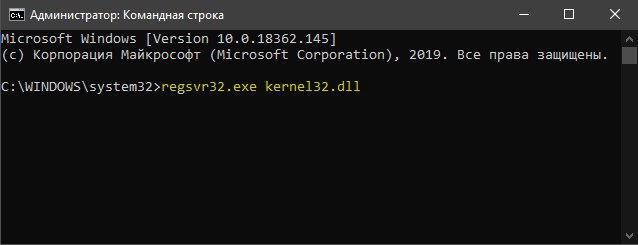
Способ 2. Иногда нужно зарегистрировать заново dll файл. Для этого откройте командную строку от имени администратора и введите команду:

regsvr32.exe kernel32.dll
Где kernel32.dll это предполагаемый файл, который выдает ошибку. Этот способ также помогает, когда вы скопировали файл с другого ПК и его нужно зарегить в системе.
Способ 3. Попробуйте найти файл, который выдает ошибку, на другом ПК или попросите у знакомого, чтобы скинул. Ни в коем случае не скачивайте отдельный файл со сторонних источников. Пути файлов можно посмотреть в свойствах файла. Когда вы скопируйте к себе файл, то его нужно будет зарегистрировать способ выше (способ 2).
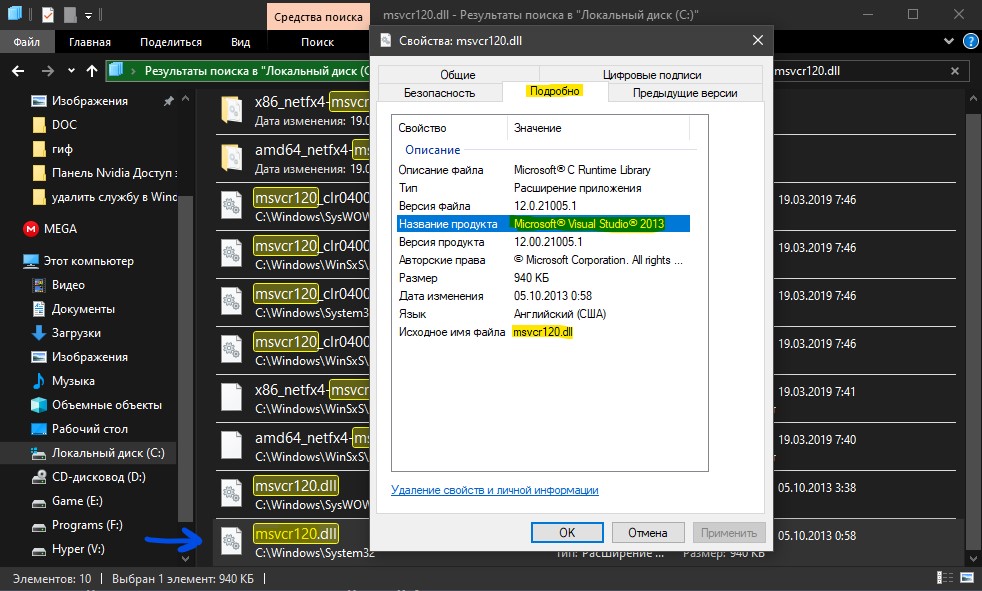
Способ 4. Не установленный пакета Visual C++, может выдавать эту ошибку. Также, в некоторых случаях нужно два типа пакета Visual C++ x32-бита и x64-бита. К примеру, если у вас точка входа не найдена в библиотеке DLL и указано имя файла msvcr120.dll, то нужно установить Visual C ++ 2013. Это можно посмотреть в свойствах самого DLL файла во вкладке «Подробно». Скачайте с официально сайта Microsoft набрав определенную версию пакета в Google поиске и установите сразу два типа x32-бита и x64-бита.
Способ 5. Проверьте оперативную память на ошибки. Нажмите Win+R и введите mdsched.exe. Далее следуйте инструкциям на экране и после перезагрузки ПК начнется диагностика ОЗУ. Это руководство поможет вам диагностировать ошибки в ОЗУ.

Советы:
- Разгон вашего ПК может работать месяц без ошибок, а потом выдавать всякие ошибки. Откатите систему назад на заводские настройки.
- Если вы используете Windows XP и пытаетесь запустить Microsoft Office 2010, то вам нужно удалить пакет обновлений KB4462157 или КВ4462174.
- Воспользуйтесь программы для очистки реестра.
- Откройте «Просмотрщик событий» и найдите там ошибку похожую на ту, что выдавало вам. Можно прикинуть время, чтобы сократить труд.
Смотрите еще:
- На компьютере отсутствует api-ms-win-crt-runtime-l1-1-0.dll
- Отсутствует файл api-ms-win-core-libraryloader-l1-1-1.dll
- Порядковый номер xxxx не найден в библиотеке DLL
- Скачать MSVCR100.dll, MSVCP100.dll и исправить ошибку в Windows
- Отсутствует MSVCP110.dll или MSVCR110.dll на ПК с Windows 10
[ Telegram | Поддержать ]
Сообщение “Точка входа не найдена”, как правило, указывает на конкретный файл в системе, который может отсутствовать или быть повреждённым. В результате чего запрашиваемый процесс не может быть выполнен. В частности, это происходит, когда затрагивается один из файлов dll.
Ошибка может возникать при попытке запустить или установить различные программы, например iTunes, Photoshop, Trillian, а также такие игры, как Grand Theft Auto V. Если отсутствующий или повреждённый компонент является частью операционной системы, он может быть заменён автоматически. Во всех остальных случаях придётся выполнить нижеописанные шаги.
Содержание
- Решение 1. Установите последний распространяемый пакет Visual C ++
- Решение 2. Запустите проверку системных файлов
- Решение 3. Восстановите или переустановите соответствующую программу
- Решение 4. Повторно зарегистрируйте файл DLL
- Решение 5. Выполните восстановление системы
- Решение 6. Воспользуйтесь инструментом восстановления Media Creation Tool
Решение 1. Установите последний распространяемый пакет Visual C ++
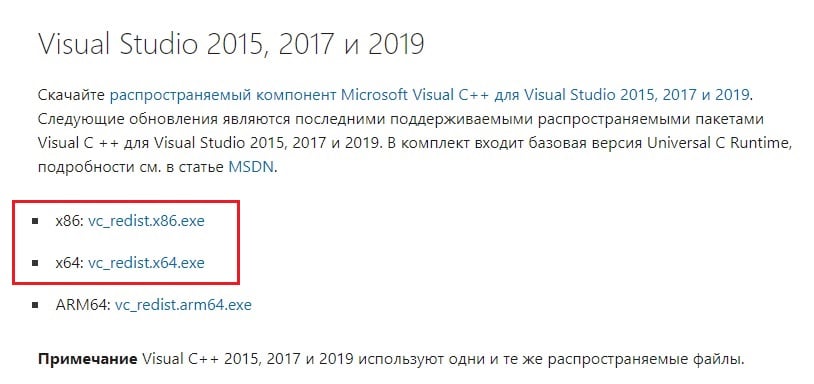
Распространяемый пакет Visual C++ может включать отсутствующие/повреждённые элементы, вызывающие ошибку. Таким образом, скачивая и устанавливая последнюю версию проблема решится автоматически.
- Посетите официальный сайт Microsoft, и в частности, страницу с компонентами Visual C ++
- Необходимо скачать как 32-битную, так и 64-битную версии – x86: файлы vc_redist.x86.exe и x64: vc_redist.x64.exe
- Запустите каждый из установщиков и следуйте инструкциям на экране.
- Перезагрузите компьютер и посмотрите, исчезла ли ошибка.
Решение 2. Запустите проверку системных файлов
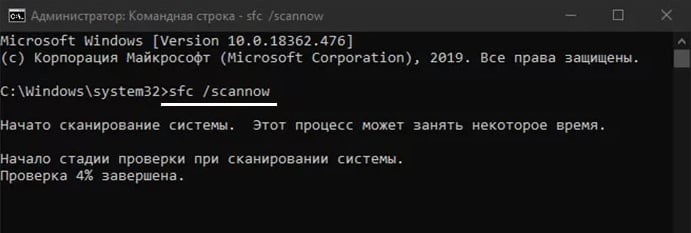
Проверка системных файлов – отличный инструмент, способный решить многие проблемы с повреждёнными элементами в системе.
- Нажмите Win + X и выберите пункт Командная строка (Администратор).
- В системное окно скопируйте и вставьте следующую команду: sfc/scannow
- Нажмите Enter и дождитесь окончания операции.
- По завершении процесса система сообщит об исправленных ошибках или укажет файлы, которые восстановить не удалось.
- В случае положительного результата, перезагрузите компьютер.
- Если проблему решить не удалось, переходите к следующему способу.
Решение 3. Восстановите или переустановите соответствующую программу
Одним из вариантов является переустановка приложения или его восстановление с помощью средств Windows. Однако это работает только с программами, являющимися частью ОС.
- Нажмите комбинацию Win + X и выберите Программы и компоненты.
- Найдите в списке проблемную программу.
- Щёлкните по ней ПКМ и выберите Восстановить.
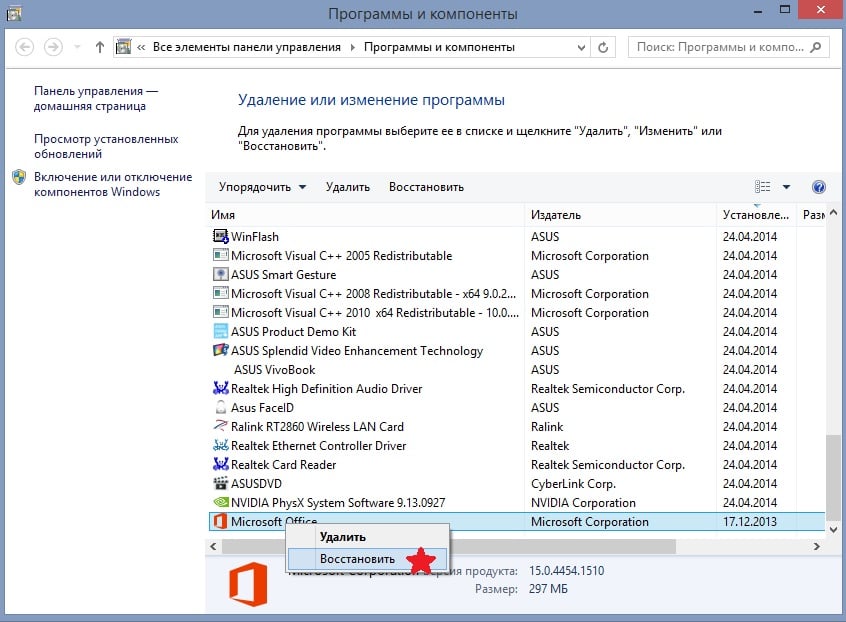
Однако большинство приложений, которые выдают ошибку, скорее всего, являются сторонними. В таком случае следует переустановить именно эту программу. Найдите её в списке и удалите, а затем установите снова.
Решение 4. Повторно зарегистрируйте файл DLL
Как это сделать:
- Откройте командную строку от имени администратора, как описывалось ранее.
- Введите следующие команды, нажимая Enter после каждой (значения XXX.dll необходимо заменять названием dll, о котором пишется в сообщении с ошибкой): regsvr32/u a XXX.dll
regsvr32 a XXX.dll - После этого перезагрузите компьютер, чтобы файлы зарегистрировались в системе.

Решение 5. Выполните восстановление системы
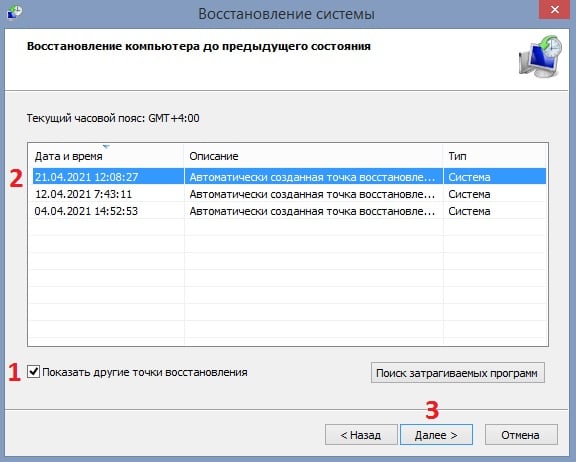
Восстановление системы откатывает компьютер на некоторое время назад, не затрагивая личные файлы. Если проблема стала появляться относительно недавно, например, после установки последнего обновления Windows или в результате каких-либо других действий с системой, данная процедура может исправить неполадку.
- Нажмите Win + R, введите следующую команду и щёлкните Ок: rstrui.exe
- В окне запуска восстановления нажмите Далее.
- В следующем окне нужно выбрать дату, к которой необходимо откатить систему.
- Установите галочку на пункт: “Показать другие точки восстановления”, чтобы выбрать оптимальный вариант.
- Отметьте конкретную дату и нажмите Далее.
- Ожидайте окончания процесса, в результате которого компьютер будет перезагружен, а система откатиться к выбранной точке восстановления.
Решение 6. Воспользуйтесь инструментом восстановления Media Creation Tool
Если при установке Windows возникает ошибка типа: “Setup.exe – не найдена точка входа в процедуру DecodePointer из-за отсутствия компонента KERNEL32.dll”, следует использовать инструмент Media Creation для извлечения недостающих файлов.
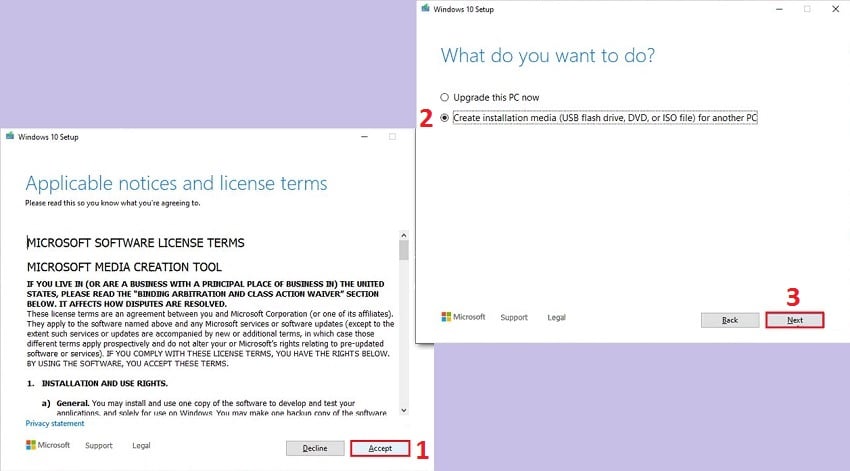
- Посетите официальный сайт Microsoft, чтобы загрузить установочный носитель.
- Запустите установщик, согласитесь с условиями и нажмите Далее.
- Выберите: Создать установочный носитель (USB-накопитель, DVD или файл ISO) для другого ПК и нажмите Далее.
- Подключите USB-накопитель или диск в проблемный компьютер.
- Выберите установку с USB-накопителя или диска.
- Как только появится возможность определить стиль раздела, укажите UEFI.
- Следуйте дальнейшим инструкциям, чтобы завершить процесс установки.
- При запросе: “Что делать с личными файлами?”, выберите Сохранить.
Привет всем! Наверно у вас было такое, когда вы запускаете программу или игру, а появляется ошибка что файл dll не найден или точка входа не найдена в библиотеке dll? Сейчас покажу универсальное и крутое решение!
Последнее время появляются все интересные и интересные способы решения всяких проблем. Например недавно я писал статью, про универсальные драйвера для сетевых карт. А вот теперь представляю сборник всех необходимых dll и ocx файлов, нужных для работы программ.
В архиве 2 версии, это Lite и Full. В lite включены только dll и ocx файлы, а в полной версии файлы + все компоненты Microsoft Visual C++.
Вот содержание dll и ocx файлов:
| atl70.dll atl71.dll comct232.ocx comct332.ocx comctl32.ocx comdlg32.ocx dblist32.ocx libeay32.dll libssl32.dll mci32.ocx mfc70.dll mfc70chs.dll mfc70cht.dll mfc70deu.dll mfc70enu.dll mfc70esp.dll mfc70fra.dll mfc70ita.dll mfc70jpn.dll mfc70kor.dll mfc70u.dll msstdfmt.dll |
MFC71.dll MFC71CHS.DLL MFC71CHT.DLL MFC71DEU.DLL MFC71ENU.DLL MFC71ESP.DLL MFC71FRA.DLL MFC71ITA.DLL MFC71JPN.DLL MFC71KOR.DLL MFC71u.dll mscomct2.ocx mscomctl.ocx MSCOMCTL32.OCX mscomm32.ocx msdatgrd.ocx msdatlst.ocx mshflxgd.ocx msflxgrd.ocx msinet.ocx msmask32.ocx |
MSSTKPRP.DLL msvbvm50.dll msvci70.dll MSVCP70.DLL msvcp71.dll msvcr70.dll msvcr71.dll msvcrt10.dll mswinsck.ocx OpenAL32.dll picclp32.ocx richtx32.ocx ssleay32.dll sysinfo.ocx tabctl32.ocx Vb40016.dll Vb40032.dll vbrun100.dll vbrun200.dll Vbrun300.dll wrap_oal.dll |
Скачать можно на моем облаке:

Версию файла я обновил, теперь есть поддержка для операционных систем Windows 7, 8, 10.
Установка очень простая, запускаем и нажимаем да
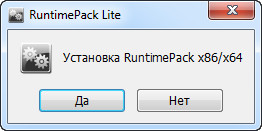
Ну и после установки ок и все)))
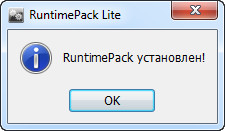
Вот и все) Если у вас есть уже некоторые файлы, то не переживайте, программа находит недостающие dll. Я уже протестировал и все работает хорошо!
А вот видео более сложного способа:
Помогло? Отблагодари автора
Любое сообщение об ошибке, полученное во время работы, может снизить производительность и привести к прокрастинации. Как только вы сталкиваетесь с проблемой, вы превращаетесь в Шерлока Холмса и пытаетесь разгадать тайну ошибки. Точно так же, как Холмс неполноценен без доктора Ватсона, позвольте нам быть вашим доктором Ватсоном, чтобы исследовать ошибку и помочь вам найти лучшее решение. Мы понимаем, как неприятно получить ошибку точки входа в процедуру в Windows. Если вы также столкнулись с той же проблемой, вы находитесь в правильном месте. Мы предлагаем вам идеальное руководство, которое поможет вам исправить точку входа, не найденную в Windows 7, а также выполнить загрузку библиотеки динамических ссылок.
DLL расшифровывается как Dynamic Link Library. Файлы DLL содержат код и инструкции для выполнения всех задач и функций приложений в вашей системе. Указанная ошибка точки входа в процедуру DLL возникает по указанным возможным причинам.
- Отсутствующие или поврежденные файлы DLL.
- Поврежденные файлы в распространяемом Microsoft Visual C++.
- Драйверу не удалось найти файл DLL.
- Устаревший драйвер.
Ниже мы показали методы устранения неполадок, чтобы исправить эту ошибку DLL.
Способ 1: восстановить системные файлы
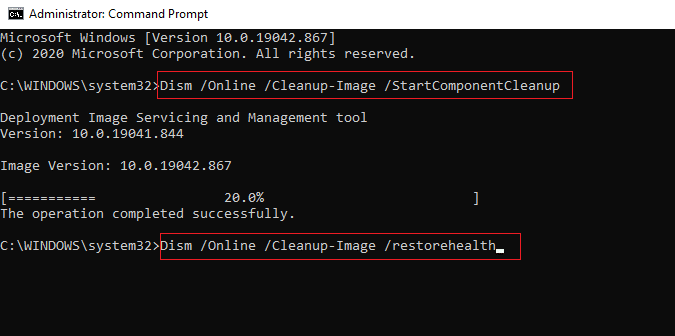
Средство проверки системных файлов — это сканер, который обнаруживает и устраняет проблемы в системных файлах и папках. Библиотеки DLL являются системными файлами, и любые повреждения или недостатки в них могут вызвать ошибку точки входа в процедуру в Windows. В результате первое, что мы рекомендуем, это использовать утилиту проверки системных файлов. Чтобы сделать следующее, прочитайте наше руководство по восстановлению системных файлов.
Способ 2: обновить Windows
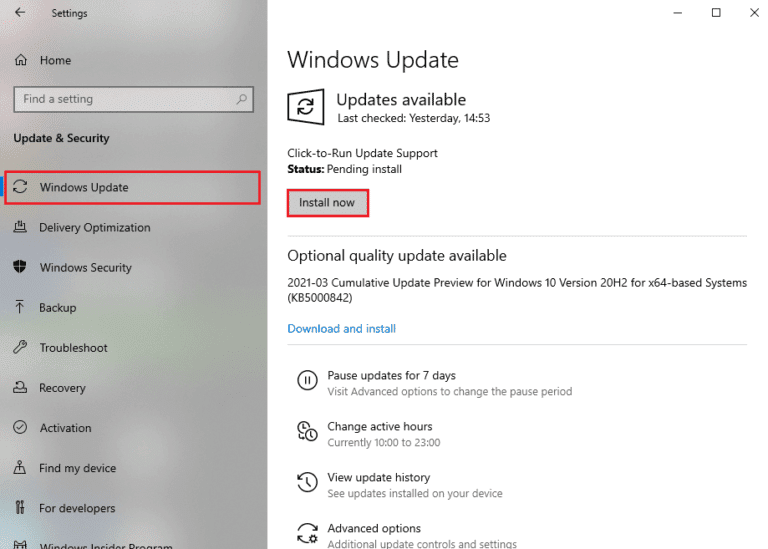
Обновление вашего ПК устраняет и устраняет все ошибки, поврежденные файлы и системные ошибки, а также улучшает взаимодействие с пользователем и безопасность. Прочтите наше руководство о том, как загрузить и установить последнее обновление Windows 10.
Способ 3: запустить сканирование на вирусы
Существует высокая вероятность того, что любой вирус или вредоносное ПО могут повлиять на файлы DLL и изменить их. В Windows есть встроенное приложение для защиты от вирусов и угроз, которое может обнаруживать угрозы и удалять их из системы. Прочтите наше руководство о том, как запустить сканирование на вирусы на моем компьютере, чтобы исправить ошибку точки входа в процедуру в Windows.
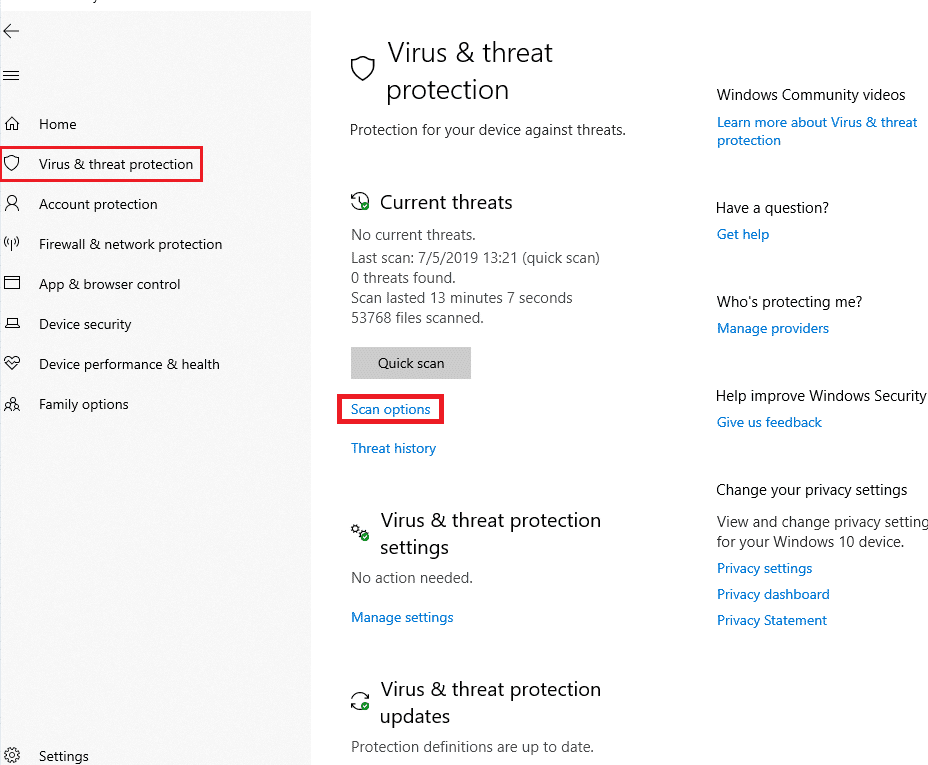
Примечание. Выполнение полной проверки может занять несколько часов. Вы также можете использовать параметр Быстрое сканирование по умолчанию для более быстрого и короткого сканирования.
Способ 4: отключить брандмауэр Windows (не рекомендуется)
Другой причиной ошибок файла DLL является Защитник Windows, который обычно появляется во время игры. Попробуйте отключить защитник и проверьте, устранена ли ошибка. Сделайте следующее: прочитайте наше руководство по отключению защитника Windows.
Примечание. При отключении защитника система больше не будет проверять наличие вирусов и вредоносных программ, что может быть опасно. Поэтому после того, как вы опробовали этот метод или завершили свою работу, включите его снова.
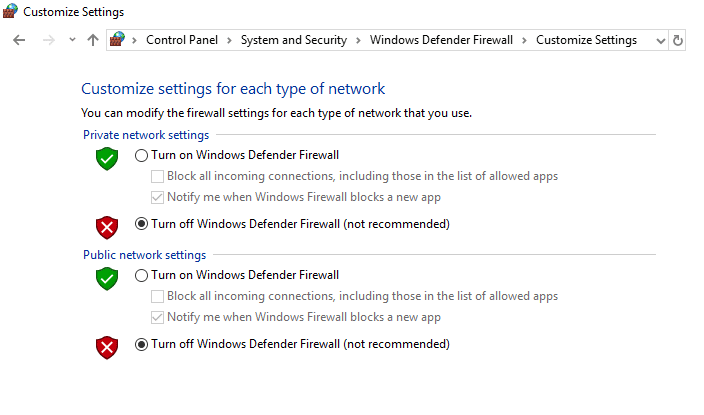
Вы также можете попытаться временно отключить антивирус в Windows 10, чтобы решить эту проблему.
Способ 5: переустановите проблемное приложение
Теперь, когда вы знаете о файлах DLL, о том, как они влияют на производительность приложения и его файлов пакетов, что создает ошибку в Windows. До сих пор, если ни один из вышеперечисленных способов вам не помог, вы можете попробовать переустановить приложение. С новыми файлами и настройками по умолчанию ошибка может быть исправлена автоматически.
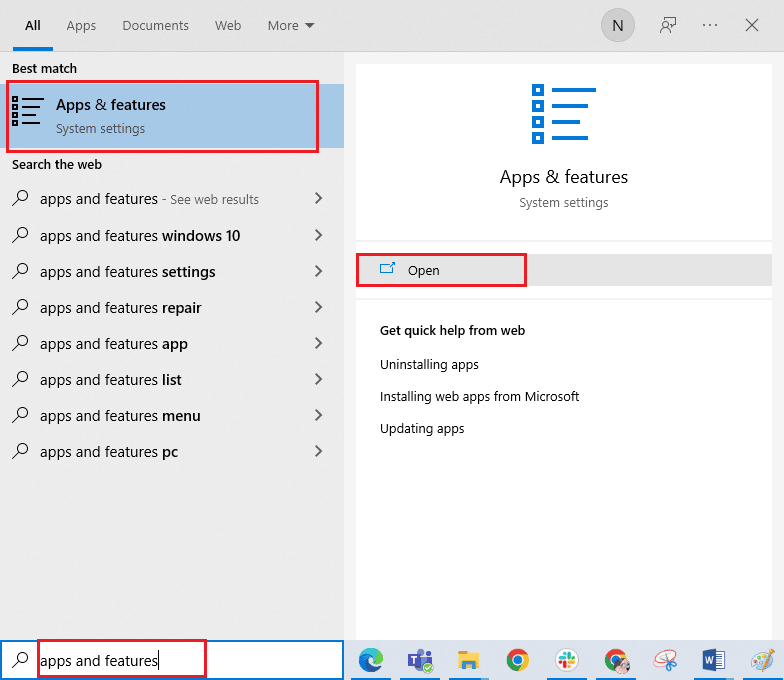
Примечание. В этом методе мы показали приложение Flipboard в качестве примера.
1. Нажмите клавишу Windows и введите «Приложения и функции», затем нажмите «Открыть».
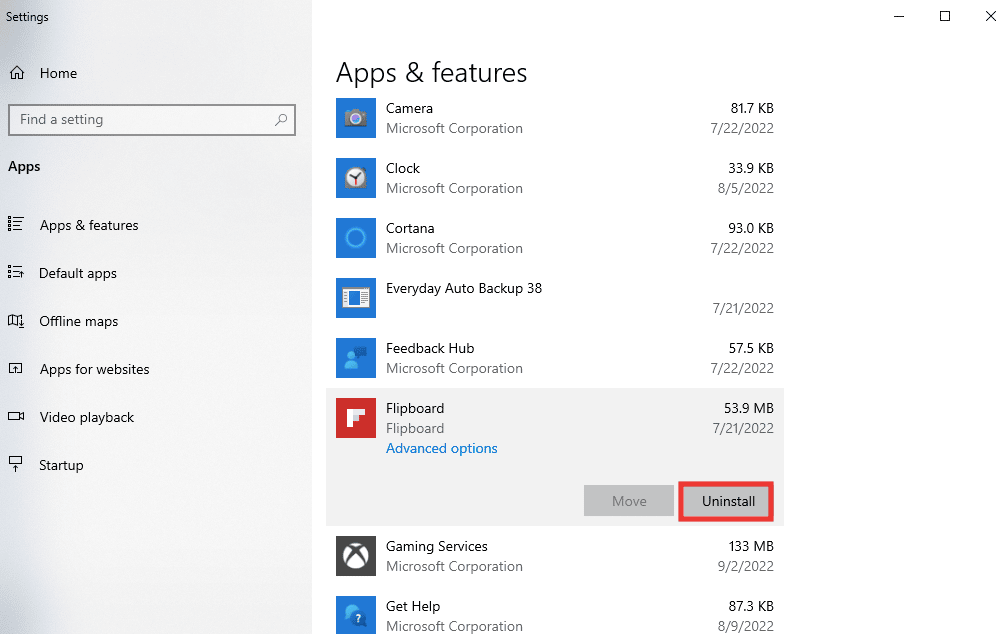
2. Выберите приложение и нажмите «Удалить».
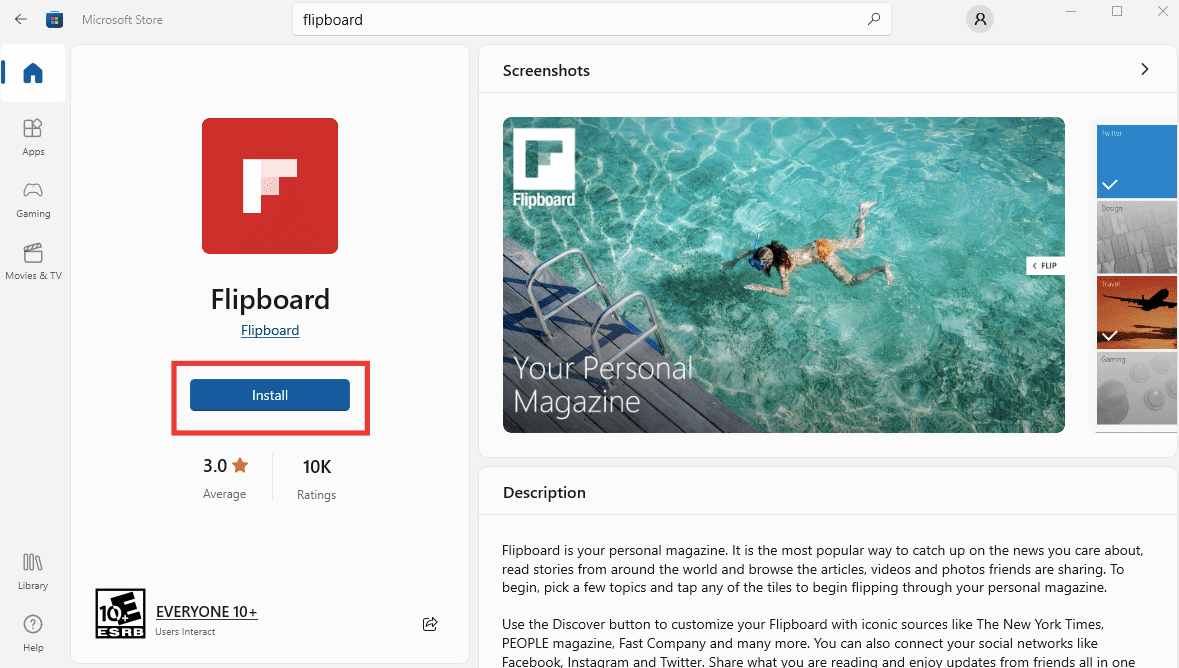
3. Затем загрузите приложение с соответствующего веб-сайта или из магазина Microsoft Store. И установите его снова.
Способ 6: переустановите графический драйвер
Многие пользователи могут столкнуться с ошибкой в Windows из-за определенных проблем с графическими драйверами, особенно с графическим процессором Nvidia. Так что можно попробовать переустановить драйвер. Чтобы сделать следующее, прочитайте наше Руководство по удалению и переустановке драйверов.
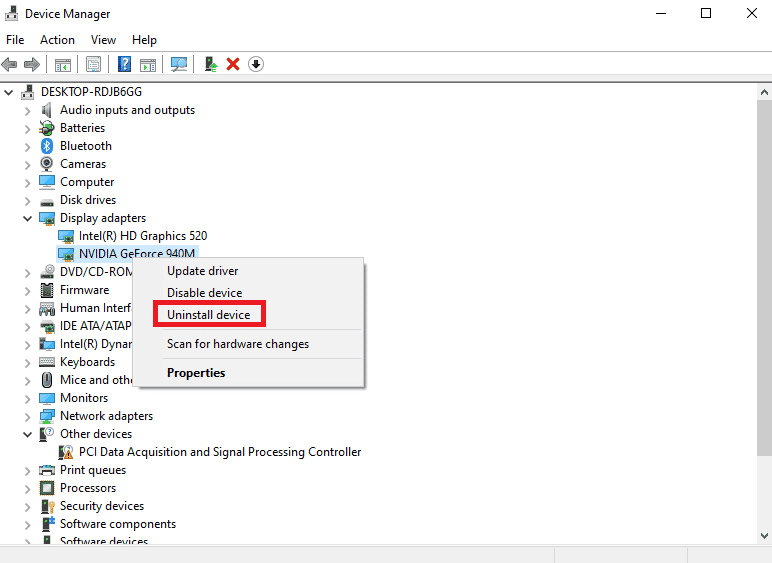
Способ 7: перерегистрация DLL-файлов
Точка входа не найдена Проблема Windows 7 также может быть решена путем перерегистрации файла DLL, который упоминается в сообщении об ошибке. Сделайте следующее:
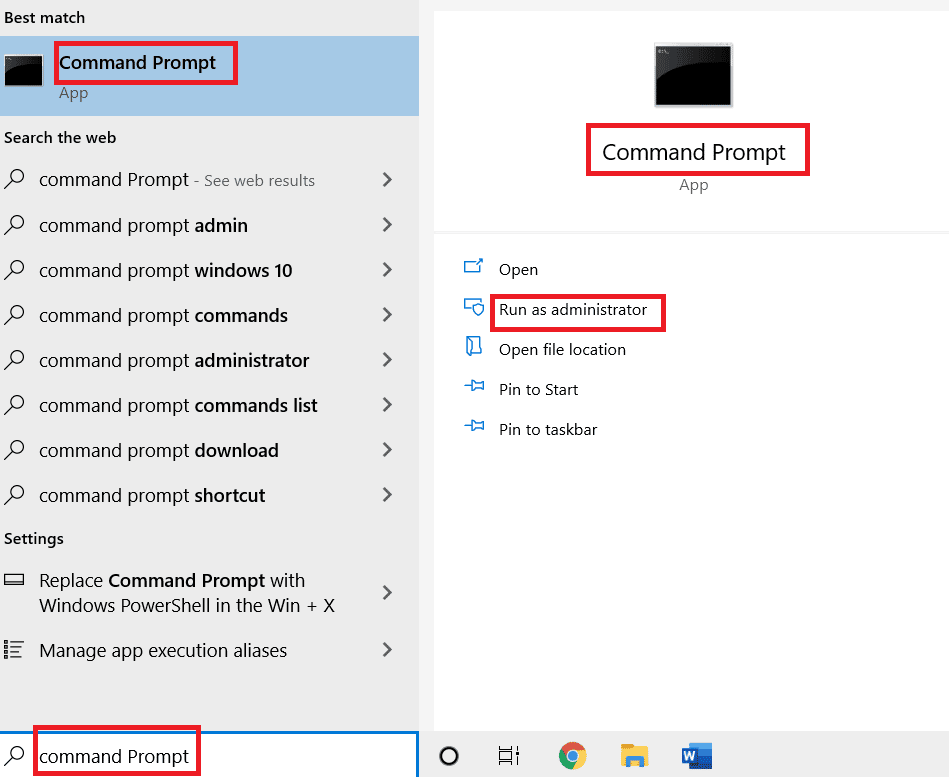
1. Нажмите клавишу Windows, введите «Командная строка» и нажмите «Запуск от имени администратора».
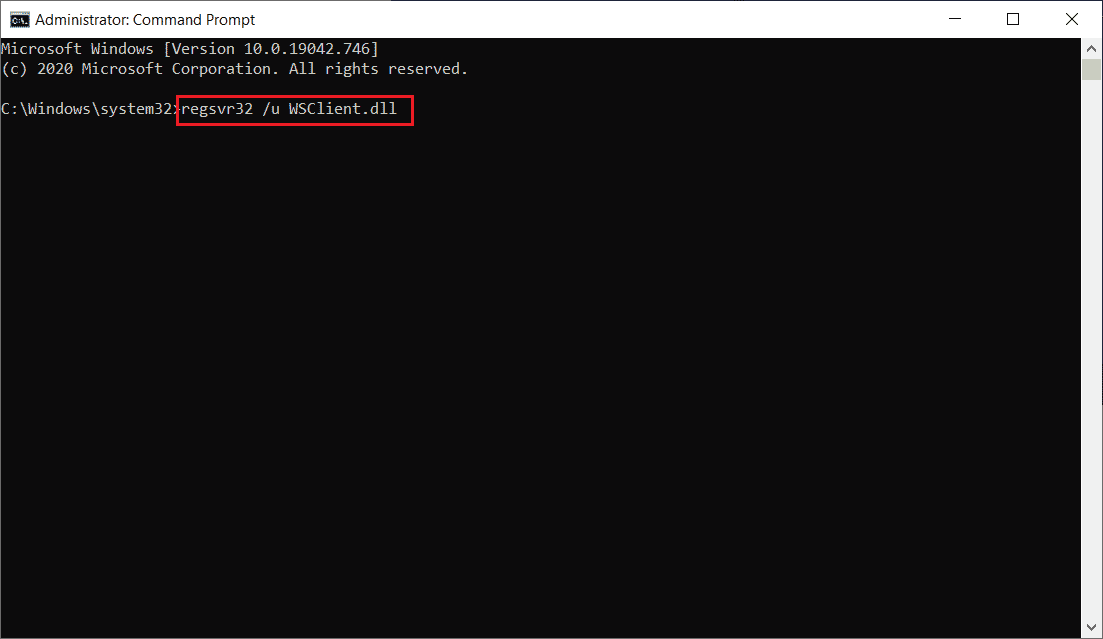
2. Затем введите следующую команду и нажмите клавишу Enter, чтобы выполнить ее.
regsvr32 /u WSClient.dll
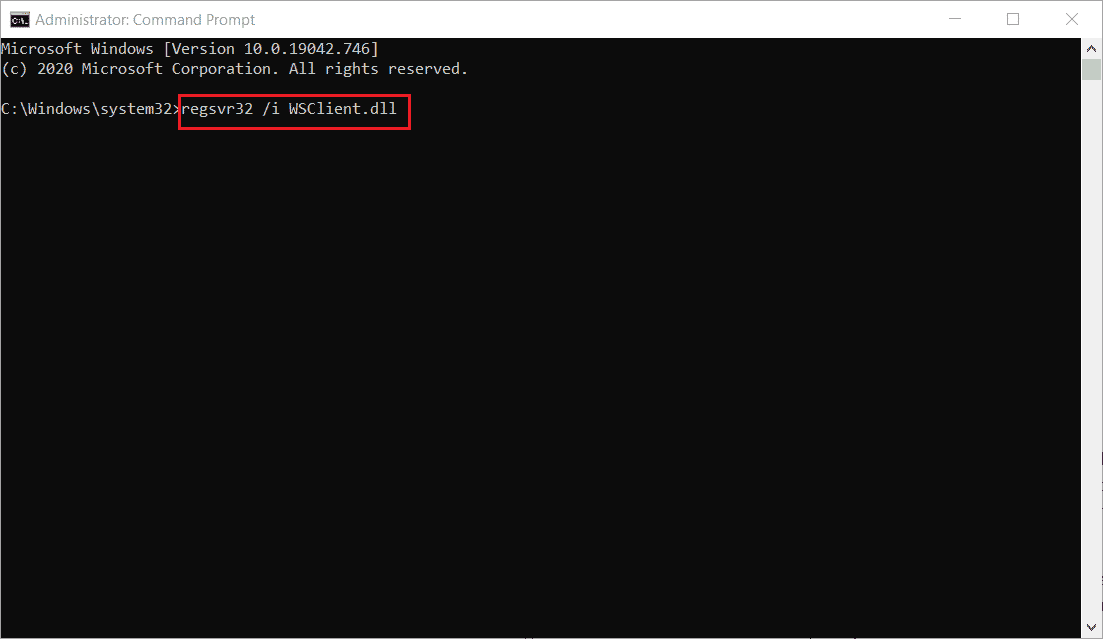
3. Затем введите данную команду и нажмите клавишу Enter.
regsvr32 /i WSClient.dll
Как только эти команды будут выполнены, все готово. Надеюсь, этот метод устранил ошибку в wsclient.dll. Если нет, попробуйте дальше.
Способ 8: использовать средство просмотра событий
Средство просмотра событий — это фантастический встроенный инструмент Windows, который можно использовать для просмотра того, что произошло непосредственно перед ошибкой или внезапным сбоем, что позволяет нам легко определить и устранить виновника. Выполните следующие действия, чтобы исправить ошибку точки входа в процедуру в Windows.
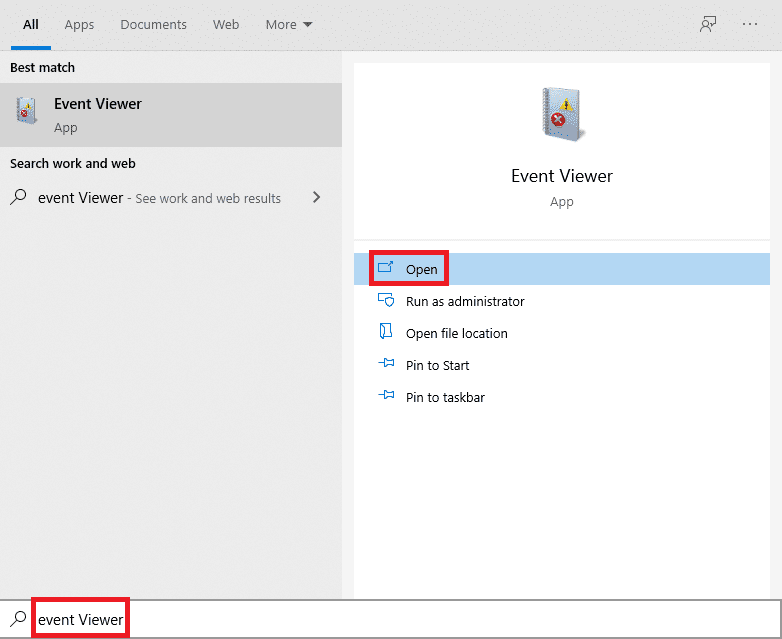
1. Нажмите клавишу Windows, введите «Просмотр событий» и нажмите «Открыть».
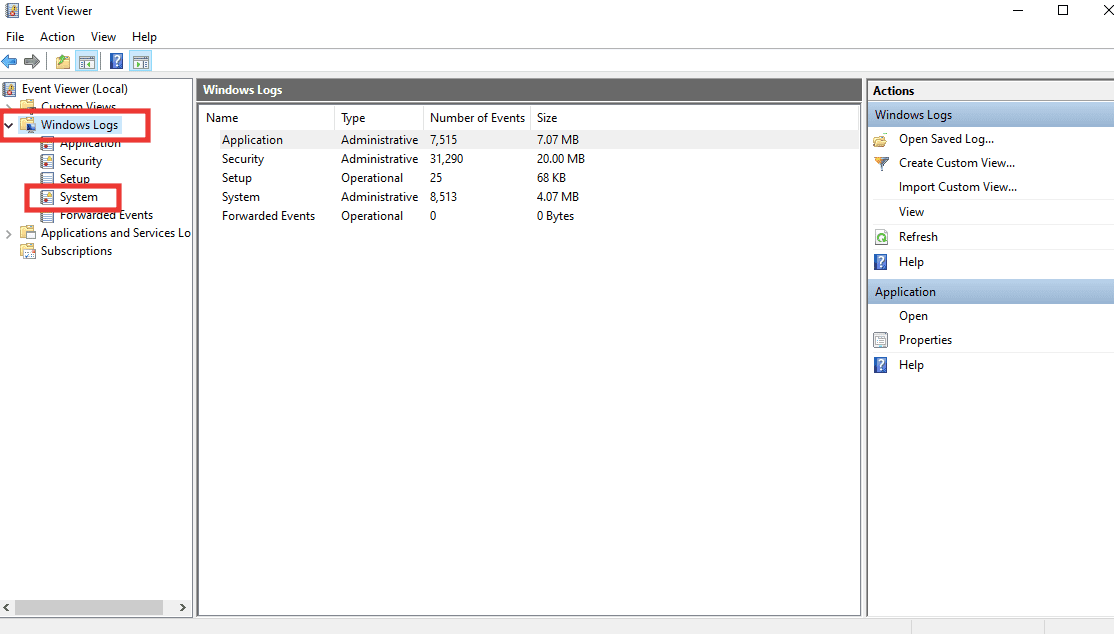
2. Дважды щелкните Журналы Windows, а затем дважды щелкните Система.
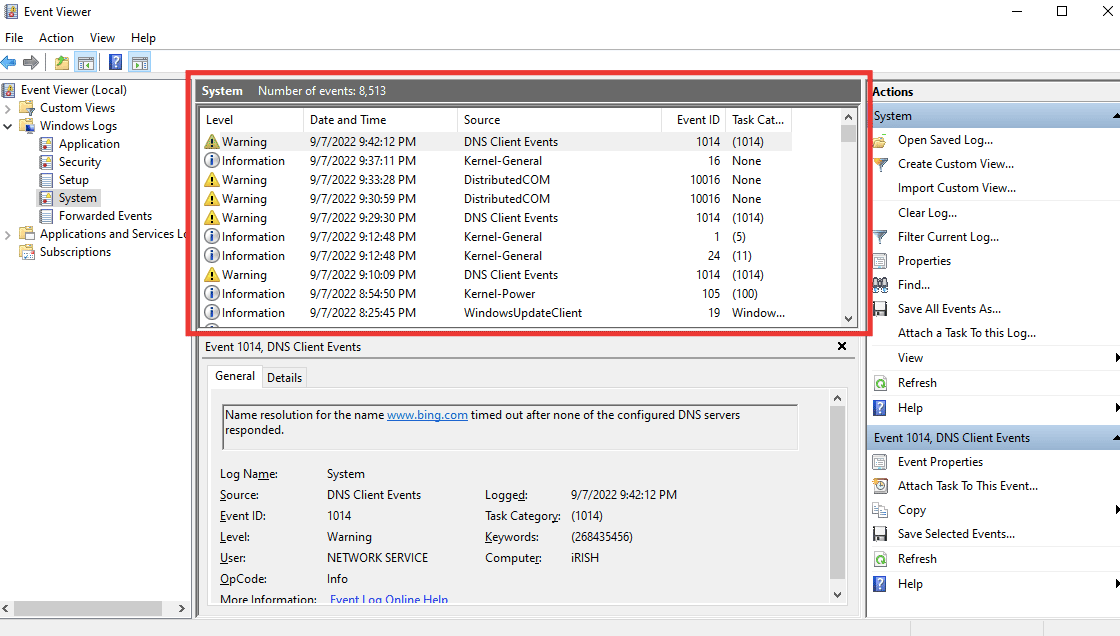
Проверьте сообщение об ошибке в Windows и посмотрите, что произошло до этого события. Если в нем упоминается какое-либо приложение или сервис, то, скорее всего, вы нашли источник ошибки.
Способ 9: восстановление распространяемого пакета Microsoft Visual C++
Большинство приложений полагаются на распространяемый компонент Visual C++ для правильной работы, фактически, многие DLL-файлы являются его частью. Таким образом, исправляя его, есть шанс, что он также исправит неисправные файлы DLL, которые вызывают ошибку. Прочтите наше руководство по восстановлению распространяемого пакета Microsoft Visual C++.
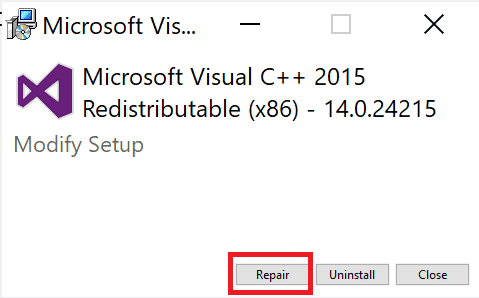
Способ 10: загрузка DLL-файлов вручную
Вы можете загрузить файл DLL из Интернета и заменить его поврежденным. Выполните следующие действия для загрузки библиотеки динамической компоновки.
1. Перейти к DLL-файлы Веб-сайт.
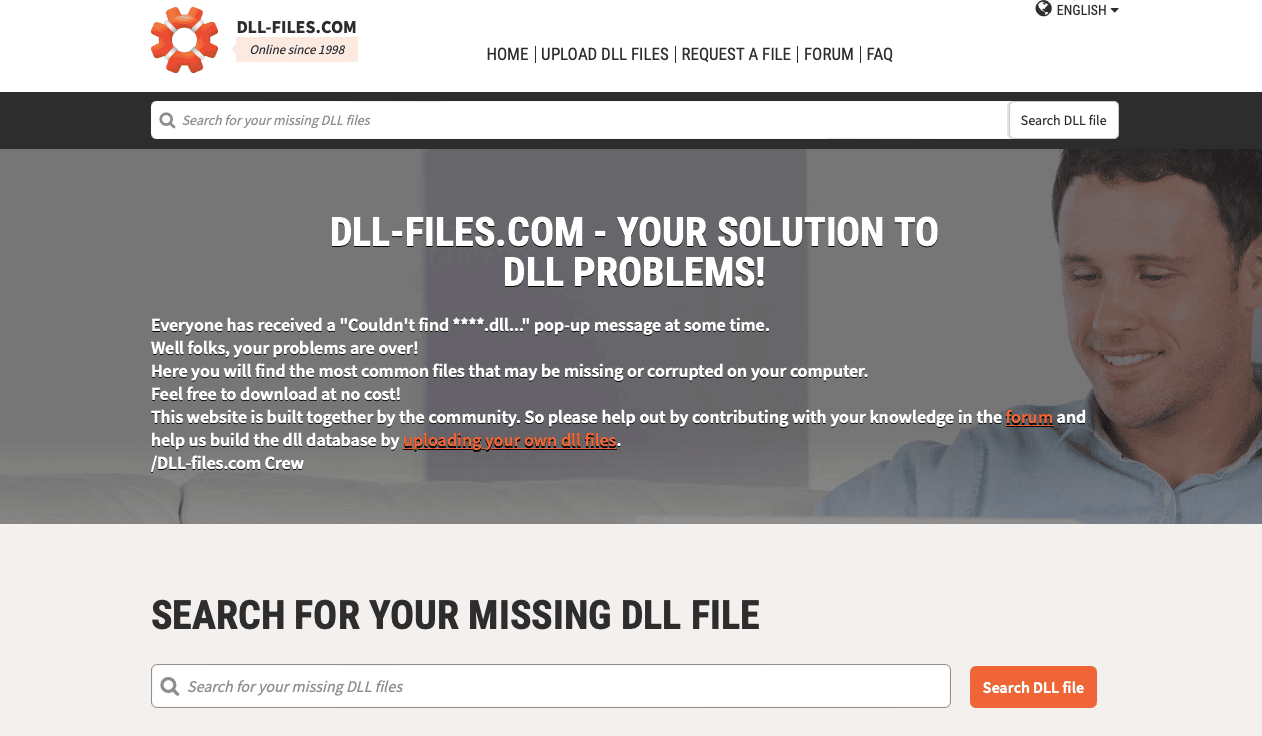
2. Возьмите информацию об имени файла из сообщения об ошибке, введите ее в поле поиска и нажмите клавишу Enter.
3. Щелкните файл.
4. Затем загрузите файл в соответствии с системными требованиями.
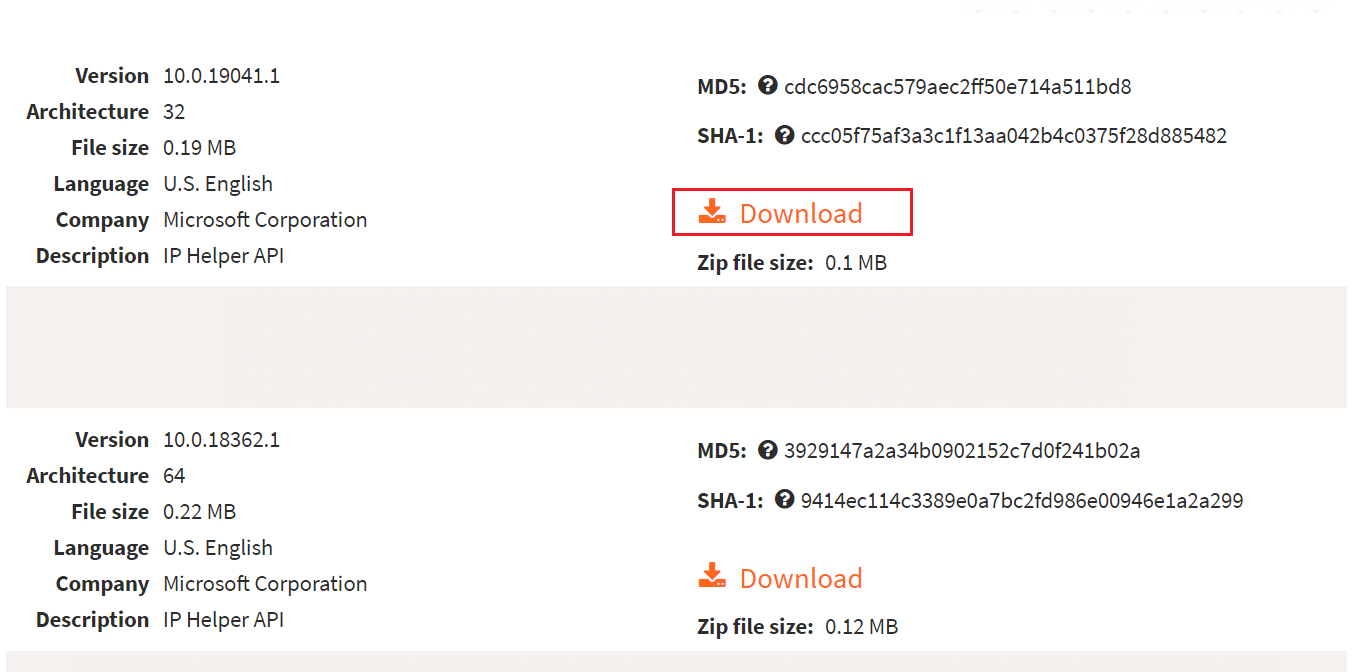
5. Замените старый файл DLL, указанный в сообщении об ошибке, новым.
Следовательно, вот как выполнить загрузку библиотеки динамической компоновки.
Способ 11: выполнить восстановление системы
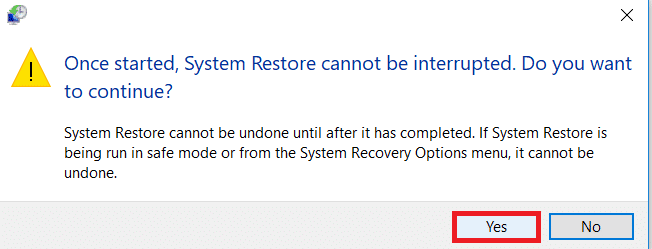
Вы также можете исправить ошибку точки входа в процедуру в Windows, восстановив систему. Если вы недавно столкнулись с ошибкой и ранее могли запускать приложение без каких-либо проблем, тогда вариант восстановления системы станет вашим спасением. Вы можете восстановить свою систему до определенного момента времени, если есть доступная точка восстановления. Вот наше руководство по выполнению восстановления системы.
***
Мы надеемся, что это руководство было полезным, и вы смогли исправить ошибку точки входа в процедуру в Windows. Дайте нам знать, какой метод работал для вас лучше всего. Если у вас есть какие-либо вопросы или предложения относительно каких-либо технических проблем, не стесняйтесь оставлять их в разделе комментариев ниже.
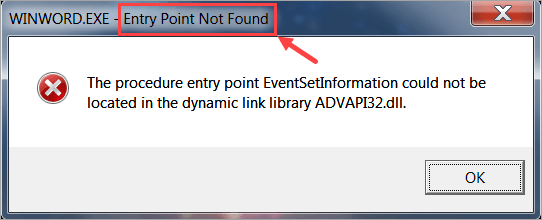
Если вы когда-нибудь столкнетесь с этим Точка входа не найдена ошибка, не волнуйтесь — вы не одиноки. Это одна из наиболее распространенных проблем, связанных с файлами DLL, и ее обычно не так сложно решить.
Что такое ошибка ‘точка входа не найдена’
«Точка входа в программное обеспечение» означает точку, в которой программное обеспечение берет на себя управление определенными ресурсами от операционной системы (ОС), а затем выполняет операцию запуска. Например, если вы решите запустить видеоигру, ваша ОС должна достичь точки входа этого приложения и передать ей управление. Когда вы видите сообщение об ошибке «Точка входа не найдена», это означает, что ваша ОС не имеет доступа к игре, поэтому она не запускается. Обычно эта проблема возникает из-за неисправного файла DLL, который играет важную роль в процессе запуска игры. Поскольку файл, скорее всего, отсутствует, поврежден или нечитаем, вам следует заменить его новым, работающим должным образом.
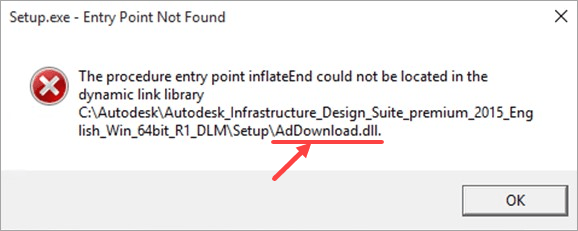
Итак, как узнать, что это за неисправный файл DLL? Как показано на следующем снимке экрана, в большинстве случаев вы можете узнать это из сообщения об ошибке — просто сосредоточьтесь на файле с расширением DLL.
Как исправить не найденную точку входа
Вот 6 исправлений, которые оказались полезными для многих пользователей Windows. Нет необходимости пробовать их все; просто работайте сверху вниз, пока не найдете тот, который вам подходит.
Исправление 1: сканирование с помощью средства проверки системных файлов
Исправление 2: Восстановите компьютер до предыдущей точки восстановления.
Исправление 3: Установите файл DLL
Исправление 4: переустановите проблемное приложение.
Исправление 5: Установите программу, содержащую файл DLL.
Исправление 6. Сканирование на вирусы и вредоносное ПО.
Исправление 1: сканирование с помощью средства проверки системных файлов
Проверка системных файлов (sfc) — это утилита Windows, которая определяет и восстанавливает поврежденные системные файлы. Если ваш неисправный файл DLL является одним из системных файлов, вы сможете исправить его с помощью sfc:
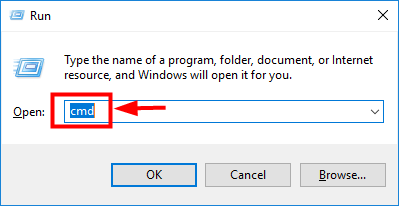
1) На клавиатуре нажмите кнопку Windows logo key  и р в то же время, чтобы открыть диалоговое окно «Выполнить». Тип cmd и нажмите Ctrl + Shift + Enter для запуска командной строки от имени администратора.
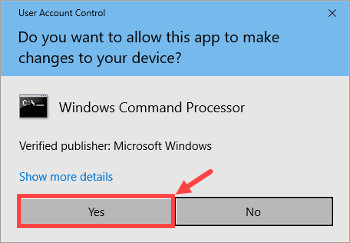
2) Когда Windows запросит разрешение на внесение изменений в ваше устройство, нажмите да .
3) В командной строке введите следующую команду ( заметка что между sfc и / есть пробел:
sfc / scannow
После того, как вы закончите ввод команды, нажмите Войти на клавиатуре. Затем инструмент sfc начнет сканировать все системные файлы и восстанавливать поврежденные или отсутствующие.
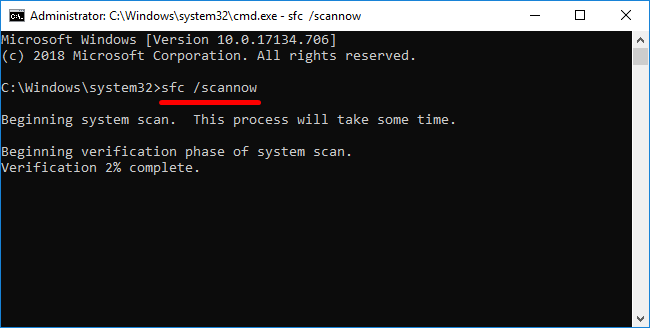
4) Подождите, пока завершится процесс проверки. потом рестарт ваш компьютер, чтобы изменения вступили в силу.
Если ошибка «Точка входа не найдена» по-прежнему возникает, попробуйте следующее исправление, указанное ниже.
Исправление 2: Восстановите компьютер до предыдущей точки восстановления.
Вы можете восстановить отсутствующий или поврежденный файл DLL с помощью функции восстановления системы в Windows. Вот как это сделать:
Следующие снимки экрана взяты из Windows 10, но само исправление можно применить к другим версиям Windows.
1) На клавиатуре нажмите кнопку Windows logo key  и S в то же время, чтобы вызвать окно поиска. Затем введите точка восстановления и щелкните Создать точку восстановления результат.
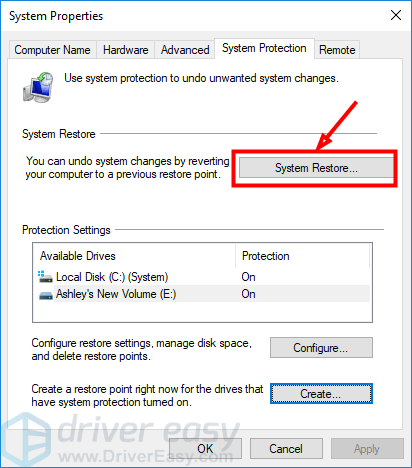
2) В Свойства системы окно, щелкните Восстановление системы… .
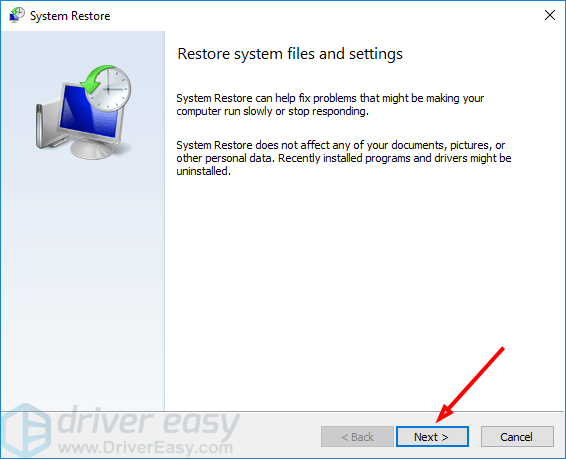
3) Нажмите следующий > .
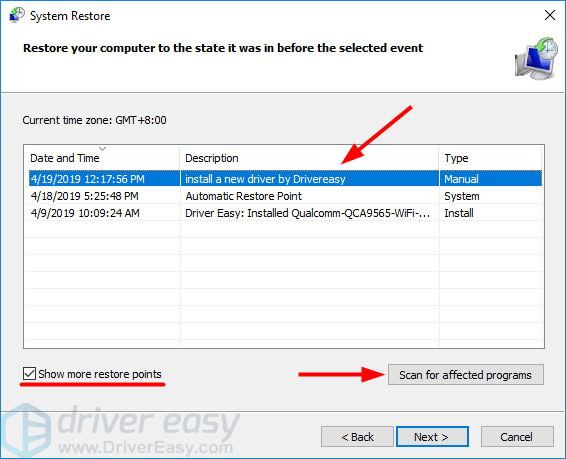
4) Чтобы просмотреть другие точки восстановления, выберите Показать больше точек восстановления . Если вы хотите узнать, какие программы и драйверы будут затронуты после восстановления, щелкните, чтобы выделить определенную точку восстановления, а затем щелкните Сканировать на наличие уязвимых программ .
5) Когда вы, наконец, определитесь, к какой точке восстановления вы вернетесь в своей системе, выберите ее и нажмите Далее> .
Убедитесь, что вы выбрали правильную точку восстановления, если ваш файл DLL не был поврежден или отсутствовал. В противном случае ошибка «Точка входа не найдена» не исчезнет, даже если вы выполнили восстановление. 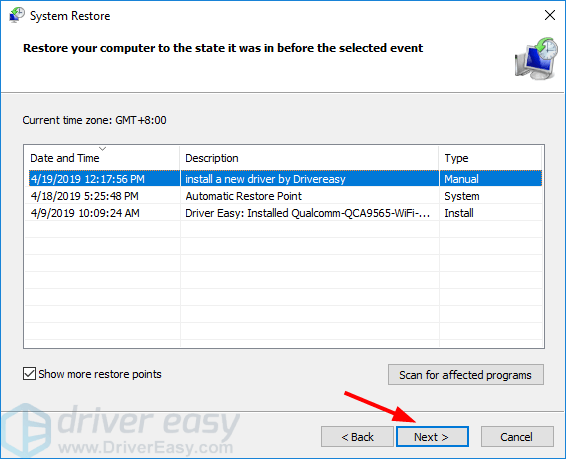
6) Подтвердите точку восстановления и нажмите Конец .
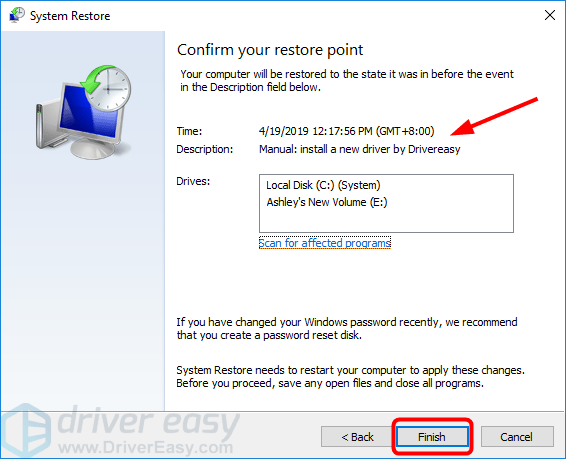
7) Сохраните все несохраненные работы и закройте все запущенные приложения. Когда будете готовы, нажмите да .
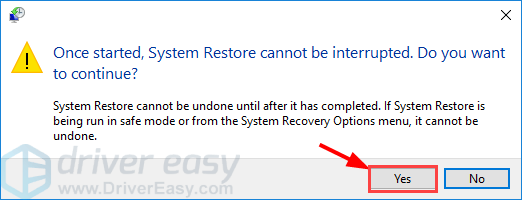
Дождитесь завершения процесса восстановления системы. Затем запустите проблемную программу и посмотрите, не появится ли сообщение об ошибке. Если это так, переходите к следующему исправлению.
Исправление 3: Установите файл DLL
Если вы знаете, какой DLL-файл программы отсутствует или поврежден, вы можете найти его имя в Интернете, загрузить нужный файл и установить его вручную. Но вы рискуете таким образом загрузить не тот файл или даже заразить свой компьютер вредоносными программами или вирусами.
В этом случае вам следует рассмотреть возможность использования DLL-files.com Клиент — мощный и надежный инструмент — решит проблему за вас. Независимо от того, какая у вас ошибка DLL, Клиент DLL-files.com исправит ее одним щелчком мыши и восстановит ваш компьютер и программы до полного рабочего состояния. Приложение работает с любым 32-битным и 64-битным ПК: Windows 10, Windows 8.1, Windows 8, Windows 7, Windows Vista и Windows XP.
Чтобы установить файл DLL с помощью клиента DLL-files.com:
1) Скачать и установите Клиент DLL-files.com.
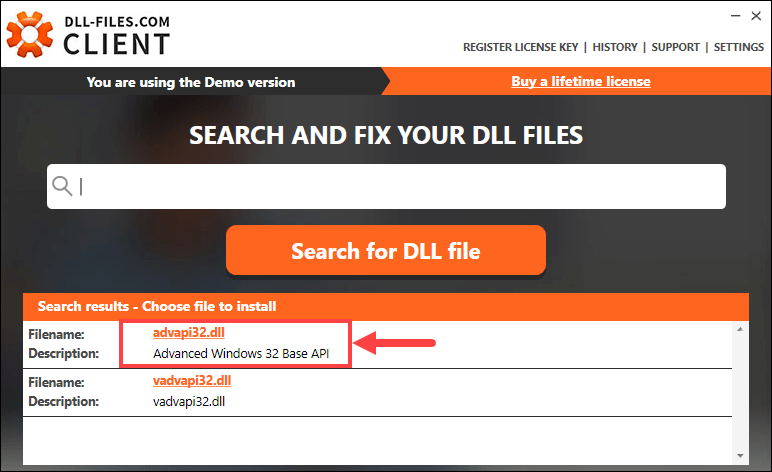
2) Запустить приложение. Затем введите имя файла DLL и нажмите Найдите файл DLL .

3) Щелкните файл, который хотите установить.
4) Нажмите Установить . (Для этого требуется премиум-версия — вам будет предложено купить или зарегистрировать лицензионный ключ, когда вы нажмете Установить .)
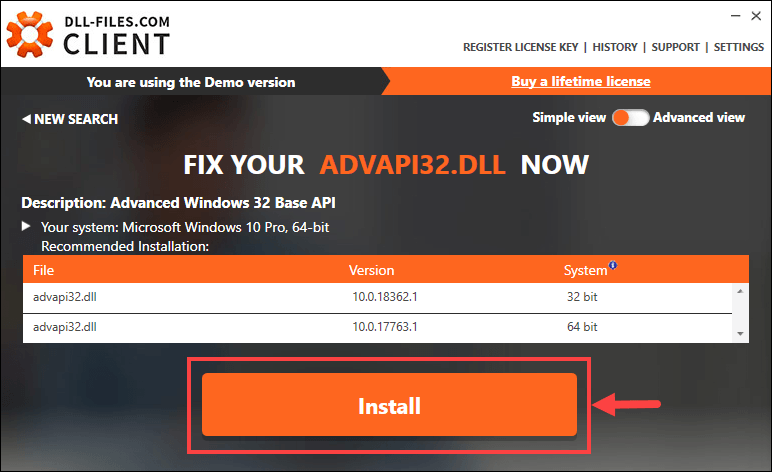
Теперь все, что вам нужно сделать, это дождаться завершения установки. Когда все будет сделано, проверьте, устранена ли ошибка Entry Point Not Found. Если нет, попробуйте следующее исправление.
Исправление 4: переустановите проблемное приложение.
Вы можете попробовать переустановить приложение, которое выдает ошибку Entry Point Not Found. Например, если вы получили ошибку при запуске видеоигры, то удалите игру со своего компьютера и заново установите заново. Иногда это идеально решает вашу проблему.
Исправление 5: Установите программу, содержащую файл DLL.
Это исправление особенно полезно, когда вы точно знаете, какая программа содержит нужный файл DLL, и когда вы не хотите переустанавливать все приложение (особенно большое, например видеоигру). Чтобы определить точную программу, вы можете найти имя своего неисправного DLL-файла в dll-file.com . Вот как:
1) Посетите dll-file.com .
2) Возьмем для примера MSVCR100.dll. Введите «MSVCR100.dll» в поле поиска и нажмите Войти на клавиатуре.

3) Щелкните результат.

4) На следующей странице вы увидите подробное описание искомого DLL-файла. Прочтите его внимательно, и вы сможете узнать, откуда на самом деле этот файл.
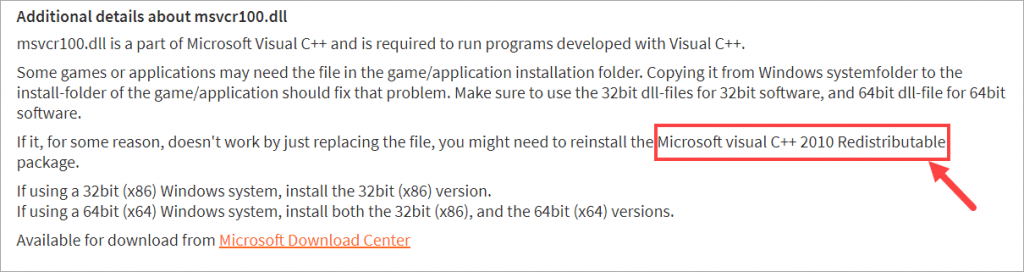
5) После получения информации загрузите и установите программу, соответствующую вашей версии Windows, с веб-сайтов Microsoft или других надежных страниц.
Когда он будет готов, проверьте, сохраняется ли проблема. Если да, попробуйте Исправление 6.
Исправление 6. Сканирование на вирусы и вредоносное ПО.
Иногда ошибка «Точка входа не найдена» возникает из-за скрытых на компьютере вредоносных программ или вирусов. Если это проблема для вас, запустите полное сканирование всей системы на наличие угроз безопасности. Это займет некоторое время, но оно того стоит.
Если Защитник Windows (встроенный компонент Windows для защиты от вредоносных программ) не может обнаружить вирусы или вредоносные программы, вы можете попробовать другую антивирусную программу, например Malwarebytes .
После завершения сканирования следуйте инструкциям вашей антивирусной программы, чтобы удалить вирусы или вредоносное ПО, если таковые имеются. По завершении перезагрузите компьютер, чтобы изменения вступили в силу.
Надеюсь, этот пост помог вам устранить ошибку. Если у вас есть дополнительные вопросы или идеи, не стесняйтесь оставлять комментарии ниже. Вы также можете поделиться с нами другими полезными решениями. Спасибо за прочтение!
6 Useful Methods Solve Entry Point Not Found Error

Резюме :
Если вы столкнулись с ошибкой ‘Точка входа не найдена’ и не знаете, что с ней делать, то это сообщение от Решение MiniTool могу предложить вам несколько полезных методов. Вы можете попробовать восстановить неисправный файл DLL с помощью SFC, выполнить восстановление системы и многое другое. Надеюсь, этот пост будет вам полезен.
Быстрая навигация:
Объяснение ошибки ‘точка входа не найдена’
Если вас беспокоит ошибка ‘Точка входа не найдена’, не волнуйтесь слишком сильно. Это одна из самых распространенных проблем, связанных с DLL файлы и вы не единственный, кто это испытал.
Продолжай читать. Вот некоторая информация об ошибке ‘Точка входа не найдена’.
В компьютерном программировании первые инструкции программы должны выполняться через точку входа, и программа может получить доступ к аргументам командной строки через нее. Чтобы запустить выполнение программы, загрузчик или операционная система на вашем компьютере должны передать управление точке входа этой программы.
Таким образом, если вам не повезло встретить сообщение об ошибке «Точка входа не найдена», это означает, что ваша операционная система не имеет доступа к этой программе и вы не можете ее запустить.
Если вы хотите исправить эту ошибку, вы можете выполнить возможное исправление, указанное ниже.
Способы исправления ошибки ‘точка входа не найдена’
Следующая часть предоставит вам 6 рабочих методов для исправления ошибки Entry Point Not Found. Прямо сейчас вы можете следовать инструкциям, приведенным ниже.
Метод 1: Восстановите неисправный файл DLL с помощью SFC
SFC, также называемая средством проверки системных файлов, — это служебная программа Windows. Это может помочь вам определить и восстановить поврежденные системные файлы. Если ваш неисправный DLL-файл является системным, вы можете попытаться восстановить его с помощью SFC. Вот руководство, как это сделать.
Шаг 1: введите cmd в Поиск панель, щелкните правой кнопкой мыши Командная строка и выберите Запустить от имени администратора . Когда Контроль учетных записей пользователей всплывает окно, нажмите да .
Шаг 2: Введите эту команду: sfc / scannow и нажмите Войти запустить его. Программа проверки системных файлов начнет сканирование всех системных файлов, а затем поможет вам восстановить поврежденные и отсутствующие системные файлы.
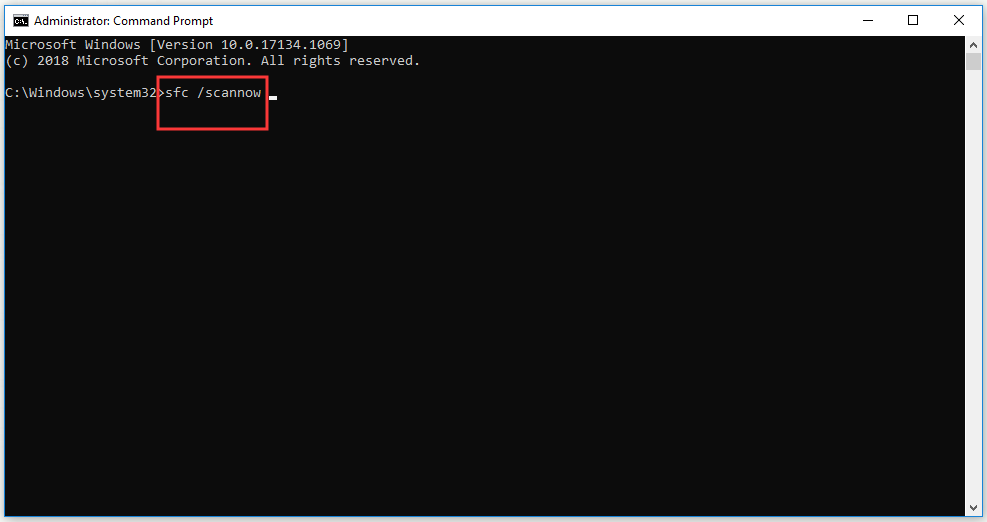
Шаг 3: Подождите, пока процесс не закончится, а затем перезагрузите компьютер.
Теперь проверьте, исправлена ли проблема ‘Точка входа не найдена’. Если вы по-прежнему сталкиваетесь с той же ошибкой, перейдите к следующему способу ниже.
Метод 2: выполнить восстановление системы
Если вы создали точка восстановления заблаговременно, теперь вы можете попробовать выполнить восстановление системы с помощью функции восстановления системы в Windows. Таким образом, ваш отсутствующий или поврежденный файл DLL будет восстановлен. Вот руководство, как это сделать.
 Как исправить: отсутствующие файлы DLL в Windows 10/8/7? (Решено)
Случайно удалили определенные файлы DLL, из-за чего приложение не работало? Вот 13 способов исправить отсутствующие файлы DLL в Windows 10/8/7.
Читать больше
Шаг 1: введите точка восстановления в Поиск поле и затем щелкните Создать точку восстановления .
Шаг 2: в Защита системы вкладку, щелкните значок Восстановление системы… кнопка.
Шаг 3. Чтобы продолжить, нажмите следующий из нового всплывающего окна.
Шаг 4: Выберите точку восстановления, к которой вы хотите вернуть свою систему, и нажмите следующий кнопка.
Наконечник: Если вы хотите узнать, какие программы и драйверы будут затронуты после восстановления системы, вы можете сначала выбрать точку восстановления, которую хотите использовать, а затем нажмите Сканировать на наличие уязвимых программ .
Шаг 5. Теперь подтвердите, что вы выбрали правильную точку восстановления, созданную до того, как ваш файл DLL был поврежден или отсутствовал. Нажмите Конец .
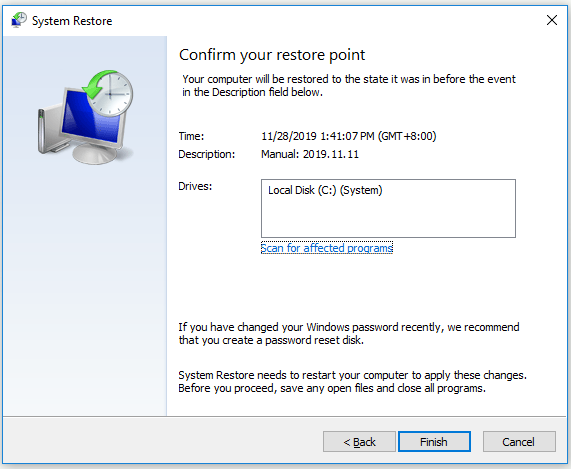
Шаг 6. Прочитав предупреждающее сообщение, нажмите да продолжать.
После завершения процесса восстановления системы снова откройте проблемную программу. Проверьте, появляется ли по-прежнему сообщение об ошибке «Точка входа не найдена». Если да, попробуйте следующий метод ниже.
 8 лучших решений по устранению пропавших или отсутствующих точек восстановления Windows 10
Точки восстановления Windows 10 отсутствуют или пропали, это означает, что вы не можете восстановить компьютер до предыдущего состояния. проблема с отсутствующими точками восстановления будет решена.
Читать больше
Метод 3: установите правильный файл DLL
Если вы знаете, какой DLL-файл программы отсутствует или поврежден, эту ошибку «Точка входа не найдена» будет легко исправить.
Вы можете найти имя этого DLL-файла в Интернете, затем загрузить правильный файл и установить его вручную. Однако вы рискуете загрузить неправильные файлы таким образом или даже заразить свой компьютер вредоносными программами или вирусами.
В этом случае вы можете попробовать использовать DLL-files.com Client, чтобы исправить эту ошибку. Это надежный и мощный инструмент, который предназначен для исправления всех ошибок DLL одним щелчком мыши. Теперь следуйте приведенным ниже инструкциям, чтобы узнать, как установить файл DLL с помощью клиента DLL-files.com.
Шаг 1. Загрузите клиент DLL-files.com из DLL‑files.com Веб-сайт.
Шаг 2: Установите и запустите Клиент DLL-files.com.
Шаг 3: Введите имя файла DLL и щелкните значок Найдите файл DLL кнопка.

Шаг 4: Выберите файл, который вы хотите установить, и нажмите кнопку Установить кнопка. Вам нужно будет купить или зарегистрировать лицензионный ключ, чтобы начать установку файла.
Дождитесь завершения установки. Затем проверьте, исправлена ли ошибка «Точка входа не найдена» в Windows. Если вы по-прежнему сталкиваетесь с той же ошибкой «Точка входа не найдена», попробуйте следующий метод.
Метод 4: переустановите проблемное приложение
Когда вы запускаете приложение, появляется ошибка DLL ‘Точка входа не найдена’, вы также можете попробовать этот метод.
Что вам нужно сделать, так это удалить проблемное приложение, которое вызывает ошибку Entry Point Not Found с вашего компьютера, а затем переустановить его. Следующая часть покажет вам, как удалить приложение с вашего компьютера.
 Четыре идеальных способа — как удалить программы в Windows 10
Описание: Возможно, вы захотите узнать, как правильно удалить программу Windows 10. Прочтите этот документ, он покажет вам четыре простых и безопасных метода.
Читать больше
Удалите проблемное приложение
Шаг 1: нажмите кнопку Выиграть ключ + я ключ, чтобы открыть Настройки Windows .
Шаг 2: нажмите Программы и найдите проблемное приложение в правом списке.
Шаг 3: Щелкните его, а затем щелкните значок Удалить кнопка.
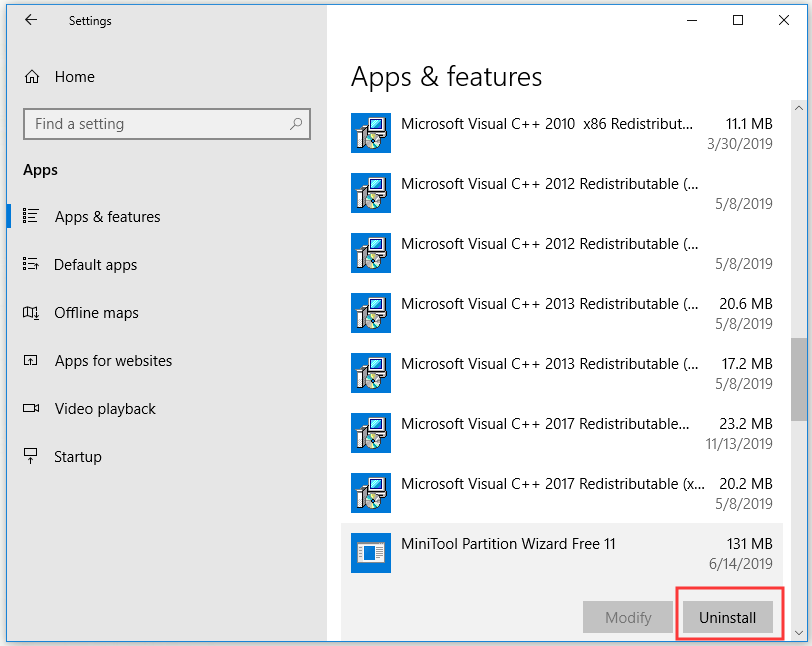
Шаг 4. Всплывающее окно сообщит вам: «Это приложение и связанная с ним информация будут удалены». Если вы уверены, что это сделаете, нажмите Удалить продолжать.
Шаг 5. Следуйте инструкциям на экране, чтобы завершить удаление этого проблемного приложения.
После завершения процесса удаления переустановите это приложение. После этого ошибка Entry Point Not Found должна полностью исчезнуть.
 5 способов удалить программы, не указанные в панели управления
Как удалить программы, не указанные в Панели управления Windows 10? В этом посте показано, как удалить программы, которые не удаляются, 5 способами.
Читать больше
Метод 5: Установите программу, содержащую файл DLL
Если вы не хотите переустанавливать приложение целиком, особенно большое, этот метод вам подходит. Это очень полезно, если вы точно знаете, какая программа содержит необходимый файл DLL.
Чтобы узнать точную программу, попробуйте поискать имя неисправного DLL-файла на Dll-files.com. Вот как это сделать.
Шаг 1. Войдите в DLL‑files.com.
Шаг 2. Введите имя неисправного файла DLL в поле под Найдите файл DLL, чтобы исправить ошибку DLL: раздел, затем нажмите Войти .
Шаг 3. Щелкните результат, чтобы просмотреть подробную информацию о файле DLL, который вы ищете.
Шаг 4. Узнайте, откуда взялся файл.
Шаг 5. Как только информация будет найдена, загрузите и установите программы, соответствующие версии Windows, с надежных страниц, таких как веб-сайты Microsoft.
После этого проверьте, устранена ли ошибка. Если нет, перейдите к последнему методу.
Метод 6: сканирование на вирусы и вредоносное ПО
Иногда скрытые вредоносные программы или вирусы на вашем компьютере могут вызывать ошибку Entry Point Not Found. Если этот сценарий применим к вам, запустите полное сканирование на наличие угроз безопасности с помощью Защитника Windows, который является встроенным антивирусным компонентом Windows или другой антивирусной программы.
 Как узнать, есть ли на вашем компьютере вирус: признаки заражения
Вы подозреваете, что ваш компьютер под управлением Windows заражен вирусом или вредоносным ПО? Вы можете прочитать этот пост. Он покажет вам некоторые признаки вирусной инфекции.
Читать больше
Запустите полную проверку с помощью Защитника Windows
Шаг 1: нажмите кнопку Выиграть ключ + я ключ, чтобы открыть Настройки Windows .
Шаг 2: нажмите Обновление и безопасность и щелкните Защитник Windows вариант с левой стороны.
Шаг 3. Щелкните значок Откройте Центр безопасности Защитника Windows. кнопка с правой стороны.
Шаг 4: нажмите Защита от вирусов и угроз .
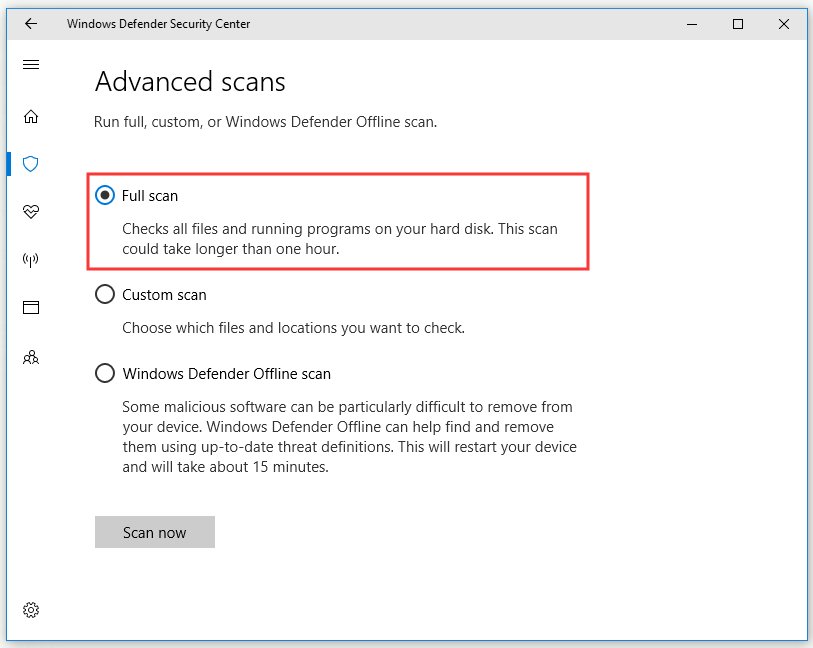
Шаг 5: нажмите Расширенное сканирование сразу после Быстрое сканирование кнопка.
Шаг 6. Проверьте Полное сканирование и нажмите Сканировать сейчас . Защитник Windows сканирует ваш компьютер и сообщает о любых обнаруженных результатах.
 [Решено] Защитник Windows не включается в Windows 10/8/7
Обеспокоены тем, что Защитник Windows не включается? Вот полные решения для восстановления Защитника Windows в Windows 10/8/7 и лучший способ защиты ПК.
Читать больше
Если Защитник Windows не может обнаружить на вашем компьютере какие-либо вирусы или вредоносные программы, попробуйте другую антивирусную программу.
Дождитесь завершения сканирования. Теперь вы можете удалить вирусы или вредоносное ПО согласно инструкциям антивирусной программы. После этого перезагрузите компьютер и проверьте, исправлена ли ошибка.
Точкой входа в процедуру является ошибка Windows, которая обычно влияет на приложение Uplay . Эта ошибка также может помешать запуску других приложений, поэтому сегодня мы покажем вам, как ее исправить в Windows 10 .
Ошибка точки входа в процедуру, как ее исправить?
Решение 1. Переустановите приложение Uplay
Как упоминалось ранее, сообщение об ошибке точки входа в процедуру обычно появляется при попытке запустить Uplay. Тем не менее, вы можете легко решить проблему, просто переустановив Uplay. Пользователи сообщили, что удаление Uplay и удаление всех файлов из его каталога устранило проблему для них, поэтому обязательно попробуйте это.
С другой стороны, несколько пользователей сообщили, что ваш антивирус может мешать работе Uplay и вызывать эту ошибку. По словам пользователей, проблема связана с Bullguard Antivirus и Firewall, поэтому вы можете временно отключить ее. Пользователи сообщили, что они исправили проблему, выполнив следующие действия:
- Полностью отключите Bullguard Antivirus и Firewall.
- Перезагрузите компьютер. Когда ваш компьютер перезагрузится, убедитесь, что Bullguard Antivirus и Firewall отключены.
- Удалите Uplay.exe из игровых папок.
- Переустановите Uplay.
- После переустановки включите антивирус Bullguard.
Некоторые пользователи утверждают, что вам даже не нужно удалять Uplay, чтобы исправить это. Просто загрузите последний установочный файл Uplay и запустите его, чтобы обновить Uplay. После этого вы сможете без проблем использовать Uplay.
Решение 2 — Переименуйте файл libcef.dll.old
По словам пользователей, причиной ошибки точки входа в процедуру может быть файл libcef.dll. Этот файл связан с Uplay, но по какой-то причине имя файла может измениться. Если имя файла неверно, Uplay не сможет запуститься, и вы столкнетесь с этой ошибкой. Чтобы устранить проблему, вам просто нужно переименовать этот файл, выполнив следующие действия:
- ЧИТАЙТЕ ТАКЖЕ: Ошибка запуска OccidentAcrident.dll в Windows 10: вот как это исправить
- Найдите файл libcef.dll.old . По умолчанию он должен находиться в каталоге установки Uplay.
- Как только вы найдете файл, вам нужно переименовать его. Для этого сначала нужно выявить расширения файлов. Вы можете сделать это, нажав на Просмотр и проверяя расширения имени файла .

- Щелкните правой кнопкой мыши libcef.dll.old и выберите Rename . Измените его имя с libcef.dll.old на libcef.dll .

- Появится предупреждающее сообщение. Нажмите Да, чтобы продолжить.

После переименования файла проблема должна быть решена полностью. Имейте в виду, что это решение работает, только если у вас нет libcef.dll . Если этот файл присутствует в каталоге Uplay, это решение не относится к вам, поэтому вы можете просто пропустить его.
Решение 3 — Восстановление пакетов Visual C ++
Многие приложения для работы используют распространяемые файлы Visual C ++. Однако, если есть какие-либо проблемы с распространяемыми файлами Visual C ++, вы можете столкнуться с ошибкой точки входа в процедуру . Некоторые пользователи утверждают, что вы можете решить эту проблему, просто исправив пакеты Visual C ++. Для этого выполните следующие действия:
- Нажмите Windows Key + S и войдите в панель управления . Выберите Панель управления из списка результатов.

- Когда откроется панель управления , перейдите в раздел «Программы и компоненты» .

- Появится список всех установленных приложений. Выберите Microsoft Visual C ++ Redistributable и нажмите « Изменить» .

- Теперь выберите Repair из меню и следуйте инструкциям на экране.

Имейте в виду, что вам может потребоваться восстановить все распространяемые Visual C ++, которые есть на вашем компьютере, чтобы решить эту проблему. Если восстановление Redistributables не помогает, возможно, вам придется переустановить их. Имейте в виду, что вам придется установить несколько версий распространяемых C ++, а не только последнюю. Разные приложения часто требуют разных версий распространяемых C ++ для правильной работы, поэтому вам придется установить несколько версий.
- ЧИТАЙТЕ ТАКЖЕ: Исправлено: ошибка «Windows Shell Common Dll перестала работать»
Решение 4 — Используйте Steam для запуска вашей игры
По словам пользователей, вы можете исправить ошибку точки входа в процедуру, просто запустив игру из Steam вместо Uplay. Чтобы решить проблему, сначала нужно полностью закрыть Uplay. Иногда Uplay может работать в фоновом режиме, поэтому вам нужно использовать диспетчер задач, чтобы закрыть его. Для этого выполните следующие действия:
- Нажмите Ctrl + Shift + Esc, чтобы открыть диспетчер задач .
- Когда откроется диспетчер задач , перейдите на вкладку Процессы и найдите процесс Uplay. Если вы найдете его, щелкните правой кнопкой мыши и выберите « Завершить задачу» . Вы также можете перейти на вкладку Details и проверить, запущен ли процесс Uplay. Если это так, щелкните правой кнопкой мыши и выберите « Завершить задачу» из меню.

Теперь вам нужно снова скачать Uplay и установить его. Для этого выполните следующие действия:
- Загрузите установочный файл Uplay и запустите его.
- Убедитесь, что не запускаете Uplay в конце установки.
- Теперь запустите Steam и запустите свою игру.
При запуске игры из Steam Uplay запустится автоматически, и у вас не возникнет проблем с этим. Имейте в виду, что вам, возможно, придется запускать игры из Steam в качестве обходного пути, пока не найдете постоянное решение.
Решение 5 — Удалить драйвер видеокарты
По словам пользователей, ошибка точки входа в процедуру может появиться из-за проблем с графическими драйверами Nvidia . Чтобы исправить проблему, пользователи предлагают удалить ваш драйвер и проверить, решает ли это проблему. Вы можете сделать это, выполнив следующие действия:
- Нажмите Windows Key + X, чтобы открыть меню Win + X, и выберите « Диспетчер устройств» из списка.

- В разделе « Адаптеры дисплея» найдите драйвер видеокарты, щелкните его правой кнопкой мыши и выберите « Удалить устройство» .

- Теперь установите флажок « Удалить программное обеспечение драйвера для этого устройства» и нажмите « Удалить» .

- После удаления драйвера перезагрузите компьютер.
- ЧИТАЙТЕ ТАКЖЕ: Ошибки Xinput1_3.dll на ПК с Windows [FIX]
Как только ваш компьютер перезагрузится, Windows установит драйвер по умолчанию. После установки драйвера по умолчанию проверьте, сохраняется ли проблема. Если нет, вы можете обновить драйвер, но не устанавливайте ту же версию, которая вызвала у вас эту проблему.
Есть также еще один способ удалить ваш драйвер. Мы показали вам, как удалить его из диспетчера устройств, но этот метод может иногда оставлять оставшиеся файлы и записи реестра, которые все еще могут вызывать проблему. Чтобы полностью удалить драйвер видеокарты, мы рекомендуем использовать программу удаления драйверов дисплея . Это бесплатный сторонний инструмент, который автоматически удалит драйвер видеокарты и все связанные с ним файлы. Если вы хотите быть уверены, что драйвер вашей видеокарты полностью удален, мы рекомендуем вам использовать этот инструмент.
Пользователи сообщали об этой проблеме с драйверами Nvidia, но даже если вы не используете графику Nvidia, вы можете попробовать переустановить драйверы и посмотреть, поможет ли это.
Решение 6 — Отключить Защитник Windows
Несколько пользователей сообщили, что они столкнулись с ошибкой точки входа в процедуру при попытке запустить определенные игры. Похоже, что эта проблема может быть вызвана Защитником Windows , поэтому для ее устранения необходимо отключить Защитник Windows. Для этого вам просто нужно сделать следующее:
- Если у вас установлен сторонний антивирус, отключите его.
- Отключите ваш компьютер от Интернета.
- Теперь вам нужно запустить редактор групповой политики . Для этого нажмите Windows Key + R и введите gpedit.msc . Теперь нажмите Enter или нажмите OK, чтобы запустить его.

- На левой панели выберите Конфигурация компьютера> Административные шаблоны> Компоненты Windows> Защитник Windows . На правой панели найдите и дважды щелкните Отключить антивирус Защитника Windows .

- Выберите Enabled, нажмите Apply и OK, чтобы сохранить изменения. Несколько пользователей рекомендуют вместо этого выбрать параметр « Отключено» , поэтому вы можете попробовать это сделать.

- ЧИТАЙТЕ ТАКЖЕ: DLL-файлы отсутствуют после установки Windows 10 Creators Update [Fix]
После отключения Защитника Windows переустановите игру и проверьте, появляется ли проблема по-прежнему. Следует отметить, что редактор групповой политики доступен только в Windows Pro или Enterprise Edition. Если в вашей Windows нет редактора групповой политики, вы можете отключить Защитника Windows, изменив реестр. Для этого выполните следующие действия:
- Нажмите Windows Key + R и введите regedit . Нажмите Enter или нажмите OK, чтобы открыть редактор реестра .

- На левой панели перейдите к HKEY_LOCAL_MACHINE SOFTWARE Policies Microsoft Защитник Windows .

- На правой панели дважды щелкните ключ DisableAntiSpyware . Если этот ключ недоступен, вам нужно его создать. Для этого щелкните правой кнопкой мыши пустое место и выберите « Создать»> «Значение DWORD (32-разрядное)» . Введите DisableAntiSpyware в качестве имени нового DWORD. Теперь дважды щелкните DWORD DisableAntiSpyware, чтобы открыть его свойства.

- Установите значение данных на 1 и нажмите OK, чтобы сохранить изменения.

Имейте в виду, что редактирование реестра может быть потенциально опасным, поэтому будьте особенно осторожны. Если вы хотите снова включить Защитник Windows, просто измените значение значения DisableAntiSpyware DWORD на 0 или удалите его.
Решение 7. Полностью удалите проигрыватель VLC с вашего ПК.
Ошибка точки входа в процедуру обычно влияет на Uplay, но она также может появляться в других приложениях. Пользователи сообщили об этой ошибке в Tunngle, и кажется, что она была вызвана VLC Media Player . Чтобы решить эту проблему, вам необходимо удалить VLC Media Player и удалить все записи реестра, связанные с ним.
Чтобы полностью удалить VLC с вашего компьютера, вы можете использовать программное обеспечение для удаления, такое как Revo Uninstaller. Эти инструменты могут удалить любое приложение вместе со всеми файлами и записями реестра, связанными с ним.
Пользователи сообщили, что удаление плеера VLC решило проблему для них, поэтому обязательно попробуйте. Если вы все еще хотите использовать VLC в качестве мультимедийного проигрывателя, обязательно загрузите и установите последнюю версию и проверьте, появляется ли проблема по-прежнему.
- ЧИТАЙТЕ ТАКЖЕ: уязвимость безопасности Windows gdi32.dll исправлена сторонним 0patch
Решение 8. Замените конфигурацию и DLL-файлы.
Пользователи сообщили об ошибке точки входа в процедуру при попытке запустить Assassin’s Creed 4 . По словам пользователей, проблема вызвана поврежденной конфигурацией и DLL-файлами. Чтобы решить эту проблему, вам нужно заменить поврежденные файлы новыми. Список файлов, которые необходимо заменить, включает orbit_api , steam_api , steam_api.dll , uplay_r1.dll и uplay_r1_loader.dll .
Помните, что загрузка этих файлов со сторонних веб-сайтов может быть проблемой безопасности, поэтому всегда лучше скопировать их от другого пользователя, у которого есть рабочая копия игры. После того, как вы скопируете эти файлы в каталог игры, проблема должна быть решена, и все начнет работать без проблем.
Если проблема по-прежнему сохраняется, пользователи предлагают полностью отключить Защитника Windows и проверить, решает ли это проблему. Для получения дополнительной информации о том, как отключить Защитника Windows, обязательно проверьте Решение 6 для получения подробных инструкций.
Решение 9. Отключите антивирус
Ваше антивирусное программное обеспечение довольно важно, но оно может иногда вызывать ошибку точки входа в процедуру при попытке играть в определенные игры. Чтобы решить эту проблему, рекомендуется временно отключить антивирус и проверить, решает ли это проблему.
Это простой обходной путь, но если он работает, обязательно используйте его в будущем, если эта ошибка появится снова. Помните, что почти любое стороннее антивирусное программное обеспечение может вызвать появление этой проблемы, поэтому обязательно попробуйте это решение.
Решение 10. Установите последние обновления
Если вы часто получаете сообщение об ошибке точки входа в процедуру, вы можете решить ее, обновив Windows. По умолчанию Windows 10 автоматически устанавливает необходимые обновления в фоновом режиме, но иногда вы можете пропустить важное обновление.
Однако вы всегда можете проверить наличие обновлений вручную, выполнив следующие действия:
- ЧИТАЙТЕ ТАКЖЕ: Исправлено: отсутствует ошибка VCOMP140.DLL в Windows 10
- Откройте приложение «Настройки» . Вы можете сделать это быстро, просто нажав Windows Key + I.
- Когда откроется приложение «Настройки» , перейдите в раздел « Обновление и безопасность ».

- Теперь нажмите кнопку Проверить наличие обновлений . Теперь Windows проверит наличие обновлений и автоматически загрузит их в фоновом режиме. Если доступны какие-либо обновления, Windows установит их, как только ваш компьютер перезагрузится.

Поддержание Windows в актуальном состоянии — это один из лучших способов гарантировать, что ошибки, подобные этой, не появляются, поэтому обновляйте Windows как можно чаще.
Решение 11. Скопируйте файл steam_api.dll.
Пользователи сообщили об ошибке точки входа в процедуру при попытке запустить сервер Gmod на своем ПК. Видимо проблема возникает из-за отсутствия файла steam_api.dll. Чтобы решить эту проблему, вам просто нужно скопировать отсутствующий файл в каталог сервера Gmod. Это довольно просто, и вы можете сделать это, выполнив следующие действия:
- Перейдите в каталог gmodserver на вашем ПК.
- Теперь перейдите в папку bin .
- После того, как вы откроете каталог bin, найдите файл steam_api.dll . Скопируйте этот файл.
- Теперь вернитесь в каталог gmodserver и вставьте в него файл steam_api.dll .
После копирования файла steam_api.dll проблема должна исчезнуть, и вы сможете без проблем запустить сервер Gmod.
Решение 12 — Скопируйте файл libxml2.dll
По словам пользователей, это сообщение об ошибке может появиться при использовании приложения APPandora. Проблема возникает из-за отсутствия определенного DLL-файла, но вы можете решить проблему, просто скопировав этот файл. Для этого выполните следующие действия:
- В 64-битной Windows перейдите в каталог C: Program Files (x86) Common Files Apple Apple Application Support . Если вы используете 32-разрядную версию Windows, перейдите в каталог C: Program Files Common Files Apple Apple Application Support .
- После того, как вы откроете каталог поддержки приложений Apple, найдите файл libxml2.dll и скопируйте его. В сообщении об ошибке точки входа в процедуру обычно указывается, какой файл отсутствует, поэтому вам нужно найти его в каталоге поддержки приложений Apple и скопировать его.
- Теперь перейдите в каталог C: Windows SysWOW64 и вставьте этот файл. Если вы используете 32-разрядную версию Windows, вам нужно перейти в каталог C: Windows System32 и вставить туда свой файл.
После копирования отсутствующих файлов приложение APPandora снова начнет работать без проблем.
- ЧИТАЙТЕ ТАКЖЕ: Исправлено: ошибка SysMenu.dll в Windows 10
Решение 13 — Переустановите / обновите ваш браузер
Google Chrome — отличный браузер, но он также может страдать от ошибки точки входа в процедуру . Несколько пользователей сообщили об этом сообщении об ошибке в Chrome, и для того, чтобы это исправить, вам просто нужно переустановить Chrome на вашем компьютере. Имейте в виду, что вам нужно установить последнюю версию Chrome, чтобы решить эту проблему.
Помимо Chrome, эта проблема также влияет на Firefox , поэтому, если вы используете Firefox в качестве браузера по умолчанию, переустановите его и обновите до последней версии, чтобы решить эту проблему.
Решение 14 — Переименуйте файл dxgi.dll
По словам пользователей, эта ошибка может появляться при попытке использовать моды в определенных играх. Причиной этой проблемы является файл dxgi.dll, и для решения этой проблемы вам необходимо найти и переименовать этот файл. Для этого выполните следующие действия:
- Перейдите в каталог установки вашей игры и найдите файл dxgi.dll . Если этот .dll недоступен, перейдите в каталог C: Windows System32 . Найдите файл dxgi.dll и скопируйте его в каталог установки игры.
- В каталоге установки игры щелкните правой кнопкой мыши dxgi.dll и выберите в меню « Переименовать» . Переименуйте файл из dxgi.dll в d3d11.dll .
После переименования файла попробуйте снова запустить игру и проверьте, не появляется ли проблема.
Решение 15 — Изменить системные переменные
По словам пользователей, сообщение об ошибке точки входа в процедуру может появиться при запуске программы просмотра DWG или DWG TrueView . Если вы используете эти инструменты, вы можете решить проблему, просто изменив системные переменные. Для этого выполните следующие действия:
- Нажмите Windows Key + S и введите дополнительные . Выберите Просмотр расширенных настроек системы из меню.

- Откроется окно « Свойства системы» . Нажмите на кнопку Переменные среды .

- Окно переменных среды откроется. В разделе « Системные переменные » выберите « Путь» и нажмите кнопку « Изменить» .

- Появится список переменных пути. Если C: Program Files Common Files Autodesk Shared отсутствует в списке, его необходимо добавить. Для этого просто щелкните пустое место в списке и введите C: Program Files Common Files Autodesk Shared . Теперь нажмите OK, чтобы сохранить изменения. Если этот путь доступен, убедитесь, что он правильный.

- ЧИТАЙТЕ ТАКЖЕ: Исправлено: ошибки Autorun.dll в Windows 10
После этого вам просто нужно сохранить изменения, и проблема должна быть решена. Имейте в виду, что эта проблема также может повлиять на другие приложения. Если у вас возникла эта ошибка с другими приложениями, мы настоятельно рекомендуем вам проверить их переменные Path и при необходимости отредактировать их.
Решение 16. Переустановите Jabber и удалите файлы MeetingService.
Несколько пользователей сообщили об этом сообщении об ошибке при использовании Jabber. Чтобы решить эту проблему, вам необходимо удалить Jabber и удалить некоторые файлы .dll и .xml. Для этого выполните следующие действия:
- Удалите Jabber.
- Теперь перейдите в каталог установки Jabber. По умолчанию это должен быть C: Program Files (x86) Cisco Systems Cisco Jabber services MeetingService .
- Найдите и удалите файлы MeetingService.dll и MeetingService.xml .
- После удаления этих файлов переустановите Jabber.
Это простое решение, и пользователи сообщили, что переустановка Jabber и удаление файлов MeetingService устранили проблему, поэтому обязательно попробуйте ее. Несколько пользователей сообщили, что удаление всего каталога Cisco Jabber устранило проблему для них, поэтому обязательно попробуйте это.
Решение 17 — Проверьте целостность файлов игры
Сообщение об ошибке точки входа в процедуру обычно появляется при попытке запуска определенных игр с использованием Uplay. По словам пользователей, проблема может возникнуть, если ваши игровые файлы повреждены. Чтобы решить эту проблему, вам нужно проверить целостность вашего игрового кэша. Чтобы сделать это в Uplay, выполните следующие действия:
- Откройте Uplay и нажмите « Игры» .
- Выберите игру, которая дает вам это сообщение об ошибке. Теперь нажмите на кнопку Проверить файлы .
- Процесс проверки начнется. Этот процесс может занять некоторое время, поэтому вам придется набраться терпения.
Если у вас возникла эта проблема с играми Steam, вы можете проверить кеш игры, выполнив следующие действия:
- Откройте Steam и зайдите в свою игровую библиотеку. Найдите игру, которая дает вам эту ошибку, щелкните ее правой кнопкой мыши и выберите « Свойства» в меню.

- Когда откроется окно « Свойства» , перейдите на вкладку « Локальные файлы » и нажмите кнопку « Проверить целостность кеша игры» .

- Процесс проверки начнется. Проверка может занять некоторое время, так что наберитесь терпения.
После завершения проверки убедитесь, что проблема все еще появляется. Немногие пользователи утверждают, что проверка их игр решила проблему для них, поэтому обязательно попробуйте это.
- ЧИТАЙТЕ ТАКЖЕ: Исправлено: wdsutil.dll отсутствует / не найден в Windows 10
Решение 18 — Переустановите Adobe Photoshop
По словам пользователей, проблема может появиться после установки Adobe Photoshop . Проблема вызвана повреждением .dll-файла, и для решения этой проблемы вам необходимо переустановить Photoshop. Для этого вам необходимо выполнить следующие шаги:
- Удалите Adobe Photoshop с вашего компьютера.
- Загрузите Adobe Creative Cloud Cleaner Tool .
- Как только вы загрузите инструмент, запустите его. Инструмент удалит все файлы, связанные с Adobe Photoshop, с вашего ПК.
- После завершения процесса снова загрузите и установите Adobe Photoshop.
После переустановки Photoshop проблема должна быть решена, и вы сможете использовать ее без проблем.
Решение 19 — Выполните восстановление системы
Если недавно появилось сообщение об ошибке точки входа в процедуру , вы можете исправить проблему, выполнив Восстановление системы . Это полезная функция, которая восстановит ваш компьютер до прежнего состояния и исправит все недавние проблемы. Имейте в виду, что эта функция может удалить все недавно сохраненные файлы, поэтому вы можете создать резервную копию. Чтобы выполнить восстановление системы, выполните следующие действия:
- Нажмите Windows Key + S и введите восстановление системы . Выберите Создать точку восстановления из меню.

- Откроется окно Свойства системы . Нажмите на кнопку восстановления системы .

- Когда откроется окно « Восстановление системы» , нажмите « Далее» .

- Появится список доступных точек восстановления. Если доступно, установите флажок Показать дополнительные точки восстановления . Теперь выберите нужную точку восстановления и нажмите « Далее» .

- Следуйте инструкциям на экране для завершения процесса восстановления.
После того, как вы восстановите свой компьютер, убедитесь, что проблема все еще появляется.
Решение 20. Скопируйте отсутствующие DLL-файлы в каталог Syncios.
Это сообщение об ошибке может появиться при использовании программного обеспечения Syncios на вашем компьютере. Отсутствующие DLL-файлы приводят к появлению этой ошибки, и для ее исправления необходимо скопировать их в каталог Syncios. Для этого выполните следующие действия:
- Перейдите в каталог C: Program Files Common Files Apple Apple Application Support . Если вы используете 32-разрядную версию Windows, вам нужно вместо этого перейти в каталог C: Program Files (x86) .
- Открыв папку поддержки приложений Apple , выберите файлы libxml2.dll , WTF.dll , libxml3.dll и WebKit.dll . Теперь нажмите Ctrl + C, чтобы скопировать эти файлы.
- Перейдите в каталог C: Program Files Syncios . Если вы используете 32-разрядную версию Windows, вам нужно вместо этого перейти в каталог C: Program Files (x86) Syncios .
- Открыв каталог Syncios , нажмите Ctrl + V, чтобы вставить файлы.
После этого проблема должна быть решена, и вы сможете без проблем запустить приложение Syncios.
Сообщение об ошибке точки входа в процедуру может помешать запуску ваших любимых приложений или игр. Эта ошибка обычно вызвана отсутствием DLL-файлов, но вы должны быть в состоянии решить ее с помощью одного из наших решений.
ЧИТАЙТЕ ТАКЖЕ:
- Исправлено: ошибка «Набор папок не открывается» в Windows 10
- Как исправить ошибку ‘err_cert_authority_invalid’ на ПК
- Исправлено: Kodi не работает Windows 10
- Внешний USB-накопитель не отображается на ПК: 10 способов решения этой проблемы
- Быстрое исправление ошибки «Windows не удалось завершить форматирование»
На чтение 3 мин Просмотров 4.7к. Опубликовано 04.06.2019
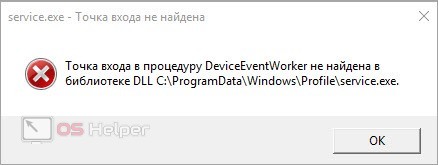
 Библиотеки DLL участвуют в работе большинства компонентов, программ и игр. Если с данными файлами возникают неполадки, пользователь сталкивается с невозможностью запуска приложений. Библиотека может быть повреждена или вовсе отсутствовать. Сегодня мы разберем ошибку с текстом «Точка входа в процедуру не найдена в библиотеке DLL».
Мнение эксперта
Василий
Руководитель проекта, эксперт по модерированию комментариев.
Задать вопрос
Информация в окне ошибки может видоизменяться. Это зависит от запускаемого приложения и используемых компонентов. В тексте будут указаны точные названия библиотеки и процедуры.
Содержание
- Переустановка программы
- Проверка системных файлов
- Сканирование антивирусом
- Восстановление системы
- Установка обновлений
- Видеоинструкция
- Заключение
Переустановка программы
Если ошибка точки входа в процедуру возникает при попытке запуска или работе с каким-либо приложением, попробуйте переустановить его. Возможно, проблема связана с неверными настройками или отсутствием файлов софта.
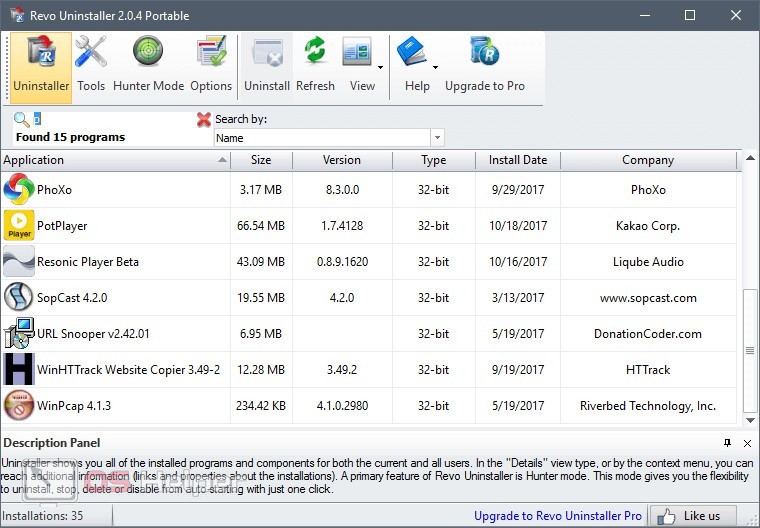
Перед повторной установкой следует полностью удалить старую версию программы. Сделать это можно через стандартные средства Windows или сторонний софт. Например, приложение Revo Uninstaller позволяет не только удалять программы, но и стирать оставшиеся «следы», файлы, записи в реестре. Скачайте и установите данное средство по представленной ссылке.
После этого заново установите проблемный софт. Если ошибка по-прежнему не устранена, то переходите к следующему шагу.
Проверка системных файлов
Причиной может быть повреждение системных компонентов и библиотек. Для диагностики этой проблемы необходимо прибегнуть к функционалу командной строки. Следуйте представленному алгоритму:
- Откройте командную строку. Для этого найдите ее по названию с помощью поиска и запустите с администраторскими правами.
- Теперь впишите строку [k]sfc /scannow[/k].
- Запустите выполнение процедуры и ждите ее окончания.
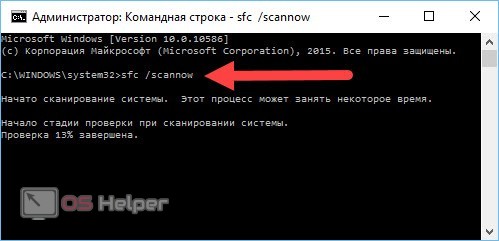
В ходе проверки утилита найдет поврежденные файлы DLL и заменит их новыми, если это возможно. После окончания восстановления перезагрузите компьютер и попробуйте запустить проблемное приложение еще раз.
Сканирование антивирусом
Вредоносные файлы также могут стать причиной. Обязательно установите сторонний антивирус и просканируйте жесткий диск, если вы не делали этого ранее. Мы можем предложить вам несколько бесплатных защитных утилит: 360 Total Security, Comodo Internet Security, Kaspersky Free и подобные. Обязательно выбирайте глубокую проверку!
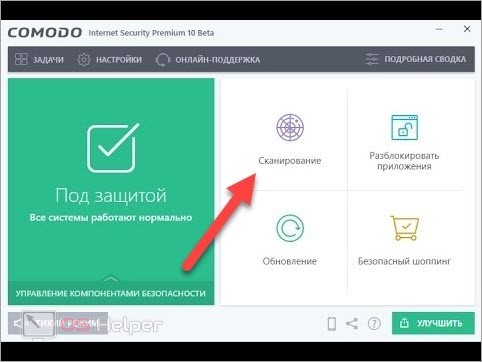
Штатный Защитник Windows не обеспечивает должный уровень безопасности. Если вы активно пользуетесь интернетом, то обязательно установите антивирус.
Восстановление системы
Если ничего не помогло, то попробуйте откатить состояние операционной системы. Для этой цели используются заранее созданные контрольные точки. Процедура запускается через штатную утилиту Windows. Сначала вам нужно открыть панель управления и раздел с инструментами для восстановления. Затем кликнуть мышкой на кнопку запуска процедуры. После появится мастер настройки отката. Выберите одну из доступных точек, ориентируясь на привязанное событие и дату создания.
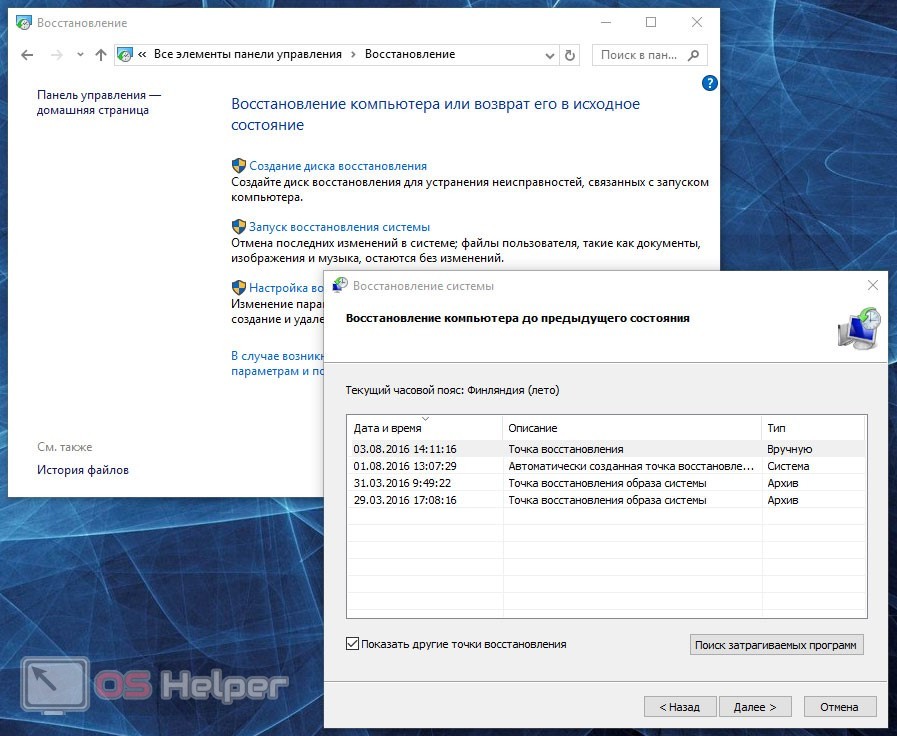
После запуска восстановления компьютер перезагрузится. Предварительно закройте все программы и важные файлы.
Если ошибка точки входа мешает работе Windows, то запустите восстановление ОС через загрузочный диск.
Установка обновлений
Неактуальные компоненты и системные файлы могут повлиять на работоспособность приложений и библиотек. Вам нужно проверить наличие «свежих» апдейтов. Откройте центр обновления Windows и запустите поиск новых патчей. Если важные системные компоненты будут найдены, то вы увидите их количество и размер. Кликните по кнопке установки.

После инсталляции потребуется перезагрузка компьютера. Некоторые компоненты распаковываются достаточно долго, поэтому будьте готовы к тому, что загрузка ОС займет больше времени.
Видеоинструкция
В прикрепленном видеоролике подробно показаны все действия из нашей инструкции. Внимательно посмотрите видео, если у вас остались вопросы по теме.
Заключение
Ошибка с отсутствием точки входа в библиотеке DLL связана с рядом причин. Основные из них мы рассмотрели в инструкции вместе с вариантами устранения проблемы. Внимательно ознакомьтесь со статьей и приступайте к действиям!
Все программное обеспечение постепенно развивается, поэтому появляются новые версии и варианты. Это касается также и операционных систем, таких как Windows. Постоянно выходят новые версии, которые обладают расширенным функционалом, поэтому создатели программного обеспечения и игр уже ориентируются на новые версии ОС. Соответственно, про старые постепенно забывают, и решать ошибки, связанные с ними, становится все тяжелее. Например, если у вас установлена операционная система Windows XP, то существует вероятность того, что вы встретитесь с ошибкой: «Точка входа в процедуру не найдена». Как с ней справиться? Что можно сделать, если с вами случилась эта неприятность?
В чем суть проблемы?
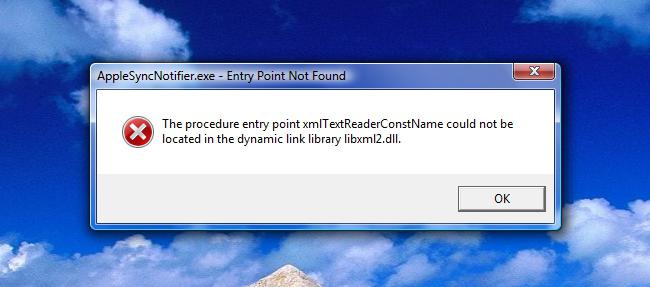
В первую очередь нужно разобраться с тем, когда у вас может появиться сообщение об ошибке: «Точка входа в процедуру не найдена». Все довольно просто, так как данная ошибка появляется в единственном случае — в процессе загрузки системы. Как уже было сказано ранее, у вас должна быть установлена операционная система Windows XP, так как данная ошибка является характерной исключительно для этой ОС. Итак, когда у вас происходит загрузка системы, внезапно появляется сообщение о том, что точка входа в процедуру не найдена с единственной кнопкой, на которую вы можете нажать — «ОК». Когда вы на нее нажимаете, экран становится полностью белым, на нем остается только курсор, то есть мышь работает, но вы ни на что не можете кликнуть. Также клавиатура отключается, поэтому вы не можете использовать никакие из экстренных комбинаций.
В чем причина?

Если вы увидели перед собой сообщение об ошибке: «Точка входа в процедуру не найдена», то вам нужно знать, что причина заключается в том, что буфер системы переполнен, но при этом он не может быть очищен. Дело в том, что иногда вирус или дополнительное программное обеспечение может быть установлено на компьютер, и это повлияет на файл Msvcrt.dll — библиотеку системы, в которой есть функция resetstkoflw, отвечающая за механизм запуска очистки буфера при его переполнении. Другая версия может не содержать этой функции, и поэтому и возникает такая проблема. Собственно говоря, данная ошибка может касаться не только операционной системы, но и других программ — тогда будет появляться сообщение «Точка входа в процедуру Except не найдена», то есть название процедуры будет заменяться. Причины здесь все те же — замена необходимого файла другим, который не может провести очистку буфера. Но пример с операционной системой — самый яркий, поэтому на него стоит обратить особое внимание.
Основной этап

Самое первое, что вам нужно сделать — это отыскать оригинальную версию файла, который отвечает за восстановление переполненного буфера. Здесь не важно, идет речь об операционной системе или о компьютерной игре, например, о проекте «Сталкер». «Точка входа в процедуру не найдена» — это очень распространенная ошибка, которую можно встретить во многих местах. Но решение у нее лишь одно — вам нужно получить доступ к оригинальному файлу и заменить им тот, который не содержит нужной функции. Именно это действие и поможет вам избавиться от ошибки «Точка входа в процедуру не найдена». Естественно, в случае с компьютерными играми это будет довольно просто, так как система уже загружена, и вы можете проводить различные действия с ней. Но если же проблема возникла именно с операционной системой, вам нужно будет проделать более сложную цепочку действий.
Шаг первый

Что ж, случилось неприятное, и ваша операционная система Windows XP не запускается по описанной выше причине — как исправить? «Точка входа в процедуру не найдена» — это ошибка, которая не позволит вам ничего сделать, когда вы увидите перед собой белый экран. Соответственно, вам нужно действовать раньше. Вставляйте в дисковод свой диск с ОС и загружайтесь с него, а не с жесткого диска — для этого вам в параметрах BIOS нужно будет изменить приоритет загрузки. Когда это будет сделано, вы сможете загрузить систему с диска, а не со своего винчестера, что позволит вам предпринять определенные действия по исправлению сложившейся неприятной ситуации.
Шаг второй
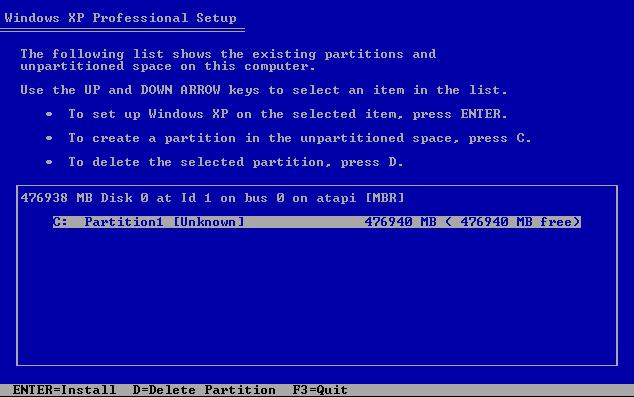
К сожалению, восстановление нужного вам файла — это далеко не самый простой процесс, его вам придется выполнять через консоль восстановления. Ошибка: «Точка входа в процедуру не найдена» может доставить вам немало неприятностей, поэтому рекомендуется всегда иметь на съемном носителе резервную копию нужного вам файла. Если же его у вас нет — запускайте консоль восстановления, когда увидите на экране приветственную надпись мастера установки операционной системы. Делается это с помощью нажатия кнопки R. Естественно, просто так вам доступ не дадут, поэтому придется еще немного поработать.
Шаг третий

Теперь вам нужно будет ввести ключ установки, который предоставит вам доступ к консоли — иначе у вас ничего не получится. Чаще всего такие ключи пишутся на упаковке диска или же на самом диске. Если же у вас виртуальная копия диска, то ключ достается вам в текстовом файле. Но вам стоит обратить внимание на то, что с помощью виртуального диска вам не удастся проделать всю эту операцию, так как загружать его надо уже из готовой системы, а вы туда сейчас попасть не можете.
Шаг четвертый

Учитывая тот факт, что вы все же будете изменять параметры вашей текущей операционной системы, вам также предстоит получить доступ и к ней. Для этого вам нужно будет ввести имя компьютера, а также пароль администратора. Задача упрощается, если у вас открытый доступ к компьютеру и нет пароля — тогда вам просто нужно перейти к следующему и завершающему шагу. Если же пароль присутствует, вам нужно будет его ввести, иначе у вас не получится проделать дальнейшие действия, которые и спасут вас от проблемы. Как видите, если у вас присутствует ошибка; «Точка входа в процедуру Convertinterfaceluidtoguid не найдена», то есть если она относится к любой другой процедуре, то проблема становится значительно мене серьезной. Но если же речь идет об операционной системе, то подготовьтесь к серьезной работе. Но к счастью, сейчас наступает ее завершительный этап.
Шаг пятый
Наконец, вы оказались в консоли восстановления, где вам нужно будет использовать определенный команды, которые приведут в итоге к тому, чего вы и хотели — к восстановлению оригинальной версии файла. Переходите в нужный раздел с помощью команды cd system32, а затем принимайтесь за пошаговый процесс удаления новой версии файла и его восстановлению с диска, который вставлен в ваш дисковод. Если все будет введено правильно, а процесс завершится успешно, то вы сможете достать диск и загрузить операционную систему без особых проблем. Если вы изменяли приоритет загрузки в BIOS, то вам снова нужно будет туда заглянуть, иначе ваш компьютер будет пытаться загрузить вашу операционную систему именно с дисковода, а не с вашего жесткого диска. Вот и все, вы справились с восстановлением файла, который теперь будет очищать буфер при его заполнении, тем самым обезопасив ваш компьютер от опасности повторного возникновения такой проблемы. Но если все же что-то случится, то теперь вы знаете, как нужно действовать, поэтому сможете справиться с проблемой довольно быстро — просто всегда нужно иметь под рукой диск с операционной системой Windows XP или же съемный носитель, на котором будет изначальная версия нужного вам файла.
Поддержка Windows XP
Однако в первую очередь вам стоит задуматься не о том, как обойти операционную систему Windows XP, а о том, как вам без нее обойтись. Дело в том, что в 2014 году компания Microsoft официально заявила, что больше не осуществляет официальную поддержку данной ОС, то есть по ней не работает техподдержка, к ней не выпускают обновления и так далее. Проще говоря, эта операционная система полностью устарела и вышла из обращения — вы можете ей пользоваться, но снова приобрести ее не сможете. Соответственно, вам лучше задуматься о том, чтобы сменить ОС на одну из новых версий — особенно с учетом того, что Windows 7 приобрела невероятную популярность и ничем не хуже, а только намного лучше, чем XP. Но если вы еще не готовы к смене ОС, то вам лучше изучить данную инструкцию, чтобы при возникновении подобной проблемы у вас не было вопросов.
Это руководство поможет Вам, если у вас появляется сообщение об ошибке «Точка входа в процедуру не найдена в библиотеке DLL«. Эта ошибка появляется, когда программе или игре не удается найти библиотеку DLL, которая должна быть запущена. Также, эта ошибка может быть из-за повреждения DLL файла или библиотека находится не в правильном каталоге по указанному пути. В синтаксисе ошибке, могут быть разные имена, к примеру kernel32.dll, libxml2.dll или msvcrt.dll. Очень запутанная ошибка и решение её могут загнать в тупик, но давайте разберем советы, которые помогут исправить, когда «Точка входа не найдена в библиотеке dll».
Ошибка: Точка входа не найдена в библиотеке dll
Способ 1. Во первых, переустановите саму программу еще раз и проверьте устранена ли проблема. Далее обновите систему Windows до последней версии. И конечно же, это может быть вирус. Воспользуйтесь антивирусным сканером.
Способ 2. Если DLL файлы повреждены, то есть смысл воспользоваться встроенными инструментами CHKDSK, SFC и DISM для восстановления системных файлов и проверки диска на ошибки. Вводите по одной команде и перезагружайте ПК, после каждого законченного процесса. Откройте командную строку от имени администратора и введите команды ниже:
chkdsk /f /r /x— проверка диска на ошибки.sfc /scannow— проверка системных файлов.DISM /Online /Cleanup-Image /RestoreHealth— восстановление из образа.
Способ 2. Иногда нужно зарегистрировать заново dll файл. Для этого откройте командную строку от имени администратора и введите команду:
regsvr32.exe kernel32.dll
Где kernel32.dll это предполагаемый файл, который выдает ошибку. Этот способ также помогает, когда вы скопировали файл с другого ПК и его нужно зарегить в системе.
Способ 3. Попробуйте найти файл, который выдает ошибку, на другом ПК или попросите у знакомого, чтобы скинул. Ни в коем случае не скачивайте отдельный файл со сторонних источников. Пути файлов можно посмотреть в свойствах файла. Когда вы скопируйте к себе файл, то его нужно будет зарегистрировать способ выше (способ 2).
Способ 4. Не установленный пакета Visual C++, может выдавать эту ошибку. Также, в некоторых случаях нужно два типа пакета Visual C++ x32-бита и x64-бита. К примеру, если у вас точка входа не найдена в библиотеке DLL и указано имя файла msvcr120.dll, то нужно установить Visual C ++ 2013. Это можно посмотреть в свойствах самого DLL файла во вкладке «Подробно». Скачайте с официально сайта Microsoft набрав определенную версию пакета в Google поиске и установите сразу два типа x32-бита и x64-бита.
Способ 5. Проверьте оперативную память на ошибки. Нажмите Win+R и введите mdsched.exe. Далее следуйте инструкциям на экране и после перезагрузки ПК начнется диагностика ОЗУ. Это руководство поможет вам диагностировать ошибки в ОЗУ.
Советы:
- Разгон вашего ПК может работать месяц без ошибок, а потом выдавать всякие ошибки. Откатите систему назад на заводские настройки.
- Если вы используете Windows XP и пытаетесь запустить Microsoft Office 2010, то вам нужно удалить пакет обновлений KB4462157 или КВ4462174.
- Воспользуйтесь программы для очистки реестра.
- Откройте «Просмотрщик событий» и найдите там ошибку похожую на ту, что выдавало вам. Можно прикинуть время, чтобы сократить труд.
Смотрите еще:
- На компьютере отсутствует api-ms-win-crt-runtime-l1-1-0.dll
- Отсутствует файл api-ms-win-core-libraryloader-l1-1-1.dll
- Порядковый номер xxxx не найден в библиотеке DLL
- Скачать MSVCR100.dll, MSVCP100.dll и исправить ошибку в Windows
- Отсутствует MSVCP110.dll или MSVCR110.dll на ПК с Windows 10
[ Telegram | Поддержать ]
Сообщение “Точка входа не найдена”, как правило, указывает на конкретный файл в системе, который может отсутствовать или быть повреждённым. В результате чего запрашиваемый процесс не может быть выполнен. В частности, это происходит, когда затрагивается один из файлов dll.
Ошибка может возникать при попытке запустить или установить различные программы, например iTunes, Photoshop, Trillian, а также такие игры, как Grand Theft Auto V. Если отсутствующий или повреждённый компонент является частью операционной системы, он может быть заменён автоматически. Во всех остальных случаях придётся выполнить нижеописанные шаги.
Содержание
- Решение 1. Установите последний распространяемый пакет Visual C ++
- Решение 2. Запустите проверку системных файлов
- Решение 3. Восстановите или переустановите соответствующую программу
- Решение 4. Повторно зарегистрируйте файл DLL
- Решение 5. Выполните восстановление системы
- Решение 6. Воспользуйтесь инструментом восстановления Media Creation Tool
Решение 1. Установите последний распространяемый пакет Visual C ++
Распространяемый пакет Visual C++ может включать отсутствующие/повреждённые элементы, вызывающие ошибку. Таким образом, скачивая и устанавливая последнюю версию проблема решится автоматически.
- Посетите официальный сайт Microsoft, и в частности, страницу с компонентами Visual C ++
- Необходимо скачать как 32-битную, так и 64-битную версии – x86: файлы vc_redist.x86.exe и x64: vc_redist.x64.exe
- Запустите каждый из установщиков и следуйте инструкциям на экране.
- Перезагрузите компьютер и посмотрите, исчезла ли ошибка.
Решение 2. Запустите проверку системных файлов
Проверка системных файлов – отличный инструмент, способный решить многие проблемы с повреждёнными элементами в системе.
- Нажмите Win + X и выберите пункт Командная строка (Администратор).
- В системное окно скопируйте и вставьте следующую команду: sfc/scannow
- Нажмите Enter и дождитесь окончания операции.
- По завершении процесса система сообщит об исправленных ошибках или укажет файлы, которые восстановить не удалось.
- В случае положительного результата, перезагрузите компьютер.
- Если проблему решить не удалось, переходите к следующему способу.
Решение 3. Восстановите или переустановите соответствующую программу
Одним из вариантов является переустановка приложения или его восстановление с помощью средств Windows. Однако это работает только с программами, являющимися частью ОС.
- Нажмите комбинацию Win + X и выберите Программы и компоненты.
- Найдите в списке проблемную программу.
- Щёлкните по ней ПКМ и выберите Восстановить.
Однако большинство приложений, которые выдают ошибку, скорее всего, являются сторонними. В таком случае следует переустановить именно эту программу. Найдите её в списке и удалите, а затем установите снова.
Решение 4. Повторно зарегистрируйте файл DLL
Как это сделать:
- Откройте командную строку от имени администратора, как описывалось ранее.
- Введите следующие команды, нажимая Enter после каждой (значения XXX.dll необходимо заменять названием dll, о котором пишется в сообщении с ошибкой): regsvr32/u a XXX.dll
regsvr32 a XXX.dll - После этого перезагрузите компьютер, чтобы файлы зарегистрировались в системе.
Решение 5. Выполните восстановление системы
Восстановление системы откатывает компьютер на некоторое время назад, не затрагивая личные файлы. Если проблема стала появляться относительно недавно, например, после установки последнего обновления Windows или в результате каких-либо других действий с системой, данная процедура может исправить неполадку.
- Нажмите Win + R, введите следующую команду и щёлкните Ок: rstrui.exe
- В окне запуска восстановления нажмите Далее.
- В следующем окне нужно выбрать дату, к которой необходимо откатить систему.
- Установите галочку на пункт: “Показать другие точки восстановления”, чтобы выбрать оптимальный вариант.
- Отметьте конкретную дату и нажмите Далее.
- Ожидайте окончания процесса, в результате которого компьютер будет перезагружен, а система откатиться к выбранной точке восстановления.
Решение 6. Воспользуйтесь инструментом восстановления Media Creation Tool
Если при установке Windows возникает ошибка типа: “Setup.exe – не найдена точка входа в процедуру DecodePointer из-за отсутствия компонента KERNEL32.dll”, следует использовать инструмент Media Creation для извлечения недостающих файлов.
- Посетите официальный сайт Microsoft, чтобы загрузить установочный носитель.
- Запустите установщик, согласитесь с условиями и нажмите Далее.
- Выберите: Создать установочный носитель (USB-накопитель, DVD или файл ISO) для другого ПК и нажмите Далее.
- Подключите USB-накопитель или диск в проблемный компьютер.
- Выберите установку с USB-накопителя или диска.
- Как только появится возможность определить стиль раздела, укажите UEFI.
- Следуйте дальнейшим инструкциям, чтобы завершить процесс установки.
- При запросе: “Что делать с личными файлами?”, выберите Сохранить.
При работе с программами в Windows пользователи сталкиваются с сообщением: «AppModule.exe точка входа не найдена». При этом продолжение текущей задачи или работы программы невозможно. Об этом также часто говорится во всплывающем окне. На данной странице предлагаются эффективные решения этой проблемы в ПК.
Содержание
- Решение ошибки с файлом AppModule.exe в Windows
- Что делать, если отсутствует файл dll и AppModule.exe точка входа не найдена
- Чистка файлов компьютера при ошибке с файлом AppModule.exe
- Прочие способы устранить ошибку «Точка входа не найдена»
- Видео-инструкция
Решение ошибки с файлом AppModule.exe в Windows
Данный сбой в системе может значительно потрепать нервы даже опытному пользователю Windows. Ведь при закрытии окна с уведомлением и продолжении действий оно появляется снова. От него нельзя избавиться игнорируя.
Поэтому будем решать проблемы по возможности, скорее всего, у вас сейчас получится это сделать:
- Нужно запустить планировщик заданий, в десятой версии его можно найти при помощи строки поиска в меню «Пуск»;
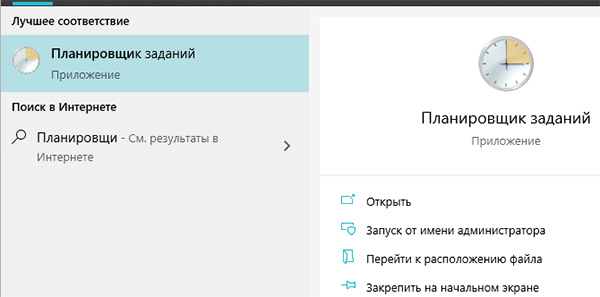
- В Windows 7 необходимо пройти через кнопку «Пуск», затем открыть «Панель управления» и через строку поиска найдите планировщик;
- В окне списка заданий выберите каждое и удалите или отключите;
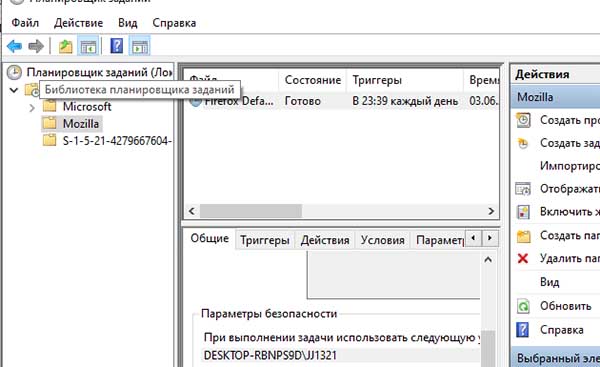
- Затем нужно открыть диспетчер задач и отключить в нём все программы. Запустите модуль «Выполнить» и в нём запишите: taskmgr /0 /startup и ниже нажмите «Ок»;
- Чтобы выключить программу в окне, на ней нужно сфокусировать выбор курсора и ниже нажать на «Отключить».
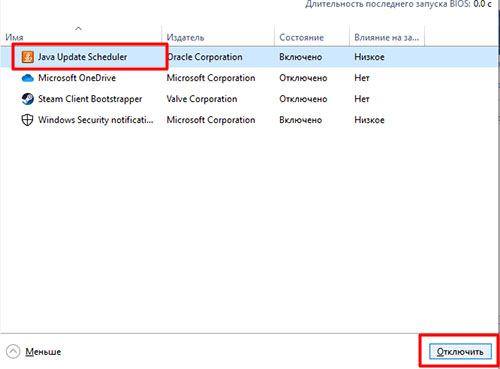
После всех этих манипуляций компьютер должен быть перезагружен. После загрузки системы повторите попытку, которая провоцировала ошибку с файлом AppModule.exe, когда точка входа не найдена в ПК. Иногда в системном сообщении идёт речь об отсутствии файла библиотеки с расширением .dll. Если в вашем случае он также требуется, можно попытаться решить ошибку при помощи загрузки и установки нового файла в систему.
Читайте также: MsMpEng.exe — что это за процесс, почему он грузит процессор?
Что делать, если отсутствует файл dll и AppModule.exe точка входа не найдена
Файлы с данным расширением нужны различным программам и играм в Windows. Без них некоторые приложения откажутся запускаться в сопровождении ошибок с разным текстом.
На примере одного из таких файлов — msvcp110.dll мы рассмотрим, как его можно восстановить:
- Прежде всего название файла нужно внимательно выписать без ошибок, а лучше скопировать. Это очень важно, так как вы можете скачать не тот файл, который отсутствует или повреждён в вашем компьютере;
- Далее переходим к одному из следующих сервисов для поиска файлов динамической библиотеки: https://www.dll.ru/, https://ru.dll-files.com/, http://dlltop.ru/. Каждый из них может быть полезным для вас. Воспользуйтесь поисковой строкой, чтобы найти подходящий и скачайте файл на свой компьютер;
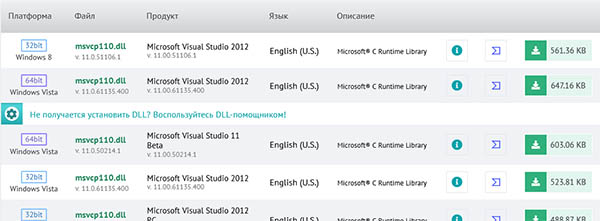
- Каждый файл нужно скачивать для определённой версии системы: x32 или x64. Определить это можно в системном окне Windows, нажав одновременно клавиши WIN+PAUSE;
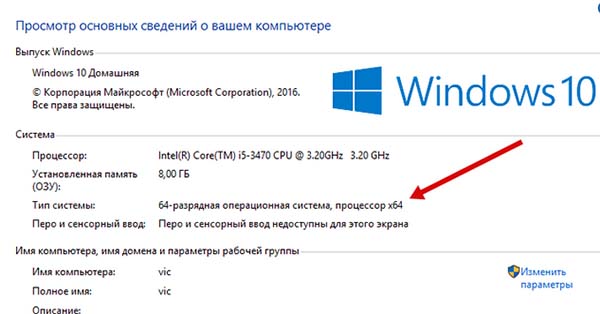
- После загрузки файл нужно поместить в соответствующую ему папку на диске C. Файл для x32 нужно закинуть в C:WindowsSystem32, для 64-х разрядной системы файл поместить нужно в C:WindowsSystem64;
- Далее каждый файл нужно регистрировать. Для этого снова открываем окно «Выполнить» и вводим такую команду: regsvr32.exe имя файла.
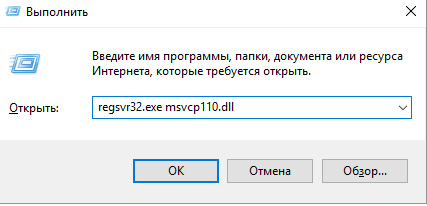
Затем закройте программы и перезагрузите ПК. Если ошибка опять появляется, значит есть необходимость в очистке диска от временных файлов и прочего мусора.
Чистка файлов компьютера при ошибке с файлом AppModule.exe
Если вы давно не проводили чистку компьютера, то самое время это сделать. Можно воспользоваться специальными программами, но сейчас будет продемонстрировано, как это делается без ПО.
Порядок действий для решения ошибки, если точка входа не найдена:
- Запустите проводник (WIN+E);
- Выберите слева в меню «Этот компьютер»;
- Справа в окне нажмите ПКМ на системном диске и в контекстном меню строку «Свойства»;
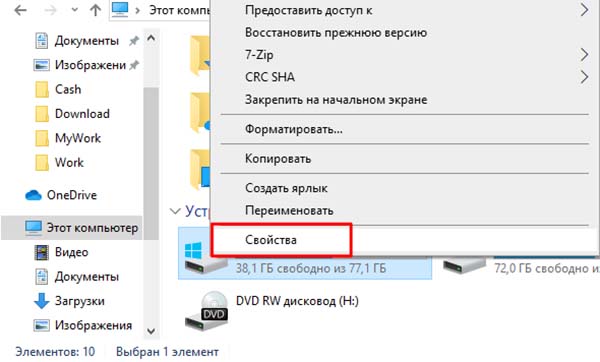
- Ниже найдите кнопку «Очистить диск» и нажмите её;
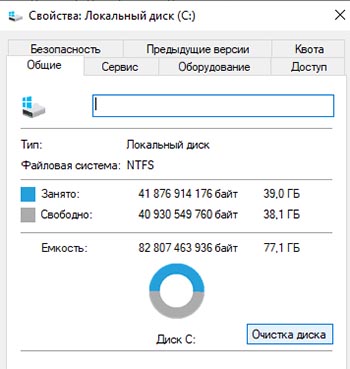
- Выберите галочкой типы файлов, от которых нужно избавиться на компьютере. После чего нажмите на кнопку очистки системных файлов;
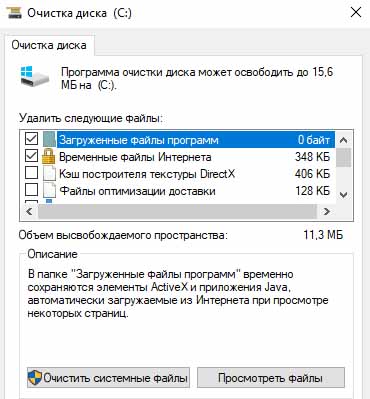
- Далее запустите модуль «Выполнить» и введите в нём команду «%TEMP%»;
- Выберите все файлы и удалите их из временной папки;
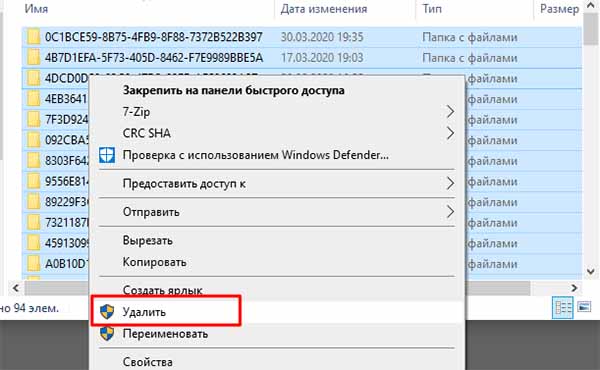
- Снова перезагрузите компьютер и попытайтесь воспользоваться программой, которая стала причиной появления ошибки с фалом AppModule.exe.
Важно также почистить реестр Windows, где часто остаются файлы, которые не так-то просто почистить вручную. Особенно тем, кто мало знаком с системой Windows. Автоматически поможет это сделать бесплатная утилита Wise Registry Cleaner. Если вы не знаете, как пользоваться подобным софтом, посмотрите инструкцию на видеосервисе YouTube.
Это может быть полезным: Не удалось получить доступ к службе установщика Windows Installer — что делать?
Прочие способы устранить ошибку «Точка входа не найдена»
Блокировать файлы, в том числе системные (если они зараженные), может установленный в ноутбуке или компьютере антивирус. Перед запуском приложения попробуйте внести его имя в белый список антивирусной системы. Также проверьте вирусное хранилище, в котором могут находиться файлы запускаемого приложения.
Проверьте компьютер на вирусы, запустив средство Защитник или другие программы для поиска вредного кода. Также может помощью полное удаление приложения или его переустановка.
Видео-инструкция
В данном видео показан действенный способ избавиться от ошибки «AppModule.exe точка входа не найдена».
Опубликовано 08 июня 2020 Обновлено 16 мая 2021
Попробуйте наш инструмент устранения неполадок
Выберите операционную систему
Выберите язык програмирования (опционально)
‘>
Если вы когда-нибудь столкнетесь с этим Точка входа не найдена ошибка, не волнуйтесь — вы не одиноки. Это одна из наиболее распространенных проблем, связанных с файлами DLL, и ее обычно не так сложно решить.
Что такое ошибка ‘точка входа не найдена’
«Точка входа в программное обеспечение» означает точку, в которой программное обеспечение берет на себя управление определенными ресурсами от операционной системы (ОС), а затем выполняет операцию запуска. Например, если вы решите запустить видеоигру, ваша ОС должна достичь точки входа этого приложения и передать ей управление. Когда вы видите сообщение об ошибке «Точка входа не найдена», это означает, что ваша ОС не имеет доступа к игре, поэтому она не запускается. Обычно эта проблема возникает из-за неисправного файла DLL, который играет важную роль в процессе запуска игры. Поскольку файл, скорее всего, отсутствует, поврежден или нечитаем, вам следует заменить его новым, работающим должным образом.
Итак, как узнать, что это за неисправный файл DLL? Как показано на следующем снимке экрана, в большинстве случаев вы можете узнать это из сообщения об ошибке — просто сосредоточьтесь на файле с расширением DLL.
Как исправить не найденную точку входа
Вот 6 исправлений, которые оказались полезными для многих пользователей Windows. Нет необходимости пробовать их все; просто работайте сверху вниз, пока не найдете тот, который вам подходит.
Исправление 1: сканирование с помощью средства проверки системных файлов
Исправление 2: Восстановите компьютер до предыдущей точки восстановления.
Исправление 3: Установите файл DLL
Исправление 4: переустановите проблемное приложение.
Исправление 5: Установите программу, содержащую файл DLL.
Исправление 6. Сканирование на вирусы и вредоносное ПО.
Исправление 1: сканирование с помощью средства проверки системных файлов
Проверка системных файлов (sfc) — это утилита Windows, которая определяет и восстанавливает поврежденные системные файлы. Если ваш неисправный файл DLL является одним из системных файлов, вы сможете исправить его с помощью sfc:
1) На клавиатуре нажмите кнопку Windows logo key и р в то же время, чтобы открыть диалоговое окно «Выполнить». Тип cmd и нажмите Ctrl + Shift + Enter для запуска командной строки от имени администратора.
2) Когда Windows запросит разрешение на внесение изменений в ваше устройство, нажмите да .
3) В командной строке введите следующую команду ( заметка что между sfc и / есть пробел:
sfc / scannow
После того, как вы закончите ввод команды, нажмите Войти на клавиатуре. Затем инструмент sfc начнет сканировать все системные файлы и восстанавливать поврежденные или отсутствующие.
4) Подождите, пока завершится процесс проверки. потом рестарт ваш компьютер, чтобы изменения вступили в силу.
Если ошибка «Точка входа не найдена» по-прежнему возникает, попробуйте следующее исправление, указанное ниже.
Исправление 2: Восстановите компьютер до предыдущей точки восстановления.
Вы можете восстановить отсутствующий или поврежденный файл DLL с помощью функции восстановления системы в Windows. Вот как это сделать:
Следующие снимки экрана взяты из Windows 10, но само исправление можно применить к другим версиям Windows.
1) На клавиатуре нажмите кнопку Windows logo key и S в то же время, чтобы вызвать окно поиска. Затем введите точка восстановления и щелкните Создать точку восстановления результат.
2) В Свойства системы окно, щелкните Восстановление системы… .
3) Нажмите следующий > .
4) Чтобы просмотреть другие точки восстановления, выберите Показать больше точек восстановления . Если вы хотите узнать, какие программы и драйверы будут затронуты после восстановления, щелкните, чтобы выделить определенную точку восстановления, а затем щелкните Сканировать на наличие уязвимых программ .
5) Когда вы, наконец, определитесь, к какой точке восстановления вы вернетесь в своей системе, выберите ее и нажмите Далее> .
Убедитесь, что вы выбрали правильную точку восстановления, если ваш файл DLL не был поврежден или отсутствовал. В противном случае ошибка «Точка входа не найдена» не исчезнет, даже если вы выполнили восстановление.
6) Подтвердите точку восстановления и нажмите Конец .
7) Сохраните все несохраненные работы и закройте все запущенные приложения. Когда будете готовы, нажмите да .
Дождитесь завершения процесса восстановления системы. Затем запустите проблемную программу и посмотрите, не появится ли сообщение об ошибке. Если это так, переходите к следующему исправлению.
Исправление 3: Установите файл DLL
Если вы знаете, какой DLL-файл программы отсутствует или поврежден, вы можете найти его имя в Интернете, загрузить нужный файл и установить его вручную. Но вы рискуете таким образом загрузить не тот файл или даже заразить свой компьютер вредоносными программами или вирусами.
В этом случае вам следует рассмотреть возможность использования DLL-files.com Клиент — мощный и надежный инструмент — решит проблему за вас. Независимо от того, какая у вас ошибка DLL, Клиент DLL-files.com исправит ее одним щелчком мыши и восстановит ваш компьютер и программы до полного рабочего состояния. Приложение работает с любым 32-битным и 64-битным ПК: Windows 10, Windows 8.1, Windows 8, Windows 7, Windows Vista и Windows XP.
Чтобы установить файл DLL с помощью клиента DLL-files.com:
1) Скачать и установите Клиент DLL-files.com.
2) Запустить приложение. Затем введите имя файла DLL и нажмите Найдите файл DLL .
3) Щелкните файл, который хотите установить.
4) Нажмите Установить . (Для этого требуется премиум-версия — вам будет предложено купить или зарегистрировать лицензионный ключ, когда вы нажмете Установить .)
Теперь все, что вам нужно сделать, это дождаться завершения установки. Когда все будет сделано, проверьте, устранена ли ошибка Entry Point Not Found. Если нет, попробуйте следующее исправление.
Исправление 4: переустановите проблемное приложение.
Вы можете попробовать переустановить приложение, которое выдает ошибку Entry Point Not Found. Например, если вы получили ошибку при запуске видеоигры, то удалите игру со своего компьютера и заново установите заново. Иногда это идеально решает вашу проблему.
Исправление 5: Установите программу, содержащую файл DLL.
Это исправление особенно полезно, когда вы точно знаете, какая программа содержит нужный файл DLL, и когда вы не хотите переустанавливать все приложение (особенно большое, например видеоигру). Чтобы определить точную программу, вы можете найти имя своего неисправного DLL-файла в dll-file.com . Вот как:
1) Посетите dll-file.com .
2) Возьмем для примера MSVCR100.dll. Введите «MSVCR100.dll» в поле поиска и нажмите Войти на клавиатуре.
3) Щелкните результат.
4) На следующей странице вы увидите подробное описание искомого DLL-файла. Прочтите его внимательно, и вы сможете узнать, откуда на самом деле этот файл.
5) После получения информации загрузите и установите программу, соответствующую вашей версии Windows, с веб-сайтов Microsoft или других надежных страниц.
Когда он будет готов, проверьте, сохраняется ли проблема. Если да, попробуйте Исправление 6.
Исправление 6. Сканирование на вирусы и вредоносное ПО.
Иногда ошибка «Точка входа не найдена» возникает из-за скрытых на компьютере вредоносных программ или вирусов. Если это проблема для вас, запустите полное сканирование всей системы на наличие угроз безопасности. Это займет некоторое время, но оно того стоит.
Если Защитник Windows (встроенный компонент Windows для защиты от вредоносных программ) не может обнаружить вирусы или вредоносные программы, вы можете попробовать другую антивирусную программу, например Malwarebytes .
После завершения сканирования следуйте инструкциям вашей антивирусной программы, чтобы удалить вирусы или вредоносное ПО, если таковые имеются. По завершении перезагрузите компьютер, чтобы изменения вступили в силу.
Надеюсь, этот пост помог вам устранить ошибку. Если у вас есть дополнительные вопросы или идеи, не стесняйтесь оставлять комментарии ниже. Вы также можете поделиться с нами другими полезными решениями. Спасибо за прочтение!