

Не включается компьютер и горит CPU-Led на материнской плате. Что делать?
Не включается компьютер и горит красная лампочка cpu led
Некоторые модели материнских плат оснащаются светодиодным индикатором CPU Led, который находится недалеко от процессора. В нормальной ситуации он загорается буквально на секунду при включении компьютера и затем гаснет. Но в некоторых случаях он не гаснет, а продолжает гореть красным цветом, при этом на мониторе нет изображения, хотя кулеры крутятся.
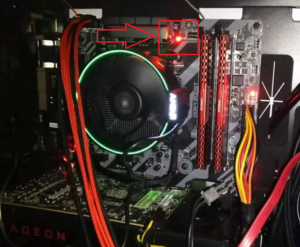
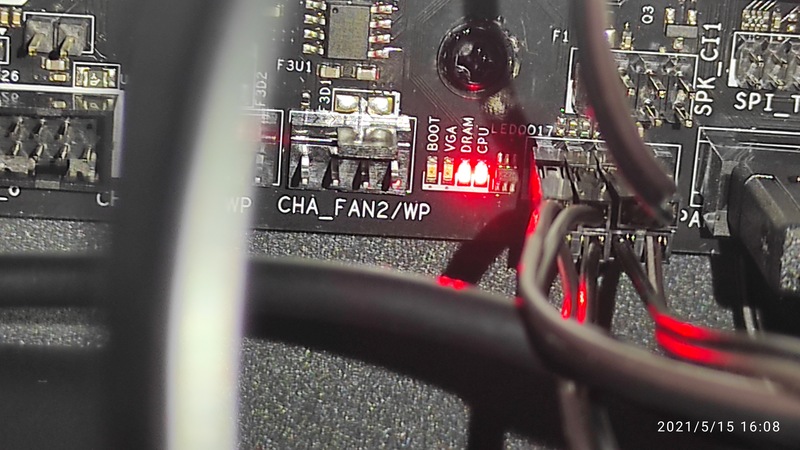
Вот так выглядит горящая на плате лампочка CPU_Led
В данной статье мы рассмотрим такую ситуацию, при которой на материнской плате горит красная лампочка cpu led и дальше компьютер не включается.
Что это за индикатор?
Как многим должно быть известно, при включении компьютера происходит тест основных его компонентов, среди которых есть процессор. CPU Led является индикатором прохождения теста процессора. Если с ним все хорошо, то буквально через секунду после включения он гаснет, если же есть какие – то проблемы на этапе тестирования процессора, то CPU Led продолжает гореть.
Стоит учесть, что если данный индикатор горит постоянно, то это не дает 100% гарантии наличия проблем именно с процессором. Да, проблема выявлена на этапе теста процессора, но вот в нем ли дело?
Причины проблемы
Приведем перечень возможных причин возникновения проблемы с горящим индикатором CPU Led в порядке убывания, начиная с самой распространенной.
- Плохой контакт процессора с разъемом сокета.
- Проблемы с блоком питания.
- Неверные настройки BIOS.
- Отказ оперативной памяти.
- Проблемы с самим процессором и/или материнской платой.
Сейчас мы более подробно остановимся на каждой из причин и расскажем о вариантах их устранения.
Варианты решения
Для начала нужно вспомнить после чего проявилась проблема с горящим индикатором CPU Led. Может была разборка или чистка компьютера, установка новых деталей, прошивка BIOS и так далее. Скачки электричества в сети, гроза, удар по системнику ногой или его падение также могут быть причинами.
Плохой контакт процессора в разъеме
Это самая распространенная причина. Поэтому с нее лучше и начинать. Вам нужно аккуратно снять систему охлаждения процессора и достать его из разъема. Далее смотрим все ли ножки целые и не загнутые. Напомним что у Intel ножки находятся в разъеме (сокете), а у AMD на процессоре.
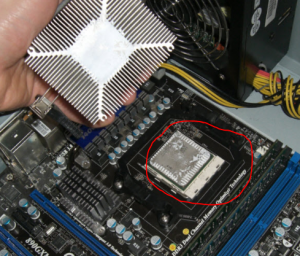
Снятие системы охлаждения процессора
Если все нормально, то ставим все на место и пробуем включать компьютер.
Сброс BIOS и перестановка оперативной памяти
Следующим шагом будет сброс BIOS и извлечение всех модулей оперативной памяти из разъемов. Попробуйте поменять память местами, установите ее по отдельности в каждый разъем, так как не исключено, что имеются проблемы с разъемами оперативной памяти на материнской плате или с самой памятью.

Извлечение модуля оперативной памяти
Если проблема появилась после замены процессора, то не исключено что новый процессор не совмести с материнской платой или с версией BIOS на ней. Чтобы это проверить достаточно зайти на официальный сайт материнской платы и посмотреть список официально поддерживаемых моделей процессора.
Проверка блока питания
Блок питания лучше не просто прозвонить, а именно заменить на другой, заведомо рабочий, например одолжив его у знакомых, так как зачастую блоки питания нормально работают без нагрузки, а вот под нагрузкой проявляют все свои проблемы.
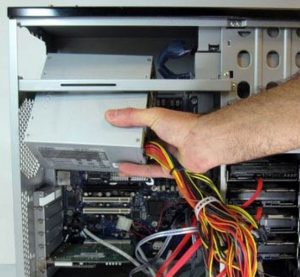
Замена блока питания
Обратите внимание на разъем питания процессора. Достаньте его и посмотрите не обуглился ли он.
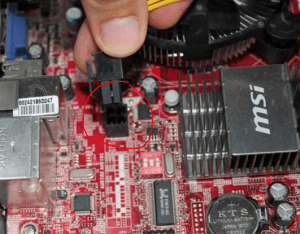
4 пиновый конектор питания процессора
Отключение всех дополнительных устройств
Также стоит попробовать отключить от материнской платы жесткие диски, DVD приводы, различные сетевые и звуковые карты. Пробуем запустить компьютер без видеокарты и смотрим не гаснет ли CPU Led в каком – то из вариантов.
Проверка процессора и материнской платы
Если ничего из вышеперечисленного вам не помогло и CPU Led по прежнему горит, то остается только материнская плата или процессор. Здесь нужно по возможности попробовать поставить другой процессор, одолжив его у кого – то, или ваш процессор попробовать на другом совместимом компьютере. После этого сразу станет понятно с чем конкретно проблема и что нужно менять.
Лучшая благодарность автору — репост к себе на страничку:
Содержание
- Что делать, если на материнской плате горит красная лампочка
- За что отвечает CPU-LED на материнской плате
- Как проверить, почему на материнской плате горит красная лампочка
- Прислушайтесь к сигналам BIOS
- Сброс настроек в BIOS
- Обновление BIOS
- Проверка материнской платы
- Проверка оперативной памяти
- Проверка жесткого диска
- Проверка процессора
- Диагностика блока питания
- Замена материнской платы
- Подводим итоги
- 990x.top
- Простой компьютерный блог для души)
- CPU-Led горит красным, компьютер не включается — в чем причина? (Asus)
- CPU-Led — что это?
- CPU-Led горит красным — в чем предположительно причина?
- CPU-Led горит красным — варианты решения
- Заключение
- На материнской плате горит красная лампочка CPU_Led
- Чем открыть файл? Автоматический поиск приложения
- Multipack у AMD что это?
- Dram_led горит красным и нет изображения
- Не включается компьютер и горит красная лампочка cpu led
- Что это за индикатор?
- Причины проблемы
- Варианты решения
- Плохой контакт процессора в разъеме
- Сброс BIOS и перестановка оперативной памяти
- Проверка блока питания
- Отключение всех дополнительных устройств
- Проверка процессора и материнской платы
Что делать, если на материнской плате горит красная лампочка
Загорание красной лампочки на материнской плате может сопровождаться черным экраном монитора и отсутствием каких-либо признаков «жизни» ПК, или же все работает, но LED-индикатор не гаснет. Для решения проблемы нужно последовательно проверить питание материнской платы, ОЗУ, жесткий диск, процессор, общий блок питания компьютера. Иногда помогает сброс настроек BIOS или смена прошивки. Рассмотрим эти способы решения проблемы подробно.
За что отвечает CPU-LED на материнской плате
На материнской плате есть диод с надписью «CPU». Когда компьютер включается, светодиод загорается на 1-2 секунды. В этот момент BIOS опрашивает все аппаратные части на наличие питания и исправность. Если все нормально, световой индикатор гаснет.
Если с оборудованием возникают сложности, красная лампочка продолжает гореть непрерывно или мигать. Это сигнал для пользователя, чтобы выполнить проверку «железа».
На некоторых материнских платах может быть две, три и даже четыре лампочки, расположенные рядом. Порой горят сразу две – CPU и DRAM, что означает одно и то же – проблемы с подключенными аппаратными частями или питанием материнской платы.
Как проверить, почему на материнской плате горит красная лампочка
Материнская плата называется так потому, что выступает основой для построения аппаратной архитектуры компьютера. На нее крепятся процессор, видеокарта, планки памяти ОЗУ, а также к ней подключается жесткий диск. Печатная плата имеет множество разъемов и слотов, токопроводящих дорожек. Загорание красной лампочки только указывает на проблему в одной из ее частей, но не подсказывает локацию, поэтому искать придется методом исключения.
В большинстве случаев красная лампочка начинает гореть на материнской плате после каких-то ремонтных действий – замены термопасты, процессора, расширения оперативной памяти или смены жесткого диска. В этом случае к проблеме приводят несовместимость установленных элементов или нарушение контактов при подключении. Поэтому первым делом обращаются к этим устройствам и проверяют питание, целостность ножек и прочее.
Если LED-CPU на материнской плате загорается сам по себе, придется выполнить более обширную проверку, чтобы охватить все возможные варианты неисправности.
Прислушайтесь к сигналам BIOS
BIOS – дополнительная программа, помогающая «связать» «железо» с операционной системой. В большинстве компьютеров есть «спикер» или небольшой полифонический динамик, который издает один короткий сигнал при запуске системы. Это означает, что все подключенное оборудование исправно.
Если сигнал не один или имеет увеличенную длину, BIOS подсказывает, что есть затруднения. Вариации количества и длины сигналов выступают кодами проблем. Это может помочь в поиске ответа, почему горит красная лампочка на материнской плате. Поскольку разработкой BIOS занимаются три производителя, варианты сигналов могут отличаться. Вот несколько примеров звукового оповещения, имеющих отношение к LED-CPU:
- 2 коротких или один длинный сигнал (неисправность ОЗУ);
- 5 коротких сигналов (проблемы с ЦП);
- 7 коротких сигналов (общая неисправность системной платы);
- 1 короткий повторяющийся (проблемы с блоком питания);
- 1 длинный и 9 коротких (ошибки чтения микросхем BIOS).
В BIOS от Phoenix на проблемы с оперативной памятью указывает череда звуков: 1 короткий, 3 коротких, 4 коротких, 1 короткий.
Все возможные сигналы BIOS разных производителей описаны здесь.
Ориентируясь по звуковому коду проблемы, перейдите к аппаратной части, на которую указывает сигнал, и проверьте ее.
Сброс настроек в BIOS
Если звуковой сигнал отсутствует или раздается один неповторяющийся короткий писк при запуске компьютера, тогда BIOS не видит ошибку. В таком случае попробуйте сбросить его настройки до заводских. Возможно, это полностью решит проблему (красная лампочка на материнской плате загорится и погаснет) или ПО заработает корректно и укажет на причину неисправности.
Для сброса настроек BIOS войдите в меню (в первые секунды после нажатия кнопки питания зажмите F2, F8, F12, ESC, что зависит от производителя ПК). Меню «БИОС» определяет модель компьютера, поэтому единой схемы для всех нет. Вам нужно найти раздел со словом Default.
Этот раздел может называться Optimized Defaults, Setup Defaults или Reset to Default и Factory Default.
Подтвердите действие и дождитесь перезагрузки. Метод поможет, если экран ПК активен, но не происходит загрузка Windows. Когда горит красная лампочка на материнской плате и вход в БИОС не выполняется (черный экран), сбросить настройки можно через аппаратную часть.
При сбросе настроек все личные файлы сохраняются на компьютере, но время и дату придется выставить заново.
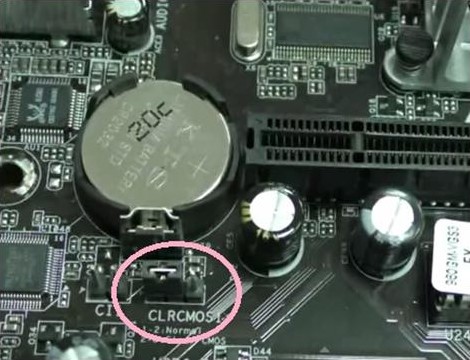
Откройте корпус системного блока. В некоторых материнских платах есть отдельная механическая кнопка для сброса настроек. Она обозначена «CLR» или «CLEAR», и подразумевает очищение. Просто нажмите ее один раз.
Если такой кнопки нет, ищите специальную перемычку, как на фото. На плате 3 контакта. Снимите перемычку с привычного положения (на контактах 1 и 2) и наденьте на штифты 2 и 3. После этого нажмите кнопку включения и задержите в таком положении на 15 секунд. ПК не включится, поскольку через перемычку не поступает питание, зато произойдет сброс настроек BIOS. Затем верните перемычку на штатное место и повторите попытку запуска.
Обновление BIOS
Можно попробовать обновить прошивку BIOS, чтобы улучшить взаимодействие аппаратной части и софта. Метод подходит, если компьютер включается, но красная лампочка продолжает гореть на материнской плате. Выясните название модели платы и зайдите на сайт производителя, чтобы скачать более новую прошивку.
Чтобы узнать модель материнской платы и версию БИОС, нажмите комбинацию WIN+R и введите команду msinfo32. В открывшемся окне найдите изготовителя основной платы, модель и версию. Там же есть маркировка текущей прошивки BIOS.
Далее действуйте в такой последовательности:
- Скачайте программу-установщик. Обычно у каждого производителя ПК есть своя версия. Например, если у вас компьютер Asus – это Asus Update.
- Установите приложение.
- При запросе утилиты относительно типа файла укажите путь к заранее скачанной прошивке.
- Дождитесь окончания процесса.
После перезагрузки системы проверьте, погасла ли лампочка на материнской плате.
Проверка материнской платы
Порой красная лампочка на материнской плате указывает на отсутствие питания. Пошевелите разъем, через который напряжение поступает на печатную плату. Ориентируйтесь на работу кулеров – если они вращаются, значит, питание подается.
Проверка оперативной памяти
Нередко красная лампочка – признак проблемы с оперативной памятью. Возможно, перестала работать одна из планок или нарушился контакт в гнезде.
Если у вас несколько разъемов на материнской плате для ОЗУ, попробуйте переставить планки местами. Другой способ – оставить только одну планку, поочередно вставлять ее в каждый слот и наблюдать за красной лампочкой. Если погасла – причина в плохом контакте. Установите ОЗУ в рабочие гнезда. Когда их нет – придется отвести ПК в ремонт для замены слота.
Проверка жесткого диска
При отказе жесткого диска (HDD или SSD) тоже загорается красная лампочка. Попробуйте отключить накопитель и запустить компьютер. Если LED-CPU погас, вероятно, проблема в самом жестком диске или разъеме для подключения. Проверить это можно, установив другой, заведомо исправный жесткий диск. Если причина в слоте – красная лампочка загорится снова.
Проверка процессора
Одна из тонких ножек процессора могла отгореть при перегреве или загнуться после неудачной установки. Порой металл просто окисляется и теряет контакт. В этом случае экран будет черным, и загорится красный индикатор на материнской плате.
Разберите корпус, извлеките процессор, осмотрите ножки, чтобы они не были загнуты. Протрите контакты спиртом при помощи ватной палочки. Дождитесь, пока спирт испарится, установите процессор на место.
У процессоров производителя Intel ножки расположены в сокете, а у процессоров AMD – на самом модуле.
Нанесите новую термопасту вместо старой и соберите систему отвода тепла. Попробуйте запустить ПК.
Диагностика блока питания
Блок питания у компьютеров встроен в корпус. Это отдельная плата с трансформатором и конденсаторами, которая снижает входящее напряжение и обеспечивает необходимую мощность для каждой модели.
Осмотрите узел, чтобы на нем не было пыли, черных следов гари, вздутых элементов. При необходимости замените БП.
Узнать, поступает ли от него питание, можно следующим способом:
- Отключите ПК от розетки.
- Подождите пару минут, чтобы с трансформатора БП ушло напряжение.
- Отсоедините 20–24 пиновый разъем, по которому питание подается на материнскую плату.
- Замкните контакты гнезд 15 и 16 согнутой скрепкой.
- Уберите руки от всех металлических элементов.
- Включите вилку в розетку.
Замыкание 15 и 16 гнезд имитирует подачу напряжения на контакты материнской платы. Если кулер БП начал крутиться, значит, на печатную главную плату ток поступает. Если вентилятор не вращается, сломан блок питания. Купите другой, соответствующий мощности вашего компьютера.
Замена материнской платы
Если вышеописанные способы не помогли, горит красная лампочка, а ПК не подает признаков «жизни», возможно, придется заменить саму материнскую плату. Это дорогостоящий ремонт, поэтому для уточнения неутешительного вердикта лучше отнести компьютер в сервисный центр.
Подводим итоги
Итак, если горит красная лампа на материнской плате – это признак проблем с аппаратной частью или отсутствие контактов с ней. Поскольку за связь оборудования и ПО отвечает промежуточная программа BIOS, иногда причина загорания LED-CPU в сбое прошивки. Последовательно проверьте все элементы, учитывая состояние компьютера (работает экран или нет, загружается ли ОС). Надеемся, вы сможете решить проблему своими силами.
В видео можно посмотреть наглядно, как мигает красная лампочка. В ролике показано, как обновить прошивку BIOS и поменять местами планки оперативной памяти для устранения проблемы:
Источник
990x.top
Простой компьютерный блог для души)
CPU-Led горит красным, компьютер не включается — в чем причина? (Asus)
Приветствую. При включении компьютер проводит самодиагностику, проверяя основные компоненты. Некоторые платы содержат светодиод каждого компонента, при исправности которого — горит красным. Сегодня Попробуем решить данную проблему.
Индикатор может присутствовать на разных платах — Asus, Gigabyte, AsRock и других.
CPU-Led — что это?
Индикатор проверки процессора при включении компьютера.
Запуск ПК подразумевает проверку основных узлов материнской платы. Некоторые модели, особенно геймерские, содержат светодиод на каждом узле — например процессор, оперативная память (ОЗУ), линии PCI-E, чипсет (набор логики).
При исправном узле платы диод CPU-Led загорается на долю секунды. После — гаснет.
Светодиод остается гореть при обнаружении проблем. На монитор может не подаваться видеосигнал.
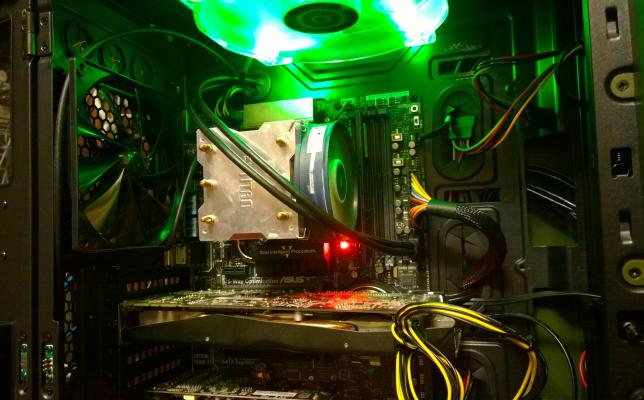
Важно! Постоянное свечение CPU-Led только предположительно указывает на наличие проблем процессора.
CPU-Led горит красным — в чем предположительно причина?
- Плохой контакт процессора с сокетом (гнездо установки).
- Проблемный блок питания. Например отсутствует необходимый уровень напряжения.
- Изменение настроек BIOS, особенно касающихся разгона (запредельное изменение вольтажа, частоты шины). Попробуйте выполнить сброс BIOS настройкой Load BIOS Setup Defaults (название может отличаться).
- Ошибки оперативной памяти (проблемы контактов, аппаратные проблемы чипов памяти).
- Неисправность материнки (вышла из строя система питания VRM — мосфеты, дроссели), процессора (например погнуты ножки).
CPU-Led горит красным — варианты решения
- Начинающим пользователям рекомендуется отнести ПК в сервисный центр.
- Аккуратно снимите радиатор. Используя YouTube внимательно ознакомьтесь как снимать процы Intel/AMD. Проверьте наличие ножек, контактов, общее состояние сокета/процессора. Установите обратно. При необходимости — замените термопасту.
- Верните настройки BIOS к заводскому состоянию. Название опции зависит от модели платы. Обычно содержит слова BIOS, Load Default, Optimize, Default (F5).
- Извлеките модули оперативной памяти. Если несколько — установите только один, но другой слот. Запустите ПК.
- Проверка блока питания. Попробуйте заменить на другую модель. Либо отключите от материнской платы все устройства, снизив общее потребление. Запустите компьютер. Если CPU-Led — не горит, проблема в блоке питания — отсутствие необходимого уровня напряжения.
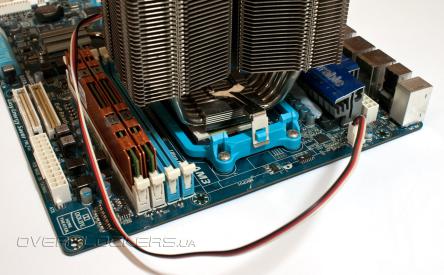 Снимать радиатор необходимо максимально осторожно, предварительно посмотрев обучающие ролики YouTube.
Заключение
- CPU-Led — свидетельствует о неполадках с процессором.
- Желательно снять радиатор охлаждения, проверить контакты, сокет, после — установить обратно. Важно: все действия проводить с особой осторожностью.
Источник
На материнской плате горит красная лампочка CPU_Led
Не включается компьютер и горит CPU-Led на материнской плате. Что делать?
Чем открыть файл? Автоматический поиск приложения
Multipack у AMD что это?
Dram_led горит красным и нет изображения
Не включается компьютер и горит красная лампочка cpu led
Некоторые модели материнских плат оснащаются светодиодным индикатором CPU Led, который находится недалеко от процессора. В нормальной ситуации он загорается буквально на секунду при включении компьютера и затем гаснет. Но в некоторых случаях он не гаснет, а продолжает гореть красным цветом, при этом на мониторе нет изображения, хотя кулеры крутятся.
Вот так выглядит горящая на плате лампочка CPU_Led
В данной статье мы рассмотрим такую ситуацию, при которой на материнской плате горит красная лампочка cpu led и дальше компьютер не включается.
Что это за индикатор?
Как многим должно быть известно, при включении компьютера происходит тест основных его компонентов, среди которых есть процессор. CPU Led является индикатором прохождения теста процессора. Если с ним все хорошо, то буквально через секунду после включения он гаснет, если же есть какие – то проблемы на этапе тестирования процессора, то CPU Led продолжает гореть.
Стоит учесть, что если данный индикатор горит постоянно, то это не дает 100% гарантии наличия проблем именно с процессором. Да, проблема выявлена на этапе теста процессора, но вот в нем ли дело?
Причины проблемы
Приведем перечень возможных причин возникновения проблемы с горящим индикатором CPU Led в порядке убывания, начиная с самой распространенной.
- Плохой контакт процессора с разъемом сокета.
- Проблемы с блоком питания.
- Неверные настройки BIOS.
- Отказ оперативной памяти.
- Проблемы с самим процессором и/или материнской платой.
Сейчас мы более подробно остановимся на каждой из причин и расскажем о вариантах их устранения.
Варианты решения
Для начала нужно вспомнить после чего проявилась проблема с горящим индикатором CPU Led. Может была разборка или чистка компьютера, установка новых деталей, прошивка BIOS и так далее. Скачки электричества в сети, гроза, удар по системнику ногой или его падение также могут быть причинами.
Плохой контакт процессора в разъеме
Это самая распространенная причина. Поэтому с нее лучше и начинать. Вам нужно аккуратно снять систему охлаждения процессора и достать его из разъема. Далее смотрим все ли ножки целые и не загнутые. Напомним что у Intel ножки находятся в разъеме (сокете), а у AMD на процессоре.
Снятие системы охлаждения процессора
Если все нормально, то ставим все на место и пробуем включать компьютер.
Сброс BIOS и перестановка оперативной памяти
Следующим шагом будет сброс BIOS и извлечение всех модулей оперативной памяти из разъемов. Попробуйте поменять память местами, установите ее по отдельности в каждый разъем, так как не исключено, что имеются проблемы с разъемами оперативной памяти на материнской плате или с самой памятью.
Извлечение модуля оперативной памяти
Если проблема появилась после замены процессора, то не исключено что новый процессор не совмести с материнской платой или с версией BIOS на ней. Чтобы это проверить достаточно зайти на официальный сайт материнской платы и посмотреть список официально поддерживаемых моделей процессора.
Проверка блока питания
Блок питания лучше не просто прозвонить, а именно заменить на другой, заведомо рабочий, например одолжив его у знакомых, так как зачастую блоки питания нормально работают без нагрузки, а вот под нагрузкой проявляют все свои проблемы.
Замена блока питания
Обратите внимание на разъем питания процессора. Достаньте его и посмотрите не обуглился ли он.
4 пиновый конектор питания процессора
Отключение всех дополнительных устройств
Также стоит попробовать отключить от материнской платы жесткие диски, DVD приводы, различные сетевые и звуковые карты. Пробуем запустить компьютер без видеокарты и смотрим не гаснет ли CPU Led в каком – то из вариантов.
Проверка процессора и материнской платы
Если ничего из вышеперечисленного вам не помогло и CPU Led по прежнему горит, то остается только материнская плата или процессор. Здесь нужно по возможности попробовать поставить другой процессор, одолжив его у кого – то, или ваш процессор попробовать на другом совместимом компьютере. После этого сразу станет понятно с чем конкретно проблема и что нужно менять.
Лучшая благодарность автору — репост к себе на страничку:
Источник
Загорание красной лампочки на материнской плате может сопровождаться черным экраном монитора и отсутствием каких-либо признаков «жизни» ПК, или же все работает, но LED-индикатор не гаснет. Для решения проблемы нужно последовательно проверить питание материнской платы, ОЗУ, жесткий диск, процессор, общий блок питания компьютера. Иногда помогает сброс настроек BIOS или смена прошивки. Рассмотрим эти способы решения проблемы подробно.
- За что отвечает CPU-LED на материнской плате
- Как проверить, почему на материнской плате горит красная лампочка
- Прислушайтесь к сигналам BIOS
- Сброс настроек в BIOS
- Обновление BIOS
- Проверка материнской платы
- Проверка оперативной памяти
- Проверка жесткого диска
- Проверка процессора
- Диагностика блока питания
- Замена материнской платы
- Подводим итоги
За что отвечает CPU-LED на материнской плате
На материнской плате есть диод с надписью «CPU». Когда компьютер включается, светодиод загорается на 1-2 секунды. В этот момент BIOS опрашивает все аппаратные части на наличие питания и исправность. Если все нормально, световой индикатор гаснет.
Если с оборудованием возникают сложности, красная лампочка продолжает гореть непрерывно или мигать. Это сигнал для пользователя, чтобы выполнить проверку «железа».
На некоторых материнских платах может быть две, три и даже четыре лампочки, расположенные рядом. Порой горят сразу две – CPU и DRAM, что означает одно и то же – проблемы с подключенными аппаратными частями или питанием материнской платы.
Как проверить, почему на материнской плате горит красная лампочка
Материнская плата называется так потому, что выступает основой для построения аппаратной архитектуры компьютера. На нее крепятся процессор, видеокарта, планки памяти ОЗУ, а также к ней подключается жесткий диск. Печатная плата имеет множество разъемов и слотов, токопроводящих дорожек. Загорание красной лампочки только указывает на проблему в одной из ее частей, но не подсказывает локацию, поэтому искать придется методом исключения.
В большинстве случаев красная лампочка начинает гореть на материнской плате после каких-то ремонтных действий – замены термопасты, процессора, расширения оперативной памяти или смены жесткого диска. В этом случае к проблеме приводят несовместимость установленных элементов или нарушение контактов при подключении. Поэтому первым делом обращаются к этим устройствам и проверяют питание, целостность ножек и прочее.
Если LED-CPU на материнской плате загорается сам по себе, придется выполнить более обширную проверку, чтобы охватить все возможные варианты неисправности.
Прислушайтесь к сигналам BIOS
BIOS – дополнительная программа, помогающая «связать» «железо» с операционной системой. В большинстве компьютеров есть «спикер» или небольшой полифонический динамик, который издает один короткий сигнал при запуске системы. Это означает, что все подключенное оборудование исправно.
Если сигнал не один или имеет увеличенную длину, BIOS подсказывает, что есть затруднения. Вариации количества и длины сигналов выступают кодами проблем. Это может помочь в поиске ответа, почему горит красная лампочка на материнской плате. Поскольку разработкой BIOS занимаются три производителя, варианты сигналов могут отличаться. Вот несколько примеров звукового оповещения, имеющих отношение к LED-CPU:
- 2 коротких или один длинный сигнал (неисправность ОЗУ);
- 5 коротких сигналов (проблемы с ЦП);
- 7 коротких сигналов (общая неисправность системной платы);
- 1 короткий повторяющийся (проблемы с блоком питания);
- 1 длинный и 9 коротких (ошибки чтения микросхем BIOS).
В BIOS от Phoenix на проблемы с оперативной памятью указывает череда звуков: 1 короткий, 3 коротких, 4 коротких, 1 короткий.
Все возможные сигналы BIOS разных производителей описаны здесь.
Ориентируясь по звуковому коду проблемы, перейдите к аппаратной части, на которую указывает сигнал, и проверьте ее.
Сброс настроек в BIOS
Если звуковой сигнал отсутствует или раздается один неповторяющийся короткий писк при запуске компьютера, тогда BIOS не видит ошибку. В таком случае попробуйте сбросить его настройки до заводских. Возможно, это полностью решит проблему (красная лампочка на материнской плате загорится и погаснет) или ПО заработает корректно и укажет на причину неисправности.
Для сброса настроек BIOS войдите в меню (в первые секунды после нажатия кнопки питания зажмите F2, F8, F12, ESC, что зависит от производителя ПК). Меню «БИОС» определяет модель компьютера, поэтому единой схемы для всех нет. Вам нужно найти раздел со словом Default.
Этот раздел может называться Optimized Defaults, Setup Defaults или Reset to Default и Factory Default.
Подтвердите действие и дождитесь перезагрузки. Метод поможет, если экран ПК активен, но не происходит загрузка Windows. Когда горит красная лампочка на материнской плате и вход в БИОС не выполняется (черный экран), сбросить настройки можно через аппаратную часть.
При сбросе настроек все личные файлы сохраняются на компьютере, но время и дату придется выставить заново.
Откройте корпус системного блока. В некоторых материнских платах есть отдельная механическая кнопка для сброса настроек. Она обозначена «CLR» или «CLEAR», и подразумевает очищение. Просто нажмите ее один раз.
Если такой кнопки нет, ищите специальную перемычку, как на фото. На плате 3 контакта. Снимите перемычку с привычного положения (на контактах 1 и 2) и наденьте на штифты 2 и 3. После этого нажмите кнопку включения и задержите в таком положении на 15 секунд. ПК не включится, поскольку через перемычку не поступает питание, зато произойдет сброс настроек BIOS. Затем верните перемычку на штатное место и повторите попытку запуска.
Обновление BIOS
Можно попробовать обновить прошивку BIOS, чтобы улучшить взаимодействие аппаратной части и софта. Метод подходит, если компьютер включается, но красная лампочка продолжает гореть на материнской плате. Выясните название модели платы и зайдите на сайт производителя, чтобы скачать более новую прошивку.
Чтобы узнать модель материнской платы и версию БИОС, нажмите комбинацию WIN+R и введите команду msinfo32. В открывшемся окне найдите изготовителя основной платы, модель и версию. Там же есть маркировка текущей прошивки BIOS.
Далее действуйте в такой последовательности:
- Скачайте программу-установщик. Обычно у каждого производителя ПК есть своя версия. Например, если у вас компьютер Asus – это Asus Update.
- Установите приложение.
- При запросе утилиты относительно типа файла укажите путь к заранее скачанной прошивке.
- Дождитесь окончания процесса.
После перезагрузки системы проверьте, погасла ли лампочка на материнской плате.
Проверка материнской платы
Порой красная лампочка на материнской плате указывает на отсутствие питания. Пошевелите разъем, через который напряжение поступает на печатную плату. Ориентируйтесь на работу кулеров – если они вращаются, значит, питание подается.
Проверка оперативной памяти
Нередко красная лампочка – признак проблемы с оперативной памятью. Возможно, перестала работать одна из планок или нарушился контакт в гнезде.
Если у вас несколько разъемов на материнской плате для ОЗУ, попробуйте переставить планки местами. Другой способ – оставить только одну планку, поочередно вставлять ее в каждый слот и наблюдать за красной лампочкой. Если погасла – причина в плохом контакте. Установите ОЗУ в рабочие гнезда. Когда их нет – придется отвести ПК в ремонт для замены слота.
Проверка жесткого диска
При отказе жесткого диска (HDD или SSD) тоже загорается красная лампочка. Попробуйте отключить накопитель и запустить компьютер. Если LED-CPU погас, вероятно, проблема в самом жестком диске или разъеме для подключения. Проверить это можно, установив другой, заведомо исправный жесткий диск. Если причина в слоте – красная лампочка загорится снова.
Проверка процессора
Одна из тонких ножек процессора могла отгореть при перегреве или загнуться после неудачной установки. Порой металл просто окисляется и теряет контакт. В этом случае экран будет черным, и загорится красный индикатор на материнской плате.
Разберите корпус, извлеките процессор, осмотрите ножки, чтобы они не были загнуты. Протрите контакты спиртом при помощи ватной палочки. Дождитесь, пока спирт испарится, установите процессор на место.
У процессоров производителя Intel ножки расположены в сокете, а у процессоров AMD – на самом модуле.
Нанесите новую термопасту вместо старой и соберите систему отвода тепла. Попробуйте запустить ПК.
Диагностика блока питания
Блок питания у компьютеров встроен в корпус. Это отдельная плата с трансформатором и конденсаторами, которая снижает входящее напряжение и обеспечивает необходимую мощность для каждой модели.
Осмотрите узел, чтобы на нем не было пыли, черных следов гари, вздутых элементов. При необходимости замените БП.
Узнать, поступает ли от него питание, можно следующим способом:
- Отключите ПК от розетки.
- Подождите пару минут, чтобы с трансформатора БП ушло напряжение.
- Отсоедините 20–24 пиновый разъем, по которому питание подается на материнскую плату.
- Замкните контакты гнезд 15 и 16 согнутой скрепкой.
- Уберите руки от всех металлических элементов.
- Включите вилку в розетку.
Замыкание 15 и 16 гнезд имитирует подачу напряжения на контакты материнской платы. Если кулер БП начал крутиться, значит, на печатную главную плату ток поступает. Если вентилятор не вращается, сломан блок питания. Купите другой, соответствующий мощности вашего компьютера.
Замена материнской платы
Если вышеописанные способы не помогли, горит красная лампочка, а ПК не подает признаков «жизни», возможно, придется заменить саму материнскую плату. Это дорогостоящий ремонт, поэтому для уточнения неутешительного вердикта лучше отнести компьютер в сервисный центр.
Подводим итоги
Итак, если горит красная лампа на материнской плате – это признак проблем с аппаратной частью или отсутствие контактов с ней. Поскольку за связь оборудования и ПО отвечает промежуточная программа BIOS, иногда причина загорания LED-CPU в сбое прошивки. Последовательно проверьте все элементы, учитывая состояние компьютера (работает экран или нет, загружается ли ОС). Надеемся, вы сможете решить проблему своими силами.
В видео можно посмотреть наглядно, как мигает красная лампочка. В ролике показано, как обновить прошивку BIOS и поменять местами планки оперативной памяти для устранения проблемы:
The most common gigabyte motherboard beep is a single short beep which means your system is normal; every gigabyte motherboard beep code has its meaning. So, if your motherboard beeps, it means there is a problem, and you should fix it as soon as possible to keep your computer from having problems.
When your computer begins to beep, it attempts to communicate with you. These beeps are called POST (power-on self-test) codes, and they can help you figure out why your computer won’t start up.
This article will list and explain all of the gigabyte motherboard beep codes that your computer may experience. Every problem that the motherboard beep codes from gigabyte may indicate has a solution, and we will explain how to troubleshoot each type of beep code.
Gigabyte Motherboard Beep Codes and Meaning
Here are the most common motherboard beep codes from Gigabyte:
1 single short beep means your system is normal.
2 short beeps mean CMOS error
1 long beep accompanied by 1 short beep means a memory error
1 long beep accompanied by 2 short beeps means a graphics card error
1 long beep accompanied by 3 short beeps means an AGP error
1 long beep accompanied by 9 short beeps means a memory error, i.e., one of the modules is not installed properly
1 long beep accompanied by a continuous beep means the RAM is not installed properly
Short constant beeps mean the power supply is not properly connected or has failed.
5 beeps, no display means a problem with the CPU
5 long beeps mean CPU error
Learn more about Gigabyte’s beep codes and what they mean by reading on! Manufacturer-specific beep codes typically combine long and short beeps to indicate various data types. For instance, one long beep followed by two short beeps could indicate a problem.
Troubleshooting Gigabyte Error Code
First, power on the computer and listen to the beeps carefully. Write down the number of beeps and indicate whether they are short, long, or repeated. If the hardware is gigabyte, follow these troubleshooting methods to solve the problem.
| Beep Code | Error | How To Troubleshoot |
| 1 short beep | Normal boot | No Problem |
| 2 short beeps | CMOS error | A CMOS reset should fix it or change the motherboard battery. |
| 1 long beep followed by 1 short beep | Memory error | Make sure the RAM is installed properly. If it is not, re-install it properly. |
| 1 long beep accompanied by 2 short beeps | Graphics card error | Ensure the graphics card is properly installed and the power cables are properly connected. |
| 1 long beep accompanied by 9 short beeps | Memory error | Check the modules installed and make sure they are properly installed. |
| Short, continuous beeps | PSU failure | Check whether your PSU is connected properly or the power supply is connected to the motherboard properly. |
| 1 long beep accompanied by 3 short beeps | AGP error | This only happens on old motherboards with AGP sockets. A change should solve the problem. |
| 1 long, continuous beep | RAM error | Check to see if your RAM is installed properly. |
| 5 beeps, no display | CPU problem | Check and reseat your CPU correctly. |
| 5 long beeps | CPU problem | Check and reseat your CPU properly. |
Gigabyte Motherboard: Continuous Short Beeps
If your computer makes short beeps continuously when you turn it on, this could indicate a hardware problem. This could result from an issue with your computer’s motherboard, RAM, power supply, or another component.
If you hear these beeps, you must troubleshoot the problem immediately to prevent further damage to your computer. If you hear continuous beeping, the power supply or other critical components are malfunctioning. You should turn off the computer immediately and contact a qualified technician.
Gigabyte 5 beeps, no display
There are a few potential causes for a Gigabyte computer emitting five beeps and displaying no image. There could be an issue with the power supply, motherboard, CPU, graphics card, or memory. If you cannot determine the cause, you may need to have your computer professionally diagnosed and repaired.
Gigabyte 1 Long Beep
The video card should be examined if your Gigabyte motherboard emits 1 long beep. If the video card was improperly installed, you should reinstall it and determine whether the problem has been resolved. If you have multiple video cards, try reseating them or swapping them out to see if the problem is resolved.
If that does not resolve the issue, you should reinstall your RAM and observe whether the beeping stops. If not, you should seek assistance from a professional. When your Gigabyte motherboard emits three beeps, you should inspect the RAM. RAM may not be properly installed or may be corrupted or damaged. So, examine the RAM and reinstall it. If
Gigabyte: 5 long beeps
If your motherboard beeps five times when you turn on your computer, your CPU is likely malfunctioning.
This is a common error that various factors can cause, but fortunately, it is typically quite simple to fix. Let’s first investigate what may be causing the error.
The most prevalent cause is a damaged or loose CPU socket. If the CPU is not properly seated in the socket, the motherboard may begin to beep. Another frequent cause is a malfunctioning or damaged CPU. If your CPU is faulty, it may also trigger the motherboard to emit a beeping sound. Fortunately, both of these issues are straightforward to resolve. If the CPU
Gigabyte Motherboard 6 Short Beeps
The keyboard error causes the Gigabyte motherboard’s six short beeps. Typically, the error is caused by a malfunctioning motherboard or an expansion card. To resolve this issue, reinsert or replace your expansion cards.
If this does not work, your motherboard may be damaged, and you will need to have your computer serviced by a professional.
Why Does My RAM Beep?
If you have ever heard a beeping noise coming from your computer’s RAM, you may wonder what it is and why it is happening. This beeping noise is called a POST code, and it is a way for your computer to self-diagnose any issues with your RAM.
When you hear this beep, your computer has detected a problem with your RAM and is trying to alert you to it.
If you are hearing this beep, the first thing you should do is check your RAM for any signs of damage. You will need to replace your RAM if you see any physical damage. If you do not see any physical damage, you may be able to solve the problem by reseating your RAM or updating your BIOS.
If you are still having trouble, you may need to take your computer to a qualified computer technician to help you solve it before it causes another problem.
Conclusion
If you are experiencing motherboard beep codes from Gigabyte, you do not need to fret about it. We have listed the frequent beep codes you can encounter and how to troubleshoot the problems they pose. If you try to troubleshoot the beep codes without success, you may need to take your computer to a technician who will help you with a more intensive diagnostic.
Зачем нужен BIOS:
1. При загрузке компьютера он проверяет наличие основного оборудования и его работоспособность. Если “сгорели”, к примеру, оперативная память, процессор или иное необходимое для работы ПК устройство, BIOS подаст сигнал особым звуком (для каждого компонента набор сигналов будет разным).
2. BIOS загружает загрузчик, который в свою очередь загружает ОС.
3. BIOS позволяет ОС взаимодействовать с периферийным оборудованием.
4. BIOS позволяет настраивать многие компоненты оборудования, следить за их состоянием, параметрами работы. Там сохраняются сделанные пользователем настройки, например актуальная дата и время, позволяет включать-выключать встроенное в материнскую плату оборудование.
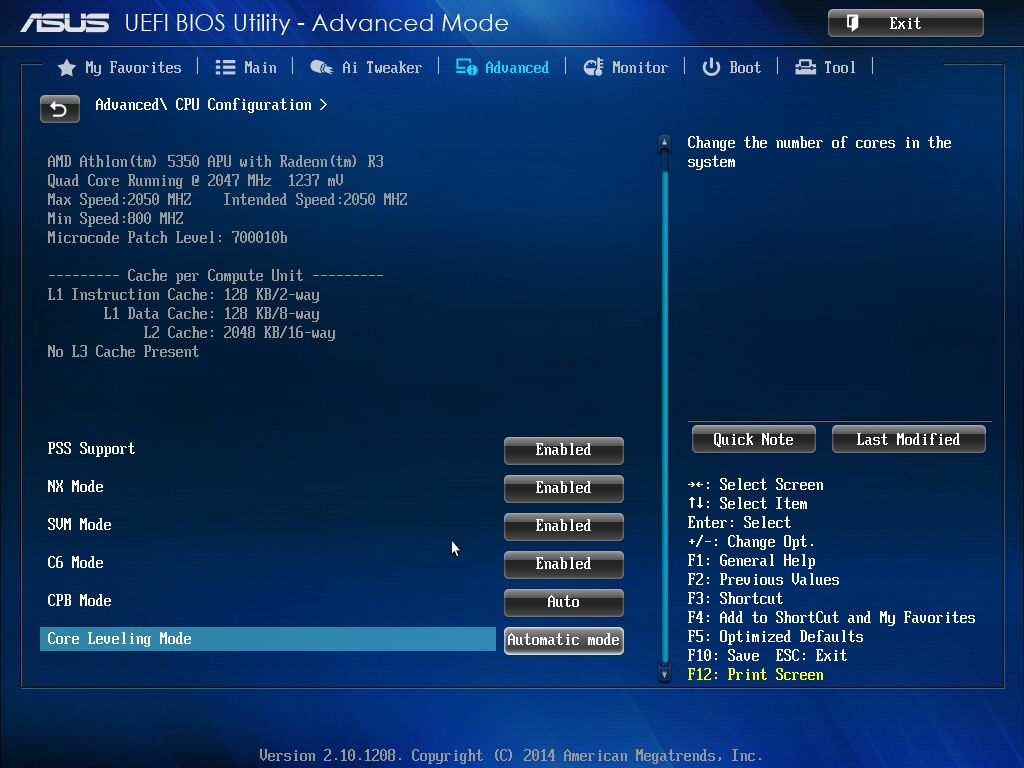
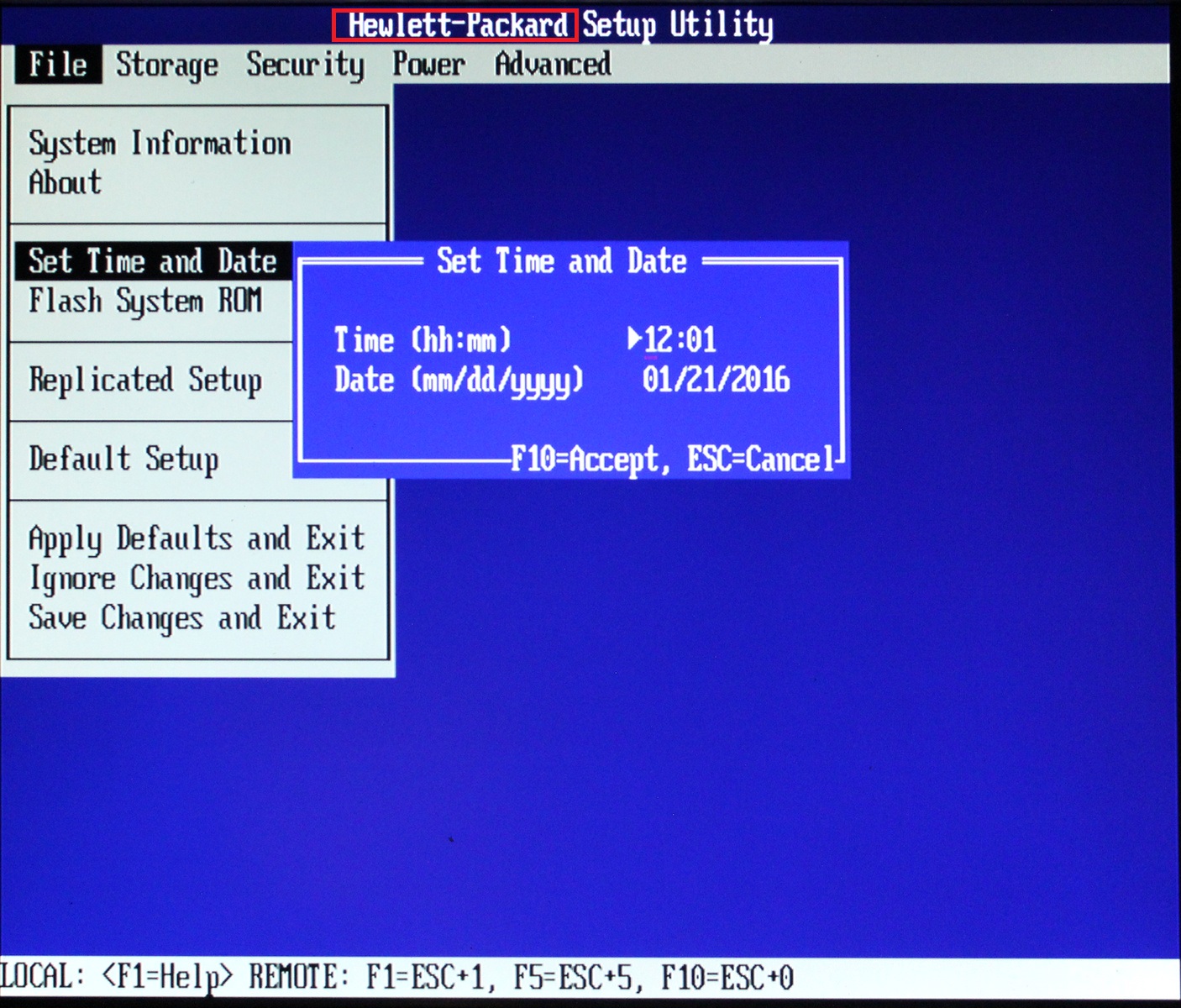
Для определения вида BIOS я рекомендую посмотреть на момент загрузки, обычно в верхней левой части экрана есть информация о производителе и версии BIOS, либо зайти в настройки BIOS, как правило нажимая несколько раз на клавишу Delete после включения ПК.
UEFI (BIOS)
| Последовательность звуковых сигналов |
Описание ошибки |
|
1 короткий |
Загрузка прошла успешно |
|
2 коротких |
Имеются не критичные ошибки. |
|
3 длинных |
Ошибку выдал контроллер клавиатуры |
|
1 короткий + 1 длинный |
Неисправна оперативная память |
|
1 длинный + 2 коротких |
Об ошибке сигнализирует видеокарта |
|
1 длинный + 3 коротких |
Ошибка видеопамяти |
|
1 длинный + 9 коротких |
Ошибка при чтении из ПЗУ |
|
Непрерывные короткие сигналы |
Неисправность блока питания или оперативной памяти |
|
Непрерывные длинные гудки |
Проблемы с ОЗУ |
|
Попеременные длинный и короткий сигналы |
Неисправность процессора |
|
Непрерывающийся сигнал |
Сигнализирует о проблемах с блоком питания |
IBM BIOS.
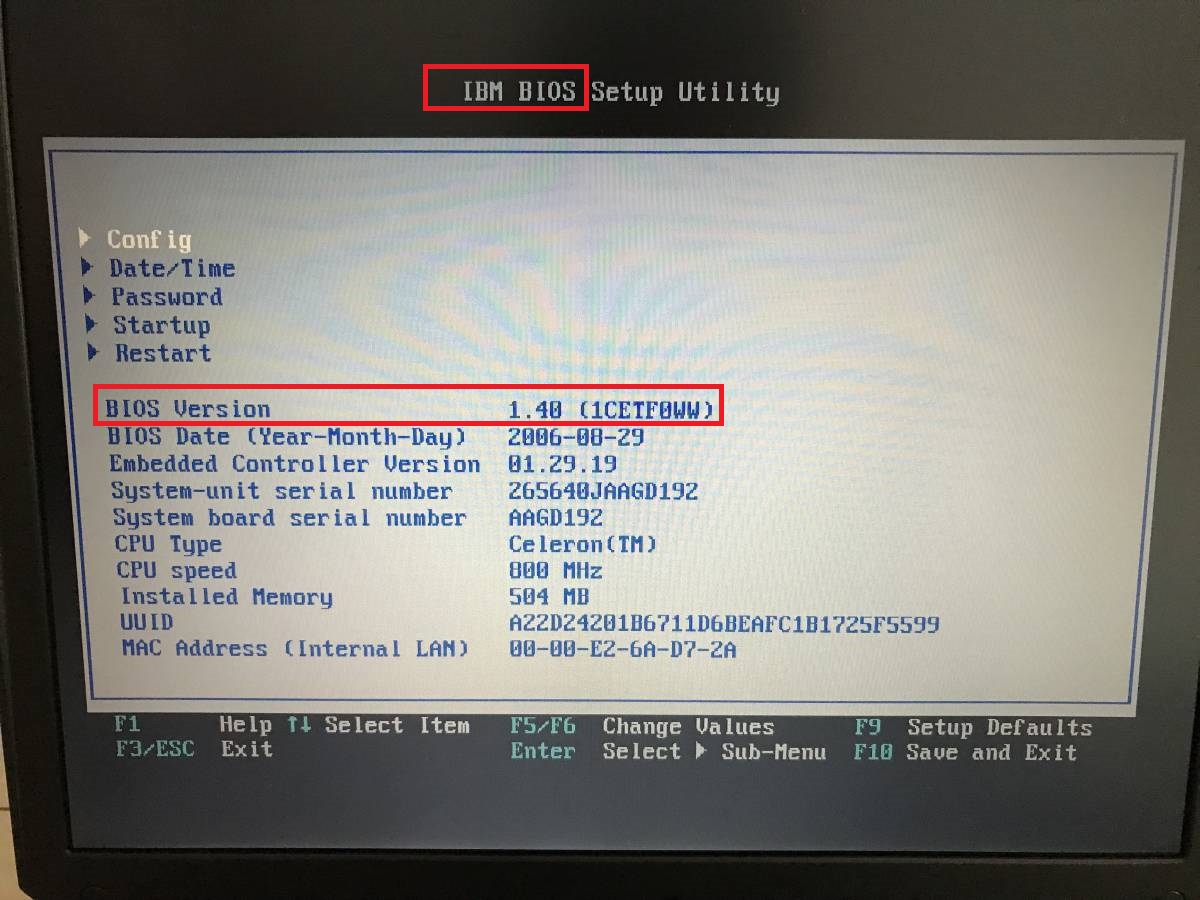

| Последовательность звуковых сигналов | Описание ошибки Bios |
| 1 короткий | Успешный POST |
| 1 сигнал и пустой экран | Неисправна видеосистема |
| 2 коротких | Не подключен монитор |
| 3 длинных | Неисправна материнская плата (ошибка контроллера клавиатуры) |
| 1 длинный 1 короткий | Неисправна материнская плата |
| 1 длинный 2 коротких | Неисправна видеосистема (Mono/CGA) |
| 1 длинный 3 коротких | Неисправна видеосистема (EGA/VGA) |
| Повторяющийся короткий | Неисправности связаны с блоком питания или материнской платой |
| Непрерывный | Проблемы с блоком питания или материнской платой |
| Отсутствует | Неисправны блок питания, материнская плата, или динамик |
Award BIOS

| Последовательность звуковых сигналов | Описание ошибки |
| 1 короткий | Успешный POST |
| 2 коротких | Обнаружены незначительные ошибки. На экране монитора появляется предложение войти в программу CMOS Setup Utility и исправить ситуацию. Проверьте надежность крепления шлейфов в разъемах жесткого диска и материнской платы. |
| 3 длинных | Ошибка контроллера клавиатуры |
| 1 короткий 1 длинный | Ошибка оперативной памяти (RAM) |
| 1 длинный 2 коротких | Ошибка видеокарты |
| 1 длинный 3 коротких | Ошибка видеопамяти |
| 1 длинный 9 коротких | Ошибка при чтении из ПЗУ |
| Повторяющийся короткий | Проблемы с блоком питания; Проблемы с ОЗУ |
| Повторяющийся длинный | Проблемы с ОЗУ |
| Повторяющаяся высокая-низкая частота | Проблемы с CPU |
| Непрерывный | Проблемы с блоком питания |
AMI BIOS

| Последовательность звуковых сигналов | Описание ошибки |
| 1 короткий | Ошибок не обнаружено, ПК исправен |
| 2 коротких | Ошибка чётности RAM или вы забыли выключить сканер или принтер |
| 3 коротких | Ошибка в первых 64 КБ RAM |
| 4 коротких | Неисправность системного таймера |
| 5 коротких | Проблемы с процессором |
| 6 коротких | Ошибка инициализации контроллера клавиатуры |
| 7 коротких | Проблемы с материнской платой |
| 8 коротких | Ошибка памяти видеокарты |
| 9 коротких | Контрольная сумма BIOS неверна |
| 10 коротких | Ошибка записи в CMOS |
| 11 коротких | Ошибка кэша, расположенного на системной плате |
| 1 длинный 1 короткий | Проблемы с блоком питания |
| 1 длинный 2 коротких | Ошибка видеокарты (Mono-CGA) |
| 1 длинный 3 коротких | Ошибка видеокарты (EGA-VGA) |
| 1 длинный 4 коротких | Отсутствие видеокарты |
| 1 длинный 8 коротких | Проблемы с видеокартой или не подключён монитор |
| 3 длинных | Оперативная память – тест чтения/записи завершен с ошибкой. Переустановите память или замените исправным модулем. |
| Отсутствует и пустой экран | Неисправен процессор. Возможно изогнута(сломана) контактная ножка процессора. Проверьте процессор. |
| Непрерывный звуковой сигнал | Неисправность блока питания либо перегрев компьютера |
AST BIOS
| Последовательность звуковых сигналов | Описание ошибки |
| 1 короткий | Ошибка при проверке регистров процессора. Неисправность процессора |
| 2 коротких | Ошибка буфера клавиатурного контроллера. Неисправность клавиатурного контроллера. |
| 3 коротких | Ошибка сброса клавиатурного контроллера. Неисправность клавиатурного контроллера или системной платы. |
| 4 коротких | Ошибка связи с клавиатурой. |
| 5 коротких | Ошибка клавиатурного ввода. |
| 6 коротких | Ошибка системной платы. |
| 9 коротких | Несовпадение контрольной суммы ПЗУ BIOS. Неисправна микросхема ПЗУ BIOS. |
| 10 коротких | Ошибка системного таймера. Системная микросхема таймера неисправна. |
| 11 коротких | Ошибка чипсета. |
| 12 коротких | Ошибка регистра управления питанием в энергонезависимой памяти. |
| 1 длинный | Ошибка контроллера DMA 0. Неисправна микросхема контроллера DMA канала 0. |
| 1 длинный 1 короткий | Ошибка контроллера DMA 1. Неисправна микросхема контроллера DMA канала 1. |
| 1 длинный 2 коротких | Ошибка гашения обратного хода кадровой развёртки. Возможно, неисправен видеоадаптер. |
| 1 длинный 3 коротких | Ошибка в видеопамяти. Неисправна память видеоадаптера. |
| 1 длинный 4 коротких | Ошибка видеоадаптера. Неисправен видеоадаптер. |
| 1 длинный 5 коротких | Ошибка памяти 64K. |
| 1 длинный 6 коротких | Не удалось загрузить векторы прерываний. BIOS не смог загрузить векторы прерываний в память |
| 1 длинный 7 коротких | Не удалось инициализировать видеооборудование. |
| 1 длинный 8 коротких | Ошибка видеопамяти. |
Compaq BIOS
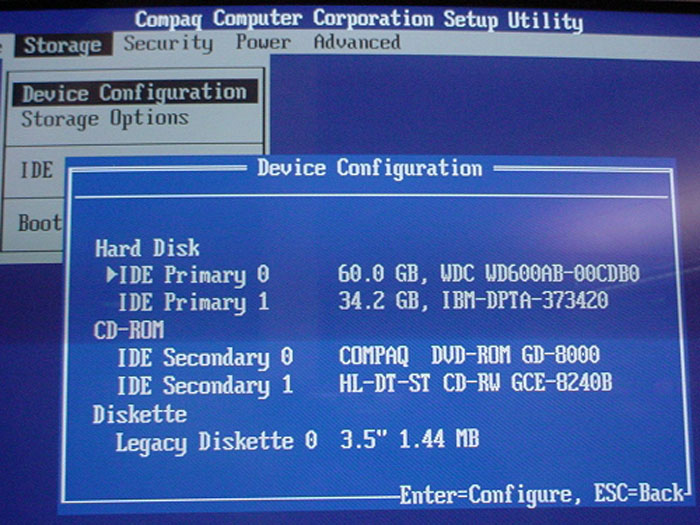
| Звуки | Описание |
| 1 короткий | Ошибок нет. Нормальная загрузка системы. |
| 1 длинный 1 короткий | Ошибка контрольной суммы памяти CMOS BIOS. Возможно сел аккумулятор ROM. |
| 2 коротких | Глобальная ошибка. |
| 1 длинный 2 коротких | Ошибка инициализации видеокарты. Проверьте правильность установки видеокарты. |
| 7 сигналов | Неисправность видеокарты AGP. Проверьте правильность установки. |
| 1 длинный постоянный | Ошибка оперативной памяти, попробуйте перезагрузиться. |
| 1 короткий 2 длинных | Неисправность оперативной памяти. Перезагрузитесь через Reset. |
Quadtel BIOS

| Последовательность звуковых сигналов | Описание ошибки |
| 1 короткий | Ошибок не обнаружено, ПК исправен |
| 2 коротких | CMOS RAM повреждена. Заменить IC если это возможно |
| 1 длинный 2 коротких | Ошибка видеоадаптера. Неисправен видеоадаптер. Переустановите или замените адаптер |
| 1 длинный 3 коротких | Один или несколько из периферийных контроллеров неисправен. Замените контроллеры и проведите повторное тестирование |
Далее: Beep-коды представлены последовательностью звуковых сигналов. Например, 1-1-2 означает 1 звуковой сигнал, пауза, 1 звуковой сигнал, пауза, и 2 звуковых сигнала.
Dell BIOS
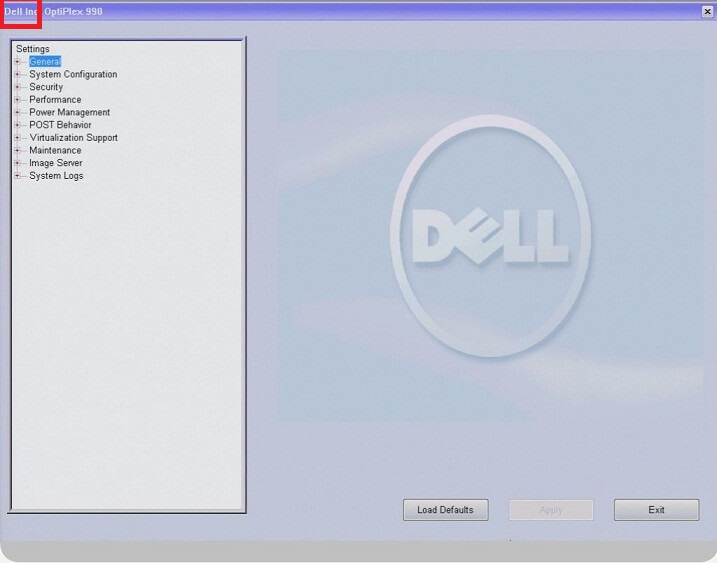
| Последовательность звуковых сигналов | Описание ошибки |
| 1-2 | Не подключена видеокарта |
| 1-2-2-3 | Ошибка контрольной суммы ПЗУ BIOS |
| 1-3-1-1 | Ошибка обновления DRAM |
| 1-3-1-3 | Ошибка клавиатуры 8742 |
| 1-3-3-1 | Неисправна память |
| 1-3-4-1 | Ошибка ОЗУ на линии xxx |
| 1-3-4-3 | Ошибка ОЗУ на младшем бите xxx |
| 1-4-1-1 | Ошибка ОЗУ на старшем бите xxx |
Phoenix BIOS

Звуковые сигналы Phoenix BIOS состоят из нескольких серий коротких гудков, которые следуют с некоторым интервалом. Например, сигнал с кодом 1-2-3 будет звучать так: один короткий гудок, пауза, два коротких гудка, пауза, три коротких гудка.
|
Сигнал |
Значение (расшифровка) |
|
1-1-3 |
Ошибка при чтении данных из микросхемы встроенной памяти СМОS |
|
1-1-4 |
Ошибка контрольной суммы микросхемы CMOS |
|
1-2-1 |
Ошибка на системной плате |
|
1-2-2 |
Ошибка контроллера DМА системной платы |
|
1-2-3 |
Ошибка чтения или записи данных в один из каналов DМА |
|
1-3-1 |
Ошибка в оперативной памяти |
|
1-3-3 |
Ошибка первых 64 Кбайт основной памяти |
|
1 3-4 |
Ошибка тестирования оперативной памяти |
|
1-4-1 |
Ошибка системной платы |
|
1-4-2 |
Ошибка тестирования оперативной памяти |
|
от 2-1-1 до 2-4-4 |
Ошибка одного из битов первых 64 Кбайт оперативной памяти |
|
3-1-1 |
Ошибка в первом канале DMA |
|
3-1-2 |
Ошибка во втором канале DМА |
|
3-1-3 |
Ошибка при обработке прерываний |
|
3-1-4 |
Ошибка контроллера прерываний материнской платы |
|
3-2-4 |
Ошибка контроллера клавиатуры |
|
3-3-4 |
Ошибка видеоадаптера |
|
3-4-1 |
Ошибка при тестировании видеопамяти |
|
3-4-2 |
Ошибка при поиске видеопамяти |
|
4-2-1 |
Ошибка системного таймера |
|
4-2-2 |
Завершение тестирования |
|
4-2-3 |
Ошибка контроллера клавиатуры |
|
4-2-4 |
Ошибка центрального процессора |
|
4-3-1 |
Ошибка тестирования оперативной памяти |
|
4-3-3 |
Ошибка системного таймера |
|
4-3-4 |
Ошибка часов реального времени |
|
4-4-1 |
Ошибка последовательного порта |
|
4-4-2 |
Ошибка параллельного порта |
|
4-4-3 |
Ошибка математического сопроцессора |
|
1-2 |
Ошибка в работе адаптеров, имеющих собственный BIOS |
|
1-2-2-3 |
Ошибка при подсчете контрольной суммы BIOS |
|
1-3-1-1 |
Ошибка в работе оперативной памяти |
|
1-3-1-3 |
Ошибка контроллера клавиатуры |
|
1-3-4-1 |
Ошибки при тестировании оперативной памяти |
|
2-1-2-3 |
Ошибка при проверке уведомления об авторском праве ROM BIOS |
|
2-2-3-1 |
Ошибка при обработке непредвиденных прерываний |
Последовательность звуковых сигналов, описание ошибок без таблицы:
1-1-2 Ошибка при тесте процессора. Процессор неисправен. Замените процессор
1-1-3 Ошибка записи/чтения данных в/из CMOS-памяти.
1-1-4 Обнаружена ошибка при подсчете контрольной суммы содержимого BIOS.
1-2-1 Ошибка инициализации материнской платы.
1-2-2 или 1-2-3 Ошибка инициализации контроллера DMA.
1-3-1 Ошибка инициализации схемы регенерации оперативной памяти.
1-3-3 или 1-3-4 Ошибка инициализации первых 64 Кбайт оперативной памяти.
1-4-1 Ошибка инициализации материнской платы.
1-4-2 Ошибка инициализации оперативной памяти.
1-4-3 Ошибка инициализации системного таймера.
1-4-4 Ошибка записи/чтения в/из одного из портов ввода/вывода.
2-1-1 Обнаружена ошибка при чтении/записи 0-го бита (в шестнадцатеричном представлении) первых 64 Кбайт ОЗУ
2-1-2 Обнаружена ошибка при чтении/записи 1-го бита (в шестнадцатеричном представлении) первых 64 Кбайт ОЗУ
2-1-3 Обнаружена ошибка при чтении/записи 2-го бита (в шестнадцатеричном представлении) первых 64 Кбайт ОЗУ
2-1-4 Обнаружена ошибка при чтении/записи 3-го бита (в шестнадцатеричном представлении) первых 64 Кбайт ОЗУ
2-2-1 Обнаружена ошибка при чтении/записи 4-го бита (в шестнадцатеричном представлении) первых 64 Кбайт ОЗУ
2-2-2 Обнаружена ошибка при чтении/записи 5-го бита (в шестнадцатеричном представлении) первых 64 Кбайт ОЗУ
2-2-3 Обнаружена ошибка при чтении/записи 6-го бита (в шестнадцатеричном представлении) первых 64 Кбайт ОЗУ
2-2-4 Обнаружена ошибка при чтении/записи 7-го бита (в шестнадцатеричном представлении) первых 64 Кбайт ОЗУ
2-3-1 Обнаружена ошибка при чтении/записи 8-го бита (в шестнадцатеричном представлении) первых 64 Кбайт ОЗУ
2-3-2 Обнаружена ошибка при чтении/записи 9-го бита (в шестнадцатеричном представлении) первых 64 Кбайт ОЗУ
2-3-3 Обнаружена ошибка при чтении/записи 10-го бита (в шестнадцатеричном представлении) первых 64 Кбайт ОЗУ
2-3-4 Обнаружена ошибка при чтении/записи 11-го бита (в шестнадцатеричном представлении) первых 64 Кбайт ОЗУ
2-4-1 Обнаружена ошибка при чтении/записи 12-го бита (в шестнадцатеричном представлении) первых 64 Кбайт ОЗУ
2-4-2 Обнаружена ошибка при чтении/записи 13-го бита (в шестнадцатеричном представлении) первых 64 Кбайт ОЗУ
2-4-3 Обнаружена ошибка при чтении/записи 14-го бита (в шестнадцатеричном представлении) первых 64 Кбайт ОЗУ
2-4-4 Обнаружена ошибка при чтении/записи 15-го бита (в шестнадцатеричном представлении) первых 64 Кбайт ОЗУ
3-1-1 Ошибка инициализации второго канала DMA.
3-1-2 или 3-1-4 Ошибка инициализации первого канала DMA.
3-2-4 Ошибка инициализации контроллера клавиатуры.
3-3-4 Ошибка инициализации видеопамяти.
3-4-1 Возникли серьёзные проблемы при попытке обращения к монитору.
3-4-2 Не удается инициализировать BIOS видеоплаты.
4-2-1 Ошибка инициализации системного таймера.
4-2-2 Тестирование завершено.
4-2-3 Ошибка инициализации контроллера клавиатуры.
4-2-4 Критическая ошибка при переходе центрального процессора в защищенный режим.
4-3-1 Ошибка инициализации оперативной памяти.
4-3-2 Ошибка инициализации первого таймера.
4-3-3 Ошибка инициализации второго таймера.
4-4-1 Ошибка инициализации одного из последовательных портов.
4-4-2 Ошибка инициализации параллельного порта.
4-4-3 Ошибка инициализации математического сопроцессора.
Длинные, непрекращающиеся сигналы – неисправна материнская плата.
Звук сирены с высокой на низкую частоту – неисправна видеокарта, проверить электролитические емкости, на утечку или заменить все на новые, заведомо исправные.
Непрерывный сигнал – не подключен (неисправен) кулер CPU.
Updated 21 months ago.
Update (10/5/2021): Added Z590 debug codes. They’re completely same as Z390 debug codes.
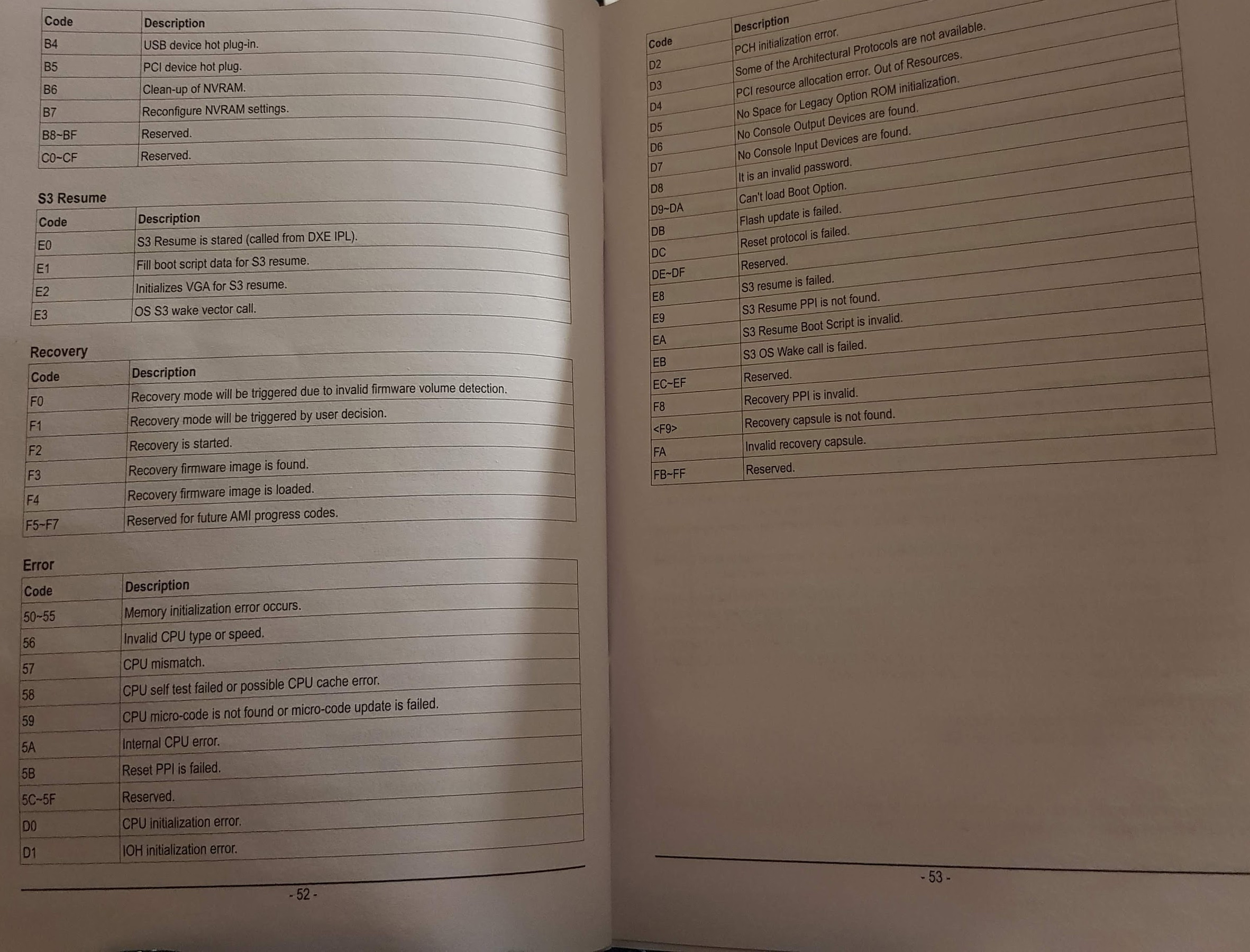
Gigabyte Z390 and Z590 motherboards come with an helpful debug LED that helps troubleshooting system issues. The debug LED is located bottom of the motherboard and helps you to pinpoint the source of the problem, in case your system doesn’t boot or the monitor is blank. Such problems might occur because of many reasons like incompatible / faulty hardware, extreme overclocking settings, unplugged cables, wrong BIOS settings or not fully insterted RAM, etc.
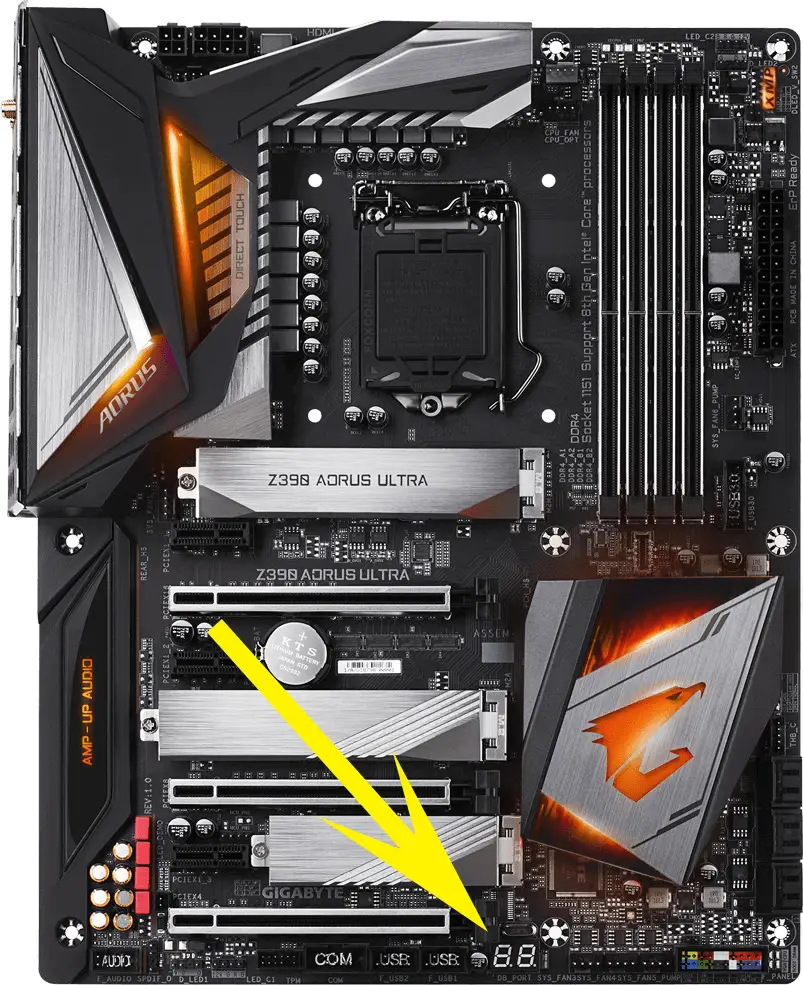 Our system shows «A0» while using Windows, which means «IDE initialization is started»
During the boot, the LED rapidly shows various hexadecimal values, with every value representing a successful event or an error. Therefore the LED showing some value doesn’t necessarily mean there is a problem. If your system can’t boot, check the current LED value and compare it with the list below.
For more troubleshooting, refer to Gigabyte troubleshooting guide.
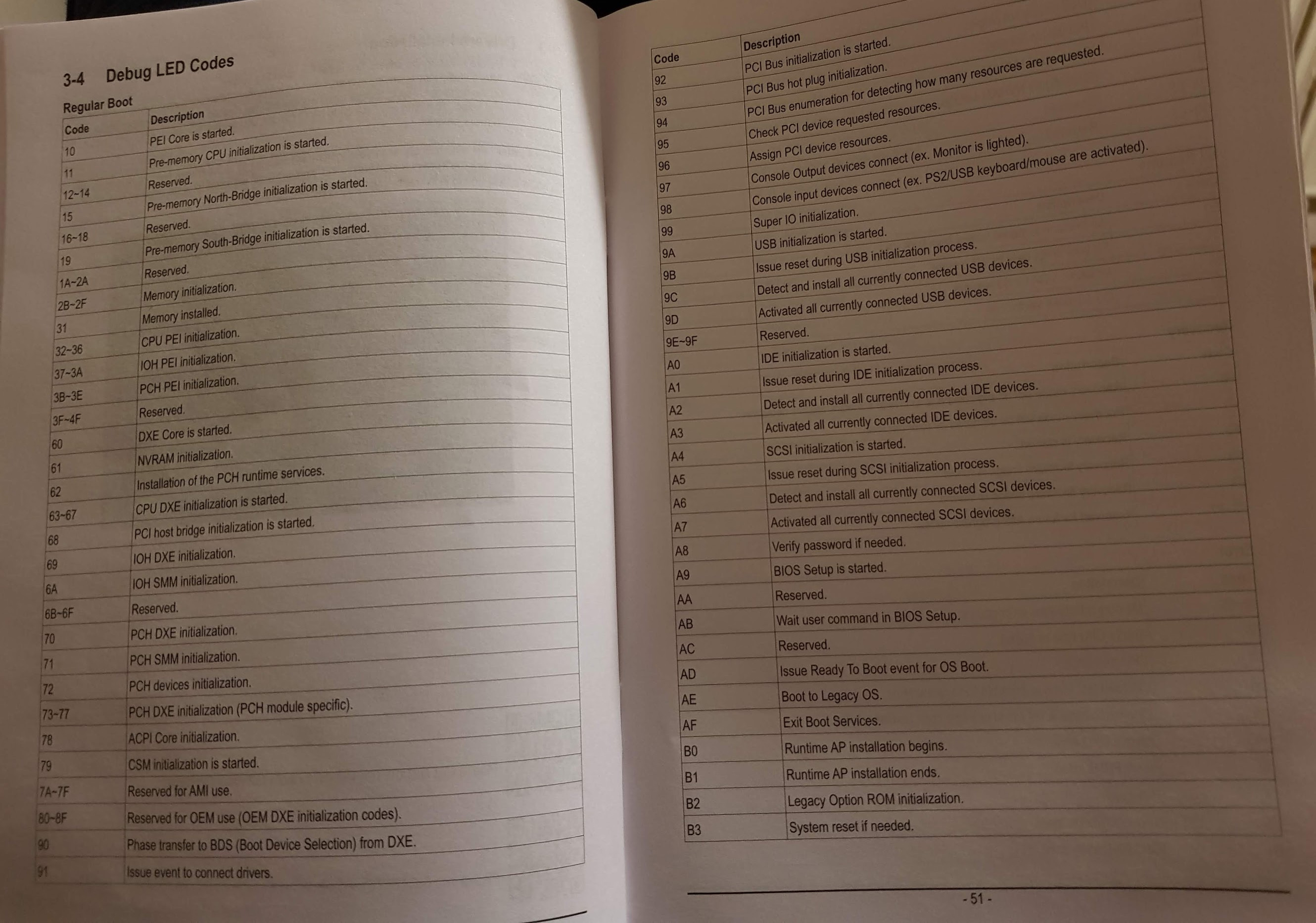
Note: We have taken the following list from the Gigabyte Z390 Aorus Ultra and Z590 Aorus Master manual. These values probably mean the same for the other Aorus models in same line, however I cannot confirm it since I don’t have their manual.
Z390 Aorus Ultra & Z590 Aorus Master debug LED codes
Regular boot
10 PEI Core is started.
11 Pre-memory CPU initialization is started.
12~14 Reserved.
15 Pre-memory North-Bridge initialization is started.
16~18 Reserved.
19 Pre-memory South-Bridge initialization is started.
1A~2A Reserved.
2B~2F Memory initialization.
31 Memory installed.
32~36 CPU PEI initialization.
37~3A IOH PEI initialization.
3B~3E PCH PEI initialization.
3F~4F Reserved.
60 DXE Core is started.
61 NVRAM initialization.
62 Installation of the PCH runtime services.
63~67 CPU DXE initialization is started.
68 PCI host bridge initialization is started.
69 IOH DXE initialization.
6A IOH SMM initialization.
6B~6F Reserved.
70 PCH DXE initialization.
71 PCH SMM initialization.
72 PCH devices initialization.
73~77 PCH DXE initialization (PCH module specific).
78 ACPI Core initialization.
79 CSM initialization is started.
7A~7F Reserved for AMI use.
80~8F Reserved for OEM use (OEM DXE initialization codes).
90 Phase transfer to BDS (Boot Device Selection) from DXE.
91 Issue event to connect drivers.
92 PCI Bus initialization is started.
93 PCI Bus hot plug initialization.
94 PCI Bus enumeration for detecting how many resources are requested.
95 Check PCI device requested resources.
96 Assign PCI device resources.
97 Console Output devices connect (ex. Monitor is lighted).
98 Console input devices connect (ex. PS2/USB keyboard/mouse are activated).
99 Super IO initialization.
9A USB initialization is started.
9B Issue reset during USB initialization process.
9C Detect and install all currently connected USB devices.
9D Activated all currently connected USB devices.
9E~9F Reserved.
A0 IDE initialization is started.
A1 Issue reset during IDE initialization process.
A2 Detect and install all currently connected IDE devices.
A3 Activated all currently connected IDE devices.
A4 SCSI initialization is started.
A5 Issue reset during SCSI initialization process.
A6 Detect and install all currently connected SCSI devices.
A7 Activated all currently connected SCSI devices.
A8 Verify password if needed.
A9 BIOS Setup is started.
AA Reserved.
AB Wait user command in BIOS Setup.
AC Reserved.
AD Issue Ready to boot event for OS boot.
AE Boot to Legacy OS.
AF Exit Boot Services.
B0 Runtime AP installation begins.
B1 Runtime AP installation ends.
B2 Legacy Option ROM initialization.
B3 System reset if needed.
B4 USB device hot plug-in.
B5 PCI device hot plug.
B6 Clean-up of NVRAM.
B7 Reconfigure NVRAM settings.
B8~BF Reserved.
C0~CF Reserved.
S3 Resume
E0 S3 Resume is started (called from DXE IPL).
E1 Fill boot script data for S3 resume.
E2 Initializes VGA for S3 resume.
E3 OS S3 wake vector call.
Recovery
F0 Recovery mode will be triggered due to invalid firmware volume detection.
F1 Recovery mode will be triggered by user decision.
F2 Recovery is started.
F3 Recovery firmware image is found.
F4 Recovery firmware image is loaded.
F5~F7 Reserved for future AMI progress codes.
Error
50~55 Memory initialization error occurs.
56 Invalid CPU type or speed.
57 CPU mismatch.
58 CPU self test failed or possible CPU cache error.
59 CPU micro-code is not found or micro-code update is failed.
5A Internal CPU error.
5B Reset PPI is failed.
5C~5F Reserved.
D0 CPU initialization error.
D1 IOH initialization error.
D2 PCH initialization error.
D3 Some of the Architectural Protocols are not available.
D4 PCI resource allocation error. Out of Resources.
D5 No Space for Legacy Option ROM initialization.
D6 No Console Output Devices are found.
D7 No Console Input Devices are found.
D8 It is an invalid password.
D9~DA Can’t load Boot Option.
DB Flash update is failed.
DC Reset protocol is failed.
DE~DF Reserved.
E8 S3 resume is failed.
E9 S3 Resume PPI is not found.
EA S3 Resume Boot Script is invalid.
EB S3 OS Wake call is failed.
EC~EF Reserved.
F8 Recovery PPI is invalid.
F9 Recovery capsule is not found.
FA Invalid recovery capsule.
FB~FF Reserved.
Source: Z390 Manual (pictures below), Z590 Aorus Master Manual
Содержание
- 5 (пять) коротких сигналов BIOS — что означают?
- Что означают 5 коротких сигналов при включении ПК?
- Почему компьютер издает 5 коротких сигналов и как их устранить?
- Таблицы звуковых сигналов BIOS
- Bios. Таблицы звуковых сигналов.
- UEFI (BIOS)
- IBM BIOS.
- Award BIOS
- AMI BIOS
- AST BIOS
- Compaq BIOS
- Quadtel BIOS
- Dell BIOS
- Phoenix BIOS
- 5 сигналов спикера на новом компе
- Компьютер пищит при включении
- UEFI BIOS или просто UEFI
- Award BIOS
- AMI BIOS
- IBM BIOS
5 (пять) коротких сигналов BIOS — что означают?
5 коротких сигналов BIOS – это звуковое информационное сообщение BIOS, которое большинству пользователей не приходится слышать, и, наверное, не очень хотелось бы слышать, поскольку оно свидетельствует о серьезной неисправности аппаратной части компьютера. Подобная неисправность обычно сопровождается невозможностью загрузить ПК и использовать его в обычном режиме.

К счастью, 5 коротких сигналов BIOS – это не так уж часто встречающееся сообщение об ошибке. В большинстве случаев пользователь может столкнуться с ним лишь при использовании версий БИОС от производителей American Megatrends (AMI) и AST. В первом случае речь может идти о неисправности процессора, а во втором – об ошибке, связанной с клавиатурой.
Если на вашей материнской плате установлена BIOS производства AMI, то, услышав данное звуковое сообщение – пять коротких сигналов BIOS, вам будет необходимо провести ряд мероприятий, чтобы попытаться устранить возможную проблему. Во-первых, необходимо будет попробовать снова перезагрузить компьютер. Если ошибка возникла в результате случайного сбоя BIOS, то она может и не появиться снова.
Если же вы снова слышите пять звуковых сигналов, то это значит, что причина ошибки заключается в самом процессоре. Но это может быть не обязательно аппаратная неисправность процессора. Во многих случаях причиной возникновения ошибки может быть плохое соединение электрических контактов процессора с сокетом, в котором он установлен. Для того, чтобы полностью исключить данную возможность, вам придется проверить надежность контакта – вытащить процессор из своего гнезда и вставить обратно. Если данная процедура не привела к желаемому результату, то центральный процессор, скорее всего, придется поменять на исправный.
Если же на вашей материнской плате присутствует AST BIOS, то пять коротких сигналов BIOS обычно бывают связаны с неисправностью клавиатуры. Для того, чтобы попытаться избавиться от него, следует попробовать проверить надежность подключения клавиатуры к соответствующему разъему системного блока, а если это не поможет, то работоспособность самой клавиатуры, например, подключив ее к другому системному блоку.
Источник
Что означают 5 коротких сигналов при включении ПК?
Пользователи стационарных компьютеров, у которых в системном блоке установлен спикер, могут столкнуться с ситуацией, когда при очередном включении своего ПК будут слышны отчетливые 5 коротких сигналов. При этом у некоторых загрузка будет продолжаться в штатном режиме, а у кого – то отобразится черный экран и ПК откажется включаться.
В данной статье вы узнаете значение данной последовательности, а также способы ее устранения.
Почему компьютер издает 5 коротких сигналов и как их устранить?
В зависимости от производителя BIOS комбинация из 5 коротких сигналов может обозначать разные проблемы.
У American Megatrends (AMI), который является наиболее распространенным производителем, данная последовательность сигналов говорит о проблемах с центральным процессором.
Но не стоит в данном случае сразу думать о полном его выходе из строя. Вполне вероятно, что произошел сбой настроек BIOS. Поэтому первым делом нужно попробовать сбросить их до заводских.
Самый простой способ сделать это – отключить ПК от электрической сети и вытащить батарейку из системной платы на 5 минут. Затем вставить ее обратно и включить компьютер.
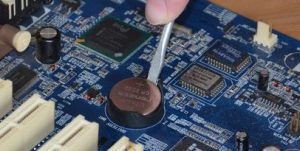
Также не исключено, что процессор слегка отошел из сокета. Чтобы проверить это достаточно снять систему охлаждения, вытащить процессор и вставить его обратно.
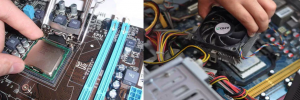
Снятие системы охлаждения и процессора
Попутно осмотрите ножки на процессоре (сокете) на наличие загнувшихся или отломанных. Если все хорошо – аккуратно вставьте процессор на место, прижав с небольшим усилием.
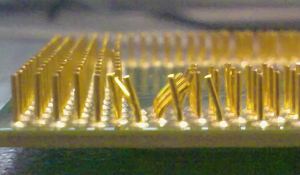
Пример гнутых ножек процессора
У менее распространенного производителя AST BIOS комбинация из 5 коротких сигналов говорит о проблемах с клавиатурой. В этом случае проверьте надежность и правильность подключения клавиатуры к системному блоку, а также провод клавиатуры на наличие физических повреждений. Самым достоверным способом проверки данной теории является замена клавиатуры на заведомо рабочую.
Источник
Таблицы звуковых сигналов BIOS

Bios. Таблицы звуковых сигналов.
Зачем нужен BIOS:
1. При загрузке компьютера он проверяет наличие основного оборудования и его работоспособность. Если «сгорели», к примеру, оперативная память, процессор или иное необходимое для работы ПК устройство, BIOS подаст сигнал особым звуком (для каждого компонента набор сигналов будет разным).
2. BIOS загружает загрузчик, который в свою очередь загружает ОС.
3. BIOS позволяет ОС взаимодействовать с периферийным оборудованием.
4. BIOS позволяет настраивать многие компоненты оборудования, следить за их состоянием, параметрами работы. Там сохраняются сделанные пользователем настройки, например актуальная дата и время, позволяет включать-выключать встроенное в материнскую плату оборудование.
Для определения вида BIOS я рекомендую посмотреть на момент загрузки, обычно в верхней левой части экрана есть информация о производителе и версии BIOS, либо зайти в настройки BIOS, как правило нажимая несколько раз на клавишу Delete после включения ПК.
UEFI (BIOS)
Описание ошибки
Загрузка прошла успешно
Имеются не критичные ошибки.
Ошибку выдал контроллер клавиатуры
1 короткий + 1 длинный
Неисправна оперативная память
1 длинный + 2 коротких
Об ошибке сигнализирует видеокарта
1 длинный + 3 коротких
1 длинный + 9 коротких
Ошибка при чтении из ПЗУ
Непрерывные короткие сигналы
Неисправность блока питания или оперативной памяти
Непрерывные длинные гудки
Попеременные длинный и короткий сигналы
Сигнализирует о проблемах с блоком питания
IBM BIOS.
| Последовательность звуковых сигналов | Описание ошибки Bios |
| 1 короткий | Успешный POST |
| 1 сигнал и пустой экран | Неисправна видеосистема |
| 2 коротких | Не подключен монитор |
| 3 длинных | Неисправна материнская плата (ошибка контроллера клавиатуры) |
| 1 длинный 1 короткий | Неисправна материнская плата |
| 1 длинный 2 коротких | Неисправна видеосистема (Mono/CGA) |
| 1 длинный 3 коротких | Неисправна видеосистема (EGA/VGA) |
| Повторяющийся короткий | Неисправности связаны с блоком питания или материнской платой |
| Непрерывный | Проблемы с блоком питания или материнской платой |
| Отсутствует | Неисправны блок питания, материнская плата, или динамик |
Award BIOS
| Последовательность звуковых сигналов | Описание ошибки |
| 1 короткий | Успешный POST |
| 2 коротких | Обнаружены незначительные ошибки. На экране монитора появляется предложение войти в программу CMOS Setup Utility и исправить ситуацию. Проверьте надежность крепления шлейфов в разъемах жесткого диска и материнской платы. |
| 3 длинных | Ошибка контроллера клавиатуры |
| 1 короткий 1 длинный | Ошибка оперативной памяти (RAM) |
| 1 длинный 2 коротких | Ошибка видеокарты |
| 1 длинный 3 коротких | Ошибка видеопамяти |
| 1 длинный 9 коротких | Ошибка при чтении из ПЗУ |
| Повторяющийся короткий | Проблемы с блоком питания; Проблемы с ОЗУ |
| Повторяющийся длинный | Проблемы с ОЗУ |
| Повторяющаяся высокая-низкая частота | Проблемы с CPU |
| Непрерывный | Проблемы с блоком питания |
AMI BIOS
| Последовательность звуковых сигналов | Описание ошибки |
| 1 короткий | Ошибок не обнаружено, ПК исправен |
| 2 коротких | Ошибка чётности RAM или вы забыли выключить сканер или принтер |
| 3 коротких | Ошибка в первых 64 КБ RAM |
| 4 коротких | Неисправность системного таймера |
| 5 коротких | Проблемы с процессором |
| 6 коротких | Ошибка инициализации контроллера клавиатуры |
| 7 коротких | Проблемы с материнской платой |
| 8 коротких | Ошибка памяти видеокарты |
| 9 коротких | Контрольная сумма BIOS неверна |
| 10 коротких | Ошибка записи в CMOS |
| 11 коротких | Ошибка кэша, расположенного на системной плате |
| 1 длинный 1 короткий | Проблемы с блоком питания |
| 1 длинный 2 коротких | Ошибка видеокарты (Mono-CGA) |
| 1 длинный 3 коротких | Ошибка видеокарты (EGA-VGA) |
| 1 длинный 4 коротких | Отсутствие видеокарты |
| 1 длинный 8 коротких | Проблемы с видеокартой или не подключён монитор |
| 3 длинных | Оперативная память — тест чтения/записи завершен с ошибкой. Переустановите память или замените исправным модулем. |
| Отсутствует и пустой экран | Неисправен процессор. Возможно изогнута(сломана) контактная ножка процессора. Проверьте процессор. |
| Непрерывный звуковой сигнал | Неисправность блока питания либо перегрев компьютера |
AST BIOS
| Последовательность звуковых сигналов | Описание ошибки |
| 1 короткий | Ошибка при проверке регистров процессора. Неисправность процессора |
| 2 коротких | Ошибка буфера клавиатурного контроллера. Неисправность клавиатурного контроллера. |
| 3 коротких | Ошибка сброса клавиатурного контроллера. Неисправность клавиатурного контроллера или системной платы. |
| 4 коротких | Ошибка связи с клавиатурой. |
| 5 коротких | Ошибка клавиатурного ввода. |
| 6 коротких | Ошибка системной платы. |
| 9 коротких | Несовпадение контрольной суммы ПЗУ BIOS. Неисправна микросхема ПЗУ BIOS. |
| 10 коротких | Ошибка системного таймера. Системная микросхема таймера неисправна. |
| 11 коротких | Ошибка чипсета. |
| 12 коротких | Ошибка регистра управления питанием в энергонезависимой памяти. |
| 1 длинный | Ошибка контроллера DMA 0. Неисправна микросхема контроллера DMA канала 0. |
| 1 длинный 1 короткий | Ошибка контроллера DMA 1. Неисправна микросхема контроллера DMA канала 1. |
| 1 длинный 2 коротких | Ошибка гашения обратного хода кадровой развёртки. Возможно, неисправен видеоадаптер. |
| 1 длинный 3 коротких | Ошибка в видеопамяти. Неисправна память видеоадаптера. |
| 1 длинный 4 коротких | Ошибка видеоадаптера. Неисправен видеоадаптер. |
| 1 длинный 5 коротких | Ошибка памяти 64K. |
| 1 длинный 6 коротких | Не удалось загрузить векторы прерываний. BIOS не смог загрузить векторы прерываний в память |
| 1 длинный 7 коротких | Не удалось инициализировать видеооборудование. |
| 1 длинный 8 коротких | Ошибка видеопамяти. |
Compaq BIOS
| Звуки | Описание |
| 1 короткий | Ошибок нет. Нормальная загрузка системы. |
| 1 длинный 1 короткий | Ошибка контрольной суммы памяти CMOS BIOS. Возможно сел аккумулятор ROM. |
| 2 коротких | Глобальная ошибка. |
| 1 длинный 2 коротких | Ошибка инициализации видеокарты. Проверьте правильность установки видеокарты. |
| 7 сигналов | Неисправность видеокарты AGP. Проверьте правильность установки. |
| 1 длинный постоянный | Ошибка оперативной памяти, попробуйте перезагрузиться. |
| 1 короткий 2 длинных | Неисправность оперативной памяти. Перезагрузитесь через Reset. |
Quadtel BIOS
| Последовательность звуковых сигналов | Описание ошибки |
| 1 короткий | Ошибок не обнаружено, ПК исправен |
| 2 коротких | CMOS RAM повреждена. Заменить IC если это возможно |
| 1 длинный 2 коротких | Ошибка видеоадаптера. Неисправен видеоадаптер. Переустановите или замените адаптер |
| 1 длинный 3 коротких | Один или несколько из периферийных контроллеров неисправен. Замените контроллеры и проведите повторное тестирование |
Далее: Beep-коды представлены последовательностью звуковых сигналов. Например, 1-1-2 означает 1 звуковой сигнал, пауза, 1 звуковой сигнал, пауза, и 2 звуковых сигнала.
Dell BIOS
| Последовательность звуковых сигналов | Описание ошибки |
| 1-2 | Не подключена видеокарта |
| 1-2-2-3 | Ошибка контрольной суммы ПЗУ BIOS |
| 1-3-1-1 | Ошибка обновления DRAM |
| 1-3-1-3 | Ошибка клавиатуры 8742 |
| 1-3-3-1 | Неисправна память |
| 1-3-4-1 | Ошибка ОЗУ на линии xxx |
| 1-3-4-3 | Ошибка ОЗУ на младшем бите xxx |
| 1-4-1-1 | Ошибка ОЗУ на старшем бите xxx |
Phoenix BIOS
Звуковые сигналы Phoenix BIOS состоят из нескольких серий коротких гудков, которые следуют с некоторым интервалом. Например, сигнал с кодом 1-2-3 будет звучать так: один короткий гудок, пауза, два коротких гудка, пауза, три коротких гудка.
Сигнал
Значение (расшифровка)
Ошибка при чтении данных из микросхемы встроенной памяти СМОS
Ошибка контрольной суммы микросхемы CMOS
Ошибка на системной плате
Ошибка контроллера DМА системной платы
Ошибка чтения или записи данных в один из каналов DМА
Ошибка в оперативной памяти
Ошибка первых 64 Кбайт основной памяти
Ошибка тестирования оперативной памяти
Ошибка системной платы
Ошибка тестирования оперативной памяти
Ошибка одного из битов первых 64 Кбайт оперативной памяти
Ошибка в первом канале DMA
Ошибка во втором канале DМА
Ошибка при обработке прерываний
Ошибка контроллера прерываний материнской платы
Ошибка контроллера клавиатуры
Ошибка при тестировании видеопамяти
Ошибка при поиске видеопамяти
Ошибка системного таймера
Ошибка контроллера клавиатуры
Ошибка центрального процессора
Ошибка тестирования оперативной памяти
Ошибка системного таймера
Ошибка часов реального времени
Ошибка последовательного порта
Ошибка параллельного порта
Ошибка математического сопроцессора
Ошибка в работе адаптеров, имеющих собственный BIOS
Ошибка при подсчете контрольной суммы BIOS
Ошибка в работе оперативной памяти
Ошибка контроллера клавиатуры
Ошибки при тестировании оперативной памяти
Ошибка при проверке уведомления об авторском праве ROM BIOS
Ошибка при обработке непредвиденных прерываний
Последовательность звуковых сигналов, описание ошибок без таблицы:
1-1-2 Ошибка при тесте процессора. Процессор неисправен. Замените процессор
1-1-3 Ошибка записи/чтения данных в/из CMOS-памяти.
1-1-4 Обнаружена ошибка при подсчете контрольной суммы содержимого BIOS.
1-2-1 Ошибка инициализации материнской платы.
1-2-2 или 1-2-3 Ошибка инициализации контроллера DMA.
1-3-1 Ошибка инициализации схемы регенерации оперативной памяти.
1-3-3 или 1-3-4 Ошибка инициализации первых 64 Кбайт оперативной памяти.
1-4-1 Ошибка инициализации материнской платы.
1-4-2 Ошибка инициализации оперативной памяти.
1-4-3 Ошибка инициализации системного таймера.
1-4-4 Ошибка записи/чтения в/из одного из портов ввода/вывода.
2-1-1 Обнаружена ошибка при чтении/записи 0-го бита (в шестнадцатеричном представлении) первых 64 Кбайт ОЗУ
2-1-2 Обнаружена ошибка при чтении/записи 1-го бита (в шестнадцатеричном представлении) первых 64 Кбайт ОЗУ
2-1-3 Обнаружена ошибка при чтении/записи 2-го бита (в шестнадцатеричном представлении) первых 64 Кбайт ОЗУ
2-1-4 Обнаружена ошибка при чтении/записи 3-го бита (в шестнадцатеричном представлении) первых 64 Кбайт ОЗУ
2-2-1 Обнаружена ошибка при чтении/записи 4-го бита (в шестнадцатеричном представлении) первых 64 Кбайт ОЗУ
2-2-2 Обнаружена ошибка при чтении/записи 5-го бита (в шестнадцатеричном представлении) первых 64 Кбайт ОЗУ
2-2-3 Обнаружена ошибка при чтении/записи 6-го бита (в шестнадцатеричном представлении) первых 64 Кбайт ОЗУ
2-2-4 Обнаружена ошибка при чтении/записи 7-го бита (в шестнадцатеричном представлении) первых 64 Кбайт ОЗУ
2-3-1 Обнаружена ошибка при чтении/записи 8-го бита (в шестнадцатеричном представлении) первых 64 Кбайт ОЗУ
2-3-2 Обнаружена ошибка при чтении/записи 9-го бита (в шестнадцатеричном представлении) первых 64 Кбайт ОЗУ
2-3-3 Обнаружена ошибка при чтении/записи 10-го бита (в шестнадцатеричном представлении) первых 64 Кбайт ОЗУ
2-3-4 Обнаружена ошибка при чтении/записи 11-го бита (в шестнадцатеричном представлении) первых 64 Кбайт ОЗУ
2-4-1 Обнаружена ошибка при чтении/записи 12-го бита (в шестнадцатеричном представлении) первых 64 Кбайт ОЗУ
2-4-2 Обнаружена ошибка при чтении/записи 13-го бита (в шестнадцатеричном представлении) первых 64 Кбайт ОЗУ
2-4-3 Обнаружена ошибка при чтении/записи 14-го бита (в шестнадцатеричном представлении) первых 64 Кбайт ОЗУ
2-4-4 Обнаружена ошибка при чтении/записи 15-го бита (в шестнадцатеричном представлении) первых 64 Кбайт ОЗУ
3-1-1 Ошибка инициализации второго канала DMA.
3-1-2 или 3-1-4 Ошибка инициализации первого канала DMA.
3-2-4 Ошибка инициализации контроллера клавиатуры.
3-3-4 Ошибка инициализации видеопамяти.
3-4-1 Возникли серьёзные проблемы при попытке обращения к монитору.
3-4-2 Не удается инициализировать BIOS видеоплаты.
4-2-1 Ошибка инициализации системного таймера.
4-2-2 Тестирование завершено.
4-2-3 Ошибка инициализации контроллера клавиатуры.
4-2-4 Критическая ошибка при переходе центрального процессора в защищенный режим.
4-3-1 Ошибка инициализации оперативной памяти.
4-3-2 Ошибка инициализации первого таймера.
4-3-3 Ошибка инициализации второго таймера.
4-4-1 Ошибка инициализации одного из последовательных портов.
4-4-2 Ошибка инициализации параллельного порта.
4-4-3 Ошибка инициализации математического сопроцессора.
Длинные, непрекращающиеся сигналы — неисправна материнская плата.
Звук сирены с высокой на низкую частоту — неисправна видеокарта, проверить электролитические емкости, на утечку или заменить все на новые, заведомо исправные.
Непрерывный сигнал — не подключен (неисправен) кулер CPU.
Источник
5 сигналов спикера на новом компе
Купил проц i5-8600, мать B360 AORUS gaming 3wifi rev1.0, видюху 1060 3gb от GIGABYTE. БП оставил старый (около 5 лет). Собрал, все работало, поставил винду (10ка, с офф сайта некрософта), настроил, все было нормально.
В один момент комп выдал 5 коротких сигналов спикера и кроме чёрного экрана ничего нет.
Попробовал новый блок питания AeroColl KCАS+ 500W, реакция та же.
Собирал комп с другом, у него те же комплектующие, покупались в одном магазине, собирали в одно время. У него все нормально.
Что делать и как быть? В игры не играл, ресурсоемких приложений не включал, кулер работает исправно, на момент первого запуска проц давал 23 градуса. В чем может быть проблема, какие пути решения. короче как быть?
Помощь в написании контрольных, курсовых и дипломных работ здесь.
 5 коротких сигналов спикера (ЦП)
День добрый. Вчера утром комп работал как часы, вечером включаю, мать выдает серию из 5 коротких.
5 сигналов спикера, что то с процессором?
0 Всех приветствую! У меня такая проблема, на днях выключился комп, сам или от того что моргнул.
Найти причину сигналов спикера
Мать:ASUS P5G41-MLX Я так понял стоит AMI BIOS, при вкл. спикер издаёт 1 длинный (хотя я не.
Новый компьютер 11 коротких сигналов спикера
Здравствуйте, собрали сегодня пк, при старте издаёт 11 коротких сигналов и ни чего более не.
Источник
Компьютер пищит при включении
Если у вас компьютер при запуске пищит и не выключается, то это статья как раз для вас. В ней я расскажу причины звуковых сигналов, издаваемых системным блоком компьютера, а также способы их устранения.
Итак, если компьютер пищит при запуске, то это говорит о поломке или неправильном подключении устройства на материнской плате.
В начале загрузки компьютер опрашивает все подключенные устройства и если ему что-то не нравиться начинает возмущаться и пищать.
У каждой материнской платы есть BIOS (UEFI) и в зависимости от его модели вы можете услышать различные звуковые сигналы.
Модель BIOS можно узнать из логотипа на микросхеме материнской платы.
 Модель BIOS на материнской плате
В нашем случае (на фото выше) видим тип UEFI BIOS.
Примечание: сейчас большинство современных материнских плат выходит именно с эим типом прошивки микросхем (UEFI).
Если не смогли найти производителя или BIOS, то можете обратиться к документации на материнскую плату, расположенную на официальном сайте производителя. Для поиска документации по вашей материнской плате перепишите ее модель, сняв левую крышку (показать подсказку ) корпуса системного блока и посмотрев надпись на плате.
Если и в этот раз вы не узнали производителя BIOS или его нет в нашем списке ниже, то не расстраивайтесь, звуковые сигналы почти у всех материнских план примерно одинаковые. С помощью приведенных таблиц вы легко сможете определить неисправность по писку вашего компьютера.
Таблица звуковых сигналов для основных моделей BIOS приведена ниже.
UEFI BIOS или просто UEFI
| Вид сигнала | Описание |
| 1 короткий | Загрузка прошла успешно |
| 2 коротких | Имеются незначительные ошибки. Информация о них обычно отражена на экране |
| 3 коротких | Ошибка клавиатуры |
| 1 короткий и 1 длинный | Ошибка оперативной памяти |
| 1 длинный и 2 коротких | Ошибка видеоконтроллера |
| 1 длинный и 3 коротких | Ошибка видеопамяти |
| 1 длинный и 9 коротких | Ошибка чтения из ПЗУ |
| непрерывные короткие сигналы | Ошибка оперативной памяти или блока питания |
| непрерывные длинные сигналы | Проблемы с оперативной памятью компьютера |
| непрерывный сигнал | Проблема с блоком питания |
| поочередные длинный и короткие сигналы | Проблемы с процессором |
Award BIOS
| Вид сигнала | Описание |
| 1 длинный сигнал | Проблемы с оперативной память. |
| 1 короткий сигнал | Успешный опрос устройств. Ошибок нет. |
| 1 длинный и 1 короткий сигналы | Проблемы с оперативной памятью |
| 1 длинный и 2 коротких сигналов | Проблемы с видеокартой |
| 1 длинный и 3 коротких сигналов | Проблемы с видеокартой |
| 1 длинный и 9 коротких сигналов | Ошибка микроконтроллера |
| 2 коротких сигнала | Незначительные ошибки |
| 3 длинных сигнала | Проблемы с клавиатурой |
| Непрерывный сигнал | Проблемы с блоком питания |
| Повторяющийся короткий сигнал | Проблемы с оперативной памятью или блоком питания |
| Повторяющийся длинный сигнал | Проблемы с оперативной памятью |
| Повторяющийся с высокой и низкой частотой сигнал | Проблемы с процессором |
AMI BIOS
| Вид сигнала | Описание |
| 1 короткий сигнал | Успешный опрос устройств. Ошибок нет. |
| 1 длинный и 2 коротких сигналов | Проблемы с видеокартой |
| 1 длинный и 3 коротких сигналов | Проблемы с видеокартой |
| 1 длинный и 8 коротких сигналов | Проблемы с монитором |
| 2 коротких сигналов | Проблемы с оперативной памятью |
| 3 коротких сигналов | Проблемы с оперативной памятью |
| 5 коротких сигналов | Проблемы с процессором |
| 6 коротких сигналов | Проблемы с клавиатурой |
| 7 коротких сигналов | Проблемы с материнской платой |
| 8 коротких сигналов | Проблемы с видеокартой |
| 9 коротких сигналов | Проблемы с BIOS |
| 10 коротких сигналов | Проблемы с BIOS |
IBM BIOS
| Вид сигнала | Описание |
| 1 короткий сигнал | Успешный опрос устройств. Ошибок нет. |
| 1 длинный и 1 короткий сигнал | Проблемы с материнской платой |
| 1 длинный и 2 коротких сигнала | Проблемы с видеокартой |
| 1 длинный и 3 коротких сигнала | Проблемы с видеокартой |
| 1 сигнал и пустой экран | Проблемы с видеокартой |
| 2 коротких сигнала | Проблемы с монитором |
| 3 длинных сигнала | Проблемы с клавиатурой |
| Повторяющийся короткий сигнал или непрерывный сигнал | Проблемы с блоком питания |
Теперь вы знаете почему компьютер пищит при запуске.
Источник
Загорание красной лампочки на материнской плате может сопровождаться черным экраном монитора и отсутствием каких-либо признаков «жизни» ПК, или же все работает, но LED-индикатор не гаснет. Для решения проблемы нужно последовательно проверить питание материнской платы, ОЗУ, жесткий диск, процессор, общий блок питания компьютера. Иногда помогает сброс настроек BIOS или смена прошивки. Рассмотрим эти способы решения проблемы подробно.
- За что отвечает CPU-LED на материнской плате
- Как проверить, почему на материнской плате горит красная лампочка
- Прислушайтесь к сигналам BIOS
- Сброс настроек в BIOS
- Обновление BIOS
- Проверка материнской платы
- Проверка оперативной памяти
- Проверка жесткого диска
- Проверка процессора
- Диагностика блока питания
- Замена материнской платы
- Подводим итоги
За что отвечает CPU-LED на материнской плате
На материнской плате есть диод с надписью «CPU». Когда компьютер включается, светодиод загорается на 1-2 секунды. В этот момент BIOS опрашивает все аппаратные части на наличие питания и исправность. Если все нормально, световой индикатор гаснет.
Если с оборудованием возникают сложности, красная лампочка продолжает гореть непрерывно или мигать. Это сигнал для пользователя, чтобы выполнить проверку «железа».
На некоторых материнских платах может быть две, три и даже четыре лампочки, расположенные рядом. Порой горят сразу две – CPU и DRAM, что означает одно и то же – проблемы с подключенными аппаратными частями или питанием материнской платы.
Как проверить, почему на материнской плате горит красная лампочка
Материнская плата называется так потому, что выступает основой для построения аппаратной архитектуры компьютера. На нее крепятся процессор, видеокарта, планки памяти ОЗУ, а также к ней подключается жесткий диск. Печатная плата имеет множество разъемов и слотов, токопроводящих дорожек. Загорание красной лампочки только указывает на проблему в одной из ее частей, но не подсказывает локацию, поэтому искать придется методом исключения.
В большинстве случаев красная лампочка начинает гореть на материнской плате после каких-то ремонтных действий – замены термопасты, процессора, расширения оперативной памяти или смены жесткого диска. В этом случае к проблеме приводят несовместимость установленных элементов или нарушение контактов при подключении. Поэтому первым делом обращаются к этим устройствам и проверяют питание, целостность ножек и прочее.
Если LED-CPU на материнской плате загорается сам по себе, придется выполнить более обширную проверку, чтобы охватить все возможные варианты неисправности.
Прислушайтесь к сигналам BIOS
BIOS – дополнительная программа, помогающая «связать» «железо» с операционной системой. В большинстве компьютеров есть «спикер» или небольшой полифонический динамик, который издает один короткий сигнал при запуске системы. Это означает, что все подключенное оборудование исправно.
Если сигнал не один или имеет увеличенную длину, BIOS подсказывает, что есть затруднения. Вариации количества и длины сигналов выступают кодами проблем. Это может помочь в поиске ответа, почему горит красная лампочка на материнской плате. Поскольку разработкой BIOS занимаются три производителя, варианты сигналов могут отличаться. Вот несколько примеров звукового оповещения, имеющих отношение к LED-CPU:
- 2 коротких или один длинный сигнал (неисправность ОЗУ);
- 5 коротких сигналов (проблемы с ЦП);
- 7 коротких сигналов (общая неисправность системной платы);
- 1 короткий повторяющийся (проблемы с блоком питания);
- 1 длинный и 9 коротких (ошибки чтения микросхем BIOS).
В BIOS от Phoenix на проблемы с оперативной памятью указывает череда звуков: 1 короткий, 3 коротких, 4 коротких, 1 короткий.
Все возможные сигналы BIOS разных производителей описаны здесь.
Ориентируясь по звуковому коду проблемы, перейдите к аппаратной части, на которую указывает сигнал, и проверьте ее.
Сброс настроек в BIOS
Если звуковой сигнал отсутствует или раздается один неповторяющийся короткий писк при запуске компьютера, тогда BIOS не видит ошибку. В таком случае попробуйте сбросить его настройки до заводских. Возможно, это полностью решит проблему (красная лампочка на материнской плате загорится и погаснет) или ПО заработает корректно и укажет на причину неисправности.
Для сброса настроек BIOS войдите в меню (в первые секунды после нажатия кнопки питания зажмите F2, F8, F12, ESC, что зависит от производителя ПК). Меню «БИОС» определяет модель компьютера, поэтому единой схемы для всех нет. Вам нужно найти раздел со словом Default.
Этот раздел может называться Optimized Defaults, Setup Defaults или Reset to Default и Factory Default.
Подтвердите действие и дождитесь перезагрузки. Метод поможет, если экран ПК активен, но не происходит загрузка Windows. Когда горит красная лампочка на материнской плате и вход в БИОС не выполняется (черный экран), сбросить настройки можно через аппаратную часть.
При сбросе настроек все личные файлы сохраняются на компьютере, но время и дату придется выставить заново.
Откройте корпус системного блока. В некоторых материнских платах есть отдельная механическая кнопка для сброса настроек. Она обозначена «CLR» или «CLEAR», и подразумевает очищение. Просто нажмите ее один раз.
Если такой кнопки нет, ищите специальную перемычку, как на фото. На плате 3 контакта. Снимите перемычку с привычного положения (на контактах 1 и 2) и наденьте на штифты 2 и 3. После этого нажмите кнопку включения и задержите в таком положении на 15 секунд. ПК не включится, поскольку через перемычку не поступает питание, зато произойдет сброс настроек BIOS. Затем верните перемычку на штатное место и повторите попытку запуска.
Обновление BIOS
Можно попробовать обновить прошивку BIOS, чтобы улучшить взаимодействие аппаратной части и софта. Метод подходит, если компьютер включается, но красная лампочка продолжает гореть на материнской плате. Выясните название модели платы и зайдите на сайт производителя, чтобы скачать более новую прошивку.
Чтобы узнать модель материнской платы и версию БИОС, нажмите комбинацию WIN+R и введите команду msinfo32. В открывшемся окне найдите изготовителя основной платы, модель и версию. Там же есть маркировка текущей прошивки BIOS.
Далее действуйте в такой последовательности:
- Скачайте программу-установщик. Обычно у каждого производителя ПК есть своя версия. Например, если у вас компьютер Asus – это Asus Update.
- Установите приложение.
- При запросе утилиты относительно типа файла укажите путь к заранее скачанной прошивке.
- Дождитесь окончания процесса.
После перезагрузки системы проверьте, погасла ли лампочка на материнской плате.
Проверка материнской платы
Порой красная лампочка на материнской плате указывает на отсутствие питания. Пошевелите разъем, через который напряжение поступает на печатную плату. Ориентируйтесь на работу кулеров – если они вращаются, значит, питание подается.
Проверка оперативной памяти
Нередко красная лампочка – признак проблемы с оперативной памятью. Возможно, перестала работать одна из планок или нарушился контакт в гнезде.
Если у вас несколько разъемов на материнской плате для ОЗУ, попробуйте переставить планки местами. Другой способ – оставить только одну планку, поочередно вставлять ее в каждый слот и наблюдать за красной лампочкой. Если погасла – причина в плохом контакте. Установите ОЗУ в рабочие гнезда. Когда их нет – придется отвести ПК в ремонт для замены слота.
Проверка жесткого диска
При отказе жесткого диска (HDD или SSD) тоже загорается красная лампочка. Попробуйте отключить накопитель и запустить компьютер. Если LED-CPU погас, вероятно, проблема в самом жестком диске или разъеме для подключения. Проверить это можно, установив другой, заведомо исправный жесткий диск. Если причина в слоте – красная лампочка загорится снова.
Проверка процессора
Одна из тонких ножек процессора могла отгореть при перегреве или загнуться после неудачной установки. Порой металл просто окисляется и теряет контакт. В этом случае экран будет черным, и загорится красный индикатор на материнской плате.
Разберите корпус, извлеките процессор, осмотрите ножки, чтобы они не были загнуты. Протрите контакты спиртом при помощи ватной палочки. Дождитесь, пока спирт испарится, установите процессор на место.
У процессоров производителя Intel ножки расположены в сокете, а у процессоров AMD – на самом модуле.
Нанесите новую термопасту вместо старой и соберите систему отвода тепла. Попробуйте запустить ПК.
Диагностика блока питания
Блок питания у компьютеров встроен в корпус. Это отдельная плата с трансформатором и конденсаторами, которая снижает входящее напряжение и обеспечивает необходимую мощность для каждой модели.
Осмотрите узел, чтобы на нем не было пыли, черных следов гари, вздутых элементов. При необходимости замените БП.
Узнать, поступает ли от него питание, можно следующим способом:
- Отключите ПК от розетки.
- Подождите пару минут, чтобы с трансформатора БП ушло напряжение.
- Отсоедините 20–24 пиновый разъем, по которому питание подается на материнскую плату.
- Замкните контакты гнезд 15 и 16 согнутой скрепкой.
- Уберите руки от всех металлических элементов.
- Включите вилку в розетку.
Замыкание 15 и 16 гнезд имитирует подачу напряжения на контакты материнской платы. Если кулер БП начал крутиться, значит, на печатную главную плату ток поступает. Если вентилятор не вращается, сломан блок питания. Купите другой, соответствующий мощности вашего компьютера.
Замена материнской платы
Если вышеописанные способы не помогли, горит красная лампочка, а ПК не подает признаков «жизни», возможно, придется заменить саму материнскую плату. Это дорогостоящий ремонт, поэтому для уточнения неутешительного вердикта лучше отнести компьютер в сервисный центр.
Подводим итоги
Итак, если горит красная лампа на материнской плате – это признак проблем с аппаратной частью или отсутствие контактов с ней. Поскольку за связь оборудования и ПО отвечает промежуточная программа BIOS, иногда причина загорания LED-CPU в сбое прошивки. Последовательно проверьте все элементы, учитывая состояние компьютера (работает экран или нет, загружается ли ОС). Надеемся, вы сможете решить проблему своими силами.
В видео можно посмотреть наглядно, как мигает красная лампочка. В ролике показано, как обновить прошивку BIOS и поменять местами планки оперативной памяти для устранения проблемы:
- Описание
- Причины
- Варианты решения
- Заключение
Приветствую. При включении компьютер проводит самодиагностику, проверяя основные компоненты. Некоторые платы содержат светодиод каждого компонента, при исправности которого — горит красным. Сегодня Попробуем решить данную проблему.
Индикатор может присутствовать на разных платах — Asus, Gigabyte, AsRock и других.
Индикатор проверки процессора при включении компьютера.
Запуск ПК подразумевает проверку основных узлов материнской платы. Некоторые модели, особенно геймерские, содержат светодиод на каждом узле — например процессор, оперативная память (ОЗУ), линии PCI-E, чипсет (набор логики).
При исправном узле платы диод CPU-Led загорается на долю секунды. После — гаснет.
Светодиод остается гореть при обнаружении проблем. На монитор может не подаваться видеосигнал.
Важно! Постоянное свечение CPU-Led только предположительно указывает на наличие проблем процессора.
CPU-Led горит красным — в чем предположительно причина?
- Плохой контакт процессора с сокетом (гнездо установки).
- Проблемный блок питания. Например отсутствует необходимый уровень напряжения.
- Изменение настроек BIOS, особенно касающихся разгона (запредельное изменение вольтажа, частоты шины). Попробуйте выполнить сброс BIOS настройкой Load BIOS Setup Defaults (название может отличаться).
- Ошибки оперативной памяти (проблемы контактов, аппаратные проблемы чипов памяти).
- Неисправность материнки (вышла из строя система питания VRM — мосфеты, дроссели), процессора (например погнуты ножки).
РЕКЛАМА
CPU-Led горит красным — варианты решения
- Начинающим пользователям рекомендуется отнести ПК в сервисный центр.
- Аккуратно снимите радиатор. Используя YouTube внимательно ознакомьтесь как снимать процы Intel/AMD. Проверьте наличие ножек, контактов, общее состояние сокета/процессора. Установите обратно. При необходимости — замените термопасту.
- Верните настройки BIOS к заводскому состоянию. Название опции зависит от модели платы. Обычно содержит слова BIOS, Load Default, Optimize, Default (F5).
- Извлеките модули оперативной памяти. Если несколько — установите только один, но другой слот. Запустите ПК.
- Проверка блока питания. Попробуйте заменить на другую модель. Либо отключите от материнской платы все устройства, снизив общее потребление. Запустите компьютер. Если CPU-Led — не горит, проблема в блоке питания — отсутствие необходимого уровня напряжения.
Заключение
Выяснили:
- CPU-Led — свидетельствует о неполадках с процессором.
- Желательно снять радиатор охлаждения, проверить контакты, сокет, после — установить обратно. Важно: все действия проводить с особой осторожностью.
Удачи.