

Не включается компьютер и горит CPU-Led на материнской плате. Что делать?
Не включается компьютер и горит красная лампочка cpu led
Некоторые модели материнских плат оснащаются светодиодным индикатором CPU Led, который находится недалеко от процессора. В нормальной ситуации он загорается буквально на секунду при включении компьютера и затем гаснет. Но в некоторых случаях он не гаснет, а продолжает гореть красным цветом, при этом на мониторе нет изображения, хотя кулеры крутятся.
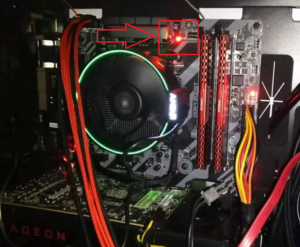
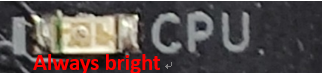
Вот так выглядит горящая на плате лампочка CPU_Led
В данной статье мы рассмотрим такую ситуацию, при которой на материнской плате горит красная лампочка cpu led и дальше компьютер не включается.
Что это за индикатор?
Как многим должно быть известно, при включении компьютера происходит тест основных его компонентов, среди которых есть процессор. CPU Led является индикатором прохождения теста процессора. Если с ним все хорошо, то буквально через секунду после включения он гаснет, если же есть какие – то проблемы на этапе тестирования процессора, то CPU Led продолжает гореть.
Стоит учесть, что если данный индикатор горит постоянно, то это не дает 100% гарантии наличия проблем именно с процессором. Да, проблема выявлена на этапе теста процессора, но вот в нем ли дело?
Причины проблемы
Приведем перечень возможных причин возникновения проблемы с горящим индикатором CPU Led в порядке убывания, начиная с самой распространенной.
- Плохой контакт процессора с разъемом сокета.
- Проблемы с блоком питания.
- Неверные настройки BIOS.
- Отказ оперативной памяти.
- Проблемы с самим процессором и/или материнской платой.
Сейчас мы более подробно остановимся на каждой из причин и расскажем о вариантах их устранения.
Варианты решения
Для начала нужно вспомнить после чего проявилась проблема с горящим индикатором CPU Led. Может была разборка или чистка компьютера, установка новых деталей, прошивка BIOS и так далее. Скачки электричества в сети, гроза, удар по системнику ногой или его падение также могут быть причинами.
Плохой контакт процессора в разъеме
Это самая распространенная причина. Поэтому с нее лучше и начинать. Вам нужно аккуратно снять систему охлаждения процессора и достать его из разъема. Далее смотрим все ли ножки целые и не загнутые. Напомним что у Intel ножки находятся в разъеме (сокете), а у AMD на процессоре.
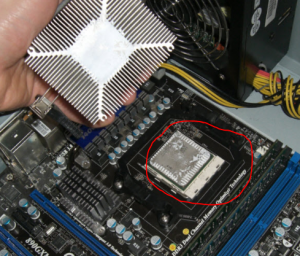
Снятие системы охлаждения процессора
Если все нормально, то ставим все на место и пробуем включать компьютер.
Сброс BIOS и перестановка оперативной памяти
Следующим шагом будет сброс BIOS и извлечение всех модулей оперативной памяти из разъемов. Попробуйте поменять память местами, установите ее по отдельности в каждый разъем, так как не исключено, что имеются проблемы с разъемами оперативной памяти на материнской плате или с самой памятью.

Извлечение модуля оперативной памяти
Если проблема появилась после замены процессора, то не исключено что новый процессор не совмести с материнской платой или с версией BIOS на ней. Чтобы это проверить достаточно зайти на официальный сайт материнской платы и посмотреть список официально поддерживаемых моделей процессора.
Проверка блока питания
Блок питания лучше не просто прозвонить, а именно заменить на другой, заведомо рабочий, например одолжив его у знакомых, так как зачастую блоки питания нормально работают без нагрузки, а вот под нагрузкой проявляют все свои проблемы.
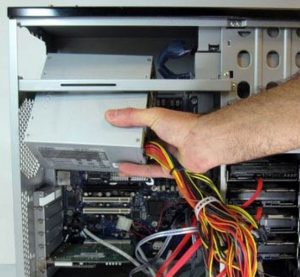
Замена блока питания
Обратите внимание на разъем питания процессора. Достаньте его и посмотрите не обуглился ли он.
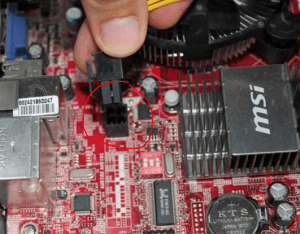
4 пиновый конектор питания процессора
Отключение всех дополнительных устройств
Также стоит попробовать отключить от материнской платы жесткие диски, DVD приводы, различные сетевые и звуковые карты. Пробуем запустить компьютер без видеокарты и смотрим не гаснет ли CPU Led в каком – то из вариантов.
Проверка процессора и материнской платы
Если ничего из вышеперечисленного вам не помогло и CPU Led по прежнему горит, то остается только материнская плата или процессор. Здесь нужно по возможности попробовать поставить другой процессор, одолжив его у кого – то, или ваш процессор попробовать на другом совместимом компьютере. После этого сразу станет понятно с чем конкретно проблема и что нужно менять.
Лучшая благодарность автору — репост к себе на страничку:
FAQ
CPU Fan Error! (Охлаждение CPU — ошибка) Нажмите F1 для справки
POST проверка материнские платы не обнаруживает скорость вращения вентилятора. Вы можете сделать следующее:
1. Убедитесь, что питание вентилятора процессора подключенного к CPU_FAN Pin (коннектору).
2. Если вы не хотите открывать корпус компьютера, Вы можете ввести изменения в настройках BIOS — CPU FAN Speed может быть установлен в статус Ignore (игнор).
Эта информация была полезной?
Yes
No
- Приведенная выше информация может быть частично или полностью процитирована с внешних веб-сайтов или источников. Пожалуйста, обратитесь к информации на основе источника, который мы отметили. Пожалуйста, свяжитесь напрямую или спросите у источников, если есть какие-либо дополнительные вопросы, и обратите внимание, что ASUS не имеет отношения к данному контенту / услуге и не несет ответственности за него.
- Эта информация может не подходить для всех продуктов из той же категории / серии. Некоторые снимки экрана и операции могут отличаться от версий программного обеспечения.
- ASUS предоставляет вышеуказанную информацию только для справки. Если у вас есть какие-либо вопросы о содержании, пожалуйста, свяжитесь напрямую с поставщиком вышеуказанного продукта. Обратите внимание, что ASUS не несет ответственности за контент или услуги, предоставляемые вышеуказанным поставщиком продукта.
Не включается компьютер и горит CPU-Led на материнской плате. Что делать?
Не включается компьютер и горит красная лампочка cpu led
Некоторые модели материнских плат оснащаются светодиодным индикатором CPU Led, который находится недалеко от процессора. В нормальной ситуации он загорается буквально на секунду при включении компьютера и затем гаснет. Но в некоторых случаях он не гаснет, а продолжает гореть красным цветом, при этом на мониторе нет изображения, хотя кулеры крутятся.
Вот так выглядит горящая на плате лампочка CPU_Led
В данной статье мы рассмотрим такую ситуацию, при которой на материнской плате горит красная лампочка cpu led и дальше компьютер не включается.
Что это за индикатор?
Как многим должно быть известно, при включении компьютера происходит тест основных его компонентов, среди которых есть процессор. CPU Led является индикатором прохождения теста процессора. Если с ним все хорошо, то буквально через секунду после включения он гаснет, если же есть какие – то проблемы на этапе тестирования процессора, то CPU Led продолжает гореть.
Стоит учесть, что если данный индикатор горит постоянно, то это не дает 100% гарантии наличия проблем именно с процессором. Да, проблема выявлена на этапе теста процессора, но вот в нем ли дело?
Причины проблемы
Приведем перечень возможных причин возникновения проблемы с горящим индикатором CPU Led в порядке убывания, начиная с самой распространенной.
- Плохой контакт процессора с разъемом сокета.
- Проблемы с блоком питания.
- Неверные настройки BIOS.
- Отказ оперативной памяти.
- Проблемы с самим процессором и/или материнской платой.
Сейчас мы более подробно остановимся на каждой из причин и расскажем о вариантах их устранения.
Варианты решения
Для начала нужно вспомнить после чего проявилась проблема с горящим индикатором CPU Led. Может была разборка или чистка компьютера, установка новых деталей, прошивка BIOS и так далее. Скачки электричества в сети, гроза, удар по системнику ногой или его падение также могут быть причинами.
Плохой контакт процессора в разъеме
Это самая распространенная причина. Поэтому с нее лучше и начинать. Вам нужно аккуратно снять систему охлаждения процессора и достать его из разъема. Далее смотрим все ли ножки целые и не загнутые. Напомним что у Intel ножки находятся в разъеме (сокете), а у AMD на процессоре.
Снятие системы охлаждения процессора
Если все нормально, то ставим все на место и пробуем включать компьютер.
Сброс BIOS и перестановка оперативной памяти
Следующим шагом будет сброс BIOS и извлечение всех модулей оперативной памяти из разъемов. Попробуйте поменять память местами, установите ее по отдельности в каждый разъем, так как не исключено, что имеются проблемы с разъемами оперативной памяти на материнской плате или с самой памятью.
Извлечение модуля оперативной памяти
Если проблема появилась после замены процессора, то не исключено что новый процессор не совмести с материнской платой или с версией BIOS на ней. Чтобы это проверить достаточно зайти на официальный сайт материнской платы и посмотреть список официально поддерживаемых моделей процессора.
Проверка блока питания
Блок питания лучше не просто прозвонить, а именно заменить на другой, заведомо рабочий, например одолжив его у знакомых, так как зачастую блоки питания нормально работают без нагрузки, а вот под нагрузкой проявляют все свои проблемы.
Замена блока питания
Обратите внимание на разъем питания процессора. Достаньте его и посмотрите не обуглился ли он.
4 пиновый конектор питания процессора
Отключение всех дополнительных устройств
Также стоит попробовать отключить от материнской платы жесткие диски, DVD приводы, различные сетевые и звуковые карты. Пробуем запустить компьютер без видеокарты и смотрим не гаснет ли CPU Led в каком – то из вариантов.
Проверка процессора и материнской платы
Если ничего из вышеперечисленного вам не помогло и CPU Led по прежнему горит, то остается только материнская плата или процессор. Здесь нужно по возможности попробовать поставить другой процессор, одолжив его у кого – то, или ваш процессор попробовать на другом совместимом компьютере. После этого сразу станет понятно с чем конкретно проблема и что нужно менять.
Лучшая благодарность автору — репост к себе на страничку:
- Описание
- Причины
- Варианты решения
- Заключение
Приветствую. При включении компьютер проводит самодиагностику, проверяя основные компоненты. Некоторые платы содержат светодиод каждого компонента, при исправности которого — горит красным. Сегодня Попробуем решить данную проблему.
Индикатор может присутствовать на разных платах — Asus, Gigabyte, AsRock и других.
Индикатор проверки процессора при включении компьютера.
Запуск ПК подразумевает проверку основных узлов материнской платы. Некоторые модели, особенно геймерские, содержат светодиод на каждом узле — например процессор, оперативная память (ОЗУ), линии PCI-E, чипсет (набор логики).
При исправном узле платы диод CPU-Led загорается на долю секунды. После — гаснет.
Светодиод остается гореть при обнаружении проблем. На монитор может не подаваться видеосигнал.
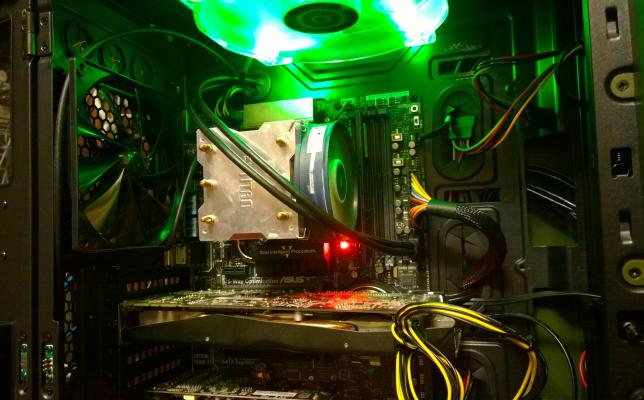
Важно! Постоянное свечение CPU-Led только предположительно указывает на наличие проблем процессора.
CPU-Led горит красным — в чем предположительно причина?
- Плохой контакт процессора с сокетом (гнездо установки).
- Проблемный блок питания. Например отсутствует необходимый уровень напряжения.
- Изменение настроек BIOS, особенно касающихся разгона (запредельное изменение вольтажа, частоты шины). Попробуйте выполнить сброс BIOS настройкой Load BIOS Setup Defaults (название может отличаться).
- Ошибки оперативной памяти (проблемы контактов, аппаратные проблемы чипов памяти).
- Неисправность материнки (вышла из строя система питания VRM — мосфеты, дроссели), процессора (например погнуты ножки).
РЕКЛАМА
CPU-Led горит красным — варианты решения
- Начинающим пользователям рекомендуется отнести ПК в сервисный центр.
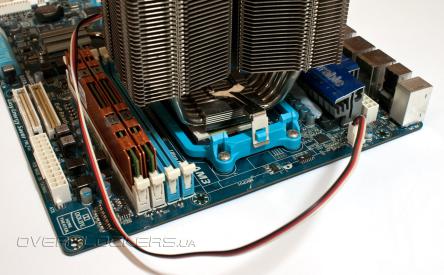
- Аккуратно снимите радиатор. Используя YouTube внимательно ознакомьтесь как снимать процы Intel/AMD. Проверьте наличие ножек, контактов, общее состояние сокета/процессора. Установите обратно. При необходимости — замените термопасту.
- Верните настройки BIOS к заводскому состоянию. Название опции зависит от модели платы. Обычно содержит слова BIOS, Load Default, Optimize, Default (F5).
- Извлеките модули оперативной памяти. Если несколько — установите только один, но другой слот. Запустите ПК.
- Проверка блока питания. Попробуйте заменить на другую модель. Либо отключите от материнской платы все устройства, снизив общее потребление. Запустите компьютер. Если CPU-Led — не горит, проблема в блоке питания — отсутствие необходимого уровня напряжения.
Заключение
Выяснили:
- CPU-Led — свидетельствует о неполадках с процессором.
- Желательно снять радиатор охлаждения, проверить контакты, сокет, после — установить обратно. Важно: все действия проводить с особой осторожностью.
Удачи.
Содержание
- 990x.top
- Простой компьютерный блог для души)
- CPU-Led горит красным, компьютер не включается — в чем причина? (Asus)
- CPU-Led — что это?
- CPU-Led горит красным — в чем предположительно причина?
- CPU-Led горит красным — варианты решения
- Заключение
- Горит cpu led на материнке asus
- CPU LED
- [Материнская плата] ASUS Q-LED устранение неполадок при отсутствии питания / не загружается/ нет изображения
- Связанные темы
- На материнской плате горит красная лампочка CPU_Led
- Чем открыть файл? Автоматический поиск приложения
- Multipack у AMD что это?
- Dram_led горит красным и нет изображения
- Не включается компьютер и горит красная лампочка cpu led
- Что это за индикатор?
- Причины проблемы
- Варианты решения
- Плохой контакт процессора в разъеме
- Сброс BIOS и перестановка оперативной памяти
- Проверка блока питания
- Отключение всех дополнительных устройств
- Проверка процессора и материнской платы
990x.top
Простой компьютерный блог для души)
CPU-Led горит красным, компьютер не включается — в чем причина? (Asus)
Приветствую. При включении компьютер проводит самодиагностику, проверяя основные компоненты. Некоторые платы содержат светодиод каждого компонента, при исправности которого — горит красным. Сегодня Попробуем решить данную проблему.
Индикатор может присутствовать на разных платах — Asus, Gigabyte, AsRock и других.
CPU-Led — что это?
Индикатор проверки процессора при включении компьютера.
Запуск ПК подразумевает проверку основных узлов материнской платы. Некоторые модели, особенно геймерские, содержат светодиод на каждом узле — например процессор, оперативная память (ОЗУ), линии PCI-E, чипсет (набор логики).
При исправном узле платы диод CPU-Led загорается на долю секунды. После — гаснет.
Светодиод остается гореть при обнаружении проблем. На монитор может не подаваться видеосигнал.
Важно! Постоянное свечение CPU-Led только предположительно указывает на наличие проблем процессора.
CPU-Led горит красным — в чем предположительно причина?
- Плохой контакт процессора с сокетом (гнездо установки).
- Проблемный блок питания. Например отсутствует необходимый уровень напряжения.
- Изменение настроек BIOS, особенно касающихся разгона (запредельное изменение вольтажа, частоты шины). Попробуйте выполнить сброс BIOS настройкой Load BIOS Setup Defaults (название может отличаться).
- Ошибки оперативной памяти (проблемы контактов, аппаратные проблемы чипов памяти).
- Неисправность материнки (вышла из строя система питания VRM — мосфеты, дроссели), процессора (например погнуты ножки).
CPU-Led горит красным — варианты решения
- Начинающим пользователям рекомендуется отнести ПК в сервисный центр.
- Аккуратно снимите радиатор. Используя YouTube внимательно ознакомьтесь как снимать процы Intel/AMD. Проверьте наличие ножек, контактов, общее состояние сокета/процессора. Установите обратно. При необходимости — замените термопасту.
- Верните настройки BIOS к заводскому состоянию. Название опции зависит от модели платы. Обычно содержит слова BIOS, Load Default, Optimize, Default (F5).
- Извлеките модули оперативной памяти. Если несколько — установите только один, но другой слот. Запустите ПК.
- Проверка блока питания. Попробуйте заменить на другую модель. Либо отключите от материнской платы все устройства, снизив общее потребление. Запустите компьютер. Если CPU-Led — не горит, проблема в блоке питания — отсутствие необходимого уровня напряжения.
Снимать радиатор необходимо максимально осторожно, предварительно посмотрев обучающие ролики YouTube.
Заключение
- CPU-Led — свидетельствует о неполадках с процессором.
- Желательно снять радиатор охлаждения, проверить контакты, сокет, после — установить обратно. Важно: все действия проводить с особой осторожностью.
Источник
Горит cpu led на материнке asus

- Теми без відповідей
- Активні теми
- Пошук
- Правила форуму
CPU LED


Было такое когда учился гнать проц, первый раз спас сброс биоса (отключи питание на БП, поклацай кнопку питания на корпусе что бы «потратить» оставшееся напряжение и тогда вытаскивай батарейку из материнки секунд на 20);
Еще как вариант, запускай ПК с одной из планок ОЗУ в разных портах.
На второй раз сброс биоса не помог, сгорел проц ) вернули деньги по гарантии.
Это 99% проблема с контроллером памяти из-за процессора. Было бы идеально затестить у знакомого меняя комплектующие местами и начать с процессора.
Jumper007
нет, не забыл. из-за того что взял его сначала 4 пин, подозревал что в этом вся проблема, обменял на восемь пин, все подключено, БП ATX 650W Winard
Добавлено через 7 минут 55 секунд:
DcAndy
ты не понял, она горит и со всеми вставленными в нее компонентами и без ни цего, тупо с процессором, так что планки не помогут. и оверлоком не занимался, просто собрал комп, а он как говориться не аллё
Источник
[Материнская плата] ASUS Q-LED устранение неполадок при отсутствии питания / не загружается/ нет изображения
Отправить ссылку на страницу на ваш e-mail
Пожалуйста, укажите ваш e-mail
Отсканируйте QR-код, чтобы открыть эту страницу на вашем смартфоне.
Связанные темы
ASUS Q-LED устранение неполадок при отсутствии питания / не загружается/ нет изображения
Чтобы убедиться, что ключевые компоненты (CPU, DRAM, графическая карта, HDD / SSD) не работают, вы можете проверить индикатор Q-LED на материнской плате.
Пожалуйста, следуйте приведенным ниже инструкциям для устранения неисправностей в соответствии с индикатором Q-LED:
Пожалуйста, следуйте приведенным ниже инструкциям для устранения неполадок с помощью индикатора Q-LED:
Пожалуйста, следуйте шагам ниже:
1. Переустановите процессор
2. Проверьте, нет ли грязи на контакте гнезда ЦП, как показано на рисунках ниже. Если есть, пожалуйста, очистите его и попробуйте снова.
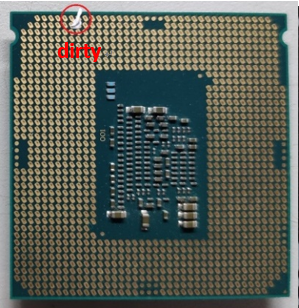
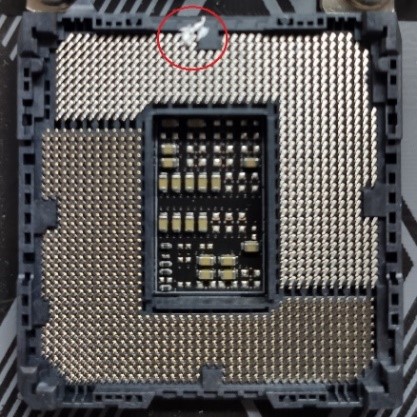
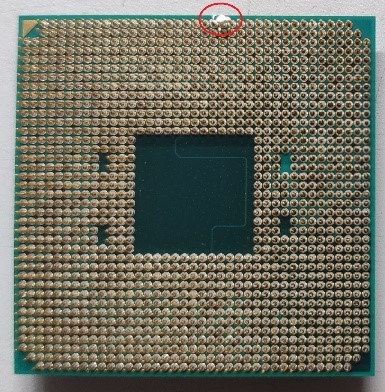
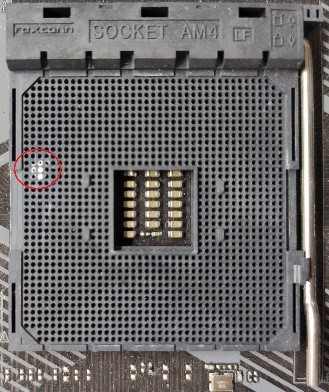
3. Проверьте, не сломан ли какой-либо контакт процессора. Если да, пожалуйста, замените на исправный процессор.
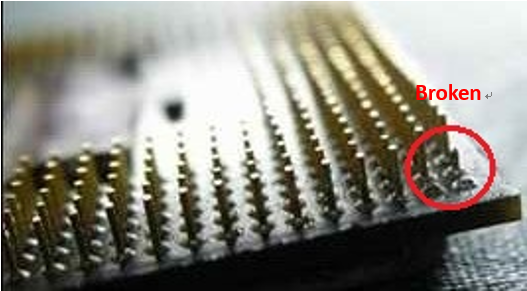
4. Если ваша проблема не может быть решена после выполнения шагов 1
3, пожалуйста, замените процессор.

1. Убедитесь, что память полностью установлена, как показано на рисунке ниже. Переустановите память и проверьте снова.
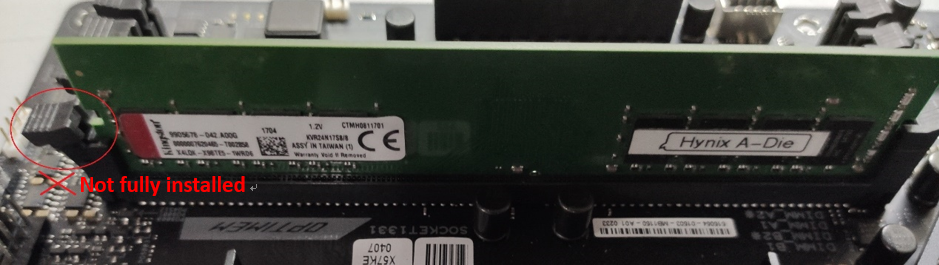

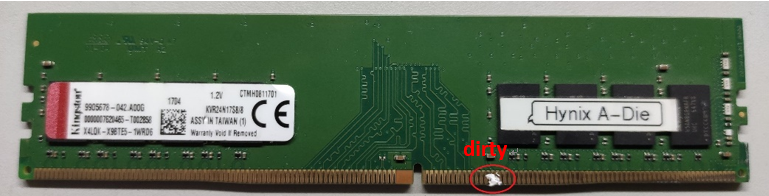
2. Проверьте, нет ли грязи на контактах памяти или слоте памяти на материнской плате, как показано на рисунках ниже. Если есть, пожалуйста, очистите контакты и попробуйте снова.

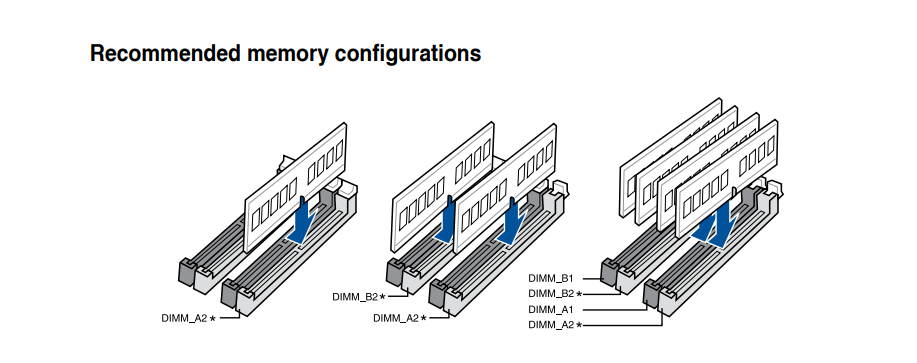
3. Пожалуйста, обратитесь к предлагаемым конфигурациям памяти в руководстве пользователя вашей модели, как показано на рисунке ниже, и проверьте снова.
Перейдите в Центр Загрузок , чтобы скачать руководство пользователя.
4. Проверьте, может ли память загружаться одна за другой, если две или более памяти не загружаются после установки в одно и то же время.
5. Если ваша проблема не может быть решена после выполнения шагов 1-4, пожалуйста, замените планки памяти на другие.
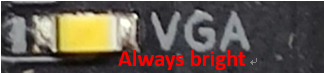
1. Встроенный графический процессор (на плате) работает некорректно. Пожалуйста, попробуйте переустановить ЦП (см. Раздел: A.Индикатор CPU всегда горит после включения питания (указывает на отсутствие процессора или неисправности процессора) )
2. Внешняя графическая карта работает некорректно:
a. Переустановите графическую карту
b. Проверьте коннекторы PCI-E на плате или графической карте на наличие загрязнений, очистите их и проверьте снова подключение.

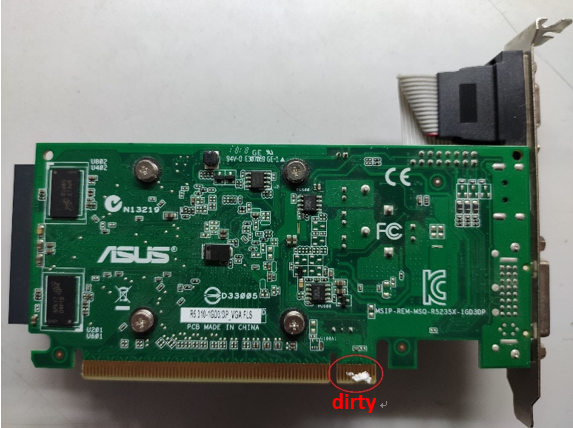
c. Если после выполнения шагов a
b ваша проблема не может быть решена, пожалуйста, замените видеокарту на другую и проверьте снова.
Пожалуйста, следуйте шагам для решения проблемы
1. Пожалуйста, попробуйте переподключить кабель SATA, подключенный к материнской плате и жесткому диску.
2. Если подключен M.2 SSD, пожалуйста, переподключите M.2 SSD и убедитесь, что M.2 винт закручен.
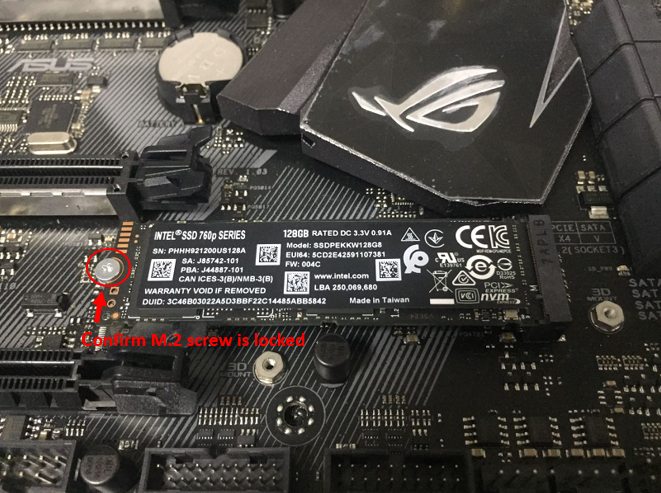
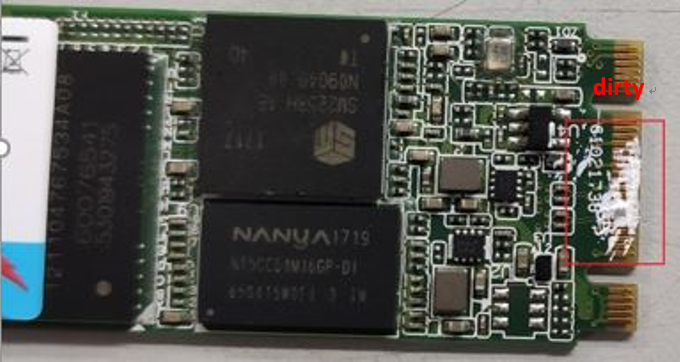
3. Проверьте золотой штырь M.2 SSD или слот M.2 материнской платы на наличие загрязнений, как на изображении ниже, очистите контакты, если требуется.
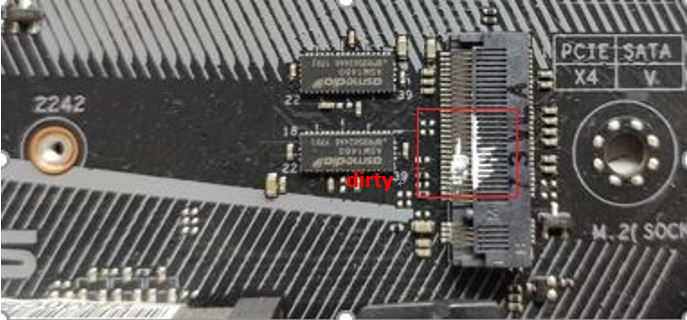
4. Если шаги 1-3 не могут решить вашу проблему, замените кабель SATA на другой или используйте другой порт SATA, или другой исправный жесткий диск SATA (M.2 SSD)
Вопросы и Ответы:
A1: Вы можете проверить тремя способами ниже:
a. Найдите индикатор Q-LED на материнской плате, обычно рядом с 24-контактным интерфейсом источника питания или слотом памяти материнской платы (как показано на рисунке ниже).
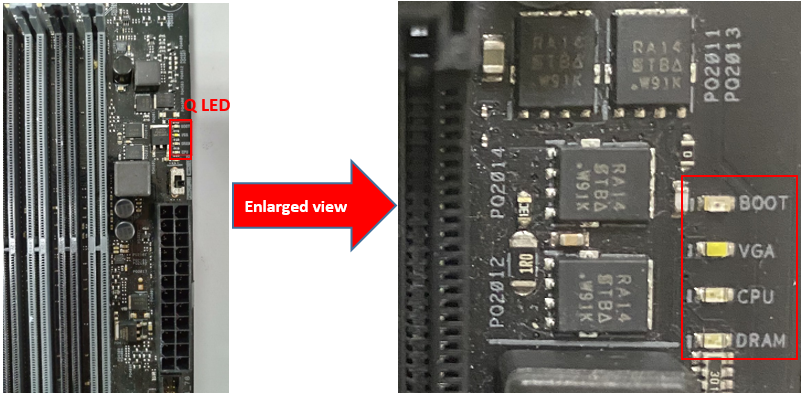
Для некоторых моделей, таких как Z97-mark_ S, Q-LED индикатор будет расположен после соответствующего слота, как показано ниже. Индикатор VGA_LED расположен после слота PCIE, что также применимо к устранению неполадок выше.

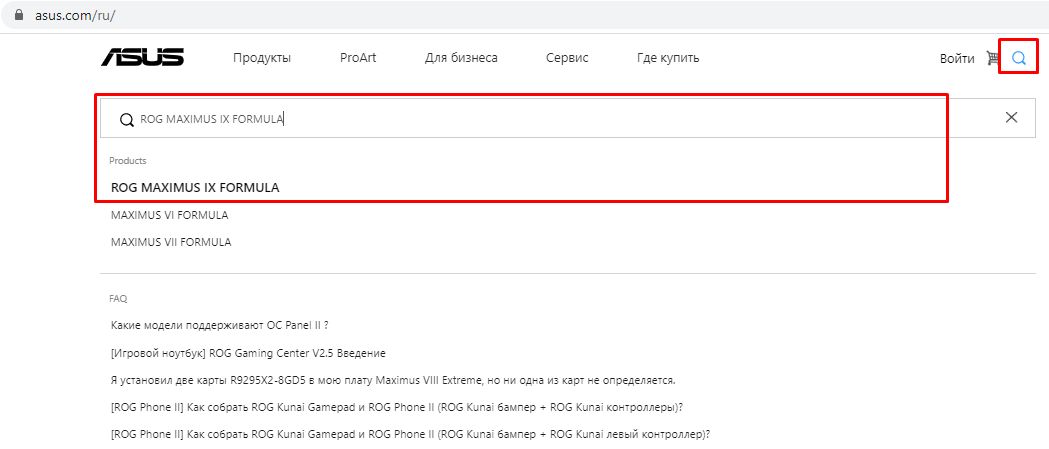
b. Проверьте на сайте поддержки Asus наличие ASUS Q-LED в характеристиках вашей платы.
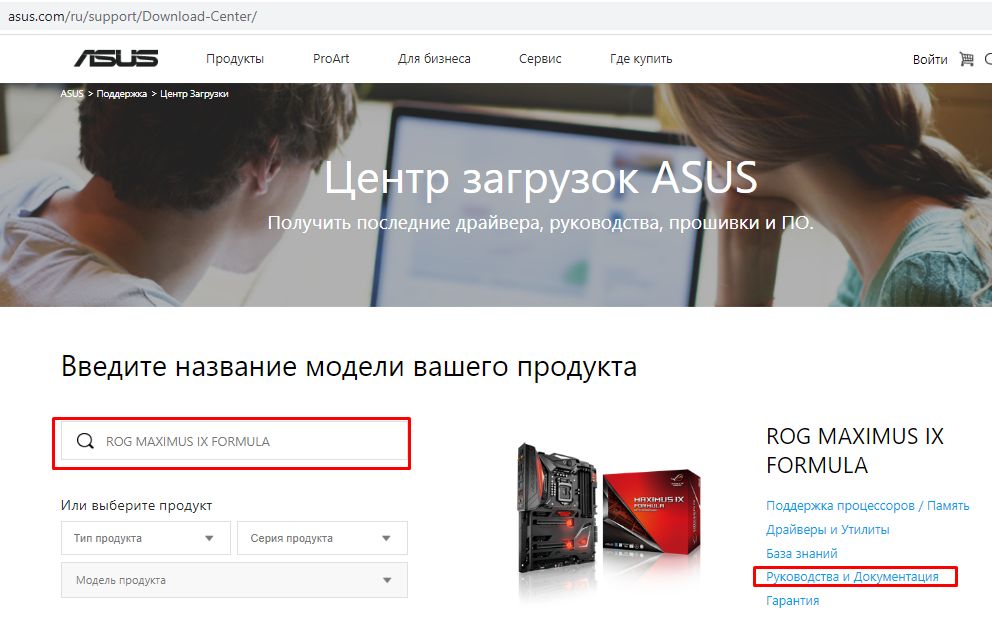
1) Нажмите на лупу, после укажите модель вашей платы (Например: ROG MAXIMUS IX FORMULA)
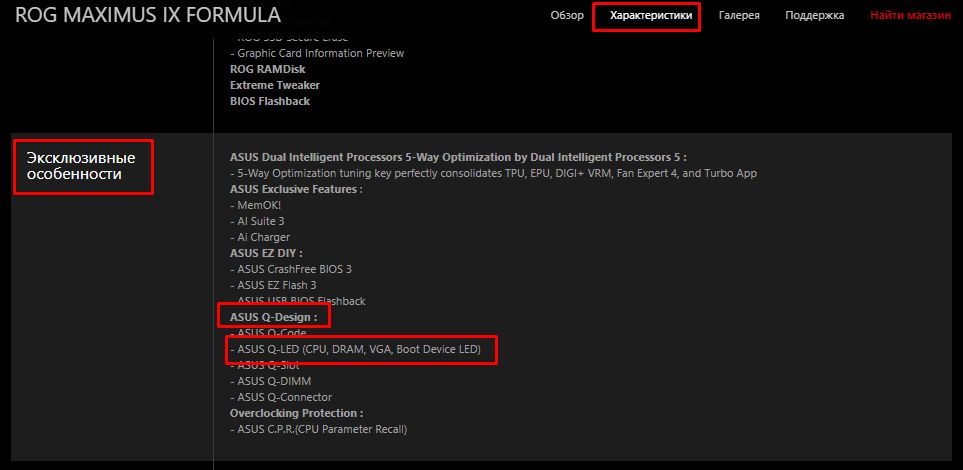
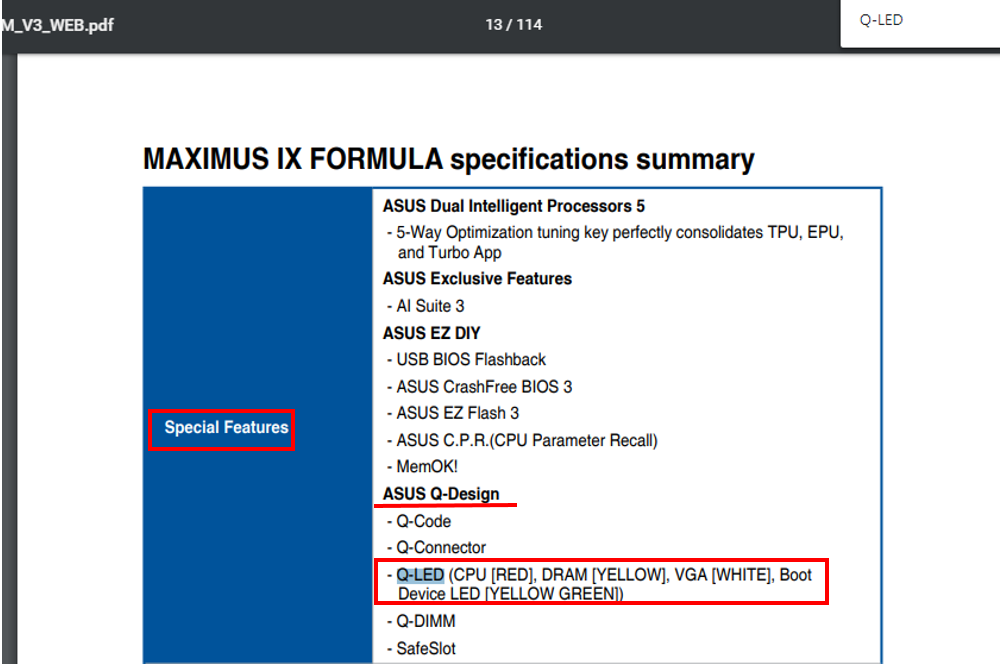
2) Перейдите в [Характеристики], найдите [Эксклюзивные особенности]- [ASUS Q-Design], и проверьте наличие в списке [ASUS Q-LED], как показано ниже.
c. Перейдите в Центр Загрузок, чтобы проверить, поддерживает ваша модель ASUS Q-LED или нет
1) Укажите модель (Например: ROG MAXIMUS IX FORMULA), нажмите на [Руководства и Документация]
2) Выберите [Руководства пользователя], найдите MAXIMUS IX FORMULA BIOS Manual(English), и нажмите [СКАЧАТЬ]


Найдите раздел [Special Features]-[ASUS Q-Design], и проверьте, есть ли [Q-LED], как показано ниже:
Q2: Что делать, если Q-LED устранение неисправностей не решило проблему?
A2: Пожалуйста, попробуйте очистить CMOS, вы можете воспользоваться ссылкой: Как очистить CMOS
Если проблема сохраняется, пожалуйста, обратитесь в службу поддержки Asus.
Источник
На материнской плате горит красная лампочка CPU_Led
Не включается компьютер и горит CPU-Led на материнской плате. Что делать?

Чем открыть файл? Автоматический поиск приложения
Multipack у AMD что это?
Dram_led горит красным и нет изображения
Не включается компьютер и горит красная лампочка cpu led
Некоторые модели материнских плат оснащаются светодиодным индикатором CPU Led, который находится недалеко от процессора. В нормальной ситуации он загорается буквально на секунду при включении компьютера и затем гаснет. Но в некоторых случаях он не гаснет, а продолжает гореть красным цветом, при этом на мониторе нет изображения, хотя кулеры крутятся.
Вот так выглядит горящая на плате лампочка CPU_Led
В данной статье мы рассмотрим такую ситуацию, при которой на материнской плате горит красная лампочка cpu led и дальше компьютер не включается.
Что это за индикатор?
Как многим должно быть известно, при включении компьютера происходит тест основных его компонентов, среди которых есть процессор. CPU Led является индикатором прохождения теста процессора. Если с ним все хорошо, то буквально через секунду после включения он гаснет, если же есть какие – то проблемы на этапе тестирования процессора, то CPU Led продолжает гореть.
Стоит учесть, что если данный индикатор горит постоянно, то это не дает 100% гарантии наличия проблем именно с процессором. Да, проблема выявлена на этапе теста процессора, но вот в нем ли дело?
Причины проблемы
Приведем перечень возможных причин возникновения проблемы с горящим индикатором CPU Led в порядке убывания, начиная с самой распространенной.
- Плохой контакт процессора с разъемом сокета.
- Проблемы с блоком питания.
- Неверные настройки BIOS.
- Отказ оперативной памяти.
- Проблемы с самим процессором и/или материнской платой.
Сейчас мы более подробно остановимся на каждой из причин и расскажем о вариантах их устранения.
Варианты решения
Для начала нужно вспомнить после чего проявилась проблема с горящим индикатором CPU Led. Может была разборка или чистка компьютера, установка новых деталей, прошивка BIOS и так далее. Скачки электричества в сети, гроза, удар по системнику ногой или его падение также могут быть причинами.
Плохой контакт процессора в разъеме
Это самая распространенная причина. Поэтому с нее лучше и начинать. Вам нужно аккуратно снять систему охлаждения процессора и достать его из разъема. Далее смотрим все ли ножки целые и не загнутые. Напомним что у Intel ножки находятся в разъеме (сокете), а у AMD на процессоре.
Снятие системы охлаждения процессора
Если все нормально, то ставим все на место и пробуем включать компьютер.
Сброс BIOS и перестановка оперативной памяти
Следующим шагом будет сброс BIOS и извлечение всех модулей оперативной памяти из разъемов. Попробуйте поменять память местами, установите ее по отдельности в каждый разъем, так как не исключено, что имеются проблемы с разъемами оперативной памяти на материнской плате или с самой памятью.
Извлечение модуля оперативной памяти
Если проблема появилась после замены процессора, то не исключено что новый процессор не совмести с материнской платой или с версией BIOS на ней. Чтобы это проверить достаточно зайти на официальный сайт материнской платы и посмотреть список официально поддерживаемых моделей процессора.
Проверка блока питания
Блок питания лучше не просто прозвонить, а именно заменить на другой, заведомо рабочий, например одолжив его у знакомых, так как зачастую блоки питания нормально работают без нагрузки, а вот под нагрузкой проявляют все свои проблемы.
Замена блока питания
Обратите внимание на разъем питания процессора. Достаньте его и посмотрите не обуглился ли он.
4 пиновый конектор питания процессора
Отключение всех дополнительных устройств
Также стоит попробовать отключить от материнской платы жесткие диски, DVD приводы, различные сетевые и звуковые карты. Пробуем запустить компьютер без видеокарты и смотрим не гаснет ли CPU Led в каком – то из вариантов.
Проверка процессора и материнской платы
Если ничего из вышеперечисленного вам не помогло и CPU Led по прежнему горит, то остается только материнская плата или процессор. Здесь нужно по возможности попробовать поставить другой процессор, одолжив его у кого – то, или ваш процессор попробовать на другом совместимом компьютере. После этого сразу станет понятно с чем конкретно проблема и что нужно менять.
Лучшая благодарность автору — репост к себе на страничку:
Источник
Дорого времени суток! Вы включили компьютер и собираетесь поработать за ним, вместо того, как ПК загрузиться, выдает ошибку CPU Fan Error Press F1 to Resume. В некоторых случаях надпись об ошибке может иметь немного иной вид, например press f1 to run setup или Your CPU fan fail or speed too low. По сути это одно и то же и извещает о проблеме с вентилятором на процессоре.
Сообщение об ошибке выводиться после диагностики БИОС и выявления ошибок оборудования или настроек. И проблема может быть как в самом вентиляторе так и настройках. Об этом немного ниже, мы рассмотрим все возможные причины и их решение.
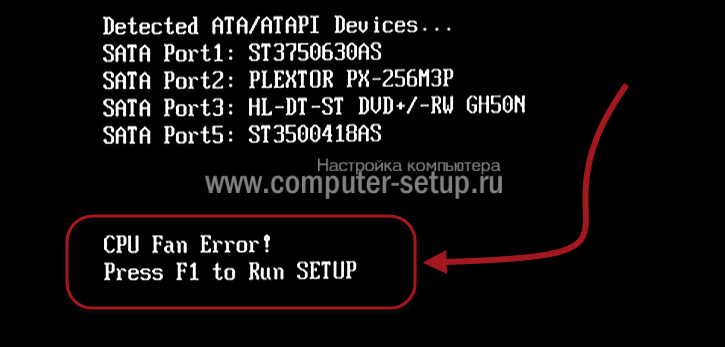
По появлению ошибки, ПК дальше не грузиться, ожидает нажатия кнопки F1, которая игнорирует сообщение и продолжит загрузку ОС. Иногда бывает другая клавиша для продолжения работы системы, все зависит от настроек BIOS и модели материнской платы. Кстати некоторые настройки биос могут не пропускать дальнейшую загрузку дальше тестирования, до устранения неисправности.
Примечание: Заметьте, такое сообщение будет появляться после каждого включения компьютера, пока проблема не будет решена.
Игнорировать ошибку конечно же можно, но крайне не рекомендуется, т.к. ошибка связана с охлаждением процессора. Что может вызвать перегрев и зажаренный процессор в термопасте.
Лучше не экспериментировать и разобраться с ошибкой, понять что означает надпись и как с этим бороться в домашних условиях. Есть много мнений и споров, что в современных CPU встроена защита от перегрева. Я думаю на себе этого не хочет испытать никто, т.к. процессоры комплектующие не из дешевых, чтобы бросаться ими в костер)
Почему возникает ошибка CPU Fan Error
Возникает вопрос, что это за ошибка и как исправить своими силами. Ошибка может возникать в нескольких случаях, начиная от программного характера, таких как настройки BIOS и иных программ корректирующих скорость вращения вентилятора системы охлаждения процессора. Или все-таки ошибки физического характера, такие как пыль, загрязнённость системного блока, или попадание проводов или шлейфов в куллер.
Если проводили настройки скорости вентилятора, то для начала необходимо вернуть настройки в исходное состояние либо найти оптимальные параметры при которых не будет возникать данная ошибка.

А также, необходимо вспомнить, не проводили разбор корпуса компьютера и не отсоединяли ли провода, и какие именно, если разбирали системник.
Возможно, Вы разбирали системный блок, для чистки от пыли или просто добавляли новое оборудование, как вариант, что могли отключить кулер процессора, или не правильно подключили при сборке. Об этом немного ниже.
Одним словом вспомнить все манипуляции производимые с компьютером в последнее время.
Так же, на что следует обратить внимание, проконтролировать не изменяеться ли время после загрузке/перезагрузке дата и и время, если Вы заметите изменения, значит нужно менять батарейку на материнской плате на новую. Возможно причина кроется в этом. Т.к. настройки БИОС так же сбрасываются при перезагрузке ПК.

Рекомендация: Замену батарейки рекомендуется проводить не реже одного раза в 2 – 3 года
Не исключен вариант при первичной сборке компьютера при покупке, мастер ошибся и не правильно подсоединил кулер. Этот вариант мы с Вами также рассмотрим. Как исправить невнимательность мастера.
к оглавлению ↑
Как избавиться от ошибки
Как исправить cpu fan error самостоятельно и что это означает такая ошибка, на что влияет. Как я уже писал выше, решение ошибки есть, из опыта могу сказать, что виной проблемы чаще становиться выход из строя сам кулер центрального процессора. Который необходимо заменить на новый. Но бывают ситуации когда достаточно произвести чистку вентилятора от пыли и все становиться в норме.
Бывают ситуации, когда вентилятор на компьютере выработал свой ресурс и подлежит замене.
Давайте рассмотрим каждый из возможных решений более подробно.
к оглавлению ↑
Проверяем кулер процессора
Друзья, если Вы уверены, что настроек по работе вентилятора не проводили, а ошибка появилась сама собой, или же ошибка на совершенно новом системном блоке, следует посмотреть внутрь вашего ПК. Для этого снимите левую крышку, если смотреть на корпус спереди.
Проверяем состояние вентилятора на наличие пыли, смотрим, не мешают ли провода или другие элементы нормальному вращению. Для этого можно включить компьютер. Обратите внимание, вращается ли кулер вообще, не издает посторонних звуков, присмотритесь на состояние лопастей кулера.
Если заметили много пыли, проведите чистку с помощью щетки и пылесоса. Обратите внимание, фен для этих целей использовать категорически запрещено. Мало того, что разлетится вся пыль по комнате, а еще можете навредить горячим воздухом.
Примечание: При чистке кулера процессора, необходимо отключить компьютер от сети 220 и по возможности заблокировать вентилятор cpu, или придерживать, не давать ему вращаться.
Бывает, правда очень редко, ломаются лопасти, при попадании инородных предметов при вращении кулера. Если причину увидели внешним осмотром, устраняем и проверяем пропала ли ошибка CPU Error Fun при загрузке.

Если ошибка cpu fan error просит нажать f1, никуда не делась, давайте двигаться дальше, и смотреть что еще может быть не так.
к оглавлению ↑
Проверяем правильность подключения кулера процессора
Если системник совершенно новый, и ошибка cpu fan error press f1 to resume появилась сразу при включении компьютера, скорее всего не правильно подключен вентилятор процессора. Не исключен тот факт, когда Вы сами могли перепутать подключение охлаждения при проведении чистки. Давайте разберемся как проверить правильность подключения. Чтобы ошибка при загрузке больше не появлялась.
Обратите внимание как подключен кулер процессора, он должен быть подключен к разъему на материнской плате, обычно обозначение имеет вид CPU_FAN, которые состоят из трех контактов, на некоторых материнских платах четырех контактов. Если подключен не к данному разъему, необходимо пере подключить в правильный.
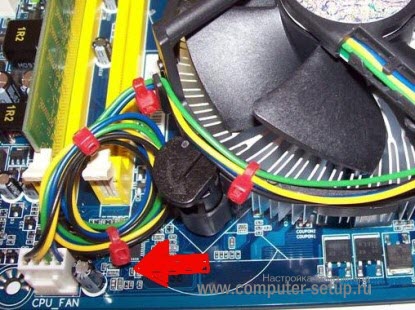
Примечание: Хочу заметить, если на системном блоке имеется функция управление оборотами вентилятора или просмотр его скорости на передней панели, то подключение вентилятора CPU немного иное, для этого необходимо внимательно изучить инструкцию и произвести подключение правильно, возможно в этом допущена ошибка.
Помните, материнские платы от разных производителей все разные, и разъем cpu fan может быть в любом месте, но обычно он прячется возле самого процессора. Быть может у Вас сохранилась инструкция от материнки, можно также ее изучить, что облегчит поиск данного разъема.
Не путайте разъемы на плате с PWR_FAN или CHA_FAN, эти разъемы совершенно для другого охлаждения компьютера. К ним подключаются кулеры которые крепятся на корпус системного блока, спереди или сзади.

к оглавлению ↑
Что делать, если ничего не помогает
Бывают и такие случаи, когда, вроде бы все в порядке, и вентилятор работает отлично, и системный блок чистенький, провода уложены, ничего не мешает. Все культурно и красиво. Но ошибка cpu error fan не пропадает.
Иногда причина вовсе не в кулере, а связана с конфликтом настроек BIOS или вовсе не определяется система охлаждения процессора материнской платой. Да, да и такое бывает.
Но такие выводы можно сделать, если Вы заменили систему охлаждения полностью, а ошибка осталась. Мой Вам совет попробовать сбросить настройки биоса на первоначальные и проследить исчезнет ли надпись об ошибке или нет.
Есть другой вариант, если вы уверены в работе кулера, то можно отключить ожидание нажатия клавиши F1 при ошибке. Заходим в биос, далее в логический раздел Boot ищем Wait For F1 If Error и выставляете значение Disabled. Это не устранит ошибку, но исключит ее появление на экране.

Для биоса UEFI, следует перейти в режим Advanced mode, далее вкладка Monitor, настройка выглядит следующим образом.
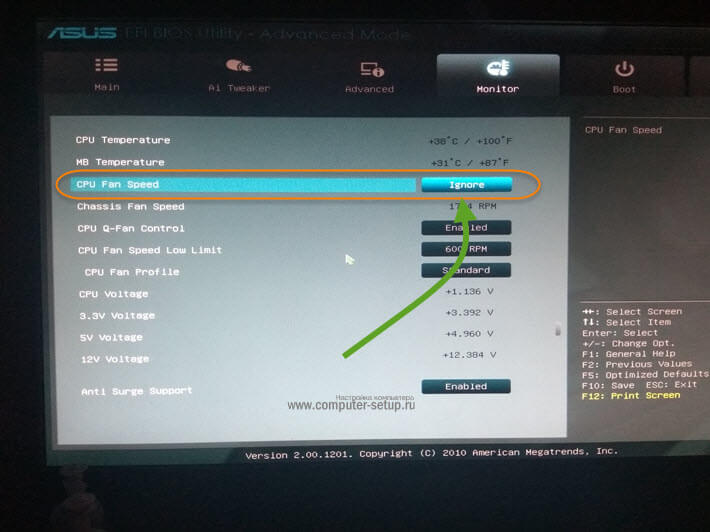
Этот способ подойдет только в том случае, если кулер новый и есть уверенность, в качестве. Перезагружаем компьютер и находим раздел CPU Fan Speed, устанавливаем Ignored, как показано на картинке.
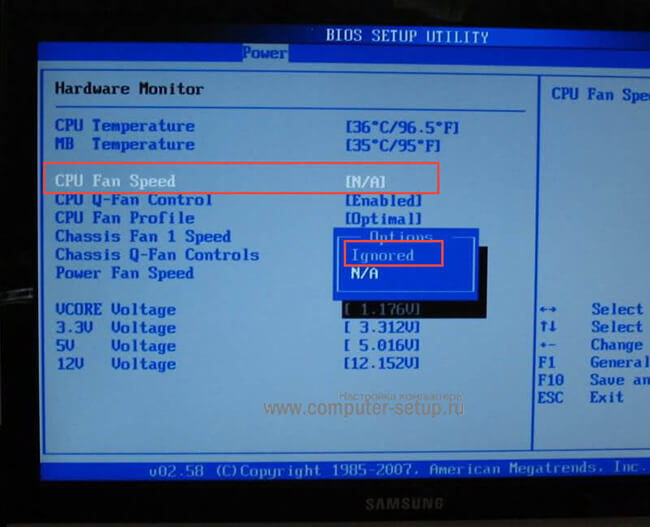
Для биосов UEFI, переходите в режим Advanced mode, далее вкладка Boot и настройка отключения контроля скорости вентилятора, выглядит примерно так.

Важно понимать значение произведенных манипуляций. Фактически мы отключаем внутренний контроль процессора за температурой. В случае перегрева аварийное отключение не произойдет и процессор может сгореть при критической температуре, можно только надеяться на перезагрузку и сохранность железяки.
Если решите воспользоваться этим советом, обязательно установите программу или гаджет для рабочего стола, которые показывают текущую температуру процессора. В случае перегрева, немедленно выключайте ПК. Программы которые показывают полную информацию о компьютере а главное о процессоре вы всегда можете найти через поиск, такие например как Core Temp (совершенно бесплатная), CPUID HWMonitor, AIDA64, Speccy, SpeedFan, HWInfo, и т.д. их очень много.
P.S. В заключении давайте подведем итог, мы с вами разобрались как избавиться от ошибки CPU Fan Error Press F1 to Resume при включении компьютера, узнали что за ошибка и как с ней бороться самостоятельно, не прибегая к сервисам и компьютерным мастерам. Разобрали все возможные причины возникновения проблемы, и чем это может обернуться если не устранить. А так же если проблема не решаема, то как отключить сообщение в настройках биоса при загрузке. Что крайне не приветствуется! Вы это будете делать на свой страх и риск.
Хотелось бы услышать Ваше мнение в комментариях по статье, о том как Вы решили проблему с кулером процессора, а быть может у вас есть свой совет или замечание. Или поругать. Высказывайтесь, делитесь информацией, быть может ваш случай поможет многим людям. Жду Ваших комментариев.
На чтение 9 мин Просмотров 2к.
Содержание
- Решаем проблему с красной лампочкой на материнской плате
- Способ 1: Звуковые сигналы BIOS
- Способ 2: Проверка оперативной памяти
- Способ 3: Проверка процессора
- Способ 4: Проверка жесткого диска
- Способ 5: Проверка питания
- Способ 6: Сброс настроек BIOS
- Помогла ли вам эта статья?
- Еще статьи по данной теме:
- Что это за индикатор?
- Причины проблемы
- Варианты решения
- Плохой контакт процессора в разъеме
- Сброс BIOS и перестановка оперативной памяти
- Проверка блока питания
- Отключение всех дополнительных устройств
- Проверка процессора и материнской платы
- Дубликаты не найдены
- Комментарий дня

Практически на всех материнских платах имеется небольшой индикатор, отвечающий за ее состояние. При нормальной работе он горит зеленым цветом, однако при возникновении каких-либо ошибок он меняется на красный. Сегодня мы разберем основные причины появления такой проблемы и детально опишем методы ее решения.
Решаем проблему с красной лампочкой на материнской плате
В большинстве ситуаций подобная неисправность возникает после определенных действий пользователя с компьютером, например, была заменена термопаста или выполнялась чистка от пыли с предварительным разбором основных деталей. Давайте рассмотрим способы решения, начиная с самого простого.
Способ 1: Звуковые сигналы BIOS
При наличии ошибок и невозможности старта операционной системы BIOS издаст соответствующие звуковые сигналы, которые и являются кодом этой проблемы. Расшифровка звуков у каждого производителя своя, а комбинаций существует множество. Советуем обратиться за помощью к другой нашей статье по ссылке ниже, чтобы разобраться с этим вопросом.
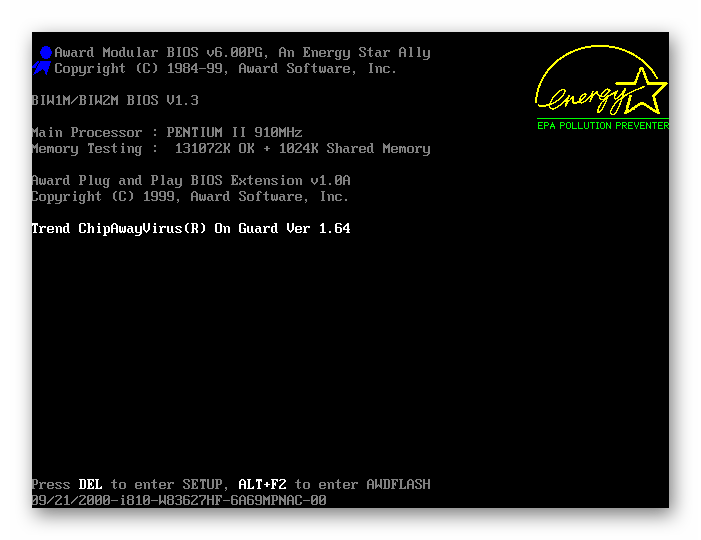
Выяснив источник неисправности, можно переходить к ее решению, отыскав соответствующие варианты на нашем сайте или других открытых источниках информации. Если в корпусе или на материнской плате отсутствует спикер, сигналы издаваться не будут, поэтому так просто причину поломки и не определить. Придется перебирать главные варианты вручную.
Способ 2: Проверка оперативной памяти
Ошибки оперативной памяти – основной фактор возникновения красной лампочки на системной плате. Проверить ОЗУ можно достаточно просто. Если вы используете одну плашку, переместите ее в другой свободный разъем. При установке нескольких плашек советуем проверить каждую по очереди. Обратите внимание и на контакты. При необходимости очистите их сухой тряпкой от пыли и другого мусора. Детальные инструкции по установке ОЗУ вы найдете в материале ниже.
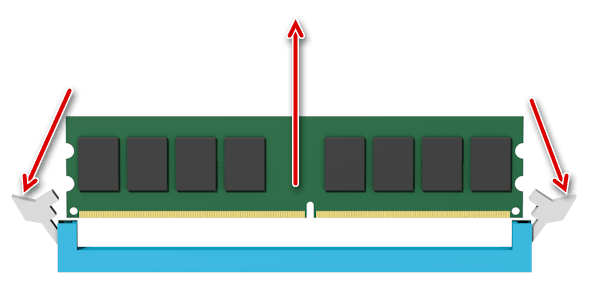
Когда вы только приобретаете планку RAM, важно убедиться в том, что она подходит материнской плате, ведь разные модификации несовместимы между собой.
Способ 3: Проверка процессора
Проблемы с процессором в основном возникают после его замены или нанесения новой термопасты. Даже один погнутый контакт может повредить всю систему, вызвав появление красной лампочки. Проверка CPU начинается со снятия кулера. Данной процедуре посвящена другая наша статья, которую вы найдете по следующей ссылке.
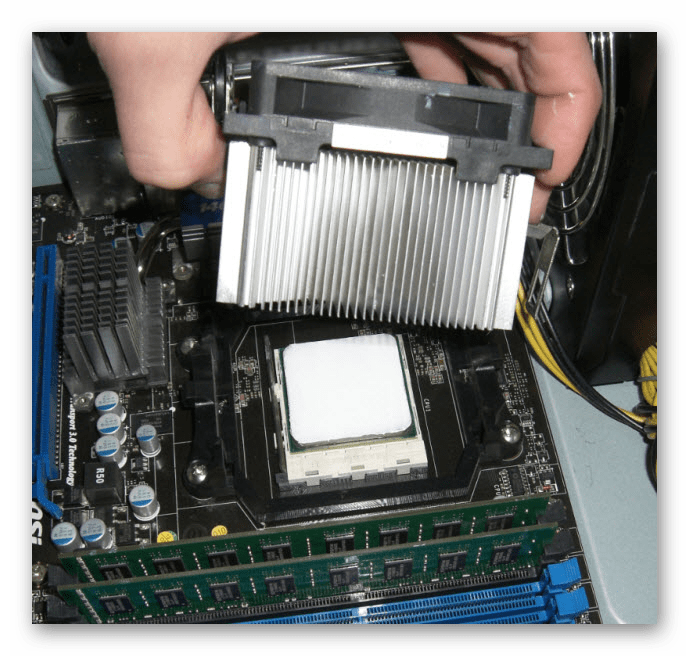
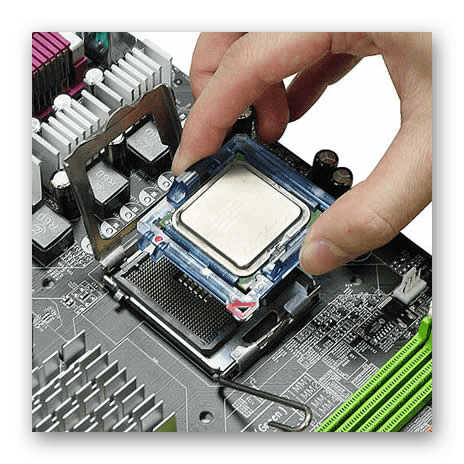
Далее необходимо отодвинуть держатель и аккуратно извлечь процессор. Убедитесь, что с ножками все хорошо и они не погнуты.
Если при разборе вы заметили, что область вокруг CPU и само комплектующее имеют достаточно высокую температуру, потребуется решить проблему с перегревом, поскольку именно она может провоцировать появление других неисправностей. О том, как обеспечить хорошее охлаждение, читайте далее.
Способ 4: Проверка жесткого диска
Неисправности в работе жесткого диска реже вызывают подобные проблемы, однако такие случаи бывают. В первую очередь рекомендуется отключить его от материнской платы и запустить систему, обратив внимание на звуковые сигналы BIOS. Они могут подсказать, где искать решение. Кроме этого рекомендуем попробовать задействовать другой разъем SATA и проверить сам кабель на наличие повреждений.
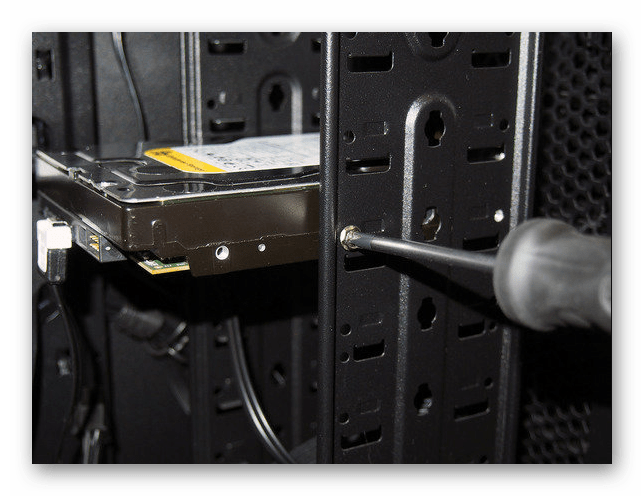
Способ 5: Проверка питания
Важно обеспечить все комплектующие достаточным количеством электроэнергии. Убедитесь в том, что при запуске компьютера все кулеры вращаются, жесткий диск работает. Советуем рассчитать потребляемое количество Ватт вашей системой и сравнить их с мощностью блока питания. Осуществить это можно, воспользовавшись специальным сервисом.
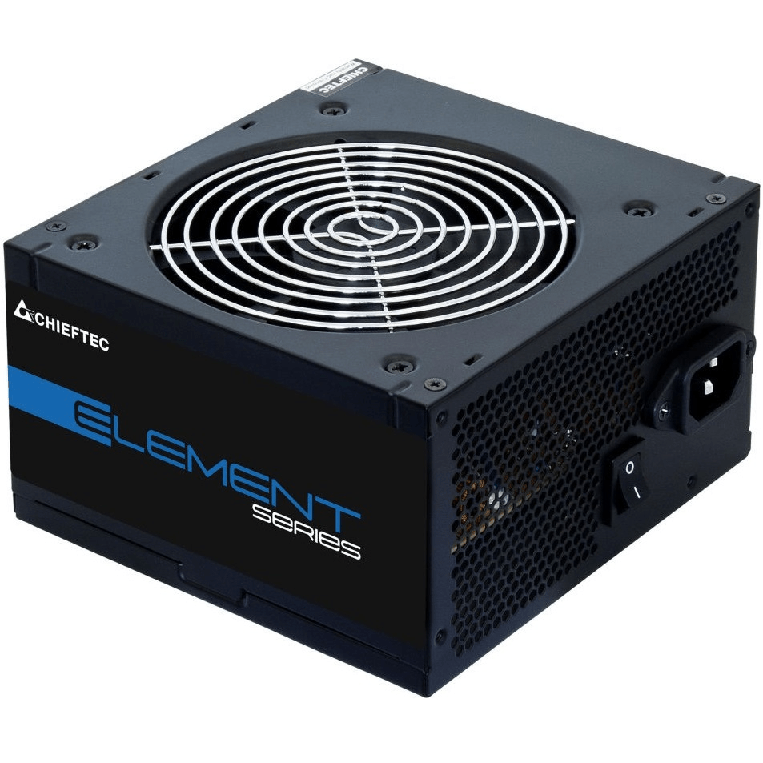
Если вы обнаружили, что питания не хватает, выполните замену блока. Подробнее об этом читайте в других наших материалах по ссылкам ниже.
Способ 6: Сброс настроек BIOS
Прибегать к использованию данного метода стоит только когда предыдущие не принесли никакого результата. Дело в том, что сбои в работе BIOS или неправильно выставленные настройки могут мешать корректному запуску компьютера. Поэтому мы рекомендуем сбросить настройки до заводских, руководствуясь инструкцией из другой нашей статьи по ссылке ниже.
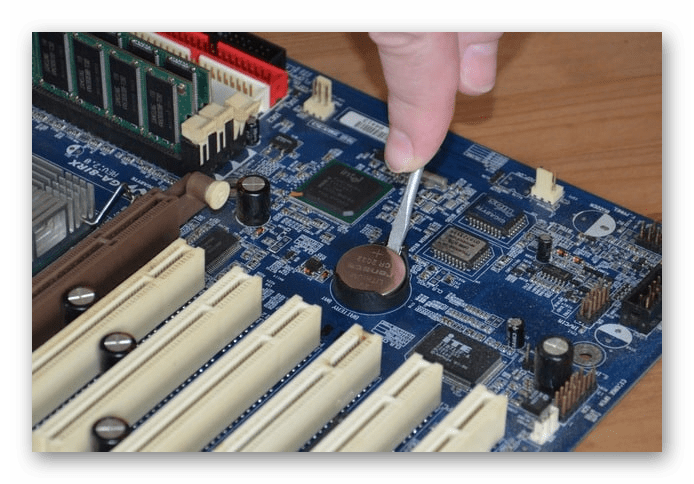
В случае обнаружения физических неисправностей любого из проверенных комплектующих следует обратиться в сервисный центр для дальнейшей диагностики или ремонта. Не пытайтесь исправить поломку вручную, если сталкиваетесь с подобной ситуацией впервые и смутно представляете, что нужно делать в сложившейся ситуации, лучше довериться специалистам.
Отблагодарите автора, поделитесь статьей в социальных сетях.
Помогла ли вам эта статья?
Еще статьи по данной теме:
Добрый день. В последнее время индикатор на передней панели корпуса ПК при включении минуту горит зелёным, а потом все время красным. что это может значить? Я не знаю что значит «лампочка на материнской плате». Это какой из двух индикаторов вы имеете ввиду? их всего два, но один сразу горит красным, а второй должен гореть зеленым. Но я находила в других статьях, что зеленым горит индикатор питания.
Дополнение:
на моём Пк
1. кнопки перезагрузки нет – есть только одна большая кнопка для включения
2. вверху, а не на передней панели расположены
Кнопка включения режима ожидания с индикатором системы питания и
Индикатор, горящий красным цветом, который показывает работу жесткого диска — винчестера. Этот индикатор на моём ПК зажигается тогда, когда компьютер «думает».
3. на передней панели находится индикатор питания. И вот он должен быть зеленым, а фактически зеленый только не более минуты при включении, а потом все время красный. Также он зеленый , если я выбираю для ПК режим сна.
Я обратилась к системному администратору, он посоветовал проверить аидой64 температуру и основные параметры. Сказал, что все нормально и волноваться не о чем. Но я все же переживаю.
В дополнение к предыдущему комментарию. я не смогла указать свой иэл, так как поле для заполнения недоступно, чтобы навести на него курсор. Появляется слева боковая линия со стрелкой, которая выбрасывает в начало статьи.
Здравствуйте, Елена. Скорее всего, причин переживать действительно нет, если компьютер работает нормально, без тормозов и проблем с загрузкой, тем более, Aida64 показывает нормальные температуры. Дело в том, что лампочки не передней панели корпуса часто могут просто сбоить, выводя неправильные цвета индикаторов. Возможно, дело касается подачи сигнала или проблем с цветом индикатора, поэтому на эти данные обращать внимание не стоит. Лампочка материнской платы находится внутри корпуса, поэтому его придется разобрать, чтобы увидеть каким цветом горит этот светодиод.
Здравствуйте. Комп при включении стал бесконечно перезагружаться. Поменяли термопасту на радиаторе и видеокарте. Процессор не трогали и оперативку тоже не доставали. Комп перестал включаться совсем. Не проходит звуковой сигнал Биоса,хотя раньше был. Красные индикаторы на системнике тоже теперь не горят. Зеленый индикатор дисковода мигает игаснет как и раньше. На материнке горит синий светодиод. Блок питания почти новый, кулер в нем крутится. Интел Кор 2 Дуо.
Некоторые модели материнских плат оснащаются светодиодным индикатором CPU Led, который находится недалеко от процессора. В нормальной ситуации он загорается буквально на секунду при включении компьютера и затем гаснет. Но в некоторых случаях он не гаснет, а продолжает гореть красным цветом, при этом на мониторе нет изображения, хотя кулеры крутятся.
Вот так выглядит горящая на плате лампочка CPU_Led
В данной статье мы рассмотрим такую ситуацию, при которой на материнской плате горит красная лампочка cpu led и дальше компьютер не включается.
Что это за индикатор?
Как многим должно быть известно, при включении компьютера происходит тест основных его компонентов, среди которых есть процессор. CPU Led является индикатором прохождения теста процессора. Если с ним все хорошо, то буквально через секунду после включения он гаснет, если же есть какие — то проблемы на этапе тестирования процессора, то CPU Led продолжает гореть.
Стоит учесть, что если данный индикатор горит постоянно, то это не дает 100% гарантии наличия проблем именно с процессором. Да, проблема выявлена на этапе теста процессора, но вот в нем ли дело?
Причины проблемы
Приведем перечень возможных причин возникновения проблемы с горящим индикатором CPU Led в порядке убывания, начиная с самой распространенной.
- Плохой контакт процессора с разъемом сокета.
- Проблемы с блоком питания.
- Неверные настройки BIOS.
- Отказ оперативной памяти.
- Проблемы с самим процессором и/или материнской платой.
Сейчас мы более подробно остановимся на каждой из причин и расскажем о вариантах их устранения.
Варианты решения
Для начала нужно вспомнить после чего проявилась проблема с горящим индикатором CPU Led. Может была разборка или чистка компьютера, установка новых деталей, прошивка BIOS и так далее. Скачки электричества в сети, гроза, удар по системнику ногой или его падение также могут быть причинами.
Плохой контакт процессора в разъеме
Это самая распространенная причина. Поэтому с нее лучше и начинать. Вам нужно аккуратно снять систему охлаждения процессора и достать его из разъема. Далее смотрим все ли ножки целые и не загнутые. Напомним что у Intel ножки находятся в разъеме (сокете), а у AMD на процессоре.
Снятие системы охлаждения процессора
Если все нормально, то ставим все на место и пробуем включать компьютер.
Сброс BIOS и перестановка оперативной памяти
Следующим шагом будет сброс BIOS и извлечение всех модулей оперативной памяти из разъемов. Попробуйте поменять память местами, установите ее по отдельности в каждый разъем, так как не исключено, что имеются проблемы с разъемами оперативной памяти на материнской плате или с самой памятью.
Извлечение модуля оперативной памяти
Если проблема появилась после замены процессора, то не исключено что новый процессор не совмести с материнской платой или с версией BIOS на ней. Чтобы это проверить достаточно зайти на официальный сайт материнской платы и посмотреть список официально поддерживаемых моделей процессора.
Проверка блока питания
Блок питания лучше не просто прозвонить, а именно заменить на другой, заведомо рабочий, например одолжив его у знакомых, так как зачастую блоки питания нормально работают без нагрузки, а вот под нагрузкой проявляют все свои проблемы.
Замена блока питания
Обратите внимание на разъем питания процессора. Достаньте его и посмотрите не обуглился ли он.
4 пиновый конектор питания процессора
Отключение всех дополнительных устройств
Также стоит попробовать отключить от материнской платы жесткие диски, DVD приводы, различные сетевые и звуковые карты. Пробуем запустить компьютер без видеокарты и смотрим не гаснет ли CPU Led в каком — то из вариантов.
Проверка процессора и материнской платы
Если ничего из вышеперечисленного вам не помогло и CPU Led по прежнему горит, то остается только материнская плата или процессор. Здесь нужно по возможности попробовать поставить другой процессор, одолжив его у кого — то, или ваш процессор попробовать на другом совместимом компьютере. После этого сразу станет понятно с чем конкретно проблема и что нужно менять.
Дубликаты не найдены
Доброй ночи, вы решили проблему с материнкой? а то такая же беда. cpu led мать его.
привет, да, процессор не рабочий был
А у меня мать не рабочая была (вышел из строя чип управления питанием)
Комментарий дня
Я реально вслух засмеялся! Хотя ж ничего смешного
FAQ
CPU Fan Error! (Охлаждение CPU — ошибка) Нажмите F1 для справки
POST проверка материнские платы не обнаруживает скорость вращения вентилятора. Вы можете сделать следующее:
1. Убедитесь, что питание вентилятора процессора подключенного к CPU_FAN Pin (коннектору).
2. Если вы не хотите открывать корпус компьютера, Вы можете ввести изменения в настройках BIOS — CPU FAN Speed может быть установлен в статус Ignore (игнор).
- Категория
Настройки Windows/ Система - Тип
Product Knowledge
Эта информация была полезной?
Yes
No
- Приведенная выше информация может быть частично или полностью процитирована с внешних веб-сайтов или источников. Пожалуйста, обратитесь к информации на основе источника, который мы отметили. Пожалуйста, свяжитесь напрямую или спросите у источников, если есть какие-либо дополнительные вопросы, и обратите внимание, что ASUS не имеет отношения к данному контенту / услуге и не несет ответственности за него.
- Эта информация может не подходить для всех продуктов из той же категории / серии. Некоторые снимки экрана и операции могут отличаться от версий программного обеспечения.
- ASUS предоставляет вышеуказанную информацию только для справки. Если у вас есть какие-либо вопросы о содержании, пожалуйста, свяжитесь напрямую с поставщиком вышеуказанного продукта. Обратите внимание, что ASUS не несет ответственности за контент или услуги, предоставляемые вышеуказанным поставщиком продукта.
| Автор | Сообщение | ||
|---|---|---|---|
|
|||

Junior Статус: Не в сети |
1. Процессор……….AMD FX-8350(FD8350FRW8KHK) Сидел вечером играл в PUBG и вдруг картинка повисла.При перезапуске заработали кулеры и красный диод CPU_LED. |
 Добавлено: 08.06.2017 17:08
 | Реклама | |
|
Партнер |
|
JediNikE |
|
|
Member Статус: Не в сети |
Вангую на 12в линию бп. |
|
Pritul |
|
|
Junior Статус: Не в сети |
JediNikE писал(а): Вангую на 12в линию бп. а почему не на мамку? |
|
M_u_x_o_H |
|
|
Member Статус: Не в сети |
Приветствую. У меня та же проблема. Проц и память были разогнаны. Но иногда включается после выкл/ВКЛ с кнопки. Включался с ошибкой разгона. Поставил в биос всё стандартно. Сегодня ситуация повторилась с сообщением настройки биос. Комп приобретался б/у ~0.5года назад. Траблы начались пару месяцев назад. |
|
Vergo |
|
|
Member Статус: Не в сети |
Поменять батарейку на свежую в МП есть возможность? |
|
M_u_x_o_H |
|
|
Member Статус: Не в сети |
Батарейку, если купить, поменять можно. |
|
M_u_x_o_H |
|
|
Member Статус: Не в сети |
Поменял батарейка. Пару дней продолжил судить, сейчас включается с первого раза. Но! У асуса двойной старт после обесточивания, а у меня сразу. |
|
mol61 |
|
|
Member Статус: Не в сети |
JediNikE писал(а): Вангую на 12в линию бп.
Добавлено спустя 4 минуты 30 секунд: M_u_x_o_H писал(а): Поменял батарейка. Пару дней продолжил судить, сейчас включается с первого раза. Но! У асуса двойной старт после обесточивания, а у меня сразу. А если тоже, но по русски? |
 только не БП а на материнке.
|
vork777 |
|
|
Member Статус: Не в сети |
У Асуса нет двойного старта после обесточивания, по крайней мере на Интел это так. |
|
M_u_x_o_H |
|
|
Member Статус: Не в сети |
mol61 писал(а): по русски Блин, извините, со смартфона пишу. Пару дней, после смены батарейки, не включался и горел cpu led. |
|
M_u_x_o_H |
|
|
Member Статус: Не в сети |
Только что с третьей попытки включился и нормально работает. |
|
M_u_x_o_H |
|
|
Member Статус: Не в сети |
Снова я. Вчера подключил старенький, но рабочий бп ~350 W. Только у него 4 пин к процу, а на материке 8 пин… Так вот, запустил я комп без hdd. Включился, Леды на материнке по очерёдно загорелись и погасли… И комп выключлся. Запустил ещё раз. Ситуация повторилась. Поставил свой бп, включил, загорелся cpu led. Выключил, удерживая кнопку. Включил. На экране биос, отменил все изменения и пк работает в нормально. Выключил, больше пока не включал. |
|
SATelit |
|
|
Member Статус: Не в сети |
M_u_x_o_H писал(а): Ваши предположения. 1. мать (возможно КЗ на корпус, пересобрать компьютер — полностью) http://www.coolermaster.com/power-supply-calculator/ ) |
|
M_u_x_o_H |
|
|
Member Статус: Не в сети |
Пересобрал я вчера пк. Успехов нет. Решил по очередной отключать компоненты. Начал с видеокарты. И, о чудо, на встройке включился без проблем. Поставил видюху — горит cpu-led. Снял, воткнут обратно, но не закрепил к корпусу, всё работает. Выключил, закрепил видеокарты, запускаю и, барабанная дробь, горит cpu-led. |
|
ZhiVago |
|
|
Member Статус: Не в сети |
почисти разъем. Попробовать тоже самое с другой видеокартой (у друга/родственника взять на пару часов ) У него же можно проверить и свою. Но что то мне кажется что проблема в БП или материнке. |
|
M_u_x_o_H |
|
|
Member Статус: Не в сети |
Проблема решена заменой блока питания. |
—
Кто сейчас на конференции |
|
Сейчас этот форум просматривают: нет зарегистрированных пользователей и гости: 5 |
| Вы не можете начинать темы Вы не можете отвечать на сообщения Вы не можете редактировать свои сообщения Вы не можете удалять свои сообщения Вы не можете добавлять вложения |
Лаборатория
Новости
Чёрный экран с непонятной надписью вместо привычного окна Windows пугает, но проблема решается довольно просто.
Что означает ошибка CPU Fan Error
Полный текст описания такой неполадки выглядит как CPU Fan Error! Press F1 to Resume или CPU Fan Error! Press F1 to Run SETUP. Как можно догадаться по названию, система самодиагностики компьютера сообщает об ошибке вентилятора охлаждения процессора и предлагает продолжить или запустить настройки.
По сути, можно нажать клавишу F1 для загрузки системы и работать в обычном режиме. Но делать это стоит лишь в том случае, если уверены, что с охлаждением всё в порядке и нет риска перегрева процессора.
Из‑за чего возникает ошибка CPU Fan Error
Перед запуском и во время работы компьютера BIOS контролирует напряжение и другие параметры оборудования, включая обороты вентиляторов. Работоспособность последних определяется по их частоте вращения.
Ошибка CPU Fan Error! появляется в тех случаях, когда система фиксирует низкие обороты вентилятора или их полное отсутствие. Без активного охлаждения процессор быстро перегреется, поэтому пользователя предупреждают об этом.
Как исправить ошибку CPU Fan Error
1. Убедитесь, что вентилятор вращается
Загляните внутрь системного блока, а лучше аккуратно снимите боковую крышку с левой стороны и проверьте вращение вентилятора процессора.
Если кулер не крутится, то ему, вероятно, что‑то мешает. Чаще всего вращение лопастей блокируют свисающие от блока питания провода или большое скопление пыли.
Решение простое и понятное: кабели подвязать с помощью пластиковых стяжек, а пыль — удалить сжатым воздухом и кисточкой. При сильных загрязнениях вентилятор, возможно, придётся снять, отвернув винты или отщёлкнув фиксаторы. Делать всё это нужно, разумеется, когда компьютер выключен.
2. Проверьте правильность подключения
Если вентилятор чист и легко крутится от руки, но при этом во время работы ПК не вращается — скорее всего, он неправильно подсоединён к разъёму на материнской плате.
На коннекторе есть специальный ключ, не дающий вставить его в предусмотренное место неправильно. И всё же по незнанию или невнимательности это можно сделать. Особенно если подключать вентилятор с тремя проводами.
Иногда пользователи путаются и подсоединяют кулер не к тому разъёму. На плате их несколько, и вентилятор процессора нужно подключить к тому, который обозначен как CPU_FAN. Его легко спутать с находящимся неподалеку CHA_FAN, который на самом деле предназначен для корпусного кулера.
В обоих случаях нужно лишь вставить штекер в правильный разъём и так, чтобы пазы на коннекторах совпали. При следующем включении всё заработает как надо.
3. Увеличьте обороты вентилятора
В настройках BIOS можно изменять скорость вращения кулера. И ошибка CPU Fan Error! часто появляется, если установлены слишком низкие обороты. Система попросту считает, что вентилятор не вращается.
Если вы изменяли эти настройки, нужно отключить функцию управления оборотами Smart Q‑FAN и нажать F10 для сохранения. Еще можно подобрать частоту вращения, при которой ошибка не будет появляться. Для этого надо постепенно повышать обороты, сохранять параметры и перезагружаться для проверки.
4. Замените вентилятор
В очень редких случаях отсутствие вращения может быть вызвано поломкой самого кулера. Проверить его работоспособность можно, подав на разъём напряжение от 5 до 12 вольт. Удобнее всего использовать батарейку «Крона» или четыре последовательно соединённых элемента AA.
Для этого «минус» батарейки соединяют с контактом разъёма под номером 1 (чёрный провод), а «плюс» — с выводом номер 2 (красный или жёлтый провод). Если вентилятор не включится, придётся заменить его новым.
5. Отключите слежение за оборотами
Если кулер подсоединён к другому разъёму на материнской плате или вы намеренно снизили его обороты, чтобы добиться бесшумной работы, — можно отключить функцию контроля вращения и, соответственно, избавиться от надоедливой ошибки. Делать это стоит лишь в том случае, если вы понимаете риск перегрева или отдельно контролируете температуру с помощью дополнительного ПО вроде SpeedFan.
Для этого найдите в BIOS опцию CPU FAN Fail Warning и отключите её, установив значение Disabled или Ignored, а затем сохраните настройки и перезагрузите компьютер. В некоторых платах она может называться CPU FAN Speed или немного иначе, но примерно так же по смыслу.
Читайте также 🖥💽🔧
- Как сбросить BIOS и реанимировать компьютер
- Что делать, если не работают USB-порты компьютера
- Что делать, если пропал интернет на Windows
- Что делать, если тормозит компьютер с Windows
- Как восстановить жёсткий диск
-
#1
I am unable to get this system to boot up or even enter the bios. I’m hoping that someone can help since I’ve been looking all over for a resolution to this problem. The red cpu led indicates a cpu problem, but what type of cpu problem?
This is a brand new system — Here are the components:
1. Motherboard = Asus Sabertooth 990FX R2
2. Processor = AMD FX 8350
3. Power Supply = Corsair 750W
4. Memory = Corsair 16GB DDR3 1866Mhz
5. Graphics = EVGA PCIEX16
I didn’t bother connecting the hard drive or DVD since the system won’t boot.
I have checked to make sure the CPU 12v and Motherboard power connections are correct.
Thanks in advance for your help
-
#2
I would start by pulling the memory and graphics card. Make sure the extra power plug is plugged in by the CPU. If it still gives you issues try removing the CPU and making sure you don’t have any bent or broken pins. From there you may need another CPU to test the board with.
-
#3
Put 8 pin power in. Reseat cpu. Pull power completely. Clear cmos.
Last edited: Oct 26, 2014

-
#4
Please fill in the system specs.
Also try the rig on the box with just one stick of ram.
-
#5
Run power supply, mobo,cpu with hsf and gc keyboard and mouse on a bench and see if it posts.

-
#6
That CPU wasnt supported until bios 1006
-
#7
Put 8 pin power in. Reseat cpu. Pull power completely. Clear cmos.
I’ve done that several times. I see that we are both thinking along the same line of thought. By the way, do people really forget to put the 8 pin CPU power in?
Please fill in the system specs.
Also try the rig on the box with just one stick of ram.
I’m not sure what system specs you want. I thought that I gave you all of that information already. Yes, I did try it with one stick of RAM. Thanks for your suggestion.
Run power supply, mobo,cpu with hsf and gc keyboard and mouse on a bench and see if it posts.
I’ve did this with just the PS, Mobo, CPU, one stick of memory, GC on the bench. I didn’t bother with the mouse/keyboard. I’m not sure if that makes a difference, but thanks for the suggestion.
That CPU wasnt supported until bios 1006
This sounds interesting, I’ll download the BIOS Level 1006 and flash the bios. I’ll let you know how it goes.
Thanks for the suggestion.
Last edited by a moderator: Oct 31, 2014
-
#9
This sounds interesting, I’ll download the BIOS Level 1006 and flash the bios. I’ll let you know how it goes.
Thanks for the suggestion.
Just use any older am3 cpu if you hav3e one and flash it to the latest version any new version will support processors from the previous version. So flashing it to the latest is your best bet.

-
#9
It shouldn’t have anything to do with the BIOS. I ran an old version all the time 704 IIRC, 7 something anyway. That board has a direct flash option as well so you don’t need an Old cpu for it. Just check your manual for instructions. I know that the 8 pin has been mentioned just verify you’re not trying to use a Vid 8 pin by mistake. It has happened before.
-
#10
Bios 2104 came with my motherboard. Youll need to clear the cmos with power disconnected.

-
#13
Bios updated most likely needed
-
#14
Bios updated most likely needed
I tried to update the BIOS to 2501 using the BIOS Flashback feature (which is a great feature), anyway, couldn’t even get that to work.
The instructions are very specific on how to do it and which USB port to use so you have to be careful.
So it looks like this Motherboard’s BIOS is dead….. I’m going to try to return the Motherboard since I’m within the 15 day return window.
I want to thank everyone for their help and I appreciated the suggestions.
-
#15
its impossible to kill a sabertooth board’s bios
if bios flash-back ins’t working then you did something wrong
or the bios isn’t the problem and its something else …
-
#16
Mine came up with bios 2104 with 8350, 290, and 1250W PSU on dp using vga adapter. I promptly used the bios flash system to go to 2301 then 2501.
-
#17
Have you tried the Mem-OK button?
-
#18
Ensure mobo is placed on the box it came with ,psu,gpu, out of case completely, Take the heatsink off, take cpu out of socket, ensure you dont have any bent pins on the cpu.
Since the socket lays on 1 side and the latch bar is closer to the pcie socket, the tip of the latch bar faces left, ensure when you insert the cpu the letters are closer to the ram and not up and down on the mobo.
Once thats been verified. Disconnect power totally, ensure ram is in slots 2 and 4 from left to right, ensure to shove gpu into pcie x16_1 fully seated, hook up a monitor closest to the screw side if the pci bracket. clear the cmos using the jumper (read your manual), put jumper back in its spot, apply tim to the cpu and reattach heatsink to cpu mount bracket and fan to cpu header. Ensure atx, eps 12v (at top of mobo towards rear) hooked to mobo, then pcie power is hooked up to gpu properly. Hook up the keyboard and mouse using the usb ports closest to the ps2 port. ensure monitor cable is hooked up to your monitor fully and set to correct video input. Ensure power cable is fully plugged into monitor and power strip/wall outlet, hook up and ensure psu power cable is hooked up fully to psu and in wall or powrr strip. Turn power switch on psu on. Turn monitor power on and then hit the power button, give the mobo 5-7 minutes, you should notice gpu and cpu fans spinning up if not try a different psu. Try different video cable and video inputs on monitor. Final step is to take it to a shop for troubleshooting.
If your ram is Vengeance series from corsair get rid of it. Its been nothing but trouble for this board. Dominator plats and gskill are the way to go.
Last edited: Oct 31, 2014
-
#19
dead cpu imo or the cpu power cord to the cpu is not giving the power needed. From my experience id say check to be sure the cpu pins are not bent and the cooler isnt to dam tight.
-
#20
in the end take it to a shop if you don’t believe what any of us is saying
-
#21
I am unable to get this system to boot up or even enter the bios. I’m hoping that someone can help since I’ve been looking all over for a resolution to this problem. The red cpu led indicates a cpu problem, but what type of cpu problem?
This is a brand new system — Here are the components:
1. Motherboard = Asus Sabertooth 990FX R2
2. Processor = AMD FX 8350
3. Power Supply = Corsair 750W
4. Memory = Corsair 16GB DDR3 1866Mhz
5. Graphics = EVGA PCIEX16I didn’t bother connecting the hard drive or DVD since the system won’t boot.
I have checked to make sure the CPU 12v and Motherboard power connections are correct.
Thanks in advance for your help
ASUS tech support doesn’t even help you, they just keep pushing you for an RMA. BUT THE REAL PROBLEM FOR ALL IS the 3 pin connector for the cpu . That’s the culprit, You need to NEVER connect to the cpu power 3 pin female connector to the mobo 3 pin cpu fan male connector . You have to use the 3 pin female connector from the CPU on the 4 pin male connector just to the right of it on the MOBO called the cpu fan optional, it is a 4 pin male, but you use the 3 pin female cpu connector there and the embedded slot that places it in the right direction IS USED leaving 1 pin unused> so spread the word…the 3 pin male connector on the sabertooth FX990 is useless.
Last edited by a moderator: Jun 1, 2016

-
#22
A user from Norway emailed me the following, adding it in case other people end up here, looking for answers
The error in this post is exacly as described in the post.
My solution was to replace the bios battery (CR2032)
My experience from other motherboards, they boot to bios when battery is bad.
This one does not. (at least just seldom, 1 of 100 times, if you press DEL at startup)
As my battery went bad last month, I guess this will apply to many other owners around this time.
«CPU Fan Error!» – отображается на вашем мониторе, а компьютер не загружается? Нет ничего более неприятного, чем включение компьютера только для того, чтобы увидеть загадочное сообщение об ошибке, которое мешает вам выполнить какую-либо работу (или развлечься).
Иногда ошибку легко расшифровать и быстро исправить, но чаще приходится вручную копировать и вставлять её в поиск, чтобы посмотреть, что происходит.
Ошибка CPU Fan Error, встречающаяся на материнских платах от ASUS и других брендов, в некоторой степени относится к обеим этим категориям – кажется очевидным, что вызывает её появление, но в некоторых случаях исправить это не так просто.
На самом деле, даже если ваш процессорный кулер подключен и работает правильно, вы все равно можете получить эту ошибку.
В этой статье мы рассмотрим наиболее распространенные сценарии, которые могут вызывать ошибку, и предоставим советы и рекомендации по устранению каждого из них.
Мы также рассмотрим типы случаев, когда простое исправление невозможно, и что это означает для вас в будущем.
На самом базовом уровне сообщение об ошибке вентилятора процессора – это способ материнской платы сообщить вам, что она не обнаруживает охлаждающее устройство для вашего процессора.
А поскольку работа процессора без кулера – это простой способ разрушить целостность процессора, материнская плата препятствует загрузке ПК.
Это полезная мера безопасности вашей материнской платы, чтобы предотвратить перегрев процессора.
Это гарантирует, что ничего не подозревающие сборщики ПК случайно не нанесут непоправимый ущерб своему оборудованию.
Теперь, когда у нас есть общее представление о том, что означает ошибка вентилятора процессора, давайте рассмотрим некоторые из наиболее распространенных причин.
Спойлер: несколько из этих причин, на самом деле, вызывают появление ошибки, несмотря на то, что вентилятор ЦП подключен к соответствующему разъёму вентилятора, поэтому очевидный ответ не всегда может быть правильным.
Наиболее распространенный способ вызвать эту ошибку – не подключить вентилятор к разъёму CPU_FAN на материнской плате (или он подключен неправильно).
Это означает, что даже если у вас есть вентилятор процессорного кулера, подключенный к другому разъёму вентилятора, такому как SYS_FAN (системный вентилятор) или CHA_FAN (вентилятор корпуса), если у вас нет вентилятора, подключенного к разъёыму CPU_FAN, вы все равно получите сообщение об ошибке.
Как исправить
Убедитесь, что кулер процессора правильно установлен на материнской плате (задняя панель, винты, термопаста, крышка теплораспределителя удалена и т.д. в зависимости от вашего процессорного кулера) и что вентилятор кулера процессора подключен к разъёму CPU_FAN.
Обратите внимание, что в некоторых случаях вы можете не получить сообщение об ошибке, несмотря на то, что вентилятор не подключен к соответствующему разъему.
Тем не менее, ошибка может, в конечном итоге, появиться и стать причиной невозможности загрузки вашего ПК и большой путаницы.
Обратитесь к руководству по материнской плате или прочитайте мелкий шрифт на материнской плате, чтобы найти разъём CPU_FAN. Обычно он располагается в правом верхнем углу, рядом с сокетом процессора.
На изображении ниже красным обведены разъёмы CPU_FAN (слева) и CPU_OPT (справа) на материнской плате MSI Unify. Поскольку они обычно располагаются близко друг к другу, убедитесь, что вы используете правильный.
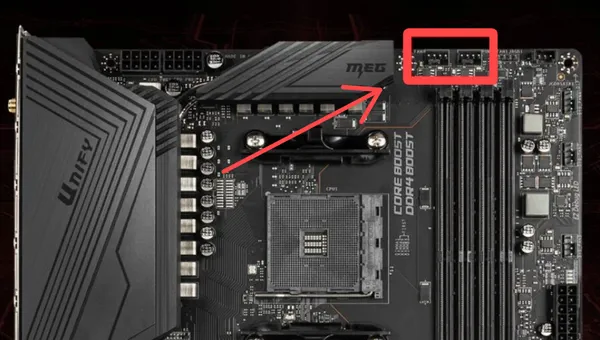
Насос AIO подключен в разъём CPU_FAN
Если вы планируете охлаждать свой процессор с помощью жидкостного кулера AIO вместо воздушного кулера, вам понадобится вентилятор радиатора или даже корпусный вентилятор, подключенный к разъёму CPU_FAN.
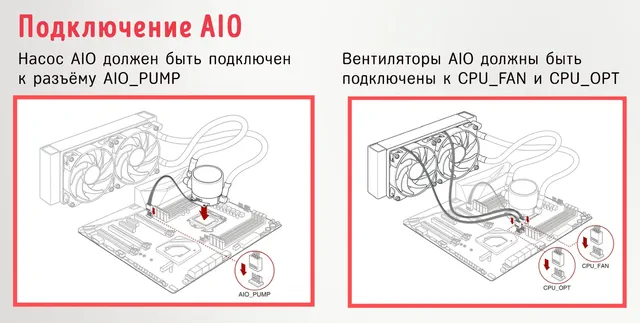
Таким образом, материнская плата может определить наличие вентилятора, а ЦП будет защищён от перегрева.
Как исправить
Распространенной ошибкой при установке жидкостного кулера AIO является неподключение насоса к соответствующему разъёму AIO_PUMP или неподключение вентилятора к разъему CPU_FAN.
К счастью, это очень просто исправить, правильно подключив помпу AIO к материнской плате.
Подключите насос к AIO_PUMP, а вентиляторы радиатора AIO к CPU_FAN.
Низкая скорость вентилятора CPU
Использование медленно вращающегося вентилятора ЦП или вентилятора, который полностью останавливается при низких температурах, может привести к тому, что материнская плата не сможет чтобы правильно его обнаружить.
Это означает, что вы увидите ошибку CPU Fan Error, несмотря на то, что используете полностью функциональный процессорный кулер, который правильно установлен на материнской плате и который будет разгоняться при повышении температуры процессора.
Как исправить
Чтобы решить эту проблему, вам нужно уменьшить параметр «Нижний предел скорости вращения вентилятора CPU» в BIOS.
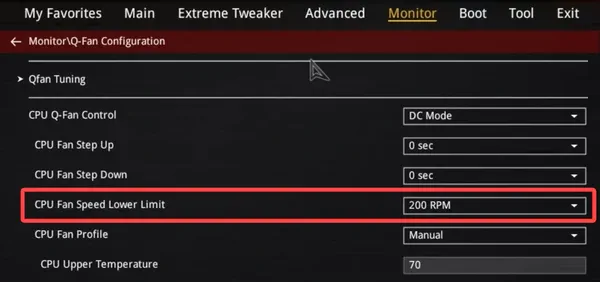
На примере материнской платы Asus, вы можете найти эту опцию, перейдя на вкладку «Монитор», затем в «Конфигурация Q-Fan», а затем в разделе «Настройка Q-Fan», где вы увидите «CPU Fan Speed Lower Limit».
Уменьшение ограничения до 200 об/мин должно решить проблему, но если вы хотите кардинального решения, вы также можете установить для параметра значение «Игнорировать».
BIOS не обновлен должным образом
Ещё одна проблема, которая, как утверждает ASUS, может вызвать появление ошибки, как ни странно, заключается в том, что не установлена правильная версия BIOS.
Конечно, это не первый случай, когда отсутствующее обновление BIOS приводит к исчезновению компонента, но тем не менее это странно.
Впрочем, всегда полезно убедиться, что ваш BIOS обновлен, и у ASUS и других производителей материнских плат есть различные функции обновления EZ, которые помогут вам в этом.
Как исправить
Обновите BIOS либо через EZ Flash Update (если ваша материнская плата поддерживает эту функцию), либо через подключение к Интернету.
Перегрев процессора
Если ваш ЦП не получает надлежащего охлаждения, которое ему требуется – либо из-за недостаточного кулера ЦП, либо из-за разгона ЦП – это может привести к тому, что материнская плата сообщит об ошибке вентилятора ЦП.
Это делается исключительно в качестве меры предосторожности и должно восприниматься системой как предупреждение.
Как исправить
Есть много способов решить эту проблему, но убедитесь, что у вас нет настроек разгона, или удалите их, если они есть.
Затем проверьте, работает ли вентилятор процессорного кулера и не перегружен ли он пылью или другими препятствиями.
Если вы используете кулер AIO, убедитесь, что у вас нет незначительных утечек охлаждающей жидкости, которые могут быть причиной проблем с перегревом.
Вы также можете заменить термопасту между процессором и кулером, особенно если термопаста использовалась более двух-трёх лет.
Кроме того, убедитесь, что вы удалили все пластиковые крышки, которые могли быть наклеены производителем на нижнюю часть вашего нового процессорного кулера.
Редкие случаи ошибки CPU Fan Error
Если ничего из вышеперечисленного не помогло устранить ошибку, возможно, в одном из компонентов имеется производственный брак.
Как бы нам не хотелось быть вестником плохих новостей, правда в том, что такие ошибки случаются, но крайне редко.
Любые механические или электрические компоненты подвержены наследованию дефектов производственного процесса или износу при длительном использовании.
В качестве временной меры вы можете попробовать подключить корпусный вентилятор к разъёму CPU_FAN, чтобы сузить возможности того, что может быть причиной.
Только не загружайтесь в свою систему в этой конфигурации!
Катастрофический отказ процессорного кулера
Будь то окисление, вызванное протечкой жидкости, неисправность насоса AIO или самопроизвольный выход из строя вентилятора кулера, существует множество причин, по которым кулер ЦП может перестать функционировать.
Конечно, для воздушного кулера решение довольно простое: просто закажите сменный вентилятор, но для жидкостного кулера «всё в одном» вам может потребоваться обратиться к производителю за заменой… если ещё действует гарантия.
Вывод – исправление ошибки CPU Fan Error
За исключением редких случаев, когда охлаждающий компонент вышел из строя или был получен неисправным по прибытии, ошибку CPU Fan Error материнской платы не должно быть слишком сложно исправить.
Эта ошибка просто говорит вам, что ваша материнская плата не обнаруживает вентилятор процессора.
Если ваш BIOS обновлен и ваш воздушный или AIO-кулер установлен правильно, ошибка должна быть устранена в кратчайшие сроки.
Дорого времени суток! Вы включили компьютер и собираетесь поработать за ним, вместо того, как ПК загрузиться, выдает ошибку CPU Fan Error Press F1 to Resume. В некоторых случаях надпись об ошибке может иметь немного иной вид, например press f1 to run setup или Your CPU fan fail or speed too low. По сути это одно и то же и извещает о проблеме с вентилятором на процессоре.
Сообщение об ошибке выводиться после диагностики БИОС и выявления ошибок оборудования или настроек. И проблема может быть как в самом вентиляторе так и настройках. Об этом немного ниже, мы рассмотрим все возможные причины и их решение.
По появлению ошибки, ПК дальше не грузиться, ожидает нажатия кнопки F1, которая игнорирует сообщение и продолжит загрузку ОС. Иногда бывает другая клавиша для продолжения работы системы, все зависит от настроек BIOS и модели материнской платы. Кстати некоторые настройки биос могут не пропускать дальнейшую загрузку дальше тестирования, до устранения неисправности.
Примечание: Заметьте, такое сообщение будет появляться после каждого включения компьютера, пока проблема не будет решена.
Игнорировать ошибку конечно же можно, но крайне не рекомендуется, т.к. ошибка связана с охлаждением процессора. Что может вызвать перегрев и зажаренный процессор в термопасте.
Лучше не экспериментировать и разобраться с ошибкой, понять что означает надпись и как с этим бороться в домашних условиях. Есть много мнений и споров, что в современных CPU встроена защита от перегрева. Я думаю на себе этого не хочет испытать никто, т.к. процессоры комплектующие не из дешевых, чтобы бросаться ими в костер)
Почему возникает ошибка CPU Fan Error
Возникает вопрос, что это за ошибка и как исправить своими силами. Ошибка может возникать в нескольких случаях, начиная от программного характера, таких как настройки BIOS и иных программ корректирующих скорость вращения вентилятора системы охлаждения процессора. Или все-таки ошибки физического характера, такие как пыль, загрязнённость системного блока, или попадание проводов или шлейфов в куллер.
Если проводили настройки скорости вентилятора, то для начала необходимо вернуть настройки в исходное состояние либо найти оптимальные параметры при которых не будет возникать данная ошибка.
А также, необходимо вспомнить, не проводили разбор корпуса компьютера и не отсоединяли ли провода, и какие именно, если разбирали системник.
Возможно, Вы разбирали системный блок, для чистки от пыли или просто добавляли новое оборудование, как вариант, что могли отключить кулер процессора, или не правильно подключили при сборке. Об этом немного ниже.
Одним словом вспомнить все манипуляции производимые с компьютером в последнее время.
Так же, на что следует обратить внимание, проконтролировать не изменяеться ли время после загрузке/перезагрузке дата и и время, если Вы заметите изменения, значит нужно менять батарейку на материнской плате на новую. Возможно причина кроется в этом. Т.к. настройки БИОС так же сбрасываются при перезагрузке ПК.
Рекомендация: Замену батарейки рекомендуется проводить не реже одного раза в 2 – 3 года
Не исключен вариант при первичной сборке компьютера при покупке, мастер ошибся и не правильно подсоединил кулер. Этот вариант мы с Вами также рассмотрим. Как исправить невнимательность мастера.
к оглавлению ↑
Как избавиться от ошибки
Как исправить cpu fan error самостоятельно и что это означает такая ошибка, на что влияет. Как я уже писал выше, решение ошибки есть, из опыта могу сказать, что виной проблемы чаще становиться выход из строя сам кулер центрального процессора. Который необходимо заменить на новый. Но бывают ситуации когда достаточно произвести чистку вентилятора от пыли и все становиться в норме.
Бывают ситуации, когда вентилятор на компьютере выработал свой ресурс и подлежит замене.
Давайте рассмотрим каждый из возможных решений более подробно.
к оглавлению ↑
Проверяем кулер процессора
Друзья, если Вы уверены, что настроек по работе вентилятора не проводили, а ошибка появилась сама собой, или же ошибка на совершенно новом системном блоке, следует посмотреть внутрь вашего ПК. Для этого снимите левую крышку, если смотреть на корпус спереди.
Проверяем состояние вентилятора на наличие пыли, смотрим, не мешают ли провода или другие элементы нормальному вращению. Для этого можно включить компьютер. Обратите внимание, вращается ли кулер вообще, не издает посторонних звуков, присмотритесь на состояние лопастей кулера.
Если заметили много пыли, проведите чистку с помощью щетки и пылесоса. Обратите внимание, фен для этих целей использовать категорически запрещено. Мало того, что разлетится вся пыль по комнате, а еще можете навредить горячим воздухом.
Примечание: При чистке кулера процессора, необходимо отключить компьютер от сети 220 и по возможности заблокировать вентилятор cpu, или придерживать, не давать ему вращаться.
Бывает, правда очень редко, ломаются лопасти, при попадании инородных предметов при вращении кулера. Если причину увидели внешним осмотром, устраняем и проверяем пропала ли ошибка CPU Error Fun при загрузке.
Если ошибка cpu fan error просит нажать f1, никуда не делась, давайте двигаться дальше, и смотреть что еще может быть не так.
к оглавлению ↑
Проверяем правильность подключения кулера процессора
Если системник совершенно новый, и ошибка cpu fan error press f1 to resume появилась сразу при включении компьютера, скорее всего не правильно подключен вентилятор процессора. Не исключен тот факт, когда Вы сами могли перепутать подключение охлаждения при проведении чистки. Давайте разберемся как проверить правильность подключения. Чтобы ошибка при загрузке больше не появлялась.
Обратите внимание как подключен кулер процессора, он должен быть подключен к разъему на материнской плате, обычно обозначение имеет вид CPU_FAN, которые состоят из трех контактов, на некоторых материнских платах четырех контактов. Если подключен не к данному разъему, необходимо пере подключить в правильный.
Примечание: Хочу заметить, если на системном блоке имеется функция управление оборотами вентилятора или просмотр его скорости на передней панели, то подключение вентилятора CPU немного иное, для этого необходимо внимательно изучить инструкцию и произвести подключение правильно, возможно в этом допущена ошибка.
Помните, материнские платы от разных производителей все разные, и разъем cpu fan может быть в любом месте, но обычно он прячется возле самого процессора. Быть может у Вас сохранилась инструкция от материнки, можно также ее изучить, что облегчит поиск данного разъема.
Не путайте разъемы на плате с PWR_FAN или CHA_FAN, эти разъемы совершенно для другого охлаждения компьютера. К ним подключаются кулеры которые крепятся на корпус системного блока, спереди или сзади.
к оглавлению ↑
Что делать, если ничего не помогает
Бывают и такие случаи, когда, вроде бы все в порядке, и вентилятор работает отлично, и системный блок чистенький, провода уложены, ничего не мешает. Все культурно и красиво. Но ошибка cpu error fan не пропадает.
Иногда причина вовсе не в кулере, а связана с конфликтом настроек BIOS или вовсе не определяется система охлаждения процессора материнской платой. Да, да и такое бывает.
Но такие выводы можно сделать, если Вы заменили систему охлаждения полностью, а ошибка осталась. Мой Вам совет попробовать сбросить настройки биоса на первоначальные и проследить исчезнет ли надпись об ошибке или нет.
Есть другой вариант, если вы уверены в работе кулера, то можно отключить ожидание нажатия клавиши F1 при ошибке. Заходим в биос, далее в логический раздел Boot ищем Wait For F1 If Error и выставляете значение Disabled. Это не устранит ошибку, но исключит ее появление на экране.
Для биоса UEFI, следует перейти в режим Advanced mode, далее вкладка Monitor, настройка выглядит следующим образом.
Этот способ подойдет только в том случае, если кулер новый и есть уверенность, в качестве. Перезагружаем компьютер и находим раздел CPU Fan Speed, устанавливаем Ignored, как показано на картинке.
Для биосов UEFI, переходите в режим Advanced mode, далее вкладка Boot и настройка отключения контроля скорости вентилятора, выглядит примерно так.
Важно понимать значение произведенных манипуляций. Фактически мы отключаем внутренний контроль процессора за температурой. В случае перегрева аварийное отключение не произойдет и процессор может сгореть при критической температуре, можно только надеяться на перезагрузку и сохранность железяки.
Если решите воспользоваться этим советом, обязательно установите программу или гаджет для рабочего стола, которые показывают текущую температуру процессора. В случае перегрева, немедленно выключайте ПК. Программы которые показывают полную информацию о компьютере а главное о процессоре вы всегда можете найти через поиск, такие например как Core Temp (совершенно бесплатная), CPUID HWMonitor, AIDA64, Speccy, SpeedFan, HWInfo, и т.д. их очень много.
P.S. В заключении давайте подведем итог, мы с вами разобрались как избавиться от ошибки CPU Fan Error Press F1 to Resume при включении компьютера, узнали что за ошибка и как с ней бороться самостоятельно, не прибегая к сервисам и компьютерным мастерам. Разобрали все возможные причины возникновения проблемы, и чем это может обернуться если не устранить. А так же если проблема не решаема, то как отключить сообщение в настройках биоса при загрузке. Что крайне не приветствуется! Вы это будете делать на свой страх и риск.
Хотелось бы услышать Ваше мнение в комментариях по статье, о том как Вы решили проблему с кулером процессора, а быть может у вас есть свой совет или замечание. Или поругать. Высказывайтесь, делитесь информацией, быть может ваш случай поможет многим людям. Жду Ваших комментариев.