

Не включается компьютер и горит CPU-Led на материнской плате. Что делать?
Не включается компьютер и горит красная лампочка cpu led
Некоторые модели материнских плат оснащаются светодиодным индикатором CPU Led, который находится недалеко от процессора. В нормальной ситуации он загорается буквально на секунду при включении компьютера и затем гаснет. Но в некоторых случаях он не гаснет, а продолжает гореть красным цветом, при этом на мониторе нет изображения, хотя кулеры крутятся.
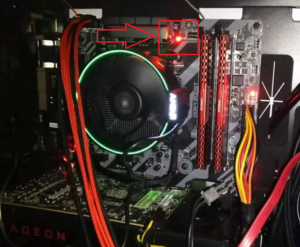
Вот так выглядит горящая на плате лампочка CPU_Led
В данной статье мы рассмотрим такую ситуацию, при которой на материнской плате горит красная лампочка cpu led и дальше компьютер не включается.
Что это за индикатор?
Как многим должно быть известно, при включении компьютера происходит тест основных его компонентов, среди которых есть процессор. CPU Led является индикатором прохождения теста процессора. Если с ним все хорошо, то буквально через секунду после включения он гаснет, если же есть какие – то проблемы на этапе тестирования процессора, то CPU Led продолжает гореть.
Стоит учесть, что если данный индикатор горит постоянно, то это не дает 100% гарантии наличия проблем именно с процессором. Да, проблема выявлена на этапе теста процессора, но вот в нем ли дело?
Причины проблемы
Приведем перечень возможных причин возникновения проблемы с горящим индикатором CPU Led в порядке убывания, начиная с самой распространенной.
- Плохой контакт процессора с разъемом сокета.
- Проблемы с блоком питания.
- Неверные настройки BIOS.
- Отказ оперативной памяти.
- Проблемы с самим процессором и/или материнской платой.
Сейчас мы более подробно остановимся на каждой из причин и расскажем о вариантах их устранения.
Варианты решения
Для начала нужно вспомнить после чего проявилась проблема с горящим индикатором CPU Led. Может была разборка или чистка компьютера, установка новых деталей, прошивка BIOS и так далее. Скачки электричества в сети, гроза, удар по системнику ногой или его падение также могут быть причинами.
Плохой контакт процессора в разъеме
Это самая распространенная причина. Поэтому с нее лучше и начинать. Вам нужно аккуратно снять систему охлаждения процессора и достать его из разъема. Далее смотрим все ли ножки целые и не загнутые. Напомним что у Intel ножки находятся в разъеме (сокете), а у AMD на процессоре.
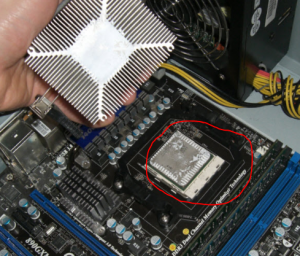
Снятие системы охлаждения процессора
Если все нормально, то ставим все на место и пробуем включать компьютер.
Сброс BIOS и перестановка оперативной памяти
Следующим шагом будет сброс BIOS и извлечение всех модулей оперативной памяти из разъемов. Попробуйте поменять память местами, установите ее по отдельности в каждый разъем, так как не исключено, что имеются проблемы с разъемами оперативной памяти на материнской плате или с самой памятью.

Извлечение модуля оперативной памяти
Если проблема появилась после замены процессора, то не исключено что новый процессор не совмести с материнской платой или с версией BIOS на ней. Чтобы это проверить достаточно зайти на официальный сайт материнской платы и посмотреть список официально поддерживаемых моделей процессора.
Проверка блока питания
Блок питания лучше не просто прозвонить, а именно заменить на другой, заведомо рабочий, например одолжив его у знакомых, так как зачастую блоки питания нормально работают без нагрузки, а вот под нагрузкой проявляют все свои проблемы.
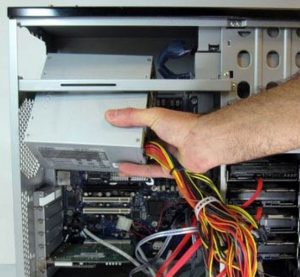
Замена блока питания
Обратите внимание на разъем питания процессора. Достаньте его и посмотрите не обуглился ли он.
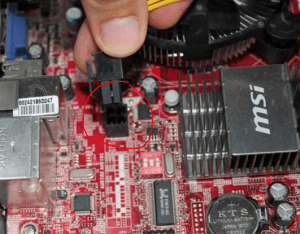
4 пиновый конектор питания процессора
Отключение всех дополнительных устройств
Также стоит попробовать отключить от материнской платы жесткие диски, DVD приводы, различные сетевые и звуковые карты. Пробуем запустить компьютер без видеокарты и смотрим не гаснет ли CPU Led в каком – то из вариантов.
Проверка процессора и материнской платы
Если ничего из вышеперечисленного вам не помогло и CPU Led по прежнему горит, то остается только материнская плата или процессор. Здесь нужно по возможности попробовать поставить другой процессор, одолжив его у кого – то, или ваш процессор попробовать на другом совместимом компьютере. После этого сразу станет понятно с чем конкретно проблема и что нужно менять.
Лучшая благодарность автору — репост к себе на страничку:
- Описание
- Причины
- Варианты решения
- Заключение
Приветствую. При включении компьютер проводит самодиагностику, проверяя основные компоненты. Некоторые платы содержат светодиод каждого компонента, при исправности которого — горит красным. Сегодня Попробуем решить данную проблему.
Индикатор может присутствовать на разных платах — Asus, Gigabyte, AsRock и других.
Индикатор проверки процессора при включении компьютера.
Запуск ПК подразумевает проверку основных узлов материнской платы. Некоторые модели, особенно геймерские, содержат светодиод на каждом узле — например процессор, оперативная память (ОЗУ), линии PCI-E, чипсет (набор логики).
При исправном узле платы диод CPU-Led загорается на долю секунды. После — гаснет.
Светодиод остается гореть при обнаружении проблем. На монитор может не подаваться видеосигнал.
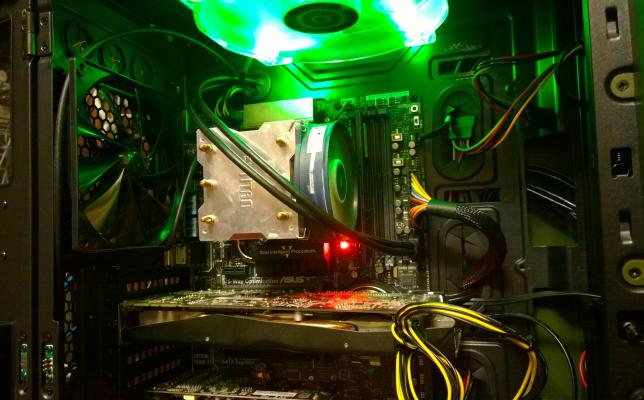
Важно! Постоянное свечение CPU-Led только предположительно указывает на наличие проблем процессора.
CPU-Led горит красным — в чем предположительно причина?
- Плохой контакт процессора с сокетом (гнездо установки).
- Проблемный блок питания. Например отсутствует необходимый уровень напряжения.
- Изменение настроек BIOS, особенно касающихся разгона (запредельное изменение вольтажа, частоты шины). Попробуйте выполнить сброс BIOS настройкой Load BIOS Setup Defaults (название может отличаться).
- Ошибки оперативной памяти (проблемы контактов, аппаратные проблемы чипов памяти).
- Неисправность материнки (вышла из строя система питания VRM — мосфеты, дроссели), процессора (например погнуты ножки).
РЕКЛАМА
CPU-Led горит красным — варианты решения
- Начинающим пользователям рекомендуется отнести ПК в сервисный центр.
- Аккуратно снимите радиатор. Используя YouTube внимательно ознакомьтесь как снимать процы Intel/AMD. Проверьте наличие ножек, контактов, общее состояние сокета/процессора. Установите обратно. При необходимости — замените термопасту.
- Верните настройки BIOS к заводскому состоянию. Название опции зависит от модели платы. Обычно содержит слова BIOS, Load Default, Optimize, Default (F5).
- Извлеките модули оперативной памяти. Если несколько — установите только один, но другой слот. Запустите ПК.
- Проверка блока питания. Попробуйте заменить на другую модель. Либо отключите от материнской платы все устройства, снизив общее потребление. Запустите компьютер. Если CPU-Led — не горит, проблема в блоке питания — отсутствие необходимого уровня напряжения.
Заключение
Выяснили:
- CPU-Led — свидетельствует о неполадках с процессором.
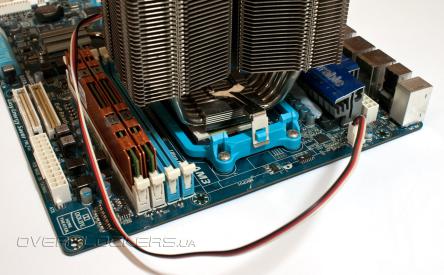
- Желательно снять радиатор охлаждения, проверить контакты, сокет, после — установить обратно. Важно: все действия проводить с особой осторожностью.
Удачи.

Сообщение от Shargo

CPU led это диод на корпусе как правило зелёный который подключается к одноимённому разьёму на материнской плате и горит он всегда
Power LED что ли? Один из двух светодиодов на морде корпуса? Обычно бывает зеленого цвета (но когда изобрели синие, пошла мода ставить синие), обозначает, что комп. включен и горит всегда. Второй — красный, называется HDD LED, мигает, когда идет обращение к жестким дискам.
Если не так, то я чего то не догоняю, вроде больше на корпусах не бывает никаких индикаторов. Подсветки вентиляторов не в счет.
Добавлено через 17 минут
Могло быть и так, что изначально собрали неаккуратно, при установке проца в сокет. Если собирали в магазе, то это обычное дело, там «конвейер», быстро-быстро, особо не церемонясь. Если собирал сам автор темы, то, как видно, у него нет опыта сборок, тоже могло иметь место. Поначалу то вроде работало, потом что то где то сместило или еще что, и пошли сбои. А когда
Сообщение от DrTIG89
заменил пасту, почистил ПК от пыли, вскрыл боксовый кулер и смазал подшипник
и
Сообщение от DrTIG89
снова почистил, поменял пасту
, то задел что то еще, вариантов масса — слишком придавил проц в гнездо, царапнул плату, сковырнул какой либо микроэлемент на плате и т.д.
Загорание красной лампочки на материнской плате может сопровождаться черным экраном монитора и отсутствием каких-либо признаков «жизни» ПК, или же все работает, но LED-индикатор не гаснет. Для решения проблемы нужно последовательно проверить питание материнской платы, ОЗУ, жесткий диск, процессор, общий блок питания компьютера. Иногда помогает сброс настроек BIOS или смена прошивки. Рассмотрим эти способы решения проблемы подробно.
- За что отвечает CPU-LED на материнской плате
- Как проверить, почему на материнской плате горит красная лампочка
- Прислушайтесь к сигналам BIOS
- Сброс настроек в BIOS
- Обновление BIOS
- Проверка материнской платы
- Проверка оперативной памяти
- Проверка жесткого диска
- Проверка процессора
- Диагностика блока питания
- Замена материнской платы
- Подводим итоги
За что отвечает CPU-LED на материнской плате
На материнской плате есть диод с надписью «CPU». Когда компьютер включается, светодиод загорается на 1-2 секунды. В этот момент BIOS опрашивает все аппаратные части на наличие питания и исправность. Если все нормально, световой индикатор гаснет.
Если с оборудованием возникают сложности, красная лампочка продолжает гореть непрерывно или мигать. Это сигнал для пользователя, чтобы выполнить проверку «железа».
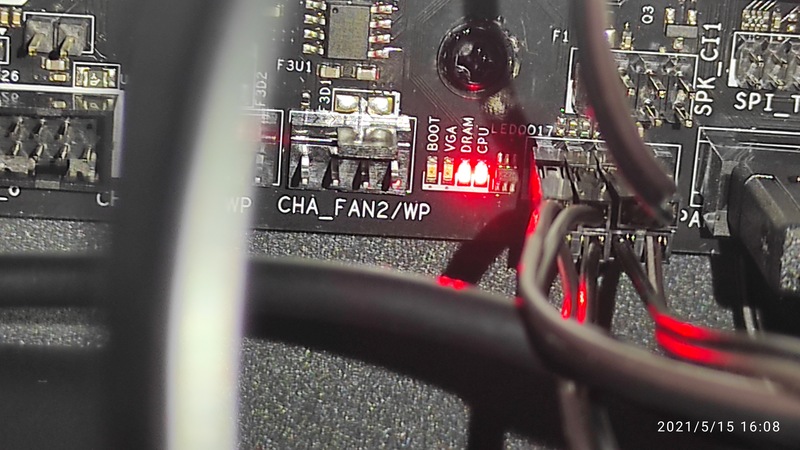
На некоторых материнских платах может быть две, три и даже четыре лампочки, расположенные рядом. Порой горят сразу две – CPU и DRAM, что означает одно и то же – проблемы с подключенными аппаратными частями или питанием материнской платы.
Как проверить, почему на материнской плате горит красная лампочка
Материнская плата называется так потому, что выступает основой для построения аппаратной архитектуры компьютера. На нее крепятся процессор, видеокарта, планки памяти ОЗУ, а также к ней подключается жесткий диск. Печатная плата имеет множество разъемов и слотов, токопроводящих дорожек. Загорание красной лампочки только указывает на проблему в одной из ее частей, но не подсказывает локацию, поэтому искать придется методом исключения.
В большинстве случаев красная лампочка начинает гореть на материнской плате после каких-то ремонтных действий – замены термопасты, процессора, расширения оперативной памяти или смены жесткого диска. В этом случае к проблеме приводят несовместимость установленных элементов или нарушение контактов при подключении. Поэтому первым делом обращаются к этим устройствам и проверяют питание, целостность ножек и прочее.
Если LED-CPU на материнской плате загорается сам по себе, придется выполнить более обширную проверку, чтобы охватить все возможные варианты неисправности.
Прислушайтесь к сигналам BIOS
BIOS – дополнительная программа, помогающая «связать» «железо» с операционной системой. В большинстве компьютеров есть «спикер» или небольшой полифонический динамик, который издает один короткий сигнал при запуске системы. Это означает, что все подключенное оборудование исправно.
Если сигнал не один или имеет увеличенную длину, BIOS подсказывает, что есть затруднения. Вариации количества и длины сигналов выступают кодами проблем. Это может помочь в поиске ответа, почему горит красная лампочка на материнской плате. Поскольку разработкой BIOS занимаются три производителя, варианты сигналов могут отличаться. Вот несколько примеров звукового оповещения, имеющих отношение к LED-CPU:
- 2 коротких или один длинный сигнал (неисправность ОЗУ);
- 5 коротких сигналов (проблемы с ЦП);
- 7 коротких сигналов (общая неисправность системной платы);
- 1 короткий повторяющийся (проблемы с блоком питания);
- 1 длинный и 9 коротких (ошибки чтения микросхем BIOS).
В BIOS от Phoenix на проблемы с оперативной памятью указывает череда звуков: 1 короткий, 3 коротких, 4 коротких, 1 короткий.
Все возможные сигналы BIOS разных производителей описаны здесь.
Ориентируясь по звуковому коду проблемы, перейдите к аппаратной части, на которую указывает сигнал, и проверьте ее.
Сброс настроек в BIOS
Если звуковой сигнал отсутствует или раздается один неповторяющийся короткий писк при запуске компьютера, тогда BIOS не видит ошибку. В таком случае попробуйте сбросить его настройки до заводских. Возможно, это полностью решит проблему (красная лампочка на материнской плате загорится и погаснет) или ПО заработает корректно и укажет на причину неисправности.
Для сброса настроек BIOS войдите в меню (в первые секунды после нажатия кнопки питания зажмите F2, F8, F12, ESC, что зависит от производителя ПК). Меню «БИОС» определяет модель компьютера, поэтому единой схемы для всех нет. Вам нужно найти раздел со словом Default.
Этот раздел может называться Optimized Defaults, Setup Defaults или Reset to Default и Factory Default.
Подтвердите действие и дождитесь перезагрузки. Метод поможет, если экран ПК активен, но не происходит загрузка Windows. Когда горит красная лампочка на материнской плате и вход в БИОС не выполняется (черный экран), сбросить настройки можно через аппаратную часть.
При сбросе настроек все личные файлы сохраняются на компьютере, но время и дату придется выставить заново.
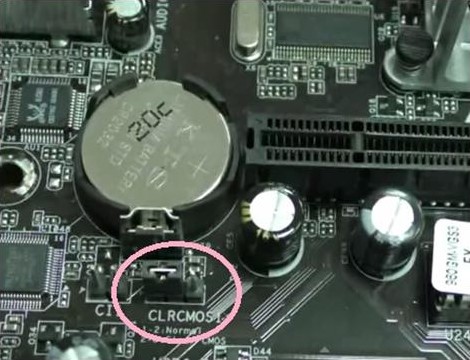
Откройте корпус системного блока. В некоторых материнских платах есть отдельная механическая кнопка для сброса настроек. Она обозначена «CLR» или «CLEAR», и подразумевает очищение. Просто нажмите ее один раз.
Если такой кнопки нет, ищите специальную перемычку, как на фото. На плате 3 контакта. Снимите перемычку с привычного положения (на контактах 1 и 2) и наденьте на штифты 2 и 3. После этого нажмите кнопку включения и задержите в таком положении на 15 секунд. ПК не включится, поскольку через перемычку не поступает питание, зато произойдет сброс настроек BIOS. Затем верните перемычку на штатное место и повторите попытку запуска.
Обновление BIOS
Можно попробовать обновить прошивку BIOS, чтобы улучшить взаимодействие аппаратной части и софта. Метод подходит, если компьютер включается, но красная лампочка продолжает гореть на материнской плате. Выясните название модели платы и зайдите на сайт производителя, чтобы скачать более новую прошивку.
Чтобы узнать модель материнской платы и версию БИОС, нажмите комбинацию WIN+R и введите команду msinfo32. В открывшемся окне найдите изготовителя основной платы, модель и версию. Там же есть маркировка текущей прошивки BIOS.
Далее действуйте в такой последовательности:
- Скачайте программу-установщик. Обычно у каждого производителя ПК есть своя версия. Например, если у вас компьютер Asus – это Asus Update.
- Установите приложение.
- При запросе утилиты относительно типа файла укажите путь к заранее скачанной прошивке.
- Дождитесь окончания процесса.
После перезагрузки системы проверьте, погасла ли лампочка на материнской плате.
Проверка материнской платы
Порой красная лампочка на материнской плате указывает на отсутствие питания. Пошевелите разъем, через который напряжение поступает на печатную плату. Ориентируйтесь на работу кулеров – если они вращаются, значит, питание подается.
Проверка оперативной памяти
Нередко красная лампочка – признак проблемы с оперативной памятью. Возможно, перестала работать одна из планок или нарушился контакт в гнезде.
Если у вас несколько разъемов на материнской плате для ОЗУ, попробуйте переставить планки местами. Другой способ – оставить только одну планку, поочередно вставлять ее в каждый слот и наблюдать за красной лампочкой. Если погасла – причина в плохом контакте. Установите ОЗУ в рабочие гнезда. Когда их нет – придется отвести ПК в ремонт для замены слота.
Проверка жесткого диска
При отказе жесткого диска (HDD или SSD) тоже загорается красная лампочка. Попробуйте отключить накопитель и запустить компьютер. Если LED-CPU погас, вероятно, проблема в самом жестком диске или разъеме для подключения. Проверить это можно, установив другой, заведомо исправный жесткий диск. Если причина в слоте – красная лампочка загорится снова.
Проверка процессора
Одна из тонких ножек процессора могла отгореть при перегреве или загнуться после неудачной установки. Порой металл просто окисляется и теряет контакт. В этом случае экран будет черным, и загорится красный индикатор на материнской плате.
Разберите корпус, извлеките процессор, осмотрите ножки, чтобы они не были загнуты. Протрите контакты спиртом при помощи ватной палочки. Дождитесь, пока спирт испарится, установите процессор на место.
У процессоров производителя Intel ножки расположены в сокете, а у процессоров AMD – на самом модуле.
Нанесите новую термопасту вместо старой и соберите систему отвода тепла. Попробуйте запустить ПК.
Диагностика блока питания
Блок питания у компьютеров встроен в корпус. Это отдельная плата с трансформатором и конденсаторами, которая снижает входящее напряжение и обеспечивает необходимую мощность для каждой модели.
Осмотрите узел, чтобы на нем не было пыли, черных следов гари, вздутых элементов. При необходимости замените БП.
Узнать, поступает ли от него питание, можно следующим способом:
- Отключите ПК от розетки.
- Подождите пару минут, чтобы с трансформатора БП ушло напряжение.
- Отсоедините 20–24 пиновый разъем, по которому питание подается на материнскую плату.
- Замкните контакты гнезд 15 и 16 согнутой скрепкой.
- Уберите руки от всех металлических элементов.
- Включите вилку в розетку.
Замыкание 15 и 16 гнезд имитирует подачу напряжения на контакты материнской платы. Если кулер БП начал крутиться, значит, на печатную главную плату ток поступает. Если вентилятор не вращается, сломан блок питания. Купите другой, соответствующий мощности вашего компьютера.
Замена материнской платы
Если вышеописанные способы не помогли, горит красная лампочка, а ПК не подает признаков «жизни», возможно, придется заменить саму материнскую плату. Это дорогостоящий ремонт, поэтому для уточнения неутешительного вердикта лучше отнести компьютер в сервисный центр.
Подводим итоги
Итак, если горит красная лампа на материнской плате – это признак проблем с аппаратной частью или отсутствие контактов с ней. Поскольку за связь оборудования и ПО отвечает промежуточная программа BIOS, иногда причина загорания LED-CPU в сбое прошивки. Последовательно проверьте все элементы, учитывая состояние компьютера (работает экран или нет, загружается ли ОС). Надеемся, вы сможете решить проблему своими силами.
В видео можно посмотреть наглядно, как мигает красная лампочка. В ролике показано, как обновить прошивку BIOS и поменять местами планки оперативной памяти для устранения проблемы:
На чтение 9 мин Просмотров 2к.
Содержание
- Решаем проблему с красной лампочкой на материнской плате
- Способ 1: Звуковые сигналы BIOS
- Способ 2: Проверка оперативной памяти
- Способ 3: Проверка процессора
- Способ 4: Проверка жесткого диска
- Способ 5: Проверка питания
- Способ 6: Сброс настроек BIOS
- Помогла ли вам эта статья?
- Еще статьи по данной теме:
- Что это за индикатор?
- Причины проблемы
- Варианты решения
- Плохой контакт процессора в разъеме
- Сброс BIOS и перестановка оперативной памяти
- Проверка блока питания
- Отключение всех дополнительных устройств
- Проверка процессора и материнской платы
- Дубликаты не найдены
- Комментарий дня

Практически на всех материнских платах имеется небольшой индикатор, отвечающий за ее состояние. При нормальной работе он горит зеленым цветом, однако при возникновении каких-либо ошибок он меняется на красный. Сегодня мы разберем основные причины появления такой проблемы и детально опишем методы ее решения.
Решаем проблему с красной лампочкой на материнской плате
В большинстве ситуаций подобная неисправность возникает после определенных действий пользователя с компьютером, например, была заменена термопаста или выполнялась чистка от пыли с предварительным разбором основных деталей. Давайте рассмотрим способы решения, начиная с самого простого.
Способ 1: Звуковые сигналы BIOS
При наличии ошибок и невозможности старта операционной системы BIOS издаст соответствующие звуковые сигналы, которые и являются кодом этой проблемы. Расшифровка звуков у каждого производителя своя, а комбинаций существует множество. Советуем обратиться за помощью к другой нашей статье по ссылке ниже, чтобы разобраться с этим вопросом.
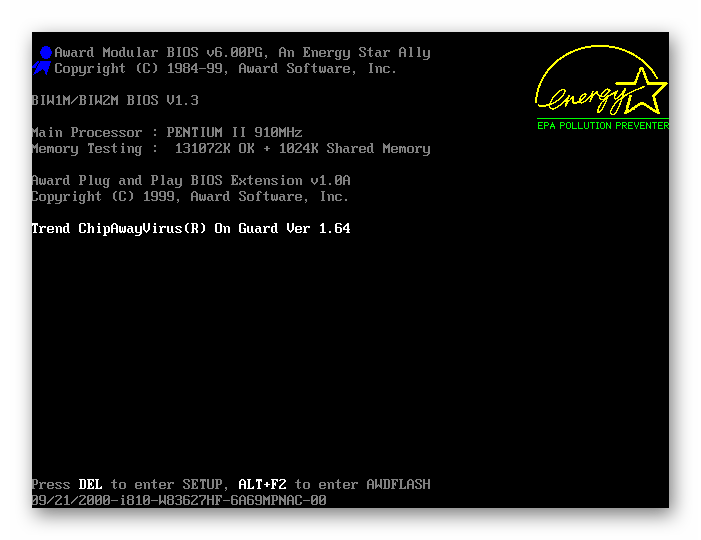
Выяснив источник неисправности, можно переходить к ее решению, отыскав соответствующие варианты на нашем сайте или других открытых источниках информации. Если в корпусе или на материнской плате отсутствует спикер, сигналы издаваться не будут, поэтому так просто причину поломки и не определить. Придется перебирать главные варианты вручную.
Способ 2: Проверка оперативной памяти
Ошибки оперативной памяти – основной фактор возникновения красной лампочки на системной плате. Проверить ОЗУ можно достаточно просто. Если вы используете одну плашку, переместите ее в другой свободный разъем. При установке нескольких плашек советуем проверить каждую по очереди. Обратите внимание и на контакты. При необходимости очистите их сухой тряпкой от пыли и другого мусора. Детальные инструкции по установке ОЗУ вы найдете в материале ниже.
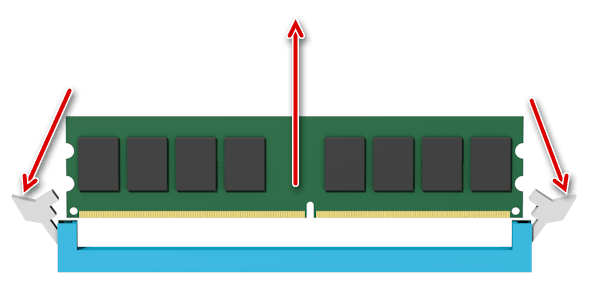
Когда вы только приобретаете планку RAM, важно убедиться в том, что она подходит материнской плате, ведь разные модификации несовместимы между собой.
Способ 3: Проверка процессора
Проблемы с процессором в основном возникают после его замены или нанесения новой термопасты. Даже один погнутый контакт может повредить всю систему, вызвав появление красной лампочки. Проверка CPU начинается со снятия кулера. Данной процедуре посвящена другая наша статья, которую вы найдете по следующей ссылке.
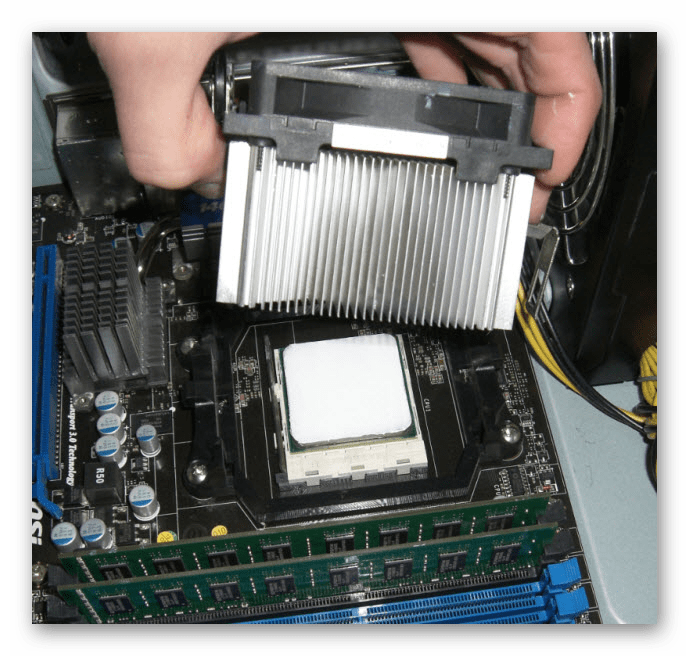
Далее необходимо отодвинуть держатель и аккуратно извлечь процессор. Убедитесь, что с ножками все хорошо и они не погнуты.
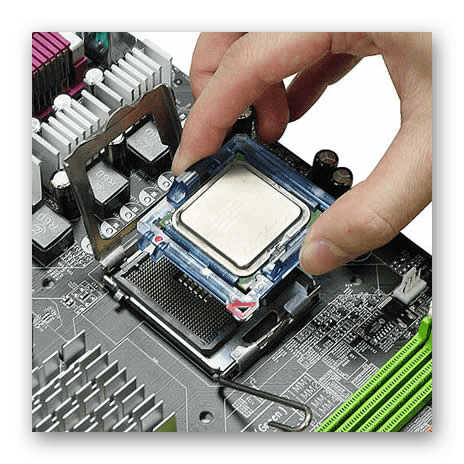
Если при разборе вы заметили, что область вокруг CPU и само комплектующее имеют достаточно высокую температуру, потребуется решить проблему с перегревом, поскольку именно она может провоцировать появление других неисправностей. О том, как обеспечить хорошее охлаждение, читайте далее.
Способ 4: Проверка жесткого диска
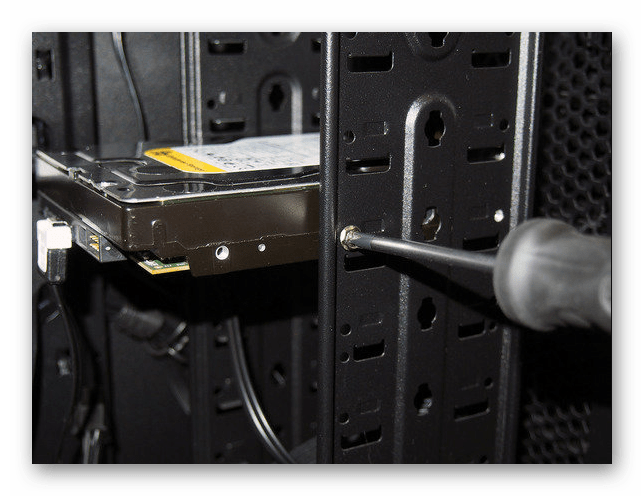
Неисправности в работе жесткого диска реже вызывают подобные проблемы, однако такие случаи бывают. В первую очередь рекомендуется отключить его от материнской платы и запустить систему, обратив внимание на звуковые сигналы BIOS. Они могут подсказать, где искать решение. Кроме этого рекомендуем попробовать задействовать другой разъем SATA и проверить сам кабель на наличие повреждений.
Способ 5: Проверка питания
Важно обеспечить все комплектующие достаточным количеством электроэнергии. Убедитесь в том, что при запуске компьютера все кулеры вращаются, жесткий диск работает. Советуем рассчитать потребляемое количество Ватт вашей системой и сравнить их с мощностью блока питания. Осуществить это можно, воспользовавшись специальным сервисом.
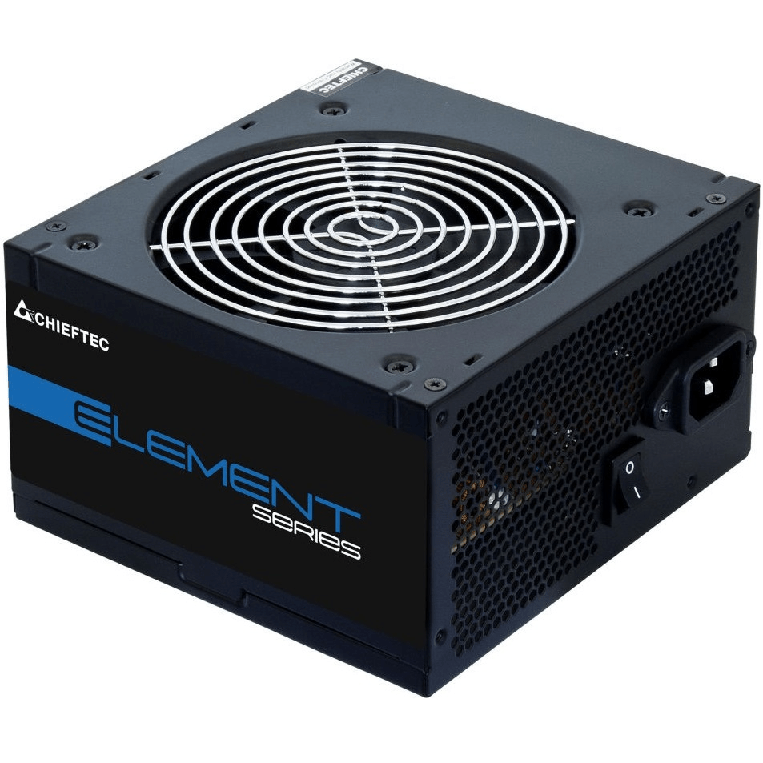
Если вы обнаружили, что питания не хватает, выполните замену блока. Подробнее об этом читайте в других наших материалах по ссылкам ниже.
Способ 6: Сброс настроек BIOS
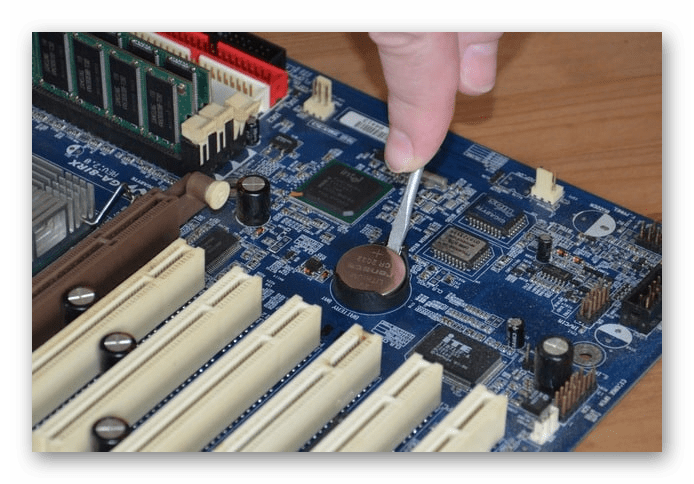
Прибегать к использованию данного метода стоит только когда предыдущие не принесли никакого результата. Дело в том, что сбои в работе BIOS или неправильно выставленные настройки могут мешать корректному запуску компьютера. Поэтому мы рекомендуем сбросить настройки до заводских, руководствуясь инструкцией из другой нашей статьи по ссылке ниже.
В случае обнаружения физических неисправностей любого из проверенных комплектующих следует обратиться в сервисный центр для дальнейшей диагностики или ремонта. Не пытайтесь исправить поломку вручную, если сталкиваетесь с подобной ситуацией впервые и смутно представляете, что нужно делать в сложившейся ситуации, лучше довериться специалистам.
Отблагодарите автора, поделитесь статьей в социальных сетях.
Помогла ли вам эта статья?
Еще статьи по данной теме:
Добрый день. В последнее время индикатор на передней панели корпуса ПК при включении минуту горит зелёным, а потом все время красным. что это может значить? Я не знаю что значит «лампочка на материнской плате». Это какой из двух индикаторов вы имеете ввиду? их всего два, но один сразу горит красным, а второй должен гореть зеленым. Но я находила в других статьях, что зеленым горит индикатор питания.
Дополнение:
на моём Пк
1. кнопки перезагрузки нет – есть только одна большая кнопка для включения
2. вверху, а не на передней панели расположены
Кнопка включения режима ожидания с индикатором системы питания и
Индикатор, горящий красным цветом, который показывает работу жесткого диска — винчестера. Этот индикатор на моём ПК зажигается тогда, когда компьютер «думает».
3. на передней панели находится индикатор питания. И вот он должен быть зеленым, а фактически зеленый только не более минуты при включении, а потом все время красный. Также он зеленый , если я выбираю для ПК режим сна.
Я обратилась к системному администратору, он посоветовал проверить аидой64 температуру и основные параметры. Сказал, что все нормально и волноваться не о чем. Но я все же переживаю.
В дополнение к предыдущему комментарию. я не смогла указать свой иэл, так как поле для заполнения недоступно, чтобы навести на него курсор. Появляется слева боковая линия со стрелкой, которая выбрасывает в начало статьи.
Здравствуйте, Елена. Скорее всего, причин переживать действительно нет, если компьютер работает нормально, без тормозов и проблем с загрузкой, тем более, Aida64 показывает нормальные температуры. Дело в том, что лампочки не передней панели корпуса часто могут просто сбоить, выводя неправильные цвета индикаторов. Возможно, дело касается подачи сигнала или проблем с цветом индикатора, поэтому на эти данные обращать внимание не стоит. Лампочка материнской платы находится внутри корпуса, поэтому его придется разобрать, чтобы увидеть каким цветом горит этот светодиод.
Здравствуйте. Комп при включении стал бесконечно перезагружаться. Поменяли термопасту на радиаторе и видеокарте. Процессор не трогали и оперативку тоже не доставали. Комп перестал включаться совсем. Не проходит звуковой сигнал Биоса,хотя раньше был. Красные индикаторы на системнике тоже теперь не горят. Зеленый индикатор дисковода мигает игаснет как и раньше. На материнке горит синий светодиод. Блок питания почти новый, кулер в нем крутится. Интел Кор 2 Дуо.
Некоторые модели материнских плат оснащаются светодиодным индикатором CPU Led, который находится недалеко от процессора. В нормальной ситуации он загорается буквально на секунду при включении компьютера и затем гаснет. Но в некоторых случаях он не гаснет, а продолжает гореть красным цветом, при этом на мониторе нет изображения, хотя кулеры крутятся.
Вот так выглядит горящая на плате лампочка CPU_Led
В данной статье мы рассмотрим такую ситуацию, при которой на материнской плате горит красная лампочка cpu led и дальше компьютер не включается.
Что это за индикатор?
Как многим должно быть известно, при включении компьютера происходит тест основных его компонентов, среди которых есть процессор. CPU Led является индикатором прохождения теста процессора. Если с ним все хорошо, то буквально через секунду после включения он гаснет, если же есть какие — то проблемы на этапе тестирования процессора, то CPU Led продолжает гореть.
Стоит учесть, что если данный индикатор горит постоянно, то это не дает 100% гарантии наличия проблем именно с процессором. Да, проблема выявлена на этапе теста процессора, но вот в нем ли дело?
Причины проблемы
Приведем перечень возможных причин возникновения проблемы с горящим индикатором CPU Led в порядке убывания, начиная с самой распространенной.
- Плохой контакт процессора с разъемом сокета.
- Проблемы с блоком питания.
- Неверные настройки BIOS.
- Отказ оперативной памяти.
- Проблемы с самим процессором и/или материнской платой.
Сейчас мы более подробно остановимся на каждой из причин и расскажем о вариантах их устранения.
Варианты решения
Для начала нужно вспомнить после чего проявилась проблема с горящим индикатором CPU Led. Может была разборка или чистка компьютера, установка новых деталей, прошивка BIOS и так далее. Скачки электричества в сети, гроза, удар по системнику ногой или его падение также могут быть причинами.
Плохой контакт процессора в разъеме
Это самая распространенная причина. Поэтому с нее лучше и начинать. Вам нужно аккуратно снять систему охлаждения процессора и достать его из разъема. Далее смотрим все ли ножки целые и не загнутые. Напомним что у Intel ножки находятся в разъеме (сокете), а у AMD на процессоре.
Снятие системы охлаждения процессора
Если все нормально, то ставим все на место и пробуем включать компьютер.
Сброс BIOS и перестановка оперативной памяти
Следующим шагом будет сброс BIOS и извлечение всех модулей оперативной памяти из разъемов. Попробуйте поменять память местами, установите ее по отдельности в каждый разъем, так как не исключено, что имеются проблемы с разъемами оперативной памяти на материнской плате или с самой памятью.
Извлечение модуля оперативной памяти
Если проблема появилась после замены процессора, то не исключено что новый процессор не совмести с материнской платой или с версией BIOS на ней. Чтобы это проверить достаточно зайти на официальный сайт материнской платы и посмотреть список официально поддерживаемых моделей процессора.
Проверка блока питания
Блок питания лучше не просто прозвонить, а именно заменить на другой, заведомо рабочий, например одолжив его у знакомых, так как зачастую блоки питания нормально работают без нагрузки, а вот под нагрузкой проявляют все свои проблемы.
Замена блока питания
Обратите внимание на разъем питания процессора. Достаньте его и посмотрите не обуглился ли он.
4 пиновый конектор питания процессора
Отключение всех дополнительных устройств
Также стоит попробовать отключить от материнской платы жесткие диски, DVD приводы, различные сетевые и звуковые карты. Пробуем запустить компьютер без видеокарты и смотрим не гаснет ли CPU Led в каком — то из вариантов.
Проверка процессора и материнской платы
Если ничего из вышеперечисленного вам не помогло и CPU Led по прежнему горит, то остается только материнская плата или процессор. Здесь нужно по возможности попробовать поставить другой процессор, одолжив его у кого — то, или ваш процессор попробовать на другом совместимом компьютере. После этого сразу станет понятно с чем конкретно проблема и что нужно менять.
Дубликаты не найдены
Доброй ночи, вы решили проблему с материнкой? а то такая же беда. cpu led мать его.
привет, да, процессор не рабочий был
А у меня мать не рабочая была (вышел из строя чип управления питанием)
Комментарий дня
Я реально вслух засмеялся! Хотя ж ничего смешного
Содержание
- Не включается компьютер и горит красная лампочка cpu led
- Что это за индикатор?
- Причины проблемы
- Варианты решения
- Плохой контакт процессора в разъеме
- Сброс BIOS и перестановка оперативной памяти
- Проверка блока питания
- Отключение всех дополнительных устройств
- Проверка процессора и материнской платы
- При загрузке и во время работы компа постоянно горит красный индикатор
- Почему лампочка на материнской плате горит красным
- Решаем проблему с красной лампочкой на материнской плате
- Способ 1: Звуковые сигналы BIOS
- Способ 2: Проверка оперативной памяти
- Способ 3: Проверка процессора
- Способ 4: Проверка жесткого диска
- Способ 5: Проверка питания
- Способ 6: Сброс настроек BIOS
- Помогла ли вам эта статья?
- Поделиться статьей в социальных сетях:
- Еще статьи по данной теме:
- Что постоянно мигает на корпусе компьютера или ноутбука с разной периодичностью | IT-Actual.ru
- Решаем проблему с красной лампочкой на материнской плате
- Способ 1: Звуковые сигналы BIOS
- Способ 2: Проверка оперативной памяти
- Способ 3: Проверка процессора
- Способ 4: Проверка жесткого диска
- Способ 5: Проверка питания
- Способ 6: Сброс настроек BIOS
- Помогла ли вам эта статья?
- Что это за индикатор?
- CPU-Led — что это?
- Мигание лампочки на системном блоке стационарного ПК или корпусе ноутбука – что это означает, зачем это нужно
- Почему лампочка на материнской плате горит красным
- 1 ответов
- Рекомендуемый контент
- Поиск сервисного центра
Не включается компьютер и горит красная лампочка cpu led
Некоторые модели материнских плат оснащаются светодиодным индикатором CPU Led, который находится недалеко от процессора. В нормальной ситуации он загорается буквально на секунду при включении компьютера и затем гаснет. Но в некоторых случаях он не гаснет, а продолжает гореть красным цветом, при этом на мониторе нет изображения, хотя кулеры крутятся.
Вот так выглядит горящая на плате лампочка CPU_Led
В данной статье мы рассмотрим такую ситуацию, при которой на материнской плате горит красная лампочка cpu led и дальше компьютер не включается.
Что это за индикатор?
Как многим должно быть известно, при включении компьютера происходит тест основных его компонентов, среди которых есть процессор. CPU Led является индикатором прохождения теста процессора. Если с ним все хорошо, то буквально через секунду после включения он гаснет, если же есть какие – то проблемы на этапе тестирования процессора, то CPU Led продолжает гореть.
Стоит учесть, что если данный индикатор горит постоянно, то это не дает 100% гарантии наличия проблем именно с процессором. Да, проблема выявлена на этапе теста процессора, но вот в нем ли дело?
Причины проблемы
Приведем перечень возможных причин возникновения проблемы с горящим индикатором CPU Led в порядке убывания, начиная с самой распространенной.
Сейчас мы более подробно остановимся на каждой из причин и расскажем о вариантах их устранения.
Варианты решения
Плохой контакт процессора в разъеме
Это самая распространенная причина. Поэтому с нее лучше и начинать. Вам нужно аккуратно снять систему охлаждения процессора и достать его из разъема. Далее смотрим все ли ножки целые и не загнутые. Напомним что у Intel ножки находятся в разъеме (сокете), а у AMD на процессоре.
Снятие системы охлаждения процессора
Если все нормально, то ставим все на место и пробуем включать компьютер.
Сброс BIOS и перестановка оперативной памяти
Следующим шагом будет сброс BIOS и извлечение всех модулей оперативной памяти из разъемов. Попробуйте поменять память местами, установите ее по отдельности в каждый разъем, так как не исключено, что имеются проблемы с разъемами оперативной памяти на материнской плате или с самой памятью.
Извлечение модуля оперативной памяти
Если проблема появилась после замены процессора, то не исключено что новый процессор не совмести с материнской платой или с версией BIOS на ней. Чтобы это проверить достаточно зайти на официальный сайт материнской платы и посмотреть список официально поддерживаемых моделей процессора.
Проверка блока питания
Блок питания лучше не просто прозвонить, а именно заменить на другой, заведомо рабочий, например одолжив его у знакомых, так как зачастую блоки питания нормально работают без нагрузки, а вот под нагрузкой проявляют все свои проблемы.
Замена блока питания
Обратите внимание на разъем питания процессора. Достаньте его и посмотрите не обуглился ли он.
4 пиновый конектор питания процессора
Отключение всех дополнительных устройств
Также стоит попробовать отключить от материнской платы жесткие диски, DVD приводы, различные сетевые и звуковые карты. Пробуем запустить компьютер без видеокарты и смотрим не гаснет ли CPU Led в каком – то из вариантов.
Проверка процессора и материнской платы
Если ничего из вышеперечисленного вам не помогло и CPU Led по прежнему горит, то остается только материнская плата или процессор. Здесь нужно по возможности попробовать поставить другой процессор, одолжив его у кого – то, или ваш процессор попробовать на другом совместимом компьютере. После этого сразу станет понятно с чем конкретно проблема и что нужно менять.
Источник
При загрузке и во время работы компа постоянно горит красный индикатор
Помощь в написании контрольных, курсовых и дипломных работ здесь.
Всё время горит красный индикатор на системном блоке
Компьютер работает нормально но в один прекрасный момент абсолютно спонтанно загорается красный.
HP dl320g5p горит красный индикатор
Мож у кого нить есть списки ошибок. просто чет ничего нарыть не получилось. помогите пожалуйста.
Горит красный индикатор Samsung ML-1665
Помогите народ! Пробывал сбросить блокировку замыканием микрочипа на плате,не помогло. При.
Samsung ML-1865 не печатает горит красный индикатор
Добрый день помогите пожалуйста после платной прошивки принтера через сервис fix-bay спустя месяц.
Если включаю комп, то горит постоянно, не зависимо от времени работы, сейчас уже горит часа 4. Если я сейчас выключу комп, а потом включу, то тогда он начнет работать нормально (когда гагружаю процессор, то горит, если нет, то нет). Я уже виже как он будет работать. Если при загрузке идет заставка АСУС, потом помигает черточка, затем грузится виндоус, значит он будет гореть постоянно. Если при загрузке идет заставка АСУС, потом 3 строчки текста, потом промелькнет АСУС, потом грузится виндоус, значит все в порядке.
Добавлено через 7 минут 25 секунд
mik-a-el, Если включаю комп, то горит постоянно, не зависимо от времени работы, сейчас уже горит часа 4. Если я сейчас выключу комп, а потом включу, то тогда он начнет работать нормально (когда гагружаю процессор, то горит, если нет, то нет). Я уже виже как он будет работать. Если при загрузке идет заставка АСУС, потом помигает черточка, затем грузится виндоус, значит он будет гореть постоянно. Если при загрузке идет заставка АСУС, потом 3 строчки текста, потом промелькнет АСУС, потом грузится виндоус, значит все в порядке.
Добавлено через 8 минут 25 секунд
mik-a-el, Думаю, что подключен правильно. Ведь он после выключения и включения работает нормально. Это происходит если включею комп через 10-12 часов.
У меня был как-то комп.. там была материнка глючная. Комп не всегда определял озу. Так вот если его включить выключить(по необходимости повторить). то оперативка определялась. По твоей логике у меня была неглючная мать.
Добавлено через 21 секунду
Ах да в остальном плата работала стабильно.
P.S. Хотя я не уверен что причина в етом, так как в противном случае индикатор бы вообще не горел. но попробовать стоит, заодно чуть разберешься в компе 
Источник
Почему лампочка на материнской плате горит красным
Практически на всех материнских платах имеется небольшой индикатор, отвечающий за ее состояние. При нормальной работе он горит зеленым цветом, однако при возникновении каких-либо ошибок он меняется на красный. Сегодня мы разберем основные причины появления такой проблемы и детально опишем методы ее решения.
Решаем проблему с красной лампочкой на материнской плате
В большинстве ситуаций подобная неисправность возникает после определенных действий пользователя с компьютером, например, была заменена термопаста или выполнялась чистка от пыли с предварительным разбором основных деталей. Давайте рассмотрим способы решения, начиная с самого простого.
Способ 1: Звуковые сигналы BIOS
При наличии ошибок и невозможности старта операционной системы BIOS издаст соответствующие звуковые сигналы, которые и являются кодом этой проблемы. Расшифровка звуков у каждого производителя своя, а комбинаций существует множество. Советуем обратиться за помощью к другой нашей статье по ссылке ниже, чтобы разобраться с этим вопросом.
Выяснив источник неисправности, можно переходить к ее решению, отыскав соответствующие варианты на нашем сайте или других открытых источниках информации. Если в корпусе или на материнской плате отсутствует спикер, сигналы издаваться не будут, поэтому так просто причину поломки и не определить. Придется перебирать главные варианты вручную.
Способ 2: Проверка оперативной памяти
Ошибки оперативной памяти – основной фактор возникновения красной лампочки на системной плате. Проверить ОЗУ можно достаточно просто. Если вы используете одну плашку, переместите ее в другой свободный разъем. При установке нескольких плашек советуем проверить каждую по очереди. Обратите внимание и на контакты. При необходимости очистите их сухой тряпкой от пыли и другого мусора. Детальные инструкции по установке ОЗУ вы найдете в материале ниже.
Когда вы только приобретаете планку RAM, важно убедиться в том, что она подходит материнской плате, ведь разные модификации несовместимы между собой.
Способ 3: Проверка процессора
Проблемы с процессором в основном возникают после его замены или нанесения новой термопасты. Даже один погнутый контакт может повредить всю систему, вызвав появление красной лампочки. Проверка CPU начинается со снятия кулера. Данной процедуре посвящена другая наша статья, которую вы найдете по следующей ссылке.
Далее необходимо отодвинуть держатель и аккуратно извлечь процессор. Убедитесь, что с ножками все хорошо и они не погнуты.
Если при разборе вы заметили, что область вокруг CPU и само комплектующее имеют достаточно высокую температуру, потребуется решить проблему с перегревом, поскольку именно она может провоцировать появление других неисправностей. О том, как обеспечить хорошее охлаждение, читайте далее.
Способ 4: Проверка жесткого диска
Неисправности в работе жесткого диска реже вызывают подобные проблемы, однако такие случаи бывают. В первую очередь рекомендуется отключить его от материнской платы и запустить систему, обратив внимание на звуковые сигналы BIOS. Они могут подсказать, где искать решение. Кроме этого рекомендуем попробовать задействовать другой разъем SATA и проверить сам кабель на наличие повреждений.
Способ 5: Проверка питания
Важно обеспечить все комплектующие достаточным количеством электроэнергии. Убедитесь в том, что при запуске компьютера все кулеры вращаются, жесткий диск работает. Советуем рассчитать потребляемое количество Ватт вашей системой и сравнить их с мощностью блока питания. Осуществить это можно, воспользовавшись специальным сервисом.
Если вы обнаружили, что питания не хватает, выполните замену блока. Подробнее об этом читайте в других наших материалах по ссылкам ниже.
Способ 6: Сброс настроек BIOS
Прибегать к использованию данного метода стоит только когда предыдущие не принесли никакого результата. Дело в том, что сбои в работе BIOS или неправильно выставленные настройки могут мешать корректному запуску компьютера. Поэтому мы рекомендуем сбросить настройки до заводских, руководствуясь инструкцией из другой нашей статьи по ссылке ниже.
В случае обнаружения физических неисправностей любого из проверенных комплектующих следует обратиться в сервисный центр для дальнейшей диагностики или ремонта. Не пытайтесь исправить поломку вручную, если сталкиваетесь с подобной ситуацией впервые и смутно представляете, что нужно делать в сложившейся ситуации, лучше довериться специалистам.
Помимо этой статьи, на сайте еще 12351 инструкций.
Добавьте сайт Lumpics.ru в закладки (CTRL+D) и мы точно еще пригодимся вам.
Отблагодарите автора, поделитесь статьей в социальных сетях.
Помогла ли вам эта статья?
Поделиться статьей в социальных сетях:
Еще статьи по данной теме:
В дополнение к предыдущему комментарию. я не смогла указать свой иэл, так как поле для заполнения недоступно, чтобы навести на него курсор. Появляется слева боковая линия со стрелкой, которая выбрасывает в начало статьи.
Здравствуйте, Елена. Скорее всего, причин переживать действительно нет, если компьютер работает нормально, без тормозов и проблем с загрузкой, тем более, Aida64 показывает нормальные температуры. Дело в том, что лампочки не передней панели корпуса часто могут просто сбоить, выводя неправильные цвета индикаторов. Возможно, дело касается подачи сигнала или проблем с цветом индикатора, поэтому на эти данные обращать внимание не стоит. Лампочка материнской платы находится внутри корпуса, поэтому его придется разобрать, чтобы увидеть каким цветом горит этот светодиод.
Здравствуйте. Комп при включении стал бесконечно перезагружаться. Поменяли термопасту на радиаторе и видеокарте. Процессор не трогали и оперативку тоже не доставали. Комп перестал включаться совсем. Не проходит звуковой сигнал Биоса,хотя раньше был. Красные индикаторы на системнике тоже теперь не горят. Зеленый индикатор дисковода мигает игаснет как и раньше. На материнке горит синий светодиод. Блок питания почти новый, кулер в нем крутится. Интел Кор 2 Дуо.
Источник
Что постоянно мигает на корпусе компьютера или ноутбука с разной периодичностью | IT-Actual.ru
Что делать если горит красная лампочка. За что отвечает зеленая лампочка на материнской плате. Как решить ситуацию самостоятельно.
Решаем проблему с красной лампочкой на материнской плате
В большинстве ситуаций подобная неисправность возникает после определенных действий пользователя с компьютером, например, была заменена термопаста или выполнялась чистка от пыли с предварительным разбором основных деталей. Давайте рассмотрим способы решения, начиная с самого простого.
Способ 1: Звуковые сигналы BIOS
При наличии ошибок и невозможности старта операционной системы BIOS издаст соответствующие звуковые сигналы, которые и являются кодом этой проблемы. Расшифровка звуков у каждого производителя своя, а комбинаций существует множество. Советуем обратиться за помощью к другой нашей статье по ссылке ниже, чтобы разобраться с этим вопросом.
Подробнее: Расшифровка сигналов BIOS
Выяснив источник неисправности, можно переходить к ее решению, отыскав соответствующие варианты на нашем сайте или других открытых источниках информации. Если в корпусе или на материнской плате отсутствует спикер, сигналы издаваться не будут, поэтому так просто причину поломки и не определить. Придется перебирать главные варианты вручную.
Способ 2: Проверка оперативной памяти
Ошибки оперативной памяти – основной фактор возникновения красной лампочки на системной плате. Проверить ОЗУ можно достаточно просто. Если вы используете одну плашку, переместите ее в другой свободный разъем. При установке нескольких плашек советуем проверить каждую по очереди. Обратите внимание и на контакты. При необходимости очистите их сухой тряпкой от пыли и другого мусора. Детальные инструкции по установке ОЗУ вы найдете в материале ниже.
Подробнее: Устанавливаем модули оперативной памяти
Когда вы только приобретаете планку RAM, важно убедиться в том, что она подходит материнской плате, ведь разные модификации несовместимы между собой.
Подробнее:
Проверяем совместимость оперативной памяти и материнской платы
Как проверить оперативную память на работоспособность
Способ 3: Проверка процессора
Проблемы с процессором в основном возникают после его замены или нанесения новой термопасты. Даже один погнутый контакт может повредить всю систему, вызвав появление красной лампочки. Проверка CPU начинается со снятия кулера. Данной процедуре посвящена другая наша статья, которую вы найдете по следующей ссылке.
Подробнее: Снимаем кулер с процессора
Далее необходимо отодвинуть держатель и аккуратно извлечь процессор. Убедитесь, что с ножками все хорошо и они не погнуты.
Подробнее: Меняем процессор на компьютере
Если при разборе вы заметили, что область вокруг CPU и само комплектующее имеют достаточно высокую температуру, потребуется решить проблему с перегревом, поскольку именно она может провоцировать появление других неисправностей. О том, как обеспечить хорошее охлаждение, читайте далее.
Подробнее: Решаем проблему перегрева процессора
Способ 4: Проверка жесткого диска
Неисправности в работе жесткого диска реже вызывают подобные проблемы, однако такие случаи бывают. В первую очередь рекомендуется отключить его от материнской платы и запустить систему, обратив внимание на звуковые сигналы BIOS. Они могут подсказать, где искать решение. Кроме этого рекомендуем попробовать задействовать другой разъем SATA и проверить сам кабель на наличие повреждений.
Подробнее: Как демонтировать жесткий диск
Способ 5: Проверка питания
Важно обеспечить все комплектующие достаточным количеством электроэнергии. Убедитесь в том, что при запуске компьютера все кулеры вращаются, жесткий диск работает. Советуем рассчитать потребляемое количество Ватт вашей системой и сравнить их с мощностью блока питания. Осуществить это можно, воспользовавшись специальным сервисом.
Подробнее: Расчет мощности блока питания
Если вы обнаружили, что питания не хватает, выполните замену блока. Подробнее об этом читайте в других наших материалах по ссылкам ниже.
Читайте также:
Как выбрать блок питания для компьютера
Как проверить работоспособность блока питания на ПК
Способ 6: Сброс настроек BIOS
Прибегать к использованию данного метода стоит только когда предыдущие не принесли никакого результата. Дело в том, что сбои в работе BIOS или неправильно выставленные настройки могут мешать корректному запуску компьютера. Поэтому мы рекомендуем сбросить настройки до заводских, руководствуясь инструкцией из другой нашей статьи по ссылке ниже.
Подробнее: Сбрасываем настройки BIOS
В случае обнаружения физических неисправностей любого из проверенных комплектующих следует обратиться в сервисный центр для дальнейшей диагностики или ремонта. Не пытайтесь исправить поломку вручную, если сталкиваетесь с подобной ситуацией впервые и смутно представляете, что нужно делать в сложившейся ситуации, лучше довериться специалистам.
Наши специалисты постараются ответить максимально быстро.
Помогла ли вам эта статья?
Что это за индикатор?
Как многим должно быть известно, при включении компьютера происходит тест основных его компонентов, среди которых есть процессор. CPU Led является индикатором прохождения теста процессора. Если с ним все хорошо, то буквально через секунду после включения он гаснет, если же есть какие – то проблемы на этапе тестирования процессора, то CPU Led продолжает гореть.
Стоит учесть, что если данный индикатор горит постоянно, то это не дает 100% гарантии наличия проблем именно с процессором. Да, проблема выявлена на этапе теста процессора, но вот в нем ли дело?
CPU-Led — что это?
Индикатор проверки процессора при включении компьютера.
Запуск ПК подразумевает проверку основных узлов материнской платы. Некоторые модели, особенно геймерские, содержат светодиод на каждом узле — например процессор, оперативная память (ОЗУ), линии PCI-E, чипсет (набор логики).
При исправном узле платы диод CPU-Led загорается на долю секунды. После — гаснет.
Светодиод остается гореть при обнаружении проблем. На монитор может не подаваться видеосигнал.
Важно! Постоянное свечение CPU-Led только предположительно указывает на наличие проблем процессора.
Мигание лампочки на системном блоке стационарного ПК или корпусе ноутбука – что это означает, зачем это нужно
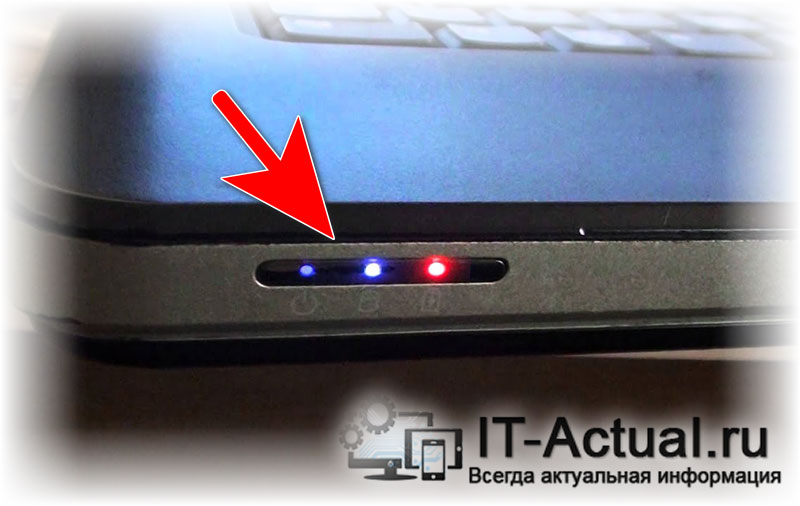
Как правило, у компьютера имеются два основных индикатора:
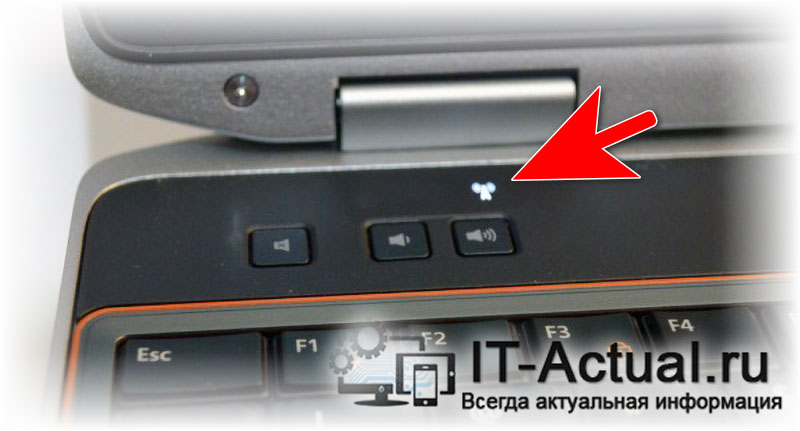
В некоторых моделях ноутбуков также существуют и другие индикаторы, к примеру, индикация работы беспроводных модулей (Wi-Fi, Bluetooth). Однако это является частным случаем, но никак не массовым явлением.
Как уже говорилось выше, основных и наиболее часто встречающихся индикаторов – два. И именно второй индикатор, относящийся к визуализации обращения к накопителю и мигает с самой разной периодичностью. От чего зависит эта самая периодичность? От активности операционной системы и самого пользователя компьютера. Если на компьютере осуществляется какая-либо работа или любая другая деятельность, к примеру, просмотр фильма, то индикатор будет подмигивать. Однако даже в случае отсутствия каких-либо действий со стороны пользователя, операционная система постоянно осуществляет управление огромным количеством как сторонних, так и своих собственных служб, фоновых процессов и т.д. Многие из них пишут технические данные в реестр, на носитель данных.
Бытует мнение, что данный индикатор устарел, т.к. современные операционные системы осуществляют активную запись и чтение на накопитель, из-за чего обращение к нему осуществляется практически постоянно. Однако по интенсивности мерцания можно понять, сколь сильно загружен в тот или иной момент накопитель. Если индикатор обращения к накопителю горит практически постоянно, то это значит, что с носителя что-то очень активно считывается (или записывается). В этот момент отзывчивость самой операционной системы может снизиться.
Если же индикатор активности накопителя (жесткий диск или SSD) вовсе не горит, а операционная система не отвечает, то это может свидетельствовать о зависании.
Так что списывать со счетов данный индикатор было бы неправильно. Он по сей день помогает определить состояние, в котором прибывает система в тот или иной момент времени.
Почему лампочка на материнской плате горит красным
Практически на всех материнских платах имеется небольшой индикатор, отвечающий за ее состояние. При нормальной работе он горит зеленым цветом, однако при возникновении каких-либо ошибок он меняется на красный. Сегодня мы разберем основные причины появления такой проблемы и детально опишем методы ее решения.
1 ответов
хм… интересно…
попробуйте для начала выключить торрент)
потом дефрагментировать жд…
погуглите какой нибудь оптимизатор/очистчик реестра для винды…
посмотрите вентилятор на процессоре – возможно он забит пылью
как вариант – вирус, не обязательно, что его должны были обнаружить.
для начала проверьте активность на сетевой карте при отключенных программах, файл hosts
ну и третий вариант – жизнь винта подошла к концу, тем более если звуки идут именно от винта
стоит сделать бакап заранее
мне кажется, что это винт – попробуйте какой-нибудь тест для HDD прогнать, да S.M.A.R.T. поглядеть
Раз в безопасном режиме всё в порядке, значит какое-то приложение загружает систему обращениями к диску. Это может быть стороннее приложение, например антивирус. Либо что-то из стандартного, например служба индексирования файлов и папок.
Рекомендуемый контент
А тут же ж мог быть рекомендуемый контент от гугла 🙂 Для отображения рекомендуемого контента необходимо в браузере разрешить выполнение JavaScript скриптов, включая скрипты с доменов googlesyndication.com и doubleclick.net
Вы не любите рекламу!? Напрасно!:) На нашем сайте она вовсе ненавязчивая, а потому для нашего сайта можете полностью отключить AdBlock (uBlock/uBlock Origin/NoScript) и прочие блокировщики рекламы! AdBlock/uBlock может препятствовать нормальной работе системы поиска по сайту, отображению рекомендуемого контента и прочих сервисов Google. Рекомендуем полностью отключить блокировщик рекламы и скриптов, а также разрешить фреймы (aka iframe).
Юрист, программист, спортсмен, бизнесмен и просто красавец.
Поиск сервисного центра
Часто проблемы, на наличие которых указывают световые или звуковые сигналы, могут быть устранены только при обращении в сервисный центр или путем замены компонентов. Чтобы найти авторизованный сервисный центр HP, перейдите на страницу
Источник
Загорание красной лампочки на материнской плате может сопровождаться черным экраном монитора и отсутствием каких-либо признаков «жизни» ПК, или же все работает, но LED-индикатор не гаснет. Для решения проблемы нужно последовательно проверить питание материнской платы, ОЗУ, жесткий диск, процессор, общий блок питания компьютера. Иногда помогает сброс настроек BIOS или смена прошивки. Рассмотрим эти способы решения проблемы подробно.
- За что отвечает CPU-LED на материнской плате
- Как проверить, почему на материнской плате горит красная лампочка
- Прислушайтесь к сигналам BIOS
- Сброс настроек в BIOS
- Обновление BIOS
- Проверка материнской платы
- Проверка оперативной памяти
- Проверка жесткого диска
- Проверка процессора
- Диагностика блока питания
- Замена материнской платы
- Подводим итоги
За что отвечает CPU-LED на материнской плате
На материнской плате есть диод с надписью «CPU». Когда компьютер включается, светодиод загорается на 1-2 секунды. В этот момент BIOS опрашивает все аппаратные части на наличие питания и исправность. Если все нормально, световой индикатор гаснет.
Если с оборудованием возникают сложности, красная лампочка продолжает гореть непрерывно или мигать. Это сигнал для пользователя, чтобы выполнить проверку «железа».
На некоторых материнских платах может быть две, три и даже четыре лампочки, расположенные рядом. Порой горят сразу две – CPU и DRAM, что означает одно и то же – проблемы с подключенными аппаратными частями или питанием материнской платы.
Как проверить, почему на материнской плате горит красная лампочка
Материнская плата называется так потому, что выступает основой для построения аппаратной архитектуры компьютера. На нее крепятся процессор, видеокарта, планки памяти ОЗУ, а также к ней подключается жесткий диск. Печатная плата имеет множество разъемов и слотов, токопроводящих дорожек. Загорание красной лампочки только указывает на проблему в одной из ее частей, но не подсказывает локацию, поэтому искать придется методом исключения.
В большинстве случаев красная лампочка начинает гореть на материнской плате после каких-то ремонтных действий – замены термопасты, процессора, расширения оперативной памяти или смены жесткого диска. В этом случае к проблеме приводят несовместимость установленных элементов или нарушение контактов при подключении. Поэтому первым делом обращаются к этим устройствам и проверяют питание, целостность ножек и прочее.
Если LED-CPU на материнской плате загорается сам по себе, придется выполнить более обширную проверку, чтобы охватить все возможные варианты неисправности.
Прислушайтесь к сигналам BIOS
BIOS – дополнительная программа, помогающая «связать» «железо» с операционной системой. В большинстве компьютеров есть «спикер» или небольшой полифонический динамик, который издает один короткий сигнал при запуске системы. Это означает, что все подключенное оборудование исправно.
Если сигнал не один или имеет увеличенную длину, BIOS подсказывает, что есть затруднения. Вариации количества и длины сигналов выступают кодами проблем. Это может помочь в поиске ответа, почему горит красная лампочка на материнской плате. Поскольку разработкой BIOS занимаются три производителя, варианты сигналов могут отличаться. Вот несколько примеров звукового оповещения, имеющих отношение к LED-CPU:
- 2 коротких или один длинный сигнал (неисправность ОЗУ);
- 5 коротких сигналов (проблемы с ЦП);
- 7 коротких сигналов (общая неисправность системной платы);
- 1 короткий повторяющийся (проблемы с блоком питания);
- 1 длинный и 9 коротких (ошибки чтения микросхем BIOS).
В BIOS от Phoenix на проблемы с оперативной памятью указывает череда звуков: 1 короткий, 3 коротких, 4 коротких, 1 короткий.
Все возможные сигналы BIOS разных производителей описаны здесь.
Ориентируясь по звуковому коду проблемы, перейдите к аппаратной части, на которую указывает сигнал, и проверьте ее.
Сброс настроек в BIOS
Если звуковой сигнал отсутствует или раздается один неповторяющийся короткий писк при запуске компьютера, тогда BIOS не видит ошибку. В таком случае попробуйте сбросить его настройки до заводских. Возможно, это полностью решит проблему (красная лампочка на материнской плате загорится и погаснет) или ПО заработает корректно и укажет на причину неисправности.
Для сброса настроек BIOS войдите в меню (в первые секунды после нажатия кнопки питания зажмите F2, F8, F12, ESC, что зависит от производителя ПК). Меню «БИОС» определяет модель компьютера, поэтому единой схемы для всех нет. Вам нужно найти раздел со словом Default.
Этот раздел может называться Optimized Defaults, Setup Defaults или Reset to Default и Factory Default.
Подтвердите действие и дождитесь перезагрузки. Метод поможет, если экран ПК активен, но не происходит загрузка Windows. Когда горит красная лампочка на материнской плате и вход в БИОС не выполняется (черный экран), сбросить настройки можно через аппаратную часть.
При сбросе настроек все личные файлы сохраняются на компьютере, но время и дату придется выставить заново.
Откройте корпус системного блока. В некоторых материнских платах есть отдельная механическая кнопка для сброса настроек. Она обозначена «CLR» или «CLEAR», и подразумевает очищение. Просто нажмите ее один раз.
Если такой кнопки нет, ищите специальную перемычку, как на фото. На плате 3 контакта. Снимите перемычку с привычного положения (на контактах 1 и 2) и наденьте на штифты 2 и 3. После этого нажмите кнопку включения и задержите в таком положении на 15 секунд. ПК не включится, поскольку через перемычку не поступает питание, зато произойдет сброс настроек BIOS. Затем верните перемычку на штатное место и повторите попытку запуска.
Обновление BIOS
Можно попробовать обновить прошивку BIOS, чтобы улучшить взаимодействие аппаратной части и софта. Метод подходит, если компьютер включается, но красная лампочка продолжает гореть на материнской плате. Выясните название модели платы и зайдите на сайт производителя, чтобы скачать более новую прошивку.
Чтобы узнать модель материнской платы и версию БИОС, нажмите комбинацию WIN+R и введите команду msinfo32. В открывшемся окне найдите изготовителя основной платы, модель и версию. Там же есть маркировка текущей прошивки BIOS.
Далее действуйте в такой последовательности:
- Скачайте программу-установщик. Обычно у каждого производителя ПК есть своя версия. Например, если у вас компьютер Asus – это Asus Update.
- Установите приложение.
- При запросе утилиты относительно типа файла укажите путь к заранее скачанной прошивке.
- Дождитесь окончания процесса.
После перезагрузки системы проверьте, погасла ли лампочка на материнской плате.
Проверка материнской платы
Порой красная лампочка на материнской плате указывает на отсутствие питания. Пошевелите разъем, через который напряжение поступает на печатную плату. Ориентируйтесь на работу кулеров – если они вращаются, значит, питание подается.
Проверка оперативной памяти
Нередко красная лампочка – признак проблемы с оперативной памятью. Возможно, перестала работать одна из планок или нарушился контакт в гнезде.
Если у вас несколько разъемов на материнской плате для ОЗУ, попробуйте переставить планки местами. Другой способ – оставить только одну планку, поочередно вставлять ее в каждый слот и наблюдать за красной лампочкой. Если погасла – причина в плохом контакте. Установите ОЗУ в рабочие гнезда. Когда их нет – придется отвести ПК в ремонт для замены слота.
Проверка жесткого диска
При отказе жесткого диска (HDD или SSD) тоже загорается красная лампочка. Попробуйте отключить накопитель и запустить компьютер. Если LED-CPU погас, вероятно, проблема в самом жестком диске или разъеме для подключения. Проверить это можно, установив другой, заведомо исправный жесткий диск. Если причина в слоте – красная лампочка загорится снова.
Проверка процессора
Одна из тонких ножек процессора могла отгореть при перегреве или загнуться после неудачной установки. Порой металл просто окисляется и теряет контакт. В этом случае экран будет черным, и загорится красный индикатор на материнской плате.
Разберите корпус, извлеките процессор, осмотрите ножки, чтобы они не были загнуты. Протрите контакты спиртом при помощи ватной палочки. Дождитесь, пока спирт испарится, установите процессор на место.
У процессоров производителя Intel ножки расположены в сокете, а у процессоров AMD – на самом модуле.
Нанесите новую термопасту вместо старой и соберите систему отвода тепла. Попробуйте запустить ПК.
Диагностика блока питания
Блок питания у компьютеров встроен в корпус. Это отдельная плата с трансформатором и конденсаторами, которая снижает входящее напряжение и обеспечивает необходимую мощность для каждой модели.
Осмотрите узел, чтобы на нем не было пыли, черных следов гари, вздутых элементов. При необходимости замените БП.
Узнать, поступает ли от него питание, можно следующим способом:
- Отключите ПК от розетки.
- Подождите пару минут, чтобы с трансформатора БП ушло напряжение.
- Отсоедините 20–24 пиновый разъем, по которому питание подается на материнскую плату.
- Замкните контакты гнезд 15 и 16 согнутой скрепкой.
- Уберите руки от всех металлических элементов.
- Включите вилку в розетку.
Замыкание 15 и 16 гнезд имитирует подачу напряжения на контакты материнской платы. Если кулер БП начал крутиться, значит, на печатную главную плату ток поступает. Если вентилятор не вращается, сломан блок питания. Купите другой, соответствующий мощности вашего компьютера.
Замена материнской платы
Если вышеописанные способы не помогли, горит красная лампочка, а ПК не подает признаков «жизни», возможно, придется заменить саму материнскую плату. Это дорогостоящий ремонт, поэтому для уточнения неутешительного вердикта лучше отнести компьютер в сервисный центр.
Подводим итоги
Итак, если горит красная лампа на материнской плате – это признак проблем с аппаратной частью или отсутствие контактов с ней. Поскольку за связь оборудования и ПО отвечает промежуточная программа BIOS, иногда причина загорания LED-CPU в сбое прошивки. Последовательно проверьте все элементы, учитывая состояние компьютера (работает экран или нет, загружается ли ОС). Надеемся, вы сможете решить проблему своими силами.
В видео можно посмотреть наглядно, как мигает красная лампочка. В ролике показано, как обновить прошивку BIOS и поменять местами планки оперативной памяти для устранения проблемы: