
В этой теме 1 ответ, 2 участника, последнее обновление Francya Viet 4 года/лет, 3 мес. назад.
Доброго времени суток. У меня такая проблема, при входе в арк и выборе сервера вылетает табличка с ошибкой. Такого плана
Assertion failed: FCompression::UncompressMemory( Flags, Dest, Chunk.UncompressedSize, CompressedBuffer, Chunk.CompressedSize, (Padding > 0) ? true : false ) [File:C:SVN_ArkEngineSourceRuntimeCorePrivateSerializationArchive.cpp] [Line: 409]
VERSION: 237.4
KERNELBASE.dll!UnknownFunction (0x000007fefd0fa49d) + 0 bytes [UnknownFile:0]
ShooterGame.exe!UnknownFunction (0x000000013fc36198) + 0 bytes [UnknownFile:0]
ShooterGame.exe!UnknownFunction (0x000000013fc36735) + 0 bytes [UnknownFile:0]
ShooterGame.exe!UnknownFunction (0x000000013fc4daf4) + 0 bytes [UnknownFile:0]
ShooterGame.exe!UnknownFunction (0x00000001412a4554) + 0 bytes [UnknownFile:0]
ShooterGame.exe!UnknownFunction (0x000000013fbabc72) + 0 bytes [UnknownFile:0]
ShooterGame.exe!UnknownFunction (0x000000013fc6b0a7) + 0 bytes [UnknownFile:0]
ShooterGame.exe!UnknownFunction (0x000000013fbabc8e) + 0 bytes [UnknownFile:0]
ShooterGame.exe!UnknownFunction (0x000000013fc6b0a7) + 0 bytes [UnknownFile:0]
ShooterGame.exe!UnknownFunction (0x000000013fbabc8e) + 0 bytes [UnknownFile:0]
ShooterGame.exe!UnknownFunction (0x000000013fc6b0a7) + 0 bytes [UnknownFile:0]
ShooterGame.exe!UnknownFunction (0x000000013fbabc8e) + 0 bytes [UnknownFile:0]
ShooterGame.exe!UnknownFunction (0x000000013fc6b0a7) + 0 bytes [UnknownFile:0]
ShooterGame.exe!UnknownFunction (0x000000013fbabc8e) + 0 bytes [UnknownFile:0]
ShooterGame.exe!UnknownFunction (0x000000013fc6b0a7) + 0 bytes [UnknownFile:0]
ShooterGame.exe!UnknownFunction (0x000000013fbabc8e) + 0 bytes [UnknownFile:0]
ShooterGame.exe!UnknownFunction (0x000000013fc6b0a7) + 0 bytes [UnknownFile:0]
ShooterGame.exe!UnknownFunction (0x000000013fbabc8e) + 0 bytes [UnknownFile:0]
ShooterGame.exe!UnknownFunction (0x000000013fc6b0a7) + 0 bytes [UnknownFile:0]
ShooterGame.exe!UnknownFunction (0x000000013fbabc48) + 0 bytes [UnknownFile:0]
ShooterGame.exe!UnknownFunction (0x00000001412a5d6b) + 0 bytes [UnknownFile:0]
ShooterGame.exe!UnknownFunction (0x00000001412b0da2) + 0 bytes [UnknownFile:0]
ShooterGame.exe!UnknownFunction (0x000000013fbc1dbb) + 0 bytes [UnknownFile:0]
ShooterGame.exe!UnknownFunction (0x000000013fc84286) + 0 bytes [UnknownFile:0]
ShooterGame.exe!UnknownFunction (0x000000013fc84148) + 0 bytes [UnknownFile:0]
kernel32.dll!UnknownFunction (0x0000000076cf652d) + 0 bytes [UnknownFile:0]
ntdll.dll!UnknownFunction (0x0000000076f2c521) + 0 bytes [UnknownFile:0]
ntdll.dll!UnknownFunction (0x0000000076f2c521) + 0 bytes [UnknownFile:0]
Удаление и установка заново результатов не приносит.
Подскажите кто нибудь, как это исправить.
Заранее благодарю
Добрый день
Я решил эту проблему.
У меня такая ошибка происходила из-за того что у меня мод обновлялся ,во время того когда я заходил на сервер ,при чем мода такова на сервере нет(У меня устанавливался мод на карту Volcano)
Это можно узнать из иконки в нижнем левом углу когда вы находитесь в меню сервера.
Решение:
1 Можно просто открыть арк и подождать пока все моды установятся.
2(Мой случай)При установке мода происходила какая-то ошибка и из-за этого иконка висела бесконечно.Я решил эту проблему тем ,что просто отписался от этого мода в мастерской.(Компьютер после этого желательно перезагрузить)
Попробуйте ,надеюсь ,что вам поможет.
Что делать, если вылетает при подключении к некоторым серверам в ARK: Survival Evolved

Чтобы посмотреть видео гайд, кликните по изображению выше.
Описание видео гайда
В этом видео гайде вы узнаете о том, что вам нужно делать, если игра ARK: Survival Evolved вылетает с ошибкой (к примеру, «fatal error valguero») при подключении к некоторым серверам.
Чтобы исправить краш игры АРК: Сурвайвал Эволв, который случается у вас при подключении лишь к определенным серверам, вам необходимо предварительно загрузить карты (скачать дополнения) к АРКу, а лишь после заходить на такие проблемные сервера. Более подробно обо всем это я рассказываю в этом видео руководстве.
Текст видео гайда (субтитры)
Всем привет, дорогие друзья вы снова на канале аркан и сегодня хотелось бы поговорить о такой проблеме в арк сурвайвл и волк как выброс серверов у многих, наверное, случались такие моменты когда заходишь поиграть на какой-то сервер и тебя выкидывает с него просто с ошибкой не даешь не дает как бы поиграть, и скорее всего, вы расстроены уходили искать другой сервер так вот, сегодня если кто-то еще не знает как решить эту проблему я надеюсь подскажу вам ответ.
Все дело в том, что в арк сурвайвл его вт, к сожалению, нет, а не предусмотрен разработчиками такой возможности как автоматический автоматическое скачивание нужных карт грани она как бы предусмотрено, но только начальных стартовых, то есть если вы загружаете какие-то дополнения или используйте карты с дополнений, то вам их предварительно нужно скачать ошибка возникает следующего характера когда вы заходите на какой-либо сервер вас просто выбрасывает после загрузки практически сразу и выдает fatal error там длинная-длинная много-много много букв на экране сейчас появится как это приблизительно может выглядеть и человек, который не понимает, откуда ноги растут полезет искать это говорить в интернете и там как бы будут разные ариант варианты решений, например, переустановить игру перехешировать файлы как я уже рассказывал в предыдущем выпуске, или что-то подобное, на самом деле делать это все необязательно.
Дело в том, что скорее всего карта, которая используется на сервере просто у вас не установлен, например, вы хотите поиграть на карте Ragnarok для того, чтобы поиграть на карте Ragnarok срез на сервере, где стоит эта карта вам нужно сначала предварительно установить Ragnarok, то есть как дополнение в стиме делается это следующим образом выход заходите в Steam находите арктур глава увд и находите все дополнения, которое к нему относятся там в списке нужно будет найти Ragnarok и установить, но что делать если, допустим, все уже установлено, но ошибка все еще не исчезла ответ просто, ребята, ответ, на самом деле крайне просто надо всего лишь просто взять или бы запустить эти, а обновление так называемые, точнее, дополнение либо переустановить их бывают такие случаи когда они криво встали или них стали вообще их можно удалить и установить заново или просто перезапустить, то есть вы их отключаете перезаходите в Steam обязательно важно полностью выйти с темой зайти снова включаете по новой, скорее всего, начнется докачка или закачка обновления и дополнения заново после того, как это все будет завершено скорее всего вы порадуйтесь, потому что у вас занятно, то сервер, на которой ранее не заходило напоминаю, что work сурвайвал его лсд не все сервера являются бесплатными, соответственно, за какие-то отдельные, а не все сервера верни не все карты являются бесплатными садиться за некоторое дополнение за некоторые карты придется платить как, например, скорч epc или как там выжженные земли короче вот надеюсь, что я смог вам немного помочь, и если это действительно так не забывайте подписываться на канал ставьте своей жирный палец вверх и спасибо до скорых встреч, друзья, с вами был аркан пока-пока.
3 способа исправить низкоуровневую фатальную ошибку ARK (06.13.22)
Атаки хищников могут сильно раздражать, когда вы покидаете свою базу. Вот почему игроки предпочитают всегда брать болас, покидая базу. Так вам будет легче выжить, и на вас не сильно повлияют атаки врагов более низкого уровня. Кроме того, создание дополнительной точки возрождения рядом с базой может очень помочь, когда вас атакуют. В целом ARK — очень интересная игра, но время от времени вы можете сталкиваться с некоторыми проблемами.
Многие игроки говорят, что при запуске игры они продолжают получать «Фатальную ошибку низкого уровня». Если у вас такая же проблема с игрой, эти исправления могут вам помочь.
Некоторые игроки смогли решить проблему, выключив графику в игре. Итак, если вы можете запустить игру, переключитесь на более низкие настройки тени ландшафта. Если повезет, больше ничего менять не нужно, и игра заработает нормально. Но если вы по-прежнему получаете ту же ошибку, вам придется проверить конфигурацию графики. Вы можете попробовать использовать MSI Afterburner, чтобы поднять скорость вращения вентилятора графического процессора, снизив при этом все остальные настройки для вашего ПК. Затем перейдите к файлам игры и откройте свойства, оттуда вам нужно включить режим совместимости.
Если вы используете карту Nvidia, убедитесь, что повышение резкости изображения отключено. Для этого вам нужно получить доступ к панели управления Nvidia, а затем перейти к настройкам 3D. Оттуда вы можете отключить эту функцию, а затем снова запустить игру. Если вы изменили какие-либо другие параметры на панели управления, сброс их до значений по умолчанию также может помочь вам обойти эту проблему. В большинстве случаев эту проблему можно отнести к ошибочным конфигурациям. Поэтому не забудьте настроить некоторые параметры графических драйверов и снова запустить игру.
Возможно, вы столкнулся с этой ошибкой из-за поврежденных файлов игры. Итак, если ваша игра вылетает, как только вы пытаетесь загрузить карту, вам нужно посмотреть в левый нижний угол экрана, чтобы узнать, в какой части карты возникают проблемы. Затем вам нужно перейти к файлам игры ARK и открыть неисправные файлы карты. Теперь в списке файлов карты вам нужно найти файл, на котором ваша игра вылетела в процессе загрузки. Затем удалите эти файлы карт и выйдите из проводника файлов.
После удаления поврежденных файлов карты вы можете использовать клиент Steam для проверки файлов игры. Для этого вы можете зайти в свойства игры, а затем на локальной вкладке вы можете проверить файлы игры. Таким образом, клиент Steam повторно загрузит файлы карты, и когда вы снова запустите игру, вы не застрянете на одном и том же месте в процессе загрузки. Вам следует удалять только файлы карты, на которых застряла ваша игра, и не удалять все из папки карты острова.
Если вы ‘ убедитесь, что с вашими игровыми файлами все в порядке, тогда вам необходимо обновить графические драйверы, и это поможет вам исправить ошибку. Было бы лучше, если бы вы могли полностью удалить текущие драйверы, а затем загрузить новую копию обновленных графических драйверов на свой компьютер. Обязательно проверьте совместимость драйверов перед их установкой на свой компьютер. Кроме того, убедитесь, что вы ничего не разгоняете на своем ПК и все работает в режиме по умолчанию. Когда все будет готово, попробуйте снова загрузить игру.
Однако, если вы не хотите возиться с драйверами видеокарты, вы всегда можете попробовать переустановить игру, если у вас хороший интернет. Вы также можете обратиться в службу поддержки, чтобы помочь вам исправить ошибку. Не забудьте также создать ветку на форумах Steam, чтобы обратиться за помощью к другим игрокам ARK. Таким образом, вы можете попробовать различные действия по устранению неполадок, рекомендованные другими игроками. Надеемся, что один из этих шагов по устранению неполадок поможет вам исправить фатальную ошибку в вашей игре.
Как исправить ошибку таймаута подключения в ARK Survival Evolved
ARK Survival Evolved — многопользовательская игра на выживание для различных игровых платформ. Игрокам необходимо выжить на огромном острове с разными видами плотоядных динозавров. Также в игре присутствует очень разветвленная система крафта, в которой из палок и камней можно создавать не только оружие, но и высокотехнологичные устройства. Но у многих игроков возникает ошибка Fix Connection Timeout Error. И в этом руководстве мы расскажем вам, как исправить эту ошибку.
Как исправить ошибку времени ожидания подключения

Поскольку ARK Survival Evolved — многопользовательская игра, игроки могут создавать свои собственные серверы, чтобы играть с друзьями. Но у многих возникают проблемы с подключением к этим серверам. Пользователи видят сообщение Fix Connection Timeout Error. К сожалению, разработчики официально не прокомментировали эту ошибку, поэтому точная причина ее возникновения неизвестна. Однако есть несколько способов исправить эту ошибку.
Самый очевидный и простой — перезапустить игру. И хотя этот метод помогает небольшому количеству людей, он все же эффективен. Также убедитесь, что у вас установлен последний патч ARK Survival Evolved. Если нет, то обновите игру. Вот список других возможных решений:
- Убедитесь, что организатор не имеет ограничений на количество игроков, которые могут присоединиться.
- Вы можете легко проверить, является ли ошибка на хосте друзей, пытаясь подключиться к другому серверу. Мы рекомендуем вам попробовать официальные и пользовательские серверы.
- Убедитесь, что на хосте открыты правильные порты.
- Попросите хоста пригласить вас.
В ARK Survival Evolved Fix Connection Timeout это довольно распространенная ошибка, с которой сталкиваются игроки. Поэтому следуйте нашим советам, чтобы получать удовольствие от игры на серверах своих друзей. А пока вы здесь, взгляните на наше руководство о том, как вызвать Бейлу на карте Ark Survival Evolved Fjordur.
Источник
Исправлено: ARK Survival не может присоединиться к частному серверу или серверу друзей
Разное / by admin / July 18, 2022
2017 г. Ковчег: выживание эволюционировало — это приключенческая видеоигра на выживание в открытом мире от Studio Wildcard, в которой игрокам предстоит выживать среди монстров и динозавров, помимо других доисторических животных, стихийных бедствий и многого другого. Это многопользовательская онлайн-игра, к которой можно присоединиться с другими игроками или друзьями, игроки страдают от проблемы ARK Survival, они не могут присоединиться к частному серверу или онлайн-серверу друзей. довольно часто. Да! Это очень расстраивает.
Согласно с несколько отчетов в сообществе Steam , некоторые игроки невозможно подключиться к игровым серверам будь то общедоступный или выделенный, что кажется большой проблемой. Что ж, это стало широко распространенной проблемой среди игроков ARK Survival Evolved на ПК, которую необходимо исправить должным образом. Высоки шансы, что какая-то конкретная проблема возникает на ПК по нескольким возможным причинам, например, из-за ошибки на стороне сервера.

- Исправлено: ARK Survival не может присоединиться к частному серверу или серверу друзей
- 1. Проверить статус сервера
- 2. Проверьте подключение к Интернету
- 3. Выключите и снова включите ваш Wi-Fi роутер
- 4. Обновление Ark: Survival Evolved
- 5. Проверка и восстановление игровых файлов
- 6. Разрешить Ark Survival Evolved в брандмауэре Windows
- 7. Попробуйте использовать общедоступный DNS
- 8. Использовать сеанс игры по локальной сети
- 9. Переустановите игру
- 10. Свяжитесь со службой поддержки Ark: Survival Evolved
Исправлено: ARK Survival не может присоединиться к частному серверу или серверу друзей
В последние пару лет геймеры на ПК довольно часто сталкивались с такими проблемами, когда дело доходит до многопользовательских онлайн-игр. Теперь, если вы также сталкиваетесь с той же проблемой какое-то время, обязательно следуйте этому руководству по устранению неполадок, чтобы попытаться исправить ее. К счастью, мы поделились с вами несколькими возможными обходными путями, которые вам пригодятся. Говоря о возможных причинах, похоже, что это может быть проблема с Интернетом или проблема с файлом игры.
Кроме того, проблемы с подключением к серверу возникают из-за сбоя маршрутизатора Wi-Fi, устаревшей версии игры, проблем с антивирусом или программой безопасности и т. д. А теперь, не теряя времени, приступим к делу.
1. Проверить статус сервера
В первую очередь стоит попробовать проверить статус сервера игры Ark: Survival Evolved, посетив официальный @survivetheark Twitter ручка. Здесь вы можете довольно часто получать все отчеты и информацию, связанные с сервером. Высока вероятность того, что игровые серверы каким-то образом столкнулись с некоторыми техническими ошибками, такими как простои или проблемы с обслуживанием. В большинстве случаев ошибка подключения к серверу или не удается подключиться к матчмейкингу из-за перегрузки серверов.
В случае простоя сервера обязательно подождите пару часов, а затем попробуйте снова сыграть в игру. Вы также можете отправить отчет о проблеме с сервером в эту форму Google, если у вас часто возникают проблемы с сервером, чтобы разработчики могли над этим поработать. Если проблем с сервером нет, вы можете перейти к следующему методу.
2. Проверьте подключение к Интернету
Вы всегда должны проверять подключение к Интернету на своем конце, достаточно ли оно быстрое и стабильное или нет. Иногда плохое и нестабильное интернет-соединение может вас сильно беспокоить. Если вы используете беспроводную сеть, попробуйте использовать проводную сеть (ethernet), чтобы проверить проблему. Попробуйте использовать другую интернет-сеть для игры и подключитесь к серверам, чтобы проверить наличие проблемы.
3. Выключите и снова включите ваш Wi-Fi роутер
Также рекомендуется выполнить перезагрузку маршрутизатора Wi-Fi, чтобы устранить сетевой сбой со стороны маршрутизатора. Просто выключите маршрутизатор и отсоедините адаптер питания от маршрутизатора. Подождите пару минут и снова подключите адаптер питания к маршрутизатору. Теперь обязательно включите маршрутизатор, чтобы снова проверить наличие проблемы.
4. Обновление Ark: Survival Evolved
Если вы не обновляли свою игру Ark: Survival Evolved в течение нескольких недель, обязательно проверьте наличие последнего обновления, а затем установите его (если оно доступно). Устаревшая версия игры может в конечном итоге вызвать несколько проблем с запуском, а также с присоединением к серверу игрока или друга. Для этого:
Для Steam:
- Открой Готовить на пару клиент > Перейти Библиотека > Нажмите на Ковчег: выживание эволюционировало с левой панели.
- Он автоматически выполнит поиск доступного обновления. Если доступно обновление, обязательно нажмите на Обновлять.
- Установка обновления может занять некоторое время. После этого обязательно закройте клиент Steam.
- Наконец, перезагрузите компьютер, чтобы применить изменения, затем попробуйте снова запустить игру.
Для программы запуска Epic Games:
- Открой Программа запуска эпических игр > Отправляйся в Библиотека.
- Теперь нажмите на значок три точки следующий на Ковчег: выживание эволюционировало.
- Убедитесь, что Автоматическое обновление вариант включенный.
5. Проверка и восстановление игровых файлов
Иногда поврежденные или отсутствующие игровые файлы на ПК могут вызывать многочисленные проблемы с подключением к игровому серверу. Вы должны восстановить файлы игры, чтобы проверить наличие проблемы. Для этого:
Для Steam:
- Запуск Готовить на пару > Нажмите на Библиотека.
- Щелкните правой кнопкой мыши на Ковчег: выживание эволюционировало из списка установленных игр.
- Теперь нажмите на Характеристики > Перейти к Локальные файлы.
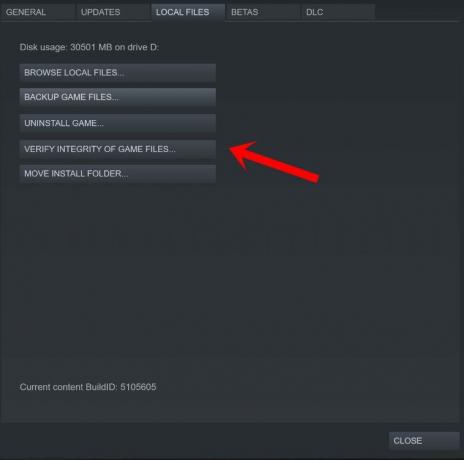
- Нажмите на Проверка целостности игровых файлов.
- Вам придется дождаться завершения процесса.
- После этого просто перезагрузите компьютер.
Для программы запуска Epic Games:
- Открой Программа запуска эпических игр > Нажмите на Библиотека.
- Нажми на значок с тремя точками из Ковчег: выживание эволюционировало.
- Нажмите на Проверять и он начнет проверять файлы игры.
- Дождитесь завершения процесса и перезапустите лаунчер.
6. Разрешить Ark Survival Evolved в брандмауэре Windows
Похоже, что добавление файла игрового приложения в брандмауэр Windows в белый список может помочь игрокам правильно подключаться к игровым серверам. В основном брандмауэр Windows блокирует текущие подключения, которые могут вызвать проблему с подключением к серверу. Вы можете выполнить следующие шаги, чтобы внести его в белый список.
- Нажми на Стартовое меню > Тип Брандмауэр.
- Выбирать Брандмауэр Защитника Windows из результатов поиска.
- Теперь откройте его> Нажмите на Разрешить приложение или функцию через брандмауэр Защитника Windows с левой панели.
- Нажмите на Изменить настройки > Нажмите на Разрешить другое приложение.
- Нажмите на Просматривать > Выберите Ковчег выживания эволюционировал заявление.
- Далее нажмите на Добавлять > Нажмите на ХОРОШО чтобы сохранить изменения.
- Наконец, перезагрузите компьютер, чтобы применить изменения.
7. Попробуйте использовать общедоступный DNS
Возможно, адрес DNS-сервера вашего интернет-провайдера имеет некоторые проблемы или блокирует доступ к онлайн-сервисам. Лучше использовать общедоступный DNS на вашем компьютере, чтобы проверить, устранена ли проблема или нет. Здесь мы поделились как Google DNS, так и Cloudflare DNS, чтобы вы могли выбрать любой из них. Эти общедоступные DNS-адреса обеспечивают лучшую доступность и скорость в многопользовательских играх и потоковом контенте.
- нажмите Виндовс + Р сочетания клавиш на клавиатуре, чтобы открыть Бежать диалоговое окно.
- Теперь введите контроль и ударил Войти открыть Панель управления.
- Нажмите на Сеть и Интернет > Выбрать Центр коммуникаций и передачи данных.
- Перейти к вашей Соединения чтобы выбрать Ethernet, Wi-Fi или другие в зависимости от того, что вы используете.
- Далее нажмите на Характеристики >Двойной щелчок на Интернет-протокол версии 4 (TCP/IPv4) чтобы открыть новое окно.
- Нажмите на Используйте следующие адреса DNS-серверов и ввод 8.8.8.8 как Предпочтительный DNS-сервер.
- Пока вам нужно будет ввести 8.8.4.4 как Альтернативный DNS-сервер > Нажмите на флажок Проверить настройки при выходе.
- Нажмите на ХОРОШО чтобы подтвердить изменения> Запустите игру ARK Survival, чтобы проверить, не можете ли вы по-прежнему присоединиться к частному серверу или серверу друзей.
Примечание: Если проблема с Google DNS по-прежнему сохраняется, вы можете попробовать использовать DNS-адрес CloudFlare путем замены 1.1.1.1 в качестве предпочтительного DNS-сервера а также 1.0.0.1 в качестве альтернативного DNS-сервера.
8. Использовать сеанс игры по локальной сети
Затронутые игроки Ark: Survival Evolved могут испытывать проблемы с подключением к серверу или проблемы с многопользовательской игрой на кросс-платформенной платформе. Это может произойти из-за межплатформенного подключения, и вам следует попытаться избежать опции кроссплатформенного воспроизведения, чтобы проверить, сохраняется ли проблема или нет. Между тем, мы предлагаем игрокам на ПК использовать сеансы локальной сети, а не обычные онлайн-режимы. Для этого:
- Во-первых, вам нужно скачать и установить бесплатное приложение Радмин на вашем ПК.
- Далее откройте Приложение Radmin > Перейти к Сеть меню.
- Вам нужно будет выбрать Создать новую сеть.
- Как только вы создать новый сеанс, обязательно запустите Ковчег: выживание эволюционировало.
- Перейти к Настройки меню > Выберите Локальная игра вариант.
- Наконец, вы можете присоединиться к сеансу локальной сети который был создан приложением Radmin.
9. Переустановите игру
Если вышеуказанные методы не сработали для вас, обязательно удалите и переустановите игру Ark: Survival Evolved на ПК. Мы понимаем, что переустанавливать игру не рекомендуется, потому что это влияет на игровые данные и требует усилий. Иногда может быть проблема в установленных файлах игры, которую можно исправить только переустановив игру. Для этого:
Для Steam:
- Открой Готовить на пару клиент > Перейти Библиотека.
- Щелкните правой кнопкой мыши на Ковчег: выживание эволюционировало с левой панели.
- Нажмите на Удалить и следуйте инструкциям на экране, чтобы завершить его.
- После этого обязательно закройте Steam и перезагрузите компьютер.
- Наконец, запустите Steam и снова установите игру.
Для программы запуска Epic Games:
- Открой Программа запуска эпических игр > Отправляйся в Библиотека.
- Теперь нажмите на значок с тремя точками Ковчег: выживание эволюционировало.
- Нажмите на Удалить и дождитесь завершения процесса.
- После этого закройте программу запуска и перезагрузите компьютер, чтобы изменения вступили в силу.
- Наконец, откройте программу запуска и снова переустановите игру Ark: Survival Evolved.
10. Свяжитесь со службой поддержки Ark: Survival Evolved
Если ни один из методов не помог вам, обязательно связаться со службой поддержки Ark Survival Evolved и отправьте отчет об ошибке. Создав заявку в службу поддержки, вы сможете получить более раннее подтверждение от разработчиков, и они смогут глубоко изучить проблему, связанную с тем, что ARK Survival не может присоединиться к частному серверу или серверу друзей.
Вот так, ребята. Мы предполагаем, что это руководство было полезным для вас. Для дальнейших запросов, вы можете оставить комментарий ниже.
Источник
by Ivan Jenic
Passionate about all elements related to Windows and combined with his innate curiosity, Ivan has delved deep into understanding this operating system, with a specialization in drivers and… read more
Updated on February 4, 2022

XINSTALL BY CLICKING THE DOWNLOAD FILE
Fortect is a tool that does not simply cleans up your PC, but has a repository with several millions of Windows System files stored in their initial version. When your PC encounters a problem, Fortect will fix it for you, by replacing bad files with fresh versions. To fix your current PC issue, here are the steps you need to take:
- Download Fortect and install it on your PC.
- Start the tool’s scanning process to look for corrupt files that are the source of your problem
- Right-click on Start Repair so the tool could start the fixing algorythm
- Fortect has been downloaded by 0 readers this month.
ARK: Survival Evolved is still in the Early Access phase, with a lot of issues that need to be resolved before its final release. Nevertheless, with the right setup and functioning server, players can already experience this unique adventure.
One of the issues we have all had while playing online has to do with the server. This is especially the case with games that feature many custom servers created by players. Both have their pros and cons, but we advise you to inform yourself before starting the game. Today, we will try to fix the annoying server issues and help you stay on track.
ARK: Survival Evolved server is not responding
- Make sure the server up to date
- Verify the game integrity
- Disable background programs
- Disable Port Forwarding
- Reset your Network Adapter in Command Prompt
- Use alternative DNS address
- Forward additional port
- Try an alternative game server hosting
1. Make sure the server up to date
If you are playing on a dedicated server, the first thing you should do in case of an error is to restart it. By doing this, the server is updated since the client and the server are on the same version. You must be aware that the game is occasionally unstable and sometimes the only thing you can do is wait for the next patch that may fix the issue.
2. Verify the game integrity
From time to time, a game’s installation files may become corrupted or incomplete. This can cause various problems and server connectivity is not an exception. Therefore, you need to verify your game’s integrity in order to experience stable online gameplay. To do so, follow these instructions:
- Go to the Steam client.
- Open Library.
- Right-click Ark: Survival Evolved.
- Open Properties.
- Go to Local files.
- Choose Verify integrity of game files.
- The tool will find and replace missing or corrupted files.
3. Disable background programs
Background programs can slow down your bandwidth or even interfere with the game. We advise you to disable antivirus and firewalls temporarily while playing. Additionally, you may want to add the exception for Windows Firewall.
On many occasions, firewalls block connections and prevent you from connecting to a dedicated server. Moreover, you may want to stop all downloads and try restarting your router and PC.
4. Disable Port Forwarding
Some users presented a workaround for UPnP IGD. If your router has this protocol besides forwarded ports, it may cause lag and faulty connection issues. We advise you to do the following:
- Open your router web interface (The procedure differs for different routers).
- Disable Steam ports and other ports forwarding you have set.
- Save your selection and restart your router and PC.
- Start Ark: Survival Evolved and see is the problem resolved.
As the community members stated, this workaround vastly improved connectivity.
5. Reset your Network Adapter in Command Prompt
You can use the built-in command prompt to restart your network adapter winshock protocol. This can resolve some known connection issues, so it’s worth giving it a try.
- Go to Search Windows and type cmd
- Right-click command prompt and run as administrator.
- In the command line type netsh winsock reset
- After restart confirmation, reboot your PC.
6. Use alternative DNS address
Some PC issues are hard to tackle, especially when it comes to missing or corrupted system files and repositories of your Windows.
Be sure to use a dedicated tool, such as Fortect, which will scan and replace your broken files with their fresh versions from its repository.
Frequent connection issues can be easily resolved by changing your DNS address with an alternative one. You can do so by following these instructions:
- Right-click the Start button and open Control panel.
- Choose Network and Internet.
- Open Network and Sharing center.
- Click Change Adapter Settings.
- Right-click your active network and open Properties.
- Highlight Internet Protocol Version 4 and open Properties.
- Click Use the following DNS server addresses.
- As alternative address enter 8.8.4.4 (Google DNS).
- Save and try out the game.
7. Forward additional port
Steam ports are mandatorily forwarded in order for you to play games online. However, you may try to forward an additional port and resolve the issue that way. That can be done by following this path:
- Open your router’s web interface (login procedure may differ from router to router).
- Open and forward 25147 port.
- Make sure your IP address is static by configuring it with router DHCP.
- Restart your PC and try out the game.
Your IP address must be static or you may need to forward the port every time it changes. Dynamic IP and port forwarding are not going well together.
8. Try an alternative game server hosting
ARK has become one of the most popular games for private game server hosting, but unfortunately, errors can occur. What you need to have is prompt support that helps you fix the issues easily and fast.
If you followed all the steps above and you still have the “Server Not Responding” error, we suggest you try another game server hosting that is carefully tuned as necessary to keep today’s errors at bay.
It’s true that finding the best private game hosting might be time-consuming. As a result, we’ve come up with a workaround until the dedicated server for ARK: Survival Evolved is fixed.
You can choose a hosting service for your games so that you may obtain the greatest service and experience possible. There are numerous suppliers prepared to assist individuals in need; all you have to do is look through the list we’ve compiled for you and pick one you consider best.
Wrap-Up
These workarounds should at least temporarily resolve your server problems. If the problems are persistent, be sure to contact the server administrator for further help. It’s important to know that, in a majority of cases, the problem isn’t on your side. However, it’s important to make sure that your configuration isn’t the one to blame.
In case you have some questions or suggestions, we look forward to seeing them in the comments section below.

2017 г. Ковчег: выживание эволюционировало — это приключенческая видеоигра на выживание в открытом мире от Studio Wildcard, в которой игрокам предстоит выживать среди монстров и динозавров, помимо других доисторических животных, стихийных бедствий и многого другого. Это многопользовательская онлайн-игра, к которой можно присоединиться с другими игроками или друзьями, игроки страдают от проблемы ARK Survival, они не могут присоединиться к частному серверу или онлайн-серверу друзей. довольно часто. Да! Это очень расстраивает.
Согласно с несколько отчетов в сообществе Steam, некоторые игроки невозможно подключиться к игровым серверам будь то общедоступный или выделенный, что кажется большой проблемой. Что ж, это стало широко распространенной проблемой среди игроков ARK Survival Evolved на ПК, которую необходимо исправить должным образом. Высоки шансы, что какая-то конкретная проблема возникает на ПК по нескольким возможным причинам, например, из-за ошибки на стороне сервера.
Содержание страницы
-
Исправлено: ARK Survival не может присоединиться к частному серверу или серверу друзей
- 1. Проверить статус сервера
- 2. Проверьте подключение к Интернету
- 3. Выключите и снова включите ваш Wi-Fi роутер
- 4. Обновление Ark: Survival Evolved
- 5. Проверка и восстановление игровых файлов
- 6. Разрешить Ark Survival Evolved в брандмауэре Windows
- 7. Попробуйте использовать общедоступный DNS
- 8. Использовать сеанс игры по локальной сети
- 9. Переустановите игру
- 10. Свяжитесь со службой поддержки Ark: Survival Evolved
Исправлено: ARK Survival не может присоединиться к частному серверу или серверу друзей
В последние пару лет геймеры на ПК довольно часто сталкивались с такими проблемами, когда дело доходит до многопользовательских онлайн-игр. Теперь, если вы также сталкиваетесь с той же проблемой какое-то время, обязательно следуйте этому руководству по устранению неполадок, чтобы попытаться исправить ее. К счастью, мы поделились с вами несколькими возможными обходными путями, которые вам пригодятся. Говоря о возможных причинах, похоже, что это может быть проблема с Интернетом или проблема с файлом игры.
Кроме того, проблемы с подключением к серверу возникают из-за сбоя маршрутизатора Wi-Fi, устаревшей версии игры, проблем с антивирусом или программой безопасности и т. д. А теперь, не теряя времени, приступим к делу.
1. Проверить статус сервера
В первую очередь стоит попробовать проверить статус сервера игры Ark: Survival Evolved, посетив официальный @survivetheark Twitter ручка. Здесь вы можете довольно часто получать все отчеты и информацию, связанные с сервером. Высока вероятность того, что игровые серверы каким-то образом столкнулись с некоторыми техническими ошибками, такими как простои или проблемы с обслуживанием. В большинстве случаев ошибка подключения к серверу или не удается подключиться к матчмейкингу из-за перегрузки серверов.
Объявления
В случае простоя сервера обязательно подождите пару часов, а затем попробуйте снова сыграть в игру. Вы также можете отправить отчет о проблеме с сервером в эту форму Google, если у вас часто возникают проблемы с сервером, чтобы разработчики могли над этим поработать. Если проблем с сервером нет, вы можете перейти к следующему методу.
2. Проверьте подключение к Интернету
Вы всегда должны проверять подключение к Интернету на своем конце, достаточно ли оно быстрое и стабильное или нет. Иногда плохое и нестабильное интернет-соединение может вас сильно беспокоить. Если вы используете беспроводную сеть, попробуйте использовать проводную сеть (ethernet), чтобы проверить проблему. Попробуйте использовать другую интернет-сеть для игры и подключитесь к серверам, чтобы проверить наличие проблемы.
3. Выключите и снова включите ваш Wi-Fi роутер
Также рекомендуется выполнить перезагрузку маршрутизатора Wi-Fi, чтобы устранить сетевой сбой со стороны маршрутизатора. Просто выключите маршрутизатор и отсоедините адаптер питания от маршрутизатора. Подождите пару минут и снова подключите адаптер питания к маршрутизатору. Теперь обязательно включите маршрутизатор, чтобы снова проверить наличие проблемы.
4. Обновление Ark: Survival Evolved
Если вы не обновляли свою игру Ark: Survival Evolved в течение нескольких недель, обязательно проверьте наличие последнего обновления, а затем установите его (если оно доступно). Устаревшая версия игры может в конечном итоге вызвать несколько проблем с запуском, а также с присоединением к серверу игрока или друга. Для этого:
Объявления
Для Steam:
- Открой Готовить на пару клиент > Перейти Библиотека > Нажмите на Ковчег: выживание эволюционировало с левой панели.
- Он автоматически выполнит поиск доступного обновления. Если доступно обновление, обязательно нажмите на Обновлять.
- Установка обновления может занять некоторое время. После этого обязательно закройте клиент Steam.
- Наконец, перезагрузите компьютер, чтобы применить изменения, затем попробуйте снова запустить игру.
Для программы запуска Epic Games:
- Открой Программа запуска эпических игр > Отправляйся в Библиотека.
- Теперь нажмите на значок три точки следующий на Ковчег: выживание эволюционировало.
- Убедитесь, что Автоматическое обновление вариант включенный.
5. Проверка и восстановление игровых файлов
Иногда поврежденные или отсутствующие игровые файлы на ПК могут вызывать многочисленные проблемы с подключением к игровому серверу. Вы должны восстановить файлы игры, чтобы проверить наличие проблемы. Для этого:
Объявления
Для Steam:
- Запуск Готовить на пару > Нажмите на Библиотека.
- Щелкните правой кнопкой мыши на Ковчег: выживание эволюционировало из списка установленных игр.
- Теперь нажмите на Характеристики > Перейти к Локальные файлы.
- Нажмите на Проверка целостности игровых файлов.
- Вам придется дождаться завершения процесса.
- После этого просто перезагрузите компьютер.
Для программы запуска Epic Games:
- Открой Программа запуска эпических игр > Нажмите на Библиотека.
- Нажми на значок с тремя точками из Ковчег: выживание эволюционировало.
- Нажмите на Проверять и он начнет проверять файлы игры.
- Дождитесь завершения процесса и перезапустите лаунчер.
6. Разрешить Ark Survival Evolved в брандмауэре Windows
Похоже, что добавление файла игрового приложения в брандмауэр Windows в белый список может помочь игрокам правильно подключаться к игровым серверам. В основном брандмауэр Windows блокирует текущие подключения, которые могут вызвать проблему с подключением к серверу. Вы можете выполнить следующие шаги, чтобы внести его в белый список.
- Нажми на Стартовое меню > Тип Брандмауэр.
- Выбирать Брандмауэр Защитника Windows из результатов поиска.
- Теперь откройте его> Нажмите на Разрешить приложение или функцию через брандмауэр Защитника Windows с левой панели.
- Нажмите на Изменить настройки > Нажмите на Разрешить другое приложение.
- Нажмите на Просматривать > Выберите Ковчег выживания эволюционировал заявление.
- Далее нажмите на Добавлять > Нажмите на ХОРОШО чтобы сохранить изменения.
- Наконец, перезагрузите компьютер, чтобы применить изменения.
7. Попробуйте использовать общедоступный DNS
Возможно, адрес DNS-сервера вашего интернет-провайдера имеет некоторые проблемы или блокирует доступ к онлайн-сервисам. Лучше использовать общедоступный DNS на вашем компьютере, чтобы проверить, устранена ли проблема или нет. Здесь мы поделились как Google DNS, так и Cloudflare DNS, чтобы вы могли выбрать любой из них. Эти общедоступные DNS-адреса обеспечивают лучшую доступность и скорость в многопользовательских играх и потоковом контенте.
- нажмите Виндовс + Р сочетания клавиш на клавиатуре, чтобы открыть Бежать диалоговое окно.
- Теперь введите контроль и ударил Войти открыть Панель управления.
- Нажмите на Сеть и Интернет > Выбрать Центр коммуникаций и передачи данных.
- Перейти к вашей Соединения чтобы выбрать Ethernet, Wi-Fi или другие в зависимости от того, что вы используете.
- Далее нажмите на Характеристики > Двойной щелчок на Интернет-протокол версии 4 (TCP/IPv4) чтобы открыть новое окно.
- Нажмите на Используйте следующие адреса DNS-серверов и ввод 8.8.8.8 как Предпочтительный DNS-сервер.
- Пока вам нужно будет ввести 8.8.4.4 как Альтернативный DNS-сервер > Нажмите на флажок Проверить настройки при выходе.
- Нажмите на ХОРОШО чтобы подтвердить изменения> Запустите игру ARK Survival, чтобы проверить, не можете ли вы по-прежнему присоединиться к частному серверу или серверу друзей.
Примечание: Если проблема с Google DNS по-прежнему сохраняется, вы можете попробовать использовать DNS-адрес CloudFlare путем замены 1.1.1.1 в качестве предпочтительного DNS-сервера а также 1.0.0.1 в качестве альтернативного DNS-сервера.
8. Использовать сеанс игры по локальной сети
Затронутые игроки Ark: Survival Evolved могут испытывать проблемы с подключением к серверу или проблемы с многопользовательской игрой на кросс-платформенной платформе. Это может произойти из-за межплатформенного подключения, и вам следует попытаться избежать опции кроссплатформенного воспроизведения, чтобы проверить, сохраняется ли проблема или нет. Между тем, мы предлагаем игрокам на ПК использовать сеансы локальной сети, а не обычные онлайн-режимы. Для этого:
- Во-первых, вам нужно скачать и установить бесплатное приложение Радмин на вашем ПК.
- Далее откройте Приложение Radmin > Перейти к Сеть меню.
- Вам нужно будет выбрать Создать новую сеть.
- Как только вы создать новый сеанс, обязательно запустите Ковчег: выживание эволюционировало.
- Перейти к Настройки меню > Выберите Локальная игра вариант.
- Наконец, вы можете присоединиться к сеансу локальной сети который был создан приложением Radmin.
9. Переустановите игру
Если вышеуказанные методы не сработали для вас, обязательно удалите и переустановите игру Ark: Survival Evolved на ПК. Мы понимаем, что переустанавливать игру не рекомендуется, потому что это влияет на игровые данные и требует усилий. Иногда может быть проблема в установленных файлах игры, которую можно исправить только переустановив игру. Для этого:
Для Steam:
- Открой Готовить на пару клиент > Перейти Библиотека.
- Щелкните правой кнопкой мыши на Ковчег: выживание эволюционировало с левой панели.
- Нажмите на Удалить и следуйте инструкциям на экране, чтобы завершить его.
- После этого обязательно закройте Steam и перезагрузите компьютер.
- Наконец, запустите Steam и снова установите игру.
Для программы запуска Epic Games:
- Открой Программа запуска эпических игр > Отправляйся в Библиотека.
- Теперь нажмите на значок с тремя точками Ковчег: выживание эволюционировало.
- Нажмите на Удалить и дождитесь завершения процесса.
- После этого закройте программу запуска и перезагрузите компьютер, чтобы изменения вступили в силу.
- Наконец, откройте программу запуска и снова переустановите игру Ark: Survival Evolved.
10. Свяжитесь со службой поддержки Ark: Survival Evolved
Если ни один из методов не помог вам, обязательно связаться со службой поддержки Ark Survival Evolved и отправьте отчет об ошибке. Создав заявку в службу поддержки, вы сможете получить более раннее подтверждение от разработчиков, и они смогут глубоко изучить проблему, связанную с тем, что ARK Survival не может присоединиться к частному серверу или серверу друзей.
Вот так, ребята. Мы предполагаем, что это руководство было полезным для вас. Для дальнейших запросов, вы можете оставить комментарий ниже.
Ark: Survival Evolved — игра, более или менее новая в игровой индустрии. У него все еще есть много проблем, которые необходимо решить, чтобы перейти к более стабильной фазе. У игроков даже есть возможность разместить разные серверы, чтобы игроки могли присоединиться к ним и играть.

Несмотря на усилия разработчиков и Steam, время от времени все еще возникают многочисленные проблемы. Одна из этих проблем заключается в том, что серверы перестают отвечать на запросы. Это обычная проблема, и в большинстве случаев ее можно исправить за короткий промежуток времени. В этой статье мы рассмотрим все причины, которые могут вызвать эту проблему, и посмотрим, как ее решить.
Что заставляет Ark: Survival Evolved Server не реагировать?
Мы создали серверы в разных условиях на наших тестовых компьютерах и придумали несколько разных причин, по которым сервер переходит в неактивное состояние. Мы также проанализировали несколько различных пользовательских случаев. Вот некоторые из причин, перечисленных ниже:
- Программа-антивирус: Антивирусное программное обеспечение — одна из наиболее частых причин, по которой сервер не отвечает. При создании сервера задействуется множество сетевых модулей. Известно, что антивирусное программное обеспечение защищает использование этих модулей различными приложениями, поэтому оно блокирует доступ.
- Слишком много модов: Ark Server также можно модифицировать лично, поэтому, если включено слишком много модов, сервер может перейти в неактивное состояние.
- Состояние ошибки: Конфигурации сервера в Steam могут находиться в состоянии ошибки, что может помешать работе самого сервера должным образом. Обновление сервера может решить проблему.
- Фоновые программы: Если какие-либо фоновые приложения работают, которые используют ту же сетевую архитектуру, возможно, что существует конфликт ресурсов, и Ark не может использовать необходимые ресурсы.
- Порты Steam: Порты Steam — это основные порты, через которые размещается сервер. Если это состояние ошибки, сервер не ответит.
- Проблемы с DNS-сервером: Несмотря на то, что параметры сервера предопределены, могут быть случаи, когда DNS-сервер не отвечает или не действует должным образом. Использование временного Google DNS может помочь решить проблему.
- Поврежденные установочные файлы: Игры Steam имеют привычку портиться, в основном после обновлений. Если это так, проверка на наличие поврежденных установочных файлов может решить проблему.
Прежде чем мы перейдем к реализации решений, убедитесь, что вы вошли в систему как администратор своей учетной записи. Кроме того, у вас также должен быть активный а также открыто подключение к Интернету на вашем компьютере без использования каких-либо брандмауэров или прокси-серверов. Убедитесь, что у вас есть учетные данные под рукой.
Решение 1. Ожидание загрузки модов
Если вы используете сильно модифицированный сервер, велика вероятность, что вашему серверу потребуется много времени для правильной полной загрузки. Использование модов в игре отличается от реализации модов на вашем сервере. Когда вы внедряете моды на своем сервере, любой, кто подключается к этому серверу, увидит модифицированный опыт.
Следовательно, вам следует ждать чтобы игра загрузилась полностью. Если вы видите сценарий отсутствия ответа, в котором окно игры размывается и становится беловатым, вам не следует нажимать ни одну клавишу, ни какое-либо приложение. Просто оставьте игру и подождите, пока проблема не исчезнет. Моды обычно загружаются на сервер за 4-5 минут.
Решение 2. Отключение антивирусного программного обеспечения
Поскольку к серверам предъявляются другие требования, чем к обычным играм, в некоторых случаях антивирусное программное обеспечение ограничивает свои разрешения и использование ресурсов. Они могут пометить приложение как угрозу, пометив таким образом ложное срабатывание. Обычно это означает, что обычное приложение помечается без необходимости.

Вам следует временно отключить все антивирусное программное обеспечение работает на вашем компьютере. Вы можете прочитать нашу статью о том, как выключить антивирус. Если игра не перестает отвечать после отключения антивирусного программного обеспечения, подумайте о добавлении исключения. Если вы не можете добавить исключение в свой антивирус Hearthstone, вы можете продолжить поиск других антивирусных альтернатив и удалить текущий.
Решение 3. Проверка целостности файлов игры
Как упоминалось ранее в причинах, существует несколько разных случаев, когда Ark может быть поврежден или некоторые из его файлов отсутствуют. Это очень распространенный сценарий и чаще всего происходит, когда игра переносится вручную из другого каталога или клиент неожиданно закрывается во время обновления. В этом решении мы откроем клиент Steam, перейдем к Ark и проверим, находятся ли установочные файлы в правильном состоянии.
- Откройте свой Приложение Steam и нажмите на Игры из верхней панели. Теперь выберите Ковчег: эволюция выживания в левом столбце щелкните его правой кнопкой мыши и выберите Характеристики.
- Оказавшись в свойствах, нажмите Локальные файлы категория и выберите Проверить целостность игровых файлов.

Теперь дождитесь завершения процесса. Перезагрузите компьютер после завершения проверки и снова запустите Ark. Проверьте, исправлена ли проблема с сервером, который не отвечает
Решение 4. Настройка DNS Google
Ark Survival обычно сохраняет все сетевые настройки по умолчанию внутри игры. Но он по-прежнему использует службы DNS на вашем компьютере для выполнения операций. Системы DNS обычно разрешают имена веб-сайтов по запросу. Есть несколько случаев, когда DNS-сервер по умолчанию на вашем компьютере может отказываться подключаться. Итак, в этом решении мы перейдем к настройкам вашей сети и настроим DNS Google. Если это решит проблему, вы узнаете, что было не так. В противном случае вы всегда можете отменить изменения.
Нажмите Windows + R, введите «control» в диалоговом окне и нажмите Enter. Оказавшись на панели управления, нажмите Сеть и Интернет. Затем нажмите на Центр коммуникаций и передачи данных. Теперь щелкните текущую сеть, которую вы используете, в Активные сети. Когда появится окно, нажмите Характеристики

Дважды щелкните «Интернет-протокол версии 4 (TCP / IPv4)”, Чтобы мы могли изменить DNS-сервер

Нажмите на «Используйте следующие адреса DNS-серверов:», Чтобы диалоговые окна ниже стали доступными для редактирования. Теперь установите значения следующим образом:
Предпочтительный DNS-сервер: 8.8.8.8 Альтернативный DNS-сервер: 8.8.4.4

Нажмите ОК, чтобы сохранить изменения и выйти. Теперь перезагрузите компьютер и посмотрите, решило ли это вашу проблему
Решение 5. Переадресация дополнительного порта
Обычно порты Steam перенаправляются автоматически, так как это необходимо для правильной работы игры и сервисов Steam. Однако есть несколько случаев, когда вам нужно вручную перенаправить некоторые дополнительные порты, чтобы вы могли легко размещать на их сервере такие игры, как Ark Survival.
Это решение для опытных пользователей, которые знают свой сетевой интерфейс и знают, как перенаправлять порты. Если вы обычный пользователь, продолжайте и пропустите это решение.
- Открыть веб-интерфейс вашего роутера. Это может быть IP-адрес, напечатанный на задней панели маршрутизатора или в его коробке (обычно вида «192.168.1.1»).
- Сейчас открыто а также вперед порт 25147. Сохраняем изменения в настройках.
- Теперь убедитесь, что ваш айпи адрес статичен, настроив его с помощью службы DHCP маршрутизатора.
- Теперь перезагрузите компьютер и снова запустите сервер. Проверьте, решена ли проблема.
Решение 6. Обновление сетевого интерфейса
Создание сервера в Steam для Ark Survival включает в себя несколько сетевых модулей, которые работают вместе синхронно. Если какой-либо из этих модулей перейдет в состояние ошибки, вы столкнетесь с несколькими трудностями и такими проблемами, как отсутствие ответа. В этом решении мы откроем командную строку вашего компьютера с повышенными привилегиями и обновим ваш сетевой интерфейс, чтобы все было сброшено до условий по умолчанию.
- Нажмите Windows + R, введите « командная строка »В диалоговом окне щелкните приложение правой кнопкой мыши и выберите Запустить от имени администратора.
- В командной строке с повышенными привилегиями выполните следующие команды:
ipconfig / release ipconfig / обновить netsh winsock reset

После сброса всех настроек попробуйте снова запустить игру и посмотрите, сохраняется ли проблема
Примечание: Убедитесь, что на вашем компьютере нет других приложений, использующих Интернет. Вы можете проверить это с помощью диспетчера ресурсов внутри диспетчера задач.
Решение 7. Изменение порта сервера
Если вы пытаетесь подключиться к серверу в Steam и получаете сообщение «не отвечает», это, вероятно, означает, что возникла проблема с подключением. После наших первоначальных тестов и отчетов пользователей мы увидели странный сценарий, когда все серверы, имеющие порт «27015», испытывали аналогичные проблемы в связи с отсутствием ответа. В этом решении мы вернемся к серверам Steam и вручную изменим порт.
Запуск Steam и нажмите Вид. Теперь выберите Серверы из раскрывающегося меню

Теперь нажмите на Избранное. Здесь будут перечислены все ваши любимые и сохраненные серверы. Щелкните правой кнопкой мыши в любом месте окна и выберите Добавить сервер по IP-адресу

Теперь введите IP-адрес сервера, к которому вы хотите присоединиться. Теперь, когда вы вводите IP-адрес, пишите порт «27016″ вместо «27015», Который вы писали ранее

Добавьте сервер и сохраните изменения. Теперь подождите, сервер автоматически подключится, и вы сможете играть в игру
Примечание: Убедитесь, что вы вводите правильный IP-адрес.