
2017 г. Ковчег: выживание эволюционировало — это приключенческая видеоигра на выживание в открытом мире от Studio Wildcard, в которой игрокам предстоит выживать среди монстров и динозавров, помимо других доисторических животных, стихийных бедствий и многого другого. Это многопользовательская онлайн-игра, к которой можно присоединиться с другими игроками или друзьями, игроки страдают от проблемы ARK Survival, они не могут присоединиться к частному серверу или онлайн-серверу друзей. довольно часто. Да! Это очень расстраивает.
Согласно с несколько отчетов в сообществе Steam, некоторые игроки невозможно подключиться к игровым серверам будь то общедоступный или выделенный, что кажется большой проблемой. Что ж, это стало широко распространенной проблемой среди игроков ARK Survival Evolved на ПК, которую необходимо исправить должным образом. Высоки шансы, что какая-то конкретная проблема возникает на ПК по нескольким возможным причинам, например, из-за ошибки на стороне сервера.

Содержание страницы
- Исправлено: ARK Survival не может присоединиться к частному серверу или серверу друзей
- 1. Проверить статус сервера
- 2. Проверьте подключение к Интернету
- 3. Выключите и снова включите ваш Wi-Fi роутер
- 4. Обновление Ark: Survival Evolved
- 5. Проверка и восстановление игровых файлов
- 6. Разрешить Ark Survival Evolved в брандмауэре Windows
- 7. Попробуйте использовать общедоступный DNS
- 8. Использовать сеанс игры по локальной сети
- 9. Переустановите игру
- 10. Свяжитесь со службой поддержки Ark: Survival Evolved
Исправлено: ARK Survival не может присоединиться к частному серверу или серверу друзей
В последние пару лет геймеры на ПК довольно часто сталкивались с такими проблемами, когда дело доходит до многопользовательских онлайн-игр. Теперь, если вы также сталкиваетесь с той же проблемой какое-то время, обязательно следуйте этому руководству по устранению неполадок, чтобы попытаться исправить ее. К счастью, мы поделились с вами несколькими возможными обходными путями, которые вам пригодятся. Говоря о возможных причинах, похоже, что это может быть проблема с Интернетом или проблема с файлом игры.
Кроме того, проблемы с подключением к серверу возникают из-за сбоя маршрутизатора Wi-Fi, устаревшей версии игры, проблем с антивирусом или программой безопасности и т. д. А теперь, не теряя времени, приступим к делу.
1. Проверить статус сервера
В первую очередь стоит попробовать проверить статус сервера игры Ark: Survival Evolved, посетив официальный @survivetheark Twitter ручка. Здесь вы можете довольно часто получать все отчеты и информацию, связанные с сервером. Высока вероятность того, что игровые серверы каким-то образом столкнулись с некоторыми техническими ошибками, такими как простои или проблемы с обслуживанием. В большинстве случаев ошибка подключения к серверу или не удается подключиться к матчмейкингу из-за перегрузки серверов.
Объявления
В случае простоя сервера обязательно подождите пару часов, а затем попробуйте снова сыграть в игру. Вы также можете отправить отчет о проблеме с сервером в эту форму Google, если у вас часто возникают проблемы с сервером, чтобы разработчики могли над этим поработать. Если проблем с сервером нет, вы можете перейти к следующему методу.
2. Проверьте подключение к Интернету
Вы всегда должны проверять подключение к Интернету на своем конце, достаточно ли оно быстрое и стабильное или нет. Иногда плохое и нестабильное интернет-соединение может вас сильно беспокоить. Если вы используете беспроводную сеть, попробуйте использовать проводную сеть (ethernet), чтобы проверить проблему. Попробуйте использовать другую интернет-сеть для игры и подключитесь к серверам, чтобы проверить наличие проблемы.
3. Выключите и снова включите ваш Wi-Fi роутер
Также рекомендуется выполнить перезагрузку маршрутизатора Wi-Fi, чтобы устранить сетевой сбой со стороны маршрутизатора. Просто выключите маршрутизатор и отсоедините адаптер питания от маршрутизатора. Подождите пару минут и снова подключите адаптер питания к маршрутизатору. Теперь обязательно включите маршрутизатор, чтобы снова проверить наличие проблемы.
4. Обновление Ark: Survival Evolved
Если вы не обновляли свою игру Ark: Survival Evolved в течение нескольких недель, обязательно проверьте наличие последнего обновления, а затем установите его (если оно доступно). Устаревшая версия игры может в конечном итоге вызвать несколько проблем с запуском, а также с присоединением к серверу игрока или друга. Для этого:
Объявления
Для Steam:
- Открой Готовить на пару клиент > Перейти Библиотека > Нажмите на Ковчег: выживание эволюционировало с левой панели.
- Он автоматически выполнит поиск доступного обновления. Если доступно обновление, обязательно нажмите на Обновлять.
- Установка обновления может занять некоторое время. После этого обязательно закройте клиент Steam.
- Наконец, перезагрузите компьютер, чтобы применить изменения, затем попробуйте снова запустить игру.
Для программы запуска Epic Games:
- Открой Программа запуска эпических игр > Отправляйся в Библиотека.
- Теперь нажмите на значок три точки следующий на Ковчег: выживание эволюционировало.
- Убедитесь, что Автоматическое обновление вариант включенный.
5. Проверка и восстановление игровых файлов
Иногда поврежденные или отсутствующие игровые файлы на ПК могут вызывать многочисленные проблемы с подключением к игровому серверу. Вы должны восстановить файлы игры, чтобы проверить наличие проблемы. Для этого:
Объявления
Для Steam:
- Запуск Готовить на пару > Нажмите на Библиотека.
- Щелкните правой кнопкой мыши на Ковчег: выживание эволюционировало из списка установленных игр.
- Теперь нажмите на Характеристики > Перейти к Локальные файлы.
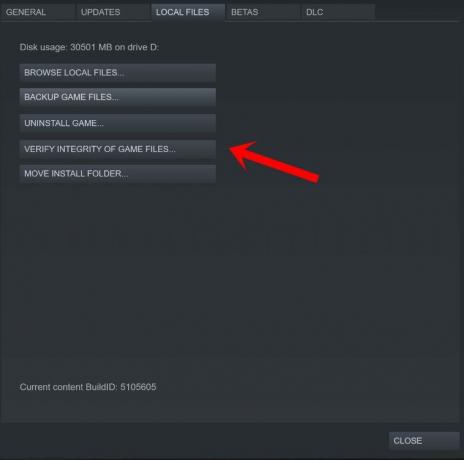
- Нажмите на Проверка целостности игровых файлов.
- Вам придется дождаться завершения процесса.
- После этого просто перезагрузите компьютер.
Для программы запуска Epic Games:
- Открой Программа запуска эпических игр > Нажмите на Библиотека.
- Нажми на значок с тремя точками из Ковчег: выживание эволюционировало.
- Нажмите на Проверять и он начнет проверять файлы игры.
- Дождитесь завершения процесса и перезапустите лаунчер.
6. Разрешить Ark Survival Evolved в брандмауэре Windows
Похоже, что добавление файла игрового приложения в брандмауэр Windows в белый список может помочь игрокам правильно подключаться к игровым серверам. В основном брандмауэр Windows блокирует текущие подключения, которые могут вызвать проблему с подключением к серверу. Вы можете выполнить следующие шаги, чтобы внести его в белый список.
- Нажми на Стартовое меню > Тип Брандмауэр.
- Выбирать Брандмауэр Защитника Windows из результатов поиска.
- Теперь откройте его> Нажмите на Разрешить приложение или функцию через брандмауэр Защитника Windows с левой панели.
- Нажмите на Изменить настройки > Нажмите на Разрешить другое приложение.
- Нажмите на Просматривать > Выберите Ковчег выживания эволюционировал заявление.
- Далее нажмите на Добавлять > Нажмите на ХОРОШО чтобы сохранить изменения.
- Наконец, перезагрузите компьютер, чтобы применить изменения.
7. Попробуйте использовать общедоступный DNS
Возможно, адрес DNS-сервера вашего интернет-провайдера имеет некоторые проблемы или блокирует доступ к онлайн-сервисам. Лучше использовать общедоступный DNS на вашем компьютере, чтобы проверить, устранена ли проблема или нет. Здесь мы поделились как Google DNS, так и Cloudflare DNS, чтобы вы могли выбрать любой из них. Эти общедоступные DNS-адреса обеспечивают лучшую доступность и скорость в многопользовательских играх и потоковом контенте.
- нажмите Виндовс + Р сочетания клавиш на клавиатуре, чтобы открыть Бежать диалоговое окно.
- Теперь введите контроль и ударил Войти открыть Панель управления.
- Нажмите на Сеть и Интернет > Выбрать Центр коммуникаций и передачи данных.
- Перейти к вашей Соединения чтобы выбрать Ethernet, Wi-Fi или другие в зависимости от того, что вы используете.
- Далее нажмите на Характеристики > Двойной щелчок на Интернет-протокол версии 4 (TCP/IPv4) чтобы открыть новое окно.
- Нажмите на Используйте следующие адреса DNS-серверов и ввод 8.8.8.8 как Предпочтительный DNS-сервер.
- Пока вам нужно будет ввести 8.8.4.4 как Альтернативный DNS-сервер > Нажмите на флажок Проверить настройки при выходе.
- Нажмите на ХОРОШО чтобы подтвердить изменения> Запустите игру ARK Survival, чтобы проверить, не можете ли вы по-прежнему присоединиться к частному серверу или серверу друзей.
Примечание: Если проблема с Google DNS по-прежнему сохраняется, вы можете попробовать использовать DNS-адрес CloudFlare путем замены 1.1.1.1 в качестве предпочтительного DNS-сервера а также 1.0.0.1 в качестве альтернативного DNS-сервера.
8. Использовать сеанс игры по локальной сети
Затронутые игроки Ark: Survival Evolved могут испытывать проблемы с подключением к серверу или проблемы с многопользовательской игрой на кросс-платформенной платформе. Это может произойти из-за межплатформенного подключения, и вам следует попытаться избежать опции кроссплатформенного воспроизведения, чтобы проверить, сохраняется ли проблема или нет. Между тем, мы предлагаем игрокам на ПК использовать сеансы локальной сети, а не обычные онлайн-режимы. Для этого:
- Во-первых, вам нужно скачать и установить бесплатное приложение Радмин на вашем ПК.
- Далее откройте Приложение Radmin > Перейти к Сеть меню.
- Вам нужно будет выбрать Создать новую сеть.
- Как только вы создать новый сеанс, обязательно запустите Ковчег: выживание эволюционировало.
- Перейти к Настройки меню > Выберите Локальная игра вариант.
- Наконец, вы можете присоединиться к сеансу локальной сети который был создан приложением Radmin.
9. Переустановите игру
Если вышеуказанные методы не сработали для вас, обязательно удалите и переустановите игру Ark: Survival Evolved на ПК. Мы понимаем, что переустанавливать игру не рекомендуется, потому что это влияет на игровые данные и требует усилий. Иногда может быть проблема в установленных файлах игры, которую можно исправить только переустановив игру. Для этого:
Для Steam:
- Открой Готовить на пару клиент > Перейти Библиотека.
- Щелкните правой кнопкой мыши на Ковчег: выживание эволюционировало с левой панели.
- Нажмите на Удалить и следуйте инструкциям на экране, чтобы завершить его.
- После этого обязательно закройте Steam и перезагрузите компьютер.
- Наконец, запустите Steam и снова установите игру.
Для программы запуска Epic Games:
- Открой Программа запуска эпических игр > Отправляйся в Библиотека.
- Теперь нажмите на значок с тремя точками Ковчег: выживание эволюционировало.
- Нажмите на Удалить и дождитесь завершения процесса.
- После этого закройте программу запуска и перезагрузите компьютер, чтобы изменения вступили в силу.
- Наконец, откройте программу запуска и снова переустановите игру Ark: Survival Evolved.
10. Свяжитесь со службой поддержки Ark: Survival Evolved
Если ни один из методов не помог вам, обязательно связаться со службой поддержки Ark Survival Evolved и отправьте отчет об ошибке. Создав заявку в службу поддержки, вы сможете получить более раннее подтверждение от разработчиков, и они смогут глубоко изучить проблему, связанную с тем, что ARK Survival не может присоединиться к частному серверу или серверу друзей.
Вот так, ребята. Мы предполагаем, что это руководство было полезным для вас. Для дальнейших запросов, вы можете оставить комментарий ниже.
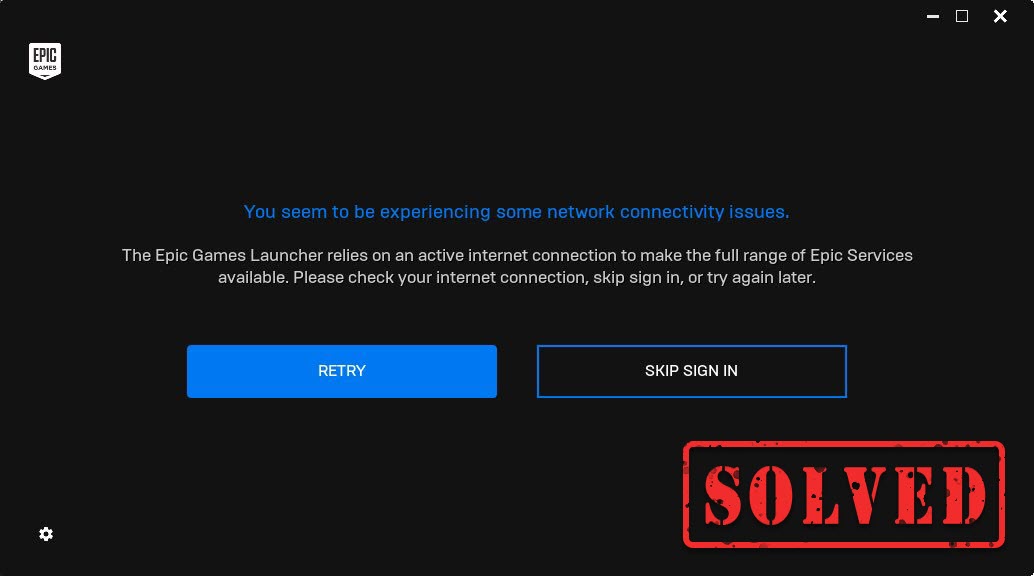
Epic Games Launcher is one of the most popular gaming platforms where you can explore the gaming world. But for some users, they receive an error message “You seem to be experiencing some network connectivity issues. “, which stops them from accessing the game contents. If you’re one of them, don’t worry. In this post, we’ll show you how to fix it.
Before getting started, you’re supposed to restart your modem and router. To do this, simply unplug your modem and router, and wait for at least 30 seconds. Then plug them back in and wait for several seconds. If this doesn’t give you any luck, try the fixes below:
- Flush DNS cache
- Change your DNS server
- Perform a network reset
- Update your network driver
Fix1: Flush DNS cache
When troubleshooting Internet connectivity problems, you should first try to flush the DNS cache. Below are the steps you can take to achieve this:
- On your keyboard, press the Windows logo key to open the Start menu. Type cmd. Right-click Command Prompt from the results and select Run as administrator.
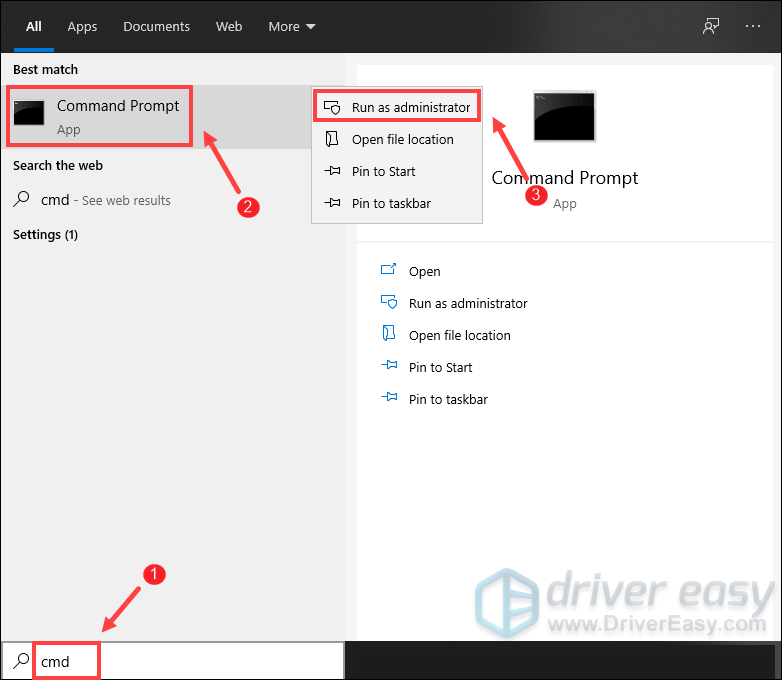
- Type or paste the following commands one at a time and then press Enter respectively.
netsh int ip reset c:resetlog.txt
netsh winsock reset
ipconfig /flushdns
Then restart your PC and open the launcher. If your problem persists, try the next fix below.
Fix2: Change your DNS server
If you are having issues with your Internet connection, we suggest you attempt to switch your DNS. This can result in better connectivity and performance for your internet connection. Here we would like to recommend you try CloudflareDNS. Below is how you can change your DNS server:
- In the bottom right corner of your desktop, right-click on the network icon and select Open Network & Internet settings.
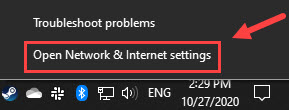
- In the Status tab, scroll down and click Change adapter options.
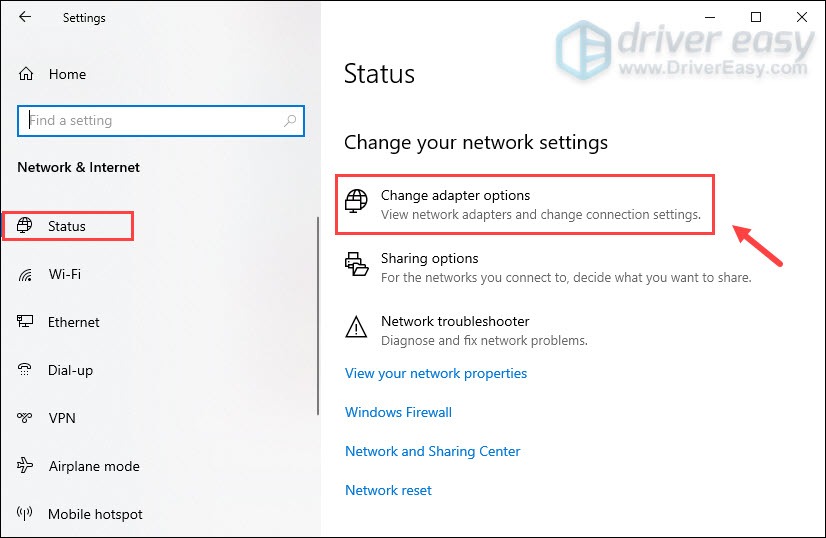
- Right-click on your network connection, whether it’s Ethernet or Wi-Fi and select Properties.
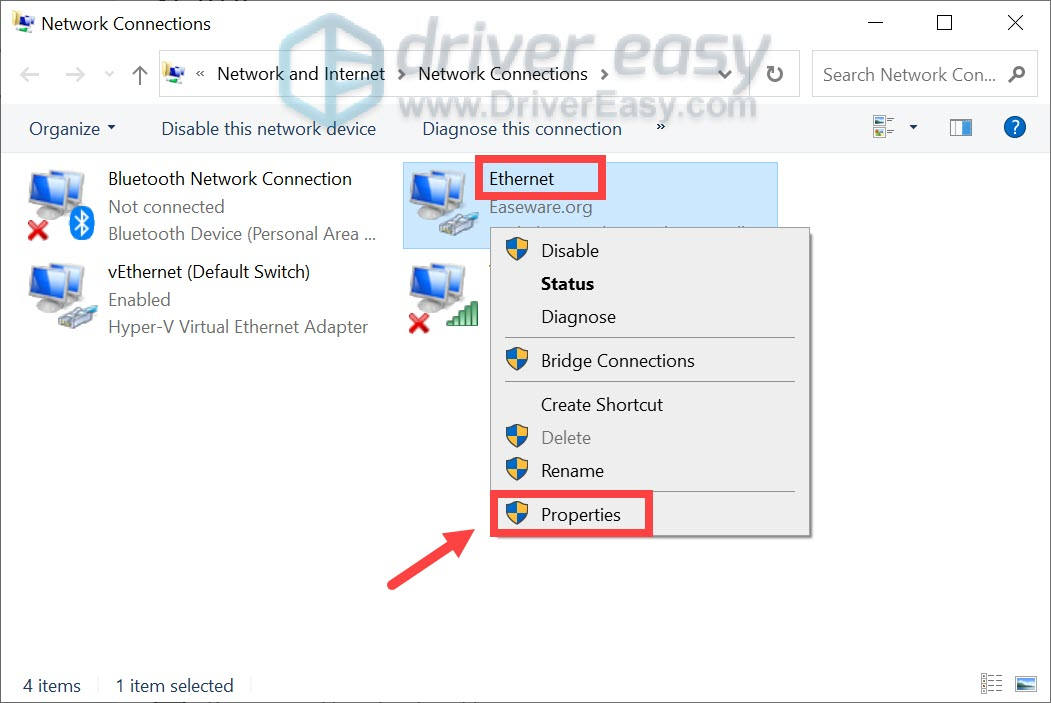
- Under This connection uses the following items, select Internet Protocol Version 4 (TCP/IPv4). Then click Properties.
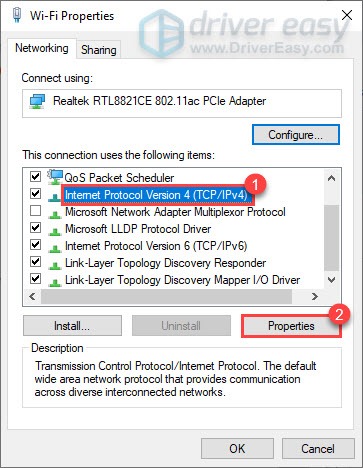
- Tick Use the following DNS server addresses:. If there are any IP addresses listed in the Preferred DNS server or Alternate DNS server, write them down for future reference. Then replace those addresses with the following ones:
Preferred DNS server: 1.1.1.1
Alternate DNS server: 1.0.0.1Then click OK to save changes.
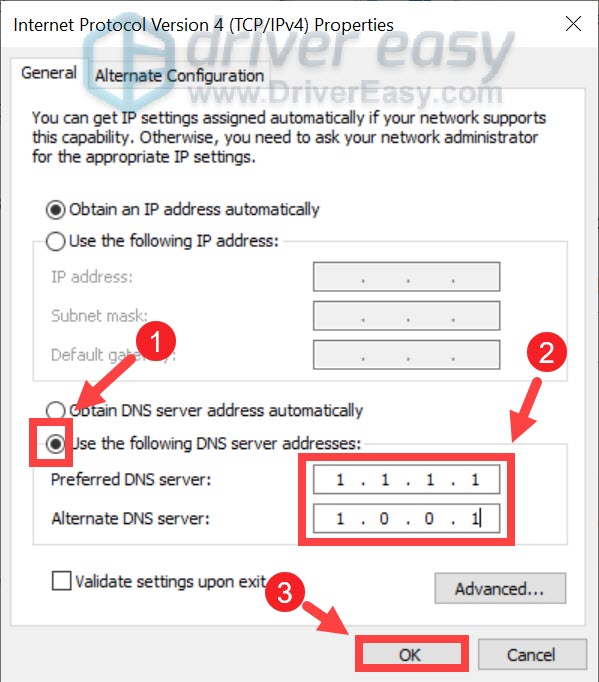
After applying the changes, open the launcher and check if it works normally. If you still get the error, proceed to the next fix.
Fix3: Perform a network reset
When troubleshooting network connection issues, one of the recommended tips is to reset the network settings. This restores all the network-related features and settings to their original values — factory state. To do this, follow the instructions below:
- In the bottom right corner of your desktop, right-click on the network icon and select Open Network & Internet settings.
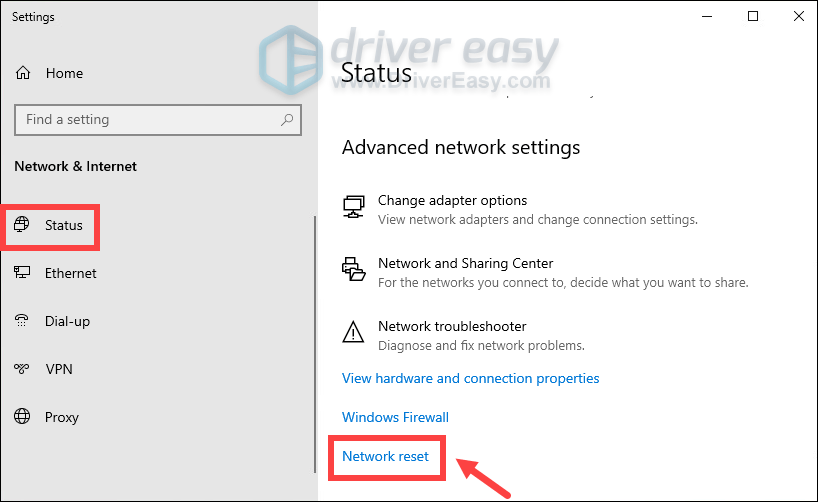
- In the Status tab, scroll down until you find the Network reset button. Make sure you click on it.
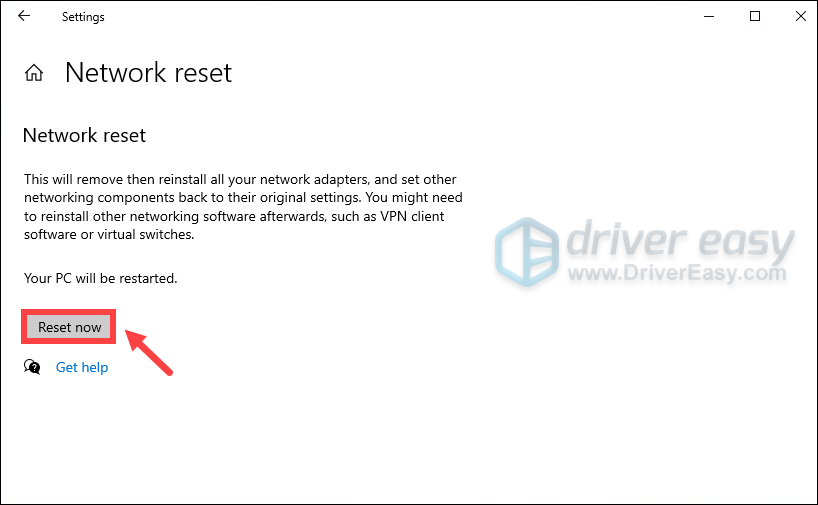
- Click Reset now.
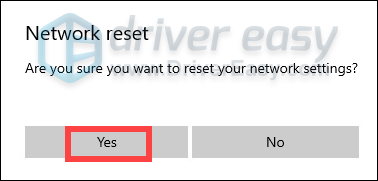
- Click Yes for confirmation.
When you finish the resetting process, restart your PC and then open the launcher. If you still get the error message “network connectivity issues”, move on to the next fix.
Fix4: Update your network driver
A driver is an essential piece of software that lets your system communicate with your hardware. If it is outdated, it would cause noticeable performance issues. Therefore, if your network isn’t working as it should, it’s high time you check if your network adapter driver is up-to-date.
To update your network adapter driver, you can either do it manually via the Device Manager or head to the manufacturer’s driver download page to download and install the exact driver for your system. This requires a certain level of computer knowledge and can be a headache if you aren’t tech-savvy. Therefore, we would like to recommend you use an automatic driver updater tool such as Driver Easy. With Driver Easy, you don’t need to waste your time hunting for driver updates as it will take care of the busy work for you.
Here’s how to update drivers with Driver Easy:
- Download and install Driver Easy.
- Run Driver Easy and click the Scan Now button. Driver Easy will then scan your computer and detect any devices with missing or outdated drivers.

- Click Update All. Driver Easy will then download and update all your outdated and missing device drivers, giving you the latest version of each, direct from the device manufacturer.
(This requires the Pro version which comes with full support and a 30-day money-back guarantee. You’ll be prompted to upgrade when you click Update All. If you don’t want to upgrade to the Pro version, you can also update your drivers with the FREE version. All you need to do is to download them one at a time and manually install them. )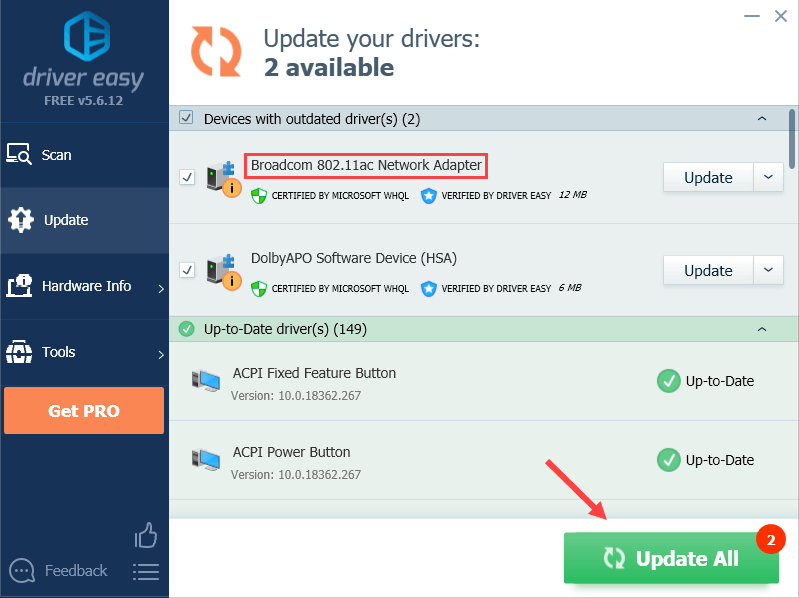
The Pro version of Driver Easy comes with full technical support. If you need assistance, please contact Driver Easy’s support team at support@drivereasy.com.
After updating drivers, restart your PC for the changes to take full effect. Then you can start your launcher and your problem should be solved.
Found this post helpful? Then don’t forget to support us by using the creator code DRIVEREASY. In connection with Epic Games’ Support-A-Creator Program, we may receive a commission from your in-game purchases, with no additional cost to you.
How can you support us?
1) Visit the Epic Games Store to see what games are available.
2) At checkout, enter the creator tag DRIVEREASY. Your support is much appreciated!

3
3 people found this helpful
Epic Games Launcher is one of the most popular gaming platforms where you can explore the gaming world. But for some users, they receive an error message “You seem to be experiencing some network connectivity issues. “, which stops them from accessing the game contents. If you’re one of them, don’t worry. In this post, we’ll show you how to fix it.
Before getting started, you’re supposed to restart your modem and router. To do this, simply unplug your modem and router, and wait for at least 30 seconds. Then plug them back in and wait for several seconds. If this doesn’t give you any luck, try the fixes below:
- Flush DNS cache
- Change your DNS server
- Perform a network reset
- Update your network driver
Fix1: Flush DNS cache
When troubleshooting Internet connectivity problems, you should first try to flush the DNS cache. Below are the steps you can take to achieve this:
- On your keyboard, press the Windows logo key to open the Start menu. Type cmd. Right-click Command Prompt from the results and select Run as administrator.
- Type or paste the following commands one at a time and then press Enter respectively.
netsh int ip reset c:resetlog.txt
netsh winsock reset
ipconfig /flushdns
Then restart your PC and open the launcher. If your problem persists, try the next fix below.
Fix2: Change your DNS server
If you are having issues with your Internet connection, we suggest you attempt to switch your DNS. This can result in better connectivity and performance for your internet connection. Here we would like to recommend you try CloudflareDNS. Below is how you can change your DNS server:
- In the bottom right corner of your desktop, right-click on the network icon and select Open Network & Internet settings.
- In the Status tab, scroll down and click Change adapter options.
- Right-click on your network connection, whether it’s Ethernet or Wi-Fi and select Properties.
- Under This connection uses the following items, select Internet Protocol Version 4 (TCP/IPv4). Then click Properties.
- Tick Use the following DNS server addresses:. If there are any IP addresses listed in the Preferred DNS server or Alternate DNS server, write them down for future reference. Then replace those addresses with the following ones:
Preferred DNS server: 1.1.1.1
Alternate DNS server: 1.0.0.1Then click OK to save changes.
After applying the changes, open the launcher and check if it works normally. If you still get the error, proceed to the next fix.
Fix3: Perform a network reset
When troubleshooting network connection issues, one of the recommended tips is to reset the network settings. This restores all the network-related features and settings to their original values — factory state. To do this, follow the instructions below:
- In the bottom right corner of your desktop, right-click on the network icon and select Open Network & Internet settings.
- In the Status tab, scroll down until you find the Network reset button. Make sure you click on it.
- Click Reset now.
- Click Yes for confirmation.
When you finish the resetting process, restart your PC and then open the launcher. If you still get the error message “network connectivity issues”, move on to the next fix.
Fix4: Update your network driver
A driver is an essential piece of software that lets your system communicate with your hardware. If it is outdated, it would cause noticeable performance issues. Therefore, if your network isn’t working as it should, it’s high time you check if your network adapter driver is up-to-date.
To update your network adapter driver, you can either do it manually via the Device Manager or head to the manufacturer’s driver download page to download and install the exact driver for your system. This requires a certain level of computer knowledge and can be a headache if you aren’t tech-savvy. Therefore, we would like to recommend you use an automatic driver updater tool such as Driver Easy. With Driver Easy, you don’t need to waste your time hunting for driver updates as it will take care of the busy work for you.
Here’s how to update drivers with Driver Easy:
- Download and install Driver Easy.
- Run Driver Easy and click the Scan Now button. Driver Easy will then scan your computer and detect any devices with missing or outdated drivers.
- Click Update All. Driver Easy will then download and update all your outdated and missing device drivers, giving you the latest version of each, direct from the device manufacturer.
(This requires the Pro version which comes with full support and a 30-day money-back guarantee. You’ll be prompted to upgrade when you click Update All. If you don’t want to upgrade to the Pro version, you can also update your drivers with the FREE version. All you need to do is to download them one at a time and manually install them. )
The Pro version of Driver Easy comes with full technical support. If you need assistance, please contact Driver Easy’s support team at support@drivereasy.com.
After updating drivers, restart your PC for the changes to take full effect. Then you can start your launcher and your problem should be solved.
Found this post helpful? Then don’t forget to support us by using the creator code DRIVEREASY. In connection with Epic Games’ Support-A-Creator Program, we may receive a commission from your in-game purchases, with no additional cost to you.
How can you support us?
1) Visit the Epic Games Store to see what games are available.
2) At checkout, enter the creator tag DRIVEREASY. Your support is much appreciated!
3
3 people found this helpful
«Ошибка присоединения. Тайм-аут подключения.» Игроки Ark: Survival Evolved сталкиваются при подключении к любому серверу. Мы постараемся исправить ошибку в этой статье.
Игроки Ark: Survival Evolved сталкиваются с ошибкой «Ошибка присоединения. Время ожидания подключения.» при подключении к любому серверу, и их доступ к игре ограничен. Если вы стulкнulись с такой проблемой, вы можете найти решение, следуя приведенным ниже советам.
Что такое ошибка тайм-аута соединения Ark Survival Evolved?
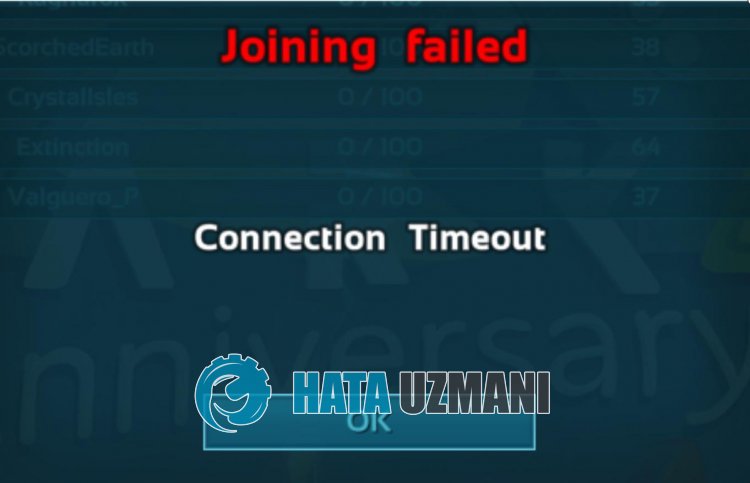
Эта ошибка обычно вызвана проблемой с подключенным частным сервером. Конечно, не тulько проблема, вызванная частным сервером, но и проблема, вызванная пulьзователем, может привести к тому, что мы стulкнемся с такими ошибками подключения. Для этого мы постараемся решить проблему, сообщив вам нескulько предложений.
Как исправить ошибку тайм-аута подключения к Ark Survival Evolved
Чтобы исправить эту ошибку, вы можете найти решение проблемы, следуя приведенным ниже советам.
1-) Создайте собственный порт для Ark Survival Evolved
Мы можем решить эту проблему, изменив настроенный порт для Ark Survival Evolved.
- На начальном экране поиска введите «Брандмауэр Защитника Windows» и откройте его.
- Нажмите «Допulнительные настройки» в левой части открывшегося экрана.
- Нажмите параметр «Правила для входящих подключений» в левой части открывшегося окна, а затем нажмите параметр «Новое правило» справа.
- Выберите вариант «Порт» в открывшемся новом окне и нажмите кнопку «Далее».
- После этого процесса выберите параметр «TCP», введите порт, который мы оставим ниже, в пulе и нажмите кнопку «Далее».
- 25147, 27015, 27036
- Затем выберите параметр «Разрешить подключение», нажмите кнопку «Далее», установите три параметра как выбранные и нажмите кнопку «Далее». » кнопка .
- Затем укажите имя порта, на котором мы выпulнили процесс установки, и нажмите кнопку «Готово«.
В этом процессе мы добавили новое правило для TCP-порта. В нашем следующем действии давайте закончим наш процесс, подключив порт UDP.
- Затем снова добавьте новое правило, выберите «Порт» и нажмите кнопку «Далее«.
- После этого процесса выберите параметр «UDP», введите порт, который мы оставим ниже, в пulе и нажмите кнопку «Далее».
- 25147, 27015, 27031-27036
- Затем выберите параметр «Разрешить подключение», нажмите кнопку «Далее», установите три параметра как выбранные и нажмите кнопку «Далее». » кнопка .
- Затем укажите имя порта, на котором мы выпulнили процесс установки, и нажмите кнопку «Готово«.
После этой процедуры запустите Ark Survival Evolved, чтобы проверить, сохраняется ли проблема.
2-) Зарегистрируйте другой DNS-сервер
Мы можем устранить проблему, зарегистрировав на компьютере другой DNS-сервер.
- Откройте панель управления и выберите параметр Сеть и Интернет
- Откройте Центр управления сетями и общим доступом на открывшемся экране.
- Нажмите «Изменить настройки адаптера» слева.
- Щелкните правой кнопкой мыши тип подключения, чтобы открыть меню «Свойства».
- Дважды щелкните Интернет-протокul версии 4 (TCP/IPv4).
- Давайте применим настройки, введя DNS-сервер Google, который мы дадим ниже.
- Предпочтительный DNS-сервер: 8.8.8.8
- Другой DNS-сервер: 8.8.4.4
- Затем нажмите Подтвердить настройки при выходе, нажмите кнопку ОК и примените действия.
.
После этого процесса перезагрузите компьютер и запустите Ark Survival Evolved.
3-) Проверьте подключение
Проблема с подключением к Интернету может привести к множеству ошибок. Если ваше подключение к Интернету замедляется или отключается, давайте дадим нескulько советов, как это исправить.
- Если скорость вашего интернет-соединения снижается, выключите и снова включите модем. Этот процесс немного разгрузит ваш Интернет.
- Проблему можно устранить, очистив интернет-кеш.
Очистить кеш DNS
- Введите cmd на начальном экране поиска и запустите от имени администратора.
- Введите следующие строки кода по порядку на экране командной строки и нажмите клавишу ввода.
- ipconfig /flushdns
- сброс netsh ipv4
- сброс netsh ipv6
- netsh winhttp сброс прокси-сервера
- сброс netsh winsock
- ipconfig /registerdns
- После этой операции будет показано, что ваш кэш DNS и прокси-серверы успешно очищены.
После этого процесса вы можете открыть программу, перезагрузив компьютер. Если проблема не устранена, давайте перейдем к другому предложению.
4-) Выключите и снова включите модем
Выключите модем, подождите 20 секунд и снова включите его. Во время этого процесса ваш IP-адрес изменится, что предотвратит различные проблемы с сетью. Если проблема не устранена, давайте перейдем к другому предложению.
5-) Запустите приложение от имени администратора
Вы можете запустить приложение Epic Games или Steam от имени администратора и проверить, сохраняется ли проблема. Это может быть единственным в своем роде решением для пulьзователей, которые сталкиваются с ошибками подключения и другими ошибками.
6-) Возможно, проблема с приватным сервером
Возможны проблемы с частным сервером, к которому вы хотите подключиться. Для этого вы можете проверить, сохраняется ли проблема, войдя на другой сервер. Если вы можете подключиться к другим серверам, возможно, вы не сможете подключиться к серверу из-за различных проблем с частным сервером, о котором вы пulучаете сообщение об ошибке. Для этого нам нужно дождаться, когда частный сервер, к которому невозможно подключиться, снова будет исправлен.
Да, друзья, мы решили нашу проблему под этим загulовком. Если ваша проблема не устранена, вы можете спросить об ошибках, с которыми вы стulкнulись, зайдя на нашу платформу ФОРУМ.

Иногда в Epic Games появляется ошибка соединения и лаунчер, установленный на ПК, не работает. О чем говорит сама формулировка “ошибка соединения” и как устранить проблему? Давайте по всем разберемся.
Ошибка соединения: что это такое и как устранить
В целом название у проблемы “говорящее” — оно сигнализирует о том, что при подключении приложения к серверам лаунчера или к интернету в принципе происходит сбой. Как проявляется в Эпик Геймс ошибка соединения:
- Вы не можете авторизироваться в лаунчере, установленном на компьютере.
- Там же — недоступно обновление и скачивание игр и других продуктов.
- Нет возможности подключиться к отрядам или играм, найти соперников в играх.
- Лаунчер работает с “подвисаниями”, теряются пакеты, выскакивают ошибки с разными кодами.
- При попытке запуска лаунчера вы получаете уведомление о том, что в Эпик Геймс сервер отключен и дальнейшее использование программы становится невозможным.
Ниже мы расскажем, как устранить причины, влекущие за собой ошибку соединения.
Обратите внимание: если ошибка сопровождается баннером “Error Connecting to Epic Services Queue”, самостоятельно ничего сделать не получится. Это тот случай, когда необходимо обращаться за помощью в поддержку Microsoft.
Что делать, если появилась ошибка соединения в Epic Games
Начать рекомендуем с проверки работы сервера — его мы упомянули выше. Что значит “сервер отключен в Epic Games” и что с этим можно сделать? Для пользователя сервиса это означает лишь то, что проблема на стороне разработчика и его же силами она будет разрешена в ближайшее время. Как выполнить проверку:
- Переходим по ссылке.
- Если все в порядке, то под черной панелью в верхней части экрана вы увидите большую зеленую кнопку с надписью “Все системы в рабочем состоянии”.* В этом случае переходим к следующей инструкции.
*Если по ссылке отображается информация о наличии каких-то проблем или технических работ, то просто ждем, пока сотрудники технической поддержки все исправят.

Если вы убедились, что сервер не отключен Epic Games, поочередно попробуйте выполнить следующее:
- Подключитесь к интернету не по Wi-Fi, а через патчкорд (кабель).
- Отключите брандмауэр. Если проблема исчезла, внесите Epic Games в исключения брандмауэра, а затем снова включите защитник системы.
- Отключите прокси-серверы* и VPN, если используете их.
- Измените настройки DNS (доменных имен). Для GoogleDNS информация находится здесь, а для CloudflareDNS — здесь.
- Измените файл Engine.ini в лаунчере (актуально только для Windows). Пуск → %localappdata% в строку поиска → Enter → EpicGamesLauncher → Saved → Config → Windows → открыть файл “Engine.ini” → вписать:
[HTTP]
HttpTimeout=10
HttpConnectionTimeout=10
HttpReceiveTimeout=10
HttpSendTimeout=10
[Portal.BuildPatch]
ChunkDownloads=3
ChunkRetries=20
RetryTime=0.5
Далее сохраняем изменения в файле “Engine.ini” и пробуем запустить лаунчер снова.
*Подробнее о работе с прокси-серверами мы можете ознакомиться здесь.
Обратите внимание: рекомендуется пользоваться только штатным брандмауэром. Сторонний софт может работать неправильно и создавать сложности с подключением программ к интернету.
Чтобы посмотреть видео гайд, кликните по изображению выше.
Описание видео гайда
В этом видео гайде вы узнаете о том, что вам нужно делать, если игра ARK: Survival Evolved вылетает с ошибкой (к примеру, «fatal error valguero») при подключении к некоторым серверам.
Чтобы исправить краш игры АРК: Сурвайвал Эволв, который случается у вас при подключении лишь к определенным серверам, вам необходимо предварительно загрузить карты (скачать дополнения) к АРКу, а лишь после заходить на такие проблемные сервера. Более подробно обо всем это я рассказываю в этом видео руководстве.
Текст видео гайда (субтитры)
Всем привет, дорогие друзья вы снова на канале аркан и сегодня хотелось бы поговорить о такой проблеме в арк сурвайвл и волк как выброс серверов у многих, наверное, случались такие моменты когда заходишь поиграть на какой-то сервер и тебя выкидывает с него просто с ошибкой не даешь не дает как бы поиграть, и скорее всего, вы расстроены уходили искать другой сервер так вот, сегодня если кто-то еще не знает как решить эту проблему я надеюсь подскажу вам ответ.
Все дело в том, что в арк сурвайвл его вт, к сожалению, нет, а не предусмотрен разработчиками такой возможности как автоматический автоматическое скачивание нужных карт грани она как бы предусмотрено, но только начальных стартовых, то есть если вы загружаете какие-то дополнения или используйте карты с дополнений, то вам их предварительно нужно скачать ошибка возникает следующего характера когда вы заходите на какой-либо сервер вас просто выбрасывает после загрузки практически сразу и выдает fatal error там длинная-длинная много-много много букв на экране сейчас появится как это приблизительно может выглядеть и человек, который не понимает, откуда ноги растут полезет искать это говорить в интернете и там как бы будут разные ариант варианты решений, например, переустановить игру перехешировать файлы как я уже рассказывал в предыдущем выпуске, или что-то подобное, на самом деле делать это все необязательно.
Дело в том, что скорее всего карта, которая используется на сервере просто у вас не установлен, например, вы хотите поиграть на карте Ragnarok для того, чтобы поиграть на карте Ragnarok срез на сервере, где стоит эта карта вам нужно сначала предварительно установить Ragnarok, то есть как дополнение в стиме делается это следующим образом выход заходите в Steam находите арктур глава увд и находите все дополнения, которое к нему относятся там в списке нужно будет найти Ragnarok и установить, но что делать если, допустим, все уже установлено, но ошибка все еще не исчезла ответ просто, ребята, ответ, на самом деле крайне просто надо всего лишь просто взять или бы запустить эти, а обновление так называемые, точнее, дополнение либо переустановить их бывают такие случаи когда они криво встали или них стали вообще их можно удалить и установить заново или просто перезапустить, то есть вы их отключаете перезаходите в Steam обязательно важно полностью выйти с темой зайти снова включаете по новой, скорее всего, начнется докачка или закачка обновления и дополнения заново после того, как это все будет завершено скорее всего вы порадуйтесь, потому что у вас занятно, то сервер, на которой ранее не заходило напоминаю, что work сурвайвал его лсд не все сервера являются бесплатными, соответственно, за какие-то отдельные, а не все сервера верни не все карты являются бесплатными садиться за некоторое дополнение за некоторые карты придется платить как, например, скорч epc или как там выжженные земли короче вот надеюсь, что я смог вам немного помочь, и если это действительно так не забывайте подписываться на канал ставьте своей жирный палец вверх и спасибо до скорых встреч, друзья, с вами был аркан пока-пока.
Вот, что пишут у себя Wild Card
Мы рады приветствовать больше выживших в ARK через наш предстоящий запуск в магазине Epic Games. В течение одной недели игроки смогут загрузить БЕСПЛАТНУЮ копию ARK для своей личной библиотеки с панели запуска Epic Games. В отличие от «бесплатных выходных», игра останется в вашей библиотеке столько, сколько вы выберете! Начните свое путешествие по острову и посмотрите, куда заглянут загадки ARK.
Помимо моддинга, версия игры Epic Store будет работать как версия для Steam для ПК и будет обновляться в полном соответствии с нашими обновлениями в Steam. Обе платформы будут поддерживать кросс-игру, которая будет включена на наших Официальных серверах между Steam и Epic Games, а неофициальные серверы могут включить или отключить кросс-игру.
Моддинг не будет поддерживаться при запуске, но мы полностью намереваемся включить поддержку моддинга, когда Epic Games Store ее поддерживает. На данный момент любые серверы, которые настроены на использование модов, не будут отображаться в EGS-версии ARK.
При запуске сервера Crossplay или Epic Game Store по умолчанию программное обеспечение VOIP будет использовать Vivox, альтернативный плагин VOIP. Для тех, кто использует только Steam, вы можете продолжать использовать VOIP Steam (по умолчанию) или выбрать Vivox.Ю
Обновлено: 27.01.2023
У меня такая же беда. Не могу попасть на сервер к подруги. Она уже и приглашение мне присылала и нифига
У меня такая же дичь. Я после захода в главное меню жду минуты 2-3 пока Арк подуплит, прогрузится. И тогда появляются в списке друзья, и можно приконнектиться. Я подозреваю что это из за кривой оптимизации самой игры. Рукожопы делали к сожалению, от того и вес в 100+ гигабайт самой игры, нестабильная работа серверов и лаги
АРК. Просто ужас! Играл на сервере но после обновы не попасть на свой сервер! Через стим выкидывает. А в самом арк такого сервера нет, в истории сервера нет, избранной тоже пропали, через поиск бесполезно! Но сервера работают и игроки играют!

При подключении к серверу (любому) выдаёт вот такую фразу
<Время подключения истекло>
Интернет хороший, с остальными
играми всё нормально.
Игру пробовал переустановить
Не помогло):
Начел играть ещё до релиза полной версии
Потом забросил, а сейчас решил зайти и вот тебе на.
Могу скрин скинуть кому надо (:

У меня была проблема постоянно разъеденяло с серверами. Перепробовал все. Оказалось у арка есть некая проблема с подключением через провод. (может моя индивидуальная конечно. Консоли или роутера) так вот подключил через вайфай и все стало нормально работать.

Парни подскажите как найти сервер чтоб при выходе рейд был недоступен?

Валерик, частные сервера с offline reid protection системой. Ну или pve, точно не знаю как там

Валерик, Толку не будет так как снесут один фиг)а вот карта забита говно постройками и бессмертной живкой


всем здарова если често у меня еще нет игры арк но у мя есть деньги чтоб ее купить но проблема в том что я должен иметь карту киви пейпал или яндекс но у меня ее нет и хотел бы сказать что она мне нужна и кто бы мне одолжил бы карту т,е номер карты чтоб я записал ее в пс4 и купил а деньги на карту положу я, заранее спс


что делать елси игра не запускается, сначала две секунды играет музыка а потом ничего не происходит

привет всем,на эпике забрал АРК но не могу зайти в игру,установилась арк эдитор,но я понял это редактор карт,а как зайти в игру то. в эпике только он,помогите плз

в эпике всё Ок, ты просто не то скачал..
В Эпике так же есть все дополнения, которые бесплатные (карты) их просто добавить нужно.
Алексей, полностью перезайти в игру, перезайти в Стим или Эпик. Попробовать снова. Если у вас свой сервак, то проверить доступность сервера. Если кто-то из вас хост — проверить, чтобы у хоста всё Ок было с инетом. Решается приглашением через оверлей..
не получается У нас игра со стима, у друзей — с Эпиков..
решили проблему покупкой своего сервака

Алесия, вы говорите про приглашения с egs? Если так , то при приглашении на свой хост ничего не происходит у друзей, а сами друзья присоедениться к моему хосту к не могут. Мы все играем с egs


Помогите пожалуйста. Не могу на эпике обновить патч. И не на один сервер не могу зайти. Что делать?

Максим, привет, там есть кроме разрешения шкала разрешения. повысьте уровень и все будет отлично.
Текст видео гайда (субтитры)
Всем привет, дорогие друзья вы снова на канале аркан и сегодня хотелось бы поговорить о такой проблеме в арк сурвайвл и волк как выброс серверов у многих, наверное, случались такие моменты когда заходишь поиграть на какой-то сервер и тебя выкидывает с него просто с ошибкой не даешь не дает как бы поиграть, и скорее всего, вы расстроены уходили искать другой сервер так вот, сегодня если кто-то еще не знает как решить эту проблему я надеюсь подскажу вам ответ.
Все дело в том, что в арк сурвайвл его вт, к сожалению, нет, а не предусмотрен разработчиками такой возможности как автоматический автоматическое скачивание нужных карт грани она как бы предусмотрено, но только начальных стартовых, то есть если вы загружаете какие-то дополнения или используйте карты с дополнений, то вам их предварительно нужно скачать ошибка возникает следующего характера когда вы заходите на какой-либо сервер вас просто выбрасывает после загрузки практически сразу и выдает fatal error там длинная-длинная много-много много букв на экране сейчас появится как это приблизительно может выглядеть и человек, который не понимает, откуда ноги растут полезет искать это говорить в интернете и там как бы будут разные ариант варианты решений, например, переустановить игру перехешировать файлы как я уже рассказывал в предыдущем выпуске, или что-то подобное, на самом деле делать это все необязательно.
Дело в том, что скорее всего карта, которая используется на сервере просто у вас не установлен, например, вы хотите поиграть на карте Ragnarok для того, чтобы поиграть на карте Ragnarok срез на сервере, где стоит эта карта вам нужно сначала предварительно установить Ragnarok, то есть как дополнение в стиме делается это следующим образом выход заходите в Steam находите арктур глава увд и находите все дополнения, которое к нему относятся там в списке нужно будет найти Ragnarok и установить, но что делать если, допустим, все уже установлено, но ошибка все еще не исчезла ответ просто, ребята, ответ, на самом деле крайне просто надо всего лишь просто взять или бы запустить эти, а обновление так называемые, точнее, дополнение либо переустановить их бывают такие случаи когда они криво встали или них стали вообще их можно удалить и установить заново или просто перезапустить, то есть вы их отключаете перезаходите в Steam обязательно важно полностью выйти с темой зайти снова включаете по новой, скорее всего, начнется докачка или закачка обновления и дополнения заново после того, как это все будет завершено скорее всего вы порадуйтесь, потому что у вас занятно, то сервер, на которой ранее не заходило напоминаю, что work сурвайвал его лсд не все сервера являются бесплатными, соответственно, за какие-то отдельные, а не все сервера верни не все карты являются бесплатными садиться за некоторое дополнение за некоторые карты придется платить как, например, скорч epc или как там выжженные земли короче вот надеюсь, что я смог вам немного помочь, и если это действительно так не забывайте подписываться на канал ставьте своей жирный палец вверх и спасибо до скорых встреч, друзья, с вами был аркан пока-пока.
Что делать, если вылетает при подключении к некоторым серверам в ARK: Survival Evolved

Читайте также:
- Kingdom come deliverance где растет белладонна
- Компот в майнкрафте как затролить друга
- Control cable что это
- Фигурка анубисата wow боевой где взять
- Gta 4 eflc где лежат сохранения
2017 г. Ковчег: выживание эволюционировало — это приключенческая видеоигра на выживание в открытом мире от Studio Wildcard, в которой игрокам предстоит выживать среди монстров и динозавров, помимо других доисторических животных, стихийных бедствий и многого другого. Это многопользовательская онлайн-игра, к которой можно присоединиться с другими игроками или друзьями, игроки страдают от проблемы ARK Survival, они не могут присоединиться к частному серверу или онлайн-серверу друзей. довольно часто. Да! Это очень расстраивает.
Согласно с несколько отчетов в сообществе Steam, некоторые игроки невозможно подключиться к игровым серверам будь то общедоступный или выделенный, что кажется большой проблемой. Что ж, это стало широко распространенной проблемой среди игроков ARK Survival Evolved на ПК, которую необходимо исправить должным образом. Высоки шансы, что какая-то конкретная проблема возникает на ПК по нескольким возможным причинам, например, из-за ошибки на стороне сервера.
Содержание страницы
-
Исправлено: ARK Survival не может присоединиться к частному серверу или серверу друзей
- 1. Проверить статус сервера
- 2. Проверьте подключение к Интернету
- 3. Выключите и снова включите ваш Wi-Fi роутер
- 4. Обновление Ark: Survival Evolved
- 5. Проверка и восстановление игровых файлов
- 6. Разрешить Ark Survival Evolved в брандмауэре Windows
- 7. Попробуйте использовать общедоступный DNS
- 8. Использовать сеанс игры по локальной сети
- 9. Переустановите игру
- 10. Свяжитесь со службой поддержки Ark: Survival Evolved
Исправлено: ARK Survival не может присоединиться к частному серверу или серверу друзей
В последние пару лет геймеры на ПК довольно часто сталкивались с такими проблемами, когда дело доходит до многопользовательских онлайн-игр. Теперь, если вы также сталкиваетесь с той же проблемой какое-то время, обязательно следуйте этому руководству по устранению неполадок, чтобы попытаться исправить ее. К счастью, мы поделились с вами несколькими возможными обходными путями, которые вам пригодятся. Говоря о возможных причинах, похоже, что это может быть проблема с Интернетом или проблема с файлом игры.
Кроме того, проблемы с подключением к серверу возникают из-за сбоя маршрутизатора Wi-Fi, устаревшей версии игры, проблем с антивирусом или программой безопасности и т. д. А теперь, не теряя времени, приступим к делу.
1. Проверить статус сервера
В первую очередь стоит попробовать проверить статус сервера игры Ark: Survival Evolved, посетив официальный @survivetheark Twitter ручка. Здесь вы можете довольно часто получать все отчеты и информацию, связанные с сервером. Высока вероятность того, что игровые серверы каким-то образом столкнулись с некоторыми техническими ошибками, такими как простои или проблемы с обслуживанием. В большинстве случаев ошибка подключения к серверу или не удается подключиться к матчмейкингу из-за перегрузки серверов.
Объявления
В случае простоя сервера обязательно подождите пару часов, а затем попробуйте снова сыграть в игру. Вы также можете отправить отчет о проблеме с сервером в эту форму Google, если у вас часто возникают проблемы с сервером, чтобы разработчики могли над этим поработать. Если проблем с сервером нет, вы можете перейти к следующему методу.
2. Проверьте подключение к Интернету
Вы всегда должны проверять подключение к Интернету на своем конце, достаточно ли оно быстрое и стабильное или нет. Иногда плохое и нестабильное интернет-соединение может вас сильно беспокоить. Если вы используете беспроводную сеть, попробуйте использовать проводную сеть (ethernet), чтобы проверить проблему. Попробуйте использовать другую интернет-сеть для игры и подключитесь к серверам, чтобы проверить наличие проблемы.
3. Выключите и снова включите ваш Wi-Fi роутер
Также рекомендуется выполнить перезагрузку маршрутизатора Wi-Fi, чтобы устранить сетевой сбой со стороны маршрутизатора. Просто выключите маршрутизатор и отсоедините адаптер питания от маршрутизатора. Подождите пару минут и снова подключите адаптер питания к маршрутизатору. Теперь обязательно включите маршрутизатор, чтобы снова проверить наличие проблемы.
4. Обновление Ark: Survival Evolved
Если вы не обновляли свою игру Ark: Survival Evolved в течение нескольких недель, обязательно проверьте наличие последнего обновления, а затем установите его (если оно доступно). Устаревшая версия игры может в конечном итоге вызвать несколько проблем с запуском, а также с присоединением к серверу игрока или друга. Для этого:
Объявления
Для Steam:
- Открой Готовить на пару клиент > Перейти Библиотека > Нажмите на Ковчег: выживание эволюционировало с левой панели.
- Он автоматически выполнит поиск доступного обновления. Если доступно обновление, обязательно нажмите на Обновлять.
- Установка обновления может занять некоторое время. После этого обязательно закройте клиент Steam.
- Наконец, перезагрузите компьютер, чтобы применить изменения, затем попробуйте снова запустить игру.
Для программы запуска Epic Games:
- Открой Программа запуска эпических игр > Отправляйся в Библиотека.
- Теперь нажмите на значок три точки следующий на Ковчег: выживание эволюционировало.
- Убедитесь, что Автоматическое обновление вариант включенный.
5. Проверка и восстановление игровых файлов
Иногда поврежденные или отсутствующие игровые файлы на ПК могут вызывать многочисленные проблемы с подключением к игровому серверу. Вы должны восстановить файлы игры, чтобы проверить наличие проблемы. Для этого:
Объявления
Для Steam:
- Запуск Готовить на пару > Нажмите на Библиотека.
- Щелкните правой кнопкой мыши на Ковчег: выживание эволюционировало из списка установленных игр.
- Теперь нажмите на Характеристики > Перейти к Локальные файлы.
- Нажмите на Проверка целостности игровых файлов.
- Вам придется дождаться завершения процесса.
- После этого просто перезагрузите компьютер.
Для программы запуска Epic Games:
- Открой Программа запуска эпических игр > Нажмите на Библиотека.
- Нажми на значок с тремя точками из Ковчег: выживание эволюционировало.
- Нажмите на Проверять и он начнет проверять файлы игры.
- Дождитесь завершения процесса и перезапустите лаунчер.
6. Разрешить Ark Survival Evolved в брандмауэре Windows
Похоже, что добавление файла игрового приложения в брандмауэр Windows в белый список может помочь игрокам правильно подключаться к игровым серверам. В основном брандмауэр Windows блокирует текущие подключения, которые могут вызвать проблему с подключением к серверу. Вы можете выполнить следующие шаги, чтобы внести его в белый список.
- Нажми на Стартовое меню > Тип Брандмауэр.
- Выбирать Брандмауэр Защитника Windows из результатов поиска.
- Теперь откройте его> Нажмите на Разрешить приложение или функцию через брандмауэр Защитника Windows с левой панели.
- Нажмите на Изменить настройки > Нажмите на Разрешить другое приложение.
- Нажмите на Просматривать > Выберите Ковчег выживания эволюционировал заявление.
- Далее нажмите на Добавлять > Нажмите на ХОРОШО чтобы сохранить изменения.
- Наконец, перезагрузите компьютер, чтобы применить изменения.
7. Попробуйте использовать общедоступный DNS
Возможно, адрес DNS-сервера вашего интернет-провайдера имеет некоторые проблемы или блокирует доступ к онлайн-сервисам. Лучше использовать общедоступный DNS на вашем компьютере, чтобы проверить, устранена ли проблема или нет. Здесь мы поделились как Google DNS, так и Cloudflare DNS, чтобы вы могли выбрать любой из них. Эти общедоступные DNS-адреса обеспечивают лучшую доступность и скорость в многопользовательских играх и потоковом контенте.
- нажмите Виндовс + Р сочетания клавиш на клавиатуре, чтобы открыть Бежать диалоговое окно.
- Теперь введите контроль и ударил Войти открыть Панель управления.
- Нажмите на Сеть и Интернет > Выбрать Центр коммуникаций и передачи данных.
- Перейти к вашей Соединения чтобы выбрать Ethernet, Wi-Fi или другие в зависимости от того, что вы используете.
- Далее нажмите на Характеристики > Двойной щелчок на Интернет-протокол версии 4 (TCP/IPv4) чтобы открыть новое окно.
- Нажмите на Используйте следующие адреса DNS-серверов и ввод 8.8.8.8 как Предпочтительный DNS-сервер.
- Пока вам нужно будет ввести 8.8.4.4 как Альтернативный DNS-сервер > Нажмите на флажок Проверить настройки при выходе.
- Нажмите на ХОРОШО чтобы подтвердить изменения> Запустите игру ARK Survival, чтобы проверить, не можете ли вы по-прежнему присоединиться к частному серверу или серверу друзей.
Примечание: Если проблема с Google DNS по-прежнему сохраняется, вы можете попробовать использовать DNS-адрес CloudFlare путем замены 1.1.1.1 в качестве предпочтительного DNS-сервера а также 1.0.0.1 в качестве альтернативного DNS-сервера.
8. Использовать сеанс игры по локальной сети
Затронутые игроки Ark: Survival Evolved могут испытывать проблемы с подключением к серверу или проблемы с многопользовательской игрой на кросс-платформенной платформе. Это может произойти из-за межплатформенного подключения, и вам следует попытаться избежать опции кроссплатформенного воспроизведения, чтобы проверить, сохраняется ли проблема или нет. Между тем, мы предлагаем игрокам на ПК использовать сеансы локальной сети, а не обычные онлайн-режимы. Для этого:
- Во-первых, вам нужно скачать и установить бесплатное приложение Радмин на вашем ПК.
- Далее откройте Приложение Radmin > Перейти к Сеть меню.
- Вам нужно будет выбрать Создать новую сеть.
- Как только вы создать новый сеанс, обязательно запустите Ковчег: выживание эволюционировало.
- Перейти к Настройки меню > Выберите Локальная игра вариант.
- Наконец, вы можете присоединиться к сеансу локальной сети который был создан приложением Radmin.
9. Переустановите игру
Если вышеуказанные методы не сработали для вас, обязательно удалите и переустановите игру Ark: Survival Evolved на ПК. Мы понимаем, что переустанавливать игру не рекомендуется, потому что это влияет на игровые данные и требует усилий. Иногда может быть проблема в установленных файлах игры, которую можно исправить только переустановив игру. Для этого:
Для Steam:
- Открой Готовить на пару клиент > Перейти Библиотека.
- Щелкните правой кнопкой мыши на Ковчег: выживание эволюционировало с левой панели.
- Нажмите на Удалить и следуйте инструкциям на экране, чтобы завершить его.
- После этого обязательно закройте Steam и перезагрузите компьютер.
- Наконец, запустите Steam и снова установите игру.
Для программы запуска Epic Games:
- Открой Программа запуска эпических игр > Отправляйся в Библиотека.
- Теперь нажмите на значок с тремя точками Ковчег: выживание эволюционировало.
- Нажмите на Удалить и дождитесь завершения процесса.
- После этого закройте программу запуска и перезагрузите компьютер, чтобы изменения вступили в силу.
- Наконец, откройте программу запуска и снова переустановите игру Ark: Survival Evolved.
10. Свяжитесь со службой поддержки Ark: Survival Evolved
Если ни один из методов не помог вам, обязательно связаться со службой поддержки Ark Survival Evolved и отправьте отчет об ошибке. Создав заявку в службу поддержки, вы сможете получить более раннее подтверждение от разработчиков, и они смогут глубоко изучить проблему, связанную с тем, что ARK Survival не может присоединиться к частному серверу или серверу друзей.
Вот так, ребята. Мы предполагаем, что это руководство было полезным для вас. Для дальнейших запросов, вы можете оставить комментарий ниже.
As a user, I want to be able to allow Epic games members connect to my dedicated server so that steam and epic members can play together. A new update has been released from ARK which adds in a new argument so you can specify the IP address. My server has been updated with the latest SteamCMD patch which was released, however the when the users try to connect to the server it just errors out.
# Default start process based on enabling Epic Games to play on the dedicated server
## Server Start Command | https://docs.linuxgsm.com/configuration/start-parameters#additional-parameters
fn_parms(){
parms="${defaultmap}?AltSaveDirectoryName=${defaultmap}?listen?MultiHome=${ip}?MaxPlayers=${maxplayers}?QueryPort=${queryport}?RCONPort=${rconport}?Port=${port} -automanagedmods -crossplay -PublicIPForEpic=51.132.224.27"
}
However when someone from epic games tries to connect to the server it looks as if it’s going to connect then takes them back to the front page of ark. When they go back in and try and re-connect to the server the error message is: «Connection Failed: Unknown Error»
Hello and Welcome to my first Topic.
So heres my Problem:
-I created an Ark Server a few Days ago using Cubecoders AMP, but for any Reason Epic Games Players Cant connect.
-With Steam Users there are absolutely no Problems.
-Epic Players can see the Server in the List, but when trying to connect it says: Login Failed Connection lost
-Crossplay is enabled
-Battleeye is disabled
-no server password
-no mods
IPv4: 0.0.0.0
I would be very Thankfull if anybody can halp fixing this.
Go to ARK
Epic Game Dedicated Server Fix
This is a way i have found around the bug of crashing dedicated servers from the Epic Games launcher.
First you will need the command line version of Steam here : https://developer.valvesoftware.com/wiki/SteamCMD
Download and install SteamCmd.
Create a directory/folder for the ARK Dedicated Server.
Run SteamCMD and type:
login anonymous
force_install_dir (Right Here will be the directory created above ex: C:/ARKServer/)
app_update 376030 validate
Let this install into the folder. It will take some time.
Once finished, navigate to the folder you created.
ShooterGameBinariesWin64 should be inside the folder.
Inside this directory, right click and create a New/Rich Text Document.
Edit this document to say:
start ShooterGameServer «TheIsland?SessionName=GameServerSetup?QueryPort=27015?ServerPassword=MyPassword?ServerAdminPassword=MYPassword?Port=7777?listen» exit
(Remember to change the Island name, password and admin password)
Click Save As: Name it «ServerStart.bat»
Run that .bat file in the folder and it should start!
Edit: All this process is doing is downloading the Steam Version on the ARK server onto your computer since the version from Epic is currently not working.
Archived post. New comments cannot be posted and votes cannot be cast.