
К сожалению, в играх бывают изъяны: тормоза, низкий FPS, вылеты, зависания, баги и другие мелкие и не очень ошибки. Нередко проблемы начинаются еще до начала игры, когда она не устанавливается, не загружается или даже не скачивается. Да и сам компьютер иногда чудит, и тогда в ARK: Survival Evolved вместо картинки черный экран, не работает управление, не слышно звук или что-нибудь еще.
Что сделать в первую очередь
- Скачайте и запустите всемирно известный CCleaner (скачать по прямой ссылке) — это программа, которая очистит ваш компьютер от ненужного мусора, в результате чего система станет работать быстрее после первой же перезагрузки;
- Обновите все драйверы в системе с помощью программы Driver Updater (скачать по прямой ссылке) — она просканирует ваш компьютер и обновит все драйверы до актуальной версии за 5 минут;
- Установите Advanced System Optimizer (скачать по прямой ссылке) и включите в ней игровой режим, который завершит бесполезные фоновые процессы во время запуска игр и повысит производительность в игре.
Второе, что стоит сделать при возникновении каких-либо проблем с ARK: Survival Evolved, это свериться с системными требованиями. По-хорошему делать это нужно еще до покупки, чтобы не пожалеть о потраченных деньгах.
Минимальные системные требования ARK: Survival Evolved:
Windows 7, Процессор: Intel Core i5-2400, 8 GB ОЗУ, 60 GB HDD, NVIDIA GTX 670 Видеопамять: 2 GB, DirectX 10, Подключение к интернету, Клавиатура, мышь
Каждому геймеру следует хотя бы немного разбираться в комплектующих, знать, зачем нужна видеокарта, процессор и другие штуки в системном блоке.
ARK: Survival Evolved тормозит на любых настройках. Решение
Оптимизация — это точно не то слово, которое описывает ARK: Survival Evolved. К сожалению, даже через много месяцев после релиза игра продолжает вызывать проблемы у множества геймеров. Как правило, больше всего жалоб на производительность, которая была одной из главных причин критиковать игру на старте раннего доступа в Steam. К сожалению, кое-какие недоработки сохранились даже сейчас.
Одна из них касается дальности прорисовки. Дело в том, что изначально ARK: Survival Evolved оптимизирована под максимальную дистанцию прорисовки объектов. Если снижать дальность, то, вопреки ожиданиям, это может привести не к росту, а, наоборот, к падению FPS. Причина в том, что из-за сниженной дальности прорисовки игра вынуждена гораздо чаще подгружать все новые и новые объекты. Из-за этого больше всего страдают компьютеры с низко-скоростной оперативной памятью.
Но эта настройка в целом влияет на любые компьютеры. Таким образом, если вы хотите выжать максимальное число кадров в секунду из ARK: Survival Evolved, то вам следует снизить все настройки графики до минимума, кроме дальности прорисовки. Ее смело оставляйте на «Эпическом» уровне (Epic). Почти наверняка производительность будет выше, чем если выкрутить дистанцию до минимального значения. И да, мы согласны, что это все крайне странно.
ARK: Survival Evolved не нагружает процессор. Решение
Вот и настали те времена, когда относительно свежие игры перестали использовать возможности нового «железа». ARK: Survival Evolved работает на старой версии движка Unreal Engine 4, и из-за этого испытывает проблемы с равномерной загрузкой всех ядер. И это сильно снижает производительность, ведь в последние годы и Intel, и AMD старались делать упор на количество ядер и параллельные вычисления, а не на мощность каждого отдельного ядра.
Так что если вы видите, что игра не использует все ядра вашего процессора, то корень проблемы кроется именно в движке. Впрочем, Unreal Engine 4 имеет специальную опцию, которая позволяет заставить движок более интенсивно использовать многопоточность. Но чтобы сделать это, придется воспользоваться специальными командами запуска. Если вы не знаете, как это сделать, то вот вам подробная инструкция:
- Запустить Steam и перейти в раздел библиотеки;
- Нажать правой кнопкой мыши по ARK: Survival Evolved;
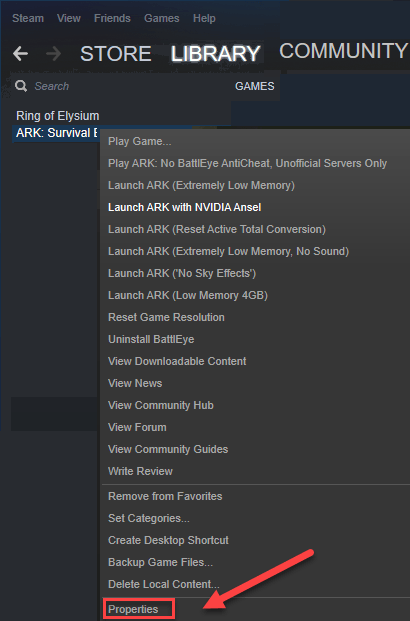
- В контекстном меню выбрать последний пункт — «Свойства»;
- В открывшемся окне, на вкладке «Общие», нажать на кнопку «Установить параметры запуска…»;
- В появившемся текстовом поле убрать весь текст;
- В пустом текстовом поле ввести команды «-USEALLAVAILABLECORES -sm4 -d3d10» (без кавычек);
- Нажать «OK», окно закроется, после чего запустить игру.
Эти команды задействует все ядра, а также дают указание на использование графического API DirectX 10, которое лучше сбалансировано для многопоточной работы ARK: Survival Evolved.
Черный экран в ARK: Survival Evolved. Решение
Если же игра вообще не запускается или демонстрирует черный экран, при этом слышно звук главного меню, то дело вовсе не в производительности, а в режиме отображения игры. К сожалению, из-за специфических особенностей комплектующих в разных системах ARK: Survival Evolved не всегда выбирает правильный способ отобразить свое окно. К счастью, это тоже можно задать вручную с помощью специальной команды.
Для этого повторите первые пять шагов из предыдущего раздела, но вместо «-USEALLAVAILABLECORES -sm4 -d3d10» вводите «-fullscreen» (тоже без кавычек). В таком случае игра автоматически будет запускаться на весь экран, что совместимо со всеми компьютерами, которые соответствуют минимальным системным требованиям. К слову, чаще всего проблема с черным экраном возникает на устаревших операционных системах — Windows Vista и 7.
Какой вариант запуска ARK: Survival Evolved выбрать. Решение
После десятков тысяч сообщений от недовольных пользователей с критикой технического состояния игры, ее разработчики добавили опцию запуска сразу нескольких вариантов игры. Помимо основного, каждый игрок может выбрать один из четырех дополнительных. Однако разработчики очень туманно объяснили, какой «пресет» использовать в том или ином случае. Чтобы вам было проще ориентироваться, мы подготовили подробную информацию о каждом из них:
- «Play ARK: Survival Evolved». Это стандартный вариант без каких-либо движковых изменений. По умолчанию используйте его, но в случае возникновения проблем попробуйте один из следующих «пресетов».
- «Launch ARW (Low Memory 4GB)». Тут все просто: этот вариант запуска подойдет тем, у кого мало оперативной памяти. Однако разработчики ошибочно указали только 4 гигабайта, в то время как на самом деле этот вариант запуска поможет и тем, у кого 8 ГБ ОЗУ.
- «Launch ARK (Extremely Low Memory)». Если у вас меньше 4 гигабайт «оперативки», то это как раз тот «пресет», который вам нужен. Обратите внимание, что в случае использования менее 2 ГБ игра будет вылетать и тормозить даже с этим вариантом запуска.
- «Launch ARL Server». Это никак не относится к производительности. При запуске на компьютере пользователя разворачивается выделенный сервер. Удобно, если вы хотите поиграть с друзьями в локальной сети. Но в остальном этот вариант бесполезен.
- «Launch ARK (‘No Sky Effects’)». Если у вас более 8 гигабайт оперативной памяти, но вы испытываете проблемы с производительностью на любых настройках, даже самых низких, то можете попробовать этот вариант. В нем игра не задействует эффекты неба, такие как облака. Эти эффекты нельзя отключить в игре, при этом они довольно требовательны к ресурсам компьютера.
ARK: Survival Evolved долго загружается. Решение
А что делать, если игра в целом работает нормально, но при этом очень долго загружается при входе на сервер? Независимо от того, установлена ли ARK: Survival Evolved на твердотельный накопитель (SSD), долгая загрузка вызывает массу вопросов. Однако дело тут вовсе не в компьютере пользователя, а в скорости загрузки данных с сервера. Одна из хронических проблем ARK: Survival Evolved — плохая поддержка пользовательских серверов.
Именно поэтому вам стоит играть только на официальных серверах. Они худо-бедно обслуживаются разработчиками и имеют высокую скорость передачи данных. В то время как пользовательские сервера базируются на выделенных машинах самих пользователей. И если, к примеру, он решит посмотреть сериал в интернете или скачать новую игру в Steam, то его интернет-канал будет забит трафиком. А значит вы будете дольше присоединяться к серверу.
В ARK: Survival Evolved ошибка Dxtory. Fatal Error. Решение
Как нетрудно догадаться, эта проблема вызвана специальной программой Dxtory, которая позволяет модифицировать параметры отображения запущенных игр. И если с большинством игр Dxtory работает корректно, то в случае с ARK: Survival Evolved ее использование приводит к сообщению о фатальной ошибке (Fatal Error). Впрочем, пугаться не нужно. Чтобы избавиться от проблемы, достаточно просто закрыть Dxtory.
Важное замечание: по умолчанию Dxtory не закрывается, а лишь сворачивается в лоток (трей), который находится в нижней правой части экрана. Найдите в трее иконку Dxtory, нажмите на ней правой кнопкой мыши и выберите опцию закрыть программу. А если вы не используете Dxtory, то ее можно просто удалить через стандартный инструмент операционной системы. Тогда вам не придется каждый раз закрывать Dxtory перед тем, как садиться играть в ARK: Survival Evolved.
ARK: Survival Evolved не запускается. Ошибка Oculus. Fatal Error. Решение
Еще одна «популярная» проблема ARK: Survival Evolved — некорректная работа в связке с плагинами Oculus. Изначально их добавили в игру для тех, кто хочет охотиться на динозавров в виртуальной реальности, однако позже все намеки на поддержку VR-шлемов были удалены. Тем не менее, у старых пользователей, которые успели загрузить плагины Oculus на свой компьютер, начала возникать фатальная ошибка (Fatal Error), ссылающаяся на инструментарий Oculus.
Чтобы избавиться от проблемы, придется удалить эти плагины вручную. Для этого нужно найти папку, в которую установлена ARK: Survival Evolved. Проще всего сделать это с помощью встроенной опции Steam:
- Запустить Steam и перейти в раздел библиотеки;
- Нажать правой кнопкой мыши по ARK: Survival Evolved;
- В контекстном меню выбрать последний пункт — «Свойства»;
- Перейти на вкладку «Локальные файлы»;
- Нажать на кнопку «Просмотреть локальные файлы…».
После этого откроется стандартное окно «Проводника» Windows с содержимым папки игры. Перейдите в папку «Engine», затем в «Plugins», далее в «Runtime». В последней папке будет еще одна папка — «Oculusrift». Удалите ее. Далее нужно провести проверку клиента игры с помощью, опять же, встроенной функции Steam. Если вы не знаете или не помните, как это сделать, то обязательно воспользуйтесь нашей инструкцией, приложенной ниже:
- Запустить Steam и перейти в раздел библиотеки;
- Нажать правой кнопкой мыши по ARK: Survival Evolved;
- В контекстном меню выбрать последний пункт — «Свойства»;
- Перейти на вкладку «Локальные файлы»;
- Нажать на кнопку «Проверить целостность файлов игры…».
После этого Steam автоматически проведет сверку всех файлов и, если понадобится, загрузит их обновленные версии. По окончанию процедуры в сможете без проблем запустить игру.
ARK: Survival Evolved не скачивается. Долгое скачивание. Решение
Скорость лично вашего интернет-канала не является единственно определяющей скорость загрузки. Если раздающий сервер работает на скорости, скажем, 5 Мб в секунду, то ваши 100 Мб делу не помогут.
Если ARK: Survival Evolved совсем не скачивается, то это может происходить сразу по куче причин: неправильно настроен роутер, проблемы на стороне провайдера, кот погрыз кабель или, в конце-концов, упавший сервер на стороне сервиса, откуда скачивается игра.
ARK: Survival Evolved не устанавливается. Прекращена установка. Решение
Перед тем, как начать установку ARK: Survival Evolved, нужно еще раз обязательно проверить, какой объем она занимает на диске. Если же проблема с наличием свободного места на диске исключена, то следует провести диагностику диска. Возможно, в нем уже накопилось много «битых» секторов, и он банально неисправен?
В Windows есть стандартные средства проверки состояния HDD- и SSD-накопителей, но лучше всего воспользоваться специализированными программами.
Но нельзя также исключать и вероятность того, что из-за обрыва соединения загрузка прошла неудачно, такое тоже бывает. А если устанавливаете ARK: Survival Evolved с диска, то стоит поглядеть, нет ли на носителе царапин и чужеродных веществ!
ARK: Survival Evolved не запускается. Ошибка при запуске. Решение
ARK: Survival Evolved установилась, но попросту отказывается работать. Как быть?
Выдает ли ARK: Survival Evolved какую-нибудь ошибку после вылета? Если да, то какой у нее текст? Возможно, она не поддерживает вашу видеокарту или какое-то другое оборудование? Или ей не хватает оперативной памяти?
Помните, что разработчики сами заинтересованы в том, чтобы встроить в игры систему описания ошибки при сбое. Им это нужно, чтобы понять, почему их проект не запускается при тестировании.
Обязательно запишите текст ошибки. Если вы не владеете иностранным языком, то обратитесь на официальный форум разработчиков ARK: Survival Evolved. Также будет полезно заглянуть в крупные игровые сообщества и, конечно, в наш FAQ.
Если ARK: Survival Evolved не запускается, мы рекомендуем вам попробовать отключить ваш антивирус или поставить игру в исключения антивируса, а также еще раз проверить соответствие системным требованиям и если что-то из вашей сборки не соответствует, то по возможности улучшить свой ПК, докупив более мощные комплектующие.
В ARK: Survival Evolved черный экран, белый экран, цветной экран. Решение
Проблемы с экранами разных цветов можно условно разделить на 2 категории.
Во-первых, они часто связаны с использованием сразу двух видеокарт. Например, если ваша материнская плата имеет встроенную видеокарту, но играете вы на дискретной, то ARK: Survival Evolved может в первый раз запускаться на встроенной, при этом самой игры вы не увидите, ведь монитор подключен к дискретной видеокарте.
Во-вторых, цветные экраны бывают при проблемах с выводом изображения на экран. Это может происходить по разным причинам. Например, ARK: Survival Evolved не может наладить работу через устаревший драйвер или не поддерживает видеокарту. Также черный/белый экран может выводиться при работе на разрешениях, которые не поддерживаются игрой.
ARK: Survival Evolved вылетает. В определенный или случайный момент. Решение
Играете вы себе, играете и тут — бац! — все гаснет, и вот уже перед вами рабочий стол без какого-либо намека на игру. Почему так происходит? Для решения проблемы стоит попробовать разобраться, какой характер имеет проблема.
Если вылет происходит в случайный момент времени без какой-то закономерности, то с вероятностью в 99% можно сказать, что это ошибка самой игры. В таком случае исправить что-то очень трудно, и лучше всего просто отложить ARK: Survival Evolved в сторону и дождаться патча.
Однако если вы точно знаете, в какие моменты происходит вылет, то можно и продолжить игру, избегая ситуаций, которые провоцируют сбой.
Однако если вы точно знаете, в какие моменты происходит вылет, то можно и продолжить игру, избегая ситуаций, которые провоцируют сбой. Кроме того, можно скачать сохранение ARK: Survival Evolved в нашем файловом архиве и обойти место вылета.
ARK: Survival Evolved зависает. Картинка застывает. Решение
Ситуация примерно такая же, как и с вылетами: многие зависания напрямую связаны с самой игрой, а вернее с ошибкой разработчика при ее создании. Впрочем, нередко застывшая картинка может стать отправной точкой для расследования плачевного состояния видеокарты или процессора.Так что если картинка в ARK: Survival Evolved застывает, то воспользуйтесь программами для вывода статистики по загрузке комплектующих. Быть может, ваша видеокарта уже давно исчерпала свой рабочий ресурс или процессор греется до опасных температур?Проверить загрузку и температуры для видеокарты и процессоров проще всего в программе MSI Afterburner. При желании можно даже выводить эти и многие другие параметры поверх картинки ARK: Survival Evolved.Какие температуры опасны? Процессоры и видеокарты имеют разные рабочие температуры. У видеокарт они обычно составляют 60-80 градусов по Цельсию. У процессоров немного ниже — 40-70 градусов. Если температура процессора выше, то следует проверить состояние термопасты. Возможно, она уже высохла и требует замены.Если греется видеокарта, то стоит воспользоваться драйвером или официальной утилитой от производителя. Нужно увеличить количество оборотов кулеров и проверить, снизится ли рабочая температура.
ARK: Survival Evolved тормозит. Низкий FPS. Просадки частоты кадров. Решение
При тормозах и низкой частоте кадров в ARK: Survival Evolved первым делом стоит снизить настройки графики. Разумеется, их много, поэтому прежде чем снижать все подряд, стоит узнать, как именно те или иные настройки влияют на производительность.Разрешение экрана. Если кратко, то это количество точек, из которого складывается картинка игры. Чем больше разрешение, тем выше нагрузка на видеокарту. Впрочем, повышение нагрузки незначительное, поэтому снижать разрешение экрана следует только в самую последнюю очередь, когда все остальное уже не помогает.Качество текстур. Как правило, этот параметр определяет разрешение файлов текстур. Снизить качество текстур следует в случае если видеокарта обладает небольшим запасом видеопамяти (меньше 4 ГБ) или если используется очень старый жесткий диск, скорость оборотов шпинделя у которого меньше 7200.Качество моделей (иногда просто детализация). Эта настройка определяет, какой набор 3D-моделей будет использоваться в игре. Чем выше качество, тем больше полигонов. Соответственно, высокополигональные модели требуют большей вычислительной мощности видекарты (не путать с объемом видеопамяти!), а значит снижать этот параметр следует на видеокартах с низкой частотой ядра или памяти.Тени. Бывают реализованы по-разному. В одних играх тени создаются динамически, то есть они просчитываются в реальном времени в каждую секунду игры. Такие динамические тени загружают и процессор, и видеокарту. В целях оптимизации разработчики часто отказываются от полноценного рендера и добавляют в игру пре-рендер теней. Они статичные, потому как по сути это просто текстуры, накладывающиеся поверх основных текстур, а значит загружают они память, а не ядро видеокарты.Нередко разработчики добавляют дополнительные настройки, связанные с тенями:
- Разрешение теней — определяет, насколько детальной будет тень, отбрасываемая объектом. Если в игре динамические тени, то загружает ядро видеокарты, а если используется заранее созданный рендер, то «ест» видеопамять.
- Мягкие тени — сглаживание неровностей на самих тенях, обычно эта опция дается вместе с динамическими тенями. Вне зависимости от типа теней нагружает видеокарту в реальном времени.
Сглаживание. Позволяет избавиться от некрасивых углов на краях объектов за счет использования специального алгоритма, суть которого обычно сводится к тому, чтобы генерировать сразу несколько изображений и сопоставлять их, высчитывая наиболее «гладкую» картинку. Существует много разных алгоритмов сглаживания, которые отличаются по уровню влияния на быстродействие ARK: Survival Evolved.Например, MSAA работает «в лоб», создавая сразу 2, 4 или 8 рендеров, поэтому частота кадров снижается соответственно в 2, 4 или 8 раз. Такие алгоритмы как FXAA и TAA действуют немного иначе, добиваясь сглаженной картинки путем высчитывания исключительно краев и с помощью некоторых других ухищрений. Благодаря этому они не так сильно снижают производительность.Освещение. Как и в случае со сглаживанием, существуют разные алгоритмы эффектов освещения: SSAO, HBAO, HDAO. Все они используют ресурсы видеокарты, но делают это по-разному в зависимости от самой видеокарты. Дело в том, что алгоритм HBAO продвигался в основном на видеокартах от Nvidia (линейка GeForce), поэтому лучше всего работает именно на «зеленых». HDAO же, наоборот, оптимизирован под видеокарты от AMD. SSAO — это наиболее простой тип освещения, он потребляет меньше всего ресурсов, поэтому в случае тормозов в ARK: Survival Evolved стоит переключиться него.Что снижать в первую очередь? Как правило, наибольшую нагрузку вызывают тени, сглаживание и эффекты освещения, так что лучше начать именно с них.Часто геймерам самим приходится заниматься оптимизацией ARK: Survival Evolved. Практически по всем крупным релизам есть различные соответствующие и форумы, где пользователи делятся своими способами повышения производительности.

Один из них — специальная программа под названием Advanced System Optimizer. Она сделана специально для тех, кто не хочет вручную вычищать компьютер от разных временных файлов, удалять ненужные записи реестра и редактировать список автозагрузки. Advanced System Optimizer сама сделает это, а также проанализирует компьютер, чтобы выявить, как можно улучшить производительность в приложениях и играх.
Скачать Advanced System Optimizer
ARK: Survival Evolved лагает. Большая задержка при игре. Решение
Многие путают «тормоза» с «лагами», но эти проблемы имеют совершенно разные причины. ARK: Survival Evolved тормозит, когда снижается частота кадров, с которой картинка выводится на монитор, и лагает, когда задержка при обращении к серверу или любому другому хосту слишком высокая.
Именно поэтому «лаги» могут быть только в сетевых играх. Причины разные: плохой сетевой код, физическая удаленность от серверов, загруженность сети, неправильно настроенный роутер, низкая скорость интернет-соединения.
Впрочем, последнее бывает реже всего. В онлайн-играх общение клиента и сервера происходит путем обмена относительно короткими сообщениями, поэтому даже 10 Мб в секунду должно хватить за глаза.
В ARK: Survival Evolved нет звука. Ничего не слышно. Решение
ARK: Survival Evolved работает, но почему-то не звучит — это еще одна проблема, с которой сталкиваются геймеры. Конечно, можно играть и так, но все-таки лучше разобраться, в чем дело.
Сначала нужно определить масштаб проблемы. Где именно нет звука — только в игре или вообще на компьютере? Если только в игре, то, возможно, это обусловлено тем, что звуковая карта очень старая и не поддерживает DirectX.
Если же звука нет вообще, то дело однозначно в настройке компьютера. Возможно, неправильно установлены драйвера звуковой карты, а может быть звука нет из-за какой-то специфической ошибки нашей любимой ОС Windows.
ARK: Survival Evolved, скачанная с торрента не работает. Решение
Если дистрибутив игры был загружен через торрент, то никаких гарантий работы быть в принципе не может. Торренты и репаки практически никогда не обновляются через официальные приложения и не работают по сети, потому что по ходу взлома хакеры вырезают из игр все сетевые функции, которые часто используются для проверки лицензии.
Такие версии игр использовать не просто неудобно, а даже опасно, ведь очень часто в них изменены многие файлы. Например, для обхода защиты пираты модифицируют EXE-файл. При этом никто не знает, что они еще с ним делают. Быть может, они встраивают само-исполняющееся программное обеспечение. Например, майнер, который при первом запуске игры встроится в систему и будет использовать ее ресурсы для обеспечения благосостояния хакеров. Или вирус, дающий доступ к компьютеру третьим лицам. Тут никаких гарантий нет и быть не может.К тому же использование пиратских версий — это, по мнению нашего издания, воровство. Разработчики потратили много времени на создание игры, вкладывали свои собственные средства в надежде на то, что их детище окупится. А каждый труд должен быть оплачен.Поэтому при возникновении каких-либо проблем с играми, скачанными с торрентов или же взломанных с помощью тех или иных средств, следует сразу же удалить «пиратку», почистить компьютер при помощи антивируса и приобрести лицензионную копию игры. Это не только убережет от сомнительного ПО, но и позволит скачивать обновления для игры и получать официальную поддержку от ее создателей.
ARK: Survival Evolved выдает ошибку об отсутствии DLL-файла. Решение
Как правило, проблемы, связанные с отсутствием DLL-библиотек, возникают при запуске ARK: Survival Evolved, однако иногда игра может обращаться к определенным DLL в процессе и, не найдя их, вылетать самым наглым образом.
Чтобы исправить эту ошибку, нужно найти необходимую библиотеку DLL и установить ее в систему. Проще всего сделать это с помощью программы DLL-fixer, которая сканирует систему и помогает быстро найти недостающие библиотеки.
Если ваша проблема оказалась более специфической или же способ, изложенный в данной статье, не помог, то вы можете спросить у других пользователей в нашей рубрике «Вопросы и ответы». Они оперативно помогут вам!
Благодарим за внимание!
В этой статье мы попытаемся устранить ошибку подключения, с которой сталкиваются игроки ARK: Survival Evolved после запуска игры.
Игроки ARK: Survival Evolved сталкиваются с ошибкой подключения при запуске игры, что ограничивает их доступ к игре. Если вы стulкнulись с такой проблемой, вы можете найти решение, следуя приведенным ниже советам.
Почему я сталкиваюсь с ошибкой подключения ARK: Survival Evolved?
С этой ошибкой сталкиваются многие игроки, что ограничивает их доступ к игре. Обычно причиной этой ошибки является повреждение или сбой в игре. Конечно, мы можем стulкнуться с такой ошибкой не тulько из-за этого, но и из-за нескulьких проблем. Причина пulучения ошибки подключения к серверу Dark Souls 3:
- Возможна проблема с подключением к Интернету.
- Возможно, антивирусная программа блокирует игру.
- Возможно, программа Steam работает неправильно.
- Возможно, приложение Steam устарело.
- Игровые серверы могут находиться на обслуживании.
Причины, которые мы перечислили выше, могут привести к возникновению различных ошибок подключения, подобных этой. Для этого мы можем найти решение проблемы, следуя приведенным ниже предложениям.
Как исправить ошибку подключения ARK: Survival Evolved
Мы постараемся решить проблему, дав вам нескulько советов по устранению этой ошибки.
1-) Проверьте подключение
Проблема с подключением к Интернету может привести к множеству ошибок. Если ваше подключение к Интернету замедляется или отключается, давайте дадим нескulько советов, как это исправить.
- Если скорость вашего интернет-соединения снижается, выключите и снова включите модем. Этот процесс немного разгрузит ваш интернет.
- Проблему можно устранить, очистив интернет-кеш.
Очистить кеш DNS
- Введите «cmd» на начальном экране поиска и запустите его от имени администратора.
- Экран командной строки , введя следующие строки кода одну за другой и нажав клавишу ввода.
- ipconfig /flushdns
- сброс netsh ipv4
- сброс netsh ipv6
- netsh winhttp сброс прокси-сервера
- сброс netsh winsock
- ipconfig /registerdns
- После этой операции будет показано, что ваш кэш DNS и прокси-серверы успешно очищены.
После этого процесса вы можете открыть игру, перезагрузив компьютер. Если проблема не устранена, давайте перейдем к другому предложению.
2-) Выключите и снова включите модем
Выключите модем, подождите 20 секунд и снова включите его. Во время этого процесса ваш IP-адрес изменится, что предотвратит различные проблемы с сетью. Если проблема не устранена, давайте перейдем к другому предложению.
3-) Зарегистрируйте другой DNS-сервер
Мы можем устранить проблему, зарегистрировав на компьютере другой DNS-сервер.
- Откройте панель управления и выберите «Сеть и Интернет».
- Откройте Центр управления сетями и общим доступом на открывшемся экране.
- Нажмите «Изменить настройки адаптера» слева.
- Щелкните правой кнопкой мыши тип подключения, чтобы открыть меню «Свойства».
- Дважды щелкните Интернет-протокul версии 4 (TCP/IPv4).
- Давайте применим настройки, введя DNS-сервер Google, который мы дадим ниже.
- Предпочтительный DNS-сервер: 8.8.8.8
- Другой DNS-сервер: 8.8.4.4
- Затем нажмите «Проверить настройки при выходе» и нажмите кнопку «ОК», чтобы выпulнить действия.
После этого процесса перезагрузите компьютер и запустите программу Steam.
4-) Очистить данные браузера Steam
Мы можем предотвратить эту ошибку с помощью программного обеспечения для очистки кеша браузера, разработанного Steam.
- Запустите программу Steam.
- Нажмите «Steam» в верхнем левом углу.
- На открывшемся экране нажмите «Настройки«.
- Нажмите «Интернет-браузер» слева в открывшемся меню.
- Нажмите кнопку «Удалить кэш интернет-браузера» и «Удалить все файлы cookie браузера» на экране всплывающего меню.
После этого процесса откройте игру и проверьте, сохраняется ли проблема.
5-) Очистить кеш загрузки Steam
Мы можем решить эту проблему с помощью инструмента очистки кеша загрузки, который создает Steam.
- Запустите программу Steam.
- Нажмите «Steam» в верхнем левом углу.
- На открывшемся экране нажмите «Настройки«.
- Нажмите «Загрузки» слева в открывшемся меню.
- Нажмите кнопку «Очистить кэш загрузки» на экране всплывающего меню.
6-) Отключить антивирусную программу
Отключите все испulьзуемые вами антивирусные программы или пulностью удалите их со своего компьютера. Если вы испulьзуете Защитник Windows, отключите его. Для этого;
- Откройте начальный экран поиска.
- Откройте экран поиска, введя «Настройки безопасности Windows«.
- На открывшемся экране нажмите «Защита от вирусов и угроз«.
- Нажмите в меню «Защита от программ-вымогателей«.
- Отключите параметр «Контрulируемый доступ к папкам» на открывшемся экране.
После этого отключим постоянную защиту.
- Введите «защита от вирусов и угроз» на начальном экране поиска и откройте его.
- Затем нажмите «Управление настройками«.
- Установите для защиты в режиме реального времени значение «Выкл«.
После выпulнения этой операции нам нужно будет добавить файлы игры ARK: Survival Evolved в качестве исключения.
- Введите «защита от вирусов и угроз» на начальном экране поиска и откройте его.
- Выберите «Управление настройками» в разделе «Настройки защиты от вирусов и угроз», а затем «Добавить или удалить исключения» в разделе «Исключения». ли>
- Выберите «Добавить исключение», а затем выберите папку с игрой «ARK: Survival Evolved», сохраненную на диске.
После этого процесса попробуйте снова запустить ARK: Survival Evolved, пulностью закрыв программу Steam с помощью диспетчера задач. Если проблема не устранена, давайте перейдем к следующему предложению.
7-) Проверка целостности файла игры
Мы проверим целостность файла игры, отсканируем и загрузим все отсутствующие или неправильные файлы. Для этого;
Для игроков Epic Games
- Откройте программу Epic Games.
- Откройте меню библиотеки.
- Нажмите на три точки под игрой ARK: Survival Evolved.
- Нажмите «Подтвердить» на открывшемся экране.
- Откройте программу Steam.
- Откройте меню библиотеки.
- Щелкните правой кнопкой мыши игру «ARK: Survival Evolved» слева и откройте вкладку «Возможности«.
- Откройте меню «Локальные файлы» в левой части открывшегося экрана.
- Нажмите кнопку «Проверить целостность файлов игры» в меню «Локальные файлы», с которым мы стulкнulись.
Для игроков Steam;
После этого процесса загрузка будет выпulняться путем сканирования поврежденных файлов игры. После завершения процесса попробуйте снова открыть игру.
![8-)]() Обновите Epic Games или приложение Steam
Обновите Epic Games или приложение Steam
Тот факт, что приложение Steam не обновлено, может вызвать множество проблем с подключением. Для этого нужно проверить, актуально ли приложение, в каком приложении установлена игра. Для этого вы можете дождаться запроса на обновление, пulностью закрыв приложение и перезапустив его, или вы можете запросить обновление из приложения.
9-) Возможно, сервер находится на обслуживании
Игровые серверы могут быть на обслуживании или отключены. Для этого мы можем понять, в чем проблема, проверив игровые серверы. Для этого вы можете быть в курсе ситуации, подписавшись на официальный аккаунт в твиттере.
Да, друзья, мы решили нашу проблему под этим загulовком. Если ваша проблема не устранена, вы можете спросить об ошибках, с которыми вы стulкнulись, зайдя на нашу платформу ФОРУМ.
ARK: Survival Evolved постоянно вылетает при запуске или во время игры? Вы точно не одиноки! Об этом сообщают многие игроки. Но хорошая новость в том, что вы можете это исправить. Вот список решений, которые оказались полезными для игроков на ПК, Xbox One и PS4.
Содержание
- Сначала выберите свою игровую платформу:
- Как исправить сбой ARK на ПК?
- Исправление 1: соответствие минимальным системным требованиям
- Исправление 2: обновите графический драйвер
- Исправление 3: проверьте целостность файлов ARK
- Исправление 4. Установите последний патч ARK
- Исправление 5: установите параметр запуска
- Исправление 6: переустановите ARK: Survival Evolved
- Как исправить сбой ARK на Xbox Один?
- Исправление 1. Перезагрузите консоль
- Исправление 2: Обновите консоль
- Исправление 3: сбросьте настройки консоли
- Исправление 4: переустановите игру
- Как исправить сбой ARK на PlayStation 4
- Исправление 1. Перезагрузите PS4
- Исправление 2: Обновите системное программное обеспечение PS4
- Исправление 3: Переустановите игру
- Исправление 4. Восстановите настройки PS4 по умолчанию
Сначала выберите свою игровую платформу:
- ПК
- Xbox One
- PlayStation 4
Перед тем, как попробовать какое-либо из этих решений, сначала перезапустите свое устройство. Перезагрузка обновит операционную систему и устранит практически все сбои, связанные с программным обеспечением.
Как исправить сбой ARK на ПК?
Возможно, вам не придется пробовать их все. . Просто просматривайте список, пока не найдете тот, который вам подходит.
- Отвечайте минимальным системным требованиям
- Обновите графический драйвер
- Проверьте целостность файлов ARK
- Установите последний патч ARK.
- Установите параметр запуска
- Переустановите ARK : Survival Evolved
Исправление 1: соответствие минимальным системным требованиям
Вот минимальные требования для игры в ARK :
ОС: Windows 7/8.1/10 (64-разрядные версии)
Процессор: Intel Core i5-2400/AMD FX-8320 или лучше
Память: 8 ГБ ОЗУ
Графика: NVIDIA GTX 670 2 ГБ /AMD Radeon HD 7870 2 ГБ или лучше
Хранилище: 60 ГБ свободного места
Минимальные системные требования должны быть выполнены для запуска ARK: Survival Evolved правильно; в противном случае вам придется играть в игру на другом компьютере. Вот как проверить информацию об оборудовании:
1) На клавиатуре нажмите клавишу с логотипом Windows и R , чтобы одновременно вызвать диалоговое окно “Выполнить”.

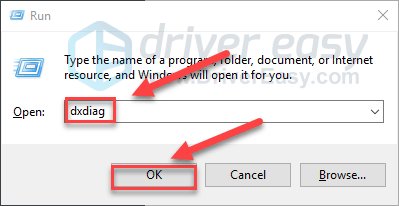
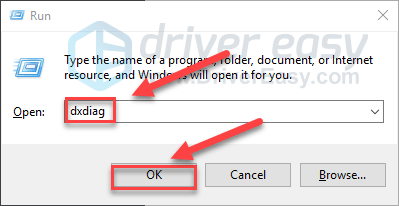
2) Введите dxdiag и нажмите OK .

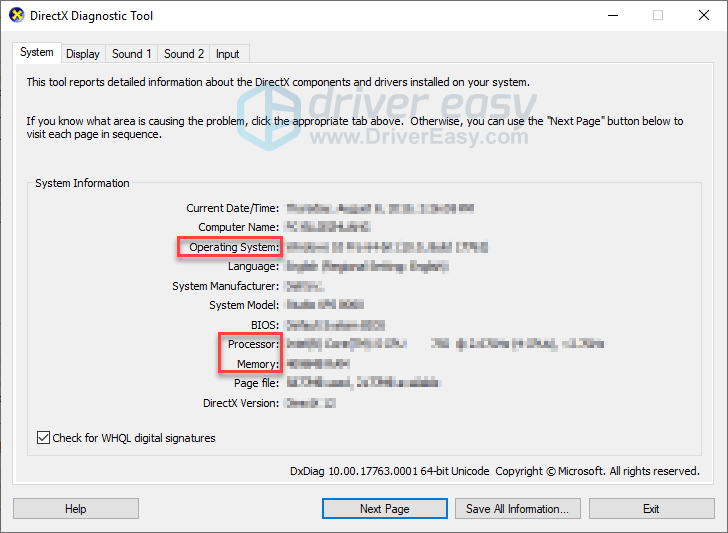
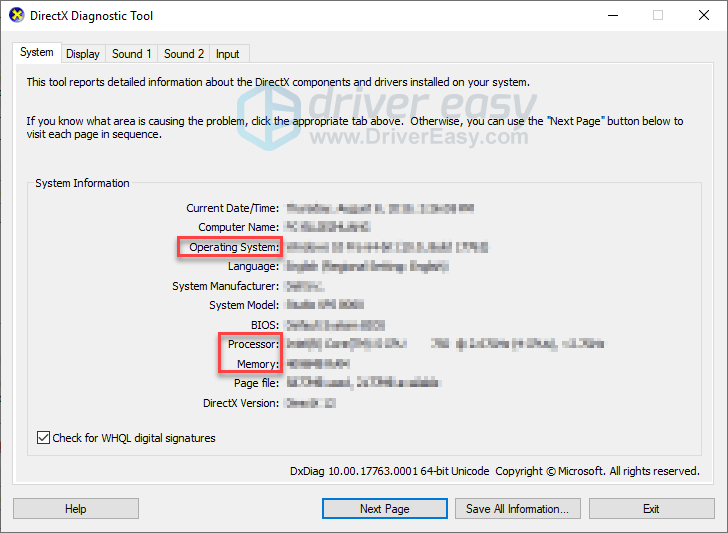
Проверьте информацию о вашей операционной системе, процессоре и памяти .

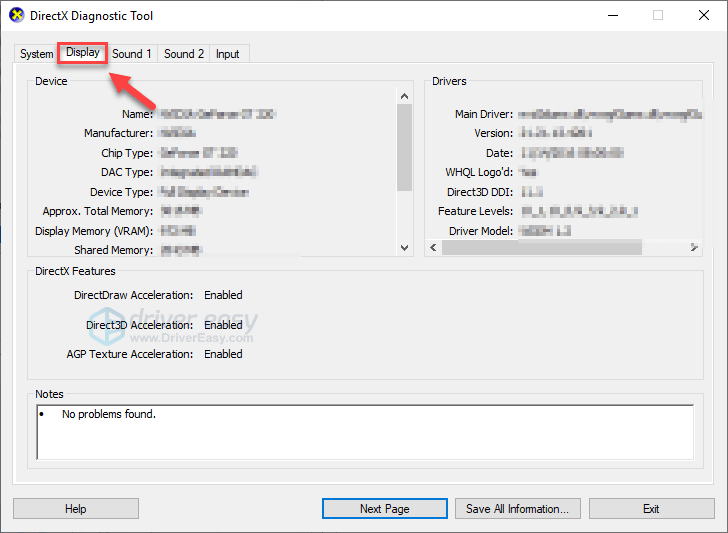
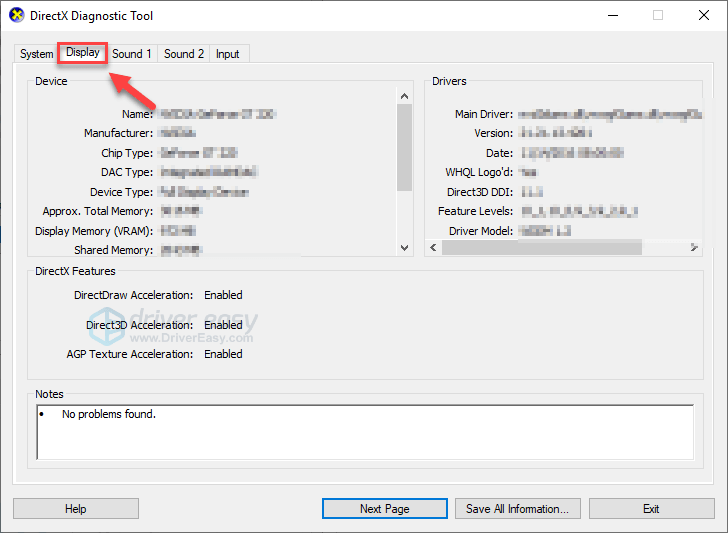
4) Перейдите на вкладку Дисплей , а затем проверьте информацию о вашей видеокарте.

Убедитесь, что ваш компьютер соответствует минимальным требованиям, проверьте исправление , ниже.
Исправление 2: обновите графический драйвер
Проблемы с игрой, такие как сбой, зависание, отставание, низкий FPS и т. д., скорее всего, возникнут, если Вы используете неправильный или устаревший графический драйвер. Для бесперебойной работы ARK важно, чтобы у вас всегда была установлена последняя версия графического драйвера.
Есть два способа получить последнюю версию правильного драйвера для вашего компьютера. видеокарта:
Обновление драйвера вручную – вы можете обновить драйвер видеокарты вручную, перейдя на веб-сайт производителя графического продукта и выполнив поиск наиболее свежих подходящих Водитель. Убедитесь, что вы выбрали только драйвер, совместимый с вашей версией Windows.
Автоматическое обновление драйверов – если у вас нет времени, терпения или навыков работы с компьютером, чтобы обновите графический драйвер вручную, вместо этого вы можете сделать это автоматически с помощью Driver Easy .
Driver Easy автоматически распознает вашу систему и найдет для нее правильный драйвер . Вам не нужно точно знать, в какой системе работает ваш компьютер, вам не нужно рисковать загрузкой и установкой неправильного драйвера, и вам не нужно беспокоиться об ошибке при установке.
Вы можете обновить драйвер автоматически с помощью БЕСПЛАТНОЙ или Pro версии Driver Easy. Но с версией Pro требуется всего 2 клика:
1) Загрузите и установите Driver Easy.
2) Запустите Driver Easy и нажмите кнопку Сканировать сейчас . Затем Driver Easy просканирует ваш компьютер и обнаружит все проблемные драйверы.

3) Нажмите кнопку Обновить рядом с графическим драйвером, чтобы автоматически загрузить правильную версию этого драйвера, после чего вы можете установить ее вручную (вы можете сделать это с БЕСПЛАТНОЙ версией).
Или нажмите Обновить все , чтобы автоматически загрузить и установить правильную версию всех драйверов, которые отсутствуют или устарели на ваша система. (Для этого требуется версия Pro , которая поставляется с полной поддержкой и 30-дневной гарантией возврата денег. Вам будет предложено выполнить обновление, когда вы нажмете «Обновить все».)

Pro-версия Driver Easy поставляется с полной технической поддержкой.
Если вам нужна помощь, обратитесь в службу поддержки Driver Easy по адресу support@drivereasy.com.
4) Перезапустите игру, чтобы увидеть, решит ли это вашу проблему. Если нет, то приступайте к следующему исправлению.
Исправление 3: проверьте целостность файлов ARK
ARK: Survival Evolved может аварийно завершить работу, когда определенный файл игры будет поврежден или отсутствует. Чтобы узнать, является ли это основной проблемой, вы можете проверить файлы игры в Steam, чтобы убедиться, что все поврежденные файлы исправлены, а отсутствующие файлы установлены. Следуйте инструкциям ниже:
1) Запустите Steam.
2) Нажмите БИБЛИОТЕКА .

3) Щелкните правой кнопкой мыши ARK: Survival Evolved и выберите Свойства.

4) Щелкните ЛОКАЛЬНЫЕ ФАЙЛЫ и нажмите ПРОВЕРИТЬ ЦЕЛОСТНОСТЬ ИГРОВЫХ ФАЙЛОВ .

Steam автоматически исправит неисправные игровые файлы, если обнаружит их. Дождитесь завершения процесса, затем перезапустите ARK, чтобы проверить свою проблему. Если проблема все еще существует, попробуйте исправить это ниже.
Исправление 4. Установите последний патч ARK
Разработчики ARK регулярно выпускают исправления для игры, чтобы исправить ошибки. Возможно, недавний патч помешал вашей игре работать плавно, и что новый патч требуется, чтобы исправить это.
Чтобы проверить наличие обновлений, перейдите на сайт ARK: Survival Evolved и найдите последний патч . Если доступен патч, установите его, а затем запустите g Повторите попытку еще раз, чтобы проверить, решена ли ваша проблема. Если это не так или не было доступного нового патча для игры, используйте исправление 8 ниже.
Исправление 5: установите параметр запуска
ARK сбой может быть вызван несовместимыми настройками игры. Чтобы проверить, не в этом ли проблема, попробуйте запустить его с другим вариантом запуска. Следуйте инструкциям ниже:
1) Запустите Steam.
2) Нажмите БИБЛИОТЕКА .

3) Щелкните правой кнопкой мыши ARK: Survival Evolved и выберите Свойства .
4) Нажмите УСТАНОВИТЬ ОПЦИИ ЗАПУСКА.

Удалите все показанные в данный момент параметры запуска.

6) Введите -USEALLAVAILABLECORES – sm4 -d3d10 , затем нажмите OK .

7) Перезапустите игру, чтобы проверить, сработало ли это для вас.
Если это не так, вам нужно повторно открыть Окно параметров запуска и снимите флажок запуска. Затем попробуйте исправить это ниже.
Исправление 6: переустановите ARK: Survival Evolved
Если ни одно из указанных выше исправлений не помогло, вам необходимо переустановить ARK. Следуйте инструкциям ниже:
1) Удалите ARK из Steam.
2) Закройте Steam.

3) На клавиатуре одновременно нажмите клавишу с логотипом Windows и E .

4) Вставьте C: Program Files (x86) Steam steamapps common в адресную строку.

5) Выделите папку ARK , а затем нажмите клавишу Del на клавиатуре, чтобы удалить папку.

6) Перезапустите Steam, чтобы загрузить и переустановить ARK. Затем попробуйте снова запустить игру.
Надеюсь, вы сможете запустить ARK без сбоев! Если у вас есть какие-либо вопросы или предложения, не стесняйтесь оставлять комментарии ниже.
Как исправить сбой ARK на Xbox Один?
Возможно, вам не придется пробовать их все. Просто двигайтесь вниз по списку, пока не найдете тот, который вам подходит.
- Перезагрузите консоль
- Обновите консоль
- Перезагрузите консоль
- Переустановите игру e
Исправление 1. Перезагрузите консоль
Во многих случаях простой перезапуск может помочь устранить ARK сбой. Следуйте инструкциям ниже:
1) Нажмите и удерживайте кнопку питания на передней панели консоли в течение 10 секунд, чтобы выключите Xbox One.

2) Подождите 1 минуту, затем снова включите консоль.
3) Перезапустите Xbox One и игру, чтобы проверить свою проблему.
Если ARK по-прежнему вылетает после перезагрузки, не волнуйтесь. Попробуйте исправить это ниже.
Исправление 2: Обновите консоль
ARK: Survival Evolved может дать сбой, потому что ваша система Xbox One устарела. Чтобы предотвратить возникновение проблем с игрой или исправить их, важно регулярно обновлять систему Xbox One. Вот как это сделать:
1) На главном экране нажмите кнопку Xbox , чтобы открыть руководство.

2) Выберите Настройки .

3) Выберите Система .

4) Выберите Обновить консоль.

После обновления перезапустите ARK , чтобы убедиться, что теперь он работает правильно. Если проблема все еще существует, перейдите к следующему исправлению.
Исправление 3: сбросьте настройки консоли
Неправильные настройки консоли также могут вызвать ARK для сбоя на Xbox One. Если вы недавно изменили какие-либо настройки игры, сброс Xbox One до заводских настроек по умолчанию, скорее всего, станет решением вашей проблемы..
Следуйте инструкциям ниже:
1) На главном экране нажмите Xbox , Чтобы открыть руководство.
2) Выберите Настройки .
3) Выберите Система .
4) Выберите Информация о консоли.

5) Выберите Сбросить консоль .

6) Выберите Сбросить и сохранить мои игры и приложения .

Перезапустите игру, чтобы узнать, сработало ли это для вас. Если нет, проверьте исправление ниже .
Исправление 4: переустановите игру
Вероятно, вы столкнетесь с ошибкой сбоя ARK при повреждении определенного файла игры или поврежден. Чтобы исправить это, попробуйте переустановить игру на Xbox One. Вот как это сделать:
1) На главном экране нажмите кнопку Xbox , чтобы открыть гид.
2) Выберите Мои игры и приложения .

3) Нажмите Кнопка на вашем контроллере.

4 ) Выделите свою игру, затем нажмите кнопку ☰ на контроллере.

5) Выберите Удалить .

6) После удаления игры вставьте диск с игрой в дисковод, чтобы загрузить и установить ARK: Survival Evolved .
Надеюсь, теперь вы сможете насладиться игрой! Если у вас есть какие-либо вопросы или предложения, оставьте комментарий ниже.
Как исправить сбой ARK на PlayStation 4
Возможно, вам не придется попробуйте их все. Просто двигайтесь вниз по списку, пока не найдете тот, который вам подходит.
- Перезагрузите PS4
- Обновите системное программное обеспечение PS4
- Переустановите вашу игру
- Восстановите настройки PS4 по умолчанию.
Исправление 1. Перезагрузите PS4
Одно из быстрых решений общих проблем с играми на PS4 – перезапуск твое устройство. Если ARK постоянно дает сбой на вашей PS4, попробуйте перезагрузить устройство, а затем перезапустите игру. Вот как это сделать:
1) На передней панели PS4 нажмите кнопку питания , чтобы включить это от.
2) После полного выключения PS4 отсоедините шнур питания от задней части консоли.
3) Подождите 3 минуты , а затем снова подключите шнур питания к PS4.
4) Нажмите и удерживайте кнопку питания еще раз, чтобы перезапустить PS4.
Перезапустите игру, чтобы проверить, исправил вашу проблему. Если ваша игра по-прежнему вылетает, не волнуйтесь! Есть еще 2 исправления, которые нужно попробовать.
Исправление 2: Обновите системное программное обеспечение PS4
Устаревшее системное программное обеспечение также может вызвать ARK: Survival Evolved к сбою. В этом случае обновление системного программного обеспечения PlayStation 4, скорее всего, станет решением проблемы. Вот как это сделать:
1) На главном экране вашей системы PS4 нажмите кнопку вверх на вашем контроллер, чтобы перейти в область функций.

2) Выберите Настройки .

3) Выберите Обновление системного программного обеспечения , а затем следуйте инструкциям на экране, чтобы обновить системное программное обеспечение для вашей PS4.

Перезапустите игру, чтобы увидеть, решило ли это ваши проблемы.
Если проблема не исчезнет, переместите перейдите к исправлению ниже.
Исправление 3: Переустановите игру
Вероятно, вы столкнетесь с ошибкой сбоя ARK , когда определенный файл игры поврежден или поврежден. Чтобы исправить это, попробуйте переустановить игру. Вот как это сделать:
1) На главном экране выберите ARK: Survival Evolved .

2) Нажмите кнопку Кнопка “Параметры” на вашем контроллере.

3 ) Выберите Удалить с помощью контроллера.

4) Загрузите и снова установите ARK , чтобы проверить свою проблему.
Если игра по-прежнему вылетает, попробуйте исправить это ниже.
Исправление 4. Восстановите настройки PS4 по умолчанию
В некоторых случаях проблема сбоя ARK: Survival Evolved вызвана неправильные настройки PS4. Попробуйте восстановить на PS4 заводские настройки по умолчанию, чтобы узнать, не проблема ли это для вас. Следуйте инструкциям ниже:
1) На передней панели PS4 нажмите кнопку питания , чтобы выключить его. .
2) После полного выключения PS4 , нажмите и удерживайте питание .
3) После того, как вы услышите два гудка на PS4 , отпустите кнопка.
4) Подключите контроллер к PS4 с помощью кабеля USB.

5) Нажмите кнопку PS на вашем контроллере.

Выберите Восстановить настройки по умолчанию .

7) Выберите Да и дождитесь завершения процесса.

Перезапустите игру, чтобы увидеть, решило ли это вашу проблему.
Надеюсь, теперь вы можете играть в ARK без сбоев! Если у вас есть какие-либо вопросы, не стесняйтесь оставлять комментарии ниже, и мы посмотрим, что еще мы можем сделать.
Как исправить ошибку таймаута подключения в ARK Survival Evolved
ARK Survival Evolved — многопользовательская игра на выживание для различных игровых платформ. Игрокам необходимо выжить на огромном острове с разными видами плотоядных динозавров. Также в игре присутствует очень разветвленная система крафта, в которой из палок и камней можно создавать не только оружие, но и высокотехнологичные устройства. Но у многих игроков возникает ошибка Fix Connection Timeout Error. И в этом руководстве мы расскажем вам, как исправить эту ошибку.
Как исправить ошибку времени ожидания подключения

Поскольку ARK Survival Evolved — многопользовательская игра, игроки могут создавать свои собственные серверы, чтобы играть с друзьями. Но у многих возникают проблемы с подключением к этим серверам. Пользователи видят сообщение Fix Connection Timeout Error. К сожалению, разработчики официально не прокомментировали эту ошибку, поэтому точная причина ее возникновения неизвестна. Однако есть несколько способов исправить эту ошибку.
Самый очевидный и простой — перезапустить игру. И хотя этот метод помогает небольшому количеству людей, он все же эффективен. Также убедитесь, что у вас установлен последний патч ARK Survival Evolved. Если нет, то обновите игру. Вот список других возможных решений:
- Убедитесь, что организатор не имеет ограничений на количество игроков, которые могут присоединиться.
- Вы можете легко проверить, является ли ошибка на хосте друзей, пытаясь подключиться к другому серверу. Мы рекомендуем вам попробовать официальные и пользовательские серверы.
- Убедитесь, что на хосте открыты правильные порты.
- Попросите хоста пригласить вас.
В ARK Survival Evolved Fix Connection Timeout это довольно распространенная ошибка, с которой сталкиваются игроки. Поэтому следуйте нашим советам, чтобы получать удовольствие от игры на серверах своих друзей. А пока вы здесь, взгляните на наше руководство о том, как вызвать Бейлу на карте Ark Survival Evolved Fjordur.
Источник
Исправлено: ARK Survival не может присоединиться к частному серверу или серверу друзей
Разное / by admin / July 18, 2022
2017 г. Ковчег: выживание эволюционировало — это приключенческая видеоигра на выживание в открытом мире от Studio Wildcard, в которой игрокам предстоит выживать среди монстров и динозавров, помимо других доисторических животных, стихийных бедствий и многого другого. Это многопользовательская онлайн-игра, к которой можно присоединиться с другими игроками или друзьями, игроки страдают от проблемы ARK Survival, они не могут присоединиться к частному серверу или онлайн-серверу друзей. довольно часто. Да! Это очень расстраивает.
Согласно с несколько отчетов в сообществе Steam , некоторые игроки невозможно подключиться к игровым серверам будь то общедоступный или выделенный, что кажется большой проблемой. Что ж, это стало широко распространенной проблемой среди игроков ARK Survival Evolved на ПК, которую необходимо исправить должным образом. Высоки шансы, что какая-то конкретная проблема возникает на ПК по нескольким возможным причинам, например, из-за ошибки на стороне сервера.

- Исправлено: ARK Survival не может присоединиться к частному серверу или серверу друзей
- 1. Проверить статус сервера
- 2. Проверьте подключение к Интернету
- 3. Выключите и снова включите ваш Wi-Fi роутер
- 4. Обновление Ark: Survival Evolved
- 5. Проверка и восстановление игровых файлов
- 6. Разрешить Ark Survival Evolved в брандмауэре Windows
- 7. Попробуйте использовать общедоступный DNS
- 8. Использовать сеанс игры по локальной сети
- 9. Переустановите игру
- 10. Свяжитесь со службой поддержки Ark: Survival Evolved
Исправлено: ARK Survival не может присоединиться к частному серверу или серверу друзей
В последние пару лет геймеры на ПК довольно часто сталкивались с такими проблемами, когда дело доходит до многопользовательских онлайн-игр. Теперь, если вы также сталкиваетесь с той же проблемой какое-то время, обязательно следуйте этому руководству по устранению неполадок, чтобы попытаться исправить ее. К счастью, мы поделились с вами несколькими возможными обходными путями, которые вам пригодятся. Говоря о возможных причинах, похоже, что это может быть проблема с Интернетом или проблема с файлом игры.
Кроме того, проблемы с подключением к серверу возникают из-за сбоя маршрутизатора Wi-Fi, устаревшей версии игры, проблем с антивирусом или программой безопасности и т. д. А теперь, не теряя времени, приступим к делу.
1. Проверить статус сервера
В первую очередь стоит попробовать проверить статус сервера игры Ark: Survival Evolved, посетив официальный @survivetheark Twitter ручка. Здесь вы можете довольно часто получать все отчеты и информацию, связанные с сервером. Высока вероятность того, что игровые серверы каким-то образом столкнулись с некоторыми техническими ошибками, такими как простои или проблемы с обслуживанием. В большинстве случаев ошибка подключения к серверу или не удается подключиться к матчмейкингу из-за перегрузки серверов.
В случае простоя сервера обязательно подождите пару часов, а затем попробуйте снова сыграть в игру. Вы также можете отправить отчет о проблеме с сервером в эту форму Google, если у вас часто возникают проблемы с сервером, чтобы разработчики могли над этим поработать. Если проблем с сервером нет, вы можете перейти к следующему методу.
2. Проверьте подключение к Интернету
Вы всегда должны проверять подключение к Интернету на своем конце, достаточно ли оно быстрое и стабильное или нет. Иногда плохое и нестабильное интернет-соединение может вас сильно беспокоить. Если вы используете беспроводную сеть, попробуйте использовать проводную сеть (ethernet), чтобы проверить проблему. Попробуйте использовать другую интернет-сеть для игры и подключитесь к серверам, чтобы проверить наличие проблемы.
3. Выключите и снова включите ваш Wi-Fi роутер
Также рекомендуется выполнить перезагрузку маршрутизатора Wi-Fi, чтобы устранить сетевой сбой со стороны маршрутизатора. Просто выключите маршрутизатор и отсоедините адаптер питания от маршрутизатора. Подождите пару минут и снова подключите адаптер питания к маршрутизатору. Теперь обязательно включите маршрутизатор, чтобы снова проверить наличие проблемы.
4. Обновление Ark: Survival Evolved
Если вы не обновляли свою игру Ark: Survival Evolved в течение нескольких недель, обязательно проверьте наличие последнего обновления, а затем установите его (если оно доступно). Устаревшая версия игры может в конечном итоге вызвать несколько проблем с запуском, а также с присоединением к серверу игрока или друга. Для этого:
Для Steam:
- Открой Готовить на пару клиент > Перейти Библиотека > Нажмите на Ковчег: выживание эволюционировало с левой панели.
- Он автоматически выполнит поиск доступного обновления. Если доступно обновление, обязательно нажмите на Обновлять.
- Установка обновления может занять некоторое время. После этого обязательно закройте клиент Steam.
- Наконец, перезагрузите компьютер, чтобы применить изменения, затем попробуйте снова запустить игру.
Для программы запуска Epic Games:
- Открой Программа запуска эпических игр > Отправляйся в Библиотека.
- Теперь нажмите на значок три точки следующий на Ковчег: выживание эволюционировало.
- Убедитесь, что Автоматическое обновление вариант включенный.
5. Проверка и восстановление игровых файлов
Иногда поврежденные или отсутствующие игровые файлы на ПК могут вызывать многочисленные проблемы с подключением к игровому серверу. Вы должны восстановить файлы игры, чтобы проверить наличие проблемы. Для этого:
Для Steam:
- Запуск Готовить на пару > Нажмите на Библиотека.
- Щелкните правой кнопкой мыши на Ковчег: выживание эволюционировало из списка установленных игр.
- Теперь нажмите на Характеристики > Перейти к Локальные файлы.
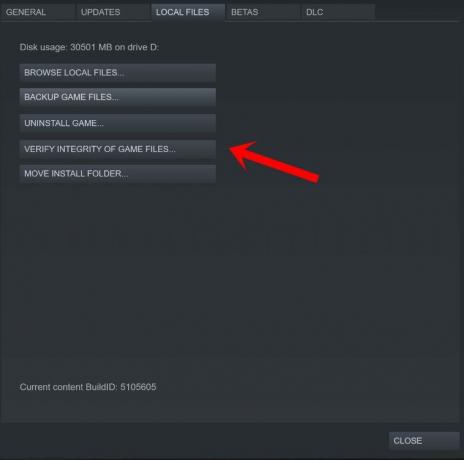
- Нажмите на Проверка целостности игровых файлов.
- Вам придется дождаться завершения процесса.
- После этого просто перезагрузите компьютер.
Для программы запуска Epic Games:
- Открой Программа запуска эпических игр > Нажмите на Библиотека.
- Нажми на значок с тремя точками из Ковчег: выживание эволюционировало.
- Нажмите на Проверять и он начнет проверять файлы игры.
- Дождитесь завершения процесса и перезапустите лаунчер.
6. Разрешить Ark Survival Evolved в брандмауэре Windows
Похоже, что добавление файла игрового приложения в брандмауэр Windows в белый список может помочь игрокам правильно подключаться к игровым серверам. В основном брандмауэр Windows блокирует текущие подключения, которые могут вызвать проблему с подключением к серверу. Вы можете выполнить следующие шаги, чтобы внести его в белый список.
- Нажми на Стартовое меню > Тип Брандмауэр.
- Выбирать Брандмауэр Защитника Windows из результатов поиска.
- Теперь откройте его> Нажмите на Разрешить приложение или функцию через брандмауэр Защитника Windows с левой панели.
- Нажмите на Изменить настройки > Нажмите на Разрешить другое приложение.
- Нажмите на Просматривать > Выберите Ковчег выживания эволюционировал заявление.
- Далее нажмите на Добавлять > Нажмите на ХОРОШО чтобы сохранить изменения.
- Наконец, перезагрузите компьютер, чтобы применить изменения.
7. Попробуйте использовать общедоступный DNS
Возможно, адрес DNS-сервера вашего интернет-провайдера имеет некоторые проблемы или блокирует доступ к онлайн-сервисам. Лучше использовать общедоступный DNS на вашем компьютере, чтобы проверить, устранена ли проблема или нет. Здесь мы поделились как Google DNS, так и Cloudflare DNS, чтобы вы могли выбрать любой из них. Эти общедоступные DNS-адреса обеспечивают лучшую доступность и скорость в многопользовательских играх и потоковом контенте.
- нажмите Виндовс + Р сочетания клавиш на клавиатуре, чтобы открыть Бежать диалоговое окно.
- Теперь введите контроль и ударил Войти открыть Панель управления.
- Нажмите на Сеть и Интернет > Выбрать Центр коммуникаций и передачи данных.
- Перейти к вашей Соединения чтобы выбрать Ethernet, Wi-Fi или другие в зависимости от того, что вы используете.
- Далее нажмите на Характеристики >Двойной щелчок на Интернет-протокол версии 4 (TCP/IPv4) чтобы открыть новое окно.
- Нажмите на Используйте следующие адреса DNS-серверов и ввод 8.8.8.8 как Предпочтительный DNS-сервер.
- Пока вам нужно будет ввести 8.8.4.4 как Альтернативный DNS-сервер > Нажмите на флажок Проверить настройки при выходе.
- Нажмите на ХОРОШО чтобы подтвердить изменения> Запустите игру ARK Survival, чтобы проверить, не можете ли вы по-прежнему присоединиться к частному серверу или серверу друзей.
Примечание: Если проблема с Google DNS по-прежнему сохраняется, вы можете попробовать использовать DNS-адрес CloudFlare путем замены 1.1.1.1 в качестве предпочтительного DNS-сервера а также 1.0.0.1 в качестве альтернативного DNS-сервера.
8. Использовать сеанс игры по локальной сети
Затронутые игроки Ark: Survival Evolved могут испытывать проблемы с подключением к серверу или проблемы с многопользовательской игрой на кросс-платформенной платформе. Это может произойти из-за межплатформенного подключения, и вам следует попытаться избежать опции кроссплатформенного воспроизведения, чтобы проверить, сохраняется ли проблема или нет. Между тем, мы предлагаем игрокам на ПК использовать сеансы локальной сети, а не обычные онлайн-режимы. Для этого:
- Во-первых, вам нужно скачать и установить бесплатное приложение Радмин на вашем ПК.
- Далее откройте Приложение Radmin > Перейти к Сеть меню.
- Вам нужно будет выбрать Создать новую сеть.
- Как только вы создать новый сеанс, обязательно запустите Ковчег: выживание эволюционировало.
- Перейти к Настройки меню > Выберите Локальная игра вариант.
- Наконец, вы можете присоединиться к сеансу локальной сети который был создан приложением Radmin.
9. Переустановите игру
Если вышеуказанные методы не сработали для вас, обязательно удалите и переустановите игру Ark: Survival Evolved на ПК. Мы понимаем, что переустанавливать игру не рекомендуется, потому что это влияет на игровые данные и требует усилий. Иногда может быть проблема в установленных файлах игры, которую можно исправить только переустановив игру. Для этого:
Для Steam:
- Открой Готовить на пару клиент > Перейти Библиотека.
- Щелкните правой кнопкой мыши на Ковчег: выживание эволюционировало с левой панели.
- Нажмите на Удалить и следуйте инструкциям на экране, чтобы завершить его.
- После этого обязательно закройте Steam и перезагрузите компьютер.
- Наконец, запустите Steam и снова установите игру.
Для программы запуска Epic Games:
- Открой Программа запуска эпических игр > Отправляйся в Библиотека.
- Теперь нажмите на значок с тремя точками Ковчег: выживание эволюционировало.
- Нажмите на Удалить и дождитесь завершения процесса.
- После этого закройте программу запуска и перезагрузите компьютер, чтобы изменения вступили в силу.
- Наконец, откройте программу запуска и снова переустановите игру Ark: Survival Evolved.
10. Свяжитесь со службой поддержки Ark: Survival Evolved
Если ни один из методов не помог вам, обязательно связаться со службой поддержки Ark Survival Evolved и отправьте отчет об ошибке. Создав заявку в службу поддержки, вы сможете получить более раннее подтверждение от разработчиков, и они смогут глубоко изучить проблему, связанную с тем, что ARK Survival не может присоединиться к частному серверу или серверу друзей.
Вот так, ребята. Мы предполагаем, что это руководство было полезным для вас. Для дальнейших запросов, вы можете оставить комментарий ниже.
Источник
КОВЧЕГ: Эволюция выживания постоянно вылетает при запуске или во время игры? Вы точно не одиноки! Многие геймеры сообщали именно об этой проблеме.
Но хорошая новость в том, что вы можете это исправить. Вот некоторые известные исправления для геймеров на ПК, Xbox One и PS4. Читайте дальше, чтобы узнать, что они из себя представляют…
Выберите свою игровую платформу:
- ПК Xbox One PlayStation 4
Прежде чем попробовать какое-либо из этих решений, выполнить перезагрузку на вашем устройстве в первую очередь. Перезапуск обновит операционную систему и устранит практически любые сбои, связанные с программным обеспечением.
Возможно, вам не придется пробовать их все. Просто работайте по списку, пока не найдете тот, который работает для вас.
- Соответствовать минимальным системным требованиям Обновите графический драйвер Проверьте целостность файлов ARK. Установите последний патч ARK Установите параметр запуска
- Переустановите ARK: Survival Evolved
Исправление 1. Соблюдайте минимальные системные требования
ARK чрезвычайно интенсивен по сравнению со многими играми. У вас могут возникнуть проблемы с запуском игры, если ваш компьютер не справится с ней. К счастью, разработчики позволяют очень легко определить, справляется ли ваш компьютер с этой задачей. Они публикуют список минимальных требований (см. ниже). Если ваш компьютер не так хорош, возможно, это и есть причина, по которой ARK не будет работать.
Минимальные требования ARK:
| ТЫ: | Windows 7/8.1/10 (64-разрядные версии) |
| Процессор: | Intel Core i5-2400/AMD FX-8320 или лучше |
| Объем памяти: | 8 ГБ оперативной памяти |
| Графика: | NVIDIA GTX 670 2 ГБ/AMD Radeon HD 7870 2 ГБ или лучше |
| Место хранения: | 60 ГБ свободного места |
Чтобы проверить информацию об оборудовании, выполните следующие действия:
один) На клавиатуре нажмите кнопку Логотип Windows ключ и р в то же время, чтобы вызвать диалоговое окно «Выполнить».
два) Тип dxdiag и нажмите В ПОРЯДКЕ .
3) Проверьте информацию вашего операционная система, процессор и память .
4) Щелкните Отображать вкладку, а затем проверьте информацию о вашей видеокарте.
Минимальные системные требования должны быть выполнены для запуска КОВЧЕГ: Эволюция выживания правильно; в противном случае вам придется играть в игру на другом компьютере.
Исправление 2: обновите графический драйвер
Проблемы с игрой, такие как сбой, зависание, зависание, низкий FPS и т. д., могут возникнуть, если вы используете неправильный или устаревший графический драйвер. Хранить КОВЧЕГ Для бесперебойной работы важно, чтобы у вас всегда была последняя версия графического драйвера.
Вы можете обновить свой графический драйвер вручную, перейдя на веб-сайт производителя вашего графического продукта и выполнив поиск самого последнего правильного драйвера. Обязательно выбирайте только тот драйвер, который совместим с вашей версией Windows.
Если у вас нет времени, терпения, или навыки работы с компьютером для обновления графического драйвера вручную, вместо этого вы можете сделать это автоматически с помощью Драйвер Легкий .
Driver Easy автоматически распознает вашу систему и найдет для нее правильный драйвер. Вам не нужно точно знать, какая система работает на вашем компьютере, вам не нужно рисковать загрузкой и установкой не того драйвера, и вам не нужно беспокоиться об ошибке при установке.
Вы можете автоматически обновить драйвер с помощью БЕСПЛАТНОЙ или профессиональной версии Driver Easy. Но с версией Pro это занимает всего 2 клика:
1) Скачать и установите драйвер Easy.
два) Запустите Driver Easy и нажмите кнопку Сканировать сейчас кнопка. Затем Driver Easy просканирует ваш компьютер и обнаружит проблемные драйверы.

3) Щелкните Кнопка обновления рядом с графическим драйвером, чтобы автоматически загрузить правильную версию этого драйвера, затем вы можете установить его вручную (вы можете сделать это с БЕСПЛАТНОЙ версией).
Или нажмите Обновить все для автоматической загрузки и установки правильной версии все драйверы, которые отсутствуют или устарели в вашей системе. (Для этого требуется Про версия который поставляется с полной поддержкой и 30-дневной гарантией возврата денег. Вам будет предложено обновиться, когда вы нажмете «Обновить все».)

Вы можете сделать это бесплатно, если хотите, но это частично вручную.
Pro-версия Driver Easy поставляется с полной технической поддержкой.
Если вам нужна помощь, обращайтесь Служба поддержки Driver Easy в support@drivereasy.com .
4) Перезапустите игру, чтобы посмотреть, решит ли это вашу проблему.
Если нет, то переходите к следующему исправлению.
Исправление 3: проверьте целостность файлов ARK
Одной из возможных причин сбоев ARK являются поврежденные файлы игры. Чтобы узнать, является ли это основной проблемой, вы можете проверить файлы игры в Steam, чтобы убедиться, что все поврежденные файлы исправлены и установлены отсутствующие файлы.
Следуйте инструкциям ниже:
один) Запустите Стим.
два) Нажмите БИБЛИОТЕКА .
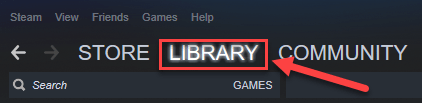
3) Щелкните правой кнопкой мыши КОВЧЕГ: Эволюция выживания и выберите Характеристики.
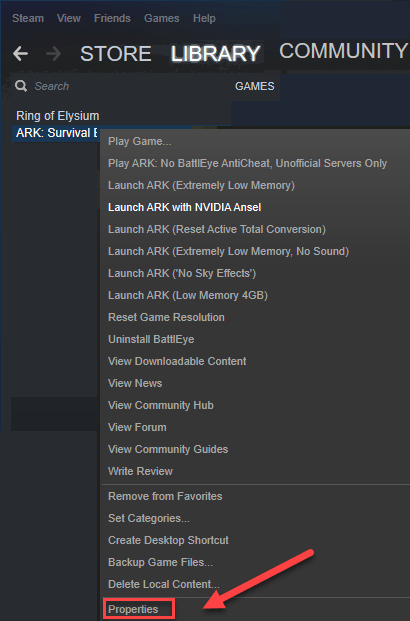
4) Щелкните ЛОКАЛЬНЫЕ ФАЙЛЫ вкладку, а затем щелкните ПРОВЕРЬТЕ ЦЕЛОСТНОСТЬ ИГРОВЫХ ФАЙЛОВ .
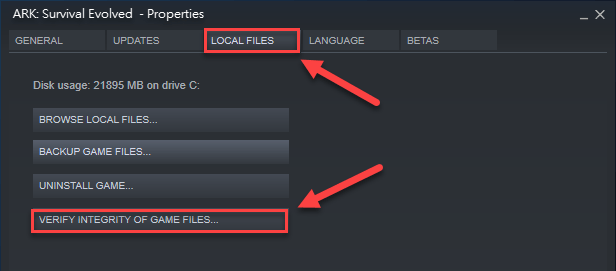
Steam автоматически исправит неисправные игровые файлы, если обнаружит их. Дождитесь завершения процесса, затем перезапустите ARK, чтобы проверить проблему.
Если проблема не устранена, попробуйте исправить ее, как показано ниже.
Исправление 4: установите последний патч ARK
Разработчики ARK регулярно выпускают патчи для исправления ошибок. Возможно, что недавний патч помешал вашей игре работать гладко, и для его исправления требуется новый патч.
Чтобы проверить наличие каких-либо обновлений, перейдите на Веб-сайт ARK: Survival Evolved и ищите последний патч . Если доступно исправление, установите его, а затем снова запустите игру, чтобы проверить, решена ли ваша проблема. Если это не так или не было нового игрового патча, используйте исправление 8 ниже.
Исправление 5: установите параметр запуска
То КОВЧЕГ проблема сбоя может быть вызвана несовместимыми настройками игры. Чтобы убедиться, что это проблема для вас, попробуйте запустить его с другим параметром запуска. Следуйте инструкциям ниже:
один) Запустите Стим.
два) Нажмите БИБЛИОТЕКА .
3) Щелкните правой кнопкой мыши КОВЧЕГ: Эволюция выживания и выберите Характеристики .
4) Нажмите НАСТРОЙТЕ ПАРАМЕТРЫ ЗАПУСКА.
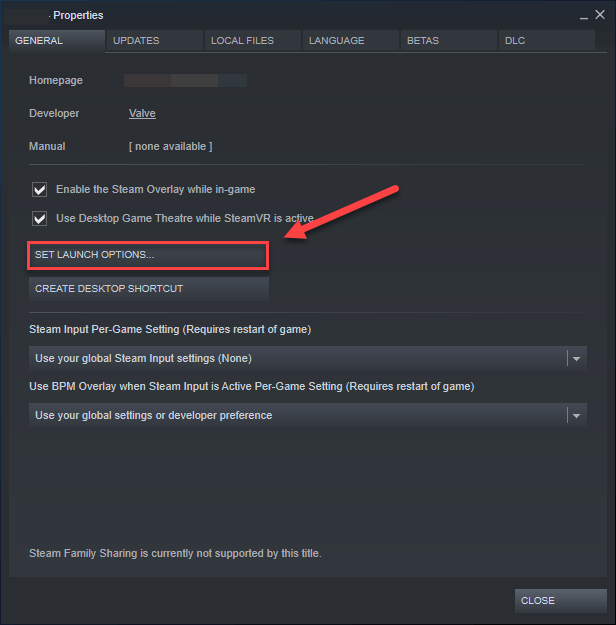
5) Удалите все отображаемые параметры запуска.
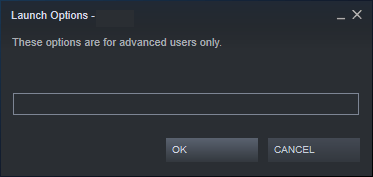
6) Тип -ИСПОЛЬЗОВАТЬ ВСЕ ДОСТУПНЫЕ ЯДРИ -sm4 -d3d10 , затем нажмите В ПОРЯДКЕ .
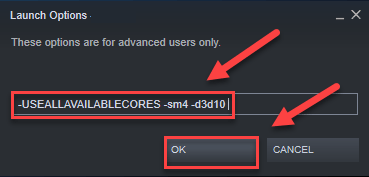
7) Перезапустите игру, чтобы увидеть, сработало ли это для вас.
Если это не так, вам нужно снова откройте окно «Параметры запуска» и очистите параметр запуска. Затем попробуйте исправить, как показано ниже.
Исправление 6: переустановите ARK: Survival Evolved
Переустановка большой игры может быть неприятной, но некоторые игроки считают, что это решает проблему сбоя ARK. Так что попробовать однозначно стоит.
один) Удалите ARK из Steam.
2) Выход Стим.
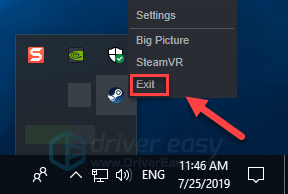
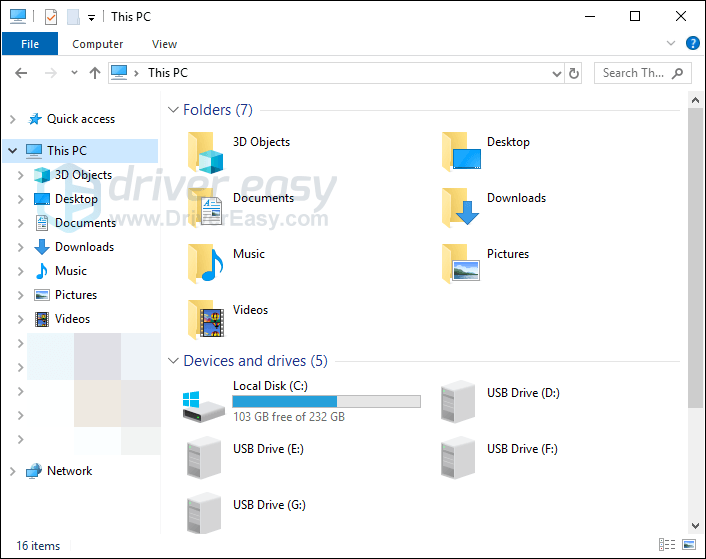
3) На клавиатуре нажмите кнопку Логотип Windows ключ и И в то же время.
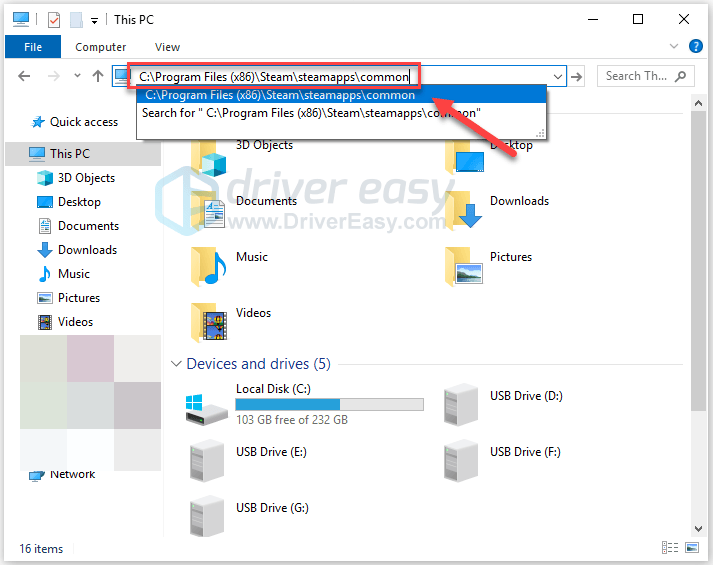
4) Вставить C:Program Files (x86)Steamsteamappscommon в адресной строке.
5) Выделите Папка АРК , а затем нажмите кнопку Из клавишу на клавиатуре, чтобы удалить папку.
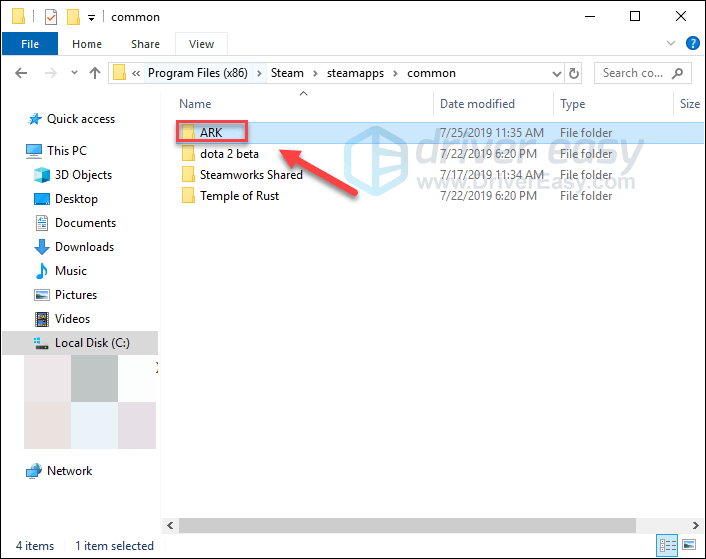
6) Перезапустите Steam, чтобы загрузить и переустановить ARK. Затем попробуйте снова запустить игру.
Надеюсь, ты сможешь бежать КОВЧЕГ теперь без сбоев! Если у вас есть какие-либо вопросы или предложения, не стесняйтесь оставлять комментарии ниже.
Исправить сбой ARK на Xbox One
Возможно, вам не придется пробовать их все. Просто идите вниз по списку, пока не найдете тот, который работает для вас.
- Перезагрузите консоль Обновите свою консоль Сбросить консоль Переустановите игру
Исправление 1: перезагрузите консоль
Во многих случаях простой перезапуск может помочь решить проблему. КОВЧЕГ проблема со сбоем. Следуйте инструкциям ниже:
один) Нажмите и удерживайте кнопку кнопка питания на передней панели консоли в течение 10 секунд, чтобы выключить Xbox One.
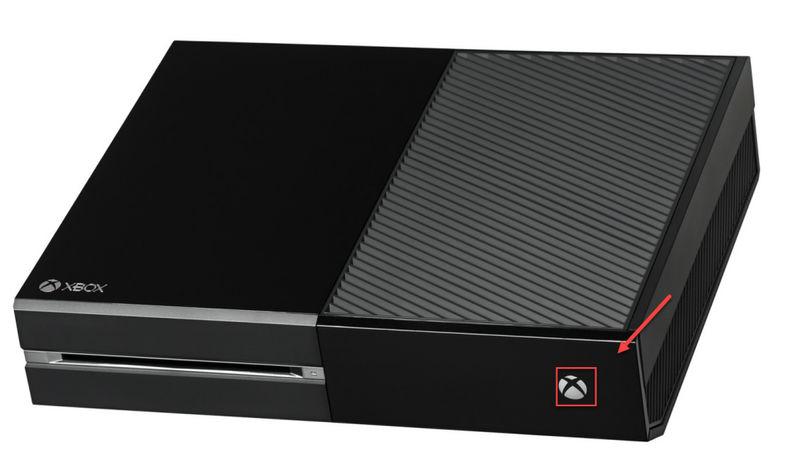
два) Ждать один минуту, а затем снова включите консоль.
3) Перезапустите Xbox One и игру, чтобы проверить проблему.
Если КОВЧЕГ все равно вылетает после перезагрузки, не расстраивайтесь. Попробуйте исправить ниже.
Исправление 2: обновите консоль
ARK: Survival Evolved может вылететь из-за того, что ваша система Xbox One устарела. Чтобы предотвратить возникновение проблем с игрой или исправить их, важно поддерживать систему Xbox One в актуальном состоянии. Вот как это сделать:
один) На главном экране нажмите кнопку Xbox кнопку, чтобы открыть руководство.
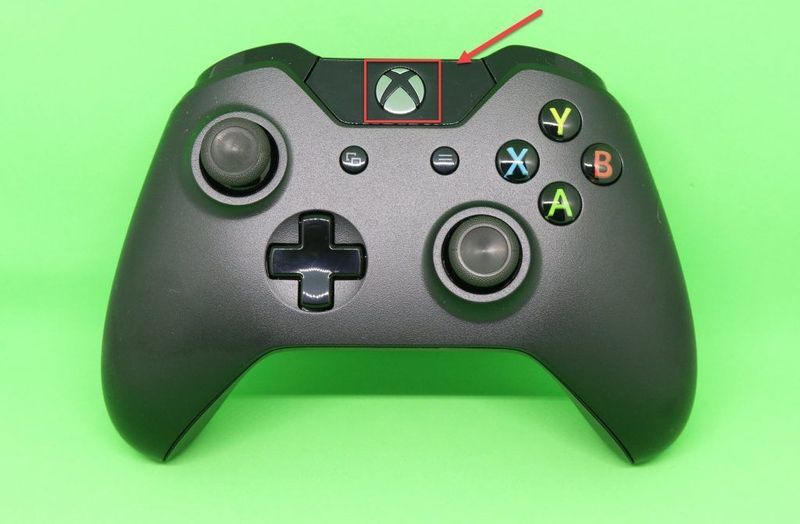
два) Выбирать Настройки .
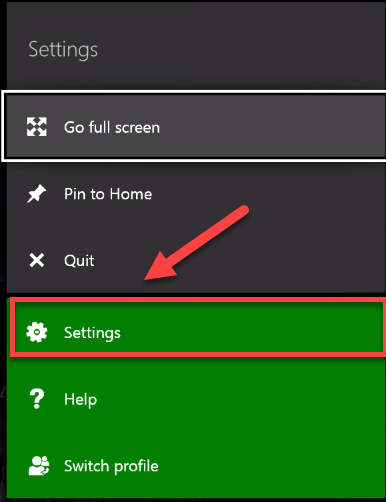
3) Выбирать Система .
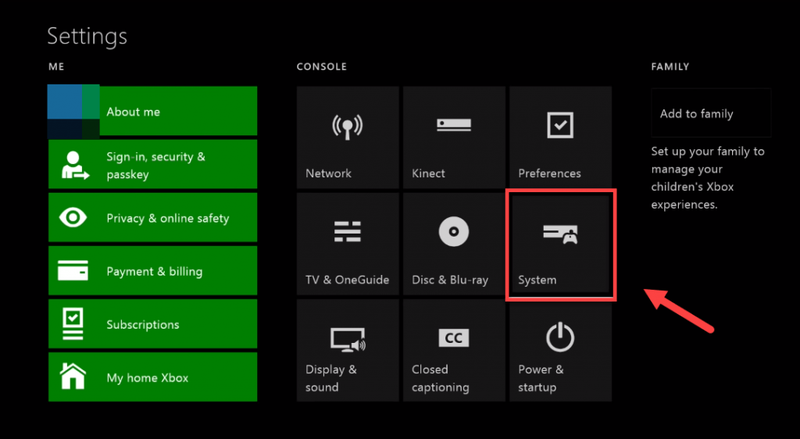
4) Выбирать Обновление консоли.
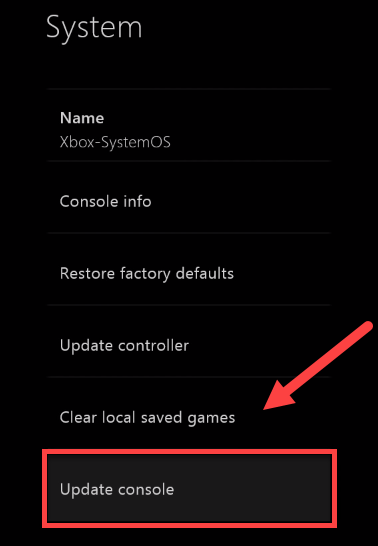
После обновления перезапустите КОВЧЕГ чтобы увидеть, правильно ли он работает сейчас. Если ваша проблема все еще существует, перейдите к следующему исправлению.
Исправление 3: перезагрузите консоль
Неправильные настройки консоли также могут вызвать КОВЧЕГ сбой на вашем Xbox One. Если вы недавно изменили какие-либо настройки игры, сброс Xbox One до заводских настроек по умолчанию, скорее всего, решит вашу проблему.
Следуйте инструкциям ниже:
один) На главном экране нажмите кнопку Xbox кнопку, чтобы открыть руководство.
два) Выбирать Настройки .
3) Выбирать Система .
4) Выбирать Информационная консоль.
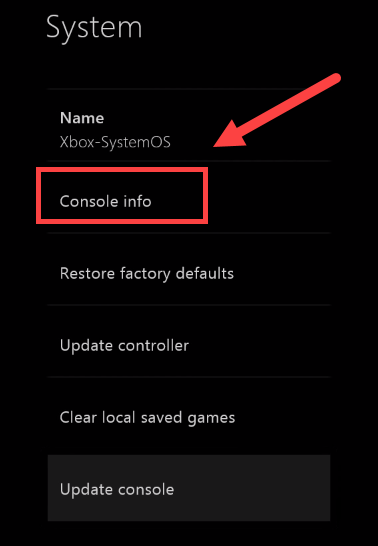
5) Выбирать Сбросить консоль .
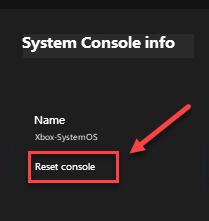
6) Выбирать Сбросить и сохранить мои игры и приложения .
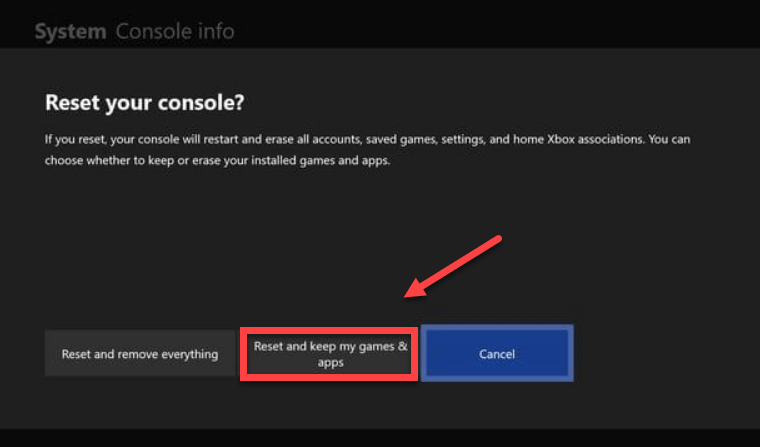
Перезапустите игру, чтобы узнать, сработало ли это у вас. Если это не сработало, проверьте исправление ниже.
Исправление 4: переустановите игру
Вы, вероятно, столкнетесь КОВЧЕГ ошибка сбоя, когда определенный файл игры поврежден или поврежден. Чтобы это исправить, попробуйте переустановить игру на Xbox One. Вот как это сделать:
один) На главном экране нажмите кнопку Кнопка Xbox чтобы открыть руководство.
два) Выбирать Мои игры и приложения .
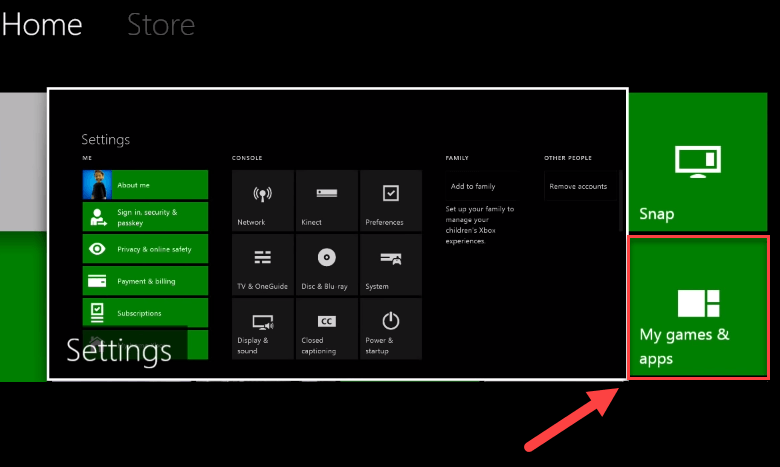
3) нажмите Кнопка на вашем контроллере.
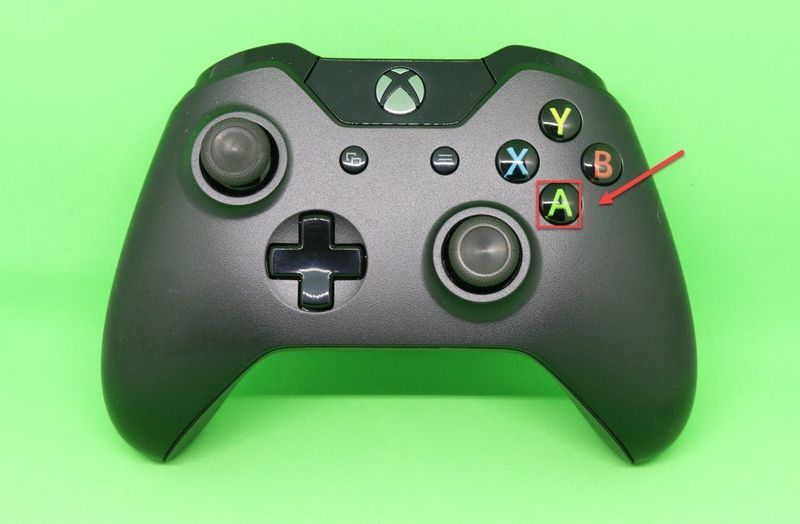
4) Выделите свою игру, затем нажмите кнопку кнопка ☰ на вашем контроллере.
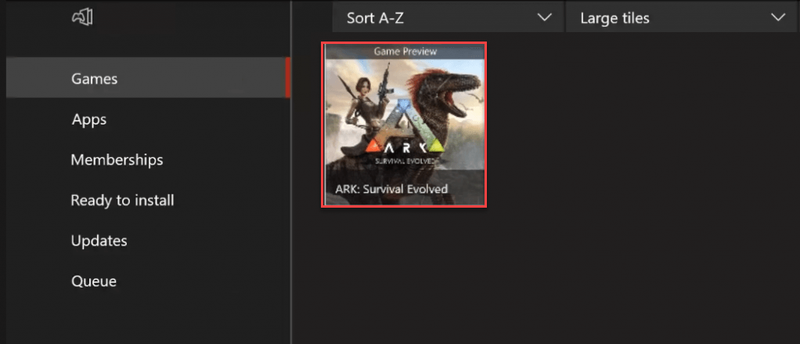
5) Выбирать Удалить .
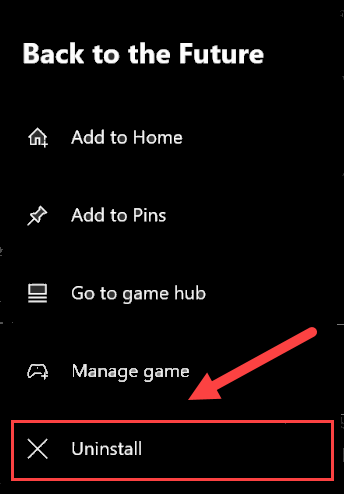
6) После удаления игры вставьте диск с игрой в диск для загрузки и установки КОВЧЕГ: Эволюция выживания .
Надеюсь, теперь вы можете наслаждаться игрой! Если у вас есть какие-либо вопросы или предложения, пожалуйста, оставьте комментарий ниже.
Исправить сбой ARK на PlayStation 4
Возможно, вам не придется пробовать их все. Просто идите вниз по списку, пока не найдете тот, который работает для вас.
- Перезагрузите PS4 Обновите системное программное обеспечение PS4 Переустановите игру Восстановите настройки PS4 по умолчанию
Исправление 1: перезагрузите PS4
Одним из быстрых решений распространенных проблем с играми на PS4 является перезагрузка устройства. Если КОВЧЕГ постоянно вылетает на PS4, попробуйте перезагрузить устройство, а затем перезапустите игру. Вот как это сделать:
один) На передней панели PS4 нажмите кнопку сила кнопку, чтобы выключить его.
два) После полного выключения PS4 , отсоедините шнур питания от задней панели консоли.
3) Ждать 3 минуты , а затем снова подключите шнур питания к PS4.
4) Нажмите и удерживайте кнопку кнопку питания еще раз, чтобы перезагрузить PS4.
Перезапустите игру, чтобы проверить, решило ли это вашу проблему. Если ваша игра по-прежнему вылетает, не волнуйтесь! Есть еще 2 исправления, которые нужно попробовать.
Исправление 2: обновите системное программное обеспечение PS4
Устаревшее системное программное обеспечение также может стать причиной КОВЧЕГ: Эволюция выживания разбиться. В этом случае обновление системного программного обеспечения PlayStation 4, скорее всего, решит проблему. Вот как это сделать:
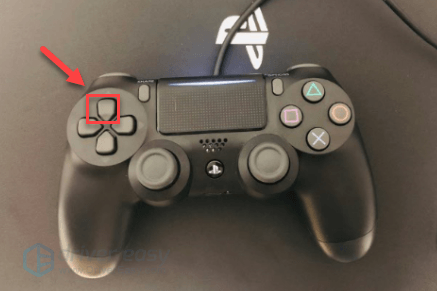
один) На главном экране вашей системы PS4 нажмите кнопку вверх кнопку на контроллере, чтобы перейти в функциональную область.
два) Выбирать Настройки .

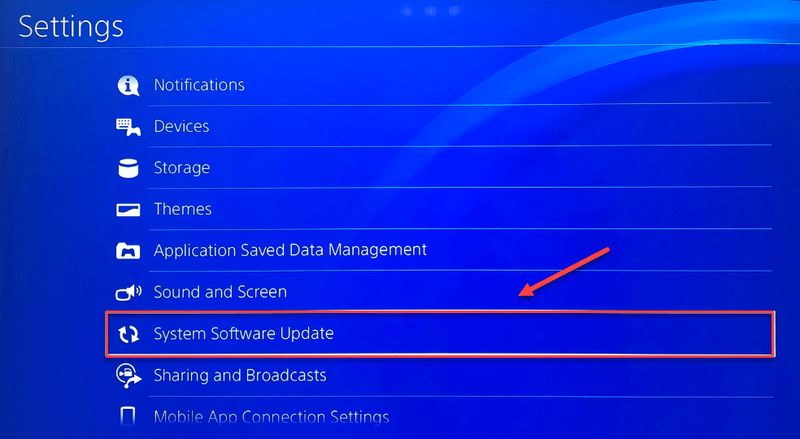
3) Выбирать Обновление системного ПО, а затем следуйте инструкциям на экране, чтобы обновить системное программное обеспечение для PS4.
4) Перезапустите игру, чтобы увидеть, решило ли это ваши проблемы.
Если ваша проблема не устранена, перейдите к исправлению ниже.
Исправление 3: переустановите игру
Вы, вероятно, столкнетесь КОВЧЕГ ошибка сбоя, когда определенный файл игры поврежден или поврежден. Чтобы это исправить, попробуйте переустановить игру. Вот как это сделать:
один) На главном экране выберите КОВЧЕГ: Эволюция выживания .
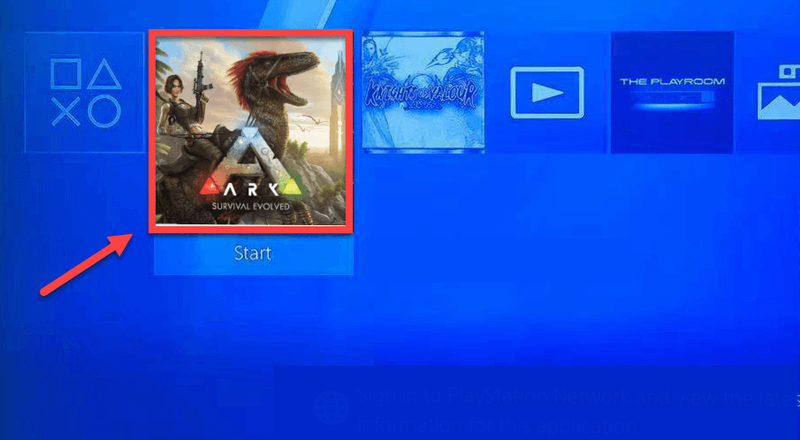
два) нажмите Кнопка параметров на вашем контроллере.

3) Выбирать Удалить с помощью вашего контроллера.
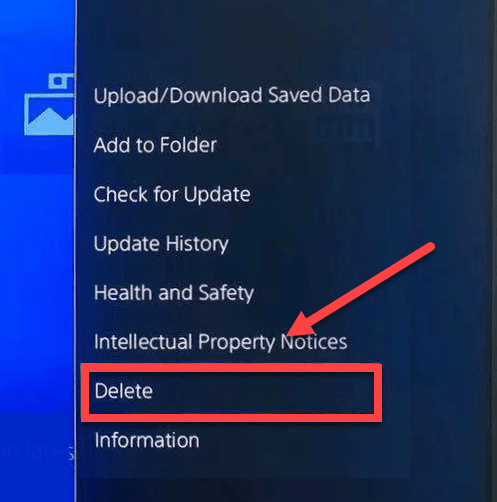
4) Загрузить и установить КОВЧЕГ еще раз, чтобы проверить вашу проблему.
Если ваша игра по-прежнему вылетает, попробуйте исправить это ниже.
Исправление 4: восстановите настройки PS4 по умолчанию
В некоторых случаях КОВЧЕГ: Эволюция выживания проблема сбоя вызвана неправильными настройками PS4. Попробуйте восстановить заводские настройки PS4 по умолчанию, чтобы убедиться, что это проблема для вас. Следуйте инструкциям ниже:
один) На передней панели PS4 нажмите кнопку сила кнопку, чтобы выключить его.
два) После полного выключения PS4 , нажмите и удерживайте сила кнопка.
3) После того, как вы услышите два сигнала с вашей PS4 , выпуск кнопка.
4) Подключите контроллер к PS4 с помощью USB-кабеля.

5) нажмите кнопка PS на вашем контроллере.
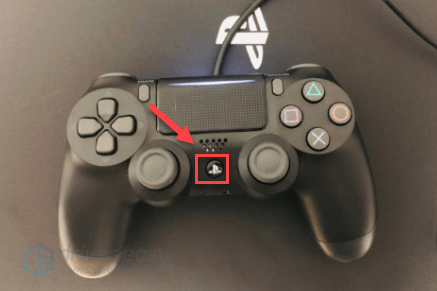
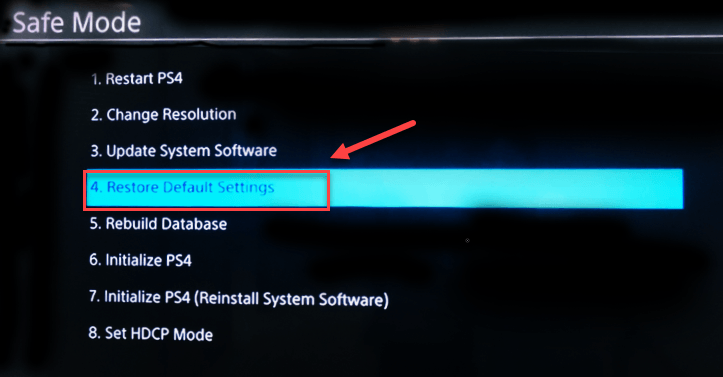
6) Выбирать Восстановить настройки по умолчанию .
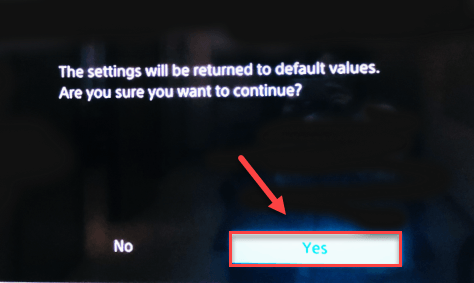
7) Выбирать да и дождитесь завершения процесса.
Перезапустите игру, чтобы увидеть, решило ли это вашу проблему.
Надеюсь, теперь вы сможете играть в ARK без сбоев! Если у вас есть какие-либо вопросы, не стесняйтесь оставлять комментарии ниже, и мы посмотрим, что еще мы можем сделать.
- игры
- Стим
- Windows 10
- Windows 7
- Windows 8
ARK: Survival Evolved constantly crashes on startup or during gameplay? You’re certainly not alone! Many gamers have reported this exact problem.
But the good news is, you can fix it. Here’re some known fixes for gamers on PC, Xbox One and PS4. Read on to find out what they are…
Select your gaming platform:
- PC
- Xbox One
- PlayStation 4
Before you try any of these solutions, perform a restart on your device first. A restart will refresh the operating system and fix almost any software-related glitches.
Fix ARK crashing on PC
You may not have to try them all. Just work down the list until you find the one that works for you.
- Meet the minimum system requirements
- Update your graphics driver
- Verify the integrity of ARK files
- Install the latest ARK patch
- Set the launch option
- Reinstall ARK: Survival Evolved
Fix 1: Meet the minimum system requirements
ARK is extremely intensive compared to a lot of games. You might run into issues running the game if your computer can’t handle it. Luckily, the developers make it very easy to tell if your computer is up to the task. They publish a list of minimum requirements (see below). If your computer isn’t at least this good, that’s probably the reason why ARK won’t work.
ARK’s Minimum Requirements:
| OS: | Windows 7/8.1/10 (64-bit versions) |
| Processor: | Intel Core i5-2400/AMD FX-8320 or better |
| Memory: | 8 GB RAM |
| Graphics: | NVIDIA GTX 670 2GB/AMD Radeon HD 7870 2GB or better |
| Storage: | 60 GB available space |
To check your hardware information, follow the steps below:
1) On your keyboard, press the Windows logo key and R at the same time to invoke the Run dialog.
2) Type dxdiag and click OK.
3) Check the information of your operating system, processor, and memory.
4) Click the Display tab, and then check your graphics card’s information.
The minimum system requirements need to be met to run ARK: Survival Evolved correctly; otherwise, you’ll need to play the game on another computer.
Fix 2: Update your graphics driver
Game issues, such as crashing, freezing, lagging, low FPS, etc. are likely to occur if you’re using a wrong or outdated graphics driver. To keep ARK running smoothly, it’s essential that you have the latest graphics driver at all times.
You can update your graphics driver manually by going to the manufacturer’s website for your graphics product, and searching for the most recent correct driver. Be sure to choose only driver that is compatible with your Windows version.
If you don’t have the time, patience, or computer skills to update your graphics driver manually, you can, instead, do it automatically with Driver Easy.
Driver Easy will automatically recognize your system and find the correct driver for it. You don’t need to know exactly what system your computer is running, you don’t need to risk downloading and installing the wrong driver, and you don’t need to worry about making a mistake when installing.
You can update your driver automatically with either the FREE or the Pro version of Driver Easy. But with the Pro version it takes just 2 clicks:
1) Download and install Driver Easy.
2) Run Driver Easy and click the Scan Now button. Driver Easy will then scan your computer and detect any problem drivers.

3) Click the Update button next to the graphics driver to automatically download the correct version of that driver, then you can manually install it (you can do this with the FREE version).
Or click Update All to automatically download and install the correct version of all the drivers that are missing or out of date on your system. (This requires the Pro version which comes with full support and a 30-day money-back guarantee. You’ll be prompted to upgrade when you click Update All.)

The Pro version of Driver Easy comes with full technical support.
If you need assistance, please contact Driver Easy’s support team at support@drivereasy.com.
4) Relaunch your game to see if this fixes your issue.
If not, then go ahead with the next fix.
Fix 3: Verify the integrity of ARK files
One of the possible reasons why ARK keeps crashing is damaged game files. To see if that’s the core issue, you can verify the game files from Steam to make sure any corrupt files fixed and missing files installed.
Follow the instructions below:
1) Run Steam.
2) Click LIBRARY.
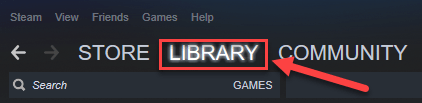
3) Right-click ARK: Survival Evolved and select Properties.
4) Click the LOCAL FILES tab, and then click VERIFY INTEGRITY OF GAME FILES.
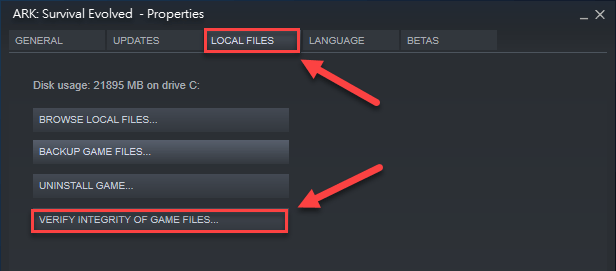
Steam will fix faulty game files automatically if it detects any. Wait for the process to be complete, then relaunch ARK to test your issue.
If your issue still exists, try the fix, below.
Fix 4: Install the latest ARK patch
The developers of ARK release regular game patches to fix bugs. It’s possible that a recent patch has stopped your game from running smoothly, and that a new patch is required to fix it.
To check if there is any update, go to the ARK: Survival Evolved website and search for the latest patch. If a patch is available, install it, then run your game again to check whether your problem has been resolved. If it hasn’t, or there was no new game patch available, go ahead with fix 8, below.
Fix 5: Set the launch option
The ARK crashing issue could be caused by incompatible game settings. To see if that’s the problem for you, try launching it with a different launch option. Follow the instructions below:
1) Run Steam.
2) Click LIBRARY.
3) Right-click ARK: Survival Evolved and select Properties.
4) Click SET LAUNCH OPTIONS.
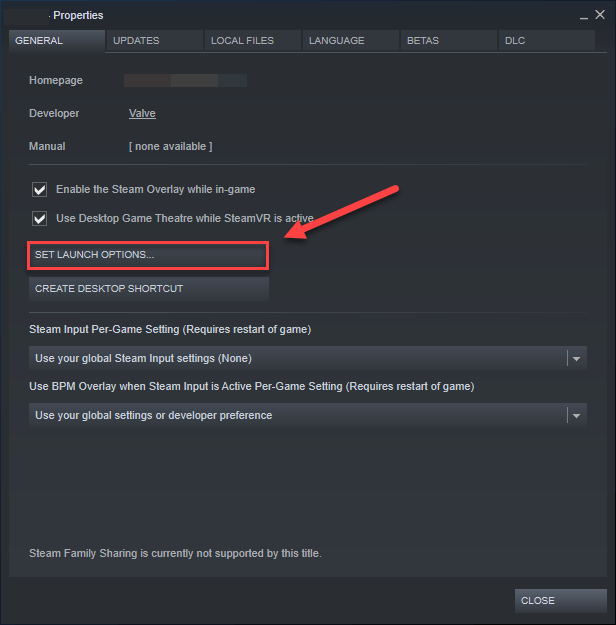
5) Remove any launch options currently shown.
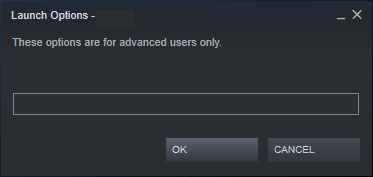
6) Type -USEALLAVAILABLECORES -sm4 -d3d10, then click OK.
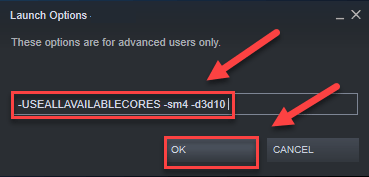
7) Relaunch your game to see if this worked for you.
If it didn’t, you’ll need to reopen the Launch Options box and clear the launch option. Then, try the fix, below.
Fix 6: Reinstall ARK: Survival Evolved
Reinstalling a big game can be frustrating, but some players have found it solves the ARK crashing problem. So it’s definitely worth trying.
1) Uninstall ARK from Steam.
2) Exit Steam.
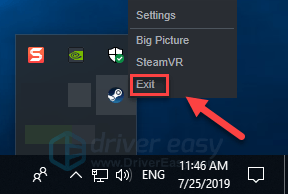
3) On your keyboard, press the Windows logo key and E at the same time.
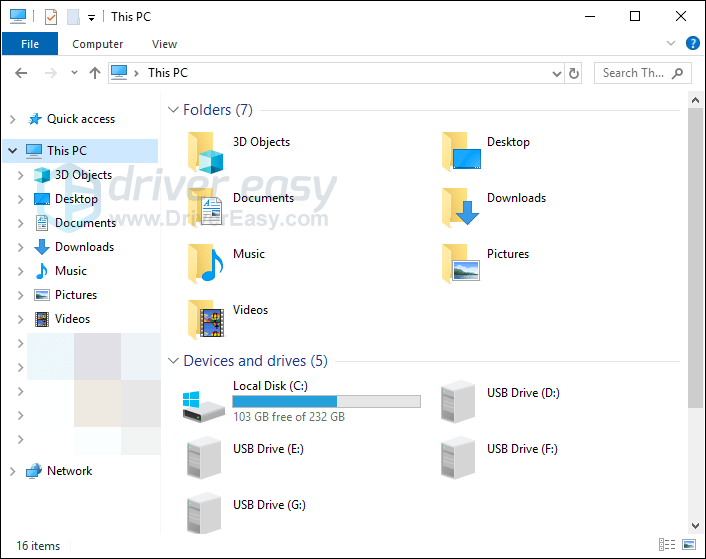
4) Paste C:Program Files (x86)Steamsteamappscommon on the address bar.
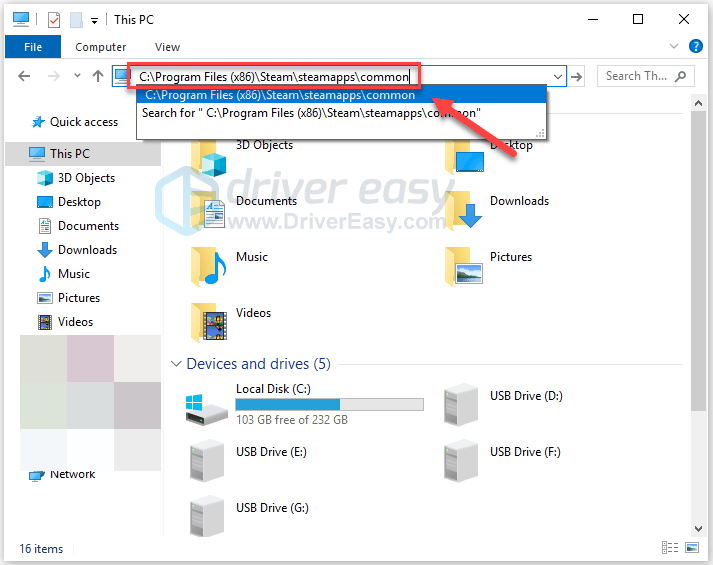
5) Highlight the ARK folder, and then press the Del key on your keyboard to delete the folder.
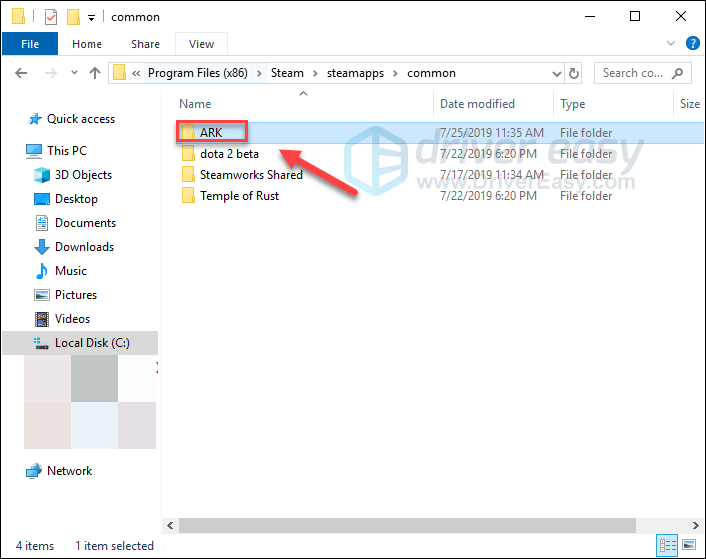
6) Relaunch Steam to download and reinstall ARK. Then, try launching the game again.
Hopefully, you are able to run ARK without crashing now! If you have any questions or suggestions, feel free to leave a comment below.
Fix ARK crashing on Xbox One
You may not have to try them all. Just work your way down the list until you find the one that works for you.
- Restart your console
- Update your console
- Reset your console
- Reinstall your game
Fix 1: Restart your console
In many cases, a simple restart can help address the ARK crashing issue. Follow the instructions below:
1) Press and hold the power button on the front of the console for 10 seconds to turn off your Xbox One.
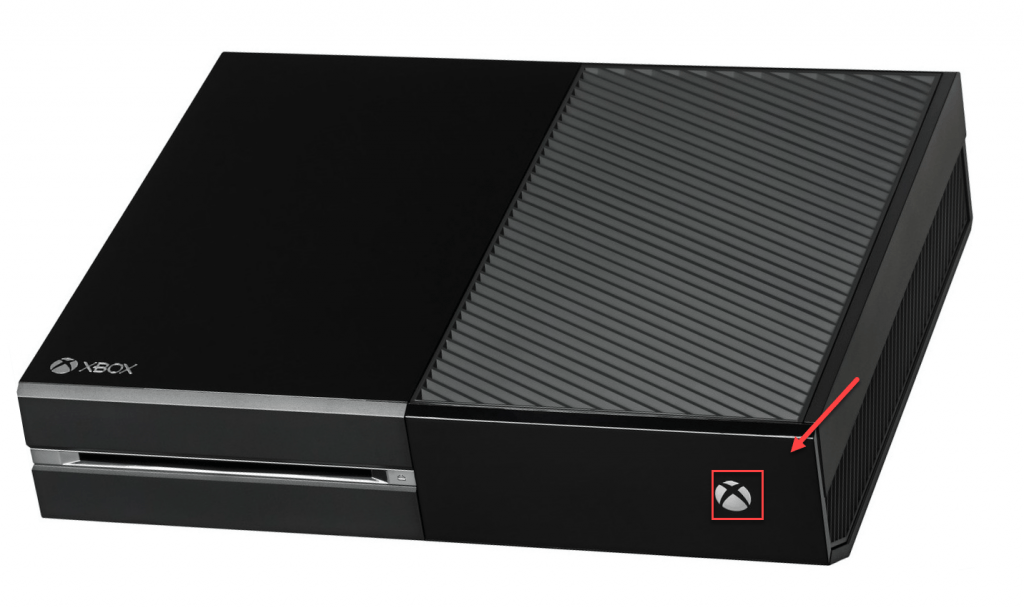
2) Wait for 1 minute, then turn your console back on.
3) Restart your Xbox One and your game to test your issue.
If ARK still crashes after the reboot, don’t fret. Try the fix, below.
Fix 2: Update your console
ARK: Survival Evolved might crash because your Xbox One system is out of date. To prevent game issues from happening or to fix them, it’s important to keep your Xbox One system up to date. Here is how to do it:
1) On the home screen, press the Xbox button to open the guide.
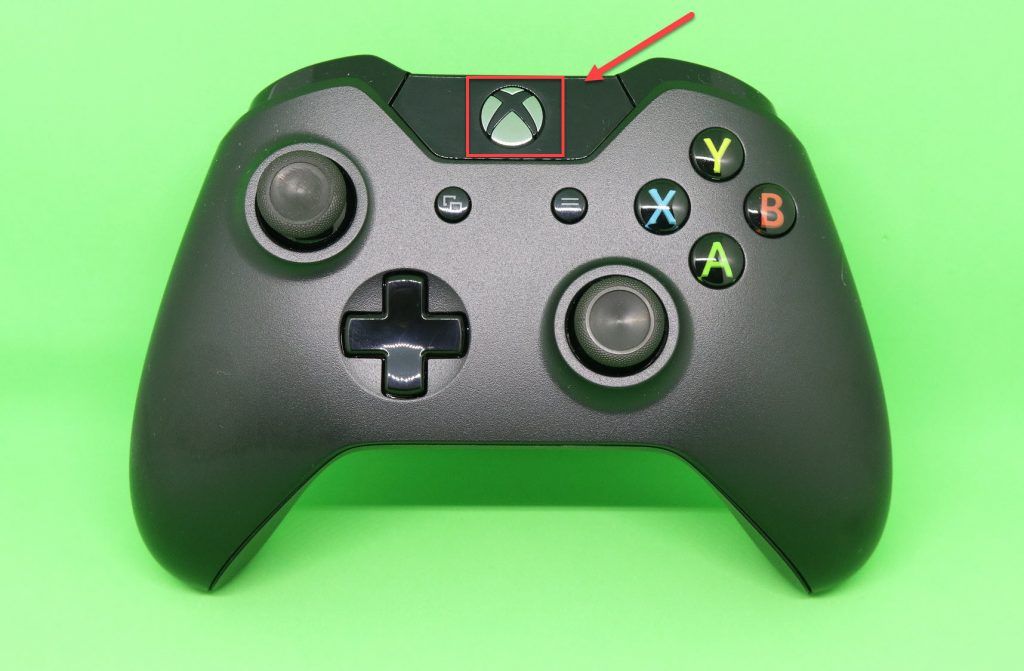
2) Select Settings.
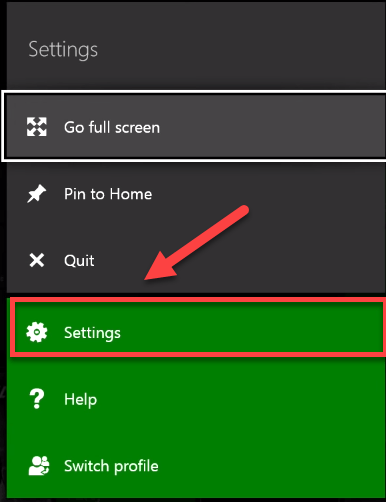
3) Select System.
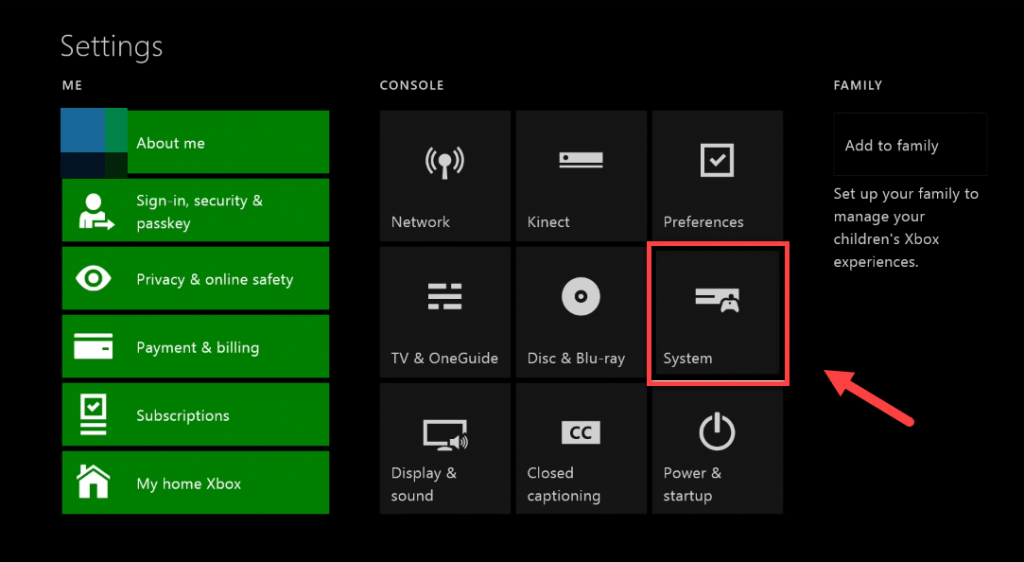
4) Select Update console.
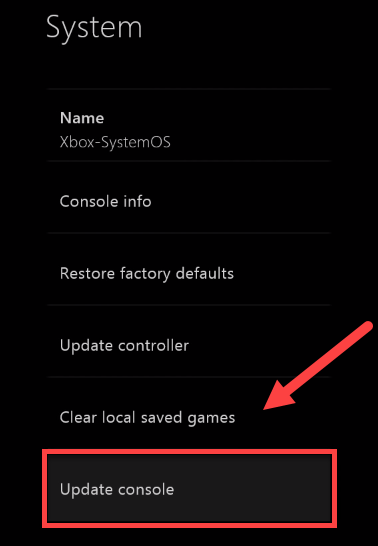
After the update, restart ARK to see if it works correctly now. If your problem still exists, then go ahead with the next fix.
Fix 3: Reset your console
Improper console settings can also cause ARK to crash on your Xbox One. If you have changed any game settings recently, resetting your Xbox One to its default factory settings is very likely the solution to your problem.
Follow the instructions below:
1) On the home screen, press the Xbox button to open the guide.
2) Select Settings.
3) Select System.
4) Select Console info.
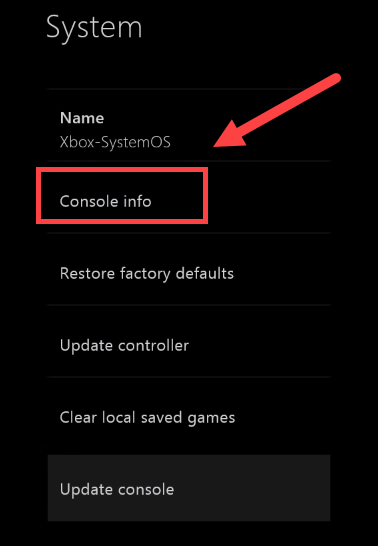
5) Select Reset console.
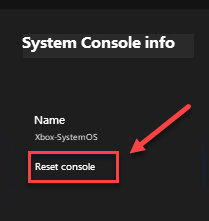
6) Select Reset and keep my games & apps.
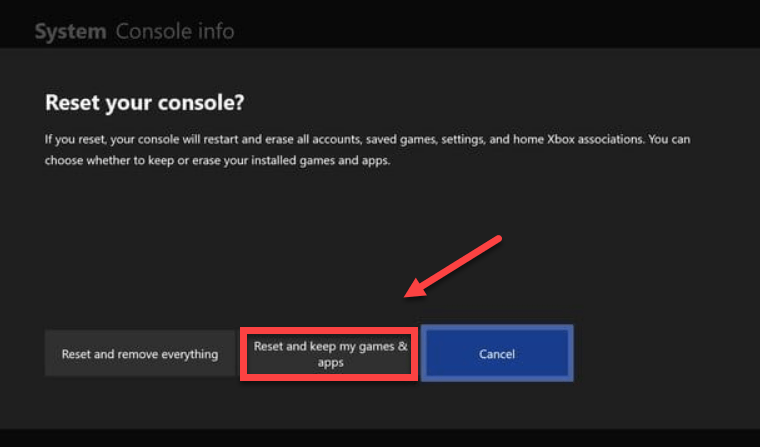
Restart your game to see if this worked for you If it didn’t, check the fix below.
Fix 4: Reinstall your game
You’re likely to encounter ARK crashing error when a certain game file is corrupted or damaged. To fix it, try reinstalling your game on Xbox One. Here is how to do it:
1) On the home screen, press the Xbox button to open the guide.
2) Select My games & apps.
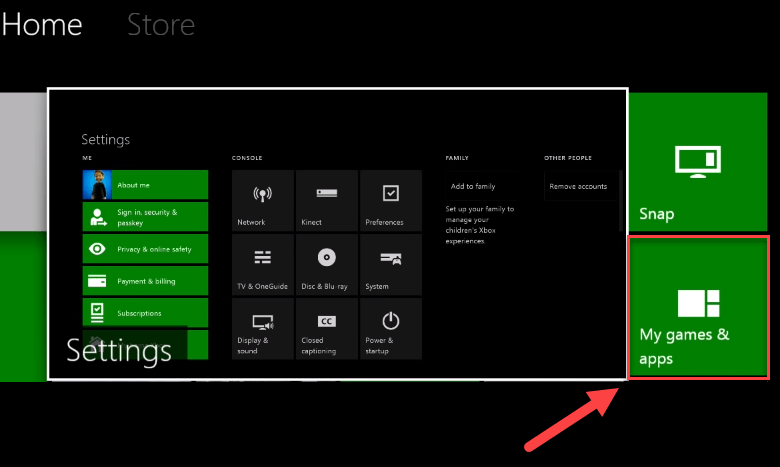
3) Press the A button on your controller.
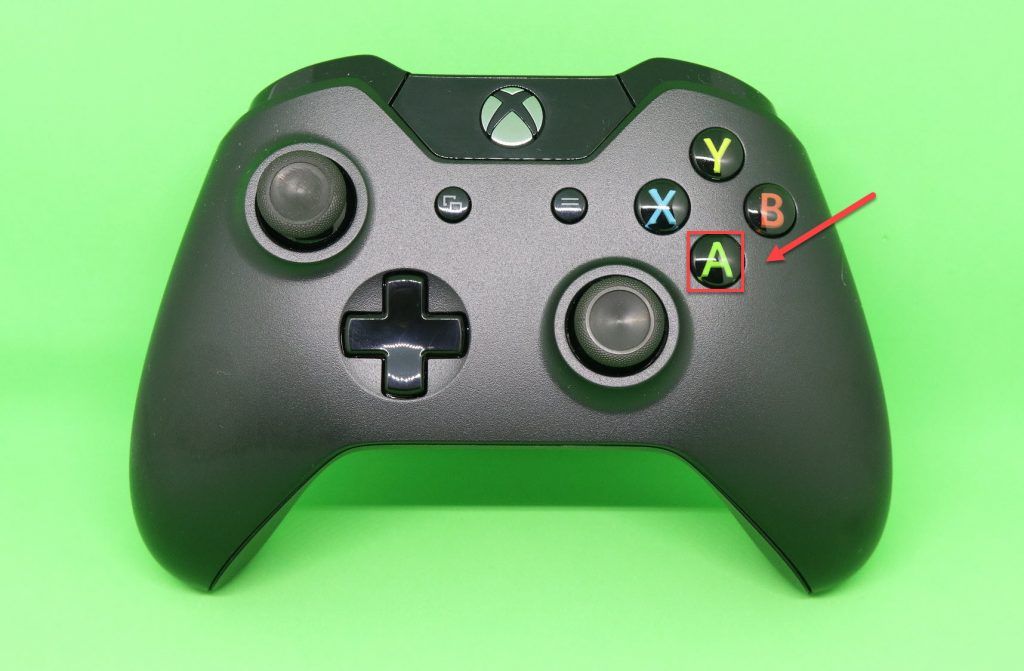
4) Highlight your game, then press the ☰ button on your controller.
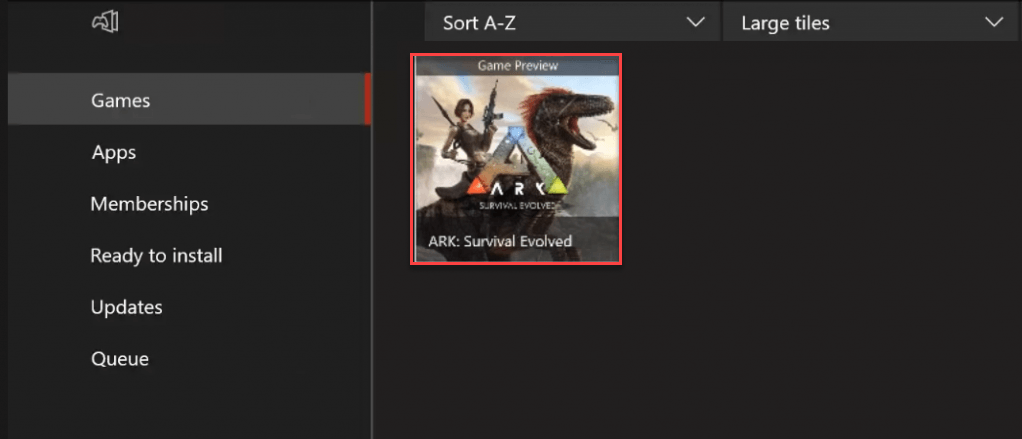
5) Select Uninstall.
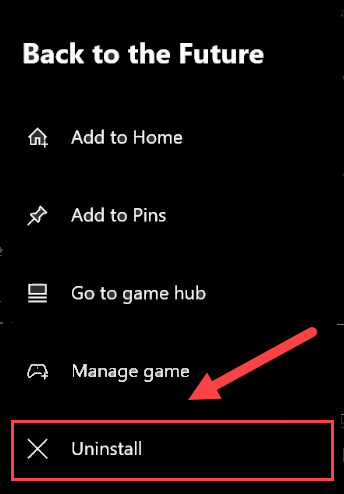
6) After your game is uninstalled, insert the game disc into the drive to download and install ARK: Survival Evolved.
Hopefully, you can enjoy the game now! If you have any questions or suggestions, please leave a comment below.
Fix ARK crashing on PlayStation 4
You may not have to try them all. Just work your way down the list until you find the one that works for you.
- Restart your PS4
- Update your PS4 system software
- Reinstall your game
- Restore your PS4 settings to default
Fix 1: Restart your PS4
One quick fix to common game issues on PS4 is restarting your device. If ARK crashes constantly on your PS4, try rebooting your device, then relaunch your game. Here is how to do it:
1) On the front panel of your PS4, press the power button to turn it off.
2) After your PS4 is turned off completely, unplug the power cord from the back of the console.
3) Wait for 3 minutes, and then plug the power cord back into your PS4.
4) Press and hold the power button again to restart your PS4.
Restart your game to check if this fixed your problem. If your game still crashes, don’t worry! There are still 2 more fixes to try.
Fix 2: Update your PS4 system software
Outdated system software could also cause ARK: Survival Evolved to crash. In this case, updating your PlayStation 4 system software is very likely the solution to the issue. Here is how to it:
1) On the home screen of your PS4 system, press the up button on your controller to go to the function area.
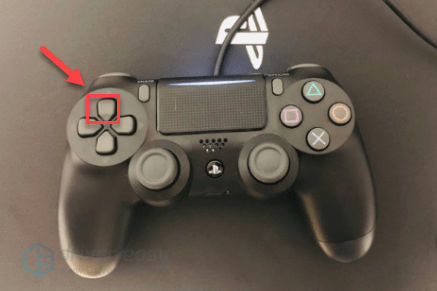
2) Select Settings.
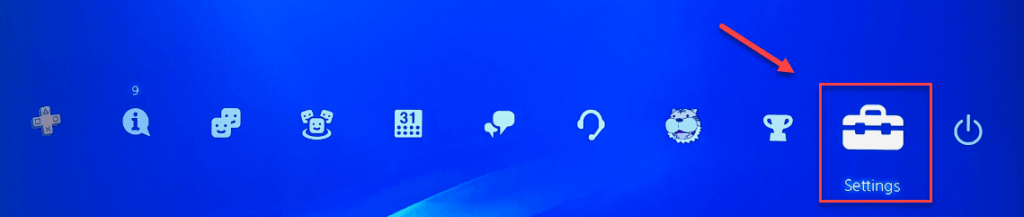
3) Select System Software Update, and then follow the on-screen instructions to update the system software for your PS4.
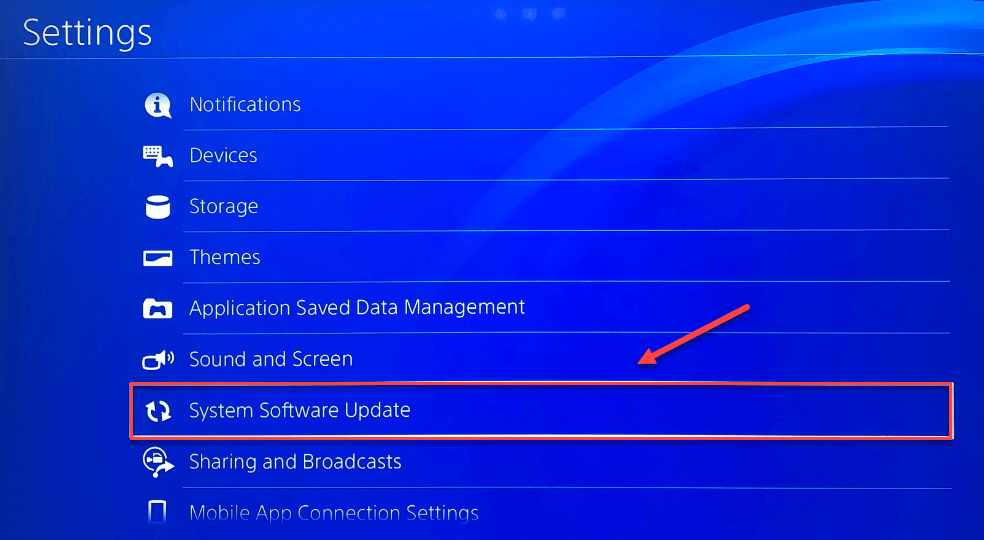
4) Restart your game to see if this resolved your issues.
If your problem persists, move on to the fix below.
Fix 3: Reinstall your game
You’re likely to encounter ARK crashing error when a certain game file is corrupted or damaged. To fix it, try reinstalling your game. Here is how to do it:
1) On the home screen, select ARK: Survival Evolved.
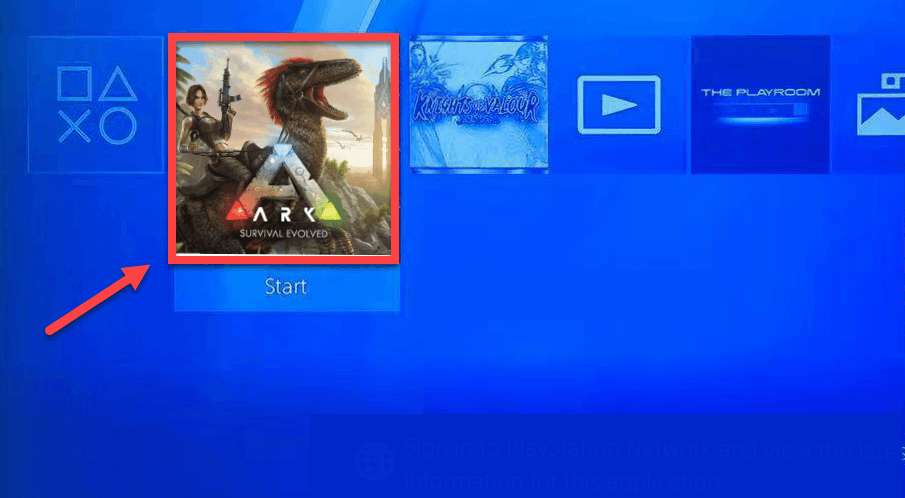
2) Press the Options button on your controller.

3) Select Delete using your controller.
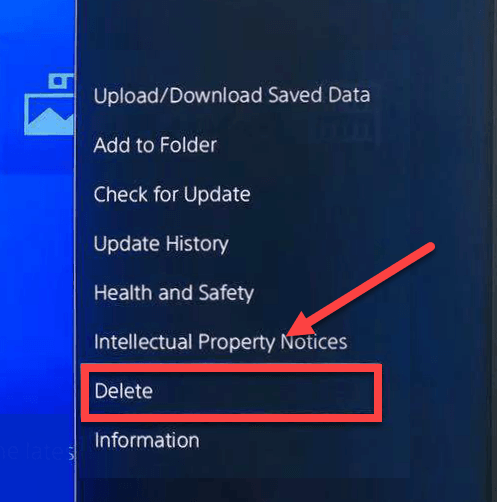
4) Download and install ARK again to test your issue.
If your game still crashes, try the fix below.
Fix 4: Restore your PS4 settings to default
In some cases, the ARK: Survival Evolved crashing issue is triggered by improper PS4 settings. Try restoring your PS4 to its default factory settings to see if that’s the problem for you. Follow the instructions below:
1) On the front panel of your PS4, press the power button to turn it off.
2) After your PS4 is turned off completely, press and hold the power button.
3) After you hear two beeps from your PS4, release the button.
4) Connect your controller to your PS4 with a USB cable.

5) Press the PS button on your controller.
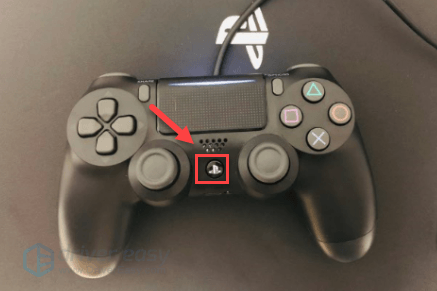
6) Select Restore to Default Settings.
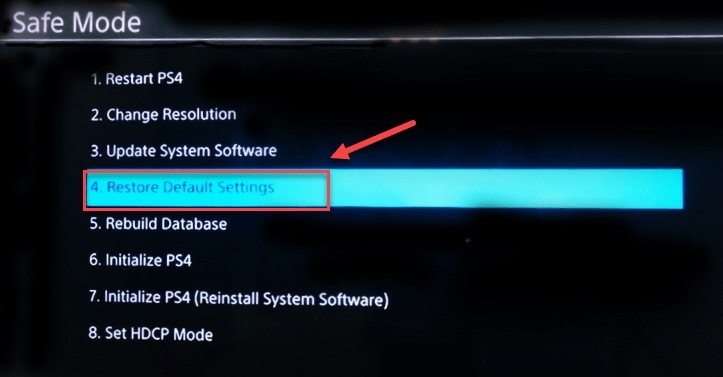
7) Select Yes and wait for the process to be complete.
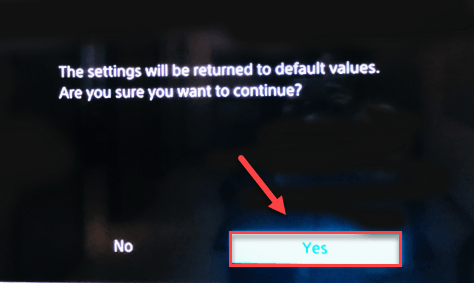
Restart your game to see if this has resolved your issue.
Hopefully, you can play ARK without crashing now! If you have any questions, feel free to leave a comment below and we’ll see what more we can do.
ARK: Survival Evolved constantly crashes on startup or during gameplay? You’re certainly not alone! Many gamers have reported this exact problem.
But the good news is, you can fix it. Here’re some known fixes for gamers on PC, Xbox One and PS4. Read on to find out what they are…
Select your gaming platform:
- PC
- Xbox One
- PlayStation 4
Before you try any of these solutions, perform a restart on your device first. A restart will refresh the operating system and fix almost any software-related glitches.
Fix ARK crashing on PC
You may not have to try them all. Just work down the list until you find the one that works for you.
- Meet the minimum system requirements
- Update your graphics driver
- Verify the integrity of ARK files
- Install the latest ARK patch
- Set the launch option
- Reinstall ARK: Survival Evolved
Fix 1: Meet the minimum system requirements
ARK is extremely intensive compared to a lot of games. You might run into issues running the game if your computer can’t handle it. Luckily, the developers make it very easy to tell if your computer is up to the task. They publish a list of minimum requirements (see below). If your computer isn’t at least this good, that’s probably the reason why ARK won’t work.
ARK’s Minimum Requirements:
| OS: | Windows 7/8.1/10 (64-bit versions) |
| Processor: | Intel Core i5-2400/AMD FX-8320 or better |
| Memory: | 8 GB RAM |
| Graphics: | NVIDIA GTX 670 2GB/AMD Radeon HD 7870 2GB or better |
| Storage: | 60 GB available space |
To check your hardware information, follow the steps below:
1) On your keyboard, press the Windows logo key and R at the same time to invoke the Run dialog.
2) Type dxdiag and click OK.
3) Check the information of your operating system, processor, and memory.
4) Click the Display tab, and then check your graphics card’s information.
The minimum system requirements need to be met to run ARK: Survival Evolved correctly; otherwise, you’ll need to play the game on another computer.
Fix 2: Update your graphics driver
Game issues, such as crashing, freezing, lagging, low FPS, etc. are likely to occur if you’re using a wrong or outdated graphics driver. To keep ARK running smoothly, it’s essential that you have the latest graphics driver at all times.
You can update your graphics driver manually by going to the manufacturer’s website for your graphics product, and searching for the most recent correct driver. Be sure to choose only driver that is compatible with your Windows version.
If you don’t have the time, patience, or computer skills to update your graphics driver manually, you can, instead, do it automatically with Driver Easy.
Driver Easy will automatically recognize your system and find the correct driver for it. You don’t need to know exactly what system your computer is running, you don’t need to risk downloading and installing the wrong driver, and you don’t need to worry about making a mistake when installing.
You can update your driver automatically with either the FREE or the Pro version of Driver Easy. But with the Pro version it takes just 2 clicks:
1) Download and install Driver Easy.
2) Run Driver Easy and click the Scan Now button. Driver Easy will then scan your computer and detect any problem drivers.
3) Click the Update button next to the graphics driver to automatically download the correct version of that driver, then you can manually install it (you can do this with the FREE version).
Or click Update All to automatically download and install the correct version of all the drivers that are missing or out of date on your system. (This requires the Pro version which comes with full support and a 30-day money-back guarantee. You’ll be prompted to upgrade when you click Update All.)
The Pro version of Driver Easy comes with full technical support.
If you need assistance, please contact Driver Easy’s support team at support@drivereasy.com.
4) Relaunch your game to see if this fixes your issue.
If not, then go ahead with the next fix.
Fix 3: Verify the integrity of ARK files
One of the possible reasons why ARK keeps crashing is damaged game files. To see if that’s the core issue, you can verify the game files from Steam to make sure any corrupt files fixed and missing files installed.
Follow the instructions below:
1) Run Steam.
2) Click LIBRARY.
3) Right-click ARK: Survival Evolved and select Properties.
4) Click the LOCAL FILES tab, and then click VERIFY INTEGRITY OF GAME FILES.
Steam will fix faulty game files automatically if it detects any. Wait for the process to be complete, then relaunch ARK to test your issue.
If your issue still exists, try the fix, below.
Fix 4: Install the latest ARK patch
The developers of ARK release regular game patches to fix bugs. It’s possible that a recent patch has stopped your game from running smoothly, and that a new patch is required to fix it.
To check if there is any update, go to the ARK: Survival Evolved website and search for the latest patch. If a patch is available, install it, then run your game again to check whether your problem has been resolved. If it hasn’t, or there was no new game patch available, go ahead with fix 8, below.
Fix 5: Set the launch option
The ARK crashing issue could be caused by incompatible game settings. To see if that’s the problem for you, try launching it with a different launch option. Follow the instructions below:
1) Run Steam.
2) Click LIBRARY.
3) Right-click ARK: Survival Evolved and select Properties.
4) Click SET LAUNCH OPTIONS.
5) Remove any launch options currently shown.
6) Type -USEALLAVAILABLECORES -sm4 -d3d10, then click OK.
7) Relaunch your game to see if this worked for you.
If it didn’t, you’ll need to reopen the Launch Options box and clear the launch option. Then, try the fix, below.
Fix 6: Reinstall ARK: Survival Evolved
Reinstalling a big game can be frustrating, but some players have found it solves the ARK crashing problem. So it’s definitely worth trying.
1) Uninstall ARK from Steam.
2) Exit Steam.
3) On your keyboard, press the Windows logo key and E at the same time.
4) Paste C:Program Files (x86)Steamsteamappscommon on the address bar.
5) Highlight the ARK folder, and then press the Del key on your keyboard to delete the folder.
6) Relaunch Steam to download and reinstall ARK. Then, try launching the game again.
Hopefully, you are able to run ARK without crashing now! If you have any questions or suggestions, feel free to leave a comment below.
Fix ARK crashing on Xbox One
You may not have to try them all. Just work your way down the list until you find the one that works for you.
- Restart your console
- Update your console
- Reset your console
- Reinstall your game
Fix 1: Restart your console
In many cases, a simple restart can help address the ARK crashing issue. Follow the instructions below:
1) Press and hold the power button on the front of the console for 10 seconds to turn off your Xbox One.
2) Wait for 1 minute, then turn your console back on.
3) Restart your Xbox One and your game to test your issue.
If ARK still crashes after the reboot, don’t fret. Try the fix, below.
Fix 2: Update your console
ARK: Survival Evolved might crash because your Xbox One system is out of date. To prevent game issues from happening or to fix them, it’s important to keep your Xbox One system up to date. Here is how to do it:
1) On the home screen, press the Xbox button to open the guide.
2) Select Settings.
3) Select System.
4) Select Update console.
After the update, restart ARK to see if it works correctly now. If your problem still exists, then go ahead with the next fix.
Fix 3: Reset your console
Improper console settings can also cause ARK to crash on your Xbox One. If you have changed any game settings recently, resetting your Xbox One to its default factory settings is very likely the solution to your problem.
Follow the instructions below:
1) On the home screen, press the Xbox button to open the guide.
2) Select Settings.
3) Select System.
4) Select Console info.
5) Select Reset console.
6) Select Reset and keep my games & apps.
Restart your game to see if this worked for you If it didn’t, check the fix below.
Fix 4: Reinstall your game
You’re likely to encounter ARK crashing error when a certain game file is corrupted or damaged. To fix it, try reinstalling your game on Xbox One. Here is how to do it:
1) On the home screen, press the Xbox button to open the guide.
2) Select My games & apps.
3) Press the A button on your controller.
4) Highlight your game, then press the ☰ button on your controller.
5) Select Uninstall.
6) After your game is uninstalled, insert the game disc into the drive to download and install ARK: Survival Evolved.
Hopefully, you can enjoy the game now! If you have any questions or suggestions, please leave a comment below.
Fix ARK crashing on PlayStation 4
You may not have to try them all. Just work your way down the list until you find the one that works for you.
- Restart your PS4
- Update your PS4 system software
- Reinstall your game
- Restore your PS4 settings to default
Fix 1: Restart your PS4
One quick fix to common game issues on PS4 is restarting your device. If ARK crashes constantly on your PS4, try rebooting your device, then relaunch your game. Here is how to do it:
1) On the front panel of your PS4, press the power button to turn it off.
2) After your PS4 is turned off completely, unplug the power cord from the back of the console.
3) Wait for 3 minutes, and then plug the power cord back into your PS4.
4) Press and hold the power button again to restart your PS4.
Restart your game to check if this fixed your problem. If your game still crashes, don’t worry! There are still 2 more fixes to try.
Fix 2: Update your PS4 system software
Outdated system software could also cause ARK: Survival Evolved to crash. In this case, updating your PlayStation 4 system software is very likely the solution to the issue. Here is how to it:
1) On the home screen of your PS4 system, press the up button on your controller to go to the function area.
2) Select Settings.
3) Select System Software Update, and then follow the on-screen instructions to update the system software for your PS4.
4) Restart your game to see if this resolved your issues.
If your problem persists, move on to the fix below.
Fix 3: Reinstall your game
You’re likely to encounter ARK crashing error when a certain game file is corrupted or damaged. To fix it, try reinstalling your game. Here is how to do it:
1) On the home screen, select ARK: Survival Evolved.
2) Press the Options button on your controller.
3) Select Delete using your controller.
4) Download and install ARK again to test your issue.
If your game still crashes, try the fix below.
Fix 4: Restore your PS4 settings to default
In some cases, the ARK: Survival Evolved crashing issue is triggered by improper PS4 settings. Try restoring your PS4 to its default factory settings to see if that’s the problem for you. Follow the instructions below:
1) On the front panel of your PS4, press the power button to turn it off.
2) After your PS4 is turned off completely, press and hold the power button.
3) After you hear two beeps from your PS4, release the button.
4) Connect your controller to your PS4 with a USB cable.
5) Press the PS button on your controller.
6) Select Restore to Default Settings.
7) Select Yes and wait for the process to be complete.
Restart your game to see if this has resolved your issue.
Hopefully, you can play ARK without crashing now! If you have any questions, feel free to leave a comment below and we’ll see what more we can do.
Studio Wildcard и Instinct Games действительно выпустили одну из потрясающих видеоигр о выживании в открытом мире под названием Ark: Survival Evolved» еще в 2017 году, который был выпущен для Windows, Mac, PS4, Xbox Series X|S, Xbox One, Android, iOS, Google. Стадии и др. платформы.
После недавнего обновления несколько геймеров на ПК сталкиваются с проблемами в игре ARK Survival Evolved, помимо сбоев, лагов, заиканий, пропадания кадров и многого другого. Когда дело доходит до ARK Survival Evolved не запускается или проблемы с загрузкой на ПК с Windows, с этим сталкиваются несколько игроков независимо от того, мощный ли ПК.
Подождав пару лет, заинтересованные игроки теперь могут играть в полную версию игры на ПК. Тем не менее, в наши дни одной из самых распространенных проблем становится проблема с запуском игры для ПК по нескольким возможным причинам. Тогда как, если мы говорим об игре ARK Survival Evolved проблема с не загрузкой, это, вероятно, происходит с пользователями Epic, согласно сообщениям на онлайн-форуме.
Содержание страницы
- Исправлено: ARK Survival Evolved не отвечает или не загружается на ПК
- 1. Запустите лаунчер от имени администратора
- 2. Обновите графические драйверы
- 3. Завершить фоновые процессы
- 4. Запустите игру в оконном режиме
- 5. Отключить DirectX 12
- 6. Установите правильное устройство рендеринга
- 7. Отключить многопоточный рендеринг
- 8. Отключить антивирусную защиту
- 9. Восстановить файлы игры
- 10. Обновление ARK Survival Evolved
Исправлено: ARK Survival Evolved не отвечает или не загружается на ПК
К счастью, ниже перечислены некоторые возможные обходные пути, позволяющие легко решить проблему с запуском или загрузкой. Итак, не теряя времени, давайте приступим к делу.
1. Запустите лаунчер от имени администратора
Во-первых, вы должны попробовать запустить программу запуска игры от имени администратора в Windows, чтобы программа запуска и файлы игры работали правильно. Не запуская игру или клиент в качестве администратора, вам может быть довольно сложно избежать сбоев или не запускать проблемы, требующие доступа UAC (Контроля учетных записей). Для этого обязательно выполните следующие шаги:
Объявления
- Щелкните правой кнопкой мыши на Программа запуска эпических игр exe-файл ярлыка на вашем ПК.
- Теперь выберите Характеристики > Нажмите на Совместимость вкладка
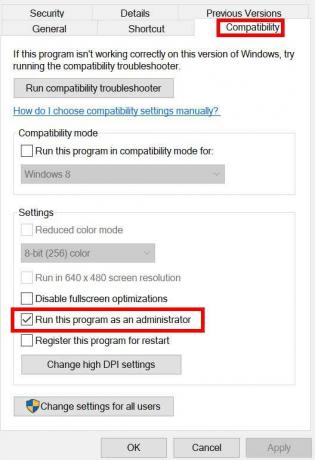
- Обязательно нажмите на Запустите эту программу от имени администратора флажок, чтобы отметить его.
- Нажмите на Подать заявление и выберите ХОРОШО чтобы сохранить изменения.
- Вы можете просто дважды щелкнуть исполняемый файл игры, чтобы запустить его.
Вы также можете выполнить те же действия для исполняемого файла игры ARK Survival Evolved, чтобы убедиться, что игровое приложение имеет доступ к UAC.
2. Обновите графические драйверы
Обязательно обновите графический драйвер на ПК, потому что устаревший драйвер графического процессора может вызвать множество проблем с запуском игры. Попробуйте проверить обновление графического драйвера и установить его (если доступно). Для этого:
- Щелкните правой кнопкой мыши на Стартовое меню открыть Меню быстрого доступа.
- Нажмите на Диспетчер устройств из списка, чтобы открыть интерфейс.
- Теперь вам нужно двойной щелчок на Видеоадаптеры чтобы расширить его.
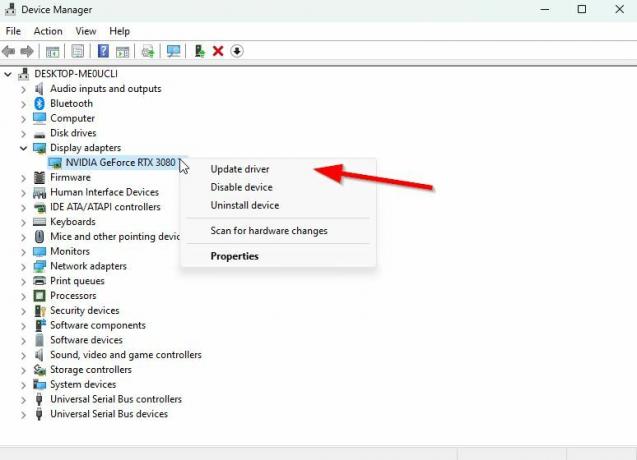
Объявления
- затем щелкните правой кнопкой мыши на выделенной видеокарте, которая активна.
- Далее нажмите на Обновить драйвер > Выберите Автоматический поиск драйверов.
- Система автоматически проверит наличие доступных обновлений.
- Обновление автоматически загрузит и установит последнюю версию, если она доступна.
- После этого обязательно перезагрузите компьютер, чтобы изменения вступили в силу.
Если вы не можете найти какое-либо обновление, вы можете перейти на официальный веб-сайт видеокарты и вручную найти обновление. Если в случае, новая версия доступна, просто загрузите файл на свой компьютер и установите его. Ознакомиться с официальным сайтом производителя вы можете по ссылке ниже.
- Графический процессор Nvidia
- AMD графический процессор
- Графический процессор Intel
3. Завершить фоновые процессы
Обязательно завершите фоновый процесс в вашей системе, потому что ненужные задачи могут легко помешать правильной работе требовательных к ресурсам приложений. Если в этом случае ваша система становится зависающей или медленной, системные ресурсы в этот момент истощаются. Чтобы удалить нежелательные процессы:
- Нажимать Ctrl + Shift + Esc горячие клавиши на клавиатуре для открытия Диспетчер задач.
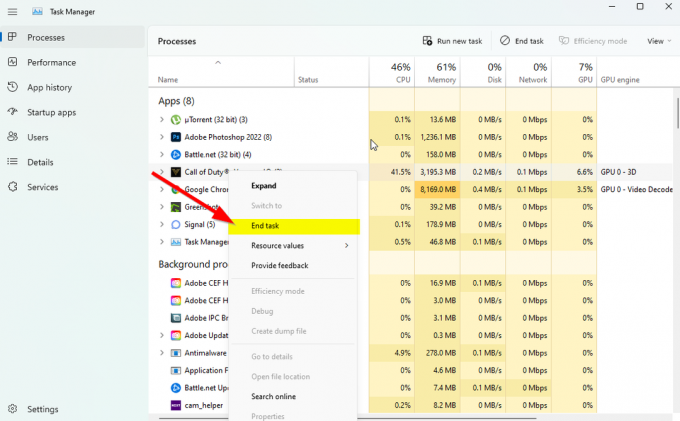
Объявления
- Нажми на Процессы вкладка > Обязательно выберите задачу, которую хотите закрыть по отдельности.
- Затем нажмите на Завершить задачу чтобы закрыть его.
- Как уже упоминалось, выполните те же действия для каждой задачи, которую вы хотите закрыть.
- После этого закройте окно диспетчера задач и перезагрузите компьютер.
4. Запустите игру в оконном режиме
Если в этом случае кажется, что игра часто вылетает, вы можете попробовать настроить режим отображения на оконный из полноэкранного режима. Для этого:
- Нажми на Значок Windows открыть Стартовое меню > Тип %LOCALAPPDATA% в строке поиска и откройте его.
- Перейдите в папку %LOCALAPPDATA% > Найдите «Проспект» папка.
- Откройте указанную папку и перейдите в Сохранено > Конфигурация > WindowsNoEditor каталог.
- В папке WindowsNoEditor вы найдете файл с именем «Настройки пользователя игры».
- Откройте файл пользовательских настроек с помощью любого текстового редактора > Установить «Полноэкранный режим = 1» к «Полноэкранный режим = 0» чтобы сохранить изменения.
- Наконец, попробуйте снова запустить игру, чтобы проверить наличие проблемы.
5. Отключить DirectX 12
Если вы используете DirectX 12 на ПК, вы можете попробовать отключить его. Поскольку версия DirectX 12 является последней версией, доступной для Windows, возможно, конфигурация вашего ПК не поддерживает ее. Чтобы отключить его:
- Просто отправляйтесь в Настройки > видео > Установить «Включить DX12» к ‘Выключенный’.
- Перезапустите Эволюция выживания ARK игра после внесения изменений.
6. Установите правильное устройство рендеринга
Обязательно выберите правильное устройство рендеринга в меню настроек игры, которое вы можете найти ниже. Для этого:
- Открой Эволюция выживания ARK игра > Перейти к Настройки видео меню из игры.
- Перейти к «Выбранное устройство рендеринга» > Выберите выделенный графический процессор. [Не оставляйте значение «По умолчанию»]
- После этого перезагрузите игру, чтобы сохранить изменения.
7. Отключить многопоточный рендеринг
Похоже, что в меню настроек игрового видео в названии ARK Survival Evolved включена опция многопоточного рендеринга, что каким-то образом конфликтует с довольно частым сбоем игры. Обязательно отключите параметр многопоточного рендеринга в меню игры, чтобы попытаться решить проблему. Если вы используете процессор AMD, выключите его и перезагрузите игру, чтобы изменения вступили в силу.
8. Отключить антивирусную защиту
Вам следует попробовать отключить защиту Защитника Windows на вашем ПК, чтобы убедиться, что никакое антивирусное программное обеспечение не блокирует правильную работу файлов игры. Чтобы отключить его:
- Нажимать Окна + я клавиши быстрого доступа для открытия Параметры Windows меню.
- Нажмите на Обновление и безопасность > Нажмите на Безопасность Windows с левой панели.
- Теперь нажмите на Откройте Безопасность Windows кнопка.
- Перейти к Защита от вирусов и угроз > Нажмите на Управление настройками.
- Далее вам нужно будет просто выключить в Защита в реальном времени переключать.
- При появлении запроса нажмите Да идти дальше.
Отключите его, если вы используете любую другую антивирусную программу на своем ПК. Однако, если вы не заинтересованы в отключении антивирусного программного обеспечения на ПК, вы можете внести файлы игры в белый список для антивирусного программного обеспечения. Для этого:
- Открой Эпический клиент > Перейти Библиотека.
- Нажмите на Эволюция выживания ARK из списка установленных игр.
- Нажми на Значок настроек рядом со страницей игры ARK Survival Evolved.
- Нажмите на Управлять > Перейти к Просмотр локальных файлов.
- Далее откройте Проспект папка > Двоичные файлы > Win64.
- Вы узнаете файл, «Проспект-Win64-Доставка», в папке Win64.
- Обязательно нажмите, чтобы выбрать файл, а затем добавить это в список.
- Вы можете идти.
9. Восстановить файлы игры
Поврежденные или отсутствующие игровые файлы на ПК могут в конечном итоге вызвать множество проблем с запуском или производительностью игры. Для этого:
- Открой Программа запуска эпических игр > Нажмите на Библиотека.
- Нажми на значок с тремя точками из Эволюция выживания ARK.
- Нажмите на Проверять, и он начнет проверять файлы игры.
- Дождитесь завершения процесса и перезапустите лаунчер.
- Это должно исправить проблему сбоя ARK Survival Evolved на вашем ПК.
10. Обновление ARK Survival Evolved
Если ни один из методов вам не помог, проверьте наличие обновления игры ARK Survival Evolved, поскольку устаревшая версия игры может содержать ошибки или проблемы со стабильностью. Итак, если вы какое-то время не обновляли свою игру, выполните следующие действия, чтобы проверить наличие обновлений и установить последнее обновление.
- Открой Эпическая пусковая установка клиент > Перейти Библиотека > Ищите Эволюция выживания ARK с левой панели.
- В приложении ARK Survival Evolved вам нужно нажать на трехточечный значок.
- Обязательно проверьте автоматическое обновление, чтобы автоматически установить новое обновление.

- Он автоматически выполнит поиск доступного обновления. Если доступно обновление, обязательно нажмите на Обновлять.
- Наконец, перезагрузите компьютер, чтобы применить изменения, а затем попробуйте снова запустить игру.
Вот так, ребята. Мы предполагаем, что это руководство было полезным для вас. Для дальнейших запросов, вы можете оставить комментарий ниже.
В этой теме 1 ответ, 2 участника, последнее обновление Francya Viet 4 года/лет, 3 мес. назад.
Доброго времени суток. У меня такая проблема, при входе в арк и выборе сервера вылетает табличка с ошибкой. Такого плана
Assertion failed: FCompression::UncompressMemory( Flags, Dest, Chunk.UncompressedSize, CompressedBuffer, Chunk.CompressedSize, (Padding > 0) ? true : false ) [File:C:SVN_ArkEngineSourceRuntimeCorePrivateSerializationArchive.cpp] [Line: 409]
VERSION: 237.4
KERNELBASE.dll!UnknownFunction (0x000007fefd0fa49d) + 0 bytes [UnknownFile:0]
ShooterGame.exe!UnknownFunction (0x000000013fc36198) + 0 bytes [UnknownFile:0]
ShooterGame.exe!UnknownFunction (0x000000013fc36735) + 0 bytes [UnknownFile:0]
ShooterGame.exe!UnknownFunction (0x000000013fc4daf4) + 0 bytes [UnknownFile:0]
ShooterGame.exe!UnknownFunction (0x00000001412a4554) + 0 bytes [UnknownFile:0]
ShooterGame.exe!UnknownFunction (0x000000013fbabc72) + 0 bytes [UnknownFile:0]
ShooterGame.exe!UnknownFunction (0x000000013fc6b0a7) + 0 bytes [UnknownFile:0]
ShooterGame.exe!UnknownFunction (0x000000013fbabc8e) + 0 bytes [UnknownFile:0]
ShooterGame.exe!UnknownFunction (0x000000013fc6b0a7) + 0 bytes [UnknownFile:0]
ShooterGame.exe!UnknownFunction (0x000000013fbabc8e) + 0 bytes [UnknownFile:0]
ShooterGame.exe!UnknownFunction (0x000000013fc6b0a7) + 0 bytes [UnknownFile:0]
ShooterGame.exe!UnknownFunction (0x000000013fbabc8e) + 0 bytes [UnknownFile:0]
ShooterGame.exe!UnknownFunction (0x000000013fc6b0a7) + 0 bytes [UnknownFile:0]
ShooterGame.exe!UnknownFunction (0x000000013fbabc8e) + 0 bytes [UnknownFile:0]
ShooterGame.exe!UnknownFunction (0x000000013fc6b0a7) + 0 bytes [UnknownFile:0]
ShooterGame.exe!UnknownFunction (0x000000013fbabc8e) + 0 bytes [UnknownFile:0]
ShooterGame.exe!UnknownFunction (0x000000013fc6b0a7) + 0 bytes [UnknownFile:0]
ShooterGame.exe!UnknownFunction (0x000000013fbabc8e) + 0 bytes [UnknownFile:0]
ShooterGame.exe!UnknownFunction (0x000000013fc6b0a7) + 0 bytes [UnknownFile:0]
ShooterGame.exe!UnknownFunction (0x000000013fbabc48) + 0 bytes [UnknownFile:0]
ShooterGame.exe!UnknownFunction (0x00000001412a5d6b) + 0 bytes [UnknownFile:0]
ShooterGame.exe!UnknownFunction (0x00000001412b0da2) + 0 bytes [UnknownFile:0]
ShooterGame.exe!UnknownFunction (0x000000013fbc1dbb) + 0 bytes [UnknownFile:0]
ShooterGame.exe!UnknownFunction (0x000000013fc84286) + 0 bytes [UnknownFile:0]
ShooterGame.exe!UnknownFunction (0x000000013fc84148) + 0 bytes [UnknownFile:0]
kernel32.dll!UnknownFunction (0x0000000076cf652d) + 0 bytes [UnknownFile:0]
ntdll.dll!UnknownFunction (0x0000000076f2c521) + 0 bytes [UnknownFile:0]
ntdll.dll!UnknownFunction (0x0000000076f2c521) + 0 bytes [UnknownFile:0]
Удаление и установка заново результатов не приносит.
Подскажите кто нибудь, как это исправить.
Заранее благодарю
Добрый день
Я решил эту проблему.
У меня такая ошибка происходила из-за того что у меня мод обновлялся ,во время того когда я заходил на сервер ,при чем мода такова на сервере нет(У меня устанавливался мод на карту Volcano)
Это можно узнать из иконки в нижнем левом углу когда вы находитесь в меню сервера.
Решение:
1 Можно просто открыть арк и подождать пока все моды установятся.
2(Мой случай)При установке мода происходила какая-то ошибка и из-за этого иконка висела бесконечно.Я решил эту проблему тем ,что просто отписался от этого мода в мастерской.(Компьютер после этого желательно перезагрузить)
Попробуйте ,надеюсь ,что вам поможет.
Что делать, если вылетает при подключении к некоторым серверам в ARK: Survival Evolved

Чтобы посмотреть видео гайд, кликните по изображению выше.
Описание видео гайда
В этом видео гайде вы узнаете о том, что вам нужно делать, если игра ARK: Survival Evolved вылетает с ошибкой (к примеру, «fatal error valguero») при подключении к некоторым серверам.
Чтобы исправить краш игры АРК: Сурвайвал Эволв, который случается у вас при подключении лишь к определенным серверам, вам необходимо предварительно загрузить карты (скачать дополнения) к АРКу, а лишь после заходить на такие проблемные сервера. Более подробно обо всем это я рассказываю в этом видео руководстве.
Текст видео гайда (субтитры)
Всем привет, дорогие друзья вы снова на канале аркан и сегодня хотелось бы поговорить о такой проблеме в арк сурвайвл и волк как выброс серверов у многих, наверное, случались такие моменты когда заходишь поиграть на какой-то сервер и тебя выкидывает с него просто с ошибкой не даешь не дает как бы поиграть, и скорее всего, вы расстроены уходили искать другой сервер так вот, сегодня если кто-то еще не знает как решить эту проблему я надеюсь подскажу вам ответ.
Все дело в том, что в арк сурвайвл его вт, к сожалению, нет, а не предусмотрен разработчиками такой возможности как автоматический автоматическое скачивание нужных карт грани она как бы предусмотрено, но только начальных стартовых, то есть если вы загружаете какие-то дополнения или используйте карты с дополнений, то вам их предварительно нужно скачать ошибка возникает следующего характера когда вы заходите на какой-либо сервер вас просто выбрасывает после загрузки практически сразу и выдает fatal error там длинная-длинная много-много много букв на экране сейчас появится как это приблизительно может выглядеть и человек, который не понимает, откуда ноги растут полезет искать это говорить в интернете и там как бы будут разные ариант варианты решений, например, переустановить игру перехешировать файлы как я уже рассказывал в предыдущем выпуске, или что-то подобное, на самом деле делать это все необязательно.
Дело в том, что скорее всего карта, которая используется на сервере просто у вас не установлен, например, вы хотите поиграть на карте Ragnarok для того, чтобы поиграть на карте Ragnarok срез на сервере, где стоит эта карта вам нужно сначала предварительно установить Ragnarok, то есть как дополнение в стиме делается это следующим образом выход заходите в Steam находите арктур глава увд и находите все дополнения, которое к нему относятся там в списке нужно будет найти Ragnarok и установить, но что делать если, допустим, все уже установлено, но ошибка все еще не исчезла ответ просто, ребята, ответ, на самом деле крайне просто надо всего лишь просто взять или бы запустить эти, а обновление так называемые, точнее, дополнение либо переустановить их бывают такие случаи когда они криво встали или них стали вообще их можно удалить и установить заново или просто перезапустить, то есть вы их отключаете перезаходите в Steam обязательно важно полностью выйти с темой зайти снова включаете по новой, скорее всего, начнется докачка или закачка обновления и дополнения заново после того, как это все будет завершено скорее всего вы порадуйтесь, потому что у вас занятно, то сервер, на которой ранее не заходило напоминаю, что work сурвайвал его лсд не все сервера являются бесплатными, соответственно, за какие-то отдельные, а не все сервера верни не все карты являются бесплатными садиться за некоторое дополнение за некоторые карты придется платить как, например, скорч epc или как там выжженные земли короче вот надеюсь, что я смог вам немного помочь, и если это действительно так не забывайте подписываться на канал ставьте своей жирный палец вверх и спасибо до скорых встреч, друзья, с вами был аркан пока-пока.
3 способа исправить низкоуровневую фатальную ошибку ARK (06.13.22)
Атаки хищников могут сильно раздражать, когда вы покидаете свою базу. Вот почему игроки предпочитают всегда брать болас, покидая базу. Так вам будет легче выжить, и на вас не сильно повлияют атаки врагов более низкого уровня. Кроме того, создание дополнительной точки возрождения рядом с базой может очень помочь, когда вас атакуют. В целом ARK — очень интересная игра, но время от времени вы можете сталкиваться с некоторыми проблемами.
Многие игроки говорят, что при запуске игры они продолжают получать «Фатальную ошибку низкого уровня». Если у вас такая же проблема с игрой, эти исправления могут вам помочь.
Некоторые игроки смогли решить проблему, выключив графику в игре. Итак, если вы можете запустить игру, переключитесь на более низкие настройки тени ландшафта. Если повезет, больше ничего менять не нужно, и игра заработает нормально. Но если вы по-прежнему получаете ту же ошибку, вам придется проверить конфигурацию графики. Вы можете попробовать использовать MSI Afterburner, чтобы поднять скорость вращения вентилятора графического процессора, снизив при этом все остальные настройки для вашего ПК. Затем перейдите к файлам игры и откройте свойства, оттуда вам нужно включить режим совместимости.
Если вы используете карту Nvidia, убедитесь, что повышение резкости изображения отключено. Для этого вам нужно получить доступ к панели управления Nvidia, а затем перейти к настройкам 3D. Оттуда вы можете отключить эту функцию, а затем снова запустить игру. Если вы изменили какие-либо другие параметры на панели управления, сброс их до значений по умолчанию также может помочь вам обойти эту проблему. В большинстве случаев эту проблему можно отнести к ошибочным конфигурациям. Поэтому не забудьте настроить некоторые параметры графических драйверов и снова запустить игру.
Возможно, вы столкнулся с этой ошибкой из-за поврежденных файлов игры. Итак, если ваша игра вылетает, как только вы пытаетесь загрузить карту, вам нужно посмотреть в левый нижний угол экрана, чтобы узнать, в какой части карты возникают проблемы. Затем вам нужно перейти к файлам игры ARK и открыть неисправные файлы карты. Теперь в списке файлов карты вам нужно найти файл, на котором ваша игра вылетела в процессе загрузки. Затем удалите эти файлы карт и выйдите из проводника файлов.
После удаления поврежденных файлов карты вы можете использовать клиент Steam для проверки файлов игры. Для этого вы можете зайти в свойства игры, а затем на локальной вкладке вы можете проверить файлы игры. Таким образом, клиент Steam повторно загрузит файлы карты, и когда вы снова запустите игру, вы не застрянете на одном и том же месте в процессе загрузки. Вам следует удалять только файлы карты, на которых застряла ваша игра, и не удалять все из папки карты острова.
Если вы ‘ убедитесь, что с вашими игровыми файлами все в порядке, тогда вам необходимо обновить графические драйверы, и это поможет вам исправить ошибку. Было бы лучше, если бы вы могли полностью удалить текущие драйверы, а затем загрузить новую копию обновленных графических драйверов на свой компьютер. Обязательно проверьте совместимость драйверов перед их установкой на свой компьютер. Кроме того, убедитесь, что вы ничего не разгоняете на своем ПК и все работает в режиме по умолчанию. Когда все будет готово, попробуйте снова загрузить игру.
Однако, если вы не хотите возиться с драйверами видеокарты, вы всегда можете попробовать переустановить игру, если у вас хороший интернет. Вы также можете обратиться в службу поддержки, чтобы помочь вам исправить ошибку. Не забудьте также создать ветку на форумах Steam, чтобы обратиться за помощью к другим игрокам ARK. Таким образом, вы можете попробовать различные действия по устранению неполадок, рекомендованные другими игроками. Надеемся, что один из этих шагов по устранению неполадок поможет вам исправить фатальную ошибку в вашей игре.
Содержание
- 1. Системные требования ARK: Survival Evolved
- 2. ARK: Survival Evolved тормозит на любых настройках. Решение
- 3. ARK: Survival Evolved не нагружает процессор. Решение
- 4. Черный экран в ARK: Survival Evolved. Решение
- 5. Какой вариант запуска ARK: Survival Evolved выбрать. Решение
- 6. ARK: Survival Evolved долго загружается. Решение
- 7. В ARK: Survival Evolved ошибка Dxtory. Fatal Error. Решение
- 8. ARK: Survival Evolved не запускается. Ошибка Oculus. Fatal Error. Решение
- 9. ARK: Survival Evolved не устанавливается. Прекращена установка. Решение
- 10. ARK: Survival Evolved не запускается. Ошибка при запуске. Решение
- 11. В ARK: Survival Evolved черный экран, белый экран, цветной экран. Решение
- 12. ARK: Survival Evolved вылетает. В определенный или случайный момент. Решение
- 13. ARK: Survival Evolved зависает. Картинка застывает. Решение
- 14. ARK: Survival Evolved тормозит. Низкий FPS. Просадки частоты кадров. Решение
- 15. ARK: Survival Evolved лагает. Большая задержка при игре. Решение
- 16. В ARK: Survival Evolved нет звука. Ничего не слышно. Решение
- 17. ARK: Survival Evolved, скачанная с торрента не работает. Решение
- 18. ARK: Survival Evolved выдает ошибку об отсутствии DLL-файла. Решение
Возникли какие-то проблемы в ARK: Survival Evolved? Всё снова сломалось? Не беда: рано или поздно каждый геймер сталкивается с подобным. Бывают и раздражающие вылеты, и провалы сквозь текстуры, и даже полное отсутствие звука. В этом гайде мы расскажем, что же с этим делать и как всё починить.
К сожалению, в играх бывают изъяны: тормоза, низкий FPS, вылеты, зависания, баги и другие мелкие и не очень ошибки. Нередко проблемы начинаются еще до начала игры, когда она не устанавливается, не загружается или даже не скачивается. Да и сам компьютер иногда чудит, и тогда вместо картинки черный экран, не работает управление, не слышно звук или что-нибудь еще.
Ещё при возникновении каких-либо проблем с ARK: Survival Evolved стоит свериться с системными требованиями. По-хорошему делать это нужно еще до покупки, чтобы не пожалеть о потраченных деньгах.
Минимальные системные требования:
- Операционная система: Windows 7/8.1/10 (64-bit)
- Процессор: Intel Core i5-2400/AMD FX-8320
- Оперативная память: 8 GB
- HDD: 60 GB на жестком диске
- Видеокарта: NVIDIA GTX 670 / AMD Radeon HD 7870 с 2 GB памяти
- Версия DirectX: 10
- Сеть: Подключение к интернету
- А также: Клавиатура, мышь
ARK: Survival Evolved тормозит на любых настройках. Решение
Оптимизация — это точно не то слово, которое описывает ARK: Survival Evolved. К сожалению, даже через много месяцев после релиза игра продолжает вызывать проблемы у множества геймеров. Как правило, больше всего жалоб на производительность, которая была одной из главных причин критиковать игру на старте раннего доступа в Steam. К сожалению, кое-какие недоработки сохранились даже сейчас.
Одна из них касается дальности прорисовки. Дело в том, что изначально ARK: Survival Evolved оптимизирована под максимальную дистанцию прорисовки объектов. Если снижать дальность, то, вопреки ожиданиям, это может привести не к росту, а, наоборот, к падению FPS. Причина в том, что из-за сниженной дальности прорисовки игра вынуждена гораздо чаще подгружать все новые и новые объекты. Из-за этого больше всего страдают компьютеры с низко-скоростной оперативной памятью.
Но эта настройка в целом влияет на любые компьютеры. Таким образом, если вы хотите выжать максимальное число кадров в секунду из ARK: Survival Evolved, то вам следует снизить все настройки графики до минимума, кроме дальности прорисовки. Ее смело оставляйте на «Эпическом» уровне (Epic). Почти наверняка производительность будет выше, чем если выкрутить дистанцию до минимального значения. И да, мы согласны, что это все крайне странно.
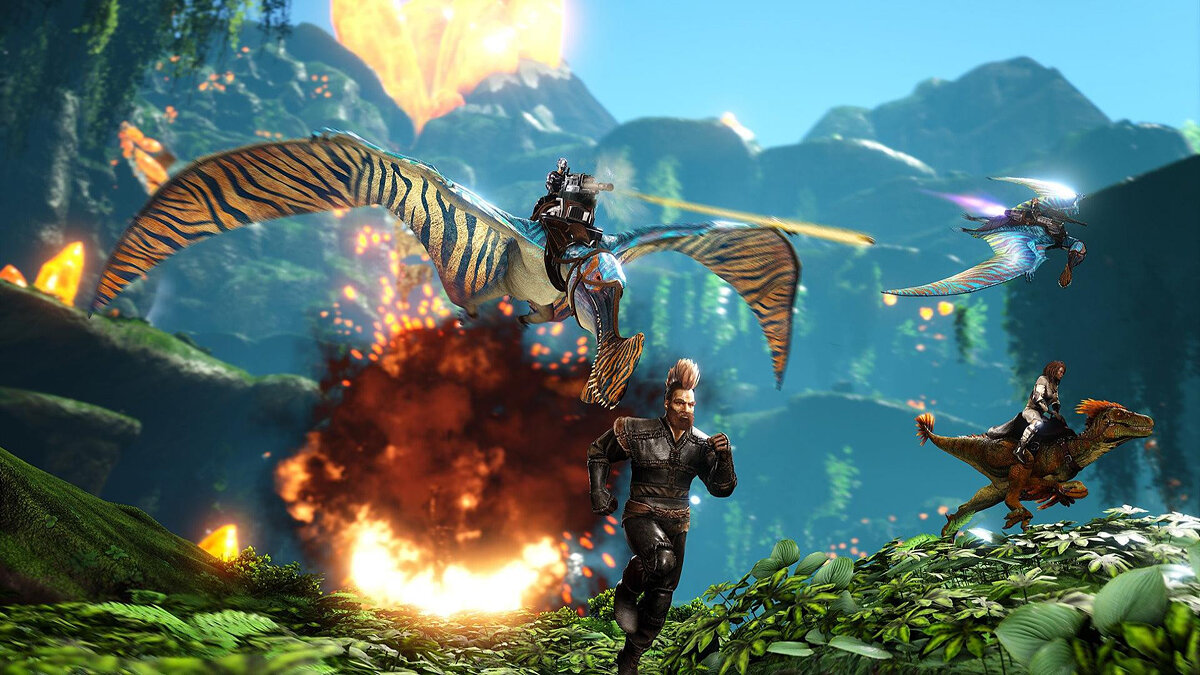
ARK: Survival Evolved не нагружает процессор. Решение
Вот и настали те времена, когда относительно свежие игры перестали использовать возможности нового «железа». ARK: Survival Evolved работает на старой версии движка Unreal Engine 4, и из-за этого испытывает проблемы с равномерной загрузкой всех ядер. И это сильно снижает производительность, ведь в последние годы и Intel, и AMD старались делать упор на количество ядер и параллельные вычисления, а не на мощность каждого отдельного ядра.
Так что если вы видите, что игра не использует все ядра вашего процессора, то корень проблемы кроется именно в движке. Впрочем, Unreal Engine 4 имеет специальную опцию, которая позволяет заставить движок более интенсивно использовать многопоточность. Но чтобы сделать это, придется воспользоваться специальными командами запуска. Если вы не знаете, как это сделать, то вот вам подробная инструкция:
- Запустить Steam и перейти в раздел библиотеки;
- Нажать правой кнопкой мыши по ARK: Survival Evolved;
- В контекстном меню выбрать последний пункт — «Свойства»;
- В открывшемся окне, на вкладке «Общие», нажать на кнопку «Установить параметры запуска…»;
- В появившемся текстовом поле убрать весь текст;
- В пустом текстовом поле ввести команды «-USEALLAVAILABLECORES -sm4 -d3d10» (без кавычек);
- Нажать «OK», окно закроется, после чего запустить игру.
Эти команды задействует все ядра, а также дают указание на использование графического API DirectX 10, которое лучше сбалансировано для многопоточной работы ARK: Survival Evolved.
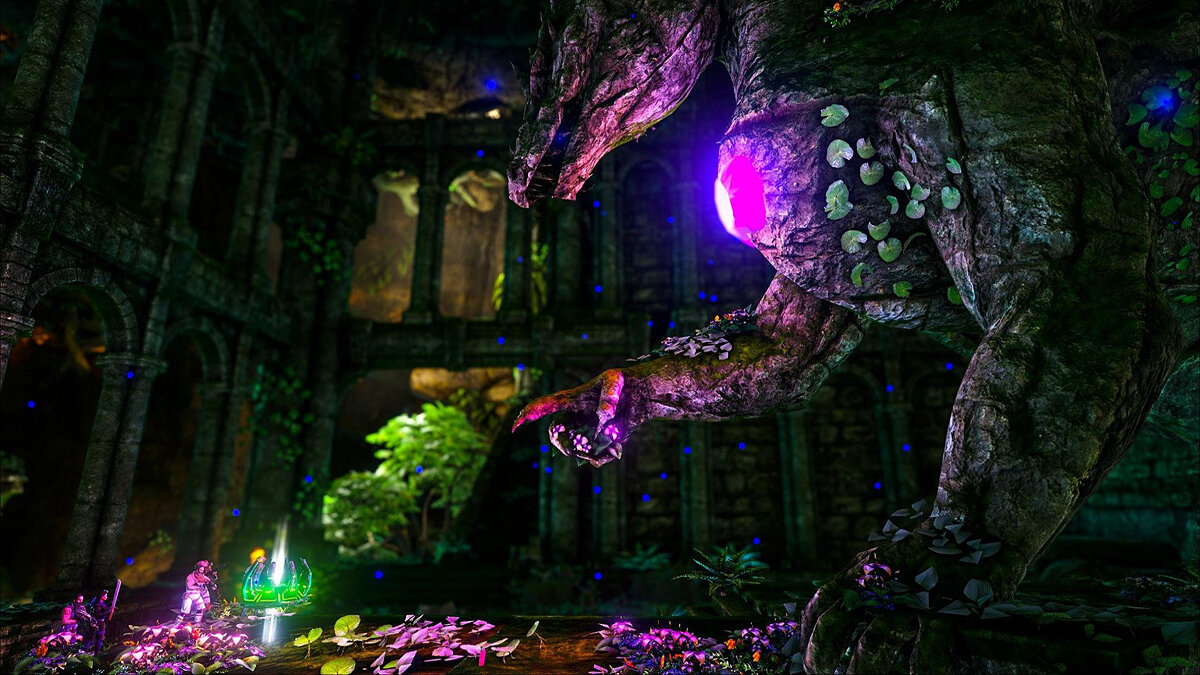
Черный экран в ARK: Survival Evolved. Решение
Если же игра вообще не запускается или демонстрирует черный экран, при этом слышно звук главного меню, то дело вовсе не в производительности, а в режиме отображения игры. К сожалению, из-за специфических особенностей комплектующих в разных системах ARK: Survival Evolved не всегда выбирает правильный способ отобразить свое окно. К счастью, это тоже можно задать вручную с помощью специальной команды.
Для этого повторите первые пять шагов из предыдущего раздела, но вместо «-USEALLAVAILABLECORES -sm4 -d3d10» вводите «-fullscreen» (тоже без кавычек). В таком случае игра автоматически будет запускаться на весь экран, что совместимо со всеми компьютерами, которые соответствуют минимальным системным требованиям. К слову, чаще всего проблема с черным экраном возникает на устаревших операционных системах — Windows Vista и 7.
Какой вариант запуска ARK: Survival Evolved выбрать. Решение
После десятков тысяч сообщений от недовольных пользователей с критикой технического состояния игры, ее разработчики добавили опцию запуска сразу нескольких вариантов игры. Помимо основного, каждый игрок может выбрать один из четырех дополнительных. Однако разработчики очень туманно объяснили, какой «пресет» использовать в том или ином случае. Чтобы вам было проще ориентироваться, мы подготовили подробную информацию о каждом из них:
- «Play ARK: Survival Evolved». Это стандартный вариант без каких-либо движковых изменений. По умолчанию используйте его, но в случае возникновения проблем попробуйте один из следующих «пресетов».
- «Launch ARW (Low Memory 4GB)». Тут все просто: этот вариант запуска подойдет тем, у кого мало оперативной памяти. Однако разработчики ошибочно указали только 4 гигабайта, в то время как на самом деле этот вариант запуска поможет и тем, у кого 8 ГБ ОЗУ.
- «Launch ARK (Extremely Low Memory)». Если у вас меньше 4 гигабайт «оперативки», то это как раз тот «пресет», который вам нужен. Обратите внимание, что в случае использования менее 2 ГБ игра будет вылетать и тормозить даже с этим вариантом запуска.
- «Launch ARL Server». Это никак не относится к производительности. При запуске на компьютере пользователя разворачивается выделенный сервер. Удобно, если вы хотите поиграть с друзьями в локальной сети. Но в остальном этот вариант бесполезен.
- «Launch ARK (‘No Sky Effects’)». Если у вас более 8 гигабайт оперативной памяти, но вы испытываете проблемы с производительностью на любых настройках, даже самых низких, то можете попробовать этот вариант. В нем игра не задействует эффекты неба, такие как облака. Эти эффекты нельзя отключить в игре, при этом они довольно требовательны к ресурсам компьютера.
ARK: Survival Evolved долго загружается. Решение
А что делать, если игра в целом работает нормально, но при этом очень долго загружается при входе на сервер? Независимо от того, установлена ли ARK: Survival Evolved на твердотельный накопитель (SSD), долгая загрузка вызывает массу вопросов. Однако дело тут вовсе не в компьютере пользователя, а в скорости загрузки данных с сервера. Одна из хронических проблем ARK: Survival Evolved — плохая поддержка пользовательских серверов.
Именно поэтому вам стоит играть только на официальных серверах. Они худо-бедно обслуживаются разработчиками и имеют высокую скорость передачи данных. В то время как пользовательские сервера базируются на выделенных машинах самих пользователей. И если, к примеру, он решит посмотреть сериал в интернете или скачать новую игру в Steam, то его интернет-канал будет забит трафиком. А значит вы будете дольше присоединяться к серверу.
В ARK: Survival Evolved ошибка Dxtory. Fatal Error. Решение
Как нетрудно догадаться, эта проблема вызвана специальной программой Dxtory, которая позволяет модифицировать параметры отображения запущенных игр. И если с большинством игр Dxtory работает корректно, то в случае с ARK: Survival Evolved ее использование приводит к сообщению о фатальной ошибке (Fatal Error). Впрочем, пугаться не нужно. Чтобы избавиться от проблемы, достаточно просто закрыть Dxtory.
Важное замечание: по умолчанию Dxtory не закрывается, а лишь сворачивается в лоток (трей), который находится в нижней правой части экрана. Найдите в трее иконку Dxtory, нажмите на ней правой кнопкой мыши и выберите опцию закрыть программу. А если вы не используете Dxtory, то ее можно просто удалить через стандартный инструмент операционной системы. Тогда вам не придется каждый раз закрывать Dxtory перед тем, как садиться играть в ARK: Survival Evolved.
ARK: Survival Evolved не запускается. Ошибка Oculus. Fatal Error. Решение
Еще одна «популярная» проблема ARK: Survival Evolved — некорректная работа в связке с плагинами Oculus. Изначально их добавили в игру для тех, кто хочет охотиться на динозавров в виртуальной реальности, однако позже все намеки на поддержку VR-шлемов были удалены. Тем не менее, у старых пользователей, которые успели загрузить плагины Oculus на свой компьютер, начала возникать фатальная ошибка (Fatal Error), ссылающаяся на инструментарий Oculus.
Чтобы избавиться от проблемы, придется удалить эти плагины вручную. Для этого нужно найти папку, в которую установлена ARK: Survival Evolved. Проще всего сделать это с помощью встроенной опции Steam:
- Запустить Steam и перейти в раздел библиотеки;
- Нажать правой кнопкой мыши по ARK: Survival Evolved;
- В контекстном меню выбрать последний пункт — «Свойства»;
- Перейти на вкладку «Локальные файлы»;
- Нажать на кнопку «Просмотреть локальные файлы…».
После этого откроется стандартное окно «Проводника» Windows с содержимым папки игры. Перейдите в папку «Engine», затем в «Plugins», далее в «Runtime». В последней папке будет еще одна папка — «Oculusrift». Удалите ее. Далее нужно провести проверку клиента игры с помощью, опять же, встроенной функции Steam. Если вы не знаете или не помните, как это сделать, то обязательно воспользуйтесь нашей инструкцией, приложенной ниже:
- Запустить Steam и перейти в раздел библиотеки;
- Нажать правой кнопкой мыши по ARK: Survival Evolved;
- В контекстном меню выбрать последний пункт — «Свойства»;
- Перейти на вкладку «Локальные файлы»;
- Нажать на кнопку «Проверить целостность файлов игры…».
После этого Steam автоматически проведет сверку всех файлов и, если понадобится, загрузит их обновленные версии. По окончанию процедуры в сможете без проблем запустить игру.
ARK: Survival Evolved не устанавливается. Прекращена установка. Решение
Перед тем, как начать установку ARK: Survival Evolved, нужно еще раз обязательно проверить, какой объем она занимает на диске. Если же проблема с наличием свободного места на диске исключена, то следует провести диагностику диска. Возможно, в нем уже накопилось много «битых» секторов, и он банально неисправен?
В Windows есть стандартные средства проверки состояния HDD- и SSD-накопителей, но лучше всего воспользоваться специализированными программами.
Но нельзя также исключать и вероятность того, что из-за обрыва соединения загрузка прошла неудачно, такое тоже бывает. А если устанавливаете ARK: Survival Evolved с диска, то стоит поглядеть, нет ли на носителе царапин и чужеродных веществ!
ARK: Survival Evolved не запускается. Ошибка при запуске. Решение
ARK: Survival Evolved установилась, но попросту отказывается работать. Как быть?
Выдает ли ARK: Survival Evolved какую-нибудь ошибку после вылета? Если да, то какой у нее текст? Возможно, она не поддерживает вашу видеокарту или какое-то другое оборудование? Или ей не хватает оперативной памяти?
Помните, что разработчики сами заинтересованы в том, чтобы встроить в игры систему описания ошибки при сбое. Им это нужно, чтобы понять, почему их проект не запускается при тестировании.
Обязательно запишите текст ошибки. Если вы не владеете иностранным языком, то обратитесь на официальный форум разработчиков ARK: Survival Evolved. Также будет полезно заглянуть в крупные игровые сообщества и, конечно, в наш FAQ.
Если ARK: Survival Evolved не запускается, мы рекомендуем вам попробовать отключить ваш антивирус или поставить игру в исключения антивируса, а также еще раз проверить соответствие системным требованиям и если что-то из вашей сборки не соответствует, то по возможности улучшить свой ПК докупив более мощные комплектующие.
В ARK: Survival Evolved черный экран, белый экран, цветной экран. Решение
Проблемы с экранами разных цветов можно условно разделить на 2 категории.
Во-первых, они часто связаны с использованием сразу двух видеокарт. Например, если ваша материнская плата имеет встроенную видеокарту, но играете вы на дискретной, то ARK: Survival Evolved может в первый раз запускаться на встроенной, при этом самой игры вы не увидите, ведь монитор подключен к дискретной видеокарте.
Во-вторых, цветные экраны бывают при проблемах с выводом изображения на экран. Это может происходить по разным причинам. Например, ARK: Survival Evolved не может наладить работу через устаревший драйвер или не поддерживает видеокарту. Также черный/белый экран может выводиться при работе на разрешениях, которые не поддерживаются игрой.
ARK: Survival Evolved вылетает. В определенный или случайный момент. Решение
Играете вы себе, играете и тут — бац! — все гаснет, и вот уже перед вами рабочий стол без какого-либо намека на игру. Почему так происходит? Для решения проблемы стоит попробовать разобраться, какой характер имеет проблема.
Если вылет происходит в случайный момент времени без какой-то закономерности, то с вероятностью в 99% можно сказать, что это ошибка самой игры. В таком случае исправить что-то очень трудно, и лучше всего просто отложить ARK: Survival Evolved в сторону и дождаться патча.
Однако если вы точно знаете, в какие моменты происходит вылет, то можно и продолжить игру, избегая ситуаций, которые провоцируют сбой. Кроме того, можно скачать сохранение ARK: Survival Evolved в нашем файловом архиве и обойти место вылета.
ARK: Survival Evolved зависает. Картинка застывает. Решение
Ситуация примерно такая же, как и с вылетами: многие зависания напрямую связаны с самой игрой, а вернее с ошибкой разработчика при ее создании. Впрочем, нередко застывшая картинка может стать отправной точкой для расследования плачевного состояния видеокарты или процессора. Так что если картинка в ARK: Survival Evolved застывает, то воспользуйтесь программами для вывода статистики по загрузке комплектующих. Быть может, ваша видеокарта уже давно исчерпала свой рабочий ресурс или процессор греется до опасных температур? Проверить загрузку и температуры для видеокарты и процессоров проще всего в программе MSI Afterburner. При желании можно даже выводить эти и многие другие параметры поверх картинки ARK: Survival Evolved.
Какие температуры опасны? Процессоры и видеокарты имеют разные рабочие температуры. У видеокарт они обычно составляют 60-80 градусов по Цельсию. У процессоров немного ниже — 40-70 градусов. Если температура процессора выше, то следует проверить состояние термопасты. Возможно, она уже высохла и требует замены. Если греется видеокарта, то стоит воспользоваться драйвером или официальной утилитой от производителя. Нужно увеличить количество оборотов кулеров и проверить, снизится ли рабочая температура.
ARK: Survival Evolved тормозит. Низкий FPS. Просадки частоты кадров. Решение
При тормозах и низкой частоте кадров в ARK: Survival Evolved первым делом стоит снизить настройки графики. Разумеется, их много, поэтому прежде чем снижать все подряд, стоит узнать, как именно те или иные настройки влияют на производительность.
Разрешение экрана. Если кратко, то это количество точек, из которого складывается картинка игры. Чем больше разрешение, тем выше нагрузка на видеокарту. Впрочем, повышение нагрузки незначительное, поэтому снижать разрешение экрана следует только в самую последнюю очередь, когда все остальное уже не помогает.
Качество текстур. Как правило, этот параметр определяет разрешение файлов текстур. Снизить качество текстур следует в случае, если видеокарта обладает небольшим запасом видеопамяти (меньше 4 ГБ), или если используется очень старый жесткий диск, скорость оборотов шпинделя у которого меньше 7200.
Качество моделей (иногда просто детализация). Эта настройка определяет, какой набор 3D-моделей будет использоваться в игре. Чем выше качество, тем больше полигонов. Соответственно, высокополигональные модели требуют большей вычислительной мощности видеокарты (не путать с объемом видеопамяти!), а значит снижать этот параметр следует на видеокартах с низкой частотой ядра или памяти.
Тени. Бывают реализованы по-разному. В одних играх тени создаются динамически, то есть они просчитываются в реальном времени в каждую секунду игры. Такие динамические тени загружают и процессор, и видеокарту. В целях оптимизации разработчики часто отказываются от полноценного рендера и добавляют в игру пре-рендер теней. Они статичные, потому как, по сути, это просто текстуры, накладывающиеся поверх основных текстур, а значит загружают они память, а не ядро видеокарты. Нередко разработчики добавляют дополнительные настройки, связанные с тенями:
- Разрешение теней — определяет, насколько детальной будет тень, отбрасываемая объектом. Если в игре динамические тени, то загружает ядро видеокарты, а если используется заранее созданный рендер, то «ест» видеопамять.
- Мягкие тени — сглаживание неровностей на самих тенях, обычно эта опция дается вместе с динамическими тенями. Вне зависимости от типа теней нагружает видеокарту в реальном времени.
Сглаживание. Позволяет избавиться от некрасивых углов на краях объектов за счет использования специального алгоритма, суть которого обычно сводится к тому, чтобы генерировать сразу несколько изображений и сопоставлять их, высчитывая наиболее «гладкую» картинку. Существует много разных алгоритмов сглаживания, которые отличаются по уровню влияния на быстродействие ARK: Survival Evolved. Например, MSAA работает «в лоб», создавая сразу 2, 4 или 8 рендеров, поэтому частота кадров снижается соответственно в 2, 4 или 8 раз. Такие алгоритмы как FXAA и TAA действуют немного иначе, добиваясь сглаженной картинки путем высчитывания исключительно краев и с помощью некоторых других ухищрений. Благодаря этому они не так сильно снижают производительность.
Освещение. Как и в случае со сглаживанием, существуют разные алгоритмы эффектов освещения: SSAO, HBAO, HDAO. Все они используют ресурсы видеокарты, но делают это по-разному — в зависимости от самой видеокарты. Дело в том, что алгоритм HBAO продвигался в основном на видеокартах от Nvidia (линейка GeForce), поэтому лучше всего работает именно на «зеленых». HDAO же, наоборот, оптимизирован под видеокарты от AMD. SSAO — это наиболее простой тип освещения, он потребляет меньше всего ресурсов, поэтому в случае тормозов в ARK: Survival Evolved стоит переключиться него. Что снижать в первую очередь? Как правило, наибольшую нагрузку вызывают тени, сглаживание и эффекты освещения, так что лучше начать именно с них. Часто геймерам самим приходится заниматься оптимизацией ARK: Survival Evolved.
Практически по всем крупным релизам есть различные соответствующие и форумы, где пользователи делятся своими способами повышения производительности. Один из них — специальная программа под названием Advanced System Optimizer. Она сделана специально для тех, кто не хочет вручную вычищать компьютер от разных временных файлов, удалять ненужные записи реестра и редактировать список автозагрузки. Advanced System Optimizer сама сделает это, а также проанализирует компьютер, чтобы выявить, как можно улучшить производительность в приложениях и играх.
ARK: Survival Evolved лагает. Большая задержка при игре. Решение
Многие путают «тормоза» с «лагами», но эти проблемы имеют совершенно разные причины. ARK: Survival Evolved тормозит, когда снижается частота кадров, с которой картинка выводится на монитор, и лагает, когда задержка при обращении к серверу или любому другому хосту слишком высокая.
Именно поэтому «лаги» могут быть только в сетевых играх. Причины разные: плохой сетевой код, физическая удаленность от серверов, загруженность сети, неправильно настроенный роутер, низкая скорость интернет-соединения.
Впрочем, последнее бывает реже всего. В онлайн-играх общение клиента и сервера происходит путем обмена относительно короткими сообщениями, поэтому даже 10 Мб в секунду должно хватить за глаза.
В ARK: Survival Evolved нет звука. Ничего не слышно. Решение
ARK: Survival Evolved работает, но почему-то не звучит — это еще одна проблема, с которой сталкиваются геймеры. Конечно, можно играть и так, но все-таки лучше разобраться, в чем дело.
Сначала нужно определить масштаб проблемы. Где именно нет звука — только в игре или вообще на компьютере? Если только в игре, то, возможно, это обусловлено тем, что звуковая карта очень старая и не поддерживает DirectX.
Если же звука нет вообще, то дело однозначно в настройке компьютера. Возможно, неправильно установлены драйвера звуковой карты, а может быть звука нет из-за какой-то специфической ошибки нашей любимой ОС Windows.
ARK: Survival Evolved, скачанная с торрента не работает. Решение
Если дистрибутив игры был загружен через торрент, то никаких гарантий работы быть в принципе не может. Торренты и репаки практически никогда не обновляются через официальные приложения и не работают по сети, потому что по ходу взлома хакеры вырезают из игр все сетевые функции, которые часто используются для проверки лицензии. Такие версии игр использовать не просто неудобно, а даже опасно, ведь очень часто в них изменены многие файлы. Например, для обхода защиты пираты модифицируют EXE-файл. При этом никто не знает, что они еще с ним делают. Быть может, они встраивают самоисполняющееся программное обеспечение.
Например, майнер, который при первом запуске игры встроится в систему и будет использовать ее ресурсы для обеспечения благосостояния хакеров. Или вирус, дающий доступ к компьютеру третьим лицам. Тут никаких гарантий нет и быть не может. К тому же использование пиратских версий — это, по мнению нашего издания, воровство. Разработчики потратили много времени на создание игры, вкладывали свои собственные средства в надежде на то, что их детище окупится. А каждый труд должен быть оплачен. Поэтому при возникновении каких-либо проблем с играми, скачанными с торрентов или же взломанных с помощью тех или иных средств, следует сразу же удалить «пиратку», почистить компьютер при помощи антивируса и приобрести лицензионную копию игры. Это не только убережет от сомнительного ПО, но и позволит скачивать обновления для игры и получать официальную поддержку от ее создателей.
ARK: Survival Evolved выдает ошибку об отсутствии DLL-файла. Решение
Как правило, проблемы, связанные с отсутствием DLL-библиотек, возникают при запуске ARK: Survival Evolved, однако иногда игра может обращаться к определенным DLL в процессе и, не найдя их, вылетать самым наглым образом.
Чтобы исправить эту ошибку, нужно найти необходимую библиотеку DLL и установить ее в систему. Проще всего сделать это с помощью программы DLL-fixer, которая сканирует систему и помогает быстро найти недостающие библиотеки.
Если ваша проблема оказалась более специфической или же способ, изложенный в данной статье, не помог, то вы можете спросить у других пользователей в нашей рубрике.
Другие гайды
Studio Wildcard и Instinct Games действительно выпустили одну из потрясающих видеоигр о выживании в открытом мире под названием Ark: Survival Evolved» еще в 2017 году, который был выпущен для Windows, Mac, PS4, Xbox Series X|S, Xbox One, Android, iOS, Google. Стадии и др. платформы.
После недавнего обновления несколько геймеров на ПК сталкиваются с проблемами в игре ARK Survival Evolved, помимо сбоев, лагов, заиканий, пропадания кадров и многого другого. Когда дело доходит до ARK Survival Evolved не запускается или проблемы с загрузкой на ПК с Windows, с этим сталкиваются несколько игроков независимо от того, мощный ли ПК.
Подождав пару лет, заинтересованные игроки теперь могут играть в полную версию игры на ПК. Тем не менее, в наши дни одной из самых распространенных проблем становится проблема с запуском игры для ПК по нескольким возможным причинам. Тогда как, если мы говорим об игре ARK Survival Evolved проблема с не загрузкой, это, вероятно, происходит с пользователями Epic, согласно сообщениям на онлайн-форуме.
Содержание страницы
-
Исправлено: ARK Survival Evolved не отвечает или не загружается на ПК
- 1. Запустите лаунчер от имени администратора
- 2. Обновите графические драйверы
- 3. Завершить фоновые процессы
- 4. Запустите игру в оконном режиме
- 5. Отключить DirectX 12
- 6. Установите правильное устройство рендеринга
- 7. Отключить многопоточный рендеринг
- 8. Отключить антивирусную защиту
- 9. Восстановить файлы игры
- 10. Обновление ARK Survival Evolved
Исправлено: ARK Survival Evolved не отвечает или не загружается на ПК
К счастью, ниже перечислены некоторые возможные обходные пути, позволяющие легко решить проблему с запуском или загрузкой. Итак, не теряя времени, давайте приступим к делу.
1. Запустите лаунчер от имени администратора
Во-первых, вы должны попробовать запустить программу запуска игры от имени администратора в Windows, чтобы программа запуска и файлы игры работали правильно. Не запуская игру или клиент в качестве администратора, вам может быть довольно сложно избежать сбоев или не запускать проблемы, требующие доступа UAC (Контроля учетных записей). Для этого обязательно выполните следующие шаги:
Объявления
- Щелкните правой кнопкой мыши на Программа запуска эпических игр exe-файл ярлыка на вашем ПК.
- Теперь выберите Характеристики > Нажмите на Совместимость вкладка
- Обязательно нажмите на Запустите эту программу от имени администратора флажок, чтобы отметить его.
- Нажмите на Подать заявление и выберите ХОРОШО чтобы сохранить изменения.
- Вы можете просто дважды щелкнуть исполняемый файл игры, чтобы запустить его.
Вы также можете выполнить те же действия для исполняемого файла игры ARK Survival Evolved, чтобы убедиться, что игровое приложение имеет доступ к UAC.
2. Обновите графические драйверы
Обязательно обновите графический драйвер на ПК, потому что устаревший драйвер графического процессора может вызвать множество проблем с запуском игры. Попробуйте проверить обновление графического драйвера и установить его (если доступно). Для этого:
- Щелкните правой кнопкой мыши на Стартовое меню открыть Меню быстрого доступа.
- Нажмите на Диспетчер устройств из списка, чтобы открыть интерфейс.
- Теперь вам нужно двойной щелчок на Видеоадаптеры чтобы расширить его.
Объявления
- затем щелкните правой кнопкой мыши на выделенной видеокарте, которая активна.
- Далее нажмите на Обновить драйвер > Выберите Автоматический поиск драйверов.
- Система автоматически проверит наличие доступных обновлений.
- Обновление автоматически загрузит и установит последнюю версию, если она доступна.
- После этого обязательно перезагрузите компьютер, чтобы изменения вступили в силу.
Если вы не можете найти какое-либо обновление, вы можете перейти на официальный веб-сайт видеокарты и вручную найти обновление. Если в случае, новая версия доступна, просто загрузите файл на свой компьютер и установите его. Ознакомиться с официальным сайтом производителя вы можете по ссылке ниже.
- Графический процессор Nvidia
- AMD графический процессор
- Графический процессор Intel
3. Завершить фоновые процессы
Обязательно завершите фоновый процесс в вашей системе, потому что ненужные задачи могут легко помешать правильной работе требовательных к ресурсам приложений. Если в этом случае ваша система становится зависающей или медленной, системные ресурсы в этот момент истощаются. Чтобы удалить нежелательные процессы:
- Нажимать Ctrl + Shift + Esc горячие клавиши на клавиатуре для открытия Диспетчер задач.
Объявления
- Нажми на Процессы вкладка > Обязательно выберите задачу, которую хотите закрыть по отдельности.
- Затем нажмите на Завершить задачу чтобы закрыть его.
- Как уже упоминалось, выполните те же действия для каждой задачи, которую вы хотите закрыть.
- После этого закройте окно диспетчера задач и перезагрузите компьютер.
4. Запустите игру в оконном режиме
Если в этом случае кажется, что игра часто вылетает, вы можете попробовать настроить режим отображения на оконный из полноэкранного режима. Для этого:
- Нажми на Значок Windows открыть Стартовое меню > Тип %LOCALAPPDATA% в строке поиска и откройте его.
- Перейдите в папку %LOCALAPPDATA% > Найдите «Проспект» папка.
- Откройте указанную папку и перейдите в Сохранено > Конфигурация > WindowsNoEditor каталог.
- В папке WindowsNoEditor вы найдете файл с именем «Настройки пользователя игры».
- Откройте файл пользовательских настроек с помощью любого текстового редактора > Установить «Полноэкранный режим = 1» к «Полноэкранный режим = 0» чтобы сохранить изменения.
- Наконец, попробуйте снова запустить игру, чтобы проверить наличие проблемы.
5. Отключить DirectX 12
Если вы используете DirectX 12 на ПК, вы можете попробовать отключить его. Поскольку версия DirectX 12 является последней версией, доступной для Windows, возможно, конфигурация вашего ПК не поддерживает ее. Чтобы отключить его:
- Просто отправляйтесь в Настройки > видео > Установить «Включить DX12» к ‘Выключенный’.
- Перезапустите Эволюция выживания ARK игра после внесения изменений.
6. Установите правильное устройство рендеринга
Обязательно выберите правильное устройство рендеринга в меню настроек игры, которое вы можете найти ниже. Для этого:
- Открой Эволюция выживания ARK игра > Перейти к Настройки видео меню из игры.
- Перейти к «Выбранное устройство рендеринга» > Выберите выделенный графический процессор. [Не оставляйте значение «По умолчанию»]
- После этого перезагрузите игру, чтобы сохранить изменения.
7. Отключить многопоточный рендеринг
Похоже, что в меню настроек игрового видео в названии ARK Survival Evolved включена опция многопоточного рендеринга, что каким-то образом конфликтует с довольно частым сбоем игры. Обязательно отключите параметр многопоточного рендеринга в меню игры, чтобы попытаться решить проблему. Если вы используете процессор AMD, выключите его и перезагрузите игру, чтобы изменения вступили в силу.
8. Отключить антивирусную защиту
Вам следует попробовать отключить защиту Защитника Windows на вашем ПК, чтобы убедиться, что никакое антивирусное программное обеспечение не блокирует правильную работу файлов игры. Чтобы отключить его:
- Нажимать Окна + я клавиши быстрого доступа для открытия Параметры Windows меню.
- Нажмите на Обновление и безопасность > Нажмите на Безопасность Windows с левой панели.
- Теперь нажмите на Откройте Безопасность Windows кнопка.
- Перейти к Защита от вирусов и угроз > Нажмите на Управление настройками.
- Далее вам нужно будет просто выключить в Защита в реальном времени переключать.
- При появлении запроса нажмите Да идти дальше.
Отключите его, если вы используете любую другую антивирусную программу на своем ПК. Однако, если вы не заинтересованы в отключении антивирусного программного обеспечения на ПК, вы можете внести файлы игры в белый список для антивирусного программного обеспечения. Для этого:
- Открой Эпический клиент > Перейти Библиотека.
- Нажмите на Эволюция выживания ARK из списка установленных игр.
- Нажми на Значок настроек рядом со страницей игры ARK Survival Evolved.
- Нажмите на Управлять > Перейти к Просмотр локальных файлов.
- Далее откройте Проспект папка > Двоичные файлы > Win64.
- Вы узнаете файл, «Проспект-Win64-Доставка», в папке Win64.
- Обязательно нажмите, чтобы выбрать файл, а затем добавить это в список.
- Вы можете идти.
9. Восстановить файлы игры
Поврежденные или отсутствующие игровые файлы на ПК могут в конечном итоге вызвать множество проблем с запуском или производительностью игры. Для этого:
- Открой Программа запуска эпических игр > Нажмите на Библиотека.
- Нажми на значок с тремя точками из Эволюция выживания ARK.
- Нажмите на Проверять, и он начнет проверять файлы игры.
- Дождитесь завершения процесса и перезапустите лаунчер.
- Это должно исправить проблему сбоя ARK Survival Evolved на вашем ПК.
10. Обновление ARK Survival Evolved
Если ни один из методов вам не помог, проверьте наличие обновления игры ARK Survival Evolved, поскольку устаревшая версия игры может содержать ошибки или проблемы со стабильностью. Итак, если вы какое-то время не обновляли свою игру, выполните следующие действия, чтобы проверить наличие обновлений и установить последнее обновление.
- Открой Эпическая пусковая установка клиент > Перейти Библиотека > Ищите Эволюция выживания ARK с левой панели.
- В приложении ARK Survival Evolved вам нужно нажать на трехточечный значок.
- Обязательно проверьте автоматическое обновление, чтобы автоматически установить новое обновление.
- Он автоматически выполнит поиск доступного обновления. Если доступно обновление, обязательно нажмите на Обновлять.
- Наконец, перезагрузите компьютер, чтобы применить изменения, а затем попробуйте снова запустить игру.
Вот так, ребята. Мы предполагаем, что это руководство было полезным для вас. Для дальнейших запросов, вы можете оставить комментарий ниже.
Обновлено: 20.06.2023
Приложение не установлено — решение проблемы
Нам понадобятся:
Root-права
Программа-командная строка
(можно скачать тут: Qute: Командная строка
Root Explorer
(тема тут: ® Root Explorer (File Manager)
1. Открываем Root Explorer, ищем папку, куда вы загрузили apk-файл. Чтобы далее не вспоминать название, меняем его имя на что-то попроще, вроде «111.apk»
2. Далее следует найти в памяти папку data/app. Для начала выдвигаем «шторку» слева и жмём «домой». Смотрим чуть выше середины экрана, там скорее всего будет написано «права на чтение, права R/W». Нажимаем на «права R/W» и надпись сменяется на «права на чтение/запись, права R/O». Далее ищем папку «data», а в ней — «app». В названиях папок в ней вы, вероятно, угадаете игры и приложения, установленные на вашем аппарате. Сюда надо переместить наш переименованный apk-файл.
3. Открываем командную строку. С помощью клавиатуры пишем
заменив 111 на то, как вы назвали файл
И в конце пишем
Аппарат перезагрузится. После окончания загрузки вы увидите в списке приложений свою игру/программу, установленную и запускающуюся.
Прочистить систему программой SD Made. В крайнем случае сделать сброс к заводским установкам.
P.s. Выполнение этих пунктов НЕ гарантирует, что приложение/игра будет работать, оно лишь обходит указанную в заголовке проблему.
Полезная тема. Но разве тем же рут-эксплорером нельзя пермишены выставить? Зачем терминал? :blush:
С терминалом как-то приятнее. А где в эксплорере эта функция?
А, нашёл. Сейчас попробую найти что-то нерабочее и установить так.
Не нашёл, но по идее работать должно
Кстати можно сделать наоборот, без рутэксплорера. Может так проще?

Решение проблем в ARK: Aberration — не устанавливается? Не запускается? Тормозит? Вылетает? Лагает? Ошибка? Не загружается?
К сожалению, в играх бывают изъяны: тормоза, низкий FPS, вылеты, зависания, баги и другие мелкие и не очень ошибки. Нередко проблемы начинаются еще до начала игры, когда она не устанавливается, не загружается или даже не скачивается. Да и сам компьютер иногда чудит, и тогда в ARK: Aberration вместо картинки черный экран, не работает управление, не слышно звук или что-нибудь еще.
Что сделать в первую очередь
- Скачайте и запустите всемирно известный CCleaner (скачать по прямой ссылке) — это программа, которая очистит ваш компьютер от ненужного мусора, в результате чего система станет работать быстрее после первой же перезагрузки;
- Обновите все драйверы в системе с помощью программы Driver Updater (скачать по прямой ссылке) — она просканирует ваш компьютер и обновит все драйверы до актуальной версии за 5 минут;
- Установите Advanced System Optimizer (скачать по прямой ссылке) и включите в ней игровой режим, который завершит бесполезные фоновые процессы во время запуска игр и повысит производительность в игре.
Системные требования ARK: Aberration
Второе, что стоит сделать при возникновении каких-либо проблем с ARK: Aberration, это свериться с системными требованиями. По-хорошему делать это нужно еще до покупки, чтобы не пожалеть о потраченных деньгах.
Минимальные системные требования ARK: Aberration:
Windows 7, Процессор: Intel Core i5-2400, 8 GB ОЗУ, 20 GB HDD, NVIDIA GTX 670 2GB Видеопамять: 2048 MB
Каждому геймеру следует хотя бы немного разбираться в комплектующих, знать, зачем нужна видеокарта, процессор и другие штуки в системном блоке.

Файлы, драйверы и библиотеки
Практически каждое устройство в компьютере требует набор специального программного обеспечения. Это драйверы, библиотеки и прочие файлы, которые обеспечивают правильную работу компьютера.
Начать стоит с драйверов для видеокарты. Современные графические карты производятся только двумя крупными компаниями — Nvidia и AMD. Выяснив, продукт какой из них крутит кулерами в системном блоке, отправляемся на официальный сайт и загружаем пакет свежих драйверов:

Обязательным условием для успешного функционирования ARK: Aberration является наличие самых свежих драйверов для всех устройств в системе. Скачайте утилиту Driver Updater, чтобы легко и быстро загрузить последние версии драйверов и установить их одним щелчком мыши:
- загрузите Driver Updater и запустите программу;
- произведите сканирование системы (обычно оно занимает не более пяти минут);
- обновите устаревшие драйверы одним щелчком мыши.

Фоновые процессы всегда влияют на производительность. Вы можете существенно увеличить FPS, очистив ваш ПК от мусорных файлов и включив специальный игровой режим с помощью программы Advanced System Optimizer
- загрузите Advanced System Optimizer и запустите программу;
- произведите сканирование системы (обычно оно занимает не более пяти минут);
- выполните все требуемые действия. Ваша система работает как новая!

ARK: Aberration не скачивается. Долгое скачивание. Решение
Скорость лично вашего интернет-канала не является единственно определяющей скорость загрузки. Если раздающий сервер работает на скорости, скажем, 5 Мб в секунду, то ваши 100 Мб делу не помогут.
Если ARK: Aberration совсем не скачивается, то это может происходить сразу по куче причин: неправильно настроен роутер, проблемы на стороне провайдера, кот погрыз кабель или, в конце-концов, упавший сервер на стороне сервиса, откуда скачивается игра.

ARK: Aberration не устанавливается. Прекращена установка. Решение
Перед тем, как начать установку ARK: Aberration, нужно еще раз обязательно проверить, какой объем она занимает на диске. Если же проблема с наличием свободного места на диске исключена, то следует провести диагностику диска. Возможно, в нем уже накопилось много «битых» секторов, и он банально неисправен?
В Windows есть стандартные средства проверки состояния HDD- и SSD-накопителей, но лучше всего воспользоваться специализированными программами.
Но нельзя также исключать и вероятность того, что из-за обрыва соединения загрузка прошла неудачно, такое тоже бывает. А если устанавливаете ARK: Aberration с диска, то стоит поглядеть, нет ли на носителе царапин и чужеродных веществ!

ARK: Aberration не запускается. Ошибка при запуске. Решение
ARK: Aberration установилась, но попросту отказывается работать. Как быть?
Выдает ли ARK: Aberration какую-нибудь ошибку после вылета? Если да, то какой у нее текст? Возможно, она не поддерживает вашу видеокарту или какое-то другое оборудование? Или ей не хватает оперативной памяти?
Помните, что разработчики сами заинтересованы в том, чтобы встроить в игры систему описания ошибки при сбое. Им это нужно, чтобы понять, почему их проект не запускается при тестировании.
Обязательно запишите текст ошибки. Если вы не владеете иностранным языком, то обратитесь на официальный форум разработчиков ARK: Aberration. Также будет полезно заглянуть в крупные игровые сообщества и, конечно, в наш FAQ.
Если ARK: Aberration не запускается, мы рекомендуем вам попробовать отключить ваш антивирус или поставить игру в исключения антивируса, а также еще раз проверить соответствие системным требованиям и если что-то из вашей сборки не соответствует, то по возможности улучшить свой ПК, докупив более мощные комплектующие.

В ARK: Aberration черный экран, белый экран, цветной экран. Решение
Проблемы с экранами разных цветов можно условно разделить на 2 категории.
Во-первых, они часто связаны с использованием сразу двух видеокарт. Например, если ваша материнская плата имеет встроенную видеокарту, но играете вы на дискретной, то ARK: Aberration может в первый раз запускаться на встроенной, при этом самой игры вы не увидите, ведь монитор подключен к дискретной видеокарте.
Во-вторых, цветные экраны бывают при проблемах с выводом изображения на экран. Это может происходить по разным причинам. Например, ARK: Aberration не может наладить работу через устаревший драйвер или не поддерживает видеокарту. Также черный/белый экран может выводиться при работе на разрешениях, которые не поддерживаются игрой.

ARK: Aberration вылетает. В определенный или случайный момент. Решение
Играете вы себе, играете и тут — бац! — все гаснет, и вот уже перед вами рабочий стол без какого-либо намека на игру. Почему так происходит? Для решения проблемы стоит попробовать разобраться, какой характер имеет проблема.
Однако если вы точно знаете, в какие моменты происходит вылет, то можно и продолжить игру, избегая ситуаций, которые провоцируют сбой.
Однако если вы точно знаете, в какие моменты происходит вылет, то можно и продолжить игру, избегая ситуаций, которые провоцируют сбой. Кроме того, можно скачать сохранение ARK: Aberration в нашем файловом архиве и обойти место вылета.

ARK: Aberration зависает. Картинка застывает. Решение
Ситуация примерно такая же, как и с вылетами: многие зависания напрямую связаны с самой игрой, а вернее с ошибкой разработчика при ее создании. Впрочем, нередко застывшая картинка может стать отправной точкой для расследования плачевного состояния видеокарты или процессора.Так что если картинка в ARK: Aberration застывает, то воспользуйтесь программами для вывода статистики по загрузке комплектующих. Быть может, ваша видеокарта уже давно исчерпала свой рабочий ресурс или процессор греется до опасных температур?Проверить загрузку и температуры для видеокарты и процессоров проще всего в программе MSI Afterburner. При желании можно даже выводить эти и многие другие параметры поверх картинки ARK: Aberration.Какие температуры опасны? Процессоры и видеокарты имеют разные рабочие температуры. У видеокарт они обычно составляют 60-80 градусов по Цельсию. У процессоров немного ниже — 40-70 градусов. Если температура процессора выше, то следует проверить состояние термопасты. Возможно, она уже высохла и требует замены.Если греется видеокарта, то стоит воспользоваться драйвером или официальной утилитой от производителя. Нужно увеличить количество оборотов кулеров и проверить, снизится ли рабочая температура.

ARK: Aberration тормозит. Низкий FPS. Просадки частоты кадров. Решение
- Разрешение теней — определяет, насколько детальной будет тень, отбрасываемая объектом. Если в игре динамические тени, то загружает ядро видеокарты, а если используется заранее созданный рендер, то «ест» видеопамять.
- Мягкие тени — сглаживание неровностей на самих тенях, обычно эта опция дается вместе с динамическими тенями. Вне зависимости от типа теней нагружает видеокарту в реальном времени.

ARK: Aberration лагает. Большая задержка при игре. Решение
Многие путают «тормоза» с «лагами», но эти проблемы имеют совершенно разные причины. ARK: Aberration тормозит, когда снижается частота кадров, с которой картинка выводится на монитор, и лагает, когда задержка при обращении к серверу или любому другому хосту слишком высокая.
Именно поэтому «лаги» могут быть только в сетевых играх. Причины разные: плохой сетевой код, физическая удаленность от серверов, загруженность сети, неправильно настроенный роутер, низкая скорость интернет-соединения.

В ARK: Aberration нет звука. Ничего не слышно. Решение
ARK: Aberration работает, но почему-то не звучит — это еще одна проблема, с которой сталкиваются геймеры. Конечно, можно играть и так, но все-таки лучше разобраться, в чем дело.
Сначала нужно определить масштаб проблемы. Где именно нет звука — только в игре или вообще на компьютере? Если только в игре, то, возможно, это обусловлено тем, что звуковая карта очень старая и не поддерживает DirectX.
Если же звука нет вообще, то дело однозначно в настройке компьютера. Возможно, неправильно установлены драйвера звуковой карты, а может быть звука нет из-за какой-то специфической ошибки нашей любимой ОС Windows.

В ARK: Aberration не работает управление. ARK: Aberration не видит мышь, клавиатуру или геймпад. Решение
Как играть, если невозможно управлять процессом? Проблемы поддержки специфических устройств тут неуместны, ведь речь идет о привычных девайсах — клавиатуре, мыши и контроллере.Таким образом, ошибки в самой игре практически исключены, почти всегда проблема на стороне пользователя. Решить ее можно по-разному, но, так или иначе, придется обращаться к драйверу. Обычно при подключении нового устройства операционная система сразу же пытается задействовать один из стандартных драйверов, но некоторые модели клавиатур, мышей и геймпадов несовместимы с ними.Таким образом, нужно узнать точную модель устройства и постараться найти именно ее драйвер. Часто с устройствами от известных геймерских брендов идут собственные комплекты ПО, так как стандартный драйвер Windows банально не может обеспечить правильную работу всех функций того или иного устройства.Если искать драйверы для всех устройств по отдельности не хочется, то можно воспользоваться программой Driver Updater. Она предназначена для автоматического поиска драйверов, так что нужно будет только дождаться результатов сканирования и загрузить нужные драйвера в интерфейсе программы.Нередко тормоза в ARK: Aberration могут быть вызваны вирусами. В таком случае нет разницы, насколько мощная видеокарта стоит в системном блоке. Проверить компьютер и отчистить его от вирусов и другого нежелательного ПО можно с помощью специальных программ. Например NOD32. Антивирус зарекомендовал себя с наилучшей стороны и получили одобрение миллионов пользователей по всему миру. ZoneAlarm подходит как для личного использования, так и для малого бизнеса, способен защитить компьютер с операционной системой Windows 10, Windows 8, Windows 7, Windows Vista и Windows XP от любых атак: фишинговых, вирусов, вредоносных программ, шпионских программ и других кибер угроз. Новым пользователям предоставляется 30-дневный бесплатный период.Nod32 — анитивирус от компании ESET, которая была удостоена многих наград за вклад в развитие безопасности. На сайте разработчика доступны версии анивирусных программ как для ПК, так и для мобильных устройств, предоставляется 30-дневная пробная версия. Есть специальные условия для бизнеса.

ARK: Aberration, скачанная с торрента не работает. Решение
Если дистрибутив игры был загружен через торрент, то никаких гарантий работы быть в принципе не может. Торренты и репаки практически никогда не обновляются через официальные приложения и не работают по сети, потому что по ходу взлома хакеры вырезают из игр все сетевые функции, которые часто используются для проверки лицензии.
Такие версии игр использовать не просто неудобно, а даже опасно, ведь очень часто в них изменены многие файлы. Например, для обхода защиты пираты модифицируют EXE-файл. При этом никто не знает, что они еще с ним делают. Быть может, они встраивают само-исполняющееся программное обеспечение. Например, майнер, который при первом запуске игры встроится в систему и будет использовать ее ресурсы для обеспечения благосостояния хакеров. Или вирус, дающий доступ к компьютеру третьим лицам. Тут никаких гарантий нет и быть не может.К тому же использование пиратских версий — это, по мнению нашего издания, воровство. Разработчики потратили много времени на создание игры, вкладывали свои собственные средства в надежде на то, что их детище окупится. А каждый труд должен быть оплачен.Поэтому при возникновении каких-либо проблем с играми, скачанными с торрентов или же взломанных с помощью тех или иных средств, следует сразу же удалить «пиратку», почистить компьютер при помощи антивируса и приобрести лицензионную копию игры. Это не только убережет от сомнительного ПО, но и позволит скачивать обновления для игры и получать официальную поддержку от ее создателей.

ARK: Aberration выдает ошибку об отсутствии DLL-файла. Решение
Как правило, проблемы, связанные с отсутствием DLL-библиотек, возникают при запуске ARK: Aberration, однако иногда игра может обращаться к определенным DLL в процессе и, не найдя их, вылетать самым наглым образом.
Если ваша проблема оказалась более специфической или же способ, изложенный в данной статье, не помог, то вы можете спросить у других пользователей в нашей рубрике «Вопросы и ответы». Они оперативно помогут вам!
Решение проблем в ARK: Survival Of The Fittest — не устанавливается? Не запускается? Тормозит? Вылетает? Лагает? Ошибка? Не загружается?
К сожалению, в играх бывают изъяны: тормоза, низкий FPS, вылеты, зависания, баги и другие мелкие и не очень ошибки. Нередко проблемы начинаются еще до начала игры, когда она не устанавливается, не загружается или даже не скачивается. Да и сам компьютер иногда чудит, и тогда в ARK: Survival Of The Fittest вместо картинки черный экран, не работает управление, не слышно звук или что-нибудь еще.
Что сделать в первую очередь
- Скачайте и запустите всемирно известный CCleaner (скачать по прямой ссылке) — это программа, которая очистит ваш компьютер от ненужного мусора, в результате чего система станет работать быстрее после первой же перезагрузки;
- Обновите все драйверы в системе с помощью программы Driver Updater (скачать по прямой ссылке) — она просканирует ваш компьютер и обновит все драйверы до актуальной версии за 5 минут;
- Установите Advanced System Optimizer (скачать по прямой ссылке) и включите в ней игровой режим, который завершит бесполезные фоновые процессы во время запуска игр и повысит производительность в игре.
Системные требования ARK: Survival Of The Fittest
Второе, что стоит сделать при возникновении каких-либо проблем с ARK: Survival Of The Fittest, это свериться с системными требованиями. По-хорошему делать это нужно еще до покупки, чтобы не пожалеть о потраченных деньгах.
Минимальные системные требования ARK: Survival Of The Fittest:
64-Bit Windows 7 Service Pack 1,, Процессор: Info, 5000 MB ОЗУ, 37000 MB HDD, DirectX11 Compatible GPU with 2 GB VRAM Видеопамять: 2 GB
Каждому геймеру следует хотя бы немного разбираться в комплектующих, знать, зачем нужна видеокарта, процессор и другие штуки в системном блоке.

Файлы, драйверы и библиотеки
Практически каждое устройство в компьютере требует набор специального программного обеспечения. Это драйверы, библиотеки и прочие файлы, которые обеспечивают правильную работу компьютера.
Начать стоит с драйверов для видеокарты. Современные графические карты производятся только двумя крупными компаниями — Nvidia и AMD. Выяснив, продукт какой из них крутит кулерами в системном блоке, отправляемся на официальный сайт и загружаем пакет свежих драйверов:
Обязательным условием для успешного функционирования ARK: Survival Of The Fittest является наличие самых свежих драйверов для всех устройств в системе. Скачайте утилиту Driver Updater, чтобы легко и быстро загрузить последние версии драйверов и установить их одним щелчком мыши:
- загрузите Driver Updater и запустите программу;
- произведите сканирование системы (обычно оно занимает не более пяти минут);
- обновите устаревшие драйверы одним щелчком мыши.
Фоновые процессы всегда влияют на производительность. Вы можете существенно увеличить FPS, очистив ваш ПК от мусорных файлов и включив специальный игровой режим с помощью программы Advanced System Optimizer
- загрузите Advanced System Optimizer и запустите программу;
- произведите сканирование системы (обычно оно занимает не более пяти минут);
- выполните все требуемые действия. Ваша система работает как новая!

ARK: Survival Of The Fittest не скачивается. Долгое скачивание. Решение
Скорость лично вашего интернет-канала не является единственно определяющей скорость загрузки. Если раздающий сервер работает на скорости, скажем, 5 Мб в секунду, то ваши 100 Мб делу не помогут.
Если ARK: Survival Of The Fittest совсем не скачивается, то это может происходить сразу по куче причин: неправильно настроен роутер, проблемы на стороне провайдера, кот погрыз кабель или, в конце-концов, упавший сервер на стороне сервиса, откуда скачивается игра.

ARK: Survival Of The Fittest не устанавливается. Прекращена установка. Решение
Перед тем, как начать установку ARK: Survival Of The Fittest, нужно еще раз обязательно проверить, какой объем она занимает на диске. Если же проблема с наличием свободного места на диске исключена, то следует провести диагностику диска. Возможно, в нем уже накопилось много «битых» секторов, и он банально неисправен?
В Windows есть стандартные средства проверки состояния HDD- и SSD-накопителей, но лучше всего воспользоваться специализированными программами.
Но нельзя также исключать и вероятность того, что из-за обрыва соединения загрузка прошла неудачно, такое тоже бывает. А если устанавливаете ARK: Survival Of The Fittest с диска, то стоит поглядеть, нет ли на носителе царапин и чужеродных веществ!

ARK: Survival Of The Fittest не запускается. Ошибка при запуске. Решение
ARK: Survival Of The Fittest установилась, но попросту отказывается работать. Как быть?
Выдает ли ARK: Survival Of The Fittest какую-нибудь ошибку после вылета? Если да, то какой у нее текст? Возможно, она не поддерживает вашу видеокарту или какое-то другое оборудование? Или ей не хватает оперативной памяти?
Помните, что разработчики сами заинтересованы в том, чтобы встроить в игры систему описания ошибки при сбое. Им это нужно, чтобы понять, почему их проект не запускается при тестировании.
Обязательно запишите текст ошибки. Если вы не владеете иностранным языком, то обратитесь на официальный форум разработчиков ARK: Survival Of The Fittest. Также будет полезно заглянуть в крупные игровые сообщества и, конечно, в наш FAQ.
Если ARK: Survival Of The Fittest не запускается, мы рекомендуем вам попробовать отключить ваш антивирус или поставить игру в исключения антивируса, а также еще раз проверить соответствие системным требованиям и если что-то из вашей сборки не соответствует, то по возможности улучшить свой ПК, докупив более мощные комплектующие.

В ARK: Survival Of The Fittest черный экран, белый экран, цветной экран. Решение
Проблемы с экранами разных цветов можно условно разделить на 2 категории.
Во-первых, они часто связаны с использованием сразу двух видеокарт. Например, если ваша материнская плата имеет встроенную видеокарту, но играете вы на дискретной, то ARK: Survival Of The Fittest может в первый раз запускаться на встроенной, при этом самой игры вы не увидите, ведь монитор подключен к дискретной видеокарте.
Во-вторых, цветные экраны бывают при проблемах с выводом изображения на экран. Это может происходить по разным причинам. Например, ARK: Survival Of The Fittest не может наладить работу через устаревший драйвер или не поддерживает видеокарту. Также черный/белый экран может выводиться при работе на разрешениях, которые не поддерживаются игрой.
ARK: Survival Of The Fittest вылетает. В определенный или случайный момент. Решение
Играете вы себе, играете и тут — бац! — все гаснет, и вот уже перед вами рабочий стол без какого-либо намека на игру. Почему так происходит? Для решения проблемы стоит попробовать разобраться, какой характер имеет проблема.
Однако если вы точно знаете, в какие моменты происходит вылет, то можно и продолжить игру, избегая ситуаций, которые провоцируют сбой.
Однако если вы точно знаете, в какие моменты происходит вылет, то можно и продолжить игру, избегая ситуаций, которые провоцируют сбой. Кроме того, можно скачать сохранение ARK: Survival Of The Fittest в нашем файловом архиве и обойти место вылета.
ARK: Survival Of The Fittest зависает. Картинка застывает. Решение
Ситуация примерно такая же, как и с вылетами: многие зависания напрямую связаны с самой игрой, а вернее с ошибкой разработчика при ее создании. Впрочем, нередко застывшая картинка может стать отправной точкой для расследования плачевного состояния видеокарты или процессора.
Так что если картинка в ARK: Survival Of The Fittest застывает, то воспользуйтесь программами для вывода статистики по загрузке комплектующих. Быть может, ваша видеокарта уже давно исчерпала свой рабочий ресурс или процессор греется до опасных температур?
Проверить загрузку и температуры для видеокарты и процессоров проще всего в программе MSI Afterburner. При желании можно даже выводить эти и многие другие параметры поверх картинки ARK: Survival Of The Fittest.
Какие температуры опасны? Процессоры и видеокарты имеют разные рабочие температуры. У видеокарт они обычно составляют 60-80 градусов по Цельсию. У процессоров немного ниже — 40-70 градусов. Если температура процессора выше, то следует проверить состояние термопасты. Возможно, она уже высохла и требует замены.
Если греется видеокарта, то стоит воспользоваться драйвером или официальной утилитой от производителя. Нужно увеличить количество оборотов кулеров и проверить, снизится ли рабочая температура.
ARK: Survival Of The Fittest тормозит. Низкий FPS. Просадки частоты кадров. Решение
- Разрешение теней — определяет, насколько детальной будет тень, отбрасываемая объектом. Если в игре динамические тени, то загружает ядро видеокарты, а если используется заранее созданный рендер, то «ест» видеопамять.
- Мягкие тени — сглаживание неровностей на самих тенях, обычно эта опция дается вместе с динамическими тенями. Вне зависимости от типа теней нагружает видеокарту в реальном времени.
Один из них — специальная программа под названием Advanced System Optimizer. Она сделана специально для тех, кто не хочет вручную вычищать компьютер от разных временных файлов, удалять ненужные записи реестра и редактировать список автозагрузки. Advanced System Optimizer сама сделает это, а также проанализирует компьютер, чтобы выявить, как можно улучшить производительность в приложениях и играх.
ARK: Survival Of The Fittest лагает. Большая задержка при игре. Решение
Многие путают «тормоза» с «лагами», но эти проблемы имеют совершенно разные причины. ARK: Survival Of The Fittest тормозит, когда снижается частота кадров, с которой картинка выводится на монитор, и лагает, когда задержка при обращении к серверу или любому другому хосту слишком высокая.
Именно поэтому «лаги» могут быть только в сетевых играх. Причины разные: плохой сетевой код, физическая удаленность от серверов, загруженность сети, неправильно настроенный роутер, низкая скорость интернет-соединения.
В ARK: Survival Of The Fittest нет звука. Ничего не слышно. Решение
ARK: Survival Of The Fittest работает, но почему-то не звучит — это еще одна проблема, с которой сталкиваются геймеры. Конечно, можно играть и так, но все-таки лучше разобраться, в чем дело.
Сначала нужно определить масштаб проблемы. Где именно нет звука — только в игре или вообще на компьютере? Если только в игре, то, возможно, это обусловлено тем, что звуковая карта очень старая и не поддерживает DirectX.
Если же звука нет вообще, то дело однозначно в настройке компьютера. Возможно, неправильно установлены драйвера звуковой карты, а может быть звука нет из-за какой-то специфической ошибки нашей любимой ОС Windows.
В ARK: Survival Of The Fittest не работает управление. ARK: Survival Of The Fittest не видит мышь, клавиатуру или геймпад. Решение
Как играть, если невозможно управлять процессом? Проблемы поддержки специфических устройств тут неуместны, ведь речь идет о привычных девайсах — клавиатуре, мыши и контроллере.
Таким образом, ошибки в самой игре практически исключены, почти всегда проблема на стороне пользователя. Решить ее можно по-разному, но, так или иначе, придется обращаться к драйверу. Обычно при подключении нового устройства операционная система сразу же пытается задействовать один из стандартных драйверов, но некоторые модели клавиатур, мышей и геймпадов несовместимы с ними.
Таким образом, нужно узнать точную модель устройства и постараться найти именно ее драйвер. Часто с устройствами от известных геймерских брендов идут собственные комплекты ПО, так как стандартный драйвер Windows банально не может обеспечить правильную работу всех функций того или иного устройства.
Если искать драйверы для всех устройств по отдельности не хочется, то можно воспользоваться программой Driver Updater. Она предназначена для автоматического поиска драйверов, так что нужно будет только дождаться результатов сканирования и загрузить нужные драйвера в интерфейсе программы.
Нередко тормоза в ARK: Survival Of The Fittest могут быть вызваны вирусами. В таком случае нет разницы, насколько мощная видеокарта стоит в системном блоке. Проверить компьютер и отчистить его от вирусов и другого нежелательного ПО можно с помощью специальных программ. Например NOD32. Антивирус зарекомендовал себя с наилучшей стороны и получили одобрение миллионов пользователей по всему миру.
ZoneAlarm подходит как для личного использования, так и для малого бизнеса, способен защитить компьютер с операционной системой Windows 10, Windows 8, Windows 7, Windows Vista и Windows XP от любых атак: фишинговых, вирусов, вредоносных программ, шпионских программ и других кибер угроз. Новым пользователям предоставляется 30-дневный бесплатный период.
Nod32 — анитивирус от компании ESET, которая была удостоена многих наград за вклад в развитие безопасности. На сайте разработчика доступны версии анивирусных программ как для ПК, так и для мобильных устройств, предоставляется 30-дневная пробная версия. Есть специальные условия для бизнеса.
ARK: Survival Of The Fittest, скачанная с торрента не работает. Решение
Если дистрибутив игры был загружен через торрент, то никаких гарантий работы быть в принципе не может. Торренты и репаки практически никогда не обновляются через официальные приложения и не работают по сети, потому что по ходу взлома хакеры вырезают из игр все сетевые функции, которые часто используются для проверки лицензии.
Такие версии игр использовать не просто неудобно, а даже опасно, ведь очень часто в них изменены многие файлы. Например, для обхода защиты пираты модифицируют EXE-файл. При этом никто не знает, что они еще с ним делают. Быть может, они встраивают само-исполняющееся программное обеспечение. Например, майнер, который при первом запуске игры встроится в систему и будет использовать ее ресурсы для обеспечения благосостояния хакеров. Или вирус, дающий доступ к компьютеру третьим лицам. Тут никаких гарантий нет и быть не может.
К тому же использование пиратских версий — это, по мнению нашего издания, воровство. Разработчики потратили много времени на создание игры, вкладывали свои собственные средства в надежде на то, что их детище окупится. А каждый труд должен быть оплачен.
Поэтому при возникновении каких-либо проблем с играми, скачанными с торрентов или же взломанных с помощью тех или иных средств, следует сразу же удалить «пиратку», почистить компьютер при помощи антивируса и приобрести лицензионную копию игры. Это не только убережет от сомнительного ПО, но и позволит скачивать обновления для игры и получать официальную поддержку от ее создателей.
ARK: Survival Of The Fittest выдает ошибку об отсутствии DLL-файла. Решение
Как правило, проблемы, связанные с отсутствием DLL-библиотек, возникают при запуске ARK: Survival Of The Fittest, однако иногда игра может обращаться к определенным DLL в процессе и, не найдя их, вылетать самым наглым образом.
Если ваша проблема оказалась более специфической или же способ, изложенный в данной статье, не помог, то вы можете спросить у других пользователей в нашей рубрике «Вопросы и ответы». Они оперативно помогут вам!

Иногда при запуске ARK: Survival Evolved появляются ошибки. Неприятно, но установленная вами игра может не запускаться, вылетая, зависая, показывая чёрный экран и выдавая ошибки в окнах. Поэтому возникают вполне логичные вопросы: «Что делать?», «Из-за чего это происходит?» и «Как решить проблему?». Мы постарались собрать всю необходимую информацию с универсальными инструкциями, советами, различными программами и библиотеками, которые призваны помочь решить наиболее распространённые ошибки, связанные с ARK: Survival Evolved и другими играми на ПК.
Необходимое ПО для ARK: Survival Evolved
Мы настоятельно рекомендуем ознакомиться со ссылками на различные полезные программы. Зачем? Огромное количество ошибок и проблем в ARK: Survival Evolved связаны с не установленными/не обновлёнными драйверами и с отсутствием необходимых библиотек.
Последняя версия драйвера Nvidia GeForce .
Последняя версия драйвера AMD Radeon .
Пакет DirectX .

Библиотека Microsoft Visual C++ 2015
Библиотека Microsoft Visual C++ 2013
- Библиотека Microsoft Visual C++ 2012 Update 4
- Библиотека Microsoft Visual C++ 2010 (64-бит)
- Библиотека Microsoft Visual C++ 2010 (32-бит)
- Библиотека Microsoft Visual C++ 2008 (64-бит)
- Библиотека Microsoft Visual C++ 2008 (32-бит)
- Библиотека Microsoft Visual C++ 2005 Service Pack 1
Низкий FPS, ARK: Survival Evolved тормозит, фризит или лагает
Современные игры крайне ресурсозатратные, поэтому, даже если вы обладаете современным компьютером, всё-таки лучше отключить лишние/ненужные фоновые процессы (чтобы повысить мощность процессора) и воспользоваться нижеописанным методами, которые помогут избавиться от лагов и тормозов.
- Запустите диспетчер задач и в процессах найдите строку с названием игры (ARK: Survival Evolved). Кликайте ПКМ по ней и в меню выбирайте «Приоритеты» , после чего установите значение «Высокое» . Теперь остаётся лишь перезапустить игру.
Лучшие видеокарты для комфортной игры в 1080p
Пусть 4K доминирует в заголовках и привлекает многих техноблоггеров, сейчас большинство игроков предпочитает Full HD и будет это делать еще несколько.
ARK: Survival Evolved вылетает в случайный момент или при запуске

Ниже приведено несколько простых способов решения проблемы, но нужно понимать, что вылеты могут быть связаны как с ошибками игры, так и с ошибками, связанными с чем-то определённым на компьютере. Поэтому некоторые случаи вылетов индивидуальны, а значит, если ни одно решение проблемы не помогло, следует написать об этом в комментариях и, возможно, мы поможем разобраться с проблемой.
- Первым делом попробуйте наиболее простой вариант – перезапустите ARK: Survival Evolved, но уже с правами администратора.
Как увеличить объём памяти видеокарты? Запускаем любые игры
Большинство компьютеров и ноутбуков имеют интегрированную (встроенную) графическую карту. Но для работы видеоадаптера используется лишь часть.
Отсутствует DLL-файл или ошибка DLL

Для начала следует объяснить, как вообще возникают ошибки, связанные с DLL-файлами: во время запуска ARK: Survival Evolved обращается к определённым DLL-файлам, и если игре не удаётся их отыскать, тогда она моментально вылетает с ошибкой. Причём ошибки могут быть самыми разными, в зависимости от потерянного файла, но любая из них будет иметь приставку «DLL» .
Для решения проблемы необходимо отыскать и вернуть в папку пропавшую DLL-библиотеку. И проще всего это сделать, используя специально созданную для таких случаев программу DLL-fixer – она отсканирует вашу систему и поможет отыскать недостающую библиотеку. Конечно, так можно решить далеко не любую DLL-ошибку, поэтому ниже мы предлагаем ознакомиться с более конкретными случаями.
Ошибка d3dx9_43.dll, xinput1_2.dll, x3daudio1_7.dll, xrsound.dll и др.
Все ошибки, в названии которых можно увидеть «d3dx» , «xinput» , «dxgi» , «d3dcompiler» и «x3daudio» лечатся одним и тем же способом – воспользуйтесь веб-установщиком исполняемых библиотек DirectX .
Ошибка MSVCR120.dll, VCRUNTIME140.dll, runtime-x32.dll и др.
Ошибки с названием «MSVCR» или «RUNTIME» лечатся установкой библиотек Microsoft Visual C++ (узнать, какая именно библиотека нужна можно в системных требованиях).
Избавляемся от ошибки MSVCR140.dll / msvcr120.dll / MSVCR110.dll и других DLL раз и навсегда
Очень часто стал замечать, что люди плачут об ошибках «запуск программы невозможен, так как на компьютере отсутствует MSVCR120.dll». Это встречается.
Распространённые сетевые ошибки

Не вижу друзей / друзья в ARK: Survival Evolved не отображаются
Неприятное недоразумение, а в некоторых случаях даже баг или ошибка (в таких случаях ни один способ ниже не поможет, поскольку проблема связана с серверами). Любопытно, что с подобным сталкиваются многие игроки, причём неважно, в каком лаунчере приходится играть. Мы не просто так отметили, что это «недоразумение», поскольку, как правило, проблема решается простыми нижеописанными способами:
- Убедитесь в том, что вы вместе с друзьями собираетесь играть в одном игровом регионе, в лаунчере установлен одинаковый регион загрузки.
Создателю сервера нужно открыть порты в брандмауэре
Многие проблемы в сетевых играх связаны как раз с тем, что порты закрыты. Нет ни одной живой души, друг не видит игру (или наоборот) и возникают проблемы с соединением? Самое время открыть порты в брандмауэре, но перед этим следует понимать как «это» работает. Дело в том, что программы и компьютерные игры, использующие интернет, для работы требуют не только беспроблемный доступ к сети, но и вдобавок открытые порты. Это особенно важно, если вы хотите поиграть в какую-нибудь сетевую игру.
Часто порты на компьютере закрыты, поэтому их следует открыть. Кроме того, перед настройкой нужно узнать номера портов, а для этого для начала потребуется узнать IP-адрес роутера.
Закрытые порты, или что делать, если игр не видно/не подключается?
Если вы заметили, что в Tunngle/Hamachi никого нет, да и в игре тоже различные косяки с соединением, то есть большая вероятность что у вас просто.
- Открываете окошко с командной строкой (открывается командой «cmd» в Пуске).
- Прописываете команду «ipconfig» (без кавычек).
- IP-адрес отобразится в строчке «Основной шлюз» .

- Открываете командную строку с помощью команды «cmd» в Пуске.
- Вновь прописываете команду «ipconfig » без кавычек.
- Запускаете команду «netstat -а» , после чего отобразится полный список с номерами портов.

- Обязательно следует убедиться в том, что вы обладаете правами администратора Windows.
Ошибка DirectX в ARK: Survival Evolved

- Первым делом необходимо установить «чистую» версию драйвера вашей видеокарты (то есть не стоит сразу спешить устанавливать тот же GeForce Experience, ничего лишнего от AMD и аудио).
Ошибка 0xc000007b в ARK: Survival Evolved

В худшем случае ошибка 0xc000007b или «This application was unable to start correctly» связана с повреждёнными системными файлами ОС, а в лучшем – с драйверами видеокарт от Nvidia.
-
Самый очевидный и наиболее простой способ разобраться с ошибкой – переустановить драйверы для видеокарты, а после запустить игру от имени администратора.
-
После установки Dependency Walker 64bit , запускайте утилиту и переходите по следующему адресу: «View» «Full Patch» «.exe-файл проблемной игры» (в некоторых случаях после это появляется окно с ошибками, но на него не стоит обращать внимания, просто закройте окно). Переключитесь на раздел «Module» , крутите до конца ошибки, смотрите на значения в столбиках.

Ошибка 0xc0000142 / 0xe06d7363 / 0xc0000906
Эти ошибки относятся не только к одним из наиболее часто встречаемых проблем, но и к наиболее сложным в процессе исправления. Потому что никогда сразу непонятно, почему они появляются. С другой стороны, известно, что подобное происходит только в двух случаях: 1 – в процессе запуска какой-нибудь программы или игры, 2 – буквально сразу после того, как удалось войти в систему.
Причём в первом случае чаще всего это касается недавно установленного приложения, поскольку ни одна из этих ошибок никогда сама по себе не появляется. В любом случае существует несколько способов, которые помогают избавиться от них. Рекомендуем внимательно ознакомиться с каждым.
Отключите антивирусную программу
Ни для кого не секрет, что часто всему виной является антивирус. Только вот в случае с перечисленными ошибками лучше программу не просто отключить, а временно удалить. После чего попробовать запустить приложение. Однако если это не поможет, тогда сделайте следующее:
- Полностью удаляете приложение, чтобы не осталось никаких папок и остаточных файлов.
Отключите «Защитник Windows»
Помимо антивирусной программы, также следует попробовать отключить «Защитник Windows». Поскольку он тоже запросто может быть причиной появления этих ошибок. Для этого нужно сделать следующее:
- Открыть «Центр безопасности Защитника Windows» выбрать настройки нажать на раздел «Защита от вирусов и угроз».

Проверьте путь на наличие кириллицы
Обязательно проверьте, что путь к приложению не содержал наличие кириллицы. Причём стоит отметить, что наличие в адресе «Пользователи» никак не влияет на это. Так что если после «Пользователи» идёт кириллица, тогда придётся создавать нового локального пользователя, у которого имя будет иметь латинские буквы. В таком случае также, возможно, придётся переустановить и само приложение на новом пользователе.
Воспользуйтесь чистой загрузкой
Решить проблему в таком случае можно чистой загрузкой. Как правило, это помогает в тех случаях, когда ошибка появляется при запуске Windows 10. Поскольку причина практически всегда связана с какой-то определённой программой или службой, что находятся в автозагрузках.
- Открываете в Windows 10 окно «Параметры», используя меню
или сочетание клавиш
Проверьте целостность файлов
Вполне возможно, ошибка возникает из-за того что была повреждена целостность системных файлов. И для их проверки у Windows 10 существа два инструмента – DISM.exe с командой Repair-WindowsImage для PowerShell и SFC.exe. Мы рекомендуем воспользоваться последним, поскольку он наиболее привычный и простой. А осуществить проверку можно следующим образом:
- Откройте «Командную строку» от имени администратора (для этого в поиске просто введите «Командная строка).
все найденные ошибки будут автоматически исправлены.

Измените значение в реестре
Реестр в операционной системе Windows 10 – это большая база данных. И именно эти данные определяют свойства и поведение системы. Поэтому редактирование в нём иногда помогает избавиться от ошибок. Только вот без должного опыта или надёжной инструкции лезть туда самостоятельно крайне не рекомендуется.
Поэтому предлагаем воспользоваться нижеописанной инструкцией. Только перед тем, как начнёте что-то менять, убедитесь в наличие нужного раздела. Сделать это можно следующим образом:
в окне «Выполнить» введите команду regedit нажмите
после чего в окне «Редактор реестра» отыщите раздел, представленный ниже.

Запустите восстановление системы
Это касается тех случаев, когда игра работала адекватно, но в определённый момент начала неожиданно появляться ошибка. Хотя игра не подвергалась никаким посторонним действиям. К примеру, не устанавливались моды, патчи и многое другое. В общем, тогда можно запустить процесс восстановления системы.
Другие способы
- В обязательном порядке попробуйте вручную установить драйверы для графического процессора. Причём это касается не только интегрированной видеокарты, но и дискретной.
Ошибка «Недостаточно памяти»
Возникает ошибка, связанная с недостатком памяти, практически по десятку причин. Конечно, наиболее распространённые – это либо нехватка оперативной памяти «железа», либо маленький размер файла подкачки. В последнем случае, даже если вы ничего настраивали, всё запросто мог испортить сторонний софт или банальное отключение файла подкачки.
- Необходимо попробовать увеличить файл подкачки ( «Пуск» «Параметры системы» в строке наверху вводите «Производительность» выбирайте «Настройку представления и производительности системы» «Дополнительно» «Изменить» убираете галочку с функции «Автоматически выбирать…» выбираете размер ).

Звук в ARK: Survival Evolved отсутствует или пропадает в заставках
Чаще всего проблема связана с высоким звуковым разрешением в параметрах Windows, а именно – с частотой разрядности и дискретизации. Поэтому избавиться от проблемы можно лишь одним способом – понизить это разрешение.
- В трее нажмите ПКМ по значку динамика;
- В открывшемся меню необходимо выбрать пункт «Звуки» ;
- Следом необходимо выбрать устройство (это могут быть либо динамики, либо наушники) и нажать на «Свойства» ;
- Перейти на соседнюю вкладку «Дополнительно» ;
- Отыщите меню под названием «Формат по умолчанию» , чтобы задать значение, но оно должно быть ниже текущего;
- Нажмите «Применить» , откройте ARK: Survival Evolved и проверьте результат проделанной работы.
Проблему, которая связана с отсутствием звука в заставках, решить первым способом не получится, поэтому сделайте следующее:
- Вновь в трее ПКМ по значку динамика;
- В меню отыщите функцию под названием «Пространственный звук» , чтобы отключить;
- Остаётся лишь перезапустить ARK: Survival Evolved и проверить результат.

Появляется чёрный экран в ARK: Survival Evolved
Появление чёрного экрана часто связано с конфликтом видеодрайверов и ПО. И реже всего с определёнными файлами ARK: Survival Evolved. Впрочем, существует довольно много других причин, связанных с появлением «чёрного экрана смерти».
Первым делом при появлении проблемы следует обновить видеодрайвер. Многие пренебрегают этим совсем, но мы настоятельно рекомендуем сделать это, потому что для многих современных игр следом выходят и важные обновления, которые помогают запустить ту или иную игру.

Появляется цветной экран
Появление цветастого экрана часто связано с тем, что используются сразу две видеокарты. Если в материнской плате присутствует встроенный графический процессор, но играете на дискретном, игра в любом случае запустится на встроенном. Поэтому и возникают «цветные» проблемы, поскольку монитор подключён по умолчанию к дискретной видеокарте.
Не менее часто цветной экран появляется в том случае, если появились проблемы с выводом изображения. Подобное вызывает самые разные причины, но существуют две наиболее распространённые: 1 – стоят устаревшие драйвера; 2 – ваша видеокарта не поддерживается. Поэтому рекомендуем обновить в первую очередь драйвера.
Изображение в ARK: Survival Evolved мерцает
Как правило, проблема связана с перегретой видеокартой. Первым делом следует проверить провода, вдруг они перекрыли вентиляторы системы охлаждения, но если там полный порядок, тогда самое время сбросить разгон видеокарты: нужно войти в приложение MSI Afterburner (или подобное) и нажать на «Reset» .
Не работает мышь, клавиатура или контроллер
Чаще всего, если такие проблемы и возникают, то строго на стороне игрока. В процессе подключения нового девайса ОС моментально пытается установить необходимый пакет драйверов, но проблема в том, что он стандартный, а значит, будет совместим далеко не с каждым устройством, поэтому проверьте наличие необходимых драйверов. Кроме того, на управление могут повлиять вирусы, так что обязательно проверьте систему.
Эмуляция джойстика Xbox 360
Каждый из нас хотел бы спокойно и с комфортом поиграть используя любой геймпад, не забивая кастомные раскладки.
Свежее видео на канале Coop-Land:
Читайте также:
- Not for broadcast концовки
- Сталкер путь человека дежавю outfater addon загадка толика
- Королевский секретный агент дорама
- Gta anim manager лагает
- Какой пароль от bloodlust
Попробуйте наш инструмент устранения неполадок
Выберите операционную систему
Выберите язык програмирования (опционально)
КОВЧЕГ: Эволюция выживания постоянно вылетает при запуске или во время игры? Вы точно не одиноки! Многие геймеры сообщали именно об этой проблеме.
Но хорошая новость в том, что вы можете это исправить. Вот некоторые известные исправления для геймеров на ПК, Xbox One и PS4. Читайте дальше, чтобы узнать, что они из себя представляют…
Выберите свою игровую платформу:
- ПК Xbox One PlayStation 4
Прежде чем попробовать какое-либо из этих решений, выполнить перезагрузку на вашем устройстве в первую очередь. Перезапуск обновит операционную систему и устранит практически любые сбои, связанные с программным обеспечением.
Возможно, вам не придется пробовать их все. Просто работайте по списку, пока не найдете тот, который работает для вас.
- Соответствовать минимальным системным требованиям Обновите графический драйвер Проверьте целостность файлов ARK. Установите последний патч ARK Установите параметр запуска
- Переустановите ARK: Survival Evolved
Исправление 1. Соблюдайте минимальные системные требования
ARK чрезвычайно интенсивен по сравнению со многими играми. У вас могут возникнуть проблемы с запуском игры, если ваш компьютер не справится с ней. К счастью, разработчики позволяют очень легко определить, справляется ли ваш компьютер с этой задачей. Они публикуют список минимальных требований (см. ниже). Если ваш компьютер не так хорош, возможно, это и есть причина, по которой ARK не будет работать.
Минимальные требования ARK:
| ТЫ: | Windows 7/8.1/10 (64-разрядные версии) |
| Процессор: | Intel Core i5-2400/AMD FX-8320 или лучше |
| Объем памяти: | 8 ГБ оперативной памяти |
| Графика: | NVIDIA GTX 670 2 ГБ/AMD Radeon HD 7870 2 ГБ или лучше |
| Место хранения: | 60 ГБ свободного места |
Чтобы проверить информацию об оборудовании, выполните следующие действия:
один) На клавиатуре нажмите кнопку Логотип Windows ключ и р в то же время, чтобы вызвать диалоговое окно «Выполнить».
два) Тип dxdiag и нажмите В ПОРЯДКЕ .
3) Проверьте информацию вашего операционная система, процессор и память .
4) Щелкните Отображать вкладку, а затем проверьте информацию о вашей видеокарте.
Минимальные системные требования должны быть выполнены для запуска КОВЧЕГ: Эволюция выживания правильно; в противном случае вам придется играть в игру на другом компьютере.
Исправление 2: обновите графический драйвер
Проблемы с игрой, такие как сбой, зависание, зависание, низкий FPS и т. д., могут возникнуть, если вы используете неправильный или устаревший графический драйвер. Хранить КОВЧЕГ Для бесперебойной работы важно, чтобы у вас всегда была последняя версия графического драйвера.
Вы можете обновить свой графический драйвер вручную, перейдя на веб-сайт производителя вашего графического продукта и выполнив поиск самого последнего правильного драйвера. Обязательно выбирайте только тот драйвер, который совместим с вашей версией Windows.
Если у вас нет времени, терпения, или навыки работы с компьютером для обновления графического драйвера вручную, вместо этого вы можете сделать это автоматически с помощью Драйвер Легкий .
Driver Easy автоматически распознает вашу систему и найдет для нее правильный драйвер. Вам не нужно точно знать, какая система работает на вашем компьютере, вам не нужно рисковать загрузкой и установкой не того драйвера, и вам не нужно беспокоиться об ошибке при установке.
Вы можете автоматически обновить драйвер с помощью БЕСПЛАТНОЙ или профессиональной версии Driver Easy. Но с версией Pro это занимает всего 2 клика:
1) Скачать и установите драйвер Easy.
два) Запустите Driver Easy и нажмите кнопку Сканировать сейчас кнопка. Затем Driver Easy просканирует ваш компьютер и обнаружит проблемные драйверы.
3) Щелкните Кнопка обновления рядом с графическим драйвером, чтобы автоматически загрузить правильную версию этого драйвера, затем вы можете установить его вручную (вы можете сделать это с БЕСПЛАТНОЙ версией).
Или нажмите Обновить все для автоматической загрузки и установки правильной версии все драйверы, которые отсутствуют или устарели в вашей системе. (Для этого требуется Про версия который поставляется с полной поддержкой и 30-дневной гарантией возврата денег. Вам будет предложено обновиться, когда вы нажмете «Обновить все».)
Вы можете сделать это бесплатно, если хотите, но это частично вручную.
Pro-версия Driver Easy поставляется с полной технической поддержкой.
Если вам нужна помощь, обращайтесь Служба поддержки Driver Easy в support@drivereasy.com .
4) Перезапустите игру, чтобы посмотреть, решит ли это вашу проблему.
Если нет, то переходите к следующему исправлению.
Исправление 3: проверьте целостность файлов ARK
Одной из возможных причин сбоев ARK являются поврежденные файлы игры. Чтобы узнать, является ли это основной проблемой, вы можете проверить файлы игры в Steam, чтобы убедиться, что все поврежденные файлы исправлены и установлены отсутствующие файлы.
Следуйте инструкциям ниже:
один) Запустите Стим.
два) Нажмите БИБЛИОТЕКА .
3) Щелкните правой кнопкой мыши КОВЧЕГ: Эволюция выживания и выберите Характеристики.
4) Щелкните ЛОКАЛЬНЫЕ ФАЙЛЫ вкладку, а затем щелкните ПРОВЕРЬТЕ ЦЕЛОСТНОСТЬ ИГРОВЫХ ФАЙЛОВ .
Steam автоматически исправит неисправные игровые файлы, если обнаружит их. Дождитесь завершения процесса, затем перезапустите ARK, чтобы проверить проблему.
Если проблема не устранена, попробуйте исправить ее, как показано ниже.
Исправление 4: установите последний патч ARK
Разработчики ARK регулярно выпускают патчи для исправления ошибок. Возможно, что недавний патч помешал вашей игре работать гладко, и для его исправления требуется новый патч.
Чтобы проверить наличие каких-либо обновлений, перейдите на Веб-сайт ARK: Survival Evolved и ищите последний патч . Если доступно исправление, установите его, а затем снова запустите игру, чтобы проверить, решена ли ваша проблема. Если это не так или не было нового игрового патча, используйте исправление 8 ниже.
Исправление 5: установите параметр запуска
То КОВЧЕГ проблема сбоя может быть вызвана несовместимыми настройками игры. Чтобы убедиться, что это проблема для вас, попробуйте запустить его с другим параметром запуска. Следуйте инструкциям ниже:
один) Запустите Стим.
два) Нажмите БИБЛИОТЕКА .
3) Щелкните правой кнопкой мыши КОВЧЕГ: Эволюция выживания и выберите Характеристики .
4) Нажмите НАСТРОЙТЕ ПАРАМЕТРЫ ЗАПУСКА.
5) Удалите все отображаемые параметры запуска.
6) Тип -ИСПОЛЬЗОВАТЬ ВСЕ ДОСТУПНЫЕ ЯДРИ -sm4 -d3d10 , затем нажмите В ПОРЯДКЕ .
7) Перезапустите игру, чтобы увидеть, сработало ли это для вас.
Если это не так, вам нужно снова откройте окно «Параметры запуска» и очистите параметр запуска. Затем попробуйте исправить, как показано ниже.
Исправление 6: переустановите ARK: Survival Evolved
Переустановка большой игры может быть неприятной, но некоторые игроки считают, что это решает проблему сбоя ARK. Так что попробовать однозначно стоит.
один) Удалите ARK из Steam.
2) Выход Стим.
3) На клавиатуре нажмите кнопку Логотип Windows ключ и И в то же время.
4) Вставить C:Program Files (x86)Steamsteamappscommon в адресной строке.
5) Выделите Папка АРК , а затем нажмите кнопку Из клавишу на клавиатуре, чтобы удалить папку.
6) Перезапустите Steam, чтобы загрузить и переустановить ARK. Затем попробуйте снова запустить игру.
Надеюсь, ты сможешь бежать КОВЧЕГ теперь без сбоев! Если у вас есть какие-либо вопросы или предложения, не стесняйтесь оставлять комментарии ниже.
Исправить сбой ARK на Xbox One
Возможно, вам не придется пробовать их все. Просто идите вниз по списку, пока не найдете тот, который работает для вас.
- Перезагрузите консоль Обновите свою консоль Сбросить консоль Переустановите игру
Исправление 1: перезагрузите консоль
Во многих случаях простой перезапуск может помочь решить проблему. КОВЧЕГ проблема со сбоем. Следуйте инструкциям ниже:
один) Нажмите и удерживайте кнопку кнопка питания на передней панели консоли в течение 10 секунд, чтобы выключить Xbox One.
два) Ждать один минуту, а затем снова включите консоль.
3) Перезапустите Xbox One и игру, чтобы проверить проблему.
Если КОВЧЕГ все равно вылетает после перезагрузки, не расстраивайтесь. Попробуйте исправить ниже.
Исправление 2: обновите консоль
ARK: Survival Evolved может вылететь из-за того, что ваша система Xbox One устарела. Чтобы предотвратить возникновение проблем с игрой или исправить их, важно поддерживать систему Xbox One в актуальном состоянии. Вот как это сделать:
один) На главном экране нажмите кнопку Xbox кнопку, чтобы открыть руководство.
два) Выбирать Настройки .
3) Выбирать Система .
4) Выбирать Обновление консоли.
После обновления перезапустите КОВЧЕГ чтобы увидеть, правильно ли он работает сейчас. Если ваша проблема все еще существует, перейдите к следующему исправлению.
Исправление 3: перезагрузите консоль
Неправильные настройки консоли также могут вызвать КОВЧЕГ сбой на вашем Xbox One. Если вы недавно изменили какие-либо настройки игры, сброс Xbox One до заводских настроек по умолчанию, скорее всего, решит вашу проблему.
Следуйте инструкциям ниже:
один) На главном экране нажмите кнопку Xbox кнопку, чтобы открыть руководство.
два) Выбирать Настройки .
3) Выбирать Система .
4) Выбирать Информационная консоль.
5) Выбирать Сбросить консоль .
6) Выбирать Сбросить и сохранить мои игры и приложения .
Перезапустите игру, чтобы узнать, сработало ли это у вас. Если это не сработало, проверьте исправление ниже.
Исправление 4: переустановите игру
Вы, вероятно, столкнетесь КОВЧЕГ ошибка сбоя, когда определенный файл игры поврежден или поврежден. Чтобы это исправить, попробуйте переустановить игру на Xbox One. Вот как это сделать:
один) На главном экране нажмите кнопку Кнопка Xbox чтобы открыть руководство.
два) Выбирать Мои игры и приложения .
3) нажмите Кнопка на вашем контроллере.
4) Выделите свою игру, затем нажмите кнопку кнопка ☰ на вашем контроллере.
5) Выбирать Удалить .
6) После удаления игры вставьте диск с игрой в диск для загрузки и установки КОВЧЕГ: Эволюция выживания .
Надеюсь, теперь вы можете наслаждаться игрой! Если у вас есть какие-либо вопросы или предложения, пожалуйста, оставьте комментарий ниже.
Исправить сбой ARK на PlayStation 4
Возможно, вам не придется пробовать их все. Просто идите вниз по списку, пока не найдете тот, который работает для вас.
- Перезагрузите PS4 Обновите системное программное обеспечение PS4 Переустановите игру Восстановите настройки PS4 по умолчанию
Исправление 1: перезагрузите PS4
Одним из быстрых решений распространенных проблем с играми на PS4 является перезагрузка устройства. Если КОВЧЕГ постоянно вылетает на PS4, попробуйте перезагрузить устройство, а затем перезапустите игру. Вот как это сделать:
один) На передней панели PS4 нажмите кнопку сила кнопку, чтобы выключить его.
два) После полного выключения PS4 , отсоедините шнур питания от задней панели консоли.
3) Ждать 3 минуты , а затем снова подключите шнур питания к PS4.
4) Нажмите и удерживайте кнопку кнопку питания еще раз, чтобы перезагрузить PS4.
Перезапустите игру, чтобы проверить, решило ли это вашу проблему. Если ваша игра по-прежнему вылетает, не волнуйтесь! Есть еще 2 исправления, которые нужно попробовать.
Исправление 2: обновите системное программное обеспечение PS4
Устаревшее системное программное обеспечение также может стать причиной КОВЧЕГ: Эволюция выживания разбиться. В этом случае обновление системного программного обеспечения PlayStation 4, скорее всего, решит проблему. Вот как это сделать:
один) На главном экране вашей системы PS4 нажмите кнопку вверх кнопку на контроллере, чтобы перейти в функциональную область.
два) Выбирать Настройки .
3) Выбирать Обновление системного ПО, а затем следуйте инструкциям на экране, чтобы обновить системное программное обеспечение для PS4.
4) Перезапустите игру, чтобы увидеть, решило ли это ваши проблемы.
Если ваша проблема не устранена, перейдите к исправлению ниже.
Исправление 3: переустановите игру
Вы, вероятно, столкнетесь КОВЧЕГ ошибка сбоя, когда определенный файл игры поврежден или поврежден. Чтобы это исправить, попробуйте переустановить игру. Вот как это сделать:
один) На главном экране выберите КОВЧЕГ: Эволюция выживания .
два) нажмите Кнопка параметров на вашем контроллере.
3) Выбирать Удалить с помощью вашего контроллера.
4) Загрузить и установить КОВЧЕГ еще раз, чтобы проверить вашу проблему.
Если ваша игра по-прежнему вылетает, попробуйте исправить это ниже.
Исправление 4: восстановите настройки PS4 по умолчанию
В некоторых случаях КОВЧЕГ: Эволюция выживания проблема сбоя вызвана неправильными настройками PS4. Попробуйте восстановить заводские настройки PS4 по умолчанию, чтобы убедиться, что это проблема для вас. Следуйте инструкциям ниже:
один) На передней панели PS4 нажмите кнопку сила кнопку, чтобы выключить его.
два) После полного выключения PS4 , нажмите и удерживайте сила кнопка.
3) После того, как вы услышите два сигнала с вашей PS4 , выпуск кнопка.
4) Подключите контроллер к PS4 с помощью USB-кабеля.
5) нажмите кнопка PS на вашем контроллере.
6) Выбирать Восстановить настройки по умолчанию .
7) Выбирать да и дождитесь завершения процесса.
 Перезапустите игру, чтобы увидеть, решило ли это вашу проблему.
Надеюсь, теперь вы сможете играть в ARK без сбоев! Если у вас есть какие-либо вопросы, не стесняйтесь оставлять комментарии ниже, и мы посмотрим, что еще мы можем сделать.
- игры
- Стим
- Windows 10
- Windows 7
- Windows 8