
У некоторых игроков в ARK: Survival Evolved может появиться ошибка сети, которая возникает совершенно случайно после подключения к игровому серверу. В первую очередь необходимо удостовериться, что все актуальные дополнения и модификации, используемые на сервере, уже установлены. Разработчиками не предусмотрено полноценное автоматическое скачивание всех необходимых ресурсов сервера, поэтому этим действием нужно заняться самостоятельно.
При несоответствии версий игрок увидит сообщение об ошибках, поэтому обязательно обновите установленные модификации и другие файлы. Если проблема сохраняется, то рекомендуется полностью удалить сторонние данные и установить их заново. Самый быстрый способ удаления всех модификаций:
- Отключаем все сторонние данные в настройках игры.
- Открываем Steam и переходим в свойства игры.
- В разделе «Локальные файлы» нажимаем кнопку «Обзор» и открываем папку с файлами игры.
- Проходим по пути «/ShooterGame/Content/MOD» и удаляем все папки внутри. Примерный путь до папки с модификациями «C:/Steam/steamapps/common/ARK/ShooterGame/Content/MOD». Стоит учитывать, что указанный путь может быть другим, так как он зависит от расположения папки с игрой.
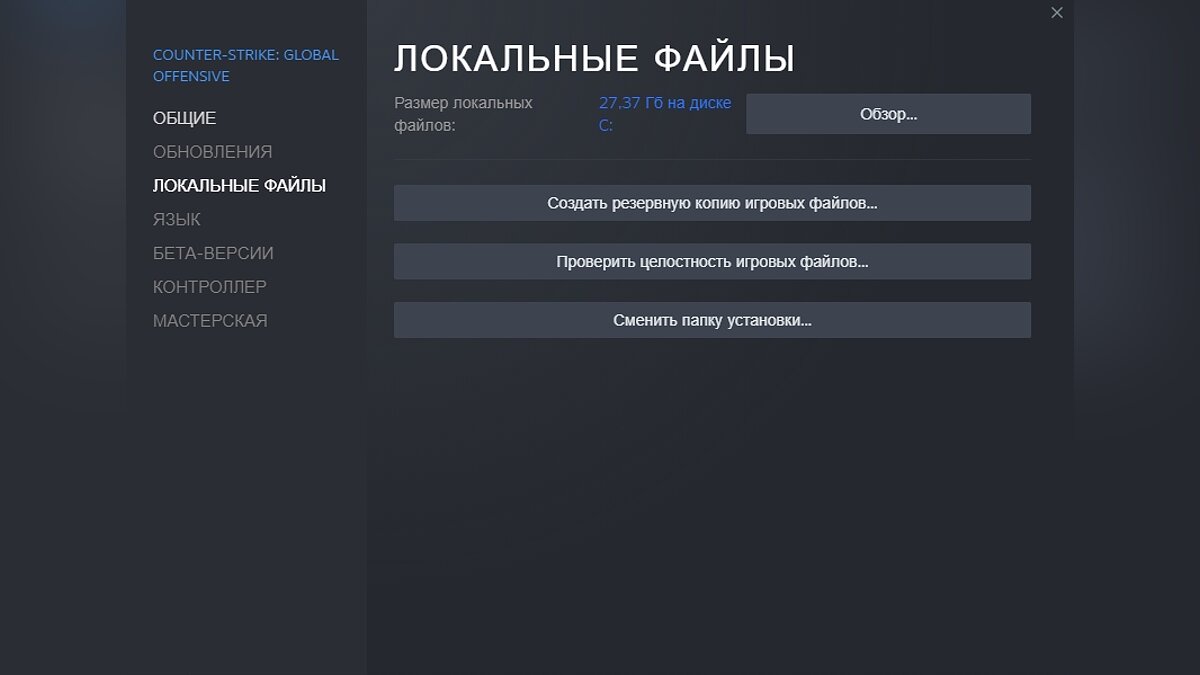
Также в решении проблемы могут помочь некоторые простые действия, указанные ниже. Для начала проверьте игровые файлы ARK: Survival Evolved:
- Откройте Steam и перейдите в библиотеку.
- Щёлкните правой кнопкой мыши на игре и откройте «Свойства».
- Перейдите в раздел «Локальные файлы» и используйте кнопку «Проверить целостность игровых файлов».
- Дождитесь окончания проверки данных и повторно войдите в игру.
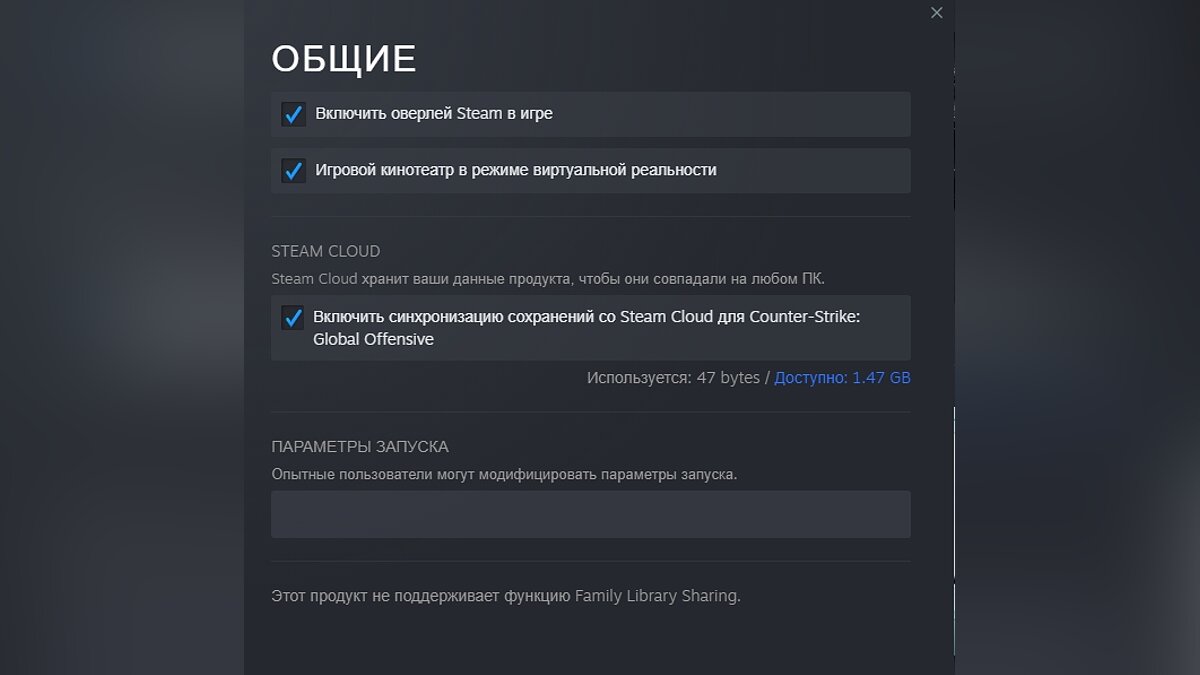
В качестве решения проблемы может помочь изменение параметров запуска Steam. Для этого выполните следующие действия:
- Перейдите в свойства игры. Для этого воспользуйтесь первыми двумя пунктами в предыдущем списке шагов.
- В графе «Параметры запуска» введите «connect » без кавычек, где вместо «» необходимо вставить адрес необходимого сервера.
- Запустите игру.
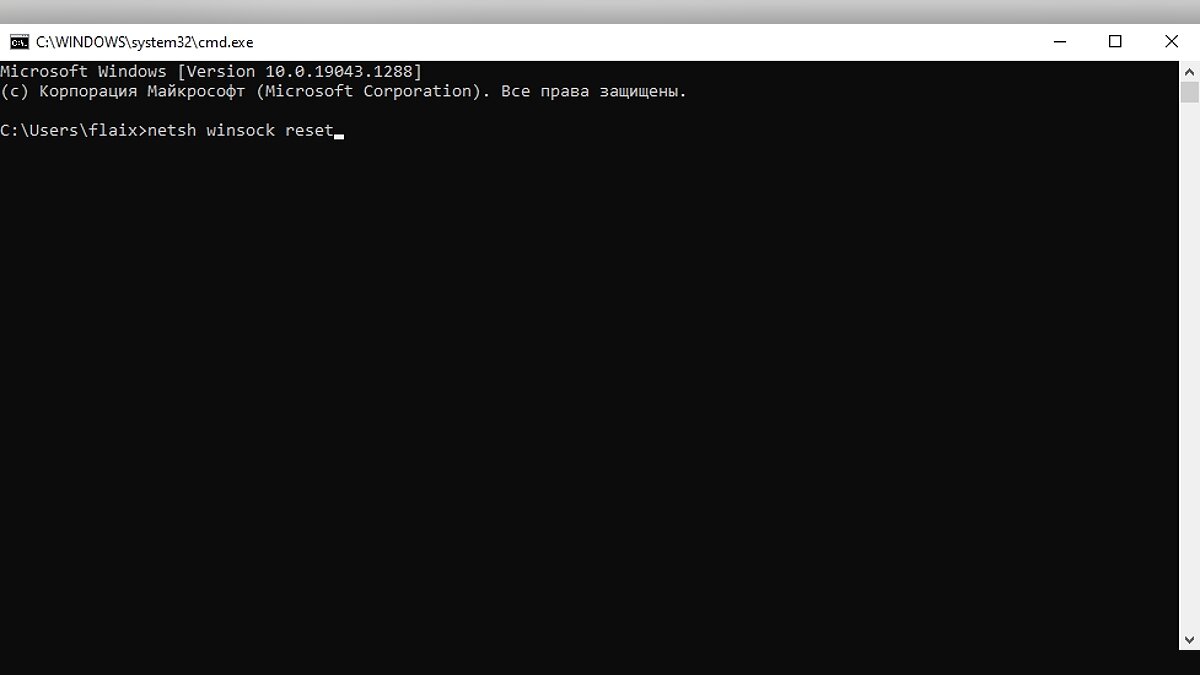
Также рекомендуется воспользоваться командой сброса. Для этого пройдите по указанным шагам ниже:
- Зажмите комбинацию клавиш «Win+R», чтобы открыть окно «Выполнить».
- Введите «cmd» без кавычек и зажмите «Ctrl+Shift+Enter», чтобы открыть командную строку с правами администратора.
- В открывшемся окне введите «netsh winsock reset» без кавычек и нажмите «Enter».
- Зайдите в игру и попробуйте подключиться к серверу.
Если подключиться к текущему серверу не получается, то попробуйте запустить другой. Возможно, данная ошибка связана только с одним сервером. Игрокам, которые используют свои сервера, рекомендуется настроить переадресацию маршрутизатора.
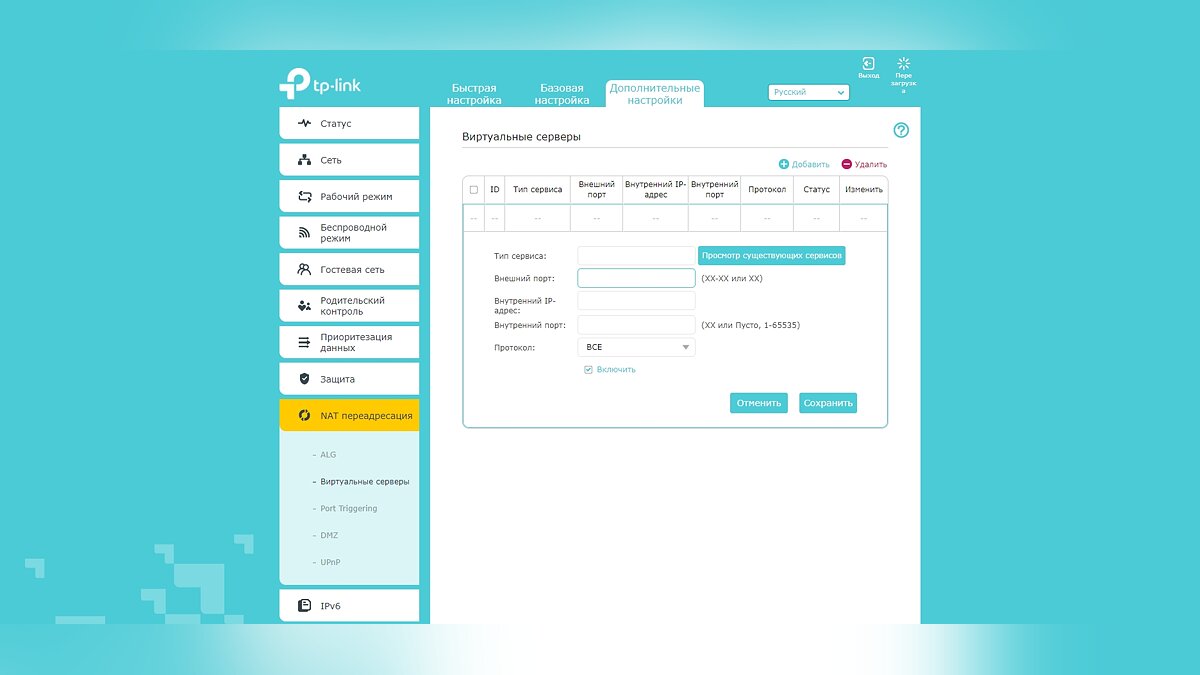
Для этого, на примере TP-Link, необходимо войти в его внутреннюю оболочку и найди раздел «NAT переадресация», расположенный в дополнительных настройках. В пункте «Виртуальные серверы» нужно добавить новые порты TCP/UDP (7777, 7778 и 27015). Не забудьте нажать кнопку «Применить» и перезагрузить роутер. При использовании других роутеров путь к настройке переадресации может быть иным. Часто данный раздел называется Port Forwarding.
Другие гайды
- Альфач или попрошайка? Кто ты в мире ARK: Survival Evolved? Игра
- Создатели Ark: Survival Evolved случайно слили трейлер неанонсированной игры про пиратов — Atlas
- Консольные команды (коды) администратора в ARK: Survival Evolved

ARK: Survival Evolved — отличная приключенческая игра на выживание, но многие пользователи сообщили, что не могут запросить информацию о сервере для приглашения в ARK.
Это сообщение об ошибке не позволит вам присоединиться к определенному серверу, что приведет к потере всего вашего прогресса. К счастью, есть способ решить эту проблему.
Что это значит, когда ARK говорит, что не может запросить информацию о сервере для приглашения?
Если вы присоединяетесь к своему серверу ARK прямо из списка серверов Steam, это, вероятно, является причиной сообщения, что ARK не может запросить информацию о сервере для приглашения. Если вы столкнулись с этой проблемой, значит, вы не авторизованы для присоединения к серверу. Вместо того, чтобы делать это вне игры, вы должны присоединиться к ней изнутри.
Почему я не могу присоединиться к серверу ARK?
Это происходит, когда игровой клиент ARK или игровой сервер ARK: Survival Evolved устарели. Это может быть из-за недавнего обновления самой игры или из-за недавнего обновления одной из модификаций на вашем сервере.
Обратите внимание, что следующие решения также устранят подобные проблемы, о которых сообщают наши пользователи, когда речь идет об ARK:
- Сообщение о сбое сети ARK
- ARK не может запросить информацию о сервере для приглашения не выделенного
- ARK не может запросить информацию о сервере для приглашения после обновления
Без лишних слов давайте перейдем к списку методов, с помощью которых вы можете обратиться к ARK, неспособному запросить информацию о сервере для проблемы с приглашением. Следите за собой!
Как исправить сообщение о сбое сети ARK?
1. Проверьте файлы игры
- Запустите Steam и перейдите в «Библиотека», затем выберите «Домой».
- Найдите ARK: Survival Evolved в своей игровой библиотеке и щелкните по ней правой кнопкой мыши, затем выберите «Свойства».

- Перейдите в «Локальные файлы» и нажмите «Проверить целостность файлов игры».

- Подождите, пока Steam проверит ваши файлы, затем подождите, пока он загрузит необходимые.
Это простое решение, которое может исправить сообщение о сбое сети ARK: невозможно запросить информацию о сервере для приглашения, поэтому обязательно попробуйте его.
2. Измените параметры запуска Steam
- Запустите Steam, затем перейдите в «Библиотека», выберите « Дом» и найдите свою игру.
- Щелкните его правой кнопкой мыши и выберите «Свойства».

- Выберите Установить параметры запуска.

- Найдите IP-адрес вашего сервера.
- Введите в поле connect <IP_of_the_server> и нажмите Ok.

Это простой обходной путь для ARK. Невозможно запросить информацию о сервере для приглашения невыделенного, поэтому обязательно попробуйте его.
3. Используйте команду сброса netsh winsock
- Перейдите в панель поиска Windows и введите «Выполнить».
- Откройте его, затем введите cmd в поле.

- Нажмите Ctrl+ Shift+ Enter, чтобы открыть его с правами администратора.
- В окне cmd введите следующую команду и нажмите Enter:
netsh winsock reset

- Запустите ARK: Survival Evolved и проверьте, появляется ли ошибка по-прежнему.
Иногда сброс определенных сетевых компонентов может помочь, если ARK не может запросить информацию о сервере для приглашения после ошибки обновления.
4. Переадресация портов вашего маршрутизатора
- Откройте веб-браузер, введите номер шлюза по умолчанию и нажмите Enter.
- Введите имя пользователя и пароль маршрутизатора, которые вы найдете на наклейке сбоку маршрутизатора.
- В зависимости от вашего маршрутизатора следуйте этим инструкциям, чтобы включить переадресацию портов.
- Создайте новые порты TCP/UDP с номерами 7777 и 7778, затем еще один порт TCP/UDP с номером 27015.
- Нажмите «Применить» и убедитесь, что вы перезагрузили маршрутизатор и компьютер, который собираетесь использовать в качестве сервера.
Примечание. Это решение работает только для тех, кто размещает сервер ARK: Survival Evolved на своем ПК. Для того, чтобы ваш сервер работал за пределами локальной сети, вам необходимо пробросить порт вашего роутера.
Эти простые решения должны решить ваши проблемы с подключением к серверам ARK, чтобы вы могли вернуться к действию и продолжить строить потрясающую базу со своими друзьями.
Если вы знаете что-то, что стоит отметить по этому вопросу, не стесняйтесь поделиться этим с нами в разделе комментариев ниже.
ARK: Survival Evolved is an action-adventure survival video game developed by Studio Wildcard, in collaboration with Instinct Games, Efecto Studios, and Virtual Basement. In the game, players are stranded with plenty of prehistoric animals and they need to survive, all in online multiplayer!
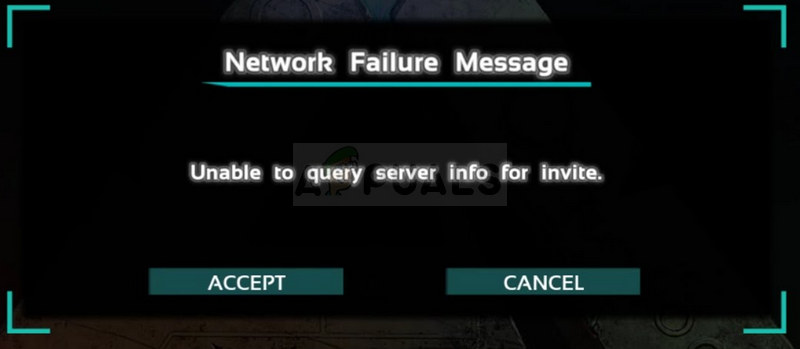
However, the game appears to be impossible to play for some people as the official servers appear to be invisible. When people use the in-game server browser, the list is empty and the Steam server browser displays the “Unable to query server info for invite” message. We have gathered several working solutions for various causes of the error and we hope it would be helpful to users around the world.
What Causes Unable to Query Server Info for Invite When Playing Ark?
There are several major causes for the problem and it can occur either with a popular server you want to join but you receive the error beforehand. The other scenario is to have this error appear on your own server where everyone who tries to join the server receives this unfortunate error. Here are some causes:
- A faulty Winsock catalog which needs to be reset is one of the major causes for the problem yet it can be resolved quite easily.
- Auto-connecting to a server which no longer exists or which has moved onto a new location using the launch options is one of the problems which may cause this error as well.
- Additionally, if you want to host a ARK: Survival Evolved server, you might want to free certain ports usually used by the game as they may be busy by another program you have installed on your computer.
Solution 1: Use a Helpful Command
“netsh winsock reset” is a helpful command that you can use in Command Prompt to reset winsock catalog back to default setting or its clean state. You can try this method if you are experiencing the “Unable to query server info for invite” when trying to launch ARK: Survival Evolved.
- Search for “Command Prompt” by typing it either right in the Start menu or by pressing the search button right next to it. Right-click the first entry which will pop up as a search result and select the “Run as administrator” context menu entry.
- Additionally, you can also use the Windows Logo Key + R key combination in order to bring up the Run dialog box. Type in “cmd” in the dialog box which appears and use the Ctrl + Shift + Enter key combination in order to run Command Prompt using administrator privileges.
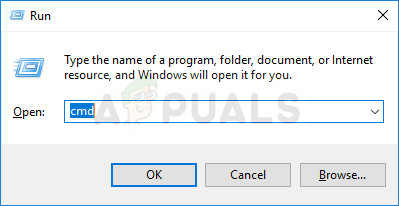
- Type in the following command in the window and make sure you press Enter after typing it. Wait for the “Winsock reset completed successfully” message or something similar to know that the method has worked and you haven’t made any mistakes while tying.
netsh winsock reset
- Reopen the ARK: Survival Evolved game either by double-clicking its entry on your computer or by launching it through Steam and check to see if the error still appears.
Solution 2: Auto-Connecting to the Server
This error can also appear to users who used to connect automatically to their favorite server by setting the launch options for the game. However, if the server they used has disappeared or if it has switched to a new IP address, you will need to either remove this launch option or to set it to the new server you want to connect to.
- Open up Steam by double-clicking its entry on the Desktop or by searching for it in the Start menu. Windows 10 users can also search for it using Cortana or the search bar, both of them next to the Start menu.
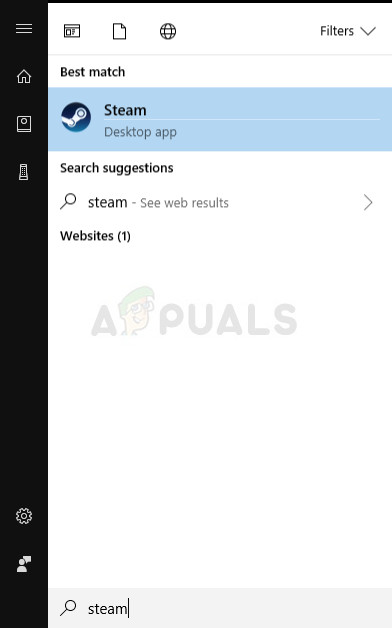
- Navigate to the Library tab in the Steam window, and locate ARK: Survival Evolved in the list of the games you own in your respective library.
- Right-click on the game’s entry in the list and choose the Properties option from the context menu which will pop up. Stay in the General tab in the Properties window and click the Set launch options button.
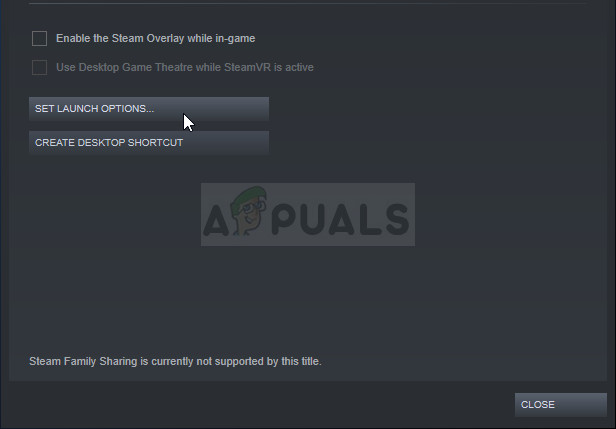
- Delete the “connect ‘server-IP’:’port” entry in the Launch Options window where the server-IP and port are actual numbers representing the server. If this launch option wasn’t there, you can try to fix the problem by finding out the IP address of the server you want to connect to and typing “connect <your_server’s_IP>”.
- Relaunch the game and check to see if the issue still appears when searching for servers in ARK: Survival Reloaded.
Solution 3: Forward Several Ports
This method is especially useful to people who are hosting their own ARK: Survival Evolved servers and they are unable to start it because of this error. It seems that the game uses several ports which definitely need to be forwarded in your Internet settings if you want users to be able to play on your servers.
- Open a your favorite web browser, type your Default Gateway number (IP address) into the address bar at the top of the window, and press Enter.
- Enter your username and password to access the router’s interface. The default username and password should be listed in your router’s documentation you received when you purchased it, on a sticker on the side of your router, or on the Port Forward website.
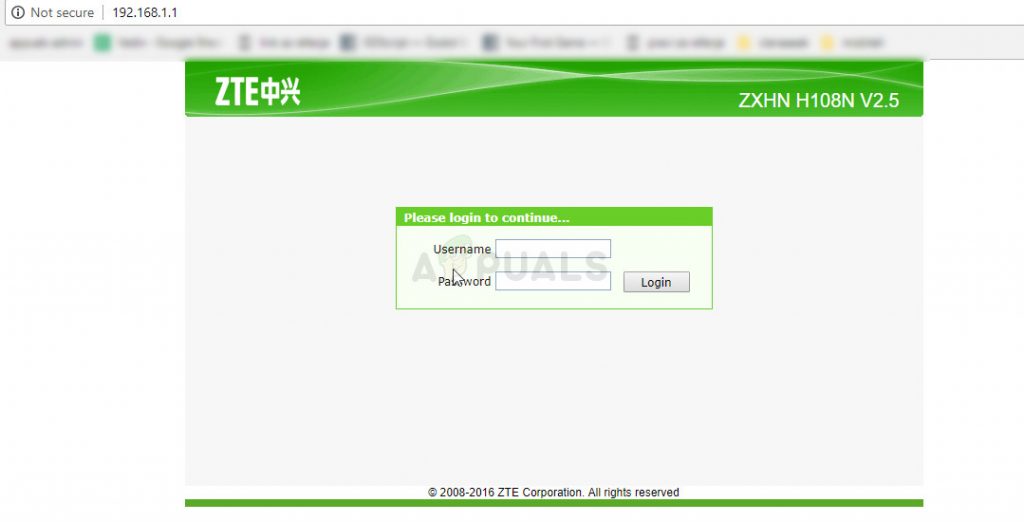
- Find the Port Forwarding section in the browser window while still logged into your router. Each router’s window will appear to be slightly different. Common menu labels for the section of settings that contains Port Forwarding are “Port Forwarding”, “Applications”, “Gaming”, “Firewall”, and “Protected Setup” so make sure you browse until you find it.

- No matter what the router or interface, you’ll need to enter the same basic information. Enter the port you want to open under Internal and External, or enter a range of ports to open under Start and End. Specify Outbound rules for all ports below:
All Platforms
TCP / UDP Ports 7777 and 7778
TCP / UDP Port 27015
- The TCP and UDP abbreviations are the options you should select under the Type of Service Type option. Since you can only select one of the options, you might need to repeat these steps several times until you have covered all of the ranges presented above.
- Click on the Save of Apply button and make sure you restart your router and the computer you are using as the server to see if you are now able to run your server properly.
Solution 4: Reinstall the Game
Reinstalling the game is probably your last resort but this method has helped fix the problem for users who were almost out of ides. The method depends on your Internet speed but if you stay patient the method might be resolved before you know it as the Steam client takes care of the process for you almost automatically.
Note: Before going for a reinstall of the game, try to verify the integrity of the game cache and check if that fixes the issue, if it doesn’t, go for the reinstall.
The instructions below are divided into two parts: instructions for users who purchased a physical copy of the game on a DVD to install the game and an alternative for Steam users so make sure you follow the instructions carefully.
- Click on the Start menu button and open Control Panel by searching for it or by locating it in Start menu (Windows 7 users). Alternatively, you can click on the gear icon in order to open the Settings app as a new feature of the Windows
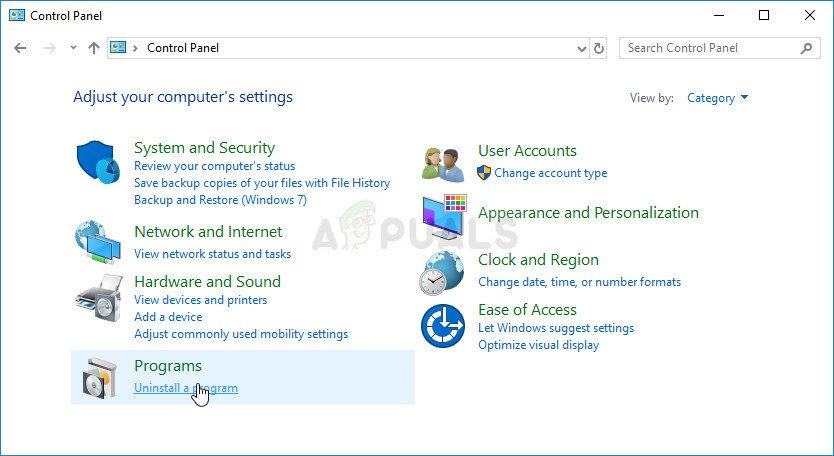
- In the Control Panel window, switch to View as: Category at the top right corner and click on Uninstall a Program under the Programs section.
- If you are using the Settings on Windows 10, clicking on Apps section from the Settings window should open the list of all installed programs on your computer.
- Locate ARK: Survival Reloaded game in the list either in Settings or Control Panel, click on it once and click the Uninstall button located in the Uninstall a program window. Confirm any dialog choices to uninstall the game, and follow the instructions which will appear on screen.
Alternative for Steam Users:
- Open up Steam by double-clicking its entry on the Desktop or by searching for it in the Start menu. Windows 10 users can also search for it using Cortana or the search bar, both of them next to the Start menu.
- Navigate to the Library tab in the Steam window, and locate ARK: Survival Evolved in the list of the games you own in your respective library.
- Right-click on the game’s entry in the list and choose Uninstall entry from the context menu which will appear after right-clicking.
- Follow the instructions which will appear on screen and confirm any dialogs prompting you to confirm your choice to uninstall the game.
In order to reinstall the game you purchased as a physical copy, you will need to insert the disk you bought it on and follow the instructions which will appear on screen in the installation wizard.
If you have purchased it on Steam, you will need to download it again from Steam by locating in the Library and choose the Install button after right-cling on it. Check to see if the “Unable to query server info for invite” error still appears when searching for official game servers.

Kevin Arrows
Kevin Arrows is a highly experienced and knowledgeable technology specialist with over a decade of industry experience. He holds a Microsoft Certified Technology Specialist (MCTS) certification and has a deep passion for staying up-to-date on the latest tech developments. Kevin has written extensively on a wide range of tech-related topics, showcasing his expertise and knowledge in areas such as software development, cybersecurity, and cloud computing. His contributions to the tech field have been widely recognized and respected by his peers, and he is highly regarded for his ability to explain complex technical concepts in a clear and concise manner.
ARK: Survival Evolved — это приключенческая видеоигра на выживание, разработанная Studio Wildcard в сотрудничестве с Instinct Games, Efecto Studios и Virtual Basement. В игре игроки сталкиваются с множеством доисторических животных, и им нужно выжить, и все это в сетевой многопользовательской игре!
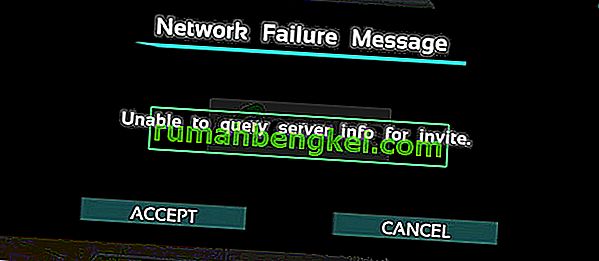
Однако некоторым людям кажется, что играть в игру невозможно, поскольку официальные серверы кажутся невидимыми. Когда люди используют браузер внутриигрового сервера, список пуст, и в браузере сервера Steam отображается сообщение «Невозможно запросить информацию о сервере для приглашения». Мы собрали несколько рабочих решений для различных причин ошибки и надеемся, что они будут полезны пользователям по всему миру.
По каким причинам невозможно запросить информацию о сервере для приглашения при игре в Ark?
Существует несколько основных причин проблемы, и она может возникать либо на популярном сервере, к которому вы хотите присоединиться, но вы получаете сообщение об ошибке заранее. Другой сценарий — эта ошибка появляется на вашем собственном сервере, где каждый, кто пытается присоединиться к серверу, получает эту досадную ошибку. Вот несколько причин:
- Неисправный каталог Winsock, который необходимо сбросить, является одной из основных причин проблемы, но ее можно довольно легко решить.
- Автоматическое подключение к серверу, который больше не существует или который переместился в новое место с использованием параметров запуска, является одной из проблем, которые также могут вызвать эту ошибку.
- Кроме того, если вы хотите разместить сервер ARK: Survival Evolved, вы можете освободить определенные порты, обычно используемые игрой, поскольку они могут быть заняты другой программой, установленной на вашем компьютере.
Решение 1. Используйте полезную команду
«Netsh winsock reset» — это полезная команда, которую можно использовать в командной строке для сброса каталога winsock к настройкам по умолчанию или к его чистому состоянию. Вы можете попробовать этот метод, если у вас возникла проблема «Невозможно запросить информацию о сервере для приглашения» при попытке запустить ARK: Survival Evolved.
- Найдите «Командная строка», набрав его либо прямо в меню «Пуск», либо нажав кнопку поиска рядом с ним. Щелкните правой кнопкой мыши первую запись, которая появится в результате поиска, и выберите пункт контекстного меню «Запуск от имени администратора».
- Кроме того, вы также можете использовать комбинацию клавиш с логотипом Windows + R, чтобы открыть диалоговое окно «Выполнить». Введите «cmd» в появившемся диалоговом окне и используйте комбинацию клавиш Ctrl + Shift + Enter, чтобы запустить командную строку с правами администратора.

- Введите следующую команду в окне и не забудьте нажать Enter после ее ввода. Дождитесь сообщения «Сброс Winsock успешно завершен» или чего-то подобного, чтобы узнать, что метод сработал, и вы не сделали ошибок при связывании.
сброс WinSock Netsh
- Снова откройте игру ARK: Survival Evolved, дважды щелкнув ее запись на вашем компьютере или запустив ее через Steam и проверьте, появляется ли ошибка по-прежнему.
Решение 2. Автоматическое подключение к серверу
Эта ошибка также может появиться у пользователей, которые раньше автоматически подключались к своему любимому серверу, задавая параметры запуска для игры. Однако, если сервер, который они использовали, исчез или если он переключился на новый IP-адрес, вам нужно будет либо удалить эту опцию запуска, либо установить ее на новый сервер, к которому вы хотите подключиться.
- Откройте Steam, дважды щелкнув его запись на рабочем столе или выполнив поиск в меню «Пуск». Пользователи Windows 10 также могут искать его с помощью Кортаны или панели поиска, которые находятся рядом с меню «Пуск».

- Перейдите на вкладку «Библиотека» в окне Steam и найдите ARK: Survival Evolved в списке ваших игр в соответствующей библиотеке.
- Щелкните правой кнопкой мыши запись об игре в списке и выберите пункт «Свойства» в появившемся контекстном меню. Оставайтесь на вкладке «Общие» в окне «Свойства» и нажмите кнопку «Установить параметры запуска».
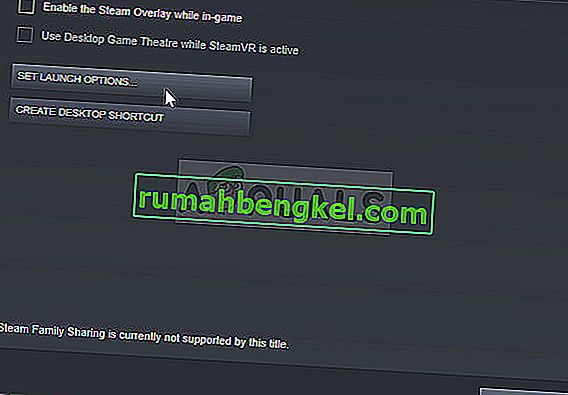
- Удалите запись «connect ‘server-IP’: ‘port» в окне Launch Options, где server-IP и port являются действительными числами, представляющими сервер. Если этой опции запуска не было, вы можете попытаться решить проблему, узнав IP-адрес сервера, к которому вы хотите подключиться, и набрав «подключиться».
- Перезапустите игру и проверьте, появляется ли проблема по-прежнему при поиске серверов в ARK: Survival Reloaded.
Решение 3: переадресовать несколько портов
Этот метод особенно полезен для людей, которые размещают свои собственные серверы ARK: Survival Evolved и не могут запустить его из-за этой ошибки. Похоже, что игра использует несколько портов, которые обязательно нужно перенаправить в настройках вашего Интернета, если вы хотите, чтобы пользователи могли играть на ваших серверах.
- Откройте свой любимый веб-браузер, введите номер шлюза по умолчанию (IP-адрес) в адресную строку вверху окна и нажмите Enter.
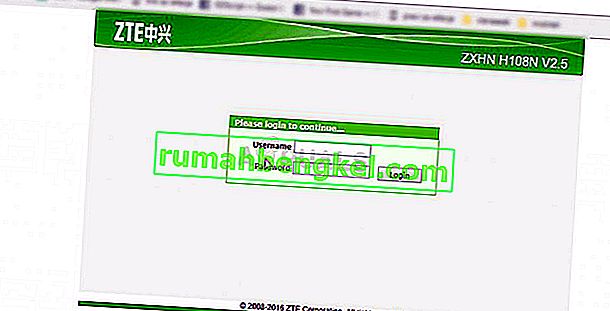
- Введите свое имя пользователя и пароль для доступа к интерфейсу роутера. Имя пользователя и пароль по умолчанию должны быть указаны в документации вашего маршрутизатора, которую вы получили при его покупке, на наклейке сбоку маршрутизатора или на веб-сайте Port Forward.
- Найдите раздел «Переадресация портов» в окне браузера, не выходя из своего маршрутизатора. Окно каждого маршрутизатора будет немного отличаться. Общие ярлыки меню для раздела настроек, который содержит переадресацию портов, — «Переадресация портов», «Приложения», «Игры», «Брандмауэр» и «Защищенная установка», поэтому обязательно просматривайте, пока не найдете его.
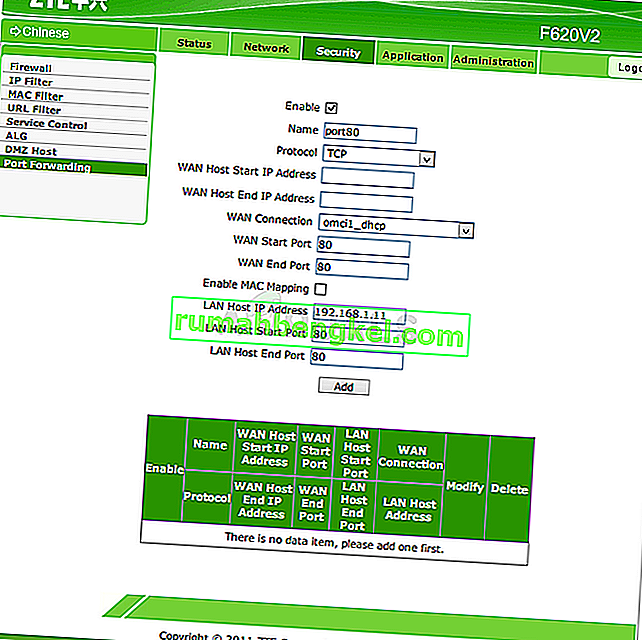
- Независимо от того, какой маршрутизатор или интерфейс, вам нужно будет ввести одну и ту же основную информацию. Введите порт, который вы хотите открыть, в разделе «Внутренний» и «Внешний» или введите диапазон портов, которые нужно открыть, в разделе «Начало» и «Конец». Укажите правила исходящего трафика для всех портов ниже:
Все платформы
Порты TCP / UDP 7777 и 7778
TCP / UDP порт 27015
- Аббревиатуры TCP и UDP — это параметры, которые следует выбрать в разделе «Тип службы». Поскольку вы можете выбрать только один из вариантов, вам может потребоваться повторить эти шаги несколько раз, пока вы не охватите все диапазоны, представленные выше.
- Нажмите кнопку «Сохранить или применить» и убедитесь, что вы перезапустили маршрутизатор и компьютер, который используете в качестве сервера, чтобы проверить, можете ли вы теперь правильно запустить свой сервер.
Решение 4. Переустановите игру
Переустановка игры, вероятно, является вашим последним средством, но этот метод помог решить проблему для пользователей, у которых почти закончились идеи. Метод зависит от скорости вашего интернета, но если вы проявите терпение, метод может быть решен раньше, чем вы узнаете об этом, поскольку клиент Steam позаботится об этом за вас почти автоматически.
Примечание. Перед переустановкой игры попробуйте проверить целостность кэша игры и проверьте, решает ли это проблему, если нет, выполните переустановку.
Приведенные ниже инструкции разделены на две части: инструкции для пользователей, которые приобрели физическую копию игры на DVD, по установке игры и альтернативу для пользователей Steam, поэтому обязательно следуйте инструкциям.
- Нажмите кнопку меню «Пуск» и откройте панель управления, выполнив поиск или указав ее в меню «Пуск» (для пользователей Windows 7). Кроме того, вы можете щелкнуть значок шестеренки, чтобы открыть приложение «Настройки» как новую функцию Windows.
- В окне Панели управления переключитесь на Просмотр как: Категория в правом верхнем углу и нажмите «Удалить программу» в разделе «Программы».
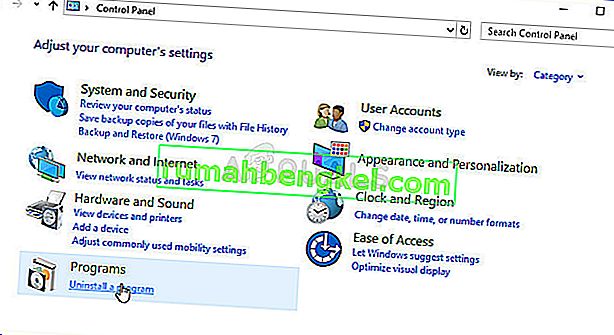
- Если вы используете настройки в Windows 10, при нажатии на раздел «Приложения» в окне настроек должен открыться список всех установленных на вашем компьютере программ.
- Найдите игру ARK: Survival Reloaded в списке в настройках или на панели управления, щелкните по ней один раз и нажмите кнопку «Удалить», расположенную в окне «Удаление программы». Подтвердите любой выбор в диалоговом окне для удаления игры и следуйте инструкциям, которые будут отображаться на экране.
Альтернатива для пользователей Steam:
- Откройте Steam, дважды щелкнув его запись на рабочем столе или выполнив поиск в меню «Пуск». Пользователи Windows 10 также могут искать его с помощью Кортаны или панели поиска, которые находятся рядом с меню «Пуск».
- Перейдите на вкладку «Библиотека» в окне Steam и найдите ARK: Survival Evolved в списке ваших игр в соответствующей библиотеке.
- Щелкните правой кнопкой мыши запись игры в списке и выберите команду Удалить запись из контекстного меню, которое появится после щелчка правой кнопкой мыши.
- Следуйте инструкциям, которые появятся на экране, и подтвердите все диалоговые окна, предлагающие вам подтвердить свой выбор для удаления игры.
Чтобы переустановить приобретенную игру в виде физической копии, вам необходимо вставить купленный вами диск и следовать инструкциям, которые появятся на экране в мастере установки.
Если вы приобрели его в Steam, вам нужно будет снова загрузить его из Steam, указав его в библиотеке и нажав кнопку «Установить» после нажатия правой кнопки мыши. Проверьте, появляется ли по-прежнему ошибка «Невозможно запросить информацию о сервере для приглашения» при поиске официальных игровых серверов.
Changing the Steam launch options will do the trick
by Milan Stanojevic
Milan has been enthusiastic about technology ever since his childhood days, and this led him to take interest in all PC-related technologies. He’s a PC enthusiast and he… read more
Updated on May 30, 2023
Reviewed by
Vlad Turiceanu

Passionate about technology, Windows, and everything that has a power button, he spent most of his time developing new skills and learning more about the tech world. Coming… read more
- ARK Unable to query server info for invite error will prevent you from joining any servers.
- You might be able to fix this issue by verifying your ARK installation.
- Some users reported that using launch parameters helped them solve this issue.

- CPU, RAM and Network limiter with hot tab killer
- Integrated with Twitch, Discord, Instagram, Twitter and Messengers directly
- Built-in sound controls and custom music
- Custom color themes by Razer Chroma and force dark pages
- Free VPN and Ad blocker
- Download Opera GX
ARK: Survival Evolved is a great action-adventure survival game, but many users reported Unable to query server info for invite message in ARK.
This error message will prevent you from joining a specific server, causing you to lose all your progress. Fortunately, there’s a way to fix this issue.
What does it mean when ARK says unable to query server info for invite?
If you are joining your ARK server straight from the Steam server list, it is likely the cause of the message ARK unable to query server info for invite.
If you are encountering this issue, you are not authorized to join the server. Rather than doing so from outside the game, you should join from inside it.
Why can’t I join any servers in ARK?
This happens when either the ARK game client or the ARK: Survival Evolved game server is out of date. This might be because of a recent update to the game itself, or it could be because of a recent update to one of the modifications on your server.
Note that the following solutions will also address these similar issues reported by our users when it comes to ARK:
- ARK network failure message
- ARK unable to query server info for invite non dedicated
- ARK unable to query server info for invite after update
Without further ado, let’s jump into the list of methods in which you can address the ARK unable to query server info for invite issue. Follow along!
A true gamer needs the best browser
Complete your gaming setup with Opera GX. It’s a customizable browser designed for gamers, with a futuristic design and a game-focused interface. It includes optimization features for resource consumption: CPU, RAM and bandwidth limiters.
The browser has integrations with Twitch, Discord, and other messengers, plus a gaming newsfeed with a new releases calendar, tournaments info and other gaming events. Moreover, to keep your sight focused on gaming elements, Opera GX includes an easy to enable dark theme.

Opera GX
Play games lag-free, chat with your peers and keep up with all new releases!
How do I fix the ARK network failure message?
1. Verify your game files
- Start Steam and go to Library, then select Home.
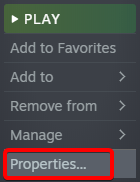
- Find ARK: Survival Evolved in your game library and right-click on it, then select Properties.
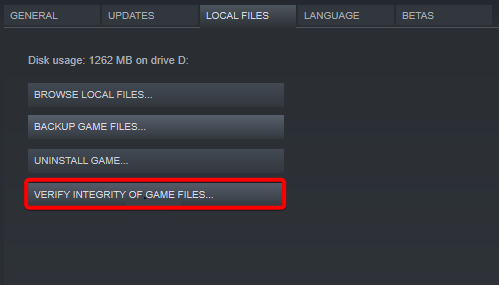
- Go to Local Files and click Verify Integrity of Game Files.
- Wait for Steam to verify your files, then wait for it to download the necessary ones.
This is a simple solution that might fix the ARK network failure message: Unable to query server info for invite after an update, so be sure to try it.
2. Change Steam launch options
- Start Steam, then go to Library, select Home, and find your game.
- Right-click on it, and select Properties.
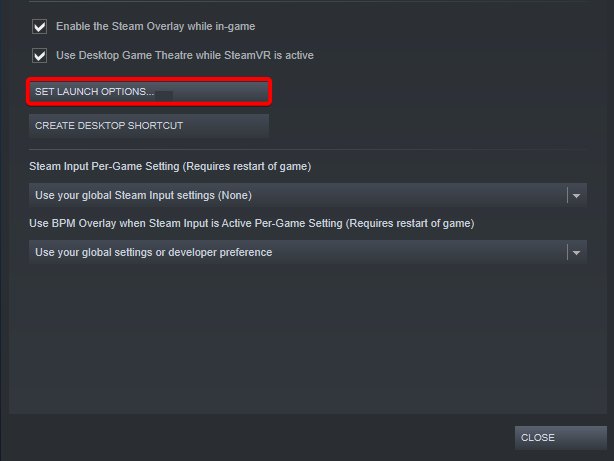
- Select Set Launch Options.
- Find the IP address of your server.
- Type connect <IP_of_the_server> in the box, then press Ok.
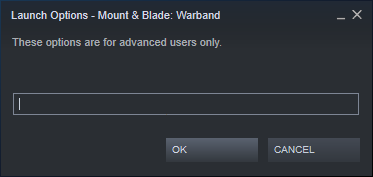
This is a simple workaround for ARK Unable to query server info for invite non dedicated so be sure to try it out.
- Download Steam for Windows 10
- Steam Game Not Launching [Full Guide]
- 0xc184c00f Error Code: How to Fix This GeForce Issue
3. Use the netsh winsock reset command
- Go to Windows Search Bar and type in Run.
- Open it, then type cmd in the box.
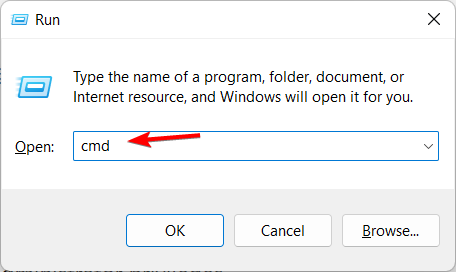
- Press Ctrl + Shift + Enter to open it with administrator privileges.
- In the cmd window, type the following command and press Enter:
netsh winsock reset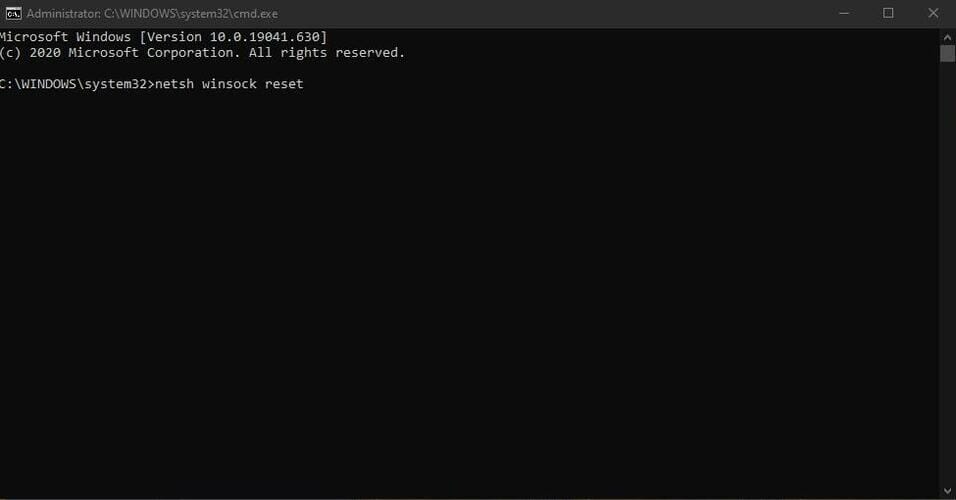
- Launch ARK: Survival Evolved and check if the error still appears.
Sometimes resetting certain network components can help with the ARK Unable to query server info for invite on Nitrado error.
4. Port-forward your router
- Open your web browser, type in your Default Gateway Number, then press Enter.
- Enter your router’s username and password, which you should find written on a sticker on the side of your router.
- Depending on your router, follow these instructions to enable port forwarding.
- Create new TCP / UDP Ports with 7777 and 7778, then another TCP / UDP Port with 27015.
- Click Apply and make sure you restart both your router and the computer you’re going to use as a server.
This solution only works for those who are hosting an ARK: Survival Evolved server on their PC. In order for your server to work outside the local area, you need to port forward your router.
5. Try another professional ARK Server Hosting
If the mentioned solutions didn’t work for you, we suggest you ease your work by using ARK Server Hosting developed by Host Havoc.
Unfortunately, errors can occur even in the most popular games, such as ARK. What you need to have is prompt support that helps you fix the issues easily and fast.
We suggest you try ARK Server Hosting, a high-performance server that upholds high network availability that can keep you away from server connection errors.
Very easy to use for both novice and advanced users, this professional server hosting comes with a powerful control suite and unique features, and installers. Also, it provides good file management, 2-step authentication, and free DDOS protection.
⇒ Get ARK Server Hosting
These easy solutions should solve your connection problems with ARK servers, so you can get back into action and continue building an awesome base with your friends.
If you know anything worth noting about the subject, do not hesitate to share it with us in the comment section below.
