
В этой статье перечислены некоторые решения для исправления ошибки синего экрана amdkmpfd.sys в Windows 11/10. Это ошибка «Синий экран смерти», которая возникает в компьютерных системах с видеокартами AMD. Файл amdkmpfd.sys является частью драйвера видеокарты AMD в вашей системе. По словам затронутых пользователей, эта ошибка возникла после установки Центра обновления Windows или после обновления драйвера видеокарты. Если в вашей компьютерной системе установлена видеокарта AMD, вы можете столкнуться с этой ошибкой BSOD.
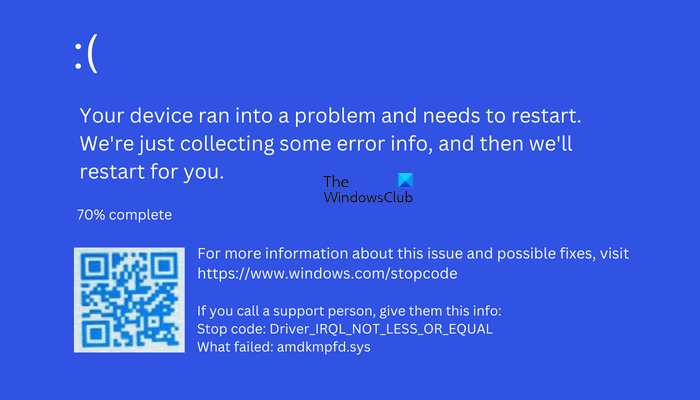
Полное сообщение об ошибке выглядит следующим образом:
Код остановки: IRQL ДРАЙВЕРА НЕ МЕНЬШЕ ИЛИ РАВНО
Что не удалось: amdkmpfd.sys
Если вы видите Ошибка amdkmpfd.sys Синий экран в Windows 11/10 компьютер, следующие исправления помогут вам избавиться от проблемы.
- Обновить графический драйвер
- Откатите драйвер видеокарты
- Удалите и переустановите драйвер видеокарты
- Проверьте кабель, соединяющий драйвер видеокарты с вашей системой.
- Запуск сканирования SFC и DISM в Windows RE
- Отключить быстрый запуск
- Отключите параметр Switchable Graphics в BIOS (если применимо).
- Удалите последнее обновление Windows.
Давайте подробно рассмотрим все эти исправления.
1]Обновить графический драйвер
Если вы не обновили драйвер, мы рекомендуем вам сначала обновить графический драйвер и посмотреть, поможет ли это.
2]Откатите драйвер видеокарты
По словам некоторых пользователей, проблема возникла после обновления драйвера видеокарты. Если с вами случилось подобное, мы предлагаем вам откатить драйвер видеокарты. Для этого вам нужно загрузиться в безопасном режиме. Если вы не можете войти в свою систему, вы можете войти в безопасный режим через среду восстановления Windows.
После входа в Windows RE перейдите на экран «Дополнительные параметры» и нажмите «Параметры запуска». После этого нажмите «Перезагрузить», а затем нажмите нужную функциональную клавишу, чтобы войти в безопасный режим с поддержкой сети. После входа в безопасный режим откройте диспетчер устройств и откатите драйвер видеокарты. Когда вы закончите, выйдите из безопасного режима и перезагрузите компьютер.
3]Удалите и переустановите драйвер видеокарты.
Если откат графического драйвера не помог, поможет его удаление и переустановка. Войдите в безопасный режим Windows с поддержкой сети и загрузите DDU (программу установки драйвера дисплея) из Интернета. Теперь используйте DDU, чтобы полностью удалить или удалить драйвер видеокарты AMD. Обратите внимание, что в безопасном режиме некоторые драйверы остаются отключенными. Следовательно, вы не сможете подключиться к Интернету через Wi-Fi. Следовательно, вы должны использовать кабель Ethernet для работы в Интернете в безопасном режиме с поддержкой сети.
После удаления драйвера видеокарты выйдите из безопасного режима и перезагрузите компьютер. При обычном запуске Windows будет искать отсутствующие драйверы и автоматически их устанавливать. Это должно решить проблему.
4]Проверьте кабель, соединяющий драйвер видеокарты с вашей системой.
Если вы используете внешнюю видеокарту для видеоигр на своем ПК, это может быть причиной ошибки «Синий экран». Убедитесь, что кабели, соединяющие видеокарту с системой, не ослаблены. В дополнение к этому неисправные кабели также могут вызывать ошибки BSOD, подобные этой.
5]Запустите сканирование SFC и DISM в Windows RE.
Есть много причин ошибки BSOD. Одной из таких возможных причин являются поврежденные файлы образа системы. Мы предлагаем вам восстановить системные файлы и посмотреть, поможет ли это. Поскольку ошибка BSOD не позволяет вам войти в свой компьютер, вам необходимо запустить сканирование SFC и DISM в среде восстановления Windows.
Чтобы войти в среду восстановления Windows, выключите компьютер, затем нажмите и удерживайте клавишу Shift и включите компьютер. Если этот метод не работает, выполните следующие действия:
- Нажмите и удерживайте кнопку питания, чтобы выключить компьютер.
- Нажмите кнопку питания, чтобы включить компьютер.
- Когда на экране появится логотип производителя вашего компьютера или логотип Windows, немедленно нажмите и удерживайте кнопку питания, чтобы выключить компьютер.
Повторяйте вышеуказанные шаги, пока не увидите экран автоматического восстановления. Теперь на экране «Автоматическое восстановление» нажмите «Дополнительные параметры > Устранение неполадок > Дополнительные параметры > Командная строка».
Когда на экране появится командная строка, вы увидите:
х:виндовссистем32>
Выберите жесткий диск, на котором установлена операционная система Windows. В большинстве случаев Windows устанавливается на диск C. Следовательно, введите следующую команду и нажмите Enter.
С:
Если Windows установлена на другом диске, введите букву этого диска в приведенной выше команде. Теперь запустите сканирование SFC и DISM одно за другим. После завершения сканирования закройте командную строку и нажмите «Продолжить», чтобы запустить компьютер. Посмотрите, возникает ли проблема. Если ошибка сохраняется, используйте другие решения.
6]Отключить быстрый запуск
Если вышеуказанные исправления решили вашу проблему, мы предлагаем вам отключить быстрый запуск (если он включен на вашем устройстве). Быстрый запуск позволяет вашему компьютеру загружаться быстрее. Следовательно, это полезная функция, но иногда она вызывает проблемы на компьютере с Windows. Согласно отзывам некоторых затронутых пользователей, ошибка синего экрана с ошибкой amdkmpfd.sys может возникнуть снова, если в Windows 11/10 включен быстрый запуск. Вот почему мы предложили вам отключить быстрый запуск в вашей системе.
7]Отключите параметр «Переключаемая графика» в BIOS (если применимо).
Если в вашей системе несколько видеокарт, вы найдете опцию Switchable Graphics в BIOS. Если проблема не устранена и вы не можете просмотреть экран входа в систему, мы рекомендуем вам отключить переключаемую графику и выбрать параметр «Встроенная графика» в BIOS. После входа в свой компьютер вы можете удалить и переустановить драйвер видеокарты AMD.
Некоторые пользователи загрузили и установили более старую версию драйвера своей видеокарты AMD (согласно названию модели графического процессора). Если вам удастся загрузить более старую версию драйвера видеокарты, установите ее.
8]Удалите последнее обновление Windows.
Если проблема возникает после установки последнего обновления Windows, удаление этого конкретного обновления решит проблему. Для этого вам нужно войти в среду восстановления Windows. После загрузки системы в среде восстановления Windows перейдите на экран «Дополнительные параметры» и нажмите «Удалить обновления». После этого выберите последнее обновление качества или функции, чтобы удалить его.
Могут ли устаревшие драйверы вызывать синий экран?
Устаревшие или поврежденные драйверы устройств иногда могут вызывать ошибки типа «синий экран» на компьютере с Windows 11/10. Помимо этого, проблемы с оборудованием также несут ответственность за ошибки BSOD. Когда на компьютере с Windows возникает BSOD, Windows создает свой журнал. Вы можете просмотреть журналы BSOD в средстве просмотра событий Windows.
Как исправить BSOD в Windows 11/10?
Ошибка BSOD может возникнуть по нескольким причинам. Как аппаратные, так и программные проблемы могут вызывать ошибки BSOD в Windows 11/10. Когда вы видите ошибку BSOD, вы можете использовать некоторые распространенные исправления, удалив недавно установленное программное обеспечение, удалив последние обновления Windows, восстановив файлы образа системы и т. д.
Надеюсь, это поможет.
Читать далее: IRQL ДРАЙВЕРА НЕ МЕНЬШЕ ИЛИ РАВНО (kbdclass.sys) Ошибка BSOD в Windows 11/10.
This bluescreen error happens with AMD Radeon HD 7700M Series.
Driver date 11/05/2021
Driver version 27.20.20903.8001
Class Guid {4d36e968-e325-11ce-bfc1-08002be10318}
Hardware ids
PCIVEN_1002&DEV_682F&SUBSYS_05721028&REV_00
PCIVEN_1002&DEV_682F&SUBSYS_05721028
PCIVEN_1002&DEV_682F&CC_030000
PCIVEN_1002&DEV_682F&CC_0300
Every 1st boot breaks Windows and only hard rebooting making it appear again. This happens in Windows 11 Pro (insider or not).
Resetting, reinstalling Windows won’t help. Installing Dell vendor driver, older or newer from AMD won’t work.
Disable the AMD display driver in Device Manager works but you loose the GPU.
I tried to disable the fast boot to see what happens but the bluescreen now triggers when waking from Sleep mode.
I disabled and removed the latest driver, tried to install the vendor original for Windows 10 but the installation fails, after this Device manager has shown an older version:
Driver provider: Advanced Micro Devices, Inc.
Driver date: 21/08/2020
Driver version: 27.20.1034.6
I didn’t install any older version of Intel Chipset driver and Intel management Engine Interface Driver.
It seems that waking from Sleep mode is no longer triggering the blue screen. But I’ll be following up this.
Содержание
- Исправление ошибки DRIVER IRQL NOT LESS OR EQUAL
- Что значит?
- Как исправить?
- Где скачивать необходимые драйвера?
- 3 простых способа исправить ошибку IRQL_NOT_LESS_OR_EQUAL в Windows 10
- Как создать точку восстановления системы
- Диагностика проблемы с помощью чистой загрузки
- Обновление драйверов
- Откатить обновления драйверов
- Диагностика памяти
- Как исправить ошибку DRIVER IRQL NOT LESS OR EQUAL?
- Работа с драйверами
- Ремонт реестра
- Повреждение системных файлов
- Дополнительные способы устранения ошибки
- DRIVER IRQL NOT LESS OR EQUAL ошибка в Windows 10 — как исправить
- Метод №1. Войдите в безопасный режим и удалите HP Velocity и Skype для бизнеса.
- Метод 2: Восстановите поврежденный системный файл из командной строки
- Метод 3. Запустите полную проверку в Защитнике Windows.
- Устранение ошибки «DRIVER_IRQL_NOT_LESS_OR_EQUAL» в Windows 10
- Способ 1: Переустановка драйверов
- Способ 2: Удаление антивируса
- Способ 3: Проверка и восстановление системных данных
- Способ 4: Проверка аппаратных комплектующих
Исправление ошибки DRIVER IRQL NOT LESS OR EQUAL
Несмотря на то, что в Windows 10 BSOD (синий экран смерти) выглядит не так устрашающе, как в предыдущих версиях ОС, менее серьезной и критической ошибка не стала. Поэтому посмотрим, что делать и как исправить ошибку DRIVER IRQL NOT LESS OR EQUAL. 
Что значит?
Ошибка DRIVER IRQL NOT LESS OR EQUAL значит, что какой-то из установленных на машине драйверов начал сбоить. А то, что без корректной работы аппаратных компонентов компьютера невозможно пользоваться ПК – знают все.
Причиной этому может быть три фактора:
Значение epp64.sys указывает на проблемный драйвер. И это та информация, которая необходима для решения данной проблемы. Теперь приступим к решению ошибки.
Как исправить?
Для исправления дефекта пройдем шесть шагов:

Где скачивать необходимые драйвера?
Осталось выяснить один вопрос: какой драйвер был поврежден?
Зная название, модель и производителя устройства не составит труда посетить официальный сайт компании и скачать необходимый инсталляционный пакет.
Если среди списка устройств вы не нашли неправильно работающее устройство, существует второй способ. Перейдите на этот сайт и введите в поле поиска имя неисправного драйвера (файла). Система автоматически его распознает и отобразит пакет компонентов, в который он входит. В данном случае остается найти официальный сайт поставщика ПО и скачать нужную версию.
Источник
3 простых способа исправить ошибку IRQL_NOT_LESS_OR_EQUAL в Windows 10
BSOD — худший кошмар пользователя Windows, и хотя эти критические ошибки случаются редко, некоторые из них возникают периодически. Один из них — IRQL_not_less_or_equal (код ошибки: 0x0000000A) ошибка.
Причины этой ошибки могут быть связаны с вмешательством стороннего программного обеспечения, проблемами с драйверами и изменениями в оборудовании.
К счастью, ошибку «IRQL_not_less_or_equal» довольно легко исправить, и если обновление Windows не устраняет проблему, то один из перечисленных ниже методов обязательно поможет пользователям решить ее.
Заметка: Перед использованием методов, описанных в этой статье, обязательно обновите Windows до последней версии. Пользователи могут сделать это, перейдя в Пуск> Настройки> Обновление и безопасность> Центр обновления Windows > Проверить обновления.
Помехи от стороннего программного обеспечения
Основной причиной большинства ошибок BSOD является недавняя установка нового стороннего программного обеспечения. В частности, известно, что антивирусное программное обеспечение является основной причиной многих из этих ошибок. Рекомендуется, чтобы пользователи создали точку восстановления системы перед установкой программного обеспечения, которое вносит серьезные изменения в их ПК.
Как создать точку восстановления системы
Процесс создания точки восстановления системы довольно прост. Просто выполните следующие действия: —
В строке поиска введите Восстановление системы и нажмите на Создать точку восстановления. Под Защита системы вкладку, нажмите на Создайте.
Введите легко узнаваемое имя точки восстановления и нажмите ОК.
Windows займет некоторое время и создаст точку восстановления системы.
Не желаете постоянно создавать точку восстановления вручную? Ознакомьтесь с этим удобным руководством о том, как создавать ежедневные точки восстановления системы в Windows.
Чтобы восстановить компьютер до предыдущей точки восстановления, просто выполните поиск Восстановление системы и нажмите на Создать точку восстановления в результатах. В открывшемся окне нажмите на Восстановление системы и выберите нужную точку восстановления системы.
Диагностика проблемы с помощью чистой загрузки
Чистая загрузка — это метод, который позволяет пользователям эффективно останавливать все сторонние приложения и службы в Windows. Он используется для диагностики многих распространенных ошибок. Для этого выполните следующие действия: —
На Панель поиска, тип msconfig и в результатах нажмите на Конфигурация системы.
В открывшемся окне перейдите к Сервисы таб. Установите флажок с надписью Скрыть все службы Microsoft. Снимите флажки со всех сторонних служб в списке.
Далее откройте Диспетчер задач и перейти к Запускать таб. Из списка выберите каждую стороннюю службу одну за другой и нажмите Отключить кнопку в правом нижнем углу.
Теперь при загрузке ПК будут работать только основные службы Microsoft Windows. Если ошибка отсутствует, это означает, что проблема возникла из-за стороннего приложения или службы. Если ошибка не исчезнет, пора перейти к другим возможным решениям.
Проблемы с драйверами
Драйверы — это программное обеспечение, которое позволяет аппаратным устройствам эффективно взаимодействовать с ОС. Хотя лучше постоянно обновлять драйверы, не все из этих обновлений являются стабильными, а некоторые из них могут вызывать ошибки.
Связанный: Вернуть контроль над обновлениями драйверов в Windows 10
Обновление драйверов
Сколько времени прошло с тех пор, как вы обновили основные драйверы своего ПК с Windows? Если прошло какое-то время, пора это сделать, потому что распространенной причиной ошибки «IRQL_not_less_or equal» являются устаревшие драйверы. Самый простой способ обновить драйверы: —
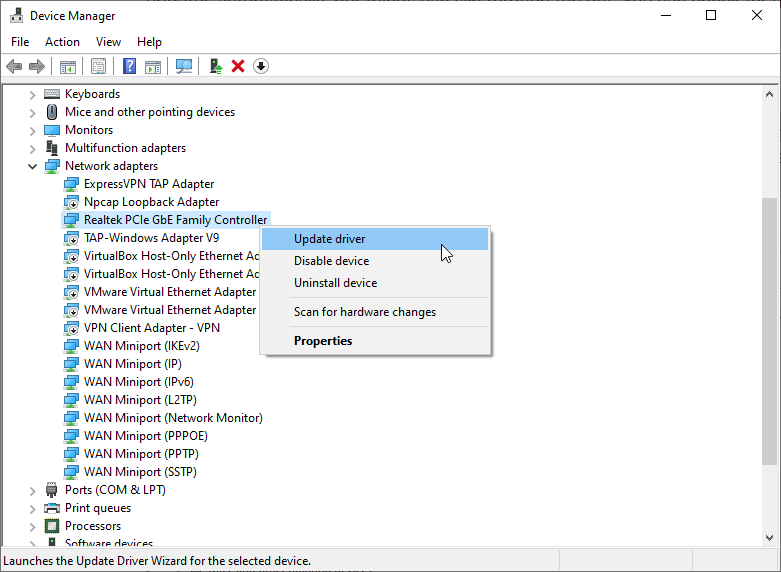
в Панель поиска, тип Диспетчер устройстви щелкните результат.
в Диспетчер устройств В окне щелкните устройство, на котором могут быть устаревшие драйверы.
В развернутом меню щелкните правой кнопкой мыши драйвер устройства и выберите Обновить драйвер.
Windows автоматически найдет обновленные драйверы и установит их.
Откатить обновления драйверов
Хотя обновление драйверов обычно решает проблему, иногда сами обновления драйверов могут вызывать ошибку. В таких случаях пользователям потребуется откатить последние обновления драйверов. Забыли драйверы, которые были недавно обновлены, посмотрите, как просмотреть недавно обновленные драйверы. Чтобы откатить обновления драйверов, просто выполните шаги, указанные ниже: —
Подобно шагам, упомянутым ранее, откройте Диспетчер устройств. Вы можете сделать это, набрав его в строке поиска или через Панель управления.
в Диспетчер устройств В окне щелкните правой кнопкой мыши драйвер, откат которого нужно откатить. Нажмите на Свойства.
в Свойства окно, под Водитель на вкладке «Откатить драйвер».
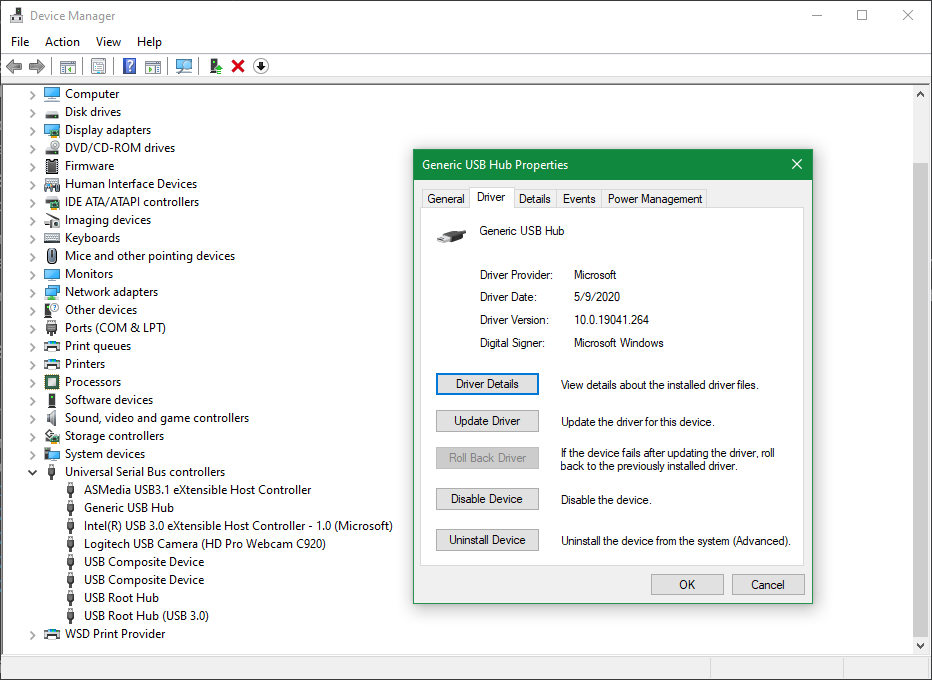
Иногда кнопка «Откатить драйвер» может быть неактивной. Обычно это происходит, когда последнее обновление было установлено более 10 дней назад. Невозможно откатить драйверы принтера. К сожалению, в этом случае пользователям необходимо будет загрузить более старую версию драйвера с сайта производителя и установить их вручную.
При установке нового оборудования обязательно, чтобы пользователи исследовали совместимость нового оборудования. Известно, что изменение ОЗУ или переключение с одноканальной памяти на двухканальную вызывает ошибку IRQL_not_or_equal. Кроме того, оперативная память является одним из наиболее часто обновляемых аппаратных средств, поэтому работа со старыми модулями оперативной памяти становится реальной проблемой. Вот что вы можете сделать со старыми флешками RAM.
Диагностика памяти
В Диагностика памяти Windows удобная встроенная утилита, которую можно использовать для диагностики множества распространенных проблем с памятью в Windows 10. Пользователям рекомендуется запускать ее после установки новой оперативной памяти и вишенки поверх, она проста в использовании:
В строке поиска Windows введите Диагностика памяти и нажмите на Диагностика памяти Windows.
В открывшемся окне выберите, хотите ли вы, чтобы Windows перезапустилась и диагностировала проблемы с памятью сейчас или сделайте это при следующей перезагрузке компьютера вручную.

Связанный: 5 признаков и симптомов того, что ваша оперативная память вот-вот выйдет из строя
Если проблема диагностики памяти Windows не возвращает ошибку или не может решить проблему, пользователи должны попробовать такие вещи, как:
Переключите слоты DIMM оперативной памяти, если вы используете две или более флешки.
Дважды проверьте совместимость нового оборудования.
Переключитесь на одноканальную память или наоборот, на двухканальную память.
Убедитесь, что XMP включен в BIOS при использовании двухканальной памяти. Переключите профили XMP, если он был включен.
Переустановите старое оборудование и проверьте, сохраняется ли проблема.
Проблема, которую легко исправить
Хотя BSOD могут показаться пугающими, обычно они вызваны некоторыми простыми проблемами, которые могут возникнуть на вашем компьютере. Перечисленные выше исправления можно использовать для обработки нескольких ошибок, которые могут вызвать BSOD. Но всегда лучше следовать некоторым жизненно важным советам, чтобы ваш компьютер работал без сбоев.
Источник
Как исправить ошибку DRIVER IRQL NOT LESS OR EQUAL?
Как и написано в всплывающем окне, ошибку DRIVER IRQL NOT LESS OR EQUAL вызывают различного рода сбои в чтении, записи или изменении файлов драйверов. Стандартно она возникает в двух проявлениях: просто вылетает активное окно с ошибкой (реже) и синий экран (чаще). В подавляющем большинстве случаев возникновение проблемы вызывает команду STOP и система перезагружается.
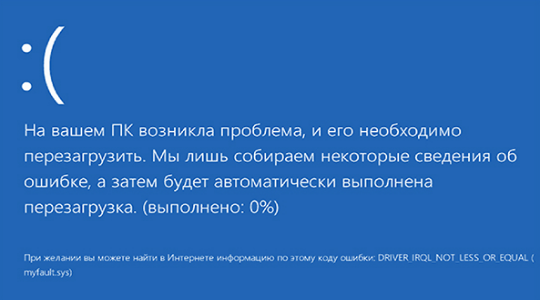
Раз проблема именно в драйвере и ошибка DRIVER IRQL NOT LESS OR EQUAL Windows возникает из-за его неисправностей, иногда из-за некоторых других причин, то проблему нужно диагностировать, локализировать и исправить на том же уровне. Для этого рассмотрим распространенные причины багов в Windows:
Зачастую все эти проблемы поддаются устранению, поэтому переживать не стоит, а первым делом необходимо диагностировать неисправность. Делается это посредством простых воспоминаний, устанавливали ли вы оборудования, драйвера или программы сразу перед возникновением проблемы, возможно, за последние несколько сеансов работы компьютера.
Работа с драйверами
В коде ошибки (обычно в скобочках) стоит название файла, который вызвал сбой, его вам следует записать. Дальше, если он показывается, вам необходимо производить работу именно с ним. Мы же рассмотрим в целом как происходит процесс стабилизации драйверов устройств на примере видеоадаптера.
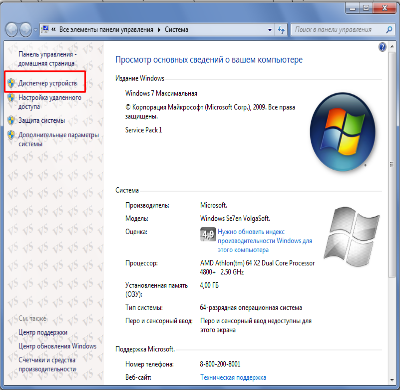
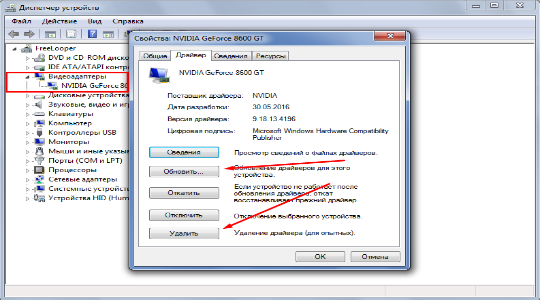
Подобным образом происходит и при конфликтах с любым оборудованием в компьютере. Реже, но всё же случается, что ошибка DRIVER IRQL NOT LESS OR EQUAL возникает из-за программы, в частности: антивирус, средство связи, вроде Skype, программы для виртуальной, локальной сети или виртуальный принтер. Все программы виртуальных устройств устанавливают свои драйвера, которые могут стать причиной проблемы.
Теперь проводится проверка, если она в программной среде, вы сможете определить это просто проверив относится ли файл, который указан в ошибке, к драйверам приложения. Затем, после диагностики, вам необходимо переустановить утилиту или заменить её аналогом. Процесс удаления необходимо выполнять перейдя в раздел «Программы и компоненты» из «Панель управления» или воспользоваться специализированной программой.
Также следует отметить, что большинство внутреннего оборудования имеет утилиты для автоматического обновления драйверов, лучше изначально воспользоваться ей.
Ремонт реестра
DRIVER IRQL NOT LESS OR EQUAL исправить не получится простой переустановкой драйвера, если причина не в нём. Вероятно, ошибка возникает вследствие битых параметров реестра, это актуально в случае некорректной установки программы. Самостоятельно редактировать реестр не следует, вам нужно воспользоваться программой, которая проверит необходимые значения и изменит их при необходимости. Одной из них является JetClean.
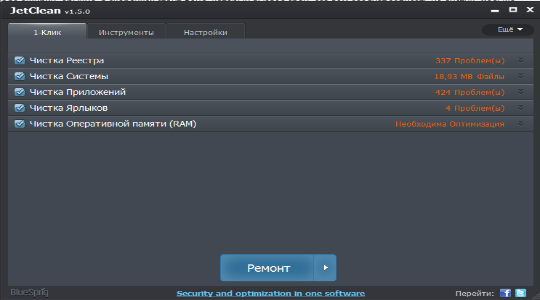
В общем ничего сложного нет, вам придется скачать утилиту и в рабочем окне программы нажать кнопку «Сканировать» предварительно убедившись, что в перечне «Чистка реестра» стоят все флажки, особенно возле «целостность реестра». Таким же образом и устраняется проблема, просто нажав на «Ремонт», в качестве бонуса получите оптимизацию и в другим разделах системы.
Повреждение системных файлов
Ошибка DRIVER IRQL NOT LESS OR EQUAL может возникать при сбоях в самих файлах системы. Такая проблема актуальна либо по причине ручных изменений каких-либо параметров (по неопытности пользователя), либо установки нежелательного ПО или вирусов.
В Windows существует специальная утилита для проверки целостности и работает в автоматическом режиме. Она не только поможет найти проблему, но и устранит её, если такая возможность есть. Использовать утилиту крайне просто нужно:
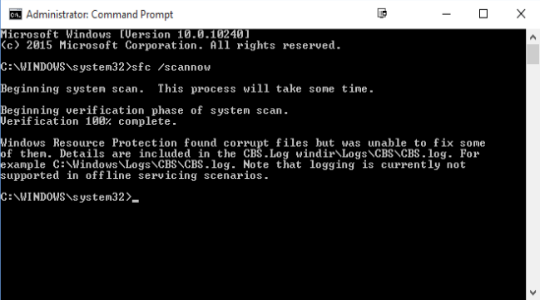
После процедуры вы увидите отчет о том, найдены ли проблемы и удалось ли их устранить.
Также следует убедиться, что корень проблемы устранен так как, если вирусы остались, то всё может вернуться снова. Для этого используйте одну из множества антивирусных программ и проведите полное сканирование системы. Подобным образом и с программами, если они вызывают сбои, то обновите её или замените.
Дополнительные способы устранения ошибки
Независимо от причины, вам сможет помочь просто откат системы. Единственное, чем вам следует обладать – это точкой восстановления на момент нормальной работы компьютера. Выполняется процедура просто:
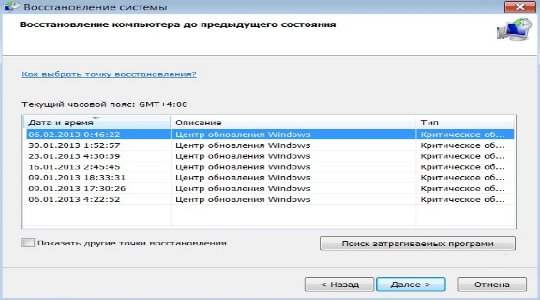
Вероятно, причина конфликта драйверов – это неисправность самой системы. Скорее всего, такая ситуация уже решена в более новых обновлениях Windows. Воспользуйтесь центром обновлений и приведите систему в актуальное состояние.
Более сложная причина, когда проблема кроется в повреждённых секторах HDD или ОЗУ. Если сектор жесткого диска имеет какие-либо проблемы с чтением, то впоследствии могут возникать различные ошибки при использовании системы, в том числе и данная неисправность. Аналогично и при проблемах с ОЗУ. Диск нужно проверить при помощи стандартной функции:
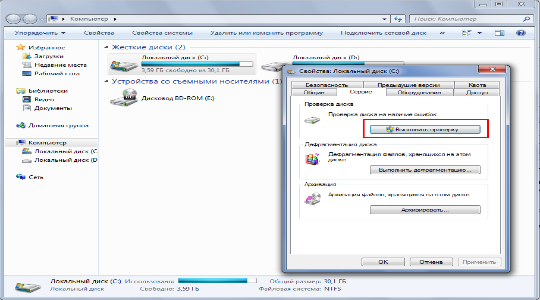
ОЗУ проверяется подобным образом благодаря встроенной утилите или программе MemTest86.
Если у Вас остались вопросы по теме «Как исправить ошибку DRIVER IRQL NOT LESS OR EQUAL?», то можете задать их в комментариях
Источник
DRIVER IRQL NOT LESS OR EQUAL ошибка в Windows 10 — как исправить
Ошибка DRIVER IRQL NOT LESS OR EQUAL в Windows 10 обычно заставляет систему перезагружаться снова и снова без какого-либо уведомления. Исполнительным файлом в данном случае выступает ipeaklwf.sys.
ipeaklwf.sys — это системный файл, который находится в папке C:WindowsSystem32DRIVERS. Когда возникает конфликт между этим системным файлом и некоторыми драйверами (в основном, драйвером HP Velocity) в системе, появляется ошибка DRIVER_IRQL_NOT_LESS_OR_EQUAL ipeaklwf.sys failed.
Хотя это основная причина этой ошибки, пользователи сообщали, что видели эту проблему в следующих случаях:
Самая неприятная часть этой ошибки BSOD заключается в том, что система будет перезапускаться снова и снова без какого-либо уведомления уходя в вечный ребут. Таким образом, у нас действительно нет достаточно времени, чтобы применить какое-либо исправление, поскольку мы не знаем, когда система снова перезагрузится. Поэтому, прежде чем пытаться исправить ошибку, давайте остановим автоматический перезапуск Windows.
Шаг 1. Откройте диалоговое окно запуска в вашей системе, удерживая сочетания клавиш Клавиша с логотипом Windows + R
Шаг 2. В появившемся диалоговом окне введите SystemPropertiesAdvanced и нажмите OK.


Шаг 4. В открывшемся окне «Запуск и восстановление» в разделе « Системный сбой »
С указанными выше настройками у нас будет достаточно времени, чтобы попробовать другие исправления. Ниже приведены различные методы, которые можно использовать для исправления этой ошибки. Убедитесь, что вы проводите исправления в том же порядке который указан в статье.
Метод №1. Войдите в безопасный режим и удалите HP Velocity и Skype для бизнеса.
В безопасном режиме Windows работает с основными драйверами. Таким образом, мы сможем диагностировать проблему. Не стоит беспокоиться, так как ни одно программное обеспечение не будет удалено из системы. Когда система загружается в безопасном режиме, можно удалить драйверы и программы, которые, по вашему мнению, вызвали проблему.
Шаг 1. Откройте систему в безопасном режиме.
Щелкните значок «Пуск» в левом нижнем углу экрана. Нажмите «Завершение работы», а затем нажмите «Перезагрузка», удерживая клавишу «Shift».
После перезагрузки увидите синий экран на котором нажмите «Устранение неполадок». Далее нажмите «Дополнительные параметры» и выберите «Безопасный режим»
Шаг 2. Дождитесь загрузки системы. Откройте диалоговое окно «Выполнить», удерживая сочетание клавиш Windows + R.
Шаг 3. В диалоговом окне просто введите appwiz.cpl и нажмите OK.

Шаг 4: В появившемся окне
Повторите этот шаг, чтобы удалить приложения Skype для бизнеса и HP Velocity Driver.
ПРИМЕЧАНИЕ. HP Velocity больше не требуется в Windows. Обратитесь к этой ссылке HP, которая подтверждает то же самое. Так что удаление этого не должно быть проблемой.
Шаг 5: Перезагрузите систему в обычном режиме.
Проверьте, решена ли проблема. Если нет, попробуйте следующий метод.
Метод 2: Восстановите поврежденный системный файл из командной строки
Иногда системные файлы в вашей системе могут быть повреждены. В таких случаях можно рассмотреть возможность восстановления поврежденных системных файлов, выполнив следующие действия.
Шаг 1. При одновременном нажатии сочетания клавиш Windows + R на клавиатуре открывается диалоговое окно «Выполнить».
Шаг 2. Введите cmd и нажмите Ctrl + Shift + Enter, чтобы открыть командную строку с повышенным статусом.

Шаг 3. В открывшейся подсказке UAC нажмите Да.
Шаг 4. В открывшемся окне командной строки просто введите команду ниже и нажмите Enter.

Шаг 5: После завершения сканирования поврежденные файлы будут восстановлены. Перезагрузите систему.
Проверьте, исправлена ли ошибка. Если нет, попробуйте следующий метод.
Метод 3. Запустите полную проверку в Защитнике Windows.
Если ошибка возникает из-за какого-либо вируса или вредоносного ПО в системе, это исправление должно помочь от нее избавиться.
Шаг 1. Откройте Run Dalog на своем ПК, одновременно удерживая клавишу с логотипом Windows и клавишу r на клавиатуре.
Шаг 2. В текстовой области диалогового окна «Выполнить» введите ms-settings: windowsdefender и нажмите OK.


Шаг 4: В появившемся окне нажмите Параметры сканирования.

Шаг 5: В появившемся окне

Шаг 6: После завершения сканирования проверьте наличие угроз и удалите их из системы.
Шаг 7: Перезагрузите систему и проверьте, исправлена ли ошибка.
Мы надеемся, что эта статья была информативной и помогла вам решить вашу проблему. Просьба прокомментировать и сообщить нам, какое из вышеперечисленных исправлений помогло вам устранить ошибку.
Источник
Устранение ошибки «DRIVER_IRQL_NOT_LESS_OR_EQUAL» в Windows 10

Способ 1: Переустановка драйверов
Как подсказывает текст самой ошибки, наиболее часто она появляется из-за сбоев в работе драйверов для того или иного устройства. Разумеется, для эффективного устранения проблемы сначала нужно определить, что же именно её вызывает.

Использование этого приложения очень простое: запустите его и подождите, пока автоматически будут распознаны созданные снимки памяти, затем кликните по самому свежему из них. Необходимая нам информация расположена в нижней части окна – там описаны активные во время сбоя программные модули. Конкретные виновники проблемы выделены красным: один из них всегда соответствует системному ядру ntoskernel.exe, тогда как другой – повреждённому драйверу. Примерный перечень именований:


Этот метод работает только в тех случаях, когда загрузка в систему выполняется корректно. Если же ошибка появляется постоянно, переходите сразу к Способу 3.
Способ 2: Удаление антивируса
Порой причиной появления «синего экрана» с таким текстом может быть антивирус. Дело в том, что серьёзным защитным программам для полноценного функционирования требуется глубокий доступ в ОС, для чего и используются драйвера. Иногда эти данные могут повреждаться, что в итоге и приводит к появлению BSOD с рассматриваемым кодом. Скорее всего, с ним столкнутся начинающие пользователи, которые установили два антивируса на один компьютер, чего категорически не стоит делать. В ситуациях, когда несмотря на появление ошибки в систему выходит загрузиться, можно попробовать выполнить удаление данного ПО – нередко этих действий бывает достаточно для устранения проблемы.

Способ 3: Проверка и восстановление системных данных
Если предыдущие методы оказались неэффективны, это означает, что файлы ОС повреждены. В такой ситуации стоит проверить целостность этих самых данных и произвести восстановление в случае необходимости.

Способ 4: Проверка аппаратных комплектующих
Если и предыдущий способ ничем вам не помог, остаётся только одна причина – оказались повреждены те или иные аппаратные составляющие компьютера. Для выяснения виновника воспользуйтесь инструкцией далее:


К сожалению, большинство аппаратных проблем не получится устранить в домашних условиях – скорее всего, потребуется обратиться в сервисный центр или полностью заменить устройство.
Помимо этой статьи, на сайте еще 12342 инструкций.
Добавьте сайт Lumpics.ru в закладки (CTRL+D) и мы точно еще пригодимся вам.
Отблагодарите автора, поделитесь статьей в социальных сетях.
Источник
Question
Issue: How to fix DRIVER_IRQL_NOT_LESS_OR_EQUAL (amdkmpfd.sys) BSOD in Windows?
I have been having this error for a very long time now, and I think I should make some effort to solve it. Every time I restart or start my laptop, I receive a DRIVER_IRQL_NOT_LESS_OR_EQUAL Blue Screen, with a “what failed” indication of amdkmpfd.sys. Would like to have some insights on how to resolve this. Thanks.
Solved Answer
A Blue Screen of Death also referred to as a BSOD, is an error display that appears on a Windows computer. Although it can be annoying, such an event actually protects your system from any additional damage that could occur otherwise. When a critical error happens, all activities are stopped immediately, the BSOD with an error code appears on your screen, and then your computer restarts.
DRIVER_IRQL_NOT_LESS_OR_EQUAL is among the most common codes that are encountered by users. It usually indicates that a kernel-mode[1] driver tried to access pageable memory[2] while the process IRQL was too high. To put it simply, the crash was caused by a communication issue between a driver and the hardware component running on the kernel level. This error code can represent a variety of drivers, and today we are talking of the amdkmpfd.sys.
While it may not say a lot for regular computer users (amdkmpfd.sys may sound like gibberish to many), it represents a particular driver related to AMD software – mostly related to video card (GPU)[3] components.
The reason for DRIVER_IRQL_NOT_LESS_OR_EQUAL amdkmpfd.sys Blue Screen may relate to driver corruption or whenever users download and install incompatible versions of the driver.
In some cases, the developer may release a buggy driver, resulting in many users installing them and then starting to experience sudden crashes. These can occur at any time: whenever users are starting up shutting down the PC, use graphically-intensive tasks, or during the startup or shutdown of certain apps.
Regardless of the culprit, we devised several troubleshooting steps below that should help you fix the amdkmpfd.sys Blue Screen errors at last.
Steps to take if you can’t access Windows
Fix it now!
Fix it now!
To repair damaged system, you have to purchase the licensed version of Fortect Mac Washing Machine X9.
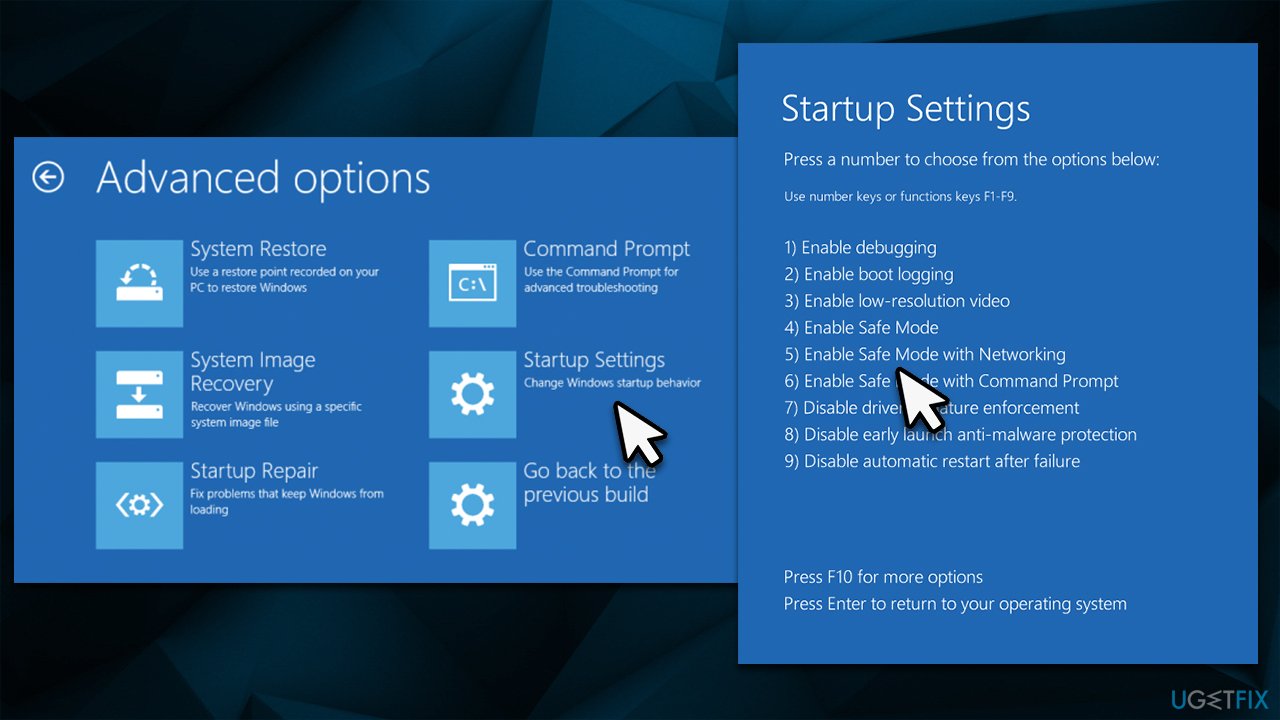
If crashes are recurring and you are unable to access Windows, you could try accessing Safe Mode as follows:
- Restart Windows
- Once the system starts booting, interrupt the loading process by pressing and holding the Power button – do this two more times
- Windows will automatically enter Advanced Startup mode
- Pick Troubleshoot > Advanced options > Startup Settings and Restart
- After a system reboot, select 4/F4 (without internet) or 5/F5 (with internet) to access Safe Mode.
Solution 1. Run an automatic PC repair application
Fix it now!
Fix it now!
To repair damaged system, you have to purchase the licensed version of Fortect Mac Washing Machine X9.
As anyone who has had a blue screen on their computer knows, it can be a frustrating and time-consuming process to diagnose and fix the issues that caused it. With thousands of components interacting with each other on a Windows operating system, any number of things could go wrong.
A great way to fix PC problems like DLL errors, crashing, and registry errors is by using a repair and maintenance utility FortectMac Washing Machine X9. This type of program can automatically scan your device for damaged system sectors and then clean them out or replace them as needed. Additionally, it can also get rid of any junk files that are taking up space unnecessarily and remove malware that might already be installed on your system.
Solution 2. Update your video driver
Fix it now!
Fix it now!
To repair damaged system, you have to purchase the licensed version of Fortect Mac Washing Machine X9.
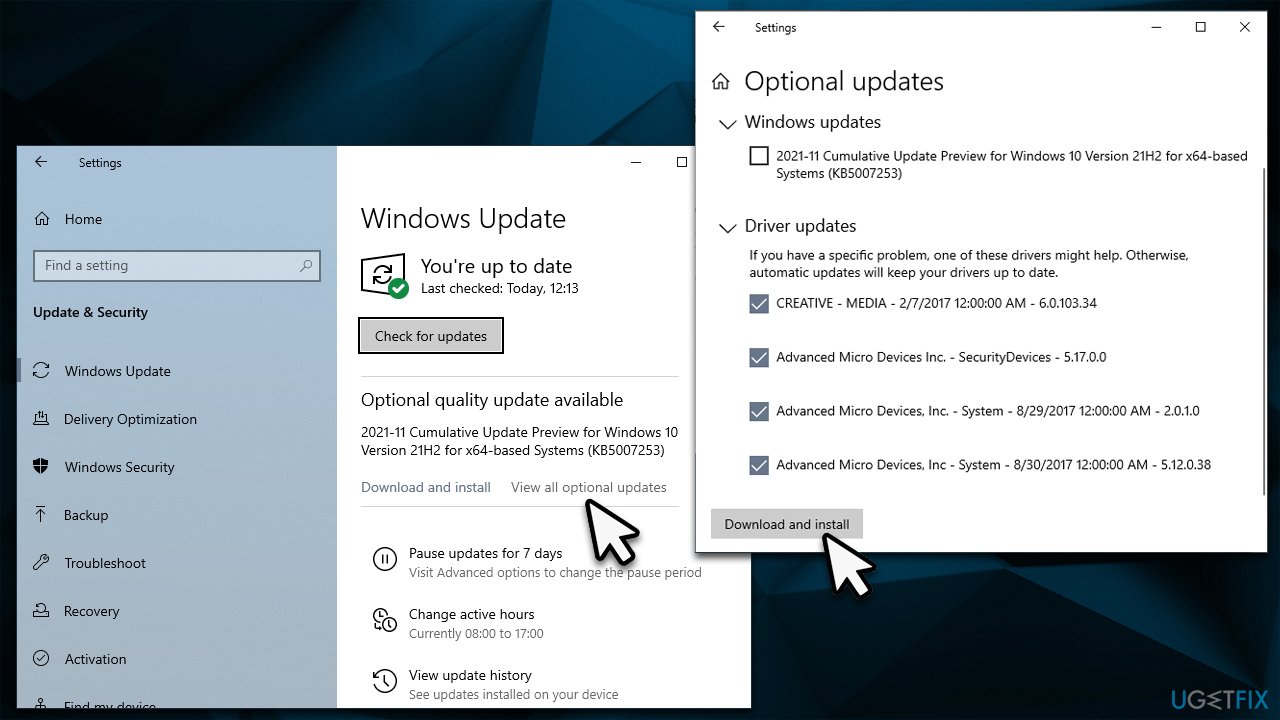
If you haven’t done so yet, you should install the latest driver update for your AMD video card. To do this, you can either refer to the AMD website and download a particular driver for your hardware (you need to know the model of your GPU), employ an automatic driver updater such as DriverFix, or run Windows updates. Here’s how:
- Type Updates in Windows search and hit Enter
- Click Check for updates
- Click View optional updates
- Find the Driver Updates section, tick the checkboxes, and click Download and Install
- Restart your system once done.
Solution 3. Revert to the previous version of the AMD driver
Fix it now!
Fix it now!
To repair damaged system, you have to purchase the licensed version of Fortect Mac Washing Machine X9.
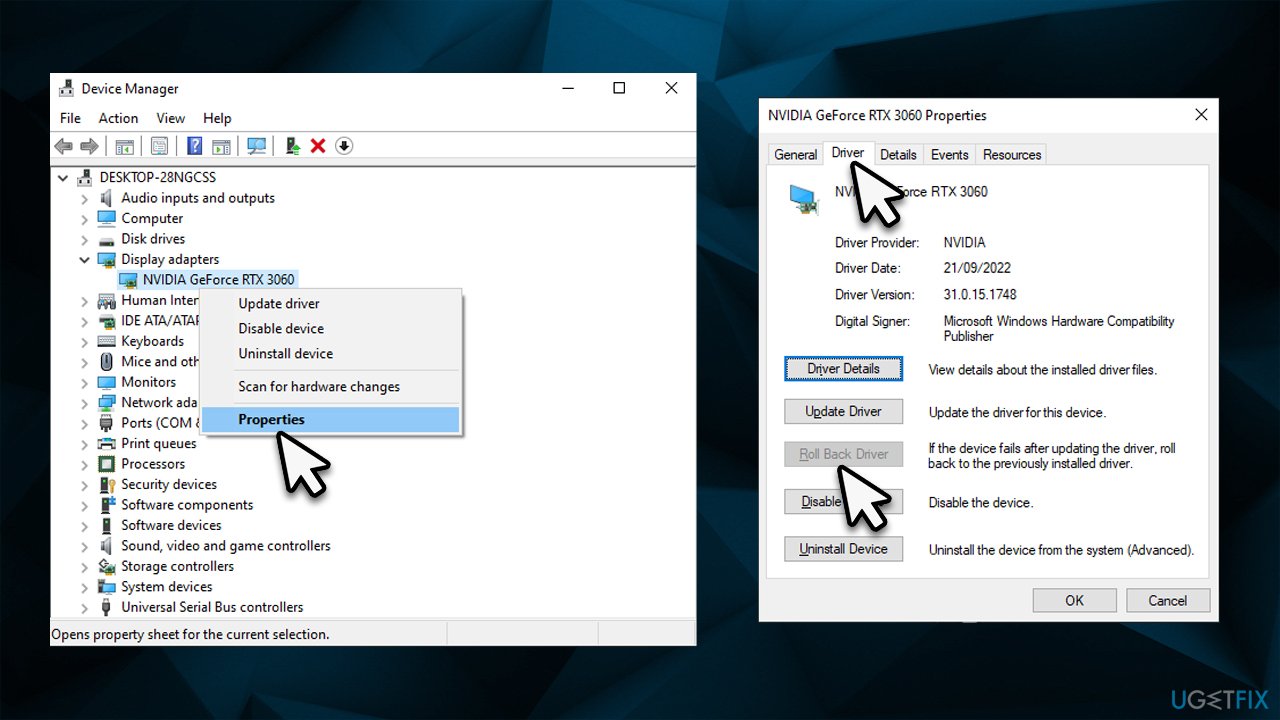
If you just recently installed the video driver and amdkmpfd.sys BSODs started occurring after that, you should uninstall the latest driver and return to the previous version as follows:
- Right-click Start and pick Device Manager
- Expand the Display adapters section
- Right-click on your GPU driver and select Properties
- Go to the Driver tab
- Here, click Roll Back Driver, select the reason and click Yes.
Solution 4. Reinstall your GPU drivers
Fix it now!
Fix it now!
To repair damaged system, you have to purchase the licensed version of Fortect Mac Washing Machine X9.
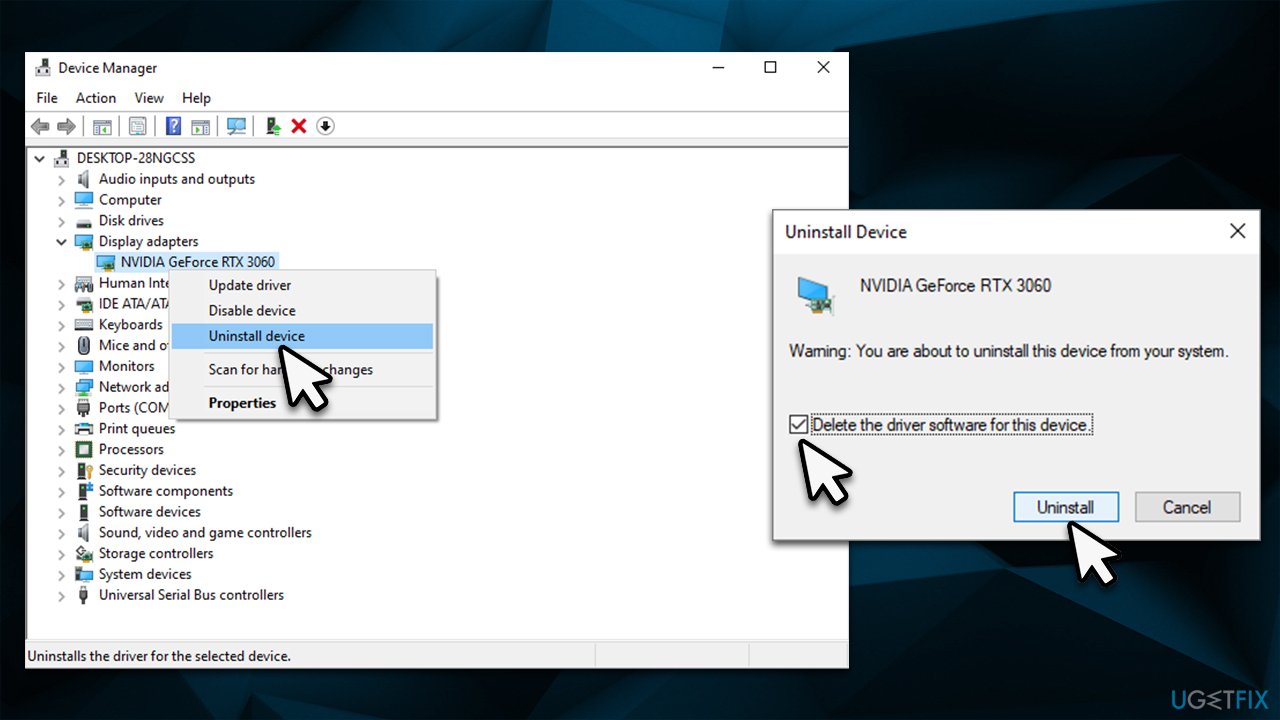
A complete reinstall of GPU drivers can also help you resolve driver issues that cause system crashes.
- Right-click Start and pick Device Manager
- Expand the Display adapters section
- Right-click on the GPU driver and select Uninstall device
- Mark the Delete the driver software for this device option
- Click Uninstall and follow the on-screen instructions
- Once done, restart your system
- Use one of the methods described in solution 2 to install the latest driver version.
Solution 5. Run SFC and DISM
Fix it now!
Fix it now!
To repair damaged system, you have to purchase the licensed version of Fortect Mac Washing Machine X9.
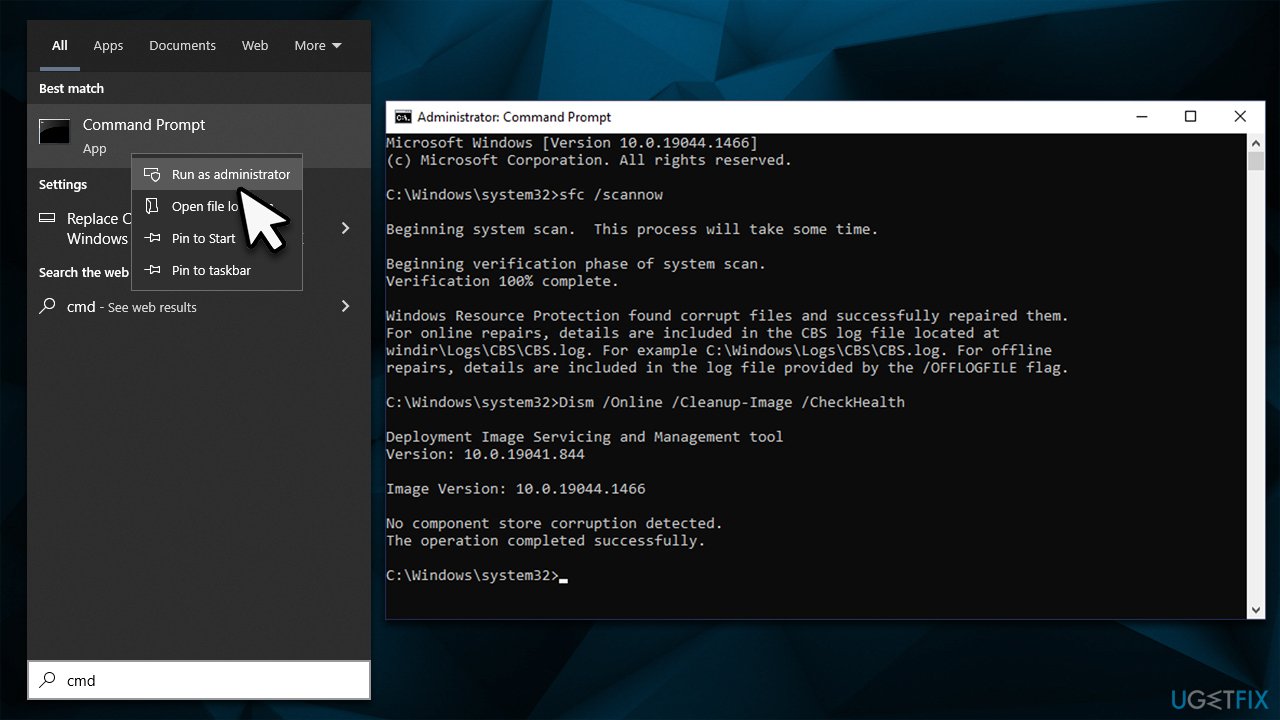
Try running commands via an elevated Command Prompt to fix Windows file corruption issues:
- Type in cmd into Windows search
- Right-click Command Prompt result and select Run as administrator
- When the User Account Control window shows up, click Yes
- In the new window, type in the following command and press Enter:
sfc /scannow - After the scan is complete, use the set of commands listed below (press Enter after each):
dism /online /cleanup-image /scanhealth
dism /online /cleanup-image /checkhealth
dism /online /cleanup-image /restorehealth - Close down Command Prompt and restart your device.
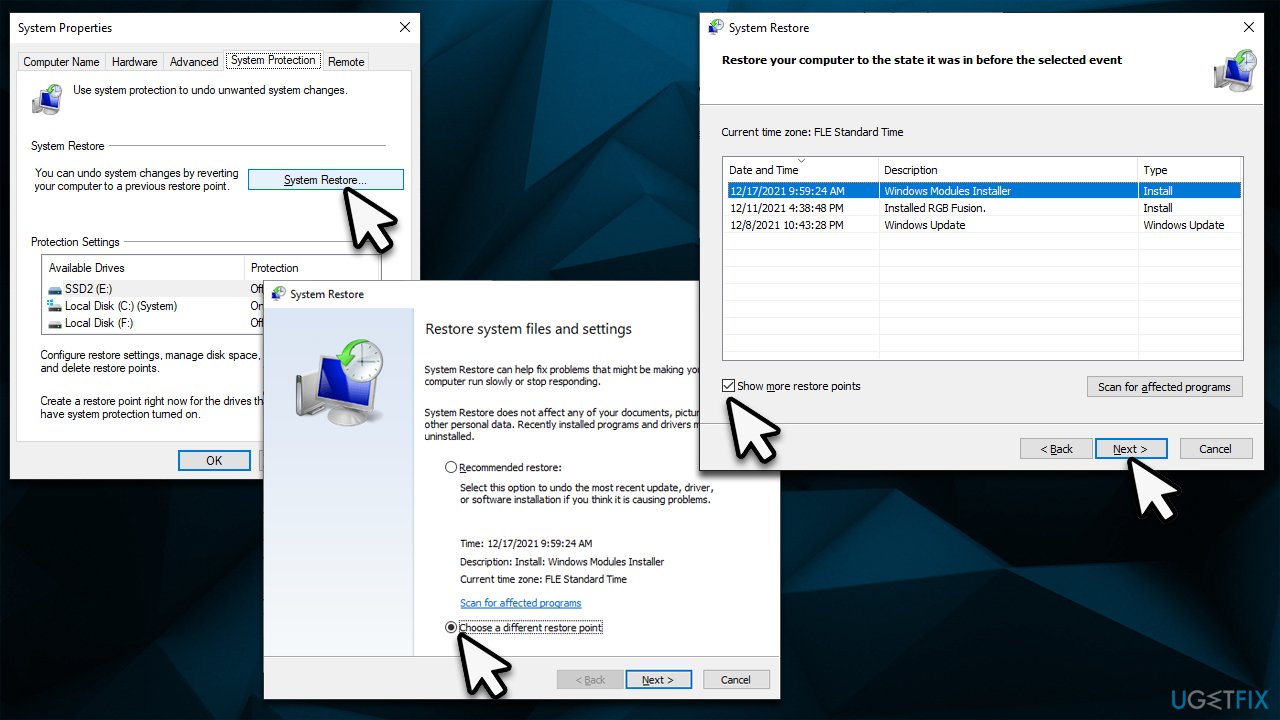
Solution 6. Use System Restore
Fix it now!
Fix it now!
To repair damaged system, you have to purchase the licensed version of Fortect Mac Washing Machine X9.
System Restore is a safe way to restore your computer to its previous state when the problem did not exist without losing your personal files.
- Type in Create a restore point in Windows search and hit Enter
- Go to System Restore
- Select Choose a different restore point (if available) > Next
- Mark the Show more restore points option
- Pick the time when the problem did not exist and click Next.
Related: How to fix amdkmdag.sys error in Windows 10?
Repair your Errors automatically
ugetfix.com team is trying to do its best to help users find the best solutions for eliminating their errors. If you don’t want to struggle with manual repair techniques, please use the automatic software. All recommended products have been tested and approved by our professionals. Tools that you can use to fix your error are listed bellow:
do it now!
Download Fix
Happiness
Guarantee
do it now!
Download Fix
Happiness
Guarantee
Compatible with Microsoft Windows
Compatible with OS X
Still having problems?
If you failed to fix your error using FortectMac Washing Machine X9, reach our support team for help. Please, let us know all details that you think we should know about your problem.
Fortect — a patented specialized Windows repair program. It will diagnose your damaged PC. It will scan all System Files, DLLs and Registry Keys that have been damaged by security threats.Mac Washing Machine X9 — a patented specialized Mac OS X repair program. It will diagnose your damaged computer. It will scan all System Files and Registry Keys that have been damaged by security threats.
This patented repair process uses a database of 25 million components that can replace any damaged or missing file on user’s computer.
To repair damaged system, you have to purchase the licensed version of Fortect malware removal tool.To repair damaged system, you have to purchase the licensed version of Mac Washing Machine X9 malware removal tool.
Private Internet Access is a VPN that can prevent your Internet Service Provider, the government, and third-parties from tracking your online and allow you to stay completely anonymous. The software provides dedicated servers for torrenting and streaming, ensuring optimal performance and not slowing you down. You can also bypass geo-restrictions and view such services as Netflix, BBC, Disney+, and other popular streaming services without limitations, regardless of where you are.
Malware attacks, particularly ransomware, are by far the biggest danger to your pictures, videos, work, or school files. Since cybercriminals use a robust encryption algorithm to lock data, it can no longer be used until a ransom in bitcoin is paid. Instead of paying hackers, you should first try to use alternative recovery methods that could help you to retrieve at least some portion of the lost data. Otherwise, you could also lose your money, along with the files. One of the best tools that could restore at least some of the encrypted files – Data Recovery Pro.
This article lists some solutions to fix amdkmpfd.sys failed Blue Screen on Windows 11/10. This is a Blue Screen of Death error that occurs on computer systems with AMD graphics cards. The file amdkmpfd.sys, is part of the AMD graphics card device driver on your system According to the affected users, this error occurred after installing a Windows Update or after updating their graphics card driver. If your computer system has an AMD graphics card, you may encounter this BSOD error.
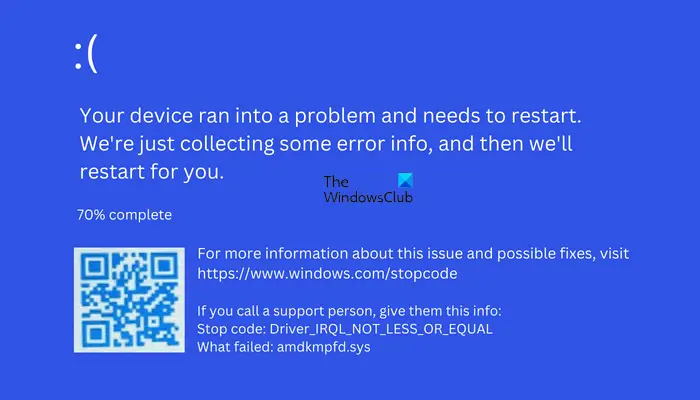
The complete error message is as follows:
Stop code: DRIVER IRQL NOT LESS OR EQUAL
What failed: amdkmpfd.sys
If you see the amdkmpfd.sys failed Blue Screen on Windows 11/10 computer, the following fixes will help you get rid of the problem.
- Update Graphics Driver
- Roll back your graphics card driver
- Uninstall and reinstall your graphics card driver
- Check the cable connecting your graphics card driver to your system
- Run SFC and DISM scans in Windows RE
- Turn off Fast Startup
- Turn off the Switchable Graphics option in BIOS (if applicable)
- Uninstall the latest Windows Update.
Let’s see all these fixes in detail.
1] Update Graphics Driver
If you haven’t updated your driver, then we suggest you first update your Graphics Driver and see if it helps.
2] Roll back your graphics card driver
According to some users, the issue occurred after updating the graphics card driver. If such a thing happened to you, we suggest you roll back your graphics card driver. To do so, you have to boot into Safe Mode. If you are unable to log in to your system, you can enter Safe Mode via Windows Recovery Environment.
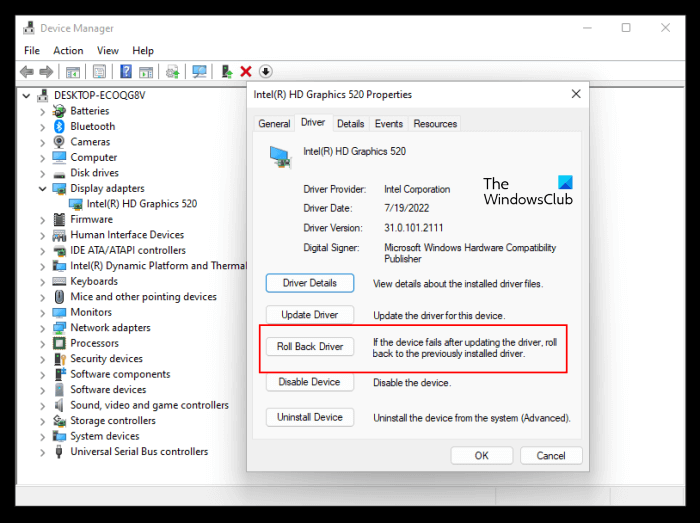
After entering Windows RE, go to the Advanced options screen and click on the Start-up Settings option. After that, click Restart and then press the required Function key to enter Safe Mode with Networking. After entering Safe Mode, open the Device Manager and roll back your graphics card driver. When you are done, exit Safe Mode and restart your computer.
3] Uninstall and reinstall your graphics card driver
If rolling back your graphics driver did not help, uninstalling and reinstalling it will help. Enter Windows Safe Mode with Networking and download DDU (Display Driver Installer) from the internet. Now, use DDU to completely remove or uninstall your AMD graphics card driver. Do note that in Safe Mode, some drivers remain disabled. Hence, you will not be able to connect to the internet via Wi-Fi. Hence, you have to use the Ethernet cable to surf the internet in Safe Mode with Networking.
After uninstalling the graphics card driver, exit Safe Mode and restart your computer. On normal startup, Windows will look for missing drivers and install them automatically. This should fix the problem.
4] Check the cable connecting your graphics card driver to your system
If you use an external graphics card to play video games on your PC, this may be the cause of the Blue Screen error. Make sure that the cables connecting your graphics card to your system are not loose. In addition to this, faulty cables can also trigger BSOD errors like this one.
5] Run SFC and DISM scans in Windows RE
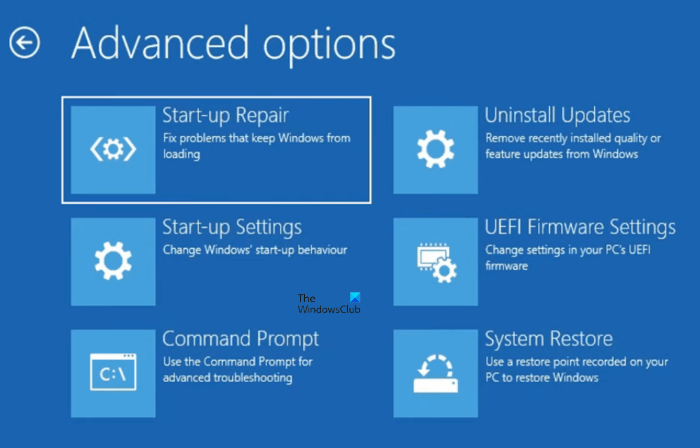
There are many causes of a BSOD error. One of these possible causes is the corrupted system image files. We suggest you repair your system files and see if it helps. Since the BSOD error is preventing you from logging in to your computer, you have to run the SFC and DISM scans in the Windows Recovery Environment.
To enter Windows Recovery Environment, turn off your computer, then press and hold the Shift key and turn on your computer. If this method does not work, use the following steps:
- Press and hold the power button to shut down your computer.
- Press the power button to turn on your computer.
- When your computer manufacturer’s logo or Windows logo appears on your screen, immediately press and hold the power button to turn your computer off.
Repeat the above steps until you see the Automatic Repair screen. Now, on the Automatic Repair screen, click “Advanced options > Troubleshoot > Advanced options > Command Prompt.”
When the Command Prompt appears on your screen, you will see:
x:windowssystem32>
Select the hard drive on which the Windows operating system is installed. In most cases, Windows is installed on the C drive. Hence, type the following command and hit Enter.
C:
If Windows is installed on another drive, type that drive letter in the above command. Now, run SFC and DISM scans one by one. After the scans get completed, close Command Prompt and click Continue to start your computer. See if the issue occurs. If the error persists, use the other solutions.
6] Turn off Fast Startup
If the above fixes resolved your issue, we suggest you turn off Fast Startup (if it is enabled on your device). Fast Startup enables your computer to start faster. Hence, it is a useful feature, but sometimes it causes problems on a Windows computer. According to the feedback of some affected users, the amdkmpfd.sys failed Blue Screen error can occur again if Fast Startup is enabled on Windows 11/10. That’s why we suggested you disable Fast Startup on your system.
7] Turn off the Switchable Graphics option in BIOS (if applicable)
If your system has multiple graphics cards, you will find the Switchable Graphics option in BIOS. If the problem still persists and you are unable to view the login screen, we suggest you turn off Switchable Graphics and select the Integrated Graphics option in BIOS. After signing in to your computer, you can uninstall and reinstall the AMD graphics card driver.
Some users downloaded and installed the older version of their AMD graphics card driver (as per their GPU model name). If you can manage to download the older version of your graphics card driver, install it.
8] Uninstall the latest Windows Update
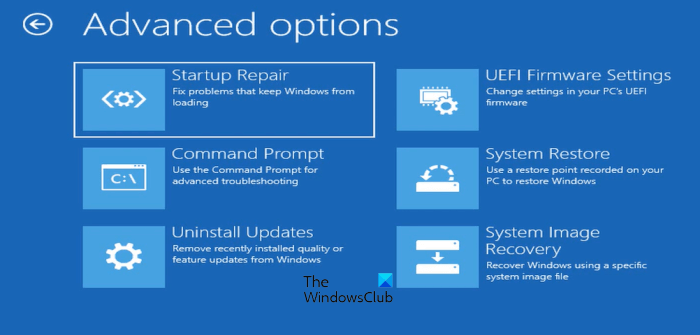
If the issue occurs after installing the latest Windows Update, uninstalling that particular update will fix the problem. To do so, you have to enter Windows Recovery Environment. After booting your system in Windows Recovery Environment, go to the Advanced options screen and click on the Uninstall Updates option. After that, select the latest quality or feature update to uninstall it.
Can outdated drivers cause Blue Screen?
Outdated or corrupted device drivers can sometimes cause Blue Screen errors on a Windows 11/10 computer. Apart from this, hardware issues are also responsible for BSOD errors. When a BSOD occurs on a Windows computer, Windows creates its log. You can view the BSOD logs in Windows Event Viewer.
How do I fix BSOD on Windows 11/10?
A BSOD error can occur due to several causes. Both hardware and software issues can cause BSOD errors on Windows 11/10. When you see the BSOD error, you can use some common fixes, uninstalling the recently installed software, uninstalling the recent Windows Updates, repairing your system image files, etc.
I hope this helps.
Read next: DRIVER IRQL NOT LESS OR EQUAL (kbdclass.sys) BSOD error on Windows 11/10.