
В поисках причины нестабильной работы системы в журнале просмотра событий замечаем запись «Драйвер обнаружил ошибку контроллера DeviceIdeIdePort1». Эту ошибку можно наблюдать после частых падений приложений.
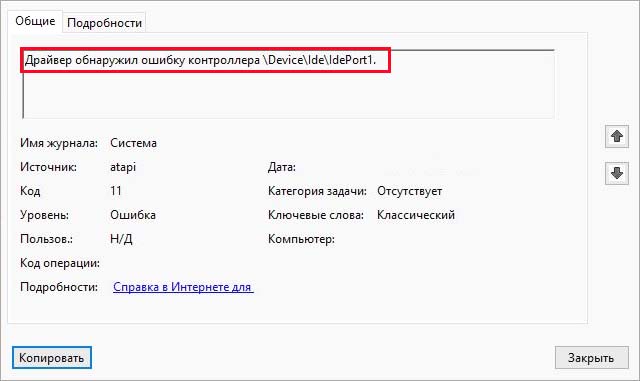
Есть несколько причин, из-за которых она может отобразится в журнале просмотра событий. В большинстве случаев указывает на процесс выхода из строя жесткого диска, но также ее появлению предшествуют ошибки загрузочного сектора, образование сбойных секторов и несогласованные временные метки. Кроме того нужно проверить плотность контактов в местах подключения кабелей SATA / ATI, а также на наличие повреждений путем переключения их в другой разъем. После проверки, перейдите к программным решениям.
Проверка статуса SMART жесткого диска
В первую очередь нужно проверить состояние жесткого диска. С помощью данных SMART можно определить, является ли проблема аппаратной. В случае, когда диск выходит из строя, ни одно из последующих решение не устранит проблему.
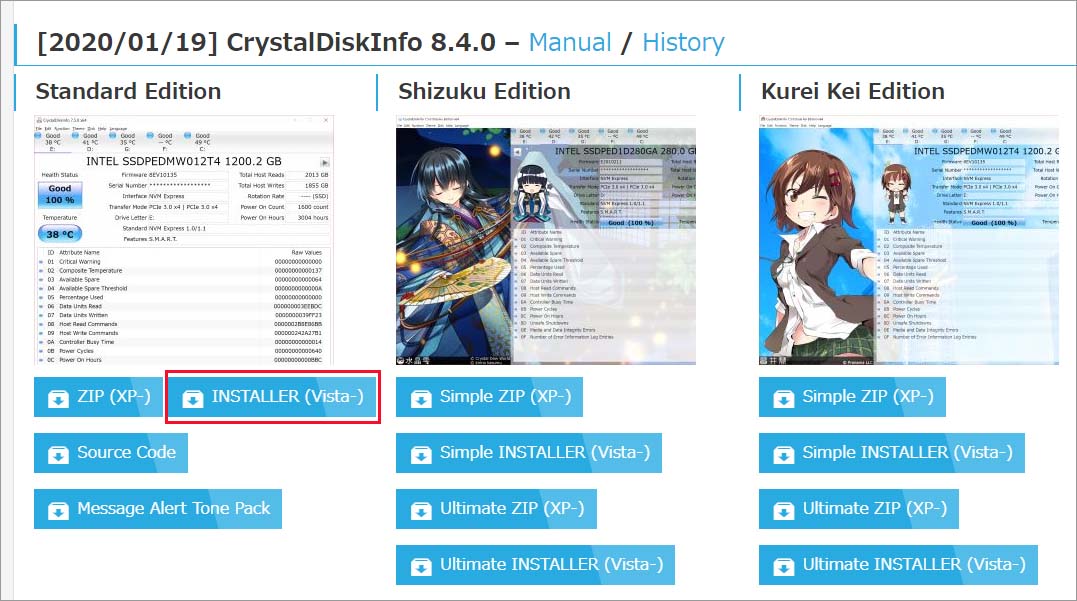
Для проверки можно использовать утилиту CrystalDiskInfo. Этот инструмент позволяет просматривать данные SMART и определить состояние дискового устройства.
Перейдите на официальный сайт утилиты и загрузите стандартную версию.
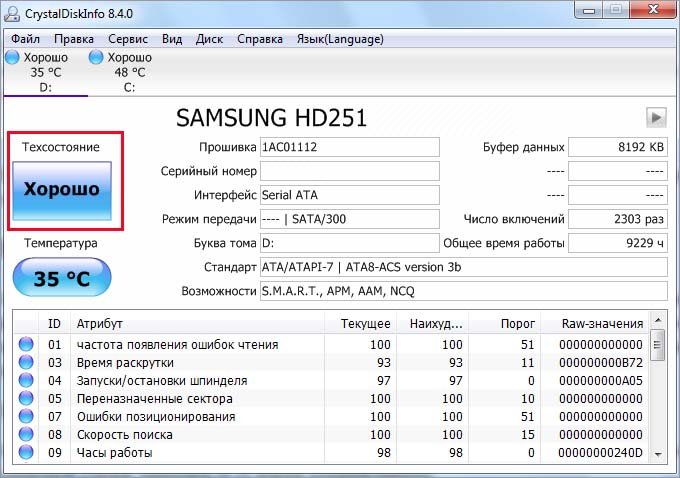
После установки запустите утилиту CrystalDiskInfo и посмотрите техсостояние диска. Если отображается значение «Хорошо», то проблема на аппаратном уровне отсутствует. Но если указано «Плохо», нужно создать резервную копию и искать замену.
Проверьте другие установленные диски, и если утилита не обнаружит проблем, можете перейти к следующим решениям.
Запуск сканирования ChkDsk
Если определили, что диск технически исправен, скорее всего, ошибка возникает из-за ошибок файловой системы или при образовании сбойных секторов, информация из которых становится недоступной для ОС. В результате в журнале просмотра событий находим запись, что драйвером была обнаружена ошибка контроллера DeviceIdeIdePort1.
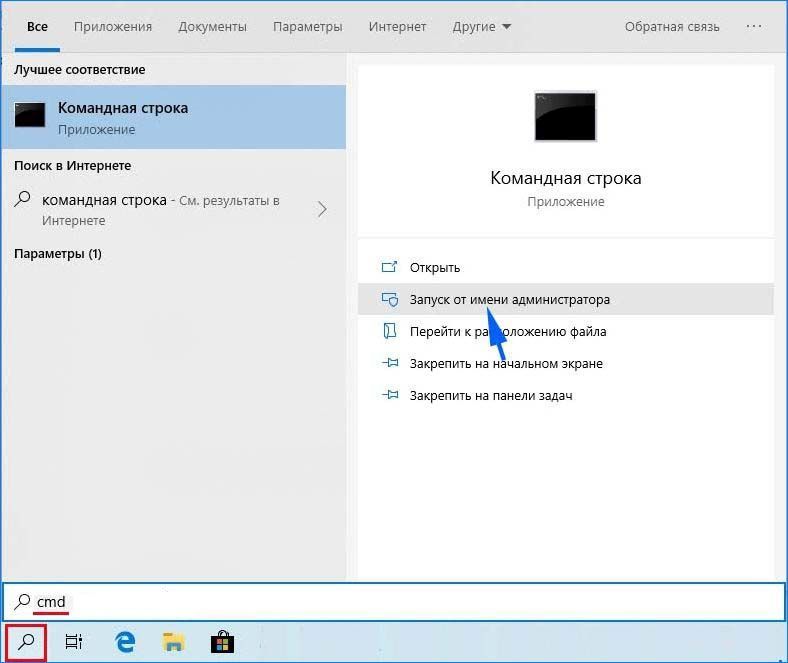
Проверим диск на наличие несоответствий встроенной утилитой ChkDsk. В строке системного поиска впишите «cmd», при отображении найденного результата, то есть командной строки, запустите ее от имени администратора.
В консоли запустите команду:
chkdsk /f /r
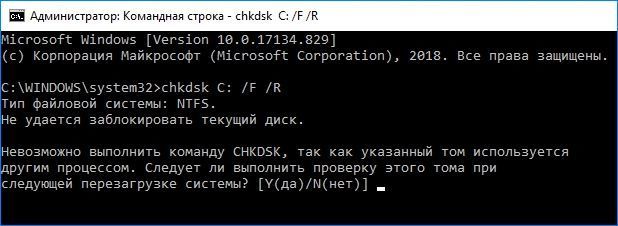
Подождите до завершения сканирования и перезагрузите компьютер.
Замена кабеля SATA
Ошибка может возникнуть из-за неисправного кабеля или разъема SATA. Иногда даже при плохом контакте, который мог быть нарушен при чистке компьютера, видим в журнале, что драйвером был обнаружен сбой контроллера DeviceIdeIdePort1
Если есть возможность, подключите жесткий накопитель к другому компьютеру, или используйте другой порт и кабель SATA при отсутствии второго ПК.
Обновление контроллера IDE ATA/ATAPI
Если используете старый жесткий диск, то система может обнаружить ошибку DeviceIdeIdePort1 при использовании устаревшего или неисправного драйвера контроллера IDE ATA/ATAPI. Поэтому для решения проблемы, попробуйте его обновить.
Откройте Диспетчер устройств командой devmgmt.msc из окна «Выполнить» (Win + R).
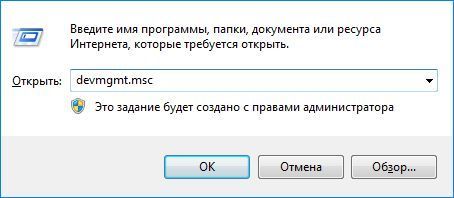
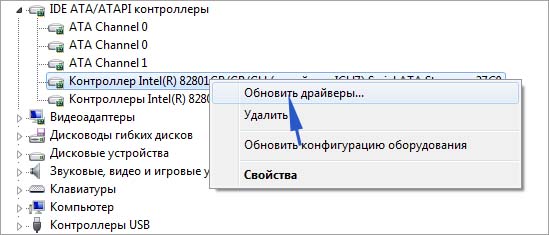
Разверните вкладку IDE ATA/ATAPI контроллеры. Щелкните правой кнопкой мыши контроллера IDE / SATA / AHCI и выберите «Обновить».
В следующем окне выберите автоматический поиск обновленных драйверов и дождитесь завершения сканирования.
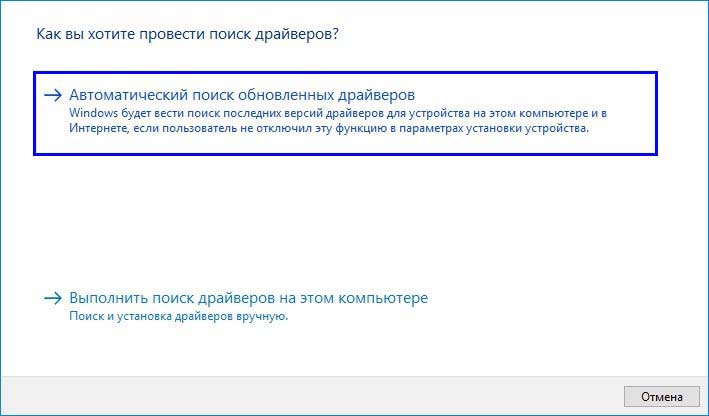
Если найдена новая версия, следуйте инструкции на экране, чтобы завершить установку драйвера. После перезагрузки компьютера проверьте, отображаются ли новые записи, что драйвером были обнаружены ошибки контроллера DeviceIdeIdePort1.
Восстановление системы
Если сталкиваетесь с ошибкой всего несколько дней, то она могла произойти после установки программного обеспечения или в результате ошибки при обновлении Windows. В этом случае попробуйте вернуть систему в предыдущее состояние с помощью точки восстановления.
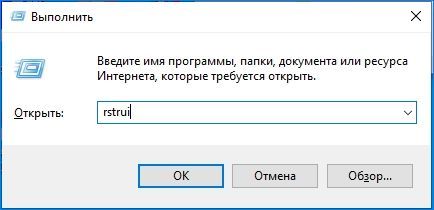
Откройте мастер восстановления командой rstrui из окна «Выполнить» (Win+R).
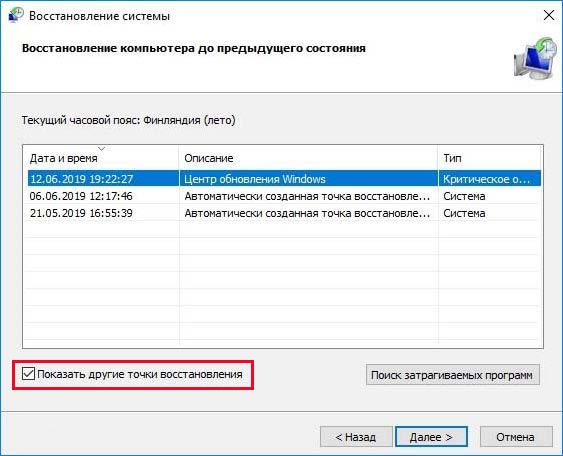
На втором экране отметьте опцию показать другие точки восстановления. Затем выберите точку, которая была создана до возникновения ошибки.
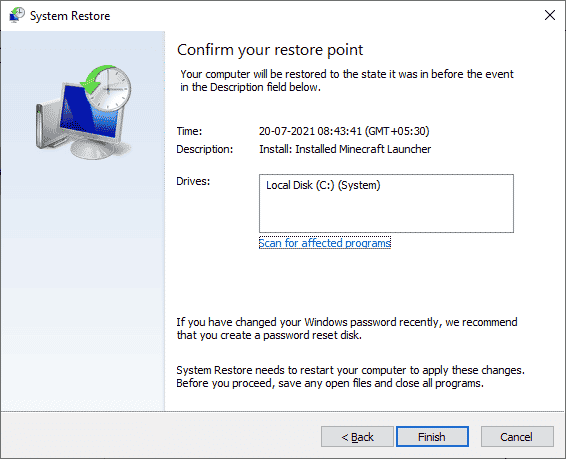
В следующем окне нажмите на «Готово», чтобы запустить процесс. После автоматического перезапуска компьютера будет возвращено предыдущее состояние. Если процесс закончится неудачно, попробуйте восстановить ОС из другой точки.
‘Драйвер обнаружил ошибку контроллера в Device Ide IdePort1‘, как правило, обнаруживается с помощью средства просмотра событий после того, как пользователь испытывает общую нестабильность системы. В большинстве случаев эта ошибка обнаруживается после частых сбоев приложения.
Драйвер обнаружил ошибку контроллера в Device Ide IdePort1
Существует несколько различных причин, которые могут заставить программу просмотра событий создавать несколько записей с этой ошибкой. Накопитель, который находится в процессе выхода из строя, является наиболее частым сценарием, но ошибки сектора, дескрипторы поврежденных секторов и смещенные временные метки также могут вызывать эту проблему.
При изучении этой проблемы вам также следует рассмотреть возможность проверки ваших кабелей SATA / ATI на предмет ослабленных контактов и плохих кабелей. Только после устранения потенциальных аппаратных виновников следует начинать устранение неполадок по причинам, связанным с программным обеспечением, таким как поврежденный или устаревший контроллер IDE / ATA / ATAPI и повреждение системных файлов.
Как исправить ‘Драйвер обнаружил ошибку контроллера при проблемах Device Ide IdePort1?
1. Проверьте SMART-статус вашего жесткого диска.
Прежде чем исследовать другие стратегии восстановления, давайте удостоверимся, что проблема не вызвана основной проблемой жесткого диска. Используя SMART (технологию самоконтроля, анализа и отчетности) на вашем жестком диске, вы сможете определить, является ли проблема с оборудованием причиной проблемы.
Если ваш жесткий диск умирает, никакие другие исправления, описанные ниже, не позволят вам решить проблему.
Многие SMART выполнят свою работу, но не все из них бесплатны. Одна популярная бесплатная альтернатива, которая выполнит работу, — CrystalDiskInfo, Этот инструмент позволит вам просмотреть данные SMART на жестком диске и определить, умирает ли ваш жесткий диск.
Вот краткое руководство, которое поможет вам определить состояние вашего жесткого диска через CrystalDiskInfo:
- Откройте браузер по умолчанию и перейдите по этой ссылке (Вот). Внутри нажмите кнопку «Загрузить», затем нажмите на версию INSTALLER, связанную со стандартной версией, и дождитесь завершения загрузки.
Загрузка стандартной версии CrystalDiskInfo
- После завершения загрузки дважды щелкните исполняемый файл установки и нажмите кнопку «Да» в приглашении UAC (Контроль учетных записей). Затем примите лицензионное соглашение и следуйте инструкциям на экране для завершения установки.
Установка утилиты Crystal Disk Info
Примечание. Исполняемый файл установки не важен, поэтому не стесняйтесь устанавливать его в любом месте.
- После завершения установки. откройте утилиту Crystal Disk Info.
- При открытой утилите Crystal Disk Info посмотрите состояние работоспособности. Если статус Хороший, ясно, что ошибка не возникает из-за аппаратного сбоя жесткого диска. Но если состояние «Плохо» или «Внимание», ваш жесткий диск находится на грани смерти, и вам следует выполнить резервное копирование и найти замену.
Информация о Crystal Disk
Примечание. Если у вас есть несколько дисков, вы можете переключаться между ними на вкладке прямо под ленточной панелью вверху.
Если при сканировании будет установлено, что на вашем жестком диске нет проблем, вы можете перейти к следующим исправлениям, и одно из них должно позволить вам устранить проблему.
2. Запустите сканирование CHKDSK
Если вышеупомянутое расследование показало, что ваш жесткий диск исправен, скорее всего, этому способствует один или несколько поврежденных секторов, недоступных вашей ОС. Из-за этого ваша система может в итоге выдать ‘драйвер обнаружил ошибку контроллера при Device Ide IdePort1‘ ошибках в фоновом режиме (в окне просмотра событий).
Эта встроенная утилита будет сканировать целостность секторов жесткого диска и искать дефектные сектора, метаданные и ошибки логических файлов, которые могут облегчить возникновение этой проблемы. В случае обнаружения проблемы утилита попытается использовать здоровые сектора для замены плохих.
Имейте в виду, что поврежденная таблица главного файла тома, дескриптор поврежденного сектора или неправильно выровненная метка времени также могут вызвать этот драйвер, обнаруживший ошибку контроллера в проблеме Device Ide IdePort1..
Вот краткое руководство по запуску сканирования CHKDSK:
- Откройте диалоговое окно «Выполнить», нажав клавишу Windows + R. Затем введите «cmd» и нажмите Enter, затем нажмите Ctrl + Shift + Enter, чтобы открыть командную строку с повышенными привилегиями. Когда вы увидите UAC (Контроль учетных записей), нажмите Да, чтобы предоставить административные привилегии.
Запуск командной строки
- Когда вы окажетесь внутри терминала CMD с повышенными правами, введите следующую команду и нажмите Enter, чтобы начать сканирование CHKDSK: chkdsk / f
- Терпеливо дождитесь завершения операции, затем перезагрузите компьютер. При следующей последовательности запуска проверьте, устранена ли проблема, проверив в программе просмотра событий новый драйвер, обнаруживший ошибку контроллера в ошибках Device Ide IdePort1..
Если та же проблема все еще возникает, перейдите к следующему потенциальному решению ниже.
3. Заменить кабель SATA (если применимо)
Как подтвердили несколько затронутых пользователей, эта конкретная проблема также может возникать из-за неисправного кабеля SATA или неисправного порта SATA. Проблема с подключением может очень легко вызвать ‘драйвер обнаружил ошибку контроллера в Device Ide IdePort1‘ ошибки после каждого прерывания.
Если это возможно, подключите жесткий диск к другому компьютеру или, по крайней мере, используйте другой порт SATA и кабель, если у вас нет второй машины, на которой нужно провести некоторое тестирование.
Пример порта / кабеля SATA
Примечание. Не путайте кабель SATA для передачи данных с эквивалентом мощности.
В случае, если проблема перестает возникать, когда вы используете другой порт с тем же кабелем SATA, вы должны отнести материнскую плату к ИТ-специалисту, чтобы проверить наличие свободных контактов.
С другой стороны, если проблема больше не возникает при использовании другого кабеля SATA, скорее всего, виновником является плохой кабель.
Если эти последние исследования не позволили исправить ‘драйвер обнаружил ошибку контроллера в проблеме Device Ide IdePort1,, перейдите к следующему потенциальному исправлению ниже.
4. Обновите контроллер IDE ATA / ATAPI (если применимо)
Если вы используете устаревший жесткий диск, эта проблема также может возникать из-за устаревшего или поврежденного контроллера IDE ATA / ATAPI. Несколько затронутых пользователей, которые боролись с той же самой ошибкой, подтвердили, что проблема была решена после того, как они использовали Диспетчер устройств, чтобы обновить версию драйвера контроллера IDE и перезагрузить свой компьютер.
Вот краткое руководство по этому:
Примечание. Вы сможете выполнять указанные ниже действия независимо от версии Windows (если вы используете устаревший жесткий диск).
- Нажмите клавишу Windows + R, чтобы открыть диалоговое окно «Выполнить». Затем введите «devmgmt.msc» внутри текстового поля, затем нажмите Enter, чтобы открыть диспетчер устройств.
Запустите devmgmt.msc
Примечание. Если вас попросит UAC (Контроль учетных записей), нажмите Да, чтобы предоставить административные привилегии.
- Зайдя в диспетчер устройств, прокрутите вниз список установленных устройств и раскройте раскрывающееся меню, связанное с контроллерами IDE ATA / ATAPI.
- Затем щелкните правой кнопкой мыши на контроллере IDE / SATA / AHCI и выберите «Обновить драйвер» в появившемся контекстном меню.
Обновление контроллеров IDE ATA / ATAPI
- Как только вы окажетесь в меню обновления вашего IDE ATA / ATAPI контроллера, нажмите «Поиск автоматически» для обновления программного обеспечения драйвера и дождитесь завершения сканирования.
Автоматический поиск нового драйвера
- Если найдена более новая версия, следуйте инструкциям на экране для завершения установки драйвера.
- Перезагрузите компьютер и убедитесь, что проблема решена после завершения следующего запуска.
Если вы все еще видите новые записи с драйвером, который обнаружил ошибку контроллера при ошибке Device Ide IdePort1, перейдите к следующему исправлению ниже.
5. Используйте Восстановление системы
Если вы только начали видеть это поведение недавно, возможно, недавнее изменение программного обеспечения привело к тому, что драйвер обнаружил ошибку контроллера при ошибке Device Ide IdePort1.. Если проблема возникла из-за стороннего сервиса или процесса, но вы точно не знаете, какой именно, самый простой способ решить проблему — воспользоваться утилитой восстановления системы.
Используя ранее созданный моментальный снимок восстановления, вы можете вернуть компьютер в работоспособное состояние, в котором сценарий, который в настоящее время вызывает проблему, отсутствует.
Вот краткое руководство по использованию утилиты «Восстановление системы» для исправления fix драйвер обнаружил ошибку контроллера при ошибке Device Ide IdePort1::
- Откройте диалоговое окно «Выполнить», нажав клавишу Windows + R. Затем введите «rstrui» и нажмите клавишу «Ввод», чтобы открыть мастер восстановления системы.
Открытие мастера восстановления системы через Run bo
- Когда вы окажетесь в мастере восстановления системы, нажмите Далее на начальном экране.
Пройдя первый экран восстановления системы
- Как только вы перейдете к следующему экрану, начните с установки флажка «Показать больше точек восстановления». Затем посмотрите на даты и выберите точку восстановления с датой до того, как вы впервые начали работать с этой конкретной ошибкой. Выбрав соответствующую точку восстановления, нажмите Далее, чтобы перейти к следующему меню.
Восстановление вашей системы к предыдущему моменту времени
Примечание. Имейте в виду, что после применения более ранней точки восстановления все изменения, внесенные после этой точки, также будут потеряны. Это означает, что любая установка приложения, обновление драйвера и все остальное также будет потеряно.
- Как только вы доберетесь до этого места, нажмите «Готово», а затем нажмите «Да» в ответ на запрос подтверждения, чтобы начать процесс восстановления. Ваш компьютер будет перезагружен, и старое состояние будет применено при следующем запуске системы.
Запуск процесса восстановления системы
Если вам не удалось найти подходящий моментальный снимок восстановления или эта процедура не помогла решить проблему, перейдите к последнему методу ниже.
6. Выполните ремонтную установку
Если ни один из приведенных ниже способов не позволил вам решить проблему, есть большая вероятность, что вы не сможете решить проблему, если вам не удастся обновить каждый компонент Windows и каждый процесс, связанный с загрузкой.
Это может быть достигнуто с помощью чистой установки, но это означает, что вы, скорее всего, потеряете все свои личные данные, если не будете тратить время на резервное копирование своих данных заранее.
Более сфокусированным подходом является использование ремонтной установки (обновление на месте). В отличие от чистой установки, эта операция позволит вам обновлять каждый компонент Windows, сохраняя каждый бит личных данных, включая приложения, игры, личные медиа и даже ограниченный выбор пользовательских настроек.
В поисках причины нестабильной работы системы в журнале просмотра событий замечаем запись «Драйвер обнаружил ошибку контроллера DeviceIdeIdePort1». Эту ошибку можно наблюдать после частых падений приложений.
Есть несколько причин, из-за которых она может отобразится в журнале просмотра событий. В большинстве случаев указывает на процесс выхода из строя жесткого диска, но также ее появлению предшествуют ошибки загрузочного сектора, образование сбойных секторов и несогласованные временные метки. Кроме того нужно проверить плотность контактов в местах подключения кабелей SATA / ATI, а также на наличие повреждений путем переключения их в другой разъем. После проверки, перейдите к программным решениям.
Содержание
- 1 Проверка статуса SMART жесткого диска
- 2 Запуск сканирования ChkDsk
- 3 Замена кабеля SATA
- 4 Обновление контроллера IDE ATA/ATAPI
- 5 Восстановление системы
Проверка статуса SMART жесткого диска
В первую очередь нужно проверить состояние жесткого диска. С помощью данных SMART можно определить, является ли проблема аппаратной. В случае, когда диск выходит из строя, ни одно из последующих решение не устранит проблему.
Для проверки можно использовать утилиту CrystalDiskInfo. Этот инструмент позволяет просматривать данные SMART и определить состояние дискового устройства.
Перейдите на официальный сайт утилиты и загрузите стандартную версию.
После установки запустите утилиту CrystalDiskInfo и посмотрите техсостояние диска. Если отображается значение «Хорошо», то проблема на аппаратном уровне отсутствует. Но если указано «Плохо», нужно создать резервную копию и искать замену.
Проверьте другие установленные диски, и если утилита не обнаружит проблем, можете перейти к следующим решениям.
Запуск сканирования ChkDsk
Если определили, что диск технически исправен, скорее всего, ошибка возникает из-за ошибок файловой системы или при образовании сбойных секторов, информация из которых становится недоступной для ОС. В результате в журнале просмотра событий находим запись, что драйвером была обнаружена ошибка контроллера DeviceIdeIdePort1.
Проверим диск на наличие несоответствий встроенной утилитой ChkDsk. В строке системного поиска впишите «cmd», при отображении найденного результата, то есть командной строки, запустите ее от имени администратора.
В консоли запустите команду:
chkdsk /f /r
Подождите до завершения сканирования и перезагрузите компьютер.
Замена кабеля SATA
Ошибка может возникнуть из-за неисправного кабеля или разъема SATA. Иногда даже при плохом контакте, который мог быть нарушен при чистке компьютера, видим в журнале, что драйвером был обнаружен сбой контроллера DeviceIdeIdePort1
Если есть возможность, подключите жесткий накопитель к другому компьютеру, или используйте другой порт и кабель SATA при отсутствии второго ПК.
Обновление контроллера IDE ATA/ATAPI
Если используете старый жесткий диск, то система может обнаружить ошибку DeviceIdeIdePort1 при использовании устаревшего или неисправного драйвера контроллера IDE ATA/ATAPI. Поэтому для решения проблемы, попробуйте его обновить.
Откройте Диспетчер устройств командой devmgmt.msc из окна «Выполнить» (Win + R).
Разверните вкладку IDE ATA/ATAPI контроллеры. Щелкните правой кнопкой мыши контроллера IDE / SATA / AHCI и выберите «Обновить».
В следующем окне выберите автоматический поиск обновленных драйверов и дождитесь завершения сканирования.
Если найдена новая версия, следуйте инструкции на экране, чтобы завершить установку драйвера. После перезагрузки компьютера проверьте, отображаются ли новые записи, что драйвером были обнаружены ошибки контроллера DeviceIdeIdePort1.
Восстановление системы
Если сталкиваетесь с ошибкой всего несколько дней, то она могла произойти после установки программного обеспечения или в результате ошибки при обновлении Windows. В этом случае попробуйте вернуть систему в предыдущее состояние с помощью точки восстановления.
Откройте мастер восстановления командой rstrui из окна «Выполнить» (Win+R).
На втором экране отметьте опцию показать другие точки восстановления. Затем выберите точку, которая была создана до возникновения ошибки.
В следующем окне нажмите на «Готово», чтобы запустить процесс. После автоматического перезапуска компьютера будет возвращено предыдущее состояние. Если процесс закончится неудачно, попробуйте восстановить ОС из другой точки.
‘Драйвер обнаружил ошибку контроллера в Device Ide IdePort1‘, как правило, обнаруживается с помощью средства просмотра событий после того, как пользователь испытывает общую нестабильность системы. В большинстве случаев эта ошибка обнаруживается после частых сбоев приложения.
Драйвер обнаружил ошибку контроллера в Device Ide IdePort1
Существует несколько различных причин, которые могут заставить программу просмотра событий создавать несколько записей с этой ошибкой. Накопитель, который находится в процессе выхода из строя, является наиболее частым сценарием, но ошибки сектора, дескрипторы поврежденных секторов и смещенные временные метки также могут вызывать эту проблему.
При изучении этой проблемы вам также следует рассмотреть возможность проверки ваших кабелей SATA / ATI на предмет ослабленных контактов и плохих кабелей. Только после устранения потенциальных аппаратных виновников следует начинать устранение неполадок по причинам, связанным с программным обеспечением, таким как поврежденный или устаревший контроллер IDE / ATA / ATAPI и повреждение системных файлов.
1. Проверьте SMART-статус вашего жесткого диска.
Прежде чем исследовать другие стратегии восстановления, давайте удостоверимся, что проблема не вызвана основной проблемой жесткого диска. Используя SMART (технологию самоконтроля, анализа и отчетности) на вашем жестком диске, вы сможете определить, является ли проблема с оборудованием причиной проблемы.
Если ваш жесткий диск умирает, никакие другие исправления, описанные ниже, не позволят вам решить проблему.
Многие SMART выполнят свою работу, но не все из них бесплатны. Одна популярная бесплатная альтернатива, которая выполнит работу, — CrystalDiskInfo, Этот инструмент позволит вам просмотреть данные SMART на жестком диске и определить, умирает ли ваш жесткий диск.
Вот краткое руководство, которое поможет вам определить состояние вашего жесткого диска через CrystalDiskInfo:
- Откройте браузер по умолчанию и перейдите по этой ссылке (Вот). Внутри нажмите кнопку «Загрузить», затем нажмите на версию INSTALLER, связанную со стандартной версией, и дождитесь завершения загрузки.Загрузка стандартной версии CrystalDiskInfo
- После завершения загрузки дважды щелкните исполняемый файл установки и нажмите кнопку «Да» в приглашении UAC (Контроль учетных записей). Затем примите лицензионное соглашение и следуйте инструкциям на экране для завершения установки.Установка утилиты Crystal Disk Info
Примечание. Исполняемый файл установки не важен, поэтому не стесняйтесь устанавливать его в любом месте.
- После завершения установки. откройте утилиту Crystal Disk Info.
- При открытой утилите Crystal Disk Info посмотрите состояние работоспособности. Если статус Хороший, ясно, что ошибка не возникает из-за аппаратного сбоя жесткого диска. Но если состояние «Плохо» или «Внимание», ваш жесткий диск находится на грани смерти, и вам следует выполнить резервное копирование и найти замену.Информация о Crystal Disk
Примечание. Если у вас есть несколько дисков, вы можете переключаться между ними на вкладке прямо под ленточной панелью вверху.
Если при сканировании будет установлено, что на вашем жестком диске нет проблем, вы можете перейти к следующим исправлениям, и одно из них должно позволить вам устранить проблему.
2. Запустите сканирование CHKDSK
Если вышеупомянутое расследование показало, что ваш жесткий диск исправен, скорее всего, этому способствует один или несколько поврежденных секторов, недоступных вашей ОС. Из-за этого ваша система может в итоге выдать ‘драйвер обнаружил ошибку контроллера при Device Ide IdePort1‘ ошибках в фоновом режиме (в окне просмотра событий).
Эта встроенная утилита будет сканировать целостность секторов жесткого диска и искать дефектные сектора, метаданные и ошибки логических файлов, которые могут облегчить возникновение этой проблемы. В случае обнаружения проблемы утилита попытается использовать здоровые сектора для замены плохих.
Имейте в виду, что поврежденная таблица главного файла тома, дескриптор поврежденного сектора или неправильно выровненная метка времени также могут вызвать этот драйвер, обнаруживший ошибку контроллера в проблеме Device Ide IdePort1..
Вот краткое руководство по запуску сканирования CHKDSK:
- Откройте диалоговое окно «Выполнить», нажав клавишу Windows + R. Затем введите «cmd» и нажмите Enter, затем нажмите Ctrl + Shift + Enter, чтобы открыть командную строку с повышенными привилегиями. Когда вы увидите UAC (Контроль учетных записей), нажмите Да, чтобы предоставить административные привилегии.Запуск командной строки
- Когда вы окажетесь внутри терминала CMD с повышенными правами, введите следующую команду и нажмите Enter, чтобы начать сканирование CHKDSK: chkdsk / f
- Терпеливо дождитесь завершения операции, затем перезагрузите компьютер. При следующей последовательности запуска проверьте, устранена ли проблема, проверив в программе просмотра событий новый драйвер, обнаруживший ошибку контроллера в ошибках Device Ide IdePort1..
Если та же проблема все еще возникает, перейдите к следующему потенциальному решению ниже.
3. Заменить кабель SATA (если применимо)
Как подтвердили несколько затронутых пользователей, эта конкретная проблема также может возникать из-за неисправного кабеля SATA или неисправного порта SATA. Проблема с подключением может очень легко вызвать ‘драйвер обнаружил ошибку контроллера в Device Ide IdePort1‘ ошибки после каждого прерывания.
Если это возможно, подключите жесткий диск к другому компьютеру или, по крайней мере, используйте другой порт SATA и кабель, если у вас нет второй машины, на которой нужно провести некоторое тестирование.
Пример порта / кабеля SATA
Примечание. Не путайте кабель SATA для передачи данных с эквивалентом мощности.
В случае, если проблема перестает возникать, когда вы используете другой порт с тем же кабелем SATA, вы должны отнести материнскую плату к ИТ-специалисту, чтобы проверить наличие свободных контактов.
С другой стороны, если проблема больше не возникает при использовании другого кабеля SATA, скорее всего, виновником является плохой кабель.
Если эти последние исследования не позволили исправить ‘драйвер обнаружил ошибку контроллера в проблеме Device Ide IdePort1,, перейдите к следующему потенциальному исправлению ниже.
4. Обновите контроллер IDE ATA / ATAPI (если применимо)
Если вы используете устаревший жесткий диск, эта проблема также может возникать из-за устаревшего или поврежденного контроллера IDE ATA / ATAPI. Несколько затронутых пользователей, которые боролись с той же самой ошибкой, подтвердили, что проблема была решена после того, как они использовали Диспетчер устройств, чтобы обновить версию драйвера контроллера IDE и перезагрузить свой компьютер.
Вот краткое руководство по этому:
Примечание. Вы сможете выполнять указанные ниже действия независимо от версии Windows (если вы используете устаревший жесткий диск).
- Нажмите клавишу Windows + R, чтобы открыть диалоговое окно «Выполнить». Затем введите «devmgmt.msc» внутри текстового поля, затем нажмите Enter, чтобы открыть диспетчер устройств.Запустите devmgmt.msc
Примечание. Если вас попросит UAC (Контроль учетных записей), нажмите Да, чтобы предоставить административные привилегии.
- Зайдя в диспетчер устройств, прокрутите вниз список установленных устройств и раскройте раскрывающееся меню, связанное с контроллерами IDE ATA / ATAPI.
- Затем щелкните правой кнопкой мыши на контроллере IDE / SATA / AHCI и выберите «Обновить драйвер» в появившемся контекстном меню.Обновление контроллеров IDE ATA / ATAPI
- Как только вы окажетесь в меню обновления вашего IDE ATA / ATAPI контроллера, нажмите «Поиск автоматически» для обновления программного обеспечения драйвера и дождитесь завершения сканирования.Автоматический поиск нового драйвера
- Если найдена более новая версия, следуйте инструкциям на экране для завершения установки драйвера.
- Перезагрузите компьютер и убедитесь, что проблема решена после завершения следующего запуска.
Если вы все еще видите новые записи с драйвером, который обнаружил ошибку контроллера при ошибке Device Ide IdePort1, перейдите к следующему исправлению ниже.
5. Используйте Восстановление системы
Если вы только начали видеть это поведение недавно, возможно, недавнее изменение программного обеспечения привело к тому, что драйвер обнаружил ошибку контроллера при ошибке Device Ide IdePort1.. Если проблема возникла из-за стороннего сервиса или процесса, но вы точно не знаете, какой именно, самый простой способ решить проблему — воспользоваться утилитой восстановления системы.
Используя ранее созданный моментальный снимок восстановления, вы можете вернуть компьютер в работоспособное состояние, в котором сценарий, который в настоящее время вызывает проблему, отсутствует.
Вот краткое руководство по использованию утилиты «Восстановление системы» для исправления fix драйвер обнаружил ошибку контроллера при ошибке Device Ide IdePort1::
- Откройте диалоговое окно «Выполнить», нажав клавишу Windows + R. Затем введите «rstrui» и нажмите клавишу «Ввод», чтобы открыть мастер восстановления системы.Открытие мастера восстановления системы через Run bo
- Когда вы окажетесь в мастере восстановления системы, нажмите Далее на начальном экране.Пройдя первый экран восстановления системы
- Как только вы перейдете к следующему экрану, начните с установки флажка «Показать больше точек восстановления». Затем посмотрите на даты и выберите точку восстановления с датой до того, как вы впервые начали работать с этой конкретной ошибкой. Выбрав соответствующую точку восстановления, нажмите Далее, чтобы перейти к следующему меню.Восстановление вашей системы к предыдущему моменту времени
Примечание. Имейте в виду, что после применения более ранней точки восстановления все изменения, внесенные после этой точки, также будут потеряны. Это означает, что любая установка приложения, обновление драйвера и все остальное также будет потеряно.
- Как только вы доберетесь до этого места, нажмите «Готово», а затем нажмите «Да» в ответ на запрос подтверждения, чтобы начать процесс восстановления. Ваш компьютер будет перезагружен, и старое состояние будет применено при следующем запуске системы.Запуск процесса восстановления системы
Если вам не удалось найти подходящий моментальный снимок восстановления или эта процедура не помогла решить проблему, перейдите к последнему методу ниже.
6. Выполните ремонтную установку
Если ни один из приведенных ниже способов не позволил вам решить проблему, есть большая вероятность, что вы не сможете решить проблему, если вам не удастся обновить каждый компонент Windows и каждый процесс, связанный с загрузкой.
Это может быть достигнуто с помощью чистой установки, но это означает, что вы, скорее всего, потеряете все свои личные данные, если не будете тратить время на резервное копирование своих данных заранее.
Более сфокусированным подходом является использование ремонтной установки (обновление на месте). В отличие от чистой установки, эта операция позволит вам обновлять каждый компонент Windows, сохраняя каждый бит личных данных, включая приложения, игры, личные медиа и даже ограниченный выбор пользовательских настроек.
Несколько пользователей сталкивались с ошибками контроллера в Windows 10. Эта ошибка может возникать из-за нескольких проблем, таких как проблемы с питанием и материнской платой. Ошибки контроллера в Ideport IDE устройства могут вызвать проблемы у пользователей при выполнении задач в системе Windows 10. Однако существуют различные способы исправить ошибку контроллера в Windows 10.
Следующие причины могут вызвать ошибку контроллера в Windows 10.
- Проблемы с питанием
- Проблемы с неправильным плагином
- Проблемы из-за кабеля SATA
- Проблемы с обновлениями системы
- Проблемы с устаревшим BIOS
Следующее руководство даст вам способы исправить контролируемую ошибку в вашей системе Windows 10.
Способ 1: проверьте SMART-статус жесткого диска
Одна из первых вещей, которую вы хотели бы проверить, это наличие проблемы с жестким диском. Вы можете использовать инструмент SMART для проверки любых основных проблем с жестким диском на вашем компьютере. SMART означает технологию самоконтроля, анализа и отчетности; вы можете загрузить этот инструмент онлайн в свою систему, чтобы проверить состояние и решить любые проблемы с жестким диском. Вы можете выполнить эти простые шаги, чтобы установить инструмент SMART и проверить наличие проблем с жестким диском.
1. Запустите веб-браузер.
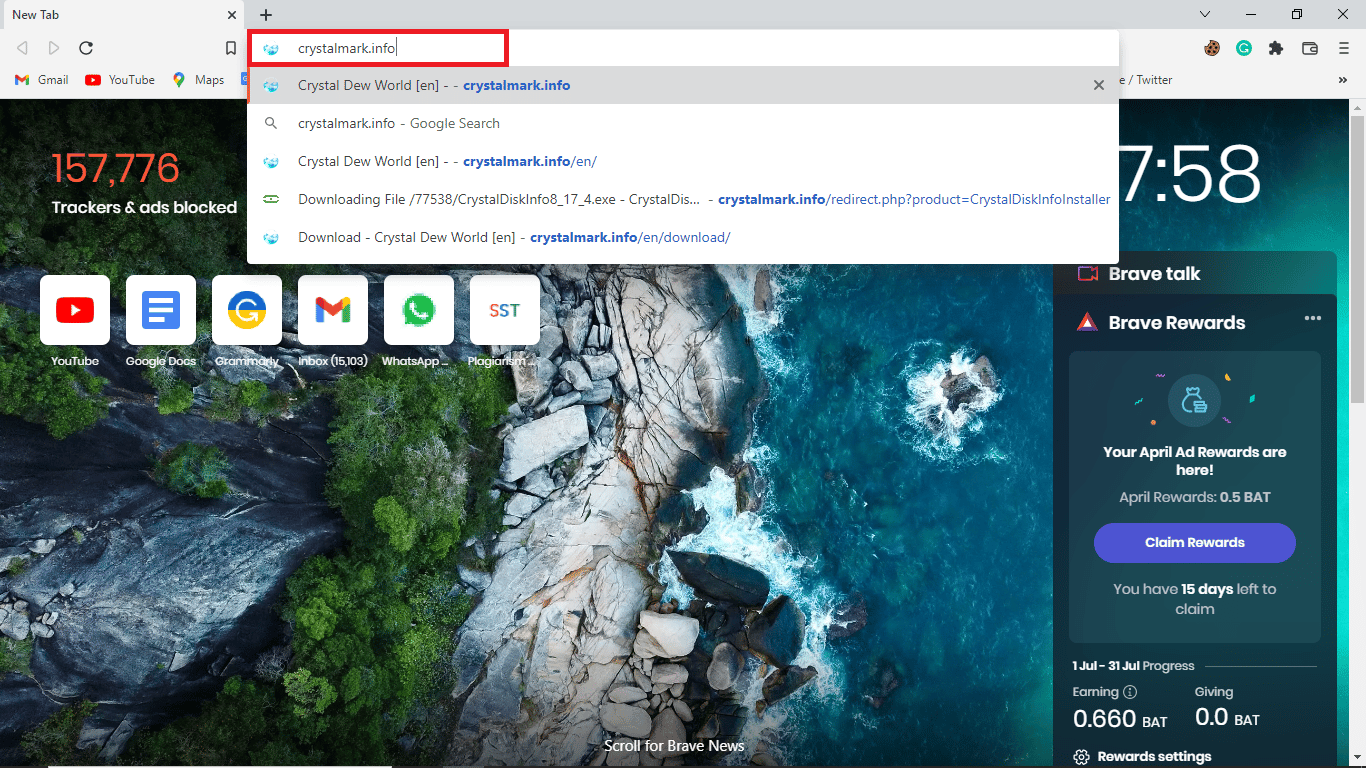
2. Перейдите на сайт crystalmark.info из строки поиска.
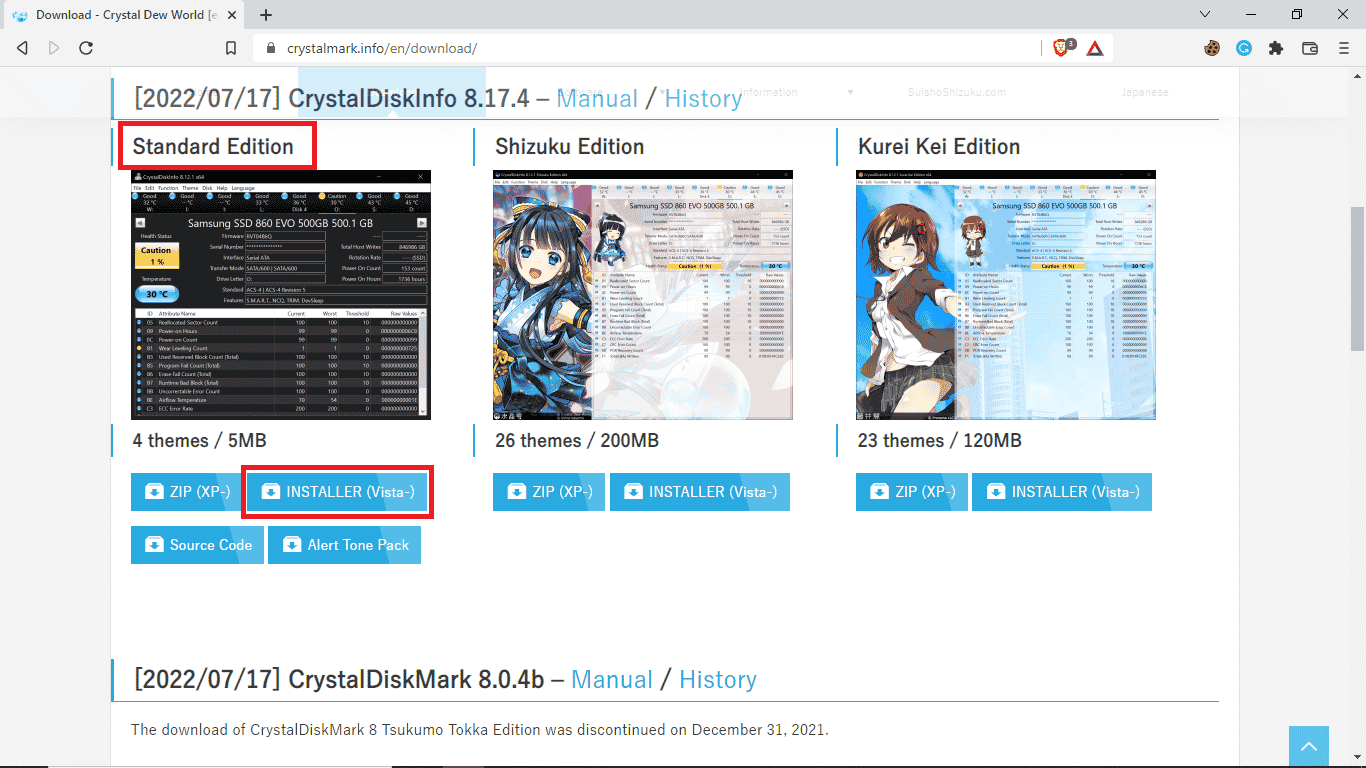
3. Щелкните меню «Загрузить».
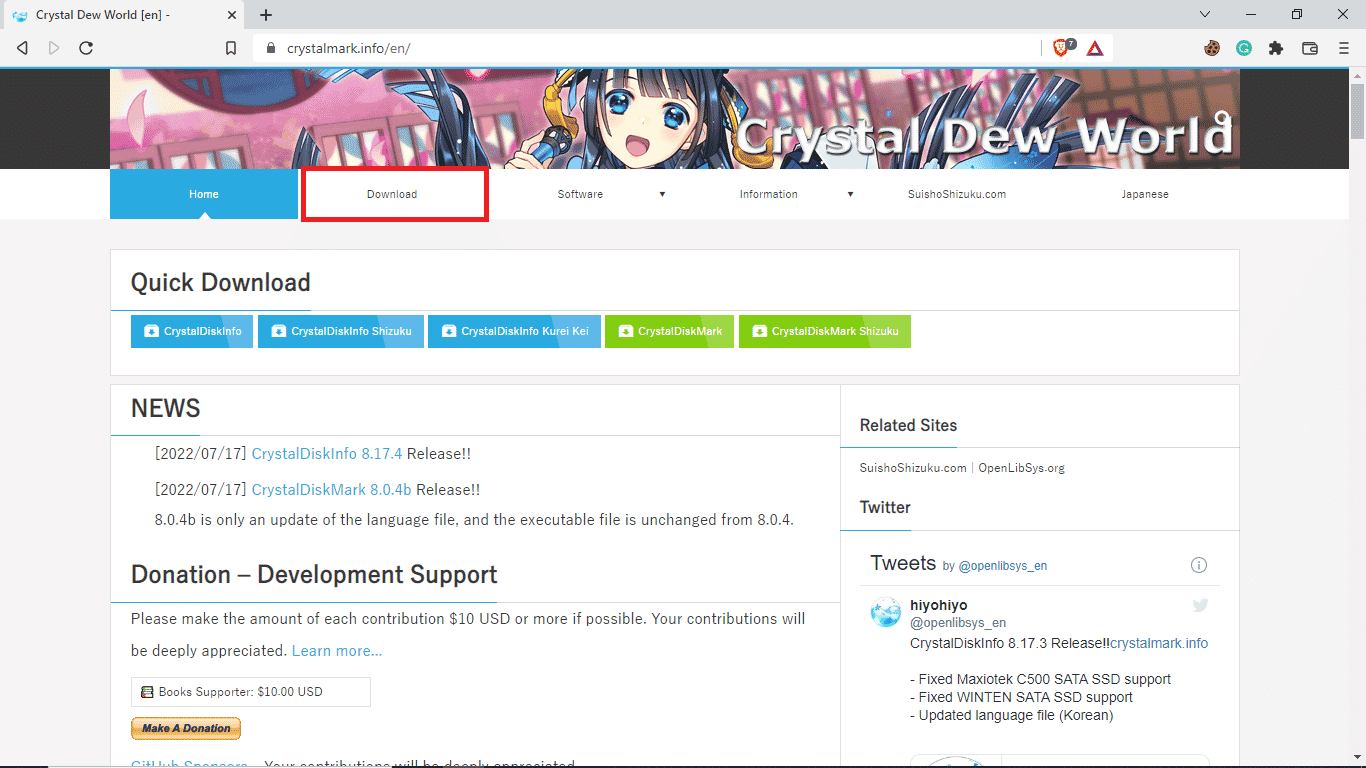
4. В Standard Edition щелкните УСТАНОВЩИК (VISTA).
5. Установите программу установки.
6. Откройте информацию о Crystal Disk.
7. Найдите состояние здоровья.
8. Если состояние работоспособности хорошее, проблемы с жестким диском нет.
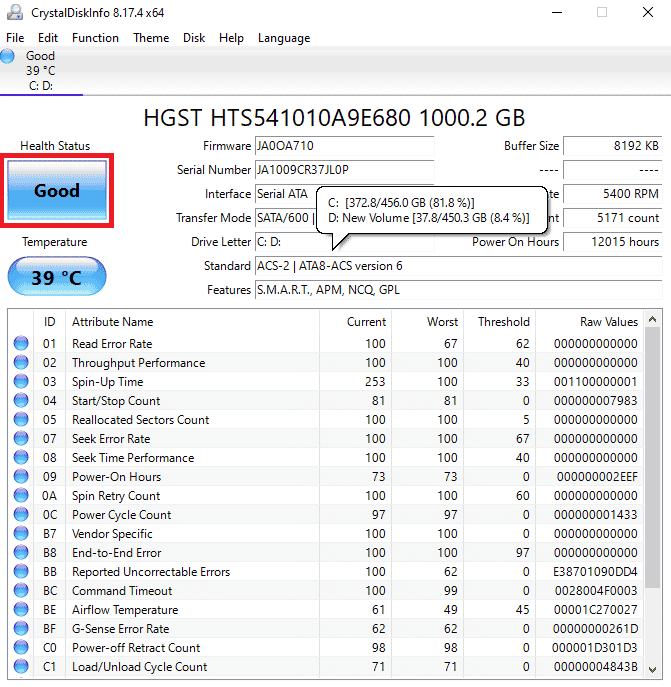
9. Если состояние здоровья плохое, вам необходимо обратиться к водителю.
Способ 2: устранение неполадок подключения жесткого диска
Иногда ошибка контроллера на устройстве IDE Ideport может быть связана с неправильно подключенным кабелем жесткого диска. Вы можете выполнить эти простые шаги, чтобы безопасно отключить и снова подключить кабель жесткого диска, чтобы исправить ошибку контроллера.
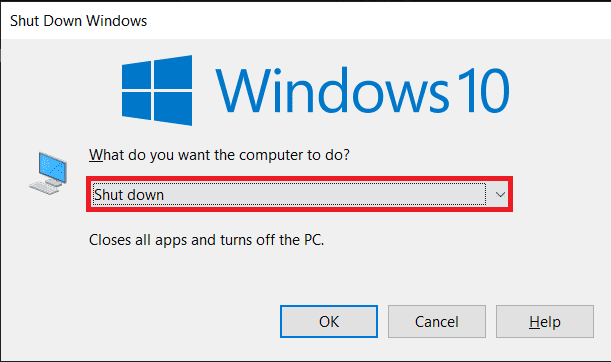
1. Выключите компьютер.
2. Отсоедините кабель жесткого диска.
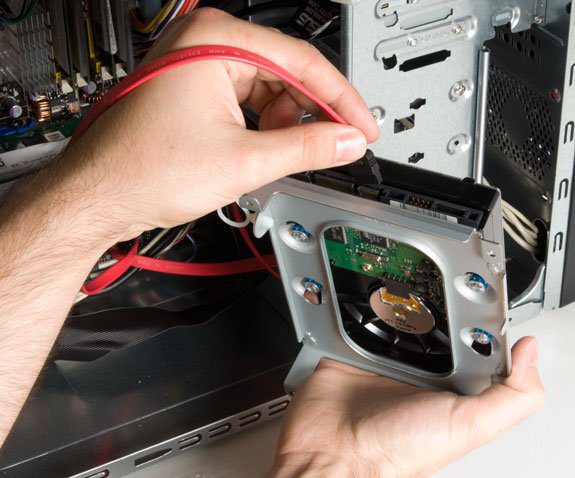
3. Подождите несколько минут и снова подключите кабель жесткого диска к материнской плате.
4. Включите компьютер и посмотрите, решена ли проблема.
Способ 3: обновить драйверы устройств
Устаревший драйвер может вызвать различные проблемы с вашей системой, в том числе ошибку контроллера в IDE-порте устройства. Чтобы исправить ошибку контроллера на вашем устройстве, вы можете попробовать обновить драйверы. Прочтите наше руководство по 4 способам обновления графических драйверов в Windows 10.
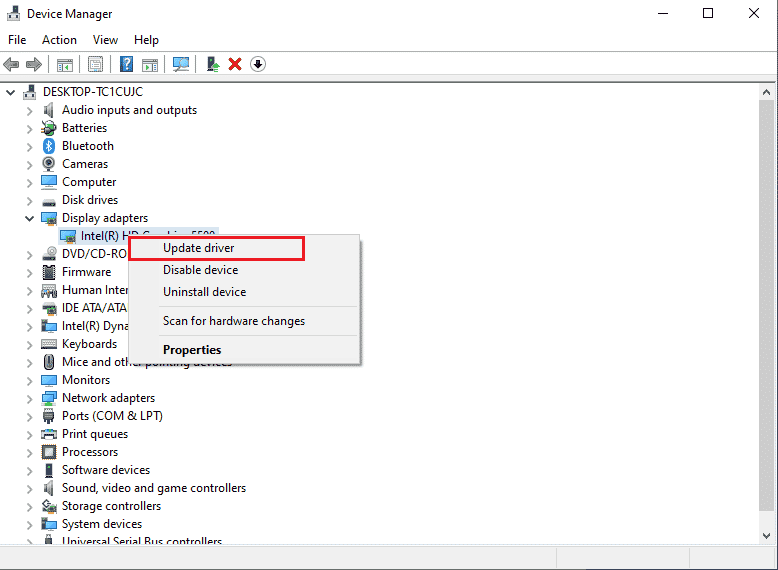
Windows найдет обновление и установит его. Если устаревший драйвер вызывал ошибку контроллера, этот метод должен ее исправить. Если проблема не устранена, перейдите к следующему способу.
Способ 4: запустить сканирование CHKDSK
Если вы продолжаете получать ошибки контроллера, вы можете выполнить сканирование CHKDSK в своей системе. Сканирование CHKDSK помогает обнаружить проблемы с томами в вашей системе; это сканирование помогает найти ошибку и исправить ее. Прочтите наше руководство о том, как проверить диск на наличие ошибок с помощью CHKDSK.
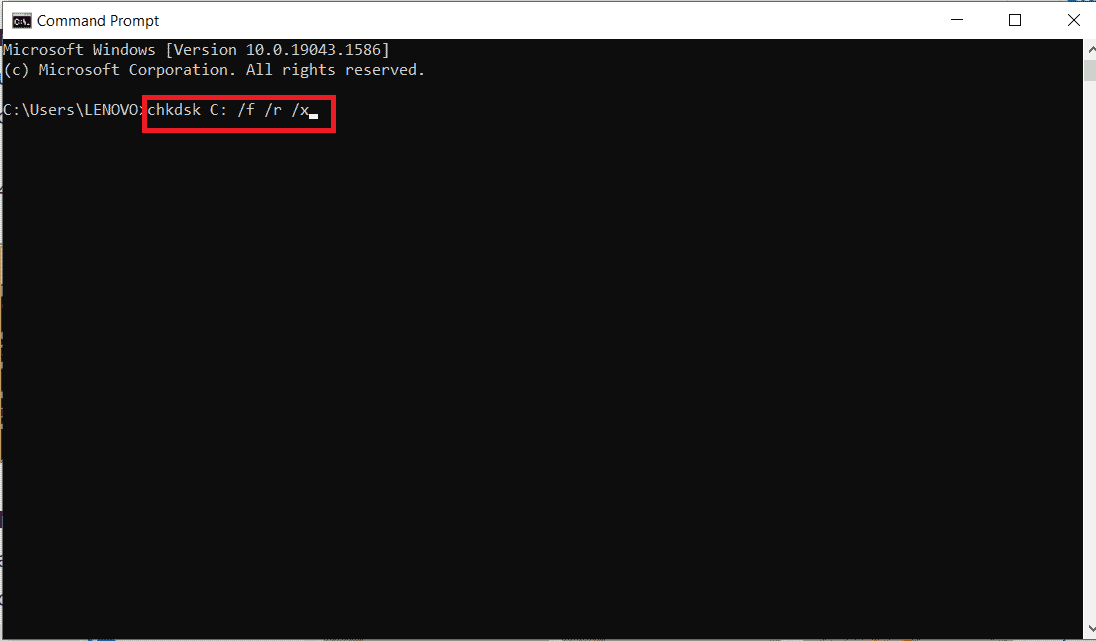
Способ 5: заменить кабель SATA
Многие пользователи обнаружили, что они получили ошибку контроллера на ideport устройства из-за неисправного кабеля SATA. Проблемы с подключением могут вызвать много проблем с компьютером; вы можете попробовать подключить жесткий диск к другому компьютеру и даже попробовать полностью заменить кабель SATA.
Примечание. При замене кабеля SATA убедитесь, что вы правильно его идентифицировали. Не запутайтесь между кабелем SATA и эквивалентом питания на материнской плате вашего компьютера.
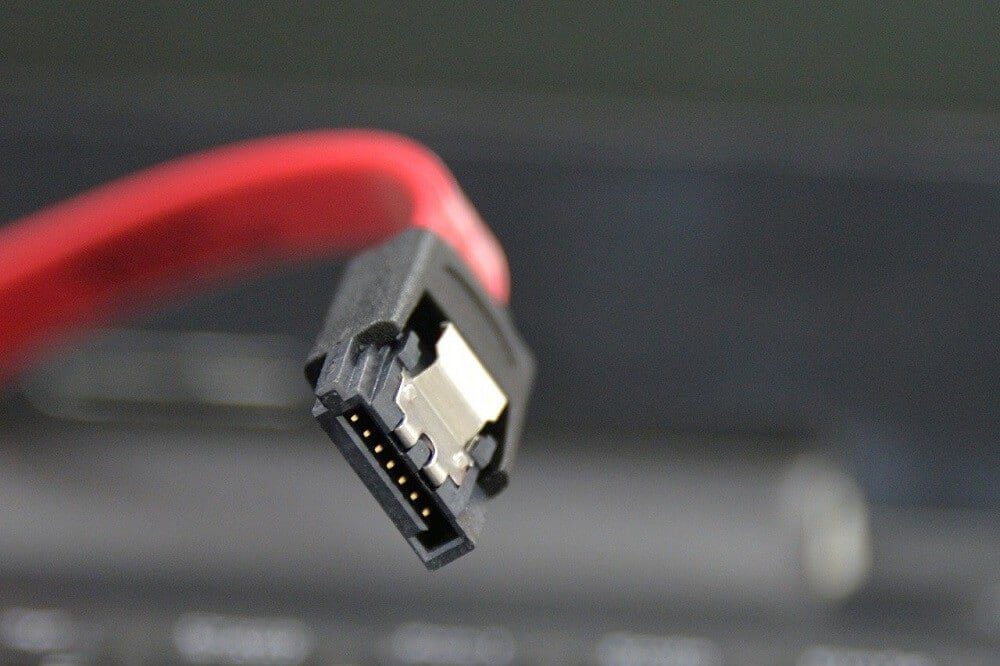
Если замена кабеля SATA не решает проблему, перейдите к следующему способу.
Способ 6: обновить системный BIOS
Одной из основных причин этой ошибки является устаревшая версия BIOS. Вы можете обновить версию BIOS вашего компьютера, чтобы исправить ошибку контроллера. Прочитайте наше руководство Что такое BIOS и как обновить BIOS?
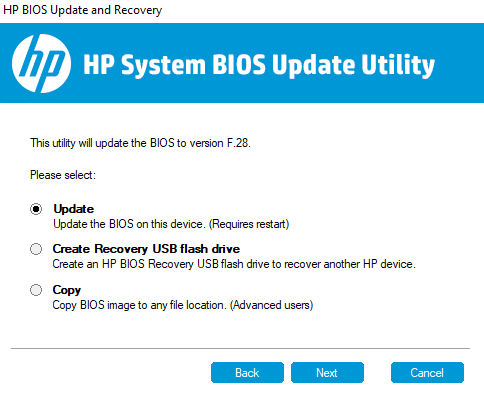
Способ 7: выполнить восстановление системы
Некоторые системные изменения могут вызвать ошибки контроллера на вашем компьютере. Если предыдущие способы не помогли, вы можете попытаться исправить эту ошибку, восстановив настройки системы. Прочтите наше руководство о том, как использовать восстановление системы в Windows 10.
Часто задаваемые вопросы (FAQ)
Q1. Почему возникает ошибка контроллера в Windows 10?
Ответ Ошибка контроллера может возникнуть из-за различных причин, таких как системные ошибки, ошибки питания, неисправности материнской платы и т. д.
Q2. Как исправить ошибку контроллера в Windows 10?
Ответ Существуют различные способы устранения ошибки контроллера, включая обновление системных драйверов, запуск сканирования системы и обновление системы.
Q3. Что такое IDE-порт?
Ответ Интегрированная электроника привода (IDE) соединяет материнские платы с компьютерными дисковыми устройствами.
***
Мы надеемся, что это руководство было полезным, и вы смогли исправить ошибку контроллера на своем компьютере. Прокомментируйте и дайте нам знать, какой метод сработал для вас. Кроме того, если у вас есть вопросы, вопросы или предложения, не стесняйтесь поделиться ими с нами.
Содержание
- Причины появления сбоя и его устранение
- Шаг 1: Проверка жесткого диска
- Шаг 2: Переустановка драйвера чипсета
- Шаг 3: Устранение вирусной угрозы
- Заключение
- Вопросы и ответы

Порой в процессе эксплуатации компьютера может возникнуть ситуация – машина намертво зависает после запуска либо система выпадет в «синий экран смерти». Если загрузиться с внешнего носителя и проверить журнал системы, можно встретить ошибку с текстом «Драйвер обнаружил ошибку контроллера DeviceIdeIdePort0». Сегодня мы хотим рассказать, почему появляется эта ошибка и как от неё избавиться.
Причины появления сбоя и его устранение
Чаще всего подобная проблема возникает по трём причинам: выход из строя HDD, проблемы с чипсетом (как аппаратные, так и программные), а также наличие вирусного заражения, в частности, разновидности майнеров. Соответственно, метод устранения сбоя зависит от диагностики, в процессе которой можно выяснить причину его появления.
Шаг 1: Проверка жесткого диска
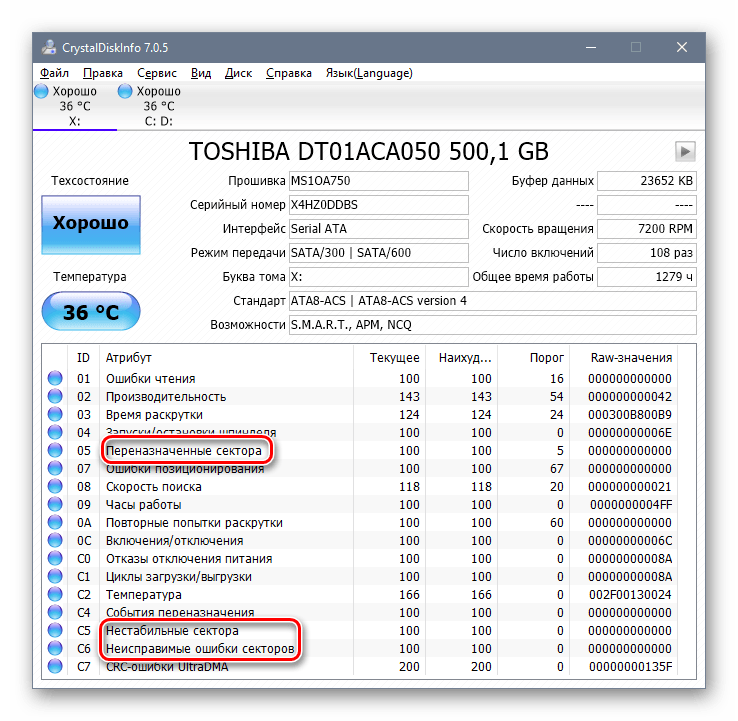
Следует проверить жесткий диск на наличие ошибок. Лучше всего будет отключить винчестер от компьютера и проверить его на другом ПК или ноутбуке.
Урок: Проверяем жесткий диск на наличие ошибок
Обратите внимание! Если подобная ошибка наблюдается на машине с SSD-накопителем, проблема, скорее всего, с чипсетом или в системе присутствует вирус!
Если программа для диагностики винчестера показывает наличие подозрительных или сбойных секторов, диск следует заменить. Если на сбойном HDD присутствует важная информация, её следует скопировать или, что лучше, снять с повреждённого диска образ и попробовать выполнить восстановление файлов с него.
Подробнее: Как достать файлы с поврежденного жесткого диска
Не рекомендуется продолжать эксплуатацию накопителя, который выходит из строя – нет никаких гарантий, что диск не откажет окончательно, отчего все данные на нём будут потеряны.
Шаг 2: Переустановка драйвера чипсета
Описываемая проблема далеко не всегда указывает на выход из строя HDD. Если проверка показывает, что диск исправен, причина может заключаться в чипсете. Данный компонент материнской платы представляет собой микросхемы внесистемного контроля периферии, в том числе и накопителей, поэтому при отсутствии драйверов к нему может наблюдаться рассматриваемая ошибка.
Урок: Пример получения драйверов на чипсет
Обратите внимание, что порой эта мера может оказаться неэффективной. Как правило, подобное означает выход чипсета из строя, в большинстве своём вследствие перегрева. В таком случае можно обратиться в сервисный центр, где микросхему заменят, но порой ремонт может обойтись дороже покупки новой платы.
Шаг 3: Устранение вирусной угрозы
Вирусы для скрытого майнинга криптовалют не зря считаются одними из самых противных вариантов вредоносного ПО: их поведение на отдельно взятом компьютере непредсказуемо. Порой даже самые страшные ошибки (как, например, рассматриваемая нами в этой статье) может оказаться всего лишь симптомом наличия угрозы. Обычно диагностировать майнер достаточно просто – в этом вам поможет материал ниже.
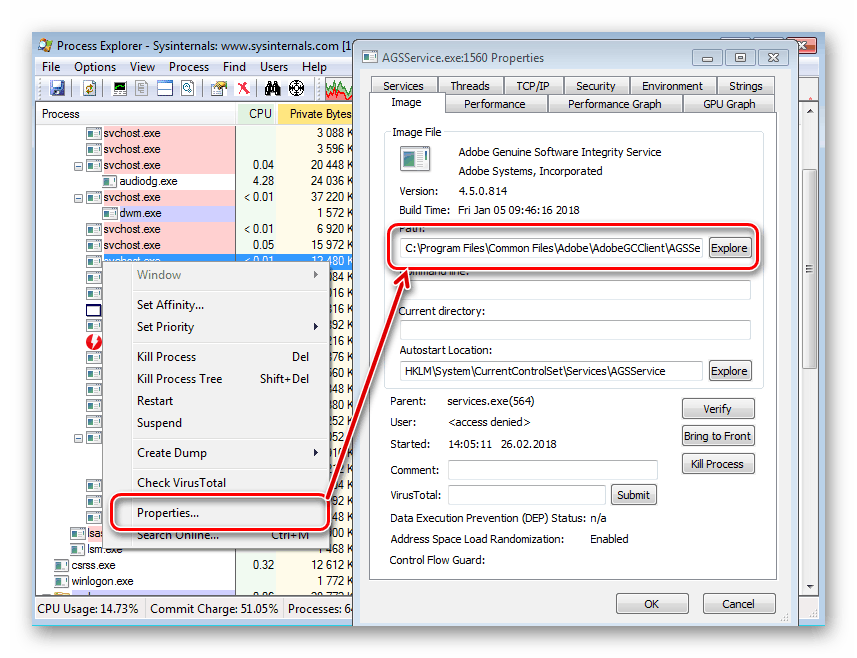
Подробнее: Решение проблем с беспричинной загрузкой процессора
Также рекомендуем ознакомиться с отдельным материалом по борьбе с компьютерными вирусами: как показывает практика, порой в решении проблемы требуется комплексный подход.
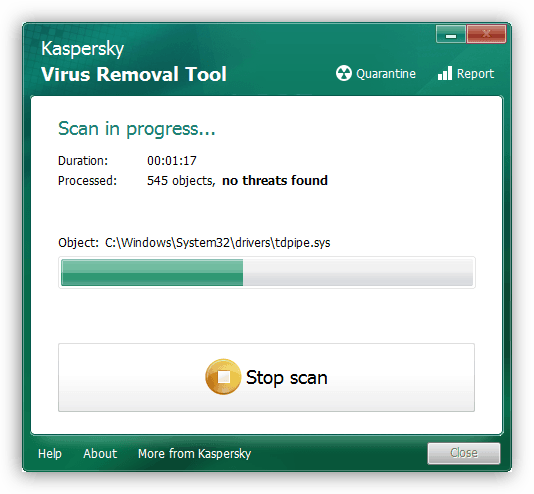
Урок: Борьба с компьютерными вирусами

Заключение
Как видим, ошибка «Драйвер обнаружил ошибку контроллера DeviceIdeIdePort0» может быть симптомом трёх разных проблем, которые устраняются различными методами. Также нельзя исключать одновременного выхода из строя и чипсета, и HDD, а также наличия заражения на уже неисправном диске.
Еще статьи по данной теме:
Помогла ли Вам статья?
by Vlad Turiceanu
Passionate about technology, Windows, and everything that has a power button, he spent most of his time developing new skills and learning more about the tech world. Coming… read more
Updated on June 2, 2021
- The driver detected a controller error message is triggered by a problem with the drivers.
- There also might be a problem with the hardware cables so check them before anything else.
- Uninstalling the IDE driver may bring things back to working order so should do that.
- Try to update the drivers either manually or by using dedicated, third-party software.
XINSTALL BY CLICKING THE DOWNLOAD FILE
This software will repair common computer errors, protect you from file loss, malware, hardware failure and optimize your PC for maximum performance. Fix PC issues and remove viruses now in 3 easy steps:
- Download Restoro PC Repair Tool that comes with Patented Technologies (patent available here).
- Click Start Scan to find Windows issues that could be causing PC problems.
- Click Repair All to fix issues affecting your computer’s security and performance
- Restoro has been downloaded by 0 readers this month.
Most peripherals are nowadays connected to the PC via USB. The USB controller or USB host controller is responsible for organizing the USB ports.
If you have problems with USB devices on your PC, but Windows does not specifically point out the lack of a driver, the USB controller displays error messages like The driver detected a controller error on DeviceHarddisk1DR1.
If you’re running Windows 10 and have problems with the USB controller or its drivers, this guide provides helpful solutions to solve the problem.
How can I fix The driver detected a controller error?
1. Check the hardware cables
1.1 If only one device is affected
- You might have a broken USB cable.
- Connect the device with a different USB cable.
- Try connecting the device to another computer/laptop or another USB port.
- If it doesn’t work here either, then the external device you’re trying to connect is having the issue.
1.2 If several USB devices no longer work correctly
- Shut down your PC and remove all the connected USB devices.
- Pull off the power plug and leave the PC completely without power for 60 seconds.
- Reconnect the power plug and then power up the PC.
- While in the Windows interface, reconnect the USB devices one by one, and try them out.
- If all the USB devices present the same problem, there may be a hardware defect in the device.
- But if this does not work, there might be a driver problem, or the corresponding drivers are simply missing.
It might not be about the cables or the devices themselves. Check our guide on what to do if your USB ports are not working.
2. Reset controller driver to zero
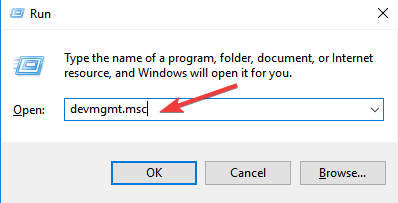
- Press the Windows + R key to open Run.
- Enter devmgmt.msc and press Enter or click OK.
- Once you are in the Device Manager, open the USB Controller category.
- The faulty controller should appear here with a yellow warning symbol. Right-click on it and click on Uninstall.
- If the uninstall option is not available, go to the Properties of the USB controller.
- Go to the Drivers tab and click on the Uninstall button.
- Restart your PC.
Windows should now search for a suitable USB driver and install it automatically.
Some PC issues are hard to tackle, especially when it comes to corrupted repositories or missing Windows files. If you are having troubles fixing an error, your system may be partially broken.
We recommend installing Restoro, a tool that will scan your machine and identify what the fault is.
Click here to download and start repairing.
However, various circumstances (damaged files, incorrect file structures or settings, etc.) can cause a problem with the driver.
3. Update your drivers
- Press the Windows + R key to open Run.
- Enter the following command: devmgmt.msc.
- Once you are in the Device Manager, expand the Disk drives.
- Locate the driver and right-click on it, then choose Update driver and click OK.

- Restart your PC.
Sometimes, updating your drivers manually can become tedious and time consuming. And also, the default drivers might not be the best for your device.
If you want to make sure that everything will work perfectly, the best choice is to use a dedicated software that can update all the drivers automatically.
Some of the most common Windows errors and bugs are a result of old or incompatible drivers. The lack of an up-to-date system can lead to lag, system errors or even BSoDs.
To avoid these types of problems, you can use an automatic tool that will find, download, and install the right driver version on your Windows PC in just a couple of clicks, and we strongly recommend DriverFix. Here’s how to do it:
- Download and install DriverFix.
- Launch the application.
- Wait for DriverFix to detect all your faulty drivers.
- The software will now show you all the drivers that have issues, and you just need to select the ones you’d liked fixed.
- Wait for DriverFix to download and install the newest drivers.
- Restart your PC for the changes to take effect.

DriverFix
Drivers will no longer create any problems if you download and use this powerful software today.
Disclaimer: this program needs to be upgraded from the free version in order to perform some specific actions.
Here are some other similar errors that can be fixed with our solutions above:
- The driver detected a controller error on DeviceIDEIDEport0
- The driver detected a controller error on DeviceIDEIDEport1
- The driver detected a controller error on DeviceIDEIDEport2
- The driver detected a controller error on DeviceIDEIDEport4
- The driver detected a controller error on DeviceHarddisk2DR2
- The driver detected a controller error on DeviceHarddisk2DR2 b
- The driver detected a controller error on DeviceHarddisk3DR3
- The driver detected a controller error on DeviceHarddisk4DR4
It’s essentially the same error that is followed by the name of the port or drive causing this issue.
If your drivers are outdated, you can update them through Device Manager as above mentioned. We also extensively covered this topic in our dedicated Update drivers guide.
If you have any more questions or suggestions, be sure to let us know by using the comments section below.
Still having issues? Fix them with this tool:
SPONSORED
If the advices above haven’t solved your issue, your PC may experience deeper Windows problems. We recommend downloading this PC Repair tool (rated Great on TrustPilot.com) to easily address them. After installation, simply click the Start Scan button and then press on Repair All.

Newsletter
by Vlad Turiceanu
Passionate about technology, Windows, and everything that has a power button, he spent most of his time developing new skills and learning more about the tech world. Coming… read more
Updated on June 2, 2021
- The driver detected a controller error message is triggered by a problem with the drivers.
- There also might be a problem with the hardware cables so check them before anything else.
- Uninstalling the IDE driver may bring things back to working order so should do that.
- Try to update the drivers either manually or by using dedicated, third-party software.
XINSTALL BY CLICKING THE DOWNLOAD FILE
This software will repair common computer errors, protect you from file loss, malware, hardware failure and optimize your PC for maximum performance. Fix PC issues and remove viruses now in 3 easy steps:
- Download Restoro PC Repair Tool that comes with Patented Technologies (patent available here).
- Click Start Scan to find Windows issues that could be causing PC problems.
- Click Repair All to fix issues affecting your computer’s security and performance
- Restoro has been downloaded by 0 readers this month.
Most peripherals are nowadays connected to the PC via USB. The USB controller or USB host controller is responsible for organizing the USB ports.
If you have problems with USB devices on your PC, but Windows does not specifically point out the lack of a driver, the USB controller displays error messages like The driver detected a controller error on DeviceHarddisk1DR1.
If you’re running Windows 10 and have problems with the USB controller or its drivers, this guide provides helpful solutions to solve the problem.
How can I fix The driver detected a controller error?
1. Check the hardware cables
1.1 If only one device is affected
- You might have a broken USB cable.
- Connect the device with a different USB cable.
- Try connecting the device to another computer/laptop or another USB port.
- If it doesn’t work here either, then the external device you’re trying to connect is having the issue.
1.2 If several USB devices no longer work correctly
- Shut down your PC and remove all the connected USB devices.
- Pull off the power plug and leave the PC completely without power for 60 seconds.
- Reconnect the power plug and then power up the PC.
- While in the Windows interface, reconnect the USB devices one by one, and try them out.
- If all the USB devices present the same problem, there may be a hardware defect in the device.
- But if this does not work, there might be a driver problem, or the corresponding drivers are simply missing.
It might not be about the cables or the devices themselves. Check our guide on what to do if your USB ports are not working.
2. Reset controller driver to zero
- Press the Windows + R key to open Run.
- Enter devmgmt.msc and press Enter or click OK.
- Once you are in the Device Manager, open the USB Controller category.
- The faulty controller should appear here with a yellow warning symbol. Right-click on it and click on Uninstall.
- If the uninstall option is not available, go to the Properties of the USB controller.
- Go to the Drivers tab and click on the Uninstall button.
- Restart your PC.
Windows should now search for a suitable USB driver and install it automatically.
Some PC issues are hard to tackle, especially when it comes to corrupted repositories or missing Windows files. If you are having troubles fixing an error, your system may be partially broken.
We recommend installing Restoro, a tool that will scan your machine and identify what the fault is.
Click here to download and start repairing.
However, various circumstances (damaged files, incorrect file structures or settings, etc.) can cause a problem with the driver.
3. Update your drivers
- Press the Windows + R key to open Run.
- Enter the following command: devmgmt.msc.
- Once you are in the Device Manager, expand the Disk drives.
- Locate the driver and right-click on it, then choose Update driver and click OK.
- Restart your PC.
Sometimes, updating your drivers manually can become tedious and time consuming. And also, the default drivers might not be the best for your device.
If you want to make sure that everything will work perfectly, the best choice is to use a dedicated software that can update all the drivers automatically.
Some of the most common Windows errors and bugs are a result of old or incompatible drivers. The lack of an up-to-date system can lead to lag, system errors or even BSoDs.
To avoid these types of problems, you can use an automatic tool that will find, download, and install the right driver version on your Windows PC in just a couple of clicks, and we strongly recommend DriverFix. Here’s how to do it:
- Download and install DriverFix.
- Launch the application.
- Wait for DriverFix to detect all your faulty drivers.
- The software will now show you all the drivers that have issues, and you just need to select the ones you’d liked fixed.
- Wait for DriverFix to download and install the newest drivers.
- Restart your PC for the changes to take effect.
DriverFix
Drivers will no longer create any problems if you download and use this powerful software today.
Disclaimer: this program needs to be upgraded from the free version in order to perform some specific actions.
Here are some other similar errors that can be fixed with our solutions above:
- The driver detected a controller error on DeviceIDEIDEport0
- The driver detected a controller error on DeviceIDEIDEport1
- The driver detected a controller error on DeviceIDEIDEport2
- The driver detected a controller error on DeviceIDEIDEport4
- The driver detected a controller error on DeviceHarddisk2DR2
- The driver detected a controller error on DeviceHarddisk2DR2 b
- The driver detected a controller error on DeviceHarddisk3DR3
- The driver detected a controller error on DeviceHarddisk4DR4
It’s essentially the same error that is followed by the name of the port or drive causing this issue.
If your drivers are outdated, you can update them through Device Manager as above mentioned. We also extensively covered this topic in our dedicated Update drivers guide.
If you have any more questions or suggestions, be sure to let us know by using the comments section below.
Still having issues? Fix them with this tool:
SPONSORED
If the advices above haven’t solved your issue, your PC may experience deeper Windows problems. We recommend downloading this PC Repair tool (rated Great on TrustPilot.com) to easily address them. After installation, simply click the Start Scan button and then press on Repair All.
Newsletter
Solved Driver Detected Controller Error Windows

Резюме :
Многие люди сообщали, что столкнулись с драйвером, обнаружившим ошибку контроллера при использовании компьютера. Они впадают в депрессию, увидев эту ошибку, поскольку большинство из них не знают, что делать, чтобы решить проблему и вернуть компьютер в нормальное состояние. Итак, я дам несколько практических решений по исправлению этой ошибки.
Недавно я обнаружил, что многие пользователи говорят о драйвер обнаружил ошибку контроллера в Интернете. Многие из них сказали, что используют совершенно новый компьютер, но внезапно испытали черный экран / синий экран.
О драйвере обнаружена ошибка контроллера
Сообщения об ошибках
Затем они перезагрузили компьютер и открыли журнал событий только для того, чтобы увидеть следующие сообщения об ошибках в журнале событий:
- Драйвер обнаружил ошибку контроллера на Device Harddisk0 DR0
- Драйвер обнаружил ошибку контроллера на Device Harddisk1 DR1
- Драйвер обнаружил ошибку контроллера на Device Harddisk2 DR2
- Драйвер обнаружил ошибку контроллера на Device Harddisk3 DR3
- Драйвер обнаружил ошибку контроллера на Device Harddisk4 DR4
- Драйвер обнаружил ошибку контроллера на Device Ide Ideport0 ИЛИ
За сообщением об ошибке может следовать имя порта или диска, вызывающего эту проблему.
Хотя Черный / Синий экран смерти ошибки — кошмар для каждого пользователя компьютера, это не значит, что ошибку невозможно исправить. На самом деле не имеет значения, уверены ли вы, что компьютер правильно настроен для сохранения файлов дампа или мини-дампа или отправляет их в Microsoft по умолчанию. Что действительно важно, так это как исправить ошибку.
Полезные решения
В этом посте я предлагаю 6 практических решений, которые оказались очень полезными при исправлении ошибки в Windows. Пожалуйста, внимательно следуйте инструкциям, чтобы избежать непредвиденных ошибок и проблем.
- Проверьте аппаратные кабели.
- Обновить BIOS .
- Обновите драйверы.
- Запустите диагностику оборудования.
- Запустите средство устранения неполадок синего экрана.
- Замените материнскую плату.
Действия по исправлению драйвера, обнаружившего ошибку контроллера
В этой части я в основном покажу вам подробные шаги из 3 решений, которые помогут вам правильно справиться с ошибкой.
Проверьте аппаратные кабели
Если аппаратный кабель поврежден или имеет проблему, устройство, подключенное к компьютеру с его помощью, не будет распознано. Во многих случаях аппаратный кабель не работает должным образом, что приводит к ошибкам.
Теперь вам нужно сделать следующее:
- Правильно отсоедините все аппаратные кабели.
- Подсоедините аппаратные кабели к компьютеру, чтобы увидеть, что произойдет.
- Если ошибка не исчезнет, попробуйте заменить кабели.
Эти действия требуют опыта работы с оборудованием, поэтому вы можете попросить кого-нибудь помочь, если вы не профессионал.
Наконечник: когда USB-накопитель не распознается или же внешний жесткий диск не отображается , вам также следует сначала проверить кабели USB.
Обновите BIOS
BIOS может поддерживать стабильность системы, повышать безопасность и пытаться защитить систему от возможных уязвимостей. Перед обновлением BIOS следует сделать резервную копию на случай непредвиденных происшествий. Затем выполните следующие действия для обновления (например, Dell):
- Перейдите на сайт производителя, чтобы загрузить обновление BIOS.
- Введите сервисный код или серийный номер, чтобы найти свой продукт.
- Нажмите «Просмотреть другой продукт» и просмотрите продукт вручную.
- Выберите правильный продукт и перейдите в BIOS.
- Нажмите на опцию «Просмотреть подробности», чтобы подтвердить номер обновления.
- Загрузите последний файл и сохраните его на рабочем столе.
- Дважды щелкните значок. Затем он перезагрузит систему и откроет для вас страницу обновления BIOS.
 Как проверить и обновить BIOS на компьютере Dell
Многие пользователи хотят завершить процесс обновления Dell BIOS самостоятельно, но не знают, что именно делать.
Читать больше
Обновите драйверы
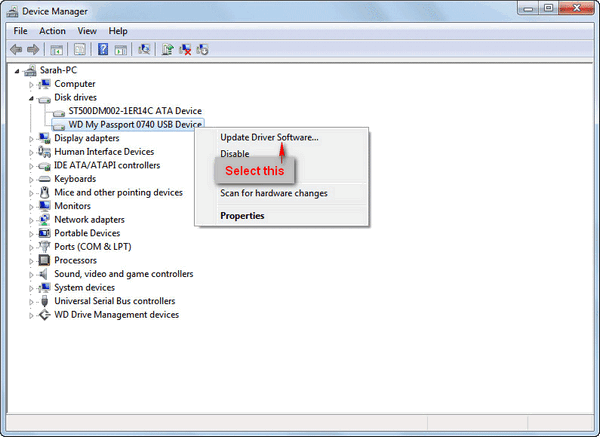
Если ваши драйверы устарели, ошибки синего экрана могут легко возникнуть. Перед обновлением необходимо создать точку восстановления системы. Затем вы можете обновить драйверы с помощью диспетчера устройств или Центра обновления Windows (я возьму первое в качестве примера).
- Откройте Диспетчер устройств любым удобным вам способом.
- Разверните Дисковые накопители.
- Найдите драйвер и щелкните его правой кнопкой мыши.
- В контекстном меню выберите «Обновить программное обеспечение драйвера…».
- Нажмите кнопку «ОК» во всплывающем окне подтверждения.
Нажмите здесь, если хотите узнать, как восстановить файлы после обновления Windows.
Кроме того, вы можете попробовать запустить диагностику оборудования или средство устранения неполадок с синим экраном, чтобы решить проблему. Если все эти методы не помогут, можно перейти к последнему подходу — заменить материнскую плату в компьютере.
Ошибки «Синего экрана смерти» – кошмар каждого пользователя компьютера. Некоторые из них могут быть легко решены, в то время как другие были довольно сложными. Одна из трудных для устранения ошибок: Драйвер обнаружил ошибку контроллера . За ним могут следовать слова на Device Ide Ideport0 ИЛИ , на device harddisk0 dr0 , Device Harddisk1 DR1 или DR3 или имя порта или диска, вызвавшего эту проблему. Если вы столкнулись с этой ошибкой, возможно, наши предложения помогут вам ее исправить.
Драйвер обнаружил ошибку контроллера

Для решения проблемы можно последовательно использовать следующие решения:
- Отключите и снова подключите все оборудование и кабели
- Запустите средство устранения неполадок с синим экраном
- Обновление драйверов
- Обновить BIOS
- Запустите диагностику оборудования
- Замените материнскую плату.
1] Отключите и снова подключите все оборудование и кабели
Многие пользователи сообщают, что проблема была устранена после того, как они отключили и снова подключили аппаратные кабели. Возможно, в их случае проблема была в том, что кабели были свободными.
Для открытия компьютерного кабинета обычно требуется опыт работы с оборудованием. Вам решать, стоит ли пытаться найти такое решение.
2] Запустите средство устранения неполадок с синим экраном
Средство устранения неполадок синего экрана проверяет все службы, драйверы и другие компоненты на наличие сбоев и, по возможности, устраняет их. Вот как мы его запускаем:
Нажмите кнопку «Пуск» и выберите «Настройки»> «Обновления и безопасность»> «Устранение неполадок». Выберите средство устранения неполадок синего экрана из списка и запустите его.
Перезагрузите систему.
3] Обновление драйверов
Одной из основных причин появления синих экранов являются устаревшие драйверы. Вы можете обновить драйверы с помощью Devices Manager или Центра обновления Windows или использовать бесплатное программное обеспечение для обновления драйверов, чтобы сделать то же самое. Не забудьте сначала создать точку восстановления системы, но по одному из диспетчера устройств, однако это трудоемкая задача.
Пользователи Intel могут использовать утилиту обновления драйверов Intel, а пользователи AMD могут использовать AutoDetect для драйверов AMD.
4] Обновление BIOS
Пользователи сообщают, что обновление BIOS помогло им решить проблему, когда все остальное не удалось. Обычно BIOS доступен на веб-сайте производителя вашей системы. Однако, пожалуйста, подтвердите марку и модель системы перед установкой BIOS.
5] Запустите диагностику оборудования (диагностика памяти Windows)

Диагностика памяти Windows – это инструмент, предоставляемый Microsoft для проверки систем Windows на наличие проблем с памятью. Процедура запуска инструмента следующая:
Нажмите Win + R, чтобы открыть окно «Выполнить», и введите команду mdsched.exe в этом окне. Нажмите Enter, чтобы открыть средство диагностики памяти Windows.
Выберите «Перезагрузить сейчас и проверьте наличие проблем (рекомендуется)».
6] заменить материнскую плату
Если ваш компьютер все еще находится на гарантии, вы можете заменить материнскую плату компьютера в случае сбоя всех вышеперечисленных решений.
Надеюсь, это поможет!
Несколько пользователей сталкивались с ошибками контроллера в Windows 10. Эта ошибка может возникать из-за нескольких проблем, таких как проблемы с питанием и материнской платой. Ошибки контроллера в Ideport IDE устройства могут вызвать проблемы у пользователей при выполнении задач в системе Windows 10. Однако существуют различные способы исправить ошибку контроллера в Windows 10.
Следующие причины могут вызвать ошибку контроллера в Windows 10.
- Проблемы с питанием
- Проблемы с неправильным плагином
- Проблемы из-за кабеля SATA
- Проблемы с обновлениями системы
- Проблемы с устаревшим BIOS
Следующее руководство даст вам способы исправить контролируемую ошибку в вашей системе Windows 10.
Способ 1: проверьте SMART-статус жесткого диска
Одна из первых вещей, которую вы хотели бы проверить, это наличие проблемы с жестким диском. Вы можете использовать инструмент SMART для проверки любых основных проблем с жестким диском на вашем компьютере. SMART означает технологию самоконтроля, анализа и отчетности; вы можете загрузить этот инструмент онлайн в свою систему, чтобы проверить состояние и решить любые проблемы с жестким диском. Вы можете выполнить эти простые шаги, чтобы установить инструмент SMART и проверить наличие проблем с жестким диском.
1. Запустите веб-браузер.
2. Перейдите на сайт crystalmark.info из строки поиска.
3. Щелкните меню «Загрузить».
4. В Standard Edition щелкните УСТАНОВЩИК (VISTA).
5. Установите программу установки.
6. Откройте информацию о Crystal Disk.
7. Найдите состояние здоровья.
8. Если состояние работоспособности хорошее, проблемы с жестким диском нет.
9. Если состояние здоровья плохое, вам необходимо обратиться к водителю.
Способ 2: устранение неполадок подключения жесткого диска
Иногда ошибка контроллера на устройстве IDE Ideport может быть связана с неправильно подключенным кабелем жесткого диска. Вы можете выполнить эти простые шаги, чтобы безопасно отключить и снова подключить кабель жесткого диска, чтобы исправить ошибку контроллера.
1. Выключите компьютер.
2. Отсоедините кабель жесткого диска.
3. Подождите несколько минут и снова подключите кабель жесткого диска к материнской плате.
4. Включите компьютер и посмотрите, решена ли проблема.
Способ 3: обновить драйверы устройств
Устаревший драйвер может вызвать различные проблемы с вашей системой, в том числе ошибку контроллера в IDE-порте устройства. Чтобы исправить ошибку контроллера на вашем устройстве, вы можете попробовать обновить драйверы. Прочтите наше руководство по 4 способам обновления графических драйверов в Windows 10.
Windows найдет обновление и установит его. Если устаревший драйвер вызывал ошибку контроллера, этот метод должен ее исправить. Если проблема не устранена, перейдите к следующему способу.
Способ 4: запустить сканирование CHKDSK
Если вы продолжаете получать ошибки контроллера, вы можете выполнить сканирование CHKDSK в своей системе. Сканирование CHKDSK помогает обнаружить проблемы с томами в вашей системе; это сканирование помогает найти ошибку и исправить ее. Прочтите наше руководство о том, как проверить диск на наличие ошибок с помощью CHKDSK.
Способ 5: заменить кабель SATA
Многие пользователи обнаружили, что они получили ошибку контроллера на ideport устройства из-за неисправного кабеля SATA. Проблемы с подключением могут вызвать много проблем с компьютером; вы можете попробовать подключить жесткий диск к другому компьютеру и даже попробовать полностью заменить кабель SATA.
Примечание. При замене кабеля SATA убедитесь, что вы правильно его идентифицировали. Не запутайтесь между кабелем SATA и эквивалентом питания на материнской плате вашего компьютера.
Если замена кабеля SATA не решает проблему, перейдите к следующему способу.
Способ 6: обновить системный BIOS
Одной из основных причин этой ошибки является устаревшая версия BIOS. Вы можете обновить версию BIOS вашего компьютера, чтобы исправить ошибку контроллера. Прочитайте наше руководство Что такое BIOS и как обновить BIOS?
Способ 7: выполнить восстановление системы
Некоторые системные изменения могут вызвать ошибки контроллера на вашем компьютере. Если предыдущие способы не помогли, вы можете попытаться исправить эту ошибку, восстановив настройки системы. Прочтите наше руководство о том, как использовать восстановление системы в Windows 10.
Часто задаваемые вопросы (FAQ)
Q1. Почему возникает ошибка контроллера в Windows 10?
Ответ Ошибка контроллера может возникнуть из-за различных причин, таких как системные ошибки, ошибки питания, неисправности материнской платы и т. д.
Q2. Как исправить ошибку контроллера в Windows 10?
Ответ Существуют различные способы устранения ошибки контроллера, включая обновление системных драйверов, запуск сканирования системы и обновление системы.
Q3. Что такое IDE-порт?
Ответ Интегрированная электроника привода (IDE) соединяет материнские платы с компьютерными дисковыми устройствами.
***
Мы надеемся, что это руководство было полезным, и вы смогли исправить ошибку контроллера на своем компьютере. Прокомментируйте и дайте нам знать, какой метод сработал для вас. Кроме того, если у вас есть вопросы, вопросы или предложения, не стесняйтесь поделиться ими с нами.
Содержание
- Драйвер обнаружил ошибку контроллера device ide ideport0 windows 7
- Драйвер обнаружил ошибку контроллера DeviceIdeIdePort1 – как исправить?
- Проверка статуса SMART жесткого диска
- Запуск сканирования ChkDsk
- Замена кабеля SATA
- Обновление контроллера IDE ATA/ATAPI
- Восстановление системы
- Драйвер обнаружил ошибку контроллера DeviceIdeIdePort0. Зависание
- Решение
- Драйвер обнаружил ошибку контроллера device ide ideport0 windows 7
- Драйвер обнаружил ошибку контроллера DeviceIdeIdePort0
Драйвер обнаружил ошибку контроллера device ide ideport0 windows 7
 Профиль | Отправить PM | Цитировать
У меня долгое время не было проблем, и вот они снова нарисовались.
В общем вот скрины:


——-
И да поможет Вам F1, да сохранит Вас F2. Во имя Control`a, Alt`a и святого Delet`a. Enter.
» width=»100%» style=»BORDER-RIGHT: #719bd9 1px solid; BORDER-LEFT: #719bd9 1px solid; BORDER-BOTTOM: #719bd9 1px solid» cellpadding=»6″ cellspacing=»0″ border=»0″>
Сообщения: 150
Благодарности: 1
А с жёстким диском ничего не может быть плохого? Просто я читал, что Atapi это что-то с жёстким диском связанное.
——-
И да поможет Вам F1, да сохранит Вас F2. Во имя Control`a, Alt`a и святого Delet`a. Enter.

Сообщения: 52166
Благодарности: 15063
Может быть (диск или SATA-кабель).
Посмотрите S.M.A.R.T.-информацию, например с помощью HD Tune (вкладка Health). Особое внимание к параметрам «Reallocated Sector Count», «Current Pending Sector», «Ultra DMA CRC Error Count». Можете скриншот сделать или скопировать в текстовом виде (в программе есть для этого кнопка).
Вот скрин с HD Tune:

HD Tune: ST3120022A Health
ID Current Worst ThresholdData Status
(01) Raw Read Error Rate 59 55 6 220726636 Ok
(03) Spin Up Time 96 96 0 0 Ok
(04) Start/Stop Count 100 100 20 605 Ok
(05) Reallocated Sector Count 100 100 36 0 Ok
(07) Seek Error Rate 88 60 30 733991539 Ok
(09) Power On Hours Count 78 78 0 19549 Ok
(0A) Spin Retry Count 100 100 97 0 Ok
(0C) Power Cycle Count 97 97 20 3383 Ok
(C2) Temperature 47 60 0 47 Ok
(C3) Hardware ECC Recovered 59 55 0 220726636 Ok
(C5) Current Pending Sector 100 100 0 0 Ok
(C6) Offline Uncorrectable 100 100 0 0 Ok
(C7) Ultra DMA CRC Error Count 200 200 0 0 Ok
(C8) Write Error Rate 100 253 0 0 Ok
(CA) TA Counter Increased 100 253 0 0 Ok
Power On Time : 19549
Health Status : Ok
А вот, скажем так, информация о проблемном жёстком диске:
HD Tune: ST3750630AS Health
ID Current Worst ThresholdData Status
(01) Raw Read Error Rate 116 99 6 114329287 Ok
(03) Spin Up Time 88 88 0 0 Ok
(04) Start/Stop Count 100 100 20 836 Ok
(05) Reallocated Sector Count 100 100 36 0 Ok
(07) Seek Error Rate 68 60 30 53692779 Ok
(09) Power On Hours Count 90 90 0 9474 Ok
(0A) Spin Retry Count 100 100 97 7 Ok
(0C) Power Cycle Count 100 37 20 452 Ok
(B8) (unknown attribute) 100 100 99 0 Ok
(BB) (unknown attribute) 100 100 0 0 Ok
(BC) (unknown attribute) 100 98 0 589840 Ok
(BD) (unknown attribute) 88 88 0 12 Ok
(BE) Airflow Temperature 55 50 45 756678701 Ok
(C2) Temperature 45 50 0 45 Ok
(C3) Hardware ECC Recovered 35 19 0 114329287 Ok
(C5) Current Pending Sector 100 100 0 0 Ok
(C6) Offline Uncorrectable 100 100 0 0 Ok
(C7) Ultra DMA CRC Error Count 198 198 0 2801 Ok
Power On Time : 9474
Health Status : Ok
——-
И да поможет Вам F1, да сохранит Вас F2. Во имя Control`a, Alt`a и святого Delet`a. Enter.
Источник
Драйвер обнаружил ошибку контроллера DeviceIdeIdePort1 – как исправить?
В поисках причины нестабильной работы системы в журнале просмотра событий замечаем запись «Драйвер обнаружил ошибку контроллера DeviceIdeIdePort1». Эту ошибку можно наблюдать после частых падений приложений.
Есть несколько причин, из-за которых она может отобразится в журнале просмотра событий. В большинстве случаев указывает на процесс выхода из строя жесткого диска, но также ее появлению предшествуют ошибки загрузочного сектора, образование сбойных секторов и несогласованные временные метки. Кроме того нужно проверить плотность контактов в местах подключения кабелей SATA / ATI, а также на наличие повреждений путем переключения их в другой разъем. После проверки, перейдите к программным решениям.
Проверка статуса SMART жесткого диска
В первую очередь нужно проверить состояние жесткого диска. С помощью данных SMART можно определить, является ли проблема аппаратной. В случае, когда диск выходит из строя, ни одно из последующих решение не устранит проблему.
Для проверки можно использовать утилиту CrystalDiskInfo. Этот инструмент позволяет просматривать данные SMART и определить состояние дискового устройства.
Перейдите на официальный сайт утилиты и загрузите стандартную версию.
После установки запустите утилиту CrystalDiskInfo и посмотрите техсостояние диска. Если отображается значение «Хорошо», то проблема на аппаратном уровне отсутствует. Но если указано «Плохо», нужно создать резервную копию и искать замену.
Проверьте другие установленные диски, и если утилита не обнаружит проблем, можете перейти к следующим решениям.
Запуск сканирования ChkDsk
Если определили, что диск технически исправен, скорее всего, ошибка возникает из-за ошибок файловой системы или при образовании сбойных секторов, информация из которых становится недоступной для ОС. В результате в журнале просмотра событий находим запись, что драйвером была обнаружена ошибка контроллера DeviceIdeIdePort1.
Проверим диск на наличие несоответствий встроенной утилитой ChkDsk. В строке системного поиска впишите «cmd», при отображении найденного результата, то есть командной строки, запустите ее от имени администратора.
В консоли запустите команду:
Подождите до завершения сканирования и перезагрузите компьютер.
Замена кабеля SATA
Ошибка может возникнуть из-за неисправного кабеля или разъема SATA. Иногда даже при плохом контакте, который мог быть нарушен при чистке компьютера, видим в журнале, что драйвером был обнаружен сбой контроллера DeviceIdeIdePort1
Если есть возможность, подключите жесткий накопитель к другому компьютеру, или используйте другой порт и кабель SATA при отсутствии второго ПК.
Обновление контроллера IDE ATA/ATAPI
Если используете старый жесткий диск, то система может обнаружить ошибку DeviceIdeIdePort1 при использовании устаревшего или неисправного драйвера контроллера IDE ATA/ATAPI. Поэтому для решения проблемы, попробуйте его обновить.
Откройте Диспетчер устройств командой devmgmt.msc из окна «Выполнить» (Win + R).
Разверните вкладку IDE ATA/ATAPI контроллеры. Щелкните правой кнопкой мыши контроллера IDE / SATA / AHCI и выберите «Обновить».
В следующем окне выберите автоматический поиск обновленных драйверов и дождитесь завершения сканирования.
Если найдена новая версия, следуйте инструкции на экране, чтобы завершить установку драйвера. После перезагрузки компьютера проверьте, отображаются ли новые записи, что драйвером были обнаружены ошибки контроллера DeviceIdeIdePort1.
Восстановление системы
Если сталкиваетесь с ошибкой всего несколько дней, то она могла произойти после установки программного обеспечения или в результате ошибки при обновлении Windows. В этом случае попробуйте вернуть систему в предыдущее состояние с помощью точки восстановления.
Откройте мастер восстановления командой rstrui из окна «Выполнить» (Win+R).
На втором экране отметьте опцию показать другие точки восстановления. Затем выберите точку, которая была создана до возникновения ошибки.
В следующем окне нажмите на «Готово», чтобы запустить процесс. После автоматического перезапуска компьютера будет возвращено предыдущее состояние. Если процесс закончится неудачно, попробуйте восстановить ОС из другой точки.
Источник
Драйвер обнаружил ошибку контроллера DeviceIdeIdePort0. Зависание
Перевёл службу в ручной режим.
Сегодня ситуация повторилась, только выключать уже не пришлось, спустя время всё пришло в норму, возможно это было из-за самой игры, однако заглянув обратно в ПС я увидел следующую ошибку ‘Драйвер обнаружил ошибку контроллера DeviceIdeIdePort0.’ Погуглив, понял, что есть неполадки с жёстким, решил проверить на битые сектора через hd tune pro
Помощь в написании контрольных, курсовых и дипломных работ здесь.
Драйвер обнаружил ошибку контроллера DeviceIdeIdePort0
Всем доброго времени суток. Суть такова.Временами моя железка ловит непонятные глюки.Бывает просто.
Драйвер обнаружил ошибку контроллера DeviceIdeIdePort0
Доброе время суток! Помогите. Ноут быстро перегревается и выключается во время игры и даже.
 Драйвер обнаружил ошибку контроллера DeviceIdeIdePort0
Сегодня через 30 сек после включения компьютера (точнее, входа в систему), он практически намертво.
Драйвер обнаружил ошибку контроллера DeviceIdeIdePort2
Здравствуйте. Собственно уже как недели две выскакивает данная ошибка в «Просмотр событии/система».
16 пендингов это вроде немного, но достаточно и одного, если сбойный сектор хранил важные данные.
Неприятность усугубляется тем, что HTS545050A7E680 этот хард AF (с размером сектора 4K, 512e байтов).
А утилиты Victoria и HDDScan не полностью поддерживают работу с такими большими секторами. 
Поэтому эти бэды на больших секторах проще всего пофиксить DOS-утилитой HDAT2.
Поэтому запищите HDAT2 на CD или флешку и затрите/переназначте бэды.
Лечение/сканирование Вашего харда утилитой HDAT2 должно продлится не более часа.
Проверьте, какую букву у вас имеет ваш диск. Убедитесь, что выбрана нужная буква.
Загружать график и смарт можете просто сюда, с принт-скрина, не обязательно паковать их в архивы.
А потом придёт Tau_0 и расскажет что там с его прогой происходит.
Нет у Вас опыта с работой в DOS.
Начали запускать, но HDAT2 не запустили.
====
Рекомендую предварительно поиграть/потренироваться с безопасной demo версией.
hdat2dem.bat
а уж потом запустить hdat2x.bat
Можно и так, но лучше через Fix with VERIFY/WRITE/VERIFY. Пусть ещё и верификация будет.
Добавлено через 4 минуты
Посмотрел рапорт HDAT2, но не увидел актуальный рапорт SMART.
Уж коли не прочитали его в HDAT2, то запустите HDDScan (Вы это уже делали. ) и покажите актуальный рапорт SMART.
Решение
Косвенно говорит о здоровье диска. Чем больше значение — тем хуже. Однако нельзя однозначно судить о здоровье диска по этому параметру, не рассматривая другие атрибуты.
Этот атрибут непосредственно связан с атрибутом 05. При росте 196 чаще всего растёт и 05. Если при росте атрибута 196 атрибут 05 не растёт, значит, при попытке ремапа кандидат в бэд-блоки оказался софт-бэдом (подробности см. ниже), и диск исправил его, так что сектор был признан здоровым, и в переназначении не было необходимости.
Если атрибут 196 меньше атрибута 05, значит, во время некоторых операций переназначения выполнялся перенос нескольких повреждённых секторов за один приём.
Если атрибут 196 больше атрибута 05, значит, при некоторых операциях переназначения были обнаружены исправленные впоследствии софт-бэды.
Теперь меня интересует то с чего тема началась. ===>
Источник
Драйвер обнаружил ошибку контроллера device ide ideport0 windows 7
Сообщения: 2896
Благодарности: 588
разгон шины PCI, сбои питания, сильные электромагнитные наводки, а иногда и по вине драйвера
» width=»100%» style=»BORDER-RIGHT: #719bd9 1px solid; BORDER-LEFT: #719bd9 1px solid; BORDER-BOTTOM: #719bd9 1px solid» cellpadding=»6″ cellspacing=»0″ border=»0″>
Сообщения: 2896
Благодарности: 588
Сообщения: 2896
Благодарности: 588
Источник
Драйвер обнаружил ошибку контроллера DeviceIdeIdePort0
Версия AIDA64 v4.70.3200/ru
Тестовый модуль 4.1.622-x64
Домашняя страница http://www.aida64.com/
Тип отчёта Быстрый отчёт
Компьютер ДУХ-ГАСАЙ
Генератор Гасай
Операционная система Microsoft Windows 7 Ultimate 6.1.7601.18869 (Win7 RTM)
Дата 2016-10-22
Время 14:09
Компьютер:
Тип компьютера ACPI x64-based PC
Операционная система Microsoft Windows 7 Ultimate
Пакет обновления ОС Service Pack 1
Internet Explorer 9.0.8112.16421 (IE 9.0)
DirectX DirectX 11.1
Имя компьютера ДУХ-ГАСАЙ
Имя пользователя Гасай
Вход в домен Дух-Гасай
Дата / Время 2016-10-22 / 14:09
Системная плата:
Тип ЦП OctalCore AMD FX-8320, 3500 MHz (17.5 x 200)
Системная плата Asus M5A78L LE (3 PCI, 2 PCI-E x1, 1 PCI-E x16, 4 DDR3 DIMM, Audio, Gigabit LAN)
Чипсет системной платы AMD 760G, AMD K15
Системная память 8176 МБ (DDR3-1600 DDR3 SDRAM)
DIMM1: Kingston HyperX KHX1600C10D3/8G 4 ГБ DDR3-1600 DDR3 SDRAM (11-10-10-30 @ 800 МГц) (10-10-10-30 @ 800 МГц) (9-9-9-27 @ 720 МГц) (8-8-8-24 @ 640 МГц) (7-7-7-21 @ 559 МГц) (6-6-6-18 @ 479 МГц)
DIMM2: Kingston HyperX KHX1600C10D3/8G 4 ГБ DDR3-1600 DDR3 SDRAM (11-10-10-30 @ 800 МГц) (10-10-10-30 @ 800 МГц) (9-9-9-27 @ 720 МГц) (8-8-8-24 @ 640 МГц) (7-7-7-21 @ 559 МГц) (6-6-6-18 @ 479 МГц)
Тип BIOS AMI (08/01/14)
Коммуникационный порт Последовательный порт (COM1)
Коммуникационный порт Порт принтера (LPT1)
Отображение:
Видеоадаптер AMD Radeon HD 7800 Series (2 ГБ)
Видеоадаптер AMD Radeon HD 7800 Series (2 ГБ)
Видеоадаптер AMD Radeon HD 7800 Series (2 ГБ)
Видеоадаптер AMD Radeon HD 7800 Series (2 ГБ)
Видеоадаптер AMD Radeon HD 7800 Series (2 ГБ)
Видеоадаптер AMD Radeon HD 7800 Series (2 ГБ)
3D-акселератор AMD Radeon HD 7870 (Pitcairn)
Хранение данных:
Контроллер IDE Стандартный двухканальный контроллер PCI IDE
Контроллер IDE Стандартный двухканальный контроллер PCI IDE
Контроллер хранения данных DAEMON Tools Lite Virtual SCSI Bus
Дисковый накопитель ADATA SP900 ATA Device (SATA-III)
Дисковый накопитель ST31000524AS ATA Device (1000 ГБ, 7200 RPM, SATA-III)
Дисковый накопитель ST9500325AS ATA Device (500 ГБ, 5400 RPM, SATA-II)
SMART-статус жёстких дисков OK
Разделы:
C: (NTFS) 119.1 ГБ (30.9 ГБ свободно)
D: (NTFS) 931.5 ГБ (63.7 ГБ свободно)
E: (NTFS) 465.8 ГБ (55.6 ГБ свободно)
Общий объём 1516.4 ГБ (150.2 ГБ свободно)
Ввод:
Клавиатура Клавиатура HID
Клавиатура Стандартная клавиатура PS/2
Мышь HID-совместимая мышь
Сеть:
Первичный адрес IP 10.255.172.165
Первичный адрес MAC 30-85-A9-43-B0-3A
Сетевой адаптер pptp-tel (10.255.172.165)
Сетевой адаптер Realtek PCIe GBE Family Controller (192.168.1.129)
Сетевой адаптер TAP-Windows Adapter V9
DMI:
DMI поставщик BIOS American Megatrends Inc.
DMI версия BIOS 2001
DMI производитель системы System manufacturer
DMI система System Product Name
DMI системная версия System Version
DMI системный серийный номер System Serial Number
DMI системный UUID A0A0A19B-34F00012-B7723085-A943B03A
DMI производитель системной платы ASUSTeK Computer INC.
DMI системная плата M5A78L LE
DMI версия системной платы Rev X.0x
DMI серийный номер системной платы MF70C6G03903157
DMI производитель шасси Chassis Manufacture
DMI версия шасси Chassis Version
DMI серийный номер шасси Chassis Serial Number
DMI Asset-тег шасси Asset-1234567890
DMI тип шасси Desktop Case
Помощь в написании контрольных, курсовых и дипломных работ здесь.
Источник
» width=»100%» style=»BORDER-RIGHT: #719bd9 1px solid; BORDER-LEFT: #719bd9 1px solid; BORDER-BOTTOM: #719bd9 1px solid» cellpadding=»6″ cellspacing=»0″ border=»0″>