
Бесплатная версия популярного шутера Call of Duty покорила геймеров по всему миру. Как и любой масштабный проект, она создается с участием большой команды. Неминуемо возникают неполадки, причины возникновения которых сложно понять и объяснить. В этой статье мы рассказываем, как исправить ошибки DEV ERROR в Call of Duty: Warzone, идущие под номерами 5573, 6068, 6164, 6036, 6065. Мы по отдельности рассмотрим методы решения каждой из этих проблем.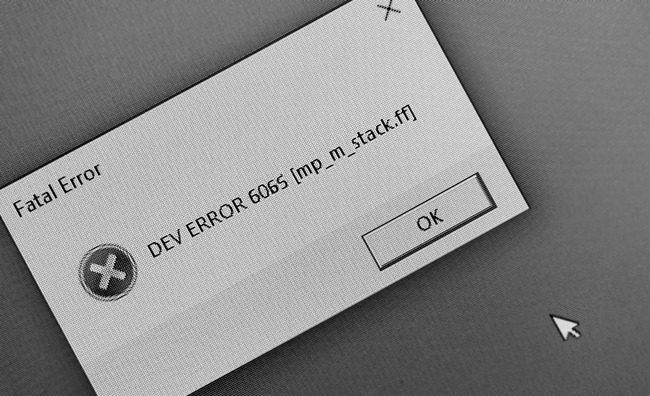
Содержание
- Как исправить ошибку DEV ERROR с кодом 6065
- Как устранить ошибку под номером 6164
- Как исправить в Call of Duty: Warzone DEV ERROR 6068
- Попробуйте также запустить игру с DirectX 11. Что нужно сделать:
- Также могут помочь следующие действия:
- Как решить ошибку DEV ERROR 6036
- Удалите программы-шейдеры. Для этого:
- Выполните проверку на целостность. Имея права Администратора, можно попробовать следующее:
- Как исправить ошибку 5573 в Call of Duty
- Как разобраться с ошибкой 5573:
Как исправить ошибку DEV ERROR с кодом 6065
Прежде чем искать сложные методы решения проблем, для начала проверьте, соответствуют ли характеристики вашего ПК официальным требованиям к игре. Прилагаем их списки:
Если ваша техника слишком слабовата, то для возвращения к игре придется её обновлять. Разработчики часто отказываются заботиться об оптимизации софта для запуска со старых машин.
Девелоперы не комментировали оповещение о проблемах под номером 6065. Однако понятно, что данная ошибка связана с графикой.
Чтобы её исправить, попробуйте следующее:
- Поставьте настройки графики «По умолчанию» и перезагрузите игру.
- Если вы снова видите сообщение об ошибке, снизьте максимальную частоту кадров. Это тоже делается в графических настройках. Рекомендуем значение в 60 fps. Подойдет и любое другое значение, если компьютер его потянет.
- Отключите буферизацию теней.
- На время игры снизьте остальные настройки.
Если никакие меры не помогают избавиться от назойливых оповещений, переустановите Call of Duty: Warzone. Это можно делать для решения каждой проблемы. Однако вероятность избавиться от неполадок таким способом остается маловероятной.
Как устранить ошибку под номером 6164
Найдите папку Call of Duty: Warzone. Она должна находиться на диске «С».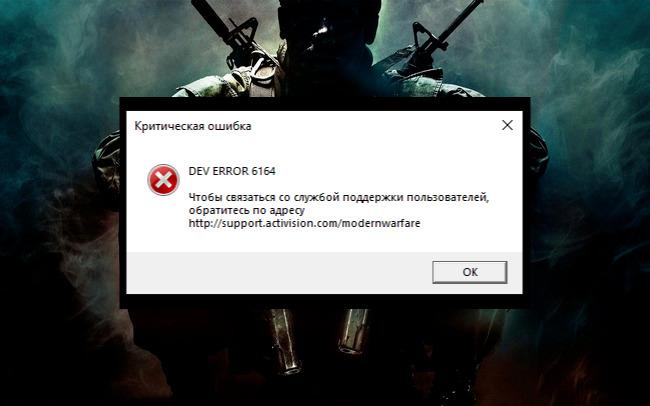
Более точный адрес:
- Перейдите в каталог «Users».
- Выберите папку с именем вашего аккаунта Windows.
- Откройте директорию «Documents».
- Зайдите в папку «Call Of Duty».
Удалите из нее все файлы. Оставьте пустой каталог нетронутым. Затем загрузите последнюю версию игры с официального сайта. После этого неполадки DEV ERROR должны исчезнуть.
Как исправить в Call of Duty: Warzone DEV ERROR 6068
Данная проблема с кодами 5573, 6068, 6164, 6036, 6065 возникает очень часто. Её можно решать разными способами. Неизвестно, какой сработает. Поэтому рекомендуем попробовать все известные методы по очереди. Когда игра нормально заработает, следует остановиться и прекратить эксперименты.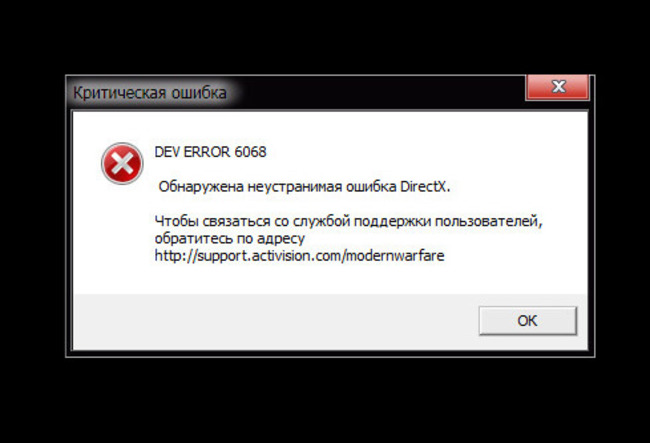
Поменяйте значение параметра VideoMemoryScale. Для этого:
- Найдите файл adv_options.ini. Вы можете воспользоваться встроенным поиском Windows или же перейти из папки «Мои документы» в каталог «Duty Modern Warfare».
- Файл должен легко открываться через стандартный текстовый редактор «Блокнот».
- Зажмите Ctrl+F, чтобы через поиск найти параметр «VideoMemoryScale». Вместо этого можно выбрать вкладку «Правка» и нажать на клавишу «Найти».
- По умолчанию ему присвоено значение 0.85. Замените его на 0.5. Можно также поставить 0.55.
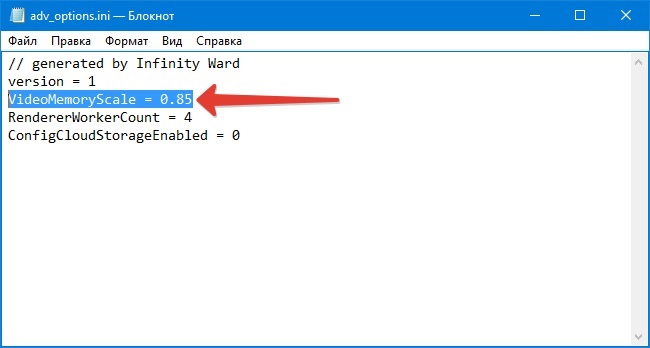
- Закройте файл, сохранив внесенные изменения. Перезагрузите Call of Duty.
Читайте также: Call of Duty: Warzone настройка графики
Попробуйте также запустить игру с DirectX 11. Что нужно сделать:
- Найдите клиент Battle.Net и откройте его.
- Обратите внимание на левую часть окна. В верхнем углу отображается нарисованный логотип компании Blizzard. Щелкните по нему мышкой.
- Во всплывающем меню выберите пункт «Настройки».
- Откроется новое окно. На левой панели найдите название вкладки «Настройки игры» и кликните по нему.
- Появившийся перед вами список следует листать до тех пор, пока не увидите надпись «CoD: Warzone».
- Поставьте отметку в чек-боксе, относящемся к пункту«Дополнительные аргументы». В строку добавьте символы «-d3d11».
- Нажмите «ОК», чтобы сохранить изменения.
Также могут помочь следующие действия:
- Снизьте настройки графики до средних показателей. Поднимайте параметры один за другим. Так вы сможете установить, кроется ли проблема в неподходящих настройках.
- Откройте Battle.net. Кликните правой кнопкой по названию CoD: Warzone. Нажмите на клавишу «Проверка и восстановление». Выберите опцию «Начать». Когда проверка будет завершена, перезапустите игру.
- Зайдите в настройки графики. Переведите окно с игрой в полноэкранный режим.
- Откройте «Диспетчер задач», нажав на клавиши Ctrl+Shift+Esc. Перейдите на вкладку «Процессы». Затем щелкните ПКМ по игре. После этого назначьте высокий приоритет «Modern Warfare».
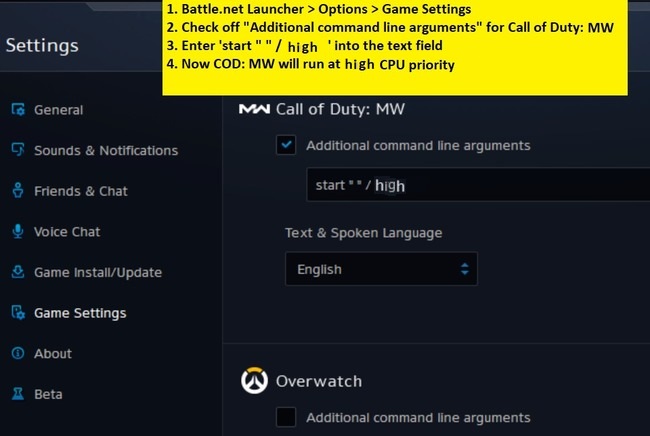
- Если вы откладывали обновления Windows, установите их.
- Добавьте устройству больше оперативной памяти.
Чтобы сделать последнее, купите модуль RAM или флэшку. Однако можно будет выделить ОЗУ из SSD. Имейте в виду, что это ускоряет износ жесткого диска.
Как решить ошибку DEV ERROR 6036
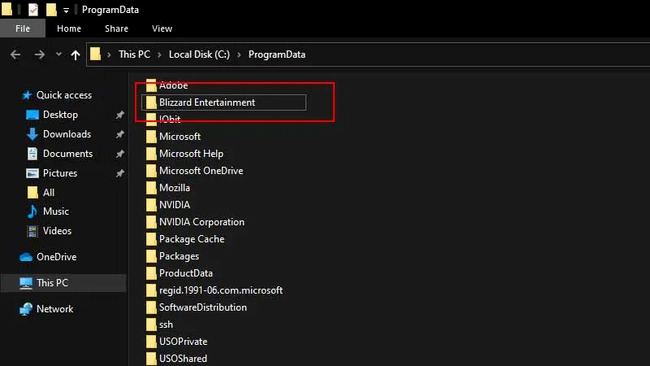
Попробуйте полностью очистить кэш для устранения 5573, 6068, 6164, 6036, 6065. Это делается следующим образом:
- Закройте клиент Battle.net.
- Перейдите по адресу C:ProgramData.
- В папках «Battle.net» и «Blizzard Entertainment» находятся каталоги «cache». Удалите из них все файлы.
Как решать проблему через архив:
- Откройте папку «data».
- Найдите внутри файл, расширение которого обозначается буквами «.rar».
- Измените его название на «data.001».
Удалите программы-шейдеры. Для этого:
- Посетите папку с игрой. Внутри вы найдете каталог «shaders». Удалите его.
- Также сотрите данные из кэша. Найдите папку «shader cache» и отправьте ее в корзину.
- Установите высокий приоритет игре через «Диспетчер задач».
- Затем откройте «Панель управления NVidia». Поставьте частоту кадров на 50-60 к/сек.
Выполните проверку на целостность. Имея права Администратора, можно попробовать следующее:
- Зажмите комбинацию Win+X. Откроется интерфейс Windows PowerShell.
- Введите команду DISM /Online /Cleanup-Image /RestoreHealth. Далее нажмите на клавишу Enter.
- Ожидайте выполнения команды в течение нескольких минут.
- Снова откройте командную строку. Вставьте туда sfc/scannow.
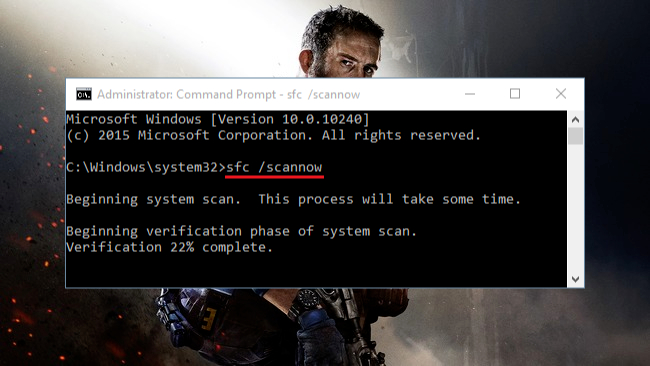
- Опять нажмите на «Enter». Эта команда почистит содержимое каталога C:WindowsSystem32dllcache.
Не закрывайте окно, пока не завершится сканирование. Затем перезагрузите компьютер. Если система обнаружила при проверке поврежденные файлы, то она постарается их исправить.
Как исправить ошибку 5573 в Call of Duty
Посетители доски по Call of Duty: Warzone на Reddit полагают, что данная проблема возникает из-за скинов и атрибутов, перекочевавших в Warzone из Black Ops. Она стала часто появляться после слияния этих режимов, произошедшего в декабре 2020 года.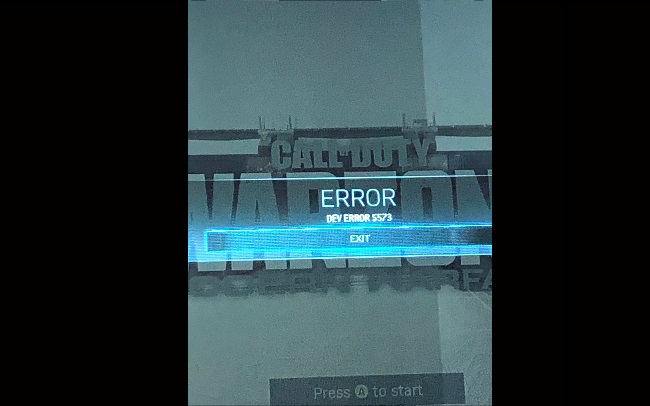
Как разобраться с ошибкой 5573:
- Включите оконный режим, не открывая подменю Warzone.
- Исключите из лодаута все оружие, заимствованное из Black Ops.
- Возьмите себе другого бойца.
- Избавьтесь от аватарок и баннеров, появившихся из новой версии игры.
Игра может крашиться при первой высадке, в ходе загрузки главного меню или во время броска гранаты или флешки, при взятии датчика сердечного ритма. До того, как произойдет вылет, необходимо срочно заменить избранный loadout и своего оперативника. Сложнее всего людям, которые сталкиваются с ошибкой еще в процессе открытия основного меню. Им нужно действовать максимально быстро и ловко.
Если никак не получается избавиться от контента из Black Opps, найдите друга, имеющего приставку PS4. Зайдите через его устройство на свой аккаунт или попросите, чтобы он провел все необходимые операции самостоятельно. Когда весь лодаут будет заменен на Modern Warfare, снова попробуйте войти в игру из своего профиля.
Modern Warfare and Warzone are games of the Call of Duty series. Some users reported that they encountered the Dev Error 6164 while playing the games. To solve the problem, MiniTool Partition Wizard puts together some possible solutions and you can have a try.
The Dev Error 6164 is an error message that many users encountered while playing Modern Warfare and Warzone. Before learning about the error, let’s see some basic information about these games.
Call of Duty: Modern Warfare is a first-person shooter video game released for Microsoft Windows, PlayStation 4, and Xbox One in 2019. It is the sixteenth overall installment in the Call of Duty series.
Similar to Modern Warfare, Warzone is also a game included in the Call of Duty series.Warzone is a free-to-play battle video game released for Microsoft Windows, PlayStation 4, PlayStation 5, Xbox One, and Xbox Series X/S in 2020.
Both Modern Warfare and Warzone are popular around the world and they have millions of players. Windows users can get the games on the Blizzard Battle.net or Steam client.
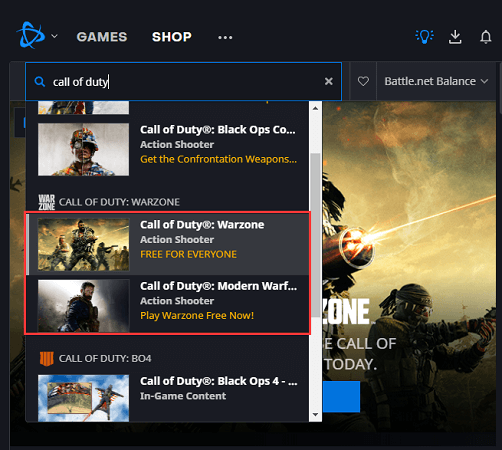
If you are playing Warzone or Modern Warfare on a Windows PC, you might be familiar with the Dev Error 6164. The error code usually pops up during the installation or while you are playing the game. It always comes with the following message:
Fatal Error. DEV ERROR 6164. To contact customer service support, go to https://support.activision.com/modern-warfare.
Unfortunately, this error could happen due to a variety of factors. To troubleshoot the problem, you might need to try a lot of solutions. Some possible solutions are listed below and you can try them one by one to fix the error.
Solution 1: Install the Latest Patches
The developers usually release patches for bug fixes and better gaming experiences.
When you received the Warzone or Modern Warfare Dev Error 6164, you’d better check whether there are available updates for your game and install the latest patches.
If you don’t find any updates or the error pops up again, you need to move on to the next solution.
Solution 2: Scan and Repair Game Files
Warzone and Modern Warfare Dev Error 6164 can be caused by corrupted or missing game files. Therefore, you need to check for that to troubleshoot the problem. Blizzard Battle.net client provides a built-in Scan and Repair feature that can help you repair game files. Now, let’s see how to fix Dev Error 6164 in this case.
Step 1: Completely close your game and open the Battle.net client.
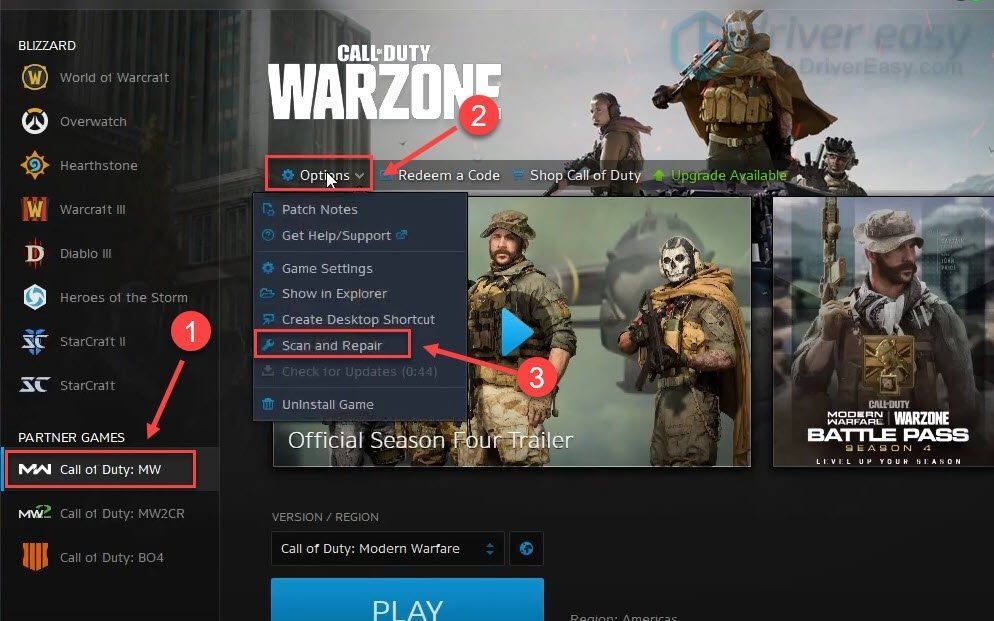
Step 2: Go to the GAMES category and select the game where you encounter the Dev Error 6164.
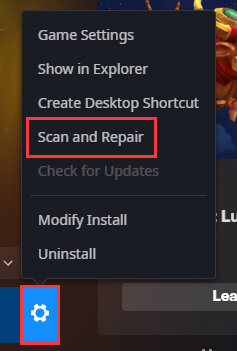
Step 3: Click the Options button for your game and select Scan and Repair in the pop-up menu.
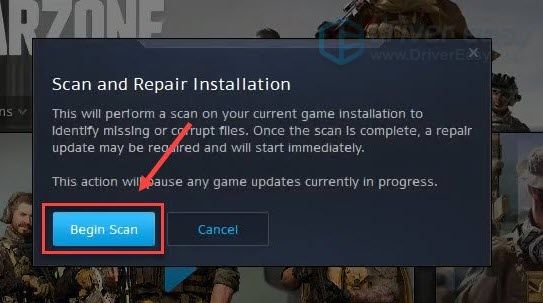
Step 4: In the following window, click the Begin Scan button to start scanning game files.
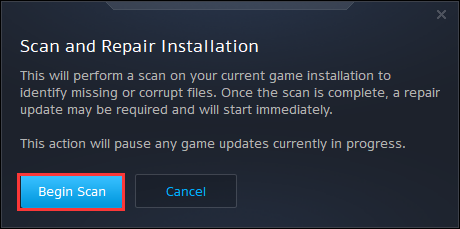
Then you need to wait until the scanning process is finished and follow the onscreen instructions to complete the operation. After that, you can run your game and check whether the problem has been solved.
Solution 3: Rebuild the Game Configurations
If Dev Error 6164 still exists after repairing game files, you can continue trying deleting the configuration folder of the involved game and restoring all the settings to solve the problem. You just need to:
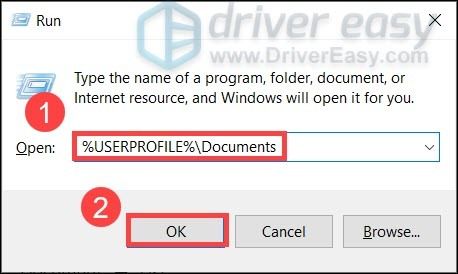
Step 1: Press Win + R to invoke the Run window. Then input %USERPROFILE%Documents in the dialogue box and click OK to access the Documents folder.
Tip: You can also press Win + E to open File Explorer and navigate to C:Users usernameDocuments manually.
Step 2: Open the Call of Duty Modern Warfare or Call of Duty Warzone folder and delete all the files in the folder.
Now you can launch your game and check if it works without the Dev Error 6164.
Solution 4: Display Overlay Programs
Overlay features of some programs could also lead to the Warzone and Modern Warzone Dev Error 6164. To solve the problem, you’d better disable the Overlay feature in these programs, such as Nvidia GeForce Experience, Discord, Spotify, Windows Game Bar, etc. The following posts might be helpful for you:
- How to Disable NVIDIA Overlay in GeForce Experience?
- How to Disable Discord Overlay in Windows 10
- How To Disable Xbox Game Bar On Windows 10: 3 Ways
Solution 5: Stop Overclocking
To improve the performance of hardware, a lot of game lovers overclock the CPU, GPU, and RAM. However, overclocking could also cause problems, such as game crashes and other errors. Therefore, if you are overclocking your computer, try stopping it and then check if your game runs properly.
Solution 6: Update Your Graphics Card Driver
An outdated or corrupted graphics card driver could be another reason for the Modern Warfare or Warzone crash due to Dev Error 6164. To solve the error, you’d better install the latest graphics card driver software. You can visit the official website of the manufacturer, use a reliable driver updater program, or follow the steps below to update the driver.
Step 1: Right-click the Start button and select Device Manager.

Step 2: Double-click the Network adapters to expand the category.
Step 3: Right-click your graphics card driver and select Update driver.

Step 4: In the pop-up window, select Search automatically for updated driver software. Then follow the on-screen instructions to complete the operation.
You will be required a restart to make the changes take effect. After restarting your computer, you can run Modern Warfare or Warzone to check if the error disappears.
Solution 7: Update Windows
To fix the Dev Error 6164, you also need to keep your operating system up-to-date, as the error could be caused by compatibility issues which can be removed by some Windows updates. If you haven’t updated Windows for a few weeks or even months, go to Settings and check for available updates. Here are the detailed steps.
Step 1: Press Win + I to open Windows Settings.
Step 2: Go to the Updates & Security category. In the left pane, make sure Windows Update has been selected.
Step 3: In the right pane, click the Check for updates button. If there are available updates, click the Download button to download and install them.
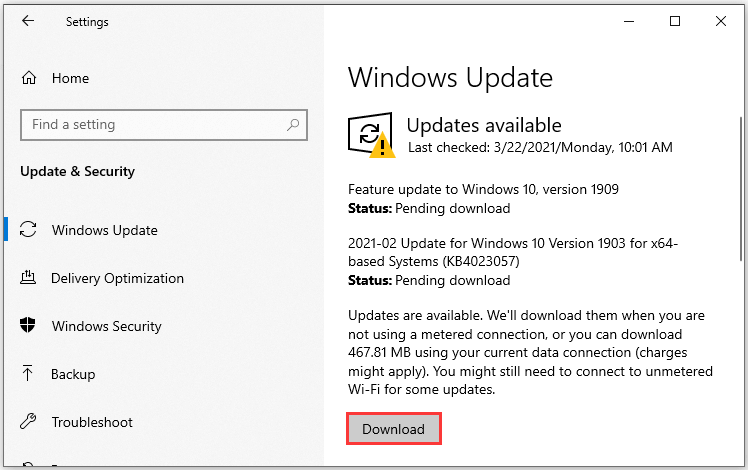
During the process, you need to make sure your computer has been connected to the Internet and don’t shut down your computer. When the process is completed, you need to reboot your computer. Then you can run your Modern Warfare or Warzone to check if this method works for you.
Solution 8: Install the Game on an Internal Storage
If you encounter the Warzone or Modern Warfare Dev Error 6164 while playing the game from your internal storage, reinstalling the game might be helpful. You can try it when all the above solutions failed.
To uninstall the game, you can visit Control Panel or Blizzard Battle.net. After uninstalling the game, download and install it again. Then check if the error disappears.
If you get the error while running the game from the external storage, you can try installing the game on your internal hard drive to solve the problem.
You can download and install the game directly, which might cost a lot of time. If you want to save time, it’s wise to move the game installation.
Tip: Both Call of Duty: Warzone and Modern Warfare require 175GB of storage to install the game. If your internal disk is running out of space, you might need to upgrade to a larger one to solve the problem.
If there is enough unallocated space on your internal hard drive (larger than the partition of your external storage where the game is installed), you can use MiniTool Partition Wizard to copy the partition where the game is installed to your internal storage. You need to keep your external hard drive connected to your computer and follow the tutorial below.
Step 1: Download MiniTool Partition Wizard Free Edition by clicking the following button and install it. Then launch this program.
Step 2: When you get the main interface, select the target partition on your external storage and click Copy Partition from the left action panel.
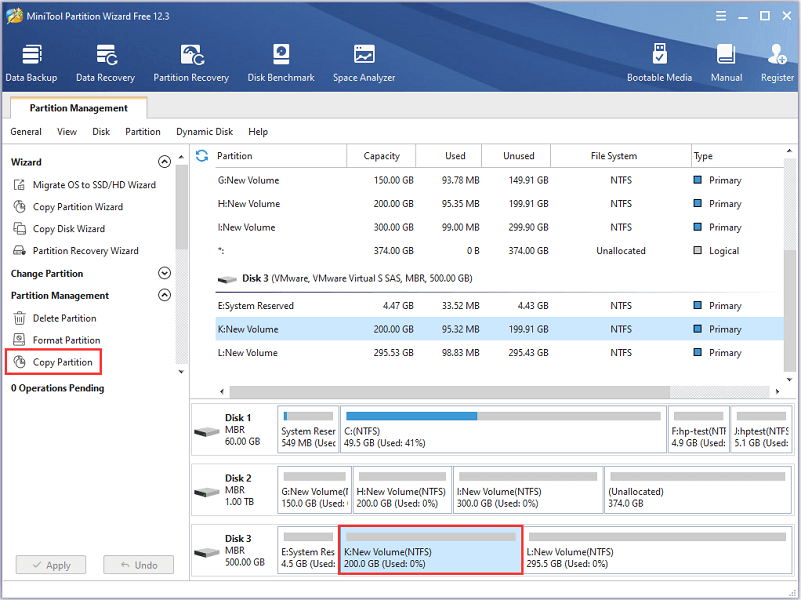
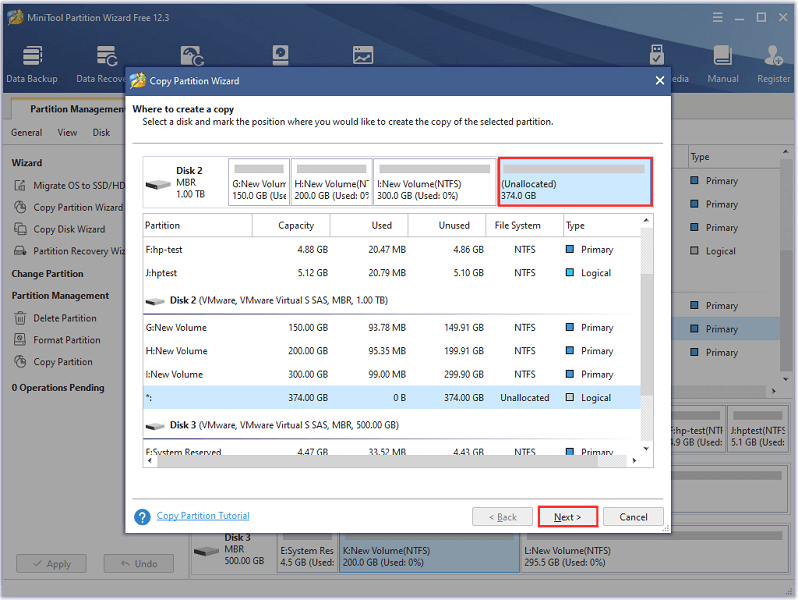
Step 3: In the pop-up window, select the unallocated space on your internal hard drive to save the copy and click Next to continue.
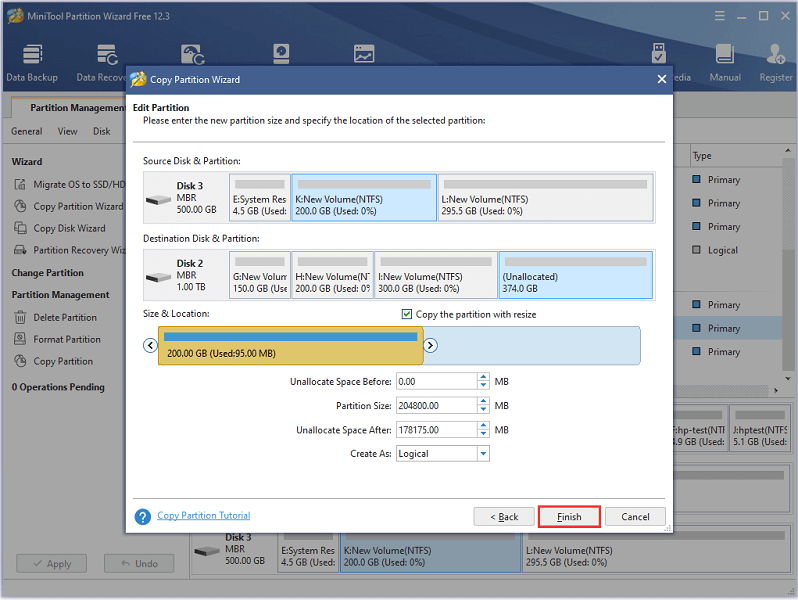
Step 4: In the following window, configure the Size & Location for the new partition according to your needs and click Finish.
Step 5: When you go back to the main interface, click the Apply button to execute the changes.
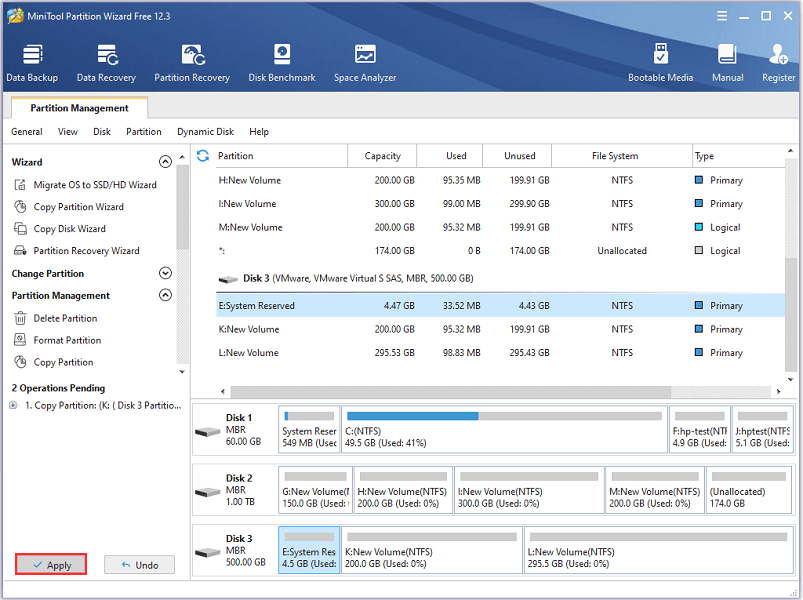
Wait until the partition is successfully copied. Then you can disconnect your external storage and run the game from the internal hard drive.
Solution 9:Wait for New Patches from the Developers
If you receive the Dev Error recently and you are unable to get rid of it, there might be nothing you can do and you need to wait for new patches from the developers to solve the problem. I’m sorry for that.
How to fix Dev Error 6164? Read this post to get solutions.Click to Tweet
Bottom Line
How to fix Dev Error 6164 in Call of Duty: Modern Warfare or Warzone? This post introduces 9 solutions. If you find other fixes, you are welcome to post them in the following comment zone. If you encounter any problems while using MiniTool Partition Wizard, you can contact our support team via [email protected].
Dev Error 6164 FAQ
Why do I keep getting dev errors?
- Your game is outdated.
- Your game files are corrupted or missing.
- Your game settings are improper.
- There are problems with overlay programs.
- You are overclocking your computer.
- Your graphics card driver is outdated or corrupted.
- Your Windows need to be updated.
- …
Why do I get Dev error 6068?
How do I know if I have the latest graphics driver?
- Right-click the Start button and select Device Manager.
- Expand the Display adapter.
- Right-click your graphics card and select Properties.
- Go to the Driver tab and you can view the Driver Version.
- Open your browser and visit the official website of the card’s manufacturer. Then you can search for the latest driver and compare it with your current version.
Call of Duty Warzone — это бесплатная игра в жанре шутер от первого лица, которая была выпущена в 2020 году. Она предлагает увлекательную сетевую игру во многих режимах. Однако многие игроки столкнулись с ошибкой dev error 6164, которая может приводить к вылету игры и несохранению прогресса.
Эта ошибка возникает в основном из-за проблем с видеокартой и драйверами. Несмотря на то, что разработчики постоянно выпускают обновления для исправления проблем, эта ошибка все же может возникнуть у многих игроков.
В этой статье мы рассмотрим подробное руководство по устранению ошибки dev error 6164 в Call of Duty Warzone. Мы расскажем о нескольких способах решения этой проблемы и поможем вам снова наслаждаться игрой без вылетов и других посторонних ошибок.
Содержание
- Как решить dev error 6164 в Call of Duty Warzone:
- 1. Обновите графические драйверы:
- 2. Убедитесь в совместимости системных требований:
- 3. Отключите эффекты изображения:
- 4. Запустите игру в режиме совместимости:
- 5. Перезапустите игру и компьютер:
- Причины ошибки
- Проблемы с оборудованием
- Программное обеспечение сторонних производителей
- Недостаточное пространство на диске
- Проблемы с интернет-соединением
- Несовместимое оборудование
- Способы решения
- 1. Обновление драйверов
- 2. Уменьшение максимальной частоты кадров
- 3. Изменение параметров запуска игры
- 4. Отключение программ-оптимизаторов
- 5. Проверка целостности игровых файлов
- Обновление драйверов
- Почему обновление драйверов может помочь
- Как обновить драйверы
- Отключение программ третьих лиц
- Что такое программы третьих лиц?
- Почему нужно отключать программы третьих лиц?
- Как отключить программы третьих лиц?
- Обновление игры
- Зачем обновлять игру
- Как обновить игру
- Совместимость обновлений
- Связаться с технической поддержкой
- Использование интернет-ресурсов
- Обращение в техподдержку
- Помощь со стороны сообщества
- Резюме
- Вопрос-ответ
- Что такое dev error 6164 в Call of Duty Warzone?
- Почему возникает dev error 6164?
- Может ли неисправный жесткий диск вызвать dev error 6164 в Call of Duty Warzone?
- Есть ли другие ошибки, которые могут возникнуть в Call of Duty Warzone?
Как решить dev error 6164 в Call of Duty Warzone:
1. Обновите графические драйверы:
Часто dev error 6164 возникает из-за устаревших или несовместимых графических драйверов. Проверьте сайт производителя вашей видеокарты на наличие обновлений драйверов и загрузите их.
2. Убедитесь в совместимости системных требований:
Если ваш компьютер не соответствует системным требованиям игры Call of Duty Warzone, то вы можете столкнуться с ошибкой dev error 6164. Проверьте поддерживает ли ваша система требования игры.
3. Отключите эффекты изображения:
В настройках игры отключите различные эффекты изображения, такие как размытие движения или настройки отражения. Это может помочь решить проблему dev error 6164 на слабых компьютерах.
4. Запустите игру в режиме совместимости:
Если вы используете старый компьютер, то запуск игры в режиме совместимости может помочь избежать ошибки dev error 6164.
5. Перезапустите игру и компьютер:
Перезапустите игру и компьютер, это может помочь избежать dev error 6164. Также убедитесь, что у вас достаточно свободного места на жестком диске и оперативной памяти.
Запуск игры может быть затруднен из-за программ и приложений, запущенных на фоне. Закройте приложения, которые вы не используете. Если проблема не решится, проверьте наличие вредоносных программ на вашем компьютере.
Причины ошибки
Проблемы с оборудованием
Одной из основных причин ошибки dev error 6164 в Call of Duty Warzone могут быть проблемы с оборудованием. Это может включать в себя поврежденную видеокарту, неправильно установленные драйверы или неисправности в работе операционной системы.
Программное обеспечение сторонних производителей
В некоторых случаях, программа от стороннего производителя может вызывать ошибку dev error 6164 в Call of Duty Warzone. Некоторые антивирусные программы или программы для мониторинга оборудования могут быть причиной ошибки.
Недостаточное пространство на диске
Если на диске, на котором установлена игра, недостаточно свободного места, то это может вызывать ошибку dev error 6164 в Call of Duty Warzone. Следует проверить место на диске и освободить необходимое количество места.
Проблемы с интернет-соединением
Нестабильное интернет-соединение или настройки сетевых параметров также могут быть причиной ошибки dev error 6164 в Call of Duty Warzone. Рекомендуется проверить настройки сети и убедиться, что соединение стабильно.
Несовместимое оборудование
Если оборудование не соответствует требованиям игры, то это может вызывать ошибку dev error 6164 в Call of Duty Warzone. Следует убедиться, что оборудование соответствует требованиям игры.
Способы решения
1. Обновление драйверов
Сначала проверьте, необходимо ли обновление драйверов вашей видеокарты. Это можно сделать воспользовавшись специальной утилитой для обновления драйверов. Важно убедиться, что вы устанавливаете драйверы, соответствующие вашей конфигурации компьютера и версии игры.
2. Уменьшение максимальной частоты кадров
В некоторых случаях причиной ошибки может быть слишком высокая максимальная частота кадров в игре. Попробуйте уменьшить эту частоту до примерно 60 кадров в секунду.
3. Изменение параметров запуска игры
Еще один способ решения проблемы — изменение некоторых параметров запуска игры. Например, можно изменить параметр «-d3d11» на «-d3d12», что позволит использовать более современную версию DirectX.
4. Отключение программ-оптимизаторов
Многие программы-оптимизаторы могут приводить к ошибкам в игре. Если у вас установлены подобные программы, попробуйте отключить их перед запуском игры.
5. Проверка целостности игровых файлов
Если все вышеперечисленные методы не помогли, следующим шагом должно быть проверка целостности игровых файлов. Это поможет выявить и исправить возможные ошибки в файловой системе игры.
Следуя этим простым советам, вы можете успешно решить проблему с ошибкой dev error 6164 в Call of Duty Warzone.
Обновление драйверов
Почему обновление драйверов может помочь
Драйверы — это программные компоненты, которые позволяют операционной системе взаимодействовать с аппаратным обеспечением. Если драйвер устарел или испорчен, это может вызвать проблемы, включая ошибку 6164 в Call of Duty Warzone.
Обновление драйверов — это процесс установки последней версии драйвера для вашего компьютера или видеокарты. Это может устранить ошибки и повысить производительность вашей системы в целом, а не только в игре.
Как обновить драйверы
Обновление драйверов может быть произведено двумя способами: вручную или автоматически.
- Вручную: для этого вам нужно знать производителя вашего компьютера и модель видеокарты, а затем посетить сайт производителя, чтобы загрузить последнюю версию драйвера. Установка драйвера производится зачастую с помощью мастера, который показывает все последовательные действия.
- Автоматически: чтобы обновить драйверы автоматически, вы можете воспользоваться специальными программами, которые сканируют вашу систему и находят устаревшие драйверы. Программы, такие как Driver Booster, DriverPack Solution, Snappy Driver Installer, — быстро установят новую версию драйвера.
Независимо от того, какой метод вы выберете, обязательно после обновления драйверов перезагрузите компьютер повторно, чтобы изменения вступили в силу.
Отключение программ третьих лиц
Что такое программы третьих лиц?
Программы третьих лиц – это программное обеспечение, установленное на вашем компьютере, которое не связано напрямую с операционной системой или игрой. Примерами программ третьих лиц могут быть браузеры, антивирусы, расширения для браузеров, а также программы для записи экрана и стриминга.
Почему нужно отключать программы третьих лиц?
Некоторые программы третьих лиц могут конфликтовать с играми и вызывать ошибки, в том числе и dev error 6164. Если вы столкнулись с этой ошибкой, то стоит попробовать перестать использовать определенные программы третьих лиц.
Как отключить программы третьих лиц?
Для отключения программ третьих лиц достаточно закрыть их перед запуском игры или удалить с компьютера. Если вы не уверены, что именно вызывает ошибку, то попробуйте поочередно закрыть каждую программу и запустить игру. Также можете воспользоваться диспетчером задач (Ctrl+Shift+Esc), чтобы посмотреть список запущенных программ и процессов.
Помните, что отключение программ третьих лиц может снизить уровень защиты вашего компьютера. Поэтому будьте осторожны и не отключайте антивирусы и другие важные программы.
Обновление игры
Зачем обновлять игру
Обновление игры необходимо для того, чтобы исправить ошибки и недоработки, а также добавить новый контент, в том числе карты, оружие, косметические элементы и т.д.
Как обновить игру
Для обновления игры необходимо подключение к интернету. Обычно обновления запускаются автоматически при запуске игры, но если это не произошло, можно проверить наличие обновлений в настройках игры или запустить процесс обновления вручную.
В случае с Call of Duty Warzone, можно проверить наличие обновлений, выбрав игру в клиенте Battle.net и нажав на кнопку «Обновить». Также можно установить автоматические обновления в настройках клиента. Если у Вас возникли проблемы с обновлением игры, обратитесь к технической поддержке разработчиков или сообщества игроков.
Совместимость обновлений
Важно помнить, что не все обновления могут быть совместимы с Вашей системой, поэтому перед установкой новых версий игры рекомендуется проверять их совместимость с Вашим компьютером или приставкой. Также не забывайте, что обновления могут занимать много времени и занимать достаточно места на жестком диске.
При следовании этим простым рекомендациям, Вы сможете получать удовольствие от игры без проблем и наслаждаться её новыми функциями.
Связаться с технической поддержкой
Использование интернет-ресурсов
Первым шагом для решения проблемы с Dev Error 6164 в Call of Duty Warzone рекомендуется посетить официальный сайт игры или поискать информацию на тематических форумах, где другие игроки могут поделиться своим опытом и решениями проблем.
Также на сайте Activision есть отдельный раздел с техническими вопросами и ответами, где можно найти информацию по различным ошибкам, в том числе по Dev Error 6164. Если вы не нашли нужную информацию на сайте, можете связаться с технической поддержкой через специальную форму обратной связи.
Обращение в техподдержку
Если вы не смогли решить проблему самостоятельно, контакт с техподдержкой является вашим следующим шагом. На сайте Activision есть отдельный раздел с информацией по обращению в техподдержку.
Для успешного обращения в техподдержку необходимо объективно описать проблему и приложить необходимые файлы, например, скриншоты ошибки или логи. Не забудьте указать свои контактные данные, чтобы техподдержка могла связаться с вами для решения проблемы.
Помощь со стороны сообщества
В сообществе Call of Duty Warzone много опытных игроков, которые могут оказать помощь в решении проблемы с Dev Error 6164. Можно попытаться задать вопрос на тематических форумах и обсудить проблему с другими игроками, возможно, кто-то сможет предложить решение, которое поможет вам устранить ошибку.
Также можно обратиться за помощью в официальную группу игры на Facebook или канал техподдержки в Telegram, где работники Activision и опытные игроки оказывают помощь в решении технических проблем.
Резюме
Решение проблемы с Dev Error 6164 в Call of Duty Warzone может быть сложным, однако своевременное обращение в техподдержку или помощь со стороны сообщества может помочь вам быстрее устранить ошибку и наслаждаться игрой без проблем.
- Шаг 1: Используйте интернет-ресурсы
- Шаг 2: Обратитесь в техподдержку
- Шаг 3: Получите помощь со стороны сообщества
Вопрос-ответ
Что такое dev error 6164 в Call of Duty Warzone?
Ошибка dev error 6164 в Call of Duty Warzone является одной из самых распространенных проблем, которую встречают игроки во время игры. Эта ошибка обычно возникает, когда игроки запускают игру и после короткого времени получают сообщение об ошибке, которое сообщает, что активный игровой процесс был прекращен из-за остановки устройства GPU.
Почему возникает dev error 6164?
Возникновение ошибки dev error 6164 в Call of Duty Warzone может быть вызвано различными причинами. Одной из главных причин является несовместимость драйверов GPU с вашей машиной. Кроме того, проблемы с настройками графики, неправильные настройки дисплея, некоторые проблемы операционной системы и даже ошибки в игре могут вызывать эту ошибку.
Может ли неисправный жесткий диск вызвать dev error 6164 в Call of Duty Warzone?
Да, неисправный жесткий диск может быть еще одной причиной возникновения ошибки dev error 6164 в Call of Duty Warzone. В этом случае вам нужно проверить ваш жесткий диск на ошибки и в случае необходимости заменить его.
Есть ли другие ошибки, которые могут возникнуть в Call of Duty Warzone?
Да, помимо ошибки dev error 6164, в Call of Duty Warzone могут возникать другие ошибки, такие как dev error 6068, dev error 6036, dev error 6178, и многие другие. Каждая из них может быть вызвана различными причинами и может требовать своих специфических решений.
Попробуйте наш инструмент устранения неполадок
Выберите операционную систему
Выберите язык програмирования (опционально)
В эти несколько дней наблюдается рецидив Ошибка разработчика 6164 в Modern Warfare и Warzone, что приводит к постоянным сбоям. Но не беспокойтесь, если вы столкнулись с этой проблемой — вот несколько быстрых решений, которые помогли многим игрокам. Попробуйте их и верните игру в нужное русло.
Попробуйте эти исправления:
Возможно, вам не придется пробовать их все. Просто спускайтесь вниз, пока не найдете ту, которая справится с задачей.
- Сканируйте и восстанавливайте файлы игры
- Обновите свой графический драйвер
- Восстановите свои конфигурации
- Установите все обновления Windows
Исправление 1. Сканируйте и исправляйте файлы игры.
Ошибка разработчика 6164 может означать, что проблема честности с вашими игровыми файлами. В этом случае сканирование и восстановление являются потенциальным решением этой проблемы без переустановки всей игры.
Вот краткое руководство для этого:
- Открыть свой Battle.net клиент.
- В левом меню выберите Call of Duty: MW . Нажмите Опции и выберите Сканировать и восстановить .
- Нажмите Начать сканирование . Затем дождитесь завершения процесса.
После этого запустите Modern Warfare и протестируйте игровой процесс.
Если игра снова вылетает из-за той же ошибки, вы можете взглянуть на следующее исправление.
Исправление 2: обновите графический драйвер
Если игра вылетает при запуске или на определенной сцене, скорее всего, вы используете неисправен устаревший графический драйвер . Если вы в последний раз обновляли драйвер графического процессора, кажется, что это было много лет назад, обязательно сделайте это сейчас, поскольку это может просто сохранить вашу игру.
NVIDIA и AMD выпустили свои новые драйверы несколько дней назад. См. Инструкции по установке ниже.
Есть два основных способа обновить драйвер видеокарты: вручную или автоматически.
Вариант 1. Обновите графический драйвер вручную
Если вы технически подкованный геймер, вы можете потратить некоторое время на обновление драйвера графического процессора вручную.
Для этого сначала посетите веб-сайт производителя вашего графического процессора:
- NVIDIA
- AMD
- Intel
Затем найдите свою модель графического процессора. Обратите внимание, что вам следует загружать только последнюю версию установщика драйверов, совместимую с вашей операционной системой. После загрузки откройте программу установки и следуйте инструкциям на экране для обновления.
Вариант 2. Обновите драйвер видеокарты автоматически (рекомендуется)
Если у вас нет времени, терпения или компьютерных навыков для обновления видеодрайверов вручную, вместо этого вы можете сделать это автоматически с помощью Водитель Easy . Driver Easy автоматически распознает вашу систему и найдет правильные драйверы для конкретной видеокарты и вашей версии Windows, а также правильно загрузит и установит их:
- Скачать и установите Driver Easy.
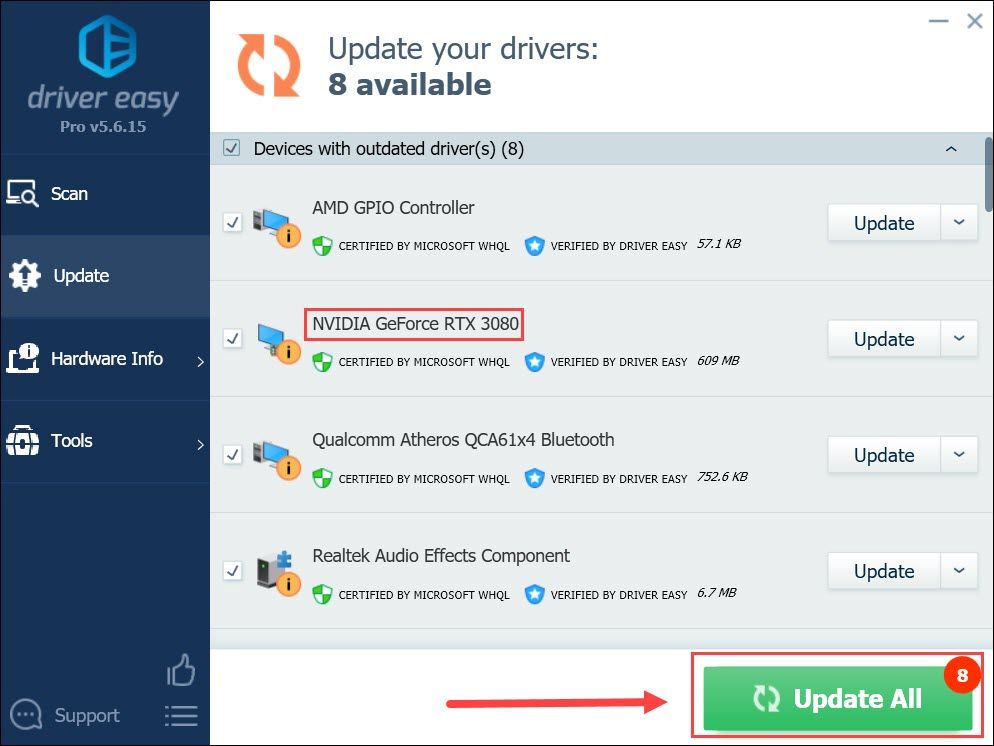
- Запустите Driver Easy и щелкните Сканировать сейчас кнопка. Затем Driver Easy просканирует ваш компьютер и обнаружит все проблемные драйверы.

- Нажмите Обновить все для автоматической загрузки и установки правильной версии все драйверы, которые отсутствуют или устарели в вашей системе (для этого требуется Pro версия — вам будет предложено выполнить обновление, когда вы нажмете «Обновить все». Если вы не хотите платить за версию Pro, вы все равно можете загрузить и установить все необходимые драйверы вместе с бесплатной версией; вам просто нужно загрузить их по одному и установить вручную, как обычно в Windows.)
Профессиональная версия Driver Easy приходит с полная техническая поддержка . Если вам нужна помощь, пожалуйста, свяжитесь с нами. Служба поддержки Driver Easy в support@letmeknow.ch .
После установки последней версии графического драйвера перезагрузите компьютер и проверьте, сохраняется ли проблема.
Если последний драйвер не помог вам, просто перейдите к следующему исправлению.
Исправление 3: перестройте свои конфигурации
Многие геймеры сообщили на Reddit, что им удалось решить проблему путем удаление папки конфигурации и восстановление всех настроек . Вы можете попробовать то же самое и посмотреть, как получится.
Чтобы перестроить конфигурацию, просто выполните следующие действия:
- На клавиатуре нажмите Win + R (клавиша с логотипом Windows и клавиша r), чтобы открыть Запустить коробка. Введите или вставьте % USERPROFILE% Documents и нажмите хорошо .
- Откройте папку с именем Call of Duty Modern Warfare / Зов долга , затем удалите все файлы в нем.
- Теперь запустите Warzone и проверьте, сохраняется ли проблема.
Если это исправление не помогает, обратите внимание на следующее ниже.
Исправление 4. Установите все обновления Windows.
Вероятно, эта ошибка указывает на проблему совместимости, которую иногда можно решить, обновив систему Windows. Microsoft регулярно выпускает исправления и обновления функций для Windows, вы можете проверять наличие обновлений вручную, чтобы ваш компьютер был в отличной форме.
Вот как вы можете проверить наличие обновлений вручную:
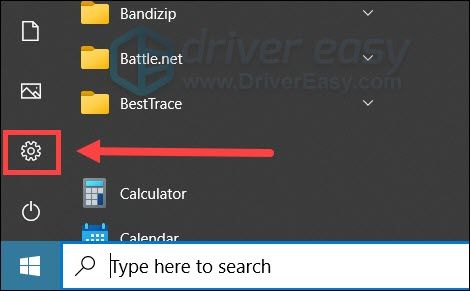
- На клавиатуре нажмите Выиграть (клавиша с логотипом Windows). В левом нижнем углу экрана щелкните значок значок шестеренки , чтобы открыть Настройки.
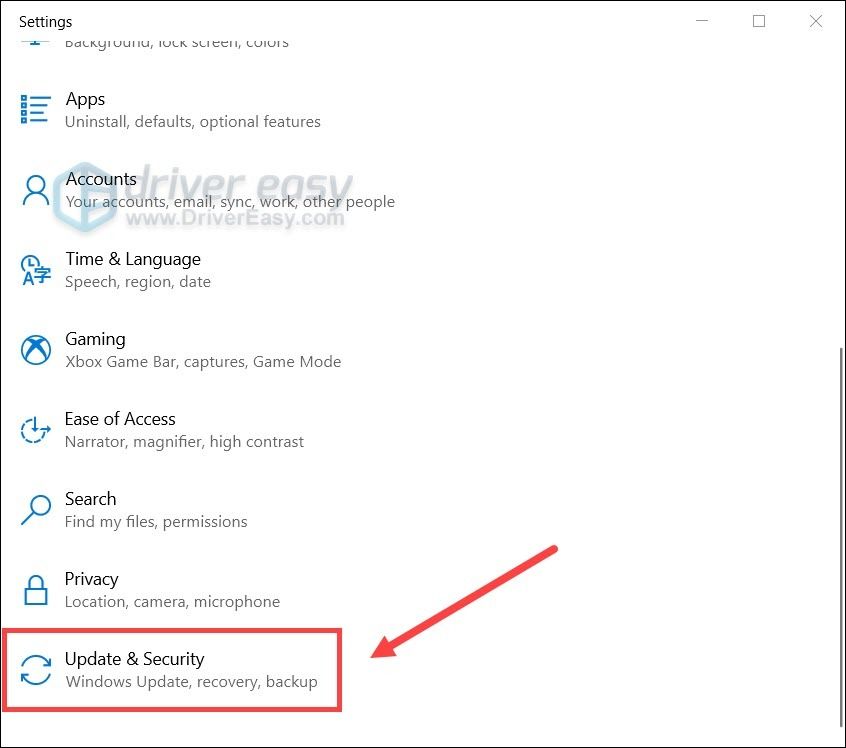
- Прокрутите вниз и выберите Обновление и безопасность .
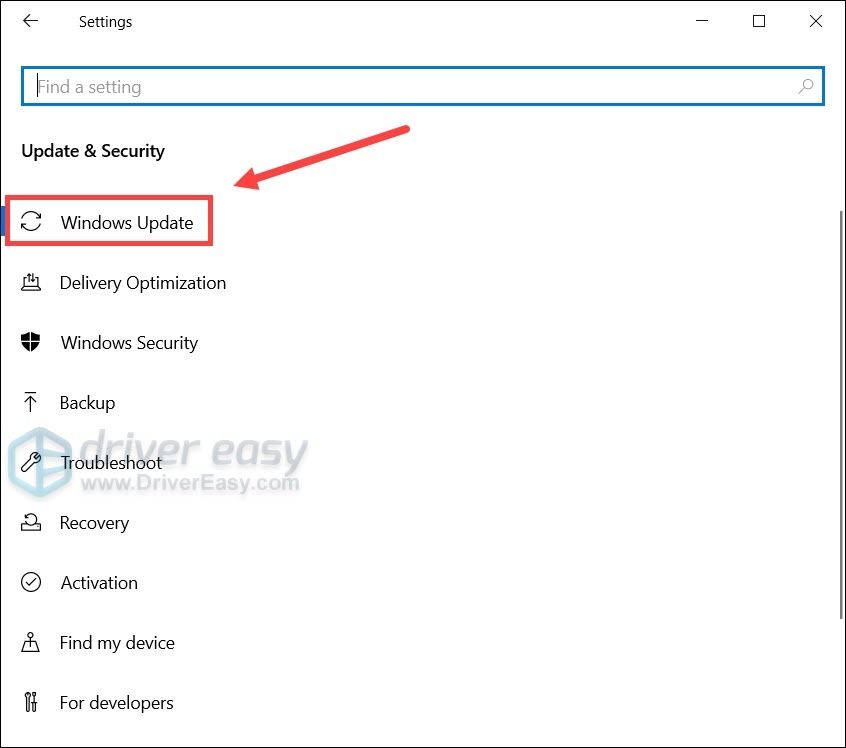
- Нажмите Центр обновления Windows .
- Нажмите Проверить обновления . Затем дождитесь завершения процесса. После этого перезагрузите компьютер.
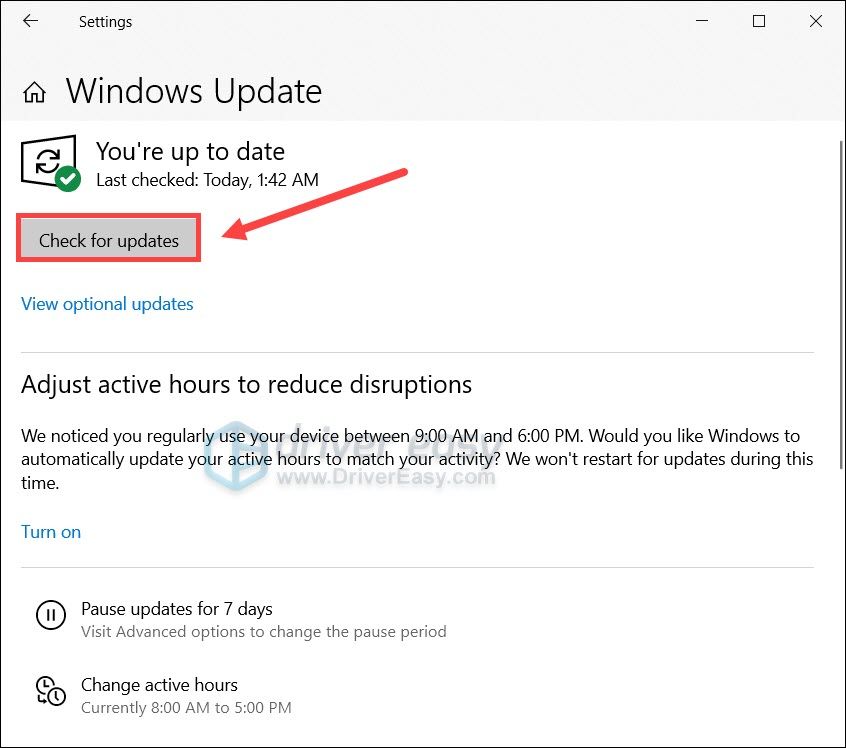
Чтобы убедиться, что вы установили все обновления системы, повтори эти шаги пока не появится сообщение ‘Вы в курсе последних событий’, когда вы нажмете Проверить обновления опять таки.
После установки всех обновлений перезагрузите компьютер и проверьте, повторяется ли ошибка.
Ни одно из этих исправлений у вас не работает? Прочтите этот пост, чтобы узнать о более сложных способах устранения неполадок Call of Duty: Warzone.
Итак, это исправления для вашей ошибки Dev Error 6164 в Modern Warfare & Warzone. Оставьте лайк, если этот пост вам помог, или поделитесь своими мыслями в комментариях ниже.
Содержание
- Понимание причины ошибки
- Обновление драйверов графической карты
- Установка обновлений Windows
- Отключение программ-овладельцев графической карты
- Переустановка игры
- Вопрос-ответ
- Что такое dev error 6164 в Call of Duty Warzone?
- Как исправить dev error 6164 в Call of Duty Warzone?
- Какие драйверы нужны для исправления dev error 6164 в Call of Duty Warzone?
- Какие настройки графики нужно уменьшить для исправления dev error 6164 в Call of Duty Warzone?
- Что делать, если ничего не помогло при исправлении dev error 6164 в Call of Duty Warzone?
Call of Duty Warzone — одна из самых популярных игр среди любителей шутеров во всем мире. Однако, как и любая другая игра, Warzone может иногда выбрасывать ошибки, которые мешают игрокам наслаждаться игровым процессом.
Одной из таких ошибок является dev error 6164, которая возникает при запуске игры или во время ее прохождения. Она может появиться по разным причинам, включая неправильную установку игры или проблемы с драйверами видеокарты.
В этом статье мы расскажем, как исправить dev error 6164 в Call of Duty Warzone. Мы предоставим подробное руководство по поиску и устранению этой ошибки, которое поможет вам вернуться к игре.
Понимание причины ошибки
Dev error 6164 в Call of Duty Warzone может произойти по разным причинам, от недостаточной мощности компьютера или несовместимости оборудования до ошибок в программном обеспечении игры. Понимание причины ошибки может помочь найти наиболее эффективное решение проблемы.
Несовместимость оборудования: Ошибка 6164 может возникать из-за несовместимости видеокарты и процессора в вашем компьютере. Рекомендуется обратиться к системным требованиям игры и проверить, соответствует ли ваш компьютер им.
Некоторые игровые настройки: Изменение некоторых настроек в игре может вызвать ошибку 6164. Изменение этих настроек может помочь решить проблему.
Ошибка в программном обеспечении: В некоторых случаях проблема может быть связана с ошибками в самой игре. В этом случае решение может быть связано с установкой последних обновлений или переустановкой игры.
Недостаточная мощность компьютера: Если ваш компьютер не имеет достаточной мощности, это может привести к ошибке 6164. Рекомендуется проверить, соответствует ли мощность вашего компьютера системным требованиям игры.
Изучение и понимание причин ошибки 6164 в Call of Duty Warzone поможет найти наиболее оптимальное решение проблемы. Рекомендуется использовать все доступные источники информации и обращаться за помощью в случае необходимости.
Обновление драйверов графической карты
Один из самых распространенных способов устранения dev error 6164 в Call of Duty Warzone заключается в обновлении драйверов графической карты. Обновленные драйверы помогут улучшить производительность карты и исправить возможные ошибки.
Существует несколько способов обновления драйверов графической карты:
- Скачать и установить драйвера с официального сайта производителя графической карты;
- Использовать программное обеспечение, которое автоматически обновляет драйверы графической карты;
- Использовать встроенную утилиту по обновлению драйверов графической карты в ОС Windows.
Перед обновлением драйверов графической карты рекомендуется сделать резервную копию системы. Это позволит в случае возникновения проблем вернуть систему к предыдущему работоспособному состоянию.
Обновление драйверов графической карты может в значительной мере повлиять на стабильность Call of Duty Warzone, а также на качество графики и скорость работы игры. Поэтому этот способ является одним из наиболее эффективных способов исправления dev error 6164 в Call of Duty Warzone.
Установка обновлений Windows
Правильная установка обновлений Windows может помочь решить проблему с ошибкой dev error 6164 в Call of Duty Warzone. Для установки обновлений Windows следуйте этим рекомендациям:
- Откройте «Параметры» и найдите раздел «Обновление и безопасность».
- Нажмите «Проверить наличие обновлений». Если обновления доступны, Windows начнет загружать и устанавливать их.
- После установки обновлений перезагрузите компьютер. Это поможет Windows применить изменения.
Если после установки обновлений проблема с ошибкой dev error 6164 не исчезла, попробуйте удалить и установить драйверы видеокарты или обратиться в поддержку Call of Duty Warzone для получения дополнительной помощи.
Отключение программ-овладельцев графической карты
Один из способов решения проблемы с ошибкой dev error 6164 в Call of Duty Warzone — отключить все программы, связанные с графической картой. Этот метод может быть полезен при возникновении конфликтов между этими программами и игрой.
Сначала необходимо выйти из игры и закрыть все программы, связанные с графической картой, такие как MSI Afterburner, EVGA Precision, ASUS GPU Tweak и другие. Для этого можно воспользоваться менеджером задач и закрыть все процессы, которые связаны с этими программами.
После этого можно попробовать запустить игру и проверить, появится ли ошибка dev error 6164. Если же проблема все еще остается, можно перейти к другим методам решения проблем с игрой.
Важно отметить, что отключение программ-овладельцев графической карты может негативно повлиять на работу самой карты. Поэтому этот метод следует использовать только в случаях, когда другие методы решения проблем не помогли.
Если необходимо работать с программами-овладельцами графической карты, можно попробовать их обновить или переустановить. Также можно поискать информацию на официальных форумах и ресурсах, чтобы найти возможное решение проблемы.
Переустановка игры
Если все вышеприведенные методы не удалось исправить ошибку, то может понадобиться переустановка игры.
Для переустановки игры нужно удалить текущую версию игры на компьютере и заново установить ее через запуск Battle.net.
Если игра была приобретена через Steam, то необходимо удалить игру через клиент Steam.
Не забудьте перед удалением сделать резервную копию сохраненных игровых файлов, которые хранятся в папке с игрой.
После полной удалении игры и файлов перейдите в Battle.net или Steam и установите игру сначала.
Убедитесь, что все драйвера и обновления на компьютере установлены корректно, чтобы избежать повторения ошибки в будущем.
Вопрос-ответ
Что такое dev error 6164 в Call of Duty Warzone?
Dev error 6164 — это ошибка, которая возникает при запуске игры Call of Duty Warzone. Она свидетельствует о возможной проблеме с драйверами видеокарты или неправильных настройках системы. Это частая проблема у пользователей, играющих в эту игру.
Как исправить dev error 6164 в Call of Duty Warzone?
Есть несколько способов, чтобы исправить эту ошибку. Первым делом, следует убедиться, что у вас установлены последние версии драйверов на видеокарту. Также можно попробовать перезапустить игру и/или ваш компьютер. Если это не поможет, то можно попробовать уменьшить настройки графики в игре или попробовать запустить игру в режиме совместимости. Если ничего не сработает, то нужно обратиться в службу технической поддержки разработчика игры.
Какие драйверы нужны для исправления dev error 6164 в Call of Duty Warzone?
Для исправления dev error 6164 нужно убедиться, что у вас установлены последние версии драйверов на видеокарту. Обычно производитель видеокарты предоставляет драйверы на своем веб-сайте. Также можно воспользоваться программой для автоматической установки драйверов, такой как Driver Booster.
Какие настройки графики нужно уменьшить для исправления dev error 6164 в Call of Duty Warzone?
Если исправление ошибки с помощью драйверов не дало результата, то можно попробовать уменьшить настройки графики в игре. В первую очередь, нужно попробовать снизить разрешение экрана и отключить определенные эффекты, такие как графические настройки теней, партиклов или травы. Также можно уменьшить настройки текстур и качество отображения объектов на экране.
Что делать, если ничего не помогло при исправлении dev error 6164 в Call of Duty Warzone?
Если ничего не помогло при исправлении dev error 6164 в Call of Duty Warzone, то следует обратиться в службу технической поддержки разработчика игры. Часто они могут предоставить дополнительные рекомендации или выпустить обновление, которое исправит эту ошибку в игре. Также не стоит забывать о возможности обновления своей операционной системы и драйверов на компьютере.