
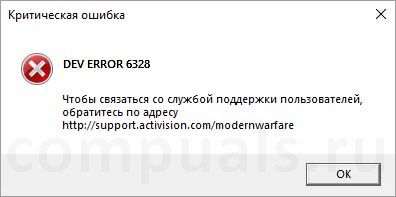
После выхода последней версии Call of Duty Modern Warfare пользователи столкнулись с различными ошибками и сбоями. Несмотря на то, что большинство из них было исправлено, некоторые остаются спустя месяцы после ее выпуска. В частности, при попытке запустить Call of Duty или ожидании подключения к многопользовательской онлайн версии, система неожиданно выбрасывает сообщение «Dev Error 6328». Узнаем, как исправить эту ошибку.
Перед применением решений, перезагрузите компьютер вместе с роутером. Эта операция очистит DNS и временные данные, которые могут вызвать эту проблему. После отключения питания роутера подождите около 30 секунд, прежде чем включить его снова.
Отключение служб Origin
Во многих случаях пользователи сталкиваются с ошибкой 6328 при попытке запустить игру из Origin. В ходе решения проблемы пользователи обнаружили две фоновые службы Origin, которые причастны к ее возникновению.
Имейте в виду, что отключение этих фоновых процессов не повлияет на игру, но остановит автоматическое обновление Origin. Поэтому если решение сработает, нужно время от времени включать их, чтобы обновить приложение до последней версии.
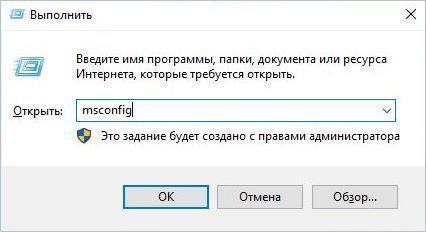
Разверните экран конфигурации системы командой msconfig из окна Win + R.
Перейдите на вкладку Службы и отметьте флажком опцию «Не отображать службы Майкрософт». В списке останутся только службы сторонних разработчиков. Щелкните на столбец «Изготовитель», чтобы отсортировать список.
Найдите две службы, связанные с Electronic Arts, — Origin Client Services и Origin Web Helper Service. Снимите флажки с каждой из них, и кликните на кнопку «Применить» для сохранения изменений.

Перезагрузите компьютер и посмотрите, блокируется ли запуск Call of Duty Modern Warfare сообщением «Dev Error 6328».
Установка драйвера Nvidia Studio
Если установлена видеокарта NVIDIA, попробуйте исправить ошибку 6328 путем установки драйвера Nvidia Studio вместо Game Ready. Имейте в виду, что драйверы Studio не тестируются должным образом и могут создавать дополнительные проблемы.
Сделайте запрос в интернете «Загрузить GeForce Experience», и перейдите на сайт, указанный на рисунке.
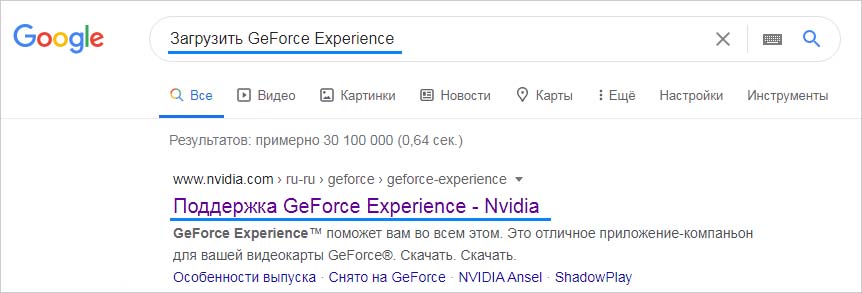
Нажмите на кнопку «Скачать» и дождитесь загрузки установочного файла программы.

Запустите загруженный файл и следуйте инструкциям до завершения установки GeForce Experience.
При первом запуске программы, войдите в систему с помощью своей учетной записи пользователя. На вкладке Драйверы измените настройки по умолчанию с Game Ready на Studio.
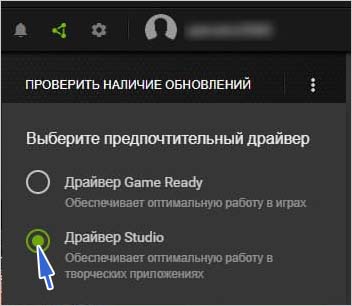
Проверьте, запланирована ли загрузка драйвера Studio, затем загрузите его. После завершения загрузки кликните на кнопку Экспресс-установка и следуйте инструкциям на экране. Подождите до ее завершения и перезагрузите компьютер.
Запуск игры в полноэкранном режиме без рамок
Некоторым пользователям удалось исправить ошибку 6328 путем запуска игры в полноэкранном режиме без рамок с вертикальной синхронизации (Vsync), включенной на 60 Гц. Эта конфигурация является единственной, которая позволяет присоединиться к многопользовательской игре без этого критического сбоя. Имейте в виду, что это решение может применено лишь в случае, когда пытаетесь присоединиться к многопользовательской онлайн-версии.
Запустите Call of Duty Modern Warfare и подождите, пока не отобразится экран меню. Откройте настройки и перейдите на вкладку Графика. В строке видеорежим выберите полноэкранный без рамки.
Затем найдите параметр, связанный с покадровой синхронизацией (вертикальный синхроимпульс) и установите его в положение Включено. В расширенном меню установите частоту вертикальной синхронизации 60Гц.
Сохраните изменения и попробуйте подключится с многопользовательской игре.
Очистка кэша Battle.net
Если видите ошибку Dev 6328 при попытке запустить Call of Duty из лаунчера Blizzard (Battle.Net), скорее всего, она возникла из-за поврежденного кэша. Для его очистки, выполните следующие шаги.
Закройте все игры, запущенные через Battle.net. Откройте окно «Выполнить» (Win + R), наберите %ProgramData% и кликните на «ОК», чтобы перейти в эту папку.
Найдите подкаталог Blizzard Entertainment, затем перейдите в Battle.net – Cache.
Выделите все содержимое папки Cache комбинацией Ctrl + A, затем вызовите контекстное меню правым щелчком мыши по выделенному и выберите пункт «Удалить».
Как только папка будет очищена, перезагрузите ПК и проверьте, возвращает ли система ошибку 6328 при запуске Call of Duty.
Ну да, с учетом, что из-за карантина приходится надолго «залипнуть» дома и что бесплатная Call of Duty: Warzone в качестве инструмента борьбы со скукой приходится очень даже кстати, то ошибка с кодом 6328 (точнее dev error 6328) в этой связи вообще как-то не в тему!
И тем не менее, как и давешняя error 6071, о которой мы тоже наваяли целый пост, и как Dev Error 6086, 6056 и 6165 в CoD Warfare, ошибка 6328 тоже, едва появившись, тут же стала «знаменитой» на весь мир. Все-таки в Warzone, говорят, нынче более 30 миллионов народу рубится.
Так что, есть, где реально развернуться. И она развернулась. Согласно инфе от разработчиков, данная проблема уже отнесена к категории глобальных и наблюдается на на всех платформах сразу.
Так что, если и вас, дорогой читатель, игра тоже порадовала ошибкой 6328, то в этом вы точно не одиноки.
Но разговор, само собой, не об этом. А том,..
что делать, когда dev error 6328 в CoD Warzone не дает нормально играть
А делать в таком случае рекомендуется следующее:
#1 — проверить связь
…то бишь, качество подключения компа к интернету (и вообще, глянуть есть ли хоть какое-то подключение). А еще лучше — сразу перезагрузить компьютер и заодно роутер (выключить его на минуту и затем включить заново).
И к слову, если роутер не новый, то, возможно, следует в целях эксперимента переподключить комп к интернету не через Wi-Fi, а через кабель. Далее запускаем игру и смотрим результат. Если со связью всё ОК, а ошибка 6328 появляется снова, то надо…
#2 — обновить драйвер видеокарты
Как показывает практика, возникать dev error 6328 в игре может по разным причинам. Но, судя по самым свежим отзывам юзеров, в настоящее время чаще всего появляется на компах с видеокартами Nvidia. Что не может не наводить на мысль о каких-то проблемах с «дровами».
Поэтому для начала просто проверяем наличие более свежей версии драйвера. И если она есть, то обновляемся, перезапускаем игру (крайне желательно, в полноэкранном режиме) и пробуем зайти в бой. Если снова видим 6328, то теперь пробуем…
#4 — отключаем клиент Origin
У него, как известно, «дружба» с CoD никак не ладится уже достаточно давно. Поэтому если Origin работает, и игра регулярно выдает код 6328, то в таком случае клиент рекомендуется отключить (по крайне мере, временно). А для этого:
- жмем Win+R, в строке «Открыть» пишем msconfig и кликаем ОК;
- в открывшемся окне («Конфигурация системы«) переходим во вкладку «Службы» и в самом низу включаем опцию «Не отображать службы Microsoft«;
- теперь в списке служб находим две — Origin Client Service и Origin Web Helper Service;
- выделяем обе (ставим флажки в соответствующих чек-боксах) и жмем «Применить«;
- перезагружаем комп.
После перезагрузки запускаем CoD и проверяем результат.
Не пропустите: Проблемы Call of Duty — что бывает, и как устранять
#5 — отключаем клиент Origin
Если ошибка 6328 выскакивает снова (как правило, на этапе входа в сетевую игру), то пробуем перезапустить CoD еще раз, но предварительно включаем вертикальную синхронизацию:
- идем в «Настройки» и открываем «Графику«;
- сначала в разделе «Экран» устанавливаем видеорежим «Полноэкранный (без рамки)«;
- далее чуть ниже в включаем опцию «Покадровая синхронизация (верт. синхр.)» и устанавливаем частоту 60 Гц;
- сохраняем изменения и пробуем зайти в сетевую игру.
Если снова видим 6328, то…
#6 — переключить игру на DX11 и понизить настройки графики
Чтобы запустить CoD Warzone под DirectX 11:
- заходим в клиент Battle.Net;
- в левом верхнем углу окна кликаем по лого Blizzard;
- в открывшемся меню жмем «Настройки» и затем переходим во вкладку «Настройки игры» (слева);
- список прокручиваем до «CoD: Warzone» и ставим флажок в чек-боксе «Дополнительные аргументы командной строки«;
- в самой строке пишем -d3d11 (вместе с дефисом) и жмем OK.
С настройками графики — сложнее и дольше. В идеале лучше сразу сбросить все и до минимума (в особенности, когда комп не самый топовый по возможностям). После чего перезапускаем игру и играем немного.
Если игра идет нормально и ошибка больше не появляется, то теперь можно поочередно поднимать ключевые параметры графики до более высоких. Да, это займет некоторое время, но зато есть шанс сравнительно быстро выявить проблемный параметр и принять меры.
#7 — переустанавливаем игру
Это если всё перечисленное выше никак не помогло. А такое может быть, если ошибка 6328 возникала по причине повреждения файлов игры. Процедура же полной переустановки игры предусматривает установку всех файлов по-новой. Следовательно, мера хоть и радикально, но гарантированно действенная.
[irp]
Содержание
- Метод 1: перезапуск маршрутизатора + компьютера
- Метод 2: отключение сервисов Origin
- Метод 3: установка драйвера Nvidia Studio
- Метод 4: принудительный запуск игры в режиме без полей с VSync
- Метод 5: очистка кеша Battle.net (если применимо)
Последний релиз Call of Duty (Modern Warfare) окружен множеством споров. В игре было полно ошибок и проблем, и некоторые из них по-прежнему сеют хаос среди игроков на ПК, спустя месяцы после выпуска. Одна из самых распространенных проблем такого рода — Ошибка разработчика 6328, что обычно происходит, когда игрок пытается начать игру или ожидает в многопользовательском лобби.

При решении этой проблемы первое, что вы должны попробовать, — это перезагрузить компьютер вместе с маршрутизатором или модемом. Если это не помогло, попробуйте отключить две фоновые службы Origin, если вы запускаете игру через Origin. С другой стороны, если вы запускаете игру через Battle.net, очистите папку кеша, расположенную в ProgramData.
Если вы используете графический процессор Nvidia, вы можете попробовать установить последнюю версию драйвера Studio (некоторые пользователи сообщили, что это помогло им решить проблему). И если вы сталкиваетесь только с Ошибка разработчика 6328 когда вы пытаетесь присоединиться к многопользовательской игре, попробуйте принудительно запустить игру в режиме без полей с включенным VSync.
Метод 1: перезапуск маршрутизатора + компьютера
Хотя это всего лишь временное решение, оно сработало для многих пользователей, которым мы отчаянно хотели поиграть в игру.
Прежде чем приступить к устранению неполадок с помощью других исправлений, указанных ниже, начните с простого перезапуска ПК в сочетании с перезагрузкой маршрутизатора. Если проблема вызвана несогласованностью сети, эта операция очистит DNS и очистит все временные данные, которые могут вызывать проблему.
Чтобы выполнить перезагрузку маршрутизатора + цикл включения питания, нажмите кнопку питания на задней панели один раз (чтобы выключить ее) и подождите 30 секунд или более, прежде чем снова нажать ее, чтобы включить устройство. Кроме того, вы можете просто отключить шнур питания от розетки.

После перезапуска маршрутизатора / модема и ПК снова запустите игру и посмотрите, решена ли проблема.
Если проблема не устранена, перейдите к следующему потенциальному исправлению ниже.
Метод 2: отключение сервисов Origin
Как оказалось, одним из наиболее распространенных виновников, способствующих появлению этой ошибки, является Game Launcher (Origin) от EA.
Подавляющее большинство пользователей сообщает Ошибка разработчика 6328 проблема возникает при попытке запустить игру из Origin. Некоторые пользователи взяли на себя решение устранить проблему и обнаружили, что есть две фоновые службы Origin, которые подозреваются в возникновении этой проблемы.
После отключения этих двух служб через msconfig и перезапуска компьютера некоторые затронутые пользователи сообщили, что проблема больше не возникает.
Если этот сценарий применим и вы также сталкиваетесь с Ошибка разработчика 6328 при запуске COD Modern Warfare из магазина Origin вот как отключить два фоновых процесса, которые могут вызвать проблему:
Примечание: Отключение этих двух фоновых служб никоим образом не повлияет на игру, но лишит Origin возможности автоматического обновления. Поэтому, даже если это исправление работает для вас, время от времени повторно включайте эти две службы, чтобы убедиться, что вы используете последнюю версию (или обновите вручную).
- Нажмите Клавиша Windows + R , чтобы открыть диалоговое окно «Выполнить». Внутри текстового поля введите «Msconfig» и нажмите Войти , чтобы открыть экран конфигурации системы.

- Как только вы окажетесь внутри Конфигурация системы экран, выберите Сервисы вкладка в меню вверху, затем начните с установки флажка, связанного с Скрыть все службы Microsoft.

- После того, как вы скроете все важные службы Microsoft, у вас останется список сторонних служб. Нажми на Производитель столбец, чтобы упорядочить списки в зависимости от их издателя.
- Как только услуги будут заказаны должным образом, прокрутите список услуг и найдите две, связанные с Electronic Arts (Клиентские службы Origin и веб-помощник Origin). После того, как вы их заметите, снимите флажки, связанные с каждым из них, и нажмите Подать заявление чтобы сохранить изменения.

- После отключения двух служб перезагрузите компьютер и запустите COD Modern Warfare при следующем запуске, чтобы проверить, решена ли проблема.
Если та же проблема все еще возникает, перейдите к следующему потенциальному исправлению ниже.
Метод 3: установка драйвера Nvidia Studio
Если вы столкнулись с этой проблемой с графическим процессором Nvidia, имейте в виду, что некоторым пользователям удалось исправить 6328 ошибка полностью, установив драйвер Nvidia Studio (из приложения Gforce Experience) вместо обычного драйвера Game Ready.
Это предположительно гарантирует, что ваш драйвер графического процессора будет работать с последним исправлением для этой проблемы (Infinity Ward пытается исправить это в течение нескольких месяцев). Но основным недостатком является то, что драйверы Studio не протестированы должным образом и могут создать дополнительные проблемы (в вашей ситуации это может быть не так).
Если вы решите попробовать это исправление, вот краткое руководство по установке Nvidia Experience и принудительной загрузке Студийный драйвер вместо Готово к игре версия:
- Откройте браузер по умолчанию и перейдите по этой ссылке (Вот), чтобы открыть Страница загрузки опыта Nvidia. Оказавшись внутри, нажмите на Скачать сейчас и дождитесь загрузки исполняемого файла установки.

Примечание: Если Gforce Experience уже загружен, пропустите этот и следующий шаг.
- После успешной загрузки исполняемого файла откройте его и следуйте инструкциям на экране, чтобы завершить установку GeForce Experience.
- Войдя в GeForce Experience, при первом запросе войдите в свою учетную запись пользователя.

- После успешного входа в GeForce Experience нажмите Драйверы (верхний левый угол), затем нажмите на Действие в правом разделе.

- Внутри Действие кнопку, измените настройки драйвера по умолчанию с Драйвер Game Ready к Студийный драйвер.

- После этого доступный драйвер изменится. Проверьте, запланирована ли загрузка драйвера Studio, затем щелкните значок Скачать связанную с ним кнопку, чтобы начать загрузку.

- Дождитесь завершения загрузки, затем нажмите Экспресс установка и следуйте инструкциям на экране, чтобы завершить установку.

Примечание: Если вам будет предложено UAC (Контроль учетных записей пользователей)нажмите да и предоставить административные привилегии.
- Подождите, пока установка будет завершена, а затем перезагрузите компьютер вручную, если вам не будет предложено сделать это автоматически, и посмотрите, будет ли проблема решена при следующем запуске компьютера.
Если проблема не устранена, перейдите к следующему исправлению ниже.
Метод 4: принудительный запуск игры в режиме без полей с VSync
Как оказалось, некоторым затронутым пользователям удалось исправить Ошибка разработчика 6328 заставляя игру запускаться Без границ режим с Vsync оказался в 60 Гц. Это похоже на случайную настройку для использования, но многие пользователи подтверждают, что эта конкретная конфигурация — единственная, которая позволяет им присоединяться к многопользовательским играм без такого же фатального сбоя.
Этот параметр можно изменить только в игре, поэтому исправление можно воспроизвести только в том случае, если вы получаете сообщение об ошибке при попытке присоединиться к многопользовательской игре (а не при запуске). Если этот сценарий применим, вот краткое руководство, которое покажет вам, как заставить игру запускаться в режиме без полей с включенным VSync:
- Запустите COD Modern warfare и дождитесь, пока не дойдете до экрана меню. Как только вы приедете туда, нажмите на Настройки и выберите Графика вкладка из горизонтального меню вверху.
- Затем разверните режим отображения и выберите Полноэкранный без полей из появившегося раскрывающегося меню.

- Затем прокрутите меню, связанное с Синхронизировать каждый кадр (V-Sync) и установите его на Включено. Затем используйте Продвинутый меню для установки Частота Vsync к 60 Гц.
- Сохраните изменения, а затем запустите многопользовательскую игру, чтобы проверить, Ошибка разработчика 6328 было решено.
Если вы по-прежнему сталкиваетесь с той же ошибкой или сталкиваетесь с кодом ошибки при попытке запустить игру Battle.net, выполните следующее возможное исправление ниже.
Метод 5: очистка кеша Battle.net (если применимо)
Если вы видите Ошибка разработчика 6328 при попытке запустить игру из Blizzard’s пусковая установка (Battle.Net), вполне вероятно, что вы столкнулись с какой-либо проблемой с повреждением кеша.
Несколько затронутых пользователей, которые столкнулись с той же проблемой, подтвердили, что им удалось решить проблему на неопределенный срок, перейдя в папку Blizzard Entertainment и удалив там все файлы, чтобы очистить кеш.
Если этот сценарий применим к вашей текущей ситуации, вот краткое руководство по очистке кеша Battle.net, чтобы решить Ошибка разработчика 6328:
- Убедитесь, что на Battle.net все игры, открытые через него, закрыты.
- Нажмите Клавиша Windows + R , чтобы открыть диалоговое окно «Выполнить». Затем введите ‘%Данные программы%‘И нажмите Войти открыть Данные программы папка.

- Внутри Данные программы папку, откройте Blizzard Entertainment папку, затем перейдите к Battle.net> Кэш.
- Как только вы окажетесь внутри Кеш папку, выберите все внутри с помощью Ctrl + A, затем щелкните правой кнопкой мыши выбранный элемент и выберите Удалить из появившегося контекстного меню.

- Как только вся папка кеша будет очищена, перезагрузите компьютер и посмотрите, будет ли проблема решена при следующем запуске системы.
Попробуйте наш инструмент устранения неполадок
Выберите операционную систему
Выберите язык програмирования (опционально)
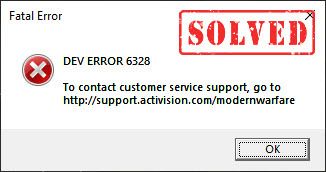
В последнее время игроки жаловались, что Call of Duty Warzone стала неиграбельной из-за ошибки разработчика 6328. Если вы оказались в одной лодке, не волнуйтесь. Хотя сбои Warzone с фатальной ошибкой были обычным явлением, особенно после обновления, вы можете кое-что исправить.
Попробуйте эти исправления:
Вот 6 исправлений, которые помогли другим игрокам с Ошибка разработчика Warzone 6328 . Необязательно пробовать их все. Просто двигайтесь вниз по списку, пока не найдете тот, который подходит.
- Перезагрузите вашу сеть
- Обновите свой графический драйвер
- Запустите Warzone на DirectX 11
- Увеличить виртуальную память
- Удалите файлы кеша игры
- Отрегулируйте настройки графики в игре
Исправление 1 — перезагрузите вашу сеть
Многие игроки сообщали, что ошибка разработчика Warzone 6328 может быть вызвана сбоями в сети. Чтобы узнать, так ли это, попробуйте устранить неполадки маршрутизатора и модема.
Просто выключите маршрутизатор и модем и снова подключите его как минимум через 30 секунд . Это должно обновить ваше устройство и очистить засоренное соединение. И вам также рекомендуется использовать проводное соединение вместо Wi-Fi для более стабильного игрового процесса.
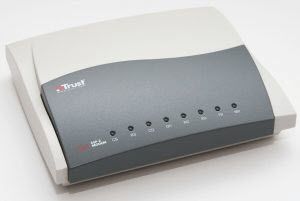
модем
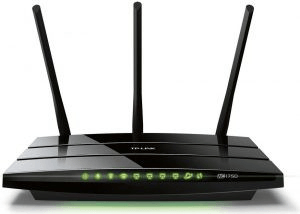
Беспроводной маршрутизатор
Теперь проверьте, исчезла ли ошибка. Если нет, обратите внимание на следующее исправление ниже.
Исправление 2 — Обновите графический драйвер.
Устаревший или неисправный графический драйвер также вызовет ошибку Warzone dev 6328. Если вы не помните, когда в последний раз обновляли драйверы устройства, обязательно сделайте это сейчас, поскольку это может иметь большое значение для вашего игрового процесса.
Обновление драйверов вручную — Вы можете обновить драйверы видеокарты вручную, перейдя на сайт производителя. AMD , NVIDIA или Intel , и поиск самого последнего правильного драйвера. Обязательно выбирайте только драйверы, совместимые с вашей версией Windows.
Автоматическое обновление драйверов — Если у вас нет времени, терпения или компьютерных навыков для обновления драйверов видео и монитора вручную, вы можете сделать это автоматически с помощью Водитель Easy . Driver Easy автоматически распознает вашу систему и найдет правильные драйверы для вашего графического процессора и вашей версии Windows, а также правильно загрузит и установит их:
- Скачать и установите Driver Easy.
- Запустите Driver Easy и щелкните Сканировать сейчас кнопка. Затем Driver Easy просканирует ваш компьютер и обнаружит все проблемные драйверы.
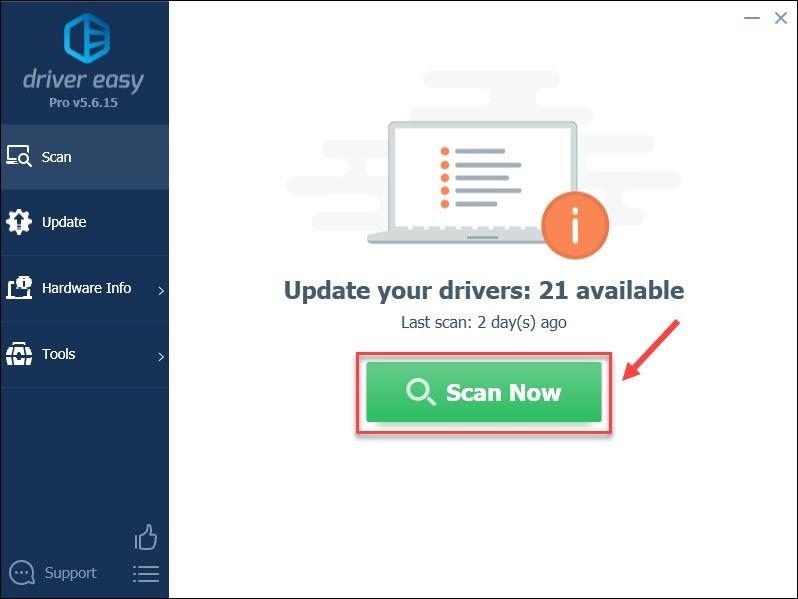
- Щелкните значок Обновлять рядом с отмеченным графическим драйвером, чтобы автоматически загрузить правильную версию этого драйвера, затем вы можете установить ее вручную (это можно сделать в БЕСПЛАТНОЙ версии).
Или нажмите Обновить все для автоматической загрузки и установки правильной версии всех драйверов, которые отсутствуют или устарели в вашей системе. (Для этого требуется Pro версия который поставляется с полной поддержкой и 30-дневной гарантией возврата денег. Вам будет предложено выполнить обновление, когда вы нажмете Обновить все .)
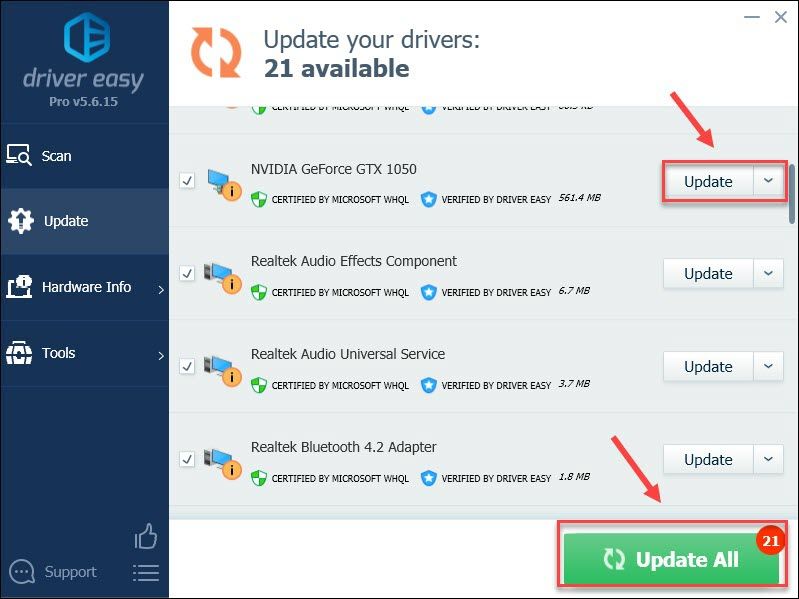
Профессиональная версия Driver Easy поставляется с полной технической поддержкой.
Если вам нужна помощь, пожалуйста, свяжитесь с нами. Служба поддержки Driver Easy в support@letmeknow.ch .
Проверьте, как работает Warzone. Если обновление драйвера не приносит вам удачи, переходите к третьему решению.
Исправление 3 — Запустите Warzone на DirectX 11
Если ошибка разработчика Warzone 6328 возникает постоянно и игра продолжает вылетать, вы можете переключиться в режим DirectX 11, который, как сообщали другие пользователи, обеспечивает более плавный игровой процесс. Вот как это сделать:
- Запустите клиент Blizzard Battle.net.
- Выбирать Call of Duty: MW на левой панели и щелкните Параметры> Настройки игры .

- Щелкните значок Настройки игры таб. Затем отметьте Дополнительные аргументы командной строки и введите -D3D11 в текстовом поле.
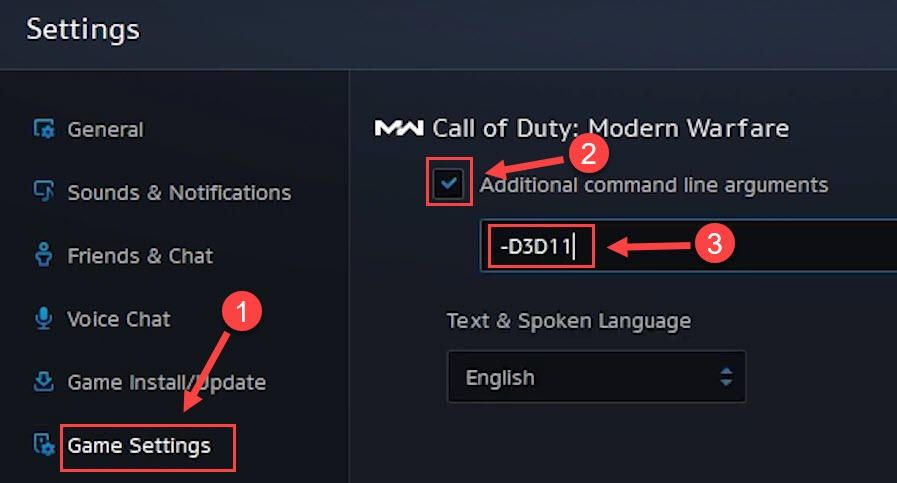
- Нажмите Готово чтобы подтвердить.
Перезапустите Warzone, чтобы изменения вступили в силу. Посмотрите, сможете ли вы сейчас избавиться от ошибки 6328. Если проблема не исчезнет, попробуйте еще несколько исправлений.
Исправление 4 — Увеличение виртуальной памяти
Виртуальная память служит дополнительной оперативной памятью, когда на вашем компьютере заканчивается память. Увеличение виртуальной памяти может быть полезным при запуске ресурсоемких приложений, таких как COD Warzone.
- Щелкните значок Начинать кнопка и тип расширенные настройки системы в строке поиска Windows. Затем нажмите Просмотр дополнительных настроек системы .
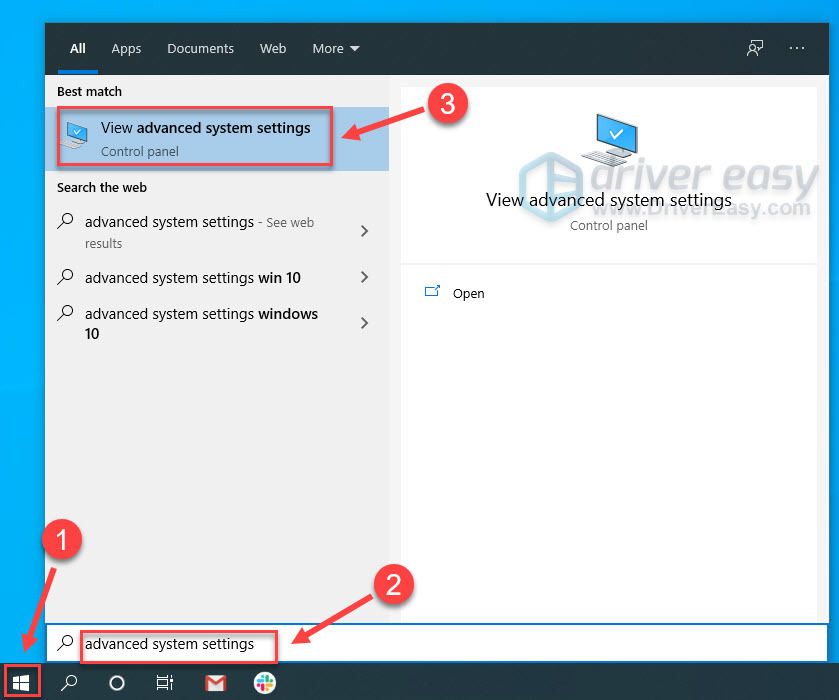
- Нажмите Настройки в разделе «Производительность».
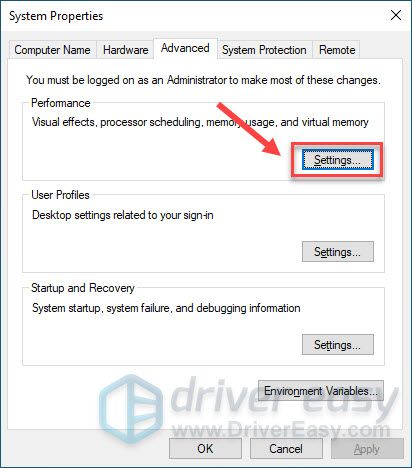
- Выберите Передовой вкладку и щелкните Изменять .
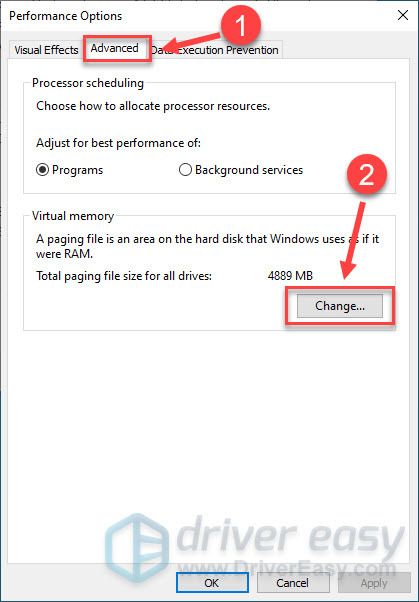
- Снять отметку Автоматически управлять размером файла подкачки для всех дисков .

- Выбирать Диск C и проверьте Обычный размер .
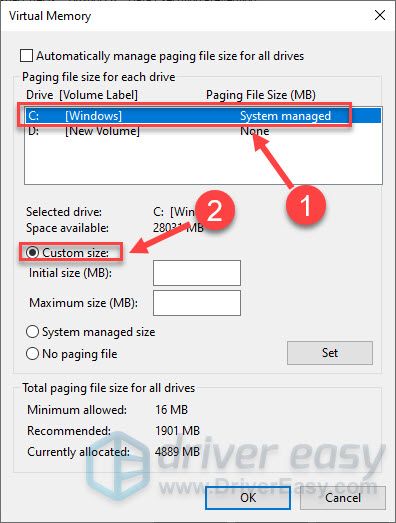
- Введите начальный размер и максимальный размер в зависимости от объема оперативной памяти вашего ПК и нажмите хорошо .
Microsoft рекомендует устанавливать виртуальную память не ниже В 1,5 раза и не более чем три раза объем оперативной памяти на вашем компьютере. Вот руководство о том, как проверить оперативную память на вашем компьютере.
Исправление 5 — Удалите файлы кеша игры.
Неисправные игровые файлы также могут привести к различным проблемам с Warzone, включая ошибку разработчика 6328. В этом случае вам следует попробовать очистить кеш.
- На клавиатуре нажмите Windows logo key и р в то же время, чтобы вызвать команду «Выполнить». Затем введите %Данные программы% и нажмите Войти .
- Удалить Battle.net и Blizzard Entertainment папка.
Перезапустите клиент Battle.net и посмотрите, сможете ли вы играть в Warzone как обычно. Если игра по-прежнему не воспроизводится, попробуйте последний способ.
Исправление 6 — Отрегулируйте настройки графики в игре
Если вы можете попасть в Warzone, а ошибка 6328 появляется только в середине игры, изменение некоторых настроек графики может помочь в этой ситуации. Вот как:
- Запустите CoD Warzone и получите доступ к Опции меню.
- Перейдите к Графика таб. Затем установите Режим отображения к Полноэкранный без полей , и поверните Синхронизировать каждый кадр (V-Sync) к Вкл. (Включено) .
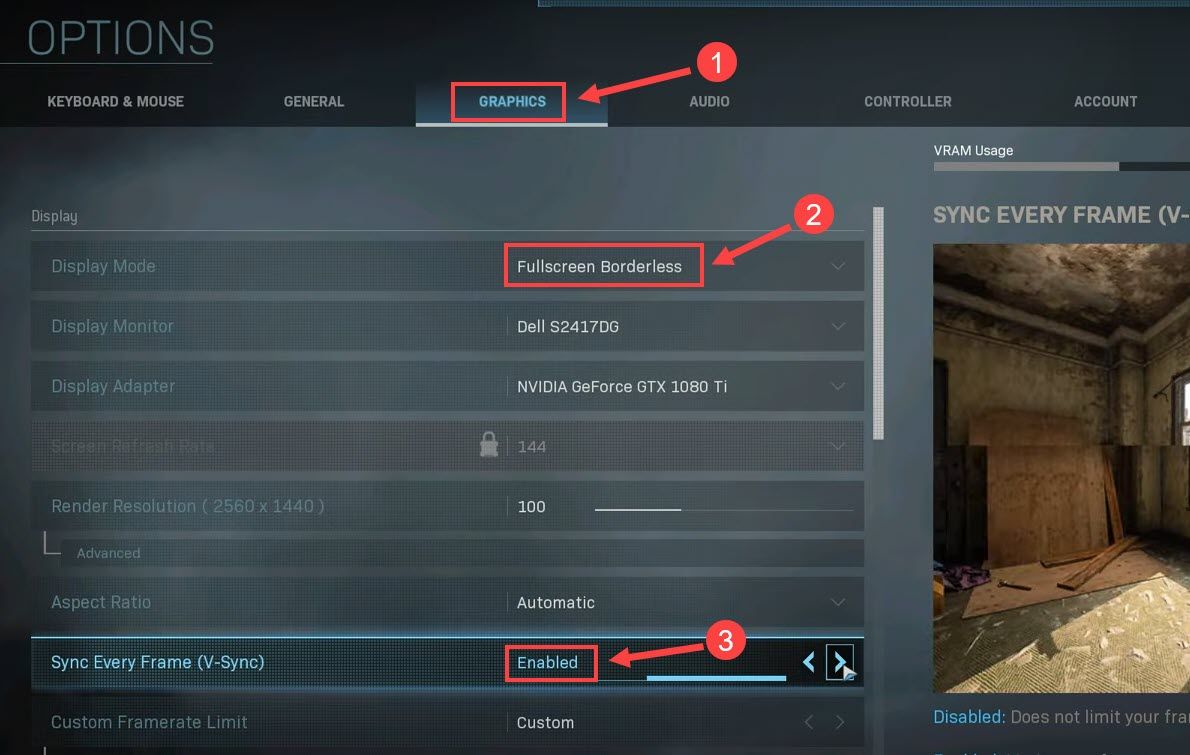
- Прокрутите вниз до раздела ‘Детали и текстуры’ и установите Разрешение текстуры и Текстурный фильтр Анизотропный к Нормальный .
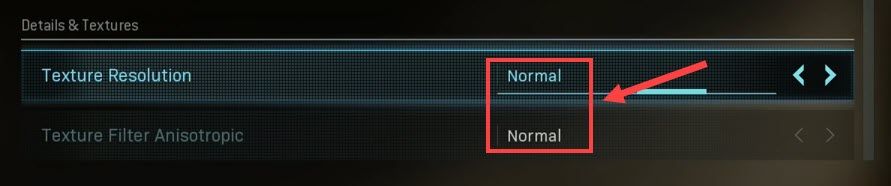
Сохраните изменения и перезапустите Warzone для тестирования. Тогда игра должна работать отлично без кода ошибки 6328.
Надеюсь, этот пост окажется для вас полезным. Если у вас есть какие-либо вопросы или предложения, пожалуйста, оставьте комментарий ниже.
After the recent release of the first-person shooter Call of Duty Warzone, users quickly realized the game was bugged as they encountered a variety of deviation error, the most common among them is the Call of Duty: Modern Warfare: Warzone dev error 6328. Other Deviation error include the code 6036, 6328, 6068, 6034, 6345, etc.
6328 is the nastiest and more widespread among all the error codes with the game. The error mainly occurs when the user is either waiting in the multiplayer lobby or starting the game. COD Modern Warfare becomes completely unplayable if the user encounters this error.
With the release of this game, the COD franchise was aimed to provide a complete makeover synchronizing with new technologies like ray tracing and others. The new game has a redesigned game engine offering a more enhanced visual experience that the game is renowned for. However, the PC version of the game is riddled with error. If you manage to resolve the errors and problems, this is by all means one of the best games you can get your hand on.
Hence, follow our guide to resolve the Call of Duty Warzone dev error 6328 and return to COD.
Fix 1: Force the Game to Run on DirectX 11
Switching back to DirectX 11 to play the game has worked for a lot of users. DirectX 11 is more stable version, but you will have to sacrifice some features which DirectX 12 brings; however, not extreme. So, let’s force the game to run in DirectX 11 mode. Here are the steps.
- Open Battle.Net Client on the PC.
- Open the game COD Modern Warfare
- Go to Options
- Check Additional Command Line Arguments and type -d3d11
- Exit and try playing the game.
Fix 2: Restart the Network Hardware and the PC
A mysterious solution that fixes most game errors. Users who encountered the error report that a simple restart of their system and network hardware fixed the problem. We realize this is a temporary fix and you may encounter the problem again. It works for people who desperately want to get back into the game.
To perform the fix, turn off your router or modem, and the PC. Unplug all the power cords from both the network hardware and the PC isolating them from the power supply. Press and hold the power button on the router for 10 seconds to drain all power and for the device to reinitialize. Wait for a few minutes or a bare minimum of 30 seconds and reconnect the power cord and start the devices normally. Now, start the game and check if the error still appears.
Fix 3: Tune Down the Game Settings
A number of players on Reddit and other platforms reported they were able to resolve the Call of Duty Warzone dev error 6328 after rejecting the parameters. Limiting the FPS to 60 instead of 70 can also be a solution to this problem. So, until there is a fix released by Activation, you can do the following to play the game.
- Limit the FPS to 60
- Rotate the texture from the top to bottom
Fix 4: Run Warzone on Fullscreen Borderless and Enable V-Sync
As we browsed through forums investigating the Warzone dev error 6328, we found a number of users who resolved the error by setting the game to Fullscreen Borderless and Vsync set at 60Hz. There is no technical explanation to this fix, for some reason these settings have proven to skip past the Call of Duty 6328 error.
You can set this setting only via the game, so follow the below process to replicate the fix when you encounter the error. However, this fix only works when you try to join the multiplayer lobby and not the error that arise during startup. Here are the steps.
- Open the game and once you are at the main menu, click on Settings > Graphics tab
- Click on the Display Mode and change from Windowed to Fullscreen Borderless.
- Scroll-down and locate Sync Every Frame (V-Sync), enable it.
- From Advanced menu set the V-Sync frequency to 60 Hz.
- Save the changes and play the game check if the error still occurs. If it does, try our next fix.
Fix 5: Disable All Origin Services
For a vast majority of users, this error occurred when launching the game from Origin. After thorough investigation and clue from users, we discovered that the culprit was two Origin services. By disabling these services, the users were able to resolve the COD Dev error.
If you encounter the when trying to play the game from the Origin store, here are the steps you can follow for the fix.
Note: Disabling these two services will not hamper the game experience; however, it will prevent the game from auto-updating. So, enable the services every once in a while to receive updates.
Here are the steps to follow.
- Open the Run dialogue box by pressing Windows Key + R simultaneously.
- Type msconfig and hit enter.
- Click on the Services tab.
- Check Hide all Microsoft services. This will hide all the Microsoft services and make the list short, which will allow you to easily locate the Origin services.
- Located the Origin services – Origin Client Service and Origin Web Helper Service.
- Uncheck both the services, click on Apply and OK.
- Restart the PC and check if the dev error 6328 still appears.
If the problem persists, move to the next fix.
Fix 6: Disable Crossplay
Sometimes Crossplay may be the cause of the problem. A few users who took on themselves to find the solution discovered that disabling Crossplay in the game resolved the error. Here is how you can disable Crossplay in COD Modern Warfare.
- Go to the Options Menu.
- Click on the Account tab.
- Disable Crossplay.
Fix 7: Install Nvidia Studio Driver to Fix Warzone Dev Error 6328
If your gaming rig is running on an Nvidia GPU, simply installing the Nvidia Studio driver instead of the Game Ready driver can fix the problem. As we explored various forums to find a resolution to this problem, we came across a number of users who resolved this error by simply installing the other Nvidia driver.
Our guess is that the Studio drivers have some hotfix that addresses this issue. However, this is not yet a fully-tested driver, so you may encounter other errors with COD or other games. Regardless, if you want to give it a try, here is how you can do it.
If your system does not have the GeForce Experience, you need to download and install it first. Download the latest version of GeForce Experience from the official website.
- Install the GeForce Experience.
- If you don’t have an account, follow the onscreen instructions to register and sign-in.
- Click on DRIVERS on the top-right corner.
- Then, click on CHECK FOR UPDATES on the top-left corner.
- Click on the three-dots next to CHECK FOR UPDATES and toggle-on Studio Driver.
- Now the Studio driver should be available for download, click on the DOWNLOAD button in green.
- Once the download is complete, choose EXPRESS INSTALLATION and follow the on-screen prompts to complete the installation. (If prompted grant administrative privileges).
- After the installation completes, restart the system and check if the Warzone dev error 6328 error is not visible anymore.
Fix 8: Scan and Repair with Battle.net Desktop Client
The Battle.net desktop client is a useful resource to fix minor problems with the game and often it’s the minor fix that works. So, let’s utilize the Scan and Repair feature of the Battle.net client. Here is how you can do it.
- Open the Battle.net client using the desktop shortcut.
- Open the game COD MW by clicking on the icon.
- Click Options > Scan and Repair > Start Scan.
Wait for the process to complete and check if the dev error 6328 is still visible or not.
Fix 9: Delete Battle.net Cache Files
Another fix for Battle.net users relates to corrupted game files. If your game files have been corrupted that can be a possible cause for Warzone dev error 6328 error. Users who removed the cache files from Battle.net resolved this error for good. Here is how you can navigate to the Blizzard Entertainment folder and delete the cache files.
- Close all the games running in Battle.net.
- Open the Run dialogue by pressing Windows Key + R.
- Type %programdata% and hit enter.
- Open the folder named Blizzard Entertainment and go to Battle.net > Cache.
- Press Control + A, right-click and select Delete
- Ensure every item in the folder is deleted.
Once you have performed the above steps, restart the computer and the dev error 6328 should have disappeared.
Fix 10: Reinstall COD MW Warzone on a Different Drive
Installing the game on a different drive than the original location fixed the problem for some users. So, if you have been struggling with the error and nothing has worked so far, it’s worth a shot to try and install the game in a new location.
Fix 11: Delete Modern Warfare Folder from Documents
This is another fix that a user suggests. If you have old Modern Warfare files on your system it could be causing the problem. So, try this.
- Go to Document -> Delete folder Modern Warfare (C > Users > System name > Documents > Call of Duty Modern Warfare or Warzone)
- Boot up the game and enter “Practice –> Warzone Orientation”
- Leave the practice area
- Caching-magic happened and you can now play Battle Royale.
We welcome your comments with suggestions on improving the answer as well as any feedback you’d like to give.
Read Next:
- Guide: Call of Duty Warzone Buy Stations
- Fix: NVidia GeForce Experience Error Code 0x0001
- Fix: GeForce Experience Not Opening
- 8 Solutions for (LOL) League of Legends DirectX Error
- SOLVED: PUBG Failed to Initialize Steam Error