
В основном ошибка Providers.out вызвана повреждениями либо отсутствиями файлов связанных SuSE Linux 8.0 Professional, а в некоторых случаях — заражениями вредоносных ПО. В основном, установка новых версий файлов OUT дает возможность убрать проблемы, вследствие которых появляются ошибки.
Подключение сканирования реестра после замен документов, из-за которого появляется проблема, дает возможность очищать все недействительные Providers.out, расширения файла либо иные ссылки на файлы, которые обычно приводятся в итоге заражений с помощью вредоносного ПО. 
Ниже предлагается наша база версий файлов для многих выпусков ОС Windows (среди которых Windows 10), в которых вы к тому же сумеете их скачивать. Чтобы скачать доступно не любая версия, но можно запрашивать необходимые документы, нажимая на кнопочку Request (Запрос) ниже. В нашей широкой базе предлагаются не все варианты документов; в данном случае вам необходимо обращаться к SuSE Inc..
Если вы успешно выполнили замену соответствующего файла в указанном месте, у вас больше не должно появляться проблем, которые связаны с Providers.out. Но мы советуем осуществлять быструю сверку, чтобы в результате в этом выяснить. Чтобы выяснить то, что смогли решать проблему, стоит опробовать подключить SuSE Linux 8.0 Professional, и рассмотреть выведется ли ошибка.
 Основные причины
Проблемы вызывается поврежденным либо отсутствующим Providers.out, которые недопустимы ключами реестра, которые связаны с SuSE Linux 8.0 Professional, либо вредоносными ПО.
В особенности, проблемы out появляются с:
- Недопустимыми разделами реестров (либо поврежденными).
- Вирус или вредоносное ПО.
- Providers.out злонамеренно удаляется (или ошибочно) иным изгоем или действительным приложением.
- Иная программа, которая конфликтует с ним.
- Неполный либо поврежденный из ошибочных загрузок либо установок.

Например, плагин безопасности может ошибочным образом принимать вашу попытку входа за вредоносную активность, а по этой причине возвращает ошибку 401 для того, чтобы защитить страницу. Открывает Вебмастер после того, как авторизовался в Яндекс-аккаунте.
К примеру, ошибка 403 информирует, что доступ к URL ограниченный, а ответ Сервер не нашли говорит о том, что браузер не сумел найти область установки портала.
Источник
Причины «Код ошибки 4» в видео ВКонтакте
 После масштабного обновления сети ВКонтакте, пользователи столкнулись с появлением «Код ошибки 4» при просмотре видеозаписей. Данная неполадка касается исключительно видео плеера ресурса, решить ее не составит труда. Далее мы разберем причины возникновения «Код ошибки 4» и ее устранения.
СПРАВКА: данная проблема в большей степени затрагивает ПК и ноутбуки, а также чаще всего, встречается при использовании Яндекс.Браузер
Причины появления ошибки
Большая часть пользователей связывает появление «Код ошибки 4» с новым дизайном ВКонтакте, ссылаясь на некорректную работу серверов с видео данными ресурса. В большинстве случаев, ошибка появляется при смене качества видео.
К основным причинам появления ошибки можно отнести:
- Внутренние сбои в работе социальной сети;
- Вредоносное программное обеспечение;
- Некорректная работа Flash Player;
- Некорректная работа используемого браузера;
- Плохая скорость интернета.

Подробности
Как убрать «Код ошибки 4» на компьютере
Чтобы самостоятельно устранить проблему вам потребуется:
- В том случае, если у вас низкая скорость интернет-соединения, попробуйте уменьшить разрешение видео в настройках.
- Запустите антивирус.
- Установите последнюю версию Adobe Flash Player.
Данная утилита отвечает за работу медиаконтента во всех браузерах, поэтому вам следует установить или обновить вашу версию программы до последней. Сделать это можно, пройдя на официальный сайт программы по ссылке: https://www.adobe.com/ru/products/flashplayer/end-of-life.html?no_ab=1.
Очистить кэш браузера
Очистка для Яндекс.Браузер:
- нажимаете сочетание клавиш Ctrl +Shift +Del
- открываете «За все время»;
- Отметьте пункты: Файлы, сохраненные в кэше, Файлы cookie и другие данные сайтов и модулей;
- нажмите кнопку «Очистить»;
- перезагрузите браузер.

Очистка Google Chrome:
- Нажмите сочетание клавиш Ctrl+Shift+Del;
- откройте вкладку «Дополнительные»;
- выберите «Все время»;
- отметьте пункты: Файлы куки и другие данные сайтов, Изображения и другие объекты сохраненные в кеше;
- нажмите «Удалить данные»;
- перезагрузите браузер.
- Нажмите сочетание клавиш Ctrl +Shift +Del;
- отметьте пункты: Временные файлы Интернета и веб-сайтов, Файлы cookie и данные веб-сайтов;
- нажмите «Очистить»;
- перезагрузите браузер.
Для прочих интернет-обозревателей процесс очистки в той или иной мере схож. Если после проведенных манипуляций игра не запускается, следует переустановить ваш браузер через официальный сайт.
- Ускорить или уменьшить скорость воспроизведения видео в настройках.
- В интерфейсе социальной сети измените настройки авто воспроизведения.
- Отключить турбо режим в расширениях браузера (если вы используете Opera или Яндекс.Браузер) и обновите страницу.
Как убрать «Код ошибки 4» на телефоне
В мобильных приложениях данная ошибка решается путем следующих действий:
- Проверить сотовые данные, либо wi-fi;
- Очистите кэш вашего телефона;
- Перезапустите приложение;
- Перезагрузите мобильное устройство.
Код ошибки 4 «source not supported» причины
- Медленная скорость интернета.
- Некорректная работа Flash Player.
- Загруженность операционной системы.
- Некорректная работа браузера.
- Блокировка видео.
Данная проблема решается вышеуказанными способами.
Социальная сеть развивается и ошибки могут возникать из-за внутренних работ и несовершенства системы, однако вы всегда можете обратиться в службу поддержки социальной сети ВКонтакте.
Источник
Dadaviz
Ваш IT помощник
Код ошибки 4 в ВК видео — как исправить
Сегодня мы расскажем, что делать если при запуске видео в ВК выдает «Код ошибки 4». Вы узнаете отчего возникла эта проблема Вконтакте и как её исправить.
Итак, в последнее время многие пользователи социальной сети Вконтакте столкнулись со сбоем видеоплеера и ошибкой «Во время загрузки произошла ошибка. Повторите попытку позже. Код ошибки: 4«. Сбой загрузки появляется после попытки запустить видеоролики и наблюдается только в родном видеоплеере Контакта. Вставленные видеоплееры (Youtube, Vine, Instagram и др.) воспроизводят ролики без видимых проблем.
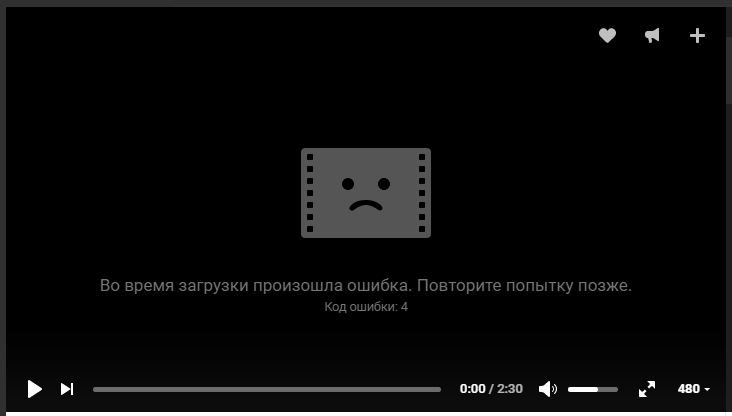 Пример сбоя при загрузке видеозаписей в ВК
Также, данная проблема наблюдается преимущественно на десктопах (ПК и ноутбуки), в то время как на мобильных устройствах (Android, iOS) она практически не наблюдается. Еще можно отметить, что проблема чаще возникает у пользователей Яндекс браузера. Справедливости ради также добавлю, что большая часть роликов воспроизводится без проблем.
Как убрать ошибку 4 в ВК?
Все связывают появление ошибки 4 с переходом на новый дизайн Контакта и приписывают баг к кривой настройке серверов с видеоданными ВК. Если говорить конкретно — то сообщение о коде ошибки 4 выдает при смене качества видео, а точнее из-за того, что сервера не могут обработать запрашиваемые настройки ролика. По большому счету, проблему должны решить сами разработчики, что они и стараются делать.
Ошибку 4 в видео можно исправить, «подергав» некоторые настройки браузеров, плагинов и самих видеороликов. Итак, попробуйте сделать следующее:
- Перед запуском смените качество видео на более низкое, если сбой ушел — верните необходимое качество;
- Перед загрузкой сразу примените ускорение видео — нажмите по ролику правой кнопкой и измените скорость воспроизведения;
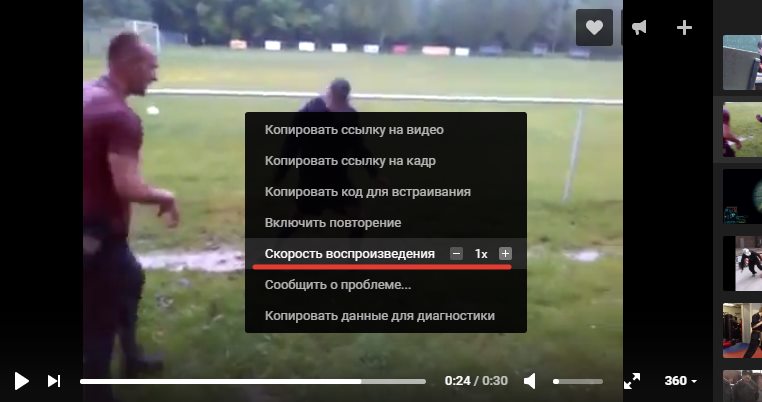 Смена скорости воспроизведения
В настройках своего аккаунта в VK уберите галочку с автовоспроизведения роликов.
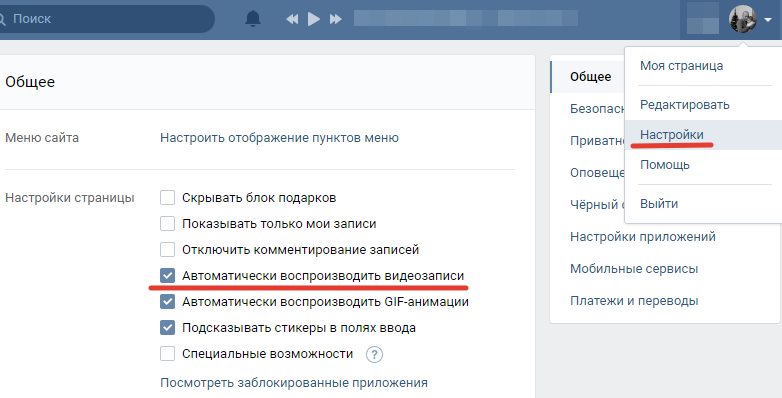 Смена настроек воспроизведения на своей странице
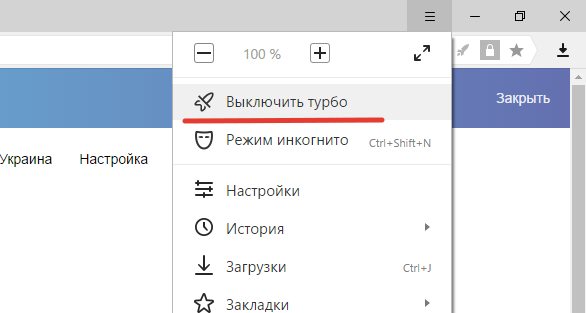 Отключение режима Турбо в Опере и Яндекс браузере
Дело в том, что при смене качества, скорости воспроизведения и т.д. — на сервер отсылается дополнительный запрос, который может быть обработан и видео воспроизведется.
Если наша статья о проблеме «Код ошибки 4» в видео ВК вам помогла, отпишитесь в комментариях — какой именно способ запустил ролики.
Источник
«Код ошибки 4» в ВК видео – причины и что делать?
«Код ошибки 4» ВК – сообщение, с которым сталкивались многие активные пользователи социальной сети при просмотре видеофайлов. Как правило, проблема не касается дополнительных видеоплееров сторонних ресурсов (Youtube, Instagram и т. д.), но возникает при просмотре на встроенном плеере соцсети. Восстановить правильную работу приложения возможно, если выявить причину возникновения сообщения.

Во время загрузки произошла ошибка –«Код ошибки 4» Вконтакте
Как правило, явление имеет место при попытке проиграть какое-либо видео с аккаунта активного пользователя сайта. Загрузка при этом не осуществляется и вместо нее на экране возникает сообщение о проблеме. Она характерна для:
- встроенного видеоплеера соцсети;
- некоторых браузеров (например, Яндекс);
- временно недоступных роликов.
Решить проблему «Код ошибки 4» в ВК видео не всегда удается самостоятельно. Поэтому предварительно необходимо определить возможные причины ее появления.
«Код ошибки 4» source not supported в ВК – причины
Если видеофайл не проигрывается при первом и повторном подключении, а на экране возникает «source not supported», для этого возможны следующие предпосылки:
- Медленное интернет-соединение. В таких случаях очередная попытка загрузки не даст результатов до тех пор, пока сеть не разгрузится или не будет перезапущен ретранслятор.
- Старая версия flash-плеера или его отсутствие в браузере.
- Перегруженность устройства. Исправлять это следует при помощи отключения и удаления лишних процессов в диспетчере задач.
- Несогласованная работа браузера.
- Временная блокировка или отключение видеоролика.

Самостоятельно вносить коррективы и делать перезагрузку эффективно не всегда. Однако есть несколько советов, способных помочь улучшить ситуацию.
Что делать, если«Код ошибки 4» в ВК видео
Самостоятельно устранить проблему возможно при помощи следующих методов:
- Уменьшить качество воспроизведения. Это помогает при большой загруженности потока и связи. Повторять процедуру следует до тех пор, пока ролик не начнет загружаться. Если это не поможет, необходимо вернуть исходное качество.
- Обновить flash-плеер. Осуществить процедуру необходимо на официальном сайте разработчика.
- Очистить кеш в браузере.
- Изменить скорость воспроизведения в настройках. Для этого потребуется нажать на файл правой кнопкой мыши и дождаться открытия меню.
- Изменить настройки автовоспроизведения в меню соцсети.
- Отключить турбо-режим в браузере или воспользоваться другим.

Если ситуация повторяется все время, а с момента ее появления прошло более месяца, рекомендуется обратиться в поддержку соцсети. “Код ошибки 4” при загрузке видео в ВК часто возникает при недостаточно продуманных обновлениях приложений или интерфейса социальной сети в компьютере. Именно пользователи при помощи обращений и отзывов помогают разработчикам создавать качественные обновления и исправлять недостатки.
Заключение
Сообщения об ошибках – частое явление, возникающее при работе с популярным сетями. Рано или поздно с ним сталкивается практически каждый, но устранить неполадки удается немногим. Для этого важно верно установить причину ее возникновения, затем действовать по ситуации. Если выполненные шаги не дают результатов, уместно обратиться в службу поддержки клиентов.
Источник
Содержание
- Решение ошибки: При загрузке данных произошла ошибка.
- Android
- iPhone
- Что означает ошибка при входе в ВК и как ее убрать?
- Сессия в браузере устарела
- Слишком часто проходили авторизацию
- Технические трудности
- Доступ блокируется антивирусом
- Мешает сторонний плагин
- Неверный логин или пароль
- Код ошибки No Providers в ВКонтакте: что делать?
- Основные причины
- Решение проблем с воспроизведением видео ВКонтакте
- Почему в ВК не воспроизводится видео
- Другие причины проблем с просмотром видео
- Не воспроизводится видео в ВК? Мы знает, что делать!
- Почему видео не воспроизводится: причины
- Что делать: 10 путей решения проблемы
- Плохой Интернет
- Технические работы на самом сайте соцсети
- Некорректная загрузка или нарушение авторских прав
- Запрещенный контент
- Перегрузка серверов
- Незащищенное соединение
- Блокировка антивирусом
- Старый драйвер видеокарты
- Забился кэш
- Устарел флеш плеер
- Все равно не воспроизводится…
- Не показывает видео вконтакте
- Проблема на сервере
- Проблемы с провайдером
- Проблемы у пользователя
- Браузер
- Adobe Flash Player
- Проблемы с видеокартой
- Не воспроизводится видео ВКонтакте. Почему и что делать?
- Высокая нагрузка на сервер
- Проверьте скорость своего соединения
- Защищенное соединение HTTPS
- Обновите драйвер видеокарты
- Очистите браузер
- Обновление флеш-плеера
- Воспользуйтесь антивирусом
Решение ошибки: При загрузке данных произошла ошибка.

Полный текст ошибки: При загрузке данных произошла ошибка. Проверьте Ваше подключение к сети. Эта ошибка возникает в приложении VK. Приложение не загружает новости, сообщения и другие разделы. Причин для ошибки может быть несколько:
Android
В настройках устройства найдитеприложение вконтакте. Перейдите в раздел разрешений. В списке вы увидите «Память». Необходимо отключить этот пункт, перезагрузить телефон и включить этот пункт снова. Ошибка при загрузке данных могла возникнуть по причине глюка с правами доступа к определенным файлам — закэшированным аватаркам ваших друзей и других файлов.

При попытке выключить это разрешение вы можете увидеть похожее сообщение: «Это приложение было разработано для более ранней версии Android. Отзыв разрешения может вызвать неполадки в работе». Выбираем пункт «Отклонить», ведь позже этот пункт будет включен снова.

Если ошибка все равно появляется, снова возвращайтесь в настройки приложения. Проблема может быть не только в отсутствии интернет соединения, но и в поврежденном файле в кэш памяти. Приложение не может отобразить страницу и в итоге выдает ошибку загрузки данных. В первую очередь перейдите в настройки, найдите приложение Вконтакте и очистите кэш-память.

Очищайте и пробуйте запустить приложение снова.
iPhone
На устройствах от Apple чаще всего проблема возникает из-за устаревшего приложения. Периодически старые версии приложения перестают поддерживать. Поэтому в первую очередь проверяем обновления. После обновления переходим в настройки и чистим кэш, перезагружаем устройство и смотрим снова:

Другие возможные причины, связанные с интернет соединением:
- Если вы используете старую версию приложения, обновите его. Устаревшая версия может не поддерживаться.
- Убедитесь что интернет соединение работает стабильно и для приложения не установлено никаких ограничений по трафику.
- Попробуйте перейти на сайт vk.com. Если сайт не доступен, вероятно он блокируется вашим оператором или администратором сети (к примеру Wi-Fi на Вашей работе). Попробуйте воспользоваться переключиться на другой Wi-Fi роутер или подключиться через мобильную связь. Если доступ блокируется оператором, используйте прокси сервисы.
Если вы нашли другое решение ошибки при загрузке данных ВК — поделитесь решением с нами в комментариях.
Источник
Что означает ошибка при входе в ВК и как ее убрать?
Ошибка при входе в ВК может объясняться тем, что вы слишком часто проходили авторизацию или простыми техническими неполадками. Иногда сбои возникают из-за того, что сессия в браузере устарела, иногда – потому что мешает сторонний плагин.
Сессия в браузере устарела
Очень часто ошибка при входе ВКонтакте через браузер (в десктопной версии) появляется из-за того, что сессия устарела. Объясним простыми словами: вы открыли страницу, но некоторое время ничего не делали – не нажимали на кнопки, не переписывались, не переходили в другие разделы… Через какое-то время доступ приостанавливается.
Ничего страшного в этом нет, просто обновите страницу и пройдите авторизацию заново. Через пару секунд все будет работать!

Слишком часто проходили авторизацию
Бывает, что ВК выдает ошибку при входе из-за того, что за последнее время вы слишком часто проходили авторизацию. Иными словами: вы постоянно вводили пароль и логин, возможно, даже на разных устройствах.
Система может расценивать подобные действия как угрозу безопасности и личным данным, поэтому и «блокирует» возможность авторизации на некоторое время. Способ решения здесь всего один – просто подождите, перестань пытаться открыть свой профиль, чуть позже блокировку снимут автоматически.
Терпением нужно запастись на 24 часа! Сутки нельзя авторизовываться в профиле. Если сутки прошли, а ошибка при входе в ВК с телефона/компьютера сохраняется, попробуйте обратиться в службу поддержки.
Технические трудности
Разумеется, никто не застрахован от сбоев, которые никак не зависят от пользователя. Это еще один ответ на вопрос, почему выдает ошибку при входе в ВК – внутренние технические неполадки.
Кроме того, бывают и запланированные работы по улучшению работоспособности сервиса, которые могут «вывести из строя» некоторые привычные функции. Следите за состоянием серверов через специальные сайты (например, на https://downdetector.com). Так вы сразу увидите, что не одиноки и поймете, почему при входе в ВК пишет ошибка.

Все равно переживаете? Напишите сообщение в службу поддержки.
Доступ блокируется антивирусом
Редко, но случается и такое – антивирус блокирует доступ к сайту, потому что начинает считать его опасным и вредоносным. Это легко проверить, просто отключите антивирусное ПО и попробуйте повторить авторизацию.
Все прошло хорошо? Добавьте адрес сайта в белый список, чтобы больше не сталкиваться с подобными проблемами.
Мешает сторонний плагин
Код ошибки 5 при входе в ВК может появляться, если в вашем браузере установлены дополнительные расширения и сервисы для работы с социальной сетью. Частенько такие плагины ставятся, чтобы скачивать видео, видеть, кто удалил вас из друзей… Обладают они и другим функционалом.
Чтобы устранить трудности, отключите расширения, а лучше полностью удалите их из своего браузера. Если вы не знаете, какой именно плагин виноват в сбоях, отключать их нужно последовательно.
Неверный логин или пароль
Почему при входе в ВК пишет «Неизвестная ошибка» – разобрались. Есть еще и весьма «известная» проблема, которая заключается в том, что пользователь забыл логин и/или пароль от своей страницы.
Переживать не нужно, просто нажмите на кнопку «Забыли…?» и следуйте инструкциям, которые появятся на экране. Как правило, всегда есть резервный способ восстановления личных данных. Доступ к профилю вы не потеряете!

Даже если ВК выдает ошибку при входе на страницу, теперь вы знаете, что с этим делать. Вы с легкостью справитесь с возникшими проблемами и сможете вернуться к ленте новостей, к общению, к классным группам, видео и фото!
Источник
Код ошибки No Providers в ВКонтакте: что делать?
В основном ошибка Providers.out вызвана повреждениями либо отсутствиями файлов связанных SuSE Linux 8.0 Professional, а в некоторых случаях — заражениями вредоносных ПО. В основном, установка новых версий файлов OUT дает возможность убрать проблемы, вследствие которых появляются ошибки.
Подключение сканирования реестра после замен документов, из-за которого появляется проблема, дает возможность очищать все недействительные Providers.out, расширения файла либо иные ссылки на файлы, которые обычно приводятся в итоге заражений с помощью вредоносного ПО.
Ниже предлагается наша база версий файлов для многих выпусков ОС Windows (среди которых Windows 10), в которых вы к тому же сумеете их скачивать. Чтобы скачать доступно не любая версия, но можно запрашивать необходимые документы, нажимая на кнопочку Request (Запрос) ниже. В нашей широкой базе предлагаются не все варианты документов; в данном случае вам необходимо обращаться к SuSE Inc..
Если вы успешно выполнили замену соответствующего файла в указанном месте, у вас больше не должно появляться проблем, которые связаны с Providers.out. Но мы советуем осуществлять быструю сверку, чтобы в результате в этом выяснить. Чтобы выяснить то, что смогли решать проблему, стоит опробовать подключить SuSE Linux 8.0 Professional, и рассмотреть выведется ли ошибка.
Основные причины
Проблемы вызывается поврежденным либо отсутствующим Providers.out, которые недопустимы ключами реестра, которые связаны с SuSE Linux 8.0 Professional, либо вредоносными ПО.
В особенности, проблемы out появляются с:
- Недопустимыми разделами реестров (либо поврежденными).
- Вирус или вредоносное ПО.
- Providers.out злонамеренно удаляется (или ошибочно) иным изгоем или действительным приложением.
- Иная программа, которая конфликтует с ним.
- Неполный либо поврежденный из ошибочных загрузок либо установок.
Например, плагин безопасности может ошибочным образом принимать вашу попытку входа за вредоносную активность, а по этой причине возвращает ошибку 401 для того, чтобы защитить страницу. Открывает Вебмастер после того, как авторизовался в Яндекс-аккаунте.
К примеру, ошибка 403 информирует, что доступ к URL ограниченный, а ответ Сервер не нашли говорит о том, что браузер не сумел найти область установки портала.
Источник
Решение проблем с воспроизведением видео ВКонтакте
Почему в ВК не воспроизводится видео
Вконтакте с первых лет работы стал популярным видеохостингом. Он всегда шел нога в ногу с такими сервисами как Ютуб и прочие в плане видео контента. В ВК вы найдете музыкальные клипы, целые фильмы в хорошем качестве, интересные и смешные ролики, записи самых редких передач.
Но иногда просмотреть видео не получается или возникают лаги, ошибки. Давайте разберемся с основными причинами этого и узнаем, что делать, если не загружается видео.
- Региональные ограничения. Надпись «просмотр видео недоступен в вашем регионе» при попытке воспроизведения означает, что вы не сможете посмотреть видеозапись с IP адреса вашей страны. Обычно с этой проблемой сталкиваются пользователи анонимайзеров, VPN расширений и утилит, так как для российского трафика большинство роликов доступны. Эта проблема решается отключением VPN соединения или сменой страны расположения прокси сервера.
- Заблокирован пользователь, выложивший видео.

Аккаунт может быть заморожен за нарушение правил сайта. При такой блокировке теперь становятся недоступными и все материалы, опубликованные с данной странички. Они обычно быстро пропадают из поиска, но все же вам попался такой экземпляр. Если страничку разморозят, видео снова будет открываться. Но сделать тут нельзя ничего. Только найти аналог видеозаписи на других сайтах.
- Материал заблокирован по решению суда. При попытке перейти на страницу просмотра ролика открывается пустое окно с надписью о принятом судебном решении и датой вынесения. Посмотреть видео вы не сможете, если только не найдете аналог ролика.

4. Защищенные авторские права.

Владелец ролика или студия могут запретить его интеграцию в сторонние хостинги, даже если до этого оно было добавлено. При этом видео будет нормально работать на канале автора. Чтобы его увидеть, нажмите на ссылку «посмотреть на YouTube» (если речь об этом хостинге).
- Блокировка за нарушение авторских прав. Знакомая многим ситуация. Хотите посмотреть новую серию популярного сериала или новый громкий блокбастер, но при попытке просмотра вас ждет лишь надпись о том, что видеозапись изъята из публичного просмотра по просьбе правообладателя.

Увы, но здесь также ничего не поделаешь. Поищите экземпляр на других ресурсах или (если речь о сериале/фильме) зайдите в группу, посвященную ему. Там часто выкладывают аналогичные видео с измененным названием.
- Видео удалено. Это касается только роликов, интегрированных с других видеохостингов, так как видео самого ВК пропадает из поиска сразу после удаления. Но видео с YouTube и других сервисов может оставаться в выдаче поиска ВК, даже после удаления с канала владельца. Разумеется, посмотреть его нельзя, ведь ролика там уже и нет. Поищите аналоги в других местах интернета.
Вышеописанные причины не зависят напрямую от пользователя. Но бывает так, что ВК не показывает видео из-за проблем в компьютере или браузере.
Другие причины проблем с просмотром видео
Причин может быть много. Рассмотрим наиболее частые.
- Перегруженный кэш браузера. Видео может «тормозить» или не воспроизводиться, если вы давно не чистили кэш. Делается это в настройках браузера. На примере Google Chrome: история –очистить историю.

Оставьте галочки на файлах куки и файлах, сохраненных в кэше. После этого, работа браузера ускорится и в целом станет стабильнее.
- Отключенный протокол HTTPS. Для корректной работы функционала ВК этот протокол должен быть включен. Чтобы его включить, зайдите в настройки страницы, раздел безопасность и внизу поставьте галочку.
- Отключенный Java Script. В некоторых браузерах (Тор и аналоги), в целях анонимности, язык Java Script просто не поддерживается и просматривать потоковое видео вы не сможете. В других известных браузерах, в настройках тоже присутствует функция отключения Джава Скрипта (обычно в разделах «дополнительные», расширенные настройки» и т.д.). Проверьте, не отключен ли он там.
- Устаревший плагин Adobe flash player. Уведомление о необходимости его обновления вы увидите при попытке открыть видео. Чтобы его обновить, нажмите на ссылку в этой надписи и перейдете на официальную страничку плагина. Дальше делайте все по пошаговой инструкции, а затем перезапустите браузер. Проблема должна исчезнуть.
- Заражение компьютера вирусами. Думая о том, почему еще видео может не открываться, «тормозить», не воспроизводиться звук и самопроизвольно закрываться, нельзя исключать наличие в компьютере вирусов, в том числе, влияющих на работу в интернете, вызывающих в ней неполадки. Если все вышеперечисленные процедуры проделаны, а загрузка видео все равно идет медленно или ролик вообще не хочет включаться, то рекомендуется проверить свой ПК надежным антивирусом, переустановить браузер, отключить все расширения.
Это неполный перечень возможных причин отсутствия воспроизведения онлайн, багов у вас на компьютере или в браузере. Рекомендуется в первую очередь проделать описанные действия для устранения данной проблемы.
Не воспроизводится видео в ВК? Мы знает, что делать!
Если у вас не воспроизводится видео в ВК, у этого обязательно есть причина. Чтобы быстренько решить проблему, осталось только выяснить в чем ее суть. В этой статье мы как раз намерены разобрать все возможные варианты сбоев, разобраться, почему не показывает видео в Контакте, даже при наличии бесперебойного Интернет соединения.
Почему видео не воспроизводится: причины
Давайте кратко перечислим все вероятные варианты проблемы:
- Самое банальное, что могло случиться – у вас пропал Интернет, или упала скорость соединения. Если видео в Контакте не воспроизводится на Андроиде с телефона, возможно у вас закончился трафик по тарифу;
- На сайте соцсети, редко, но бывают технические работы. В этот период не воспроизводится не только видео, но и весь контент;
- Вероятно, ролик был загружен некорректно или его содержимое нарушает авторские права;
- Также соцсеть блокирует видеоролики с недопустимым содержимым: порнография, насилие и жестокость, экстремизм и т.д. Такой контент мы вообще воспроизводить не рекомендуем!
- Иногда, особенно в часы пик (с 21.00 до 00.00), перегружаются серверы, на которых залит ваш ролик;
- Вы используете незащищенное соединение;
- Причина в излишне рьяной работе вашей антивирусной программы;
- У вас устарел драйвер видеокарты;
- Папка с кэш напрочь забита, поэтому новые материалы туда попросту не помещаются (а, как известно, весь медиа контент сначала грузится в кэш, и уже оттуда воспроизводится на вашем мониторе);
- Если вы через Вконтакте смотрите видео с иных ресурсов, попробуйте обновить свой Adobe Flash Player.
Итак, мы озвучили 10 причин, почему не открывается видео в Контакте, а теперь, давайте выясним, как их устранить.
Что делать: 10 путей решения проблемы
Давайте пройдемся сверху вниз по нашему списку – начнем с простого, с проверки качества Интернет соединения.
Плохой Интернет
Итак, если у вас не воспроизводится видео Вконтакте на телефоне, почему бы не проверить, грузится ли оно, например, в Youtube? То же самое касается и компьютера – зайдите на любые другие сайты, причем, не обязательно видеохостинги, и проверьте,есть ли соединение. Если сайты открываются, найдите любой видеоролик и воспроизведите его (не во ВКонтакте). При плохой скорости Интернета видео будет воспроизводиться медленно, с остановками, или вообще не будет грузиться. Что делать?

- Убедитесь, что вы не забыли оплатить сеть и не исчерпали трафик;
- Включите/выключите WiFi;
- Перезагрузите устройство;
- Дозвонитесь до своего провайдера и выясните, не производятся ли на линии технические работы.
- Ждите.
Технические работы на самом сайте соцсети
Как правило, в период перезагрузок или тестирования системы сайт не работает полностью. Вы ничего не сможете поделать или как-то повлиять на ситуацию. Рекомендуем терпеливо дождаться запуска. Помните, разработчики стараются для своих пользователей и, возможно, именно сейчас они тестируют какую-то супер-крутую фишку!
Некорректная загрузка или нарушение авторских прав
Если вы пытаетесь понять, почему не воспроизводится видео Вконтакте на телефоне или компьютере и ни одна из причин не подходит, возможно, дело в самом ролике. ВК блокирует материалы, которые нарушают права правообладателей. Другой вариант – загрузка выполнена «криво». Единственный выход – найти другой аналогичный контент, ведь в ВК много дублирующих друг друга роликов.
Запрещенный контент
Если ВК заблокировал видео из-за его недопустимого содержимого, ничего не поделаешь, здесь оно воспроизводиться не будет. Поищите материал на других видеохостингах.
Перегрузка серверов
Чтобы понять, почему видео в Контакте не работает в час пик, представьте, какую огромную нагрузку испытывают сервера, когда многомиллионная аудитория одновременно пытается получить доступ к контенту, на них хранящемуся.
- ВК использует множество серверов-хранилищ, поищите аналогичное видео в другом аккаунте. Вероятно, другой ролик лежит на ином сервере, который не слишком перегружен;
- Если видео воспроизводится, но постоянно тормозит или зависает, выберите тип трансляции не больше 360р;
- Если ничего не помогло, немного подождите и попробуйте еще раз.
Незащищенное соединение
Необходимо включить протокол HTTPS и тогда проблема навсегда решится:
- Зайдите в профиль в настройки – щелкните по малой аватарке в правом углу экрана;
- Выберите раздел «Безопасность» ;
- Убедитесь, что в строке «Всегда использовать безопасное соединение» стоит галка.
Блокировка антивирусом
Если загрузку блокирует ваша антивирусная программа, возможно вам стоит к ней прислушаться. Если вам все же нужно, чтобы данное видео воспроизводилось, отключите на время своего защитника. Также можно добавить сайт ВК в исключения.
Старый драйвер видеокарты
Очень редко, но ответ на вопрос «почему не загружается видео в Контакте» заключается в видеокарте. В зону риска попадают старые компьютеры, которым более 7-10 лет. Вам необходимо скачать с официального сайта ATI Radeon или NVidia (смотря какая у вас карта) новый драйвер, установить его, а потом перезагрузить компьютер.
Забился кэш
Его необходимо очистить, кстати, данное действие рекомендуется выполнять регулярно. Или же установить соответствующие настройки в браузере. На примере Mozilla Firefox мы покажем, как это сделать (во всех браузерах алгоритм будет аналогичный, различаются лишь названия и расположения разделов):
- Откройте браузер и щелкните по трем полоскам в правом углу экрана;
- Выберите «Настройки» ;
- Перейдите в «Защита и приватность» ;
- Кликните по «Удалить данные» ;
- Можно поставить галку в пункте «Всегда удалять кэш после закрытия браузера» ;
Устарел флеш плеер
Если вы спросите, почему из-за флеш плеера не работает видео в ВК, ведь сайт не использует данный софт, мы напомним, что часто мы воспроизводим через ВК ролики с других ресурсов. Рекомендуем зайти на официальный сайт Adobe Flash Player https://get.adobe.com/ru/flashplayer/otherversions/ и обновиться.
Все равно не воспроизводится…
Если вы проверили все 10 причин и ничего не помогло, ВК все равно не воспроизводит видео, рекомендуем немного подождать. Выполните ряд вспомогательных действий:
- Совершите вход-выход из системы;
- Перезагрузите компьютер/телефон;
- Зайдите на сайт через другой браузер;
Последний вариант, к которому следует обращаться только в крайнем случае – напишите в техподдержку Вконтакте. Только убедитесь, что для этого действительно есть объективная причина, так как модераторы очень не любят, когда их беспокоят без повода. Иногда ролики не воспроизводятся просто так, без причины. И точно также без причины они начинают через время воспроизводиться. Наш последний совет — наберитесь терпения.
Не показывает видео вконтакте
Социальная сеть «Вконтакте» популярна не только благодаря возможности легко общаться с друзьями, но и просматривать множество увлекательных роликов. Однако пользователи сети часто жалуются на то, что видео не проигрывается, причинами этого могут быть:
- проблемы на сервере;
- неполадки у интернет-провайдера;
- неисправности у пользователя.
Признаком проблемы воспроизведения становится темный экран, сообщение об ошибке в ответ на попытку воспроизвести ролик или надпись: «Видеоролик не был загружен».
Проблема на сервере
Из-за множества пользователей серверы «Вконтакте» могут не выдерживать нагрузки и отключатся или выдавать ошибки. Поэтому если видео тормозит или проигрывается рывками, скорее всего сервера перегружены.
Однако существует несколько способов решения этой проблемы:
- Перейти на сайт vkontakte.ru – это также платформа данной сети, но работает она на других серверах, так что требующееся видео может проигрываться здесь;
Следует учесть, что техподдержка отвечает не сразу, поскольку ежедневно к ней попадает тысячи запросов, так что прежде писать о проблеме техникам следует исключить все остальные проблемы.
Проблемы с провайдером
Видеоролик может проигрываться, но делать это крайне медленно, рывками и постоянный колесиком загрузке на экране. Это свидетельствует о низкой скорости интернет-соединения. Чтобы подтвердить это достаточно перейти по ссылке http://www.speedtest.net/ru/ и проверить скорость интернета.
Если она слишком низкая, то стоит задуматься о переходе на новый тариф или о смене провайдера.
Проблемы у пользователя
Проблемы, возникающие на пользовательском компьютере наиболее вероятные. Они могут быть связаны как с драйверами устройства, так и с установленными приложениями.
Браузер
Существует несколько вариантов проблем с браузером и их решения. Приведем в пример Google Chrome:
Устаревание браузера и его расширений. Чтобы проверить, в этом ли причина, достаточно зайти и посмотреть воспроизводится ли видео через другой браузер. Если причина в этом, следует обновить обозреватель:
- В окне браузера щелкнуть по кнопке «Меню» и выбрать «Справка», а затем «О браузере»;
Переполненный кэш:
- Зайде в меню браузера, выбрать раздел «Дополнительные инструменты» и «Удаление данных о просмотренных страницах»;
Следует регулярно обновлять и чистить браузеры, чтобы они корректно работали и не возникало подобных проблем.
Adobe Flash Player
Поскольку в большинстве своем сайты используют для воспроизведения видеороликов технологию Flash, пользователям необходимо иметь на своем устройстве последнюю версию этой программы. Решение этой задачи простое:
- Зайти в Панель управления компьютера и выбрать пункт «Удаление программ»;
- Выполнить процесс установки и нажать кнопку «Готово» по его окончанию.
Стоит также упомянуть, что во время установки плеера следует закрыть активные окна браузеров.
Проблемы с видеокартой
Возможен также конфликт между драйверами видеокарты и серверами «Вконтакте». Эта проблема устраняется в 2 клика:
- Открыть необходимый ролик и кликнуть на нем правой кнопкой мыши. Из выпавшего меню выбрать пункт «Параметры» и снять галочку «Включить аппаратное ускорение«;
Большинство проблем с воспроизведением видео в контакте решаются достаточно просто и быстро. Следует лишь потратить время и выяснить в чем причина, чтобы решить ее в несколько кликов.
Не воспроизводится видео ВКонтакте. Почему и что делать?

На сайте самой популярной российской социальной сети можно найти множество различных видеороликов на любой вкус. Пользователь может даже выбрать качество записи, если это возможно. Например, можно посмотреть видео даже в Full HD! Некоторые пользователи, однако, испытывают проблемы при воспроизведении видео. С чем это связано и как решить проблему? Давайте разбираться.
Высокая нагрузка на сервер
Можно рассматривать такой вариант. Допустим, что вы решили посмотреть некий ролик во время наибольшего наплыва пользователей, скажем, в 21 час. Теоретически сервер, на котором находится нужный вам ролик, может быть перегружен, соответственно, видео либо не воспроизводится вовсе, либо постоянно приостанавливается. В этом случае есть несколько решений.
Во-первых, попробуйте найти аналогичный ролик. Наверняка он будет расположен на другом сервере, который будет менее загружен.
А во-вторых, если вы пытаетесь посмотреть ролик в FHD-качестве, выберите тип трансляции 360p или 480p. Такие ролики загружаются куда быстрее.
Проверьте скорость своего соединения
Проблема, однако, может быть вовсе не в сервере, а в скорости интернет-соединения пользователя. Так, если скорости не хватает, соответственно, ролик либо будет подтормаживать, либо откажется воспроизводиться. Решение то же самое — выбираете тип трансляции 360p. Да, немного потеряете в качестве изображения, зато ролик начнет прогружаться.
А вот если проблема у интернет-провайдера, вам ничего не остается делать, кроме как ждать устранения неполадки, которая позволит увеличить скорость вашего интернет-соединения.
Защищенное соединение HTTPS
Некоторое время назад мы рассказывали о том, что делать в случае, если не воспроизводятся аудиозаписи в ВК. В одном из пунктов нашей статьи мы посоветовали включить защищенное соединение HTTPS. Так вот, выясняется, что этот простейший способ работает и в случае с видеороликами.
Что бы включить протокол HTTPS, на своей странице нажмите «Мои настройки» и выберите вкладку «Безопасность». Здесь поставьте галочку рядом с пунктом «Всегда использовать защищенное соединение (HTTPS)» и обязательно нажмите на кнопку «Сохранить».

Этот способ помог многим пользователям.
Обновите драйвер видеокарты
Если честно, маловероятно, что проблема с воспроизведением видеороликов заключается в драйверах видеокарты, но попробовать их обновить все же стоит. Для этого зайдите на официальный сайт производителя своей видеокарты (наверняка это ATI Radeon или NVidia), найдите раздел с драйверами, выберите свою видеокарту или серию, скачайте драйвер и установите его. При необходимости перезагрузите компьютер.

Очистите браузер
Куда более вероятно, что решение кроется в браузере. Необходимо очистить кэш. Сделать это несложно. Например, в Google Chrome, а также других браузерах, которые построены на без движка Chromium (новая Opera, Яндекс.Браузер и т.д.) нужно нажать на кнопки CTRL+SHIFT+DELETE. Появится окно. Здесь выберите пункт «Изображения и другие файлы, сохраненные в кэше» и поставьте галочку рядом с ним. Затем выберите период (лучше выбрать «За все время»), за который стоит удалить файлы и нажмите «Очистить историю».

Можете заодно удалить и файлы cookie, только помните, что вы будете деавторизованы на всех сайтах, где были до этого авторизованы. И если забыли пароль от какого-то ресурса, его придется восстанавливать.
Если не поможет, попробуйте сменить браузер.
Обновление флеш-плеера
На самом деле Adobe Flash Player для пользования ВКонтакте давно не нужен, так как сайт работает с использованием иной технологии. Однако в ВК можно найти ролики с других ресурсов, которые без флеш-плеера не будут воспроизводится. В этом случае действительно Flash Player нужно либо установить, а если он уже установлен, то обновить. Сделать это можно с помощью официального сайта компании Adobe.

Воспользуйтесь антивирусом
Возможно, что воспроизведение блокирует некая вредоносная программа или файл на компьютере. В таком случае вам необходимо воспользоваться установленным антивирусным приложением. Кроме того, рекомендуем просканировать систему на наличие зловредов с помощью антивирусных утилит типа Dr.Web Cureit. Утилиту можно скачать бесплатно на официальном сайте.
Эти простые советы должны вам помочь. Если у вас есть иное решение вопроса, обязательно сообщите нам о нем. Если же вам помогло одно из представленных здесь решений, было бы здорово, если вы расскажите нам и об этом — для статистики.
Источник
Содержание
- Решение ошибки: При загрузке данных произошла ошибка.
- Android
- iPhone
- При загрузке данных произошла ошибка ВК: почему и как исправить
- Почему ВК пишет: «При загрузке данных произошла ошибка. Проверьте Ваше подключение к сети»
- При загрузке данных произошла ошибка в Вконтакте: что делать, как исправить
- Проверка соединение с сетью Интернет
- Очистка переполненного кэша ВК
- Не могу скачать приложения. Пишет, что произошла ошибка, повторите позже. Помогите пожалуйста
- При загрузке данных произошла ошибка. Проверьте ваше подключение к сети
- Чем вызвана ошибка в ВК
- Как исправить ошибку при загрузке данных VK
- Заключение
- ВКонтакте прекращает разработку своего клиента для Windows Phone
Решение ошибки: При загрузке данных произошла ошибка.
Полный текст ошибки: При загрузке данных произошла ошибка. Проверьте Ваше подключение к сети. Эта ошибка возникает в приложении VK. Приложение не загружает новости, сообщения и другие разделы. Причин для ошибки может быть несколько:
Android
При попытке выключить это разрешение вы можете увидеть похожее сообщение: «Это приложение было разработано для более ранней версии Android. Отзыв разрешения может вызвать неполадки в работе». Выбираем пункт «Отклонить», ведь позже этот пункт будет включен снова.
Если ошибка все равно появляется, снова возвращайтесь в настройки приложения. Проблема может быть не только в отсутствии интернет соединения, но и в поврежденном файле в кэш памяти. Приложение не может отобразить страницу и в итоге выдает ошибку загрузки данных. В первую очередь перейдите в настройки, найдите приложение Вконтакте и очистите кэш-память.
Очищайте и пробуйте запустить приложение снова.
iPhone
На устройствах от Apple чаще всего проблема возникает из-за устаревшего приложения. Периодически старые версии приложения перестают поддерживать. Поэтому в первую очередь проверяем обновления. После обновления переходим в настройки и чистим кэш, перезагружаем устройство и смотрим снова:
Другие возможные причины, связанные с интернет соединением:
Источник
При загрузке данных произошла ошибка ВК: почему и как исправить
Автор: Юрий Белоусов · 02.09.2019
В процессе пользования мобильным приложением Вконтакте, некоторые пользователи сталкиваются с появлением ошибки «При загрузке данных произошла ошибка» в Вконтакте.
В этой статье рассмотрим, почему ВК пишет «При загрузке данных произошла ошибка. Проверьте Ваше подключение к сети» в и что делать, чтобы это исправить.
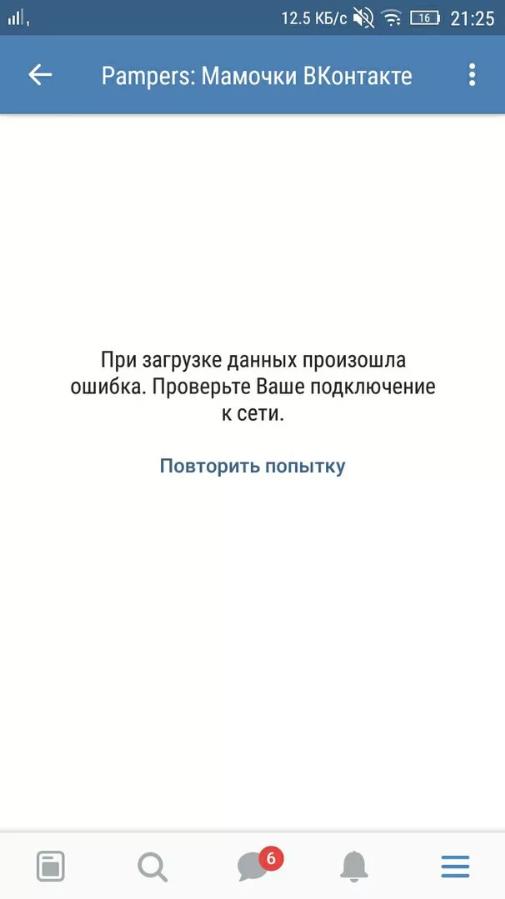
Почему ВК пишет: «При загрузке данных произошла ошибка. Проверьте Ваше подключение к сети»
Как правило, причины, почему ВК пишет «При загрузке данных произошла ошибка», следующие:
При загрузке данных произошла ошибка в Вконтакте: что делать, как исправить
Исходя из перечисленных причин возникновения ошибки во время загрузки данных в Вконтакте, нужно пошагово следовать рекомендациям, написанным ниже.
Проверка соединение с сетью Интернет
Очистка переполненного кэша ВК
Второй по частоте причиной возникновения сообщения: «При загрузке данных произошла ошибка» в ВК, является переполненный кэш мобильного приложения.
Инструкция по очистке кэша Вконтакте на Android:
Инструкция по очистке для IOS:
Инструкцию для iPhone выкладывать не буду, так как я нищеброд счастливый обладатель смартфона Xiaomi на OS Android. Просто добавлю несколько видео из Youtube:
Очистка кэша в ВК:
Также необходимо очистить кэш непосредственно в самом ВК, для этого следует сделать следующее:
Надеюсь, статья «При загрузке данных произошла ошибка. Проверьте Ваше подключение к сети» была вам полезна
Не нашли ответ? Тогда воспользуйтесь формой поиска:
Источник
Не могу скачать приложения. Пишет, что произошла ошибка, повторите позже. Помогите пожалуйста
Не удается запустить Play Маркет или скачать приложения
Чтобы устранить проблему, следуйте инструкциям ниже. Они могут помочь в следующих случаях:
Вы не можете скачать или установить приложения и игры из Play Маркета.
Вы не можете скачать музыку, фильмы, сериалы и другой контент из Play Маркета.
Приложение «Play Маркет» не открывается или не загружается.
Приложение «Play Маркет» работает со сбоями.
Вам не удается завершить скачивание или обновление приложений.
Если эти инструкции вам не помогли, обратитесь к разработчику приложения.
Подключитесь к сети Wi-Fi или мобильной сети
Убедитесь, что вы используете сеть с сильным сигналом. Если возможно, подключитесь к Wi-Fi. Если вы используете мобильную сеть, проверьте качество сигнала. Затем попробуйте скачать приложение ещё раз.
Очистите кеш и удалите данные Play Маркета
В некоторых случаях это помогает устранить неполадки.
Откройте настройки устройства Настройки.
Нажмите Приложения и уведомления затем Показать все приложения.
Прокрутите список вниз и выберите «Play Маркет» Google Play.
Нажмите Хранилище затем Очистить кеш.
Выберите Стереть данные.
Откройте Play Маркет и попробуйте скачать приложение ещё раз.
Перезапустите устройство
Если проблема не решена, перезапустите устройство.
Нажмите и удерживайте кнопку питания, пока не откроется меню.
Выберите Выключить или Перезапустить.
При необходимости нажмите и удерживайте кнопку питания, пока устройство не включится
Источник
При загрузке данных произошла ошибка. Проверьте ваше подключение к сети
При работе с мобильным приложением «ВКонтакте» пользователь может столкнуться с сообщением «При загрузке данных произошла ошибка. Проверьте ваше подключение к сети.». Запрашиваемый пользователем контент оказывается недоступен, а повторные попытки получить к нему доступ не дают ровным счётом ничего. Ниже разберём суть возникшей дисфункции, а также поясним, как её исправить.
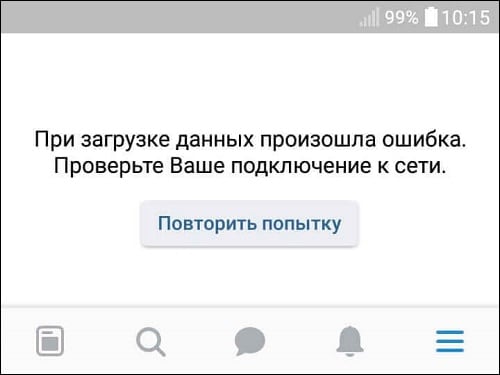
Чем вызвана ошибка в ВК
Рассматриваемая ошибка фиксируется не только в мобильной реализации VK. Она наблюдается как на других мобильных программах, так и на сетевых программах стационарного ПК.
Дисфункция вызвана различными проблемами с сетевым подключением, наиболее популярными из которых являются:
Ошибка «При загрузке данных произошла ошибка» наблюдается уже много лет, имеет распространённый характер, упоминание о ней можно встретить как в Рунете, так и зарубежных сегметах сети.
Как исправить ошибку при загрузке данных VK
Комплекс решений, позволяющих избавиться от ошибки при загрузке данных довольно универсален, и состоит примерно в следующем:
Сохраните изменения, запустите ваш мобильный ВК и попробуйте вновь запросить требуемую картинку (видео);
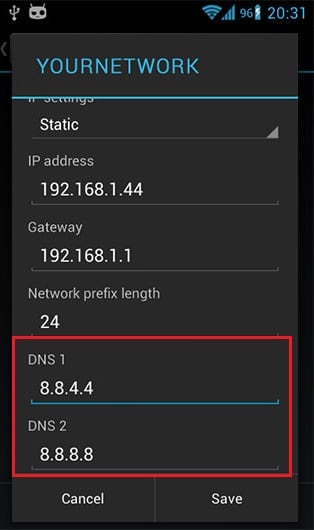
Заключение
Появление сообщения «При загрузке данных произошла ошибка» сигнализирует о наличии разнообразных проблем с интернет-подключением мобильного ВК. Попробуйте все перечисленные выше советы, многие из них оказались эффективны в решении проблемы с загрузкой данных в мобильном приложении ВКонтакте.
Источник
ВКонтакте прекращает разработку своего клиента для Windows Phone
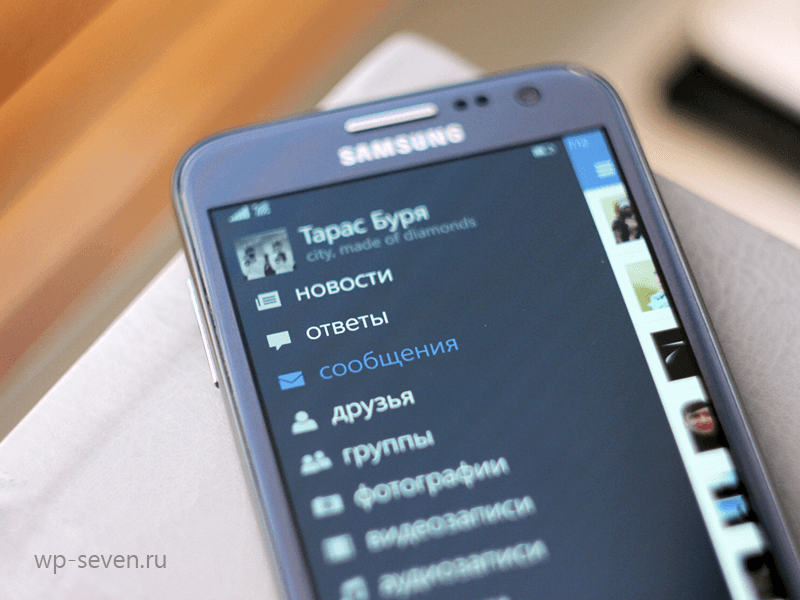
ВКонтакте долгое время не напрягала небольшая аудитория пользователей Windows Phone. Разработчики поддерживали клиент для плиточной операционной системы и относительно регулярно выпускали свежие обновления, добавляли новые функции и возможности. Но все хорошее рано или поздно приходит к своему концу. Всем хорошо известно, что время Windows Phone прошло и из-за стремительного снижения количества пользователей разработчики начали прекращать поддержку своих приложений. ВКонтакте не стала исключением.
Пользователи начали интересоваться у разработчиков и техподдержки судьбой Windows Phone-клиента. Диалог одного из пользователей с разработчиком приложения сложился следующим образом:
— Хотел бы спросить о вк на WP 8.1 планируется ли дальнейшее обновление?
— Вы серьезно сейчас? То есть можно говорить о смене платформы?
— Да, обновлений ВК для Windows больше не будет. В том числе для мобильной.
Техподдержка в своих ответах утверждает примерно такое же:
Максим, я рекомендую Вам ознакомиться с последними новостями: даже сама Microsoft прекратила разработку Win10 mobile. Так что я не могу дать гарантий, что обновления для приложений вообще будут.
Другой агент техподдержки высказал подобную мысль:
Все довольно грустно: вполне возможно, что обновлений под эту платформу не будет совсем. В связи с тем, что Microsoft прекратила поддержку системы. Многие крупные компании уже давно свернули разработку своих приложений под эту ОС, очередь дошла и до нас.
Стоит только отметить, что никаких официальных заявлений не было, поэтому не стоит воспринимать эту информацию на 100%. В любом случае, рано или поздно поддержка будет прекращена и это вполне ожидаемо.
Источник
Код ошибки No Providers в ВКонтакте: что делать?
В основном ошибка Providers.out вызвана повреждениями либо отсутствиями файлов связанных SuSE Linux 8.0 Professional, а в некоторых случаях — заражениями вредоносных ПО. В основном, установка новых версий файлов OUT дает возможность убрать проблемы, вследствие которых появляются ошибки.
Подключение сканирования реестра после замен документов, из-за которого появляется проблема, дает возможность очищать все недействительные Providers.out, расширения файла либо иные ссылки на файлы, которые обычно приводятся в итоге заражений с помощью вредоносного ПО.
Ниже предлагается наша база версий файлов для многих выпусков ОС Windows (среди которых Windows 10), в которых вы к тому же сумеете их скачивать. Чтобы скачать доступно не любая версия, но можно запрашивать необходимые документы, нажимая на кнопочку Request (Запрос) ниже. В нашей широкой базе предлагаются не все варианты документов; в данном случае вам необходимо обращаться к SuSE Inc..
Если вы успешно выполнили замену соответствующего файла в указанном месте, у вас больше не должно появляться проблем, которые связаны с Providers.out. Но мы советуем осуществлять быструю сверку, чтобы в результате в этом выяснить. Чтобы выяснить то, что смогли решать проблему, стоит опробовать подключить SuSE Linux 8.0 Professional, и рассмотреть выведется ли ошибка.
Основные причины
Проблемы вызывается поврежденным либо отсутствующим Providers.out, которые недопустимы ключами реестра, которые связаны с SuSE Linux 8.0 Professional, либо вредоносными ПО.
В особенности, проблемы out появляются с:
- Недопустимыми разделами реестров (либо поврежденными).
- Вирус или вредоносное ПО.
- Providers.out злонамеренно удаляется (или ошибочно) иным изгоем или действительным приложением.
- Иная программа, которая конфликтует с ним.
- Неполный либо поврежденный из ошибочных загрузок либо установок.
Например, плагин безопасности может ошибочным образом принимать вашу попытку входа за вредоносную активность, а по этой причине возвращает ошибку 401 для того, чтобы защитить страницу. Открывает Вебмастер после того, как авторизовался в Яндекс-аккаунте.
К примеру, ошибка 403 информирует, что доступ к URL ограниченный, а ответ Сервер не нашли говорит о том, что браузер не сумел найти область установки портала.
Источник
Причины «Код ошибки 4» в видео ВКонтакте
После масштабного обновления сети ВКонтакте, пользователи столкнулись с появлением «Код ошибки 4» при просмотре видеозаписей. Данная неполадка касается исключительно видео плеера ресурса, решить ее не составит труда. Далее мы разберем причины возникновения «Код ошибки 4» и ее устранения.
СПРАВКА: данная проблема в большей степени затрагивает ПК и ноутбуки, а также чаще всего, встречается при использовании Яндекс.Браузер
Причины появления ошибки
Большая часть пользователей связывает появление «Код ошибки 4» с новым дизайном ВКонтакте, ссылаясь на некорректную работу серверов с видео данными ресурса. В большинстве случаев, ошибка появляется при смене качества видео.
К основным причинам появления ошибки можно отнести:
- Внутренние сбои в работе социальной сети;
- Вредоносное программное обеспечение;
- Некорректная работа Flash Player;
- Некорректная работа используемого браузера;
- Плохая скорость интернета.
Подробности
Как убрать «Код ошибки 4» на компьютере
Чтобы самостоятельно устранить проблему вам потребуется:
- В том случае, если у вас низкая скорость интернет-соединения, попробуйте уменьшить разрешение видео в настройках.
- Запустите антивирус.
- Установите последнюю версию Adobe Flash Player.
Данная утилита отвечает за работу медиаконтента во всех браузерах, поэтому вам следует установить или обновить вашу версию программы до последней. Сделать это можно, пройдя на официальный сайт программы по ссылке: https://www.adobe.com/ru/products/flashplayer/end-of-life.html?no_ab=1.
Очистить кэш браузера
Очистка для Яндекс.Браузер:
- нажимаете сочетание клавиш Ctrl +Shift +Del
- открываете «За все время»;
- Отметьте пункты: Файлы, сохраненные в кэше, Файлы cookie и другие данные сайтов и модулей;
- нажмите кнопку «Очистить»;
- перезагрузите браузер.
Очистка Google Chrome:
- Нажмите сочетание клавиш Ctrl+Shift+Del;
- откройте вкладку «Дополнительные»;
- выберите «Все время»;
- отметьте пункты: Файлы куки и другие данные сайтов, Изображения и другие объекты сохраненные в кеше;
- нажмите «Удалить данные»;
- перезагрузите браузер.
- Нажмите сочетание клавиш Ctrl +Shift +Del;
- отметьте пункты: Временные файлы Интернета и веб-сайтов, Файлы cookie и данные веб-сайтов;
- нажмите «Очистить»;
- перезагрузите браузер.
Для прочих интернет-обозревателей процесс очистки в той или иной мере схож. Если после проведенных манипуляций игра не запускается, следует переустановить ваш браузер через официальный сайт.
- Ускорить или уменьшить скорость воспроизведения видео в настройках.
- В интерфейсе социальной сети измените настройки авто воспроизведения.
- Отключить турбо режим в расширениях браузера (если вы используете Opera или Яндекс.Браузер) и обновите страницу.
Как убрать «Код ошибки 4» на телефоне
В мобильных приложениях данная ошибка решается путем следующих действий:
- Проверить сотовые данные, либо wi-fi;
- Очистите кэш вашего телефона;
- Перезапустите приложение;
- Перезагрузите мобильное устройство.
Код ошибки 4 «source not supported» причины
- Медленная скорость интернета.
- Некорректная работа Flash Player.
- Загруженность операционной системы.
- Некорректная работа браузера.
- Блокировка видео.
Данная проблема решается вышеуказанными способами.
Социальная сеть развивается и ошибки могут возникать из-за внутренних работ и несовершенства системы, однако вы всегда можете обратиться в службу поддержки социальной сети ВКонтакте.
Источник
Dadaviz
Ваш IT помощник
Код ошибки 4 в ВК видео — как исправить
Сегодня мы расскажем, что делать если при запуске видео в ВК выдает «Код ошибки 4». Вы узнаете отчего возникла эта проблема Вконтакте и как её исправить.
Итак, в последнее время многие пользователи социальной сети Вконтакте столкнулись со сбоем видеоплеера и ошибкой «Во время загрузки произошла ошибка. Повторите попытку позже. Код ошибки: 4«. Сбой загрузки появляется после попытки запустить видеоролики и наблюдается только в родном видеоплеере Контакта. Вставленные видеоплееры (Youtube, Vine, Instagram и др.) воспроизводят ролики без видимых проблем.
Пример сбоя при загрузке видеозаписей в ВК
Также, данная проблема наблюдается преимущественно на десктопах (ПК и ноутбуки), в то время как на мобильных устройствах (Android, iOS) она практически не наблюдается. Еще можно отметить, что проблема чаще возникает у пользователей Яндекс браузера. Справедливости ради также добавлю, что большая часть роликов воспроизводится без проблем.
Как убрать ошибку 4 в ВК?
Все связывают появление ошибки 4 с переходом на новый дизайн Контакта и приписывают баг к кривой настройке серверов с видеоданными ВК. Если говорить конкретно — то сообщение о коде ошибки 4 выдает при смене качества видео, а точнее из-за того, что сервера не могут обработать запрашиваемые настройки ролика. По большому счету, проблему должны решить сами разработчики, что они и стараются делать.
Ошибку 4 в видео можно исправить, «подергав» некоторые настройки браузеров, плагинов и самих видеороликов. Итак, попробуйте сделать следующее:
- Перед запуском смените качество видео на более низкое, если сбой ушел — верните необходимое качество;
- Перед загрузкой сразу примените ускорение видео — нажмите по ролику правой кнопкой и измените скорость воспроизведения;
Смена скорости воспроизведения
В настройках своего аккаунта в VK уберите галочку с автовоспроизведения роликов.
Смена настроек воспроизведения на своей странице
Отключение режима Турбо в Опере и Яндекс браузере
Дело в том, что при смене качества, скорости воспроизведения и т.д. — на сервер отсылается дополнительный запрос, который может быть обработан и видео воспроизведется.
Если наша статья о проблеме «Код ошибки 4» в видео ВК вам помогла, отпишитесь в комментариях — какой именно способ запустил ролики.
Источник
«Код ошибки 4» в ВК видео – причины и что делать?
«Код ошибки 4» ВК – сообщение, с которым сталкивались многие активные пользователи социальной сети при просмотре видеофайлов. Как правило, проблема не касается дополнительных видеоплееров сторонних ресурсов (Youtube, Instagram и т. д.), но возникает при просмотре на встроенном плеере соцсети. Восстановить правильную работу приложения возможно, если выявить причину возникновения сообщения.
Во время загрузки произошла ошибка –«Код ошибки 4» Вконтакте
Как правило, явление имеет место при попытке проиграть какое-либо видео с аккаунта активного пользователя сайта. Загрузка при этом не осуществляется и вместо нее на экране возникает сообщение о проблеме. Она характерна для:
- встроенного видеоплеера соцсети;
- некоторых браузеров (например, Яндекс);
- временно недоступных роликов.
Решить проблему «Код ошибки 4» в ВК видео не всегда удается самостоятельно. Поэтому предварительно необходимо определить возможные причины ее появления.
«Код ошибки 4» source not supported в ВК – причины
Если видеофайл не проигрывается при первом и повторном подключении, а на экране возникает «source not supported», для этого возможны следующие предпосылки:
- Медленное интернет-соединение. В таких случаях очередная попытка загрузки не даст результатов до тех пор, пока сеть не разгрузится или не будет перезапущен ретранслятор.
- Старая версия flash-плеера или его отсутствие в браузере.
- Перегруженность устройства. Исправлять это следует при помощи отключения и удаления лишних процессов в диспетчере задач.
- Несогласованная работа браузера.
- Временная блокировка или отключение видеоролика.
Самостоятельно вносить коррективы и делать перезагрузку эффективно не всегда. Однако есть несколько советов, способных помочь улучшить ситуацию.
Что делать, если«Код ошибки 4» в ВК видео
Самостоятельно устранить проблему возможно при помощи следующих методов:
- Уменьшить качество воспроизведения. Это помогает при большой загруженности потока и связи. Повторять процедуру следует до тех пор, пока ролик не начнет загружаться. Если это не поможет, необходимо вернуть исходное качество.
- Обновить flash-плеер. Осуществить процедуру необходимо на официальном сайте разработчика.
- Очистить кеш в браузере.
- Изменить скорость воспроизведения в настройках. Для этого потребуется нажать на файл правой кнопкой мыши и дождаться открытия меню.
- Изменить настройки автовоспроизведения в меню соцсети.
- Отключить турбо-режим в браузере или воспользоваться другим.
Если ситуация повторяется все время, а с момента ее появления прошло более месяца, рекомендуется обратиться в поддержку соцсети. “Код ошибки 4” при загрузке видео в ВК часто возникает при недостаточно продуманных обновлениях приложений или интерфейса социальной сети в компьютере. Именно пользователи при помощи обращений и отзывов помогают разработчикам создавать качественные обновления и исправлять недостатки.
Заключение
Сообщения об ошибках – частое явление, возникающее при работе с популярным сетями. Рано или поздно с ним сталкивается практически каждый, но устранить неполадки удается немногим. Для этого важно верно установить причину ее возникновения, затем действовать по ситуации. Если выполненные шаги не дают результатов, уместно обратиться в службу поддержки клиентов.
Источник
Содержание
- Решение ошибки: При загрузке данных произошла ошибка.
- Android
- iPhone
- Что означает ошибка при входе в ВК и как ее убрать?
- Сессия в браузере устарела
- Слишком часто проходили авторизацию
- Технические трудности
- Доступ блокируется антивирусом
- Мешает сторонний плагин
- Неверный логин или пароль
- Код ошибки No Providers в ВКонтакте: что делать?
- Основные причины
- Решение проблем с воспроизведением видео ВКонтакте
- Почему в ВК не воспроизводится видео
- Другие причины проблем с просмотром видео
- Не воспроизводится видео в ВК? Мы знает, что делать!
- Почему видео не воспроизводится: причины
- Что делать: 10 путей решения проблемы
- Плохой Интернет
- Технические работы на самом сайте соцсети
- Некорректная загрузка или нарушение авторских прав
- Запрещенный контент
- Перегрузка серверов
- Незащищенное соединение
- Блокировка антивирусом
- Старый драйвер видеокарты
- Забился кэш
- Устарел флеш плеер
- Все равно не воспроизводится…
- Не показывает видео вконтакте
- Проблема на сервере
- Проблемы с провайдером
- Проблемы у пользователя
- Браузер
- Adobe Flash Player
- Проблемы с видеокартой
- Не воспроизводится видео ВКонтакте. Почему и что делать?
- Высокая нагрузка на сервер
- Проверьте скорость своего соединения
- Защищенное соединение HTTPS
- Обновите драйвер видеокарты
- Очистите браузер
- Обновление флеш-плеера
- Воспользуйтесь антивирусом
Решение ошибки: При загрузке данных произошла ошибка.
Полный текст ошибки: При загрузке данных произошла ошибка. Проверьте Ваше подключение к сети. Эта ошибка возникает в приложении VK. Приложение не загружает новости, сообщения и другие разделы. Причин для ошибки может быть несколько:
Android
В настройках устройства найдитеприложение вконтакте. Перейдите в раздел разрешений. В списке вы увидите «Память». Необходимо отключить этот пункт, перезагрузить телефон и включить этот пункт снова. Ошибка при загрузке данных могла возникнуть по причине глюка с правами доступа к определенным файлам — закэшированным аватаркам ваших друзей и других файлов.
При попытке выключить это разрешение вы можете увидеть похожее сообщение: «Это приложение было разработано для более ранней версии Android. Отзыв разрешения может вызвать неполадки в работе». Выбираем пункт «Отклонить», ведь позже этот пункт будет включен снова.
Если ошибка все равно появляется, снова возвращайтесь в настройки приложения. Проблема может быть не только в отсутствии интернет соединения, но и в поврежденном файле в кэш памяти. Приложение не может отобразить страницу и в итоге выдает ошибку загрузки данных. В первую очередь перейдите в настройки, найдите приложение Вконтакте и очистите кэш-память.
Очищайте и пробуйте запустить приложение снова.
iPhone
На устройствах от Apple чаще всего проблема возникает из-за устаревшего приложения. Периодически старые версии приложения перестают поддерживать. Поэтому в первую очередь проверяем обновления. После обновления переходим в настройки и чистим кэш, перезагружаем устройство и смотрим снова:
Другие возможные причины, связанные с интернет соединением:
- Если вы используете старую версию приложения, обновите его. Устаревшая версия может не поддерживаться.
- Убедитесь что интернет соединение работает стабильно и для приложения не установлено никаких ограничений по трафику.
- Попробуйте перейти на сайт vk.com. Если сайт не доступен, вероятно он блокируется вашим оператором или администратором сети (к примеру Wi-Fi на Вашей работе). Попробуйте воспользоваться переключиться на другой Wi-Fi роутер или подключиться через мобильную связь. Если доступ блокируется оператором, используйте прокси сервисы.
Если вы нашли другое решение ошибки при загрузке данных ВК — поделитесь решением с нами в комментариях.
Источник
Что означает ошибка при входе в ВК и как ее убрать?
Ошибка при входе в ВК может объясняться тем, что вы слишком часто проходили авторизацию или простыми техническими неполадками. Иногда сбои возникают из-за того, что сессия в браузере устарела, иногда – потому что мешает сторонний плагин.
Сессия в браузере устарела
Очень часто ошибка при входе ВКонтакте через браузер (в десктопной версии) появляется из-за того, что сессия устарела. Объясним простыми словами: вы открыли страницу, но некоторое время ничего не делали – не нажимали на кнопки, не переписывались, не переходили в другие разделы… Через какое-то время доступ приостанавливается.
Ничего страшного в этом нет, просто обновите страницу и пройдите авторизацию заново. Через пару секунд все будет работать!
Слишком часто проходили авторизацию
Бывает, что ВК выдает ошибку при входе из-за того, что за последнее время вы слишком часто проходили авторизацию. Иными словами: вы постоянно вводили пароль и логин, возможно, даже на разных устройствах.
Система может расценивать подобные действия как угрозу безопасности и личным данным, поэтому и «блокирует» возможность авторизации на некоторое время. Способ решения здесь всего один – просто подождите, перестань пытаться открыть свой профиль, чуть позже блокировку снимут автоматически.
Терпением нужно запастись на 24 часа! Сутки нельзя авторизовываться в профиле. Если сутки прошли, а ошибка при входе в ВК с телефона/компьютера сохраняется, попробуйте обратиться в службу поддержки.
Технические трудности
Разумеется, никто не застрахован от сбоев, которые никак не зависят от пользователя. Это еще один ответ на вопрос, почему выдает ошибку при входе в ВК – внутренние технические неполадки.
Кроме того, бывают и запланированные работы по улучшению работоспособности сервиса, которые могут «вывести из строя» некоторые привычные функции. Следите за состоянием серверов через специальные сайты (например, на https://downdetector.com). Так вы сразу увидите, что не одиноки и поймете, почему при входе в ВК пишет ошибка.
Все равно переживаете? Напишите сообщение в службу поддержки.
Доступ блокируется антивирусом
Редко, но случается и такое – антивирус блокирует доступ к сайту, потому что начинает считать его опасным и вредоносным. Это легко проверить, просто отключите антивирусное ПО и попробуйте повторить авторизацию.
Все прошло хорошо? Добавьте адрес сайта в белый список, чтобы больше не сталкиваться с подобными проблемами.
Мешает сторонний плагин
Код ошибки 5 при входе в ВК может появляться, если в вашем браузере установлены дополнительные расширения и сервисы для работы с социальной сетью. Частенько такие плагины ставятся, чтобы скачивать видео, видеть, кто удалил вас из друзей… Обладают они и другим функционалом.
Чтобы устранить трудности, отключите расширения, а лучше полностью удалите их из своего браузера. Если вы не знаете, какой именно плагин виноват в сбоях, отключать их нужно последовательно.
Неверный логин или пароль
Почему при входе в ВК пишет «Неизвестная ошибка» – разобрались. Есть еще и весьма «известная» проблема, которая заключается в том, что пользователь забыл логин и/или пароль от своей страницы.
Переживать не нужно, просто нажмите на кнопку «Забыли…?» и следуйте инструкциям, которые появятся на экране. Как правило, всегда есть резервный способ восстановления личных данных. Доступ к профилю вы не потеряете!
Даже если ВК выдает ошибку при входе на страницу, теперь вы знаете, что с этим делать. Вы с легкостью справитесь с возникшими проблемами и сможете вернуться к ленте новостей, к общению, к классным группам, видео и фото!
Источник
Код ошибки No Providers в ВКонтакте: что делать?
В основном ошибка Providers.out вызвана повреждениями либо отсутствиями файлов связанных SuSE Linux 8.0 Professional, а в некоторых случаях — заражениями вредоносных ПО. В основном, установка новых версий файлов OUT дает возможность убрать проблемы, вследствие которых появляются ошибки.
Подключение сканирования реестра после замен документов, из-за которого появляется проблема, дает возможность очищать все недействительные Providers.out, расширения файла либо иные ссылки на файлы, которые обычно приводятся в итоге заражений с помощью вредоносного ПО.
Ниже предлагается наша база версий файлов для многих выпусков ОС Windows (среди которых Windows 10), в которых вы к тому же сумеете их скачивать. Чтобы скачать доступно не любая версия, но можно запрашивать необходимые документы, нажимая на кнопочку Request (Запрос) ниже. В нашей широкой базе предлагаются не все варианты документов; в данном случае вам необходимо обращаться к SuSE Inc..
Если вы успешно выполнили замену соответствующего файла в указанном месте, у вас больше не должно появляться проблем, которые связаны с Providers.out. Но мы советуем осуществлять быструю сверку, чтобы в результате в этом выяснить. Чтобы выяснить то, что смогли решать проблему, стоит опробовать подключить SuSE Linux 8.0 Professional, и рассмотреть выведется ли ошибка.
Основные причины
Проблемы вызывается поврежденным либо отсутствующим Providers.out, которые недопустимы ключами реестра, которые связаны с SuSE Linux 8.0 Professional, либо вредоносными ПО.
В особенности, проблемы out появляются с:
- Недопустимыми разделами реестров (либо поврежденными).
- Вирус или вредоносное ПО.
- Providers.out злонамеренно удаляется (или ошибочно) иным изгоем или действительным приложением.
- Иная программа, которая конфликтует с ним.
- Неполный либо поврежденный из ошибочных загрузок либо установок.
Например, плагин безопасности может ошибочным образом принимать вашу попытку входа за вредоносную активность, а по этой причине возвращает ошибку 401 для того, чтобы защитить страницу. Открывает Вебмастер после того, как авторизовался в Яндекс-аккаунте.
К примеру, ошибка 403 информирует, что доступ к URL ограниченный, а ответ Сервер не нашли говорит о том, что браузер не сумел найти область установки портала.
Источник
Решение проблем с воспроизведением видео ВКонтакте
Почему в ВК не воспроизводится видео
Вконтакте с первых лет работы стал популярным видеохостингом. Он всегда шел нога в ногу с такими сервисами как Ютуб и прочие в плане видео контента. В ВК вы найдете музыкальные клипы, целые фильмы в хорошем качестве, интересные и смешные ролики, записи самых редких передач.
Но иногда просмотреть видео не получается или возникают лаги, ошибки. Давайте разберемся с основными причинами этого и узнаем, что делать, если не загружается видео.
- Региональные ограничения. Надпись «просмотр видео недоступен в вашем регионе» при попытке воспроизведения означает, что вы не сможете посмотреть видеозапись с IP адреса вашей страны. Обычно с этой проблемой сталкиваются пользователи анонимайзеров, VPN расширений и утилит, так как для российского трафика большинство роликов доступны. Эта проблема решается отключением VPN соединения или сменой страны расположения прокси сервера.
- Заблокирован пользователь, выложивший видео.
Аккаунт может быть заморожен за нарушение правил сайта. При такой блокировке теперь становятся недоступными и все материалы, опубликованные с данной странички. Они обычно быстро пропадают из поиска, но все же вам попался такой экземпляр. Если страничку разморозят, видео снова будет открываться. Но сделать тут нельзя ничего. Только найти аналог видеозаписи на других сайтах.
- Материал заблокирован по решению суда. При попытке перейти на страницу просмотра ролика открывается пустое окно с надписью о принятом судебном решении и датой вынесения. Посмотреть видео вы не сможете, если только не найдете аналог ролика.
4. Защищенные авторские права.
Владелец ролика или студия могут запретить его интеграцию в сторонние хостинги, даже если до этого оно было добавлено. При этом видео будет нормально работать на канале автора. Чтобы его увидеть, нажмите на ссылку «посмотреть на YouTube» (если речь об этом хостинге).
- Блокировка за нарушение авторских прав. Знакомая многим ситуация. Хотите посмотреть новую серию популярного сериала или новый громкий блокбастер, но при попытке просмотра вас ждет лишь надпись о том, что видеозапись изъята из публичного просмотра по просьбе правообладателя.
Увы, но здесь также ничего не поделаешь. Поищите экземпляр на других ресурсах или (если речь о сериале/фильме) зайдите в группу, посвященную ему. Там часто выкладывают аналогичные видео с измененным названием.
- Видео удалено. Это касается только роликов, интегрированных с других видеохостингов, так как видео самого ВК пропадает из поиска сразу после удаления. Но видео с YouTube и других сервисов может оставаться в выдаче поиска ВК, даже после удаления с канала владельца. Разумеется, посмотреть его нельзя, ведь ролика там уже и нет. Поищите аналоги в других местах интернета.
Вышеописанные причины не зависят напрямую от пользователя. Но бывает так, что ВК не показывает видео из-за проблем в компьютере или браузере.
Другие причины проблем с просмотром видео
Причин может быть много. Рассмотрим наиболее частые.
- Перегруженный кэш браузера. Видео может «тормозить» или не воспроизводиться, если вы давно не чистили кэш. Делается это в настройках браузера. На примере Google Chrome: история –очистить историю.
Оставьте галочки на файлах куки и файлах, сохраненных в кэше. После этого, работа браузера ускорится и в целом станет стабильнее.
- Отключенный протокол HTTPS. Для корректной работы функционала ВК этот протокол должен быть включен. Чтобы его включить, зайдите в настройки страницы, раздел безопасность и внизу поставьте галочку.
- Отключенный Java Script. В некоторых браузерах (Тор и аналоги), в целях анонимности, язык Java Script просто не поддерживается и просматривать потоковое видео вы не сможете. В других известных браузерах, в настройках тоже присутствует функция отключения Джава Скрипта (обычно в разделах «дополнительные», расширенные настройки» и т.д.). Проверьте, не отключен ли он там.
- Устаревший плагин Adobe flash player. Уведомление о необходимости его обновления вы увидите при попытке открыть видео. Чтобы его обновить, нажмите на ссылку в этой надписи и перейдете на официальную страничку плагина. Дальше делайте все по пошаговой инструкции, а затем перезапустите браузер. Проблема должна исчезнуть.
- Заражение компьютера вирусами. Думая о том, почему еще видео может не открываться, «тормозить», не воспроизводиться звук и самопроизвольно закрываться, нельзя исключать наличие в компьютере вирусов, в том числе, влияющих на работу в интернете, вызывающих в ней неполадки. Если все вышеперечисленные процедуры проделаны, а загрузка видео все равно идет медленно или ролик вообще не хочет включаться, то рекомендуется проверить свой ПК надежным антивирусом, переустановить браузер, отключить все расширения.
Это неполный перечень возможных причин отсутствия воспроизведения онлайн, багов у вас на компьютере или в браузере. Рекомендуется в первую очередь проделать описанные действия для устранения данной проблемы.
Не воспроизводится видео в ВК? Мы знает, что делать!
Если у вас не воспроизводится видео в ВК, у этого обязательно есть причина. Чтобы быстренько решить проблему, осталось только выяснить в чем ее суть. В этой статье мы как раз намерены разобрать все возможные варианты сбоев, разобраться, почему не показывает видео в Контакте, даже при наличии бесперебойного Интернет соединения.
Почему видео не воспроизводится: причины
Давайте кратко перечислим все вероятные варианты проблемы:
- Самое банальное, что могло случиться – у вас пропал Интернет, или упала скорость соединения. Если видео в Контакте не воспроизводится на Андроиде с телефона, возможно у вас закончился трафик по тарифу;
- На сайте соцсети, редко, но бывают технические работы. В этот период не воспроизводится не только видео, но и весь контент;
- Вероятно, ролик был загружен некорректно или его содержимое нарушает авторские права;
- Также соцсеть блокирует видеоролики с недопустимым содержимым: порнография, насилие и жестокость, экстремизм и т.д. Такой контент мы вообще воспроизводить не рекомендуем!
- Иногда, особенно в часы пик (с 21.00 до 00.00), перегружаются серверы, на которых залит ваш ролик;
- Вы используете незащищенное соединение;
- Причина в излишне рьяной работе вашей антивирусной программы;
- У вас устарел драйвер видеокарты;
- Папка с кэш напрочь забита, поэтому новые материалы туда попросту не помещаются (а, как известно, весь медиа контент сначала грузится в кэш, и уже оттуда воспроизводится на вашем мониторе);
- Если вы через Вконтакте смотрите видео с иных ресурсов, попробуйте обновить свой Adobe Flash Player.
Итак, мы озвучили 10 причин, почему не открывается видео в Контакте, а теперь, давайте выясним, как их устранить.
Что делать: 10 путей решения проблемы
Давайте пройдемся сверху вниз по нашему списку – начнем с простого, с проверки качества Интернет соединения.
Плохой Интернет
Итак, если у вас не воспроизводится видео Вконтакте на телефоне, почему бы не проверить, грузится ли оно, например, в Youtube? То же самое касается и компьютера – зайдите на любые другие сайты, причем, не обязательно видеохостинги, и проверьте,есть ли соединение. Если сайты открываются, найдите любой видеоролик и воспроизведите его (не во ВКонтакте). При плохой скорости Интернета видео будет воспроизводиться медленно, с остановками, или вообще не будет грузиться. Что делать?
- Убедитесь, что вы не забыли оплатить сеть и не исчерпали трафик;
- Включите/выключите WiFi;
- Перезагрузите устройство;
- Дозвонитесь до своего провайдера и выясните, не производятся ли на линии технические работы.
- Ждите.
Технические работы на самом сайте соцсети
Как правило, в период перезагрузок или тестирования системы сайт не работает полностью. Вы ничего не сможете поделать или как-то повлиять на ситуацию. Рекомендуем терпеливо дождаться запуска. Помните, разработчики стараются для своих пользователей и, возможно, именно сейчас они тестируют какую-то супер-крутую фишку!
Некорректная загрузка или нарушение авторских прав
Если вы пытаетесь понять, почему не воспроизводится видео Вконтакте на телефоне или компьютере и ни одна из причин не подходит, возможно, дело в самом ролике. ВК блокирует материалы, которые нарушают права правообладателей. Другой вариант – загрузка выполнена «криво». Единственный выход – найти другой аналогичный контент, ведь в ВК много дублирующих друг друга роликов.
Запрещенный контент
Если ВК заблокировал видео из-за его недопустимого содержимого, ничего не поделаешь, здесь оно воспроизводиться не будет. Поищите материал на других видеохостингах.
Перегрузка серверов
Чтобы понять, почему видео в Контакте не работает в час пик, представьте, какую огромную нагрузку испытывают сервера, когда многомиллионная аудитория одновременно пытается получить доступ к контенту, на них хранящемуся.
- ВК использует множество серверов-хранилищ, поищите аналогичное видео в другом аккаунте. Вероятно, другой ролик лежит на ином сервере, который не слишком перегружен;
- Если видео воспроизводится, но постоянно тормозит или зависает, выберите тип трансляции не больше 360р;
- Если ничего не помогло, немного подождите и попробуйте еще раз.
Незащищенное соединение
Необходимо включить протокол HTTPS и тогда проблема навсегда решится:
- Зайдите в профиль в настройки – щелкните по малой аватарке в правом углу экрана;
- Выберите раздел «Безопасность» ;
- Убедитесь, что в строке «Всегда использовать безопасное соединение» стоит галка.
Блокировка антивирусом
Если загрузку блокирует ваша антивирусная программа, возможно вам стоит к ней прислушаться. Если вам все же нужно, чтобы данное видео воспроизводилось, отключите на время своего защитника. Также можно добавить сайт ВК в исключения.
Старый драйвер видеокарты
Очень редко, но ответ на вопрос «почему не загружается видео в Контакте» заключается в видеокарте. В зону риска попадают старые компьютеры, которым более 7-10 лет. Вам необходимо скачать с официального сайта ATI Radeon или NVidia (смотря какая у вас карта) новый драйвер, установить его, а потом перезагрузить компьютер.
Забился кэш
Его необходимо очистить, кстати, данное действие рекомендуется выполнять регулярно. Или же установить соответствующие настройки в браузере. На примере Mozilla Firefox мы покажем, как это сделать (во всех браузерах алгоритм будет аналогичный, различаются лишь названия и расположения разделов):
- Откройте браузер и щелкните по трем полоскам в правом углу экрана;
- Выберите «Настройки» ;
- Перейдите в «Защита и приватность» ;
- Кликните по «Удалить данные» ;
- Можно поставить галку в пункте «Всегда удалять кэш после закрытия браузера» ;
Устарел флеш плеер
Если вы спросите, почему из-за флеш плеера не работает видео в ВК, ведь сайт не использует данный софт, мы напомним, что часто мы воспроизводим через ВК ролики с других ресурсов. Рекомендуем зайти на официальный сайт Adobe Flash Player https://get.adobe.com/ru/flashplayer/otherversions/ и обновиться.
Все равно не воспроизводится…
Если вы проверили все 10 причин и ничего не помогло, ВК все равно не воспроизводит видео, рекомендуем немного подождать. Выполните ряд вспомогательных действий:
- Совершите вход-выход из системы;
- Перезагрузите компьютер/телефон;
- Зайдите на сайт через другой браузер;
Последний вариант, к которому следует обращаться только в крайнем случае – напишите в техподдержку Вконтакте. Только убедитесь, что для этого действительно есть объективная причина, так как модераторы очень не любят, когда их беспокоят без повода. Иногда ролики не воспроизводятся просто так, без причины. И точно также без причины они начинают через время воспроизводиться. Наш последний совет — наберитесь терпения.
Не показывает видео вконтакте
Социальная сеть «Вконтакте» популярна не только благодаря возможности легко общаться с друзьями, но и просматривать множество увлекательных роликов. Однако пользователи сети часто жалуются на то, что видео не проигрывается, причинами этого могут быть:
- проблемы на сервере;
- неполадки у интернет-провайдера;
- неисправности у пользователя.
Признаком проблемы воспроизведения становится темный экран, сообщение об ошибке в ответ на попытку воспроизвести ролик или надпись: «Видеоролик не был загружен».
Проблема на сервере
Из-за множества пользователей серверы «Вконтакте» могут не выдерживать нагрузки и отключатся или выдавать ошибки. Поэтому если видео тормозит или проигрывается рывками, скорее всего сервера перегружены.
Однако существует несколько способов решения этой проблемы:
- Перейти на сайт vkontakte.ru – это также платформа данной сети, но работает она на других серверах, так что требующееся видео может проигрываться здесь;
Следует учесть, что техподдержка отвечает не сразу, поскольку ежедневно к ней попадает тысячи запросов, так что прежде писать о проблеме техникам следует исключить все остальные проблемы.
Проблемы с провайдером
Видеоролик может проигрываться, но делать это крайне медленно, рывками и постоянный колесиком загрузке на экране. Это свидетельствует о низкой скорости интернет-соединения. Чтобы подтвердить это достаточно перейти по ссылке http://www.speedtest.net/ru/ и проверить скорость интернета.
Если она слишком низкая, то стоит задуматься о переходе на новый тариф или о смене провайдера.
Проблемы у пользователя
Проблемы, возникающие на пользовательском компьютере наиболее вероятные. Они могут быть связаны как с драйверами устройства, так и с установленными приложениями.
Браузер
Существует несколько вариантов проблем с браузером и их решения. Приведем в пример Google Chrome:
Устаревание браузера и его расширений. Чтобы проверить, в этом ли причина, достаточно зайти и посмотреть воспроизводится ли видео через другой браузер. Если причина в этом, следует обновить обозреватель:
- В окне браузера щелкнуть по кнопке «Меню» и выбрать «Справка», а затем «О браузере»;
Переполненный кэш:
- Зайде в меню браузера, выбрать раздел «Дополнительные инструменты» и «Удаление данных о просмотренных страницах»;
Следует регулярно обновлять и чистить браузеры, чтобы они корректно работали и не возникало подобных проблем.
Adobe Flash Player
Поскольку в большинстве своем сайты используют для воспроизведения видеороликов технологию Flash, пользователям необходимо иметь на своем устройстве последнюю версию этой программы. Решение этой задачи простое:
- Зайти в Панель управления компьютера и выбрать пункт «Удаление программ»;
- Выполнить процесс установки и нажать кнопку «Готово» по его окончанию.
Стоит также упомянуть, что во время установки плеера следует закрыть активные окна браузеров.
Проблемы с видеокартой
Возможен также конфликт между драйверами видеокарты и серверами «Вконтакте». Эта проблема устраняется в 2 клика:
- Открыть необходимый ролик и кликнуть на нем правой кнопкой мыши. Из выпавшего меню выбрать пункт «Параметры» и снять галочку «Включить аппаратное ускорение«;
Большинство проблем с воспроизведением видео в контакте решаются достаточно просто и быстро. Следует лишь потратить время и выяснить в чем причина, чтобы решить ее в несколько кликов.
Не воспроизводится видео ВКонтакте. Почему и что делать?
На сайте самой популярной российской социальной сети можно найти множество различных видеороликов на любой вкус. Пользователь может даже выбрать качество записи, если это возможно. Например, можно посмотреть видео даже в Full HD! Некоторые пользователи, однако, испытывают проблемы при воспроизведении видео. С чем это связано и как решить проблему? Давайте разбираться.
Высокая нагрузка на сервер
Можно рассматривать такой вариант. Допустим, что вы решили посмотреть некий ролик во время наибольшего наплыва пользователей, скажем, в 21 час. Теоретически сервер, на котором находится нужный вам ролик, может быть перегружен, соответственно, видео либо не воспроизводится вовсе, либо постоянно приостанавливается. В этом случае есть несколько решений.
Во-первых, попробуйте найти аналогичный ролик. Наверняка он будет расположен на другом сервере, который будет менее загружен.
А во-вторых, если вы пытаетесь посмотреть ролик в FHD-качестве, выберите тип трансляции 360p или 480p. Такие ролики загружаются куда быстрее.
Проверьте скорость своего соединения
Проблема, однако, может быть вовсе не в сервере, а в скорости интернет-соединения пользователя. Так, если скорости не хватает, соответственно, ролик либо будет подтормаживать, либо откажется воспроизводиться. Решение то же самое — выбираете тип трансляции 360p. Да, немного потеряете в качестве изображения, зато ролик начнет прогружаться.
А вот если проблема у интернет-провайдера, вам ничего не остается делать, кроме как ждать устранения неполадки, которая позволит увеличить скорость вашего интернет-соединения.
Защищенное соединение HTTPS
Некоторое время назад мы рассказывали о том, что делать в случае, если не воспроизводятся аудиозаписи в ВК. В одном из пунктов нашей статьи мы посоветовали включить защищенное соединение HTTPS. Так вот, выясняется, что этот простейший способ работает и в случае с видеороликами.
Что бы включить протокол HTTPS, на своей странице нажмите «Мои настройки» и выберите вкладку «Безопасность». Здесь поставьте галочку рядом с пунктом «Всегда использовать защищенное соединение (HTTPS)» и обязательно нажмите на кнопку «Сохранить».
Этот способ помог многим пользователям.
Обновите драйвер видеокарты
Если честно, маловероятно, что проблема с воспроизведением видеороликов заключается в драйверах видеокарты, но попробовать их обновить все же стоит. Для этого зайдите на официальный сайт производителя своей видеокарты (наверняка это ATI Radeon или NVidia), найдите раздел с драйверами, выберите свою видеокарту или серию, скачайте драйвер и установите его. При необходимости перезагрузите компьютер.
Очистите браузер
Куда более вероятно, что решение кроется в браузере. Необходимо очистить кэш. Сделать это несложно. Например, в Google Chrome, а также других браузерах, которые построены на без движка Chromium (новая Opera, Яндекс.Браузер и т.д.) нужно нажать на кнопки CTRL+SHIFT+DELETE. Появится окно. Здесь выберите пункт «Изображения и другие файлы, сохраненные в кэше» и поставьте галочку рядом с ним. Затем выберите период (лучше выбрать «За все время»), за который стоит удалить файлы и нажмите «Очистить историю».
Можете заодно удалить и файлы cookie, только помните, что вы будете деавторизованы на всех сайтах, где были до этого авторизованы. И если забыли пароль от какого-то ресурса, его придется восстанавливать.
Если не поможет, попробуйте сменить браузер.
Обновление флеш-плеера
На самом деле Adobe Flash Player для пользования ВКонтакте давно не нужен, так как сайт работает с использованием иной технологии. Однако в ВК можно найти ролики с других ресурсов, которые без флеш-плеера не будут воспроизводится. В этом случае действительно Flash Player нужно либо установить, а если он уже установлен, то обновить. Сделать это можно с помощью официального сайта компании Adobe.
Воспользуйтесь антивирусом
Возможно, что воспроизведение блокирует некая вредоносная программа или файл на компьютере. В таком случае вам необходимо воспользоваться установленным антивирусным приложением. Кроме того, рекомендуем просканировать систему на наличие зловредов с помощью антивирусных утилит типа Dr.Web Cureit. Утилиту можно скачать бесплатно на официальном сайте.
Эти простые советы должны вам помочь. Если у вас есть иное решение вопроса, обязательно сообщите нам о нем. Если же вам помогло одно из представленных здесь решений, было бы здорово, если вы расскажите нам и об этом — для статистики.
Источник
Содержание
- Решение ошибки: При загрузке данных произошла ошибка.
- Android
- iPhone
- При загрузке данных произошла ошибка ВК: почему и как исправить
- Почему ВК пишет: «При загрузке данных произошла ошибка. Проверьте Ваше подключение к сети»
- При загрузке данных произошла ошибка в Вконтакте: что делать, как исправить
- Проверка соединение с сетью Интернет
- Очистка переполненного кэша ВК
- Не могу скачать приложения. Пишет, что произошла ошибка, повторите позже. Помогите пожалуйста
- При загрузке данных произошла ошибка. Проверьте ваше подключение к сети
- Чем вызвана ошибка в ВК
- Как исправить ошибку при загрузке данных VK
- Заключение
- ВКонтакте прекращает разработку своего клиента для Windows Phone
Решение ошибки: При загрузке данных произошла ошибка.
Полный текст ошибки: При загрузке данных произошла ошибка. Проверьте Ваше подключение к сети. Эта ошибка возникает в приложении VK. Приложение не загружает новости, сообщения и другие разделы. Причин для ошибки может быть несколько:
Android
При попытке выключить это разрешение вы можете увидеть похожее сообщение: «Это приложение было разработано для более ранней версии Android. Отзыв разрешения может вызвать неполадки в работе». Выбираем пункт «Отклонить», ведь позже этот пункт будет включен снова.
Если ошибка все равно появляется, снова возвращайтесь в настройки приложения. Проблема может быть не только в отсутствии интернет соединения, но и в поврежденном файле в кэш памяти. Приложение не может отобразить страницу и в итоге выдает ошибку загрузки данных. В первую очередь перейдите в настройки, найдите приложение Вконтакте и очистите кэш-память.
Очищайте и пробуйте запустить приложение снова.
iPhone
На устройствах от Apple чаще всего проблема возникает из-за устаревшего приложения. Периодически старые версии приложения перестают поддерживать. Поэтому в первую очередь проверяем обновления. После обновления переходим в настройки и чистим кэш, перезагружаем устройство и смотрим снова:
Другие возможные причины, связанные с интернет соединением:
Источник
При загрузке данных произошла ошибка ВК: почему и как исправить
Автор: Юрий Белоусов · 02.09.2019
В процессе пользования мобильным приложением Вконтакте, некоторые пользователи сталкиваются с появлением ошибки «При загрузке данных произошла ошибка» в Вконтакте.
В этой статье рассмотрим, почему ВК пишет «При загрузке данных произошла ошибка. Проверьте Ваше подключение к сети» в и что делать, чтобы это исправить.
Почему ВК пишет: «При загрузке данных произошла ошибка. Проверьте Ваше подключение к сети»
Как правило, причины, почему ВК пишет «При загрузке данных произошла ошибка», следующие:
При загрузке данных произошла ошибка в Вконтакте: что делать, как исправить
Исходя из перечисленных причин возникновения ошибки во время загрузки данных в Вконтакте, нужно пошагово следовать рекомендациям, написанным ниже.
Проверка соединение с сетью Интернет
Очистка переполненного кэша ВК
Второй по частоте причиной возникновения сообщения: «При загрузке данных произошла ошибка» в ВК, является переполненный кэш мобильного приложения.
Инструкция по очистке кэша Вконтакте на Android:
Инструкция по очистке для IOS:
Инструкцию для iPhone выкладывать не буду, так как я нищеброд счастливый обладатель смартфона Xiaomi на OS Android. Просто добавлю несколько видео из Youtube:
Очистка кэша в ВК:
Также необходимо очистить кэш непосредственно в самом ВК, для этого следует сделать следующее:
Надеюсь, статья «При загрузке данных произошла ошибка. Проверьте Ваше подключение к сети» была вам полезна
Не нашли ответ? Тогда воспользуйтесь формой поиска:
Источник
Не могу скачать приложения. Пишет, что произошла ошибка, повторите позже. Помогите пожалуйста
Не удается запустить Play Маркет или скачать приложения
Чтобы устранить проблему, следуйте инструкциям ниже. Они могут помочь в следующих случаях:
Вы не можете скачать или установить приложения и игры из Play Маркета.
Вы не можете скачать музыку, фильмы, сериалы и другой контент из Play Маркета.
Приложение «Play Маркет» не открывается или не загружается.
Приложение «Play Маркет» работает со сбоями.
Вам не удается завершить скачивание или обновление приложений.
Если эти инструкции вам не помогли, обратитесь к разработчику приложения.
Подключитесь к сети Wi-Fi или мобильной сети
Убедитесь, что вы используете сеть с сильным сигналом. Если возможно, подключитесь к Wi-Fi. Если вы используете мобильную сеть, проверьте качество сигнала. Затем попробуйте скачать приложение ещё раз.
Очистите кеш и удалите данные Play Маркета
В некоторых случаях это помогает устранить неполадки.
Откройте настройки устройства Настройки.
Нажмите Приложения и уведомления затем Показать все приложения.
Прокрутите список вниз и выберите «Play Маркет» Google Play.
Нажмите Хранилище затем Очистить кеш.
Выберите Стереть данные.
Откройте Play Маркет и попробуйте скачать приложение ещё раз.
Перезапустите устройство
Если проблема не решена, перезапустите устройство.
Нажмите и удерживайте кнопку питания, пока не откроется меню.
Выберите Выключить или Перезапустить.
При необходимости нажмите и удерживайте кнопку питания, пока устройство не включится
Источник
При загрузке данных произошла ошибка. Проверьте ваше подключение к сети
При работе с мобильным приложением «ВКонтакте» пользователь может столкнуться с сообщением «При загрузке данных произошла ошибка. Проверьте ваше подключение к сети.». Запрашиваемый пользователем контент оказывается недоступен, а повторные попытки получить к нему доступ не дают ровным счётом ничего. Ниже разберём суть возникшей дисфункции, а также поясним, как её исправить.
Чем вызвана ошибка в ВК
Рассматриваемая ошибка фиксируется не только в мобильной реализации VK. Она наблюдается как на других мобильных программах, так и на сетевых программах стационарного ПК.
Дисфункция вызвана различными проблемами с сетевым подключением, наиболее популярными из которых являются:
Ошибка «При загрузке данных произошла ошибка» наблюдается уже много лет, имеет распространённый характер, упоминание о ней можно встретить как в Рунете, так и зарубежных сегметах сети.
Как исправить ошибку при загрузке данных VK
Комплекс решений, позволяющих избавиться от ошибки при загрузке данных довольно универсален, и состоит примерно в следующем:
Сохраните изменения, запустите ваш мобильный ВК и попробуйте вновь запросить требуемую картинку (видео);
Заключение
Появление сообщения «При загрузке данных произошла ошибка» сигнализирует о наличии разнообразных проблем с интернет-подключением мобильного ВК. Попробуйте все перечисленные выше советы, многие из них оказались эффективны в решении проблемы с загрузкой данных в мобильном приложении ВКонтакте.
Источник
ВКонтакте прекращает разработку своего клиента для Windows Phone
ВКонтакте долгое время не напрягала небольшая аудитория пользователей Windows Phone. Разработчики поддерживали клиент для плиточной операционной системы и относительно регулярно выпускали свежие обновления, добавляли новые функции и возможности. Но все хорошее рано или поздно приходит к своему концу. Всем хорошо известно, что время Windows Phone прошло и из-за стремительного снижения количества пользователей разработчики начали прекращать поддержку своих приложений. ВКонтакте не стала исключением.
Пользователи начали интересоваться у разработчиков и техподдержки судьбой Windows Phone-клиента. Диалог одного из пользователей с разработчиком приложения сложился следующим образом:
— Хотел бы спросить о вк на WP 8.1 планируется ли дальнейшее обновление?
— Вы серьезно сейчас? То есть можно говорить о смене платформы?
— Да, обновлений ВК для Windows больше не будет. В том числе для мобильной.
Техподдержка в своих ответах утверждает примерно такое же:
Максим, я рекомендую Вам ознакомиться с последними новостями: даже сама Microsoft прекратила разработку Win10 mobile. Так что я не могу дать гарантий, что обновления для приложений вообще будут.
Другой агент техподдержки высказал подобную мысль:
Все довольно грустно: вполне возможно, что обновлений под эту платформу не будет совсем. В связи с тем, что Microsoft прекратила поддержку системы. Многие крупные компании уже давно свернули разработку своих приложений под эту ОС, очередь дошла и до нас.
Стоит только отметить, что никаких официальных заявлений не было, поэтому не стоит воспринимать эту информацию на 100%. В любом случае, рано или поздно поддержка будет прекращена и это вполне ожидаемо.
Источник
На чтение 2 мин Просмотров 3.9к. Опубликовано 25.08.2022
В основном ошибка Providers.out вызвана повреждениями либо отсутствиями файлов связанных SuSE Linux 8.0 Professional, а в некоторых случаях — заражениями вредоносных ПО. В основном, установка новых версий файлов OUT дает возможность убрать проблемы, вследствие которых появляются ошибки.
Подключение сканирования реестра после замен документов, из-за которого появляется проблема, дает возможность очищать все недействительные Providers.out, расширения файла либо иные ссылки на файлы, которые обычно приводятся в итоге заражений с помощью вредоносного ПО.
Ниже предлагается наша база версий файлов для многих выпусков ОС Windows (среди которых Windows 10), в которых вы к тому же сумеете их скачивать. Чтобы скачать доступно не любая версия, но можно запрашивать необходимые документы, нажимая на кнопочку Request (Запрос) ниже. В нашей широкой базе предлагаются не все варианты документов; в данном случае вам необходимо обращаться к SuSE Inc..
Если вы успешно выполнили замену соответствующего файла в указанном месте, у вас больше не должно появляться проблем, которые связаны с Providers.out. Но мы советуем осуществлять быструю сверку, чтобы в результате в этом выяснить. Чтобы выяснить то, что смогли решать проблему, стоит опробовать подключить SuSE Linux 8.0 Professional, и рассмотреть выведется ли ошибка.
Основные причины
Проблемы вызывается поврежденным либо отсутствующим Providers.out, которые недопустимы ключами реестра, которые связаны с SuSE Linux 8.0 Professional, либо вредоносными ПО.
В особенности, проблемы out появляются с:
- Недопустимыми разделами реестров (либо поврежденными).
- Вирус или вредоносное ПО.
- Providers.out злонамеренно удаляется (или ошибочно) иным изгоем или действительным приложением.
- Иная программа, которая конфликтует с ним.
- Неполный либо поврежденный из ошибочных загрузок либо установок.
Например, плагин безопасности может ошибочным образом принимать вашу попытку входа за вредоносную активность, а по этой причине возвращает ошибку 401 для того, чтобы защитить страницу. Открывает Вебмастер после того, как авторизовался в Яндекс-аккаунте.
К примеру, ошибка 403 информирует, что доступ к URL ограниченный, а ответ Сервер не нашли говорит о том, что браузер не сумел найти область установки портала.
Сегодня мы расскажем, что делать если при запуске видео в ВК выдает «Код ошибки 4». Вы узнаете отчего возникла эта проблема Вконтакте и как её исправить.
Итак, в последнее время многие пользователи социальной сети Вконтакте столкнулись со сбоем видеоплеера и ошибкой «Во время загрузки произошла ошибка. Повторите попытку позже. Код ошибки: 4«. Сбой загрузки появляется после попытки запустить видеоролики и наблюдается только в родном видеоплеере Контакта. Вставленные видеоплееры (Youtube, Vine, Instagram и др.) воспроизводят ролики без видимых проблем.
Также, данная проблема наблюдается преимущественно на десктопах (ПК и ноутбуки), в то время как на мобильных устройствах (Android, iOS) она практически не наблюдается. Еще можно отметить, что проблема чаще возникает у пользователей Яндекс браузера. Справедливости ради также добавлю, что большая часть роликов воспроизводится без проблем.
Все связывают появление ошибки 4 с переходом на новый дизайн Контакта и приписывают баг к кривой настройке серверов с видеоданными ВК. Если говорить конкретно — то сообщение о коде ошибки 4 выдает при смене качества видео, а точнее из-за того, что сервера не могут обработать запрашиваемые настройки ролика. По большому счету, проблему должны решить сами разработчики, что они и стараются делать.
Ошибку 4 в видео можно исправить, «подергав» некоторые настройки браузеров, плагинов и самих видеороликов. Итак, попробуйте сделать следующее:
- Перед запуском смените качество видео на более низкое, если сбой ушел — верните необходимое качество;
- Перед загрузкой сразу примените ускорение видео — нажмите по ролику правой кнопкой и измените скорость воспроизведения;
Смена скорости воспроизведения - В настройках своего аккаунта в VK уберите галочку с автовоспроизведения роликов.
Смена настроек воспроизведения на своей странице - Обновите Adobe Flash Player — скачивайте актуальную версию и устанавливайте, перезагружайте браузер и пробуйте;
- Проблема особенно актуальна для Яндекс браузера и Opera — поэтому отключите в них режим Турбо, во многих случаях ошибка 4 возникает именно из-за этого;
Отключение режима Турбо в Опере и Яндекс браузере
Дело в том, что при смене качества, скорости воспроизведения и т.д. — на сервер отсылается дополнительный запрос, который может быть обработан и видео воспроизведется.
Если наша статья о проблеме «Код ошибки 4» в видео ВК вам помогла, отпишитесь в комментариях — какой именно способ запустил ролики.
- Распечатать
Оцените статью:
- 5
- 4
- 3
- 2
- 1
(20 голосов, среднее: 1.6 из 5)
Поделитесь с друзьями!
Полный текст ошибки: При загрузке данных произошла ошибка. Проверьте Ваше подключение к сети. Эта ошибка возникает в приложении VK. Приложение не загружает новости, сообщения и другие разделы. Причин для ошибки может быть несколько:
Android
В настройках устройства найдитеприложение вконтакте. Перейдите в раздел разрешений. В списке вы увидите «Память». Необходимо отключить этот пункт, перезагрузить телефон и включить этот пункт снова.
Ошибка при загрузке данных могла возникнуть по причине глюка с правами доступа к определенным файлам — закэшированным аватаркам ваших друзей и других файлов.

При попытке выключить это разрешение вы можете увидеть похожее сообщение: «Это приложение было разработано для более ранней версии Android. Отзыв разрешения может вызвать неполадки в работе». Выбираем пункт «Отклонить», ведь позже этот пункт будет включен снова.
Если ошибка все равно появляется, снова возвращайтесь в настройки приложения. Проблема может быть не только в отсутствии интернет соединения, но и в поврежденном файле в кэш памяти. Приложение не может отобразить страницу и в итоге выдает ошибку загрузки данных. В первую очередь перейдите в настройки, найдите приложение Вконтакте и очистите кэш-память.

Очищайте и пробуйте запустить приложение снова.
iPhone
На устройствах от Apple чаще всего проблема возникает из-за устаревшего приложения. Периодически старые версии приложения перестают поддерживать. Поэтому в первую очередь проверяем обновления. После обновления переходим в настройки и чистим кэш, перезагружаем устройство и смотрим снова:

Другие возможные причины, связанные с интернет соединением:
- Если вы используете старую версию приложения, обновите его. Устаревшая версия может не поддерживаться.
- Убедитесь что интернет соединение работает стабильно и для приложения не установлено никаких ограничений по трафику.
- Попробуйте перейти на сайт vk.com. Если сайт не доступен, вероятно он блокируется вашим оператором или администратором сети (к примеру Wi-Fi на Вашей работе). Попробуйте воспользоваться переключиться на другой Wi-Fi роутер или подключиться через мобильную связь. Если доступ блокируется оператором, используйте прокси сервисы.
Если вы нашли другое решение ошибки при загрузке данных ВК — поделитесь решением с нами в комментариях.
Сегодня мы расскажем, что делать если при запуске видео в ВК выдает «Код ошибки 4». Вы узнаете отчего возникла эта проблема Вконтакте и как её исправить.
Итак, в последнее время многие пользователи социальной сети Вконтакте столкнулись со сбоем видеоплеера и ошибкой «Во время загрузки произошла ошибка. Повторите попытку позже. Код ошибки: 4
«. Сбой загрузки появляется после попытки запустить видеоролики и наблюдается только в родном видеоплеере Контакта. Вставленные видеоплееры (Youtube, Vine, Instagram и др.) воспроизводят ролики без видимых проблем.
Пример сбоя при загрузке видеозаписей в ВК
Также, данная проблема наблюдается преимущественно на десктопах (ПК и ноутбуки), в то время как на мобильных устройствах (Android, iOS) она практически не наблюдается. Еще можно отметить, что проблема чаще возникает у пользователей Яндекс браузера. Справедливости ради также добавлю, что большая часть роликов воспроизводится без проблем.
Как убрать ошибку 4 в ВК?
Все связывают появление ошибки 4 с переходом на новый дизайн Контакта и приписывают баг к кривой настройке серверов с видеоданными ВК. Если говорить конкретно — то сообщение о коде ошибки 4 выдает при смене качества видео, а точнее из-за того, что сервера не могут обработать запрашиваемые настройки ролика. По большому счету, проблему должны решить сами разработчики, что они и стараются делать.
Ошибку 4 в видео можно исправить, «подергав» некоторые настройки браузеров, плагинов и самих видеороликов. Итак, попробуйте сделать следующее:
- Перед запуском смените качество видео
на более низкое, если сбой ушел — верните необходимое качество; - Перед загрузкой сразу примените ускорение видео
— нажмите по ролику правой кнопкой и измените скорость воспроизведения;Смена скорости воспроизведения
- В настройках своего аккаунта в VK уберите галочку с автовоспроизведения роликов.
Смена настроек воспроизведения на своей странице - Обновите Adobe Flash Player — скачивайте актуальную версию и устанавливайте, перезагружайте браузер и пробуйте;
- Проблема особенно актуальна для Яндекс браузера и Opera — поэтому отключите в них режим Турбо
, во многих случаях ошибка 4 возникает именно из-за этого;Отключение режима Турбо в Опере и Яндекс браузере
Мы не замечаем, когда всё в порядке. Это воспринимается как данность, как нечто должное. Но возникновение любой проблемы в повседневной ситуации может вывести из морального равновесия любого. Когда не отправляются сообщения в контакте, мы не только раздражены, но и лишены возможности общения со знакомыми через любимую соцсеть ВК.
Самая популярная социальная сеть в России
- Регистрация в несколько нажатий клавиш, достаточно указать имя, фамилию и номер телефона.
- Возможность бесплатного пользования сервисом. Никаких подписок, платных аккаунтов или чего-то подобного.
- Доступность в любой точке земного шара, на любом языке.
- В этой социальной сети зарегистрирован почти каждый житель России и СНГ.
- Многочисленные приложения помогут найти развлечение на любой вкус.
- Десятки тысяч сообществ объединяют людей со схожими интересами.
- Чтобы завести новое знакомство необходимо только нажать на кнопку «Написать сообщение».
Почему не отправляются сообщения в контакте?
Именно с отправкой сообщения могут возникнуть проблемы. Нет, дело не в природной стеснительности, застенчивости или мнительности. На первый план выступает чисто техническая сторона вопроса.
Обычно пользователи не могут отправить сообщение в vk по причине
:
- Сбоя на серверах, проблемах с оборудованием у провайдера.
- Отключения javascript в браузере.
- Отсутствия привязанного к учётной записи телефонного номера.
- Нахождения в чёрном списке у пользователя, которому пытаетесь отправить личное сообщение.
- Заражения компьютера вредоносными программами.
В основном все они возникают из-за несоблюдения правил безопасного пользования сетью или простой лени. Чаще всего эта ошибка возникает из-за обновлений браузера, если отключить их, то можно избежать постоянных сбоев, в том числе и ВКонтакте.
Так уж вышло, что vk является одним из самых популярных сайтов в русскоязычном сегменте интернета, поэтому и злоумышленникам удобно на него ориентироваться. Но если взломать защиту самого ресурса для них крайне сложно, а зачастую даже невозможно, то проверить на прочность ваши системы они смогут.
Вопросы наших читателей
Да. Возможность публикации роликов доступна абсолютно всем. Нужно лишь иметь свой аккаунт.
p, blockquote 11,0,0,0,0 —>
Возможная причина – несоответствие требованиям. Продолжительность должна быть больше 60 секунд, а соотношение сторон 9:16 для вертикальных и 16:9 – для горизонтальных видеороликов.
p, blockquote 12,0,0,1,0 —>
Модераторы могут удалить или заблокировать пост из-за нарушения правил сервиса. Ролик не должен быть оскорбительным или содержать материалы, нарушающие закон.
p, blockquote 13,0,0,0,0 —>
Публикация видео длинной более четверти часа доступна только проверенным каналам с аудиторией от 50 000 подписчиков.
p, blockquote 14,0,0,0,0 —>
Максимальная длительность записи – 1 час.
p, blockquote 15,0,0,0,0 —>
Задавайте свои вопросы в комментариях и вам тоже ответят! А также смотрите ниже об ошибках при зарузке.
p, blockquote 16,0,0,0,0 —> p, blockquote 17,0,0,0,1 —>
Не отправляются сообщения в контакте, что делать?
Пошаговое решение проблемы с сообщениями ВК
описано ниже:
- Для начала запустите антивирусную программу.
- Если у вас на компьютере её нет, скачайте бесплатную версию в интернете. Например, бесплатную утилиту от Касперского.
- Проверьте систему с ее помощью, перезапустите компьютер и следите за изменениями.
- Если ничего не изменилось, найдите файл hosts. Он расположен в папке system32.
- В этом файле указаны определённые ограничения, и в нём не должен фигурировать домен vk.com.
- Там всего должна быть одна строчка, так что просто удаляйте лишнее и сохраняйте изменения.
- После этого всё должно заработать нормально, если проблема была не в браузере.
- Тут уже два пути решения. Самый простой — очистить историю
. - Для этого достаточно зайти в настройки и выбрать соответствующий пункт.
- Если не помогло, меняйте браузер на любой другой. По словам разработчиков ВК, лучше всего поддерживается Google Chrome.
- А можете подождать, пока нормализуется ситуация. Проблема могла возникнуть не только у вас, может неполадки на сервере и прямо сейчас над ней бьются десятки специалистов.
Эти простые шаги должны помочь вам восстановить контроль. Самое приятное заключается в том, что ничего сложного в этом нет, никаких особых манипуляций. На это способен любой человек, даже мало что понимающий в компьютерах.
Причины
Разбираем по полочкам. Надпись об ошибке появляется в том случае, если вы изменяете пароль.
- Когда оба поля с паролем от аккаунта и его повтором заполнены, вверху появляется красная надпись.
- При обновлении страницы надпись не пропадает.
- При повторном введении данных для входа проблема не уходит.
Виной этому могут быть такие обстоятельства:
- пароль и его повтор не совпадают между собой;
- в качестве значения для блокировки введены недопустимые символы;
- ошибка системы или лаги на сервере;
- баг браузера.
Еще может случаться так, что когда вам приходит код для восстановления на почту, вы неправильно вводите его в соответствующую строку. Тогда система не принимает новый пароль, так как расценивает вас как злоумышленника и взломщика.
На каком уровне возникает проблема с ВК?
Всегда важно знать, проблема с отправкой сообщений возникла только у вас и помощи ждать неоткуда или с этой бедой мучаются все пользователи.
| Локальная проблема | Всеобщая |
| Новостные сайты молчат и не выдают ничего интересного на эту тему. | На разных ресурсах появляется информация о «падении» vk. |
| Все друзья и знакомые недоумевают, о каких это проблемах с контактом вы говорите? | Вам звонят, чтобы поинтересоваться, можете ли вы отправить сообщение кому-то другому. |
| Сайт исправно грузится. | Через раз возникают проблемы с загрузкой главной страницы. |
| Могут всплывать дополнительные меню и блоки, уведомляющие о проблеме. | Никаких дополнений, просто ничего не происходит после нажатия кнопки. |
Всегда приятней, когда неполадка носит массовый характер. Это означает одну простую вещь, можно не беспокоиться о починке. За вас это сделают технические специалисты социальной сети, ведь неполадка с их стороны.
А тем временем можно , мир не ограничивается одним только интернетом. Да и в сети не один единственный сайт, так что скучать не придётся. Подгонять отдел технической поддержки постоянными запросами бессмысленно, такие сбои обычно несут действительно массовый характер. Т.е. VK становится недоступным сразу у десятков миллионов пользователей
, в таких условиях влияние одного человека и даже нескольких тысяч ничего не изменит.
Произошла ошибка которая помешала продвижению вашей публикации, повторите попытку позже
Данная ошибка может появиться после нажатия кнопки Продвигать, которая находится под каждым постом при использовании функции платного продвижения.
После нажатия кнопки Продвигать создается рекламное обьявление с постом, которое станет топовым, показываясь одним из первых в ленте.
Данная ошибка спокойно может быть временной, другими словами — баг Instagram. Особенно, когда за последнее время, например неделю-две вы не производили никаких настроек аккаунта.
Кнопка Продвигать:

Из-за чего не отправляются сообщения
Причины сбоя отправки сообщений в контакте
можно разделить на две группы. Технические:
- Некорректная работа браузера.
- Заражённость системы вирусами.
- Сбои со стороны самого сайта.
И социальные:
- Вы в списке игнорируемых пользователей.
- Собеседник закрыл личные сообщения для посторонних.
Обойти проблемы из первого перечня бывает гораздо легче, чем со второго. Иногда просто не стоит навязываться человеку и дать ему время обдумать ситуацию.
Не стоит поднимать тревогу, если не отправляются сообщения в контакте. В мире существуют десятки других способов связи, так что возможность общаться с человеком вы не утратите. А вот проверить защиту компьютера не помешало бы.
Видео урок: исправляем проблему с отправкой
«ВКонтакте» — это на сегодняшний день самый удобный русскоязычный ресурс, который является не только популярнейшей социальной сетью, но и сервисом для прослушивания аудиозаписей и просмотра видео. Здесь собрана огромнейшая библиотека музыкальных композиций, аудиокниг, клипов, фильмов и прочего добра. Естественно, что все зарегистрированные участники с удовольствием пользуются предоставленными им возможностями. Однако в последнее время все чаще стали появляться жалобы по поводу «шуточек», которые выкидывает система. Все они сводятся к ошибке JavaScript Error «ВКонтакте», которая мешает нормальной работе видео и аудио-проигрывателей.
Типы ошибок JavaScript Error: краткий обзор
Эта незадача может существенно подпортить настроение тем, кто предвкушал насладиться приятной музыкой или скоротать время за вечерним кинопросмотром. Чтобы такого не допустить, давайте разберемся, как исправить JavaScript Error «ВКонтакте» собственными силами. Есть несколько возможных вариантов решения проблемы.
Для начала посмотрим, какого типа ошибки могут появиться:
- initAddMedia is not defined;
- cannot read property «length» of undefined;
- cannot convert «opts.photos» to object;
- cannot read property parentNode;
- currentaudioid либо просто undefined.
Это отнюдь не весь перечень возможных сообщений об ошибке, но здесь перечислены наиболее часто встречающиеся варианты. Далее рассмотрим существующие способы их решения.
Способы борьбы с ошибками JavaScript
Если при попытке включить аудио или открыть видеофайл у вас ничего не получается, а в верхнем углу экрана появляется ненавистное сообщение о том, что произошла ошибка JavaScript Error «ВКонтакте», то попробуйте для начала сделать следующее:
- Воспользоваться другим браузером. Например, если на данный момент вы работаете в «Опере», то установите «Гугл Хром» или «Мазилу». Возможно, проблема исчезнет.
- Нажать на клавиатуре сочетание клавиш Ctrl+F5. В некоторых случаях это действие убирает ошибку.
- Проверить компьютер с помощью антивируса (Dr.Web или другого). Не забудьте предварительно обновить программу.
- Откройте меню «Мои настройки» со своей страницы «ВКонтакте» и установите галочку напротив пункта «Всегда использовать безопасное соединение». Возможно, это тоже поможет.
- Почистите кэши используемых браузеров, очистите кэш Java.
Если ни одно из этих действий не помогло и ошибка «ВКонтакте» JavaScript Error все еще не дает вам пользоваться всеми функциями ресурса, то следующий способ решения проблемы должен сработать.
ВК пишет: «ошибка при загрузке данных»? Что делать?
Совершенно верно, такая ошибка иногда выскакивает на Android, на iPhone и даже на стационарных персональных компьютерах. Ничего страшного в этом уведомлении об ошибке нет. Просто нужно спокойно попытаться решить эту проблему. Ошибка может быть вызвана несколькими причинами. Это плохое подключение к интернету, неполадки с кеш, неправильно установленное время и так далее.
Начните проверку с правильности установки времени на Вашем смартфоне. Это легко сделать в настройках. Если время стоит правильное, то переходим к следующему пункту. Вы должны почистить кэш.
В настройках находим «Диспетчер приложений» и уже там ищем мобильное приложение ВК. Давим на эту кнопку и в настройках жмём Почистить кэш и «Стереть данные». Сделайте перезагрузку и ошибка больше не появится.
Возможно у вас возникли проблемы с интернетом. Проверьте подключение, обновите страницу. Если это не помогло, то стоит почистить кеш, перезагрузить Ваше устройство, компьютер или же телефон.
Как правило вот такие простые действия очень помогают.
Такая надпись может выскочить и из-за банальной потери связи, нет выхода в сеть Интернет. Если же связь устойчива, а это уведомление выходит, значит стоит обратить свои усилия на очистку кеша вашего браузера и повторить попытку загрузки данных.
Проверьте подключение к интернету, сеть должна быть устойчивой.
Если всё в порядке, пробуйте перезагрузиться (перезагрузить компьютер, или телефон).
Если не помогает, почистите кеш, можно программой «Глинер», можно в функционалом самого браузера.
Такие проблемы при входе на сайт могут быть не только при попытке войти в ВК, но и на многие другие сайты. В частности я сталкивалась с этим и при попытке войти на БВ.
Первое, что нужно сделать почистить кеш, а затем перезагрузить гаджет. И снова попробовать войти.
Первое, что следует сделать — это проверить подключение к сети. Для этого нужно попробовать открыть другие приложения или сайт ВК через браузер, если дело происходит на телефоне. Если выход в интернет осуществляется через компьютер, то стоит попробовать открыть другую интернет-страницу. Если другие приложения или страницы работают исправно, то стоит попробовать перезагрузить телефон или компьютер.
Если опять ничего не происходит, то можно почистить кеш, как уже написали выше.
Иногда ошибку сайт выдаёт при попытке загрузить материал, который уже удалён владельцем или скрыт настройками приватности.
Ошибка «Ошибка при загрузке данных» может напугать неопытного пользователя в контакте. Как решить эту проблему.
Данная ошибка возникает, если память (Кеш) переполнен. Его необходимо очистить.
Если вы пользуетесь Андроидом, то в настройках телефона найдите приложение В контакте. Здесь необходимо нажать на кнопку «Очистить кеш» или «Очистка кеш-памяти». Для надежности лучше всего перезагрузить телефон.
Пользуетесь iPhone? Тогда сначала обновите приложение. Не помогло? Тогда идем в настройки и чистим кеш.
Пользуетесь контактом с компьютера? Тогда очистите историю поиска.
Обнаружение и удаление вируса в системном файле hosts
Вероятно, причиной такого неприятного инцидента являются вирусы, закравшиеся в вашу компьютерную систему. Они работают хитро: делают записи в системном в результате чего блокируется доступ к некоторым сайтам (отсюда и ошибка JavaScript Error «ВКонтакте» при попытке воспользоваться данным сервисом). Следовательно, для того чтобы открыть доступ, нужно почистить соответствующий файл, то есть hosts. Сделать это можно в автоматическоим либо ручном режиме. Мы рассмотрим, как это сделать самостоятельно.
Проверка авторизации пользователя перед вызовом метода API.
Если используется ключ доступа с ограниченным сроком действия (при авторизации в правах доступа отсутствует право offline
), то может возникнуть ситуация, когда при отправке запроса срок действия ключа уже закончен. В таком случае метод ВК вернёт соответствующую ошибку. Для упрощения обработки такой ситуации предназначена процедура
ПроверитьАвторизациюПользователя общего модуля vk_ИнтеграцияВККлиент.
Синтаксис:
ПроверитьАвторизациюПользователя(<�ОповещениеОЗавершении>, <�ИдентификаторПриложения>, <�ПраваДоступа>, <�СрокДействияКлюча>, <�АвтообновлениеКлюча>)
Доступность: Клиент.
Описание:
Выполняет проверку наличия действующего ключа доступа к API ВК в клиентском сеансе. Если срок действия ключа истёк, то пользователю будет предложено обновить ключ. По завершении выполнения результат в параметре ОповещениеОЗавершении будет содержать результат проверки. Если значения параметра АвтообновлениеКлюча
равно
Истина и срок действия ключа истёк, то пользователю будет предложено обновить ключ.

Инструкция по чистке файла «хостс»
- Заходим в «Мой компьютер» и открываем системную папку Widows/system32. В ней имеется папка драйверов drivers, в которой нам нужна та, что называется etc. Среди файлов, хранящихся в этой последней папке, будет нужный нам hosts. Открываем его с помощью программы «Блокнот» либо текстового редактора WordPad.
- Вы увидите содержимое этого файла в виде текстовой записи. При этом в исправном (незараженном вирусом) файле запись ограничивается следующими данными: 127.0.0.1.localhost.
- Если вы обнаружили, что помимо указанного текста в файле имеются и другие записи, то это не что иное, как мусор, оставленный хитроумным вирусом. Именно он не дает программам на сайте «ВКонтакте» нормально работать, блокируя доступ к ним.
- Нам нужно избавиться от лишних записей. Полностью очищаем документ (в целях лучшей безопасности), а нужное сообщение вводим заново. Сохраняем изменения и закрываем редактор.
- Теперь нужно перезагрузить компьютер, после чего ошибка должна исчезнуть. Попробуйте зайти на свою страничку в соцсети и прослушать аудиофайлы, а также открыть видео. Ошибка JavaScript Error «ВКонтакте» больше не появляется.
Этот способ самый надежный, но в то же время достаточно простой. Как правило, он помогает решить проблемы, связанные с ошибками JavaScript. Чтобы не допустить подобных неприятностей, проверьте работу своего антивируса. При необходимости обновите его или установите новый, ведь надежная защита компьютера — основа бесперебойной работы, в том числе и при пользовании сайтами во всемирной сети.
Запрос Captcha.
В API ВКонтакте существует ограничение на вызов однотипных методов. После превышения количественного лимита доступ к конкретному методу может потребовать ввода captcha. Для ввода captcha пользователем предназначена процедура ВвестиCaptchaИПовторитьВызовМетодаAPI общего модуля vk_ИнтеграцияВККлиент.
Синтаксис:
Параметры
Доступность: Клиент
Описание:
Открывает форму для ввода captcha. После ввода captcha выполняет повторный запрос, приведший к возникновению необходимости ввода captcha.

Другие типы ошибок JavaScript «ВКонтакте»
Помимо проблем с аудио и видеофайлами, эта социальная сеть может «порадовать» и рядом других, еще более нелепых ошибок JavaScript Error «ВКонтакте». Что делать, если не открываются диалоги, не отправляются сообщения и не прикрепляются комментарии к фотографиям — выдается ошибка addEventListener; не работает стена — wall is not defined; отсутствует доступ к другим важнейшим функциям. Этот список — лишь часть косяков системы или сбоев, в результате которых затрудняется использование популярного ресурса.
Предыстория появления ошибки
28 апреля 2021 года администрация «Вконтакте» провозгласила переход социальной сети на новый аудио функционал. Был кардинально переработан музыкальный раздел, улучшена система рекомендаций по поиску музыки, появились новые обложки альбомов.
Отдельной стороной новации стало введение платного музыкального контента в VK. Поскольку проблема пиратства в VK стоит довольно остро, то владелец «Вконтакте» – компании Mail.ru Group, предпринимает шаги, направленные на исправление сложившейся конъюнктуры, и улучшение ситуации с соблюдением авторских прав.
Варианты решения проблем JavaScript Error
Независимо от того, какая конкретно ошибка JavaScript у вас возникает, способы ее решения сводятся к одним и тем же действиям. Как правило, достаточно воспользоваться одним из описанных выше вариантов. Особенно стоит обратить внимание на переустановку/смену используемого браузера и чистку файла «хостс».
Также можно попробовать сделать сброс установленных параметров браузера (вкладка «Свойства/Дополнительно»). После этого потребуется перезагрузить компьютер. В некоторых случаях это простое действие помогает избавиться от всплывающей ошибки. Кроме того, необходимо проверит на вирусы всю операционную систему, возможно, они притаились где-либо в другом месте. Для этого нужно иметь мощный и исправно работающий антивирус.
Тривиальное решение
Тем не менее, проблема с раздражающей ошибкой оставалась не решенной.
Чтобы проверить предположение, что ошибка происходит не из-за отсутствия рекламы, а вследствие ошибки загрузки скрипта, попробовал временно добавить
tpc.googlesyndication.com
в белый список хостов AdBlock`a.
И ура, о чудо! Ошибка при начальном старте ролика исчезла, а реклама продолжается блокироваться как и раньше.
Поэтому, очень простой рецепт
Если у вас возникает ошибка YouTube —
Ошибка. Повторите попытку позже. Идентификатор воспроизведения <�…>
при начальном воспроизведении видео-ролика из-за блокировщика рекламы, тогда попробуйте добавить хост
tpc.googlesyndication.com
в белый список блокировщика. Вдруг и у вас после этого наступит счастье