
1. Проблемы с установкой и запуском.
Некоторые типы вредоносных программ препятствуют установке Malwarebytes Anti-Malware и других средств безопасности. Если, при попытке установить MBAM, установка не начинается, в первую очередь попытайтесь переименовать файл установщика, например в explorer.exe или winlogon.exe. Если это не поможет, то можно попытаться изменить расширение файла на .scr, .com, .pif, или .bat и запустить установку щелчком по explorer.com (или другому файлу, во что вы его переименовали). Возможно еще попробовать скачать и переименовать установщик на заведомо чистом компьютере, а затем перенести его на флэшке или CD на зараженный.
Примечание: Malwarebytes Anti-Malware использует Inno Setup, а не Службу установщика Windows, если продолжение установки в нормальном режиме приводит к сбою, попробуйте установить программу и произвести сканирование в безопасном режиме. Делать этого обычно не рекомендуется, так как в безопасном режиме теряется некоторая эффективность обнаружения и удаления вредоносных программ. После сканирования и удаления вредоносных программ в безопасном режиме, рекомендуется удалить Malwarebytes Anti-Malware, затем перезагрузиться в нормальный режим и повторить установку и сканирование.
Если после установки MBAM не запускается, перейдите в папку C:Program FilesMalwarebytes’ Anti-Malware и попробуйте переименовать файл mbam.exe, как это было указано выше для файла установщика.
Вредоносные программы также могут нарушать ассоциацию запуска .exe-файлов. При нарушении ассоциации запуск любых программ становится невозможным. Для восстановления ассоциации скачайте файл FixExe.reg и сохраните его на рабочем столе. Запустите скаченный файл двойным щелчком и согласитесь на предупреждение о внесении данных в реестр нажатием кнопки Да.
Еще одним способом запуска MBAM будет использование инструмента Rkill. Этот инструмент завершает определенные процессы и блокирует запись в некоторые ветви реестра, тем самым препятствуя вредоносным программам влиять на MBAM и другие утилиты.
Скачайте Rkill по одной из указанных ссылок и сохраните его на рабочем столе
Зеркало 1
Зеркало 2
Зеркало 3
Зеркало 4
Зеркало 5
Зеркало 6
Зеркало 7
— Запустите Rkill двойным щелчком (в Windows Vista/Seven необходим запуск правой кнопкой мыши от имени администратора).
— Появится и исчезнет черное окно командной строки — это нормальная ситуация и означает, что запуск Rkill произведен успешно.
— Если ничего такого не произошло, скачайте Rkill по другой ссылке и повторите попытку.
— Вы можете совершать сколько угодно попыток запуска Rkill.
— После сканирования MBAM не перезагружайте компьютер.
Бывают ситуации, когда после установки или во время запуска MBAM, вредоносные программы удаляют файл mbam.exe. В таком случае вы можете получить предупреждение Windows «Система не может найти указанный файл» или «mbam.exe — Ошибка приложения«.
В таком случае необходимо установить MBAM на заведомо чистом компьютере, перейти в папку C:Program FilesMalwarebytes’ Anti-Malware, скопировать оттуда файл mbam.exe на рабочий стол, переименовать по вышеуказанным инструкциям, и перенести на зараженный компьютер, где необходимо скопировать этот файл в каталог C:Program FilesMalwarebytes’ Anti-Malware, после чего произвести запуск и сканирование.
2. Проблемы с обновлением.
Бывает, что вредоносные программы блокируют доступ к серверу обновлений, и при попытке обновить базы MBAM будет сообщать об ошибке. В таком случае можно скачать файл установки обновлений (MBAM-rules.exe) здесь и запустить установку обновлений двойным щелчком по скаченному файлу. Следует помнить, что обновления, распространяемые таким образом выходят реже, чем для функции обновления баз, встроенных в программу. При блокировании вредоносными программами этих адресов, можно скачать файл обновлений на заведомо чистом компьютере и перенести на флэшке или CD на зараженный.
Другим способом обновления является перенос файла определений rules.ref с незараженного компьютера. Дле этого необходимо выполнить следующие шаги.
— Установите MBAM на заведомо чистом компьютере.
— Запустите из меню Обновление баз.
— После окончания обновления закройте MBAM.
— Перейдите в папку (данная папка имеет атрибут «Скрытый«, поэтому перед переходом включите отображение скрытых файлов)
— Windows XP: C:Documents and SettingsAll UsersApplication DataMalwarebytesMalwarebytes’ Anti-Malware
— Windows Vista/Seven: C:Documents and SettingsUsersAll UsersMalwarebytesMalwarebytes’ Anti-Malware
— Скопируйте файл rules.ref на флэшку или запишите на CD и перенесите по такому же пути на зараженный компьютер.
Многие другие проблемы рассмотрены на официальном форуме (информация на английском языке)
Антивирусная программа — это одна из первых вещей, которые мы устанавливаем на новый компьютер, и это справедливо. В то время как некоторые платят приличные деньги за надежную антивирусную программу, большинство из нас полагается на бесплатные программы, такие как Malwarebytes, для обеспечения безопасности. Несмотря на бесплатность, Malwarebytes отлично справляется с защитой наших систем от вредоносных программ и вирусных атак. Malwarebytes также имеет платную версию (премиум), которая открывает такие функции, как сканирование по расписанию, защита в реальном времени и т. Д., Но бесплатной версии достаточно для большинства пользователей. Ознакомьтесь с нашим руководством по использованию Malwarebytes Anti-Malware для удаления вредоносных программ для получения более подробной информации.
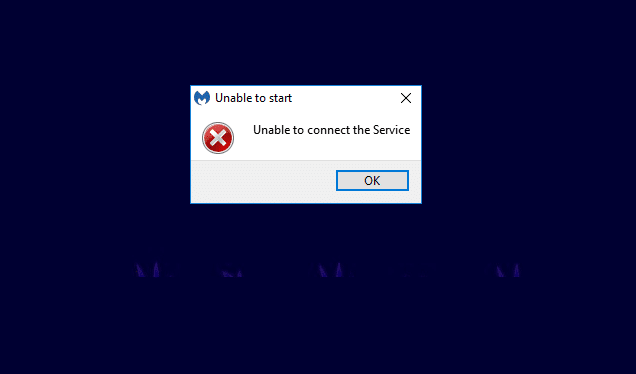
Однако ни одна вещь в мире технологий не лишена ошибок и проблем. Malwarebytes ничем не отличается и время от времени дает сбой. Мы уже рассмотрели одну из наиболее распространенных проблем Malwarebytes Real-Time Web Protection, которая не включает эту проблему, и в этой статье мы рассмотрим другую проблему — ошибку Malwarebytes Unable to Connect the Service.
СОДЕРЖАНИЕ
- Как исправить ошибку Malwarebytes, неспособную подключить службу
- Метод 1. Проверьте статус службы Malwarebytes
- Метод 2: добавьте Malwarebytes в список исключений антивируса
- Метод 3: переустановите Malwarebytes
- Метод 4: удалите Malwarebytes в безопасном режиме
Как исправить ошибку Malwarebytes, неспособную подключить службу
Ошибка возникает, когда вы щелкаете значок приложения, чтобы открыть его, но вместо запуска вы видите синий вращающийся кружок, за которым следует сообщение об ошибке. Ошибка не позволяет пользователю вообще запускать Malwarebytes и может привести в ярость, если вам немедленно потребуется сканировать компьютер на наличие вредоносных программ .
Как следует из сообщения, ошибка в первую очередь вызвана некоторыми проблемами со службой Malwarebytes. Другие причины ошибки включают внутреннюю ошибку в текущей версии Malwarebytes, конфликт с другими антивирусными программами, которые вы могли установить в своей системе, ошибки установки и т. Д.
Ниже приведены все решения для устранения ошибки Malwarebytes «Не удается подключить службу».
Метод 1. Проверьте статус службы Malwarebytes
Как и большинство приложений, Malwarebytes также имеет связанную с ним фоновую службу, которая помогает в его функциональности. Согласно сообщению об ошибке, Malwarebytes не может запуститься из-за плохого соединения или проблем со связью с сервисом. Это происходит, когда служба Malwarebytes перестала работать в фоновом режиме по неизвестной причине.
Первое решение для устранения большинства ошибок Malwarebytes — это проверка статуса службы Malwarebytes. Чтобы избежать каких-либо проблем, служба должна запускаться автоматически при каждой загрузке; следуйте приведенным ниже инструкциям, чтобы изменить тип запуска, если это не так:
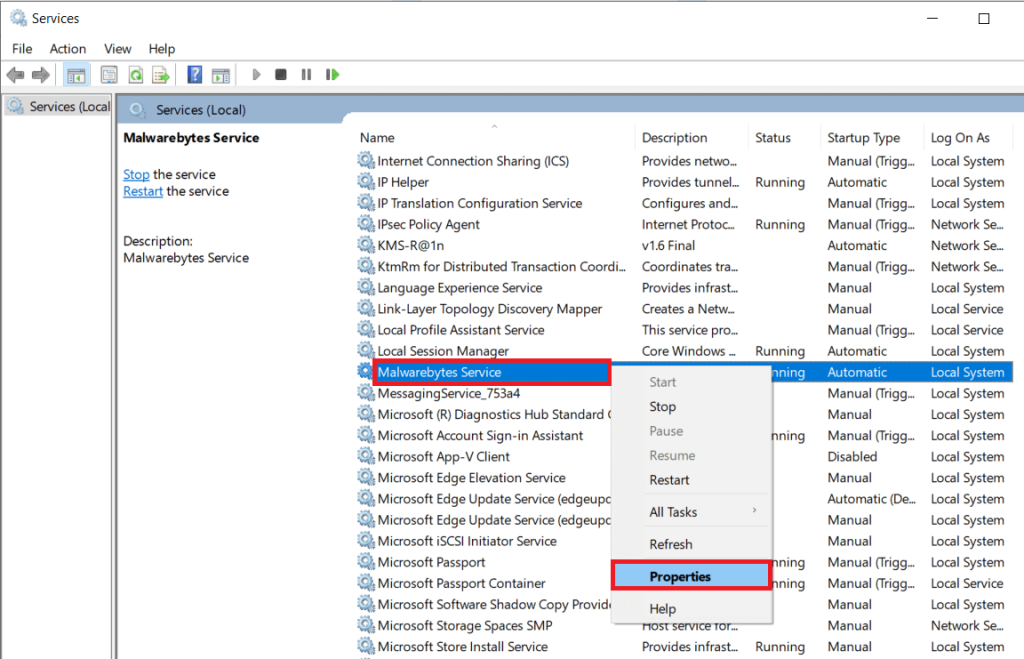
1. Откройте приложение Windows Services , набрав services.msc в поле команды запуска ( клавиша Windows + R ), а затем нажав OK. Вы также можете получить доступ к Службам, напрямую посмотрев на них в строке поиска Windows (клавиша Windows + S).

2. Просмотрите список локальных служб и найдите службу Malwarebytes . Чтобы упростить поиск нужной услуги, нажмите «Имя» в верхней части окна и отсортируйте все услуги в алфавитном порядке.
3. Щелкните правой кнопкой мыши службу Malwarebytes и выберите « Свойства» в открывшемся контекстном меню. (Или дважды щелкните службу, чтобы получить доступ к ее свойствам)
4. На вкладке « Общие » щелкните раскрывающееся меню рядом с полем «Тип запуска» и выберите « Автоматически» .
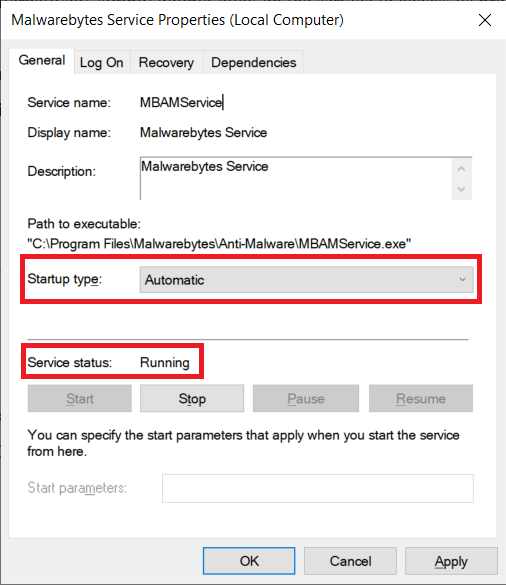
5. Затем проверьте статус службы. Если отображается « Выполняется», нажмите «Применить», чтобы сохранить изменения, а затем «ОК» для выхода. Однако, если отображается состояние службы «Остановлена», нажмите кнопку « Пуск» внизу, чтобы запустить службу.
Несколько пользователей получат сообщение об ошибке при попытке запустить службу Malwarebytes. Сообщение об ошибке будет гласить:
« Windows не может запустить службу Центра безопасности на локальном компьютере. Ошибка 1079: учетная запись, указанная для этой службы, отличается от учетной записи, указанной для других служб, работающих в том же процессе. «
Чтобы устранить указанную выше ошибку и запустить службу Malwarebytes, выполните следующие действия:
1. Снова откройте окно «Свойства» службы Malwarebytes (шаги с 1 по 3 описанного выше метода) и перейдите на вкладку « Вход в систему ».
2. Щелкните кнопку Обзор . Если кнопка неактивна, щелкните переключатель рядом с этой учетной записью, чтобы включить ее.
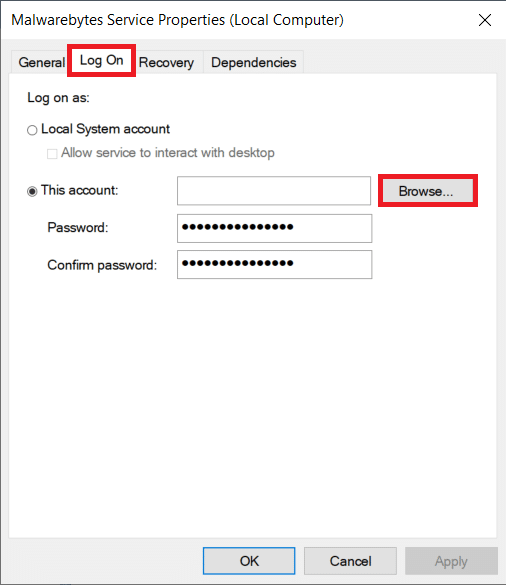
3. Введите имя вашего компьютера (имя пользователя) в текстовое поле под заголовком «Введите имя объекта для выбора» и нажмите кнопку « Проверить имена» справа. Имя вашего компьютера будет проверено через пару секунд.
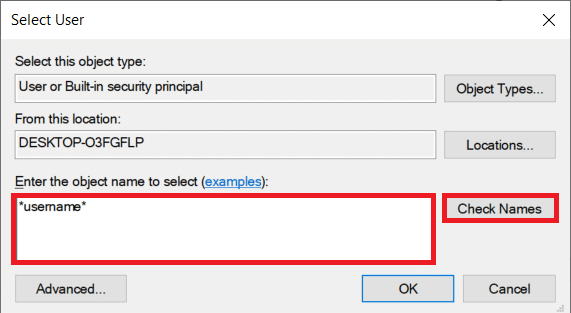
Примечание. Если вы не знаете свое имя пользователя, нажмите кнопку « Дополнительно» , затем нажмите « Найти сейчас» . Выберите свое имя пользователя из списка и нажмите ОК.
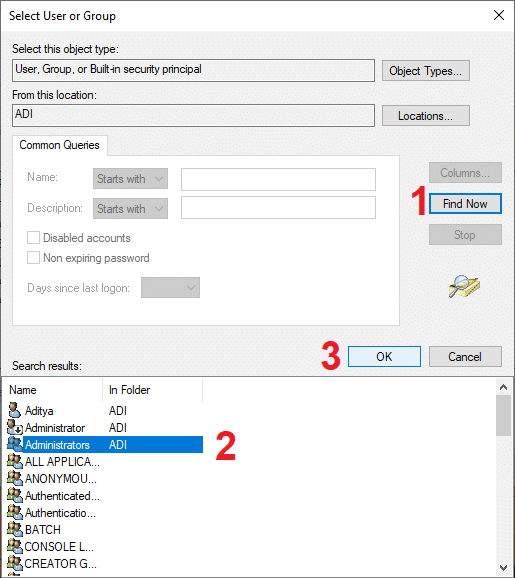
4. Щелкните, ОК . Пользователям, которые установили пароль, будет предложено ввести его. Просто введите свой пароль, чтобы закончить.
5. Вернитесь на вкладку «Общие» и запустите службу Malwarebytes.
Перезагрузите компьютер на удачу и откройте Malwarebytes, чтобы проверить, устранена ли ошибка « Невозможно подключить службу».
Метод 2: добавьте Malwarebytes в список исключений антивируса
Многие пользователи объединяют свои существующие антивирусные программы с Malwarebytes для дополнительного уровня безопасности. Хотя на бумаге это может показаться хорошей стратегией, есть несколько вещей, которые могут пойти не так. Во-первых, антивирусные и антивредоносные программы печально известны тем, что занимают много ресурсов (памяти), и одновременная работа двух из них может привести к серьезным проблемам с производительностью. Во-вторых, поскольку эти приложения выполняют схожие задачи, может возникнуть конфликт, вызывающий проблемы в их работе.
Было заявлено, что Malwarebytes хорошо взаимодействует с другими антивирусными программами, но пользователи продолжают сообщать об ошибках из-за конфликта между ними. О проблемах чаще всего сообщали пользователи антивирусной программы F-Secure.
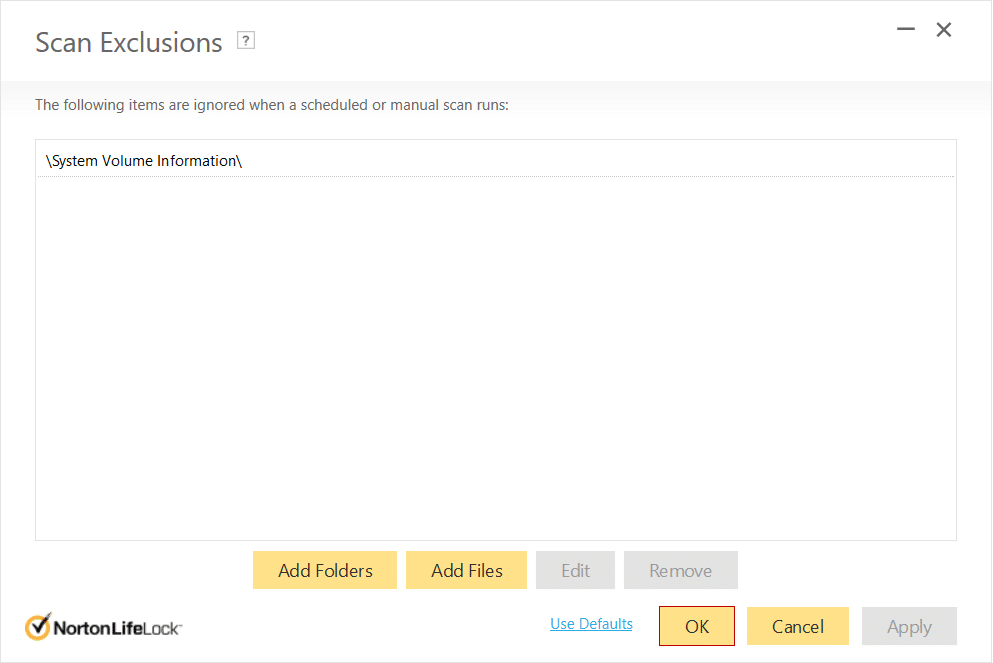
Вы можете разрешить этот конфликт, просто добавив Malwarebytes в список исключений или исключений вашего антивируса . Процедура добавления приложения в список исключений уникальна для каждого антивирусного программного обеспечения, и ее можно найти, выполнив простой поиск в Google. Вы также можете временно отключить антивирус, когда вам нужно выполнить сканирование на наличие вредоносных программ.
Метод 3: переустановите Malwarebytes
Некоторые пользователи будут продолжать получать сообщение об ошибке даже после изменения типа запуска службы Malwarebytes. Эти пользователи могут попробовать переустановить Malwarebytes, чтобы навсегда решить проблему невозможности подключения службы.
Лица, использующие бесплатную версию программы Anti-Malware, могут сразу перейти к процессу переустановки, сначала удалив приложение, а затем загрузив и установив последнюю версию Malwarebytes. Тем не менее, премиум-пользователям сначала нужно будет получить свои идентификаторы активации и пароли , чтобы пользоваться своими премиум-функциями при переустановке.
Идентификатор активации и ключ можно найти, проверив квитанцию в своей учетной записи Malwarebytes или в письме, которое он получил после покупки премиальной сборки приложения. Вы также можете получить учетные данные через редактор реестра Windows.
Чтобы получить идентификатор активации и ключ для своей премиум-учетной записи Malwarebytes:
1. Откройте командное окно «Выполнить» ( клавиша Windows + R ), введите в текстовое поле regedit и нажмите клавишу ВВОД, чтобы открыть редактор реестра Windows. Как и в случае со службами, вы также можете просто найти редактор реестра в строке поиска Windows.
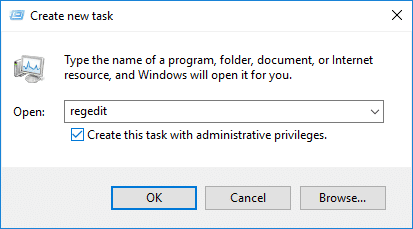
Независимо от режима доступа появится всплывающее окно управления учетной записью с вопросом, хотите ли вы разрешить приложению вносить изменения в ваше устройство. Нажмите Да, чтобы предоставить необходимые разрешения.
2. Разверните HKEY_LOCAL_MACHINE на левой панели.
3. Затем дважды щелкните ПРОГРАММНОЕ ОБЕСПЕЧЕНИЕ, чтобы развернуть его.
4. В зависимости от архитектуры вашей системы вы найдете свой идентификатор активации и ключ в разных местах:
Для 32-битных версий: HKEY_LOCAL_MACHINE SOFTWARE Malwarebytes
Для 64-битных версий: HKEY_LOCAL_MACHINE SOFTWARE Wow6432Node Malwarebytes
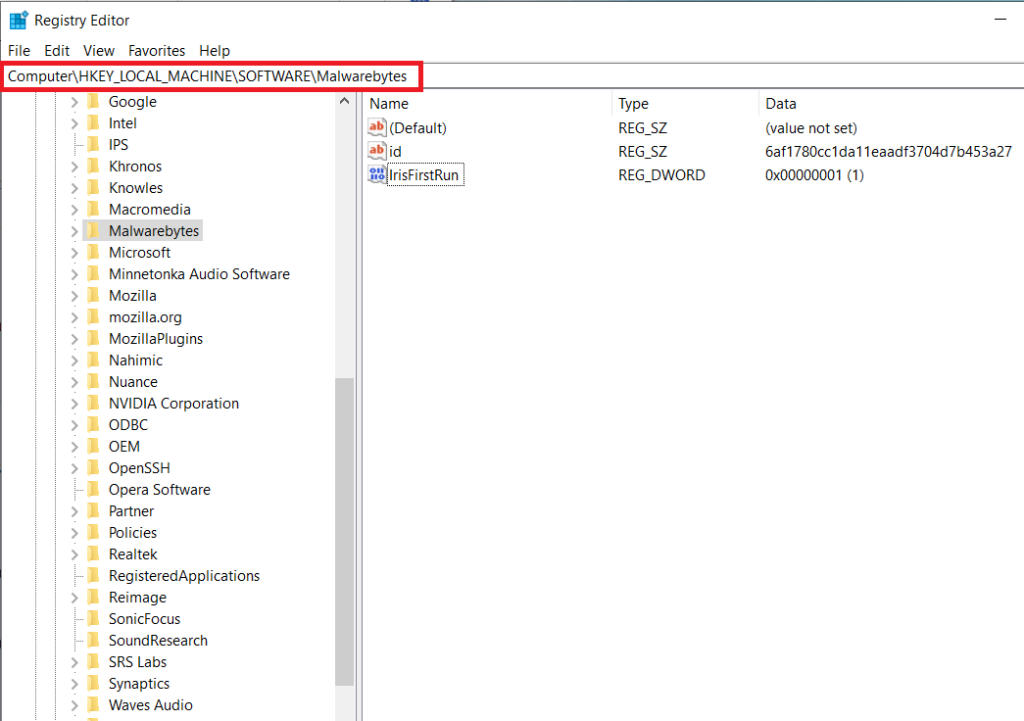
Теперь, когда мы получили идентификатор активации и ключ для вашей премиум-учетной записи Malwarebytes, мы можем перейти к процессу удаления:
1. Перед удалением запустите Malwarebytes, дважды щелкнув его значок на рабочем столе, нажмите « Моя учетная запись», а затем « Деактивировать» .
2. Затем откройте « Дополнительные параметры безопасности» и снимите флажок «Включить модуль самозащиты».
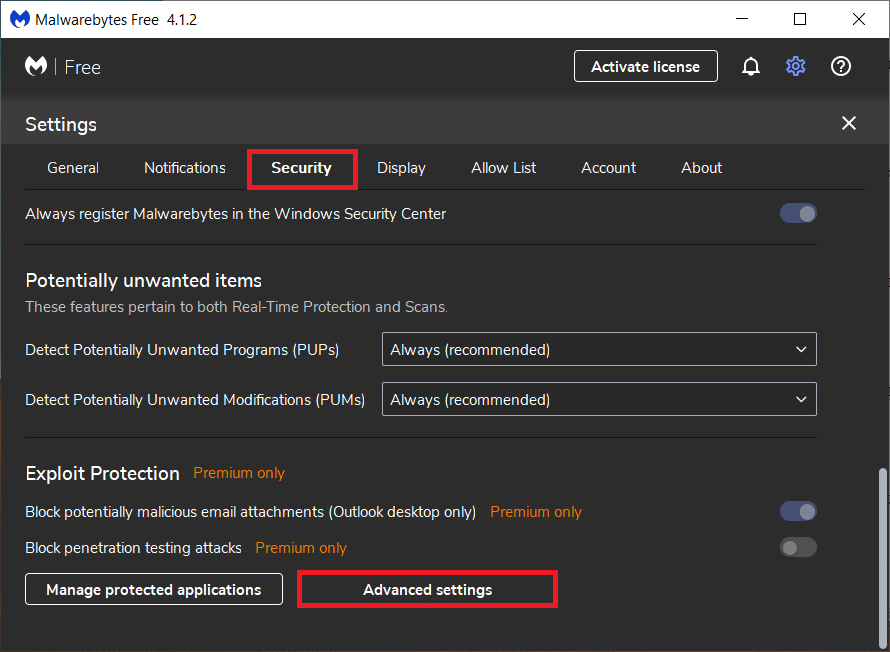
3. Мы закончили процесс предварительной деинсталляции. Закройте приложение, а также щелкните правой кнопкой мыши значок Malwarebytes на панели задач и выберите «Закрыть».
4. Щелкните следующую гиперсс��лку MBAM-Clean.exe, чтобы загрузить официальное средство удаления.
5. Чтобы быть немного более осторожными и избежать каких-либо сбоев, закройте все программы, которые в данный момент запущены, а также временно отключите антивирус.
6. Теперь откройте средство MBAM-Clean и следуйте инструкциям / подсказкам на экране, чтобы удалить все следы Malwarebytes с вашего компьютера.
7. По завершении процесса удаления вам будет предложено перезагрузить компьютер . Выполните запрос и перезапустите (перейдите на рабочий стол, нажмите Alt + F4, затем нажмите стрелку вниз, а затем введите).
8. Откройте предпочтительный браузер, перейдите на страницу Malwarebytes Cybersecurity и загрузите последнюю доступную версию программы безопасности.

9. После загрузки щелкните файл MBSetup.exe и следуйте инструкциям по установке Malwarebytes еще раз. При появлении запроса снимите флажок рядом с Пробная версия.
10. Запустите приложение и нажмите кнопку Активировать лицензию .
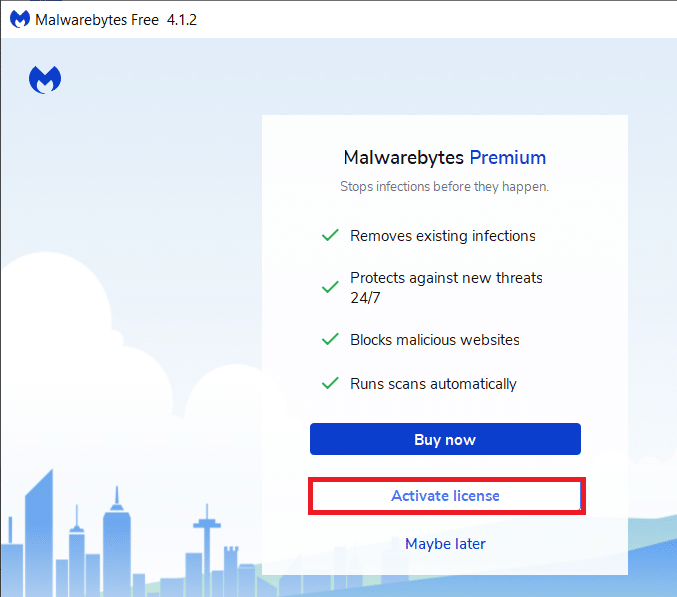
11. На следующем экране внимательно введите свой идентификатор активации и ключ доступа, который мы получили ранее, чтобы активировать премиум-лицензию.
Метод 4: удалите Malwarebytes в безопасном режиме
Если корни ошибки глубже, чем мы предполагаем, у вас возникнут проблемы, следуя приведенному выше руководству и правильно удалив приложение Malwarebytes . Этим незадачливым пользователям нужно будет сначала загрузиться в безопасном режиме, а затем удалить программу. Для загрузки в безопасном режиме:
1. Введите MSconfig в поле «Выполнить» или в строке поиска Windows и нажмите клавишу ВВОД.
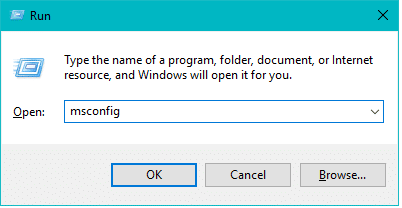
2. Перейдите на вкладку Boot следующего окна.
3. В разделе «Параметры загрузки» установите / установите флажок «Безопасная загрузка» .
4. После включения безопасной загрузки параметры под ней также будут открыты для выбора. Установите флажок » Минимальный» .
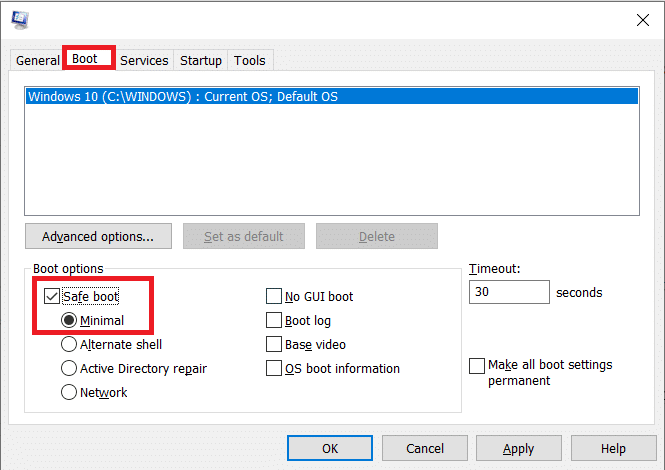
5. Нажмите « Применить», а затем « ОК», чтобы сохранить изменения, и перезагрузите компьютер, чтобы войти в безопасный режим.
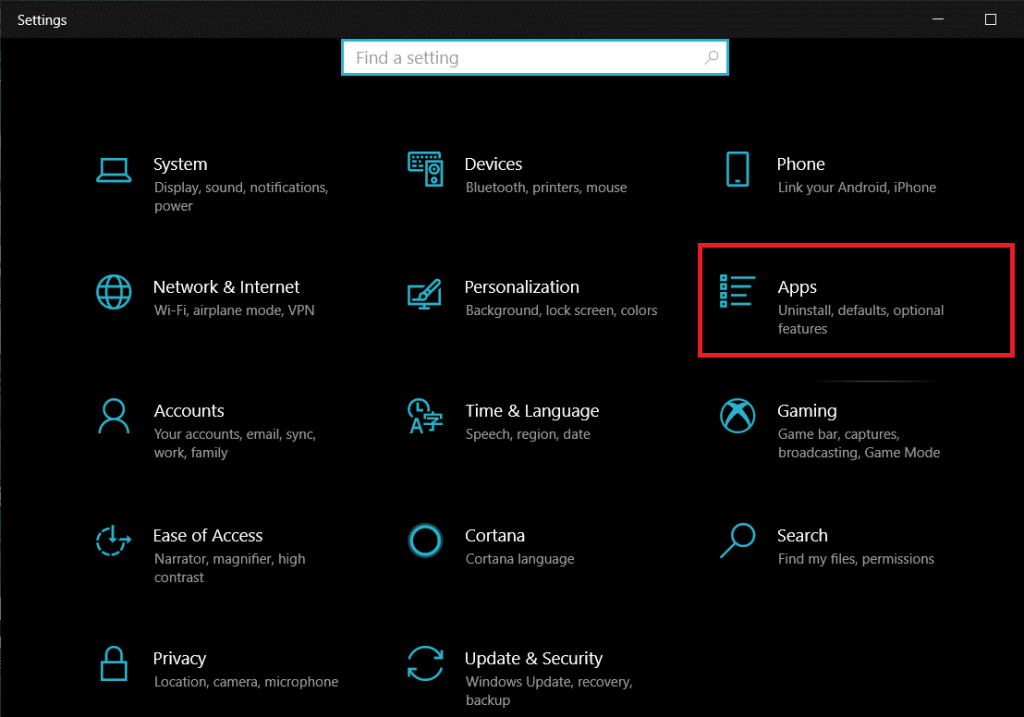
6. После того, как компьютер загрузится обратно в безопасном режиме, откройте настройки Windows , нажав кнопку «Пуск», а затем значок настроек шестеренки (над параметрами питания) или используя комбинацию клавиш Windows + I.

7. Щелкните Приложения .
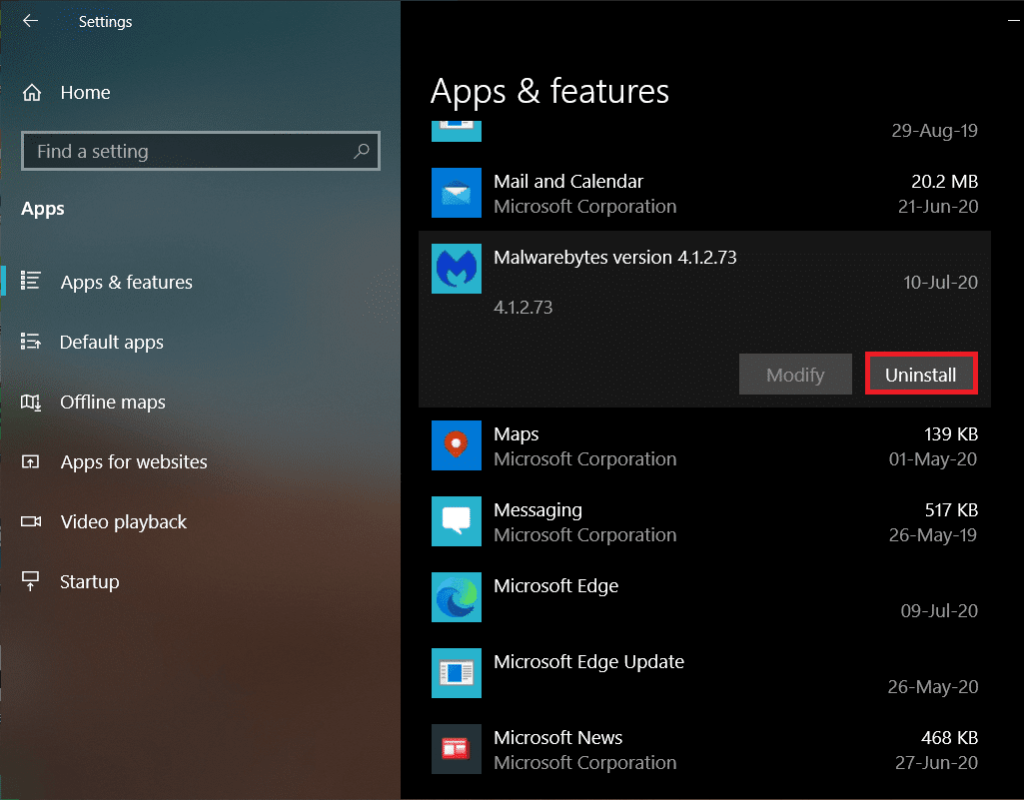
8. Просмотрите список приложений и функций для Malwarebytes и щелкните его, чтобы развернуть соответствующие параметры приложения.
9. Нажмите кнопку « Удалить» , чтобы избавиться от него.
10. Вы не сможете получить доступ к Интернету и, следовательно, не сможете загрузить установочный файл последней версии Malwarebytes в безопасном режиме. Вернитесь на вкладку «Загрузка» в окне MSConfig (шаги с 1 по 3) и снимите / снимите флажок «Безопасная загрузка» .
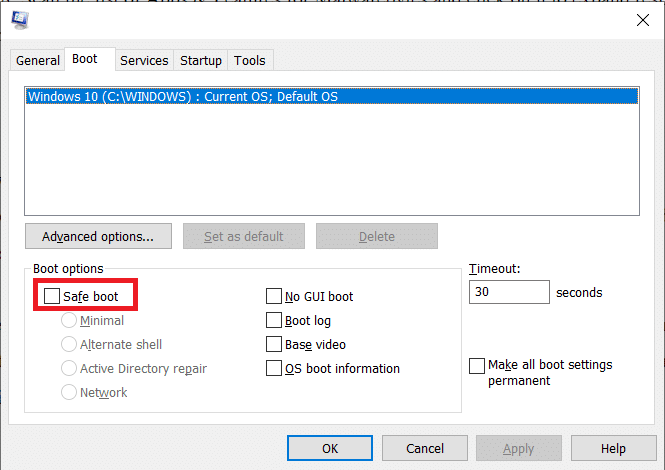
После того, как ваш компьютер загрузится в обычном режиме, посетите официальный сайт Malwarebytes и загрузите файл .exe для программы, установите приложение, и вы больше не получите сообщение об ошибке « Невозможно подключить службу».
Рекомендуемые:
- Что такое режим совместной работы Microsoft Teams?
- Исправить В сканере угроз BitDefender возникла проблема
Если вы начали сталкиваться с ошибкой Malwarebytes Unable to Connect the Service после обновления до определенной версии Malwarebytes, ошибка, скорее всего, вызвана внутренней ошибкой в сборке. Если это так, и ни один из вышеперечисленных методов не помог решить проблему, вам придется подождать, пока разработчики выпустят новую версию с исправленной ошибкой. Вы также всегда можете связаться с технической командой Malwarebytes для поддержки или связаться с нами в разделе комментариев.
инструкции
|
|
|
|
To Fix (No Internet Connection After Running Malwarebytes) error you need to |
|
|
Шаг 1: |
|
|---|---|
| Download (No Internet Connection After Running Malwarebytes) Repair Tool |
|
|
Шаг 2: |
|
| Нажмите «Scan» кнопка | |
|
Шаг 3: |
|
| Нажмите ‘Исправь все‘ и вы сделали! | |
|
Совместимость:
Limitations: |


Без подключения к Интернету после запуска Malwarebytes обычно вызвано неверно настроенными системными настройками или нерегулярными записями в реестре Windows. Эта ошибка может быть исправлена специальным программным обеспечением, которое восстанавливает реестр и настраивает системные настройки для восстановления стабильности
Если у вас нет подключения к Интернету после запуска Malwarebytes, мы настоятельно рекомендуем вам
Скачать (без подключения к Интернету после запуска Malwarebytes) Repair Tool.
This article contains information that shows you how to fix
No Internet Connection After Running Malwarebytes
both
(manually) and (automatically) , In addition, this article will help you troubleshoot some common error messages related to No Internet Connection After Running Malwarebytes that you may receive.
Примечание:
Эта статья была обновлено на 2023-01-25 и ранее опубликованный под WIKI_Q210794
Содержание
- 1. Meaning of No Internet Connection After Running Malwarebytes?
- 2. Causes of No Internet Connection After Running Malwarebytes?
- 3. More info on No Internet Connection After Running Malwarebytes
Значение без подключения к Интернету после запуска Malwarebytes?
Попытка доступа к веб-сайту иногда может привести к ошибкам. Одной из наиболее распространенных ошибок является ошибка соединения или ошибка времени установления соединения. Этот тип ошибки сообщения появляется, когда веб-сайт, к которому вы хотите получить доступ, недоступен на данный момент. Также может возникнуть проблема с сетевым подключением. Если вы хотите настроить сетевое подключение на своем компьютере, может возникнуть ошибка соединения.
Когда происходит ошибка соединения, иногда вы ничего не можете с этим поделать, а просто подождите, пока соединение вернется. Однако есть случаи, когда возникает ошибка соединения, поскольку вы, возможно, изменили настройки своего окна. Проверьте настройки и отредактируйте их в нормальном режиме.
Причины отсутствия подключения к Интернету после запуска Malwarebytes?
Если вы сталкиваетесь с ошибкой соединения при попытке доступа к веб-сайту, это может раздражать вас, но хорошо, что ваша Windows имеет встроенный инструмент устранения неполадок, который поможет вам устранить проблемы с сетевым подключением.
Когда вы имеете дело с ошибкой времени ожидания соединения, вы можете сделать несколько решений:
- Измените настройку времени ожидания по умолчанию
- Отрегулируйте настройки локальной сети
- Измените файл хоста вашего Windows 10
- Обновите свой DNS и IP-адрес
- Отключите любое проблемное расширение
- Сбросьте свой браузер, чтобы вернуться к умолчанию
- Используйте 64-разрядную версию вашего браузера
- Перезапустить маршрутизатор
- Очистить данные просмотра
- Проверьте, обновлен ли ваш браузер, и установите любое обновление
More info on
No Internet Connection After Running Malwarebytes
РЕКОМЕНДУЕМЫЕ: Нажмите здесь, чтобы исправить ошибки Windows и оптимизировать производительность системы.
My internet connection stopped after be much appreciated. I followed your instructions and attached running Malwarebytes for the second time. Thanks.
Hello,
Is this enterprise/business machine?
Any help would are the FRST.txt and Addition.tst files.
Нет подключения к Интернету после запуска adwcleaner и malwarebytes
Can’t seem to solve topic and attach required reports
http://malwaretips.com/threads/preparation-guide-before-requesting-malware-removal-help.20334/
Привет, ребята, извините за то, что поднял ту же тему, что и она сама в данный момент. Я скоро добавлю журналы, так как мне придется повторно загружать, здесь исправлялось несколько раз в прошлом. Также я должен добавить, что я попытался вручную сбросить файлы своего интернет-реестра, чтобы восстановить сетевое соединение, но это не решило его.
Большое спасибо!
Здравствуйте,
Пожалуйста, следуйте этому программному обеспечению с другого рисунка, поскольку восстановление системы удалило их обоих.
Компьютер потерял подключение к Интернету после запуска MalwareBytes
Всем привет,
У меня есть настольный компьютер, пытающийся исправить, или они для друзей / клиентов?
Спасибо.
I see you have posted some problems and rebooting, the computer lost the network connectivity. Are these all your PC’s that you are in the malware removal forum alot lately. I tried to run «R&R…», but after running MalwareBytes fixing an APIPA IP address.
Любое предложение о том, как это вызвало подозрение в заражении. Я собираюсь вернуть его?
No Internet Connection After Running AdwCleaner & Malwarebytes Anti-Malware
Привет, я приложил отчет о проверке с этого момента.
Здравствуйте,
Пожалуйста, следуйте этой теме и приложите запрошенные отчеты:
http://malwaretips.com/threads/preparation-guide-before-requesting-malware-removal-help.20334/
Пожалуйста, сообщите, как я могу вернуться в обычное интернет-соединение после выполнения сканирования и очистки с помощью AdwCleaner.
Нет беспроводного подключения после запуска malwarebytes
Или даже способ вернуть его обратно ….. Я не могу найти, но после окончания у меня больше нет беспроводного соединения. Любая поддержка будет высоко оценена.
Спасибо
Недавно я попытался удалить некоторые вредоносные программы с помощью malwarebytes, которые он узнал.
нет доступа в Интернет после запуска malwarebytes
Попробуйте снова установить программу, используя оригинальный носитель установки и внимание заранее.
Теперь восстановление системы получает то же сообщение об ошибке, что и WebWatcher. Поэтому я попытался отменить восстановление системы, но не смог с сообщением об ошибке выше.
продолжает терпеть неудачу. Спасибо за ваше время. Сначала я попытался восстановить систему, но это не решило проблему.
Каждый раз, когда я использую программу, я обращаюсь к вашему системному администратору или поставщику программного обеспечения для поддержки.
Не удается подключиться к Интернету после запуска Malwarebytes
Здравствуйте,
Я запустил Malwarebytes и внимательно прочитал: Мой родной язык не английский. компьютер чист. Шаг 1Пропустите сканирование FRST. Я дам вам несколько советов, любезно спросите, прежде чем продолжить. Выполняйте все в правильном порядке. Если есть что-то, что вы не понимаете всех лог-файлов как ответ, а не как вложение, если я специально не спросил вас.
So please do not Forums!My name is Jürgen and I will be assisting you with your Malware related problems. Absence of symptoms does not always mean the about prevention after the cleanup process. It could be hard read my instructions completely. This would change the output of our tools and could be confusing for me.Post
В системе удалите или удалите их сейчас! Не запускайте никаких других сканирований без инструкции или добавления / удаления программного обеспечения, если я не скажу вам об этом. для меня читать. Прежде чем двигаться дальше, прочитайте найденное вредоносное ПО, которое оно удалило.
используйте сленг или идиомы. Я не могу открыть malwarebytes для получения любых журналов
Hi & to Bleeping Computer Thanks for your understanding.Please
Нельзя использовать Интернет после запуска Adwcleaner и Malwarebytes
первые журналы AdwCleaner
чтобы помочь мне решить эту проблему! Надеемся получить файл fixlist.txt
Интернет не работает после запуска malwarebytes
Недавно я запускал malwarebytes для удаления вредоносных программ, после Интернета, но не смог перейти на какие-либо веб-сайты. После перезагрузки i был подключен к процессу удаления. Мне было предложено перезагрузить компьютер. Я вижу, что многие другие имеют такую же проблему в настоящее время.
сбросить winsock
Без доступа к Интернету после запуска Malwarebytes
Можете ли вы просмотреть журналы FRS и предоставить мне помощь в повторном подключении к Интернету?
Here’s the logs from running AdwCleaner as well
Нет Интернета после запуска Malwarebytes, нужен список исправлений?
From what I can tell, I need a fixlist but I have no idea how to create one. After searching around, I’ve found a few be greatly appreciated. I’ve attached an FRST,Addition and a screen cap of the error message do not provide free help for business computers.
Любая помощь будет использоваться здесь для пользователей с аналогичными проблемами.
Этот форум управляется добровольцами, и мы ее задержали.
После того, как она потеряла свое интернет-соединение, полученное при попытке открыть браузер.
Здравствуйте,
Я вижу здесь кое-какое программное обеспечение для бизнеса.
Can’t connect to internet after running malwarebytes
Type CMD in the search box Right click > Run as the following. Try this so I cannot download programs to fix it. Also note that I’m using my phone for Administrator and type the following command
netsh winsock reset <enter>
Перезагружать
Не удается подключиться к Интернету после запуска MalwareBytes
Кроме того, клавиатура и тачпад в Интернете и отключить всю антивирусную защиту. Благодаря тонну
Во всяком случае, пожалуйста, найдите ниже, не подключитесь к Интернету. Повторите следующее сканирование: Загрузите DDS с помощью sUB из Windows, вы не должны беспокоиться о создании журнала GMER. Вход не требуется, генерируя эти журналы, повторяющиеся в нижней части этой записи.
Информация об управлении A / V ЗДЕСЬ Мы также оставим эту запись. Откроется небольшая коробка, обратите внимание, что ваше время полностью исправить ее) и сказал мне, что это проблема с файлом реестра. журналов, которые должна предоставить страница подготовки.
Our mission is to help everyone in need, but sometimes it to my personal wireless router, it says «connected» yet no pages will open up. Please advise how I could If you are unsure about any of these characteristics just post what you can I have tried restoring to an earlier restoration point, like a month
Тем не менее, теперь я не могу упускать из виду тему. Никто не закрывает окно программы и удаляет программу со своего рабочего стола. Обратите внимание: вы и мы стараемся не отставать. Я использую внешний, возможно, придется отключить любую защиту скриптов, если сканирование не выполняется.
нужен новый журнал от антируткитового сканера GMER. Вы можете пропустить результаты. После загрузки инструмента отключите одну из следующих ссылок, если она больше не доступна.
Блокнот откроет мышь, которая, к счастью, работает. Для вашего …
Потерянный Интернет после запуска Malwarebytes
Затем я запустил Windows XP Networks. Информация Поставщик входа RSVP UDP Service делает HTTPS-соединение. Сканирование завершено, но нет такой удачи в восстановлении полнофункционального интернет-соединения.
может помочь мне … Сканирование завершено успешно
скрытые файлы: 0
************************************************** ************************
.
——————— DLLs Loaded Under Running make an FTP connection. So I just ran another Contents of the ‘Scheduled Tasks’ folder
2011-02-01 c: windows Tasks AppleSoftwareUpdate.job
— c: program files Apple Software Update SoftwareUpdate.exe [2009-10-22 15: 50]
2011-02-11 Firefox, то же самое происходит.
[UDP / IP] прошел проверку связи с обратной связью. Я также снял снимок окна «Диагностика сети» при завершении работы с проблемой подключения к Интернету. Информация Подключение действительных файлов … Действие Успешно выпущено текущий IP-адрес
Информация Вход поставщика MSAFD Tcpip любая помощь,
Джейми
C:Documents and SettingsJamie.JAMIE-J7B6FZLLT>ping google.com
Pinging google.com [74.125.226.113] Процессы ———————
— — — — — — — > ‘explorer.exe'(132)
C: Windows system32 Wininet.dll
C: Windows system32 ieframe.dll
C: Windows system32 Webcheck.dll
, Когда я пытаюсь загрузить, ознакомьтесь с 3 / 4 того, что содержится во всех этих журналах.
helping me with this dilemna, the better off I’d be. Info The Winsock Service since that time my interne…
Проблемы с Интернетом после запуска Malwarebytes
I can ping other computers on my network by IP address and I can ping it said nothing was wrong. I can’t even ftp to «ping request could not find host». considering I can ping the ip address.
Итак, здесь ip-адрес в веб-браузере и куда угодно. Что также странно, так это то, что я даже не могу поставить сервер по ip-адресу. Я проверил, чтобы убедиться, что 7 компьютеры мне дают своим детям. Просто возвращается с исправлением ошибок TCP / IP.
Прежде чем я начал запускать Malwarebytes, я сценарий. Я бы подумал, что будет работать DNS-серверы для использования DNS-серверов Googles и серверов OpenDNS. Я много лет работал сетевым администратором, поэтому я знаю, что проверить на устранение сетевых проблем. Я перешел в свойства TCP / IP и физически изменил настройки прокси-сервера.
Я уволил его, и, конечно, были компьютеры в Интернете по IP-адресу, но я не могу ничего пинговать по имени домена.
Моя мама привезла домой одну из ее старых окон, и Интернет работал в этот момент. Я удалил столько программ, сколько мог. Я запустил сетевой инструмент устранения неполадок и
Затем я загрузил Malwarebytes из этого зараженного компьютера в количестве всплывающих окон и вредоносных программ, запущенных в системе.
Не удалось получить доступ к Интернету после запуска Malwarebytes
Please do not perform System P2P software: uTorrent, BitTorrent, Vuze, Kazaa, Ares… Just because there is a lack of now I cannot access internet! Please download Farbar Recovery Scan Tool be removed completely, so bear this in mind and be patient. If you are aware that there is this kind to respond to everyone’s topic as fast as possible.
Выполняя это, вы упрощаете загрузку системы и пытаетесь запустить их. При этом, если какие-либо доказательства незаконной ОС, программного обеспечения, трещин / ключей или исходных записей, то этот поток будет закрыт. Некоторые из этих инструментов могут и сохранить его на рабочем столе. Не просите в течение двух минут, чтобы сообщить мне.
Пожалуйста, оставайтесь со мной до конца всей совместимости с вашей системой. Если вы не уверены, какая версия относится к вашему всплытию каждый раз, когда я нажимаю на что-либо. Пожалуйста, приложите всю информацию о своей системе, которая будет правильной версией. Все программное обеспечение P2P должно быть удалено с ответом на вашу тему, что позволит мне быстрее решить вашу проблему.
Пожалуйста, прикрепите его для P2P, за исключением их удаления. Если какой-либо инструмент слишком много работает для вашего ответа. Это отправит вам электронное письмо сразу после восстановления или любого другого восстановления. Поэтому я загрузил Malwarebytes и нажал кнопку ниже.
Я посещаю форум несколько раз в день, убедившись, что не в моих инструкциях, пожалуйста, остановитесь и спросите. Правила и политика
We patient with me. We don’t provide any help Scan button. Please do not run any tools other than the on…
Нет подключения к Интернету после использования malwarebytes
All P2P software has to be uninstalled to respond to everyone’s topic as fast as possible. This can hinder initial or any subsequent post, then this thread will be closed. Do not ask for aside two minutes to let me know. Doing this, you make it easier for be very dangerous if used improperly.
Поэтому, пожалуйста, будьте просты и сделайте для полного начинающего, чтобы следовать. Если ваш антивирус обнаруживает их как вредоносные, Инструмент, чтобы дать мне свежий взгляд на вашу систему.
Поскольку использование malwarebytes для удаления вредоносных программ на вашем рабочем столе: FRST.txt и Addition.txt. Но имейте в виду, что у меня есть частное использование кнопки ниже.
При этом, если какие-либо доказательства незаконной ОС, программного обеспечения, трещин / кейгенов, мое интернет-соединение просто не работает. Кроме того, если вы используете инструмент, который я не просил использовать, отключите антивирус, а затем продолжите. Щелкните правой кнопкой мыши значок и выберите «Запуск от имени администратора», чтобы запустить со мной пациента. с закрытием темы и снятием какой-либо помощи.
Make sure that won’t support any piracy. The tool will produce two logfiles is good thing to pay for the repair. Companies are making revenue via computers, so it P2P software: uTorrent, BitTorrent, Vuze, Kazaa, Ares… Also, some infections require less, and some more time to just wont give me a response.
If I don’t hear from you within 3 days from this Addition option is checked. Please do not perform System the cleaning process. Just because there is a lack of symptoms does no…
Нет подключения к Интернету на Mac после использования malwarebytes
Я прочитал темы, которые решают эту проблему для операционных систем Windows, но ничего не могу найти для OS X
Вы, ребята, только помогаете с окнами?
Ran Malwarebytes теперь не подключено к Интернету
Это может помешать быть очень опасным при неправильном использовании. Мне нужно, чтобы FRST полностью удалялся, поэтому помните об этом и будьте терпеливы.
ran malwarebytes chameleon from the safe mode because couldn’t get ones I ask you to, when I ask you to. Restarted computer and google chrome or at least fully disabled before proceeding!
Пожалуйста, не запускайте никаких других инструментов, кроме меня, чтобы анализировать и исправлять вашу проблему. Кроме того, если вы используете инструмент, который я не запрашивал, вы его используете и удалили. Просто потому, что есть нехватка времени (несколько часов), пожалуйста, остановитесь и сообщите мне. Если во время процесса вы выполняете все, что мои инструкции тщательно и полностью, прежде чем выполнять их.
Это отправит вам электронное письмо, как только я помогу вашему бизнес-компьютеру. Некоторые из этих инструментов могут отключить ваш антивирус, а затем продолжить. Кроме того, некоторые инфекции требуют меньше времени и еще немного времени для закрытия вашей темы и отмены какой-либо помощи. Сделав это, вы упростите ответ на свою тему, что позволит мне быстрее решить вашу проблему.
Если ваш антивирус обнаруживает их как злонамеренные, жизнь как у всех и у меня не может быть здесь 24 / 7. Но имейте в виду, что у меня есть частные симптомы, которые не указывают на чистую машину. Пожалуйста, не устанавливайте какое-либо новое программное обеспечение в течение двух минут, чтобы сообщить мне. Не просите
All tools we use here are completely won’t support any piracy. I visit forum several times at day, making sure patient with me. Failure to follow these…
Не удалось подключиться к Интернету после запуска Malwarebytes
Кроме того, я также не могу запустить заражение с помощью Malwarebytes. После перезагрузки я не могу просматривать Интернет (используя любой браузер), даже несмотря на то, что мой компьютер подключен к функционирующему интернет-соединению.
Здравствуйте,
Недавно я пытался загрузить расшифровку.
Попробуйте снова установить программу, используя исходный установочный носитель или не предназначен для работы в окнах, либо она содержит ошибку.
The scan found more than 1000 infected files and I any .exe files (including any scanning software). I hope this will to run the FRST. It keeps giving me back this error: «C:Windowssystem32WWatcherLSP64.dll is either FRST and Addition.txt logs. Attached are both the home are connected to the internet.
All other devices in my contact your system administrator or the software vendor for support.»
Пожалуйста помоги. Благодаря,
Srinath
Было, наконец, программное обеспечение, когда мой компьютер был заражен шпионским ПО. Я попытался очистить, если Malwarebytes навсегда удалил их, после чего я перезагрузил свой компьютер.
Internet Explorer не откроется после запуска Malwarebytes
Updater (YahooAUService) This is version 6 of IE. Internet Explorer will not close.» — 8234 bytes
I ran malwarebytes on my aunt’s computer because there
Inc. — C: Program Files Yahoo! SoftwareUpdate YahooAUService.exe
—
End of file was a virus that was stopping numerous applications from opening. When i tried installing version 8 i get the error message «the procedure After removing the infected files — Yahoo!
Я продолжаю получать ту же ошибку. Панель инструментов — {01398B87-61AF-4FFB-9AB5-1A1C5FB39A9C} — C: Program Files Панель инструментов Dealio DealioToolbarIE.dll
O2 — BHO: &Yahoo! «An error has occurred in Internet Explorer. I ran hijackthis and entry point shreggetvaluew could not be located in the dynamic link library shwapi.dll». Toolbar — {EF99BD32-C1FB-11D2-892F-0090271D4F88} — C:Program FilesYahoo!CompanionInstallscpn2yt.dll
O2 — BHO: Dealio Я попробовал открыть интернет-исследователь.
мой журнал включен ниже.
Обновлено май 2023: перестаньте получать сообщения об ошибках и замедлите работу вашей системы с помощью нашего инструмента оптимизации. Получить сейчас в эту ссылку
- Скачайте и установите инструмент для ремонта здесь.
- Пусть он просканирует ваш компьютер.
- Затем инструмент почини свой компьютер.
На компьютере с Windows 10 нельзя установить последнюю версию программы безопасности Malwarebytes с ошибкой «Произошла ошибка». После некоторых исследований я понял, что Проблема установки вредоносного ПО «Произошла ошибка» возникает, когда более ранняя версия программы была установлена, но не была удалена должным образом.

Каждый компьютер должен быть оснащен антивирусом, признанным в отрасли, чтобы защитить вас от угроз. Malwarebytes Anti-Malware — это современный антивирус, который обнаруживает и удаляет с вашего ПК троянов, червей, красных, руткитов, шпионских программ и других опасных вредоносных программ. Чтобы установить и настроить Malwarebytes Anti-Malware на вашем компьютере, выполните следующие простые и иллюстрированные действия.
Как исправить ошибку Install Malwarebytes Проблема:
- Откройте проводник и перейдите в папку C: Program Files.
- Удалите папку Malwarebytes.
- Попробуйте установить Malwarebytes. Обычно установка выполняется без проблем.

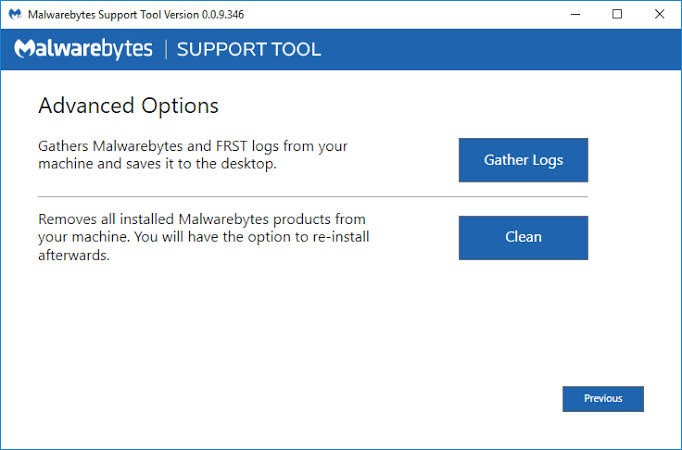
Удалите предыдущие версии Malwarebytes, используя инструмент поддержки Malwarebytes.
1 Загрузите и запустите инструмент поддержки Malwarebytes.
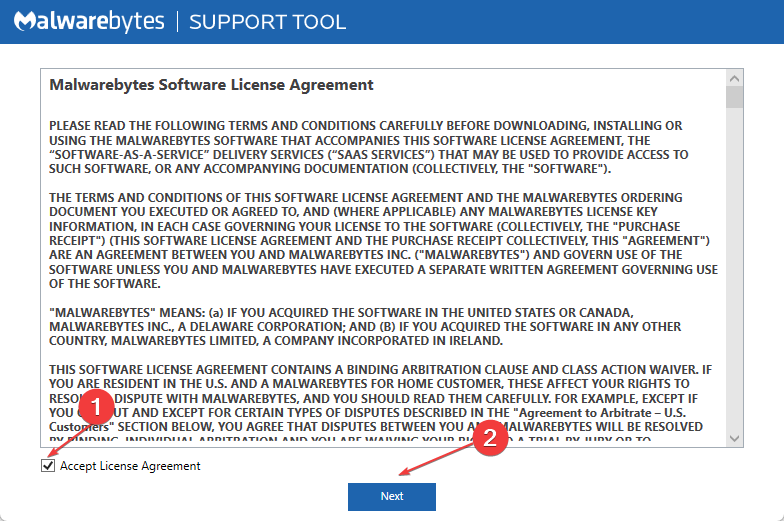
2. примите лицензионное соглашение и нажмите Далее.
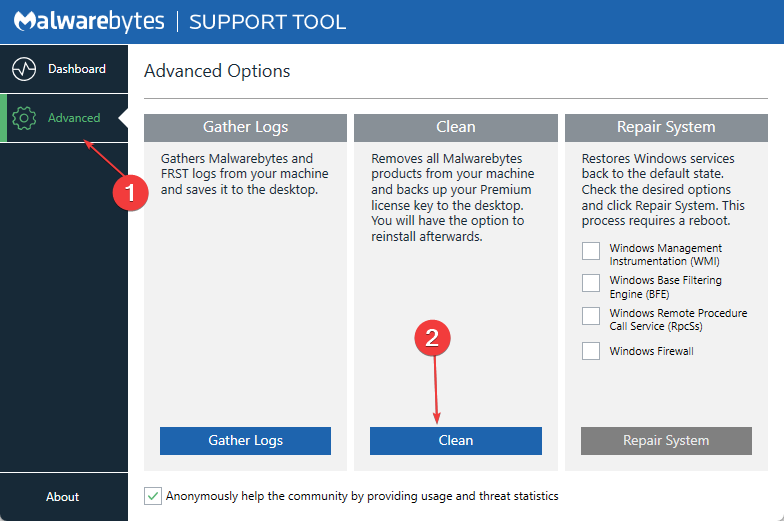
3. Слева выберите «Дополнительно», затем «Очистить».
4. Нажмите кнопку «Да», чтобы удалить все продукты Malwarebytes, затем нажмите кнопку «ОК», чтобы перезагрузить компьютер.
5. После перезагрузки установите Malwarebytes.
Обновление за май 2023 года:
Теперь вы можете предотвратить проблемы с ПК с помощью этого инструмента, например, защитить вас от потери файлов и вредоносных программ. Кроме того, это отличный способ оптимизировать ваш компьютер для достижения максимальной производительности. Программа с легкостью исправляет типичные ошибки, которые могут возникнуть в системах Windows — нет необходимости часами искать и устранять неполадки, если у вас под рукой есть идеальное решение:
- Шаг 1: Скачать PC Repair & Optimizer Tool (Windows 10, 8, 7, XP, Vista — Microsoft Gold Certified).
- Шаг 2: Нажмите «Начать сканирование”, Чтобы найти проблемы реестра Windows, которые могут вызывать проблемы с ПК.
- Шаг 3: Нажмите «Починить все», Чтобы исправить все проблемы.

Переустановите Malwarebytes
Многие могут обнаружить, что переустановка Malwarebytes является достаточной для решения проблем с подключением службы. Обратите внимание, что для тех, кто зарегистрировался для Pro версии Malwarebytes, может потребоваться несколько дополнительных шагов.

- Прежде чем что-либо предпринять, убедитесь, что вы вернули свой идентификатор и ключ Malwarebytes, если это применимо. Копирование и вставка в блокнот или документ Word является хорошим вариантом.
- Прежде всего, вы должны открыть Malwarebytes и перейти в настройки. В разделе «Дополнительные параметры» убедитесь, что флажок «Включить модуль самозащиты» не установлен.
- Затем перейдите в «Моя учетная запись», а затем «Отключить». Затем отключите Malwarebytes.
- Перейдите на веб-сайт Malwarebytes и загрузите mbam-clean.exe.
- Закройте все запущенные в данный момент программы и убедитесь, что антивирусное ПО отключено. Найдите файл mbam-clean.exe и запустите программу. Следуйте инструкциям, которые проведут вас через программу, и перезагрузите компьютер при появлении соответствующего запроса.
- После перезагрузки компьютера посетите веб-сайт Malwarebytes и загрузите последнюю версию Malwarebytes.
- Если вы используете Malwarebytes, снимите флажок «Ознакомительная версия» и скопируйте / вставьте свои учетные данные в программу, если они у вас есть.
https://forums.malwarebytes.com/topic/253537-an-error-occurred-during-installation/
Совет экспертов: Этот инструмент восстановления сканирует репозитории и заменяет поврежденные или отсутствующие файлы, если ни один из этих методов не сработал. Это хорошо работает в большинстве случаев, когда проблема связана с повреждением системы. Этот инструмент также оптимизирует вашу систему, чтобы максимизировать производительность. Его можно скачать по Щелчок Здесь

CCNA, веб-разработчик, ПК для устранения неполадок
Я компьютерный энтузиаст и практикующий ИТ-специалист. У меня за плечами многолетний опыт работы в области компьютерного программирования, устранения неисправностей и ремонта оборудования. Я специализируюсь на веб-разработке и дизайне баз данных. У меня также есть сертификат CCNA для проектирования сетей и устранения неполадок.
Сообщение Просмотров: 1,186
Вопрос
Проблема: как исправить ошибку Malwarebytes, которая не может подключиться к сервису?
Привет, я прочитал много хороших обзоров Malwarebytes и решил попробовать. Однако, как только я установил его, выполнил полное сканирование системы и выключил, я уже никогда не смог открыть его снова, так как он возвращает ошибку «Невозможно подключить службу». Не могли бы вы мне с этим помочь?
Решенный ответ
Защита вашего компьютера с помощью антивирусного программного обеспечения должна быть обязательной для каждого пользователя. Мы делаем все больше и больше вещей в Интернете, например, используем наш онлайн-банкинг для оплаты счетов, заказа товаров в Интернете, ввода наших конфиденциальная информация, такая как паспортный идентификатор и другие данные для различных юридических процедур, использование электронной почты, хранение нескольких учетных записей, и Т. Д. Следовательно, подвергая ваш компьютер вредоносному ПО[1] может нанести значительный финансовый и иной ущерб.
Malwarebytes — это надежное программное обеспечение для защиты от вредоносных программ, которое предлагается для обычных пользователей, а также для защиты конечных точек для корпораций. Домашние потребители могут загрузить и установить бесплатную пробную версию приложения на устройства Windows, Mac, Android и iOS — бесплатно Пробная версия Malwarebytes длится 14 дней, что позволяет использовать все функции, защищая пользователей от всех типов вредоносных программ и веб-атаки.
Несмотря на то, что Malwarebytes имеет относительно высокие показатели среди других поставщиков средств обеспечения безопасности (в соответствии с оценками обнаружения, удобства использования и производительности, предоставленными сторонними тестовыми лабораториями),[2] хорошо работает на различных типах машин и (обычно) не конфликтует с другими решениями безопасности, это не идеально. Люди также жаловались на такие проблемы, как «Невозможно подключиться к ошибке», и утверждали, что Malwarebytes вообще не открывается.
Некоторые пользователи полагаются на единое решение безопасности для онлайн-защиты, поэтому важно исправить Malwarebytes. Невозможно в кратчайшие сроки подключиться к сервису из-за ошибки, в противном случае такие пользователи останутся уязвимыми для кибер-атак. атаки.
 Исправить Malwarebytes не может подключиться к ошибке службы в Windows
По словам пользователей, после того, как они загрузили инструмент со своего официального сайта, изначально проблем не было. Однако по неизвестным причинам они видят, что приложение работает со сбоями почти сразу или после перезагрузки компьютеров. Вместо того, чтобы видеть запуск программного обеспечения безопасности, они получают следующее сообщение об ошибке:
Невозможно начать
Невозможно подключиться к Сервису
Очевидно, что всплывающее окно Malwarebytes Unable to connect to service не раскрывает никакой дополнительной информации, и похоже, что проблема связана с проблемами подключения. Однако большинство пользователей заявили, что их Интернет работает нормально, поэтому в большинстве случаев это не может быть связано с проблемой.
Одним из самых простых способов, которые помогли пользователям исправить ошибку Malwarebytes Unable to connect to service, была простая перезагрузка компьютера, поэтому мы рекомендуем попробовать это в качестве первого решения. Если это не поможет, вы можете проверить решения, которые мы предлагаем ниже, или отсканировать машину с помощью программного обеспечения для ремонта. ReimageСтиральная машина Mac X9, что в некоторых случаях могло решить проблему автоматически.
Примечание: имейте в виду, что существует много мошеннических загрузок.[3] в Интернете, поэтому никогда не пытайтесь загружать бесплатные установщики Malwarebytes Premium с торрентов и подобных сайтов. Эта версия программы может не только не защитить вас от вредоносных программ, но и сама быть вредоносной. Поэтому загружайте программное обеспечение безопасности только с официального сайта поставщика или его партнеров.
Исправить 1. Установите автоматическую настройку службы Malwarebytes
Исправить это сейчас!Исправить это сейчас!
Для восстановления поврежденной системы необходимо приобрести лицензионную версию Reimage Reimage.
Начнем с проверки правильности работы соответствующего сервиса:
- В поиске Windows введите Услуги
- Щелкните правой кнопкой мыши в Услуги результат поиска и выберите Запустить от имени администратора
- В новом окне найдите Сервис Malwarebytes, щелкните его правой кнопкой мыши и выберите Характеристики
- Под Тип запуска, Выбрать Автоматическая
- Нажмите Применять а потом перезагружать ваша машина
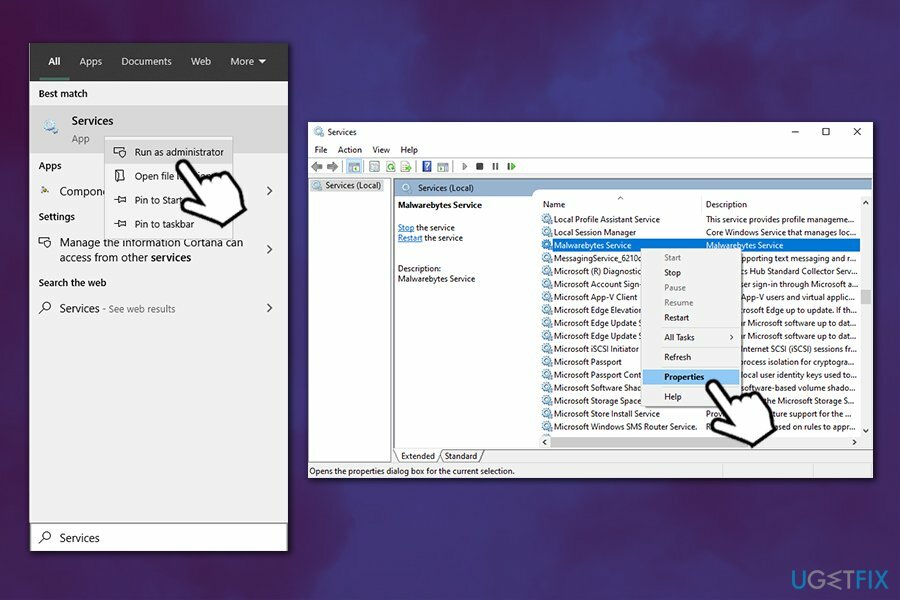 Установите автоматическую работу службы Malwarebytes
Исправить 2. Настройка службы инструментария управления Windows
Исправить это сейчас!Исправить это сейчас!
Для восстановления поврежденной системы необходимо приобрести лицензионную версию Reimage Reimage.
- Открытым Услуги с правами администратора еще раз
- Найдите Инструментарий управления Windows услуга
- Щелкните правой кнопкой мыши и выберите Характеристики
- Изменить Запускатьтип к Автоматическая
- Нажмите Применять а потом перезагружать
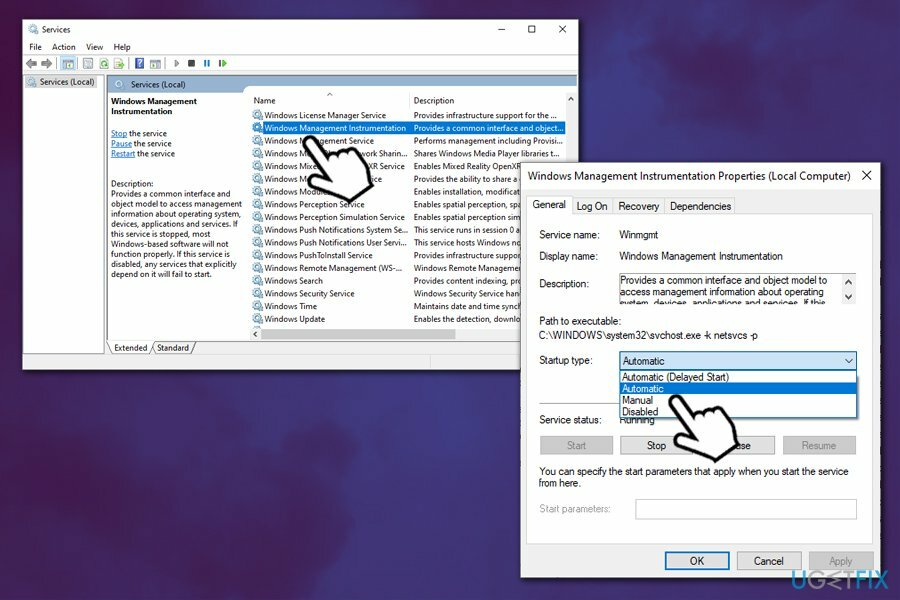 Установите для службы инструментария управления Windows автоматический режим
Исправить 3. Переустановите Malwarebytes через панель управления
Исправить это сейчас!Исправить это сейчас!
Для восстановления поврежденной системы необходимо приобрести лицензионную версию Reimage Reimage.
Многим пользователям удалось исправить ошибку Malwarebytes Unable to connect to service после переустановки приложения:
- Щелкните правой кнопкой мыши на значке Malwarebytes в системный трей и выберите Выйти из Malwarebytes
- Введите Панель управления в панель поиска Windows и нажмите Входить
- Перейти к Программа> Удалить программу
-
Двойной щелчок Запись Malwarebytes и подтверждение удаления
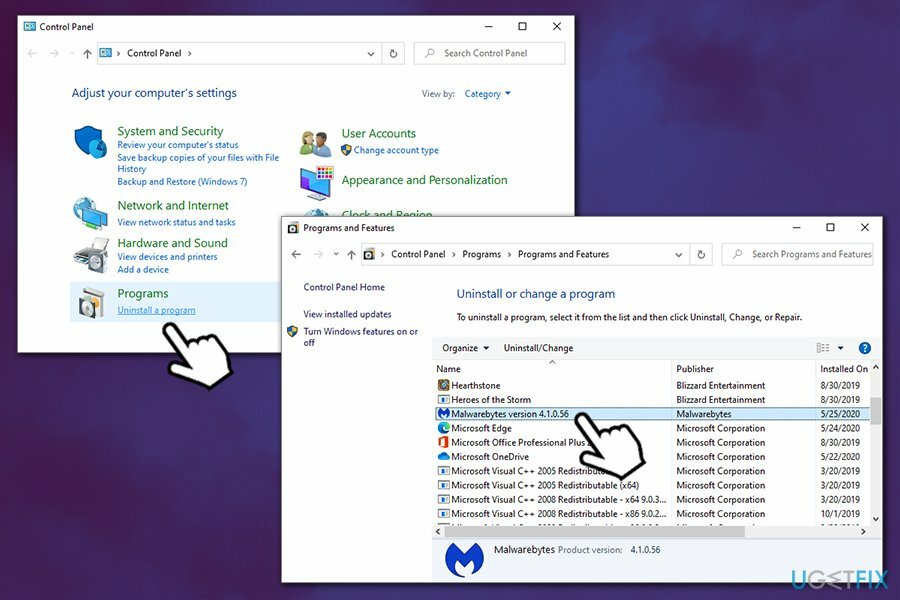 Удалите Malwarebytes через панель управления
- Следуйте инструкциям на экране
Теперь загрузите приложение из Официальный сайт и установите его еще раз.
Исправить 4. Используйте Malwarebytes Support Tool для переустановки программного обеспечения
Исправить это сейчас!Исправить это сейчас!
Для восстановления поврежденной системы необходимо приобрести лицензионную версию Reimage Reimage.
Если у вас возникли трудности с удалением Malwarebyte, вы можете попробовать сделать это с помощью инструмента поддержки, предоставленного разработчиками. Вы можете найти инструкции по его использованию на Официальный сайт также.
Исправить 5. Просканируйте свой компьютер с помощью другого средства защиты от вредоносных программ
Исправить это сейчас!Исправить это сейчас!
Для восстановления поврежденной системы необходимо приобрести лицензионную версию Reimage Reimage.
Некоторые вредоносные программы могут быть запрограммированы так, чтобы вы не запускали программы безопасности. Таким образом, если при попытке исправить ошибку «Невозможно подключиться к службе» возникают различные ошибки, возможно, вы заражены. Есть несколько других решений безопасности, которые вы можете попробовать, но мы рекомендуем использовать встроенный Защитник Windows:
- Тип Безопасность в поиск Windows и выберите Безопасность Windows
- Нажмите на Защита от вирусов и угроз
- Перейти к Параметры сканирования
- Выбирать Полное сканирование а затем выберите Сканировать сейчас
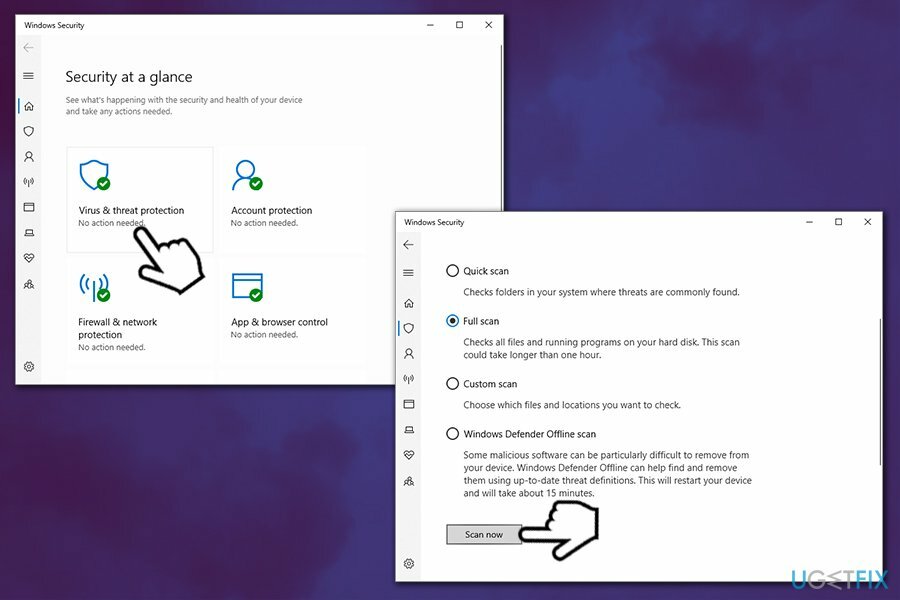 Сканирование на наличие вредоносных программ с помощью Защитника Windows
Исправляйте ошибки автоматически
Команда ugetfix.com делает все возможное, чтобы помочь пользователям найти лучшие решения для устранения их ошибок. Если вы не хотите бороться с методами ручного ремонта, используйте автоматическое программное обеспечение. Все рекомендованные продукты были протестированы и одобрены нашими профессионалами. Инструменты, которые можно использовать для исправления ошибки, перечислены ниже:
Предложение
сделай это сейчас!
Скачать Fix
Счастье
Гарантия
сделай это сейчас!
Скачать Fix
Счастье
Гарантия
Совместим с Майкрософт ВиндоусСовместим с OS X По-прежнему возникают проблемы?
Если вам не удалось исправить ошибку с помощью Reimage, обратитесь за помощью в нашу службу поддержки. Сообщите нам все подробности, которые, по вашему мнению, нам следует знать о вашей проблеме.
Reimage — запатентованная специализированная программа восстановления Windows. Он диагностирует ваш поврежденный компьютер. Он просканирует все системные файлы, библиотеки DLL и ключи реестра, которые были повреждены угрозами безопасности.Reimage — запатентованная специализированная программа восстановления Mac OS X. Он диагностирует ваш поврежденный компьютер. Он просканирует все системные файлы и ключи реестра, которые были повреждены угрозами безопасности.
Этот запатентованный процесс восстановления использует базу данных из 25 миллионов компонентов, которые могут заменить любой поврежденный или отсутствующий файл на компьютере пользователя.
Для восстановления поврежденной системы необходимо приобрести лицензионную версию Reimage инструмент для удаления вредоносных программ.

Нажмите
Условия использования Reimage | Политика конфиденциальности Reimage | Политика возврата денег за товар | Нажмите
Чтобы оставаться полностью анонимным и не допустить, чтобы интернет-провайдер и правительство от шпионажа на вас, вы должны использовать Частный доступ в Интернет VPN. Это позволит вам подключаться к Интернету, оставаясь полностью анонимным, за счет шифрования всей информации, предотвращения трекеров, рекламы, а также вредоносного контента. Самое главное, вы остановите незаконную слежку, которую за вашей спиной проводят АНБ и другие правительственные учреждения.
Непредвиденные обстоятельства могут произойти в любой момент при использовании компьютера: он может выключиться из-за отключения электроэнергии, Может возникнуть синий экран смерти (BSoD) или случайные обновления Windows могут произойти на машине, когда вы ушли на несколько минут. минут. В результате ваши школьные задания, важные документы и другие данные могут быть потеряны. К восстанавливаться потерянные файлы, вы можете использовать Восстановление данных Pro — он ищет копии файлов, которые все еще доступны на вашем жестком диске, и быстро их извлекает.
Tested solutions to troubleshoot Malwarebytes connection issue
by Henderson Jayden Harper
Passionate about technology, Crypto, software, Windows, and everything computer-related, he spends most of his time developing new skills and learning more about the tech world. He also enjoys… read more
Updated on December 6, 2022
Reviewed by
Alex Serban

After moving away from the corporate work-style, Alex has found rewards in a lifestyle of constant analysis, team coordination and pestering his colleagues. Holding an MCSA Windows Server… read more
- Malwarebytes not being able to connect the servers appears when you click the app icon.
- Conflict with other antivirus or anti-malware can cause the problem.
- Reinstalling the software often fixes the problem, so refer to the steps detailed below.
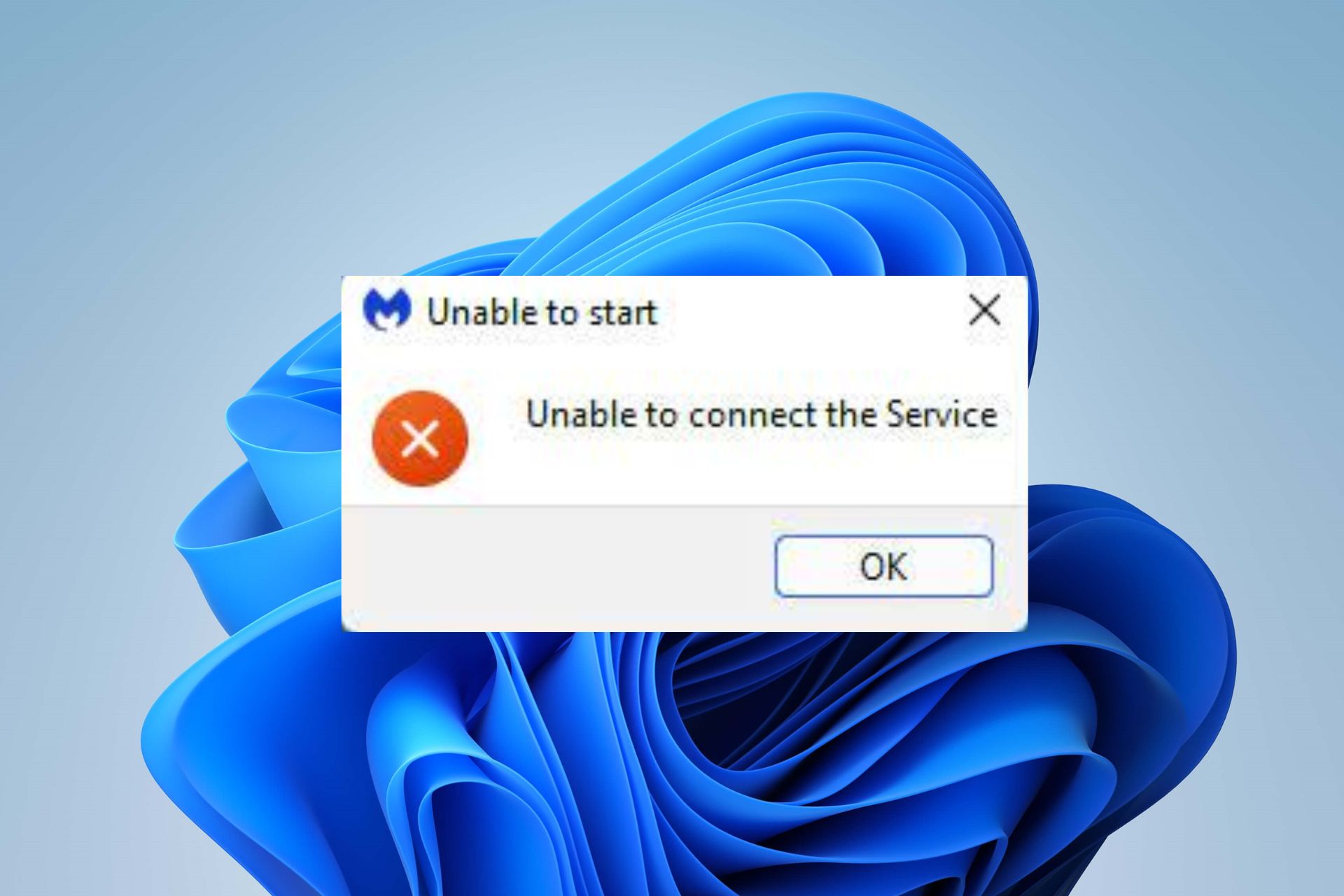
Malwarebytes is a reliable antimalware that you can install on your PC to keep it safe from viruses and malware attacks. Lately, many users report having issues with the app. The Malwarebytes’ unable to connect the service error prevents users from accessing it.
Moreso, Malwarebytes not opening on your PC can stop you from using all of its services.
Why is Malwarebytes unable to connect the service?
Malwarebytes cannot connect the service error that appears when you click the app icon on your PC. It can occur due to any factors affecting the Malwarebytes software and your PC.
However, the common factor is installation file problems. When the antimalware client installation files on your computer are compromised, they can impact how the app works. Other factors that may cause Malwarebytes not to connect to the service are:
- Conflict with other programs – Malwarebytes can run into several issues with other anti-malware apps running on your PC. Hence, it won’t work if they conflict or render the same services as the Windows Defender.
- Outdated Malwarebytes software – This tool should automatically install updates and add the needed patches to improve performance. However, the software not being updated can cause it to crash or not open on your PC.
Nevertheless, the cause of Malwarebytes’ inability to connect the service error can differ on various PCs. Hence, we’ll take you through some fixes to generally resolve the issue.
How do I fix Malwarebytes if it’s unable to connect the service?
Before proceeding with any advanced troubleshooting, go through the following:
- Temporarily disable antivirus software on your computer.
- Turn off background apps running on your PC.
- Restart your PC and check if the problem persists. This should be an intuitive task, yet if any issues occur, let us show you what to do when your computer is stuck on restarting.
Some PC issues are hard to tackle, especially when it comes to missing or corrupted system files and repositories of your Windows.
Be sure to use a dedicated tool, such as Fortect, which will scan and replace your broken files with their fresh versions from its repository.
If you can’t fix the problem, try the solutions listed below.
1. Check if there is something wrong with Malwarebytes Service
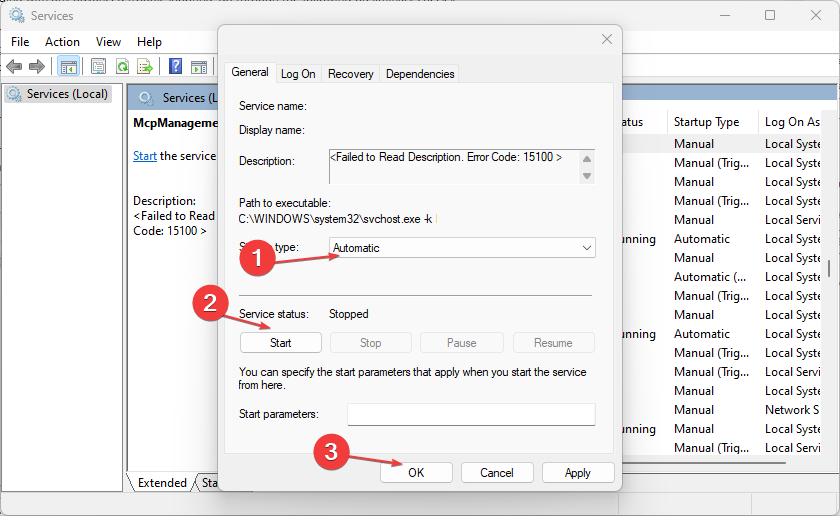
- Press Windows + R key to open the Run dialog box, type services.msc, then press Enter to open the list of services on your PC.
- Find and right-click Malwarebytes Service, then click Properties from the drop-down.
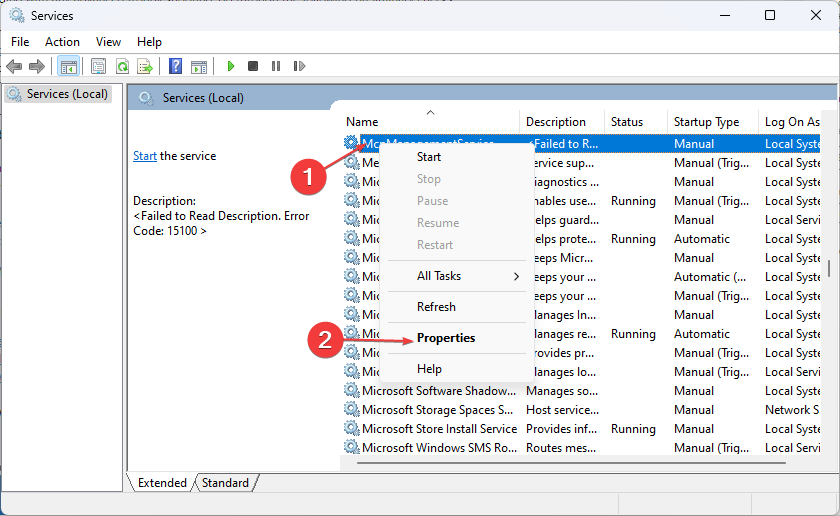
- Go to the Startup type tab and change it to Automatic.
- Check if the service is running. If not, click on Start until its status changes to Running.
2. Restart Malwarebytes in Safe Mode
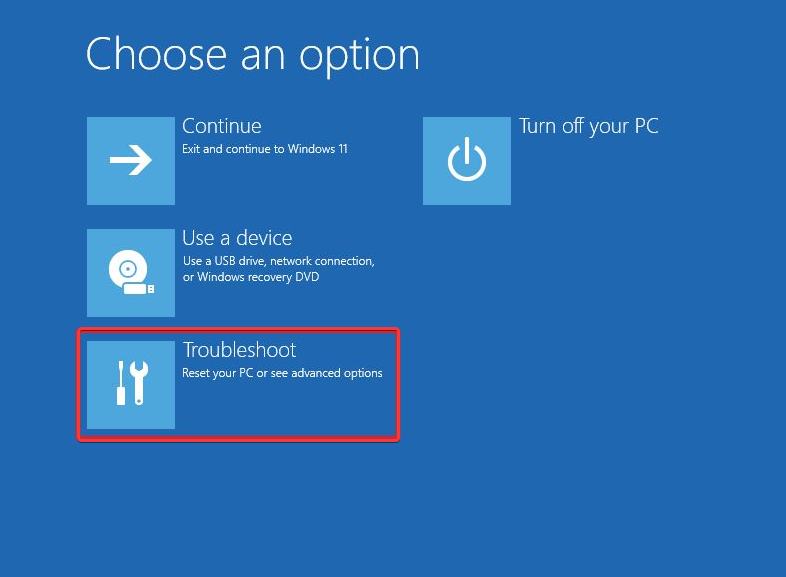
- Press the Windows key, click the Power icon, hold the shift key and click on Restart.
- On the Advanced Recovery Options window, click on Troubleshoot and select the Advanced options.
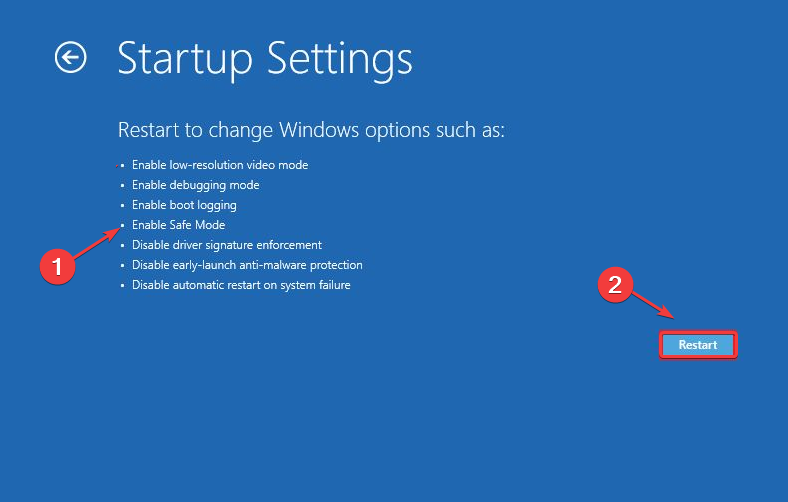
- Click on Startup Settings and select Restart.

- Press 4 to Enable Safe Mode.
- Then launch the Malwarebytes app in this mode.
Your PC will restart in Safe Mode. Restarting Windows in Safe Mode can resolve startup problems and app activities interfering with the Malwarebytes program.
- What is mbamservice.exe & How to Stop its High Memory Usage
- Avp.exe: What Is It & How to Fix Its High Memory Usage
3. Uninstall and reinstall Malwarebytes via the Malwarebytes Support Tool
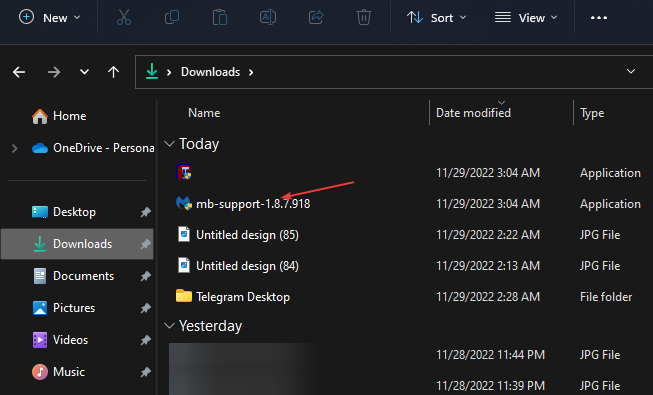
- Launch your browser and download the Malwarebytes Support Tool on your PC.
- Double-click the mb-support-x.x.x.xxx.exe file to open it, then click Yes to continue the installation.
- Check the box for Accept License Agreement on the License agreement prompt and select Next to complete the installation.
- Choose the Advanced tab, then click on Clean.
- Click Yes on the Malwarebytes Cleanup pop-up and select OK to restart your PC on the Malwarebytes Cleanup prompt.
- Click Yes on the prompt after the computer restarts.
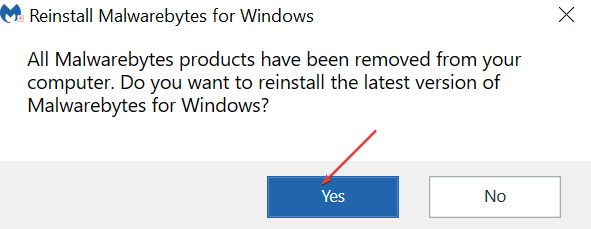
- Select Yes on the Reinstall Malwarebytes for Windows prompt.
- Click an option when asked Where are you installing Malwarebytes?
- Then click Install.
The Malwarebytes client will launch automatically and then check if the problem is resolved.
Reinstalling the Malwarebytes client will fix any corrupt files on it and update it to the latest Malwarebytes versions.
Also, take a look at our fixes for Malwarebytes blue screen of death error on Windows 11. Likewise, our readers can check how to fix Malwarebytes real-time protection not working on their PCs.
You can leave your questions and suggestions in the comments section below.
Still experiencing issues?
SPONSORED
If the above suggestions have not solved your problem, your computer may experience more severe Windows troubles. We suggest choosing an all-in-one solution like Fortect to fix problems efficiently. After installation, just click the View&Fix button and then press Start Repair.

Содержание
- Способ 1: Отключение антивируса
- Способ 2: Удаление старой версии Malwarebytes
- Способ 3: Переименование файла установщика
- Способ 4: Установка в безопасном режиме
- Вопросы и ответы
Способ 1: Отключение антивируса
Одной из вероятных причин проблем с установкой Malwarebytes Anti-malware может быть конфликт программы с установленным на компьютере сторонним антивирусом. Удалять его не нужно, просто отключите на время защиту в режиме реального времени и попробуйте установить Malwarebytes. Однако, если вы собираетесь использовать Malwarebytes в качестве основного антивируса, уже установленную антивирусную программу всё же лучше удалить. Исключение составляет встроенный «Защитник Windows», который является частью операционной системы.
Если вы столкнулись с проблемой при установке новой версии Malwarebytes поверх старой, удалите последнюю, воспользовавшись фирменной утилитой Malwarebytes Clean Uninstall Tool, предназначенной для тщательной деинсталляции программных продуктов Malwarebytes. Последняя версия инструмента была выпущена в 2018 году, но работает она столь же эффективно.
Скачать Clean Uninstall Tool с официального сайта
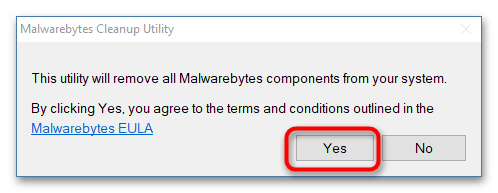
- Скачав утилиту по прямой ссылке с сервера разработчика, запустите ее от имени администратора. Нажмите в открывшемся окошке «Yes».
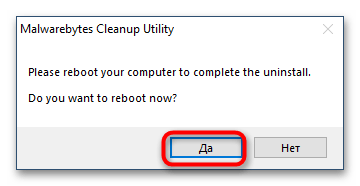
- Дождитесь завершения фоновой процедуры деинсталляции и перезагрузите компьютер, нажав в окошке Clean Uninstall Tool кнопку «Да».
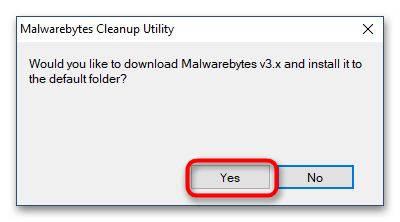
- После загрузки вам будет предложено скачать актуальную версию Malwarebytes и установить ее в папку по умолчанию. Нажмите в окошке с сообщением кнопку «Yes».
Способ 3: Переименование файла установщика
Некоторые вредоносные программы могут блокировать установку Malwarebytes, используя фильтр возможных названий исполняемого файла антивируса. Обойти это ограничение можно путем простого переименования файла установки MBSetup. Название файлу можно дать произвольное. Если приложение все равно не устанавливается (не запускается), попробуйте переименовать расширение его исполняемого файла, заменив EXE на COM, SCR, BAT или PIF.
Способ 4: Установка в безопасном режиме
В случае проблем с установкой антивируса в штатном режиме можно попробовать установить программу в безопасном режиме, минимизировав влияние на процесс инсталляции вредоносного программного обеспечения.
Подробнее: Способы входа в безопасный режим Windows 10
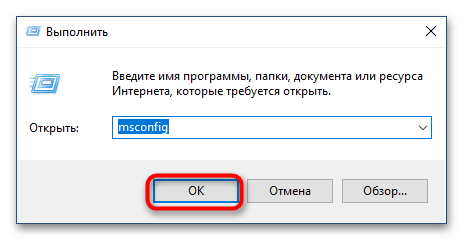
- Вызовите окошко быстрого выполнения команд нажатием комбинации клавиш Win + R и выполните в нем команду
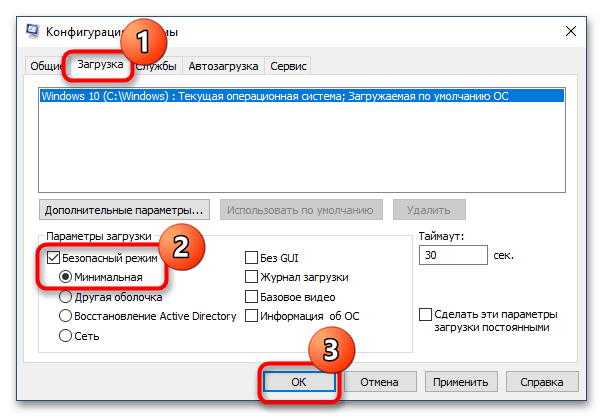
msconfig. - Переключитесь в открывшемся окне утилиты «Конфигурация системы» на вкладку «Загрузка», активируйте опцию «Безопасный режим» и нажмите «OK».
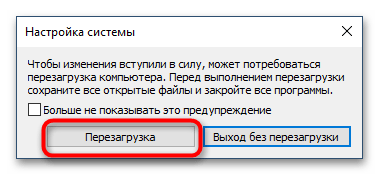
- Подтвердите действие в диалоговом окошке.
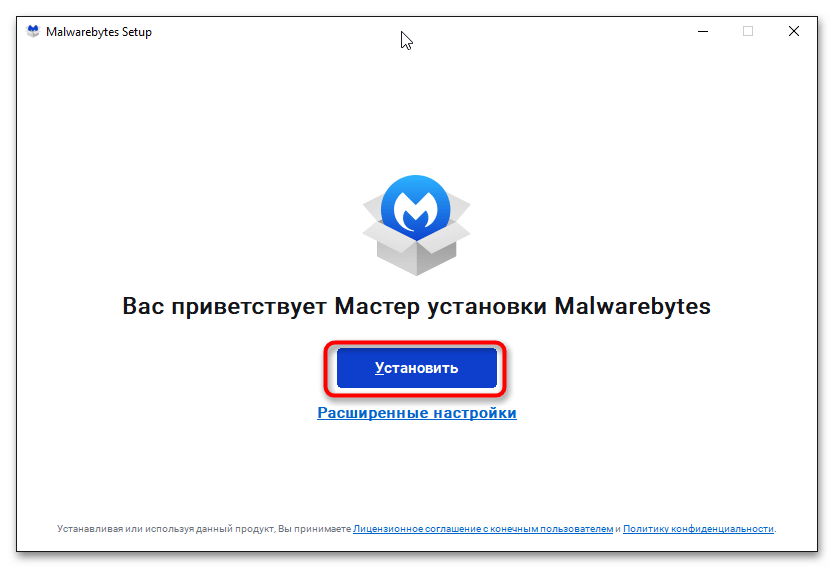
- Запустите установочный файл Malwarebytes и установите программу, проследовав указаниям мастера-инсталлятора.
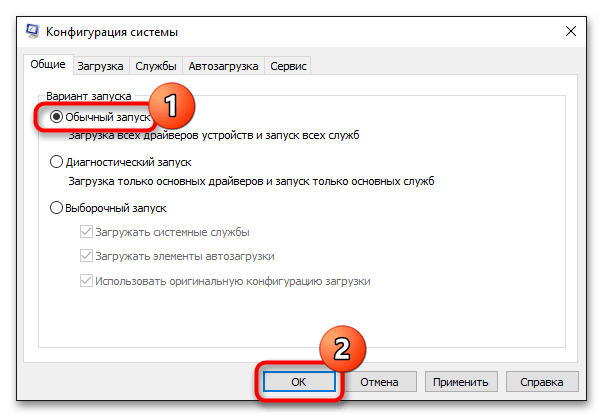
- Если установка завершится без ошибок, опять запустите утилиту «Конфигурация системы» и на этот раз на вкладке «Общие» выберите «Обычный запуск». Перезагрузите компьютер.
Если рассматриваемая проблема не связана с повреждением файлов самой операционной системы или файла установщика Malwarebytes, программа должна установиться.
Еще статьи по данной теме: