
Содержание
- Исправляем «Ошибку 5: отказано в доступе»
- Способ 1: Запуск от имени администратора
- Способ 2: Доступ к папке
- Способ 3: Учетные записи пользователей
- Вопросы и ответы
С неисправностью «Ошибка 5: отказано в доступе» сталкиваются многие юзеры Виндовс 7. Данная ошибка говорит о том, что у пользователя не хватает прав для запуска какого-либо приложения или программного решения. Но эта ситуация может возникнуть, даже если вы находитесь в среде ОС с возможностью администрирования.
Чаще всего эта проблемная ситуация возникает из-за механизма по контролю учетных записей (user access control — UAC). В нём возникают ошибки, и система блокирует доступ к определённым данным и директориям. Встречаются случаи, когда отсутствуют права доступа на конкретное приложение или службу. Сторонние программные решения (вирусное ПО и некорректно установленные приложения) также служат причиной появление неполадки. Далее приведем несколько способов по устранению «Ошибки 5».
Читайте также: Отключение UAC в ОС Windows 7
Способ 1: Запуск от имени администратора
Представим ситуацию, что юзер начинает инсталляцию компьютерной игры и видит сообщение, в котором написано: «Ошибка 5: Отказано в доступе».
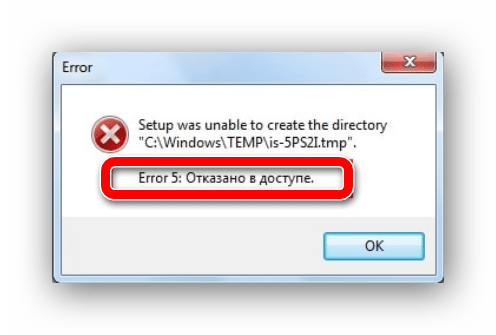
Самое простое и быстрое решение – это произвести запуск инсталлятора игры от имени администратора. Необходимо выполнить простые действия:
- Нажимаем ПКМ по иконке для установки приложения.
- Чтобы инсталлятор успешно запустился, вам необходимо остановится на пункте «Запуск от имени администратора» (возможно, потребуется ввести пароль, который должен быть у вас).
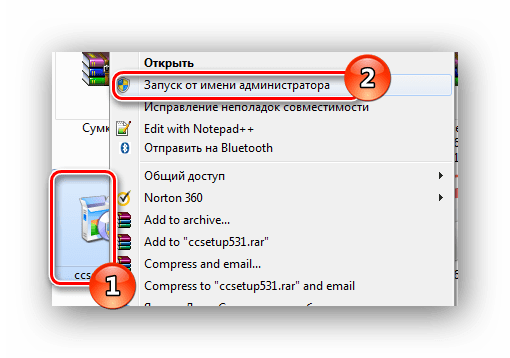
Выполнив эти шаги, программное решение успешно запуститься.
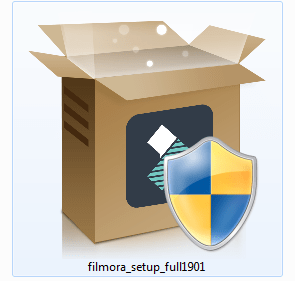
Хочется отметить, что существует софт, которому для запуска необходимы права администратора. Иконка такого объекта будет иметь пиктограмму щита.
Способ 2: Доступ к папке
Пример, который был приведен выше, показывает, что причина неисправности кроется в отсутствующем доступе к директории временных данных. Программное решение хочет воспользоваться временной папкой и не может получить к ней доступ. Так как изменить приложение нет возможности, то необходимо открыть доступ на уровне файловой системы.
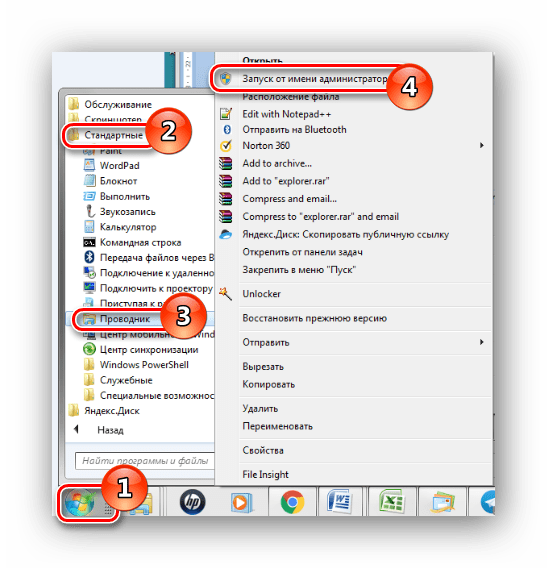
- Открываем «Проводник» c правами администрирования. Для этого открываем меню «Пуск» и переходим ко вкладке «Все программы», кликаем по надписи «Стандартные». В данной директории находим «Проводник» и жмем по нему ПКМ, выбрав пункт «Запуск от имени администратора».
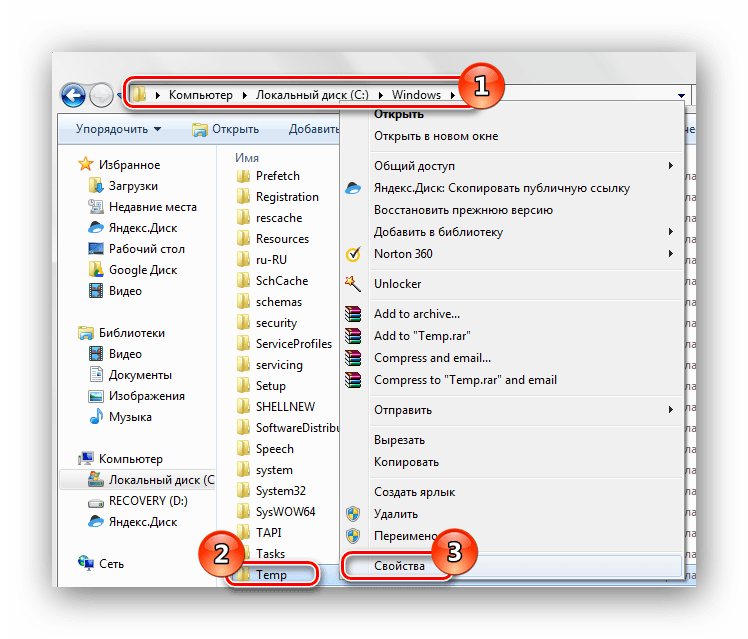
- Совершаем переход по пути:
C:WindowsИщем директорию с наименованием «Temp» и жмём по ней ПКМ, выбрав подпункт «Свойства».
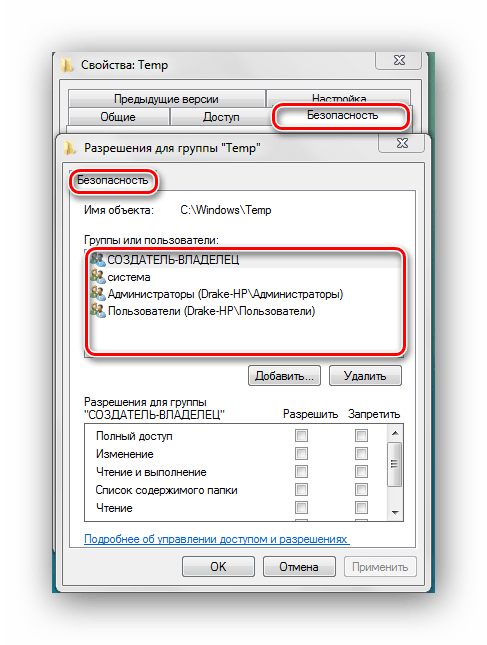
- В открывшемся окне совершаем переход в подпункт «Безопасность». Как видим, в списке «Группы или пользователи» нет учетной записи, которая выполняла запуск инсталлирующей программы.
- Чтобы добавить учетную запись «Пользователи», нажимаем по кнопке «Добавить». Всплывет окошко, в котором будет вписано пользовательское имя «Пользователи».
- В перечне пользователей появится «Пользователи» с правами, которые выделены в подгруппе «Разрешения для группы «Пользователи» (необходимо поставить галочки напротив всех чекбоксов).
- Далее нажимаем по кнопке «Применить» и соглашаемся со всплывшим предупреждением.
Подробнее: Как открыть «Проводник» в Windows 7

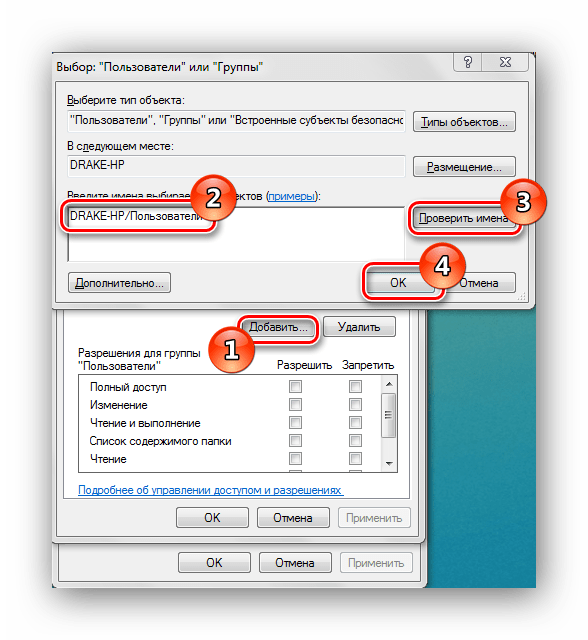
После нажатия на кнопку «Проверить имена» произойдет процесс поиска наименования данной записи и установка достоверного и полного пути к ней. Закрываем окно, нажимая по кнопке «ОК».
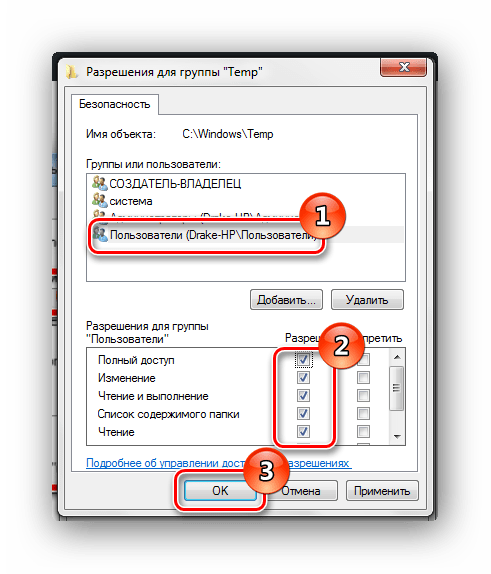
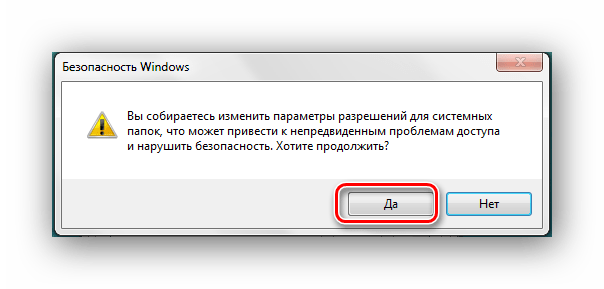
Процедура по применению прав занимает несколько минут. После её завершения все окна, в которых были выполнены действия по настройке, необходимо закрыть. После выполнения шагов, описанных выше, «Ошибка 5» должна исчезнуть.
Способ 3: Учетные записи пользователей
Проблема может быть устранена изменением параметров учетной записи. Для этого необходимо выполнить следующие шаги:
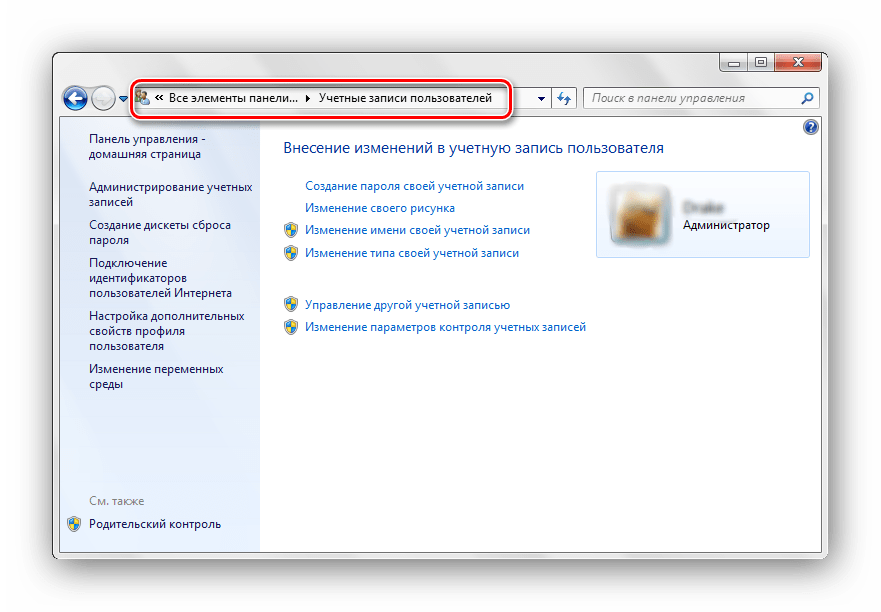
- Совершаем переход по пути:
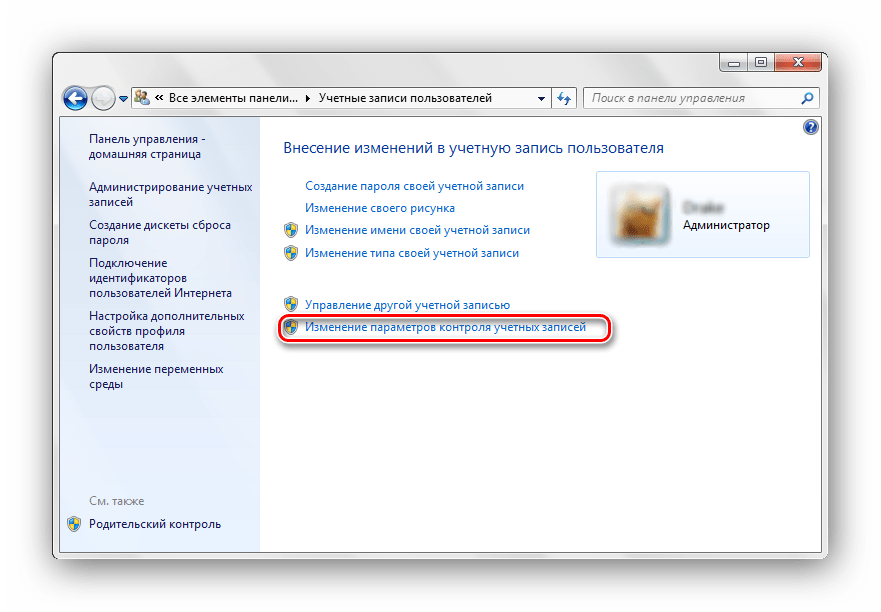
Панель управленияВсе элементы панели управленияУчетные записи пользователей - Перемещаемся в пункт под названием «Изменение параметров контроля учетных записей».
- В появившемся окне вы увидите бегунок. Его необходимо переместить в самое нижнее положение.
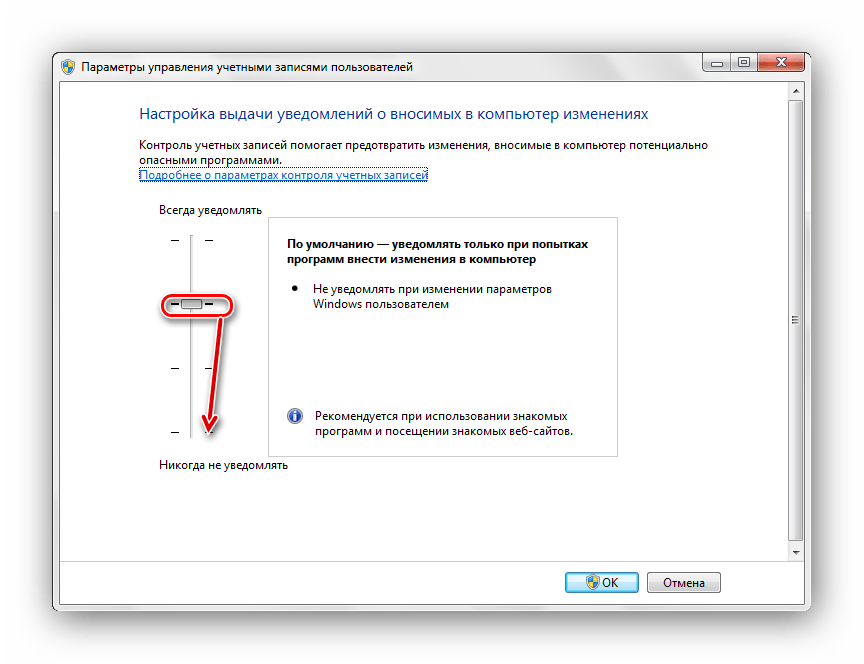
Должно выглядеть вот так.
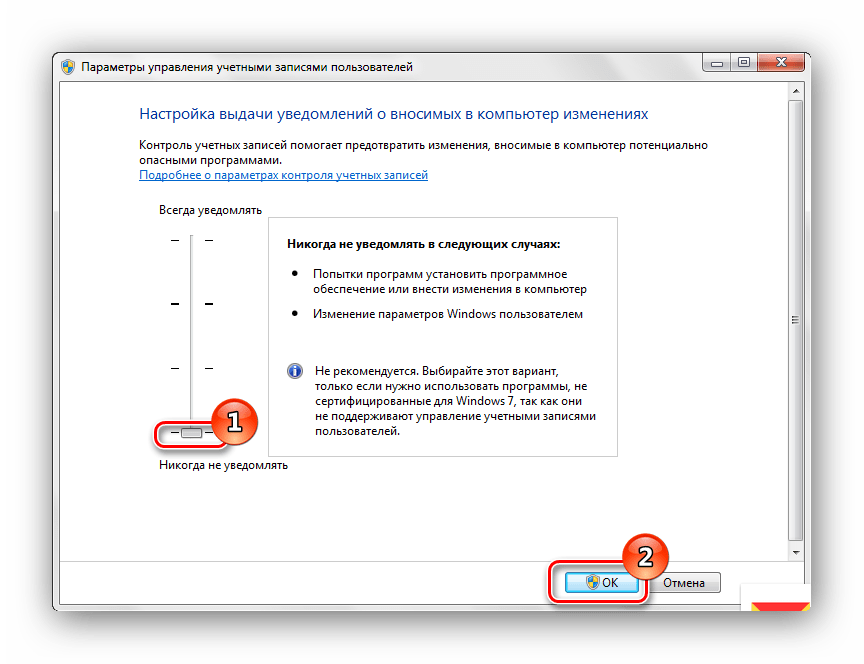
Совершаем перезапуск ПК, неисправность должна исчезнуть.
После выполнения несложных операций, изложенных выше, «Ошибка 5: Отказано в доступе» будет устранена. Метод, изложенный в первом способе, является временной мерой, так что если вы хотите полностью искоренить проблему, придётся углубиться в настройки Windows 7. Дополнительно необходимо регулярно сканировать систему на вирусы, ведь они тоже могут служить причиной «Ошибки 5».
Читайте также: Проверка системы на вирусы
Hi! @seanzicari, Welcome to HP Forums, this is a great place to get support, find answers and tips.
I understand you have cancelled instant ink program but you are getting webservices disabled error on your printer.
Don’t worry I’ll try my best to help you out.
Did you make any changes to your printer?
Splendid analysis and remarkable patience shown. It is immensely appreciated.
Try disabling the web services on your printer to solve the issue.
And here’s the step by step guide for you listed below:
Disable Web Services:
1. On your printer control panel, touch or press the HP ePrint icon or button, and then touch or press Settings.
If your printer control panel does not have an icon or button, navigate to Web Services Setup, Network Setup, or Wireless Settings to open the Web Services menu, depending on your printer model.
2. Select Turn Off, Disable, or Remove, depending on your printer model.
3. Follow the on-screen instructions to turn off Web Services.
Or
To remove Web Services, complete the following steps:
1. From the printer control panel display, touch (HP ePrint), and then touch Settings.
2. Touch Remove Web Services.
Also, refer to this article to know more information about turning off web services. Click Here
Refer this article to know more information about cancelling instant ink service. Click Here
Lastly, if nothing works try performing a semi-full reset on your printer and check if it helps.
As the steps to perform a semi-full reset is confidential and dedicated to your printer. I will share you the steps through a private message.
Please watch your inbox more information.
Let me know how this works!
Happy Holidays! 
Please click “Accept as Solution” if you feel my post solved your issue, it will help others find the solution.
Click the “Kudos, Thumbs Up» on the bottom right to say “Thanks” for helping!
A4Apollo
I am an HP Employee
Автоматический перевод этой страницы выполнен Microsoft Translator
Если во время запуска возникает неполадка с системой, могут появиться различные сообщения об ошибках. В этих сообщениях приведена
информация, которая может быть причиной неполадок в аппаратном или программном обеспечении компьютера, и специалистам службы
технической поддержки HP.
Уведомление HP о состоянии аккумулятора (601) или (60x)
Выполните следующую процедуру, чтобы устранить ошибку, при возникновении ошибки HP Battery Alert (601) или (60x).
-
Обновление BIOS.
-
Запустите средство диагностики оборудования HP в Windows.
Устройство загрузки 3F0 не найдено или ошибка жесткого диска
Выполните следующую процедуру для устранения ошибки «Устройство загрузки 3F0 не найдено» или «Жесткий диск».
-
Тестирование жесткого диска с помощью HP PC Hardware Diagnostics UEFI.
-
Восстановите установки BIOS по умолчанию.
-
Определите, установлена ли память «Optane». В этом случае см. следующие сведения:
-
Для настольных компьютеров перейдите к потребительским настольным ПК HP – Ошибки загрузочного устройства не найдены (3F0) или ошибки автоматического восстановления.
-
Для ноутбуков перейдите к потребительским ноутбукам HP — Ошибки загрузочного устройства не найдены (3F0) или ошибки автоматического восстановления.
-
-
Используйте инструмент HP Cloud Recovery или переустановку Windows, используя инструмент microsoft Media Creation.
Ошибка жесткого диска SMART 301, 302, 309, 30C, 3F1, 3F2
Выполните эту процедуру для устранения ошибки жесткого диска SMART 301, 302, 309, 30C, 3F1, 3F2.
-
Создайте резервную копию данных.
-
Тестирование жесткого диска с помощью HP PC Hardware Diagnostics UEFI.
Ошибка «Не действительная ошибка» на системной плате (00A)
Это сообщение может появляться после замены системной платы. Сообщение указывает, что после замены системной платы или другого
компонента серийный номер не был указан или был введен неправильно.
-
Обратитесь в компанию HP для обслуживания компьютера. Эту процедуру необходимо выполнить в авторизованном сервисном центре
HP.
Ошибка 500, 501, 502 CMOS или BIOS
Выполните данную процедуру для устранения ошибки 500, 501, 502 CMOS или BIOS.
-
Запустите компьютер.
-
Если загрузка пк выполняется с рабочего стола Windows, загрузите и установите самую последнюю версию BIOS для вашего компьютера.
-
Если загрузка ПК не дойдет до рабочего стола Windows, воспользуйтесь USB-накопителем для восстановления BIOS.
-
-
Перейдите отображается на синем экране для получения дополнительной помощи.
Ошибка клавиатуры (800)
Выполните эту процедуру для устранения ошибки клавиатуры (800).
-
Удалите все предметы, которые должны быть на клавиатуре.
-
Очистите клавиатуру, чтобы удалить посторонние предметы, застрявших между клавишами.
-
Проверьте клавиатуру с помощью hp PC Hardware Diagnostics.
Ошибка процессора или системного вентилятора 900, 909, 90B, 90F
Выполните эту процедуру для устранения ошибки процессора или системного вентилятора 900, 909, 90B, 90F.
-
Очистите вентиляционные отверстия и вентиляторы от пыли или пыли.
-
Для настольных компьютеров перейдите к настольным компьютерам HP – Снижение температуры внутри корпуса компьютера для предотвращения перегрева.
-
Ноутбуки — Ноутбуки HP – Снижение температуры внутри корпуса ноутбука во избежание перегрева Windows.
-
-
Обновите систему BIOS до последней версии Перейдите к ПК HP – Ошибка 900, 909, 90A, 90B, 90F отображается на черном экране для получения дополнительной помощи.
Ошибка пользовательского логотипа (недопустимый пользовательский логотип запуска)
Система обнаружит, что пользовательский логотип запуска, установленный на системе, недействителен. Повторно установите пользовательский
логотип, используя соответствующие технические характеристики.
-
Пользовательские логотипы должны иметь тип файла .BMP или .JPG.
-
Разрешение изображения должно быть не менее 1024 × 768.
-
Максимальный размер изображения зависит от характеристик системы.
Ошибка MEBx (00B, 00D, 00F)
Изменение режима загрузки операционной системы (021)
Это сообщение обозначает, что режим безопасной загрузки отключен в BIOS. Если изменения не были устранены, возможно, возникла
внешняя проблема с безопасностью, например, попытка записи документа. Нажмите клавишу esc , чтобы включить режим безопасной загрузки, если изменения не были включены. Если проблема не устранена, обратитесь к своему
ИТ-администратору или в службу поддержки HP.
Дополнительные сведения см. в документе Компьютеры HP – Безопасная загрузка (Windows).
Потери питания часов реального времени (005)
Системное время неверное. Время и дата не задаются. Это может быть вызвано потерей заряда аккумулятора. Задайте правильное
время и дату в операционной системе. Если это сообщение не исчезло, возможно, потребуется заменить батарею CMOS или часов
реального времени.
Дополнительная информация приведена в документе Компьютеры HP — Настройка времени и даты, часы потери времени, неправильные
дата и время (Windows 10).
Sure Start RTID (520)
Было обнаружено обнаружение вторжений в среде запуска HP Sure Start. Наиболее типичной причиной этой ошибки является проблема
с безопасностью, например, сбоя. Это может означать неисправный модуль памяти. Если проблема не устранена, обновите BIOS,
затем обратитесь к ИТ-администратору или в службу поддержки HP.
Беспроводной модуль не поддерживается (70x)
Система обнаружила беспроводной модуль, установленный в системе, которая не поддерживается, и отключена.
-
702: Невыявка при обнаружении или подключении к беспроводной точке доступа
-
703: Модуль WWAN
-
704: Модуль Bluetooth
-
705: Модуль GPS
Извлеките новый беспроводной модуль и установите исходный модуль.
ISPManager. Во время выполнения запроса произошла ошибка.
При работе в ISPManager при попытке открыть разделы WWW-домены или PHP может возникнуть ошибка «Во время выполнения запроса произошла ошибка».

Кроме этого перестают создаваться резервные копии.
Исправляется данная ошибка довольно просто.
Нужно подключиться к серверу по SSH и в консоли выполнить следующие команды:
# rm /usr/local/mgr5/var/.db.cache.*
# killall core

Nicko
2 комментария
Андрей Опубликовано12:54 пп — 11 октября, 2020
Супер! Помогло.
Но почему это произошло вдруг….
Nicko Опубликовано3:47 пп — 11 октября, 2020
С ISPManager такое происходит довольно часто — проблема с файлами кеша .db.cache.*
Добавить комментарий
На чтение 2 мин Просмотров 11.1к. Опубликовано 31 июля 2020
Обновлено 29 апреля 2023
Часто при сохранении того или иного системного файла Windows компьютер выдает следующую ошибку — «У вас нет разрешения на сохранение файлов в этом месте. Обратитесь к администратору сети для получения разрешения». Например, это происходит при внесении изменений в файл Hosts, в котором можно ограничить доступ к тому или иному сайту. Как ее исправить и сохранить документ в отредактированном виде?
В чем причина ошибки «Обратитесь к администратору сети для получения разрешения»?
Ошибка «Обратитесь к администратору сети для получения разрешения» появляется в Windows 10 или 7 при попытке сохранить какой-либо из файлов, влияющих на работу операционной системы, например, «hosts».

Проблема заключается в том, что программа безопасности Windows не дает вносить несанкционированные правки в самые важные файлы. Для того, чтобы сохранить документ в измененном виде, нужно открыть его с правами администратора.
Как исправить ошибку «Обратитесь к администратору сети для получения разрешения» в Windows 10 или 7?
Для того, чтобы исправить ошибку «Обратитесь к администратору сети для получения разрешения» необходимо зайти в меню поиска и найти программу «Блокнот»

Далее кликаем по названию приложения правой кнопкой мыши и в добавочном меню выбираем «Запуск от имени администратора»

Откроется программа. Теперь нужно выбрать файл hosts — идем в папку «C:WindowsSystem32driversetchosts». По умолчанию системные файлы Windows здесь будут скрыты. Поэтому нужно выбрать режим отображения «Все файлы». После чего дважды нажать по «hosts»
Открываем файл, вносим изменения и сохраняем как обычный текстовый документ.
Такой алгоритм действий подходит для абсолютно любого системного файла, который защищен системой и при изменении которого срабатывает ошибка «У вас нет разрешения на сохранение файлов в этом месте. Обратитесь к администратору сети для получения разрешения».
Актуальные предложения:
Задать вопрос
- 10 лет занимается подключением и настройкой беспроводных систем
- Выпускник образовательного центра при МГТУ им. Баумана по специальностям «Сетевые операционные системы Wi-Fi», «Техническое обслуживание компьютеров», «IP-видеонаблюдение»
- Автор видеокурса «Все секреты Wi-Fi»
( 709 оценок, среднее 4 из 5 )