
На чтение 5 мин. Просмотров 5.6k. Опубликовано 03.09.2019
Внешний жесткий диск является одним из наиболее важных компьютерных аксессуаров, потому что он обычно хранит важную информацию для резервного копирования.
И поэтому мы редко хотим иметь проблемы с ним, не в последнюю очередь страшную ошибку фатальная ошибка внешнего жесткого диска .
Что ж, хорошая новость заключается в том, что эта ошибка не обязательно является смертным приговором, как думает большинство людей, и всегда можно не только восстановить данные, но и полностью восстановить жесткий диск.
Итак, что вызывает эту проблему и как можно исправить фатальную ошибку внешнего жесткого диска?
Содержание
- Что вызывает фатальные ошибки на внешних жестких дисках?
- Как я могу исправить фатальные ошибки на внешнем жестком диске?
- Решение 1. Перезапустите все
- Решение 2. Поменяйте местами порты USB
- Решение 3. Убедитесь, что накопитель получает питание
- Решение 4. Поменяйте USB-кабель
- Решение 5. Попробуйте другой компьютер
- Решение 6: Повторное сканирование диска
- Решение 7. Проверьте диспетчер устройств на наличие проблем с жестким диском
- Решение 8. Сканирование жесткого диска на наличие ошибок
- Решение 9. Запустите дальнейшие тесты дисков
- Заключение
Что вызывает фатальные ошибки на внешних жестких дисках?
Сцепка имеет ряд триггеров:
- Возможно, жесткий диск больше не распознается утилитой управления дисками в Windows из-за неверной таблицы разделов.
- Для многих внешних жестких дисков несовместимый/неисправный USB-кабель будет иногда приводить к этой ошибке.
- Серьезные проблемы с производительностью, вызванные такими факторами, как плохие сектора или поврежденные файлы, также могут привести к затруднению.
- Механические повреждения, понесенные после случайного падения или неправильного обращения
- Прошивки и вредоносные программы неудачны.
Как я могу исправить фатальные ошибки на внешнем жестком диске?
Пользователи сообщили об успешном удалении этой ошибки, используя следующие решения:
- Перезапустите все
- Поменяйте местами порты USB
- Убедитесь, что диск получает питание
- Замените USB-кабель
- Попробуйте другой компьютер
- Пересканируйте диск
- Проверьте диспетчер устройств на наличие проблем с жестким диском
- Сканирование жесткого диска на наличие ошибок
- Запустите дополнительные тесты дисков
Вот шаги, чтобы следовать для каждого решения.
Решение 1. Перезапустите все
Это может показаться упрощенным, но перезапуск всей системы в некоторых случаях помогает.
Шаги:
- Выключите компьютер.
- Отключите внешний жесткий диск (для типов, в которых используется отдельный шнур питания).
- Включите компьютер снова.
- Снова включите жесткий диск.
Раздражающее сообщение может идти.
- ТАКЖЕ ПРОЧИТАЙТЕ: 2 лучших инструмента для исправления жесткого диска для Windows 10 [СПИСОК 2019]
Решение 2. Поменяйте местами порты USB
Иногда жесткие диски USB получают недостаточное питание от некоторых портов USB или имеют функциональные проблемы с определенными портами.
USB-концентраторы особенно чувствительны к этому.
Кроме того, иногда порты на ПК могут обслуживать по-разному, поэтому может быть полезно попробовать пару разных портов.
Итак, отсоедините диск от текущего USB-порта и подключите его непосредственно к одному порту вашего компьютера (не к концентратору).
Решение 3. Убедитесь, что накопитель получает питание
Для внешних жестких дисков для настольных ПК подключайте кабель питания непосредственно к настенной розетке (вместо универсального источника питания ИБП или удлинителя для стабилизации питания).
Для портативных накопителей использование дополнительного USB-кабеля может помочь в подаче дополнительного питания.
Решение 4. Поменяйте USB-кабель
Как ни странно, USB-кабели часто выходят из строя, поэтому попробуйте подключить жесткий диск с помощью другого USB-кабеля.
В руководстве по жесткому диску обычно выделяется список совместимых кабелей.
– СВЯЗАНО: 5 лучших комплектов универсальных USB-кабелей для компьютера с Windows
Решение 5. Попробуйте другой компьютер
Это довольно просто.
Чтобы исключить возможность того, что настоящий ПК является причиной неисправимой ошибки внешнего жесткого диска, подключите соответствующий жесткий диск к ноутбуку или любой другой доступной машине.
Жесткий диск может работать здесь, означая, что с оригинальным ПК что-то не так.
Решение 6: Повторное сканирование диска
Иногда ошибка исчезает после повторного сканирования жесткого диска на наличие ошибок.
Шаги:
- Отключите диск.
- Подсоедините его обратно.
- Выберите Действие , затем Повторное сканирование дисков (при появлении запроса).
Решение 7. Проверьте диспетчер устройств на наличие проблем с жестким диском
- Нажмите и удерживайте (или щелкните правой кнопкой мыши) кнопку Пуск .
- Выберите Диспетчер устройств в контекстном меню.
- Найдите любое устройство с восклицательным знаком рядом с ним (или другие специфические проблемы).

- Если здесь отображается жесткий диск, щелкните его правой кнопкой мыши, а затем удалите.

(Это потребует переустановки жесткого диска перед любой новой попыткой доступа к содержимому).
- Остальные варианты также могут быть полезны. Например, выбор обновить программное обеспечение драйвера приведет к инициализации обновления драйверов жесткого диска, что также может оказаться полезным.
- Подробнее: 5 лучших программ для восстановления внешнего жесткого диска, которые будут использоваться в 2019 году
Решение 8. Сканирование жесткого диска на наличие ошибок
Средство проверки ошибок жесткого диска Windows – Chkdsk – может помочь в обнаружении, а иногда и исправлении некоторых из основных причин проблемной ситуации.
Шаги (Windows 10).
- На клавиатуре нажмите клавишу Windows + E (одновременно). Откроется окно проводника Windows 10.
- Нажмите на вкладку Этот компьютер (на левой панели).
- В отображаемом списке дисков щелкните правой кнопкой мыши на соответствующем внешнем жестком диске и выберите Свойства .
- Теперь нажмите Инструменты в окне свойств.
- В области проверки ошибок нажмите Проверить
 и, наконец, нажмите сканировать диск .
Компьютер будет выполнять шаги без перерывов.
Как запустить CHKDSK из Cmd
Эта Windows-ориентированная утилита также может быть запущена из cmd (как администратор).
Шаги:
- Нажмите правой кнопкой мыши на Пуск .
- Щелкните правой кнопкой мыши Командная строка (Администратор) в списке меню.

- Введите cd и нажмите ENTER .
- Теперь введите chkdsk c:/r и нажмите клавишу ВВОД (замените c соответствующей буквой внешнего диска). Не забудьте включить пробелы, как показано.

- Процесс CHKDSK запускается, как только вышеприведенная команда
Система проверит выбранный диск и продолжит устранение любых обнаруженных неправильных конфигураций.
Решение 9. Запустите дальнейшие тесты дисков
Некоторые производители, такие как Western Digital, Transcend и Seagate, имеют специальные диагностические инструменты для внешних жестких дисков, такие как утилиты WD.
Таким образом, владельцы жестких дисков этих компаний могут посещать соответствующие веб-сайты и загружать это программное обеспечение для устранения неполадок для дальнейшего тестирования.
Заключение
Если жесткий диск все еще не распознается после всего этого, то он, скорее всего, серьезно поврежден и, возможно, нуждается в замене.
Всегда желательно попытаться сделать резервную копию всех данных (где это возможно) или использовать программное обеспечение для восстановления данных, чтобы получить важную информацию перед тем, как выбросить диск.
Проверка жесткого диска на ошибки
Дополнение 2.05.2019
Очень часто в процессе использования вашего компьютера появляются «тормоза» зависания, притормаживания, в этом случае необходимо сделать проверку жесткого диска на ошибки, благо в Windows имеется много возможностей сделать эту проверку. Прочитайте внимательно данную статью и следуйте рекомендациями.
Если в процессе работы на компьютере при выполнении каких-либо манипуляций, ПК начинает притормаживать или зависать, это может означать, что на винчестере имеются какие-то ошибки. В данном случае необходимо проверить жесткий диск на наличие ошибок и попытаться их исправить. Выполнить это довольно просто.
Стоит отметить, что нижеописанные манипуляции не помогут решить все проблемы с притормаживанием компьютера. Однако, для тех случаев, когда «тормоза» вызывают именно ошибки на винчестере эти действия вполне подойдут. Кроме того, исправление ошибок и поддержание винчестера в нормальном состоянии позволит продлить срок эксплуатации HDD, поэтому эту процедуру желательно регулярно выполнять.
Физические ошибки жесткого диска
Физические ошибки связаны с повреждениями поверхности диска. Такое повреждение может случиться из-за удара или падения, а может даже из-за брака на производстве. В таком случае на поверхности диска образуются битые сектора, которые не могут содержать информации. Если в таких секторах были размещены системные файлы, то операционная система будет давать сбой.
Логические ошибки жесткого диска
Логические проблемы связаны с повреждением файловой системы. На жестком диске размещена файловая система, которая управляет расположением файлов, доступом к файлам. Если повреждена файловая система, то также компьютер может перегружаться или может появиться синий экран.

Из-за чего могут возникнуть ошибки на жестком диске?
Ошибки на винчестере могут возникать по разным причинам. К примеру, при работе на компьютере внезапно пропало электричество, и при этом были открыты какие-то файлы или программы. Кроме того, некоторые пользователи выключают компьютер путем нажатия на кнопки питания, а не через «Завершение работы». Такие действия приравниваются к внезапному отключению электроэнергии. В этом случае компьютер неправильно завершает свою работу. Помимо этого, есть еще большое количество причин появления ошибок на винчестере.
Проверка жесткого диска на наличие ошибок в Windows
Проверить винчестер на ошибки можно несколькими способами. Выполнить это можно с помощью интегрированной утилиты командной строки CHKDSK или сторонних программ, а также графический инструмент. Для начинающих пользователей отлично подойдет последний вариант, так как он самый простой из всех. Проверка таким способом одинаково проходит на «семерке» и «восьмерке» Windows.
Данная процедура может отнять довольно много времени, в зависимости от объема винчестера и количества выявленных ошибок. Работать за компьютером в этот момент не рекомендуется. Если выполняется проверка системного диска, на котором установлена операционная система, то проводить ее нужно после перезагрузки компьютера.
- Первым делом необходимо перейти в «Мой компьютер». Если такого ярлыка на рабочем столе нет, тогда сделать это можно через меню «Пуск». При необходимости расположить этот ярлык на рабочем столе можно поискать в интернете, как это сделать.
- Затем необходимо выбрать диск, который нужно проверить и щелкнуть по нему ПКМ. В выпавшем меню необходимо выбрать «Свойства».
- Перейдя в свойства диска, нужно зайти в раздел «Сервис», где должна находиться клавиша «Выполнить проверку». Ее необходимо нажать. На экране появится окно с разделом «Параметры проверки диска». В этом окне необходимо поставить галочки возле пунктов «Автоматически исправлять системные ошибки» и «Проверять и восстанавливать поврежденные сектора». Это позволить выявлять файловые и физические ошибки на винчестере. После этого требуется нажать на кнопку «Запуск».
- Затем начнется проверка винчестера, в ходе которой присутствие пользователя не нужно, поэтому можно заняться своими делами. По завершении проверки на экране появится окно, в котором будет указано, что проверка выполнена успешно, а также будет отображаться количество ошибок, выявленных в ходе сканирования, если такие будут на винчестере.

Вот, в принципе, и все. Способ довольно простой, поэтому воспользоваться им сможет любой начинающий пользователь. При необходимости можно воспользоваться другими методами проверки, однако, они требуют имение некоего опыта работы за компьютером. Новичкам также можно попробовать использовать сторонние программы для проверки винчестера, которые способы автоматически решить все ошибки на жестком диске.
Выполнить проверку жесткого диска через утилиту chkdsk

Как удостовериться, что Ваш жесткий диск не содержит ошибок и плохих секторов? В этом поможет служебная программа chkdsk: мы покажем, как запустить chkdsk в Windows и основы работы с ней.
chkdsk — это встроенная в Windows утилита для выявления ошибок на Вашем жестком диске, если говорить кратко, то — проверка диска (вытекающее отсюда ошибки, bad-секторы, и прочие «шероховатости»).
Нажимаем Win + R -> cmd -> OK
Вводим команду
chkdsk с: /f
В данном случае C: — это буква проверяемого диска, а параметр /f задает исправление ошибок. Утилита может выдать предупреждение «Невозможно выполнить команду Chkdsk, так как указанный том используется другим процессом…» Просто ответьте утвердительно, нажав Y. Проверка будет произведена при последующей перезагрузке компьютера.
Команды консоли CHKDSK :
Команда: CHKDSK [том: [/F] [/V] [/R] [/X] [/C] [/L[:размер]] выполняет проверку указанного диска при помощи программы Check Disk, при вызове без аргументов осуществляется проверка текущего диска. В консоль вбивать без скобок. Пример: C: /F /R
- том — определяет метку тома проверяемого диска, точку подключения либо имя диска с двоеточием (например, C:);
- путь, имя файла — имя файла или группы файлов для проверки на фрагментацию. Используется только в файловой системе FAT/FAT32;
- /F — выполнение проверки на наличие ошибок и их автоматическое исправление;
- /V — в процессе проверки диска выводить полные пути и имена хранящихся на диске файлов. Для дисков, содержащих разделы NTFS, также выводятся сообщения об очистке;
- /R — выполнить поиск поврежденных секторов и восстановить их содержимое. Требует обязательного использования ключа /F;
- /X — в случае необходимости выполнить отключение тома перед его проверкой. После отключения все текущие дескрипторы для данного тома будут недействительны. Требует обязательного использования ключа /F;
- /I — не проводить строгую проверку индексных элементов. Используется только в файловой системе NTFS;
- /C — не проводить проверку циклов внутри структуры папок. Используется только в файловой системе NTFS.
- /L:размер — в ходе проверки изменить размер файла журнала до указанной величины (в килобайтах). Если значение не указано, выводится текущий размер файла. Используется только в файловой системе NTFS;
Собственно, все. Теперь Вы имеете представление о том, что такое chkdsk и зачем она нужна.
Программы для диагностики жесткого диска
Существуют специальные утилиты для диагностики жестких и современных твердотельных дисков. Часть из приложений позволяют своевременно обнаружить повреждения на поверхности и другие ошибки, некоторые из программ способны даже исправлять проблемы в работе накопителей.
- DiskCheckup — Неплохой инструмент для диагностики носителей. «Изюминка» приложения – это возможность не просто сгенерировать отчет со S.M.A.R.T.-параметрами диска, но и сверить их с показателями, полученными при более раннем анализе. При выявлении проблем в работе накопителя программа сразу же отправляет письмо на заранее указанный адрес электронной почты.
- Crystal Disk Mark — Утилита позволяет узнать реальную скорость чтения и записи информации на диск, при этом используется четыре различных метода тестирования. Один из них — алгоритм последовательной записи «Seq» — применяют производители накопителей, поэтому пользователь может сравнить полученные цифры с заявленными разработчиком устройства показателями.
- CrystalDiskInfo — Программа для диагностики винчестера компьютера с русской версией меню от создателя популярного тестировщика скорости Crystal Disk Mark. Как и DiskCheckup, утилита может вести историю S.M.A.R.T.-показателей, с той лишь разницей, что у нее есть больше инструментов для визуализации. Благодаря такой функции можно графически построить историю «здоровья» накопителя и своевременно выявить ухудшение состояния диска.
- HDDScan — Утилита для просмотра информации об устройствах хранения данных и тестирования дисков по разным алгоритмам – S.M.A.R.T. и режим линейной обработки. Есть функция отображения температуры накопителя, а также возможность генерирования отчета, содержащего информацию о «медленных» секторах.
- HDD Regenerator — Если вкратце охарактеризовать эту программу, то ее можно назвать «современным вариантом MHDD». Утилита использует собственные методы реанимации битых участков, при этом она не только запрещает доступ к проблемной области поверхности, но и пробует восстановить ее специальной комбинаций сигналов высокого и низкого уровня. Данный алгоритм более эффективен, чем способ низкоуровневого форматирования. Приложение поддерживает все популярные интерфейсы подключения накопителей.
- Western Digital Data Lifeguard Diagnostic — Основные возможности для анализа этой программы сопоставимы с Seagate SeaTools, однако приложение от компании Western Digital мы рекомендуем более продвинутым пользователям. Причина – наличие функции безвозвратного глубокого форматирования накопителя, после которого нет возможности восстановить удаленные файлы. В меню она называется «WRITE ZEROS».
- MHDD — Программа-«ветеран», знакома всем пользователям «со стажем» со времен одноядерных процессоров. Инструментами приложения можно выполнить низкоуровневую проверку жесткого диска, выявить поврежденные области и переназначить их. Утилита также позволяет контролировать уровень шума винчестера и имеет функцию установки пароля на устройство хранения данных.Из-за отсутствия поддержки Windows Vista, 7 и новее эту утилиту чаще всего используют в виде загрузочного образа как портативный вариант диагностики HDD без запуска операционной системы.
- Seagate SeaTools — Фирменная утилита от известного производителя жестких дисков. Приложение позволяет определить состояние накопителя по S.M.A.R.T.-алгоритму. Правда, получить подробную информацию о каждом показателе нет возможности. По запросу пользователя с помощью Seagate SeaTools можно произвести три типа анализа – так называемый короткий selftest, экспресс-тест методом непродолжительного чтения последовательных массивов и полную диагностику последовательного чтения.
Диагностика диска с программой Victoria HDD
Victoria HDD — максимально простая, но очень мощная программа полной диагностики жёсткого диска. Приложение создавалось в качестве инструмента оценки производительности HDD, тестирования всех его параметров, устранения выявленных проблем, а также правильного и чистого форматирования HDD.
Интерфейс программа Victoria очень простой, тем не менее, программа рассчитана на продвинутых пользователей, или хотя бы со средним левелом знаний и навыков. Программа гибкая, и её можно подстроить (сконфигурировать) под ваш уровень технической грамотностиподготовки. Это изменяет алгоритмы сканирования и вывода информации. Структура данных будет такая, какая вам больше подходит. Программа выдаёт все детали по вашему диску, который сканируется, от модели, общего размера до функций.
Victoria также сканирует физическую поверхность блинов диска, то есть проводит тест с помощью считывающих головок. При обнаружении каких-то проблем и неисправностей, выдаёт предупреждение, помечает, где эта неисправность находится. Это могут быть плохиеповреждённые сектора. После выдаётся подробный отчёт. Пользователь может переназначить все повреждённые сектора, таким образом изолируя плохой блок, чтобы диском можно было продолжать пользоваться без опасения потери ваших данных. Программа является разработкой Казанского Сергея. Хоть и не было давно обновления, приложение до сих пор делает свою работу на очень высоком уровне эффективности.
Главным преимуществом Victoria HDD является работа программы на низовом уровне, это сканирование поверхности диска, анализ его структуры через порты. В этом случае эффективность не может быть низкой, как у программ, которые используют виртуальные костыли. Но для полноценного использования программы пользователю понадобятся навыки повыше обычного пользователя. Можно сказать, что эта программа для профессионалов по восстановлению HDD.
Я уверен что данная статья поможет вам предотвратить частых сбоев в жестком диски и устранить проблему с притормаживанием Windows, удачи!
Источники:
http://lp-digital.ru/articles/598-proverka-zhestkogo-diska-na-oshibki-utilita-chkdsk.html
http://commentarticle.xyz/programmy/instrukcii/5164-proverka-zhestkogo-diska-kompjutera-na-nalichie.html
https://ww.epicm.org/rtfm/chkdsk
https://www.softhome.ru/article/programmy-dlya-diagnostiki-vinchestera
Поделись мнением о статье «Проверка жесткого диска на ошибки», предложи свой вариант в комментариях! Спасибо!
Вопрос: Как исправить ошибку ввода вывода внешнего жесткого диска?
“Я продолжаю получать сообщение «Запрос не был выполнен из-за ошибки устройства ввода/вывода на устройстве», когда я пытаюсь получить доступ к своему внешнему жесткому диску со своего ПК. С жестким диском покончено?”
— Вопрос от Виктория
Вы уже сталкивались с ошибкой устройства ввода-вывода? Вам интересно, что такое ошибка устройства ввода вывода? Если это так, то вы находитесь в нужном месте. Ошибка устройства ввода вывода — это сокращение от ошибки устройства ввода вывода. Это происходит при выполнении процедуры записи и чтения на устройстве в Windows 10/8/7. Существуют различные ситуации, когда результатом в устройстве ввода вывода являются ошибки. Их устранение может быть простым или сложным, в зависимости от обстоятельств. Здесь мы перечислим некоторые методы, которые могут помочь вам исправить «Запрос не был выполнен из-за ошибки устройства ввода/вывода на устройстве«.

Часть 2: Как восстановить данные с поврежденного внешнего жесткого диска?
Часть 1: Обзор ошибок ввода вывода
1. Что такое ошибка устройства ввода-вывода?
Ошибка устройства ввода вывода — это проблема с устройством, которая не позволяет Windows просматривать его содержимое или записывать на него. Он может отображаться на жестком диске (HDD или SSD), внешнем жестком диске, USB, SD-карте, CD / DVD и так далее. Если на внешнем жестком диске отображается ошибка дискового ввода вывода, вы не сможете перемещать данные ПК на этот диск и с него.
По большей части, вы получаете сообщение в Windows 10 при возникновении ошибки устройства ввода-вывода как «Запрос не был выполнен из-за ошибки устройства ввода/вывода на устройстве».
2. Причины ошибки ввода вывода жесткого диска
По какой причине на вашем жестком диске появляется сообщение об ошибке устройства ввода-вывода? В основном он находится на вашем жестком диске. Причинами могут быть:
- Жесткий диск поврежден (частично или полностью)
- Файловая система жесткого диска отличается от системы ПК
- Драйверы должны быть обновлены
- Режим передачи несовместим с жестким диском
- Повреждены устройство записи CD/DVD и USB-порт
- Ослабленное соединение USB или e SATA
Часть 2: Как восстановить данные с поврежденного внешнего жесткого диска?
При возникновении ошибки устройства ввода-вывода с жесткого диска внешний жесткий диск может быть поврежден. В этом случае система не считывает ваш внешний жесткий диск. Таким образом, вы рискуете потерять свои важные данные.
Не беспокойтесь, вы все равно можете восстановить свои данные с неисправного жесткого диска с помощью программы Tenorshare 4DDiG Data Recovery. Этот инструмент полезен для восстановления данных с недоступных дисков и может восстанавливать различные типы данных, такие как фотографии, видео, аудио, документы и многое другое. Теперь используйте 4DDiG для восстановления ваших данных всего за несколько простых шагов.
- Поддержка различных сценариев потери данных, таких как удаление, форматирование, повреждение, повреждение, RAW и т.д.
- Поддержка различных типов внешних жестких дисков: Seagate, Toshiba, Western Digital и др.
- Восстановить файлы с нескольких устройств, таких как Mac/Windows/внешний жесткий диск/USB флэш-накопитель/SD-карта/цифровая камера.
- Восстановить данные с поврежденной системы.
- Поддержка 1000+ типов данных, таких как фото, видео, аудио, документы и т.д.
- Восстановить поврежденные фотографии и видео.
- Поддержка Windows 11/10/8.1/8/7.
- Шаг 1:Выберите внешний жесткий диск
- Шаг 2:Сканирование внешнего жесткого диска
- Шаг 3:Восстановление с внешнего жесткого диска
Прежде всего, загрузите и установите Tenorshare 4DDiG Windows Data Recovery. Запустите программу, подключите внешний жесткий диск, на котором вы потеряли данные, к компьютеру, а затем выберите внешний жесткий диск и нажмите кнопку Сканировать, чтобы начать. Кроме того, вы можете выбрать целевые типы файлов в правом верхнем углу перед сканированием.
После того, как вы нажмете на кнопку Сканировать, 4DDiG быстро просканирует выбранный вами жесткий диск, чтобы обнаружить потерянные данные. Вы можете проверить ход выполнения, приостановить или завершить сканирование в любое удобное для вас время.
4DDiG помогает просматривать и восстанавливать различные типы записей, такие как фотографии, аудиозаписи, звуки, архивы и многое другое. Вы можете выбрать нужные файлы для восстановления.
После того, как вы нажмете на кнопку Восстановить, откроется диалоговое окно с запросом места, в котором вы хотите сохранить файлы. Выберите идеальное, но уникальное местоположение и нажмите ОК.
Часть 3: Как исправить ошибку ввода вывода флешки / ssd / внешнего жесткого диска?
1. Проверьте все кабельные соединения
Большая часть ошибок устройства ввода-вывода возникает из-за кабелей, которые соединяют внешний жесткий диск на ПК. Итак, главное, что вам нужно сделать, это проверить соединения с вашей системой. Убедитесь, что каждый кабель надежно закреплен с обоих концов. Вы также можете попытаться подключить внешний жесткий диск к другому порту вашего ПК или использовать другой кабель, чтобы проверить, не вызвана ли ошибка подключением. Если это устройство поможет исправить ошибку устройства ввода-вывода внешнего жесткого диска, то все в порядке.
2. Проверьте все шнуры
Следующий наиболее часто используемый подход к исправлению этой ошибки — перекрестные помехи шнура. Иногда, когда питание в одном наборе проводов переходит в другой, в этот момент оно может прерваться при выполнении операций ввода-вывода. Чтобы устранить эту проблему, отключите все дополнительные устройства, кроме внешнего жесткого диска на вашем компьютере. Подсоедините к устройству необходимые шнуры. Вы также можете избежать этой проблемы, изменив свои ссылки, или можете подключить внешний накопитель к другому компьютеру, чтобы проверить, не связана ли проблема с проводом.
3. Обновите или переустановите драйверы
Чтобы обновить драйвер устройства:
Введите диспетчер устройств в поле запроса на панели задач, затем в этот момент выберите Диспетчер устройств.
Выберите категорию, чтобы проверить названия устройств, затем щелкните правой кнопкой мыши (или нажмите и удерживайте) то, которое вы предпочитаете обновить.
Нажмите опцию автоматического поиска обновления программного обеспечения драйвера.
Выберите Обновить драйвер.
Чтобы переустановить драйвер устройства:
Введите диспетчер устройств в поле поиска на панели задач, затем в этот момент выберите «Диспетчер устройств».
Щелкните правой кнопкой мыши название устройства и нажмите Удалить.
Перезагрузите компьютер.
Windows сама попытается снова установить драйвер.
4. Измените режим передачи устройства
Операционная система не может переместить данные с накопителя на ПК, если выбран неправильный режим передачи. Вы можете изменить режим передачи и исправить ошибку устройства ввода-вывода внешний жесткий диск следующим образом:
Нажмите (Windows + X) две клавиши вместе и выберите диспетчер устройств из списка меню.
Расширьте элементы управления IDE ATA/ATAPI. Откроется подмножество, в котором перечислены все каналы IDE ATA/ATAPI.
Щелкните правой кнопкой мыши на канале, с которым связан подходящий диск, и выберите пункт Свойства.
Откройте вкладку «Дополнительные настройки» и выберите «Только PIO» в поле «Режим передачи» для устройства, которое обращается к соответствующему диску. Обычно это устройство 0. Затем, в этот момент, нажмите кнопку ОК и оставьте все окна.
Проверьте диск и посмотрите, сохраняется ли сообщение об ошибке.
5. Командная строка
Нажмите (Windows + X) две клавиши вместе и выберите Командная строка (Admin) из списка меню.
Нажмите Да, чтобы разрешить системе открывать командную строку от имени администратора.
Введите chkdsk G:/f/r/x в окне командной строки. «G» — это буква диска здесь, и вы можете изменить ее на свою букву диска.
Эта альтернатива проверит и исправит ошибки диска как на внешнем, так и на внутреннем жестком диске / USB-накопителе / SD-карте, чтобы исправить ошибки устройства ввода-вывода. И после этого вы в настоящее время не увидите сообщение об ошибке.
Советы: Если при использовании команды CHKDSK вы столкнулись с ошибкой «CHKDSK не удается открыть том для прямого доступа», исправьте ее, прочитав статью.
6. Попробуйте выполнить чистую загрузку Вашего компьютера
Для обеспечения безопасности вашего компьютера выполните следующие действия, чтобы очистить загрузку компьютера, и убедитесь, что не отключены дополнительные параметры загрузки.
Введите «MSConfig» в поиске и нажмите Enter, чтобы открыть «Конфигурация системы».
В появившемся окне перейдите на вкладку «Администрирование», установите флажок «Скрыть все администрирования Microsoft» и выберите «Отключить все».
Перейдите на вкладку «Автозагрузка», а затем выберите «Открыть диспетчер задач».
Выберите все элементы автозагрузки и нажмите «Отключить».
Закройте диспетчер задач.
Вернитесь в раздел «Конфигурация системы» > «Запуск», выберите «ОК» и перезагрузите компьютер с Windows 10.
7. Отправьте на ручной ремонт
Если ни одна из вышеперечисленных стратегий не помогает устранить ошибку жесткого диска устройства ввода-вывода, вам рекомендуется отправить устройство для исправления вручную. Чтобы сделать это, у вас есть три альтернативы, чтобы попытаться:
Свяжитесь с производителем устройства и отправьте диск на ремонт.
Отправьте устройство на ручной ремонт в ближайшую ремонтную мастерскую.
Настройте ручные исправления устройств и службы восстановления данных.
Как исправить неинициализированный внешний жесткий диск | Неизвестный диск не инициализирован
Часто задаваемые вопросы
1. Как я могу восстановить данные с нераспределенного внешнего жесткого диска?
Переход на Windows 11 может привести к удалению таких данных, как проекты, документы и более старые настройки. Поэтому разумно создать резервную копию всей информации, прежде чем продолжить обновление.
Шаг 1: Чтобы извлечь файлы с нераспределенного внешнего жесткого диска, выберите режим «Восстановление внешних устройств» в программе восстановления, чтобы продолжить.
Шаг 2: Подключите внешний диск к компьютеру.
Шаг 3: Выберите местоположение и нажмите «Пуск», чтобы отсканировать потерянные данные.
Шаг 4: Просканируйте нераспределенный диск на вашем компьютере.
Шаг 5: Восстановите потерянные данные.
2. Как мне исправить/очистить неверный параметр на моем внешнем жестком диске?
Шаг 1: Выполните быстрое сканирование вашего компьютера на предмет обнаружения возможных вредоносных программ.
Шаг 2: Откройте окно командной строки и запустите Chkdsk, чтобы исправить ошибки диска.
Шаг 3: Откройте окно командной строки и запустите sfc/scannow на внешнем диске.
Шаг 4: Переформатируйте внешний диск.
Шаг 5: Обновите дисковод и драйвер USB.
Шаг 6: Убедитесь, что в настройках даты и времени указан десятичный символ.
Заключение:
Ошибка устройства ввода-вывода внешние жесткие диски могут оказаться вредными, если ими не управлять быстро. Вы можете использовать несколько стратегий для исправления ошибок ввода-вывода с внешнего жесткого диска. Чтобы восстановить данные с поврежденного внешнего жесткого диска, вы должны использовать программу, такое как Tenorshare 4DDiG Data Recovery. Это комплексное программное обеспечение, которое может помочь восстановить все типы документов в течение нескольких минут.
Вам Также Может Понравиться
-
Home>>
- Диск >>
- Ошибка ввода вывода на жестком диске как устранить?
External hard drives are often used to back up important data from our Windows PCs. If the drive should suddenly stop working, it could prove disastrous. But don’t worry, we’ll explain how to get it working again and save those precious files.
Applies to: Fix external hard drive, USB drive, SD card, internal HDD/SSD, etc., not working or responding error on Windows PC.
Quick Guide — Fix External Hard Drive Not Working/Responding Error in 3 Parts:
| Workable Solutions | Step-by-step Troubleshooting |
|---|---|
| Part 1. Connect Non-Working External Drive | Change USB cable, USB Port > Change PC…Full steps |
| Part 2. Restore Data | Run software > Scan external hard drive…Full steps |
| Part 3. Fix Non-Working External Drive | Method 1. Check Disk Error Method 2. Format External Hard Drive to NTFS Method 3. Create New Volume…Full steps |
The following solutions for fixing problems with external hard drives will work with any brand, including WD Elements, Seagate, SanDisk, Toshiba and others.
If your external hard drive suddenly stops working or cannot be recognized by your PC, don’t panic. There are many reasons why the drive has become problematic, such as these:
You don’t have to buy a new external hard drive and give up all the precious data. First, check the causes that make your external hard drive not working:
- Problematic connection
- RAW, invalid or unsupported file system
- Drive letter conflict or no drive letter
- No partition
- Not initialized
- Outdated disk driver
- USB Root Hub is outdated
- Disk is physically damaged
- …
No matter the cause, if you follow the tips laid out below you should hopefully get the drive going once more or at least recover your data.
You May Also Be Interested In:
If you are having a similar issue with your PC’s hard drive, you can try the fixes below.

Part 1. Make Non-Working External Hard Drive Detectable
Applies to: Fix an external hard drive not detected due to a connection problem.
If you encounter problems with an external drive suddenly not working or becoming undetectable to your PC, the first thing to check is the physical connection.
#1. Check and Change External Hard Drive Connection Cable
Start off by checking the connecting cable between your drive and PC:
- If the USB connector has become loose in the port, just push it firmly back into place and see if that corrects the problem.
- If the cable is broken or damaged, replace it with a new one and try again. In fact, even if you can’t see any obvious damage, it’s worth swapping the cable in case there is a problem inside.
#2. Change a USB Port or Connect to a New Computer
If the cable appears fine, then it could be the USB port on your PC that’s faulty.
Try plugging the drive into another one to see if that helps. If possible, you can also try connecting the drive to a different computer to see whether the problem is with the drive or PC.
#3. Check Power Management for USB Hub
If none of the above methods get the drive working again, you should check to see if the power management settings in Windows could be causing the issue. Here’s what to do:
Step 1. In Run (Windows + R), type devmgmt.msc and hit Enter.
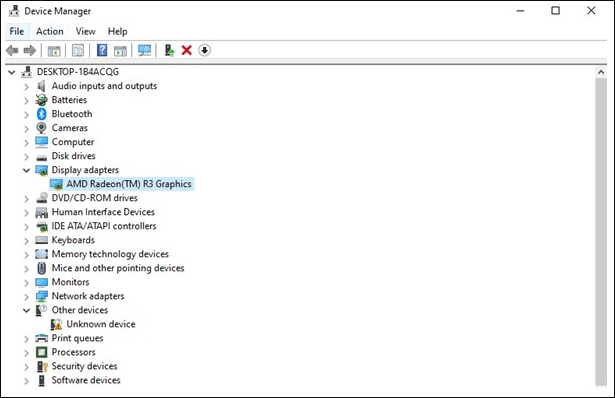
Step 2. Open Device Manager > expand «Universal Serial Bus controllers».
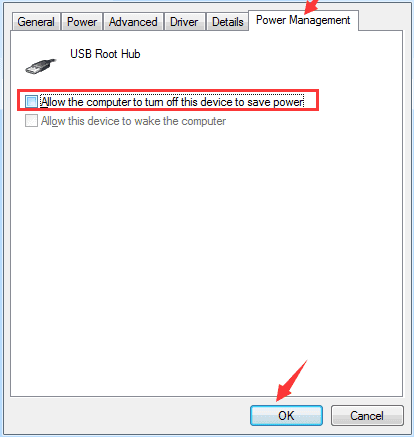
Step 3. Right-click USB Root Hub > Properties > Power Management > uncheck «Allow the computer to turn off this device to save power».
- Tip
- If your external hard drive is physically damaged, you’ll need to take it to a maintenance center for repair.
After following the tips above, hopefully, your computer should be able to detect and recognize your external hard drive. If that’s the case, you can try to open the drive and access the data.
If that’s not possible, don’t worry. Move to Part 2 and we’ll show you how to use the EaseUS Data Recovery Wizard to restore all your precious data.
Part 2. Recover Data Before Fixing a Non-Working Drive
After making the external hard drive detectable, we suggest that you recover any data stored on it immediately. This will not only ensure you have a copy of the files but also avoid the possibility of losing anything stored on the disk while trying the fix the problem. Here’s how to salvage your files.
3 Steps to Recover Data from External Hard Drive
To recover data from a problematic drive you’ll require dedicated software. EaseUS Data Recovery Wizard is the perfect tool for the job as it’s fast, reliable, and easy to use.
See how to restore data from the external hard drive on your own:
Step 1. Use a correct USB cable to connect your external hard drive to your computer. Run EaseUS Data Recovery Wizard and you will see your external disk under External drives. This software supports all the popular external disk brands, including WD, Seagate, Toshiba, LaCie, SanDisk, Samsung, etc.
Select the external hard drive and then click the «Scan» button.

Step 2. As soon as the scan process starts, the software will find more and more lost and deleted data and display the data in the scan results. The recovered data will be nicely organized. You can quickly find the target files/folders by file type or search in the search box with exact file name.
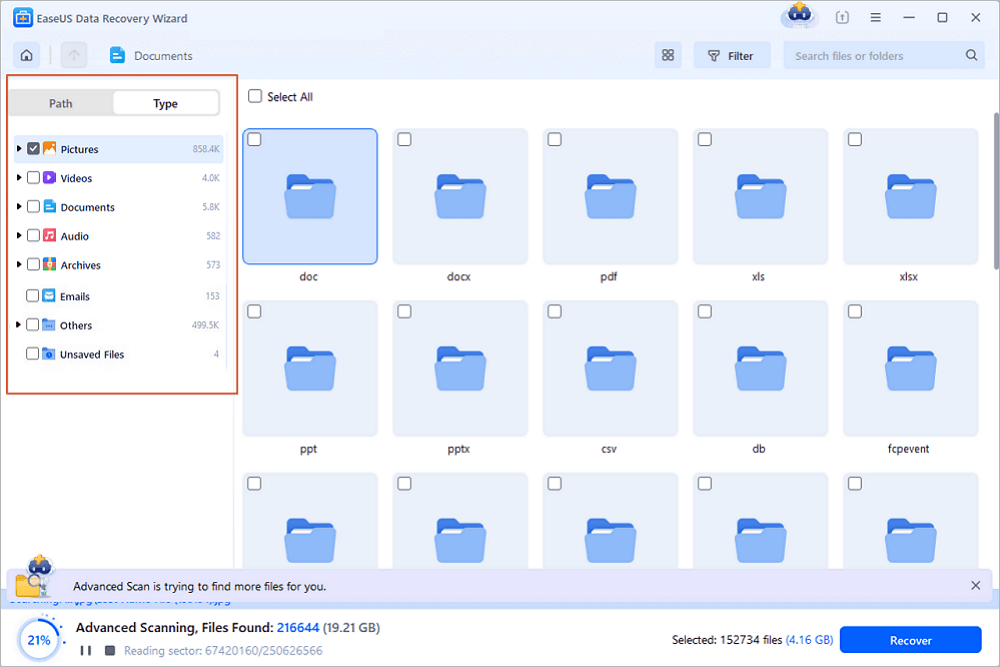
Step 3. You can preview the files found by EaseUS Data Recovery Wizard’s scanning algorithms. Then, select files and click «Recover». To avoid data overwriting, we recommend that you save the recovered data to a different drive than the original Seagate drive.
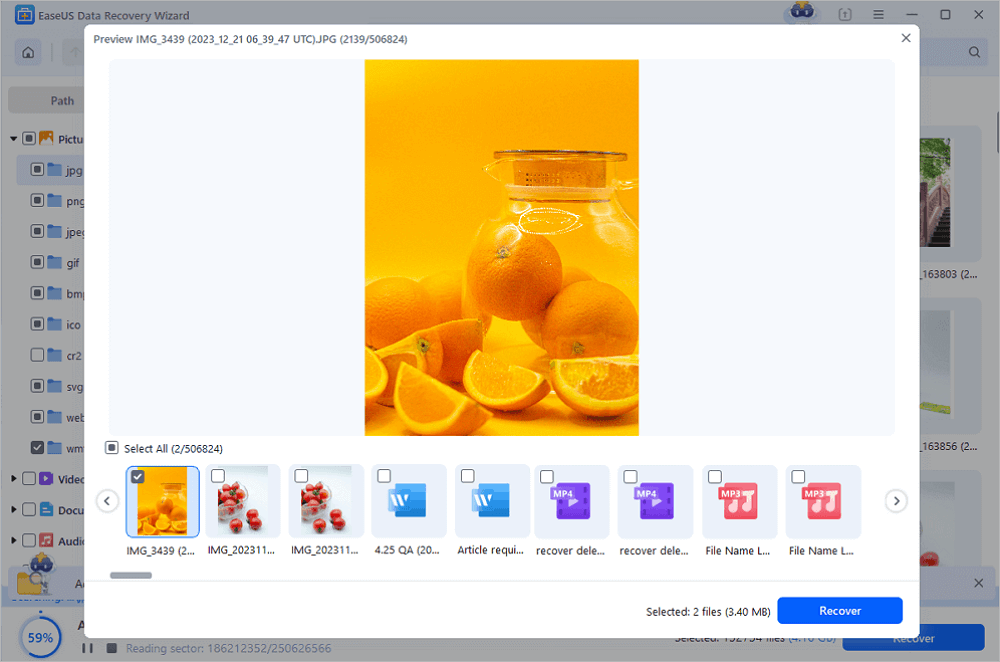
Don’t save the recovered data on your external hard drive before fixing and making it work normally again.
Part 3. How to Fix «External Hard Drive Is Not Working/Responding» Error
Now we’ll look at how to repair the non-working or undetectable drive
To get a better idea of what needs fixing, open Disk Management in Windows and check the state of the drive.
- #1. Check and Fix Disk Errors on External Hard Drive — Disk Contains Corrupted File System Error
- #2. Format External Hard Drive to NTFS — Disk Shows RAW or Unsupported File System
- #3. Create A New Partition in External Hard Drive — Disk Displays as Unallocated
- #4. Assign a New Drive Letter to External Disk — Disk Shows as «New Volume» with No Drive Letter
- #5. Initialize External Disk and Create a New Volume — Disk Is Unknown, Not Initialized
- #6. Update Disk Driver
- #7. Update Universal Bus Controllers
- #8. Run Antivirus Software
- #9. Turn to External Hard Drive Manufacturer or Repair Center for Help
Methods 1-7 can fix most problems with non-working drives, but should that not be the case you can turn to methods 8 and 9 for help. Let’s go through each method step by step.
Method 1. Check and Fix Disk Errors on External Hard Drive
Applies to: Fix external hard drive that’s not working due to unknown disk error or corrupted file system.
Mostly, when an internal or external hard drive contains an unknown error or a corrupted file system, the Windows PC will be unable to detect or open the drive.
Here are two options you can try to fix these problems.
Option 1. Run Partition Manager Freeware to Fix External Hard Drive Not Responding Error
Download and install EaseUS Partition Master Free on your PC.
Step 1. Right-click the target partition that has a problem.
Step 2. Choose «Advanced» > «Check File System».
Step 3. Confirm if you want to hide the partition or not.
Step 4. In the Check File System window, check the «Try to fix errors if found» option.
Step 5. Click «Start» to check errors on your partition.
Option 2. Run CMD to Manually Fix External Hard Drive Errors
- Warning
- Running chkdsk can hopefully fix the external hard drive errors, however, it can also result in total data loss. So, perform data recovery in advance, and then continue with the CMD method.
Step 1. Type cmd in the Search box, right-click to open Command Prompt.
Step 2. Right-click «Command Prompt» and choose «Run as administrator».
Step 3. Type chkdsk /f /r /x g: and hit Enter to begin the checking process.
Note: Replace g with the drive letter of your external hard drive.
Step 4. When it’s finished, type: exit and hit Enter to finish the process.
Your disk should now be detectable to Windows. If it still doesn’t work, there’s another option you can try.
Option 3. Run CMD Alternative to Fix External Disk File System Error
The Command line is a powerful way to fix problems on Windows, but it can also cause severe problems if you enter code incorrectly. Therefore, we strongly recommend you try EaseUS Clean Genius instead.
It’s a practical and safe way to repair file system or disk error, as we’ll demonstrate below:
Download EaseUS CleanGenius and install it on your computer. Let’s start checking and refixing file system error on your device now.
Step 1. Click «File Showing» to enter the next step.
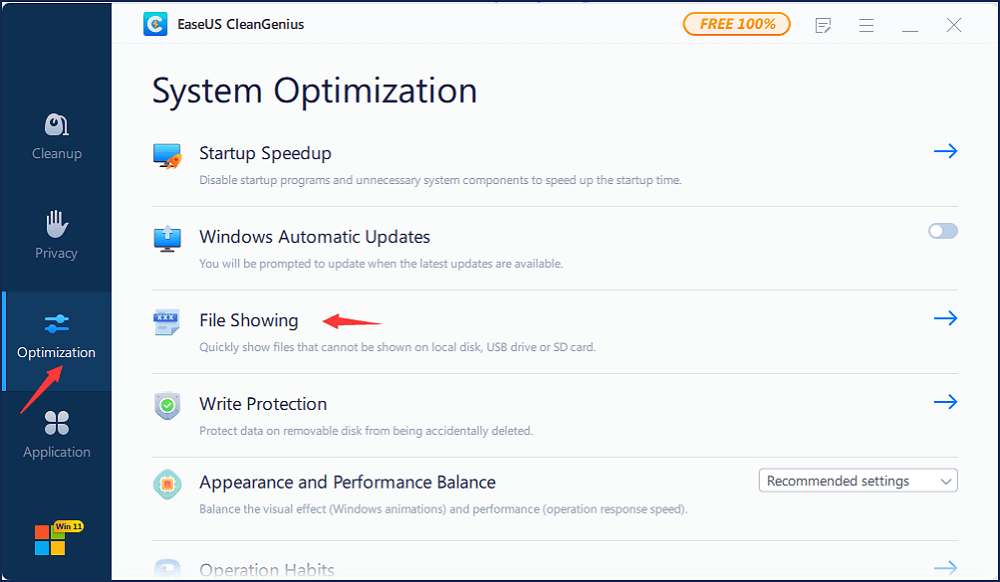
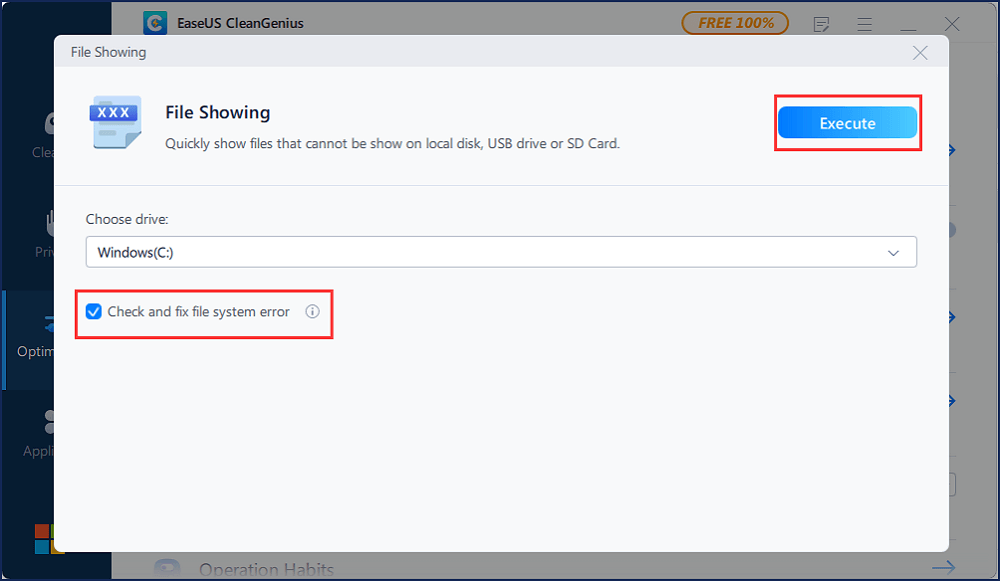
Step 2. Choose the target device and tick the box of «Check and fix file system error». Click «Execute» to start fixing the problematic device.
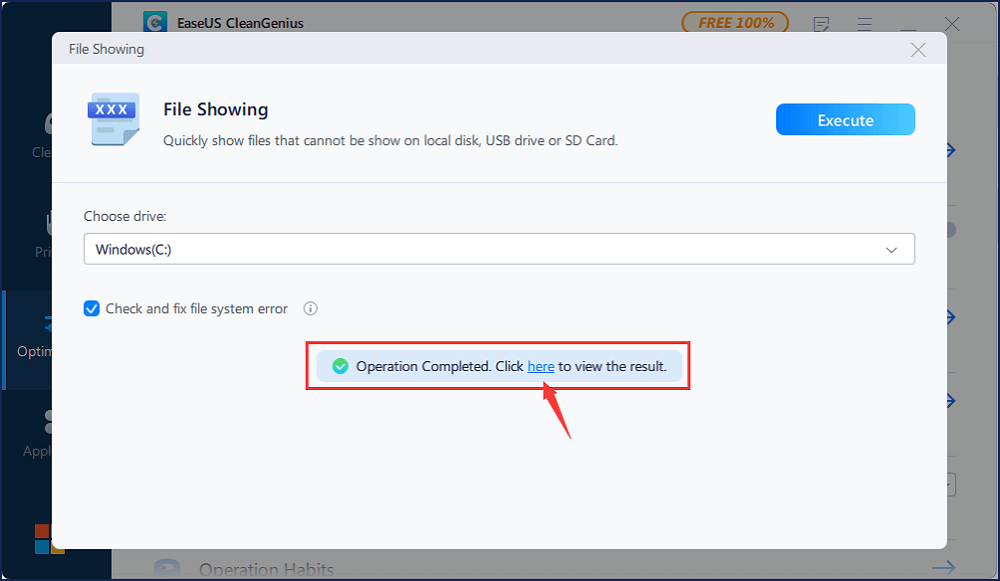
Step 3. When the fixing process completes, click «here» to open and use your device.
Method 2. Formatting an External Hard Drive to NTFS to Repair the Fault
Applies to: Fix external hard drive not working/detected/responding error due to RAW or unsupported file system.
If your external hard drive shows up as RAW or with an Unsupported File System in the Disk Management app in Windows, the best solution is to reformat the drive
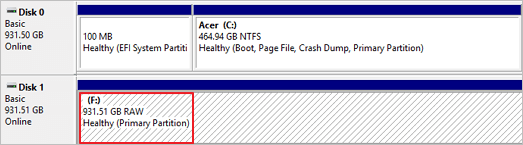
Here’s how to reformat a drive that’s showing as RAW or with an Unsupported File System:
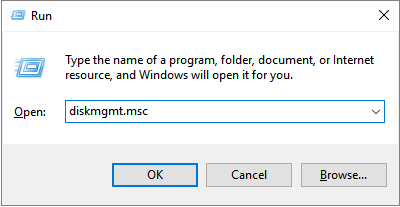
Step 1. In Run (Windows + R), type diskmgmt.msc and hit Enter.
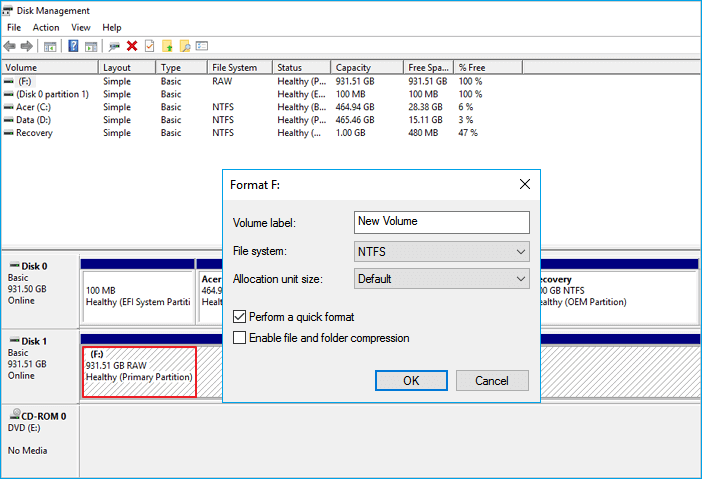
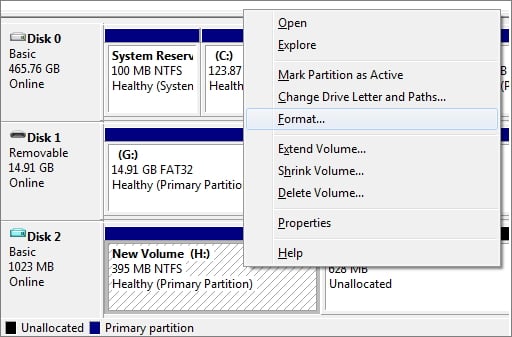
Step 2. Go to Disk Management, right-click the external hard drive, and select «Format».
Step 3. Choose a file system like NTFS or exFAT and tick «Quick format». Click «OK» to start the formatting.
When this is done, your external drive should be safe to use once more
Method 3. Create A New Partition in External Hard Drive
Applies to: Fix disk displays as unallocated in Disk Management that makes external hard drive not working.
Mostly, when your external hard disk shows as unallocated, it means that there is no partition in the disk. As a result, the computer cannot recognize it. To fix this issue, you need to first recover data from the disk first (as shown in Part 2).
Then, you can follow the steps below to create a new partition, making the external hard drive working again:
Step 1. Connect the unallocated external hard drive to your PC and open Disk Management.
Step 2. Right-click on the unallocated space of the external hard drive, select «New Simple Volume».
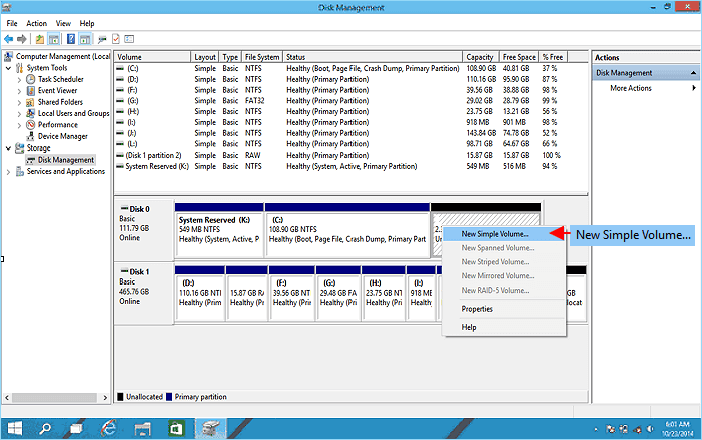
Step 3. Set partition size, drive letter and file system (NTFS), etc.
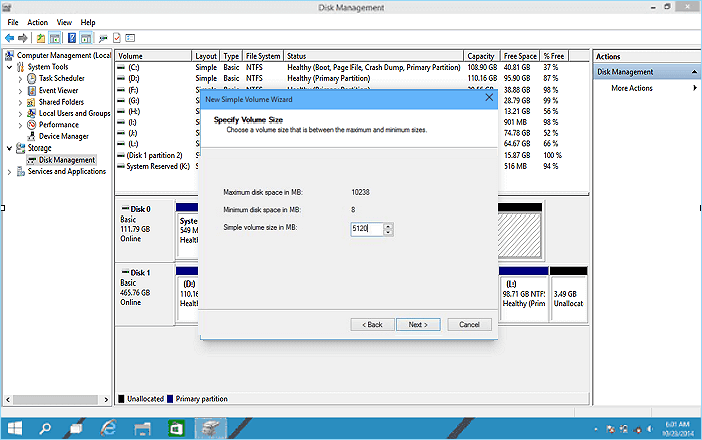
Step 4. Click «Finish» to complete the process.
Method 4. Assign a New Drive Letter to External Disk
Applies to: Fix disk shows as «New Volume» with no drive letter that causes external hard drive not responding.
Step 1. Go to Disk Management and right-click on your external hard drive.
Step 2. Go and select a new drive letter by clicking «Change», and click «OK» to confirm.
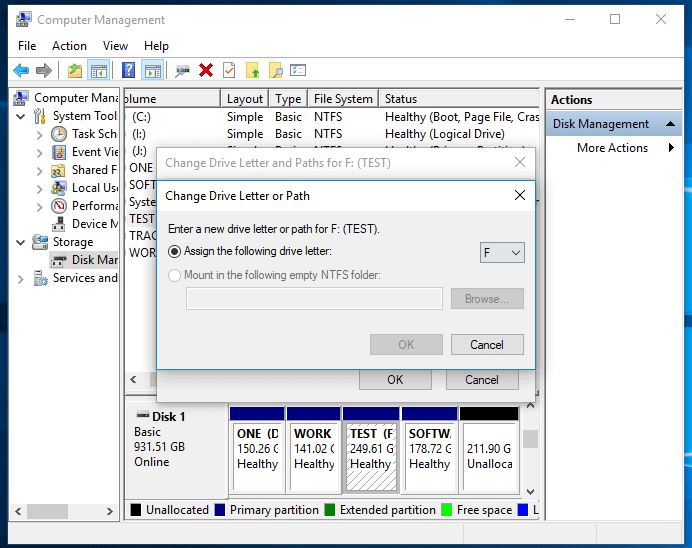
The non-responding drive should now be readable by Windows.
Method 5. Initialize External Disk and Create a New Volume
Applies to: Fix «Disk Is Unknown, Not Initialized» that causes the external hard disk to not work nor be detected
Step 1. Right-click «My Computer» > «Manage» to run Disk Management.
Step 2. Here, right-click the Unknow external hard drive and click «Initialize Disk».
Step 3. Select the disk(s) to initialize and choose MBR or GPT partition style, then, click «OK» to confirm.
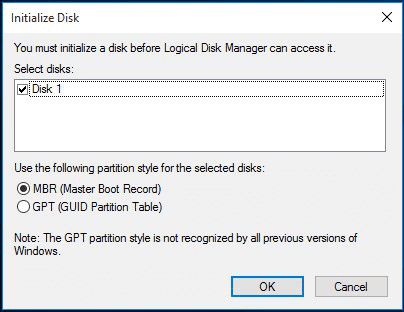
Now the drive should be recognized as ‘unallocated’, so if you have data you need to recover, go back to Part 1 and use the EaseUS data recovery software to retrieve your files.
Step 4. Finally, right-click on the unallocated space on your external hard drive and create a new volume on it.
Method 6. Update Disk Driver
Applies to: Get non-responding external hard drive to show up and work by updating disk drivers.
Step 1. Right-click «This PC» and choose «Manage».
Step 2. Click «Device Manager» then expand «Disk drives».
Step 3. Find and right-click the problematic external drive and select «Update driver».
Step 4. Click «automatically search for driver software online».
Method 7. Uninstall Universal Bus Controllers
Applies to: Fix external hard drive not working issue by updating Universal Serial Bus controllers driver.
Step 1. Open «Device Manager», find and expand Universal Serial Bus controllers
Step 2. Right-click on the USB controllers of your external drive and select «Uninstall device».
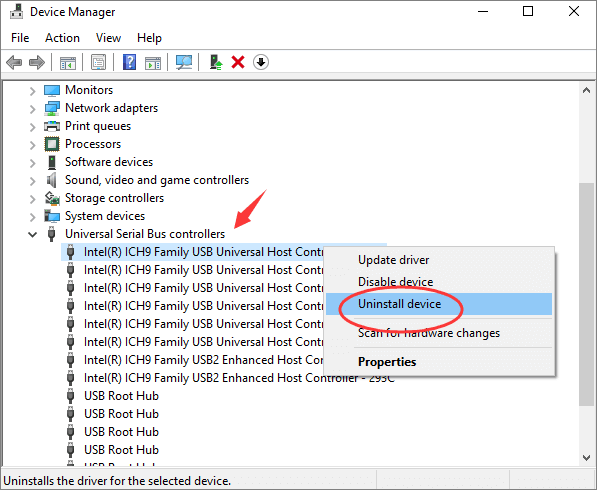
Step 3. Repeat to uninstall each USB controller one by one. Then restart the computer.
While rebooting the PC, Microsoft will automatically reinstall the USB controllers software for your not working external hard drive.
Method 8. Run Antivirus Software
Applies to: Fix virus or malware that causes your external hard drive not working.
Sometimes, the problem causing your drive to malfunction can be a virus or malware on your system. If you’ve tried the methods outlined above without success, another option is antivirus software. Here’s how to use it:
Step 1. Install and run antivirus software on your computer.
Step 2. Scan and unlock the external hard drive.
Step 3. Wait for the cleaning process to complete, then, restart the PC.
After this, reconnect your external hard drive to the computer and check if you can use it again.
Method 9. Turn to External Hard Drive Manufacturer or Repair Center for Help
If all else fails, the last option is to contact either the manufacturer of the hard drive or a local disk repair center for help. If the physical disk is damaged in some way or the firmware is outdated, then they may be able to help.
If you’re only interested in saving the data on the drive, then either may be able to assist you, plus you can contact EaseUS Data Recovery service to talk to one of our technicians.
Consult with EaseUS Data Recovery Experts for one-on-one manual recovery service. We could offer the following services after FREE diagnosis:
- Repair corrupted RAID structure, unbootable Windows OS and corrupted virtual disk file (.vmdk, .vhd, .vhdx, etc.)
- Recover/repair lost partition and re-partitioned drive
- Unformat hard drive and repair raw drive (BitLocker encrypted drive)
- Fix disks that become GPT-protected partitions
To Sum Up
On this page, we explained the causes of external hard drives not working, not responding, and not detecting errors. To make things easy for you, we divided the whole process into 3 parts:
Part 1. Make external hard drive detectable; Part 2. Recover data from the external hard drive; Part 3. Fix not working external hard drive with respective solutions.
The methods offered in this article can also be applied to repair and fix SD cards, memory cards, USB drives, flash drives, or hard drive partitions displaying similar issues.
It’s recommended that you regularly create extra backups of your files to another secure location, with cloud storage services being an excellent and affordable option. But, if disaster should befall your drive, always remember that EaseUS Data Recovery Wizard is on hand to help.
External Hard Drive Not Working/Responding FAQs
After learning how to repair the not responding external hard drive, you may have more questions about it. See if you can find your answers here:
1. Why did my external hard drive stop working?
External hard drives are particularly prone to failure due to frequent improper use, outdated drivers, bundling with incompatible software on different operating systems, frequent connection and disconnection to different devices, and, in the case of portable or USB hard drives, unsafe ejection.
2. How can I recover data from a corrupted external hard drive?
To restore files from a corrupted external hard disk, follow these steps:
- Connect your hard drive to your computer.
- Start the EaseUS Data Recovery Wizard.
- Scan the external hard disk after selecting it.
- Select the files you want to recover and click Recover.
3. How do I fix a corrupted external hard drive?
You can use Windows repair tools if your external hard drive becomes corrupted.
- Open This PC, right-click the bad-sector drive, and select Properties.
- Navigate to the Tools menu.
- Click Check to examine and repair the faulty sectors on your external hard disk.
4. How much does it cost to fix a corrupted hard drive?
Based on these criteria, basic hard disk data recovery fees range between $100 and $700. This cost is normally determined by the severity of the damage and the time required to reach the data extraction point. If the hard drive fails mechanically, data recovery costs may escalate.
External hard drives are often used to back up important data from our Windows PCs. If the drive should suddenly stop working, it could prove disastrous. But don’t worry, we’ll explain how to get it working again and save those precious files.
Applies to: Fix external hard drive, USB drive, SD card, internal HDD/SSD, etc., not working or responding error on Windows PC.
Quick Guide — Fix External Hard Drive Not Working/Responding Error in 3 Parts:
| Workable Solutions | Step-by-step Troubleshooting |
|---|---|
| Part 1. Connect Non-Working External Drive | Change USB cable, USB Port > Change PC…Full steps |
| Part 2. Restore Data | Run software > Scan external hard drive…Full steps |
| Part 3. Fix Non-Working External Drive | Method 1. Check Disk Error Method 2. Format External Hard Drive to NTFS Method 3. Create New Volume…Full steps |
The following solutions for fixing problems with external hard drives will work with any brand, including WD Elements, Seagate, SanDisk, Toshiba and others.
If your external hard drive suddenly stops working or cannot be recognized by your PC, don’t panic. There are many reasons why the drive has become problematic, such as these:
You don’t have to buy a new external hard drive and give up all the precious data. First, check the causes that make your external hard drive not working:
- Problematic connection
- RAW, invalid or unsupported file system
- Drive letter conflict or no drive letter
- No partition
- Not initialized
- Outdated disk driver
- USB Root Hub is outdated
- Disk is physically damaged
- …
No matter the cause, if you follow the tips laid out below you should hopefully get the drive going once more or at least recover your data.
You May Also Be Interested In:
If you are having a similar issue with your PC’s hard drive, you can try the fixes below.
Part 1. Make Non-Working External Hard Drive Detectable
Applies to: Fix an external hard drive not detected due to a connection problem.
If you encounter problems with an external drive suddenly not working or becoming undetectable to your PC, the first thing to check is the physical connection.
#1. Check and Change External Hard Drive Connection Cable
Start off by checking the connecting cable between your drive and PC:
- If the USB connector has become loose in the port, just push it firmly back into place and see if that corrects the problem.
- If the cable is broken or damaged, replace it with a new one and try again. In fact, even if you can’t see any obvious damage, it’s worth swapping the cable in case there is a problem inside.
#2. Change a USB Port or Connect to a New Computer
If the cable appears fine, then it could be the USB port on your PC that’s faulty.
Try plugging the drive into another one to see if that helps. If possible, you can also try connecting the drive to a different computer to see whether the problem is with the drive or PC.
#3. Check Power Management for USB Hub
If none of the above methods get the drive working again, you should check to see if the power management settings in Windows could be causing the issue. Here’s what to do:
Step 1. In Run (Windows + R), type devmgmt.msc and hit Enter.
Step 2. Open Device Manager > expand «Universal Serial Bus controllers».
Step 3. Right-click USB Root Hub > Properties > Power Management > uncheck «Allow the computer to turn off this device to save power».
- Tip
- If your external hard drive is physically damaged, you’ll need to take it to a maintenance center for repair.
After following the tips above, hopefully, your computer should be able to detect and recognize your external hard drive. If that’s the case, you can try to open the drive and access the data.
If that’s not possible, don’t worry. Move to Part 2 and we’ll show you how to use the EaseUS Data Recovery Wizard to restore all your precious data.
Part 2. Recover Data Before Fixing a Non-Working Drive
After making the external hard drive detectable, we suggest that you recover any data stored on it immediately. This will not only ensure you have a copy of the files but also avoid the possibility of losing anything stored on the disk while trying the fix the problem. Here’s how to salvage your files.
3 Steps to Recover Data from External Hard Drive
To recover data from a problematic drive you’ll require dedicated software. EaseUS Data Recovery Wizard is the perfect tool for the job as it’s fast, reliable, and easy to use.
See how to restore data from the external hard drive on your own:
Step 1. Use a correct USB cable to connect your external hard drive to your computer. Run EaseUS Data Recovery Wizard and you will see your external disk under External drives. This software supports all the popular external disk brands, including WD, Seagate, Toshiba, LaCie, SanDisk, Samsung, etc.
Select the external hard drive and then click the «Scan» button.
Step 2. As soon as the scan process starts, the software will find more and more lost and deleted data and display the data in the scan results. The recovered data will be nicely organized. You can quickly find the target files/folders by file type or search in the search box with exact file name.
Step 3. You can preview the files found by EaseUS Data Recovery Wizard’s scanning algorithms. Then, select files and click «Recover». To avoid data overwriting, we recommend that you save the recovered data to a different drive than the original Seagate drive.
Don’t save the recovered data on your external hard drive before fixing and making it work normally again.
Part 3. How to Fix «External Hard Drive Is Not Working/Responding» Error
Now we’ll look at how to repair the non-working or undetectable drive
To get a better idea of what needs fixing, open Disk Management in Windows and check the state of the drive.
- #1. Check and Fix Disk Errors on External Hard Drive — Disk Contains Corrupted File System Error
- #2. Format External Hard Drive to NTFS — Disk Shows RAW or Unsupported File System
- #3. Create A New Partition in External Hard Drive — Disk Displays as Unallocated
- #4. Assign a New Drive Letter to External Disk — Disk Shows as «New Volume» with No Drive Letter
- #5. Initialize External Disk and Create a New Volume — Disk Is Unknown, Not Initialized
- #6. Update Disk Driver
- #7. Update Universal Bus Controllers
- #8. Run Antivirus Software
- #9. Turn to External Hard Drive Manufacturer or Repair Center for Help
Methods 1-7 can fix most problems with non-working drives, but should that not be the case you can turn to methods 8 and 9 for help. Let’s go through each method step by step.
Method 1. Check and Fix Disk Errors on External Hard Drive
Applies to: Fix external hard drive that’s not working due to unknown disk error or corrupted file system.
Mostly, when an internal or external hard drive contains an unknown error or a corrupted file system, the Windows PC will be unable to detect or open the drive.
Here are two options you can try to fix these problems.
Option 1. Run Partition Manager Freeware to Fix External Hard Drive Not Responding Error
Download and install EaseUS Partition Master Free on your PC.
Step 1. Right-click the target partition that has a problem.
Step 2. Choose «Advanced» > «Check File System».
Step 3. Confirm if you want to hide the partition or not.
Step 4. In the Check File System window, check the «Try to fix errors if found» option.
Step 5. Click «Start» to check errors on your partition.
Option 2. Run CMD to Manually Fix External Hard Drive Errors
- Warning
- Running chkdsk can hopefully fix the external hard drive errors, however, it can also result in total data loss. So, perform data recovery in advance, and then continue with the CMD method.
Step 1. Type cmd in the Search box, right-click to open Command Prompt.
Step 2. Right-click «Command Prompt» and choose «Run as administrator».
Step 3. Type chkdsk /f /r /x g: and hit Enter to begin the checking process.
Note: Replace g with the drive letter of your external hard drive.
Step 4. When it’s finished, type: exit and hit Enter to finish the process.
Your disk should now be detectable to Windows. If it still doesn’t work, there’s another option you can try.
Option 3. Run CMD Alternative to Fix External Disk File System Error
The Command line is a powerful way to fix problems on Windows, but it can also cause severe problems if you enter code incorrectly. Therefore, we strongly recommend you try EaseUS Clean Genius instead.
It’s a practical and safe way to repair file system or disk error, as we’ll demonstrate below:
Download EaseUS CleanGenius and install it on your computer. Let’s start checking and refixing file system error on your device now.
Step 1. Click «File Showing» to enter the next step.
Step 2. Choose the target device and tick the box of «Check and fix file system error». Click «Execute» to start fixing the problematic device.
Step 3. When the fixing process completes, click «here» to open and use your device.
Method 2. Formatting an External Hard Drive to NTFS to Repair the Fault
Applies to: Fix external hard drive not working/detected/responding error due to RAW or unsupported file system.
If your external hard drive shows up as RAW or with an Unsupported File System in the Disk Management app in Windows, the best solution is to reformat the drive
Here’s how to reformat a drive that’s showing as RAW or with an Unsupported File System:
Step 1. In Run (Windows + R), type diskmgmt.msc and hit Enter.
Step 2. Go to Disk Management, right-click the external hard drive, and select «Format».
Step 3. Choose a file system like NTFS or exFAT and tick «Quick format». Click «OK» to start the formatting.
When this is done, your external drive should be safe to use once more
Method 3. Create A New Partition in External Hard Drive
Applies to: Fix disk displays as unallocated in Disk Management that makes external hard drive not working.
Mostly, when your external hard disk shows as unallocated, it means that there is no partition in the disk. As a result, the computer cannot recognize it. To fix this issue, you need to first recover data from the disk first (as shown in Part 2).
Then, you can follow the steps below to create a new partition, making the external hard drive working again:
Step 1. Connect the unallocated external hard drive to your PC and open Disk Management.
Step 2. Right-click on the unallocated space of the external hard drive, select «New Simple Volume».
Step 3. Set partition size, drive letter and file system (NTFS), etc.
Step 4. Click «Finish» to complete the process.
Method 4. Assign a New Drive Letter to External Disk
Applies to: Fix disk shows as «New Volume» with no drive letter that causes external hard drive not responding.
Step 1. Go to Disk Management and right-click on your external hard drive.
Step 2. Go and select a new drive letter by clicking «Change», and click «OK» to confirm.
The non-responding drive should now be readable by Windows.
Method 5. Initialize External Disk and Create a New Volume
Applies to: Fix «Disk Is Unknown, Not Initialized» that causes the external hard disk to not work nor be detected
Step 1. Right-click «My Computer» > «Manage» to run Disk Management.
Step 2. Here, right-click the Unknow external hard drive and click «Initialize Disk».
Step 3. Select the disk(s) to initialize and choose MBR or GPT partition style, then, click «OK» to confirm.
Now the drive should be recognized as ‘unallocated’, so if you have data you need to recover, go back to Part 1 and use the EaseUS data recovery software to retrieve your files.
Step 4. Finally, right-click on the unallocated space on your external hard drive and create a new volume on it.
Method 6. Update Disk Driver
Applies to: Get non-responding external hard drive to show up and work by updating disk drivers.
Step 1. Right-click «This PC» and choose «Manage».
Step 2. Click «Device Manager» then expand «Disk drives».
Step 3. Find and right-click the problematic external drive and select «Update driver».
Step 4. Click «automatically search for driver software online».
Method 7. Uninstall Universal Bus Controllers
Applies to: Fix external hard drive not working issue by updating Universal Serial Bus controllers driver.
Step 1. Open «Device Manager», find and expand Universal Serial Bus controllers
Step 2. Right-click on the USB controllers of your external drive and select «Uninstall device».
Step 3. Repeat to uninstall each USB controller one by one. Then restart the computer.
While rebooting the PC, Microsoft will automatically reinstall the USB controllers software for your not working external hard drive.
Method 8. Run Antivirus Software
Applies to: Fix virus or malware that causes your external hard drive not working.
Sometimes, the problem causing your drive to malfunction can be a virus or malware on your system. If you’ve tried the methods outlined above without success, another option is antivirus software. Here’s how to use it:
Step 1. Install and run antivirus software on your computer.
Step 2. Scan and unlock the external hard drive.
Step 3. Wait for the cleaning process to complete, then, restart the PC.
After this, reconnect your external hard drive to the computer and check if you can use it again.
Method 9. Turn to External Hard Drive Manufacturer or Repair Center for Help
If all else fails, the last option is to contact either the manufacturer of the hard drive or a local disk repair center for help. If the physical disk is damaged in some way or the firmware is outdated, then they may be able to help.
If you’re only interested in saving the data on the drive, then either may be able to assist you, plus you can contact EaseUS Data Recovery service to talk to one of our technicians.
Consult with EaseUS Data Recovery Experts for one-on-one manual recovery service. We could offer the following services after FREE diagnosis:
- Repair corrupted RAID structure, unbootable Windows OS and corrupted virtual disk file (.vmdk, .vhd, .vhdx, etc.)
- Recover/repair lost partition and re-partitioned drive
- Unformat hard drive and repair raw drive (BitLocker encrypted drive)
- Fix disks that become GPT-protected partitions
To Sum Up
On this page, we explained the causes of external hard drives not working, not responding, and not detecting errors. To make things easy for you, we divided the whole process into 3 parts:
Part 1. Make external hard drive detectable; Part 2. Recover data from the external hard drive; Part 3. Fix not working external hard drive with respective solutions.
The methods offered in this article can also be applied to repair and fix SD cards, memory cards, USB drives, flash drives, or hard drive partitions displaying similar issues.
It’s recommended that you regularly create extra backups of your files to another secure location, with cloud storage services being an excellent and affordable option. But, if disaster should befall your drive, always remember that EaseUS Data Recovery Wizard is on hand to help.
External Hard Drive Not Working/Responding FAQs
After learning how to repair the not responding external hard drive, you may have more questions about it. See if you can find your answers here:
1. Why did my external hard drive stop working?
External hard drives are particularly prone to failure due to frequent improper use, outdated drivers, bundling with incompatible software on different operating systems, frequent connection and disconnection to different devices, and, in the case of portable or USB hard drives, unsafe ejection.
2. How can I recover data from a corrupted external hard drive?
To restore files from a corrupted external hard disk, follow these steps:
- Connect your hard drive to your computer.
- Start the EaseUS Data Recovery Wizard.
- Scan the external hard disk after selecting it.
- Select the files you want to recover and click Recover.
3. How do I fix a corrupted external hard drive?
You can use Windows repair tools if your external hard drive becomes corrupted.
- Open This PC, right-click the bad-sector drive, and select Properties.
- Navigate to the Tools menu.
- Click Check to examine and repair the faulty sectors on your external hard disk.
4. How much does it cost to fix a corrupted hard drive?
Based on these criteria, basic hard disk data recovery fees range between $100 and $700. This cost is normally determined by the severity of the damage and the time required to reach the data extraction point. If the hard drive fails mechanically, data recovery costs may escalate.
Как вы уже, вероятно, знаете, извлечение внешнего USB-накопителя без применения безопасного отключения может вызвать серьезные неполадки. Например, внешний жесткий диск больше не распознается операционной системой компьютера или становится недоступным. В этой статье вы найдете полезные способы исправления ошибок чтения данных диска с подробными инструкциями по устранению неполадок и восстановлению файлов.
Содержание статьи:
- Как временно отобразить жесткий диск
- Способ 1. Присвойте букву диска
- Способ 2. Обновите или переустановите драйвера
- Как восстановить информацию с внешнего HDD
- Как перманентно исправить возникшую ошибку
Как временно отобразить жесткий диск
Для начала придется заставить систему отобразить некорректно работающий HDD в списке физических и логических дисков. Это временное решение, которое потребуется для доступа к хранящейся на нем информации, ее восстановления и исправления устройства.
Способ 1. Присвойте букву диска
Проверьте, отображается ли поврежденный HDD в Менеджере дисков или Диспетчере устройств.
Чтобы получить доступ к Менеджеру дисков выполните следующее: кликните по меню Пуск, откройте утилиту Выполнить (Win + R), введите diskmgmt.msc и нажмите Enter.
Чтобы получить доступ к Диспетчеру устройств, выполните следующее: кликните по меню Пуск, откройте утилиту Выполнить, введите devmgmt.msc и нажмите Enter.
Вам повезло, если вышеописанными утилитами был обнаружен неисправный жесткий диск. Для отображения HDD в “Мой компьютер”, воспользуйтесь руководством:
1. В Менеджере дисков щелкните правой кнопкой мыши по внешнему жесткому диску (он отображается со статусом “Неопознанное устройство”) и выберите Изменить букву диска или путь диска.
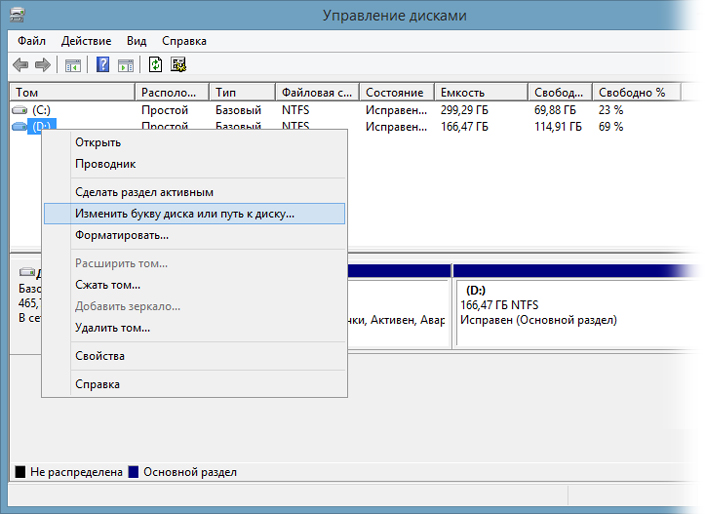
2. Выберите букву диска, которая не была использована для него ранее. Например E, F, G, H или любую другую. Теперь нажмите ОК, чтобы сохранить изменения.
Способ 2. Обновите или переустановите драйвера
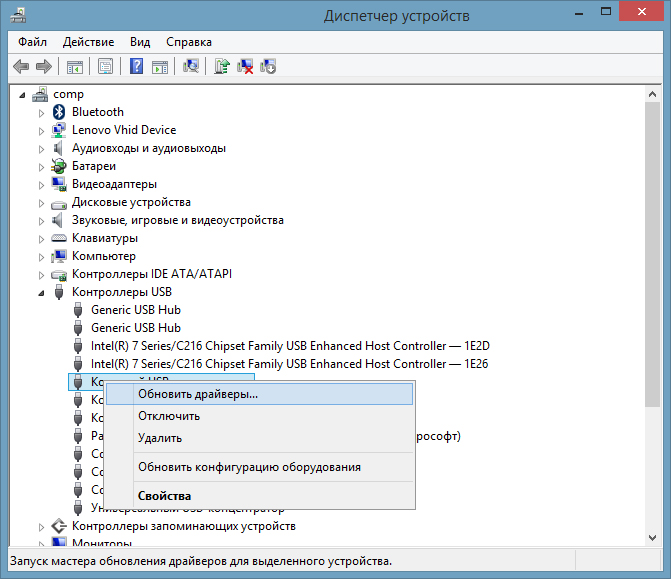
1. Откройте диспетчер устройств > разверните меню Контроллеры USB.
В первом способе описано как это можно быстро сделать.
2. Найдите и щелкните правой кнопкой мыши по названию внешнего жесткого диска и выберите Обновить драйверы.
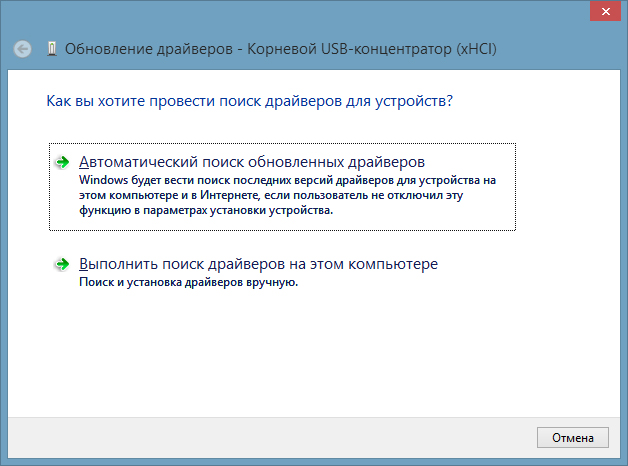
3. Нажмите на Автоматический поиск обновленных драйверов для загрузки актуального программного обеспечения при помощи Windows.
Как восстановить информацию с внешнего HDD
Как только ваш жесткий диск снова будет виден для операционной системы, самое время приступить непосредственно к восстановлению утерянных файлов. К сожалению, в Windows не предусмотрены утилиты, специализированные на восстановлении информации с поврежденных HDD, поэтому потребуется воспользоваться сторонним программным обеспечением.
Приложение Starus Partition Recovery или ее урезанные по функционалу дешевые аналоги, Starus FAT Recovery, Starus NTFS Recovery, предназначены для работы с определенными файловыми системами — FAT и NTFS. Основной софт способен взаимодействовать с обоими. Приложения хорошо подойдут как для дома, так и для работы в офисе, став универсальным средством восстановления информации и логических разделов жестких дисков. Cкачать и опробовать программы восстановления данных можно совершенно бесплатно!
Воспользуйтесь следующим руководством, чтобы восстановить нужные файлы:
1. Подключите внешний жесткий диск к компьютеру и запустите программу восстановления файлов. В открывшемся Мастере восстановления нажмите Далее и выберите логический раздел/физический диск, который необходимо проверить.
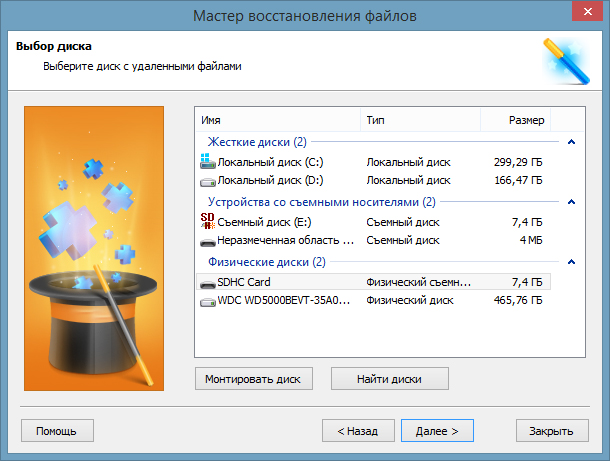
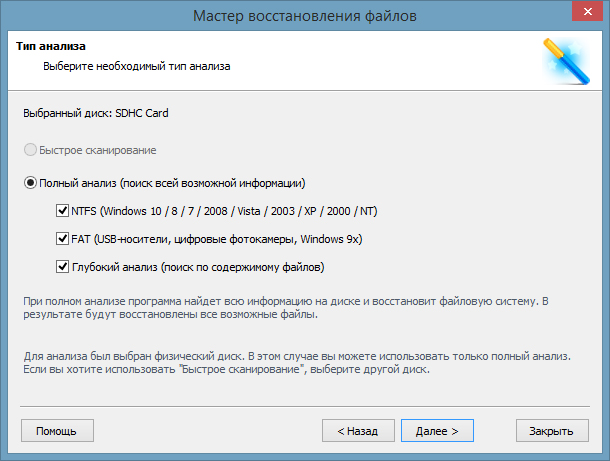
2. Выберите тип сканирования, который больше подходит под ваши нужды.
Быстрое сканирование позволяет произвести быструю проверку устройства. Следует помнить что глубина такой проверки будет существенно меньшей, чем при Полном анализе. Второй вариант потребует больше времени, однако сканирование позволит найти даже самые старые данные.
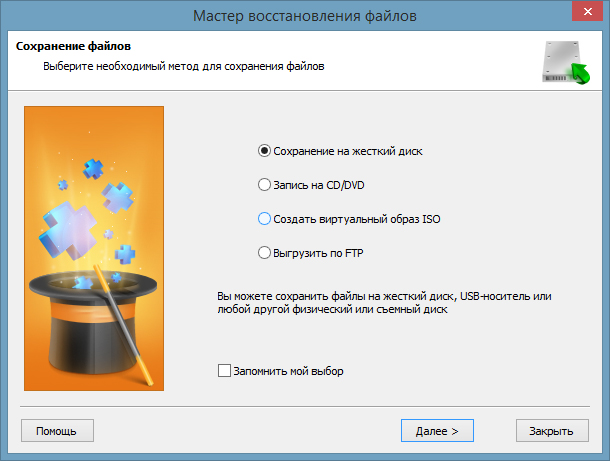
3. По завершению анализа у вас появится возможность внимательно изучить обнаруженные данные и экспортировать их в надежное место на компьютере. Для этого выделите нужные файлы, кликните по любому из них правой кнопкой мыши и нажмите Восстановить.
Как перманентно исправить возникшую ошибку
Добро пожаловать в завершительную часть статьи! Здесь мы расскажем о способе, который позволит не только исправить неполадку, но и избежать дальнейшего “исчезновения” HDD c вашего компьютера. Согласно отзывам пользователей, попавших в такую же ситуацию, внесенные изменения в реестр системы способны заставить жесткий диск полноценно функционировать и решить вопрос не отображаемого устройства.
Воспользуйтесь несложной инструкцией ниже для внесения необходимых корректив:
1. В меню Пуск откройте утилиту Выполнить, введите regedt32 и нажмите ОК.
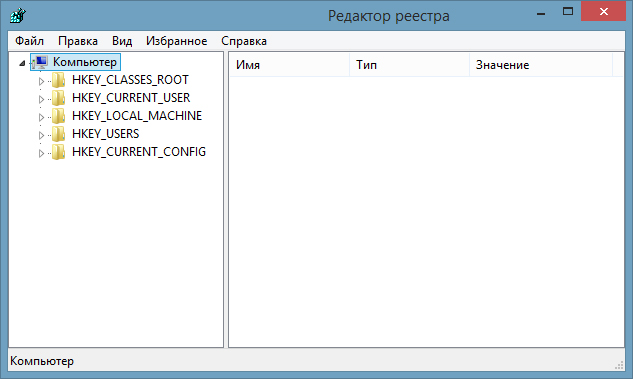
2. Сделайте резервное копирование текущего состояния реестра, перейдя в Файл > Экспорт.
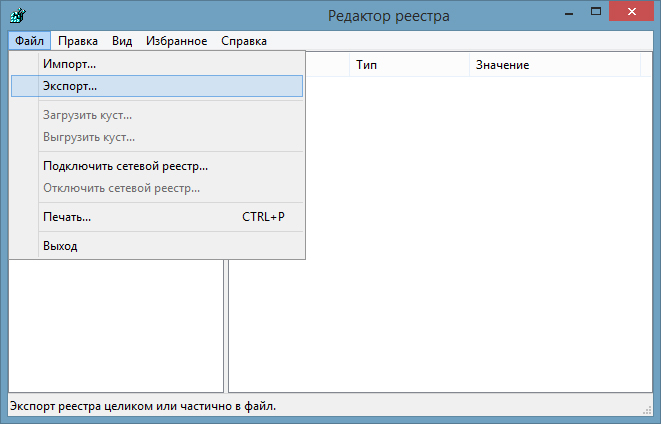
3. В меню слева перейдите по следующему пути:
HKEY_LOCAL_MACHINESYSTEMCurrentControlSetControlClass{4D36E967-E325-11CE-BFC1-08002BE10318}
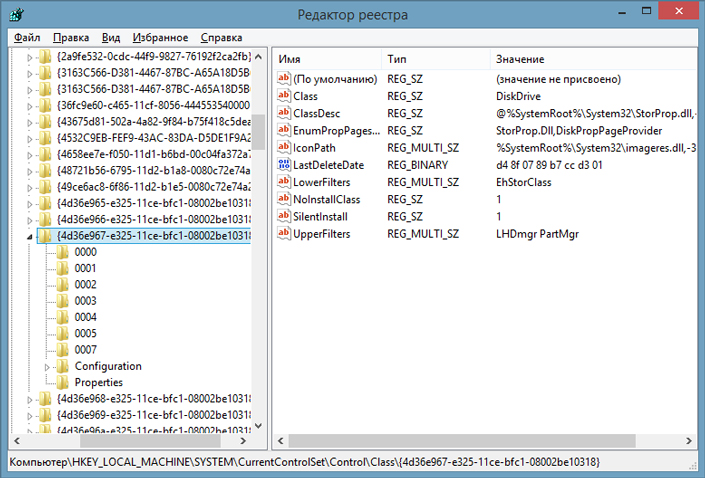
4. Если вы видите файлы LowerFilters и/или UpperFilters, удалите их.
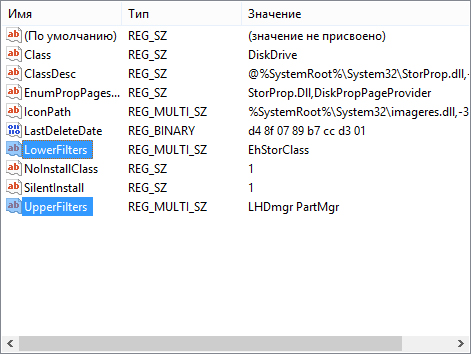
По завершению этих шагов ваш диск должен вновь полноценно функционировать.
Похожие статьи про восстановление данных:
Дата: 23/05/2018
Теги: HDD, USB диск, Жесткий диск, Как восстановить, Ошибка
На чтение 5 мин. Просмотров 6.3k. Опубликовано 03.09.2019
Внешний жесткий диск является одним из наиболее важных компьютерных аксессуаров, потому что он обычно хранит важную информацию для резервного копирования.
И поэтому мы редко хотим иметь проблемы с ним, не в последнюю очередь страшную ошибку фатальная ошибка внешнего жесткого диска .
Что ж, хорошая новость заключается в том, что эта ошибка не обязательно является смертным приговором, как думает большинство людей, и всегда можно не только восстановить данные, но и полностью восстановить жесткий диск.
Итак, что вызывает эту проблему и как можно исправить фатальную ошибку внешнего жесткого диска?
Содержание
- Что вызывает фатальные ошибки на внешних жестких дисках?
- Как я могу исправить фатальные ошибки на внешнем жестком диске?
- Решение 1. Перезапустите все
- Решение 2. Поменяйте местами порты USB
- Решение 3. Убедитесь, что накопитель получает питание
- Решение 4. Поменяйте USB-кабель
- Решение 5. Попробуйте другой компьютер
- Решение 6: Повторное сканирование диска
- Решение 7. Проверьте диспетчер устройств на наличие проблем с жестким диском
- Решение 8. Сканирование жесткого диска на наличие ошибок
- Решение 9. Запустите дальнейшие тесты дисков
- Заключение
Что вызывает фатальные ошибки на внешних жестких дисках?
Сцепка имеет ряд триггеров:
- Возможно, жесткий диск больше не распознается утилитой управления дисками в Windows из-за неверной таблицы разделов.
- Для многих внешних жестких дисков несовместимый/неисправный USB-кабель будет иногда приводить к этой ошибке.
- Серьезные проблемы с производительностью, вызванные такими факторами, как плохие сектора или поврежденные файлы, также могут привести к затруднению.
- Механические повреждения, понесенные после случайного падения или неправильного обращения
- Прошивки и вредоносные программы неудачны.
Как я могу исправить фатальные ошибки на внешнем жестком диске?
Пользователи сообщили об успешном удалении этой ошибки, используя следующие решения:
- Перезапустите все
- Поменяйте местами порты USB
- Убедитесь, что диск получает питание
- Замените USB-кабель
- Попробуйте другой компьютер
- Пересканируйте диск
- Проверьте диспетчер устройств на наличие проблем с жестким диском
- Сканирование жесткого диска на наличие ошибок
- Запустите дополнительные тесты дисков
Вот шаги, чтобы следовать для каждого решения.
Решение 1. Перезапустите все
Это может показаться упрощенным, но перезапуск всей системы в некоторых случаях помогает.
Шаги:
- Выключите компьютер.
- Отключите внешний жесткий диск (для типов, в которых используется отдельный шнур питания).
- Включите компьютер снова.
- Снова включите жесткий диск.
Раздражающее сообщение может идти.
- ТАКЖЕ ПРОЧИТАЙТЕ: 2 лучших инструмента для исправления жесткого диска для Windows 10 [СПИСОК 2019]
Решение 2. Поменяйте местами порты USB
Иногда жесткие диски USB получают недостаточное питание от некоторых портов USB или имеют функциональные проблемы с определенными портами.
USB-концентраторы особенно чувствительны к этому.
Кроме того, иногда порты на ПК могут обслуживать по-разному, поэтому может быть полезно попробовать пару разных портов.
Итак, отсоедините диск от текущего USB-порта и подключите его непосредственно к одному порту вашего компьютера (не к концентратору).
Решение 3. Убедитесь, что накопитель получает питание
Для внешних жестких дисков для настольных ПК подключайте кабель питания непосредственно к настенной розетке (вместо универсального источника питания ИБП или удлинителя для стабилизации питания).
Для портативных накопителей использование дополнительного USB-кабеля может помочь в подаче дополнительного питания.
Решение 4. Поменяйте USB-кабель
Как ни странно, USB-кабели часто выходят из строя, поэтому попробуйте подключить жесткий диск с помощью другого USB-кабеля.
В руководстве по жесткому диску обычно выделяется список совместимых кабелей.
– СВЯЗАНО: 5 лучших комплектов универсальных USB-кабелей для компьютера с Windows
Решение 5. Попробуйте другой компьютер
Это довольно просто.
Чтобы исключить возможность того, что настоящий ПК является причиной неисправимой ошибки внешнего жесткого диска, подключите соответствующий жесткий диск к ноутбуку или любой другой доступной машине.
Жесткий диск может работать здесь, означая, что с оригинальным ПК что-то не так.
Решение 6: Повторное сканирование диска
Иногда ошибка исчезает после повторного сканирования жесткого диска на наличие ошибок.
Шаги:
- Отключите диск.
- Подсоедините его обратно.
- Выберите Действие , затем Повторное сканирование дисков (при появлении запроса).
Решение 7. Проверьте диспетчер устройств на наличие проблем с жестким диском
- Нажмите и удерживайте (или щелкните правой кнопкой мыши) кнопку Пуск .
- Выберите Диспетчер устройств в контекстном меню.
-
Найдите любое устройство с восклицательным знаком рядом с ним (или другие специфические проблемы).
-
Если здесь отображается жесткий диск, щелкните его правой кнопкой мыши, а затем удалите.
(Это потребует переустановки жесткого диска перед любой новой попыткой доступа к содержимому).
- Остальные варианты также могут быть полезны. Например, выбор обновить программное обеспечение драйвера приведет к инициализации обновления драйверов жесткого диска, что также может оказаться полезным.
- Подробнее: 5 лучших программ для восстановления внешнего жесткого диска, которые будут использоваться в 2019 году
Решение 8. Сканирование жесткого диска на наличие ошибок
Средство проверки ошибок жесткого диска Windows – Chkdsk – может помочь в обнаружении, а иногда и исправлении некоторых из основных причин проблемной ситуации.
Шаги (Windows 10).
- На клавиатуре нажмите клавишу Windows + E (одновременно). Откроется окно проводника Windows 10.
- Нажмите на вкладку Этот компьютер (на левой панели).
- В отображаемом списке дисков щелкните правой кнопкой мыши на соответствующем внешнем жестком диске и выберите Свойства .
- Теперь нажмите Инструменты в окне свойств.
-
В области проверки ошибок нажмите Проверить
и, наконец, нажмите сканировать диск .
Компьютер будет выполнять шаги без перерывов.
Как запустить CHKDSK из Cmd
Эта Windows-ориентированная утилита также может быть запущена из cmd (как администратор).
Шаги:
- Нажмите правой кнопкой мыши на Пуск .
-
Щелкните правой кнопкой мыши Командная строка (Администратор) в списке меню.
- Введите cd и нажмите ENTER .
-
Теперь введите chkdsk c:/r и нажмите клавишу ВВОД (замените c соответствующей буквой внешнего диска). Не забудьте включить пробелы, как показано.
- Процесс CHKDSK запускается, как только вышеприведенная команда
Система проверит выбранный диск и продолжит устранение любых обнаруженных неправильных конфигураций.
Решение 9. Запустите дальнейшие тесты дисков
Некоторые производители, такие как Western Digital, Transcend и Seagate, имеют специальные диагностические инструменты для внешних жестких дисков, такие как утилиты WD.
Таким образом, владельцы жестких дисков этих компаний могут посещать соответствующие веб-сайты и загружать это программное обеспечение для устранения неполадок для дальнейшего тестирования.
Заключение
Если жесткий диск все еще не распознается после всего этого, то он, скорее всего, серьезно поврежден и, возможно, нуждается в замене.
Всегда желательно попытаться сделать резервную копию всех данных (где это возможно) или использовать программное обеспечение для восстановления данных, чтобы получить важную информацию перед тем, как выбросить диск.
Как вы уже, вероятно, знаете, извлечение внешнего USB-накопителя без применения безопасного отключения может вызвать серьезные неполадки. Например, внешний жесткий диск больше не распознается операционной системой компьютера или становится недоступным. В этой статье вы найдете полезные способы исправления ошибок чтения данных диска с подробными инструкциями по устранению неполадок и восстановлению файлов.
Содержание статьи:
- Как временно отобразить жесткий диск
- Способ 1. Присвойте букву диска
- Способ 2. Обновите или переустановите драйвера
- Как восстановить информацию с внешнего HDD
- Как перманентно исправить возникшую ошибку
Как временно отобразить жесткий диск
Для начала придется заставить систему отобразить некорректно работающий HDD в списке физических и логических дисков. Это временное решение, которое потребуется для доступа к хранящейся на нем информации, ее восстановления и исправления устройства.
Способ 1. Присвойте букву диска
Проверьте, отображается ли поврежденный HDD в Менеджере дисков или Диспетчере устройств.
Чтобы получить доступ к Менеджеру дисков выполните следующее: кликните по меню Пуск, откройте утилиту Выполнить (Win + R), введите diskmgmt.msc и нажмите Enter.
Чтобы получить доступ к Диспетчеру устройств, выполните следующее: кликните по меню Пуск, откройте утилиту Выполнить, введите devmgmt.msc и нажмите Enter.
Вам повезло, если вышеописанными утилитами был обнаружен неисправный жесткий диск. Для отображения HDD в “Мой компьютер”, воспользуйтесь руководством:
1. В Менеджере дисков щелкните правой кнопкой мыши по внешнему жесткому диску (он отображается со статусом “Неопознанное устройство”) и выберите Изменить букву диска или путь диска.
2. Выберите букву диска, которая не была использована для него ранее. Например E, F, G, H или любую другую. Теперь нажмите ОК, чтобы сохранить изменения.
Способ 2. Обновите или переустановите драйвера
1. Откройте диспетчер устройств > разверните меню Контроллеры USB.
В первом способе описано как это можно быстро сделать.
2. Найдите и щелкните правой кнопкой мыши по названию внешнего жесткого диска и выберите Обновить драйверы.
3. Нажмите на Автоматический поиск обновленных драйверов для загрузки актуального программного обеспечения при помощи Windows.
Как восстановить информацию с внешнего HDD
Как только ваш жесткий диск снова будет виден для операционной системы, самое время приступить непосредственно к восстановлению утерянных файлов. К сожалению, в Windows не предусмотрены утилиты, специализированные на восстановлении информации с поврежденных HDD, поэтому потребуется воспользоваться сторонним программным обеспечением.
Приложение Starus Partition Recovery или ее урезанные по функционалу дешевые аналоги, Starus FAT Recovery, Starus NTFS Recovery, предназначены для работы с определенными файловыми системами — FAT и NTFS. Основной софт способен взаимодействовать с обоими. Приложения хорошо подойдут как для дома, так и для работы в офисе, став универсальным средством восстановления информации и логических разделов жестких дисков. Cкачать и опробовать программы восстановления данных можно совершенно бесплатно!
Воспользуйтесь следующим руководством, чтобы восстановить нужные файлы:
1. Подключите внешний жесткий диск к компьютеру и запустите программу восстановления файлов. В открывшемся Мастере восстановления нажмите Далее и выберите логический раздел/физический диск, который необходимо проверить.
2. Выберите тип сканирования, который больше подходит под ваши нужды.
Быстрое сканирование позволяет произвести быструю проверку устройства. Следует помнить что глубина такой проверки будет существенно меньшей, чем при Полном анализе. Второй вариант потребует больше времени, однако сканирование позволит найти даже самые старые данные.
3. По завершению анализа у вас появится возможность внимательно изучить обнаруженные данные и экспортировать их в надежное место на компьютере. Для этого выделите нужные файлы, кликните по любому из них правой кнопкой мыши и нажмите Восстановить.
Как перманентно исправить возникшую ошибку
Добро пожаловать в завершительную часть статьи! Здесь мы расскажем о способе, который позволит не только исправить неполадку, но и избежать дальнейшего “исчезновения” HDD c вашего компьютера. Согласно отзывам пользователей, попавших в такую же ситуацию, внесенные изменения в реестр системы способны заставить жесткий диск полноценно функционировать и решить вопрос не отображаемого устройства.
Воспользуйтесь несложной инструкцией ниже для внесения необходимых корректив:
1. В меню Пуск откройте утилиту Выполнить, введите regedt32 и нажмите ОК.
2. Сделайте резервное копирование текущего состояния реестра, перейдя в Файл > Экспорт.
3. В меню слева перейдите по следующему пути:
HKEY_LOCAL_MACHINESYSTEMCurrentControlSetControlClass{4D36E967-E325-11CE-BFC1-08002BE10318}
4. Если вы видите файлы LowerFilters и/или UpperFilters, удалите их.
По завершению этих шагов ваш диск должен вновь полноценно функционировать.
Похожие статьи про восстановление данных:
Дата: 23/05/2018
Теги: HDD, USB диск, Жесткий диск, Как восстановить, Ошибка
Вопрос: Как исправить ошибку ввода вывода внешнего жесткого диска?
“Я продолжаю получать сообщение «Запрос не был выполнен из-за ошибки устройства ввода/вывода на устройстве», когда я пытаюсь получить доступ к своему внешнему жесткому диску со своего ПК. С жестким диском покончено?”
— Вопрос от Виктория
Вы уже сталкивались с ошибкой устройства ввода-вывода? Вам интересно, что такое ошибка устройства ввода вывода? Если это так, то вы находитесь в нужном месте. Ошибка устройства ввода вывода — это сокращение от ошибки устройства ввода вывода. Это происходит при выполнении процедуры записи и чтения на устройстве в Windows 10/8/7. Существуют различные ситуации, когда результатом в устройстве ввода вывода являются ошибки. Их устранение может быть простым или сложным, в зависимости от обстоятельств. Здесь мы перечислим некоторые методы, которые могут помочь вам исправить «Запрос не был выполнен из-за ошибки устройства ввода/вывода на устройстве«.
Часть 2: Как восстановить данные с поврежденного внешнего жесткого диска?
Часть 1: Обзор ошибок ввода вывода
1. Что такое ошибка устройства ввода-вывода?
Ошибка устройства ввода вывода — это проблема с устройством, которая не позволяет Windows просматривать его содержимое или записывать на него. Он может отображаться на жестком диске (HDD или SSD), внешнем жестком диске, USB, SD-карте, CD / DVD и так далее. Если на внешнем жестком диске отображается ошибка дискового ввода вывода, вы не сможете перемещать данные ПК на этот диск и с него.
По большей части, вы получаете сообщение в Windows 10 при возникновении ошибки устройства ввода-вывода как «Запрос не был выполнен из-за ошибки устройства ввода/вывода на устройстве».
2. Причины ошибки ввода вывода жесткого диска
По какой причине на вашем жестком диске появляется сообщение об ошибке устройства ввода-вывода? В основном он находится на вашем жестком диске. Причинами могут быть:
- Жесткий диск поврежден (частично или полностью)
- Файловая система жесткого диска отличается от системы ПК
- Драйверы должны быть обновлены
- Режим передачи несовместим с жестким диском
- Повреждены устройство записи CD/DVD и USB-порт
- Ослабленное соединение USB или e SATA
Часть 2: Как восстановить данные с поврежденного внешнего жесткого диска?
При возникновении ошибки устройства ввода-вывода с жесткого диска внешний жесткий диск может быть поврежден. В этом случае система не считывает ваш внешний жесткий диск. Таким образом, вы рискуете потерять свои важные данные.
Не беспокойтесь, вы все равно можете восстановить свои данные с неисправного жесткого диска с помощью программы Tenorshare 4DDiG Data Recovery. Этот инструмент полезен для восстановления данных с недоступных дисков и может восстанавливать различные типы данных, такие как фотографии, видео, аудио, документы и многое другое. Теперь используйте 4DDiG для восстановления ваших данных всего за несколько простых шагов.
- Поддержка различных сценариев потери данных, таких как удаление, форматирование, повреждение, повреждение, RAW и т.д.
- Поддержка различных типов внешних жестких дисков: Seagate, Toshiba, Western Digital и др.
- Восстановить файлы с нескольких устройств, таких как Mac/Windows/внешний жесткий диск/USB флэш-накопитель/SD-карта/цифровая камера.
- Восстановить данные с поврежденной системы.
- Поддержка 1000+ типов данных, таких как фото, видео, аудио, документы и т.д.
- Восстановить поврежденные фотографии и видео.
- Поддержка Windows 11/10/8.1/8/7.
- Шаг 1:Выберите внешний жесткий диск
- Шаг 2:Сканирование внешнего жесткого диска
- Шаг 3:Восстановление с внешнего жесткого диска
Прежде всего, загрузите и установите Tenorshare 4DDiG Windows Data Recovery. Запустите программу, подключите внешний жесткий диск, на котором вы потеряли данные, к компьютеру, а затем выберите внешний жесткий диск и нажмите кнопку Сканировать, чтобы начать. Кроме того, вы можете выбрать целевые типы файлов в правом верхнем углу перед сканированием.
После того, как вы нажмете на кнопку Сканировать, 4DDiG быстро просканирует выбранный вами жесткий диск, чтобы обнаружить потерянные данные. Вы можете проверить ход выполнения, приостановить или завершить сканирование в любое удобное для вас время.
4DDiG помогает просматривать и восстанавливать различные типы записей, такие как фотографии, аудиозаписи, звуки, архивы и многое другое. Вы можете выбрать нужные файлы для восстановления.
После того, как вы нажмете на кнопку Восстановить, откроется диалоговое окно с запросом места, в котором вы хотите сохранить файлы. Выберите идеальное, но уникальное местоположение и нажмите ОК.
Часть 3: Как исправить ошибку ввода вывода флешки / ssd / внешнего жесткого диска?
1. Проверьте все кабельные соединения
Большая часть ошибок устройства ввода-вывода возникает из-за кабелей, которые соединяют внешний жесткий диск на ПК. Итак, главное, что вам нужно сделать, это проверить соединения с вашей системой. Убедитесь, что каждый кабель надежно закреплен с обоих концов. Вы также можете попытаться подключить внешний жесткий диск к другому порту вашего ПК или использовать другой кабель, чтобы проверить, не вызвана ли ошибка подключением. Если это устройство поможет исправить ошибку устройства ввода-вывода внешнего жесткого диска, то все в порядке.
2. Проверьте все шнуры
Следующий наиболее часто используемый подход к исправлению этой ошибки — перекрестные помехи шнура. Иногда, когда питание в одном наборе проводов переходит в другой, в этот момент оно может прерваться при выполнении операций ввода-вывода. Чтобы устранить эту проблему, отключите все дополнительные устройства, кроме внешнего жесткого диска на вашем компьютере. Подсоедините к устройству необходимые шнуры. Вы также можете избежать этой проблемы, изменив свои ссылки, или можете подключить внешний накопитель к другому компьютеру, чтобы проверить, не связана ли проблема с проводом.
3. Обновите или переустановите драйверы
Чтобы обновить драйвер устройства:
Введите диспетчер устройств в поле запроса на панели задач, затем в этот момент выберите Диспетчер устройств.
Выберите категорию, чтобы проверить названия устройств, затем щелкните правой кнопкой мыши (или нажмите и удерживайте) то, которое вы предпочитаете обновить.
Нажмите опцию автоматического поиска обновления программного обеспечения драйвера.
Выберите Обновить драйвер.
Чтобы переустановить драйвер устройства:
Введите диспетчер устройств в поле поиска на панели задач, затем в этот момент выберите «Диспетчер устройств».
Щелкните правой кнопкой мыши название устройства и нажмите Удалить.
Перезагрузите компьютер.
Windows сама попытается снова установить драйвер.
4. Измените режим передачи устройства
Операционная система не может переместить данные с накопителя на ПК, если выбран неправильный режим передачи. Вы можете изменить режим передачи и исправить ошибку устройства ввода-вывода внешний жесткий диск следующим образом:
Нажмите (Windows + X) две клавиши вместе и выберите диспетчер устройств из списка меню.
Расширьте элементы управления IDE ATA/ATAPI. Откроется подмножество, в котором перечислены все каналы IDE ATA/ATAPI.
Щелкните правой кнопкой мыши на канале, с которым связан подходящий диск, и выберите пункт Свойства.
Откройте вкладку «Дополнительные настройки» и выберите «Только PIO» в поле «Режим передачи» для устройства, которое обращается к соответствующему диску. Обычно это устройство 0. Затем, в этот момент, нажмите кнопку ОК и оставьте все окна.
Проверьте диск и посмотрите, сохраняется ли сообщение об ошибке.
5. Командная строка
Нажмите (Windows + X) две клавиши вместе и выберите Командная строка (Admin) из списка меню.
Нажмите Да, чтобы разрешить системе открывать командную строку от имени администратора.
Введите chkdsk G:/f/r/x в окне командной строки. «G» — это буква диска здесь, и вы можете изменить ее на свою букву диска.
Эта альтернатива проверит и исправит ошибки диска как на внешнем, так и на внутреннем жестком диске / USB-накопителе / SD-карте, чтобы исправить ошибки устройства ввода-вывода. И после этого вы в настоящее время не увидите сообщение об ошибке.
Советы: Если при использовании команды CHKDSK вы столкнулись с ошибкой «CHKDSK не удается открыть том для прямого доступа», исправьте ее, прочитав статью.
6. Попробуйте выполнить чистую загрузку Вашего компьютера
Для обеспечения безопасности вашего компьютера выполните следующие действия, чтобы очистить загрузку компьютера, и убедитесь, что не отключены дополнительные параметры загрузки.
Введите «MSConfig» в поиске и нажмите Enter, чтобы открыть «Конфигурация системы».
В появившемся окне перейдите на вкладку «Администрирование», установите флажок «Скрыть все администрирования Microsoft» и выберите «Отключить все».
Перейдите на вкладку «Автозагрузка», а затем выберите «Открыть диспетчер задач».
Выберите все элементы автозагрузки и нажмите «Отключить».
Закройте диспетчер задач.
Вернитесь в раздел «Конфигурация системы» > «Запуск», выберите «ОК» и перезагрузите компьютер с Windows 10.
7. Отправьте на ручной ремонт
Если ни одна из вышеперечисленных стратегий не помогает устранить ошибку жесткого диска устройства ввода-вывода, вам рекомендуется отправить устройство для исправления вручную. Чтобы сделать это, у вас есть три альтернативы, чтобы попытаться:
Свяжитесь с производителем устройства и отправьте диск на ремонт.
Отправьте устройство на ручной ремонт в ближайшую ремонтную мастерскую.
Настройте ручные исправления устройств и службы восстановления данных.
Как исправить неинициализированный внешний жесткий диск | Неизвестный диск не инициализирован
Часто задаваемые вопросы
1. Как я могу восстановить данные с нераспределенного внешнего жесткого диска?
Переход на Windows 11 может привести к удалению таких данных, как проекты, документы и более старые настройки. Поэтому разумно создать резервную копию всей информации, прежде чем продолжить обновление.
Шаг 1: Чтобы извлечь файлы с нераспределенного внешнего жесткого диска, выберите режим «Восстановление внешних устройств» в программе восстановления, чтобы продолжить.
Шаг 2: Подключите внешний диск к компьютеру.
Шаг 3: Выберите местоположение и нажмите «Пуск», чтобы отсканировать потерянные данные.
Шаг 4: Просканируйте нераспределенный диск на вашем компьютере.
Шаг 5: Восстановите потерянные данные.
2. Как мне исправить/очистить неверный параметр на моем внешнем жестком диске?
Шаг 1: Выполните быстрое сканирование вашего компьютера на предмет обнаружения возможных вредоносных программ.
Шаг 2: Откройте окно командной строки и запустите Chkdsk, чтобы исправить ошибки диска.
Шаг 3: Откройте окно командной строки и запустите sfc/scannow на внешнем диске.
Шаг 4: Переформатируйте внешний диск.
Шаг 5: Обновите дисковод и драйвер USB.
Шаг 6: Убедитесь, что в настройках даты и времени указан десятичный символ.
Заключение:
Ошибка устройства ввода-вывода внешние жесткие диски могут оказаться вредными, если ими не управлять быстро. Вы можете использовать несколько стратегий для исправления ошибок ввода-вывода с внешнего жесткого диска. Чтобы восстановить данные с поврежденного внешнего жесткого диска, вы должны использовать программу, такое как Tenorshare 4DDiG Data Recovery. Это комплексное программное обеспечение, которое может помочь восстановить все типы документов в течение нескольких минут.
(Нажмите, чтобы оценить этот пост)
Вы оценили 4.5 ( участвовали)
Вам Также Может Понравиться
-
Home>>
- Диск >>
- Ошибка ввода вывода на жестком диске как устранить?
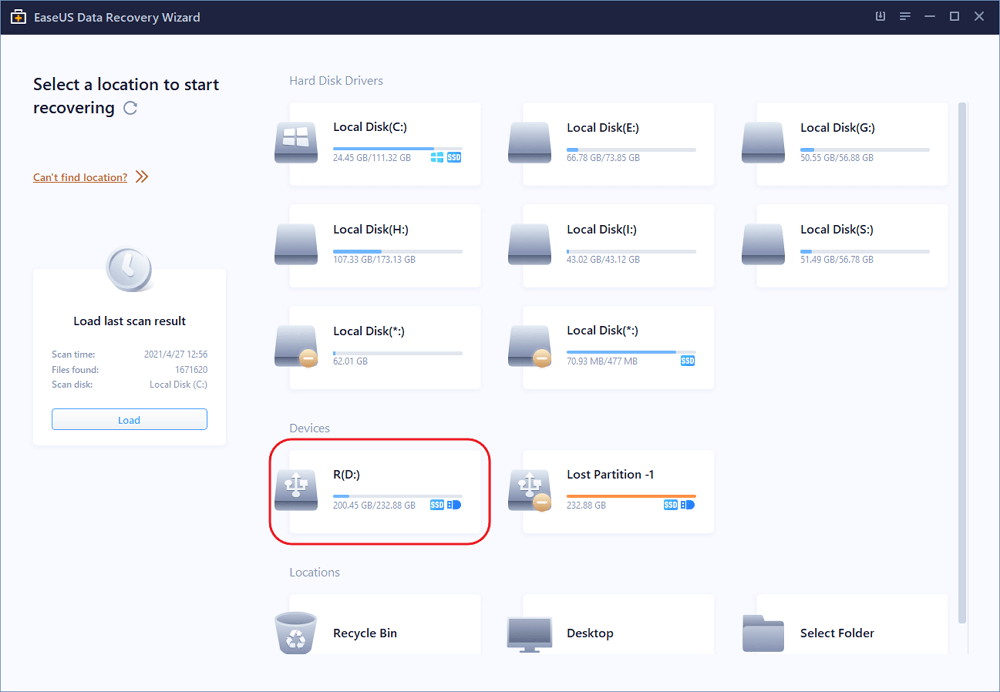
Solution: Reformat the corrupted external hard drive
If Disk Management fails to fix the external hard drive not recognized after accidental unplugging on Windows, the last resort is to reformat the corrupted external hard drive. But reformatting will clean all data stored on the external hard drive. To get your files back in this scenario, use EaseUS Data Recovery Wizard. See more methods…
Fixes — External Hard Drive Not Recognized After Unplugging
This post offers help for people who unplugged an external hard drive but later find that the drive is no longer recognized or detected by Windows, or Windows can still read the hard drive but asks you to format the disk before you can use it.
| Workable Solutions | Step-by-step Troubleshooting |
|---|---|
| 1. Make HDD temporarily show up |
|
| 2. Recover data from external HDD | Connect the external hard disk to your PC and let Windows recognize the disk and assign it a drive letter…Full steps |
| 3. Permanently fix the problem | You can make changes in the Registry to make your external hard drive appear properly…Full steps |
No matter which predicament you may encounter after inappropriately pulling a frequently used external hard drive out of the computer, it’s always unexpected. Usually, abruptly unplugging an external USB hard drive without safely ejecting it will cause serious problems, such as the external hard drive not being recognized anymore or the hard drive becoming inaccessible after unplugging. On this page, you can find the best solutions to solve the unreadable, unrecognized, or inaccessible hard drive issues with detailed troubleshooting steps, and also the data recovery solution to export data from an external hard drive that you cannot access right now after unplugging.
How to Make the External HDD Temporarily Show Up
The following two methods to make Windows detect your removable hard disk again are not 100% effective for Windows recognizing the drive the next time you unplug the drive and plug it back into the computer. You can use this approach as a temporary emergency fix to extract important data from the malfunctioning storage device.
Method 1. Assign a Drive Letter to the Drive
First of all, check if the drive is visible in the Disk Management or Device Manager.
- To access the Disk Management: hit Windows + R keys, type diskmgmt.msc in the Run box, and press Enter.
- To access the Device Manager: hit Windows + R keys, type devmgmt.msc in the Run box, and press Enter.
If the external hard drive is there, you are lucky. All you have to do to make it appear on your computer is follow the steps below.
Step 1. In the Disk Management, right-click the external hard drive (it shall be displayed as «unallocated» state), and select «Change Drive Letter and Paths» from in the menu.
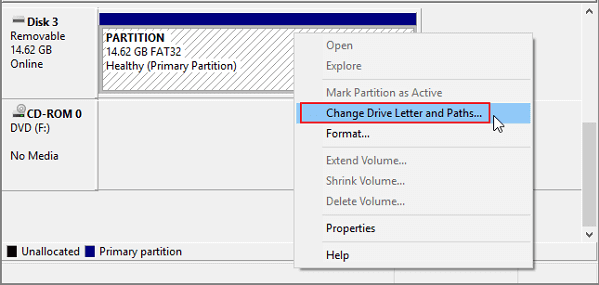
Step 2. Specify a drive letter that has not been used for the current drive, such as E, F, G, etc., and click OK to save the change.
Method 2. Update or Reinstall Drivers
Step 1. Open Device Manager and expand Universal Serial USB controllers.
Step 2. Locate and right-click on the external drive and select Update Driver Software.
Step 3. Select «Search automatically for updated driver software» and Windows will help you install the latest drivers automatically.
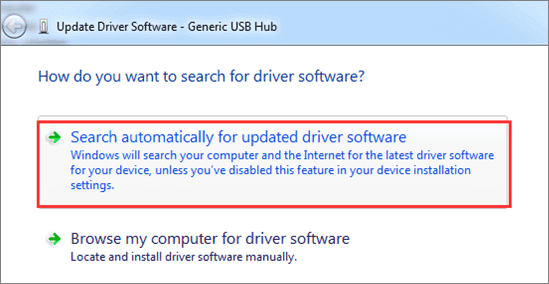
How to Recover Data from the External Hard Drive
As soon as the hard drive is showing up again on your computer, go directly to download EaseUS EaseUS Data Recovery Wizard to export data from the hard drive to another safe location.
Since the hard drive may have developed bad sectors or some other hardware issues after accidentally unplugging, you’re recommended to do data recovery instead of data backup at this point. EaseUS data recovery software can restore data from an SD card, memory card, SSD, USB flash drive, camcorder, hard drive, and other storage devices.
Download this external hard drive recovery software and restore your lost data.
Step 1. Choose and scan the external hard drive
- Download and install EaseUS Data Recovery on your PC or laptop.
- Connect the external hard drive to your computer.
- Run EaseUS Data Recovery Wizard and choose the external drive from External drives list. Then, click scan for lost data.
Step 2. Check the scan results
- EaseUS data recovery software will immediately scan the selected drive for all data, including deleted, corrupted, and existing data.
- You can use the Filter feature to quickly locate the files of one kind, such as Pictures, Word, Excel, PDF, videos, emails, etc.
Step 3. Preview and recover data
- Double-clicking a file from the scanned results to preview.
- Choose the files you want and click «Recover».
- Select a different drive to save the recovered files instead of the original one.
Permanently Fix the HDD Not Recognized Error After Unplugging
Welcome to the final part of troubleshooting an unrecognized external hard drive after unplugging due to improper removal from the computer. According to the feedback from people who were caught up in the same situation, making changes in the Registry will help make your external hard drive appear properly on your computer and permanently solve the non-detection problem.
Step 1. Hit Windows + R keys, type regedt32, and click OK.
Step 2. Back up your registry by going to File > Export.
Step 3. In the left-hand sidebar, go to: HKEY_LOCAL_MACHINESYSTEMCurrentControlSetControlClass{4D36E967-E325-11CE-BFC1-08002BE10318}.
Step 4. If you see any «UpperFilters» or «LowerFilters» entries on the right side, delete them.
People Also Ask
1. How to fix the external hard drive not recognized after unplugging on Mac?
Chances are that frequently unplugging an external hard drive without properly ejecting it will cause hard drive corruption, and as a consequence, the storage will not be recognized the next time you plug it into the Mac. When a Mac drive isn’t showing up properly, try to change the connection cable or use another USB port and reboot your Mac several times.
2. Why is my external hard drive not detected?
Most cases of an external hard drive not being detected by Windows result from human error, malware infection, or software/hardware corruption. When you cannot find the connected hard drive in Windows Explorer, try to verify if Disk Management can locate the hard drive and displays it right. See how to fix external hard drive not detected.
3. Is it bad to unplug the hard drive without ejecting it?
Many people would argue that they never experienced issues after directly unplugging a connected hard drive, USB flash drive, or SD card from their computer. Surely, sometimes abruptly unplugging a drive without ejecting it would not entail a bad outcome, but it’s just a matter of time. The more frequently you do that improper thing, the more likely your hard drive will get corrupted and damaged in the future.
4. How do I format my hard drive that doesn’t show up?
To format a hard drive that is not showing up, you should try to locate the drive in Windows Disk Management.
- In Windows 10. go to This PC — Manage — Disk Management
- In Windows 7, go to My Computer — Manage — Disk Management
Right-click on the hard drive partition and choose Format…, and follow the format wizard to complete the formatting process.