
VeriFone VX 520 – это компактный, стационарный платёжный терминал. Устройство имеет несколько вариантов подключения, а также отличается легкостью использования и может принимать все типы банковских карт.
Благодаря большому объему памяти (500 Мб) терминал обладает высоким уровнем безопасности и производительности. Аппарат оснащён самым быстрым на сегодняшний день процессором и может осуществлять операции, а также шифровку и дешифровку данных в режиме онлайн. Это позволяет проводить процедуру расчёта в несколько раз быстрее, чем на других подобных устройствах, что позволяет оптимизировать работу кассового узла и повысить прибыль.

Инструкция по настройке VeriFone VX 520
Производитель предусмотрел два способа соединения с интернетом:
-
GPRS – позволяет осуществлять выход через мобильный интернет, установив в терминал SIM-карту любого оператора;
-
Ethernet – выход в сеть обеспечивается благодаря подключению кабеля от модема, либо роутера. Достоинство данного способа в стабильной связи на хорошей скорости.
Терминал не имеет Wi-Fi модуля.
Помимо цифровых кнопок клавиатура имеет несколько функциональных клавиш, на каждую из которых возложена своя задача:
-
F1-F4 – эти четыре кнопки располагаются вертикально, с правой стороны от экрана и отвечают за навигацию внутри меню, которое открывается нажатием F1;
-
красная кнопка, с изображением крестика, отменяет совершаемую операцию;
-
желтая кнопка, с изображением стрелочки, указывающей налево, позволяет удалять неправильно внесенные цифры, либо буквы;
-
зелёная кнопка – это подтверждение операции либо ввода.
Перед тем, как начать работу, необходимо проверить, заправлена ли в устройство катушка с чековой лентой. Для этого поднимите крышку, расположенную с верхней лицевой части аппарата, потянув вверх за черный переключатель. Если бумаги нет, либо её осталось мало, положите новую катушку так, чтобы бумага шла из-под катушки в сторону клавиатуры, закройте крышку и оторвите излишки.
Для активации устройства, нажмите на кнопку ввода (зелёная) и удерживайте ее на протяжении 5-10 секунд. Терминал должен включиться и перейти в режим ожидания, на экране высветится [Введите карту]. Для того, чтобы выключить аппарат, нажмите на красную кнопку отмены и удерживайте ее, пока надпись не исчезнет и экран не погаснет.
Инструкция по использованию VeriFone VX 520
Главная задача VeriFone VX 520 это осуществление безналичного расчета, как способа оплаты товаров, либо услуг. Для этого необходимо вставить в устройство банковскую карту, либо провести ею с правой стороны терминала магнитной полосой вниз. Также, при помощи VeriFone VX 520, можно осуществлять операции административного характера (выпуск копии итогового чека, создание X и Z-отчётов, отчётов без гашения и др.). Для этого нужно зайти в меню нажатием на активированном терминале кнопки [F1] и выбрать необходимую операцию при помощи соответствующих функциональных кнопок. Также некоторые операции можно совершить, нажав соответствующую комбинацию «горячих клавиш».
На одинаковых устройствах, на которые было установлено разное программное обеспечение, могут отличаться некоторые разделы меню.
Финансовые операции
Для принятия оплаты от клиента, откройте в основном меню соответствующий раздел, а затем:
-
При помощи цифровой клавиатуры внесите итоговую стоимость покупки. Для ввода копеек, после указания основной суммы, нажмите [*], а затем внесите необходимое значение. Минимальная сумма транзакции, допустимая на устройстве, 1 рубль.
-
Когда сумма указана, вставьте банковскую карту и сделайте подтверждение нажатием зелёной кнопки.
-
В случае необходимости аутентификации, устройство запросит ввод PIN-кода, после того, как покупатель его введёт, снова нажмите не зелёную кнопку.
-
Для списания средств, устройство отправляет запрос в банк. Его обработка может занимать от 3 до 40 секунд.
-
Дождитесь сообщения [Одобрено], и выпуска итогового чека.
-
После того, как клиент поставит на чеке подпись, снова нажмите кнопку подтверждения и распечатанный после этого повторный чек отдайте покупателю.
Если во время транзакции произошёл сбой, и оплата не была произведена, то устройство распечатает фискальный документ с указанием кода ошибки.
Любую, совершенную в течение открытой смены, операцию по оплате можно отменить. В таком случае средства, удержанные с карты покупателя в счет оплаты товаров, либо услуг будут возвращены обратно. Для этого:
-
В главном меню откройте нужный раздел, после чего введите серийный номер предъявленного покупателем фискального документа, подтвердите действие, нажав на [ввод].
-
Информация о данном чеке отразится на дисплее устройства, проверьте корректность данных и нажмите [ввод].
-
Убедитесь, что покупатель предоставил банковскую карту, с которой была совершена оплата, вставьте её и нажмите [ввод];
-
Если всё выполнено верно, терминал распечатает чек, подтверждающий операцию. Средства будут возвращены не карту клиента в течение нескольких секунд, в редких случаях процедура может занять до трех рабочих дней.
Возврат можно совершить только на ту же карту, с которой была совершена оплата.

Функционал VeriFone VX 520
Раздел [Отчёты] — позволяет создавать копию фискального документа. Для этого откройте в главном меню раздел [Отчёты] и укажите [Полный отчёт]. После этого откроется список всех совершённых в течение смены операций, по номеру чека выберите нужный документ и нажмите [Печать копии чека по номеру]. Создать копию чека можно только если смена не была закрыта.
Создать можно не только полный, но и частичный отчет. Они отличаются по своему содержанию:
-
Полный – включает в себя полные данные о совершенных операциях (номер фискального документа, реквизиты карты, по которой совершена оплата, число, а также время создания документа и другое);
-
Короткий – содержит только указание суммы по каждой совершенной транзакции.
Раздел [Служебные операции], дает доступ к следующим функциям:
-
[Сверка итогов] – осуществляет окончание смены и очистку информации, касающейся совершённых в течение неё операций. Программа сверяет записанные данные с архивом банка и выпускает отчет, в котором указано, совпадают данные или нет.
-
«Загрузка ключей» — производит скачивание активных ключей из системы банка на устройство. (Требуется в случае, если на терминале возникло сообщение об ошибке 898).
-
«Проверка связи» — производит тестирование соединения с банком.
Если терминал был ошибочно заблокирован, нажмите на функциональную кнопку [F1], а затем подтвердите действие, нажав [Ввод].
Возникающие в процессе работы неполадки и способы их исправления
|
Вероятные неполадки |
Способы их исправления |
|
Устройство не выпускает итоговый чек |
Убедитесь, что в лоток для бумаги заправлена чековая лента Перезагрузите устройство |
|
Из-за ошибки при соединении с интернетом не получается окончить операцию (GPRS) |
Выключите устройство и включите его через 60 секунд Убедитесь, что на SIM-карте положительный баланс |
|
Из-за ошибки при соединении с интернетом, не получается окончить операцию (Ethernet) |
Выключите устройство и включите его через 60 секунд Произведите [Загрузку ключей] |
Вот обозначение самых распространённых ошибок на VeriFone VX 520
-
051 – карта покупателя недействительна по причине истекшего срока действия;
-
050 – карта клиента заблокирована;
-
055 – процедура оплаты остановлена банком-эмитентом;
-
076 – средств на счете недостаточно для оплаты по чеку;
-
205 – указана некорректная сумма оплаты;
-
201 – PIN-код введен неверно.
При возникновении серьезных неполадок необходимо обратиться в сервисный центр.
Интеграция VeriFone VX 520 с 1C
Для интеграции VeriFone VX 520 с 1C, необходимо загрузить дополнительно программное обеспечение.
Взаимодействие устройства с 1C происходит в следующем порядке:
-
Программа 1C направляет драйверу запрос, а он, в свою очередь, отправляет его на терминал;
-
Осуществляется обмен информацией между устройством и банковским сервером;
-
В 1C поступает оповещение об исходе операции. Если всё хорошо, аппарат выпускает итоговый чек, если транзакция не прошла, на дисплее терминала высвечивается соответствующая ошибка.
Интеграция VeriFone VX 520 с 1С происходит через USB или RS232.
Для того, чтобы произвести настройку устройства, необходимо:
-
Подсоединить терминал к компьютеру;
-
Инсталлировать необходимое программное обеспечение;
-
Проверить корректность функционирования аппарата. Для этого откройте меню [Пуск], перейдите в [Устройства и принтеры]. Зайдите в свойства VeriFone VX 520;
-
Откройте 1C и перейдите в раздел [Администрирование]. Откройте там [PMK и оборудование], выберите [Подключаемое оборудование] и нажмите [Создать];
-
В открывшейся форме, в качестве типа устройства, выберите [Эквайринговый терминал] и укажите название подключенного оборудования.
Также можно задать дополнительные параметры (например, указать принимаемую валюту и прочее). Когда настройка закончена, необходимо запустить тестирование системы.
Драйвер для терминала VeriFone VX 520
Для настройки взаимодействия VeriFone VX 520 с 1C, необходимо установить на компьютер дополнительные драйверы. Для этого активируйте установочный файл, загруженный на сайте производителя устройства. Если всё прошло успешно, то должен появиться ещё один COM-порт, ему автоматически присваивается номер 9.
Перезагрузка устройства
Перезагрузить VeriFone VX520 можно любым из двух вариантов:
-
Отсоединить устройство от электросети, вынуть аккумуляторную батарею, а через две минуты вернуть всё, как было, и активировать устройство.
-
Зажать комбинацию из кнопок [7] и [Ввод] (зеленая кнопка) и держать, пока не появится запрос пароля. Тогда нажмите [1], а затем чёрную клавишу, расположенную прямо под дисплеем между фиолетовыми кнопками. В появившемся меню выберите «Restart».
Наш каталог продукции
У нас Вы найдете широкий ассортимент товаров в сегментах кассового, торгового, весового, банковского и офисного оборудования
нет связи с хостом код ответа z3

Игры для детей
Код ответа «Z3» на чеке терминала
Код ответа «Z3» означает, что во время оплаты произошел обрыв интернет-соединения, и оплата не прошла. Даже если у покупателя списались деньги — они вернутся обратно в промежутке от нескольких минут до нескольких часов. Все зависит от банка покупателя.
Для спокойствия покупателя, отдайте ему терминальный чек. Если деньги не вернуться в течение этого времени, он сможет обратиться с ним в свой банк для уточнения сроков возврата.

Если сверка не прошла:
— Сим-карта от Модульбанка. Обратитесь в нам по телефону 8 800 100 66 62 или в чате личного кабинета;
— Сим-карта ваша. Проверьте баланс сим-карты и обратитесь к своему оператору связи. Или воспользуйтесь сим-картой другого оператора.
Дождитесь, когда роутер подключится к интернету: индикатор WAN (Internet) должен гореть, а индикатор WLAN (Wi-fi) должен мигать.
Если индикатор WAN (Internet) не горит или мигает — интернета нет. Проверьте баланс в личном кабинете своего провайдера.

Поставка, техническое обслуживание кассового оборудования, консультационное обслуживание по кассовым аппаратам
МодульКасса осуществляет Общество с ограниченной ответственностью «АВАНПОСТ», ОГРН: 1155476129753, ИНН/КПП: 5403011237/771501001
Мы используем файлы «cookie», чтобы вам было удобно у нас на сайте. Вы можете отключить использование «cookie» в настройках браузера.
Юридический адрес / Фактический адрес: 127015, город Москва, улица Новодмитровская, дом 2, корпус 1, этаж 4, пом. XXXV, оф. 12
Ошибки терминала 4119, 4309, z3, 4405 (значение)
Многие пользователи при работе с терминалами «Сбербанка» могут столкнуться с рядом ошибок, связанных с дисфункциями работы самого терминала, а также платёжной системы в целом. При этом решение данных проблем может быть довольно длительным и энергозатратным, особенно когда пользователь не знает, что предпринять в возникшей ситуации. В данном материале я расскажу, что за ошибки в работе терминала 4119, 4309, 4405 и z3, каково их значение, и какими методами их можно исправить.

Уровень безопасности сервера терминалов обнаружил ошибку
Обычно сообщение «Уровень безопасности сервера терминалов обнаружил ошибку в потоке протокола и отключил этот клиент. IP-адрес клиента: XXX.XX.XX.XXX» возникает в ситуации, когда система обнаружила попытку несанкционированного доступа к данным (компонент RPD-протокола обнаружил ошибку в потоке протокола и отключил проблемного клиента). После этого доступ к серверу для данного IP может быть заблокирован на протяжении нескольких суток.

Для справки, RPD («Remote Desktop Protocol») — протокол удалённого рабочего стола, позволяющий другим компьютера подключаться к вашей системе, просматривать её статистику и управлять ею.
Для решения данной проблемы необходимо сделать следующее:
Ошибка 4119 терминала Сбербанка
Ошибка «4119» обычно возникает из-за отсутствия связи терминала с банком. Альтернативной причиной дисфункции может быть неверный ключ KLK для пинпада Verifone pp1000se, а также встроенного пинпада Verifone. Если терминал Verifone работает по Ethernet, то можно устранить ошибку за счёт понижения скорости порта с 115200 до 57600 бод, а также за счёт смены динамического IP терминала на статистический.
Если вы встретились с такой ошибкой как обычный пользователь, попробуйте повторить операцию несколько раз. Если ошибка возникает повторно, рекомендую обратиться за консультацией к персоналу «Сбербанка», ответственному за обслуживание данного терминала.
Сбербанк код ошибки 4309
Данная ошибка 4309 имеет статус «печатать нечего», не найден документ для печати. Обычно она связана с особенностями работы обслуживающего терминал софта, и может возникнуть после очередного обновления его конфигурации. Вины конкретного пользователя в данной проблеме нет, рекомендую обратиться к службу «Сбербанка», занимающуюся обслуживанием терминалов, для устранения возникшей проблемы.

Как исправить код ошибки z3 на терминале
Ошибка z3, означающая «невозможно передать авторизационный запрос в онлайновом режиме; отклонено в оффлайновом режиме» сигнализирует о проблемах со связью у конкретного терминала (обычно у последнего нет доступа к хосту). Для исправления проблемы рекомендую перезвонить в службу поддержки банка, терминал которого выдал данную ошибку, и сообщить им точное местонахождение проблемного терминала.
Также можно попробовать набрать на терминале Function + 0(Tests) + Enter, что позволит проверить связь до хоста, и глянуть данные по EMV(Function + 35 + Enter).
Что значит ошибка 4405 в терминале Сбербанка
Ошибка «4405» имеет статус «транзакция запрещена», и возникает в ситуации, когда терминал отказывает в проведении транзакции. Данная ошибка появляется вследствие случайного сбоя в работе системы (в частности, в связи с потерей соединения с сетью), потому необходимо обратиться в службу поддержки «Сбербанка», описать возникшую проблему, и ждать её решения.

Заключение
Ошибки терминала могут иметь различные причины, связанные со сбоем в работе терминала, отсутствием связи, действием злоумышленников и другими факторами. Если вы встретились с ошибками z3, 4119, 4309 и 4405, то, первым делом, рекомендую уведомить службу поддержки «Сбербанка» о возникшей проблеме, указав специалистам банка местоположение проблемного терминала. Обычно через малое время проблема бывает решена, и вы сможете проводить платежи в обычном режиме.
Ошибка Z3 на терминале оплаты невозможно передать авторизационный запрос в онлайновом режиме; отклонено в оффлайновом режиме
В Интернете пользователи чаще стали искать что значит ошибка Z3 при работе с терминалом. Независимо от банка выдавшего карточку и банкомата появляется уведомление при оплате или снятии средств. Давайте разберемся что значит данное сообщение.
Ошибка Z3 на терминале оплаты
Сразу стоит отметить что это не связано с балансом на карте или ПИН кодом, при неверном пароле — банкомат вернёт карту и попросит повторить все действия сначала. Так же ошибка появляется в терминале при положительном балансе на карте.
Расшифровки кодов ошибки Z3 всего два:
невозможно передать авторизационный запрос в онлайновом режиме; отклонено в оффлайновом режиме
Так же есть информация, что операция прерывается когда вы не подтвердили права на карту. При использовании некоторых карт их нужно сначала активировать — например получить смс с кодом подтверждения на мобильный телефон.
Что можно сделать?
Для начала рекомендуется позвонить по номеру указанному на терминале или на обратной стороне платежной карты и сообщить местоположение банкомата, а вот быстро снять деньги скорее всего не получиться и придется поискать другое место. Либо воспользоваться ближайшим отделением банка.
Если вы занимаетесь настройкой — необходимо настроить терминал заново и перезагрузить аппарат.
Эквайринг: Ошибки, автоматические отмены, SMS-уведомления
Введение
Терминология
Эмитент — финансовый институт (банк или иная финансовая организация), выпустивший (эмитировавший) карту.
Эквайрер — финансовый институт (банк или иная финансовая организация), обеспечивающий обслуживание карт мерчантом.
Мерчант — торгово-сервисное предприятие (далее ТСП), имеющее техническую возможность принимать карты.
Кардхолдер — держатель карты, имеющий право выполнять по ней набор операций, разрешенных эмитентом.
Коды ответов
Коды ответов можно разделить на успешные и негативные. Негативным является любой ответ, кроме явного ответа «Одобрено» либо его семантического эквивалента. При этом причиной может быть как техническая ошибка, так и отказ эмитента в выполнении той или иной операции.
Ниже приведем наиболее распространенные RC, разбив их на две условные группы — Технические и Сервисные.
Технические RC
В это группу включим основные коды ответов, полученные в результате тех или иных технических сбоев, либо ошибок при заполнении сообщения. Заметим, что вариативность причин возникновения любого их описанных ниже RC более или менее широка, и в рамках материала дана исключительно в целях примера.
Сервисные RC
К сервисным RC можно отнести коды ответов по операциям в рамках которых отсутствовали технические ошибки, а отказ был получен по причине ограничений доступа к тому или иному сервису со стороны эмитента или ПС, либо других условий, не связанных с техническими проблемами.
Таков список наиболее часто встречающихся кодов ответа, имеющих одинаковые значения для всех ведущих ПС. Заметим, что их число несколько шире и варьируется в зависимости от конкретного диалекта ПС. Например в рамках спецификации Visa могут присутствовать RC, отсутствующие у Mastercard, и наоборот.
Оффлайновые коды ответов
В общих чертах следует коснутся и оффлайновых RC. К ним относятся коды, сгенерированные программным обеспечением POS-терминала. Поскольку в данном случае обмен выполняется не в рамках ISO 8583, а условия возникновения таких RC наступают в процессе т.н. EMV Transaction Flow, ограничимся общим описанием (Вопросы APDU/EMV-обмена будут подробно освещены в будущих материалах).
SMS-информирование
Достаточно популярная ныне услуга SMS-информирования используется многими держателями карт. Помимо очевидного удобства, являясь в ряде случаев причиной споров, а иногда и скандалов между мерчантом и кардхолдером. Рассмотрим наиболее типичный случай:
Дальнейший сценарий развития событий зависит от опытности персонала ТСП и многих других факторов.
Подчеркнем ряд важных моментов: фактически, принцип функционирования SMS-сервера базируется на срабатывании триггеров. При этом он может быть настроен на срабатывание при выполнении операции Оплата, но не срабатывать на операцию Отмена оплаты; далее, SMS-сервер ничего «не знает» про состояние каналов связи в момент выполнения операции. Соответственно, не способен «понять», был ли ответ на авторизацию успешно доставлен на POS-терминал. Сумма и комбинации всех этих факторов, а также отсутствие регламентов со стороны ПС, делают SMS-инфо крайне ненадежным источником. Этот факт необходимо учитывать как мерчантам, так и кардхолдерам. Безусловно, качество предоставления такой услуги, как SMS-информирование в последние годы существенно возросло. Однако это не отменяет сказанного выше.
Ошибка Z3 на терминале оплаты — что делать?
Терминалы оплаты, как все электронные устройства могут вызывать ошибки или давать сбои. В Интернете пользователи чаще стали искать что значит ошибка Z3 при работе с терминалом. Независимо от банка выдавшего карточку и банкомата появляется уведомление при оплате или снятии средств. Давайте разберемся что значит данное сообщение.
Ошибка Z3 на терминале оплаты
Сразу стоит отметить что это не связано с балансом на карте или ПИН кодом, при неверном пароле — банкомат вернёт карту и попросит повторить все действия сначала. Так же ошибка появляется в терминале при положительном балансе на карте.
Расшифровки кодов ошибки Z3 всего два:

невозможно передать авторизационный запрос в онлайновом режиме; отклонено в оффлайновом режиме
Так же есть информация, что операция прерывается когда вы не подтвердили права на карту. При использовании некоторых карт их нужно сначала активировать — например получить смс с кодом подтверждения на мобильный телефон.
Что можно сделать?
Для начала рекомендуется позвонить по номеру указанному на терминале или на обратной стороне платежной карты и сообщить местоположение банкомата, а вот быстро снять деньги скорее всего не получиться и придется поискать другое место. Либо воспользоваться ближайшим отделением банка.
Если вы занимаетесь настройкой — необходимо настроить терминал заново и перезагрузить аппарат.
Если у вас остались вопросы по кодам ошибок и сбоев платежных терминалов или работе с ними — пишите в комментариях к этой странице и мы обязательно вам поможем.

Евгений Загорский
IT специалист. Автор информационных статей на тему Андроид смартфонов и IOS смартфонов. Эксперт в области решения проблем с компьютерами и программами: установка, настройка, обзоры, советы по безопасности ваших устройств. В свободное время занимается дизайном и разработкой сайтов.
POS-терминал: нет соединения с банком
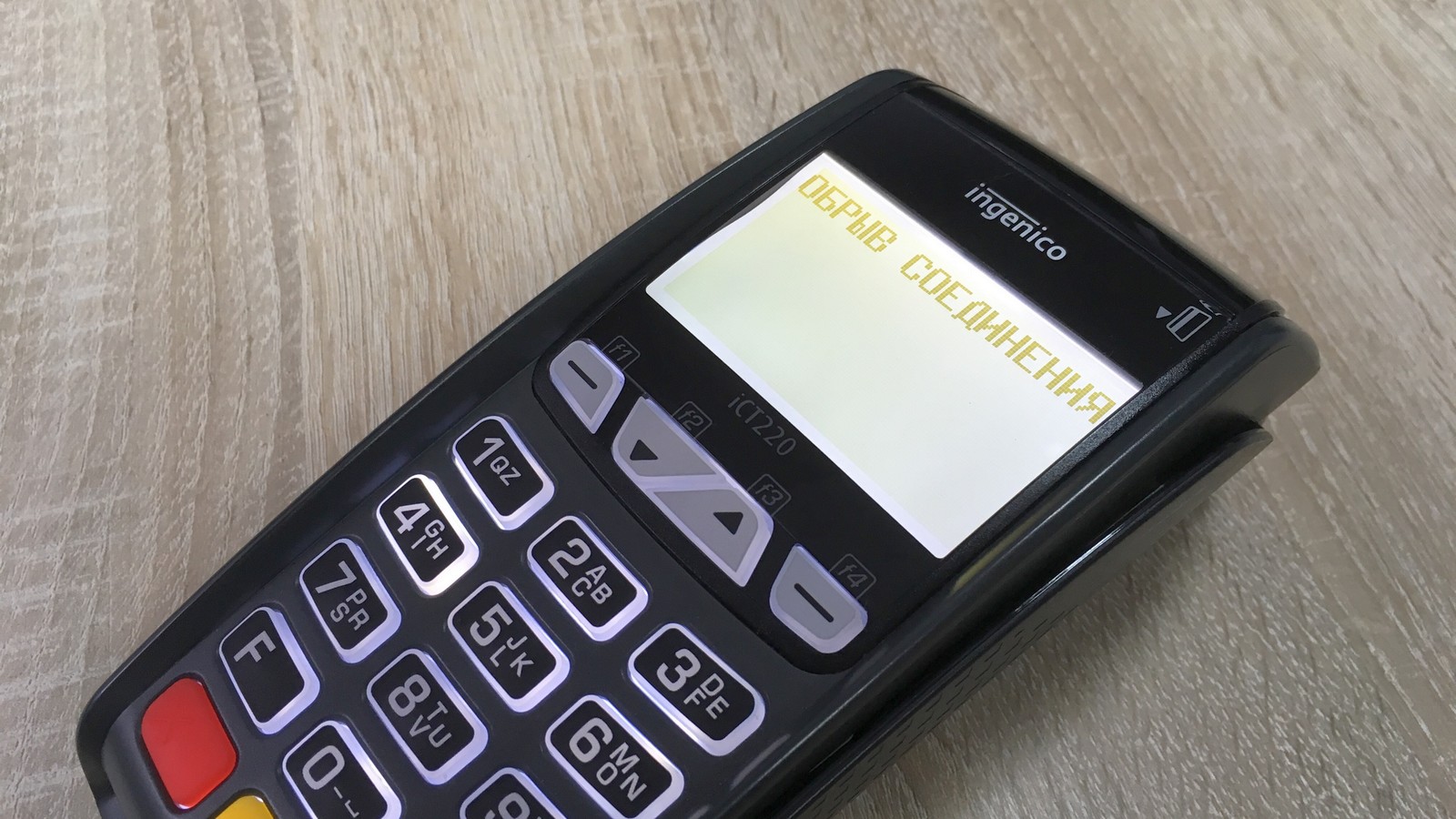
Если терминалу не удается установить соединение с банком для проведения транзакции, то на экране появится надпись «Нет соединения», «Обрыв соединения» или «Нет связи с банком» и распечатывается чек с надписями «Отказ» и «Не проводить», а потом наступает момент легкой паники у продавца и покупателя. Попробуем разобраться с этой ошибкой и дадим несколько советов, что делать в данной ситуации.
Причины возникновения ошибки
Причина простая — между терминалом и банком нет связи, нет интернета, — называйте как хотите, суть от этого не меняется. Терминал пытается передать пакет данных в банк-эквайер, но из-за отсутствия или плохого интернет-соединения пакеты не доходят до получателя или отправителя. Самое неприятное в этой ситуации, когда деньги с карты покупателя списались, но на счет продавца не поступили. Вернуть их конечно не очень сложно, зачастую даже не требуется участие покупателя, — деньги сами возвращаются на карту в течение 1—30 дней. Если денежные средства не вернулись на карту покупателю, то вероятнее всего клиенту придется топать в банк и писать заявление на возврат денежных средств в результате технического сбоя платежного терминала.
В банковских POS-терминалах используются разные типы связи:
- Ethernet
- GPRS/3G
- WiFi
- Bluetooth
- Интеграция с онлайн-кассой или POS-системой.
С каждым из этих типов связи могут быть свои проблемы, поэтому будем разбираться по очереди.
Ethernet соединение
Проводной интернет считается самым надежным и стабильным каналом связи. Инженеры в банке рекомендуют использовать именно данный тип связи для передачи данных.
Что делать
Проверить баланс вашего счета у интернет-провайдера. Нет денег — нет интернета.
Проверить роутер. Попробуйте переключить кабель в другой порт роутера и/или перезагрузить роутер. Перезагрузка часто помогает, если терминал не может получить IP адрес, выдаваемый роутером. Бывают случаи, когда POS-терминал не работает с одним роутером, но прекрасно работает с другим.
Проверить разъем Ethernet в POS-терминале. Например, при исправном разъеме Ingenico iCT220 показывает на экране Eth и поднятую трубку. Если написано ETH (да, именно заглавными буквами) — порт, скорее всего неисправен или скоро выйдет из строя. А если при подключении кабеля на экране вообще ничего не отображается — порт уже мертвый.
В случае с Ethernet соединением иногда помогает четко прописать в настройках терминала IP-адрес, который выделяется роутером данному терминалу в вашей локальной сети. Обычно этим занимаются банковские инженеры.
GPRS/3G
Мобильная связь — самое слабое звено в цепочке передачи данных от терминала в банк. Как раз с данным типом связи чаще всего возникают проблемы при проведении транзакций. Слишком много факторов влияют на качество мобильной связи, на некоторые из которых, к сожалению, не можем повлиять мы.
Что делать
Проверяем баланс сим-карты. Нет денег — нет интернета. В программном обеспечении POS-терминалов некоторых банков есть отдельный пункт меню — «Баланс SIM». Удобная штука для пользователя. Если вам повезло, то не придется доставать сим-карту из терминала, вставлять ее в телефон и отправлять USSD-запрос для проверки баланса. Если нет, то вы знаете что делать.
Уровень сигнала сотовой связи. Отдельно хочется отметить, что не всегда полный индикатор уровня сигнала на экране терминала является объективным показателем реального уровня сигнала сотовой связи. Но если на экране всего 1—2 палочки, то это повод призадуматься. Обычно помогает смена оператора сотовой связи или перемещение терминала в другое место, где мобильная связь лучше ловит.
Сбои в работе оборудования оператора сотовой связи. Чаще всего причиной тому являются природные капризы, — грозы, молнии, ураганы и прочие погодные явления. Бывает, что оборудование просто выходит из строя, ничто не вечно. Иногда, конечно, виноваты сами криворукие сотрудники оператора сотовой связи. Это тот самый случай, когда от нас ничего не зависит. Остается только терпеливо ждать, когда все починят.
Криво установлена сим-карта. Необходимо проверить не болтается ли сим-карта в разъеме для SIM. Иногда бывает так, что контакты сим-карты недостаточно плотно прилегают к контактам в терминале — поможет маленький кусочек бумаги, проложенный между сим-картой и разъемом. Сейчас все симки сразу нарезаны под разные форматы, — обычная SIM, microSIM и nanoSIM, поэтому мы рекомендуем проклеивать сим-карту скотчем с обратной стороны (это не там, где контакты), чтобы она не развалилась на части при установке.
Неисправный GPRS модуль в терминале. Эта проблема встречается довольно редко и самостоятельно решить ее не получится, — только ремонт или замена терминала.
В случае с WiFi соединением, в первую очередь, необходимо убедиться, что интернет вообще присутствует, т.е. нет ограничений со стороны провайдера и проверить роутер, часто помогает перезагрузка.
Что делать
Проверить настройки WiFi соединения в терминале. Проверьте правильно ли указаны данные для подключения к WiFi сети, — название сети и пароль. Также рекомендуется проверить роутер, — некоторые роутеры сейчас имеют встроенный файрвол, который блокирует все, что явно не разрешено.
Расстояние до роутера. Если роутер находится далеко или присутствуют какие-то препятствия, например бетонные стены, то уровень сигнала будет меньше.
Bluetooth
POS-терминалы с данным типом связи довольно редко можно встретить на торговой точке, поэтому по ним пробежимся кратко. В таких терминалах для связи с банком используется проводной интернет (Ethernet), провод от которого подключен к док-станции (базе) POS-терминала. Сам терминал при этом связывается с док-станцией через Bluetooth.
Что делать
Поднимаемся выше и читаем все, что относится к проводному интернету.
Проверяем Bluetooth. Дальность действия Bluetooth варьируется в зависимости от версии протокола и сильно зависит от наличия преград и помех. В ранних версиях — до 10 м., в более поздних версиях — до 400 м. К сожалению, у нас нет точной информации, на какой версии протокола работают POS-терминалы. Поэтому рекомендации можем дать только следующие: тестируйте устройство на разных расстояниях от базы и убедитесь, чтобы между базой и терминалом было как можно меньше преград.
Интегрированные POS-терминалы
Такие терминалы не имеют своих модулей связи и полностью зависят от устройства, к которому они подключены, например онлайн-касса или компьютер с установленной программой 1С. Для удобства, далее по тексту будем называть онлайн-кассу, POS-систему и компьютер с ПО одним общим словом — касса.
Что делать
Проверяем наличие доступа в интернет. Необходимо убедиться, что в кассе с интернетом все в порядке. Никаких восклицательных знаков в желтом треугольнике, ограничений и блокировок не должно быть.
Проверить драйвер. Для нормальной работы терминала и кассы всегда требуется драйвер. Убедитесь, что драйвер установлен правильно. Если требуется — обновите драйвер на актуальную версию.
Брандмауэр. Это касается только компьютеров с настольной операционной системой, например Windows. Часто бывает, что брандмауэр (межсетевой экран) блокирует входящие соединения с порта, к которому подключен терминал. Блокировку необходимо снять, — для этого создаем правило для входящих соединений на нужный нам порт. Некоторые айтишники вообще отключают встроенный брандмауэр, возможно им виднее, но мы так делать не рекомендуем.
С интегрированными терминалами, думаю понятно, в какую сторону копать в случае неполадок со связью. Главное — убедиться, что с кассой нет проблем, а уже потом смотреть в сторону терминала.
Да и еще, в 99% случаев восстановить соединение помогает обычная перезагрузка POS-терминала. Как это сделать читайте в статье «Как перезагрузить POS-терминал». Иногда помогает перепрошивка терминала, но самостоятельно вы это не сделаете — коротко об этом рассказали в статье «Как происходит прошивка терминала».
На этом все. Надеюсь статься помогла решить проблему с неполадками связи. Если ничего не помогло, то обращайтесь в банк или к продавцу — возможно требуется замена терминала.
Возникающие в процессе работы VeriFone VX 520 неполадки и способы их исправления

В данной статье Вы ознакомитесь с Инструкцией по использованию и настройке POS-терминала VeriFone VX 520. Также мы расскажем как исправить неполадки, возникающие в процессе использования устройства и где скачать драйвера для взаимодействия VeriFone VX 520 с 1C.
Терминал безналичного расчёта VeriFone VX 520
VeriFone VX 520 – это компактный, стационарный платёжный терминал. Устройство имеет несколько вариантов подключения, а также отличается легкостью использования и может принимать все типы банковских карт.
Благодаря большому объему памяти (500 Мб) терминал обладает высоким уровнем безопасности и производительности. Аппарат оснащён самым быстрым на сегодняшний день процессором и может осуществлять операции, а также шифровку и дешифровку данных в режиме онлайн. Это позволяет проводить процедуру расчёта в несколько раз быстрее, чем на других подобных устройствах, что позволяет оптимизировать работу кассового узла и повысить прибыль.
Инструкция по настройке VeriFone VX 520
Производитель предусмотрел два способа соединения с интернетом:
GPRS – позволяет осуществлять выход через мобильный интернет, установив в терминал SIM-карту любого оператора;
Ethernet – выход в сеть обеспечивается благодаря подключению кабеля от модема, либо роутера. Достоинство данного способа в стабильной связи на хорошей скорости.
Терминал не имеет Wi-Fi модуля.
Помимо цифровых кнопок клавиатура имеет несколько функциональных клавиш, на каждую из которых возложена своя задача:
F1-F4 – эти четыре кнопки располагаются вертикально, с правой стороны от экрана и отвечают за навигацию внутри меню, которое открывается нажатием F1;
красная кнопка, с изображением крестика, отменяет совершаемую операцию;
желтая кнопка, с изображением стрелочки, указывающей налево, позволяет удалять неправильно внесенные цифры, либо буквы;
зелёная кнопка – это подтверждение операции либо ввода.
Перед тем, как начать работу, необходимо проверить, заправлена ли в устройство катушка с чековой лентой. Для этого поднимите крышку, расположенную с верхней лицевой части аппарата, потянув вверх за черный переключатель. Если бумаги нет, либо её осталось мало, положите новую катушку так, чтобы бумага шла из-под катушки в сторону клавиатуры, закройте крышку и оторвите излишки.
Для активации устройства, нажмите на кнопку ввода (зелёная) и удерживайте ее на протяжении 5-10 секунд. Терминал должен включиться и перейти в режим ожидания, на экране высветится [Введите карту]. Для того, чтобы выключить аппарат, нажмите на красную кнопку отмены и удерживайте ее, пока надпись не исчезнет и экран не погаснет.
Инструкция по использованию VeriFone VX 520
Главная задача VeriFone VX 520 это осуществление безналичного расчета, как способа оплаты товаров, либо услуг. Для этого необходимо вставить в устройство банковскую карту, либо провести ею с правой стороны терминала магнитной полосой вниз. Также, при помощи VeriFone VX 520, можно осуществлять операции административного характера (выпуск копии итогового чека, создание X и Z-отчётов, отчётов без гашения и др.). Для этого нужно зайти в меню нажатием на активированном терминале кнопки [F1] и выбрать необходимую операцию при помощи соответствующих функциональных кнопок. Также некоторые операции можно совершить, нажав соответствующую комбинацию «горячих клавиш».
На одинаковых устройствах, на которые было установлено разное программное обеспечение, могут отличаться некоторые разделы меню.
Финансовые операции
Для принятия оплаты от клиента, откройте в основном меню соответствующий раздел, а затем:
При помощи цифровой клавиатуры внесите итоговую стоимость покупки. Для ввода копеек, после указания основной суммы, нажмите [*], а затем внесите необходимое значение. Минимальная сумма транзакции, допустимая на устройстве, 1 рубль.
Когда сумма указана, вставьте банковскую карту и сделайте подтверждение нажатием зелёной кнопки.
В случае необходимости аутентификации, устройство запросит ввод PIN-кода, после того, как покупатель его введёт, снова нажмите не зелёную кнопку.
Для списания средств, устройство отправляет запрос в банк. Его обработка может занимать от 3 до 40 секунд.
Дождитесь сообщения [Одобрено], и выпуска итогового чека.
После того, как клиент поставит на чеке подпись, снова нажмите кнопку подтверждения и распечатанный после этого повторный чек отдайте покупателю.
Если во время транзакции произошёл сбой, и оплата не была произведена, то устройство распечатает фискальный документ с указанием кода ошибки.
Любую, совершенную в течение открытой смены, операцию по оплате можно отменить. В таком случае средства, удержанные с карты покупателя в счет оплаты товаров, либо услуг будут возвращены обратно. Для этого:
В главном меню откройте нужный раздел, после чего введите серийный номер предъявленного покупателем фискального документа, подтвердите действие, нажав на [ввод].
Информация о данном чеке отразится на дисплее устройства, проверьте корректность данных и нажмите [ввод].
Убедитесь, что покупатель предоставил банковскую карту, с которой была совершена оплата, вставьте её и нажмите [ввод];
Если всё выполнено верно, терминал распечатает чек, подтверждающий операцию. Средства будут возвращены не карту клиента в течение нескольких секунд, в редких случаях процедура может занять до трех рабочих дней.
Возврат можно совершить только на ту же карту, с которой была совершена оплата.
Функционал VeriFone VX 520
Раздел [Отчёты] — позволяет создавать копию фискального документа. Для этого откройте в главном меню раздел [Отчёты] и укажите [Полный отчёт]. После этого откроется список всех совершённых в течение смены операций, по номеру чека выберите нужный документ и нажмите [Печать копии чека по номеру]. Создать копию чека можно только если смена не была закрыта.
Создать можно не только полный, но и частичный отчет. Они отличаются по своему содержанию:
Полный – включает в себя полные данные о совершенных операциях (номер фискального документа, реквизиты карты, по которой совершена оплата, число, а также время создания документа и другое);
Короткий – содержит только указание суммы по каждой совершенной транзакции.
Раздел [Служебные операции], дает доступ к следующим функциям:
[Сверка итогов] – осуществляет окончание смены и очистку информации, касающейся совершённых в течение неё операций. Программа сверяет записанные данные с архивом банка и выпускает отчет, в котором указано, совпадают данные или нет.
«Загрузка ключей» — производит скачивание активных ключей из системы банка на устройство. (Требуется в случае, если на терминале возникло сообщение об ошибке 898).
«Проверка связи» — производит тестирование соединения с банком.
Если терминал был ошибочно заблокирован, нажмите на функциональную кнопку [F1], а затем подтвердите действие, нажав [Ввод].
Возникающие в процессе работы неполадки и способы их исправления
Способы их исправления
Устройство не выпускает итоговый чек
Убедитесь, что в лоток для бумаги заправлена чековая лента
Из-за ошибки при соединении с интернетом не получается окончить операцию (GPRS)
Выключите устройство и включите его через 60 секунд
Убедитесь, что на SIM-карте положительный баланс
Из-за ошибки при соединении с интернетом, не получается окончить операцию (Ethernet)
Выключите устройство и включите его через 60 секунд
Произведите [Загрузку ключей]
Вот обозначение самых распространённых ошибок на VeriFone VX 520
051 – карта покупателя недействительна по причине истекшего срока действия;
050 – карта клиента заблокирована;
055 – процедура оплаты остановлена банком-эмитентом;
076 – средств на счете недостаточно для оплаты по чеку;
205 – указана некорректная сумма оплаты;
201 – PIN-код введен неверно.
При возникновении серьезных неполадок необходимо обратиться в сервисный центр.
Интеграция VeriFone VX 520 с 1C
Для интеграции VeriFone VX 520 с 1C, необходимо загрузить дополнительно программное обеспечение.
Взаимодействие устройства с 1C происходит в следующем порядке:
Программа 1C направляет драйверу запрос, а он, в свою очередь, отправляет его на терминал;
Осуществляется обмен информацией между устройством и банковским сервером;
В 1C поступает оповещение об исходе операции. Если всё хорошо, аппарат выпускает итоговый чек, если транзакция не прошла, на дисплее терминала высвечивается соответствующая ошибка.
Интеграция VeriFone VX 520 с 1С происходит через USB или RS232.
Для того, чтобы произвести настройку устройства, необходимо:
Подсоединить терминал к компьютеру;
Инсталлировать необходимое программное обеспечение;
Проверить корректность функционирования аппарата. Для этого откройте меню [Пуск], перейдите в [Устройства и принтеры]. Зайдите в свойства VeriFone VX 520;
Откройте 1C и перейдите в раздел [Администрирование]. Откройте там [PMK и оборудование], выберите [Подключаемое оборудование] и нажмите [Создать];
В открывшейся форме, в качестве типа устройства, выберите [Эквайринговый терминал] и укажите название подключенного оборудования.
Также можно задать дополнительные параметры (например, указать принимаемую валюту и прочее). Когда настройка закончена, необходимо запустить тестирование системы.
Драйвер для терминала VeriFone VX 520
Для настройки взаимодействия VeriFone VX 520 с 1C, необходимо установить на компьютер дополнительные драйверы. Для этого активируйте установочный файл, загруженный на сайте производителя устройства. Если всё прошло успешно, то должен появиться ещё один COM-порт, ему автоматически присваивается номер 9.
Перезагрузка устройства
Перезагрузить VeriFone VX520 можно любым из двух вариантов:
Отсоединить устройство от электросети, вынуть аккумуляторную батарею, а через две минуты вернуть всё, как было, и активировать устройство.
Зажать комбинацию из кнопок [7] и [Ввод] (зеленая кнопка) и держать, пока не появится запрос пароля. Тогда нажмите [1], а затем чёрную клавишу, расположенную прямо под дисплеем между фиолетовыми кнопками. В появившемся меню выберите «Restart».
Сегодня я расскажу вам, как перезагрузить POS-терминалы Ingenico и Verifone.
Причины, по которым требуется перезагрузить терминал:
- терминал завис и не реагирует на нажатия клавиш;
- терминал перестал читать карты;
- нет связи с банком;
- возникли проблемы с печатью чека;
- любые другие причины.
Иногда перезагрузка помогает устранить эти проблемы. Если не помогло, то самое время обратиться в сервис.
Есть два способа перезагрузки: софтовый и перезагрузка по питанию.
Как перезагрузить POS-терминал Ingenico
- Софтовый способ перезагрузки. Необходимо одновременно нажать желтую клавишу и клавишу «•» (точка). После этого терминал подаст сигнал и перезагрузится.
- Перезагрузка по питанию. Здесь все просто. Если терминал подключен к сети 220 В, то просто выдергиваем шнур питания от розетки и подключаем заново. Если в терминале имеется аккумулятор, то нужно вытащить его (аккумулятор) и подождать несколько секунд, затем установить аккумулятор на место и включить терминал.
Как перезагрузить POS-терминал Verifone
- Софтовая перезагрузка.
Необходимо одновременно нажать зеленую клавишу и клавишу с цифрой «7».
После этого необходимо ввести пароль: 1 alpha alpha 6 6 8 3 1.
Alpha — небольшая серая кнопка, которая находится под дисплеем в центре, между фиолетовыми клавишами.
Если кнопки Alpha нет, то введите пароль: 1 6 6 8 3 1.
В появившемся меню выбираем Restart. - Перезагрузка по питанию. Процедура точно такая же, как с терминалами Ingenico.
Как выключить POS-терминал
Обычно, POS-терминал выключают в трех случаях:
- Требуется транспортировка — в этом случае терминал необходимо не только выключить, но и отсоединить все шнуры (блок питания, интернет-кабель и т.п.);
- Безналичные платежи на торговой точке принимают редко и нет смысла держать терминал постоянно включенным, особенно если оборудование работает от аккумулятора;
- Требуется чистка. Учтите, что протирать терминал рекомендуется слегка влажной тряпкой без применения абразивных моющих средств. Протирать электрические соединения крайне не рекомендуется.
Чтобы выключить POS-терминал Ingenico, Verifone или PAX нажмите красную кнопку. После этого возможны два варианта:
- Терминал попросит подтверждение на отключение — для подтверждения нажмите зеленую клавишу;
- Ничего не произойдет. В этом случае нужно удерживать красную кнопку 5—10 секунд — после этого на экране должна появиться надпись SHUTTING DOWN и таймер обратного отсчета выключения терминала.
Стационарные POS-терминалы Ingenico выключаюся только если отсутствует питание. Другими словами, чтобы выключить стационарный POS-терминал Ingenico, например iCT220 или iCT250 необходимо вытащить шнур питания из розетки
Иногда, после длительного нажатия красной кнопки терминал перезагружается, но не выключается. Чаще всего это касается Verifone Vx670/680. Так происходит, если терминал подключен к сети 220В или из-за особенностей прошивки (крайне редко). В этом случае отключите сетевой шнур от розетки 220В (чтобы терминал работал только от аккумулятора), а затем нажмите и удерживайте красную кнопку 5—10 секунд.
Видеоинструкция
Сделали небольшую видеоинструкцию для тех, кому лень читать 
На этом все. Спасибо за внимание. Успехов в вашем бизнесе!
Содержание
- Как перезагрузить POS-терминал?
- Как перезагрузить POS-терминал Ingenico
- Как перезагрузить POS-терминал Verifone
- Как выключить POS-терминал
- Видеоинструкция
- POS-терминал: нет соединения с банком
- Бесит, когда такое происходит
- Причины возникновения ошибки
- Ethernet соединение
- Что делать
- GPRS/3G
- Что делать
- Что делать
- Bluetooth
- Что делать
- Интегрированные POS-терминалы
- Что делать
- Как перезагрузить терминал оплаты Сбербанка, если он завис
- Возможные ошибки и проблемы в работе эквайринга, требующие перезагрузки
- Как перезагрузить эквайринговый терминал Ingenico
- Перезагрузка Verifone
- Перезапуск пин-пада PAX
- Как выключить аппарат?
- Как включить?
Как перезагрузить POS-терминал?
Сегодня я расскажу вам, как перезагрузить POS-терминалы Ingenico и Verifone.
Причины, по которым требуется перезагрузить терминал:
- терминал завис и не реагирует на нажатия клавиш;
- терминал перестал читать карты;
- нет связи с банком;
- возникли проблемы с печатью чека;
- любые другие причины.
Иногда перезагрузка помогает устранить эти проблемы. Если не помогло, то самое время обратиться в сервис.
Есть два способа перезагрузки: софтовый и перезагрузка по питанию.
Как перезагрузить POS-терминал Ingenico
- Софтовый способ перезагрузки. Необходимо одновременно нажать желтую клавишу и клавишу «•» (точка). После этого терминал подаст сигнал и перезагрузится.
- Перезагрузка по питанию. Здесь все просто. Если терминал подключен к сети 220 В, то просто выдергиваем шнур питания от розетки и подключаем заново. Если в терминале имеется аккумулятор, то нужно вытащить его (аккумулятор) и подождать несколько секунд, затем установить аккумулятор на место и включить терминал.
Как перезагрузить POS-терминал Verifone
- Софтовая перезагрузка.
Необходимо одновременно нажать зеленую клавишу и клавишу с цифрой «7».
После этого необходимо ввести пароль: 1 alpha alpha 6 6 8 3 1 .
Alpha — небольшая серая кнопка, которая находится под дисплеем в центре, между фиолетовыми клавишами.
Если кнопки Alpha нет, то введите пароль: 1 6 6 8 3 1 .
В появившемся меню выбираем Restart. - Перезагрузка по питанию. Процедура точно такая же, как с терминалами Ingenico.
Как выключить POS-терминал
Обычно, POS-терминал выключают в трех случаях:
- Требуется транспортировка — в этом случае терминал необходимо не только выключить, но и отсоединить все шнуры (блок питания, интернет-кабель и т.п.);
- Безналичные платежи на торговой точке принимают редко и нет смысла держать терминал постоянно включенным, особенно если оборудование работает от аккумулятора;
- Требуется чистка. Учтите, что протирать терминал рекомендуется слегка влажной тряпкой без применения абразивных моющих средств. Протирать электрические соединения крайне не рекомендуется.
Чтобы выключить POS-терминал Ingenico, Verifone или PAX нажмите красную кнопку. После этого возможны два варианта:
- Терминал попросит подтверждение на отключение — для подтверждения нажмите зеленую клавишу;
- Ничего не произойдет. В этом случае нужно удерживать красную кнопку 5—10 секунд — после этого на экране должна появиться надпись SHUTTING DOWN и таймер обратного отсчета выключения терминала.
Стационарные POS-терминалы Ingenico выключаюся только если отсутствует питание. Другими словами, чтобы выключить стационарный POS-терминал Ingenico , например iCT220 или iCT250 необходимо вытащить шнур питания из розетки
Иногда, после длительного нажатия красной кнопки терминал перезагружается, но не выключается. Чаще всего это касается Verifone Vx670/680. Так происходит, если терминал подключен к сети 220В или из-за особенностей прошивки (крайне редко). В этом случае отключите сетевой шнур от розетки 220В (чтобы терминал работал только от аккумулятора), а затем нажмите и удерживайте красную кнопку 5—10 секунд.
Видеоинструкция
Сделали небольшую видеоинструкцию для тех, кому лень читать 🙂
На этом все. Спасибо за внимание. Успехов в вашем бизнесе!
Источник
POS-терминал: нет соединения с банком
Бесит, когда такое происходит
Если терминалу не удается установить соединение с банком для проведения транзакции, то на экране появится надпись «Нет соединения», «Обрыв соединения» или «Нет связи с банком» и распечатывается чек с надписями «Отказ» и «Не проводить», а потом наступает момент легкой паники у продавца и покупателя. Попробуем разобраться с этой ошибкой и дадим несколько советов, что делать в данной ситуации.
Причины возникновения ошибки
Причина простая — между терминалом и банком нет связи, нет интернета, — называйте как хотите, суть от этого не меняется. Терминал пытается передать пакет данных в банк-эквайер, но из-за отсутствия или плохого интернет-соединения пакеты не доходят до получателя или отправителя. Самое неприятное в этой ситуации, когда деньги с карты покупателя списались, но на счет продавца не поступили. Вернуть их конечно не очень сложно, зачастую даже не требуется участие покупателя, — деньги сами возвращаются на карту в течение 1—30 дней. Если денежные средства не вернулись на карту покупателю, то вероятнее всего клиенту придется топать в банк и писать заявление на возврат денежных средств в результате технического сбоя платежного терминала.
В банковских POS-терминалах используются разные типы связи:
- Ethernet
- GPRS/3G
- WiFi
- Bluetooth
- Интеграция с онлайн-кассой или POS-системой.
С каждым из этих типов связи могут быть свои проблемы, поэтому будем разбираться по очереди.
Ethernet соединение
Проводной интернет считается самым надежным и стабильным каналом связи. Инженеры в банке рекомендуют использовать именно данный тип связи для передачи данных.
Что делать
Проверить баланс вашего счета у интернет-провайдера. Нет денег — нет интернета.
Проверить роутер. Попробуйте переключить кабель в другой порт роутера и/или перезагрузить роутер. Перезагрузка часто помогает, если терминал не может получить IP адрес, выдаваемый роутером. Бывают случаи, когда POS-терминал не работает с одним роутером, но прекрасно работает с другим.
Проверить разъем Ethernet в POS-терминале. Например, при исправном разъеме Ingenico iCT220 показывает на экране Eth и поднятую трубку. Если написано ETH (да, именно заглавными буквами) — порт, скорее всего неисправен или скоро выйдет из строя. А если при подключении кабеля на экране вообще ничего не отображается — порт уже мертвый.
В случае с Ethernet соединением иногда помогает четко прописать в настройках терминала IP-адрес, который выделяется роутером данному терминалу в вашей локальной сети. Обычно этим занимаются банковские инженеры.
GPRS/3G
Мобильная связь — самое слабое звено в цепочке передачи данных от терминала в банк. Как раз с данным типом связи чаще всего возникают проблемы при проведении транзакций. Слишком много факторов влияют на качество мобильной связи, на некоторые из которых, к сожалению, не можем повлиять мы.
Что делать
Проверяем баланс сим-карты. Нет денег — нет интернета. В программном обеспечении POS-терминалов некоторых банков есть отдельный пункт меню — «Баланс SIM». Удобная штука для пользователя. Если вам повезло, то не придется доставать сим-карту из терминала, вставлять ее в телефон и отправлять USSD-запрос для проверки баланса. Если нет, то вы знаете что делать.
Уровень сигнала сотовой связи. Отдельно хочется отметить, что не всегда полный индикатор уровня сигнала на экране терминала является объективным показателем реального уровня сигнала сотовой связи. Но если на экране всего 1—2 палочки, то это повод призадуматься. Обычно помогает смена оператора сотовой связи или перемещение терминала в другое место, где мобильная связь лучше ловит.
Сбои в работе оборудования оператора сотовой связи. Чаще всего причиной тому являются природные капризы, — грозы, молнии, ураганы и прочие погодные явления. Бывает, что оборудование просто выходит из строя, ничто не вечно. Иногда, конечно, виноваты сами криворукие сотрудники оператора сотовой связи. Это тот самый случай, когда от нас ничего не зависит. Остается только терпеливо ждать, когда все починят.
Криво установлена сим-карта. Необходимо проверить не болтается ли сим-карта в разъеме для SIM. Иногда бывает так, что контакты сим-карты недостаточно плотно прилегают к контактам в терминале — поможет маленький кусочек бумаги, проложенный между сим-картой и разъемом. Сейчас все симки сразу нарезаны под разные форматы, — обычная SIM, microSIM и nanoSIM, поэтому мы рекомендуем проклеивать сим-карту скотчем с обратной стороны (это не там, где контакты), чтобы она не развалилась на части при установке.
Неисправный GPRS модуль в терминале. Эта проблема встречается довольно редко и самостоятельно решить ее не получится, — только ремонт или замена терминала.
В случае с WiFi соединением, в первую очередь, необходимо убедиться, что интернет вообще присутствует, т.е. нет ограничений со стороны провайдера и проверить роутер, часто помогает перезагрузка.
Что делать
Проверить настройки WiFi соединения в терминале. Проверьте правильно ли указаны данные для подключения к WiFi сети, — название сети и пароль. Также рекомендуется проверить роутер, — некоторые роутеры сейчас имеют встроенный файрвол, который блокирует все, что явно не разрешено.
Расстояние до роутера. Если роутер находится далеко или присутствуют какие-то препятствия, например бетонные стены, то уровень сигнала будет меньше.
Bluetooth
POS-терминалы с данным типом связи довольно редко можно встретить на торговой точке, поэтому по ним пробежимся кратко. В таких терминалах для связи с банком используется проводной интернет (Ethernet), провод от которого подключен к док-станции (базе) POS-терминала. Сам терминал при этом связывается с док-станцией через Bluetooth.
Что делать
Поднимаемся выше и читаем все, что относится к проводному интернету.
Проверяем Bluetooth. Дальность действия Bluetooth варьируется в зависимости от версии протокола и сильно зависит от наличия преград и помех. В ранних версиях — до 10 м., в более поздних версиях — до 400 м. К сожалению, у нас нет точной информации, на какой версии протокола работают POS-терминалы. Поэтому рекомендации можем дать только следующие: тестируйте устройство на разных расстояниях от базы и убедитесь, чтобы между базой и терминалом было как можно меньше преград.
Интегрированные POS-терминалы
Такие терминалы не имеют своих модулей связи и полностью зависят от устройства, к которому они подключены, например онлайн-касса или компьютер с установленной программой 1С. Для удобства, далее по тексту будем называть онлайн-кассу, POS-систему и компьютер с ПО одним общим словом — касса.
Что делать
Проверяем наличие доступа в интернет. Необходимо убедиться, что в кассе с интернетом все в порядке. Никаких восклицательных знаков в желтом треугольнике, ограничений и блокировок не должно быть.
Проверить драйвер. Для нормальной работы терминала и кассы всегда требуется драйвер. Убедитесь, что драйвер установлен правильно. Если требуется — обновите драйвер на актуальную версию.
Брандмауэр. Это касается только компьютеров с настольной операционной системой, например Windows. Часто бывает, что брандмауэр (межсетевой экран) блокирует входящие соединения с порта, к которому подключен терминал. Блокировку необходимо снять, — для этого создаем правило для входящих соединений на нужный нам порт. Некоторые айтишники вообще отключают встроенный брандмауэр, возможно им виднее, но мы так делать не рекомендуем.
С интегрированными терминалами, думаю понятно, в какую сторону копать в случае неполадок со связью. Главное — убедиться, что с кассой нет проблем, а уже потом смотреть в сторону терминала.
Да и еще, в 99% случаев восстановить соединение помогает обычная перезагрузка POS-терминала. Как это сделать читайте в статье «Как перезагрузить POS-терминал». Иногда помогает перепрошивка терминала, но самостоятельно вы это не сделаете — коротко об этом рассказали в статье «Как происходит прошивка терминала».
На этом все. Надеюсь статься помогла решить проблему с неполадками связи. Если ничего не помогло, то обращайтесь в банк или к продавцу — возможно требуется замена терминала.
Источник
Как перезагрузить терминал оплаты Сбербанка, если он завис
Автор: Natali Killer · Опубликовано Июнь 23, 2021 · Обновлено Июнь 18, 2021
Наиболее распространенным сегодня способом приема платежей является эквайринг. Однако не исключен случаи, когда техника может подвести в нужный момент. Чтобы избежать трудностей в повседневном пользования, полезно изучить вопрос, как перезагрузить терминал Сбербанка. В дальнейшем соответствующие знания позволят в пару кликов решить проблемы различного характера.
Краткое содержание статьи
Возможные ошибки и проблемы в работе эквайринга, требующие перезагрузки
Как и в любом электронном приборе, в банковских терминалах периодически могут возникать сбои. Ответом на вопрос о том, что делать в подобных ситуациях, может стать перезагрузка.
Перезапуск может быть полезен в устранении следующих неполадок:
- аппарат завис – отсутствует реакция на нажатие клавиш;
- не удается принять оплату картой – пластик не считывается;
- после оплаты не выходит кассовый чек;
- система не работает – отсутствует подключение.
Порядок перезагрузки эквайринга зависит от типа сбербанковского терминала, используемого для безналичного расчета в магазине или заведении.
Как перезагрузить эквайринговый терминал Ingenico
Чтобы перезапустить терминал Igenico, одновременно зажмите желтую клавишу «Стереть», расположенную посередине нижнего ряда, и кнопку с изображением точки. После чего экран начнет моргать, появится звуковой сигнал, что свидетельствует о переходе устройства в режим перезагрузки.
По завершению процедуры отобразиться основной интерфейс эквайринга – можно приступить к привычному режиму пользования. Представленный алгоритм подойдет также для терминала модели IWL220, ICT220.
Если Ингенико не реагирует на нажатие кнопок, перейдите к более радикальному способу. Потребуется отключить устройство от сети, извлечь аккумулятор. Возобновите работу по истечении пяти минут.
Перезагрузка Verifone
1— Программный метод
Для перезагрузки устройств марки Verifone:
- Единовременно удерживайте две кнопки – зеленого цвета и со значением «7».

- Ожидайте появления на экране специального поля.
- Введите в форму следующую комбинацию – 1-alpha-alpha-6-6-8-3-1.
- Выберите пункт «Restart» и подтвердите действие.

- Проверьте работоспособность после повторного включения.
При отсутствии на аппарате кнопки «alpha» – располагается в центре под дисплеем между фиолетовыми клавишами – достаточно ввести численную комбинацию. Поочередно будет представлена следующим образом – 1-6-6-8-3-1.
По указанной инструкции доступно перезапустить платежные терминалы версии VX520, VX675, VX820, V240M и прочих альтернатив от Verifone.
2 — Перезагрузка по питанию
Выдерните шнур из розетки или вытащите аккумулятор на несколько минут. После проделанных действий убедитесь в полном отключении устройства, затем вставьте аккумулятор обратно и подключите к сети.
Перезапуск пин-пада PAX
Изначально попробуйте перезапустить PAX терминал привычным способом – через сочетание желтой клавиши и «•». Если пинпад не уходит в обновление, выполните следующие действия:
- Кликните по зеленой кнопке с обозначением «Enter».
- Выберите пункт с указанием «1».
- Введите пароль и подтвердите зеленой клавишей.
- Поочередно нажмите на клавиши 1-1-2.
- Кликните на красный пункт для подтверждения действия.
Подобным образом перезагружаются эквайринг системы SP30, S300 и другие стационарные платежные терминалы компании.
Как выключить аппарат?
Существует два способа, как выключить терминал. Первый из них – полное отключение питания с сопутствующим извлечением аккумулятор. Такой простой путь может использоваться при необходимости переместить или очистить устройство.
Альтернативный способ предполагает манипуляции непосредственно с софтом:

- Удерживайте красную кнопка «Отмена» на аппарате.
- Подтвердите отключение от питания зеленой кнопкой «Готово».
- Дождитесь полного перехода в «режим сна».
О правильности действий на некоторых аппаратах может свидетельствовать появление надписи «Shutting down». Подобным образом выключение происходит на эквайрингах любой модели и марки.
В отдельных случаях удержание красной кнопки провоцирует перезагрузку, в частности, на VX670 или VX680. Чтобы избежать подобного, изначально извлеките штекер из розетки и лишь затем нажмите на нужные клавиши.
Как включить?
Повторно включить сбербанковский терминал можно простым удержанием на зеленую кнопку «Готов» на протяжение нескольких секунд. Об активации устройства уведомит подсветившийся экран. После чего можно авторизоваться привычным способом и задать необходимые настройки для бесконтактного прием платежей.
Простые манипуляции способны разблокировать встроенные функции устройства и вернуть терминал к исходному состоянию. Если указанные инструкции по перезагрузке, включению и выключению эквайринга не поспособствовали решению проблемы, рекомендуется обратиться в службу поддержки Сбербанк.
Источник
Сегодня я расскажу вам, как перезагрузить POS-терминалы Ingenico и Verifone.
Причины, по которым требуется перезагрузить терминал:
- терминал завис и не реагирует на нажатия клавиш;
- терминал перестал читать карты;
- возникли проблемы с печатью чека;
- любые другие причины.
Иногда перезагрузка помогает устранить эти проблемы. Если не помогло, то самое время обратиться в сервис.
Есть два способа перезагрузки: софтовый и перезагрузка по питанию.
Как перезагрузить POS-терминал Ingenico
- Софтовый способ перезагрузки. Необходимо одновременно нажать желтую клавишу и клавишу «•» (точка). После этого терминал подаст сигнал и перезагрузится.
- Перезагрузка по питанию. Здесь все просто. Если терминал подключен к сети 220 В, то просто выдергиваем шнур питания от розетки и подключаем заново. Если в терминале имеется аккумулятор, то нужно вытащить его (аккумулятор) и подождать несколько секунд, затем установить аккумулятор на место и включить терминал.
Подключите торговый эквайринг с тарифом 1,6%. Без требований к обороту. Всегда. Терминал в собственности.
Как перезагрузить POS-терминал Verifone
- Софтовая перезагрузка.
Необходимо одновременно нажать зеленую клавишу и клавишу с цифрой «7».
После этого необходимо ввести пароль: 1 alpha alpha 6 6 8 3 1 .
Alpha — небольшая серая кнопка, которая находится под дисплеем в центре, между фиолетовыми клавишами.
Если кнопки Alpha нет, то введите пароль: 1 6 6 8 3 1 .
В появившемся меню выбираем Restart. - Перезагрузка по питанию. Процедура точно такая же, как с терминалами Ingenico.
Как выключить POS-терминал
Обычно, POS-терминал выключают в трех случаях:
- Требуется транспортировка — в этом случае терминал необходимо не только выключить, но и отсоединить все шнуры (блок питания, интернет-кабель и т.п.);
- Безналичные платежи на торговой точке принимают редко и нет смысла держать терминал постоянно включенным, особенно если оборудование работает от аккумулятора;
- Требуется чистка. Учтите, что протирать терминал рекомендуется слегка влажной тряпкой без применения абразивных моющих средств. Протирать электрические соединения крайне не рекомендуется.
Чтобы выключить POS-терминал Ingenico, Verifone или PAX нажмите красную кнопку. После этого возможны два варианта:
- Терминал попросит подтверждение на отключение — для подтверждения нажмите зеленую клавишу;
- Ничего не произойдет. В этом случае нужно удерживать красную кнопку 5-10 секунд — после этого на экране должна появиться надпись SHUTTING DOWN и таймер обратного отсчета выключения терминала.
Стационарные POS-терминалы Ingenico выключаюся только если отсутствует питание. Другими словами, чтобы выключить стационарный POS-терминал Ingenico , например iCT220 или iCT250 необходимо вытащить шнур питания из розетки
Есть еще третий вариант. Иногда, после длительного нажатия красной кнопки терминал перезагружается, но не выключается. Чаще всего это касается Verifone Vx670/680. Так происходит, если терминал подключен к сети 220В или из-за особенностей прошивки (крайне редко). В этом случае отключите сетевой шнур от розетки 220В (чтобы терминал работал только от аккумулятора), а затем нажмите и удерживайте красную кнопку 5-10 секунд.
Видеоинструкция
Сделали небольшую видеоинструкцию для тех, кому лень читать 🙂
На этом все. Спасибо за внимание. Успехов в вашем бизнесе!
Сегодня можно без труда совершать покупки в магазинах и оплачивать их банковскими картами, поэтому многие предприниматели задумываются об установке в точках продаж POS-терминала. Действительно – это наиболее удобный способ приема денежных средств, причем как для продавцов, так и для покупателей. Большинство предпринимателей отдает предпочтение устройствам от Сбербанка. Рассмотрим, как пользоваться платежным терминалом Сбербанка.
Преимущества платежного терминала
Для начал стоит рассказать о том, что терминалы имеют множество преимуществ и положительно влияют на развитие бизнеса для представителей розничной торговле. Есть несколько причин установить устройство в торговой точке:
- По статистике примерно треть населения сегодня предпочитают безналичный расчет, а значит, они стараются обходить стороной точки продаж не оснащенные данным устройством.
- Безналичная оплата выгодна продавцу по двум причинам: полное отсутствие опасности взять фальшивые купюры и избавляет от необходимости искать размен.
- Владельцы пластиковых карт совершают больше покупок на более крупные суммы по той причине, что они не ограничиваются номиналу купюр, находящихся в кошельке.
И наконец, с картами работать намного проще и удобнее, и даже быстрее, ведь оплата картой осуществляется за несколько секунд, а кассиру не приходится тратить время на пересчет купюр и монет, что полностью исключает недостачу в кассе.
Теперь стоит обратиться к законодательству. С недавнего времени, а, точнее, с 2014 правительство нашей страны приняло закон, согласно которому все предприятия розничной торговли, чей годовой оборот превышает 60 млн рублей, обязаны установить POS-терминалы . Это мотивировано тем, что предприниматели обязаны предоставить своим клиентам возможность оплачивать покупки безналичным способом.
Обратите внимание, что за исполнением данного закона строго следят сотрудники Роспотребнадзора, и в случае отказа покупателю принять в качестве оплаты банковскую карту сотруднику грозит штраф до 30000 рублей, а предпринимателю до 50000 рублей.
Как установить терминал в точках розничной торговли
В первую очередь стоит отметить, что заключить договор эквайринга могут только индивидуальные предприниматели и юридические лица. Второе важное условие – открытие расчетного счета, здесь, кстати, нет жесткого требования по открытию счета, вы может это сделать в любом другом банке. Здесь будут различаться лишь сроки, если расчетный счет открыт в Сбербанки, то сроки зачисления средств будут значительно короче.

Как установить в магазине платежный терминал Сбербанка? Здесь все довольно просто, нужно лично обратиться в банк или оставить заявку на официальном сайте, затем дождаться звонка от сотрудника банка. Представитель банка должен лично встретиться с заявителем, осмотреть торговую точку и уточнить детали обслуживания, а именно тип терминала, платежные системы и другие. После этого нужно собрать пакет документов и обратиться лично в отделение для подписания договора эквайринга.
Обратите внимание, что сроки установки POS-терминала зависят от индивидуальных условий соглашения, обычно они не превышают 10 дней.
Кстати, клиент, в зависимости от своего рода деятельности может выбрать два типа устройств:
- интегрированный, они работают совместно с кассовым программным обеспечением;
- автономный, это самостоятельное устройство, не привязанное к кассовому аппарату.
В свою очередь, автономные терминалы могут быть мобильные и стационарные. Последние устанавливаются непосредственно в помещение, где осуществляется расчетно-кассовое обслуживание и работают исключительно от сети. Мобильные устройства работают от батареи и Dial-Up, Ethernet, GPRS, что довольно удобно для предпринимателей осуществляющие свою деятельность по выездной схеме или на дому.
Кстати, банк предлагает широкий выбор устройств для предпринимателя, их можно приобрести в собственность или взять в аренду в зависимости от желания и возможностей клиента. Все устройства обладают современными возможностями и считывают карты различных платежных систем, также поддерживают оплату с помощью магнитной ленты, микрочипа, а также бесконтактную оплату.
Как пользоваться POS-терминалом интегрированного типа
После того как сотрудники установят POS-терминал Сбербанка на предприятии, его работники пройдут обучение по пользованию данным устройством. Кроме того, сотрудники получат брошюры инструкцией по работе с терминалом, а на первое время контролировать работу и проводить дополнительные консультации будет менеджер Сбербанка, приставленный к организации.
Для начала рассмотрим, как выглядит платежный терминал Сбербанка, инструкция и меню будут представлены чуть позже, сначала рассмотрим, чем они оборудованы:
- клавиатура для управления функциями;
- графический дисплей;
- устройство для считывания информации с чипа;
- устройство для считывания информации с магнитной полосы;
- устройство для осуществления бесконтактной оплаты;
- принтер для печати чека;
- клавиатура для ввода ПИН-кода.
Несмотря на то что сами устройства могут внешне отличаться друг от друга, они имеют одинаковые клавиши, а именно: зеленая – подтверждение операции, желтая – корректировка введенных данных, красная – отмена операции.
Операция по карте с чипом
Инструкция оплаты через терминал оплаты Сбербанка картой, оснащенной микрочипом:
- При первом использовании устройства не забудьте установить бумагу для печати чека (если это необходимо).
- Проверьте сумму к оплате.
- Вставьте карту чипом вверх в нижнем торце устройства.
- На дисплее появится сообщение с просьбой ввести ПИН-код, вы должны его ввести правильно.
- Подтвердите операцию нажатием зеленой клавиши «Подтверждение»;
- Если операция прошла успешно, не забудьте чек.
Обратите внимание, что карту нельзя вынимать из устройства до полного завершения операции.

Операция по карте с магнитной полосой
- после появления на дисплее суммы к оплате, вставьте карту внутрь магнитной полосой в считывающее устройство;
- затем система может запросить пользователя указать платежную систему, например, Visa или MasterCard, на дисплее отобразиться список, из которого с помощью стрелок вверх/вниз выбрать нужную вам;
- введите последние четыре цифры номера карты;
- введите ПИН-код и подтвердите операцию нажатием соответствующей клавиши.
Если терминал принимает оплату по бесконтактной системе расчета, а ваша карта имеет логотип PayPass, PayWave, то достаточно приложить карту к дисплею терминала. Только обратите внимание, что на корпусе терминала должен быть мигающий индикатор, если его нет, то можете произвести оплату только с помощью чипа или магнитной полосы.
Расчетные операции по карте с помощью автономного терминала
Вопрос о подобных операциях встает в первую очередь перед кассиром. Это связано с тем, что на большинстве предприятий устройства автономные, а значит устанавливать задачи должен ответственный за расчетно-кассовое обслуживание.
Как произвести оплату и возврат: пошаговая инструкция
Нажмите клавишу F4 и из списка выберите команду «Оплата» с помощью стрелок вверх/вниз. Далее, нужно выбрать валюту, например, рубли, доллары, евро и ввести сумму. После этого вам нужно считать карту покупателя доступным способом. После этих операций остается ввести ПИН-код и подтвердить операцию.

Как пользоваться функциями платежного терминала: инструкция
Теперь рассмотрим, как сделать как сделать возврат по терминалу Сбербанка. Инструкция:
- с помощью клавиши F4 в меню выберите функцию «Возврат»;
- считайте информацию по карте клиента;
- затем введите карту администратора;
- укажите сумму;
- подтвердите операцию.
Обратите внимание, что после каждой расчетной операции по карте клиент обязательно должен получить чек.
Это лишь основные функции терминала, но на самом деле их гораздо больше, в том числе отмена оплаты, сверка итогов по окончании смены и многое другое. По данным вопросам Вас всегда может проконсультировать менеджер Сбербанка. Но из вышеперечисленного видно, что практически любая операция по карте проводится довольно быстро. Хотя здесь все во многом зависит от качества связи с банком.
Сегодня я расскажу вам, как перезагрузить POS-терминалы Ingenico и Verifone.
Причины, по которым требуется перезагрузить терминал:
- терминал завис и не реагирует на нажатия клавиш;
- терминал перестал читать карты;
- возникли проблемы с печатью чека;
- любые другие причины.
Иногда перезагрузка помогает устранить эти проблемы. Если не помогло, то самое время обратиться в сервис.
Есть два способа перезагрузки:.
Как перезагрузить POS-терминал Ingenico
- Софтовый способ перезагрузки . Необходимо одновременно нажать желтую клавишу и клавишу «.» (точка). После этого терминал подаст сигнал и перезагрузится. . Здесь все просто. Если терминал подключен к сети 220 В, то просто выдергиваем шнур питания от розетки и подключаем заново. Если в терминале имеется аккумулятор, то нужно вытащить его (аккумулятор) и подождать несколько секунд, затем установить аккумулятор на место и включить терминал.
Как перезагрузить POS-терминал Verifone
Как выключить POS-терминал
Обычно, POS-терминал выключают в трех случаях:
- Требуется транспортировка — в этом случае терминал необходимо не только выключить, но и отсоединить все шнуры (блок питания, интернет-кабель и т.п.);
- Безналичные платежи на торговой точке принимают редко и нет смысла держать терминал постоянно включенным, особенно если оборудование работает от аккумулятора;
- Требуется чистка. Учтите, что протирать терминал рекомендуется слегка влажной тряпкой без применения абразивных моющих средств. Протирать электрические соединения крайне не рекомендуется.
Чтобы выключить POS-терминал Ingenico, Verifone или PAX нажмите красную кнопку. После этого возможны два варианта:
- Терминал попросит подтверждение на отключение — для подтверждения нажмите зеленую клавишу;
- Ничего не произойдет. В этом случае нужно удерживать красную кнопку 5-10 секунд — после этого на экране должна появиться надпись SHUTTING DOWN и таймер обратного отсчета выключения терминала.
Есть еще третий вариант. Иногда, после длительного нажатия красной кнопки терминал перезагружается, но не выключается. Чаще всего это касается Verifone Vx670/680. Так происходит, если терминал подключен к сети 220В или из-за особенностей прошивки (крайне редко). В этом случае отключите сетевой шнур от розетки 220В (чтобы терминал работал только от аккумулятора), а затем нажмите и удерживайте красную кнопку 5-10 секунд.
Видеоинструкция
Сделали небольшую видеоинструкцию для тех, кому лень читать:)
На этом все. Спасибо за внимание. Успехов в вашем бизнесе!
Платежные терминалы, как и любое технически сложное оборудование, не могут на сто процентов искоренить какие-то мелкие поломки и зависания. Иногда может случиться так, что вы совершаете какой-либо платеж через терминал Киви, а он зависает в процессе набора данных, либо во время ввода денег. Если такое произошло, то паниковать не стоит, ведь на самом деле эта проблема довольно легко разрешается.
Что делать, если терминал Киви завис после ввода средств и оплаты
Если вы уже ввели в терминал денежные средства, нажали на копку Оплатить, а после этого заметили, что терминал завис, то не нужно переживать раньше времени. Скорее всего ваш платеж пройдет, даже если вы не получили чек после оплаты. Ожидайте поступления средств в течение ближайшего рабочего дня.
Если денежные средства так и не поступили на нужный счет, то вам необходимо позвонить по телефону технической поддержки, который можно узнать на официальном сайте компании Киви или на терминале, через который вы проводили оплату.
Также с технической поддержкой можно связаться по электронной почте, либо заполнить специальную форму на официальном сайте компании. В процессе разговора с представителем Киви вам необходимо как можно точнее описать вашу проблему.
После этого деньги поступят на нужный счет, либо вы сможете забрать их наличностью в офисе компании.
Что делать, если терминал Киви завис после ввода средств до оплаты
Если фирменный терминал оплаты Киви завис сразу после ввода средств, а нажать кнопку Оплатить вы не успели, то вам срочно нужно позвонить по номеру технической поддержки, который указан на терминале. Связавшись с технической поддержкой, объясните всю ситуацию, назовите номер терминала, его адрес и сумму, которую вы успели ввести. Ваша проблема будет решена после того, как произойдет инкассация и ремонтные работы терминала.
Стоит напомнить, что зависания и поломки – вещь крайне и крайне редкая. Обычно все работает как часы, никаких сбоев не происходит. Но в случае, если зависание все же произошло, все решается довольно быстро и просто. Ваши деньги никуда не пропадут.
Сегодня я расскажу вам, как перезагрузить POS-терминалы Ingenico и Verifone.
Причины, по которым требуется перезагрузить терминал:
- терминал завис и не реагирует на нажатия клавиш;
- терминал перестал читать карты;
- возникли проблемы с печатью чека;
- любые другие причины.
Иногда перезагрузка помогает устранить эти проблемы. Если не помогло, то самое время обратиться в сервис.
Есть два способа перезагрузки:.
Как перезагрузить POS-терминал Ingenico
- Софтовый способ перезагрузки . Необходимо одновременно нажать желтую клавишу и клавишу «.» (точка). После этого терминал подаст сигнал и перезагрузится. . Здесь все просто. Если терминал подключен к сети 220 В, то просто выдергиваем шнур питания от розетки и подключаем заново. Если в терминале имеется аккумулятор, то нужно вытащить его (аккумулятор) и подождать несколько секунд, затем установить аккумулятор на место и включить терминал.
Как перезагрузить POS-терминал Verifone
Как выключить POS-терминал
Обычно, POS-терминал выключают в трех случаях:
- Требуется транспортировка — в этом случае терминал необходимо не только выключить, но и отсоединить все шнуры (блок питания, интернет-кабель и т.п.);
- Безналичные платежи на торговой точке принимают редко и нет смысла держать терминал постоянно включенным, особенно если оборудование работает от аккумулятора;
- Требуется чистка. Учтите, что протирать терминал рекомендуется слегка влажной тряпкой без применения абразивных моющих средств. Протирать электрические соединения крайне не рекомендуется.
Чтобы выключить POS-терминал Ingenico, Verifone или PAX нажмите красную кнопку. После этого возможны два варианта:
- Терминал попросит подтверждение на отключение — для подтверждения нажмите зеленую клавишу;
- Ничего не произойдет. В этом случае нужно удерживать красную кнопку 5-10 секунд — после этого на экране должна появиться надпись SHUTTING DOWN и таймер обратного отсчета выключения терминала.
Есть еще третий вариант. Иногда, после длительного нажатия красной кнопки терминал перезагружается, но не выключается. Чаще всего это касается Verifone Vx670/680. Так происходит, если терминал подключен к сети 220В или из-за особенностей прошивки (крайне редко). В этом случае отключите сетевой шнур от розетки 220В (чтобы терминал работал только от аккумулятора), а затем нажмите и удерживайте красную кнопку 5-10 секунд.
Видеоинструкция
Сделали небольшую видеоинструкцию для тех, кому лень читать:)
На этом все. Спасибо за внимание. Успехов в вашем бизнесе!
 Бывают такие ситуации, когда не просто важно, но необходимо знать, как перезагрузить терминал, например, во время зависания устройства, либо при потере связи, а также при некорректной работе и прочих проблемах. Есть определенный шанс того, что работоспособность у терминала будет восстановлена после его перезагрузки. В данном случае есть два способа для перезагрузки устройства.
Способы перезагрузки терминала
Программный метод предполагает использование системного меню. Для того, чтобы это сделать, нужно зайти в системное меню в терминале. Для этого потребуется в сервисном меню нажать одновременно клавиши «F2» и «F4», либо зеленую клавишу с цифрой «7». Далее вводится установленный пароль из системного меню. А после удается попасть в меню «VERIX TERMINAL MGR». В данном меню нужно будет выбрать пункт «Restart». Когда все эти действия успешно проделаны, устройство начинает перезагружаться.
В случае, когда в системное меню по ряду причин не удается попасть, терминал, как вариант, можно перезагрузить через отключение питания. Проще говоря, выдерните шнур питания из электрической розетки, либо из самого терминала. В случае, когда терминал будет работать от аккумулятора, нужно будет извлечь из него аккумулятор. Когда вы убедились, что терминал полностью выключен, нужно опять поставить аккумулятор на место, после чего подключить кабель питания. В итоге ваш терминал успешно перезагружен.
Если у вас зависает терминал, например, не читая чиповые карты, либо не печатая чек, а также имеют место какие-то другие глюки, то вполне возможно, что это устранится посредством его перезагрузки. Перезагрузить плохо работающий или зависший терминал возможно несколькими способами.
Например, есть софтовая перезагрузка при зависании терминала – это способ, когда одновременно нужно нажать зеленую клавишу с цифрой «7». Дальше терминал запросит ввести пароль. Тут следует набрать: 1 alpha alpha 6 6 8 3 1. У всех терминалов кнопка альфа имеет серый цвет и находится между двумя фиолетовыми. Если она отсутствует, что случается с некоторыми моделями устройств, то пароль будет следующий: 1 6 6 8 3 1. На дисплее появится меню, в котором следует выбрать Restart.
Зачем нужно использовать терминал для таких действий, как перезагрузка терминала, или его включение и выключение? Собственно, обычным пользователям, скорее всего, это и не нужно. Но, разработчикам и администраторам, как и некоторым другим пользователям, работающим с системой в удаленном режиме, подобное очень даже полезно. Удаленный доступ возможно получить с другой машины. Правда, его сначала нужно активировать, а также узнать IP компьютера, это можно сделать, запустив команду: ssh [email protected]_address. Далее подставляете правильные наименования username и ip_address, в результате видите на дисплее запрос пароля. Далее, все описанные выше, команды можно запускать в окне компьютера, они будут восприниматься удаленной системой в качестве локально запущенных.
Бывают ситуации, когда необходимо перезагрузить терминал, например, при зависании терминала, потере связи, некорректной работе и т.д. Есть шанс что работоспособность терминала восстановится после перезагрузки.
В таком случае есть 2 способа перезагрузки терминала.
Программный способ
Шаг 1.
Берем терминал и заходим в сервисное меню: нажимаем одновременно F2 и F4 или Зеленую клавишу и цифру 7.
Вводим установленный пароль системного меню.

Шаг 2.
После чего мы попадаем в меню VERIX TERMINAL MGR.
В меню выбираем пункт Restart

После этого терминал перезагрузится.
Аппаратный способ
В случае, если в системное меню попасть не удается, терминал можно перезагрузить отключив питание выдернув шнур питания из розетки, либо из терминала. В случае, если терминал работает от аккумулятора, следует извлечь аккумулятор из терминала.
Убедившись, что терминал выключен, вставляем аккумулятор на место, подключаем кабель питания.