
Security alarm на Vx810
Сегодня достал ящик указанных пин-падов, давай туда ПО заливать. А на одном засада
Security Alarm
Tampering detected [20000]
Please reboot
Это как-нибудь лечится в «домашних» условиях?
-

blackdeatham - Модератор Сбербанк

- Сообщения: 2281
- Зарегистрирован: 03 июн 2010, 23:22
Security alarm на Vx810
 f119b » 04 окт 2010, 00:21
Скорее всего батарейка BIOS-а издохла, или стукнули при транспортировке. Если гарантийные — в сервис центр, если нет — тоже…. 
Кот, который гуляет сам по себе.
-

f119b - Кот Мёбиуса

- Сообщения: 3595
- Зарегистрирован: 21 май 2010, 22:58
- Откуда: Сибирь, Западная Сибирь, Юг Западной Сибири.
- Авто: (☺ ♦ ☺ )
Security alarm на Vx810
blackdeatham » 04 окт 2010, 00:27
вот думаю, что проще, выкинуть, попробовать самому разобраться или все-таки в сервис центр отправлять? Последний вариант самый хреновый, надо в бухгалтерии деньги просить — на пересылку, на ремонт (уже гарантия закончилась, прошлым летом закупался этот ящик), самому пересылкой заниматься, отслеживать, чтобы сервис получил, починил, отправил обратно…. Блин, проще выкинуть. Что посоветуете, коллеги?
-
blackdeatham - Модератор Сбербанк
- Сообщения: 2281
- Зарегистрирован: 03 июн 2010, 23:22
Security alarm на Vx810
Shoroh » 04 окт 2010, 00:32
blackdeatham писал(а):Что посоветуете, коллеги?
Ну раз проще — значит выкинь, в смысле спиши ))
Test
-

Shoroh - Администратор
- Сообщения: 5434
- Зарегистрирован: 12 май 2010, 18:55
Security alarm на Vx810
f119b » 04 окт 2010, 01:20
Блин хлеб у инпасса отбираешь…. 
Ну разбери, может замена батарейки поможет.
Тампер снимается заливкой ключей (или спецпрогой, которая в принципе делает тоже самое). 
Кот, который гуляет сам по себе.
-
f119b - Кот Мёбиуса
- Сообщения: 3595
- Зарегистрирован: 21 май 2010, 22:58
- Откуда: Сибирь, Западная Сибирь, Юг Западной Сибири.
- Авто: (☺ ♦ ☺ )
Security alarm на Vx810
dobriikot » 04 окт 2010, 04:02
на SC5000 секьюрити аларм (и ключи) вылетал после вскрытия, как и других модельках.
Суть была в чём, на этих терминалах две платы, и если контакты между ними глкают (коротят или ещё чего), вылетает оно самое. Т.е. вроде платы связаны, а вроде он и вскрыт в тоже время. Терминал паниковал и оставливал загрузку на таком сообщении.
+батарейка. на пятитысячных чтобы улучшить контакт и небыло проблем, хватало аоджать усики батарейки так, чтобы они сильней её прижимали. 810-ые не разбирал, к тому времени как их привезли, отошёл от этих дел почти полностью. Но вроде как, но новых модельках батарейка должна быть впаяна.
Пишу быстрее чем думаю, отсюда и грамматические ошибки.
-

dobriikot - Сбербанк

- Сообщения: 211
- Зарегистрирован: 09 июн 2010, 21:10
- Авто: WHELLER Hornet-50
-
- Профиль
- ICQ
Security alarm на Vx810
Darth_God » 04 окт 2010, 21:04
blackdeatham писал(а):SC5000 тампер легко лечится, это умею. А с 810 — не умею
А спецпрогой пробовал? Скорее всего, получится.
Подпись.
-

Darth_God - Сбербанк
- Сообщения: 106
- Зарегистрирован: 18 авг 2010, 12:54
- Авто: Пешком
-
- Профиль
- ICQ
Security alarm на Vx810
blackdeatham » 04 окт 2010, 21:11
А что за спецпрога? которой на терминалах типа Vx510 можно пользоваться? А здесь недоступны никакие кнопки…
-
blackdeatham - Модератор Сбербанк
- Сообщения: 2281
- Зарегистрирован: 03 июн 2010, 23:22
Security alarm на Vx810
Darth_God » 04 окт 2010, 21:25
blackdeatham писал(а):А что за спецпрога? которой на терминалах типа Vx510 можно пользоваться? А здесь недоступны никакие кнопки…
У меня вот такая. Попробуй. Мне самому интересно, получится, или нет. По крайней мере, хуже не сделаешь.
А какие кнопки нужны? F2+F4, и далее как на 510
Подпись.
-
Darth_God - Сбербанк
- Сообщения: 106
- Зарегистрирован: 18 авг 2010, 12:54
- Авто: Пешком
-
- Профиль
- ICQ
Security alarm на Vx810
Darth_God » 04 окт 2010, 21:37
У меня такой аларм на 5150 был. Раз несколько перезагружал, пока вдруг не загрузился УПОС. Без ошибки. Снял тампер прогой, залил упос, и терминал некоторое время работал.
Через недельку все повторилось. Поменял.
Подпись.
-
Darth_God - Сбербанк
- Сообщения: 106
- Зарегистрирован: 18 авг 2010, 12:54
- Авто: Пешком
-
- Профиль
- ICQ
Security alarm на Vx810
blackdeatham » 04 окт 2010, 22:07
Кстати, то ли на 810, толи на 670 эта программа не прокатывает. Вручную левые КЛК вбивал… помогло
-
blackdeatham - Модератор Сбербанк
- Сообщения: 2281
- Зарегистрирован: 03 июн 2010, 23:22
Security alarm на Vx810
f119b » 04 окт 2010, 23:08
Попробуй вначале батарейку сменить, а потом может по F2+F4 войдешь..
Кот, который гуляет сам по себе.
-
f119b - Кот Мёбиуса
- Сообщения: 3595
- Зарегистрирован: 21 май 2010, 22:58
- Откуда: Сибирь, Западная Сибирь, Юг Западной Сибири.
- Авто: (☺ ♦ ☺ )
Security alarm на Vx810
f119b » 04 окт 2010, 23:24
Честно — не знаю, не попадали еще в руки… 
Кот, который гуляет сам по себе.
-
f119b - Кот Мёбиуса
- Сообщения: 3595
- Зарегистрирован: 21 май 2010, 22:58
- Откуда: Сибирь, Западная Сибирь, Юг Западной Сибири.
- Авто: (☺ ♦ ☺ )
Security alarm на Vx810
blackdeatham » 05 окт 2010, 22:37
Сегодня тупо потыкал как обезьяна по пианино по кнопкам, пропала эта надпись. Появилась другая.
Тоже про тампер и пароль просит. Захожу в системное меню, но с него не загружает ПО. Завтра опять потыкаюсь…
-
blackdeatham - Модератор Сбербанк
- Сообщения: 2281
- Зарегистрирован: 03 июн 2010, 23:22
Security alarm на Vx810
andy » 05 окт 2010, 23:11
Раз заходит в системное меню — это уже хорошо..
Выставь правильное время и дату, и «почисти» всю память…( клеа олл или как — то так)
Перезагрузи — выдаст «тампер», жми «энтер» — должен попросить загрузку «доунлоад неед» — вот тут то и попробуй «влить»!
-

andy - Местный
- Сообщения: 97
- Зарегистрирован: 23 авг 2010, 19:17
- Авто: ЗаЗ 968а
Вернуться в Verifone
Кто сейчас на конференции
Сейчас этот форум просматривают: нет зарегистрированных пользователей и гости: 7
нет связи с хостом код ответа z3

Игры для детей
Код ответа «Z3» на чеке терминала
Код ответа «Z3» означает, что во время оплаты произошел обрыв интернет-соединения, и оплата не прошла. Даже если у покупателя списались деньги — они вернутся обратно в промежутке от нескольких минут до нескольких часов. Все зависит от банка покупателя.
Для спокойствия покупателя, отдайте ему терминальный чек. Если деньги не вернуться в течение этого времени, он сможет обратиться с ним в свой банк для уточнения сроков возврата.

Если сверка не прошла:
— Сим-карта от Модульбанка. Обратитесь в нам по телефону 8 800 100 66 62 или в чате личного кабинета;
— Сим-карта ваша. Проверьте баланс сим-карты и обратитесь к своему оператору связи. Или воспользуйтесь сим-картой другого оператора.
Дождитесь, когда роутер подключится к интернету: индикатор WAN (Internet) должен гореть, а индикатор WLAN (Wi-fi) должен мигать.
Если индикатор WAN (Internet) не горит или мигает — интернета нет. Проверьте баланс в личном кабинете своего провайдера.

Поставка, техническое обслуживание кассового оборудования, консультационное обслуживание по кассовым аппаратам
МодульКасса осуществляет Общество с ограниченной ответственностью «АВАНПОСТ», ОГРН: 1155476129753, ИНН/КПП: 5403011237/771501001
Мы используем файлы «cookie», чтобы вам было удобно у нас на сайте. Вы можете отключить использование «cookie» в настройках браузера.
Юридический адрес / Фактический адрес: 127015, город Москва, улица Новодмитровская, дом 2, корпус 1, этаж 4, пом. XXXV, оф. 12
Ошибки терминала 4119, 4309, z3, 4405 (значение)
Многие пользователи при работе с терминалами «Сбербанка» могут столкнуться с рядом ошибок, связанных с дисфункциями работы самого терминала, а также платёжной системы в целом. При этом решение данных проблем может быть довольно длительным и энергозатратным, особенно когда пользователь не знает, что предпринять в возникшей ситуации. В данном материале я расскажу, что за ошибки в работе терминала 4119, 4309, 4405 и z3, каково их значение, и какими методами их можно исправить.

Уровень безопасности сервера терминалов обнаружил ошибку
Обычно сообщение «Уровень безопасности сервера терминалов обнаружил ошибку в потоке протокола и отключил этот клиент. IP-адрес клиента: XXX.XX.XX.XXX» возникает в ситуации, когда система обнаружила попытку несанкционированного доступа к данным (компонент RPD-протокола обнаружил ошибку в потоке протокола и отключил проблемного клиента). После этого доступ к серверу для данного IP может быть заблокирован на протяжении нескольких суток.

Для справки, RPD («Remote Desktop Protocol») — протокол удалённого рабочего стола, позволяющий другим компьютера подключаться к вашей системе, просматривать её статистику и управлять ею.
Для решения данной проблемы необходимо сделать следующее:
Ошибка 4119 терминала Сбербанка
Ошибка «4119» обычно возникает из-за отсутствия связи терминала с банком. Альтернативной причиной дисфункции может быть неверный ключ KLK для пинпада Verifone pp1000se, а также встроенного пинпада Verifone. Если терминал Verifone работает по Ethernet, то можно устранить ошибку за счёт понижения скорости порта с 115200 до 57600 бод, а также за счёт смены динамического IP терминала на статистический.
Если вы встретились с такой ошибкой как обычный пользователь, попробуйте повторить операцию несколько раз. Если ошибка возникает повторно, рекомендую обратиться за консультацией к персоналу «Сбербанка», ответственному за обслуживание данного терминала.
Сбербанк код ошибки 4309
Данная ошибка 4309 имеет статус «печатать нечего», не найден документ для печати. Обычно она связана с особенностями работы обслуживающего терминал софта, и может возникнуть после очередного обновления его конфигурации. Вины конкретного пользователя в данной проблеме нет, рекомендую обратиться к службу «Сбербанка», занимающуюся обслуживанием терминалов, для устранения возникшей проблемы.

Как исправить код ошибки z3 на терминале
Ошибка z3, означающая «невозможно передать авторизационный запрос в онлайновом режиме; отклонено в оффлайновом режиме» сигнализирует о проблемах со связью у конкретного терминала (обычно у последнего нет доступа к хосту). Для исправления проблемы рекомендую перезвонить в службу поддержки банка, терминал которого выдал данную ошибку, и сообщить им точное местонахождение проблемного терминала.
Также можно попробовать набрать на терминале Function + 0(Tests) + Enter, что позволит проверить связь до хоста, и глянуть данные по EMV(Function + 35 + Enter).
Что значит ошибка 4405 в терминале Сбербанка
Ошибка «4405» имеет статус «транзакция запрещена», и возникает в ситуации, когда терминал отказывает в проведении транзакции. Данная ошибка появляется вследствие случайного сбоя в работе системы (в частности, в связи с потерей соединения с сетью), потому необходимо обратиться в службу поддержки «Сбербанка», описать возникшую проблему, и ждать её решения.

Заключение
Ошибки терминала могут иметь различные причины, связанные со сбоем в работе терминала, отсутствием связи, действием злоумышленников и другими факторами. Если вы встретились с ошибками z3, 4119, 4309 и 4405, то, первым делом, рекомендую уведомить службу поддержки «Сбербанка» о возникшей проблеме, указав специалистам банка местоположение проблемного терминала. Обычно через малое время проблема бывает решена, и вы сможете проводить платежи в обычном режиме.
Ошибка Z3 на терминале оплаты невозможно передать авторизационный запрос в онлайновом режиме; отклонено в оффлайновом режиме
В Интернете пользователи чаще стали искать что значит ошибка Z3 при работе с терминалом. Независимо от банка выдавшего карточку и банкомата появляется уведомление при оплате или снятии средств. Давайте разберемся что значит данное сообщение.
Ошибка Z3 на терминале оплаты
Сразу стоит отметить что это не связано с балансом на карте или ПИН кодом, при неверном пароле — банкомат вернёт карту и попросит повторить все действия сначала. Так же ошибка появляется в терминале при положительном балансе на карте.
Расшифровки кодов ошибки Z3 всего два:
невозможно передать авторизационный запрос в онлайновом режиме; отклонено в оффлайновом режиме
Так же есть информация, что операция прерывается когда вы не подтвердили права на карту. При использовании некоторых карт их нужно сначала активировать — например получить смс с кодом подтверждения на мобильный телефон.
Что можно сделать?
Для начала рекомендуется позвонить по номеру указанному на терминале или на обратной стороне платежной карты и сообщить местоположение банкомата, а вот быстро снять деньги скорее всего не получиться и придется поискать другое место. Либо воспользоваться ближайшим отделением банка.
Если вы занимаетесь настройкой — необходимо настроить терминал заново и перезагрузить аппарат.
Эквайринг: Ошибки, автоматические отмены, SMS-уведомления
Введение
Терминология
Эмитент — финансовый институт (банк или иная финансовая организация), выпустивший (эмитировавший) карту.
Эквайрер — финансовый институт (банк или иная финансовая организация), обеспечивающий обслуживание карт мерчантом.
Мерчант — торгово-сервисное предприятие (далее ТСП), имеющее техническую возможность принимать карты.
Кардхолдер — держатель карты, имеющий право выполнять по ней набор операций, разрешенных эмитентом.
Коды ответов
Коды ответов можно разделить на успешные и негативные. Негативным является любой ответ, кроме явного ответа «Одобрено» либо его семантического эквивалента. При этом причиной может быть как техническая ошибка, так и отказ эмитента в выполнении той или иной операции.
Ниже приведем наиболее распространенные RC, разбив их на две условные группы — Технические и Сервисные.
Технические RC
В это группу включим основные коды ответов, полученные в результате тех или иных технических сбоев, либо ошибок при заполнении сообщения. Заметим, что вариативность причин возникновения любого их описанных ниже RC более или менее широка, и в рамках материала дана исключительно в целях примера.
Сервисные RC
К сервисным RC можно отнести коды ответов по операциям в рамках которых отсутствовали технические ошибки, а отказ был получен по причине ограничений доступа к тому или иному сервису со стороны эмитента или ПС, либо других условий, не связанных с техническими проблемами.
Таков список наиболее часто встречающихся кодов ответа, имеющих одинаковые значения для всех ведущих ПС. Заметим, что их число несколько шире и варьируется в зависимости от конкретного диалекта ПС. Например в рамках спецификации Visa могут присутствовать RC, отсутствующие у Mastercard, и наоборот.
Оффлайновые коды ответов
В общих чертах следует коснутся и оффлайновых RC. К ним относятся коды, сгенерированные программным обеспечением POS-терминала. Поскольку в данном случае обмен выполняется не в рамках ISO 8583, а условия возникновения таких RC наступают в процессе т.н. EMV Transaction Flow, ограничимся общим описанием (Вопросы APDU/EMV-обмена будут подробно освещены в будущих материалах).
SMS-информирование
Достаточно популярная ныне услуга SMS-информирования используется многими держателями карт. Помимо очевидного удобства, являясь в ряде случаев причиной споров, а иногда и скандалов между мерчантом и кардхолдером. Рассмотрим наиболее типичный случай:
Дальнейший сценарий развития событий зависит от опытности персонала ТСП и многих других факторов.
Подчеркнем ряд важных моментов: фактически, принцип функционирования SMS-сервера базируется на срабатывании триггеров. При этом он может быть настроен на срабатывание при выполнении операции Оплата, но не срабатывать на операцию Отмена оплаты; далее, SMS-сервер ничего «не знает» про состояние каналов связи в момент выполнения операции. Соответственно, не способен «понять», был ли ответ на авторизацию успешно доставлен на POS-терминал. Сумма и комбинации всех этих факторов, а также отсутствие регламентов со стороны ПС, делают SMS-инфо крайне ненадежным источником. Этот факт необходимо учитывать как мерчантам, так и кардхолдерам. Безусловно, качество предоставления такой услуги, как SMS-информирование в последние годы существенно возросло. Однако это не отменяет сказанного выше.
Ошибка Z3 на терминале оплаты — что делать?
Терминалы оплаты, как все электронные устройства могут вызывать ошибки или давать сбои. В Интернете пользователи чаще стали искать что значит ошибка Z3 при работе с терминалом. Независимо от банка выдавшего карточку и банкомата появляется уведомление при оплате или снятии средств. Давайте разберемся что значит данное сообщение.
Ошибка Z3 на терминале оплаты
Сразу стоит отметить что это не связано с балансом на карте или ПИН кодом, при неверном пароле — банкомат вернёт карту и попросит повторить все действия сначала. Так же ошибка появляется в терминале при положительном балансе на карте.
Расшифровки кодов ошибки Z3 всего два:

невозможно передать авторизационный запрос в онлайновом режиме; отклонено в оффлайновом режиме
Так же есть информация, что операция прерывается когда вы не подтвердили права на карту. При использовании некоторых карт их нужно сначала активировать — например получить смс с кодом подтверждения на мобильный телефон.
Что можно сделать?
Для начала рекомендуется позвонить по номеру указанному на терминале или на обратной стороне платежной карты и сообщить местоположение банкомата, а вот быстро снять деньги скорее всего не получиться и придется поискать другое место. Либо воспользоваться ближайшим отделением банка.
Если вы занимаетесь настройкой — необходимо настроить терминал заново и перезагрузить аппарат.
Если у вас остались вопросы по кодам ошибок и сбоев платежных терминалов или работе с ними — пишите в комментариях к этой странице и мы обязательно вам поможем.

Евгений Загорский
IT специалист. Автор информационных статей на тему Андроид смартфонов и IOS смартфонов. Эксперт в области решения проблем с компьютерами и программами: установка, настройка, обзоры, советы по безопасности ваших устройств. В свободное время занимается дизайном и разработкой сайтов.
POS-терминал: нет соединения с банком
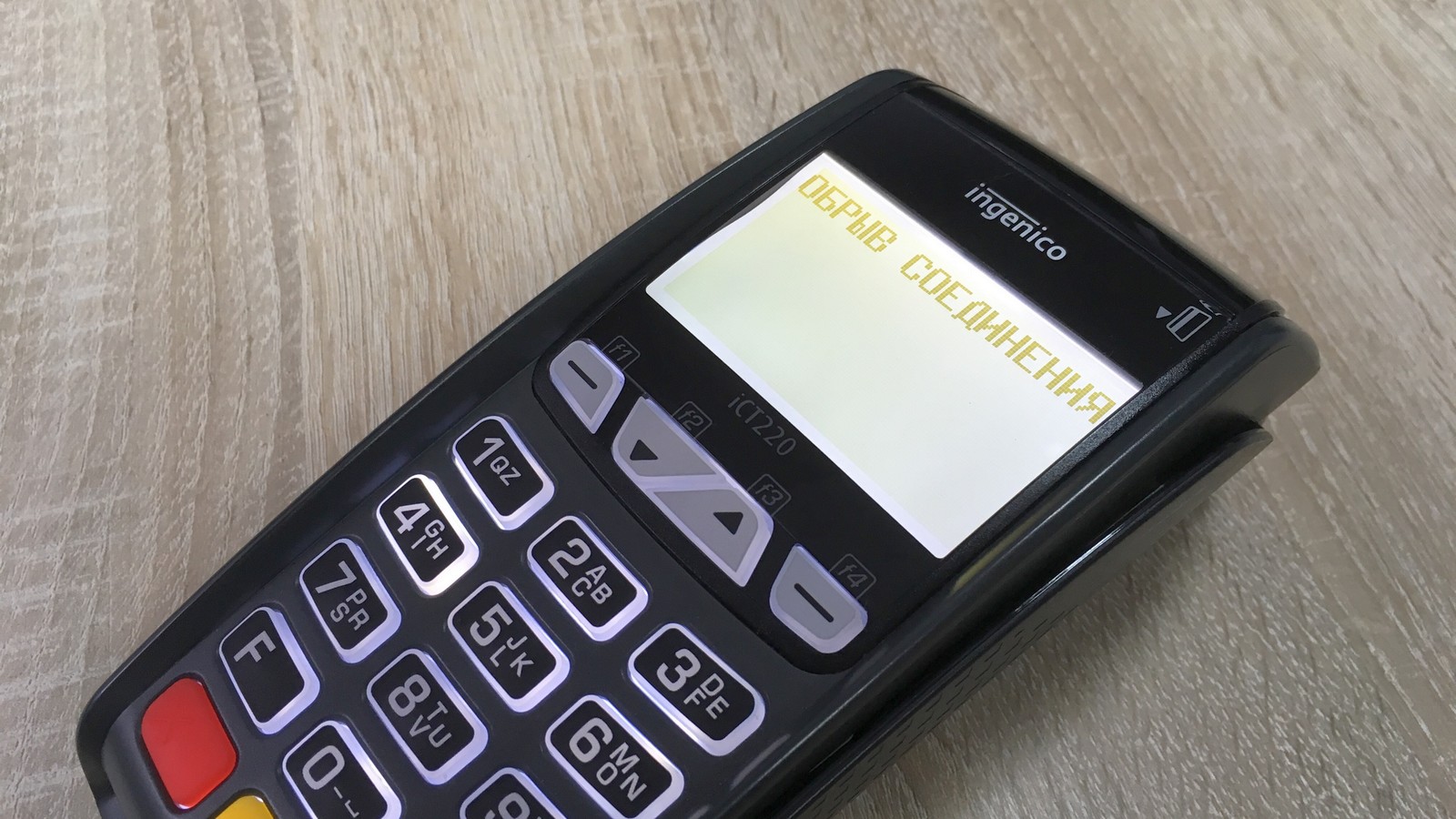
Если терминалу не удается установить соединение с банком для проведения транзакции, то на экране появится надпись «Нет соединения», «Обрыв соединения» или «Нет связи с банком» и распечатывается чек с надписями «Отказ» и «Не проводить», а потом наступает момент легкой паники у продавца и покупателя. Попробуем разобраться с этой ошибкой и дадим несколько советов, что делать в данной ситуации.
Причины возникновения ошибки
Причина простая — между терминалом и банком нет связи, нет интернета, — называйте как хотите, суть от этого не меняется. Терминал пытается передать пакет данных в банк-эквайер, но из-за отсутствия или плохого интернет-соединения пакеты не доходят до получателя или отправителя. Самое неприятное в этой ситуации, когда деньги с карты покупателя списались, но на счет продавца не поступили. Вернуть их конечно не очень сложно, зачастую даже не требуется участие покупателя, — деньги сами возвращаются на карту в течение 1—30 дней. Если денежные средства не вернулись на карту покупателю, то вероятнее всего клиенту придется топать в банк и писать заявление на возврат денежных средств в результате технического сбоя платежного терминала.
В банковских POS-терминалах используются разные типы связи:
- Ethernet
- GPRS/3G
- WiFi
- Bluetooth
- Интеграция с онлайн-кассой или POS-системой.
С каждым из этих типов связи могут быть свои проблемы, поэтому будем разбираться по очереди.
Ethernet соединение
Проводной интернет считается самым надежным и стабильным каналом связи. Инженеры в банке рекомендуют использовать именно данный тип связи для передачи данных.
Что делать
Проверить баланс вашего счета у интернет-провайдера. Нет денег — нет интернета.
Проверить роутер. Попробуйте переключить кабель в другой порт роутера и/или перезагрузить роутер. Перезагрузка часто помогает, если терминал не может получить IP адрес, выдаваемый роутером. Бывают случаи, когда POS-терминал не работает с одним роутером, но прекрасно работает с другим.
Проверить разъем Ethernet в POS-терминале. Например, при исправном разъеме Ingenico iCT220 показывает на экране Eth и поднятую трубку. Если написано ETH (да, именно заглавными буквами) — порт, скорее всего неисправен или скоро выйдет из строя. А если при подключении кабеля на экране вообще ничего не отображается — порт уже мертвый.
В случае с Ethernet соединением иногда помогает четко прописать в настройках терминала IP-адрес, который выделяется роутером данному терминалу в вашей локальной сети. Обычно этим занимаются банковские инженеры.
GPRS/3G
Мобильная связь — самое слабое звено в цепочке передачи данных от терминала в банк. Как раз с данным типом связи чаще всего возникают проблемы при проведении транзакций. Слишком много факторов влияют на качество мобильной связи, на некоторые из которых, к сожалению, не можем повлиять мы.
Что делать
Проверяем баланс сим-карты. Нет денег — нет интернета. В программном обеспечении POS-терминалов некоторых банков есть отдельный пункт меню — «Баланс SIM». Удобная штука для пользователя. Если вам повезло, то не придется доставать сим-карту из терминала, вставлять ее в телефон и отправлять USSD-запрос для проверки баланса. Если нет, то вы знаете что делать.
Уровень сигнала сотовой связи. Отдельно хочется отметить, что не всегда полный индикатор уровня сигнала на экране терминала является объективным показателем реального уровня сигнала сотовой связи. Но если на экране всего 1—2 палочки, то это повод призадуматься. Обычно помогает смена оператора сотовой связи или перемещение терминала в другое место, где мобильная связь лучше ловит.
Сбои в работе оборудования оператора сотовой связи. Чаще всего причиной тому являются природные капризы, — грозы, молнии, ураганы и прочие погодные явления. Бывает, что оборудование просто выходит из строя, ничто не вечно. Иногда, конечно, виноваты сами криворукие сотрудники оператора сотовой связи. Это тот самый случай, когда от нас ничего не зависит. Остается только терпеливо ждать, когда все починят.
Криво установлена сим-карта. Необходимо проверить не болтается ли сим-карта в разъеме для SIM. Иногда бывает так, что контакты сим-карты недостаточно плотно прилегают к контактам в терминале — поможет маленький кусочек бумаги, проложенный между сим-картой и разъемом. Сейчас все симки сразу нарезаны под разные форматы, — обычная SIM, microSIM и nanoSIM, поэтому мы рекомендуем проклеивать сим-карту скотчем с обратной стороны (это не там, где контакты), чтобы она не развалилась на части при установке.
Неисправный GPRS модуль в терминале. Эта проблема встречается довольно редко и самостоятельно решить ее не получится, — только ремонт или замена терминала.
В случае с WiFi соединением, в первую очередь, необходимо убедиться, что интернет вообще присутствует, т.е. нет ограничений со стороны провайдера и проверить роутер, часто помогает перезагрузка.
Что делать
Проверить настройки WiFi соединения в терминале. Проверьте правильно ли указаны данные для подключения к WiFi сети, — название сети и пароль. Также рекомендуется проверить роутер, — некоторые роутеры сейчас имеют встроенный файрвол, который блокирует все, что явно не разрешено.
Расстояние до роутера. Если роутер находится далеко или присутствуют какие-то препятствия, например бетонные стены, то уровень сигнала будет меньше.
Bluetooth
POS-терминалы с данным типом связи довольно редко можно встретить на торговой точке, поэтому по ним пробежимся кратко. В таких терминалах для связи с банком используется проводной интернет (Ethernet), провод от которого подключен к док-станции (базе) POS-терминала. Сам терминал при этом связывается с док-станцией через Bluetooth.
Что делать
Поднимаемся выше и читаем все, что относится к проводному интернету.
Проверяем Bluetooth. Дальность действия Bluetooth варьируется в зависимости от версии протокола и сильно зависит от наличия преград и помех. В ранних версиях — до 10 м., в более поздних версиях — до 400 м. К сожалению, у нас нет точной информации, на какой версии протокола работают POS-терминалы. Поэтому рекомендации можем дать только следующие: тестируйте устройство на разных расстояниях от базы и убедитесь, чтобы между базой и терминалом было как можно меньше преград.
Интегрированные POS-терминалы
Такие терминалы не имеют своих модулей связи и полностью зависят от устройства, к которому они подключены, например онлайн-касса или компьютер с установленной программой 1С. Для удобства, далее по тексту будем называть онлайн-кассу, POS-систему и компьютер с ПО одним общим словом — касса.
Что делать
Проверяем наличие доступа в интернет. Необходимо убедиться, что в кассе с интернетом все в порядке. Никаких восклицательных знаков в желтом треугольнике, ограничений и блокировок не должно быть.
Проверить драйвер. Для нормальной работы терминала и кассы всегда требуется драйвер. Убедитесь, что драйвер установлен правильно. Если требуется — обновите драйвер на актуальную версию.
Брандмауэр. Это касается только компьютеров с настольной операционной системой, например Windows. Часто бывает, что брандмауэр (межсетевой экран) блокирует входящие соединения с порта, к которому подключен терминал. Блокировку необходимо снять, — для этого создаем правило для входящих соединений на нужный нам порт. Некоторые айтишники вообще отключают встроенный брандмауэр, возможно им виднее, но мы так делать не рекомендуем.
С интегрированными терминалами, думаю понятно, в какую сторону копать в случае неполадок со связью. Главное — убедиться, что с кассой нет проблем, а уже потом смотреть в сторону терминала.
Да и еще, в 99% случаев восстановить соединение помогает обычная перезагрузка POS-терминала. Как это сделать читайте в статье «Как перезагрузить POS-терминал». Иногда помогает перепрошивка терминала, но самостоятельно вы это не сделаете — коротко об этом рассказали в статье «Как происходит прошивка терминала».
На этом все. Надеюсь статься помогла решить проблему с неполадками связи. Если ничего не помогло, то обращайтесь в банк или к продавцу — возможно требуется замена терминала.
Возникающие в процессе работы VeriFone VX 520 неполадки и способы их исправления

В данной статье Вы ознакомитесь с Инструкцией по использованию и настройке POS-терминала VeriFone VX 520. Также мы расскажем как исправить неполадки, возникающие в процессе использования устройства и где скачать драйвера для взаимодействия VeriFone VX 520 с 1C.
Терминал безналичного расчёта VeriFone VX 520
VeriFone VX 520 – это компактный, стационарный платёжный терминал. Устройство имеет несколько вариантов подключения, а также отличается легкостью использования и может принимать все типы банковских карт.
Благодаря большому объему памяти (500 Мб) терминал обладает высоким уровнем безопасности и производительности. Аппарат оснащён самым быстрым на сегодняшний день процессором и может осуществлять операции, а также шифровку и дешифровку данных в режиме онлайн. Это позволяет проводить процедуру расчёта в несколько раз быстрее, чем на других подобных устройствах, что позволяет оптимизировать работу кассового узла и повысить прибыль.

Инструкция по настройке VeriFone VX 520
Производитель предусмотрел два способа соединения с интернетом:
GPRS – позволяет осуществлять выход через мобильный интернет, установив в терминал SIM-карту любого оператора;
Ethernet – выход в сеть обеспечивается благодаря подключению кабеля от модема, либо роутера. Достоинство данного способа в стабильной связи на хорошей скорости.
Терминал не имеет Wi-Fi модуля.
Помимо цифровых кнопок клавиатура имеет несколько функциональных клавиш, на каждую из которых возложена своя задача:
F1-F4 – эти четыре кнопки располагаются вертикально, с правой стороны от экрана и отвечают за навигацию внутри меню, которое открывается нажатием F1;
красная кнопка, с изображением крестика, отменяет совершаемую операцию;
желтая кнопка, с изображением стрелочки, указывающей налево, позволяет удалять неправильно внесенные цифры, либо буквы;
зелёная кнопка – это подтверждение операции либо ввода.
Перед тем, как начать работу, необходимо проверить, заправлена ли в устройство катушка с чековой лентой. Для этого поднимите крышку, расположенную с верхней лицевой части аппарата, потянув вверх за черный переключатель. Если бумаги нет, либо её осталось мало, положите новую катушку так, чтобы бумага шла из-под катушки в сторону клавиатуры, закройте крышку и оторвите излишки.
Для активации устройства, нажмите на кнопку ввода (зелёная) и удерживайте ее на протяжении 5-10 секунд. Терминал должен включиться и перейти в режим ожидания, на экране высветится [Введите карту]. Для того, чтобы выключить аппарат, нажмите на красную кнопку отмены и удерживайте ее, пока надпись не исчезнет и экран не погаснет.
Инструкция по использованию VeriFone VX 520
Главная задача VeriFone VX 520 это осуществление безналичного расчета, как способа оплаты товаров, либо услуг. Для этого необходимо вставить в устройство банковскую карту, либо провести ею с правой стороны терминала магнитной полосой вниз. Также, при помощи VeriFone VX 520, можно осуществлять операции административного характера (выпуск копии итогового чека, создание X и Z-отчётов, отчётов без гашения и др.). Для этого нужно зайти в меню нажатием на активированном терминале кнопки [F1] и выбрать необходимую операцию при помощи соответствующих функциональных кнопок. Также некоторые операции можно совершить, нажав соответствующую комбинацию «горячих клавиш».
На одинаковых устройствах, на которые было установлено разное программное обеспечение, могут отличаться некоторые разделы меню.
Финансовые операции
Для принятия оплаты от клиента, откройте в основном меню соответствующий раздел, а затем:
При помощи цифровой клавиатуры внесите итоговую стоимость покупки. Для ввода копеек, после указания основной суммы, нажмите [*], а затем внесите необходимое значение. Минимальная сумма транзакции, допустимая на устройстве, 1 рубль.
Когда сумма указана, вставьте банковскую карту и сделайте подтверждение нажатием зелёной кнопки.
В случае необходимости аутентификации, устройство запросит ввод PIN-кода, после того, как покупатель его введёт, снова нажмите не зелёную кнопку.
Для списания средств, устройство отправляет запрос в банк. Его обработка может занимать от 3 до 40 секунд.
Дождитесь сообщения [Одобрено], и выпуска итогового чека.
После того, как клиент поставит на чеке подпись, снова нажмите кнопку подтверждения и распечатанный после этого повторный чек отдайте покупателю.
Если во время транзакции произошёл сбой, и оплата не была произведена, то устройство распечатает фискальный документ с указанием кода ошибки.
Любую, совершенную в течение открытой смены, операцию по оплате можно отменить. В таком случае средства, удержанные с карты покупателя в счет оплаты товаров, либо услуг будут возвращены обратно. Для этого:
В главном меню откройте нужный раздел, после чего введите серийный номер предъявленного покупателем фискального документа, подтвердите действие, нажав на [ввод].
Информация о данном чеке отразится на дисплее устройства, проверьте корректность данных и нажмите [ввод].
Убедитесь, что покупатель предоставил банковскую карту, с которой была совершена оплата, вставьте её и нажмите [ввод];
Если всё выполнено верно, терминал распечатает чек, подтверждающий операцию. Средства будут возвращены не карту клиента в течение нескольких секунд, в редких случаях процедура может занять до трех рабочих дней.
Возврат можно совершить только на ту же карту, с которой была совершена оплата.

Функционал VeriFone VX 520
Раздел [Отчёты] — позволяет создавать копию фискального документа. Для этого откройте в главном меню раздел [Отчёты] и укажите [Полный отчёт]. После этого откроется список всех совершённых в течение смены операций, по номеру чека выберите нужный документ и нажмите [Печать копии чека по номеру]. Создать копию чека можно только если смена не была закрыта.
Создать можно не только полный, но и частичный отчет. Они отличаются по своему содержанию:
Полный – включает в себя полные данные о совершенных операциях (номер фискального документа, реквизиты карты, по которой совершена оплата, число, а также время создания документа и другое);
Короткий – содержит только указание суммы по каждой совершенной транзакции.
Раздел [Служебные операции], дает доступ к следующим функциям:
[Сверка итогов] – осуществляет окончание смены и очистку информации, касающейся совершённых в течение неё операций. Программа сверяет записанные данные с архивом банка и выпускает отчет, в котором указано, совпадают данные или нет.
«Загрузка ключей» — производит скачивание активных ключей из системы банка на устройство. (Требуется в случае, если на терминале возникло сообщение об ошибке 898).
«Проверка связи» — производит тестирование соединения с банком.
Если терминал был ошибочно заблокирован, нажмите на функциональную кнопку [F1], а затем подтвердите действие, нажав [Ввод].
Возникающие в процессе работы неполадки и способы их исправления
Способы их исправления
Устройство не выпускает итоговый чек
Убедитесь, что в лоток для бумаги заправлена чековая лента
Из-за ошибки при соединении с интернетом не получается окончить операцию (GPRS)
Выключите устройство и включите его через 60 секунд
Убедитесь, что на SIM-карте положительный баланс
Из-за ошибки при соединении с интернетом, не получается окончить операцию (Ethernet)
Выключите устройство и включите его через 60 секунд
Произведите [Загрузку ключей]
Вот обозначение самых распространённых ошибок на VeriFone VX 520
051 – карта покупателя недействительна по причине истекшего срока действия;
050 – карта клиента заблокирована;
055 – процедура оплаты остановлена банком-эмитентом;
076 – средств на счете недостаточно для оплаты по чеку;
205 – указана некорректная сумма оплаты;
201 – PIN-код введен неверно.
При возникновении серьезных неполадок необходимо обратиться в сервисный центр.
Интеграция VeriFone VX 520 с 1C
Для интеграции VeriFone VX 520 с 1C, необходимо загрузить дополнительно программное обеспечение.
Взаимодействие устройства с 1C происходит в следующем порядке:
Программа 1C направляет драйверу запрос, а он, в свою очередь, отправляет его на терминал;
Осуществляется обмен информацией между устройством и банковским сервером;
В 1C поступает оповещение об исходе операции. Если всё хорошо, аппарат выпускает итоговый чек, если транзакция не прошла, на дисплее терминала высвечивается соответствующая ошибка.
Интеграция VeriFone VX 520 с 1С происходит через USB или RS232.
Для того, чтобы произвести настройку устройства, необходимо:
Подсоединить терминал к компьютеру;
Инсталлировать необходимое программное обеспечение;
Проверить корректность функционирования аппарата. Для этого откройте меню [Пуск], перейдите в [Устройства и принтеры]. Зайдите в свойства VeriFone VX 520;
Откройте 1C и перейдите в раздел [Администрирование]. Откройте там [PMK и оборудование], выберите [Подключаемое оборудование] и нажмите [Создать];
В открывшейся форме, в качестве типа устройства, выберите [Эквайринговый терминал] и укажите название подключенного оборудования.
Также можно задать дополнительные параметры (например, указать принимаемую валюту и прочее). Когда настройка закончена, необходимо запустить тестирование системы.
Драйвер для терминала VeriFone VX 520
Для настройки взаимодействия VeriFone VX 520 с 1C, необходимо установить на компьютер дополнительные драйверы. Для этого активируйте установочный файл, загруженный на сайте производителя устройства. Если всё прошло успешно, то должен появиться ещё один COM-порт, ему автоматически присваивается номер 9.
Перезагрузка устройства
Перезагрузить VeriFone VX520 можно любым из двух вариантов:
Отсоединить устройство от электросети, вынуть аккумуляторную батарею, а через две минуты вернуть всё, как было, и активировать устройство.
Зажать комбинацию из кнопок [7] и [Ввод] (зеленая кнопка) и держать, пока не появится запрос пароля. Тогда нажмите [1], а затем чёрную клавишу, расположенную прямо под дисплеем между фиолетовыми кнопками. В появившемся меню выберите «Restart».
Внимание! После снятия флага TAMPER к POS- терминалу необходимо подключить внешнюю пин-клавиатуру. Так как в POS-терминале не будет ключей, они будут браться именно из неё. Либо заново загрузить KLK-ключи.
Шаг 1.
Заходим в сервисное меню. Сделать это можно одновременно нажав клавишу ENTER (зеленая) и цифру 7 либо функциональные клавиши F2 и F4. Далее требуется ввести пароль. Вводим установленный пароль системного меню.
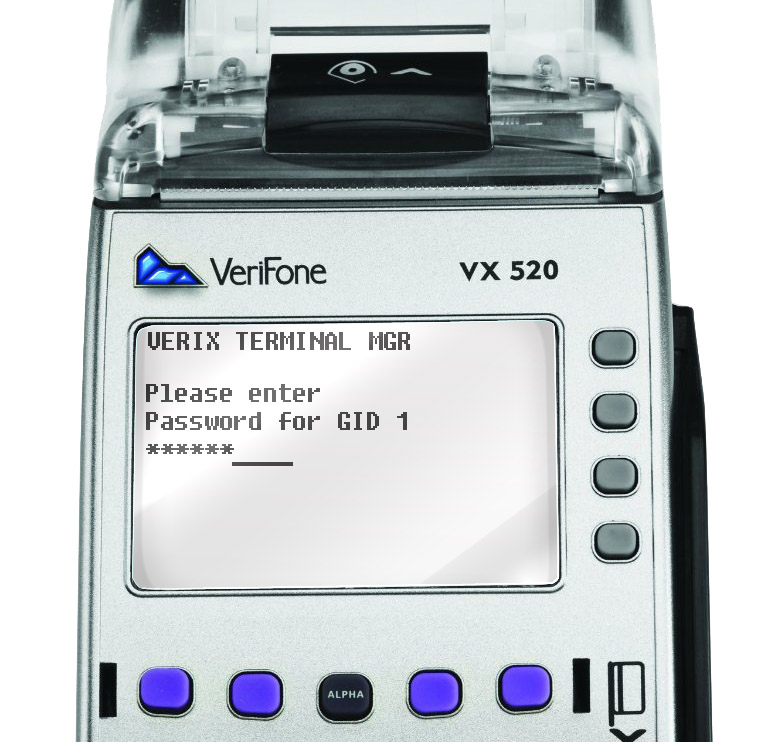
Шаг 2.
Очищаем всю память терминала. Для этого в системном меню терминала выбираем пункт Memory Functions
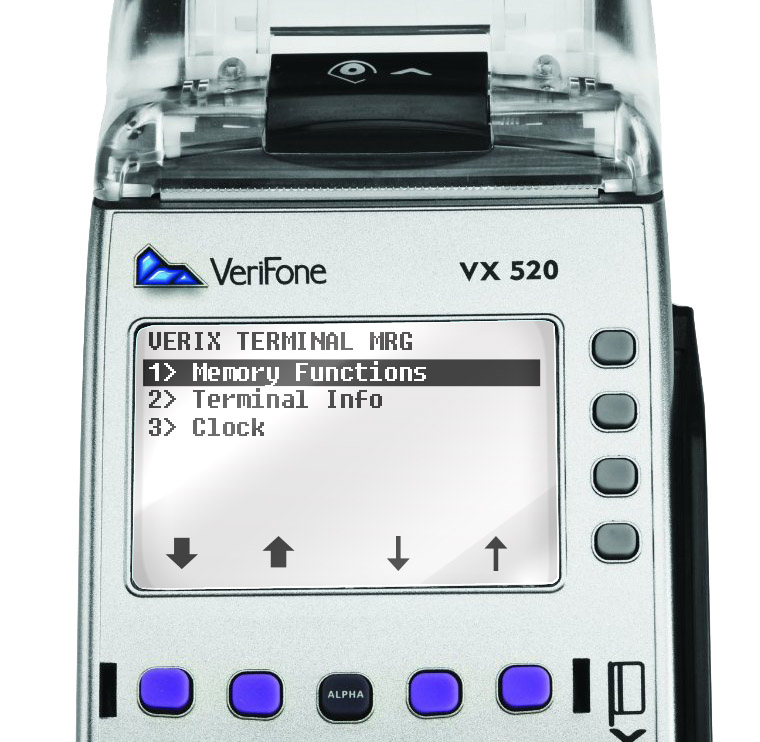
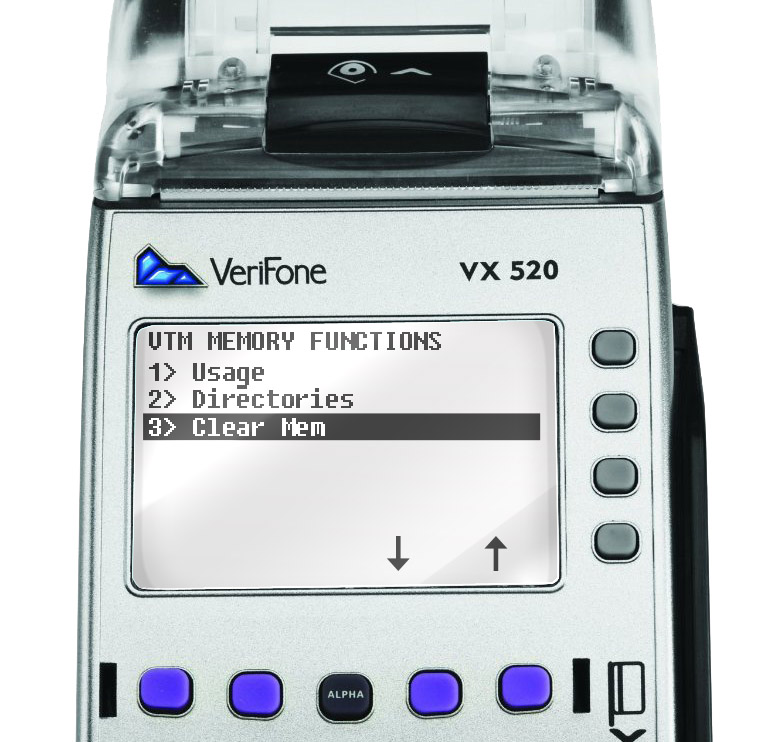
Шаг 3.
При появлении надписи GROUP_ID: _1 подтверждаем выбор и нажимаем ENTER
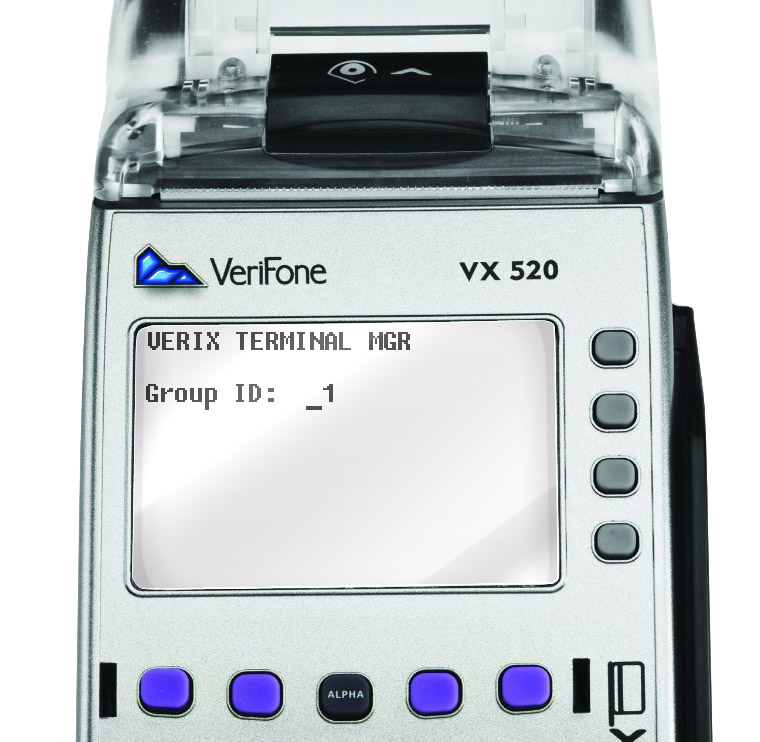
Шаг 4.
Вводим установленный пароль системного меню.
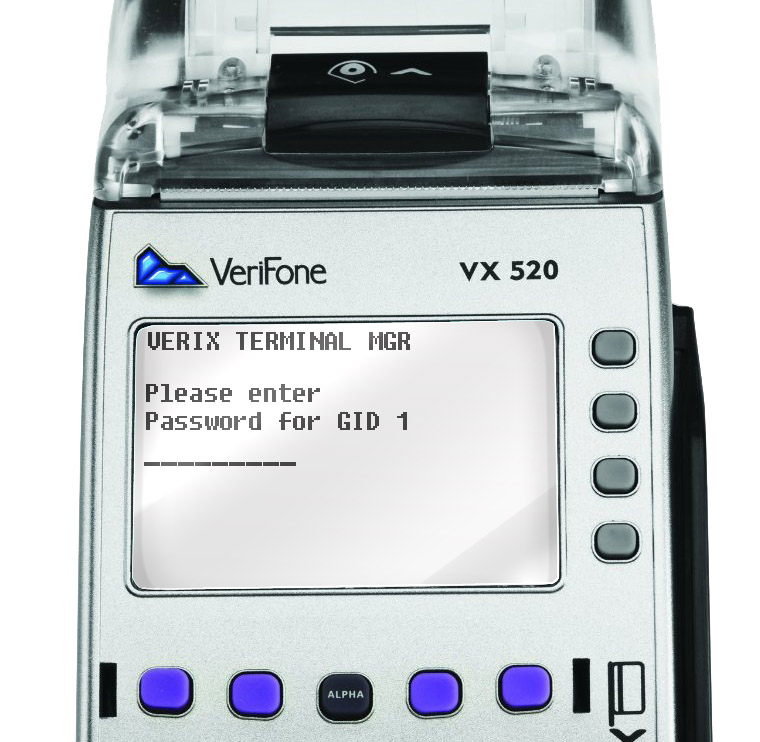
Шаг 5.
Выбираем Clear all groups
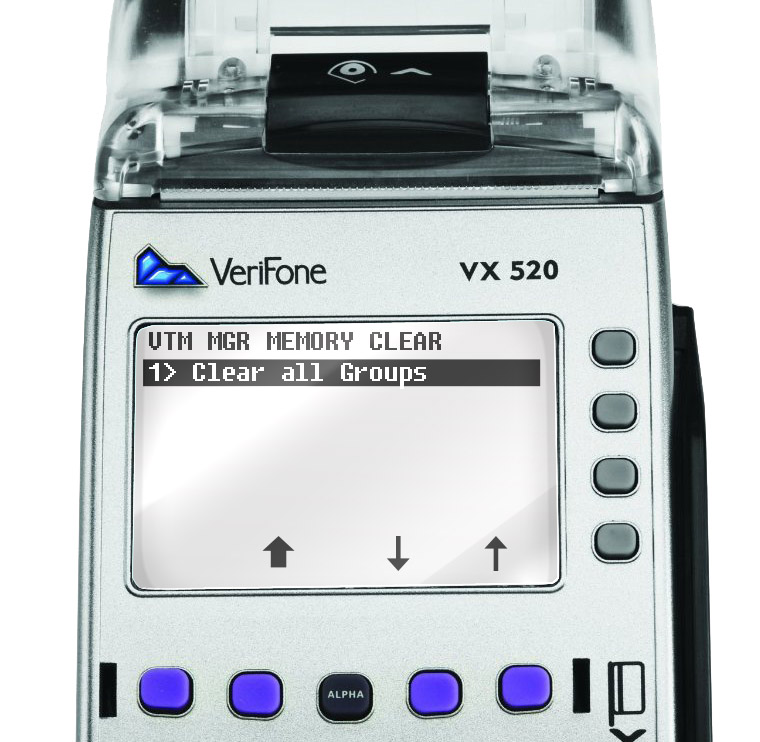
И подтверждаем очистку выбрав пункт Confirm
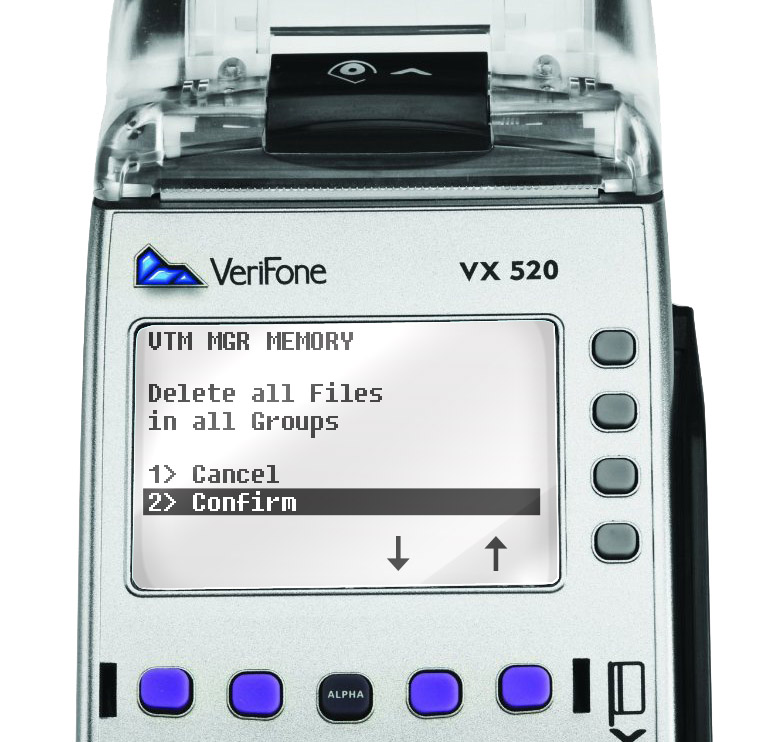
Теперь память терминала очищена.
Шаг 6.
Подключаем терминал к компьютеру, через переходник RS232.
Важно! Обязательно проверьте, чтобы в диспетчере устройств терминал был подключен на порт COM1, иначе программа не сработает.
Шаг 7.
Снова заходим в главное меню терминала и выбираем пункт IPP Key Load
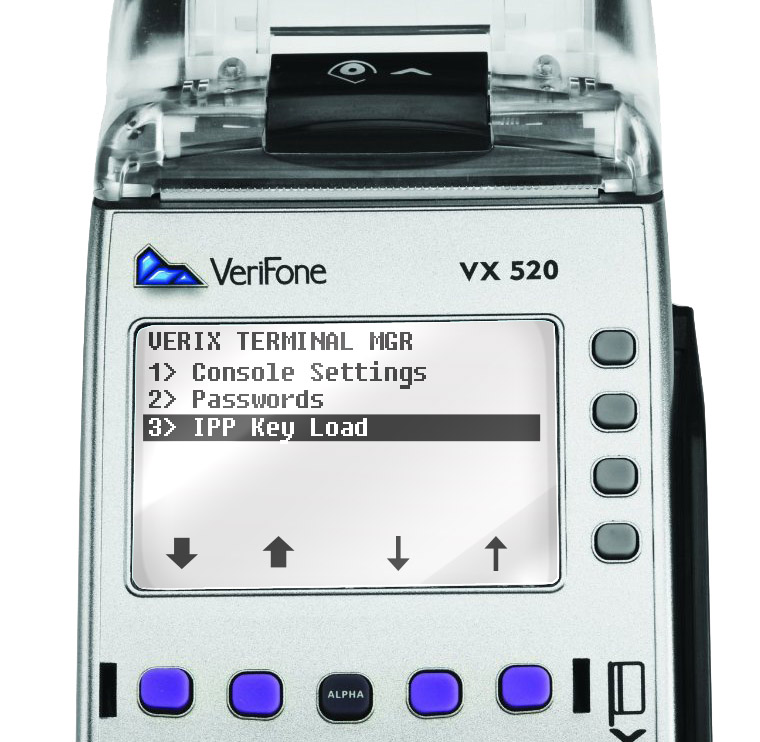
Шаг 8.
Запускаем программу Tamper Reset.
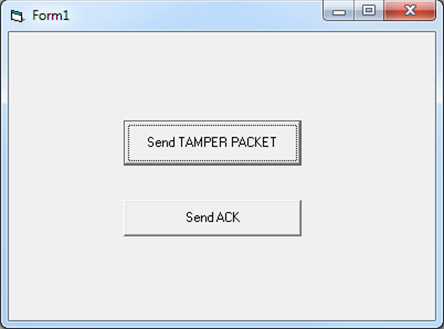
Шаг 9.
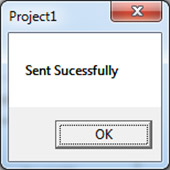
Нажимаем Send TAMPER PACKET. Далее последовательно на запросы программы нажимаем 3 раза ОК пока не появится сообщение Sent Sucessfully
Шаг 10.
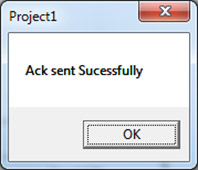
После этого нажимаем кнопку Send ACK и OK. Должно появиться сообщение Ack sent Sucessfully
После выполненных манипуляций терминал перезагрузится.
Дальше возможны два варианта: терминал потребует загрузки ПО или напишет Modem profile not set.
Если в первом случае всё понятно, то с последним придется разобраться.
Если появилась надпись Modem profile not set
Шаг 1.
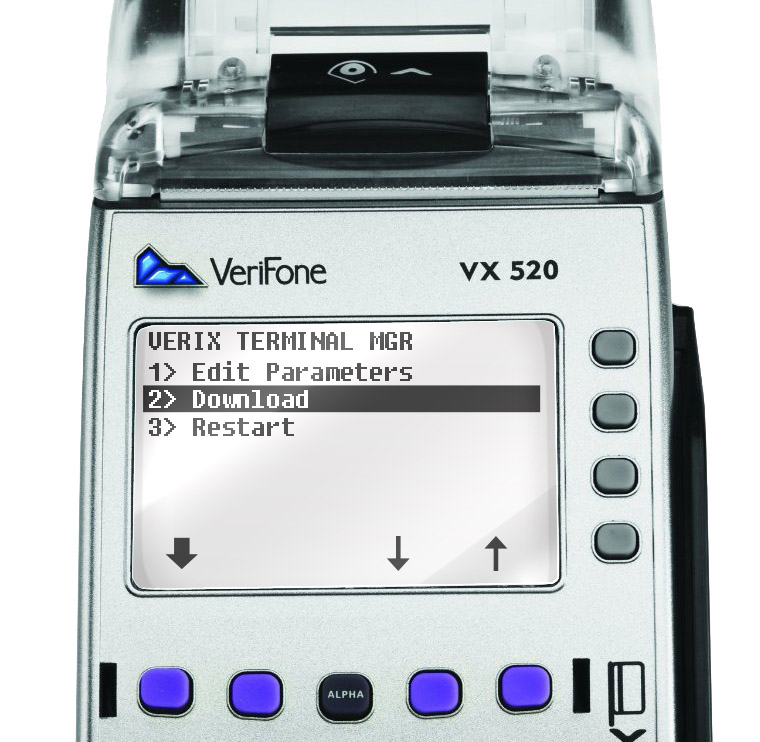
Ставим терминал в режим загрузки ПО, для этого выбираем в сервисном меню терминала пункт Download
Шаг 2.
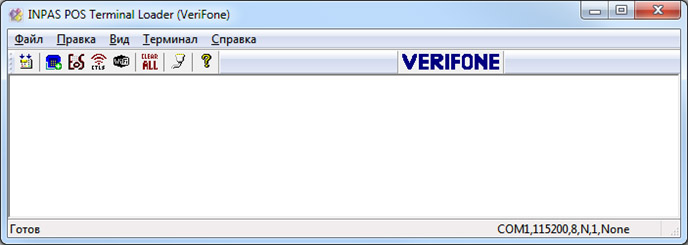
Устанавливаем и запускаем программу POS Loader 3.1.9 (Или более новую). Выполните команду Файл | Загрузить профиль модема (клавиша F7 или инструментальная кнопка )
Шаг 3.
Терминал перезагрузится и снова выдаст ошибку Modem profile not set
Игнорируем данное сообщение и жмем Continue.
Файлы распакуются и терминал после перезагрузки выдаст сообщение Download Needed.
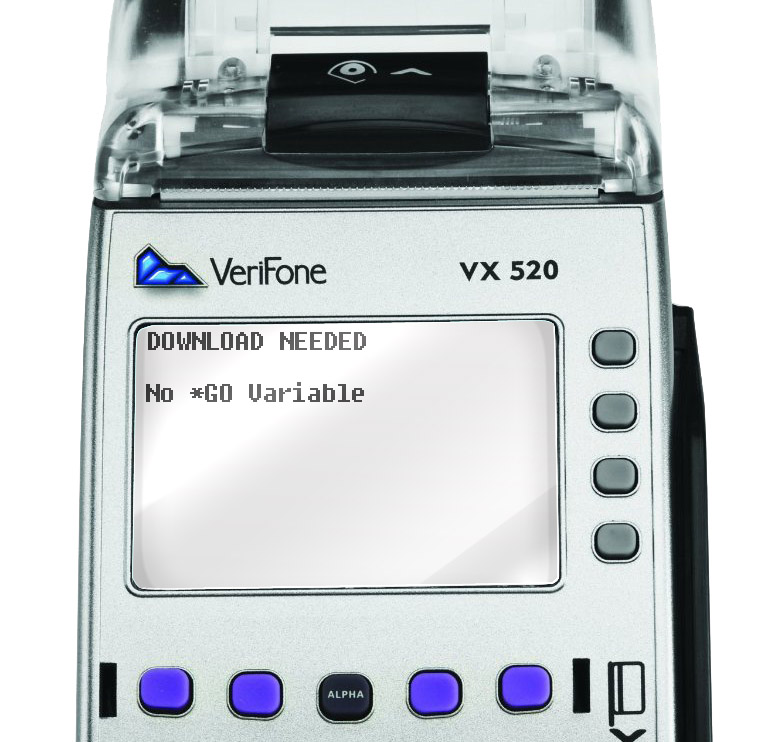
Шаг 4.
Далее загружается прикладное программное обеспечение стандартным способом.
Боремся с тамперами
Re: Боремся с тамперами
hgmas » 21 ноя 2012, 17:37
Всем доброго дня. Verifone Vx510, при включении выдает следующее:
**Security alarm**
Tampering detected
[02000] (иногда меняется на [04008])
Please reboot
На кнопки не реагирует, перешить не удается. С этим можно что-то сделать?
- hgmas
- Прохожий
- Сообщения: 1
- Зарегистрирован: 21 сен 2012, 04:16
Re: Боремся с тамперами
f119b » 21 ноя 2012, 18:05
hgmas писал(а):На кнопки не реагирует
И не будет, пока причину «тампера» не устраните.
Есть два (ну, или три) варианта —
1. Батарейка.
2. Контакты контура безопасности (таблетки и сама рамка в PED версии).
Как самый «отвратный вариант» — нарушение контакта ЦП или встроенной флеш-памяти (тогда замена матери).
Dimoni писал(а): Verifone Secura
С такими зверьками не работал
VeriFone Secura Integration Module.jpg
pinsecure VeriFone Secura Tethered Security Solution.jpg
Думаю, как и в любом пин-паде — попробовать прогрузить ключи?
Кот, который гуляет сам по себе.
-
f119b - Кот Мёбиуса
- Сообщения: 3590
- Зарегистрирован: 21 май 2010, 22:58
- Откуда: Сибирь, Западная Сибирь, Юг Западной Сибири.
- Авто: (☺ ♦ ☺ )
Re: Боремся с тамперами
tulinov_ilya » 27 дек 2012, 16:42
Verifone 510, конфиг omni 5150, загрузил прошивку POS Loader ver 3.0.0.1.
Загрузил тестовую конфигурацию (терминал будет работать через телефон).
Залил ключи через утилиту PinPadKeys.
При загрузке рабочих ключей — соединение с хостом, далее — обмен данными, ошибка приема данных и «Ошибка SAM модуля, работа в режиме 3 DES невозможна» , выскакивает чек «ошибка конвертации ключей».
В рабочем окне терминала «OMNIPOS_EMV V3.6.004»
Добавлено спустя 6 часов 2 минуты 4 секунды:
Проблема решилась, чип в SAM модуле загрязнился. Почистил его — ключи загрузились.
- tulinov_ilya
- Новичок
- Сообщения: 16
- Зарегистрирован: 06 окт 2012, 02:15
- Авто: 2113
Re: Боремся с тамперами
Andrej » 12 фев 2013, 16:33
Коллеги, добрый день.
Помогите решить ряд проблем:
1. На терминале вылезло сообщение «tamper», качнул прогу для того, чтоб убрать его, при выполнении пункта 3 (там, где необходимо запустить батник), после очередного нажатия на enter, должно появиться сообщение: Key is loaded.
Now you must remove this application from terminal, а вместо него вылезло Internal PinPad not found.
Можно это как-то решить, или все, в сервисый центр?
2. И опять — всеми любимый «tamper» на пин-паде можно убрать?
- Andrej
- Прохожий
- Сообщения: 4
- Зарегистрирован: 14 сен 2012, 19:58
Re: Боремся с тамперами
f119b » 12 фев 2013, 18:20
Ну для начала хотелось бы уточнить тип верифона ( хотя не столь важно).
Скорее всего Ваше ПО было заточено на работу с внешним пин-падом.
Как вариант — залить Ваше ПО (наличие тампера этому не препятствует), перенастроить (в конфигурашке или еще как — не ведаю ) на работу с внутренним пин-падом, вбить любые тестовые ключи.
Ну скажем все «1» и все «0».
ЕСЛИ батарея нормальная и контур безопасности не разорван — тампер «уйдет».
В противном случае — читать ВСЮ тему.
Кот, который гуляет сам по себе.
-
f119b - Кот Мёбиуса
- Сообщения: 3590
- Зарегистрирован: 21 май 2010, 22:58
- Откуда: Сибирь, Западная Сибирь, Юг Западной Сибири.
- Авто: (☺ ♦ ☺ )
Re: Боремся с тамперами
Rjkzy314 » 12 фев 2013, 19:29
f119b писал(а):И опять всеми любимый «tamper» на пин-паде можно убрать?
Как правило, только после замены батареи.
- Rjkzy314
- Сбербанк
- Сообщения: 6
- Зарегистрирован: 03 мар 2011, 19:14
- Авто: VW Polo Classic 1997
Re: Боремся с тамперами
f119b » 12 фев 2013, 19:55
Rjkzy314, это не моя фраза…
Я знаю, как.. 
Кот, который гуляет сам по себе.
-
f119b - Кот Мёбиуса
- Сообщения: 3590
- Зарегистрирован: 21 май 2010, 22:58
- Откуда: Сибирь, Западная Сибирь, Юг Западной Сибири.
- Авто: (☺ ♦ ☺ )
Re: Боремся с тамперами
Vikor19 » 13 фев 2013, 18:17
Добрый день.
После обработки терминала Vx 510 вышеуказанной утилитой — чтобы избавиться от тампера, в момент работы утилиты ошибка:
internal PinPad not found.
- Vikor19
- Прохожий
- Сообщения: 1
- Зарегистрирован: 13 фев 2013, 17:50
Re: Боремся с тамперами
f119b » 13 фев 2013, 18:34
«Internal PinPad not found.» — «Внутренний пинпад не найден»
Решение: переключить режим работы пос-терминала с пинпадом на «встроенный», или просто вбить ключи.
НО до этого надо УСТРАНИТЬ причину возникновения тампера.
Кот, который гуляет сам по себе.
-
f119b - Кот Мёбиуса
- Сообщения: 3590
- Зарегистрирован: 21 май 2010, 22:58
- Откуда: Сибирь, Западная Сибирь, Юг Западной Сибири.
- Авто: (☺ ♦ ☺ )
Re: Боремся с тамперами
ProrocK » 06 апр 2013, 20:54
Дорогие форумчане!!!!
Плиз, хелп!!!!! У меня Vx610, были отданы местному кулибину для ремонта. Тот поставил кроватки для батареек CR2032. Так вот, они дохнут, как мухи, через 15 мин. работы терминала (т.е., перезагружаем, а там опять ТАМПЕР и вольтметром батарейку проверяю, а она уже 2,7). Может ли такое быть, и что посоветуете?
- ProrocK
- Прохожий
- Сообщения: 1
- Зарегистрирован: 12 мар 2013, 23:30
Re: Боремся с тамперами
booby » 06 апр 2013, 23:32
Может.
Либо при впайке кроваток где-то что-то закоротил и батарейка разряжается в режиме короткого замыкания. Надо прозвонить контакты кроватки и расположенных рядом выводов радиоэлементов, контактных площадок, дорожек и пр.
Либо гретые батарейки со свалки. Купите заведомо новые батарейки у надежного продавца.
- booby
- Специалист
- Сообщения: 391
- Зарегистрирован: 21 янв 2013, 06:14
Re: Боремся с тамперами
mirn » 20 май 2013, 12:16
Всем привет.
Совсем недавно стал заниматься пос-терминалами. Вот впервые ко мне попал аппарат с тампером(Vx510 + пинпад 1000se).
Скачал прогу по сбросу тампера. На терминале выставил встроенный пинпад. Терминал обнулил, залил с проги прошивку, потом очистил память. Далее, прошил терминал своей прошивкой 11.35 и залил свой конфиг (в нём пинпад указан внешний, 1000se). При включении — ошибка тампер исчезла, но теперь выскакивает Ошибка 99 (не видит пинпад).
Возникает пару вопросов:
1) Правильно ли описал этапы очистки от тампера?
2) У кого-нить возникала такая же проблема после очистки тампера ?
- mirn
- Прохожий
- Сообщения: 1
- Зарегистрирован: 20 май 2013, 11:13
Re: Боремся с тамперами
sergofan333 » 09 авг 2013, 19:43
День добрый!
Форумчане, подскажите, кто-нить изобрел способ сбрасывания tamper на verifone Vx675???
Все имеющиеся утилиты перепробовал — не сбрасывается. Ключи не залить в штатном режиме.
- sergofan333
- Прохожий
- Сообщения: 1
- Зарегистрирован: 21 июл 2013, 19:29
Re: Боремся с тамперами
f119b » 15 окт 2013, 20:54
sergofan333 писал(а):amper на verifone Vx675
Сорь, был в отпуску, пропустил Ваш пост.
Решили проблему? 
Кот, который гуляет сам по себе.
-
f119b - Кот Мёбиуса
- Сообщения: 3590
- Зарегистрирован: 21 май 2010, 22:58
- Откуда: Сибирь, Западная Сибирь, Юг Западной Сибири.
- Авто: (☺ ♦ ☺ )
Re: Боремся с тамперами
Liten » 27 окт 2013, 00:04
675-ые это отдельный разговор.
У нас установщик пока донёс 5 штук, три убил, причём, с его слов, он просто «Как обычно кинул на заднее сидение».
Один я аналогично убил, не совсем нежно положив его стол.
Все пишут тампер, и пускают в сервисное меню…
Вспоминая 510-й, которым можно было открыть бутылку пива, уронить на пол, пнуть ногой, или просто бросить в коллегу… 675 уж страшно нежные…
- Liten
- Новичок
- Сообщения: 7
- Зарегистрирован: 05 окт 2012, 17:04
Re: Боремся с тамперами
booby » 27 окт 2013, 23:07
При том, что Vx675 является мобильным терминалом. То есть, должен предусматривать, что его не совсем нежно поставят на стол, потрусят или даже уронят в процессе эксплуатации.
Понятно, что производителю терминала и его вендорам выгодно, чтобы терминалы почаще требовали платного сервисного обслуживания под благовидным предлогом устранения тампера. Но то, что происходит сейчас с тамперами у новых терминалов Verifone — иначе, как разводиловом клиентов, не назовешь.
За каждое ложное срабатывание тампера вендор должен платить клиенту штрафную комиссию и устранять тампер за свой счет. 
- booby
- Специалист
- Сообщения: 391
- Зарегистрирован: 21 янв 2013, 06:14
Re: Боремся с тамперами
alrid » 28 ноя 2013, 12:14
Вот и появился первый TAMPER на терминале VX520. Средствами от 510 модели сброс не происходит.
Кто-нибудь может помочь в этой проблеме?
- alrid
- Новичок
- Сообщения: 18
- Зарегистрирован: 31 окт 2011, 17:46
Вернуться в Verifone
Кто сейчас на конференции
Сейчас этот форум просматривают: нет зарегистрированных пользователей и гости: 5
В материале проясним два вопроса, которые наиболее часто возникают у пользователей терминалов VeriFone.
Вопрос:
Что означает индикация «TAMPER» на дисплее терминала VeriFone?
Ответ:
В зависимости от типа аппарата или его операционной системы встречаются следующие варианты данной индикации:
- TAMPER
- TAMPERED DEVICE
- TAMPERING DETECTED
Все эти варианты индикации обозначают одно и то же: аппарат был вскрыт или была произведена попытка вскрытия (от соответствующего английского термина, в переводе: взлом, вмешательство).
Данный сигнал формируется операционной системой при срабатывании одного из многих датчиков, расположенных в различных местах корпуса аппарата и предназначенных для обеспечения безопасности банковского оборудования.
При появлении такого сигнала работа аппарата блокируется и не может быть возобновлена без проведения специальных мероприятий.
Наиболее частыми причинами возникновения такой индикации являются следующие события:
- вскрытие, включая случаи ослабления крепежных элементов и механическое повреждение корпуса;
- сильный удар (при падении аппарата);
- дефект самой системы безопасности, приводящей к ложной индикации о вскрытии.
В первых двух случаях требуется только привести систему безопасности в исходное состояние (сбросить программный флаг «TAMPER») и продолжить работу. Технология этого действия зависит от типа конкретного аппарата и может быть различной.
В последнем случае данное действие приведет лишь к временному восстановлению работоспособности аппарата, и индикация «TAMPER» появится вновь после отключения аппарата от сети и его повторного включения. Такой аппарат нуждается в ремонте.
Вопрос:
На ПИН-падах VeriFone SC 5000 (модификаций Pulsar и Stardust) возможен выход из строя аккумуляторной батареи. Как избежать этого?
Ответ:
Действительно, в ПИНпадах данного типа используется встроенный аккумулятор для бесперебойного питания оперативного запоминающего устройства. В данной области памяти содержится операционная система.
При снижении напряжения аккумулятора ниже некоторого критического уровня (менее 2,9 В) может произойти потеря операционной системы. В таком случае необходимо подключить аппарат к сети питания, восстановить (загрузить) операционную систему и подзарядить аккумулятор (не отключать его от сети) в течение 15 часов.
Если напряжение снижено до уровня 2,6 В, то аккумулятор утратил часть своей емкости, его можно также зарядить (с учетом того, что его разряд при этом будет происходить быстрее).
Если снижение напряжения достигло 2,4 В, то такой аккумулятор считается поврежденным и подлежит замене на новый.
Чтобы избежать повреждения аккумулятора необходимо выполнять следующие требования:
- при хранении аппарата производить подзарядку аккумулятора в течение 15 часов с периодичностью – один раз в шесть месяцев;
- перед началом эксплуатации произвести такую же подзарядку, если аппарат находился в режиме хранения более трех месяцев.
Следить за уровнем напряжения аккумулятора можно с помощью операционной системы аппарата, не прибегая к использованию измерительного прибора.
Внимание! После снятия флага TAMPER к POS- терминалу необходимо подключить внешнюю пин-клавиатуру. Так как в POS-терминале не будет ключей, они будут браться именно из неё. Либо заново загрузить KLK-ключи.
Шаг 1.
Заходим в сервисное меню. Сделать это можно одновременно нажав клавишу ENTER (зеленая) и цифру 7 либо функциональные клавиши F2 и F4. Далее требуется ввести пароль. Вводим установленный пароль системного меню.
Шаг 2.
Очищаем всю память терминала. Для этого в системном меню терминала выбираем пункт Memory Functions
Шаг 3.
При появлении надписи GROUP_ID: _1 подтверждаем выбор и нажимаем ENTER
Шаг 4.
Вводим установленный пароль системного меню.
Шаг 5.
Выбираем Clear all groups
И подтверждаем очистку выбрав пункт Confirm
Теперь память терминала очищена.
Шаг 6.
Подключаем терминал к компьютеру, через переходник RS232.
Важно! Обязательно проверьте, чтобы в диспетчере устройств терминал был подключен на порт COM1, иначе программа не сработает.
Шаг 7.
Снова заходим в главное меню терминала и выбираем пункт IPP Key Load
Шаг 8.
Запускаем программу Tamper Reset.
Шаг 9.
Нажимаем Send TAMPER PACKET. Далее последовательно на запросы программы нажимаем 3 раза ОК пока не появится сообщение Sent Sucessfully
Шаг 10.
После этого нажимаем кнопку Send ACK и OK. Должно появиться сообщение Ack sent Sucessfully
После выполненных манипуляций терминал перезагрузится.
Дальше возможны два варианта: терминал потребует загрузки ПО или напишет Modem profile not set.
Если в первом случае всё понятно, то с последним придется разобраться.
Если появилась надпись Modem profile not set
Шаг 1.
Ставим терминал в режим загрузки ПО, для этого выбираем в сервисном меню терминала пункт Download
Шаг 2.
Устанавливаем и запускаем программу POS Loader 3.1.9 (Или более новую). Выполните команду Файл | Загрузить профиль модема (клавиша F7 или инструментальная кнопка )
Шаг 3.
Терминал перезагрузится и снова выдаст ошибку Modem profile not set
Игнорируем данное сообщение и жмем Continue.
Файлы распакуются и терминал после перезагрузки выдаст сообщение Download Needed.
Шаг 4.
Далее загружается прикладное программное обеспечение стандартным способом.
Боремся с тамперами
Re: Боремся с тамперами
hgmas » 21 ноя 2012, 17:37
Всем доброго дня. Verifone Vx510, при включении выдает следующее:
**Security alarm**
Tampering detected
[02000] (иногда меняется на [04008])
Please reboot
На кнопки не реагирует, перешить не удается. С этим можно что-то сделать?
- hgmas
- Прохожий
- Сообщения: 1
- Зарегистрирован: 21 сен 2012, 04:16
Re: Боремся с тамперами
f119b » 21 ноя 2012, 18:05
hgmas писал(а):На кнопки не реагирует
И не будет, пока причину «тампера» не устраните.
Есть два (ну, или три) варианта —
1. Батарейка.
2. Контакты контура безопасности (таблетки и сама рамка в PED версии).
Как самый «отвратный вариант» — нарушение контакта ЦП или встроенной флеш-памяти (тогда замена матери).
Dimoni писал(а): Verifone Secura
С такими зверьками не работал
VeriFone Secura Integration Module.jpg
pinsecure VeriFone Secura Tethered Security Solution.jpg
Думаю, как и в любом пин-паде — попробовать прогрузить ключи?
Кот, который гуляет сам по себе.
-
f119b - Кот Мёбиуса
- Сообщения: 3590
- Зарегистрирован: 21 май 2010, 22:58
- Откуда: Сибирь, Западная Сибирь, Юг Западной Сибири.
- Авто: (☺ ♦ ☺ )
Re: Боремся с тамперами
tulinov_ilya » 27 дек 2012, 16:42
Verifone 510, конфиг omni 5150, загрузил прошивку POS Loader ver 3.0.0.1.
Загрузил тестовую конфигурацию (терминал будет работать через телефон).
Залил ключи через утилиту PinPadKeys.
При загрузке рабочих ключей — соединение с хостом, далее — обмен данными, ошибка приема данных и «Ошибка SAM модуля, работа в режиме 3 DES невозможна» , выскакивает чек «ошибка конвертации ключей».
В рабочем окне терминала «OMNIPOS_EMV V3.6.004»
Добавлено спустя 6 часов 2 минуты 4 секунды:
Проблема решилась, чип в SAM модуле загрязнился. Почистил его — ключи загрузились.
- tulinov_ilya
- Новичок
- Сообщения: 16
- Зарегистрирован: 06 окт 2012, 02:15
- Авто: 2113
Re: Боремся с тамперами
Andrej » 12 фев 2013, 16:33
Коллеги, добрый день.
Помогите решить ряд проблем:
1. На терминале вылезло сообщение «tamper», качнул прогу для того, чтоб убрать его, при выполнении пункта 3 (там, где необходимо запустить батник), после очередного нажатия на enter, должно появиться сообщение: Key is loaded.
Now you must remove this application from terminal, а вместо него вылезло Internal PinPad not found.
Можно это как-то решить, или все, в сервисый центр?
2. И опять — всеми любимый «tamper» на пин-паде можно убрать?
- Andrej
- Прохожий
- Сообщения: 4
- Зарегистрирован: 14 сен 2012, 19:58
Re: Боремся с тамперами
f119b » 12 фев 2013, 18:20
Ну для начала хотелось бы уточнить тип верифона ( хотя не столь важно).
Скорее всего Ваше ПО было заточено на работу с внешним пин-падом.
Как вариант — залить Ваше ПО (наличие тампера этому не препятствует), перенастроить (в конфигурашке или еще как — не ведаю ) на работу с внутренним пин-падом, вбить любые тестовые ключи.
Ну скажем все «1» и все «0».
ЕСЛИ батарея нормальная и контур безопасности не разорван — тампер «уйдет».
В противном случае — читать ВСЮ тему.
Кот, который гуляет сам по себе.
-
f119b - Кот Мёбиуса
- Сообщения: 3590
- Зарегистрирован: 21 май 2010, 22:58
- Откуда: Сибирь, Западная Сибирь, Юг Западной Сибири.
- Авто: (☺ ♦ ☺ )
Re: Боремся с тамперами
Rjkzy314 » 12 фев 2013, 19:29
f119b писал(а):И опять всеми любимый «tamper» на пин-паде можно убрать?
Как правило, только после замены батареи.
- Rjkzy314
- Сбербанк
- Сообщения: 6
- Зарегистрирован: 03 мар 2011, 19:14
- Авто: VW Polo Classic 1997
Re: Боремся с тамперами
f119b » 12 фев 2013, 19:55
Rjkzy314, это не моя фраза…
Я знаю, как..
Кот, который гуляет сам по себе.
-
f119b - Кот Мёбиуса
- Сообщения: 3590
- Зарегистрирован: 21 май 2010, 22:58
- Откуда: Сибирь, Западная Сибирь, Юг Западной Сибири.
- Авто: (☺ ♦ ☺ )
Re: Боремся с тамперами
Vikor19 » 13 фев 2013, 18:17
Добрый день.
После обработки терминала Vx 510 вышеуказанной утилитой — чтобы избавиться от тампера, в момент работы утилиты ошибка:
internal PinPad not found.
- Vikor19
- Прохожий
- Сообщения: 1
- Зарегистрирован: 13 фев 2013, 17:50
Re: Боремся с тамперами
f119b » 13 фев 2013, 18:34
«Internal PinPad not found.» — «Внутренний пинпад не найден»
Решение: переключить режим работы пос-терминала с пинпадом на «встроенный», или просто вбить ключи.
НО до этого надо УСТРАНИТЬ причину возникновения тампера.
Кот, который гуляет сам по себе.
-
f119b - Кот Мёбиуса
- Сообщения: 3590
- Зарегистрирован: 21 май 2010, 22:58
- Откуда: Сибирь, Западная Сибирь, Юг Западной Сибири.
- Авто: (☺ ♦ ☺ )
Re: Боремся с тамперами
ProrocK » 06 апр 2013, 20:54
Дорогие форумчане!!!!
Плиз, хелп!!!!! У меня Vx610, были отданы местному кулибину для ремонта. Тот поставил кроватки для батареек CR2032. Так вот, они дохнут, как мухи, через 15 мин. работы терминала (т.е., перезагружаем, а там опять ТАМПЕР и вольтметром батарейку проверяю, а она уже 2,7). Может ли такое быть, и что посоветуете?
- ProrocK
- Прохожий
- Сообщения: 1
- Зарегистрирован: 12 мар 2013, 23:30
Re: Боремся с тамперами
booby » 06 апр 2013, 23:32
Может.
Либо при впайке кроваток где-то что-то закоротил и батарейка разряжается в режиме короткого замыкания. Надо прозвонить контакты кроватки и расположенных рядом выводов радиоэлементов, контактных площадок, дорожек и пр.
Либо гретые батарейки со свалки. Купите заведомо новые батарейки у надежного продавца.
- booby
- Специалист
- Сообщения: 391
- Зарегистрирован: 21 янв 2013, 06:14
Re: Боремся с тамперами
mirn » 20 май 2013, 12:16
Всем привет.
Совсем недавно стал заниматься пос-терминалами. Вот впервые ко мне попал аппарат с тампером(Vx510 + пинпад 1000se).
Скачал прогу по сбросу тампера. На терминале выставил встроенный пинпад. Терминал обнулил, залил с проги прошивку, потом очистил память. Далее, прошил терминал своей прошивкой 11.35 и залил свой конфиг (в нём пинпад указан внешний, 1000se). При включении — ошибка тампер исчезла, но теперь выскакивает Ошибка 99 (не видит пинпад).
Возникает пару вопросов:
1) Правильно ли описал этапы очистки от тампера?
2) У кого-нить возникала такая же проблема после очистки тампера ?
- mirn
- Прохожий
- Сообщения: 1
- Зарегистрирован: 20 май 2013, 11:13
Re: Боремся с тамперами
sergofan333 » 09 авг 2013, 19:43
День добрый!
Форумчане, подскажите, кто-нить изобрел способ сбрасывания tamper на verifone Vx675???
Все имеющиеся утилиты перепробовал — не сбрасывается. Ключи не залить в штатном режиме.
- sergofan333
- Прохожий
- Сообщения: 1
- Зарегистрирован: 21 июл 2013, 19:29
Re: Боремся с тамперами
f119b » 15 окт 2013, 20:54
sergofan333 писал(а):amper на verifone Vx675
Сорь, был в отпуску, пропустил Ваш пост.
Решили проблему?
Кот, который гуляет сам по себе.
-
f119b - Кот Мёбиуса
- Сообщения: 3590
- Зарегистрирован: 21 май 2010, 22:58
- Откуда: Сибирь, Западная Сибирь, Юг Западной Сибири.
- Авто: (☺ ♦ ☺ )
Re: Боремся с тамперами
Liten » 27 окт 2013, 00:04
675-ые это отдельный разговор.
У нас установщик пока донёс 5 штук, три убил, причём, с его слов, он просто «Как обычно кинул на заднее сидение».
Один я аналогично убил, не совсем нежно положив его стол.
Все пишут тампер, и пускают в сервисное меню…
Вспоминая 510-й, которым можно было открыть бутылку пива, уронить на пол, пнуть ногой, или просто бросить в коллегу… 675 уж страшно нежные…
- Liten
- Новичок
- Сообщения: 7
- Зарегистрирован: 05 окт 2012, 17:04
Re: Боремся с тамперами
booby » 27 окт 2013, 23:07
При том, что Vx675 является мобильным терминалом. То есть, должен предусматривать, что его не совсем нежно поставят на стол, потрусят или даже уронят в процессе эксплуатации.
Понятно, что производителю терминала и его вендорам выгодно, чтобы терминалы почаще требовали платного сервисного обслуживания под благовидным предлогом устранения тампера. Но то, что происходит сейчас с тамперами у новых терминалов Verifone — иначе, как разводиловом клиентов, не назовешь.
За каждое ложное срабатывание тампера вендор должен платить клиенту штрафную комиссию и устранять тампер за свой счет.
- booby
- Специалист
- Сообщения: 391
- Зарегистрирован: 21 янв 2013, 06:14
Re: Боремся с тамперами
alrid » 28 ноя 2013, 12:14
Вот и появился первый TAMPER на терминале VX520. Средствами от 510 модели сброс не происходит.
Кто-нибудь может помочь в этой проблеме?
- alrid
- Новичок
- Сообщения: 18
- Зарегистрирован: 31 окт 2011, 17:46
Вернуться в Verifone
Кто сейчас на конференции
Сейчас этот форум просматривают: нет зарегистрированных пользователей и гости: 3
В материале проясним два вопроса, которые наиболее часто возникают у пользователей терминалов VeriFone.
Вопрос:
Что означает индикация «TAMPER» на дисплее терминала VeriFone?
Ответ:
В зависимости от типа аппарата или его операционной системы встречаются следующие варианты данной индикации:
- TAMPER
- TAMPERED DEVICE
- TAMPERING DETECTED
Все эти варианты индикации обозначают одно и то же: аппарат был вскрыт или была произведена попытка вскрытия (от соответствующего английского термина, в переводе: взлом, вмешательство).
Данный сигнал формируется операционной системой при срабатывании одного из многих датчиков, расположенных в различных местах корпуса аппарата и предназначенных для обеспечения безопасности банковского оборудования.
При появлении такого сигнала работа аппарата блокируется и не может быть возобновлена без проведения специальных мероприятий.
Наиболее частыми причинами возникновения такой индикации являются следующие события:
- вскрытие, включая случаи ослабления крепежных элементов и механическое повреждение корпуса;
- сильный удар (при падении аппарата);
- дефект самой системы безопасности, приводящей к ложной индикации о вскрытии.
В первых двух случаях требуется только привести систему безопасности в исходное состояние (сбросить программный флаг «TAMPER») и продолжить работу. Технология этого действия зависит от типа конкретного аппарата и может быть различной.
В последнем случае данное действие приведет лишь к временному восстановлению работоспособности аппарата, и индикация «TAMPER» появится вновь после отключения аппарата от сети и его повторного включения. Такой аппарат нуждается в ремонте.
Вопрос:
На ПИН-падах VeriFone SC 5000 (модификаций Pulsar и Stardust) возможен выход из строя аккумуляторной батареи. Как избежать этого?
Ответ:
Действительно, в ПИНпадах данного типа используется встроенный аккумулятор для бесперебойного питания оперативного запоминающего устройства. В данной области памяти содержится операционная система.
При снижении напряжения аккумулятора ниже некоторого критического уровня (менее 2,9 В) может произойти потеря операционной системы. В таком случае необходимо подключить аппарат к сети питания, восстановить (загрузить) операционную систему и подзарядить аккумулятор (не отключать его от сети) в течение 15 часов.
Если напряжение снижено до уровня 2,6 В, то аккумулятор утратил часть своей емкости, его можно также зарядить (с учетом того, что его разряд при этом будет происходить быстрее).
Если снижение напряжения достигло 2,4 В, то такой аккумулятор считается поврежденным и подлежит замене на новый.
Чтобы избежать повреждения аккумулятора необходимо выполнять следующие требования:
- при хранении аппарата производить подзарядку аккумулятора в течение 15 часов с периодичностью – один раз в шесть месяцев;
- перед началом эксплуатации произвести такую же подзарядку, если аппарат находился в режиме хранения более трех месяцев.
Следить за уровнем напряжения аккумулятора можно с помощью операционной системы аппарата, не прибегая к использованию измерительного прибора.
Сброс тампера на S90
Не могу найти инфу про сброс тампера на s90, пишет на экране при включении PED TAMPERED! PLS input PWD
Кто нибуть знает это пароль ?
- ArtCh
- Сбербанк
- Сообщения: 16
- Зарегистрирован: 27 дек 2011, 17:57
- Откуда: Забайкалье
- Авто: Subaru
Re: Сброс тампера на S90
ArtCh » 02 фев 2016, 13:17
Спасибо, после ввода похоже слетело все и даже ОС. 
- ArtCh
- Сбербанк
- Сообщения: 16
- Зарегистрирован: 27 дек 2011, 17:57
- Откуда: Забайкалье
- Авто: Subaru
Re: Сброс тампера на S90
f119b » 02 фев 2016, 16:03
ArtCh писал(а): все и даже ОС
А что на экране?
А если нажать «F» в «биос» заходит?
(Вообще у паксов boot и monitor)…
Добавлено спустя 3 часа 18 минут 20 секунд:
З.ы. монитор можно пролить с C:Program FilesINPASPOSLoaderPAXS90S90_Monitor_Release_20121206(v1.42)_SIG.bin
Который в свободном доступе.
Кот, который гуляет сам по себе.
-
f119b - Кот Мёбиуса
- Сообщения: 3590
- Зарегистрирован: 21 май 2010, 22:58
- Откуда: Сибирь, Западная Сибирь, Юг Западной Сибири.
- Авто: (☺ ♦ ☺ )
Re: Сброс тампера на S90
Filimon » 26 янв 2019, 07:42
Amaralagbsh писал(а):pos tamperd,pls reboot and uthorty ؟
Перезагрузитесь и авторизуйтесь. Пароль не просит ?
- Filimon
- Сбербанк
- Сообщения: 489
- Зарегистрирован: 11 июл 2015, 03:18
- Откуда: Русь
- Авто: Тесла
Re: Сброс тампера на S90
f119b » 26 янв 2019, 15:22
«Паки-пуки» или время слетели, вот и просит авторизацию..
Как иноземцу донести сию инфу я не знаю. 
Добавлено спустя 1 минуту 50 секунд:
Зы
http://bankomatchik.ru/forums/52/8636
Там пытался я донести свет восстановления работоспособности , не помогло похоже..
Кот, который гуляет сам по себе.
-
f119b - Кот Мёбиуса
- Сообщения: 3590
- Зарегистрирован: 21 май 2010, 22:58
- Откуда: Сибирь, Западная Сибирь, Юг Западной Сибири.
- Авто: (☺ ♦ ☺ )
Re: Сброс тампера на S90
ya0663pp » 13 апр 2019, 17:53
Hello who can guide me about repairing the Pax S90 device?
Добавлено спустя 2 минуты 38 секунд:
سلام PAX S90 چگونه می توانم PED TAMPERED را تعمیر کنم؟
Добавлено спустя 8 минут 42 секунды:
Hello PAX S90 how can I fix PED TAMPERED?
- ya0663pp
- Новичок
- Сообщения: 9
- Зарегистрирован: 12 апр 2019, 21:50
- Авто: Peykan
Re: Сброс тампера на S90
pam12 » 13 апр 2019, 20:23
ya0663pp писал(а):Hello PAX S90 how can I fix PED TAMPERED?
pass 9876
- pam12
- Сбербанк
- Сообщения: 295
- Зарегистрирован: 16 фев 2015, 20:49
- Откуда: Москва
Re: Сброс тампера на S90
ya0663pp » 14 апр 2019, 01:22
pos tamperd، PLS راه اندازی مجدد و uthorty؟
Добавлено спустя 10 минут 48 секунд:
pos tamperd,pls reboot and uthorty ؟
- ya0663pp
- Новичок
- Сообщения: 9
- Зарегистрирован: 12 апр 2019, 21:50
- Авто: Peykan
Re: Сброс тампера на S90
Amaralagbsh » 20 май 2019, 08:13
Hi, my friend can help me.
pos tamperd,pls reboot and uthorty ؟
I’m in a hurry to help
Posted after 20 hours 29 minutes 27 seconds:
f119b
Hi, my friend can help me.
- Amaralagbsh
- Новичок
- Сообщения: 38
- Зарегистрирован: 09 янв 2019, 07:04
- Авто: Sudan
Re: Сброс тампера на S90
ya0663pp » 13 окт 2019, 19:59
Vladis_RossoПривет мой друг, вы можете помочь мне исправить машину vx670 и pax s90
- ya0663pp
- Новичок
- Сообщения: 9
- Зарегистрирован: 12 апр 2019, 21:50
- Авто: Peykan
Вернуться в PAX
Кто сейчас на конференции
Сейчас этот форум просматривают: нет зарегистрированных пользователей и гости: 3
Внимание! После снятия флага TAMPER к POS- терминалу необходимо подключить внешнюю пин-клавиатуру. Так как в POS-терминале не будет ключей, они будут браться именно из неё. Либо заново загрузить KLK-ключи.
Шаг 1.
Заходим в сервисное меню. Сделать это можно одновременно нажав клавишу ENTER (зеленая) и цифру 7 либо функциональные клавиши F2 и F4. Далее требуется ввести пароль. Вводим установленный пароль системного меню.
Шаг 2.
Очищаем всю память терминала. Для этого в системном меню терминала выбираем пункт Memory Functions
Шаг 3.
При появлении надписи GROUP_ID: _1 подтверждаем выбор и нажимаем ENTER
Шаг 4.
Вводим установленный пароль системного меню.
Шаг 5.
Выбираем Clear all groups
И подтверждаем очистку выбрав пункт Confirm
Теперь память терминала очищена.
Шаг 6.
Подключаем терминал к компьютеру, через переходник RS232.
Важно! Обязательно проверьте, чтобы в диспетчере устройств терминал был подключен на порт COM1, иначе программа не сработает.
Шаг 7.
Снова заходим в главное меню терминала и выбираем пункт IPP Key Load
Шаг 8.
Запускаем программу Tamper Reset.
Шаг 9.
Нажимаем Send TAMPER PACKET. Далее последовательно на запросы программы нажимаем 3 раза ОК пока не появится сообщение Sent Sucessfully
Шаг 10.
После этого нажимаем кнопку Send ACK и OK. Должно появиться сообщение Ack sent Sucessfully
После выполненных манипуляций терминал перезагрузится.
Дальше возможны два варианта: терминал потребует загрузки ПО или напишет Modem profile not set.
Если в первом случае всё понятно, то с последним придется разобраться.
Если появилась надпись Modem profile not set
Шаг 1.
Ставим терминал в режим загрузки ПО, для этого выбираем в сервисном меню терминала пункт Download
Шаг 2.
Устанавливаем и запускаем программу POS Loader 3.1.9 (Или более новую). Выполните команду Файл | Загрузить профиль модема (клавиша F7 или инструментальная кнопка )
Шаг 3.
Терминал перезагрузится и снова выдаст ошибку Modem profile not set
Игнорируем данное сообщение и жмем Continue.
Файлы распакуются и терминал после перезагрузки выдаст сообщение Download Needed.
Шаг 4.
Далее загружается прикладное программное обеспечение стандартным способом.
Ahhh, да — сообщение о вскрытии; вы должны «любить тех! Сначала вам нужно понять, откуда эта ошибка.
Внутри терминала есть что-то вроде 5 точек давления. Целью этого является возможность узнать, пытается ли кто-либо открыть терминал до установки скиммера или другого нечестного устройства, которое может поставить под угрозу безопасность. Если какая-либо из этих точек давления отключена, терминал переходит в состояние «Тампер», чтобы предупредить следующего пользователя о том, что может быть что-то неправильно. Это не только хорошая особенность (были купцы, которые были сожжены, если не имели этого в прошлом), но необходимы для соблюдения PCI.
Для того, чтобы терминал мог обнаружить вторжение, даже когда питание отключено от сети, у него есть аккумулятор (он также обеспечивает питание для внутренних часов, но это другая тема…). Если питание отключено от сети и батарея замирает, терминал не может гарантировать, что он не был взломан, поэтому он предупреждает вас, что это было просто для хорошей меры.
По моему опыту, мертвая батарея является наиболее распространенной причиной того, что терминал войдет в это состояние несанкционированного доступа. Если это так, вы можете очистить сообщение о вскрытии, но как только вы отключите питание, сообщение вернется обратно. Чтобы он не возвращался, вам понадобится новая батарея, и на самом деле это довольно привлекательный процесс — вам нужно все разделить терминал, отсоединить батарею от основной платы, а затем припаять новую. Я убежден, что они сделали это настолько сложным, насколько это возможно, чтобы вы почти были вынуждены отправить терминал на ремонт.
Возможно (хотя и менее вероятно) отключить одну из точек давления, просто опустив терминал или сделав что-то подобное — особенно, если где-то есть болт. В этом случае вы можете очистить сообщение, и оно не обязательно (обязательно) вернется сразу.
Итак, теперь на ваш вопрос — как его очистить?
Ну, на самом деле это очень просто сделать, вам просто нужно загрузить какой-то специальный файл в группу терминалов 1. В чем затрудняется загрузка этого специального файла. Мы действительно проходим через терминалы в моей компании, что у нас есть отдел ремонта терминалов. Компания заплатила за людей, которые взяли класс от VeriFone за то, как ремонтировать терминалы и как часть обучения, они получают доступ к некоторому специальному программному обеспечению, например, к файлу несанкционированного доступа. Если вы не взяли класс, VeriFone не даст его вам. Если вы думаете об этом, это имеет смысл — если они должны были поставить «несанкционированную» загрузку «в дикой природе», тогда кто-то может легко вмешаться в терминал, а затем просто очистить сообщение, когда они будут сделаны. Требовав, чтобы люди заплатили здоровую плату за обучение и взяли класс, они сильно ограничивают вероятность того, что это произойдет. Таким образом, людям, проводящим ремонт, дают указание не выдавать это программное обеспечение. Когда я получаю сообщение о вскрытии на одном из моих терминалов, я должен отправить его им, и они справятся с этим для меня.
Хорошей новостью является то, что (по крайней мере, насколько мне известно) нет проблем с выходом терминала в это состояние «подделки» с точки зрения функциональности. Я бы настоятельно советовал не оставлять терминал в поле в состоянии несанкционированного доступа, но если это ваш дебютный терминал, то ТОЛЬКО разница заключается в том, что во время загрузки вам нужно будет нажать кнопку очистки, а затем все остальное должно быть одинаковым. Досада, да, но если вы не можете отправить терминал или что-то еще, тогда вы действительно ничего не делаете.
Нам часто задают вопрос: насколько надежны POS-терминалы и что может сломаться? Как и с любой техникой, в терминалах может выйти из строя абсолютно любая делать, все зависит от того насколько бережного вы обращаетесь с оборудованием и соблюдаете ли правила эксплуатации. Вообще, терминалы рассчитаны на длительный срок эксплуатации, но неаккуратные пользователи этот срок значительно сокращают.
Механические повреждения — самые частые поломки
Например, очень часто работники просто заливают терминалы различными жидкостями — чаем, кофе или соком, что и приводит к выходу из строя оборудования. Сюда же можно добавить различные падения и бросания (да, да, бывает и такое) терминалов, вследствие чего возникают не только механические повреждения, но и проблемы связанные с программным обеспечением. Все вышеперечисленное — не гарантийный случай.
Теперь рассмотрим несколько наиболее частых ошибок, который можно увидеть на экране POS-терминалов Ingenico:
- LLT — терминал в режиме настройки и ожидает загрузки ПО;
- Ошибка сессии SSL — обычно возникает на POS-терминалах с GPRS модулем. Эта проблема с сотовой связью — для устранения ошибки нужно подобрать сотового оператора с наиболее стабильным уровнем сигнала в том месте, где установлен терминал.
Следующие ошибки возникают в результате срабатывания защиты от взлома и «лечатся» только в СЦ Ingenico:
- грустный смайл — :-(;
- сообщения «UNAUTHORIZED», «ALERT IRRUPTION», «ERROR ххххх» — вероятнее всего сработала защита от вскрытия;
- «BAD Signature» при загрузке LLT — терминал не подписан, либо активирован для другого вендора ПО.
Среди POS-терминалов VeriFone можно встретить следующие ошибки и неисправности:
- Не горит подсветка экрана — в сервис;
- DOWNLOAD NEEDED — терминал в режиме загрузки ПО — инженеры по оборудованию в банке производят загрузку ПО и конфигурацию под клиента;
- TAMPER, BAD RTC CHIP, SECURITY ALARM — если перезагрузка/перепрошивка/замена батарейки не помогли — в сервис;
- При печати чека терминал перезагружается — есть вероятность, что поможет замена блока питания;
- Перестал работать магнитный/чиповый ридер — если перезагрузка/перепрошивка не помогли — в сервис.
На этом пока все. Надеюсь информация была для вас полезной. До новых встреч. Успехов в вашем бизнесе!
В материале проясним два вопроса, которые наиболее часто возникают у пользователей терминалов VeriFone.
Вопрос:
Что означает индикация «TAMPER» на дисплее терминала VeriFone?
Ответ:
В зависимости от типа аппарата или его операционной системы встречаются следующие варианты данной индикации:
- TAMPER
- TAMPERED DEVICE
- TAMPERING DETECTED
Все эти варианты индикации обозначают одно и то же: аппарат был вскрыт или была произведена попытка вскрытия (от соответствующего английского термина, в переводе: взлом, вмешательство).
Данный сигнал формируется операционной системой при срабатывании одного из многих датчиков, расположенных в различных местах корпуса аппарата и предназначенных для обеспечения безопасности банковского оборудования.
При появлении такого сигнала работа аппарата блокируется и не может быть возобновлена без проведения специальных мероприятий.
Наиболее частыми причинами возникновения такой индикации являются следующие события:
- вскрытие, включая случаи ослабления крепежных элементов и механическое повреждение корпуса;
- сильный удар (при падении аппарата);
- дефект самой системы безопасности, приводящей к ложной индикации о вскрытии.
В первых двух случаях требуется только привести систему безопасности в исходное состояние (сбросить программный флаг «TAMPER») и продолжить работу. Технология этого действия зависит от типа конкретного аппарата и может быть различной.
В последнем случае данное действие приведет лишь к временному восстановлению работоспособности аппарата, и индикация «TAMPER» появится вновь после отключения аппарата от сети и его повторного включения. Такой аппарат нуждается в ремонте.
Вопрос:
На ПИН-падах VeriFone SC 5000 (модификаций Pulsar и Stardust) возможен выход из строя аккумуляторной батареи. Как избежать этого?
Ответ:
Действительно, в ПИНпадах данного типа используется встроенный аккумулятор для бесперебойного питания оперативного запоминающего устройства. В данной области памяти содержится операционная система.
При снижении напряжения аккумулятора ниже некоторого критического уровня (менее 2,9 В) может произойти потеря операционной системы. В таком случае необходимо подключить аппарат к сети питания, восстановить (загрузить) операционную систему и подзарядить аккумулятор (не отключать его от сети) в течение 15 часов.
Если напряжение снижено до уровня 2,6 В, то аккумулятор утратил часть своей емкости, его можно также зарядить (с учетом того, что его разряд при этом будет происходить быстрее).
Если снижение напряжения достигло 2,4 В, то такой аккумулятор считается поврежденным и подлежит замене на новый.
Чтобы избежать повреждения аккумулятора необходимо выполнять следующие требования:
- при хранении аппарата производить подзарядку аккумулятора в течение 15 часов с периодичностью – один раз в шесть месяцев;
- перед началом эксплуатации произвести такую же подзарядку, если аппарат находился в режиме хранения более трех месяцев.
Следить за уровнем напряжения аккумулятора можно с помощью операционной системы аппарата, не прибегая к использованию измерительного прибора.
Ошибка Alert Irruption в POS-терминалх Ingenico, пожалуй, самая неприятная из всех возможных. В этой статье постараюсь максимально кратко и по делу рассказать почему возникает эта ошибка и что с ней делать. А еще мы запилили небольшое видео, в котором попытались получить ошибку Alert Irruption в результате падения. Что из этого получилось — смотрите в небольшом видеоролике в конце статьи.
Мигающая надпись Alert Irruption на экране POS-терминала Ingenico говорит о том, что в терминале сработала защита от вскрытия. Дословный перевод ошибки выглядит примерно так: «Тревога: вторжение!». Разумеется вы скажете, что терминал никто не вскрывал, да и делать там обычному пользователю абсолютно нечего.
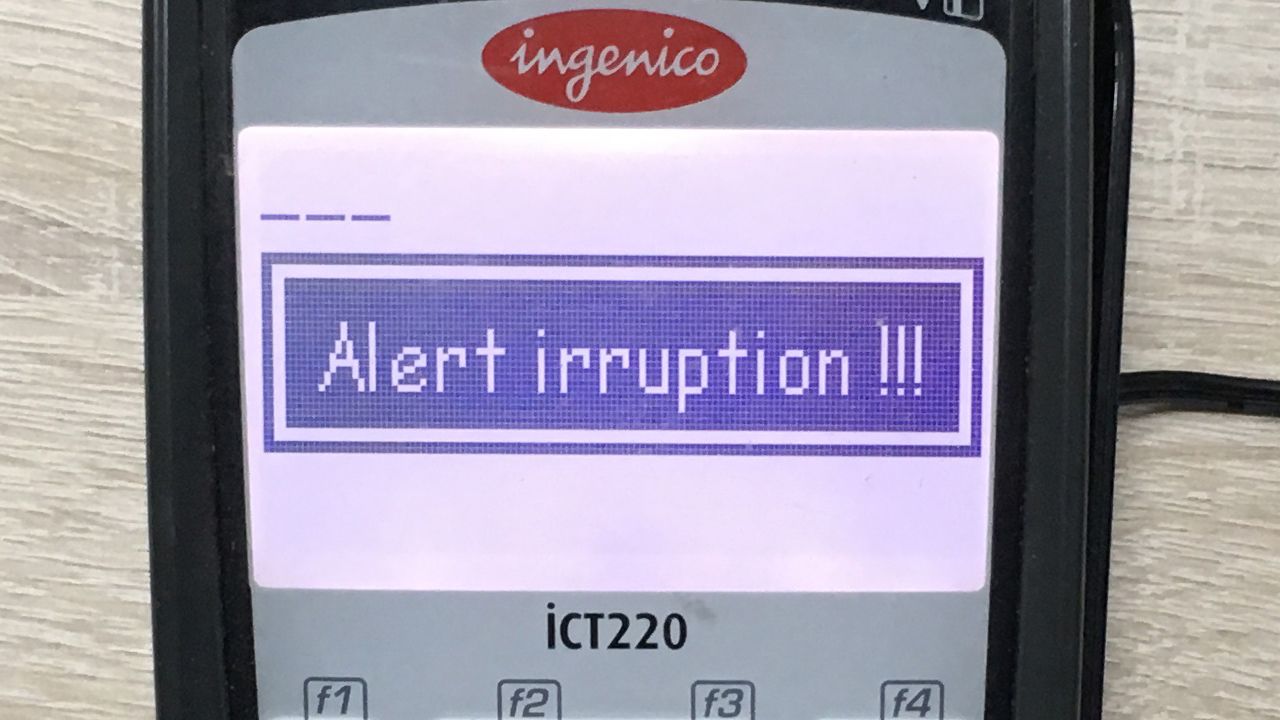
Ошибка Alert Irruption может возникнуть в результате:
- сильного удара, например при падении со стола;
- падения напряжения (или плохого контакта) внутреннего источника питания ниже 3 В;
- переохлаждения или резкого перепада температуры;
- попадания жидкости внутрь терминала;
Падение
С падением все понятно, уронили с прилавка и терминал ушел в «алерт ирупшн», с кем не бывает. Но обычного падения может быть недостаточно — POS-терминалы Ingenico имеют корпус из ударопрочного пластика, а все элементы внутри терминала надежно закреплены и вызвать ошибку Alert Irruption простым падением со стола довольно проблематично. В чем мы сами убедились — смотрите видео в конце статьи.
Падение напряжения внутреннего источника питания
Внутри каждого POS-терминала находится дополнительный источник питания, круглая батарейка CR2032 на 3 В, который нужен для поддержания системной информации в актуальном состоянии: дата, время, настройки и т.п. Такая же батарейка находится на материнской плате любого ПК или ноутбука, чтобы не сбивались настройки BIOS.
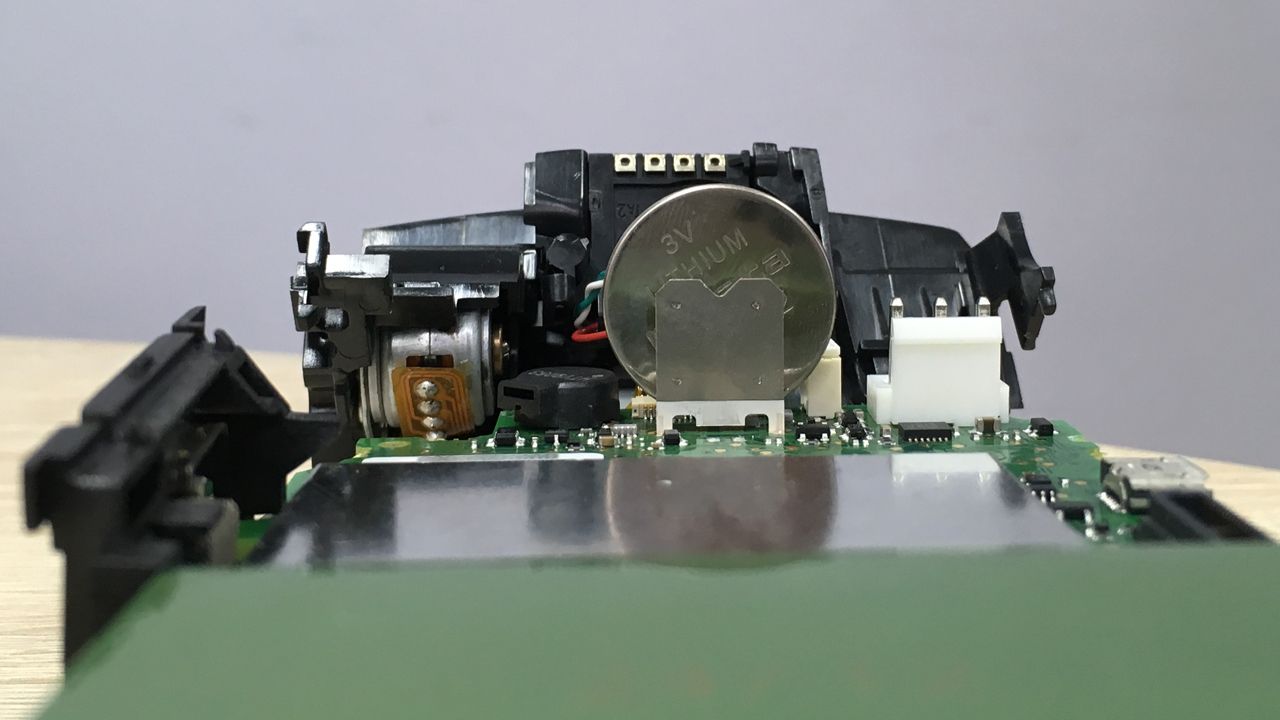
Если напряжение, выдаваемое батарейкой падает ниже 3 В, то POS-терминал «уходит» в ошибку. Как вы могли увидеть на изображении выше, батарейка припаяна к контактам и для замены потребуется паяльник. Но я крайне не рекомендую менять батарейку своими силами — после вскрытия ошибка Alert Irruption никуда не денется, терминал все равно придется сдавать в сервисный центр Ingenico, но об этом чуть ниже.
Перепады температуры
Теперь, что касается перепадов температуры. Особенно это актуально в зимнее время года. Простой пример: терминал перевозился силами транспортной компании, а мы знаем, что склады в ТК в большинстве своем холодные, да и в кузове машины не тепло. После транспортировки терминал заносится в тепло и конечно же сразу подключается в розетку или просто включается, чтобы проверить работоспособность (если терминал работает от аккумулятора). Вот здесь нас скорее всего и будет ждать сюрприз в виде ошибки Alert Irruption.
Никогда не включайте терминал после перемещения оборудования из холода в тепло. Обязательно дайте время, хотя бы час-два, чтобы терминал «согрелся» до комнатной температуры. В инструкции к терминалам четко прописан диапазон рабочей температуры — от +5°C до +45°C. Температура окружающей среды для хранения от -20°C до +55°C. А в России, как вы понимаете, бывает гораздо холоднее, чем минус 20.
Попадание жидкости
Попадание жидкости в POS-терминал. Тут тоже все просто. Зазевался кассир с кружкой чая в руке и одним неловким движением отправил терминал в мир иной Alert Irruption. А вот еще забавный случай — сотрудник проходил мимо стола, где на краю был расположен терминал и случайно задел его рукой, а рядом со столом находилось ведро для мытья полов. С водой.
Alert Irruption. Что делать
Самостоятельно ошибку Alert Irruption убрать не получится. И даже в «любом сервисном центре» вам не помогут. Дело в том, что банковский POS-терминал — техника может и не самая сложная, но когда дело касается денег, то и требования к безопасности выдвигаются повышенные. Если интересно, можете почитать нашу статью на тему стандартов безопасности в области электронных платежей — читать.
Другими словами, исправить ошибку Alert Irruption смогут только в сервисном центре производителя, в данном случае — Ingenico. Но и здесь есть свои нюансы.
Если терминал новый, на гарантии, с полным пакетом документов, то ошибку вам конечно уберут, но не бесплатно — случай-то не гарантийный. Стоит это будет около 5000 руб. + расходы на доставку туда-обратно.
А вот если терминал б/у, то проще выкинуть и купить новый. По деньгам выйдет примерно также, может чуть дороже, но времени и нервов сэкономите гораздо больше. А любой предприниматель знает, время — деньги.
Alert Irruption в результате падения со стола. Видео
А вот и обещанное видео, в котором мы попытались отправить POS-терминал Ingenico iCT220 в ошибку Alert Irruption. Что из этого получилось — смотрите сами.
Про другие ошибки, которые также встречаются в POS-терминалах читайте в статье: Ошибки POS-терминалов
Спасибо за внимание. Надеюсь статья помогла вам разобраться с ошибкой Alert Irruption в POS-терминалах Ingenico. Если возникли вопросы — задавайте их в комментариях. Успехов в вашем бизнесе!
Появление на POS-терминале Инженико ошибки «Alert Irruption» – довольно неприятное известие. В данной публикации попытаемся подробно разъяснить, отчего она может возникнуть и как поступать в такой ситуации.
Ряд причин, приводящих к возникновению «Alert Irruption»
Если дисплей терминала отображает вышеупомянутую мигающую надпись, то можно с уверенностью заявить, что в приборе произошло срабатывание защиты от вскрытия. Если перевести дословно, то будет звучать следующим образом: «Тревога, вторжение!». Конечно, обидно, если на самом деле никакого вскрытия и не было, но ошибка может возникать по следующим причинам:
- При сильном ударе (к примеру, падения с высоты стола);
- При падении напряжения источника внутреннего питания меньше 3 В (либо при плохом контакте);
- При переохлаждении либо резких температурных колебаниях;
- При попадании влаги (жидкости) вовнутрь корпуса.
Рассмотрим каждую из причин детально, приведя примеры их возникновения.

Удар от падения
Здесь, вроде бы, все ясно. Аппарат можно столкнуть с прилавка и он уйдет в «Alert Irruption», такое случается. Тут есть один нюанс – приборы от Инженико обладают ударопрочными пластиковыми корпусами, а все их внутренние механизмы закреплены на совесть, поэтому простое падение может быть недостаточным для вывода данной ошибки. В этом можно убедиться, просмотрев видео в конце публикации.
Снижение напряжения внутреннего источника питания
Каждый ПОС-терминал наделен дополнительным внутренним источником питания, а точнее, круглой батарейкой типа CR2032 на 3 В, она необходима, чтобы поддерживать актуальность системных данных (даты, времени, настроек и т.д.).
Такую же батарейку имеет материнская плата любого ноутбука либо ПК, она необходима для поддержания BIOS-настроек.
При падении напряжения батарейки ниже 3 В, терминалом овладевает злосчастная ошибка. Требуется наличие паяльника, чтобы заменить батарейку, т.к. она спаяна с контактами. Стоит добавить, что собственноручно осуществлять замену батарейки крайне не рекомендуется, это навряд ли поможет устранить ошибку.

Температурные колебания
Проблема температурных перепадов особенно актуальна зимой. К примеру: устройство привезли с холодного склада в кузове авто, занесли его в теплое помещение и сразу начали проверять путем включения. Вот так чаще всего и возникает неприятность в виде «Alert Irruption».
Важно! Не нужно сразу включать терминал при его перемещении их холодной среды в теплую. Необходимо подождать, когда прибор согреется (один-два часа). Узнать о диапазоне рабочих температур устройства можно, посмотрев в его инструкцию. Этот интервал находится в пределах от +5 до +45 градусов, а температура хранения может колебаться от -20 до +55 градусов. В нашей стране нередко бывает намного холоднее, чем -20.
Проблема попадания влаги (жидкости)
Здесь все элементарно! Отвлекся продавец-кассир, держа в руке бокал с чаем, и одним махом проводил терминальное устройство на покой, а, точнее, в царство «Alert Irruption». Бывает и так: идет кто-нибудь вблизи прилавка, где на краю установлен прибор, нечаянно его задел, а тут как тут стоит ведро с водой для мытья пола…
Как поступить при возникновении «Alert Irruption»?
Самостоятельное устранение ошибки «Alert Irruption» – это несбыточная мечта. Даже не каждый сервисный центр возьмется за такое дело. С Б/У устройствами, вообще, советуют не заморачиваться, а лучше сразу приобретать новые, чтобы сэкономить и время, и нервы.
Есть и другой выход, советуем Вам обратиться в «Мирбезнала», а наши опытные и грамотные специалисты в подробностях разъяснят весь ход дальнейших действий.
Благодарим за прочтение, надеемся, оно принесло пользу. Желаем Вашему оборудованию продуктивной, слаженной и безошибочной работы. А при возникновении каких-либо вопросов не стесняйтесь воспользоваться помощью экспертов «Мирбезнала», которые всегда готовы оказать необходимую и своевременную поддержку.
|
NX |
Внутренняя ошибка терминала, например, отсутствие маршрута сети или сброс ip-адреса |
Техническая проблема-обратиться в техническую поддержку |
|
Z1 |
Техническая ошибка терминала; если нет приоритета pin, то карта не обслуживается |
Техническая проблема Порядок действий:
|
|
Z3 |
Невозможно передать авторизационный запрос в онлайновом режиме; отклонено в оффлайновом режиме |
Решение: Перезагрузите терминал. При включении терминала на экране появится надпись «Для режима работы с кассой нажать F» — нужно нажать F; |
|
Ошибка internal service error — может встречаться на PAX30 |
Причина: При подключении по USB в МК, наша система пытается получить серийный номер терминала. Всего дается 5 попыток. Если после 5 попытки серийный номер терминал не будет получен, будет «NULL». |
Решение: Скорее всего терминал не успел прогрузиться в течение 5 попыток, поэтому необходимо:
|
| Ошибка Internal Error при проведении оплаты через приложение LIFE PAY + терминал (pax SP30 или IPP 320-350) |
Причина:
|
Решение:
|
|
Ошибка «Свяжитесь с ЦА» |
Причина: заполнен журнал операций |
Решение: Перед проведением операции надо очистить журнал (при этом на кассе, в приложении может отобразится ошибка NO CODE) |
|
Ошибка, проверьте настройки процессинга на ТМС (встречается на автономных терминалах (не IPP320) |
Причина: сбой ПО |
Решение: Выполните следующие манипуляции на терминале: 1. Очистить журнал (5-123-очистка журнала) |
|
Ошибка alert irruption на ipp 320 (встречается и на iCT220) |
Причина: Сработала защита от вскрытия. Ошибка Alert Irruption может возникнуть в результате: сильного удара, например при падении со стола; падения напряжения (или плохого контакта) внутреннего источника питания ниже 3 В; переохлаждения или резкого перепада температуры; попадания жидкости внутрь терминала; |
Решение: Исправить ошибку Alert Irruption смогут только в сервисном центре производителя, в данном случае — Ingenico. Если терминал новый и на гарантии — информировать банк о проблеме. Если гарантия завершилась — приобрести новый |
|
Ошибка «Обрыв соединения» на IPP320 при попытке провести сверку, оплату |
Причина: PP320 — кассовый пин-пад. Не работает автономно, а получает команды от кассы, связь берет тоже от кассы |
Решение: Необходимо настроить терминал на работу с кассой:
3. Войти в диспетчер устройств на компьютере и посмотреть номер usb-порта к которому подключен терминал (Порты (COM и LPT)-Ingenico Telium (COM…)); 4. Войти на диск C в папку Аркус2-Ini-cashreg и прописать номер порта из диспетчера устройств (PORT=COM…). Сохранить файл; Далее загружаем конфигурацию, предварительно очистив журнал: 5. Очистка журнала:
Должна появиться надпись «Журнал очищен» 6. Сессия ТМС:
Через некоторое время на терминале появиться надпись «Установка обновлений» и он перезагрузится 7. Загрузка рабочих ключей:
8. Тест оплаты на 1 руб:
|
|
Ошибки на IPP 320/350 Ошибка 5 |
не установлена |
|
|
Ошибка — No serial |
При подключении по USB в МК, наша система пытается получить серийный номер терминала. Всего дается 5 попыток. Если после 5 попытки серийный номер терминал не будет получен, будет «no serial». Скорее всего терминал не успел прогрузиться в течение 5 попыток. Значит нужно вытащить питание IPP из розетки, вставить обратно. Дождаться когда на терминале будет «Готов к работе». После этого выполнить поиск на Lifehub. |
|
Ошибка “вставьте карту” на терминале |
Причина: Такая надпись обычно свидетельствует о том, что на терминале отсутствует конфигурация, скорее всего очень долго не выполняли сверку итогов на терминале. Решение: Если будет ошибка, при выполнении сверки итогов, то из списка выбрать “загрузить ключи” — дождаться сообщения о том, что успешно. |
|
Ошибка, проверьте настройки процессинга на ТМС (встречается на автономных терминалах (не IPP320) |
Причина: сбой ПО |
Решение: Выполните следующие манипуляции на терминале: 1. Очистить журнал (5-123-очистка журнала) |
|
Ошибка 100 |
Причина: сбой ПО |
Решение: Необходимо очистить журнал операций.
|
|
Ошибка: ”Обрыв соединения” на терминале IPP320 |
Причина:
|
Решение:
|
|
При попытке оплатить по карте печатается чек “операция отменена” (на ICT 250) |
Причина: не установлена |
Решение:
|
|
Ошибка 555 / Ошибка 005 (при попытке сделать возврат — предлагает использовать ЧИП) |
Причина: не установлена |
Решение: Сообщить об ошибке в техническую поддержку |
|
Ошибка на ICT 250 — “Пин-пад не подключен» и мигает надпись Allert Irruption |
Причина: устройство вышло из строя |
Решение: Сообщить об ошибке в техническую поддержку |
|
Ошибка 999 и 01 на терминале Ingenico iPP320 / iPP350 |
Причина: не установлена |
Решение: В случае возникновения ошибки 999 (МК, Windows), в первую очередь:
|
|
Ошибка “повторите транзакцию” на IWL 250 |
Причина: сбой ПО |
Решение: 1. Перезагрузить (желтая + точка), убедиться что интернет подключен. |
|
Ошибка: Отложенная операция не выполнена. Обратитесь в ЦА. |
Причина: не установлена |
Решение:
Перезагрузить IPP, нажав желтую кнопку плюс кнопку #, при запуске терминала нажать F, далее выбирать пункт: работать с кассой — > нет.
Если неуспешно — Сообщить об ошибке в техническую поддержку |
|
На IWL 250 нет связи, оплаты не проходят и трубка на экране в горизонтальном положении (красная) |
Причина: Не настроена точка доступа |
Решение: Настроить точку доступа
После включения терминала необходимо дождаться, когда он поймает сеть. Шкала, указывающая на уровень сигнала связи, и поднятая зеленая трубка говорят о том, что терминалом можно пользоваться. |
|
На слип чеке о сверке итогов сообщение “Итоги не совпали” |
Причина: в рамках смены были неуспешные операции, сбои связи и т.д |
Решение: игнорировать; это лишь информационное сообщение. |
|
Ошибка “Отсутствует файл Currency.pst” при оплате через Inpas |
Причина: не указана |
Решение:
|
|
На автономном терминале Ingenico при попытке входа в меню оплаты через клавишу «0» вместо пунктов
терминал сразу предлагает вставить карту |
Причина: не указана |
Решение: на нем необходимо провести очистку журнала и сессию ТМС. После появится возможность попасть в меню оплаты и проводить транзакции 1.Очистка журнала:
В зависимости от типа связи выбираем: — ETHERNET- если терминал подключен к сети по проводу ETH; — TELIUM NET — если терминал работает по сим-карте; — WIFI – если терминал работает через Wifi.
|
Загрузка конфигураций на терминал
1. На компьютер необходимо установить программу Аркус2 и драйвер IngenicoUSBDrivers_2.80_setup;
2. Подключаем терминал к компьютеру через USB;
3. При включении терминала на экране появится надпись «Для режима работы с кассой нажать F» — нужно нажать кнопку F;
Далее:
— Работа с кассой? Нажать да — зеленая;
— Настройка — Нажать — зеленая;
— Интерфейс — Нажать — зеленая;
— Канал — Нажать — зеленая;
— USB — Нажать — зеленая;
— Шаг назад (нажать — красная);
— Сеть — Нажать — зеленая;
— IP через кассу — Нажать — зеленая;
— Да — Нажать — зеленая;
— 2 шага назад (2 раза нажать на красную) и выбрать «Сохранить» — на терминале должна появиться надпись «Готов к работе»
4. — Войти в диспетчер устройств на компьютере и посмотреть номер usb-порта к которому подключен терминал (Порты (COM и LPT) — Sadgem Telium port(COM…));
— Войти на диск C, в папку Аркус2-Ini-cashreg и прописать номер порта из диспетчера устройств (PORT=COM…).
— Если номер порта больше 9 (10 и выше), то после знака = нужно прописать .
5. Войти на диск C в папку, по пути: Аркус2-Ini-cashreg и прописать номер порта из диспетчера устройств (PORT=COM…). Сохранить файл;
6. Сессия ТМС:
— Зайти в папку Аркус2 — CommandLineTool;
— Запустить байтник admin_menu — на терминале откроется меню администратора;
— на терминале выбираем пункт Сессия ТМС, нажимаем зеленую кнопку;
— ETHERNET, нажимаем зеленую;
— IP адрес: 185.222.52.1 нажимаем зеленую кнопку; порт 51016 нажимаем зеленую кнопку;
— использовать SSL? — выбираем нет, нажимаем зеленую кнопку;
— далее все подтверждаем зеленой кнопкой до появления надписей «Соединение», «Обмен данными»
Через некоторое время на терминале появится надпись «Установка обновлений» и терминал перезагрузится
7. Загрузка рабочих ключей:
— Войти в папку Аркус2 — ComandLineTools;
— Запустить байтник cacher_menu — на терминале откроется Меню кассира;
— Выбираем пункт «Загрузить ключи», нажимаем зеленую;
— Выбираем терминалы LPPxxxx, нажимаем зеленую — на терминале появится надпись Авторизация — Ответ и снова LPPxxxx — нажимаем на красную до надписи «Готов к работе» на экране.
— Открыть файл cheq в папке Аркус2. В файле д.б. указано «Загрузка мас-ключа успешно», «Загрузка пин-ключа успешно».
У банковских терминалов есть ряд ошибок (состояний), из которых выход только один — отправить терминал в СЦ производителя.
Ingenico
Ошибки, возникающие в результате срабатывания защиты от взлома и «лечатся» только в СЦ Ingenico:
грустный смайл «:-(»
сообщения «UNAUTHORIZED», «ALERT IRRUPTION», «ERROR ххххх».
Ошибки защиты от взлома могут быть вызваны как попытками разобрать/вскрыть терминал, так и падением терминала или перепадами напряжения в сети.
Ошибка «BAD Signature» при загрузке через LLT — терминал не подписан, либо активирован для другого вендора ПО — в сервис.
VeriFone
Не горит подсветка экрана — в сервис;
DOWNLOAD NEEDED — терминал в режиме загрузки ПО — инженеры по оборудованию в банке производят загрузку ПО и конфигурацию под клиента;
TAMPER, BAD RTC CHIP, SECURITY ALARM — если перезагрузка/перепрошивка/замена батарейки не помогли — в сервис;
При печати чека терминал перезагружается — есть вероятность, что поможет замена блока питания;
Перестал работать магнитный/чиповый ридер — если перезагрузка/перепрошивка не помогли — в сервис.
P.S. Если у Вас возникли проблемы с терминалом, выскакивают непонятные ошибки, не можете загрузить конфигурацию — Вы можете заказать у нас настройку терминалов Ingenico ! Условия — тут.
 Попытка восстановления 220
Ну вобщем 5100 вроде как научился «чинить» 
Замена элемента питания, с последующим сбросом «тампера».
В принципе есть видео ролик .
А сегодня пожалуюсь на 220.
При включении выдает «смайлик» затем мигающее сообщение «Alert irruption!!!»
Нутром понимаю — «тампер однако».
Почитав раздел, не усвоил как «сноситься тампер в 220».
Ладно, попытка не пытка — разборка — сборка для общего развития ( длительность видео 18 минут потомуу что первый раз, да еще и протупил пару раз  ):
):
*
Разбирается довольно просто, собирается еще легче.
Элемент питания — дисковая литиевая батарея на 3 Вольта, только выводы для вертикального монтажа.
Можно найти.
ОДНАКО!! Болтики ооооочень хрупкие, звездочка на Т8 отрывает башку при малейшем увеличении усилия закручивания. 
Ну хотелось бы все таки у знатоков узнать — как тампер убить ( ну или что делать — инфы «0» у меня , а они все тащат и тащат в ремонт .
Кот, который гуляет сам по себе.
-
f119b - Кот Мёбиуса
- Сообщения: 3590
- Зарегистрирован: 21 май 2010, 22:58
- Откуда: Сибирь, Западная Сибирь, Юг Западной Сибири.
- Авто: (☺ ♦ ☺ )
Re: Попытка восстановления 220
TOPOC » 21 фев 2013, 15:07
И у меня инфы ноль, перерыл весь интернет. Нам нужен информатор из АРКОМа.
Прихожу рано, ухожу поздно. Такова ирония жизни!
-

TOPOC - Специалист
- Сообщения: 416
- Зарегистрирован: 23 янв 2012, 00:58
- Откуда: Россия
- Авто: Nissan Fairledy Z
Re: Попытка восстановления 220
f119b » 22 фев 2013, 12:19
Ну мысль была такая.
Но батарейки с нужными ножками не было под рукой ( а припаивать лепестки последнее время лень мне).
Да и вольтаж вроде почти в норме был — 3,03 V ( хотя китайские мультиметры и завышают, но бывало и при более низких значениях тампер не выскакивал).
И к тому же контактные площадки уж больно «хлипко» выглядят.
Да и в любом случае после замены батареи тампер надо удалить — а как не известно.
Кот, который гуляет сам по себе.
-
f119b - Кот Мёбиуса
- Сообщения: 3590
- Зарегистрирован: 21 май 2010, 22:58
- Откуда: Сибирь, Западная Сибирь, Юг Западной Сибири.
- Авто: (☺ ♦ ☺ )
Re: Попытка восстановления 220
lantor » 22 фев 2013, 14:39
А там флешка и епромка есть? Схемку бы на этот аппарат, авось и не всё так сложно. С рабочего дампы слить и заливать на блокированные. Что скажешь, старый? Или слишком легко?
- lantor
- Нач. отдела
- Сообщения: 1064
- Зарегистрирован: 16 июл 2010, 22:45
Re: Попытка восстановления 220
f119b » 22 фев 2013, 14:47
lantor писал(а): Или слишком легко
Думаю там проще должно быть (комбинация кнопочек + маленькая прожка я так думаю).
Но вендор жмется 
Во всех руководствах пишут: «при наличии сообщений типа ….. отправить в СЦ»
Ладно, со временем раскурим.
Первая ласточка только попала в руки мне.
Лень было колупать.
Кот, который гуляет сам по себе.
-
f119b - Кот Мёбиуса
- Сообщения: 3590
- Зарегистрирован: 21 май 2010, 22:58
- Откуда: Сибирь, Западная Сибирь, Юг Западной Сибири.
- Авто: (☺ ♦ ☺ )
Re: Попытка восстановления 220
TOPOC » 22 фев 2013, 17:53
Причем в некоторых тампер выскакивает просто так. Заводской брак. Уже 4й новый ПОС отправляю в СЦ, на котором выскочил тампер без каких либо внешних воздействий.
Прихожу рано, ухожу поздно. Такова ирония жизни!
-
TOPOC - Специалист
- Сообщения: 416
- Зарегистрирован: 23 янв 2012, 00:58
- Откуда: Россия
- Авто: Nissan Fairledy Z
Re: Попытка восстановления 220
PowerMetall » 20 мар 2013, 16:37
Пытался в свое время бороться с «ERROR ****» и «ALERT IRRUPTION» сначала на первом телиуме (eft930), потом и на втором (i**220) — толку ноль.
Разбирал, перепаивал батарею (кстати в eft930 она точечной лазерной пайкой приделана к лепесткам).
Целая куча новеньких 930-х (в коробке и пленке) сдохла тупо от долгого лежания в коробке в шкафу (выдают «грустный смайлик» и «error ****» при включении).
Заметил общий симптом у всех этих сдохших от долгого лежания терминалов — пониженное напряжение на этой самой внутренней батарее.
По моему ощущению — там энергозависимые ячейки памяти, которой для хранения данных требуется определенное напряжение, и чуть оно становится ниже некого порога — все, память обнуляется и терминал валится в «error ****»
- PowerMetall
- Новичок
- Сообщения: 15
- Зарегистрирован: 20 авг 2012, 15:57
Re: Попытка восстановления 220
MrCris » 19 апр 2013, 16:30
Кто-нибудь что-нибудь нашел по данному вопросу?
«Терпение, только терпение, друг мой» — говорил мне дяденька из BSS, когда я менял сенсорный экран на Discavery.
- MrCris
- Новичок
- Сообщения: 12
- Зарегистрирован: 27 фев 2013, 20:47
- Откуда: Тюмень
- Авто: Volvo
-
- Профиль
- ICQ
Re: Попытка восстановления 220
MaMont » 29 окт 2013, 14:08
Доброго Времени уважаемые..!
Хочу внести ясность по снятию ошибок типа «Alert Irruption», «Unauthorised» и прочее связанное с грустным смайликом.
Данные ошибки можно устранить только на специальном оборудовании — с набором специальных ключей и специального софта, которыми имеет право владеть только официальный поставщик терминалов…
Так, что, как ни крути, а СЦ единственная надежда на воскрешение тушки.
- MaMont
- Прохожий
- Сообщения: 4
- Зарегистрирован: 02 авг 2013, 16:53
- Откуда: kazakhstan
- Авто: Surf, Toyota Surf
Re: Попытка восстановления 220
booby » 29 окт 2013, 19:24
Тампер стал идеальным средством зарабатывания для вендоров. Если терминал не хочет ломаться, значит надо ему «помочь». 
Интересно, еще остались производители терминалов, не оборудующие свои изделия этим «пылесосом» денег из кармана клиентов?
- booby
- Специалист
- Сообщения: 391
- Зарегистрирован: 21 янв 2013, 06:14
Re: Попытка восстановления 220
f119b » 29 окт 2013, 22:30
MaMont писал(а):на специальном оборудовании — с набором специальных ключей
С каких это пор обычный комп стал спец оборудованием?
А звездочка ( в любом хозяйственном китайских на любой вкус и цвет ) спец ключом? 
Из спец софта — тока операционки ( коих не меряно для расплодившихся версий матерей ).
Лоудер стандартный как для клиента ( должен он как-то заливать «свой» софт) так и для «сервисника»
А вот
MaMont писал(а):имеет право владеть только официальный поставщик
есть МОНОПОЛИЯ! Наглая, не скрываемая, маскируемая » требованиями безопасности»
Кот, который гуляет сам по себе.
-
f119b - Кот Мёбиуса
- Сообщения: 3590
- Зарегистрирован: 21 май 2010, 22:58
- Откуда: Сибирь, Западная Сибирь, Юг Западной Сибири.
- Авто: (☺ ♦ ☺ )
Re: Попытка восстановления 220
MaMont » 06 ноя 2013, 17:31
f119b, понимаю Ваше негодование.
Но к сожалению все это было придумано не продавцом, а французскими буржуями, они же и толкают свою политику по всему миру…..
Что касается спец оборудования, то это обычный терминал EFT Smart со своим совтом для активации терминалов и сброса тампера, стоит немалых денег и французы продают его только официальным поставщикам… каждому поставщику присваивается свой номер, который отображается при включении терминала, например [0219-012] — это Arcom.
а компьютер используется только для отправки в память терминала активационного совта, все остальное делается через пресловутый аппарат, сверяясь с французскими серверами, которые дают добро, если ключи совпали с информацией на серверах.
Последний раз редактировалось Shoroh 07 ноя 2013, 14:19, всего редактировалось 1 раз.
Причина: Удалена цитата
- MaMont
- Прохожий
- Сообщения: 4
- Зарегистрирован: 02 авг 2013, 16:53
- Откуда: kazakhstan
- Авто: Surf, Toyota Surf
Re: Попытка восстановления 220
f119b » 07 ноя 2013, 02:48
Ну, что , тогда ждем китайского аналога » EFT Smart со своим софтом».
NCR-кие инженерные ключи научились же обходить.
Главное китаезов заинтриговать. 
«Спецключи» (отвертки-звездочки T7) для инженик уже давно делают в китае. 
Кот, который гуляет сам по себе.
-
f119b - Кот Мёбиуса
- Сообщения: 3590
- Зарегистрирован: 21 май 2010, 22:58
- Откуда: Сибирь, Западная Сибирь, Юг Западной Сибири.
- Авто: (☺ ♦ ☺ )
Re: Попытка восстановления 220
i_GOR » 01 мар 2014, 03:27
f119b писал(а):Ну, что , тогда ждем китайского аналога » EFT Smart со своим софтом».
Блажен, кто верует.
Требования EMV по безопасности с каждым годом ужесточаются.
Вся линейка Telium 2 защищена от вскрытия и восстановить работоспособность можно только на спец. оборудовании. И не причём тут буржуи, а тем более французские и данная политика производителя терминалов оправдана безопасностью транзакций.
-

i_GOR - Специалист
- Сообщения: 314
- Зарегистрирован: 01 мар 2014, 02:51
- Откуда: Санкт-Петербург, больше не работаю в Ingenico Group
- Авто: Ford Mondeo IV
Re: Попытка восстановления 220
aitp337 » 14 апр 2014, 15:33
Если не секрет, то сколько просил у вас СЦ за сброс «Alert irruption»? Интересуюсь потому что мне СЦ Арком выставил счет на 8000 рублей.
Жизнь — не сахар, и не быть ей сахаром нах..й.
- aitp337
- Местный
- Сообщения: 168
- Зарегистрирован: 21 мар 2013, 15:40
-
- Профиль
- ICQ
Re: Попытка восстановления 220
i_GOR » 14 апр 2014, 16:08
Ну, начнём с того, что сервис-центра Арком не существует, есть сервис-центр Инженико.
А расценки стандартные, можно позвонить и узнать, что почём…
Ещё хочу добавить, что Alert просто так не возникает и просто сбросить — не поможет, надо устранить причину Alert’а.
Ваш терминал похоже был залит жидкостью (чай, кофе, пиво и т.п.), коррозия материнки и GPRS модуля (IWL220 для примера), замена материнки и GPRS модуля — примерно так и стоит.
Так что не надо искать чёрную кошку в тёмной комнате, если её там нет…
Последний раз редактировалось i_GOR 15 апр 2014, 01:52, всего редактировалось 1 раз.
-
i_GOR - Специалист
- Сообщения: 314
- Зарегистрирован: 01 мар 2014, 02:51
- Откуда: Санкт-Петербург, больше не работаю в Ingenico Group
- Авто: Ford Mondeo IV
Вернуться в Ingenico
Кто сейчас на конференции
Сейчас этот форум просматривают: нет зарегистрированных пользователей и гости: 5
Today I’ll explain what it means when the Ingenico card machine is saying Alert irruption, and what you can do about it.
There are a few misleading videos on YouTube showing how to apply the «secret» Ingenico alert irruption fix. That’s why I decided to create this post and provide accurate info on alert irruption meaning, what is causing this error and how to deal with it.
POS swipe machine models covered in this post are: ICT220, ICT250, IWL220, IWL250, IWL251, IWL255, IPP320, IPP350, Move2500, Move3500, Move5000, Desk3500, Desk5000, ISC250 and other Ingenico models.
So without further ado, let’s dive right in:
Table of Contents
- What is the Alert Irruption Error?
- Why is Card Machine Saying Alert Irruption?
- How to Fix the Alert Irruption Error on Ingenico?
- What is Ingenico Unauthorized Error and How to Fix it?
According to Payment Card Industry (PCI) security requirements, all payment terminals need to have a PIN entry device protection from unauthorized opening (also called tampering).
This is done mainly to prevent fraudsters from opening the terminal when the store is not attended. Fraudsters can then insert a skimming device that will collect the card and PIN data during the shop business hours and use those card numbers later for fraudulent purchases.
«PCI POS PED Security Requirements and EPP Security Requirements» clearly state that «at least three blind, tamper switches must be implemented» on the credit card machine.
So if only one of those tamper switches is activated, you will notice the credit card machine saying Alert irruption, which means that you can no longer use the card terminal due to suspected tampering.
In general, whichever Ingenico terminal model you are using (ICT220, ICT250, IWL220, IWL250, IPP320, IPP350, etc.), the error message usually looks similar to this one (alert irruption ingenico ipp320):
Why Ingenico Card Machine is Saying Alert Irruption?
As previously explained, alert irruption message is shown when one or more tamper switches in the card machine go off.
It could be that someone was trying to open the casing of your payment terminal.
But often, this is not the case.
From my experience, tamper switches can be activated by one of the following events:
- Someone has attempted to tamper with or open the card machine;
- Physical shock — card machine sustained a hit or was dropped;
- Exposure to extremely high or extremely low temperatures;
- Electrical shock — a result of a power surge, or power outage followed by a sudden grid voltage increase;
- Static electricity discharge or lightning bolt;
- Card reader damaged by liquid, or improper cleaning;
- The device has been powered off for too long — this can lead to a depleted internal battery (like the one powering the bios clock in your laptop or PC).
Is there a POS Ingenico Alert Irruption Error Fix?
After getting this error, the first logical question is how to fix alert irruption on the card machine and continue accepting card payments?
You can try these steps if Ingenico card machine is not connecting. Or try Ingenico reboot first (check out this post on «how to restart Ingenico card machine») to see if it helps.
But often, this is not the case.
Now,
You may not want to hear this, but here we go:
There is absolutely nothing you can do on your own to quickly fix the «Alert irruption» error.
I have seen a few videos on YouTube where some Pakistani guy shows how to revive the payment terminal by entering a secret code. Unfortunately this is totally fake and not possible, at least for the alert irruption Ingenico error.
Let me explain.
The thing is, when the «alert irruption» error is shown, tampering protection inside the card machine has already been activated. Once activated, the self-destruction mechanism is triggered. As a result, all encryption keys are instantly cleared out from the card machine memory, rendering it unusable.
Depending on the POS maintenance contract you have, there are basically two options left on how to arrange Ingenico alert irruption reset:
- Contact the Ingenico service vendor or merchant help desk service line and ask for a card machine terminal swap; or,
- Contact the Ingenico service center and ask for a card machine terminal diagnostic and repair. Usually, the service will collect it, or you will need to ship it. The repair is usually done at the repair center because of the reactivation and secure inserting of the encryption keys back into the terminal.
- Last but not the least, put up a clear and visible card machine out of order sign.
Depending of your card machine make year, you might also experience the «Pin Pad out of order» error after the reboot. Check this post for more info: Pin Pad out of order.
Ingenico unauthorized error usually shows up when the internal card machine battery (powering internal clock) is fully depleted.
Although this is not the same error as alert irruption on card machine, it is directly related.
Why those two errors are related?
Because, to replace the internal battery, you need to open the terminal. Once you open it, it will become tampered, and will show Alert irruption POS error.
It means that the same fix applies as for the alert irruption — in other words, you need to send the terminal to the official Ingenico repair center to replace the battery and reactivate the terminal.
If you found this post helpful, I’d appreciate it if you would share it.
Author: Drasko Georgijev
I’m a financial technology professional with 15+ years of experience in payment cards, eCommerce, POS transaction processing, and switching.
From time to time, I’m sharing some helpful tips, tactics, and news about Digital Commerce and Fintech.
So don’t forget to share this post and subscribe to my mailing list.
Got questions? Ping me on LinkedIn.
Нам часто задают вопрос: насколько надежны POS-терминалы и что может сломаться? Как и с любой техникой, в терминалах может выйти из строя абсолютно любая делать, все зависит от того насколько бережного вы обращаетесь с оборудованием и соблюдаете ли правила эксплуатации. Вообще, терминалы рассчитаны на длительный срок эксплуатации, но неаккуратные пользователи этот срок значительно сокращают.
Механические повреждения — самые частые поломки
Например, очень часто работники просто заливают терминалы различными жидкостями — чаем, кофе или соком, что и приводит к выходу из строя оборудования. Сюда же можно добавить различные падения и бросания (да, да, бывает и такое) терминалов, вследствие чего возникают не только механические повреждения, но и проблемы связанные с программным обеспечением. Все вышеперечисленное — не гарантийный случай.
Теперь рассмотрим несколько наиболее частых ошибок, который можно увидеть на экране POS-терминалов Ingenico:
- LLT — терминал в режиме настройки и ожидает загрузки ПО;
- Ошибка сессии SSL — обычно возникает на POS-терминалах с GPRS модулем. Эта проблема с сотовой связью — для устранения ошибки нужно подобрать сотового оператора с наиболее стабильным уровнем сигнала в том месте, где установлен терминал.
Следующие ошибки возникают в результате срабатывания защиты от взлома и «лечатся» только в СЦ Ingenico:
- грустный смайл — :-(;
- сообщения «UNAUTHORIZED», «ALERT IRRUPTION», «ERROR ххххх» — вероятнее всего сработала защита от вскрытия;
- «BAD Signature» при загрузке LLT — терминал не подписан, либо активирован для другого вендора ПО.
Среди POS-терминалов VeriFone можно встретить следующие ошибки и неисправности:
- Не горит подсветка экрана — в сервис;
- DOWNLOAD NEEDED — терминал в режиме загрузки ПО — инженеры по оборудованию в банке производят загрузку ПО и конфигурацию под клиента;
- TAMPER, BAD RTC CHIP, SECURITY ALARM — если перезагрузка/перепрошивка/замена батарейки не помогли — в сервис;
- При печати чека терминал перезагружается — есть вероятность, что поможет замена блока питания;
- Перестал работать магнитный/чиповый ридер — если перезагрузка/перепрошивка не помогли — в сервис.
На этом пока все. Надеюсь информация была для вас полезной. До новых встреч. Успехов в вашем бизнесе!
Ahhh, да — сообщение о вскрытии; вы должны «любить тех! Сначала вам нужно понять, откуда эта ошибка.
Внутри терминала есть что-то вроде 5 точек давления. Целью этого является возможность узнать, пытается ли кто-либо открыть терминал до установки скиммера или другого нечестного устройства, которое может поставить под угрозу безопасность. Если какая-либо из этих точек давления отключена, терминал переходит в состояние «Тампер», чтобы предупредить следующего пользователя о том, что может быть что-то неправильно. Это не только хорошая особенность (были купцы, которые были сожжены, если не имели этого в прошлом), но необходимы для соблюдения PCI.
Для того, чтобы терминал мог обнаружить вторжение, даже когда питание отключено от сети, у него есть аккумулятор (он также обеспечивает питание для внутренних часов, но это другая тема…). Если питание отключено от сети и батарея замирает, терминал не может гарантировать, что он не был взломан, поэтому он предупреждает вас, что это было просто для хорошей меры.
По моему опыту, мертвая батарея является наиболее распространенной причиной того, что терминал войдет в это состояние несанкционированного доступа. Если это так, вы можете очистить сообщение о вскрытии, но как только вы отключите питание, сообщение вернется обратно. Чтобы он не возвращался, вам понадобится новая батарея, и на самом деле это довольно привлекательный процесс — вам нужно все разделить терминал, отсоединить батарею от основной платы, а затем припаять новую. Я убежден, что они сделали это настолько сложным, насколько это возможно, чтобы вы почти были вынуждены отправить терминал на ремонт.
Возможно (хотя и менее вероятно) отключить одну из точек давления, просто опустив терминал или сделав что-то подобное — особенно, если где-то есть болт. В этом случае вы можете очистить сообщение, и оно не обязательно (обязательно) вернется сразу.
Итак, теперь на ваш вопрос — как его очистить?
Ну, на самом деле это очень просто сделать, вам просто нужно загрузить какой-то специальный файл в группу терминалов 1. В чем затрудняется загрузка этого специального файла. Мы действительно проходим через терминалы в моей компании, что у нас есть отдел ремонта терминалов. Компания заплатила за людей, которые взяли класс от VeriFone за то, как ремонтировать терминалы и как часть обучения, они получают доступ к некоторому специальному программному обеспечению, например, к файлу несанкционированного доступа. Если вы не взяли класс, VeriFone не даст его вам. Если вы думаете об этом, это имеет смысл — если они должны были поставить «несанкционированную» загрузку «в дикой природе», тогда кто-то может легко вмешаться в терминал, а затем просто очистить сообщение, когда они будут сделаны. Требовав, чтобы люди заплатили здоровую плату за обучение и взяли класс, они сильно ограничивают вероятность того, что это произойдет. Таким образом, людям, проводящим ремонт, дают указание не выдавать это программное обеспечение. Когда я получаю сообщение о вскрытии на одном из моих терминалов, я должен отправить его им, и они справятся с этим для меня.
Хорошей новостью является то, что (по крайней мере, насколько мне известно) нет проблем с выходом терминала в это состояние «подделки» с точки зрения функциональности. Я бы настоятельно советовал не оставлять терминал в поле в состоянии несанкционированного доступа, но если это ваш дебютный терминал, то ТОЛЬКО разница заключается в том, что во время загрузки вам нужно будет нажать кнопку очистки, а затем все остальное должно быть одинаковым. Досада, да, но если вы не можете отправить терминал или что-то еще, тогда вы действительно ничего не делаете.
Warning! Outer pin-keyboard must be attached to a POS-terminal after removing TAMPER ban. You will have to enter the keys that way because there will be no saved keys on a POS-terminal. Or maybe you will simply download your KLK-keys. It is up to you.
Step 1.
Firstly, you have to open service menu. You can do it simply by simultaneously pressing button ENTER (green button) and number 7 or functional buttons F2 and F4. Then the password is required. Enter the installed password of the system menu.
Step 2.
Clearing terminal’s memory. For that you will have to choose Memory Functions from system menu of the terminal.
Step 3.
After the inscription GROUP_ID:_1 has occurred you must confirm and press ENTER
Step 4.
Enter the installed password of the system menu.
Step 5.
And confirm clearing by pressing Confirm
Now terminal’s memory is cleaned.
Step 6.
Connect terminal to a computer by an RS232 adapter.
Important! Check necessarily if terminal is connected to a COM1 port, otherwise program will not work.
Step 7.
Enter terminal’s menu again and choose IPP Key Load
Step 8.
Launch program Tamper Reset.
Step 9.
Press Send TAMPER PACKET. Then consistently answer program requests by pressing ОК 3 times until message Sent Sucessfully appears.
Step 10.
After that press button Send ACK and OK. The Message ACK sent Successfully should appear.
After all manipulations are done terminal will restart.
Then there are two possible ways: terminal will demand downloading software or give you the message Modem profile not set.
And if the first case all is clear, let’s deal with the second one.
If Modern profile not set appeared, then follow next steps
Step 1.
Put terminal in downloading software mode by choosing Download in terminal’s service menu.
Step 2.
Download and start program POS Loader 3.1.9 (or later version). Open Inpas POS Loader and choose File | Download modem profile (button F7 or instrumental button)
Step 3.
Terminal will restart and you will see again Modem profile not set
Ignore that message and press Continue.
Files are going to unpack and after reloading you will see message Download Needed.
Step 4.
Then download needed software the standard way.
Ahhh, да — сообщение о вскрытии; вы должны «любить тех! Сначала вам нужно понять, откуда эта ошибка.
Внутри терминала есть что-то вроде 5 точек давления. Целью этого является возможность узнать, пытается ли кто-либо открыть терминал до установки скиммера или другого нечестного устройства, которое может поставить под угрозу безопасность. Если какая-либо из этих точек давления отключена, терминал переходит в состояние «Тампер», чтобы предупредить следующего пользователя о том, что может быть что-то неправильно. Это не только хорошая особенность (были купцы, которые были сожжены, если не имели этого в прошлом), но необходимы для соблюдения PCI.
Для того, чтобы терминал мог обнаружить вторжение, даже когда питание отключено от сети, у него есть аккумулятор (он также обеспечивает питание для внутренних часов, но это другая тема…). Если питание отключено от сети и батарея замирает, терминал не может гарантировать, что он не был взломан, поэтому он предупреждает вас, что это было просто для хорошей меры.
По моему опыту, мертвая батарея является наиболее распространенной причиной того, что терминал войдет в это состояние несанкционированного доступа. Если это так, вы можете очистить сообщение о вскрытии, но как только вы отключите питание, сообщение вернется обратно. Чтобы он не возвращался, вам понадобится новая батарея, и на самом деле это довольно привлекательный процесс — вам нужно все разделить терминал, отсоединить батарею от основной платы, а затем припаять новую. Я убежден, что они сделали это настолько сложным, насколько это возможно, чтобы вы почти были вынуждены отправить терминал на ремонт.
Возможно (хотя и менее вероятно) отключить одну из точек давления, просто опустив терминал или сделав что-то подобное — особенно, если где-то есть болт. В этом случае вы можете очистить сообщение, и оно не обязательно (обязательно) вернется сразу.
Итак, теперь на ваш вопрос — как его очистить?
Ну, на самом деле это очень просто сделать, вам просто нужно загрузить какой-то специальный файл в группу терминалов 1. В чем затрудняется загрузка этого специального файла. Мы действительно проходим через терминалы в моей компании, что у нас есть отдел ремонта терминалов. Компания заплатила за людей, которые взяли класс от VeriFone за то, как ремонтировать терминалы и как часть обучения, они получают доступ к некоторому специальному программному обеспечению, например, к файлу несанкционированного доступа. Если вы не взяли класс, VeriFone не даст его вам. Если вы думаете об этом, это имеет смысл — если они должны были поставить «несанкционированную» загрузку «в дикой природе», тогда кто-то может легко вмешаться в терминал, а затем просто очистить сообщение, когда они будут сделаны. Требовав, чтобы люди заплатили здоровую плату за обучение и взяли класс, они сильно ограничивают вероятность того, что это произойдет. Таким образом, людям, проводящим ремонт, дают указание не выдавать это программное обеспечение. Когда я получаю сообщение о вскрытии на одном из моих терминалов, я должен отправить его им, и они справятся с этим для меня.
Хорошей новостью является то, что (по крайней мере, насколько мне известно) нет проблем с выходом терминала в это состояние «подделки» с точки зрения функциональности. Я бы настоятельно советовал не оставлять терминал в поле в состоянии несанкционированного доступа, но если это ваш дебютный терминал, то ТОЛЬКО разница заключается в том, что во время загрузки вам нужно будет нажать кнопку очистки, а затем все остальное должно быть одинаковым. Досада, да, но если вы не можете отправить терминал или что-то еще, тогда вы действительно ничего не делаете.
Нам часто задают вопрос: насколько надежны POS-терминалы и что может сломаться? Как и с любой техникой, в терминалах может выйти из строя абсолютно любая делать, все зависит от того насколько бережного вы обращаетесь с оборудованием и соблюдаете ли правила эксплуатации. Вообще, терминалы рассчитаны на длительный срок эксплуатации, но неаккуратные пользователи этот срок значительно сокращают.
Механические повреждения — самые частые поломки
Например, очень часто работники просто заливают терминалы различными жидкостями — чаем, кофе или соком, что и приводит к выходу из строя оборудования. Сюда же можно добавить различные падения и бросания (да, да, бывает и такое) терминалов, вследствие чего возникают не только механические повреждения, но и проблемы связанные с программным обеспечением. Все вышеперечисленное — не гарантийный случай.
Теперь рассмотрим несколько наиболее частых ошибок, который можно увидеть на экране POS-терминалов Ingenico:
- LLT — терминал в режиме настройки и ожидает загрузки ПО;
- Ошибка сессии SSL — обычно возникает на POS-терминалах с GPRS модулем. Эта проблема с сотовой связью — для устранения ошибки нужно подобрать сотового оператора с наиболее стабильным уровнем сигнала в том месте, где установлен терминал.
Следующие ошибки возникают в результате срабатывания защиты от взлома и «лечатся» только в СЦ Ingenico:
- грустный смайл — :-(;
- сообщения «UNAUTHORIZED», «ALERT IRRUPTION», «ERROR ххххх» — вероятнее всего сработала защита от вскрытия;
- «BAD Signature» при загрузке LLT — терминал не подписан, либо активирован для другого вендора ПО.
Среди POS-терминалов VeriFone можно встретить следующие ошибки и неисправности:
- Не горит подсветка экрана — в сервис;
- DOWNLOAD NEEDED — терминал в режиме загрузки ПО — инженеры по оборудованию в банке производят загрузку ПО и конфигурацию под клиента;
- TAMPER, BAD RTC CHIP, SECURITY ALARM — если перезагрузка/перепрошивка/замена батарейки не помогли — в сервис;
- При печати чека терминал перезагружается — есть вероятность, что поможет замена блока питания;
- Перестал работать магнитный/чиповый ридер — если перезагрузка/перепрошивка не помогли — в сервис.
На этом пока все. Надеюсь информация была для вас полезной. До новых встреч. Успехов в вашем бизнесе!
25 декабря 2015
1435 Просмотров
Если при включении питания на экран пин-пада VeriFone Vx810 выводится сообщение «TAMPER», то необходимо выполнить следующие действия:
Шаг 1.
Зайти в системное меню, Ввести пароль системного меню и затем ВВОД.
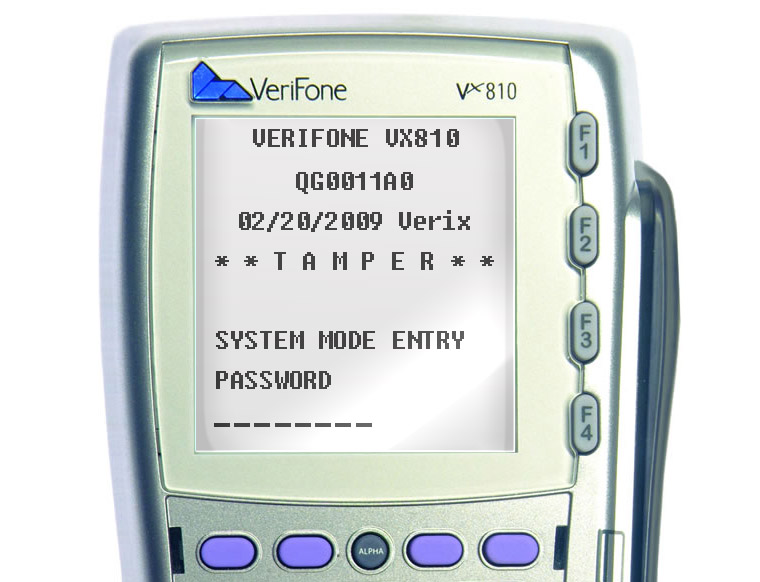
Шаг 2.
В появившемся списке меню выбрать пункт IPP KEY LOAD
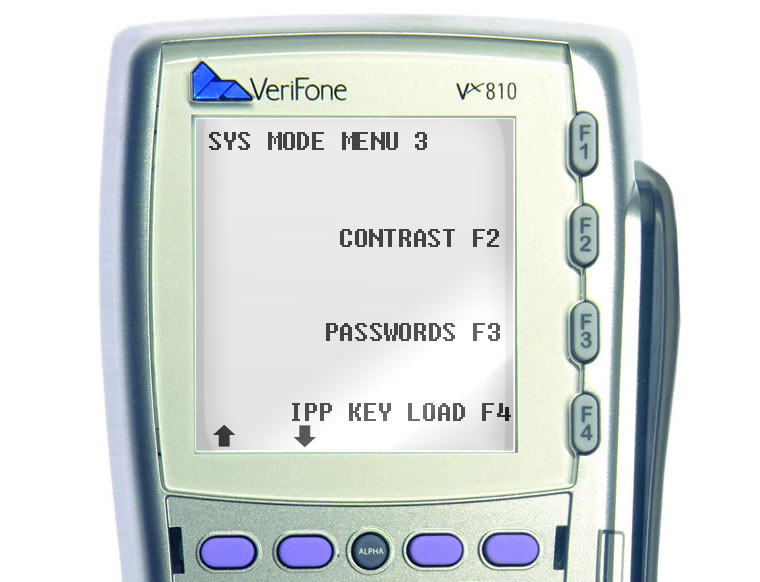
Шаг 3.
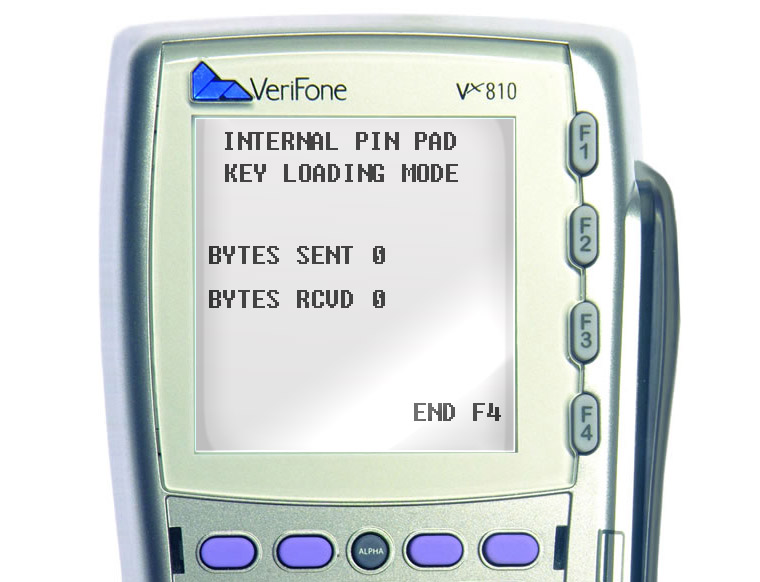
После этого пин-пад перезагрузится, и флаг TAMPER исчезнет.
Теперь можно загружать ПО и KLK-ключ.
Facebook
Twitter
LinkedIn
VKontakte
Еще статьи из блога
Table 9
System Mode Menu 2
Display
SYS MODE TERM INFO
SERNO
303-000-040
PTID
12000000
PART
M28150302DMO
REV
OS VER
QG000829
SYS MODE TERM INFO
MODL
CTRY
KEYPAD
DISPLAY
MAG RDR
PRINTER
SYS MODE TERM INFO
PINPAD
LIFE
RSET
070613131233
RCNT
TAMPER DETECTED
CONTACTLESS PRESENT
SYS MODE TERM INFO
VERIFONE USB MODEM:
NOT PRESENT
(continued)
Action
Selecting
SYSTEM INFO (F2)
information:
•
Device Serial Number (9-character, numeric code)
Permanent Device ID Number (8-character,
•
1
numeric code)
Device Part Number (12-character alphanumeric
•
code)
Hardware Revision Number (2-character numeric
•
code)
System OS Version (8-character alphanumeric
•
code)
Hardware Model: VX810
•
VX810
Country of Manufacture: GEN = Generic
•
GEN
Keypad Type: 0 = TelCo, 1 = Calculator, 2 =
•
0
Singapore
128128
Display Resolution: 128 x 128 pixels
•
3
Magnetic Stripe Reader Type
•
0
Presence of a Printer: 0 = No, 1 = Yes
•
Integrated PIN Pad: 1 = Yes, 0 = No
•
1
Running Life (in seconds)
•
143457
Last Reset Date & Time (in YYMMDDHHMMSS
•
format, where YY = year, MM = month, DD = day,
HH = hour, MM = minute, and SS = second)
171
Reset Count – either through application control,
•
N
system mode request, or a power cycle.
Y
Occurence of Tampering: Y = Yes, N = No
•
Presence of a V
•
No
Presence of a USB Modem: 0 = No, 1 = Yes
•
S
System Mode Menus
shows the following
x
810 CTLS Module: Y = Yes, N =
X
V
810 R
EFERENCE
M
YSTEM
ODE
53
G
UIDE