
VeriFone VX 520 – это компактный, стационарный платёжный терминал. Устройство имеет несколько вариантов подключения, а также отличается легкостью использования и может принимать все типы банковских карт.
Благодаря большому объему памяти (500 Мб) терминал обладает высоким уровнем безопасности и производительности. Аппарат оснащён самым быстрым на сегодняшний день процессором и может осуществлять операции, а также шифровку и дешифровку данных в режиме онлайн. Это позволяет проводить процедуру расчёта в несколько раз быстрее, чем на других подобных устройствах, что позволяет оптимизировать работу кассового узла и повысить прибыль.

Инструкция по настройке VeriFone VX 520
Производитель предусмотрел два способа соединения с интернетом:
-
GPRS – позволяет осуществлять выход через мобильный интернет, установив в терминал SIM-карту любого оператора;
-
Ethernet – выход в сеть обеспечивается благодаря подключению кабеля от модема, либо роутера. Достоинство данного способа в стабильной связи на хорошей скорости.
Терминал не имеет Wi-Fi модуля.
Помимо цифровых кнопок клавиатура имеет несколько функциональных клавиш, на каждую из которых возложена своя задача:
-
F1-F4 – эти четыре кнопки располагаются вертикально, с правой стороны от экрана и отвечают за навигацию внутри меню, которое открывается нажатием F1;
-
красная кнопка, с изображением крестика, отменяет совершаемую операцию;
-
желтая кнопка, с изображением стрелочки, указывающей налево, позволяет удалять неправильно внесенные цифры, либо буквы;
-
зелёная кнопка – это подтверждение операции либо ввода.
Перед тем, как начать работу, необходимо проверить, заправлена ли в устройство катушка с чековой лентой. Для этого поднимите крышку, расположенную с верхней лицевой части аппарата, потянув вверх за черный переключатель. Если бумаги нет, либо её осталось мало, положите новую катушку так, чтобы бумага шла из-под катушки в сторону клавиатуры, закройте крышку и оторвите излишки.
Для активации устройства, нажмите на кнопку ввода (зелёная) и удерживайте ее на протяжении 5-10 секунд. Терминал должен включиться и перейти в режим ожидания, на экране высветится [Введите карту]. Для того, чтобы выключить аппарат, нажмите на красную кнопку отмены и удерживайте ее, пока надпись не исчезнет и экран не погаснет.
Инструкция по использованию VeriFone VX 520
Главная задача VeriFone VX 520 это осуществление безналичного расчета, как способа оплаты товаров, либо услуг. Для этого необходимо вставить в устройство банковскую карту, либо провести ею с правой стороны терминала магнитной полосой вниз. Также, при помощи VeriFone VX 520, можно осуществлять операции административного характера (выпуск копии итогового чека, создание X и Z-отчётов, отчётов без гашения и др.). Для этого нужно зайти в меню нажатием на активированном терминале кнопки [F1] и выбрать необходимую операцию при помощи соответствующих функциональных кнопок. Также некоторые операции можно совершить, нажав соответствующую комбинацию «горячих клавиш».
На одинаковых устройствах, на которые было установлено разное программное обеспечение, могут отличаться некоторые разделы меню.
Финансовые операции
Для принятия оплаты от клиента, откройте в основном меню соответствующий раздел, а затем:
-
При помощи цифровой клавиатуры внесите итоговую стоимость покупки. Для ввода копеек, после указания основной суммы, нажмите [*], а затем внесите необходимое значение. Минимальная сумма транзакции, допустимая на устройстве, 1 рубль.
-
Когда сумма указана, вставьте банковскую карту и сделайте подтверждение нажатием зелёной кнопки.
-
В случае необходимости аутентификации, устройство запросит ввод PIN-кода, после того, как покупатель его введёт, снова нажмите не зелёную кнопку.
-
Для списания средств, устройство отправляет запрос в банк. Его обработка может занимать от 3 до 40 секунд.
-
Дождитесь сообщения [Одобрено], и выпуска итогового чека.
-
После того, как клиент поставит на чеке подпись, снова нажмите кнопку подтверждения и распечатанный после этого повторный чек отдайте покупателю.
Если во время транзакции произошёл сбой, и оплата не была произведена, то устройство распечатает фискальный документ с указанием кода ошибки.
Любую, совершенную в течение открытой смены, операцию по оплате можно отменить. В таком случае средства, удержанные с карты покупателя в счет оплаты товаров, либо услуг будут возвращены обратно. Для этого:
-
В главном меню откройте нужный раздел, после чего введите серийный номер предъявленного покупателем фискального документа, подтвердите действие, нажав на [ввод].
-
Информация о данном чеке отразится на дисплее устройства, проверьте корректность данных и нажмите [ввод].
-
Убедитесь, что покупатель предоставил банковскую карту, с которой была совершена оплата, вставьте её и нажмите [ввод];
-
Если всё выполнено верно, терминал распечатает чек, подтверждающий операцию. Средства будут возвращены не карту клиента в течение нескольких секунд, в редких случаях процедура может занять до трех рабочих дней.
Возврат можно совершить только на ту же карту, с которой была совершена оплата.

Функционал VeriFone VX 520
Раздел [Отчёты] — позволяет создавать копию фискального документа. Для этого откройте в главном меню раздел [Отчёты] и укажите [Полный отчёт]. После этого откроется список всех совершённых в течение смены операций, по номеру чека выберите нужный документ и нажмите [Печать копии чека по номеру]. Создать копию чека можно только если смена не была закрыта.
Создать можно не только полный, но и частичный отчет. Они отличаются по своему содержанию:
-
Полный – включает в себя полные данные о совершенных операциях (номер фискального документа, реквизиты карты, по которой совершена оплата, число, а также время создания документа и другое);
-
Короткий – содержит только указание суммы по каждой совершенной транзакции.
Раздел [Служебные операции], дает доступ к следующим функциям:
-
[Сверка итогов] – осуществляет окончание смены и очистку информации, касающейся совершённых в течение неё операций. Программа сверяет записанные данные с архивом банка и выпускает отчет, в котором указано, совпадают данные или нет.
-
«Загрузка ключей» — производит скачивание активных ключей из системы банка на устройство. (Требуется в случае, если на терминале возникло сообщение об ошибке 898).
-
«Проверка связи» — производит тестирование соединения с банком.
Если терминал был ошибочно заблокирован, нажмите на функциональную кнопку [F1], а затем подтвердите действие, нажав [Ввод].
Возникающие в процессе работы неполадки и способы их исправления
|
Вероятные неполадки |
Способы их исправления |
|
Устройство не выпускает итоговый чек |
Убедитесь, что в лоток для бумаги заправлена чековая лента Перезагрузите устройство |
|
Из-за ошибки при соединении с интернетом не получается окончить операцию (GPRS) |
Выключите устройство и включите его через 60 секунд Убедитесь, что на SIM-карте положительный баланс |
|
Из-за ошибки при соединении с интернетом, не получается окончить операцию (Ethernet) |
Выключите устройство и включите его через 60 секунд Произведите [Загрузку ключей] |
Вот обозначение самых распространённых ошибок на VeriFone VX 520
-
051 – карта покупателя недействительна по причине истекшего срока действия;
-
050 – карта клиента заблокирована;
-
055 – процедура оплаты остановлена банком-эмитентом;
-
076 – средств на счете недостаточно для оплаты по чеку;
-
205 – указана некорректная сумма оплаты;
-
201 – PIN-код введен неверно.
При возникновении серьезных неполадок необходимо обратиться в сервисный центр.
Интеграция VeriFone VX 520 с 1C
Для интеграции VeriFone VX 520 с 1C, необходимо загрузить дополнительно программное обеспечение.
Взаимодействие устройства с 1C происходит в следующем порядке:
-
Программа 1C направляет драйверу запрос, а он, в свою очередь, отправляет его на терминал;
-
Осуществляется обмен информацией между устройством и банковским сервером;
-
В 1C поступает оповещение об исходе операции. Если всё хорошо, аппарат выпускает итоговый чек, если транзакция не прошла, на дисплее терминала высвечивается соответствующая ошибка.
Интеграция VeriFone VX 520 с 1С происходит через USB или RS232.
Для того, чтобы произвести настройку устройства, необходимо:
-
Подсоединить терминал к компьютеру;
-
Инсталлировать необходимое программное обеспечение;
-
Проверить корректность функционирования аппарата. Для этого откройте меню [Пуск], перейдите в [Устройства и принтеры]. Зайдите в свойства VeriFone VX 520;
-
Откройте 1C и перейдите в раздел [Администрирование]. Откройте там [PMK и оборудование], выберите [Подключаемое оборудование] и нажмите [Создать];
-
В открывшейся форме, в качестве типа устройства, выберите [Эквайринговый терминал] и укажите название подключенного оборудования.
Также можно задать дополнительные параметры (например, указать принимаемую валюту и прочее). Когда настройка закончена, необходимо запустить тестирование системы.
Драйвер для терминала VeriFone VX 520
Для настройки взаимодействия VeriFone VX 520 с 1C, необходимо установить на компьютер дополнительные драйверы. Для этого активируйте установочный файл, загруженный на сайте производителя устройства. Если всё прошло успешно, то должен появиться ещё один COM-порт, ему автоматически присваивается номер 9.
Перезагрузка устройства
Перезагрузить VeriFone VX520 можно любым из двух вариантов:
-
Отсоединить устройство от электросети, вынуть аккумуляторную батарею, а через две минуты вернуть всё, как было, и активировать устройство.
-
Зажать комбинацию из кнопок [7] и [Ввод] (зеленая кнопка) и держать, пока не появится запрос пароля. Тогда нажмите [1], а затем чёрную клавишу, расположенную прямо под дисплеем между фиолетовыми кнопками. В появившемся меню выберите «Restart».
Наш каталог продукции
У нас Вы найдете широкий ассортимент товаров в сегментах кассового, торгового, весового, банковского и офисного оборудования
Среди оборудования от компании VeriFone для приема платежных карт выгодно выделяется POS-терминал VeriFone VX520. Он отличается удобством применения, простотой настроек, возможностью приема всех видов пластиковых карт. В основе аппарата — мощный процессор, который способствует быстрой обработке информации. За счет высокоскоростного шифрования обеспечивается защита данных от мошенников.
Подберем VeriFone под любой бизнес и бюджет.
Оставьте заявку и получите консультацию в течение 5 минут.
Согласно инструкции, подключение VeriFone VX520 к сети Интернет возможно через следующие виды связи:
- GPRS. Связь с интернетом возможна через SIM-карту с подключенной услугой доступа, предоставляемой мобильным оператором.
- Ethernet. К аппарату подключают провод от модема или роутера. Преимущества проводного интернета заключаются в стабильности и высокой скорости.
Подключение к интернету через Wi-Fi не поддерживается.
Клавиатура аппарата состоит их нескольких клавиш, на каждую их них возложены определенные функции.
Функциональное назначение кнопок POS-терминала:
- F1-F4 — кнопки навигации (F1 открывает меню административных операций в режиме ожидания);
- кнопки с цифрами — ввод суммы;
- красная, желтая и зеленая кнопки — отмена, удаление и подтверждение действий соответственно.
Прежде чем приступить к работе, нужно удостовериться в том, что принтер заправлен кассовой лентой. Для установки рулона бумаги осторожно откройте крышку, аккуратно нажав на черную кнопку, согласно направлению стрелки. Вставьте чековую ленту так, чтобы она при печати чеков разматывалась снизу. Потяните за край, он должен выйти из лотка. Захлопните крышку и оторвите часть бумаги, которая видна снаружи.
Чтобы включить терминал, удерживайте зеленую кнопку примерно 5 секунд, пока он не перейдет в режим ожидания (на дисплее появится надпись «Введите карту»). Для отключения удерживайте кнопку красного цвета.
Терминал VeriFone VX520: инструкция по эксплуатации
Согласно инструкции по эксплуатации, терминал VeriFone VX520 поддерживает финансовые и административные операции. Основная его функция в точках продаж — проведение оплаты за товары. Для получения доступа к денежным операциям нужно вставить пластиковую карту в чип-ридер либо провести магнитной полосой через считыватель (зависит от вида используемой карты). Любую операцию, проведенную в течение рабочей смены, можно отменить. После этого деньги возвращаются на счет владельца карты.
Также терминал позволяет проводить административные операции, такие как печать копий чеков, формирование отчетов за смену и прочие. Чтобы открыть доступ к этим операциям, нужно нажать F1, когда терминал находится в режиме ожидания.
После совершения любой из операций устройство автоматически, в течение нескольких секунд, переходит в режим ожидания. Выбирать требуемый пункт можно как при помощи кнопок навигации, так и путем нажатия соответствующих цифр.
В зависимости от версии программного обеспечения, пункты меню могут немного различаться.
Мы готовы помочь!
Задайте свой вопрос специалисту в конце статьи. Отвечаем быстро и по существу. К комментариям
Финансовые операции
Чтобы провести оплату за товар, выберите в предложенном меню требуемый раздел. Далее сделайте следующее:
- Укажите сумму с помощью цифровых кнопок. Чтобы ввести копейки, нажмите после рублей кнопку «*». Недопустимо выполнять операции с суммами ниже 1 рубля.
- Подтвердите действия зеленой клавишей. При необходимости коррекции суммы нажимайте желтую кнопку.
- Если понадобится введение PIN-кода, система его запросит. Подтвердите действие зеленой кнопкой.
- Сверьте информацию на карте с той, которая появится на экране. Если она не совпадает, попробуйте совершить операцию снова. Если совпадает, подтвердите.
- Устанавливается соединение с банком и происходит обмен данными, это займет 3—40 секунд. По завершении процесса появится надпись об одобрении операции и начале печати чеков.
- Выйдет первый чек, на котором клиент должен поставить подпись. Подтвердить. Начнется печать следующего чека.
В случае сбоя выйдет только один чек с сообщением об отклонении операции и кодом ошибки.
Отмена операции возможна только до момента закрытия смены. Выполните действия в следующей очередности:
- Выберите требуемый раздел.
- Введите номер документа, сформированного при осуществлении операции, которую нужно отменить. Подтвердите нажатием на зеленую кнопку.
- Данные чека выводятся на экран. Снова подтвердите.
- Происходит проверка карты. Сравните данные на дисплее с информацией на карте. Подтвердите.
- Устанавливается соединение с банком и происходит обмен данными.
- После успешно проведенной операции начинается печать чеков.
Деньги практически моментально поступят на счет покупателя.
Подберем POS-терминал VeriFone, установим и настроим за 1 час.
Оставьте заявку и получите консультацию в течение 5 минут.
Административные операции
Сформировать копию чека можно, отыскав его по номеру, или повторив печать последнего фискального документа. Чтобы узнать чековый номер, зайдите в меню «Отчеты» и выберите полный отчет. В нем представлены сведения всех операций за текущий период. Имейте в виду, что после закрытия смены база терминала очистится и печать копии чека будет невозможной. Номер, найденный в полном отчете, введите после выбора раздела «Печать копии чека по номеру».
В разделе меню «Отчеты» можно распечатать краткий или полный отчет за текущий период. Разница между ними заключается в содержании. В кратком отчете указаны итоговые суммы по каждой операции, а в полном — детальная информация, включая номер чека, карты, дату и прочее.
В разделе «Служебные операции» доступны:
- «Сверка итогов». Происходит закрытие смены и очистка сведений по всем операциям, выполненным за текущий период. Система сверяет информацию в базе с той, которая хранится в банке. В зависимости от результата, осуществляется печать чека с сообщением о совпадении либо несовпадении итогов.
- «Загрузка ключей». Осуществляется загрузка рабочих ключей из банковской системы в аппарат. Чаще всего операция выполняется при появлении ошибки с кодом 898.
- «Проверка связи». Выполняется связь устройства с банком.
Если произошла случайная блокировка аппарата, нажмите F1 и подтвердите зеленой кнопкой.
Возможные неисправности и способы их устранения
Основные виды неисправностей POS-терминала VeriFone VX520 и варианты их решения представлены в таблице.
| Возможные неисправности | Решения |
| Не выходит чек | Проверьте наличие кассовой ленты в принтере. Перезагрузите аппарат |
| Не удается завершить операцию, сообщение на экране указывает на ошибку при установке соединения (работа по GPRS) | Отключите аппарат, а затем включите через 1 минуту.
Проверьте доступный баланс на SIM-карте: извлеките ее из аппарата и вставьте в мобильный телефон. |
| Не получается завершить операцию, ошибка при установке соединения (работа по Ethernet) | Отключите аппарат и включите через 1 минуту.
Перезагрузите устройство доступа к интернету (роутер, модем). Проверьте наличие связи путем совершения операции «Загрузка ключей» |
Кроме того, на ошибки указывает появление следующих кодов на экране аппарата:
- 051 — срок действия карты завершен;
- 050 — операция невозможна по причине блокировки карты;
- 055 — операция запрещена банком-эмитентом;
- 058 — карта не активна;
- 076 — не хватает денег для совершения операции;
- 205 — ввод неверной суммы;
- 201 — неправильно указан PIN-код.
В случае серьезных неисправностей, не поддающихся самостоятельному устранению, стоит обратиться за помощью к специалистам.
Подключение VeriFone VX520 к 1С
Для работы VeriFone VX520 с 1С предварительно нужно скачать и установить соответствующий драйвер.
Работа POS-терминала с 1С осуществляется следующим образом.
- Сначала программа 1С отправляет драйверу запрос, который тот впоследствии перенаправляет в систему терминала.
- Происходит обмен данными между терминалом и сервером банка.
- В 1С приходит ответ. Если операция прошла успешно, начинается печать чека. Если нет — аппарат выдает ошибку. Ее решение зависит от причины появления.
Подключение VeriFone VX520 к 1С осуществляется через USB или RS-232.
Для настройки POS-терминала сделайте следующее:
- Подключите аппарат к ПК.
- Установите требуемый драйвер.
- Удостоверьтесь в адекватной работе устройства («Пуск» — «Устройства и принтеры», выбрать оборудование и посмотреть его свойства).
- Зайдите в раздел «Администрирование» программы 1С. Выберете «РМК и оборудование», потом — «Подключаемое оборудование».
- Нажмите «Создать».
- Укажите тип (эквайринговый терминал) и наименование устройства.
Далее можно ввести некоторые параметры, такие как код валюты, устройства и прочие. В конце выполните тест, по результатам которого можно судить о правильности подключения и настройки.
Драйвер для VeriFone VX520
Без драйвера для VeriFone VX520 становится невозможным подключение аппарата к компьютеру. В частности, он необходим для успешной интеграции терминала и 1С.
Скачать драйвер для VeriFone VX520 можно с официального сайта компании. Чтобы его установить, потребуется запуск файла setup.exe. В случае успешной установки можно заметить, как появится еще один СОМ-порт (по умолчанию 9-й). Но при желании номер можно изменить в файле silent.bat.
Как перезагрузить терминал VeriFone VX520?
Если аппарат завис или отказывается выполнять команды, иногда помогает решить проблему обычная перезагрузка. Как перезагрузить терминал VeriFone VX520?
Воспользуйтесь одним из двух способов:
- Отключите аппарат от источника питания. Извлеките аккумулятор, а затем установите через пару минут и включите устройство.
- Зажмите зеленую кнопку и клавишу с цифрой 7 одновременно и удерживайте до тех пор, пока система не запросит пароль. Введите «1», нажмите кнопку «alpha», которая расположена между фиолетовыми клавишами в верхнем ряду. Откроется окно, где выбирайте «Restart».
Начнется перезагрузка устройства. Если с ее помощью устранить сбой не удалось, придется обращаться за помощью к специалистам.
Подберем POS-терминал VeriFone для вашего бизнеса. Доставим в любую точку РФ!
Оставьте заявку и получите консультацию в течение 5 минут.
Оцените, насколько полезна была информация в статье?
Наш каталог продукции
У нас Вы найдете широкий ассортимент товаров в сегментах
кассового, торгового, весового, банковского и офисного оборудования.
Посмотреть весь каталог
Коды ответов
Результатом выполнения и критерием успешности любой операции является Код ответа (Responce Code (RC)). В рамках протокола ISO 8583 он передается в поле 39 ответного сообщения. Формат RC зависит от версии ISO 8583: в версии ISO 8583:1987 он двузначный, в версии ISO 8583:1993 — трехзначный. Главным образом будем рассматривать обмен в рамках версии 1987 г., по причине ее большей распространенности. При этом заметим, что каждый конкретный разработчик ПЦ использует различные подходы к обеспечению совместимости между версиями: какие-то хосты передают в рамках P2H три символа RC, при этом, в случае если обмен выполняется в рамках версии 1987 г., заполняя лидирующий символ (первый слева) нулем. В других случаях ПЦ выполняет конвертацию трехзначного RC версии 1993 г. — в его двузначный эквивалент версии ISO 8583:1987 и в таком виде отправляет его на POS.
Коды ответов можно разделить на успешные и негативные. Негативным является любой ответ, кроме явного ответа «Одобрено» либо его семантического эквивалента. При этом причиной может быть как техническая ошибка, так и отказ эмитента в выполнении той или иной операции.
Ниже приведем наиболее распространенные RC, разбив их на две условные группы — Технические и Сервисные.
Технические RC
В это группу включим основные коды ответов, полученные в результате тех или иных технических сбоев, либо ошибок при заполнении сообщения. Заметим, что вариативность причин возникновения любого их описанных ниже RC более или менее широка, и в рамках материала дана исключительно в целях примера.
00 — Approved (Одобрено). Транзакция завершена успешно.
12 — Invalid Transaction (Неверная транзакция). Неверны какие-либо параметры транзакции. Допустим, поля сообщения заполнены таким образом, что из них следует, что операция Выдача наличных выполняется в торговом POS-терминале. Что, в общем случае, недопустимо.
13 — Invalid Amount (Неверная сумма). Поле 4 (Сумма) заполнено неверным значением. Данный RC может возникнуть в случае срабатывания какого-либо лимита, либо в рамках операций, подразумевающих предварительную авторизацию с ее последующим завершением (например, предварительное бронирование услуг с последующим расчетом).
14 — Invalid Card Number(Неверный номер карты). Неверно заполнено поле 2 (Номер карты), либо имеет место быть попытка выполнить транзакцию по карте, отсутствующей в базе данных эмитента.
15 — Invalid Issuer (Неверный эмитент). Такой RC обычно отправляется авторизационной платформой ПС и говорит о том, что маршрут отправки операции эмитенту не найден (в большинстве случаев, по причине неверного БИНа карты).
30 — Format Error (Ошибка формата данных). Возникает в результате тех или иных ошибок при заполнении сообщения в рамках определенного диалекта. Например, какое-либо поле превышает допустимое количество символов, либо вообще отсутствует, либо заполняется в неверном формате и/или кодировке. При этом ряд ПС, в случае отправки данного RC, направляет в ответном сообщении дополнительное поле с конкретным указанием на ошибочный элемент входящего сообщения.
88 и 89 — Cryptographic Failure (Криптографическая ошибка). Транзакция отклонена по причине ошибок криптографии. К примеру, таких как, ошибка шифрования пинблока, ошибка проверки цифровой подписи и других.
96 — System Error (Системная ошибка). В общем случае ошибка свидетельствует о том, что произошел сбой на каком-либо из этапов обмена. Как правило, в рамках ПЦ эквайрера, однако нам известны случаи, когда данный RC передавался и в рамках H2H.
Сервисные RC
К сервисным RC можно отнести коды ответов по операциям в рамках которых отсутствовали технические ошибки, а отказ был получен по причине ограничений доступа к тому или иному сервису со стороны эмитента или ПС, либо других условий, не связанных с техническими проблемами.
00 — Approved (Одобрено). Транзакция завершена успешно.
01 — Refer to Call Issuer (Позвоните эмитенту). Для завершения транзакции необходимо связаться с эмитентом.
04 — Capture Card (Изъять карту). Эмитент или ПС направил команду на изъятие карты.
05 — Do Not Honor (Не оплачивать). Отказ без объяснения причины. В подавляющем большинстве случаев такой RC отправляется эмитентом. Причины также следует уточнять у эмитента.
41 — Lost Card (Карта утеряна). Попытка выполнить операцию по карте, помеченной в БД эмитента или ПС как утерянная.
43 — Stolen Card (Карта украдена). Попытка выполнить операцию по карте, помеченной в БД эмитента или ПС как украденная.
51 — Not Sufficient Funds (Недостаточно средств). Сумма операции превышает сумму доступных средств на карточном счете.
52 и 53 — No Checking/Saving Account. Попытка выполнить операцию с неверным карточным счетом.
54 — Expired Card (Карта просрочена). Попытка выполнить операцию по карте с истекшим сроком действия.
55 — Incorrect PIN (Неверен пин). При выполнении операции с онлайн-пинкодом он был введен некорректно.
57 — Transaction Not Permitted to Issuer/Cardholder (Транзакция не разрешена для Эмитента/Держателя карты). Попытка выполнить операцию, не разрешенную для конкретного эмитента или держателя карты.
58 — Transaction Not Permitted to Acquier/Terminal (Транзакция не разрешена для Эквайрера/Терминала). Попытка выполнить операцию, не разрешенную для конкретного эквайрера или терминала.
Таков список наиболее часто встречающихся кодов ответа, имеющих одинаковые значения для всех ведущих ПС. Заметим, что их число несколько шире и варьируется в зависимости от конкретного диалекта ПС. Например в рамках спецификации Visa могут присутствовать RC, отсутствующие у Mastercard, и наоборот.
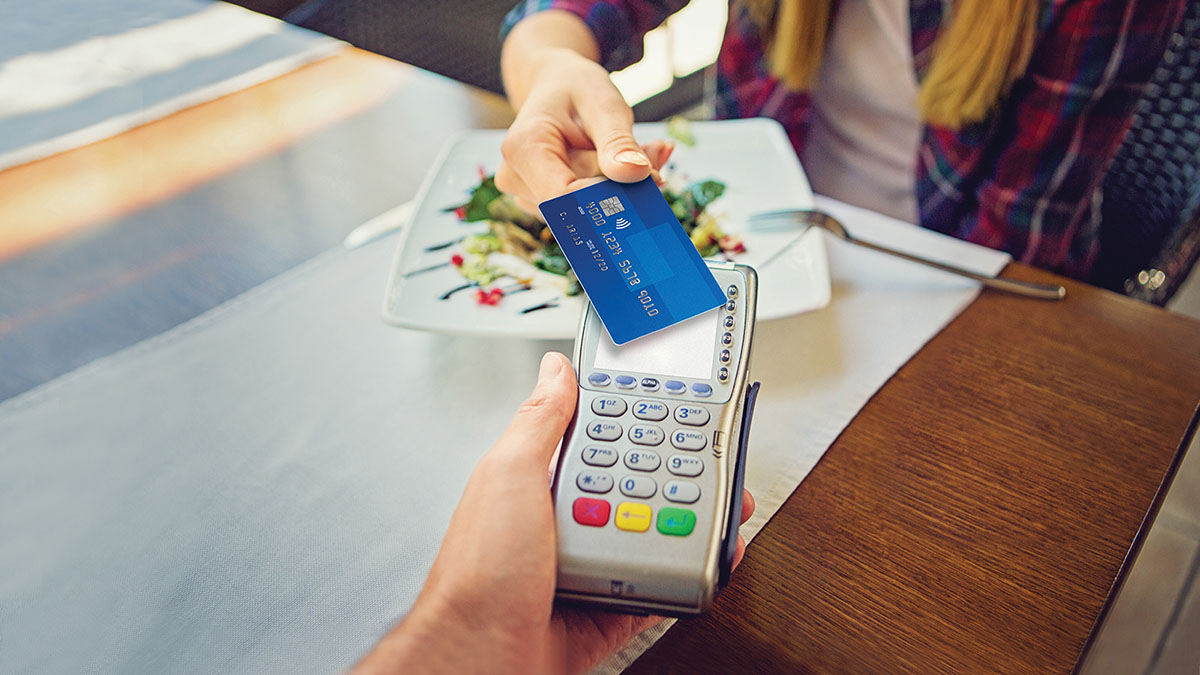
Оффлайновые коды ответов
В общих чертах следует коснутся и оффлайновых RC. К ним относятся коды, сгенерированные программным обеспечением POS-терминала. Поскольку в данном случае обмен выполняется не в рамках ISO 8583, а условия возникновения таких RC наступают в процессе т.н. EMV Transaction Flow, ограничимся общим описанием (Вопросы APDU/EMV-обмена будут подробно освещены в будущих материалах).
Z1 — OFFLINE DECLINED (Отклонено оффлайн). Было принято решение отклонить транзакцию, не отправляя онлайн-сообщение.
Z3 — NO ONLINE, DECLINED (Нет связи, отклонено оффлайн). POS-терминал предпринял попытку отправить онлайн-запрос, которая закончилась неудачно по причине отсутствия связи. В оффлайне транзакция отклонена.
Y1 — OFFLINE APPROVED (Одобрено оффлайн). Транзакция одобрена без онлайн-обращения к эмитенту. Справедливо для терминалов, поддерживающих оффлайн-транзакции.
Y3 — NO ONLINE, APPROVED (Нет связи, одобрено оффлайн). POS-терминал предпринял попытку отправить онлайн-запрос, которая закончилась неудачно по причине отсутствия связи. В оффлайне транзакция была одобрена. Справедливо для терминалов, поддерживающих оффлайн-транзакции.
SMS-информирование
Достаточно популярная ныне услуга SMS-информирования используется многими держателями карт. Помимо очевидного удобства, являясь в ряде случаев причиной споров, а иногда и скандалов между мерчантом и кардхолдером. Рассмотрим наиболее типичный случай:
- Клиент расплачивается картой.
- Получает SMS о списании суммы услуги/покупки.
- Терминал не печатает чек/зависает/перезагружается.
- Мерчант не имеет на руках успешного чека по операции.
- Клиент утверждает, что операция успешна, при этом ссылается на SMS.
Дальнейший сценарий развития событий зависит от опытности персонала ТСП и многих других факторов.
Первое и самое важное, что следует принимать во внимание в такой ситуации: критерием успешности операции по карте является чек (либо, если речь идет об одобренных ПС терминалах, не оснащенных чековым принтером — его электронный эквивалент), содержащий успешный код ответа и/или его расшифровку. Никакие SMS, полученные клиентом, критерием успешности операции не являются. Ни один диспутный цикл ни по одной претензии не будет рассматривать полученное кардхолдером SMS в качестве аргумента. Основная причина состоит в том, что такая услуга как SMS-информирование никак не специфицирована со стороны ПС. То есть, технические инструменты, в том числе и протоколы/формат обмена, которыми она достигается, зависят от каждого конкретного эмитента. В том числе, может быть реализована и с помощью различных самописных решений. В общем случае, некий условный «SMS-сервер» анализирует запросы к карточному контракту и фиксирует изменения его доступного остатка. Помимо этого, в большинстве случаев могут анализироваться поля 41 (Идентификатор Терминала (Terminal ID)), 42 (Идентификатор Мерчанта (Merchant ID)) и 43 (Имя и местонахождение мерчанта (Card Acceptor Name/Location)) из входящего запроса от эквайрера. Затем эти данные вносятся в «тело» SMS-сообщения и отправляются на номер телефона, который кардхолдер указал при выпуске карты. На выходе получается SMS-сообщение примерно такого формата: «КАРТА, ДАТА/ВРЕМЯ, Тип операции, Сумма, НАИМЕНОВАНИЕ ТСП, ДОСТУПНЫЙ ОСТАТОК».
Подчеркнем ряд важных моментов: фактически, принцип функционирования SMS-сервера базируется на срабатывании триггеров. При этом он может быть настроен на срабатывание при выполнении операции Оплата, но не срабатывать на операцию Отмена оплаты; далее, SMS-сервер ничего «не знает» про состояние каналов связи в момент выполнения операции. Соответственно, не способен «понять», был ли ответ на авторизацию успешно доставлен на POS-терминал. Сумма и комбинации всех этих факторов, а также отсутствие регламентов со стороны ПС, делают SMS-инфо крайне ненадежным источником. Этот факт необходимо учитывать как мерчантам, так и кардхолдерам. Безусловно, качество предоставления такой услуги, как SMS-информирование в последние годы существенно возросло. Однако это не отменяет сказанного выше.
3 ноября 2022

Бесплатная консультация специалиста

Инженер перезвонит
за 15 минут

Аккредитованный сервисный центр Эвотор

Удаленно устраняем ошибки на кассе
Терминал Сбербнка сообщает о неисправности с помощью кодов. Код ошибки 4120 говорит о том, что пин-пад не получил ключ KLK. Причин такой проблемы может быть много, и от причины зависит способ решения. Расскажем подробнее о том, что делать с такой неполадкой.
Поможем устранить ошибку на Эвотор
Бесплатная консультация специалиста8 (800) 700 50 85


Содержание
Ошибка 4120 на Эвотор
На Эвотор ошибка 4120 возникает на терминале Сбербанка. Код такой ошибки расшифровывается так: ПИН-пад не получил код KLK. Некоторые терминалы вместо кода показывают на экране этот текст. Ключ KLK — это транспортный криптографический ключ, который нужен для удаленной загрузки.
Причин появления такой проблемы несколько:
- Неисправность пин-пада
- Сбой в системе
- Отсутствие подключения
- Отсутствуют ключи
Чаще всего такая ошибка 4120 на пин-паде появляется сразу после подключения, так как сотрудник банка неверно настроил устройство. Иногда, такая проблема появляется во время работы. Если это ваш случай, то причина в неисправности пин-пада, поэтому она будет появляться постоянно, пока вы не замените терминал.
Ошибка 4120 терминала Сбербанка — что делать на Эвотор
Если такая ошибка появилась сразу после подключения пин-пада, то звоните в банк. Сотрудник банка неверно подключил устройство и настройку необходимо провести заново.
Если 4120 ошибка терминала возникла в процессе работы, то можно попытаться решить проблему самостоятельною. На решение проблемы может уйти немало времени. Поэтому, советуем принять оплату другим способом — наличными или по QR-коду.
Чтобы принять оплату наличными:
- Нажмите на значок «←» в верхнем углу экрана → Выберите «Наличные»

Чтобы принять оплату по QR-коду, вам потребуется приложение «Плати QR». Если у вас не подключена данная функция, то советуем это исправить, так как функция может быть очень полезной, особенно в случае неисправности пин-пада. Подробнее об этом мы писали в статье «Оплата QR Эвотор».
После того, как вы рассчитали клиента, то можно перейти к следующему шагу.

Первое, что вам следует сделать — позвоните в техподдержку банка и сообщите об ошибке 4142 Сбербанка. Эта ошибка является системной, поэтому исправить ее самостоятельно не выйдет. Вероятнее всего, вам потребуется замена устройства. Для этого, к вам должен будет приехать специалист.
Проблему можно ликвидировать до приезда специалиста. Для этого выполните перезагрузку пин-пада. Узнать, как это сделать, вы можете на горячей линии банка. Но предупреждаем, после перезагрузки терминал может начать работать, так как сбой был устранен. Но через день-два, проблема снова возникнет на терминале. Так как причина, вызвавшая неисправность, не устранена, для этого нужно перенастроить пин-пад, а возможно и заменить его.
Устраним неисправность смарт-терминала
Бесплатная консультация специалиста8 (800) 700 50 85
Другие записи блога
Акциз на сладкие газированные напитки — что значит в 2023
Как открыть ЭЦП — пошаговая инструкция
Проверки ККТ в 2023 году — чего ждать бизнесу
Обязательная маркировка вейпов
Если вы работаете в сфере торговли продавцом или же бухгалтером, то наверняка вы используете платежный терминал Сбербанка. При использовании эквайринга часто возникает ошибка 4119 на терминале Сбербанка.

Что за ошибка?
Если у вас высветилась 4119 ошибка на терминале, то не стоит сразу пугаться, дело вовсе не в карте клиента, а проблема в самом терминале, а точнее – «нет связи с банком».
Причины возникновения
Самая вероятная причина – это просто отсутствие связи с банком, либо слабый сигнал. Но если вы уверены, что со связью все в порядке, то ошибка 4119 может возникать при использовании динамического IP адреса.
Что делать и как решить проблему?
Если нет связи с банком и платежные данные не уходят в банк, попробуйте просто перезагрузить сам терминал. Почти всегда это помогает. Но если же ошибка 4119 возникает по причине динамического IP адреса, то вам стоит обратиться к вашему провайдеру и подключить статический «белый» IP.
Если вы выполнили эти 2 условия решения проблему, и ошибка 4119 все равно высвечивается, то стоит обратиться к техническому специалисту Сбербанка, который непосредственно обслуживает ваш терминал.
Итак, ошибка 4119 на терминале сбербанка – это отсутствие связи с банком, либо использование динамического IP адреса.
Verifone vx520 сброс настроек
VeriFone Vx520 — это небольшой, но производительный терминал для оплаты товаров и услуг. Это портативное устройство обладает целым рядом характеристик, которые обеспечивают успешную работу. Для более продуктивного использования аппарата предлагаем ознакомиться с Verifone Vx520 инструкция по эксплуатации.

В главном меню собраны следующие комнаты:
Цветные кнопки на терминале имеют значения:
Порядок работы с картами:
На экране терминала отображается номер карты, который должен совпадать с цифрами нанесенными на саму карточку.
Успешная операция заканчивается получением от процессингового центра ответа 00 – TRANZACTIE OK. Принтер терминала начинает печать в двух экземплярах чек (PENTRU BANCA, PENTRU CLIENT), один из которых остается у кассира. Если проведение операции не требует введения ПИН-кода, то на одном из чеков клиент должен оставить подпись.
Если же на экране не появляется код 00 при оплате, то в проведении операции было отказано. В этом случае терминалом будет напечатан один чек с объяснением отказа в оплате.
Операция отмены
Операция «ANULARE» проводится исключительно до закрытия операционного дня. Для отмены операции потребуется соответствующий чек. В главном меню потребуется выбрать необходимую позицию меню «ANULARE». Терминал запросит сумму операции, которую необходимо ввести в соответствии с данными на чеке. После ввода суммы стоит нажать или в случае ошибки при вводе.
Отмена операции завершается успешно, если процессинговый центр выводит на экран 00 – TRANZACTIE OK, а на принтере терминала распечатываются два экземпляра чека (PENTRU BANCA, PENTRU CLIENT). Оба распечатанных чека должны быть подписаны кассиром, осуществившим данную операцию, соответствующий экземпляр вручается клиенту.
Меню JURNAL
В этом разделе содержится 4 основных пункта:
1) Закрытие операционного дня
Команда используется для закрытия дня, распечатки отчета и удаления информации из памяти терминала. Нажмите 1, чтобы выбрать опцию RAPORT FINAL. После терминал устанавливает связь с банком для проверки итогов. На экране может появиться:
a) RAPORTUL EFECTUAT CU SUCCES – проверка прошла успешно.
2) Промежуточный отчет
Для просмотра промежуточного отчета нажмите 2, чтобы выбрать опцию RAPORT INTERMEDIAR.
3) Распечатка копии чека
Введите 3, чтобы выбрать опцию RETIPARIRE CHITANTA, а после ввести номер чека.
4) Распечатка копии нерезультативного чека
Введите 4, чтобы выбрать опцию RETIPARIRE Decline (будет распечатан последний нерезультативный чек).
Если день не был закрыт, то на следующий день проведение операций по терминалу будет невозможна.
Порядок замены бумаги в терминале
Эта краткая инструкция для терминала Verifone Vx520 поможет вам более эффективно использовать данный аппарат.
Читайте еще:
Инструкция по установке СКНО в РБ
СКНО – модем для контроля кассового оборудования. Это устройство собирает, обрабатывает и передает информацию о денежном обороте кассового аппарата.
Как установить платежный терминал
Терминалы упрощают оплату товаров и услуг, делают этот процесс действительно быстрым. Но само подключение банковского терминала потребует времени.
Возникающие в процессе работы VeriFone VX 520 неполадки и способы их исправления

В данной статье Вы ознакомитесь с Инструкцией по использованию и настройке POS-терминала VeriFone VX 520. Также мы расскажем как исправить неполадки, возникающие в процессе использования устройства и где скачать драйвера для взаимодействия VeriFone VX 520 с 1C.
Терминал безналичного расчёта VeriFone VX 520
VeriFone VX 520 – это компактный, стационарный платёжный терминал. Устройство имеет несколько вариантов подключения, а также отличается легкостью использования и может принимать все типы банковских карт.
Благодаря большому объему памяти (500 Мб) терминал обладает высоким уровнем безопасности и производительности. Аппарат оснащён самым быстрым на сегодняшний день процессором и может осуществлять операции, а также шифровку и дешифровку данных в режиме онлайн. Это позволяет проводить процедуру расчёта в несколько раз быстрее, чем на других подобных устройствах, что позволяет оптимизировать работу кассового узла и повысить прибыль.

Инструкция по настройке VeriFone VX 520
Производитель предусмотрел два способа соединения с интернетом:
GPRS – позволяет осуществлять выход через мобильный интернет, установив в терминал SIM-карту любого оператора;
Ethernet – выход в сеть обеспечивается благодаря подключению кабеля от модема, либо роутера. Достоинство данного способа в стабильной связи на хорошей скорости.
Терминал не имеет Wi-Fi модуля.
Помимо цифровых кнопок клавиатура имеет несколько функциональных клавиш, на каждую из которых возложена своя задача:
F1-F4 – эти четыре кнопки располагаются вертикально, с правой стороны от экрана и отвечают за навигацию внутри меню, которое открывается нажатием F1;
красная кнопка, с изображением крестика, отменяет совершаемую операцию;
желтая кнопка, с изображением стрелочки, указывающей налево, позволяет удалять неправильно внесенные цифры, либо буквы;
зелёная кнопка – это подтверждение операции либо ввода.
Перед тем, как начать работу, необходимо проверить, заправлена ли в устройство катушка с чековой лентой. Для этого поднимите крышку, расположенную с верхней лицевой части аппарата, потянув вверх за черный переключатель. Если бумаги нет, либо её осталось мало, положите новую катушку так, чтобы бумага шла из-под катушки в сторону клавиатуры, закройте крышку и оторвите излишки.
Для активации устройства, нажмите на кнопку ввода (зелёная) и удерживайте ее на протяжении 5-10 секунд. Терминал должен включиться и перейти в режим ожидания, на экране высветится [Введите карту]. Для того, чтобы выключить аппарат, нажмите на красную кнопку отмены и удерживайте ее, пока надпись не исчезнет и экран не погаснет.
Инструкция по использованию VeriFone VX 520
Главная задача VeriFone VX 520 это осуществление безналичного расчета, как способа оплаты товаров, либо услуг. Для этого необходимо вставить в устройство банковскую карту, либо провести ею с правой стороны терминала магнитной полосой вниз. Также, при помощи VeriFone VX 520, можно осуществлять операции административного характера (выпуск копии итогового чека, создание X и Z-отчётов, отчётов без гашения и др.). Для этого нужно зайти в меню нажатием на активированном терминале кнопки [F1] и выбрать необходимую операцию при помощи соответствующих функциональных кнопок. Также некоторые операции можно совершить, нажав соответствующую комбинацию «горячих клавиш».
На одинаковых устройствах, на которые было установлено разное программное обеспечение, могут отличаться некоторые разделы меню.
Финансовые операции
Для принятия оплаты от клиента, откройте в основном меню соответствующий раздел, а затем:
При помощи цифровой клавиатуры внесите итоговую стоимость покупки. Для ввода копеек, после указания основной суммы, нажмите [*], а затем внесите необходимое значение. Минимальная сумма транзакции, допустимая на устройстве, 1 рубль.
Когда сумма указана, вставьте банковскую карту и сделайте подтверждение нажатием зелёной кнопки.
В случае необходимости аутентификации, устройство запросит ввод PIN-кода, после того, как покупатель его введёт, снова нажмите не зелёную кнопку.
Для списания средств, устройство отправляет запрос в банк. Его обработка может занимать от 3 до 40 секунд.
Дождитесь сообщения [Одобрено], и выпуска итогового чека.
После того, как клиент поставит на чеке подпись, снова нажмите кнопку подтверждения и распечатанный после этого повторный чек отдайте покупателю.
Если во время транзакции произошёл сбой, и оплата не была произведена, то устройство распечатает фискальный документ с указанием кода ошибки.
Любую, совершенную в течение открытой смены, операцию по оплате можно отменить. В таком случае средства, удержанные с карты покупателя в счет оплаты товаров, либо услуг будут возвращены обратно. Для этого:
В главном меню откройте нужный раздел, после чего введите серийный номер предъявленного покупателем фискального документа, подтвердите действие, нажав на [ввод].
Информация о данном чеке отразится на дисплее устройства, проверьте корректность данных и нажмите [ввод].
Убедитесь, что покупатель предоставил банковскую карту, с которой была совершена оплата, вставьте её и нажмите [ввод];
Если всё выполнено верно, терминал распечатает чек, подтверждающий операцию. Средства будут возвращены не карту клиента в течение нескольких секунд, в редких случаях процедура может занять до трех рабочих дней.
Возврат можно совершить только на ту же карту, с которой была совершена оплата.

Функционал VeriFone VX 520
Раздел [Отчёты] — позволяет создавать копию фискального документа. Для этого откройте в главном меню раздел [Отчёты] и укажите [Полный отчёт]. После этого откроется список всех совершённых в течение смены операций, по номеру чека выберите нужный документ и нажмите [Печать копии чека по номеру]. Создать копию чека можно только если смена не была закрыта.
Создать можно не только полный, но и частичный отчет. Они отличаются по своему содержанию:
Полный – включает в себя полные данные о совершенных операциях (номер фискального документа, реквизиты карты, по которой совершена оплата, число, а также время создания документа и другое);
Короткий – содержит только указание суммы по каждой совершенной транзакции.
Раздел [Служебные операции], дает доступ к следующим функциям:
[Сверка итогов] – осуществляет окончание смены и очистку информации, касающейся совершённых в течение неё операций. Программа сверяет записанные данные с архивом банка и выпускает отчет, в котором указано, совпадают данные или нет.
«Загрузка ключей» — производит скачивание активных ключей из системы банка на устройство. (Требуется в случае, если на терминале возникло сообщение об ошибке 898).
«Проверка связи» — производит тестирование соединения с банком.
Если терминал был ошибочно заблокирован, нажмите на функциональную кнопку [F1], а затем подтвердите действие, нажав [Ввод].
Возникающие в процессе работы неполадки и способы их исправления
Способы их исправления
Устройство не выпускает итоговый чек
Убедитесь, что в лоток для бумаги заправлена чековая лента
Из-за ошибки при соединении с интернетом не получается окончить операцию (GPRS)
Выключите устройство и включите его через 60 секунд
Убедитесь, что на SIM-карте положительный баланс
Из-за ошибки при соединении с интернетом, не получается окончить операцию (Ethernet)
Выключите устройство и включите его через 60 секунд
Произведите [Загрузку ключей]
Вот обозначение самых распространённых ошибок на VeriFone VX 520
051 – карта покупателя недействительна по причине истекшего срока действия;
050 – карта клиента заблокирована;
055 – процедура оплаты остановлена банком-эмитентом;
076 – средств на счете недостаточно для оплаты по чеку;
205 – указана некорректная сумма оплаты;
201 – PIN-код введен неверно.
При возникновении серьезных неполадок необходимо обратиться в сервисный центр.
Интеграция VeriFone VX 520 с 1C
Для интеграции VeriFone VX 520 с 1C, необходимо загрузить дополнительно программное обеспечение.
Взаимодействие устройства с 1C происходит в следующем порядке:
Программа 1C направляет драйверу запрос, а он, в свою очередь, отправляет его на терминал;
Осуществляется обмен информацией между устройством и банковским сервером;
В 1C поступает оповещение об исходе операции. Если всё хорошо, аппарат выпускает итоговый чек, если транзакция не прошла, на дисплее терминала высвечивается соответствующая ошибка.
Интеграция VeriFone VX 520 с 1С происходит через USB или RS232.
Для того, чтобы произвести настройку устройства, необходимо:
Подсоединить терминал к компьютеру;
Инсталлировать необходимое программное обеспечение;
Проверить корректность функционирования аппарата. Для этого откройте меню [Пуск], перейдите в [Устройства и принтеры]. Зайдите в свойства VeriFone VX 520;
Откройте 1C и перейдите в раздел [Администрирование]. Откройте там [PMK и оборудование], выберите [Подключаемое оборудование] и нажмите [Создать];
В открывшейся форме, в качестве типа устройства, выберите [Эквайринговый терминал] и укажите название подключенного оборудования.
Также можно задать дополнительные параметры (например, указать принимаемую валюту и прочее). Когда настройка закончена, необходимо запустить тестирование системы.
Драйвер для терминала VeriFone VX 520
Для настройки взаимодействия VeriFone VX 520 с 1C, необходимо установить на компьютер дополнительные драйверы. Для этого активируйте установочный файл, загруженный на сайте производителя устройства. Если всё прошло успешно, то должен появиться ещё один COM-порт, ему автоматически присваивается номер 9.
Перезагрузка устройства
Перезагрузить VeriFone VX520 можно любым из двух вариантов:
Отсоединить устройство от электросети, вынуть аккумуляторную батарею, а через две минуты вернуть всё, как было, и активировать устройство.
Зажать комбинацию из кнопок [7] и [Ввод] (зеленая кнопка) и держать, пока не появится запрос пароля. Тогда нажмите [1], а затем чёрную клавишу, расположенную прямо под дисплеем между фиолетовыми кнопками. В появившемся меню выберите «Restart».
Как перезагрузить POS-терминал?

Сегодня я расскажу вам, как перезагрузить POS-терминалы Ingenico и Verifone.
Причины, по которым требуется перезагрузить терминал:
Иногда перезагрузка помогает устранить эти проблемы. Если не помогло, то самое время обратиться в сервис.
Есть два способа перезагрузки: софтовый и перезагрузка по питанию.
Как перезагрузить POS-терминал Ingenico
Как перезагрузить POS-терминал Verifone
Как выключить POS-терминал
Обычно, POS-терминал выключают в трех случаях:
Чтобы выключить POS-терминал Ingenico, Verifone или PAX нажмите красную кнопку. После этого возможны два варианта:
Иногда, после длительного нажатия красной кнопки терминал перезагружается, но не выключается. Чаще всего это касается Verifone Vx670/680. Так происходит, если терминал подключен к сети 220В или из-за особенностей прошивки (крайне редко). В этом случае отключите сетевой шнур от розетки 220В (чтобы терминал работал только от аккумулятора), а затем нажмите и удерживайте красную кнопку 5—10 секунд.
Видеоинструкция
Сделали небольшую видеоинструкцию для тех, кому лень читать ?
На этом все. Спасибо за внимание. Успехов в вашем бизнесе!
POS-терминал VeriFone VX520
Среди оборудования от компании VeriFone для приема платежных карт выгодно выделяется POS-терминал VeriFone VX520. Он отличается удобством применения, простотой настроек, возможностью приема всех видов пластиковых карт. В основе аппарата — мощный процессор, который способствует быстрой обработке информации. За счет высокоскоростного шифрования обеспечивается защита данных от мошенников.
VeriFone VX520: инструкция по подготовке терминала к работе
Согласно инструкции, подключение VeriFone VX520 к сети Интернет возможно через следующие виды связи:
Подключение к интернету через Wi-Fi не поддерживается.
Клавиатура аппарата состоит их нескольких клавиш, на каждую их них возложены определенные функции.
Функциональное назначение кнопок POS-терминала:
Прежде чем приступить к работе, нужно удостовериться в том, что принтер заправлен кассовой лентой. Для установки рулона бумаги осторожно откройте крышку, аккуратно нажав на черную кнопку, согласно направлению стрелки. Вставьте чековую ленту так, чтобы она при печати чеков разматывалась снизу. Потяните за край, он должен выйти из лотка. Захлопните крышку и оторвите часть бумаги, которая видна снаружи.
Чтобы включить терминал, удерживайте зеленую кнопку примерно 5 секунд, пока он не перейдет в режим ожидания (на дисплее появится надпись «Введите карту»). Для отключения удерживайте кнопку красного цвета.
Терминал VeriFone VX520: инструкция по эксплуатации
Согласно инструкции по эксплуатации, терминал VeriFone VX520 поддерживает финансовые и административные операции. Основная его функция в точках продаж — проведение оплаты за товары. Для получения доступа к денежным операциям нужно вставить пластиковую карту в чип-ридер либо провести магнитной полосой через считыватель (зависит от вида используемой карты). Любую операцию, проведенную в течение рабочей смены, можно отменить. После этого деньги возвращаются на счет владельца карты.
Также терминал позволяет проводить административные операции, такие как печать копий чеков, формирование отчетов за смену и прочие. Чтобы открыть доступ к этим операциям, нужно нажать F1, когда терминал находится в режиме ожидания.
После совершения любой из операций устройство автоматически, в течение нескольких секунд, переходит в режим ожидания. Выбирать требуемый пункт можно как при помощи кнопок навигации, так и путем нажатия соответствующих цифр.
В зависимости от версии программного обеспечения, пункты меню могут немного различаться.
1. Задай вопрос нашему специалисту в конце статьи.
2. Получи подробную консультацию и полное описание нюансов!
3. Или найди уже готовый ответ в комментариях наших читателей.
Финансовые операции
Чтобы провести оплату за товар, выберите в предложенном меню требуемый раздел. Далее сделайте следующее:
В случае сбоя выйдет только один чек с сообщением об отклонении операции и кодом ошибки.
Отмена операции возможна только до момента закрытия смены. Выполните действия в следующей очередности:
Деньги практически моментально поступят на счет покупателя.
Административные операции
Сформировать копию чека можно, отыскав его по номеру, или повторив печать последнего фискального документа. Чтобы узнать чековый номер, зайдите в меню «Отчеты» и выберите полный отчет. В нем представлены сведения всех операций за текущий период. Имейте в виду, что после закрытия смены база терминала очистится и печать копии чека будет невозможной. Номер, найденный в полном отчете, введите после выбора раздела «Печать копии чека по номеру».
В разделе меню «Отчеты» можно распечатать краткий или полный отчет за текущий период. Разница между ними заключается в содержании. В кратком отчете указаны итоговые суммы по каждой операции, а в полном — детальная информация, включая номер чека, карты, дату и прочее.
В разделе «Служебные операции» доступны:
Если произошла случайная блокировка аппарата, нажмите F1 и подтвердите зеленой кнопкой.
Источники:
https://sberbank-business. com/oshibka-4119-na-terminale-sberbanka/
https://varebux. ru/verifone-vx520-sbros-nastroyek/
VeriFone VX 520 – это компактный, стационарный платёжный терминал. Устройство имеет несколько вариантов подключения, а также отличается легкостью использования и может принимать все типы банковских карт.
Благодаря большому объему памяти (500 Мб) терминал обладает высоким уровнем безопасности и производительности. Аппарат оснащён самым быстрым на сегодняшний день процессором и может осуществлять операции, а также шифровку и дешифровку данных в режиме онлайн. Это позволяет проводить процедуру расчёта в несколько раз быстрее, чем на других подобных устройствах, что позволяет оптимизировать работу кассового узла и повысить прибыль.
Инструкция по настройке VeriFone VX 520
Производитель предусмотрел два способа соединения с интернетом:
-
GPRS – позволяет осуществлять выход через мобильный интернет, установив в терминал SIM-карту любого оператора;
-
Ethernet – выход в сеть обеспечивается благодаря подключению кабеля от модема, либо роутера. Достоинство данного способа в стабильной связи на хорошей скорости.
Терминал не имеет Wi-Fi модуля.
Помимо цифровых кнопок клавиатура имеет несколько функциональных клавиш, на каждую из которых возложена своя задача:
-
F1-F4 – эти четыре кнопки располагаются вертикально, с правой стороны от экрана и отвечают за навигацию внутри меню, которое открывается нажатием F1;
-
красная кнопка, с изображением крестика, отменяет совершаемую операцию;
-
желтая кнопка, с изображением стрелочки, указывающей налево, позволяет удалять неправильно внесенные цифры, либо буквы;
-
зелёная кнопка – это подтверждение операции либо ввода.
Перед тем, как начать работу, необходимо проверить, заправлена ли в устройство катушка с чековой лентой. Для этого поднимите крышку, расположенную с верхней лицевой части аппарата, потянув вверх за черный переключатель. Если бумаги нет, либо её осталось мало, положите новую катушку так, чтобы бумага шла из-под катушки в сторону клавиатуры, закройте крышку и оторвите излишки.
Для активации устройства, нажмите на кнопку ввода (зелёная) и удерживайте ее на протяжении 5-10 секунд. Терминал должен включиться и перейти в режим ожидания, на экране высветится [Введите карту]. Для того, чтобы выключить аппарат, нажмите на красную кнопку отмены и удерживайте ее, пока надпись не исчезнет и экран не погаснет.
Инструкция по использованию VeriFone VX 520
Главная задача VeriFone VX 520 это осуществление безналичного расчета, как способа оплаты товаров, либо услуг. Для этого необходимо вставить в устройство банковскую карту, либо провести ею с правой стороны терминала магнитной полосой вниз. Также, при помощи VeriFone VX 520, можно осуществлять операции административного характера (выпуск копии итогового чека, создание X и Z-отчётов, отчётов без гашения и др.). Для этого нужно зайти в меню нажатием на активированном терминале кнопки [F1] и выбрать необходимую операцию при помощи соответствующих функциональных кнопок. Также некоторые операции можно совершить, нажав соответствующую комбинацию «горячих клавиш».
На одинаковых устройствах, на которые было установлено разное программное обеспечение, могут отличаться некоторые разделы меню.
Финансовые операции
Для принятия оплаты от клиента, откройте в основном меню соответствующий раздел, а затем:
-
При помощи цифровой клавиатуры внесите итоговую стоимость покупки. Для ввода копеек, после указания основной суммы, нажмите [*], а затем внесите необходимое значение. Минимальная сумма транзакции, допустимая на устройстве, 1 рубль.
-
Когда сумма указана, вставьте банковскую карту и сделайте подтверждение нажатием зелёной кнопки.
-
В случае необходимости аутентификации, устройство запросит ввод PIN-кода, после того, как покупатель его введёт, снова нажмите не зелёную кнопку.
-
Для списания средств, устройство отправляет запрос в банк. Его обработка может занимать от 3 до 40 секунд.
-
Дождитесь сообщения [Одобрено], и выпуска итогового чека.
-
После того, как клиент поставит на чеке подпись, снова нажмите кнопку подтверждения и распечатанный после этого повторный чек отдайте покупателю.
Если во время транзакции произошёл сбой, и оплата не была произведена, то устройство распечатает фискальный документ с указанием кода ошибки.
Любую, совершенную в течение открытой смены, операцию по оплате можно отменить. В таком случае средства, удержанные с карты покупателя в счет оплаты товаров, либо услуг будут возвращены обратно. Для этого:
-
В главном меню откройте нужный раздел, после чего введите серийный номер предъявленного покупателем фискального документа, подтвердите действие, нажав на [ввод].
-
Информация о данном чеке отразится на дисплее устройства, проверьте корректность данных и нажмите [ввод].
-
Убедитесь, что покупатель предоставил банковскую карту, с которой была совершена оплата, вставьте её и нажмите [ввод];
-
Если всё выполнено верно, терминал распечатает чек, подтверждающий операцию. Средства будут возвращены не карту клиента в течение нескольких секунд, в редких случаях процедура может занять до трех рабочих дней.
Возврат можно совершить только на ту же карту, с которой была совершена оплата.
Функционал VeriFone VX 520
Раздел [Отчёты] — позволяет создавать копию фискального документа. Для этого откройте в главном меню раздел [Отчёты] и укажите [Полный отчёт]. После этого откроется список всех совершённых в течение смены операций, по номеру чека выберите нужный документ и нажмите [Печать копии чека по номеру]. Создать копию чека можно только если смена не была закрыта.
Создать можно не только полный, но и частичный отчет. Они отличаются по своему содержанию:
-
Полный – включает в себя полные данные о совершенных операциях (номер фискального документа, реквизиты карты, по которой совершена оплата, число, а также время создания документа и другое);
-
Короткий – содержит только указание суммы по каждой совершенной транзакции.
Раздел [Служебные операции], дает доступ к следующим функциям:
-
[Сверка итогов] – осуществляет окончание смены и очистку информации, касающейся совершённых в течение неё операций. Программа сверяет записанные данные с архивом банка и выпускает отчет, в котором указано, совпадают данные или нет.
-
«Загрузка ключей» — производит скачивание активных ключей из системы банка на устройство. (Требуется в случае, если на терминале возникло сообщение об ошибке 898).
-
«Проверка связи» — производит тестирование соединения с банком.
Если терминал был ошибочно заблокирован, нажмите на функциональную кнопку [F1], а затем подтвердите действие, нажав [Ввод].
Возникающие в процессе работы неполадки и способы их исправления
|
Вероятные неполадки |
Способы их исправления |
|
Устройство не выпускает итоговый чек |
Убедитесь, что в лоток для бумаги заправлена чековая лента Перезагрузите устройство |
|
Из-за ошибки при соединении с интернетом не получается окончить операцию (GPRS) |
Выключите устройство и включите его через 60 секунд Убедитесь, что на SIM-карте положительный баланс |
|
Из-за ошибки при соединении с интернетом, не получается окончить операцию (Ethernet) |
Выключите устройство и включите его через 60 секунд Произведите [Загрузку ключей] |
Вот обозначение самых распространённых ошибок на VeriFone VX 520
-
051 – карта покупателя недействительна по причине истекшего срока действия;
-
050 – карта клиента заблокирована;
-
055 – процедура оплаты остановлена банком-эмитентом;
-
076 – средств на счете недостаточно для оплаты по чеку;
-
205 – указана некорректная сумма оплаты;
-
201 – PIN-код введен неверно.
При возникновении серьезных неполадок необходимо обратиться в сервисный центр.
Интеграция VeriFone VX 520 с 1C
Для интеграции VeriFone VX 520 с 1C, необходимо загрузить дополнительно программное обеспечение.
Взаимодействие устройства с 1C происходит в следующем порядке:
-
Программа 1C направляет драйверу запрос, а он, в свою очередь, отправляет его на терминал;
-
Осуществляется обмен информацией между устройством и банковским сервером;
-
В 1C поступает оповещение об исходе операции. Если всё хорошо, аппарат выпускает итоговый чек, если транзакция не прошла, на дисплее терминала высвечивается соответствующая ошибка.
Интеграция VeriFone VX 520 с 1С происходит через USB или RS232.
Для того, чтобы произвести настройку устройства, необходимо:
-
Подсоединить терминал к компьютеру;
-
Инсталлировать необходимое программное обеспечение;
-
Проверить корректность функционирования аппарата. Для этого откройте меню [Пуск], перейдите в [Устройства и принтеры]. Зайдите в свойства VeriFone VX 520;
-
Откройте 1C и перейдите в раздел [Администрирование]. Откройте там [PMK и оборудование], выберите [Подключаемое оборудование] и нажмите [Создать];
-
В открывшейся форме, в качестве типа устройства, выберите [Эквайринговый терминал] и укажите название подключенного оборудования.
Также можно задать дополнительные параметры (например, указать принимаемую валюту и прочее). Когда настройка закончена, необходимо запустить тестирование системы.
Драйвер для терминала VeriFone VX 520
Для настройки взаимодействия VeriFone VX 520 с 1C, необходимо установить на компьютер дополнительные драйверы. Для этого активируйте установочный файл, загруженный на сайте производителя устройства. Если всё прошло успешно, то должен появиться ещё один COM-порт, ему автоматически присваивается номер 9.
Перезагрузка устройства
Перезагрузить VeriFone VX520 можно любым из двух вариантов:
-
Отсоединить устройство от электросети, вынуть аккумуляторную батарею, а через две минуты вернуть всё, как было, и активировать устройство.
-
Зажать комбинацию из кнопок [7] и [Ввод] (зеленая кнопка) и держать, пока не появится запрос пароля. Тогда нажмите [1], а затем чёрную клавишу, расположенную прямо под дисплеем между фиолетовыми кнопками. В появившемся меню выберите «Restart».
Наш каталог продукции
У нас Вы найдете широкий ассортимент товаров в сегментах кассового, торгового, весового, банковского и офисного оборудования
Отзывы владельцев:

Александр
«Фух! Спасибо Вам. Я уже думал, что карту придется бежать менять. У меня она впервые так начала выдавать. Менять ее только в следующем году. Пошел возле дома в банкомате денег на телефон положить, стоял наверное минут 15, не смог даже баланс посмотреть. Оказалось сам терминал просто неисправен был. У него эта штука для считывания вышла из строя.»

-
Оставить комментарий:
* Обязательные поля
- Имя*:
-
Email*:
Формат почты «name@something.ru»
- Комментарий*:
System Messages
Error Messages
This appendix describes two categories of error and information messages. For
ease of use, these messages are grouped alphabetically in each of these two
categories.
These messages include the following:
•
Digital certificate displays and signature file downloaded to the terminal.
•
File authentication module processes.
•
File compression module use messages from the VeriCentre DMM terminal
management and download tool.
The following error messages may appear when the VX 520 terminal is in Verix
Terminal Manager.
Table 23
Error Messages
Display
COMPRESSION MODULE ERROR
** UNZIP Error n
xxxxxx
yyyyyy
DEBUGGER ERRORS
ALREADY DEBUGGING
Action
If you are using the file compression module in DMM,
information similar to what is shown above appears
when an error occurs during file extraction from a
downloaded ZIP archive. Note the error number and
error codes (xxxxx and yyyyy) and try to download the
archive again.
The debugger has already been invoked.
A
PPENDIX
VX 520 R
G
EFERENCE
UIDE
A
159
Содержание
- Возникающие в процессе работы VeriFone VX 520 неполадки и способы их исправления
- Терминал безналичного расчёта VeriFone VX 520
- Инструкция по настройке VeriFone VX 520
- Инструкция по использованию VeriFone VX 520
- Финансовые операции
- Функционал VeriFone VX 520
- Возникающие в процессе работы неполадки и способы их исправления
- Интеграция VeriFone VX 520 с 1C
- Драйвер для терминала VeriFone VX 520
- Перезагрузка устройства
- Как перезагрузить POS-терминал?
- Как перезагрузить POS-терминал Ingenico
- Как перезагрузить POS-терминал Verifone
- Как выключить POS-терминал
- Видеоинструкция
- Как перезагрузить терминал Сбербанка
- Ошибки, при которых нужна перезагрузка POS-терминала
- Как перезагрузить терминал Ingenico?
- Как перезагрузить терминал Verifone?
- Как выключить терминал Сбербанка?
- Видео инструкция, если терминал Сбербанка завис
Возникающие в процессе работы VeriFone VX 520 неполадки и способы их исправления

В данной статье Вы ознакомитесь с Инструкцией по использованию и настройке POS-терминала VeriFone VX 520. Также мы расскажем как исправить неполадки, возникающие в процессе использования устройства и где скачать драйвера для взаимодействия VeriFone VX 520 с 1C.
Терминал безналичного расчёта VeriFone VX 520
VeriFone VX 520 – это компактный, стационарный платёжный терминал. Устройство имеет несколько вариантов подключения, а также отличается легкостью использования и может принимать все типы банковских карт.
Благодаря большому объему памяти (500 Мб) терминал обладает высоким уровнем безопасности и производительности. Аппарат оснащён самым быстрым на сегодняшний день процессором и может осуществлять операции, а также шифровку и дешифровку данных в режиме онлайн. Это позволяет проводить процедуру расчёта в несколько раз быстрее, чем на других подобных устройствах, что позволяет оптимизировать работу кассового узла и повысить прибыль.
Инструкция по настройке VeriFone VX 520
Производитель предусмотрел два способа соединения с интернетом:
GPRS – позволяет осуществлять выход через мобильный интернет, установив в терминал SIM-карту любого оператора;
Ethernet – выход в сеть обеспечивается благодаря подключению кабеля от модема, либо роутера. Достоинство данного способа в стабильной связи на хорошей скорости.
Терминал не имеет Wi-Fi модуля.
Помимо цифровых кнопок клавиатура имеет несколько функциональных клавиш, на каждую из которых возложена своя задача:
F1-F4 – эти четыре кнопки располагаются вертикально, с правой стороны от экрана и отвечают за навигацию внутри меню, которое открывается нажатием F1;
красная кнопка, с изображением крестика, отменяет совершаемую операцию;
желтая кнопка, с изображением стрелочки, указывающей налево, позволяет удалять неправильно внесенные цифры, либо буквы;
зелёная кнопка – это подтверждение операции либо ввода.
Перед тем, как начать работу, необходимо проверить, заправлена ли в устройство катушка с чековой лентой. Для этого поднимите крышку, расположенную с верхней лицевой части аппарата, потянув вверх за черный переключатель. Если бумаги нет, либо её осталось мало, положите новую катушку так, чтобы бумага шла из-под катушки в сторону клавиатуры, закройте крышку и оторвите излишки.
Для активации устройства, нажмите на кнопку ввода (зелёная) и удерживайте ее на протяжении 5-10 секунд. Терминал должен включиться и перейти в режим ожидания, на экране высветится [Введите карту]. Для того, чтобы выключить аппарат, нажмите на красную кнопку отмены и удерживайте ее, пока надпись не исчезнет и экран не погаснет.
Инструкция по использованию VeriFone VX 520
Главная задача VeriFone VX 520 это осуществление безналичного расчета, как способа оплаты товаров, либо услуг. Для этого необходимо вставить в устройство банковскую карту, либо провести ею с правой стороны терминала магнитной полосой вниз. Также, при помощи VeriFone VX 520, можно осуществлять операции административного характера (выпуск копии итогового чека, создание X и Z-отчётов, отчётов без гашения и др.). Для этого нужно зайти в меню нажатием на активированном терминале кнопки [F1] и выбрать необходимую операцию при помощи соответствующих функциональных кнопок. Также некоторые операции можно совершить, нажав соответствующую комбинацию «горячих клавиш».
На одинаковых устройствах, на которые было установлено разное программное обеспечение, могут отличаться некоторые разделы меню.
Финансовые операции
Для принятия оплаты от клиента, откройте в основном меню соответствующий раздел, а затем:
При помощи цифровой клавиатуры внесите итоговую стоимость покупки. Для ввода копеек, после указания основной суммы, нажмите [*], а затем внесите необходимое значение. Минимальная сумма транзакции, допустимая на устройстве, 1 рубль.
Когда сумма указана, вставьте банковскую карту и сделайте подтверждение нажатием зелёной кнопки.
В случае необходимости аутентификации, устройство запросит ввод PIN-кода, после того, как покупатель его введёт, снова нажмите не зелёную кнопку.
Для списания средств, устройство отправляет запрос в банк. Его обработка может занимать от 3 до 40 секунд.
Дождитесь сообщения [Одобрено], и выпуска итогового чека.
После того, как клиент поставит на чеке подпись, снова нажмите кнопку подтверждения и распечатанный после этого повторный чек отдайте покупателю.
Если во время транзакции произошёл сбой, и оплата не была произведена, то устройство распечатает фискальный документ с указанием кода ошибки.
Любую, совершенную в течение открытой смены, операцию по оплате можно отменить. В таком случае средства, удержанные с карты покупателя в счет оплаты товаров, либо услуг будут возвращены обратно. Для этого:
В главном меню откройте нужный раздел, после чего введите серийный номер предъявленного покупателем фискального документа, подтвердите действие, нажав на [ввод].
Информация о данном чеке отразится на дисплее устройства, проверьте корректность данных и нажмите [ввод].
Убедитесь, что покупатель предоставил банковскую карту, с которой была совершена оплата, вставьте её и нажмите [ввод];
Если всё выполнено верно, терминал распечатает чек, подтверждающий операцию. Средства будут возвращены не карту клиента в течение нескольких секунд, в редких случаях процедура может занять до трех рабочих дней.
Возврат можно совершить только на ту же карту, с которой была совершена оплата.
Функционал VeriFone VX 520
Раздел [Отчёты] — позволяет создавать копию фискального документа. Для этого откройте в главном меню раздел [Отчёты] и укажите [Полный отчёт]. После этого откроется список всех совершённых в течение смены операций, по номеру чека выберите нужный документ и нажмите [Печать копии чека по номеру]. Создать копию чека можно только если смена не была закрыта.
Создать можно не только полный, но и частичный отчет. Они отличаются по своему содержанию:
Полный – включает в себя полные данные о совершенных операциях (номер фискального документа, реквизиты карты, по которой совершена оплата, число, а также время создания документа и другое);
Короткий – содержит только указание суммы по каждой совершенной транзакции.
Раздел [Служебные операции], дает доступ к следующим функциям:
[Сверка итогов] – осуществляет окончание смены и очистку информации, касающейся совершённых в течение неё операций. Программа сверяет записанные данные с архивом банка и выпускает отчет, в котором указано, совпадают данные или нет.
«Загрузка ключей» — производит скачивание активных ключей из системы банка на устройство. (Требуется в случае, если на терминале возникло сообщение об ошибке 898).
«Проверка связи» — производит тестирование соединения с банком.
Если терминал был ошибочно заблокирован, нажмите на функциональную кнопку [F1], а затем подтвердите действие, нажав [Ввод].
Возникающие в процессе работы неполадки и способы их исправления
Способы их исправления
Устройство не выпускает итоговый чек
Убедитесь, что в лоток для бумаги заправлена чековая лента
Из-за ошибки при соединении с интернетом не получается окончить операцию (GPRS)
Выключите устройство и включите его через 60 секунд
Убедитесь, что на SIM-карте положительный баланс
Из-за ошибки при соединении с интернетом, не получается окончить операцию (Ethernet)
Выключите устройство и включите его через 60 секунд
Произведите [Загрузку ключей]
Вот обозначение самых распространённых ошибок на VeriFone VX 520
051 – карта покупателя недействительна по причине истекшего срока действия;
050 – карта клиента заблокирована;
055 – процедура оплаты остановлена банком-эмитентом;
076 – средств на счете недостаточно для оплаты по чеку;
205 – указана некорректная сумма оплаты;
201 – PIN-код введен неверно.
При возникновении серьезных неполадок необходимо обратиться в сервисный центр.
Интеграция VeriFone VX 520 с 1C
Для интеграции VeriFone VX 520 с 1C, необходимо загрузить дополнительно программное обеспечение.
Взаимодействие устройства с 1C происходит в следующем порядке:
Программа 1C направляет драйверу запрос, а он, в свою очередь, отправляет его на терминал;
Осуществляется обмен информацией между устройством и банковским сервером;
В 1C поступает оповещение об исходе операции. Если всё хорошо, аппарат выпускает итоговый чек, если транзакция не прошла, на дисплее терминала высвечивается соответствующая ошибка.
Интеграция VeriFone VX 520 с 1С происходит через USB или RS232.
Для того, чтобы произвести настройку устройства, необходимо:
Подсоединить терминал к компьютеру;
Инсталлировать необходимое программное обеспечение;
Проверить корректность функционирования аппарата. Для этого откройте меню [Пуск], перейдите в [Устройства и принтеры]. Зайдите в свойства VeriFone VX 520;
Откройте 1C и перейдите в раздел [Администрирование]. Откройте там [PMK и оборудование], выберите [Подключаемое оборудование] и нажмите [Создать];
В открывшейся форме, в качестве типа устройства, выберите [Эквайринговый терминал] и укажите название подключенного оборудования.
Также можно задать дополнительные параметры (например, указать принимаемую валюту и прочее). Когда настройка закончена, необходимо запустить тестирование системы.
Драйвер для терминала VeriFone VX 520
Для настройки взаимодействия VeriFone VX 520 с 1C, необходимо установить на компьютер дополнительные драйверы. Для этого активируйте установочный файл, загруженный на сайте производителя устройства. Если всё прошло успешно, то должен появиться ещё один COM-порт, ему автоматически присваивается номер 9.
Перезагрузка устройства
Перезагрузить VeriFone VX520 можно любым из двух вариантов:
Отсоединить устройство от электросети, вынуть аккумуляторную батарею, а через две минуты вернуть всё, как было, и активировать устройство.
Зажать комбинацию из кнопок [7] и [Ввод] (зеленая кнопка) и держать, пока не появится запрос пароля. Тогда нажмите [1], а затем чёрную клавишу, расположенную прямо под дисплеем между фиолетовыми кнопками. В появившемся меню выберите «Restart».
Источник
Как перезагрузить POS-терминал?
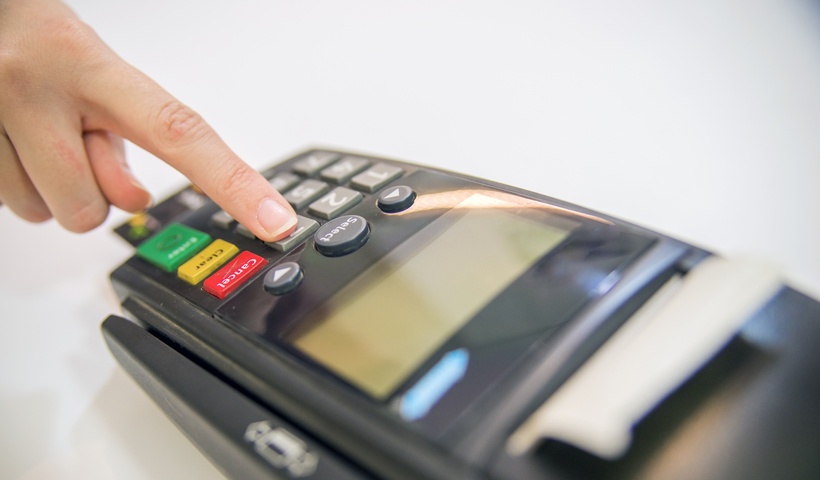
Сегодня я расскажу вам, как перезагрузить POS-терминалы Ingenico и Verifone.
Причины, по которым требуется перезагрузить терминал:
- терминал завис и не реагирует на нажатия клавиш;
- терминал перестал читать карты;
- нет связи с банком;
- возникли проблемы с печатью чека;
- любые другие причины.
Иногда перезагрузка помогает устранить эти проблемы. Если не помогло, то самое время обратиться в сервис.
Есть два способа перезагрузки: софтовый и перезагрузка по питанию.
Как перезагрузить POS-терминал Ingenico
- Софтовый способ перезагрузки. Необходимо одновременно нажать желтую клавишу и клавишу «•» (точка). После этого терминал подаст сигнал и перезагрузится.
- Перезагрузка по питанию. Здесь все просто. Если терминал подключен к сети 220 В, то просто выдергиваем шнур питания от розетки и подключаем заново. Если в терминале имеется аккумулятор, то нужно вытащить его (аккумулятор) и подождать несколько секунд, затем установить аккумулятор на место и включить терминал.
Как перезагрузить POS-терминал Verifone
- Софтовая перезагрузка.
Необходимо одновременно нажать зеленую клавишу и клавишу с цифрой «7».
После этого необходимо ввести пароль: 1 alpha alpha 6 6 8 3 1 .
Alpha — небольшая серая кнопка, которая находится под дисплеем в центре, между фиолетовыми клавишами.
Если кнопки Alpha нет, то введите пароль: 1 6 6 8 3 1 .
В появившемся меню выбираем Restart. - Перезагрузка по питанию. Процедура точно такая же, как с терминалами Ingenico.
Как выключить POS-терминал
Обычно, POS-терминал выключают в трех случаях:
- Требуется транспортировка — в этом случае терминал необходимо не только выключить, но и отсоединить все шнуры (блок питания, интернет-кабель и т.п.);
- Безналичные платежи на торговой точке принимают редко и нет смысла держать терминал постоянно включенным, особенно если оборудование работает от аккумулятора;
- Требуется чистка. Учтите, что протирать терминал рекомендуется слегка влажной тряпкой без применения абразивных моющих средств. Протирать электрические соединения крайне не рекомендуется.
Чтобы выключить POS-терминал Ingenico, Verifone или PAX нажмите красную кнопку. После этого возможны два варианта:
- Терминал попросит подтверждение на отключение — для подтверждения нажмите зеленую клавишу;
- Ничего не произойдет. В этом случае нужно удерживать красную кнопку 5—10 секунд — после этого на экране должна появиться надпись SHUTTING DOWN и таймер обратного отсчета выключения терминала.
Стационарные POS-терминалы Ingenico выключаюся только если отсутствует питание. Другими словами, чтобы выключить стационарный POS-терминал Ingenico , например iCT220 или iCT250 необходимо вытащить шнур питания из розетки
Иногда, после длительного нажатия красной кнопки терминал перезагружается, но не выключается. Чаще всего это касается Verifone Vx670/680. Так происходит, если терминал подключен к сети 220В или из-за особенностей прошивки (крайне редко). В этом случае отключите сетевой шнур от розетки 220В (чтобы терминал работал только от аккумулятора), а затем нажмите и удерживайте красную кнопку 5—10 секунд.
Видеоинструкция
Сделали небольшую видеоинструкцию для тех, кому лень читать 🙂
На этом все. Спасибо за внимание. Успехов в вашем бизнесе!
Источник
Как перезагрузить терминал Сбербанка
 Терминалы Сбербанка – это достаточно распространенные и стандартные устройства, используемые практически во всех торговых точках. Как и любая другая техника, они иногда зависают и требуют перезагрузки. Как это сделать в разных моделях – читайте в этой статье.
- Ошибки, при которых нужна перезагрузка POS-терминала
- Как перезагрузить терминал Ingenico?
- Как перезагрузить терминал Verifone?
- Как выключить терминал Сбербанка?
- Видео инструкция, если терминал Сбербанка завис
Ошибки, при которых нужна перезагрузка POS-терминала
Основные причины, по которым может потребоваться перезагрузить терминал оплаты:
- Устройство не реагирует ни на какие нажатия клавиш.
- Аппарат не читает никакие карты.
- Оборудование не печатает чеки, хотя никаких проблем не наблюдается (есть бумага, чернила и так далее).
- Возникают различные проблемы, которые непонятно как решать. Очень часто ошибки «чинятся» обычной перезагрузкой. Служба поддержки Сбербанка первым делом требует перезагружать устройства, так что лучше это сделать сразу и только в том случае, если это не помогло – обращаться к специалистам.
Нужно понимать, что если проблема заключается не в ПО (программном обеспечении), а в самом «железе» устройства (например, некачественная сборка, отходят контакты, сломалась клавиатура, вышел из строя дисплей и так далее), то перезагрузка тут уже не поможет. Устройство нужно будет сдавать на ремонт/замену.
Как перезагрузить терминал Ingenico?
Перезагрузить терминал Сбербанка Ingenico можно двумя основными способами:
- Отключить устройство от сети. Если в нем установлен аккумулятор, то его также придется достать. Подождать около 5 минут, вставить аккумулятор и включить устройство в сеть. Включить аппарат. Вот сюда вставляется кабель питания:

Зажать сначала желтую кнопку, а потом нажать на «точку». Устройство подаст звуковой сигнал и уйдет в перезагрузку. Данный способ не всегда актуален, так как иногда, если аппарат полностью завис, он вообще не будет реагировать ни на какие нажатия.

Как перезагрузить терминал Verifone?
Перезагрузить такой терминал посредством отключения питания от сети можно таким же образом, как это описано выше. Практически все, включая внешний вид разъема для питания, очень схоже. А вот программный способ перезагрузки несколько отличается:
- Нажать на желтую кнопку и цифру «7» одновременно.


Как выключить терминал Сбербанка?
Самый простой способ выключить терминал – отключить его от сети и достать аккумулятор. Это может потребоваться в том случае, если устройство используется крайне редко и его нет смысла держать включенным постоянно. Кроме того, если магазин не круглосуточный, то обычно терминалы выключают на ночь. Помимо перечисленного, выключают оборудование при транспортировке или для очистки. Выполнить выключение программным способом можно так (верно практически для любой модели и марки):
- Зажать красную кнопку. Если после этого аппарат не отключился сам, то переходим к пункту 2.
- Подтвердить отключение (нажать на зеленую кнопку).
Ряд моделей может вместо отключения уходить на перезагрузку, если устройства подключены к сети. Нужно будет отсоединить шнур питания, оставив аппарат работать только от аккумулятора и только после этого выключать его так, как это описано выше.
Также следует учитывать тот факт, что всегда лучше сначала попробовать отключить терминал программным образом и только в том случае, если это не получается – выключить питание оборудования.
В отдельных случаях, если модель очень старая, используется сторонняя прошивка или возникают какие-то еще проблемы, остается только вариант с перезагрузкой при отключении питания. Это не самое удачное решение. Рекомендуется связаться со службой поддержки Сбербанка и уточнить у них, какой метод перезагрузки/отключения нужно использовать в данном случае. Впрочем, подобные ситуации встречаются очень редко.
Видео инструкция, если терминал Сбербанка завис
Для большей наглядности предлагаем просмотреть видео инструкцию по перезагрузке таких устройств:
Источник