
✔ Текст ошибки в 1С/на портале #1:
Документ не принят: Сертификат не действителен на .. … … MSK 20__. Истёк срок действия сертификата.
Описание и решение:
Истек срок действия сертификата поставщика. Необходимо обновить сертификаты.
✔ Текст ошибки в 1С/на портале #2:
Ошибка подключения: Ошибка HTTP
Socket Error # 10061
Connection refused.
Антивирусная система блокирует доступ. Отключите антивирус. Или удалите антивирус и установите другую версию.
✔ Текст ошибки в 1С/на портале #3:
Ошибка подключения: Ошибка HTTP
Socket Error # 10060
Connection timed out.
Для пакетной выгрузки не доступен портал vat.gov.by. Попробуйте позже. Или некорректно выполнены настройки Internet Explorer. Настроить рабочее место по инструкции: http://vat.gov.by/mainPage/manual/
✔ Текст ошибки в 1С/на портале #4:
Ошибка HTTP
Socket Error # 10054
Connection reset by peer.
Ошибка vat.gov.by. Портал перегружен. Попробуйте выгрузить ЭСЧФ еще раз или позже.
✔ Текст ошибки в 1С/на портале #5:
Ошибка подключения: Ошибка HTTP
Socket Error # 0
Connection timed out.
Ошибка vat.gov.by. Портал перегружен. Попробуйте выгрузить ЭСЧФ еще раз или позже.
✔ Текст ошибки в 1С/на портале #6:
Ошибка подключения: Ошибка HTTP. SSPI QueryContextAttributes returns error: No credentials are available in the security package
Не открыты порты на стороне интернет провайдера или выбран неподходящий тип интернет подключения. Обратиться в тех.поддержку.
✔ Текст ошибки в 1С/на портале #7:
Ошибка отправки документа invoice-nomer_eschf.sgn.xml: Ошибка HTTP Read timed out
Ошибка vat.gov.by. Портал перегружен. Попробуйте выгрузить ЭСЧФ еще раз. Рекомендуется установить в коде выгрузки таймаут более 200… TimeOut=EVatService.SetServiceProperty(connection.readTimeout,»250″,0)
✔ Текст ошибки в 1С/на портале #8:
Ошибка подключения к сайту vat.gov.by
Для пакетной выгрузки не доступен портал vat.gov.by. Попробуйте позже.
✔ Текст ошибки в 1С/на портале #9:
Ошибка выгрузки XML: Документ не соответствует XSD схеме.
XSD схема устарела. Нужна доработка учетной программы(1С, SAP) и/или замена *.xsd.
✔ Текст ошибки в 1С/на портале #10:
Ошибка получения электронной подписи.
Программа не видит AvToken. USB порт перестал работать. AvToken перестал работать. AvToken не вставлен в порт.
✔ Текст ошибки в 1С/на портале #11:
Ошибка при попытке подключения к TLS-серверу
1 вариант) Скорее всего vat.gov.by «не видит личный сертификат» — проверьте действительно ли он присутствует в Персональном менеджере сертификатов. Ещё может быть: для пакетной выгрузки не доступен портал vat.gov.by. Попробуйте позже.
2 вариант) Некорректно выполнены настройки Internet Explorer. Настроить рабочее место по инструкции: http://vat.gov.by/mainPage/manual/. По этой же причиние, будет ошибка и в личном кабинете Плательщика (ИМНС): Не верный протокол безопасности: пожалуйста, проверьте версии используемых протоколов SSL и TLS (необходимы SSL 3.0, TLS 1.0, TLS 1.1, TLS 1.2). Там достаточно разрешить запуск ps.js и перезапустить IE.
✔ Текст ошибки в 1С/на портале #12:
Ошибка подключения: Ошибка HTTP. java.lang.NullPointerException или Внутренняя ошибка библиотеки
Для пакетной выгрузки не доступен портал vat.gov.by. Попробуйте позже.
✔ Текст ошибки в 1С/на портале# 13:
Ошибка подключения: Срок действия СОС «Корневой удостоверяющий центр» истек, СОС действителен по …. __ …., дата проверки …. __ ….
Или запустить bat-файл: «C:Program Files (x86)AvestAvPCM_ncesget_crl.bat»
✔ Текст ошибки в 1С/на портале #14:
Ошибка подключения. Нет доверия к сертификату.
Добавить сертификаты в «Доверенные» и/или переустановить криптопровайдер Авест. Скачать можно с официального сайта: http://www.avest.by/crypto/csp.htm
✔ Текст ошибки в 1С/на портале #15:
Невозможность подключиться к защищенному сайту
или
Не удается безопасно подключиться к этой странице
Возможно, на сайте используются устаревшие или ненадежные параметры безопасности протокола TLS. Если это будет повторяться, обратитесь к владельцу веб-сайта.
Для параметров безопасности протокола TLS не установлены значения по умолчанию, что также могло стать причиной ошибки.
Попробуйте выполнить следующие действия.
Вернуться к последней странице
Сортировка по частоте выявления:
2) Скачиваем и устанавливаем последнюю версию Авеста (РУЦ ГосСУОК) (см.актуальную внизу страницы). Перезагружаем ПК. Проверяем вход на портал.
3) Если у Вас Windows 10 — то возможно поможет установка/переустановка E11.
4) Если у Вас официальная, лицензионная Windows 10, то поможет отключение протокола безопасной загрузки Secure Boot — отключается в UEFI (BIOS). Для каждой конкрентой модели компьютера см. инструкцию в интернете.
5) Проблемы с реестром Windows: см. ошибку 37
✔ Текст ошибки в 1С/на портале #16:
Ошибка «Идет загрузка подождите пожалуйста»
1) Обновить сертификат. Актуальные версии доступны на http://www.portal.nalog.gov.by/kno/downloads.html
Или запустить bat-файл: «C:Program Files (x86)AvestAvPCM_ncesget_crl.bat»
2) В настройках браузера — безопасность — безопасные сайты был указан http://vat.gov.by. А нужно прописывать именно так: *vat.gov.by
✔ Текст ошибки в 1С/на портале #17:
Ошибка при отправке формы. Внутренняя ошибка библиотеки
В настройках браузера — безопасность — безопасные сайты был указан http://vat.gov.by. А нужно прописывать именно так: *vat.gov.by
✔ Текст ошибки в 1С/на портале #18:
Не обновляется СОС
Запустить Edeclaration, выбрать ФАЙЛ-ПОЛУЧЕНИЕ СОС, после этого повторить действия с обновлением СОС на портале или по ярлыку с вашего рабочего стола «Обновить СОС»
✔ Текст ошибки в 1С/на портале #19:
Не открывается страница портала vat.gov.by (белый экран)
Сбросить настройки Internet Explorer, использовать браузер 32-битной версии.
✔ Текст ошибки в 1С/на портале #20:
На носителе не наден контейнер с личным ключем
Обновите СОС (Запустить Edeclaration, выбрать ФАЙЛ-ПОЛУЧЕНИЕ СОС, после этого повторить действия с обновлением СОС на портале или по ярлыку с вашего рабочего стола «Обновить СОС» или Войдите в Персональный менеджер сертификатов (можно без авторизации): Меню — Сервис — Обновление СОС и сертификатов УЦ (далее…закрыть)).
✔ Текст ошибки в 1С/на портале #21:
Ошибка «Идет загрузка подождите пожалуйста»
Описание и решение:
В настройках браузера — безопасность — безопасные сайты был указан http://vat.gov.by. А необходимо прописывать именно так: *.vat.gov.by
Перед звездочкой нужно ставить точку, тк без нее не работает!
✔ Текст ошибки в 1С/на портале #22:
При импорте СОС на списке «Республиканский удостоверяющий центр ГосСУОК: Ошибка импорта: внутренняя ошибка»
✔ Текст ошибки в 1С/на портале #23:
Не удалось получить данные, проверьте подключение к Интернет
Настроить рабочее место по инструкции: http://vat.gov.by/mainPage/manual/. Проверить настройки Брандмауэра и антивирусной программы. Для тестирования — временно их отключить
✔ Текст ошибки в 1С/на портале #24:
Ошибка win32 api 0x80090008 при входе в личный кабинет плательщика МНС
Описание и решение:
Полностью переустановить комплект абонента (Персональный менеджер, Авест, плагины…). Перезагрузить компьютер. Попробовать войти на https://lkfl.portal.nalog.gov.by/
✔ Текст ошибки в 1С/на портале #25:
При замене сертификата на портале http://vat.gov.by при регистрации пользователя, получаем ошибку «По УНП и личному номеру пользователя найдено ноль или больше одной записи»
Описание и решение:
Нужно снять галку «Замена сертификата». После этого нажать «Заменить сертификат» и обратиться в службу поддержки портала.
✔ Текст ошибки в 1С/на портале #26:
portal.nalog.gov.by Ошибка! Подпись не прошла проверку!
Скорее всего в поле «Выберите основной сертификат: Из личного справочника» выбран не действительный сертификат или сертификат банка или сертификат другого юр.лица.
✔ Текст ошибки в 1С/на портале #27:
При сохранении произошла непредвиденная ошибка
Описание и решение:
Обновите СОС (Запустить Edeclaration, выбрать ФАЙЛ-ПОЛУЧЕНИЕ СОС, после этого повторить действия с обновлением СОС на портале или по ярлыку с вашего рабочего стола «Обновить СОС» или Войдите в Персональный менеджер сертификатов (можно без авторизации): Меню — Сервис — Обновление СОС и сертификатов УЦ (далее…закрыть)).
✔ Текст ошибки в 1С/на портале #28:
В браузере Internet Explorer 8: Возникла проблема с сертификатом безопасности этого веб-сайта. Сертификат безопасности этого веб-сайта не был выпущен доверенным центром сертификации.
Описание и решение:
Сертификат КУЦ не внесен в список доверия, делается это в менеджере сертификатов. Заходите с авторизацией, далее в сетевой справочник, далее правой кнопкой по корневому и выбрать «установить доверие». Если работаете в серверной Windows — потребуется запуск с правами Администратор.
✔ Текст ошибки в 1С/на портале #29:
При попытке обновить СОС кнопкой на портале (две-три строки выделены красным):
РУП Информационно-издательский центр по налогам и сборам: Импорт произведен успешно
МНС РБ. Корневой удостоверяющий центр: Ошибка импорта: Сертификат издателя СОС не найден.
МНС РБ. Рабочий удостоверяющий центр ЭС НДС: Ошибка импорта: Сертификат издателя СОС не найден.
Корневой удостоверяющий центр ГосСУОК: Импорт произведен успешно
Республиканский удостоверяющий центр ГосСУОК: Импорт произведен успешно
Описание и решение:
Значит СОСы МНС РБ обновлять не нужно. Можно на всякий случай для др.порталов обновить все СОСы в Персональном Менеджере Авест (входить нужно без авторизации) Пуск -> Все программы -> Авест -> Персональный менеджер сертификатов -> Файл -> Получение СОС.
✔ Текст ошибки в 1С/на портале #30:
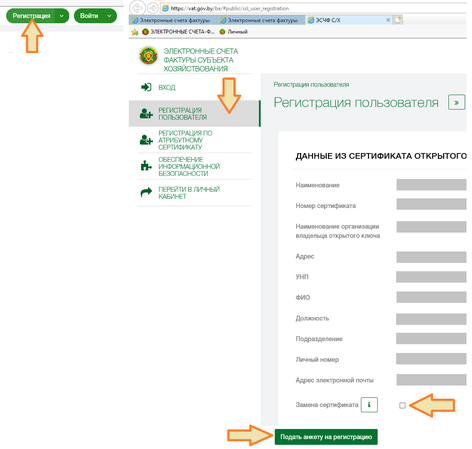
Ошибка: Выбранный сертификат не зарегистрирован в системе удостоверяющим центром
Скорее всего была либо замена сертификата, либо по какой-то причине нужно пройти регистрацию на портале. Открываем vat.gov.by. Нажимаем кнопку «Начать работу» — «Регистрация» — «Регистрация пользователя» – Раздел «Данные из сертификата открытого ключа» должны заполниться автоматически из Вашего личного сертификата. Выбрать роль администратора и при необходимости установить признак «Замена сертификата».
✔ Текст ошибки в 1С/на портале #31:
42 внутренняя ошибка библиотеки личный кабинет
Описание и решение:
Обновите СОС (Запустить Edeclaration, выбрать ФАЙЛ-ПОЛУЧЕНИЕ СОС, после этого повторить действия с обновлением СОС на портале или по ярлыку с вашего рабочего стола «Обновить СОС» или Войдите в Персональный менеджер сертификатов (можно без авторизации): Меню — Сервис — Обновление СОС и сертификатов УЦ (далее…закрыть)).
✔ Текст ошибки в 1С/на портале #32:
Не удалось скачать XXXXXXXXX.zip
Описание и решение:
Эта настройка позволяет управлять разрешением загрузки файлов из выбранной вами зоны. Этот параметр определяется зоной, в которой находится страница со ссылкой, вызывающей загрузку, а не той, из которой доставляется загружаемый файл. Если текущая настройка включена, то загрузка файлов из этой зоны разрешена. Параметр, отвечающий за данную опцию следующий:
;Загрузка файла
[HKEY_CURRENT_USERSoftwareMicrosoftWindowsCurrentVersionInternet SettingsZones3]
«1803»=dword:00000003
;0 — включить
;3 — отключить
После выполненных настроек вручную, необходимо перезапустить Internet Explorer.
Выставить 0 в 3-й и 4-й зоне.
✔ Текст ошибки в 1С/на портале #33:
Республиканский удостоверяющий центр ГосСУОК: Сертификат издателя не найден. [Для проверки <Республиканский удостоверяющий центр ГосСУОК> не найден сертификат <Республиканский удостоверяющий центр ГосСУОК> (KeyID=A555B2516310E253DFC62A975BCB9BE678782DD5)]
Описание и решение:
Обновите СОС (Запустить Edeclaration, выбрать ФАЙЛ-ПОЛУЧЕНИЕ СОС, после этого повторить действия с обновлением СОС на портале или по ярлыку с вашего рабочего стола «Обновить СОС» или Войдите в Персональный менеджер сертификатов (можно без авторизации): Меню — Сервис — Обновление СОС и сертификатов УЦ (далее…закрыть)).
✔ Текст ошибки в 1С/на портале #34:
Ошибка при входе в личный кабинет ИМНС: Возникла непредвиденная системная ошибка.
Unable to process template ThemeMNS_SERVLET_CONTEXT_/templates/portal_normal.ftl
Описание и решение:
Метод устранения не определен. Скорее всего, что ошибка на стороне сервера.
✔ Текст ошибки в 1С/на портале #35:
Не удалось проверить ЭЦП квитанции: СОС издателя не найден
Описание и решение:
1) Обновите СОС (Запустить Edeclaration, выбрать ФАЙЛ-ПОЛУЧЕНИЕ СОС, после этого повторить действия с обновлением СОС на портале или по ярлыку с вашего рабочего стола «Обновить СОС» или Войдите в Персональный менеджер сертификатов (можно без авторизации): Меню — Сервис — Обновление СОС и сертификатов УЦ (далее…закрыть)).
2) Если ошибку получили на серверной ОС: временно дать доступ админинстратора/локального администратора
✔ Текст ошибки в 1С/на портале #36:
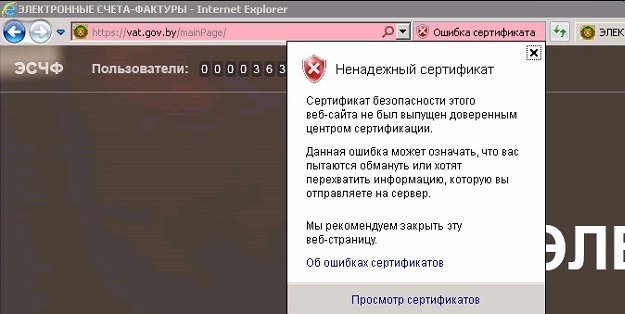 Ошибка на Windows Server: «Не надежный сертификат…»
или «Возникла проблема с сертификатом безопасности этого веб-сайта.
Сертификат безопасности этого веб-сайта не был выпущен доверенным центром сертификации.
Наличие ошибок в сертификате безопасности может указывать на попытку обмана или перехвата данных, которые вы отправляете на сервер.
Мы рекомендуем вам закрыть эту веб-страницу«
Хотя все сертификаты в персональном менеджере присутствуют.
Эту же ошибку может отдавать и сам сервер при пакетной выгрузке ЭСЧФ. Но трактуется она иначе:
«Авторизация успешно
Ошибка подключения: Сертификат издателя не найден. [Для проверки <ws.vat.gov.by> не найден сертификат <Республиканский удостоверяющий центр ГосСУОК> (KeyID=395E80D5E4D91C593D865774A79CD5BD417D3B80)]
Документ не принят: Не удалось проверить ЭЦП квитанции: Сертификат издателя не найден. [Для проверки <Автоматизированный сервис портала АИС УСФ> не найден сертификат <Республиканский удостоверяющий центр ГосСУОК> (KeyID=395E80D5E4D91C593D865774A79CD5BD417D3B80)]»
Описание и решение:
Метод устранения ошибки от службы поддержки vat.support@becloud.by:
«Вам необходимо установить актуальную версию криптопровайдеров Авест.
Пункт 2. Установите актуальные программные средства криптографической защиты информации «Авест» (программный комплекс «Комплект абонента АВЕСТ»).
скачайте и сохраните на компьютер архив с актуальным комплектом абонента для носителей AvToken или AvPass:
АРХИВ для абонентов РУП «Национальный центр электронных услуг»
Извлеките данные из архива и зайдите в получившуюся папку, запустите от имени администратора(правой кнопкой по значку — Запуск от имени администратора) файл AvPKISetup2 и проведите установку. При необходимости перезапустите компьютер.
Также напоминаем, что на момент работы с порталом и веб-сервисом необходимо отключать антивирусное ПО. Для ESET NOD необходимо:
На панели задач щелкнуть по значку антивируса, чтобы его открыть.
В открывшемся окне выбрать Расширенные настройки или нажать F5 на клавиатуре. Далее открыть раздел Интернет и электронная почта”. Отключить параметр Фильтрация содержимого, передаваемого по протоколам приложений«
✔ Текст ошибки в 1С/на портале #37:
При проверке сертификата в свойствах браузера Internet Explorer (содержание — сертификаты): При проверке отношений доверия произошла системная ошибка.
Описание и решение:
1 вариант) Исправление ошибок реестра или проверка целостности системных файлов или переустановка операционной системы.
2 вариант) Еще может быть у Вас очень старый носитель AvPass/AvBign и требует замены (нормат.срок службы 10 лет). Как ни странно, в одном случае пришлось менять USB ключ и перевыпускать сертификат. Попробуйте позвонить в тех.поддержку Авест — там по серийному номеру Вам подскажут рабочий ли он у Вас.
✔ Текст ошибки в 1С/на портале #38:
Не верен пароль при вводе в персональном менеджере
Описание и решение:
Если Вы на 100% уверены в правильности ввода пароля (Caps lock выключен, пробовали ввод на других ПК), то скорее всего ключ не читабелен и требует замены (проблема та же что и в #37.2).
✔ Текст ошибки в 1С/на портале #39:
Для компьютера этот сертификат безопасности веб-сайта является ненадежным.
Код ошибки: DLG_FLAGS_INVALID_CA
Not recommended iconПерейти на веб-страницу (не рекомендуется)
Описание и решение:
✔ Текст ошибки в 1С/на портале #40:
Не выгружает счет-фактуры из 1С
Описание и решение:
✔ Текст ошибки в 1С/на портале #41:
Вместо Internet Explorer запускается Microsoft Edge
Описание и решение:
В конце февраля 2023г. перестал запускаться Internet Explorer. Вместо него стартует Microsoft Edge. Это связано с применением последних правил в политике Майкрософт. Просто изменить настройки Microsoft Edge по умолчанию невозможно. В сети есть несколько способов решения данной проблемы: они связаны с внесением данных в реестр Windows.
1 способ) Однако самый простой — это запуск Internet Explorer через файл сценария VBScript (.vbs). Скачиваете файл StartIE. Распаковываете его в любое место и стартуете! Запускается старый, добрый IE!
2 способ) Можно решить установкой и простой настройкой с помощью программы EdgeBlock.
3 способ) Еще один простой способ — если не хотите запускать IE через скрипт, переименовываете папку C:Program Files (x86)MicrosoftEdge
Чтобы я ни делал, получаю
Не удается безопасно подключиться к этой странице
Возможно, на сайте используются устаревшие или ненадежные параметры безопасности протокола TLS. Если это будет повторяться, обратитесь к владельцу веб-сайта.
Для параметров безопасности протокола TLS не установлены значения по умолчанию, что также могло стать причиной ошибки.
Попробуйте выполнить следующие действия.
•Вернуться к последней странице
Win10 1803
Что может быть не так? Кроме того, что всю эту систему с ключами делали для того, чтобы сделать скобова и заинтересованных лиц миллионерами, конечно, а десятки тысяч пользователей — терпилами.
Добавлено спустя 3 минуты 50 секунд
Оставил tls 1.0, заработало. Ну и уроды же делали эти все сайты и «системы»…
Добавлено спустя 1 час 21 секунда
Это просто жесть. Оно то работает, то не работает. Включай, отключай сертификаты. ППц
Добавлено спустя 2 минуты 48 секунд
Захожу на ват, только после этого получается зайти на portal.nalog.
Без захода на ват на налог не пускает. В чем может быть дело?
Помощь по настройке криптографических программ для работы с Порталом электронных счётов-фактур
Внимание!
Авторизация на Портале возможна с действующим сертификатом открытого ключа, полученным в Республиканском удостоверяющем центре Государственной системы управления открытыми ключами проверки электронной цифровой подписи Республики Беларусь (далее — РУЦ ГосСУОК).
Убедитесь, что у вас на руках имеется диск c актуальным программным обеспечением и носитель ключевой информации, т.н. ключ (например, AvPass, AvToken, AvBign).
На Портале отсутствует возможность использования мобильной электронной цифровой подписи (мобильная ЭЦП).
Для работы с порталом подачи электронных счетов-фактур Вам необходимо:
Убедитесь, что ваша операционная система не является любительской «сборкой».
Откройте просмотр свойств системы: Правой клавишей по ярлыку Компьютер (Мой компьютер) — Свойства.
Посмотрите на то, как выглядят свойства операционной системы:
Год сборки должен соответствовать реальному году выхода операционной системы, например:
- для Windows 7 — 2009
- для Windows 8 — 2012 и т.п.
Не должно быть никаких посторонних картинок, кроме логотипа Windows (на предустановленных системах от известных производителей компьютеров также могут присутствовать логотипы производителей и/или информация об активации).
Распространённые сборки, с которыми могут возникать проблемы: ZverCD, ZverDVD, PiterPen, Goletsa и.т.п.
Работа криптографических компонентов на таких рода сборках не гарантируется.
Установить актуальные программные средства криптографической защиты информации «Авест» (программный комплекс «Комплект Абонента АВЕСТ»).
В комплект абонента входит:
- Криптопровайдер Avest CSP Bel 6.3.0.813;
- Персональный менеджер сертификатов 5.0.3;
- Плагин AvCMXWebP 1.1.10;
- AvJCEProv 1.4.3;
ВНИМАНИЕ! Если данное криптографическое ПО не установлено на ПК пользователя, то работа всего функционала портала и веб-сервиса не гарантируется!
Убедитесь, что вы используете версию браузера Internet Explorer 10 или 11.
Запустите Internet Explorer, выберите значок с изображением шестерёнки (в разных версиях может быть знак «?» или меню «Справка») — «О программе».
Версия браузера Internet Explorer должна быть 10 или 11.
Инструкции по настройке браузера «Internet Explorer».
Как установить сертификат для РУЦ ГосСУОК и/или обновить для него ПО?
Программное обеспечение, в которое входит комплект абонента с соответствующими настройками для инфраструктуры РУЦ ГосСУОК и личный сертификат организации распространяется на компакт-диске. Сертификат обычно выдаётся на несколько лет, поэтому программы, передаваемые на диске, могут со временем устаревать. На данный момент актуальная версия криптопровайдера для пользователей с сертификатами из инфраструктуры РУЦ ГосСУОК:
Avest CSP bel (Проверьте версию, открыв Пуск — Все программы — Авест — Avest CSP bel — вкладка «Версия»).
Если у вас на компьютере установлена более старая версия криптопровайдера Avest CSP bel, то лучше всего воспользоваться обновлением всего комплекта абонента. Для этого:
- Скачайте и сохраните на компьютер архив с актуальным комплектом абонента для носителей AvToken или AvPass.
- Программы находятся в архиве. Обязательно распакуйте архив перед установкой программ.
- Зайдите в распакованный каталог с файлами ..AvPKISetup(bel).
- Если у вас нет сертификта в личном справочнике
Найдите папку ..data и скопируйте в неё цепочку сертификатов в формате *.p7b с вашим актуальным сертификатом. Инсталлятор не только обновит вам программы, но и запустит импорт этого сертификата в личный справочник. - Если у вас есть актуальный сертификат в личном справочнике, то установку можно запустить просто в режиме обновления ПО: Найдите файл AvPKISetup2.exe и запустите его двойным щелчком мыши. Запустится мастер обновления ПО. Следуйте указаниям мастера установки. Будьте внимательны, возможно в процессе установки потребуется перезагрузка компьютера.
- Подробная инструкция по использованию автоматического инсталлятора AvPKISetup находится в этом же ахиве в папке ..AvPKISetup(bel)DocsИнструкция по обновлению комплекат абонента.pdf.
Убедитесь, что ваш сертификат действителен. Откройте соответствующий сертификату персональный менеджер, пройдите авторизацию, убедитесь, что сертификат действующий и СОС не истекли.
Истёк СОС. Воспользуйтесь кнопкой автоматического обновления актуальных Списков отозванных сертификатов.
Убедитесь, что антивирусное ПО не блокирует доступ к порталу.
Для этого необходимо отключать антивирусное ПО на время работы с порталом. В некоторых антивирусах (например, ESET NOD 32) необходимо дополнительно отключение фильтрации протоколов TLS и SSL.
Дополнительная настройка проверки подписи библиотек на Windows Server 2008 R2 и Windows Server 2012 R1/R2?
Если вы используете Windows Server 2008R2, Windows Server 2012R1 или Windows Server 2012R2, то у вас могут возникнуть проблемы с авторизацией по защищённому соединению. Рекомендуем вам следующее решение:
Скачайте файл ключа реестра
- Сохраните этот файл на компьютер в такое место, где вы точно сможете его потом найти (например, выберите «Мой компьютер» — диск С: или папку «Загрузки»).
- Распакуйте архив.
- Запустите файл двойным щелчком мыши (изменения нужно вносить с правами администратора).
- Разрешите внесение изменений в реестр.
- Выполните перезагрузку компьютера после внесения всех изменений.
Настройка браузера Internet Explorer
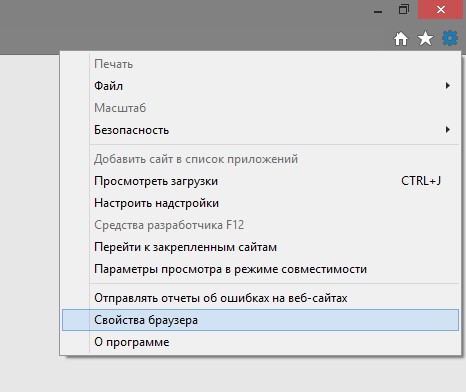
Запустите Internet Explorer. В строке меню необходимо выбрать иконку с настройками и в ней пункт «Свойства обозревателя/браузера».
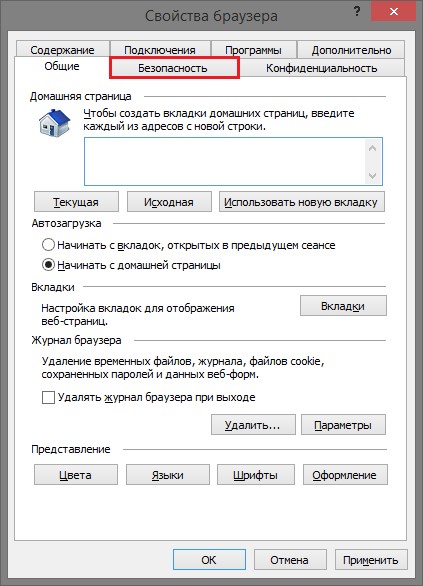
Откроется окно свойств обозревателя/браузера. Выбрать вкладку «Безопасность».
На вкладке безопасность нажать на зеленую галочку «Надежные узлы/сайты», а затем на кнопку «Узлы/сайты».
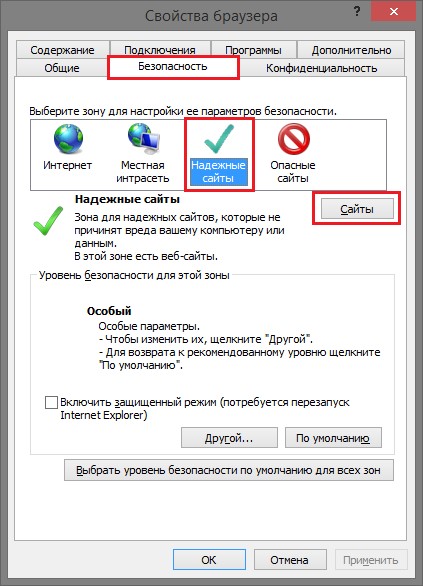
Откроется окно «Надежные узлы/сайты». В поле «Добавить в зону следующий узел» вписать адрес, по которому происходит вход в личный кабинет (*.vat.gov.by). Убрать галочку напротив фразы: «Для всех узлов этой зоны требуется проверка серверов (https:)» и нажать кнопку «Добавить».
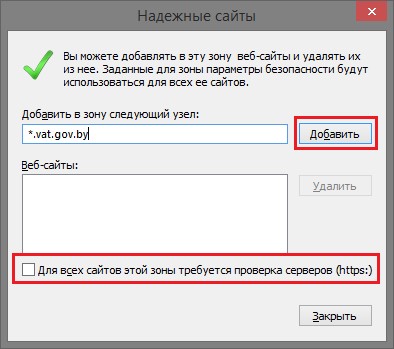
После чего адрес появится в списке Веб-узлов. Нажать кнопку «Закрыть».
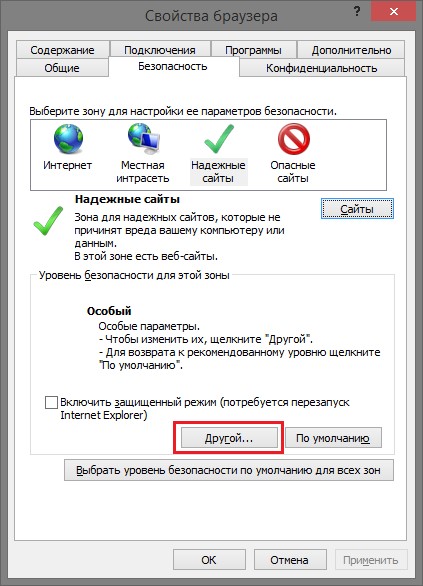
Вновь откроется вкладка «Безопасность». Нажать кнопку «Другой».
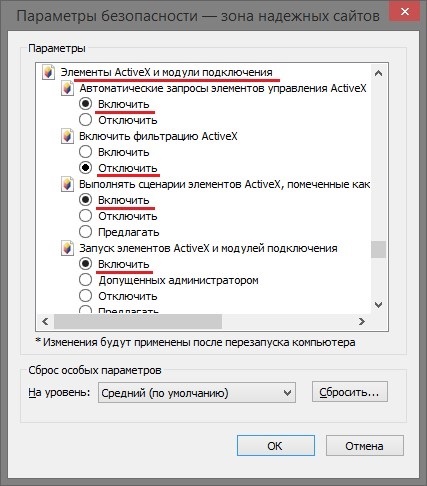
Откроется окно с названием «Параметры безопасности – зона надежных узлов». Пролистать список вниз до заголовка «Элементы ActiveX и модули подключения». ВСЁ, что находится ниже этого заголовка до конца списка, должно быть ВКЛЮЧЕНО (кроме пункта «Включить фильтрацию ActiveX»). Пролистать этот список до конца вниз и включить ВСЕ элементы параметров безопасности, после чего нажать кнопку «ОК».
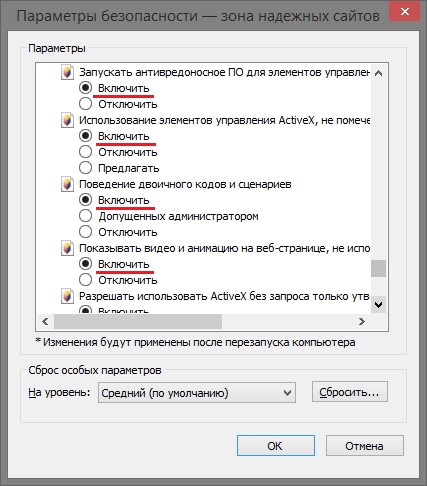
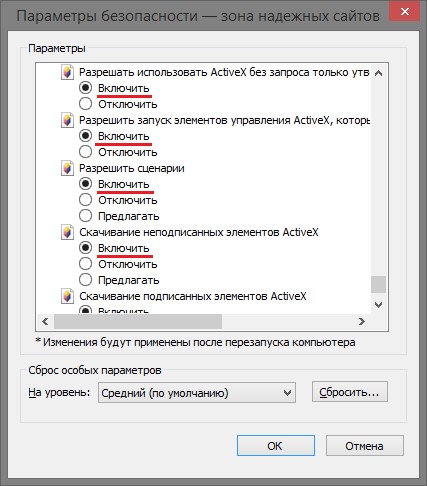
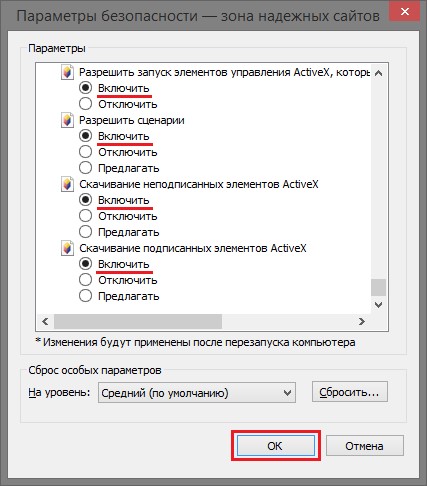
После нажатия кнопки «ОК» появится окно с предупреждением: «Вы действительно хотите изменить настройку для этой зоны?». Нажать кнопку «Да».
Техподдержка
Номера телефонов для обращения плательщиков по различным вопросам работы с АИС «Учет счетов-фактур»:
Техническая поддержка
Настройка и установка, регистрация на Портале, вопросы по входу, функции и возможности личного кабинета.
Информационная поддержка Министерства по налогам и сборам Республики Беларусь
Методология заполнения, порядок выставления, движение, учет и работа с ЭСЧФ, исчисление НДС, вопросы по справочникам и нормативной базе, а также предложения и пожелания.
1. При соединении с vat.gov.by произошла ошибка
Запустите Internet Explorer, выберите значок с изображением шестеренки (в разных версиях может быть знак «?» или меню «Справка») – «О программе». Версия браузера Internet Explorer должна быть 8, 10 или 11.
2. Актуальная версия операционной системы
Версия операционной системы должна быть Microsoft Windows XP Service Pack 3, Microsoft Windows 7, 8 или 10. Процессор — Intel Pentium 2Ггц, оперативная память — 2ГБ, свободное место на жестком диске — 720Мбайт, сетевая катра — Ethernet 100, скорость интернет-соединения со стороны пользователя — не менее 512 кб/с/.
3. Программные средства криптографической защиты информации «Авест»
Установите актуальные программные средства криптографической защиты информации «Авест» (программный комплекс «Комплект абонента АВЕСТ»). Cкачайте и сохраните на компьютер архив с актуальным комплектом абонента для носителей AvToken или AvPass
4. Программное обеспечение для пакетной обработки счёт-фактур
Скачайте архив с ПО для пакетной обработки электронных счёт-фактур. Это архив вида eInvVat.zip. Его нужно распаковать в любую удобную вам папку на компьютере. Например в: c:AvesteInvVat Внутри папки находятся подкаталоги и файлы пакетной обработки. В зависимости от выбранного интерфейса, потребуется провести дополнительную настройку среды.
5. Ошибка подключения: Ошибка HTTP Socket error # 10060 Connection timed out
Портал МНС не доступен. Возможно ведутся технические работы. Попробуйте позже. О которых можно прочесть на сайте vat.gov.by
6. На компьютере не обнаружены компоненты, необходимые для доступа к порталу ЭСФЧ! Подпись и отправка документов на портал ЭСЧФ должна осуществляться Вами самостоятельно
Скачайте с портала актуальный eVatService и установите его согласно инструкции
7.ОшибкаHTTP Socket Error # 10061 Connection refused.
Если установлен NOD32 6 версии (или позже), то нужно в доп. настройках (при нажатии F5) зайти Компьютер/HIPS и отключить защиту. Зайти в Пуск/Авест/Avest CP /Версия/ и обновить регистрацию.
8.ОшибкаHTTP SSPI InitializeSecurityContext returns error #-2146893816(0x80090008): Unknown error
Переустановить компоненты Авест. Возможно не открыты порты
9.ОшибкаHTTP SSPI QueryContextAttributes returns error #-2146893792(0x80090020): Unknown error
Не открыты порты
10.Не установлено SOAP соединение.
Скачать с портала http://vat.gov.by/mainPage/xml/ актуальный eVatService_setup.exe и переустановить его. Скорее всего ошибка со стороны портала. Попробуйте загрузить ЭСЧФ позже
11.Ошибка в элементе верхнего уровня документа.
Не актуальные схемы xsd. Скачать можно с http://vat.gov.by/mainPage актуальные схемы
Некоторые проблемы с компьютером можно решить не вызывая системного администратора на дом или в офис, для решения простых проблем можно воспользоваться услугой удаленный системный администратор и наш специалист удаленно исправит проблему с вашей системой. Для начала работы вам нужно установить программу TeamViewer и позвонить по телефону +375(29)6276232 или +375 (17) 298-56-71Техническая поддержка
✔ Текст ошибки в 1С/на портале #1:
Документ не принят: Сертификат не действителен на .. … … MSK 20__. Истёк срок действия сертификата.
Описание и решение:
Истек срок действия сертификата поставщика. Необходимо обновить сертификаты.
✔ Текст ошибки в 1С/на портале #2:
Ошибка подключения: Ошибка HTTP
Socket Error # 10061
Connection refused.
Антивирусная система блокирует доступ. Отключите антивирус. Или удалите антивирус и установите другую версию.
✔ Текст ошибки в 1С/на портале #3:
Ошибка подключения: Ошибка HTTP
Socket Error # 10060
Connection timed out.
Для пакетной выгрузки не доступен портал vat.gov.by. Попробуйте позже. Или некорректно выполнены настройки Internet Explorer. Настроить рабочее место по инструкции: http://vat.gov.by/mainPage/manual/
✔ Текст ошибки в 1С/на портале #4:
Ошибка HTTP
Socket Error # 10054
Connection reset by peer.
Ошибка vat.gov.by. Портал перегружен. Попробуйте выгрузить ЭСЧФ еще раз или позже.
✔ Текст ошибки в 1С/на портале #5:
Ошибка подключения: Ошибка HTTP
Socket Error # 0
Connection timed out.
Ошибка vat.gov.by. Портал перегружен. Попробуйте выгрузить ЭСЧФ еще раз или позже.
✔ Текст ошибки в 1С/на портале #6:
Ошибка подключения: Ошибка HTTP. SSPI QueryContextAttributes returns error: No credentials are available in the security package
Не открыты порты на стороне интернет провайдера или выбран неподходящий тип интернет подключения. Обратиться в тех.поддержку.
✔ Текст ошибки в 1С/на портале #7:
Ошибка отправки документа invoice-nomer_eschf.sgn.xml: Ошибка HTTP Read timed out
Ошибка vat.gov.by. Портал перегружен. Попробуйте выгрузить ЭСЧФ еще раз. Рекомендуется установить в коде выгрузки таймаут более 200… TimeOut=EVatService.SetServiceProperty(connection.readTimeout,»250″,0)
✔ Текст ошибки в 1С/на портале #8:
Ошибка подключения к сайту vat.gov.by
Для пакетной выгрузки не доступен портал vat.gov.by. Попробуйте позже.
✔ Текст ошибки в 1С/на портале #9:
Ошибка выгрузки XML: Документ не соответствует XSD схеме.
XSD схема устарела. Нужна доработка учетной программы(1С, SAP) и/или замена *.xsd.
✔ Текст ошибки в 1С/на портале #10:
Ошибка получения электронной подписи.
Программа не видит AvToken. USB порт перестал работать. AvToken перестал работать. AvToken не вставлен в порт.
✔ Текст ошибки в 1С/на портале #11:
Ошибка при попытке подключения к TLS-серверу
1 вариант) Скорее всего vat.gov.by «не видит личный сертификат» — проверьте действительно ли он присутствует в Персональном менеджере сертификатов. Ещё может быть: для пакетной выгрузки не доступен портал vat.gov.by. Попробуйте позже.
2 вариант) Некорректно выполнены настройки Internet Explorer. Настроить рабочее место по инструкции: http://vat.gov.by/mainPage/manual/. По этой же причиние, будет ошибка и в личном кабинете Плательщика (ИМНС): Не верный протокол безопасности: пожалуйста, проверьте версии используемых протоколов SSL и TLS (необходимы SSL 3.0, TLS 1.0, TLS 1.1, TLS 1.2). Там достаточно разрешить запуск ps.js и перезапустить IE.
✔ Текст ошибки в 1С/на портале #12:
Ошибка подключения: Ошибка HTTP. java.lang.NullPointerException или Внутренняя ошибка библиотеки
Для пакетной выгрузки не доступен портал vat.gov.by. Попробуйте позже.
✔ Текст ошибки в 1С/на портале# 13:
Ошибка подключения: Срок действия СОС «Корневой удостоверяющий центр» истек, СОС действителен по …. __ …., дата проверки …. __ ….
Или запустить bat-файл: «C:Program Files (x86)AvestAvPCM_ncesget_crl.bat»
✔ Текст ошибки в 1С/на портале #14:
Ошибка подключения. Нет доверия к сертификату.
Добавить сертификаты в «Доверенные» и/или переустановить криптопровайдер Авест. Скачать можно с официального сайта: http://www.avest.by/crypto/csp.htm
✔ Текст ошибки в 1С/на портале #15:
Невозможность подключиться к защищенному сайту
или
Не удается безопасно подключиться к этой странице
Возможно, на сайте используются устаревшие или ненадежные параметры безопасности протокола TLS. Если это будет повторяться, обратитесь к владельцу веб-сайта.
Для параметров безопасности протокола TLS не установлены значения по умолчанию, что также могло стать причиной ошибки.
Попробуйте выполнить следующие действия.
Вернуться к последней странице
Сортировка по частоте выявления:
2) Скачиваем и устанавливаем последнюю версию Авеста (РУЦ ГосСУОК) (см.актуальную внизу страницы). Перезагружаем ПК. Проверяем вход на портал.
3) Если у Вас Windows 10 — то возможно поможет установка/переустановка E11.
4) Если у Вас официальная, лицензионная Windows 10, то поможет отключение протокола безопасной загрузки Secure Boot — отключается в UEFI (BIOS). Для каждой конкрентой модели компьютера см. инструкцию в интернете.
5) Проблемы с реестром Windows: см. ошибку 37
✔ Текст ошибки в 1С/на портале #16:
Ошибка «Идет загрузка подождите пожалуйста»
1) Обновить сертификат. Актуальные версии доступны на http://www.portal.nalog.gov.by/kno/downloads.html
Или запустить bat-файл: «C:Program Files (x86)AvestAvPCM_ncesget_crl.bat»
2) В настройках браузера — безопасность — безопасные сайты был указан http://vat.gov.by. А нужно прописывать именно так: *vat.gov.by
✔ Текст ошибки в 1С/на портале #17:
Ошибка при отправке формы. Внутренняя ошибка библиотеки
В настройках браузера — безопасность — безопасные сайты был указан http://vat.gov.by. А нужно прописывать именно так: *vat.gov.by
✔ Текст ошибки в 1С/на портале #18:
Не обновляется СОС
Запустить Edeclaration, выбрать ФАЙЛ-ПОЛУЧЕНИЕ СОС, после этого повторить действия с обновлением СОС на портале или по ярлыку с вашего рабочего стола «Обновить СОС»
✔ Текст ошибки в 1С/на портале #19:
Не открывается страница портала vat.gov.by (белый экран)
Сбросить настройки Internet Explorer, использовать браузер 32-битной версии.
✔ Текст ошибки в 1С/на портале #20:
На носителе не наден контейнер с личным ключем
Обновите СОС (Запустить Edeclaration, выбрать ФАЙЛ-ПОЛУЧЕНИЕ СОС, после этого повторить действия с обновлением СОС на портале или по ярлыку с вашего рабочего стола «Обновить СОС» или Войдите в Персональный менеджер сертификатов (можно без авторизации): Меню — Сервис — Обновление СОС и сертификатов УЦ (далее…закрыть)).
✔ Текст ошибки в 1С/на портале #21:
Ошибка «Идет загрузка подождите пожалуйста»
Описание и решение:
В настройках браузера — безопасность — безопасные сайты был указан http://vat.gov.by. А необходимо прописывать именно так: *.vat.gov.by
Перед звездочкой нужно ставить точку, тк без нее не работает!
✔ Текст ошибки в 1С/на портале #22:
При импорте СОС на списке «Республиканский удостоверяющий центр ГосСУОК: Ошибка импорта: внутренняя ошибка»
✔ Текст ошибки в 1С/на портале #23:
Не удалось получить данные, проверьте подключение к Интернет
Настроить рабочее место по инструкции: http://vat.gov.by/mainPage/manual/. Проверить настройки Брандмауэра и антивирусной программы. Для тестирования — временно их отключить
✔ Текст ошибки в 1С/на портале #24:
Ошибка win32 api 0x80090008 при входе в личный кабинет плательщика МНС
Описание и решение:
Полностью переустановить комплект абонента (Персональный менеджер, Авест, плагины…). Перезагрузить компьютер. Попробовать войти на https://lkfl.portal.nalog.gov.by/
✔ Текст ошибки в 1С/на портале #25:
При замене сертификата на портале http://vat.gov.by при регистрации пользователя, получаем ошибку «По УНП и личному номеру пользователя найдено ноль или больше одной записи»
Описание и решение:
Нужно снять галку «Замена сертификата». После этого нажать «Заменить сертификат» и обратиться в службу поддержки портала.
✔ Текст ошибки в 1С/на портале #26:
portal.nalog.gov.by Ошибка! Подпись не прошла проверку!
Скорее всего в поле «Выберите основной сертификат: Из личного справочника» выбран не действительный сертификат или сертификат банка или сертификат другого юр.лица.
✔ Текст ошибки в 1С/на портале #27:
При сохранении произошла непредвиденная ошибка
Описание и решение:
Обновите СОС (Запустить Edeclaration, выбрать ФАЙЛ-ПОЛУЧЕНИЕ СОС, после этого повторить действия с обновлением СОС на портале или по ярлыку с вашего рабочего стола «Обновить СОС» или Войдите в Персональный менеджер сертификатов (можно без авторизации): Меню — Сервис — Обновление СОС и сертификатов УЦ (далее…закрыть)).
✔ Текст ошибки в 1С/на портале #28:
В браузере Internet Explorer 8: Возникла проблема с сертификатом безопасности этого веб-сайта. Сертификат безопасности этого веб-сайта не был выпущен доверенным центром сертификации.
Описание и решение:
Сертификат КУЦ не внесен в список доверия, делается это в менеджере сертификатов. Заходите с авторизацией, далее в сетевой справочник, далее правой кнопкой по корневому и выбрать «установить доверие». Если работаете в серверной Windows — потребуется запуск с правами Администратор.
✔ Текст ошибки в 1С/на портале #29:
При попытке обновить СОС кнопкой на портале (две-три строки выделены красным):
РУП Информационно-издательский центр по налогам и сборам: Импорт произведен успешно
МНС РБ. Корневой удостоверяющий центр: Ошибка импорта: Сертификат издателя СОС не найден.
МНС РБ. Рабочий удостоверяющий центр ЭС НДС: Ошибка импорта: Сертификат издателя СОС не найден.
Корневой удостоверяющий центр ГосСУОК: Импорт произведен успешно
Республиканский удостоверяющий центр ГосСУОК: Импорт произведен успешно
Описание и решение:
Значит СОСы МНС РБ обновлять не нужно. Можно на всякий случай для др.порталов обновить все СОСы в Персональном Менеджере Авест (входить нужно без авторизации) Пуск -> Все программы -> Авест -> Персональный менеджер сертификатов -> Файл -> Получение СОС.
✔ Текст ошибки в 1С/на портале #30:
Ошибка: Выбранный сертификат не зарегистрирован в системе удостоверяющим центром
Скорее всего была либо замена сертификата, либо по какой-то причине нужно пройти регистрацию на портале. Открываем vat.gov.by. Нажимаем кнопку «Начать работу» — «Регистрация» — «Регистрация пользователя» – Раздел «Данные из сертификата открытого ключа» должны заполниться автоматически из Вашего личного сертификата. Выбрать роль администратора и при необходимости установить признак «Замена сертификата».
✔ Текст ошибки в 1С/на портале #31:
42 внутренняя ошибка библиотеки личный кабинет
Описание и решение:
Обновите СОС (Запустить Edeclaration, выбрать ФАЙЛ-ПОЛУЧЕНИЕ СОС, после этого повторить действия с обновлением СОС на портале или по ярлыку с вашего рабочего стола «Обновить СОС» или Войдите в Персональный менеджер сертификатов (можно без авторизации): Меню — Сервис — Обновление СОС и сертификатов УЦ (далее…закрыть)).
✔ Текст ошибки в 1С/на портале #32:
Не удалось скачать XXXXXXXXX.zip
Описание и решение:
Эта настройка позволяет управлять разрешением загрузки файлов из выбранной вами зоны. Этот параметр определяется зоной, в которой находится страница со ссылкой, вызывающей загрузку, а не той, из которой доставляется загружаемый файл. Если текущая настройка включена, то загрузка файлов из этой зоны разрешена. Параметр, отвечающий за данную опцию следующий:
;Загрузка файла
[HKEY_CURRENT_USERSoftwareMicrosoftWindowsCurrentVersionInternet SettingsZones3]
«1803»=dword:00000003
;0 — включить
;3 — отключить
После выполненных настроек вручную, необходимо перезапустить Internet Explorer.
Выставить 0 в 3-й и 4-й зоне.
✔ Текст ошибки в 1С/на портале #33:
Республиканский удостоверяющий центр ГосСУОК: Сертификат издателя не найден. [Для проверки <Республиканский удостоверяющий центр ГосСУОК> не найден сертификат <Республиканский удостоверяющий центр ГосСУОК> (KeyID=A555B2516310E253DFC62A975BCB9BE678782DD5)]
Описание и решение:
Обновите СОС (Запустить Edeclaration, выбрать ФАЙЛ-ПОЛУЧЕНИЕ СОС, после этого повторить действия с обновлением СОС на портале или по ярлыку с вашего рабочего стола «Обновить СОС» или Войдите в Персональный менеджер сертификатов (можно без авторизации): Меню — Сервис — Обновление СОС и сертификатов УЦ (далее…закрыть)).
✔ Текст ошибки в 1С/на портале #34:
Ошибка при входе в личный кабинет ИМНС: Возникла непредвиденная системная ошибка.
Unable to process template ThemeMNS_SERVLET_CONTEXT_/templates/portal_normal.ftl
Описание и решение:
Метод устранения не определен. Скорее всего, что ошибка на стороне сервера.
✔ Текст ошибки в 1С/на портале #35:
Не удалось проверить ЭЦП квитанции: СОС издателя не найден
Описание и решение:
1) Обновите СОС (Запустить Edeclaration, выбрать ФАЙЛ-ПОЛУЧЕНИЕ СОС, после этого повторить действия с обновлением СОС на портале или по ярлыку с вашего рабочего стола «Обновить СОС» или Войдите в Персональный менеджер сертификатов (можно без авторизации): Меню — Сервис — Обновление СОС и сертификатов УЦ (далее…закрыть)).
2) Если ошибку получили на серверной ОС: временно дать доступ админинстратора/локального администратора
✔ Текст ошибки в 1С/на портале #36:
Ошибка на Windows Server: «Не надежный сертификат…»
или «Возникла проблема с сертификатом безопасности этого веб-сайта.
Сертификат безопасности этого веб-сайта не был выпущен доверенным центром сертификации.
Наличие ошибок в сертификате безопасности может указывать на попытку обмана или перехвата данных, которые вы отправляете на сервер.
Мы рекомендуем вам закрыть эту веб-страницу«
Хотя все сертификаты в персональном менеджере присутствуют.
Эту же ошибку может отдавать и сам сервер при пакетной выгрузке ЭСЧФ. Но трактуется она иначе:
«Авторизация успешно
Ошибка подключения: Сертификат издателя не найден. [Для проверки <ws.vat.gov.by> не найден сертификат <Республиканский удостоверяющий центр ГосСУОК> (KeyID=395E80D5E4D91C593D865774A79CD5BD417D3B80)]
Документ не принят: Не удалось проверить ЭЦП квитанции: Сертификат издателя не найден. [Для проверки <Автоматизированный сервис портала АИС УСФ> не найден сертификат <Республиканский удостоверяющий центр ГосСУОК> (KeyID=395E80D5E4D91C593D865774A79CD5BD417D3B80)]»
Описание и решение:
Метод устранения ошибки от службы поддержки vat.support@becloud.by:
«Вам необходимо установить актуальную версию криптопровайдеров Авест.
Пункт 2. Установите актуальные программные средства криптографической защиты информации «Авест» (программный комплекс «Комплект абонента АВЕСТ»).
скачайте и сохраните на компьютер архив с актуальным комплектом абонента для носителей AvToken или AvPass:
АРХИВ для абонентов РУП «Национальный центр электронных услуг»
Извлеките данные из архива и зайдите в получившуюся папку, запустите от имени администратора(правой кнопкой по значку — Запуск от имени администратора) файл AvPKISetup2 и проведите установку. При необходимости перезапустите компьютер.
Также напоминаем, что на момент работы с порталом и веб-сервисом необходимо отключать антивирусное ПО. Для ESET NOD необходимо:
На панели задач щелкнуть по значку антивируса, чтобы его открыть.
В открывшемся окне выбрать Расширенные настройки или нажать F5 на клавиатуре. Далее открыть раздел Интернет и электронная почта”. Отключить параметр Фильтрация содержимого, передаваемого по протоколам приложений«
✔ Текст ошибки в 1С/на портале #37:
При проверке сертификата в свойствах браузера Internet Explorer (содержание — сертификаты): При проверке отношений доверия произошла системная ошибка.
Описание и решение:
1 вариант) Исправление ошибок реестра или проверка целостности системных файлов или переустановка операционной системы.
2 вариант) Еще может быть у Вас очень старый носитель AvPass/AvBign и требует замены (нормат.срок службы 10 лет). Как ни странно, в одном случае пришлось менять USB ключ и перевыпускать сертификат. Попробуйте позвонить в тех.поддержку Авест — там по серийному номеру Вам подскажут рабочий ли он у Вас.
✔ Текст ошибки в 1С/на портале #38:
Не верен пароль при вводе в персональном менеджере
Описание и решение:
Если Вы на 100% уверены в правильности ввода пароля (Caps lock выключен, пробовали ввод на других ПК), то скорее всего ключ не читабелен и требует замены (проблема та же что и в #37.2).
✔ Текст ошибки в 1С/на портале #39:
Для компьютера этот сертификат безопасности веб-сайта является ненадежным.
Код ошибки: DLG_FLAGS_INVALID_CA
Not recommended iconПерейти на веб-страницу (не рекомендуется)
Описание и решение:
✔ Текст ошибки в 1С/на портале #40:
Не выгружает счет-фактуры из 1С
Описание и решение:
Ошибка при попытке подключения к tls серверу. Убедитесь что протоколы ssl и tls включены. Удалить состояние SSL
При посещении веб-сайта, если вы столкнулись с ошибкой в первую очередь это не ваша вина ошибки. Это может случиться с любым браузером, включая браузер Chrome, Яндекс, Firefox, Internet Explorer или Edge. При попытке подключения к веб-сайту вы можете получить еще одно сообщение об ошибке. и отображает следующий код ошибки ERR_SSL_PROTOCOL_ERROR.
В большинстве случаев эта ошибка возникает из-за проблемы с сервером или проблемы с сертификатом SSL, который отклоняется браузером, поскольку у сертификата есть проблема. Также возможно, что загруженный сертификат на вашем ПК поврежден или конфигурация вашего ПК для TSL/SSL неверно сконфигурирована. В этом руководстве мы разберем некоторые советы по исправлению этой ошибки.
Сообщение об ошибке: Этот сайт не может обеспечить безопасное соединение . Код ошибки: или ERR_SSL_PROTOCOL_ERROR.
Быстрым решением этих ошибок могут быть — это не правильная дата на компьютере и антивирус. Что делать?
Невозможно загрузить обновления (3005) РЕШЕНИЕ!
- Проверить и выставить правильную дату, число и пояс.
- Отключить на время антивирусный продукт или добавить сертификат в исключения сканирования. Отключение антивируса в такой ситуации может быть опасным решением, если вам есть что терять (данные карты, личные данные, пароли). Нужно быть уверенным в том веб-сайте, что он не зловредный.
Прежде чем приступить, советую Вам ознакомится, что такое SSL 3/TLS в википедии или в поиске Yandex или Google. Так как SSL и TLS протоколы не безопасны. Это может быть временным решением.
1. Можете ли вы получить доступ к веб-сайту с помощью HTTP?
Попытайтесь получить доступ к сайту с помощью только HTTP в начале URL-адреса, и если вы видите ту же проблему, проблема связана с веб-сайтом. Если вы являетесь владельцем веб-сайта, вам нужно проверить две вещи:
- Не совпадает ли ваше имя сертификата SSL? Убедитесь, что имя и псевдоним сайтов совпадают с фактическим URL-адресом веб-сайта, где установлен сертификат.
- Ваш сервер использует RC4 Cipher? Если да, вам нужно это исправить.
Как владелец веб-сайта, вам также необходимо проверить, поддерживает ли ваш CDN протокол SSL. Большая часть CDN теперь поддерживает SSL, и все, что вам нужно, это правильно настроить. В противном случае обратитесь к техподдержке вашего хостинга, они вам помогут.
2. Включить SSL 3/TLS и отключить протокол QUIC
Chrome и Yandex браузер:
Отключение метода QUIC Protocol в Chrome или Yandex является одним из проверенных методов исправления ошибки SSL. Поэтому, если вы хотите отключить протокол QUIC в браузере, то скопируйте следующий адрес и вставьте его в адресную строку браузера chrome://flags/#enable-quic , далее найдите Experimental QUIC protocol и отключите его, Disabled . Перезапустите браузер.

Если не помогло, то открываем браузер Chrome или Yandex и вводим в адресную строку chrome://flags . Далее в поле поиска пишем TLS и включаем . Также, в этом же поле поиска, пишем SSL и включаем его тоже. Enabled переводится, как включен.

Edge и Internet Explorer:
Нажмите сочетание кнопок Win + R и введите inetcpl.cpl,

Перейдите во вкладку «Дополнительно» и включите «Использовать TLS 1.1 » и «Использовать TLS 1.2 «. Есть момент, если не сработало, то вернитесь обратно в эти параметры и включите еще SSL 3.0 .

Введите about:config в адресной строке и нажмите Enter. Далее в поиске наберите tls и найдите security.tls.version.min. Щелкните по этому параметру два раза и задайте значение 3 , чтобы заставить работать протокол TLS 1.3 . Нажмите «ОК» и перезапустите браузер Firefox.


3. Удалить состояние SSL
Нажмите сочетание кнопок Win + R и введите inetcpl.cpl, чтобы открыть свойства интернета.

Если вы столкнулись с проблемой, при которой возникает ошибка доступа к определенному сайту, при этом в браузере появляется сообщение , этому есть разумное объяснение. Причины и способы устранения проблемы приведем в этой статье.
Протокол SSL TLS
Пользователи бюджетных организаций, да и не только бюджетных, чья деятельность напрямую связана с финансами, во взаимодействии с финансовыми организациями, например, Минфином, казначейством и т.д., все свои операции проводят исключительно по защищенному протоколу SSL. В основном, в своей работе они используют браузер Internet Explorer. В некоторых случаях — Mozilla Firefox.
Ошибка SSL
Основное внимание, при проведении данных операций, да и работе в целом, уделено системе защиты: сертификаты, электронные подписи. Для работы используется программное обеспечение КриптоПро актуальной версии. Что касается проблемы с протоколами SSL и TLS , если ошибка SSL появилась, вероятнее всего отсутствует поддержка данного протокола.
Ошибка TLS
Ошибка TLS во многих случаях также может указывать на отсутствие поддержки протокола. Но… посмотрим, что можно в этом случае сделать.
Поддержка протоколов SSL и TLS
Итак, при использовании Microsoft Internet Explorer, чтобы посетить веб-сайт по защищенному протоколу SSL, в строке заголовка отображается Убедитесь что протоколы ssl и tls включены . В первую очередь, необходимо включить поддержку протокола TLS 1.0 в Internet Explorer.
Если вы посещаете веб-сайт, на котором работает Internet Information Services 4.0 или выше, настройка Internet Explorer для поддержки TLS 1.0 помогает защитить ваше соединение. Конечно, при условии, что удаленный веб-сервер, который вы пытаетесь использовать поддерживает этот протокол.
Для этого в меню Сервис выберите команду Свойства обозревателя .
На вкладке Дополнительно в разделе Безопасность , убедитесь, что следующие флажки выбраны:
- Использовать SSL 2.0
- Использовать SSL 3.0
- Использовать SSL 1.0
Нажмите кнопку Применить , а затем ОК . Перезагрузите браузер .
После включения TLS 1.0, попытайтесь еще раз посетить веб-сайт.
Системная политика безопасности
Если по-прежнему возникают ошибки с SSL и TLS , если вы все еще не можете использовать SSL, удаленный веб-сервер, вероятно, не поддерживает TLS 1.0. В этом случае, необходимо отключить системную политику, которая требует FIPS-совместимые алгоритмы.
Чтобы это сделать, в Панели управления выберите Администрирование , а затем дважды щелкните значок Локальная политика безопасности .

В локальных параметрах безопасности, разверните узел Локальные политики , а затем нажмите кнопку Параметры безопасности .
В соответствии с политикой в правой части окна, дважды щелкните Системная криптография: использовать FIPS-совместимые алгоритмы для шифрования, хеширования и подписывания , а затем нажмите кнопку Отключено .

Изменение вступает в силу после повторного применения локальной политики безопасности. Включите ее, перезапустите браузер.
КриптоПро TLS SSL
Обновить КриптоПро
Одним из вариантов решения проблемы, является обновление КриптоПро, а также настройка ресурса. В данном случае, это работа с электронными платежами. Перейдите на Удостоверяющий центр . В качестве ресурса выберите Электронные торговые площадки.

После запуска автоматической настройки рабочего места, останется только дождаться завершения процедуры , после чего перезагрузить браузер . Если необходимо ввести или выбрать адрес ресурса — выбирайте нужный. Также, по окончании настройки, возможно, потребуется перезагрузить компьютер.
Авторизация на Портале возможна с действующим сертификатом открытого ключа, полученным в инфраструктурах открытых ключей удостоверяющего центра РУП «Информационно-издательский центр по налогам и сборам» (далее — РУП ИИЦ) или в Республиканском удостоверяющем центре Государственной системе управления открытыми ключами проверки электронной цифровой подписи Республики Беларусь (далее — РУЦ ГосСУОК).
Убедитесь, что у вас на руках имеется диск c актуальным программным обеспечением и носитель ключевой информации, т.н. ключ (например, AvPass, AvToken, AvBign).
Для работы с порталом подачи электронных счетов-фактур Вам необходимо:
Откройте просмотр свойств системы: Правой клавишей по ярлыку Компьютер (Мой компьютер) — Свойства.
Посмотрите на то, как выглядят свойства операционной системы:
Год сборки должен соответствовать реальному году выхода операционной системы, например:
- для Windows XP — 2002
- для Windows 7 — 2009 и т.п.
Не должно быть никаких посторонних картинок, кроме логотипа Windows (на предустановленных системах от известных производителей компьютеров также могут присутствовать логотипы производителей и/или информация об активации).
Распространённые сборки, с которыми могут возникать проблемы: ZverCD, ZverDVD, PiterPen, Goletsa и.т.п.
Работа криптографических компонентов на таких рода сборках не гарантируется.
В комплект абонента входит:
- Криптопровайдер Avest CSP 6.3.0.791;
- Криптопровайдер Avest CSP Bel 6.3.0.791;
- Персональный менеджер сертификатов 4.0.6;
- Плагин AvCMXWebP 1.1.8;
- AvJCEProv 1.3.1;
ВНИМАНИЕ! Если данное криптографическое ПО не установлено на ПК пользователя, то работа всего функционала портала и веб-сервиса не гарантируется!
Программное обеспечение, в которое входит комплект абонента с соответствующими настройками для инфраструктуры РУП ИИЦ или РУЦ ГосСУОК и личный сертификат организации распространяется на компакт-диске. Сертификат обычно выдаётся на несколько лет, поэтому программы, передаваемые на диске, могут со временем устаревать. На данный момент актуальная версия криптопровайдера для пользователей с сертификатами из инфраструктуры РУП ИИЦ или РУЦ ГосСУОК:
Avest CSP (Проверьте версию, открыв Пуск — Все программы — Авест — Avest CSP — вкладка «Версия»).
Avest CSP bel (Проверьте версию, открыв Пуск — Все программы — Авест — Avest CSP bel — вкладка «Версия»).
Если у вас на компьютере установлена более старая версия криптопровайдера Avest CSP или Avest CSP bel, то лучше всего воспользоваться обновлением всего комплекта абонента. Для этого:
Убедитесь, что ваш сертификат действителен. Откройте соответствующий сертификату персональный менеджер, пройдите авторизацию, убедитесь, что сертификат действующий и СОС не истекли.
Истёк СОС. Воспользуйтесь кнопкой автоматического обновления актуальных Списков отозванных сертификатов.
Импорт СОС
Если вы используете Windows Server 2008R2, Windows Server 2012R1 или Windows Server 2012R2, то у вас могут возникнуть проблемы с авторизацией по защищённому соединению. Рекомендуем вам следующее решение:
- Сохраните этот файл на компьютер в такое место, где вы точно сможете его потом найти (например, выберите «Мой компьютер» — диск С: или папку «Загрузки»).
- Распакуйте архив.
- Запустите файл двойным щелчком мыши (изменения нужно вносить с правами администратора).
- Разрешите внесение изменений в реестр.
- Выполните перезагрузку компьютера после внесения всех изменений.
Запустите Internet Explorer. В строке меню необходимо выбрать иконку с настройками и в ней пункт .
Откроется окно свойств обозревателя/браузера. Выбрать вкладку «Безопасность» .

На вкладке безопасность нажать на зеленую галочку , а затем на кнопку «Узлы/сайты» .

Откроется окно . В поле «Добавить в зону следующий узел» вписать адрес, по которому происходит вход в личный кабинет (*.сайт) . Убрать галочку напротив фразы: «Для всех узлов этой зоны требуется проверка серверов (https:)» и нажать кнопку «Добавить» .

После чего адрес появится в списке Веб-узлов. Нажать кнопку «Закрыть» .
Вновь откроется вкладка «Безопасность» . Нажать кнопку «Другой» .

Откроется окно с названием «Параметры безопасности – зона надежных узлов» . Пролистать список вниз до заголовка «Элементы ActiveX и модули подключения» . ВСЁ , что находится ниже этого заголовка до конца списка, должно быть ВКЛЮЧЕНО . Пролистать этот список до конца вниз и включить ВСЕ элементы параметров безопасности, после чего нажать кнопку «ОК».


После нажатия кнопки «ОК» появится окно с предупреждением: «Вы действительно хотите изменить настройку для этой зоны?» . Нажать кнопку «Да» .
Источник: 128gb.ru
Не удается отобразить эту страницу. Включите TLS 1.0, TLS 1.1 и TLS 1.2 в дополнительных параметрах
В последние годы, количество пользователей государственными сервисами возросло в разы. Однако прибавились и проблемы. К примеру, очень многие, при попытке зайти и авторизоваться на сайтах zakupki.gov.ru, bus.gov.ru или fzs.roskazna.ru через сертификаты получают уведомление «Не удается отобразить эту страницу. Включите TLS 1.0, TLS 1.1 и TLS 1.2 в дополнительных параметрах».
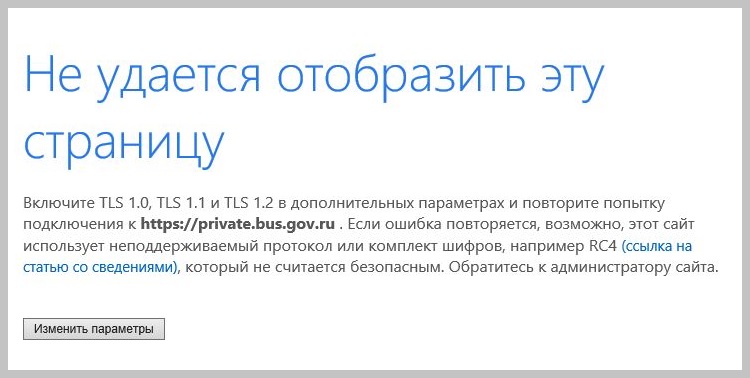
В статье мы расскажем: что такое ТЛС, какие настройки нужно проверить в первую очередь и как быстро исправить ошибку на порталах по типу Закупок.
Что это за ошибка?
Итак, данная ошибка может выскакивать в браузерах Internet Explorer или Firefox. В большинстве случаев, пользователь правильно настраивает рабочее место и обновляет все версии программного обеспечения, но портал при авторизации/входе все равно запрашивает некий TLS. Для начала разберемся — что это такое.
Transport Layer Security (TLS) — это специальный протокол защиты транспортного уровня, обеспечивающий безопасную передачу данных в Сети. ТЛС появился позднее знакомого многим SSL и разработан на базе его спецификации SSL 3.0. Именно связку ssl+tls используют по умолчанию в Wwindows, также она поддерживается государственными порталами (Закупки, Росказна, СУФД).
Запрос на активацию всех трех версий ТЛС (1, 1.1, 1.2) обусловлен необходимостью поддерживать как новые, так и устаревшие клиенты (системы, браузеры или устройства), через которые пользователь обращается к серверу.
Вот основные причины возникновения сбоя:
- Отключены указанные в ошибке компоненты:SSL версии 3.0 и TLS всех версий.
- Подключение блокируется антивирусом.
- Устаревшая версия необходимого ПО (сертификаты, браузер, компоненты формирования подписи). Истек срок лицензии.
Как включить TLS 1.0, TLS 1.1 и TLS 1.2 в дополнительных параметрах?
Для начала проверьте, действительно ли у вас НЕ активны указанные протоколы. Для этого нужно проделать следующее:
- Открываем стандартно «Панель управления», где ищем опцию «Свойства браузера».

- Во вкладке дополнительных установок проверьте наличие галочек на каждом протоколе. Если они не активны — включите.
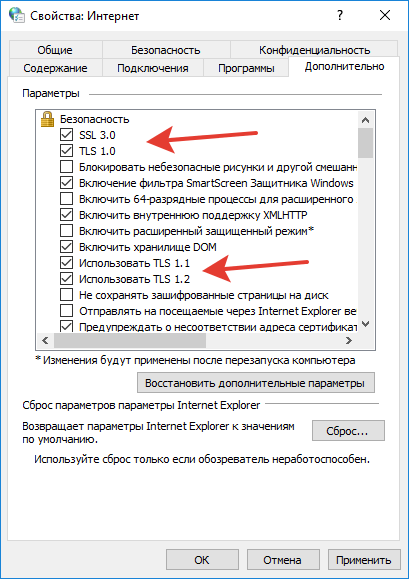
- После этого все подтверждаем и по возможности перезагружаемся.
- Пробуем.
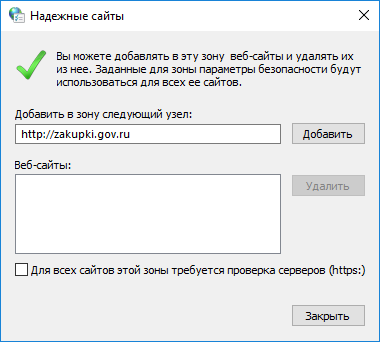
Там же, в свойствах, пройдите во вкладку Безопасность, где добавьте zakupki.gov.ru в список надежных, но галочку напротив проверки https снимите.
В чем может быть еще дело?
Если вдруг вам не помогло, что бывает довольно таки часто — начинайте проверять все надстройки пользователя ЭЦП и системы в общем:
- Обязательно отключите все экраны предустановленного антивируса. Причем, в том же диспетчере задач прокрутите список и остановите все связанные с ним процессы. Можно сделать добавление проблемного адреса в список игнорирования.
- Обязательный пункт — только актуальная версия браузера. Для той же Росказны и Госзакупок требуется Internet Explorer 11 и последний Firefox.
- Авторизация через ЭЦП на гос. порталах работает без сбоев только в случае свежих версий требуемого ПО (Крипто Про ЭЦП Browser-plugin, сертификаты корневые/пользователя, компоненты формирования подписи). Обязательно посетите эту страницу ЕИС и перенастройте свое рабочее место.
- Обновите программку и плагин КриптоПРО. Дополнительно проверьте там настройку считывателей TLS: вкладка «Настройки TLS», где проставьте галочки только на «Поддерживать RFC 5746 (Renegotiation Indication)» и «Не использовать устаревшие cipher suite». После чего необходима очередная перезагрузка ПК.
- Можно на чистую переустановить КриптоПро. Главное не забудьте отключить в диспетчере сам процесс инсталятора при запуске.
- Если вы занимались переустановкой самой Windows, то при первой авторизации может подгружаться еще и окно выбора сертификата, который нужно подтвердить. Если такой выбор отменить — возникнет ошибка.
- Бывает и такое, что IE 11 в 64-разрядной системе не срабатывает, поэтому откройте его 32-разрядную версию. Пройдите по пути C: -> Program Files (x86) -> Internet Explorer -> explore.exe.
- Часто бывает так, что на одном ПК заводятся клиенты для работы с разными гос.порталами. Из-за этого может возникать путаница при входе по сертификату. Нужно понимать, что сертификация для СУФД не работает при входе на ФЗС.
В редких случаях всему виной может быть проблема с закрытым TCP-портом 443, который необходим при шифровании TLS. В сети множество инструкций по проверке (открыт/закрыт) этого параметра.
Заключение
Источник: igrolevel.ru
Убедитесь что протоколы ssl и tls включены
Если вы столкнулись с проблемой, при которой возникает ошибка доступа к определенному сайту, при этом в браузере появляется сообщение Убедитесь что протоколы ssl и tls включены, этому есть разумное объяснение. Причины и способы устранения проблемы приведем в этой статье.
SSL TLS
Протокол SSL TLS
Пользователи бюджетных организаций, да и не только бюджетных, чья деятельность напрямую связана с финансами, во взаимодействии с финансовыми организациями, например, Минфином, казначейством и т.д., все свои операции проводят исключительно по защищенному протоколу SSL. В основном, в своей работе они используют браузер Internet Explorer. В некоторых случаях — Mozilla Firefox.
Ошибка SSL
Основное внимание, при проведении данных операций, да и работе в целом, уделено системе защиты: сертификаты, электронные подписи. Для работы используется программное обеспечение КриптоПро актуальной версии. Что касается проблемы с протоколами SSL и TLS, если ошибка SSL появилась, вероятнее всего отсутствует поддержка данного протокола.
Ошибка TLS
Ошибка TLS во многих случаях также может указывать на отсутствие поддержки протокола. Но… посмотрим, что можно в этом случае сделать.
Поддержка протоколов SSL и TLS
Итак, при использовании Microsoft Internet Explorer, чтобы посетить веб-сайт по защищенному протоколу SSL, в строке заголовка отображается Убедитесь что протоколы ssl и tls включены. В первую очередь, необходимо включить поддержку протокола TLS 1.0 в Internet Explorer.
Если вы посещаете веб-сайт, на котором работает Internet Information Services 4.0 или выше, настройка Internet Explorer для поддержки TLS 1.0 помогает защитить ваше соединение. Конечно, при условии, что удаленный веб-сервер, который вы пытаетесь использовать поддерживает этот протокол.
Для этого в меню Сервис выберите команду Свойства обозревателя.
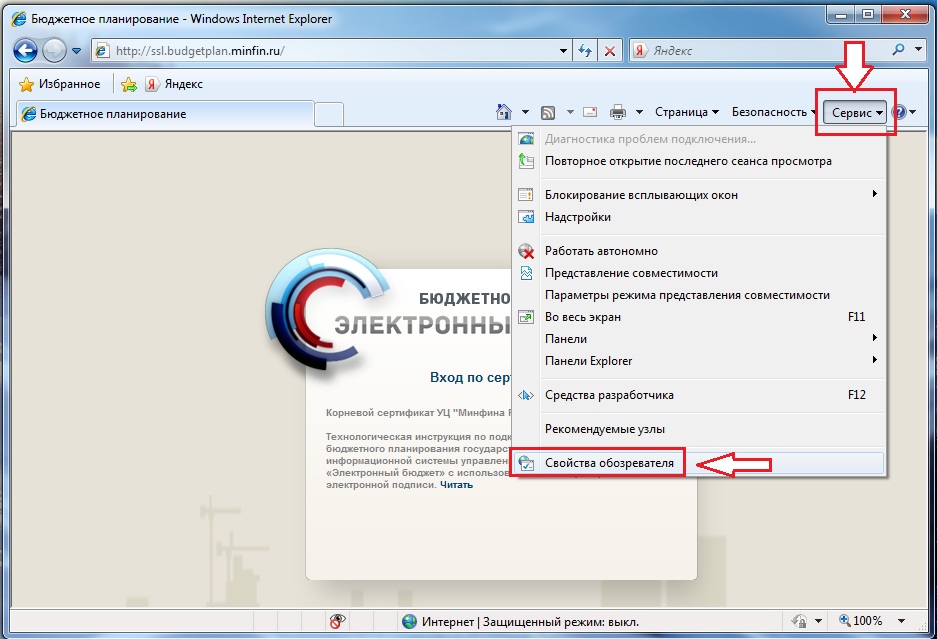
На вкладке Дополнительно в разделе Безопасность, убедитесь, что следующие флажки выбраны:
- Использовать SSL 2.0
- Использовать SSL 3.0
- Использовать SSL 1.0
Нажмите кнопку Применить, а затем ОК. Перезагрузите браузер.
После включения TLS 1.0, попытайтесь еще раз посетить веб-сайт.
Системная политика безопасности
Если по-прежнему возникают ошибки с SSL и TLS, если вы все еще не можете использовать SSL, удаленный веб-сервер, вероятно, не поддерживает TLS 1.0. В этом случае, необходимо отключить системную политику, которая требует FIPS-совместимые алгоритмы.
Чтобы это сделать, в Панели управления выберите Администрирование, а затем дважды щелкните значок Локальная политика безопасности.
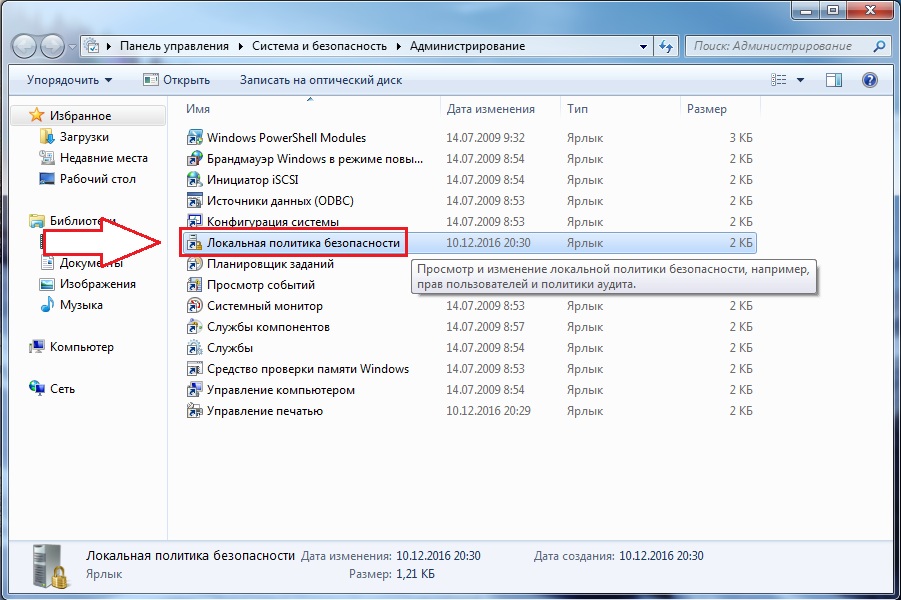
В локальных параметрах безопасности, разверните узел Локальные политики, а затем нажмите кнопку Параметры безопасности.
В соответствии с политикой в правой части окна, дважды щелкните Системная криптография: использовать FIPS-совместимые алгоритмы для шифрования, хеширования и подписывания, а затем нажмите кнопку Отключено.
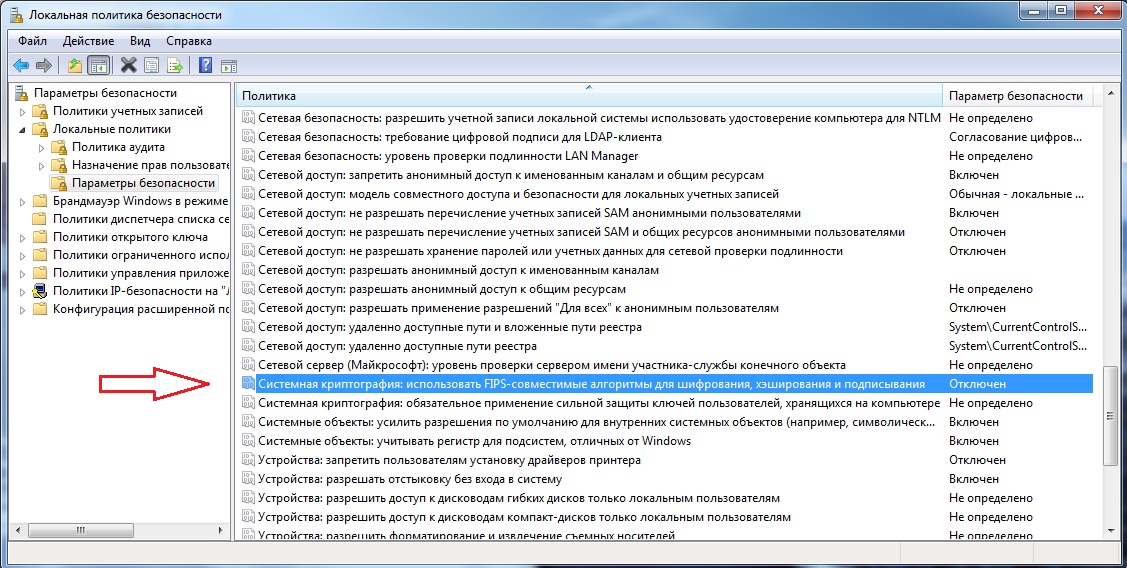
Изменение вступает в силу после повторного применения локальной политики безопасности. Включите ее, перезапустите браузер.
КриптоПро TLS SSL
Обновить КриптоПро
Одним из вариантов решения проблемы, является обновление КриптоПро, а также настройка ресурса. В данном случае, это работа с электронными платежами. Перейдите на Удостоверяющий центр. В качестве ресурса выберите Электронные торговые площадки.

После запуска автоматической настройки рабочего места, останется только дождаться завершения процедуры, после чего перезагрузить браузер. Если необходимо ввести или выбрать адрес ресурса — выбирайте нужный. Также, по окончании настройки, возможно, потребуется перезагрузить компьютер.
Настройка SSL TLS
Настройка сети
Еще одним вариантом может быть отключение NetBIOS через TCP/IP — расположен в свойствах подключения.
Регистрация DLL
Запустить командную строку от имени администратора и ввести команду regsvr32 cpcng. Для 64-разрядной ОС необходимо использовать тот regsvr32, который в syswow64.
Источник: winternete.ru
Электронный бюджет: CRL сертификата сервера не загружен или устарел

Сегодня особенный привет работникам бюджетной сферы. Поговорим о наболевшем. О работе в системе ГИС «Электронный бюджет». Который просто кишит ошибками.
Вот эта ошибка: «crl сертификата сервера не загружен или устарел» , по запросу на которую вы сюда и пришли, она тянется с августа 2020г. Тогда в электронном бюджете произошли большие изменения, и вместе с ними, например, «приклеились» и всякие ошибки, которые до сих пор не могут быть устранены в автоматическом режиме в «полюбившемся» вам континент tls 2.0. Уж извините за сарказм.
Однако, вернёмся к нашим баранам… Такая у вас сейчас ошибка?
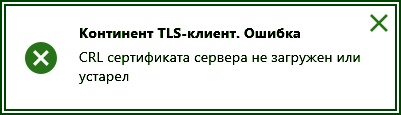
Если вы видите такую ошибку в своём TLS — клиенте, значит нужно установить «список отзыва» вручную
Проблема в том, что ещё 2 года назад программисты УФК говорили, что обычные пользователи не должны выискивать вручную в интернете «рецепты», и всё должно делаться автоматически в Континент TLS 2.0 «по кнопке»:
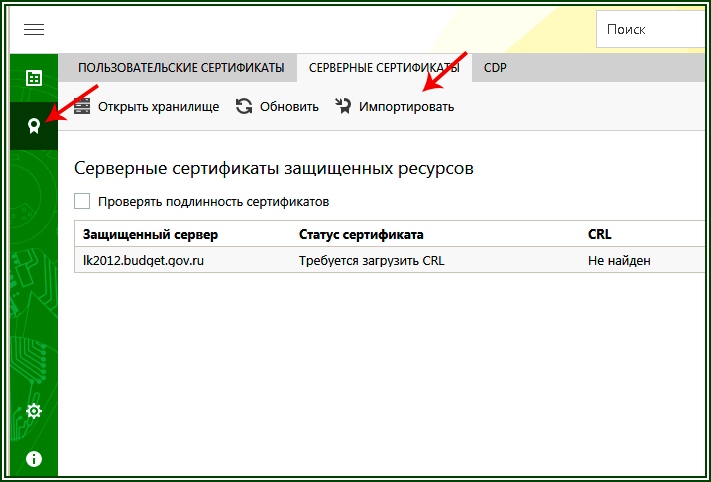
На этом скрине по задумке авторов — создателей ПО Континент TLS 2.0, мы, пользователи системы «Электронный бюджет», должны при возникновении подобных проблем лишь нажимать кнопку «обновить». Но .. реальность как всегда несколько иная… чем ожидания.
Как установить CRL список отзыва ВРУЧНУЮ
Да, кстати, если при попытке войти в электронный бюджет ПОСЛЕ выбора сертификата пользователя вылезает ошибка вида: « Необходимо обновить CRL серверного сертификата», то рецепт избавления тот же. Читаем внимательно текст НИЖЕ:
1. Перед тем как устанавливать список отзыва, необходимо вручную скачать и установить новый серверный сертификат для сервера «Континент TLS VPN» Инструкция с официального сайта Федерального казначейства . На рис.2 стрелочками указано как это сделать.
2. Теперь переходим к процедуре установки «списка отзыва»
По ней надо пройти, и вы увидите заголовок:
Сертификаты и Списки аннулированных сертификатов Удостоверяющего центра Федерального казначейства:

Список этот будет меняться с течением времени. Но ссылка работает пока. Это файлы с расширением .CRL на текущий момент их 6. Но не суть важно. Главное понять как их устанавливать. Итак, скачиваем все .CRL — файлы с этой страницы в какую-либо папку:
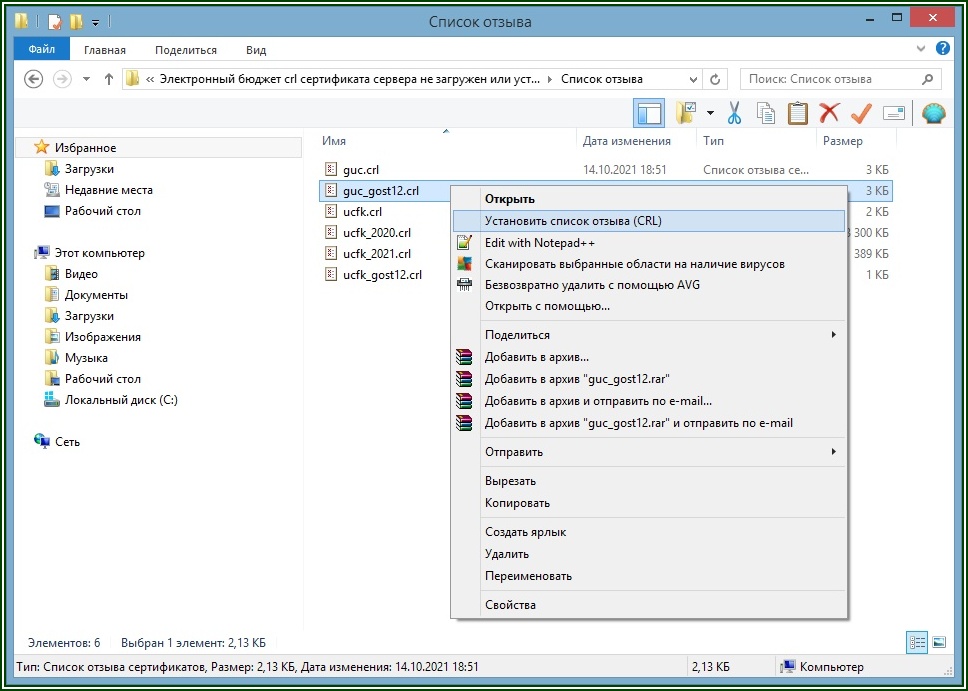
И правой мышкой, по очереди на каждом файле, нажимаем и выбираем в меню «Установить список отзыва CRL». Следуйте несложным инструкциям после этого (грубо говоря жмём на все вопросы «ОК», «далее» и т.п.)
После этого в TLS — клиенте на закладке «СЕРВЕРНЫЕ СЕРТИФИКАТЫ» вместо зловещего «требуется обновление» или «не найден» , «не действителен» изменится тут же на «Действителен», и можно работать. Вот такой вот он… Электронный бюджет… Желаю всем, чтобы это шаманство и вам помогло, ибо мне оно помогло..)
P.S. Данный рецепт получил от тех.поддержки УФК.
Источник: dzenoposting.ru