
Итак, 1 августа я стал счастливым обладателем лицензионного прибора «Вася диагност».
Теперь я повелитель лампочки «Check Engine» и властелин адаптаций :))).
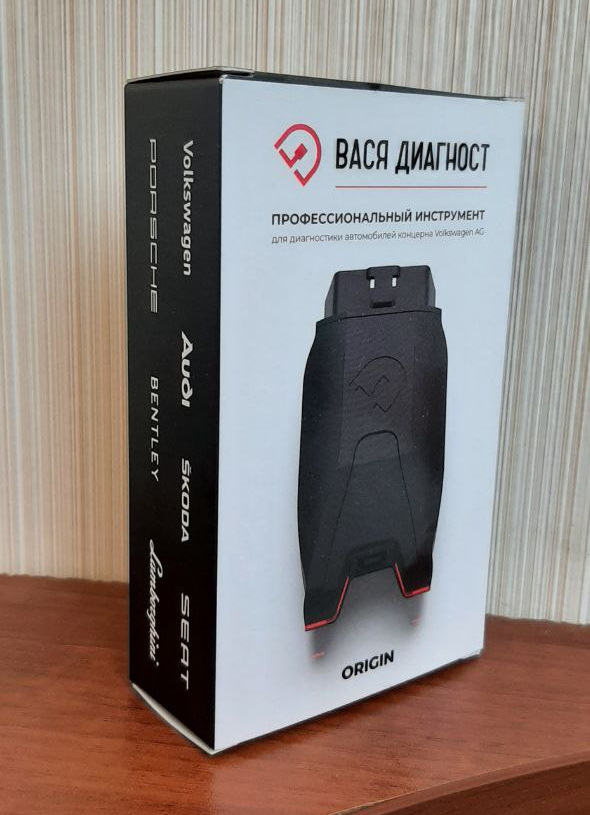
Вася диагност
И поскольку сейчас у меня в авто проблемы с проводкой, то пользуюсь я прибором очень часто, и внимательно читаю логи ошибок. В логах есть такое понятие как стоп кадр. Вот пример:
Стоп-кадр:
Биты состояния: 00100000
Приоритетность: 0
Счётчик возникновения ошибки: 1
Индекс забывания: 255
Пробег: 143415 km
Отсчет времени: 0
Дата: 2021.08.04
Время: 16:13:29
А теперь давайте включим свет и разберемся, что же из этого мы понимаем, а на что не обращаем внимания хотя стоило бы.
Я думаю всем понятно «Счётчик возникновения ошибки» — это сколько раз ошибка произошла за все поездки на автомобиле.
Понятен «Пробег» — это пробег на момент возникновения ошибки, а вот на какой момент, на момент первого возникновения ошибки или на момент последнего?
Понятно «Дата», «Время» — но опять же когда первый раз ошибка случилась или когда последний?
А вот остальные понятия известны далеко не всем. Давайте вместе разбираться.
«Индекс забывания» (Reset counter) — Количество поездок которые необходимо совершить без возникновения данной ошибки, до того как ошибка будет сброшена. Ну представьте — была у Вас ошибка, вы что-то починили, а ошибку не стерли. Ездите себе ездите, и вот когда вы совершите указанное число поездок ошибка будет стерта и более не будет отображаться.
«Приоритетность» (Fault Priority) — Это степень влияния ошибки на возможность продолжения поездки. Значения от 0 до 8. Расшифровываются так:
0 — Степень влияния не указана производителем автомобиля.
1 — Высочайшая степень влияния, продолжать движение нельзя, требуется немедленно остановиться и выключить двигатель.
2 — Высока степень влияния, требуется немедленное обращение в сервис, совершать дальнейшие поездки на авто нельзя, но можно с осторожностями ехать в сервис.
3 — Ошибка не сильно влияет на возможность совершения дальнейших поездок, может быть исправлена при следующем обращении на сервис.
4 — Ошибка содержит рекомендацию по действиям, которые следует предпринять, без которых, возможно, нельзя продолжать движение.
5 — Ошибка никак не влияет на возможность продолжать поездки.
6 — Ошибка имеет отсроченные последствия для возможности продолжать поездки.
7 — Ошибка влияет на функции комфорта автомобиля, но не влияет на возможность продолжать поездки.
8 — Общее примечание.
«Биты состояния» (Fault status) — Текущее состояние ошибки, давайте его расшифруем, пронумеруем каждый бит:
Биты состояния: 00100000
Номера бит: 76543210
Бит 0 — тест не прошел в момент последнего запроса теста. Это значит что ошибка выявлена при последнем тестировании данной системы. Если значение 1 значит что ошибка присутствовала при последнем тесте. Если же последний проведенный тест был успешен то значение будет 0. Производители также могут закладывать дополнительные условия для сброса данного бита в 0.
Бит 1 — тест не прошел в данный операционный цикл. Собственно: включили зажигание бит сбросился в 0, началось тестирование есть ошибка бит установился в 1. Если значение 1 то ошибка произошла в текущий операционный цикл. Бит сбросится в 0 только при следующем цикле или если стереть ошибки.
Бит 2 — Данный бит устанавливается в значение 1 при появлении ошибки, и сбрасывается в 0 только тогда, когда операционный цикл от начала до завершения пройдет без возникновения данной ошибки. Т.е. если 0 значит в данном операционном цикле этой ошибки не было.
Бит 3 — Данный бит показывает что ошибка произошла достаточное количество раз чтобы быть записанной в энергонезависимую память. Если значение бита 1 значит ошибка записана в энергонезависимую память, если 0 то после снятия клеммы аккумулятора ошибка сотрется.
Бит 4 — Данный бит показывает происходило ли тестирование на данную ошибку с момента последнего сброса ошибки. Если тестирование не происходило, то значение будет 1, если тест происходил и закончился успехом или ошибкой, то значение будет 0.
Бит 5 — Закончился ли тест ошибкой с момента последнего сброса ошибки. 0 — тест успешно проходил с момента последнего сброса. 1 — тест прошел с ошибкой хотя бы один раз с момента последнего сброса ошибки.
Бит 6 — Запускался ли тест в данном операционном цикле или с момента последнего удаления ошибки. 1 — тест запускался, 0 — тест не запускался.
Бит 7 — Был ли запрос на отображение неисправности на панели приборов. 0 — запроса на отображение на панели приборов не было, 1 — был запрос на отображение ошибки на панели приборов. Это может быть контрольная лампа или сообщение в MFA.
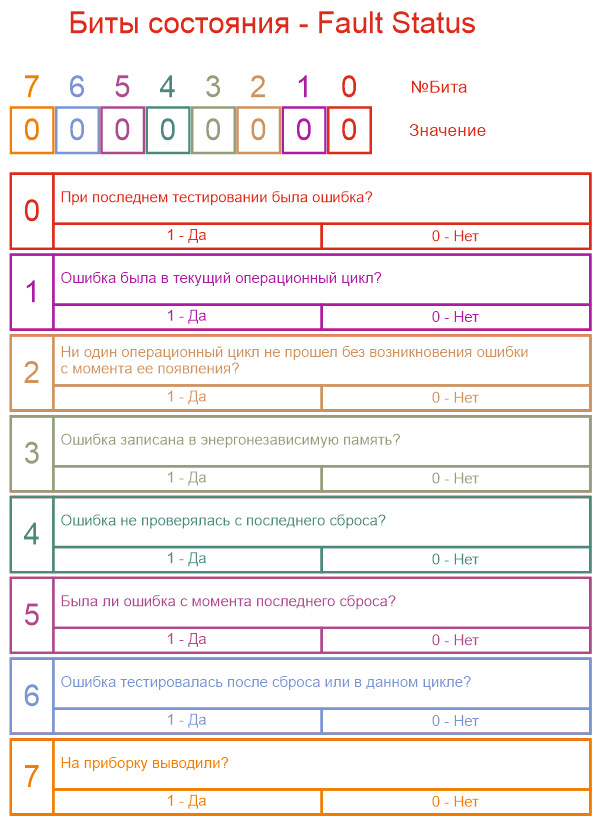
Подсказка по битам
Возможно с битами я не прав, если есть знающие товарищи, поправьте меня пожалуйста!
Теперь давайте рассмотрим пример:
01100000
0:0 — Ошибки не было при последнем тесте
1:0 — Ошибка возникала в предшествующем операционном цикле
2:0 — В данном операционном цикле ошибки не было
3:0 — Ошибка не в энергонезависимой памяти
4:0 — Тестирование данной ошибки происходило с момента последнего сброса
5:1 — Тест прошел хотя бы один раз с ошибкой с момента последнего сброса ошибки
6:1 — Тест в данном операционном цикле запускался
7:0 — На панель ошибку не выводили.
«Отсчет времени» — ? Помогайте, кто знает пишите. Я пока не видел ошибок где бы значение было не 0.
Диагностика Opel Astra J, H, G, F своими руками


Диагностика по моделям авто 1 комментариев 27 февраля 2020 Просмотров: 8701 Рейтинг:
Время прочтения
Сложность материала:
Компьютерная диагностика автомобилей Opel семейства Astra позволяет выявить проблемы, связанные с двигателем, трансмиссией (АКПП), а также электрическими узлами. Существуют небольшие различия в сервисе линеек J, H, G, но по большей части процедура аналогичная. Некоторые отличия в диагностике:
- дизельные и бензиновые модели двигателей — ряд параметров уникален для каждого ДВС;
- различия в установке диагностического разъема;
- набор электрических вспомогательных систем.
На Opel Astra всех генераций применена единая, однопроводная система питания. Сигнальные цепи, в зависимости от года выпуска, представляют дуплексные или однонаправленные линии опроса. Для них применяются идентичные сканеры, совместимые с Opel.
Данная инструкция подробно описывает процесс считывания данных с ЭБУ «Opel Astra». Статья так же содержит рекомендации: какой сканер или адаптер, а так же программу выбрать для диагностики. В статье имеются полезные ссылки на более подробные инструкции и обзоры диагностического оборудования.
1. Способы выполнения диагностики на Опель Астра
Автомобиль поддерживает следующие варианты сервиса электронных цепей:
Внимание:
Последний вариант позволяет выполнить глубокую диагностику систем автомобиля, а также проанализировать работы разных узлов в режиме реального времени.
2. Особенности и марки ЭБУ установленные на Opel Astra
Прежде чем рассматривать процесс и особенности диагностики, ознакомьтесь с таблицей по применяемым ЭБУ в зависимости от двигателя, а так же возможности диагностических блоков.
| Модель | Двигатель, год | ЭБУ | Возможности диагностики | ||||
| Коды ошибок | Параметры системы | Иммобилайзер | Адаптация датчиков | Идентификация | |||
|---|---|---|---|---|---|---|---|
| Astra F | C18SEL X14XE X14XEL X16SZR X18XE X20XEV C18XEL C20XE 1995-1998 | SIMTEC 56.5 MULTEC F MULTEC F(S) M2.8.1 | + | + | + | отсутствует | + |
| Astra G | Z12XE X12XE X14XE Z14XE X16SZR C16SEL X16XEL Z16XSE Z16XE Z16XEP Z16YNG X18XE1 X20XEV X20XER 1998-2008 | ME1.5.5 M1.5.5 MULTEC H MULTEC F SIMTEC 56.5 SIMTEC 70 | + | + | + | + | |
| Astra H | Z16XEP Z16XER Z18XER 2004-по сегодня | MT35E SIMTEC 75 TEVES MK70 (для ABS) MTA(коробка EASYTRONIC) | + | + | (за исключением Z16XEP) | Корректировка холостого хода | + |
| Astra J | A14NET A14XER A13DTJ A14NEL A16LET A17DTJ A17DTR A20DTH A20DTR 2010-по сегодня | AC Delco E78 Simtec 71.5 | + | + | + | обучение дросселя | + |
| Astra | 20NE 1986-1988 | BOSCH M1.5 | + | + | + | отсутствует | + |
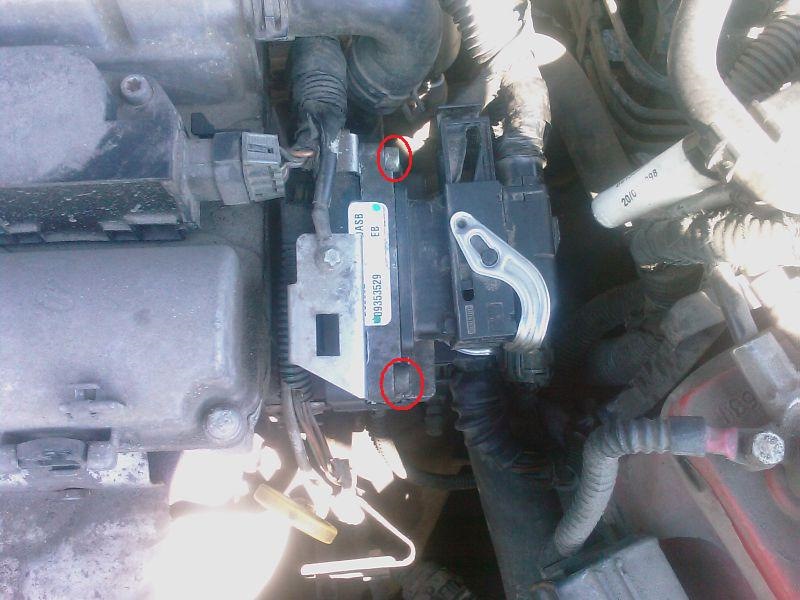
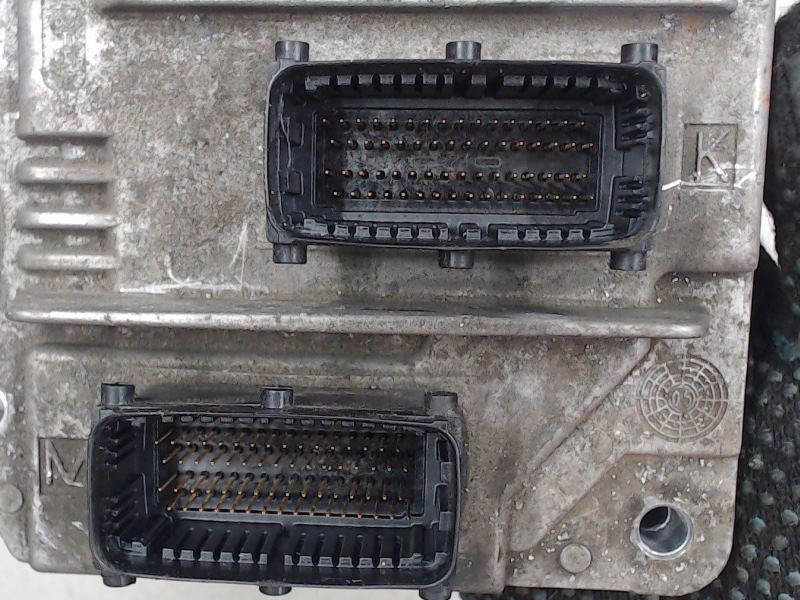
Расположение ЭБУ у Opel Astra:
- На автомобиле Opel Astra типа H блок расположен не в совсем удачном месте — под брызговиком переднего левого колеса. Такое решение применялось с 2004 по 2014 года. Существует другая компоновка – ЭБУ монтировался в подкапотном пространстве.
- Модификация J отличается местом установки блока. Модуль расположен в левой части подкапотного пространства, на отдельном кронштейне возле аккумулятора.
- В серии G коробка ЭБУ спрятана с правой стороны за декоративной панелью, возле углубления для ноги и начала порога. На автомобиле Astra F ЭБУ закреплен под приборной панелью, на правой стенке кузова.
Чип-тюнинг и прошивка Astra:
Прошивка электронных блоков управления выполняется в двух случаях:
- замена стандартной программы на обновленную;
- исправление сбоя микропрограммы.
Прошивка выполняется через специальные программаторы. Файл программы записывается в память блока управления. После процедуры необходимо провести адаптацию датчиков, которые поддерживают данную опцию.
Загорелся Check Engine на Opel Astra?
Подробная статья по причинам Check Engine и как погасить Чек. Если у Вас загорелся Check Engine, срочно прочитайте эту статью. В материале рассказано, что такое Чек Энджин, что делать если он появляется, и как убрать эту ошибку самостоятельно.
Горит лампочка Чек Энджин?
ТОП-15 причин почему загорается лампочка Чек Энджин и пути решения проблемы. Прочитай статью, чтобы решить проблему Check Engine.
Рассмотрим варианты проведения сервисных операций на Opel Astra:
Для автомобилей с механической коробкой:
- Удерживать педали акселератора и тормоза одновременно.
- Включить зажигание (двигатель не запускать).
- Подождать несколько секунд до отображения отчета об ошибках.
- Отпустить педали.
Для Opel с АКПП:
- Повернуть ключ в положение «Зажигание».
- Нажать и удерживать педаль тормоза.
- Перевести селектор АКПП в положение Drive.
- Выключить зажигание, отпустить педаль.
- Одновременно нажать и удерживать газ-тормоз.
- Включить зажигание.
- Дождаться отображения ошибок.
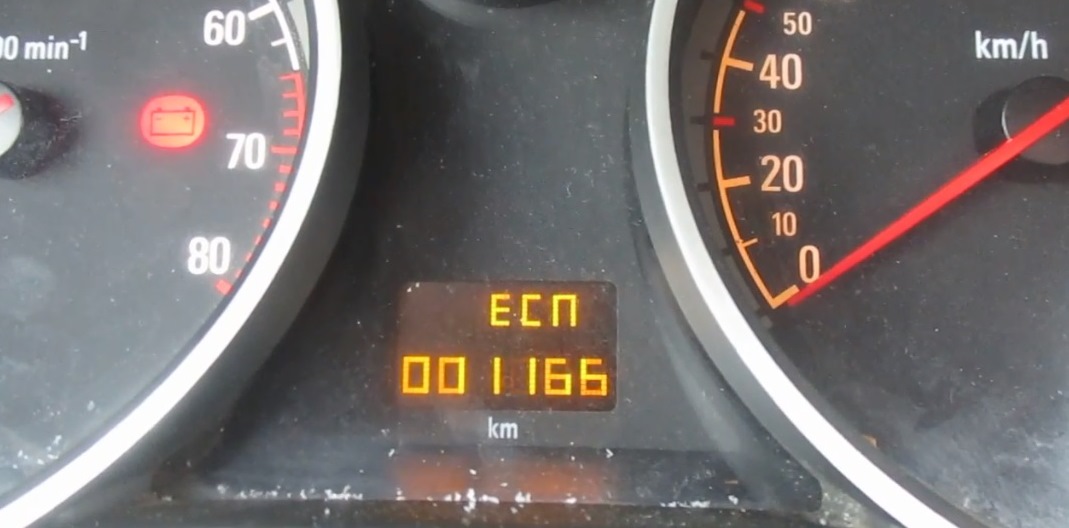
После индикации педали можно отпустить. На табло появится надпись ECN и коды. При этом:
- индекс В – означает неисправность электроприборов;
- С – проблема ходовой части;
- Р – ошибка управляющих блоков ДВС, коробки;
- U – неисправность электронных модулей (парктроник, подушки безопасности, климат, прочие).
Важно: педаль газа стоит нажимать до упора (щелчок концевого выключателя).
Более глубокий анализ позволяют выполнить сканеры и адаптеры, предназначенные для опроса ЭБУ в разных режимах. Прибор поддерживают как режим чтения сохраненных ошибок, так и отображение параметров работы двигателя в реальном времени.
Сканеры подключаются через сервисный диагностический разъем. Происходит захват информационных пакетов, транслируемых с электронного блока управления. Прибор переводит показания в понятный для диагностического ПО вид.
Обзоры диагностических сканеров для Опель Астра
Читай подробные статьи по обзору автосканеров, в том числе совместимых с Опель Астра.
Обзоры OBD2 диагностических автосканеров
В разделе представлены описания диагностических сканеров и адаптеров. Перед покупкой сканера для своего авто рекомендуется ознакомиться с обзорами на самые популярные модели оборудования.
Замена программного ядра ЭБУ выполняется программаторами. Пример такого устройства — PicKit3, BDM100 v12.55, Galletto (версия 4 и выше).
Для выполнения прошивки необходимы:
- ноутбук с предустановленным ПО программатора;
- файл новой прошивки.
Загрузка нового ПО проходит в автоматическом режиме. На период выполнения процедуры необходимо позаботиться о стабильности питания ноутбука. Немаловажным является также уровень заряда аккумуляторной батареи. При прошивке категорически недопустимы любые сбои в питании. Файл программы установится не полностью, что приведет к полной неработоспособности автомобиля.
4. Инструкция по диагностике Опель Астра своими руками с помощью ноутбука или смартфон через OBD2 разъём
Определить, где находится OBD разъем
Определить какой автосканер подойдет для автомобиля
Подбор сканера (адаптера) для Опель Астра зависит от модели ЭБУ, а так же нужд диагноста / автовладельца.
Для подбора диагностического оборудования воспользуйтесь калькулятором: «Подбор сканера для Опель Астра».
Для определения типа OBD2 протокола и поддерживаемых вашим авто режимов диагностики можно на странице: «Режимы диагностики и протоколы автомобилей Opel».
Скачать диагностическую программу для сканера
Для диагностического адаптера необходим софт, который устанавливается на ноутбук или смартфон/планшет. Для автосканеров со своей програмной оболочкой и дисплеем софт не потребуется.
Для подбора программы для адаптера перейдите в раздел: «Программы»
Воспользоваться инструкцией и провести диагностику
При покупке адаптера инструкции поставляются в комплекте. Более подробные инструкции по диагностическим автосканерам и описание их работы размещены в разделе: «Обзоры OBD2 автосканеров»
Определить ошибки и расшифровать их
Коды ошибок и их расшифровка выводятся в интерфейсе программы сканера. Так же можно изучить полную базу ошибок для вашего автомобиля в разделе: «OBD2 коды ошибок Рено Меган»
Сделать ремонт согласно расшифровке ошибки
Производится ремонт узла согласно расшифровке ошибки (проблемы) или обратиться в автосервис для устранения той или иной неисправности.
Проверить ошибки повторно
Scan Tool Pro — бюджетный мультисканер для Опель Астра
Хороший выбор для начинающего диагноста
Сейчас в продаже имеются модели сканеров с различными версиями прошивок и чипов. Scan Tool Pro с прошивкой 2021 — пока что самая стабильная версия, а так же имеет максимальную совместимость с автомобилями с 1996 года выпуска в том числе с Опель Астра.
По ссылке указанной справа можно ознакомиться со сканером для автодиагностики «Scan Tool Pro». Это сайт официального дилера, который дает гарантию 12 месяцев.
5. Частые вопросы по автодиагностике Опель Астра через компьютер или смартфон:
Рассмотрим наиболее популярные вопросы, связанные с диагностикой Astra.
Подходящие адаптеры, кабели и программы для сервиса
| Блок управления | Шина обмена | Адаптер | Диагностическое ПО |
|---|---|---|---|
| BOSCH | CAN ISO 9141 |
|
|
| MULTEC H | ISO 9141 KWP FAST | ||
| SIMTEC 56.5 (56.1) | CAN ISO 9141 | ||
| SIMTEC 75 |

Важно:
Автомобили Opel ранних годов выпуска оснащены сервисным гнездом ALDL. Для коммутации с современными сканерами рекомендуется специальный кабель-переходник — OPEL 10 Pin to OBD2. Шнур позволит согласовать старую колодку с диагностическим оборудованием.
Для сканеров на ELM 327 рекомендована ревизия чипа 1.5, например Scan Tool Pro.
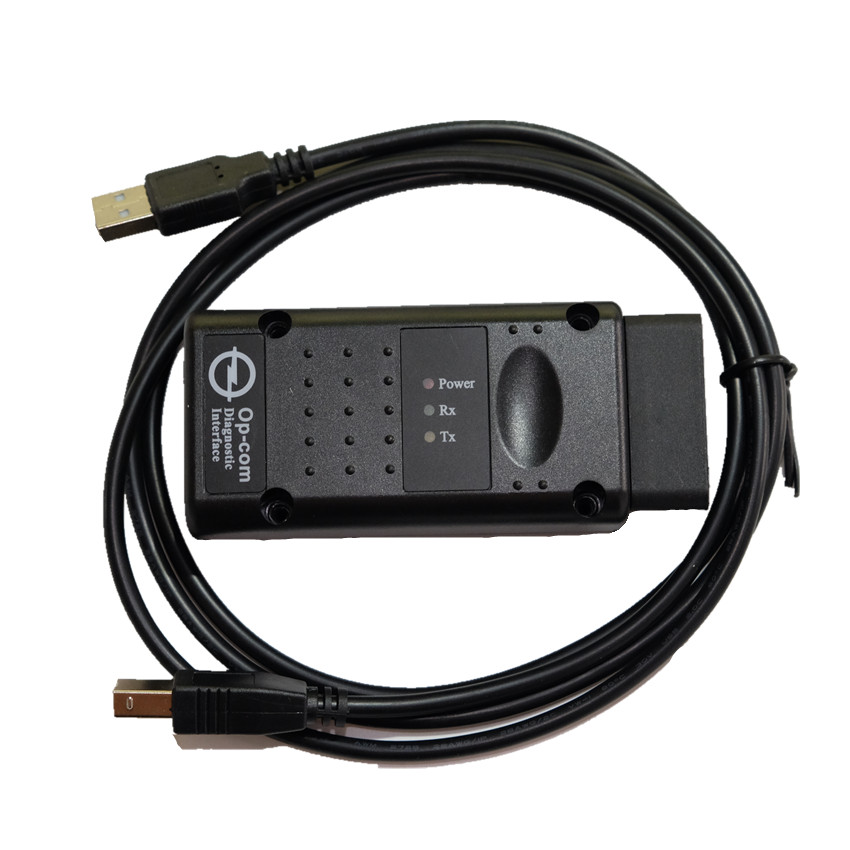
OP-COM адаптер
Отдельно стоит упомянуть OP-COM адаптер. Прибор поддерживает все автомобили Опель с 1990 года выпуска. Адаптер предназначенный для ЭБУ Opel, совместим с штатными протоколами обмена и позволяет выполнить детальное сканирование различных систем. Разработан специально под автомобили данной марки.
- Официальный OP-COM производит венгерская компания Auto M3 Vehicle Diagnostic и стоит он около 800$. Работает только с официальной программой! Заказать адаптер и скачать программу можно с сайта www.op-com.hu
- Китайский клон OP-COM более распространен и в десятки раз дешевле оригинала. Качеством микросхем не отличается. Реализованы не все функции. Работает только со специальной версией программы (актуальную версию можно выше). Купить можно на множестве «China Shop».
Опасно использовать китайский адаптер с официальной версией программы, есть вероятность повредить аппарат.
Многие автомеханики и диагносты считают уровень поддержки этого автомобиля недостаточным. Однако это мнение базируется в основном на опыте работы с подделками китайского производства. Что бы показать реальные возможности оригинального OP-COM при работе с Astra-J, этой заметкой открываем цикл статей по применению OP-COM в Opel Astra J (OAJ). Для иллюстрации работы будем использовать оригинальный адаптер v1.49 с программой v.131108. Эта версия существует и в английском и в русском вариантах. В основном будем использовать русскоязычный вариант.
Источник
Вася диагностик для опеля
Автомобильный сканер ВАСЯ Диагност является аналогом известного комплекта VСDS. Владельцы автомобилей Audi, Volkswagen, Skoda и Seat используют данный адаптер для диагностики своих автомобилей, а также для длинного кодирования (Про длинное кодирование читайте ниже).
Поддерживается диагностика автомобилей VAG-группы начиная с первых марок (автомобили диагностируемые по K — линии, например Фольксваген Пассат Б5, Гольф 4 или Шкода Октавия 1 (Как правило, автомобили с 1990 годов до 2004 года) поддерживающих компьютерную диагностику и заканчивая самыми современными автомобилями с шиной CAN, используемой для диагностики (автомобили с 2005 года по настоящее время, включая последние модели VAG (ВАГ) построенные на MQB платформе с диагностикой блоков по UDS протоколам.
Вася Диагност и VCDS — В чем разница?
Разницы абсолютно никакой. Это разные имена одного и того же сканера, только имя Вася Диагност немного больше прижилось в России, чем VCDS. Напомним, что Вася Диагност имеет западные корни и выпускается в Америке, под именем VCDS.
Ваш Вася Диагност Китайский?
Довольно частый вопрос. Наш адаптер сборки Россия-Беларусь, комплектующие, конечно, как и у всех Китай, но Китай бывает разный. У нас проверенный поставщик уже на протяжении нескольких лет. Мы даем НАШУ СОБСТВЕННУЮ гарантию на адаптер — 12 месяцев (1 год).
При любых проблемах (сложности при установке софта, невозможность подключения к авто и др.) Вы можете обращаться к нам +7 (921) 980-50-84
Мы являемся производителями адаптеров Вася Диагност и уже имеем большую сеть аналогичных интернет-магазинов по продаже диагностического оборудования, которые приобретают у нас оптом Васю-Диагноста , у нас всегда самые последние версии софта, и самая низкая цена.

Что я смогу сделать с помощью Васи Диагноста?
Большинство клиентов компании EOBD.RU, которые приобретают диагностический комплекс «Вася Диагност»(или VCDS) по нескольким причинам:
— Возможность самостоятельно диагностировать свой автомобиль, тем самым экономя хорошие деньги на диагностике у дилера или на сервисе, диагностика крайне не сложна, и даже начинающий диагност сможет разобраться с ней, программа не даст Вам залезть и изменить что-либо критичное и опасное в настройках автомобиля, перед такими действиями программа запросит у Вас пароль (пин код ) для выполнения данной операции, если Вы его не знаете, то Вам будет отказано в доступе и выполнении. А если Вы его знаете — это обозначает, что Вы осознаёте, что делаете.
— Возможность экономить не только денежные средства, но и время, как правило в «толковые» сервисы или к дилеру есть запись и попасть к нему можно не сразу а через некоторое время. Зачастую наши клиенты находятся далеко от дилеров и хороших сервисов и самостоятельно занимаются диагностикой своих автомобилей и автомобилей друзей.
Открытость автомобилей VAG-группы и их огромное количество в России дает большие возможности для самостоятельного изучения основных принципов диагностики автомобиля.
Часто люди умеют и знают как отремонтировать машину, но правильно поставить диагноз они не могут, как раз для этой цели и требуется адаптер Вася-Диагност, так как он не только направит Вас указав на сбой в системе, но и может показать Вам измерения определённых параметров контроллеров, таких как наддув турбонагнетателя, температуры воздуха, топлива, показания расходомера воздуха, и ещё многое и многое другое.
Ответить на вопросы «Что? Как? Куда? Для чего? Почему?» помогут многочисленные форумы по автомобилям VAG-группы. На каждом форуме по определенной марке или машине есть тема, посвященная VCDS. Пользователи активно обсуждают базовый и профессиональный уровень работы с ПО Вася Диагност. Несколько месяцев активного изучения форумов по диагностике автомобилей Vag группы принесут много полезных знаний для автолюбителя.
— Длинное кодирование или активация дополнительных (закрытых) функций. Поясним, на заводе при сборке автомобиля многие блоки электроники ставятся одинаковые , но включаются дилером или заводом только те опции, которые заявлены в комплектации, а с помощью адаптера Вася Диагност Вы сможете самостоятельно их активировать. Например, как на видео — включение графического парктроника на Ауди А6 — ССЫЛКА
Также есть такое понятие как длинное кодирование — что это означает и как это работает? Длинное кодирование — это определённый код ,с помощью которого тот или иной контроллер понимает с чем и как он работает, имея возможность изменить значение этого кода (перед изменением кода установленного в блоке — обязательно его перепишите себе ,чтобы в любой момент можно было вернуть всё обратно, если Вас не устраивает что-то в новой настройке), так вот, имея возможность его изменить, мы можем задать интересные и нужные нам настройки, как-то, разрешить смотреть видео в движении ( оригинальная магнитола не разрешает изначально смотреть видео на ходу), изменить продолжительность работы подсветки в салоне, при открытии или закрытии дверей, времени подсветки противотуманными фарами при закрытии машины » follow me home» опция, отключить напоминание о непристёгнутых ремнях автомобиля, включить блютуз в штатное голове (как правило речь о фольксвагене туареге), также ещё несметное количество различных изменений под себя и включений различных дополнительных примочек-опций.
Таблица сравнения всех актуальных версий.
Года поддерживаемых авто VAG группы (VW, Audi, Skoda, Seat)
Источник
ВАСЯ диагност 11.11.2
- расширено описание для UDS блоков управления;
- увеличено общее количество label файлов;
- исправление мелких незначительных ошибок;
- расширена совместимость с VW Up!, Seat Mii и Skoda Citigo;
увеличено общее количество label файлов и данных ODX/ASAM; - исправление ошибок помощника кодирования подушек безопасности;
множество других исправлений и улучшений;
- поддержка Audi Q3 (8U);
- увеличено общее количество label файлов и данных ODX/ASAM;
- обновление прошивки до версии 1.91;
- исправление мелких незначительных ошибок;
ВАСЯ диагност 11.11
- расширено описание для UDS блоков управления;
- увеличено общее количество label файлов;
- исправление мелких незначительных ошибок;
ВАСЯ диагност 11.10
- переработан протокол поиска неисправностей, добавлен флажок (Агрессивный режим), позволяющий получать более расширенное описание неисправностей для UDS блоков управления;
- добавлено поле для отображения дополнительной информации по функции «Базовые параметры»;
- режим OBD-II, добавлены новые типы данных;
- увеличено общее количество label файлов;
- исправление мелких незначительных ошибок;
ВАСЯ диагност 11.8
- расширено описание для блоков управления, использующих ODX протокол;
- поддержка новых UDS адресов;
- в логе поиска неисправностей добавлена ссылка на label файл подблоков;
- чтение пробега некоторых EDC15 V6 TDI блоков управления двигателем;
- общее количество label файлов увеличено до 847 шт.;
- обновлен USB драйвер для x32 и x64 систем;
- исправление мелких незначительных ошибок;
ВАСЯ диагност 11.3
- помощник кодирования подушек безопасности;
- увеличение предельного размера сохраняемого лог файла поиска неисправностей;
- обновлены файлы описаний для блоков управления;
- исправление мелких незначительных ошибок;
ВАСЯ диагност 11.2
- поддержка всех блоков управления VW Crafter («LT3»);
- возможность чтения и удаления кодов неисправностей всех блоков управления VW Crafter («LT3»);
- возможность адаптации всех блоков управления VW Crafter («LT3»);
- поддержка новых адресов блоков управления VW;
- обновление прошивки до версии 1.84;
- переработан модуль автоматического поиска неисправностей;
- справочник кодов неисправностей содержит более 16000 расшифровок;
- обновлены файлы описаний для блоков управления;
ВАСЯ диагност 10.6.4
- обновлены файлы описаний для блоков управления;
- добавлены расширенные файлы описаний для блоков управления на немецком языке;
ВАСЯ диагност 10.6.3
- поддержка моделей PQ25/PQ35 (45/2010);
- обновлены файлы описаний для блоков управления, использующие протокол UDS/ODX/ASAM;
ВАСЯ диагност 10.6.2
- переработан модуль «подсистем»;
- поддержка VW Jetta (AJ/ модельный год 2011+);
- переработан модуль определения и работы с VIN номерами автомобилей;
- обновлены файлы описаний для блоков управления, использующие протокол UDS/ODX/ASAM;
ВАСЯ диагност 10.6.1
- поддержка «подсистем» блоков управления, использующих протокол UDS/ODX;
- поддержка Audi A1 (8X);
- расширена поддержка блоков управления, использующих протокол UDS/ODX/ASAM;
- переработан модуль расшифровки кодов неисправностей для блоков управления UDS/ODX;
- обновление прошивки до версии 1.83;
- обновлены файлы описаний для блоков управления, использующие протокол UDS/ODX/ASAM;
ВАСЯ диагност 10.6
- улучшена поддержка базовых параметров для блоков управления, использующие протокол UDS/ODX/ASAM;
- поддержка активации / деактивации транспортного режима для автомобилей: Audi A8 (4H), Skoda Fabia/Roomster (5J / модельный год 2011+), VW Touareg (7P) и VW Transporter (7E/7F);
- изменен модуль «поиск неисправностей» для автомобилей: VW Transporter/Multivan (7E/7F) и Seat Exeo (3R);
- переработан модуль кодированя и опроса «подсистем» блоков управления;
- переработан модуль длинного кодирования;
- обновлены данные по адаптациям блоков управления UDS/ODX;
- ускорена загрузка данных бля блоков управления UDS/ODX;
- добавлена возможность протоколирования данных об операциях сброса напонимания о сервисном обслуживании;
- справочник кодов неисправностей содержит более 14000 расшифровок;
- обновлены файлы описаний для блоков управления, использующие протокол UDS/ODX/ASAM;
- обновлены файлы описаний для блоков управления на немецком языке;
- добавлены файлы описаний для блоков управления на русском языке;
- операционные системы Windows 98/ME больше не поддерживаются;
ВАСЯ диагност 10.3
- добавлены и обновлены адреса блоков управления для автомобилей 2011 модельного года;
- обновлены файлы описаний для блоков управления, использующие протокол UDS/ODX/ASAM;
ВАСЯ диагност 9.4
- обновлены файлы описаний для блоков управления, использующие протокол UDS/ODX/ASAM;
ВАСЯ диагност 9.3
- добавлена поддержка базовых параметров для блоков управления, использующие протокол UDS/ODX/ASAM;
- обновлены файлы описаний для блоков управления на немецком языке;
ВАСЯ диагност 9.2
- добавлена поддержка измерительных блоков, тестов исполнителей и адаптации для блоков управления, использующие протокол USD/ODX/ASAM;
- добавлены и обновлены адреса блоков управления для автомобилей 2010 модельного года;
- окно выбора блока управления теперь может выводить список только установленных блоков, основываясь на данных, полученных от блока Gateway;
- для функции сброса напоминания о сервисном обслуживании добавлено меню выбора операции из списка;
- добавлено меню выбора из списка для функций адаптация, базовые параметры;
- справочник кодов неисправностей содержит более 13000 расшифровок;
- обновлены файлы описаний для блоков управления на английском языке;
- добавлена поддержка транспортного режима бля большинства выпущенных моделей;
- поддержка кодирования Slave блоков управления;
Общий обзор
Диагностический комплект ВАСЯ Диагност ( VAG-COM VCDS 11.11.2 RUS ) поддерживает все автомобили семейства VAG (VW, Audi, Skoda, Seat) начиная с первых поддающихся компьютерной диагностике и заканчивая самыми современными моделями данной группы производителей. Программное обеспечение Вася Диагност полностью русифицировано, включая коды ошибок. ПО регулярно обновляется и полностью поддерживает интерфейсы передачи данных L-line, K-line и CAN. Так же благодаря качественному и высокому исполнению программного обеспечения, адаптер способен диагностировать и другие известные марки авто выпускающихся с 1998 года и поддерживающие протоколы OBD-II-ISO (ISO 9141-2, ISO 14230 и ISO-15765 «CAN»), кроме протоколов SAE J1850-VPW и J1850-PWM — использовались в GM и Ford.
Простой и понятный интерфейс программы, Вася Диагност подойдет, как профессионалам так и любителям. Благодаря надежному и качественному исполнению, он станет незаменимым инструментом для работы с вашим авто.
Особенности
•Адаптер vag com собран по оригинальной схеме. К-линия на микросхемах, а не на транзисторах(призводство Россия/ Беларуссия).
•Адаптер имеет возможность обновления программного обеспечения.
•Читает пробег из моторного блока EDC15 и EDC16
•Диагностика и кодирование всех систем автомобиля.
•Переведены все коды неисправностей.
•Модуль длинного кодирования на русском языке.
•Добавлена поддержка автомобиля VW Crafter
•Поддержка новых блоков управления AUDI/VW 2011 модельного года
•Справочник кодов неисправностей содержит более 16000 расшифровок;
•Также позволяет прочитать/стереть и расшифровать ошибки по мотору и трансмиссии автомобилей, поддерживающие протокол OBDII Возможность обновления версии программного обеспечения
•Полный перевод программного обеспечения включая коды ошибок и блоки управления
Возможности
•Автоматический поиск неисправностей
•Сброс и установка сервисных интервалов
•Расшифровка и удаление кодов ошибок
•Просмотр всех параметров автомобиля в режиме реального времени
•Базовые параметры
•Кодирование блоков управления
•Сведения о блоках управления
•Адаптация
•Тесты исполнительных механизмов
•Сброс и установка сервисных интервалов
•Построение графиков
•Одиночное чтение
Поддерживаемые авто Весь модельный ряд концерна VAG + Porsche Cayenne до 2006 + поддержка авто совместимых с OBD2 протоколами.
Комплектация:
Диаг. Адаптер HEX+CAN
Длина — 1,2 м.
Разъемы — USB to OBD2
ПО- Вася Диагност
Версия — 11.11.2
Язык — Русский
Страна-производитель
Россия/ Беларуссия
Гарантия
1 год.
Диагностический адаптер ВАСЯ Диагност (VAG-COM VCDS RUS)
Диагностический адаптер ВАСЯ Диагност (VAG-COM VCDS RUS) – является русифицированной версией знаменитого американского комплекта VAG-COM с адаптером HEX-USB+CAN предназначенного для диагностики автомобилей группы VAG( VW, Audi, Seat, Skoda).
Адаптеры ВАСЯ Диагност ( VAG-COM VCDS 11.11 RUS ) поддерживают все авто данного семейства начиная с первых расположенных для компьютерной диагностики и заканчивая самыми современными моделями данной группы производителей. Так же программное обеспечение благодаря качественному и высокому исполнению способно диагностировать и другие известные марки авто выпускающиеся с 1998 года и поддерживающие протоколы OBD-II-ISO (исключение составляют не которые автомобили компаний GM и FORD).
Весь интерфейс Васи Диагноста полностью на русском языке! Включая расшифровку кодов ошибок и описание блоков. Программное обеспечение Вася Диагност регулярно обновляется(через интернет) и полностью поддерживает интерфейсы передачи данных L-line, K-line и CAN. Адаптер для работы с программой Вася диагност являет качественной копией дилерского прибора VAS (в отличии от менее качественных Китайских аналогов) , отсюда идет происхождение названия ВАСЯ диагност .
Востребованность адаптеров
Адаптер для диагностики авто
Незаменимая часть компьютерной диагностики
О необходимости регулярной компьютерной диагностики современного автомобиля нет смысла спорить. От этого зависит не только исправность систем автомобиля, но, порой, и жизнь владельца транспортного средства и посторонних людей. Поэтому так развита сегодня отрасль производства средств компьютерной диагностики, среди которых в особую линейку выделяются адаптеры. Изначальной и основной функцией адаптера является соединение электронного блока управления автомобиля с персональным компьютером. При оснащении последнего соответствующим программным обеспечением становится возможной диагностика систем жизнедеятельности автомобиля. Естественно, развитие технологий приводит к усовершенствованию и этих приборов. Среди владельцев марок, выпускаемых концерном VAG, наибольшей популярностью пользуются адаптеры vag com. Само название говорит о том, что это оборудование дилерского уровня. Стало быть, в его «продвинутости» можно не сомневаться. Разрабатывая подобное оборудование, производитель как бы заглянул в будущее, раскрыв перед владельцами моделей Volkswagen, AUDI, SEAT и Skoda весь потенциал их автомобилей и, наверняка, сделав хороший задел для выпуска новых моделей.
Например, с его помощью возможна тщательнейшая настройка различных систем автомобиля, способствующих повышенной комфортабельности его управления. Порой, водитель и не подозревает обо всех возможностях автомобиля, пока они не раскроются с помощью адаптера vcds. После посещения автосервиса, оснащенного подобной техникой, хозяин сможет наслаждаться автоматическим управлением не только уровня давления шин, но и контролем работы дворников и системы освещения. И многого другого, заложенного в недрах автомобиля. Ведь действительно, на сегодняшний день не многие до конца умеют разбираться даже со своим мобильным телефоном, и не знают всех его «наворотов». Однако же, если находятся пытливые умы, стремящиеся разобраться в электронных новинках самостоятельно, такое любопытство окупится с лихвой. Стоит только обзавестись адаптером vagcom – и визиты в сервисные центры существенно сократятся. К тому же, учитывая неутихающий спрос на такого вида услуги, можно начать и самостоятельное развитие своего бизнеса. Все, что для этого нужно – это адаптер, ПК и благоприобретенные знания. Поэтому адаптер для диагностики авто будет весьма полезен как в сервисном центре, так и при личном пользовании. Адаптер vag-com купить Вы сможете в нашем интернет-магазине. И не забудьте про русскоязычную версию программы для диагностики авто.
«Вагком» : самая точная диагностика
Диагностика автомобиля — самостоятельно?
Достаточно популярный «Вагком» (VAG-COM KKL)— это не что иное, как специальный кабель, позволяющий каждому автомобилисту самостоятельно проводить компьютерную диагностику собственного автомобиля. Настоящий хит среди опытных автолюбителей!
Какие возможности открываются перед вами благодаря этому небольшому шнурку? Вы сможете превратить самый простой ноутбук в мощнейший диагностический прибор (для вашего СТО или персонального использования) — удивительно точный и, что немаловажно, портативный. База данных содержит более 7500 самых нестандартных неисправностей.
Универсален ли «Вагком»?
Универсальный диагностический адаптер USB KKL подходит для блоков управление автомобилей следующих марок: Volkswagen, SKODA, AUDI, SEAT, Volvo, Opel, Alfa-Romeo, ГАЗ и ВАЗ.
Если у вас машина другого производителя, следует уточнить, поддерживает ли она протоколы ISO 9141-2, ISO 14230 и ISO 9141-1. Есть и ограничения: адаптер несовместим с автомобилями, использующими протоколы CAN-bus, PWM или VPW.
О программном обеспечении
Для работы необходимо скачать специальную (совершенно бесплатную!) программу (например, vag com rus или vcds). Адаптер также поддерживает следующие программы:
• ВАЗ (Авто ВАЗ).
• OPEL (Opel_Tech2_RUS, OPEL OP-COM Demo и OPEL AB-COM).
• VAG COM (VAG COM 3.11RUS и VAG COM 4.09).
• SMSDiag, Motor-Tester, Vag-dash-com и другие.
Возможности «Вагкома» (кабель + программа типа VCDS):
• Тесты основных исполнительных узлов.
• Отображение критически важных данных о двигателях TDI.
• Адаптация иммобилайзера.
• Чтение и (по необходимости) стирание кодов неисправностей.
• Чтение любых потоков данных.
• Точная регулировка констант (например, СО или УОЗ).
• Активация исполнительных устройств.
• Любые другие функции, поддерживаемые ЭБУ и ПО автомобиля.
Интуитивно понятный и наглядный графический интерфейс позволит вам значительно упростить, казалось бы, сложную задачу диагностики. Вся ключевая информация как на ладони: параметры двигателя, показатели важнейших узлов.
Комплектация
Универсальный адаптер для диагностики автомобилей продаётся в комплекте с диском, на котором имеются драйверы для настройки компьютера и специальные программы kkl-usb driver и Vag-Com 409.1 EN. Если вас интересует программа VAG COM RUS — её можно скачать на любых бесплатных сайтах.
Длина кабеля — 120 см.
ВАСЯ диагност работает со многими автомобилями концерна VAG, выпущенными в период с 1994г. по 2012г., использую диагностический разъем OBD-II. Если Ваш автомобиль имеет старый разъем 2×2, то для использования программы необходимо дополнительно приобресьти переходник.
Компьютер должен иметь установленную операционную систему Windows и один свободный USB порт для подключения адаптера, а также соответствовать минимальным техническим требованиям:
- процессор Intel Pentium 1000 МГц или более производительный;
- объем оперативной памяти от 512 Мбайт;
- 60 Мбайт свободного пространства на жестком диске для инсталляции;
- операционная система Windows 98, ME, 2000, а операционные системы XP, Vista, 7 полностью поддерживаются как в х86, так и в х64 варианте;
- монитор с поддержкой видеорежима 640х480, рекомендуемая глубина цвета — 32 бит;
- мышь или другое устройство управления, выполняющее аналогичные функции.
Кроме того, для правильного отображения кодировок требуется поддержка русского и английского языка.
Оборудование для автосервисов, автодиагностика, диагностическое оборудование, диагностика авто, автомобильный сканер, автосканер, диагностический пост, чип тюнинг, оборудование для автодиагностики Carbrain, UNISCAN, ADP-504, KKL-USB, KKL-COM, сканер BMW, сканер Opel, BMW 1.3.6, Automan, Opel scanner, BMW scanner, мотор тестер, газоанализатор, диагностика двигателя, диагностика панели приборов Программатор транспондеров, OBD-2, OBD2, корректировка одометра, U-581, запуск двигателя, crash data, креш дата, крэш дата, спидометр, тахометр Оборудование для автосервисов автодиагностика диагностическое оборудование диагностика авто автомобильный сканер автосканер диагностический пост чип тюнинг оборудование для автодиагностики Carbrain UNISCAN ADP-504 KKL-USB KKL-COM сканер BMW сканер Opel BMW 1.3.6 Automan Opel scanner BMW scanner мотор тестер газоанализатор диагностика двигателя диагностика панели приборов Программатор транспондеров OBD-2 OBD2 корректировка одометра U-581 запуск двигателя crash data креш дата крэш дата спидометр тахометр
Программа VCDS поставляется полностью на русском языке, включая все коды ошибок и описания блоков! Поддерживаются модели 10-11г.в. Audi Q5, Passat CC, Golf 6, new Skoda Superb, Octavia FL, VW Crafter ( LT3 ). В России адаптер продается под кодовым именем ВАСЯ Диагност 11.11R
ПО постоянно обновляется с сайта производителя.
Автомобильный диагностический сканер Vag Com Rus — ВАСЯ диагност 11 на русском языке для диагностики автомобилей концерна VAG имеет следующие возможности:
- автоматический поиск неисправностей;
- автоматический сброс напоминания о сервисном обслуживании;
- адаптация;
- базовые параметры;
- блоки измерений;
- кодирование блоков управления;
- одиночное чтение;
- поддержка последних моделей двигателей, трансмиссий и других блоков управления концерна VAG, включая поддержку CAN-шины;
- поддержка других автомобилей, работающих по протоколу OBD-II;
- построение графиков;
- просмотр состояния готовности;
- расшифровка и удаление кодов неисправностей;
- сведения о блоках управления;
- тесты исполнителей.
Полная совместимость со всеми моделями VW (+LT3), Audi, Seat и Skoda вплоть до марта 2011 года, включая модели, которые используют прямое CAN соединение для диагностики.
База более чем 16342 кодов неисправностей и описания блоков измеренных значений.
Возможность использования новых 7-значных PIN/SKC кодов для привязки ключей для всех иммобилайзеров, которыми оборудованы VW/Audi/Seat/Skoda.
Позволяет смотреть, записывать и строить графики для трёх блоков данных одновременно.
Может получать доступ ко всем блокам управления, которые требуют специальных режимов VAG при использовании протокола KWP-2000 (2001+ Teves Mk.60 ABS, многочисленные блоки от 2002 года выпуска и моложе)
Возможность отображать критически важную информацию значений регулировки впрыска для двигателей TDI в графической форме.
Адаптер поддерживает K-line, L-line и CAN интерфейсы
Вы получаете возможность диагностировать ВСЕ автомобили поддерживающие протокол OBDII (ISO 9141-2, ISO 14230 и ISO-15765 «CAN» протоколы), такие как BMW/Chrysler/Toyota и тд.! В этом режиме программа Vag Com Rus — ВАСЯ диагност позволяет прочитать/стереть и расшифровать ошибки по мотору и трансмиссии, проверить текущие параметры датчиков и т.д. Программа не поддерживает протоколы SAE J1850-VPW и J1850-PWM, которые использовались в US-GM и Ford!
Список поддерживаемых автомобилей:
- Audi — все модели до марта 2011 года.
- Volkswagen — все модели до марта 2011 года.
- Seat — все модели до марта 2011 года.
- Skoda — все модели до марта 2011 года.
- Bentley Continental GT (3W) 2003+ Ford
- Ford Galaxy (7M) 1996+
- Porsche Cayenne — до 05.2006
Системные требования ВАСЯ диагност 11.11R:
ВАСЯ диагност работает со многими автомобилями концерна VAG, выпущенными в период с 1994г. по 2011г., используя диагностический разъем OBD-II. Если Ваш автомобиль имеет старый разъем 2×2, то для использования программы необходимо дополнительно приобрести переходник.
Компьютер должен иметь установленную операционную систему Windows XP, Vista, 7 и один свободный USBпорт для подключения адаптера, а также соответствовать минимальным техническим требованиям:
- процессор Intel Pentium 1000 МГц или более производительный;
- объем оперативной памяти от 512 Мбайт;
- 60 Мбайт свободного пространства на жестком диске для инсталляции;
- операционная система Windows 98, ME, 2000, XP, Vista, 7 полностью поддерживаются как в х86, так и в х64 варианте;
Кроме того, для правильного отображения кодировок требуется поддержка русского и английского языка.
вася диагност 11.11 скачать вася диагност 11.11 2 бесплатно программа купить адаптер rus 11.2 1.1
vag com торрент 10.6 версия скачать программу + своими руками инструкция 11.11 3 инструкция пользователя
11.10 руководство +как пользоваться дядя пользование адаптером vcds rus минск com vag com hex +can vcds лайт инструкция прошивка lite 1.1 rus
vag com 409.1 usb kkl vag com vcds купить audvag com 409.1 kkl usb диагностика драйвер ошибки 3.11 версии адаптация группы коды
!
Итак, 1 августа я стал счастливым обладателем лицензионного прибора «Вася диагност».
Теперь я повелитель лампочки «Check Engine» и властелин адаптаций :))).
И поскольку сейчас у меня в авто проблемы с проводкой, то пользуюсь я прибором очень часто, и внимательно читаю логи ошибок. В логах есть такое понятие как стоп кадр. Вот пример:
Стоп-кадр:
Биты состояния: 00100000
Приоритетность: 0
Счётчик возникновения ошибки: 1
Индекс забывания: 255
Пробег: 143415 km
Отсчет времени: 0
Дата: 2021.08.04
Время: 16:13:29
А теперь давайте включим свет и разберемся, что же из этого мы понимаем, а на что не обращаем внимания хотя стоило бы.
Я думаю всем понятно «Счётчик возникновения ошибки» — это сколько раз ошибка произошла за все поездки на автомобиле.
Понятен «Пробег» — это пробег на момент возникновения ошибки, а вот на какой момент, на момент первого возникновения ошибки или на момент последнего?
Понятно «Дата», «Время» — но опять же когда первый раз ошибка случилась или когда последний?
А вот остальные понятия известны далеко не всем. Давайте вместе разбираться.
«Индекс забывания» (Reset counter) — Количество поездок которые необходимо совершить без возникновения данной ошибки, до того как ошибка будет сброшена. Ну представьте — была у Вас ошибка, вы что-то починили, а ошибку не стерли. Ездите себе ездите, и вот когда вы совершите указанное число поездок ошибка будет стерта и более не будет отображаться.
«Приоритетность» (Fault Priority) — Это степень влияния ошибки на возможность продолжения поездки. Значения от 0 до 8. Расшифровываются так:
0 — Степень влияния не указана производителем автомобиля.
1 — Высочайшая степень влияния, продолжать движение нельзя, требуется немедленно остановиться и выключить двигатель.
2 — Высока степень влияния, требуется немедленное обращение в сервис, совершать дальнейшие поездки на авто нельзя, но можно с осторожностями ехать в сервис.
3 — Ошибка не сильно влияет на возможность совершения дальнейших поездок, может быть исправлена при следующем обращении на сервис.
4 — Ошибка содержит рекомендацию по действиям, которые следует предпринять, без которых, возможно, нельзя продолжать движение.
5 — Ошибка никак не влияет на возможность продолжать поездки.
6 — Ошибка имеет отсроченные последствия для возможности продолжать поездки.
7 — Ошибка влияет на функции комфорта автомобиля, но не влияет на возможность продолжать поездки.
8 — Общее примечание.
«Биты состояния» (Fault status) — Текущее состояние ошибки, давайте его расшифруем, пронумеруем каждый бит:
Биты состояния: 00100000
Номера бит: 76543210
Бит 0 — тест не прошел в момент последнего запроса теста. Это значит что ошибка выявлена при последнем тестировании данной системы. Если значение 1 значит что ошибка присутствовала при последнем тесте. Если же последний проведенный тест был успешен то значение будет 0. Производители также могут закладывать дополнительные условия для сброса данного бита в 0.
Бит 1 — тест не прошел в данный операционный цикл. Собственно: включили зажигание бит сбросился в 0, началось тестирование есть ошибка бит установился в 1. Если значение 1 то ошибка произошла в текущий операционный цикл. Бит сбросится в 0 только при следующем цикле или если стереть ошибки.
Бит 2 — Данный бит устанавливается в значение 1 при появлении ошибки, и сбрасывается в 0 только тогда, когда операционный цикл от начала до завершения пройдет без возникновения данной ошибки. Т.е. если 0 значит в данном операционном цикле этой ошибки не было.
Бит 3 — Данный бит показывает что ошибка произошла достаточное количество раз чтобы быть записанной в энергонезависимую память. Если значение бита 1 значит ошибка записана в энергонезависимую память, если 0 то после снятия клеммы аккумулятора ошибка сотрется.
Бит 4 — Данный бит показывает происходило ли тестирование на данную ошибку с момента последнего сброса ошибки. Если тестирование не происходило, то значение будет 1, если тест происходил и закончился успехом или ошибкой, то значение будет 0.
Бит 5 — Закончился ли тест ошибкой с момента последнего сброса ошибки. 0 — тест успешно проходил с момента последнего сброса. 1 — тест прошел с ошибкой хотя бы один раз с момента последнего сброса ошибки.
Бит 6 — Запускался ли тест в данном операционном цикле или с момента последнего удаления ошибки. 1 — тест запускался, 0 — тест не запускался.
Бит 7 — Был ли запрос на отображение неисправности на панели приборов. 0 — запроса на отображение на панели приборов не было, 1 — был запрос на отображение ошибки на панели приборов. Это может быть контрольная лампа или сообщение в MFA.
Возможно с битами я не прав, если есть знающие товарищи, поправьте меня пожалуйста!
Теперь давайте рассмотрим пример:
01100000
0:0 — Ошибки не было при последнем тесте
1:0 — Ошибка возникала в предшествующем операционном цикле
2:0 — В данном операционном цикле ошибки не было
3:0 — Ошибка не в энергонезависимой памяти
4:0 — Тестирование данной ошибки происходило с момента последнего сброса
5:1 — Тест прошел хотя бы один раз с ошибкой с момента последнего сброса ошибки
6:1 — Тест в данном операционном цикле запускался
7:0 — На панель ошибку не выводили.
«Отсчет времени» — ? Помогайте, кто знает пишите. Я пока не видел ошибок где бы значение было не 0.
Руководство пользователя
1. Введение
В этом Руководстве описан порядок использования программы ВАСЯ диагност (vdApp) для диагностики автомобилей концерна Volkswagen. Программа используется сервисными предприятиями или частными владельцами автомобилей для технического обслуживания или диагностики, даёт возможность идентифицировать блоки управления автомобилей, считывать записи из регистратора событий, и с помощью измеряемых величин оказывать помощь при ремонте автомобиля.
Возможности использования программы расширены за счёт таких функций, как кодирование или адаптация блоков управления.
Программа предназначена для работы с марками концерна Volkswagen (VW/Audi/Skoda/Seat). Однако поддержка конкретного блока управления или конкретного автомобиля не гарантируется.
2. Системные требования
Для работы программы должны быть выполнены следующие условия:
3. Инсталляция
В этой главе речь идёт о процессе инсталляции программного обеспечения.
Если на устройство уже инсталлирована более ранняя версия, то перед началом инсталляции актуальной версии прежняя версия будет деинсталлирована.
Для инсталляции, деинсталляции и конфигурирования ВАСЯ диагност необходимы права администратора в ОС планшета или ноутбука.
Существует два способа инсталляции.
Первый способ – инсталляция в режиме онлайн:
- Откройте полученное от сервера активации электронное письмо.
- Перейдите по адресу URL, указанному в электронном письме. Откроется доступ к соответствующему файлу инсталляции (vd_setup.exe).
- Скачайте файл и сохраните его в любой папке.
- Двойным нажатием на сохранённом файле vd_setup.exe запустите программу инсталляции.
Второй способ – инсталляция в режиме офлайн:
- Перенесите ранее сохраненный файл инсталляции, используя внешний носитель.
- Вставьте носитель с установочными данными в устройство, на котором планируется инсталляция.
- Нажатием на соответствующий файл vd_setup.exe запустите программу инсталляции.
При офлайн-инсталляции важно импортировать файл активации в соответствии с идентификатором устройства. Если импортируется файл активации для другого устройства, с другим идентификатором, программа может не запуститься, из-за несоответствия лицензии.
Запускается программа инсталляции: 
После распаковки временных файлов, необходимых для инсталляции, на дисплей будет выведено диалоговое окно: 
По умолчанию программа устанавливается в папку C:ВАСЯ диагност
Путь можно изменить, указав или выбрав папку вручную.
Для продолжения установки необходимо принять условия лицензионного соглашения, установив галочку: Я принимаю условия лицензионного соглашения. Если галочка не установлена — процесс инсталляции не может быть продолжен. 
Установить: инсталляция продолжается.
Отмена: нажатием на крестик в правом верхнем углу можно отменить процесс установки.
Для инсталляции следует выбрать предпочтительный язык.
Выделив нажатием из списка необходимый язык, можно задать язык отображения справочных данных программы. В качестве стандартного установлен русский язык. 
Установить: подтверждение выбора и продолжение инсталляции.
Назад: возврат инсталляции на один шаг назад.
Отмена: инсталляция отменяется.
Индикация процесса копирования: 
Для всех пользователей на рабочем столе будут созданы ярлыки программы:
- ВАСЯ диагност: запуск программы диагностики.
Время выполнения инсталляции зависит от производительности компьютера и может занять несколько минут. Ход процесса копирования и инсталляции отображается с помощью индикатора прогресса. Повлиять на этот процесс инсталляции невозможно.
Если процесс инсталляции всех компонентов завершён, откроется последнее окно мастера установки.
Процесс инсталляции драйвера диагностического адаптера отображается отдельно. 
Далее: инсталляция драйвера продолжается.

Установить: запускается процесс копирования файлов драйвера и инсталляции.
Не устанавливать: процесс установки драйвера будет отменен.

Готово: при нажатии этой кнопки установка драйвера завершается.
Теперь ВАСЯ диагност можно запустить двойным нажатием на ярлык программы ВАСЯ диагност, созданный на рабочем столе. ВАСЯ диагност можно запустить также через меню Пуск -> ВАСЯ диагност.
Инсталляция приложения ВАСЯ диагност завершается его первым запуском. При этом открывается ВАСЯ диагност.
4. Обновление
Для ВАСЯ диагност (vdApp) регулярно выпускаются обновления ПО и данных.
В исходной конфигурации мастер обновлений Updater ищет обновления вручную.
Порядок проверки обновлений различается в зависимости от того, как была инициирована проверка: при запуске приложения или вручную.
-
Проверка обновлений при запуске приложения.
-
Проверка обновлений в ручном режиме.
Проверка обновлений при запуске приложения
При нажатии левой кнопкой мыши на логотип программы в левом верхнем углу доступен пункт контекстного меню Обновить:

Диалог выполнения процесса показывает установление соединения с сервером обновлений:

Когда процесс обновления запускается, мастер обновлений помогает пользователю установить обновление, сопровождая его действия в ходе всего процесса. Если при запуске приложения имеется обновление, загруженное ранее, окно мастера обновлений может отобразиться непосредственно при запуске.
Когда соединение с сервером обновлений установлено, Updater показывает размер имеющихся обновлений, продолжительность их загрузки зависит от типа и скорости интернет-соединения.
Если имеется несколько обновлений, по умолчанию, всегда выбирается самое актуальное обновление или самый большой номер версии.
Если обновления найдены, отображается диалоговое окно, в котором пользователь получает возможность установить обновления:

Далее: загружает обновления и запускает процесс обновления.
Отмена: обновление не загружается и не устанавливается.
В этом случае процесс обновления идёт автоматически. Вмешательство пользователя не требуется, если только не возникает ошибка:

Когда загрузка завершена, в следующем диалоговом окне для пользователя отображается сообщение о том, что обновление можно установить:

Далее: запускает процесс обновления.
Отмена: обновление отменяется.
С этого места процесс обновления все еще можно прервать, либо запустить позднее:
В диалоговом окне выполнения процесса отображается процесс инсталляции всех составных частей пакета обновления:
Дальнейший процесс установки обновления не отличается от первоначальной инсталляции.
Обновление данных в зависимости от количества данных может занять значительное время.
Если обновлений не найдено, отображается соответствующее уведомление:

Проверка обновлений в ручном режиме
Обновление можно установить как онлайн, так и офлайн. Для загрузки обновлений онлайн необходимо заполнить форму Активация лицензии, ввести серийный номер:

Серийный номер: ввод серийного номера, который можно найти на наклейке или в электронном письме, которое вы получили после покупки лицензии. Номер имеет вид ХХХХХХ-ХХХХ-ХХХХ.
Идентификатор: ввод идентификатора, это персональный номер вашего компьютера, состоящий из комбинации букв и цифр.
Чтобы узнать Идентификатор вашего ПК, запустите: Приложение
Email: ввод адреса электронной почты. Мы отправим на него письмо с актуальной версией программы. Мы ценим вашу конфиденциальность и обеспечим безопасность ваших данных. Пожалуйста, убедитесь, что вы вводите корректный адрес электронной почты.
В случае офлайн-обновления:
- Перенесите ранее сохраненный файл инсталляции, используя внешний носитель.
- Вставьте носитель с установочными данными в устройство, на котором планируется инсталляция.
- Нажатием на соответствующий файл vd_setup.exe запустите программу инсталляции.
Для доступа к серверу обновлений следует обратиться к администратору локальной сети.
5. Начало работы/пользовательский интерфейс
В этой главе приведено краткое введение в интерфейс пользователя и порядок работы с ВАСЯ диагност (vdApp).
Приложение запускается после инсталляции из меню Пуск Windows или двойным нажатием на ярлык программы ВАСЯ диагност, созданным на рабочем столе.
При запуске программы проверяется действительность лицензии. Если лицензия отсутствует или не предназначена для этого устройства, или в иных случаях, отображается диалоговое окно с предупреждением, и возможностью для пользователя повторно запросить лицензию. Для этого требуется действительный серийный номер и возможность установить соединение с интернетом.
В случае успеха открывается диалоговое окно с уведомлением для пользователя, о том, что лицензия активирована:

OK: закрывает диалоговое окно и продолжает запуск ВАСЯ диагност (vdApp).
По окончании процедуры запуска выводится интерфейс пользователя в режиме диагностики.
При первом запуске приложения пользователем необходимо выполнить конфигурирование диагностического адаптера и сохранение настроек подключения и протокола. Это необходимо делать и в том случае, если программа была обновлена до более новой версии:

Кнопки для вызова функций и работы с автомобилями становятся активными только после того, как соединение с диагностическим адаптером будет успешно установлено.
Интерфейс пользователя разделён на несколько областей:
- Список блоков управления
- Поиск неисправностей
- Сервисные интервалы
- Дополнительные функции
- Настройки программы
Значение напряжения АКБ отображается только в том случае, если был выбран и подключен диагностический адаптер, который это поддерживает.
5.1. Управление
Управлять программой можно как с помощью мыши и клавиатуры, так и посредством сенсорного экрана. Для упрощения работы с программой с помощью сенсорного экрана кнопки выполнены более крупными.
Сенсорный экран представляет собой дисплей с сенсорным управлением, которым располагают планшеты и некоторые ноутбуки. Вместо мыши и клавиатуры кнопки нажимаются на нём прикосновением пальцев или стилусом.
Управлять программой можно также с помощью мыши. Для этого необходимо навести указатель мыши на требуемую кнопку и нажать левую кнопку мыши для подтверждения выбора. Клавиатура необходима для ввода значений, если этого требует этап работы. Также клавиатура необходима для ввода VIN, гос.номера, имени файла или в иных случаях.
5.2. Настройки программы
В разделе настройки программы можно сконфигурировать различные параметры работы программы.
После нажатия на кнопку Настройки появятся две вкладки, соответствующих различным группам настроек системы. Ими являются:
6. Подключение автомобиля
Этап Подключение автомобиля описывает подключение диагностического адаптера к автомобилю перед началом диагностики.
При подключении адаптера к диагностическому разъёму автомобиля на него подаётся питание, загорается красный индикатор состояния. Примерно через 1 сек. индикатор состояния начинает светиться непрерывно зеленым, и он готов к работе. При обмене данными через USB индикатор состояния мигает в момент приёма данных.
Убедитесь, что зажигание включено, двигатель может быть как запущен, так и заглушен.
Соедините адаптер, используя USB-кабель, поставляемый в комплекте, с USB-портом планшета или ноутбука.
Посредством механизма Plug&Play Windows распознает подключение адаптера.
7. Вход в системы концерна (Выбор блока управления)
Функция вызывается нажатием на кнопку Выбор в главном меню:

Следующим шагом после соединения с автомобилем является вход в системы концерна. Каждая вкладка в верхней части этого экрана содержит несколько различных блоков управления, сгруппированных по категориям.
При диагностике по шине CAN, опрашивается диагностический интерфейс шин данных и формируется список блоков управления, фактически установленных в автомобиле. При нажатии на кнопку Выбор заполняется одна или несколько вкладок Установлено: 
Получение списка установленных блоков управления занимает около 2 секунд, поэтому владельцы автомобилей, не имеющих диагностический интерфейс шин данных могут отключить опцию Сформировать список установленных блоков управления в диалоговом окне выбора на вкладе Пользовательские настройки в разделе Настройки.
Вместо вкладки Установлено на автомобилях, не имеющих диагностический интерфейс шин данных, будет отображаться вкладка Общие, с наиболее распространенными системами. Другие вкладки: Привод, Ходовая, Комфорт, Электроника 1, Электроника 2.
Чтобы установить связь с конкретным модулем управления, просто нажмите соответствующую кнопку.
Примечание. В автомобиле будут установлены не все блоки управления, перечисленные в соответствующих вкладках.
Назад: отмена и возврат в главное меню.
8. Режим Самодиагностика (меню блока управления)

Статус соединения – состояние текущего сеанса связи с блоком управления.
IC – количество попыток соединения с блоком управления. Если значение больше 1 – нестабильная связь.
TE – количество ошибок передачи данных. Если значение больше 0 – нестабильная связь.
RE — количество ошибок получения данных. Если значение больше 0 – нестабильная связь.
Протокол – автоматическое определение способа связи для данного блока управления: KWP-1281, KWP-2000, CAN или UDS.
Если автомобиль поддерживает соединение по CAN/UDS, выполняется проверка, поддерживает ли данный тип соединения блок управления. Если недоступен — для дальнейших процессов используется обычная передача данных по K-Line.
Идентификация системы
Номер детали – уникальный номер детали блока управления. Полный номер (все цифры и буквы) составляют номер детали как запчасти. В некоторых случаях номер детали может отличаться от номера на наклейке или на корпусе блока управления, например, в случае обновления прошивки блока управления.
Компонент – содержит дополнительную идентификационную информацию о блоке управления и может содержать номер версии прошивки блока управления.
Кодировка – текущая кодировка блока управления. Для блоков управления существует два возможных вида кодировки, короткая кодировка и длинная кодировка. Вид кодировки зависит от блока управления и не может быть изменён пользователем. Отображается значение короткой кодировки. Необходимо перейти в функцию Кодирование, чтобы увидеть значение длинной кодировки.
Мастерская – сохраненная информация о сервисном предприятии, которое осуществляло последнее кодирование и / или иные манипуляции с этим блоком управления.
Дополнительно – могут отображать VIN или другую дополнительную служебную информацию о блоке управления.
Базовые функции – группа различных функций для считывания данных из блока управления без каких-либо изменений.
Сервисные функции – позволяют выполнять те или иные сервисные операции, сохранять различные изменения в блоке управления.
Блок управления может поддерживать не все функции. Доступны только те функции, которые поддерживает блок управления. Если какая-либо функция (кнопка) не доступна – значит так и должно быть.
Закрыть, Назад: закрывает диалоговое окно и прерывает вход в режим диагностики.
Во время идентификации UDS блоков управления возможна ситуация, когда подходящие диагностические данные для найденного варианта БУ отсутствуют. Это может случиться в том случае, если диагностические данные устарели. В таком случае программа даёт возможность работать с базовым вариантом. Однако поскольку диагностика на основе базового варианта возможна только с ограничениями, пользователь уведомляется об этом сообщением в диалоговом окне:

Выбрать: вход в режим диагностики продолжается с выбранным набором диагностических данных.
Отмена: закрывает диалоговое окно и прерывает вход в режим диагностики, вход в режим диагностики продолжается с базовым вариантом
8.1. Адаптация
В зависимости от того, адаптацию каких блоков управления, KWP или UDS, требуется выполнить, конфигурация и управление различаются.
Функция Адаптация в некоторых случаях поддерживается не каждым блоком управления. В этом случае пользователь или получает соответствующее предупреждение, или кнопка Адаптация недоступна.
8.2. Кодирование ведущего устройства шин данных
Функция Кодирование ведущего устройства шин данных доступна только для блоков управления, являющихся ведущим устройством шин данных. Функция вызывается нажатием на кнопку Перечень элементов в меню блока управления:

Кодирование перечня элементов ведущего устройства шин данных (диагностического интерфейса шин данных) отличается от кодирования остальных блоков управления.
Окно Кодирование ведущего устройства шин данных показывает Перечень элементов, то есть все блоки управления, которые подчинены выбранному ведущему устройству шин данных.
В этот момент определяется, должен ли соответствующий блок управления включаться в перечень элементов ведущего устройства шин данных. При этом не имеет значения, является ли сам добавляемый в перечень блок управления ведущим устройством шин данных. При открытии окна Кодирование ведущего устройства шин данных из блока управления считывается текущая кодировка. У всех блоков управления, уже содержащихся в перечне элементов ведущего устройства шин данных, проставлены галочки.
В перечне приведён диагностический адрес, а за ним, через дефис, наименование блока управления. Если диагностический адрес для блока управления не указан, вместо него, в квадратных скобках, отображается адрес узла подключения в шестнадцатеричном формате. Адрес узла 0x00 не отображается. Если наименование блока управления неизвестно, вместо него отображается текст «неизвестная система».
Пример: 810C -неизвестная система: 810C
Кнопки справа различаются в зависимости от того, является ведущее устройство блоком управления KWP или блоком управления UDS. Далее описываются различные окна.
8.3. Кодирование
В зависимости от того, кодирование каких блоков управления, KWP или UDS, требуется выполнить, конфигурация и управление различаются.
Выбор кодируемой подсистемы, т.е. блока управления, подчинённого текущему блоку управления, в обоих случаях производится одинаково:

Производится проверка наличия подсистемы.
Обозначения всех имеющихся подсистем отображаются в виде списка для выбора. Стандартно, подсистема, выбираемая по умолчанию – блок управления, а также напрямую считывается его кодировка.
Пользователь самостоятельно выбирает подсистему или блок управления. Текущая кодировка блока управления опрашивается автоматически. Если блок управления не имеет подсистем, кодировать возможно только блок управления:

Дальнейшие шаги различаются в зависимости от протокола диагностики и вида кодировки.
Функция Кодирование в некоторых случаях поддерживается не каждым блоком управления. В этом случае пользователь получает соответствующее предупреждение, или кнопка Кодирование недоступна.
8.4. Регистратор событий
Функция Регистратор событий считывает текущие записи из регистратора событий блока управления. Кроме того, она даёт возможность, удалить записи из регистратора событий.
Записи регистратора событий отображаются в виде таблицы, расположенные одна под другой записью и содержит список всех считанных из выбранного блока управления событий (ошибок):

Каждая запись может содержать:
- Код события: кодовый номер события (ошибки).
- Код SAE: кодовый номер события (ошибки) в формате SAE.
- Текст события: описание события (ошибки).
- Активно: примечание, активно событие, или нет.
Под каждой записью отображаются параметрические условия (ПУ). Это дополнительная информация к выбранному событию, такая как пробег в км, дата, статус события и т. д. Объём и вид этой информации у разных блоков управления может частично различаться. Данные ПУ содержат:
- Тип/наименование: вид информации.
- Значение: считанное значение.

Удалить события: при нажатии кнопки записи регистратора событий выбранного блока управления будут удалены. При этом отображается диалоговое окно запроса подтверждения. Только после подтверждения удаления нажатием кнопки Да записи из регистратора событий будут удалены. При нажатии кнопки Нет процесс удаления прерывается.
После удаления событий из регистратора немедленно производится его опрос, и отображается содержимое. Если регистратор событий содержит все или некоторые имевшиеся до удаления события, это означает, что блок управления не принял команду на удаление, или что соответствующее событие было немедленно зарегистрировано снова, поскольку его причина ещё не устранена.
Восстановить удалённые из регистратора события НЕВОЗМОЖНО!
В случае блоков управления UDS в перечне параметрических условий дополнительно отображается информация о статусе события:
- Наименование: наименование бита состояния.
- Значение: значение бита состояния.
Отображение стоп-кадров: после установки флажка Стоп-кадр неисправностей в таблице ниже параметрических условий отображаются стоп-кадры для всех событий. Флажок неактивен, если стоп-кадры не поддерживаются активным блоком управления. Значение по умолчанию включен. Отключение сделает результат сканирования автомобиля более компактным.
Агрессивный режим — в этом режиме приложение попытается получить все коды неисправностей, даже те, которые могут не отображаться дилерским оборудованием. Вы можете снять этот флажок, чтобы более точно сопоставить ваши результаты с тем, что увидел бы заводской диагностический прибор в режиме «Самодиагностика» по сравнению с их более агрессивной проверкой в режиме «Ведомый поиск неисправностей». Значение по умолчанию включен.
У некоторых типов блоков управления данные стоп-кадров невозможно считать. В этом случае флажок Стоп-кадр неисправностей автоматически скрывается, т. к. не имеет какой-либо функции.
8.5. Базовая установка
Конфигурация базовой установки и отображаемые измеряемые величины различаются в зависимости от того, выполняется функция на блоках управления, использующих протокол KWP, или протокол UDS.
8.6. Идентификация
Функция Идентификация предназначена для считывания из блока управления различных постоянных значений, таких, как номер детали, версия ПО и т. п. Эти значения могут быть только отображены, но не изменены.
В показанном здесь примере был выбран диагностический интерфейс шин данных и выполнена идентификация, содержащая считанную из блока управления информацию. Идентификация системы: обозначение блока управления.

Эта кнопка неактивна для блоков управления KWP1281, подсистем, композиций ПО с программными компонентами и для групп программных функций, а также для блоков управления, относящихся к проекту автомобиля, который содержит блоки управления Daimler.
8.7. Измеряемые величины
Вначале необходимо выбрать функцию Измеряемые величины.
Конфигурирование отображаемых измеряемых величин для блоков управления с протоколом KWP и блоков управления с протоколом UDS различается. Измеряемые величины определяются:
- либо из таблиц измеряемых величин (только блоки управления KWP/CAN):

- либо из данных ODX (только блоки управления UDS):

Функция Измеряемые величины некоторых случаях поддерживается не каждым блоком управления. В этом случае для пользователя отображается соответствующее диалоговое окно с предупреждением.
8.8. Диагностика исполнительных механизмов
Конфигурация диагностики исполнительных механизмов и отображаемые измеряемые величины различаются в зависимости от того, выполняется функция на блоке управления с протоколом KWP, или с протоколом UDS.
Функция Диагностика исполнительных механизмов некоторых случаях поддерживается не каждым блоком управления. В этом случае пользователь получает соответствующее предупреждение.
8.9. Право доступа
Для выполнения функции Право доступа открывается диалоговое окно, содержание которого различается в зависимости от протокола.
Кроме того, в окне отображается автоматически подсказка, когда в другой функции самодиагностики требуется подтверждение права доступа.
9. Регистраторы событий всех систем
Функция Регистраторы событий всех систем опрашивает регистраторы событий всех установленных на автомобиль блоков управления.
Окно функции состоит из данных с двумя частями:
- Список оборудования
- Результат опроса
Если регистратор событий блока управления не содержит записей, то в соответствующую строку заносится значение Неисправности не найдены. Блоки управления, в регистраторах событий которых имеются записи, выделяются шрифтом красного цвета и указывается количество событий.
Если опросить регистратор событий блока управления не удалось, то выводится строка для этого блока управления Соединение не установлено, а результат опроса остаётся пустым.
После опроса всех регистраторов событий, двойным нажатием строки таблицы можно выбрать функцию Опрос регистратора событий для соответствующего блока управления (условием является доступность регистратора событий этого блока управления для опроса). После этого содержание регистратора событий выбранного блока управления будет отображено на новой вкладке.
После того, как все регистраторы событий будут полностью опрошены как минимум один раз, пользователь имеет возможность удалить записи из регистраторов событий блоков управления всех систем автомобиля. Для этого имеется несколько способов, зависящих от блоков управления и автомобиля. Например, удалить записи из всех регистраторов событий можно одновременно, или по очереди.
Чтобы удалить события из всех регистраторов одновременно необходимо нажать кнопку Дополнительно->Удалить все коды неисправностей. Появится сообщение с запросом на подтверждение дальнейших действий:

Да: записи удаляются из регистраторов событий всех блоков управления, поддерживающих эту функцию.
Нет: удаление записей не производится.
По окончании процесса удаления записей в диалоговом окне могут быть отображены ошибки, возникшие в процессе удаления. Если удаление таким способом было выполнено успешно, дополнительные сообщения не отображаются.
Для удаления записей из регистраторов событий блоков управления по очереди, необходимо выбрать Регистратор событий->Выполнить->Удалить неисправности. И в этом случае будет отображён упомянутый выше запрос на подтверждение дальнейших действий, который пользователь должен подтвердить, выбрав Да. После этого записи из регистраторов событий блоков управления будут удалены по очереди. После каждого отдельного процесса удаления регистратор событий блока управления опрашивается заново, и результат отображается в таблице.
После удаления событий из регистратора немедленно производится его опрос, и отображается содержимое. Если регистратор событий содержит все или некоторые имевшиеся до удаления события, это означает, что блок управления не принял команду на удаление, или что cответствующее событие было немедленно зарегистрировано снова, поскольку его причина ещё не устранена. Восстановить удалённые из регистратора события НЕВОЗМОЖНО!
В настоящей главе рассматриваются функции режима Поиска неисправностей и описывается стандартный процесс диагностического сеанса, проводимого с помощью приложения. Диагностический сеанс отличается этапами: опции и управление диагностикой, вход в режим поиска неисправностей, работа с результатом диагностики.
10. Система бортовой диагностики (OBD)
С помощью функции самодиагностики OBD могут быть выполнены различные сервисы системы бортовой диагностики OBD и проверены функции OBD автомобиля. Эти действия выполняются в три этапа, которые описаны далее:
-
Выбор функции OBD
-
Выбор параметров OBD
-
Отображение результата
Выбор функций OBD
Выберите необходимую функцию OBD из списка доступных.
Выбор параметров OBD
В этом окне можно выбрать относящиеся к функции OBD параметры, которые отображаются при выполнении функции. В левом списке отображаются доступные параметры. Правый список содержит значения выбранных параметров, вначале он пуст.
Отображение результатов OBD
Параметры результатов отображаются в таблице, состоящей из трёх столбцов:
-
Наименование измеряемой величины: обозначение функции OBD или параметра.
-
Значение: измеренное значение.
11. Специальные функции
Специальные функции представляют собой специальные программы проверки автомобиля или работы программы, вызываются нажатием на кнопку Дополнительно в главном меню:

При открытии будут отображены Специальные функции:

Компьютерная диагностика своими руками. Как проверить неисправности адаптером Вася-диагност
15.03.2020,
Просмотров: 2101
Итак, самая частая услуга у мастеров, предоставляющих компьютерную диагностику автомобиля, это проверка неисправностей или проще говоря посмотреть почему на приборке горит «чек». Кто самостоятельно решил этим заниматься или кто просто приобрёл для себя сканер, чтобы не заморачиваться с поиском хорошего сервиса, будет полезно узнать как же благодаря программе «Вася-диагност» посмотреть ошибки. Когда вы установили программу и убедились, что ваш компьютер видит адаптер, можно приступать. Подробнее об установке программы и её настройке, я писал в отдельной статье.
Первым делом, подключаете адаптер к своему компьютеру. На корпусе адаптера есть один светодиод, который при подключении будет мигать красным светом — это значит, что у компьютера есть связь с адаптером. Теперь подключаете разъём к автомобилю, в это время светодиод должен светиться зелёным светом, что означает о связи адаптера с блоком управления автомобиля. На самом деле не имеет особого значения, к чему первее подключать: к компьютеру или автомобилю. Просто если вы сначала подключите адаптер к разъёму автомобиля, он также загорится зелёным светом, при том, что к компьютеру он не подключен. С этим разобрались. Теперь запускаете программу и включаете зажигание. В главном меню кликаете на кнопку «Настройки» и в открывшемся окне нажимаете «Тест».
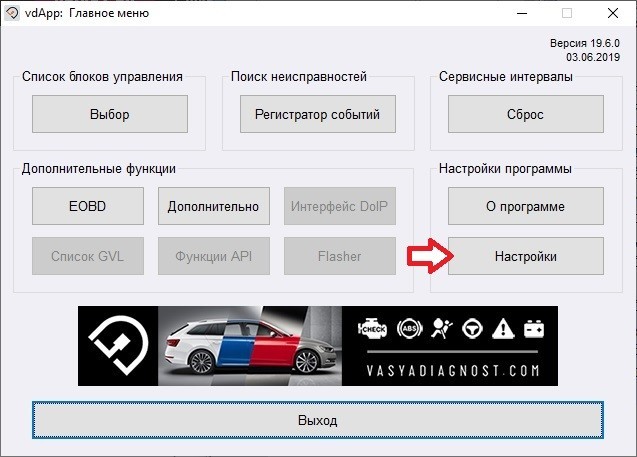
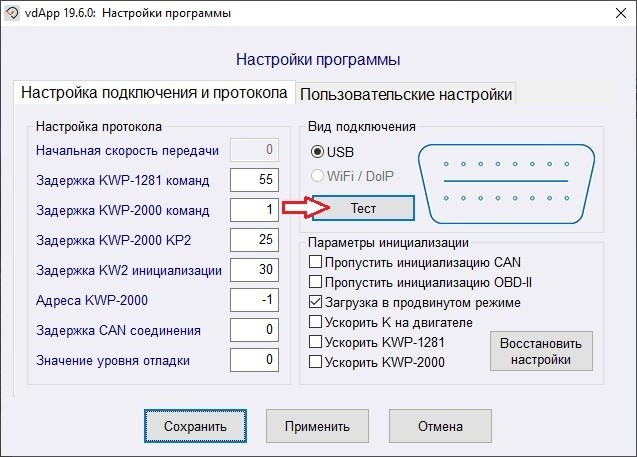
В этот момент, программа анализирует связь ЭБУ с компьютером через адаптер и в всплывающем окне выдаёт результат. Обратите внимание, чтобы напротив слов: «Статус порта», «К1» и «К2» должно быть написано «ОК», напротив «Статус», должна быть надпись «Готов». Если всё хорошо, нажимаете «Ок» и затем «Сохранить».
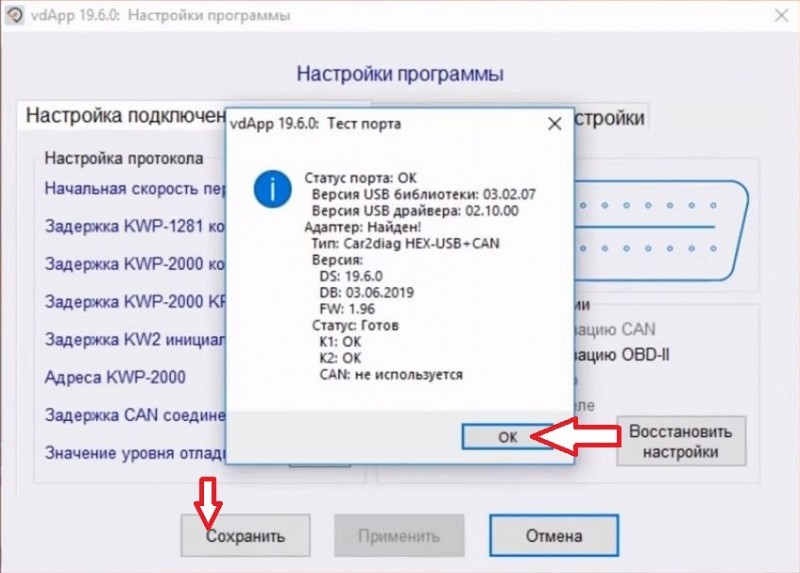
После этого, вас обратно закидывает в главное меню. Сейчас нас интересует кнопка «Регистратор событий», которая расположена под разделом «Поиск неисправностей» — кликаем.
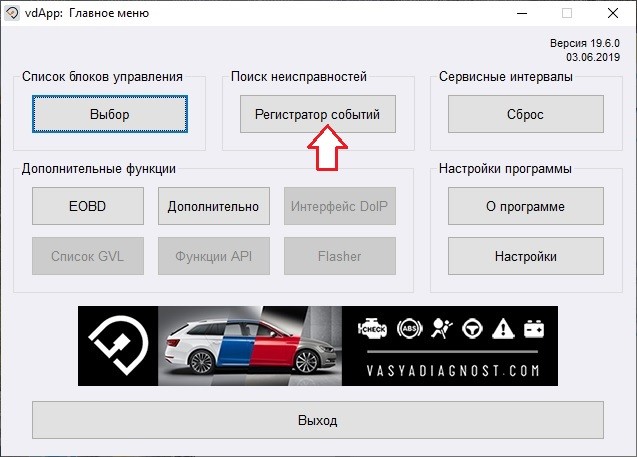
Давайте посмотрим, что у нас вообще здесь имеется. Три раздела: «Опции», «Управление» и «Результат». Подраздел «Опции» мы не трогаем. В подразделе «Управления» есть две кнопки: «Авто-определение (CAN)» и «Список оборудования», которая нам также не нужна. Остановимся на «Авто-определение (CAN)». Если у вас в автомобиле используется CAN-шина, то можете оставлять всё как есть. Если же она не используется или вы просто не знаете об этом, то кликнув на эту кнопку, появится список марок и моделей автомобилей, которые поддерживает адаптер, находите свою и кликаете по ней.
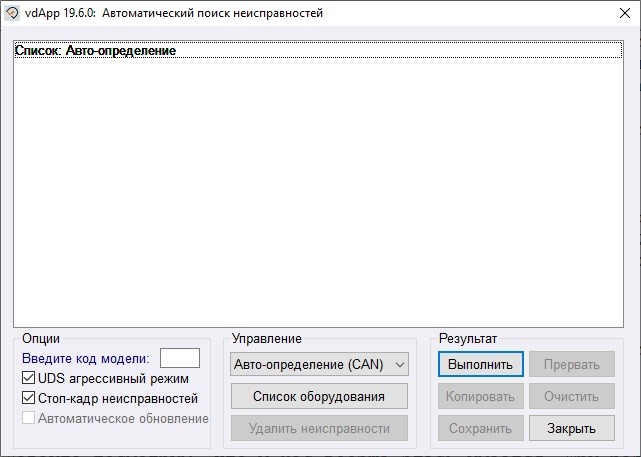
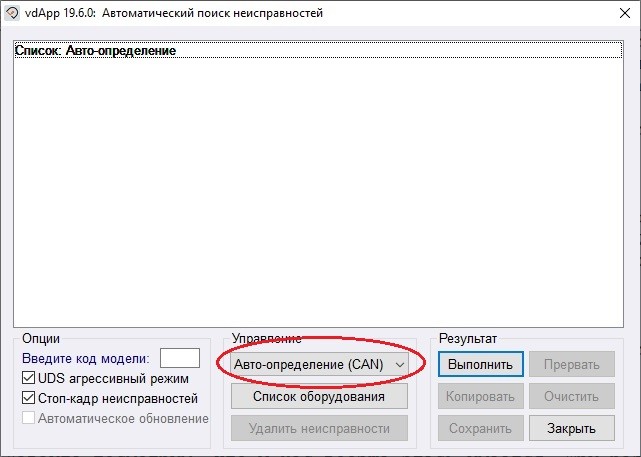
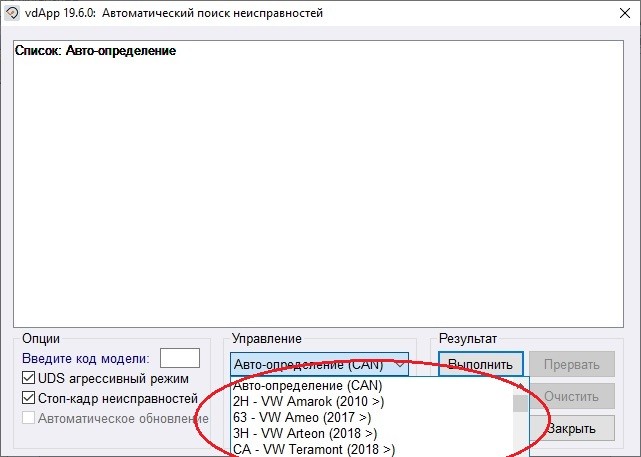
Хочу отметить, что в всплывшем списке автомобилей, обозначения слева напротив каждой марки, это 7-я и 8-я цифра VIN-кода. Это сделано для упрощения поиска.
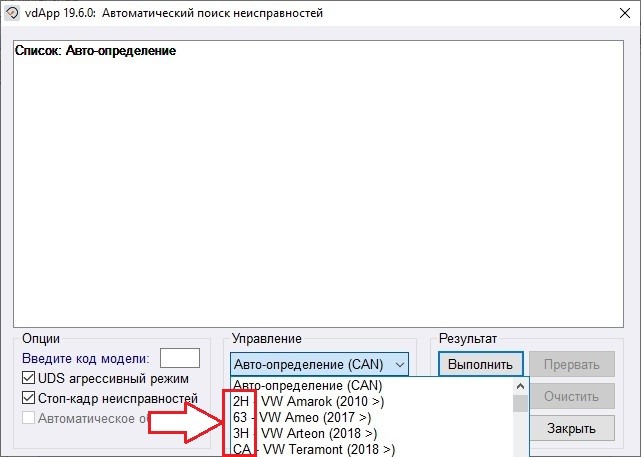
Давайте например, выберем автомобиль Skoda Fabia.
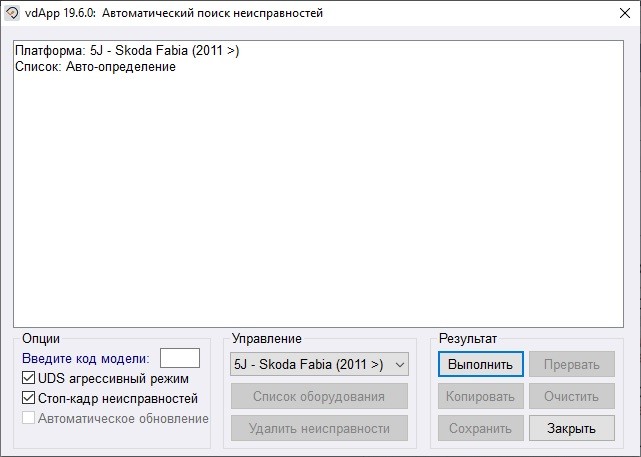
Теперь нажимаете кнопку «Выполнить» и в этот момент будут время от времени всплывать окна разных блоков управления: «Электроника двигателя», «Климат-контроль» и т.д. В этот момент вы просто ждите окончания анализа. Примерно через 3-5 минут, в пустом белом поле будет список всех блоков управления, которые есть на автомобиле и их статус. Блок управления написан чёрным цветом, значит неисправностей нет, а если он выделен красным, значит, в нём есть неисправность и рядом ещё будет указан код. В конце списка блоков, если прокрутить колёсиком, будет предоставлен подробный список с расшифровкой неисправностей.
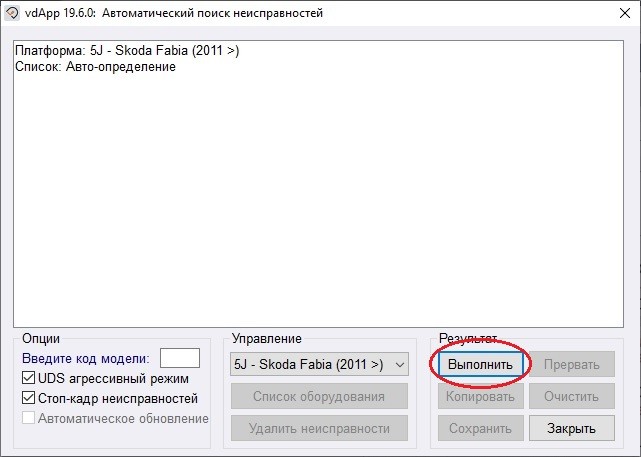
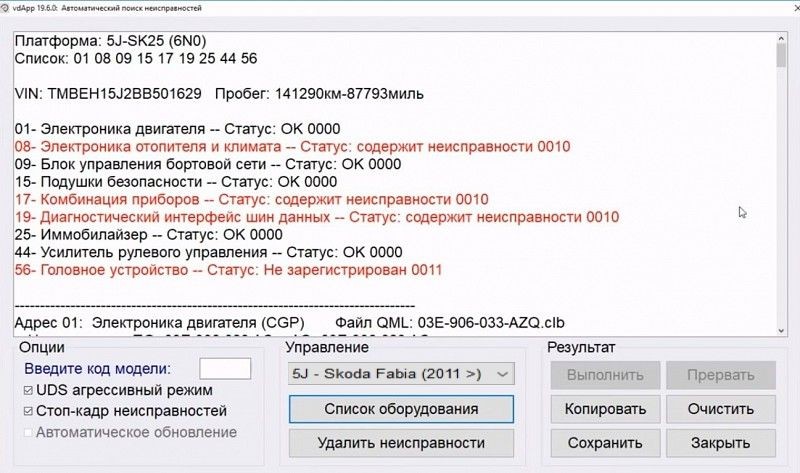
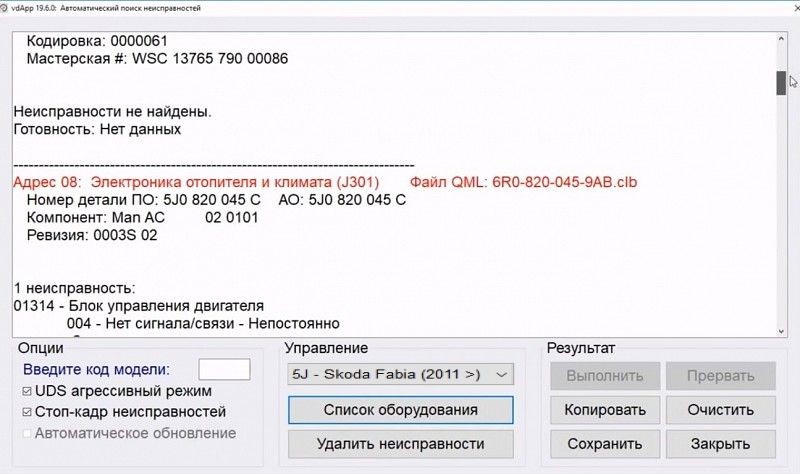
Как видите, вверху списка указаны номера всех блоков автомобиля, VIN-код и пробег в милях и километрах. Полученный отчёт вы можете скопировать или сохранить отдельным текстовым файлом у себя на компьютере. По умолчанию, файл сохраняется по пути папка ВАСЯ диагност 19.6.0/cars и носит название «Отчёт-VIN-код-протокол-пробег в км». Для этого нажмите соответствующую кнопку в разделе «Результат».
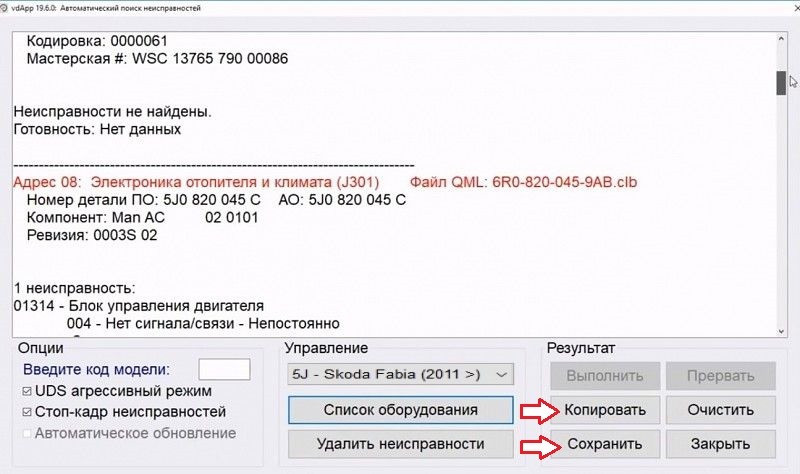
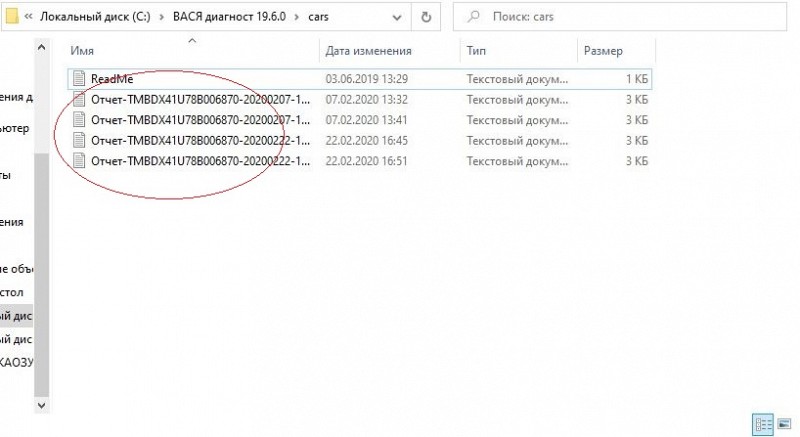
После сканирования вы можете просто выйти из данного режима нажав «Закрыть» или очистить все ошибки из ЭБУ автомобиля кнопкой «Удалить неисправности». После удаления, сразу сбрасывается на приборке «чек». Если проблема осталась, то он загорится снова через какое-то время.
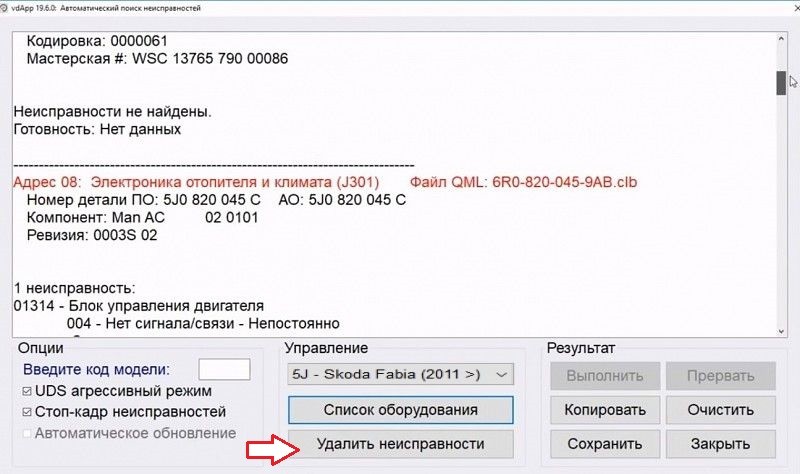
С этим сканированием закончили. Для тех, кто не знает, этот раздел предназначен для поиска неисправностей только автомобилей VAG-группы. Если через этот режим, вы к примеру захотите сделать сканирование любой другой марки, вам выдаст только ошибку. В сканере предусмотрена очень классная возможность делать поиск неисправностей на автомобилях, не принадлежащих концерну VAG, благодаря кнопки в главном меню «EOBD». Этот режим работает к сожалению не со всеми автомобилями, лично я этим режимом ещё не пользовался, а в Интернете информации о поддерживаемых авто не нашёл. В любом случае, если у автомобиля есть разъём типа OBD-II, можно попробовать с ним поработать через соответствующий режим в программе адаптера.
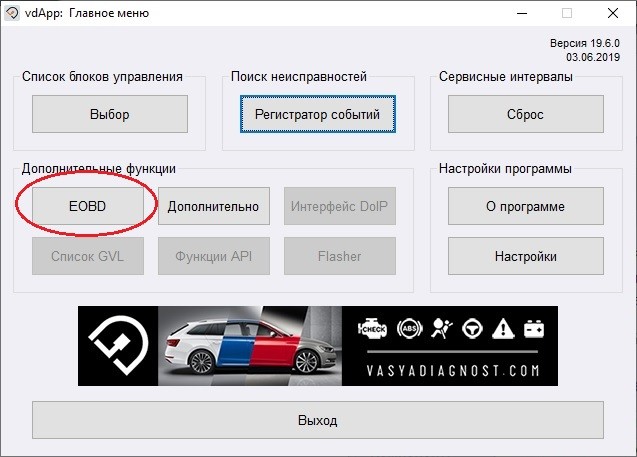
В открывшемся окне вы увидите пустое поле, где будет отображаться список блоков управления, а внизу у нас есть кнопки управления в данном режиме. Нас интересует только «Режим 1 чтение». После запуска сканирования, процесс будет, как и в обычном режиме, только по неисправностям вам будет предоставлен только код, который можно будет расшифровать, забив в Интернете. Результат вы также можете либо скопировать, либо сохранить отдельным файлом. Также есть возможность удалить все неисправности с ЭБУ, нажав соответствующую кнопку — «Режим 4 удаление неисправностей».
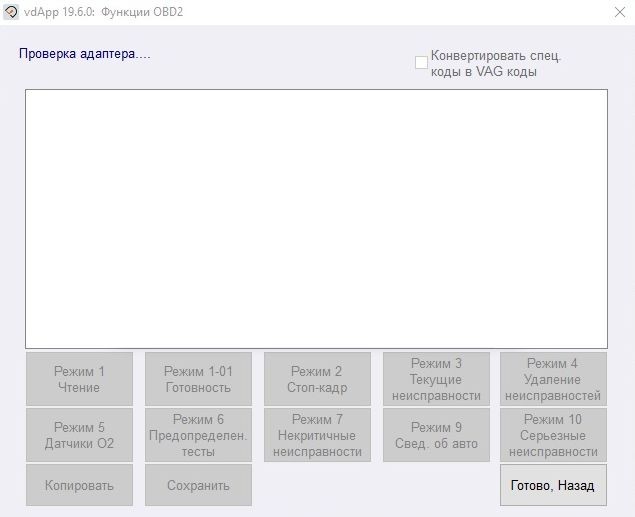
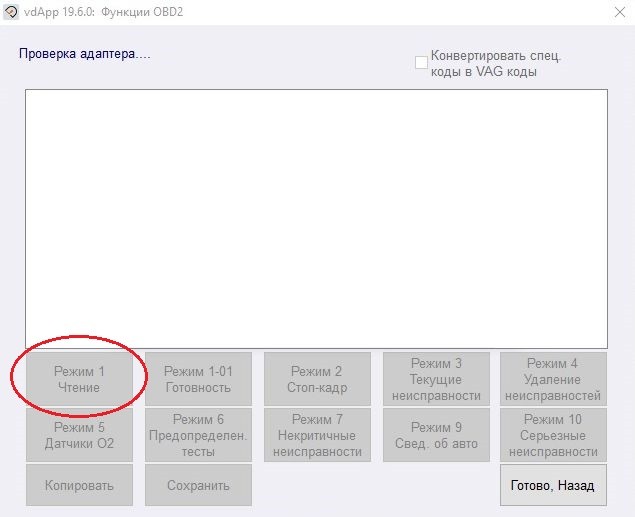
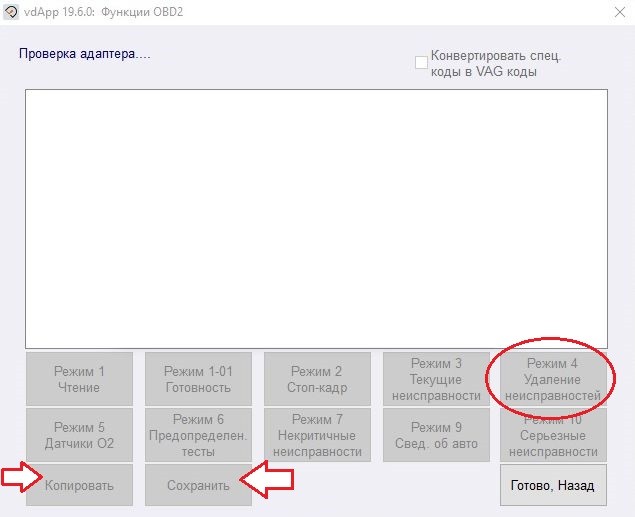
На этом всё.
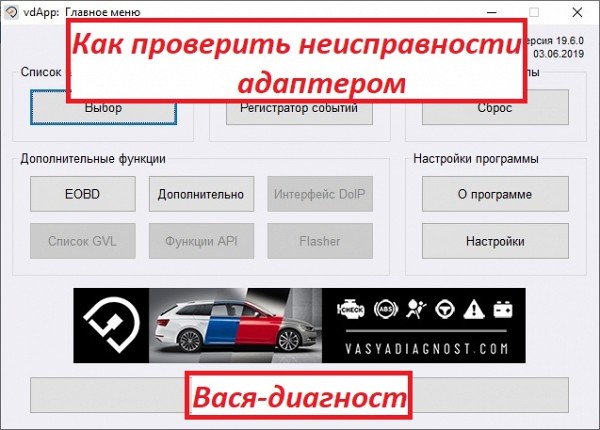
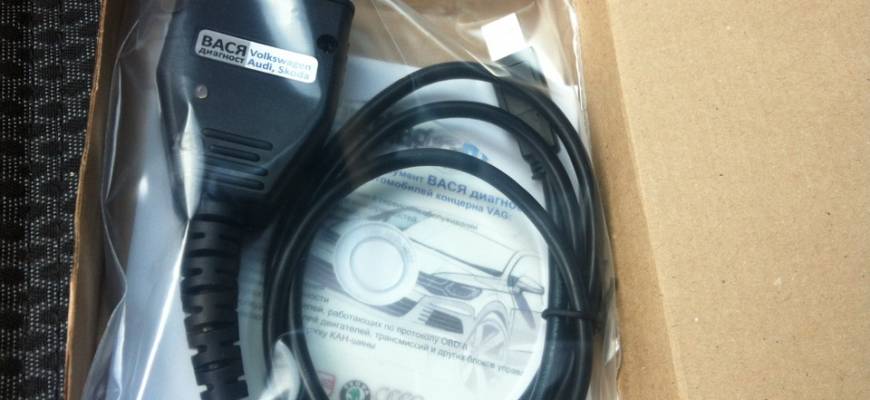
Как пользоваться Васей-диагностом ? (VCDS)

Иногда бывает необходимо произвести диагностику и чтение ошибок того или иного блока, но времени на поездки к дилеру нет.На помощь приходит шнурок ВАСЯ-ДИАГНОСТ который читает блоки VAG’а:Volkswagen, Audi,Skoda, Seat. Так же с помощью данной программы можно открыть дополнительные функции автомобиля.
Если вам необходимо посмотреть пробег воспользуйтесь этой инструкцией.
Покупка и установка диагностического оборудования
Для того чтобы начать использование нам необходим сам шнурок и лицензионное программное обеспечение,купить можно на оф.сайте,либо заказать дешевле в китае вот такой вариант. Если вы заказали шнурок с али, необходимо Скачать Вася-Диагност. Устанавливаем программу Вася-Диагност на ноутбук.
Подсоединяем шнур к компьютеру через USB, другой конец провода вставляем в диагностический разъем автомобиля, в большинстве случаев он находится слева от руля ближе к педальному узлу.

Как пользоваться программой Вася диагност?
Далее открываем программу и включаем зажигание автомобиля. В программе вы можете прочитать ошибки во всех блоках сразу или сделать это по отдельности в каждом блоке.
Для того чтобы проверить весь автомобиль на наличие ошибок нужно нажать кнопку «Поиск неисправностей» затем «Выполнить» программа начнет сканировать ошибки во всех установленных в авто блоках.


Рекомендуется после того как программа закончит диагностику, сохранить полученный результат в текстовой файл и нажать кнопку «Удалить неисправности» после этого программа удалит все ошибки и проведет диагностику заново, если после этого ошибки остались, значит нужно разбираться из-за чего они появились, это серьезные ошибки, которые возникли не случайно.
Так же у программы есть раздел «Приложения» который находится на стартовой странице программы. В этом разделе нас в первую очередь интересует функция просмотра достоверного пробега. Нажинаем кнопку «Посмотреть пробег» и сравниваем показания с приборной панелью (погрешность должна быть не более 1500 км) это не является САМОЙ точной информацией по пробегу, так как опытные спекулянты научились обманывать эти программы. Более точно пробег автомобиля можно определить по этой инструкции.
Пока это все, разбирайтесь со своим автомобилем, ошибки которые выдала программа вы можете написать ниже в комментариях, мы попробуем вам помочь с ними разобраться.
После этой статьи советуем вам изучить: Активация функций авто вася диагност ч.1 Свет
С вами был сайт AllVag.ru ,спасибо за прочтение!
Еще полезные статьи об этом автомобиле::