
Содержание
- Если ошибка возникает при повторной установке iTunes
- Способ 1: полное удаление старой версии программы
- Способ 2: восстановление системы
- Если ошибка возникает при первой установке iTunes
- Способ 1: устранение вирусов
- Способ 2: настройка совместимости
- Вопросы и ответы
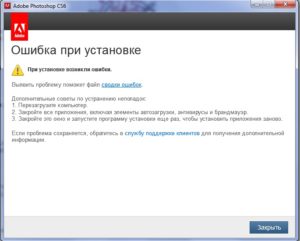
Мы на нашем сайте рассмотрели уже изрядное количество различных ошибок, которые возникают в процессе использования iTunes. Сегодня же речь пойдет о несколько иной проблеме, а именно когда пользователю не удается установить на компьютер iTunes из-за выскакивающей ошибки «Установщик обнаружил ошибки до конфигурации iTunes».
Как правило, в большинстве случаев ошибка «Установщик обнаружил ошибки до конфигурации iTunes» возникает при повторной установке iTunes на компьютер. Мы сегодня рассмотрим и второй случай возникновения подобной проблемы – если iTunes прежде на компьютере не был установлен.
В данном случае с высокой долей вероятности можно говорить, что на компьютере имеются установленные компоненты от прошлой версии iTunes, которые и провоцируют возникновение проблем в процессе инсталляции.
Способ 1: полное удаление старой версии программы
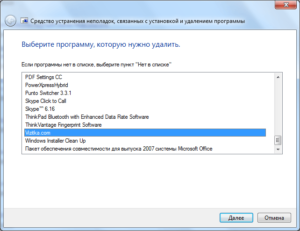
В данном случае вам потребуется выполнить полное удаление iTunes с компьютера, а также всех дополнительных программ. Причем удалять программы следует не стандартным способом Windows, а при помощи программы Revo Uninstakker. Более подробно о полном удалении iTunes мы рассказывали в одной из наших прошлых статей.
Читайте также: Как полностью удалить iTunes с компьютера
После окончания удаления iTunes выполните перезагрузку компьютера, а затем повторите попытку повторной установки iTunes, скачав свежую версию дистрибутива.
Скачать программу iTunes
Способ 2: восстановление системы
Если старая версия iTunes на компьютере была установлена не так давно, то можно попробовать восстановить систему, вернувшись к той точке, когда программа iTunes еще не была установлена.
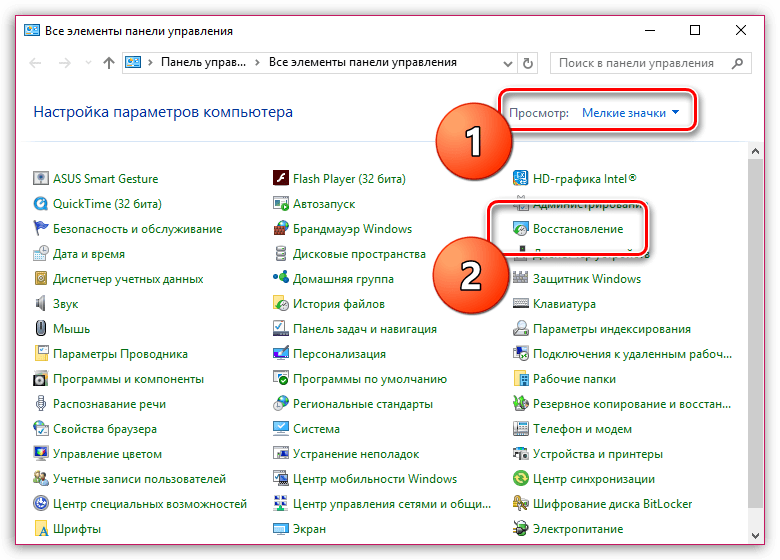
- Для этого откройте меню «Панель управления», установите в верхней правой области режим просмотра «Мелкие значки», а затем пройдите к разделу «Восстановление».
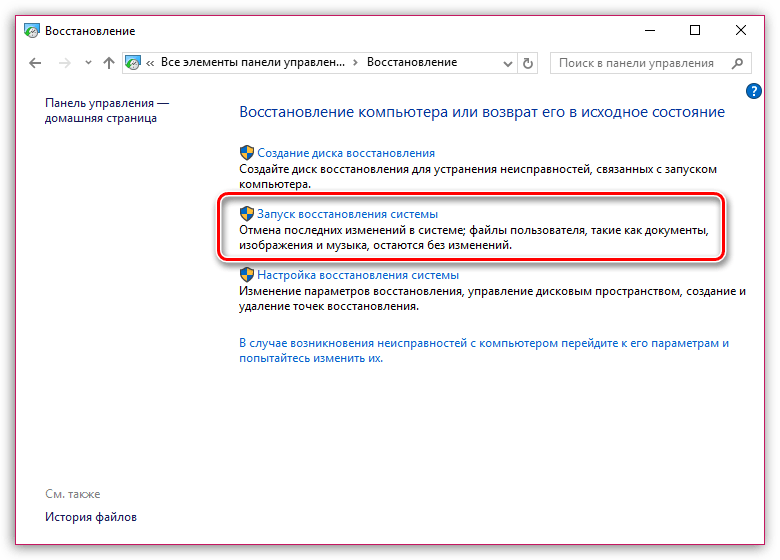
- Откройте раздел «Запуск восстановления системы».
- В открывшемся окне, если есть подходящая точка отката, выберите ее и запустите процедуру восстановления. Длительность восстановления системы будет зависеть от того, какое время назад была сделана точка.
Если ошибка возникает при первой установке iTunes
Если вы прежде ни разу не устанавливали iTunes на компьютере, то проблема чуть сложнее, но все же разобраться с ней можно.
Способ 1: устранение вирусов
Как правило, если в системе возникают проблемы с установкой программы, следует заподозрить вирусную активность.
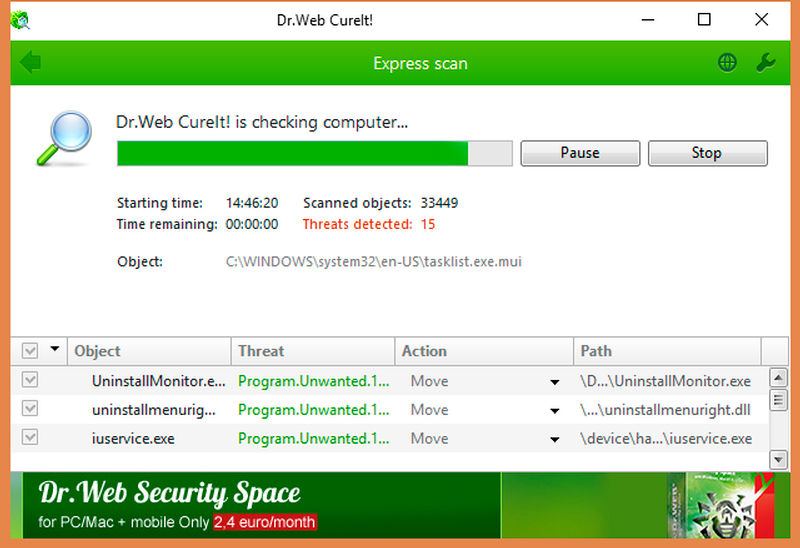
- В данном случае вам следует попробовать запустить на компьютере функцию сканирования в вашем антивирусе или же воспользоваться бесплатной мощной лечащей утилитой Dr.Web CureIt, которая позволит не только тщательно просканировать систему, но и удалить все обнаруженные угрозы.
Скачать программу Dr.Web CureIt
- После успешного лечения компьютера выполните перезагрузку системы, а затем возобновите попытку установки iTunes на компьютере.
Способ 2: настройка совместимости
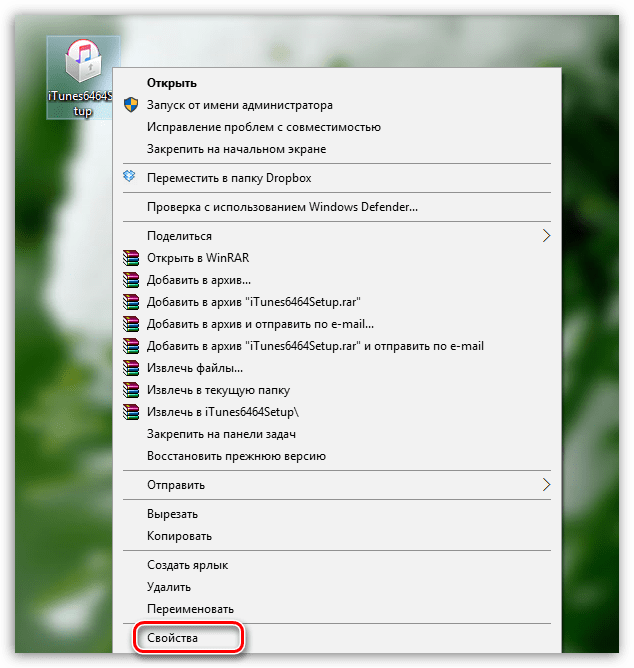
- Щелкните по инсталлятору iTunes правой кнопкой мыши и в проявившемся контекстном меню пройдите к пункту «Свойства».
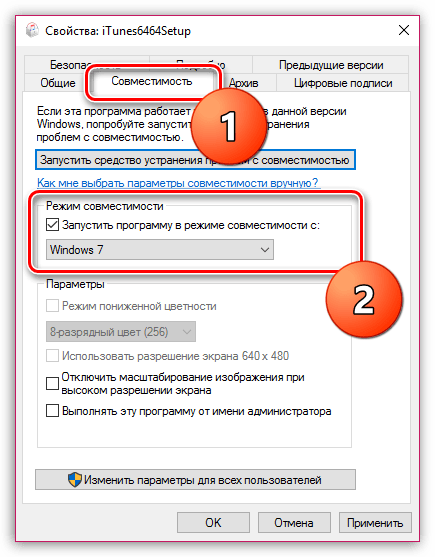
- В открывшемся окне перейдите ко вкладке «Совместимость», поставьте птичку около пункта «Запустить программу в режиме совместимости с», а затем установите «Windows 7».
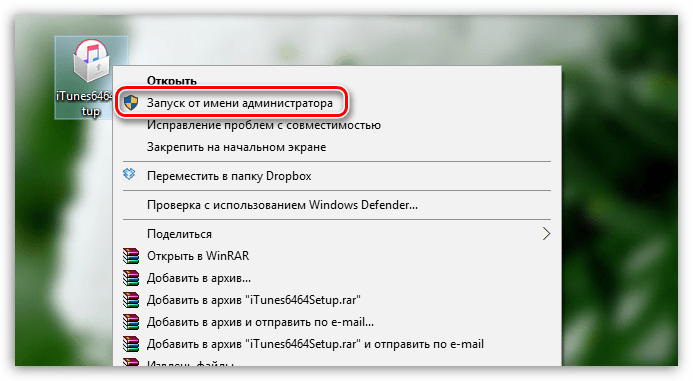
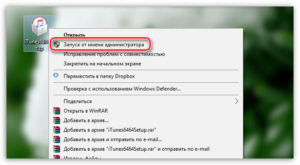
- Сохраните изменения и закройте окно. Снова щелкните по установочному файлы правой кнопкой мыши и во всплывшем меню пройдите к пункту «Запуск от имени администратора».
Самое крайнее решение для устранения проблем с установкой iTunes – это переустановка Windows. Если у вас есть возможность переставить операционную систему, то произведите данную процедуру. Если же у вас есть свои методы решения ошибки «Установщик обнаружил ошибки до конфигурации iTunes» при установке iTunes, расскажите о них в комментариях.
Еще статьи по данной теме:
Помогла ли Вам статья?
Содержание
- Если ошибка возникает при повторной установке iTunes
- Способ 1: полное удаление старой версии программы
- Способ 2: восстановление системы
- Если ошибка возникает при первой установке iTunes
- Способ 1: устранение вирусов
- Способ 2: настройка совместимости
- Вопросы и ответы
Мы на нашем сайте рассмотрели уже изрядное количество различных ошибок, которые возникают в процессе использования iTunes. Сегодня же речь пойдет о несколько иной проблеме, а именно когда пользователю не удается установить на компьютер iTunes из-за выскакивающей ошибки «Установщик обнаружил ошибки до конфигурации iTunes».
Как правило, в большинстве случаев ошибка «Установщик обнаружил ошибки до конфигурации iTunes» возникает при повторной установке iTunes на компьютер. Мы сегодня рассмотрим и второй случай возникновения подобной проблемы – если iTunes прежде на компьютере не был установлен.
В данном случае с высокой долей вероятности можно говорить, что на компьютере имеются установленные компоненты от прошлой версии iTunes, которые и провоцируют возникновение проблем в процессе инсталляции.
Способ 1: полное удаление старой версии программы
В данном случае вам потребуется выполнить полное удаление iTunes с компьютера, а также всех дополнительных программ. Причем удалять программы следует не стандартным способом Windows, а при помощи программы Revo Uninstakker. Более подробно о полном удалении iTunes мы рассказывали в одной из наших прошлых статей.
Читайте также: Как полностью удалить iTunes с компьютера
После окончания удаления iTunes выполните перезагрузку компьютера, а затем повторите попытку повторной установки iTunes, скачав свежую версию дистрибутива.
Скачать программу iTunes
Способ 2: восстановление системы
Если старая версия iTunes на компьютере была установлена не так давно, то можно попробовать восстановить систему, вернувшись к той точке, когда программа iTunes еще не была установлена.
Для этого откройте меню «Панель управления», установите в верхней правой области режим просмотра «Мелкие значки», а затем пройдите к разделу «Восстановление».
Откройте раздел «Запуск восстановления системы».
В открывшемся окне, если есть подходящая точка отката, выберите ее и запустите процедуру восстановления. Длительность восстановления системы будет зависеть от того, какое время назад была сделана точка.
Если вы прежде ни разу не устанавливали iTunes на компьютере, то проблема чуть сложнее, но все же разобраться с ней можно.
Способ 1: устранение вирусов
Как правило, если в системе возникают проблемы с установкой программы, следует заподозрить вирусную активность.

В данном случае вам следует попробовать запустить на компьютере функцию сканирования в вашем антивирусе или же воспользоваться бесплатной мощной лечащей утилитой Dr.Web CureIt, которая позволит не только тщательно просканировать систему, но и удалить все обнаруженные угрозы.
Скачать программу Dr.Web CureIt
После успешного лечения компьютера выполните перезагрузку системы, а затем возобновите попытку установки iTunes на компьютере.
Способ 2: настройка совместимости
Щелкните по инсталлятору iTunes правой кнопкой мыши и в проявившемся контекстном меню пройдите к пункту «Свойства».
В открывшемся окне перейдите ко вкладке «Совместимость», поставьте птичку около пункта «Запустить программу в режиме совместимости с», а затем установите «Windows 7».
Сохраните изменения и закройте окно. Снова щелкните по установочному файлы правой кнопкой мыши и во всплывшем меню пройдите к пункту «Запуск от имени администратора».
Самое крайнее решение для устранения проблем с установкой iTunes – это переустановка Windows. Если у вас есть возможность переставить операционную систему, то произведите данную процедуру. Если же у вас есть свои методы решения ошибки «Установщик обнаружил ошибки до конфигурации iTunes» при установке iTunes, расскажите о них в комментариях.
Такая ошибка, как «Установщик обнаружил ошибки до конфигурации iTunes» обычно возникает при повторном скачивании программы на компьютер. Однако мы также разберёмся и со второй проблемой, возникающей, когда Айтюнс ещё не устанавливали.

Как устранить проблему при установке iTunes: «Установщик обнаружил ошибки до конфигурации iTunes».
Глюк при повторной установке
В данном случае высокий процент того, что когда-то вы уже устанавливали Айтюнс, и остаточные файлы не дают сделать это повторно. Из этой ситуации есть два выхода.
Выход 1
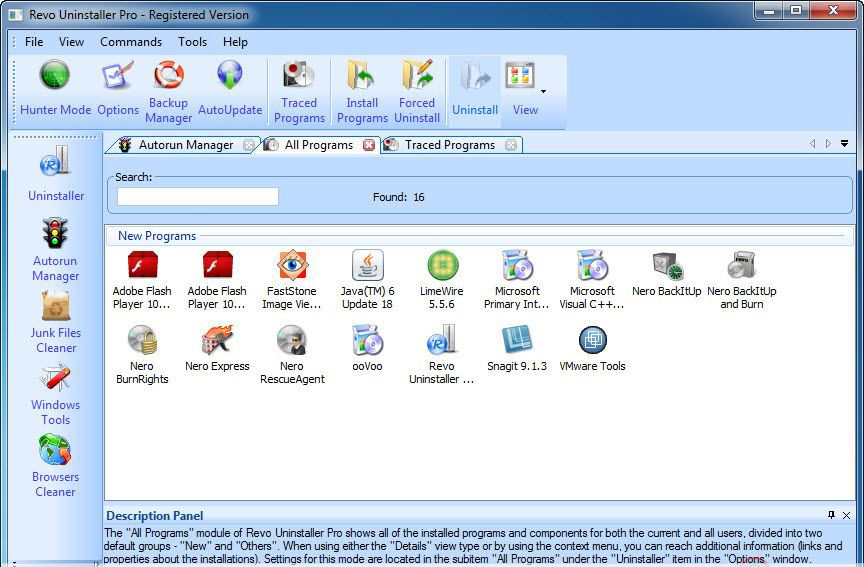
Данный способ предусматривает выполнение полного удаления программы и всех её компонентов. Однако сделать это с помощью самого Windows нельзя. Поэтому нам придётся прибегнуть к помощи очень полезной утилиты Revo Uninstaller. О том, как правильно удалить Айтюнс, мы говорили в одной из предыдущих статей. После этого перезагрузите компьютер и попробуйте заново скачать приложение.
Выход 2
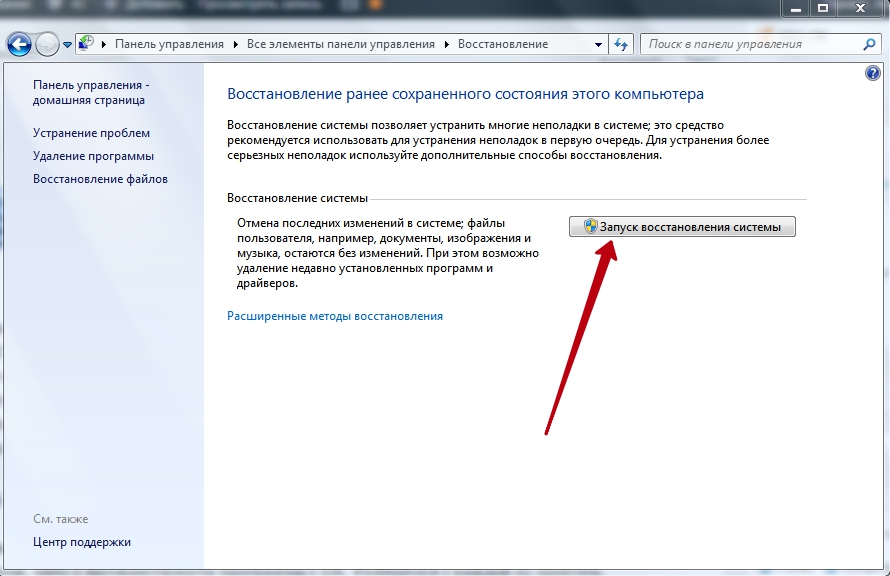
Этот метод заключается в восстановлении системы, перейдя к моменту, когда приложение было ещё не установлено. Стоит отметить, что этот способ подойдёт только для тех, кто установил приложение относительно недавно. Для начала перейдите в «Панель управления». В верхней части экрана выберите метод просмотра «Мелкие значки». Перейдите в пункт «Восстановление» ® «Запуск восстановления системы». Если на экране вы видите нужную точку отката, то выберите её и начните процесс. Его время будет зависеть от того, как давно была проведена установка iTunes.
Ошибка при первой установке
Если вы впервые скачиваете приложение и у вас возникает неполадка, то это может говорить либо о наличии вирусов, либо о несовместимости программы с ПК. Разберёмся с каждой из проблем.
Заражённый компьютер
В таком случае вам следует сканировать систему на наличие вирусного ПО, и в случае его обнаружения – вылечить ПК. Можно использовать разные программы, но очень хорошо с этим справляется Dr.Web CureIt. После сканирования перезапустите компьютер и возобновите загрузку Айтюнс.
Настройка совместимости
Кликните по ярлыку iTunes правой кнопкой мышки и в открывшемся окне перейдите в «Свойства». Во вкладке «Совместимость» отметьте пункт «Запустить программу в режиме совместимости с» и ниже выберите Windows 7 (или вашу операционную систему). Сохраните изменения. Вновь кликните правой кнопкой мышки по ярлычку, но уже выберите «Запуск от имени администратора».
ВАЖНО. Переустановка операционной системы – это крайний выход из данной ситуации.
Прочитав статью, вы узнали о способах решения проблемы «Установщик обнаружил ошибки до конфигурации iTunes».
Надеемся, что после прочтения у вас не осталось никаких вопросов, но если они у вас есть, то смело задавайте их в комментариях. Ответы на них будут даны в кратчайшие сроки. Также будем благодарны, если вы поставите лайк и поделитесь этой статьёй со своими друзьями.
Приветствую вас, читатели блога.
Многим пользователям по тем или иным причинам приходится пользоваться специальной программой от компании Apple – iTunes. Особенно этот вопрос актуален для владельцев музыкальных плееров iPod и смартфонов iPhone. Дело в том, что именно это приложение позволяет переносить файлы на устройство и обратно. Конечно же, существуют и другие решения, но в конечном итоге они пользуются драйверами программы, указанной выше. Но в связи с тем, что решение размещается в конкурирующей операционной системе, нередко при установке iTunes выдает ошибку. Это может быть связано с разными проблемами. В статье далее я постараюсь разобрать основные моменты, из-за которых у пользователей не получается разместить в системе нужное приложение.
Ошибка пакета( к содержанию ↑ )
Во время установки нужной нам программы на компьютер нередко появляется сообщение: «Ошибка пакета Windows Installer». Кроме того, в тексте говорится, что невозможно запустить нужное для завершения приложение, и за помощью лучше обратится к техническому персоналу.

Конечно же, если не знать точного решения, устранить проблему вот так просто не получится. К счастью, выход есть:
-
Открываем в Windows 7 и более современных версиях «Пуск», а затем «Панель управления». Нас интересуют «Программы и компоненты».
-
Восстанавливаем и удаляем AppleSoftwareUpdate.

-
Отправляемся к файлу загрузки, вызываем контекстное меню и выбираем «Свойства».
-
Нажимаем «Разблокировать».
Это должно помочь с проблемой.
MS VC++( к содержанию ↑ )
Иногда недуг связан с работой такого компонента, как Visual C++. Обычно это сопровождается сообщением, в котором упоминается «Microsoft.vc80.crt».
Не стоит сразу расстраиваться. Скачиваем с официальной страницы обновление Microsoft Visual C++ 2005 SP1 и устанавливаем его. Далее отправляемся сюда и размещаем у себя обновление. Это должно решить ситуацию. Если же нет – стоит обратиться в официальную поддержку Microsoft.

Установщик( к содержанию ↑ )
Иногда проблемы связаны со службой Windows Installer. В результате не устанавливается не только iTunes, но и любые приложения.
Для решения ситуации выполняем несколько движений:
-
Запускаем «Выполнить», путем сочетания кнопок «Win+R» или через «Пуск».
-
Откроется окно, в котором прописываем «services.msc» и нажимаем «Enter».

-
Необходимо найти строку «Установщик Windows».

-
Открываем интерфейс, где выбираем ручной запуск. Останавливаем, а потом выбираем «Старт».
Все должно заработать.
Здесь же перезапускается служба Apple Mobile Device если с ней наблюдаются какие-то проблемы. Подобный недуг возникает не только при установке компонента сборки, но и при обычном запуске программы.
Совместимость( к содержанию ↑ )
Иногда, когда пользователи устанавливают новое приложение на свое устройство, может появится сообщение, мол «программа не является приложением win32».
Сразу стоит сказать, что проблема не связана с разрядностью системы.
Такое нередко появляется, когда проект предназначен вовсе для другой операционной системы. Или же он просто имеет неподходящую комплектацию.
Решение состоит из нескольких этапов:
-
Пробуем найти другой файл-установщик.
-
Если не помогло, вызываем контекстное меню, где нас интересует «Свойства». Далее отправляемся в «Совместимость» и выбираем прошлую версию.

-
Подтверждаем свои действия.
Разные ошибки( к содержанию ↑ )
В целом во время установки iTunes на компьютер с Windows 10 или любой другой версии, могут появляться различные проблемы. Все они связаны с одной и той же причиной. Но в зависимости от других компонентов, появляются различные коды. Так, например, это может быть 2503 и 2502. Кроме того, нередко встречается недуг, с кодом 2932. В некоторых случаях вид проблемы имеет другой вид. Так, например, перед пользователями возникает окно, где говорится, что процедура не может быть продолжена из-за Windows Error 127.
В целом все может появится в результате различных проблем:
-
Загрузка пакетов не завершена на 100%.
-
Повреждение записей в реестре, связанных с iTunes.
-
Действие вредоносного программного обеспечения (особенно часто это сопровождается ошибкой 2503).
-
Другая программа самостоятельно удалила нужные файлы.
Чтобы предотвратить появление проблем в будущем, важно устранить все возможные факторы:
-
Очищаем реестр от ненужных записей. Это можно сделать с помощью разных программ, о которых я уже не раз упоминал ранее.
-
Просканируйте систему на наличие вирусов.
-
Обновите драйвера. Об этом я тоже рассказывал раньше. Особенно этот пункт актуален, если появляется предупреждающее сообщение с кодом 0xc000007b.
-
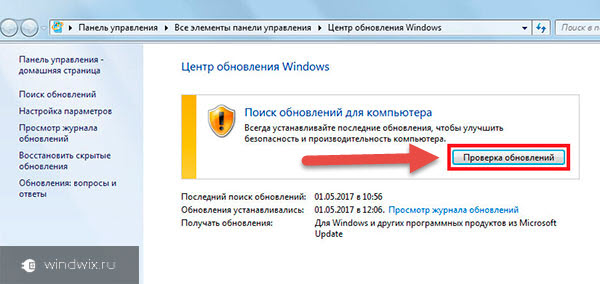
Установите обновления Windows.

Если ничего из вышеперечисленного не помогает, возможно для решения проблемы сборки Microsoft vc80 и многих других сработает только чистое размещение операционной системы.
Редкие случаи( к содержанию ↑ )
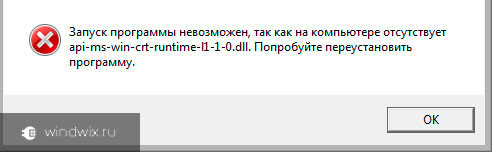
Иногда пользователи могут встретиться с сообщением, в котором говорится, что отсутствует api-ms-win-crt.

Устранить это можно просто – достаточно скачать и установить обновление для универсальной среды C. Скачать его можно здесь. Это же должно помочь в случае, когда появляется окно с сообщением: «Не удается зарегистрировать модуль».
Стоит отметить, что лучше все действия выполнять от имени администратора.
В некоторых случаях может возникнуть недуг и табличка, где говорится следующее: «Ваша система не была изменена». Такое нередко происходит, когда ранее пользователи уже устанавливали программу и удалили ее, при этом остались некоторые следы.
Решение простое:
-
Отправляйтесь на главный диск, а затем в папку «Пользователи» и «AppData». Что делать если последней не видно?
-
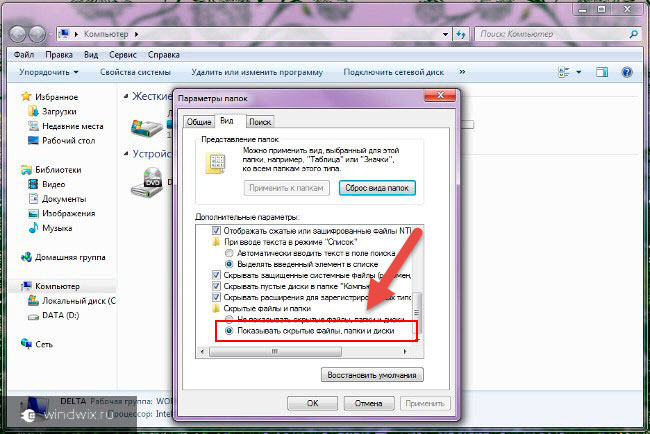
В окне сверху меню «Вид» и «Параметры».
-
Переходите на вкладку «Вид» и внизу списка выбирайте «Показывать скрытые файлы…».

-
Нажимаете «Ок».
-
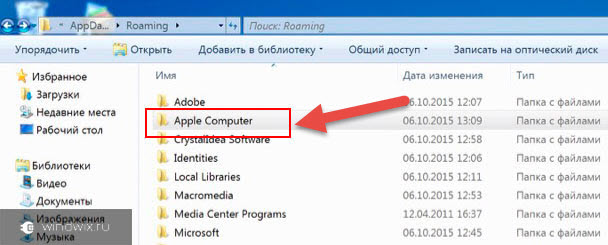
В окне появятся дополнительные каталоги. Открываем «AppData» и «Roaming».
-
Если вы увидели директорию «Apple Computer», удаляете ее.

Что значит эта процедура? Таким образом вы распрощались со всеми возможными упоминаниями о приложении. После этого лучше всего еще дополнительно очистить систему с помощью специальной программы.
Как всегда, по теме можно просмотреть полезное видео:
Надеюсь, вам поможет статья справиться с проблемой. Подписывайтесь и рассказывайте другим.

Материалы по теме
Почему на компьютер не устанавливается айтюнс
» ПО » Почему на компьютер не устанавливается айтюнс
Разобраться самостоятельно, почему не открывается Айтюнс, может любой пользователь. сложность – найти конкретную причину неполадки, которая может заключаться в неправильной работе самой программы или операционной системы на компьютере.
Изменение разрешения экрана
В некоторых случаях причиной того, что Айтюнс на компьютер не запускается, может быть неправильное разрешение экрана. Чтобы проверить его и поменять:
- Щелкните по рабочему столу правой кнопкой и откройте «Параметры экрана».
- Перейдите в «Дополнительные параметры».
- Выставите рекомендованное разрешение или близкое к нему. Примените конфигурацию.
Если причиной ошибки было неправильное разрешение, то после изменения параметров программа начнет корректно запускаться и работать.
Установка Framework
Если с разрешением всё в порядке, но iTunes все равно не открывается, убедитесь, что на компьютере установлен компонент Microsoft .NET Framework (для ОС Windows). Скачивать инсталляционный пакет библиотеки следует только с официального сайта Microsoft.
После установки Framework перезагрузите компьютер для применения конфигурации. Затем попробуйте запустить iTunes.
Очистка от вирусов
Чтобы убедиться, что со стороны системы нет препятствий для запуска Айтюнс, проверьте компьютер на вирусы. Если антивирус не установлен или давно не обновлялся, воспользуйтесь для проверки бесплатной чистящей утилитой Dr.Web CureIt.
Запустите программу, просканируйте систему, удалите обнаруженные угрозы и перезапустите компьютер. После повторного входа в систему откройте iTunes.
Работа с QuickTime и iTunes
Если на компьютере установлен проигрыватель QuickTime, то из-за конфликта какого-нибудь плагина или кодека могут возникать проблемы при запуске iTunes. При этом удаление проигрывателя или переустановка Айтюнс неполадку не устранит. Чтобы исключить эту возможную причину сбоя:
- Откройте «Компьютер» и пройдите по пути C:WindowsSystem32.
- Поищите каталог «QuickTime». Если вы обнаружите его, то удалите содержимое и перезагрузите компьютер.
Если проигрыватель не установлен или вы убедились, что он не имеет отношения к ошибке при запуске iTunes, то переходите к следующему этапу – чистке поврежденных конфигурационных файлов программы.
- Зайдите в панель управления.
- Установите режим «Мелкие значки».
- Откройте «Параметры Проводника».
- Перейдите на вкладку «Вид».
- В поле «Дополнительные параметры» пролистните список вниз и поставьте галочку «Показывать скрытые файлы».
Теперь можно приступать к удалению файлов из папки C:ProgramDataApple ComputeriTunesSC Info. Удалите файлы SC Info.sidd и SC Info.sidb, после чего перезагрузите компьютер.
Если вы попробовали все перечисленные варианты, но так и не поняли, почему не открывается программа Айтюнс, то переходите к переустановке приложения. Первый шаг – правильное удаление программы. Вместе с iTunes необходимо деинсталлировать целый ряд компонентов в определенном порядке:
- iTunes;
- Apple Software Update;
- Apple Mobile Device Support;
- Bonjour;
- Apple Application Support (32-разрядная версия);
- Apple Application Support (64-разрядная версия).
Для завершения полной деинсталляции перезагрузите компьютер, после чего зайдите на сайт Apple и скачайте дистрибутив последней версии iTunes и выполните установку программы.
Если на компьютере установлена старая версия ОС Windows, то при инсталляции последних сборок iTunes могут возникать проблемы из-за несовместимости. Удалите программу по инструкции, а затем найдите на сторонних сайтах и установите версию iTunes, которая подходит системе.
profiapple.ru
Почему не скачивается Айтюнс с официального сайта
Что такое программа iTunes наверняка многим не нужно объяснять, но так или иначе ее используют для связки вашего стационарного компьютера и планшетного устройства либо телефона от производителя Apple.
Иначе говоря программа является универсальным помощником для скачивания различных программ для айфонов, через нее можно обновить операционную систему iOS, восстановить доступ к системе в случае ее блокировки.
При помощи программы iTunes можно закачивать с iTunes Store множество игр или приложений, при этом айтюнс не связана с устройствами на андроидной системе. Если вам необходимо обновить операционку или программное обеспечение, то единственный надежный способ — это обратиться к программе iTunes, которая установлена на вашем компьютере МАС.
Когда вы решите установить программное обеспечение iTunes, то непременно обратитесь на официальный сайт Apple, который позволит скачать оригинальную программу. При этом не советуем обращаться для скачивания айтюнс на непроверенные сайты, ведь зачастую за красивой обложкой скрывается хищный вирус.
Как загрузить iTunes
Как мы уже рассказали, прежде всего откройте сайт Apple.com и скачайте официальную версию программы айтюнс, не подвергая опасности ваш компьютер вирусам, которые случайно могут загрузиться при скачивании с каких-то иных источников.
При загрузке откроется окно на вашем ПК, где будет запрошен ваш электронный ящик, через который произойдет ваша идентификация. Заполните поле, указав свой почтовый ящик.
Для загрузки официального iTunes нажмите кнопку «Загрузить». Далее программа начнет устанавливаться на ваш МАС в автоматическом режиме.
При небольшой задержке загрузки не пугайтесь, немного подождав, программа все равно закачается.
Процесс установки iTunes
Если процесс загрузки завершился, то необходимо довершить начатое и установить программу на компьютер.
Как это сделать? Нужно открыть загруженный файл программы и, следуя инструкции, возникающей на экране вашего ПК, нажать по очереди этапы установки.
Если ваш компьютер работает на базе Windows, то при установке нужно выбрать самый низкий уровень фильтрации блокирования окошек Internet Explorer браузера.
Когда процесс установки будет запущен, вы узнаете об этом, так как на экране возникнет соответствующая запись «Загрузка файла». Далее нужно нажать «Сохранить» установленный файл, после того как iTunesSetup.exe закончит установку.
Почему не скачивается iTunes с официального сайта?
Учтите, что в некоторых случаях окно оповещения о загрузке может не появляться в связи с тем, что установлен слишком высокий уровень фильтрации блокирования окошек, которые всплывают.
Как понизить уровень фильтрации блокировки всплывающих окошек?
Чтобы изменить установленный уровень фильтра блокирования, зайдите через браузер Internet Explorer, где в верхнем углу активируйте функцию «Свойства обозревателя», а затем выберите параметр «Конфиденциальность», в котором нажмите на опцию «Параметры блокирования всплывающих окон». Теперь в данном окошке вы сможете изменить уровень фильтрации, для чего выберите параметр «Средний», а потом выберите клавишу «Закрыть».
Как вернуть прежний уровень фильтрации блокирования всплывающих окон?
После того, как программа iTunes установлена можно вернуть прежний уровень блокировки, так как он наиболее приемлем для вас. Для этого вернитесь к окну загрузки iTunes и запустите функцию «Загрузить».
После того, как загрузка будет завершена, можно нажать параметр «Выполнить» и изменить уровень фильтрации до первоначального таким же путем через раздел «Конфиденциальность», «Параметры блокирования всплывающих окон», выбрав высокий уровень.
ХАЛЯВА для iPhone и iPad: Как скачивать платные игры бесплатно из App Store
Что делать если не работает AppStore,iTunseStore как исправить?!
Скачать iTunes и установить на компьютер
Как скачать и установить iTunes на компьютер?
Как установить iTunes(Айтюнс).
appls.me
Ошибка «Установщик обнаружил ошибки до конфигурации iTunes» при установке iTunes
Мы на нашем сайте рассмотрели уже изрядное количество различных ошибок, которые возникают в процессе использования iTunes. Сегодня же речь пойдет о несколько иной проблеме, а именно когда пользователю не удается установить на компьютер iTunes из-за выскакивающей ошибки «Установщик обнаружил ошибки до конфигурации iTunes».
Как правило, в большинстве случаев ошибка «Установщик обнаружил ошибки до конфигурации iTunes» возникает при повторной установке iTunes на компьютер. Мы сегодня рассмотрим и второй случай возникновения подобной проблемы – если iTunes прежде на компьютере не был установлен.
Если ошибка возникает при повторной установке iTunes
В данном случае с высокой долей вероятности можно говорить, что на компьютере имеются установленные компоненты от прошлой версии iTunes, которые и провоцируют возникновение проблем в процессе инсталляции.
Способ 1: полное удаление старой версии программы
В данном случае вам потребуется выполнить полное удаление iTunes с компьютера, а также всех дополнительных программ. Причем удалять программы следует не стандартным способом Windows, а при помощи программы Revo Uninstakker. Более подробно о полном удалении iTunes мы рассказывали в одной из наших прошлых статей.
Что делать, если возникла ошибка при установке компонента сборки iTunes?
В большинстве случаев iTunes (Айтюнс) устанавливается на компьютер без проблем, однако иногда ошибки все же случаются. Вы можете увидеть такие «страшные» фразы как — «Установщик обнаружил ошибки до конфигурации iTunes», «Возникла ошибка при установке компонента сборки«, «Произошла неизвестная ошибка» — и это лишь самые известные ошибки установки.
Впрочем, с какой бы ошибкой вы не столкнулись пугаться не стоит, даже если вы совершенно не понимаете, в чем эта самая ошибка заключается. Просто следуйте рекомендациям этой статьи, и у вас получится все исправить.
Перезагрузка
Начнем с самой простой рекомендации — перезагрузка компьютера. Несмотря на банальность этого совета, он зачастую оказывается действенным, причем при борьбе не только с ошибками iTunes различного характера, но и с любым другим программным сбоем. Так что уверенно жмем ресет с надеждой, что повезет, и проблема решится таким вот изящным и простым способом.
Вход в учетную запись с правами администратора
Перезагрузка не помогла? Что ж, тогда начинаем изучать проблему детальнее. Первое, что вам предстоит сделать — проверить, какими правами обладает учетная запись, под которой вы работаете за компьютером.
Обычно право устанавливать программы предоставляется только учетной записи с правами администратора, так что если вы работаете в гостевой учетке, удивляться тому, что iTunes отказывается устанавливаться не стоит, любая другая программа из гостевого аккаунта тоже не установится.
Кстати, эта причина ошибки установки iTunes популярна, когда пользователь пытается установить программу на рабочий компьютер, не имея прав администратора. Если же компьютер домашний, то, скорее всего, вы ведете работу от имени администратора. И, тем не менее, рекомендуем вам в этом убедиться:
- Откройте меню «Пуск», кликните «Панель управления».
- В новом окне отыщите пункт «Учетные записи пользователи».
- Посмотрите на иконку учетной записи, под именем будет значиться тип, если указано «Администратор», все в порядке.
- В противном случае кликните «Изменение типа учетной записи», в новом окне переставьте «точку» в пункт «Администратор», нажмите кнопку «Изменение типа учетной записи».
- Перезагрузите компьютер.
На рабочих компьютерах зачастую опция наделения своей учетной записи правами администратора, недоступна. В таком случае попробуйте сделать следующее — кликните установочный файл iTunes правой кнопкой мыши и в выпавшем окне выберите «Запуск от имени администратора».
Если тут вас также будет ждать неуспех, обратитесь к системному администратору или начальству и попросите наделить вас правами для установки программы. Только будьте готовы объяснить начальству, зачем вам iTunes в рабочее время.
Обновление ПО на компьютере
Если же с правами у вас все в порядке, а iTunes отказывается устанавливаться, возможна проблема в конфликтах ПО, которые чаще всего являются следствием наличия на ПК не обновленных программ.
Так что следующий шаг исправления ошибки — загрузка актуальных обновлений. Если у вас Mac, зайдите в App Store, тапните пункт «Обновления» и скачайте все актуальные.
Если у вас Windows, вызовите меню «Пуск», далее «Центр обновления Windows», запустите проверку, а затем загрузите найденные апдейты.
Проверка совместимости ПК и версии iTunes
Еще одна возможная причина программного конфликта — неподходящая версия iTunes.
Если вбить в любом популярном поисковике фразу «Скачать iTunes», то первая ссылка отправит вас на официальный сайт Apple, на страничку, где размещена самая актуальная версия этой программы.
Однако если у Windows XP или Windows Vista, да еще и система 32-разрядная, самая актуальная версия вам не подойдет. Для пользователей вышеуказанных версий Windows, Apple создала специальные версии iTunes, скачать их можно здесь и тут.
Подчеркнем, минимальные системные требования для самой актуальной версии iTunes — 64-разрядная система, платформа Windows 7 и выше.
Отключение защитных программ
Список программных конфликтов пока не закончен — еще один — запрет установки iTunes утилитами безопасности.
Если у вас установлены антивирусные программы или включен брандмауэр — они могут выполнять свою работу чересчур усердно, блокируя и вредоносное ПО, и нет. iTunes по тем или иным причинам может попасть в «черный» список.
Чтобы проверить, так ли это, проще всего отключить утилиты безопасности на время установки программы.
Впрочем, если вы боитесь отключать защитные сервисы полностью, покопайтесь в их настройках и перенесите iTunes в список доверенных программ.
Чистка «хвостов» прошлых установок iTunes
Ну и, наконец, последняя причина программных конфликтов — компоненты прошлых установок iTunes. Если вы уже раньше устанавливали iTunes на компьютер, с которым сейчас испытываете проблемы, то, скорее всего, вы просто некорректно удалили предыдущую версию.
В таком случае лучший вариант — скачать деинсталлятор, например, Revo UnInstaller и найти в нем следующие компоненты — Apple Application Support, Apple Mobile Device Support, Apple Software Update, Bonjour, QuickTime — все это «хвосты» iTunes, если какой-то из компонентов будет обнаружен, удаляем его с помощью программы.
После удаления Apple Software Update, этот компонент потребуется установить заново. Вообще, по идее, при установке iTunes этот элемент должен установиться автоматически как компонент программы, однако после его удаления вручную зачастую возникают проблемы, так что все-таки лучше выполнить установку самостоятельно:
- Откройте папку, в которой находится установочный файл iTunes, создайте его копию и у копии поменяйте разрешение с .exe на .zip. Если расширение не отображается, кликните «Пуск», далее «Панель управления», «Параметры папок», в открывшемся окне выберите раздел «Вид» и уберите галочку в окошке «Скрывать расширения…».
- Теперь откройте файл .zip и из него запустите «AppleSoftwareUpdate.msi» — начнется автоматическая установка компонента, когда она будет выполнена, перезагрузите ПК.
Готово! Теперь вы можете попробовать установить iTunes, но запускать установку нужно, опять же, не с помощью файла iTunes.exe, а через iTunes.msi, который располагается в «папке» .zip.
Активация служб Windows
Ну и наконец — еще одна причина, стоящая отдельно от программных конфликтов, по которой iTunes, упорно выдающий ошибку, не хочет устанавливаться — это проблема со службами Windows — «Установщик Windows» и «Установщик модулей Windows». Как правило, проблема в том, что одна и этих служб по той или иной причине отключена. Для устранения ошибки службы надо включить:
- Нажмите комбинацию Win+R, наберите «services.msc», нажмите «Ok».
- В появившемся окне найдите указанные службы, сделайте двойной клик поочередно по каждой из них.
- В окне свойств в раздел «Общие» установите тип запуска «Вручную», нажмите «Ок» .Готово! Не забудьте только перезагрузить компьютер.
Подытожим
Что ж, теперь вы знаете, почему может возникать ошибка того или иного характера при установке программы iTunes, и как ее устранить. Надеемся, указанные в статье способы вам помогли. Если же программа наотрез отказывается устанавливаться, рекомендуем обратиться в службу поддержки Apple.
iTunes для чайников: установка и обновление на ПК (Windows) и Mac (OS X), ручная и автоматическая проверка обновлений iTunes
Установка iTunes на компьютер и обновление до последней версии очень проста и сводится всего к нескольким действиям. Сегодня мы расскажем вам о том, как установить iTunes на PC (на базе Windows) и Mac (на OS X), как настроить автоматическую проверку обновлений и как обновить айтюнс вручную.
Как вы уже знаете, медиакомбайн iTunes необходим для загрузки контента (музыки, видео) в iPhone, iPod Touch и iPad и их синхронизации (контакты, настройки, календарь) с компьютером.
Помимо элементарных функций, айтюнс позволяет восстановить iPhone или любой другой iOS-девайс (iPod Touch и iPad), обновить прошивку устройства и создать резервную копию. Из всего вышесказанного можем сделать вывод — iTunes необходим всем владельцам iPhone, iPod Touch и iPad.
И следовательно каждый владелец устройства на базе iOS должен уметь устанавливать и обновлять iTunes до последней версии.
Что необходимо знать про iTunes новичкам:
- iTunes предназначен исключительно для персонального компьютера (настольного или портативного). Установить iTunes на iPad или iPhone невозможно.
- iTunes распространяется бесплатно и не предназначен для коммерческого использования. Если вам предлагают купить iTunes за деньги, не ведитесь, это мошенничество. Скачать iTunes бесплатно можно быстро и без всякой регистрации с официального сайта компании Apple.
- Для загрузки контента в iPhone, iPod Touch или iPad можно обойтись и без iTunes (загрузить контакты в iPhone можно из iCloud, контент загружать сторонними файловыми менеджерами), а вот восстановить устройство или обновить прошивку без айтюнс не получится никак.
Как установить iTunes
о том как установить iTunes на Windows 10:
Айтюнс, как и любое другое приложение, устанавливается в среде Windows и Mac OS X стандартным образом, процесс ничем не отличается.
В зависимости от операционной системы и ее разрядности (32- или 64-битные), iTunes устанавливается отдельно на:
- Mac OS X;
- Windows (32-битная версия);
- Windows (64-битная версия).
iTunes совместима с Windows XP, Vista, Windows 7 и 8.
- Скачайте iTunes для вашей операционной системы с официального сайта Apple (прямые ссылки здесь).
- Перейдите в папку со скачанным установщиком iTunes. Файл с названием iTunesxx (где xx — версия iTunes) с расширением .exe (для Windows) и .dmg (для Mac OS X), запустите установщик и следуйте инструкциям программы установки.
- После установки потребуется перезагрузка компьютера.
Отдельно скачивать и устанавливать iTunes на iMac, Mac Pro, MacBook Air и Pro нет необходимости, по крайней мере на OS X Mavericks. Программа установлена в систему по умолчанию.
По умолчанию, после установки при каждом запуске iTunes будет автоматически проверять наличие обновлений и если на сервере Apple появится более новая версия, программа предложит загрузить и установить обновление. Все что вам нужно, согласиться на загрузку и установку обновлений iTunes в отдельном окне Apple Software Update.
Проверить наличие обновлений айтюнс можно и без запуска программы, загрузчик Apple Software Update является отдельной программой и запускается вне среды iTunes.
Он может проверять наличие обновлений для всех программных продуктов Apple для ОС Windows по расписанию:
- Ежедневно
- Еженедельно
- Ежемесячно
- Никогда
Установить периодичность проверок можно в окне Apple Software Update в меню Правка -> Настройки -> Расписание.
Если по какой-то причине при запуске iTunes не происходит автоматическая проверка обновлений, проверить доступность новой версии ПО от Apple можно в ручную.
- Запустите iTunes и в главном меню «Справка» выберите пункт «Обновления«.
- iTunes автоматически проверит наличие обновлений и в случае наличия на сервере более свежей версии выдаст соответствующее уведомление.
- Следуйте инструкциям программы, шаги интуитивно понятны.
Владельцем компьютеров Mac повезло гораздо больше, система автоматически проверяет обновления программного обеспечения и причем не только iTunes. Никаких дополнительных «танцев с бубном» не нужно.
- В OS X в основном меню щелкните на изображении с логотипом Apple и выберите пункт «Обновление ПО«. Запустится приложение App Store для Mac (Mac App Store) вкладка Updates (Обновления).
- Система автоматически проверит наличие обновлений на сервере Apple и если будет доступно обновление ПО, в окне приложения появится соответствующее уведомление.
- Щелкните на «Update» в строке с доступным обновлением. Если доступны обновления для 2 и более приложений инициировать обновление можно одновременно для всех приложений, для этого щелкните на кнопке «Update All» (Обновить все). Дождись загрузки и установки обновлений, может потребоваться перезагрузка OS X.
Конечно, в OS X, как и в Windows можно проверить наличие обновление и в самой iTunes вручную.
- Запустите iTunes, в главном меню iTunes (в левом верхнем углу) выберите пункт Обновления.
- Если обновления доступны, система выведет соответствующее уведомление. Для установки обновлений следуйте инструкциям программы, специальных знаний для этого не нужно.
Как отключить автоматическую проверку обновлений в iTunes
Если по какой-то причине вы не желаете, чтобы iTunes автоматически проверял наличие доступных обновлений, функцию можно отключить.
На Mac’е в OS X:
- Запустите iTunes, в главном меню перейдите в iTunes -> Настройки (вызывается сочетанием клавиш «Command+,«) -> Вкладка «Дополнения«.
- В окне программы снимите галочку напротив «Проверять наличие обновлений ПО автоматически» и нажмите «ОК«. Теперь iTunes не будет автоматически проверять наличие обновлений, однако это изменение не затрагивает Mac App Store и в приложении на вкладке Updates информация об обновлениях iTunes будет появляться автоматически (при запуске Mac App Store).
На PC в Windows:
- Запустите iTunes, в левом верхнем окне щелкните на изображении двери и выберите пункт «Настройки» (нажмите «Ctrl+,»).
- На вкладке «Дополнения» снимите галочку напротив «Проверять наличие обновлений ПО автоматически» и щелкните на «ОК«. Готово.
как отключить обновления iTunes
Вот так все просто, устанавливается iTunes как и любое другое приложение в нужной вам операционной системе, обновить программу можно автоматически или вручную, автоматическую проверку обновлений в случае необходимости можно отключить.
Итак, вы купили новенький iOS-девайс и теперь требуется установить на компьютер программу iTunes (Айтюнс), без помощи которой не получится даже банально скинуть музыку на «яблоко». Вы скачиваете программу, запускаете установку и… система выдает ошибку!
Что делать и как быть в такой ситуации? В этой статье расскажем, почему установка iTunes может не запускаться и как решить возникшую проблему.
Первая причина, по которой iTunes может отказаться устанавливаться — конечно, банальный системный сбой. Устраняется такой сбой просто — перезагрузкой компьютера. Так что да, первая мера устранения проблем с установкой iTunes будет аналогична мерам борьбы с любыми другими системными багами — просто выполняем ресет!
Корректировка системных настроек
Еще одно простое руководство, которое может решить проблемы с установкой — корректировка системного времени. Многие могут такой рекомендации удивиться, однако факт остается фактом, часто неверно установленные дата/время на ПК становятся причиной серьезных багов, в том числе и отказа iTunes устанавливаться.
Права администратора
Перезагрузка и корректировка системных параметров не дали должных результатов? Тогда двигаемся дальше. Еще одна популярная причина, по которой та или иная утилита не устанавливается на ПК — пользователь работает через гостевую учетную запись — для устранения проблемы, соответственно, потребуется зайти в систему через учетную запись с правами администратора.

Если вы не практикуете разделение учеток, тогда попробуйте сделать следующее — нажмите на файл установки iTunes правым кликом мыши и в выпавшем меню выберите «Запуск от имени администратора».
Блокировка защитными программами
Установка iTunes все еще не запускается? Значит, пора заняться корректировкой настроек утилит безопасности. Дело в том, что иногда антивирусное ПО и/или брандмауэр работают слишком ответственно, внося в подозрительные программы и те, которым вы на 100% доверяете, в частности iTunes. Для того чтобы сервисы безопасности не мешали установке, мы рекомендуем их вообще отключить на время, пока будет проводиться процедура.
Вы, конечно, можете не отключать утилиты, а просто внести корректировки в настройки, добавив iTunes в список доверительных программ, но иногда данной меры оказывается недостаточно.
«Хвосты» предыдущих версий iTunes
Если iTunes и с отключенными программами защиты не хочет устанавливаться, возможно, дело в других конфликтах ПО. В том случае, если вы уже когда-то устанавливали iTunes на ПК, а затем некорректно удалили программу, мешать новой установке могут, скажем так «хвосты» прежней версии.
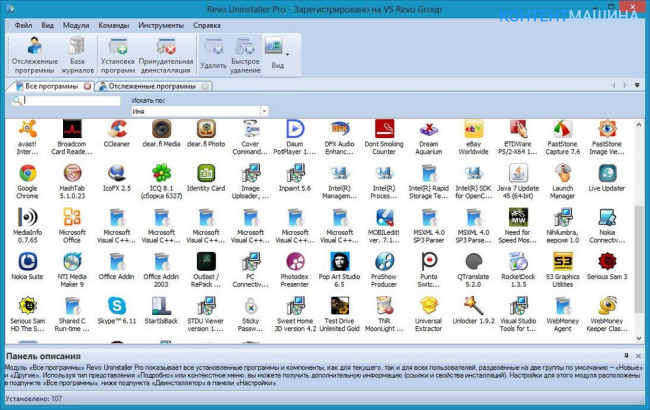
Чтобы проверить полностью ли удалена предыдущая версия iTunes, скачайте какой-нибудь анинстайлер, например, Revo UnInstaller , установите программу, запустите и через поиск отыщите следующие «хвосты» — iTunes, Quick Time, Bonjour, Apple Software Update, Apple Mobile Device Support и Apple Application Support. Все, что из этого списка найдете, удалите, а затем не забудьте ресетнуть компьютер.
Обновление
Продолжая тему конфликтов ПО важно сказать, что причиной подобных могут стать давно не обновляемые утилиты. А потому если после чистки «хвостов» установщик iTunes по-прежнему отказывается работать на вашем компьютере, самое время посетить «Центр обновлений Windows» («Пуск», «Центр обновлений…») и посмотреть, если ли актуальные незагруженные апдейты — если таковые имеются, выполните их все. Затем обязательно перезагрузите компьютер и попробуйте снова запустить установщик iTunes.
Ошибка определения версии
Установка все еще прерывается ошибкой? Что ж, причины и способы решения проблемы еще не закончились. Следующая заключается вот в чем. Иногда программа Apple не верно определяет версию виндовс, особенно следует обратить внимание на эту причину, если не устанавливается iTunes на Windows 10.
Как обычно скачивается iTunes на компьютер? Пользователь должен зайти на официальный сайт Apple в специальный раздел и начать загрузку, в момент загрузки будет определена версия платформы, установленная на вашем компьютере и закачается соответствующая версия программы. Если версия будет определена не верно, установка iTunes не удастся.
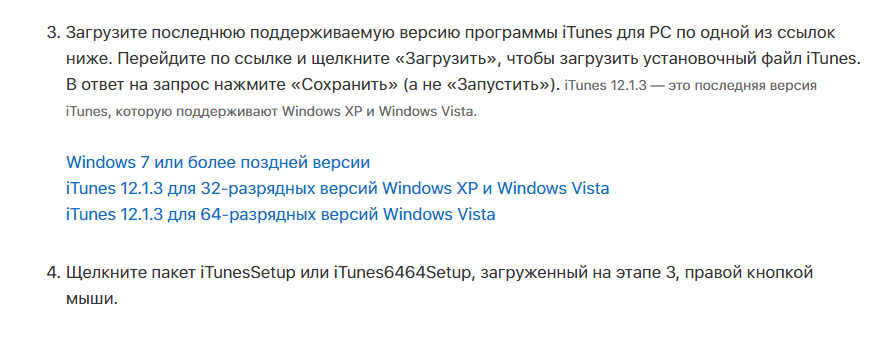
В том случае, если вы подозреваете, что столкнулись именно с этой проблемой, попробуйте вручную выбрать нужную вам версию на этой странице сайта Apple и установить ее.
Ошибки Windows Installer
Ну и, наконец, последняя из наиболее вероятных причин ошибок установки iTunes — это неполадки службы Windows Installer. Возможно, по той или иной причине эта служба была случайно отключена и чтобы исправить ситуацию, вам потребуется ее активировать. Для этого:
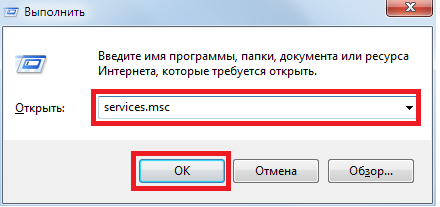
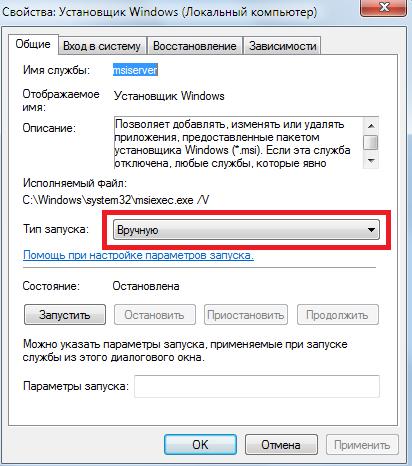
Надеемся, что после этой процедуры iTunes точно установится на ваш ПК.
Вирусы
Мы начинали статью с банального совета — перезагрузка, банальным и закончим — проверьте компьютер на вирусы. Что поделать, вредоносное ПО никто не отменял, и если оно хозяйничает на вашем компьютере, то не установленная iTunes — далеко не самая большая проблема, которая вам грозит. Так что обязательно проверьте ПК на вирусы, предварительно убедившись в том, что у вас хороший и обновленный антивирус.
Если ничего не помогает?
Мы полагаем, что при проведении одной из вышеописанных мер, вы, скорее всего, заставите установщик iTunes работать. Если же указанные руководства не решат проблему, рекомендуем обратиться в службу поддержки Apple — специалисты компании обязательно помогут.
Во многих статьях, посвященных проблеме «Не устанавливается iTunes на Windows 10, 7, XP и т.д.», вы можете найти совет удалить или исправить файл hosts, а также выполнить ряд других действий, которые сложны для понимания среднестатистического пользователя. В итоге попытка решить проблему может обернуться еще большими проблемами. Вот почему мы рекомендуем обратиться в службу поддержки, в таком случае, даже если вам придется выполнять какие-то сложные действия, вы будете работать под чутким руководством понимающих людей и все закончится успешно!
Если вы нашли ошибку, пожалуйста, выделите фрагмент текста и нажмите Ctrl+Enter
.
Доброго времени суток всем интернет-юзерам! Сегодняшняя статья ответит на вопрос, почему не устанавливается iTunes на Windows 7, 8 и XP. Как вы поняли, версия операционной системы обычно не влияет на эту проблему и поэтому информация ниже должна вам помочь
.
Проблема, действительно актуальна, поскольку с каждым днем пользователей, которые предпочли iPhone, становится все больше и больше, а, как известно, с помощью iTunes пользователи данного телефона закачивают и скачивают файлы себе на компьютер или ноутбук. Тем самым если данное программное обеспечение от Apple не устанавливается, значит пользователи не смогут загружать данные на свой компьютер или ноутбук.
Давайте рассмотрим основные возможные проблемы, которые могут помешать этой процедуре:
Скачайте iTunes с официального сайта
Чтобы избежать всякого рода проблем вы должны использовать программы только от разработчиков. Скачать такие программы вы можете на официальном сайте.
Убедитесь, что вы находитесь на официальном сайте iTunes и скачайте оттуда самую последнюю версию программы, попробуйте установить ее. Возможно, iTunes не устанавливается на компьютер или ноутбук из-за старой или же «неправильной» версии программы.
Брандмауэр
Зайдите в «Пуск» — «Панель управления», слева в «Просмотр» выберите «Мелкие значки» и последний шаг, перейдите в «Брандмауэр Windows».
В левой части окна видим надпись «Включение и отключение брандмауэра Windows». Заходим туда и выключаем его, так как сие встроенное в систему творение от Microsoft может мешать iTunes.
Удаление остатков программы
Если неправильно удалить программу (в том случае если она была установлена), которую вы хотите установить, может вызвать конфликт при установке. Для этого надо удалить ненужные файлы программы, а также почистить реестр.
Для начала убедитесь, что в данный момент у вас нет установленной программы iTunes. Зайдите в «Панель управления» — «Программы и компоненты». Теперь внимательно пройдись по всему списку, чтобы быть уверенным в отсутствии iTunes. Если вы ее нашли в этом списке, то удалите ее, если нет, то читайте статью дальше. Для удаления проблемной программы можете использовать .
Наберите в поисковой строке «Пуск» фразу «Показ скрытых файлов и папок», найдите одноименное название в результатах поиска и щелкните по нему. Убедитесь, что напротив надписи «Показывать скрытые файлы, папки и диски» установлена галочка.
Подробнее про скрытые файлы и папки я рассказывал в статье: « ». Кстати, тут я рассказывал, как зайти в настройки выше простым способом.
Теперь откройте диск C. Далее «Пользователи» (может быть и «Users»), после этого открываем вашу личную папку, затем «AppData» — «Local». Ищем здесь папку «Temp» и удаляем ее. Если не получается, заходим туда и чистим часть файлов до тех пор, пока не удалится все, что только можно. Чтобы удалить все файлы вы должны перезагрузиться и потом попробовать удалить все файлы в этой папке.
В папке AppData также посмотрите наличие папки iTunes. Если она есть, то удалите ее и перезагрузите компьютер.
Также почистите реестр от ненужных веток. Для этого скачайте программу CCleaner. Если вы ей не пользовались, то вот вам ссылка на статью, где я рассказывал, как происходит очистка параметров в реестре: « ».
Файл hosts и сброс DNS
Еще одна причина, когда не устанавливается iTunes – «неправильный» файл hosts. Зайдите в C:WINDOWSSYSTEM32DRIVERSETC — доберитесь до файла hosts. Кликните по нему правой кнопкой мыши, выберите «Открыть», затем кликните по «Блокнот».
Теперь удалите только этот файл и перезагрузите компьютер. Далее сделайте следующее: зайдите в «Пуск» — «Выполнить» — введите cmd и нажмите Enter. Откроется окно, в котором введите ipconfig / flushdns и нажмите Enter. Далее пробуйте установить iTunes.
Возможные причины
- Примечание: на время установки программы отключите ваш антивирус. Возможно, он блокирует установку.
- Также проверьте время, чтобы оно было выставлено правильно.
Временное решение, когда есть проблема с установкой iTunes– программа iTools. Она имеет такие же функции, как и у разработчиков Apple. Чтобы поближе познакомиться с программой, посмотрите видео ниже:
На вашем компьютере не устанавливается iTunes, и вы не можете приступить к работе со своими гаджетами от Apple? Не стоит отчаиваться – мы поможем вам в решении данной проблемы. Существует множество причин возникновения ошибок при инсталляции, поэтому мы постараемся рассмотреть все варианты и предложим вам ознакомиться с подробными инструкциями по устранению ошибок.
Для начала нужно разобраться, откуда вы взяли дистрибутив программы. Если вам его дал друг или вы ее скачали с какого-то «левого» ресурса, удалите его и отправляйтесь на официальный сайт Apple, где вы сможете скачать заведомо исправный и рабочий дистрибутив. Также возможна ситуация, когда версия программы несовместима с вашей операционной системой. Например, для Windows 7, Windows 8 и Windows 10 подходит любая версия.
Что касается операционных систем Windows XP и Windows Vista, то последней версией для них является 12.1.3. Также существует специальная версия iTunes 12.1.3 для 64-хразрядной версии Windows Vista – все эти дистрибутивы вы сможете скачать на официальном сайте Apple. Лучше всего воспользоваться автоматической формой, которая определит версию используемой вами ОС и сама предложит подходящий дистрибутив
.
Далее дело техники – скачиваем дистрибутив и пробуем его устанавливать. Если ваш компьютер работает под управлением Windows Vista, не забудьте выполнить запуск инсталлятора от имени администратора. Также мы можем посоветовать сменить «кривую» Висту на Windows 7 или более современную Windows 10.
У вас не устанавливается iTunes, и вы никак не можете найти причину происходящего? Тогда мы рекомендуем вам выполнить следующие действия:
- Почистить компьютер от накопившегося мусора с помощью специальных утилит;
- Выполнить очистку системного реестра с помощью CCleaner (или с помощью любой другой общеизвестной утилиты);
- Установить все последние обновления Windows.
После этого перезагружаемся и повторно запускаем процедуру инсталляции.
Какие еще проблемы могут подстерегать пользователя, у которого не устанавливается Айтюнс? Если установщик ругается на службу Windows Installer, необходимо запустить службу через «Панель управления – Администрирование – Службы». Также может потребоваться обновление службы Windows Installer – соответствующий пакет скачивается с официального сайта Microsoft
. Установите пакет, перезагрузитесь и запустите повторную инсталляцию.
Следующая проблема может заключаться в недостаточных для установки правах. Если у вас не устанавливается iTunes, щелкните по дистрибутиву правой кнопкой и запустите инсталляцию с правами администратора – как правило, эта процедура помогает во многих случаях. Если это необходимо, система потребует ввести пароль администратора – такое случается в том случае, если на администраторский аккаунт установлен пароль.
Что делать, если все обновления установлены, мусор удален, служба Windows Installer работает, инсталляция запускается под правами администратора, а установка так и не стартует? Почему не устанавливается Айтюнс на компьютере? Проблема может крыться в конфликте приложений – попробуйте на время отключить брандмауэры и антивирусные программы, блокирующие какие-либо порты, диски и возможность нормальной инсталляции софта
.
Если ваша операционная система буквально кишит ошибками, тормозит и медленно грузится, не озадачивайтесь вопросами и действиями, а выполните обычную переустановку Windows.
Приветствую вас, читатели блога.
Многим пользователям по тем или иным причинам приходится пользоваться специальной программой от компании Apple – iTunes. Особенно этот вопрос актуален для владельцев музыкальных плееров iPod и смартфонов iPhone. Дело в том, что именно это приложение позволяет переносить файлы на устройство и обратно. Конечно же, существуют и другие решения, но в конечном итоге они пользуются драйверами программы, указанной выше. Но в связи с тем, что решение размещается в конкурирующей операционной системе, нередко при установке iTunes выдает ошибку. Это может быть связано с разными проблемами. В статье далее я постараюсь разобрать основные моменты, из-за которых у пользователей не получается разместить в системе нужное приложение.
Во время установки нужной нам программы на компьютер нередко появляется сообщение: «Ошибка пакета Windows Installer
». Кроме того, в тексте говорится, что невозможно запустить нужное для завершения приложение, и за помощью лучше обратится к техническому персоналу.
Конечно же, если не знать точного решения, устранить проблему вот так просто не получится. К счастью, выход есть:
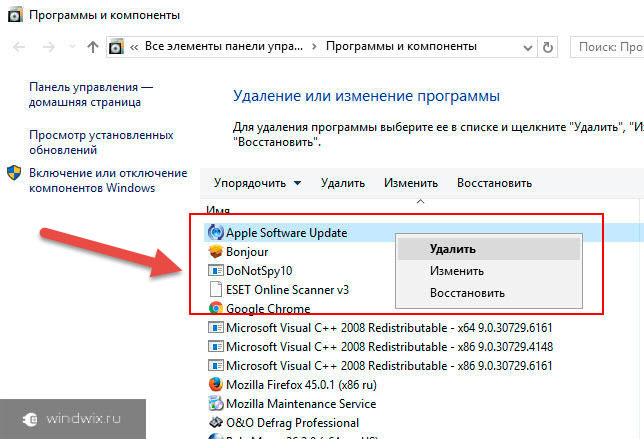
Это должно помочь с проблемой.
MS VC++
( )
Иногда недуг связан с работой такого компонента, как Visual C++
. Обычно это сопровождается сообщением, в котором упоминается «Microsoft.vc80.crt
».
Не стоит сразу расстраиваться. Скачиваем с официальной страницы обновление Microsoft Visual C++ 2005 SP1
и устанавливаем его. Далее отправляемся сюда
и размещаем у себя обновление. Это должно решить ситуацию. Если же нет – стоит обратиться в официальную поддержку Microsoft.
Установщик
( )
Иногда проблемы связаны со службой . В результате не устанавливается не только iTunes, но и любые приложения.
Для решения ситуации выполняем несколько движений:
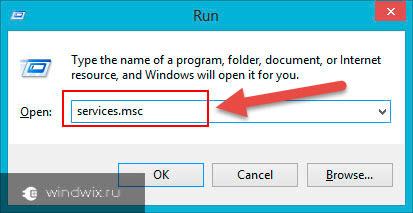
Все должно заработать.
Здесь же перезапускается служба Apple Mobile Device
если с ней наблюдаются какие-то проблемы. Подобный недуг возникает не только при установке компонента сборки, но и при обычном запуске программы.
( )
Иногда, когда пользователи устанавливают новое приложение на свое устройство, может появится сообщение, мол «программа не является приложением win32
».
Сразу стоит сказать, что проблема не связана с разрядностью системы.
Такое нередко появляется, когда проект предназначен вовсе для другой операционной системы. Или же он просто имеет неподходящую комплектацию.
Решение состоит из нескольких этапов:
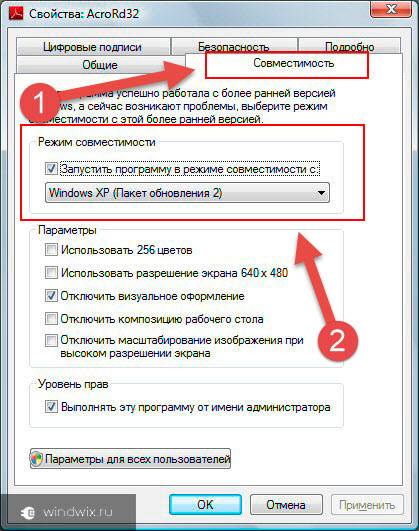
Разные ошибки
( )
В целом во время установки iTunes на компьютер с Windows 10 или любой другой версии, могут появляться различные проблемы. Все они связаны с одной и той же причиной. Но в зависимости от других компонентов, появляются различные коды. Так, например, это может быть 2503 и 2502. Кроме того, нередко встречается недуг, с кодом 2932. В некоторых случаях вид проблемы имеет другой вид. Так, например, перед пользователями возникает окно, где говорится, что процедура не может быть продолжена из-за Windows Error 127
.
В целом все может появится в результате различных проблем:
Повреждение записей в реестре, связанных с iTunes.
Действие вредоносного программного обеспечения (особенно часто это сопровождается ошибкой 2503).
Другая программа самостоятельно удалила нужные файлы.
Чтобы предотвратить появление проблем в будущем, важно устранить все возможные факторы:
Очищаем реестр от ненужных записей. Это можно сделать с помощью разных программ, о которых я уже не раз упоминал ранее.
Просканируйте систему на наличие вирусов.
Обновите драйвера. Об этом я тоже рассказывал раньше. Особенно этот пункт актуален, если появляется предупреждающее сообщение с кодом 0xc000007b
.
Установите обновления Windows.
Если ничего из вышеперечисленного не помогает, возможно для решения проблемы сборки Microsoft vc80 и многих других сработает только чистое размещение операционной системы.
Редкие случаи
( )
Иногда пользователи могут встретиться с сообщением, в котором говорится, что отсутствует .
Устранить это можно просто – достаточно скачать и установить обновление для универсальной среды C. Скачать его можно здесь
. Это же должно помочь в случае, когда появляется окно с сообщением: «Не удается зарегистрировать модуль
».
Стоит отметить, что лучше все действия выполнять от имени администратора.
В некоторых случаях может возникнуть недуг и табличка, где говорится следующее: «Ваша система не была изменена
». Такое нередко происходит, когда ранее пользователи уже устанавливали программу и удалили ее, при этом остались некоторые следы.
Решение простое:
Что значит эта процедура? Таким образом вы распрощались со всеми возможными упоминаниями о приложении. После этого лучше всего еще дополнительно очистить систему с помощью специальной программы.
Как всегда, по теме можно просмотреть полезное видео:
Надеюсь, вам поможет статья справиться с проблемой. Подписывайтесь и рассказывайте другим.
Первая причина, по которой iTunes может отказаться устанавливаться — конечно, банальный системный сбой. Устраняется такой сбой просто — перезагрузкой компьютера. Так что да, первая мера устранения проблем с установкой iTunes будет аналогична мерам борьбы с любыми другими системными багами — просто выполняем ресет!
Корректировка системных настроек
Еще одно простое руководство, которое может решить проблемы с установкой — корректировка системного времени. Многие могут такой рекомендации удивиться, однако факт остается фактом, часто неверно установленные дата/время на ПК становятся причиной серьезных багов, в том числе и отказа iTunes устанавливаться.
Права администратора

Блокировка защитными программами
Установка iTunes все еще не запускается? Значит, пора заняться корректировкой настроек утилит безопасности. Дело в том, что иногда антивирусное ПО и/или брандмауэр работают слишком ответственно, внося в подозрительные программы и те, которым вы на 100% доверяете, в частности iTunes.
Для того чтобы сервисы безопасности не мешали установке, мы рекомендуем их вообще отключить на время, пока будет проводиться процедура.
Вы, конечно, можете не отключать утилиты, а просто внести корректировки в настройки, добавив iTunes в список доверительных программ, но иногда данной меры оказывается недостаточно.
«Хвосты» предыдущих версий iTunes

Обновление
Продолжая тему конфликтов ПО важно сказать, что причиной подобных могут стать давно не обновляемые утилиты.
А потому если после чистки «хвостов» установщик iTunes по-прежнему отказывается работать на вашем компьютере, самое время посетить «Центр обновлений Windows» («Пуск», «Центр обновлений…») и посмотреть, если ли актуальные незагруженные апдейты — если таковые имеются, выполните их все. Затем обязательно перезагрузите компьютер и попробуйте снова запустить установщик iTunes.
Ошибка определения версии
Установка все еще прерывается ошибкой? Что ж, причины и способы решения проблемы еще не закончились. Следующая заключается вот в чем. Иногда программа Apple не верно определяет версию виндовс, особенно следует обратить внимание на эту причину, если не устанавливается iTunes на Windows 10.
Как обычно скачивается iTunes на компьютер? Пользователь должен зайти на официальный сайт Apple в специальный раздел и начать загрузку, в момент загрузки будет определена версия платформы, установленная на вашем компьютере и закачается соответствующая версия программы.
Если версия будет определена не верно, установка iTunes не удастся.

В том случае, если вы подозреваете, что столкнулись именно с этой проблемой, попробуйте вручную выбрать нужную вам версию на этой странице сайта Apple и установить ее.
Ошибки Windows Installer
Ну и, наконец, последняя из наиболее вероятных причин ошибок установки iTunes — это неполадки службы Windows Installer. Возможно, по той или иной причине эта служба была случайно отключена и чтобы исправить ситуацию, вам потребуется ее активировать. Для этого:
Зажимаем клавиши «Win+R».
В появившемся окне пишем «services.msc», далее «ОК».

Перед вами появится папка с перечнем всем служб, ваша задача отыскать «Установщик Windows», кликнуть по соответствующей строчке правой кнопкой мыши и в открывшемся контекстном меню выбрать «Свойства»
Теперь выбираем раздел «Общие», в графе указываем «Тип запуска» — «Вручную» и сохраняем изменения.
Надеемся, что после этой процедуры iTunes точно установится на ваш ПК.
Вирусы
Мы начинали статью с банального совета — перезагрузка, банальным и закончим — проверьте компьютер на вирусы.
Что поделать, вредоносное ПО никто не отменял, и если оно хозяйничает на вашем компьютере, то не установленная iTunes — далеко не самая большая проблема, которая вам грозит.
Так что обязательно проверьте ПК на вирусы, предварительно убедившись в том, что у вас хороший и обновленный антивирус.
Если ничего не помогает?
Мы полагаем, что при проведении одной из вышеописанных мер, вы, скорее всего, заставите установщик iTunes работать. Если же указанные руководства не решат проблему, рекомендуем обратиться в службу поддержки Apple — специалисты компании обязательно помогут.
Во многих статьях, посвященных проблеме «Не устанавливается iTunes на Windows 10, 7, XP и т.д.», вы можете найти совет удалить или исправить файл hosts, а также выполнить ряд других действий, которые сложны для понимания среднестатистического пользователя.
В итоге попытка решить проблему может обернуться еще большими проблемами.
Вот почему мы рекомендуем обратиться в службу поддержки, в таком случае, даже если вам придется выполнять какие-то сложные действия, вы будете работать под чутким руководством понимающих людей и все закончится успешно!
Источник: https://topask.ru/pochemu-itunes-ne-ustanavlivaetsya-na-windows-7
Установщик обнаружил ошибки при сборке до конфигурации iTunes. Топ способ исправить «iTunes не удалось соединиться с iPhone
Такая ошибка, как «Установщик обнаружил ошибки до конфигурации iTunes» обычно возникает при повторном скачивании программы на компьютер. Однако мы также разберёмся и со второй проблемой, возникающей, когда Айтюнс ещё не устанавливали.
Как устранить проблему при установке iTunes: «Установщик обнаружил ошибки до конфигурации iTunes».
В данном случае высокий процент того, что когда-то вы уже устанавливали Айтюнс , и остаточные файлы не дают сделать это повторно. Из этой ситуации есть два выхода.
Выход 1
Данный способ предусматривает выполнение полного удаления программы и всех её компонентов. Однако сделать это с помощью самого Windows нельзя. Поэтому нам придётся прибегнуть к помощи очень полезной утилиты Revo Uninstaller. О том, как правильно удалить Айтюнс, мы говорили в одной из предыдущих статей. После этого перезагрузите компьютер и попробуйте заново скачать приложение.

Выход 2
Этот метод заключается в восстановлении системы , перейдя к моменту, когда приложение было ещё не установлено. Стоит отметить, что этот способ подойдёт только для тех, кто установил приложение относительно недавно. Для начала перейдите в «Панель управления».
В верхней части экрана выберите метод просмотра «Мелкие значки». Перейдите в пункт «Восстановление» ® «Запуск восстановления системы». Если на экране вы видите нужную точку отката, то выберите её и начните процесс.
Его время будет зависеть от того, как давно была проведена установка iTunes.

Ошибка при первой установке
Если вы впервые скачиваете приложение и у вас возникает неполадка , то это может говорить либо о наличии вирусов, либо о несовместимости программы с ПК. Разберёмся с каждой из проблем.
Заражённый компьютер
В таком случае вам следует сканировать систему на наличие вирусного ПО, и в случае его обнаружения – вылечить ПК. Можно использовать разные программы, но очень хорошо с этим справляется Dr.Web CureIt. После сканирования перезапустите компьютер и возобновите загрузку Айтюнс.

Настройка совместимости
Кликните по ярлыку iTunes правой кнопкой мышки и в открывшемся окне перейдите в «Свойства». Во вкладке «Совместимость» отметьте пункт «Запустить программу в режиме совместимости с» и ниже выберите Windows 7 (или вашу операционную систему). Сохраните изменения. Вновь кликните правой кнопкой мышки по ярлычку, но уже выберите «Запуск от имени администратора».
ВАЖНО. Переустановка операционной системы – это крайний выход из данной ситуации.
Прочитав статью, вы узнали о способах решения проблемы «Установщик обнаружил ошибки до конфигурации iTunes».
Надеемся, что после прочтения у вас не осталось никаких вопросов, но если они у вас есть, то смело задавайте их в х. Ответы на них будут даны в кратчайшие сроки. Также будем благодарны, если вы поставите лайк и поделитесь этой статьёй со своими друзьями.
Узнайте, что делать, если iTunes для Windows 7 не открывается, перестает отвечать или неожиданно завершает работу.
Если iTunes для Windows 7 или более поздних версий не открывается, перестает отвечать или неожиданно завершает работу, для устранения проблемы выполните указанные ниже действия.
- Если возникают проблемы с установкой iTunes или если iTunes не открывается, выдавая сообщение об ошибке 2, .
- Если проблема возникает только при подключении устройства с ОС iOS, узнайте, что делать, .
Прежде чем приступать к выполнению инструкций, загрузите и установите последние доступные обновления Windows для вашего компьютера и убедитесь, что вы пользуетесь.
Запуск iTunes в безопасном режиме
Сразу стоит отметить тот факт, что практически в 100% случаев ошибка 9 iTunes не появляется в том случае, если на устройстве используется стандартная прошивка. Если вами применяется кастомная прошивка, то лучше всего будет собрать новую.
Устраняем ошибки 3002 и 3194

Ошибка 3194 в iTunes при восстановлении прошивки возникает тогда, когда присутствуют определенные проблемы, не позволяющие получить устройству доступ к серверу gs.apple.com. Среди наиболее частых причин данной проблемы стоит отметить измененный , а также полное отсутствие сохраненных ранее SHSH, которые требуются для проведения даунгрейда. Также не стоит исключать и такую ситуацию, что сервера компании Apple на данный момент являются просто перегруженными, поэтому повторите попытку запроса через определенное время, и вполне возможно, что для устранения проблемы вам не потребуются какие-то дополнительные манипуляции.
Что делать, если появилась ошибка 6 или 10?
Если вы пытаетесь поставить на свой телефон с логотипами boot recovery, которые отличаются от стандартных, то в таком случае у вас могут возникнуть такие проблемы при установке. iTunes выдает ошибку с таким кодом часто при попытке этого действия.
Чтобы избавиться от проблемы, придется устанавливать новую прошивку на свой гаджет, используя при этом другую кастомную прошивку, на которой нет кастомных boot-recovery логотипов, или же пытаться использовать ту кастомную прошивку, которая была уже проверена в процессе эксплуатации на вашем устройстве.
Возможные ошибки 10хх и их устранение
Такая проблема может возникнуть, если вы пытаетесь прошиться на устарелую версию прошивки по сравнению с той, которую вы используете на данный момент. Или если вы стараетесь обновиться на модем той версии, которая не соответствует вашему гаджету, то может появиться ошибка обновления. iTunes нередко выдает такие коды, но и устранить их не так тяжело.
Источник: https://innovakon.ru/phone/ustanovshchik-obnaruzhil-oshibki-pri-sborke-do-konfiguracii-itunes-top-sposob.html
Ошибка пакета Windows Installer при установке iTunes в Windows 7, 8, 10 – почему не устанавливается Айтюнс на компьютер, возникла ошибка при установке
Пользователи продукции фирмы Apple, iPad или iPhone, сталкиваются с необходимостью установки программы iTunes на свой компьютер.
Она требуется для синхронизации мобильного устройства и компьютера (ПК), записи файлов, чтобы поменять мелодию звонка или восстановить устройство до заводских настроек. Но иногда iTunes может не устанавливаться.
Есть несколько основных причин, в связи с которыми могут возникать проблемы в процессе установки iTunes, среди которых ошибка пакета Windows installer.
Сбой в Windows
Иногда в операционной системе Виндовс могут возникать сбои, вследствие которых запись в системный раздел жёсткого диска становится невозможной или происходит с ошибками. В таком случае iTunes не будут устанавливаться. Тогда следует выполнить откат к предыдущей точке восстановления. Вот как это сделать:
- Нажмите кнопку «пуск», в строке поиска напишите: «восстановление». Выберите пункт «Восстановление системы».
- Нажмите «Далее», в следующем окне выберите один из вариантов точек восстановления и «Далее». Помните, что при восстановлении удалятся все приложения установленные в период с указанной даты по текущую, но файлы останутся нетронутыми.

- Подтвердите восстановление, нажав «Готово», затем «Да».
- Через некоторое время компьютер перезагрузится.
- После этого попробуйте еще раз запустить установку iTunes.
Нет прав доступа
Если в Windows используется учетная запись обычного пользователя, при инсталляции программы тоже могут возникать проблемы.
У обычной учетной записи может не быть прав на установку программ или внесение некоторых изменений в настройки системы.
Чтобы решить эту проблему, надо выполнить вход с учетной записью администратора и выполнить установку. Проверить статус своей учетной записи можно так:
- Нажмите пуск и выберите пункт «Панель управления».
- Выберите «Учетные записи пользователей».
- В открывшемся окне рядом с именем учетной записи будет указан и ее тип.

Установка операционной системы Mac OS на обычный компьютер
Антивирус или брандмауэр блокирует установку
Иногда iTunes может не устанавливаться в Windows 7, 8, 10 из-за блокировки авнтивирусом. В этом случае следует отключить брандмауэр или антивирус на время инсталляции.
Чтобы отключить брандмауэр:
- Нажмите «Пуск», перейдите к «Панели управления».
- Найдите «Брандмауэр Windows».
- Выберите «Включение или отключение Брандмауэра Windows».
- В открывшемся окне можно включать или отключать брандмауэр. После установки его опять можно будет включить.

Каждый антивирус отключается по-разному. Часто его можно отключить на непродолжительное время, от 15 минут до одного часа, после чего он включится автоматически.
Некорректно завершена предыдущая установка
Если до этого на компьютере уже был установлен iTunes, возможно, старые файлы программы все еще остались на жестком диске, и это является причиной невозможности установки. Также, возможно деинсталляция была произведена некорректно. В этом случае может появляться ошибка : «установщик обнаружил ошибки до конфигурации itunes».
Сначала проверим, удалено ли приложение из системы:
- Нажмите «Пуск» и выберите «Панель управления».
- Перейдите в пункт «программы и компоненты».
- Найдите в списке приложения iTunes, щелкните по нему правой кнопкой мыши и выберите пункт меню «Удалить». Если Айтюнс в списке нет, значит приложение уже было удалено.
Помимо самого iTunes, таким же образом нужно удалить следующие программы: Apple Software Update, Apple Mobile Device Support, Bonjour, Поддержка программ Apple (32 бит), Поддержка программ Apple (64 бит).
Также нужно зайти на системный диск в Program Files и поискать папки, в которых фигурируют названия Apple и ITunes и также их удалить. Стоит заметить, что Apple QuickTime можно не удалять.
Новогодние приложения для iOS: создаем праздничное настроение
Ошибка Windows Installer
Если при инсталляции возникает ошибки установщика Windows, ошибка пакета Windows Installer, или не удается получить доступ к службе установщика, их можно решить следующим образом:
- Откройте командную строку. Чтобы это сделать, нажмите комбинацию клавиш Win+R, в отрывшуюся строку введите «cmd» и нажмите Enter.
- Если используется 32 битная система, выполните команды :
msiexec /unregister
msiexec /register - Если используется 64-битная система, выполните следующие команды :
%windir%system32msiexec.exe /unregister
%windir%system32msiexec.exe /regserver
%windir%syswow64msiexec.exe /unregister
%windir% syswow64msiexec.exe /regserver
iTunes неправильно определила версию Windows
Если используется Виндовс 10, то при установке iTunes лучше воспользоваться магазином приложений Windows Store.
Иначе рекомендуется проверить и заново скачать iTunes, но еще раз перепроверить, для какой версии Виндовс рассчитано приложение.
Вирусы на компьютере
Наличие различных вирусов также может не давать завершить установку приложения. Для устранения этой проблемы будет необходимо произвести лечение компьютера. Это можно сделать средствами используемого антивируса, или воспользоваться специальными, более мощными программами. Одной из них является бесплатная утилита Dr.Web CureIt.
Устаревшая версия системы
Если система устарела, необходимо будет произвести установку обновлений. Делается это следующим образом:
- Нажмите «Пуск», выберите «Панель управления».
- Выберите «Центр обновления Windows».
- Выберите пункт «Поиск обновлений».
- После завершения поиска система предложит выполнить обновление до последней версии. Подтвердите свое согласие.
Дата и время установлены неправильно
При неверно установленных дате и времени iTunes также может отказаться устанавливаться. Чтобы сменить дату и время на верные, произведите следующие действия:
- Нажмите на часы в левом нижнем углу экрана.
- Выберите «Изменение настроек даты и времени».
- Выберите «Изменить дату и время».

- Задайте верную дату и время и кликните «ОК».
Способы обновления Айфона через Wi-Fi или iTunes
Установлено перенаправление адресов
Эта проблема связана с измененным системным файлом под название «Hosts».
Чтобы вернуть ему первоначальное состояние, выполните следующие действия:
- запустите проводник;
- пройдите по следующему пути C:WindowsSystem32Driversetc;
- откройте файл hosts при помощи стандартного блокнота;
- удалите все строчки, перед которыми не стоит знак «#». Если пользователь точно не устанавливал на компьютере каких-либо перенаправлений, содержимое файла можно удалить вообще.
Очистка кеша DNS
Айтюнс может не устанавливаться в случае переполненного кеша DNS. Чтобы его очистить:
- Откройте командную строку. Чтобы это сделать, нажмите комбинацию клавиш Win+R, в отрывшуюся строку введите «cmd» и нажмите Enter.
- Впишите команду очистки DNS: ipconfig /flushdns.
- Нажмите Enter.
- Перезагрузите компьютер.
Источник: http://composs.ru/pochemu-ne-ustanavlivaetsya-itunes-na-kompyuter/
Itunes не удается найти папку. Как устранить ошибку «Установщик обнаружил ошибки до конфигурации iTunes» при установке программы. Системные требования для Виндовс
Здравствуйте друзья, вчера встретился с ошибкой, которую Windows XP
преподносит в таком виде:
Выглядит это так:
Если вы читаете эту статью, то скорее всего у Вас такая же проблема и сейчас мы будем ее решать. Я понимаю, что это будет лишний текст и лучше сразу перейти к решению проблемы, но я все же сделаю несколько вступительных слов и расскажу что означает эта ошибка, и от чего она чаще всего появляется. Кстати, при проблемах с реестром, могут появляться еще и такие ошибки:
– “Не удается запустить Windows ХР из-за испорченного или отсутствующего файла WINDOWSSYSTEM32CONFIGSOFTWARE”
– “Stop: c0000218 {Сбой в файле реестра} В реестр не удается загрузить семейство разделов (файл) SystemRootSystem32ConfigSOFTWARE либо его журнал или запасную копию”
Что означает ошибка “Не удается запустить Windows из-за испорченного или отсутствующего файла WINDOWSSYSTEM32configsystem”?
Эта ошибка появляется в основному в таких случаях:
- Не правильно выключается компьютер. То есть не через “Пуск” и т. д., а напрямую с розетки ???? может кому-то это покажется смешным, но поверьте, многие так делают.
- Второй вариант, это проблема с жестким диском. Возможна Ваш жесткий диск начал сыпаться, то есть на нем появились битые сектора. Это очень неприятная штука, так как Вам скорее всего придется заменить жесткий диск.
Теперь ближе к сути дела.
Как исправит ошибку
Есть два мне известных способа, которыми можно избавится от этой проблемы. Да нет, даже три способа, еще переустановка Windows (), но как вариант по восстановлению системы он нам не подходит. Сегодня я расскажу только про один способ, который мне помог. О еще одном напишу позже в отдельной статье.
Нам понадобится загрузочный диск с каким либо файловым менеджером, я использовал хороший диск, можно и ПК на вирусы проверить, но сейчас не об этом.
1. Загружаемся с загрузочного диска, если загрузка с диска у Вас не идет, значит нужно в БИОС привода ().
2. Загрузились с загрузочного диска, и запускаем любой файловый менеджер, если у Вас такой же как у меня , то там на рабочем столе есть хороший файловый менеджер.
3. После запуска файлового менеджера открываем в нем (если он позволяет работать с двумя окнами) в одном окне файл а в другом windows
epairsystem .
4. Теперь файл windows
epairsystem
копируем в windowssystem32configsystem
и соглашаемся на замену файла.
Пару слов, о том что мы сделали. Мы перенесли не поврежденный резервный файл из папки windows
epairsystem
и заменили им не рабочий файл в папке windowssystem32configsystem
собственно через который и не загружался Windows.
Теперь перезагружаем компьютер и радуемся рабочей системе. Все эти действия можно выполнить и из командной строки такими командами:
- Copy c:windowssystem32configsystem c:windowssystem32configsystem.old
- delete c:windowssystem32configsystem
- copy c:windows
epairsystem c:windowssystem32configsystem
Еще варианты решения проблемы:
- Если то, что написано выше, не помогло, то можно попробовать еще “Последнюю удачную конфигурацию”. Подробнее в статье
- Если у вас было включено восстаноление системы, то можно попробовать сделать откат. Подробнее тут
После этих действий, мы получаем рабочую систему, со всеми установленными программами. Есть еще один способ, который я как и обещал напишу в следующих статьях. Надеюсь мой совет Вам помог. Удачи!
Ещё на сайте:
Источник: https://tdelegia.ru/android/itunes-ne-udaetsya-naiti-papku-kak-ustranit-oshibku-ustanovshchik-obnaruzhil/
Такая ошибка, как «Установщик обнаружил ошибки до конфигурации iTunes» обычно возникает при повторном скачивании программы на компьютер. Однако мы также разберёмся и со второй проблемой, возникающей, когда Айтюнс ещё не устанавливали.
Как устранить проблему при установке iTunes: «Установщик обнаружил ошибки до конфигурации iTunes».
Глюк при повторной установке
В данном случае высокий процент того, что когда-то вы уже устанавливали Айтюнс, и остаточные файлы не дают сделать это повторно. Из этой ситуации есть два выхода.
Выход 1
Данный способ предусматривает выполнение полного удаления программы и всех её компонентов. Однако сделать это с помощью самого Windows нельзя. Поэтому нам придётся прибегнуть к помощи очень полезной утилиты Revo Uninstaller. О том, как правильно удалить Айтюнс, мы говорили в одной из предыдущих статей. После этого перезагрузите компьютер и попробуйте заново скачать приложение.
Выход 2
Этот метод заключается в восстановлении системы, перейдя к моменту, когда приложение было ещё не установлено. Стоит отметить, что этот способ подойдёт только для тех, кто установил приложение относительно недавно. Для начала перейдите в «Панель управления». В верхней части экрана выберите метод просмотра «Мелкие значки». Перейдите в пункт «Восстановление» ® «Запуск восстановления системы». Если на экране вы видите нужную точку отката, то выберите её и начните процесс. Его время будет зависеть от того, как давно была проведена установка iTunes.
Ошибка при первой установке
Если вы впервые скачиваете приложение и у вас возникает неполадка, то это может говорить либо о наличии вирусов, либо о несовместимости программы с ПК. Разберёмся с каждой из проблем.
Заражённый компьютер
В таком случае вам следует сканировать систему на наличие вирусного ПО, и в случае его обнаружения – вылечить ПК. Можно использовать разные программы, но очень хорошо с этим справляется Dr.Web CureIt. После сканирования перезапустите компьютер и возобновите загрузку Айтюнс.
Настройка совместимости
Кликните по ярлыку iTunes правой кнопкой мышки и в открывшемся окне перейдите в «Свойства». Во вкладке «Совместимость» отметьте пункт «Запустить программу в режиме совместимости с» и ниже выберите Windows 7 (или вашу операционную систему). Сохраните изменения. Вновь кликните правой кнопкой мышки по ярлычку, но уже выберите «Запуск от имени администратора».
ВАЖНО. Переустановка операционной системы – это крайний выход из данной ситуации.
Прочитав статью, вы узнали о способах решения проблемы «Установщик обнаружил ошибки до конфигурации iTunes».
Надеемся, что после прочтения у вас не осталось никаких вопросов, но если они у вас есть, то смело задавайте их в комментариях. Ответы на них будут даны в кратчайшие сроки. Также будем благодарны, если вы поставите лайк и поделитесь этой статьёй со своими друзьями.
Первая причина, по которой iTunes может отказаться устанавливаться — конечно, банальный системный сбой. Устраняется такой сбой просто — перезагрузкой компьютера. Так что да, первая мера устранения проблем с установкой iTunes будет аналогична мерам борьбы с любыми другими системными багами — просто выполняем ресет!
Корректировка системных настроек
Еще одно простое руководство, которое может решить проблемы с установкой — корректировка системного времени. Многие могут такой рекомендации удивиться, однако факт остается фактом, часто неверно установленные дата/время на ПК становятся причиной серьезных багов, в том числе и отказа iTunes устанавливаться.
Права администратора
Блокировка защитными программами
Установка iTunes все еще не запускается? Значит, пора заняться корректировкой настроек утилит безопасности. Дело в том, что иногда антивирусное ПО и/или брандмауэр работают слишком ответственно, внося в подозрительные программы и те, которым вы на 100% доверяете, в частности iTunes.
Для того чтобы сервисы безопасности не мешали установке, мы рекомендуем их вообще отключить на время, пока будет проводиться процедура.
Вы, конечно, можете не отключать утилиты, а просто внести корректировки в настройки, добавив iTunes в список доверительных программ, но иногда данной меры оказывается недостаточно.
«Хвосты» предыдущих версий iTunes
Обновление
Продолжая тему конфликтов ПО важно сказать, что причиной подобных могут стать давно не обновляемые утилиты.
А потому если после чистки «хвостов» установщик iTunes по-прежнему отказывается работать на вашем компьютере, самое время посетить «Центр обновлений Windows» («Пуск», «Центр обновлений…») и посмотреть, если ли актуальные незагруженные апдейты — если таковые имеются, выполните их все. Затем обязательно перезагрузите компьютер и попробуйте снова запустить установщик iTunes.
Ошибка определения версии
Установка все еще прерывается ошибкой? Что ж, причины и способы решения проблемы еще не закончились. Следующая заключается вот в чем. Иногда программа Apple не верно определяет версию виндовс, особенно следует обратить внимание на эту причину, если не устанавливается iTunes на Windows 10.
Как обычно скачивается iTunes на компьютер? Пользователь должен зайти на официальный сайт Apple в специальный раздел и начать загрузку, в момент загрузки будет определена версия платформы, установленная на вашем компьютере и закачается соответствующая версия программы.
Если версия будет определена не верно, установка iTunes не удастся.
В том случае, если вы подозреваете, что столкнулись именно с этой проблемой, попробуйте вручную выбрать нужную вам версию на этой странице сайта Apple и установить ее.
Ошибки Windows Installer
Ну и, наконец, последняя из наиболее вероятных причин ошибок установки iTunes — это неполадки службы Windows Installer. Возможно, по той или иной причине эта служба была случайно отключена и чтобы исправить ситуацию, вам потребуется ее активировать. Для этого:
Зажимаем клавиши «Win+R».
В появившемся окне пишем «services.msc», далее «ОК».
Перед вами появится папка с перечнем всем служб, ваша задача отыскать «Установщик Windows», кликнуть по соответствующей строчке правой кнопкой мыши и в открывшемся контекстном меню выбрать «Свойства»
Теперь выбираем раздел «Общие», в графе указываем «Тип запуска» — «Вручную» и сохраняем изменения.
Надеемся, что после этой процедуры iTunes точно установится на ваш ПК.
Вирусы
Мы начинали статью с банального совета — перезагрузка, банальным и закончим — проверьте компьютер на вирусы.
Что поделать, вредоносное ПО никто не отменял, и если оно хозяйничает на вашем компьютере, то не установленная iTunes — далеко не самая большая проблема, которая вам грозит.
Так что обязательно проверьте ПК на вирусы, предварительно убедившись в том, что у вас хороший и обновленный антивирус.
Если ничего не помогает?
Мы полагаем, что при проведении одной из вышеописанных мер, вы, скорее всего, заставите установщик iTunes работать. Если же указанные руководства не решат проблему, рекомендуем обратиться в службу поддержки Apple — специалисты компании обязательно помогут.
Во многих статьях, посвященных проблеме «Не устанавливается iTunes на Windows 10, 7, XP и т.д.», вы можете найти совет удалить или исправить файл hosts, а также выполнить ряд других действий, которые сложны для понимания среднестатистического пользователя.
В итоге попытка решить проблему может обернуться еще большими проблемами.
Вот почему мы рекомендуем обратиться в службу поддержки, в таком случае, даже если вам придется выполнять какие-то сложные действия, вы будете работать под чутким руководством понимающих людей и все закончится успешно!
Источник: https://topask.ru/pochemu-itunes-ne-ustanavlivaetsya-na-windows-7
Установщик обнаружил ошибки при сборке до конфигурации iTunes. Топ способ исправить «iTunes не удалось соединиться с iPhone
Такая ошибка, как «Установщик обнаружил ошибки до конфигурации iTunes» обычно возникает при повторном скачивании программы на компьютер. Однако мы также разберёмся и со второй проблемой, возникающей, когда Айтюнс ещё не устанавливали.
Как устранить проблему при установке iTunes: «Установщик обнаружил ошибки до конфигурации iTunes».
В данном случае высокий процент того, что когда-то вы уже устанавливали Айтюнс , и остаточные файлы не дают сделать это повторно. Из этой ситуации есть два выхода.
Выход 1
Данный способ предусматривает выполнение полного удаления программы и всех её компонентов. Однако сделать это с помощью самого Windows нельзя. Поэтому нам придётся прибегнуть к помощи очень полезной утилиты Revo Uninstaller. О том, как правильно удалить Айтюнс, мы говорили в одной из предыдущих статей. После этого перезагрузите компьютер и попробуйте заново скачать приложение.
Выход 2
Этот метод заключается в восстановлении системы , перейдя к моменту, когда приложение было ещё не установлено. Стоит отметить, что этот способ подойдёт только для тех, кто установил приложение относительно недавно. Для начала перейдите в «Панель управления».
В верхней части экрана выберите метод просмотра «Мелкие значки». Перейдите в пункт «Восстановление» ® «Запуск восстановления системы». Если на экране вы видите нужную точку отката, то выберите её и начните процесс.
Его время будет зависеть от того, как давно была проведена установка iTunes.
Ошибка при первой установке
Если вы впервые скачиваете приложение и у вас возникает неполадка , то это может говорить либо о наличии вирусов, либо о несовместимости программы с ПК. Разберёмся с каждой из проблем.
Заражённый компьютер
В таком случае вам следует сканировать систему на наличие вирусного ПО, и в случае его обнаружения – вылечить ПК. Можно использовать разные программы, но очень хорошо с этим справляется Dr.Web CureIt. После сканирования перезапустите компьютер и возобновите загрузку Айтюнс.
Настройка совместимости
Кликните по ярлыку iTunes правой кнопкой мышки и в открывшемся окне перейдите в «Свойства». Во вкладке «Совместимость» отметьте пункт «Запустить программу в режиме совместимости с» и ниже выберите Windows 7 (или вашу операционную систему). Сохраните изменения. Вновь кликните правой кнопкой мышки по ярлычку, но уже выберите «Запуск от имени администратора».
ВАЖНО. Переустановка операционной системы – это крайний выход из данной ситуации.
Прочитав статью, вы узнали о способах решения проблемы «Установщик обнаружил ошибки до конфигурации iTunes».
Надеемся, что после прочтения у вас не осталось никаких вопросов, но если они у вас есть, то смело задавайте их в х. Ответы на них будут даны в кратчайшие сроки. Также будем благодарны, если вы поставите лайк и поделитесь этой статьёй со своими друзьями.
Узнайте, что делать, если iTunes для Windows 7 не открывается, перестает отвечать или неожиданно завершает работу.
Если iTunes для Windows 7 или более поздних версий не открывается, перестает отвечать или неожиданно завершает работу, для устранения проблемы выполните указанные ниже действия.
- Если возникают проблемы с установкой iTunes или если iTunes не открывается, выдавая сообщение об ошибке 2, .
- Если проблема возникает только при подключении устройства с ОС iOS, узнайте, что делать, .
Прежде чем приступать к выполнению инструкций, загрузите и установите последние доступные обновления Windows для вашего компьютера и убедитесь, что вы пользуетесь.
Запуск iTunes в безопасном режиме
Сразу стоит отметить тот факт, что практически в 100% случаев ошибка 9 iTunes не появляется в том случае, если на устройстве используется стандартная прошивка. Если вами применяется кастомная прошивка, то лучше всего будет собрать новую.
Устраняем ошибки 3002 и 3194
Ошибка 3194 в iTunes при восстановлении прошивки возникает тогда, когда присутствуют определенные проблемы, не позволяющие получить устройству доступ к серверу gs.apple.com. Среди наиболее частых причин данной проблемы стоит отметить измененный , а также полное отсутствие сохраненных ранее SHSH, которые требуются для проведения даунгрейда. Также не стоит исключать и такую ситуацию, что сервера компании Apple на данный момент являются просто перегруженными, поэтому повторите попытку запроса через определенное время, и вполне возможно, что для устранения проблемы вам не потребуются какие-то дополнительные манипуляции.
Что делать, если появилась ошибка 6 или 10?
Если вы пытаетесь поставить на свой телефон с логотипами boot recovery, которые отличаются от стандартных, то в таком случае у вас могут возникнуть такие проблемы при установке. iTunes выдает ошибку с таким кодом часто при попытке этого действия.
Чтобы избавиться от проблемы, придется устанавливать новую прошивку на свой гаджет, используя при этом другую кастомную прошивку, на которой нет кастомных boot-recovery логотипов, или же пытаться использовать ту кастомную прошивку, которая была уже проверена в процессе эксплуатации на вашем устройстве.
Возможные ошибки 10хх и их устранение
Такая проблема может возникнуть, если вы пытаетесь прошиться на устарелую версию прошивки по сравнению с той, которую вы используете на данный момент. Или если вы стараетесь обновиться на модем той версии, которая не соответствует вашему гаджету, то может появиться ошибка обновления. iTunes нередко выдает такие коды, но и устранить их не так тяжело.
Источник: https://innovakon.ru/phone/ustanovshchik-obnaruzhil-oshibki-pri-sborke-do-konfiguracii-itunes-top-sposob.html
Ошибка пакета Windows Installer при установке iTunes в Windows 7, 8, 10 – почему не устанавливается Айтюнс на компьютер, возникла ошибка при установке
Пользователи продукции фирмы Apple, iPad или iPhone, сталкиваются с необходимостью установки программы iTunes на свой компьютер.
Она требуется для синхронизации мобильного устройства и компьютера (ПК), записи файлов, чтобы поменять мелодию звонка или восстановить устройство до заводских настроек. Но иногда iTunes может не устанавливаться.
Есть несколько основных причин, в связи с которыми могут возникать проблемы в процессе установки iTunes, среди которых ошибка пакета Windows installer.
Сбой в Windows
Иногда в операционной системе Виндовс могут возникать сбои, вследствие которых запись в системный раздел жёсткого диска становится невозможной или происходит с ошибками. В таком случае iTunes не будут устанавливаться. Тогда следует выполнить откат к предыдущей точке восстановления. Вот как это сделать:
- Нажмите кнопку «пуск», в строке поиска напишите: «восстановление». Выберите пункт «Восстановление системы».
- Нажмите «Далее», в следующем окне выберите один из вариантов точек восстановления и «Далее». Помните, что при восстановлении удалятся все приложения установленные в период с указанной даты по текущую, но файлы останутся нетронутыми.
- Подтвердите восстановление, нажав «Готово», затем «Да».
- Через некоторое время компьютер перезагрузится.
- После этого попробуйте еще раз запустить установку iTunes.
Нет прав доступа
Если в Windows используется учетная запись обычного пользователя, при инсталляции программы тоже могут возникать проблемы.
У обычной учетной записи может не быть прав на установку программ или внесение некоторых изменений в настройки системы.
Чтобы решить эту проблему, надо выполнить вход с учетной записью администратора и выполнить установку. Проверить статус своей учетной записи можно так:
- Нажмите пуск и выберите пункт «Панель управления».
- Выберите «Учетные записи пользователей».
- В открывшемся окне рядом с именем учетной записи будет указан и ее тип.
Установка операционной системы Mac OS на обычный компьютер
Антивирус или брандмауэр блокирует установку
Иногда iTunes может не устанавливаться в Windows 7, 8, 10 из-за блокировки авнтивирусом. В этом случае следует отключить брандмауэр или антивирус на время инсталляции.
Чтобы отключить брандмауэр:
- Нажмите «Пуск», перейдите к «Панели управления».
- Найдите «Брандмауэр Windows».
- Выберите «Включение или отключение Брандмауэра Windows».
- В открывшемся окне можно включать или отключать брандмауэр. После установки его опять можно будет включить.
Каждый антивирус отключается по-разному. Часто его можно отключить на непродолжительное время, от 15 минут до одного часа, после чего он включится автоматически.
Некорректно завершена предыдущая установка
Если до этого на компьютере уже был установлен iTunes, возможно, старые файлы программы все еще остались на жестком диске, и это является причиной невозможности установки. Также, возможно деинсталляция была произведена некорректно. В этом случае может появляться ошибка : «установщик обнаружил ошибки до конфигурации itunes».
Сначала проверим, удалено ли приложение из системы:
- Нажмите «Пуск» и выберите «Панель управления».
- Перейдите в пункт «программы и компоненты».
- Найдите в списке приложения iTunes, щелкните по нему правой кнопкой мыши и выберите пункт меню «Удалить». Если Айтюнс в списке нет, значит приложение уже было удалено.
Помимо самого iTunes, таким же образом нужно удалить следующие программы: Apple Software Update, Apple Mobile Device Support, Bonjour, Поддержка программ Apple (32 бит), Поддержка программ Apple (64 бит).
Также нужно зайти на системный диск в Program Files и поискать папки, в которых фигурируют названия Apple и ITunes и также их удалить. Стоит заметить, что Apple QuickTime можно не удалять.
Новогодние приложения для iOS: создаем праздничное настроение
Ошибка Windows Installer
Если при инсталляции возникает ошибки установщика Windows, ошибка пакета Windows Installer, или не удается получить доступ к службе установщика, их можно решить следующим образом:
- Откройте командную строку. Чтобы это сделать, нажмите комбинацию клавиш Win+R, в отрывшуюся строку введите «cmd» и нажмите Enter.
- Если используется 32 битная система, выполните команды :
msiexec /unregister
msiexec /register - Если используется 64-битная система, выполните следующие команды :
%windir%system32msiexec.exe /unregister
%windir%system32msiexec.exe /regserver
%windir%syswow64msiexec.exe /unregister
%windir% syswow64msiexec.exe /regserver
iTunes неправильно определила версию Windows
Если используется Виндовс 10, то при установке iTunes лучше воспользоваться магазином приложений Windows Store.
Иначе рекомендуется проверить и заново скачать iTunes, но еще раз перепроверить, для какой версии Виндовс рассчитано приложение.
Вирусы на компьютере
Наличие различных вирусов также может не давать завершить установку приложения. Для устранения этой проблемы будет необходимо произвести лечение компьютера. Это можно сделать средствами используемого антивируса, или воспользоваться специальными, более мощными программами. Одной из них является бесплатная утилита Dr.Web CureIt.
Устаревшая версия системы
Если система устарела, необходимо будет произвести установку обновлений. Делается это следующим образом:
- Нажмите «Пуск», выберите «Панель управления».
- Выберите «Центр обновления Windows».
- Выберите пункт «Поиск обновлений».
- После завершения поиска система предложит выполнить обновление до последней версии. Подтвердите свое согласие.
Дата и время установлены неправильно
При неверно установленных дате и времени iTunes также может отказаться устанавливаться. Чтобы сменить дату и время на верные, произведите следующие действия:
- Нажмите на часы в левом нижнем углу экрана.
- Выберите «Изменение настроек даты и времени».
- Выберите «Изменить дату и время».
- Задайте верную дату и время и кликните «ОК».
Способы обновления Айфона через Wi-Fi или iTunes
Установлено перенаправление адресов
Эта проблема связана с измененным системным файлом под название «Hosts».
Чтобы вернуть ему первоначальное состояние, выполните следующие действия:
- запустите проводник;
- пройдите по следующему пути C:WindowsSystem32Driversetc;
- откройте файл hosts при помощи стандартного блокнота;
- удалите все строчки, перед которыми не стоит знак «#». Если пользователь точно не устанавливал на компьютере каких-либо перенаправлений, содержимое файла можно удалить вообще.
Очистка кеша DNS
Айтюнс может не устанавливаться в случае переполненного кеша DNS. Чтобы его очистить:
- Откройте командную строку. Чтобы это сделать, нажмите комбинацию клавиш Win+R, в отрывшуюся строку введите «cmd» и нажмите Enter.
- Впишите команду очистки DNS: ipconfig /flushdns.
- Нажмите Enter.
- Перезагрузите компьютер.
Источник: http://composs.ru/pochemu-ne-ustanavlivaetsya-itunes-na-kompyuter/
Itunes не удается найти папку. Как устранить ошибку «Установщик обнаружил ошибки до конфигурации iTunes» при установке программы. Системные требования для Виндовс
Здравствуйте друзья, вчера встретился с ошибкой, которую Windows XP
преподносит в таком виде:
Выглядит это так:
Если вы читаете эту статью, то скорее всего у Вас такая же проблема и сейчас мы будем ее решать. Я понимаю, что это будет лишний текст и лучше сразу перейти к решению проблемы, но я все же сделаю несколько вступительных слов и расскажу что означает эта ошибка, и от чего она чаще всего появляется. Кстати, при проблемах с реестром, могут появляться еще и такие ошибки:
– “Не удается запустить Windows ХР из-за испорченного или отсутствующего файла WINDOWSSYSTEM32CONFIGSOFTWARE”
– “Stop: c0000218 {Сбой в файле реестра} В реестр не удается загрузить семейство разделов (файл) SystemRootSystem32ConfigSOFTWARE либо его журнал или запасную копию”
Что означает ошибка “Не удается запустить Windows из-за испорченного или отсутствующего файла WINDOWSSYSTEM32configsystem”?
Эта ошибка появляется в основному в таких случаях:
- Не правильно выключается компьютер. То есть не через “Пуск” и т. д., а напрямую с розетки ???? может кому-то это покажется смешным, но поверьте, многие так делают.
- Второй вариант, это проблема с жестким диском. Возможна Ваш жесткий диск начал сыпаться, то есть на нем появились битые сектора. Это очень неприятная штука, так как Вам скорее всего придется заменить жесткий диск.
Теперь ближе к сути дела.
Как исправит ошибку
Есть два мне известных способа, которыми можно избавится от этой проблемы. Да нет, даже три способа, еще переустановка Windows (), но как вариант по восстановлению системы он нам не подходит. Сегодня я расскажу только про один способ, который мне помог. О еще одном напишу позже в отдельной статье.
Нам понадобится загрузочный диск с каким либо файловым менеджером, я использовал хороший диск, можно и ПК на вирусы проверить, но сейчас не об этом.
1. Загружаемся с загрузочного диска, если загрузка с диска у Вас не идет, значит нужно в БИОС привода ().
2. Загрузились с загрузочного диска, и запускаем любой файловый менеджер, если у Вас такой же как у меня , то там на рабочем столе есть хороший файловый менеджер.
3. После запуска файлового менеджера открываем в нем (если он позволяет работать с двумя окнами) в одном окне файл а в другом windows
epairsystem .
4. Теперь файл windows
epairsystem
копируем в windowssystem32configsystem
и соглашаемся на замену файла.
Пару слов, о том что мы сделали. Мы перенесли не поврежденный резервный файл из папки windows
epairsystem
и заменили им не рабочий файл в папке windowssystem32configsystem
собственно через который и не загружался Windows.
Теперь перезагружаем компьютер и радуемся рабочей системе. Все эти действия можно выполнить и из командной строки такими командами:
- Copy c:windowssystem32configsystem c:windowssystem32configsystem.old
- delete c:windowssystem32configsystem
- copy c:windows
epairsystem c:windowssystem32configsystem
Еще варианты решения проблемы:
- Если то, что написано выше, не помогло, то можно попробовать еще “Последнюю удачную конфигурацию”. Подробнее в статье
- Если у вас было включено восстаноление системы, то можно попробовать сделать откат. Подробнее тут
После этих действий, мы получаем рабочую систему, со всеми установленными программами. Есть еще один способ, который я как и обещал напишу в следующих статьях. Надеюсь мой совет Вам помог. Удачи!
Ещё на сайте:
Источник: https://tdelegia.ru/android/itunes-ne-udaetsya-naiti-papku-kak-ustranit-oshibku-ustanovshchik-obnaruzhil/
Приветствую вас, читатели блога.
Многим пользователям по тем или иным причинам приходится пользоваться специальной программой от компании Apple – iTunes. Особенно этот вопрос актуален для владельцев музыкальных плееров iPod и смартфонов iPhone. Дело в том, что именно это приложение позволяет переносить файлы на устройство и обратно. Конечно же, существуют и другие решения, но в конечном итоге они пользуются драйверами программы, указанной выше. Но в связи с тем, что решение размещается в конкурирующей операционной системе, нередко при установке iTunes выдает ошибку. Это может быть связано с разными проблемами. В статье далее я постараюсь разобрать основные моменты, из-за которых у пользователей не получается разместить в системе нужное приложение.
Ошибка пакета( к содержанию ↑ )
Во время установки нужной нам программы на компьютер нередко появляется сообщение: «Ошибка пакета Windows Installer». Кроме того, в тексте говорится, что невозможно запустить нужное для завершения приложение, и за помощью лучше обратится к техническому персоналу.
Конечно же, если не знать точного решения, устранить проблему вот так просто не получится. К счастью, выход есть:
-
Открываем в Windows 7 и более современных версиях «Пуск», а затем «Панель управления». Нас интересуют «Программы и компоненты».
-
Восстанавливаем и удаляем AppleSoftwareUpdate.
-
Отправляемся к файлу загрузки, вызываем контекстное меню и выбираем «Свойства».
-
Нажимаем «Разблокировать».
Это должно помочь с проблемой.
MS VC++( к содержанию ↑ )
Иногда недуг связан с работой такого компонента, как Visual C++. Обычно это сопровождается сообщением, в котором упоминается «Microsoft.vc80.crt».
Не стоит сразу расстраиваться. Скачиваем с официальной страницы обновление Microsoft Visual C++ 2005 SP1 и устанавливаем его. Далее отправляемся сюда и размещаем у себя обновление. Это должно решить ситуацию. Если же нет – стоит обратиться в официальную поддержку Microsoft.
Установщик( к содержанию ↑ )
Иногда проблемы связаны со службой Windows Installer. В результате не устанавливается не только iTunes, но и любые приложения.
Для решения ситуации выполняем несколько движений:
-
Запускаем «Выполнить», путем сочетания кнопок «Win+R» или через «Пуск».
-
Откроется окно, в котором прописываем «services.msc» и нажимаем «Enter».
-
Необходимо найти строку «Установщик Windows».
-
Открываем интерфейс, где выбираем ручной запуск. Останавливаем, а потом выбираем «Старт».
Все должно заработать.
Здесь же перезапускается служба Apple Mobile Device если с ней наблюдаются какие-то проблемы. Подобный недуг возникает не только при установке компонента сборки, но и при обычном запуске программы.
Совместимость( к содержанию ↑ )
Иногда, когда пользователи устанавливают новое приложение на свое устройство, может появится сообщение, мол «программа не является приложением win32».
Сразу стоит сказать, что проблема не связана с разрядностью системы.
Такое нередко появляется, когда проект предназначен вовсе для другой операционной системы. Или же он просто имеет неподходящую комплектацию.
Решение состоит из нескольких этапов:
-
Пробуем найти другой файл-установщик.
-
Если не помогло, вызываем контекстное меню, где нас интересует «Свойства». Далее отправляемся в «Совместимость» и выбираем прошлую версию.
-
Подтверждаем свои действия.
Разные ошибки( к содержанию ↑ )
В целом во время установки iTunes на компьютер с Windows 10 или любой другой версии, могут появляться различные проблемы. Все они связаны с одной и той же причиной. Но в зависимости от других компонентов, появляются различные коды. Так, например, это может быть 2503 и 2502. Кроме того, нередко встречается недуг, с кодом 2932. В некоторых случаях вид проблемы имеет другой вид. Так, например, перед пользователями возникает окно, где говорится, что процедура не может быть продолжена из-за Windows Error 127.
В целом все может появится в результате различных проблем:
-
Загрузка пакетов не завершена на 100%.
-
Повреждение записей в реестре, связанных с iTunes.
-
Действие вредоносного программного обеспечения (особенно часто это сопровождается ошибкой 2503).
-
Другая программа самостоятельно удалила нужные файлы.
Чтобы предотвратить появление проблем в будущем, важно устранить все возможные факторы:
-
Очищаем реестр от ненужных записей. Это можно сделать с помощью разных программ, о которых я уже не раз упоминал ранее.
-
Просканируйте систему на наличие вирусов.
-
Обновите драйвера. Об этом я тоже рассказывал раньше. Особенно этот пункт актуален, если появляется предупреждающее сообщение с кодом 0xc000007b.
-
Установите обновления Windows.
Если ничего из вышеперечисленного не помогает, возможно для решения проблемы сборки Microsoft vc80 и многих других сработает только чистое размещение операционной системы.
Редкие случаи( к содержанию ↑ )
Иногда пользователи могут встретиться с сообщением, в котором говорится, что отсутствует api-ms-win-crt.
Устранить это можно просто – достаточно скачать и установить обновление для универсальной среды C. Скачать его можно здесь. Это же должно помочь в случае, когда появляется окно с сообщением: «Не удается зарегистрировать модуль».
Стоит отметить, что лучше все действия выполнять от имени администратора.
В некоторых случаях может возникнуть недуг и табличка, где говорится следующее: «Ваша система не была изменена». Такое нередко происходит, когда ранее пользователи уже устанавливали программу и удалили ее, при этом остались некоторые следы.
Решение простое:
-
Отправляйтесь на главный диск, а затем в папку «Пользователи» и «AppData». Что делать если последней не видно?
-
В окне сверху меню «Вид» и «Параметры».
-
Переходите на вкладку «Вид» и внизу списка выбирайте «Показывать скрытые файлы…».
-
Нажимаете «Ок».
-
В окне появятся дополнительные каталоги. Открываем «AppData» и «Roaming».
-
Если вы увидели директорию «Apple Computer», удаляете ее.
Что значит эта процедура? Таким образом вы распрощались со всеми возможными упоминаниями о приложении. После этого лучше всего еще дополнительно очистить систему с помощью специальной программы.
Как всегда, по теме можно просмотреть полезное видео:
Надеюсь, вам поможет статья справиться с проблемой. Подписывайтесь и рассказывайте другим.