
Руководство пользователя
1. Введение
В этом Руководстве описан порядок использования программы ВАСЯ диагност (vdApp) для диагностики автомобилей концерна Volkswagen. Программа используется сервисными предприятиями или частными владельцами автомобилей для технического обслуживания или диагностики, даёт возможность идентифицировать блоки управления автомобилей, считывать записи из регистратора событий, и с помощью измеряемых величин оказывать помощь при ремонте автомобиля.
Возможности использования программы расширены за счёт таких функций, как кодирование или адаптация блоков управления.
Программа предназначена для работы с марками концерна Volkswagen (VW/Audi/Skoda/Seat). Однако поддержка конкретного блока управления или конкретного автомобиля не гарантируется.
2. Системные требования
Для работы программы должны быть выполнены следующие условия:
3. Инсталляция
В этой главе речь идёт о процессе инсталляции программного обеспечения.
Если на устройство уже инсталлирована более ранняя версия, то перед началом инсталляции актуальной версии прежняя версия будет деинсталлирована.
Для инсталляции, деинсталляции и конфигурирования ВАСЯ диагност необходимы права администратора в ОС планшета или ноутбука.
Существует два способа инсталляции.
Первый способ – инсталляция в режиме онлайн:
- Откройте полученное от сервера активации электронное письмо.
- Перейдите по адресу URL, указанному в электронном письме. Откроется доступ к соответствующему файлу инсталляции (vd_setup.exe).
- Скачайте файл и сохраните его в любой папке.
- Двойным нажатием на сохранённом файле vd_setup.exe запустите программу инсталляции.
Второй способ – инсталляция в режиме офлайн:
- Перенесите ранее сохраненный файл инсталляции, используя внешний носитель.
- Вставьте носитель с установочными данными в устройство, на котором планируется инсталляция.
- Нажатием на соответствующий файл vd_setup.exe запустите программу инсталляции.
При офлайн-инсталляции важно импортировать файл активации в соответствии с идентификатором устройства. Если импортируется файл активации для другого устройства, с другим идентификатором, программа может не запуститься, из-за несоответствия лицензии.
Запускается программа инсталляции: 
После распаковки временных файлов, необходимых для инсталляции, на дисплей будет выведено диалоговое окно: 
По умолчанию программа устанавливается в папку C:ВАСЯ диагност
Путь можно изменить, указав или выбрав папку вручную.
Для продолжения установки необходимо принять условия лицензионного соглашения, установив галочку: Я принимаю условия лицензионного соглашения. Если галочка не установлена — процесс инсталляции не может быть продолжен. 
Установить: инсталляция продолжается.
Отмена: нажатием на крестик в правом верхнем углу можно отменить процесс установки.
Для инсталляции следует выбрать предпочтительный язык.
Выделив нажатием из списка необходимый язык, можно задать язык отображения справочных данных программы. В качестве стандартного установлен русский язык. 
Установить: подтверждение выбора и продолжение инсталляции.
Назад: возврат инсталляции на один шаг назад.
Отмена: инсталляция отменяется.
Индикация процесса копирования: 
Для всех пользователей на рабочем столе будут созданы ярлыки программы:
- ВАСЯ диагност: запуск программы диагностики.
Время выполнения инсталляции зависит от производительности компьютера и может занять несколько минут. Ход процесса копирования и инсталляции отображается с помощью индикатора прогресса. Повлиять на этот процесс инсталляции невозможно.
Если процесс инсталляции всех компонентов завершён, откроется последнее окно мастера установки.
Процесс инсталляции драйвера диагностического адаптера отображается отдельно. 
Далее: инсталляция драйвера продолжается.

Установить: запускается процесс копирования файлов драйвера и инсталляции.
Не устанавливать: процесс установки драйвера будет отменен.

Готово: при нажатии этой кнопки установка драйвера завершается.
Теперь ВАСЯ диагност можно запустить двойным нажатием на ярлык программы ВАСЯ диагност, созданный на рабочем столе. ВАСЯ диагност можно запустить также через меню Пуск -> ВАСЯ диагност.
Инсталляция приложения ВАСЯ диагност завершается его первым запуском. При этом открывается ВАСЯ диагност.
4. Обновление
Для ВАСЯ диагност (vdApp) регулярно выпускаются обновления ПО и данных.
В исходной конфигурации мастер обновлений Updater ищет обновления вручную.
Порядок проверки обновлений различается в зависимости от того, как была инициирована проверка: при запуске приложения или вручную.
-
Проверка обновлений при запуске приложения.
-
Проверка обновлений в ручном режиме.
Проверка обновлений при запуске приложения
При нажатии левой кнопкой мыши на логотип программы в левом верхнем углу доступен пункт контекстного меню Обновить:

Диалог выполнения процесса показывает установление соединения с сервером обновлений:

Когда процесс обновления запускается, мастер обновлений помогает пользователю установить обновление, сопровождая его действия в ходе всего процесса. Если при запуске приложения имеется обновление, загруженное ранее, окно мастера обновлений может отобразиться непосредственно при запуске.
Когда соединение с сервером обновлений установлено, Updater показывает размер имеющихся обновлений, продолжительность их загрузки зависит от типа и скорости интернет-соединения.
Если имеется несколько обновлений, по умолчанию, всегда выбирается самое актуальное обновление или самый большой номер версии.
Если обновления найдены, отображается диалоговое окно, в котором пользователь получает возможность установить обновления:

Далее: загружает обновления и запускает процесс обновления.
Отмена: обновление не загружается и не устанавливается.
В этом случае процесс обновления идёт автоматически. Вмешательство пользователя не требуется, если только не возникает ошибка:

Когда загрузка завершена, в следующем диалоговом окне для пользователя отображается сообщение о том, что обновление можно установить:

Далее: запускает процесс обновления.
Отмена: обновление отменяется.
С этого места процесс обновления все еще можно прервать, либо запустить позднее:
В диалоговом окне выполнения процесса отображается процесс инсталляции всех составных частей пакета обновления:
Дальнейший процесс установки обновления не отличается от первоначальной инсталляции.
Обновление данных в зависимости от количества данных может занять значительное время.
Если обновлений не найдено, отображается соответствующее уведомление:

Проверка обновлений в ручном режиме
Обновление можно установить как онлайн, так и офлайн. Для загрузки обновлений онлайн необходимо заполнить форму Активация лицензии, ввести серийный номер:

Серийный номер: ввод серийного номера, который можно найти на наклейке или в электронном письме, которое вы получили после покупки лицензии. Номер имеет вид ХХХХХХ-ХХХХ-ХХХХ.
Идентификатор: ввод идентификатора, это персональный номер вашего компьютера, состоящий из комбинации букв и цифр.
Чтобы узнать Идентификатор вашего ПК, запустите: Приложение
Email: ввод адреса электронной почты. Мы отправим на него письмо с актуальной версией программы. Мы ценим вашу конфиденциальность и обеспечим безопасность ваших данных. Пожалуйста, убедитесь, что вы вводите корректный адрес электронной почты.
В случае офлайн-обновления:
- Перенесите ранее сохраненный файл инсталляции, используя внешний носитель.
- Вставьте носитель с установочными данными в устройство, на котором планируется инсталляция.
- Нажатием на соответствующий файл vd_setup.exe запустите программу инсталляции.
Для доступа к серверу обновлений следует обратиться к администратору локальной сети.
5. Начало работы/пользовательский интерфейс
В этой главе приведено краткое введение в интерфейс пользователя и порядок работы с ВАСЯ диагност (vdApp).
Приложение запускается после инсталляции из меню Пуск Windows или двойным нажатием на ярлык программы ВАСЯ диагност, созданным на рабочем столе.
При запуске программы проверяется действительность лицензии. Если лицензия отсутствует или не предназначена для этого устройства, или в иных случаях, отображается диалоговое окно с предупреждением, и возможностью для пользователя повторно запросить лицензию. Для этого требуется действительный серийный номер и возможность установить соединение с интернетом.
В случае успеха открывается диалоговое окно с уведомлением для пользователя, о том, что лицензия активирована:

OK: закрывает диалоговое окно и продолжает запуск ВАСЯ диагност (vdApp).
По окончании процедуры запуска выводится интерфейс пользователя в режиме диагностики.
При первом запуске приложения пользователем необходимо выполнить конфигурирование диагностического адаптера и сохранение настроек подключения и протокола. Это необходимо делать и в том случае, если программа была обновлена до более новой версии:

Кнопки для вызова функций и работы с автомобилями становятся активными только после того, как соединение с диагностическим адаптером будет успешно установлено.
Интерфейс пользователя разделён на несколько областей:
- Список блоков управления
- Поиск неисправностей
- Сервисные интервалы
- Дополнительные функции
- Настройки программы
Значение напряжения АКБ отображается только в том случае, если был выбран и подключен диагностический адаптер, который это поддерживает.
5.1. Управление
Управлять программой можно как с помощью мыши и клавиатуры, так и посредством сенсорного экрана. Для упрощения работы с программой с помощью сенсорного экрана кнопки выполнены более крупными.
Сенсорный экран представляет собой дисплей с сенсорным управлением, которым располагают планшеты и некоторые ноутбуки. Вместо мыши и клавиатуры кнопки нажимаются на нём прикосновением пальцев или стилусом.
Управлять программой можно также с помощью мыши. Для этого необходимо навести указатель мыши на требуемую кнопку и нажать левую кнопку мыши для подтверждения выбора. Клавиатура необходима для ввода значений, если этого требует этап работы. Также клавиатура необходима для ввода VIN, гос.номера, имени файла или в иных случаях.
5.2. Настройки программы
В разделе настройки программы можно сконфигурировать различные параметры работы программы.
После нажатия на кнопку Настройки появятся две вкладки, соответствующих различным группам настроек системы. Ими являются:
6. Подключение автомобиля
Этап Подключение автомобиля описывает подключение диагностического адаптера к автомобилю перед началом диагностики.
При подключении адаптера к диагностическому разъёму автомобиля на него подаётся питание, загорается красный индикатор состояния. Примерно через 1 сек. индикатор состояния начинает светиться непрерывно зеленым, и он готов к работе. При обмене данными через USB индикатор состояния мигает в момент приёма данных.
Убедитесь, что зажигание включено, двигатель может быть как запущен, так и заглушен.
Соедините адаптер, используя USB-кабель, поставляемый в комплекте, с USB-портом планшета или ноутбука.
Посредством механизма Plug&Play Windows распознает подключение адаптера.
7. Вход в системы концерна (Выбор блока управления)
Функция вызывается нажатием на кнопку Выбор в главном меню:

Следующим шагом после соединения с автомобилем является вход в системы концерна. Каждая вкладка в верхней части этого экрана содержит несколько различных блоков управления, сгруппированных по категориям.
При диагностике по шине CAN, опрашивается диагностический интерфейс шин данных и формируется список блоков управления, фактически установленных в автомобиле. При нажатии на кнопку Выбор заполняется одна или несколько вкладок Установлено: 
Получение списка установленных блоков управления занимает около 2 секунд, поэтому владельцы автомобилей, не имеющих диагностический интерфейс шин данных могут отключить опцию Сформировать список установленных блоков управления в диалоговом окне выбора на вкладе Пользовательские настройки в разделе Настройки.
Вместо вкладки Установлено на автомобилях, не имеющих диагностический интерфейс шин данных, будет отображаться вкладка Общие, с наиболее распространенными системами. Другие вкладки: Привод, Ходовая, Комфорт, Электроника 1, Электроника 2.
Чтобы установить связь с конкретным модулем управления, просто нажмите соответствующую кнопку.
Примечание. В автомобиле будут установлены не все блоки управления, перечисленные в соответствующих вкладках.
Назад: отмена и возврат в главное меню.
8. Режим Самодиагностика (меню блока управления)

Статус соединения – состояние текущего сеанса связи с блоком управления.
IC – количество попыток соединения с блоком управления. Если значение больше 1 – нестабильная связь.
TE – количество ошибок передачи данных. Если значение больше 0 – нестабильная связь.
RE — количество ошибок получения данных. Если значение больше 0 – нестабильная связь.
Протокол – автоматическое определение способа связи для данного блока управления: KWP-1281, KWP-2000, CAN или UDS.
Если автомобиль поддерживает соединение по CAN/UDS, выполняется проверка, поддерживает ли данный тип соединения блок управления. Если недоступен — для дальнейших процессов используется обычная передача данных по K-Line.
Идентификация системы
Номер детали – уникальный номер детали блока управления. Полный номер (все цифры и буквы) составляют номер детали как запчасти. В некоторых случаях номер детали может отличаться от номера на наклейке или на корпусе блока управления, например, в случае обновления прошивки блока управления.
Компонент – содержит дополнительную идентификационную информацию о блоке управления и может содержать номер версии прошивки блока управления.
Кодировка – текущая кодировка блока управления. Для блоков управления существует два возможных вида кодировки, короткая кодировка и длинная кодировка. Вид кодировки зависит от блока управления и не может быть изменён пользователем. Отображается значение короткой кодировки. Необходимо перейти в функцию Кодирование, чтобы увидеть значение длинной кодировки.
Мастерская – сохраненная информация о сервисном предприятии, которое осуществляло последнее кодирование и / или иные манипуляции с этим блоком управления.
Дополнительно – могут отображать VIN или другую дополнительную служебную информацию о блоке управления.
Базовые функции – группа различных функций для считывания данных из блока управления без каких-либо изменений.
Сервисные функции – позволяют выполнять те или иные сервисные операции, сохранять различные изменения в блоке управления.
Блок управления может поддерживать не все функции. Доступны только те функции, которые поддерживает блок управления. Если какая-либо функция (кнопка) не доступна – значит так и должно быть.
Закрыть, Назад: закрывает диалоговое окно и прерывает вход в режим диагностики.
Во время идентификации UDS блоков управления возможна ситуация, когда подходящие диагностические данные для найденного варианта БУ отсутствуют. Это может случиться в том случае, если диагностические данные устарели. В таком случае программа даёт возможность работать с базовым вариантом. Однако поскольку диагностика на основе базового варианта возможна только с ограничениями, пользователь уведомляется об этом сообщением в диалоговом окне:

Выбрать: вход в режим диагностики продолжается с выбранным набором диагностических данных.
Отмена: закрывает диалоговое окно и прерывает вход в режим диагностики, вход в режим диагностики продолжается с базовым вариантом
8.1. Адаптация
В зависимости от того, адаптацию каких блоков управления, KWP или UDS, требуется выполнить, конфигурация и управление различаются.
Функция Адаптация в некоторых случаях поддерживается не каждым блоком управления. В этом случае пользователь или получает соответствующее предупреждение, или кнопка Адаптация недоступна.
8.2. Кодирование ведущего устройства шин данных
Функция Кодирование ведущего устройства шин данных доступна только для блоков управления, являющихся ведущим устройством шин данных. Функция вызывается нажатием на кнопку Перечень элементов в меню блока управления:

Кодирование перечня элементов ведущего устройства шин данных (диагностического интерфейса шин данных) отличается от кодирования остальных блоков управления.
Окно Кодирование ведущего устройства шин данных показывает Перечень элементов, то есть все блоки управления, которые подчинены выбранному ведущему устройству шин данных.
В этот момент определяется, должен ли соответствующий блок управления включаться в перечень элементов ведущего устройства шин данных. При этом не имеет значения, является ли сам добавляемый в перечень блок управления ведущим устройством шин данных. При открытии окна Кодирование ведущего устройства шин данных из блока управления считывается текущая кодировка. У всех блоков управления, уже содержащихся в перечне элементов ведущего устройства шин данных, проставлены галочки.
В перечне приведён диагностический адрес, а за ним, через дефис, наименование блока управления. Если диагностический адрес для блока управления не указан, вместо него, в квадратных скобках, отображается адрес узла подключения в шестнадцатеричном формате. Адрес узла 0x00 не отображается. Если наименование блока управления неизвестно, вместо него отображается текст «неизвестная система».
Пример: 810C -неизвестная система: 810C
Кнопки справа различаются в зависимости от того, является ведущее устройство блоком управления KWP или блоком управления UDS. Далее описываются различные окна.
8.3. Кодирование
В зависимости от того, кодирование каких блоков управления, KWP или UDS, требуется выполнить, конфигурация и управление различаются.
Выбор кодируемой подсистемы, т.е. блока управления, подчинённого текущему блоку управления, в обоих случаях производится одинаково:

Производится проверка наличия подсистемы.
Обозначения всех имеющихся подсистем отображаются в виде списка для выбора. Стандартно, подсистема, выбираемая по умолчанию – блок управления, а также напрямую считывается его кодировка.
Пользователь самостоятельно выбирает подсистему или блок управления. Текущая кодировка блока управления опрашивается автоматически. Если блок управления не имеет подсистем, кодировать возможно только блок управления:

Дальнейшие шаги различаются в зависимости от протокола диагностики и вида кодировки.
Функция Кодирование в некоторых случаях поддерживается не каждым блоком управления. В этом случае пользователь получает соответствующее предупреждение, или кнопка Кодирование недоступна.
8.4. Регистратор событий
Функция Регистратор событий считывает текущие записи из регистратора событий блока управления. Кроме того, она даёт возможность, удалить записи из регистратора событий.
Записи регистратора событий отображаются в виде таблицы, расположенные одна под другой записью и содержит список всех считанных из выбранного блока управления событий (ошибок):

Каждая запись может содержать:
- Код события: кодовый номер события (ошибки).
- Код SAE: кодовый номер события (ошибки) в формате SAE.
- Текст события: описание события (ошибки).
- Активно: примечание, активно событие, или нет.
Под каждой записью отображаются параметрические условия (ПУ). Это дополнительная информация к выбранному событию, такая как пробег в км, дата, статус события и т. д. Объём и вид этой информации у разных блоков управления может частично различаться. Данные ПУ содержат:
- Тип/наименование: вид информации.
- Значение: считанное значение.

Удалить события: при нажатии кнопки записи регистратора событий выбранного блока управления будут удалены. При этом отображается диалоговое окно запроса подтверждения. Только после подтверждения удаления нажатием кнопки Да записи из регистратора событий будут удалены. При нажатии кнопки Нет процесс удаления прерывается.
После удаления событий из регистратора немедленно производится его опрос, и отображается содержимое. Если регистратор событий содержит все или некоторые имевшиеся до удаления события, это означает, что блок управления не принял команду на удаление, или что соответствующее событие было немедленно зарегистрировано снова, поскольку его причина ещё не устранена.
Восстановить удалённые из регистратора события НЕВОЗМОЖНО!
В случае блоков управления UDS в перечне параметрических условий дополнительно отображается информация о статусе события:
- Наименование: наименование бита состояния.
- Значение: значение бита состояния.
Отображение стоп-кадров: после установки флажка Стоп-кадр неисправностей в таблице ниже параметрических условий отображаются стоп-кадры для всех событий. Флажок неактивен, если стоп-кадры не поддерживаются активным блоком управления. Значение по умолчанию включен. Отключение сделает результат сканирования автомобиля более компактным.
Агрессивный режим — в этом режиме приложение попытается получить все коды неисправностей, даже те, которые могут не отображаться дилерским оборудованием. Вы можете снять этот флажок, чтобы более точно сопоставить ваши результаты с тем, что увидел бы заводской диагностический прибор в режиме «Самодиагностика» по сравнению с их более агрессивной проверкой в режиме «Ведомый поиск неисправностей». Значение по умолчанию включен.
У некоторых типов блоков управления данные стоп-кадров невозможно считать. В этом случае флажок Стоп-кадр неисправностей автоматически скрывается, т. к. не имеет какой-либо функции.
8.5. Базовая установка
Конфигурация базовой установки и отображаемые измеряемые величины различаются в зависимости от того, выполняется функция на блоках управления, использующих протокол KWP, или протокол UDS.
8.6. Идентификация
Функция Идентификация предназначена для считывания из блока управления различных постоянных значений, таких, как номер детали, версия ПО и т. п. Эти значения могут быть только отображены, но не изменены.
В показанном здесь примере был выбран диагностический интерфейс шин данных и выполнена идентификация, содержащая считанную из блока управления информацию. Идентификация системы: обозначение блока управления.

Эта кнопка неактивна для блоков управления KWP1281, подсистем, композиций ПО с программными компонентами и для групп программных функций, а также для блоков управления, относящихся к проекту автомобиля, который содержит блоки управления Daimler.
8.7. Измеряемые величины
Вначале необходимо выбрать функцию Измеряемые величины.
Конфигурирование отображаемых измеряемых величин для блоков управления с протоколом KWP и блоков управления с протоколом UDS различается. Измеряемые величины определяются:
- либо из таблиц измеряемых величин (только блоки управления KWP/CAN):

- либо из данных ODX (только блоки управления UDS):

Функция Измеряемые величины некоторых случаях поддерживается не каждым блоком управления. В этом случае для пользователя отображается соответствующее диалоговое окно с предупреждением.
8.8. Диагностика исполнительных механизмов
Конфигурация диагностики исполнительных механизмов и отображаемые измеряемые величины различаются в зависимости от того, выполняется функция на блоке управления с протоколом KWP, или с протоколом UDS.
Функция Диагностика исполнительных механизмов некоторых случаях поддерживается не каждым блоком управления. В этом случае пользователь получает соответствующее предупреждение.
8.9. Право доступа
Для выполнения функции Право доступа открывается диалоговое окно, содержание которого различается в зависимости от протокола.
Кроме того, в окне отображается автоматически подсказка, когда в другой функции самодиагностики требуется подтверждение права доступа.
9. Регистраторы событий всех систем
Функция Регистраторы событий всех систем опрашивает регистраторы событий всех установленных на автомобиль блоков управления.
Окно функции состоит из данных с двумя частями:
- Список оборудования
- Результат опроса
Если регистратор событий блока управления не содержит записей, то в соответствующую строку заносится значение Неисправности не найдены. Блоки управления, в регистраторах событий которых имеются записи, выделяются шрифтом красного цвета и указывается количество событий.
Если опросить регистратор событий блока управления не удалось, то выводится строка для этого блока управления Соединение не установлено, а результат опроса остаётся пустым.
После опроса всех регистраторов событий, двойным нажатием строки таблицы можно выбрать функцию Опрос регистратора событий для соответствующего блока управления (условием является доступность регистратора событий этого блока управления для опроса). После этого содержание регистратора событий выбранного блока управления будет отображено на новой вкладке.
После того, как все регистраторы событий будут полностью опрошены как минимум один раз, пользователь имеет возможность удалить записи из регистраторов событий блоков управления всех систем автомобиля. Для этого имеется несколько способов, зависящих от блоков управления и автомобиля. Например, удалить записи из всех регистраторов событий можно одновременно, или по очереди.
Чтобы удалить события из всех регистраторов одновременно необходимо нажать кнопку Дополнительно->Удалить все коды неисправностей. Появится сообщение с запросом на подтверждение дальнейших действий:

Да: записи удаляются из регистраторов событий всех блоков управления, поддерживающих эту функцию.
Нет: удаление записей не производится.
По окончании процесса удаления записей в диалоговом окне могут быть отображены ошибки, возникшие в процессе удаления. Если удаление таким способом было выполнено успешно, дополнительные сообщения не отображаются.
Для удаления записей из регистраторов событий блоков управления по очереди, необходимо выбрать Регистратор событий->Выполнить->Удалить неисправности. И в этом случае будет отображён упомянутый выше запрос на подтверждение дальнейших действий, который пользователь должен подтвердить, выбрав Да. После этого записи из регистраторов событий блоков управления будут удалены по очереди. После каждого отдельного процесса удаления регистратор событий блока управления опрашивается заново, и результат отображается в таблице.
После удаления событий из регистратора немедленно производится его опрос, и отображается содержимое. Если регистратор событий содержит все или некоторые имевшиеся до удаления события, это означает, что блок управления не принял команду на удаление, или что cответствующее событие было немедленно зарегистрировано снова, поскольку его причина ещё не устранена. Восстановить удалённые из регистратора события НЕВОЗМОЖНО!
В настоящей главе рассматриваются функции режима Поиска неисправностей и описывается стандартный процесс диагностического сеанса, проводимого с помощью приложения. Диагностический сеанс отличается этапами: опции и управление диагностикой, вход в режим поиска неисправностей, работа с результатом диагностики.
10. Система бортовой диагностики (OBD)
С помощью функции самодиагностики OBD могут быть выполнены различные сервисы системы бортовой диагностики OBD и проверены функции OBD автомобиля. Эти действия выполняются в три этапа, которые описаны далее:
-
Выбор функции OBD
-
Выбор параметров OBD
-
Отображение результата
Выбор функций OBD
Выберите необходимую функцию OBD из списка доступных.
Выбор параметров OBD
В этом окне можно выбрать относящиеся к функции OBD параметры, которые отображаются при выполнении функции. В левом списке отображаются доступные параметры. Правый список содержит значения выбранных параметров, вначале он пуст.
Отображение результатов OBD
Параметры результатов отображаются в таблице, состоящей из трёх столбцов:
-
Наименование измеряемой величины: обозначение функции OBD или параметра.
-
Значение: измеренное значение.
11. Специальные функции
Специальные функции представляют собой специальные программы проверки автомобиля или работы программы, вызываются нажатием на кнопку Дополнительно в главном меню:

При открытии будут отображены Специальные функции:

Решил я заняться компьютерной диагностикой автомобилей. Эта мысль посещала меня ещё очень давно, только всё никак не доходили руки выделить средства и купить диагностический кабель. В своём блоге, я запускаю рубрику «Компьютерная диагностика своими руками», в которой я буду подробно рассказывать о разных тонкостях данного вида деятельности, с примерами и фотографиями. Это будет полезно тем, кто решил обзавестись кабелем для своего автомобиля или как я заняться диагностикой профессионально. Поэтому давайте учиться делать диагностику вместе. Это будет первая ознакомительная статья, где мы настроим и ознакомимся с программой.

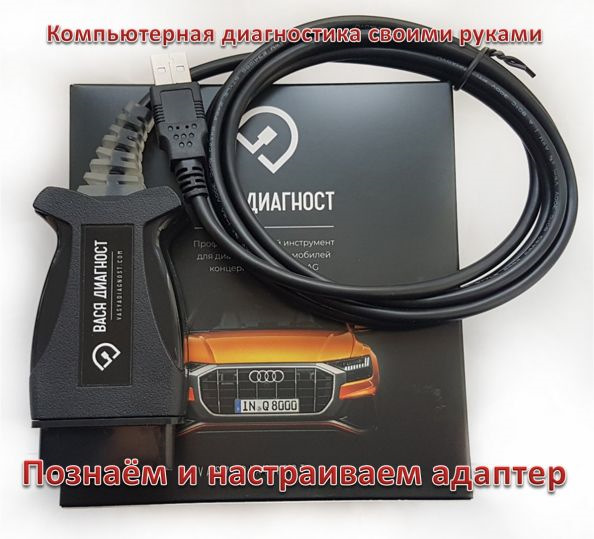
Наконец, я приобрёл себе адаптер. С России было заказывать проблематично, поэтому мне его привезли из Киева. Кабель с прошивкой последней версии Вася-диагност 19.6.0 PRO. Предназначен для автомобилей концерна VAG: Volkswagen, Audi, Skoda, Seat и для таких марок как Porsche, Bentley и Lamborghini, с 1990 по 2019 год выпуска. Сканер позволяет считывать и удалять неисправности, кодировать блоки, активировать или деактивировать оборудование, сбрасывать сервисы, проводить адаптации и тесты исполнительных механизмов. Адаптер также предназначен для длинного кодирования. Функционал, по моему мнению достойный. Как видите, коробка обыкновенная, без логотипов и прочих опознавательных знаков. В комплекте идёт гарантийный талон, сам диагностический кабель и диск с программным обеспечением.
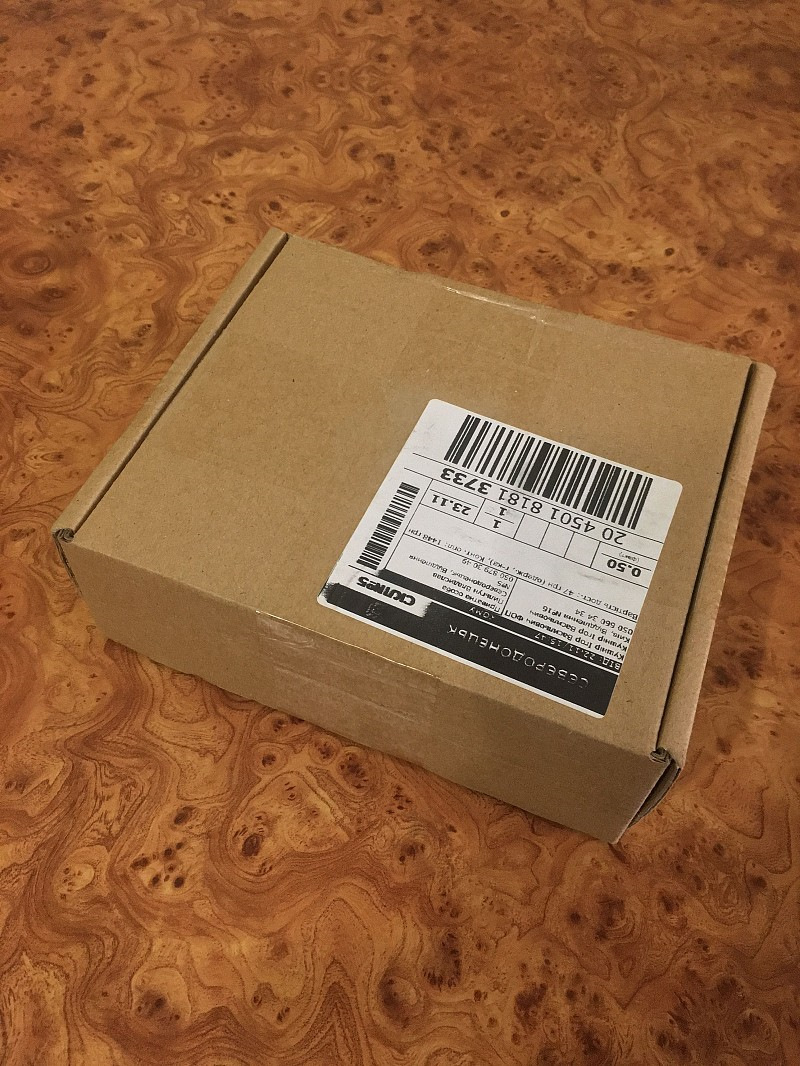
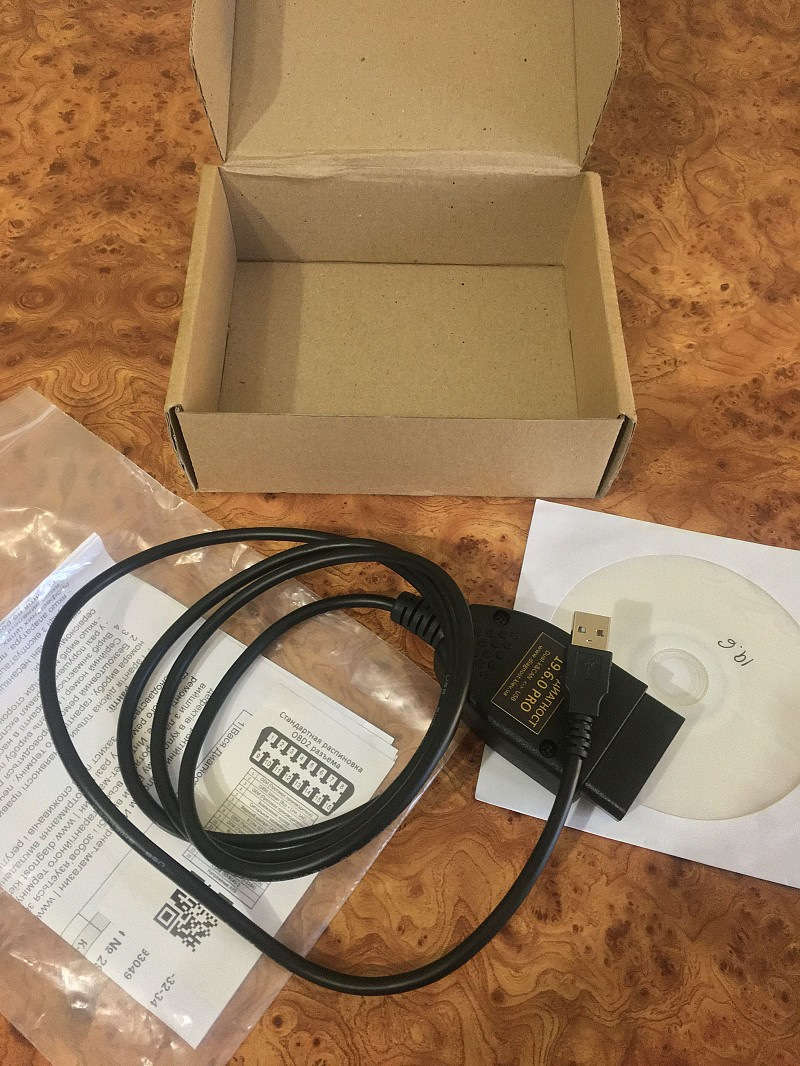
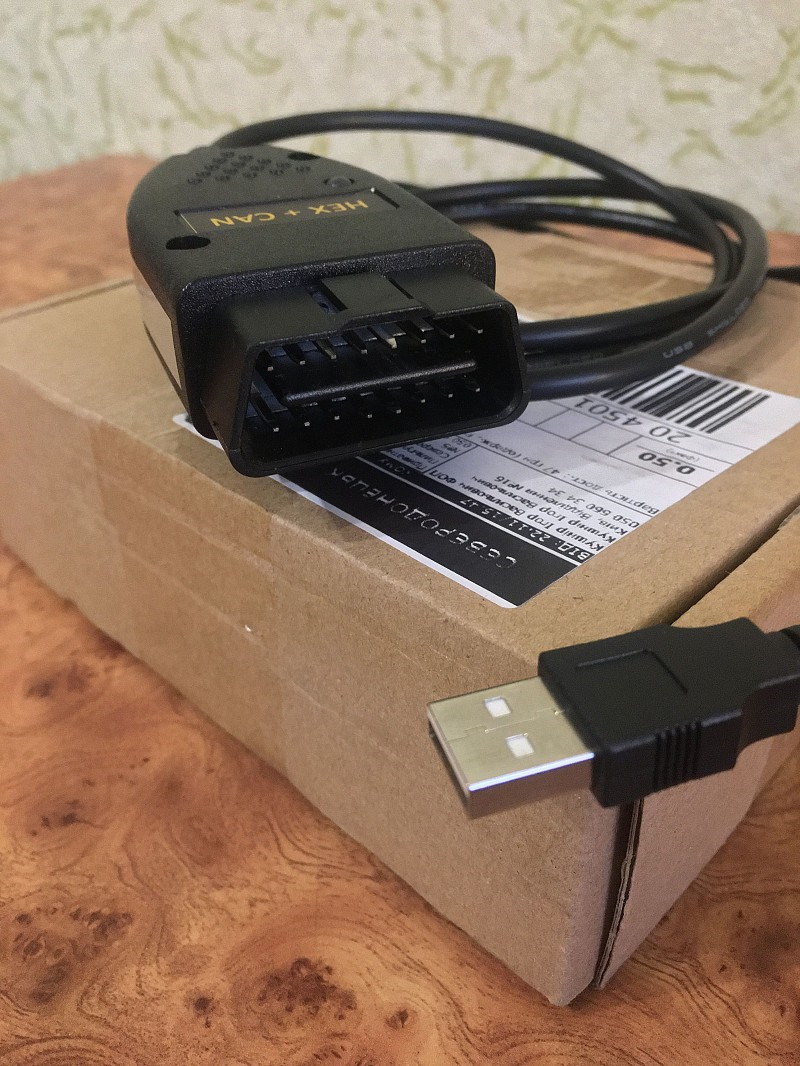
Лично я советую, приобрести сканер у официального производителя, так как вокруг куча аналогов, подделок и так далее. У официалов вы приобретаете только сам адаптер, а программное обеспечение скачиваете с сайта, в соответствующем разделе. Последняя версия Вася-диагност, стабильно работает на Windows XP, 7, 8, 8.1 и 10. На моём ноутбуке стоит Windows 10. Если у вас установлен антивирус, то перед установкой программного обеспечения, советуют его отключать, чтобы не ругался.
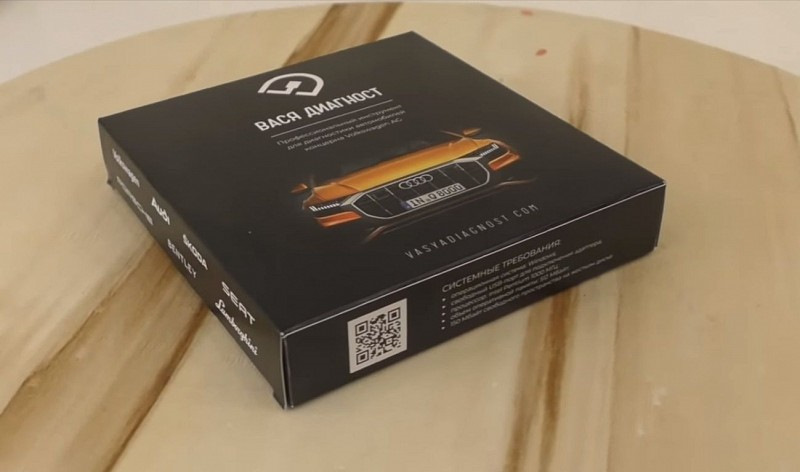
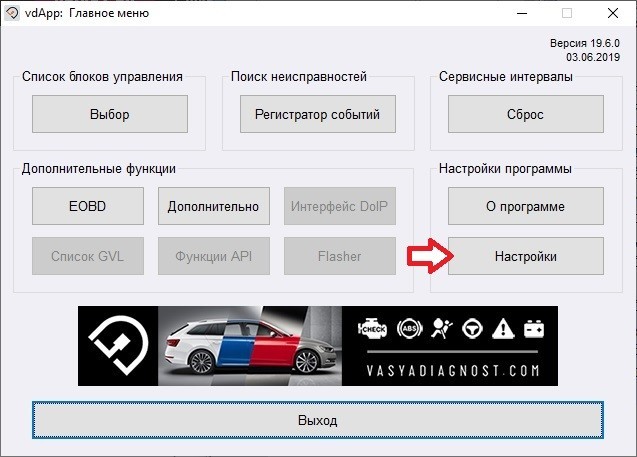
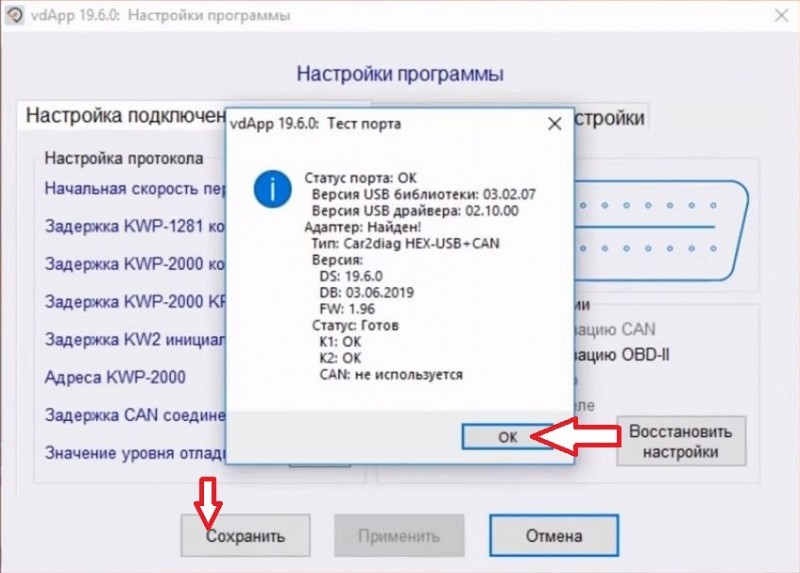
После установки программного обеспечения, подключаете кабель к разъёму автомобиля и к ноутбуку, запускаете программу и включаете зажигание. В главном меню программы, справа кликаете на кнопку «Настройки» и в открывшемся окне нажимаете «Тест».
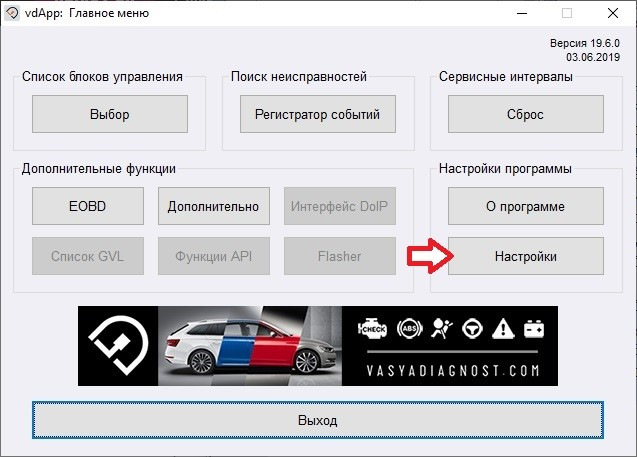
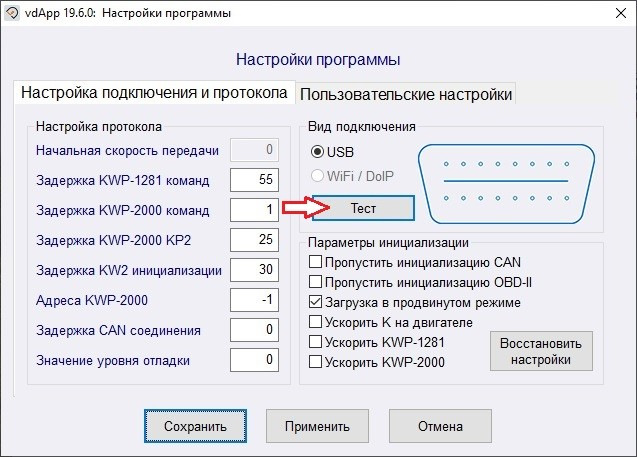
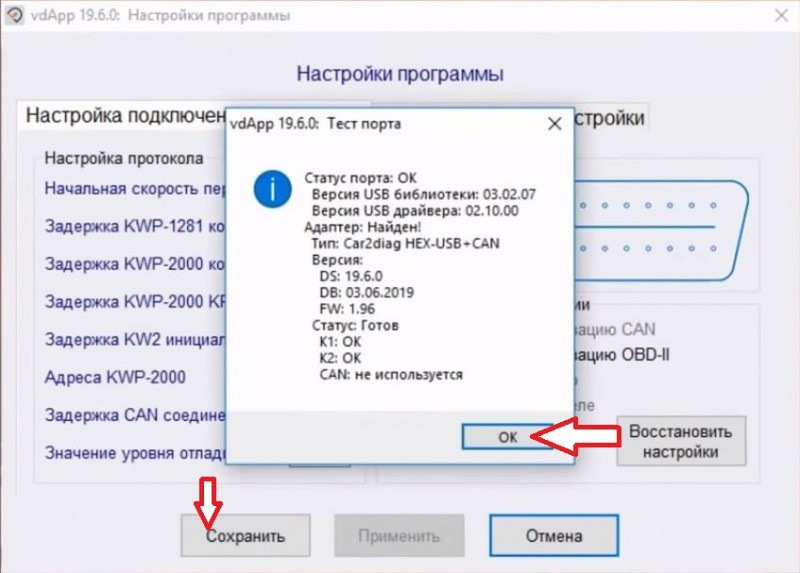
Программа анализирует связь ЭБУ с компьютером через адаптер и выдаёт окно, в котором указывается результат теста. Напротив слов: «Статус порта», «К1» и «К2» должно быть написано «ОК», напротив «Статус», должна быть надпись «Готов». Когда тест прошли, в появившемся окне результата нажимаете «ОК», а затем «Сохранить». Таким образом, установленное программное обеспечение на ноутбуке «подружилось» с адаптером и при последующих подключениях, повторных тестов делать больше не нужно.
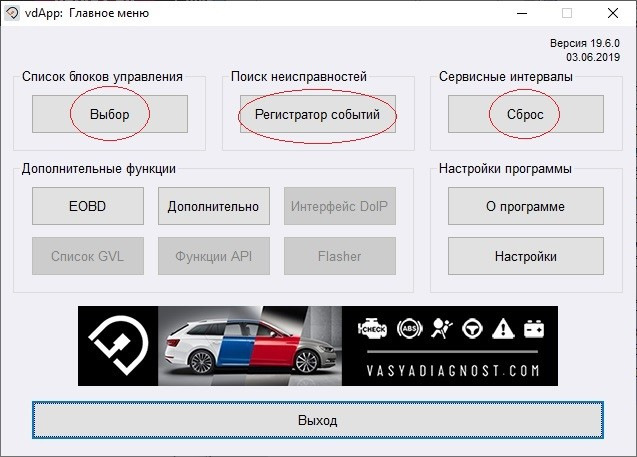
Давайте теперь пробежимся по самой программе Вася-диагност. В главном меню, есть три основные кнопки, с которыми чаще всего приходится иметь дело: это «Список блоков управления», «Поиск неисправностей» и «Сервисные интервалы».
При помощи кнопки «Список блоков управления», мы получаем доступ ко всем блокам управления, которые есть в автомобиле. Нажав на кнопку «Выбор» под этой надписью, откроется окно с несколькими вкладками. По умолчанию, сразу активна вкладка «Установлено», в которой представлен список блоков управления, которые в действительности присутствуют на подключённом автомобиле.
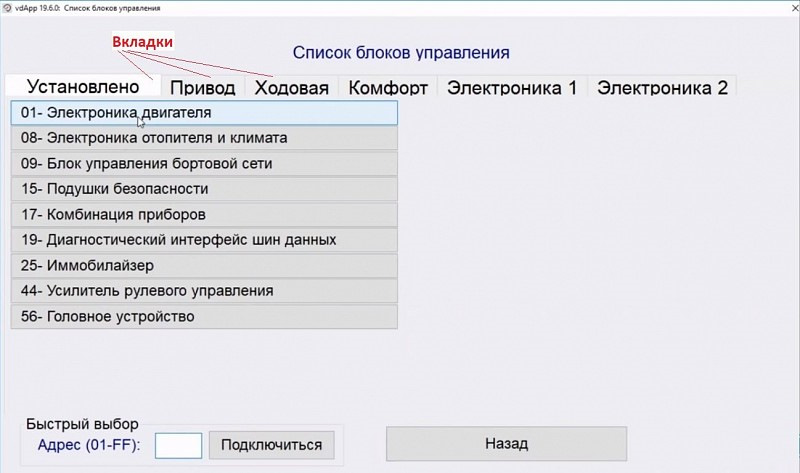
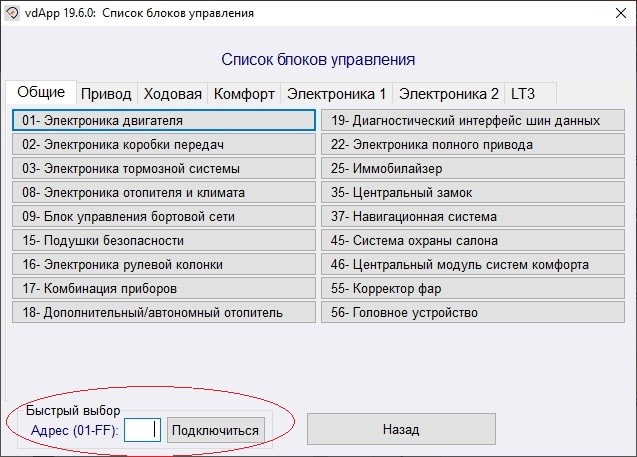
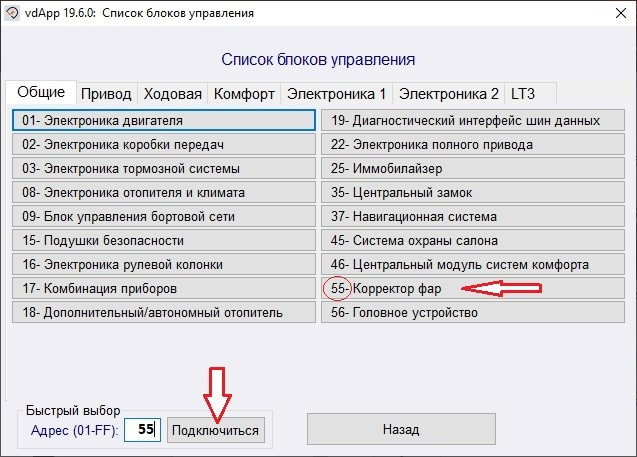
Как видите на фото, помимо вкладки «Установлено» есть ещё и другие вкладки с другими блоками управления. Если между ними переключаться, то вы увидите с каким огромным количеством блоков может работать программа. Эти дополнительные вкладки сделаны не просто так. Например, если по какой-либо причине, один из блоков не отображается во вкладке «Установлено», вы можете зайти в него, через блоки, расположены в других вкладках, выбрав соответствующее название. Или же, в случае, когда вы установили новый блок и вам нужно связать его с ЭБУ, вы также можете получить к нему доступ через дополнительные вкладки. В нижнем левом углу есть надпись «Быстрый набор», в поле которого вы можете ввести номер блока управления, который хотите открыть. Это очень удобно, когда вместо того, чтобы искать нужный блок в огромном списке, достаточно ввести его номер и нажать кнопку «Подключиться». Например, если нас интересует блок «Корректор фар», перед его названием стоит цифра «55». Её вы вводите в поле быстрого выбора и после нажатия на кнопку «Подключиться», программа найдёт и откроет вам этот блок.
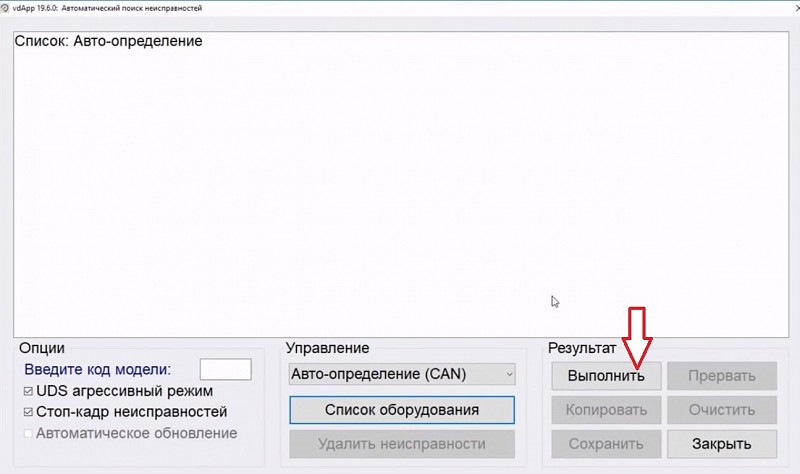
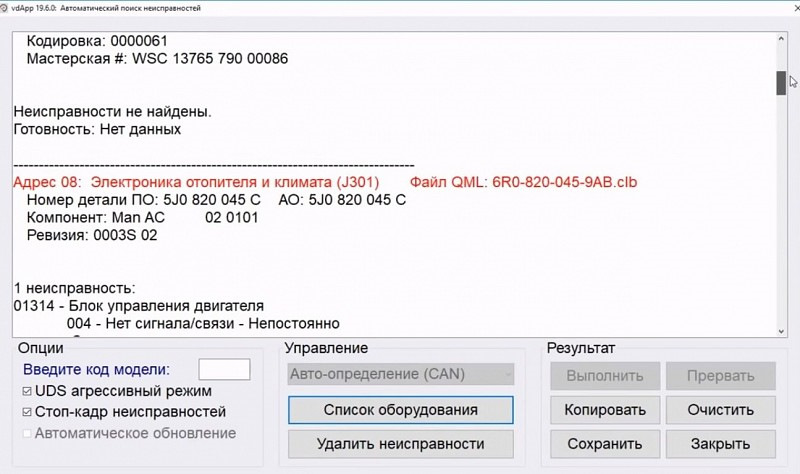
Переходим с главного меню на «Поиск неисправностей». Как вы уже догадались, при помощи этого раздела, можно считывать и удалять неисправности в памяти ЭБУ. Достаточно нажать кнопку «Выполнить» и дождаться, пока программа просканирует все блоки. В этот момент, могут на пару секунд всплывать окна с разными блоками управления, вы в этот момент ничего не делаете и просто ждёте. По окончанию диагностики, в пустом поле покажется список с блоками. Блоки, у которых нет ошибок, будут написаны чёрным цветом, а там где ошибки есть — красным. Если в каких-то из блоков будет ошибка, под списком блоков, программа выдаст подробное описание этой ошибки и укажет его код. При помощи кнопок «Копировать» можно скопировать в буфер обмена текст этого отчёта, а при помощи кнопки «Сохранить», отчёт сохраняется на компьютере отдельным файлом, который можно распечатать, что очень удобно. Кнопка «Удалить неисправности», стирает блоки, выделенные красным цветом из памяти ЭБУ. Если проблема с блоком устранена, при повторном сканировании он должен стать чёрным, если же нет, то он красным и останется.

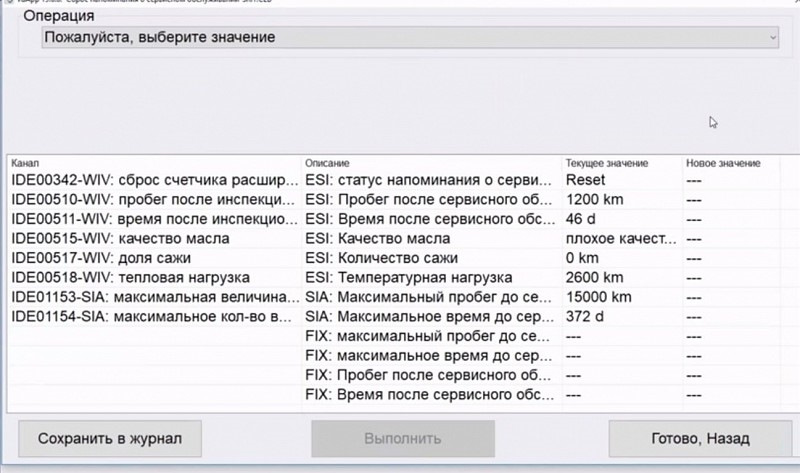
Кнопка «Сервисные интервалы» позволяет просматривать и сбрасывать сервисные интервалы данного автомобиля. Нажав на кнопку «Сброс» в главном меню, программа считывает все показания с панели приборов и выводит их в список со значениями пробега.
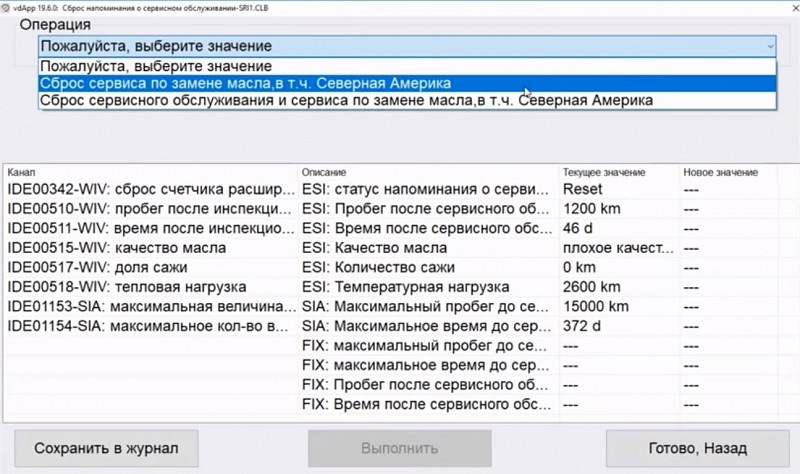
Кроме того, нажав на кнопку под надписью «Операция», откроется небольшой список того, что мы можем в данный момент сделать. Как видите это сбросить сервисный интервал по замене масла. Когда вы кликните на этот параметр и нажмёте кнопку «Выполнить», в приведённом списке, интервал обнулиться. Также при всём желании, можно выставить через какой пробег автомобиль будет напоминать водителю о сервисном обслуживании.
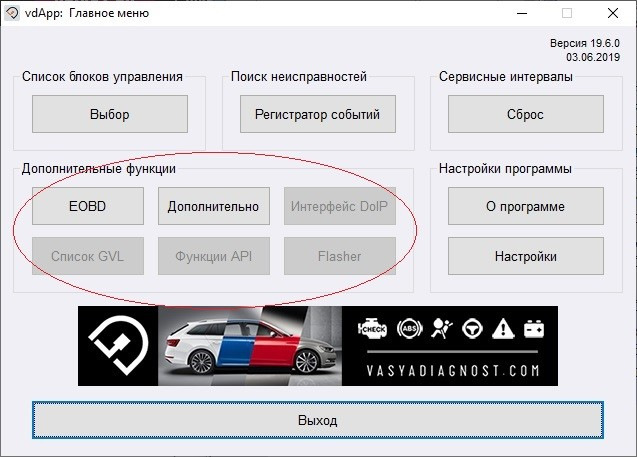
Возвращаемся к главному меню. Помимо трёх основных кнопок, в программе есть блок «Дополнительные функции». Кнопка «EOBD» предполагает работу с ЭБУ, с поддержкой OBD II. По сути для автомобилей VAG эта кнопка бесполезна, так как вместо того, чтобы пользоваться урезанным протоколом связи с ЭБУ через режим EOBD, лучше пользоваться полноценным протоколом, через основные блоки управления. Поэтому данная кнопка, позволяет адаптеру подключаться к другим маркам автомобилей, что делает сканер практически универсальным. Но кодировки блоков через такой режим сделать не удастся, только сделать сканирование неисправностей.
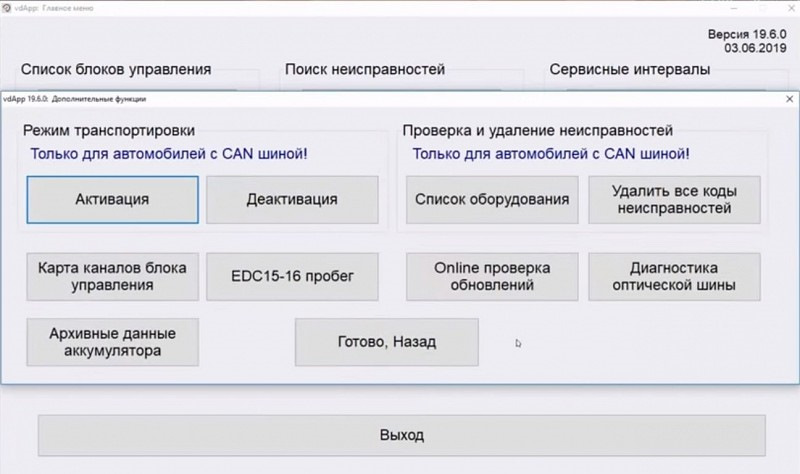
Далее идёт кнопка «Дополнительно», кликая на которую открывается ещё один список возможностей сканера. Это активация и деактивация транспортного режима. «Карта каналов блока адаптаций», позволяет сохранять считываемые значения настроек и адаптаций в отдельный файл. Ещё одна полезная кнопка «EDC15-16 пробег», позволяющая считать реальный пробег автомобиля. И если за весь период жизни машины, приборка и ЭБУ не менялись, программа считает действительный пробег. Числа, указанные в программе и на приборной панели могут между собой отличаться — это нормально, главное чтобы различие не превышало 5%. «Список оборудования» забрасывает вас в поиск неисправностей в ЭБУ автомобиля, по сути это тоже самое, что и кнопка в главном меню. Кнопка «Удалить все коды неисправностей» делает диагностику и одновременно удаляет эти ошибки, без выведения списка, в каком блоке обнаружена ошибка. «Online проверка обновлений» позволяет обновлять ваше программное обеспечение на более новую версию, которая будет давать ещё больше возможностей. Поэтому приобретая данный адаптер, вы получаете возможность бесплатно обновлять программное обеспечение на самую свежую версию, если она будет выполнена разработчиками. На данный момент версия 19.6.0 является последней. Насчёт оставшихся кнопок с CAN-шиной я ещё е сталкивался и поэтому не смогу пока объяснить её применение. Уверен, что в будущем я с этим столкнусь и обязательно отражу это в своей рубрике «Компьютерная диагностика своими руками.»
Продолжение в части 2…
____________________________________________________________________________________
P. S. — данный материал скопирован с сайта autoburum.com по ссылке: autoburum.com/blog/1438-k…om-i-nastraivajem-adapter
Решил я заняться компьютерной диагностикой автомобилей. Эта мысль посещала меня ещё очень давно, только всё никак не доходили руки выделить средства и купить диагностический кабель. В своём блоге, я запускаю рубрику «Компьютерная диагностика своими руками», в которой я буду подробно рассказывать о разных тонкостях данного вида деятельности, с примерами и фотографиями. Это будет полезно тем, кто решил обзавестись кабелем для своего автомобиля или как я заняться диагностикой профессионально. Поэтому давайте учиться делать диагностику вместе. Это будет первая ознакомительная статья, где мы настроим и ознакомимся с программой.
Наконец, я приобрёл себе адаптер. С России было заказывать проблематично, поэтому мне его привезли из Киева. Кабель с прошивкой последней версии Вася-диагност 19.6.0 PRO. Предназначен для автомобилей концерна VAG: Volkswagen, Audi, Skoda, Seat и для таких марок как Porsche, Bentley и Lamborghini, с 1990 по 2019 год выпуска. Сканер позволяет считывать и удалять неисправности, кодировать блоки, активировать или деактивировать оборудование, сбрасывать сервисы, проводить адаптации и тесты исполнительных механизмов. Адаптер также предназначен для длинного кодирования. Функционал, по моему мнению достойный. Как видите, коробка обыкновенная, без логотипов и прочих опознавательных знаков. В комплекте идёт гарантийный талон, сам диагностический кабель и диск с программным обеспечением.
Лично я советую, приобрести сканер у официального производителя, так как вокруг куча аналогов, подделок и так далее. У официалов вы приобретаете только сам адаптер, а программное обеспечение скачиваете с сайта, в соответствующем разделе. Последняя версия Вася-диагност, стабильно работает на Windows XP, 7, 8, 8.1 и 10. На моём ноутбуке стоит Windows 10. Если у вас установлен антивирус, то перед установкой программного обеспечения, советуют его отключать, чтобы не ругался.
После установки программного обеспечения, подключаете кабель к разъёму автомобиля и к ноутбуку, запускаете программу и включаете зажигание. В главном меню программы, справа кликаете на кнопку «Настройки» и в открывшемся окне нажимаете «Тест».
Программа анализирует связь ЭБУ с компьютером через адаптер и выдаёт окно, в котором указывается результат теста. Напротив слов: «Статус порта», «К1» и «К2» должно быть написано «ОК», напротив «Статус», должна быть надпись «Готов». Когда тест прошли, в появившемся окне результата нажимаете «ОК», а затем «Сохранить». Таким образом, установленное программное обеспечение на ноутбуке «подружилось» с адаптером и при последующих подключениях, повторных тестов делать больше не нужно.
Давайте теперь пробежимся по самой программе Вася-диагност. В главном меню, есть три основные кнопки, с которыми чаще всего приходится иметь дело: это «Список блоков управления», «Поиск неисправностей» и «Сервисные интервалы».
При помощи кнопки «Список блоков управления», мы получаем доступ ко всем блокам управления, которые есть в автомобиле. Нажав на кнопку «Выбор» под этой надписью, откроется окно с несколькими вкладками. По умолчанию, сразу активна вкладка «Установлено», в которой представлен список блоков управления, которые в действительности присутствуют на подключённом автомобиле.
Как видите на фото, помимо вкладки «Установлено» есть ещё и другие вкладки с другими блоками управления. Если между ними переключаться, то вы увидите с каким огромным количеством блоков может работать программа. Эти дополнительные вкладки сделаны не просто так. Например, если по какой-либо причине, один из блоков не отображается во вкладке «Установлено», вы можете зайти в него, через блоки, расположены в других вкладках, выбрав соответствующее название. Или же, в случае, когда вы установили новый блок и вам нужно связать его с ЭБУ, вы также можете получить к нему доступ через дополнительные вкладки. В нижнем левом углу есть надпись «Быстрый набор», в поле которого вы можете ввести номер блока управления, который хотите открыть. Это очень удобно, когда вместо того, чтобы искать нужный блок в огромном списке, достаточно ввести его номер и нажать кнопку «Подключиться». Например, если нас интересует блок «Корректор фар», перед его названием стоит цифра «55». Её вы вводите в поле быстрого выбора и после нажатия на кнопку «Подключиться», программа найдёт и откроет вам этот блок.
Переходим с главного меню на «Поиск неисправностей». Как вы уже догадались, при помощи этого раздела, можно считывать и удалять неисправности в памяти ЭБУ. Достаточно нажать кнопку «Выполнить» и дождаться, пока программа просканирует все блоки. В этот момент, могут на пару секунд всплывать окна с разными блоками управления, вы в этот момент ничего не делаете и просто ждёте. По окончанию диагностики, в пустом поле покажется список с блоками. Блоки, у которых нет ошибок, будут написаны чёрным цветом, а там где ошибки есть — красным. Если в каких-то из блоков будет ошибка, под списком блоков, программа выдаст подробное описание этой ошибки и укажет его код. При помощи кнопок «Копировать» можно скопировать в буфер обмена текст этого отчёта, а при помощи кнопки «Сохранить», отчёт сохраняется на компьютере отдельным файлом, который можно распечатать, что очень удобно. Кнопка «Удалить неисправности», стирает блоки, выделенные красным цветом из памяти ЭБУ. Если проблема с блоком устранена, при повторном сканировании он должен стать чёрным, если же нет, то он красным и останется.
Кнопка «Сервисные интервалы» позволяет просматривать и сбрасывать сервисные интервалы данного автомобиля. Нажав на кнопку «Сброс» в главном меню, программа считывает все показания с панели приборов и выводит их в список со значениями пробега.
Кроме того, нажав на кнопку под надписью «Операция», откроется небольшой список того, что мы можем в данный момент сделать. Как видите это сбросить сервисный интервал по замене масла. Когда вы кликните на этот параметр и нажмёте кнопку «Выполнить», в приведённом списке, интервал обнулиться. Также при всём желании, можно выставить через какой пробег автомобиль будет напоминать водителю о сервисном обслуживании.
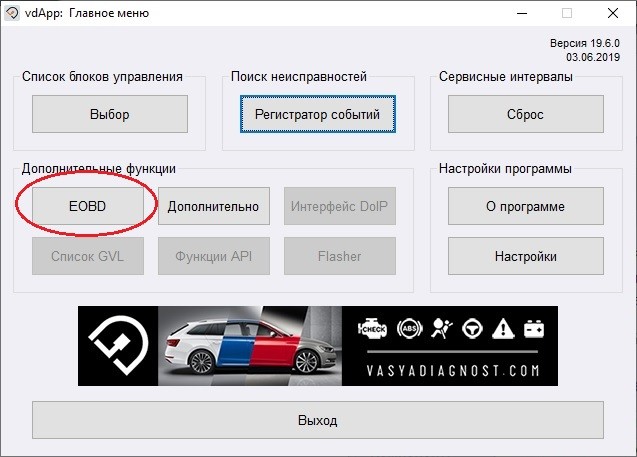
Возвращаемся к главному меню. Помимо трёх основных кнопок, в программе есть блок «Дополнительные функции». Кнопка «EOBD» предполагает работу с ЭБУ, с поддержкой OBD II. По сути для автомобилей VAG эта кнопка бесполезна, так как вместо того, чтобы пользоваться урезанным протоколом связи с ЭБУ через режим EOBD, лучше пользоваться полноценным протоколом, через основные блоки управления. Поэтому данная кнопка, позволяет адаптеру подключаться к другим маркам автомобилей, что делает сканер практически универсальным. Но кодировки блоков через такой режим сделать не удастся, только сделать сканирование неисправностей.
Далее идёт кнопка «Дополнительно», кликая на которую открывается ещё один список возможностей сканера. Это активация и деактивация транспортного режима. «Карта каналов блока адаптаций», позволяет сохранять считываемые значения настроек и адаптаций в отдельный файл. Ещё одна полезная кнопка «EDC15-16 пробег», позволяющая считать реальный пробег автомобиля. И если за весь период жизни машины, приборка и ЭБУ не менялись, программа считает действительный пробег. Числа, указанные в программе и на приборной панели могут между собой отличаться — это нормально, главное чтобы различие не превышало 5%. «Список оборудования» забрасывает вас в поиск неисправностей в ЭБУ автомобиля, по сути это тоже самое, что и кнопка в главном меню. Кнопка «Удалить все коды неисправностей» делает диагностику и одновременно удаляет эти ошибки, без выведения списка, в каком блоке обнаружена ошибка. «Online проверка обновлений» позволяет обновлять ваше программное обеспечение на более новую версию, которая будет давать ещё больше возможностей. Поэтому приобретая данный адаптер, вы получаете возможность бесплатно обновлять программное обеспечение на самую свежую версию, если она будет выполнена разработчиками. На данный момент версия 19.6.0 является последней. Насчёт оставшихся кнопок с CAN-шиной я ещё е сталкивался и поэтому не смогу пока объяснить её применение. Уверен, что в будущем я с этим столкнусь и обязательно отражу это в своей рубрике «Компьютерная диагностика своими руками.»
Продолжение в части 2…
____________________________________________________________________________________
P. S. — данный материал скопирован с сайта autoburum.com по ссылке: autoburum.com/blog/1438-k…om-i-nastraivajem-adapter
Компьютерная диагностика своими руками. Как проверить неисправности адаптером Вася-диагност
15.03.2020,
Просмотров: 1546
Итак, самая частая услуга у мастеров, предоставляющих компьютерную диагностику автомобиля, это проверка неисправностей или проще говоря посмотреть почему на приборке горит «чек». Кто самостоятельно решил этим заниматься или кто просто приобрёл для себя сканер, чтобы не заморачиваться с поиском хорошего сервиса, будет полезно узнать как же благодаря программе «Вася-диагност» посмотреть ошибки. Когда вы установили программу и убедились, что ваш компьютер видит адаптер, можно приступать. Подробнее об установке программы и её настройке, я писал в отдельной статье.
Первым делом, подключаете адаптер к своему компьютеру. На корпусе адаптера есть один светодиод, который при подключении будет мигать красным светом — это значит, что у компьютера есть связь с адаптером. Теперь подключаете разъём к автомобилю, в это время светодиод должен светиться зелёным светом, что означает о связи адаптера с блоком управления автомобиля. На самом деле не имеет особого значения, к чему первее подключать: к компьютеру или автомобилю. Просто если вы сначала подключите адаптер к разъёму автомобиля, он также загорится зелёным светом, при том, что к компьютеру он не подключен. С этим разобрались. Теперь запускаете программу и включаете зажигание. В главном меню кликаете на кнопку «Настройки» и в открывшемся окне нажимаете «Тест».
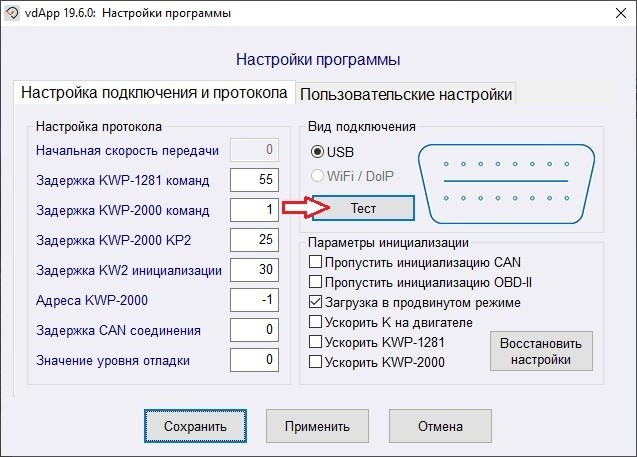
В этот момент, программа анализирует связь ЭБУ с компьютером через адаптер и в всплывающем окне выдаёт результат. Обратите внимание, чтобы напротив слов: «Статус порта», «К1» и «К2» должно быть написано «ОК», напротив «Статус», должна быть надпись «Готов». Если всё хорошо, нажимаете «Ок» и затем «Сохранить».
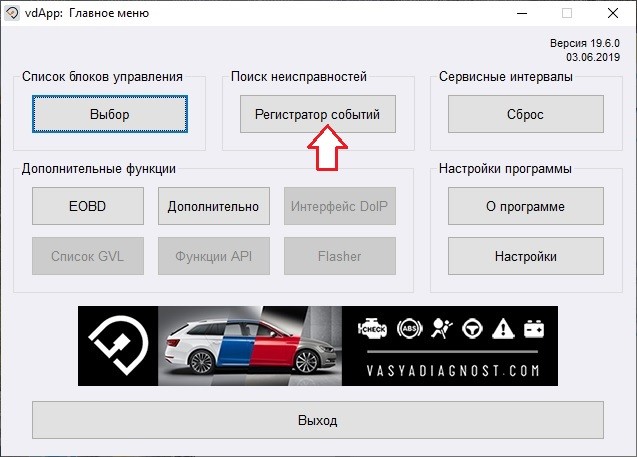
После этого, вас обратно закидывает в главное меню. Сейчас нас интересует кнопка «Регистратор событий», которая расположена под разделом «Поиск неисправностей» — кликаем.
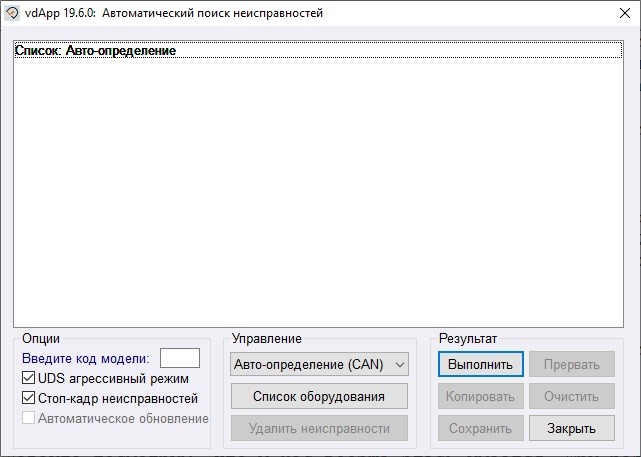
Давайте посмотрим, что у нас вообще здесь имеется. Три раздела: «Опции», «Управление» и «Результат». Подраздел «Опции» мы не трогаем. В подразделе «Управления» есть две кнопки: «Авто-определение (CAN)» и «Список оборудования», которая нам также не нужна. Остановимся на «Авто-определение (CAN)». Если у вас в автомобиле используется CAN-шина, то можете оставлять всё как есть. Если же она не используется или вы просто не знаете об этом, то кликнув на эту кнопку, появится список марок и моделей автомобилей, которые поддерживает адаптер, находите свою и кликаете по ней.
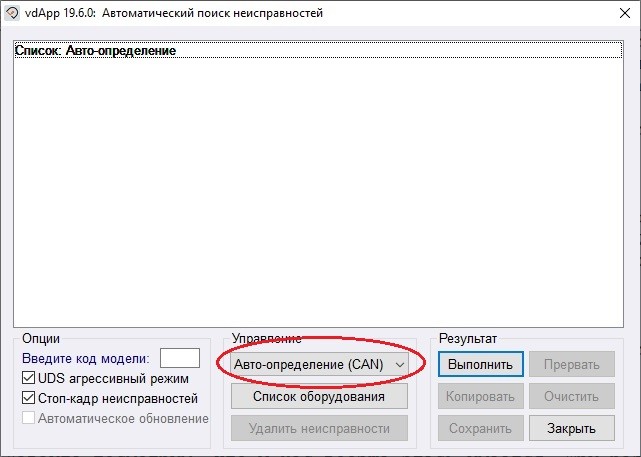
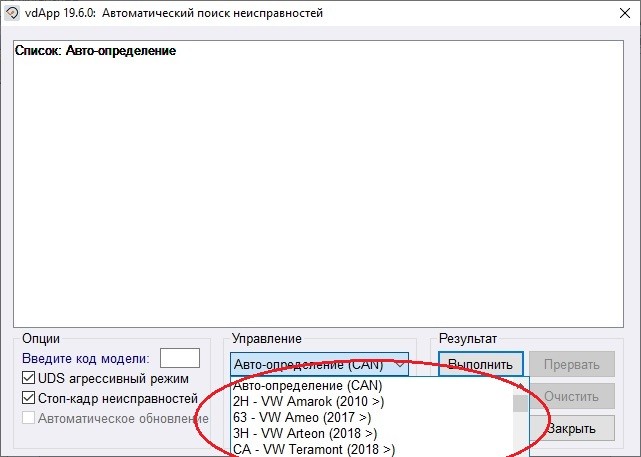
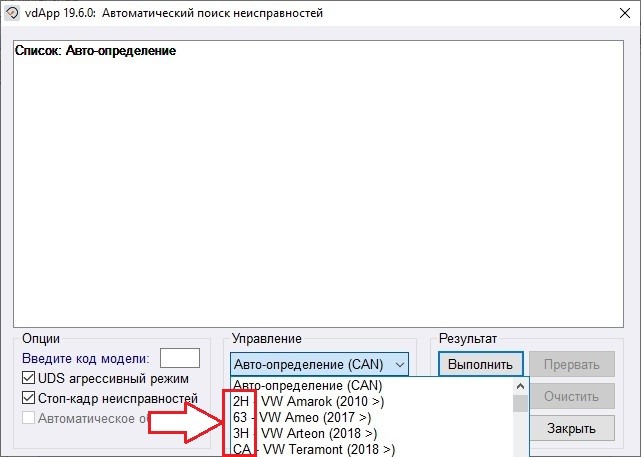
Хочу отметить, что в всплывшем списке автомобилей, обозначения слева напротив каждой марки, это 7-я и 8-я цифра VIN-кода. Это сделано для упрощения поиска.
Давайте например, выберем автомобиль Skoda Fabia.
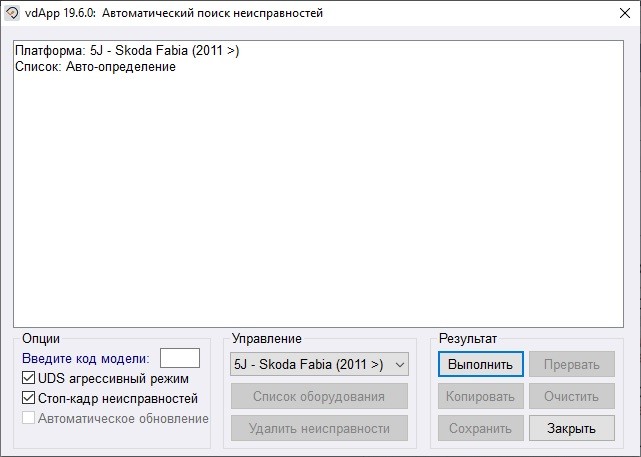
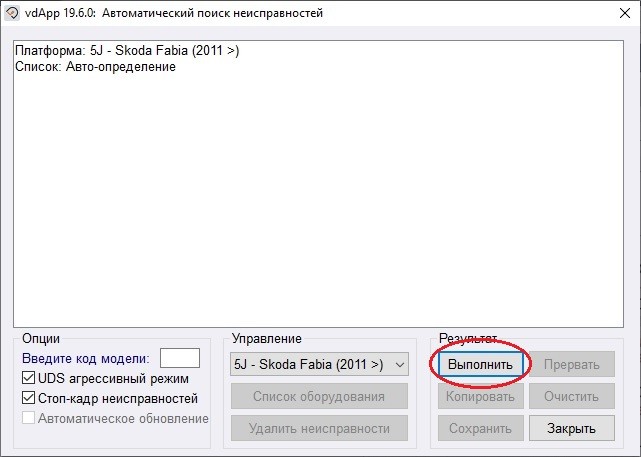
Теперь нажимаете кнопку «Выполнить» и в этот момент будут время от времени всплывать окна разных блоков управления: «Электроника двигателя», «Климат-контроль» и т.д. В этот момент вы просто ждите окончания анализа. Примерно через 3-5 минут, в пустом белом поле будет список всех блоков управления, которые есть на автомобиле и их статус. Блок управления написан чёрным цветом, значит неисправностей нет, а если он выделен красным, значит, в нём есть неисправность и рядом ещё будет указан код. В конце списка блоков, если прокрутить колёсиком, будет предоставлен подробный список с расшифровкой неисправностей.
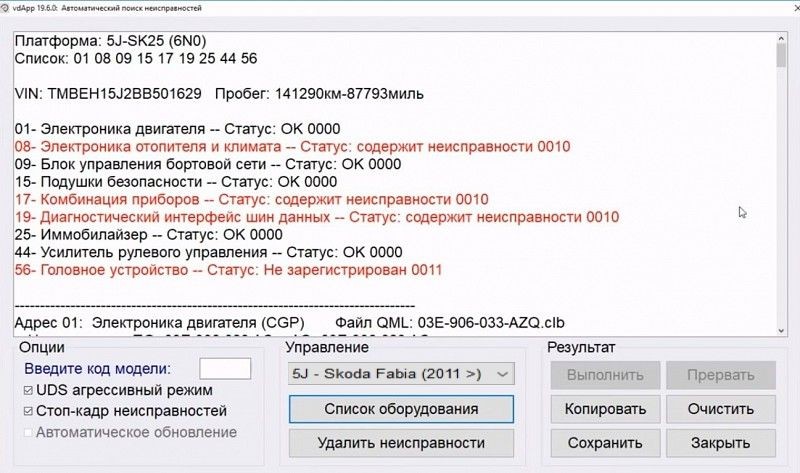
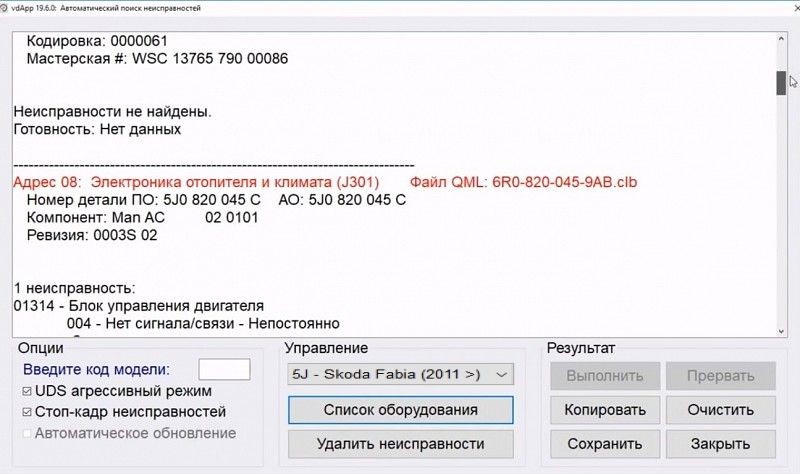
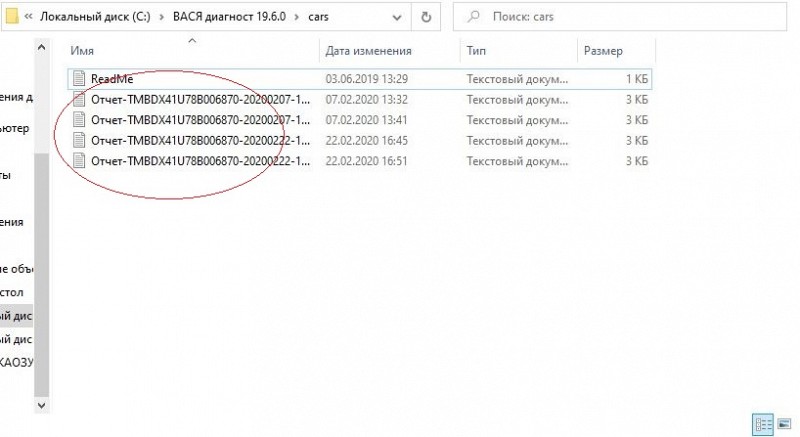
Как видите, вверху списка указаны номера всех блоков автомобиля, VIN-код и пробег в милях и километрах. Полученный отчёт вы можете скопировать или сохранить отдельным текстовым файлом у себя на компьютере. По умолчанию, файл сохраняется по пути папка ВАСЯ диагност 19.6.0/cars и носит название «Отчёт-VIN-код-протокол-пробег в км». Для этого нажмите соответствующую кнопку в разделе «Результат».
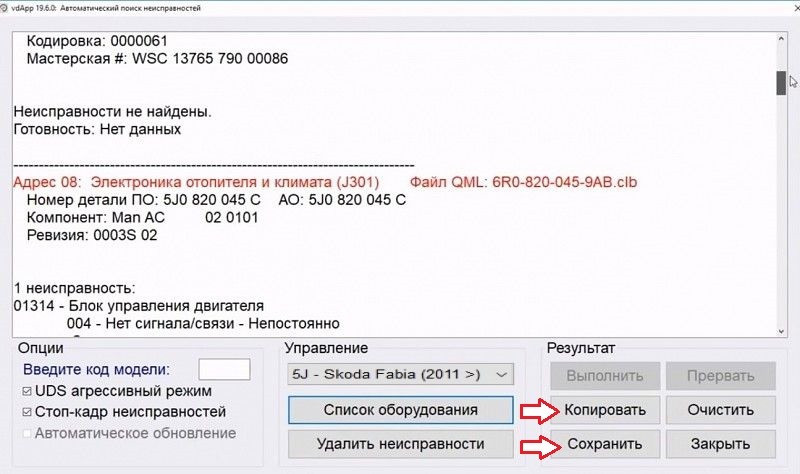
После сканирования вы можете просто выйти из данного режима нажав «Закрыть» или очистить все ошибки из ЭБУ автомобиля кнопкой «Удалить неисправности». После удаления, сразу сбрасывается на приборке «чек». Если проблема осталась, то он загорится снова через какое-то время.
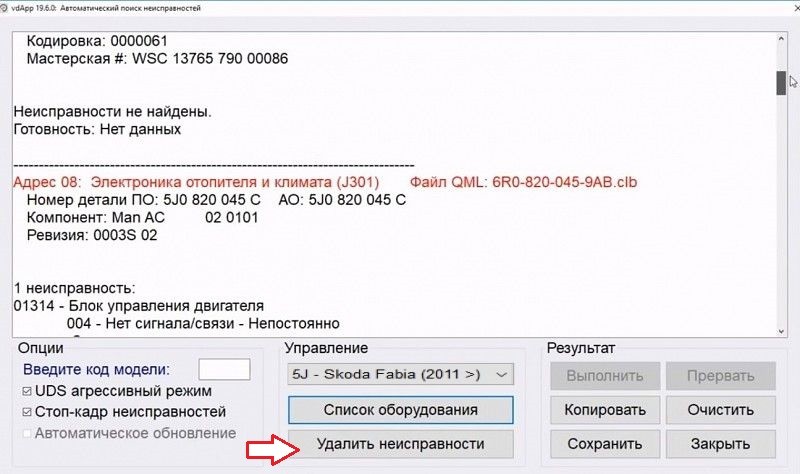
С этим сканированием закончили. Для тех, кто не знает, этот раздел предназначен для поиска неисправностей только автомобилей VAG-группы. Если через этот режим, вы к примеру захотите сделать сканирование любой другой марки, вам выдаст только ошибку. В сканере предусмотрена очень классная возможность делать поиск неисправностей на автомобилях, не принадлежащих концерну VAG, благодаря кнопки в главном меню «EOBD». Этот режим работает к сожалению не со всеми автомобилями, лично я этим режимом ещё не пользовался, а в Интернете информации о поддерживаемых авто не нашёл. В любом случае, если у автомобиля есть разъём типа OBD-II, можно попробовать с ним поработать через соответствующий режим в программе адаптера.
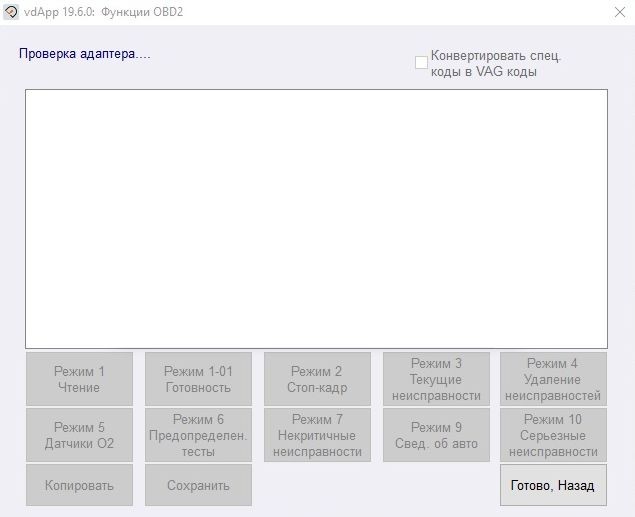
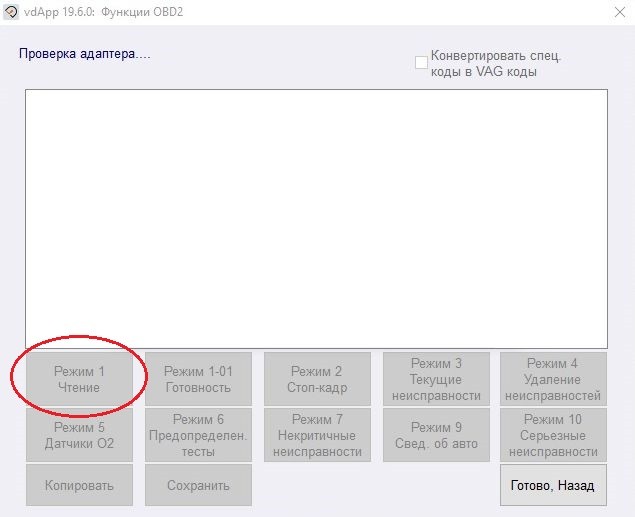
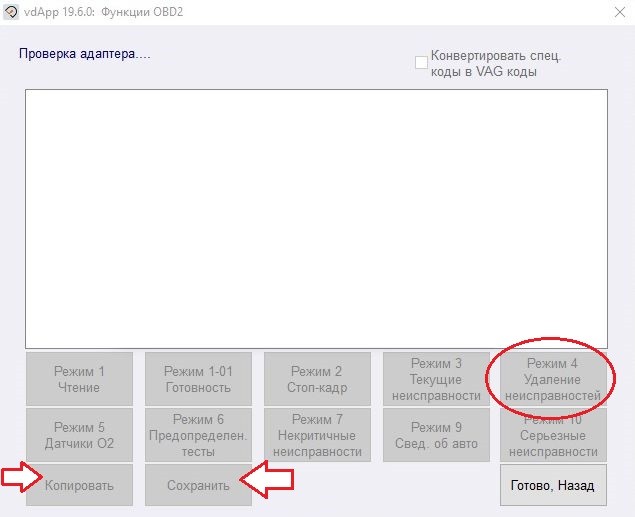
В открывшемся окне вы увидите пустое поле, где будет отображаться список блоков управления, а внизу у нас есть кнопки управления в данном режиме. Нас интересует только «Режим 1 чтение». После запуска сканирования, процесс будет, как и в обычном режиме, только по неисправностям вам будет предоставлен только код, который можно будет расшифровать, забив в Интернете. Результат вы также можете либо скопировать, либо сохранить отдельным файлом. Также есть возможность удалить все неисправности с ЭБУ, нажав соответствующую кнопку — «Режим 4 удаление неисправностей».
На этом всё.
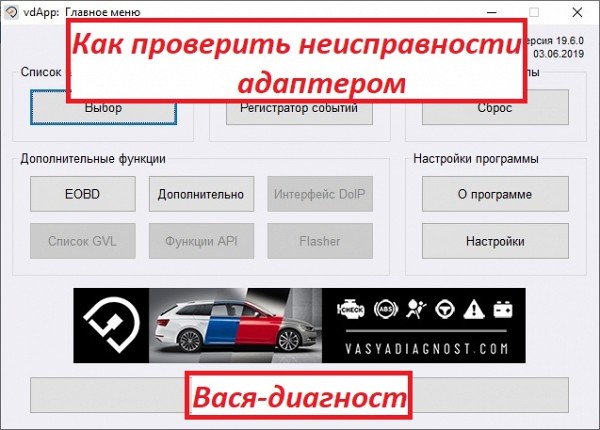
Вася Диагност ошибка «Адаптер: не найден»

У многих людей в программе Вася Диагност частенько возникает ошибка «Вася Диагност Pro: Тест порта. USB адаптер не найден! Версия USB библиотеки 03.02.07 Адаптер: не найден!». Так же бывает что программа требует лицензию, но у вас ее никогда не было и не должно быть.
Это решение не для всех случаев, а для таких моментов когда вы работали со своим прибором и было все хорошо. Но в какой-то момент вы установили новый виндовс, заменили ноутбук, установили другу и другое, и ничего не работает (драйвера стоят, программа установлена правильно).
Зачастую эта ошибка возникает из-за ваших внешних антивирусов, он убивает файлы в папке с программой и не дает программе корректно работать. «Но у меня нету антивирусов!». Идем дальше, в Windows 10 добавлен внутренний защитник винды, он тоже не дает правильно работать программе.
Самый простой способ решения проблемы:
- удаляем установленную программу
- отключаем сторонний антивирус (например до перезагрузки), отключаем внутренний защитник виндовс
- устанавливаем программу заново
- самый главный пункт! добавьте папку с установленной программой в доверенную зону антивируса (исключения)
После произведенных действий вы должны устранить вашу проблему.
Но помните! Это конкретный случай который в нашем магазине встречается частенько, но могут быть и другие проблемы с такой ошибкой.
Источник
Исправление ошибок при установке Вася Диагност
В данной статье вы узнаете, как избежать некоторых ошибок при установке автосканера Вася Диагност для автомобилей VAG группы.
Примечание! Данная инстукция Вам пригодиться если вы обладаете следующими приборами: Вася Диагност , Вася Диагност 2.0 .
И так начнем. Первая и самая частая ошибка, которою встречают пользователи диагностического сканера Вася Диагност – это ошибка, связанная с потерей файла лицензии Вася диагност. В окне ошибки будет написано: Извините, эта программа не может быть запущена без файла лицензии. Фото 1.

Пути решения и поиска файла лицензии Вася диагност:
* Если вы устанавливаете Вася Диагност PRO (Вася Диагност оригинал), то зачастую пользователи забывают открыть и запустить файл лицензии, который прикреплён в электронном письме, высланном вам после регистрации на официальном сайте Вася Диагност.
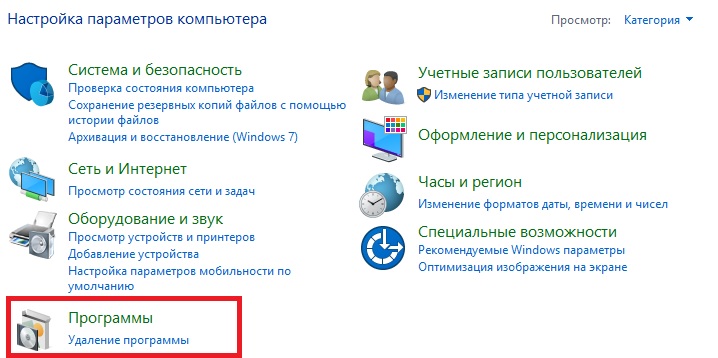
1. Если вы все-таки увидели окно с данной ошибкой о не достающем для Вася диагност файла лицензии, то заходим ПУСК (меню пуск в нижнем левом углу картинка Windows) либо чуть правее находим поиск (значок лупа) и ищем ПАНЕЛЬ УПРАВЛЕНИЯ и далее жмем УДАЛЕНИЕ ПРОГРАММЫ. Фото ниже. После того как зашли в вышеуказанное меню ищем программу Вася Диагност и удаляем ее.
2. Далее самый главный шаг! Нужно обезвредить все антивирусные программы, которые установлены на ваш компьютер. Самый простой способ удалить антивирусную программу тем же способом, как вы удаляли программу Вася Диагност.
Если же вам дорога ваша антивирусная программа, то временно отключите ее перед установкой. У каждой антивирусной программы свой принцип ее отключения и с этим вам поможет только сеть интернет.
Важно! Для тех, кто яростно утверждает, что у него нет никаких антивирусных программ советую обратить внимание на защитник Windows! Он всегда присутствует в Windows и выполняет роль программы против вирусов.
3. Устанавливаем заново софт Вася Диагност. Важно что бы при этом антивирусная программа была отключена!
4. После установки Вася Диагност в антивирусной программе вносим папку «Вася диагност» в исключение для проверки. Опять же для каждой программы против вирусов своя процедура и вам помогут поисковые программы в «Интернете».
После выполнения данных рекомендаций ошибка об отсутствии файла лицензии для Вася Диагност исчезнет! Еще раз напомню, что эта ошибка возникает только из-за того, что файл лицензии «съедает» антивирусник. Ваши утверждения что это не так не принимаются!
Далее рассмотрим ошибку Вася диагност «USB адаптер не найден». Фото 2

Данная ошибка означает, что драйвера для диагностического кабеля Вася Диагност не установлен.
Изначально после того как вы увидели надпись «вася диагност адаптер не найден» через диспетчер устройств попробуйте переустановить или обновить драйвера для Вася диагност. Если же драйвера Вася Диагност установлены, но все равно пишет в программе Вася Диагност USB адаптер не найдет, то Вам придется пройти процедуру Отключения обязательной проверки подписи драйверов. Подробную инструкцию Вы получите перейдя по ссылке. Жмите сюда.
После удачного завершения всех выше указанных процедуры у вас уйдут ошибки «usb адаптер не найден» и «Вася диагност файл лицензии не найден».
Источник
Адаптер не найден. Ошибка при подключении сканера VCDS или Вася.
Данную ошибку версия usb библиотеки 03.01.19 и версия драйвера (могут быть другие даты) обычно можно словить после переустановки самой проги либо Виндовс. В моём случае был Виндовс 7.
Проблема кроится в драйверах сканера (адаптера)!
Выглядит это обычно так:
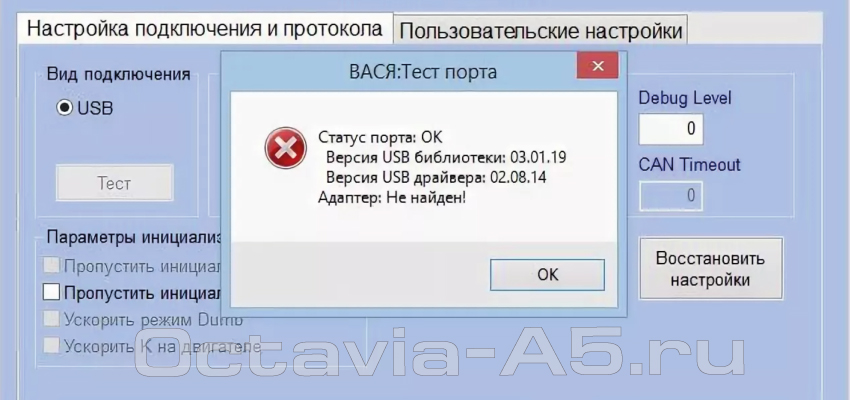
При переустановке программы и драйвера — либо антивирусная прога либо сам Виндовс Брандмаузером зарубает установочные файлы и мы получаем ошибку адаптер не найден!
Если дело в антивирусной программе, то её необходимо отключить, либо внести диагностическую прогу в белый список антивирусника.
И так поделюсь собственным способом как я решил проблему подключения сканера Вася 12-ой версии к Windows 7. Антивируса у меня не было, по этому дело выло в защитнике Windows.
- Удаляем полностью программу, в моём случае Вася диагност, через Меню пуск —> Панель управления —> Программы.
- Полностью отключаем антивирусную программу, если есть.
- Отключаем защитник Виндовс Брандмаузер.
- Отключаем проверку цифровых подписей драйверов.
- Для полной уверенности можно откатить дату на ноуте.
- Заново устанавливаем программу диагностики. скачать активированную VCDS 12.12 для Китайского шнурка.
Отключение Брандмаузера в Виндовс 7
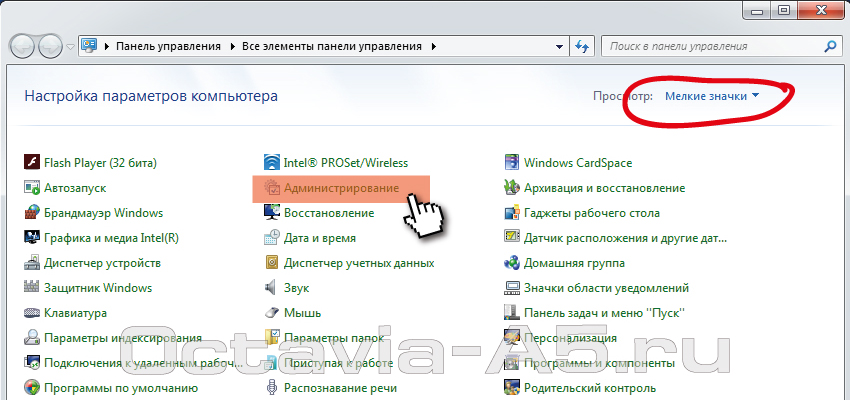
Чтобы отключить защитник Виндовс на время установки проги с драйверами заходим в Меню пуск —> Панель управления.
В правом верхнем углу меняем на мелкие значки, как видно на фото ниже:
И заходим во вкладку: Администрирование:
Далее выбираем —> Службы.
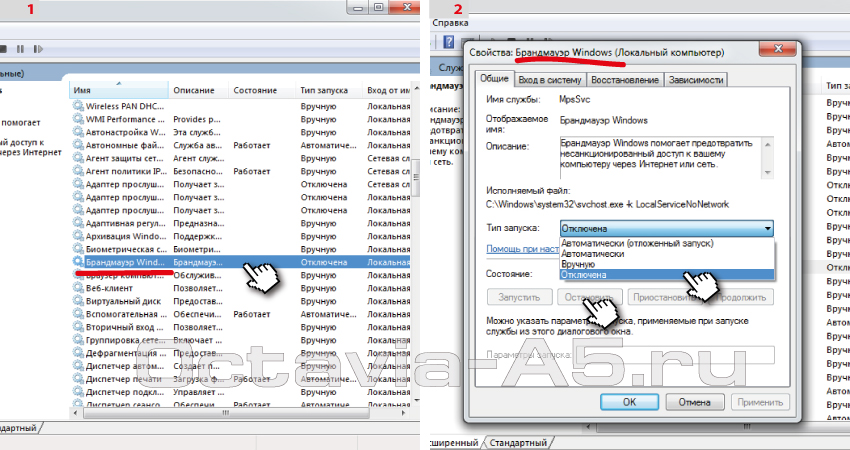
Из списка служб выбираем: Брандмаузер Windows.
Кликаем и в диалоговом окне отключаем его и останавливаем, как видно на фото ниже:
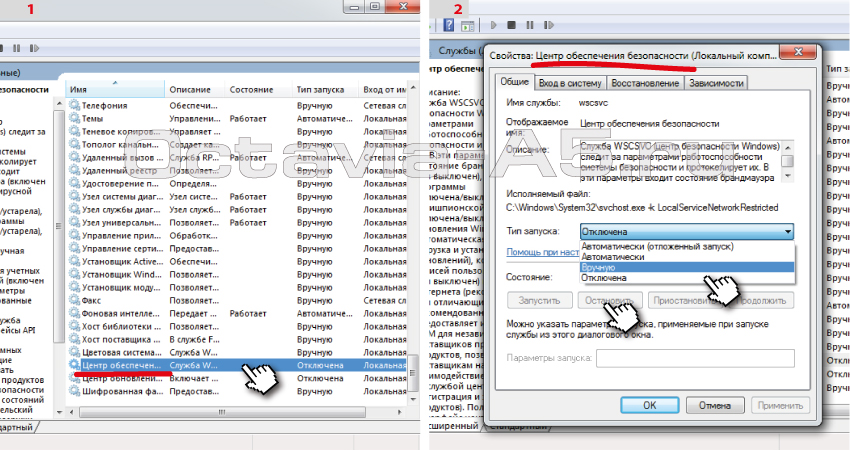
Далее опускаемся вниз списка служб и находим: центр обеспечения безопасности!
И также отключаем его как и брандмаузер.
Отключение проверки цифровых подписей
Как вариант можно при перезагрузке компа удерживать клавишу F8, далее в меню выбрать загрузить без проверки цифровой подписи драйверов.
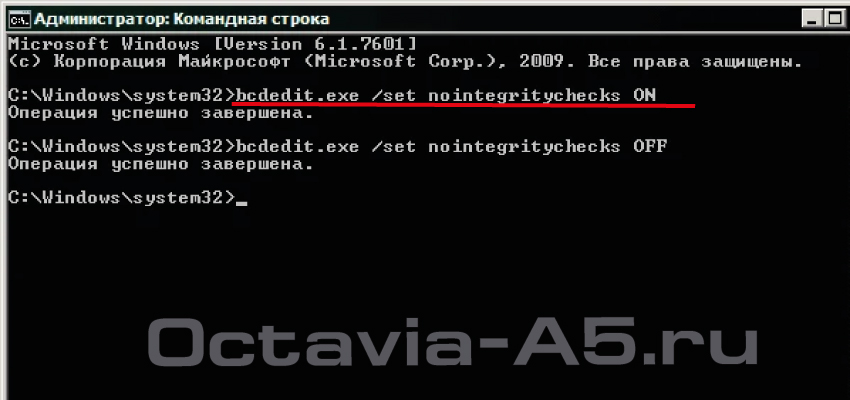
Также это можно сделать через командную строку!
В меню пуск, в поле найти вводим: cmd.exe
В командную строку вставляем команду: bcdedit.exe /set nointegritychecks ON и жмём Enter. Проверка подписи отключена!
Обратно вернуть подпись драйверов: bcdedit.exe /set nointegritychecks OFF как на фото ниже:
Теперь, по желанию можно откатить дату на компьютере. Я откатился на 2015 год.
И устанавливаем заново диагностическую программу.
Устанавливаем драйвера сканера, подключаем его к компьютеру и видим:
Адаптер: найден!
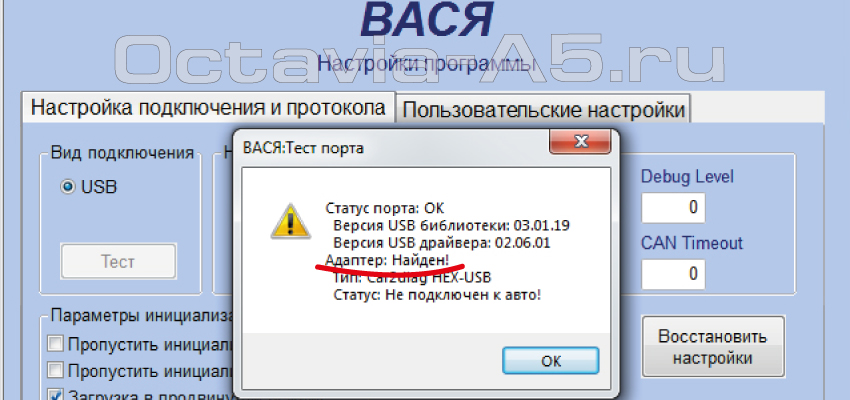
После удачного подключения адаптера к компьютеру можно включить обратно Брандмаузер, вернуть проверку подписи драйверов и вернуть дату.
Лично мне эти действия помогли. Пробовал разные способы. Надеюсь будет полезно тем кто ищет ответ на вопрос — адаптер не найден! версия usb библиотеки.
Также данная ошибка подключения адаптера может выскакивать из-за не исправности самого сканера. Если отремонтировать нет возможности, можно подобрать для себя нужный на Али у проверенного продавца последней версии:
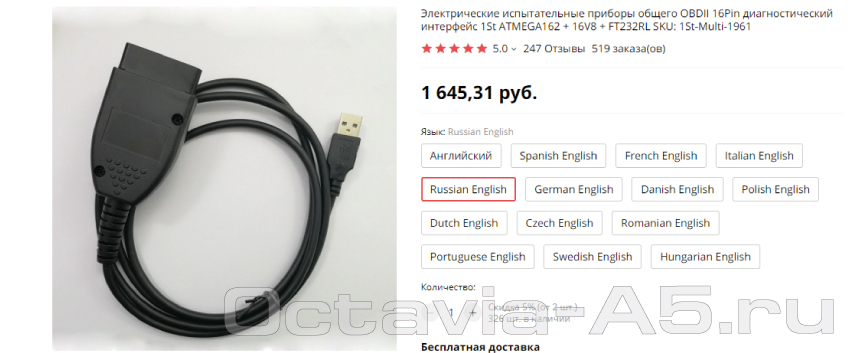
Рейтинг статьи: 
Источник
У многих в программе Vasya Diagnostic часто появляется ошибка «Vasya Diagnostic Pro: тест порта. USB-адаптер не найден! USB-библиотека версии 03.02.07 Adapter: not found!». Также бывает, что для работы программы требуется лицензия, но у вас ее никогда не было и не должно быть.

Это решение подходит не для всех случаев, а для тех случаев, когда вы работали со своим устройством и все было нормально. Но в какой-то момент вы установили новую винду, заменили ноутбук, установили что-то другое для друга, и ничего не работает (драйверы есть, программа установлена правильно).
Часто эта ошибка возникает из-за вашего внешнего антивирусного программного обеспечения, она убивает файлы в папке программы и препятствует правильной работе программы. «Но у меня нет антивируса!» Вперед, в Windows 10 добавлен внутренний защитник Windows, который также мешает правильной работе программы.

Самый простой способ решить проблему:
– удалить установленную программу
– отключить сторонний антивирус (например, перед перезагрузкой), отключить внутренний защитник Windows
– установить программу заново
– самый главный момент! добавить папку с установленной программой в доверенную зону антивируса (исключения)
После предпринятых шагов вы должны решить вашу проблему.
Но помни! Это частный случай, который часто встречается в нашем магазине, но с такой ошибкой могут быть и другие проблемы.
В этой статье вы узнаете, как избежать ошибок при установке автосканера Vasya Diagnostic для автомобилей группы VAG.
Итак, приступим. Первая и самая частая ошибка, с которой сталкиваются пользователи диагностического сканера Vasya Diagnost, – это ошибка, связанная с потерей лицензионного файла диагноста Vasya. В окне ошибки будет сказано: Извините, эту программу нельзя запустить без файла лицензии. Фото 1.

Способы исправить и найти файл лицензии Васи диагност:
* Если вы устанавливаете Vasya Diagnostic PRO (оригинальный Vasya Diagnost), то пользователи часто забывают открыть и запустить лицензионный файл, который прикрепляется к письму, отправленному после регистрации на официальном сайте Vasya Diagnost.
1. Если вы все-таки увидели окошко с этой ошибкой о пропавшем лицензионном файле для Васи, то заходим в ПУСК (меню Пуск в левом нижнем углу образа Windows) или чуть правее находим поиск (лупа значок) и найдите ПАНЕЛЬ УПРАВЛЕНИЯ, а затем нажмите УДАЛИТЬ ПРИЛОЖЕНИЕ. Фото внизу. После входа в вышеприведенное меню ищем программу Vasya Diagnostic и удаляем ее.

2. Следующий – самый важный шаг! Вам необходимо нейтрализовать все антивирусные программы, установленные на вашем компьютере. Самый простой способ удалить антивирус – это так же, как вы удалили программу Vasya Diagnost.
Если ваша антивирусная программа вам дорога, временно отключите ее перед установкой. У каждой антивирусной программы свой принцип отключения, и в этом вам поможет только Интернет.
Важно! Тем, кто яростно заявляет, что у них нет антивирусного ПО, рекомендую обратить внимание на Защитник Windows! Он всегда присутствует в Windows и действует как антивирус.
3. Переустановите программу Вася Диагност. Важно, чтобы антивирус была отключена!
4. После установки Vasya Diagnostic в антивирусную программу добавьте в исключение проверки папку «Vasya Diagnostic». Опять же, у каждой антивирусной программы своя процедура, и поисковые программы в Интернете вам в этом помогут».
После выполнения этих советов исчезнет ошибка, связанная с отсутствием лицензионного файла для Васи Диагност! Напомню еще раз, что эта ошибка возникает только из-за того, что файл лицензии “съедает” антивирусная программа. Ваши претензии, что это не так, не принимаются!
Так что считайте диагностикой ошибку Васи «USB-адаптер не найден». Фото 2

Эта ошибка означает, что драйвер для диагностического кабеля Vasya Diagnost не установлен.
Изначально, увидев в диспетчере устройств “Адаптер диагностики Васи не найден”, попробуйте переустановить или обновить драйверы для диагностики Васи. Если драйверы Vasya Diagnost установлены, но он продолжает писать в программе Vasya Diagnost и не может найти USB-адаптер, необходимо выполнить процедуру «Отключение обязательной проверки подписи драйверов». Вы получите подробные инструкции, перейдя по ссылке. Кликните сюда.
После успешного выполнения всех вышеперечисленных процедур вы очистите ошибки «USB-адаптер не найден» и «Вася Диагностика, файл лицензии не найден».

Привет, ребята, читающие и гость в этой записи БЖ (:
И так у меня есть китайский переходник для работы с авто и замечательный привод в комплекте! На дисках нашел драйвера для кабеля и саму диагностическую программу VAG-COM. Все манипуляции производились на Windiws XP.
Вставляем шнурок в комп, он его определяет и начинает спрашивать драйвера, вставляем наш диск и чудо адаптера установлено! На этом можно взять диск и бросить в угол для хлама, он нам больше не нужен, который теперь внимательно спросит: «ЭЙ, ты чо! А как же сам VAG-COM?», Который вместо этого работы, он попросит вас записать трах, выяснить, как это сделать, а также он попросит вас бежать к машине и сделать первое тестовое сканирование, обычно хардкорное.
В поисках программы для работы со шнурками я пробовал следующее:
VAG-COM 311
VAG-COM 409 / 409.1
VCDS Light 1.0
Вася диагностический 1.1
Шнурок все видели, все могли поработать, так как все они русифицированы, проблем нет. И был нюанс, в моем VAG-COM 409 я не хотел читать блокировку климата и программу вообще закрыли, но я скачал другую и все нормально.
Еще один нюанс, все действия проделал в Windows XP, у кого-то в Windows 7 кабель не распознавался и в списке “Порты” ничего не появлялось, если он у вас есть, просто так, то читайте как создать кабель с Windows 7
Итак, у нас есть кабель, подключенный к компьютеру, и диагностическая программа, которую мы скачали. Как узнать, что все установлено правильно?
Щелкните правой кнопкой мыши «Мой компьютер» и выберите «Управление”


Теперь запустим нашу программу на диагностику и посмотрим главное меню, может быть, при 1 запуске, помимо кнопки «Настройки», остальные будут отключены.

Теперь настроим шнурок и программу

Диагностика
Как правильно подключиться? Подключаем переходник в блок предохранителей (обозначен цифрой 2 на изображении), подключаем кабель к компьютеру, включаем зажигание или заводим машину, затем работаем с программой

Самые простые и сразу доступные ошибки чтения!
В главном меню мы выбрали «Устранение неполадок», открытое окно, в котором вам нужно выбрать свой автомобиль из списка и нажать единственную доступную кнопку «Выполнить”

А теперь перейдем к более глубокой сексуальной диагностике
Ошибки – это ошибки, они только показывают в основном отсутствие контактов для некоторых типов датчиков, при этом датчик может работать (т.е есть питание, автомобиль его видит), но в то же время дает неверную информацию, такую как температура охлаждающей жидкости датчик делает это часто, думаю кто давно владеет бочками сталкивался (:
Заходим в «Выбрать блок управления» и видим там большой список, там тоже есть вкладки и там тоже много всего, но это актуально для более новых автомобилей (есть даже блок управления сиденьем пассажира и водителя , что немцы фанатичные электрики ахаха).


Вернемся к нашим баранам. Основные функции.
Иногда бывает, что при открытии «Электроника двигателя» выдается ошибка «Не могу подключиться к блоку», для этого выключите зажигание, закройте этот блок, включите зажигание / заведите машину и езжайте » Электроника двигателя “, соединение должно быть установлено успешно.
Здесь вы также можете просмотреть ошибки движка, нажав на «Коды ошибок», когда вы просмотрели ошибки (их можно сохранить в текстовый файл прямо из программы или распечатать), лучше их очистить. Затем вы можете выключить машину, перезапустить ее и снова сесть и посмотреть, одни появятся сразу, другие – только после движения.
Пробую на примере Audi 80 2.8 AAH – мол, этот двигатель тихий партизанский, давайте разрушим этот миф
И поэтому обращаем внимание в окошке наверху Информация о блоке управления, номер VAG: 8AO 906 266 К этому и будет наш ключ к секретам.
Переходим в «Группы измерений», здесь в нашем распоряжении будет только группа 000!
Нажимаем кнопку «Читать» и у нас будет много окон! СВЕЖИЙ! Но что они означают?


Это все, что мы можем получить от ГРУПП! только группа 000 и все, для этого двигателя и блока управления! (: Если мы попытаемся посмотреть другие группы, мы получим следующее сообщение:

ЧТЕНИЕ КАНАЛОВ
Помимо групп, вы также можете читать каналы, это немного другое!
Для считывания данных в каналах мы также переходим в «Электроника двигателя» и выбираем «Единичные показания», именно так читать из каналов!
О, здесь у нас есть выбор из 15 каналов, которые отображают данные в реальном времени! Конечно же, на гоночной машине! (:
А это выглядит так:

это все! Есть, конечно, их нюансы, в которые нужно погрузиться для работы с программой!
Ну а для владельцев 2.8 AAH и подобных расшифрую группу 000 и 15 каналов:
1 окно: фактическое значение температуры охлаждающей жидкости по двухконтактному датчику в градусах Цельсия – отображаемое значение минус 50 баллов.
2 окно: напряжение на расходомере воздуха норма 150-165 xx истинное значение в В – отображаемое значение деленное на 100.
3 окна: частота вращения двигателя стандартная 28-32, истинное значение – это отображаемое значение, умноженное на 25.
окно 4: запрограммированное положение клапана холостого хода, когда коробка находится в нейтральном положении или машина находится в положениях P и N, они должны быть 0. 0-10 (клапан открыт) или 240-255 (клапан закрыт).
окно 5: запрограммированное положение клапана холостого хода при работающей машине должно быть разрешено 0. 0-10 (клапан открыт) или 240-255 (клапан закрыт) для механических коробок всегда равно 0.
6 Окно: показывает работу клапана холостого хода норма 126-130 больше 128 – клапан открыт менее 128 – клапан закрыт.
7 Окно: показывает подключены ли потребители электроэнергии, если все выключено, должно быть 20.
окно 8: показывает качественный состав смеси, лямбда должна быть 128. 120-136 допускается больше 128 – смесь бедная, лямбды дают команду в мозг на обогащение смеси меньше 128 – смесь жирная, лямбды они дают команду мозгу исчерпать смесь. 0 – лямбда-регулирование не работает, так как лямбда не подключена. 255 – лямбда-регулировка не работает, так как слишком большая разница между головками.
окно 9: показывает качественный состав смеси, который должен быть 75. Допускается 65-90, чем выше число, тем богаче смесь.
окно 10: запрограммированное положение дроссельной заслонки, норма 50-100 истинное значение мВ – отображаемое значение умножено на 5.
каналы 00 и 01: показывают качественный состав смеси для лямбды. 00 – голова правая, 01 – левая.
каналы 02 и 03: истинное значение напряжения лямбда в мВ – отображаемое значение, умноженное на 10. Канал 02 – вправо, 03 – влево.
каналы 04 и 05: истинное значение времени впрыска в миллисекундах – отображаемое значение умножено на 0,128. 04 канала – правая голова, 05 каналов – левая.
канал 06: показывает степень закрытия адсорбционного клапана в процентах, истинное значение – это отображаемое значение, деленное на 2,55. 0 – клапан полностью открыт. 255 – клапан полностью закрыт.
канал 07: показывает насколько открыт минимальный клапан в процентах, истинное значение – это отображаемое значение, умноженное на 0,29.
канал 08: указывает, управляется ли клапан холостого хода, если показание делится на 128, то оно выполняется.
канал 09: показывает процент открытия клапана рециркуляции ОГ; истинное значение – отображаемое значение, умноженное на 0,5.
канал 10: показывает температуру выхлопных газов в рециркуляционном клапане в градусах Цельсия только для автомобилей из США.
канал 11: истинное положение дроссельной заслонки значение мВ – отображаемое значение умножено на 20.
канал 12: показывает, какая карта управления двигателем используется; меньше 128 – нормально, больше 128 – аварийно.
канал 13: угол зажигания истинное значение – это отображаемое значение, умноженное на 1,333.
канал 14: напряжение истинное значение в В – это отображаемое значение, умноженное на 0,08.
канал 15: скорость в км / ч.
Кто усвоил текст – наконец круассан! (: (: Всем хороших тестовых машин!
Источник
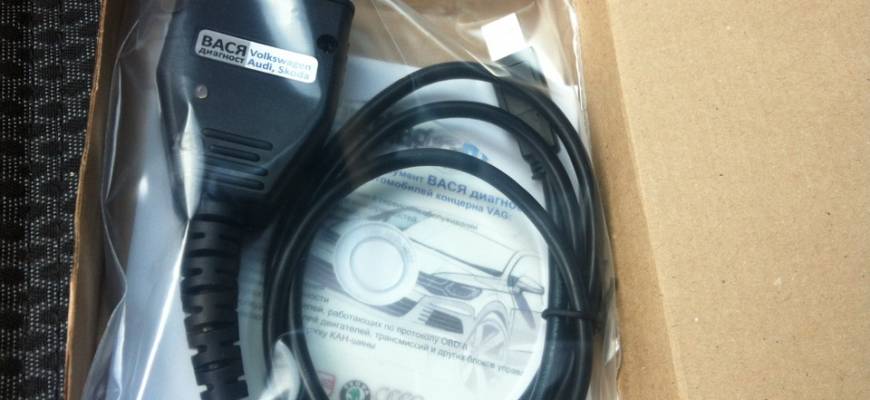
Как пользоваться Васей-диагностом ? (VCDS)

Иногда бывает необходимо произвести диагностику и чтение ошибок того или иного блока, но времени на поездки к дилеру нет.На помощь приходит шнурок ВАСЯ-ДИАГНОСТ который читает блоки VAG’а:Volkswagen, Audi,Skoda, Seat. Так же с помощью данной программы можно открыть дополнительные функции автомобиля.
Если вам необходимо посмотреть пробег воспользуйтесь этой инструкцией.
Покупка и установка диагностического оборудования
Для того чтобы начать использование нам необходим сам шнурок и лицензионное программное обеспечение,купить можно на оф.сайте,либо заказать дешевле в китае вот такой вариант. Если вы заказали шнурок с али, необходимо Скачать Вася-Диагност. Устанавливаем программу Вася-Диагност на ноутбук.
Подсоединяем шнур к компьютеру через USB, другой конец провода вставляем в диагностический разъем автомобиля, в большинстве случаев он находится слева от руля ближе к педальному узлу.

Как пользоваться программой Вася диагност?
Далее открываем программу и включаем зажигание автомобиля. В программе вы можете прочитать ошибки во всех блоках сразу или сделать это по отдельности в каждом блоке.
Для того чтобы проверить весь автомобиль на наличие ошибок нужно нажать кнопку «Поиск неисправностей» затем «Выполнить» программа начнет сканировать ошибки во всех установленных в авто блоках.


Рекомендуется после того как программа закончит диагностику, сохранить полученный результат в текстовой файл и нажать кнопку «Удалить неисправности» после этого программа удалит все ошибки и проведет диагностику заново, если после этого ошибки остались, значит нужно разбираться из-за чего они появились, это серьезные ошибки, которые возникли не случайно.
Так же у программы есть раздел «Приложения» который находится на стартовой странице программы. В этом разделе нас в первую очередь интересует функция просмотра достоверного пробега. Нажинаем кнопку «Посмотреть пробег» и сравниваем показания с приборной панелью (погрешность должна быть не более 1500 км) это не является САМОЙ точной информацией по пробегу, так как опытные спекулянты научились обманывать эти программы. Более точно пробег автомобиля можно определить по этой инструкции.
Пока это все, разбирайтесь со своим автомобилем, ошибки которые выдала программа вы можете написать ниже в комментариях, мы попробуем вам помочь с ними разобраться.
После этой статьи советуем вам изучить: Активация функций авто вася диагност ч.1 Свет
С вами был сайт AllVag.ru ,спасибо за прочтение!
Еще полезные статьи об этом автомобиле::
Видео с Youtube
|
Главная / Статьи / Руководство по работе с программой Вася Диагност
1 Перед началом работы. Благодарим за покупку диагностического программного обеспечения ВАСЯ, которое превратит ваш компьютер на базе операционной системы Windows в мощный диагностический инструмент для автомобилей VW/Audi/SEAT/Skoda с 1990, включая последние модели. Перед подключением адаптера необходимо установить программное обеспечение. Шаг #1 Загрузите и установите последнюю версию программного обеспечения. Шаг #2 Подключите адаптер к диагностическому разъему вашего автомобиля. Если у вашего автомобиля разъем 2×2 (некоторые автомобили до 1996г.), то необходимо использовать дополнительный переходник 2×2 между адаптером и разъемами автомобиля. Шаг #3 Подключите разъем USB адаптера к соответствующему порту вашего ПК. Если ваш ПК далее чем на 1.0 м от диагностического разъема автомобиля, то необходимо использовать удлинитель между диагностическим разъемом и адаптером, или активный удлинитель между адаптером и ПК. Шаг #4 При подключении адаптера к разъему USB, должно появиться всплывающее сообщение: Найдено новое оборудование Шаг #5 Поверните ключ зажигания автомобиля в положение ВКЛ. Убедитесь, что ключ повернут в соответствующее положение и комбинация приборов полностью освещена. Двигатель может быть, как заведен, так и нет. Шаг #6 Запустите программное обеспечение на вашем ПК или через меню Пуск, или через иконку на рабочем столе. Шаг #7 В главном меню нажмите кнопку [Настройки]. Шаг #8 В окне настроек выберите тип подключения к вашему ПК и нажмите кнопку [Тест]. Убедитесь, что программа находит ваш адаптер. Шаг #9 Вы должны увидеть сообщение: Как только тест будет пройден успешно, нажмите [OK] и затем нажмите [Сохранить], чтобы применить эту конфигурацию, Вы будете возвращены в Главное меню. Нажмите [Выбрать], чтобы увидеть меню выбора блока управления. Выберите один из блоков управления вашего автомобиля, например двигатель. Примечание: Ваш автомобиль может не иметь все перечисленные блоки управления и функционировать будут только те, которые установлены. После соединения с блоком управления нажмите [Коды неисправностей] для проверки на наличие кодов неисправностей. Повторите для каждого блока управления на вашем автомобиле 02. Главное меню Главное меню открывается сразу при запуске программы. Для запуска используйте ярлык на рабочем столе или используйте меню Пуск. Этот скриншот сделан на операционной системе Microsoft Windows 7, использующую стиль Aero. На других операционных системах Microsoft Windows стиль программы может быть другим, но функции полностью аналогичны. На этом экране Вы увидите 8 кнопок: 03. Выбор Блока Управления Различные электронные блоки в автомобиле могут называться «Блок Управления» или «Контроллер». В этом меню Вы можете выбрать Блок Управления с которым хотите установить связь. Для установки связи с нужным Блоком Управления просто щелкните по соответствующей кнопке. Например, нажмите кнопку [01 – Электроника двигателя] для подключения к Блоку Управления двигателем. Закладки Блоков Управления: Каждая закладка на верхней части этого меню содержит множество Блоков Управления сгруппированных по категориям. Для автомобилей с Блоком Управления Gateway (диагностический интерфейс шин данных), поддерживающий функцию список оборудования, программа создаст одну или несколько закладок Установлено, содержащие только установленные Блоки Управления на вашем автомобиле. Эта возможность может быть отключена по вашему желанию в настройках программы, для этого нажмите [Настройки], перейдите на закладку Пользовательские настройки и снимите соответствующий флаг. Для старых автомобилей Блоки Управления будут сгруппированы на категории: Общие, Привод, Ходовая, Комфорт, Электроника 1, Электроника 2. Быстрый выбор: Вы можете также ввести адрес вручную. Просто введите адрес и нажмите кнопку [Прочитать]. Для возврата в Главное меню, нажмите [Назад] Примечание: Ваш автомобиль может не иметь всех Блоков Управления из перечня, соответственно установить связь Вы можете только с теми Блоками Управления, которые действительно установлены на вашем автомобиле. 04. Меню Блока Управления Меню Блока Управления появится, когда программа попытается установить связь с Блоком Управления. Статус соединения — состояние текущего соединения, если таковое было установлено: Сведения о Блоке Управления После установки связи с Блоком Управления Вы увидите идентификационные данные. Пользовательские функции Это группа безопасных функций используется для чтения различных данных Блока Управления. Сервисные функции Эти функции могут вносить изменения (программировать) в Блок Управления. Используйте сервисную документацию для вашего автомобиля. Вы можете сделать свой автомобиль неработоспособным или даже вывести из строя его компоненты, если будете что-либо изменять, не имея достоверной информации и опыта. Для Блоков Управления могут быть недоступны некоторые кнопки. Это означает, что Блок Управления не поддерживает эти функции. Используйте кнопку [Закрыть, Назад — 06] для корректного разрыва связи с Блоком Управления и возвращения в меню выбора Блока Управления. 05. Коды неисправностей На этом экране ВАСЯ покажет различные коды неисправностей (“диагностические коды неисправностей” или коды неисправностей) присутствующие в блоке управления, с которым установлено текущее соединение. ВАСЯ покажет коды неисправностей, а также расшифровку каждой неисправности в понятном смысле. Вверху экрана вы увидите VAG номер и компонент, которые были установлены в меню блока управления. ВАСЯ скажет вам, сколько кодов неисправностей было найдено и покажет каждый из них. 5,6, или 7-значный номер стандартизированных кодов неисправностей VAG, которые могут быть найдены в сервисном руководстве по ремонту. Текст содержит информацию о неисправной детали или причине отказа. В круглых скобках буква или число являются идентификатором компонента DIN. За ними следует описание неисправности разработчика, такое как “004” означающее “нет сигнала/связи”. Вторая строка содержит P-код, или универсальный OBD-II код (существуют тысячи VAG кодов без эквивалентного OBD-II кода). Флажок «Стоп-кадр» добавляют данные стоп-кадра для кодов неисправностей блоков управления, использующих протоколы KWP-2000 / CAN / UDS. Примечание: эту функцию поддерживают полностью не все блоки управления. Как правило, блоки управления на автомобилях, разработанных после 2003г. могут поддерживать, а более старые — нет. В любом случае вы можете всегда оставлять эту функцию включенной. Однако отключив ее, вы можете получить недостоверный результат, содержащий много кодов неисправностей. Флажок стоп-кадра не будет отображаться на автомобилях, не поддерживающих эту функцию. Номер приоритета неисправности как один из компонентов стоп-кадра: 0 1 2 3 4 5 6 7 8 Частота неисправности показывает сколько раз условия, которые являются причиной возникновения неисправности, продолжают повторяться, в течение всех поездок. Так, если у вас неисправность с частотой 11, то условия возникновения неисправности происходили 11 раз с момента первого появления неисправности. Счетчик может принимать значения от 0 до 254. Он увеличивается с каждым проявлением неисправности (в течение всех поездок). Сброс счетчика это число, которое было предварительно назначено для каждой неисправности, с количеством поездок без неисправностей до момента самоудаления неисправности. При каждой поездке, во время которой нет причин возникновения неисправности, счетчик уменьшается на единицу. Так, если у вас неисправность со сбросом счетчика 40, а блок управления не имеет причин возникновения неисправности, то это число будет уменьшено до 39. [Печать] напечатает отчет о неисправностях. Если ваш ПК не подключен к принтеру, убедитесь что принтер, используемый в Windows, переключен в режим работы «Приостановка печати». Позже, как только вы подключите ПК к принтеру, установите режим работы «Возобновление печати» для печати отчета. [Копировать] коды неисправностей будут скопированы в буфер обмена Windows. После того как вы нажали кнопку Копировать, вы сможете вставить содержимое в в приложение по вашему выбору, такие как MS Word или Блокнот. [Сохранить] отчет о неисправностях будет сохранен в текстовом виде в папке Logs вашего ПК, по умолчанию: C:Program FilesВАСЯ диагност RLogs [Очистить — 05] удалит коды неисправностей из памяти блока управления. Имейте ввиду, что это не исправит проблему, вызвавшую неисправность. Коды неисправностей должны быть удалены после исправления причин. Примечание: невозможно выборочно удалить коды неисправностей, оставив другие. Это не ограничение в программном обеспечении. Это просто способ работы VAG протоколов. [Готово, Назад] возвращает вас обратно в меню блока управления, где вы можете выбрать другие функции. 06. Измеряемые блоки В этом меню вы сможете прочитать все виды данных от блока управления в реальном времени. Используйте [Вверх] и [Вниз] для прокрутки доступных групп (000 — 255 на многих блоках управления) и вы сможете просматривать до 3 групп одновременно. Не отчаивайтесь когда увидите сообщение «ОШИБКА: Группа xxx не доступна» или если часть групп будет иметь пустые значения. Большинство блоков управления после 1996 содержат группы в диапазоне от 200, но часто есть и «пробелы» в группах. Вы можете ввести номер группы в одно или во все группы и нажать [Прочитать] Двойной ЭБУ: для автомобилей с двойным блоком управления (как Audi R8). Данные из каждого блока управления могут быть просмотрены одновременно, выбрав [31- Прочее оборудование двигателя] как показано ниже: Вы можете сохранять данные [Лог] из измеряемых блоков. [Переключить в базовые параметры] может быть использована для переключения в базовые параметры, для группы, которая в настоящее время отображается. Это должно быть сделано только по инструкциям сервисного руководства по ремонту или согласно другим документированным процедурам. Примечание: Использовать несколько групп в базовых параметрах недопустимо. Кнопка [Переключить в базовые параметры] намеренно будет отключена, если вы запустили группы во втором и третьем ряду. Чтобы остановить запущенную группу щелкните на поле, отображающем номер группы (как будто вы хотели ввести новый номер). Кнопка также отключена на блоках управления, использующих протоколы KWP-2000 / CAN. В этом случае вы должны использовать функцию базовые параметры напрямую из меню блока управления. Данные, получаемые от каждой группы измеряемых блоков, сильно отличается от блоков управления разных моделей и годов. Некоторые группы описаны в сервисном руководстве по ремонту, но многие – нет. Вы можете смело исследовать блок управления путем прокрутки всех групп. Вы ничего не повредите, используя функцию измеряемые блоки! ВАСЯ будет пытаться перевести данные от блока управления в реальные единицы, такие как градусы, км/ч и т.д. В настоящее время все измерения ведутся в метрической системе мер. Примечание: Группа 000 или любая другая группа, которая отображает 10 полей, вместо 4, является исключением. Перевести данные в реальные единицы невозможно, потому что блок управления не дает информацию о «Типе данных». Группы этого типа могут отображаться только в верхней части экрана. ВАСЯ также пытается понять как можно больше, что же означают эти данные. К сожалению, информация о «Типе данных», получаемая от блока управления этого не содержит. Например: ВАСЯ может понять, что определенное поле содержит температуру, но данные от блока управления не скажут нам, является ли это температурой охлаждающей жидкости или температурой поступающего в двигатель воздуха. Чтобы уменьшить путаницу, ВАСЯ поддерживает Label файлы и имя Label файла можно увидеть в левом верхнем углу экрана. Если вы нажмете на имя, то файл будет открыт в блокноте или любой другой программе, назначенной для открытия *.LBL файлов. Если Label файл блока управления не существует, ВАСЯ будет основываться на «базовых предположениях», что же тип данных означает. Дилерское диагностическое оборудование VAG-1551 и 1552 показывают только значения полей! Группа 000 поддерживает специальные Labels файлы. Из-за нехватки места на экране эти Labels отображаются в сплывающем окне в виде подсказки, когда пользователь нажал на соответствующее поле: Label файлы также позволяют определить третье label поле для каждого нормального измеряемого блока. Этот Labels отображаются в сплывающем окне в виде подсказки, когда пользователь нажал на соответствующее поле. Цель – показать значение по спецификации в этом поле: Частота: некоторые блоки управления могут выполнять не более 3.5 измерений в секунду при запущенной одной группе, даже с самыми агрессивными настройками протокола. Другие блоки управления могут работать гораздо быстрее. За исключением медленных древних ПК, это ограничение присуще прошивке блока управления, а не ограничение в программном обеспечении или в ПК. Естественно, если запущены одновременно 2 группы, частота снизится вдвое, по сравнению с одной запущенной группой, если 3 группы одновременно – втрое. Частота может варьироваться от блока к блоку управления. Некоторые блоки управления (в частности трансмиссия AG4 и блок управления Digifant-III) используют «гибридный» тип данных, который требует чтение длинного заголовка при изменении номера группы. Просмотр нескольких групп по-прежнему работает с этими типами данных, но скорость обмена становится чрезвычайно медленной. Если вы все время видите «чтение заголовка» под значением частоты, знайте что у вас один из них. В блоках управления двигателем, использующих KWP-2000 или CAN, имеется кнопка [Турбо] в верхнем правом углу экрана измеряемых блоков. Нажатие этой кнопки может значительно повысить скорость измерений, например, более 30 измерений 30 в секунду при запуске одной из групп в VW Touareg. После того как вы нажали [Турбо] вы будете оставаться в высокоскоростном режиме, пока не выйдете из окна измеряемые блоки: Кнопка [Graph] используется для открытия VC-Scope, дополнительный модуль, который позволяет информацию из измеряемых блоков. Используйте [Готово, Назад] для возврата в меню блока управления. Если вы хотите только записать текущие показания в каждой группе, нажмите [Добавить в Log]. Это позволит сохранить результат в вашем ПК, по умолчанию в папке: C:Program FilesВАСЯ диагност RLogs Измерение ускорения При наличии одной или нескольких измеряемых групп со скоростью (км/ч), нажмите [Ускорение] появится окно измерения ускорения, которое позвонить начать и остановить измерение скорости и расстояния. Дополнительные измеряемые блоки Вы также можете использовать функцию дополнительные измеряемые блоки, что освободит вас от группировки в функции измеряемые блоки. Для блоков управления, использующих протокол UDS/ODX/ASAM, функция измеряемых блоков недоступна, вместо нее используйте функцию дополнительные измеряемые блоки. Внимание! Если вы хотите контролировать данные в режиме реального времени во время вождения, пожалуйста, используйте второго человека! Пусть один управляет автомобилем, пока другой контролирует данные. Убедитесь, что другой человек, держащий ПК не находится перед включенной подушкой безопасности! 07. Сохранение данных в лог файл Вы можете сохранять данные из измеряемых блоков в .CSV файл. Эти файлы могут быть открыты и проанализированы с помощью Excel или другого приложения, работающего с электронными таблицами. При активации флажка Только Об/мин программа будет записывать значения только из первого поля, при условии, что они отличны от 0. Эта функция может быть полезна, если вы сохраняете данные в виде электронной таблицы или для работы с другим сторонним программным обеспечением. Пока открыта данная форма, команды [Выполнить], [Прервать], и [Продолжить] используют одну и ту же кнопку. Команда [Выполнить] начинает запись данных в лог файл. [Прервать] прекратит запись данных в лог файл. [Продолжить] продолжит запись данных в лог файл. Двойной ЭБУ: Для автомобилей с двойным в ЭБУ (например, Audi R8), данные с обоих ЭБУ могут записываться одновременно через [31 — Прочее оборудование двигателя]: [Маркер] функция помещает порядковый номер в файле при нажатии на кнопку Маркер. Это может быть полезно для анализа данных. [Обзор] позволяет вам указать папку для сохранения ваших лог файлов. По умолчанию, файлы будут сохраняться во вложенную папку Log, C:Program FilesВАСЯ диагност RLogs По умолчанию, именем лог файла является номер блока управления, далее следует номер каждой группы, которую Вы сохраняли. Имя файла может быть изменено по вашему желанию. Если Вы повторно будете использовать тоже имя файла, то новые данные будут добавлены в этот файл. Кнопка [Переключить в Баз. параметры] недоступна во время сохранения данных. Тем не менее, Вы можете сохранять данные из Базовых параметров. Если программа сообщает что не может открыть лог файл, то скорее всего отсутствует папка Logs и требуется переустановка программы. Внимание! Если вы хотите контролировать данные в режиме реального времени во время вождения, пожалуйста, используйте второго человека! Пусть один управляет автомобилем, пока другой контролирует данные. Убедитесь, что другой человек, держащий ПК не находится перед включенной подушкой безопасности! Не нарушайте любые законы, ускоряясь или иным способом, используя диагностическое программное обеспечение! 08. Одиночное чтение Эта функция позволяет считывать в реальном времени данные из блока управления, которые поддерживают эту функцию. Тем не менее, поток данных, поступающий от блока управления, не дает никаких подсказок, что означают эти данные или как преобразовать данные в реальные значения. Единственный способ узнать, что означают эти значения – найти ссылку на эту функцию в сервисном руководстве по ремонту вашего автомобиля. Эта функция используется редко, но все же используется, например на некоторых OBD-I 2.8л. 12V V6 двигателях. Само название этой функции раздражало нас, поэтому мы применили хитрость. Вы можете смотреть сразу на два канала из «Одиночного чтения»! Используйте [Вверх] и [Вниз] для прокрутки доступных групп (000 — 255 на многих блоках управления). Не отчаивайтесь, когда часть групп будет иметь пустые значения. Вы можете ввести номер группы и нажать [Прочитать]. Используйте [Готово, Назад] для возврата в меню блока управления. Примечание: В меню блока управления кнопка поддерживаемые коды появится вместо одиночного чтения в блоках управления, поддерживающих эту функцию, поскольку обе функции взаимно исключают друг друга. 09. Поддерживаемые коды Функция поддерживаемые коды: В последних блоках управления, которые имеют такую возможность, ВАСЯ покажет все коды неисправностей, которые блок управления способен обнаружить, включая текущее состояние каждого. Вы можете отсортировать результат, выбрав соответствующий пункт в правой части экрана. Используйте [OK] для возврата в меню блока управления. Примечание: В меню блока управления кнопка поддерживаемые коды появится вместо одиночного чтения в блоках управления, поддерживающих эту функцию, поскольку обе функции взаимно исключают друг друга. 10. Готовность Код готовности представляет собой набор из 8 битов, каждый из которых соответственно контролирует выбросы «системы» в автомобиле OBD-II. Когда все биты готовности имеют статус «Пройден», это означает, что все системы в автомобиле были проверены и прошли бортовые тесты. Экран готовности отображает имя сценария в строке заголовка, а ниже имеет кнопку [Установить готовность], или даст объяснение почему [Установить готовность] отключена, если это так. Всякий раз, когда вы удаляете коды неисправностей, все тестируемые биты готовности будут установлены в состояние «Не пройден» или «Не пройден или незавершен». Большинство автомобилей не имеют все 8 систем, поэтому блок управления опознает биты соответствующих систем, которых на самом деле в машине нет. Такие биты будут иметь статус «Пройден» автоматически без прохождения любых тестов. Требуется разнообразие специфичных условий управления автомобилем для тестирования всех систем. На практике, управление правильно-функционирующим автомобилем в течение 2-3 дней, включая, по крайней мере, одну короткую поездку по шоссе, должно быть достаточным для проверки каждого бита готовности и установить все тестируемые из них в состояние «Пройден». Это может быть сделано в течение короткого времени, используя весьма специфичные и сложные процедуры из раздела бортовой диагностики сервисного руководства по ремонту вашего двигателя, или вы можете использовать сценарий функции готовности, как описано далее в этом разделе. ВАСЯ также расшифровывает биты готовности в значащие данные на современных дизельных двигателях, в том числе для американского рынка Common-Rail TDI-140 двигателях. Готовность для дизельных двигателей – эксклюзивная функция, даже VAS-5051/5052 не делает это. Нажмите [Сохранить] для сохранения результата в вашем ПК, по умолчанию в папке: C:Program FilesВАСЯ диагност RLogs Используйте [Назад] для возврата в меню блока управления. Примечание: Функция Готовность доступна только для блоков управления двигателей, OBD-II совместимых (все с 1996 и более новые американские модели) или EOBD совместимые (все с 2001 и более новые европейские модели). Неамериканские модели и старые TDI двигатели могут не поддерживать функцию готовности , даже если они вяляются OBD-II совместимыми. OBD-I двигатели не нуждаются в «контроле». Двигатели 12V 2.8L V6 могут иметь биты готовности, записанные в группе 029 или в ближайшей группе измеряемых блоков. Функция управляемых сценариев готовности проводит пользователя через процесс установки готовности на тех двигателях, которые поддерживают эту функцию, нажав на кнопку [Установить готовность]. Кнопка будет недоступна, если биты готовности уже установлены (вы можете удалить коды неисправностей для отмены бит готовности) или если соответствующая документация не существует в ВАСе для конкретного блока управления двигателем Управляемые сценарии готовности требуют поддержки данных в Label файлах. Документация в настоящее время доступна не для всех возможных двигателей, но мы надеемся, что большинство двигателей американских моделей будут поддерживаться в ближайшем будущем. Используйте [Следующий] для продвижения вперед по подсказкам на экране или [Отмена] для выхода из готовности. 11. Дополнительные сведения Эта функция отображает дополнительные (а иногда и весьма скрытые) сведения из блока управления, которые не размещены на экране меню блока управления. Примечания: [Копировать] скопирует информацию, отображаемую на экране в буфер обмена. После того, как вы нажали кнопку Копировать, вы можете вставить информацию в любое приложение по вашему желанию, такие как MS Word или Блокнот. [Сохранить] сохранит текстовой отчет в вашем ПК, по умолчанию в папке: C:Program FilesВАСЯ диагност RLogs Используйте [Назад] для возврата в меню блока управления. 12. Настраиваемые группы Эта функция расширит возможности измеряемых блоков и позволит вам выбрать до 12 измеряемых значений различных групп из диалога выбора, содержащего измеряемые значения. Данная функция доступна только для блоков управления, имеющих label файл. Для блоков управления, использующих протоколы UDS/ODX/ASAM, функция измеряемых блоков недоступна, вместо этого вы можете использовать функцию настраиваемые группы. Для UDS блоков управления, the “UDS группы” флажок позволяет увеличить частоту. Внимание! Если вы хотите контролировать данные в режиме реального времени во время вождения, пожалуйста, используйте второго человека! Пусть один управляет автомобилем, пока другой контролирует данные. Убедитесь, что другой человек, держащий ПК не находится перед включенной подушкой безопасности! Функция настраиваемые группы имеет 2 экрана, основной, как показано выше и диалог выбора. Установите флажок для тех данных, которые бы вы хотели контролировать или снимите флажок для тех, которые бы вы хотели скрыть. ВАСЯ позволяет сохранить список значений настраиваемых групп, доступный в любое время. Например, вы часто контролируете скорость автомобиля, обороты двигателя, массу воздуха в впускном коллекторе и угол опережения зажигания, вы можете создать файл для быстрой загрузки. Чтобы сохранить выбранные группы, нажмите на логотип ВАСЯ в верхнем левом углу и выберите «Сохранить выбранное в файл»: 14. Код доступа Функция входа должна использоваться на некоторых (но не на всех) блоках управления, прежде чем вы сможете кодировать или изменить значение адаптации. На другие, это «включит» определенные функции, такие как круиз-контроль. Верные коды входа вы найдете в сервисном руководстве по ремонту вашего автомобиля. При работе с иммобилайзером, выберите [7-знач. PIN/SKC] для ввода 7-значного кода доступа. . Всплывающие подсказки: ВАСЯ может показать доступную информацию из Label файла для блока управления. Всплывающая подсказка появится через несколько секунд, если Label файл содержит соответствующую информацию. Это предупреждение появится в верхнем правом углу экрана, если, если соединение после входа было разорвано. Наиболее распространенной причиной этого является использование неправильного кода входа или 7-значного PIN/SKC, основанного на неправильном ID иммобилайзера или неправильные данные, введенные в 7-значном поле ввода. Вам необходимо выйти из блока управления и использовать другой код входа. Используйте кнопку [Выполнить], чтобы сохранить код входа и вернуться в меню блока управления. Используйте кнопку [Отмена], чтобы отменить вход и вернуться в меню блока управления. 15. 7-значный PIN/SKC Диалоговое окно 7-значный PIN/SKC (секретный код) используется для согласования ключа и иммобилайзера в режиме адаптации. Важно: Если у вас УЖЕ есть секретный код SKC для вашего автомобиля и компонентов, тогда вы не сможете выполнить любую из функций иммобилайзера. Пожалуйста, смотрите раздел FAQ 4.15 для получения информации о наличии секретного кода SKC. Вы должны ввести следующую информацию: 7-значный код SKC бесполезен без всех этих значений. Когда вы заполните все поля, нажмите [OK]. Если любое из введенных значений будет неверным, то появится следующее сообщение: Когда вы успешно использовали 7-значный PIN/SKC, вы будете возвращены либо к окну входа или к окну адаптации (где бы вы ни были, когда нажали на [7-знач. PIN/SKC]). Теперь вы должны иметь “XXXXX” в входе или в значении адаптации. Примечание: В отличие от заводских диагностических инструментов, с ВАСей тот же самый PIN-код может быть использован для конкретного автомобиля в любое время в будущем, пока вы храните PIN, вместе с датой, на которую был сгенерирован дилером PIN-код, кодом мастерской (WSC) и номером импортера. Если вы получите 7-значный код SKC, но дилер не предоставил вам код мастерской (WSC), посмотрите на наклейки автомобилей дилера. Номер дилера будет указан следующим после названия и адреса дилера.В США номер дилера начинается на 4 и содержит еще 5 цифр, например 401742. Для получения кода мастерской (WSC) используйте последние 5 цифр. 01742 – код мастерской, для приведенного выше примера. Номер импортера должен быть: Используйте кнопку [OK] для сохранения 7-значного кода и возвращения либо к окну входа или к окну адаптации. Используйте кнопку [Отмена] для возвращения либо к окну входа или к окну адаптации без сохранения. 16. Базовые параметры Базовые параметры очень похожи на измеряемые блоки, содержание каждой из отображаемой группы схоже. Разница между функции в том, что блок управления может попытаться выполнить различные калибровки в режиме базовые параметры. Наиболее часто функция базовые параметры используется для адаптации дроссельной заслонки. Другое частое применение — негерметичность системы ABS на новых автомобилях. Пожалуйста, используйте сервисное руководство по ремонту вашего автомобиля до выполнения этих процедур! Для блоков управления, использующих KW-1281, функция базовые параметры “делает свое дело”, как только вы ввели номер группы и нажали [Прочитать], или как только вы вошли в базовые параметры через соответствующую кнопку из измеряемых блоков. Для блоков управления, использующих KWP-2000 или CAN, кнопка [ВКЛ/ВЫКЛ/Далее] позволит начать или остановить процедуру базовые параметры еще при просмотре значения измеряемых групп. Эта кнопка может присутствовать только на некоторых блоках в автомобиле. Если вы хотите сохранить текущие значения групп — нажмите [Добавить в лог]. [Переключить в измеряемые блоки] вернет вас в режим чтения измеряемых групп (только для блоков управления, использующих KW-1281). [Графики] откроет VC-Scope a plug-in, который позволяет визуализировать информацию от базовых параметров и отобразить в виде виртуальных приборов. Для блоков управления, имеющих файл-описание (Label), будет доступно меню выбора из списка, которое позволяет выбрать одну из поддерживаемых настроек базовых параметров. 30. Настройки На этом экране вы можете увидеть набор настроек (опций), разделены по вкладкам. Вид подключения На данный момент доступен только один способ подключения — USB. Убедитесь, что адаптер подключен к автомобилю и светодиод горит, затем подключите к USB. Нажмите кнопку [Тест], чтобы убедиться, что программа видит адаптер. Настройка протокола Параметры инициализации Уменьшить загрузку CPU — данный флажок повышает производительность других приложений, запущенных одновременно с программой ВАСЯ диагност. Недостатком является снижение частоты обмена данных. [Восстановить настройки] сбросит все настройки по умолчанию, кроме информации о мастерской. Также если вы нажмете на иконку ВАСЯ в левом вернем углу программы, то сможете выбрать пункт Удалить файл конфигурации и закрыть. Это может быть очень удобно, особенно если вы сделали размер окна слишком большим. Пользовательские настройки Информация о мастерской Пользовательские настройки [Сохранить] — текущие настройки будут сохранены. Примечание: пока вы не сохраните настройки все кнопки в главном меню не будут доступны. [Применить] — позволяет использовать или текущие настройки без сохранения. При следующем запуске программы будут использоваться ранее сохраненные настройки. [Отмена] — возврат в главное меню без каких-либо изменений.
« Назад
|
 Руководство по работе с программой Вася Диагност 06.03.2013 10:36