
Программа Retail Declaration более не поддерживается.
Для работы с ЕГАИС рекомендуем использовать Контур.Маркет.
Статус любой ТТН рекомендуется всегда перепроверять на сайте https://check1.fsrar.ru/.
| Отображение статуса в RD | Причина статуса | Отображение на localhost во вкладке «входящие» |
 — Акт к ТТН отправлен — Акт к ТТН отправлен |
|
|
 — Акт к ТТН принят — Акт к ТТН принят |
|
“Документ успешно принят ” |
 — ТТН проведена — ТТН проведена |
|
“Накладная №… от 00.00.0000 00:00:00 подтверждена” |
 — ТТН не проведена — ТТН не проведена |
|
|
 — ТТН не проведена — ТТН не проведена |
|
|
 — ТТН отклонена — ТТН отклонена |
|
“Накладная №… от 00.00.0000 00:00:00 распроведена” |
При работе в системе ЕГАИС иногда бывает, что по ошибке была неправильно обработана накладная (неправильно принята, отказана или принята с актом разногласия).
В данной статье мы постараемся описать как самостоятельно исправить эту ошибку, поскольку не все программы для ЕГАИС имеют функционал на «распроведение» накладных.
Простыми словами документооборот по накладной выглядит следующим образом:
1. Поставщик отправляет ТТН Получателю.
2. Получатель получает ТТН в свой УТМ.
3. После приемки или отказа от приемки товара Получатель формирует и отправляет в ЕГАИС акт:
- или приемки ТТН полностью;
- или отказа ТТН полностью;
- или частичной приемки ТТН (акт разногласий, который Поставщик должен подтвердить или отказать);
4. Документооборот по накладной считается завершенным, если обе стороны получили подтверждение от ЕГАИС что документы (акты) успешно приняты системой, а в случае частичной приемки необходимо подтверждение от Поставщика, что он принял акт разногласий.
Если по какой-то причине Вы сформировали акт неправильно (например, вместо отказа Вы приняли ТТН, или вместо приемки Вы отказали ТТН), то документооборот в ЕГАИС успешно завершится, но не будет соответствовать действительности (будут недостоверные остатки у Поставщика и Получателя).
Если Вы первый раз столкнулись с проблемой «ошибочного» Акта на ТТН, то настоятельно рекомендуем
ознакомиться со статьей о том, как обрабатывается ТТН в ЕГАИС.
Не нужно паниковать!
Не нужно пытаться оформлять возвраты или просить поставщика заново выслать ТТН. Ошибка некорректной приемки накладной исправляется достаточно просто — нужно отменить в ЕГАИС созданный акт на ТТН.
Как отменить акт?
Отмена акта на ТТН описана в технической документации на УТМ ЕГАИС и не является каким-то «взломом» системы. В вашей программе для ЕГАИС, возможно, кнопка отмены акта уже имеется, просто надо ее найти (уточните у разработчиков о ее наличии). В данной статье мы расскажем о ручном способе отмены акта на ТТН.
Если Вы используете программу 1С (Штрих-М, Розница и пр.) то в обновленных версиях программы кнопка «Отмена Акта» уже есть! Выполнять операции, описанные в данной статье, необязательно. Но для понимания процесса обработки ТТН в ЕГАИС и порядка отмены акта на ТТН рекомендуем
ознакомиться с данной статьей.
Создаем запрос на отмену акта
В технической документации на УТМ ЕГАИС (п. 2.7.) описан документооборот при отмене акта для ТТН. Для запроса на отмену акта на ТТН необходимо составить документ RequestRepealWB.xml (шаблон документы Вы можете скачать в конце статьи в приложениях) и отправить его в УТМ.
Скачиваем шаблон документа, распаковываем и вносим в него правки при помощи стандартной программы MS Windows «Блокнот»:
- изменяем FSRAR ID на свой;
- изменяем регистрационный номер ТТН на свой;
- корректируем дату в формате «ГГГГ-ММ-ДДTЧЧ:ММ:СС«.
Сохраняем изменения в документе, имя файла RequestRepealWB.xml при этом должно сохраниться!
Если Вы не смогли самостоятельно справиться с редактированием файла —
обратитесь к специалистам за помощью!
Отправляем запрос на отмену акта на ТТН
Для отправки запроса на отмену акта на ТТН необходимо перейти на домашнюю страницу УТМ (обычно она открывается по адресу
http://127.0.0.1:8080) и переходим на вкладку «Исходящие». Для отправки документа RequestRepealWB.xml необходимо нажать на кнопку «самолетика», как показано на рисунке, и отправить документ в ЕГАИС.

Если Вы все сделали правильно, то в результате отправки файла УТМ выдаст сообщение об успешной отправке:

Если Вы не можете выполнить все эти действия самостоятельно —
обратитесь к специалистам за помощью!
А что дальше?
Как мы сможем понять что ТТН «распровелась» (т.е. отменился первичный акт по ТТН)?
Согласно документации на УТМ ЕГАИС ваш запрос на отмену акта на ТТН должен прийти вашему Поставщику, а он в свою очередь должен принять или отказать этот документ. Поэтому мгновенного результата ждать не стоит. Наша практика показывает, что может пройти не один день, чтобы отменился первичный акт.
Отменился ли акт на ТТН можно проверить, уточнив статус ТТН в ЕГАИС.

Cтатус у ТТН
Проверить статус ТТН можно на сайте
https://check1.fsrar.ru на вкладке «Поиск по Идентификатору накладной«. Ниже приведен пример запроса статуса ТТН (статус ТТН в ЕГАИС «Принята«, описание статуса «получателем составлено подтверждение, либо акт расхождений, подтвержденный отправителем«).

В том случае, если Вы сформировали правильный запрос и Поставщик подтвердил отмену акта на ТТН, статус вашей накладной должен поменяться на «Распроведена по запросу Repeal».
После получения такого статуса Вы можете заново отправить акт на ТТН (заново подтвердить, отказать или принять с актом разногласия).
Внимание!!! Не забывайте, что документооборот в ЕГАИС имеет юридическую силу! Если Вы не можете сами справиться с отменой акта на ТТН —
обратитесь к нашим специалистам за платной технической поддержкой.
Решения самых популярных проблем с ЕГАИС Вы можете найти в нашем
Telegram канале «ЕГАИС простыми словами».
Если помогла статья — скажите Спасибо автору:
Как исправить в ЕГАИС ошибку неправильно принятой или отказанной накладной?


При работе в системе ЕГАИС иногда бывает, что по ошибке была неправильно обработана накладная (неправильно принята, отказана или принята с актом разногласия).
В данной статье мы постараемся описать как самостоятельно исправить эту ошибку, поскольку не все программы для ЕГАИС имеют функционал на «распроведение» накладных.
Простыми словами документооборот по накладной выглядит следующим образом:
Если по какой-то причине Вы сформировали акт неправильно (например, вместо отказа Вы приняли ТТН, или вместо приемки Вы отказали ТТН), то документооборот в ЕГАИС успешно завершится, но не будет соответствовать действительности (будут недостоверные остатки у Поставщика и Получателя).
Если Вы первый раз столкнулись с проблемой «ошибочного» Акта на ТТН, то настоятельно рекомендуем ознакомиться со статьей о том, как обрабатывается ТТН в ЕГАИС.
Не нужно паниковать!
Как отменить акт?
Отмена акта на ТТН описана в технической документации на УТМ ЕГАИС и не является каким-то «взломом» системы. В вашей программе для ЕГАИС, возможно, кнопка отмены акта уже имеется, просто надо ее найти (уточните у разработчиков о ее наличии). В данной статье мы расскажем о ручном способе отмены акта на ТТН.
Создаем запрос на отмену акта
В технической документации на УТМ ЕГАИС (п. 2.7.) описан документооборот при отмене акта для ТТН. Для запроса на отмену акта на ТТН необходимо составить документ RequestRepealWB.xml (шаблон документы Вы можете скачать в конце статьи в приложениях) и отправить его в УТМ.
Скачиваем шаблон документа, распаковываем и вносим в него правки при помощи стандартной программы MS Windows «Блокнот»:
Сохраняем изменения в документе, имя файла RequestRepealWB.xml при этом должно сохраниться!
Отправляем запрос на отмену акта на ТТН
Для отправки запроса на отмену акта на ТТН необходимо перейти на домашнюю страницу УТМ (обычно она открывается по адресу http://127.0.0.1:8080 ) и переходим на вкладку «Исходящие». Для отправки документа RequestRepealWB.xml необходимо нажать на кнопку «самолетика», как показано на рисунке, и отправить документ в ЕГАИС.
Если Вы все сделали правильно, то в результате отправки файла УТМ выдаст сообщение об успешной отправке:
А что дальше?
Как мы сможем понять что ТТН «распровелась» (т.е. отменился первичный акт по ТТН)?
Согласно документации на УТМ ЕГАИС ваш запрос на отмену акта на ТТН должен прийти вашему Поставщику, а он в свою очередь должен принять или отказать этот документ. Поэтому мгновенного результата ждать не стоит. Наша практика показывает, что может пройти не один день, чтобы отменился первичный акт.
Отменился ли акт на ТТН можно проверить, уточнив статус ТТН в ЕГАИС.

Cтатус у ТТН
Проверить статус ТТН можно на сайте https://check1.fsrar.ru на вкладке «Поиск по Идентификатору накладной«. Ниже приведен пример запроса статуса ТТН (статус ТТН в ЕГАИС «Принята«, описание статуса «получателем составлено подтверждение, либо акт расхождений, подтвержденный отправителем«).
В том случае, если Вы сформировали правильный запрос и Поставщик подтвердил отмену акта на ТТН, статус вашей накладной должен поменяться на «Распроведена по запросу Repeal».
После получения такого статуса Вы можете заново отправить акт на ТТН (заново подтвердить, отказать или принять с актом разногласия).
Источник
Предупреждение от РАР за нарушение сроков подачи ТТН
ЕГАИС – это довольно сложная система с большим количеством нюансов и докопаться до их «сути» не так уж и просто.
Одним из таких случаев является ситуацию с предупреждениями от РАР по причине нарушения сроков подачи ТТН.
Как это выглядит? Вы получаете письмо, в котором сообщается, что сроки подачи данных документов не соблюдены, а также указаны номера всех накладных, которые по мнению системы переданы с нарушением сроков.
Рассмотрим данную ситуацию, а самое главное – как в ней правильно поступать.
Немного теории и правилах
При отгрузках важно соблюдать следующие моменты:
Случай из практики
День 1. Сформированы путевые листы на дату 1 марта. Машины, соответственно, будут развозить продукцию 2 марта, поэтому и в ТТН стоит дата 2 марта.
Точно с такой же датой (2 марта) в ЕГАИС отправляются ТТН для грузополучателей.
День 2. 2 марта машины производят развоз продукции по магазинам, в одном из них во время приемки обнаруживается расхождение (причины могут быть различны: бой и пр.). Данный факт фиксируется вычерком из бумажной ТТН, либо на специальном документе. После чего продукция принимается. Данную ТТН (с вычерком) отправляют вместе с машиной обратно.
День 3. Обнаруживается, что ТТН с вычерком от 02 марта находится в статусе «Ожидает подтверждения». Причиной является, что товароучетная система, которая используется магазином, не умеет формировать и отправлять акты расхождений. В связи с этим магазин просит просто отменить ТТН с вычерком и предоставить ему новую, в которой уже внесены все изменения.
Отправитель отзывает ТТН от 2 марта, производит исправление и формирует новую ТТН с такой же датой. Данная ТТН успешно отправляется в ЕГАИС.
Вот именно такая ситуация может послужить причиной получения на почту того самого предупреждения о сроках. Суть тут в том, что в новых документах от 3 марта, указано 2 марта.
Как правильно поступать
Как поступать не стоит
Таким образом крайне важно иметь корректно настроенный и функционально готовый для работы вариант товароучетной системы, дабы не создавать лишних поводов «понервничать». Важно, чтобы клиенты, либо их организация, которая оказываем их товароучетным система поддержку, умели делать акты расхождения, запросы на распроведение, а не просили делать «новые ТТН» и отказываться от старых.
Источник
Товарно-транспортная накладная ЕГАИС (входящая)
Документ является основным объектом товарооборота ЕГАИС (Единая государственная автоматизированная информационная система) и предназначен для последующего оформления на его основании данных о поступивших на склад организации товарах.
Данная последовательность действий регламентирована необходимостью государственного контроля за объемом производства и оборота этилового спирта, алкогольной и спиртосодержащей продукции (организации, осуществляющие закупку, хранение и поставку алкогольной и спиртосодержащей продукции обязаны с 01.01.2016 осуществлять операции только в рамках системы ЕГАИС).
Предварительные настройки
Перед загрузкой накладных из ЕГАИС требуется настроить параметры подключения к ЕГАИС.
Загрузка ТТН из ЕГАИС
Поступление алкогольной продукции на склад организации осуществляется на основании товарно-транспортной накладной.
Для получения товарно-транспортных накладных из ЕГАИС необходимо перейти в список Входящих ТТН. При выполнении команды Выполнить обмен формируется запрос в систему ЕГАИС на получение документов поступления, предназначенных для склада и организации, указанных в транспортном модуле. При этом загружаются все незагруженные накладные, находящиеся в УТМ.
Отправление уведомлений в ЕГАИС
По каждой загруженной ТТН необходимо отправить уведомление в систему ЕГАИС:
Перед оформлением поступления товаров требуется сопоставить всю алкогольную продукцию из ТТН со справочником номенклатуры. Для этого предназначена команда Сопоставить классификаторы, доступная в командной панели формы.
Источник
При работе в системе ЕГАИС иногда бывает, что по ошибке была неправильно обработана накладная (неправильно принята, отказана или принята с актом разногласия).
В данной статье мы постараемся описать как самостоятельно исправить эту ошибку, поскольку не все программы для ЕГАИС имеют функционал на «распроведение» накладных.
Простыми словами документооборот по накладной выглядит следующим образом:
1. Поставщик отправляет ТТН Получателю.
2. Получатель получает ТТН в свой УТМ.
3. После приемки или отказа от приемки товара Получатель формирует и отправляет в ЕГАИС акт:
- или приемки ТТН полностью;
- или отказа ТТН полностью;
- или частичной приемки ТТН (акт разногласий, который Поставщик должен подтвердить или отказать);
4. Документооборот по накладной считается завершенным, если обе стороны получили подтверждение от ЕГАИС что документы (акты) успешно приняты системой, а в случае частичной приемки необходимо подтверждение от Поставщика, что он принял акт разногласий.
Если по какой-то причине Вы сформировали акт неправильно (например, вместо отказа Вы приняли ТТН, или вместо приемки Вы отказали ТТН), то документооборот в ЕГАИС успешно завершится, но не будет соответствовать действительности (будут недостоверные остатки у Поставщика и Получателя).
Если Вы первый раз столкнулись с проблемой «ошибочного» Акта на ТТН, то настоятельно рекомендуем
ознакомиться со статьей о том, как обрабатывается ТТН в ЕГАИС.
Не нужно паниковать!
Не нужно пытаться оформлять возвраты или просить поставщика заново выслать ТТН. Ошибка некорректной приемки накладной исправляется достаточно просто — нужно отменить в ЕГАИС созданный акт на ТТН.
Как отменить акт?
Отмена акта на ТТН описана в технической документации на УТМ ЕГАИС и не является каким-то «взломом» системы. В вашей программе для ЕГАИС, возможно, кнопка отмены акта уже имеется, просто надо ее найти (уточните у разработчиков о ее наличии). В данной статье мы расскажем о ручном способе отмены акта на ТТН.
Если Вы используете программу 1С (Штрих-М, Розница и пр.) то в обновленных версиях программы кнопка «Отмена Акта» уже есть! Выполнять операции, описанные в данной статье, необязательно. Но для понимания процесса обработки ТТН в ЕГАИС и порядка отмены акта на ТТН рекомендуем
ознакомиться с данной статьей.
Создаем запрос на отмену акта
В технической документации на УТМ ЕГАИС (п. 2.7.) описан документооборот при отмене акта для ТТН. Для запроса на отмену акта на ТТН необходимо составить документ RequestRepealWB.xml (шаблон документы Вы можете скачать в конце статьи в приложениях) и отправить его в УТМ.
Скачиваем шаблон документа, распаковываем и вносим в него правки при помощи стандартной программы MS Windows «Блокнот»:
- изменяем FSRAR ID на свой;
- изменяем регистрационный номер ТТН на свой;
- корректируем дату в формате «ГГГГ-ММ-ДДTЧЧ:ММ:СС«.
Сохраняем изменения в документе, имя файла RequestRepealWB.xml при этом должно сохраниться!
Если Вы не смогли самостоятельно справиться с редактированием файла —
обратитесь к специалистам за помощью!
Отправляем запрос на отмену акта на ТТН
Для отправки запроса на отмену акта на ТТН необходимо перейти на домашнюю страницу УТМ (обычно она открывается по адресу
http://127.0.0.1:8080) и переходим на вкладку «Исходящие». Для отправки документа RequestRepealWB.xml необходимо нажать на кнопку «самолетика», как показано на рисунке, и отправить документ в ЕГАИС.
Если Вы все сделали правильно, то в результате отправки файла УТМ выдаст сообщение об успешной отправке:
Если Вы не можете выполнить все эти действия самостоятельно —
обратитесь к специалистам за помощью!
А что дальше?
Как мы сможем понять что ТТН «распровелась» (т.е. отменился первичный акт по ТТН)?
Согласно документации на УТМ ЕГАИС ваш запрос на отмену акта на ТТН должен прийти вашему Поставщику, а он в свою очередь должен принять или отказать этот документ. Поэтому мгновенного результата ждать не стоит. Наша практика показывает, что может пройти не один день, чтобы отменился первичный акт.
Отменился ли акт на ТТН можно проверить, уточнив статус ТТН в ЕГАИС.
Cтатус у ТТН
Проверить статус ТТН можно на сайте
https://check1.fsrar.ru на вкладке «Поиск по Идентификатору накладной«. Ниже приведен пример запроса статуса ТТН (статус ТТН в ЕГАИС «Принята«, описание статуса «получателем составлено подтверждение, либо акт расхождений, подтвержденный отправителем«).
В том случае, если Вы сформировали правильный запрос и Поставщик подтвердил отмену акта на ТТН, статус вашей накладной должен поменяться на «Распроведена по запросу Repeal».
После получения такого статуса Вы можете заново отправить акт на ТТН (заново подтвердить, отказать или принять с актом разногласия).
Внимание!!! Не забывайте, что документооборот в ЕГАИС имеет юридическую силу! Если Вы не можете сами справиться с отменой акта на ТТН —
обратитесь к нашим специалистам за платной технической поддержкой.
Решения самых популярных проблем с ЕГАИС Вы можете найти в нашем
Telegram канале «ЕГАИС простыми словами».
Если помогла статья — скажите Спасибо автору:

Проблемы и ошибки в ЕГАИС — способы решения
Максим Демеш
19 июня 2022
307
Проблемы и ошибки в ЕГАИС имеют свои способы решения в зависимости от того, к какому типу относится проблема. Взаимодействие с системой ЕГАИС необходимо участникам рынка алкогольной продукции по закону. Основное назначение системы — контроль оборота всего алкоголя в стране. К сожалению, до сих пор очень многие не понимают основное назначение системы ЕГАИС, поэтому не соблюдают основные принципы и правила работы, тем самым совершая ошибки, которые могут привести к серьезным последствиям. Ниже мы подробно рассмотрим, какие ошибки могут возникать при работе с системой, и как их исправить.

Поддержка ЕГАИС всего за 700 ₽
Специальная цена на годовую поддержку ЕГАИС — 700 ₽ в месяц.
Подробнее о предложении
Оглавление
- Что нужно для работы с ЕГАИС
- Какие бывают ошибки в ЕГАИС
- Проблемы с УТМ из-за стороннего ПО
- Ошибки с УТМ ЕГАИС
- Частая ошибка — блокировка антивирусом УТМ
- Почему не работает УТМ ЕГАИС
- Ошибка при генерации RSA-ключа
- Ошибка CKR_PNI_INCORRECT
- Ошибка CKR_ATTRIBUTE_TYPE_INVALID
- Обновить сертификата RSA
- Что делать, если не найден сертификат ЕГАИС
- Ошибка отправки чеков в ЕГАИС
- Не обнаружен аппаратный криптоключ
- Утилита ЕГАИС Крипто недоступна
Что нужно для работы с ЕГАИС
Чтобы работать с ЕГАИС необходимо:
- Иметь компьютер,
- Сканер 2D штрих-кодов,
- Криптоключ,
- Электронную подпись,
- Универсальный транспортный модуль (УТМ).
Какие бывают ошибки в ЕГАИС
Основные проблемы по работе с ЕГАИС можно разделить на:
- Проблемы с остатками алкоголя в системе
- Проблемы с УТМ ЕГАИС
- Проблемы с крипто-ключом и RSA сертификатом
- Проблемы с программным обеспечением — учетной системы для ЕГАИС
- Некорректно введенные данные в учетные системы
- Несвоевременно внесенные данные, подтверждения ТТН
- Нарушение основных правил в работе
Из них частые проблемы:
- Не работает ЕГАИС, так как не включен УТМ,
- Не работает ЕГАИС, так как забыли подключить электронный ключ подписи или по каким-то причинам он ПК его не видит,
- Забыли сканировать марку при списании алкоголя.
Проблемы с УТМ из-за стороннего ПО
УТМ нужен для передачи данных на сервер ФС Росалкогольрегулирования. Основная сложность тут заключается в том, что утилита не имеет никакого пользовательского интерфейса. Поэтому для работы с системой нужен сторонний софт. Это может быть товароучетная или бухгалтерская программа, а также специализированная программа для ЕГАИС. Проблема заключается в том, что многие предприниматели пытаются использовать бесплатное программное обеспечение, скаченное из интернета. Как правило это технически непродуманные «самописные» программы, которые при подключении к системе вызывают массу проблем.
Решение: установить другое программное обеспечение, например, для малого бизнеса отлично подойдет программа ЕГАИСИК.
Ошибки с УТМ ЕГАИС
Если вы видите сообщение «Универсальный транспортный модуль не доступен», попробуйте его перезапустить, если он не запустился, попробуйте отключить и снова подключить ключевой носитель для ЕГАИС.

Когда транспортный модуль запущен, корректность его работы можно проверить на домашней странице УТМ. Щелкните по значку УТМ и выберете «Домашняя страница УТМ»

Это значит, что можно начинать работу с ЕГАИС.
Частая ошибка — блокировка антивирусом УТМ
Если на вашем компьютере стоит защитник Windows или антивирус (обычно это MS Security Essentials), то они могут приводить к блокировке программы.
Обычно появляется сообщение: rtpkcs11ecp-replica.dll отказано в доступе
Решение: Удалить антивирус с компьютера (рекомендуется) или вытащить файлы модуля, которые антивирус поместил в карантин, добавить программу в список исключений.
Почему не работает УТМ ЕГАИС
Причин, по которым УТМ может не работать, великое множество. Как узнать, что за ошибка? Модуль прописывает ошибки в особых log-файлах, открыв которые можно понять причину.
Где искать файлы:
- C: UTMupdaterlupdate.log (обновление)
- C: UTMtransporterltransport_info.log (транспорт)
Откройте документ в Блокноте (установлен на ПК по умолчанию, т.е. есть у всех), промотайте документ в конец и найдите запись, включающую слово error (ошибка).
Ошибка при генерации RSA-ключа
Почему может быть ошибка при генерации ключа ЕГАИС? Первая самая редкая причина — это проблемы на сайте ЕГАИСа. Обычно же причина кроется в неправильных настройках на ПК.
Что нужно для корректной работы:
- Отключите антивирус и защитник Windows на компьютере, где вы собираетесь работать с ЕГАИС.
- ОС Windows 7 Vista/7/8/8/1/10 или серверные с 2008г с установленными обновлениями.
- Актуальная версия Internet Explorer.
- Свежая версия плагина ФСРАР Крипто.
- Подключен и работает только один ключ ЕГАИС.
Ошибка «Выберете устройство чтения смарт карт…»
Когда при генерации ключа RSA вы видите не окно для пин-кода, а что-то другое вроде:

- Выберите устройство для чтения смарт-карт,
- Обнаружена смарт-карта, но она не может использоваться для текущей операции,
- Смарт-карта не может выполнить запрошенную операцию либо операция требует другой смарт-карты,
Нужно поменять настройки, что делать?
Если у вас ключ Рутокен, то зайдите в панель управления Рутокена (программа Рутокен-панель управления) и переключитесь на вкладку с настройками.

Поставьте напротив Рутокен ЭЦП «Microsoft Base Smart Card Crypto Provider».

Повторите попытку генерации RSA-ключа. Если же опять не вышло, то опять заходите туда же и смените крипто-провайдера, а потом снова выберите «Microsoft Base Smart Card Crypto Provider». Если все равно пишет ошибку, то придется обновить драйвера для ключа. Найти нужные драйвера вы сможете на сайте рутокена. Если совсем ничего не выходит, то воспользуйтесь утилитой Восстановление работы Рутокен.
Ошибка CKR_PNI_INCORRECT
Если вы видите: «Ошибка в методе createCertificateRequest Error: CKR_PNI_INCORRECT», то это значит, что пин-код введен неправильно.

Стандартные пин-коды (если не меняли):
| JaCrata пин-код RSA | JaCrata пин-код ГОСТ |
| 11111111 | 0987654321 |
| Рутокен пин-код RSA | Рутокенпин-код ГОСТ |
| 12345678 | 12345678 |
Если вы не меняли пин, но он все-равно не подходит, то наверняка ваш носитель просто заблокирован. Лучше всего будет обратиться в удостоверяющий центр.
Ошибка CKR_ATTRIBUTE_TYPE_INVALID
Если вы видите ошибку: «Ошибка в методе createCertificateRequest Error: CKR_ATTRIBUTE_TYPE_INVALID», то значит проблемы возникли с ключом Джакарта.

Откройте клиент JaCarta в режиме администратора и инициализируйте раздел PKI на флешке. Для того чтобы переключиться в режим администратора найдите кнопку внизу слева. Найдите вкладку PKI и подтвердите инициализацию. Когда программа попросит ввести пин-код введите 00 00 00 00 (пин администратора), 11 11 11 11 (для пользователя). Повторите генерацию RSA-ключа.
Обновить сертификата RSA
Как проверить срок действия сертификата вашей электронной подписи:
- Для JaCarta SE внизу справа нажмите на значок ключа и в появившемся окне откройте раздел PKI.
- Для RuToken откройте панель управления на ПК и найдите «панель управления Рутокен. Откройте раздел Сертификаты и посмотрите сроки действия сертификатов.
Что делать, если не найден сертификат ЕГАИС
На компе с установленным транспортным модулем для ЕГАИС переходим по адресу http://localhost:8080/ и открываем «Сертификаты».
Если до конца действия осталось немного, то добавьте сертификат в кабинете ЕГАИС на сайте.
Этап 1.

Этап 2.

Этап 3.

Этап 4.

Вводим пароль.
| JaCrata пин-код RSA | JaCrata пин-код ГОСТ |
| 11111111 | 0987654321 |
| Рутокен пин-код RSA | Рутокенпин-код ГОСТ |
| 12345678 | 12345678 |

Или…

Этап 5.
Откроется сертификат ГОСТ. Нажимайте на него и попадете в ЛК ЕГАИС. Заходим в Меню для получения ключа доступа (1 на картинке) и выбираем подразделение (2 на картинке) , нажимаем кнопку зеленого цвета (3 на картинке) .

Ошибка отправки чеков в ЕГАИС
Иногда при пробитии чека может выскакивать ошибка отправки данных в ЕГАИС. Чтобы понять в чем причина, нужно сначала понять как УТМ передает информацию. Вы пробили чек. Что делает транспортный модуль? Для начала подписывает чек и тут же отправляет код PDF417 с бутылки на сервер проверки. В течение 3-ч секунд будет получен результат. Если все хорошо, то УТМ продолжает свою работу дальше. Если PDF417 не прошел проверку, то УТМ передает только результат проверки, а работа с чеком прекращается. Если же за эти три секунды результат проверки так и не поступил, то УТМ подписывает чек не обрабатывая результаты. В чем суть, если вы сканировали бутылку с уже использованной акцизной маркой, то касса не даст вам продать такую бутылку, а данные автоматом отправятся в ЕГАИС. Такая ошибка в ЕГАИС значит, что марка уже продана, вернее факт продажи фиксирован в ЕГАИС. Возможно такая ситуация сложилась вследствие некорректной регистрации продажи в системе. Еще один вариант ошибки — попытка продажи контрафактного алкоголя.
Решение: Нужно послать в УТМ возвратный чек, не пробивая возврат по кассе.
Если проверка не пройдена, вы получите такое сообщение: «Проверка не пройдена 22N000005VJLZPHVHD4084450706002023929ENXGQK2LNFNC2CWKD4C2NDK97MNMTZ3. Ошибка при проверке ЕГАИС марки с строки №.»

Не обнаружен аппаратный криптоключ
Для того, чтобы работать в ЕГАИС нужно подключить и настроить аппаратный ключ JaCarta PKI/ГОСТ SE или Рутокен 2.0. Внешний защищённый носитель дает возможность работать с электронной подписью. Аппаратный ключ JaCarta/Рутокен представляют собой защищенный носитель для электронной подписи. Он может быть в виде флешки или Smart-карты. Крипто-ключи дают возможность установить связь между серверами ЕГАИС и компьютерами владельца ключа. Подключиться и работать с ЕГАИС можно только используя ключ электронной подписи на защищенном носителе. Аппаратный криптоключ предоставляет доступ ЕГАИС к электронной подписи, идентифицируя полученный сертификат.
Чтобы все работало, важно правильно выполнить установку и настройку криптоключа. Приобрести и оформить КЭП недостаточно, важно правильно настроить компьютер для работы с ключом. Документ будет считываться только тогда, когда произведена правильная установка сертификата соответствия. В противном случае программа не сможет обнаружить реквизиты пользователя и соединение с ЕГАИС установить не получится.
Почему ЕГАИС не видит криптоключ
Причин, по которым система ЕГАИС не находит ключ электронной подписи, может быть несколько:
- Аппаратный криптоключ не вставлен в компьютер,
- Драйвер устройства не установлен или установлен не корректно,
- Драйвера устройства устарели или версия не подходит для данного ключа,
- Устарела программа криптопровайдера или плагин.
Проанализируйте возможные причины. Извлеките носитель и подключите его заново. Перезагрузите компьютер. Если ключ не заработал, переустановите драйвера, если не помогло — софт.
Утилита ЕГАИС Крипто недоступна
Иногда у пользователей ЕГАИС может появиться ошибка «Утилита ЕГАИС Крипто недоступна». Такое чаще всего случается с пользователями браузера Chrome. Ошибка может обнаружиться даже в том случае, если утилита установлена и запущена. В чем тут дело? Версия программы криптопровайдера вышла еще в 2017 году. Она совместима с браузером Google Chrome до 58 версии. Все версии браузера выше этой могут некорректно работать с утилитой. Проблема заключается в том, что подпись документов блокируется браузером т.к. есть запрет на подключение к локальному ресурсу. Проблема также может возникнуть и по причине технического несоответствия компьютера. В инструкции к ЕГАИС Крипто перечислены технические требования к ПК и программам. Звучит сложно, но не безнадежно.
Что делать, если утилита ЕГАИС Крипто недоступна:
- Проверьте, установлена ли утилита на вашем компьютере (если ее нет, скачайте и установите ЕГАИС Крипто 2012 года версия 2.5).
- Проверьте, запущена ли утилита. Это можно сделать в трее в нижнем правом углу или через диспетчер задач.
- Проверьте соответствует ли ваш компьютер требованиям, установлено ли все необходимое программное обеспечение перечисленное в инструкции ЕГАИС Крипто. При необходимости установите необходимые недостающие компоненты.
Что делать дальше:
- Выполните перезагрузку вашего компьютера
- Откройте браузер и очистите КЭШ (выполняется там же, где идет очистка истории браузера).
- Попробуйте воспользоваться браузером Internet Explorer (версия 8 и старше).
- Переустановите утилиту ЕГАИС Крипто.
Если же вы решили использовать Google Chrome попробуйте выполнить следующие действия:
- В открывшемся сообщении об ошибке в сообщении будет ссылка, перейдите по ней.
- Откроется страница, где нужно кликнуть по «Дополнительные» и «Перейти на сайт localhost».
После этого подпись документов должна возобновиться.
|
|
Эксперт Директор по развитию компании «Мультикас». Более 7 лет опыта в области внедрения онлайн-касс, учетных систем ЕГАИС и Маркировки товаров для розничных организаций и заведений питания. Максим Демеш md@kassaofd.ru |


Нужна помощь в работе с ЕГАИС?
Не теряйте время, мы окажем консультацию и поможем решить любую проблему по работе с системой.
Вам также Будет интересно:
Ознакомьтесь с нашим каталогом продукции
В нашем интернет-магазине и офисах продаж можно найти широкий ассортимент кассового и торгового оборудования
Понравилась статья? Поделись ею в соцсетях.
Также читают:

Как зарегистрироваться в ЕГАИС — пошаговая инструкция
На территории Российской Федерации розничные продажи алкогольной продукции требуют от ИП и организаций работы с программой ЕГАИС. Как зарегистрироваться в ЕГАИС? Единая государственная автоматизированная информационная система контролирует рынок спиртных напитков…
439
Узнать больше

Как установить ЕГАИС: инструкция по установке
Установка ЕГАИС требуется участникам оборота алкогольной продукции, чтобы работать согласно требованиям законодательства (Постановление РФ №1459 от 29.12.2015). Единая система призвана контролировать движение каждой единицы спиртсодержащих товаров — от производителя до…
622
Узнать больше

Регистры остатков в ЕГАИС: для чего нужны, как работать
Регистры остатков в ЕГАИС используются для контроля оставшейся алкогольной продукции в организации. В систему заносят данные о каждом перемещении товара. Всего известно три регистра. Рассмотрим их подробнее. Выравнивание остатков в…
676
Узнать больше

ЕГАИС в 2021 году: главные изменения в системе
Систему ЕГАИС в 2021 году ожидает множество изменений, которые затронут всех участников оборота алкогольной продукции. Часть нововведений действует с начала нового года, другой половине изменений еще предстоит вступить в силу….
368
Узнать больше
ЕГАИС отмена ТТН
Вопрос № 94 (гость № 3)
03.04.2022 16:59 (гость № 3)
Объясните пожалуйста, как в ЕГАИС отражается отмена товарно транспортной накладной? Кто вообще может сделать отмену накладной? Как отменить ТТН правильно?
Редактировать
Удалить
05.04.2022 15:48 (Админ)
278
Отменить ТТН-исходящую может тот, кто ее отправил.
Если по научному, то грузоотправитель.
Отменить можно накладную, когда ее статус Обрабатывается клиентом.
Кнопка «Откажитесь от накладной».
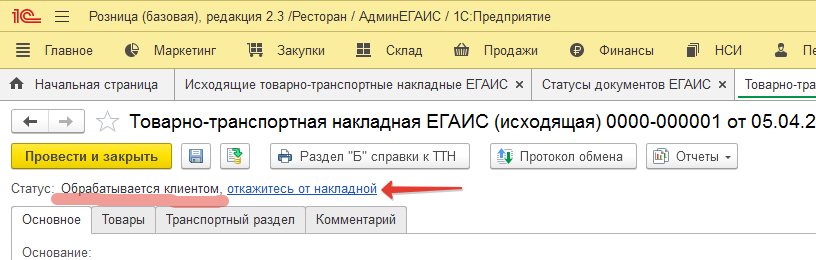
Редактировать
Удалить
07.04.2022 17:19 (гость № 3)
288
Нам привезли товар, который не соответствует ТТН ЕГАИС. Мы позвонили поставщику и попросили отменить накладную и выслать правильную. Он отказался. Он сказал делать акт разногласий. Скажите кто прав?
Редактировать
Удалить
07.04.2022 22:02 (Админ)
297
Поставщик прав. Если товар не соответствует по количеству, то вы делаете акт разногласий, а поставщик с ним соглашается.
Однако если товар не соответствует по наименованию, то в этом случае поставщик должен отозвать накладную, и исправить ее.
Ну или забрать тот товар который привезли по ошибке и привезти правильный.
Редактировать
Удалить
19.04.2022 13:11 (гость № 3)
382
Редактировать
Удалить
25.04.2022 11:16 (Админ)
409
Нет. Если покупатель (грузополучатель), подтвердил накладную, прислал по ней акт отказа или акт расхождения, то поставщик не может отменить накладную ТТН
Редактировать
Удалить
04.05.2022 21:00 (гость № 3)
490
Если ли какие то ограничения по срокам. Когда накладная может быть отменена?
Редактировать
Удалить
05.05.2022 19:41 (Админ)
503
Да. Отменить накладную можно в течении месяца.
Редактировать
Удалить
21.05.2022 16:17 (гость № 3)
639
Что делается с товаром после отмены накладной?
Редактировать
Удалить
22.05.2022 18:11 (Админ)
650
Товар вернет на склад отправителя
Редактировать
Удалить
13.06.2022 09:47 (гость № 10)
931
Несёт ли поставщик ответственность, если он отменяет накладную?
Редактировать
Удалить
13.06.2022 18:12 (Админ)
944
Нет. Если поставщик ничего не нарушил, то ответственности не несет. Имею в виду, что например машина выехала со склада, накладную поставщику отправили, но товар не доехал, тогда поставщик может отменить накладную и ему за это ничего не будет.
Редактировать
Удалить
03.08.2022 16:41 (гость № 36)
1382
Нужно ли заполнятьТОРГ-2 на бумажном носителе со стороны покупателя при полном отказе от ТТН в Егаис для предоставления поставщику?
Редактировать
Удалить
03.08.2022 16:43 (гость № 36)
1383
Или ТОРГ-2 заполняется, только при частичных расхождениях?!
Редактировать
Удалить
05.08.2022 19:44 (Админ)
1409
Торг -2 заполняется при частичных расхождениях. считается, что товар пришел к вам частично, и часть вы приняли а часть нет.
Редактировать
Удалить
11.08.2022 10:46 (гость № 10)
1447
Каким образом в ЕГАИС можно посмотреть отменена накладная или нет?
Редактировать
Удалить
23.08.2022 21:51 (Админ)
1534
Используйте сайт .
Там можно посмотреть статус накладных, которые вы отменили.
Редактировать
Удалить
08.11.2022 11:20 (гость № 134)
2049
Поставщик отправил мне документ, но получил я его дубликатом. То есть по факту у меня 2 одинаковых документа. Поставщик сказал, что это косяк программы. Я принял один документ, а второй попытался отменить. Отмена не прошла, появилась ошибка. Перейдя по ссылке получил следующее: «Вами уже высылался акт на данную ТТН». Как по итогу мне отменить дубликат?
Редактировать
Удалить
28.11.2022 21:36 (Админ)
2153
Не нужно его отменять. Вы вообще не обращаете на него внимания. Если у вас 1С, то даже на удаление его лучше не помечать.
Редактировать
Удалить
16.12.2022 12:51 (гость № 192)
2201
Грузоотправитель аннулировал заявку в ЕГАИС на основании письма от экспедитора, что груз утерян, в дальнейшем выяснилось, что груз частично найден, можно ли восстановить заявку в ЕГАИС и зафиксировать частичную утрату груза по ТОРГ 12?
Редактировать
Удалить
17.12.2022 21:04 (Админ)
2211
Заявку, вы имеете ввиду ТТН-исходящую?
Зависит от функционала вашей программы учета.
В любом случае ЕГАИС потребует присвоить новый номер накладной ТТН, поэтому повторно отправить туже самую не получится.
Редактировать
Удалить
18.12.2022 12:45 (гость № 192)
2220
Добрый день, да, говорит отправитель, что ТТН была. мы экспедиторы, у нас нет доступа к ЕГАИС, только грузоотправитель имеет доступ к ЕГАИС, он завел ТТН и он же ее аннулировал без подтверждающих актов осмотра груза, а только на основании письма от экспедитора о том, что груз возможно утрачен. Но перевозчик утверждает, что груз частично утрачен и требует его принять. Получатель не может принять груз или заактировать отказ от груза, т.к. нет ТТН в ЕГАИС. Мы хотим требовать от отправителя аннулировать отмену заявки. Грузоотправитель аннулировать заявку может только по акту списания, но никаких актов мы не предоставляли. Груз есть, по документам его нет, получается — незаконный оборот спирта сейчас, административка и уголовка, т.к. провозили груз через границу. Будем благодарны за рекомендацию
Редактировать
Удалить
18.12.2022 19:51 (Админ)
2221
В вашей ситуации, я могу порекомендовать вам, переговорить с грузоотправителем, чтобы они повторно отправляли вам документы на перевозимый товар.
Или чтобы грузоотправитель отправил запрос в РАР, о возможности отменить отмену ТТН исходящей, или предложил другой способ подтвердить легальность перевозки алкогольной продукции.
В любом случае организации, которая отменила ТТН без причины будет грозить штраф.
Редактировать
Удалить
19.12.2022 09:19 (гость № 192)
2224
Благодарим Вас!
Редактировать
Удалить
13.01.2023 08:29 (гость № 225)
2305
Здравствуйте, подскажите пожалуйста 23.08.22 поставщики отправили через егаис ттн, но мы зарегистрировались только 26 числа и само собой ТТН к нам не пришла и мы их не видим, как они смогли отправить на нас не понимаем. Что делать?
Редактировать
Удалить
24.01.2023 22:13 (Админ)
2353
Пусть поставщик пришлет вам номер накладной (вида TTN-0000000000) используя этот номер вы можете повторно запросить накладную используя сервис УТМ.
Но вообще то пока вы не зарегистрировались в ЕГАИС, отправить вам что то не получится.
Вы можете также используя номер накладной (вида TTN-0000000000) воспользоваться сервисом и узнать были ли отправлены вам накладные или нет.
Редактировать
Удалить
22.02.2023 10:28 (гость № 10)
2580
Мы получили товар от поставщика, но неможем его принять. Программа выдаёт ошибку «Накладная отменена поставщиком». Что мне делать?
Редактировать
Удалить
25.02.2023 10:21 (Админ)
2593
Ничего не нужно делать. В данном случае поставщик должен отправить вам другую накладную. Которую вы принять сможете.
Редактировать
Удалить
14.03.2023 14:14 (гость № 324)
2649
Когда ТТН отменена отправителем, у нас в программе она «висит». Как ее удалить?
Редактировать
Удалить
24.03.2023 12:37 (Админ)
2725
В 1С помечаем на удаление документ.
Пометить на удаление нужно так же все справки которые входят в данную накладную, протоколы обмена.
Потом заходим в «Удаление объектов», выбираем данную накладную и удаляем ее.
Редактировать
Удалить
25.03.2023 08:04 (гость № 348)
2729
Случайно отменили проведение накладной, висит статус к отмене .что делать?
Редактировать
Удалить
04.04.2023 22:15 (Админ)
2815
Статус к отмене — еще не значит, что накладную отменили.
Позвоните поставщику и узнайте, подтверждал он отмену накладной или нет.
Если нет, то удалите протокол с отменой и рассчитайте статус накладной.
Редактировать
Удалить
При работе в системе ЕГАИС иногда бывает, что по ошибке была неправильно обработана накладная (неправильно принята, отказана или принята с актом разногласия).
В данной статье мы постараемся описать как самостоятельно исправить эту ошибку, поскольку не все программы для ЕГАИС имеют функционал на «распроведение» накладных.
Простыми словами документооборот по накладной выглядит следующим образом:
1. Поставщик отправляет ТТН Получателю.
2. Получатель получает ТТН в свой УТМ.
3. После приемки или отказа от приемки товара Получатель формирует и отправляет в ЕГАИС акт:
- или приемки ТТН полностью;
- или отказа ТТН полностью;
- или частичной приемки ТТН (акт разногласий, который Поставщик должен подтвердить или отказать);
4. Документооборот по накладной считается завершенным, если обе стороны получили подтверждение от ЕГАИС что документы (акты) успешно приняты системой, а в случае частичной приемки необходимо подтверждение от Поставщика, что он принял акт разногласий.
Если по какой-то причине Вы сформировали акт неправильно (например, вместо отказа Вы приняли ТТН, или вместо приемки Вы отказали ТТН), то документооборот в ЕГАИС успешно завершится, но не будет соответствовать действительности (будут недостоверные остатки у Поставщика и Получателя).
Если Вы первый раз столкнулись с проблемой «ошибочного» Акта на ТТН, то настоятельно рекомендуем
ознакомиться со статьей о том, как обрабатывается ТТН в ЕГАИС.
Не нужно паниковать!
Не нужно пытаться оформлять возвраты или просить поставщика заново выслать ТТН. Ошибка некорректной приемки накладной исправляется достаточно просто — нужно отменить в ЕГАИС созданный акт на ТТН.
Как отменить акт?
Отмена акта на ТТН описана в технической документации на УТМ ЕГАИС и не является каким-то «взломом» системы. В вашей программе для ЕГАИС, возможно, кнопка отмены акта уже имеется, просто надо ее найти (уточните у разработчиков о ее наличии). В данной статье мы расскажем о ручном способе отмены акта на ТТН.
Если Вы используете программу 1С (Штрих-М, Розница и пр.) то в обновленных версиях программы кнопка «Отмена Акта» уже есть! Выполнять операции, описанные в данной статье, необязательно. Но для понимания процесса обработки ТТН в ЕГАИС и порядка отмены акта на ТТН рекомендуем
ознакомиться с данной статьей.
Создаем запрос на отмену акта
В технической документации на УТМ ЕГАИС (п. 2.7.) описан документооборот при отмене акта для ТТН. Для запроса на отмену акта на ТТН необходимо составить документ RequestRepealWB.xml (шаблон документы Вы можете скачать в конце статьи в приложениях) и отправить его в УТМ.
Скачиваем шаблон документа, распаковываем и вносим в него правки при помощи стандартной программы MS Windows «Блокнот»:
- изменяем FSRAR ID на свой;
- изменяем регистрационный номер ТТН на свой;
- корректируем дату в формате «ГГГГ-ММ-ДДTЧЧ:ММ:СС«.
Сохраняем изменения в документе, имя файла RequestRepealWB.xml при этом должно сохраниться!
Если Вы не смогли самостоятельно справиться с редактированием файла —
обратитесь к специалистам за помощью!
Отправляем запрос на отмену акта на ТТН
Для отправки запроса на отмену акта на ТТН необходимо перейти на домашнюю страницу УТМ (обычно она открывается по адресу
http://127.0.0.1:8080) и переходим на вкладку «Исходящие». Для отправки документа RequestRepealWB.xml необходимо нажать на кнопку «самолетика», как показано на рисунке, и отправить документ в ЕГАИС.
Если Вы все сделали правильно, то в результате отправки файла УТМ выдаст сообщение об успешной отправке:
Если Вы не можете выполнить все эти действия самостоятельно —
обратитесь к специалистам за помощью!
А что дальше?
Как мы сможем понять что ТТН «распровелась» (т.е. отменился первичный акт по ТТН)?
Согласно документации на УТМ ЕГАИС ваш запрос на отмену акта на ТТН должен прийти вашему Поставщику, а он в свою очередь должен принять или отказать этот документ. Поэтому мгновенного результата ждать не стоит. Наша практика показывает, что может пройти не один день, чтобы отменился первичный акт.
Отменился ли акт на ТТН можно проверить, уточнив статус ТТН в ЕГАИС.
Cтатус у ТТН
Проверить статус ТТН можно на сайте
https://check1.fsrar.ru на вкладке «Поиск по Идентификатору накладной«. Ниже приведен пример запроса статуса ТТН (статус ТТН в ЕГАИС «Принята«, описание статуса «получателем составлено подтверждение, либо акт расхождений, подтвержденный отправителем«).
В том случае, если Вы сформировали правильный запрос и Поставщик подтвердил отмену акта на ТТН, статус вашей накладной должен поменяться на «Распроведена по запросу Repeal».
После получения такого статуса Вы можете заново отправить акт на ТТН (заново подтвердить, отказать или принять с актом разногласия).
Внимание!!! Не забывайте, что документооборот в ЕГАИС имеет юридическую силу! Если Вы не можете сами справиться с отменой акта на ТТН —
обратитесь к нашим специалистам за платной технической поддержкой.
Решения самых популярных проблем с ЕГАИС Вы можете найти в нашем
Telegram канале «ЕГАИС простыми словами».
Если помогла статья — скажите Спасибо автору:
09.03.16 — 17:48
Не знаю чья обработка, досталась по наследству. Загружает/отправляет ТТН ЕГАИС. На некоторых накладных выскакивает сообщение «Вами уже высылался акт на данную ТТН». При этом в списке документов нет соответствующей справки Б. Даже если закомментировать «возврат 0» при подтверждении этой накладной выдается предупреждение «Не удалось загрузить документ. Возможно он удалён или служба УТМ не запущена.». При этом WinHTTP.Status=500.
Бухгалтеры уверяют что ТТН в порядке, не отклонен, не изменен. Да теперь и концов не найти.
Два вопроса: как понять, что акт уже высылался, если он не высылался? И второй — что делать в этом случае, как подтвердить, ведь работа стоит?
1 — 09.03.16 — 17:52
смотреть внутрь обработки вестимо
2 — 09.03.16 — 17:53
(1) А разве накладные не на сервере fsrar лежат?
3 — 09.03.16 — 17:55
(0) зайти на чек1.фсрар.ру и по номеру ттн посмотреть все действия со стороны поставщика и получателя
4 — 09.03.16 — 17:56
и еще, справка Б к акту, никакого отношения не имеет
5 — 09.03.16 — 18:02
(3) насколько я понял надо fsrar ID получателя указать, и где его взять?
(4) Получается и впрямь обработка чудит…
6 — 09.03.16 — 18:06
(5) не обязательно, если по номеру ттн, то как по id получателя, так и по id отправителя проверка есть
7 — 09.03.16 — 19:10
(6) вот сейчас проверил — пишет «Документов не найдено». Как понять это? На чек1 нету, в УТМ есть — откуда?
8 — 09.03.16 — 22:36
(0) Вариантов то много, если по наследству — сочувствую, значит предшественник не осилил 
— в обработке нет блока от повторной отправки актов по ттн в егаис (отказали/приняли/отказали натыкали и ойц);
— обработка удаляет сообщения из утм до их записи в базу, и при сбое записи в базу их потом не остается;
— обработка неправильно сопоставляет сообщения и поэтому ничего не находится;
— и т.д. и т.п.
В ЛК егаис можно запросить ттн по ее номеру повторно, ну я еще ни одной не потерял, поэтому не знаю, прилетает ли только ттн или еще и справки.
Опт или Розница? Если Розница то СправкиБ понадобятся только при возврате.
9 — 10.03.16 — 10:44
(7) на чек 1 вводил, надеюсь, только цифры ?
(8) прилетают вместе со справками
10 — 10.03.16 — 12:53
(8) …не осилил. Да он ушёл! Когда поинтересовался: «Что такое?», ответил: «Достали», только в более нецензурных выражениях.
Первый вариант допускаю, в процессе «одоления» обработки всякое могло случиться. Как и второй вариант, нашёл блок, который формирует накладную, даже если произошёл сбой в процессе подтверждения. (9) Да, и там же ограничение на количество символов.
11 — 11.03.16 — 01:35
(9) Ёпрст, спасибо! Предполагал, но тренироваться на боевой базе не охота.
(10) Не суди так строго. В первые дни был полный ад. Потом схлынуло. Нервы тогда были на пределе…
12 — 11.03.16 — 01:41
(11) с учетом что за нервы никто путевку в гагры подлечиться не предлагает…
DentWas
13 — 11.03.16 — 11:19
Получается, что не всегда прилетают. Я наверно переделаю обработку, чтобы не привязываться к справке Б, да и всё.
Кстати, проблема решилась нежданно  Ошибка была в коде, но не в самом коде. ID был неверный. Узнал, где взять верный, вставил, всё заработало. Зато как бы ещё я захотел перелопать кучу кода и документации?