
Содержание
- Терминал Ingenico iPP320: инструкция для быстрого старта
- Подключение Ingenico iPP320
- Какие кабели можно использовать
- Как использовать терминал
- Чтение карт
- Перегрузка Ingenico iPP320
- Возможные ошибки и их устранение
- Таблица. Ошибки в работе с терминалом Ingenico iPP320
- Как перезагрузить терминал оплаты Сбербанка, если он завис
- Возможные ошибки и проблемы в работе эквайринга, требующие перезагрузки
- Как перезагрузить эквайринговый терминал Ingenico
- Перезагрузка Verifone
- Перезапуск пин-пада PAX
- Как выключить аппарат?
- Как включить?
- POS-терминал: нет соединения с банком
- Бесит, когда такое происходит
- Причины возникновения ошибки
- Ethernet соединение
- Что делать
- GPRS/3G
- Что делать
- Что делать
- Bluetooth
- Что делать
- Интегрированные POS-терминалы
- Что делать
Терминал Ingenico iPP320: инструкция для быстрого старта
Терминал эквайринга Ingenico iPP320 является довольно распространенным устройством для приема оплаты банковскими картами. Он соответствует всем современным условиям, в том числе требованиям стандарта безопасности PCI PTS. Рассмотрим, как его подключить и использовать.
Подключение Ingenico iPP320
Перед установкой терминал должен быть расположен неподалеку от источника питания на ровной поверхности. Нельзя устанавливать устройство вблизи источников тепла, вибрации и электромагнитных излучений, поэтому он должен располагаться на отдалении от компьютеров, видео терминалов, систем защиты. Использовать устройство можно при плюсовых температурах, но не выше 45 градусов. Максимальная влажность — 85%.
Подключение терминала к ККТ осуществляется через специальный разъем IPP320/350. Как присоединить кабель, показано на следующем изображении:

Для коммуникации Ingenico iPP320 используется специальный разъем

Можно закрепить разъем специальными болтами (приобретаются отдельно)
Какие кабели можно использовать
Далее изображены разновидности кабелей, которые подойдут для подключения терминала к кассе :
Обратите внимание! Если вы собираетесь использовать MagicBox, нужно подключить Ethermet перед блоком питания. Иначе MagicBox может выйти из строя. Кроме того, это может вызвать проблемы со связью. Если на MagicBox используется Ethernet, следует подключить внешнее питание.
Как использовать терминал
Чтение карт
Терминал может работать с картами всех типов — наделенных магнитной полосой, чипом, а также поддерживающих технологию бесконтактной оплаты.
Магнитная полоса. Карта располагается в боковом ридере, при этом магнитная полоса направлена в сторону терминала (см. изображение ниже). Далее следует провести картой через ридер одним движением. Проводить картой нужно не слишком быстро и не слишком медленно. Иначе данные могут не считаться, и придется проводить картой еще раз.
Карта с чипом. Карта вставляется чипом в ридер в нижней части терминала, при этом чип должен быть направленным вверх (см. изображение ниже).

Как вставляют карту в терминал
Бесконтактное чтение. Карта прилагается к активной зоне над дисплеем на расстоянии примерно 1 см. Держать ее у дисплея нужно до тех пор, пока транзакция не пройдет.
В терминале Ingenico iPP320 предусмотрено четыре индикатора статусов:
- В начале транзакции загорается индикатор, расположенный слева. Это говорит о том, что терминал используется, но чтение карты не производится.
- После приложения карты к активной зоне по очереди загораются остальные индикаторы. Когда все они загорелись, и терминал издал звук подтверждения транзакции, считает, что она окончена.
Обратите внимание! Если вы планируете использовать возможность бесконтактной оплаты, следует подключить к терминалу блок питания. Энергии, поступающей через usb-кабель, может быть недостаточно для проведения таких операций. В итоге карты могут читаться нестабильно, а сам терминал может перезагрузиться.
Перегрузка Ingenico iPP320
Чтобы принудительно перезагрузить терминал, нужно нажать одновременно:
- кнопку со значком «.»;
- желтую кнопку «Исправление».

Кнопку с точкой и желтую клавишу следует нажать одновременно
Клавиши нажимаются одновременно и удерживаются до тех пор, пока терминал не начнет перегружаться.
Возможные ошибки и их устранение
В следующей таблице мы собрали ошибки, которые могут возникать при работе с терминалом, а также способы их самостоятельного устранения.
Таблица. Ошибки в работе с терминалом Ingenico iPP320
Проблема
Как решить
Терминал не включается или не подключается к телефонной линии:
Проверьте кабель питания и телефонные провода.
Проверьте работу электросети
Не удается установить телефонное подключение:
Проверьте, что линия свободна.
Проверьте настройки телефонной линии и номер вызова.
Вызовите службу техподдержки
Не читается карта:
Проверьте, что магнитная карта вставляется верно (магнитной полосой к терминалу).
Проведите карту еще раз одним быстрым движением.
Убедитесь, что магнитная полоса не повреждена и не поцарапана.
Убедитесь, что правильно вставили банковскую карту в ридер и вытащили лишь после выполнения транзакции
Источник
Как перезагрузить терминал оплаты Сбербанка, если он завис
Автор: Natali Killer · Опубликовано Июнь 23, 2021 · Обновлено Июнь 18, 2021
Наиболее распространенным сегодня способом приема платежей является эквайринг. Однако не исключен случаи, когда техника может подвести в нужный момент. Чтобы избежать трудностей в повседневном пользования, полезно изучить вопрос, как перезагрузить терминал Сбербанка. В дальнейшем соответствующие знания позволят в пару кликов решить проблемы различного характера.
Краткое содержание статьи
Возможные ошибки и проблемы в работе эквайринга, требующие перезагрузки
Как и в любом электронном приборе, в банковских терминалах периодически могут возникать сбои. Ответом на вопрос о том, что делать в подобных ситуациях, может стать перезагрузка.
Перезапуск может быть полезен в устранении следующих неполадок:
- аппарат завис – отсутствует реакция на нажатие клавиш;
- не удается принять оплату картой – пластик не считывается;
- после оплаты не выходит кассовый чек;
- система не работает – отсутствует подключение.
Порядок перезагрузки эквайринга зависит от типа сбербанковского терминала, используемого для безналичного расчета в магазине или заведении.
Чтобы перезапустить терминал Igenico, одновременно зажмите желтую клавишу «Стереть», расположенную посередине нижнего ряда, и кнопку с изображением точки. После чего экран начнет моргать, появится звуковой сигнал, что свидетельствует о переходе устройства в режим перезагрузки.
По завершению процедуры отобразиться основной интерфейс эквайринга – можно приступить к привычному режиму пользования. Представленный алгоритм подойдет также для терминала модели IWL220, ICT220.
Если Ингенико не реагирует на нажатие кнопок, перейдите к более радикальному способу. Потребуется отключить устройство от сети, извлечь аккумулятор. Возобновите работу по истечении пяти минут.
Перезагрузка Verifone
1— Программный метод
Для перезагрузки устройств марки Verifone:
- Единовременно удерживайте две кнопки – зеленого цвета и со значением «7».

- Ожидайте появления на экране специального поля.
- Введите в форму следующую комбинацию – 1-alpha-alpha-6-6-8-3-1.
- Выберите пункт «Restart» и подтвердите действие.

- Проверьте работоспособность после повторного включения.
При отсутствии на аппарате кнопки «alpha» – располагается в центре под дисплеем между фиолетовыми клавишами – достаточно ввести численную комбинацию. Поочередно будет представлена следующим образом – 1-6-6-8-3-1.
По указанной инструкции доступно перезапустить платежные терминалы версии VX520, VX675, VX820, V240M и прочих альтернатив от Verifone.
2 — Перезагрузка по питанию
Выдерните шнур из розетки или вытащите аккумулятор на несколько минут. После проделанных действий убедитесь в полном отключении устройства, затем вставьте аккумулятор обратно и подключите к сети.
Перезапуск пин-пада PAX
Изначально попробуйте перезапустить PAX терминал привычным способом – через сочетание желтой клавиши и «•». Если пинпад не уходит в обновление, выполните следующие действия:
- Кликните по зеленой кнопке с обозначением «Enter».
- Выберите пункт с указанием «1».
- Введите пароль и подтвердите зеленой клавишей.
- Поочередно нажмите на клавиши 1-1-2.
- Кликните на красный пункт для подтверждения действия.
Подобным образом перезагружаются эквайринг системы SP30, S300 и другие стационарные платежные терминалы компании.
Как выключить аппарат?
Существует два способа, как выключить терминал. Первый из них – полное отключение питания с сопутствующим извлечением аккумулятор. Такой простой путь может использоваться при необходимости переместить или очистить устройство.
Альтернативный способ предполагает манипуляции непосредственно с софтом:

- Удерживайте красную кнопка «Отмена» на аппарате.
- Подтвердите отключение от питания зеленой кнопкой «Готово».
- Дождитесь полного перехода в «режим сна».
О правильности действий на некоторых аппаратах может свидетельствовать появление надписи «Shutting down». Подобным образом выключение происходит на эквайрингах любой модели и марки.
В отдельных случаях удержание красной кнопки провоцирует перезагрузку, в частности, на VX670 или VX680. Чтобы избежать подобного, изначально извлеките штекер из розетки и лишь затем нажмите на нужные клавиши.
Как включить?
Повторно включить сбербанковский терминал можно простым удержанием на зеленую кнопку «Готов» на протяжение нескольких секунд. Об активации устройства уведомит подсветившийся экран. После чего можно авторизоваться привычным способом и задать необходимые настройки для бесконтактного прием платежей.
Простые манипуляции способны разблокировать встроенные функции устройства и вернуть терминал к исходному состоянию. Если указанные инструкции по перезагрузке, включению и выключению эквайринга не поспособствовали решению проблемы, рекомендуется обратиться в службу поддержки Сбербанк.
Источник
POS-терминал: нет соединения с банком
Бесит, когда такое происходит
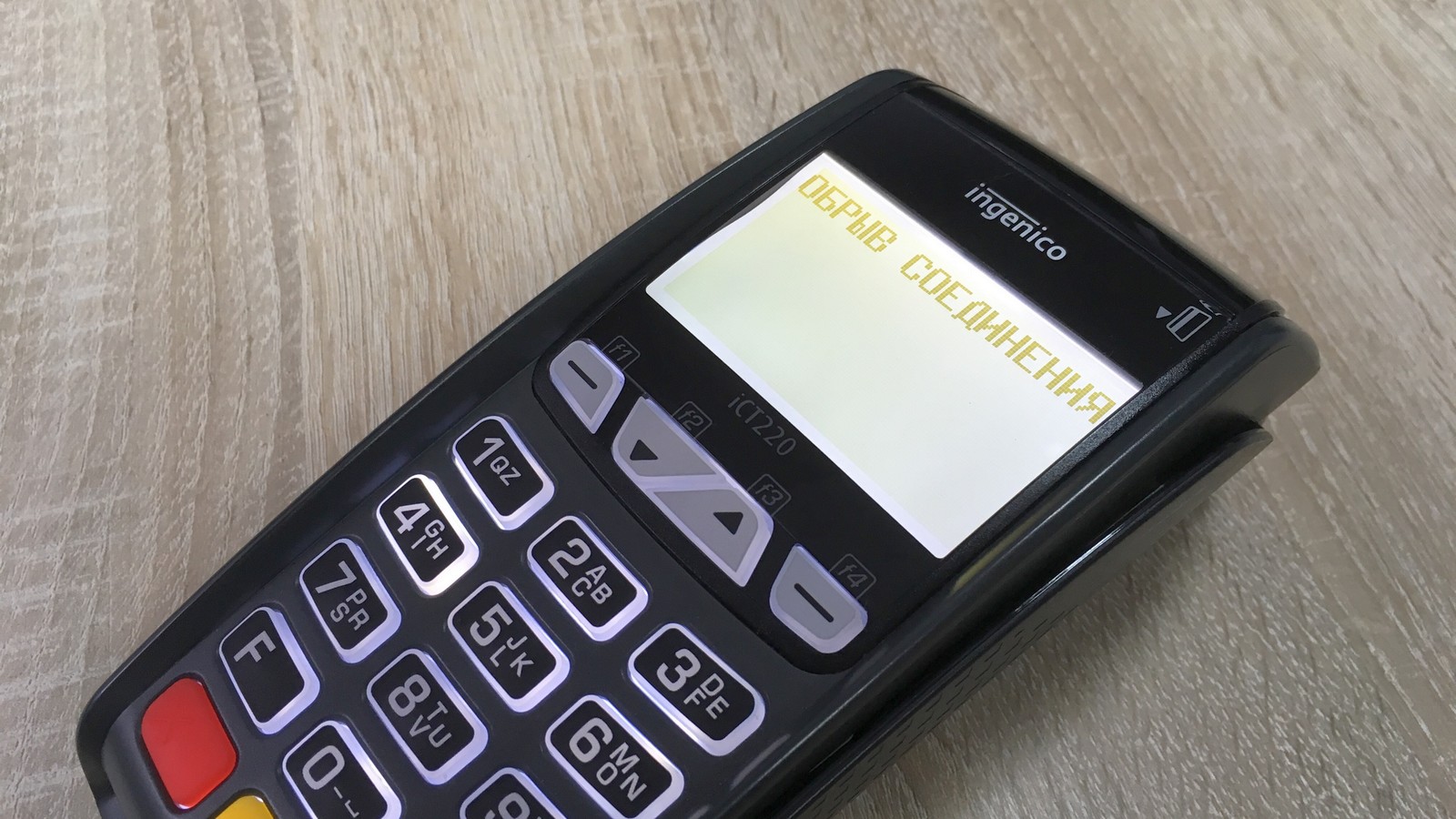
Если терминалу не удается установить соединение с банком для проведения транзакции, то на экране появится надпись «Нет соединения», «Обрыв соединения» или «Нет связи с банком» и распечатывается чек с надписями «Отказ» и «Не проводить», а потом наступает момент легкой паники у продавца и покупателя. Попробуем разобраться с этой ошибкой и дадим несколько советов, что делать в данной ситуации.
Причины возникновения ошибки
Причина простая — между терминалом и банком нет связи, нет интернета, — называйте как хотите, суть от этого не меняется. Терминал пытается передать пакет данных в банк-эквайер, но из-за отсутствия или плохого интернет-соединения пакеты не доходят до получателя или отправителя. Самое неприятное в этой ситуации, когда деньги с карты покупателя списались, но на счет продавца не поступили. Вернуть их конечно не очень сложно, зачастую даже не требуется участие покупателя, — деньги сами возвращаются на карту в течение 1—30 дней. Если денежные средства не вернулись на карту покупателю, то вероятнее всего клиенту придется топать в банк и писать заявление на возврат денежных средств в результате технического сбоя платежного терминала.
В банковских POS-терминалах используются разные типы связи:
- Ethernet
- GPRS/3G
- WiFi
- Bluetooth
- Интеграция с онлайн-кассой или POS-системой.
С каждым из этих типов связи могут быть свои проблемы, поэтому будем разбираться по очереди.
Ethernet соединение
Проводной интернет считается самым надежным и стабильным каналом связи. Инженеры в банке рекомендуют использовать именно данный тип связи для передачи данных.
Что делать
Проверить баланс вашего счета у интернет-провайдера. Нет денег — нет интернета.
Проверить роутер. Попробуйте переключить кабель в другой порт роутера и/или перезагрузить роутер. Перезагрузка часто помогает, если терминал не может получить IP адрес, выдаваемый роутером. Бывают случаи, когда POS-терминал не работает с одним роутером, но прекрасно работает с другим.
Проверить разъем Ethernet в POS-терминале. Например, при исправном разъеме Ingenico iCT220 показывает на экране Eth и поднятую трубку. Если написано ETH (да, именно заглавными буквами) — порт, скорее всего неисправен или скоро выйдет из строя. А если при подключении кабеля на экране вообще ничего не отображается — порт уже мертвый.
В случае с Ethernet соединением иногда помогает четко прописать в настройках терминала IP-адрес, который выделяется роутером данному терминалу в вашей локальной сети. Обычно этим занимаются банковские инженеры.
GPRS/3G
Мобильная связь — самое слабое звено в цепочке передачи данных от терминала в банк. Как раз с данным типом связи чаще всего возникают проблемы при проведении транзакций. Слишком много факторов влияют на качество мобильной связи, на некоторые из которых, к сожалению, не можем повлиять мы.
Что делать
Проверяем баланс сим-карты. Нет денег — нет интернета. В программном обеспечении POS-терминалов некоторых банков есть отдельный пункт меню — «Баланс SIM». Удобная штука для пользователя. Если вам повезло, то не придется доставать сим-карту из терминала, вставлять ее в телефон и отправлять USSD-запрос для проверки баланса. Если нет, то вы знаете что делать.
Уровень сигнала сотовой связи. Отдельно хочется отметить, что не всегда полный индикатор уровня сигнала на экране терминала является объективным показателем реального уровня сигнала сотовой связи. Но если на экране всего 1—2 палочки, то это повод призадуматься. Обычно помогает смена оператора сотовой связи или перемещение терминала в другое место, где мобильная связь лучше ловит.
Сбои в работе оборудования оператора сотовой связи. Чаще всего причиной тому являются природные капризы, — грозы, молнии, ураганы и прочие погодные явления. Бывает, что оборудование просто выходит из строя, ничто не вечно. Иногда, конечно, виноваты сами криворукие сотрудники оператора сотовой связи. Это тот самый случай, когда от нас ничего не зависит. Остается только терпеливо ждать, когда все починят.
Криво установлена сим-карта. Необходимо проверить не болтается ли сим-карта в разъеме для SIM. Иногда бывает так, что контакты сим-карты недостаточно плотно прилегают к контактам в терминале — поможет маленький кусочек бумаги, проложенный между сим-картой и разъемом. Сейчас все симки сразу нарезаны под разные форматы, — обычная SIM, microSIM и nanoSIM, поэтому мы рекомендуем проклеивать сим-карту скотчем с обратной стороны (это не там, где контакты), чтобы она не развалилась на части при установке.
Неисправный GPRS модуль в терминале. Эта проблема встречается довольно редко и самостоятельно решить ее не получится, — только ремонт или замена терминала.
В случае с WiFi соединением, в первую очередь, необходимо убедиться, что интернет вообще присутствует, т.е. нет ограничений со стороны провайдера и проверить роутер, часто помогает перезагрузка.
Что делать
Проверить настройки WiFi соединения в терминале. Проверьте правильно ли указаны данные для подключения к WiFi сети, — название сети и пароль. Также рекомендуется проверить роутер, — некоторые роутеры сейчас имеют встроенный файрвол, который блокирует все, что явно не разрешено.
Расстояние до роутера. Если роутер находится далеко или присутствуют какие-то препятствия, например бетонные стены, то уровень сигнала будет меньше.
Bluetooth
POS-терминалы с данным типом связи довольно редко можно встретить на торговой точке, поэтому по ним пробежимся кратко. В таких терминалах для связи с банком используется проводной интернет (Ethernet), провод от которого подключен к док-станции (базе) POS-терминала. Сам терминал при этом связывается с док-станцией через Bluetooth.
Что делать
Поднимаемся выше и читаем все, что относится к проводному интернету.
Проверяем Bluetooth. Дальность действия Bluetooth варьируется в зависимости от версии протокола и сильно зависит от наличия преград и помех. В ранних версиях — до 10 м., в более поздних версиях — до 400 м. К сожалению, у нас нет точной информации, на какой версии протокола работают POS-терминалы. Поэтому рекомендации можем дать только следующие: тестируйте устройство на разных расстояниях от базы и убедитесь, чтобы между базой и терминалом было как можно меньше преград.
Интегрированные POS-терминалы
Такие терминалы не имеют своих модулей связи и полностью зависят от устройства, к которому они подключены, например онлайн-касса или компьютер с установленной программой 1С. Для удобства, далее по тексту будем называть онлайн-кассу, POS-систему и компьютер с ПО одним общим словом — касса.
Что делать
Проверяем наличие доступа в интернет. Необходимо убедиться, что в кассе с интернетом все в порядке. Никаких восклицательных знаков в желтом треугольнике, ограничений и блокировок не должно быть.
Проверить драйвер. Для нормальной работы терминала и кассы всегда требуется драйвер. Убедитесь, что драйвер установлен правильно. Если требуется — обновите драйвер на актуальную версию.
Брандмауэр. Это касается только компьютеров с настольной операционной системой, например Windows. Часто бывает, что брандмауэр (межсетевой экран) блокирует входящие соединения с порта, к которому подключен терминал. Блокировку необходимо снять, — для этого создаем правило для входящих соединений на нужный нам порт. Некоторые айтишники вообще отключают встроенный брандмауэр, возможно им виднее, но мы так делать не рекомендуем.
С интегрированными терминалами, думаю понятно, в какую сторону копать в случае неполадок со связью. Главное — убедиться, что с кассой нет проблем, а уже потом смотреть в сторону терминала.
Да и еще, в 99% случаев восстановить соединение помогает обычная перезагрузка POS-терминала. Как это сделать читайте в статье «Как перезагрузить POS-терминал». Иногда помогает перепрошивка терминала, но самостоятельно вы это не сделаете — коротко об этом рассказали в статье «Как происходит прошивка терминала».
На этом все. Надеюсь статься помогла решить проблему с неполадками связи. Если ничего не помогло, то обращайтесь в банк или к продавцу — возможно требуется замена терминала.
Источник
Содержание
- Терминал Ingenico iPP320: инструкция для быстрого старта
- Подключение Ingenico iPP320
- Какие кабели можно использовать
- Как использовать терминал
- Чтение карт
- Перегрузка Ingenico iPP320
- Возможные ошибки и их устранение
- Таблица. Ошибки в работе с терминалом Ingenico iPP320
- Как перезагрузить терминал оплаты Сбербанка, если он завис
- Возможные ошибки и проблемы в работе эквайринга, требующие перезагрузки
- Как перезагрузить эквайринговый терминал Ingenico
- Перезагрузка Verifone
- Перезапуск пин-пада PAX
- Как выключить аппарат?
- Как включить?
- POS-терминал: нет соединения с банком
- Бесит, когда такое происходит
- Причины возникновения ошибки
- Ethernet соединение
- Что делать
- GPRS/3G
- Что делать
- Что делать
- Bluetooth
- Что делать
- Интегрированные POS-терминалы
- Что делать
Терминал Ingenico iPP320: инструкция для быстрого старта
Терминал эквайринга Ingenico iPP320 является довольно распространенным устройством для приема оплаты банковскими картами. Он соответствует всем современным условиям, в том числе требованиям стандарта безопасности PCI PTS. Рассмотрим, как его подключить и использовать.
Подключение Ingenico iPP320
Перед установкой терминал должен быть расположен неподалеку от источника питания на ровной поверхности. Нельзя устанавливать устройство вблизи источников тепла, вибрации и электромагнитных излучений, поэтому он должен располагаться на отдалении от компьютеров, видео терминалов, систем защиты. Использовать устройство можно при плюсовых температурах, но не выше 45 градусов. Максимальная влажность — 85%.
Подключение терминала к ККТ осуществляется через специальный разъем IPP320/350. Как присоединить кабель, показано на следующем изображении:
Для коммуникации Ingenico iPP320 используется специальный разъем
Можно закрепить разъем специальными болтами (приобретаются отдельно)
Какие кабели можно использовать
Далее изображены разновидности кабелей, которые подойдут для подключения терминала к кассе :
Обратите внимание! Если вы собираетесь использовать MagicBox, нужно подключить Ethermet перед блоком питания. Иначе MagicBox может выйти из строя. Кроме того, это может вызвать проблемы со связью. Если на MagicBox используется Ethernet, следует подключить внешнее питание.
Как использовать терминал
Чтение карт
Терминал может работать с картами всех типов — наделенных магнитной полосой, чипом, а также поддерживающих технологию бесконтактной оплаты.
Магнитная полоса. Карта располагается в боковом ридере, при этом магнитная полоса направлена в сторону терминала (см. изображение ниже). Далее следует провести картой через ридер одним движением. Проводить картой нужно не слишком быстро и не слишком медленно. Иначе данные могут не считаться, и придется проводить картой еще раз.
Карта с чипом. Карта вставляется чипом в ридер в нижней части терминала, при этом чип должен быть направленным вверх (см. изображение ниже).
Как вставляют карту в терминал
Бесконтактное чтение. Карта прилагается к активной зоне над дисплеем на расстоянии примерно 1 см. Держать ее у дисплея нужно до тех пор, пока транзакция не пройдет.
В терминале Ingenico iPP320 предусмотрено четыре индикатора статусов:
- В начале транзакции загорается индикатор, расположенный слева. Это говорит о том, что терминал используется, но чтение карты не производится.
- После приложения карты к активной зоне по очереди загораются остальные индикаторы. Когда все они загорелись, и терминал издал звук подтверждения транзакции, считает, что она окончена.
Обратите внимание! Если вы планируете использовать возможность бесконтактной оплаты, следует подключить к терминалу блок питания. Энергии, поступающей через usb-кабель, может быть недостаточно для проведения таких операций. В итоге карты могут читаться нестабильно, а сам терминал может перезагрузиться.
Перегрузка Ingenico iPP320
Чтобы принудительно перезагрузить терминал, нужно нажать одновременно:
- кнопку со значком «.»;
- желтую кнопку «Исправление».
Кнопку с точкой и желтую клавишу следует нажать одновременно
Клавиши нажимаются одновременно и удерживаются до тех пор, пока терминал не начнет перегружаться.
Возможные ошибки и их устранение
В следующей таблице мы собрали ошибки, которые могут возникать при работе с терминалом, а также способы их самостоятельного устранения.
Таблица. Ошибки в работе с терминалом Ingenico iPP320
Проблема
Как решить
Терминал не включается или не подключается к телефонной линии:
Проверьте кабель питания и телефонные провода.
Проверьте работу электросети
Не удается установить телефонное подключение:
Проверьте, что линия свободна.
Проверьте настройки телефонной линии и номер вызова.
Вызовите службу техподдержки
Не читается карта:
Проверьте, что магнитная карта вставляется верно (магнитной полосой к терминалу).
Проведите карту еще раз одним быстрым движением.
Убедитесь, что магнитная полоса не повреждена и не поцарапана.
Убедитесь, что правильно вставили банковскую карту в ридер и вытащили лишь после выполнения транзакции
Источник
Как перезагрузить терминал оплаты Сбербанка, если он завис
Автор: Natali Killer · Опубликовано Июнь 23, 2021 · Обновлено Июнь 18, 2021
Наиболее распространенным сегодня способом приема платежей является эквайринг. Однако не исключен случаи, когда техника может подвести в нужный момент. Чтобы избежать трудностей в повседневном пользования, полезно изучить вопрос, как перезагрузить терминал Сбербанка. В дальнейшем соответствующие знания позволят в пару кликов решить проблемы различного характера.
Краткое содержание статьи
Возможные ошибки и проблемы в работе эквайринга, требующие перезагрузки
Как и в любом электронном приборе, в банковских терминалах периодически могут возникать сбои. Ответом на вопрос о том, что делать в подобных ситуациях, может стать перезагрузка.
Перезапуск может быть полезен в устранении следующих неполадок:
- аппарат завис – отсутствует реакция на нажатие клавиш;
- не удается принять оплату картой – пластик не считывается;
- после оплаты не выходит кассовый чек;
- система не работает – отсутствует подключение.
Порядок перезагрузки эквайринга зависит от типа сбербанковского терминала, используемого для безналичного расчета в магазине или заведении.
Чтобы перезапустить терминал Igenico, одновременно зажмите желтую клавишу «Стереть», расположенную посередине нижнего ряда, и кнопку с изображением точки. После чего экран начнет моргать, появится звуковой сигнал, что свидетельствует о переходе устройства в режим перезагрузки.
По завершению процедуры отобразиться основной интерфейс эквайринга – можно приступить к привычному режиму пользования. Представленный алгоритм подойдет также для терминала модели IWL220, ICT220.
Если Ингенико не реагирует на нажатие кнопок, перейдите к более радикальному способу. Потребуется отключить устройство от сети, извлечь аккумулятор. Возобновите работу по истечении пяти минут.
Перезагрузка Verifone
1— Программный метод
Для перезагрузки устройств марки Verifone:
- Единовременно удерживайте две кнопки – зеленого цвета и со значением «7».
- Ожидайте появления на экране специального поля.
- Введите в форму следующую комбинацию – 1-alpha-alpha-6-6-8-3-1.
- Выберите пункт «Restart» и подтвердите действие.
- Проверьте работоспособность после повторного включения.
При отсутствии на аппарате кнопки «alpha» – располагается в центре под дисплеем между фиолетовыми клавишами – достаточно ввести численную комбинацию. Поочередно будет представлена следующим образом – 1-6-6-8-3-1.
По указанной инструкции доступно перезапустить платежные терминалы версии VX520, VX675, VX820, V240M и прочих альтернатив от Verifone.
2 — Перезагрузка по питанию
Выдерните шнур из розетки или вытащите аккумулятор на несколько минут. После проделанных действий убедитесь в полном отключении устройства, затем вставьте аккумулятор обратно и подключите к сети.
Перезапуск пин-пада PAX
Изначально попробуйте перезапустить PAX терминал привычным способом – через сочетание желтой клавиши и «•». Если пинпад не уходит в обновление, выполните следующие действия:
- Кликните по зеленой кнопке с обозначением «Enter».
- Выберите пункт с указанием «1».
- Введите пароль и подтвердите зеленой клавишей.
- Поочередно нажмите на клавиши 1-1-2.
- Кликните на красный пункт для подтверждения действия.
Подобным образом перезагружаются эквайринг системы SP30, S300 и другие стационарные платежные терминалы компании.
Как выключить аппарат?
Существует два способа, как выключить терминал. Первый из них – полное отключение питания с сопутствующим извлечением аккумулятор. Такой простой путь может использоваться при необходимости переместить или очистить устройство.
Альтернативный способ предполагает манипуляции непосредственно с софтом:
- Удерживайте красную кнопка «Отмена» на аппарате.
- Подтвердите отключение от питания зеленой кнопкой «Готово».
- Дождитесь полного перехода в «режим сна».
О правильности действий на некоторых аппаратах может свидетельствовать появление надписи «Shutting down». Подобным образом выключение происходит на эквайрингах любой модели и марки.
В отдельных случаях удержание красной кнопки провоцирует перезагрузку, в частности, на VX670 или VX680. Чтобы избежать подобного, изначально извлеките штекер из розетки и лишь затем нажмите на нужные клавиши.
Как включить?
Повторно включить сбербанковский терминал можно простым удержанием на зеленую кнопку «Готов» на протяжение нескольких секунд. Об активации устройства уведомит подсветившийся экран. После чего можно авторизоваться привычным способом и задать необходимые настройки для бесконтактного прием платежей.
Простые манипуляции способны разблокировать встроенные функции устройства и вернуть терминал к исходному состоянию. Если указанные инструкции по перезагрузке, включению и выключению эквайринга не поспособствовали решению проблемы, рекомендуется обратиться в службу поддержки Сбербанк.
Источник
POS-терминал: нет соединения с банком
Бесит, когда такое происходит
Если терминалу не удается установить соединение с банком для проведения транзакции, то на экране появится надпись «Нет соединения», «Обрыв соединения» или «Нет связи с банком» и распечатывается чек с надписями «Отказ» и «Не проводить», а потом наступает момент легкой паники у продавца и покупателя. Попробуем разобраться с этой ошибкой и дадим несколько советов, что делать в данной ситуации.
Причины возникновения ошибки
Причина простая — между терминалом и банком нет связи, нет интернета, — называйте как хотите, суть от этого не меняется. Терминал пытается передать пакет данных в банк-эквайер, но из-за отсутствия или плохого интернет-соединения пакеты не доходят до получателя или отправителя. Самое неприятное в этой ситуации, когда деньги с карты покупателя списались, но на счет продавца не поступили. Вернуть их конечно не очень сложно, зачастую даже не требуется участие покупателя, — деньги сами возвращаются на карту в течение 1—30 дней. Если денежные средства не вернулись на карту покупателю, то вероятнее всего клиенту придется топать в банк и писать заявление на возврат денежных средств в результате технического сбоя платежного терминала.
В банковских POS-терминалах используются разные типы связи:
- Ethernet
- GPRS/3G
- WiFi
- Bluetooth
- Интеграция с онлайн-кассой или POS-системой.
С каждым из этих типов связи могут быть свои проблемы, поэтому будем разбираться по очереди.
Ethernet соединение
Проводной интернет считается самым надежным и стабильным каналом связи. Инженеры в банке рекомендуют использовать именно данный тип связи для передачи данных.
Что делать
Проверить баланс вашего счета у интернет-провайдера. Нет денег — нет интернета.
Проверить роутер. Попробуйте переключить кабель в другой порт роутера и/или перезагрузить роутер. Перезагрузка часто помогает, если терминал не может получить IP адрес, выдаваемый роутером. Бывают случаи, когда POS-терминал не работает с одним роутером, но прекрасно работает с другим.
Проверить разъем Ethernet в POS-терминале. Например, при исправном разъеме Ingenico iCT220 показывает на экране Eth и поднятую трубку. Если написано ETH (да, именно заглавными буквами) — порт, скорее всего неисправен или скоро выйдет из строя. А если при подключении кабеля на экране вообще ничего не отображается — порт уже мертвый.
В случае с Ethernet соединением иногда помогает четко прописать в настройках терминала IP-адрес, который выделяется роутером данному терминалу в вашей локальной сети. Обычно этим занимаются банковские инженеры.
GPRS/3G
Мобильная связь — самое слабое звено в цепочке передачи данных от терминала в банк. Как раз с данным типом связи чаще всего возникают проблемы при проведении транзакций. Слишком много факторов влияют на качество мобильной связи, на некоторые из которых, к сожалению, не можем повлиять мы.
Что делать
Проверяем баланс сим-карты. Нет денег — нет интернета. В программном обеспечении POS-терминалов некоторых банков есть отдельный пункт меню — «Баланс SIM». Удобная штука для пользователя. Если вам повезло, то не придется доставать сим-карту из терминала, вставлять ее в телефон и отправлять USSD-запрос для проверки баланса. Если нет, то вы знаете что делать.
Уровень сигнала сотовой связи. Отдельно хочется отметить, что не всегда полный индикатор уровня сигнала на экране терминала является объективным показателем реального уровня сигнала сотовой связи. Но если на экране всего 1—2 палочки, то это повод призадуматься. Обычно помогает смена оператора сотовой связи или перемещение терминала в другое место, где мобильная связь лучше ловит.
Сбои в работе оборудования оператора сотовой связи. Чаще всего причиной тому являются природные капризы, — грозы, молнии, ураганы и прочие погодные явления. Бывает, что оборудование просто выходит из строя, ничто не вечно. Иногда, конечно, виноваты сами криворукие сотрудники оператора сотовой связи. Это тот самый случай, когда от нас ничего не зависит. Остается только терпеливо ждать, когда все починят.
Криво установлена сим-карта. Необходимо проверить не болтается ли сим-карта в разъеме для SIM. Иногда бывает так, что контакты сим-карты недостаточно плотно прилегают к контактам в терминале — поможет маленький кусочек бумаги, проложенный между сим-картой и разъемом. Сейчас все симки сразу нарезаны под разные форматы, — обычная SIM, microSIM и nanoSIM, поэтому мы рекомендуем проклеивать сим-карту скотчем с обратной стороны (это не там, где контакты), чтобы она не развалилась на части при установке.
Неисправный GPRS модуль в терминале. Эта проблема встречается довольно редко и самостоятельно решить ее не получится, — только ремонт или замена терминала.
В случае с WiFi соединением, в первую очередь, необходимо убедиться, что интернет вообще присутствует, т.е. нет ограничений со стороны провайдера и проверить роутер, часто помогает перезагрузка.
Что делать
Проверить настройки WiFi соединения в терминале. Проверьте правильно ли указаны данные для подключения к WiFi сети, — название сети и пароль. Также рекомендуется проверить роутер, — некоторые роутеры сейчас имеют встроенный файрвол, который блокирует все, что явно не разрешено.
Расстояние до роутера. Если роутер находится далеко или присутствуют какие-то препятствия, например бетонные стены, то уровень сигнала будет меньше.
Bluetooth
POS-терминалы с данным типом связи довольно редко можно встретить на торговой точке, поэтому по ним пробежимся кратко. В таких терминалах для связи с банком используется проводной интернет (Ethernet), провод от которого подключен к док-станции (базе) POS-терминала. Сам терминал при этом связывается с док-станцией через Bluetooth.
Что делать
Поднимаемся выше и читаем все, что относится к проводному интернету.
Проверяем Bluetooth. Дальность действия Bluetooth варьируется в зависимости от версии протокола и сильно зависит от наличия преград и помех. В ранних версиях — до 10 м., в более поздних версиях — до 400 м. К сожалению, у нас нет точной информации, на какой версии протокола работают POS-терминалы. Поэтому рекомендации можем дать только следующие: тестируйте устройство на разных расстояниях от базы и убедитесь, чтобы между базой и терминалом было как можно меньше преград.
Интегрированные POS-терминалы
Такие терминалы не имеют своих модулей связи и полностью зависят от устройства, к которому они подключены, например онлайн-касса или компьютер с установленной программой 1С. Для удобства, далее по тексту будем называть онлайн-кассу, POS-систему и компьютер с ПО одним общим словом — касса.
Что делать
Проверяем наличие доступа в интернет. Необходимо убедиться, что в кассе с интернетом все в порядке. Никаких восклицательных знаков в желтом треугольнике, ограничений и блокировок не должно быть.
Проверить драйвер. Для нормальной работы терминала и кассы всегда требуется драйвер. Убедитесь, что драйвер установлен правильно. Если требуется — обновите драйвер на актуальную версию.
Брандмауэр. Это касается только компьютеров с настольной операционной системой, например Windows. Часто бывает, что брандмауэр (межсетевой экран) блокирует входящие соединения с порта, к которому подключен терминал. Блокировку необходимо снять, — для этого создаем правило для входящих соединений на нужный нам порт. Некоторые айтишники вообще отключают встроенный брандмауэр, возможно им виднее, но мы так делать не рекомендуем.
С интегрированными терминалами, думаю понятно, в какую сторону копать в случае неполадок со связью. Главное — убедиться, что с кассой нет проблем, а уже потом смотреть в сторону терминала.
Да и еще, в 99% случаев восстановить соединение помогает обычная перезагрузка POS-терминала. Как это сделать читайте в статье «Как перезагрузить POS-терминал». Иногда помогает перепрошивка терминала, но самостоятельно вы это не сделаете — коротко об этом рассказали в статье «Как происходит прошивка терминала».
На этом все. Надеюсь статься помогла решить проблему с неполадками связи. Если ничего не помогло, то обращайтесь в банк или к продавцу — возможно требуется замена терминала.
Источник
Мигающая надпись Unauthorized на экране POS-терминалов Ingenico означает только одно — самое время обратиться в сервисный центр Ingenico. Самостоятельно сбросить ошибку не получится.
Что означает ошибка Unauthorized
Unauthorized (анофорайзд) в переводе на русский означает несанкционированный или неавторизованный. Данная ошибка возникает в результате срабатывания датчиков безопасности и «лечится» только в сервисном центре Ingenico, как и ошибка Alert Irruption, о которой мы говорили в нашей прошлой статье.
Самостоятельно устранить ошибки Unauthorized и Alert Irruption не получится, даже не пытайтесь. Такова политика компании Ingenico.
Причины возникновения ошибки
- Терминал вскрыли
Если вы:
- не являетесь сотрудником сервисного центра Ingenico,
- не имеете доступ к специальному программному обеспечению для реактивации терминалов,
- не знаете наверняка, для чего это делаете,
то вскрывать POS-терминалы Ingenico нельзя. Интересно, почему? Читайте здесь, повторяться не буду.
И у любви у нашейсела батарейка.
Внутри каждого терминала Ingenico находится элемент питания, — круглая батарейка CR2032 (или подобная) на 3 В, которая в том числе подпитывает цепь тампера.
Тампер (tamper) — элемент, установленный внутри корпуса терминала для защиты от несанкционированного вскрытия. Тампер также применяют в системах охранной и пожарной сигнализациях.
Если вольтаж батарейки падает ниже критического минимума, то происходит разрыв питания цепи тампера и терминал думает, что его вскрыли, о чем и сообщает нам мигающей на пол-экрана надписью Unauthorized.
Что делать. Просто не оставляйте POS-терминал на длительное время (месяц и и более) без подзарядки, даже если не пользуетесь им.
- Неправильный
мёдсофт.
Хотели обмануть систему или просто случайно «залили» в терминал неправильное программное обеспечение? Получите ошибку Unauthorized.
Если софт кривой, косой, хромой, от другого производителя или просто не подписан вендором, то использовать такой софт нельзя, нихт, импоссибл. В-первую очередь это касается конечно же инженеров банка. Обычные пользователи прошивкой терминалов не занимаются.
Что делать-то? Как сбросить ошибку?
Ау, статью внимательно читали? Говорю же, самостоятельно — н и к а к. Звоните в Ingenico и узнайте, как происходит процедура ремонта.
Насколько мне известно, стоимость ремонта составляет 2000 — 8000 ₽ плюс расходы на доставку туда-обратно. Срок ремонт ≈ 25 рабочих дней, ибо вас много, а сервисный центр один. Да, и не забудьте приготовить полный пакет документов о покупке терминала.
Процедура сброса ошибки Unauthorized выглядит примерно так: в сервисном центре найдут и устранят причину возникновения ошибки, например севшая батарейка, затем произведут реактивацию терминала для дальнейшей работы.
Если терминал на гарантии и дефект заводской, — отремонтируют бесплатно. Если POS-терминал б/у — проще выкинуть и купить снова б/у, по цене все равно выйдет дешевле, чем один новый.
Успехов в вашем бизнесе!
Мигающая надпись Unauthorized на экране POS-терминалов Ingenico означает только одно — самое время обратиться в сервисный центр Ingenico. Самостоятельно сбросить ошибку не получится.
Что означает ошибка Unauthorized
Unauthorized (анофорайзд) в переводе на русский означает несанкционированный или неавторизованный. Данная ошибка возникает в результате срабатывания датчиков безопасности и «лечится» только в сервисном центре Ingenico, как и ошибка Alert Irruption, о которой мы говорили в нашей прошлой статье.
Самостоятельно устранить ошибки Unauthorized и Alert Irruption не получится, даже не пытайтесь. Такова политика компании Ingenico.
Причины возникновения ошибки
- Терминал вскрыли
Если вы:
- не являетесь сотрудником сервисного центра Ingenico,
- не имеете доступ к специальному программному обеспечению для реактивации терминалов,
- не знаете наверняка, для чего это делаете,
то вскрывать POS-терминалы Ingenico нельзя. Интересно, почему? Читайте здесь, повторяться не буду.
И у любви у нашейсела батарейка.
Внутри каждого терминала Ingenico находится элемент питания, — круглая батарейка CR2032 (или подобная) на 3 В, которая в том числе подпитывает цепь тампера.
Тампер (tamper) — элемент, установленный внутри корпуса терминала для защиты от несанкционированного вскрытия. Тампер также применяют в системах охранной и пожарной сигнализациях.
Если вольтаж батарейки падает ниже критического минимума, то происходит разрыв питания цепи тампера и терминал думает, что его вскрыли, о чем и сообщает нам мигающей на пол-экрана надписью Unauthorized.
Что делать. Просто не оставляйте POS-терминал на длительное время (месяц и и более) без подзарядки, даже если не пользуетесь им.
- Неправильный
мёдсофт.
Хотели обмануть систему или просто случайно «залили» в терминал неправильное программное обеспечение? Получите ошибку Unauthorized.
Если софт кривой, косой, хромой, от другого производителя или просто не подписан вендором, то использовать такой софт нельзя, нихт, импоссибл. В-первую очередь это касается конечно же инженеров банка. Обычные пользователи прошивкой терминалов не занимаются.
Что делать-то? Как сбросить ошибку?
Ау, статью внимательно читали? Говорю же, самостоятельно — н и к а к. Звоните в Ingenico и узнайте, как происходит процедура ремонта.
Насколько мне известно, стоимость ремонта составляет 2000 — 8000 ₽ плюс расходы на доставку туда-обратно. Срок ремонт ≈ 25 рабочих дней, ибо вас много, а сервисный центр один. Да, и не забудьте приготовить полный пакет документов о покупке терминала.
Процедура сброса ошибки Unauthorized выглядит примерно так: в сервисном центре найдут и устранят причину возникновения ошибки, например севшая батарейка, затем произведут реактивацию терминала для дальнейшей работы.
Если терминал на гарантии и дефект заводской, — отремонтируют бесплатно. Если POS-терминал б/у — проще выкинуть и купить снова б/у, по цене все равно выйдет дешевле, чем один новый.
Успехов в вашем бизнесе!
Внешний вид
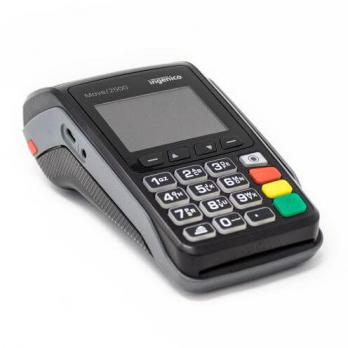
POS-терминалы Ingenico 2500— электронно-программное устройство для приема безналичных платежей. Терминалы принимают магнитные, чиповые и бесконтактные карты Виза, Мастеркард, Маэстро и МИР, а также другие устройства с NFC-сопряжением: смартфоны, умные часы и браслеты.
Характеристики
- Тип связи — Ethernet, GPRS, 3G, Wi-Fi
- Тип терминала — Переносной (мобильный) терминал
- NFC — есть
- Питание — от аккумулятора
Строение
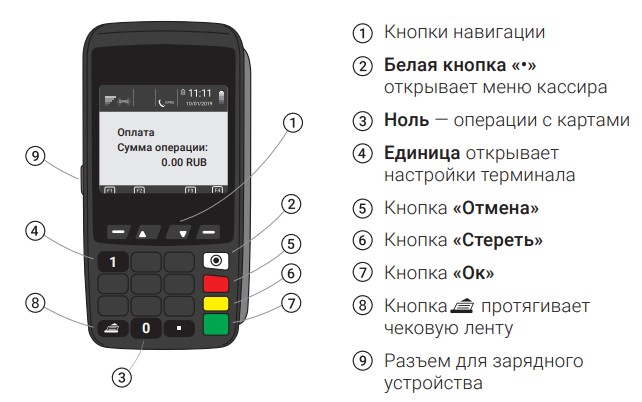
Коды ответов терминала
- 00 Транзакция одобрена — Оставьте один чек у себя, второй отдайте покупателю
- 03 Терминал заблокирован — Обратитесь в банк
- 05 Отказ. Не оплачивать — Очистите журнал кнопкой «1» > «Очистка журнала»
- 13 Неправильно введена сумма — Проверьте сумму и повторите попытку
- 19 Отказ — Повторите попытку
- 21 Невверная дата или время — Проверьте настройки терминала
- 51 Недостаточно средств — Верните карту покупателю
- 54 Просроченная карта — Верните карту покупателю
- 55 Неверный пин-код — Предупредите покупателя об оставшихся попытках
- 57 Повторите оплату — Оплата не прошла, повторите еще раз
- 58 Терминал заблокирован — Обратитесь в банк
- Z3 Пропал интернет — Проверьте соединение терминала с интернетом
Меры предосторожности
Внимание! Аппарат боится воды и различного рода падений и ударов, будьте с ним аккуратны
Замена расходных материалов
Замена чековой ленты
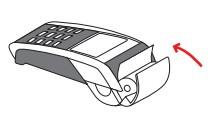
- Поднимите фиксатор и потяните крышку назад
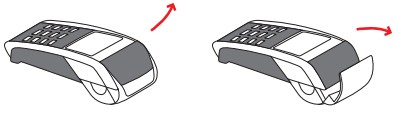
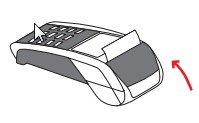
- Установите чековую ленту с запасом, как на рисунке
- Закройте крышку
Устранение неисправностей
- Если терминал завис, перезагрузите его сочетанием кнопок «Желтая» + «Точка».
- Если терминал выдает ошибки «Ошибка выгрузки», «GPRS start / Подключение PPP» или «Не зарегистрирован», терминал не может выгрузить сведения в банк. Проверьте подключение к интернету — иконки
 или
или  должны быть зелеными, и перезагрузите терминал. Если ошибка повторяется — звоните в техподдержку.
 - Если терминал выдает ошибку «No sim», скорее всего, сим-карта установлена неправильно. Выключите терминал, проверьте установку сим-карты в слот и включите терминал. Если ошибка повторяется — звоните в техподдержку.
Алгоритмы работы с терминалом
Включение / Выключение
- Чтобы включить терминал, зажмите зеленую кнопку на несколько секунд
- Чтобы выключить терминал, два раза нажмите красную кнопку, затем подтвердите зеленой кнопкой.
Принять оплату
- Введите сумму покупки
- Вставьте или приложите карту покупателя
- Отдайте покупателю чек с кодом ответа «00» и кассовый чек.
Отменить оплату
Внимание! Отменить покупку можно только во время текущей смены, до сверки итогов! Деньги вернутся в течение получаса.
- Нажмите красную кнопку > «0» > «Отмена»
- Введите номер ссылки из чека клиента.
- Вставьте карту и отдайте чеки покупателю.
Вернуть оплату
Внимание! Если после оплаты уже проводили сверку итогов, используйте операцию «Возврат». Деньги вернутся в течение пяти рабочих дней.
- Нажмите красную кнопку > «0» > «Возврат».
- Введите номер ссылки из чека клиента
- Проверьте и исправьте сумму, если возврат частичный.
- Вставьте карту и введите пин-код. Отдайте чеки покупателю.
Внимание! Для отмены и возврата используйте ту же карту или NFC-устройство, которым оплачивали покупку
Уход за оборудованием
Данный аппарат работает от аккумулятора, поэтому не забывайте проверять его (павый верхний угол экрана) на достаточный уровень заряда батареи. При необхдимости поставитье его на зарядку.
 Ошибка SSL 0 65036 при закрытии смены, Ingenico iWL220
Товарищи, спасайте.
При попытке оплаты через терминал, последний выдает ошибку о том, что надо бы смену закрыть. При попытке закрыть смену выдает Ошибку SSL 0 65036, далее пишет Ошибка SSL соединения.
В банке сказали, что с терминалом все нормально, проверяйте симку. Симку также проверили, все в норме.
Что делать, куда бежать, как спасать?
P.S: терминал Ingenico iWL220
Последний раз редактировалось Lucky 27 фев 2014, 00:10, всего редактировалось 1 раз.
Причина: Вот так надо исправлять название темы!
Терминал эквайринга Ingenico iPP320 является довольно распространенным устройством для приема оплаты банковскими картами. Он соответствует всем современным условиям, в том числе требованиям стандарта безопасности PCI PTS. Рассмотрим, как его подключить и использовать.
Подключение Ingenico iPP320
Перед установкой терминал должен быть расположен неподалеку от источника питания на ровной поверхности. Нельзя устанавливать устройство вблизи источников тепла, вибрации и электромагнитных излучений, поэтому он должен располагаться на отдалении от компьютеров, видео терминалов, систем защиты.
Использовать устройство можно при плюсовых температурах, но не выше 45 градусов. Максимальная влажность — 85%.
Подключение терминала к ККТ осуществляется через специальный разъем IPP320/350
. Как присоединить кабель, показано на следующем изображении:
Для коммуникации Ingenico iPP320 используется специальный разъем

Можно закрепить разъем специальными болтами (приобретаются отдельно)
Какие кабели можно использовать

Обратите внимание! Если вы собираетесь использовать MagicBox, нужно подключить Ethermet перед блоком питания.
Иначе MagicBox может выйти из строя. Кроме того, это может вызвать проблемы со связью. Если на MagicBox используется Ethernet, следует подключить внешнее питание.
Как использовать терминал
Чтение карт
Терминал может работать с картами всех типов — наделенных магнитной полосой, чипом, а также поддерживающих технологию бесконтактной оплаты.
Магнитная полоса.
Карта располагается в боковом ридере, при этом магнитная полоса направлена в сторону терминала (см. изображение ниже). Далее следует провести картой через ридер одним движением. Проводить картой нужно не слишком быстро и не слишком медленно. Иначе данные могут не считаться, и придется проводить картой еще раз.
Карта с чипом.
Карта вставляется чипом в ридер в нижней части терминала, при этом чип должен быть направленным вверх (см. изображение ниже).

Как вставляют карту в терминал
Бесконтактное чтение.
Карта прилагается к активной зоне над дисплеем на расстоянии примерно 1 см. Держать ее у дисплея нужно до тех пор, пока транзакция не пройдет.
В терминале Ingenico iPP320 предусмотрено четыре индикатора статусов
:
- В начале транзакции загорается индикатор, расположенный слева
. Это говорит о том, что терминал используется, но чтение карты не производится. - После приложения карты к активной зоне по очереди загораются остальные индикаторы
. Когда все они загорелись, и терминал издал звук подтверждения транзакции, считает, что она окончена.
Обратите внимание! Если вы планируете использовать возможность бесконтактной оплаты, следует подключить к терминалу блок питания
. Энергии, поступающей через usb-кабель, может быть недостаточно для проведения таких операций. В итоге карты могут читаться нестабильно, а сам терминал может перезагрузиться.
Перегрузка Ingenico iPP320
Чтобы принудительно перезагрузить терминал, нужно нажать одновременно:
- кнопку со значком «.»
; - желтую кнопку «Исправление»
.

Кнопку с точкой и желтую клавишу следует нажать одновременно
Клавиши нажимаются одновременно и удерживаются до тех пор, пока терминал не начнет перегружаться.
Возможные ошибки и их устранение
В следующей таблице мы собрали ошибки, которые могут возникать при работе с терминалом, а также способы их самостоятельного устранения.
Таблица. Ошибки в работе с терминалом Ingenico iPP320
|
Проблема |
Как решить |
|
Терминал не включается или не подключается к телефонной линии: |
Проверьте кабель питания и телефонные провода. Проверьте работу электросети |
|
Не удается установить телефонное подключение: |
Проверьте, что линия свободна. Проверьте настройки телефонной линии и номер вызова. Вызовите службу техподдержки |
|
Не читается карта: |
Проверьте, что магнитная карта вставляется верно (магнитной полосой к терминалу). Проведите карту еще раз одним быстрым движением. Убедитесь, что магнитная полоса не повреждена и не поцарапана. Убедитесь, что правильно вставили банковскую карту в ридер и вытащили лишь после выполнения транзакции |
 Бывают такие ситуации, когда не просто важно, но необходимо знать, как перезагрузить терминал, например, во время зависания устройства, либо при потере связи, а также при некорректной работе и прочих проблемах. Есть определенный шанс того, что работоспособность у терминала будет восстановлена после его перезагрузки. В данном случае есть два способа для перезагрузки устройства.
Способы перезагрузки терминала
Программный метод предполагает использование системного меню. Для того, чтобы это сделать, нужно зайти в системное меню в терминале. Для этого потребуется в сервисном меню нажать одновременно клавиши «F2» и «F4», либо зеленую клавишу с цифрой «7». Далее вводится установленный пароль из системного меню. А после удается попасть в меню «VERIX TERMINAL MGR». В данном меню нужно будет выбрать пункт «Restart». Когда все эти действия успешно проделаны, устройство начинает перезагружаться.
В случае, когда в системное меню по ряду причин не удается попасть, терминал, как вариант, можно перезагрузить через отключение питания. Проще говоря, выдерните шнур питания из электрической розетки, либо из самого терминала. В случае, когда терминал будет работать от аккумулятора, нужно будет извлечь из него аккумулятор. Когда вы убедились, что терминал полностью выключен, нужно опять поставить аккумулятор на место, после чего подключить кабель питания. В итоге ваш терминал успешно перезагружен.
Если у вас зависает терминал, например, не читая чиповые карты, либо не печатая чек, а также имеют место какие-то другие глюки, то вполне возможно, что это устранится посредством его перезагрузки. Перезагрузить плохо работающий или зависший терминал возможно несколькими способами.
Например, есть софтовая перезагрузка при зависании терминала – это способ, когда одновременно нужно нажать зеленую клавишу с цифрой «7». Дальше терминал запросит ввести пароль. Тут следует набрать: 1 alpha alpha 6 6 8 3 1. У всех терминалов кнопка альфа имеет серый цвет и находится между двумя фиолетовыми. Если она отсутствует, что случается с некоторыми моделями устройств, то пароль будет следующий: 1 6 6 8 3 1. На дисплее появится меню, в котором следует выбрать Restart.
Зачем нужно использовать терминал для таких действий, как перезагрузка терминала, или его включение и выключение? Собственно, обычным пользователям, скорее всего, это и не нужно. Но, разработчикам и администраторам, как и некоторым другим пользователям, работающим с системой в удаленном режиме, подобное очень даже полезно. Удаленный доступ возможно получить с другой машины. Правда, его сначала нужно активировать, а также узнать IP компьютера, это можно сделать, запустив команду: ssh [email protected]_address. Далее подставляете правильные наименования username и ip_address, в результате видите на дисплее запрос пароля. Далее, все описанные выше, команды можно запускать в окне компьютера, они будут восприниматься удаленной системой в качестве локально запущенных.
Платежные терминалы, как и любое технически сложное оборудование, не могут на сто процентов искоренить какие-то мелкие поломки и зависания. Иногда может случиться так, что вы совершаете какой-либо платеж через терминал Киви, а он зависает в процессе набора данных, либо во время ввода денег. Если такое произошло, то паниковать не стоит, ведь на самом деле эта проблема довольно легко разрешается.
Что делать, если терминал Киви завис после ввода средств и оплаты
Если вы уже ввели в терминал денежные средства, нажали на копку Оплатить, а после этого заметили, что терминал завис, то не нужно переживать раньше времени. Скорее всего ваш платеж пройдет, даже если вы не получили чек после оплаты. Ожидайте поступления средств в течение ближайшего рабочего дня.
Если денежные средства так и не поступили на нужный счет, то вам необходимо позвонить по телефону технической поддержки, который можно узнать на официальном сайте компании Киви или на терминале, через который вы проводили оплату.
Также с технической поддержкой можно связаться по электронной почте, либо заполнить специальную форму на официальном сайте компании. В процессе разговора с представителем Киви вам необходимо как можно точнее описать вашу проблему.
После этого деньги поступят на нужный счет, либо вы сможете забрать их наличностью в офисе компании.
Что делать, если терминал Киви завис после ввода средств до оплаты
Если фирменный терминал оплаты Киви завис сразу после ввода средств, а нажать кнопку Оплатить вы не успели, то вам срочно нужно позвонить по номеру технической поддержки, который указан на терминале. Связавшись с технической поддержкой, объясните всю ситуацию, назовите номер терминала, его адрес и сумму, которую вы успели ввести. Ваша проблема будет решена после того, как произойдет инкассация и ремонтные работы терминала.
Стоит напомнить, что зависания и поломки – вещь крайне и крайне редкая. Обычно все работает как часы, никаких сбоев не происходит. Но в случае, если зависание все же произошло, все решается довольно быстро и просто. Ваши деньги никуда не пропадут.
Одним из краеугольных камней повышения доступности сети устройств самообслуживания Сбербанка является уменьшение простоев из-за проблем связи, которые особенно характерны для небольших удаленных городов и поселков.
Устранение подобных сбоев в работе устройств обычно осуществлялось двумя способами:
- перезапускался ФПСУ IP-клиент;
- перезагружалось устройство.
Для того, чтобы выполнить эти процедуры, сотрудникам Сбербанка, занимающимся обслуживанием устройства самообслуживания, необходимо было добраться до места его нахождения, которое может быть достаточно удаленным. При этом, на протяжении всего времени до приезда специалиста терминал / банкомат не обслуживал клиентов.
Как решили проблему с перезагрузкой?
Ведущий инженер отдела технической экспертизы ЦТП Западно-Уральского Сбербанка Алексей Денисов предложил оптимизировать процесс. Он провел анализ и пришел к выводу, что работы по перезапуску ФПСУ IP-клиента и перезагрузке устройств могут быть полностью автоматизированы.
Для этого был разработан специальный скрипт, который:
- каждые 15 минут контролирует наличие связи на устройстве самообслуживания по трем адресам;
- в случае отсутствия связи самостоятельно перезапускает ФПСУ клиента (3 попытки);
- в случае неудачи перезагружает устройство.
Теперь выездное обслуживание планируется только после неудачной перезагрузки. Для доставки программы на устройство самообслуживания используется автоматизированная система Удаленного контроля устройств самообслуживания (АС УКУС). Программа запускается ежедневно в 8 часов утра.
Дополнительно в системе был реализован новый отчет по статистике попыток восстановления связи на устройствах самообслуживания. Формируемый АС УКУС отчет позволяет выявлять «проблемные» устройства, на которых вопросы связи необходимо решать организационно.
Что в результате оптимизации?
В настоящий момент скрипт установлен на 2102 устройствах Пермского края. Анализ статистики показывает хороший эффект от внедренного решения.
- произошло 9215 инцидентов на 766 устройствах;
- потребовалось 513 перезагрузок системы на 292 устройствах;
- почти в 50% случаев проблемы удалось решить удаленной перезагрузкой.
Сокращение доли инцидентов, требующих выезда сотрудников непосредственно к месту нахождения устройства самообслуживания, позволило сконцентрироваться на более качественном обслуживании парка.
Источник: газета для сотрудников «Сбербанк Технологии» – СБТ Vision
sberfan.ru
Установка и настройка банковского терминала Сбербанка.
Банковские терминалы часто используются в гостиницах для приёма платежей от владельцев банковских карт. Как правило, такие операции проводятся быстрее и безопаснее относительно наличных платежей.
Подключение банковского терминала Сбербанка к 1С:Отель выполняется в несколько шагов:
1. Подключение и установка необходимых драйверов на компьютер осуществляется сотрудниками Сбербанка.
2. Откройте командную строку от имени администратора и зарегистрируйте библиотеку SBRF.dll в Windows командой (regsvr32 “C:*sbrf.dll”), где * — это путь к папке драйвера. Перезагрузите компьютер.

3. Далее необходимо настроить параметры подключения терминала на стороне конфигурации. Для этого необходимо запустить конфигурацию от учётной записи системного администратора, перейти в раздел «Настройки» и зайти в справочник параметров системы процессинга кредитных карт.

4. Добавляем в справочник новую запись, в параметрах которой указываем:
Наименование;
Тип системы процессинга кредитных карт: Сбербанк РФ: Драйвер эквайринговой системы SBRF.dll.
Установите галочку «Печатать слип операции по кредитной карте на принтере терминала», если банковский терминал поддерживает такую возможность. Альтернативным вариантом является печать слипа на принтере ККМ, если его драйвер поддерживает корректную печать нефискальных документов.


6. Найдите в справочнике рабочее место, которое называется так же, как Ваш компьютер.
7. Откройте параметры рабочего места и перейдите на вкладку «Параметры подключения оборудования», установите галочку напротив поля «Подключён к системе процессинга кредитных карт» и укажите созданную ранее настройку.

8. Перезапустите конфигурацию. В момент запуска должно произойти подключения терминала.
9. Чтобы провести оплату по карте, необходимо перейти в лицевые счета и нажать «Оплатить». В способе оплаты укажите Кредитная карта и нажмите Ок. После этого появится сообщение с просьбой владельцу прокатать карту и ввести на терминале код подтверждения.

10. В случае успеха на терминале/ККМ распечатается слип операции (если выставлены соответствующие настройки, см. п.4), оплата появится на лицевом счете, а на вкладке «Кредитная карта» в документе «Платёж» появится слип платежа.

gotech.omnidesk.ru
Сброс TAMPER на терминале VeriFone VX520
Внимание! После снятия флага» TAMPER» к POS- терминалу необходимо подключить внешнюю пин-клавиатуру. Так как в POS-терминале не будет ключей, они будут браться именно из неё. Либо заново загрузить KLK-ключи.
После включения терминала на экране появляется сообщение «TAMPER»
Для того чтобы «снять» TAMPER нужно выполнить следующую последовательность действий.
1. Заходим в сервисное меню. Сделать это можно одновременно нажав клавишу «ENTER» (зеленая) и цифру «7» либо функциональные клавиши F2 и F4. Далее требуется ввести пароль. Вводим установленный пароль системного меню.

2. Очищаем всю память терминала. Для этого в системном меню терминала выбираем пункт Memory Functions


При появлении надписи GROUP_ID: _1 подтверждаем выбор и нажимаем ENTER

Вводим установленный пароль системного меню.

Выбираем Clear all groups

И подтверждаем очистку выбрав пункт Confirm

Теперь память терминала очищена.
3. Подключаем терминал к компьютеру, через переходник RS232.
Обязательно проверьте, чтобы в диспетчере устройств терминал был подключен на порт COM1, иначе программа не сработает.
Снова заходим в главное меню терминала и выбираем пункт IPP Key Load

4. Запускаем программу Tamper Reset.

5. После этого нажимаем кнопку Send ACK и OK. Должно появиться сообщение Ack sent Sucessfully
6. После выполненных манипуляций терминал перезагрузится.
Если в первом случае всё понятно, то с последним придется разобраться.
Если появилась надпись Modem profile not set то выполняем следующие действия
1. Ставим терминал в режим загрузки ПО, для этого выбираем в сервисном меню теримнала пункт Download

2. Устанавливаем и запускаем программу POS Loader3.1.9 (Или более новую). Выполните команду Файл | Загрузить профиль модема (клавиша F7 или инструментальная кнопка)

3. Терминал перезагрузится и снова выдаст ошибку Modem profile not set Игнорируем данное сообщение и жмем Continue. Файлы распакуются и терминал после перезагрузки выдаст сообщение Download Needed.

Пару дней назад случился казус. Пошёл положить деньги на чужой счёт в банкомат одного крупного банка. Положил купюры, жду.
Банкомат завис и перестал работать.
Проблема неприятная вдвойне, потому что я не вставлял свою карту, никак не идентифицировался и пересылал деньги другому человеку. Получается, что 30 тыс. рублей просто исчезли.
Если вы тоже попали в такую ситуацию, без паники. Всё решается, деньги вернут или зачислят на нужный счёт.
Как поступить, если банкомат завис только с картой

Вставили карту, банкомат банально завис или выключился, деньги вставить не успели.
1. Когда банкомат рядом с отделением
Если банкомат находится в непосредственной близости к офису обслуживания – не стесняйтесь, заходите. Озвучивайте проблему и называйте номер карты (хотя бы его последние цифры), а также покажите паспорт. Сотрудник откроет банкомат и извлечёт вашу карту. Можно пользоваться дальше.
У меня так было в Альфа-Банке: заглючил банкомат рядом с отделением, через 5 минут получил карту обратно.
2. Когда банкомат далеко от отделения.
Если банкомат далеко от офиса банка – во-первых, заблокируйте карту через приложение или по звонку на горячую линию. Во-вторых, найдите на банкомате идентификационный номер и телефон для связи, они должны быть всегда на фронтальной части. Звоните, диктуйте номер и суть проблемы.
У меня так было в банкомате ВТБ. Карту не вернули, рядом никого не было и за 15 минут не появилось. Надеюсь, тот пожирающий банкомат в итоге поправили. Можно и не звонить никуда в таких случаях, раз всё равно перевыпускать – но всё-таки так правильнее.
Обидно, но тут перевыпуск проще, чем гемор с выемкой. Тем более, никогда не видел, чтобы к удалённым банкоматам оперативно приезжали сервисники и решали вопрос в тот же день.
А что делать, если банкомат съел деньги?

Вот тут начинается интересная история – и у неё снова два варианта развития событий.
1. Банкомат принял деньги, заглючил, но не выключился
Во многих банкоматах отсутствуют устройства выдачи наличных. Если внесли, а потом что-то пошло не так, забирать деньги придётся с геморроем.
Логика работы банкомата такова, что на момент внесения денег их получатель уже определён, и эти данные задним числом сохраняются даже в случае сбоев. Как только проблему с банкоматом исправят, сумма дойдёт по адресу, будь то твоя карта или чья-то ещё.
Часто в случае таких сбоев автоматически печатается чек с сервисной информацией. Там указано время ввода средств, сумма и код ошибки. НЕ ТЕРЯЙ
этот чек, он нужен для быстрого и удалённого решения проблемы.
Найди на передней стороне банкомата номер службы поддержки и уникальный идентификатор оборудования. Звони в банк и сообщай, диктуя время, сумму и код ошибки с чека.
В большинстве случаев проблема решается в течение нескольких часов, ну максимум 2-3 рабочих дней. В редких ситуациях придется посетить офис банка и забрать сумму наличными.
2. Банкомат забрал купюры и сдох

Небольшая неполадка, сейчас исправят.
Не перевел их на нужный счет и не выдал чек. Джекпот!
Действуем как в предыдущем варианте, но уже без чека: фоткаем или списываем номер аппарата, набираем телефон службы поддержки и начинаем спокойно, без наездов разъяснять ситуацию со всеми деталями.
Запомните время, сфоткайте ошибку на экране, можете даже записать короткое видео. В запущенных конфликтах с банком это может помочь.
Помните, что терминалы и банкоматы оборудованы камерой наблюдения, которая поможет доказать, что именно вы работали с ним и вносили деньги. Уместным будут показания свидетелей, но найти человека, готового протаскаться с вами по кабинетам и представительствам, вряд ли удастся (если это не родственник).
После плановой (или не очень) проверки банкомата и выемки наличных обнаружится «лишняя» сумма, которая зависла и не была переведена. Эти деньги либо вернут вам на счёт (если вы идентифицировались по нему или карте), либо отдадут в отделении, либо переведут на тот адрес, куда они изначально предназначались.
Итог простой: для перевода больших сумм иди в отделение банка. Это надёжнее и спокойнее.
P.S.
Как всегда, жду ваших невероятных историй о похожих ситуациях. Уверен, с нашими-то банками будет, что рассказать. На парочку триллеров хватит.
P.P.S.
В некоторых банкоматах можно «насильно» вытащить вставленную карту, нажав на красную кнопку ОТМЕНА (CANCEL) или зажав её на 5-10 секунд.
Настоящее руководство по эксплуатации терминала Ingenico ICT220 поможет обеспечить безопасный прием карточных платежей через терминал.
Настольные платежные терминалы ICT2хх оборудованы:
- клавиатурой из 19-ти клавиш (15 + 4 функциональные клавиши)
- графическим дисплеем с подсветкой (128 x 64)
- ридером смарт-карт
- ридером магнитных карт
- бесконтактным ридером карт (опционально)
- USB-портом для подключения к компьютеру
- принтером.
Терминалы ICT250 отличаются от ICT220 наличием цветного дисплея.

Устранение неисправностей терминала Ingenico ICT220
Терминал не включается или не подключается к телефонной линии
- Проверьте кабель питания и телефонные провода.
- Проверьте работу электросети.
Не удается установить телефонное подключение
- Проверьте, что линия свободна.
- Проверьте настройки телефонной линии и номер вызова.
- Вызовите службу поддержки.
Не читается карта
- Проверьте, что магнитная карта вставляется верно (магнитной полосой к терминалу).
- Проведите карту еще раз одним быстрым движением.
- Убедитесь, что магнитная полоса не повреждена и не поцарапана.
- Убедитесь, что Вы верно вставили смарт-карту в ридер и вытащили лишь после выполнения транзакции.
Не печатаются чеки
- Проверьте наличие и верное расположение бумаги для чеков. Расположите рулон, следуя инструкциям в руководстве.
- Проверьте тип используемой бумаги (должна быть использована термобумага).
Более подробную информацию вы можете найти в инструкции, которую можете скачать тут.
P.S. Если у Вас возникли проблемы с терминалом, выскакивают непонятные ошибки, не можете загрузить конфигурацию — Вы можете заказать у нас настройку терминалов Ingenico ! Условия — тут.