
Фискальный накопитель
Идет поиск…
Ничего не найдено. Попробуйте изменить поиск
123123
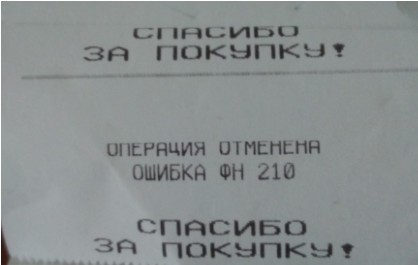
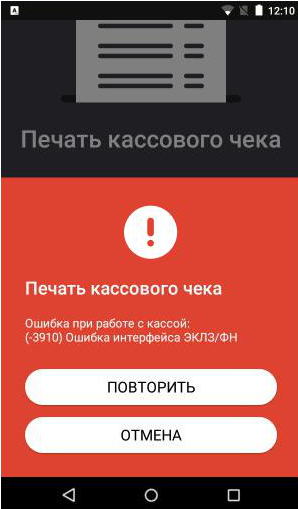
Иногда Эвотор печатает на чеке сообщение «Ошибка ФН 210», а при печати чека выдаёт ошибку интерфейса ЭКЛЗ/ФН (-3910). Рассказываем, что делать.
Чтобы исправить ошибку:
-
Если торгуете маркированными товарами:
- Проверьте, что при регистрации Эвотора в налоговой был указан признак торговли маркированными товарами. Для этого откройте Настройки → Обслуживание кассы → Дополнительные операции. Нажмите Итог регистрации ККТ. Эвотор распечатает чек — найдите на нём нужный признак. Если торгуете маркированным табаком, проверьте также признак торговли подакцизными товарами. Если искомых признаков нет, поменяйте реквизиты. Укажите, что торгуете маркированными и, если нужно, подакцизными товарами.
Как поменять реквизиты компании -
Если это не помогло, проверьте в последнем Z-отчёте неотправленные документы в ОИСМ. Если такие есть, проверьте настройки ОИСМ. Если они указаны неверно, исправьте их. Если настройки правильные, а документы всё равно не отправляются, обратитесь в техподдержку ОФД.
Как проверить и исправить настройки ОИСМ
- Проверьте, что при регистрации Эвотора в налоговой был указан признак торговли маркированными товарами. Для этого откройте Настройки → Обслуживание кассы → Дополнительные операции. Нажмите Итог регистрации ККТ. Эвотор распечатает чек — найдите на нём нужный признак. Если торгуете маркированным табаком, проверьте также признак торговли подакцизными товарами. Если искомых признаков нет, поменяйте реквизиты. Укажите, что торгуете маркированными и, если нужно, подакцизными товарами.
- Если вы не торгуете маркированными товарами, либо если решения, предложенные выше, не помогли, проверьте соединение ФН с Эвотором. Для этого отсоедините ФН, подключите его снова и попробуйте пробить чек ещё раз.
Как отсоединить ФН - Если ошибка всё равно возникает, проверьте связь между Эвотором и ФН. Для этого откройте Настройки → Обслуживание кассы → Дополнительные операции → Произвольная команда. Введите в поле Команда код А4 20. Если на экране появилось сообщение «(0) Нет ошибок» — вероятно, у вас неисправен ФН. Если высветилось сообщение с ошибкой — скорее всего, поврежден шлейф. Обратитесь в сервисный центр, чтобы заменить шлейф или ФН.
АННУЛЯЦИЯ ЧЕКА ПРИ ПРОДАЖЕ С ПРИМЕНЕНИЕМ АГЕНТСКИХ СХЕМ
При проведении продажи по агентской схеме идёт печать чека после чего чек аннулируется. На экран выводится ошибка(см. выше).
1. Следует распечатать итог регистрации ккт в разделе Настройки-Обслуживание кассы-Дополнительные операции-Итог регистрации ККТ. Если признак платежного агента не указан, то следует перерегистрировать смарт-терминал.
2. Для применения приложения «Агентская схема» предварительно смарт-терминал должен быть зарегистрирован в налоговой с соответствующим признаком.
ОШИБКА 3969 «СУММА НАЛОГА БОЛЬШЕ СУММЫ РЕГИСТРАЦИЙ ПО ЧЕКУ И/ИЛИ ИТОГА»
Решение: следует выполнить технологическое обнуление в разделе «Настройки-Обслуживание кассы-Дополнительные операции-Технологическое обнуление».
ОШИБКА 1057, НЕ ЗАДАН РЕКВИЗИТ.
Зайти в раздел «Настройки», «Обслуживание кассы», «Дополнительные операции», выбрать «Произвольная команда».
Важно! После ввода команды(каждой строки) ее необходимо «Отправить», при ответе от команды, ее необходимо стереть!
Требуется ввести:
48
56 06 00 00 00 30
E8 00 01 00 21 04 01 00 00
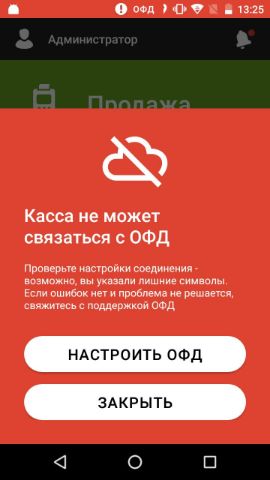
ОШИБКА «(!) ОФД» / «КАССА НЕ МОЖЕТ СВЯЗАТЬСЯ С ОФД»
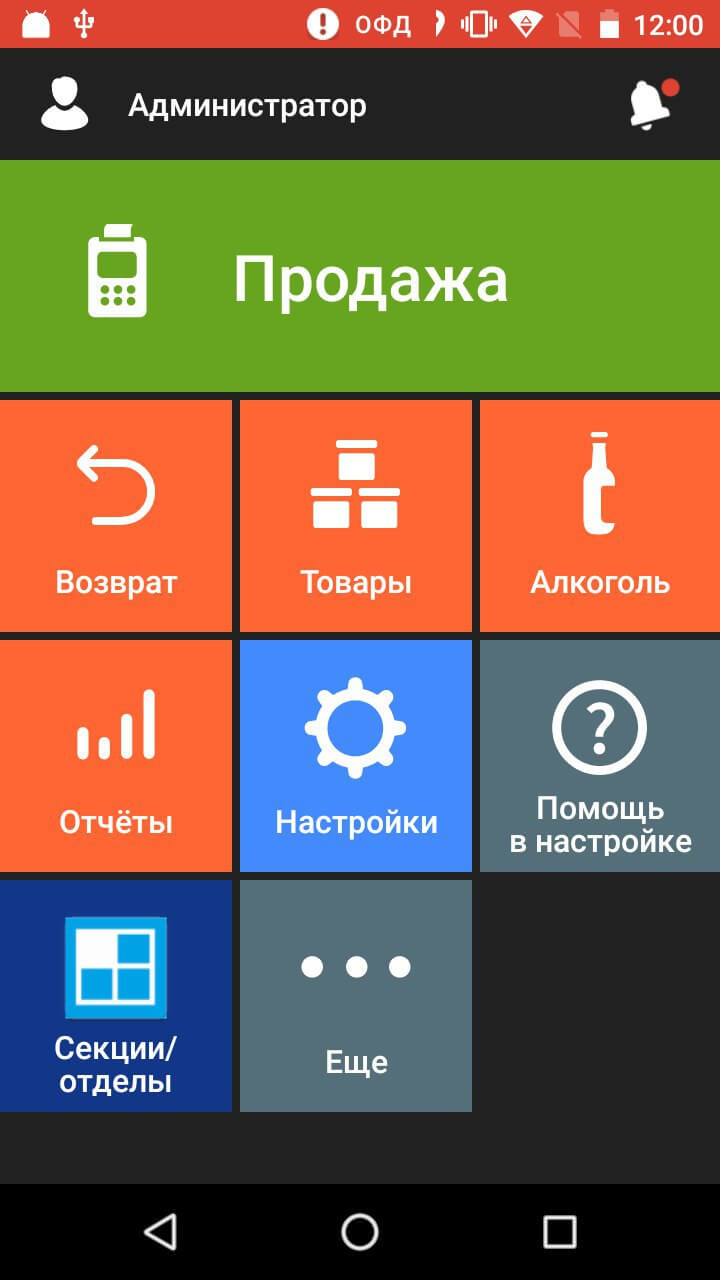
Иногда в верхней части экрана вы можете увидеть сообщение «(!) ОФД». Оно означает, что Эвотор подключен к интернету, но не может отправить чеки в ОФД дольше 24 часов.
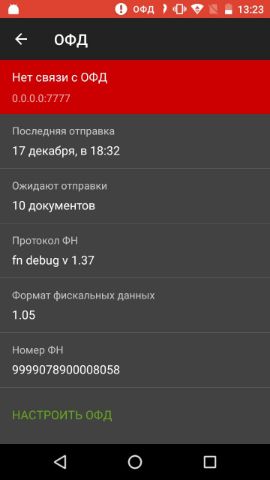
Чеки могут не отправляться, если не заданы настройки ОФД. Перейдите в Настройки → ОФД. Если настройки ОФД не прописаны, вы увидите сообщение «Нет связи с ОФД» и количество неотправленных чеков.
Нажмите «Настроить ОФД» и впишите адрес и порт для подключения к ОФД. Эта информация есть на сайте вашего ОФД.
Если интернет на Эвоторе есть и настройки ОФД прописаны, возможно, недоступен сервер ОФД — свяжитесь с техподдержкой вашего ОФД. Если при этом сервер ОФД работает, но Эвотор не отправляет чеки, позвоните техподдержку Эвотора: 8 800 700 59 07.
На старых прошивках сообщение «(!) ОФД» может отображаться даже после того, как вы восстановили подключение. Мы исправили это в прошивке 3.9.1. Если вы ещё не обновили смарт-терминал, следите за полем «Ожидают отправки»: если неотправленных документов нет, значит, всё в порядке.
ОШИБКА «ЧТО-ТО ПОШЛО НЕ ТАК» ПРИ ОПЛАТЕ КАРТОЙ
Некоторые пользователи при оплате покупки картой получают ошибку «Что-то пошло не так». Она появляется на Эвоторах с прошивкой 3.9.1, к которым подключен банковский терминал Ingenico IPP320 и эквайринг от Сбербанка.
Мы меняем программное обеспечение Эвотора: раньше за драйвера пинпада для эквайринга Сбербанка отвечали мы — теперь передаем поддержку самому Сбербанку. Чтобы продолжить работать, обновите драйвер: скачайте приложение «Эквайринг Сбербанка» и обновите настройки по умолчанию.
Если вы обновили Эвотор до версии 3.9.1, работаете с пинпадом Ingenico IPP320 и эквайрингом Сбербанка, обновите драйвер
ОБНУЛЕНИЕ «НЕОБНУЛЯЕМОЙ СУММЫ».
После обновления прошивки кассы (ККТ) до версии 4777 и 4778, может обнулиться «необнуляемая сумма», а также включиться автоматическая инкассация в разделе «Настройки»=>»Правила торговли».
Это происходит только в момент обновления и никак не влияет на работу смарт-терминала. Эта информация не передается в ФНС и поэтому не вызовет никаких нареканий со стороны налоговой службы.
Это обновление является критичным и обязательным для соблюдения всех условий 54ФЗ, которые вступают в силу с 1 января 2019 года.
РАСХОДЯТСЯ СУММЫ ПРОДАЖ В ЛИЧНОМ КАБИНЕТЕ И Z-ОТЧЕТЕ. ОПЛАТА КВИТАНЦИЕЙ
Одна из возможных причин расхождений суммы продаж в личном кабинете Эвотора, ОФД и кассовом отчете — оплата квитанцией. Квитанция — это документ продажи, в котором отсутствует фискальный признак. Такие продажи не отображаются в отчете о закрытии смены и отчетах ОФД, но отображаются в личном кабинете Эвотора. Чтобы информация в отчетах совпадала, нужно найти продажу по квитанции и сделать чек коррекции на ту же сумму. Понять, что расхождение вызвано оплатой по квитанции можно по трем признакам:
— Сумма продаж в личном кабинете Эвотора больше, чем в Z-отчете ОФД.
— В журнале документов Эвотора есть продажи по квитанции.
— Сумма расхождения совпадает с суммой продаж по квитанции.
Как это проверить:
1. Сравните сумму продаж в личном кабинете Эвотора и в Z-отчете ОФД. Перед тем как сравнивать отчеты, убедитесь, что дата и время открытия и закрытия смены совпадают. Если в личном кабинете Эвотора сумма продаж больше чем в Z-отчете, значит часть продаж оформлены как квитанции.
2. Вычтите сумму Z-отчета из суммы в личном кабинете. Так вы узнаете сумму, на которую расходятся отчеты.
3. Найдите записи продаж по квитанции. Сверьте отчет по чекам в ОФД с журналом документов на смарт-терминале в разделе Отчеты → Журнал документов. Продажа по квитанции будет видна только в журнале документов, а в ОФД ее не будет.
Чтобы убедиться, что продажа оформлена по квитанции, зайдите в документ продажи, прокрутите в конец списка транзакций и проверьте, есть ли в списке запись «Закрытие документа в ККМ». Если такой записи нет, значит это продажа по квитанции.
4. Сверьте сумму расхождений и квитанций. Сложите сумму оплат по квитанциям и сверьте ее с суммой расхождений. Так вы убедитесь, что расхождение связано только с оплатой по квитанциям.
ТЕРМИНАЛ В BOOT MODE. НЕ ЗАПУСКАЕТСЯ.
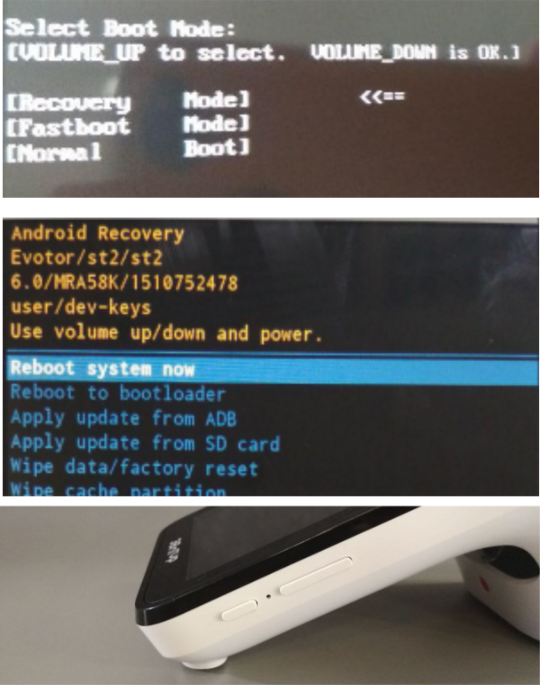
Иногда после включения Эвотор показывает сервисное меню операционной системы. Например, Select Boot Mode или Reboot system now:
Чтобы перезагрузить Эвотор, возьмите иглу или скрепку, вставьте в отверстие между клавишами громкости и блокировки экрана и зажмите.
Эвотор перезагрузится.
КАК УЗНАТЬ ДАТУ И ВРЕМЯ ПОСЛЕДНЕГО ФИСКАЛЬНОГО ДОКУМЕНТА
Вы можете узнать дату последней фискальной операции из последнего пробитого чека или Z-отчета. Если вы не сохранили последний чек, его дату и время можно узнать через команду на Эвоторе:
1. Зайдите в раздел Обслуживание кассы → Дополнительные операции → Произвольная команда
2. В поле Команда введите 91 34 00 00
Вы получите ответ такого типа:
55 00 00 00 00 00 93 17 01 18 12 44 01 84 61 00 09, где
93 — номер ФД,
17 01 18 — дата (число/месяц/год),
12 44 — время,
оставшиеся цифры — фискальный признак.
ОШИБКА: РАСХОЖДЕНИЕ ВРЕМЕНИ В ККТ И ПЛАНШЕТЕ
Эвотор состоит из двух частей: кассового модуля (ККТ) и планшета, которые работают вместе. Иногда время на них сбивается и начинает расходиться. Ошибка может возникнуть при продаже, внесении наличных или закрытии смены.
«Ошибка при работе с кассой (3922). Дата и/или время в ККМ меньше, чем в ЭКЛЗ/ФН»
Чтобы устранить ошибку:
1. Узнайте дату и время последней фискальной операции: посмотрите, какое время указано на последнем чеке или в Z-отчете. Если вы не сохранили последний чек, его дату и время можно узнать через команду на Эвоторе.
2. Если время в чеке правильное, зайдите в Настройки → Дата и время и установите правильное время. Если в чеке неправильная дата или время, обратитесь в АСЦ.
Ошибка «Дата и время в FPrint и планшете сильно различаются!»
Чтобы устранить ошибку:
1. Проверьте время в планшете: зайдите в Настройки → Дата и время. Если время неправильное, установите верное.
2. Проверьте время в кассе: зайдите в Настройки → Обслуживание кассы → Доп.операции → Установка даты и времени. Установите правильное время.
Ошибка «Расхождение времени ККМ и планшета слишком большое»
Чтобы устранить ошибку:
1. Проверьте время планшете: зайдите в Настройки → Дата и время. Если время неправильное, установите верное.
2. Введите время в кассе: зайдите в Настройки → Обслуживание кассы → Доп.операции → Установка даты и времени. Установите правильное время.
В КАССОВОМ ОТЧЕТЕ ОБНУЛИЛИСЬ СУММЫ СОВМЕСТНО С «НОМЕР ФД ВОССТАНОВЛЕН ИЗ ФН»
Для устранения последствий:
1. Проверьте дату и время в разделе «Настройки → Обслуживание кассы»;
2. Закройте смену и проверьте, что отчет закрылся верной датой;
3. Проверьте настройки ОФД в разделе «Настройки → ОФД», введите адрес и порт ОФД, если настройки сбросились;
4. Выберите основную СНО, если касса была зарегистрирована на несколько СНО в разделе «Настройки → Обслуживание кассы → Доп операции → Выбор СНО по умолчанию», иначе при последующей продаже возникнет «Неизвестная/Неопознанная ошибка»;
5. Также установите параметр «Инкассация» в разделе «Настройки → Правила торговли → Инкассация при закрытии смены».
ОШИБКА «(-16) НЕ ПОДДЕРЖИВАЕТСЯ В ДАННОМ РЕЖИМЕ»
Чтобы устранить ошибку:
1. Закройте смену (либо выполнить общее гашение в разделе «Настройки → Обслуживание кассы → Доп. операции»);
2. Выполните техобнуление: перейдите в раздел «Настройки → Обслуживание кассы → Доп. операции → Технологическое обнуление»(если версия прошивки ККТ ниже 4544, то потребуется вскрыть устройство, следовательно обратиться в сервисный центр);
3. Проверьте адрес и порт ОФД в разделе «Настройки → ОФД»;
4. Выберите основную СНО, если ККТ зарегистрировали на несколько СНО: раздел «Настройки → Обслуживание кассы → Доп. операции».
Чтобы проверить, что проблема устранена, проведите продажу.
Если проблема не устранена:
1. Создайте резервную копию, раздел «Еще → Резервное копирование»;
2. Извлеките аккумуляторы на 2 минуты, а затем установите их обратно;
3. Введите дату/время в разделе «Настройки → Обслуживание кассы»;
4. Закройте смену либо выполните общее гашение в разделе «Настройки → Обслуживание кассы → Доп. операции»);
5. Выполните техобнуление: перейдите в раздел «Настройки → Обслуживание кассы → Доп. операции → Технологическое обнуление».
Чтобы проверить, что проблема устранена, проведите продажу.
Обратите внимание, что при продаже может возникнуть расхождение даты и времени. Чтобы его устранить, введите дату/время в разделе «Настройки → Обслуживание кассы».
ОШИБКА ПРИ РАБОТЕ С КАССОЙ:(-3933). ВХОД В РЕЖИМ ЗАБЛОКИРОВАН.
На экране появляется «Ошибка при работе с кассой:(-3933). Вход в режим заблокирован».
Причины:
1. Некорректная работа модуля ККТ.
2. Отключениеподключение ФН при открытой смене;
3. Неисправность ФН.
Варианты решения:
1. Закрыть кассовую смену в разделе «Отчеты», «Кассовый отчет», «Закрыть смену»;
2. Зайти в раздел «Настройки», «Обслуживание кассы», «Дополнительные операции» снять «Отчеты о текущем состоянии расчетов».
3. Переподключить фискальный накопитель.
4. Если вышеперечисленные рекомендации не привели к положительному результату, следует сделать технологическое обнуление.
5. Если технологическое обнуление не помогло, то требуется диагностика. Ее можно произвести в авторизованном сервисном центре
ОШИБКА 3825 «НЕВЕРНЫЙ ПАРОЛЬ»
Если на экране появилось сообщение «Ошибка 3825. Неверный пароль», выполните технологическое обнуление и укажите основную систему налогообложения:
1. Зайдите на Эвоторе в раздел «Настройки» → «Обслуживание кассы» → «Дополнительные операции».
2. Нажмите на кнопку «Технологическое обнуление» и подтвердите операцию.
3. Подождите 20-30 секунд и перезагрузите смарт-терминал.
4. Зайдите в раздел «Настройки» → «Обслуживание кассы» → «Дополнительные операции» и выберите основную систему налогообложения, если используете несколько.
5. Откройте смену и продолжите работу.
ОШИБКА 3905. НЕВЕРНЫЙ ФОРМАТ ИЛИ ЗНАЧЕНИЕ
Если после обновления Эвотора при первой продаже на экране кассы появляется сообщение «Ошибка 3905. Неверный формат или значение», а на чеке печатается надпись «Чек аннулирован», то чтобы устранить ошибку:
1. Зайдите в раздел «Настройки» → «Обслуживание кассы» → «Дополнительные операции».
2. Нажмите кнопку «Технологическое обнуление» и подтвердите операцию. Эта операция обнуляет настройки ОФД, необнуляемую сумму и системы налогообложения. Товары, продажи и остальные настройки останутся без изменений.
3. Подождите 15 секунд. Зайдите в раздел «Настройки» → «Обслуживание кассы» → «Дополнительные операции» → «Адрес ОФД». Введите адрес и порт вашего ОФД.
Если при регистрации кассы вы указывали несколько систем налогообложения, зайдите в раздел «Настройки» → «Обслуживание кассы» → «Дополнительные операции» и укажите основную систему. Нажмите кнопку «Выбрать СНО по умолчанию» и выберите ту систему налогообложения, с которой вы работаете. Если кнопки «Выбрать СНО по умолчанию» нет, значит при регистрации вы указали одну систему налогообложения.
4. Попробуйте повторно совершить продажу.
ОШИБКА 3841. НЕВЕРНЫЙ НОМЕР ПОЛЯ
При возникновении ошибки на экране смарт-терминала «Ошибка 3841 Неверный номер поля», а на чеке при этом печатается «Ошибка TLV 6553 Операция отменена, чек аннулирован» следует выполнить:
Ошибка проявляется только на СТ 7.3
1. В разделе «Отчеты»-Кассовый отчет» нажать на кнопку «закрыть смену»
2. Зайти в раздел «Настройки — Обслуживание кассы — Дополнительные операции»
3. Нажать на кнопку «технологическое обнуление» и подтвердить операцию.
4. После п.3 подождать 20-30 секунд и перезагрузить смарт-терминал
5. Зайти в раздел «Настройки — Обслуживание кассы — Дополнительные операции» и выбрать основную СНО (если их несколько)
6. Открыть смену и продолжить работу.
ОШИБКА «НЕВЕРНЫЙ КОД ЗАЩИТЫ»
Если при работе возникает ошибка «Нет связи с кассой» или Ошибка 3870, а после перезагрузки смарт-терминала на чеке появляется надпись «Неверный код защиты»:
1. Зайдите на Эвоторе в раздел «Настройки» → «Обслуживание кассы».
2. Введите код защиты. Вы найдете его на лицевой стороне паспорта смарт-терминала. Если паспорта нет, обратитесь в техподдержку.
Если во время захода в раздел «Обслуживание кассы» возникает ошибка «Нет связи с кассой», обратитесь в сервисный центр.
СБРОС НАСТРОЕК ПЛАНШЕТНОГО МОДУЛЯ С ПОМОЩЬЮ ANDROID RECOVERY. ОС 3.Х С СОХРАНЕНИЕМ ДАННЫХ.
1. Зайдите на Эвоторе в раздел «Настройки» → «Обслуживание кассы» → «Дополнительные операции» → «Произвольная команда».
2. Введите в поле «Команда» код 59 и нажмите «Отправить». Эта команда аннулирует последнюю операцию в кассе.
3. Перейдите в раздел «Обслуживание кассы» → «Дополнительные операции» и выберите основную СНО.
4. Проверьте работу кассы, проведите продажу.
Если это не помогло следуйте инструкции:
1. Создайте резервную копию базы данных в разделе «Еще» → «Резервное копирование».
2. Сбросьте настройки планшетного модуля с помощью Android Recovery. ОС 3.Х.
3. До момента регистрации по номеру телефона перейдите в раздел «Обслуживание кассы», «Дополнительные операции» и выберите основную СНО.
4. Зарегистрируйте кассу по номеру телефона (который был введен ранее), выберите ранее созданный магазин.
5. Восстановите состояние кассы из последней созданной резервной копии в разделе «Еще» → «Резервное копирование».
6. Проверьте работу кассы, проведите продажу.
ОШИБКА 3801/3802 ПРИ ПРОДАЖЕ
На экране появляется «Ошибка при работе с кассой:(-3933). Вход в режим заблокирован».
Причины:
1. Некорректная работа модуля ККТ.
2. Отключениеподключение ФН при открытой смене;
3. Неисправность ФН.
Варианты решения:
1. Закрыть кассовую смену в разделе «Отчеты», «Кассовый отчет», «Закрыть смену»;
2. Зайти в раздел «Настройки», «Обслуживание кассы», «Дополнительные операции» снять «Отчеты о текущем состоянии расчетов».
3. Переподключить фискальный накопитель.
4. Если вышеперечисленные рекомендации не привели к положительному результату, следует сделать технологическое обнуление.
5. Если технологическое обнуление не помогло, то требуется диагностика. Ее можно произвести в авторизованном сервисном центре
ОШИБКА «ЧТО-ТО ПОШЛО НЕ ТАК» ПРИ РЕГИСТРАЦИИ ПО НОМЕРУ ТЕЛЕФОНА
Если вы уже активировали смарт-терминал раньше
1. Зайдите в личный кабинет. Используйте номер, на который регистрировали смарт-терминал.
2. Выберите раздел «Терминалы» и нажмите на смарт-терминал, который хотите зарегистрировать. Откроется подробная информация о смарт-терминале.
3. Нажмите «Очистить историю».
После очистки истории вы сможете зарегистрировать смарт-терминал на новый номер телефона. Если не очистить историю, при регистрации возникнет ошибка «Что-то пошло не так».
Если смарт-терминал раньше не активировали
Если при регистрации нового смарт-терминала после ввода кода из смс появляется ошибка «Что-то пошло не так»:
1. Обновите смарт-терминал до версии 3.5.3 или выше.
2. Активируйте смарт-терминал.
3. Укажите дату и время.
После ввода даты и времени смарт-терминал самостоятельно перезагрузится. Это главный признак того, что проблема решена.
Если ошибка сохраняется, выполните сброс смарт-терминала в режиме Recovery и попробуйте активировать его снова.
ЗАКРЫВАЮЩИЕ ДОКУМЕНТЫ В ЛИЧНОМ КАБИНЕТЕ
При выборе способа оплаты «По счету» для оплаты приложений, в личном кабинете можно выгрузить закрывающие документы.
Происходит это не сразу, а на ежеквартальной основе, в месяце, следующем за прошедшим отчетным кварталом.
Пример:
Приложение было оплачено в феврале. Закрывающие документы станут доступны в апреле (за предыдущий квартал: январь, февраль, март)
ЭВОТОР НЕ ВКЛЮЧАЕТСЯ
— Эвотор 7.3
— Эвотор 10
— Эвотор 5
Если смарт-терминал не включается, скорее всего разрядились аккумуляторы.
Чтобы зарядить аккумуляторы:
1. Подключите терминал к электропитанию.
2. Подождите 40 минут.
3. Отключите терминал от питания и подключите заново.
4. Повторяйте, пока терминал не включится (2-3 раза)
Если это не помогло, то вы можете зарядить аккумуляторы внешним блоком питания, к примеру таким — https://nitecore.com.ru/products/2730.html
Если ничего не получается, обратитесь в сервисный центр.
ПОТЕРЯЛИСЬ ДОКУМЕНТЫ НА СМАРТ-ТЕРМИНАЛ
Если документы на терминал потерялись, обратитесь в техподдержку: cs@evotor.ru
Мы поможем восстановить документы.
СОХРАНЕНИЕ РЕЗЕРВНОЙ КОПИИ БАЗЫ ДАННЫХ БЕЗ ДОСТУПА К СЕТИ ИНТЕРНЕТ
Если вам нужно сохранить данные смарт-терминала, а интернета нет, следуйте этой инструкции.
Создать резервную копию
1. Зайдите на Эвоторе в раздел «Еще» → «Резервное копирование». Нажмите «Сделать копию».
2. Подключите USB-накопитель в формате FAT32 к смарт-терминалу.
3. Перейдите в раздел «Еще» → «Настройки» → «Хранилище и USB-накопители» → «Внутренний накопитель» → «Открыть» → «Download» → «EvoBackups». В этой папке находятся файлы резервных копий. В названии файла содержится дата ее создания, например: «evo_backup_20180504_140322_zip» означает что файл был создан в 2018 году, 05 месяца, 04 числа.
4. Найдите последний созданный файл резервной копии базы данных, выделите его долгим нажатием по нему, затем в верхнем правом углу нажмите «символ троеточие», выберите меню «Копировать в…» и скопируйте файл в раздел памяти «USB-накопителя».
Для этого сверните меню «Сохранить», смахнув его влево, выберите меню «символ троеточие» в правом верхнем углу экрана, нажмите строку «SD-карта», после чего нажмите кнопку «Меню» в левом верхнем углу экрана и выберите нужный раздел USB-накопителя среди появившихся. Нажмите «Копировать» и дождитесь, пока файл скопируется.
ВАЖНО: Если файл резервной копии не сохранился в папке «EvoBackups», это означает что была возобновлена связь с интернетом, и копия отправилась в облако.Список номенклатуры будет подгружен на смарт-терминала из магазина, к которому был ранее подключен смарт-терминал. Для этого сделайте загрузку в терминал в разделе «Еще» → «Обмен».
Если вы пользуетесь товароучетным приложением, товарные остатки будут восстановлены из его базы. Если нет — проверить товарные остатки и при необходимости проведите инвентаризацию.
НЕ РАБОТАЕТ СКАНЕР ШТРИХКОДОВ
Если у вас не работает 1D-сканер, попробуйте сбросить его настройки. Для этого отсканируйте штрихкод Reset settings to default. Вы можете найти его в инструкции к сканеру.
Если не работает 2D-сканер, настроить параметр CRLF — суффикс возврата каретки. Для этого отсканируйте штрихкод из инструкции к сканеру.
Информация по гарантийному обслуживанию сканеров.
НЕ ЗАЧИСЛИЛИСЬ ДЕНЬГИ НА ЭВОТОР-СЧЕТ
Обычно деньги на Эвотор-счет зачисляются за 1–3 рабочих дня.
Если три дня прошли, а деньги не зачислились, обратитесь в техподдержку: cs@evotor.ru
ЭВОТОР 7.2 НЕ ОБНОВЛЯЕТСЯ АВТОМАТИЧЕСКИ
1. Зайдите на терминале в раздел «Еще» → «Настройки» → «О терминале».
2. Проверьте версию операционной системы в разделе «Версия ОС Эвотор».
3. Если установлена версия младше 2.3.0, выполните последовательное обновление по таблице.
ОШИБКИ «ОШИБКА ПРОВЕРКИ СОСТОЯНИЯ КАССЫ», «НЕ НАЙДЕНО УКАЗАННОЕ УСТРОЙСТВО», «КАССА НЕДОСТУПНА», «ПРОВЕРЬТЕ ПИТАНИЕ И ИСПРАВНОСТЬ УСТРОЙСТВА», «ПРОВЕРКА ОБОРУДОВАНИЯ»
Если во время работы на экране появляется одно из таких сообщений:
1. Перезагрузите кассу.
2. Зайдите на Эвоторе в раздел «Продажа» и очистите список товаров.
3. Отключите все устройства от USB-портов и отключите питание кассы на 3 минуты.
4. Включите Эвотор.
5. Зайдите в раздел «Настройки» → «Обслуживание кассы». Если видите ошибку «Касса не найдена», обратитесь в сервисный центр. Если ошибки нет, всё в порядке — можете подключить оборудование обратно.
6. Чтобы ошибка не появилась снова, обновите Эвотор.
Если после перезагрузки на кассовом чеке печатается сообщение «Неверный код защиты», укажите в настройках Эвотора правильный код защиты.
КАК ПРИНУДИТЕЛЬНО ПЕРЕЗАГРУЗИТЬ ЭВОТОР
Если Эвотор завис и не реагирует на ваши действия, его нужно перезагрузить. Для этого:
1. Возьмите иголку, скрепку или любой тонкий и прочный предмет.
2. Вставьте в отверстие между клавишами громкости и блокировки экрана на правой боковой стороне планшета и зажмите кнопку, находящуюся под корпусом планшета, до тех пор, пока Эвотор не перезагрузится.
ЧТО ДЕЛАТЬ, ЕСЛИ ЗАВИСЛА ПЕЧАТЬ ЧЕКА
Если печать чека зависла, попробуйте принудительно перезагрузить Эвотор. Для этого:
1. Возьмите иголку, скрепку или любой тонкий и прочный предмет.
2. Вставьте в отверстие между клавишами громкости и блокировки экрана на правой боковой стороне планшета и нажмите до упора.
3. Дождитесь, пока Эвотор выключится и включите его заново.
Если это не помогло, восстановите состояние Эвотора из резервной копии. Для этого:
1. Перезагрузите Эвотор.
2. Создайте резервную копию в разделе «Еще» → «Резервное копирование».
3. Восстановите состояние из сделанной резервной копии.
4. Проверьте, что Эвотор работает.
ОШИБКА ПРИ РАБОТЕ С КАССОЙ: (-3894) ПРИ ПЕЧАТИ ЧЕКА
Такая ошибка возникает, если Эвотор заблокировался при смене режима. Чтобы устранить ошибку:
1. Зайдите на Эвоторе в раздел «Настройки» → «Обслуживание кассы» → «Дополнительные операции» и снимите отчет «Отчеты о текущем состоянии расчетов».
2. Проверьте работоспособность кассы и проведите операцию «Продажа».
ОШИБКА ПРИ РАБОТЕ С КАССОЙ: (-3917)
Если при работе на Эвоторе появляется сообщение «Ошибка при работе с кассой: (-3917)», проверьте работоспособность кассового модуля. Для этого:
1. Зайдите в раздел «Отчеты» → «Кассовый отчет», нажмите «Внести».
2. Заполните поля «От кого», «Основание», «Сумма», нажмите «Ок».
3. Попробуйте провести операцию «Продажа».
КАК СДЕЛАТЬ СБРОС НАСТРОЕК С ПОМОЩЬЮ ANDROID RECOVERY
Иногда, смарт-терминал может зависнуть, либо может потребоваться сброс настроек до состояния «заводских», с которыми устройство отгружается с завода.
Советуем выполнять сброс на закрытой смене!
Инструкция описывает процесс сброса.
Область применения:
— Эвотор 7.2
— Эвотор 7.3 / 10
— Эвотор 5
Операционная система:
EvoPOS 3.Х.Y (например 3.5.3)
Порядок действий:
1. Выключаем смарт-терминал;
2. При включении, зажимаем кнопку громкости «+» и не отпускаем до появления Boot Menu;
3. В появившемся Boot Menu меню выбираем кнопкой громкости «+» пункт: «Recovery» и подтверждаем выбор кнопкой громкости «-«, появится меню Andriod Recovery;
4. Выбираем кнопкой громкости «-» пункт: “Wipe data/factory reset
5. Подтверждаем действие кнопкой блокировки экрана
6. Выбираем пункт “Yes— delete all user data” клавишей громкости «-«, подтверждаем кнопкой блокировки экрана;
7. После подтверждения произойдет форматирование системы: Wiping data;
Formatting /data;
Formatting /nvdata;
Formatting /cache;
Data wipe complete.
8. Затем появится Recovery Mode, подтверждаем перезагрузку «Reboot system now» кнопкой блокировки экрана;
9. После перезагрузки появится стартовое окно.
СБРОС НАСТРОЕК ПЛАНШЕТНОГО МОДУЛЯ
При сбросе настроек планшетного модуля Эвотора будут стерты:
— Настройки планшета
— Аккаунт
— Товарная база
— Приложения
— Файлы (музыка, фото и другие)
1. Зайдите в раздел «Еще» → «Настройки» → «Восстановление и сброс»
2. Выберите «Сброс настроек» → «Сбросить настройки планшета»
3. Подтвердите действие и нажмите «Стереть все».
ПРИ ПЕРВОМ ЗАПУСКЕ ЭВОТОРА ПОЯВИЛОСЬ СООБЩЕНИЕ «В ПРИЛОЖЕНИИ НАСТРОЙКИ ПРОИЗОШЛА ОШИБКА»
Такая ошибка возникает, если на Эвоторе стоит ПО версии 2.3.0.
Чтобы убрать ошибку, обновите Эвотор вручную. Обновляйте Эвотор последовательно: сначала установите версию 2.5.0, потом ставьте по очереди все остальные.
СООБЩЕНИЕ «НЕОПОЗНАННАЯ ОШИБКА» ИЛИ «НЕИЗВЕСТНАЯ ОШИБКА» ПРИ ПРОДАЖЕ ТОВАРА
Эта ошибка возникает, если при перерегистрации или обнулении Эвотора сбросилась система налогообложения (СНО). Чтобы избавиться от проблемы:
1. Зайдите на Эвоторе в раздел «Настройки» и выберите «Обслуживание кассы» → «Дополнительные операции» → «Выбор СНО» по умолчанию.
2. Выберите в списке вашу систему налогообложения.
3. Попробуйте еще раз пробить чек. Если ошибка возникла снова, обратитесь в техподдержку Эвотора.
ОШИБКА ПРИ ВКЛЮЧЕНИИ КАССЫ
Если при включении кассы произошла ошибка приложения, сбросьте настройки планшета и восстановите данные из резервной копии:
1. Зайдите в Личный кабинет → Магазины.
2. Запишите название магазина, в котором находится терминал.
3. Создайте резервную копию данных. Дождитесь, пока копия загрузится в облако.
4. Cбросьте настройки терминала.
5. Зарегистрируйте смарт-терминал на тот же номер телефона, который использовали ранее.
6. На терминале выберите магазин, в котором использовали терминал ранее.
7. Восстановите настройки из последней копии.
8. На терминале зайдите в «Еще» → «Обмен» и нажмите «Загрузить данные».
Готово! Вы сбросили настройки и восстановили данные. Если ошибка возникает снова, обратитесь в техподдержку Эвотора.
Приложения, в которых может произойти ошибка
Special Pay
EvotorPos
Driver Shtrih Scales
Обслуживание ККМ
Системный сервис
EvotorAuthService
Device Service
DriverBP21
DriverD200PaySystem
DriverIPP320PaySystem
Launcher-app
PushNotificationsService
systemlogger
EvoWall
Отключить Засыпание дисплея в Эвотор
Опустите верхнее меню «штору» нажмите на изображение батареи, выключите функцию «Энергосбережение в режиме ожидания».
АННУЛЯЦИЯ ЧЕКА ПРИ ПРОДАЖЕ С ПРИМЕНЕНИЕМ АГЕНТСКИХ СХЕМ
При проведении продажи по агентской схеме идёт печать чека после чего чек аннулируется. На экран выводится ошибка(см. выше).
1. Следует распечатать итог регистрации ккт в разделе Настройки-Обслуживание кассы-Дополнительные операции-Итог регистрации ККТ. Если признак платежного агента не указан, то следует перерегистрировать смарт-терминал.
2. Для применения приложения «Агентская схема» предварительно смарт-терминал должен быть зарегистрирован в налоговой с соответствующим признаком.
ОШИБКА 3969 «СУММА НАЛОГА БОЛЬШЕ СУММЫ РЕГИСТРАЦИЙ ПО ЧЕКУ И/ИЛИ ИТОГА»
Решение: следует выполнить технологическое обнуление в разделе «Настройки-Обслуживание кассы-Дополнительные операции-Технологическое обнуление».
ОШИБКА 1057, НЕ ЗАДАН РЕКВИЗИТ.
Зайти в раздел «Настройки», «Обслуживание кассы», «Дополнительные операции», выбрать «Произвольная команда».
Важно! После ввода команды(каждой строки) ее необходимо «Отправить», при ответе от команды, ее необходимо стереть!
Требуется ввести:
48
56 06 00 00 00 30
E8 00 01 00 21 04 01 00 00
ОШИБКА «(!) ОФД» / «КАССА НЕ МОЖЕТ СВЯЗАТЬСЯ С ОФД»
Иногда в верхней части экрана вы можете увидеть сообщение «(!) ОФД». Оно означает, что Эвотор подключен к интернету, но не может отправить чеки в ОФД дольше 24 часов.
Чеки могут не отправляться, если не заданы настройки ОФД. Перейдите в Настройки → ОФД. Если настройки ОФД не прописаны, вы увидите сообщение «Нет связи с ОФД» и количество неотправленных чеков.
Нажмите «Настроить ОФД» и впишите адрес и порт для подключения к ОФД. Эта информация есть на сайте вашего ОФД.
Если интернет на Эвоторе есть и настройки ОФД прописаны, возможно, недоступен сервер ОФД — свяжитесь с техподдержкой вашего ОФД. Если при этом сервер ОФД работает, но Эвотор не отправляет чеки, позвоните техподдержку Эвотора: 8 800 700 59 07.
На старых прошивках сообщение «(!) ОФД» может отображаться даже после того, как вы восстановили подключение. Мы исправили это в прошивке 3.9.1. Если вы ещё не обновили смарт-терминал, следите за полем «Ожидают отправки»: если неотправленных документов нет, значит, всё в порядке.
ОШИБКА «ЧТО-ТО ПОШЛО НЕ ТАК» ПРИ ОПЛАТЕ КАРТОЙ
Некоторые пользователи при оплате покупки картой получают ошибку «Что-то пошло не так». Она появляется на Эвоторах с прошивкой 3.9.1, к которым подключен банковский терминал Ingenico IPP320 и эквайринг от Сбербанка.
Мы меняем программное обеспечение Эвотора: раньше за драйвера пинпада для эквайринга Сбербанка отвечали мы — теперь передаем поддержку самому Сбербанку. Чтобы продолжить работать, обновите драйвер: скачайте приложение «Эквайринг Сбербанка» и обновите настройки по умолчанию.
Если вы обновили Эвотор до версии 3.9.1, работаете с пинпадом Ingenico IPP320 и эквайрингом Сбербанка, обновите драйвер
ОБНУЛЕНИЕ «НЕОБНУЛЯЕМОЙ СУММЫ».
После обновления прошивки кассы (ККТ) до версии 4777 и 4778, может обнулиться «необнуляемая сумма», а также включиться автоматическая инкассация в разделе «Настройки»=>»Правила торговли».
Это происходит только в момент обновления и никак не влияет на работу смарт-терминала. Эта информация не передается в ФНС и поэтому не вызовет никаких нареканий со стороны налоговой службы.
Это обновление является критичным и обязательным для соблюдения всех условий 54ФЗ, которые вступают в силу с 1 января 2019 года.
РАСХОДЯТСЯ СУММЫ ПРОДАЖ В ЛИЧНОМ КАБИНЕТЕ И Z-ОТЧЕТЕ. ОПЛАТА КВИТАНЦИЕЙ
Одна из возможных причин расхождений суммы продаж в личном кабинете Эвотора, ОФД и кассовом отчете — оплата квитанцией. Квитанция — это документ продажи, в котором отсутствует фискальный признак. Такие продажи не отображаются в отчете о закрытии смены и отчетах ОФД, но отображаются в личном кабинете Эвотора. Чтобы информация в отчетах совпадала, нужно найти продажу по квитанции и сделать чек коррекции на ту же сумму. Понять, что расхождение вызвано оплатой по квитанции можно по трем признакам:
— Сумма продаж в личном кабинете Эвотора больше, чем в Z-отчете ОФД.
— В журнале документов Эвотора есть продажи по квитанции.
— Сумма расхождения совпадает с суммой продаж по квитанции.
Как это проверить:
1. Сравните сумму продаж в личном кабинете Эвотора и в Z-отчете ОФД. Перед тем как сравнивать отчеты, убедитесь, что дата и время открытия и закрытия смены совпадают. Если в личном кабинете Эвотора сумма продаж больше чем в Z-отчете, значит часть продаж оформлены как квитанции.
2. Вычтите сумму Z-отчета из суммы в личном кабинете. Так вы узнаете сумму, на которую расходятся отчеты.
3. Найдите записи продаж по квитанции. Сверьте отчет по чекам в ОФД с журналом документов на смарт-терминале в разделе Отчеты → Журнал документов. Продажа по квитанции будет видна только в журнале документов, а в ОФД ее не будет.
Чтобы убедиться, что продажа оформлена по квитанции, зайдите в документ продажи, прокрутите в конец списка транзакций и проверьте, есть ли в списке запись «Закрытие документа в ККМ». Если такой записи нет, значит это продажа по квитанции.
4. Сверьте сумму расхождений и квитанций. Сложите сумму оплат по квитанциям и сверьте ее с суммой расхождений. Так вы убедитесь, что расхождение связано только с оплатой по квитанциям.
ТЕРМИНАЛ В BOOT MODE. НЕ ЗАПУСКАЕТСЯ.
Иногда после включения Эвотор показывает сервисное меню операционной системы. Например, Select Boot Mode или Reboot system now:
Чтобы перезагрузить Эвотор, возьмите иглу или скрепку, вставьте в отверстие между клавишами громкости и блокировки экрана и зажмите.
Эвотор перезагрузится.
КАК УЗНАТЬ ДАТУ И ВРЕМЯ ПОСЛЕДНЕГО ФИСКАЛЬНОГО ДОКУМЕНТА
Вы можете узнать дату последней фискальной операции из последнего пробитого чека или Z-отчета. Если вы не сохранили последний чек, его дату и время можно узнать через команду на Эвоторе:
1. Зайдите в раздел Обслуживание кассы → Дополнительные операции → Произвольная команда
2. В поле Команда введите 91 34 00 00
Вы получите ответ такого типа:
55 00 00 00 00 00 93 17 01 18 12 44 01 84 61 00 09, где
93 — номер ФД,
17 01 18 — дата (число/месяц/год),
12 44 — время,
оставшиеся цифры — фискальный признак.
ОШИБКА: РАСХОЖДЕНИЕ ВРЕМЕНИ В ККТ И ПЛАНШЕТЕ
Эвотор состоит из двух частей: кассового модуля (ККТ) и планшета, которые работают вместе. Иногда время на них сбивается и начинает расходиться. Ошибка может возникнуть при продаже, внесении наличных или закрытии смены.
«Ошибка при работе с кассой (3922). Дата и/или время в ККМ меньше, чем в ЭКЛЗ/ФН»
Чтобы устранить ошибку:
1. Узнайте дату и время последней фискальной операции: посмотрите, какое время указано на последнем чеке или в Z-отчете. Если вы не сохранили последний чек, его дату и время можно узнать через команду на Эвоторе.
2. Если время в чеке правильное, зайдите в Настройки → Дата и время и установите правильное время. Если в чеке неправильная дата или время, обратитесь в АСЦ.
Ошибка «Дата и время в FPrint и планшете сильно различаются!»
Чтобы устранить ошибку:
1. Проверьте время в планшете: зайдите в Настройки → Дата и время. Если время неправильное, установите верное.
2. Проверьте время в кассе: зайдите в Настройки → Обслуживание кассы → Доп.операции → Установка даты и времени. Установите правильное время.
Ошибка «Расхождение времени ККМ и планшета слишком большое»
Чтобы устранить ошибку:
1. Проверьте время планшете: зайдите в Настройки → Дата и время. Если время неправильное, установите верное.
2. Введите время в кассе: зайдите в Настройки → Обслуживание кассы → Доп.операции → Установка даты и времени. Установите правильное время.
В КАССОВОМ ОТЧЕТЕ ОБНУЛИЛИСЬ СУММЫ СОВМЕСТНО С «НОМЕР ФД ВОССТАНОВЛЕН ИЗ ФН»
Для устранения последствий:
1. Проверьте дату и время в разделе «Настройки → Обслуживание кассы»;
2. Закройте смену и проверьте, что отчет закрылся верной датой;
3. Проверьте настройки ОФД в разделе «Настройки → ОФД», введите адрес и порт ОФД, если настройки сбросились;
4. Выберите основную СНО, если касса была зарегистрирована на несколько СНО в разделе «Настройки → Обслуживание кассы → Доп операции → Выбор СНО по умолчанию», иначе при последующей продаже возникнет «Неизвестная/Неопознанная ошибка»;
5. Также установите параметр «Инкассация» в разделе «Настройки → Правила торговли → Инкассация при закрытии смены».
ОШИБКА «(-16) НЕ ПОДДЕРЖИВАЕТСЯ В ДАННОМ РЕЖИМЕ»
Чтобы устранить ошибку:
1. Закройте смену (либо выполнить общее гашение в разделе «Настройки → Обслуживание кассы → Доп. операции»);
2. Выполните техобнуление: перейдите в раздел «Настройки → Обслуживание кассы → Доп. операции → Технологическое обнуление»(если версия прошивки ККТ ниже 4544, то потребуется вскрыть устройство, следовательно обратиться в сервисный центр);
3. Проверьте адрес и порт ОФД в разделе «Настройки → ОФД»;
4. Выберите основную СНО, если ККТ зарегистрировали на несколько СНО: раздел «Настройки → Обслуживание кассы → Доп. операции».
Чтобы проверить, что проблема устранена, проведите продажу.
Если проблема не устранена:
1. Создайте резервную копию, раздел «Еще → Резервное копирование»;
2. Извлеките аккумуляторы на 2 минуты, а затем установите их обратно;
3. Введите дату/время в разделе «Настройки → Обслуживание кассы»;
4. Закройте смену либо выполните общее гашение в разделе «Настройки → Обслуживание кассы → Доп. операции»);
5. Выполните техобнуление: перейдите в раздел «Настройки → Обслуживание кассы → Доп. операции → Технологическое обнуление».
Чтобы проверить, что проблема устранена, проведите продажу.
Обратите внимание, что при продаже может возникнуть расхождение даты и времени. Чтобы его устранить, введите дату/время в разделе «Настройки → Обслуживание кассы».
ОШИБКА ПРИ РАБОТЕ С КАССОЙ:(-3933). ВХОД В РЕЖИМ ЗАБЛОКИРОВАН.
На экране появляется «Ошибка при работе с кассой:(-3933). Вход в режим заблокирован».
Причины:
1. Некорректная работа модуля ККТ.
2. Отключениеподключение ФН при открытой смене;
3. Неисправность ФН.
Варианты решения:
1. Закрыть кассовую смену в разделе «Отчеты», «Кассовый отчет», «Закрыть смену»;
2. Зайти в раздел «Настройки», «Обслуживание кассы», «Дополнительные операции» снять «Отчеты о текущем состоянии расчетов».
3. Переподключить фискальный накопитель.
4. Если вышеперечисленные рекомендации не привели к положительному результату, следует сделать технологическое обнуление.
5. Если технологическое обнуление не помогло, то требуется диагностика. Ее можно произвести в авторизованном сервисном центре
ОШИБКА 3825 «НЕВЕРНЫЙ ПАРОЛЬ»
Если на экране появилось сообщение «Ошибка 3825. Неверный пароль», выполните технологическое обнуление и укажите основную систему налогообложения:
1. Зайдите на Эвоторе в раздел «Настройки» → «Обслуживание кассы» → «Дополнительные операции».
2. Нажмите на кнопку «Технологическое обнуление» и подтвердите операцию.
3. Подождите 20-30 секунд и перезагрузите смарт-терминал.
4. Зайдите в раздел «Настройки» → «Обслуживание кассы» → «Дополнительные операции» и выберите основную систему налогообложения, если используете несколько.
5. Откройте смену и продолжите работу.
ОШИБКА 3905. НЕВЕРНЫЙ ФОРМАТ ИЛИ ЗНАЧЕНИЕ
Если после обновления Эвотора при первой продаже на экране кассы появляется сообщение «Ошибка 3905. Неверный формат или значение», а на чеке печатается надпись «Чек аннулирован», то чтобы устранить ошибку:
1. Зайдите в раздел «Настройки» → «Обслуживание кассы» → «Дополнительные операции».
2. Нажмите кнопку «Технологическое обнуление» и подтвердите операцию. Эта операция обнуляет настройки ОФД, необнуляемую сумму и системы налогообложения. Товары, продажи и остальные настройки останутся без изменений.
3. Подождите 15 секунд. Зайдите в раздел «Настройки» → «Обслуживание кассы» → «Дополнительные операции» → «Адрес ОФД». Введите адрес и порт вашего ОФД.
Если при регистрации кассы вы указывали несколько систем налогообложения, зайдите в раздел «Настройки» → «Обслуживание кассы» → «Дополнительные операции» и укажите основную систему. Нажмите кнопку «Выбрать СНО по умолчанию» и выберите ту систему налогообложения, с которой вы работаете. Если кнопки «Выбрать СНО по умолчанию» нет, значит при регистрации вы указали одну систему налогообложения.
4. Попробуйте повторно совершить продажу.
ОШИБКА 3841. НЕВЕРНЫЙ НОМЕР ПОЛЯ
При возникновении ошибки на экране смарт-терминала «Ошибка 3841 Неверный номер поля», а на чеке при этом печатается «Ошибка TLV 6553 Операция отменена, чек аннулирован» следует выполнить:
Ошибка проявляется только на СТ 7.3
1. В разделе «Отчеты»-Кассовый отчет» нажать на кнопку «закрыть смену»
2. Зайти в раздел «Настройки — Обслуживание кассы — Дополнительные операции»
3. Нажать на кнопку «технологическое обнуление» и подтвердить операцию.
4. После п.3 подождать 20-30 секунд и перезагрузить смарт-терминал
5. Зайти в раздел «Настройки — Обслуживание кассы — Дополнительные операции» и выбрать основную СНО (если их несколько)
6. Открыть смену и продолжить работу.
ОШИБКА «НЕВЕРНЫЙ КОД ЗАЩИТЫ»
Если при работе возникает ошибка «Нет связи с кассой» или Ошибка 3870, а после перезагрузки смарт-терминала на чеке появляется надпись «Неверный код защиты»:
1. Зайдите на Эвоторе в раздел «Настройки» → «Обслуживание кассы».
2. Введите код защиты. Вы найдете его на лицевой стороне паспорта смарт-терминала. Если паспорта нет, обратитесь в техподдержку.
Если во время захода в раздел «Обслуживание кассы» возникает ошибка «Нет связи с кассой», обратитесь в сервисный центр.
СБРОС НАСТРОЕК ПЛАНШЕТНОГО МОДУЛЯ С ПОМОЩЬЮ ANDROID RECOVERY. ОС 3.Х С СОХРАНЕНИЕМ ДАННЫХ.
1. Зайдите на Эвоторе в раздел «Настройки» → «Обслуживание кассы» → «Дополнительные операции» → «Произвольная команда».
2. Введите в поле «Команда» код 59 и нажмите «Отправить». Эта команда аннулирует последнюю операцию в кассе.
3. Перейдите в раздел «Обслуживание кассы» → «Дополнительные операции» и выберите основную СНО.
4. Проверьте работу кассы, проведите продажу.
Если это не помогло следуйте инструкции:
1. Создайте резервную копию базы данных в разделе «Еще» → «Резервное копирование».
2. Сбросьте настройки планшетного модуля с помощью Android Recovery. ОС 3.Х.
3. До момента регистрации по номеру телефона перейдите в раздел «Обслуживание кассы», «Дополнительные операции» и выберите основную СНО.
4. Зарегистрируйте кассу по номеру телефона (который был введен ранее), выберите ранее созданный магазин.
5. Восстановите состояние кассы из последней созданной резервной копии в разделе «Еще» → «Резервное копирование».
6. Проверьте работу кассы, проведите продажу.
ОШИБКА 3801/3802 ПРИ ПРОДАЖЕ
На экране появляется «Ошибка при работе с кассой:(-3933). Вход в режим заблокирован».
Причины:
1. Некорректная работа модуля ККТ.
2. Отключениеподключение ФН при открытой смене;
3. Неисправность ФН.
Варианты решения:
1. Закрыть кассовую смену в разделе «Отчеты», «Кассовый отчет», «Закрыть смену»;
2. Зайти в раздел «Настройки», «Обслуживание кассы», «Дополнительные операции» снять «Отчеты о текущем состоянии расчетов».
3. Переподключить фискальный накопитель.
4. Если вышеперечисленные рекомендации не привели к положительному результату, следует сделать технологическое обнуление.
5. Если технологическое обнуление не помогло, то требуется диагностика. Ее можно произвести в авторизованном сервисном центре
ОШИБКА «ЧТО-ТО ПОШЛО НЕ ТАК» ПРИ РЕГИСТРАЦИИ ПО НОМЕРУ ТЕЛЕФОНА
Если вы уже активировали смарт-терминал раньше
1. Зайдите в личный кабинет. Используйте номер, на который регистрировали смарт-терминал.
2. Выберите раздел «Терминалы» и нажмите на смарт-терминал, который хотите зарегистрировать. Откроется подробная информация о смарт-терминале.
3. Нажмите «Очистить историю».
После очистки истории вы сможете зарегистрировать смарт-терминал на новый номер телефона. Если не очистить историю, при регистрации возникнет ошибка «Что-то пошло не так».
Если смарт-терминал раньше не активировали
Если при регистрации нового смарт-терминала после ввода кода из смс появляется ошибка «Что-то пошло не так»:
1. Обновите смарт-терминал до версии 3.5.3 или выше.
2. Активируйте смарт-терминал.
3. Укажите дату и время.
После ввода даты и времени смарт-терминал самостоятельно перезагрузится. Это главный признак того, что проблема решена.
Если ошибка сохраняется, выполните сброс смарт-терминала в режиме Recovery и попробуйте активировать его снова.
ЗАКРЫВАЮЩИЕ ДОКУМЕНТЫ В ЛИЧНОМ КАБИНЕТЕ
При выборе способа оплаты «По счету» для оплаты приложений, в личном кабинете можно выгрузить закрывающие документы.
Происходит это не сразу, а на ежеквартальной основе, в месяце, следующем за прошедшим отчетным кварталом.
Пример:
Приложение было оплачено в феврале. Закрывающие документы станут доступны в апреле (за предыдущий квартал: январь, февраль, март)
ЭВОТОР НЕ ВКЛЮЧАЕТСЯ
— Эвотор 7.3
— Эвотор 10
— Эвотор 5
Если смарт-терминал не включается, скорее всего разрядились аккумуляторы.
Чтобы зарядить аккумуляторы:
1. Подключите терминал к электропитанию.
2. Подождите 40 минут.
3. Отключите терминал от питания и подключите заново.
4. Повторяйте, пока терминал не включится (2-3 раза)
Если это не помогло, то вы можете зарядить аккумуляторы внешним блоком питания, к примеру таким — https://nitecore.com.ru/products/2730.html
Если ничего не получается, обратитесь в сервисный центр.
ПОТЕРЯЛИСЬ ДОКУМЕНТЫ НА СМАРТ-ТЕРМИНАЛ
Если документы на терминал потерялись, обратитесь в техподдержку: cs@evotor.ru
Мы поможем восстановить документы.
СОХРАНЕНИЕ РЕЗЕРВНОЙ КОПИИ БАЗЫ ДАННЫХ БЕЗ ДОСТУПА К СЕТИ ИНТЕРНЕТ
Если вам нужно сохранить данные смарт-терминала, а интернета нет, следуйте этой инструкции.
Создать резервную копию
1. Зайдите на Эвоторе в раздел «Еще» → «Резервное копирование». Нажмите «Сделать копию».
2. Подключите USB-накопитель в формате FAT32 к смарт-терминалу.
3. Перейдите в раздел «Еще» → «Настройки» → «Хранилище и USB-накопители» → «Внутренний накопитель» → «Открыть» → «Download» → «EvoBackups». В этой папке находятся файлы резервных копий. В названии файла содержится дата ее создания, например: «evo_backup_20180504_140322_zip» означает что файл был создан в 2018 году, 05 месяца, 04 числа.
4. Найдите последний созданный файл резервной копии базы данных, выделите его долгим нажатием по нему, затем в верхнем правом углу нажмите «символ троеточие», выберите меню «Копировать в…» и скопируйте файл в раздел памяти «USB-накопителя».
Для этого сверните меню «Сохранить», смахнув его влево, выберите меню «символ троеточие» в правом верхнем углу экрана, нажмите строку «SD-карта», после чего нажмите кнопку «Меню» в левом верхнем углу экрана и выберите нужный раздел USB-накопителя среди появившихся. Нажмите «Копировать» и дождитесь, пока файл скопируется.
ВАЖНО: Если файл резервной копии не сохранился в папке «EvoBackups», это означает что была возобновлена связь с интернетом, и копия отправилась в облако.Список номенклатуры будет подгружен на смарт-терминала из магазина, к которому был ранее подключен смарт-терминал. Для этого сделайте загрузку в терминал в разделе «Еще» → «Обмен».
Если вы пользуетесь товароучетным приложением, товарные остатки будут восстановлены из его базы. Если нет — проверить товарные остатки и при необходимости проведите инвентаризацию.
НЕ РАБОТАЕТ СКАНЕР ШТРИХКОДОВ
Если у вас не работает 1D-сканер, попробуйте сбросить его настройки. Для этого отсканируйте штрихкод Reset settings to default. Вы можете найти его в инструкции к сканеру.
Если не работает 2D-сканер, настроить параметр CRLF — суффикс возврата каретки. Для этого отсканируйте штрихкод из инструкции к сканеру.
Информация по гарантийному обслуживанию сканеров.
НЕ ЗАЧИСЛИЛИСЬ ДЕНЬГИ НА ЭВОТОР-СЧЕТ
Обычно деньги на Эвотор-счет зачисляются за 1–3 рабочих дня.
Если три дня прошли, а деньги не зачислились, обратитесь в техподдержку: cs@evotor.ru
ЭВОТОР 7.2 НЕ ОБНОВЛЯЕТСЯ АВТОМАТИЧЕСКИ
1. Зайдите на терминале в раздел «Еще» → «Настройки» → «О терминале».
2. Проверьте версию операционной системы в разделе «Версия ОС Эвотор».
3. Если установлена версия младше 2.3.0, выполните последовательное обновление по таблице.
ОШИБКИ «ОШИБКА ПРОВЕРКИ СОСТОЯНИЯ КАССЫ», «НЕ НАЙДЕНО УКАЗАННОЕ УСТРОЙСТВО», «КАССА НЕДОСТУПНА», «ПРОВЕРЬТЕ ПИТАНИЕ И ИСПРАВНОСТЬ УСТРОЙСТВА», «ПРОВЕРКА ОБОРУДОВАНИЯ»
Если во время работы на экране появляется одно из таких сообщений:
1. Перезагрузите кассу.
2. Зайдите на Эвоторе в раздел «Продажа» и очистите список товаров.
3. Отключите все устройства от USB-портов и отключите питание кассы на 3 минуты.
4. Включите Эвотор.
5. Зайдите в раздел «Настройки» → «Обслуживание кассы». Если видите ошибку «Касса не найдена», обратитесь в сервисный центр. Если ошибки нет, всё в порядке — можете подключить оборудование обратно.
6. Чтобы ошибка не появилась снова, обновите Эвотор.
Если после перезагрузки на кассовом чеке печатается сообщение «Неверный код защиты», укажите в настройках Эвотора правильный код защиты.
КАК ПРИНУДИТЕЛЬНО ПЕРЕЗАГРУЗИТЬ ЭВОТОР
Если Эвотор завис и не реагирует на ваши действия, его нужно перезагрузить. Для этого:
1. Возьмите иголку, скрепку или любой тонкий и прочный предмет.
2. Вставьте в отверстие между клавишами громкости и блокировки экрана на правой боковой стороне планшета и зажмите кнопку, находящуюся под корпусом планшета, до тех пор, пока Эвотор не перезагрузится.
ЧТО ДЕЛАТЬ, ЕСЛИ ЗАВИСЛА ПЕЧАТЬ ЧЕКА
Если печать чека зависла, попробуйте принудительно перезагрузить Эвотор. Для этого:
1. Возьмите иголку, скрепку или любой тонкий и прочный предмет.
2. Вставьте в отверстие между клавишами громкости и блокировки экрана на правой боковой стороне планшета и нажмите до упора.
3. Дождитесь, пока Эвотор выключится и включите его заново.
Если это не помогло, восстановите состояние Эвотора из резервной копии. Для этого:
1. Перезагрузите Эвотор.
2. Создайте резервную копию в разделе «Еще» → «Резервное копирование».
3. Восстановите состояние из сделанной резервной копии.
4. Проверьте, что Эвотор работает.
ОШИБКА ПРИ РАБОТЕ С КАССОЙ: (-3894) ПРИ ПЕЧАТИ ЧЕКА
Такая ошибка возникает, если Эвотор заблокировался при смене режима. Чтобы устранить ошибку:
1. Зайдите на Эвоторе в раздел «Настройки» → «Обслуживание кассы» → «Дополнительные операции» и снимите отчет «Отчеты о текущем состоянии расчетов».
2. Проверьте работоспособность кассы и проведите операцию «Продажа».
ОШИБКА ПРИ РАБОТЕ С КАССОЙ: (-3917)
Если при работе на Эвоторе появляется сообщение «Ошибка при работе с кассой: (-3917)», проверьте работоспособность кассового модуля. Для этого:
1. Зайдите в раздел «Отчеты» → «Кассовый отчет», нажмите «Внести».
2. Заполните поля «От кого», «Основание», «Сумма», нажмите «Ок».
3. Попробуйте провести операцию «Продажа».
КАК СДЕЛАТЬ СБРОС НАСТРОЕК С ПОМОЩЬЮ ANDROID RECOVERY
Иногда, смарт-терминал может зависнуть, либо может потребоваться сброс настроек до состояния «заводских», с которыми устройство отгружается с завода.
Советуем выполнять сброс на закрытой смене!
Инструкция описывает процесс сброса.
Область применения:
— Эвотор 7.2
— Эвотор 7.3 / 10
— Эвотор 5
Операционная система:
EvoPOS 3.Х.Y (например 3.5.3)
Порядок действий:
1. Выключаем смарт-терминал;
2. При включении, зажимаем кнопку громкости «+» и не отпускаем до появления Boot Menu;
3. В появившемся Boot Menu меню выбираем кнопкой громкости «+» пункт: «Recovery» и подтверждаем выбор кнопкой громкости «-«, появится меню Andriod Recovery;
4. Выбираем кнопкой громкости «-» пункт: “Wipe data/factory reset
5. Подтверждаем действие кнопкой блокировки экрана
6. Выбираем пункт “Yes— delete all user data” клавишей громкости «-«, подтверждаем кнопкой блокировки экрана;
7. После подтверждения произойдет форматирование системы: Wiping data;
Formatting /data;
Formatting /nvdata;
Formatting /cache;
Data wipe complete.
8. Затем появится Recovery Mode, подтверждаем перезагрузку «Reboot system now» кнопкой блокировки экрана;
9. После перезагрузки появится стартовое окно.
СБРОС НАСТРОЕК ПЛАНШЕТНОГО МОДУЛЯ
При сбросе настроек планшетного модуля Эвотора будут стерты:
— Настройки планшета
— Аккаунт
— Товарная база
— Приложения
— Файлы (музыка, фото и другие)
1. Зайдите в раздел «Еще» → «Настройки» → «Восстановление и сброс»
2. Выберите «Сброс настроек» → «Сбросить настройки планшета»
3. Подтвердите действие и нажмите «Стереть все».
ПРИ ПЕРВОМ ЗАПУСКЕ ЭВОТОРА ПОЯВИЛОСЬ СООБЩЕНИЕ «В ПРИЛОЖЕНИИ НАСТРОЙКИ ПРОИЗОШЛА ОШИБКА»
Такая ошибка возникает, если на Эвоторе стоит ПО версии 2.3.0.
Чтобы убрать ошибку, обновите Эвотор вручную. Обновляйте Эвотор последовательно: сначала установите версию 2.5.0, потом ставьте по очереди все остальные.
СООБЩЕНИЕ «НЕОПОЗНАННАЯ ОШИБКА» ИЛИ «НЕИЗВЕСТНАЯ ОШИБКА» ПРИ ПРОДАЖЕ ТОВАРА
Эта ошибка возникает, если при перерегистрации или обнулении Эвотора сбросилась система налогообложения (СНО). Чтобы избавиться от проблемы:
1. Зайдите на Эвоторе в раздел «Настройки» и выберите «Обслуживание кассы» → «Дополнительные операции» → «Выбор СНО» по умолчанию.
2. Выберите в списке вашу систему налогообложения.
3. Попробуйте еще раз пробить чек. Если ошибка возникла снова, обратитесь в техподдержку Эвотора.
ОШИБКА ПРИ ВКЛЮЧЕНИИ КАССЫ
Если при включении кассы произошла ошибка приложения, сбросьте настройки планшета и восстановите данные из резервной копии:
1. Зайдите в Личный кабинет → Магазины.
2. Запишите название магазина, в котором находится терминал.
3. Создайте резервную копию данных. Дождитесь, пока копия загрузится в облако.
4. Cбросьте настройки терминала.
5. Зарегистрируйте смарт-терминал на тот же номер телефона, который использовали ранее.
6. На терминале выберите магазин, в котором использовали терминал ранее.
7. Восстановите настройки из последней копии.
8. На терминале зайдите в «Еще» → «Обмен» и нажмите «Загрузить данные».
Готово! Вы сбросили настройки и восстановили данные. Если ошибка возникает снова, обратитесь в техподдержку Эвотора.
Приложения, в которых может произойти ошибка
Special Pay
EvotorPos
Driver Shtrih Scales
Обслуживание ККМ
Системный сервис
EvotorAuthService
Device Service
DriverBP21
DriverD200PaySystem
DriverIPP320PaySystem
Launcher-app
PushNotificationsService
systemlogger
EvoWall
Отключить Засыпание дисплея в Эвотор
Опустите верхнее меню «штору» нажмите на изображение батареи, выключите функцию «Энергосбережение в режиме ожидания».

Максим Демеш
30 мая 2023
340
34
Ошибки Эвотор — один из самых частых запросов тех, кто недавно приобрёл кассу. Впрочем, непредвиденные ситуации случаются и у опытных пользователей кассы. Большинство неполадок можно устранить самостоятельно, не обращаясь в техподдержку. В статье мы собрали самые распространённые ошибки в работе с кассой и их решение.

Скидка на годовое обслуживание онлайн-кассы
Получите скидку на годовое обслуживание на тарифах «Стандарт» и «Макси» для любой кассы из каталога Мультикас. Действует специальное предложение — выгода 3 600 ₽.
*Предложение действительно при оплате обслуживания сроком на 1 год
Подробнее о предложении
1. Эвотор ошибка ОФД
В процессе работы на терминале может отобразиться состояние «Нет связи с ОФД». Скорее всего, по какой-то причине потеряно интернет-соединение.

Попробуйте совершить следующие действия:
- Проверьте, чтобы в разделе «Настройки/Обслуживание ККМ/ Доп.операции/ адрес ОФД» были правильно написаны адрес и порт оператора;
- Зайдите в меню «Обслуживание ККМ» и проверьте, есть ли соединение с оператором;
- Свяжитесь с провайдером, если найти причину не удаётся найти самостоятельно. Проверьте, поступила ли оплата за интернет;
Если онлайн-касса теряет связь с интернетом, то у неё также пропадает связь с личным кабинетом и банковским пинпадом. А значит, не получится установить новые приложения от Эвотор или обновить старые. Иногда предприниматели сами ограничивают доступ к определённым интернет-ресурсам, и из-за этого касса не может обновиться. Поэтому обязательно проверьте, нет ли в списке запрещённых следующих ресурсов:

Ещё одна распространённая проблема — аппарат выдаёт надпись «Невозможно соединиться с сервером». Это значит, что на кассе закрыт доступ к порту фискального оператора. Чтобы восстановить связь с платформой Эвотор, должен быть порт ofdp.platformaofd.ru:21101.
Ошибка ФН Эвотор
2. Эвотор ошибка 234
Ошибка 234 появляется, когда заканчивается фискальный накопитель. Он больше не может регистрировать документы и, следовательно, данные не уходят в ОФД. Менять его необходимо каждые 15 или 36 месяцев — зависит от накопителя.
Что делать в такой ситуации:
- 1. Узнайте, когда документы последний раз уходили в ОФД. Точную дату и время можно узнать либо по истории в кассе, либо в личном кабинете оператора фискальных данных.
- 2.Установите часы на онлайн-кассе на эту дату, но на более позднее время.
- 3.Закройте смену, если она была открыта.
- 4.Отправьте документы в ОФД.
- 5.Завершите фискальный режим.
- 6.Смените ФН, зарегистрируйте его в ФНС и ОФД.
Пока вы не замените накопитель, касса работать не будет.
На планшете появится надпись — ошибка 3978.

Важно: даже если Эвотор не может отправить электронный чек в ОФД, он не перестаёт выдавать бумажные чеки для покупателей.
3. Эвотор ошибка 235
Типичная ситуация: кассир закрывает смену, касса выдаёт ошибку 235. Это значит, что ФН полностью заполнен и нет связи с ОФД.

Последовательность действий:
- 1.Зайдите в «Настройки/Обслуживание ККМ/Дополнительные операции/Адрес ОФД». Проверьте адрес оператора.
- 2.Нажмите на кнопку «Связаться с ОФД». Если удалось установить соединение, пройдите по адресу «Настройки/Обслуживание ККМ/Дополнительные операции/Произвольная команда», введите команду 82 01 06 00 и выполните диагностику. Также проверьте, оплачен ли доступ к личному кабинету.
- 3.Откройте доступ к порту ofdp.platformaofd.ru:21101 и хостам, представленным на картинке 1.
Также обязательно проверьте, есть ли соединение с интернетом. Перезагрузите модем или роутер.

Где следить за ситуацией
Главные новости — в нашем Телеграме
Подпишитесь, чтобы быть в курсе последних новостей бизнеса и изменений законодательства
Подписаться
4. Эвотор ошибка 3924
Касса выдаёт сообщение «Необходимо провести профилактические работы» и перестаёт печатать чеки. А даже если печатает чеки, то с надписью «ККТ заблокирована – Необходимо подключение к интернету». Такая ошибка возникает, если касса очень долго не выходит в интернет (30 дней).

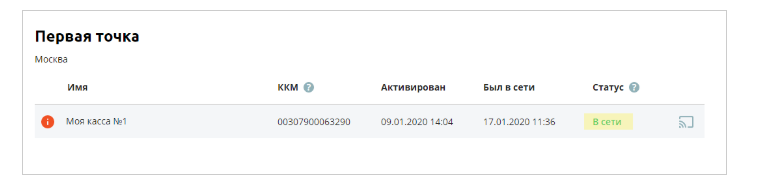
Пройдите по адресу «Личный кабинет/Терминалы». В списке терминалов выберите неработающую ККТ. Нажмите на иконку с замком рядом с ней. Подождите несколько минут, а затем попробуйте пробить чек заново.
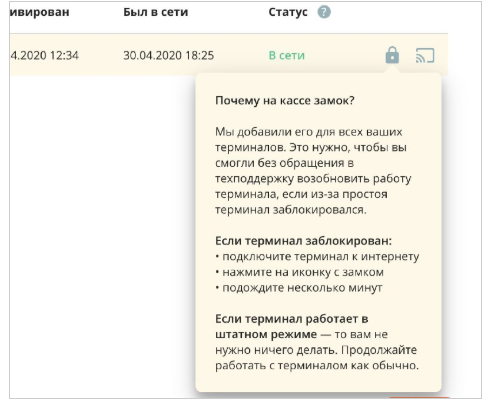
Если проблема не решена, проверьте прошивку вашего Эвотора. Зайдите в «Настройки/Обслуживание кассы» и посмотрите в строке «Версия ОС», какая версия указана. Обновите прошивку, если они ниже версии 3.9.1.
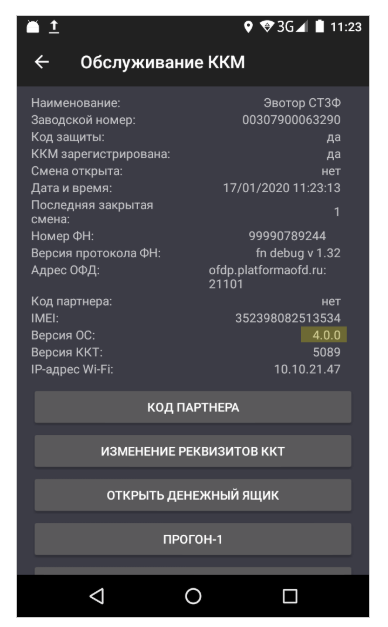
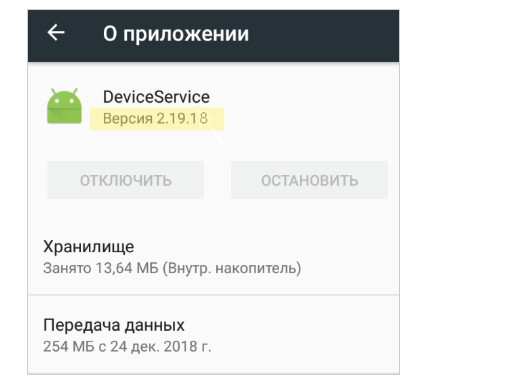
Далее проверьте версию программы Device Service. Пройдите по адресу: «Ещё/Настройки/Приложения». Откройте программу и посмотрите на версию. Она указана прямо под названием. Программу нужно обновить, если версия ниже 2.19.18. Не делайте этого самостоятельно, обратитесь в техподдержку.
Затем зайдите в «Личный кабинет/Терминалы», нажмите на иконку с замком. Если касса по-прежнему не работает, проверьте статус ККТ. Если у Эвотора статус «В сети», перезагрузите его. Если нет, проверьте связь с интернетом.
5. Эвотор ошибка оплаты картой
Уведомление «Что-то пошло не так» при безналичной оплате — довольно распространённая ошибка. Она возникает при определённых условиях: у вашего Эвотора прошивка 3.9.1, к нему подключен терминал Ingenico IPP320 и эквайринг Сбербанка.
Для того, чтобы работа шла без сбоев, вам нужно обновить драйвер эквайринга. Скачайте приложение «Эквайринг Сбербанка» и обновите его настройки по умолчанию.
6. Эвотор ошибка 16
Частая проблема при розничной продаже — уведомление «Не поддерживается в данном режиме устройства».
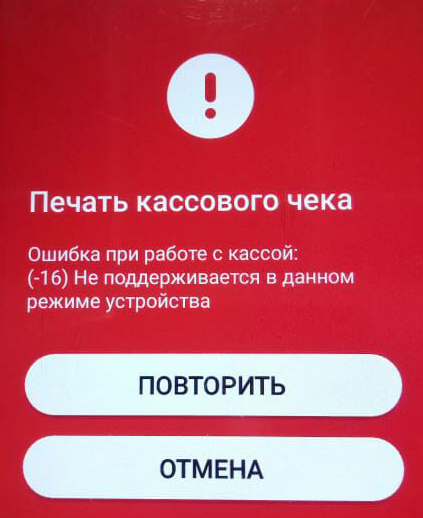
Выполните следующие действия:
- 1.Закройте смену. Как вариант можно сделать общее гашение. Для этого зайдите в «Настройки/Обслуживание кассы/Доп. операции/Общее гашение»;
- 2.Теперь нужно сбросить настройки – или сделать техническое обнуление. Перейдите: «Настройки/Обслуживание кассы/Доп. операции/Технологическое обнуление». Если прошивка ККТ старше 4544, аппарат нужно будет вскрыть. Не пытайтесь сделать это сами, обратитесь в техподдержку;
- 3.Проверьте адрес и порт ОФД в разделе «Настройки ОФД»;
- 4.Выберите ОСНО, если онлайн-касса зарегистрирована на несколько ОСНО: перейдите раздел «Настройки/Обслуживание кассы/Доп. операции/Выбор СНО по умолчанию».
Для того, чтобы проверить работает ли касса, нужно будет осуществить продажу.
Если касса всё равно не работает:
- 1.Создайте резервную копию. Для этого перейдите по адресу: «Ещё/Резервное копирование»;
- 2.Вытащите аккумулятор на пару минут, затем заново установите. Актуально для на моделей СТ5 / СТ7.3 / СТ10;
- 3.Установите актуальные дату и время. Перейдите в раздел «Настройки/Обслуживание кассы/Дополнительные операции/Установка даты и времени»;
- 4.Закройте смену или сделайте Общее гашение (раздел «Настройки/Обслуживание кассы/Дополнительные операции/Общее гашение»);
- 5.Сделайте обнуление настроек. Перейдите по адресу: «Настройки/Обслуживание кассы/Дополнительные операции/Технологическое обнуление».
Проверьте, работает ли касса: для этого проведите продажу.
Важно: после технического обнуления возможно, что на чеке будут пробиты неверные дата и время. Поэтому обязательно заранее настройте их.
7. Ошибка проверки кассы Эвотор
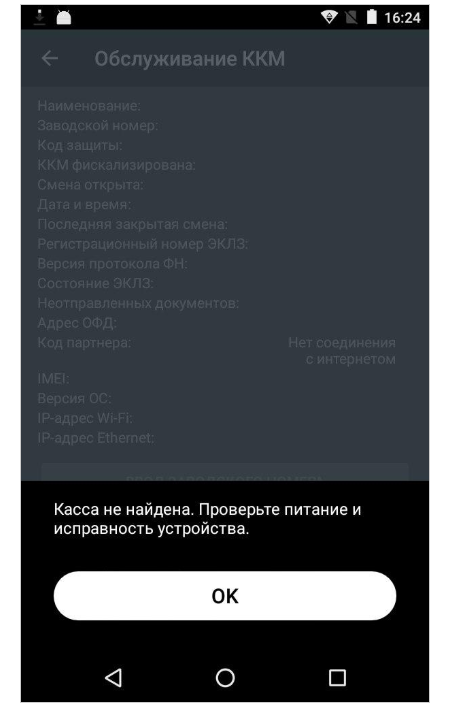
При включении, выключении или перезагрузке онлайн-касса может возникнуть одно из этих уведомлений: «Ошибка проверки состояния кассы», «Касса недоступна», «Не найдено указанное устройство», «Проверка оборудования», «Проверьте питание и исправность устройства».
Что делать:
- 1.Сделайте перезагрузку.
- 2.Откройте раздел «Продажа» и очистите все товары.
- 3.Отключите все устройства от USB-портов. Отключите питание на несколько минут.
- 4.Включите кассу.
- 5.Через 3-5 минут включите Эвотор, зайдите в раздел «Настройки/Обслуживание кассы». Если появится уведомление «Касса не найдена», нужно обратиться в техподдержку.
8. Касса недоступна при закрытии смены
«Касса недоступна. Проверьте питание и исправность устройства» — такую надпись можно увидеть, закрывая смену. Вместе с ней на несколько секунд может появиться экран обновления.
Такая ошибка появляется из-за того, что смену закрывают через меню «Отчёты/Кассовый отчет».
Чтобы ошибка не возникала:
- 1.Сделайте перезагрузку ККТ.
- 2.Закройте смену через общее гашение (как это сделать – см. раздел Ошибка Эвотор 16) или командой нижнего уровня.
Если касса не заработала, необходимо обратиться в техподдержку.
9. Эвотор ошибка 3905
На экране появляется уведомление «Неверный формат или значение», на чеке надпись, что он аннулирован. Ошибка характерна для Эвотора 7.3, если изначально неверно выбрана система налогообложения.
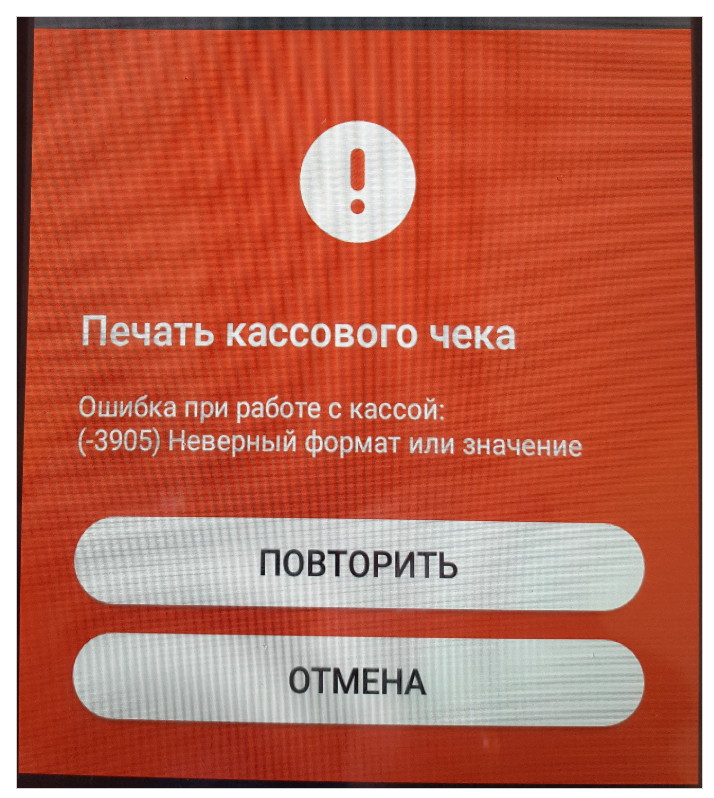
Что делать:
- 1.Сделайте тех.обнуление. Перейдите в раздел «Настройки/Обслуживание кассы/Доп.операции», нажмите на кнопку «Технологическое обнуление». Подтвердите.
- 2.Перезагрузите ККТ.
- 3.Вернитесь в раздел «Доп. операции» и выберите ОСНО.
Если после этих действий проблема не решится, обращайтесь в техподдержку.
10. Эвотор ошибка 3807
Возникает, если кассовая лента израсходована. Решить её просто: вставьте новый рулон. Если лента закончилась в момент, когда продавец печатал чек, обязательно проверьте, отправился ли он в ОФД. Если нет, проведите операцию заново. Если ушёл, но чеки после этого печататься перестали, перезагрузите Эвотор.

Нужна быстрая и качественная техподдержка?
Не теряйте время: инженеры Мультикас помогут решить вашу проблему в кратчайшие сроки.
Ознакомьтесь с нашим каталогом продукции
В нашем интернет-магазине и офисах продаж можно найти широкий ассортимент кассового и торгового оборудования
Понравилась статья? Поделись ею в соцсетях.
Также читают:

Онлайн-касса Эвотор: почему Эвоторы захватили рынок?
Онлайн-касса Эвотор за последнее время захватила рынок. Смарт-терминалы стали невероятно популярными среди предпринимателей малого и среднего бизнеса. Почему же так вышло, чем особенным примечательна линейка онлайн-касс Эвотор? Специальное предложение кассы…
894
Узнать больше

Ошибки касс ШТРИХ-М и их исправление
Ошибки на кассах ШТРИХ-М указывают на неполадки в самом кассовом аппарате, сбои в ФН или на неверно выполненные действия кассира. При их появлении на экране онлайн-кассы или в фискальном чеке…
574
Узнать больше

Топ-10 ошибок в работе с кассой АТОЛ
Как и при эксплуатации любой модели ККТ, возникают ошибки при работе с кассой АТОЛ. Чтобы их устранить, определите причину. Именно от нее зависит ход дальнейших действий. Рассмотрим ошибки кассы АТОЛ,…
707
Узнать больше

Топ-10 ошибок в работе с кассой МТС
Как и при эксплуатации любой ККТ, иногда возникают ошибки при работе с кассой МТС. Чтобы решить проблему, необходимо определить причину ее возникновения. Давайте рассмотрим основные ошибки кассы МТС ― соберем…
856
Узнать больше
Ошибка ФЛК на Эвотор — пошаговая инструкция
21 октября 2022
ФЛК — форматно-логистический контроль, которому подвергается каждый фискальный документ (чек) перед тем, как ОФД отправит его в налоговую. Во время такой проверки ваш оператор фискальных данных проверяет чек на соответствие всем требованиям закона. Если же смарт-терминал выдает ошибку, это значит, что в чеке обнаружена ошибка. Ее нужно обязательно устранить, иначе данные так и не попадут в налоговую, а это уже нарушение закона. В этой статье рассказываем подробно про ошибку ФЛК Эвотор после обновления.

Содержание
Что такое ФЛК на Эвотор
Форматно-логистический контроль является обязательной процедурой, которую проводит каждый ОФД. Ее цель — выявить ошибки в составлении ФД и сообщить о них владельцу ККТ. Крайне важно вовремя реагировать на такие уведомления, так как при такой проблеме чеки не будут отправляться в налоговую.
Что входит в форматно-логистический контроль
- проверка на наличие обязательных реквизитов.
- проверка соответствия значения этих реквизитов ожидаемым данным.
- проверка на наличие или отсутствие тегов.
Если с одним или несколькими параметрами возникает проблема, касса выдает ошибку ФЛК. Ее также можно увидеть в личном кабинете вашего ОФД. Также там будет указан код ошибки, который соответствует конкретной проблеме. Например, нет какого-то обязательного тега, ошибка в НДС и так далее.
Проведем диагностику кассы Эвотор
Оставьте заявку или позвоните сами8 (800) 700 40 85


2 причины возникновения ошибки ФЛК на Эвотор
Конкретно на Эвотор такая проблема говорит о том, что в чеке нет каких-то данных, из-за чего ОФД не может передать фискальный документ дальше. Уведомление об ошибке возникает рандомно: при включении терминала, во время продажии т. д. Из-за чего такая проблема может случится:
- При регистрации смарт-терминала была допущена ошибка.
- Касса недавно обновилась или ПО наоборот устаревшее.
Как устранить ошибку ФЛК на Эвотор
Для каждой причины есть свое решение. Мы можем провести быстрый чек-ап кассы, чтобы понять, в чем дело (это бесплатно). Ошибка ФЛК при включении возникает по разным причинам. Например:
Причина 1 — ошибка при регистрации
Регистрация смарт-терминала и ФН является важнейшим шагом перед началом торговли. Крайне важно сделать все без единой ошибки, так как от опечатки накопитель блокируется, а терминал будет выдавать уведомления о проблемах. В таком случае нужно проверить параметры регистрации:
- Откройте личный кабинет ФНС → Учет ККТ
- Выберите смарт-терминал и проверьте его реквизиты


Если вы обнаружили ошибку в данных, терминал придется перерегистрировать, а фискальник заменить. Мы можем сделать перерегистрацию Эвотор за вас: удаленно и без ошибок.
Причина 2 — устаревшая прошивка ККТ
Обычно смарт-терминал обновляется автоматически. Ему для этого нужно стабильное интернет-соединение и отсутствие технических проблем. Однако бывает так, что автоматически это не происходит. Что делать в таком случае:
- Проверьте версию прошивки Эвотор.


Актуальная версия — 54хх и выше.
Если версия устаревшая, причина вероятнее всего в этом.
Если с прошивкой и регистрационными данными все в порядке, а ошибка все равно возникает, причина может быть в сбое какой-то системной программы. Точнее сможет сказать только технический специалист. Решать такую проблему нужно как можно скорее, так как с точки зрения налоговой вы нарушаете закон.
Совет техподдержки — как предотвратить ошибку ФЛК Эвотор после обновления и при работе
Чтобы избежать такой проблемы, следуйте этим простым рекомендациям:
- Внимательно заполняйте все поля при регистрации кассы и ФН
- Обеспечьте стабильное соединение с Интернетом на ККТ. Если устройство не будет выходить в Сеть, его связь с ОФД и обмен данными остановится. Также без Интернета на ККТ не будут устанавливаться обновления системы.
Любая, даже мелкая, ошибка проводят к блокировке фискальника и ошибкам на терминале. Лучше доверить это профессионалам техподдержки Эвотор.
Проведем диагностику смарт-теримнала Эвотор
Оставьте заявку или позвоните сами8 (800) 700 40 85
Другие записи блога