
- Sign up
- Sign in
- HP Community
- Printers
- LaserJet Printing
- Load tray 1 Plain letter or Press ok to use available media
Options
- Mark Topic as New
- Mark Topic as Read
- Float this Topic for Current User
- Printer Friendly Page


Create an account on the HP Community to personalize your profile and ask a question
Your account also allows you to connect with HP support faster, access a personal dashboard to manage all of your devices in one place, view warranty information, case status and more.


vlong
1
0
0
25,487
New member
05-12-2016
06:32 PM

HP Recommended
- Mark as New
- Permalink
Product: HP 200 Laserjet Pro
Operating System: Microsoft Windows 7 (64-bit)
Every time I try to print I get the error, «Load tray 1 Plain letter or Press ok to use available media.» I’ve tried resetting the settings, and have also changed the settings before I print. Nothing is working. Any help would be greatly appreciated!
2 REPLIES 2
05-12-2016
08:30 PM
HP Recommended
- Mark as New
- Permalink
What happens if you press ok. Does it print from the paper tray. Most times when this happens there is a mismatch between what the printer thinks it has in the paper tray and what the job is asking for. Most times if you set tray 2 for the correct size and then choose type as any it will solve the issue. The tray may be set for bond or something else.
09-11-2017
07:50 PM
HP Recommended
- Mark as New
- Permalink
I have encountered this error. You must remove the paper in tray 1. The screen will then display the message. There are 2 options. «ok» or «modify». You choose «Modify» then you select paper type «any size». click ok is delicious

Be alert for scammers posting fake support phone numbers and/or email addresses on the community.
If you think you have received a fake HP Support message, please report it to us by clicking on «Flag Post».
† The opinions expressed above are the personal opinions of the authors, not of HP. By using this site, you accept the Terms of Use and Rules of Participation.

-
English
Open Menu

† The opinions expressed above are the personal opinions of the authors, not of HP. By using this site, you accept the <a href=»https://www8.hp.com/us/en/terms-of-use.html» class=»udrlinesmall»>Terms of Use</a> and <a href=»/t5/custom/page/page-id/hp.rulespage» class=»udrlinesmall»> Rules of Participation</a>.
Проблемы
В Microsoft Excel при печати на лазерном принтере с несколькими лотками бумага может выводиться из неправильного лотка, даже если в параметрах страницыуказан правильный лоток. Размер распечатки также может изменяться в соответствии с размером бумаги во втором лотке. Например, предположим, что у вас есть два лотка, на бумаге размера Letter в одном лотке и на бумаге формата A4 в другом лотке, а затем выполните эти действия в Microsoft Excel 2002 или Microsoft Office Excel 2003:
-
В меню файл выберите пункт Параметры страницы, а затем выберите пункт буква в поле Размер бумаги .
-
В меню Файл выберите команду Печать.
Принтер изменяет размер и печатает задание печати с помощью бумаги формата A4, даже если выбрана буква в поле Размер бумаги .
Причина
Подобное поведение наблюдается, если выполняются указанные ниже условия.
-
У вас есть лазерный принтер с несколькими лотками, в одном лотке которого можно настроить бумагу размера Letter, а на втором лотке — размер бумаги формата A4.
-
В параметрах источника бумаги для выбора принтера установлено значение » автоматически выбрать».
-
На вкладке международные (в меню Сервис выберите пункт Параметры ) установлен флажок Разрешить изменение размера бумаги формата A4/Letter .
Обходное решение
Чтобы обойти эту проблему, выполните указанные ниже действия в зависимости от используемой версии Excel.
Excel 2002 или Excel 2003
-
Запустите Excel, а затем в меню Сервис выберите пункт Параметры .
-
Откройте вкладку международные настройки и снимите флажок Разрешить изменение размера бумаги в формате A4/Letter .
-
Нажмите кнопку ОК.
Microsoft Office Excel 2007
-
Нажмите кнопку Microsoft Office, затем нажмите кнопку Параметры Excel.
-
Откройте вкладку Дополнительно .
-
В разделе Общие снимите флажок масштабировать содержимое в форматах A4 или 8,5 X11 «для размеров бумаги , а затем нажмите кнопку ОК.
Статус
Корпорация Майкрософт подтверждает наличие этой проблемы в своих продуктах, которые перечислены в разделе «Применяется к».
Нужна дополнительная помощь?
Нужны дополнительные параметры?
Изучите преимущества подписки, просмотрите учебные курсы, узнайте, как защитить свое устройство и т. д.
В сообществах можно задавать вопросы и отвечать на них, отправлять отзывы и консультироваться с экспертами разных профилей.
HP LaserJet P2055dn не печатает
 kexit » 12:53 — 22.04.13
добрый день.
при отправке на печать на HP LaserJet P2055dn документ не печатается, на экране принтера появляется сообщение: «использ. лоток 1 обычная, letter нажмите [ОК] для дост. носителя» при нажатии кнопки [ОК] на принтере задание отправленное на принтер начинает печататься. в чём причина? нужно что бы сразу печатал.
принтер подключен как локальный по TCP/IP.
help!

Последний раз редактировалось kexit 13:10 — 22.04.13, всего редактировалось 1 раз.
-
Если для параметра [Проверьте бумагу] установлено значение [Вкл.], то когда лоток выдвигается из устройства, на ЖК-дисплее отображается запрос на изменение типа и формата бумаги. При необходимости измените формат и тип бумаги, следуя инструкциям на ЖК-дисплее.
-
Загружайте в лоток бумагу одного формата и типа за раз.
-
Если в лоток загружается бумага другого формата, необходимо изменить настройку формата бумаги на устройстве или настройку формата бумаги на компьютере.
Это позволяет устройству автоматически подавать бумагу из соответствующего лотка, если в устройстве или в драйвере принтера установлен автоматический выбор лотка. (MFC-J3930DW)
-
Лоток 2 предназначен для использования только обычной бумаги. (MFC-J3930DW)
Эти указания описывают порядок загрузки бумаги в лоток 1. Порядок действий для лотка 2 очень похож. (MFC-J3930DW)
-
Если откидная панель для бумаги (1) раскрыта, закройте ее, а затем задвиньте опорную панель (2).
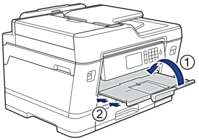
-
Полностью извлеките лоток из устройства, как показано стрелкой.
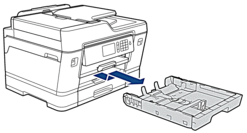

(MFC-J3930DW)
При загрузке бумаги в лоток 2 снимите верхнюю крышку лотка (1).
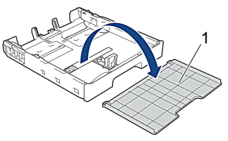
-
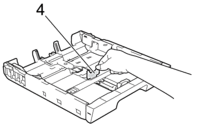
Осторожно нажмите и сдвиньте направляющие ширины бумаги (1) и направляющую длины бумаги (2) в соответствии с форматом бумаги.
Убедитесь, что треугольная отметка (3) на направляющей ширины бумаги (1) и направляющей длины бумаги (2) совмещена с отметками используемого формата бумаги.
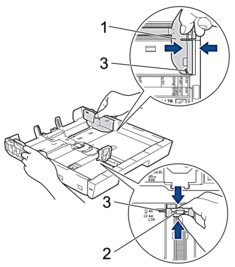
При загрузке бумаги формата Executive поднимите ограничитель (4).
-
Хорошо «распушите» пачку бумаги во избежание замятия и сбоев подачи.
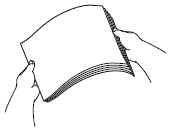
Обязательно убедитесь, что бумага не скручена и не смята.
-
Осторожно загрузите бумагу в лоток для бумаги стороной для печати вниз.
Альбомная ориентация
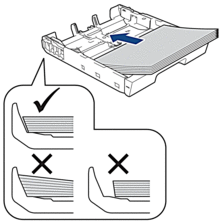
- ВАЖНАЯ ИНФОРМАЦИЯ
- Не проталкивайте бумагу слишком далеко, поскольку она может приподняться в задней части лотка и вызвать проблемы при подаче.
Чтобы добавить бумагу, прежде чем она закончится в лотке, удалите бумагу из лотка и объедините ее с добавляемой бумагой. Во избежание подачи нескольких листов одновременно обязательно «распушите» стопку бумаги.
-
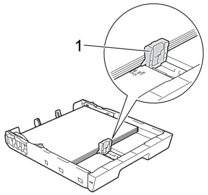
Убедитесь, что направляющая длины бумаги (1) касается краев бумаги.
-
Осторожно отрегулируйте направляющие ширины бумаги (1) в соответствии с форматом бумаги.
Убедитесь, что направляющие для бумаги касаются краев стопки.
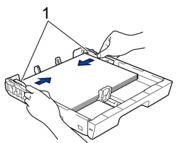
-
Убедитесь, что бумага лежит в лотке ровно, и высота стопки не превышает отметки максимальной загрузки (1).
Загрузка в лоток слишком большого количества бумаги может привести к замятию.
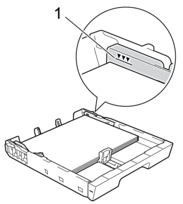
(MFC-J3930DW)
При загрузке бумаги в лоток 2 установите верхнюю крышку лотка обратно.
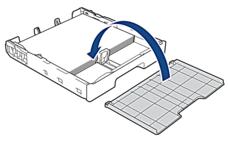
-
Медленно задвиньте лоток для бумаги в аппарат.
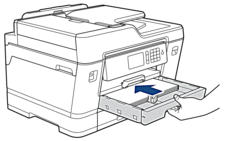
- ВАЖНАЯ ИНФОРМАЦИЯ
-
НЕ задвигайте лоток в устройство с усилием или быстро. Это может привести к замятию бумаги или затруднить подачу бумаги.
-
Извлеките опорную панель до щелчка.
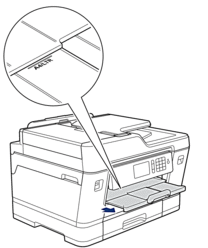
-
При необходимости измените настройку формата бумаги в меню устройства.
Связанные модели
MFC-J3530DW, MFC-J3930DW
Отзывы о материалах
Чтобы помочь нам улучшить поддержку пользователей, просим вас поделиться своим мнением, ответив на вопросы ниже.
10.x000 — ошибка расходного материала
Описание
Микросхема памяти в картридже с тонером отсутствует или ее не удалось прочитать.
-
10.0000 = ошибка микросхемы памяти картриджа.
-
10.1000 = отсутствует микросхема памяти.
Рекомендуемое действие
Снова установите картридж с тонером.
Выключите и включите продукт.
Если ошибка повторяется, замените картридж с тонером.
50.x Ошибка термоэлемента Выключите и включите устройство
Описание
В продукте произошла ошибка, связанная с работой термоэлемента.
Рекомендуемое действие
Выключите продукт, подождите как минимум 30 секунд, включите продукт и дождитесь инициализации.
Выключите продукт, подождите 25 минут, затем включите его снова.
Если применяется устройство защиты от перенапряжения, отключите его. Подключите продукт к штепсельной розетке напрямую. Включите продукт.
Если это сообщение появится снова, обратитесь в службу технической поддержки HP.
Загрузите лоток <X> Нажмите [OK] для доступного носителя
Описание
Лоток пуст.
Рекомендуемое действие
Чтобы продолжить печать, загрузите бумагу в лоток. Нажмите кнопку OK, чтобы выбрать другой лоток.
Загрузите лоток <X> <ТИП> <ФОРМАТ>
Описание
Лоток настроен под тип и формат бумаги, указанный в запросе на печать, однако лоток пуст.
Рекомендуемое действие
Загрузите соответствующую бумагу в лоток или нажмите OK, чтобы использовать бумагу из другого лотка.
Загрузите лоток 1 <ТИП> <ФОРМАТ>
Описание
Ни один лоток не настроен под тип и формат бумаги, указанный в запросе на печать.
Рекомендуемое действие
Загрузите соответствующую бумагу в лоток 1 или нажмите OK, чтобы использовать бумагу из другого лотка.
Загрузите лоток 1 ОБЫЧНАЯ <ФОРМАТ> Режим очистки
Описание
Продукт готов к очистке.
Рекомендуемое действие
Загрузите в лоток 1 обычную бумагу указанного размера и нажмите кнопку OK.
Задн. дверца откр.
Описание
Задняя дверца продукта открыта.
Рекомендуемое действие
Закройте дверцу.
Замените черный картридж
Описание
Срок службы картриджа с тонером практически закончился, и устройство настроено пользователем на прекращение печати при полном истощении картриджа.
Рекомендуемое действие
В этом случае для обеспечения оптимального качества печати компания HP рекомендует заменить картридж с тонером. Вы можете продолжить печать, пока не заметите ухудшение качества печати. Действительный срок службы картриджа может изменяться. При «очень низком» уровне картриджа с тонером HP действие гарантии HP Supplies Premium Protection Warranty на этот картридж прекращается. Все дефекты печати и сбои расходных материалов, которые произошли в режиме продолжения печати при очень низком уровне тонера в картридже, не будут рассматриваться как дефекты сборки или расходного материала (согласно гарантийным условиям на картридж для принтера HP).
Замятие в лотке <X> Устраните замятие и Нажмите [OK]
Описание
В продукте обнаружено замятие.
Рекомендуемое действие
Устраните замятие в указанном расположении и нажмите OK.
Если это сообщение появится снова, обратитесь в службу технической поддержки HP.
Замятие: <location>
Описание
В продукте обнаружено замятие.
Рекомендуемое действие
Устраните замятие в указанном расположении. После этого должна возобновиться обработка задания. В противном случае попробуйте запустить задание повторно.
Если это сообщение появится снова, обратитесь в службу технической поддержки HP.
Недопустимый драйвер Нажмите [OK]
Описание
Используется неправильный драйвер печати.
Рекомендуемое действие
Выберите правильный драйвер печати.
Недост. памяти Нажмите [OK]
Описание
Память продукта близка к переполнению.
Рекомендуемое действие
Нажмите кнопку OK для завершения задания или кнопку Отмена  для его отмены.
Разделите задание на небольшие части, содержащие меньшее число страниц.
Неподдерживаемый черный картридж [OK] — продолжить
Описание
Устройство распознало установленный картридж с тонером стороннего производителя (не НР).
Рекомендуемое действие
Нажмите кнопку OK, чтобы продолжить печать.
Если вы уверены, что купили расходный материал HP, обратитесь на сайт www.hp.com/go/anticounterfeit. Гарантия HP не распространяется на работы по обслуживанию или ремонту, вызванные использованием неподдерживаемых расходных материалов.
Непредвиденный формат бумаги в лотке <X> Загрузите <формат> Нажмите [OK]
Описание
Установлено несоответствие характеристик бумаги параметрам конфигурации лотка, в который она загружен.
Рекомендуемое действие
Загрузите в лоток соответствующую бумагу или настройте лоток в соответствие с загруженным форматом.
Низкий уровень расходных материалов
Описание
Картридж с тонером заканчивается.
Рекомендуемое действие
Печать будет продолжена до появления сообщения об очень низком уровне тонера в картридже. Следует иметь в наличии запасной картридж с тонером.
Низкий уровень черного картриджа
Описание
Заканчивается срок службы картриджа с тонером.
Рекомендуемое действие
Печать можно продолжить, однако следует иметь в наличии запасной картридж с тонером.
Открыта дверца
Описание
Передняя дверца продукта открыта.
Рекомендуемое действие
Закройте дверцу.
Очень низкий уровень черного картриджа
Описание
Почти закончился срок службы картриджа. Этот параметр можно настроить таким образом, что напоминание отобразится через 100, 200, 300 или 400 страниц либо больше не будет отображаться. Параметр служит только для удобства пользователя и не означает, что у оставшихся страниц будет приемлемое качество печати.
Рекомендуемое действие
В этом случае для обеспечения оптимального качества печати компания HP рекомендует заменить картридж с тонером. Вы можете продолжить печать, пока не заметите ухудшение качества печати. Действительный срок службы картриджа может изменяться.
При «очень низком» уровне картриджа с тонером HP действие гарантии HP Supplies Premium Protection Warranty на этот картридж прекращается. Все дефекты печати и сбои расходных материалов, которые произошли в режиме продолжения печати при очень низком уровне тонера в картридже, не будут рассматриваться как дефекты сборки или расходного материала (согласно гарантийным условиям на картридж для принтера HP).
Очистка
Описание
Для обеспечения наивысшего качества печати устройство периодически выполняет процедуру очистки.
Рекомендуемое действие
Подождите завершения процедуры очистки.
Ош. вентилят. 57 Выключите и включите устройство
Описание
В продукте произошла ошибка, связанная с работой внутреннего вентилятора.
Рекомендуемое действие
Выключите продукт, подождите как минимум 30 секунд, включите продукт и дождитесь инициализации.
Если применяется устройство защиты от перенапряжения, отключите его. Подключите продукт к штепсельной розетке напрямую. Включите продукт.
Если это сообщение появится снова, обратитесь в службу технической поддержки HP.
Ошиб.обсл-ия 79 Выключите и включите устройство
Описание
Установленный модуль памяти DIMM не поддерживается принтером.
Рекомендуемое действие
-
Выключите продукт.
-
Установите модуль DIMM, поддерживаемый продуктом.
-
Включите продукт.
Если это сообщение появится снова, обратитесь в службу технической поддержки HP.
Ошибка 49 Выключите и включите устройство
Описание
В продукте произошла внутренняя ошибка.
Рекомендуемое действие
Выключите продукт, подождите как минимум 30 секунд, включите продукт и дождитесь инициализации.
Если применяется устройство защиты от перенапряжения, отключите его. Подключите продукт к штепсельной розетке напрямую. Включите продукт.
Если это сообщение появится снова, обратитесь в службу технической поддержки HP.
Ошибка 51.XX Выключите и включите устройство
Описание
В принтере произошла внутренняя ошибка оборудования.
Рекомендуемое действие
Выключите продукт, подождите как минимум 30 секунд, включите продукт и дождитесь инициализации.
Если применяется устройство защиты от перенапряжения, отключите его. Подключите продукт к штепсельной розетке напрямую. Включите продукт.
Если это сообщение появится снова, обратитесь в службу технической поддержки HP.
Ошибка 54.XX Выключите и включите устройство
Описание
В продукте произошла ошибка, связанная с работой одного из внутренних датчиков.
Рекомендуемое действие
Выключите продукт, подождите как минимум 30 секунд, включите продукт и дождитесь инициализации.
Если применяется устройство защиты от перенапряжения, отключите его. Подключите продукт к штепсельной розетке напрямую. Включите продукт.
Если это сообщение появится снова, обратитесь в службу технической поддержки HP.
Ошибка 55.X Выключите и включите устройство
Описание
В продукте произошла внутренняя ошибка оборудования.
Рекомендуемое действие
Выключите продукт, подождите как минимум 30 секунд, включите продукт и дождитесь инициализации.
Если применяется устройство защиты от перенапряжения, отключите его. Подключите продукт к штепсельной розетке напрямую. Включите продукт.
Если это сообщение появится снова, обратитесь в службу технической поддержки HP.
Ошибка 59.X Выключите и включите устройство
Описание
В продукте произошла ошибка, связанная с работой одного из двигателей.
Рекомендуемое действие
Выключите продукт, подождите как минимум 30 секунд, включите продукт и дождитесь инициализации.
Если применяется устройство защиты от перенапряжения, отключите его. Подключите продукт к штепсельной розетке напрямую. Включите продукт.
Если это сообщение появится снова, обратитесь в службу технической поддержки HP.
Ошибка 79 Выключите и включите устройство
Описание
В продукте произошла внутренняя ошибка оборудования.
Рекомендуемое действие
Выключите продукт, подождите как минимум 30 секунд, включите продукт и дождитесь инициализации.
Если применяется устройство защиты от перенапряжения, отключите его. Подключите продукт к штепсельной розетке напрямую. Включите продукт.
Если это сообщение появится снова, обратитесь в службу технической поддержки HP.
Ошибка печати Нажмите [OK]
Описание
Задержка при прохождении бумаги через устройство.
Рекомендуемое действие
Нажмите кнопку OK, чтобы закрыть сообщение.
Для устранения этой ошибки попробуйте следующие решения:
-
Отрегулируйте направляющие лотка. Убедитесь в том, что передняя направляющая прижимает бумагу к задней стенке лотка.
-
Используйте бумагу, соответствующую требованиям HP. Храните бумагу в закрытой заводской упаковке.
-
Эксплуатируйте устройство в условиях, соответствующих его характеристикам.
Ошибка устройства Нажмите [OK]
Описание
Произошла внутренняя ошибка устройства.
Рекомендуемое действие
Для возобновления задания печати нажмите кнопку OK.
Подача вручную <ФОРМАТ>, <ТИП> Нажмите [OK] для доступного носителя
Описание
Включен режим подачи вручную.
Рекомендуемое действие
Нажмите кнопку OK, чтобы закрыть сообщение, или загрузите подходящую бумагу в лоток 1.
Руч. двуст. печ. Загрузите лоток <X> Нажмите [OK]
Описание
Первая сторона задания ручного дуплекса напечатана, загрузите страницу, чтобы напечатать вторую сторону.
Рекомендуемое действие
Загрузите страницу в указанный лоток печатаемой стороной вверх, верхний край страницы должен быть направлен от вас, и нажмите клавишу OK.
Сбой печати, нажмите OK. Если ош. повтор., выкл. и вкл. снова.
Описание
Продукту не удается обработать страницу.
Рекомендуемое действие
Нажмите кнопку OK, чтобы продолжить печать задания, при этом может ухудшиться качество печати.
Если эта ошибка появится снова, выключите и включите устройство. Повторно отправьте задание на печать
Удаление упаковочного материала с картриджа с тонером
Описание
Установлен фиксатор для картриджа с тонером.
Рекомендуемое действие
Потянув за оранжевый язычок, удалите с картриджа транспортировочный фиксатор.
Установите черный картридж
Описание
Картридж с тонером не установлен или установлен неправильно.
Рекомендуемое действие
Установите новый картридж с тонером.
Установлен использованный черный картридж [OK] — продолжить
Описание
Используется картридж с тонером, достигший нижнего уровня по умолчанию во время работы в другом устройстве.
Рекомендуемое действие
Нажмите кнопку OK, чтобы закрыть сообщение. Печать можно продолжить, однако следует иметь в наличии запасной картридж с тонером.
Установлен подлинный расходный материал HP
Описание
Установлен расходный материал HP.
Рекомендуемое действие
Никакие действия не требуются.