
Для большинства людей стандартные игры Microsoft остались надолго в памяти. Так как в них часто играли офисные работники во время перерывов или отдыха. Эти игры до сих пор популярны. Но иногда возникают проблемы и сбои с серверами, на которых расположены их сервисы. И на экране появляется код ошибки 0x80041004. Решение её вы найдёт в этой статье.
Почему появляется ошибка в игре интернет-шашки
Как вы, наверное, знаете данные игры относятся к версиям операционных систем, которые сегодня корпорацией Майкрософт уже не поддерживаются. В связи с этим удивительно вообще, что в наше время многие игроки могут запускать интернет-пики, интернет-нарды и интернет-шашки.

Периодически игры становятся недоступными на некоторое время. Видимо, это связано с обслуживанием серверов, которые под них выделены. Чаще всего причиной выступают неполадки на стороне сетевого оборудования компании, а не в наших компьютерах. Но если виноват ПК, и игра показывает статус «не в сети», мы сможем это исправить.
Необходимо первым делом проверить ваше интернет-соединение. Ведь если не будет сигнала, мы зря потратим время в поисках несуществующих причин. Попробуйте выйти в интернет при помощи браузера. Если с Интернетом всё в порядке, можно приступить к следующим способам.
Данный код ошибки появляется в онлайн мини-играх от создателей Windows. А как известно, большинство процессов, связанных с сетью в данной ОС происходит с участием Microsoft Explorer. Даже если в данный момент он не запущен. Давайте выполним следующую инструкцию, которая должна помочь.
- Нажмите одновременно две клавиши: Win + R и введите в окне: inetcpl.cpl. Мы запускаем раздел браузера — Свойства обозревателя;

Открытие свойств браузера Internet Explorer - Затем необходимо выбрать пункт Очистить SSL;

Выберите кнопку Очистить SSL - Вы должны увидеть сообщение Кэш успешно очищен.
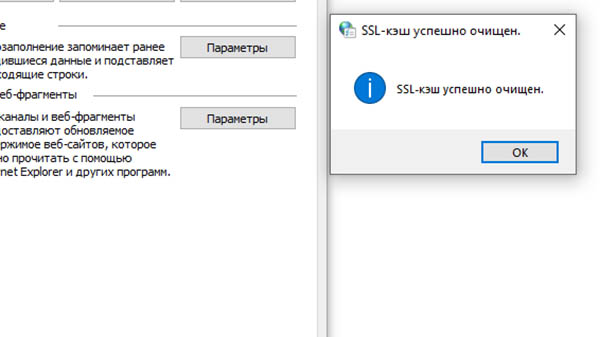
Кэш IE очищен
Если игра интернет-пики или другая была в этот момент запущены, необходимо закрыть окно и снова открыть.
Не работают интернет-нарды
Хотя корпорация Майкрософт и продала свой продукт в виде Windows XP, 7 пользователям, по условиям договора она имеет право отключить некоторые сервисы, которые в данный момент не рентабельны. Видимо как раз это и случилось с онлайн играми. Даже игроки из других стран, включая США нередко жаловались в интернете на длительное отсутствие соединения в играх.
Сейчас мы попробуем решить ошибку 0x80041004 ещё одним способом. Это поможет наверняка определить причину.
- Снова открываем строку Выполнить (Win + R);
- Вводим в ней такое слово — control и нажимаем клавишу Ввод;
- Выберите пункт Система и безопасность;

Выберите пункт Система и безопасность в панели управления - Затем нажмите на пункт Брандмауэр;

Выберите Брандмауэр в панели управления - Слева в меню раздела найдите и нажмите пункт Включить и отключить Брандмауэр…;

Выберите Включить или отключить Брандмауэр - Поставьте флажки на пунктах для отключения Брандмауэра и сохраните настройку.
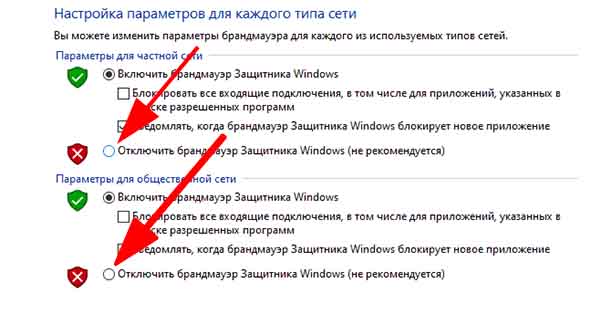
Отключить Брандмауэр Windows
Также стоит на время отключить дополнительные антивирусные программы. Особенно их сетевые экраны, которые могут блокировать связь игры с серверами. Затем попробуйте запустить интернет-пики снова. Пользователи жалуются, что из игры шашки или пики часто выкидывает. Разрывы связи могут случаться из-за некачественного соединения. Поэтому все вопросы к интернет-провайдеру.
Чистая загрузка системы Windows
Если на вашей Виндовс 7 или XP избавиться от ошибки 0x80041004 не удалось, попробуем сделать это при помощи чистой загрузки ОС. Она заключается в отключении всех программ из списка автозагрузки. А также всех процессов, которые могут быть причиной проблемы.
- Снова открываем окно Выполнить. Вводим в нём команду msconfig;
- Выбираем в новом окне вкладку Службы;

Выберите вкладку Службы - Нажимаем внизу кнопку Отключить всё. А также слева поставьте галочку Не отображать службы…;
- Подтвердите эти действия, нажав внизу на кнопку Применить.
Закройте все окна на компьютере и перезагрузите свой ПК. Чтобы вернуть первоначальные параметры системе, нужно снова проделать такой путь и снять галочку с пункта отключения служб. Попробуйте ещё раз войти в игру.
Поиграть в интернет-нарды с соперником
С любимой игрой расставаться нелегко. Но скорее всего в ближайшем будущем нарды, пики и шашки от Майкрософт уйдут на покой. И ничего с этим не поделаешь. Но не стоит отчаиваться, ведь на смену приходят вполне достойные мобильные игры для смартфонов с Android и iOS. Например, в нарды с друзьями вы сможете поиграть онлайн в приложении по этой ссылке.
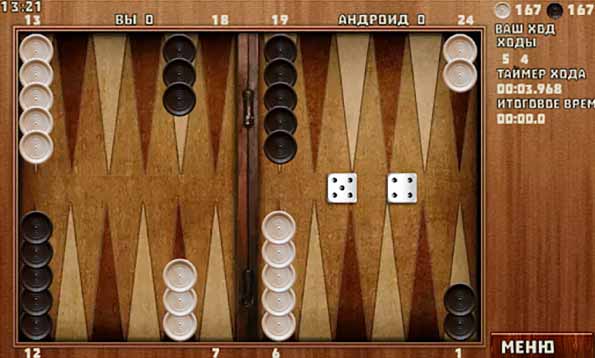
Отличная игра, есть длинная и короткая партии. А также ещё с два десятка режимов и множество обличий доски. Если вы хотите найти замену интернет-шашкам, попробуйте Русские шашки онлайн. Это одно из лучших приложений в магазине Google Play. Тысячи игроков готовы сыграть «партейку» каждую минуту. Если снова возникает ошибка 0x80041004 в играх на ПК, скачайте Русские шашки.
Если не работают интернет-пики, попробуйте одноимённое Андроид-приложение по данной ссылке.
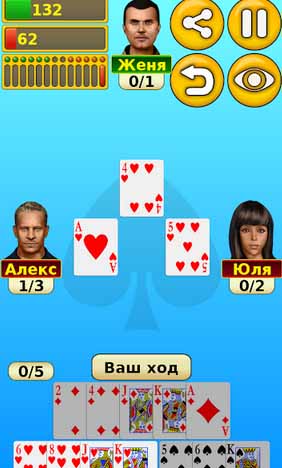
В ней есть разные режимы: одиночная, онлайн, с профи. В ней собрались все те, кто раньше был без ума от игр Майрософт. Убедитесь сами — играют они действительно профессионально.
Для большинства людей стандартные игры Microsoft остались надолго в памяти. Так как в них часто играли офисные работники во время перерывов или отдыха. Эти игры до сих пор популярны. Но иногда возникают проблемы и сбои с серверами, на которых расположены их сервисы. И на экране появляется код ошибки 0x80041004. Решение её вы найдёт в этой статье.
Почему появляется ошибка в игре интернет-шашки
Как вы, наверное, знаете данные игры относятся к версиям операционных систем, которые сегодня корпорацией Майкрософт уже не поддерживаются. В связи с этим удивительно вообще, что в наше время многие игроки могут запускать интернет-пики, интернет-нарды и интернет-шашки.
Периодически игры становятся недоступными на некоторое время. Видимо, это связано с обслуживанием серверов, которые под них выделены. Чаще всего причиной выступают неполадки на стороне сетевого оборудования компании, а не в наших компьютерах. Но если виноват ПК, и игра показывает статус «не в сети», мы сможем это исправить.
Необходимо первым делом проверить ваше интернет-соединение. Ведь если не будет сигнала, мы зря потратим время в поисках несуществующих причин. Попробуйте выйти в интернет при помощи браузера. Если с Интернетом всё в порядке, можно приступить к следующим способам.
Данный код ошибки появляется в онлайн мини-играх от создателей Windows. А как известно, большинство процессов, связанных с сетью в данной ОС происходит с участием Microsoft Explorer. Даже если в данный момент он не запущен. Давайте выполним следующую инструкцию, которая должна помочь.
- Нажмите одновременно две клавиши: Win + R и введите в окне: inetcpl.cpl. Мы запускаем раздел браузера — Свойства обозревателя;
Открытие свойств браузера Internet Explorer - Затем необходимо выбрать пункт Очистить SSL;
Выберите кнопку Очистить SSL - Вы должны увидеть сообщение Кэш успешно очищен.
Кэш IE очищен
Если игра интернет-пики или другая была в этот момент запущены, необходимо закрыть окно и снова открыть.
Не работают интернет-нарды
Хотя корпорация Майкрософт и продала свой продукт в виде Windows XP, 7 пользователям, по условиям договора она имеет право отключить некоторые сервисы, которые в данный момент не рентабельны. Видимо как раз это и случилось с онлайн играми. Даже игроки из других стран, включая США нередко жаловались в интернете на длительное отсутствие соединения в играх.
Сейчас мы попробуем решить ошибку 0x80041004 ещё одним способом. Это поможет наверняка определить причину.
- Снова открываем строку Выполнить (Win + R);
- Вводим в ней такое слово — control и нажимаем клавишу Ввод;
- Выберите пункт Система и безопасность;
Выберите пункт Система и безопасность в панели управления - Затем нажмите на пункт Брандмауэр;
Выберите Брандмауэр в панели управления - Слева в меню раздела найдите и нажмите пункт Включить и отключить Брандмауэр…;
Выберите Включить или отключить Брандмауэр - Поставьте флажки на пунктах для отключения Брандмауэра и сохраните настройку.
Отключить Брандмауэр Windows
Также стоит на время отключить дополнительные антивирусные программы. Особенно их сетевые экраны, которые могут блокировать связь игры с серверами. Затем попробуйте запустить интернет-пики снова. Пользователи жалуются, что из игры шашки или пики часто выкидывает. Разрывы связи могут случаться из-за некачественного соединения. Поэтому все вопросы к интернет-провайдеру.
Чистая загрузка системы Windows
Если на вашей Виндовс 7 или XP избавиться от ошибки 0x80041004 не удалось, попробуем сделать это при помощи чистой загрузки ОС. Она заключается в отключении всех программ из списка автозагрузки. А также всех процессов, которые могут быть причиной проблемы.
- Снова открываем окно Выполнить. Вводим в нём команду msconfig;
- Выбираем в новом окне вкладку Службы;
Выберите вкладку Службы - Нажимаем внизу кнопку Отключить всё. А также слева поставьте галочку Не отображать службы…;
- Подтвердите эти действия, нажав внизу на кнопку Применить.
Закройте все окна на компьютере и перезагрузите свой ПК. Чтобы вернуть первоначальные параметры системе, нужно снова проделать такой путь и снять галочку с пункта отключения служб. Попробуйте ещё раз войти в игру.
Поиграть в интернет-нарды с соперником
С любимой игрой расставаться нелегко. Но скорее всего в ближайшем будущем нарды, пики и шашки от Майкрософт уйдут на покой. И ничего с этим не поделаешь. Но не стоит отчаиваться, ведь на смену приходят вполне достойные мобильные игры для смартфонов с Android и iOS. Например, в нарды с друзьями вы сможете поиграть онлайн в приложении по этой ссылке.
Отличная игра, есть длинная и короткая партии. А также ещё с два десятка режимов и множество обличий доски. Если вы хотите найти замену интернет-шашкам, попробуйте Русские шашки онлайн. Это одно из лучших приложений в магазине Google Play. Тысячи игроков готовы сыграть «партейку» каждую минуту. Если снова возникает ошибка 0x80041004 в играх на ПК, скачайте Русские шашки.
Если не работают интернет-пики, попробуйте одноимённое Андроид-приложение по данной ссылке.
В ней есть разные режимы: одиночная, онлайн, с профи. В ней собрались все те, кто раньше был без ума от игр Майрософт. Убедитесь сами — играют они действительно профессионально.
Любителям простеньких, но увлекательных интернет-игр, которыми Microsoft комплектует свою Windows 7, давеча вдруг начала досаждать ошибка 0x80041004.
Судя по отзывам, ошибку начали выдавать «Интернет-нарды», «Интернет-пики» и «Интернет-шашки». То бишь, все три игрушки, в которые очень многие юзеры уже привыкли играть по сети.
После запуска игрушка, как и положено, должна подключаться к удаленному серверу Microsoft (и это видно в строке состояния игры).
Однако по факту включения примерно секунд через 10 показывает error 0x80041004, и на этом весь «геймплей» заканчивается с формулировкой:
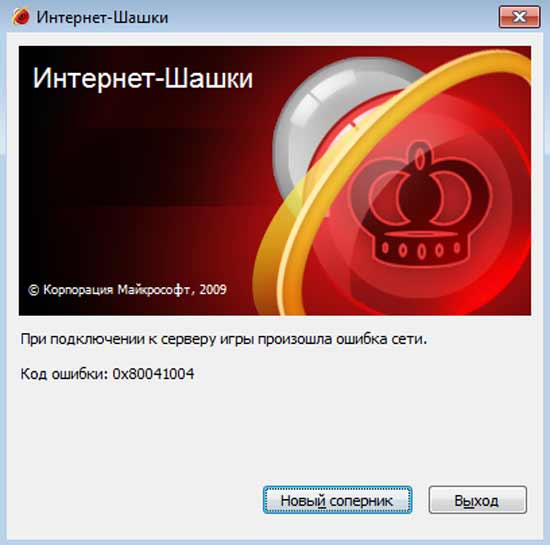
«При подключении к серверу игры произошла ошибка сети.
Код ошибки: 0x80041004»
Можно, конечно, попробовать выбрать нового соперника, но игра все равно снова отображает сообщение об ошибке, потому остается только выйти из игры.
Не пропустите: КАК ЗАСТАВИТЬ WINDOWS 7 РАБОТАТЬ БЫСТРЕЕ [АРХИВЪ]
Дело в том, что для интернет-игр Windows 7 (как и для любых других) требуется, чтобы А) комп пользователь был подключен к Интернету, и Б) игровой-сервер тоже был онлайн.
В данном конкретном случае блиц-тест в CurrPorts показывает, что в момент старта игра запрашивает к IP 168.61.188.58, то есть официальный адрес Microsoft. Более того Интернет-игры Windows 7 могут обращаться и к другим адресам Microsoft, однако везде возвращается одна и та же ошибка.
И это говорит о том, что игровые серверы к которым обращаются «Интернет-нарды», «Интернет-пики» и «Интернет-шашки» Windows 7, вероятнее всего, не доступны. И со стороны юзера с этим сделать ничего нельзя, остается только подождать.
К слову, это не первый случай, когда официальные Microsoft-овские интернет-игрушки «официально» вылетают. Пару лет назад такое уже случалось. Разработчик не мгновенно, но достаточно оперативно проблемку устранил. Так что, пока ждем-с…

4

0
20.11.2015, 20:14
Интернет-нарды (пики,шашки). При подключении к серверу игры произошла ошибка сети. Код ошибки : 0Х80041004.
ПОКА НИКТО НЕ ОТВЕТИЛ. Печально….
7
1
21.11.2015, 09:35
Народ, похоже ни у кого и никогда эта ошибка 0Х80041004 не возникала?

4
0
25.11.2015, 20:36
У меня та же ошибка:0х80041004! Как исправить?
3
0
27.11.2015, 17:11
и всё же..как исправить ошибку 0х80041004 ??????
3
0
28.11.2015, 10:28
Неужели нет ответа ?!
3
0
28.11.2015, 23:16
Игры в интернет не работают: «Нарды», «Пики» и др.
Выдаётся Код ошибки: 0х80041004 — есть ли решение этой проблемы?
5
0
29.11.2015, 00:40
первое сообщение от 20 ноября 2015 г. 29 числа ничего не исправлено.Смотрю по ходу это массово. Скорей всего убирают игры из винды 7.
0
0
30.11.2015, 11:10
Я чайник в компьютерной грамоте но как вижу по ответам на вопросы — таких не мало. Жаль.
1
0
30.11.2015, 15:31
При включении игры «Шашки» в «Windows 7», появляется надпись «Ошибка подключения к сети 0Х80041004. Не первый год появляется. Потом, через какое-то время, — от 1 дня до недели, всё нормализуется. Скорее всего, не работает сам сервер, или происходит блокировка с сервера, в связи с перегрузкой. Косяк Microsoft.
3
0
30.11.2015, 21:36
Видно, таким способом Microsoft пытается заставить перейти на Windows10
1
0
01.12.2015, 06:55
Кто же по существу вопроса ответит реальным советом по исправлению ошибки 0х80041004?
3
0
01.12.2015, 11:21
У меня та-же проблема с интернет -шашками. И никто не дал вразумительного ответа! Похоже, предыдущий собеседник прав- хотят перетащить принудительно на этого монстра Windows 10! Надо сказать «десятка» такая «сырая» хрень, любые приложения запускает с таким дымом и потугами, что моя сборка 8 ядер, 3,3 Ггц )-проц, 8 гиг памяти 64 bit — не тянет!
0
8
02.12.2015, 13:14
Надо сказать «десятка» такая «сырая» хрень, любые приложения запускает с таким дымом и потугами, что моя сборка
Да неужели? А может, стоит драйвер «РУКИ.SYS» заменить или прокладку между стулом и компьютером? У меня дома ради энергосбережения стоит «малыш» с блоком питания всего 65 ватт. 4-ядерный Целерон с низкой частотой и пассивным охлаждением, видеокарта встроенная, памяти 8 гигов и далеко не самой лучшей. Недавно по необходимости поставил WIn10 вместо 8.1, который до этого стоял пару лет. Как восьмерка вообще не глючила и прекрасно быстро работала, так и десятка летает, всё быстро и стабильно работает. На машине стоит куча софта, от Адобовского пакета для работы с графикой и до видеомонтажек и IDE. Заметьте, комп далеко не ультратоповый…
P.S. Есть у рекламщиков понятие «фоновый шум». Оно означает, что что бы вы не сделали, 20% будут недовольны. Всегда. Всем. И если недовольных не более 20%, это означает что никакой проблемы нет и все сделано прекрасно.
В ответ на сообщение от Aleksei
#143426
0
1
24.01.2016, 02:31
код ошибки 0х80041004
0
2
29.03.2016, 12:36
перезагрузыка сервера майкрософт!!!
0
0
01.04.2016, 18:48
ГостьВаЛЕРИЙ
код ошибки 0х80041004
устраните пожалуйста код ошибки 0х80041006
В ответ на сообщение от ГостьВаЛЕРИЙ
#147366
4
2
02.06.2016, 20:31
Все в порядке. Решил проблему таким образом
Пуск-Панель управления- программы и компоненты включение отключение компонентов Windows -Снять галочку с пункта игры -перезагрузить ПК
Проверить целостность системных файлов sfc/scannow.
Всем спасибо.
2
1
08.01.2017, 17:08
Ankl
Все в порядке. Решил проблему таким образом
Пуск-Панель управления- программы и компоненты включение отключение компонентов Windows -Снять галочку с пункта игры -перезагрузить ПК
Проверить целостность системных файлов sfc/scannow.
Всем спасибо.
Это совпадение. Случайность. Не работает сервер. Поэтому эту ошибку не исправить.
В ответ на сообщение от Ankl
#156382
1
1
15.02.2017, 18:01
Я скачал набор игр Windows 7 для Windows 10
У меня была эта ошибка (скриншот вырезан программой Ножницы)

1
0
15.02.2017, 18:03
А как исправить 0x80041009?
2
1
15.02.2017, 18:07
Фух, исправил ошибку, хахахаха сломал систему 
1
0
15.02.2017, 18:10
Извините что я не то говорю
но выскачила другая ошибка
В ответ на сообщение от DNSPointer2009
#170634
1
1
04.05.2017, 04:47
HorrorTM
Aleksei
Надо сказать «десятка» такая «сырая» хрень, любые приложения запускает с таким дымом и потугами, что моя сборка
Да неужели? А может, стоит драйвер «РУКИ.SYS» заменить или прокладку между стулом и компьютером? У меня дома ради энергосбережения стоит «малыш» с блоком питания всего 65 ватт. 4-ядерный Целерон с низкой частотой и пассивным охлаждением, видеокарта встроенная, памяти 8 гигов и далеко не самой лучшей. Недавно по необходимости поставил WIn10 вместо 8.1, который до этого стоял пару лет. Как восьмерка вообще не глючила и прекрасно быстро работала, так и десятка летает, всё быстро и стабильно работает. На машине стоит куча софта, от Адобовского пакета для работы с графикой и до видеомонтажек и IDE. Заметьте, комп далеко не ультратоповый…
P.S. Есть у рекламщиков понятие «фоновый шум». Оно означает, что что бы вы не сделали, 20% будут недовольны. Всегда. Всем. И если недовольных не более 20%, это означает что никакой проблемы нет и все сделано прекрасно.
Адобовский пакет и «видеомонтажки» для красоты наверное установлены на «целерон с низкой частотой с блоком питания 65 Вт». Такой красоте не помешает и десятка. Вернее, такая красота не помешает и десятке. Она ведь своей собственной жизнью живёт на вашем «не ультратоповом компе». Сама по себе.
В ответ на сообщение от HorrorTM
#143509
3
0
20.01.2018, 07:08
Horror — да Вы сказочник с планеты Celeron )))
В ответ на сообщение от HorrorTM
#143509
0
5
07.02.2018, 17:37
Перезапустите компьютер. И всё, ошибка исправлена.
Для большинства людей стандартные игры Microsoft остались надолго в памяти. Так как в них часто играли офисные работники во время перерывов или отдыха. Эти игры до сих пор популярны. Но иногда возникают проблемы и сбои с серверами, на которых расположены их сервисы. И на экране появляется код ошибки 0x80041004. Решение её вы найдёт в этой статье.
Почему появляется ошибка в игре интернет-шашки
Как вы, наверное, знаете данные игры относятся к версиям операционных систем, которые сегодня корпорацией Майкрософт уже не поддерживаются. В связи с этим удивительно вообще, что в наше время многие игроки могут запускать интернет-пики, интернет-нарды и интернет-шашки.
/>Популярные мини-игры в Windows 7
Периодически игры становятся недоступными на некоторое время. Видимо, это связано с обслуживанием серверов, которые под них выделены. Чаще всего причиной выступают неполадки на стороне сетевого оборудования компании, а не в наших компьютерах. Но если виноват ПК, и игра показывает статус «не в сети», мы сможем это исправить.
Необходимо первым делом проверить ваше интернет-соединение. Ведь если не будет сигнала, мы зря потратим время в поисках несуществующих причин. Попробуйте выйти в интернет при помощи браузера. Если с Интернетом всё в порядке, можно приступить к следующим способам.
Данный код ошибки появляется в онлайн мини-играх от создателей Windows. А как известно, большинство процессов, связанных с сетью в данной ОС происходит с участием Microsoft Explorer. Даже если в данный момент он не запущен. Давайте выполним следующую инструкцию, которая должна помочь.
-
Нажмите одновременно две клавиши: Win +R и введите в окне: inetcpl.cpl. Мы запускаем раздел браузера — Свойства обозревателя;
/>Открытие свойств браузера Internet Explorer
Затем необходимо выбрать пункт ОчиститьSSL;
/>Выберите кнопку Очистить SSL
Вы должны увидеть сообщение Кэш успешно очищен.
Если игра интернет-пики или другая была в этот момент запущены, необходимо закрыть окно и снова открыть.
Не работают интернет-нарды
Хотя корпорация Майкрософт и продала свой продукт в виде Windows XP, 7 пользователям, по условиям договора она имеет право отключить некоторые сервисы, которые в данный момент не рентабельны. Видимо как раз это и случилось с онлайн играми. Даже игроки из других стран, включая США нередко жаловались в интернете на длительное отсутствие соединения в играх.
Сейчас мы попробуем решить ошибку 0x80041004 ещё одним способом. Это поможет наверняка определить причину.
- Снова открываем строку Выполнить (Win +R);
- Вводим в ней такое слово — control и нажимаем клавишу Ввод;
- Выберите пункт Система и безопасность;
/>Выберите пункт Система и безопасность в панели управления
Затем нажмите на пункт Брандмауэр;
/>Выберите Брандмауэр в панели управления
Слева в меню раздела найдите и нажмите пункт Включить и отключить Брандмауэр…;
/>Выберите Включить или отключить Брандмауэр
Поставьте флажки на пунктах для отключения Брандмауэра и сохраните настройку.
Также стоит на время отключить дополнительные антивирусные программы. Особенно их сетевые экраны, которые могут блокировать связь игры с серверами. Затем попробуйте запустить интернет-пики снова. Пользователи жалуются, что из игры шашки или пики часто выкидывает. Разрывы связи могут случаться из-за некачественного соединения. Поэтому все вопросы к интернет-провайдеру.
Чистая загрузка системы Windows
Если на вашей Виндовс 7 или XP избавиться от ошибки 0x80041004 не удалось, попробуем сделать это при помощи чистой загрузки ОС. Она заключается в отключении всех программ из списка автозагрузки. А также всех процессов, которые могут быть причиной проблемы.
- Снова открываем окно Выполнить. Вводим в нём команду msconfig;
- Выбираем в новом окне вкладку Службы;
Закройте все окна на компьютере и перезагрузите свой ПК. Чтобы вернуть первоначальные параметры системе, нужно снова проделать такой путь и снять галочку с пункта отключения служб. Попробуйте ещё раз войти в игру.
Поиграть в интернет-нарды с соперником
С любимой игрой расставаться нелегко. Но скорее всего в ближайшем будущем нарды, пики и шашки от Майкрософт уйдут на покой. И ничего с этим не поделаешь. Но не стоит отчаиваться, ведь на смену приходят вполне достойные мобильные игры для смартфонов с Android и iOS. Например, в нарды с друзьями вы сможете поиграть онлайн в приложении по этой ссылке.
/>Онлайн нарды для Андроид
Отличная игра, есть длинная и короткая партии. А также ещё с два десятка режимов и множество обличий доски. Если вы хотите найти замену интернет-шашкам, попробуйте Русские шашки онлайн. Это одно из лучших приложений в магазине Google Play. Тысячи игроков готовы сыграть «партейку» каждую минуту. Если снова возникает ошибка 0x80041004 в играх на ПК, скачайте Русские шашки.
Если не работают интернет-пики, попробуйте одноимённое Андроид-приложение по данной ссылке.
/>Интернет-пики для Android
В ней есть разные режимы: одиночная, онлайн, с профи. В ней собрались все те, кто раньше был без ума от игр Майрософт. Убедитесь сами — играют они действительно профессионально.
Windows 7 MS Internet games fails with error 0x80041004
 Currently Windows 7 users are failing to play one of the build-in Internet games like Internet Spades, Internet Backgammon, Internet Checker. The game simply returns an error 0x80041004. [Update: It seems, that Microsoft has fixed/reset the game server – MS Windows 7 Internet games are again functional.]
Windows 7 comes with several pre-installed games, some of them are Internet-based, like Internet Spades, Internet Backgammon, Internet Checker. Here is my German Windows 7 start menu showing the game entries.
Playing this games it’s mandatory, that a successful Internet connection is available and that Microsoft’s game servers are running. But: If a user tries to launch one of the Internet-based games listed above, he or she receives an error 0x80041004.
I’ve searched Microsoft Answers forum for error 0x80041004, and found this, this, this and this. It seems, that error 0x80041004 isn’t rare – in some cases, the error has been fixed by “itself” – some kind of voodoo. Or in other words: Microsoft server issues has been fixed by Microsoft staff. So (if the MS server stalls) it is really pointless to proceed the trouble shooting tips given in the Microsoft Answers threads linked above. I’ve visited the site isitdownrightnow. com. Although zone. msn. com is listed as “up”, there are many people reporting, that Windows Internet games won’t work anymore.
Visiting the MSN site for Spades shows, that Spades has been retired since October 2015. So it seems, that the MSN game server is switched off at that time. And one user’s comment here also claiming, that Microsoft’s game server has been switched off. And here one of my MVP colleagues reports the same thing.
Voodoo has happens again …
Uhh, above I mentioned “voodoo” has fixed this issue in the past. This morning (12/2/1015) I stumbled upon a post in Microsoft answers forum:
Problem solved. Yeay, I can now play Internet backgammon after days of torture. I use Win 7. Clear the SSL State by following these steps.
- Press the Windows Key and the R key simultaneously to get the Run prompt.
- In the Run prompt, type inetcpl. cpl and press enter.
- In the Internet Properties window, click on the Content tab.
- Click on Clear SSL State.
This solution has been posted also in this Microsoft Answers thread. While I appreciate this suggestion, it’s senseless in our case! I was notified about that post – so I fired up my Windows 7 machine (which wasn’t able to run MS Internet games during the last days). Before I followed the steps given above, I fired up Internet Backgammon – and voilà, the game runs without any interaction, without resetting Windows 7, without resetting SSL state and so on. Just a kind of voodoo – or some Microsoft engineer hit the reset button on a game server.
Which brought my minds 3 and a half decades back in history. As a young engineer I made the experience, that all users working with thumb terminals on main frames tries to switch to the upcoming IBM PCs. These machines offered to work independent from “central mainframe infrastructure”. Nowadays there is a movement to force users back to “server infrastructure within the cloud”. History will be repeated only as a farce …
how to resolve «error code 0x80041006»?
Error code appears when trying to start internet games backgammon and spades.
error code 0x80041006
- Mark as New
- Bookmark
- Subscribe
- Subscribe to RSS Feed
- Permalink
- Email to a Friend
- Flag Post
how to resolve «error code 0x80041006»?
Refer to this document.
Go down to the answer From the windows moderator.
- Mark as New
- Bookmark
- Subscribe
- Subscribe to RSS Feed
- Permalink
- Email to a Friend
- Flag Post
how to resolve «error code 0x80041006»?
Why are you making me ask a stupid ? jUST TELL ME HOW TO FIX YOUR MESS!
- Mark as New
- Bookmark
- Subscribe
- Subscribe to RSS Feed
- Permalink
- Email to a Friend
- Flag Post
how to resolve «error code 0x80041006»?
The error code deals something with ‘ Not enough memory for the operation’.
I would suggest you to use disk cleanup to delete the unnecessary files. To perform disk cleanup, I would suggest you to refer the below link:
Also give a try with the following:
Check in safe mode with networking to see if the issue persists or not.
Start computer in safe mode with networking (HOLD F8 while computer is starting up).
To start your computer in safe mode with networking, you can refer the below link:
Put the computer in clean boot state and check if that helps.
To help troubleshoot error messages and other issues, you can start Windows 7 by using a minimal set of drivers and startup programs. This kind of startup is known as a «clean boot.» A clean boot helps eliminate software conflicts.
Follow the steps below:
1. Log on to the computer by using an account that has administrator rights.
2. Click Start, type msconfig. exe in the Start Search box, and then press ENTER to start the System Configuration Utility. If you are prompted for an administrator password or for confirmation, type your password, or click Continue.
3. On the General tab, click Selective Startup, and then click to clear the Load startup items check box. (The Use Original Boot. ini check box is unavailable.)
4. On the Services tab, click to select the Hide all Microsoft services check box, and then click Disable all.
5. Click OK, and then click Restart.
6. Check if you still have the issue.
Refer the link below for more details:
How to troubleshoot a problem by performing a clean boot in Windows 7:
https://support. microsoft. com/kb/929135
Reset the computer to start as usual. After you have finished troubleshooting, follow these steps to reset the computer to start as usual:
a. Click Start , type msconfig. exe in the Start Search box, and then press ENTER.
b. If you are prompted for an administrator password or for confirmation, type your password, or click Continue.
c. On the General tab, click the Normal Startup option, and then click OK.
d. When you are prompted to restart the computer, click Restart.
Try running Memory Diagnostic Test and check.
Memory Diagnostics in Windows 7 works with Microsoft Online Crash Analysis to detect crashes that might be caused by failing memory. It provides guided support and prompts you to schedule a memory test the next time you restart the computer.
To run M emory Diagnostic Test, follow the below link:
Как исправить ошибку 0x80070043 в Windows 7, 8.1 и 10?
Некоторые пользователи утверждают, что наталкиваются на ошибку 0x80070043, когда пытаются получить доступ к файлу, хранящемся на другом компьютере в сети, либо во время запуска определенных приложений, например, из пакета Windows Office. Данная ошибка наиболее часто возникает на Windows Vista и Windows 7, но ее появление также возможно на Windows 8.1 и Windows 10.
Причины появления ошибки 0x80070043
- Передача файлов по SMB не разрешена.
- Условная ошибка внутри папки «Temp».
- Повреждение системных файлов.
- Вмешательство в работу системы стороннего ПО.
Решение ошибки 0x80070043
Метод №1 Включение «Всегда ждать сеть при запуске и входе в систему»
Если вы сталкиваетесь с подобной ошибкой в доменном пространстве, то вам необходимо убедиться, что в вашей системе разрешена передача файлов по SMB. Для этого вам нужно получить доступ к редактору локальных групповых политик и проверить, включена ли политика «Всегда ждать сеть при запуске и входе в систему».
Чтобы сделать это, вам необходимо придерживаться следующих шагов:
- нажмите на клавиатуре Windows+R, чтобы открыть окошко «Выполнить»;
- далее впишите в пустую строку этого окна значение gpedit. msc и нажмите Enter, чтобы открыть окно «Редактор локальной групповой политики»;
- оказавшись в редакторе, используйте левую часть окна, чтобы перейти в следующую директорию:
- ↓Политика «Локальный компьютер»;
- ↓Конфигурация компьютера;
- ↓Административные шаблоны;
- ↓Система;
- ↓Вход в систему;
Метод №2 Очистка папки «Temp» в безопасном режиме
Подобный код может появляться перед пользователем Windows по причине возникновения условной ошибки в папке %temp%. Достаточно очистить данную папку от ее содержимого, чтобы разрешить условную ошибку и избавиться от кода 0x80070043.
Вот что вам потребуется сделать:
- откройте параметры своей системы (Windows+I);
- пройдите в раздел «Обновление и безопасность», далее — в подраздел «Восстановление»;
- нажмите на кнопку «Перезагрузить сейчас» в разделе «Особые варианты загрузки»;
- далее, на экране с выбором действия, кликните на «Поиск и устранение неисправностей (Диагностика)»;
- выберите пункт «Дополнительные параметры»;
- теперь нажмите на строку «Посмотреть другие параметры восстановления»;
- кликните на пункт «Параметры загрузки», затем — на кнопку «Перезагрузить»;
- на экране параметров загрузки нажмите на кнопку F4, чтобы войти в безопасный режим на своем компьютере;
- войдите в систему под личными данными учетной записи;
- нажмите комбинацию Window+R для вызова окошка «Выполнить»;
- пропишите в пустой строчке значение %temp% и нажмите Enter;
- нажмите комбинацию Ctrl+A, чтобы выделить все временные файлы, после чего нажмите комбинацию Shift+Delete для безвозвратного удаления;
- после очистки папки «Temp» перезагрузите компьютер.
Проверьте наличие ошибки 0x80070043.
Метод №3 Запуск DISM и SFC
Некоторые пользователи, столкнувшиеся с ошибкой, утверждают, что им удалось побороть ее при помощи таких системных средств, как DISM и SFC. Проще говоря, ошибка 0x80070043 может возникать в случае повреждения некоторых системных файлов.
Знайте, что DISM использует Центр обновления (WU) для замены поврежденных компонентов системы, в то время как SFC для восстановления найденных повреждений задействует локальные бэкап копии необходимых файлов. Для нормальной работы DISM потребуется надежное Интернет-подключение.
Чтобы запустить в работу DISM и SFC, вам необходимо сделать следующее:
- нажмите на клавиатуре Windows+R;
- укажите в пустой строке значение cmd и нажмите Ctrl+Shift+Enter;
- пропишите команду sfc /scannow и нажмите Enter;
- подождите окончания работы SFC и перезагрузите компьютер;
- снова откройте Командную строку и выполните команду DISM /Online /Cleanup-Image /RestoreHealth;
- дождитесь конца выполнения команды и еще раз перезагрузите компьютер.
Теперь попробуйте выполнить нужное вам действие, например, получить доступ к какому-то удаленному файлу, и проверьте, исчезла ли ошибка 0x80070043.
Метод №4 Восстановление системы
В очень редких случаях подобная ошибка может быть результатом вмешательства стороннего ПО в работу системы. Если вы испытываете появление данного кода лишь с недавнего времени, то есть смысл попробовать воспользоваться точкой восстановления.
- Нажмите комбинацию Windows+R;
- напишите значение rstrui и нажмите Enter.
В этом окошке вам необходимо выбрать точку, на время создания которой ошибки 0x80070043 не наблюдалось, и запустить восстановление системы. При выполнении этого процесса ваш ПК может перезагружаться, но переживать не стоит, потому как это вполне нормально.
0x80004005 Windows 7

Во время работы с операционной системой Windows 7 могут возникнуть определенные сбои и ошибки. Естественно, просто так сами по себе они не появятся и не исчезнут, поэтому причину нужно искать и устранять. Одной из таких неприятностей является ошибка с кодом 0x80004005. Как правило, для неопытных пользователей этот набор цифр ни о чем не говорит. В этой статье мы расскажем, как избавиться от 0x80004005 на Видовсе.
Антивирус
Виновниками огромного количества неполадок в ОС являются антивирусные программы. Нет, они делают это не специально, а по случайности. Например, некоторые файлы системы могут показаться им подозрительными. Антивирус блокирует нужный файл, считая его каким-то не таким, и система выдает ошибку за ошибкой. Чтобы проверить, не вставляет ли палки в колеса Ваш антивирус, просто отключите его на время выполнения тех действий, при которых выскакивает ошибка 0x80004005. Если не помогло, значит, читайте следующий раздел статьи.
3. Переместите ползунок вниз и подтвердите действие кнопкой «ОК».

4. Перезапустите ПК.
Сбой брандмауэра
Данная утилита служит для защиты операционной системы от вредоносных ресурсов Интернета. Но иногда с ней возникают проблемы. И для устранения неполадок можно либо совсем отключить, либо ограничить ее рабочую зону. В некоторых случаях приходится переустанавливать систему, но это тема для другой статьи. Для начала попробуйте изменить параметры брандмауэра. Также заметьте, если на Вашем компьютере установлен антивирус, то этот вариант не поможет.
1. Комбинацией клавиш Win+R вызовите окно «Выполнить». Введите «services. msc» без кавычек и нажмите «ОК».
2. Отыщите службу «Брандмауэр Windows». Двойным щелчком откройте ее свойства и выставите тип запуска «Автоматически». Нажмите «Применить».

3. Перезапустите данную службу для обновления настроек.

4. Далее понадобится отключить некоторые правила. Для этого зайдите в «Панель управления» через меню «Пуск», выберите пункт «Брандмауэр Windows».
5. В левой колонке щелкните по «Дополнительные параметры».
6. Откройте вкладку «Правила для входящих подключений». Кликните ЛКМ по одному из правил. Далее зажмите комбинацию Ctrl+A, чтобы выделить все. В правой колонке выберите пункт «Отключить правило».

7. Перезагрузите ПК.
Нет прав администратора
Если Ваша учетная запись по каким-либо причинам не обладает правами админа, то из-за этого тоже может выскакивать ошибка 0x80004005.
Для присвоения прав к своему профилю Вам понадобится зайти в меню «Пуск», кликнуть по иконке пользователя, затем открыть «Изменение типа своей учетной записи».
Переставьте флажок на «Администратор» и сохраните изменения.

Только что мы рассмотрели 4 основных причины, из-за которых чаще всего возникает ошибка 0x80004005 на Windows 7, а также дали подробные инструкции, как ее «вылечить». Если ничего не поможет, попробуйте переустановить ОС.
Устраняем ошибку с кодом 0x80041003 в Windows 7
-
Откройте «Пуск» и вызовите в приложение «Панель управления».
Способ 2: Запуск скрипта VBS
Одна из официальных рекомендаций от Microsoft — использование универсального скрипта VBS, который удаляет файлы, влияющие на появление ошибки с кодом 0x80041003. Его не нужно прописывать вручную, поскольку скрипт уже готов. Вам остается только создать файл с ним для дальнейшего запуска.
Способ 3: Использование BAT-файла
Предыдущий скрипт применяется для удаления проблемных файлов на компьютере, которые при перезагрузке операционной системы создаются заново, что и решает возникшую проблему. Следующий вариант — использование BAT-файла, запускающего средство исправления ошибок и проверяющего, где в ОС возникли неполадки.
-
Для его создания снова запустите приложение «Блокнот».
Способ 4: Удаление папки инструментария управления Windows
Появление ошибки с кодом 0x80041003 часто провоцируют проблемы в работе компонента «Инструментарий управления Windows». В Виндовс 7 есть папка, где находятся временные файлы, необходимые во время действия этого инструментария. Если их удалить, при следующем старте сеанса они будут созданы в чистом виде, что и поможет избавиться от проблемы.
-
Директорию не получится удалить, если служба компонента сейчас работает с находящимися там файлами, поэтому ее придется отключить. Откройте приложение «Службы», отыскав его через меню «Пуск».
Способ 5: Предоставление доступа к файлам
Завершающий способ позволит избавиться от ошибки в том случае, если она появляется при обращении только к конкретным файлам и это видно при отслеживании действий в «Журнале событий». Тогда для проблемной директории нужно предоставить полный доступ.
-
Найдите корневой каталог запускаемого файла и нажмите по нему ПКМ. В контекстном меню выберите пункт «Свойства».
Действия при проблемах с обновлением Windows 7
Редко ошибка 0x80041003 появляется при попытке инсталляции очередного обновления в операционную систему. Принцип ее исправления совершенно другой и рассмотренные выше способы вряд ли принесут результат. Вам понадобится обратиться к другой статье на нашем сайте, где описаны основные инструкции, позволяющие исправить неполадки с инсталляцией апдейтов в Windows 7.
Иногда это касается только одного обновления при его установке через встроенное в ОС средство. Вместо этого его можно попробовать добавить вручную и проверить, не появится ли ошибка в этот раз. Данной теме у нас тоже посвящено руководство, позволяющее разобраться в алгоритме ручной инсталляции апдейтов.

Мы рады, что смогли помочь Вам в решении проблемы.
Помимо этой статьи, на сайте еще 11868 инструкций.
Добавьте сайт Lumpics. ru в закладки (CTRL+D) и мы точно еще пригодимся вам.Отблагодарите автора, поделитесь статьей в социальных сетях.
Источники:
https://remkomplekty. ru/oshibki-i-problemy/internet-nardy-kod-oshibki-0h80041006.html
https://lumpics. ru/how-to-fix-error-0x80041003-in-windows-7/

Интернет-игры, которые Microsoft распространяла с помощью своих Windows 7 операционная система выдает код ошибки 0x80041004 прямо сейчас, когда вы пытаетесь воспроизвести их.
Microsoft распространяла локальные и интернет-игры с компанией Windows 7 операционная система. Игры были предустановлены или должны были быть установлены пользователем, прежде чем они стали доступны.
Игры интернет-нарды, интернет-пики и интернет-сердца играют против противников в Интернете.
Игры подключаются к серверу Microsoft при его запуске, который используется для создания знакомств и управления ими.
Когда вы пытаетесь сыграть в одну из вышеперечисленных игр прямо сейчас, вам возвращается ошибка 0x80041004.

Интернет-игра отображает информацию о состоянии, когда вы ее запускаете. Он начинается с «подключения к игровому серверу». Игра пытается установить соединение с игровым сервером. Этот процесс занимает около 10 секунд и заканчивается сообщением об ошибке.
При общении с игровым сервером произошла сетевая ошибка.
Код ошибки: 0x80041004
Вы можете попробовать еще раз, нажав «новый противник», или выйти из игры.
Интернет-игры предъявляют два основных требования: компьютер пользователя должен быть подключен к Интернету, а игровой сервер также должен быть подключен к сети (если игра не использует прямые подключения).
Быстрая проверка с помощью CurrPorts показывает IP-адрес, который пытаются получить игры при запуске. Это 168.61.188.58, IP-адрес Microsoft. Возможно, что Microsoft использует несколько IP-адресов для Windows 7 Интернет-игры, но все должны вернуть ту же ошибку.

Простой пинг возвращает тайм-аут, как и tracert. Другими словами: игровой сервер, который занимается поиском матчей для интернет-пользователей. Windows 7 игры недоступны
Это плохие новости для Windows 7 клиенты, которые любят играть в затронутые интернет-игры, поскольку на стороне пользователя ничего нельзя поделать.
Инцидент не первый раз, когда Windows 7 перестали работать игровые серверы. Гюнтер Борн опубликованный статья об этом в ноябре 2015 (на немецком языке). В конце концов Microsoft исправила проблему.
Закрытие слов
Windows 7 находится в расширенной фазе поддержки, что означает, что он все еще поддерживается Microsoft. Хотя очевидно, что Microsoft сосредоточивает свои усилия почти исключительно на Windows 10, у него есть обязательства перед клиентами, которые работают Windows 7 or Windows 8.1 также.
Неясно, отключило ли Microsoft игровой сервер навсегда, если он работает на сервере, чтобы устранить проблему или вообще не заметил эту проблему.
сообщение Windows 7 Ошибка Интернет-игр 0x80041004 Появившийся сначала на Новости технологий gHacks.
Интернет-игры, которые Microsoft распространяла со своей операционной системой Windows 7, выдают код ошибки 0x80041004 прямо сейчас, когда вы пытаетесь играть в них.
Microsoft распространяла локальные и интернет-игры с операционной системой Windows 7 компании. Игры были предустановлены или должны были быть установлены пользователем, прежде чем они стали доступны.
В игры «Интернет-нарды», «Интернет-пики» и «Интернет-сердца» играют против оппонентов в Интернете.
Игры подключаются к серверу Microsoft при их запуске, который используется для организации матчей и управления.
Когда вы пытаетесь сыграть в одну из игр выше, вам возвращается ошибка 0x80041004.
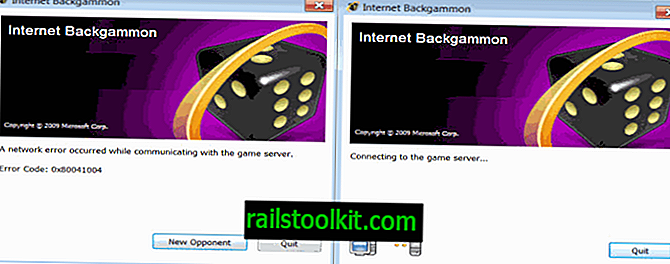
Интернет-игра отображает информацию о состоянии при ее запуске. Он начинается с «подключения к игровому серверу». Игра пытается установить соединение с игровым сервером. Этот процесс занимает около 10 секунд и заканчивается уведомлением об ошибке.
Произошла ошибка сети во время связи с игровым сервером.
Код ошибки: 0x80041004
Вы можете повторить попытку, нажав «Новый противник» или выйти из игры.
У интернет-игр есть два основных требования: компьютер пользователя должен быть подключен к Интернету, а игровой сервер также должен быть подключен к сети (если игра не использует прямые подключения).
Быстрая проверка с помощью CurrPorts показывает IP-адрес, который пытаются получить игры при запуске. Это 168.61.188.58, IP-адрес Microsoft. Возможно, что Microsoft использует несколько IP-адресов для интернет-игр Windows 7, но все должны возвращать одну и ту же ошибку.
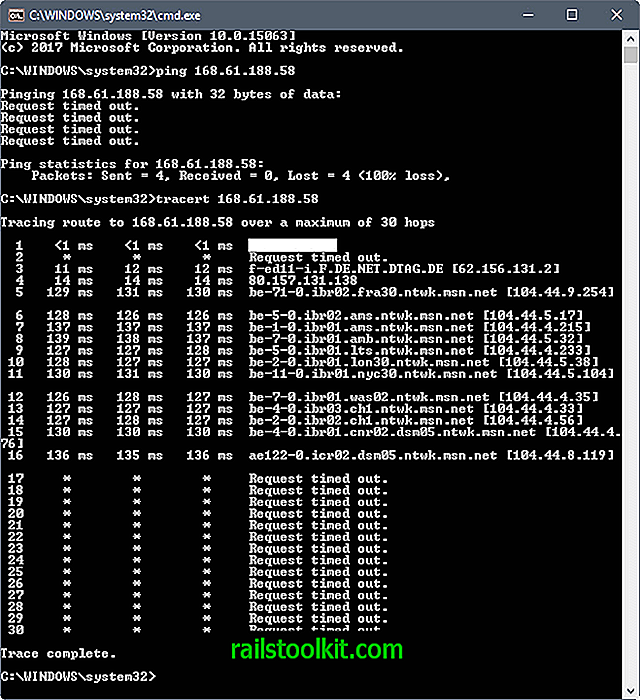
Простой пинг возвращает тайм-аут, как и tracert. Другими словами: игровой сервер, который занимается поиском матчей для интернет-игр для Windows 7, недоступен.
Это плохая новость для пользователей Windows 7, которые любят играть в уязвимые интернет-игры, так как на стороне пользователя ничего не поделаешь.
Инцидент не первый раз, когда игровые серверы Windows 7 перестали работать. Гюнтер Борн опубликовал статью об этом в ноябре 2015 года (на немецком языке). Microsoft исправила проблему в то время.
Заключительные слова
Windows 7 находится в расширенной фазе поддержки, что означает, что она все еще поддерживается Microsoft. Хотя очевидно, что Microsoft сосредоточивает свои усилия почти исключительно на Windows 10, у нее есть обязательства перед клиентами, которые также работают под управлением Windows 7 или Windows 8.1.
Неясно, выключила ли Microsoft игровой сервер навсегда, работает ли он на сервере, чтобы устранить проблему, или она вообще заметила проблему.
Статьи по Теме
- Как играть в такие игры для Windows, как Minesweeper, Solitaire, FreeCell на Windows 8
- Установить Windows 7 Games на Windows 10
- Играйте в 3D Pinball Space Cadet на современных ПК с Windows
- Влияние закрытия Games for Windows Live на игры, которые его используют
Любителям простеньких, но увлекательных интернет-игр, которыми Microsoft комплектует свою Windows 7, давеча вдруг начала досаждать ошибка 0x80041004.
Судя по отзывам, ошибку начали выдавать «Интернет-нарды», «Интернет-пики» и «Интернет-шашки». То бишь, все три игрушки, в которые очень многие юзеры уже привыкли играть по сети.
После запуска игрушка, как и положено, должна подключаться к удаленному серверу Microsoft (и это видно в строке состояния игры).
Однако по факту включения примерно секунд через 10 показывает error 0x80041004, и на этом весь «геймплей» заканчивается с формулировкой:
«При подключении к серверу игры произошла ошибка сети.
Код ошибки: 0x80041004»
Можно, конечно, попробовать выбрать нового соперника, но игра все равно снова отображает сообщение об ошибке, потому остается только выйти из игры.
Не пропустите: КАК ЗАСТАВИТЬ WINDOWS 7 РАБОТАТЬ БЫСТРЕЕ [АРХИВЪ]
Дело в том, что для интернет-игр Windows 7 (как и для любых других) требуется, чтобы А) комп пользователь был подключен к Интернету, и Б) игровой-сервер тоже был онлайн.
В данном конкретном случае блиц-тест в CurrPorts показывает, что в момент старта игра запрашивает к IP 168.61.188.58, то есть официальный адрес Microsoft. Более того Интернет-игры Windows 7 могут обращаться и к другим адресам Microsoft, однако везде возвращается одна и та же ошибка.
И это говорит о том, что игровые серверы к которым обращаются «Интернет-нарды», «Интернет-пики» и «Интернет-шашки» Windows 7, вероятнее всего, не доступны. И со стороны юзера с этим сделать ничего нельзя, остается только подождать.
К слову, это не первый случай, когда официальные Microsoft-овские интернет-игрушки «официально» вылетают. Пару лет назад такое уже случалось. Разработчик не мгновенно, но достаточно оперативно проблемку устранил. Так что, пока ждем-с…
[irp]
Для большинства людей стандартные игры Microsoft остались надолго в памяти. Так как в них часто играли офисные работники во время перерывов или отдыха. Эти игры до сих пор популярны. Но иногда возникают проблемы и сбои с серверами, на которых расположены их сервисы. И на экране появляется код ошибки 0x80041004. Решение её вы найдёт в этой статье.
Почему появляется ошибка в игре интернет-шашки
Как вы, наверное, знаете данные игры относятся к версиям операционных систем, которые сегодня корпорацией Майкрософт уже не поддерживаются. В связи с этим удивительно вообще, что в наше время многие игроки могут запускать интернет-пики, интернет-нарды и интернет-шашки.
Периодически игры становятся недоступными на некоторое время. Видимо, это связано с обслуживанием серверов, которые под них выделены. Чаще всего причиной выступают неполадки на стороне сетевого оборудования компании, а не в наших компьютерах. Но если виноват ПК, и игра показывает статус «не в сети», мы сможем это исправить.
Необходимо первым делом проверить ваше интернет-соединение. Ведь если не будет сигнала, мы зря потратим время в поисках несуществующих причин. Попробуйте выйти в интернет при помощи браузера. Если с Интернетом всё в порядке, можно приступить к следующим способам.
Данный код ошибки появляется в онлайн мини-играх от создателей Windows. А как известно, большинство процессов, связанных с сетью в данной ОС происходит с участием Microsoft Explorer. Даже если в данный момент он не запущен. Давайте выполним следующую инструкцию, которая должна помочь.
- Нажмите одновременно две клавиши: Win + R и введите в окне: inetcpl.cpl. Мы запускаем раздел браузера — Свойства обозревателя;
Открытие свойств браузера Internet Explorer - Затем необходимо выбрать пункт Очистить SSL;
Выберите кнопку Очистить SSL - Вы должны увидеть сообщение Кэш успешно очищен.
Кэш IE очищен
Если игра интернет-пики или другая была в этот момент запущены, необходимо закрыть окно и снова открыть.
Не работают интернет-нарды
Хотя корпорация Майкрософт и продала свой продукт в виде Windows XP, 7 пользователям, по условиям договора она имеет право отключить некоторые сервисы, которые в данный момент не рентабельны. Видимо как раз это и случилось с онлайн играми. Даже игроки из других стран, включая США нередко жаловались в интернете на длительное отсутствие соединения в играх.
Сейчас мы попробуем решить ошибку 0x80041004 ещё одним способом. Это поможет наверняка определить причину.
- Снова открываем строку Выполнить (Win + R);
- Вводим в ней такое слово — control и нажимаем клавишу Ввод;
- Выберите пункт Система и безопасность;
Выберите пункт Система и безопасность в панели управления - Затем нажмите на пункт Брандмауэр;
Выберите Брандмауэр в панели управления - Слева в меню раздела найдите и нажмите пункт Включить и отключить Брандмауэр…;
Выберите Включить или отключить Брандмауэр - Поставьте флажки на пунктах для отключения Брандмауэра и сохраните настройку.
Отключить Брандмауэр Windows
Также стоит на время отключить дополнительные антивирусные программы. Особенно их сетевые экраны, которые могут блокировать связь игры с серверами. Затем попробуйте запустить интернет-пики снова. Пользователи жалуются, что из игры шашки или пики часто выкидывает. Разрывы связи могут случаться из-за некачественного соединения. Поэтому все вопросы к интернет-провайдеру.
Чистая загрузка системы Windows
Если на вашей Виндовс 7 или XP избавиться от ошибки 0x80041004 не удалось, попробуем сделать это при помощи чистой загрузки ОС. Она заключается в отключении всех программ из списка автозагрузки. А также всех процессов, которые могут быть причиной проблемы.
- Снова открываем окно Выполнить. Вводим в нём команду msconfig;
- Выбираем в новом окне вкладку Службы;
Выберите вкладку Службы - Нажимаем внизу кнопку Отключить всё. А также слева поставьте галочку Не отображать службы…;
- Подтвердите эти действия, нажав внизу на кнопку Применить.
Закройте все окна на компьютере и перезагрузите свой ПК. Чтобы вернуть первоначальные параметры системе, нужно снова проделать такой путь и снять галочку с пункта отключения служб. Попробуйте ещё раз войти в игру.
Поиграть в интернет-нарды с соперником
С любимой игрой расставаться нелегко. Но скорее всего в ближайшем будущем нарды, пики и шашки от Майкрософт уйдут на покой. И ничего с этим не поделаешь. Но не стоит отчаиваться, ведь на смену приходят вполне достойные мобильные игры для смартфонов с Android и iOS. Например, в нарды с друзьями вы сможете поиграть онлайн в приложении по этой ссылке.
Отличная игра, есть длинная и короткая партии. А также ещё с два десятка режимов и множество обличий доски. Если вы хотите найти замену интернет-шашкам, попробуйте Русские шашки онлайн. Это одно из лучших приложений в магазине Google Play. Тысячи игроков готовы сыграть «партейку» каждую минуту. Если снова возникает ошибка 0x80041004 в играх на ПК, скачайте Русские шашки.
Если не работают интернет-пики, попробуйте одноимённое Андроид-приложение по данной ссылке.
В ней есть разные режимы: одиночная, онлайн, с профи. В ней собрались все те, кто раньше был без ума от игр Майрософт. Убедитесь сами — играют они действительно профессионально.
Некоторые пользователи Windows сталкиваются с кодом ошибки 80041004 при попытке отправить или получить электронную почту с помощью Microsoft Outlook. Подтверждено, что эта проблема возникает в Windows 7, Windows 8.1 и Windows 10.
Ошибка Outlook 80041004
Оказывается, есть несколько разных сценариев, которые могут быть причиной появления этого кода ошибки. Вот краткий список потенциальных виновников:
- Поврежденные временные данные. Как оказалось, вы можете ожидать увидеть эту проблему, если имеете дело с каким-либо типом повреждения временных данных, связанных с вашей учетной записью электронной почты. Подавляющее большинство несоответствий такого рода можно исправить, просто удалив и повторно добавив учетную запись в Outlook.
- Поврежденный профиль Outlook. Если временные данные не виноваты в этой конкретной проблеме, то, безусловно, виноват поврежденный профиль Outlook. В этом случае вы сможете решить проблему, создав новый профиль Outlook и избавившись от старого.
Теперь, когда вы знаете двух потенциальных виновников, вот 2 метода, которые помогут вам решить эту проблему:
В большинстве случаев эта проблема возникает из-за поврежденных временных данных, связанных с вашей учетной записью. Этот тип проблемы обычно возникает после того, как антивирусное сканирование поместило в карантин некоторые файлы Outlook или после неожиданного прерывания работы компьютера. Эта проблема может привести к тому, что наша установка Outlook не сможет правильно синхронизировать данные.
Если этот сценарий применим, вы сможете решить проблему, воссоздав учетную запись электронной почты еще раз из меню Почта в классическом интерфейсе панели управления.
Вот краткое пошаговое руководство по всему процессу повторного добавления учетной записи электронной почты в Outlook:
- Нажмите клавишу Windows + R, чтобы открыть диалоговое окно «Выполнить». Затем введите «control» в текстовое поле и нажмите Enter, чтобы открыть классический интерфейс панели управления.
- После того, как вы войдете в панель управления, используйте функцию поиска в правом верхнем углу экрана для поиска «почты».
- Затем в списке результатов щелкните Почта (Microsoft Outlook) в списке результатов. Затем перейдите на вкладку «Электронная почта» и нажмите кнопку «Создать…».
- Как только вы окажетесь в окне «Добавить учетную запись», введите свой адрес электронной почты и пароль, прежде чем продолжить процесс добавления новой учетной записи.
- Затем вернитесь в «Настройки учетной записи»> «Электронная почта» и удалите старую учетную запись (ту, которая вызывала проблемы), нажав «Удалить».
- Наконец, выберите только что созданный адрес электронной почты и нажмите «Установить по умолчанию».
- Снова откройте Outlook и посмотрите, устранена ли проблема.
Повторное добавление учетной записи электронной почты Outlook
В случае, если та же ошибка 80041004 все еще возникает, когда вы пытаетесь отправлять или получать электронные письма через Outlook, перейдите к следующему потенциальному исправлению ниже.
Метод 2: Создание нового профиля
Если первый метод не сработал для вас, и вы постоянно видите эту ошибку, когда ваша учетная запись IMAP подключена к Outlook, скорее всего, вы имеете дело с поврежденным профилем Outlook.
Если этот сценарий выглядит возможным, следуйте приведенным ниже инструкциям, чтобы удалить текущий профиль Outlook и создать новый с нуля:
- Перво-наперво убедитесь, что Outlook и все связанные службы полностью закрыты.
- Нажмите клавишу Windows + R, чтобы открыть диалоговое окно «Выполнить». Затем введите «control.exe» и нажмите Enter, чтобы открыть окно классической панели управления.Доступ к классическому интерфейсу панели управления
- Войдя в панель управления, прокрутите список элементов вниз и нажмите «Почта» (Microsoft Outlook).Доступ к почтовому приложению
- Затем нажмите «Показать профили» (в разделе «Профили»), затем выберите профиль Outlook, который вы активно используете, затем нажмите «Удалить», чтобы избавиться от него.Удаление вашего профиля электронной почты Outlook
- Когда вам будет предложено окно подтверждения, нажмите Да, чтобы завершить процесс удаления.
- Наконец, снова запустите Outlook и выполните шаги, необходимые для повторной настройки учетной записи электронной почты, и посмотрите, устранена ли проблема.
В этой статье рассматривается ошибка 0x80041004, также известная как Ошибка 0x80041004 и означающая PDF Protector не поддерживает указанный файл для собственной защиты.
Об ошибке Windows
Операционная система Windows сегодня используется миллионами пользователей персональных компьютеров и ноутбуков. И вполне вероятно, что большинство из них в свое время сталкивались с тем или иным типом ошибки Windows. Отчеты об ошибках были представлены компанией Microsoft для обеспечения средств сбора и отправки отладочной информации после ошибки или для применения шагов по устранению неполадок в зависимости от того, получил ли пользователь синтаксическую, логическую ошибку или ошибку времени выполнения.
Если пользователь получает код остановки, то вместе с сообщением об ошибке предоставляется краткая информация по устранению неполадок. Затем пользователь может найти конкретное сообщение об ошибке и применить исправление, предоставленное на сайтах поддержки Microsoft, а также в других доступных в Интернете статьях и журналах по данной теме.
В других случаях пользователь получает только уведомление о сбое компьютера, после чего ему предлагается отправить отчет о сбое в Microsoft. Это делается для сбора данных для анализа, чтобы компания Microsoft могла отправить пользователю решение проблемы.
Каким бы ни был случай, вот некоторые общие сведения об устранении неполадок, которые можно использовать для устранения ошибок Windows.
Определения (Бета)
Здесь мы приводим некоторые определения слов, содержащихся в вашей ошибке, в попытке помочь вам понять вашу проблему. Эта работа продолжается, поэтому иногда мы можем неправильно определить слово, так что не стесняйтесь пропустить этот раздел!
- Файл — блок произвольной информации или ресурс для хранения информации, доступный по строковому имени или пути.
- Собственный — Приложение, предназначенное для работы в компьютерной среде, машинный язык и ОС, на которые имеется ссылка.
- Pdf — Portable Document Format PDF — это открытый стандарт для обмена электронными документами, поддерживаемый Международной организацией. для стандартизации ISO
- Защита — избегайте использования этого неопределенно-неоднозначного тега
Симптомы 0x80041004 — Ошибка 0x80041004
Ошибки Windows можно классифицировать как синтаксические ошибки, логические ошибки или ошибки времени выполнения.
Когда пользователь получает синтаксическую ошибку, компьютер просто внезапно выдает сообщение об ошибке, что в фоновом режиме произошел сбой. Программы, к которым обращается пользователь, могут застопориться или полностью завершиться. Пользователь может продолжать использовать другие приложения, но время от времени появляется непонятное сообщение о том, что запущенная программа не может запуститься, потому что какой-то процесс не работает.
Ошибки времени выполнения происходят во время работы приложения. Поэтому, когда ошибка возникает, она просто происходит без предупреждения, и компьютер выдает уведомление о том, что произошла ошибка.
Логические ошибки связаны с программированием. Ошибка вызывает непреднамеренный вывод или поведение. Если говорить о компьютерных системах, которые прошли все испытания и поступили в продажу, то логические ошибки случаются только тогда, когда произошли значительные изменения в физическом состоянии логической платы. Возможно, часть шин расплавилась или возникла подобная ситуация. Это может привести к тому, что компьютер внезапно издаст громкий звуковой сигнал или скрежещущий звук, и даже может перейти к внезапной нестабильной работе, замерзнуть или резко изменить температуру перед фактическим сбоем.
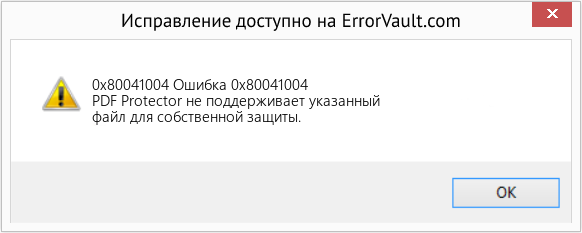
(Только для примера)
Причины ошибок Ошибка 0x80041004 — 0x80041004
Ошибки Windows могут быть вызваны неисправностью аппаратных компонентов или повреждением ОС. Некоторые из них могут быть даже связаны с проблемами программирования, которые не были решены, поскольку ошибки не были устранены на этапе проектирования. Иногда ошибки Windows могут возникать из-за изменений, внесенных в компьютер.
Методы исправления
Для разных категорий ошибок Windows существуют разные шаги по устранению неполадок. Однако существуют общие шаги, которые можно применить, столкнувшись с этими ошибками. Вот они.
Если метод ремонта вам подошел, пожалуйста, нажмите кнопку upvote слева от ответа, это позволит другим пользователям узнать, какой метод ремонта на данный момент работает лучше всего.
Обратите внимание: ни ErrorVault.com, ни его авторы не несут ответственности за результаты действий, предпринятых при использовании любого из методов ремонта, перечисленных на этой странице — вы выполняете эти шаги на свой страх и риск.
Метод 1 — Восстановить базу данных Центра обновления Windows
Когда хороший компьютер внезапно начинает работать странным образом, причиной могут быть обновления Windows. Чтобы исправить это, пользователи могут запустить Восстановление системы, если есть дата восстановления, сохраненная до ошибки. Вот как это делается.
Восстановление в Windows 7:
- Нажмите Пуск и введите Восстановление системы в поле поиска, затем нажмите клавишу ввода.
- Когда появится окно восстановления системы, нажимайте Далее , пока не дойдете до окна, в котором вы можете выбрать точку восстановления. Вы увидите список дат восстановления с описанием.
- Затем снова нажмите Далее и подтвердите процесс восстановления. Подождите, пока он прекратит обработку, и появится окно, в котором вы можете нажать кнопку Готово . Закройте окно и дайте компьютеру перезагрузиться.
Вы также можете восстановить свой компьютер с помощью установочного диска ОС .
- Для этого загрузитесь с компакт-диска с ОС или с носителя для восстановления.
- Следуйте инструкциям, пока не дойдете до экрана, на котором будет предложена опция Восстановить мой компьютер , нажмите и выберите Восстановление системы из списка инструментов восстановления.
- Вы можете выбрать любую точку восстановления в окне «Восстановление системы», но убедитесь, что вы восстановили дату, при которой ваш компьютер работает нормально.
- Дождитесь завершения процесса и позвольте вашему компьютеру перезагрузиться на рабочий стол.
Вы также можете загрузиться в безопасном режиме .
- Загрузите компьютер и нажмите F8. Выберите Безопасный режим с командной строкой , нажимая стрелки на клавиатуре, чтобы переместить выделение вниз к этому элементу.
- В безопасном режиме введите rstrui.exe и нажмите Enter в командной строке. Следуйте указаниям мастера восстановления и перезагрузите компьютер в обычном режиме.
Восстановление в Windows 8:
Восстановление в среде Windows
- В Windows 8 щелкните значок поиска и введите Восстановление системы.
- Продолжайте нажимать кнопку «Далее», пока не дойдете до окна, в котором можно выбрать дату восстановления.
- Подтвердите восстановление, выполнив оставшиеся шаги. После этого перезагрузите компьютер в обычном режиме.
Восстановить при загрузке
- Перезагрузите компьютер и нажмите F11, чтобы начать восстановление системы.
- Вы увидите экран «Дополнительные параметры», на котором вы найдете пункт «Восстановление системы».
- Вам будет предложено выбрать учетную запись администратора, просто выберите и войдите в свою учетную запись администратора.
- Нажимайте кнопку «Далее», пока не дойдете до экрана, на котором можно выбрать даты восстановления.
- Нажимайте кнопку «Далее», пока не дойдете до конца процесса восстановления и не увидите кнопку «Готово».
- Перезагрузите компьютер в обычном режиме.
Восстановление в Windows 10:
Внутри окна
- Запустите восстановление системы, введя его в поле поиска. Щелкните элемент, который появится в результатах поиска.
- Когда откроется окно «Восстановление системы», нажимайте «Далее», пока не получите список для выбора даты восстановления, выберите ту, которая, как вы знаете, лучше всего подходит для вас.
- Подтвердите процесс, нажав «Далее», затем «Да» и, наконец, «Готово». После закрытия окна перезагрузите компьютер.
Использование установочного носителя
- Если вы не можете загрузиться в Windows, вам лучше загрузить файл Media Creator из Microsoft. Создайте загрузочный диск с помощью DVD или флэш-диска.
- После этого перезагрузите компьютер и войдите в BIOS, чтобы изменить загрузочное устройство на DVD или флэш-диск.
- Когда вы перейдете к экрану установки, выберите «Устранение неполадок»> «Дополнительные параметры»> «Восстановление системы» и выполните процесс таким же образом.
Метод 2 — Исправить неправильную системную дату и время
Иногда Windows может работать неправильно из-за неправильной настройки времени. Чтобы установить время и дату:
В Windows 7
- Нажмите «Пуск», затем «Панель управления».
- Нажмите «Дата и время».
- В окне «Дата и время» нажмите «Изменить часовой пояс», чтобы выбрать правильный часовой пояс.
- Нажмите «Применить» и «ОК».
В Windows 8
- Откройте «Настройки», переместив указатель мыши вправо, при открытии вкладки щелкните значок шестеренки.
- Откроется новая всплывающая вкладка «Настройки», нажмите «Панель управления».
- На панели управления нажмите «Часы, язык и регион». Затем нажмите «Установить время и дату» в разделе «Дата и время».
- Когда откроется окно «Дата и время», нажмите «Изменить дату и время» и перейдите к нужной дате и времени в следующем окне. Чтобы подать заявку, просто нажмите «ОК».
В Windows 10
- Просто щелкните правой кнопкой мыши дату и время на панели задач, расположенной в правой нижней части экрана.
- Нажмите «Настроить дату и время». Откроются настройки даты и времени.
- Вы можете выбрать часовой пояс, а затем закрыть окно. Это автоматически обновит время и дату на панели задач.
Метод 3 — Проверьте отсутствие или повреждение файлов
- Запустить проверку системных файлов
- Чтобы запустить команду, откройте командную строку с повышенными привилегиями, набрав ее в окне поиска, затем щелкните правой кнопкой мыши командную строку и выберите «Запуск от имени администратора».
- Введите в командной строке sfc / scannow и дождитесь успешного завершения процесса проверки.
- Запустите Checkdisk — Chkdsk исправляет многие несоответствия с ОС. Системные ошибки также можно исправить с помощью этой утилиты. Чтобы запустить это,
- Откройте командную строку, введя ее в поле поиска, а затем, когда вы увидите результат в верхней части списка, щелкните его правой кнопкой мыши и выберите «Запуск от имени администратора».
- Ваша система может сказать, что вы не можете запустить ее в данный момент, потому что вы все еще обрабатываете данные, и спросит вас, хотите ли вы запустить ее перед следующим запуском, просто нажмите y для подтверждения, а затем выйдите с экрана и перезагрузите компьютер.
- После перезагрузки компьютера вы увидите, что checkdisk работает вне Windows, просто дайте ему закончить, пока он не даст вам отчет о том, что было найдено, исправлено или отмечено.
- Закройте окно и дайте компьютеру нормально перезагрузиться.
Другие языки:
How to fix 0x80041004 (Error 0x80041004) — The PDF Protector does not support the specified file for native protection.
Wie beheben 0x80041004 (Fehler 0x80041004) — Der PDF Protector unterstützt die angegebene Datei nicht für den nativen Schutz.
Come fissare 0x80041004 (Errore 0x80041004) — PDF Protector non supporta il file specificato per la protezione nativa.
Hoe maak je 0x80041004 (Fout 0x80041004) — De PDF Protector ondersteunt het opgegeven bestand niet voor native bescherming.
Comment réparer 0x80041004 (Erreur 0x80041004) — Le PDF Protector ne prend pas en charge le fichier spécifié pour la protection native.
어떻게 고치는 지 0x80041004 (오류 0x80041004) — PDF Protector는 기본 보호를 위해 지정된 파일을 지원하지 않습니다.
Como corrigir o 0x80041004 (Erro 0x80041004) — O PDF Protector não oferece suporte ao arquivo especificado para proteção nativa.
Hur man åtgärdar 0x80041004 (Fel 0x80041004) — PDF -skyddet stöder inte den angivna filen för integrerat skydd.
Jak naprawić 0x80041004 (Błąd 0x80041004) — PDF Protector nie obsługuje określonego pliku dla ochrony natywnej.
Cómo arreglar 0x80041004 (Error 0x80041004) — PDF Protector no admite el archivo especificado para la protección nativa.
 Об авторе: Фил Харт является участником сообщества Microsoft с 2010 года. С текущим количеством баллов более 100 000 он внес более 3000 ответов на форумах Microsoft Support и создал почти 200 новых справочных статей в Technet Wiki.
Следуйте за нами: 


Последнее обновление:
20/08/22 08:38 : Пользователь Windows 7 проголосовал за то, что метод восстановления 1 работает для него.
Рекомендуемый инструмент для ремонта:

Этот инструмент восстановления может устранить такие распространенные проблемы компьютера, как синие экраны, сбои и замораживание, отсутствующие DLL-файлы, а также устранить повреждения от вредоносных программ/вирусов и многое другое путем замены поврежденных и отсутствующих системных файлов.
ШАГ 1:
Нажмите здесь, чтобы скачать и установите средство восстановления Windows.
ШАГ 2:
Нажмите на Start Scan и позвольте ему проанализировать ваше устройство.
ШАГ 3:
Нажмите на Repair All, чтобы устранить все обнаруженные проблемы.
СКАЧАТЬ СЕЙЧАС
Совместимость

Требования
1 Ghz CPU, 512 MB RAM, 40 GB HDD
Эта загрузка предлагает неограниченное бесплатное сканирование ПК с Windows. Полное восстановление системы начинается от $19,95.
ID статьи: ACX014364RU
Применяется к: Windows 10, Windows 8.1, Windows 7, Windows Vista, Windows XP, Windows 2000
Совет по увеличению скорости #98
Обновите Windows до 64-разрядной версии:
Большинство программного обеспечения сегодня работает на 64-битной платформе. Итак, если вы все еще используете 32-разрядную версию, обновление до 64-разрядной версии Windows является обязательным. Однако это потребует обновления оборудования для запуска нового программного обеспечения Windows.
Нажмите здесь, чтобы узнать о другом способе ускорения работы ПК под управлением Windows
Интернет-игры, которые Microsoft распространяла со своей операционной системой Windows 7, выдают код ошибки 0x80041004 прямо сейчас, когда вы пытаетесь играть в них.
Microsoft распространяла локальные и интернет-игры с операционной системой Windows 7 компании. Игры были предустановлены или должны были быть установлены пользователем, прежде чем они стали доступны.
В игры «Интернет-нарды», «Интернет-пики» и «Интернет-сердца» играют против оппонентов в Интернете.
Игры подключаются к серверу Microsoft при их запуске, который используется для организации матчей и управления.
Когда вы пытаетесь сыграть в одну из игр выше, вам возвращается ошибка 0x80041004.
Интернет-игра отображает информацию о состоянии при ее запуске. Он начинается с «подключения к игровому серверу». Игра пытается установить соединение с игровым сервером. Этот процесс занимает около 10 секунд и заканчивается уведомлением об ошибке.
Произошла ошибка сети во время связи с игровым сервером.
Код ошибки: 0x80041004
Вы можете повторить попытку, нажав «Новый противник» или выйти из игры.
У интернет-игр есть два основных требования: компьютер пользователя должен быть подключен к Интернету, а игровой сервер также должен быть подключен к сети (если игра не использует прямые подключения).
Быстрая проверка с помощью CurrPorts показывает IP-адрес, который пытаются получить игры при запуске. Это 168.61.188.58, IP-адрес Microsoft. Возможно, что Microsoft использует несколько IP-адресов для интернет-игр Windows 7, но все должны возвращать одну и ту же ошибку.
Простой пинг возвращает тайм-аут, как и tracert. Другими словами: игровой сервер, который занимается поиском матчей для интернет-игр для Windows 7, недоступен.
Это плохая новость для пользователей Windows 7, которые любят играть в уязвимые интернет-игры, так как на стороне пользователя ничего не поделаешь.
Инцидент не первый раз, когда игровые серверы Windows 7 перестали работать. Гюнтер Борн опубликовал статью об этом в ноябре 2015 года (на немецком языке). Microsoft исправила проблему в то время.
Заключительные слова
Windows 7 находится в расширенной фазе поддержки, что означает, что она все еще поддерживается Microsoft. Хотя очевидно, что Microsoft сосредоточивает свои усилия почти исключительно на Windows 10, у нее есть обязательства перед клиентами, которые также работают под управлением Windows 7 или Windows 8.1.
Неясно, выключила ли Microsoft игровой сервер навсегда, работает ли он на сервере, чтобы устранить проблему, или она вообще заметила проблему.
Статьи по Теме
- Как играть в такие игры для Windows, как Minesweeper, Solitaire, FreeCell на Windows 8
- Установить Windows 7 Games на Windows 10
- Играйте в 3D Pinball Space Cadet на современных ПК с Windows
- Влияние закрытия Games for Windows Live на игры, которые его используют
Обновлено 2023 апреля: перестаньте получать сообщения об ошибках и замедлите работу вашей системы с помощью нашего инструмента оптимизации. Получить сейчас в эту ссылку
- Скачайте и установите инструмент для ремонта здесь.
- Пусть он просканирует ваш компьютер.
- Затем инструмент почини свой компьютер.

Пакет Microsoft Office — один из наиболее широко используемых менеджеров электронной почты и информации на устройствах Windows. Несмотря на то, что он предлагает отличные функции и возможности, он не полностью лишен ошибок и недостатков. В последнее время большинство пользователей сообщают об ошибке при попытке отправить или получить электронное письмо. Ошибка отображает код ошибки Outlook 80041004, который указывает на то, что ошибка может быть вызвана каким-либо типом повреждения файла.
Ошибка Outlook чаще всего вызвана неверно настроенными файлами или настройками в самом приложении. В большинстве случаев эти проблемы можно решить, просто перезагрузив компьютер или принудительно закрыв и перезапустив приложение. Но есть много случаев поврежденных данных, неправильного профиля и т. Д., Поэтому вы можете следовать приведенным ниже методам.
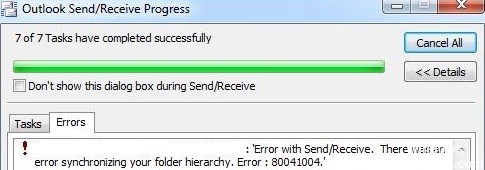
- Временное повреждение данных: Иногда этот код ошибки вызывает повреждение некоторых временных данных, связанных с вашей учетной записью электронной почты. Чтобы справиться с этим типом коррупции, вы можете просто удалить свою учетную запись и повторно зарегистрировать ее.
- Повреждение профиля Outlook: Если поврежденные временные данные не являются причиной этой ошибки, причиной может быть повреждение профиля Outlook. В этом случае вы легко решите эту проблему, создав новый профиль.
Теперь мы шаг за шагом рассмотрим этих двух виновников и, надеюсь, они решат вашу проблему.
Как исправить ошибку Outlook 80041004 в Windows?
Обновление за апрель 2023 года:
Теперь вы можете предотвратить проблемы с ПК с помощью этого инструмента, например, защитить вас от потери файлов и вредоносных программ. Кроме того, это отличный способ оптимизировать ваш компьютер для достижения максимальной производительности. Программа с легкостью исправляет типичные ошибки, которые могут возникнуть в системах Windows — нет необходимости часами искать и устранять неполадки, если у вас под рукой есть идеальное решение:
- Шаг 1: Скачать PC Repair & Optimizer Tool (Windows 10, 8, 7, XP, Vista — Microsoft Gold Certified).
- Шаг 2: Нажмите «Начать сканирование”, Чтобы найти проблемы реестра Windows, которые могут вызывать проблемы с ПК.
- Шаг 3: Нажмите «Починить все», Чтобы исправить все проблемы.

Проверьте свою регистрационную информацию
Это всегда должно быть вашим первым шагом в устранении неполадок. Проверьте, не изменились ли настройки вашей учетной записи электронной почты. Если да, введите правильные учетные данные и другие данные.
Синхронизация Outlook вручную с Outlook Web App
Еще один простой способ исправить ошибку — попытаться вручную синхронизировать Outlook с Outlook Web App.
- Откройте Outlook и выберите Файл.
- Затем добавьте учетную запись.
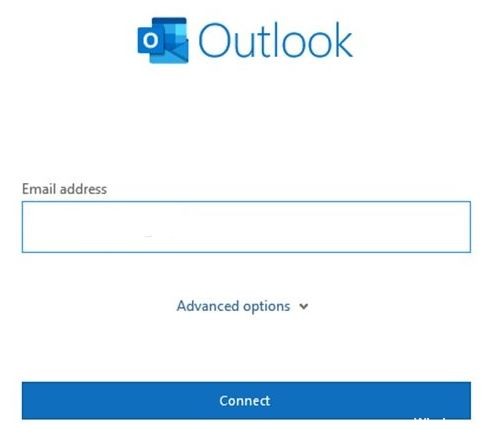
- Теперь введите свой адрес электронной почты и нажмите кнопку «Подключиться».
Проверьте настройки отправки / получения в Outlook
- Откройте параметры Outlook.
- Нажмите кнопку «Дополнительно» и перейдите на вкладку «Параметры отправки и получения».
- Затем щелкните эту папку (Microsoft Exchange Server), чтобы синхронизировать папку в автономном режиме, или нажмите «Отправить / получить все», чтобы синхронизировать все папки в автономном режиме.
В Outlook 2010 нажмите «Отправить / получить», а затем «Отправить / получить все», чтобы синхронизировать все автономные папки. Когда начинается процесс синхронизации, в правом нижнем углу экрана появляется сообщение о состоянии синхронизации.
Если у вас много элементов в почтовом ящике и вы не синхронизировали автономные папки в течение некоторого времени, процесс синхронизации может занять более 30 минут.
Внесите необходимые изменения в настройки, и это должно устранить ошибку отправки / получения Outlook 0x8004102A.
Совет экспертов: Этот инструмент восстановления сканирует репозитории и заменяет поврежденные или отсутствующие файлы, если ни один из этих методов не сработал. Это хорошо работает в большинстве случаев, когда проблема связана с повреждением системы. Этот инструмент также оптимизирует вашу систему, чтобы максимизировать производительность. Его можно скачать по Щелчок Здесь
Сообщение Просмотров: 317
Интернет-игры, которые Microsoft распространяла с помощью своих Windows 7 операционная система выдает код ошибки 0x80041004 прямо сейчас, когда вы пытаетесь воспроизвести их.
Microsoft распространяла локальные и интернет-игры с компанией Windows 7 операционная система. Игры были предустановлены или должны были быть установлены пользователем, прежде чем они стали доступны.
Игры интернет-нарды, интернет-пики и интернет-сердца играют против противников в Интернете.
Игры подключаются к серверу Microsoft при его запуске, который используется для создания знакомств и управления ими.
Когда вы пытаетесь сыграть в одну из вышеперечисленных игр прямо сейчас, вам возвращается ошибка 0x80041004.

Интернет-игра отображает информацию о состоянии, когда вы ее запускаете. Он начинается с «подключения к игровому серверу». Игра пытается установить соединение с игровым сервером. Этот процесс занимает около 10 секунд и заканчивается сообщением об ошибке.
При общении с игровым сервером произошла сетевая ошибка.
Код ошибки: 0x80041004
Вы можете попробовать еще раз, нажав «новый противник», или выйти из игры.
Интернет-игры предъявляют два основных требования: компьютер пользователя должен быть подключен к Интернету, а игровой сервер также должен быть подключен к сети (если игра не использует прямые подключения).
Быстрая проверка с помощью CurrPorts показывает IP-адрес, который пытаются получить игры при запуске. Это 168.61.188.58, IP-адрес Microsoft. Возможно, что Microsoft использует несколько IP-адресов для Windows 7 Интернет-игры, но все должны вернуть ту же ошибку.

Простой пинг возвращает тайм-аут, как и tracert. Другими словами: игровой сервер, который занимается поиском матчей для интернет-пользователей. Windows 7 игры недоступны
Это плохие новости для Windows 7 клиенты, которые любят играть в затронутые интернет-игры, поскольку на стороне пользователя ничего нельзя поделать.
Инцидент не первый раз, когда Windows 7 перестали работать игровые серверы. Гюнтер Борн опубликованный статья об этом в ноябре 2015 (на немецком языке). В конце концов Microsoft исправила проблему.
Закрытие слов
Windows 7 находится в расширенной фазе поддержки, что означает, что он все еще поддерживается Microsoft. Хотя очевидно, что Microsoft сосредоточивает свои усилия почти исключительно на Windows 10, у него есть обязательства перед клиентами, которые работают Windows 7 or Windows 8.1 также.
Неясно, отключило ли Microsoft игровой сервер навсегда, если он работает на сервере, чтобы устранить проблему или вообще не заметил эту проблему.
сообщение Windows 7 Ошибка Интернет-игр 0x80041004 Появившийся сначала на Новости технологий gHacks.
Пакет Microsoft Office — один из наиболее часто используемых менеджеров электронной почты и информации на устройствах Windows. Хотя он предоставляет отличные функции и возможности, он не полностью свободен от ошибок и ошибок. В последнее время люди чаще всего сообщают об ошибке, которая произошла при попытке отправить или получить электронное письмо. Ошибка показывает код ошибки Outlook 80041004, который указывает на то, что ошибка может возникнуть из-за какого-либо повреждения файла.
Ошибка Outlook чаще всего возникает из-за неправильной конфигурации файлов или настроек в самом приложении. В большинстве сценариев такие проблемы можно решить простой перезагрузкой ПК или принудительным закрытием приложения и повторным его перезапуском. Но есть много случаев поврежденных данных, неправильного профиля и т. Д., Тогда вы можете следовать приведенным ниже методам.
Оглавление
-
1 Исправлено: ошибка Windows Outlook 80041004
- 1.1 Метод 1: переустановите Outlook
- 1.2 Метод 2: повторное добавление электронной почты в Outlook
- 1.3 Метод 3: создание нового профиля
- 2 Вывод
Исправлено: ошибка Windows Outlook 80041004
Если у вас тоже возникают проблемы с ошибкой Windows Outlook 80041004, прочтите эту статью. Потому что здесь мы поговорим о возможной причине возникновения такой ошибки. Наряду с этим мы обсудим несколько эффективных методов исправления ошибки.
Иногда ошибка Windows Outlook также может быть связана с ожидающим обновлением Windows. Поэтому убедитесь, что вы установили все необходимые обновления, предоставляемые Windows для вашей конкретной версии Windows.
Метод 1: переустановите Outlook
Основная причина ошибки связана с повреждением файлов конфигурации Outlook. В таком случае простая переустановка программы Outlook решит проблему.
Откройте панель Windows и найдите Панель управления. В панели управления прокрутите вниз и нажмите на опцию «удалить программу».

Здесь вы можете найти Outlook и удалить программное обеспечение. После успешного удаления снова загрузите Outlook из Магазина Windows.
Откройте установщик Outlook и установите его, следуя инструкциям на экране.
Метод 2: повторное добавление электронной почты в Outlook
Как упоминалось ранее, ошибка Outlook 80041004 может быть связана с каким-либо повреждением локального файла. Однако в большинстве случаев повреждены временные данные. Подобные ошибки также вызывают проблемы при синхронизации Outlook.
Однако простое удаление существующего электронного письма и его повторное добавление может решить проблему. Для этого просто выполните шаги, указанные ниже, и найдите ошибку Outlook 80041004.
Сначала откройте Панель управления, выполнив поиск в строке поиска Windows. Или, как вариант, вы можете нажать кнопку Windows + R клавиши на клавиатуре. Это откроет диалоговое окно Run, их тип контроль, и нажмите Ok кнопку, чтобы открыть Панель управления.

Теперь в панели управления введите и выполните поиск Почта. Поле поиска будет расположено в правом верхнем углу окна. В результатах поиска выберите Почта (Microsoft Outlook) вариант.

В приглашении к настройке Outlook Mail щелкните значок Учетные записи электронной почты кнопка.

Теперь, наконец, в окне учетных записей электронной почты убедитесь, что вы находитесь в электронное письмо таб. Затем нажмите на Новый кнопку, чтобы добавить новую учетную запись электронной почты. Удалите существующий, выбрав адрес электронной почты и нажав кнопку «Удалить».
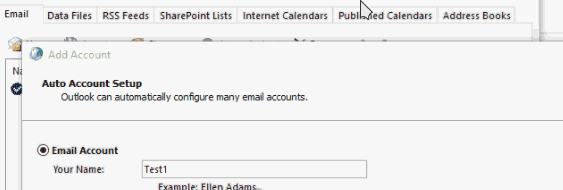
После того, как вы нажмете кнопку «Создать», во втором окне введите свои учетные данные, и все готово.
Метод 3: создание нового профиля
Приведенные ниже инструкции покажут вам, как создать новый профиль Outlook, чтобы решить эту проблему. Потому что очень возможно, что ошибка связана с вашим поврежденным профилем, поэтому вам придется ее исправить.
Откройте диспетчер задач на своем ПК, на вкладке процессов убедитесь, что все процессы Outlook отключены.
Если нет, выберите процесс Outlook и завершите процесс. Важно создать новый профиль в Outlook, после этого откройте Панель управления еще раз.
Теперь снова ищем Почта в Панели управления выберите Почта (Microsoft Outlook) вариант из результатов поиска.
Откроется окно свойств почты, в котором выберите текущий профиль, который вы использовали, и нажмите кнопку Удалять кнопка. Появится запрос на подтверждение, нажмите на да кнопку, чтобы удалить профиль.

Наконец, нажмите кнопку ОК, чтобы закрыть окно. После этого создайте новый профиль, настройте свои учетные записи электронной почты и проверьте, была ли устранена ошибка Windows Outlook 80014004 или нет.
Вывод
Ошибка Windows Outlook 80041004 ограничена только почтовыми службами Windows и более старыми версиями Windows, такими как Win7 и Win8. Если вы столкнулись с этой проблемой, описанные выше методы помогут вам исправить ее навсегда.
Выбор редактора:
- Как добавить подпись в электронную почту Microsoft Outlook
- Что такое Smartbyte? Стоит ли отключать Smartbyte?
- Как автоматически архивировать электронные письма в Outlook
- Исправить PS5, восстанавливающую ошибку хранилища консоли
- Как установить обновления Windows в безопасном режиме
- Исправление: Код ошибки PS5 CE-100028-1 | Недостаточно свободного места на SSD
Некоторые пользователи сталкиваются с ошибкой 80041004 после установки приложения Microsoft Outlook. Если вы также столкнулись с такой проблемой на своем компьютере, этот пост может помочь вам ее исправить.
Прежде чем перейти к шагам, проверьте, изменились ли настройки вашей учетной записи электронной почты, если да, введите правильные учетные данные и другие данные и посмотрите, работает ли это.
Ошибка синхронизации иерархии папок, ошибка 80041004 в Outlook.
Вы могли увидеть сопутствующий код ошибки отправки / получения Outlook 0x8004102A.
Ошибка Outlook 80041004 в Windows 10
Следуйте приведенным ниже советам, если вы хотите исправить ошибку Outlook 80041004:
- Синхронизация Outlook с веб-приложением Outlook
- Создайте новый профиль пользователя Windows
- Удалить и повторно добавить учетную запись
Давайте теперь посмотрим на них подробнее:
1]Синхронизируйте Outlook с веб-приложением Outlook.
Этот метод требует, чтобы вы вручную синхронизировали Outlook с веб-приложением Outlook. Для этого выполните следующие действия:
Прежде всего, откройте приложение Microsoft Outlook.
Перейдите в строку меню, нажмите «Файл», а затем выберите «Добавить учетную запись».
Теперь выберите Учетная запись электронной почты и введите свое имя, адрес электронной почты и пароль. Введите пароль еще раз и нажмите кнопку «Далее».
После этого вам, возможно, придется снова ввести пароль, а затем нажать OK> Готово.
2]Создайте новый профиль пользователя Windows.
Создайте новый профиль пользователя Windows и проверьте, будет ли это иметь значение.
3]Удалить и повторно добавить учетную запись
Если вы все еще сталкиваетесь с ошибкой Outlook 80041004, я предлагаю вам удалить и повторно добавить свою учетную запись. Чтобы продолжить, сделайте следующее:
Прежде всего, откройте приложение Outlook, перейдите в верхний левый угол экрана и нажмите кнопку «Файл».
В разделе «Информация» вы увидите Настройки учетной записи вариант. Здесь щелкните раскрывающееся меню и выберите Настройки учетной записи.
На странице настроек учетной записи убедитесь, что вы находитесь на Электронная почта таб.
Теперь выберите свой адрес электронной почты и нажмите кнопку «Удалить», чтобы удалить свою учетную запись из списка.
После этого снова откройте приложение Outlook.
Перейдите в верхний левый угол экрана и нажмите кнопку «Файл».
Теперь под Информация нажмите кнопку раскрывающегося списка рядом с параметром «Настройки учетной записи» и нажмите кнопку «Добавить учетную запись».
Под Электронная почта На вкладке нажмите кнопку «Создать», затем введите учетные данные и другие данные, такие как имя, адрес электронной почты и пароль.
Для завершения необходимой настройки потребуется несколько минут.
Когда вы закончите, нажмите «Готово», и начнется загрузка ваших писем.
Надеюсь, что-то поможет.
.
Для большинства людей стандартные игры Microsoft остались надолго в памяти. Так как в них часто играли офисные работники во время перерывов или отдыха. Эти игры до сих пор популярны. Но иногда возникают проблемы и сбои с серверами, на которых расположены их сервисы. И на экране появляется код ошибки 0x80041004. Решение её вы найдёт в этой статье.
Почему появляется ошибка в игре интернет-шашки
Как вы, наверное, знаете данные игры относятся к версиям операционных систем, которые сегодня корпорацией Майкрософт уже не поддерживаются. В связи с этим удивительно вообще, что в наше время многие игроки могут запускать интернет-пики, интернет-нарды и интернет-шашки.
Периодически игры становятся недоступными на некоторое время. Видимо, это связано с обслуживанием серверов, которые под них выделены. Чаще всего причиной выступают неполадки на стороне сетевого оборудования компании, а не в наших компьютерах. Но если виноват ПК, и игра показывает статус «не в сети», мы сможем это исправить.
Необходимо первым делом проверить ваше интернет-соединение. Ведь если не будет сигнала, мы зря потратим время в поисках несуществующих причин. Попробуйте выйти в интернет при помощи браузера. Если с Интернетом всё в порядке, можно приступить к следующим способам.
Данный код ошибки появляется в онлайн мини-играх от создателей Windows. А как известно, большинство процессов, связанных с сетью в данной ОС происходит с участием Microsoft Explorer. Даже если в данный момент он не запущен. Давайте выполним следующую инструкцию, которая должна помочь.
- Нажмите одновременно две клавиши: Win + R и введите в окне: inetcpl.cpl. Мы запускаем раздел браузера — Свойства обозревателя;
Открытие свойств браузера Internet Explorer - Затем необходимо выбрать пункт Очистить SSL;
Выберите кнопку Очистить SSL - Вы должны увидеть сообщение Кэш успешно очищен.
Кэш IE очищен
Если игра интернет-пики или другая была в этот момент запущены, необходимо закрыть окно и снова открыть.
Не работают интернет-нарды
Хотя корпорация Майкрософт и продала свой продукт в виде Windows XP, 7 пользователям, по условиям договора она имеет право отключить некоторые сервисы, которые в данный момент не рентабельны. Видимо как раз это и случилось с онлайн играми. Даже игроки из других стран, включая США нередко жаловались в интернете на длительное отсутствие соединения в играх.
Сейчас мы попробуем решить ошибку 0x80041004 ещё одним способом. Это поможет наверняка определить причину.
- Снова открываем строку Выполнить (Win + R);
- Вводим в ней такое слово — control и нажимаем клавишу Ввод;
- Выберите пункт Система и безопасность;
Выберите пункт Система и безопасность в панели управления - Затем нажмите на пункт Брандмауэр;
Выберите Брандмауэр в панели управления - Слева в меню раздела найдите и нажмите пункт Включить и отключить Брандмауэр…;
Выберите Включить или отключить Брандмауэр - Поставьте флажки на пунктах для отключения Брандмауэра и сохраните настройку.
Отключить Брандмауэр Windows
Также стоит на время отключить дополнительные антивирусные программы. Особенно их сетевые экраны, которые могут блокировать связь игры с серверами. Затем попробуйте запустить интернет-пики снова. Пользователи жалуются, что из игры шашки или пики часто выкидывает. Разрывы связи могут случаться из-за некачественного соединения. Поэтому все вопросы к интернет-провайдеру.
Чистая загрузка системы Windows
Если на вашей Виндовс 7 или XP избавиться от ошибки 0x80041004 не удалось, попробуем сделать это при помощи чистой загрузки ОС. Она заключается в отключении всех программ из списка автозагрузки. А также всех процессов, которые могут быть причиной проблемы.
- Снова открываем окно Выполнить. Вводим в нём команду msconfig;
- Выбираем в новом окне вкладку Службы;
Выберите вкладку Службы - Нажимаем внизу кнопку Отключить всё. А также слева поставьте галочку Не отображать службы…;
- Подтвердите эти действия, нажав внизу на кнопку Применить.
Закройте все окна на компьютере и перезагрузите свой ПК. Чтобы вернуть первоначальные параметры системе, нужно снова проделать такой путь и снять галочку с пункта отключения служб. Попробуйте ещё раз войти в игру.
Поиграть в интернет-нарды с соперником
С любимой игрой расставаться нелегко. Но скорее всего в ближайшем будущем нарды, пики и шашки от Майкрософт уйдут на покой. И ничего с этим не поделаешь. Но не стоит отчаиваться, ведь на смену приходят вполне достойные мобильные игры для смартфонов с Android и iOS. Например, в нарды с друзьями вы сможете поиграть онлайн в приложении по этой ссылке.
Отличная игра, есть длинная и короткая партии. А также ещё с два десятка режимов и множество обличий доски. Если вы хотите найти замену интернет-шашкам, попробуйте Русские шашки онлайн. Это одно из лучших приложений в магазине Google Play. Тысячи игроков готовы сыграть «партейку» каждую минуту. Если снова возникает ошибка 0x80041004 в играх на ПК, скачайте Русские шашки.
Если не работают интернет-пики, попробуйте одноимённое Андроид-приложение по данной ссылке.
В ней есть разные режимы: одиночная, онлайн, с профи. В ней собрались все те, кто раньше был без ума от игр Майрософт. Убедитесь сами — играют они действительно профессионально.
Некоторые пользователи Windows сталкиваются с кодом ошибки 80041004 при попытке отправить или получить электронную почту с помощью Microsoft Outlook. Подтверждено, что эта проблема возникает в Windows 7, Windows 8.1 и Windows 10.
Ошибка Outlook 80041004
Оказывается, есть несколько разных сценариев, которые могут быть причиной появления этого кода ошибки. Вот краткий список потенциальных виновников:
- Поврежденные временные данные. Как оказалось, вы можете ожидать увидеть эту проблему, если имеете дело с каким-либо типом повреждения временных данных, связанных с вашей учетной записью электронной почты. Подавляющее большинство несоответствий такого рода можно исправить, просто удалив и повторно добавив учетную запись в Outlook.
- Поврежденный профиль Outlook. Если временные данные не виноваты в этой конкретной проблеме, то, безусловно, виноват поврежденный профиль Outlook. В этом случае вы сможете решить проблему, создав новый профиль Outlook и избавившись от старого.
Теперь, когда вы знаете двух потенциальных виновников, вот 2 метода, которые помогут вам решить эту проблему:
В большинстве случаев эта проблема возникает из-за поврежденных временных данных, связанных с вашей учетной записью. Этот тип проблемы обычно возникает после того, как антивирусное сканирование поместило в карантин некоторые файлы Outlook или после неожиданного прерывания работы компьютера. Эта проблема может привести к тому, что наша установка Outlook не сможет правильно синхронизировать данные.
Если этот сценарий применим, вы сможете решить проблему, воссоздав учетную запись электронной почты еще раз из меню Почта в классическом интерфейсе панели управления.
Вот краткое пошаговое руководство по всему процессу повторного добавления учетной записи электронной почты в Outlook:
- Нажмите клавишу Windows + R, чтобы открыть диалоговое окно «Выполнить». Затем введите «control» в текстовое поле и нажмите Enter, чтобы открыть классический интерфейс панели управления.
- После того, как вы войдете в панель управления, используйте функцию поиска в правом верхнем углу экрана для поиска «почты».
- Затем в списке результатов щелкните Почта (Microsoft Outlook) в списке результатов. Затем перейдите на вкладку «Электронная почта» и нажмите кнопку «Создать…».
- Как только вы окажетесь в окне «Добавить учетную запись», введите свой адрес электронной почты и пароль, прежде чем продолжить процесс добавления новой учетной записи.
- Затем вернитесь в «Настройки учетной записи»> «Электронная почта» и удалите старую учетную запись (ту, которая вызывала проблемы), нажав «Удалить».
- Наконец, выберите только что созданный адрес электронной почты и нажмите «Установить по умолчанию».
- Снова откройте Outlook и посмотрите, устранена ли проблема.
Повторное добавление учетной записи электронной почты Outlook
В случае, если та же ошибка 80041004 все еще возникает, когда вы пытаетесь отправлять или получать электронные письма через Outlook, перейдите к следующему потенциальному исправлению ниже.
Метод 2: Создание нового профиля
Если первый метод не сработал для вас, и вы постоянно видите эту ошибку, когда ваша учетная запись IMAP подключена к Outlook, скорее всего, вы имеете дело с поврежденным профилем Outlook.
Если этот сценарий выглядит возможным, следуйте приведенным ниже инструкциям, чтобы удалить текущий профиль Outlook и создать новый с нуля:
- Перво-наперво убедитесь, что Outlook и все связанные службы полностью закрыты.
- Нажмите клавишу Windows + R, чтобы открыть диалоговое окно «Выполнить». Затем введите «control.exe» и нажмите Enter, чтобы открыть окно классической панели управления.Доступ к классическому интерфейсу панели управления
- Войдя в панель управления, прокрутите список элементов вниз и нажмите «Почта» (Microsoft Outlook).Доступ к почтовому приложению
- Затем нажмите «Показать профили» (в разделе «Профили»), затем выберите профиль Outlook, который вы активно используете, затем нажмите «Удалить», чтобы избавиться от него.Удаление вашего профиля электронной почты Outlook
- Когда вам будет предложено окно подтверждения, нажмите Да, чтобы завершить процесс удаления.
- Наконец, снова запустите Outlook и выполните шаги, необходимые для повторной настройки учетной записи электронной почты, и посмотрите, устранена ли проблема.
Любителям простеньких, но увлекательных интернет-игр, которыми Microsoft комплектует свою Windows 7, давеча вдруг начала досаждать ошибка 0x80041004.
Судя по отзывам, ошибку начали выдавать «Интернет-нарды», «Интернет-пики» и «Интернет-шашки». То бишь, все три игрушки, в которые очень многие юзеры уже привыкли играть по сети.
После запуска игрушка, как и положено, должна подключаться к удаленному серверу Microsoft (и это видно в строке состояния игры).
Однако по факту включения примерно секунд через 10 показывает error 0x80041004, и на этом весь «геймплей» заканчивается с формулировкой:
«При подключении к серверу игры произошла ошибка сети.
Код ошибки: 0x80041004»
Можно, конечно, попробовать выбрать нового соперника, но игра все равно снова отображает сообщение об ошибке, потому остается только выйти из игры.
Не пропустите: КАК ЗАСТАВИТЬ WINDOWS 7 РАБОТАТЬ БЫСТРЕЕ [АРХИВЪ]
Дело в том, что для интернет-игр Windows 7 (как и для любых других) требуется, чтобы А) комп пользователь был подключен к Интернету, и Б) игровой-сервер тоже был онлайн.
В данном конкретном случае блиц-тест в CurrPorts показывает, что в момент старта игра запрашивает к IP 168.61.188.58, то есть официальный адрес Microsoft. Более того Интернет-игры Windows 7 могут обращаться и к другим адресам Microsoft, однако везде возвращается одна и та же ошибка.
И это говорит о том, что игровые серверы к которым обращаются «Интернет-нарды», «Интернет-пики» и «Интернет-шашки» Windows 7, вероятнее всего, не доступны. И со стороны юзера с этим сделать ничего нельзя, остается только подождать.
К слову, это не первый случай, когда официальные Microsoft-овские интернет-игрушки «официально» вылетают. Пару лет назад такое уже случалось. Разработчик не мгновенно, но достаточно оперативно проблемку устранил. Так что, пока ждем-с…
Информация о системе:
На вашем ПК работает: …
специальное предложение
0x80041004 часто может появляться из-за неправильно настроенных параметров системы или из-за нарушений в реестре Windows. Эту ошибку относительно быстро и легко исправить, если использовать PC Repair, настроенную на решение всех распространенных проблем с реестром.

- Название ошибки: 0x80041004
- Совместимо с: Windows 10, 11, 8, 7, Vista, XP
- 0x80041004 появляется и начинает нарушать окно активной программы;
- 0x80041004 появляется на экране;
- Появляется сообщение ‘Обнаружена проблема, и Windows была выключена, чтобы предотвратить повреждение компьютера. Похоже, что проблема вызвана следующим файлом…’;
- Компьютер пользователя перестает работать, выдавая ошибку 0x80041004 при запуске программы;
- Windows работает плохо, медленно реагируя на команды;
- Компьютер пользователя часто зависает
0x80041004 сообщения об ошибке могут появляться из-за засорения реестра Windows и ошибочных записей несуществующих программ, поскольку пользователь обычно неправильно удаляет программное обеспечение. Другими распространенными причинами являются неправильный ввод данных, отсутствие файлов, которые были случайно удалены из реестра, что вызывает проблемы в работе системы.
- 1. Скачать PC Repair.
- 2. Установить и запустить программу.
- 3. Нажмите Scan Now для обнаружения ошибок и различных отклонений от оптимального уровня.
- 4. Нажмите Repair All для устранения каждой проблемы.
Эта страница доступна на других языках:
English |
Deutsch |
Español |
Italiano |
Français |
Indonesia |
Nederlands |
Nynorsk |
Português |
Українська |
Türkçe |
Malay |
Dansk |
Polski |
Română |
Suomi |
Svenska |
Tiếng việt |
Čeština |
العربية |
ไทย |
日本語 |
简体中文 |
한국어
4
0
20.11.2015, 20:14
Интернет-нарды (пики,шашки). При подключении к серверу игры произошла ошибка сети. Код ошибки : 0Х80041004.
ПОКА НИКТО НЕ ОТВЕТИЛ. Печально….
7
1
21.11.2015, 09:35
Народ, похоже ни у кого и никогда эта ошибка 0Х80041004 не возникала?
4
0
25.11.2015, 20:36
У меня та же ошибка:0х80041004! Как исправить?
3
0
27.11.2015, 17:11
и всё же..как исправить ошибку 0х80041004 ??????
3
0
28.11.2015, 10:28
Неужели нет ответа ?!
3
0
28.11.2015, 23:16
Игры в интернет не работают: «Нарды», «Пики» и др.
Выдаётся Код ошибки: 0х80041004 — есть ли решение этой проблемы?
5
0
29.11.2015, 00:40
первое сообщение от 20 ноября 2015 г. 29 числа ничего не исправлено.Смотрю по ходу это массово. Скорей всего убирают игры из винды 7.
0
0
30.11.2015, 11:10
Я чайник в компьютерной грамоте но как вижу по ответам на вопросы — таких не мало. Жаль.
1
0
30.11.2015, 15:31
При включении игры «Шашки» в «Windows 7», появляется надпись «Ошибка подключения к сети 0Х80041004. Не первый год появляется. Потом, через какое-то время, — от 1 дня до недели, всё нормализуется. Скорее всего, не работает сам сервер, или происходит блокировка с сервера, в связи с перегрузкой. Косяк Microsoft.
3
0
30.11.2015, 21:36
Видно, таким способом Microsoft пытается заставить перейти на Windows10
1
0
01.12.2015, 06:55
Кто же по существу вопроса ответит реальным советом по исправлению ошибки 0х80041004?
3
0
01.12.2015, 11:21
У меня та-же проблема с интернет -шашками. И никто не дал вразумительного ответа! Похоже, предыдущий собеседник прав- хотят перетащить принудительно на этого монстра Windows 10! Надо сказать «десятка» такая «сырая» хрень, любые приложения запускает с таким дымом и потугами, что моя сборка8 ядер, 3,3 Ггц )-проц, 8 гиг памяти 64 bit — не тянет!
0
8
02.12.2015, 13:14
Надо сказать «десятка» такая «сырая» хрень, любые приложения запускает с таким дымом и потугами, что моя сборка
Да неужели? А может, стоит драйвер «РУКИ.SYS» заменить или прокладку между стулом и компьютером? У меня дома ради энергосбережения стоит «малыш» с блоком питания всего 65 ватт. 4-ядерный Целерон с низкой частотой и пассивным охлаждением, видеокарта встроенная, памяти 8 гигов и далеко не самой лучшей. Недавно по необходимости поставил WIn10 вместо 8.1, который до этого стоял пару лет. Как восьмерка вообще не глючила и прекрасно быстро работала, так и десятка летает, всё быстро и стабильно работает. На машине стоит куча софта, от Адобовского пакета для работы с графикой и до видеомонтажек и IDE. Заметьте, комп далеко не ультратоповый…
P.S. Есть у рекламщиков понятие «фоновый шум». Оно означает, что что бы вы не сделали, 20% будут недовольны. Всегда. Всем. И если недовольных не более 20%, это означает что никакой проблемы нет и все сделано прекрасно.
В ответ на сообщение от Aleksei
#143426
0
1
24.01.2016, 02:31
код ошибки 0х80041004
0
2
29.03.2016, 12:36
перезагрузыка сервера майкрософт!!!
0
0
01.04.2016, 18:48
ГостьВаЛЕРИЙ
код ошибки 0х80041004
устраните пожалуйста код ошибки 0х80041006
В ответ на сообщение от ГостьВаЛЕРИЙ
#147366
4
2
02.06.2016, 20:31
Все в порядке. Решил проблему таким образом
Пуск-Панель управления- программы и компоненты включение отключение компонентов Windows -Снять галочку с пункта игры -перезагрузить ПК
Проверить целостность системных файлов sfc/scannow.
Всем спасибо.
2
1
08.01.2017, 17:08
Ankl
Все в порядке. Решил проблему таким образом
Пуск-Панель управления- программы и компоненты включение отключение компонентов Windows -Снять галочку с пункта игры -перезагрузить ПК
Проверить целостность системных файлов sfc/scannow.
Всем спасибо.
Это совпадение. Случайность. Не работает сервер. Поэтому эту ошибку не исправить.
В ответ на сообщение от Ankl
#156382
1
1
15.02.2017, 18:01
Я скачал набор игр Windows 7 для Windows 10
У меня была эта ошибка (скриншот вырезан программой Ножницы)
1
0
15.02.2017, 18:03
А как исправить 0x80041009?
2
1
15.02.2017, 18:07
Фух, исправил ошибку, хахахаха сломал систему
1
0
15.02.2017, 18:10
Извините что я не то говорю
но выскачила другая ошибка
В ответ на сообщение от DNSPointer2009
#170634
1
1
04.05.2017, 04:47
HorrorTM
Aleksei
Надо сказать «десятка» такая «сырая» хрень, любые приложения запускает с таким дымом и потугами, что моя сборка
Да неужели? А может, стоит драйвер «РУКИ.SYS» заменить или прокладку между стулом и компьютером? У меня дома ради энергосбережения стоит «малыш» с блоком питания всего 65 ватт. 4-ядерный Целерон с низкой частотой и пассивным охлаждением, видеокарта встроенная, памяти 8 гигов и далеко не самой лучшей. Недавно по необходимости поставил WIn10 вместо 8.1, который до этого стоял пару лет. Как восьмерка вообще не глючила и прекрасно быстро работала, так и десятка летает, всё быстро и стабильно работает. На машине стоит куча софта, от Адобовского пакета для работы с графикой и до видеомонтажек и IDE. Заметьте, комп далеко не ультратоповый…
P.S. Есть у рекламщиков понятие «фоновый шум». Оно означает, что что бы вы не сделали, 20% будут недовольны. Всегда. Всем. И если недовольных не более 20%, это означает что никакой проблемы нет и все сделано прекрасно.
Адобовский пакет и «видеомонтажки» для красоты наверное установлены на «целерон с низкой частотой с блоком питания 65 Вт». Такой красоте не помешает и десятка. Вернее, такая красота не помешает и десятке. Она ведь своей собственной жизнью живёт на вашем «не ультратоповом компе». Сама по себе.
В ответ на сообщение от HorrorTM
#143509
3
0
20.01.2018, 07:08
Horror — да Вы сказочник с планеты Celeron )))
В ответ на сообщение от HorrorTM
#143509
0
5
07.02.2018, 17:37
Перезапустите компьютер. И всё, ошибка исправлена.
Интернет-игры, которые Microsoft распространяла со своей операционной системой Windows 7, выдают код ошибки 0x80041004 прямо сейчас, когда вы пытаетесь играть в них.
Microsoft распространяла локальные и интернет-игры с операционной системой Windows 7 компании. Игры были предустановлены или должны были быть установлены пользователем, прежде чем они стали доступны.
В игры «Интернет-нарды», «Интернет-пики» и «Интернет-сердца» играют против оппонентов в Интернете.
Игры подключаются к серверу Microsoft при их запуске, который используется для организации матчей и управления.
Когда вы пытаетесь сыграть в одну из игр выше, вам возвращается ошибка 0x80041004.
Интернет-игра отображает информацию о состоянии при ее запуске. Он начинается с «подключения к игровому серверу». Игра пытается установить соединение с игровым сервером. Этот процесс занимает около 10 секунд и заканчивается уведомлением об ошибке.
Произошла ошибка сети во время связи с игровым сервером.
Код ошибки: 0x80041004
Вы можете повторить попытку, нажав «Новый противник» или выйти из игры.
У интернет-игр есть два основных требования: компьютер пользователя должен быть подключен к Интернету, а игровой сервер также должен быть подключен к сети (если игра не использует прямые подключения).
Быстрая проверка с помощью CurrPorts показывает IP-адрес, который пытаются получить игры при запуске. Это 168.61.188.58, IP-адрес Microsoft. Возможно, что Microsoft использует несколько IP-адресов для интернет-игр Windows 7, но все должны возвращать одну и ту же ошибку.
Простой пинг возвращает тайм-аут, как и tracert. Другими словами: игровой сервер, который занимается поиском матчей для интернет-игр для Windows 7, недоступен.
Это плохая новость для пользователей Windows 7, которые любят играть в уязвимые интернет-игры, так как на стороне пользователя ничего не поделаешь.
Инцидент не первый раз, когда игровые серверы Windows 7 перестали работать. Гюнтер Борн опубликовал статью об этом в ноябре 2015 года (на немецком языке). Microsoft исправила проблему в то время.
Заключительные слова
Windows 7 находится в расширенной фазе поддержки, что означает, что она все еще поддерживается Microsoft. Хотя очевидно, что Microsoft сосредоточивает свои усилия почти исключительно на Windows 10, у нее есть обязательства перед клиентами, которые также работают под управлением Windows 7 или Windows 8.1.
Неясно, выключила ли Microsoft игровой сервер навсегда, работает ли он на сервере, чтобы устранить проблему, или она вообще заметила проблему.
Статьи по Теме
- Как играть в такие игры для Windows, как Minesweeper, Solitaire, FreeCell на Windows 8
- Установить Windows 7 Games на Windows 10
- Играйте в 3D Pinball Space Cadet на современных ПК с Windows
- Влияние закрытия Games for Windows Live на игры, которые его используют
Интернет-игры, которые Microsoft распространяла с помощью своих Windows 7 операционная система выдает код ошибки 0x80041004 прямо сейчас, когда вы пытаетесь воспроизвести их.
Microsoft распространяла локальные и интернет-игры с компанией Windows 7 операционная система. Игры были предустановлены или должны были быть установлены пользователем, прежде чем они стали доступны.
Игры интернет-нарды, интернет-пики и интернет-сердца играют против противников в Интернете.
Игры подключаются к серверу Microsoft при его запуске, который используется для создания знакомств и управления ими.
Когда вы пытаетесь сыграть в одну из вышеперечисленных игр прямо сейчас, вам возвращается ошибка 0x80041004.
Интернет-игра отображает информацию о состоянии, когда вы ее запускаете. Он начинается с «подключения к игровому серверу». Игра пытается установить соединение с игровым сервером. Этот процесс занимает около 10 секунд и заканчивается сообщением об ошибке.
При общении с игровым сервером произошла сетевая ошибка.
Код ошибки: 0x80041004
Вы можете попробовать еще раз, нажав «новый противник», или выйти из игры.
Интернет-игры предъявляют два основных требования: компьютер пользователя должен быть подключен к Интернету, а игровой сервер также должен быть подключен к сети (если игра не использует прямые подключения).
Быстрая проверка с помощью CurrPorts показывает IP-адрес, который пытаются получить игры при запуске. Это 168.61.188.58, IP-адрес Microsoft. Возможно, что Microsoft использует несколько IP-адресов для Windows 7 Интернет-игры, но все должны вернуть ту же ошибку.
Простой пинг возвращает тайм-аут, как и tracert. Другими словами: игровой сервер, который занимается поиском матчей для интернет-пользователей. Windows 7 игры недоступны
Это плохие новости для Windows 7 клиенты, которые любят играть в затронутые интернет-игры, поскольку на стороне пользователя ничего нельзя поделать.
Инцидент не первый раз, когда Windows 7 перестали работать игровые серверы. Гюнтер Борн опубликованный статья об этом в ноябре 2015 (на немецком языке). В конце концов Microsoft исправила проблему.
Закрытие слов
Windows 7 находится в расширенной фазе поддержки, что означает, что он все еще поддерживается Microsoft. Хотя очевидно, что Microsoft сосредоточивает свои усилия почти исключительно на Windows 10, у него есть обязательства перед клиентами, которые работают Windows 7 or Windows 8.1 также.
Неясно, отключило ли Microsoft игровой сервер навсегда, если он работает на сервере, чтобы устранить проблему или вообще не заметил эту проблему.
сообщение Windows 7 Ошибка Интернет-игр 0x80041004 Появившийся сначала на Новости технологий gHacks.
Пакет Microsoft Office — один из наиболее часто используемых менеджеров электронной почты и информации на устройствах Windows. Хотя он предоставляет отличные функции и возможности, он не полностью свободен от ошибок и ошибок. В последнее время люди чаще всего сообщают об ошибке, которая произошла при попытке отправить или получить электронное письмо. Ошибка показывает код ошибки Outlook 80041004, который указывает на то, что ошибка может возникнуть из-за какого-либо повреждения файла.
Ошибка Outlook чаще всего возникает из-за неправильной конфигурации файлов или настроек в самом приложении. В большинстве сценариев такие проблемы можно решить простой перезагрузкой ПК или принудительным закрытием приложения и повторным его перезапуском. Но есть много случаев поврежденных данных, неправильного профиля и т. Д., Тогда вы можете следовать приведенным ниже методам.
Оглавление
- 1 Исправлено: ошибка Windows Outlook 80041004
- 1.1 Метод 1: переустановите Outlook
- 1.2 Метод 2: повторное добавление электронной почты в Outlook
- 1.3 Метод 3: создание нового профиля
- 2 Вывод
Исправлено: ошибка Windows Outlook 80041004
Если у вас тоже возникают проблемы с ошибкой Windows Outlook 80041004, прочтите эту статью. Потому что здесь мы поговорим о возможной причине возникновения такой ошибки. Наряду с этим мы обсудим несколько эффективных методов исправления ошибки.
Иногда ошибка Windows Outlook также может быть связана с ожидающим обновлением Windows. Поэтому убедитесь, что вы установили все необходимые обновления, предоставляемые Windows для вашей конкретной версии Windows.
Метод 1: переустановите Outlook
Основная причина ошибки связана с повреждением файлов конфигурации Outlook. В таком случае простая переустановка программы Outlook решит проблему.
Откройте панель Windows и найдите Панель управления. В панели управления прокрутите вниз и нажмите на опцию «удалить программу».
Здесь вы можете найти Outlook и удалить программное обеспечение. После успешного удаления снова загрузите Outlook из Магазина Windows.
Откройте установщик Outlook и установите его, следуя инструкциям на экране.
Метод 2: повторное добавление электронной почты в Outlook
Как упоминалось ранее, ошибка Outlook 80041004 может быть связана с каким-либо повреждением локального файла. Однако в большинстве случаев повреждены временные данные. Подобные ошибки также вызывают проблемы при синхронизации Outlook.
Однако простое удаление существующего электронного письма и его повторное добавление может решить проблему. Для этого просто выполните шаги, указанные ниже, и найдите ошибку Outlook 80041004.
Сначала откройте Панель управления, выполнив поиск в строке поиска Windows. Или, как вариант, вы можете нажать кнопку Windows + R клавиши на клавиатуре. Это откроет диалоговое окно Run, их тип контроль, и нажмите Ok кнопку, чтобы открыть Панель управления.
Теперь в панели управления введите и выполните поиск Почта. Поле поиска будет расположено в правом верхнем углу окна. В результатах поиска выберите Почта (Microsoft Outlook) вариант.
В приглашении к настройке Outlook Mail щелкните значок Учетные записи электронной почты кнопка.
Теперь, наконец, в окне учетных записей электронной почты убедитесь, что вы находитесь в электронное письмо таб. Затем нажмите на Новый кнопку, чтобы добавить новую учетную запись электронной почты. Удалите существующий, выбрав адрес электронной почты и нажав кнопку «Удалить».
После того, как вы нажмете кнопку «Создать», во втором окне введите свои учетные данные, и все готово.
Метод 3: создание нового профиля
Приведенные ниже инструкции покажут вам, как создать новый профиль Outlook, чтобы решить эту проблему. Потому что очень возможно, что ошибка связана с вашим поврежденным профилем, поэтому вам придется ее исправить.
Откройте диспетчер задач на своем ПК, на вкладке процессов убедитесь, что все процессы Outlook отключены.
Если нет, выберите процесс Outlook и завершите процесс. Важно создать новый профиль в Outlook, после этого откройте Панель управления еще раз.
Теперь снова ищем Почта в Панели управления выберите Почта (Microsoft Outlook) вариант из результатов поиска.
Откроется окно свойств почты, в котором выберите текущий профиль, который вы использовали, и нажмите кнопку Удалять кнопка. Появится запрос на подтверждение, нажмите на да кнопку, чтобы удалить профиль.
Наконец, нажмите кнопку ОК, чтобы закрыть окно. После этого создайте новый профиль, настройте свои учетные записи электронной почты и проверьте, была ли устранена ошибка Windows Outlook 80014004 или нет.
Вывод
Ошибка Windows Outlook 80041004 ограничена только почтовыми службами Windows и более старыми версиями Windows, такими как Win7 и Win8. Если вы столкнулись с этой проблемой, описанные выше методы помогут вам исправить ее навсегда.
Выбор редактора:
- Как добавить подпись в электронную почту Microsoft Outlook
- Что такое Smartbyte? Стоит ли отключать Smartbyte?
- Как автоматически архивировать электронные письма в Outlook
- Исправить PS5, восстанавливающую ошибку хранилища консоли
- Как установить обновления Windows в безопасном режиме
- Исправление: Код ошибки PS5 CE-100028-1 | Недостаточно свободного места на SSD
Некоторые пользователи сталкиваются с ошибкой 80041004 после установки приложения Microsoft Outlook. Если вы также столкнулись с такой проблемой на своем компьютере, этот пост может помочь вам ее исправить.
Прежде чем перейти к шагам, проверьте, изменились ли настройки вашей учетной записи электронной почты, если да, введите правильные учетные данные и другие данные и посмотрите, работает ли это.
Ошибка синхронизации иерархии папок, ошибка 80041004 в Outlook.
Вы могли увидеть сопутствующий код ошибки отправки / получения Outlook 0x8004102A.
Ошибка Outlook 80041004 в Windows 10
Следуйте приведенным ниже советам, если вы хотите исправить ошибку Outlook 80041004:
- Синхронизация Outlook с веб-приложением Outlook
- Создайте новый профиль пользователя Windows
- Удалить и повторно добавить учетную запись
Давайте теперь посмотрим на них подробнее:
1]Синхронизируйте Outlook с веб-приложением Outlook.
Этот метод требует, чтобы вы вручную синхронизировали Outlook с веб-приложением Outlook. Для этого выполните следующие действия:
Прежде всего, откройте приложение Microsoft Outlook.
Перейдите в строку меню, нажмите «Файл», а затем выберите «Добавить учетную запись».
Теперь выберите Учетная запись электронной почты и введите свое имя, адрес электронной почты и пароль. Введите пароль еще раз и нажмите кнопку «Далее».
После этого вам, возможно, придется снова ввести пароль, а затем нажать OK> Готово.
2]Создайте новый профиль пользователя Windows.
Создайте новый профиль пользователя Windows и проверьте, будет ли это иметь значение.
3]Удалить и повторно добавить учетную запись
Если вы все еще сталкиваетесь с ошибкой Outlook 80041004, я предлагаю вам удалить и повторно добавить свою учетную запись. Чтобы продолжить, сделайте следующее:
Прежде всего, откройте приложение Outlook, перейдите в верхний левый угол экрана и нажмите кнопку «Файл».
В разделе «Информация» вы увидите Настройки учетной записи вариант. Здесь щелкните раскрывающееся меню и выберите Настройки учетной записи.
На странице настроек учетной записи убедитесь, что вы находитесь на Электронная почта таб.
Теперь выберите свой адрес электронной почты и нажмите кнопку «Удалить», чтобы удалить свою учетную запись из списка.
После этого снова откройте приложение Outlook.
Перейдите в верхний левый угол экрана и нажмите кнопку «Файл».
Теперь под Информация нажмите кнопку раскрывающегося списка рядом с параметром «Настройки учетной записи» и нажмите кнопку «Добавить учетную запись».
Под Электронная почта На вкладке нажмите кнопку «Создать», затем введите учетные данные и другие данные, такие как имя, адрес электронной почты и пароль.
Для завершения необходимой настройки потребуется несколько минут.
Когда вы закончите, нажмите «Готово», и начнется загрузка ваших писем.
Надеюсь, что-то поможет.
.