
Для большинства людей стандартные игры Microsoft остались надолго в памяти. Так как в них часто играли офисные работники во время перерывов или отдыха. Эти игры до сих пор популярны. Но иногда возникают проблемы и сбои с серверами, на которых расположены их сервисы. И на экране появляется код ошибки 0x80041004. Решение её вы найдёт в этой статье.
Почему появляется ошибка в игре интернет-шашки
Как вы, наверное, знаете данные игры относятся к версиям операционных систем, которые сегодня корпорацией Майкрософт уже не поддерживаются. В связи с этим удивительно вообще, что в наше время многие игроки могут запускать интернет-пики, интернет-нарды и интернет-шашки.

Периодически игры становятся недоступными на некоторое время. Видимо, это связано с обслуживанием серверов, которые под них выделены. Чаще всего причиной выступают неполадки на стороне сетевого оборудования компании, а не в наших компьютерах. Но если виноват ПК, и игра показывает статус «не в сети», мы сможем это исправить.
Необходимо первым делом проверить ваше интернет-соединение. Ведь если не будет сигнала, мы зря потратим время в поисках несуществующих причин. Попробуйте выйти в интернет при помощи браузера. Если с Интернетом всё в порядке, можно приступить к следующим способам.
Данный код ошибки появляется в онлайн мини-играх от создателей Windows. А как известно, большинство процессов, связанных с сетью в данной ОС происходит с участием Microsoft Explorer. Даже если в данный момент он не запущен. Давайте выполним следующую инструкцию, которая должна помочь.
- Нажмите одновременно две клавиши: Win + R и введите в окне: inetcpl.cpl. Мы запускаем раздел браузера — Свойства обозревателя;

Открытие свойств браузера Internet Explorer - Затем необходимо выбрать пункт Очистить SSL;

Выберите кнопку Очистить SSL - Вы должны увидеть сообщение Кэш успешно очищен.
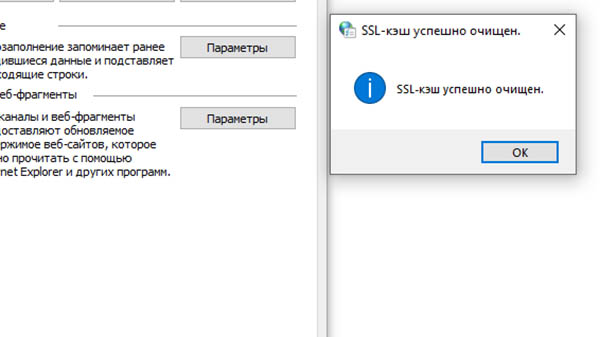
Кэш IE очищен
Если игра интернет-пики или другая была в этот момент запущены, необходимо закрыть окно и снова открыть.
Не работают интернет-нарды
Хотя корпорация Майкрософт и продала свой продукт в виде Windows XP, 7 пользователям, по условиям договора она имеет право отключить некоторые сервисы, которые в данный момент не рентабельны. Видимо как раз это и случилось с онлайн играми. Даже игроки из других стран, включая США нередко жаловались в интернете на длительное отсутствие соединения в играх.
Сейчас мы попробуем решить ошибку 0x80041004 ещё одним способом. Это поможет наверняка определить причину.
- Снова открываем строку Выполнить (Win + R);
- Вводим в ней такое слово — control и нажимаем клавишу Ввод;
- Выберите пункт Система и безопасность;

Выберите пункт Система и безопасность в панели управления - Затем нажмите на пункт Брандмауэр;

Выберите Брандмауэр в панели управления - Слева в меню раздела найдите и нажмите пункт Включить и отключить Брандмауэр…;

Выберите Включить или отключить Брандмауэр - Поставьте флажки на пунктах для отключения Брандмауэра и сохраните настройку.
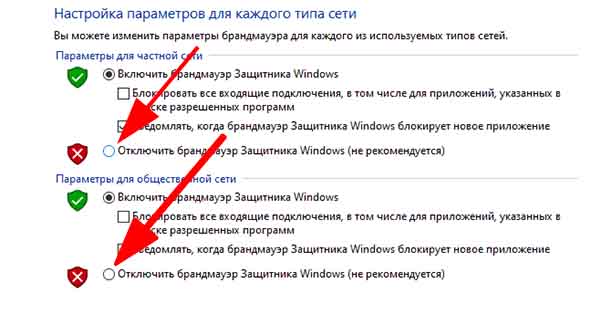
Отключить Брандмауэр Windows
Также стоит на время отключить дополнительные антивирусные программы. Особенно их сетевые экраны, которые могут блокировать связь игры с серверами. Затем попробуйте запустить интернет-пики снова. Пользователи жалуются, что из игры шашки или пики часто выкидывает. Разрывы связи могут случаться из-за некачественного соединения. Поэтому все вопросы к интернет-провайдеру.
Чистая загрузка системы Windows
Если на вашей Виндовс 7 или XP избавиться от ошибки 0x80041004 не удалось, попробуем сделать это при помощи чистой загрузки ОС. Она заключается в отключении всех программ из списка автозагрузки. А также всех процессов, которые могут быть причиной проблемы.
- Снова открываем окно Выполнить. Вводим в нём команду msconfig;
- Выбираем в новом окне вкладку Службы;

Выберите вкладку Службы - Нажимаем внизу кнопку Отключить всё. А также слева поставьте галочку Не отображать службы…;
- Подтвердите эти действия, нажав внизу на кнопку Применить.
Закройте все окна на компьютере и перезагрузите свой ПК. Чтобы вернуть первоначальные параметры системе, нужно снова проделать такой путь и снять галочку с пункта отключения служб. Попробуйте ещё раз войти в игру.
Поиграть в интернет-нарды с соперником
С любимой игрой расставаться нелегко. Но скорее всего в ближайшем будущем нарды, пики и шашки от Майкрософт уйдут на покой. И ничего с этим не поделаешь. Но не стоит отчаиваться, ведь на смену приходят вполне достойные мобильные игры для смартфонов с Android и iOS. Например, в нарды с друзьями вы сможете поиграть онлайн в приложении по этой ссылке.
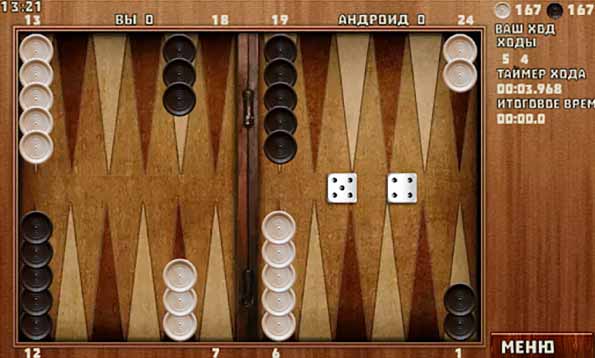
Отличная игра, есть длинная и короткая партии. А также ещё с два десятка режимов и множество обличий доски. Если вы хотите найти замену интернет-шашкам, попробуйте Русские шашки онлайн. Это одно из лучших приложений в магазине Google Play. Тысячи игроков готовы сыграть «партейку» каждую минуту. Если снова возникает ошибка 0x80041004 в играх на ПК, скачайте Русские шашки.
Если не работают интернет-пики, попробуйте одноимённое Андроид-приложение по данной ссылке.
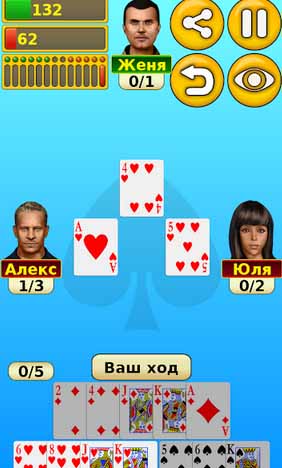
В ней есть разные режимы: одиночная, онлайн, с профи. В ней собрались все те, кто раньше был без ума от игр Майрософт. Убедитесь сами — играют они действительно профессионально.
Любителям простеньких, но увлекательных интернет-игр, которыми Microsoft комплектует свою Windows 7, давеча вдруг начала досаждать ошибка 0x80041004.
Судя по отзывам, ошибку начали выдавать «Интернет-нарды», «Интернет-пики» и «Интернет-шашки». То бишь, все три игрушки, в которые очень многие юзеры уже привыкли играть по сети.
После запуска игрушка, как и положено, должна подключаться к удаленному серверу Microsoft (и это видно в строке состояния игры).
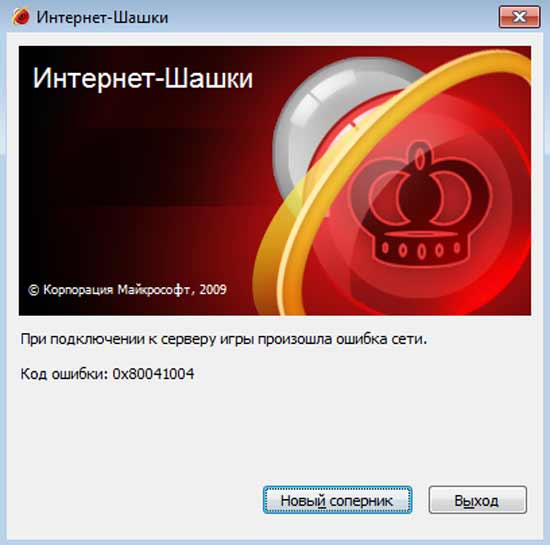
Однако по факту включения примерно секунд через 10 показывает error 0x80041004, и на этом весь «геймплей» заканчивается с формулировкой:
«При подключении к серверу игры произошла ошибка сети.
Код ошибки: 0x80041004»
Можно, конечно, попробовать выбрать нового соперника, но игра все равно снова отображает сообщение об ошибке, потому остается только выйти из игры.
Не пропустите: КАК ЗАСТАВИТЬ WINDOWS 7 РАБОТАТЬ БЫСТРЕЕ [АРХИВЪ]
Дело в том, что для интернет-игр Windows 7 (как и для любых других) требуется, чтобы А) комп пользователь был подключен к Интернету, и Б) игровой-сервер тоже был онлайн.
В данном конкретном случае блиц-тест в CurrPorts показывает, что в момент старта игра запрашивает к IP 168.61.188.58, то есть официальный адрес Microsoft. Более того Интернет-игры Windows 7 могут обращаться и к другим адресам Microsoft, однако везде возвращается одна и та же ошибка.
И это говорит о том, что игровые серверы к которым обращаются «Интернет-нарды», «Интернет-пики» и «Интернет-шашки» Windows 7, вероятнее всего, не доступны. И со стороны юзера с этим сделать ничего нельзя, остается только подождать.
К слову, это не первый случай, когда официальные Microsoft-овские интернет-игрушки «официально» вылетают. Пару лет назад такое уже случалось. Разработчик не мгновенно, но достаточно оперативно проблемку устранил. Так что, пока ждем-с…
[irp]

4

0
20.11.2015 20:14
Интернет-нарды (пики,шашки). При подключении к серверу игры произошла ошибка сети. Код ошибки : 0Х80041004.
ПОКА НИКТО НЕ ОТВЕТИЛ. Печально….
7
1
21.11.2015 09:35
Народ, похоже ни у кого и никогда эта ошибка 0Х80041004 не возникала?

4
0
25.11.2015 20:36
У меня та же ошибка:0х80041004! Как исправить?
3
0
27.11.2015 17:11
и всё же..как исправить ошибку 0х80041004 ??????
3
0
28.11.2015 10:28
Неужели нет ответа ?!
3
0
28.11.2015 23:16
Игры в интернет не работают: «Нарды», «Пики» и др.
Выдаётся Код ошибки: 0х80041004 — есть ли решение этой проблемы?
5
0
29.11.2015 00:40
первое сообщение от 20 ноября 2015 г. 29 числа ничего не исправлено.Смотрю по ходу это массово. Скорей всего убирают игры из винды 7.
0
0
30.11.2015 11:10
Я чайник в компьютерной грамоте но как вижу по ответам на вопросы — таких не мало. Жаль.
1
0
30.11.2015 15:31
При включении игры «Шашки» в «Windows 7», появляется надпись «Ошибка подключения к сети 0Х80041004. Не первый год появляется. Потом, через какое-то время, — от 1 дня до недели, всё нормализуется. Скорее всего, не работает сам сервер, или происходит блокировка с сервера, в связи с перегрузкой. Косяк Microsoft.
3
0
30.11.2015 21:36
Видно, таким способом Microsoft пытается заставить перейти на Windows10
1
0
01.12.2015 06:55
Кто же по существу вопроса ответит реальным советом по исправлению ошибки 0х80041004?
3
0
01.12.2015 11:21
У меня та-же проблема с интернет -шашками. И никто не дал вразумительного ответа! Похоже, предыдущий собеседник прав- хотят перетащить принудительно на этого монстра Windows 10! Надо сказать «десятка» такая «сырая» хрень, любые приложения запускает с таким дымом и потугами, что моя сборка 8 ядер, 3,3 Ггц )-проц, 8 гиг памяти 64 bit — не тянет!
0
8
02.12.2015 13:14
Надо сказать «десятка» такая «сырая» хрень, любые приложения запускает с таким дымом и потугами, что моя сборка
Да неужели? А может, стоит драйвер «РУКИ.SYS» заменить или прокладку между стулом и компьютером? У меня дома ради энергосбережения стоит «малыш» с блоком питания всего 65 ватт. 4-ядерный Целерон с низкой частотой и пассивным охлаждением, видеокарта встроенная, памяти 8 гигов и далеко не самой лучшей. Недавно по необходимости поставил WIn10 вместо 8.1, который до этого стоял пару лет. Как восьмерка вообще не глючила и прекрасно быстро работала, так и десятка летает, всё быстро и стабильно работает. На машине стоит куча софта, от Адобовского пакета для работы с графикой и до видеомонтажек и IDE. Заметьте, комп далеко не ультратоповый…
P.S. Есть у рекламщиков понятие «фоновый шум». Оно означает, что что бы вы не сделали, 20% будут недовольны. Всегда. Всем. И если недовольных не более 20%, это означает что никакой проблемы нет и все сделано прекрасно.
В ответ на сообщение от Aleksei
#143426
0
1
24.01.2016 02:31
код ошибки 0х80041004
0
2
29.03.2016 12:36
перезагрузыка сервера майкрософт!!!
0
0
01.04.2016 18:48
ГостьВаЛЕРИЙ
код ошибки 0х80041004
устраните пожалуйста код ошибки 0х80041006
В ответ на сообщение от ГостьВаЛЕРИЙ
#147366
4
2
02.06.2016 20:31
Все в порядке. Решил проблему таким образом
Пуск-Панель управления- программы и компоненты включение отключение компонентов Windows -Снять галочку с пункта игры -перезагрузить ПК
Проверить целостность системных файлов sfc/scannow.
Всем спасибо.
2
1
08.01.2017 17:08
Ankl
Все в порядке. Решил проблему таким образом
Пуск-Панель управления- программы и компоненты включение отключение компонентов Windows -Снять галочку с пункта игры -перезагрузить ПК
Проверить целостность системных файлов sfc/scannow.
Всем спасибо.
Это совпадение. Случайность. Не работает сервер. Поэтому эту ошибку не исправить.
В ответ на сообщение от Ankl
#156382
1
1
15.02.2017 18:01
Я скачал набор игр Windows 7 для Windows 10
У меня была эта ошибка (скриншот вырезан программой Ножницы)

1
0
15.02.2017 18:03
А как исправить 0x80041009?
2
1
15.02.2017 18:07
Фух, исправил ошибку, хахахаха сломал систему 
1
0
15.02.2017 18:10
Извините что я не то говорю
но выскачила другая ошибка
В ответ на сообщение от DNSPointer2009
#170634
1
1
04.05.2017 04:47
HorrorTM
Aleksei
Надо сказать «десятка» такая «сырая» хрень, любые приложения запускает с таким дымом и потугами, что моя сборка
Да неужели? А может, стоит драйвер «РУКИ.SYS» заменить или прокладку между стулом и компьютером? У меня дома ради энергосбережения стоит «малыш» с блоком питания всего 65 ватт. 4-ядерный Целерон с низкой частотой и пассивным охлаждением, видеокарта встроенная, памяти 8 гигов и далеко не самой лучшей. Недавно по необходимости поставил WIn10 вместо 8.1, который до этого стоял пару лет. Как восьмерка вообще не глючила и прекрасно быстро работала, так и десятка летает, всё быстро и стабильно работает. На машине стоит куча софта, от Адобовского пакета для работы с графикой и до видеомонтажек и IDE. Заметьте, комп далеко не ультратоповый…
P.S. Есть у рекламщиков понятие «фоновый шум». Оно означает, что что бы вы не сделали, 20% будут недовольны. Всегда. Всем. И если недовольных не более 20%, это означает что никакой проблемы нет и все сделано прекрасно.
Адобовский пакет и «видеомонтажки» для красоты наверное установлены на «целерон с низкой частотой с блоком питания 65 Вт». Такой красоте не помешает и десятка. Вернее, такая красота не помешает и десятке. Она ведь своей собственной жизнью живёт на вашем «не ультратоповом компе». Сама по себе.
В ответ на сообщение от HorrorTM
#143509
3
0
20.01.2018 07:08
Horror — да Вы сказочник с планеты Celeron )))
В ответ на сообщение от HorrorTM
#143509
0
5
07.02.2018 17:37
Перезапустите компьютер. И всё, ошибка исправлена.
Видео по теме: (June 2023).
Этот практический совет покажет, как исправить ошибку 0x80041004 в интернет-играх Microsoft.
Ошибка 0x80041004: брандмауэр как причина
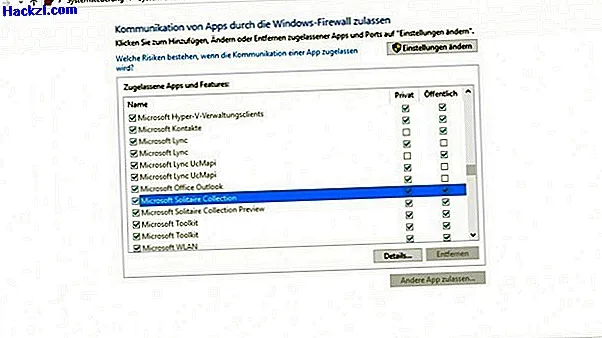
Если вы установили новое программное обеспечение для защиты ПК, возможно, оно блокирует интернет-соединение с игровыми серверами игр Microsoft. Они обычно предлагают защиту брандмауэра, которая может не распознавать игры Microsoft.
- Откройте программное обеспечение для защиты компьютера и найдите настройки для брандмауэра.
- Убедитесь, что требуемая игра разрешена брандмауэром.
- Игры Microsoft также можно отключить в брандмауэре Windows. Перейдите в Панель управления и нажмите «Система и безопасность»> «Брандмауэр Windows».
- Затем нажмите «Разрешить приложение или функцию через брандмауэр Windows» и отметьте нужную игру.
Ошибка 0x80041004: неверное системное время
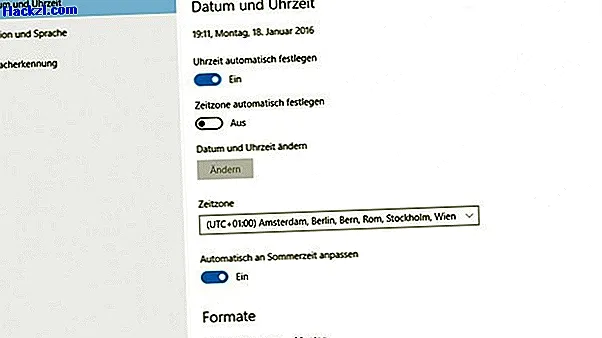
Системное время, которое значительно превышает время сервера, также может быть причиной ошибки.
- Получить радио-часы или посетите atomzeit.org, чтобы узнать текущее время и дату.
- Щелкните правой кнопкой мыши по отображению времени на панели задач Windows и выберите «Изменить дату / время».
- В Windows 10 время автоматически получается с сервера. Если у вас более старая версия Windows, перейдите к следующему шагу. Проверьте, правильно ли это. Если нет, возможно, установлен неправильный часовой пояс. Вы также можете ввести время вручную, отключив функцию «Установить время автоматически».
- Нажмите «Изменить дату и время» и выберите правильную дату и время. Затем подтвердите, нажав «ОК».
Ошибка 0x80041004: сервер Microsoft не может быть достигнут
Игровые серверы Microsoft были только недавно виноваты в этой ошибке. Поскольку переход на Windows 8 также включал новые игровые серверы с дизайном плитки, старый сервер был быстро отключен. Следствием этого стало то, что все пользователи с версией Windows ниже Windows 7 больше не могли играть в интернет-игры Microsoft. С тех пор Windows устранила проблему: серверы снова работают или серверное программное обеспечение было перенесено на новые серверы.
В следующем практическом совете мы покажем, как запускать старые игры и программы под Windows 10.
Решение ошибки 0x80041004
Для большинства людей стандартные игры Microsoft остались надолго в памяти. Так как в них часто играли офисные работники во время перерывов или отдыха. Эти игры до сих пор популярны. Но иногда возникают проблемы и сбои с серверами, на которых расположены их сервисы. И на экране появляется код ошибки 0x80041004. Решение её вы найдёт в этой статье.
Почему появляется ошибка в игре интернет-шашки
Как вы, наверное, знаете данные игры относятся к версиям операционных систем, которые сегодня корпорацией Майкрософт уже не поддерживаются. В связи с этим удивительно вообще, что в наше время многие игроки могут запускать интернет-пики, интернет-нарды и интернет-шашки.
Популярные мини-игры в Windows 7
Периодически игры становятся недоступными на некоторое время. Видимо, это связано с обслуживанием серверов, которые под них выделены. Чаще всего причиной выступают неполадки на стороне сетевого оборудования компании, а не в наших компьютерах. Но если виноват ПК, и игра показывает статус «не в сети», мы сможем это исправить.
Как исправить ошибку 0x80041004
Необходимо первым делом проверить ваше интернет-соединение. Ведь если не будет сигнала, мы зря потратим время в поисках несуществующих причин. Попробуйте выйти в интернет при помощи браузера. Если с Интернетом всё в порядке, можно приступить к следующим способам.
Данный код ошибки появляется в онлайн мини-играх от создателей Windows. А как известно, большинство процессов, связанных с сетью в данной ОС происходит с участием Microsoft Explorer. Даже если в данный момент он не запущен. Давайте выполним следующую инструкцию, которая должна помочь.
- Нажмите одновременно две клавиши: Win +R и введите в окне: inetcpl.cpl. Мы запускаем раздел браузера — Свойства обозревателя;
Открытие свойств браузера Internet Explorer
Затем необходимо выбрать пункт ОчиститьSSL;
Выберите кнопку Очистить SSL
Вы должны увидеть сообщение Кэш успешно очищен.
Кэш IE очищен
Если игра интернет-пики или другая была в этот момент запущены, необходимо закрыть окно и снова открыть.
Не работают интернет-нарды
Хотя корпорация Майкрософт и продала свой продукт в виде Windows XP, 7 пользователям, по условиям договора она имеет право отключить некоторые сервисы, которые в данный момент не рентабельны. Видимо как раз это и случилось с онлайн играми. Даже игроки из других стран, включая США нередко жаловались в интернете на длительное отсутствие соединения в играх.
Сейчас мы попробуем решить ошибку 0x80041004 ещё одним способом. Это поможет наверняка определить причину.
- Снова открываем строку Выполнить (Win +R);
- Вводим в ней такое слово — control и нажимаем клавишу Ввод;
- Выберите пункт Система и безопасность;
Выберите пункт Система и безопасность в панели управления
Затем нажмите на пункт Брандмауэр;
Выберите Брандмауэр в панели управления
Слева в меню раздела найдите и нажмите пункт Включить и отключить Брандмауэр…;
Выберите Включить или отключить Брандмауэр
Поставьте флажки на пунктах для отключения Брандмауэра и сохраните настройку.
Отключить Брандмауэр Windows
Также стоит на время отключить дополнительные антивирусные программы. Особенно их сетевые экраны, которые могут блокировать связь игры с серверами. Затем попробуйте запустить интернет-пики снова. Пользователи жалуются, что из игры шашки или пики часто выкидывает. Разрывы связи могут случаться из-за некачественного соединения. Поэтому все вопросы к интернет-провайдеру.
Чистая загрузка системы Windows
Если на вашей Виндовс 7 или XP избавиться от ошибки 0x80041004 не удалось, попробуем сделать это при помощи чистой загрузки ОС. Она заключается в отключении всех программ из списка автозагрузки. А также всех процессов, которые могут быть причиной проблемы.
- Снова открываем окно Выполнить. Вводим в нём команду msconfig;
- Выбираем в новом окне вкладку Службы;
Выберите вкладку Службы
Закройте все окна на компьютере и перезагрузите свой ПК. Чтобы вернуть первоначальные параметры системе, нужно снова проделать такой путь и снять галочку с пункта отключения служб. Попробуйте ещё раз войти в игру.
Поиграть в интернет-нарды с соперником
С любимой игрой расставаться нелегко. Но скорее всего в ближайшем будущем нарды, пики и шашки от Майкрософт уйдут на покой. И ничего с этим не поделаешь. Но не стоит отчаиваться, ведь на смену приходят вполне достойные мобильные игры для смартфонов с Android и iOS. Например, в нарды с друзьями вы сможете поиграть онлайн в приложении по этой ссылке.
Онлайн нарды для Андроид
Отличная игра, есть длинная и короткая партии. А также ещё с два десятка режимов и множество обличий доски. Если вы хотите найти замену интернет-шашкам, попробуйте Русские шашки онлайн. Это одно из лучших приложений в магазине Google Play. Тысячи игроков готовы сыграть «партейку» каждую минуту. Если снова возникает ошибка 0x80041004 в играх на ПК, скачайте Русские шашки.
Если не работают интернет-пики, попробуйте одноимённое Андроид-приложение по данной ссылке.
Интернет-пики для Android
В ней есть разные режимы: одиночная, онлайн, с профи. В ней собрались все те, кто раньше был без ума от игр Майрософт. Убедитесь сами — играют они действительно профессионально.
Windows 7 MS Internet games fails with error 0x80041004
 Currently Windows 7 users are failing to play one of the build-in Internet games like Internet Spades, Internet Backgammon, Internet Checker. The game simply returns an error 0x80041004. [Update: It seems, that Microsoft has fixed/reset the game server – MS Windows 7 Internet games are again functional.]
Windows 7 comes with several pre-installed games, some of them are Internet-based, like Internet Spades, Internet Backgammon, Internet Checker. Here is my German Windows 7 start menu showing the game entries.

Playing this games it’s mandatory, that a successful Internet connection is available and that Microsoft’s game servers are running. But: If a user tries to launch one of the Internet-based games listed above, he or she receives an error 0x80041004.

I’ve searched Microsoft Answers forum for error 0x80041004, and found this, this, this and this. It seems, that error 0x80041004 isn’t rare – in some cases, the error has been fixed by “itself” – some kind of voodoo. Or in other words: Microsoft server issues has been fixed by Microsoft staff. So (if the MS server stalls) it is really pointless to proceed the trouble shooting tips given in the Microsoft Answers threads linked above. I’ve visited the site isitdownrightnow.com. Although zone.msn.com is listed as “up”, there are many people reporting, that Windows Internet games won’t work anymore.

Visiting the MSN site for Spades shows, that Spades has been retired since October 2015. So it seems, that the MSN game server is switched off at that time. And one user’s comment here also claiming, that Microsoft’s game server has been switched off. And here one of my MVP colleagues reports the same thing.
Voodoo has happens again …
Uhh, above I mentioned “voodoo” has fixed this issue in the past. This morning (12/2/1015) I stumbled upon a post in Microsoft answers forum:
Problem solved. Yeay, I can now play Internet backgammon after days of torture. I use Win 7. Clear the SSL State by following these steps.
- Press the Windows Key and the R key simultaneously to get the Run prompt.
- In the Run prompt, type inetcpl.cpl and press enter.
- In the Internet Properties window, click on the Content tab.
- Click on Clear SSL State.
This solution has been posted also in this Microsoft Answers thread. While I appreciate this suggestion, it’s senseless in our case! I was notified about that post – so I fired up my Windows 7 machine (which wasn’t able to run MS Internet games during the last days). Before I followed the steps given above, I fired up Internet Backgammon – and voilà, the game runs without any interaction, without resetting Windows 7, without resetting SSL state and so on. Just a kind of voodoo – or some Microsoft engineer hit the reset button on a game server.
Which brought my minds 3 and a half decades back in history. As a young engineer I made the experience, that all users working with thumb terminals on main frames tries to switch to the upcoming IBM PCs. These machines offered to work independent from “central mainframe infrastructure”. Nowadays there is a movement to force users back to “server infrastructure within the cloud”. History will be repeated only as a farce …
how to resolve «error code 0x80041006»?
11-29-2012 08:14 AM
Error code appears when trying to start internet games backgammon and spades.
error code 0x80041006
- Mark as New
- Bookmark
- Subscribe
- Subscribe to RSS Feed
- Permalink
- Email to a Friend
- Flag Post
how to resolve «error code 0x80041006»?
11-30-2012 10:01 AM
Refer to this document.
Go down to the answer From the windows moderator.
- Mark as New
- Bookmark
- Subscribe
- Subscribe to RSS Feed
- Permalink
- Email to a Friend
- Flag Post
how to resolve «error code 0x80041006»?
12-02-2012 07:47 PM
Why are you making me ask a stupid ? jUST TELL ME HOW TO FIX YOUR MESS!
- Mark as New
- Bookmark
- Subscribe
- Subscribe to RSS Feed
- Permalink
- Email to a Friend
- Flag Post
how to resolve «error code 0x80041006»?
12-03-2012 07:26 AM
The error code deals something with ‘ Not enough memory for the operation’.
I would suggest you to use disk cleanup to delete the unnecessary files. To perform disk cleanup, I would suggest you to refer the below link:
Also give a try with the following:
Check in safe mode with networking to see if the issue persists or not.
Start computer in safe mode with networking (HOLD F8 while computer is starting up).
To start your computer in safe mode with networking, you can refer the below link:
Put the computer in clean boot state and check if that helps.
To help troubleshoot error messages and other issues, you can start Windows 7 by using a minimal set of drivers and startup programs. This kind of startup is known as a «clean boot.» A clean boot helps eliminate software conflicts.
Follow the steps below:
1. Log on to the computer by using an account that has administrator rights.
2. Click Start, type msconfig.exe in the Start Search box, and then press ENTER to start the System Configuration Utility. If you are prompted for an administrator password or for confirmation, type your password, or click Continue.
3. On the General tab, click Selective Startup, and then click to clear the Load startup items check box. (The Use Original Boot.ini check box is unavailable.)
4. On the Services tab, click to select the Hide all Microsoft services check box, and then click Disable all.
5. Click OK, and then click Restart.
6. Check if you still have the issue.
Refer the link below for more details:
How to troubleshoot a problem by performing a clean boot in Windows 7:
http://support.microsoft.com/kb/929135
Reset the computer to start as usual. After you have finished troubleshooting, follow these steps to reset the computer to start as usual:
a. Click Start , type msconfig.exe in the Start Search box, and then press ENTER.
b. If you are prompted for an administrator password or for confirmation, type your password, or click Continue.
c. On the General tab, click the Normal Startup option, and then click OK.
d. When you are prompted to restart the computer, click Restart.
Try running Memory Diagnostic Test and check.
Memory Diagnostics in Windows 7 works with Microsoft Online Crash Analysis to detect crashes that might be caused by failing memory. It provides guided support and prompts you to schedule a memory test the next time you restart the computer.
To run M emory Diagnostic Test, follow the below link:
Как исправить ошибку 0x80070043 в Windows 7, 8.1 и 10?
Некоторые пользователи утверждают, что наталкиваются на ошибку 0x80070043, когда пытаются получить доступ к файлу, хранящемся на другом компьютере в сети, либо во время запуска определенных приложений, например, из пакета Windows Office. Данная ошибка наиболее часто возникает на Windows Vista и Windows 7, но ее появление также возможно на Windows 8.1 и Windows 10.
Причины появления ошибки 0x80070043
- Передача файлов по SMB не разрешена.
- Условная ошибка внутри папки «Temp».
- Повреждение системных файлов.
- Вмешательство в работу системы стороннего ПО.
Решение ошибки 0x80070043
Метод №1 Включение «Всегда ждать сеть при запуске и входе в систему»
Если вы сталкиваетесь с подобной ошибкой в доменном пространстве, то вам необходимо убедиться, что в вашей системе разрешена передача файлов по SMB. Для этого вам нужно получить доступ к редактору локальных групповых политик и проверить, включена ли политика «Всегда ждать сеть при запуске и входе в систему».
Чтобы сделать это, вам необходимо придерживаться следующих шагов:
- нажмите на клавиатуре Windows+R, чтобы открыть окошко «Выполнить»;
- далее впишите в пустую строку этого окна значение gpedit.msc и нажмите Enter, чтобы открыть окно «Редактор локальной групповой политики»;
- оказавшись в редакторе, используйте левую часть окна, чтобы перейти в следующую директорию:
- ↓Политика «Локальный компьютер»;
- ↓Конфигурация компьютера;
- ↓Административные шаблоны;
- ↓Система;
- ↓Вход в систему;
- найдите в списке справа политику под названием «Всегда ждать сеть при запуске и входе в систему» и дважды кликните на нее левой кнопкой мыши;
- поставьте галочку возле опции «Включено» и нажмите на кнопку «Применить»;
- перезагрузите компьютер и проверьте наличие ошибки 0x80070043.
Метод №2 Очистка папки «Temp» в безопасном режиме
Подобный код может появляться перед пользователем Windows по причине возникновения условной ошибки в папке %temp%. Достаточно очистить данную папку от ее содержимого, чтобы разрешить условную ошибку и избавиться от кода 0x80070043.
Вот что вам потребуется сделать:
- откройте параметры своей системы (Windows+I);
- пройдите в раздел «Обновление и безопасность», далее — в подраздел «Восстановление»;
- нажмите на кнопку «Перезагрузить сейчас» в разделе «Особые варианты загрузки»;
- далее, на экране с выбором действия, кликните на «Поиск и устранение неисправностей (Диагностика)»;
- выберите пункт «Дополнительные параметры»;
- теперь нажмите на строку «Посмотреть другие параметры восстановления»;
- кликните на пункт «Параметры загрузки», затем — на кнопку «Перезагрузить»;
- на экране параметров загрузки нажмите на кнопку F4, чтобы войти в безопасный режим на своем компьютере;
- войдите в систему под личными данными учетной записи;
- нажмите комбинацию Window+R для вызова окошка «Выполнить»;
- пропишите в пустой строчке значение %temp% и нажмите Enter;
- нажмите комбинацию Ctrl+A, чтобы выделить все временные файлы, после чего нажмите комбинацию Shift+Delete для безвозвратного удаления;
- после очистки папки «Temp» перезагрузите компьютер.
Проверьте наличие ошибки 0x80070043.
Метод №3 Запуск DISM и SFC
Некоторые пользователи, столкнувшиеся с ошибкой, утверждают, что им удалось побороть ее при помощи таких системных средств, как DISM и SFC. Проще говоря, ошибка 0x80070043 может возникать в случае повреждения некоторых системных файлов.
Знайте, что DISM использует Центр обновления (WU) для замены поврежденных компонентов системы, в то время как SFC для восстановления найденных повреждений задействует локальные бэкап копии необходимых файлов. Для нормальной работы DISM потребуется надежное Интернет-подключение.
Чтобы запустить в работу DISM и SFC, вам необходимо сделать следующее:
- нажмите на клавиатуре Windows+R;
- укажите в пустой строке значение cmd и нажмите Ctrl+Shift+Enter;
- пропишите команду sfc /scannow и нажмите Enter;
- подождите окончания работы SFC и перезагрузите компьютер;
- снова откройте Командную строку и выполните команду DISM /Online /Cleanup-Image /RestoreHealth;
- дождитесь конца выполнения команды и еще раз перезагрузите компьютер.
Теперь попробуйте выполнить нужное вам действие, например, получить доступ к какому-то удаленному файлу, и проверьте, исчезла ли ошибка 0x80070043.
Метод №4 Восстановление системы
В очень редких случаях подобная ошибка может быть результатом вмешательства стороннего ПО в работу системы. Если вы испытываете появление данного кода лишь с недавнего времени, то есть смысл попробовать воспользоваться точкой восстановления.
- Нажмите комбинацию Windows+R;
- напишите значение rstrui и нажмите Enter.
В этом окошке вам необходимо выбрать точку, на время создания которой ошибки 0x80070043 не наблюдалось, и запустить восстановление системы. При выполнении этого процесса ваш ПК может перезагружаться, но переживать не стоит, потому как это вполне нормально.
0x80004005 Windows 7
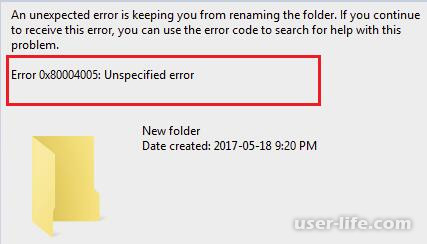
Во время работы с операционной системой Windows 7 могут возникнуть определенные сбои и ошибки. Естественно, просто так сами по себе они не появятся и не исчезнут, поэтому причину нужно искать и устранять. Одной из таких неприятностей является ошибка с кодом 0x80004005. Как правило, для неопытных пользователей этот набор цифр ни о чем не говорит. В этой статье мы расскажем, как избавиться от 0x80004005 на Видовсе.
Антивирус
Виновниками огромного количества неполадок в ОС являются антивирусные программы. Нет, они делают это не специально, а по случайности. Например, некоторые файлы системы могут показаться им подозрительными. Антивирус блокирует нужный файл, считая его каким-то не таким, и система выдает ошибку за ошибкой. Чтобы проверить, не вставляет ли палки в колеса Ваш антивирус, просто отключите его на время выполнения тех действий, при которых выскакивает ошибка 0x80004005. Если не помогло, значит, читайте следующий раздел статьи.
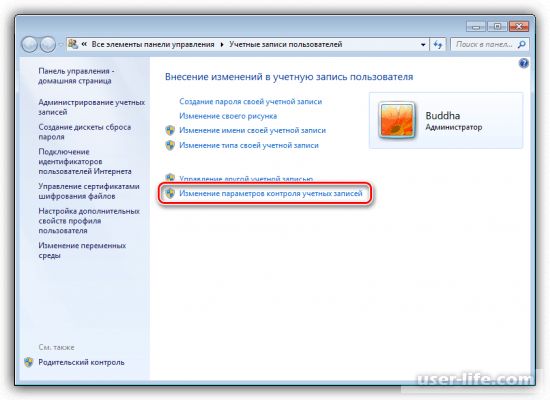
3. Переместите ползунок вниз и подтвердите действие кнопкой «ОК».
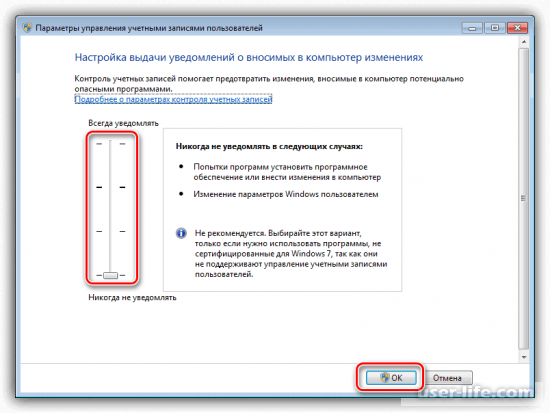
4. Перезапустите ПК.
Сбой брандмауэра
Данная утилита служит для защиты операционной системы от вредоносных ресурсов Интернета. Но иногда с ней возникают проблемы. И для устранения неполадок можно либо совсем отключить, либо ограничить ее рабочую зону. В некоторых случаях приходится переустанавливать систему, но это тема для другой статьи. Для начала попробуйте изменить параметры брандмауэра. Также заметьте, если на Вашем компьютере установлен антивирус, то этот вариант не поможет.
1. Комбинацией клавиш Win+R вызовите окно «Выполнить». Введите «services.msc» без кавычек и нажмите «ОК».
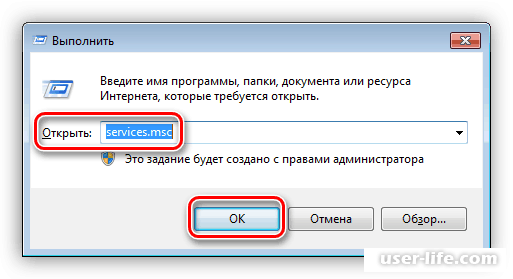
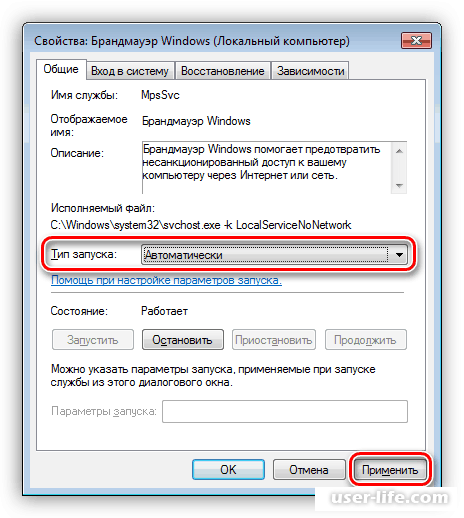
2. Отыщите службу «Брандмауэр Windows». Двойным щелчком откройте ее свойства и выставите тип запуска «Автоматически». Нажмите «Применить».
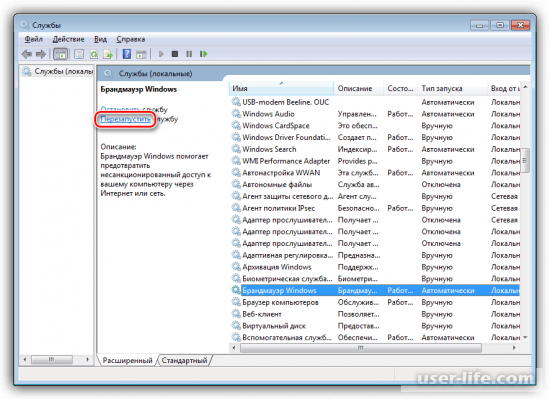
3. Перезапустите данную службу для обновления настроек.
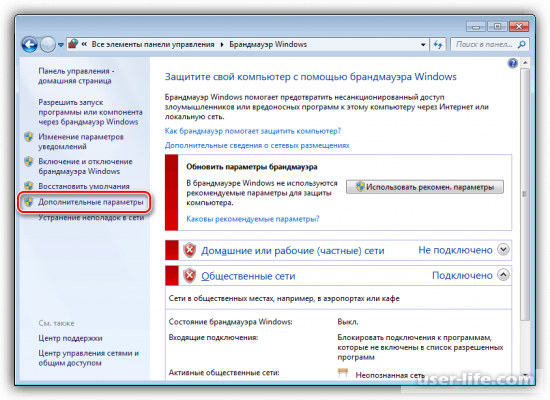
4. Далее понадобится отключить некоторые правила. Для этого зайдите в «Панель управления» через меню «Пуск», выберите пункт «Брандмауэр Windows».
5. В левой колонке щелкните по «Дополнительные параметры».
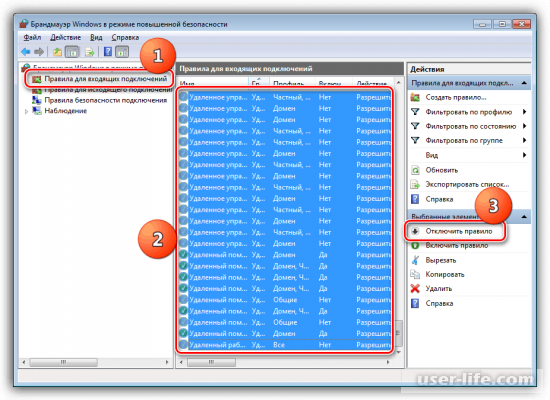
6. Откройте вкладку «Правила для входящих подключений». Кликните ЛКМ по одному из правил. Далее зажмите комбинацию Ctrl+A, чтобы выделить все. В правой колонке выберите пункт «Отключить правило».
7. Перезагрузите ПК.
Нет прав администратора
Если Ваша учетная запись по каким-либо причинам не обладает правами админа, то из-за этого тоже может выскакивать ошибка 0x80004005.
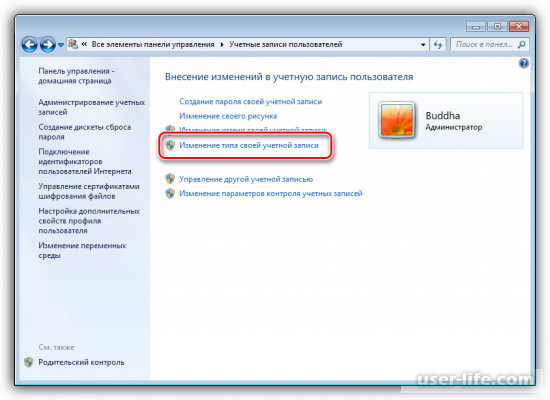
Для присвоения прав к своему профилю Вам понадобится зайти в меню «Пуск», кликнуть по иконке пользователя, затем открыть «Изменение типа своей учетной записи».
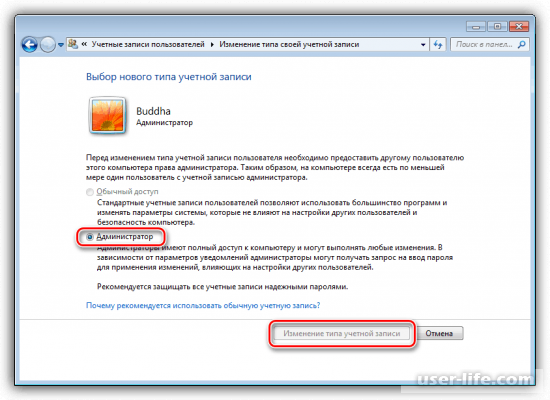
Переставьте флажок на «Администратор» и сохраните изменения.
Только что мы рассмотрели 4 основных причины, из-за которых чаще всего возникает ошибка 0x80004005 на Windows 7, а также дали подробные инструкции, как ее «вылечить». Если ничего не поможет, попробуйте переустановить ОС.