
На чтение 9 мин. Опубликовано 19.10.2020
Несмотря на то, что разработчики регулярно обновляют приложение Instagram, многие пользователи по-прежнему продолжают сталкиваться с различными сбоями. Они могут проявляться по-разному, например, когда программа без каких-либо на то причин просто вылетает. А иногда люди и вовсе не могут авторизоваться в своем профиле, и связано это с тем, что на экране отображается сообщение об ошибке. Что же, это нельзя так оставлять, поэтому давайте разбираться, что делать, если в Инстаграм, к сожалению, вход выполнить не удалось. Остановимся как на самых сложных, так и на самых банальных причинах проблемы!

Содержание
- Не удается авторизоваться в аккаунте
- Причины, почему не получается войти в аккаунт
- Неправильный пароль или имя пользователя
- Перебои с интернет-соединением
- Проблемы на сервере Инстаграм
- Старая модель смартфона
- Старая версия приложения
- Что делать, если пишет «К сожалению, вход выполнить не удалось»
- Как обновить приложение до последней версии
Не удается авторизоваться в аккаунте
Нередко сообщение об ошибке появляется во время запуска официального приложения Instagram, когда попытка входа в аккаунт ещё даже не была выполнена. В таком случае принято считать, что причина сбоя кроется в самом устройстве пользователя, а не зависит от профиля. Проверить это легко: попытайтесь авторизоваться на странице через сайт на компьютере.
Всё получилось? Значит проблема в вашем смартфоне.
Но если вы ввели все данные от учетной записи, а затем выбрали «Войти» и столкнулись с ошибкой – причина проблемы кроется в аккаунте. Возможно, вы попросту указали неправильные данные, то есть допустили ошибку в номере телефона, электронной почте или пароле. А, может быть, встроенные алгоритмы обнаружили в вашей авторизации что-то подозрительное и решили обезопасить профиль.
Причины, почему не получается войти в аккаунт
Итак, если вы увидели на экране смартфона подобное сообщение от Инстаграм: «к сожалению, произошла ошибка, повторите попытку», то нужно искать причину данного уведомления. Мы решили облегчить задачу, состав подборку из наиболее популярных факторов, препятствующих входу в учетную запись! С ней вы можете ознакомиться немного ниже.
Неправильный пароль или имя пользователя
Довольно часто начинающие пользователи социальной сети из-за незнания задают вот такой вопрос: не могу зайти в Инстаграм, пишет «извините произошла ошибка», что мне делать? И первым делом опытные авторы предложат проверить вводимые данные. Ведь одна неправильная цифра или буква может повлиять на авторизацию в аккаунте.

Советуем вернуться на страницу входа в приложения и повторно заполнить всю информацию. Напоминаем, что получить доступ к своей учетной записи возможно только после ввода номера телефона, адреса электронной почты и пароль. А если вы что-то из этого забыли, то воспользуйтесь опцией «Получить помощь со входом в систему». В специальное окошко вписываем название аккаунта, а затем выбираем любой способ восстановления и следуем инструкциям на экране!

Перебои с интернет-соединением
Без подключения к интернету в любом случае не получится выполнить авторизацию в своем профиле. Дело в том, что введенная информация автоматически передается на сервера для проверки, а если связи нет – ничего не получится. Мы рекомендуем попробовать переключиться на другую точку доступа Wi-Fi или начать использовать мобильный трафик. Но во втором случае следите за потраченным интернетом, дабы не превысить доступный объем.

А что делать, если интернет есть, а связи всё равно нет? В этом случае предлагаем измерить текущую скорость подключения. Сделать это позволяют специальные сайты или мобильные приложения. Заметим, что при очень медленном трафике также возможны многие проблемы. В общем, пытайтесь убрать перебои с подключением к интернету!
Проблемы на сервере Инстаграм
Но не всегда причина проблемы связана с устройством или аккаунтом пользователя. Как известно, все данные и фотографии хранятся на специальных серверах, доступ к которым есть только у разработчиков социальной сети. Не исключено, что произошла ошибка, в результате которой система не может проверить введенные вами данные.
Выход из ситуации в этом случае такой – ждать, пока проблема будет решена.
Но иногда проводятся плановые работы, направленные на улучшение работы мобильного приложения социальной сети. И в этом случае администрация Instagram заранее об этом предупреждает. Например, выкладывает пост с информацией о запланированных перебоях в работе сервиса. Обычно все ошибки разработчики устраняют в течение нескольких минут, максимум одного часа.

Старая модель смартфона
Если вы пользуетесь старым смартфоном, который работает под управлением довольно-таки древней версии операционной системы, то неизвестные ошибки будут сопровождать вас постоянно. И связано это с тем, что на телефон нельзя установить актуальное приложение социальной сети. Также, из-за медленной скорости работы, многие программы вообще могут отказываться запускаться.
Для решения проблемы достаточно просто приобрести более современное и мощное устройство.
А если такой возможности нет, то можете временно устранить ошибку. Вам необходимо удалить лишние файлы, фотографии, приложения и кэш. Конечно, это можно сделать и вручную, но гораздо удобнее воспользоваться специальной программой. Например, на смартфонах Xiaomi по умолчанию присутствует утилита «Безопасность». А на другие устройства вполне реально установить программу CCleaner.
Старая версия приложения
Заметили подобное сообщение при входе в Instagram: «извините, произошла ошибка»? Возможно, что для устранения неполадки достаточно всего лишь обновить мобильный клиент социальной сети. Обычно для этого используют официальный магазин Google Play или App Store, перейдя на страницу с приложением и нажав на кнопку «Обновить». После этого на ваш смартфон будет загружена актуальная и рабочая версия программы.

Но если и это не помогло, то остается сбрасывать телефон до заводских настроек. Это универсальный способ, который позволяет избавиться от большинства системных ошибок. Также вы можете временно начать пользоваться социальной сетью через браузер, если там подобного сбоя не наблюдается.
В любом случае можно найти отличную замену официальному приложению!
Что делать, если пишет «К сожалению, вход выполнить не удалось»
К решению проблемы, связанной со входом в аккаунт Instagram, следует подходить комплексно. Поэтому мы решили составить примерную инструкцию, выполнив действия из которой с большой вероятностью получится избавиться от возникшей ошибки:
- Проверяем указанные данные. В первую очередь обращаем внимание на пароль, так как во время его написания чаще всего возникают ошибки. Убедитесь, что вы случайно не пропустили какой-нибудь символ. Также рекомендуем перезапустить программу и повторно ввести всю информацию (пароль, номер телефона или адрес электронной почты).
- Проверяем, чтобы не было проблем с интернетом. А если они есть, то пытаемся их решить любыми возможными способами.
- Если у вас старый смартфон, то пытайтесь освободить максимальное количество свободной памяти и избавиться от лишних приложений. Ещё можете попробовать сбросить устройство до заводских настроек. В этом случае будут удалены все личные данные, зато телефон станет работать гораздо быстрее. А, что еще лучше, – приобретите новый смартфон.
- Обновите приложение, если вы до сих пор используете старую версию мобильного клиента Instagram.
Как можете видеть, при помощи представленного алгоритма можно с легкостью решить проблемы. Пункты специально расположены в таком порядке, начиная от самых популярных причин.
Как обновить приложение до последней версии
А сейчас давайте рассмотрим процедуру обновления приложения Instagram до последней версии. Если у вас телефон Андроид, то используйте магазин Play Market, а если IPhone – App Store. В поисковую строку сервиса вводим название программы и переходим на страницу с ней. Далее находим кнопку «Обновить» и нажимаем на неё.

А как поступить, если смартфон не поддерживает актуальную версию ПО? Вы можете скачать APK-файл с любого проверенного сайта, а после установить программу в ручном режиме. Этот способ актуален для телефонов на Android, но лучше его не использовать, так как легко столкнуться с вирусами.
Кстати, для повышения активности в профиле советуем использовать онлайн-сервис Bosslike. С его помощью получится накрутить реальных подписчиков!

В конце хотим отметить, что решить возникшую проблему можно разными способами. Используйте все доступные варианты до того момента, пока ошибка полностью не исчезнет!
Что делать, если Instagram завис?
В первую очередь попробуйте закрыть программу стандартным способом, нажав на одну из сенсорных кнопок. Если ничего не произошло, то остается один вариант – перезагрузка устройства. Удержите клавишу питания до того момента, пока экран смартфона полностью не погаснет.
Ошибка всё равно не исчезла, как поступить в такой ситуации?
Тогда вы можете попытаться обратиться в техническую поддержку социальной сети, перед этим убедившись, что причина проблемы не связана с вашим смартфоном. Понять это довольно-таки легко: выполняем авторизацию в аккаунте с компьютера. Всё в порядке? Значит проблема в вашем устройстве.
Почему приложение Instagram медленно работает?
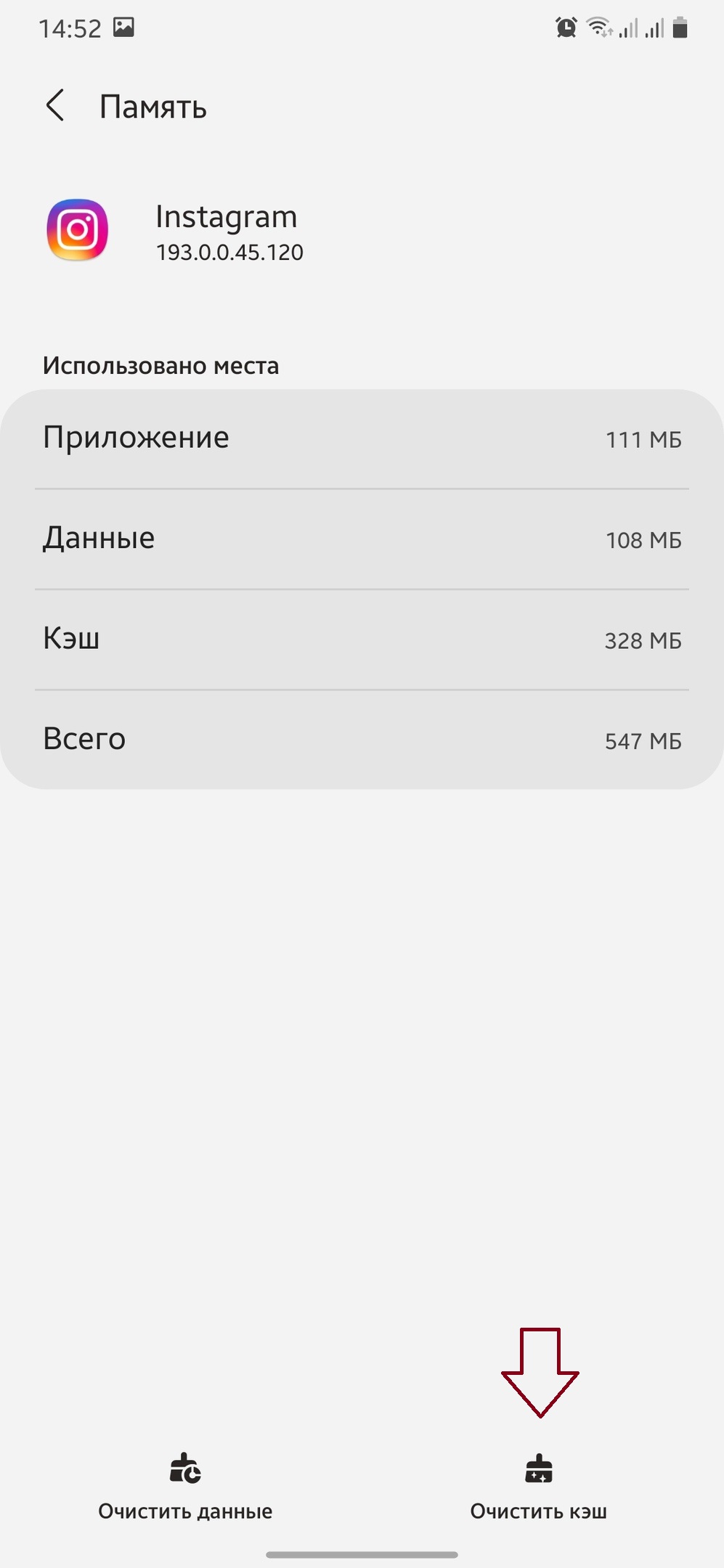
Скорее всего, накопилось слишком большое количество кэша. Советуем его очистить, открыв страницу с приложением в настройках и нажав на соответствующую кнопку.

Лиза Тинькова
коммерческий Instagram эксперт. Отвечаю на вопросы и помогаю читателям.
Задать вопрос
Не могу зайти в Инстаграм — почему: при входе в приложение пишет «извините произошла ошибка повторите попытку позже» — что делать
Когда блогер приходит к мысли — я не могу зайти в Инстаграм с телефона, его охватывает ужас и паника. Это происходит потому, что на экране смартфона при попытке зайти в Инстаграм появляется сообщение «Извините, произошла ошибка».
А Instagram для многих блогеров, коммерческих аккаунтов – основной источник дохода. Каждый день простоя для них выливается в существенные убытки. Такая ситуация неприятна еще и потому, что сам сервис не дает объяснений причин, по которым перестал работать. Все что нужно делать в этой ситуации – не паниковать, перестать задаваться вопросом почему я не могу зайти в инстаграм, а начать действовать, искать пути решения проблемы.
Почему человек не может зайти в Инстаграм
Иногда жалоба — не могу зайти в Инстаграм, пишет «извините произошла ошибка» связана не со сбоями в работе с сервисом. Часто пользователи сами что-то делают неправильно, например, допускают ошибки при введении основных данных для авторизации. Естественно сервис не отвечает им взаимностью или выдает сообщение об ошибке. Есть различные очевидные причины, по которым пользователь не может зайти в Инстаграм:
Способы решения проблемы
Стоит рассмотреть несколько способов восстановления доступа к профилю инсты. Если вдруг появилось уведомление «извините, произошла ошибка Instagram», нужно попытаться сменить соединение с интернетом. Что необходимо:
Возможно, эти действия помогут устранить ошибку. Если метод не помог решить проблему, для этого стоит попробовать войти через Facebook:

Если после этого действия пользователя все ещё интересует вопрос: почему не могу зайти в Инстаграм, возможно ранее он не связывал два аккаунта в социальных сетях. Поэтому и метод работать не будет.
Можно попытаться войти, используя восстановление профиля. Для этого необходимо:
После этого человек должен попасть на свою личную страницу в Инстаграм. И помогает ему в этом случае банальный сброс пароля.
Если человек всё равно продолжает утверждать — не могу зайти в Инстаграмм, нужно переходить к кардинальным мерам. Стоит попробовать создать новый аккаунт и через него переключиться на основной:
В большинстве случаев такой способ помогает избавиться от проблемы, если при входе в Инстаграм пишет «извините, произошла ошибка».
Метод входа через ПК
Иногда пользователь говорит не могу зайти в Инстаграм с телефона, но при этом в версии на ПК проблем не возникает. Можно воспользоваться временной блокировкой профиля, чтобы избавиться от проблемы:
Блокировка должна исчезнуть, как и ошибка. Сервис будет исправно работать и не вылетать.
Если не получается зайти с Android
Если не заходит в Инстаграм со смартфона, работающего на базе Android, можно попробовать сбросить пароль. При этом человек должен быть уверен, что его аккаунт точно не взломали. Это делается в несколько этапов:
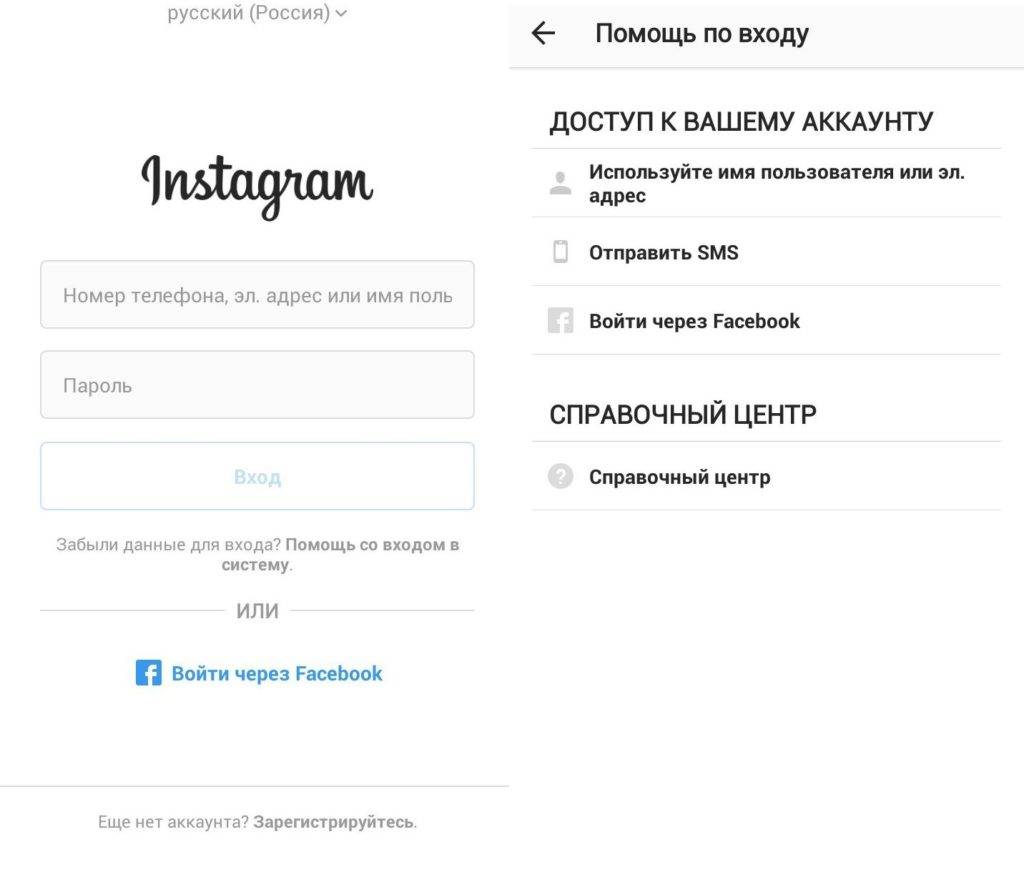
Если же выдает сообщение о том, что не найден электронный адрес, нужно действовать тем же способом. Только придется высылать проверочный код по мобильному телефону. В каких двух случаях Instagram не позволяет пользователю войти на свой профиль:
Поэтому заботиться о безопасности профиля, сохранности информации в нем, фото и видео нужно заранее. Оптимальным вариантом будет привязка профиля к странице на Facebook.
Что делать, если не заходит в Инстаграм с Айфона
Принцип восстановления личной страницы в Инстаграм с Айфона будет примерно таким же. Немного меняются очередности и названия действий:
Если такой метод не работает, можно попробовать другие из вышеперечисленных.
Что делать, если не заходит в Инстаграм с компьютера
Самая распространенная причина, по которой пользователи не могут попасть в личный аккаунт Инстаграм с компьютера – это неверно введенный пароль. Поэтому нужно убедиться в правильности введенных данных, в том, что кнопка CapsLock выключена или не западают другие клавиши на клавиатуре. Если всё верно, нужно нажать кнопку «Забыли пароль», ввести в новом окне электронную почту. На неё будет выслано письмо, перейти по ссылке в ней. Такой способ должен помочь решить проблему.
Но если она всё равно осталась, нужно проверить интернет-соединение. Что можно сделать в этом случае:
Иногда причиной служит запрет сетевых подключений. Человеку нужно попробовать разобраться с параметрами, которые регулируют доступ в Интернет, проверить прокси, файрвол или VPN. Иногда Инстаграм запрашивает у пользователя определённые разрешения в веб-версии. И тот по привычке нажимает блокировку или «запретить». В дальнейшем он не понимает, что идет не так, почему сервис перестаёт работать. А достаточно проверить, не стоит ли запрет для Инстаграм в настройках браузера.
Как ещё можно устранить ошибку
Если при попытке входа в Instagram произошла ошибка, повторите попытку позже сообщает устройство, нужно просто послушаться, ничего не делать и выждать какое-то время. Иногда бездействие оказывается гораздо эффективнее, чем какие-то кардинальные меры.
Если же проблема не уходит, Инстаграм по-прежнему недоступен, можно попробовать такие способы:
Самый кардинальный метод – это сброс телефона к заводским настройкам. Делайте это в том случае, если все методы уже перепробованы, подключение к интернету проверено. Но перед этим лучше попытаться сделать следующее:
Тогда хотя бы будет ясно, с какой проблемой человек имеет дело. Она в самом мобильном устройстве либо же с профилем непосредственно в социальной сети. Перед сбросом до заводских настроек нужно сохранить все важные данные на компьютере или флешке. Можно также воспользоваться облачным хранилищем, специальными предложениями для создания резервных копий и т.д. Во многих случаях такой способ должен помочь со входом.
Что делать, если не могу зайти в Инстаграм? Если со смартфоном и планшетом всё в порядке, у него не загружен кэш, нет проблема с основными данными для входа, то и сообщение об ошибке возникает крайне редко. Наиболее вероятно его появлении сразу после выхода обновлений приложения Инстаграмм. Это происходит из-за конфликта версий. В очень редком случае причиной могут служить вирусы в мобильном устройстве или сбои в его работе. Нередко человек расстраивается раньше времени и даже паникует. Хотя на самом деле просто ведутся профилактические работы на серверах или временно пропало подключение к интернету. Нужно просто подождать, и проблема исчезнет сама с собой.
Видеообзор:
Источник
Instagram произошла ошибка повторите попытку позже
Часто при попытке зайти в Instagram или создать новый аккаунт появляется сбой «при попытке входа в Instagram произошла ошибка» и «К сожалению, во время создания аккаунта произошла ошибка. Повторите попытку позже». Давайте разберемся какие причины проблемы, а ниже дадим рекомендации по ее устранению.
Причины сбоя со входом или регистрацией
Обычно такие сбои носят одинаковый характер, для начала давайте исключим самые очевидные варианты. Для этого посмотрите список ниже и убедитесь что все в порядке:
Как видим основных проблем не так много, и что бы их решить, достаточно сделать самые очевидные вещи.
Решение ошибки
Первым делом сверяем день недели и часы на устройстве, выставляем верные по вашему часовому поясу.


Выбираем «Очистить все»
Если ошибка повторяется — подключитесь к VPN сети и попробуйте зайти в приложение еще раз.
Еще способы
Если вы уже попробовали все способы выше, а ошибка осталась — возможно проблема связана с вашим IP адресом. Сообщение «К сожалению, во время создания аккаунта произошла ошибка. Повторите попытку позже» так же появляется при попытках автоматических регистраций ботов и спамеров. Это своего рода защита разработчиков и ошибка может быть вызвана блокировкой IP адресов вашего провайдера. Тут вариантов несколько:
Лайфхак с временной блокировкой
Многим пользователям помогают устранить ошибку следующие действия. Для этого опять же понадобиться ноутбук или ПК с интернетом. Заходим на сайт Инстаграма через браузер.
Не волнуйтесь, временная блокировка не повлияет на удаление ашего аккаунта. Однако помните, что все действия вы совершаете на свой страх и риск: выполняйте все внимательно и аккуратно.
Заключение
Надеюсь у вас получилось зайти в свой аккаунт и в Instagram пропадет надпись «произошла ошибка повторите попытку позже». Напишите в комментариях какой из способов помог вам — так вы поможете будущим читателям. Так же сообщите если проблема не решена — мы распишем менее популярные, но так же рабочие способы.

Евгений Загорский
IT специалист. Автор информационных статей на тему Андроид смартфонов и IOS смартфонов. Эксперт в области решения проблем с компьютерами и программами: установка, настройка, обзоры, советы по безопасности ваших устройств. В свободное время занимается дизайном и разработкой сайтов.
Источник
Ошибки при входе в Инстаграм
Не могу зайти в Инстаграм — произошла ошибка
У всех приложений случаются ошибки. Давайте разберем самые частые проблемы Инстаграм на разных смартфонах и ПК. И расскажем о способах их решения.
MUSTHAVE-сервисы для вашего Инстаграм! Лучший сервис для создания мультиссылки в Инстаграм — taplink.ru. Добавьте всю информацию, формы и кнопки соц-сетей в шапку профиля. Бесплатный тариф! А для очистки своего аккаунта от ботов и магазинов мы рекомендуем InstaHero. Это улучшит показатель вовлеченности и поднимет охват!
На компьютере
Ошибка 403
Ошибка характерна для пользователей, которые авторизуются через компьютер. Это значит, что сервер дает отказ в доступе открываемого в браузере сайта.
Вы можете воспользоваться следующими рекомендациями:
Не получается войти в профиль
Если не получается пройти авторизацию и попасть в свой профиль, то причина единственная — вы ввели неправильные данные для входа. Однако восстановить пароль недолго. Для этого:
Проблемы при регистрации аккаунта Инстаграм
Ошибки возникают даже у тех, кто еще не зарегистрировал аккаунт. «К сожалению, во время создания аккаунта произошла ошибка. Повторите попытку позже» — это защита сервиса Instagram от фиктивных регистраций, ботов.
Если ошибка при регистрации с ПК повторяется, можно попробовать зарегистрироваться через IOS/Android приложения.
Белый экран
Распространенная ошибка на ПК версии Инстаграм — это белый экран вместо ленты новостей. Причиной может быть некачественное интернет-соединение. Попробуйте:
Если Инстаграм работает на телефоне, а на ПК — нет
Нужно обязательно попробовать войти в аккаунт как с телефона, так и с компьютера, чтобы понять, где кроется проблема. Если на телефоне авторизация проходит спокойно, а на ПК не получается, то вы можете воспользоваться следующими программами:

На телефоне
Ну а теперь рассмотрим самые распространенные ошибки, которые возникают на телефонной версии Инстаграм.
На Android и IOS (iPhone, IPad)
На обоих операционных системах появляются примерно одинаковые ошибки и способы их устранения схожи.
Повторите попытку позже
Эта ошибка может появиться, если вы поставили множество отметок «Нравится» за короткий промежуток времени. Вас уведомят о том, что существуют ограничения на то, как часто пользователи могут совершать те или иные действия. Это могут быть те же лайки, подписки, сообщения в директ и так далее. Ограничения зависят от возраста аккаунта.
Избавиться от ошибки довольно просто. Оставьте свой профиль в покое и не совершайте вышеописанных действий более 48 часов или больше. Если не поможет, то пишите в поддержку.
Проблема с авторизацией
Если при попытке войти у вас происходит ошибка, то:
Подозрительная ошибка входа
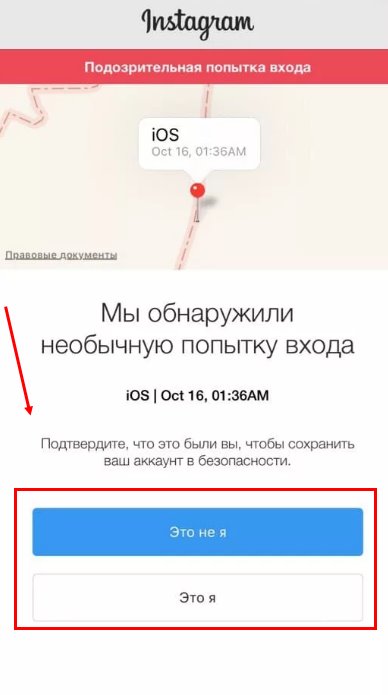
Данная ошибка может появиться, если вы пытаетесь зайти на свой аккаунт с нового устройства или же пробуете зайти с неизвестного для инстаграм адреса. Решается это так:
Правки не сохранены
Такая проблема может возникнуть у пользователей, которые пытаются продвигать свой контент, используя огромное количество хештегов. Делать это не запрещается, но их не должно быть больше тридцати. А также нельзя очень часто использовать хештеги, которые никак не связаны с вашей публикацией. Из-за этого вам могут ограничить доступ к некоторым функциям, включая добавление новых тегов.
Решить это можно, подсчитав сколько вы указали хештегов под вашей записью и сократить их до 30. Лучше брать качеством, а не количеством.
Error Occurred
Считается одной из самых частых проблем. Может возникнуть из-за нестабильного интернет соединения, низкой скорости передачи сведений или временные баги на серверах Инстаграм.
Не добавляется описание
Как упоминалось ранее, прежде чем опубликовать пост, нужно убедиться в том, что вы не написали более 30 хештегов и не упомянули более 5 человек с помощью символа «@». Если все соблюдено, но ошибка не пропадает, то вы можете попробовать:
5xx Server Error
Это неполадка, которая говорит о том, что на сервере или хостинге произошел сбой. Появление ошибки не зависит от пользователя. Причинами могут быть:
У этой ошибки есть несколько вариантов кода, которые отличаются друг от друга:
500 означает, что сервер работает некорректно;
502 говорит о том, что произошла перенагрузка и нет свободного места на ОЗУ;
503 — отсутствие адресата или невозможность ответить;
504 — не осталось времени сформировать положительный ответ;
524 — вышло ожидание сервиса.
Вы же можете попробовать перезагрузить все, от устройства до роутера или воспользоваться вышеописанными методами по удалению ненужных файлов. Также можно проверить появится ли эта ошибка, если зайти с другого устройства, чтобы понять в вашем ли телефоне проблема.
Ошибка при подписке
При нажатии на кнопку подписки — она применяется, но уже совсем скоро аннулируется. Это является багом приложения. Вы можете либо подождать, либо обновить приложение. Можно зайти в аккаунт или сделать это с другого устройства или компьютера.
Ошибка 1011
Из-за частых обновлений инстаграма — появляются подобные ошибки. Она возникает при попытке авторизоваться в аккаунт. Самыми простыми и действенными способами являются перезагрузка всех используемых устройств и подключений, установка альтернативного клиента или переустановка приложения. Если вы испробовали все варианты и перезагружали ваши устройства, но ничего не помогло, то самым действенным способом является сброс телефона до заводских настроек:
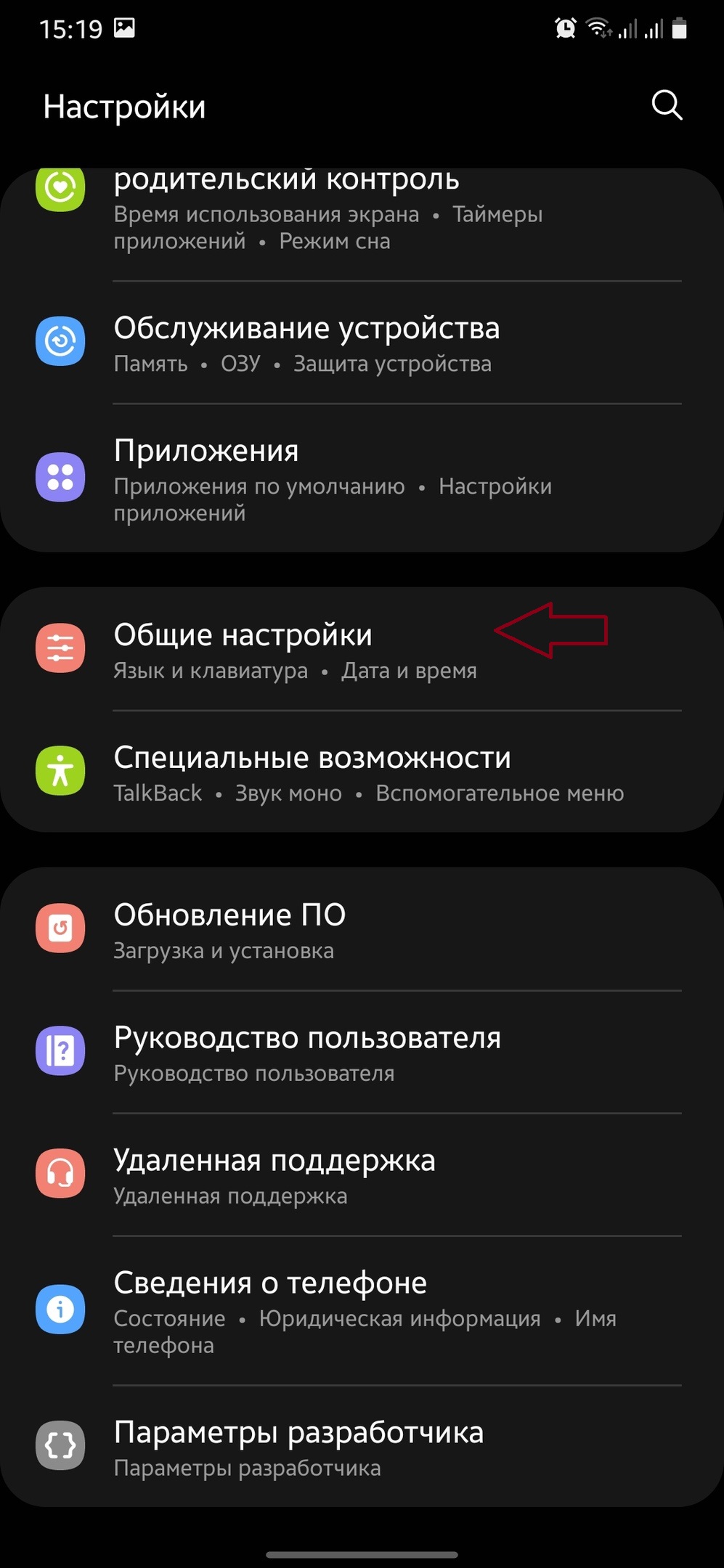
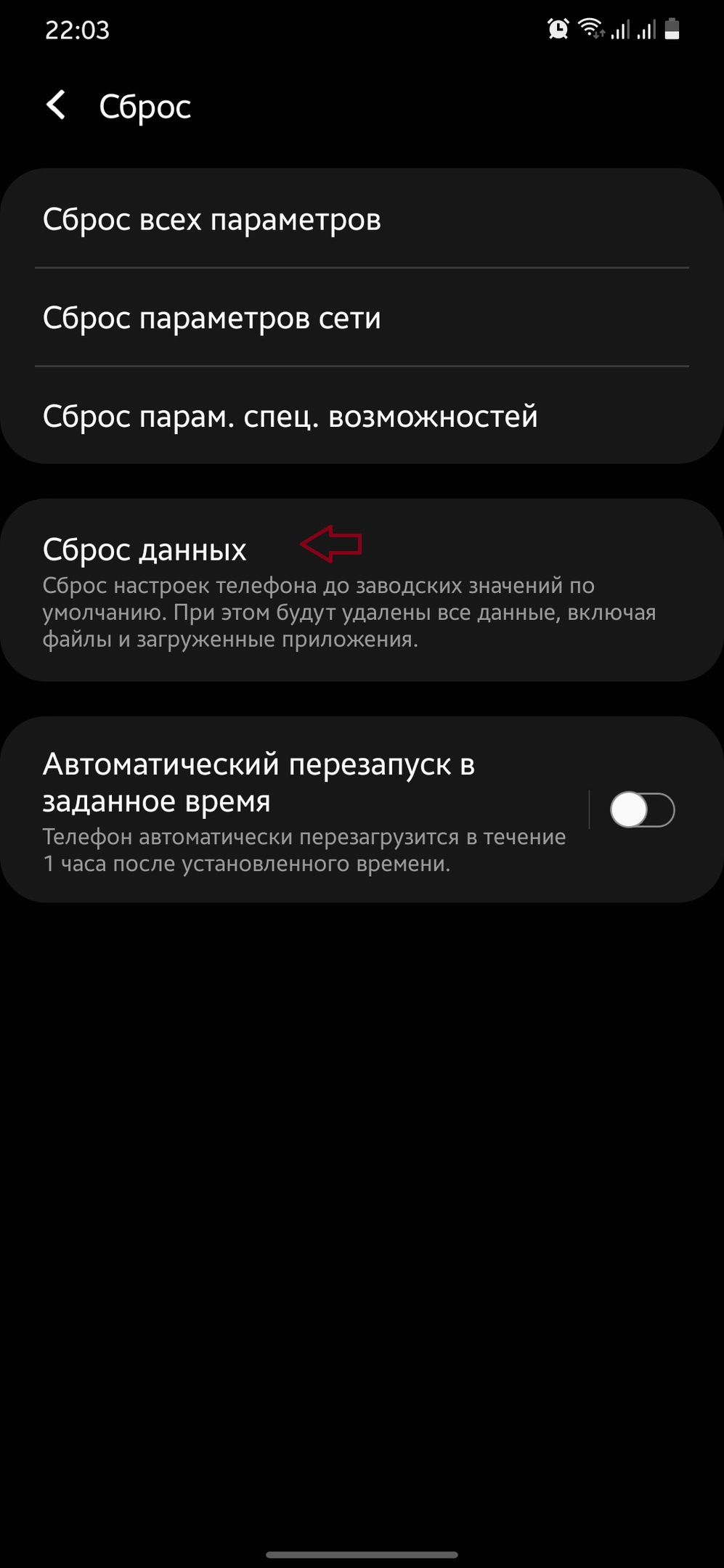
Заходите в настройки и вводите в поиске «Сброс данных» или же ищите раздел «Общие настройки». Названия могут разниться в силу разных моделей и версий телефонов;
Еще один полезный вариант — просто подождать. Если вы подождете 15 дней, то за это время ошибки, которые возникли со стороны Инстаграма, устранят, а вы сможете успешно войти в аккаунт.

Ошибка продвижения
Эта ошибка возникает у тех, кто ведет свой бизнес профиль и пытается его продвигать. При неверных действиях возникает ошибка продвижения, которая не позволяет увеличить подписки, охват и прочее. Для решения, стоит:

Если вы нашли ошибку, пожалуйста, выделите фрагмент текста и нажмите Ctrl+Enter.
Источник
Что делать, если не могу зайти в Инстаграм – извините произошла ошибка
При запуске сервиса может возникнуть неприятная проблема — выскакивает ошибка Инстаграм, подписчик не может авторизоваться в своей учетной записи и войти в сеть. С подобным сбоем рано или поздно сталкивается каждый, поэтому необходимо знать, как решить неполадку самостоятельно.
Из-за чего происходят ошибки при входе в Инстаграм
Социальная сеть Instagram известна по всему миру, за счет широкого набора функций и возможностей. Здесь можете публиковать свои фотографии и видеоролики в общем доступе, размещать короткие истории, общаться в личном чате, а также заниматься коммерческой деятельностью и рекламным продвижением собственного продукта. Чтобы начать пользоваться сервисом, достаточно скачать официальное мобильное приложение на телефон и пройти процедуру регистрации в системе.
Что делать, если при запуске социальной сети я не могу зайти в Инстаграм, сервис пишет – извините, произошла ошибка, повторите позже. Подобная проблема довольно распространенная среди пользователей и решить ее можно самостоятельно, правильно определив первопричину неполадки. В данном случае виновниками могут выступать следующие факторы:
Последние два пункта требуют серьезных действий – замена или покупка нового телефона. Все остальные проблемы можно разрешить самостоятельно и в короткие сроки.
Ниже рассмотрим действенные методы, как исправить ошибку и возобновить прежнюю работу мобильного приложения.
Как устранить проблему с ошибкой входа: все способы
Если при входе в аккаунт социальной сети вас встретило системное сообщение с ошибкой, то не стоит паниковать и удалять приложение. В первую очередь подождите несколько минут и повторите попытку позже, возможно на платформе ведутся технические работы или произошел временный сбой.
В случае возникновения неполадки при перезапуске мобильной утилиты, следует разобраться и найти причину. Разберем распространенные ситуации и поможем их разрешить самостоятельно.
Обновление приложения
Социальная сеть Инстаграм постоянно пополняется новыми функциональными возможностями, графическими элементами и встроенными инструментами, они становятся доступны только после обновления мобильного приложения. Разработчики программного обеспечения рекомендуют отслеживать появление нового ПО и своевременно устанавливать последние обновления. Нововведения влияют на следующие факторы:
Если использовать устаревшую версию прошивки, то рискуете остаться без интересных инструментов либо столкнуться с ошибкой, у вас не получится заходить и выходить из профиля. Чтобы установить обновление потребуется:
Чтобы каждый раз не искать информацию о появлении прошивки, активируйте автоматическую инсталляцию дополнений. Данную функцию можно также включить в официальном магазине ПО. Выполните сохранение изменений, после чего система самостоятельно будет отслеживать выпуск нововведений и запускать их без вашего вмешательства. Аналогичный алгоритм действий выполняется и на персональном компьютере – на официальном приложении для операционной системы Windows 10.
Не стоит забывать про программное обеспечение самого смартфона, старайтесь использовать только последнюю версию операционной системы и своевременно устанавливать обновления. Ведь устаревшее ПО девайса также может влиять на работоспособность социальной сети.
Перезагрузка гаджета
Следующий вариант самостоятельного ремонта – перезагрузить мобильное устройство. Возможно, произошло зависание операционной системы или кратковременный сбой девайса. В большинстве случаев простая перезагрузка компенсирует проблему и приложение начинает работать в стандартном режиме.
Слабая скорость сети
Следует помнить, что для полноценной работы социальной сети Инстаграм требуется стабильное подключение к интернету. Если нет соединения с сетью или минимальная скорость загрузки, то авторизоваться в сервисе не получится. Рассмотрим причины и способы их разрешения:
Если скорости доступа в интернет недостаточно для входа в социальную сеть, свяжитесь с оператором связи и увеличьте пределы скоростного режима и трафика.
Перепроверить дату и время
Мобильное приложение Инстаграм может вести себя некорректно, если в операционной системе телефона установлено не актуальное время или дата. Сервис использует системные сертификаты и если время в них не совпадает с указанном в девайсе, то это приводит к ошибкам. Чтобы избежать подобной ситуации активируйте на смартфоне автоматическое определение часового пояса и даты. Сделать это можно в настройках гаджета. На разных моделях устройств расположение элементов отличается.
Полный сброс настроек телефона
Если не один способ, описанный ранее, не помог в решении проблемы, попробуйте сделать кардинальный шаг – выполните полный сброс системы. Возможно, в программном обеспечении мобильного устройства происходит сбой, который блокирует доступ в социальную сеть. Для начала попробуйте очистить кэш и сбросить настройки Инстаграм:
Если не помогло, выполните сброс самого гаджета:
Перезагрузите телефон и попробуйте войти в социальную сеть повторно.
Если ничего не помогло – переустановить приложение по-новому

Описанные методики не помогли? Значит, попробуйте удалить и заново установить мобильное приложение Инстаграм. Для инсталляции воспользуйтесь магазином программного обеспечения, сервис автоматически активирует последнюю актуальную версию социальной сети.
С каждым новым обновлением помимо появления новых функциональных возможностей, изменяются системные требования утилиты. Если работаете с устаревшим смартфоном, то последняя сборка может работать некорректно или вовсе не запустится. Решить проблему поможет откат к прошлой прошивке. Для этого удалите обновленную версию с телефона, в браузере найдите предыдущую прошивку, скачайте установочный файл и инсталлируйте его. Следует внимательно относиться к источнику информации, не загружайте файлы с неизвестных и непроверенных сайтов, чтобы избежать заражения.
Один из вариантов – войти в Инстаграм через профиль Facebook

При авторизации в социальной сети вас встретит меню, в котором нужно ввести логин и пароль от учетной записи. Если после этого Инстаграм выдает ошибку, попробуйте пройти в сервис при помощи профиля из партнерской платформы Facebook.
В меню авторизации находится соответствующая кнопка – вход через свой профиль в Facebook. Чтобы этот вариант сработал, необходимо соблюсти следующие условия:
Если не зарегистрированы в партнерской платформе, войти в социальную сеть таким способом не получится.
Последний вариант – блокировка аккаунта
Еще одна распространенная причина, когда не могу войти в Инстаграм с телефона – блокировка учетной записи. Социальная сеть Инстаграм постоянно следит за безопасностью и выискивает потенциально опасные страницы. За что вам могут ограничить доступ:
Все это может привести к временной блокировке, которая может длиться от нескольких часов до двух недель. Если повторно будете нарушать требования и рекомендации сервиса, то вас окончательно заблокируют. К сожалению, существует единственный способ решить проблему – оставить запрос сервисной поддержке, где вам разъяснят причину ограничения.
В статье рассказали, что делать, если в приложении Инстаграм произошла ошибка при авторизации учетной записи с телефона и компьютера. Как оказалось, причин для сбоев существует множество – начиная от неполадок с программным обеспечением, заканчивая принудительной блокировкой профиля в социальной сети. Большинство неполадок можно разрешить самостоятельно, достаточно разобраться в вопросе.
Источник
Социальная сеть, которая позволяет выкладывать свои видеозаписи и фотографии — Инстаграм, обрела большую популярность за последние несколько лет. Сегодня трудно найти известного человека, который бы не имел здесь аккаунта. Но и она не лишена недоработок. Нередко пользователи встречают следующее сообщение: «При попытке входа в Instagram произошла ошибка. Повторите попытку позже». Как поступить в данной ситуации вы узнаете далее.
Содержание
- По каким причинам происходит сбой в Инстаграм
- Чистка кэша и перезагрузка мобильного устройства
- Сброс настроек Android до значения по умолчанию
- Ошибка при входе в Instagram с компьютера
По каким причинам происходит сбой в Инстаграм
Виной ошибки при входе в Instagram может быть кэш приложения. В мобильных устройствах есть возможность вручную его чистить. Переполненное хранилище игры или программы может стать причиной ошибок при запуске. Возможно в вашем устройстве по какой-то причине произошло повреждение системных файлов или файлов самого приложения. В этом случае вы увидите ошибку на экране.
Часто сообщение «Произошла ошибка» в приложении Instagram происходит после выхода обновлений. При подключении пользователя на сервере случаются конфликты версий. Нельзя исключать вирусы в мобильном устройстве, а также сбои на стороне самого сервиса. В этот момент могут происходить какие-либо профилактические работы именно на тех серверах, к которым вы пытаетесь подключиться.
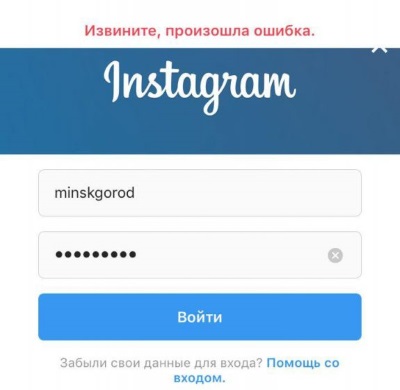
Чистка кэша и перезагрузка мобильного устройства
Чтобы удачно войти в свой профиль на мобильном устройстве Android, попробуем удалить кэш приложения и перезапустить саму систему. Возможно хранилище кэша переполнено и клиент Инстаграм таким образом сообщает вам об этом.
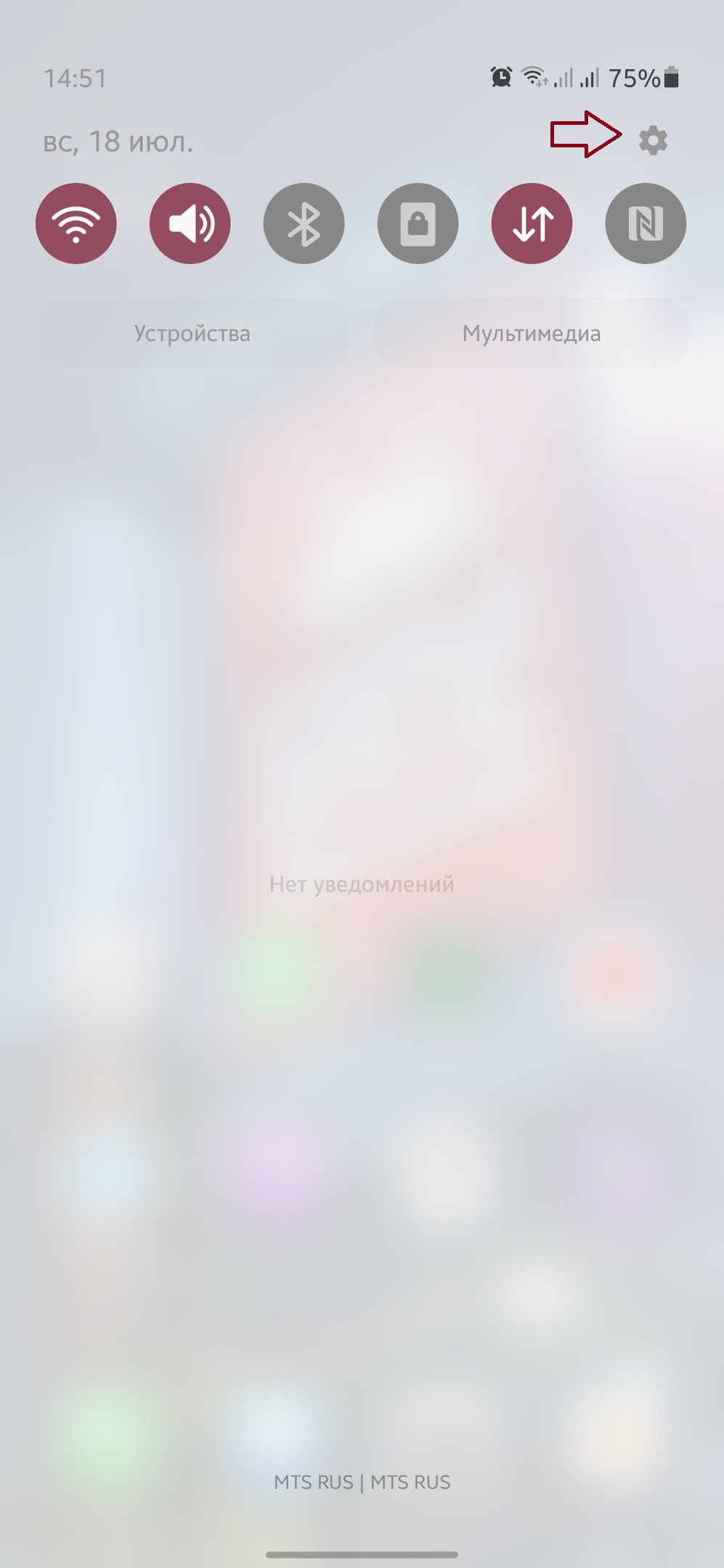
- Зайдите в настройки смартфона. Это можно сделать любым способом — в меню устройства, нажав на шестеренку или опустив шторку;
- Пролистайте список пунктов ниже и найдите «Приложения». Выберите его;
- Вверху находятся вкладки, пролистайте их влево, чтобы найти «Всё»;
- Найдите здесь свое приложение;
- Нажмите кнопку «Принудительно остановить»;
- Затем ниже выберите «Удалить данные»;
- И еще ниже выберите «Очистить кэш»;
- Выйдите из этого окна и выключите, а затем снова включите мобильное устройство.
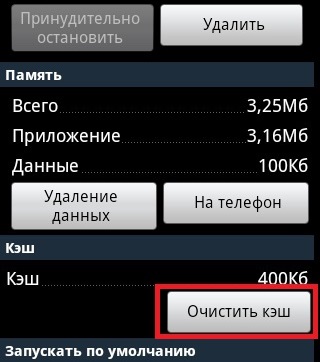
Теперь попробуйте войти в Instagram. Вам нужно будет снова вводить свои логин и пароль, так как вы удалили данные из хранилища. Если метод оказался бесполезным — удалите приложение из телефона. Нажмите на его иконку в меню и удерживайте её до появления корзины вверху экрана. Перенесите иконку приложения в корзину. После этого снова скачайте Инстаграм с Google Play.
Если способ не помог, попробуйте войти в свой аккаунт при помощи другого мобильного устройства. Можно для этого использовать один из эмуляторов Android для Windows. Это поможет определить, что неполадки именно с вашим устройством, а не с приложением или серверами сервиса.
Сброс настроек Android до значения по умолчанию
Когда вы убедитесь, что на другом смартфоне у вас получилось войти, но на своем вы по-прежнему не можете этого сделать, остается одно — сброс настроек устройства. Таким образом вы сможете устранить ошибку при входе в Instagram, и с первой попытки войти в свой аккаунт. Перед началом восстановления нужно сохранить все важные данные отдельно на компьютер или флешку. Можно воспользоваться облачными хранилищами или приложениями для резервного копирования.
- Когда данные будут сохранены, снова выберите настройки;
- Перейдите в низ списка и найдите пункт «Сброс и восстановление»;
- Откройте его и нажмите на «Сбросить все» и подтвердите свои действия;
- Сброс происходит не долго, приблизительно через 10 минут вы снова сможете использовать устройство.
Во многих случаях этот способ войти в социальную сеть помогал. Он должен помочь и вам.
Ошибка при входе в Instagram с компьютера
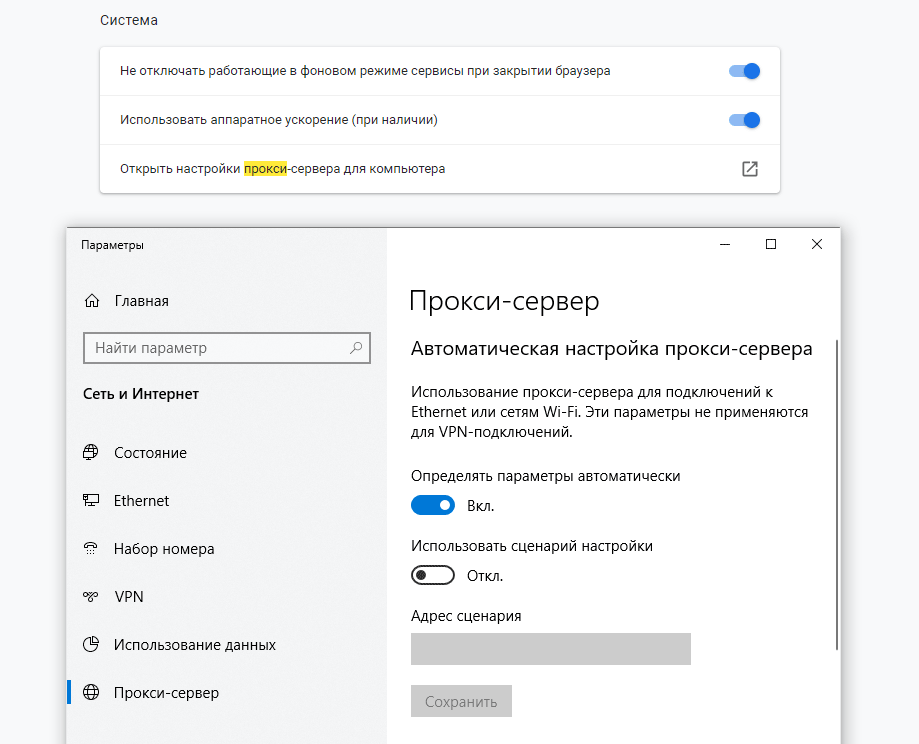
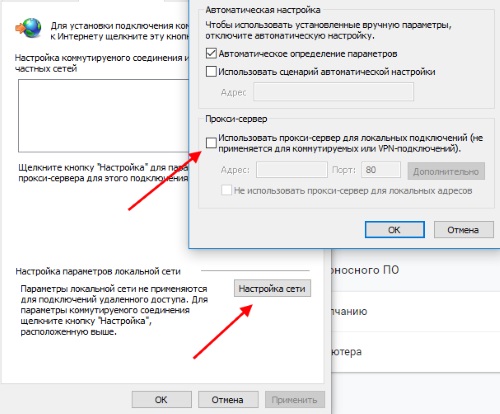
Иногда пользователи пытаются войти при помощи компьютера в Инстаграм. Но в нем также появляется ошибка «При попытке входа в Instagram произошла ошибка». В этом случае попробуйте войти, используя другой браузер. В браузере, который вы применяете, должно быть отключено использование proxy. Убедиться в этом можно в настройках навигатора. В Google Chrome, например, этот пункт называется «Настройка прокси сервера». Можно попытаться вернуть браузеру настройки по умолчанию.
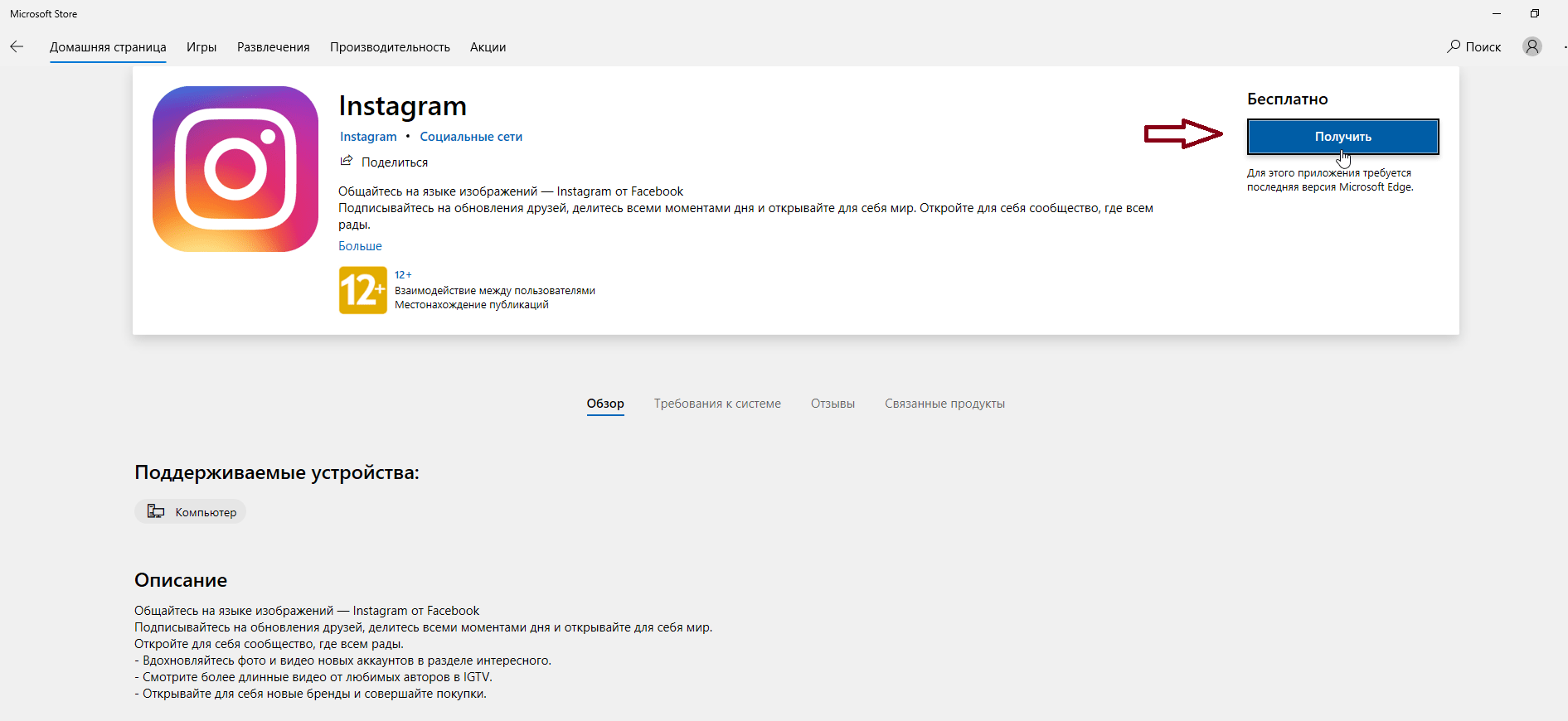
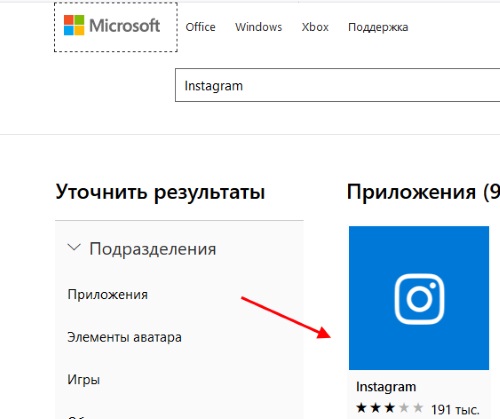
Можно воспользоваться вместо браузера приложением Instagram для Windows. Магазин Windows Store находится по адресу https://www.microsoft.com/ru-ru/store/apps. Перейдите на главную и вверху выберите лупу, чтоб открылось окно поиска. Введите в строке Instagram и загрузите приложение на компьютер. Для этого вам потребуется создать учетную запись в Microsoft. Социальная сеть Инстаграм принадлежит владельцам Facebook. Поэтому разработчики сделали возможность авторизации в Instagram через аккаунт Файсбука. Попробуйте этот вариант.
Если ни один из вариантов вам не помог решить ошибку «При входе в Instagram произошла ошибка. Повторите попытку позже», свяжитесь с техподдержкой. Были случаи, когда пользователям ничего не оставалось, как ждать следующего обновления. Это происходит при конфликте вашего устройства и обновленного клиента Инстаграм.
Не могу зайти в Инстаграм — произошла ошибка
У всех приложений случаются ошибки. Давайте разберем самые частые проблемы Инстаграм на разных смартфонах и ПК. И расскажем о способах их решения.
MUSTHAVE-сервисы для вашего Instagram!
TapLike — продвижение Instagram. Покупка подписчиков, лайков, просмотров сторис, комментарии. Качественная аудитория! 100% гарантия безопасности от сервиса!
Instahero — моментальная очистка Instagram-аккаунта от ботов! Сделай анализ профиля бесплатно!
На компьютере
Ошибка 403
Ошибка характерна для пользователей, которые авторизуются через компьютер. Это значит, что сервер дает отказ в доступе открываемого в браузере сайта.
Вы можете воспользоваться следующими рекомендациями:
- Обновите страницу, ошибка может быть временной (вызвана проблемами с серверами Инстаграм);
- Проверьте, насколько правильно введен адрес Инстаграм и конкретной страницы/поста;
- Очистите кеш в самом браузере;
- Просто подождите и попробуйте зайти еще раз.
Не получается войти в профиль
Если не получается пройти авторизацию и попасть в свой профиль, то причина единственная — вы ввели неправильные данные для входа. Однако восстановить пароль недолго. Для этого:
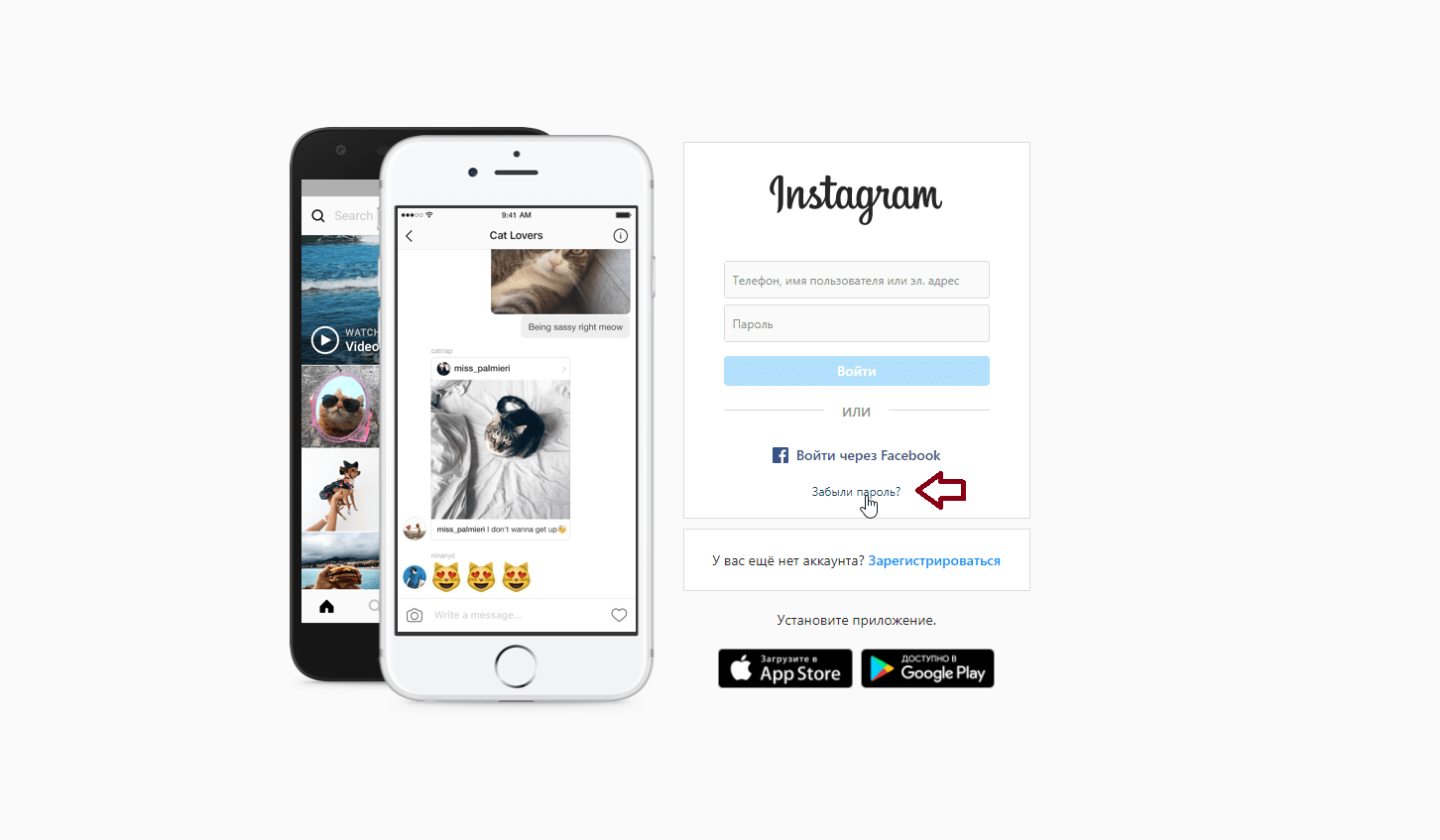
- Открываем официальный сайт Инстаграма и нажимаем на «Забыли пароль?»;
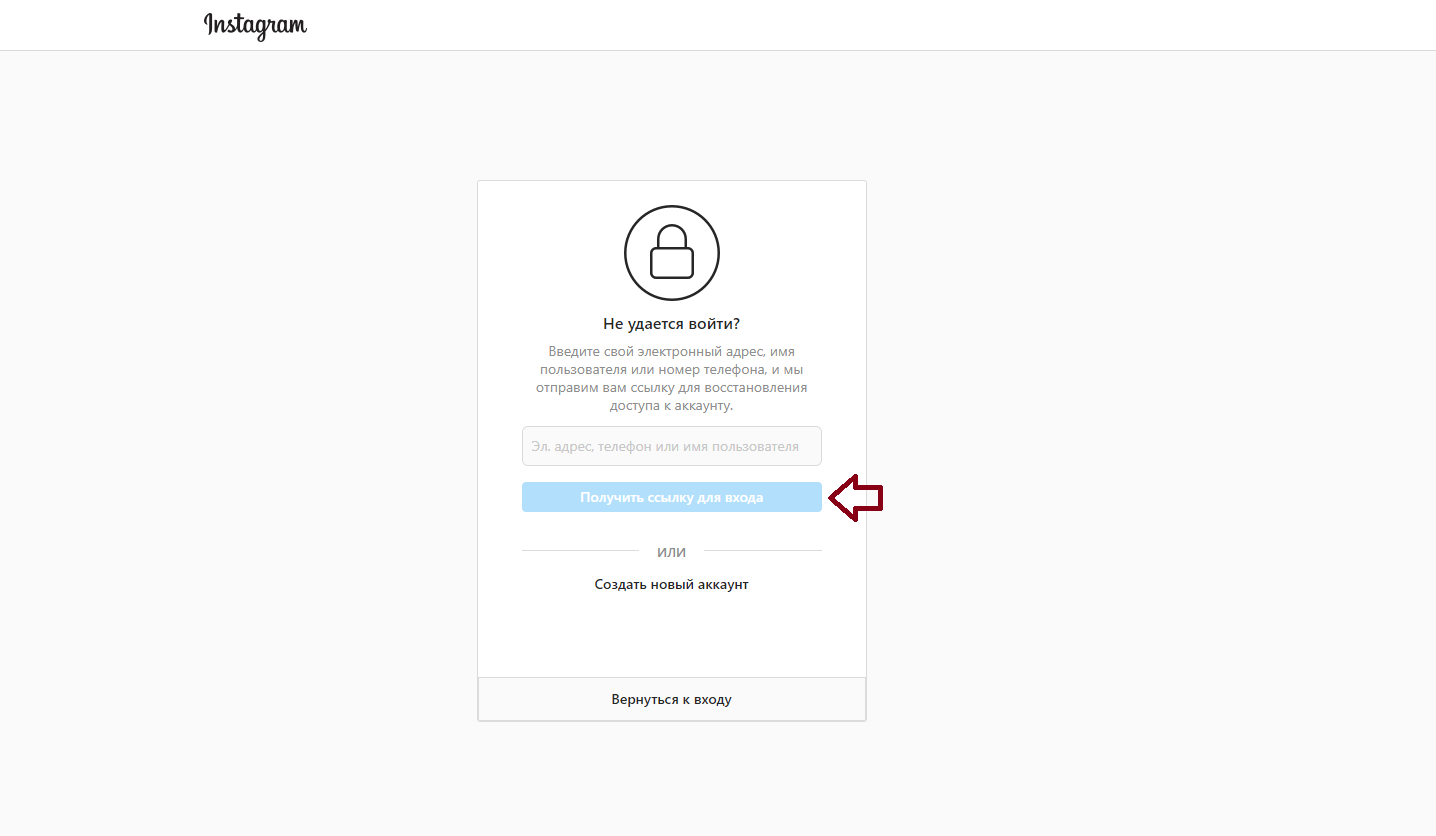
- Вводим никнейм своего аккаунта, номер телефона, если вы его привязывали, или же адрес электронной почты;
- Нажимаем на кнопку «Отправить ссылку на вход» и ждем результатов;
- На указанные вами контакты придет ссылка. Открываете ее и восстанавливаете пароль, после чего вы сможете успешно авторизоваться.
Проблемы при регистрации аккаунта Инстаграм
Ошибки возникают даже у тех, кто еще не зарегистрировал аккаунт. «К сожалению, во время создания аккаунта произошла ошибка. Повторите попытку позже» — это защита сервиса Instagram от фиктивных регистраций, ботов.
Для решения, можно:
- Отключить proxy сервер. Такая ошибка может происходить в случае, если при регистрации используется прокси-сервер в браузере. Чтобы решить эту проблему, достаточно отключить прокси;
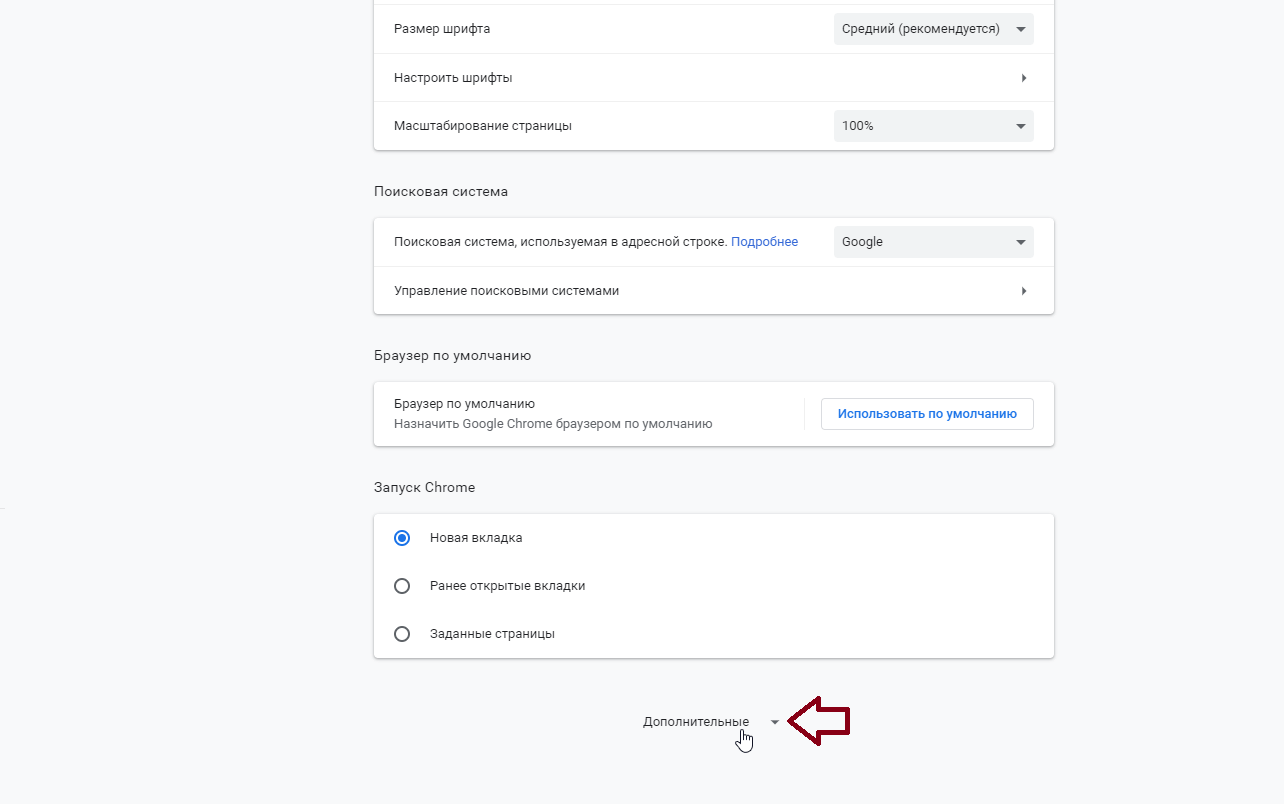
- Если вы регистрируетесь через браузер, то заходим в настройки через правый верхний угол;
- Листаем вниз, пока не увидим пункт «Дополнительные» и кликаем по нему;
- Откроются дополнительные настройки, где в самом конце можно найти раздел «Система»;
- Нажав на нее, вы откроете настройки proxy для компьютера;
- Отключаем его, если включен.
Если ошибка при регистрации с ПК повторяется, можно попробовать зарегистрироваться через IOS/Android приложения.
Белый экран
Распространенная ошибка на ПК версии Инстаграм — это белый экран вместо ленты новостей. Причиной может быть некачественное интернет-соединение. Попробуйте:
- Подключиться не к точке доступа, а напрямую от маршрутизатора;
- Перезагрузить ваш роутер или сам компьютер;
- Почистите кэш на вашем компьютере и браузере;
- Сделать это можно через настройки браузера. Нажимаете на три точки в правом верхнем углу и ищете пункт «Настройки»;
- Затем в разделе «Конфиденциальность и безопасность» находите функцию «Очистить историю»;
- Она очищает файлы cookie, кеш и другие ненужные файлы. А очистить кеш на компьютере можно с помощью специальных программ, по типу CCleaner;
Если Инстаграм работает на телефоне, а на ПК — нет
Нужно обязательно попробовать войти в аккаунт как с телефона, так и с компьютера, чтобы понять, где кроется проблема. Если на телефоне авторизация проходит спокойно, а на ПК не получается, то вы можете воспользоваться следующими программами:
- В Инстаграм можно войти, используя эмулятор Android системы. Таких программ много, но для примера можно взять программу под названием LDPlayer. Установив и открыв ее, вы сможете скачать в Play Market Инстаграм и успешно войти в аккаунт;
- Можно скачать официальное приложение от разработчиков для Windows. Нажимаете на «Пуск» и открываете Microsoft Store или же ищите этот магазин через поиск. Через строку поиска вписываете «Instagram» и устанавливаете его. Вводите данные и успешно авторизуетесь;
- Ну и последнее, что можно сделать, это скачать аналог Инстаграм. Это программы, которые имеют примерно тот же функционал оригинала, но отличаются внешним видом и недостатком некоторых функций. Попробуем войти в аккаунт через Ruinsta. Но вы можете воспользоваться другим аналогом. Например, InstaPic, InstaBro и так далее. Находим через Google официальный сайт Ruinsta и устанавливаем программу. Затем спокойно входим в свой аккаунт и пользуемся приложением.
На телефоне
Ну а теперь рассмотрим самые распространенные ошибки, которые возникают на телефонной версии Инстаграм.
На Android и IOS (iPhone, IPad)
На обоих операционных системах появляются примерно одинаковые ошибки и способы их устранения схожи.
Повторите попытку позже
Эта ошибка может появиться, если вы поставили множество отметок «Нравится» за короткий промежуток времени. Вас уведомят о том, что существуют ограничения на то, как часто пользователи могут совершать те или иные действия. Это могут быть те же лайки, подписки, сообщения в директ и так далее. Ограничения зависят от возраста аккаунта.
Избавиться от ошибки довольно просто. Оставьте свой профиль в покое и не совершайте вышеописанных действий более 48 часов или больше. Если не поможет, то пишите в поддержку.
Проблема с авторизацией
Если при попытке войти у вас происходит ошибка, то:
- Попробуйте войти в ваш аккаунт через браузер телефона или компьютера;
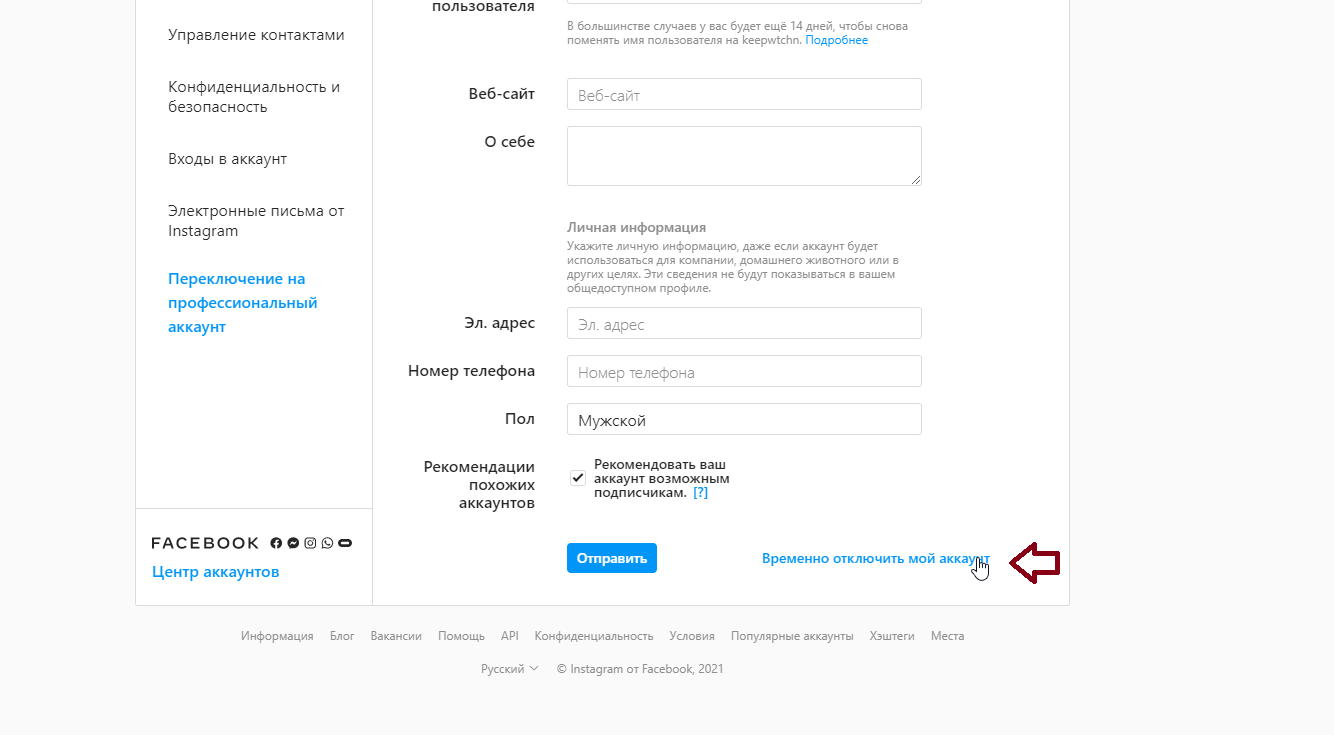
- Затем заходите в настройки и листаете в самый низ, где есть пункт «Временно отключить мой аккаунт»;
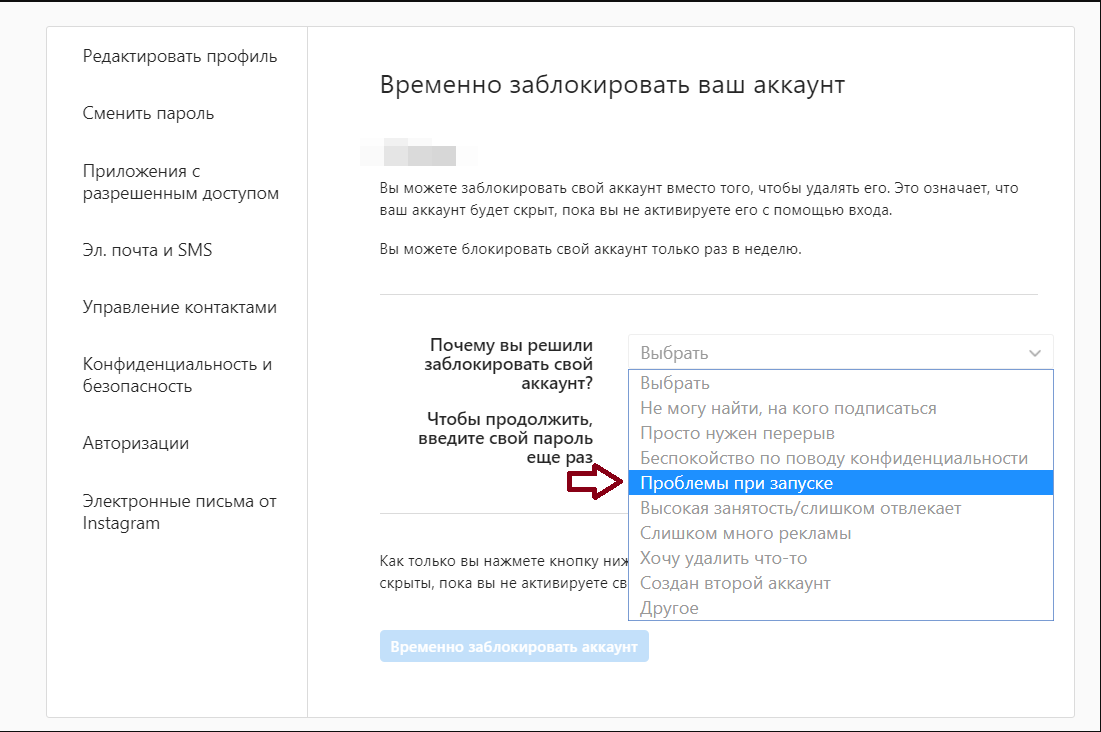
- В открывшейся вкладке среди причин выбираем «Проблемы при запуске»;
- Ваш аккаунт никуда не исчезнет, но спустя пару часов вы сможете спокойно авторизоваться через приложение;
Подозрительная ошибка входа
Данная ошибка может появиться, если вы пытаетесь зайти на свой аккаунт с нового устройства или же пробуете зайти с неизвестного для инстаграм адреса. Решается это так:
- Нажимаем на «Это я»;
- Указываем данные, чтобы система отправила на них письмо для подтверждения входа;
- Вводим пришедший код и все готово.
- Если этот способ не помог, то нужно действовать следующим образом:
- Перезагружаем компьютер и пробуем заново ввести свои данные;
- Если не получается, то нажимаем на «Войти через Facebook». Это поможет вам, при условии, что вы привязывали к своей учетной записи Facebook аккаунт;
- Вводите логин, пароль и нажимаете «Войти»;
- В том случае, если вы его не привязывали, вам нужно обратиться в техническую поддержку. Заходите на другой аккаунт и нажимаете на аватар профиля в правом нижнем углу;
- Переходите в настройки, нажимая на три полоски в правом верхнем углу;
- Ищите раздел «Справка», далее «Сообщить о проблеме»;
- Описываете вашу ситуацию и прикладываете скриншоты, которые помогут лучше понять вашу проблему;
- Ответ обычно приходит в течение трех дней.
Правки не сохранены
Такая проблема может возникнуть у пользователей, которые пытаются продвигать свой контент, используя огромное количество хештегов. Делать это не запрещается, но их не должно быть больше тридцати. А также нельзя очень часто использовать хештеги, которые никак не связаны с вашей публикацией. Из-за этого вам могут ограничить доступ к некоторым функциям, включая добавление новых тегов.
Решить это можно, подсчитав сколько вы указали хештегов под вашей записью и сократить их до 30. Лучше брать качеством, а не количеством.
Error Occurred
Считается одной из самых частых проблем. Может возникнуть из-за нестабильного интернет соединения, низкой скорости передачи сведений или временные баги на серверах Инстаграм.
- Перезагрузить устройство и роутер, отключить и включить интернет соединение на телефоне;
- Проверить правильно ли выставлен часовой пояс на телефоне;
- Проверить подключены ли вы к VPN и отключиться, если это так.
Не добавляется описание
Как упоминалось ранее, прежде чем опубликовать пост, нужно убедиться в том, что вы не написали более 30 хештегов и не упомянули более 5 человек с помощью символа «@». Если все соблюдено, но ошибка не пропадает, то вы можете попробовать:
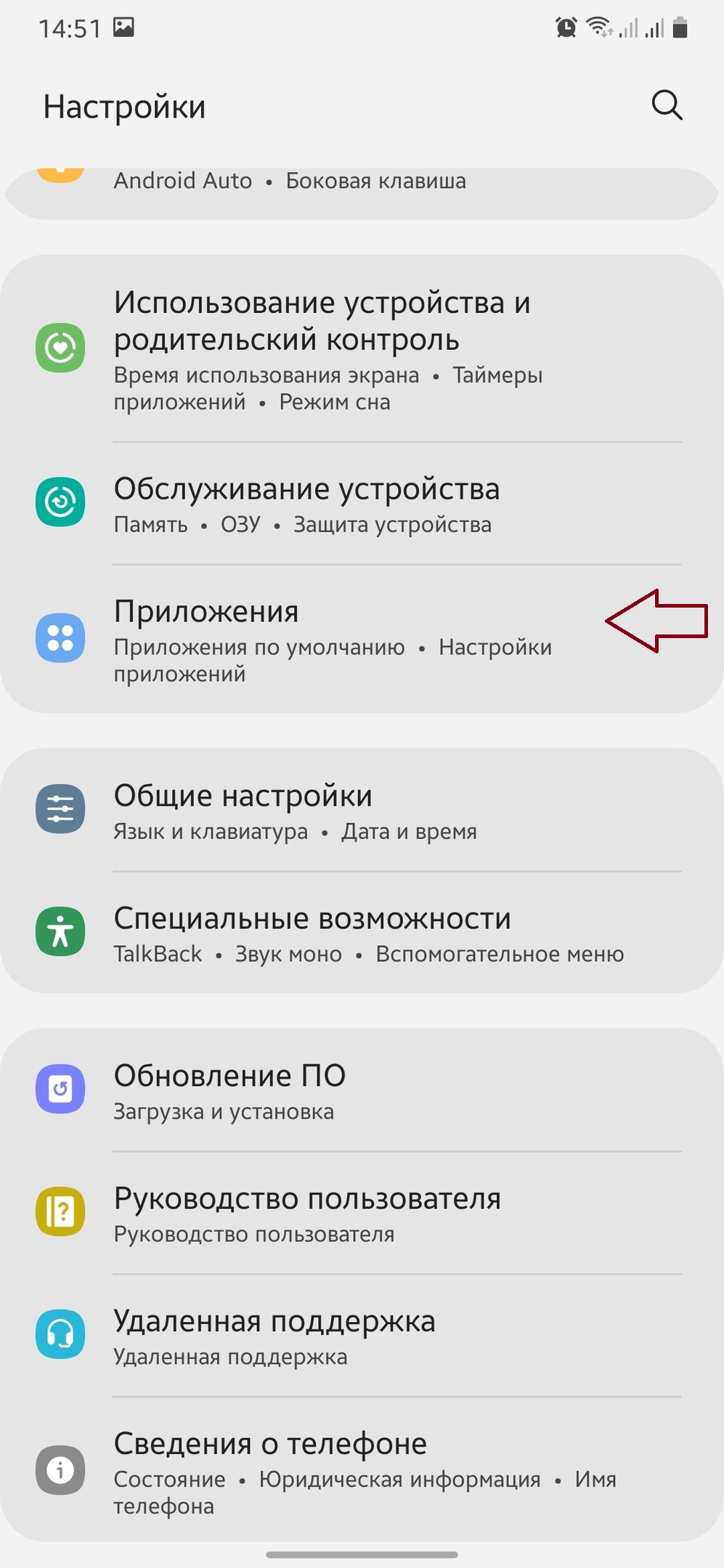
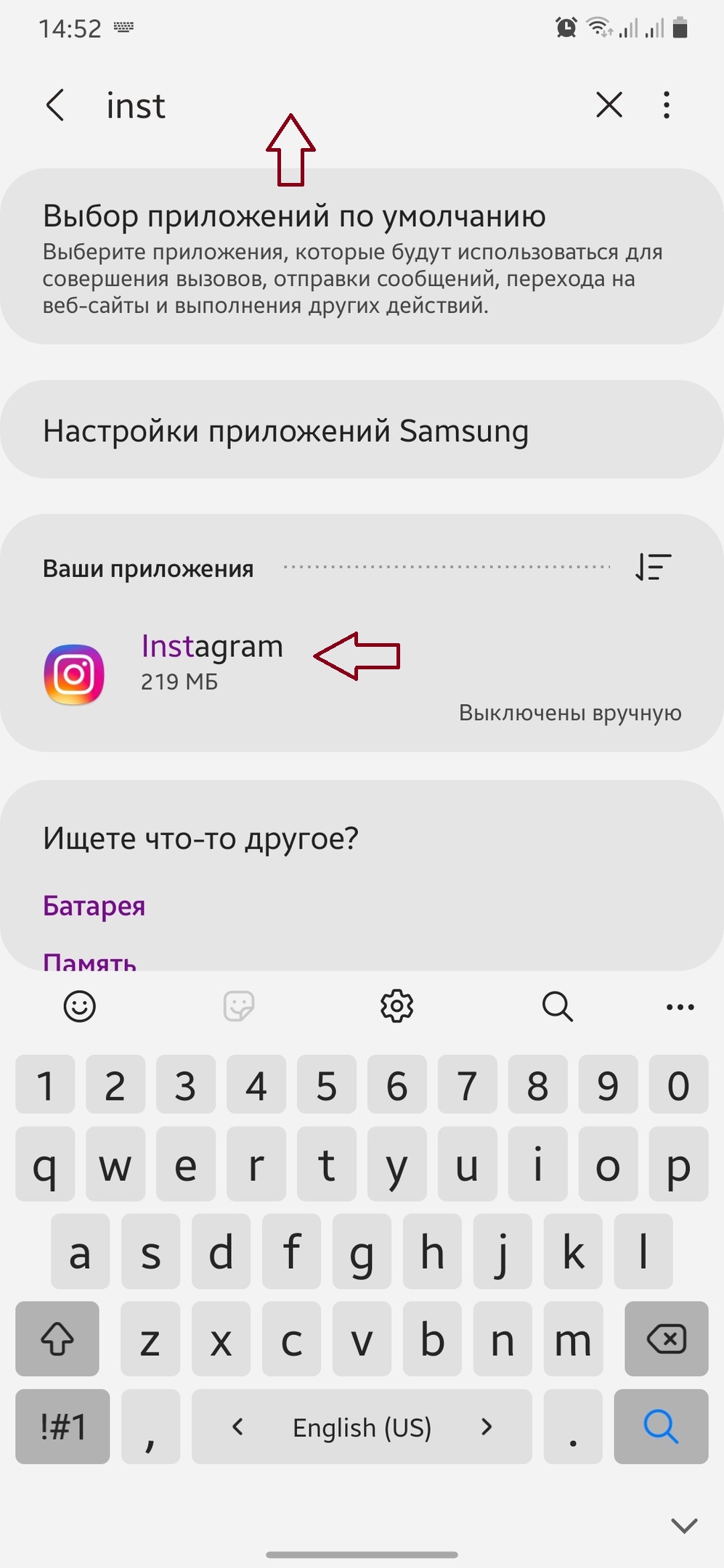
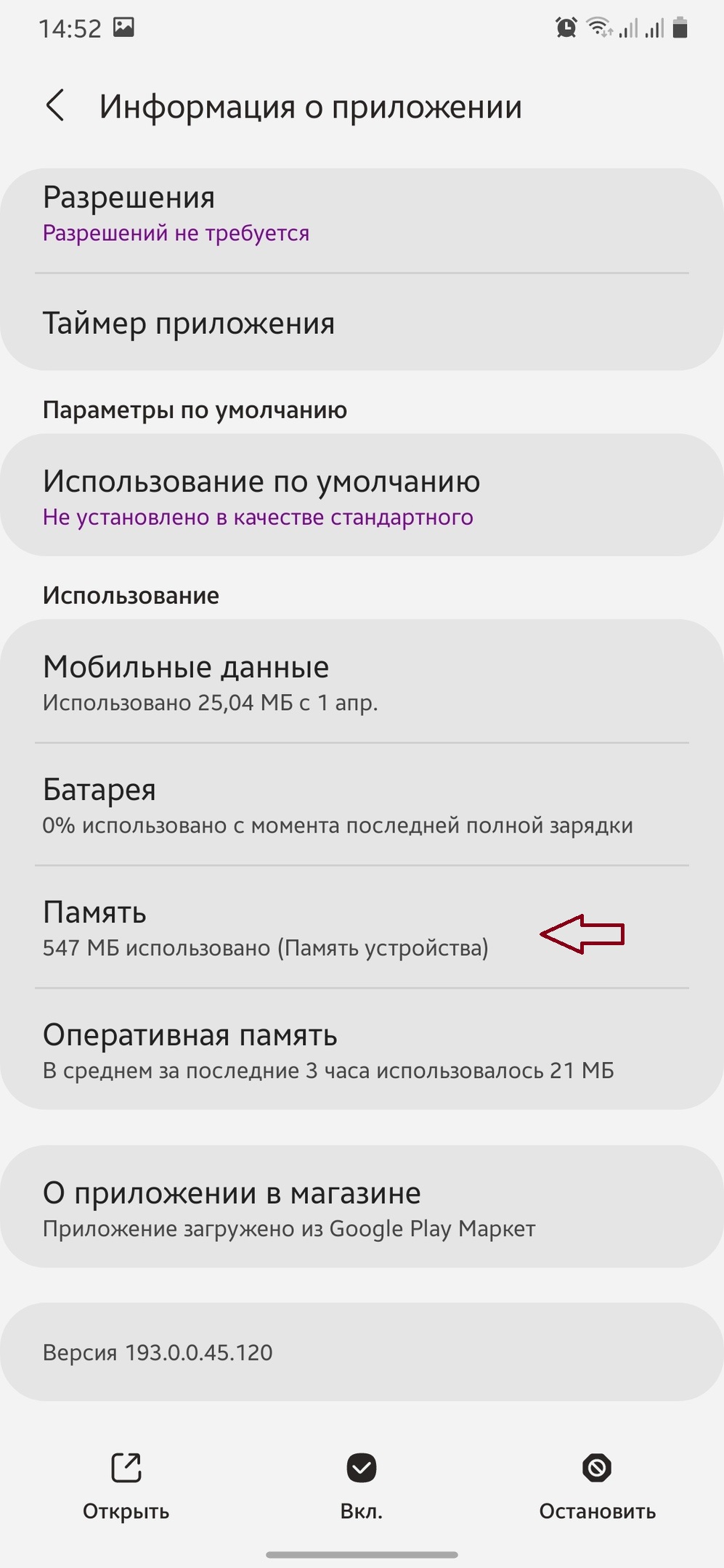
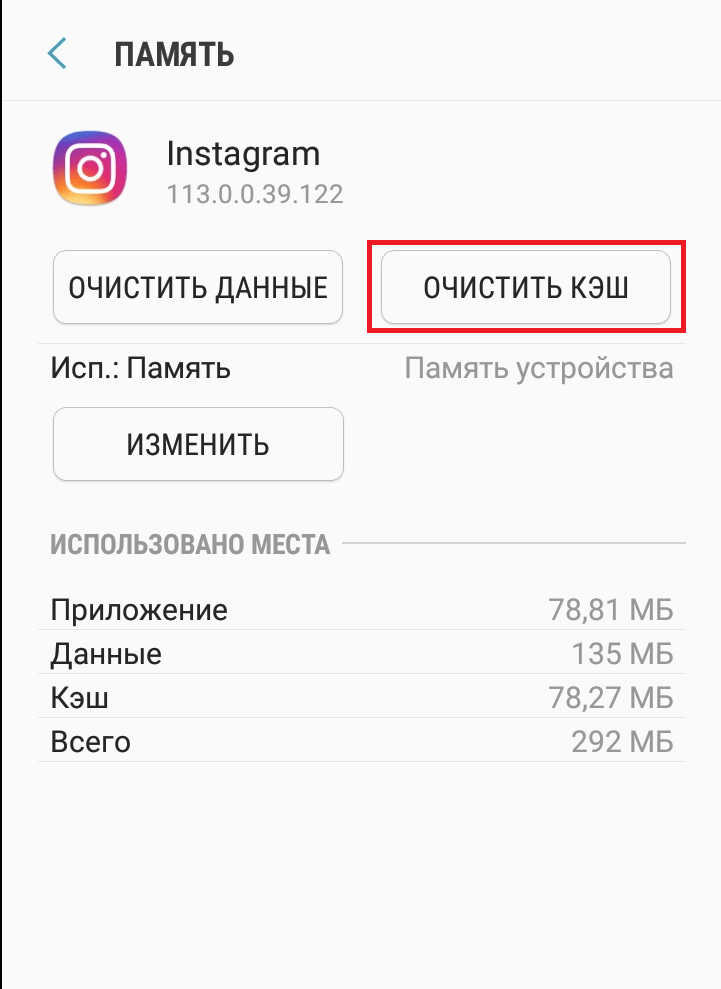
- Очистить кэш Инстаграм. Для этого открываете настройки и ищите раздел «Приложения». Ищите Инстаграм и нажимаете на него. Теперь ищите раздел «Память» и нажимаете «Очистить кеш»;
- Иногда помогает переустановить приложение. Логика данного действия следующая —при обновлении приложения происходит обновление программного кода, но информация пользователя и базовые данные о приложении остаются в файловой системе устройства. После удаления все эти данные стираются, ровно так же, как и кеш;
- Попробуйте отключиться от Wi-Fi и подключиться к мобильному интернету, если он у вас есть;
- Воспользуйтесь веб-версией Инстаграм, различными аналогами или ПК версией.
5xx Server Error
Это неполадка, которая говорит о том, что на сервере или хостинге произошел сбой. Появление ошибки не зависит от пользователя. Причинами могут быть:
- Повышение пропускной способности портала.
- Произведена DDoS атака.
- Зафиксировано слишком много человек, отправивших сведения.
- Поломки на официальном сервере.
- Механические повреждения кабеля, что ведет к серверу.
- Сбой в программе.
- Отсутствие оптимизации в приложении или на сайте.
- Блокировка ресурса провайдером или контролирующей организацией.
У этой ошибки есть несколько вариантов кода, которые отличаются друг от друга:
500 означает, что сервер работает некорректно;
502 говорит о том, что произошла перенагрузка и нет свободного места на ОЗУ;
503 — отсутствие адресата или невозможность ответить;
504 — не осталось времени сформировать положительный ответ;
524 — вышло ожидание сервиса.
Вы же можете попробовать перезагрузить все, от устройства до роутера или воспользоваться вышеописанными методами по удалению ненужных файлов. Также можно проверить появится ли эта ошибка, если зайти с другого устройства, чтобы понять в вашем ли телефоне проблема.
Ошибка при подписке
При нажатии на кнопку подписки — она применяется, но уже совсем скоро аннулируется. Это является багом приложения. Вы можете либо подождать, либо обновить приложение. Можно зайти в аккаунт или сделать это с другого устройства или компьютера.
Ошибка 1011
Из-за частых обновлений инстаграма — появляются подобные ошибки. Она возникает при попытке авторизоваться в аккаунт. Самыми простыми и действенными способами являются перезагрузка всех используемых устройств и подключений, установка альтернативного клиента или переустановка приложения. Если вы испробовали все варианты и перезагружали ваши устройства, но ничего не помогло, то самым действенным способом является сброс телефона до заводских настроек:
Заходите в настройки и вводите в поиске «Сброс данных» или же ищите раздел «Общие настройки». Названия могут разниться в силу разных моделей и версий телефонов;
Еще один полезный вариант — просто подождать. Если вы подождете 15 дней, то за это время ошибки, которые возникли со стороны Инстаграма, устранят, а вы сможете успешно войти в аккаунт.
Ошибка продвижения
Эта ошибка возникает у тех, кто ведет свой бизнес профиль и пытается его продвигать. При неверных действиях возникает ошибка продвижения, которая не позволяет увеличить подписки, охват и прочее. Для решения, стоит:
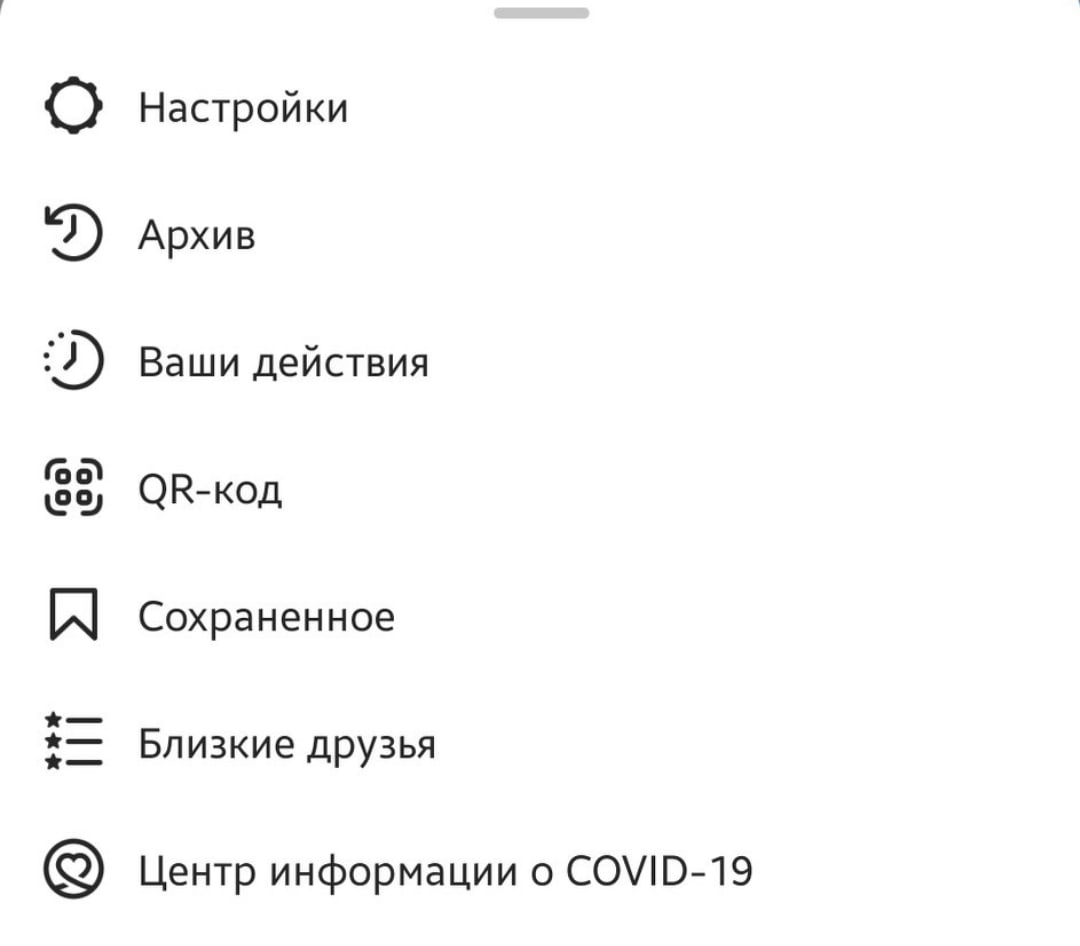
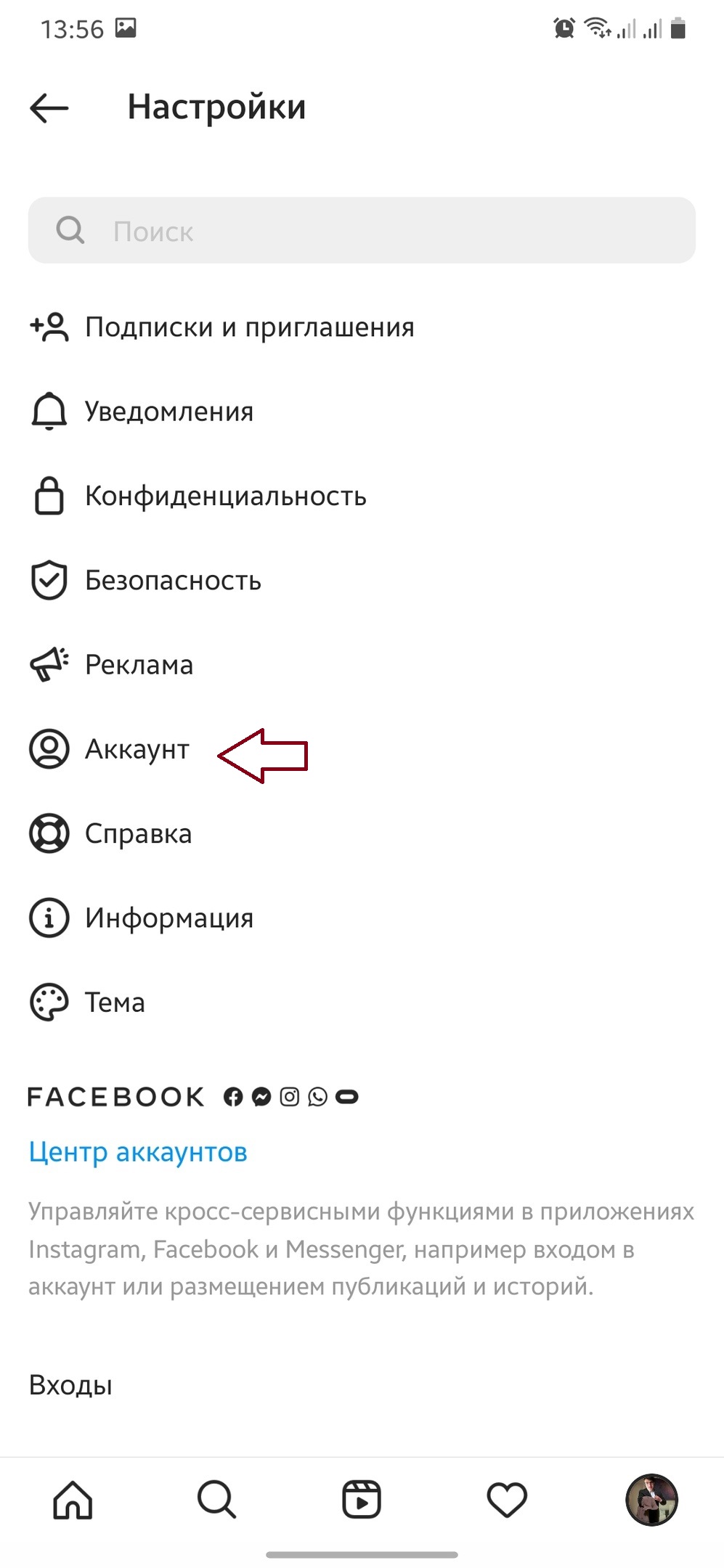
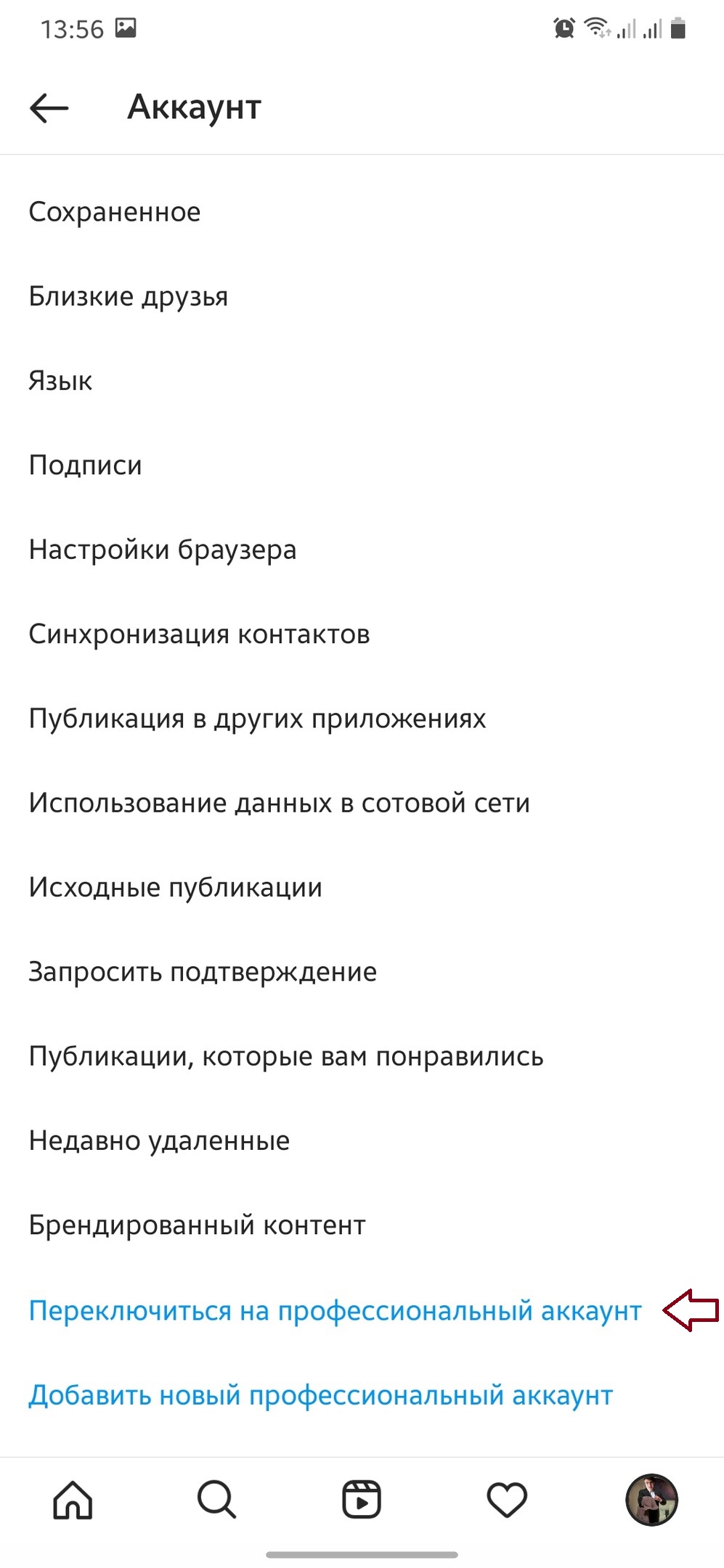
- Проверить переключены ли вы на профессиональный профиль. Он позволяет продвигать свой контент;
- Чтобы узнать это, нажимаете на три горизонтальные полоски в правом верхнем углу и выбираете «Настройки»;
- Теперь листаете вниз, пока не найдете синюю кнопку «Переключиться на профессиональный аккаунт»;
- Нажав на нее, вы сможете указать какого рода деятельностью вы занимаетесь, что хотите продвигать и так далее;
На чтение 8 мин Просмотров 4.2к.
Когда блогер приходит к мысли — я не могу зайти в Инстаграм с телефона, его охватывает ужас и паника. Это происходит потому, что на экране смартфона при попытке зайти в Инстаграм появляется сообщение «Извините, произошла ошибка».
А Instagram для многих блогеров, коммерческих аккаунтов – основной источник дохода. Каждый день простоя для них выливается в существенные убытки. Такая ситуация неприятна еще и потому, что сам сервис не дает объяснений причин, по которым перестал работать. Все что нужно делать в этой ситуации – не паниковать, перестать задаваться вопросом почему я не могу зайти в инстаграм, а начать действовать, искать пути решения проблемы.
Содержание
- Почему человек не может зайти в Инстаграм
- Способы решения проблемы
- Метод входа через ПК
- Если не получается зайти с Android
- Что делать, если не заходит в Инстаграм с Айфона
- Что делать, если не заходит в Инстаграм с компьютера
- Как ещё можно устранить ошибку
- Видеообзор:
Почему человек не может зайти в Инстаграм
Иногда жалоба — не могу зайти в Инстаграм, пишет «извините произошла ошибка» связана не со сбоями в работе с сервисом. Часто пользователи сами что-то делают неправильно, например, допускают ошибки при введении основных данных для авторизации. Естественно сервис не отвечает им взаимностью или выдает сообщение об ошибке. Есть различные очевидные причины, по которым пользователь не может зайти в Инстаграм:
- Неправильно указаны логин (номер телефона или почта) и пароль. Возможно, у человека менялись эти основные данные, и он об этом забыл. Если же нет, нужно проверить аккаунт на наличие взлома.
- Неизвестная ошибка сети – такое сообщение возникает в том случае, если нет в настоящий момент подключения к интернету. Нужно попробовать переподключиться к мобильному интернету либо же подсоединиться к другой сети Wi-Fi.
- Технический сбой – такие проблемы тоже иногда случаются. Например, разработчики пытаются устранить какие-то неполадки или пользователь не успел вовремя обновить устройство.
- Загруженный кэш. В кэше содержится слишком много ненужной, бесполезной информации или временных файлов, которые не нужны. Стоит попробовать его очистить.
- Устаревшая версия приложения. Достаточно будет установки обновлений программы.
Способы решения проблемы
Стоит рассмотреть несколько способов восстановления доступа к профилю инсты. Если вдруг появилось уведомление «извините, произошла ошибка Instagram», нужно попытаться сменить соединение с интернетом. Что необходимо:
- Отключить Wi-Fi, если он использовался для входа.
- Включить мобильный интернет. Или же сделайте наоборот.
- Пройти авторизацию в Instagram.
Возможно, эти действия помогут устранить ошибку. Если метод не помог решить проблему, для этого стоит попробовать войти через Facebook:
- открыть Инстаграм;
- в окне для ввода логина и пароля выбрать способ входа через Фейсбук;
- пройти авторизацию, указать логин и пароль от страницы Facebook.
Если после этого действия пользователя все ещё интересует вопрос: почему не могу зайти в Инстаграм, возможно ранее он не связывал два аккаунта в социальных сетях. Поэтому и метод работать не будет.
Можно попытаться войти, используя восстановление профиля. Для этого необходимо:
- открыть сервис Инстаграм, на главной странице входа нажать надпись «Получить помощь со входом в систему»;
- ввести любую информацию на выбор: номер телефона, email или никнейм аккаунта;
- выбрать вариант для восстановления: SMS с проверочным кодом на мобильный номер или письмо на электронную почту;
- затем нужно будет вести код из SMS в соответствующее окно или перейти по ссылке в письме.
После этого человек должен попасть на свою личную страницу в Инстаграм. И помогает ему в этом случае банальный сброс пароля.
Если человек всё равно продолжает утверждать — не могу зайти в Инстаграмм, нужно переходить к кардинальным мерам. Стоит попробовать создать новый аккаунт и через него переключиться на основной:
- С главной страницы нужно зарегистрировать второй профиль без привязки к номеру телефона.
- Для этого нужно кликнуть на никнейм, затем нажать кнопку «Добавить аккаунт».
- Но вводить логин и пароль нужно от предыдущего профиля.
В большинстве случаев такой способ помогает избавиться от проблемы, если при входе в Инстаграм пишет «извините, произошла ошибка».
Метод входа через ПК
Иногда пользователь говорит не могу зайти в Инстаграм с телефона, но при этом в версии на ПК проблем не возникает. Можно воспользоваться временной блокировкой профиля, чтобы избавиться от проблемы:
- Открыть через ПК официальный сайт instagram.com. Также можно воспользоваться не компьютером, а браузером на мобильном устройстве.
- Пройти авторизацию, ввести логин и пароль.
- Перейти в профиль, нажать кнопку «Редактировать» под именем на главной странице. В списке найти пункт «Временно заблокировать мой аккаунт».
- В новом окне указать причину и выбрать блокировку.
- Выждать около 10-15 минут, открыть приложение на смартфоне или планшете.
Блокировка должна исчезнуть, как и ошибка. Сервис будет исправно работать и не вылетать.
Если не получается зайти с Android
Если не заходит в Инстаграм со смартфона, работающего на базе Android, можно попробовать сбросить пароль. При этом человек должен быть уверен, что его аккаунт точно не взломали. Это делается в несколько этапов:
- в окне для авторизации в Инстаграм нужно нажать надпись «Помощь со входом в систему»;
- затем нужно будет ввести никнейм;
- отправить проверочный код по SMS или ссылку на электронную почту;
- затем ввести код или перейти по ссылке;
- придумать новый пароль для входа.
Если же выдает сообщение о том, что не найден электронный адрес, нужно действовать тем же способом. Только придется высылать проверочный код по мобильному телефону. В каких двух случаях Instagram не позволяет пользователю войти на свой профиль:
- если нет доступа к электронной почте, на которую был зарегистрирован аккаунт;
- если профиль не связан с аккаунтом в Facebook.
Поэтому заботиться о безопасности профиля, сохранности информации в нем, фото и видео нужно заранее. Оптимальным вариантом будет привязка профиля к странице на Facebook.
Также читайте: Почему Инстаграм портит качество видео: как загрузить, залить без потери, почему сторис плохого качества, на Андроид
Что делать, если не заходит в Инстаграм с Айфона
Принцип восстановления личной страницы в Инстаграм с Айфона будет примерно таким же. Немного меняются очередности и названия действий:
- на странице авторизации нужно нажать кнопку «Забыли пароль?»;
- указать там имя пользователя или телефон;
- потом подтвердить отправку ссылки на вход;
- проверить электронную почту и перейти по ссылку в полученном письме.
Если такой метод не работает, можно попробовать другие из вышеперечисленных.
Что делать, если не заходит в Инстаграм с компьютера
Самая распространенная причина, по которой пользователи не могут попасть в личный аккаунт Инстаграм с компьютера – это неверно введенный пароль. Поэтому нужно убедиться в правильности введенных данных, в том, что кнопка CapsLock выключена или не западают другие клавиши на клавиатуре. Если всё верно, нужно нажать кнопку «Забыли пароль», ввести в новом окне электронную почту. На неё будет выслано письмо, перейти по ссылке в ней. Такой способ должен помочь решить проблему.
Но если она всё равно осталась, нужно проверить интернет-соединение. Что можно сделать в этом случае:
- изменить место входа;
- попытаться зайти на сайт с другого браузера;
- выполнить перезагрузку роутера.
Иногда причиной служит запрет сетевых подключений. Человеку нужно попробовать разобраться с параметрами, которые регулируют доступ в Интернет, проверить прокси, файрвол или VPN. Иногда Инстаграм запрашивает у пользователя определённые разрешения в веб-версии. И тот по привычке нажимает блокировку или «запретить». В дальнейшем он не понимает, что идет не так, почему сервис перестаёт работать. А достаточно проверить, не стоит ли запрет для Инстаграм в настройках браузера.
Как ещё можно устранить ошибку
Если при попытке входа в Instagram произошла ошибка, повторите попытку позже сообщает устройство, нужно просто послушаться, ничего не делать и выждать какое-то время. Иногда бездействие оказывается гораздо эффективнее, чем какие-то кардинальные меры.
Если же проблема не уходит, Инстаграм по-прежнему недоступен, можно попробовать такие способы:
- перезагрузить устройство, удалить все подключения к интернету и заново подсоединиться;
- попробовать переустановить приложение Instagram – удалить его с устройства и заново загрузить в последней версии;
- попробовать подключиться к VPN и выполнить повторный вход в программу.
Самый кардинальный метод – это сброс телефона к заводским настройкам. Делайте это в том случае, если все методы уже перепробованы, подключение к интернету проверено. Но перед этим лучше попытаться сделать следующее:
- взять у друга/подруги/родственника телефон;
- попробовать в приложении Инстаграм ввести свои данные для входа;
- зайти на страницу.
Тогда хотя бы будет ясно, с какой проблемой человек имеет дело. Она в самом мобильном устройстве либо же с профилем непосредственно в социальной сети. Перед сбросом до заводских настроек нужно сохранить все важные данные на компьютере или флешке. Можно также воспользоваться облачным хранилищем, специальными предложениями для создания резервных копий и т.д. Во многих случаях такой способ должен помочь со входом.
Что делать, если не могу зайти в Инстаграм? Если со смартфоном и планшетом всё в порядке, у него не загружен кэш, нет проблема с основными данными для входа, то и сообщение об ошибке возникает крайне редко. Наиболее вероятно его появлении сразу после выхода обновлений приложения Инстаграмм. Это происходит из-за конфликта версий. В очень редком случае причиной могут служить вирусы в мобильном устройстве или сбои в его работе. Нередко человек расстраивается раньше времени и даже паникует. Хотя на самом деле просто ведутся профилактические работы на серверах или временно пропало подключение к интернету. Нужно просто подождать, и проблема исчезнет сама с собой.
Видеообзор:
Все полезное о Инстаграм — instagramer.info
Официальный сайт — www.instagram.com
Недавно я автоматически вышел из Instagram, и когда я попытался повторно войти в систему, возникла ошибка «извините, возникла проблема с вашим запросом». Я подумал, что что-то не так с моим сетевым подключением или сервером и скоро будет решено.
Я попытался войти в систему через несколько минут, но все равно получал ту же ошибку. Это также не было проблемой с фильтрацией, поскольку я даже пытался использовать Instagram с VPN. Затем я попытался переустановить Instagram, поэтому удалил и снова установил его, но ошибка не была устранена. Я погуглил и обнаружил, что Instagram заблокировал мой IP-адрес, и, к сожалению, я не смог получить доступ к своей учетной записи Instagram из официального приложения.
Тем не менее, я смог получить доступ к своей учетной записи Instagram через браузер, но мой телефон был заблокирован для определенной учетной записи; вот почему я не мог получить к нему доступ в приложении.
Исправьте ошибку «Приносим извинения, возникла проблема с вашим запросом»
После просмотра множества видеороликов на YouTube и проверки некоторых веб-сайтов я наткнулся на некоторые методы, но, к сожалению, ни один из них не помог мне. Единственным решением этой проблемы был сброс настроек до заводских, или мне пришлось рутировать свой телефон. Поскольку я не хотел рутировать свое устройство и сбросить настройки до заводских настроек, я нашел решение, которое было намного лучше и отлично работало для меня.
Почему я вижу эту ошибку?
Если вы все еще не поняли, почему вы получаете эту ошибку, позвольте мне сказать вам, что это происходит, когда вы публикуете какие-то оскорбительные материалы или нарушаете политику Instagram, или когда люди массово сообщают о вашей учетной записи, тогда Instagram временно запрещает вход в вашу учетную запись через приложение на определенном устройстве.
Однако, если вам нужно получить доступ к своей учетной записи Instagram из приложения, следуйте этим методам. Попробуйте один за другим; некоторые из них могут действительно сработать для вас.
Метод 1: Войти через учетную запись Facebook
Это самый простой способ избавиться от этой ошибки. Вам необходимо связать свою учетную запись Facebook с Instagram, чтобы решить эту ошибку.
- Откройте сайт Instagram в любом браузере на своем мобильном телефоне.
- Войдите в свою учетную запись Instagram через браузер.
- Перейдите в настройки своей учетной записи Instagram и удалите учетную запись Facebook, если вы ее добавили.
- Теперь создайте новую учетную запись Facebook, чтобы подключиться к своей учетной записи Instagram.
- После того, как вы создали новую учетную запись Facebook, возьмите другой телефон, на котором вы можете войти в учетную запись Instagram через приложение, не получая сообщения об ошибке.
- Откройте настройки Instagram и подключите учетную запись Facebook, которую вы создали ранее.
- Теперь очистите данные приложения Instagram на вашем собственном устройстве.
- После этого откройте приложение Instagram.
- Войдите в систему через Facebook в Instagram.
- Вот и все! Ваша учетная запись Instagram будет успешно авторизована, и вы больше не будете получать сообщение об ошибке «Извините, возникла проблема с вашим запросом».
Метод 2: временное отключение учетной записи
Этот метод основан на отключении вашей учетной записи Instagram на определенный период.
- Войдите в свою учетную запись Instagram через веб-сайт или настольный браузер.
- Зайдите в свой профиль.
- Нажмите на редактировать профиль.
- Нажмите на Временное отключение моей учетной записи.
- Укажите причину отключения вашей учетной записи и помните, что вы можете деактивировать свою учетную запись только один раз в неделю.
- Подождите шесть часов и не заходите в свою учетную запись Instagram в течение этого периода.
- После этого попробуйте войти в свою учетную запись через приложение.
- Вуаля! Теперь вы можете использовать свою учетную запись Instagram, не видя досадной ошибки.
Метод 3: сбросить заводские настройки
Если ни один из этих методов не помог вам, вам следует выполнить сброс настроек устройства до заводских. Но не забудьте сделать резервные копии ваших данных, прежде чем использовать этот метод.
- Сделайте резервную копию ваших личных данных.
- Зайдите в настройки вашего устройства.
- Найдите опцию «сброс к заводским настройкам».
- Приступите к сбросу.
- После сброса настроек устройства снова загрузите и установите Instagram.
- Войдите в свою учетную запись Instagram через приложение.
- Сделанный! Вы войдете в свою учетную запись Instagram без ошибок.
Метод 4: создайте клон Instagram
Это другой способ получить доступ к своей учетной записи Instagram. Создание клона Instagram с использованием двойных приложений устранит ошибку «Извините, возникла проблема с вашим запросом». Просто следуйте инструкциям ниже:
1- Зайдите в настройки и нажмите Двойные приложения.
 2- Найдите Instagram и нажмите его кнопку.
3- Это создаст клон приложения и добавит новый значок Instagram на главный экран.
 4- Затем нажмите новый значок Instagram и войдите в свою учетную запись. Теперь вы можете проверить, была ли проблема устранена или нет.
Метод 5: используйте приложение параллельного пространства
Это то же самое, что и метод 4, описанный выше. Здесь вы также можете создать клон приложения Instagram, но с помощью приложения Parallel Space. Вот как:
- Загрузите «Параллельное пространство» из игрового магазина
- Откройте его и создайте клон для Instagram
- Откройте свой клон на главной странице и войдите в Instagram.
- Вот и все!
Метод 6: изменить номер IMEI и идентификатор Andoid
Изменение IMEI и Android ID полезно для тех пользователей, которые рутировали свои устройства. Если это так, вам следует удалить приложение Instagram, а затем выполнить следующие действия:
- Удалите Instagram со своего телефона.
- Теперь измените номер IMEI и Android ID вашего устройства.
- Далее перезагружаем телефон
- Скачайте и установите Instagram
- Войдите в свою учетную запись Instagram, теперь вы войдете в систему успешно.
Метод 7: свяжитесь с Instagram
Один из вариантов — обратиться в справочный центр Instagram. Вы можете сообщить об этой проблеме, используя опцию контакта Instagram в приложении Instagram. Чтобы связаться с Instagram:
- Откройте приложение Instagram
- Войдите в свой аккаунт
- Перейдите в свой профиль, нажав на фото профиля внизу справа из дома.
- Коснитесь значка с тремя линиями (значок гамбургера)
- Настройка крана
- Перейти в раздел помощи
- Нажмите сообщить о проблеме и что-то не работает
- Напишите, что вы думаете, и отправьте отчет
 Вы можете увидеть результаты своего отчета в том же разделе.
Как исправить не удается подключиться к Instagram
Метод 8: проверьте подключение к Интернету
Иногда случается, что Instagram перестает работать из-за каких-то проблем с сетью. Так что было бы здорово, если бы вы выключили и снова включили сетевое соединение. Если вы используете Wi-Fi, попробуйте переключиться на подключение для передачи данных по мобильной сети и повторите попытку.
Если на вашем телефоне активирован VPN, вы также можете попробовать его. Иногда это срабатывает!
Метод 9: обновите приложение Instagram
Инстаграм иногда перестает работать без какой-либо явной причины, а иногда его ошибки доставляют пользователям неприятности. Так что лучше, чтобы у вас была последняя версия приложения Instagram на вашем мобильном телефоне.
Метод 10: переустановите приложение Instagram
Если вам не удалось решить проблему, рекомендуется полностью удалить приложение с устройства и переустановить его снова. Иногда это срабатывает. Стоит попробовать.
Подводя итоги:
Надеюсь, у вас появилась идея избавиться от проблемы со входом в Instagram. Этот метод работает только в том случае, если вы можете получить доступ к своей учетной записи Instagram из браузера, а не из приложения Instagram. Если ваш аккаунт заблокирован навсегда отовсюду, то этот метод вам не подойдет.
Резюме
Исправление названия статьи ‘Извините, возникла проблема с вашим запросом’ Instagram. Недавно я автоматически вышел из Instagram, и когда я попытался повторно войти в систему, возникла ошибка «извините, возникла проблема с вашим запросом». Я подумал, что может быть что-то не так с моим сетевым k-соединением или сервером и скоро будет решено.
Иногда пользователи Инстаграм сталкиваются с системными ошибками. Например, с ошибкой входа в приложение, проблемой при подписке на аккаунт, ошибкой обновления ленты. Некоторые неполадки появляются, когда разработчики внедряют новый функционал и пропадают сами собой через время. Другие исчезают после обновления приложения. Для третьих есть отдельные решения.
В этой статье поговорим о самых распространенных системных ошибках Инстаграм и как их исправить.
Реклама: 2VtzquY3wEz

Читайте также: 10 сервисов рассылки сообщений в Инстаграм
Что делать, если появилась ошибка Инстаграм
Рассказываем о 25 самых частых неполадках данного приложения, с которыми сталкиваются пользователи.
Ошибка видео-селфи в Инстаграм
Инстаграм запустил функцию видео-селфи для подтверждения личности, чтобы уменьшить количество ботов и фейковых аккаунтов в соцсети. У некоторых пользователей функция сразу начала работать с ошибкой. Например, мог появляться белый экран, из-за чего селфи не засчитывалось и невозможно было зайти в свой аккаунт.
Решение: скачать более раннюю версию Инстаграм, где еще нет функции видео-селфи (не позднее августа 2021 года) на сайтах, раздающих файлы формата .apk. Либо следить за обновлениями Инстаграм — рано или поздно появится версия, где эта ошибка будет устранена. Если Инстаграм нужен здесь и сейчас — тогда качаем старую версию.
Нюанс: способ подходит для владельцев Android устройств. Для iOS тоже есть сайты, раздающие приложения (у них формат .ipa), но их меньше и найти приложения за пределами App Store сложнее, чем для Андроидов.
В Инстаграм не обновляется лента постов и Reels
Лента либо вообще пропала (белый экран), либо просто не обновляется.
Решение: зайти на сайт Instagram.com с компьютера или браузера телефона (не в приложение). Перейти в свой аккаунт, нажать на кнопку «Редактировать профиль».

Внизу в настройках нажать на кнопку «Временно отключить мой аккаунт». В качестве причины можно указать проблему со входом в приложение или ошибки приложения.

Вас перекинет на страницу авторизации. Далее стоит перезагрузить телефон и очистить кэш браузера ПК. После чего нужно заново авторизоваться на Instagram.com под своим логином и паролем. Затем можно зайти уже в само приложение с телефона. Ошибка должна исчезнуть.
Это интересно: 33 способа продвижения в Инстаграм
Пропала строка паузы и перемотки видео
То есть, невозможно остановить видео или переключиться на нужный фрагмент записи.
Решение: скачать более старую версию Инстаграм на сайтах, раздающих файлы формата .apk. Либо удалить Инстаграм с телефона, перезагрузить устройство и заново установить приложение из маркетплейса.
Надпись «Извините, произошла ошибка»
Что делать, если Инстаграм выдаёт «Извините, произошла ошибка» при входе?

Решение: стоит использовать несколько решений, пока ошибка не будет устранена. Пробуем способы по порядку и проверяем, будет показываться предупреждение или нет:
- выйти из приложения, закрыть его в диспетчере задач (чтобы оно не было открыто в фоновом режиме) и зайти заново;
- попробовать зайти через Facebook, если он привязан к Инстаграм;
- попробовать зайти через сайт Instagram.com, а потом уже через приложение;
- очистить кэш на телефоне и заново зайти в приложение;
- обновить приложение;
- зайти через ссылку сброса пароля;
Если ничего не помогло — попробуйте зайти на Instagram.com с компьютера, авторизоваться и в настройках аккаунта поменять пароль. Затем зайти в приложение с телефона под новым паролем.
Инстаграм виснет при попытке зайти с телефона
Суть ошибки: приложение разлогинило вас, но при попытке ввести логин и пароль, оно зависает и не дает зайти в аккаунт.
Решение: в окне авторизации нажать на кнопку «Забыли пароль?», в открывшемся окне ввести номер телефона, привязанный к аккаунту. Откроется окно, куда нужно будет ввести код из SMS. Либо Инстаграм пришлет ссылку для сброса пароля. После этого Инстаграм откроет ваш профиль. Если SMS сразу не пришла — нужно повторить процедуру.
Не работает ссылка сброса пароля
Суть ошибки: допустим, вы забыли пароль от аккаунта в Инстаграм. Открываете приложение, нажимаете кнопку «Забыли пароль?», указываете телефон или электронный адрес, чтобы Инстаграм прислал ссылку для сброса пароля. Переходите по ней, и вас снова перебрасывает на окно, где нужно ввести контакты для сброса пароля. И так много раз.
Решение: проделать ту же процедуру, но не через приложение Инстаграм, а через браузер на телефоне. Открываем браузер, например, Chrome, нажимаем на кнопку «Забыли пароль?», указываем контакт, и потом переходим по ссылке для сброса пароля. Придумываем новый пароль и заходим в свой аккаунт.
Не удается подписаться в Инстаграм
Суть ошибки: вы пытаетесь подписаться на чужой профиль, нажимаете на кнопку подписки. Сначала Инстаграм вроде бы подписывает вас, но потом кнопка опять становится синей, как будто вы не подписывались.
Решение: обновить приложение или зайти в Инстаграм через ПК и попробовать подписаться на сайте соцсети.
Ошибка 403
Суть ошибки: при попытке открыть Инстаграм с ПК, пользователь видит белый экран и надпись «403 error».
Решение: есть 3 основных решения проблемы.
- перезагрузить страницу;
- попробовать зайти на сайт позже;
- очистить кэш браузера и cookies.
Ошибка 1011
Такая ошибка может возникнуть при попытке открыть приложение Инстаграм с мобильного устройства. Профиль не открывается и выскакивает предупреждение с номером ошибки.
Решение: пробуем несколько решений, пока не получится зайти в профиль.
- перезапустить приложение;
- перезагрузить телефон и заново открыть Инстаграм;
- отключить wi-fi на телефоне и попробовать зайти через мобильный интернет;
- установить более старую версию Инстаграм (ищем .apk на специальных сайтах);
- либо наоборот обновить приложение, если уже есть новая версия;
Ошибка 5xx Server Error
Неполадка может появиться при входе в Инстаграм с ПК. Отображается надпись с ошибкой на белом фоне. Возможных причин 3 — проблема на стороне сервера Инстаграм, неполадки на стороне вашего интернет-провайдера, сбой браузера.

Решение: если проблема произошла на серверах Инстаграм, например, из-за DDoS-атаки, остается только ждать, пока ее устранят. В остальных случаях можно попробовать сделать следующее (пробуем способы по очереди):
- попробовать зайти в Инстаграм с другого устройства;
- перезапустить браузер;
- очистить кэш браузера и cookies и попробовать зайти заново;
- зайти через анонимайзер;
- перезагрузить роутер;
- зайти через другую сеть, например мобильную, если до этого сидели с wi-fi;
Не удается добавить описание к посту в Инстаграм
Вы составили описание для поста, но оно не сохраняется. Либо пропадает после размещения.
Решение: сначала стоит проверить, не нарушили ли вы лимиты и правила Инстаграм. Возможно, кроме проблем с описанием вы заметите и другие ограничения. Если их нет, тогда нужно убедиться, что вы не превысили лимит символов текста и не указали слишком много значков собачки — @ (их может быть не более пяти). Если лимиты не нарушались, аккаунт не попал в теневой бан или под обычные ограничения, то можно попробовать следующее:
- убрать хэштеги в тексте, заменить их или сократить количество;
- сократить текст описания;
- уменьшить количество эмодзи;
- поменять некоторые слова (возможно, в тексте присутствуют запрещенные слова или фразы);
- не составлять одинаковые описания под разными фото (это может восприниматься как спам);
Если был удален весь пост, то есть, не только текст, но и фото, скорее всего, причина в нарушениях правил Инстаграм или кто-то на вас пожаловался (например, на нарушение авторских прав или оскорбительный контент).
Не удается оставить комментарий под постом
Обычно эта проблема возникает если нарушить лимиты, попасть под ограничения Инстаграм или спамить в комментариях.
Решение: если причина в ограничениях — дождаться их снятия. Также не стоит писать более 5 символов собачки (@) в комментариях и более 30 хэштегов. Еще нельзя писать один и тот же комментарий два и более раз подряд и использовать слишком много эмодзи в тексте. Как и в случаях с постами, в комментариях могут быть выявлены запрещенные слова и фразы — не стоит писать все подряд.
«К сожалению, во время создания аккаунта произошла ошибка. Повторите попытку позже»
Такая ошибка может возникнуть при попытке создания нового аккаунта в Инстаграм. Срабатывает защита от фиктивных регистраций. Особенно с такой проблемой могут столкнуться арбитражники. Еще может быть надпись «К сожалению, сейчас создать новый аккаунт нельзя».

Решение: пробуем несколько способов.
- обновить или переустановить приложение Инстаграм;
- перезагрузить роутер — поможет, если ваш провайдер использует динамические ip-адреса, если статические — переходим к другому способу;
- попробовать отключить прокси-сервер в браузере. Нужно открыть настройки браузера — дополнительные — сеть — настройки прокси-сервера — настройка сети. Напротив пункта «Использовать прокси-сервер для локальных подключений» не должно быть галочки. Если есть — снимаем и пробуем заново зарегистрироваться в Инстаграм;
- попробовать зарегистрироваться с другой сети (с мобильного интернета, wi-fi друга, общественного wi-fi, например, в кафе);
- попробовать зарегистрироваться через Facebook.
«Неизвестная ошибка сети»
«Неизвестная ошибка сети» в Инстаграм чаще всего возникает при попытке войти в приложение с мобильного устройства. При этом вас выбрасывает из аккаунта, то есть, нужно заново авторизоваться. Проблема может быть как на стороне сервера Инстаграм, так и со стороны вашего интернет-провайдера.
Решение: пробуем несколько. Если проблема на стороне сервера Инстаграм, через время ошибка сама пропадет. Просто ждем и пробуем зайти заново позже. В остальных случаях способы решения такие:
- проверить свое интернет-подключение, перезагрузить роутер;
- очистить кэш Инстаграм в настройках приложения на телефоне;
- переустановить приложение Инстаграм либо обновить его;
- попробовать зайти с другой сети;
- если заходили через VPN — отключить его;
«Недействительное имя пользователя / пароль»
Проблема может возникнуть как при регистрации, так и при попытке входа в приложение под своими данными.
Решение: пробуем несколько.
- очистить кэш приложения;
- обновить приложение или переустановить;
- попробовать зайти с ПК через Instagram.com;
«Правки не сохранены»
Ошибка возникает при попытке отредактировать пост. Чаще всего причина в большом количестве хэштегов или текста поста.
Решение: не добавлять больше 30 хэштегов, лучше вообще ограничиться 3-5, укоротить текст, убрать слова и фразы, которые могут показаться подозрительными алгоритмам соцсети.
«К указанному адресу электронной почты или номеру мобильного телефона уже привязан профиль Instagram»
Ошибка возникает при попытке зарегистрировать новый профиль в Инстаграм. Это не системная ошибка, скорее всего, вы ранее уже регистрировали аккаунт на эти контакты, но забыли об этом.
Решение: попробовать другой адрес почты или номер телефона при регистрации. Либо удалить старый профиль с этими контактами и зарегистрировать новый. Во втором случае нужно подождать, пока Инстаграм полностью удалит данные из своей базы, обычно это время, которое дается на возможность восстановить аккаунт.
«Нестабильное интернет соединение»
Ошибка возникает из-за плохой скорости вашего интернета или сбоев при передаче данных.
Решение: перезагрузить роутер, если сидите с wi-fi, попробовать зайти с другой сети, например, с мобильного интернета. Если проблема на стороне провайдера — обратиться в техподдержку и дождаться ее исправления.
Ошибка feedback required
Или фраза «Временная блокировка действий». Возникает при нарушении лимитов Инстаграм. Часто бывает при неосторожной накрутке в Инстаграм, массфолловинге, масслайкинге.
Решение: дождаться снятия ограничений со стороны Инстаграм. В будущем стоит аккуратнее продвигаться в Инстаграм, не использовать старые методы продвижения. Например, можно изменить сервис накрутки, купить платные прокси для Инстаграм или вовсе отказаться от накруток и продвигаться вручную.
Login & Challenge required
Или «Подозрительная попытка входа». Обычно Инстаграм отправляет код на телефон или почту для подтверждения личности. Причина ошибки — частая смена IP. Возникает при неосторожном использовании программ для накрутки.

Решение: подтвердить личность через код безопасности. Далее использовать платные прокси, а также аккуратнее пользоваться сервисами накрутки. Лучше выбирать программы, в которых можно вручную установить лимиты, время и количество действий, чтобы ваши действия воспринимались алгоритмами соцсети максимально естественно.
Ошибка 2 и 6 в Рилс
Ошибка номер 2 возникает при попытке загрузить видео в Reels. Причины ошибки: сбой на сервере Инстаграм, нестабильное интернет-соединение, старая версия приложения, закончилась память на устройстве.
Решение: пробуем несколько, пока ошибка не исчезнет.
- проверить свое интернет-соединение, можно попробовать зайти через другую сеть;
- обновить Инстаграм либо удалить и заново переустановить приложение;
- очистить память устройства;
- если используете прокси или VPN при входе в Инстаграм — отключить их и зайти в приложение обычным способом;
- если проблемы на стороне сервера Инстаграм — дождаться исправления;
Ошибка 6 в Reels также возникает при загрузке видео либо при попытке просмотреть видео ленты. Причина — в плохом интернет-соединении.
Решение: решение должно быть направлено на исправление проблем со входом в сеть. Что можно предпринять:
- перезагрузить роутер;
- если заходим с мобильного устройства — перезагрузить устройство или сеть и попробовать заново зайти в приложение;
- использовать другую сеть для входа, например, wi-fi в кафе;
- попробовать зайти через сайт Instagram.com;
- попробовать авторизоваться через Facebook.
Ошибка «Подождите несколько минут»
Суть ошибки: Инстаграм не дает совершить определенное действие, например, подписаться или оставить комментарий, лайк. Чаще всего возникает, как способ борьбы с накрутками, но могут быть и другие причины.
Причины ошибки: неаккуратное использование программ накруток, вход с необычного устройства (например, в основном вы пользуетесь Инстаграмом дома с телефона, а потом зашли с офисного компьютера), взлом вашего аккаунта третьими лицами, проблемы на стороне серверов Инстаграм.
Решение: если проблемы на стороне Инстаграм — дождаться их исправления. Если причина в том, что вы сменили устройство входа — нужно подождать несколько минут и попробовать снова. Если причина во взломе аккаунта — предпринять действия по его защит, например, изменить пароль. Если причина в неаккуратном использовании сервисов накруток — изменить тактику их использования, либо изменить программу, либо вообще отказаться от сервисов накруток.
Инстаграм не продвигает публикацию и выдает ошибку
Проблема возникает при попытке продвижения публикаций в Инстаграм. Одна из основных причин — когда к продвигаемому аккаунту в Инстаграм привязан один Фейсбук аккаунт, а вы пытаетесь использовать другой аккаунт. Вторая причина — попытка продвигать личный аккаунт вместо бизнес-профиля. Третья причина — рекламный аккаунт Фейсбук вообще не привязан к Инстаграм.
Решение: перевести личный аккаунт в статус бизнес-профиля. Связать рекламную страницу Фейсбук и бизнес-страницу Инстаграм. В остальных случаях пробуем переключиться на аккаунт Фейсбука, который непосредственно связан с продвигаемым аккаунтом в Инстаграм. Чтобы отвязать текущую страницу Фейсбук и привязать другую, нужно зайти в настройки Инстаграм, далее раздел «Аккаунт» — «Связанные аккаунты» — «Facebook» — «Отменить связь с аккаунтом» — «Да, отменить». Далее таким же способом нужно привязать нужную рекламную страницу Фейсбук, через которую вы планируете запускать рекламу в Инстаграм. Проблема с продвижением должна исчезнуть.
Также стоит войти на Facebook, открыть настройки рекламного аккаунта, зайти в раздел «Роли для рекламного аккаунта», нажать «Добавить людей» и проверить, какой Инстаграм аккаунт привязан.
«Не удалось выполнить запрос»
Проблема возникает при попытке зайти в Инстаграм либо при попытке продвигать публикации в соцсети.
Решение: пробуем несколько вариантов:
- зайти в Инстаграм позже;
- переустановить приложение или обновить его;
- сбросить пароль;
- попробовать зайти через другую сеть;
- попробовать зайти с ПК через сайт Instagram.com;
- попробовать зайти в Инстаграм через Facebook;
Если проблема возникает при попытке продвижения публикаций, нужно проверить, привязан ли правильный рекламный аккаунт ФБ к бизнес-профилю Инстаграм (смотрим предыдущую ошибку). Если ничего не помогло, стоит написать в техподдержку Инстаграм.
Проблема с продвижением сторис
Может возникнуть по трем причинам: неправильное соотношение сторон (должно быть 9:16 или 4:5–1,91:1), слишком много интерактивных стикеров или устаревшая сторис, которая исчезла или должна исчезнуть на момент запуска рекламы.
Решение: привести сторис в правильный формат, не использовать более 5 интерактивных элементов (нельзя использовать стикеры опрос, музыка, не стоит добавлять призыв «Проведите вверх», смайлики и гиф), использовать актуальные сторис при планировании рекламных кампаний.
Заключение
Если вы столкнулись с любой из перечисленных в статье проблем, но так и не смогли устранить ее, можно попробовать обратиться в техподдержку Инстаграм, и они подскажут, что можно сделать. Но стоит учитывать, что ответа можно ждать долго или не дождаться совсем. Обычно перечисленных решений бывает достаточно для устранения системных ошибок Инстаграм. Советуем вовремя обновлять приложение — это поможет избежать большинства неполадок.
Полезные статьи:
- 10 лучших курсов по Инстаграм продвижению
- Лучшее время для публикации в Инстаграм
- 10 лучших сервисов для анализа статистики Инстаграм-аккаунта
Перейти к контенту

При входе в Инстаграм выдаёт следующее: «Извините, произошла ошибка».
Что делать? Не могу зайти в Инстаграм?
Давайте рассмотрим 5 вариантов решения проблемы со входом (неизвестная ошибка сети).
Начнём с самого простого способа на 2023 год.
Читайте статью: заблокируют ли Инстаграм в России.
Извините, произошла ошибка Инстаграм
Переключитесь на другое интернет-соединение:
- Выключите Wi-Fi.
- Включите мобильный интернет (или наоборот).
- Авторизуйтесь в Инстаграм.
- Многие пользователи писали, что ошибка исчезала после этих действий.
27 февраля 2022 наблюдаются массовые проблемы с доступом, скоро всё наладится, а пока можете скачать старую версию Инстаграм.
Если не помогло, попробуйте войти через Facebook:
- Открываем приложение Instagram.
- На главной странице касаемся «Вход через Facebook».
- Авторизуемся под логином и паролем от Фейсбука.
- Входим в свой Инстаграм.
- Способ сработает в том случае, если вы ранее привязали аккаунт Инстаграм к Фейсбуку.
Теперь попробуйте восстановить аккаунт:
- Открываем приложение Instagram.
- Касаемся «Получить помощь со входом в систему».
- Вводим никнейм, email или номер телефона.
- Выбираем один из способов восстановления (письмо на почту или смс на телефон).
- Переходим по ссылке из письма или смс и заходим в свой Инстаграм.
- Сброс пароля в большинстве случаев должен помочь.
Всё равно ошибка? Тогда нужно создать второй аккаунт и переключиться на основной:
- На главной странице регистрируем новый аккаунт (без телефона).
- В левом верхнем углу касаемся никнейма.
- Касаемся «Добавить аккаунт».
- Входим под логином и паролем от основного аккаунта.
- Этот способ помогает решить проблему со входом в 90% случаях.
Если ничего не помогло, то нужно временно заблокировать аккаунт и зайти через приложение:
- Открываем веб-версию (instagram.com) с компьютера или моб. браузера.
- Авторизуемся под своим логином и паролем.
- Открываем свой профиль
 .
. - Касаемся «Редактировать профиль».
- Внизу касаемся «Временно заблокировать мой аккаунт».
- Указываем любую причину и блокируем.
- Через 10 минут заходим в приложение Instagram.
- Блокировка исчезнет вместе с ошибкой, помогает в 99% случаях.
Если по каким-то причинам надпись «Извините, произошла ошибка Инстаграм» не исчезла, то скорее всего проблема куда серьёзнее.
Прочитайте статью: что делать, если не работает Инстаграм. Возможно, решение проблемы найдёте там.
На чтение 9 мин. Опубликовано 19.10.2020
Несмотря на то, что разработчики регулярно обновляют приложение Instagram, многие пользователи по-прежнему продолжают сталкиваться с различными сбоями. Они могут проявляться по-разному, например, когда программа без каких-либо на то причин просто вылетает. А иногда люди и вовсе не могут авторизоваться в своем профиле, и связано это с тем, что на экране отображается сообщение об ошибке. Что же, это нельзя так оставлять, поэтому давайте разбираться, что делать, если в Инстаграм, к сожалению, вход выполнить не удалось. Остановимся как на самых сложных, так и на самых банальных причинах проблемы!

Содержание
- Не удается авторизоваться в аккаунте
- Причины, почему не получается войти в аккаунт
- Неправильный пароль или имя пользователя
- Перебои с интернет-соединением
- Проблемы на сервере Инстаграм
- Старая модель смартфона
- Старая версия приложения
- Что делать, если пишет «К сожалению, вход выполнить не удалось»
- Как обновить приложение до последней версии
Не удается авторизоваться в аккаунте
Нередко сообщение об ошибке появляется во время запуска официального приложения Instagram, когда попытка входа в аккаунт ещё даже не была выполнена. В таком случае принято считать, что причина сбоя кроется в самом устройстве пользователя, а не зависит от профиля. Проверить это легко: попытайтесь авторизоваться на странице через сайт на компьютере.
Всё получилось? Значит проблема в вашем смартфоне.
Но если вы ввели все данные от учетной записи, а затем выбрали «Войти» и столкнулись с ошибкой – причина проблемы кроется в аккаунте. Возможно, вы попросту указали неправильные данные, то есть допустили ошибку в номере телефона, электронной почте или пароле. А, может быть, встроенные алгоритмы обнаружили в вашей авторизации что-то подозрительное и решили обезопасить профиль.
Причины, почему не получается войти в аккаунт
Итак, если вы увидели на экране смартфона подобное сообщение от Инстаграм: «к сожалению, произошла ошибка, повторите попытку», то нужно искать причину данного уведомления. Мы решили облегчить задачу, состав подборку из наиболее популярных факторов, препятствующих входу в учетную запись! С ней вы можете ознакомиться немного ниже.
Неправильный пароль или имя пользователя
Довольно часто начинающие пользователи социальной сети из-за незнания задают вот такой вопрос: не могу зайти в Инстаграм, пишет «извините произошла ошибка», что мне делать? И первым делом опытные авторы предложат проверить вводимые данные. Ведь одна неправильная цифра или буква может повлиять на авторизацию в аккаунте.
Советуем вернуться на страницу входа в приложения и повторно заполнить всю информацию. Напоминаем, что получить доступ к своей учетной записи возможно только после ввода номера телефона, адреса электронной почты и пароль. А если вы что-то из этого забыли, то воспользуйтесь опцией «Получить помощь со входом в систему». В специальное окошко вписываем название аккаунта, а затем выбираем любой способ восстановления и следуем инструкциям на экране!
Перебои с интернет-соединением
Без подключения к интернету в любом случае не получится выполнить авторизацию в своем профиле. Дело в том, что введенная информация автоматически передается на сервера для проверки, а если связи нет – ничего не получится. Мы рекомендуем попробовать переключиться на другую точку доступа Wi-Fi или начать использовать мобильный трафик. Но во втором случае следите за потраченным интернетом, дабы не превысить доступный объем.
А что делать, если интернет есть, а связи всё равно нет? В этом случае предлагаем измерить текущую скорость подключения. Сделать это позволяют специальные сайты или мобильные приложения. Заметим, что при очень медленном трафике также возможны многие проблемы. В общем, пытайтесь убрать перебои с подключением к интернету!
Проблемы на сервере Инстаграм
Но не всегда причина проблемы связана с устройством или аккаунтом пользователя. Как известно, все данные и фотографии хранятся на специальных серверах, доступ к которым есть только у разработчиков социальной сети. Не исключено, что произошла ошибка, в результате которой система не может проверить введенные вами данные.
Выход из ситуации в этом случае такой – ждать, пока проблема будет решена.
Но иногда проводятся плановые работы, направленные на улучшение работы мобильного приложения социальной сети. И в этом случае администрация Instagram заранее об этом предупреждает. Например, выкладывает пост с информацией о запланированных перебоях в работе сервиса. Обычно все ошибки разработчики устраняют в течение нескольких минут, максимум одного часа.
Старая модель смартфона
Если вы пользуетесь старым смартфоном, который работает под управлением довольно-таки древней версии операционной системы, то неизвестные ошибки будут сопровождать вас постоянно. И связано это с тем, что на телефон нельзя установить актуальное приложение социальной сети. Также, из-за медленной скорости работы, многие программы вообще могут отказываться запускаться.
Для решения проблемы достаточно просто приобрести более современное и мощное устройство.
А если такой возможности нет, то можете временно устранить ошибку. Вам необходимо удалить лишние файлы, фотографии, приложения и кэш. Конечно, это можно сделать и вручную, но гораздо удобнее воспользоваться специальной программой. Например, на смартфонах Xiaomi по умолчанию присутствует утилита «Безопасность». А на другие устройства вполне реально установить программу CCleaner.
Старая версия приложения
Заметили подобное сообщение при входе в Instagram: «извините, произошла ошибка»? Возможно, что для устранения неполадки достаточно всего лишь обновить мобильный клиент социальной сети. Обычно для этого используют официальный магазин Google Play или App Store, перейдя на страницу с приложением и нажав на кнопку «Обновить». После этого на ваш смартфон будет загружена актуальная и рабочая версия программы.
Но если и это не помогло, то остается сбрасывать телефон до заводских настроек. Это универсальный способ, который позволяет избавиться от большинства системных ошибок. Также вы можете временно начать пользоваться социальной сетью через браузер, если там подобного сбоя не наблюдается.
В любом случае можно найти отличную замену официальному приложению!
Что делать, если пишет «К сожалению, вход выполнить не удалось»
К решению проблемы, связанной со входом в аккаунт Instagram, следует подходить комплексно. Поэтому мы решили составить примерную инструкцию, выполнив действия из которой с большой вероятностью получится избавиться от возникшей ошибки:
- Проверяем указанные данные. В первую очередь обращаем внимание на пароль, так как во время его написания чаще всего возникают ошибки. Убедитесь, что вы случайно не пропустили какой-нибудь символ. Также рекомендуем перезапустить программу и повторно ввести всю информацию (пароль, номер телефона или адрес электронной почты).
- Проверяем, чтобы не было проблем с интернетом. А если они есть, то пытаемся их решить любыми возможными способами.
- Если у вас старый смартфон, то пытайтесь освободить максимальное количество свободной памяти и избавиться от лишних приложений. Ещё можете попробовать сбросить устройство до заводских настроек. В этом случае будут удалены все личные данные, зато телефон станет работать гораздо быстрее. А, что еще лучше, – приобретите новый смартфон.
- Обновите приложение, если вы до сих пор используете старую версию мобильного клиента Instagram.
Как можете видеть, при помощи представленного алгоритма можно с легкостью решить проблемы. Пункты специально расположены в таком порядке, начиная от самых популярных причин.
Как обновить приложение до последней версии
А сейчас давайте рассмотрим процедуру обновления приложения Instagram до последней версии. Если у вас телефон Андроид, то используйте магазин Play Market, а если IPhone – App Store. В поисковую строку сервиса вводим название программы и переходим на страницу с ней. Далее находим кнопку «Обновить» и нажимаем на неё.
А как поступить, если смартфон не поддерживает актуальную версию ПО? Вы можете скачать APK-файл с любого проверенного сайта, а после установить программу в ручном режиме. Этот способ актуален для телефонов на Android, но лучше его не использовать, так как легко столкнуться с вирусами.
Кстати, для повышения активности в профиле советуем использовать онлайн-сервис Bosslike. С его помощью получится накрутить реальных подписчиков!
В конце хотим отметить, что решить возникшую проблему можно разными способами. Используйте все доступные варианты до того момента, пока ошибка полностью не исчезнет!
Что делать, если Instagram завис?
В первую очередь попробуйте закрыть программу стандартным способом, нажав на одну из сенсорных кнопок. Если ничего не произошло, то остается один вариант – перезагрузка устройства. Удержите клавишу питания до того момента, пока экран смартфона полностью не погаснет.
Ошибка всё равно не исчезла, как поступить в такой ситуации?
Тогда вы можете попытаться обратиться в техническую поддержку социальной сети, перед этим убедившись, что причина проблемы не связана с вашим смартфоном. Понять это довольно-таки легко: выполняем авторизацию в аккаунте с компьютера. Всё в порядке? Значит проблема в вашем устройстве.
Почему приложение Instagram медленно работает?
Скорее всего, накопилось слишком большое количество кэша. Советуем его очистить, открыв страницу с приложением в настройках и нажав на соответствующую кнопку.
Лиза Тинькова
коммерческий Instagram эксперт. Отвечаю на вопросы и помогаю читателям.
Задать вопрос
Если ваше мобильное приложение (инстаграм) выдаёт такую ошибку, то, скорее всего, это технические сбои, которые совсем скоро должны исправить разработчики — здесь остаётся только выбрать выжидательную стратегию. Однако, можно попробовать сделать следующие действия:
1) обновить приложение до последней версии;
2) очистить кэш;
3) перезагрузить мобильное устройство.
Возможно, какое-то из этих действий сможет помочь вам решить данную проблему.
Социальная сеть, которая позволяет выкладывать свои видеозаписи и фотографии — Инстаграм, обрела большую популярность за последние несколько лет. Сегодня трудно найти известного человека, который бы не имел здесь аккаунта. Но и она не лишена недоработок. Нередко пользователи встречают следующее сообщение: «При попытке входа в Instagram произошла ошибка. Повторите попытку позже». Как поступить в данной ситуации вы узнаете далее.
Содержание
- По каким причинам происходит сбой в Инстаграм
- Чистка кэша и перезагрузка мобильного устройства
- Сброс настроек Android до значения по умолчанию
- Ошибка при входе в Instagram с компьютера
По каким причинам происходит сбой в Инстаграм
Виной ошибки при входе в Instagram может быть кэш приложения. В мобильных устройствах есть возможность вручную его чистить. Переполненное хранилище игры или программы может стать причиной ошибок при запуске. Возможно в вашем устройстве по какой-то причине произошло повреждение системных файлов или файлов самого приложения. В этом случае вы увидите ошибку на экране.
Часто сообщение «Произошла ошибка» в приложении Instagram происходит после выхода обновлений. При подключении пользователя на сервере случаются конфликты версий. Нельзя исключать вирусы в мобильном устройстве, а также сбои на стороне самого сервиса. В этот момент могут происходить какие-либо профилактические работы именно на тех серверах, к которым вы пытаетесь подключиться.
Чистка кэша и перезагрузка мобильного устройства
Чтобы удачно войти в свой профиль на мобильном устройстве Android, попробуем удалить кэш приложения и перезапустить саму систему. Возможно хранилище кэша переполнено и клиент Инстаграм таким образом сообщает вам об этом.
- Зайдите в настройки смартфона. Это можно сделать любым способом — в меню устройства, нажав на шестеренку или опустив шторку;
- Пролистайте список пунктов ниже и найдите «Приложения». Выберите его;
- Вверху находятся вкладки, пролистайте их влево, чтобы найти «Всё»;
- Найдите здесь свое приложение;
- Нажмите кнопку «Принудительно остановить»;
- Затем ниже выберите «Удалить данные»;
- И еще ниже выберите «Очистить кэш»;
- Выйдите из этого окна и выключите, а затем снова включите мобильное устройство.
Теперь попробуйте войти в Instagram. Вам нужно будет снова вводить свои логин и пароль, так как вы удалили данные из хранилища. Если метод оказался бесполезным — удалите приложение из телефона. Нажмите на его иконку в меню и удерживайте её до появления корзины вверху экрана. Перенесите иконку приложения в корзину. После этого снова скачайте Инстаграм с Google Play.
Если способ не помог, попробуйте войти в свой аккаунт при помощи другого мобильного устройства. Можно для этого использовать один из эмуляторов Android для Windows. Это поможет определить, что неполадки именно с вашим устройством, а не с приложением или серверами сервиса.
Сброс настроек Android до значения по умолчанию
Когда вы убедитесь, что на другом смартфоне у вас получилось войти, но на своем вы по-прежнему не можете этого сделать, остается одно — сброс настроек устройства. Таким образом вы сможете устранить ошибку при входе в Instagram, и с первой попытки войти в свой аккаунт. Перед началом восстановления нужно сохранить все важные данные отдельно на компьютер или флешку. Можно воспользоваться облачными хранилищами или приложениями для резервного копирования.
- Когда данные будут сохранены, снова выберите настройки;
- Перейдите в низ списка и найдите пункт «Сброс и восстановление»;
- Откройте его и нажмите на «Сбросить все» и подтвердите свои действия;
- Сброс происходит не долго, приблизительно через 10 минут вы снова сможете использовать устройство.
Во многих случаях этот способ войти в социальную сеть помогал. Он должен помочь и вам.
Ошибка при входе в Instagram с компьютера
Иногда пользователи пытаются войти при помощи компьютера в Инстаграм. Но в нем также появляется ошибка «При попытке входа в Instagram произошла ошибка». В этом случае попробуйте войти, используя другой браузер. В браузере, который вы применяете, должно быть отключено использование proxy. Убедиться в этом можно в настройках навигатора. В Google Chrome, например, этот пункт называется «Настройка прокси сервера». Можно попытаться вернуть браузеру настройки по умолчанию.
Можно воспользоваться вместо браузера приложением Instagram для Windows. Магазин Windows Store находится по адресу https://www.microsoft.com/ru-ru/store/apps. Перейдите на главную и вверху выберите лупу, чтоб открылось окно поиска. Введите в строке Instagram и загрузите приложение на компьютер. Для этого вам потребуется создать учетную запись в Microsoft. Социальная сеть Инстаграм принадлежит владельцам Facebook. Поэтому разработчики сделали возможность авторизации в Instagram через аккаунт Файсбука. Попробуйте этот вариант.
Если ни один из вариантов вам не помог решить ошибку «При входе в Instagram произошла ошибка. Повторите попытку позже», свяжитесь с техподдержкой. Были случаи, когда пользователям ничего не оставалось, как ждать следующего обновления. Это происходит при конфликте вашего устройства и обновленного клиента Инстаграм.
Недавно я автоматически вышел из Instagram, и когда я попытался повторно войти в систему, возникла ошибка «извините, возникла проблема с вашим запросом». Я подумал, что что-то не так с моим сетевым подключением или сервером и скоро будет решено.
Я попытался войти в систему через несколько минут, но все равно получал ту же ошибку. Это также не было проблемой с фильтрацией, поскольку я даже пытался использовать Instagram с VPN. Затем я попытался переустановить Instagram, поэтому удалил и снова установил его, но ошибка не была устранена. Я погуглил и обнаружил, что Instagram заблокировал мой IP-адрес, и, к сожалению, я не смог получить доступ к своей учетной записи Instagram из официального приложения.
Тем не менее, я смог получить доступ к своей учетной записи Instagram через браузер, но мой телефон был заблокирован для определенной учетной записи; вот почему я не мог получить к нему доступ в приложении.
Исправьте ошибку «Приносим извинения, возникла проблема с вашим запросом»
После просмотра множества видеороликов на YouTube и проверки некоторых веб-сайтов я наткнулся на некоторые методы, но, к сожалению, ни один из них не помог мне. Единственным решением этой проблемы был сброс настроек до заводских, или мне пришлось рутировать свой телефон. Поскольку я не хотел рутировать свое устройство и сбросить настройки до заводских настроек, я нашел решение, которое было намного лучше и отлично работало для меня.
Почему я вижу эту ошибку?
Если вы все еще не поняли, почему вы получаете эту ошибку, позвольте мне сказать вам, что это происходит, когда вы публикуете какие-то оскорбительные материалы или нарушаете политику Instagram, или когда люди массово сообщают о вашей учетной записи, тогда Instagram временно запрещает вход в вашу учетную запись через приложение на определенном устройстве.
Однако, если вам нужно получить доступ к своей учетной записи Instagram из приложения, следуйте этим методам. Попробуйте один за другим; некоторые из них могут действительно сработать для вас.
Метод 1: Войти через учетную запись Facebook
Это самый простой способ избавиться от этой ошибки. Вам необходимо связать свою учетную запись Facebook с Instagram, чтобы решить эту ошибку.
- Откройте сайт Instagram в любом браузере на своем мобильном телефоне.
- Войдите в свою учетную запись Instagram через браузер.
- Перейдите в настройки своей учетной записи Instagram и удалите учетную запись Facebook, если вы ее добавили.
- Теперь создайте новую учетную запись Facebook, чтобы подключиться к своей учетной записи Instagram.
- После того, как вы создали новую учетную запись Facebook, возьмите другой телефон, на котором вы можете войти в учетную запись Instagram через приложение, не получая сообщения об ошибке.
- Откройте настройки Instagram и подключите учетную запись Facebook, которую вы создали ранее.
- Теперь очистите данные приложения Instagram на вашем собственном устройстве.
- После этого откройте приложение Instagram.
- Войдите в систему через Facebook в Instagram.
- Вот и все! Ваша учетная запись Instagram будет успешно авторизована, и вы больше не будете получать сообщение об ошибке «Извините, возникла проблема с вашим запросом».
Метод 2: временное отключение учетной записи
Этот метод основан на отключении вашей учетной записи Instagram на определенный период.
- Войдите в свою учетную запись Instagram через веб-сайт или настольный браузер.
- Зайдите в свой профиль.
- Нажмите на редактировать профиль.
- Нажмите на Временное отключение моей учетной записи.
- Укажите причину отключения вашей учетной записи и помните, что вы можете деактивировать свою учетную запись только один раз в неделю.
- Подождите шесть часов и не заходите в свою учетную запись Instagram в течение этого периода.
- После этого попробуйте войти в свою учетную запись через приложение.
- Вуаля! Теперь вы можете использовать свою учетную запись Instagram, не видя досадной ошибки.
Метод 3: сбросить заводские настройки
Если ни один из этих методов не помог вам, вам следует выполнить сброс настроек устройства до заводских. Но не забудьте сделать резервные копии ваших данных, прежде чем использовать этот метод.
- Сделайте резервную копию ваших личных данных.
- Зайдите в настройки вашего устройства.
- Найдите опцию «сброс к заводским настройкам».
- Приступите к сбросу.
- После сброса настроек устройства снова загрузите и установите Instagram.
- Войдите в свою учетную запись Instagram через приложение.
- Сделанный! Вы войдете в свою учетную запись Instagram без ошибок.
Метод 4: создайте клон Instagram
Это другой способ получить доступ к своей учетной записи Instagram. Создание клона Instagram с использованием двойных приложений устранит ошибку «Извините, возникла проблема с вашим запросом». Просто следуйте инструкциям ниже:
1- Зайдите в настройки и нажмите Двойные приложения.
2- Найдите Instagram и нажмите его кнопку.
3- Это создаст клон приложения и добавит новый значок Instagram на главный экран.
4- Затем нажмите новый значок Instagram и войдите в свою учетную запись. Теперь вы можете проверить, была ли проблема устранена или нет.
Метод 5: используйте приложение параллельного пространства
Это то же самое, что и метод 4, описанный выше. Здесь вы также можете создать клон приложения Instagram, но с помощью приложения Parallel Space. Вот как:
- Загрузите «Параллельное пространство» из игрового магазина
- Откройте его и создайте клон для Instagram
- Откройте свой клон на главной странице и войдите в Instagram.
- Вот и все!
Метод 6: изменить номер IMEI и идентификатор Andoid
Изменение IMEI и Android ID полезно для тех пользователей, которые рутировали свои устройства. Если это так, вам следует удалить приложение Instagram, а затем выполнить следующие действия:
- Удалите Instagram со своего телефона.
- Теперь измените номер IMEI и Android ID вашего устройства.
- Далее перезагружаем телефон
- Скачайте и установите Instagram
- Войдите в свою учетную запись Instagram, теперь вы войдете в систему успешно.
Метод 7: свяжитесь с Instagram
Один из вариантов — обратиться в справочный центр Instagram. Вы можете сообщить об этой проблеме, используя опцию контакта Instagram в приложении Instagram. Чтобы связаться с Instagram:
- Откройте приложение Instagram
- Войдите в свой аккаунт
- Перейдите в свой профиль, нажав на фото профиля внизу справа из дома.
- Коснитесь значка с тремя линиями (значок гамбургера)
- Настройка крана
- Перейти в раздел помощи
- Нажмите сообщить о проблеме и что-то не работает
- Напишите, что вы думаете, и отправьте отчет
Вы можете увидеть результаты своего отчета в том же разделе.
Как исправить не удается подключиться к Instagram
Метод 8: проверьте подключение к Интернету
Иногда случается, что Instagram перестает работать из-за каких-то проблем с сетью. Так что было бы здорово, если бы вы выключили и снова включили сетевое соединение. Если вы используете Wi-Fi, попробуйте переключиться на подключение для передачи данных по мобильной сети и повторите попытку.
Если на вашем телефоне активирован VPN, вы также можете попробовать его. Иногда это срабатывает!
Метод 9: обновите приложение Instagram
Инстаграм иногда перестает работать без какой-либо явной причины, а иногда его ошибки доставляют пользователям неприятности. Так что лучше, чтобы у вас была последняя версия приложения Instagram на вашем мобильном телефоне.
Метод 10: переустановите приложение Instagram
Если вам не удалось решить проблему, рекомендуется полностью удалить приложение с устройства и переустановить его снова. Иногда это срабатывает. Стоит попробовать.
Подводя итоги:
Надеюсь, у вас появилась идея избавиться от проблемы со входом в Instagram. Этот метод работает только в том случае, если вы можете получить доступ к своей учетной записи Instagram из браузера, а не из приложения Instagram. Если ваш аккаунт заблокирован навсегда отовсюду, то этот метод вам не подойдет.
Резюме
Исправление названия статьи ‘Извините, возникла проблема с вашим запросом’ Instagram. Недавно я автоматически вышел из Instagram, и когда я попытался повторно войти в систему, возникла ошибка «извините, возникла проблема с вашим запросом». Я подумал, что может быть что-то не так с моим сетевым k-соединением или сервером и скоро будет решено.