
Иногда пользователи Инстаграм сталкиваются с системными ошибками. Например, с ошибкой входа в приложение, проблемой при подписке на аккаунт, ошибкой обновления ленты. Некоторые неполадки появляются, когда разработчики внедряют новый функционал и пропадают сами собой через время. Другие исчезают после обновления приложения. Для третьих есть отдельные решения.
В этой статье поговорим о самых распространенных системных ошибках Инстаграм и как их исправить.
Реклама: 2VtzqvEDHis

Читайте также: 10 сервисов рассылки сообщений в Инстаграм
Что делать, если появилась ошибка Инстаграм
Рассказываем о 25 самых частых неполадках данного приложения, с которыми сталкиваются пользователи.
Ошибка видео-селфи в Инстаграм
Инстаграм запустил функцию видео-селфи для подтверждения личности, чтобы уменьшить количество ботов и фейковых аккаунтов в соцсети. У некоторых пользователей функция сразу начала работать с ошибкой. Например, мог появляться белый экран, из-за чего селфи не засчитывалось и невозможно было зайти в свой аккаунт.
Решение: скачать более раннюю версию Инстаграм, где еще нет функции видео-селфи (не позднее августа 2021 года) на сайтах, раздающих файлы формата .apk. Либо следить за обновлениями Инстаграм — рано или поздно появится версия, где эта ошибка будет устранена. Если Инстаграм нужен здесь и сейчас — тогда качаем старую версию.
Нюанс: способ подходит для владельцев Android устройств. Для iOS тоже есть сайты, раздающие приложения (у них формат .ipa), но их меньше и найти приложения за пределами App Store сложнее, чем для Андроидов.
В Инстаграм не обновляется лента постов и Reels
Лента либо вообще пропала (белый экран), либо просто не обновляется.
Решение: зайти на сайт Instagram.com с компьютера или браузера телефона (не в приложение). Перейти в свой аккаунт, нажать на кнопку «Редактировать профиль».

Внизу в настройках нажать на кнопку «Временно отключить мой аккаунт». В качестве причины можно указать проблему со входом в приложение или ошибки приложения.

Вас перекинет на страницу авторизации. Далее стоит перезагрузить телефон и очистить кэш браузера ПК. После чего нужно заново авторизоваться на Instagram.com под своим логином и паролем. Затем можно зайти уже в само приложение с телефона. Ошибка должна исчезнуть.
Это интересно: 33 способа продвижения в Инстаграм
Пропала строка паузы и перемотки видео
То есть, невозможно остановить видео или переключиться на нужный фрагмент записи.
Решение: скачать более старую версию Инстаграм на сайтах, раздающих файлы формата .apk. Либо удалить Инстаграм с телефона, перезагрузить устройство и заново установить приложение из маркетплейса.
Надпись «Извините, произошла ошибка»
Что делать, если Инстаграм выдаёт «Извините, произошла ошибка» при входе?

Решение: стоит использовать несколько решений, пока ошибка не будет устранена. Пробуем способы по порядку и проверяем, будет показываться предупреждение или нет:
- выйти из приложения, закрыть его в диспетчере задач (чтобы оно не было открыто в фоновом режиме) и зайти заново;
- попробовать зайти через Facebook, если он привязан к Инстаграм;
- попробовать зайти через сайт Instagram.com, а потом уже через приложение;
- очистить кэш на телефоне и заново зайти в приложение;
- обновить приложение;
- зайти через ссылку сброса пароля;
Если ничего не помогло — попробуйте зайти на Instagram.com с компьютера, авторизоваться и в настройках аккаунта поменять пароль. Затем зайти в приложение с телефона под новым паролем.
Инстаграм виснет при попытке зайти с телефона
Суть ошибки: приложение разлогинило вас, но при попытке ввести логин и пароль, оно зависает и не дает зайти в аккаунт.
Решение: в окне авторизации нажать на кнопку «Забыли пароль?», в открывшемся окне ввести номер телефона, привязанный к аккаунту. Откроется окно, куда нужно будет ввести код из SMS. Либо Инстаграм пришлет ссылку для сброса пароля. После этого Инстаграм откроет ваш профиль. Если SMS сразу не пришла — нужно повторить процедуру.
Не работает ссылка сброса пароля
Суть ошибки: допустим, вы забыли пароль от аккаунта в Инстаграм. Открываете приложение, нажимаете кнопку «Забыли пароль?», указываете телефон или электронный адрес, чтобы Инстаграм прислал ссылку для сброса пароля. Переходите по ней, и вас снова перебрасывает на окно, где нужно ввести контакты для сброса пароля. И так много раз.
Решение: проделать ту же процедуру, но не через приложение Инстаграм, а через браузер на телефоне. Открываем браузер, например, Chrome, нажимаем на кнопку «Забыли пароль?», указываем контакт, и потом переходим по ссылке для сброса пароля. Придумываем новый пароль и заходим в свой аккаунт.
Не удается подписаться в Инстаграм
Суть ошибки: вы пытаетесь подписаться на чужой профиль, нажимаете на кнопку подписки. Сначала Инстаграм вроде бы подписывает вас, но потом кнопка опять становится синей, как будто вы не подписывались.
Решение: обновить приложение или зайти в Инстаграм через ПК и попробовать подписаться на сайте соцсети.
Ошибка 403
Суть ошибки: при попытке открыть Инстаграм с ПК, пользователь видит белый экран и надпись «403 error».
Решение: есть 3 основных решения проблемы.
- перезагрузить страницу;
- попробовать зайти на сайт позже;
- очистить кэш браузера и cookies.
Ошибка 1011
Такая ошибка может возникнуть при попытке открыть приложение Инстаграм с мобильного устройства. Профиль не открывается и выскакивает предупреждение с номером ошибки.
Решение: пробуем несколько решений, пока не получится зайти в профиль.
- перезапустить приложение;
- перезагрузить телефон и заново открыть Инстаграм;
- отключить wi-fi на телефоне и попробовать зайти через мобильный интернет;
- установить более старую версию Инстаграм (ищем .apk на специальных сайтах);
- либо наоборот обновить приложение, если уже есть новая версия;
Ошибка 5xx Server Error
Неполадка может появиться при входе в Инстаграм с ПК. Отображается надпись с ошибкой на белом фоне. Возможных причин 3 — проблема на стороне сервера Инстаграм, неполадки на стороне вашего интернет-провайдера, сбой браузера.

Решение: если проблема произошла на серверах Инстаграм, например, из-за DDoS-атаки, остается только ждать, пока ее устранят. В остальных случаях можно попробовать сделать следующее (пробуем способы по очереди):
- попробовать зайти в Инстаграм с другого устройства;
- перезапустить браузер;
- очистить кэш браузера и cookies и попробовать зайти заново;
- зайти через анонимайзер;
- перезагрузить роутер;
- зайти через другую сеть, например мобильную, если до этого сидели с wi-fi;
Не удается добавить описание к посту в Инстаграм
Вы составили описание для поста, но оно не сохраняется. Либо пропадает после размещения.
Решение: сначала стоит проверить, не нарушили ли вы лимиты и правила Инстаграм. Возможно, кроме проблем с описанием вы заметите и другие ограничения. Если их нет, тогда нужно убедиться, что вы не превысили лимит символов текста и не указали слишком много значков собачки — @ (их может быть не более пяти). Если лимиты не нарушались, аккаунт не попал в теневой бан или под обычные ограничения, то можно попробовать следующее:
- убрать хэштеги в тексте, заменить их или сократить количество;
- сократить текст описания;
- уменьшить количество эмодзи;
- поменять некоторые слова (возможно, в тексте присутствуют запрещенные слова или фразы);
- не составлять одинаковые описания под разными фото (это может восприниматься как спам);
Если был удален весь пост, то есть, не только текст, но и фото, скорее всего, причина в нарушениях правил Инстаграм или кто-то на вас пожаловался (например, на нарушение авторских прав или оскорбительный контент).
Не удается оставить комментарий под постом
Обычно эта проблема возникает если нарушить лимиты, попасть под ограничения Инстаграм или спамить в комментариях.
Решение: если причина в ограничениях — дождаться их снятия. Также не стоит писать более 5 символов собачки (@) в комментариях и более 30 хэштегов. Еще нельзя писать один и тот же комментарий два и более раз подряд и использовать слишком много эмодзи в тексте. Как и в случаях с постами, в комментариях могут быть выявлены запрещенные слова и фразы — не стоит писать все подряд.
«К сожалению, во время создания аккаунта произошла ошибка. Повторите попытку позже»
Такая ошибка может возникнуть при попытке создания нового аккаунта в Инстаграм. Срабатывает защита от фиктивных регистраций. Особенно с такой проблемой могут столкнуться арбитражники. Еще может быть надпись «К сожалению, сейчас создать новый аккаунт нельзя».

Решение: пробуем несколько способов.
- обновить или переустановить приложение Инстаграм;
- перезагрузить роутер — поможет, если ваш провайдер использует динамические ip-адреса, если статические — переходим к другому способу;
- попробовать отключить прокси-сервер в браузере. Нужно открыть настройки браузера — дополнительные — сеть — настройки прокси-сервера — настройка сети. Напротив пункта «Использовать прокси-сервер для локальных подключений» не должно быть галочки. Если есть — снимаем и пробуем заново зарегистрироваться в Инстаграм;
- попробовать зарегистрироваться с другой сети (с мобильного интернета, wi-fi друга, общественного wi-fi, например, в кафе);
- попробовать зарегистрироваться через Facebook.
«Неизвестная ошибка сети»
«Неизвестная ошибка сети» в Инстаграм чаще всего возникает при попытке войти в приложение с мобильного устройства. При этом вас выбрасывает из аккаунта, то есть, нужно заново авторизоваться. Проблема может быть как на стороне сервера Инстаграм, так и со стороны вашего интернет-провайдера.
Решение: пробуем несколько. Если проблема на стороне сервера Инстаграм, через время ошибка сама пропадет. Просто ждем и пробуем зайти заново позже. В остальных случаях способы решения такие:
- проверить свое интернет-подключение, перезагрузить роутер;
- очистить кэш Инстаграм в настройках приложения на телефоне;
- переустановить приложение Инстаграм либо обновить его;
- попробовать зайти с другой сети;
- если заходили через VPN — отключить его;
«Недействительное имя пользователя / пароль»
Проблема может возникнуть как при регистрации, так и при попытке входа в приложение под своими данными.
Решение: пробуем несколько.
- очистить кэш приложения;
- обновить приложение или переустановить;
- попробовать зайти с ПК через Instagram.com;
«Правки не сохранены»
Ошибка возникает при попытке отредактировать пост. Чаще всего причина в большом количестве хэштегов или текста поста.
Решение: не добавлять больше 30 хэштегов, лучше вообще ограничиться 3-5, укоротить текст, убрать слова и фразы, которые могут показаться подозрительными алгоритмам соцсети.
«К указанному адресу электронной почты или номеру мобильного телефона уже привязан профиль Instagram»
Ошибка возникает при попытке зарегистрировать новый профиль в Инстаграм. Это не системная ошибка, скорее всего, вы ранее уже регистрировали аккаунт на эти контакты, но забыли об этом.
Решение: попробовать другой адрес почты или номер телефона при регистрации. Либо удалить старый профиль с этими контактами и зарегистрировать новый. Во втором случае нужно подождать, пока Инстаграм полностью удалит данные из своей базы, обычно это время, которое дается на возможность восстановить аккаунт.
«Нестабильное интернет соединение»
Ошибка возникает из-за плохой скорости вашего интернета или сбоев при передаче данных.
Решение: перезагрузить роутер, если сидите с wi-fi, попробовать зайти с другой сети, например, с мобильного интернета. Если проблема на стороне провайдера — обратиться в техподдержку и дождаться ее исправления.
Ошибка feedback required
Или фраза «Временная блокировка действий». Возникает при нарушении лимитов Инстаграм. Часто бывает при неосторожной накрутке в Инстаграм, массфолловинге, масслайкинге.
Решение: дождаться снятия ограничений со стороны Инстаграм. В будущем стоит аккуратнее продвигаться в Инстаграм, не использовать старые методы продвижения. Например, можно изменить сервис накрутки, купить платные прокси для Инстаграм или вовсе отказаться от накруток и продвигаться вручную.
Login & Challenge required
Или «Подозрительная попытка входа». Обычно Инстаграм отправляет код на телефон или почту для подтверждения личности. Причина ошибки — частая смена IP. Возникает при неосторожном использовании программ для накрутки.

Решение: подтвердить личность через код безопасности. Далее использовать платные прокси, а также аккуратнее пользоваться сервисами накрутки. Лучше выбирать программы, в которых можно вручную установить лимиты, время и количество действий, чтобы ваши действия воспринимались алгоритмами соцсети максимально естественно.
Ошибка 2 и 6 в Рилс
Ошибка номер 2 возникает при попытке загрузить видео в Reels. Причины ошибки: сбой на сервере Инстаграм, нестабильное интернет-соединение, старая версия приложения, закончилась память на устройстве.
Решение: пробуем несколько, пока ошибка не исчезнет.
- проверить свое интернет-соединение, можно попробовать зайти через другую сеть;
- обновить Инстаграм либо удалить и заново переустановить приложение;
- очистить память устройства;
- если используете прокси или VPN при входе в Инстаграм — отключить их и зайти в приложение обычным способом;
- если проблемы на стороне сервера Инстаграм — дождаться исправления;
Ошибка 6 в Reels также возникает при загрузке видео либо при попытке просмотреть видео ленты. Причина — в плохом интернет-соединении.
Решение: решение должно быть направлено на исправление проблем со входом в сеть. Что можно предпринять:
- перезагрузить роутер;
- если заходим с мобильного устройства — перезагрузить устройство или сеть и попробовать заново зайти в приложение;
- использовать другую сеть для входа, например, wi-fi в кафе;
- попробовать зайти через сайт Instagram.com;
- попробовать авторизоваться через Facebook.
Ошибка «Подождите несколько минут»
Суть ошибки: Инстаграм не дает совершить определенное действие, например, подписаться или оставить комментарий, лайк. Чаще всего возникает, как способ борьбы с накрутками, но могут быть и другие причины.
Причины ошибки: неаккуратное использование программ накруток, вход с необычного устройства (например, в основном вы пользуетесь Инстаграмом дома с телефона, а потом зашли с офисного компьютера), взлом вашего аккаунта третьими лицами, проблемы на стороне серверов Инстаграм.
Решение: если проблемы на стороне Инстаграм — дождаться их исправления. Если причина в том, что вы сменили устройство входа — нужно подождать несколько минут и попробовать снова. Если причина во взломе аккаунта — предпринять действия по его защит, например, изменить пароль. Если причина в неаккуратном использовании сервисов накруток — изменить тактику их использования, либо изменить программу, либо вообще отказаться от сервисов накруток.
Инстаграм не продвигает публикацию и выдает ошибку
Проблема возникает при попытке продвижения публикаций в Инстаграм. Одна из основных причин — когда к продвигаемому аккаунту в Инстаграм привязан один Фейсбук аккаунт, а вы пытаетесь использовать другой аккаунт. Вторая причина — попытка продвигать личный аккаунт вместо бизнес-профиля. Третья причина — рекламный аккаунт Фейсбук вообще не привязан к Инстаграм.
Решение: перевести личный аккаунт в статус бизнес-профиля. Связать рекламную страницу Фейсбук и бизнес-страницу Инстаграм. В остальных случаях пробуем переключиться на аккаунт Фейсбука, который непосредственно связан с продвигаемым аккаунтом в Инстаграм. Чтобы отвязать текущую страницу Фейсбук и привязать другую, нужно зайти в настройки Инстаграм, далее раздел «Аккаунт» — «Связанные аккаунты» — «Facebook» — «Отменить связь с аккаунтом» — «Да, отменить». Далее таким же способом нужно привязать нужную рекламную страницу Фейсбук, через которую вы планируете запускать рекламу в Инстаграм. Проблема с продвижением должна исчезнуть.
Также стоит войти на Facebook, открыть настройки рекламного аккаунта, зайти в раздел «Роли для рекламного аккаунта», нажать «Добавить людей» и проверить, какой Инстаграм аккаунт привязан.
«Не удалось выполнить запрос»
Проблема возникает при попытке зайти в Инстаграм либо при попытке продвигать публикации в соцсети.
Решение: пробуем несколько вариантов:
- зайти в Инстаграм позже;
- переустановить приложение или обновить его;
- сбросить пароль;
- попробовать зайти через другую сеть;
- попробовать зайти с ПК через сайт Instagram.com;
- попробовать зайти в Инстаграм через Facebook;
Если проблема возникает при попытке продвижения публикаций, нужно проверить, привязан ли правильный рекламный аккаунт ФБ к бизнес-профилю Инстаграм (смотрим предыдущую ошибку). Если ничего не помогло, стоит написать в техподдержку Инстаграм.
Проблема с продвижением сторис
Может возникнуть по трем причинам: неправильное соотношение сторон (должно быть 9:16 или 4:5–1,91:1), слишком много интерактивных стикеров или устаревшая сторис, которая исчезла или должна исчезнуть на момент запуска рекламы.
Решение: привести сторис в правильный формат, не использовать более 5 интерактивных элементов (нельзя использовать стикеры опрос, музыка, не стоит добавлять призыв «Проведите вверх», смайлики и гиф), использовать актуальные сторис при планировании рекламных кампаний.
Заключение
Если вы столкнулись с любой из перечисленных в статье проблем, но так и не смогли устранить ее, можно попробовать обратиться в техподдержку Инстаграм, и они подскажут, что можно сделать. Но стоит учитывать, что ответа можно ждать долго или не дождаться совсем. Обычно перечисленных решений бывает достаточно для устранения системных ошибок Инстаграм. Советуем вовремя обновлять приложение — это поможет избежать большинства неполадок.
Полезные статьи:
- 10 лучших курсов по Инстаграм продвижению
- Лучшее время для публикации в Инстаграм
- 10 лучших сервисов для анализа статистики Инстаграм-аккаунта
Не могу зайти в Инстаграм — произошла ошибка
У всех приложений случаются ошибки. Давайте разберем самые частые проблемы Инстаграм на разных смартфонах и ПК. И расскажем о способах их решения.
MUSTHAVE-сервисы для вашего Instagram!
TapLike — продвижение Instagram. Покупка подписчиков, лайков, просмотров сторис, комментарии. Качественная аудитория! 100% гарантия безопасности от сервиса!
Instahero — моментальная очистка Instagram-аккаунта от ботов! Сделай анализ профиля бесплатно!
На компьютере
Ошибка 403
Ошибка характерна для пользователей, которые авторизуются через компьютер. Это значит, что сервер дает отказ в доступе открываемого в браузере сайта.
Вы можете воспользоваться следующими рекомендациями:
- Обновите страницу, ошибка может быть временной (вызвана проблемами с серверами Инстаграм);
- Проверьте, насколько правильно введен адрес Инстаграм и конкретной страницы/поста;
- Очистите кеш в самом браузере;
- Просто подождите и попробуйте зайти еще раз.
Не получается войти в профиль
Если не получается пройти авторизацию и попасть в свой профиль, то причина единственная — вы ввели неправильные данные для входа. Однако восстановить пароль недолго. Для этого:
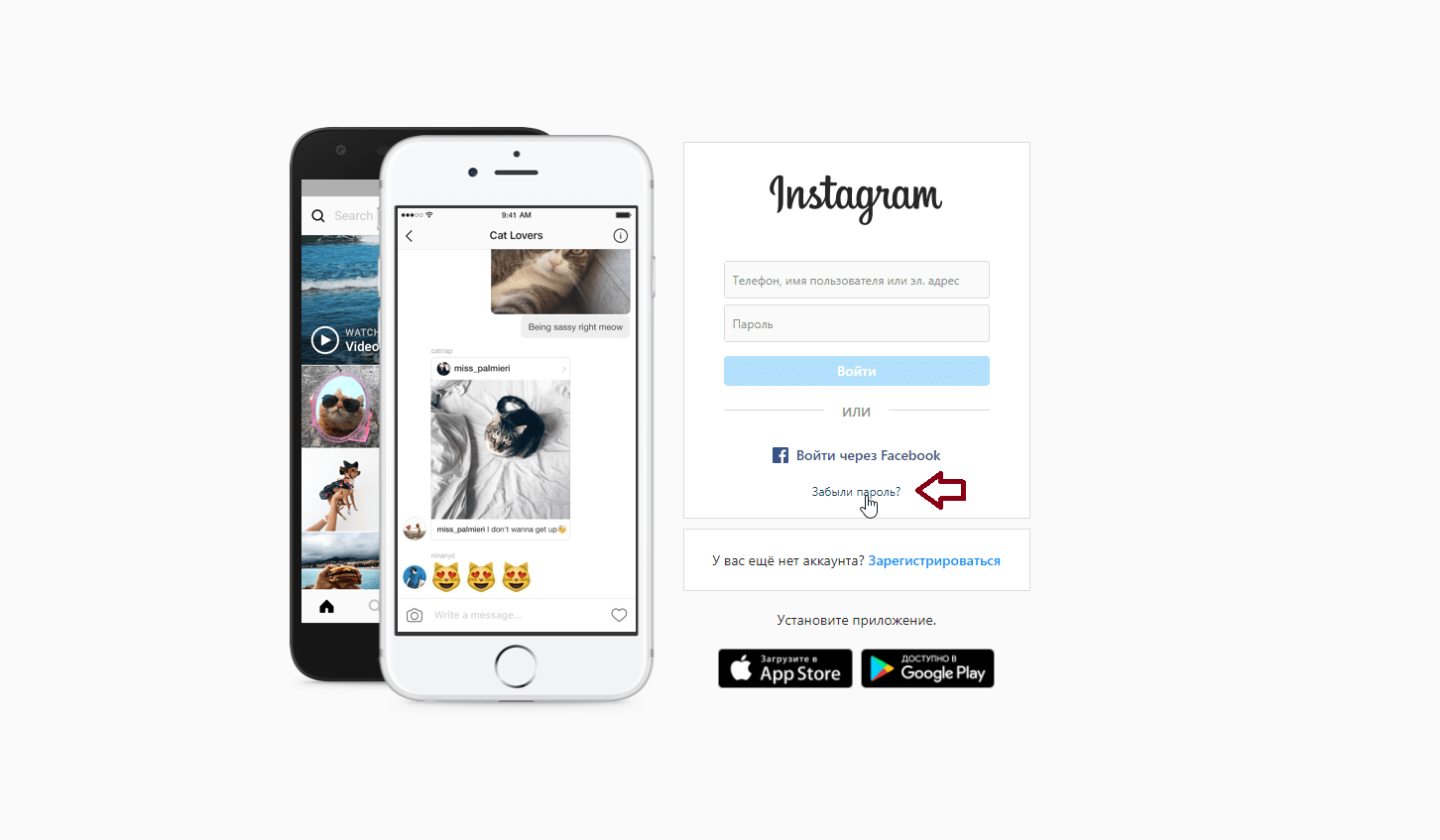
- Открываем официальный сайт Инстаграма и нажимаем на «Забыли пароль?»;
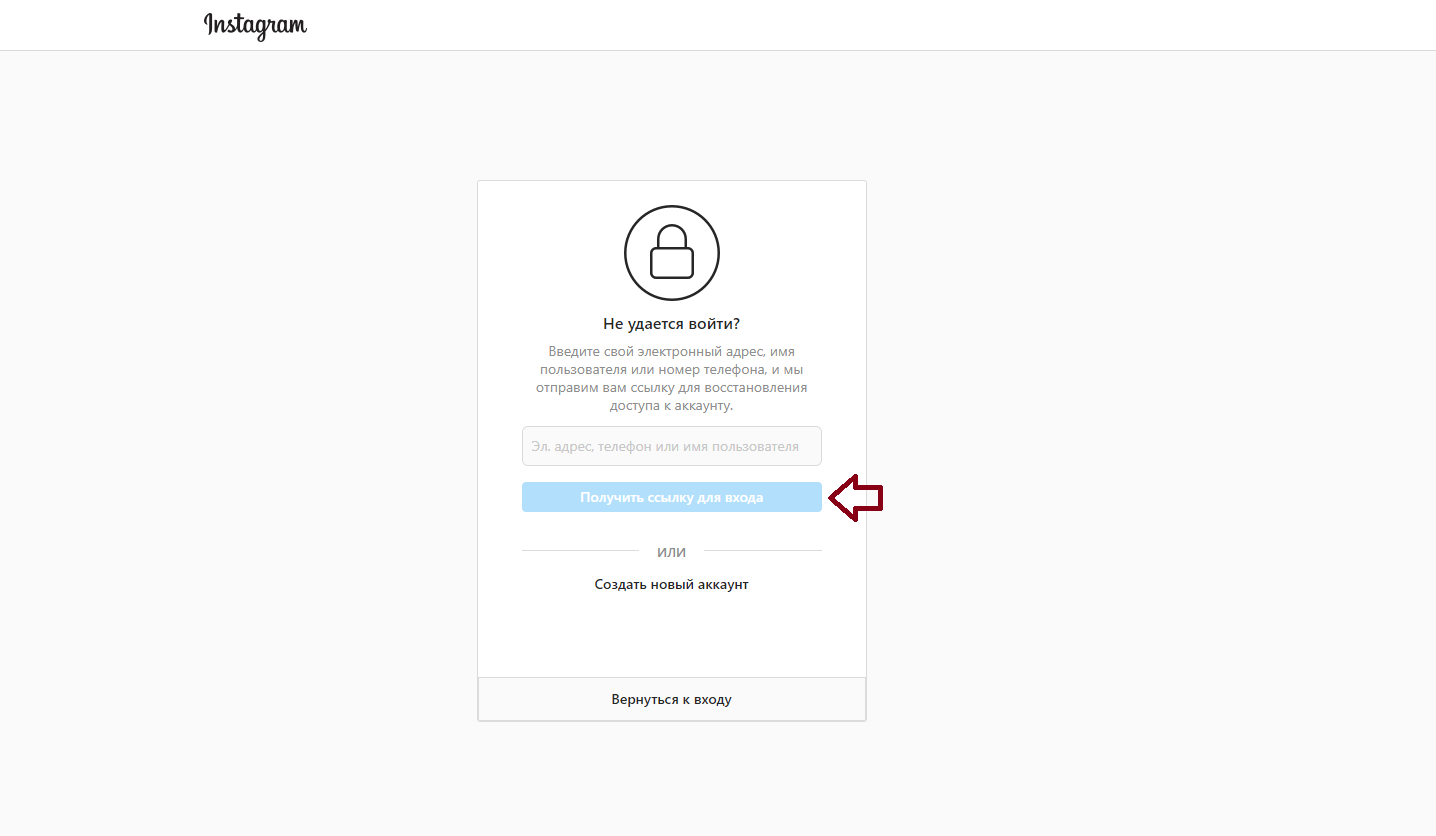
- Вводим никнейм своего аккаунта, номер телефона, если вы его привязывали, или же адрес электронной почты;
- Нажимаем на кнопку «Отправить ссылку на вход» и ждем результатов;
- На указанные вами контакты придет ссылка. Открываете ее и восстанавливаете пароль, после чего вы сможете успешно авторизоваться.
Проблемы при регистрации аккаунта Инстаграм
Ошибки возникают даже у тех, кто еще не зарегистрировал аккаунт. «К сожалению, во время создания аккаунта произошла ошибка. Повторите попытку позже» — это защита сервиса Instagram от фиктивных регистраций, ботов.
Для решения, можно:
- Отключить proxy сервер. Такая ошибка может происходить в случае, если при регистрации используется прокси-сервер в браузере. Чтобы решить эту проблему, достаточно отключить прокси;
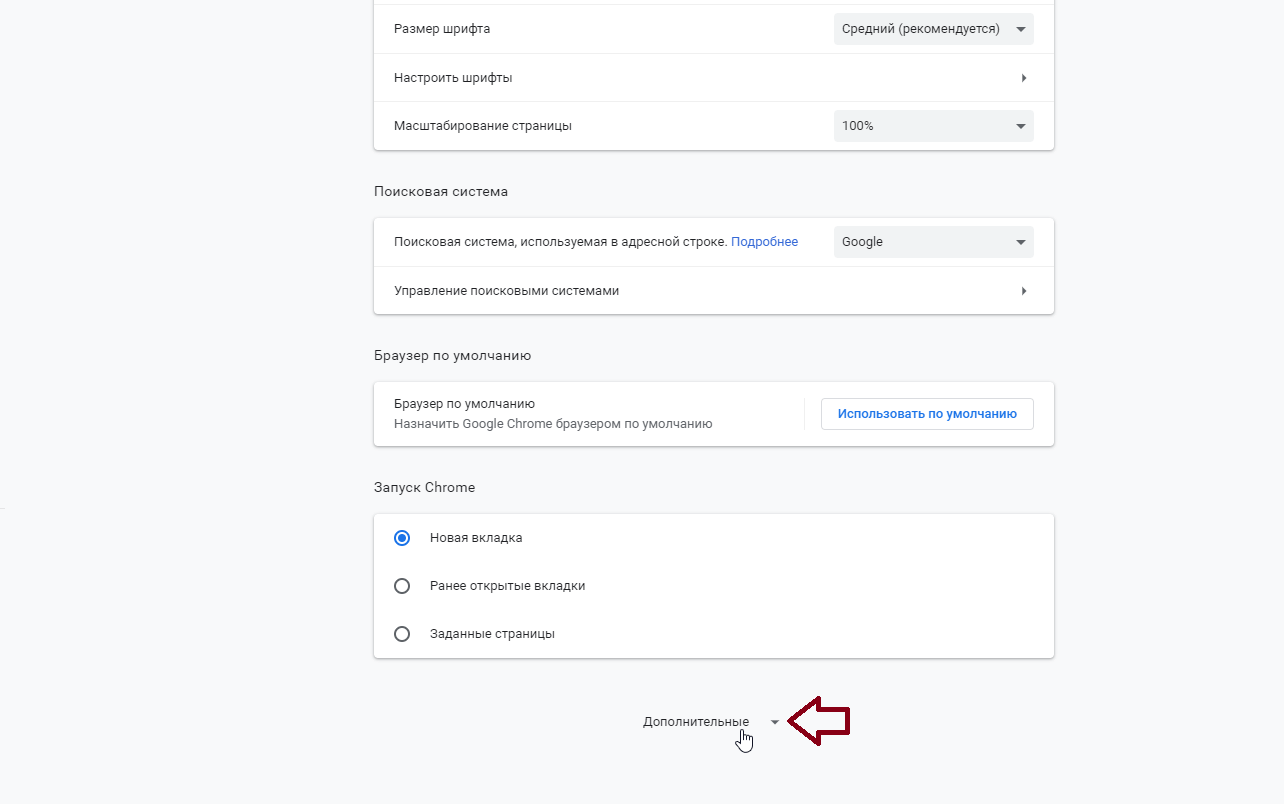
- Если вы регистрируетесь через браузер, то заходим в настройки через правый верхний угол;
- Листаем вниз, пока не увидим пункт «Дополнительные» и кликаем по нему;
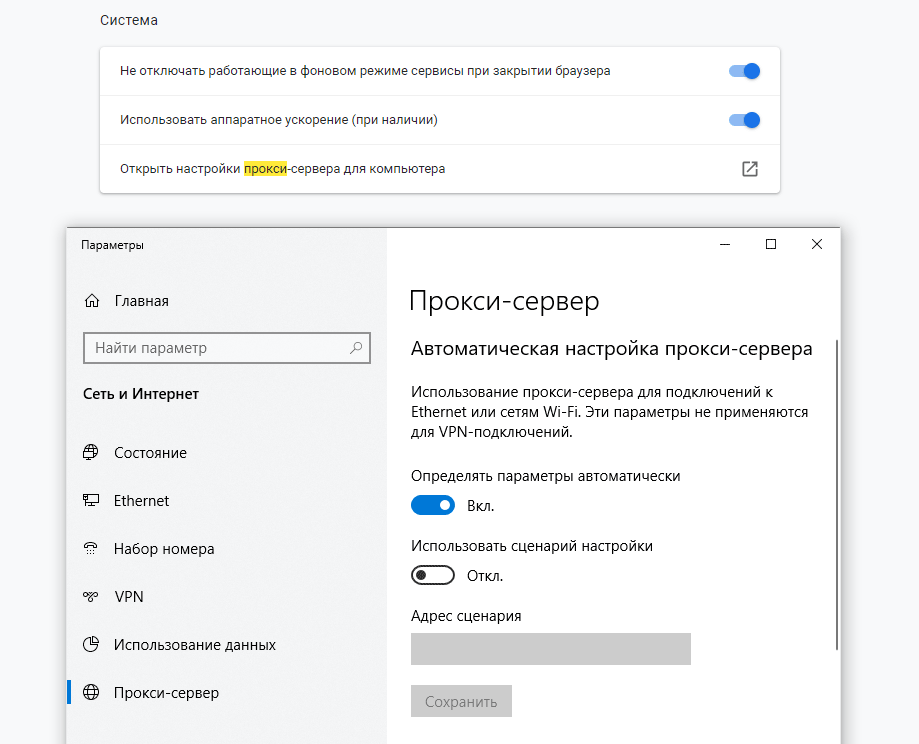
- Откроются дополнительные настройки, где в самом конце можно найти раздел «Система»;
- Нажав на нее, вы откроете настройки proxy для компьютера;
- Отключаем его, если включен.
Если ошибка при регистрации с ПК повторяется, можно попробовать зарегистрироваться через IOS/Android приложения.
Белый экран
Распространенная ошибка на ПК версии Инстаграм — это белый экран вместо ленты новостей. Причиной может быть некачественное интернет-соединение. Попробуйте:
- Подключиться не к точке доступа, а напрямую от маршрутизатора;
- Перезагрузить ваш роутер или сам компьютер;
- Почистите кэш на вашем компьютере и браузере;
- Сделать это можно через настройки браузера. Нажимаете на три точки в правом верхнем углу и ищете пункт «Настройки»;
- Затем в разделе «Конфиденциальность и безопасность» находите функцию «Очистить историю»;
- Она очищает файлы cookie, кеш и другие ненужные файлы. А очистить кеш на компьютере можно с помощью специальных программ, по типу CCleaner;
Если Инстаграм работает на телефоне, а на ПК — нет
Нужно обязательно попробовать войти в аккаунт как с телефона, так и с компьютера, чтобы понять, где кроется проблема. Если на телефоне авторизация проходит спокойно, а на ПК не получается, то вы можете воспользоваться следующими программами:
- В Инстаграм можно войти, используя эмулятор Android системы. Таких программ много, но для примера можно взять программу под названием LDPlayer. Установив и открыв ее, вы сможете скачать в Play Market Инстаграм и успешно войти в аккаунт;
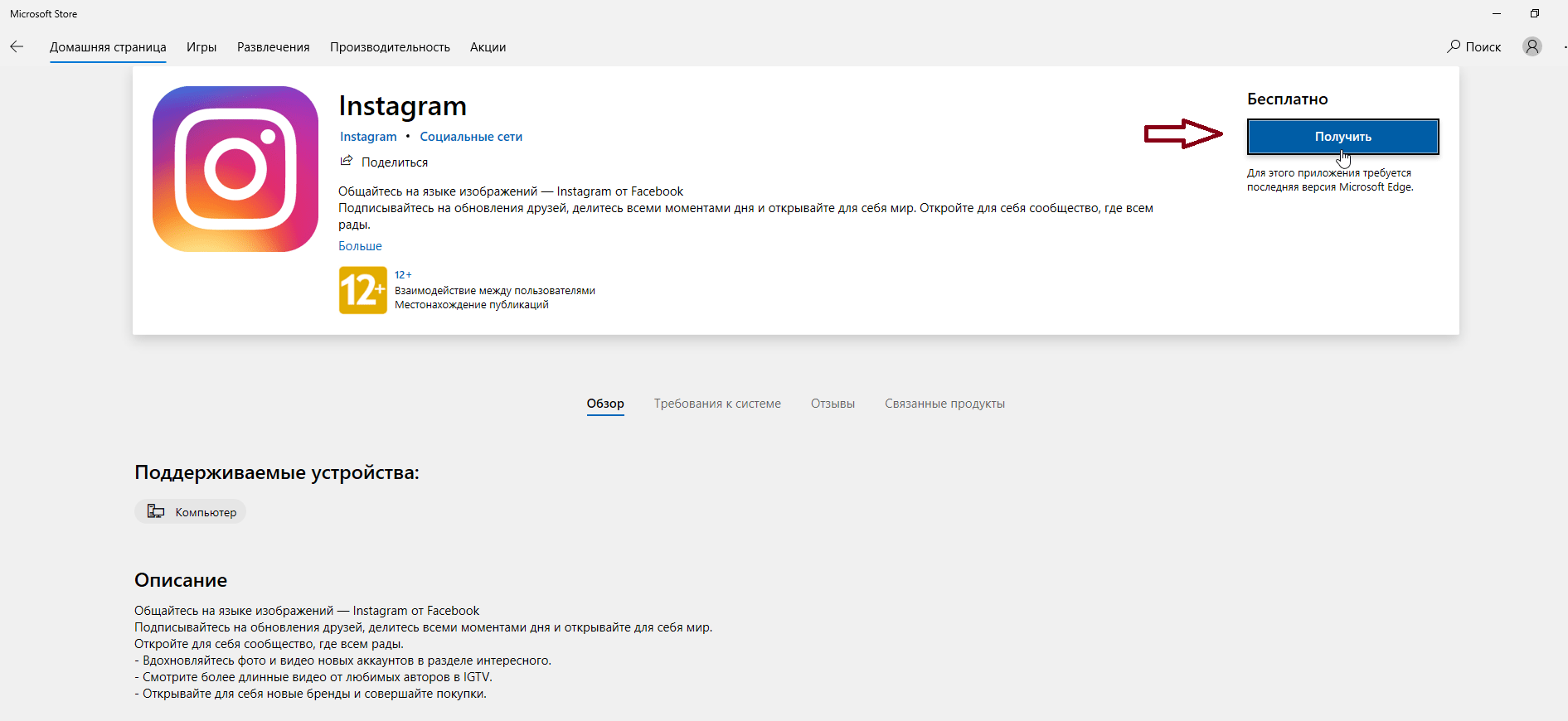
- Можно скачать официальное приложение от разработчиков для Windows. Нажимаете на «Пуск» и открываете Microsoft Store или же ищите этот магазин через поиск. Через строку поиска вписываете «Instagram» и устанавливаете его. Вводите данные и успешно авторизуетесь;
- Ну и последнее, что можно сделать, это скачать аналог Инстаграм. Это программы, которые имеют примерно тот же функционал оригинала, но отличаются внешним видом и недостатком некоторых функций. Попробуем войти в аккаунт через Ruinsta. Но вы можете воспользоваться другим аналогом. Например, InstaPic, InstaBro и так далее. Находим через Google официальный сайт Ruinsta и устанавливаем программу. Затем спокойно входим в свой аккаунт и пользуемся приложением.

На телефоне
Ну а теперь рассмотрим самые распространенные ошибки, которые возникают на телефонной версии Инстаграм.
На Android и IOS (iPhone, IPad)
На обоих операционных системах появляются примерно одинаковые ошибки и способы их устранения схожи.
Повторите попытку позже
Эта ошибка может появиться, если вы поставили множество отметок «Нравится» за короткий промежуток времени. Вас уведомят о том, что существуют ограничения на то, как часто пользователи могут совершать те или иные действия. Это могут быть те же лайки, подписки, сообщения в директ и так далее. Ограничения зависят от возраста аккаунта.
Избавиться от ошибки довольно просто. Оставьте свой профиль в покое и не совершайте вышеописанных действий более 48 часов или больше. Если не поможет, то пишите в поддержку.
Проблема с авторизацией
Если при попытке войти у вас происходит ошибка, то:
- Попробуйте войти в ваш аккаунт через браузер телефона или компьютера;
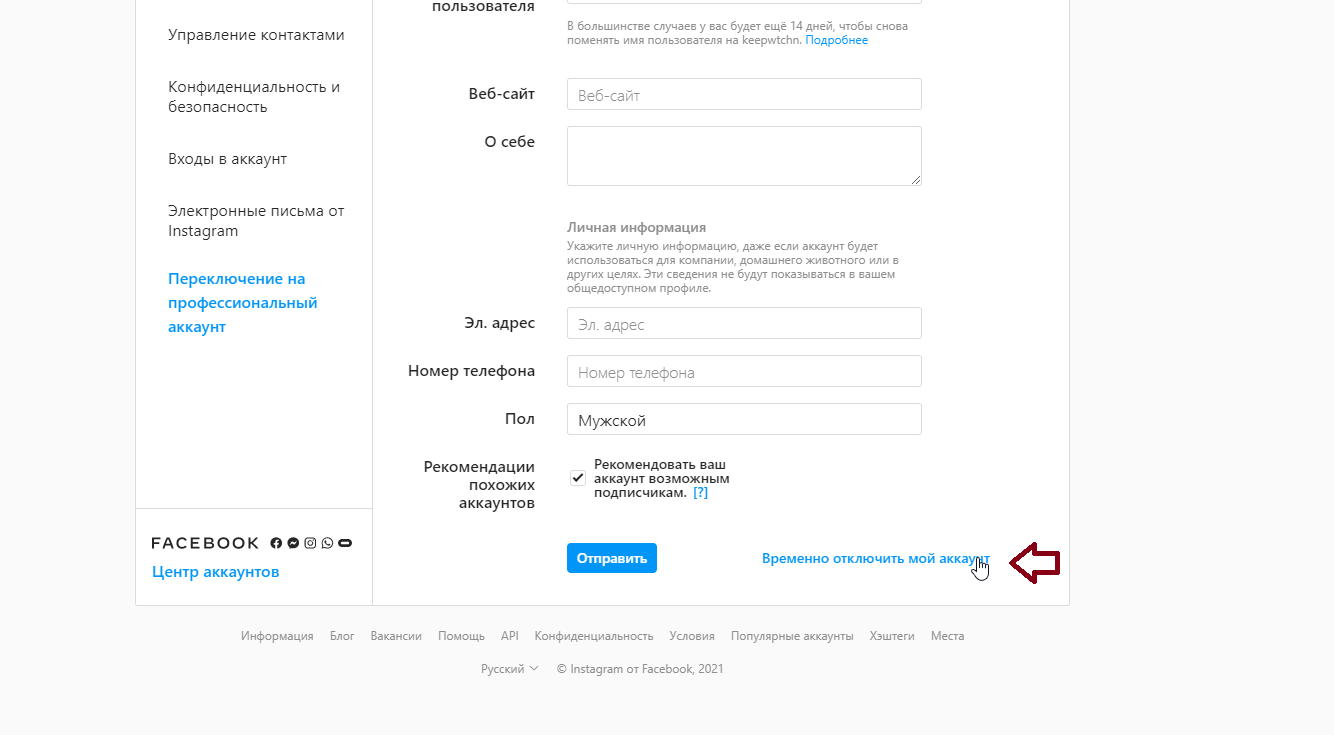
- Затем заходите в настройки и листаете в самый низ, где есть пункт «Временно отключить мой аккаунт»;
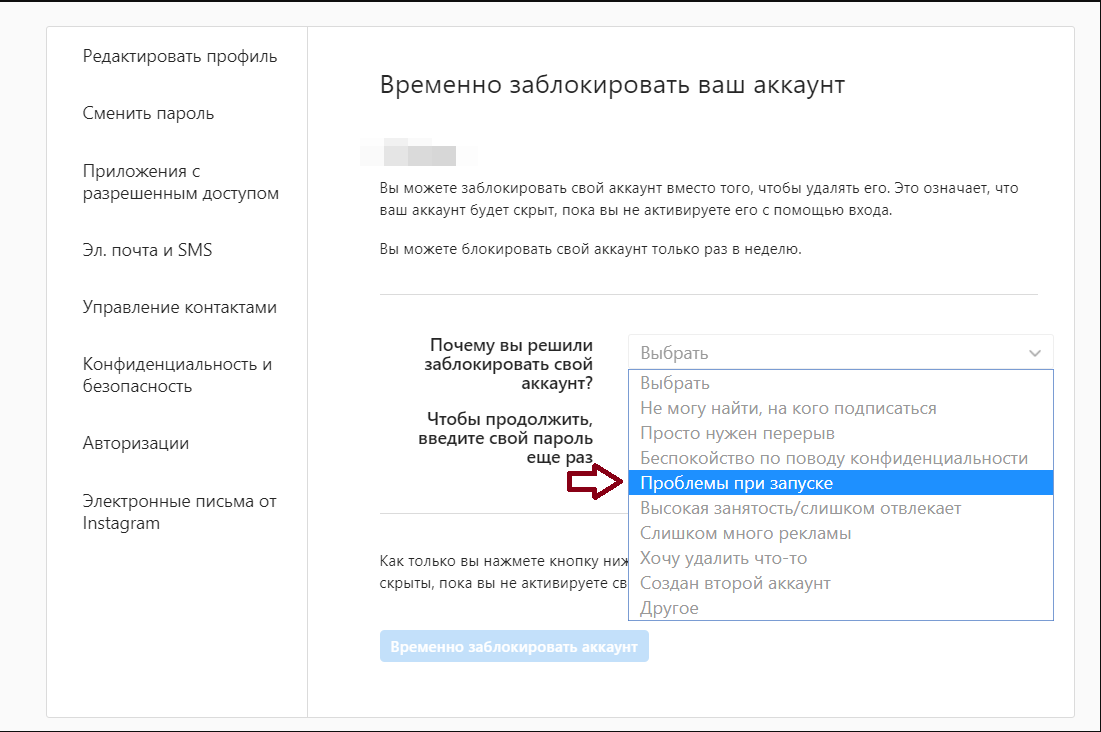
- В открывшейся вкладке среди причин выбираем «Проблемы при запуске»;
- Ваш аккаунт никуда не исчезнет, но спустя пару часов вы сможете спокойно авторизоваться через приложение;
Подозрительная ошибка входа
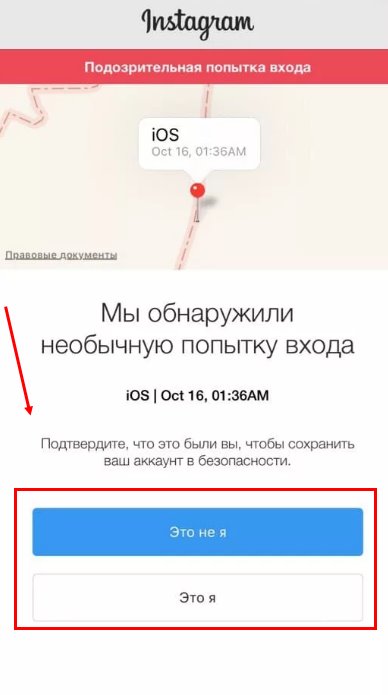
Данная ошибка может появиться, если вы пытаетесь зайти на свой аккаунт с нового устройства или же пробуете зайти с неизвестного для инстаграм адреса. Решается это так:
- Нажимаем на «Это я»;
- Указываем данные, чтобы система отправила на них письмо для подтверждения входа;
- Вводим пришедший код и все готово.
- Если этот способ не помог, то нужно действовать следующим образом:
- Перезагружаем компьютер и пробуем заново ввести свои данные;
- Если не получается, то нажимаем на «Войти через Facebook». Это поможет вам, при условии, что вы привязывали к своей учетной записи Facebook аккаунт;
- Вводите логин, пароль и нажимаете «Войти»;
- В том случае, если вы его не привязывали, вам нужно обратиться в техническую поддержку. Заходите на другой аккаунт и нажимаете на аватар профиля в правом нижнем углу;
- Переходите в настройки, нажимая на три полоски в правом верхнем углу;
- Ищите раздел «Справка», далее «Сообщить о проблеме»;
- Описываете вашу ситуацию и прикладываете скриншоты, которые помогут лучше понять вашу проблему;
- Ответ обычно приходит в течение трех дней.
Правки не сохранены
Такая проблема может возникнуть у пользователей, которые пытаются продвигать свой контент, используя огромное количество хештегов. Делать это не запрещается, но их не должно быть больше тридцати. А также нельзя очень часто использовать хештеги, которые никак не связаны с вашей публикацией. Из-за этого вам могут ограничить доступ к некоторым функциям, включая добавление новых тегов.
Решить это можно, подсчитав сколько вы указали хештегов под вашей записью и сократить их до 30. Лучше брать качеством, а не количеством.
Error Occurred
Считается одной из самых частых проблем. Может возникнуть из-за нестабильного интернет соединения, низкой скорости передачи сведений или временные баги на серверах Инстаграм.
- Перезагрузить устройство и роутер, отключить и включить интернет соединение на телефоне;
- Проверить правильно ли выставлен часовой пояс на телефоне;
- Проверить подключены ли вы к VPN и отключиться, если это так.
Не добавляется описание
Как упоминалось ранее, прежде чем опубликовать пост, нужно убедиться в том, что вы не написали более 30 хештегов и не упомянули более 5 человек с помощью символа «@». Если все соблюдено, но ошибка не пропадает, то вы можете попробовать:
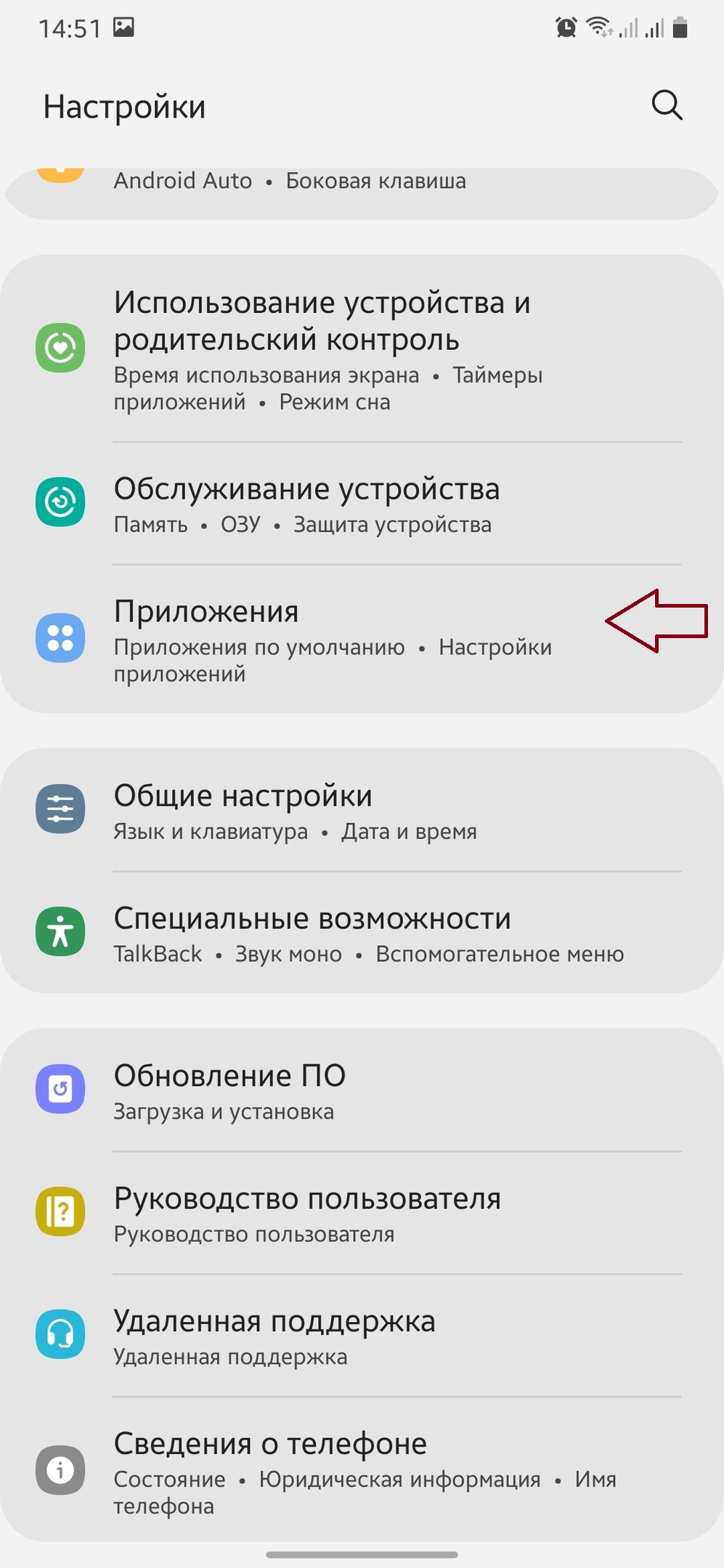
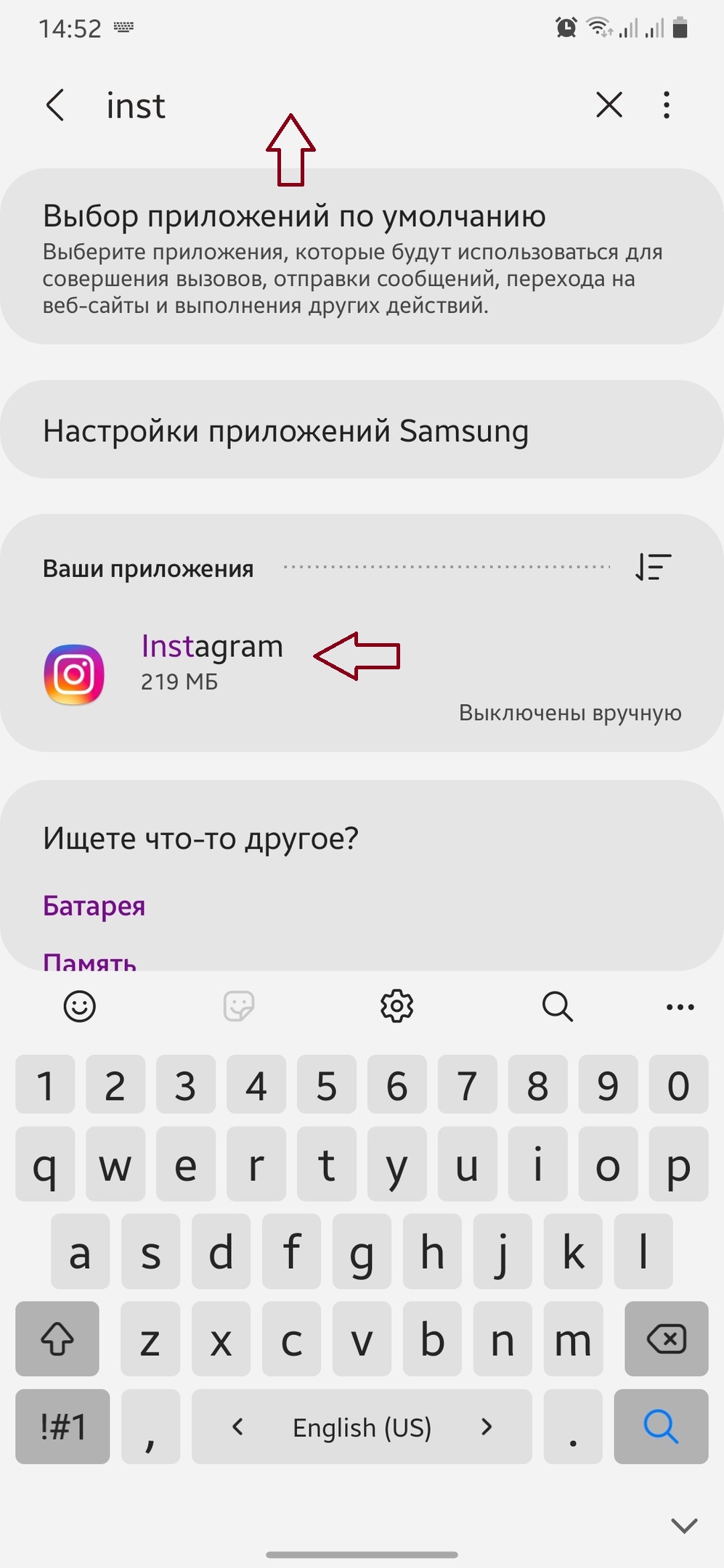
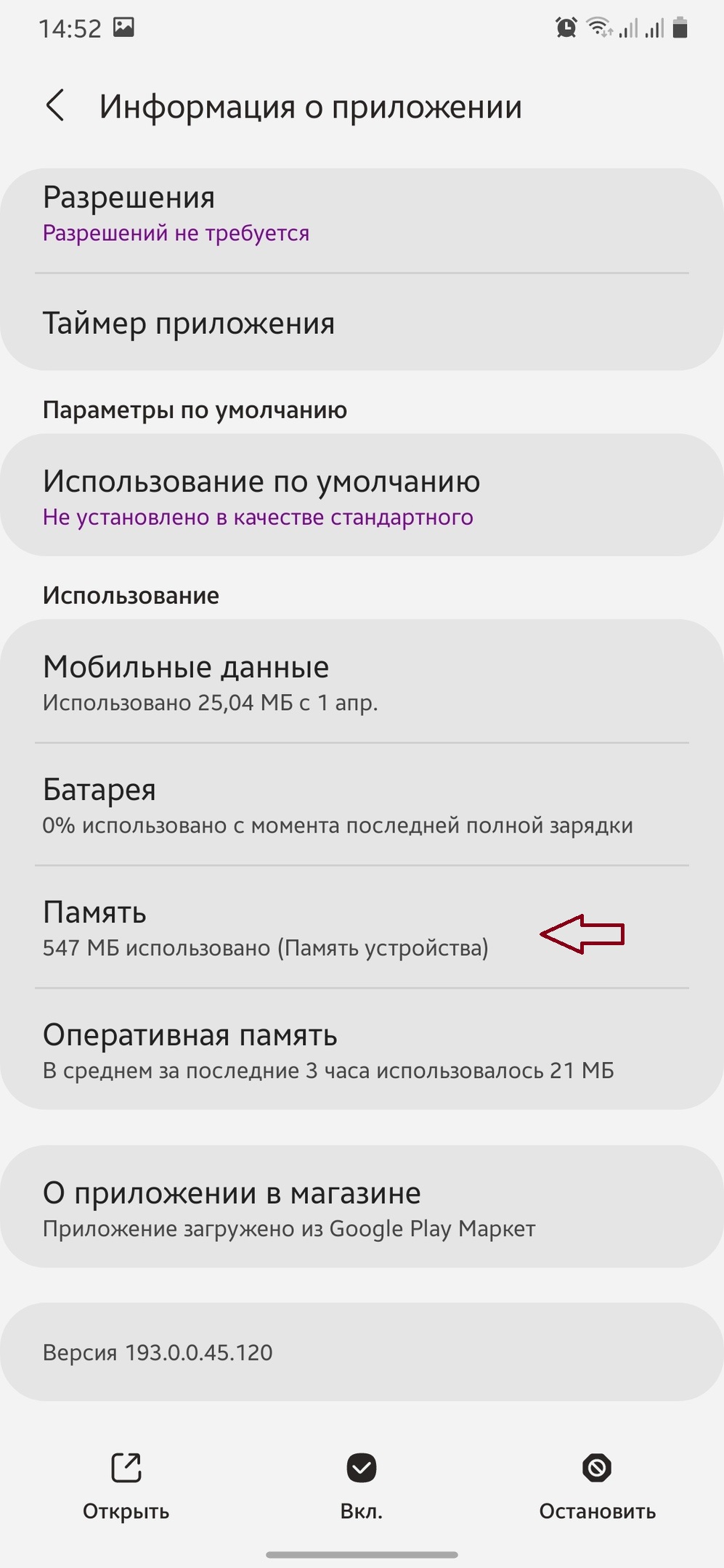
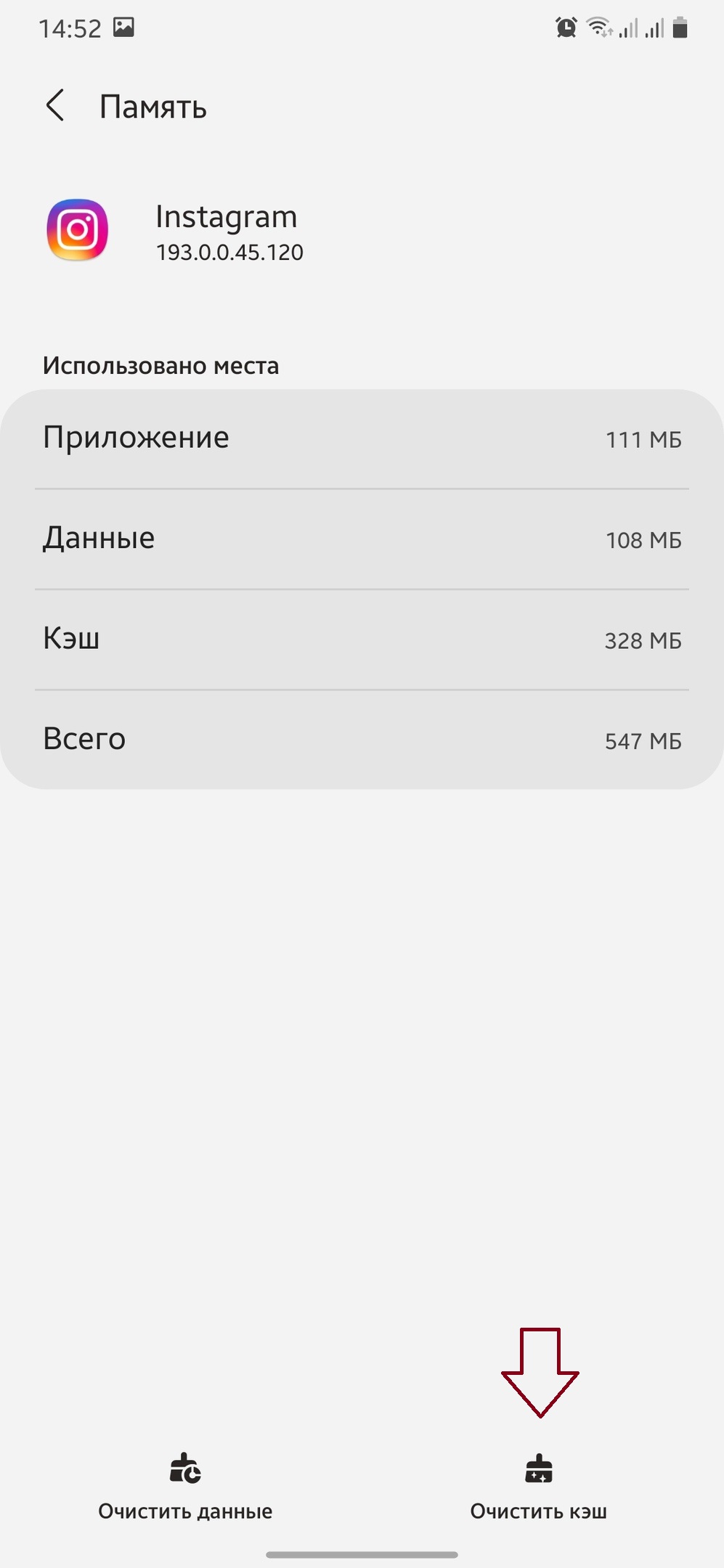
- Очистить кэш Инстаграм. Для этого открываете настройки и ищите раздел «Приложения». Ищите Инстаграм и нажимаете на него. Теперь ищите раздел «Память» и нажимаете «Очистить кеш»;
- Иногда помогает переустановить приложение. Логика данного действия следующая —при обновлении приложения происходит обновление программного кода, но информация пользователя и базовые данные о приложении остаются в файловой системе устройства. После удаления все эти данные стираются, ровно так же, как и кеш;
- Попробуйте отключиться от Wi-Fi и подключиться к мобильному интернету, если он у вас есть;
- Воспользуйтесь веб-версией Инстаграм, различными аналогами или ПК версией.
5xx Server Error
Это неполадка, которая говорит о том, что на сервере или хостинге произошел сбой. Появление ошибки не зависит от пользователя. Причинами могут быть:
- Повышение пропускной способности портала.
- Произведена DDoS атака.
- Зафиксировано слишком много человек, отправивших сведения.
- Поломки на официальном сервере.
- Механические повреждения кабеля, что ведет к серверу.
- Сбой в программе.
- Отсутствие оптимизации в приложении или на сайте.
- Блокировка ресурса провайдером или контролирующей организацией.
У этой ошибки есть несколько вариантов кода, которые отличаются друг от друга:
500 означает, что сервер работает некорректно;
502 говорит о том, что произошла перенагрузка и нет свободного места на ОЗУ;
503 — отсутствие адресата или невозможность ответить;
504 — не осталось времени сформировать положительный ответ;
524 — вышло ожидание сервиса.
Вы же можете попробовать перезагрузить все, от устройства до роутера или воспользоваться вышеописанными методами по удалению ненужных файлов. Также можно проверить появится ли эта ошибка, если зайти с другого устройства, чтобы понять в вашем ли телефоне проблема.
Ошибка при подписке
При нажатии на кнопку подписки — она применяется, но уже совсем скоро аннулируется. Это является багом приложения. Вы можете либо подождать, либо обновить приложение. Можно зайти в аккаунт или сделать это с другого устройства или компьютера.
Ошибка 1011
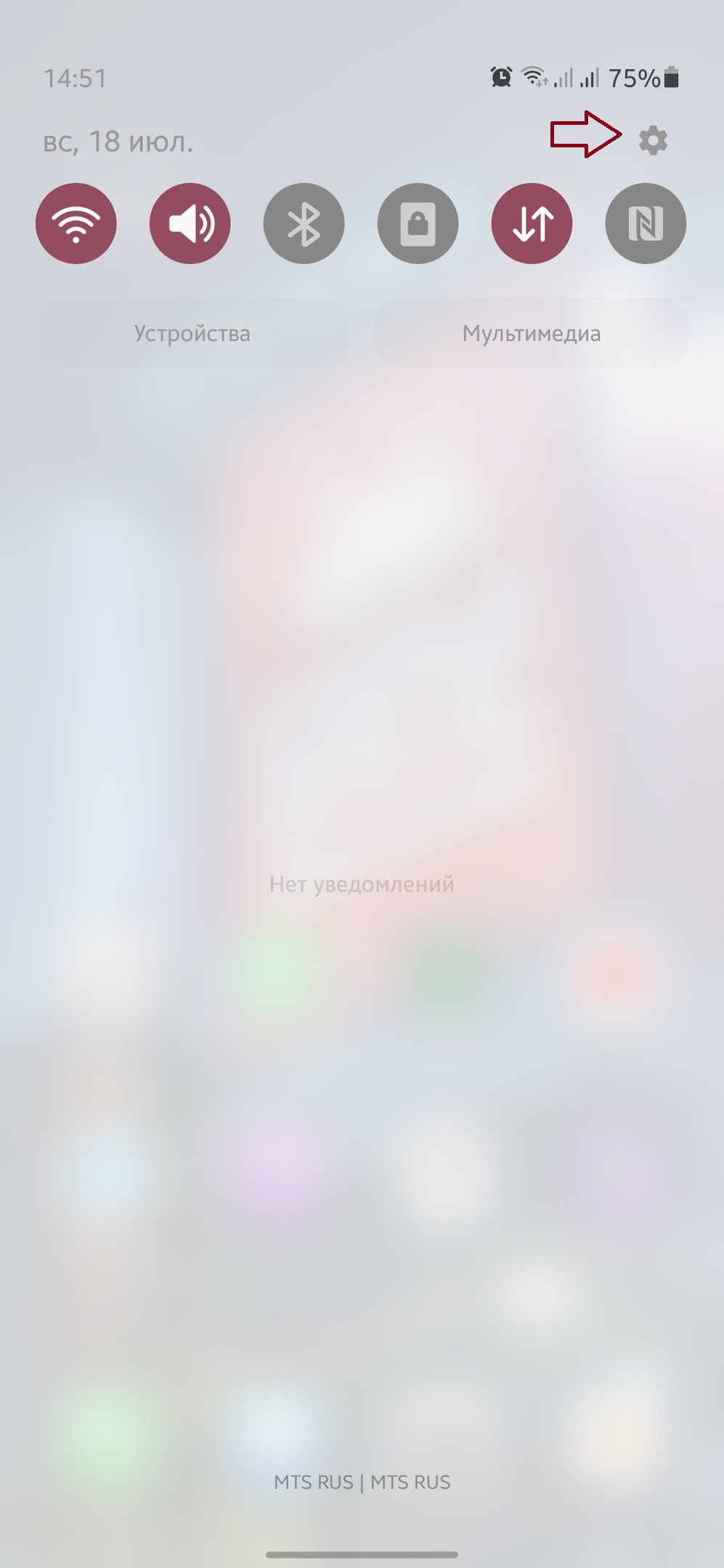
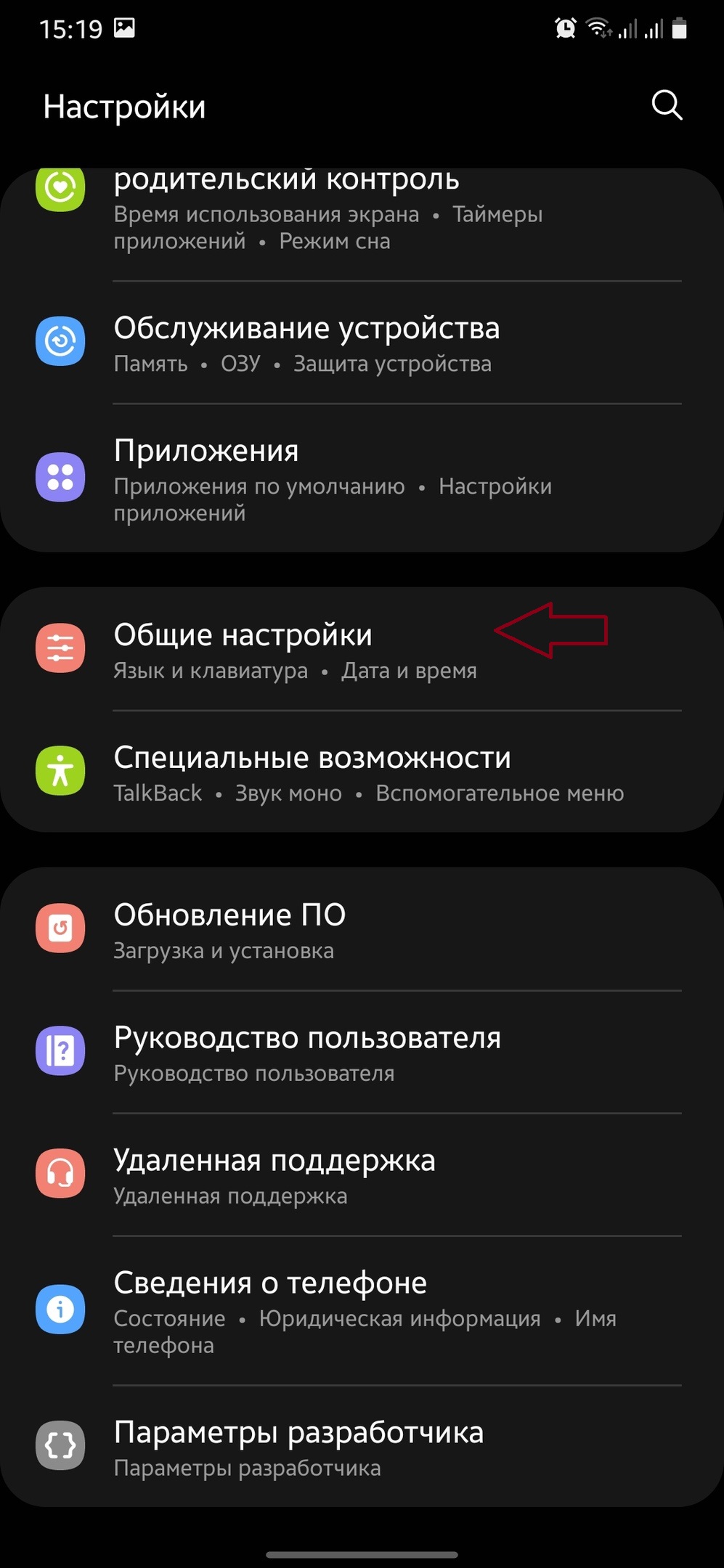
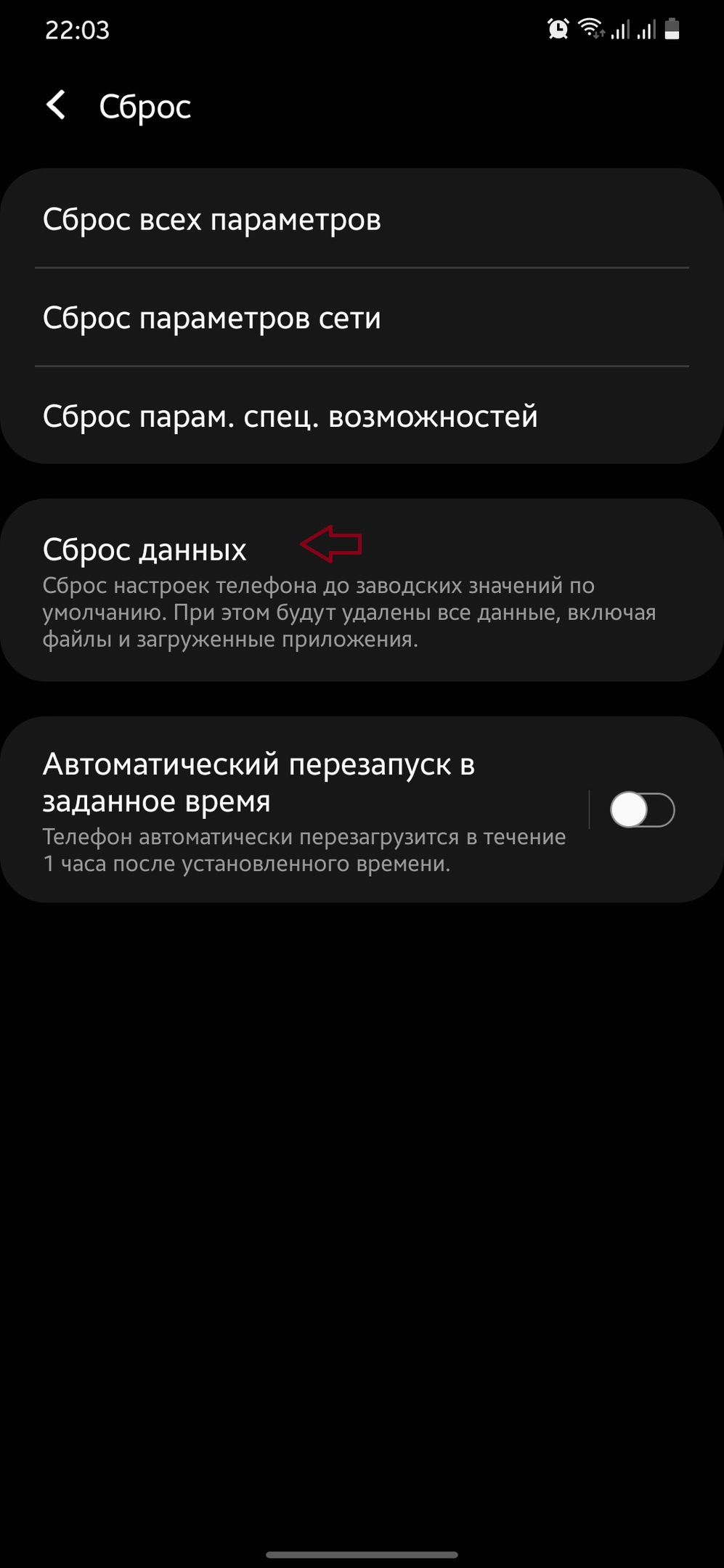
Из-за частых обновлений инстаграма — появляются подобные ошибки. Она возникает при попытке авторизоваться в аккаунт. Самыми простыми и действенными способами являются перезагрузка всех используемых устройств и подключений, установка альтернативного клиента или переустановка приложения. Если вы испробовали все варианты и перезагружали ваши устройства, но ничего не помогло, то самым действенным способом является сброс телефона до заводских настроек:
Заходите в настройки и вводите в поиске «Сброс данных» или же ищите раздел «Общие настройки». Названия могут разниться в силу разных моделей и версий телефонов;
Еще один полезный вариант — просто подождать. Если вы подождете 15 дней, то за это время ошибки, которые возникли со стороны Инстаграма, устранят, а вы сможете успешно войти в аккаунт.

Ошибка продвижения
Эта ошибка возникает у тех, кто ведет свой бизнес профиль и пытается его продвигать. При неверных действиях возникает ошибка продвижения, которая не позволяет увеличить подписки, охват и прочее. Для решения, стоит:
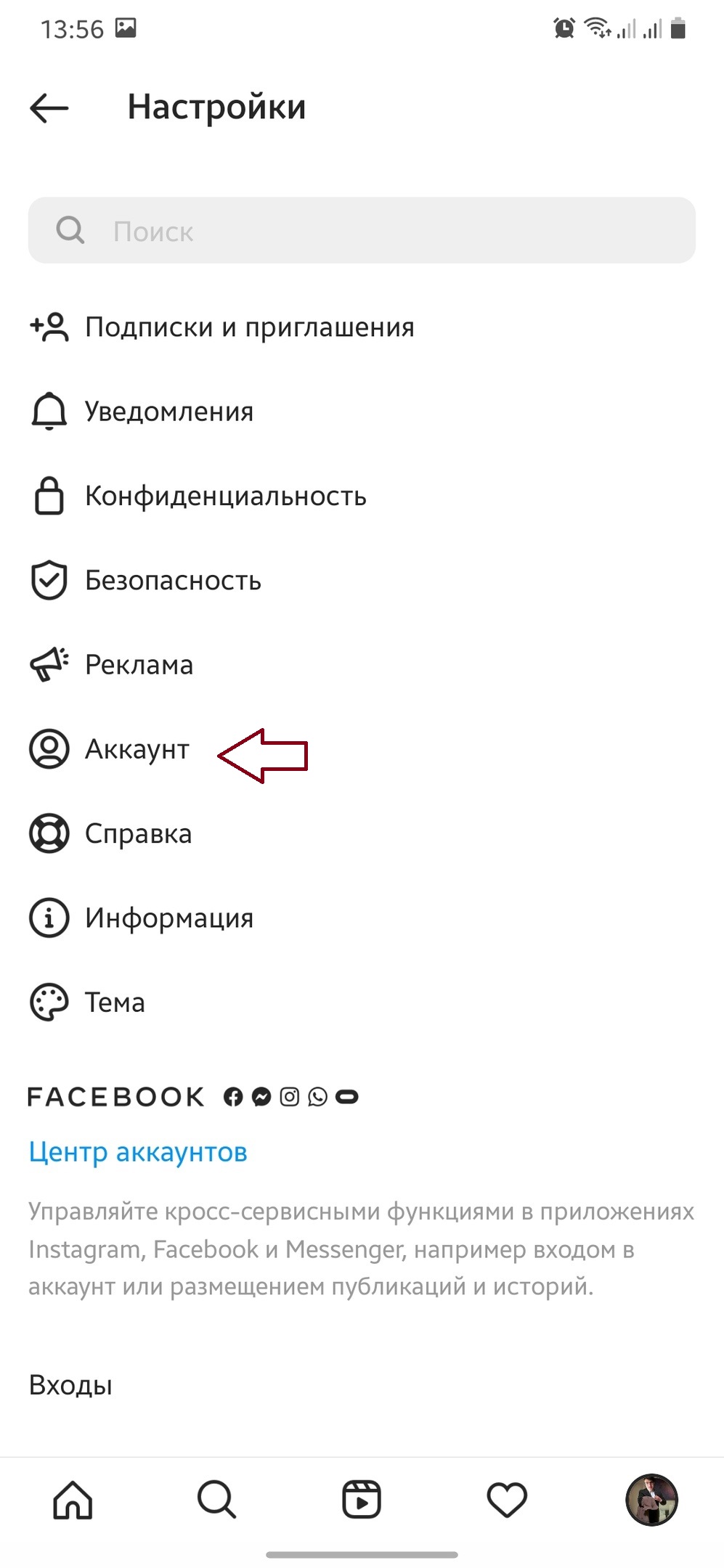
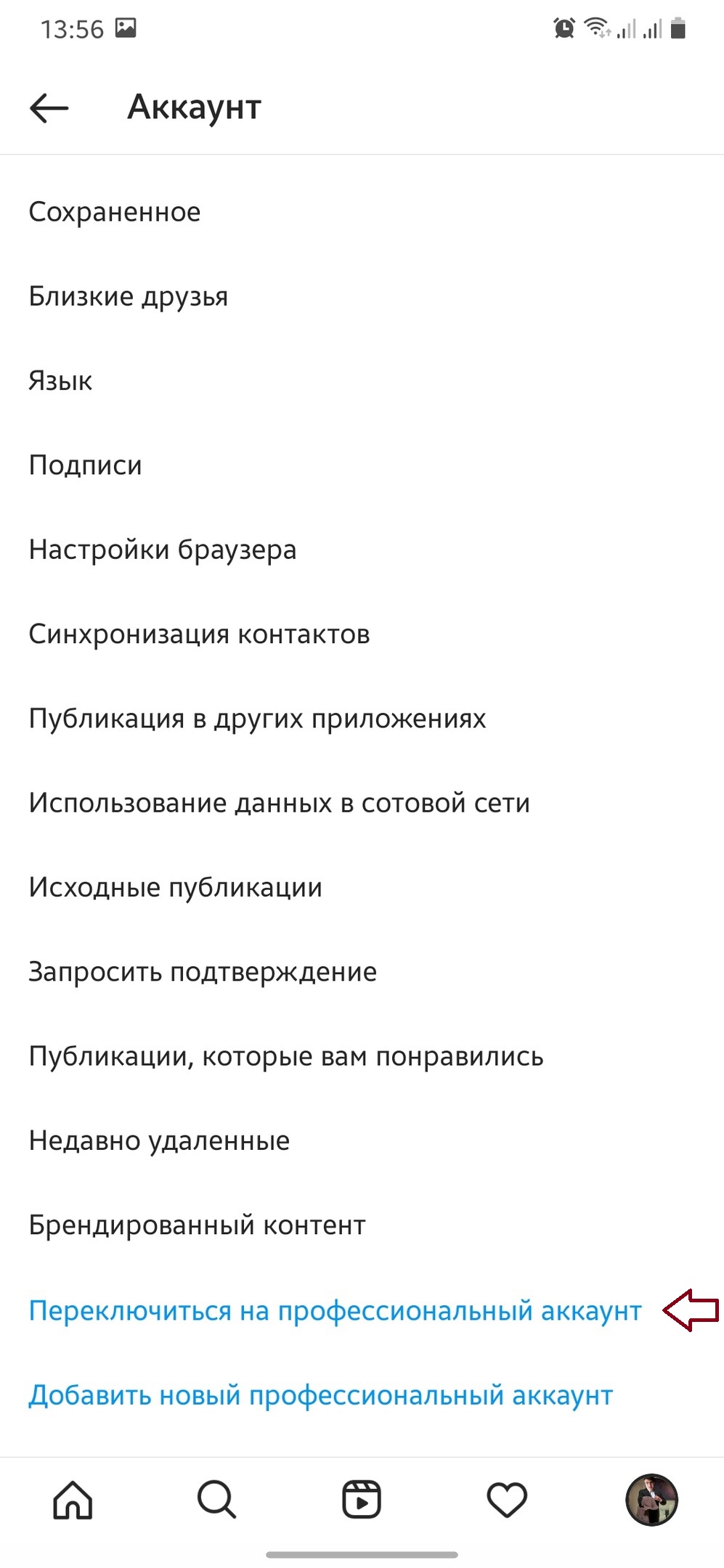
- Проверить переключены ли вы на профессиональный профиль. Он позволяет продвигать свой контент;
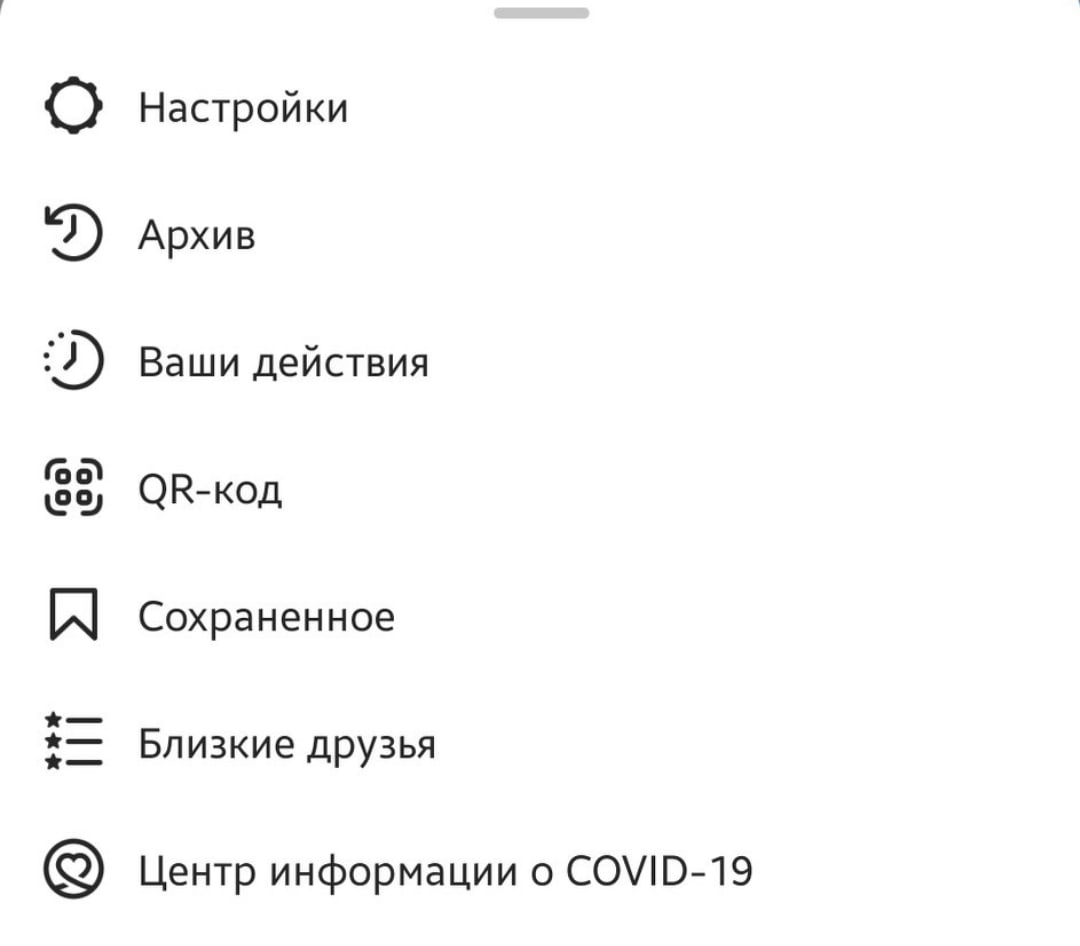
- Чтобы узнать это, нажимаете на три горизонтальные полоски в правом верхнем углу и выбираете «Настройки»;
- Теперь листаете вниз, пока не найдете синюю кнопку «Переключиться на профессиональный аккаунт»;
- Нажав на нее, вы сможете указать какого рода деятельностью вы занимаетесь, что хотите продвигать и так далее;

Перейти к контенту

При входе в Инстаграм выдаёт следующее: «Извините, произошла ошибка».
Что делать? Не могу зайти в Инстаграм?
Давайте рассмотрим 5 вариантов решения проблемы со входом (неизвестная ошибка сети).
Начнём с самого простого способа на 2023 год.
Читайте статью: заблокируют ли Инстаграм в России.
Извините, произошла ошибка Инстаграм
Переключитесь на другое интернет-соединение:
- Выключите Wi-Fi.
- Включите мобильный интернет (или наоборот).
- Авторизуйтесь в Инстаграм.
- Многие пользователи писали, что ошибка исчезала после этих действий.
27 февраля 2022 наблюдаются массовые проблемы с доступом, скоро всё наладится, а пока можете скачать старую версию Инстаграм.
Если не помогло, попробуйте войти через Facebook:
- Открываем приложение Instagram.
- На главной странице касаемся «Вход через Facebook».
- Авторизуемся под логином и паролем от Фейсбука.
- Входим в свой Инстаграм.
- Способ сработает в том случае, если вы ранее привязали аккаунт Инстаграм к Фейсбуку.
Теперь попробуйте восстановить аккаунт:
- Открываем приложение Instagram.
- Касаемся «Получить помощь со входом в систему».
- Вводим никнейм, email или номер телефона.
- Выбираем один из способов восстановления (письмо на почту или смс на телефон).
- Переходим по ссылке из письма или смс и заходим в свой Инстаграм.
- Сброс пароля в большинстве случаев должен помочь.
Всё равно ошибка? Тогда нужно создать второй аккаунт и переключиться на основной:
- На главной странице регистрируем новый аккаунт (без телефона).
- В левом верхнем углу касаемся никнейма.
- Касаемся «Добавить аккаунт».
- Входим под логином и паролем от основного аккаунта.
- Этот способ помогает решить проблему со входом в 90% случаях.
Если ничего не помогло, то нужно временно заблокировать аккаунт и зайти через приложение:
- Открываем веб-версию (instagram.com) с компьютера или моб. браузера.
- Авторизуемся под своим логином и паролем.
- Открываем свой профиль
 .
. - Касаемся «Редактировать профиль».
- Внизу касаемся «Временно заблокировать мой аккаунт».
- Указываем любую причину и блокируем.
- Через 10 минут заходим в приложение Instagram.
- Блокировка исчезнет вместе с ошибкой, помогает в 99% случаях.
Если по каким-то причинам надпись «Извините, произошла ошибка Инстаграм» не исчезла, то скорее всего проблема куда серьёзнее.
Прочитайте статью: что делать, если не работает Инстаграм. Возможно, решение проблемы найдёте там.
Иногда пользователи Инстаграм сталкиваются с системными ошибками. Например, с ошибкой входа в приложение, проблемой при подписке на аккаунт, ошибкой обновления ленты. Некоторые неполадки появляются, когда разработчики внедряют новый функционал и пропадают сами собой через время. Другие исчезают после обновления приложения. Для третьих есть отдельные решения.
В этой статье поговорим о самых распространенных системных ошибках Инстаграм и как их исправить.
Реклама: 2VtzquY3wEz
Читайте также: 10 сервисов рассылки сообщений в Инстаграм
Что делать, если появилась ошибка Инстаграм
Рассказываем о 25 самых частых неполадках данного приложения, с которыми сталкиваются пользователи.
Ошибка видео-селфи в Инстаграм
Инстаграм запустил функцию видео-селфи для подтверждения личности, чтобы уменьшить количество ботов и фейковых аккаунтов в соцсети. У некоторых пользователей функция сразу начала работать с ошибкой. Например, мог появляться белый экран, из-за чего селфи не засчитывалось и невозможно было зайти в свой аккаунт.
Решение: скачать более раннюю версию Инстаграм, где еще нет функции видео-селфи (не позднее августа 2021 года) на сайтах, раздающих файлы формата .apk. Либо следить за обновлениями Инстаграм — рано или поздно появится версия, где эта ошибка будет устранена. Если Инстаграм нужен здесь и сейчас — тогда качаем старую версию.
Нюанс: способ подходит для владельцев Android устройств. Для iOS тоже есть сайты, раздающие приложения (у них формат .ipa), но их меньше и найти приложения за пределами App Store сложнее, чем для Андроидов.
В Инстаграм не обновляется лента постов и Reels
Лента либо вообще пропала (белый экран), либо просто не обновляется.
Решение: зайти на сайт Instagram.com с компьютера или браузера телефона (не в приложение). Перейти в свой аккаунт, нажать на кнопку «Редактировать профиль».
Внизу в настройках нажать на кнопку «Временно отключить мой аккаунт». В качестве причины можно указать проблему со входом в приложение или ошибки приложения.
Вас перекинет на страницу авторизации. Далее стоит перезагрузить телефон и очистить кэш браузера ПК. После чего нужно заново авторизоваться на Instagram.com под своим логином и паролем. Затем можно зайти уже в само приложение с телефона. Ошибка должна исчезнуть.
Это интересно: 33 способа продвижения в Инстаграм
Пропала строка паузы и перемотки видео
То есть, невозможно остановить видео или переключиться на нужный фрагмент записи.
Решение: скачать более старую версию Инстаграм на сайтах, раздающих файлы формата .apk. Либо удалить Инстаграм с телефона, перезагрузить устройство и заново установить приложение из маркетплейса.
Надпись «Извините, произошла ошибка»
Что делать, если Инстаграм выдаёт «Извините, произошла ошибка» при входе?
Решение: стоит использовать несколько решений, пока ошибка не будет устранена. Пробуем способы по порядку и проверяем, будет показываться предупреждение или нет:
- выйти из приложения, закрыть его в диспетчере задач (чтобы оно не было открыто в фоновом режиме) и зайти заново;
- попробовать зайти через Facebook, если он привязан к Инстаграм;
- попробовать зайти через сайт Instagram.com, а потом уже через приложение;
- очистить кэш на телефоне и заново зайти в приложение;
- обновить приложение;
- зайти через ссылку сброса пароля;
Если ничего не помогло — попробуйте зайти на Instagram.com с компьютера, авторизоваться и в настройках аккаунта поменять пароль. Затем зайти в приложение с телефона под новым паролем.
Инстаграм виснет при попытке зайти с телефона
Суть ошибки: приложение разлогинило вас, но при попытке ввести логин и пароль, оно зависает и не дает зайти в аккаунт.
Решение: в окне авторизации нажать на кнопку «Забыли пароль?», в открывшемся окне ввести номер телефона, привязанный к аккаунту. Откроется окно, куда нужно будет ввести код из SMS. Либо Инстаграм пришлет ссылку для сброса пароля. После этого Инстаграм откроет ваш профиль. Если SMS сразу не пришла — нужно повторить процедуру.
Не работает ссылка сброса пароля
Суть ошибки: допустим, вы забыли пароль от аккаунта в Инстаграм. Открываете приложение, нажимаете кнопку «Забыли пароль?», указываете телефон или электронный адрес, чтобы Инстаграм прислал ссылку для сброса пароля. Переходите по ней, и вас снова перебрасывает на окно, где нужно ввести контакты для сброса пароля. И так много раз.
Решение: проделать ту же процедуру, но не через приложение Инстаграм, а через браузер на телефоне. Открываем браузер, например, Chrome, нажимаем на кнопку «Забыли пароль?», указываем контакт, и потом переходим по ссылке для сброса пароля. Придумываем новый пароль и заходим в свой аккаунт.
Не удается подписаться в Инстаграм
Суть ошибки: вы пытаетесь подписаться на чужой профиль, нажимаете на кнопку подписки. Сначала Инстаграм вроде бы подписывает вас, но потом кнопка опять становится синей, как будто вы не подписывались.
Решение: обновить приложение или зайти в Инстаграм через ПК и попробовать подписаться на сайте соцсети.
Ошибка 403
Суть ошибки: при попытке открыть Инстаграм с ПК, пользователь видит белый экран и надпись «403 error».
Решение: есть 3 основных решения проблемы.
- перезагрузить страницу;
- попробовать зайти на сайт позже;
- очистить кэш браузера и cookies.
Ошибка 1011
Такая ошибка может возникнуть при попытке открыть приложение Инстаграм с мобильного устройства. Профиль не открывается и выскакивает предупреждение с номером ошибки.
Решение: пробуем несколько решений, пока не получится зайти в профиль.
- перезапустить приложение;
- перезагрузить телефон и заново открыть Инстаграм;
- отключить wi-fi на телефоне и попробовать зайти через мобильный интернет;
- установить более старую версию Инстаграм (ищем .apk на специальных сайтах);
- либо наоборот обновить приложение, если уже есть новая версия;
Ошибка 5xx Server Error
Неполадка может появиться при входе в Инстаграм с ПК. Отображается надпись с ошибкой на белом фоне. Возможных причин 3 — проблема на стороне сервера Инстаграм, неполадки на стороне вашего интернет-провайдера, сбой браузера.
Решение: если проблема произошла на серверах Инстаграм, например, из-за DDoS-атаки, остается только ждать, пока ее устранят. В остальных случаях можно попробовать сделать следующее (пробуем способы по очереди):
- попробовать зайти в Инстаграм с другого устройства;
- перезапустить браузер;
- очистить кэш браузера и cookies и попробовать зайти заново;
- зайти через анонимайзер;
- перезагрузить роутер;
- зайти через другую сеть, например мобильную, если до этого сидели с wi-fi;
Не удается добавить описание к посту в Инстаграм
Вы составили описание для поста, но оно не сохраняется. Либо пропадает после размещения.
Решение: сначала стоит проверить, не нарушили ли вы лимиты и правила Инстаграм. Возможно, кроме проблем с описанием вы заметите и другие ограничения. Если их нет, тогда нужно убедиться, что вы не превысили лимит символов текста и не указали слишком много значков собачки — @ (их может быть не более пяти). Если лимиты не нарушались, аккаунт не попал в теневой бан или под обычные ограничения, то можно попробовать следующее:
- убрать хэштеги в тексте, заменить их или сократить количество;
- сократить текст описания;
- уменьшить количество эмодзи;
- поменять некоторые слова (возможно, в тексте присутствуют запрещенные слова или фразы);
- не составлять одинаковые описания под разными фото (это может восприниматься как спам);
Если был удален весь пост, то есть, не только текст, но и фото, скорее всего, причина в нарушениях правил Инстаграм или кто-то на вас пожаловался (например, на нарушение авторских прав или оскорбительный контент).
Не удается оставить комментарий под постом
Обычно эта проблема возникает если нарушить лимиты, попасть под ограничения Инстаграм или спамить в комментариях.
Решение: если причина в ограничениях — дождаться их снятия. Также не стоит писать более 5 символов собачки (@) в комментариях и более 30 хэштегов. Еще нельзя писать один и тот же комментарий два и более раз подряд и использовать слишком много эмодзи в тексте. Как и в случаях с постами, в комментариях могут быть выявлены запрещенные слова и фразы — не стоит писать все подряд.
«К сожалению, во время создания аккаунта произошла ошибка. Повторите попытку позже»
Такая ошибка может возникнуть при попытке создания нового аккаунта в Инстаграм. Срабатывает защита от фиктивных регистраций. Особенно с такой проблемой могут столкнуться арбитражники. Еще может быть надпись «К сожалению, сейчас создать новый аккаунт нельзя».
Решение: пробуем несколько способов.
- обновить или переустановить приложение Инстаграм;
- перезагрузить роутер — поможет, если ваш провайдер использует динамические ip-адреса, если статические — переходим к другому способу;
- попробовать отключить прокси-сервер в браузере. Нужно открыть настройки браузера — дополнительные — сеть — настройки прокси-сервера — настройка сети. Напротив пункта «Использовать прокси-сервер для локальных подключений» не должно быть галочки. Если есть — снимаем и пробуем заново зарегистрироваться в Инстаграм;
- попробовать зарегистрироваться с другой сети (с мобильного интернета, wi-fi друга, общественного wi-fi, например, в кафе);
- попробовать зарегистрироваться через Facebook.
«Неизвестная ошибка сети»
«Неизвестная ошибка сети» в Инстаграм чаще всего возникает при попытке войти в приложение с мобильного устройства. При этом вас выбрасывает из аккаунта, то есть, нужно заново авторизоваться. Проблема может быть как на стороне сервера Инстаграм, так и со стороны вашего интернет-провайдера.
Решение: пробуем несколько. Если проблема на стороне сервера Инстаграм, через время ошибка сама пропадет. Просто ждем и пробуем зайти заново позже. В остальных случаях способы решения такие:
- проверить свое интернет-подключение, перезагрузить роутер;
- очистить кэш Инстаграм в настройках приложения на телефоне;
- переустановить приложение Инстаграм либо обновить его;
- попробовать зайти с другой сети;
- если заходили через VPN — отключить его;
«Недействительное имя пользователя / пароль»
Проблема может возникнуть как при регистрации, так и при попытке входа в приложение под своими данными.
Решение: пробуем несколько.
- очистить кэш приложения;
- обновить приложение или переустановить;
- попробовать зайти с ПК через Instagram.com;
«Правки не сохранены»
Ошибка возникает при попытке отредактировать пост. Чаще всего причина в большом количестве хэштегов или текста поста.
Решение: не добавлять больше 30 хэштегов, лучше вообще ограничиться 3-5, укоротить текст, убрать слова и фразы, которые могут показаться подозрительными алгоритмам соцсети.
«К указанному адресу электронной почты или номеру мобильного телефона уже привязан профиль Instagram»
Ошибка возникает при попытке зарегистрировать новый профиль в Инстаграм. Это не системная ошибка, скорее всего, вы ранее уже регистрировали аккаунт на эти контакты, но забыли об этом.
Решение: попробовать другой адрес почты или номер телефона при регистрации. Либо удалить старый профиль с этими контактами и зарегистрировать новый. Во втором случае нужно подождать, пока Инстаграм полностью удалит данные из своей базы, обычно это время, которое дается на возможность восстановить аккаунт.
«Нестабильное интернет соединение»
Ошибка возникает из-за плохой скорости вашего интернета или сбоев при передаче данных.
Решение: перезагрузить роутер, если сидите с wi-fi, попробовать зайти с другой сети, например, с мобильного интернета. Если проблема на стороне провайдера — обратиться в техподдержку и дождаться ее исправления.
Ошибка feedback required
Или фраза «Временная блокировка действий». Возникает при нарушении лимитов Инстаграм. Часто бывает при неосторожной накрутке в Инстаграм, массфолловинге, масслайкинге.
Решение: дождаться снятия ограничений со стороны Инстаграм. В будущем стоит аккуратнее продвигаться в Инстаграм, не использовать старые методы продвижения. Например, можно изменить сервис накрутки, купить платные прокси для Инстаграм или вовсе отказаться от накруток и продвигаться вручную.
Login & Challenge required
Или «Подозрительная попытка входа». Обычно Инстаграм отправляет код на телефон или почту для подтверждения личности. Причина ошибки — частая смена IP. Возникает при неосторожном использовании программ для накрутки.
Решение: подтвердить личность через код безопасности. Далее использовать платные прокси, а также аккуратнее пользоваться сервисами накрутки. Лучше выбирать программы, в которых можно вручную установить лимиты, время и количество действий, чтобы ваши действия воспринимались алгоритмами соцсети максимально естественно.
Ошибка 2 и 6 в Рилс
Ошибка номер 2 возникает при попытке загрузить видео в Reels. Причины ошибки: сбой на сервере Инстаграм, нестабильное интернет-соединение, старая версия приложения, закончилась память на устройстве.
Решение: пробуем несколько, пока ошибка не исчезнет.
- проверить свое интернет-соединение, можно попробовать зайти через другую сеть;
- обновить Инстаграм либо удалить и заново переустановить приложение;
- очистить память устройства;
- если используете прокси или VPN при входе в Инстаграм — отключить их и зайти в приложение обычным способом;
- если проблемы на стороне сервера Инстаграм — дождаться исправления;
Ошибка 6 в Reels также возникает при загрузке видео либо при попытке просмотреть видео ленты. Причина — в плохом интернет-соединении.
Решение: решение должно быть направлено на исправление проблем со входом в сеть. Что можно предпринять:
- перезагрузить роутер;
- если заходим с мобильного устройства — перезагрузить устройство или сеть и попробовать заново зайти в приложение;
- использовать другую сеть для входа, например, wi-fi в кафе;
- попробовать зайти через сайт Instagram.com;
- попробовать авторизоваться через Facebook.
Ошибка «Подождите несколько минут»
Суть ошибки: Инстаграм не дает совершить определенное действие, например, подписаться или оставить комментарий, лайк. Чаще всего возникает, как способ борьбы с накрутками, но могут быть и другие причины.
Причины ошибки: неаккуратное использование программ накруток, вход с необычного устройства (например, в основном вы пользуетесь Инстаграмом дома с телефона, а потом зашли с офисного компьютера), взлом вашего аккаунта третьими лицами, проблемы на стороне серверов Инстаграм.
Решение: если проблемы на стороне Инстаграм — дождаться их исправления. Если причина в том, что вы сменили устройство входа — нужно подождать несколько минут и попробовать снова. Если причина во взломе аккаунта — предпринять действия по его защит, например, изменить пароль. Если причина в неаккуратном использовании сервисов накруток — изменить тактику их использования, либо изменить программу, либо вообще отказаться от сервисов накруток.
Инстаграм не продвигает публикацию и выдает ошибку
Проблема возникает при попытке продвижения публикаций в Инстаграм. Одна из основных причин — когда к продвигаемому аккаунту в Инстаграм привязан один Фейсбук аккаунт, а вы пытаетесь использовать другой аккаунт. Вторая причина — попытка продвигать личный аккаунт вместо бизнес-профиля. Третья причина — рекламный аккаунт Фейсбук вообще не привязан к Инстаграм.
Решение: перевести личный аккаунт в статус бизнес-профиля. Связать рекламную страницу Фейсбук и бизнес-страницу Инстаграм. В остальных случаях пробуем переключиться на аккаунт Фейсбука, который непосредственно связан с продвигаемым аккаунтом в Инстаграм. Чтобы отвязать текущую страницу Фейсбук и привязать другую, нужно зайти в настройки Инстаграм, далее раздел «Аккаунт» — «Связанные аккаунты» — «Facebook» — «Отменить связь с аккаунтом» — «Да, отменить». Далее таким же способом нужно привязать нужную рекламную страницу Фейсбук, через которую вы планируете запускать рекламу в Инстаграм. Проблема с продвижением должна исчезнуть.
Также стоит войти на Facebook, открыть настройки рекламного аккаунта, зайти в раздел «Роли для рекламного аккаунта», нажать «Добавить людей» и проверить, какой Инстаграм аккаунт привязан.
«Не удалось выполнить запрос»
Проблема возникает при попытке зайти в Инстаграм либо при попытке продвигать публикации в соцсети.
Решение: пробуем несколько вариантов:
- зайти в Инстаграм позже;
- переустановить приложение или обновить его;
- сбросить пароль;
- попробовать зайти через другую сеть;
- попробовать зайти с ПК через сайт Instagram.com;
- попробовать зайти в Инстаграм через Facebook;
Если проблема возникает при попытке продвижения публикаций, нужно проверить, привязан ли правильный рекламный аккаунт ФБ к бизнес-профилю Инстаграм (смотрим предыдущую ошибку). Если ничего не помогло, стоит написать в техподдержку Инстаграм.
Проблема с продвижением сторис
Может возникнуть по трем причинам: неправильное соотношение сторон (должно быть 9:16 или 4:5–1,91:1), слишком много интерактивных стикеров или устаревшая сторис, которая исчезла или должна исчезнуть на момент запуска рекламы.
Решение: привести сторис в правильный формат, не использовать более 5 интерактивных элементов (нельзя использовать стикеры опрос, музыка, не стоит добавлять призыв «Проведите вверх», смайлики и гиф), использовать актуальные сторис при планировании рекламных кампаний.
Заключение
Если вы столкнулись с любой из перечисленных в статье проблем, но так и не смогли устранить ее, можно попробовать обратиться в техподдержку Инстаграм, и они подскажут, что можно сделать. Но стоит учитывать, что ответа можно ждать долго или не дождаться совсем. Обычно перечисленных решений бывает достаточно для устранения системных ошибок Инстаграм. Советуем вовремя обновлять приложение — это поможет избежать большинства неполадок.
Полезные статьи:
- 10 лучших курсов по Инстаграм продвижению
- Лучшее время для публикации в Инстаграм
- 10 лучших сервисов для анализа статистики Инстаграм-аккаунта
Одна из многих причин популярности Instagram — это простой интерфейс, возможность установки на любой платформе и надежность софта. Но хотя, как правило, у пользователей не возникает претензий к стабильности работы приложения, время от времени появляются проблемы. И разработчики в каждом обновлении устраняют ошибки предыдущих версий.
Содержание
- Основные причины вылетов
- Что делать, чтобы не вылетал Инстаграм
- На Андроиде
- На Айфоне
- Как предотвратить выкидывание из приложения
Основные причины вылетов
Почти каждый пользователь хотя бы раз сталкивался со сбоями в работе приложения Инстаграм.
Чаще всего они происходят:
- при запуске программы;
- при попытке загрузить фото или видео;
- при выходе в прямой эфир или попытке создать онлайн-трансляцию.
Но иногда ошибка, из-за которой вылетает Инстаграм, возникает без каких-либо видимых причин. Это может случиться и на этапе авторизации, и при просмотре ленты или историй. Если почитать отзывы в магазинах AppStore и Play Market, можно найти немало жалоб на то, что в приложении Instagram снова произошел сбой. Пользователи отмечают, что приложение все время закрывается при входе или отключается само по себе.

Разработчики отмечают наиболее частые причины сбоев:
- На смартфоне пользователя установлена устаревшая версия программы. Также иногда обновление проходит некорректно, из-за чего Инстаграм сам закрывает приложение после запуска.
- Временные проблемы на сервере. В этом случае не обновляется лента или слетает загрузка фото и видео, выбрасывает из прямого эфира. В этом случае достаточно немного подождать: технические службы, как правило, быстро исправляют ошибки.
- Неверные настройки даты и времени на устройстве. Необходимо синхронизировать параметры.
- Сбой в работе смартфона. В этом случае чаще всего бывает достаточно перезагрузить устройство. Но иногда приходится прибегнуть к откату до заводских установок.
- Проблемы с сетью. Если пользователь не может зайти в Инстаграм с телефона, приложение сбрасывает загрузку, необходимо проверить наличие Wi-fi или мобильного интернета, а также скорость соединения.
На заметку!
Одна из причин, по которой пользователя выкидывает из приложения Инстаграм, может быть связана с заражением мобильного устройства вирусным ПО.
У тех, кто пользуется браузерной версией Instagram с ПК, также могут возникнуть проблемы с загрузкой сайта или сбоем авторизации, когда заходишь в систему. В этом случае рекомендуется обновить браузер до последней версии.
Что делать, чтобы не вылетал Инстаграм
Алгоритм устранения проблем зависит от того, на какую платформу установлено приложение. Изначально Инстаграм был разработан для мобильных устройств на базе iOS, поэтому у владельцев Айфонов проблемы возникают реже.
На Андроиде
Одна из частых причин, по которым Instagram отключается при загрузке на смартфонах и планшетах, работающих на базе Android — нехватка памяти устройства или забитый кэш. Решается это следующим образом:
- Открывают приложение «Настройки».
- Находят раздел «Хранилище».
- Смотрят, сколько свободного места в памяти устройства.
На заметку!
На смартфонах Xiaomi сведения можно посмотреть в разделе «О телефоне». Для этого надо найти вкладку «Все параметры» и пролистать экран до пункта «Внутренняя память».
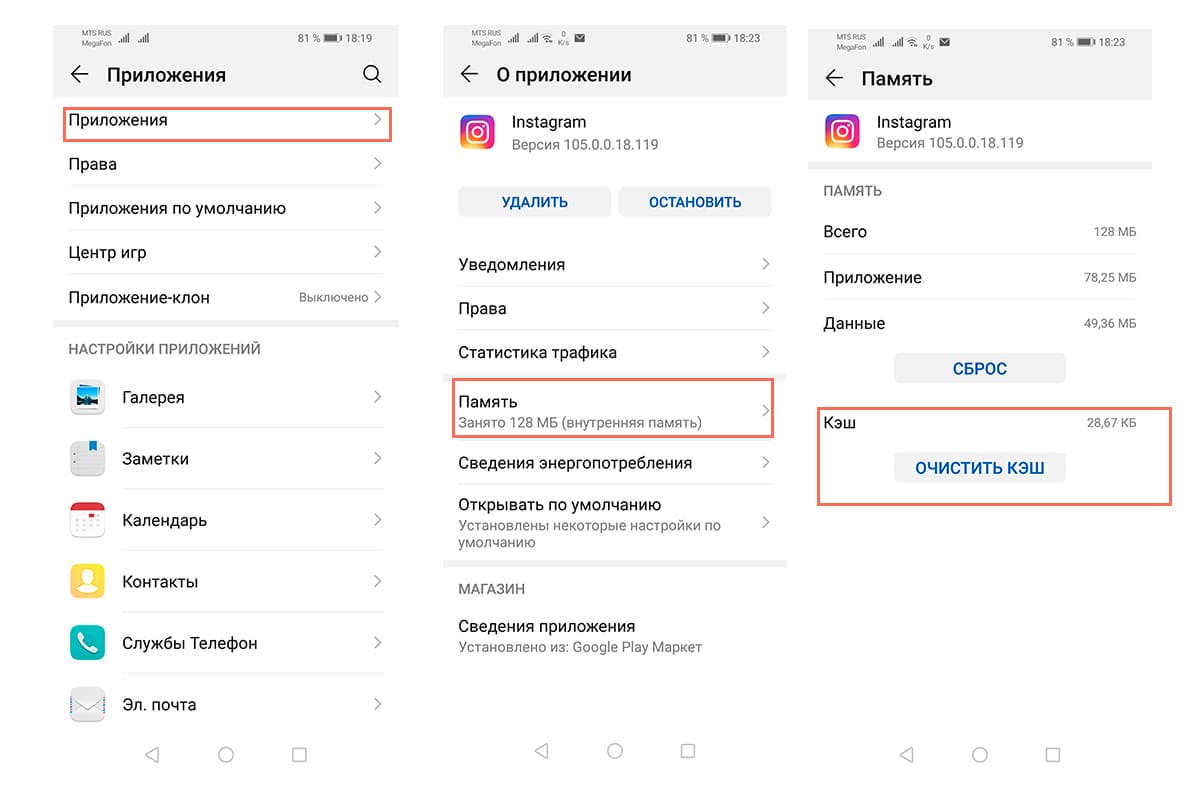
Если свободного места на устройстве немного, следующим действием будет очистка кэша Инстаграм. Все дело в том, что для ускорения работы приложения система сохраняет на устройстве данные о загруженных страницах, временные файлы, позволяющие не обращаться каждый раз на сервер, а подгружать данные из памяти. Если их накапливается слишком много, программа может тормозить или пользователя вообще будет выбрасывать из приложения. Инструкция, что делать для очистки кэша на Андроид, максимально проста:
- Заходят в «Настройки».
- Находят раздел «Приложения»
- Открывают вкладку Инстаграм.
- Нажимают «Очистить данные» и указывают «Кэш».
Действие позволяет освободить от 2 Мб памяти. Рекомендуется регулярно проводить очистку временных файлов, не реже 1 раза в месяц.
Еще одна причина, почему при запуске Инстаграм на Андроид может возникать ошибка, — устаревшая операционная система. Для поддержки приложения требуется версия Android не ранее 4.4, но лучше, если она будет 5.0 или 6.0. Если на устройстве установлена более ранняя прошивка, следует обновить систему. В случае, если смартфон не поддерживает актуальные версии, без замены гаджета на более новый стабильной работы приложения ждать не стоит.
На заметку!
Сбои в работе Инстаграм при загрузке фото и видео с телефона также могут быть связаны с особенностями устройств Андроид. Иногда приложение не поддерживает стандартную галерею. В этом случае поможет установка софта из Play Market, например QuickPic 5.0.
На Айфоне
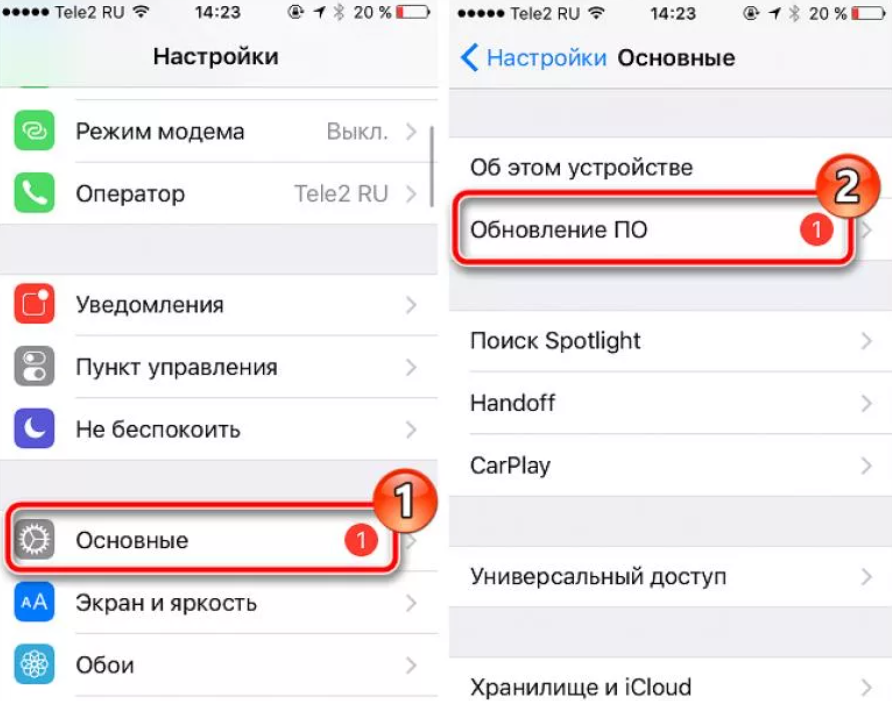
На смартфонах с iOS ошибки возникают реже. Одна из причин сбоев и вылета приложения — недостаток памяти. Чтобы проверить, достаточно ли на устройстве свободного места:
- Заходят в раздел «Настройки».
- Переходят во вкладку «Основные».
- Выбирают раздел «Об устройстве».
На заметку!
Для стабильной работы приложения требуется, чтобы в памяти было свободно минимум 2 ГБ. Место необходимо для создания временных файлов Инстаграм.
На iPhone, в отличии от Андроид, невозможно почистить кэш приложения встроенными инструментами. Для удаления лишних данных можно использовать сторонние программы, такие как Clean Doctor или Magic Phone Cleaner. С их помощью можно удалить мусорные файлы, а также систематизировать память устройства, удалить лишние контакты, дубликаты изображений. Это помогает разгрузить устройство и стабилизировать работу Инстаграм.
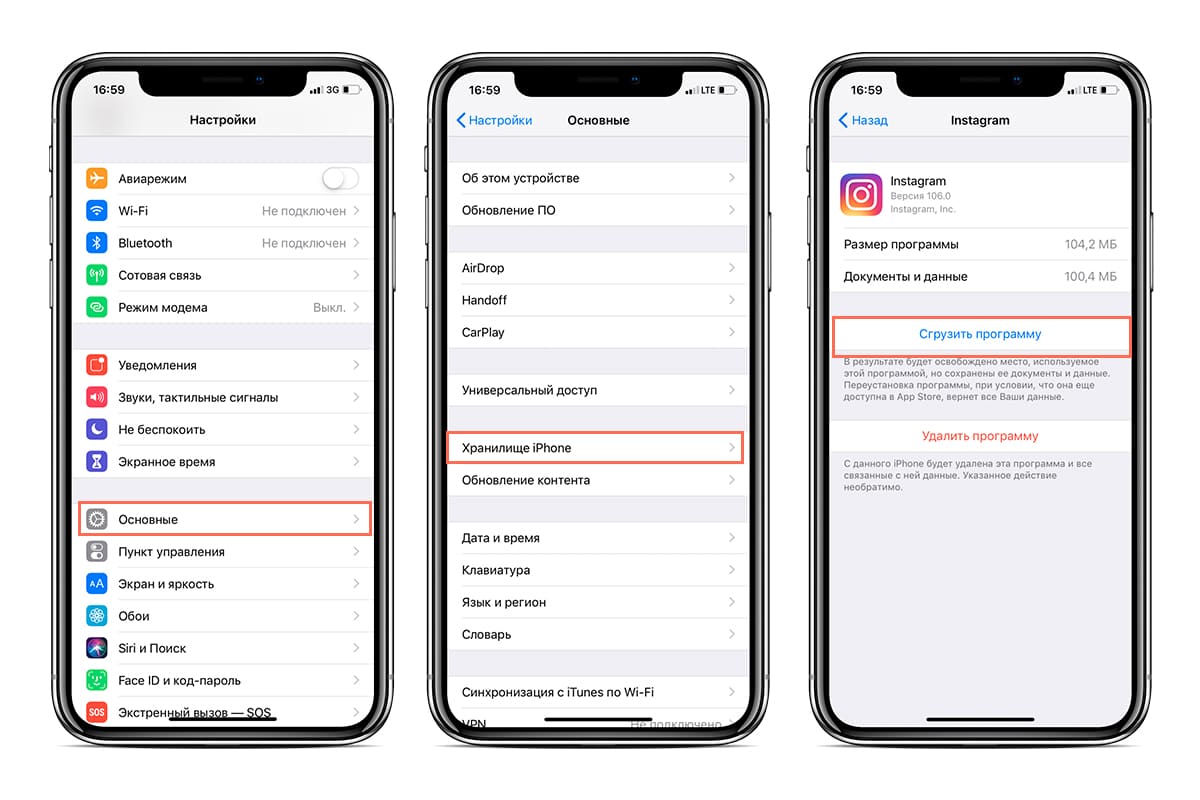
Если очистка памяти не помогла, рекомендуется удалить приложение и переустановить его заново. Пользователям нужно учитывать, что после загрузки потребуется авторизация — необходимо помнить свой логин и пароль для входа в Инстаграм.
Еще одна причина, по которой приложение не запускается на iPhone, самостоятельно закрывается при работе или выбрасывает пользователя из системы — устаревшая прошивка. Минимальные требования Инстаграма к операционной системе — iOS 11.0.
На заметку!
Если устройство не позволяет обновить систему, можно попробовать скачать в AppStore раннюю версию приложения. После установки потребуется перезагрузка смартфона и повторная синхронизация с магазином.
Как предотвратить выкидывание из приложения
В большинстве случаев решить проблему с ошибками в работе инсты несложно. Но лучше предотвратить сбои.
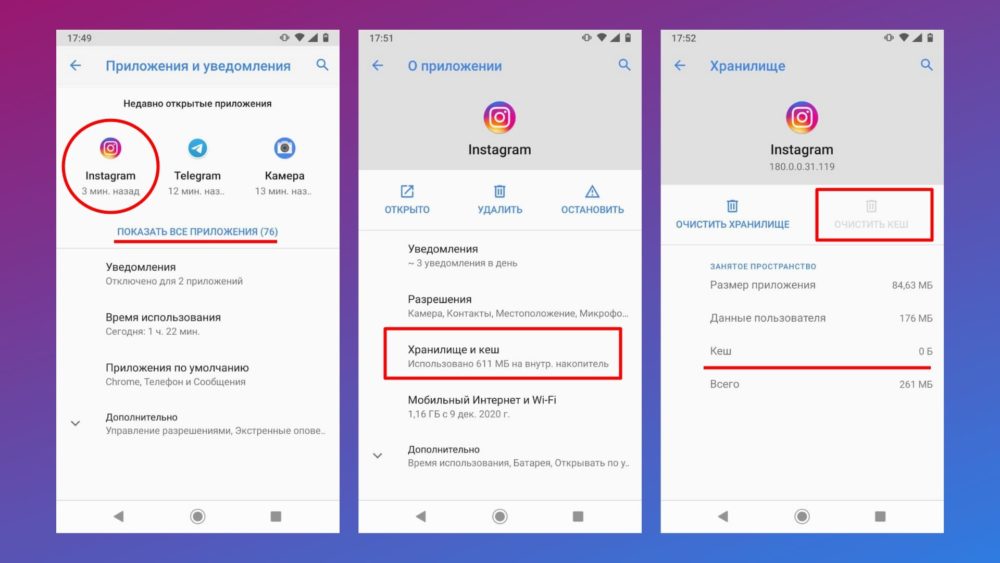
Для этого пользователям нужно:
- Проверять наличие обновлений в приложении.
- Регулярно проводить очистку кэша.
- Следить, чтобы в памяти устройства было достаточно свободного места.
- Не загружать софт из непроверенных источников, избегать перехода по сомнительным ссылкам, чтобы не допустить заражения устройства вредоносным ПО. Рекомендуется установить проверенный антивирусник и регулярно сканировать смартфон.
- Обновлять ОС своего мобильного устройства.
Случается, что Инстаграм вылетает из-за внутренних проблем на сервере или сбоев в приложении. Но чаще всего ошибки в работе возникают из-за неполадок смартфона или перебоев в сети интернет. Чаще всего пользователи самостоятельно могут устранить неполадки. В случае, если проблема не решается, можно обратиться в техподдержку Instagram за поиском решения.
Instagram это социальная сеть, которая время от времени глючит и вызывает уйму беспокойства. Так как в ней все наши бизнес-аккаунты. И когда случается сбой, то мы теряем большой поток клиентов. Например, некоторые пользователи, при входе через приложение со смартфона сталкиваются со следующей проблемой – «Не могу войти в Instagram с телефона» видя на своем экране «Извините, произошла ошибка». Instagram не даёт никаких объяснений и не пишет причин, по которым произошла ошибка. Разбираемся, почему случается сбой и как исправить эту ошибку.

Не паникуйте
Это неприятная ситуация, которая просто выводит из себя. «И так работы много, ничего не успеваешь, а тут еще этот инстаграм дурацкий накрылся.» Вот так я думала, когда со мной произошла эта неприятная история. Перелопатила огромное количество информации, потеряла целую недели времени, но, слава богу, всё наладилось. Теперь делюсь с вами, что нужно делать.
Перезагрузка приложения Instagram
Случается так, что сбой происходит по вине самого приложения, оно может неправильно загрузиться при запуске. Сбой может произойти на любом этапе запуска приложения, никакого объяснения этому нет. Не загрузились какие-то элементы интерфейса, не правильно загрузился код, шрифты, нет соединения с сервером и так далее, поэтому дальше приложение работает некорректно. Всё, что нужно сделать в этой ситуации это закрыть приложение (выгрузить его из системы) и открыть заново. После этого попробовать снова зайти в аккаунт, это самый лёгкий способ.

Перезагрузка устройства
Не помогла перезагрузка приложения? Тогда перезагружаем устройство! Техника даёт сбои, особенно смартфоны и планшеты, поэтому следующим простым шагом будет перезагрузка устройства, с которого совершается попытка входа. Таким образом приложения выгружаются из системы и оперативной памяти устройства полностью, без остаточных следов, что позволит, после включения смартфона, запустить приложение заново в «чистой» системе. Если, эти простые шаги не помогли, тогда проблема кроется немного глубже.
Обновление приложения Instagram
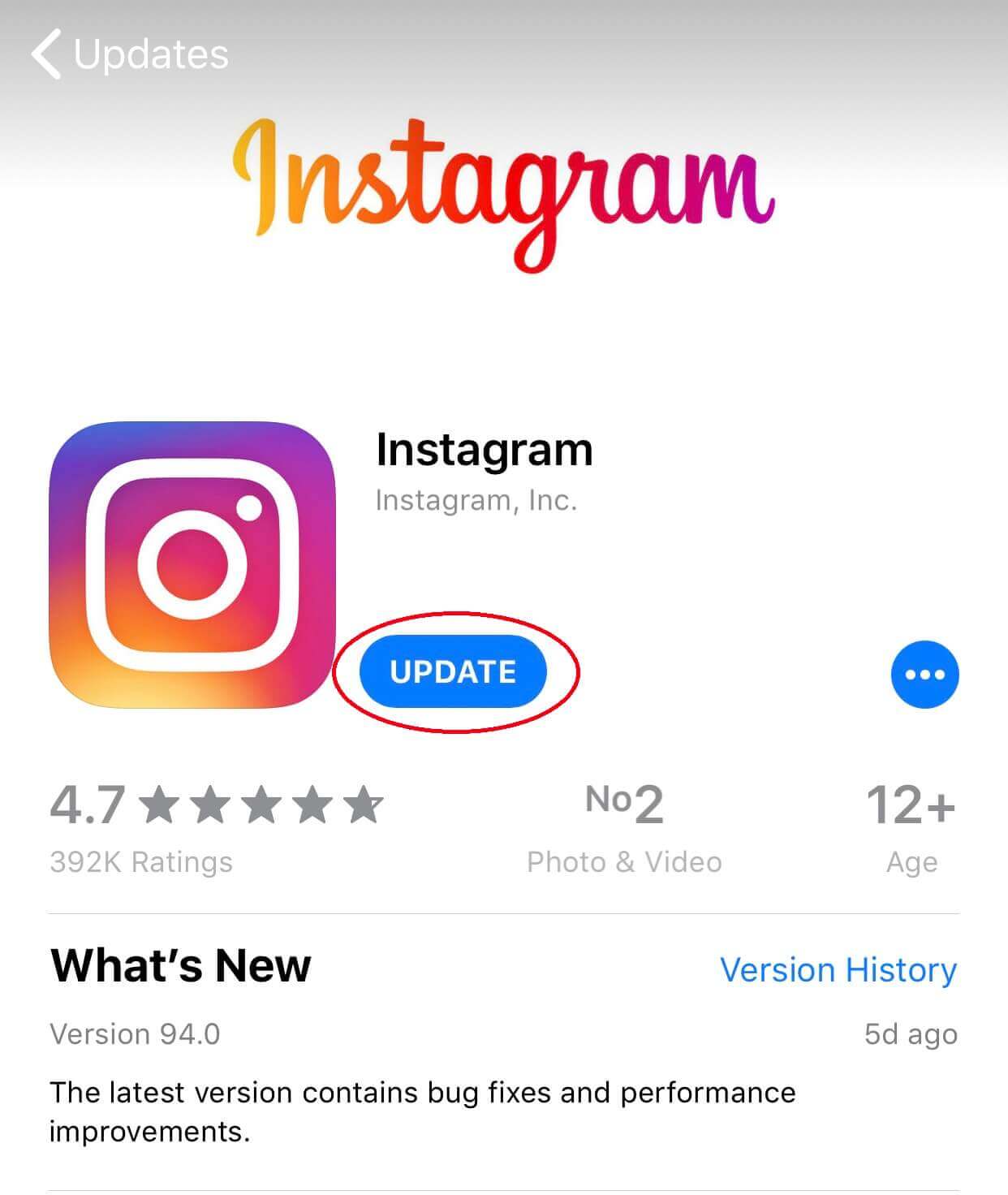
Разработчики частенько дорабатывают и обновляют свои приложения, и каждый раз появляются новые условия использования. Например – новая версия приложения работает только с новыми версиями операционных системAndroid и iOS или загружая новую версию изPlay Market или AppStore старая перестаёт работать или начинает глючить, дабы пользователи обновляли свои приложения на последние версии. Чтобы избежать подобных ситуаций стоит уделять внимание обновлению приложений, ведь новые версии приносят нововведения и работают стабильней. Для того, чтобы обновить приложение Instagramнужно зайти в Play Market или AppStore (в зависимости от устройства, на котором совершается попытка входа) и проверить наличие обновления Instagram. Если обновление присутствует, тогда обновляем приложение и пробуем еще раз.
Удалить приложение Instagram и установить его заново
Если, способы описанные выше не помогают — идём дальше. После нескольких неудачных попыток стоит подумать о том, чтобы удалить приложение Instagram с устройства полностью и установить его заново. Логика данного действия схожа с предыдущим шагом, при обновлении приложения происходит обновление программного кода, но информация пользователя и базовые данные о приложении остаются в файловой системе устройства.
При удалении приложения стираются все данные, связанные с этим приложением, и очищается КЕШ. После повторной установки пробуем войти в аккаунт еще раз. Опять не можете войти в инстаграм с телефона? До сих пор не помогает? Значит переходим к следующим шагам!

Проверка соединения с интернетом
Если не получается войти в аккаунт и вылезает ошибка – проверьте соединение с интернетом. Для работы приложению Instagram требуется активное и постоянное соединение с интернетом. Если отсутствует соединение с интернетом,данные о пользователе (логин и пароль) при попытке войти в систему не отправляются на сервера Instagram, соответственно не получается войти в систему и на экране вылезает ошибка. На данном этапе нужно зайти в настройки телефона и проверить включен ли Wi-Fi или мобильные данные. После того, как появилось активное соединение с интернетом – пытаемся еще раз.

Переключиться на мобильные данные
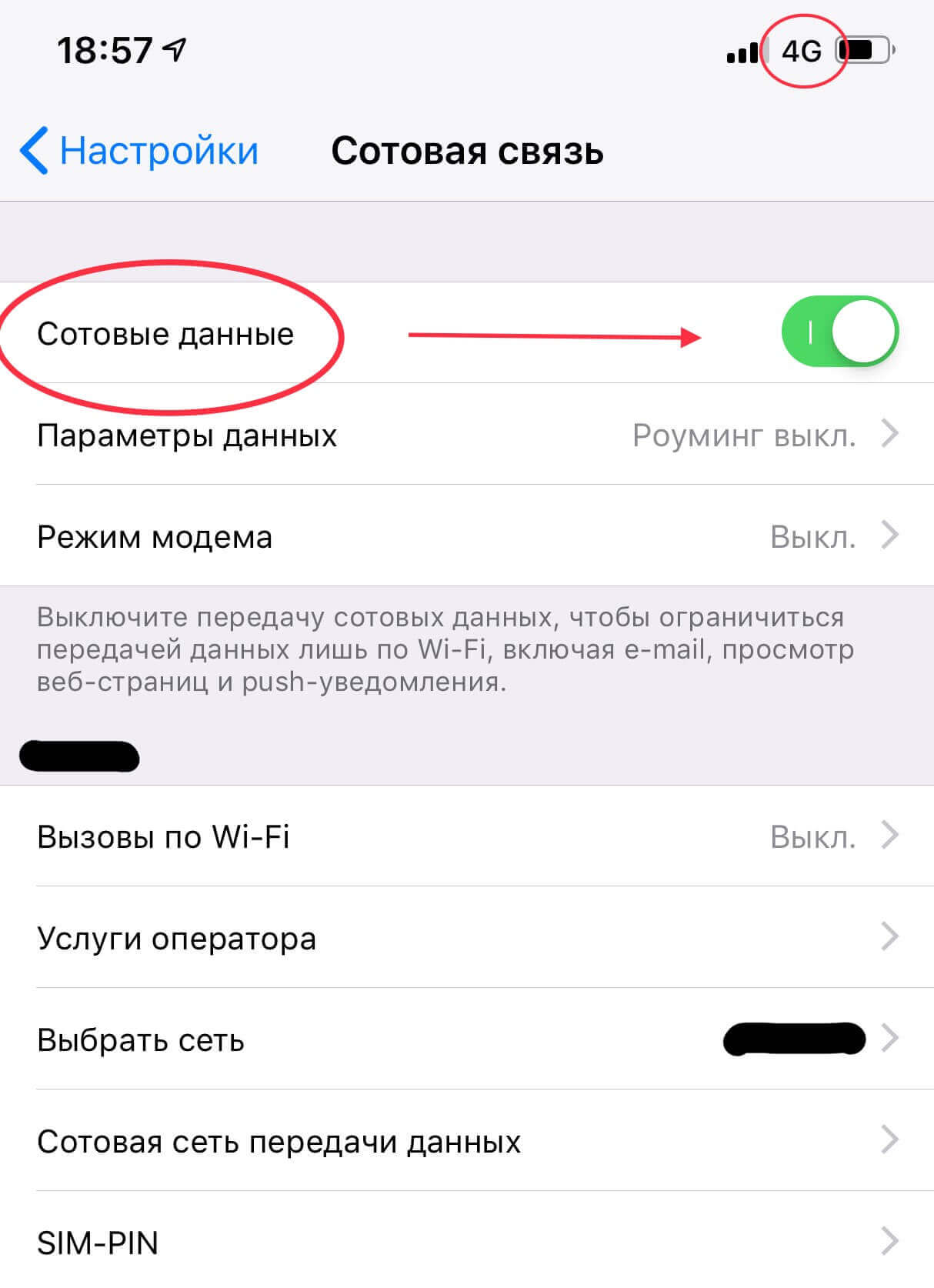
Если на устройстве активно подключение по Wi-Fi, но не получается зайти в аккаунт Instagram, то стоит попробовать включить мобильные данные (только в случае, когда имеется соответствующий тарифный план оператора сотовой связи), вместо Wi-Fi.Если этот способ сработал, то скорее всего завис роутер. Wi-Fi роутер с помощью которого раздаётся Wi-Fi на телефон может зависать по разным причинам, в этом случае телефон будет подключен к точке доступа Wi-Fi, но выхода в интернет не будет. В настройках телефона нужно отключить Wi-Fi и активировать мобильные данные. Если этот способ сработал, тогда стоит перезагрузить роутер.
Зайти в аккаунт Instagram через браузер
Еще одним вариантом стороннего входа в Instagram является вход в аккаунт через браузер на компьютере. Для этого нужно открыть любой браузер на компьютере, будь то Chrome, Opera или Firefox. Компьютер должен быть подключен к сети интернет. Переходим на WEBверсию Instagram по ссылке www.instagram.comи пробуем войти в аккаунт. Так же, вWEB версию можно войти с помощью аккаунта в Facebook, нажав на надпись: «Войти через Facebook» при входе (только в том случае, если имеется аккаунт в Facebook). Если это не сработало, пробуем следующий шаг.

Очистить КЕШ приложения Instagram
Данный способ актуален для владельцев устройств на операционной системе Android. Со временем приложения загружают много мусора в КЕШ, забиваются ненужной информацией и просто перестают работать из-за этого. Размер КЕШа может достигать нескольких гигабайт.А Instagramэто приложение, которое работает с фотографиями и видео, соответственно, каждая фотография и видео, которые были или будут просмотрены — загружаются через интернет в КЕШ устройства.
От этого приложение может зависать или перестанет работать. Отсюда и происходят ошибки со входом в систему. Чтобы очистить КЕШ приложения нужно перейти в настройки телефона, найти пункт приложения, затем найти в приложениях Instagram открыть его и нажать очистить КЕШ. После этой процедуры удаляются данные, которые загружены в корневую файловую систему устройства. Фото и видео, загруженные в КЕШ, не хранятся в галерее устройства, по этому их невозможно увидеть, они просто висят в памяти устройства и иногда мешают корректной работе приложения.

Проверить дату и время
В настройках телефона проверьте дату и время, стоит включить автоматическое определение даты, времени и часового пояса. Приложения и сайты используют сертификаты для корректной работы, в свою очередь сертификаты подписываются определенной датой и временем. С выходом новых версий приложения обновляют и сертификаты. В случае, когда на устройстве установлены неправильные дата и время, приложение понимает, что дата и время в сертификатах, загруженные в него, и дата в телефоне не совпадают, поэтому приложение работает некорректно.
Чтобы выполнить это действие в настройках телефона нужно найти пункт дата и время и активировать автоматическую настройку даты и времени. Сделав это простое действие дата и время устройства синхронизируются с датой подписи сертификатов приложения Instagram. Что, может помочь в обсуждаемой проблеме.

Попытаться войти в аккаунт на другом или старом устройстве
Этот способ не является сложным, возможно, это даже не поможет. Но, если вдруг имеется старый телефон, в котором уже выполнен вход в аккаунт или был выполнен когда то, стоит воспользоваться этим устройством. Таким образом в аккаунте проявится активность, и ошибка пройдет сама по себе. Так же, можно воспользоваться другим телефоном. Можно взять телефон у друга/подруги или попросить у кого-то из членов семьи.
Далее открыть Instagram и попробовать зайти в аккаунт. Это можно сделать двумя способами– выйти из активного профиля и зайти в свой или добавить дополнительный профиль к уже активному, чтобы не выходить из активного профиля. В случае, если на другом устройстве не установлено приложение Instagram, то его придется загрузить из Play Market или AppStore(в зависимости от операционной системы устройства). Не можете войти в инстаграм с телефона? Читайте дальше.
Зайти в профиль с помощью Facebook
Этот способ сработает только в том случае, если у одного пользователя имеются аккаунты Instagram и Facebookсвязанные между собой. Так же, если на устройстве имеется приложение Facebookс выполненным входом. На экране входа в Instagram нужно выбрать вариант – «Продолжить как имя пользователя» надпись выделена синим цветом. В этом случае вход в систему будет осуществлён через данные аккаунтаFacebook. Если же аккаунты не связаны, либо страницы в Facebook вообще нет, то данный способ совершенно бесполезен.

Приложение для Windows
Так же, как и в предыдущем способе, этот способ может сработать только, если имеется аккаунт в Facebook. Если аккаунт Instagram не связан с аккаунтом Facebook, то спасением может стать приложение Instagram для Windows, которое можно скачать в магазине приложений Windows. Для начала нужно скачать приложение Instagramв MicrosoftStore. После загрузки приложения пытаемся войти в аккаунтInstagram, в большинстве случаев это заканчивается успехом.
Если удалось войти в аккаунт Instagram, тогда переходим в настройки приложения на компьютере и ищем пункт – «Пригласить друзей с Facebook». На данном этапе будет предложено войти в Facebookаккаунт, входим в учетную запись Facebook. После того, как аккаунты связаны друг с другом, берем в руки телефон и пытаемся зайти в аккаунт через мобильную версию, снова нажав на – «Продолжить как имя пользователя». Перед тем, как делать вход через мобильное приложение имеет смысл перезапустить приложение (закрыть и снова открыть его).

Сбои на серверах
Как уже говорилось выше, для работы приложения, и социальной сети Instagram в целом, требуется активное соединение с интернетом. Но проблема не всегда появляется со стороны пользователя, проблема может быть и на другом конце. Все аккаунты, фотографии, видео, вся информация хранится на серверах. Даже, если на устройстве активное и стабильное соединение с интернетом, другие приложения работают без сбоев и проблем, загружаются интернет страницы, даже в этом случае могут быть проблемы при входе в аккаунт Instagram.
Всё дело в том, что на серверах происходит сбой, либо ошибка, реже это незапланированные или экстренные работы на серверах. Решение данной проблемы только одно – ждать. К сожалению, никто не знает, как долго ждать решения этой проблемы, в этой ситуации от пользователя не зависит ничего. К счастью, подобные ситуации происходят очень редко. Данная проблема является массовой и не распространяется на конкретных пользователей или конкретные устройства.

Блокировка аккаунта Instagram
21 век — это век технологий и информации, не редко происходят взломы аккаунтов пользователей. Причины тому разные, например – выманивание денег. Злоумышленники взламывают профиль, меняют пароль на свой, а потом пишут владельцу профиля и требуют деньги за восстановление и возврат пароля, это черная схема заработка в интернете. Если имеется бизнес аккаунт или популярный аккаунт, то подобным способом могут убирать конкурентов.
Либо в аккаунте происходит высокая активность и Instagram просто блокирует профиль. Если имеются подозрения о том, что аккаунт был взломан, стоит обратиться в техническую поддержку для выяснения произошедшего. К сожалению, попав в подобную ситуацию можно потерять аккаунт навсегда. К счастью, подобные ситуации происходят редко.

Полный сброс устройства
Данный способ рекомендуется делать в последнюю очередь. Подразумевает под собой удаление всей пользовательской информации с телефона. В случае полного сброса и удаления всей информации с телефона — очищается вся память и загруженные файлы, телефон становится «чистым», будто только куплен. Поэтому обязательно стоит сделать резервную копию данных устройства, чтобы не потерять важные документы и файлы.
В зависимости от ОС устройства, резервная копия данных будет делаться в разных программах. После того, как сделана резервная копия нужно зайти в настройки телефона и, если это Android, то действия следующие – Система – Сброс – Сброс телефона. Если это iOS, то – Основные – Сброс – Сбросить контент и настройки. ВНИМАНИЕ! Данная процедура сотрёт все данные с устройства! После сброса загрузить заново приложение Instagram и попробовать еще раз зайти в аккаунт.

Способ, который помог лично мне!
Я все эти способы перепробовала за неделю. Только не рискнула полный сброс устройства сделать. Ничего не помогло. И где-то в интернете я вычитала, что не надо паниковать, если не можете войти в инстаграм с телефона. Нужно подождать 15 дней и всё наладится. Не поверите! Ровно через 15 дней все мои аккаунты были на месте в телефоне. И к чему спрашивается было потрачено столько нервов и времени. Так что, если ничего не получается, просто подождите.
В данной статье описаны почти все варианты решения проблемы — «Не могу войти в Instagram с телефона, извините, произошла ошибка». Некоторые из них обязательно сработают, некоторые окажутся абсолютно бесполезными для конкретных пользователей. Данные способы не дают 100% гарантии решения проблемы. Все описанные выше способы делаются на свой страх и риск. Автор не несёт никакой ответственности за результат.
Подписывайтесь на наш телеграмм канал @hitrylis1 в котором мы подробно рассказываем про инвестиции. И не только рассказываем, но и пробуем все на себе. Цель — за 10 лет накопить капитал в 1 000 000 долларов и жить на дивиденды. Если ссылка @hitrylis1 не открывается, скопируйте её, откройте Telegram и вставьте в поиске.

У Instagram около 1 миллиарда пользователей. Вероятно, по крайней мере, каждый третий из них сталкивался с ошибками разного рода. «Я не могу войти в Instagram со своего телефона» — самая частая ошибка, которую видят клиенты. Это может быть связано с попыткой взлома, внутренней ошибкой или проблемой самого смартфона. Так что же делать в такой ситуации? Мы постараемся помочь вам решить проблему в кратчайшие сроки. Прочтите эту статью, и вы обязательно найдете решение.
Содержание
- Как исправить ошибку, если не могу зайти в Инстаграм
- На Android
- На iPhone
- На компьютере
- Почему Инстаграм пишет о подозрительной попытке входа
- Выдает ошибку номера телефона
- Черный экран
- Не дает вход через Facebook
- Не присылает код смс на номер
- Что делать, если забыл логин и пароль от Инстаграм
Как исправить ошибку, если не могу зайти в Инстаграм

Что мне делать, если я не могу получить доступ к Instagram? Скорее всего, вы просто не помните и неправильно ввели свой пароль, поэтому вам необходимо восстановить учетные данные для входа. Это можно сделать тремя разными способами:
- на Android;
- на Iphone;
- На ПК.
Рассмотрим каждый из них подробнее.
На Android
Сначала давайте узнаем, как получить доступ к социальной сети без пароля на смартфоне Android. Пошаговая инструкция выглядит следующим образом:

- Проверить наличие интернета. Если сигнал слабый, подключитесь к точке доступа Wi-Fi. Низкая скорость сети помешает вам войти в систему без звука.
- Запустите приложение Instagram.
- Нажмите «Забыли учетные данные?».
- Введите номер мобильного телефона, связанный с вашей учетной записью, в пустое поле.
- Я подтверждаю.
- Выберите способ восстановления пароля. Например, «Отправить в WhatsApp».
- Скачайте код и введите его в появившееся поле в Insta.
Интересно. Возможные варианты: «Отправить по SMS», «Отправить по электронной почте» и «Войти через Facebook».
На iPhone

Если вам не удается войти в Instagram со своего телефона iOS, попробуйте выполнить те же действия, описанные выше. Или войдите в свою связанную учетную запись Facebook (если она у вас есть). Сделать это:
- Разблокируйте экран своего гаджета и получите доступ к программному обеспечению социальной сети.
- Нажмите на «Запомнить пароль».
- Нажмите «Войти через Facebook».
- Введите данные для входа в Facebook: номер мобильного телефона или адрес электронной почты и пароль.
- Придумайте код для входа и дважды подтвердите его.
- Подтвердите изменение.
Держи. Теперь вы можете безопасно получить доступ к своему профилю в Insta.
На компьютере

В случае, если вы не можете получить доступ к своей учетной записи через приложение, и система сообщает вам, что имя пользователя или пароль неверны, войдите в систему, используя свой персональный компьютер. Вам не нужно иметь Windows 10 и устанавливать официальное социальное программное обеспечение. Просто откройте браузер и выполните следующие действия:
- Зайдите на страницу в Instagram.
- Нажмите «Забыли пароль».

- Введите свой ник или адрес электронной почты.

- Перейдите на указанный адрес электронной почты.
- Проверьте свою электронную почту в Instagram.
- Щелкните ссылку, чтобы восстановить доступ.
Интересно. Приложение для Windows 10 от официальных создателей Instagram меняет пароль точно так же, как на смартфонах Android. В программе для ПК интерфейс практически такой же, как и в мобильной версии.
Почему Инстаграм пишет о подозрительной попытке входа

Иногда ошибка возникает не только из-за забытого пароля. В некоторых случаях пользователю выдается сообщение «мы обнаружили необычную попытку входа в систему». Это означает, что была обнаружена подозрительная попытка входа в систему. Причины могут быть следующие:
- Изменился IP-адрес устройства (например, вы входите в систему не через Wi-Fi, а через мобильный Интернет или из другого города);
- Ваш гаджет входа в систему изменился (например, вы использовали свой смартфон для доступа к сети, но теперь вы пытаетесь войти в систему со своего компьютера);
- Злоумышленник пытается получить доступ к вашему профилю.
В обоих случаях система попросит вас подтвердить, что это «я» или «это не я», и хотите ли вы изменить пароль или оставить новый IP-адрес.
Довожу до вашего сведения. Если вы не можете получить доступ к своей учетной записи из-за этого сообщения, подождите 1-2 часа, и вы снова сможете получить доступ к своей учетной записи.
Выдает ошибку номера телефона
Если случится так, что Instagram не позволяет вам пользоваться интернетом с ранее назначенного номера телефона, вы можете восстановить доступ следующим образом:
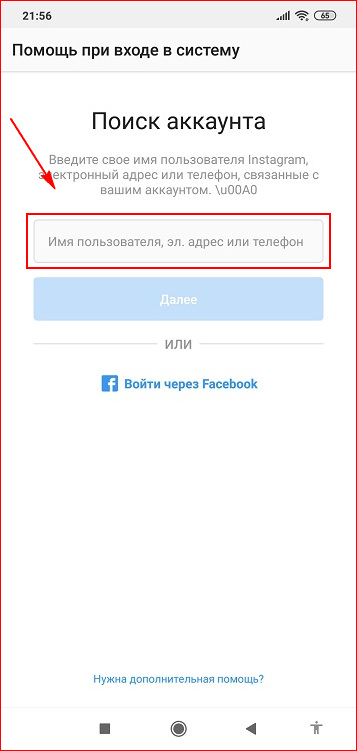
- Нажмите на «Я забыл свои данные для входа».
- Введите свой адрес электронной почты в пустое поле.
- Перейдите к своей электронной почте в разделе «Входящие» и найдите новое письмо от Instagram.
- Следуй инструкциям.
После входа в учетную запись первое, что вам нужно сделать, это перейти в «Редактировать профиль» и изменить номер мобильного телефона, который был связан.
Интересно. Если электронное письмо не дошло до указанного почтового ящика, проверьте папку со спамом.
Черный экран

Если вам все еще интересно: «Почему я не могу войти в свою учетную запись?», Проверьте, не появляется ли черный экран вместо сообщения об ошибке. Если да, то у этой проблемы есть 3 причины:
- Неисправность смартфона;
- Ошибка приложения;
- устаревшая версия мобильной операционной системы.
Следовательно, есть 3 решения:

- Перезагрузите устройство, нажав боковую кнопку на 2-3 секунды.
- Переустановите приложение через Google Market или AppStore.
- Проверьте наличие обновлений ОС в настройках гаджета. Установите текущую версию операционной системы.
Не дает вход через Facebook
Если система не позволяет авторизоваться через Facebook, на сине-белой странице сайта социальной сети может появиться ошибка. Исправить ошибку непросто, придется немного повозиться. Следуйте приведенному ниже алгоритму:
- Зайдите на сайт или в приложение в Facebook.
- Выберите вкладку «Страницы» и нажмите на ту, которая связана с вашей учетной записью Insta.
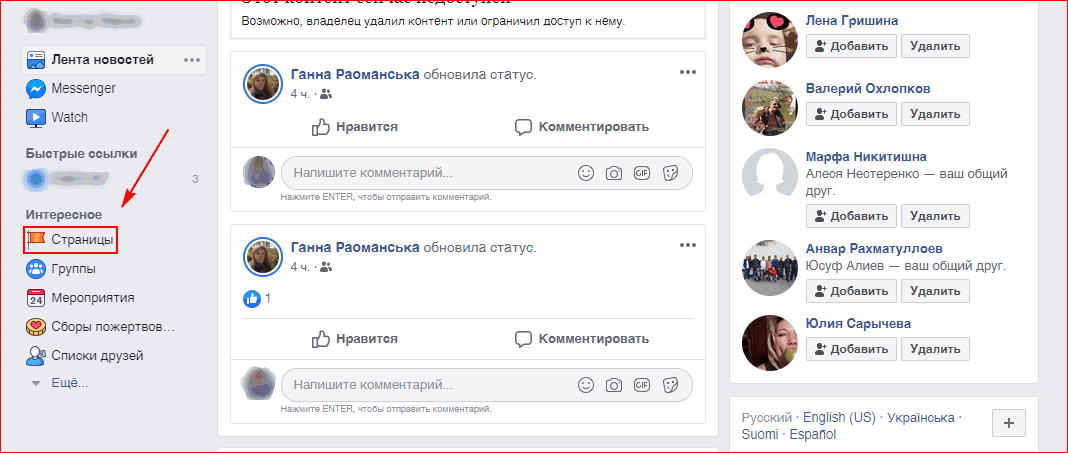
- Перейдите в раздел «Настройки» и вкладку «Instagram».

- Нажмите на синхронизированную учетную запись и отключите обе стороны.

- Создайте новый профиль, перерегистрировавшись на Facebook.
- Вернитесь в приложение Instagram и восстановите доступ через опцию «Войти через Facebook».
- Введите данные с новой страницы Facebook.
- Подтвердите доступ.
На полях. Ошибки входа в систему часто встречаются в приложении Facebook. Поэтому лучше синхронизировать две учетные записи через браузер и официальный сайт.
Не присылает код смс на номер

Иногда бывает, что на указанный номер мобильного телефона не приходит смс с просьбой восстановить доступ. Это по следующим причинам:
- Нет сети. Попробуйте отправить сообщение с другого телефона.
- Ваш мобильный оператор не «передает» текстовое сообщение с кодом в Instagram. В этом случае лучше всего изменить пароль по электронной почте.
Что делать, если забыл логин и пароль от Инстаграм

Если вы не можете войти в систему и одновременно забыли имя пользователя и пароль, проблема серьезна. Но нет ничего невозможного, и это решаемо. Для начала воспользуйтесь стандартными инструкциями по сбросу пароля с помощью мобильного телефона или почтового ящика и попробуйте войти в систему со своими учетными данными Facebook.
Однако, если это не сработает, войдите в систему, отправив заявку в службу поддержки. Сделать это:
- Нажмите «Восстановить свои учетные данные» при входе в свой профиль.
- Введите свой синхронизированный телефон и нажмите «Далее».
- Выберите «Нужна дополнительная помощь».
- Пожалуйста, заполните пустые поля. Пожалуйста, укажите, есть ли у вас доступ к адресу электронной почты, назначенному вам при регистрации, будь то личный или профессиональный аккаунт, или есть ли ваши фотографии на сайте.
- Отправьте запрос и ожидайте ответа на свою электронную почту.
Интересно. Вы получите ответ от службы поддержки в течение 3 дней.
Если абзацы нашей статьи до сих пор не отвечают на ваш вопрос «почему я не могу войти в Instagram», обязательно отправьте запрос в службу поддержки. Кратко опишите ситуацию в своем обращении и ждите помощи операторов Инста.
На чтение 8 мин Просмотров 4.2к.
Когда блогер приходит к мысли — я не могу зайти в Инстаграм с телефона, его охватывает ужас и паника. Это происходит потому, что на экране смартфона при попытке зайти в Инстаграм появляется сообщение «Извините, произошла ошибка».
А Instagram для многих блогеров, коммерческих аккаунтов – основной источник дохода. Каждый день простоя для них выливается в существенные убытки. Такая ситуация неприятна еще и потому, что сам сервис не дает объяснений причин, по которым перестал работать. Все что нужно делать в этой ситуации – не паниковать, перестать задаваться вопросом почему я не могу зайти в инстаграм, а начать действовать, искать пути решения проблемы.
Содержание
- Почему человек не может зайти в Инстаграм
- Способы решения проблемы
- Метод входа через ПК
- Если не получается зайти с Android
- Что делать, если не заходит в Инстаграм с Айфона
- Что делать, если не заходит в Инстаграм с компьютера
- Как ещё можно устранить ошибку
- Видеообзор:
Почему человек не может зайти в Инстаграм
Иногда жалоба — не могу зайти в Инстаграм, пишет «извините произошла ошибка» связана не со сбоями в работе с сервисом. Часто пользователи сами что-то делают неправильно, например, допускают ошибки при введении основных данных для авторизации. Естественно сервис не отвечает им взаимностью или выдает сообщение об ошибке. Есть различные очевидные причины, по которым пользователь не может зайти в Инстаграм:
- Неправильно указаны логин (номер телефона или почта) и пароль. Возможно, у человека менялись эти основные данные, и он об этом забыл. Если же нет, нужно проверить аккаунт на наличие взлома.
- Неизвестная ошибка сети – такое сообщение возникает в том случае, если нет в настоящий момент подключения к интернету. Нужно попробовать переподключиться к мобильному интернету либо же подсоединиться к другой сети Wi-Fi.
- Технический сбой – такие проблемы тоже иногда случаются. Например, разработчики пытаются устранить какие-то неполадки или пользователь не успел вовремя обновить устройство.
- Загруженный кэш. В кэше содержится слишком много ненужной, бесполезной информации или временных файлов, которые не нужны. Стоит попробовать его очистить.
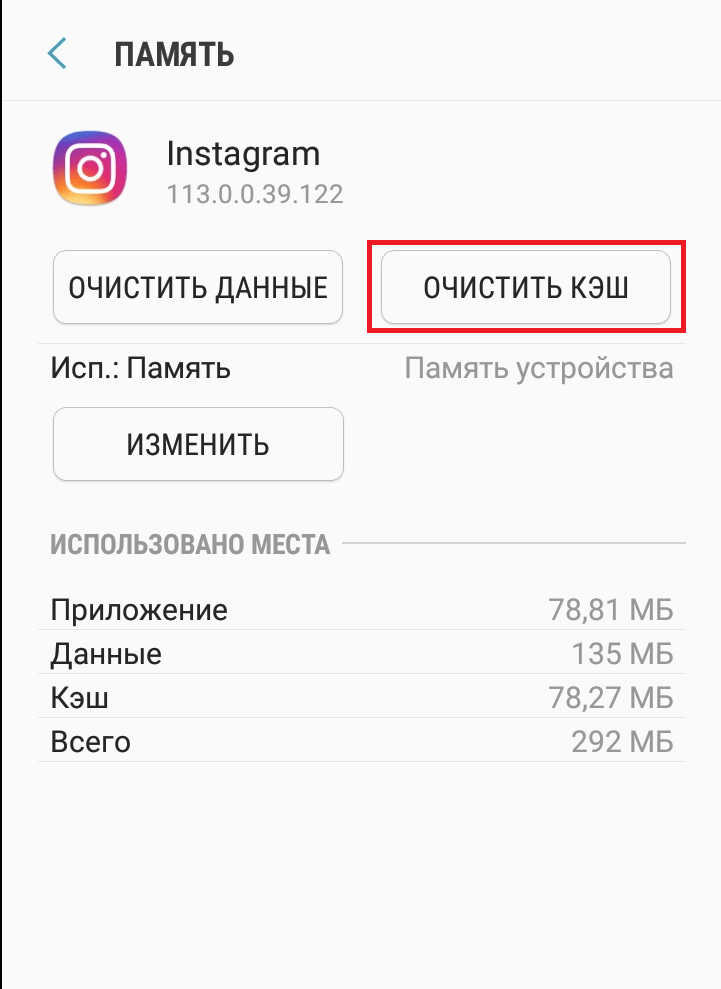
- Устаревшая версия приложения. Достаточно будет установки обновлений программы.
Способы решения проблемы
Стоит рассмотреть несколько способов восстановления доступа к профилю инсты. Если вдруг появилось уведомление «извините, произошла ошибка Instagram», нужно попытаться сменить соединение с интернетом. Что необходимо:
- Отключить Wi-Fi, если он использовался для входа.
- Включить мобильный интернет. Или же сделайте наоборот.
- Пройти авторизацию в Instagram.
Возможно, эти действия помогут устранить ошибку. Если метод не помог решить проблему, для этого стоит попробовать войти через Facebook:
- открыть Инстаграм;
- в окне для ввода логина и пароля выбрать способ входа через Фейсбук;
- пройти авторизацию, указать логин и пароль от страницы Facebook.

Если после этого действия пользователя все ещё интересует вопрос: почему не могу зайти в Инстаграм, возможно ранее он не связывал два аккаунта в социальных сетях. Поэтому и метод работать не будет.
Можно попытаться войти, используя восстановление профиля. Для этого необходимо:
- открыть сервис Инстаграм, на главной странице входа нажать надпись «Получить помощь со входом в систему»;
- ввести любую информацию на выбор: номер телефона, email или никнейм аккаунта;
- выбрать вариант для восстановления: SMS с проверочным кодом на мобильный номер или письмо на электронную почту;
- затем нужно будет вести код из SMS в соответствующее окно или перейти по ссылке в письме.
После этого человек должен попасть на свою личную страницу в Инстаграм. И помогает ему в этом случае банальный сброс пароля.
Если человек всё равно продолжает утверждать — не могу зайти в Инстаграмм, нужно переходить к кардинальным мерам. Стоит попробовать создать новый аккаунт и через него переключиться на основной:
- С главной страницы нужно зарегистрировать второй профиль без привязки к номеру телефона.
- Для этого нужно кликнуть на никнейм, затем нажать кнопку «Добавить аккаунт».
- Но вводить логин и пароль нужно от предыдущего профиля.
В большинстве случаев такой способ помогает избавиться от проблемы, если при входе в Инстаграм пишет «извините, произошла ошибка».
Метод входа через ПК
Иногда пользователь говорит не могу зайти в Инстаграм с телефона, но при этом в версии на ПК проблем не возникает. Можно воспользоваться временной блокировкой профиля, чтобы избавиться от проблемы:
- Открыть через ПК официальный сайт instagram.com. Также можно воспользоваться не компьютером, а браузером на мобильном устройстве.
- Пройти авторизацию, ввести логин и пароль.
- Перейти в профиль, нажать кнопку «Редактировать» под именем на главной странице. В списке найти пункт «Временно заблокировать мой аккаунт».
- В новом окне указать причину и выбрать блокировку.
- Выждать около 10-15 минут, открыть приложение на смартфоне или планшете.
Блокировка должна исчезнуть, как и ошибка. Сервис будет исправно работать и не вылетать.
Если не получается зайти с Android
Если не заходит в Инстаграм со смартфона, работающего на базе Android, можно попробовать сбросить пароль. При этом человек должен быть уверен, что его аккаунт точно не взломали. Это делается в несколько этапов:
- в окне для авторизации в Инстаграм нужно нажать надпись «Помощь со входом в систему»;
- затем нужно будет ввести никнейм;
- отправить проверочный код по SMS или ссылку на электронную почту;
- затем ввести код или перейти по ссылке;
- придумать новый пароль для входа.
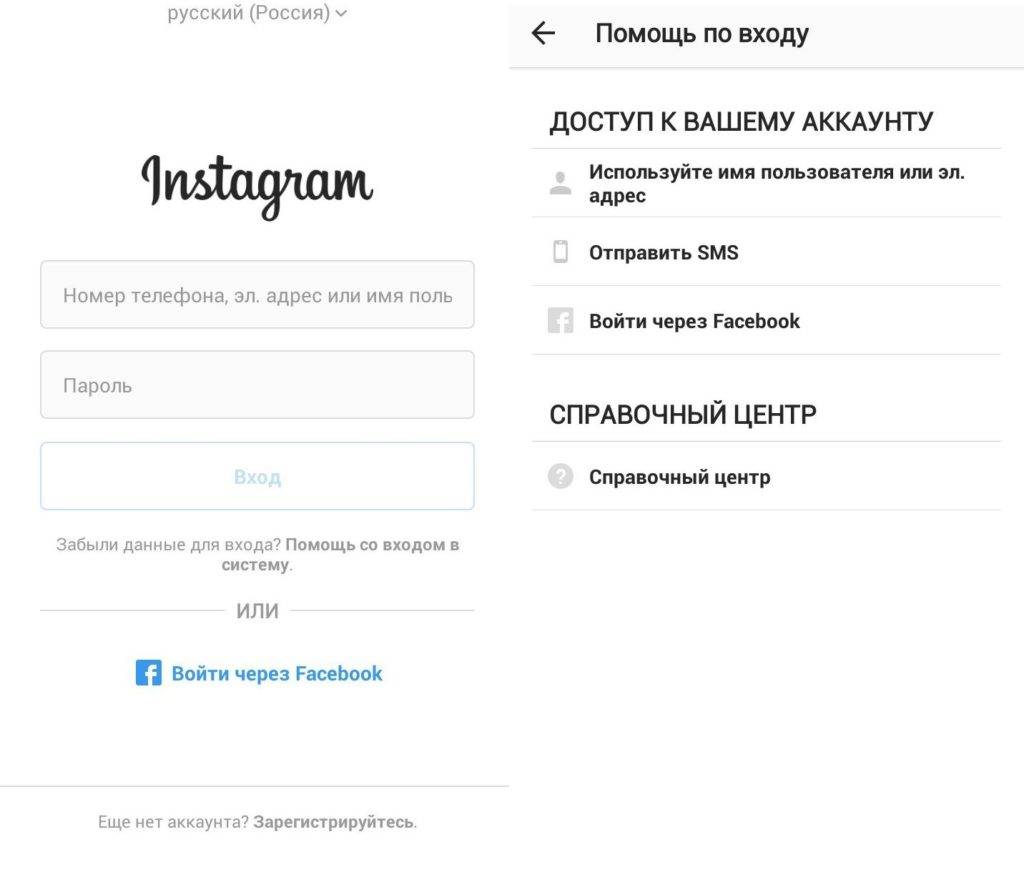
Если же выдает сообщение о том, что не найден электронный адрес, нужно действовать тем же способом. Только придется высылать проверочный код по мобильному телефону. В каких двух случаях Instagram не позволяет пользователю войти на свой профиль:
- если нет доступа к электронной почте, на которую был зарегистрирован аккаунт;
- если профиль не связан с аккаунтом в Facebook.
Поэтому заботиться о безопасности профиля, сохранности информации в нем, фото и видео нужно заранее. Оптимальным вариантом будет привязка профиля к странице на Facebook.
Также читайте: Почему Инстаграм портит качество видео: как загрузить, залить без потери, почему сторис плохого качества, на Андроид
Что делать, если не заходит в Инстаграм с Айфона
Принцип восстановления личной страницы в Инстаграм с Айфона будет примерно таким же. Немного меняются очередности и названия действий:
- на странице авторизации нужно нажать кнопку «Забыли пароль?»;
- указать там имя пользователя или телефон;
- потом подтвердить отправку ссылки на вход;
- проверить электронную почту и перейти по ссылку в полученном письме.
Если такой метод не работает, можно попробовать другие из вышеперечисленных.
Что делать, если не заходит в Инстаграм с компьютера
Самая распространенная причина, по которой пользователи не могут попасть в личный аккаунт Инстаграм с компьютера – это неверно введенный пароль. Поэтому нужно убедиться в правильности введенных данных, в том, что кнопка CapsLock выключена или не западают другие клавиши на клавиатуре. Если всё верно, нужно нажать кнопку «Забыли пароль», ввести в новом окне электронную почту. На неё будет выслано письмо, перейти по ссылке в ней. Такой способ должен помочь решить проблему.
Но если она всё равно осталась, нужно проверить интернет-соединение. Что можно сделать в этом случае:
- изменить место входа;
- попытаться зайти на сайт с другого браузера;
- выполнить перезагрузку роутера.
Иногда причиной служит запрет сетевых подключений. Человеку нужно попробовать разобраться с параметрами, которые регулируют доступ в Интернет, проверить прокси, файрвол или VPN. Иногда Инстаграм запрашивает у пользователя определённые разрешения в веб-версии. И тот по привычке нажимает блокировку или «запретить». В дальнейшем он не понимает, что идет не так, почему сервис перестаёт работать. А достаточно проверить, не стоит ли запрет для Инстаграм в настройках браузера.
Как ещё можно устранить ошибку
Если при попытке входа в Instagram произошла ошибка, повторите попытку позже сообщает устройство, нужно просто послушаться, ничего не делать и выждать какое-то время. Иногда бездействие оказывается гораздо эффективнее, чем какие-то кардинальные меры.
Если же проблема не уходит, Инстаграм по-прежнему недоступен, можно попробовать такие способы:
- перезагрузить устройство, удалить все подключения к интернету и заново подсоединиться;
- попробовать переустановить приложение Instagram – удалить его с устройства и заново загрузить в последней версии;
- попробовать подключиться к VPN и выполнить повторный вход в программу.
Самый кардинальный метод – это сброс телефона к заводским настройкам. Делайте это в том случае, если все методы уже перепробованы, подключение к интернету проверено. Но перед этим лучше попытаться сделать следующее:
- взять у друга/подруги/родственника телефон;
- попробовать в приложении Инстаграм ввести свои данные для входа;
- зайти на страницу.
Тогда хотя бы будет ясно, с какой проблемой человек имеет дело. Она в самом мобильном устройстве либо же с профилем непосредственно в социальной сети. Перед сбросом до заводских настроек нужно сохранить все важные данные на компьютере или флешке. Можно также воспользоваться облачным хранилищем, специальными предложениями для создания резервных копий и т.д. Во многих случаях такой способ должен помочь со входом.
Что делать, если не могу зайти в Инстаграм? Если со смартфоном и планшетом всё в порядке, у него не загружен кэш, нет проблема с основными данными для входа, то и сообщение об ошибке возникает крайне редко. Наиболее вероятно его появлении сразу после выхода обновлений приложения Инстаграмм. Это происходит из-за конфликта версий. В очень редком случае причиной могут служить вирусы в мобильном устройстве или сбои в его работе. Нередко человек расстраивается раньше времени и даже паникует. Хотя на самом деле просто ведутся профилактические работы на серверах или временно пропало подключение к интернету. Нужно просто подождать, и проблема исчезнет сама с собой.
Видеообзор:
Все полезное о Инстаграм — instagramer.info
Официальный сайт — www.instagram.com
К сожалению, произошла ошибка. Повторите попытку в Инстаграм
При создании аккаунта в Инстаграм или попытке входа в уже существующий профиль пользователь может столкнуться с сообщением «К сожалению, произошла ошибка. Повторите попытку». Причины проблемы могут быть различными, от сбоя серверов Instagram до временного бана пользовательского аккаунта. Ниже разберём причины возникшей дисфункции и способы её решения. 
Содержание
- Причины сообщения «К сожалению, произошла ошибка. Повторите попытку» в сети Инстаграм
- Сброс пользовательского пароля в Инстаграм
- Убедитесь в стабильности вашего Интернет-соединения
- Повторите попытку входа в Инстаграм спустя какое-то время
- Обновите ваше приложение Instagram при ошибке на мобильном телефоне
- Проверьте ваше устройство
- Сообщите об ошибке в техподдержку Инстаграма
- Заключение
Причины сообщения «К сожалению, произошла ошибка. Повторите попытку» в сети Инстаграм
Причины появления сообщения об ошибке в Инстаграм обычно сводятся к следующему:
| Причины: | Пояснение: |
|---|---|
| Временный сбой на серверах Instagram. | Может быть связан с проведением технических работ, обычно занимающих от пары часов до пары суток. После этого функционал серверов обычно бывает восстановлен. |
| Нестабильное Интернет-соединение. | Может происходить как по вине пользователя (к примеру, проблемы в работе роутера), так и по вине Интернет-провайдера услуг (ISP). |
| Устаревшее приложение Инстаграм. | В случае работы с устаревшим приложением мы можем столкнуться с этой и ещё рядом релевантных ошибок. |
| Слишком большое количество разных аккаунтов, подключаемых одновременно с одного устройства. | Если вы имеете несколько аккаунтов в социальной сети Инстаграм, и быстро переключаетесь между ними на одном телефоне (компьютере) – это может вызвать сбой и сообщение «Повторите попытку входа». |
| Рутирование или джейлбрейк. | Взлом или рутирование вашей операционной системы может привести к нестабильности её работы, одним из проявлений которой станет появления сообщения «К сожалению, произошла ошибка» в Instagram. |

Читайте также: почему в Инстаграме не показывает контакты из телефона.
Давайте разберёмся, каким образом можно исправить проблему при входе в социальную сеть Instagram.
Сброс пользовательского пароля в Инстаграм
Один из лучших способов избавиться от сообщения об ошибке — это сбросить ваш пароль.
Выполните следующее:
- Откройте страницу входа в Инстаграм в браузере уровня Гугл Хром или Мозилла;
- Введите свое имя пользователя и нажмите «Забыли пароль», чтобы сбросить пароль;

Нажмите на надпись «Забыли пароль» - Войдите в свою учетную запись Instagram, используя новый пароль.
- Система попросит вас подтвердить свою личность через электронную почту или смс. Сделайте это;
- После этого вы сможете вновь наслаждаться функционалом вашего Инстаграм.
Убедитесь в стабильности вашего Интернет-соединения
Рекомендуем проверить качество вашего Интернет-соединения. Посетите ряд сайтов с целью убедится, что они загружаются нормально, и подключение с сетью работоспособно. Также перезагрузите ваш роутер – это поможет стабилизировать ваше сетевое соединение.

Повторите попытку входа в Инстаграм спустя какое-то время
Довольно часто появление ошибки в Instagram связано с временным сбоем серверов. Рекомендуем подождать какое-то время (от нескольких часов до пары суток), пока работа серверов не будет нормализирована. И тогда сообщение «К сожалению, произошла ошибка. Повторите попытку» пропадёт.
Обновите ваше приложение Instagram при ошибке на мобильном телефоне
Если вы пользуетесь устаревшей версией приложения, рекомендуем её обновить. Установите актуальную на данный момент версию с Плей Маркет или Эп Стор.

Проверьте ваше устройство
Убедитесь, что ваше устройство не рутировано и не подвергнуто джейлбрейку. В случае утвердительного ответа попробуйте выполнить вход на «чистом» гаджете или с ПК.

Сообщите об ошибке в техподдержку Инстаграма
Если проблема продолжает появляться, рекомендуем обратиться в техподдержку вашего Инстаграм. Если ваш аккаунт с сайта доступен, тогда войдите там в ваш аккаунт, перейдите в ваш профиль, там нажмите на кнопку с шестерёнкой, и в появившемся меню кликните на «Сообщить о проблеме».

Останется описать возникшую проблему и ждать ответа от компетентного специалиста. В целом ответа придётся ожидать 1-2 суток.

Это полезно знать: как в истории Инстаграм сделать свайп вверх.
Заключение
Появление сообщения «К сожалению, произошла ошибка, повторите попытку» в мобильном приложении Инстаграм может быть вызвана различным набором факторов От сбоев в работе серверов до бана пользователя. В случае бана рекомендуем использовать прокси и попытаться войти в ваш профиль с другого IP. В некоторых случаях это помогало решить возникшую проблему, и доступ к Instagram-аккаунту был восстановлен.
Опубликовано 06.01.2020 Обновлено 26.04.2021
В этом руководстве мы покажем вам семь различных способов исправить ошибку «Что-то пошло не так» в Instagram. Повторите попытку позже. Когда дело доходит до платформ социальных сетей, никто не видел такого массового роста славы, как то, чего удалось достичь этому приложению, принадлежащему Facebook. За такой короткий промежуток времени он привлек внимание масс, а его пользовательская база только увеличивалась с каждым днем.
Однако даже в этом случае это приложение не лишено множества проблем. Среди них ошибка «Что-то пошло не так» кажется самой распространенной. Когда это произойдет, вы не сможете взаимодействовать с приложением даже на секунду. Не говоря уже о загрузке сообщений, даже их просмотр будет невозможен. Если вы открыли приложение заново, то вас встретит только черный экран.
Или, если вы уже использовали приложение, оно отобразит ранее загруженное кэшированное содержимое. Итак, почему возникает эта проблема и, что более важно, как вы можете ее исправить? Что ж, в этом руководстве мы ответим на все эти вопросы. Итак, без лишних слов, давайте начнем с методов исправления ошибки Instagram «Что-то пошло не так. Пожалуйста, повторите попытку позже».
Обратите внимание, что универсального решения как такового не существует. Вам придется попробовать каждый из нижеперечисленных обходных путей, пока один из них не принесет вам успеха. Итак, имея это в виду, давайте начнем.
Исправление 1: проверьте сервер Instagram
Прежде всего, вы должны убедиться, что серверы Instagram работают нормально. Для этого вы можете отправиться в Страница DownDetector в Instagram и проверьте состояние сервера. Если они действительно сталкиваются с некоторыми проблемами, то вы ничего не можете сделать со своей стороны, чтобы исправить это.
Но тем не менее, следите за их твитами, так как они будут регулярно публиковать обновления относительно предполагаемого времени исправления. Однако, если серверы работают хорошо и хорошо, перейдите к приведенным ниже методам, чтобы исправить ошибку Instagram «Что-то пошло не так. Пожалуйста, повторите попытку позже».
Исправление 2: проверьте сетевое подключение
Дважды проверьте, нет ли проблем с подключением к вашей сети. Если он есть, вы можете подумать о переходе на данные своего оператора. Или, если возможно, используйте данные другого оператора через точку доступа.
Вам также следует подумать о том, чтобы связаться со своим интернет-провайдером, сообщить ему о проблеме и попросить его исправить ее как можно скорее. Попробуйте эти сетевые настройки, а затем проверьте, может ли он исправить ошибку Instagram «Что-то пошло не так. Пожалуйста, повторите попытку позже».
Исправление 3: удалить данные приложения Instagram
Если со временем накопилось много временных данных (кеш-файлов), это может снизить удобство использования приложения. Аналогичным образом, если данные приложения повреждены или устарели, это также может привести к неблагоприятным последствиям для самого приложения. В обоих этих случаях лучше всего удалить эти данные, чтобы Instagram создал новые с нуля. Вот как это можно сделать:
- Для начала перейдите на страницу настроек на вашем устройстве.
- Затем перейдите в «Приложения и уведомления» > «Просмотреть все приложения».
- Выберите Instagram из списка и перейдите в его раздел «Хранилище и кэш».
- Затем нажмите «Очистить хранилище» и нажмите «ОК» в диалоговом окне подтверждения.
- После удаления данных попробуйте снова войти в свою учетную запись.
Если вы можете это сделать, это означает, что вы успешно исправили ошибку Instagram «Что-то пошло не так, пожалуйста, повторите попытку позже».
Исправление 4: переустановите приложение Instagram
В некоторых случаях простого удаления данных приложения может быть недостаточно. Это связано с тем, что файлы конфигурации и настроек приложения все еще хранятся на вашем устройстве. Поэтому вам следует подумать об удалении всех этих файлов, чтобы приложение получило новую рабочую среду. Вот как:
- Перейдите на страницу настроек на вашем устройстве.
- Затем перейдите в «Приложения и уведомления» > «Просмотреть все приложения».
- Выберите Instagram из списка и нажмите «Удалить».
- Наконец, нажмите OK в диалоговом окне подтверждения.
- После того, как приложение будет удалено с вашего устройства, перейдите в Play Store и скачать его последнюю сборку.
Затем запустите приложение и войдите в него, используя свои учетные данные. Убедитесь, что это исправляет ошибку Instagram «Что-то пошло не так, повторите попытку позже».
Исправление 5: войдите в Instagram через Facebook
В некоторых случаях вы не сможете войти в Instagram через его собственное приложение. Когда это произойдет, вам следует подумать об альтернативном маршруте — войти в него через Facebook. Есть только одно требование, которое вам нужно отметить в списке — вы должны связать свои Instagram и Facebook.
Если вы этого еще не сделали, откройте Facebook на своем ПК (или на своем устройстве через браузер, а не через приложение), перейдите в «Настройки», выберите «Instagram» и введите свои данные для входа. Как только обе учетные записи будут связаны, возьмите свое мобильное устройство и удалите данные приложения (как указано в исправлении 3).
Мы делаем это, потому что нам нужно выйти из Instagram, поскольку приложение в настоящее время не работает, это единственный способ выйти из Instagram. Когда вы попадете на экран входа в систему, нажмите на ссылку «Войти через Facebook». Затем введите свои учетные данные Facebook, и теперь вы должны войти в приложение.
Если вы можете получить доступ к приложению без каких-либо проблем, вы успешно исправили ошибку Instagram «Что-то пошло не так, пожалуйста, повторите попытку позже». Рекомендуется продолжать использовать приложение через Facebook в течение нескольких дней, пока проблема не будет официально решена.
Исправление 6: войдите в Instagram через приложение Windows
Если вы не хотите связывать свое приложение Instagram с Facebook, есть еще один способ войти в эту службу. Вы также можете войти в свою учетную запись через приложение Windows. Вот как:
Кредиты: Магазин Microsoft
- Для начала зайдите на сайт Microsoft Store.
- потом поиск в инстаграме и загрузите его на свой компьютер.
- Как только он скачается, запустите его.
- Затем введите учетные данные своей учетной записи и войдите в свою учетную запись.
Если вы можете использовать его, то ошибка Instagram «Что-то пошло не так, пожалуйста, повторите попытку позже» была временно исправлена. Более того, эта проблема может быть связана с приложением Instagram. Поэтому рассмотрите возможность использования этой службы через само приложение Windows, пока проблема не будет устранена.
Исправление 7: временное отключение учетной записи Instagram
Хотя шансы редки, но также может быть вероятность того, что ваша учетная запись может столкнуться с проблемой или двумя. В связи с этим лучше всего отключить свою учетную запись на несколько дней, а затем снова включить ее. Это даст ему новый экземпляр для работы и, следовательно, также может решить основную проблему. Имейте в виду, что пока ваша учетная запись отключена, вы не сможете взаимодействовать с ней ни для каких целей.
Точно так же отключенная учетная запись Instagram также не будет отображаться в результатах поиска. Кроме того, шаги будут выполняться на веб-сайте Instagram. Поэтому убедитесь, что сайт работает хорошо, а проблема ограничивается только приложением. Помня обо всех этих моментах, давайте приступим к действиям по временному отключению вашей учетной записи Instagram.
- Перейдите на сайт Instagram и войдите под своими учетными данными.
- Затем перейдите в свой профиль и нажмите на кнопку «Редактировать профиль».
- Прокрутите страницу вниз и нажмите Временно отключить мою учетную запись.
- Теперь выберите причину отключения учетной записи. Затем введите свои пароли, чтобы подтвердить свою учетную запись.
- Наконец, нажмите кнопку «Временно отключить учетную запись».
- Подождите около 2-3 часов, а затем повторно активируйте свою учетную запись. Теперь войдите в него, и теперь проблема должна быть устранена.
На этом мы завершаем руководство о том, как исправить ошибку Instagram «Что-то пошло не так. Пожалуйста, повторите попытку позже». Мы поделились семью различными исправлениями для одного и того же, любое из которых должно принести вам успех. Дайте нам знать в разделе комментариев, какой из них сработал для вас.
Раздражающая неизвестная ошибка сети в Instagram может появиться при попытке войти в свою учетную запись на смартфоне.
Эта ошибка появляется в основном из-за сетевых причин, но она также может сигнализировать о других более глубоких проблемах, а в некоторых случаях пользователи вообще не могут войти в Instagram.
Поскольку конкретной причины этой ошибки нет, мы устраняем ее, выполнив быстрые шаги, содержащиеся в этом руководстве.
Почему в Instagram появляется неизвестная ошибка сети?
В большинстве случаев причина связана с вашим устройством, но быстрый перезапуск ничего не исправит. Ваше сетевое подключение также может привести к разного рода проблемам, поэтому обязательно проверьте его.
Чтобы служба работала правильно, ваши дата и время должны быть правильными, поэтому рекомендуется убедиться, что они установлены правильно.
Совет: вместо использования приложения вы можете получить доступ к Instagram прямо из веб-браузера. Рекомендуемым вариантом является Opera, поскольку она имеет встроенную функцию обмена мгновенными сообщениями и быстрого доступа к социальным сетям.
Вам не нужно скачивать или устанавливать какие-либо надстройки. Просто войдите в систему, и вы сможете просматривать свою ленту и сообщения на боковой панели браузера, не переключаясь между вкладками.
Как исправить неизвестную сетевую ошибку в Instagram?
1. Перезагрузите устройство
- Нажмите и удерживайте Powerкнопку на телефоне.
- Теперь выберите «Перезагрузить» из списка вариантов.

- Подождите, пока ваш телефон перезагрузится.
Как правило, перезагрузка может помочь вам исправить ошибку «Неизвестная сеть Instagram» при входе в систему на Android. Однако, если это не так, перейдите к следующему решению ниже.
2. Устраните неполадки сетевого подключения.
- Откройте меню быстрых настроек и нажмите на режим полета.

- Подойдите к маршрутизатору и нажмите Powerкнопку, чтобы выключить его.
- Подождите несколько секунд и Powerснова нажмите кнопку, чтобы запустить устройство.
- Подключитесь к другой сети Интернет.
Перезапуск вашей сети — это простой способ исправить сообщение «Непредвиденная ошибка» в Instagram, поэтому мы рекомендуем вам попробовать его.
3. Обновите дату и время телефона.
Как установить дату и время в iOS
- Откройте приложение «Настройки».
- Затем нажмите Общие.

- В меню «Общие настройки» выберите «Дата и время».
- Наконец, вы можете обновить время вручную, но лучше установить автоматически, нажав на эту опцию.

Как установить дату и время на Android
- Откройте приложение «Настройки».
- Далее откройте Общее управление.

- В настройках нажмите «Дата и время».
- Затем нажмите «Автоматическая дата и время», чтобы обновить их автоматически в соответствии с обнаруженным вами часовым поясом.

После настройки даты и времени проверьте, появляется ли неизвестная ошибка сети при входе в Instagram.
4. Обновите Инстаграм
Как обновить Инстаграм на Android
- Откройте магазин Google Play.
- Коснитесь меню и выберите Мои приложения и игры.

- В списке найдите приложение Instagram и нажмите «Обновить».

Как обновить Инстаграм на iOS
- Откройте магазин приложений.
- Нажмите на значок своего профиля.
- Наконец, прокрутите экран вниз до области ожидающих обновлений и примечаний к выпуску и нажмите «Обновить» рядом с приложением Instagram.

Для этого решения мы обновляем приложение Instagram. Если вы не можете войти в Instagram из-за неизвестной сетевой ошибки, это может быть связано с тем, что приложение устарело.
Сообщение «Извините, произошла неизвестная ошибка, попробуйте еще раз» может повлиять как на Facebook, так и на Instagram, поэтому важно постоянно обновлять ваши приложения.
Напомним, что это сообщение обычно появляется, когда вы пытаетесь войти в Instagram на мобильном устройстве.
К счастью, когда вы не можете войти в Instagram из-за неизвестной сетевой ошибки, описанные выше методы довольно просты и эффективны. Вы можете выполнить их в течение нескольких минут.
Перейти к контенту
При входе в Инстаграм выдаёт следующее: «Извините, произошла ошибка».
Что делать? Не могу зайти в Инстаграм?
Давайте рассмотрим 5 вариантов решения проблемы со входом (неизвестная ошибка сети).
Начнём с самого простого способа на 2023 год.
Читайте статью: заблокируют ли Инстаграм в России.
Извините, произошла ошибка Инстаграм
Переключитесь на другое интернет-соединение:
- Выключите Wi-Fi.
- Включите мобильный интернет (или наоборот).
- Авторизуйтесь в Инстаграм.
- Многие пользователи писали, что ошибка исчезала после этих действий.
27 февраля 2022 наблюдаются массовые проблемы с доступом, скоро всё наладится, а пока можете скачать старую версию Инстаграм.
Если не помогло, попробуйте войти через Facebook:
- Открываем приложение Instagram.
- На главной странице касаемся «Вход через Facebook».
- Авторизуемся под логином и паролем от Фейсбука.
- Входим в свой Инстаграм.
- Способ сработает в том случае, если вы ранее привязали аккаунт Инстаграм к Фейсбуку.
Теперь попробуйте восстановить аккаунт:
- Открываем приложение Instagram.
- Касаемся «Получить помощь со входом в систему».
- Вводим никнейм, email или номер телефона.
- Выбираем один из способов восстановления (письмо на почту или смс на телефон).
- Переходим по ссылке из письма или смс и заходим в свой Инстаграм.
- Сброс пароля в большинстве случаев должен помочь.
Всё равно ошибка? Тогда нужно создать второй аккаунт и переключиться на основной:
- На главной странице регистрируем новый аккаунт (без телефона).
- В левом верхнем углу касаемся никнейма.
- Касаемся «Добавить аккаунт».
- Входим под логином и паролем от основного аккаунта.
- Этот способ помогает решить проблему со входом в 90% случаях.
Если ничего не помогло, то нужно временно заблокировать аккаунт и зайти через приложение:
- Открываем веб-версию (instagram.com) с компьютера или моб. браузера.
- Авторизуемся под своим логином и паролем.
- Открываем свой профиль .
- Касаемся «Редактировать профиль».
- Внизу касаемся «Временно заблокировать мой аккаунт».
- Указываем любую причину и блокируем.
- Через 10 минут заходим в приложение Instagram.
- Блокировка исчезнет вместе с ошибкой, помогает в 99% случаях.
Если по каким-то причинам надпись «Извините, произошла ошибка Инстаграм» не исчезла, то скорее всего проблема куда серьёзнее.
Прочитайте статью: что делать, если не работает Инстаграм. Возможно, решение проблемы найдёте там.
Одна из многих причин популярности Instagram — это простой интерфейс, возможность установки на любой платформе и надежность софта. Но хотя, как правило, у пользователей не возникает претензий к стабильности работы приложения, время от времени появляются проблемы. И разработчики в каждом обновлении устраняют ошибки предыдущих версий.
Содержание
- Основные причины вылетов
- Что делать, чтобы не вылетал Инстаграм
- На Андроиде
- На Айфоне
- Как предотвратить выкидывание из приложения
Основные причины вылетов
Почти каждый пользователь хотя бы раз сталкивался со сбоями в работе приложения Инстаграм.
Чаще всего они происходят:
- при запуске программы;
- при попытке загрузить фото или видео;
- при выходе в прямой эфир или попытке создать онлайн-трансляцию.
Но иногда ошибка, из-за которой вылетает Инстаграм, возникает без каких-либо видимых причин. Это может случиться и на этапе авторизации, и при просмотре ленты или историй. Если почитать отзывы в магазинах AppStore и Play Market, можно найти немало жалоб на то, что в приложении Instagram снова произошел сбой. Пользователи отмечают, что приложение все время закрывается при входе или отключается само по себе.
Разработчики отмечают наиболее частые причины сбоев:
- На смартфоне пользователя установлена устаревшая версия программы. Также иногда обновление проходит некорректно, из-за чего Инстаграм сам закрывает приложение после запуска.
- Временные проблемы на сервере. В этом случае не обновляется лента или слетает загрузка фото и видео, выбрасывает из прямого эфира. В этом случае достаточно немного подождать: технические службы, как правило, быстро исправляют ошибки.
- Неверные настройки даты и времени на устройстве. Необходимо синхронизировать параметры.
- Сбой в работе смартфона. В этом случае чаще всего бывает достаточно перезагрузить устройство. Но иногда приходится прибегнуть к откату до заводских установок.
- Проблемы с сетью. Если пользователь не может зайти в Инстаграм с телефона, приложение сбрасывает загрузку, необходимо проверить наличие Wi-fi или мобильного интернета, а также скорость соединения.
На заметку!
Одна из причин, по которой пользователя выкидывает из приложения Инстаграм, может быть связана с заражением мобильного устройства вирусным ПО.
У тех, кто пользуется браузерной версией Instagram с ПК, также могут возникнуть проблемы с загрузкой сайта или сбоем авторизации, когда заходишь в систему. В этом случае рекомендуется обновить браузер до последней версии.
Что делать, чтобы не вылетал Инстаграм
Алгоритм устранения проблем зависит от того, на какую платформу установлено приложение. Изначально Инстаграм был разработан для мобильных устройств на базе iOS, поэтому у владельцев Айфонов проблемы возникают реже.
На Андроиде
Одна из частых причин, по которым Instagram отключается при загрузке на смартфонах и планшетах, работающих на базе Android — нехватка памяти устройства или забитый кэш. Решается это следующим образом:
- Открывают приложение «Настройки».
- Находят раздел «Хранилище».
- Смотрят, сколько свободного места в памяти устройства.
На заметку!
На смартфонах Xiaomi сведения можно посмотреть в разделе «О телефоне». Для этого надо найти вкладку «Все параметры» и пролистать экран до пункта «Внутренняя память».
Если свободного места на устройстве немного, следующим действием будет очистка кэша Инстаграм. Все дело в том, что для ускорения работы приложения система сохраняет на устройстве данные о загруженных страницах, временные файлы, позволяющие не обращаться каждый раз на сервер, а подгружать данные из памяти. Если их накапливается слишком много, программа может тормозить или пользователя вообще будет выбрасывать из приложения. Инструкция, что делать для очистки кэша на Андроид, максимально проста:
- Заходят в «Настройки».
- Находят раздел «Приложения»
- Открывают вкладку Инстаграм.
- Нажимают «Очистить данные» и указывают «Кэш».
Действие позволяет освободить от 2 Мб памяти. Рекомендуется регулярно проводить очистку временных файлов, не реже 1 раза в месяц.
Еще одна причина, почему при запуске Инстаграм на Андроид может возникать ошибка, — устаревшая операционная система. Для поддержки приложения требуется версия Android не ранее 4.4, но лучше, если она будет 5.0 или 6.0. Если на устройстве установлена более ранняя прошивка, следует обновить систему. В случае, если смартфон не поддерживает актуальные версии, без замены гаджета на более новый стабильной работы приложения ждать не стоит.
На заметку!
Сбои в работе Инстаграм при загрузке фото и видео с телефона также могут быть связаны с особенностями устройств Андроид. Иногда приложение не поддерживает стандартную галерею. В этом случае поможет установка софта из Play Market, например QuickPic 5.0.
На Айфоне
На смартфонах с iOS ошибки возникают реже. Одна из причин сбоев и вылета приложения — недостаток памяти. Чтобы проверить, достаточно ли на устройстве свободного места:
- Заходят в раздел «Настройки».
- Переходят во вкладку «Основные».
- Выбирают раздел «Об устройстве».
На заметку!
Для стабильной работы приложения требуется, чтобы в памяти было свободно минимум 2 ГБ. Место необходимо для создания временных файлов Инстаграм.
На iPhone, в отличии от Андроид, невозможно почистить кэш приложения встроенными инструментами. Для удаления лишних данных можно использовать сторонние программы, такие как Clean Doctor или Magic Phone Cleaner. С их помощью можно удалить мусорные файлы, а также систематизировать память устройства, удалить лишние контакты, дубликаты изображений. Это помогает разгрузить устройство и стабилизировать работу Инстаграм.
Если очистка памяти не помогла, рекомендуется удалить приложение и переустановить его заново. Пользователям нужно учитывать, что после загрузки потребуется авторизация — необходимо помнить свой логин и пароль для входа в Инстаграм.
Еще одна причина, по которой приложение не запускается на iPhone, самостоятельно закрывается при работе или выбрасывает пользователя из системы — устаревшая прошивка. Минимальные требования Инстаграма к операционной системе — iOS 11.0.
На заметку!
Если устройство не позволяет обновить систему, можно попробовать скачать в AppStore раннюю версию приложения. После установки потребуется перезагрузка смартфона и повторная синхронизация с магазином.
Как предотвратить выкидывание из приложения
В большинстве случаев решить проблему с ошибками в работе инсты несложно. Но лучше предотвратить сбои.
Для этого пользователям нужно:
- Проверять наличие обновлений в приложении.
- Регулярно проводить очистку кэша.
- Следить, чтобы в памяти устройства было достаточно свободного места.
- Не загружать софт из непроверенных источников, избегать перехода по сомнительным ссылкам, чтобы не допустить заражения устройства вредоносным ПО. Рекомендуется установить проверенный антивирусник и регулярно сканировать смартфон.
- Обновлять ОС своего мобильного устройства.
Случается, что Инстаграм вылетает из-за внутренних проблем на сервере или сбоев в приложении. Но чаще всего ошибки в работе возникают из-за неполадок смартфона или перебоев в сети интернет. Чаще всего пользователи самостоятельно могут устранить неполадки. В случае, если проблема не решается, можно обратиться в техподдержку Instagram за поиском решения.
Не могу зайти в Инстаграм — произошла ошибка
У всех приложений случаются ошибки. Давайте разберем самые частые проблемы Инстаграм на разных смартфонах и ПК. И расскажем о способах их решения.
MUSTHAVE-сервисы для вашего Instagram!
TapLike — продвижение Instagram. Покупка подписчиков, лайков, просмотров сторис, комментарии. Качественная аудитория! 100% гарантия безопасности от сервиса!
Instahero — моментальная очистка Instagram-аккаунта от ботов! Сделай анализ профиля бесплатно!
На компьютере
Ошибка 403
Ошибка характерна для пользователей, которые авторизуются через компьютер. Это значит, что сервер дает отказ в доступе открываемого в браузере сайта.
Вы можете воспользоваться следующими рекомендациями:
- Обновите страницу, ошибка может быть временной (вызвана проблемами с серверами Инстаграм);
- Проверьте, насколько правильно введен адрес Инстаграм и конкретной страницы/поста;
- Очистите кеш в самом браузере;
- Просто подождите и попробуйте зайти еще раз.
Не получается войти в профиль
Если не получается пройти авторизацию и попасть в свой профиль, то причина единственная — вы ввели неправильные данные для входа. Однако восстановить пароль недолго. Для этого:
- Открываем официальный сайт Инстаграма и нажимаем на «Забыли пароль?»;
- Вводим никнейм своего аккаунта, номер телефона, если вы его привязывали, или же адрес электронной почты;
- Нажимаем на кнопку «Отправить ссылку на вход» и ждем результатов;
- На указанные вами контакты придет ссылка. Открываете ее и восстанавливаете пароль, после чего вы сможете успешно авторизоваться.
Проблемы при регистрации аккаунта Инстаграм
Ошибки возникают даже у тех, кто еще не зарегистрировал аккаунт. «К сожалению, во время создания аккаунта произошла ошибка. Повторите попытку позже» — это защита сервиса Instagram от фиктивных регистраций, ботов.
Для решения, можно:
- Отключить proxy сервер. Такая ошибка может происходить в случае, если при регистрации используется прокси-сервер в браузере. Чтобы решить эту проблему, достаточно отключить прокси;
- Если вы регистрируетесь через браузер, то заходим в настройки через правый верхний угол;
- Листаем вниз, пока не увидим пункт «Дополнительные» и кликаем по нему;
- Откроются дополнительные настройки, где в самом конце можно найти раздел «Система»;
- Нажав на нее, вы откроете настройки proxy для компьютера;
- Отключаем его, если включен.
Если ошибка при регистрации с ПК повторяется, можно попробовать зарегистрироваться через IOS/Android приложения.
Белый экран
Распространенная ошибка на ПК версии Инстаграм — это белый экран вместо ленты новостей. Причиной может быть некачественное интернет-соединение. Попробуйте:
- Подключиться не к точке доступа, а напрямую от маршрутизатора;
- Перезагрузить ваш роутер или сам компьютер;
- Почистите кэш на вашем компьютере и браузере;
- Сделать это можно через настройки браузера. Нажимаете на три точки в правом верхнем углу и ищете пункт «Настройки»;
- Затем в разделе «Конфиденциальность и безопасность» находите функцию «Очистить историю»;
- Она очищает файлы cookie, кеш и другие ненужные файлы. А очистить кеш на компьютере можно с помощью специальных программ, по типу CCleaner;
Если Инстаграм работает на телефоне, а на ПК — нет
Нужно обязательно попробовать войти в аккаунт как с телефона, так и с компьютера, чтобы понять, где кроется проблема. Если на телефоне авторизация проходит спокойно, а на ПК не получается, то вы можете воспользоваться следующими программами:
- В Инстаграм можно войти, используя эмулятор Android системы. Таких программ много, но для примера можно взять программу под названием LDPlayer. Установив и открыв ее, вы сможете скачать в Play Market Инстаграм и успешно войти в аккаунт;
- Можно скачать официальное приложение от разработчиков для Windows. Нажимаете на «Пуск» и открываете Microsoft Store или же ищите этот магазин через поиск. Через строку поиска вписываете «Instagram» и устанавливаете его. Вводите данные и успешно авторизуетесь;
- Ну и последнее, что можно сделать, это скачать аналог Инстаграм. Это программы, которые имеют примерно тот же функционал оригинала, но отличаются внешним видом и недостатком некоторых функций. Попробуем войти в аккаунт через Ruinsta. Но вы можете воспользоваться другим аналогом. Например, InstaPic, InstaBro и так далее. Находим через Google официальный сайт Ruinsta и устанавливаем программу. Затем спокойно входим в свой аккаунт и пользуемся приложением.
На телефоне
Ну а теперь рассмотрим самые распространенные ошибки, которые возникают на телефонной версии Инстаграм.
На Android и IOS (iPhone, IPad)
На обоих операционных системах появляются примерно одинаковые ошибки и способы их устранения схожи.
Повторите попытку позже
Эта ошибка может появиться, если вы поставили множество отметок «Нравится» за короткий промежуток времени. Вас уведомят о том, что существуют ограничения на то, как часто пользователи могут совершать те или иные действия. Это могут быть те же лайки, подписки, сообщения в директ и так далее. Ограничения зависят от возраста аккаунта.
Избавиться от ошибки довольно просто. Оставьте свой профиль в покое и не совершайте вышеописанных действий более 48 часов или больше. Если не поможет, то пишите в поддержку.
Проблема с авторизацией
Если при попытке войти у вас происходит ошибка, то:
- Попробуйте войти в ваш аккаунт через браузер телефона или компьютера;
- Затем заходите в настройки и листаете в самый низ, где есть пункт «Временно отключить мой аккаунт»;
- В открывшейся вкладке среди причин выбираем «Проблемы при запуске»;
- Ваш аккаунт никуда не исчезнет, но спустя пару часов вы сможете спокойно авторизоваться через приложение;
Подозрительная ошибка входа
Данная ошибка может появиться, если вы пытаетесь зайти на свой аккаунт с нового устройства или же пробуете зайти с неизвестного для инстаграм адреса. Решается это так:
- Нажимаем на «Это я»;
- Указываем данные, чтобы система отправила на них письмо для подтверждения входа;
- Вводим пришедший код и все готово.
- Если этот способ не помог, то нужно действовать следующим образом:
- Перезагружаем компьютер и пробуем заново ввести свои данные;
- Если не получается, то нажимаем на «Войти через Facebook». Это поможет вам, при условии, что вы привязывали к своей учетной записи Facebook аккаунт;
- Вводите логин, пароль и нажимаете «Войти»;
- В том случае, если вы его не привязывали, вам нужно обратиться в техническую поддержку. Заходите на другой аккаунт и нажимаете на аватар профиля в правом нижнем углу;
- Переходите в настройки, нажимая на три полоски в правом верхнем углу;
- Ищите раздел «Справка», далее «Сообщить о проблеме»;
- Описываете вашу ситуацию и прикладываете скриншоты, которые помогут лучше понять вашу проблему;
- Ответ обычно приходит в течение трех дней.
Правки не сохранены
Такая проблема может возникнуть у пользователей, которые пытаются продвигать свой контент, используя огромное количество хештегов. Делать это не запрещается, но их не должно быть больше тридцати. А также нельзя очень часто использовать хештеги, которые никак не связаны с вашей публикацией. Из-за этого вам могут ограничить доступ к некоторым функциям, включая добавление новых тегов.
Решить это можно, подсчитав сколько вы указали хештегов под вашей записью и сократить их до 30. Лучше брать качеством, а не количеством.
Error Occurred
Считается одной из самых частых проблем. Может возникнуть из-за нестабильного интернет соединения, низкой скорости передачи сведений или временные баги на серверах Инстаграм.
- Перезагрузить устройство и роутер, отключить и включить интернет соединение на телефоне;
- Проверить правильно ли выставлен часовой пояс на телефоне;
- Проверить подключены ли вы к VPN и отключиться, если это так.
Не добавляется описание
Как упоминалось ранее, прежде чем опубликовать пост, нужно убедиться в том, что вы не написали более 30 хештегов и не упомянули более 5 человек с помощью символа «@». Если все соблюдено, но ошибка не пропадает, то вы можете попробовать:
- Очистить кэш Инстаграм. Для этого открываете настройки и ищите раздел «Приложения». Ищите Инстаграм и нажимаете на него. Теперь ищите раздел «Память» и нажимаете «Очистить кеш»;
- Иногда помогает переустановить приложение. Логика данного действия следующая —при обновлении приложения происходит обновление программного кода, но информация пользователя и базовые данные о приложении остаются в файловой системе устройства. После удаления все эти данные стираются, ровно так же, как и кеш;
- Попробуйте отключиться от Wi-Fi и подключиться к мобильному интернету, если он у вас есть;
- Воспользуйтесь веб-версией Инстаграм, различными аналогами или ПК версией.
5xx Server Error
Это неполадка, которая говорит о том, что на сервере или хостинге произошел сбой. Появление ошибки не зависит от пользователя. Причинами могут быть:
- Повышение пропускной способности портала.
- Произведена DDoS атака.
- Зафиксировано слишком много человек, отправивших сведения.
- Поломки на официальном сервере.
- Механические повреждения кабеля, что ведет к серверу.
- Сбой в программе.
- Отсутствие оптимизации в приложении или на сайте.
- Блокировка ресурса провайдером или контролирующей организацией.
У этой ошибки есть несколько вариантов кода, которые отличаются друг от друга:
500 означает, что сервер работает некорректно;
502 говорит о том, что произошла перенагрузка и нет свободного места на ОЗУ;
503 — отсутствие адресата или невозможность ответить;
504 — не осталось времени сформировать положительный ответ;
524 — вышло ожидание сервиса.
Вы же можете попробовать перезагрузить все, от устройства до роутера или воспользоваться вышеописанными методами по удалению ненужных файлов. Также можно проверить появится ли эта ошибка, если зайти с другого устройства, чтобы понять в вашем ли телефоне проблема.
Ошибка при подписке
При нажатии на кнопку подписки — она применяется, но уже совсем скоро аннулируется. Это является багом приложения. Вы можете либо подождать, либо обновить приложение. Можно зайти в аккаунт или сделать это с другого устройства или компьютера.
Ошибка 1011
Из-за частых обновлений инстаграма — появляются подобные ошибки. Она возникает при попытке авторизоваться в аккаунт. Самыми простыми и действенными способами являются перезагрузка всех используемых устройств и подключений, установка альтернативного клиента или переустановка приложения. Если вы испробовали все варианты и перезагружали ваши устройства, но ничего не помогло, то самым действенным способом является сброс телефона до заводских настроек:
Заходите в настройки и вводите в поиске «Сброс данных» или же ищите раздел «Общие настройки». Названия могут разниться в силу разных моделей и версий телефонов;
Еще один полезный вариант — просто подождать. Если вы подождете 15 дней, то за это время ошибки, которые возникли со стороны Инстаграма, устранят, а вы сможете успешно войти в аккаунт.
Ошибка продвижения
Эта ошибка возникает у тех, кто ведет свой бизнес профиль и пытается его продвигать. При неверных действиях возникает ошибка продвижения, которая не позволяет увеличить подписки, охват и прочее. Для решения, стоит:
- Проверить переключены ли вы на профессиональный профиль. Он позволяет продвигать свой контент;
- Чтобы узнать это, нажимаете на три горизонтальные полоски в правом верхнем углу и выбираете «Настройки»;
- Теперь листаете вниз, пока не найдете синюю кнопку «Переключиться на профессиональный аккаунт»;
- Нажав на нее, вы сможете указать какого рода деятельностью вы занимаетесь, что хотите продвигать и так далее;