
Раздражающая неизвестная ошибка сети в Instagram может появиться при попытке войти в свою учетную запись на смартфоне.
Эта ошибка появляется в основном из-за сетевых причин, но она также может сигнализировать о других более глубоких проблемах, а в некоторых случаях пользователи вообще не могут войти в Instagram.
Поскольку конкретной причины этой ошибки нет, мы устраняем ее, выполнив быстрые шаги, содержащиеся в этом руководстве.
Почему в Instagram появляется неизвестная ошибка сети?
В большинстве случаев причина связана с вашим устройством, но быстрый перезапуск ничего не исправит. Ваше сетевое подключение также может привести к разного рода проблемам, поэтому обязательно проверьте его.
Чтобы служба работала правильно, ваши дата и время должны быть правильными, поэтому рекомендуется убедиться, что они установлены правильно.
Совет: вместо использования приложения вы можете получить доступ к Instagram прямо из веб-браузера. Рекомендуемым вариантом является Opera, поскольку она имеет встроенную функцию обмена мгновенными сообщениями и быстрого доступа к социальным сетям.
Вам не нужно скачивать или устанавливать какие-либо надстройки. Просто войдите в систему, и вы сможете просматривать свою ленту и сообщения на боковой панели браузера, не переключаясь между вкладками.
Как исправить неизвестную сетевую ошибку в Instagram?
1. Перезагрузите устройство
- Нажмите и удерживайте Powerкнопку на телефоне.
- Теперь выберите «Перезагрузить» из списка вариантов.

- Подождите, пока ваш телефон перезагрузится.
Как правило, перезагрузка может помочь вам исправить ошибку «Неизвестная сеть Instagram» при входе в систему на Android. Однако, если это не так, перейдите к следующему решению ниже.
2. Устраните неполадки сетевого подключения.
- Откройте меню быстрых настроек и нажмите на режим полета.

- Подойдите к маршрутизатору и нажмите Powerкнопку, чтобы выключить его.
- Подождите несколько секунд и Powerснова нажмите кнопку, чтобы запустить устройство.
- Подключитесь к другой сети Интернет.
Перезапуск вашей сети — это простой способ исправить сообщение «Непредвиденная ошибка» в Instagram, поэтому мы рекомендуем вам попробовать его.
3. Обновите дату и время телефона.
Как установить дату и время в iOS
- Откройте приложение «Настройки».
- Затем нажмите Общие.

- В меню «Общие настройки» выберите «Дата и время».
- Наконец, вы можете обновить время вручную, но лучше установить автоматически, нажав на эту опцию.

Как установить дату и время на Android
- Откройте приложение «Настройки».
- Далее откройте Общее управление.

- В настройках нажмите «Дата и время».
- Затем нажмите «Автоматическая дата и время», чтобы обновить их автоматически в соответствии с обнаруженным вами часовым поясом.

После настройки даты и времени проверьте, появляется ли неизвестная ошибка сети при входе в Instagram.
4. Обновите Инстаграм
Как обновить Инстаграм на Android
- Откройте магазин Google Play.
- Коснитесь меню и выберите Мои приложения и игры.

- В списке найдите приложение Instagram и нажмите «Обновить».

Как обновить Инстаграм на iOS
- Откройте магазин приложений.
- Нажмите на значок своего профиля.
- Наконец, прокрутите экран вниз до области ожидающих обновлений и примечаний к выпуску и нажмите «Обновить» рядом с приложением Instagram.

Для этого решения мы обновляем приложение Instagram. Если вы не можете войти в Instagram из-за неизвестной сетевой ошибки, это может быть связано с тем, что приложение устарело.
Сообщение «Извините, произошла неизвестная ошибка, попробуйте еще раз» может повлиять как на Facebook, так и на Instagram, поэтому важно постоянно обновлять ваши приложения.
Напомним, что это сообщение обычно появляется, когда вы пытаетесь войти в Instagram на мобильном устройстве.
К счастью, когда вы не можете войти в Instagram из-за неизвестной сетевой ошибки, описанные выше методы довольно просты и эффективны. Вы можете выполнить их в течение нескольких минут.
Содержание
- 1 Что это «неизвестная ошибка сети» в Инстаграме?
- 2 Инстаграм неизвестная ошибка сети: что делать
- 3 Как исправить
- 4 Почему при входе в Инстаграм пишет неизвестная ошибка сети
- 4.1 Обновление приложения
- 4.2 Проблема с настройками телефона
- 4.3 Перезагрузка сервера
- 5 Что делать, если неизвестная ошибка сети в Инстаграм?
- 6 Что делать?
- 7 Как решить данную проблему?
- 8 Решение проблемы путем обновления приложения
- 9 В качестве заключения
- 10 По каким причинам Инстаграм выдает ошибку сети
- 10.1 Обновление в приложении
- 10.2 Причина в мобильном устройстве
- 10.3 Перегрузка сервера
- 11 Что делать, если при входе произошла неизвестная ошибка сети в Инстаграм
- 12 Почему произошла данная ошибка?
- 13 Решения проблемы «Oops, an error occurred» в Instagram
Что это «неизвестная ошибка сети» в Инстаграме?
Нарушение работы Инстаграм «неизвестной ошибкой сети» связана с наличием проблемы подключения к социальной сети с помощью приложения. Что может влиять:
- Старая версия приложения. Следует проверить последние обновления разработчика.
- Неверно установленные настройки мобильного устройства.
- Внезапная потеря интернет-соединения или перегрузка сети.
Инстаграм неизвестная ошибка сети: что делать
Прежде всего, «дергаем» настройки гаджета и роутера. Перезагружаем устройства, включаем/отключаем от электросети и т.д. Обратите внимание, что неполадки могут возникать из-за VPN соединения, поэтому тщательно проверьте его или отключите.
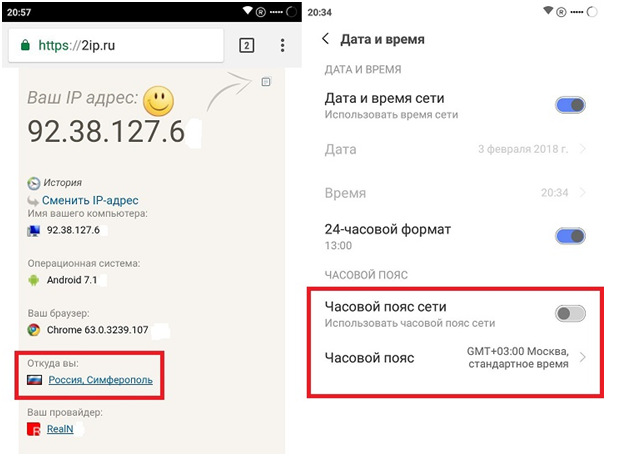
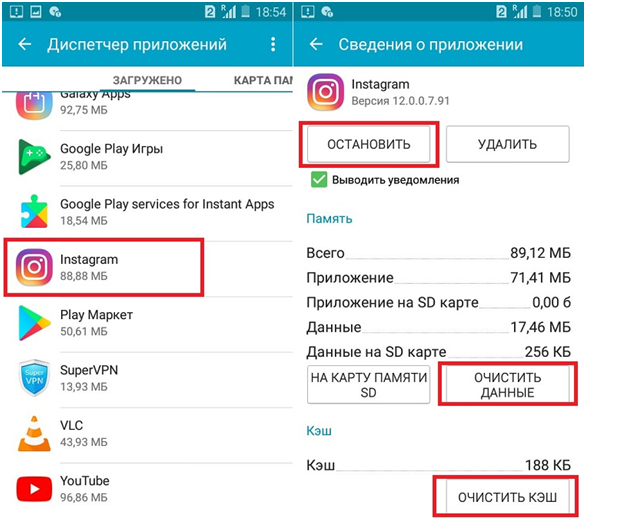
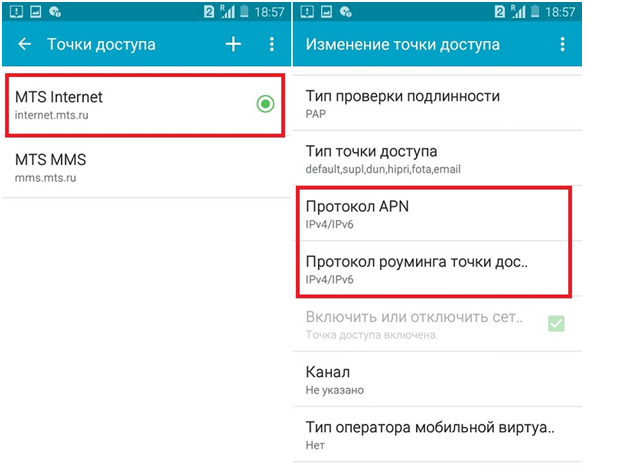
Следующий способ — попробуйте выполнить выход через Parallel Space — Multi Accounts.
Как исправить
Чтобы ускорить процесс, можно выполнить несколько действий:
- Перезапустите интернет браузер.
- Воспользуйтесь другим устройством/браузером.
- Удалите временные файлы, куки, историю и кэш.
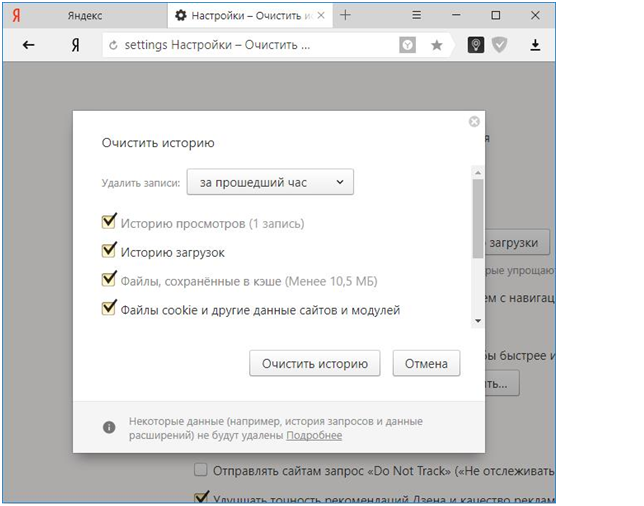
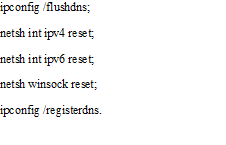
- Если вы используете сеть вай-фай, которую раздает смартфон, планшет или другой девайс, перезагрузите и его.
Почему при входе в Инстаграм пишет неизвестная ошибка сети

Обновление приложения
В некоторых случаях проблема решаема обновлением приложения. Сделать это реально двумя способами:
- Удалить приложение и установить его заново (На айфон с аппстора, на Андроид с Плей маркета).
- Зайти в настройки, найти пункт “Обновление приложений”, выбрать там Инстаграм и нажать обновить.
В обоих случаях результат будет тот же — обновленное мобильное приложение с очищенным кешем и систематизированной работой.
Проблема с настройками телефона
Если у вас при входе в Инстаграм пишет неизвестная ошибка сети, сразу проверьте мобильные настройки.
Перезагрузка сервера
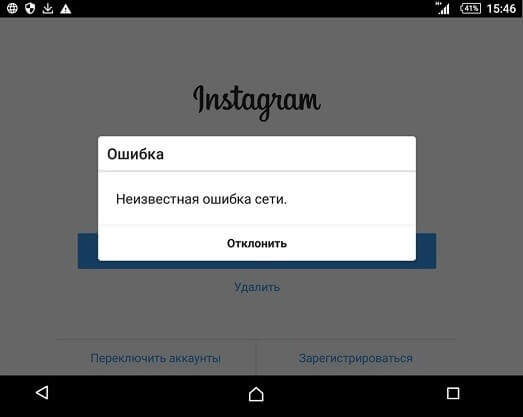
Что делать, если неизвестная ошибка сети в Инстаграм?
Исходя из возможных причин советуем:
- обновить приложение;
- переподключиться к интернету;
- очистить кэш.
И не забывайте писать в поддержку и отправлять сообщение (отчет) о том, что появилась неизвестная ошибка сети при входе в Инстаграм. Это поможет оптимизировать работу и сделать решение проблем более эффективным.
Что делать?
- Осуществляется вход в магазин с приложениями.
- В строке поиска набирается название социальной сети.
- Открывается приложение, которое стоит первое в списке.
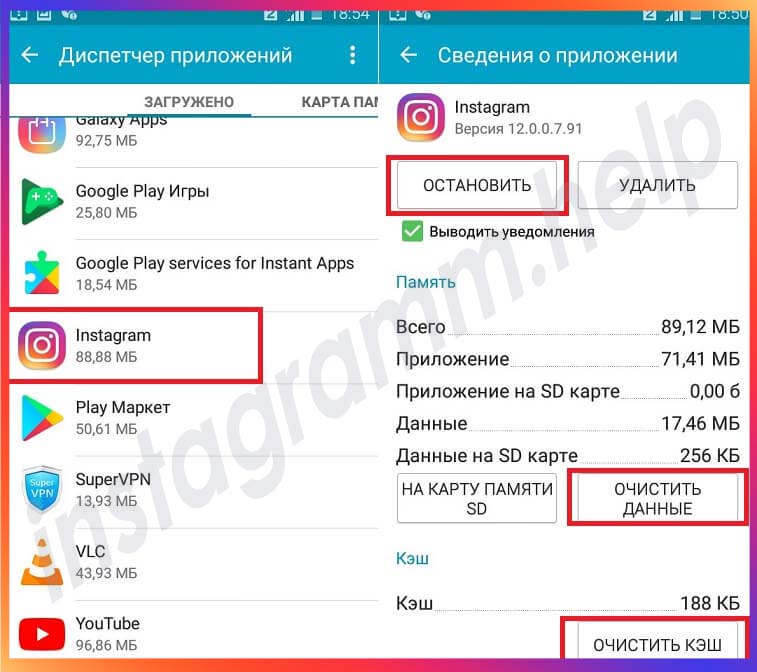
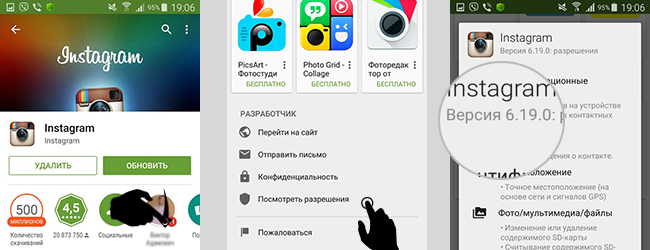
Если вышла новая версия фотосети, рядом с кнопкой по удалению потребуется активировать кнопку с обновлением и только потом подключаться.
Как решить данную проблему?
Если ресурс выдает сбой, для решения проблемы, связанной со входом в фотосеть, пользователь должен осуществить такие несложные мероприятия, как:
Если у Вас остались вопросы — сообщите нам  Задать вопрос
Решение проблемы путем обновления приложения
Если доступа в Instagram нет (а устойчивое интернет-соединение есть), то попробуйте решить появление неизвестной ошибки путем обновления приложения.
- войдите в магазин приложений;
- наберите в поисковой строке Instagram;
- откройте приложение (первое из списка).
Далее все просто: если вышел апдейт, то возле кнопки «удалить» вы увидите кнопку «обновить».
В качестве заключения

Когда попробовал «Сим-сим, откройся!», а Инстаграм не открывается…
Как обновить Инстаграм и какие проблемы могут возникнуть?
Фотки! Мне нужны фотки, фотки! Почему Инстаграм не обновляет новостную ленту?

И у Маска есть маска! А почему тебе не доступны маски в Инстаграме?
По каким причинам Инстаграм выдает ошибку сети
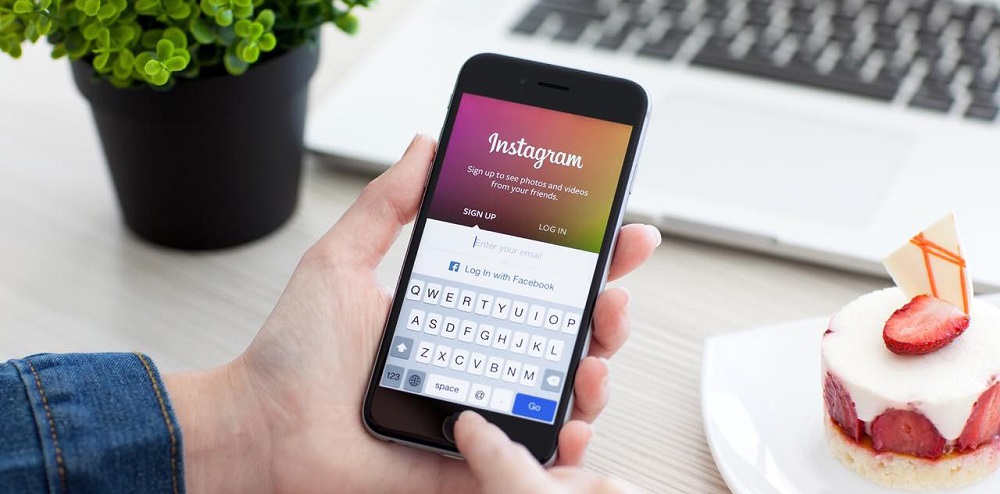
Для начала рассмотрим, почему на экране может появиться неизвестная ошибка инстаграм. Самые распространённые причины её возникновения, это:
- устаревшая модификация программы Instagram;
- неполадки в телефоне;
- перегрузка сервера.
Для удобства разберёмся с каждой из них по отдельности.
Обновление в приложении
Чтобы исправить эту ситуацию понадобится:
Там же в настройках поставьте галочку на «Автообновление».
Причина в мобильном устройстве
Вторая причина, по которой система социальной сети выдаёт ошибку – сбой в самом телефоне. А именно:
- несоответствие настроек часового пояса действительности;
- установка ограничений на использование мобильной сети;
- накопление системного мусора.
В первом случае понадобится:
- Зайти в настройки гаджета и найти раздел «Система и устройство».
- Выбрать вкладку «Дата и время».
- Перевести тумблер напротив «Использовать часовой пояс и время сети» в активное положение.
Благодаря этому отпадёт надобность настраивать каждый раз вручную часы и минуты.
Теперь ваша скорость не будет ограничиваться при достижении определённой планки.
В третьем варианте для очистки кэша используйте встроенный или загруженный с Маркета клинер (к примеру, Clean Master):
- Запустите клинер.
- Щёлкните на «Системный мусор».
- Дайте программе время для определения количества кэша.
- Подтвердите операцию при помощи кнопки «Очистить».
Полезно знать. Не забывайте периодически избавляться от «мусора» на своём телефоне.
Перегрузка сервера
- Подождите некоторое время (до 20 минут). Если ситуация не стала лучше, переходите к пункту 2.
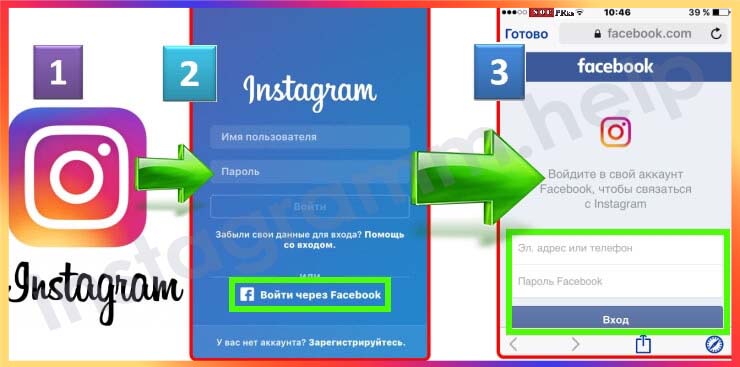
- Выйдите из профиля и щёлкните «Войти через Фейсбук».
- Впишите в пустые поля логин и пароль от страницы Фейсбук.
- Подтвердите.
Если описанная выше схема не помогла, отправьте запрос в техническую поддержку. Для этого чётко следуйте алгоритму действий ниже:
К сведению. Вооружитесь Гугл-переводчиком. Скорее всего, ответ придёт на английском языке.
Что делать, если при входе произошла неизвестная ошибка сети в Инстаграм
Не стоит паниковать, если утилита внезапно перестала запускаться. Не стоит также пытаться самостоятельно менять настройки в ОС устройства Андроид или Айфон. Достаточно следовать инструкции, которая будет описана ниже для всех типов устройств.
Проблема может заключаться на стороне самого сервиса Instagram. Тогда ошибка проходит немного позже.
Почему произошла данная ошибка?
Дефект возникает в результате нестабильной работы серверов Instagram, ОС устройства или интернет-соединения. Также, возможно, при входе введены неправильные данные аккаунта (пароль, логин).
Решения проблемы «Oops, an error occurred» в Instagram
Паразайт — удобный сервис автопостинга, аналитики и работы с личными сообщениями в Инстаграме.
Переходите по ссылке, чтобы получить неделю бесплатного использования!
Ещё раз. Вы получили подобную ошибку — пробуйте авторизироваться через привязанный к Insta-аккаунту Facebook профиль. Лично мне сегодня именно этот вариант помог и я вошёл в один из своих профилей.
При проблеме «Извините, произошла ошибка» вы можете зайти в web-версию в Instagram, но она не позволяет нам привязать Facebook. Поэтому ленту полистать, конечно можно, но ничем большим она нам не поможет.
Самое время вспомнить о приложении Instagram для Windows 10. Если вы не знали, то пользоваться Direct’ом на ноутбуке (только если у вас не Mac) можно уже давно и без танцев с бубном. Выглядит программа вот так:
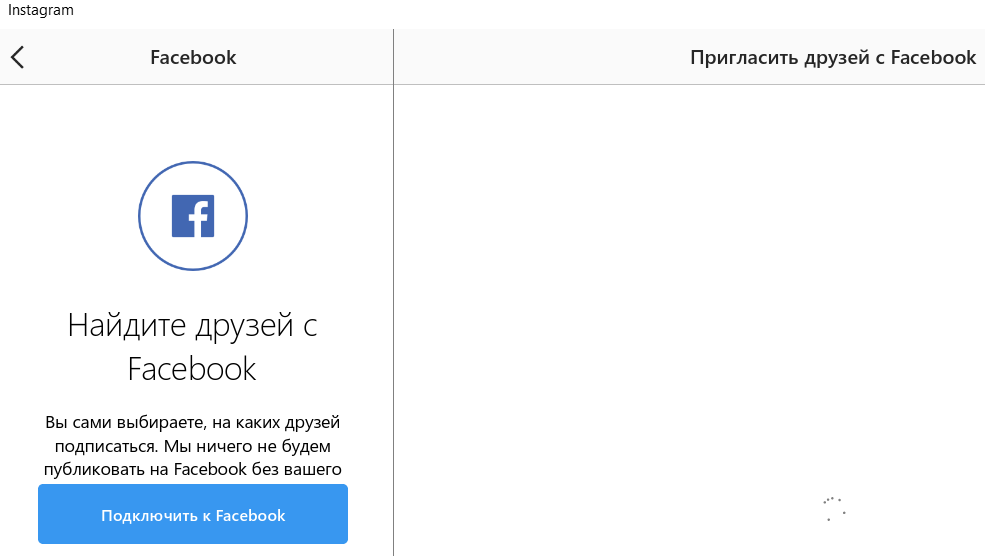
Дрожащими, от счастья и предвкушения, руками, берём телефон и нажимаем на заветную кнопку Войти с помощью Facebook.
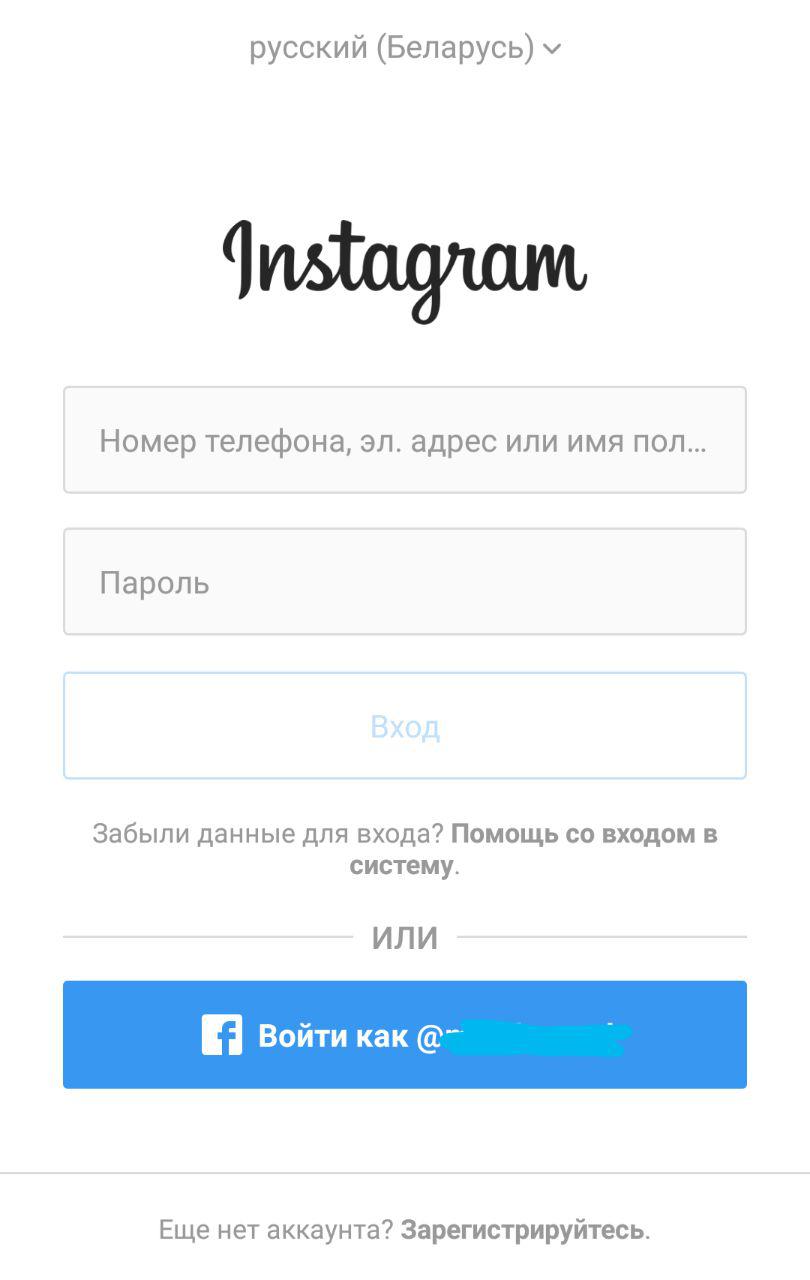
Помогает в большинстве случаев, но увы не всем. Разбираемся дальше.
Важно! VPN может только усугубить проблему, словить подтверждение профиля по СМС без возможности логина.
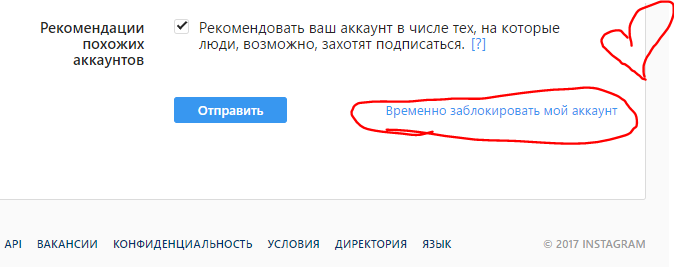
Возвращается аккаунт из временной блокировки только с помощью логина в приложении. Который будет успешным. Не до конца понимаю механику этой магии, но работают у подавляющего большинства пользователей, столкнувшихся с проблемой.
Поздравляю, вы избранный, раз прошлые способы вам не подошли. Итак, на экране авторизации ищем слабозаметную надпись «помощь со входом». На следующем экране выбираем верхний вариант, который не до конца влезает в экран.
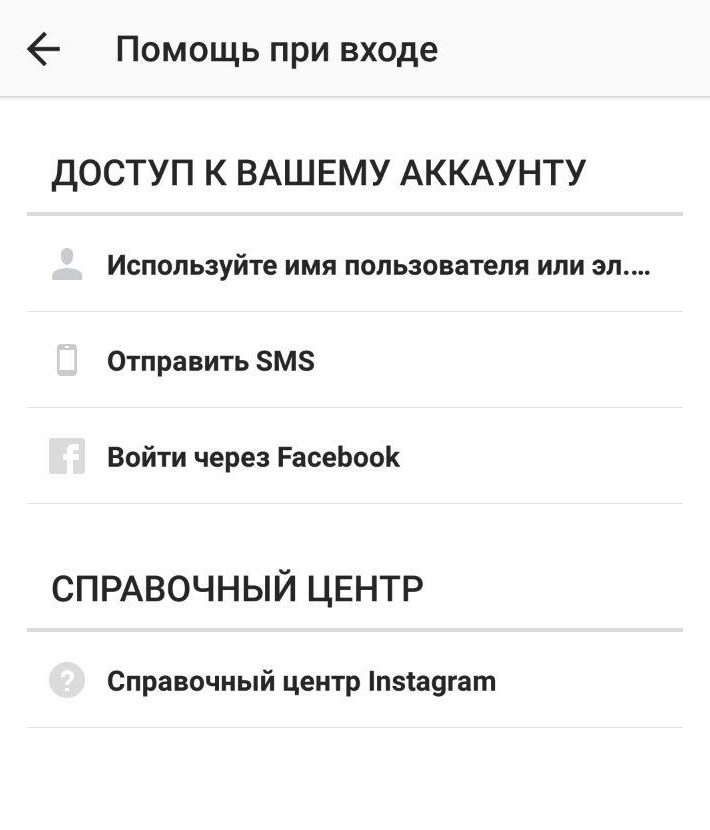
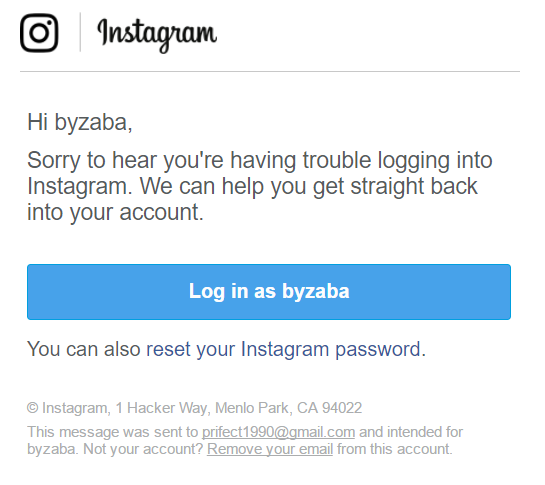
Там вписываем адрес электронной почты, на которую зарегистрирован аккаунт и выбираем «Отправить электронное письмо». Проверяем почту, находим следующий конвертик:
Удалить приложение Instagram и установить повторно. Небольшой части пользователей этот способ действительно помогает.
Вариант 7. Последний.
Ждите 14 дней. 14 дней это магическое число и даже теневой бан проходит через 14 дней сам без всякой магии. Поэтому если вы не можете войти в свой аккаунт сейчас, используйте другой девайс, на котором вы уже залогинены в свой профиль и ждите 2 недели. Отпускает после этого всегда.
Проблемы с логином лежат глубже, чем простой глюк системы. Надеюсь великий Маркетолог убережёт нас от худшего сценария, а пока рекомендую заранее связать свои аккаунты в Instagram и Facebook, дабы потом не экспериментировать со входом.
Лучший блог про Instagram в социальных сетях. Подписался на свежие статьи?
В Инстаграме «Неизвестная ошибка сети» связана, как с подключением к Интернету, так и с внутренними проблемами сервиса. Возникает при авторизации, переходе на другие страницы с помощью браузера.
Оглавление
- При входе в Инстаграм возникает неизвестная ошибка
- Сбой входа в Инстаграм – что делать?
- Что означает ошибка «Oops, an error occurred»
- Причины возникновения и способы решения ошибки
- На Android
- На iPhone
При входе в Инстаграм возникает неизвестная ошибка
Неизвестная ошибка сети при входе в Инстаграм, возникает по нескольким причинам:
- отсутствует подключение к Интернету. Нестабильная сеть или пользователь включил мобильную передачу данных с низкой скоростью;
- смена геолокации. При резком изменении географического положения, возможны не только ошибки с авторизацией, но и блокировка профиля;
- данные для входа неверны. Пароль или логин были указано неправильно;
- сбои в работе социальной сети.
Если Инстаграм пишет «Неизвестная ошибка сети», первое что должен сделать владелец смартфона – проверить качество подключения. Это можно сделать с помощью сайтов 2iP или SpeedTest. Если устройство не подключается к браузеру или загрузка длится слишком долго – значит отсутствует Интернет.
Если ошибка повторяется вне зависимости от типа подключения: переустановить Инстаграм.
Зайти в официальный магазин Play Market или ITunes – удалить и установить приложение заново.
- Скачать старые версии.
- Проверить наличие обновлений.
Во время официальных сбоев, Instagram не работает почти у всех пользователей. Ошибки наблюдаются по регионам: отдельные страны, континенты. Определить, что ошибка произошла не в частном порядке поможет сервис DownDetector.
Как проверить именно Инстаграм:
- Перейти на сайт DownDetector.com.
- В списке доступных сервисов выбрать: Instagram.

- Посмотреть количество отчетов на графике.
Пользователи также делятся возникшими проблемами в комментариях. Обычно, для решения трудностей, Instagram выпускает обновления или же проблема сама исчезает спустя один-два часа.
Сбой входа в Инстаграм – что делать?
Сбой входа возникает в трех случаях: смена геолокации, неправильно указанные данные и взлом аккаунта. В первом случае, нужно авторизоваться, используя мобильную передачу данных. Или, перейти в учетную запись с помощью компьютера.
Если данные были неверно указаны – ввести правильный вариант или сбросить пароль.
Чтобы изменить сведения для авторизации в Инстаграме:
- Зайти на страницу входа через приложение.
- Ввести логин – зажать «Забыл пароль».

- Ввести номер мобильного, через который была зарегистрирована страница.
- Подождать ответного сообщения.
- Перейти на страницу смены пароля через ссылку в сообщении.
- Указать новые данные – авторизоваться с обновленными логином и паролем.
Если регистрация страницы была выполнена через Facebook – смена пароля происходит еще проще. При авторизации, выбрать: Войти с помощью FB. Для изменения данные входа: Сбросить пароль через Facebook. Система потребует авторизоваться во второй социальной сети и подтвердить разрешение для подключения.
При взломе страницы единственный выход – обратиться в службу поддержки с помощью компьютера. На странице: «Центр помощи», нужно отыскать раздел: Оставить отзыв.
Инструкция, как оставить жалобу о взломе страницы:
- Зайти с помощью ПК на страницу «Центр помощи».

- Перейти в раздел: «Помощь со входом» – нажать по «Мне пришло эл.письмо о создании нового аккаунта».

- В тексте нажать на ссылку: «Сообщите нам об этом».
- Выбрать из вариантов: Не могу зарегистрировать аккаунт.

- Вписать свою проблему в строку и указать emai.
Несмотря на доступные варианты, ввести жалобу можно только в этом разделе. Все остальные перебрасывают на страницы смена пароля, адреса электронной почты и советов.
Что означает ошибка «Oops, an error occurred»
Если появляется неизвестная ошибка сети в Инстаграме в виде: Oops, an error occurred, что значит: «Упс, произошла ошибка» – значит проблемы с геолокацией. Также встречается при переходе с мобильного приложения в браузерную версию.
Проблема может заключаться и в настройках конфиденциальности другого профиля (если ссылка вела туда), небезопасном соединении или черном списке.
Чаще, решение кроется именно в смене географического положения.
Чтобы избавиться от навязчивого сообщения:
- Удалить приложение Инстаграм.
- Скачать новую версию и дополнительно – VPN-сервис.
- Запустить анонимный доступ – открыть Инстаграм.
- Ввести данные от страницы.
Но возможна и обратная ситуация, когда IP-адрес в Instagram не соответствует браузерной версии. К примеру, если VPN включен постоянно, и пользователь заходит в свой профиль только через него. В таком случае, нужно отключить сервис и подключиться с помощью домашнего Wi-Fi.
Если все еще не заходит в Инстаграм и пишет «Неизвестная ошибка» – переключиться на мобильные данные. Такой вариант подходит, если дома установлен динамический IP. Активные пользователи советуют для сброса используемых адресов временно заблокировать аккаунт.
Чтобы временно оставить работу профиля в Instagram:
- Зайти с компьютерной версии – авторизоваться.
- Редактировать профиль – в конце списка «Временно заблокировать мой профиль».

- Указать причину – подтвердить действие.
Восстановить аккаунт нужно в течение 30 дней. После этого – полное удаление, включая фотографии и переписки. Для сброса нужно подождать от двух дней.
Причины возникновения и способы решения ошибки
Ошибки в Инстаграме возникают нередко. С количеством обновлений и региональным распределением, сбои происходят регулярно. В основном, пользователи не могут авторизоваться или разместить публикацию. При возникновении неполадок, в социальной сети появляются только текстовые уведомления, без указания причины.
В список распространенных проблем входят:
- отсутствие подключения к сети. Инстаграм просто не видит стабильную сеть или не обновляет Ленту;
- постоянный сброс настроек безопасности. На электронную почту приходят уведомления, но зайти на страницу нельзя;
- не подключается к сторонним сервисам: планнеры, автоматический постинг. Происходит сброс авторизации;
- записи не публикуются. Появляется уведомление: Разместить при подключении к сети.

Некоторые из неполадок можно решить удалением кеша и данных. Очищая полностью настройки Инстаграм, пользователь теряет информацию для входа в учетные записи. Также, помогает полная переустановка и откат к старым версиям.
Методы решения для Android и iOS практически идентичны. Но при этом, проблемы с подключением и работой Instagram, чаще встречаются именно на Android. Это могут быть неполадки с работой сети, сбой географических сведений и проблемы с обновлениями через Play Market.
На Android
Если на экране всплыло окошко с ошибкой, владелец смартфона должен проверить версию операционной системы и отсутствие обновлений в магазине контента. При отключенном автоматическом обновлении новые версии Instagram не устанавливаются.
Чтобы обновить приложение:
- Зайти в Play Market – ввести в строке поиска «Instagram».
- Перейти на страницу с приложением.
- Выбрать кнопку «Обновить».
Если телефон не соответствует техническим требованиям – появится соответствующая надпись. Также, нужно перейти в «Настройках» смартфона в раздел «О телефоне». Выбрать из списка «Обновление ПО» и дождаться окончания поиска новых версий.
Вторая причина – подключение. В настройках передачи трафика и ограничения нужно снять лимит. Инстаграм не сможет обновить Ленту, если передача мобильных данных ограничена. При этом, функция «Лимит на потребление» была убрана в новых версиях приложения.
На iPhone
Чтобы на iPhone устранить ошибки, пользователь должен проверить подключение к облачному хранилищу, обновления системы и переключиться на постоянную точку доступа. При частой смене географического положения возможны неполадки в работе профиля: от регулярных сообщений: «Подтвердите, что это вы» до временной блокировки.
Как убрать оповещения и настроить геолокацию:
- Зайти в настройки смартфона – Включить геолокацию.
- Открыть Инстаграм – ввести данные для входа.
- Попробовать авторизоваться.
В iTunes доступны приложения для VPN-доступа: VPN Master, Betternet и Free. Из точек доступа выбрать свой регион или настроить на европейские страны. Запрещено входить в профиль с разных устройств и отличающимися IP-адресами.
Неизвестная ошибка сети в Инстаграма может быть вызвана сбоями со стороны сервера. В этом случае не нужно предпринимать дополнительных мер. Зайти в социальную сеть только спустя несколько часов или проверить работу профиля через компьютерную версию.
Неизвестная ошибка сети при входе в Инстаграме* появляется, если произошел сбой в подключении, отсутствуют обновления приложения или проблемы в работе магазина контента.
Содержание
- Ошибка авторизации в Инстаграме*
- Не загружается страница
- Возникла проблема: Истории и Reels
- Не загружаются фото в Инстаграме*
- Ошибка сети: что делать
Ошибка авторизации в Инстаграме*
Одна из первых ошибок, с которой может столкнуться пользователь – проблемы с авторизацией.
Они возникают в случаях:
- пользователь неверно указать пароль. Его можно восстановить или проверить с помощью функции: «Автозаполнение»;
- «неизвестная ошибка сети». Проблема, которая возникает при отсутствии стабильного подключения к интернету, переключении между мобильной и домашней сетью;
- не загружается фото или видео;
- проблемы с работой раздела Reels или Историй.
Если пользователь забыл пароль, то может восстановить с помощью прикрепленного адреса электронной почты или номера телефона. Но предварительно на странице должны быть подтверждены учетные данные.
Мнение эксперта
Мария
Эксперт по настройке и новым функциям в Инстаграм.
Задать вопрос
Есть отдельные проблемы, которые касаются распространения версий по геолокации. Например, региональное распространение версии с Reels и музыкальным стикером. Пользователям из Украины, Казахстана, Крыма – эта функция недоступна. Но есть способ, как её подключить: использовать модификации и подключение к другому гео.
Не загружается страница
Если Инстаграм* выдает ошибку при входе или загрузке страницы – вероятны проблемы при подключении к сети. Чтобы проверить, пользователь может перейти к настройкам подключения на мобильном устройстве или воспользоваться сторонними приложениями, как SpeedTest.
Проверить на смартфоне:
- Зайти в «Настройки» – Подключения.
- Wi-Fi – нажать рядом с подключенным каналом по значку в виде «шестеренки».
 Уровень сигнала, частота – Дополнительно.
- Скорость передачи данных.
Если устройство показывает, что сеть доступна и работает с обычном режиме, можно воспользоваться онлайн-сервисами:
- SpeedTest. Сервис, который показывает реальную нагруженность сети, скорость передачи и получения;
- Downdetector. Текущие проблемы, которые возникли у пользователей в социальной сети.
Иногда у Инстаграма* происходят технические работы. В этом случае приложение и мобильная версия не загружаются либо в определенном регионе, либо в общем у пользователей.
Интересный факт: в ноябре 2021 года Инстаграм* вместе с Facebook*, WhatsApp не работал на протяжении 8 часов. Ошибка была связана с работой серверов и ребрендингом компании на Meta.
Возникла проблема: Истории и Reels
Ошибки в работе этих разделов связаны с региональными особенностями, проблемами подключения и обновлений. Причиной может стать даже неисправная работа Play Market, где установлена автоматическая установка новых версий.
Определить категорию проблемы самостоятельно:
- Зайти в Инстаграм* – нажать снизу по кнопке: «Reels».
- Если появилось: «Извините, возникла ошибка» – значит раздел недоступен по региону.

- Если публикации просто не прогружаются – проверить скорость работы сети.
- Если выбрасывает из раздела – проверить текущие обновления в Play Market.
Одна из проблем в магазине контента, которая выдает неизвестную ошибку сети – постоянная загрузка, останавливается на 56% и не устанавливает обновления. Она связана с некорректной установкой версии Play Market.
Чтобы избавиться от нее, нужно перейти к настройкам устройства и в пункте: «Приложения» найти магазин контента. С помощью дополнительного меню удалить последнее обновление и подождать, пока оно будет установлено заново.
Не загружаются фото в Инстаграме*
Проблема с загрузкой фото или видео возникает, если у владельца устройства недостаточно свободной памяти. Или же, нужно переустановить Инстаграм* и попробовать новую версию.
Как решить ошибку:
- Зайти в «Настройки» смартфона – выбрать: «Память».
- Приложения – удалить кэш из тех, которые занимают наибольшее пространство.
При передаче данных (чем и является загрузка фото и видео) также задействуется память устройства. И чтобы отправить определенный пакет информации, приложение занимает нужный объем памяти.
Если проблема не решилась: зайти в Play Market или AppStore, удалить уже установленную версию Инстаграма*. Перезапустить смартфон и установить заново. При загрузке материалов стоит обратить внимание на их объем: видео – не более 3 Гб, фото – не более 500 Мб. Если контент превышает допустимое, то нужно использовать сервисы для сжатия: TinyPanda, imagecompressor или другие.
Ошибка сети: что делать
Если Инстаграм* выдает ошибку при входе в приложение, значит проблема в работе подключения к интернету. Один из вариантов, как ускорить работу – одновременно включить мобильные данные и Wi-Fi.
Распространенные причины «Ошибки сети»:
- устаревшее программное обеспечение;
- новая версия Инстаграма* не была установлена;
- работа VPN, которая влияет на скорость подключения;
- нужно обновить приложение.
Это стандартные причины, почему появляется «Ошибка сети. Но есть и другие, которые связаны с отсутствием свободных мегабайт, если используется мобильное подключение. В этом случае пользователю нужно переключиться на другой тип соединения.
Помогает перезагрузка устройства, а если ошибка продолжает появляться – воспользоваться полным сбросом устройства. Но в таком случае будут удалены учетные данные пользователя.
Помогла статья? Поставьте оценку
Instagram — океан, наполненный вычурными изображениями, симпатичными видео с кошками и собачьими мемами. Instagram — это один из самых популярных в мире сайтов для обмена фотографиями и видео, который помогает вам общаться с друзьями и семьей с помощью простых изображений.
Все мы знаем, что картинка стоит тысячи слов, и когда платформа, такая как Instagram, перестает работать, пользователи неизбежно теряют дар речи. Instagram печально известен регулярными ошибками, а такие всплывающие окна, как «Произошла неизвестная ошибка в сети», могут сильно раздражать пользователей.
Многие пользователи Instagram сообщают об этой странной ситуации, в которой они видят всплывающее окно «Произошла неизвестная ошибка сети», когда они пытаются войти в Instagram или просмотреть информацию на странице.
Если вам неизвестна ошибка в сети Instagram, и вы остро нуждаетесь в разрешении, то это исчерпывающее руководство, которое вам нужно. Продолжайте читать и получите соответствующие решения по проблеме.
Как же исправить сетевую ошибку Инстаграм?
Почему мой Instagram говорит о неизвестной сетевой ошибке? Если вы думаете о том же, позвольте нам объяснить, что нет особых причин для этой необычной ошибки, но мы придумали несколько действительно полезных решений, которые могут помочь вам в решении этой сетевой ошибки Instagram.
Часто бывают простые решения наших сложных проблем. Мы просто пока их не видим. Вот несколько быстрых исправлений для неизвестной сетевой ошибки в Instagram . Попробуйте их один за другим.
Способ 1: перезагрузите устройство
Вы пытались выключить и снова включить телефон? Сколько раз вы слышали эту фразу, может быть, от ИТ-специалиста или от вашего друга-ботаника? Один из самых простых способов исправить любую программную или аппаратную ошибку — перезагрузить устройство, так что попробуйте. Потому что иногда просто перезагрузка устройства — это именно то решение, которое вам нужно. Для этого:
- Прежде всего, разблокируйте устройство.
- Нажмите и удерживайте кнопку питания, пока не появится меню.
- Теперь нажмите на выключение питания.
- Подождите, пока устройство полностью выключится, а затем подождите от 10 до 15 секунд.
- Наконец, удерживайте кнопку питания, чтобы снова включить устройство.
Теперь посмотрите, была ли решена неизвестная ошибка сети в Instagram. В большинстве случаев ваше приложение должно вернуться к нормальной работе. Если нет, то перейдите к следующим шагам в списке.
Способ 2: проверьте подключение к Интернету
Произошла неизвестная сетевая ошибка. Ошибка Instagram обычно появляется из-за проблемы с сетевым подключением, как указано в сообщении об ошибке. Поэтому убедитесь, что ваше WiFi-соединение или мобильное интернет-соединение работает нормально и нет проблем со скоростью интернета, так как это обычно является причиной этой ошибки.
Если вы используете WiFi, попробуйте подключиться через 4G или наоборот. Если проблема все еще не решена, попробуйте перезагрузить WiFi-маршрутизатор один раз. И если проблема не устранена, переходите к следующему решению.
Способ 3: изменить настройки даты и времени
Иногда неправильная дата или время могут вызвать эту неизвестную сетевую ошибку в Instagram. Чтобы убедиться в правильности настроек даты и времени:
- Сначала откройте Настройки на вашем телефоне или планшете.
- Перейти к настройкам даты и времени .
- Включите опцию Автоматическая дата и время .
Теперь проверьте еще раз, если Instagram неизвестная ошибка сети разрешена. Если ошибка не устранена, то:
- Вернитесь к настройкам даты и времени, а затем установите для устройства ручные настройки.
- Установите дату на 4-5 лет в будущем и попробуйте снова открыть приложение.
- Если приложение открывается без каких-либо сетевых ошибок, вернитесь к настройкам «Дата и время» и включите «Автоматическая дата и время».
Способ 4: очистить кэш приложения и данные приложения
Иногда кэш приложения и данные приложения могут быть повреждены по одной из многочисленных причин ( Android ошибочен ), и очистка поврежденных данных в большинстве случаев устраняет любые ошибки, которые могут возникнуть.
Вот как очистить кэш и данные приложений на устройствах Android (Marshmallow или более поздняя версия):
- Сначала перейдите в «Настройки», а затем перейдите в «Приложения» или «Настройки приложения».
- Теперь найдите приложение Instagram, а затем нажмите на него.
- Затем нажмите на Хранение > Очистить кэш и Очистить данные.
- Как только вы очистите кеш приложения и данные, нажмите кнопку «Стоп».
Способ 5: обновить приложение Instagram
Обновления стали частью нашей жизни, которую мы все любим ненавидеть. Они очень важны, но они появляются почти каждый день, что заставляет их разочаровываться.
Много раз мы замечали, что неизвестная Instagram ошибка сети возникает из-за того, что версия приложения вашего устройства устарела, и это вызывает ненужные хлопоты.
Обновление Instagram предоставит вам доступ к различным новейшим функциям и исправлениям ошибок. Чтобы обновить приложение Instagram:
- Откройте приложение Google Play Store на вашем устройстве.
- Нажмите на кнопку меню трех горизонтальных линий.
- Затем нажмите Мои приложения и игры, чтобы просмотреть список приложений, установленных на вашем устройстве.
- Наконец, нажмите на Instagram, а затем кнопку Обновить.
После обновления приложения больше не должно быть проблем с сетью, например, произошла неизвестная ошибка сети Instagram. И если нет доступных обновлений для вашего приложения Instagram, просто удалите и переустановите приложение.
Заключение
К настоящему времени неизвестная ошибка сети Instagram должна была быть устранена, если вы тщательно следовали всем вышеперечисленным пошаговым методам. И в случае, если вы все еще получаете всплывающие окна, сообщающие, что в Instagram произошла неизвестная ошибка сети, вам может потребоваться выполнить сброс настроек на вашем устройстве.
Если у вас есть какие-либо вопросы или вы хотите, чтобы мы помогли вам в решении любых других ваших проблем, сообщите нам об этом в комментариях ниже, и мы обязательно ответим на ваши вопросы. Пока вы там, также сообщите нам, какой метод сработал для вас, чтобы избавиться от сетевой ошибки Instagram — произошла неизвестная сетевая ошибка.