
VirtualBox: Running MacOS – Stuck at “End Randomseed”
If you’re trying to install any version of Mac OS in your Virtual Box and during the installation process, you got stuck at “End Randomseed“. Here’s what you need to do, just follow the steps below:
1. cd “C:Program FilesOracleVirtualBox”
2. VBoxManage modifyvm “<Virtual Machine Name>” –cpu-profile “Intel Xeon X5482 3.20GHz”
The above CPU profile sometimes doesn’t guarantee to work so feel free to use other CPU profiles. Here is another that works.
– VBoxManage modifyvm “<Virtual Machine Name>” — cpu-profile “Intel Core i7–6700K”
Goodluck!
Go to virtualbox
r/virtualbox
r/virtualbox
This is an unofficial support community for Oracle VM VirtualBox, https://www.virtualbox.org/, which allows you to create virtual machines to install other operating systems on. We are NOT Oracle employees. Any advice you follow here is at your own risk. Please follow the posting rules, or your post will be removed!
Members
Online
•
by
AcetyldFN
Stuck on ‘End RandomSeed» VirtualBox macOS Mojave

More posts you may like
High Sierra 10.13.6 вышла еще в конце июля, а через недельку на подходе и Mojave, но обновить материал по установке MacOS на VirtualBox руки дошли только сейчас. Давайте установим и заодно более подробно разберем некоторые моменты, которые судя по комментариям к прошлой статье, вызывали затруднение.
Содержание статьи:
1. Что понадобится для установки MacOS на VirtualBox
- iso-образ MacOS High Sierra: забираем тут
- Последняя версия VirtualBox (в статье 5.2.18): берем с официального сайта
- Скрипты для упрощения процесса настройки виртуальной машины: скачать
2. Настраиваем VirtualBox для установки MacOS
Внимание! Более менее стабильно и прилично, на виртуалке, MacOS работает только с процессорами Intel. Успешных запусков на AMD (попыток было много, на разных поколениях) мне неизвестно.
Запускаем VirtualBox, создаем новую виртуалку и сразу переключаемся в экспертный режим.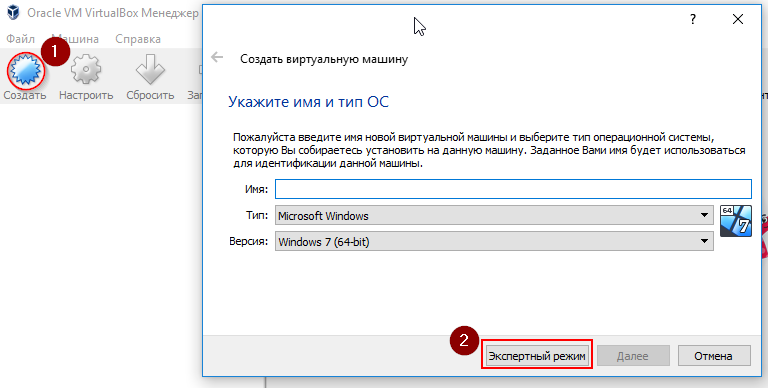
Устанавливаем количество выделенной памяти минимум 2048 Мб, оптимально 4096 Мб или больше. Имя виртуальной машины задавайте латиницей, без пробелов – потом будет меньше хлопот, при настройке через консоль. Остальное выбирайте, как на скриншоте.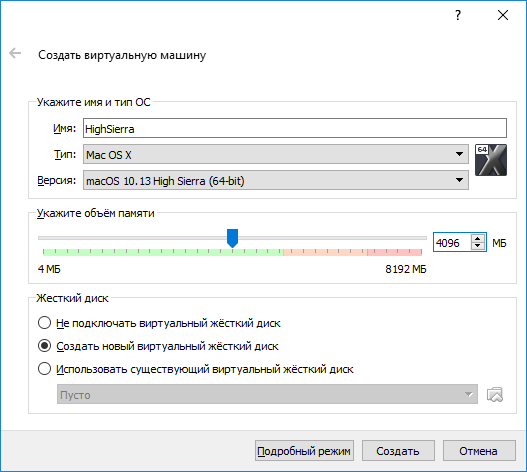
Нажимаем “Создать”, в следующем окне указываем расположение и объем доступного диска. Можно оставить все по умолчанию.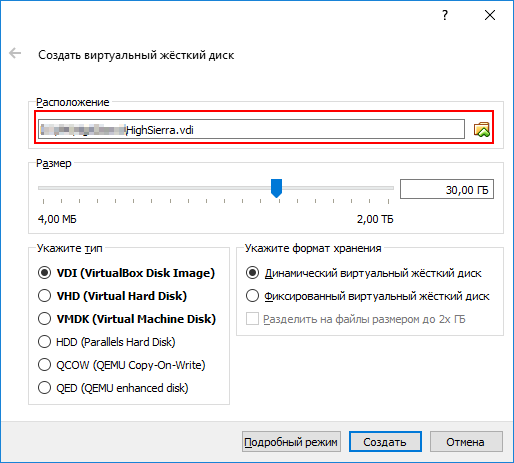
Виртуальная машина готова. Открываем настройки.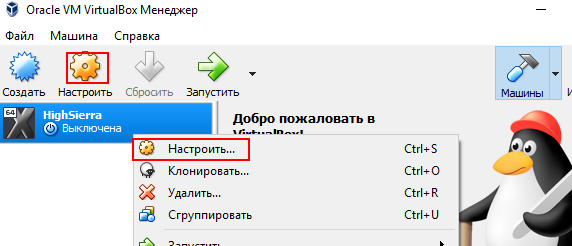
И проверяем, что бы везде было, как на скринах ниже.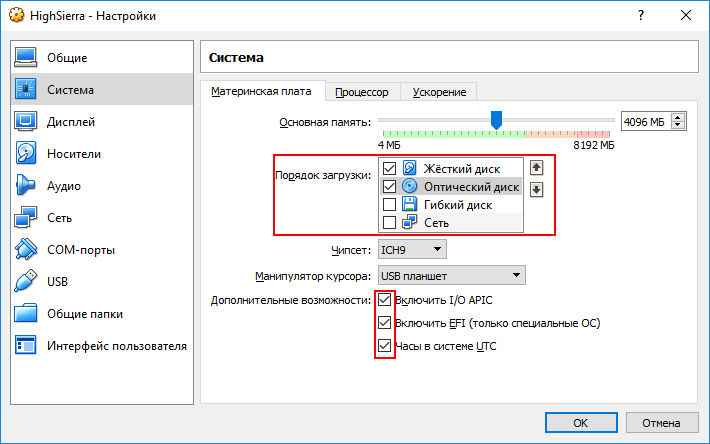
Обязательно 2 процессора.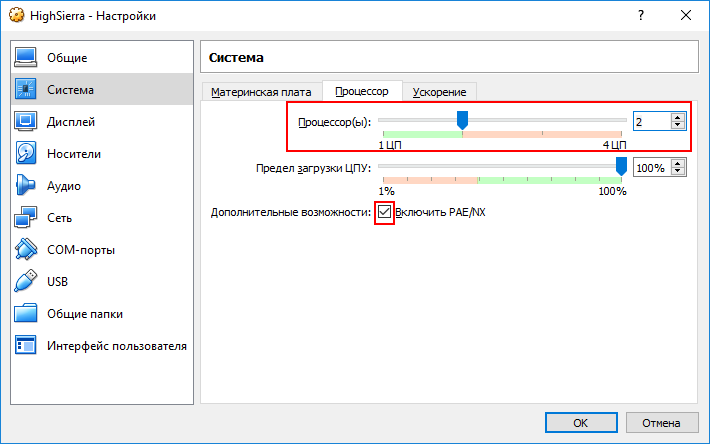
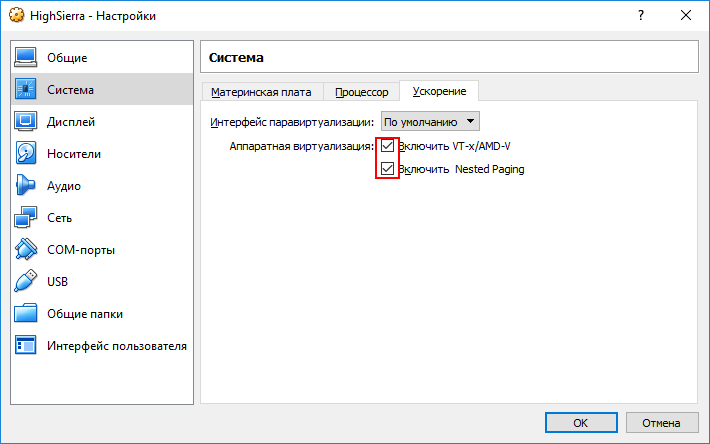
Проверяем включена ли аппаратная виртуализация.
Не забудьте проверить, что поддержка виртуализации включена в BIOS.
Задвигаем ползунок видеопамяти на максимум и убираем чеки с ускорения.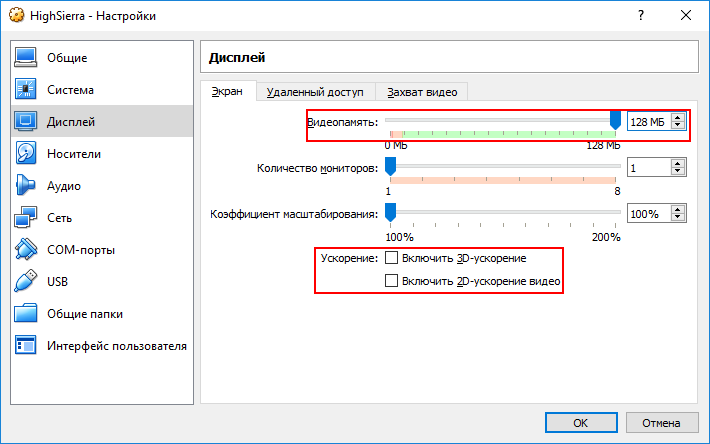
К приводу подкрепляем образ, который вы скачали по ссылкам выше.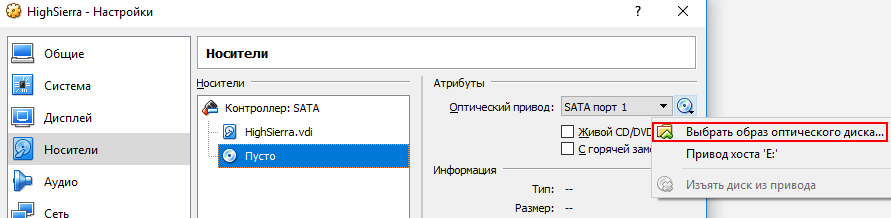
Остальные настройки оставляем по умолчанию, сохраняем виртуальную машину и закрываем VirtualBox.
Запускаем консоль – нажимаем сочетание клавиш
Win+R
, пишем
cmd
, нажимаем
Enter
.
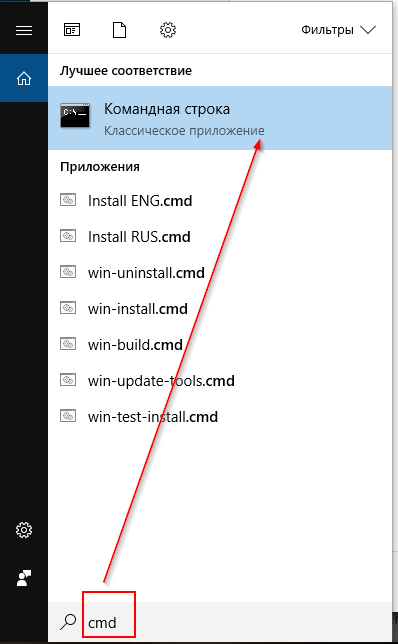
Или в поиске
cmd
:
В командной строке выполняем:
|
cd «C:Program FilesOracleVirtualBox» VBoxManage.exe modifyvm «ИмяВашейВиртуалки» —cpuidset 00000001 000106e5 00100800 0098e3fd bfebfbff VBoxManage setextradata «ИмяВашейВиртуалки» «VBoxInternal/Devices/efi/0/Config/DmiSystemProduct» «iMac11,3» VBoxManage setextradata «ИмяВашейВиртуалки» «VBoxInternal/Devices/efi/0/Config/DmiSystemVersion» «1.0» VBoxManage setextradata «ИмяВашейВиртуалки» «VBoxInternal/Devices/efi/0/Config/DmiBoardProduct» «Iloveapple» VBoxManage setextradata «ИмяВашейВиртуалки» «VBoxInternal/Devices/smc/0/Config/DeviceKey» «ourhardworkbythesewordsguardedpleasedontsteal(c)AppleComputerInc» VBoxManage setextradata «ИмяВашейВиртуалки» «VBoxInternal/Devices/smc/0/Config/GetKeyFromRealSMC» 1 |
Или можете запустить готовый скрипт
vbox_macos.cmd
из архива который скачали в начале статьи. Он попросит ввести вас имя вашей виртуальной машины и все остальное сделает сам.

С настройкой виртуальной машины закончили, переходим к установке системы.
3. Установка
Запускаем виртуалку и ждем пока не прогрузится установщик. В результате, вы должны увидеть выбор языка. Выбираем русский и продолжаем.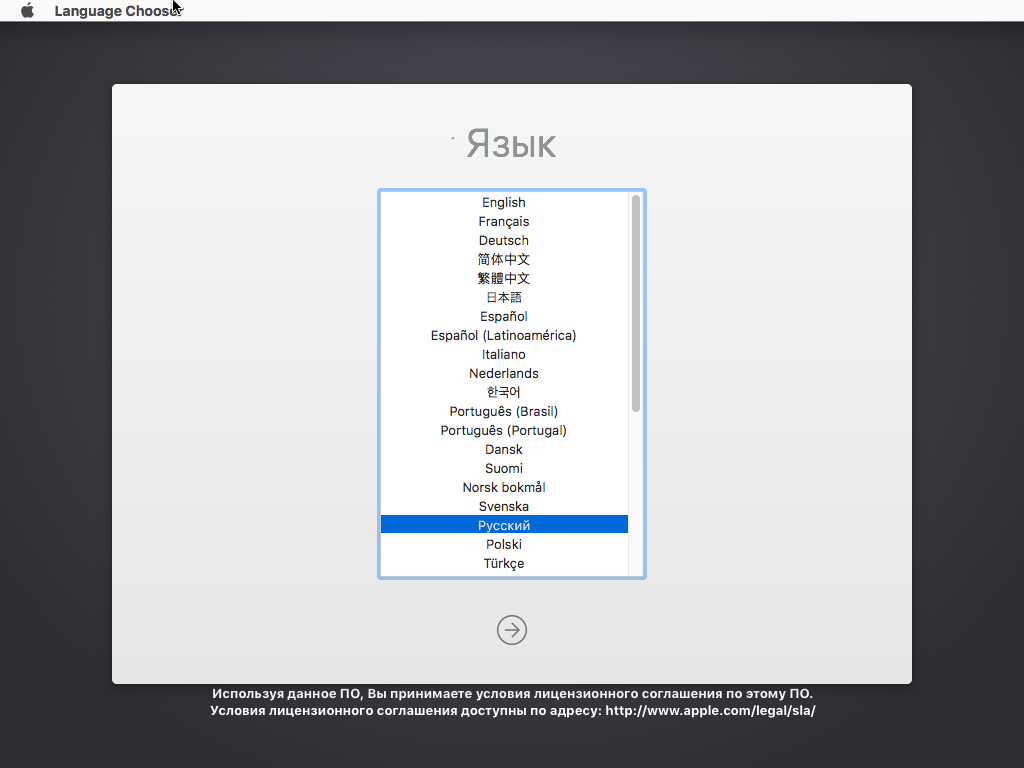
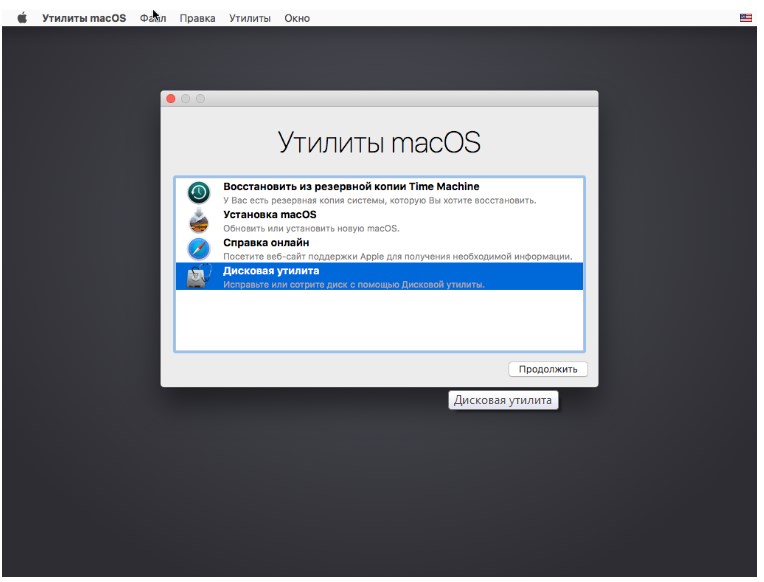
На следующем экране выбираем дисковую утилиту. Прежде чем продолжать установку, нам необходимо разметить диск.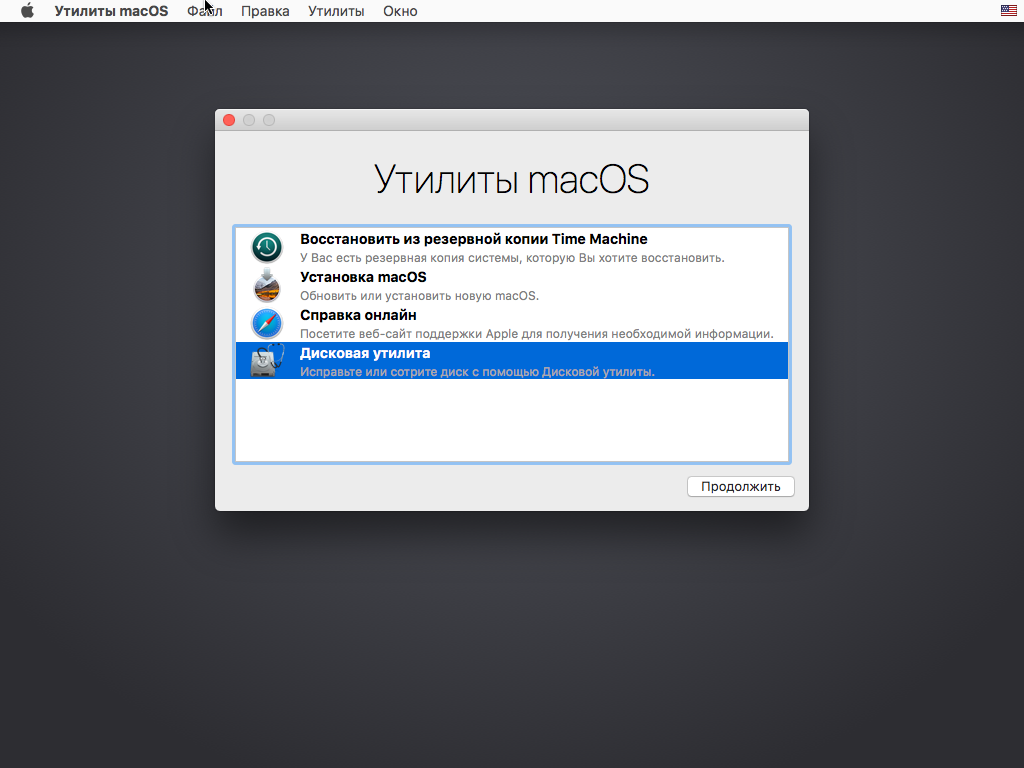
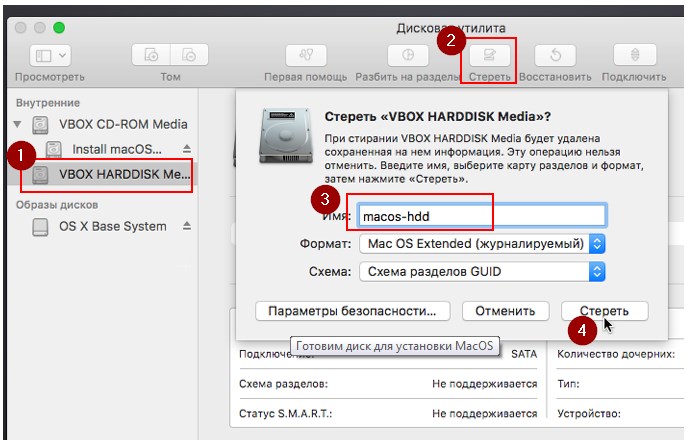
Запускаем, выбираем наш диск (1 на скрине), нажимаем кнопку “Стереть”(2), задаем имя (3) и опять “Стереть” (4).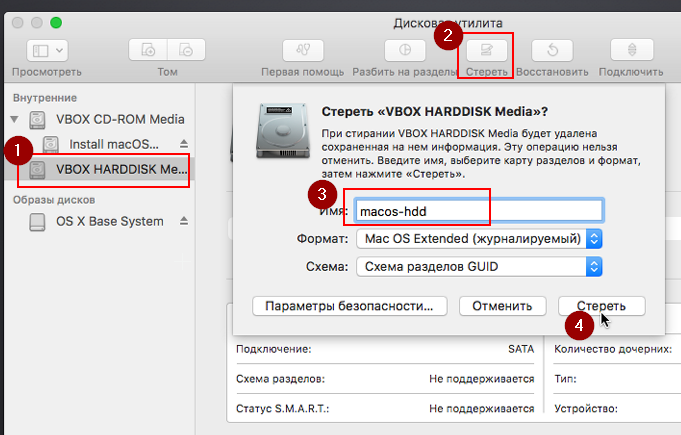
После завершения подготовки диска снова попадаем на стартовый экран установщика. Далее все просто, на всякий случай, публикую скрины: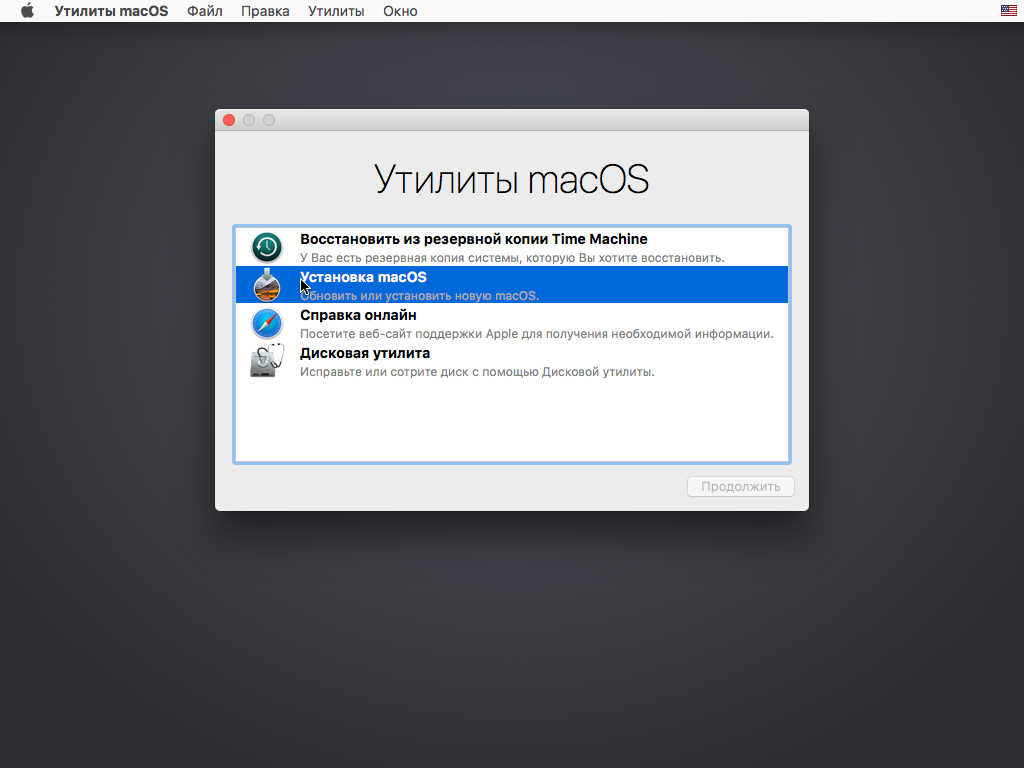
Нажимаем, соответственно, “Продолжить”: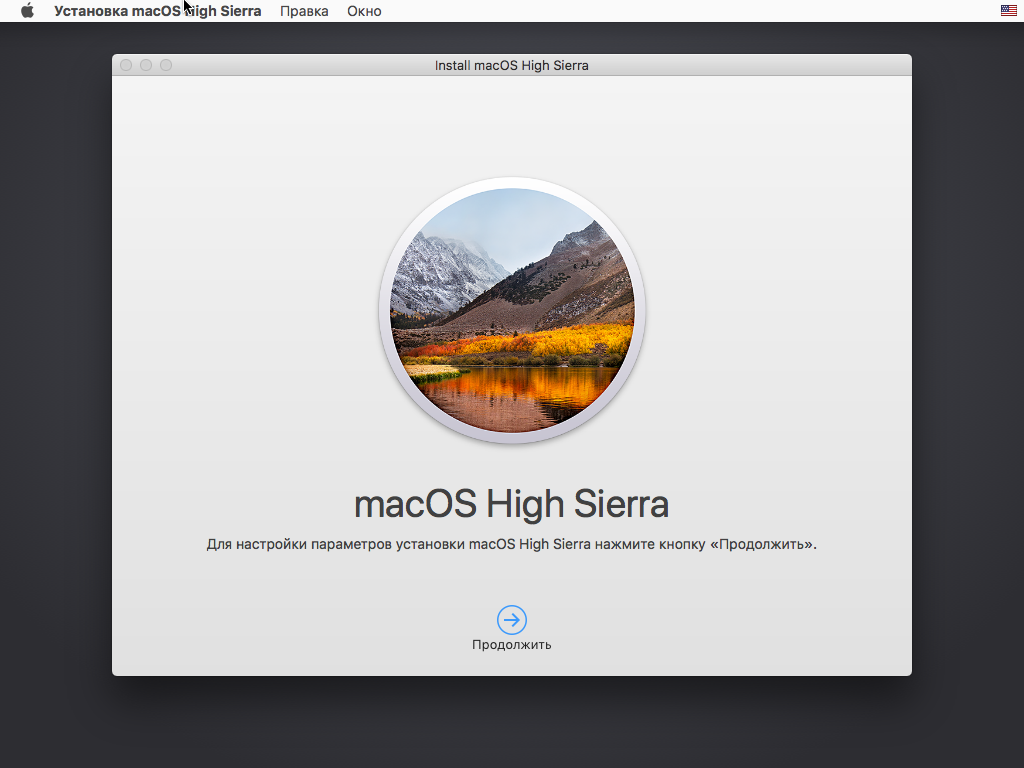
Принимаем условия соглашения: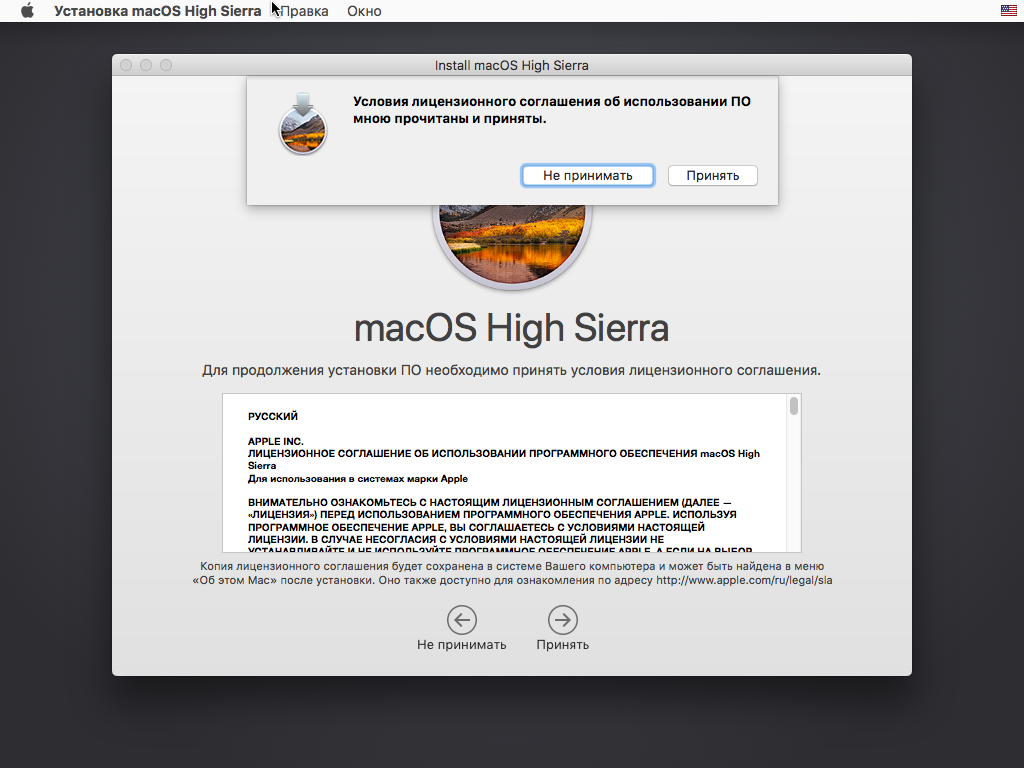
Выбираем диск и продолжаем: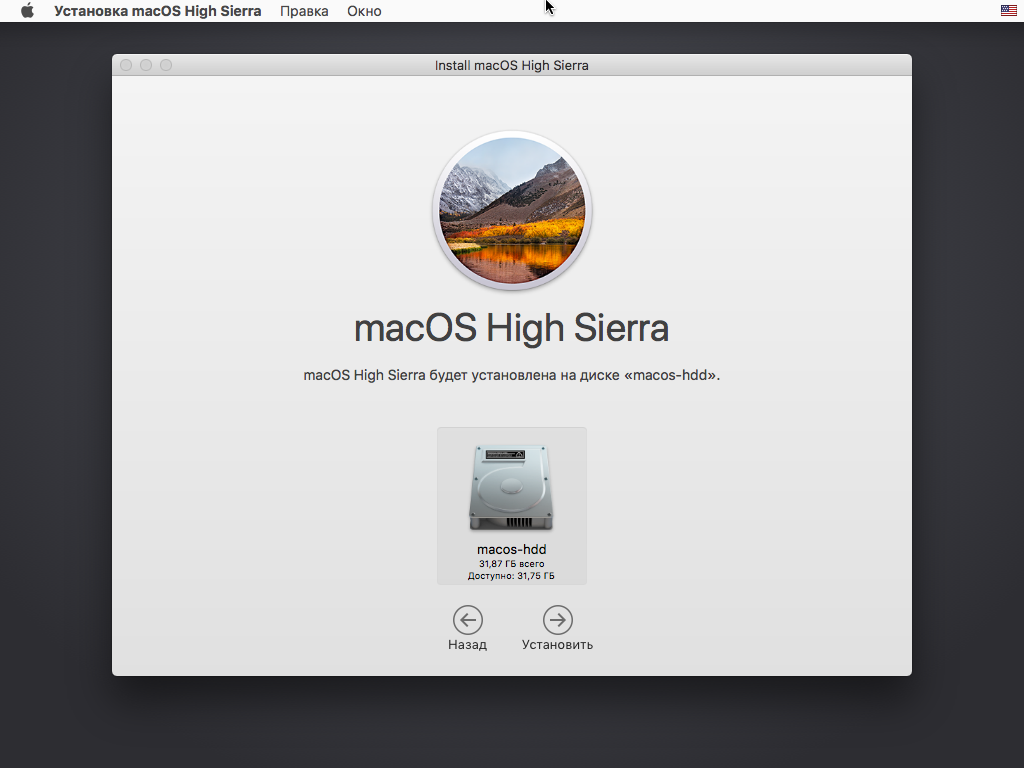
Все, установка стартовала!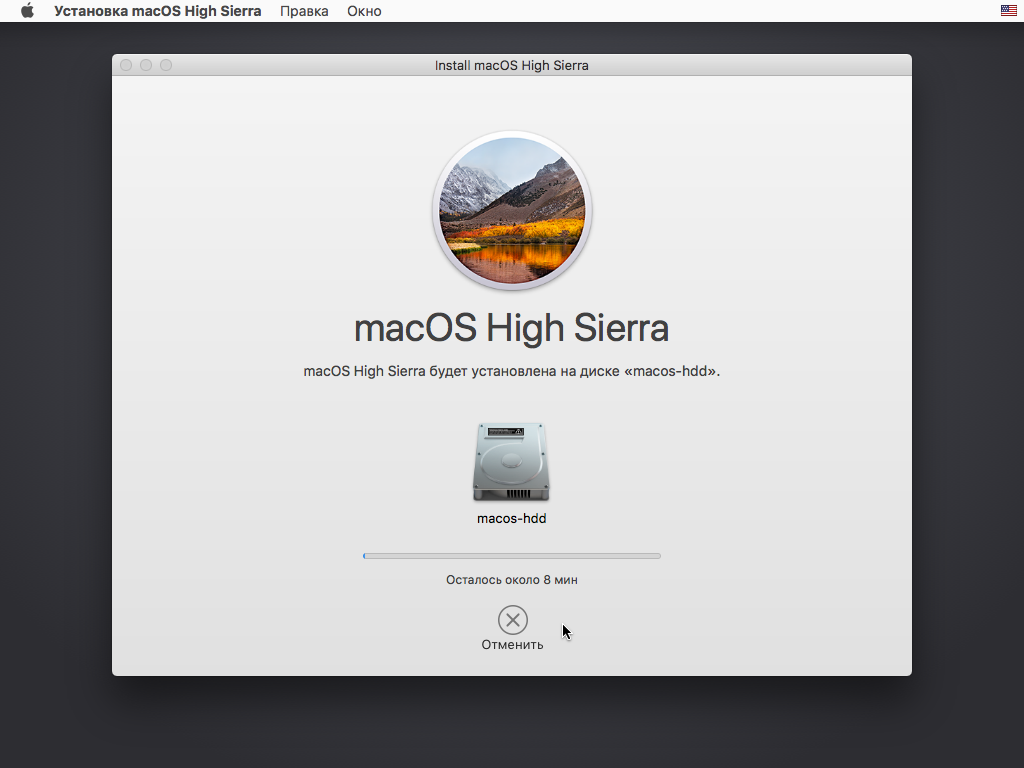
Отлично, установка началась, но это еще только 1 этап. Теперь, надо дождаться пока система не соберется перезагружаться и отключить файл образа. Если не успели, просто выключите виртуальную машину, отключите образ и запустите снова.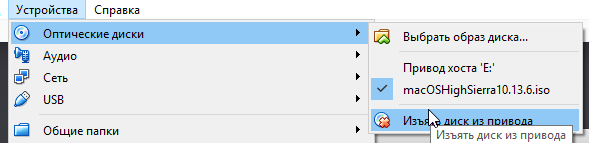
У меня несколько раз, после перезагрузки, установщик автоматически не стартовал и вываливался в UEFI Shell. Ни чего страшного в этом нет, лечится элементарно.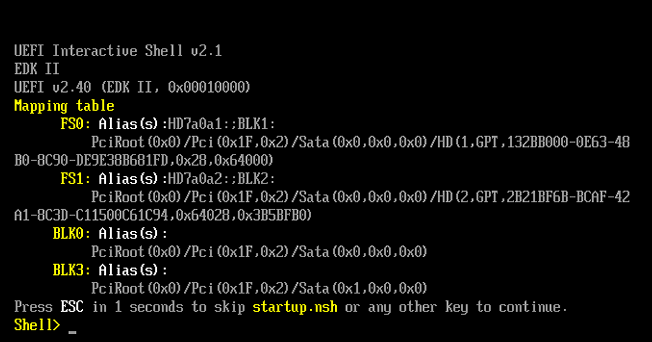
Вводим:
|
fs1: cd «macOS Install Data» cd «Locked Files» cd «Boot Files» boot.efi |
Для облегчения набора имен директорий введите первые буквы без кавычек и нажмите
Tab
.
Все, наша установка успешно продолжается. Дальше все очевидно, следуем инструкциям мастера установки. После еще одной перезагрузки, возможно, что достаточно длительной (следите за индикацией виртуального жесткого диска, если моргает, значит все в порядке), мы получаем полноценную MacOS High Sierra.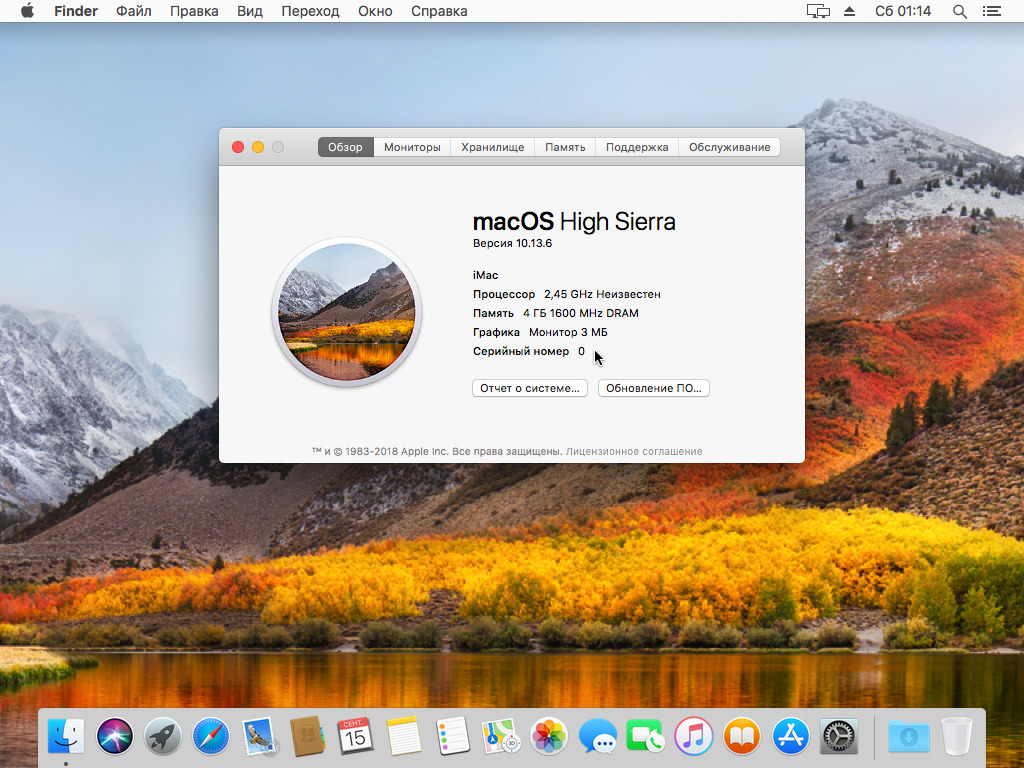
4. Настраиваем разрешение
Последнее, что нам надо сделать, научить виртуалку работать с тем разрешением, которое нам нужно. Для этого нас снова понадобится командная строка. Выключите виртуальную машину, закройте VirtualBox и запустите командную строку.
Введите:
|
cd «C:Program FilesOracleVirtualBox» VBoxManage setextradata «ИмяВашейВиртуалки» VBoxInternal2/EfiGraphicsResolution 1920×1080 |
Разрешение можете указать любое вместо 1920×1080. Значения разделяет латинская
x
.
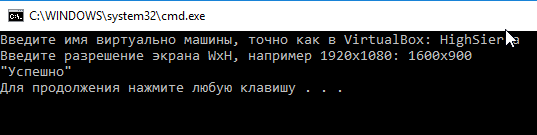
Или можете воспользоваться скриптом
vbox_resolution.cmd
.
После этого, при загрузке в первый раз, виртуальная машина может зависнуть. Если это произойдет, просто перезагрузите ее.
На этом, все. Как обычно, если остались какие-то вопросы или возникли сложности – спрашивайте в комментариях.
@danieltomasz here it is the install log
~/macos-guest-virtualbox ❯❯❯ ./macos-guest-virtualbox.sh                                                                                                     master

                Semi-automatic installer of macOS on VirtualBox
-------------------------------------------------------------------------------

This script installs only open-source software and unmodified Apple binaries.

The script checks for dependencies and will prompt to install them if unmet.

For iCloud and iMessage connectivity, the script needs to be edited with genuine
or genuine-like Apple parameters. macOS will work without these parameters, but
Apple-connected apps will not.

The installation requires about 40GB of available storage, 25GB for
temporary installation files and 15GB for the virtual machine's dynamically
allocated storage disk image.

The script can be resumed, as described when running the following command:
  ./macos-guest-virtualbox.sh documentation | less -R

Press enter to review the script settings.

vmname="macOS"                   # name of the VirtualBox virtual machine
macOS_release_name="Mojave"      # install "HighSierra" "Mojave" or "Catalina"
storagesize=80000                # VM disk image size in MB. minimum 22000
cpucount=2                       # VM CPU cores, minimum 2
memorysize=4096                  # VM RAM in MB, minimum 2048
gpuvram=128                      # VM video RAM in MB, minimum 34, maximum 128
resolution="1280x800"            # VM display resolution

These values may be customized by editing them at the top of the script file.

Press enter to continue, CTRL-C to exit.

Mojave selected to be downloaded and installed

stage: prompt_delete_existing_vm

stage: create_vm

stage: prepare_macos_installation_files

Downloading Apple macOS Mojave software update catalog
Mojave_sucatalog                         100%[==================================================================================>]   6,08M  8,06MB/s    em 0,8s
Trying to find macOS Mojave InstallAssistant download URL
Mojave_sucatalog_00_InstallAssistantAuto 100%[==================================================================================>]  39,98K  --.-KB/s    em 0,09s
Mojave_sucatalog_01_InstallAssistantAuto 100%[==================================================================================>]     969  --.-KB/s    em 0s
Mojave_sucatalog_02_InstallAssistantAuto 100%[==================================================================================>]  39,90K  --.-KB/s    em 0,08s
Found download URL: http://swcdn.apple.com/content/downloads/34/54/041-88800-A_HLMBDM42FL/anrmoj880qkj0lbybqm0c3830p70nawjrv/

Downloading macOS installation files from swcdn.apple.com
Mojave_BaseSystem.chunklist              100%[==================================================================================>]   1,94K  --.-KB/s    em 0s
Mojave_InstallInfo.plist                 100%[==================================================================================>]   1,55K  --.-KB/s    em 0s
Mojave_AppleDiagnostics.dmg              100%[==================================================================================>]   2,87M  4,86MB/s    em 0,6s
Mojave_AppleDiagnostics.chunklist        100%[==================================================================================>]     328  --.-KB/s    em 0s
Mojave_BaseSystem.dmg                    100%[==================================================================================>] 467,18M  10,6MB/s    em 38s
Mojave_InstallESDDmg.pkg                 100%[==================================================================================>]   5,15G  13,0MB/s    em 7m 16s

Splitting the several-GB InstallESDDmg.pkg into 1GB parts because
VirtualBox hasn't implemented UDF/HFS VISO support yet and macOS
doesn't support ISO 9660 Level 3 with files larger than 2GB.
criando arquivo 'Mojave_InstallESD.part00'
criando arquivo 'Mojave_InstallESD.part01'
criando arquivo 'Mojave_InstallESD.part02'
criando arquivo 'Mojave_InstallESD.part03'
criando arquivo 'Mojave_InstallESD.part04'
criando arquivo 'Mojave_InstallESD.part05'

Downloading open-source APFS EFI drivers used for VirtualBox 6.0 and 5.2
...even though that's not the version of VirtualBox that's been detected.
AppleSupport-v2.0.4-RELEASE.zip          100%[==================================================================================>]  42,20K  --.-KB/s    em 0,1s
Archive:  AppleSupport-v2.0.4-RELEASE.zip
  inflating: ApfsDriverLoader.efi
  inflating: AppleImageLoader.efi
  inflating: AppleUiSupport.efi

stage: create_nvram_files

stage: create_macos_installation_files_viso
Creating EFI startup script

Creating VirtualBox 6 virtual ISO containing the
installation files from swcdn.apple.com


stage: create_basesystem_vdi
Converting to BaseSystem.dmg to BaseSystem.img

dmg2img v1.6.7 (c) vu1tur (to@vu1tur.eu.org)

Mojave_BaseSystem.dmg --> Mojave_BaseSystem.img


decompressing:
opening partition 0 ...             100.00%  ok
opening partition 1 ...             100.00%  ok
opening partition 2 ...             100.00%  ok
opening partition 3 ...             100.00%  ok
opening partition 4 ...             100.00%  ok
opening partition 5 ...             100.00%  ok
opening partition 6 ...             100.00%  ok
opening partition 7 ...             100.00%  ok

Archive successfully decompressed as Mojave_BaseSystem.img
Converting from raw image file="Mojave_BaseSystem.img" to file="Mojave_BaseSystem.vdi"...
Creating dynamic image with size 2147426304 bytes (2048MB)...

stage: create_target_vdi
Creating macOS target system virtual disk image.
0%...10%...20%...30%...40%...50%...60%...70%...80%...90%...100%
Medium created. UUID: 08fec801-d1c1-4eca-8335-fe5afbf0c96a

stage: create_install_vdi
Creating Mojave installation media virtual disk image.
0%...10%...20%...30%...40%...50%...60%...70%...80%...90%...100%
Medium created. UUID: 68950b6e-9df1-437e-8f2c-d4f0f4945529

stage: configure_vm

stage: populate_virtual_disks
Starting virtual machine macOS. This should take a couple of minutes.

Press enter when the Language window is ready.

Press enter when the macOS Utilities window is ready.^C
Содержание
- Установка MacOS 10.13 High Sierra на VirtualBox
- Установка MacOS High Sierra 10.13 на VirtualBox
- 1. Скачиваем необходимые файлы.
- 2. Создаем виртуальную машину.
- 3. Установка MacOS High Sierra.
- 4. Установка разрешения и решение проблем с видеопамятью.
- «End randomseed» reboot
- edugeek83
- jbwhite85
- jbwhite85
- Natural
- jbwhite85
- Natural
- Japan5
- jbwhite85
Установка MacOS 10.13 High Sierra на VirtualBox
Давайте проверим, сможете Вы соображать и анализировать довольно трудную тему, после просмотра ужастика.
Собираем мысли в пучок, после увиденного.
Установка MacOS на VirtualBox тема на любителя, ʁ не особо доверяю виртуальным машинам. И зачем пользователю Windows, нужен MacOS, мне тоже не совсем понятно. И, тем не менее.
Показываю свой компьютер, потому, что не у каждого пользователя, запуститься ОС, на виртуальной машине.
Материнская плата: Hewlett-Packard 2282
Процессор: Intel(R) Core(TM) i7-4510U CPU @ 2.00GHz
Видеокарта: Intel(R) HD Graphics Family, 1 GB
Монитор: 2282Стандартный монитор @60 (1920 x 1080)
Начнем с ролика. Там всё занудно-пунктуально озвучено, возможно, вам не понадобится читать весь мануал.
Запускаем VirtualBox, создаем новую виртуалку и сразу переходим в «Экспертный режим». Устанавливаем количество выделенной памяти минимум 2048 Мб, оптимально 4096 Мб. Имя виртуальной машины пишем латиницей, без пробелов и обязательно запоминаем — пригодится далее. Нажимаем кнопку «Создать». Виртуальная машина готова. Открываем настройки.
Настройки описывать не буду. Что повторяться? Всё есть в ролике! Единственная оговорка — когда к приводу будите прикреплять ISO-образ системы, не размещайте его на внешних накопителях. У меня он лежал прямо в корне диска с системой (потом можно удалить или перекинуть на другой раздел жёсткого диска или USB-устройство, для хранения).
Сохраняем виртуальную машину и закрываем все окна .
Далее в cmd от имени администр. выполняем 7 команд (я задал имя вирт. маш. «HighSierra», у вас может быть другим, будьте внимательны):
$ VBoxManage.exe modifyvm «HighSierra» —cpuidset 00000001 000106e5 00100800 0098e3fd bfebfbff
$ VBoxManage setextradata «HighSierra» «VBoxInternal/Devices/efi/0/Config/DmiSystemProduct» «iMac11,3»
$ VBoxManage setextradata «HighSierra» «VBoxInternal/Devices/efi/0/Config/DmiSystemVersion» «1.0»
$ VBoxManage setextradata «HighSierra» «VBoxInternal/Devices/efi/0/Config/DmiBoardProduct» «Iloveapple»
$ VBoxManage setextradata «HighSierra» «VBoxInternal/Devices/smc/0/Conf/DeviceKey»»ourhardworkbythesewordsguardedpleasedontsteal(c)AppleComputerInc»
$ VBoxManage setextradata «HighSierra» «VBoxInternal/Devices/smc/0/Config/GetKeyFromRealSMC» 1
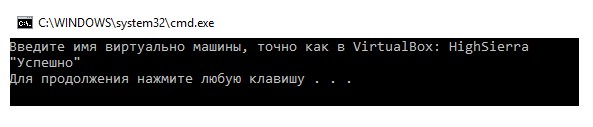
Если Вы не радистка Кэт и вам сложно «стучать» по кнопкам клавиатуры, запустите готовый скрипт vbox_macos.cmd из архива, который скачали в начале поста. Нужно ввести имя вашей вирт. машины. В моём случае это, всё та же «HighSierra». Для продолжения нажмите любую клавишу. С настройкой вирт. машины закончили, переходим к установке ОС, включив VirtualBox и нажав кнопку «Запустить».
Установку MacOS описывать не буду, это довольно муторно. В видео показал вес процесс установки. На, что нужно обратить внимание? После перезагрузки снова появится окно, выбора утилит. Чтобы не ходить по кругу, нужно выключить вирт. машину. В настройках отключить файл образ (изъять диск из привода) и снова нажать кнопку «Запустить».
После чего обязательно «вывалимся» в UEFI Shell. Выполняем следующие пять команд:
Далее следуем инструкциям мастера установки: выбор страны, раскладки клавиатуры, отказ от Aplee ID, вводим имя пользователя и пароль и так далее. После еще одной перезагрузки, возможно длительной (следите за индикацией вирт. жёсткого диска — моргает, значит всё гуд), получаем полноценную MacOS High Sierra. Ёксиль-Моксиль (так назвал ОС), успешно установили.
Но, это ещё не все. Выжег мозга, продолжается. Снова закрываем все окна VirtualBox. Научим виртуалку работать с тем разрешением, которое нам требуется.
Запускаем скрипт vbox_resolution.cmd или в командной строке «вбиваем» следующее (следите за именем вирт. машины):
$ VBoxManage setextradata «HighSierra» VBoxInternal2/EfiGraphicsResolution 1920×1080
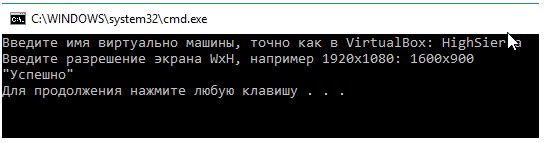
Предположим, Вы воспользовались вторым скриптом. Вводим имя виртуальной машины, разрешение экрана. Значения (1920X1080) разделяет латинская x (обязательно), иначе ничего не выйдет. Естественно, у вас может быть другое разрешение экрана.
После чего снова запускаем VirtualBox и радуемся проделанной работе.
1. У вас должна быть включена поддержка виртуализации в bios
2. После вывода команды fs1: возможно, придётся нажать Shift+Enter
3. Система не запускается, на чёрном экране крайняя строчка “End RandomSeed” (Попробуйте указать версию не High Sierra, а просто Mac OSX (64bit). Settings > General > Version. Настроить > Общие > Версия)
4. Не на всех компьютерах система «заведётся» — если у вас меньше 4ГБ виртуальной памяти, возможно, следует отказаться от затеи.
Источник
Установка MacOS High Sierra 10.13 на VirtualBox
Бывает нужно протестировать проект на MacOS, например в Safari. Или нужно сделать небольшое приложение для IOS и протестировать его на реальном устройстве.
Тут есть 3 варианта. Конечно же самый лучший это реальный Mac. Второй это хакинтош и третий собственно виртуальная ОС.
Виртуальная система на мой взгляд самый оптимальный вариант, потому как для разовых тестов выкладывать баснословные деньги за Mac нет смысла. С хакинтошем отдельная история, но если есть много свободного времени и желания, то можно поднять. Лично я намучившись с установкой и в итоге получив компьютер с медленной и глючной ОС и неработающим модулем Wi-Fi, решил, что это так себе идея.
1. Скачиваем необходимые файлы.
Образ MacOS High Sierra с Google Disk
VirtualBox с официального сайта
Скрипты для авто-настройки виртуальной машины
Образ VM Tool для решения проблем с видеопамятью
2. Создаем виртуальную машину.
Устанавливаем VirtualBox и создаем новую виртуальную машину.
Для тех, у кого в списке версий не появились 64-разрядные системы, необходимо включить виртуализацию в BIOS вашего компьютера. Перезагружаемся и в настройках BIOS находим пункт Virtualization, у вас он может называться несколько иначе, отмечаем в Enabled. Сохраняем настройки BIOSa, перезагружаемся и вновь заходим в VirtualBox.
Включаем расширенные настройки и выбираем такие параметры:
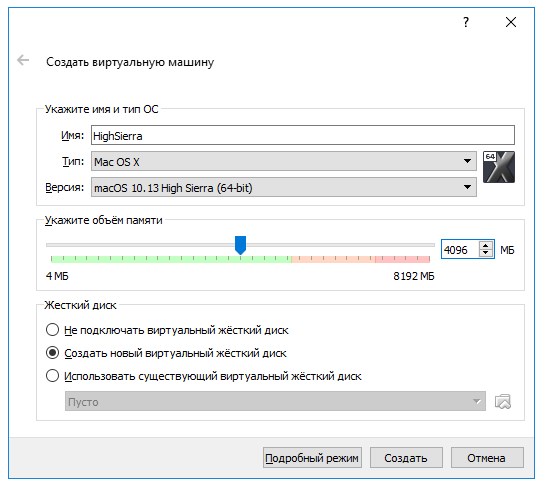
Чем больше оперативной памяти выбрать, тем лучше. Но часть конечно же надо оставить на основную операционную систему.
В следующем окне выбираем примерно следующие параметры:
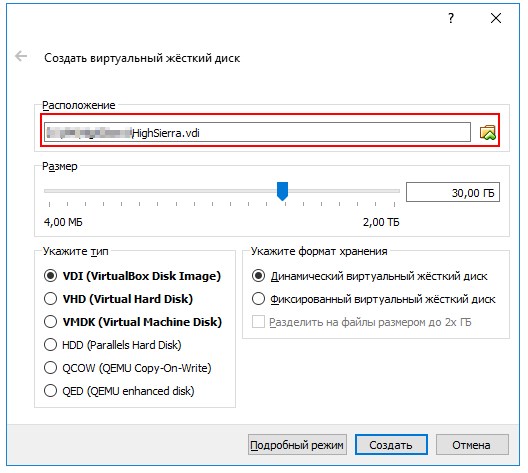
После создания виртуальной машины переходим в ее настройки и выставляем их как на скриншотах ниже:
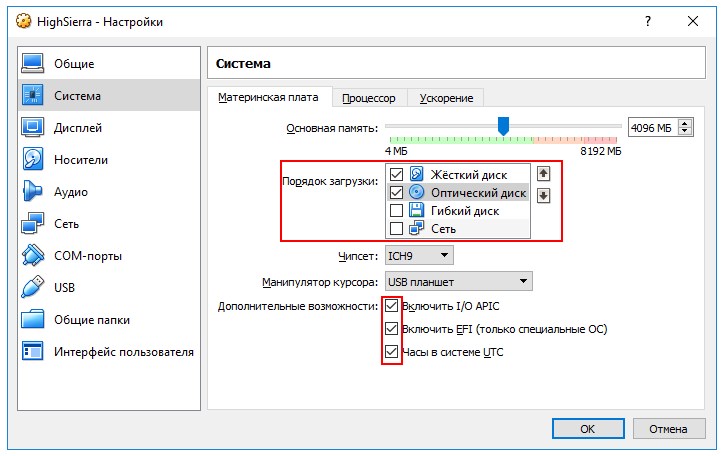
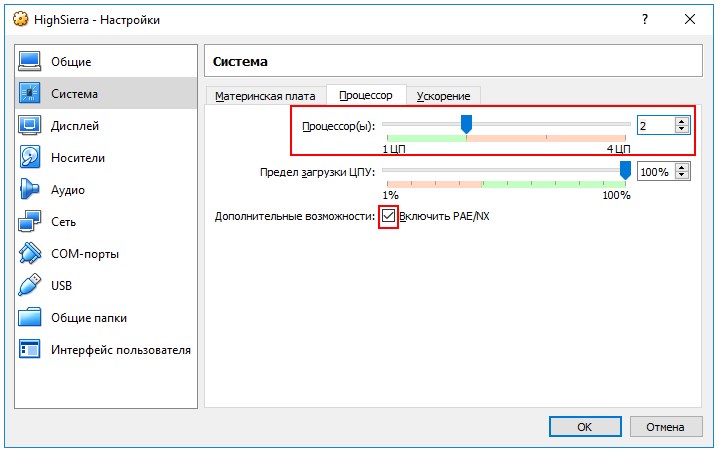


Монтируем скаченный ранее образ системы и сохраняем настройки:
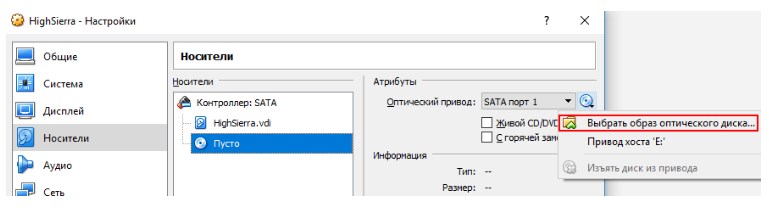
Далее необходимо настроить виртуальную машину с помощью скриптов. Запускаем скрипт vbox_macos.cmd из архива, вводим имя виртуальной машины, в данном случае HighSierra и нажимаем Enter.
3. Установка MacOS High Sierra.
Выбираем язык и запускаем дисковую утилиту. В появившемся окне выбираем наш виртуальный жесткий диск и нажимаем вверху кнопку стереть. Задаем имя жесткого диска, например macos-hdd.
Теперь можно запускать установку macOS.
На этом этапе у меня возникла ошибка, что образ поврежден. В других случаях просто черный экран или ребут. Чтобы это поправить перед нажатием кнопки установка нужно выбрать Утилиты и Терминал в верхнем меню. В терминале вводим следующее:
Дальше все просто. Принимаем лицензионное соглашение и выбираем жесткий диск, на который будет установлена macOS. Все установка началась.
Во время установки надо дождаться, когда система будет перезапускаться и отключить виртуальный образ установщика из привода.
Если после перезапуска появляется окно Shell, то вводим и продолжаем установку:
В процессе установки выбираем нужные параметры, имя пользователя и пароль. Тут будет все интуитивно понятно. И в итоге получаем полноценную macOS.
4. Установка разрешения и решение проблем с видеопамятью.
Для установки разрешения запускаем второй скрипт vbox_resolution.cmd из архива и указываем свое разрешение монитора, например 1280×1024. С этим все.
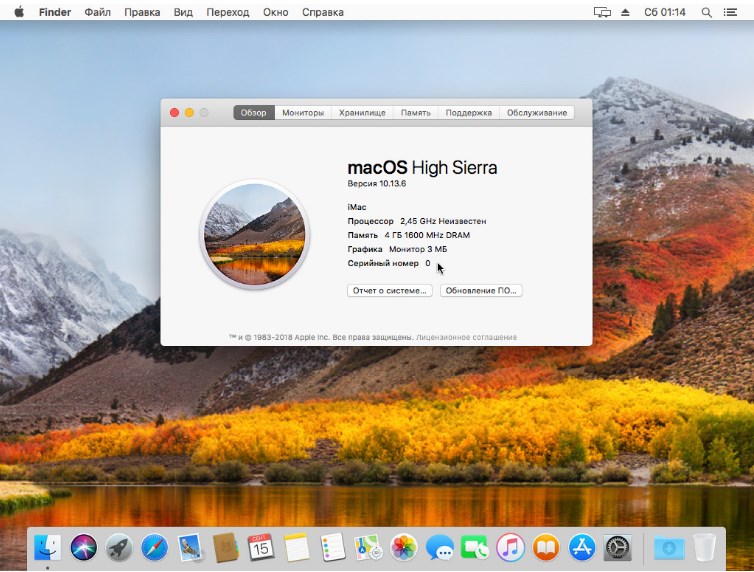
После запуска High Sierra видела только 4 мб видео памяти. Проверить этот параметр можно нажав на значок яблока и Об этом Mac. Для увеличения памяти до выбранных 128 мб необходимо установить Guest Tool. Для этого в настройках виртуальный машины включаем VMSVGA.
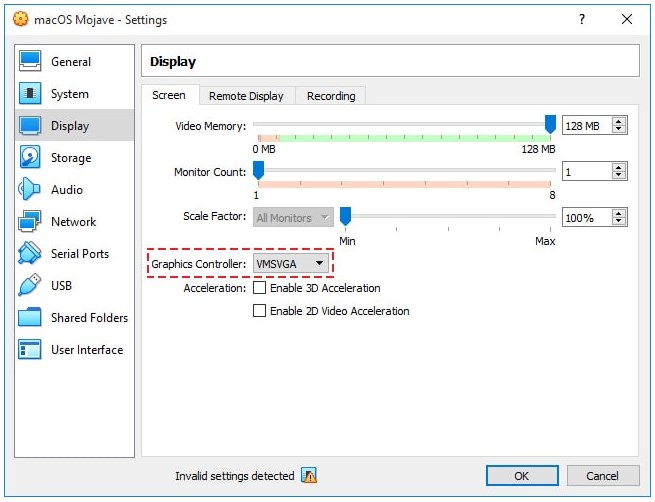
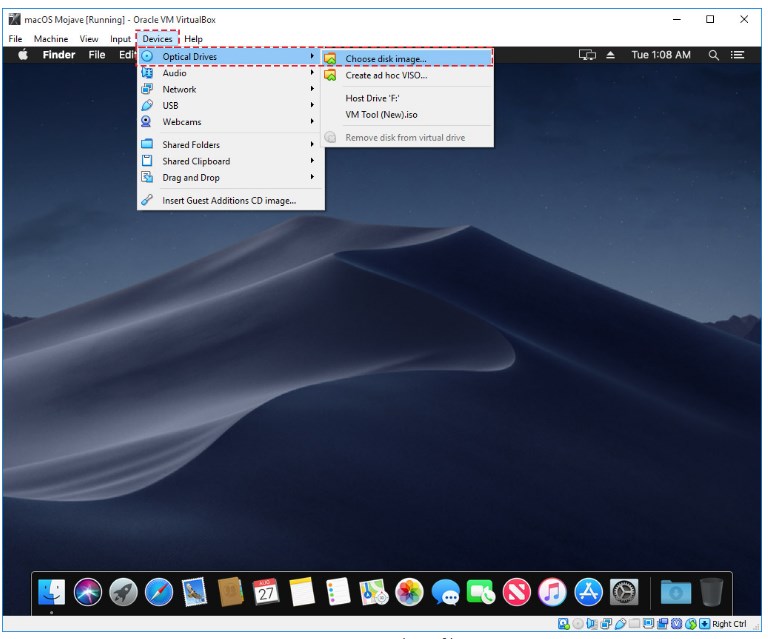
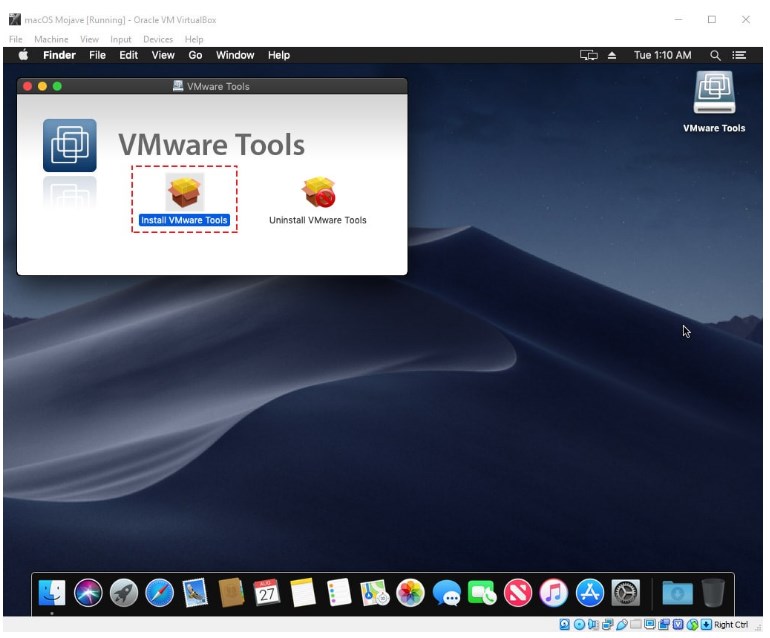
Далее монтируем ранее скачанный образ VM Tool и нажимаем Install VMware Tools. Дайте установщику пять-десять минут, после чего вы должны получить уведомление о «Расширении системы» . После чего выберите опцию «Открыть настройки безопасности».
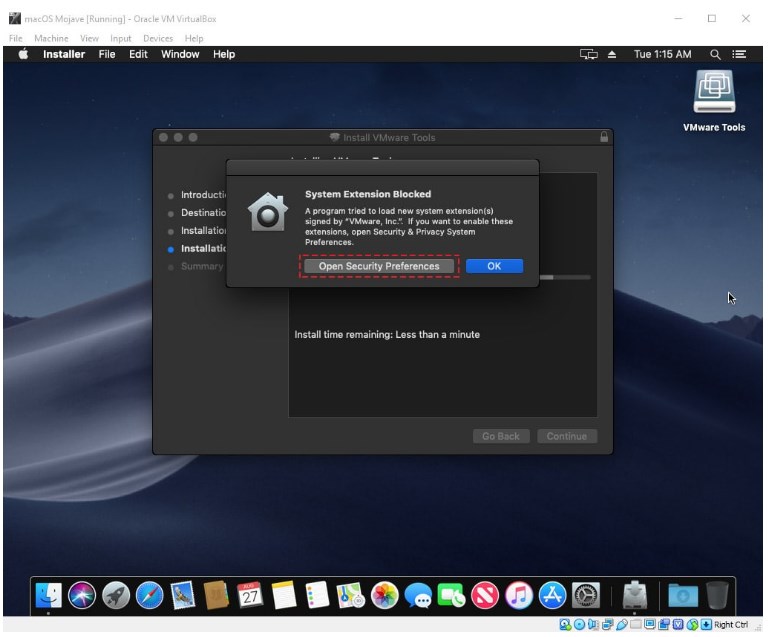
Нажмите «Безопасность и конфиденциальность», затем выберите «Разрешить», чтобы завершить процесс установки.
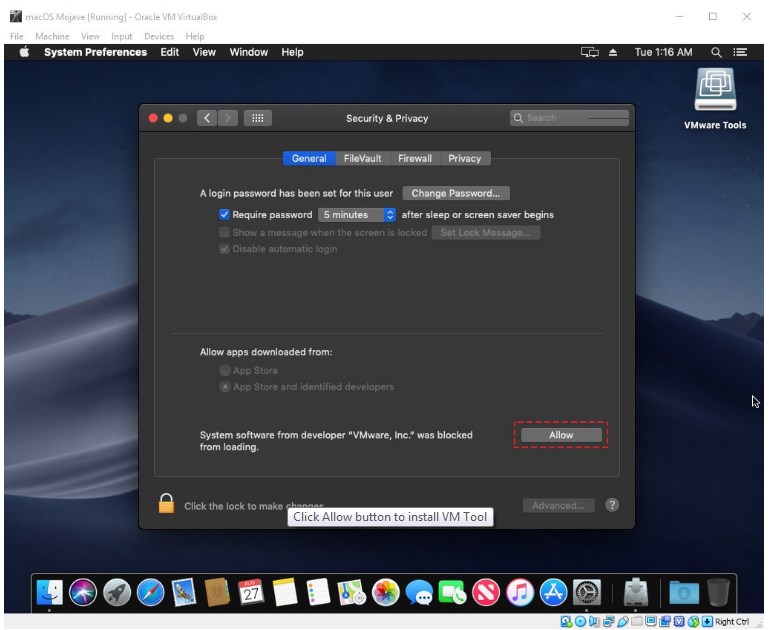
Через десять-двадцать минут вы получите уведомление о том, что установка завершена. Чтобы завершить процесс установки, нажмите кнопку «Перезагрузить», чтобы изменения вступили в силу.
После перезапуска VirtualBox вы можете получить уведомление «Расширение системы заблокировано». Откройте «Меню настроек безопасности», чтобы активировать расширение. Если интеграция прошла успешно, вы должны увидеть 128 мб в меню о системе.

После этих манипуляций разрешение экрана вновь изменится. Чтобы исправить это, необходимо зайти в Терминал и ввести следующую команду, где и соответственно ширина и высота вашего монитора:
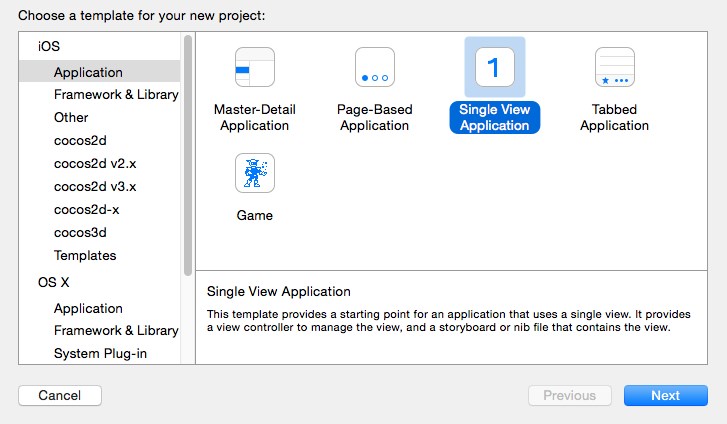
Простое приложение, которое при запуске внутри себя открывает сайт по заданному URL. 1. Создаем в Xcode Single View Application. 2. Для перехода в визуальный режим кликаем 2 раза по Main.storyboard. Перед нами открывается окно с устройством. Если справа у вас не появилась Читать далее

В этой статье рассмотрим, как добавить поддержку устройств с IOS 12 и выше в Xcode 10. А так же подключить Iphone и запустить на нем свое приложение. 1. Настройка поддержки IOS 12 и выше в Xcode 10 В Xcode 10 Читать далее
Xcode среда программирования для разработки приложений для MacOS, iOS, WatchOS и TvOS. Самое главное, что это единственная среда, где вы сможете протестировать свое приложение на реальном устройстве и без активации аккаунта разработчика. В предыдущих статьях мы говорили о том, как Читать далее
Виртуальная машина с MacOS быстрее и стабильнее работает на VMware Workstation Pro. К тому же нет проблем с подключением внешних устройств. У меня получилось развернуть систему гораздо быстрее и не было никаких проблем с разрешением экрана, подключением Iphone и видеопамятью, Читать далее

Довольно распространённая проблема, когда после добавления ссылки на внешнюю страницу в соц. сеть, её данные, в том числе и изображение, кэшируются, и при последующем изменении остаются прежними. В этой статье вы узнаете, как можно очистить кэш расшариваемых внешних страниц сайта Читать далее

Wappalyzer — это кроссплатформенная утилита, которая определяет технологии, используемые на веб-сайтах. Она обнаруживает системы управления контентом, платформы электронной коммерции, веб-фреймворки, серверное программное обеспечение, аналитические инструменты и многое другое. Установить Weppalyzer можно как плагин для браузеров Google Chrome и Firefox, а Читать далее
Источник
«End randomseed» reboot

edugeek83

jbwhite85
jbwhite85

Natural
I’m stuck as well. I’m using the ASUS 370-A Prime with a 8700k. No graphics card. Just the processor
Have you tried Fake CPUID?
jbwhite85
Natural
I got it to install Mac OS High Sierra with my setup using the steps followed here:
by Monewbo in the comments
One of his links for a kext file didn’t work so I’m going to see if I can install that after having already installed the rest of the OS. The only other thing that doesn’t work for me is Wi-Fi so I wasn’t able to update the OS after the initial installation. Other than that though, it works

Japan5
jbwhite85
I got it to install Mac OS High Sierra with my setup using the steps followed here:
by Monewbo in the comments
One of his links for a kext file didn’t work so I’m going to see if I can install that after having already installed the rest of the OS. The only other thing that doesn’t work for me is Wi-Fi so I wasn’t able to update the OS after the initial installation. Other than that though, it works
I got it to install Mac OS High Sierra with my setup using the steps followed here:
by Monewbo in the comments
One of his links for a kext file didn’t work so I’m going to see if I can install that after having already installed the rest of the OS. The only other thing that doesn’t work for me is Wi-Fi so I wasn’t able to update the OS after the initial installation. Other than that though, it works
I did everything to a ‘T’ on this write-up and it still restarts after «End RandomSeed» and I see a line of «++++++++++++».
Not really sure where to go from here / what is causing this.
Источник