

-

Izrap
Ensign- Joined:
- Sep 11, 2017
- Messages:
- 5
- Likes Received:
- 0
Люди помогите пожалуйста! Вот это ошибка появляется когда включен EAC. А когда EAC отключен игра запускается без проблем. Хочется поиграть с друзьями по сети на каком либо сервере. Игру переустанавливал, целостность проверял и EAC во всех играх удалил оставил только на Empyrion. Перезапускал стим удалял и новый ставил. И стим всегда включен. Игру удалял и опять качал.
Attached Files:
#1
-

Alexandra
Ensign- Joined:
- Apr 9, 2017
- Messages:
- 22
- Likes Received:
- 2
Прямо загадка какая-то. Первый раз вижу такую ошибку.
Стоит попробовать создать нового пользователя в Windows и зайти с новой учетной записи Windows.
#2
Last edited: Sep 18, 2017
-

xcom_kill
Lieutenant- Joined:
- Dec 10, 2016
- Messages:
- 57
- Likes Received:
- 6
Как запускается игра ? Через клиент стима или с рабочего стола через ярлык с игрой? Попробуй проверить на вирусы а потом отключи антивирус для пробы (особенно если что то с firewall стоит). Явно проблема не в игре а в интеграции античита.
#3
-
Izrap
Ensign- Joined:
- Sep 11, 2017
- Messages:
- 5
- Likes Received:
- 0
Игру запускал и через ярлык и через стим. Вирусов нет. Отключал антивирус, добавил в исключение и ничего.
#4
-
xcom_kill
Lieutenant- Joined:
- Dec 10, 2016
- Messages:
- 57
- Likes Received:
- 6
-

vikiS
Ensign- Joined:
- Oct 27, 2017
- Messages:
- 3
- Likes Received:
- 0
так шо не кто не подскажет как эту бяку включить то — > EAC
#6
-

foxes
Lieutenant- Joined:
- Mar 25, 2017
- Messages:
- 26
- Likes Received:
- 24
Есть две программы одна Empyrion.exe, другая EACLauncher.exe. В папке с игрой. Также можно в меню EAC включить.
#7
-
vikiS
Ensign- Joined:
- Oct 27, 2017
- Messages:
- 3
- Likes Received:
- 0
а где именно в меню ? в самой игре ? я там скал что то не чего не нашел. напиши ПОЖАЛУЙСТА подробно в каком меню
#8
-
foxes
Lieutenant- Joined:
- Mar 25, 2017
- Messages:
- 26
- Likes Received:
- 24
-
vikiS
Ensign- Joined:
- Oct 27, 2017
- Messages:
- 3
- Likes Received:
- 0
-

GEEKsogen
Ensign- Joined:
- Apr 6, 2017
- Messages:
- 20
- Likes Received:
- 10
#11
-

Ruhas
Commander- Joined:
- Aug 3, 2015
- Messages:
- 120
- Likes Received:
- 32
Снимал когда то я видео на эту тему может поможет кому
#12
-
GEEKsogen
Ensign- Joined:
- Apr 6, 2017
- Messages:
- 20
- Likes Received:
- 10
#13

Share This Page
Loading
Онлайн игры — это развлечение многих. Здесь можно весело провести время, пообщаться с друзьями во время игры или просто поиграть самому. У онлайн игр есть некоторые особенности, которые возникли от их специфики. Одна из них — это система античит, которая защищает от нечестных игроков, стремящихся пройти игру, используя запрещённые методы. Но иногда система античит может вредить и честным игрокам, не давая им возможность нормально зайти в игру. В этой статье рассмотрим, что делать, если появляется ошибка запуска «Служба EasyAntiCheat не установлена».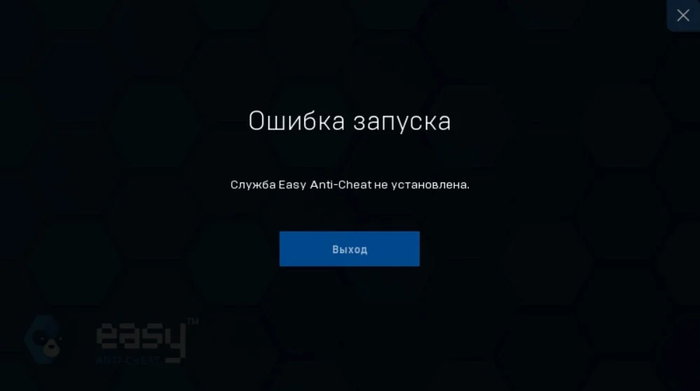
Содержание
- Что такое служба EasyAntiCheat?
- Восстановление файлов игры
- Как восстановить файлы в Steam
- Как восстановить файлы в Epic Games
- Установка EasyAntiCheat вручную
- Переустановки игры
- Отключение антивируса
Что такое служба EasyAntiCheat?
Служба EasyAntiCheat присутствует в составе многих онлайн игр. Это небольшая программа, которая должна запускаться вместе с игрой. Она контролирует, чтобы игроки не пользовались читами — инструментами для нечестного прохождения игры. Например, читы могут открыть оружие, которое доступно не всем, делать персонажа бессмертным, совершать атаки, недоступные остальным игрокам и другими способами упрощать прохождение игры и нечестно побеждать.
Игры с античитами устроены так, что они не запустятся, если с самим античитом что-то не так, если он был удалён или не может запуститься. Поэтому ошибка запуска «Служба EasyAntiCheat не установлена» не позволяет запустить саму игру. Причина указана в самой ошибке — система античита не установлена.
Античит мог оказаться удалённым пользователем намеренно или случайно. Также он мог быть повреждён вирусом или даже антивирусом. В любом случае, чтобы решить эту проблему, надо установить античит EasyAntiCheat и тогда игра запустится.
Восстановление файлов игры
Один из способов установить удалённый или повреждённый античит — это восстановить файлы игры. Античит — это часть игры, поэтому данный способ помогает. Во всех игровых платформах есть возможность проверить файлы игры, и если они оказались повреждёнными, то платформа докачивает файлы из хранилища, в результате игра восстанавливается.
Вам будет это интересно: Ошибка при проверке подлинности сертификата подписи программы для EasyAntiCheat.
Как восстановить файлы в Steam
Если ошибка запуска «Служба EasyAntiCheat не установлена» появляется при запуске игры из Steam, то выполните проверку игровых файлов на этой платформе.
Сделайте так:
- Откройте Steam и библиотеку своих игр.
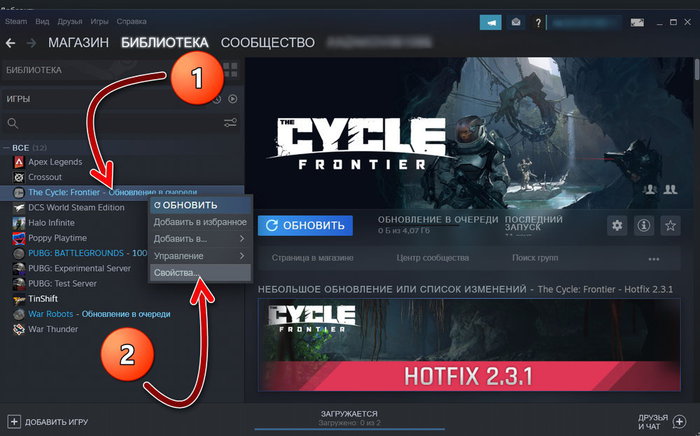
- Кликните на игру, которая показывает ошибку EasyAntiCheat правой кнопкой мышки и зайдите в свойства.
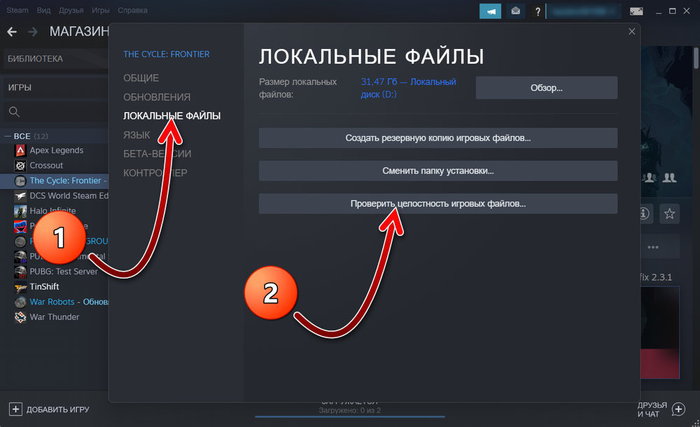
- Перейдите во вкладку «Локальные файлы» и нажмите на кнопку «Проверить целостность игровых файлов».
- Дождитесь завершение проверки файлов. Это займёт несколько минут. Вы будете видеть прогресс процесса в процентах.
- Если Steam обнаружит повреждённые или удалённые файлы игры, то они будут скачаны и установлены заново. Таким образом, если EasyAntiCheat оказался не установленным и это препятствует запуску игры, он будет заново скачан и установится.
Как восстановить файлы в Epic Games
В Epic Games тоже есть аналогичная функция, с помощью которой можно проверить целостность файлов игры и докачать, если они отсутствуют или повреждены. Делается это так:
- Откройте Epic Games и зайдите в библиотеку ваших игры.
- На игре с ошибкой нажмите на три точки, а потом зайдите в «Управление».
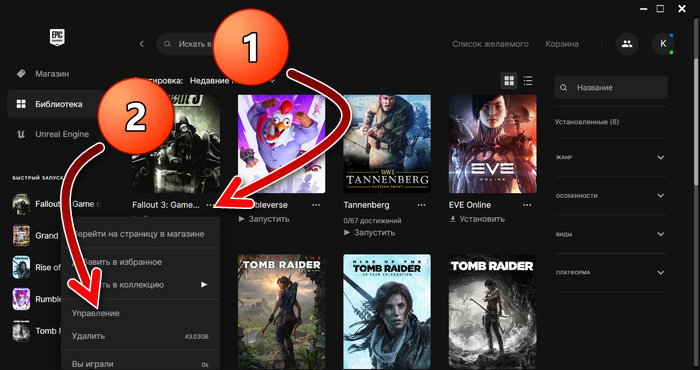
- Нажмите на кнопку «Проверить».
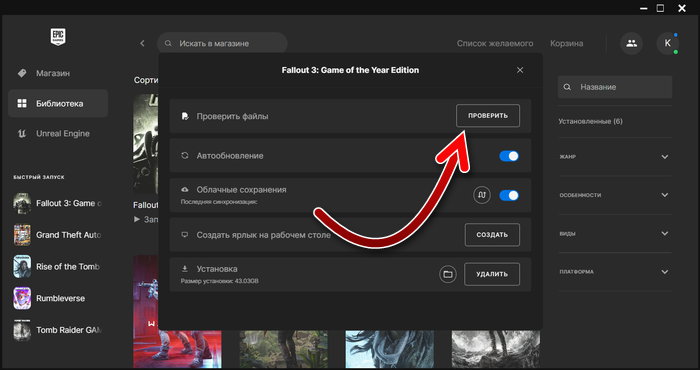
- Дождитесь завершения проверки, это займёт несколько минут. Во время этого процесса программа проверит целостность всех файлов, докачает и установит отсутствующий EasyAntiCheat. После этого вы сможете успешно запустить игру.
Установка EasyAntiCheat вручную
Скорее всего способы с восстановлением файлов вам помогут. Однако, если вы запускаете игру не через Steam или Epic Games, а из других лаунчеров или если эти способы не помогли вам, то вы можете установить античит вручную.
Сделать это очень просто:
- Зайдите в папку с установленной игрой.
- Найдите в ней папку EasyAntiCheat и откройте её .
- Внутри этой папки найдите приложение, с помощью которого устанавливается античит. Оно будет называться EasyAntiCheat_Setup.exe. Запустите его.
- Пройдите простую процедуру установки программы и дождитесь её завершения.
- После установки античита, запустите игру заново.
В видео показывается ручная установка античита, которая устраняет ошибку запуска «Служба EasyAntiCheat не установлена».
Переустановки игры
Если ничего из этого не помогает в ошибке запуска службы EasyAntiCheat, то попробуйте переустановить игру. Сначала удалите её полностью, а потом установите заново, скачав из официального источника. Это займёт больше времени, чем описанные выше способы, потому что игра будет скачиваться и устанавливаться дольше, но в некоторых случаях это помогает решить проблему.
Отключение антивируса
Ещё один вариант — отключить антивирус и проделать все описанные выше способы. Антивирусы часто срабатывают ложно, и некоторые из них могут посчитать античит опасной программой и заблокировать его работу. Тогда ни один из способов не решит проблему, потому что каждый раз, когда античит будет вами восстановлен, антивирусом он будет снова заблокирован. Поэтому отключите или удалите антивирус и попробуйте сделать проверку файлов игры, ручную установку античита или переустановку игры.
Вопрос:
У меня проблема с заходом в игру, вечное LOADING и не заходит…
Ответ:
Такое бывает при выходе из игры или рассоединении во время движения персонажа, сервер не может поставить игрока по записанным координатам. Может быть исправлено только Администрацией сервера при запросе на сайте или в игре, надо указать свой стим-ид и/или имя в игре.
Вопрос:
У меня не совпадает карта, тоесть на карте вижу себя стоящим в озере, а на самом деле стою на горе.
Ответ:
У вас не актуальная информация в кеше на вашем компьютере. Надо удалить папку с кешем сервера, которая находится в следующем расположении
ваш путь до steamSteamSteamAppscommonEmpyrion — Galactic SurvivalSavesCacheNewAge3-xxxxxxxxxPlayfields
После входа в игру все должно стать на свои места.
Вопрос:
Залетаю на планету из космоса — половина текстур черные…. не вижу построек, одни названия или начинают прорисоваться горы прямо перед носом.
Ответ:
У вас не загрузилась серверная геодата или произошла ошибка ее загрузки. Лечение простое — надо выйти из игры и зайти заново.
Вопрос:
Я «прилип» к своему кораблю или застрял внутри…
Ответ:
Произошел сбой на сервере при привязке персонажа к кораблю. Если все в текущей зоне выйдут из игры, то сервер автоматически выгрузит эту зону через 20-30 сек. Если потом зайти снова, то проблема будет устранена. Если Игроки не хотят выходить, то либо ждать перезагрузки сервера или просить админа перегрузить зону на сервере.
Вопрос:
Я вышел из корабля в полете и упал вниз… корабль остался висеть…. что делать?
Ответ:
Ничего страшного… корабль повисит минут 3-5 и начнет спускаться… если же он очень высоко, то надо попросить кого нибудь полетать рядом с ним.
Войти
Магазин
Сообщество
Поддержка
Изменить язык
Полная версия



Поддержка Steam
При обработке вашего запроса произошла ошибка. Пожалуйста, повторите попытку через несколько минут.
Поддержка Steam
Войдите в свой аккаунт Steam, чтобы просмотреть покупки и статус аккаунта, а также получить персональную помощь.

Войдите, чтобы получить персональную помощь для Empyrion — Galactic Survival.
Мы сожалеем, что у вас возникли проблемы с данной игрой.
Надеемся, следующая информация из магазина и от сообщества поможет решить их.
Поддержка для этого товара осуществляется
Официальной службой поддержки
Эл. почта: support@empyriongame.com
Обсуждения сообщества позволяют поговорить с другими пользователями, у которых есть эта игра, а также найти решения различных проблем или поделиться ими. Разработчики игр часто следят за обсуждениями и ошибками, с которыми сталкиваются их посетители.
Руководства, созданные сообществом, могут содержать полезные рекомендации по устранению проблем с геймплеем и технических неполадок.
Системные требования
-
Минимальные:
- Требуются 64-разрядные процессор и операционная система
- ОС: Windows (7, 8 and 10), 64-bit system required
- Процессор: Dual-Core Processor 2.5 GHz or better
- Оперативная память: 10 GB ОЗУ
- Видеокарта: AMD RX 550 / NVIDIA GTX 1050 (min. 2 GB VRAM)
- DirectX: Версии 11
- Место на диске: 10 GB
- Звуковая карта: DirectX® compatible
- Дополнительно: SSD is highly recommended
-
Рекомендованные:
- Требуются 64-разрядные процессор и операционная система
- ОС: Windows 10, 64-bit system required
- Процессор: Quad-Core 3 GHz or better
- Оперативная память: 16 GB ОЗУ
- Видеокарта: AMD Vega 56 / NVIDIA GTX 1660 Ti (min. 4 GB VRAM)
- DirectX: Версии 11
- Место на диске: 15 GB
- Звуковая карта: DirectX® compatible
- Дополнительно: SSD is highly recommended
Want to customize your solar system? Read on here:
How to start the dedicated server
Go to the folder: C:Program FilesSteamSteamAppscommonEmpyrion — Galactic Survival
(if Steam is not installed to standard location, see: https://support.steampowered.com/kb_article.php?ref=7418-YUBN-8129)
- To start a dedicated server with rudimentary GUI: «EmpyrionDedicated.cmd»
- To start a dedicated server without GUI: «EmpyrionDedicated_NoGraphics.cmd»
To run the server when your computer starts and you log in, create a shortcut to the .cmd file of your choosing and place that shortcut in the folder: %appdata%MicrosoftWindowsStart MenuProgramsStartup. Remember to enter the command saveandexit 0 before shutting down or logging off, or you may lose your progress!
How to configure your server
Servers can be configured via changing the value of the property in «dedicated.yaml» in ..SteamSteamAppscommonEmpyrion — Galactic Survival folder.
Each property can be disabled by putting ‘#’ in front of the line. To enable a property, remove the #
| Available Properties | ||
|---|---|---|
| Properties | Value | Description |
| Srv_Port | Numeric | Default is 30000. If you are using a router and/or a firewall, you need to forward the ports 30000-30004 UDP and TCP. Please search the web on how this can be achieved for your personal setup as it depends on your router |
| Srv_Name | Alphanumeric | The name that will be shown in the server browser |
| Srv_Password | Alphanumeric | This is where you would set a password if you would like your server to be password protected. |
| Srv_MaxPlayers | Numeric | The maximum amount of players that can be connected to your server at one time. |
| Srv_ReservPlayfields | Alphanumeric | Determines the number of playfield servers that are held in reserve. For busy public servers they recommend at least 2. |
| Srv_Description | Alphanumeric | Server info between the » «, can contain bold text or a url link up to 127 chars. |
| Srv_StopPeriod | Numeric | All playfield servers will be automatically stopped every <n> real time hours. Players will get some warning messages before |
| Tel_Enabled | True/False | enable/disable Telnet |
| Tel_Port | Numeric | Telnet port |
| EACActive | True/False | ANTICHEAT NOT YET AVAILABLE -> Planned feature. Do NOT activate by now. Could cause unwanted effects! |
| SaveDirectory | Alphanumeric | Defines where your server saves the server-game world |
| Tel_Pwd | Alphanumeric | Telnet password |
| GameName | Alphanumeric without space | this is the name of the save game created in the save game folder |
| Mode | 2=Creative, 1=Survival | Creative/Survival world |
| Seed | Numeric without 0 or negative | Seed determines how the world is procedurally generated — the same seed means the same world. Can be any 7 digit or below number but negative numbers and 0 (zero) cannot be used. |
| DecayTime | Numeric | Time in real time hours when player-built structures without core and/or less than 10 blocks get removed. 24h in game = ca 1h real time |
| WipeTime | Numeric | 0 = disabled. Time in realtime. 24h in game = ca 1h real time |
| ProtectTime | Numeric | 0 = disabled. Time during which structures are offline protected. Time in real time. 24h in game = ca 1h real time |
| MaxStructures | Numeric | Set this if you want to limit max number of structures per playfield due to performance. Currently, max number must not exceed 100 |
| AntiGriefDistance | Numeric | For PvE playfields: distance (in m) around a faction’s base where no other faction’s base can be built |
How to connect to the server console
Telnet
Use the terminal emulator to access your server, if telnet is enabled in the server configuration. The default port is 30004. Be advised that, while the service uses telnet, the Raw connection type should be used. Use of the Telnet connection type causes unusual issues, such as the initial input of the password will always fail.
Server and Console commands
All of the following commands are available via Telnet and from the in-game CONSOLE to Gamemasters, Moderators and Server Admins. Where <steam-id> is listed in the following command syntax, enter either a player’s Steam ID # or their player name. If the player name contains spaces, encapsulate the player’s name in single quotes; e.g.: ‘Player Name’
Want to customize your solar system? Read on here:
How to start the dedicated server
Go to the folder: C:Program FilesSteamSteamAppscommonEmpyrion — Galactic Survival
(if Steam is not installed to standard location, see: https://support.steampowered.com/kb_article.php?ref=7418-YUBN-8129)
- To start a dedicated server with rudimentary GUI: «EmpyrionDedicated.cmd»
- To start a dedicated server without GUI: «EmpyrionDedicated_NoGraphics.cmd»
To run the server when your computer starts and you log in, create a shortcut to the .cmd file of your choosing and place that shortcut in the folder: %appdata%MicrosoftWindowsStart MenuProgramsStartup. Remember to enter the command saveandexit 0 before shutting down or logging off, or you may lose your progress!
How to configure your server
Servers can be configured via changing the value of the property in «dedicated.yaml» in ..SteamSteamAppscommonEmpyrion — Galactic Survival folder.
Each property can be disabled by putting ‘#’ in front of the line. To enable a property, remove the #
| Available Properties | ||
|---|---|---|
| Properties | Value | Description |
| Srv_Port | Numeric | Default is 30000. If you are using a router and/or a firewall, you need to forward the ports 30000-30004 UDP and TCP. Please search the web on how this can be achieved for your personal setup as it depends on your router |
| Srv_Name | Alphanumeric | The name that will be shown in the server browser |
| Srv_Password | Alphanumeric | This is where you would set a password if you would like your server to be password protected. |
| Srv_MaxPlayers | Numeric | The maximum amount of players that can be connected to your server at one time. |
| Srv_ReservPlayfields | Alphanumeric | Determines the number of playfield servers that are held in reserve. For busy public servers they recommend at least 2. |
| Srv_Description | Alphanumeric | Server info between the » «, can contain bold text or a url link up to 127 chars. |
| Srv_StopPeriod | Numeric | All playfield servers will be automatically stopped every <n> real time hours. Players will get some warning messages before |
| Tel_Enabled | True/False | enable/disable Telnet |
| Tel_Port | Numeric | Telnet port |
| EACActive | True/False | ANTICHEAT NOT YET AVAILABLE -> Planned feature. Do NOT activate by now. Could cause unwanted effects! |
| SaveDirectory | Alphanumeric | Defines where your server saves the server-game world |
| Tel_Pwd | Alphanumeric | Telnet password |
| GameName | Alphanumeric without space | this is the name of the save game created in the save game folder |
| Mode | 2=Creative, 1=Survival | Creative/Survival world |
| Seed | Numeric without 0 or negative | Seed determines how the world is procedurally generated — the same seed means the same world. Can be any 7 digit or below number but negative numbers and 0 (zero) cannot be used. |
| DecayTime | Numeric | Time in real time hours when player-built structures without core and/or less than 10 blocks get removed. 24h in game = ca 1h real time |
| WipeTime | Numeric | 0 = disabled. Time in realtime. 24h in game = ca 1h real time |
| ProtectTime | Numeric | 0 = disabled. Time during which structures are offline protected. Time in real time. 24h in game = ca 1h real time |
| MaxStructures | Numeric | Set this if you want to limit max number of structures per playfield due to performance. Currently, max number must not exceed 100 |
| AntiGriefDistance | Numeric | For PvE playfields: distance (in m) around a faction’s base where no other faction’s base can be built |
How to connect to the server console
Telnet
Use the terminal emulator to access your server, if telnet is enabled in the server configuration. The default port is 30004. Be advised that, while the service uses telnet, the Raw connection type should be used. Use of the Telnet connection type causes unusual issues, such as the initial input of the password will always fail.
Server and Console commands
All of the following commands are available via Telnet and from the in-game CONSOLE to Gamemasters, Moderators and Server Admins. Where <steam-id> is listed in the following command syntax, enter either a player’s Steam ID # or their player name. If the player name contains spaces, encapsulate the player’s name in single quotes; e.g.: ‘Player Name’
Попробуйте наш инструмент устранения неполадок
Выберите операционную систему
Выберите язык програмирования (опционально)
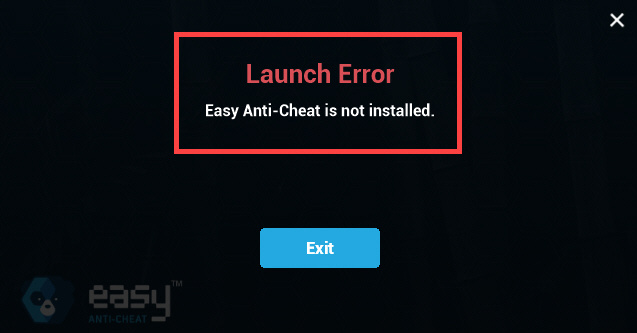
Easy Anti-Cheat — это служба, которая противодействует взлому и обеспечивает честность многопользовательских игр для всех игроков. Тем не менее, некоторые игроки недавно сообщили о получении сообщения об ошибке «Easy Anti-Cheat не установлен» после обновления Steam или выхода нового сезона игры.
Если у вас такая же проблема, не волнуйтесь; эта ошибка поправима. В этом посте мы покажем вам, как ее решить.
Попробуйте эти исправления
Вам может не понадобиться пробовать их все; просто продвигайтесь вниз по списку, пока не найдете тот, который работает для вас.
- Переустановите Easy Anti-Cheat вручную
- Проверить целостность файлов игры
- Ремонт Easy Anti-Cheat
- Обновите драйверы вашего устройства
- Пропатчить игру через бета-версию
Когда игра выдает сообщение об ошибке Easy Anti-Cheat not Installed, самое простое решение — переустановить Easy Anti-Cheat вручную. Для этого вы можете выполнить шаги, описанные ниже:
- В библиотеке Steam щелкните правой кнопкой мыши игру с проблемой и выберите Характеристики .
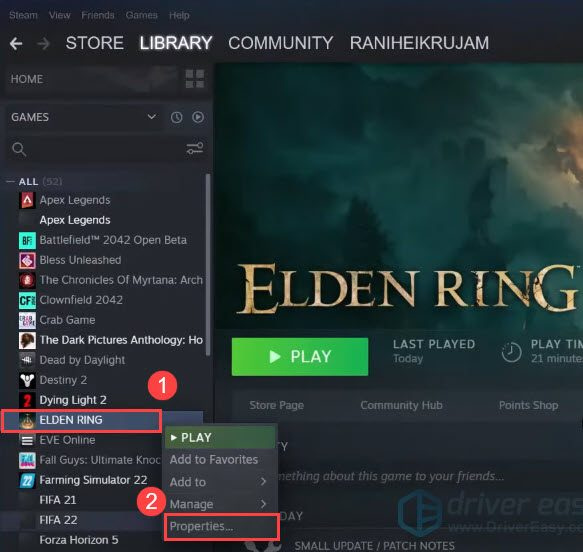
- Нажмите ЛОКАЛЬНЫЕ ФАЙЛЫ на левой панели, а затем нажмите кнопку Просмотр локальных файлов кнопка.
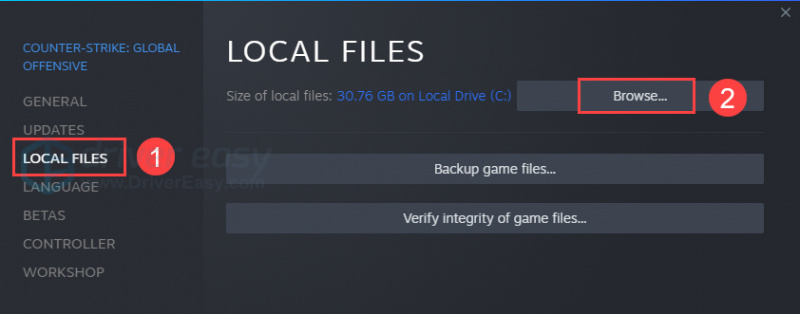
- Открой EasyAntiCheat папка
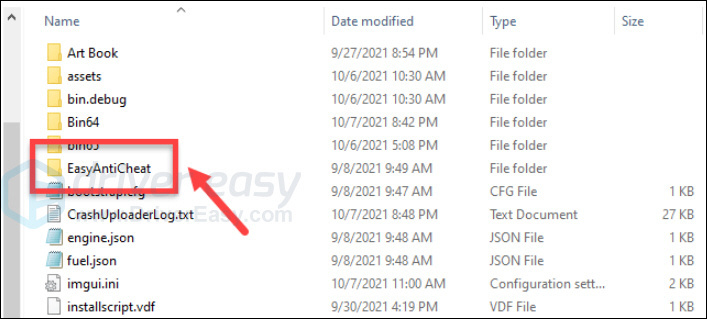
- Щелкните правой кнопкой мыши EasyAntiCheat_Setup.exe. и выберите Запустить от имени администратора.
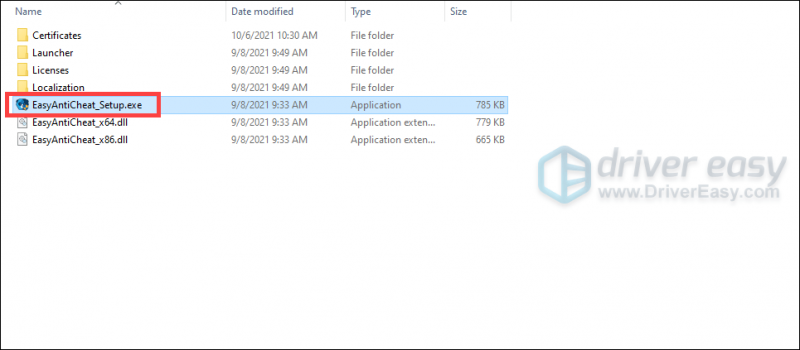
- Нажмите Да во всплывающем окне.
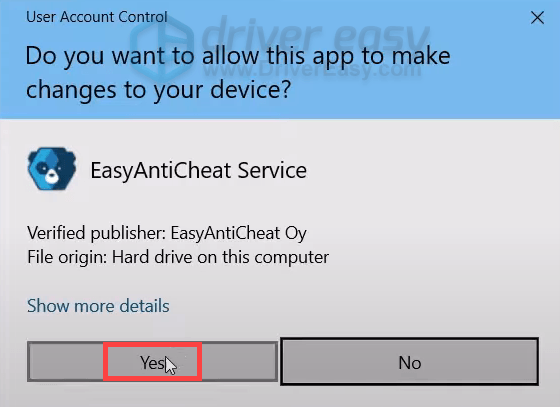
- Нажмите Удалить .
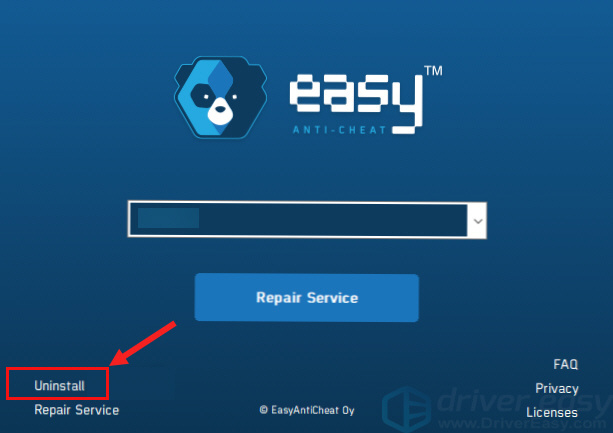
- Вернитесь к EasyAntiCheat папку и дважды щелкните EasyAntiCheat_Setup.exe файл для запуска Easy Anti-Cheat.
- Нажмите Установить Easy Anti-Cheat .
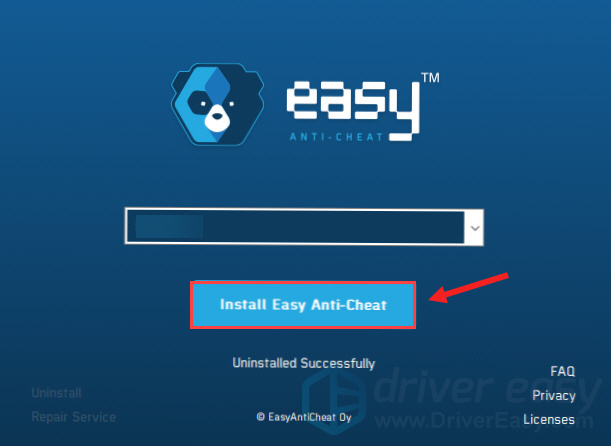
Теперь запустите игру и проверьте, существует ли проблема. Если это исправление не работает для вас, попробуйте следующее ниже.
Исправление 2: проверьте целостность файлов игры
Всегда стоит проверить целостность игровых файлов, если у вас возникли проблемы с ошибкой запуска. Поскольку ошибка запуска Easy Anti-Cheat not Installed может быть связана с отсутствием или повреждением файлов игры, вы можете попробовать проверить целостность файлов игры в Steam.
- Откройте Steam и перейдите в БИБЛИОТЕКА.
- Щелкните правой кнопкой мыши игру с проблемой EAC и выберите Характеристики .
- Нажмите ЛОКАЛЬНЫЕ ФАЙЛЫ на левой панели, а затем нажмите кнопку Проверить целостность файлов игры… кнопка.
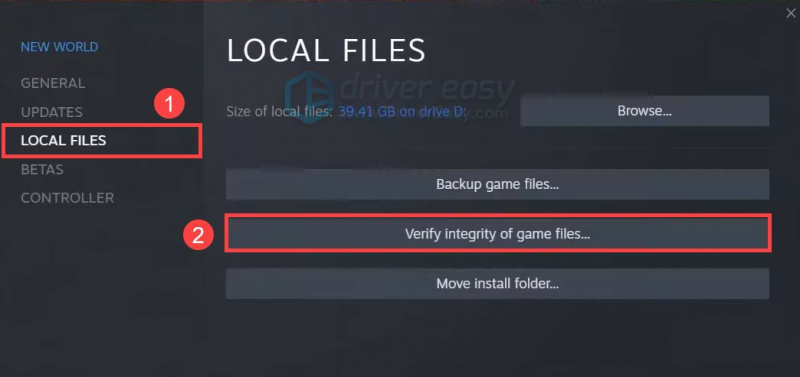
- Подождите несколько минут, пока Steam проверит файлы игры. После завершения обновите и перезапустите игру.
Если это не работает, перейдите к следующему исправлению.
Исправление 3: восстановить Easy Anti-Cheat
Если установочные файлы вашего Easy Anti-Cheat по какой-либо причине будут повреждены, Easy Anti-Cheat не будет работать должным образом при запуске игры. Чтобы это исправить, вам нужно восстановить Easy Anti-Cheat. Вот как:
- Ссылаться на шаги 1-5 исправления 1 для запуска Easy Anti-Cheat.
- Нажми на Услуги по ремонту кнопка.
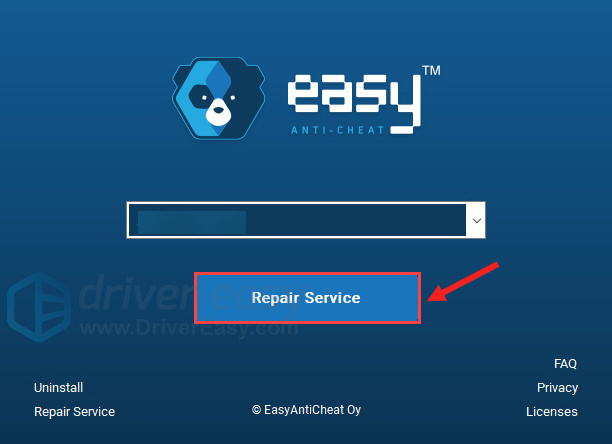
- Перезапустите игру и проверьте, решена ли проблема.
Если проблема не устранена, перейдите к следующему исправлению, чтобы обновить драйверы устройств.
Исправление 4. Обновите драйверы устройств
Драйверы действуют как мост между операционной системой и оборудованием вашего компьютера. И обновления драйверов могут предотвращение различных типов проблем с производительностью , повысить производительность игры , обеспечить безопасность устройства , добавить функции к вашему оборудованию и исправить ошибку проблемы как ошибка Easy Anti-Cheat not Installed. Поэтому поддержание драйверов вашего устройства в актуальном состоянии очень важно.
Если у вас нет времени, терпения или навыков для обновления драйвера вручную, вы можете сделать это автоматически с помощью Драйвер Легкий . Driver Easy автоматически распознает вашу систему и найдет правильные драйверы для ваших устройств и версию Windows, а также загрузит и установит их правильно:
- Загрузить и установить Драйвер Легкий .
- Запустите Driver Easy и нажмите кнопку Сканировать сейчас кнопка. Затем Driver Easy просканирует ваш компьютер и обнаружит все устройства с отсутствующими или устаревшими драйверами.
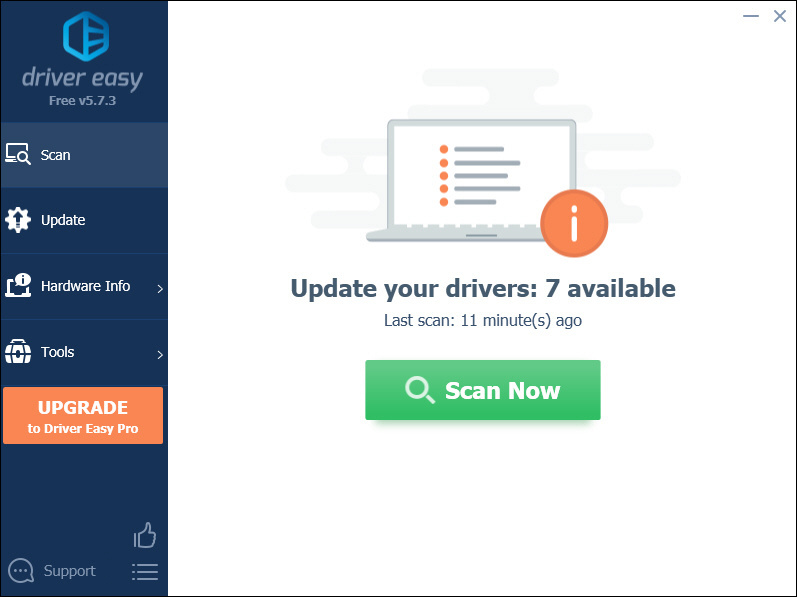
- Нажмите на Обновлять кнопку рядом с помеченными драйверами, чтобы автоматически загрузить правильную версию этих драйверов, затем вы можете установить ее вручную (вы можете сделать это с БЕСПЛАТНОЙ версией).
Или нажмите Обновить все для автоматической загрузки и установки правильной версии всех отсутствующих или устаревших драйверов в вашей системе. (Для этого требуется версия Pro, которая поставляется с полной поддержкой и 30-дневной гарантией возврата денег. Вам будет предложено выполнить обновление, когда вы нажмете «Обновить все».)
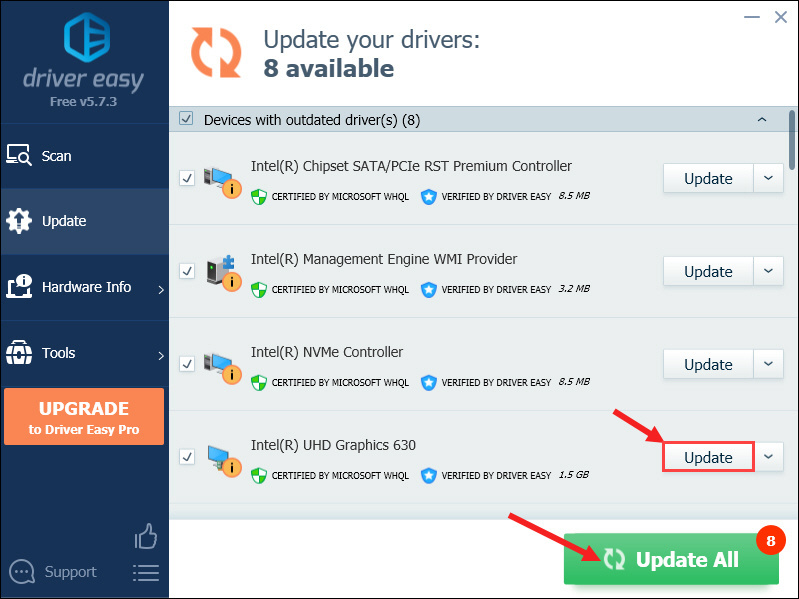
- Перезагрузите компьютер и загрузите игру, чтобы проверить, можете ли вы сейчас правильно играть в нее.
Про версия Driver Easy поставляется с полная техническая поддержка . Если вам нужна помощь, обратитесь в службу поддержки Driver Easy по адресу support@drivereasy.com .
Исправление 5: исправьте игру через бета-версии
Это также уловка, которая может сработать, по словам некоторых игроков на форуме, у которых есть проблема с Easy Anti-Cheat not Installed. Запуск игры в бета-режиме, а затем возврат к полной версии может исправить игру и, возможно, исправить ошибку запуска. Вот как это делается:
- В библиотеке Steam , щелкните правой кнопкой мыши игру с проблемой и выберите Характеристики .
- Нажмите ЗАКОН на левой панели щелкните раскрывающийся список и выберите бета-версию игры.
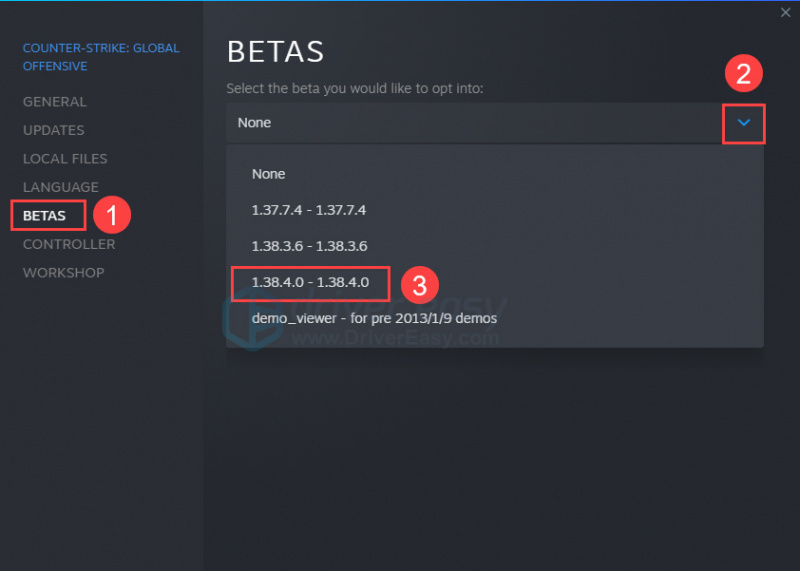
- Подождите, пока Steam загрузит бета-версию игры. После завершения загрузки запустите игру, а затем просто выйдите.
- Вернуться к Библиотека > Характеристики > ЗАКОН, щелкните раскрывающийся список и выберите Никто .
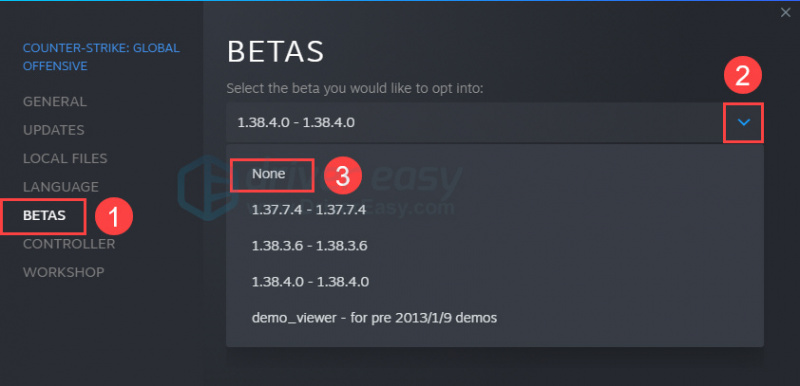
- Позвольте загрузке и обновлению завершиться. Затем снова запустите игру, чтобы увидеть, решена ли проблема.
Вот и все — надеюсь, этот пост помог. Если у вас есть какие-либо вопросы, идеи или предложения, вы можете оставить нам комментарий ниже.