
Содержание:
- Как обновить стороннюю клавиатуру
- Как обновить системную Emoji
- Как откатить последнее обновление клавиатуры
Клавиатура не Xiaomi (Redmi) с технической точки зрения ничем не отличается от других приложений. Поэтому обновляется она, как и все остальные программы, в момент, когда в сети появляется новая версия.
Однако, есть пара нюансов, о которых я ниже вам расскажу.
По умолчанию в прошивку MIUI на Xiaomi установлена клавиатура Emoji Keyboard. Это системное приложение, полностью его удалить нельзя. Есть возможность сделать это через компьютер с установленной программой ADB, но делать я этого не советую.
В прошлом году был случай, когда клавиатура Gboard, которой пользуются почти все владельцы Android смартфонов, в том числе и многие пользователи Xiaomi, после обновления перестала работать. Люди оказались в ситуации, когда ни сообщение написать не возможно, ни в браузере что-то набрать – вообще не было клавиатуры на экране.
Те, кто чуть-чуть разбирается в том, как работает Android, пошли в настройки и переключились с Gboard на Emoji, которая работала нормально. И с её помощью спокойно подождали, пока разработчики из Google исправят ошибку и выкатят новое обновление, после чего они вернулись на Gboard.
Если же Emoji удалить, такой возможности не будет. К тому же, отключенные клавиатуры не потребляют ресурсы телефона, они абсолютно безвредны, занимают мало памяти, поэтому полностью их очищать из памяти смартфона я смысла не вижу.
Как обновить стороннюю клавиатуру на Xiaomi
Любая клавиатура, которую вы самостоятельно установили из магазина приложений, считается сторонней и обновляется также, как и другие приложения.
Как только в магазине появится новая версия от разработчиков, она автоматически будет установлена на ваш Xiaomi, если, конечно, не отключено автообновление.
Отключать автообновление я не советую без крайней необходимости.
Предположим, что вы установили Gboard из Play Market, как это сделал я. Чтобы узнать есть ли новая версия, необходимо запустить магазин.

После чего в строке поиска, которая появится в верхней части экрана, нажать на свой аватар.

Во всплывающем меню выбрать пункт «Управление приложениями и устройством».

Нажмите на строку с информацией о занятой и свободной памятью телефона.

Вам покажут все установленные приложения, ищите в списке клавиатуру, в моём примере это Gboard. Нажмите на неё, вы перейдёте на персональную страницу в магазине. Если есть новая версия для неё, вам предложат обновиться. В моём случае новой версии нет, поэтому доступна только кнопка «Удалить».

Вернуться к содержанию
Как обновить системную Emoji клавиатуру на Xiaomi
Emoji считается системным приложением, которое входит в состав MIUI. Поэтому обновляется она, как системный компонент, через специальное меню в настройках Xiaomi.
Откройте общие настройки телефона, найдите пункт «Обновление компонентов».

Войдите в него, если автообновление у вас отключено, вы увидите список программ доступных для обновления. Посмотрите, нет ли среди них Emoji. Если есть – обновляйте.


Вернуться к содержанию
Как откатить последнее обновление клавиатуры на Xiaomi
В редких случаях новая версия может содержать критическую ошибку, которая не позволит использовать клавиатуру по прямому назначению.
Тогда нам поможет удаление последнего обновления. Это возможно сделать только со сторонними приложениями, для Emoji подобный приём недоступен.
Идём в общие настройки, находит пункт «Приложения».

Переходим в меню «Все приложения».

В правом верхнем углу нажимаем на иконку «Три точки», и во всплывающем меню нажимаем «Показать все приложения».

Теперь ищем в списке вашу клавиатуру, в примере это Gboard.

В нижней панели управления вы видите кнопку «Удалить обновления». Нажимайте её, ждите завершения процедуры.

Вернуться к содержанию

Об авторе: MiMaster
Привет, меня зовут Тимур. Я с детства увлекался компьютерами и IT-Индустрией, мне это нравится, это моя страсть. Последние несколько лет глубоко увлёкся компанией Xiaomi: идеологией, техникой и уникальным подходом к взрывному росту бизнеса. Владею многими гаджетами Xiaomi и делюсь опытом их использования, но главное — решением проблем и казусов, возникающих при неожиданных обстоятельствах, на страницах сайта mi-check.ru
В списке приложений мобильного телефона Сяоми можно найти Emoji Keyboard. Чтобы определить, можно ли его удалить, сперва необходимо узнать для чего оно.
В новых моделях телефонов Андроид каждой областью системы управляет отдельное приложение. Например, для звонков мы пользуемся встроенным приложением Телефон, при этом можем заменить его, если нам что-нибудь не понравится. То же позволено сделать с СМС, камерой, галереей для фото и видео, проигрывателем, файловым менеджером.
Emoji Keyboard – это встроенная в телефонную прошивку Xiaomi клавиатура, приложение для ввода текста. В переводе на русский язык название звучит как «клавиатура со смайликами». То есть, это приложение, где можно быстро переключаться на эмодзи. 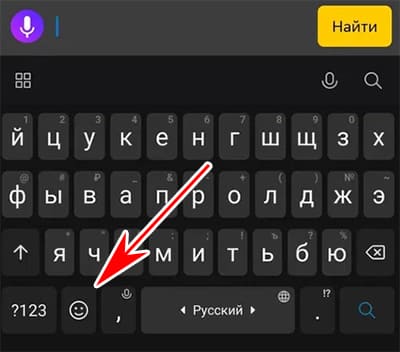 Но ведь в любой клавиатуре есть смайлики, не так ли. Тогда зачем нужна ещё одна с тем же набором функций? Если вас тоже заинтересовал вопрос, преимущества будут рассмотрены ниже.
Как использовать знаки на клавиатуре в Android.
Как включить или выключить Emoji Keyboard в Xiaomi
По умолчанию большинство смартфонов Android используют приложение GBoard – это клавиатура, которую создала и добавила в систему компания Google. Для смены клавиатуры примените эти настройки телефона.
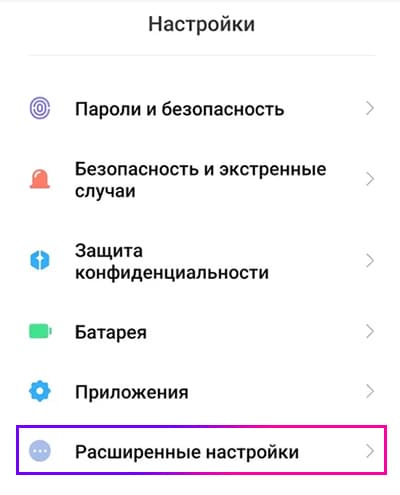
- На рабочем столе нажмите шестерёнку и выберите Расширенные настройки.
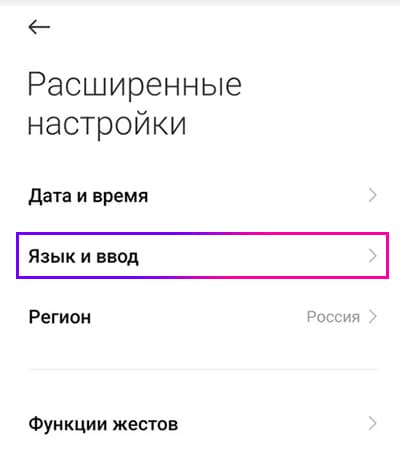
- Перейдите в пункт Язык и ввод.
- В блоке Способы ввода выберите Управление клавиатурами.
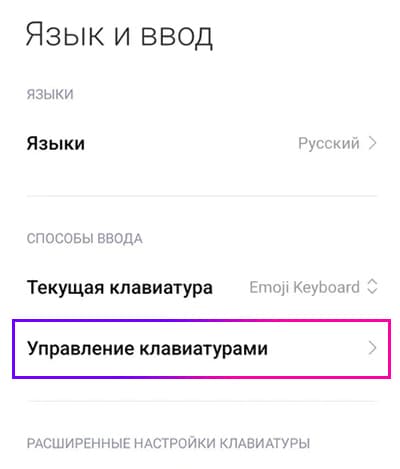
- Выберите название клавиатуры – Emoji Keyboard.
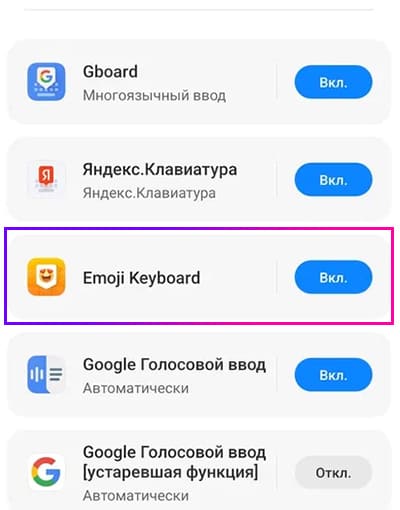
- Активируйте её в качестве основной.
- Настройка применяется после перезагрузки смартфона.
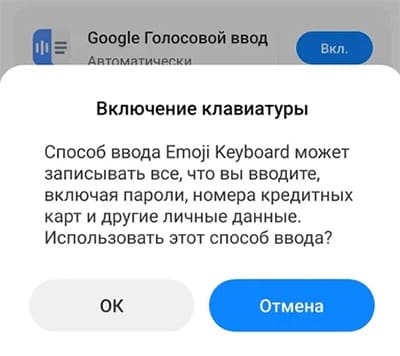
Для выключения используемой клавиатуры прикоснитесь к значку Вкл возле названия. Во время ввода необходимо подтвердить использование новой клавиатуры и назначить её основной. Если что-либо непонятно, прочитайте настройку по ссылке.
Как удалить Emoji Keyboard в Xiaomi
Если пользователь сам не устанавливал клавиатуру, а нашёл Emoji Keyboard в списке предустановленных, такое приложение удалить нет возможности. Оно встроено в Андроид и может быть удалено только после получения прав суперпользователя в телефоне.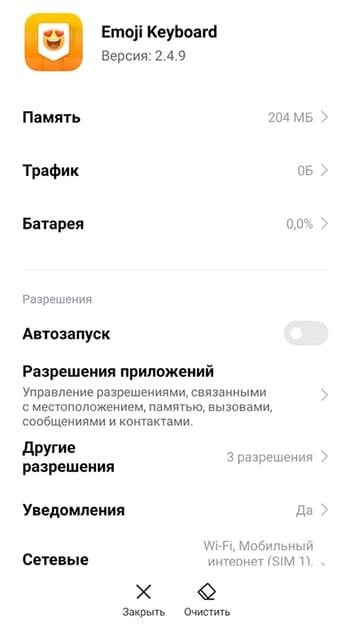
Установленное приложение удаляется традиционным способом – через настройки в окне параметров или при помощи значка на главном экране.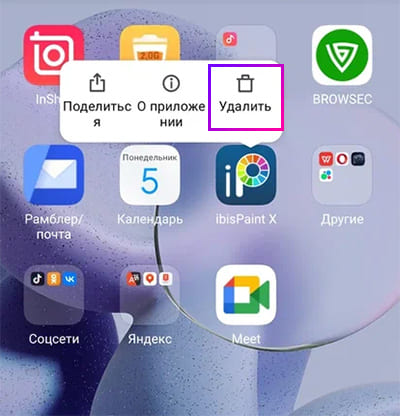
Как скачать Emoji Keyboard
На любой смартфон Андроид выше версии 4.1 устанавливается клавиатура из Play Market. Также установочный файл может быть скачан на сайте Trashbox или других в формате APK. После установки приложения в телефон вернитесь к инструкции выше для включения клавиатуры по умолчанию.
В телефоне Xiaomi можно сделать стикер со своим лицом.
Отличия Emoji Keyboard
Приложение создано независимыми разработчиками. Это незаменимый инструмент для всех, кто не представляет своей жизни без смайликов и использует их каждый день. С Emoji Keyboard печатать гораздо проще, с каким приложением в телефоне бы не работал пользователь: WhatsApp, Telegram, SMS, YouTube.
Основным различием выступает кнопка с эмодзи в ряде с другими переключателями. Её можно найти рядом с кнопкой для включения цифровой клавиатуры, на ней изображён смайлик.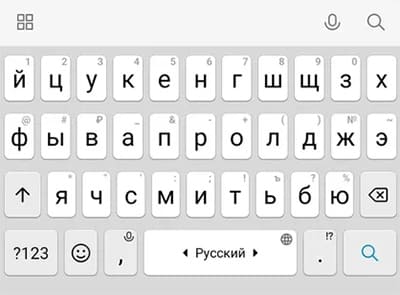 Дополнительно к клавиатуре Emoji Keyboard можно загрузить бесплатно любую тему. Разработчики предлагают огромный набор весёлых и прикольных фонов для клавиатуры.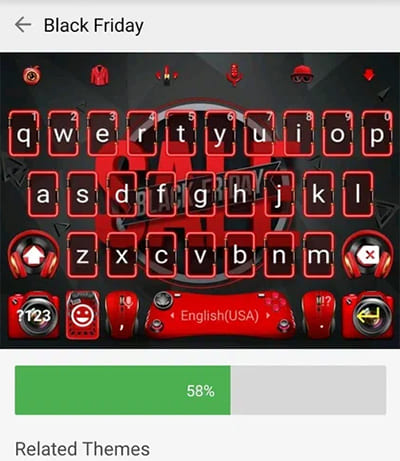
В приложении встроен редактор для кастомизации тем. Используйте свои изображения из галереи, чтобы сделать собственный стиль.
Кнопка для перехода на смайлы открывает основной набор и дополнительно:
Вывод: клавиатура Emoji Keyboard добавила удобную кнопку для переключения в тело клавиатуры; в приложении есть свой магазин тем, наклеек, гифок и т.д.; клавиатура эмодзи предлагает самый большой набор смайликов без рекламы и при этом её легко настраивать. Вот, пожалуй, основные достоинства приложения.
Настройки Emoji Keyboard
При стандартных настройках клавиатура не имеет цифрового ряда и выглядит довольно простой. В верхней панели есть три кнопки: ввод голосом, поиск и меню. Для перехода в окно параметров клавиатуры Emoji Keyboard выберите кнопку меню слева и нажмите Ещё.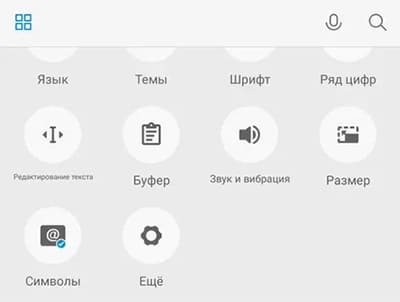
Обратите внимание на нижнюю часть экрана настроек клавиатуры. На ней три вкладки, через которые можно быстро переключаться между магазином тем и набором бесплатных наклеек. Для управления всеми скачанными темами и наклейками выберите иконку человека вверху экрана. В своём ящике пользователь сможет добавить новые или удалите загруженные.
Главная » Программы » Эмоджи Кейборд: что это за приложение на Андроид, как удалить?
Эмоджи Кейборд: что это за приложение на Андроид, как удалить?
25.09.2022
5,083 Просмотры
Приложение Эмоджи Кейборд (Emoji Keyboard) доступно для пользователей устройств, работающих с ОС Android. Скачать и установить данный софт можно бесплатно через Google Play. По сути, это полноценная клавиатура, предлагаемая разработчиками в качестве альтернативы установленной по умолчанию.
В приложении присутствует немалый набор разных эмодзи, эмотиконов, смайликов и других спецсимволов. Кроме этого, в коллекцию входят стикеры и гиф-анимация. Программа работает с 150 языками и предлагает пользователю вести переписку исключительно с применением эмодзи. В Emoji Keyboard реализовано немало эксклюзивных функций, отсутствующих в стандартных клавиатурах.
Возможности новой клавиатуры
Из наиболее интересных опций альтернативного софта можно выделить такую, как наличие разных цветных HD-обоев для самой клавиатуры. Наибольший интерес эта функция вызывает у подростков. Всего различных модификаций обоев в Emoji Keyboard насчитывается несколько десятков, а смена их возможна в любой момент времени.
Немалый интерес у пользователей вызовет и возможность создания небольших музыкальных произведений посредством виртуальных клавиш. Пользователь может выбирать вариант звучащего инструмента из числа предложенных, как то: скрипка, гитара, пиано и др.

Реализована и стандартная для большинства клавиатур возможность автоматического распознавания вводимого слова и, благодаря встроенному алгоритму, предлагаются варианты следующих фраз. Данная функция способствует более быстрому набору сообщений. Не забыты разработчиками и такие опции, как голосовой ввод и смена раскладки.
Как удалить или сменить Эмоджи Кейборд
При необходимости отказа от работы через этот софт, для пользователя предусмотрена возможность, как полного удаления программы с устройства, так и временного её отключения. Также возможна смена одной альтернативной клавиатуры на другую при наличии двух или больше приложений подобного рода. И в любой момент можно вернуться к использованию стандартной «клавы». Для этого необходимо будет проделать следующие действия:
- зайти в настройки устройства;
- перейти в раздел «Языки и ввод»;
- открыть пункт «Управление клавиатурами»;
- в появившемся списке выбрать необходимую.

При таких действиях происходит лишь смена приложений по вводу текста, а не их удаление. Поэтому, при желании, пользователь всегда сможет вернуться к любому из вариантов установленных клавиатур.
 Загрузка…
Тем, кто обожает проводить время в чатах и много общается со своими друзьями, точно понравится клавиатура Facemoji Keyboard for Xiaomi. На самом деле поставить ее можно практически на любой андроид-телефон, но для системы MIUI эта клава подходит просто идеально. Установочный файл совсем небольшой по размеру – всего 26 мб. Даже сложно представить, что в этом пакете более 3500 графических элементов: смайликов, стикеров, файлов GIF, эмотиконов. А если всего того, что по умолчанию устанавливается вместе с клавиатурой, не хватит, всегда можно скачать дополнительные коллекции, не покидая программу.

Содержание
- Функции и возможности Facemoji Keyboard
- Особенности интерфейса «Фейсмоджи»
- Как удалить клавиатуру Facemoji Keyboard
Клавиатура с эмодзи создана для того, чтобы наиболее простым и быстрым способом можно было делиться с собеседниками разнообразными смайликами, гифками и стикерами. Электронные письма и посты в социальных сетях легко разнообразить с помощью эмотиконов. Все это доступно пользователям «Фейсмоджи» абсолютно бесплатно.
Чтобы получать настоящее удовольствие от пользования Facemoji Keyboard, предусмотрены возможности тонкой настройки интерфейса:
- фоном может служить любая фотография, которая хранится в галерее на смартфоне;
- можно самим поменять смайлики, задавать оформление кнопок (темы), шрифты, звуковые эффекты при нажатии кнопок и даже музыкальное сопровождение;
- пользователи могут выбрать бесплатно раскладки QWERTY, QWERTZ и AZERTY, а также языки: клавиатура для Xiaomi поддерживает более 100 языков.
Расширенные возможности кастомизации позволяют наиболее полно реализовать творческий потенциал. Если пользователю нравится созданный им дизайн, он может поделиться им с другими любителями Facemoji Keyboard. Разработчики постоянно обновляют категорию лучших интерфейсов для «Фейсмоджи».
У клавиатуры много функций, среди которых голосовой ввод, набор текста с помощью свайпов. Вводить текст только голосом очень удобно: алгоритм преобразования речи в текст значительно повышает скорость набора сообщений. В свои публикации в Facebook, Twitter, Instagram, WhatsApp и в других мессенджерах и социальных сетях вы сможете без проблем добавлять красивые стикеры или эмотиконы и даже их комбинации!
Еще одна полезная функция – это предиктивный ввод и автоматическое исправление ошибок в набираемых на клавиатуре словах. При этом предиктивный ввод (подсказки) доступен как для текста, так и для эмотиконов.
Особенности интерфейса «Фейсмоджи»
Интерфейс Facemoji Keyboard организован по принципу вкладок. В приложении их четыре – «Темы», «Стикеры», «Рейтинги» и «Настройки».
Первыми при запуске клавиатуры открываются темы. В этом разделе можно просматривать предлагаемые для скачивания варианты оформления. Чтобы не забыть, какие темы устанавливались на клавиатуре смартфона ранее, в общем разделе выделена вкладка с названием «My Box». Если захочется вернуть полюбившуюся тему, установить ее можно прямо из этой вкладки.
В «Стикерах» собраны разные наклейки. Это могут быть и наборы наклеек – стикерпаки, и отдельные картинки. Поскольку наклеек в приложении очень много, приходится пользоваться функцией поиска. К сожалению, искать целые стикерпаки не получится, придется просматривать все изображения одно за другим.

«Рейтинги» отображают уровень популярности разных эмотиконов, смайликов и GIF-файлов. Этот раздел будет полезен тем, кто желает всегда быть в тренде и делиться с друзьями самыми популярными эмодзи.
Вкладка «Настройки» – раздел, в котором можно включить или отключить ту или иную опцию, настраивать любые элементы Facemoji Keyboard, руководствуясь собственными предпочтениями и чувством стиля.

Загрузить Facemoji Keyboard на свой телефон можно из магазина приложений Play Store или, если у вас Xiaomi, из Mi Store. Иногда она устанавливается автоматически, особенно если вы меняли на телефоне страну (вместо РФ выбирали, скажем, Индию, Китай или другой регион).
Как удалить клавиатуру Facemoji Keyboard
- Самый простой способ удаления, когда иконка клавиатуры находится на рабочем столе, – это свайпом вверх выбросить иконку в мусорную корзину. Но с Facemoji Keyboard данный метод может не сработать: исчезнет лишь иконка, а само приложение останется в памяти смартфона.
- Еще один стандартный прием – это удаление ставшего ненужным приложения через настройки. Для этого заходим сначала в «Безопасность», затем в «Приложения» и «Удаление программ», выбираем клавиатуру с эмодзи и нажимаем «Удалить».
В MIUI 11 и 12 убрать Facemoji Keyboard можно несколькими способами. Один из них – так: «Настройки» > «Расширенные настройки» > «Язык и ввод» > «Текущая клавиатура». Откройте список доступных клавиатур и вместо Facemoji выберите любую другую, включите ее. Предыдущая отключится, но не удалится. Важно помнить, что пока «Фейсмоджи» имеет статус текущей, удалить ее с телефона нельзя.

Как только она перестает быть активной, появляется функция удаления. Вы идете в «Настройки» > «Все приложения», прокручиваете список, пока не доберетесь до Facemoji Keyboard. Откройте ее. В нижней части экрана нажмите на значок с мусорной корзиной, и приложение будет удалено.
Есть еще один вариант, который позволит убрать приложение из памяти Xiaomi. Но, прежде чем использовать его, активируйте клавиатуру с эмодзи и проследите, чтобы дисплей светился 20 минут. После этого идите в «Настройки» > «Питание и производительность» > «Потребление энергии». Перед вами откроется список программ, которыми вы недавно активно пользовались.
Найдите «Фейсмоджи» в списке и тапните по ней. Будет открыт экран с информацией об энергопотреблении. Нажмите внизу значок «Удалить», и клавиатура будет удалена.
Когда вы опробовали все способы, но кнопка «Удалить» либо отсутствует, либо не подсвечивается, можно в настройках сменить регион, а потом снова пройти все шаги этой инструкции. Чтобы выбрать другую страну, откройте «Расширенные настройки» > «Регион», отметьте любую страну. Снова попробуйте удалить клавиатуру «Фейсмоджи».
Тем, кто умеет обращаться с инструментами ADB Fastboot Tools (версия для «Сяоми», если у вас он), возможно, будет проще и надежнее подключить свой смартфон к компьютеру, установить инструменты и убрать клаву таким методом.
Facemoji Keyboard по праву считается самой лучшей клавиатурой с эмодзи. В Google Play Store она получала наивысший рейтинг более 200 раз. Этим приложением во всем мире пользуются миллионы поклонников смартфонов на Android. Устанавливать ее можно не только на «Сяоми», но и на телефоны других производителей – Huawei, ZTE, Samsung, LG.
С «Фейсмоджи» можно не волноваться о конфиденциальности. Программа не начнет собирать персональные данные пользователей, если на это не даны соответствующие разрешения.
Клавиатура с «Фейсмоджи» для Xiaomi прекрасно себя показала, поэтому можно рекомендовать ее другим людям.

Опубликовано 23.01.2020 Обновлено 23.03.2021
Владельцы смартфонов Xiaomi и Redmi редко сталкиваются с проблемой, когда после обновления того или иного приложения, оно начинает работать с ошибками или вообще отказывается запускаться. С выходом очередного апдейта популярной клавиатуры Gboard от Google, многие пользователи оказались в неприятной ситуации. При наборе текста или каждые несколько секунд на экране Xiaomi начало появляться сообщение «В приложении Gboard произошла ошибка». К счастью, это можно быстро исправить одним из нескольких возможных способов.
Навигация по странице
- Решение 1 – Ручное обновление приложения Gboard
- Решение 2 – Возвращение к работоспособной версии Gboard
- Решение 3 – Использование другой клавиатуры
- Решение 4 – Возвращение заводских настроек смартфона
Решение 1 – Ручное обновление приложения Gboard
Так как множество пользователей смартфонов сразу отправляют разработчику отчёты о невозможности пользоваться его приложением из-за ошибки, свежие версии со всеми исправлениями быстро появляются на официальной странице магазина Google Play.
- Откройте Google Play на своем Xiaomi.
- Вверху в форме для поиска нажмите на иконку «Микрофон». Четко произнесите «Gboard» или «Клавиатура Google».
- После этого должна открыться страница приложения. Если уже доступна новая версия с исправленной ошибкой, вы увидите кнопку «Обновить».
- После обновления перезагрузите смартфон и проверьте работоспособность.


Если по каким-то причинам у вас не получается открыть страницу Gboard в Google Play с помощью голосового поиска, то можете воспользоваться разделом «Мои приложения и игры». В верхней части экрана в поле поиска нажмите иконку «Список меню» или проведите пальцем по экрану от левой стороны. Перейдите в указанный раздел и выберите пункт «Установленные». В списке найдите «Gboard – Google клавиатура» и нажмите «Обновить».

Решение 2 – Возвращение к работоспособной версии Gboard
Так же чтобы исправить ошибку Gboard, вы можете удалить последнее обновление, которое и вызывает сбой приложения.
- Откройте «Настройки» Xiaomi и перейдите в «Приложения и уведомления».
- Нажмите «Показать все приложения».
- Найдите в списке «Gboard» и откройте.
- Вверху справа нажмите кнопку «Троеточие» и «Удалить обновления».
- Подтвердите свое намерение, нажав «ОК».


Если откат не дал желаемого результата, то попробуйте еще «Очистить хранилище» и «КЕШ».

Решение 3 – Использование другой клавиатуры
Один из вариантов устранения ошибки – начать пользоваться какой-то другой клавиатурой. В магазине приложений Google существует множество альтернатив Gboard. Можете подобрать удобное на свой взгляд решение. Например, по удобству интерфейса, функционалу, или по другим важным для себя параметрам.
Если вы готовы расстаться с «Google клавиатурой» и использовать какой-то альтернативный вариант, то должны знать, что высокие оценки и положительные отзывы получают:
- GO Keyboard.
- SwiftKey Keyboard.
- Kika.
Решение 4 – Возвращение заводских настроек смартфона
Если на вашем Xiaomi или Redmi установлен пин-код для блокировки экрана, а Gboard выдает ошибку, то единственный способ в такой неприятной ситуации – сброс устройства к заводским настройкам. К большому сожалению, в результате такой процедуры все данные в памяти смартфона удаляются. После этого придется заново все настраивать и восстанавливать данные из резервной копии или облачного хранилища.

Оцените автора
( 5 оценок, среднее 4.8 из 5 )
Содержание:
- Принудительное обновление
- Откат к предыдущей версии или удаление кэша
В редких случаях приложения после обновления на смартфонах Xiaomi (Redmi) работают не стабильно, или не работают вообще. Это случается очень редко, отчёты о невозможности запустить или использоваться приложения, моментально высылаются разработчикам и появляется свежая версия программы с исправленной ошибкой.
Не страшно если сломалось приложение для развлечения или игра, неприятно, но не смертельно. Иное дело, когда появляется ошибка в системном приложении или такой программе, без которой использовать телефон Xiaomi невозможно.
В обновлении клавиатуры Gboard появилась ошибка, которая сделала невозможным работу на Xiaomi, что сделало невозможным использовать аппарат.
К счастью, есть 2 эффективных решения исправить ситуацию.
Ручное обновление Gboard в магазине Play Market
Запустите магазин Play, найдите там клавиатуру и войдите на её страницу. Чтобы долго не плутать по запутанному меню маркета в строке поиска нажмите на иконку “Микрофон” и произнесите вслух “Клавиатура Google” или “Gboard”, после чего откроется страница Gboard.


Если разработчик узнал об ошибке несколько часов назад или больше, велика вероятность, что новая версия Gboard доступа для скачивания.

Нажмите на кнопку «Обновить», дождитесь установки последней версии, после чего перезагрузите телефон и проверьте работоспособность Xiaomi.
Вернуться к содержанию
Удаление последнего обновления и очистка кэша Gboard
Если новой версии в магазине ещё нет, пойдём обратным путём – удалим обновление, которое и стало причиной возникновения ошибки.
Зайдите в общие настройки, найдите пункт «Приложения».

Выберите «Все приложения».

В списке найдите «Gboard».

В нижней части экрана вы увидите 2 кнопки:

- Очистить – удалить кэш клавиатуры и пользовательские данные;
- Удалить обновление – удаляет последнее обновление приложения.


Рекомендую начать со второго варианта, т.к. если удалить данные, все слова, которым вы научили Gboard за время пользования, могут исчезнуть, если не была совершена предварительная синхронизация.
Перезагрузите Xiaomi.
Если откат версии не помогает, удаляйте все данные.
Один из описанных методов должен обязательно сработать, пробуйте.
Вернуться к содержанию
Об авторе: MiMaster
Привет, меня зовут Тимур. Я с детства увлекался компьютерами и IT-Индустрией, мне это нравится, это моя страсть. Последние несколько лет глубоко увлёкся компанией Xiaomi: идеологией, техникой и уникальным подходом к взрывному росту бизнеса. Владею многими гаджетами Xiaomi и делюсь опытом их использования, но главное — решением проблем и казусов, возникающих при неожиданных обстоятельствах, на страницах сайта mi-check.ru
Обновление прошивки может привести к тому, что встроенная в оболочку клавиатура Gboard начинает некорректно работать. В исключительных случаях возникает серьезный сбой вплоть до полной неработоспособности. Такая проблема требует немедленного решения, ведь набирать текстовые сообщения становится попросту невозможным.
Существует два способа исправить ее, о которых мы вам и расскажем.
Ручное обновление утилиты
Для этого требуется зайти в Play Market на вашем Смартфоне Xiaomi и ввести в поисковик название Gboard или клавиатура Google. Если ошибка была уже обнаружена разработчиками, то на онлайн-площадке будет уже доступна новая версия программы. Вам остается просто ее обновить: кликните по кнопке «Обновить» и подождите несколько секунд. Как только будет завершено обновление, следует активировать перезагрузку мобильного устройства, после чего проверить корректность работы утилиты. Должен обязательно присутствовать русский интерфейс. Если его нет, то можно русифицировать клавиатуру.
Удаление приложения
При отсутствии в Play Market новой версии программы придется удалять обновление. Вам понадобится зайти в настройки и кликнуть по пунктам «Приложения» — «Все приложения» — «Gboard».

Снизу дисплея находятся кнопки. При нажатии на «Очистить» будут сохранены те слова, которые запомнила утилита в процессе работы. Произойдет очистка кэша и пользовательских данных. Если активировать «Удалить обновление», то будет полностью удалено последнее обновление программы, т.е. откат к предыдущей версии.
Рекомендуется сначала очистить кэш. Если это не помогло, то придется воспользоваться откатом.
На практике один из представленных нами вариантом обязательно поможет справиться с ошибкой.

17 декабря 2023 года у большинства пользователей смартфонов с операционной системой Android появилась проблема с клавиатурой Gboard. На Xiaomi, Redmi постоянно выскакивает ошибка приложения и предложение отправить отчет. Что делать? Рассмотрим эффективные решения!

Негативные отзывы
На сайте IT Техник ранее был опубликован «хвалебный» обзор этой программы. Но внезапно в комментариях люди начали рассказывать о проблеме. А спустя некоторое время там же появилось несколько решений.
В официальном магазине Google Play на странице Gboard пользователи массово высказывают своё недовольство. Вот лишь некоторые из комментов (стиль написания авторский):
- Приостановил обновление приложения, так как после последнего обновления постоянно вылетает клавиатура и весит окно с ошибкой и отправкой отчёта. Только после удаления обновления всё заработало;
- После последнего обновления выскакивает ошибка! Срочно исправляйте!
- Не работает, выдает ошибку;
- 16.12.19 обновление. Ошибка ошибка;
- как так через ж*** делать можно? из-за вашего идиотского приложения у всей семьи полетели телефоны. Уже второй раз приходится телефон сбрасывать до заводских настроек, по другому нельзя! Работает час и вылетает снова ошибка. Вот это подарочек к Новому году. Идиоты;
- Постоянно пишет про системную ошибку при обновлении и не работает вообще. При сносе обновлений начинает работать. До обновления;
- Не появляется в общем списке приложений,вчера сразу на двух смартфонах стало выдавать ошибку поверх всех окон.Пришлось голосом найти на Play Market и просто обновить!Все сработало,но в списке всех приложений не появляется!
- После обновления приложение начало выдавать ошибку. Помогает только восстановление к стандартной клавиатуре google. Разработчики исправьте эту ошибку. А пока ставлю 1;
- Ужас!!! Не работает! Постоянно отключается! Кошмар!
Что делать?
Очевидно, что проблем несколько:
- Gboard пропал из списка приложений, а значит удалить обновления таким образом не получится. Необходимо открывать Google Play и там находить в списке своих программ клавиатуру, затем удалять проблемный апдейт. То есть, нужно откатиться к предыдущей версии;
- «Корявое» обновление клавиатуры стало причиной ошибки. И в Google среагировали достаточно быстро, выложив очередной апдейт с исправлением. Устанавливаем в Гугл Плей на странице приложения — зажимаем кнопку «Домой» (Home), чтобы вызвать голосового помощника и произносим «Google Play». Откроется маркет, в поисковой строке нажимаем на значок микрофона и произносим «Клавиатура Гугл». Далее — всё просто! Обновляем и пользуемся!
- Если не хотите сталкиваться с подобными сюрпризами в будущем — загрузите клавиатуру SwiftKey;
- Как вариант — выполнить сброс до заводских настроек в параметрах Андроид. Вдруг экран заблокирован — тогда только Hard Reset.

Если помогло — подписывайтесь на наш Telegram канал «Комп Инфо»! Там много интересного и полезного!
Автор рекомендует:
- Не работает Плей Маркет на Андроиде — что делать?
- Удалите эти приложения с Вашего смартфона, чтобы обезопасить себя и устройство
- Быстро разряжается батарея на ноутбуке — что делать?
- Как исправить ошибку com.android.phone на Android
- Mi Credit (Ми Кредит) — что за приложение на телефоне Xiaomi

Вам помогло? Поделитесь с друзьями — помогите и нам!
 После обновления на Android телефоне, а иногда и без видимых причин вы можете столкнуться с ошибкой «В работе приложения Gboard произошла ошибка» (либо «В работе приложения Gboard произошел сбой»), а позже — «В приложении Gboard снова произошла ошибка», перезагрузка смартфона проблему, как правило не решает.
В этой инструкции подробно о том, как исправить ошибку Gboard на Android (на чистой ОС, на Samsung Galaxy, Xiaomi и других телефонах) и о том, что это за приложение для тех, кто этого не знает.
- Что за приложение Gboard
- Как исправить ошибку приложения Gboard
- Обновление Gboard
- Удаление обновлений, кэша и данных
- Отключение Gboard и установка альтернативной клавиатуры
- Как скачать Gboard из стороннего источника
- Видео инструкция
Gboard — что это за приложение?
Один из частых вопросов пользователей, впервые столкнувшихся с указанной ошибкой на Android связан с тем, что это за приложение и для чего оно нужно. Ответ простой.
Gboard — это приложение — экранная клавиатура от Google, которое стандартно устанавливается на телефоны с чистой ОС Android, а также часто присутствует и на смартфонах с модифицированными оболочками. Также пользователь может самостоятельно установить Gboard на свой смартфон при желании.
Как исправить «В приложении Gboard произошла ошибка»

Возможны разные подходы к исправлению ошибки Gboard — обновление или, наоборот, удаление обновлений приложения, очистка кэша и данных Gboard, либо установка альтернативной клавиатуры. По порядку рассмотрим все варианты.
Обновление Gboard
Первое, что можно попробовать — обновить клавиатуру Gboard. Бывает так, что после обновления Android, когда приложение клавиатуры не обновлено, оно начинает сообщать о том, что в нем произошла ошибка. Путь будет следующим:
- Обязательно подключите ваш телефон к сети Wi-Fi или мобильному Интернету.
- Запустите Play Маркет на вашем Android, нажмите по кнопке меню, нажмите по пункту «Мои приложения и игры».

- В списке, на вкладке «Установленные» найдите приложение Gboard. Проверьте, активна ли для приложения кнопка «Обновить». Если да — нажмите по ней. Если на кнопке написано «Открыть», этот метод для вашего случая не подходит.

После обновления останется лишь проверить, появляется ли ошибка приложения Gboard снова.
Удаление обновлений, кэша и данных Gboard
Следующее, что можно попробовать — сначала удалить кэш и данные Gboard, а если это не поможет — удалить обновления этого приложения (последний пункт только для смартфонов, где Gboard — предустановленное приложение). Шаги показаны для чистой ОС Android, но для других смартфонов шаги будут примерно теми же самыми, несмотря на некоторые отличия в пунктах меню:
- Зайдите в Настройки — Приложения и уведомления (или Настройки — Приложения).
- Нажмите «Показать все приложения». На некоторых смартфонах нужно выбрать «Все» вверху над списком приложений.

- В списке найдите Gboard и нажмите по приложению.
- На экране свойств приложения перейдите в раздел «Хранилище и кэш» или «Память».

- Нажмите кнопки «Очистить хранилище» (или «Очистить данные») и «Очистить кэш». После этого проверьте, появляется ли ошибка приложения Gboard снова.
- Если ошибка продолжает появляться, снова зайдите на главный экран свойств приложения Gboard, нажмите по кнопке меню и выберите пункт «Удалить обновления». Подтвердите удаление обновлений. Примечание: на некоторых смартфонах удаление обновлений предлагается после нажатия кнопки «Отключить», а в меню такого пункта нет.

- После удаления обновлений, проверьте, работает ли Gboard без ошибок.
Отключение Gboard и установка альтернативной клавиатуры
Если предложенные методы не помогают, вы можете установить альтернативную клавиатуру (а возможно, она уже присутствует на вашем телефоне), а Gboard отключить или удалить. Рекомендую использовать следующий порядок действий:
- Зайдите в Настройки — Система — Язык и ввод (на Samsung — Настройки — Общие настройки — Язык и ввод).

- Откройте пункт «Виртуальная клавиатура» или «Экранная клавиатура».

- Нажмите «Управление клавиатурами».

- Если кроме Gboard и «Голосовой ввод Google» (иногда — еще и клавиатуры TalkBack) других клавиатур нет, перейдите к шагу 6.

- Если В списке есть другие клавиатуры, вы можете просто выключить Gboard и убедиться, что другая клавиатура включена (например, клавиатура Samsung) и пользоваться ею. После этого вы также отключите или удалите приложение Gboard в настройках приложений (иначе оно может продолжить сообщать об ошибках).
- Если кроме Gboard у нас нет других клавиатур, мы можем установить стороннюю клавиатуру из Play Маркет. Если ввести «Клавиатура» в поиске Play Маркет вы не можете, используйте голосовой ввод. В списке будут различные сторонние клавиатуры, я бы рекомендовал для начала установить Microsoft SwiftKey как очень функциональную и удобную. В дальнейшем, возможно, вы найдете другой вариант, лучше подходящий для вас.

- После скачивания и установки SwiftKey, нажмите «Открыть» и используйте шаги для включения новой клавиатуры. Затем вы сможете отключить Gboard в настройках языка и ввода и отключить или удалить само приложение в Настройки — Приложения, чтобы оно не запускалось и не сообщало об ошибках.
Как скачать Gboard из стороннего источника
Если вам требуется именно Gboard, но клавиатура не работает, при этом это приложение не является предустановленным, вы можете поступить следующим образом:
- Удалить Gboard со своего телефона.
- Загрузить приложение Gboard с сайта apkpure.com или apkmirror.com, но использовать не последнюю версию (которая у вас сообщает об ошибке приложения), а одну из предыдущих — на этих сайтах хранятся и старые версии приложений.
- Установить клавиатуру.
Подробнее на тему — Как скачать APK Android приложений из Play Маркет и не только.
Как исправить ошибку приложения Gboard — видео инструкция
Надеюсь, инструкция была полезной, а если что-то не получается, опишите проблему в комментариях, постараемся решить.
В недавнее время многие пользователи смартфонов Xiaomi сталкиваются с ошибкой в клавиатуре GBoard. Сейчас мы расскажем, как решить проблему с GBoard на вашем смартфоне Xiaomi.
Первый способ
Следует удалить обновление приложения GBoard. Для этого нужно пройти в «Настройки» смартфона и найти пункт «Приложения».
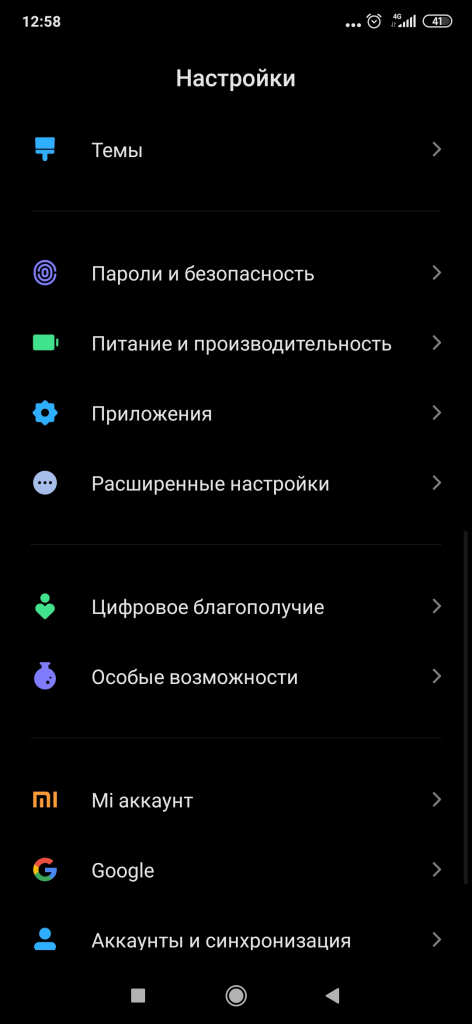
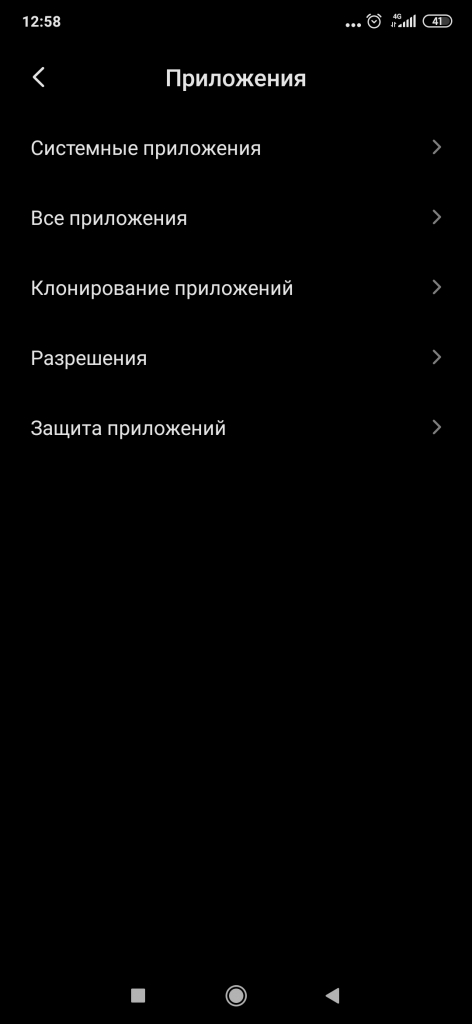
В нем переходите в пункт «Все приложения».
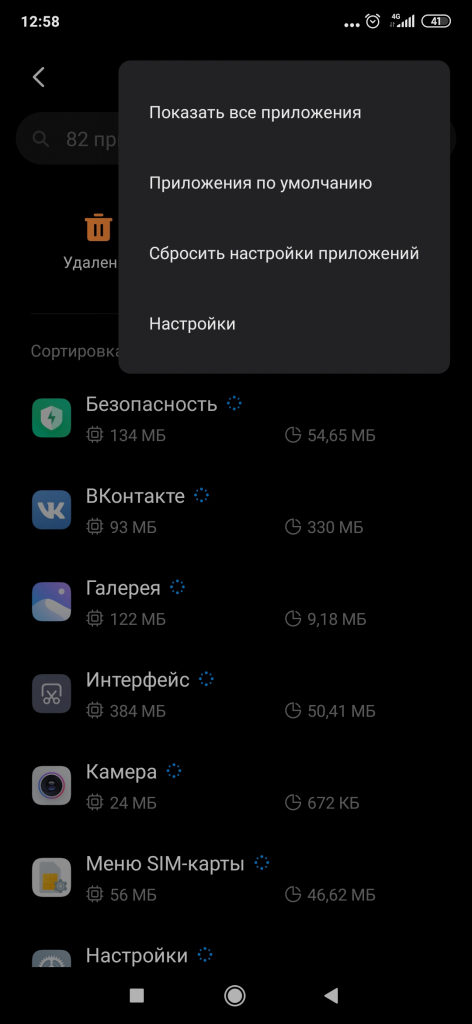
После находите GBoard, нажимаете на три точки, расположенные в правом углу, а затем на пункт «Показать все приложения».
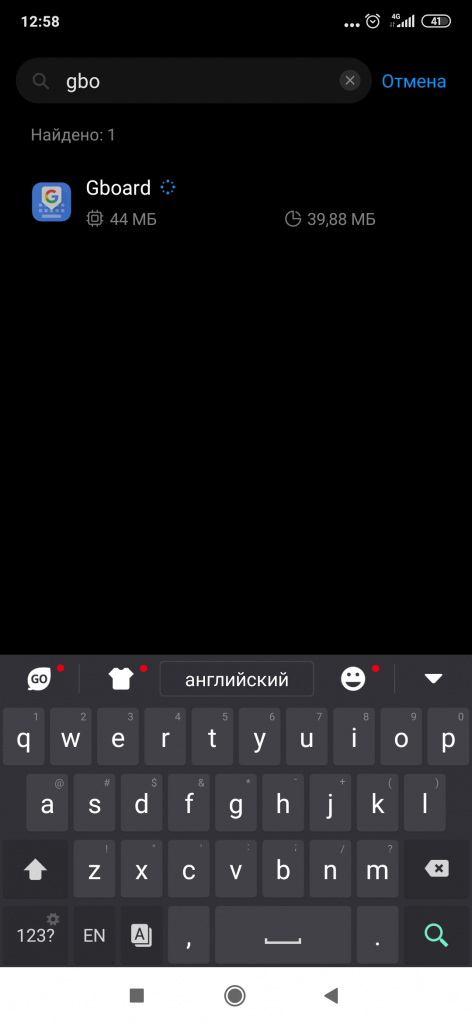
Далее открываете приложение GBoard, которое можно найти с помощью поиска.
После этого нажимаете на кнопку «Удалить обновление».
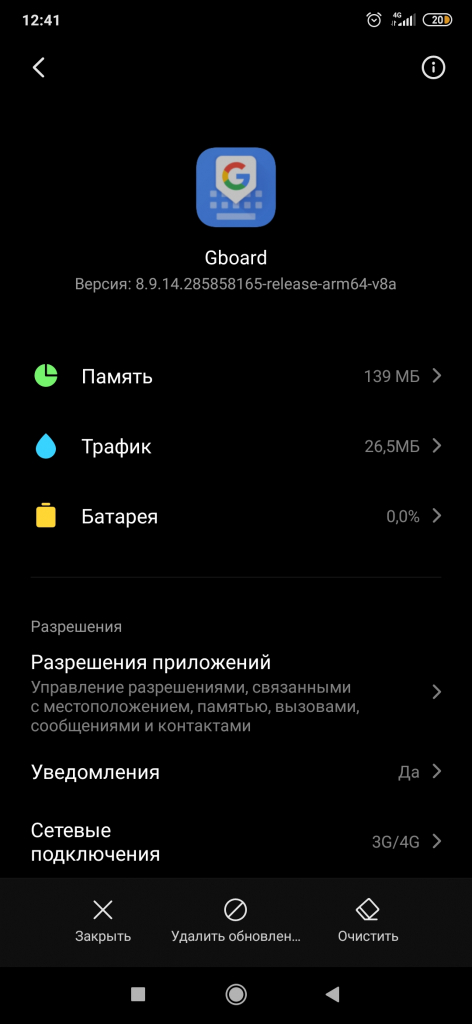
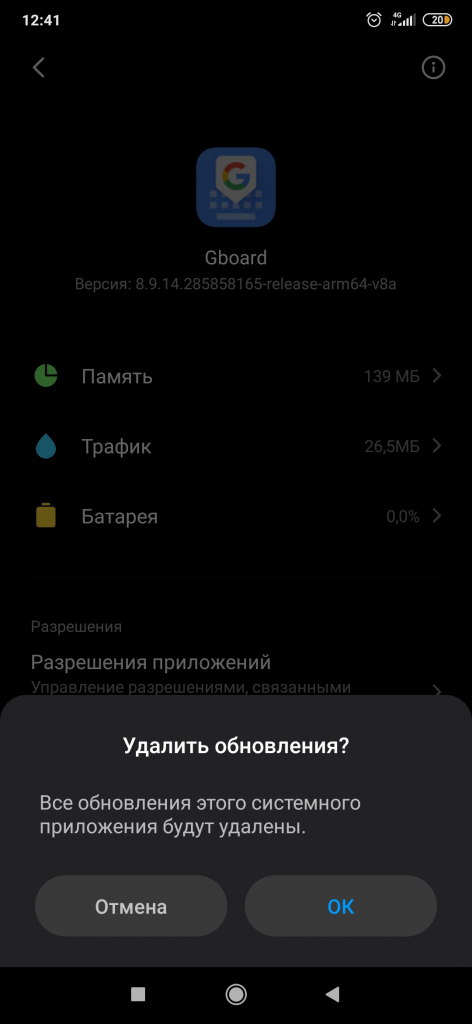
Второй способ
Вам потребуется установить обновление приложения. Для этого заходите в магазин приложений «Play Маркет» и находите в нем GBoard.
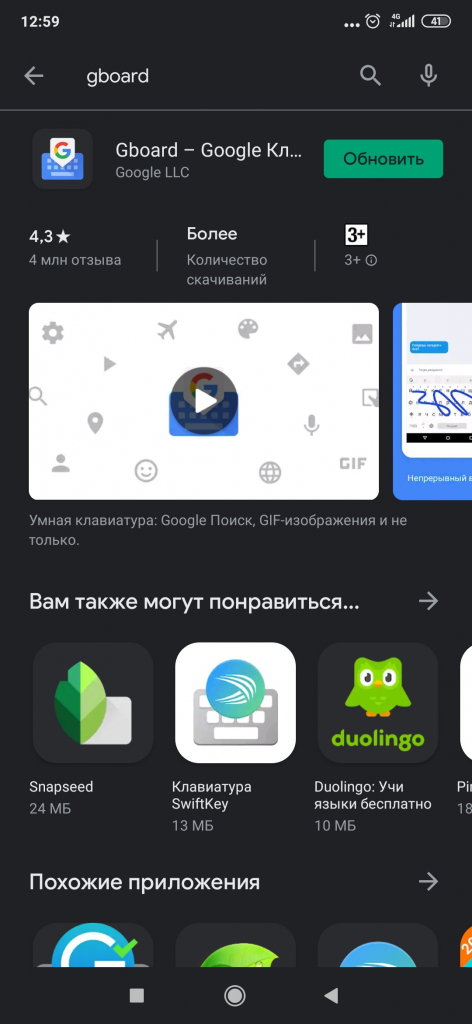
Далее нажимаете на него и на кнопку «Обновить». После чего проблема должна быть решена.
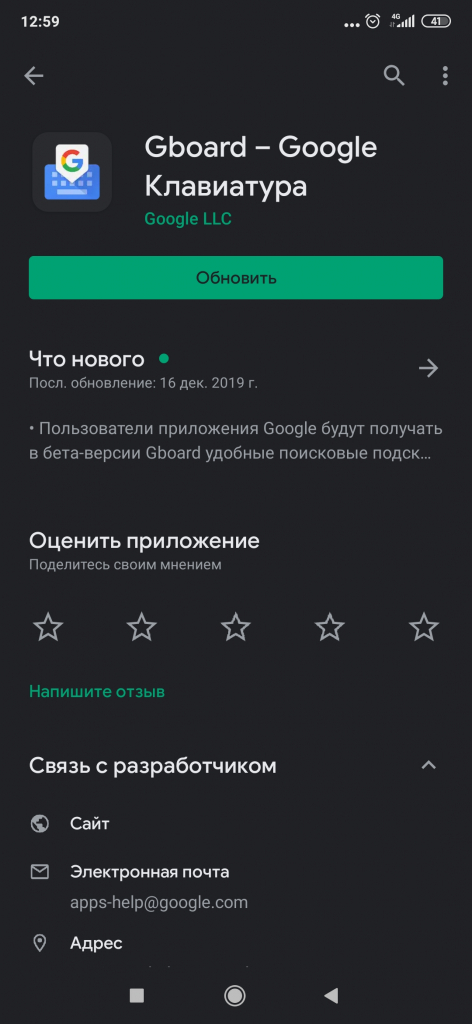
Если ошибка все еще осталась, то рекомендуем сохранить важные для вас данные на внешнем хранилище и сделать сброс до заводских настроек.
Узнавайте новое вместе с Xistore!
Не забудьте подписаться на нас в Instagram, «ВКонтакте», Telegram, Viber, «Яндекс.Дзен» и на Youtube.
Смартфоны Xiaomi и Redmi в каталоге Xistore.
Автор: Павел Яхонт