
- Remove From My Forums
-
Вопрос
-
На сервере Windows Server 2012 с установленной ролью Службы развертывания Windows в журнале событий обнаружил ошибку:
Источник: WDSServer
Категория: WDSServer
ID: 772
Произошла ошибка при попытке создания конечной точки UDP для поставщика WDSPXE в интерфейсе 192.168.0.236:4011. Возможно, сетевой интерфейс был отключен или изменен либо другое приложение уже использует этот порт. Поставщик не сможет получать
запросы на этот интерфейс.
Сведения об ошибке: 0x2741Что это за проблема?
Ответы
-
Привет,
Посмотрите статью:
Server 2012 + WDS + PXE + DHCP handled by router
Мнения, высказанные здесь, являются отражением моих личных взглядов, а не позиции корпорации Microsoft. Вся информация предоставляется «как есть» без каких-либо гарантий. Не забывайте помечать сообщения как ответы и полезные,
если они Вам помогли.- Предложено в качестве ответа
10 февраля 2014 г. 10:31
- Помечено в качестве ответа
Petko KrushevMicrosoft contingent staff, Moderator
10 февраля 2014 г. 10:31
- Предложено в качестве ответа
- Remove From My Forums
-
Question
-
Hello,
I have two servers which were supposed to be identical but one is giving an error:
An error occurred while trying to create the UDP endpoint for WDSTFTP provider on interface 10.5.20.101:62121. This can happen if the network interface was disabled or changed, or some other application is already using the port. The provider  will not be able to receive requests on this interface.
 Error Information: 0x2741
where to look ?
Windows Server 2016 Standard.
This is happening on several port in the same range.
Log Name:      Application
Source:        WDSServer
Date:          1/28/2019 8:48:31 PM
Event ID:      772
Task Category: WDSServer
Level:         Error
Keywords:      Classic
User:          N/A
Computer:      SMHSCCMDP01.ad
Description:
An error occurred while trying to create the UDP endpoint for WDSTFTP provider on interface 10.5.20.101:62117. This can happen if the network interface was disabled or changed, or some other application is already using the port. The provider  will not be able to receive requests on this interface.

 Error Information: 0x2741
Thanks,
Dom
Security / System Center Configuration Manager Current Branch / SQL
- Edited by
Tuesday, January 29, 2019 11:16 PM
- Edited by
Answers
-
Hello Dom,
It would be helpful if you could provide some background information.
It is a PXE enabled DP with WDS installed in an SCCM environment, is it right?
It looks like a port issue. The PXE-enabled distribution point and the client in Windows PE select dynamically allocated high ports for TFTP transfers. These ports are defined by Microsoft between 49152 and 65535. For more information, see
Service overview and network port requirements for Windows and Trivial FTP (TFTP) Daemon.
Check firewall if you enable above ports.
Hope my answer could help you and look forward to your feedback.
Best Regards,
Ray
Please remembers to mark the replies as answers if they help.
If you have feedback for TechNet Subscriber Support, contact
tnmff@microsoft.com.- Marked as answer by
Felyjos
Thursday, January 31, 2019 12:24 AM
- Marked as answer by
- Remove From My Forums
-
Question
-
Hello,
I have two servers which were supposed to be identical but one is giving an error:
An error occurred while trying to create the UDP endpoint for WDSTFTP provider on interface 10.5.20.101:62121. This can happen if the network interface was disabled or changed, or some other application is already using the port. The provider  will not be able to receive requests on this interface.
 Error Information: 0x2741
where to look ?
Windows Server 2016 Standard.
This is happening on several port in the same range.
Log Name:      Application
Source:        WDSServer
Date:          1/28/2019 8:48:31 PM
Event ID:      772
Task Category: WDSServer
Level:         Error
Keywords:      Classic
User:          N/A
Computer:      SMHSCCMDP01.ad
Description:
An error occurred while trying to create the UDP endpoint for WDSTFTP provider on interface 10.5.20.101:62117. This can happen if the network interface was disabled or changed, or some other application is already using the port. The provider  will not be able to receive requests on this interface.

 Error Information: 0x2741
Thanks,
Dom
Security / System Center Configuration Manager Current Branch / SQL
- Edited by
Tuesday, January 29, 2019 11:16 PM
- Edited by
Answers
-
Hello Dom,
It would be helpful if you could provide some background information.
It is a PXE enabled DP with WDS installed in an SCCM environment, is it right?
It looks like a port issue. The PXE-enabled distribution point and the client in Windows PE select dynamically allocated high ports for TFTP transfers. These ports are defined by Microsoft between 49152 and 65535. For more information, see
Service overview and network port requirements for Windows and Trivial FTP (TFTP) Daemon.
Check firewall if you enable above ports.
Hope my answer could help you and look forward to your feedback.
Best Regards,
Ray
Please remembers to mark the replies as answers if they help.
If you have feedback for TechNet Subscriber Support, contact
tnmff@microsoft.com.- Marked as answer by
Felyjos
Thursday, January 31, 2019 12:24 AM
- Marked as answer by
Dan,
I think I may have found a solution to your problem while deploying MAX 2011 x64 in our office. I’ve noticed that when you install the latest version of BB 2008.1.1 on an x64 OS, there are a couple key changes from previous versions to the Backburner installation and configuration, one that was absolutely key to solving the error you’ve been receiving.
In our office we install BB to run as a service, and use a domain account (e.g. domainbackburner) as the service account. Previous versions of BB stored configuration information under c:program filesbackburnernetwork, however, the new versions places config info under the AppData folder for the service account (e.g. c:users(domain account)AppDataLocalbackburner, or C:WindowsSysWOW64configsystemprofileAppDataLocalbackburner if you leave the default Local System. These locations are important, because they contain the backburner.xml file which contains configuration information, as well as the backburnerserver.log.
When we left BB with default settings we noticed the following in the backburnerserver.log.
2010/12/31 22:00:01 INF Service started.
2010/12/31 22:00:06 ERR Error sending on UDP: The requested address is not valid in its context. (0x2741).
2010/12/31 22:00:06 ERR The given address (127.0.0.1) seems to be invalid
this occurred on all of our Win7 systems (oddly for whatever reason, the WinXP systems were fine.). The result was none of our Win7 systems registered in Manager, nor where they present in Monitor.
When I compared backburner.xml files between OS’s, I noticed one key difference. AutoSearch was defaulted to off in the x64 installations. Enabling AutoSearch allowed the client to find the manager. Here’s how it should appear in backburner.xml.
<AppDetails>
<ServerSettings>
<…
<AutoSearch>1</AutoSearch>
<…
<…
<…
</ServerSettings>
</AppDetails>
Setting AutoSearch back to 1, allowed our clients to find the manager. Alternately if you are in a single manager environment you can also hard set the manager hostname under <ManagerName>.
<AppDetails>
<ServerSettings>
<ManagerName>managerhostname</ManagerName>
Not sure why AutoSearch is off in x64 installations.
Обновлено 19.01.2019
Доброго времени суток! Уважаемые читатели и просто гости IT блога Pyatilistnik.org. Очень раз видеть на своем ресурсе. В прошлый раз мы с вами решили проблему с флешкой, где выдавалась ошибка «диск защищен от записи». Судя по комментариям я смог помочь огромному количеству людей и это очень приятно, понимая, что данный ресурс вам полезен. В сегодняшнем обзоре я вас научу устранять ошибку на WDS сервере, мешающую ему запуститься, а именно «Служба не ответила на запрос своевременно. Ошибка ID 257«. Как всегда мы будем прокачивать свой навык траблшутинга.
Описание ошибки
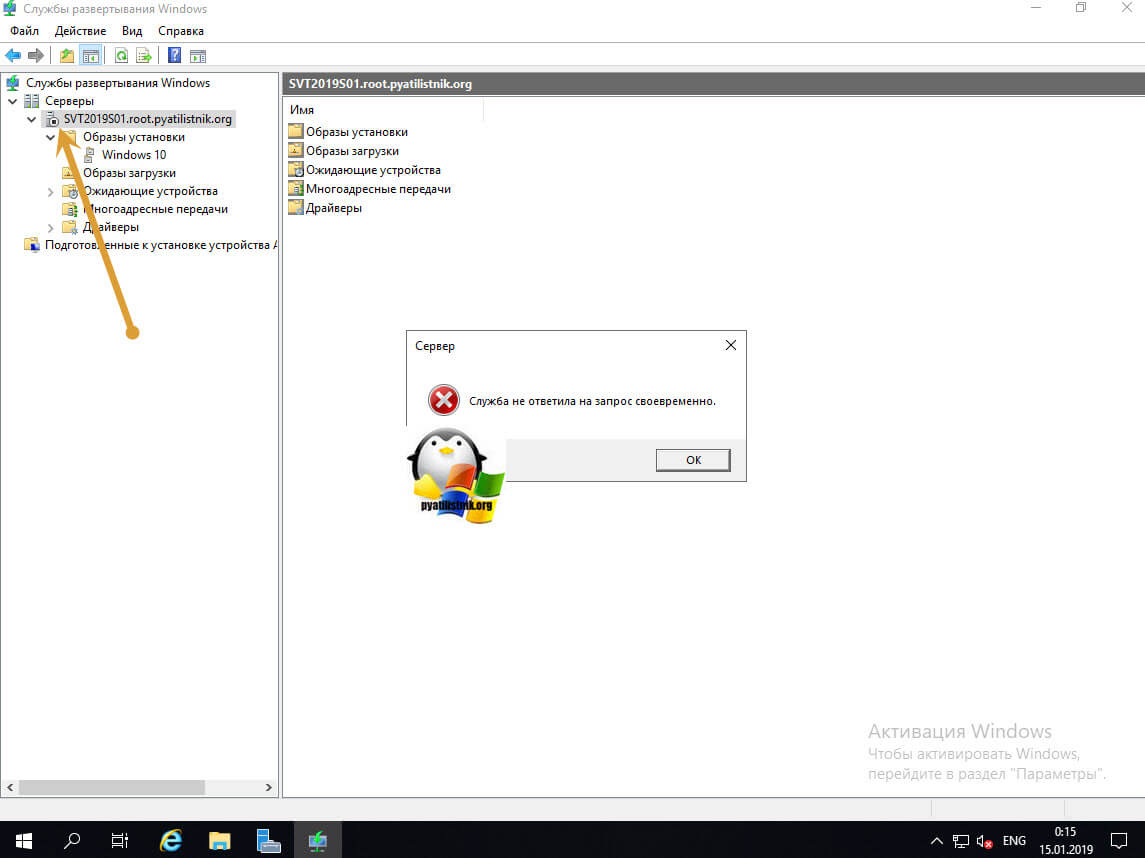
Не так давно я установил службу WDS на Windows Server 2019. После инсталляции я сразу же поймал ошибку 0xc0000098, которая не давала мне загрузить установочный образ. Я ее так же устранил и думал, что на это мои навыки траблшутинга можно уже отложить, но не тут то было. При очередном использовании служб развертывания windows, я словил ситуацию, что служба WDS перестала запускаться и выдавала вот такие ошибки:
Служба не ответила на запрос своевременно
Обратите внимание, что на имени сервера стоит красный квадрат, означающий, что служба остановлена.
Устраняем ошибка «Служба не ответила на запрос своевременно»
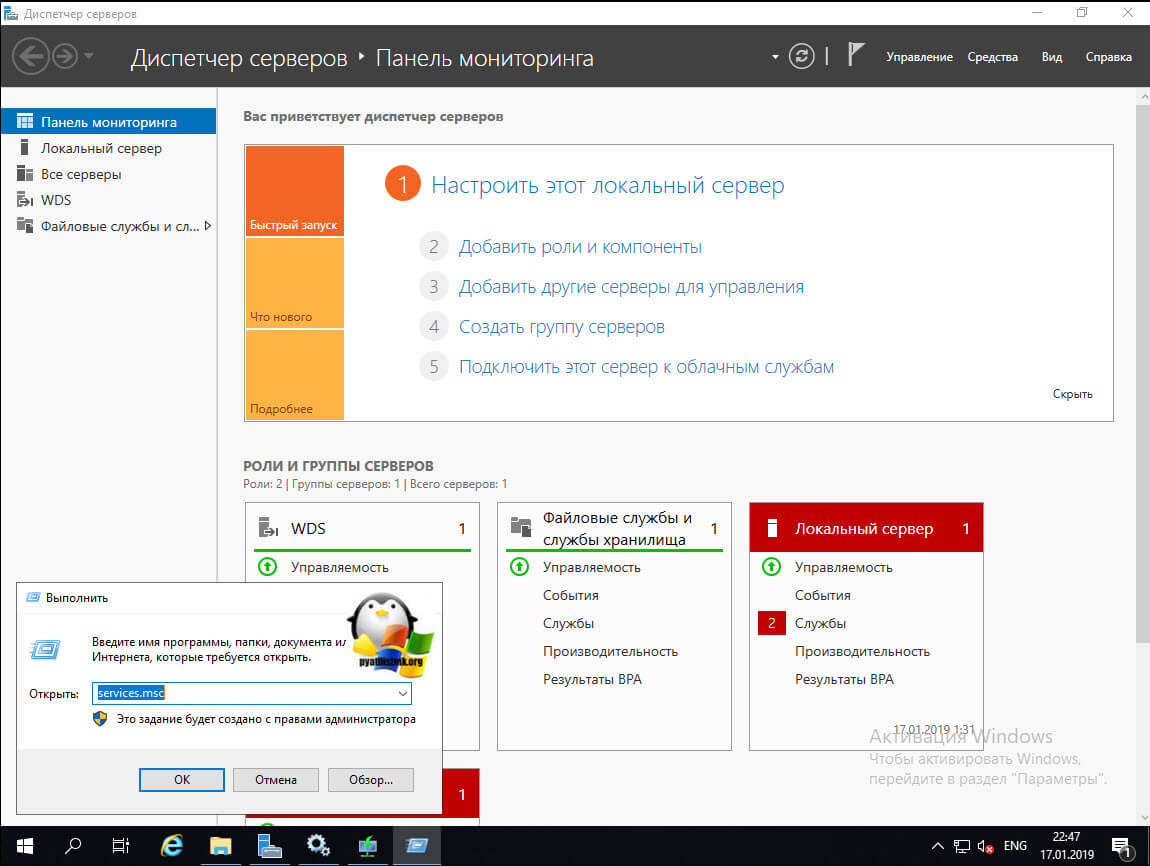
Как я и писал выше в оснастке «Службы развертывания Windows» служба не запускалась. Первым делом пробуем выполнить вот такие действия, нажмите одновременно клавиши Win и R и введите services.msc, чтобы перейти в оснастку службы.
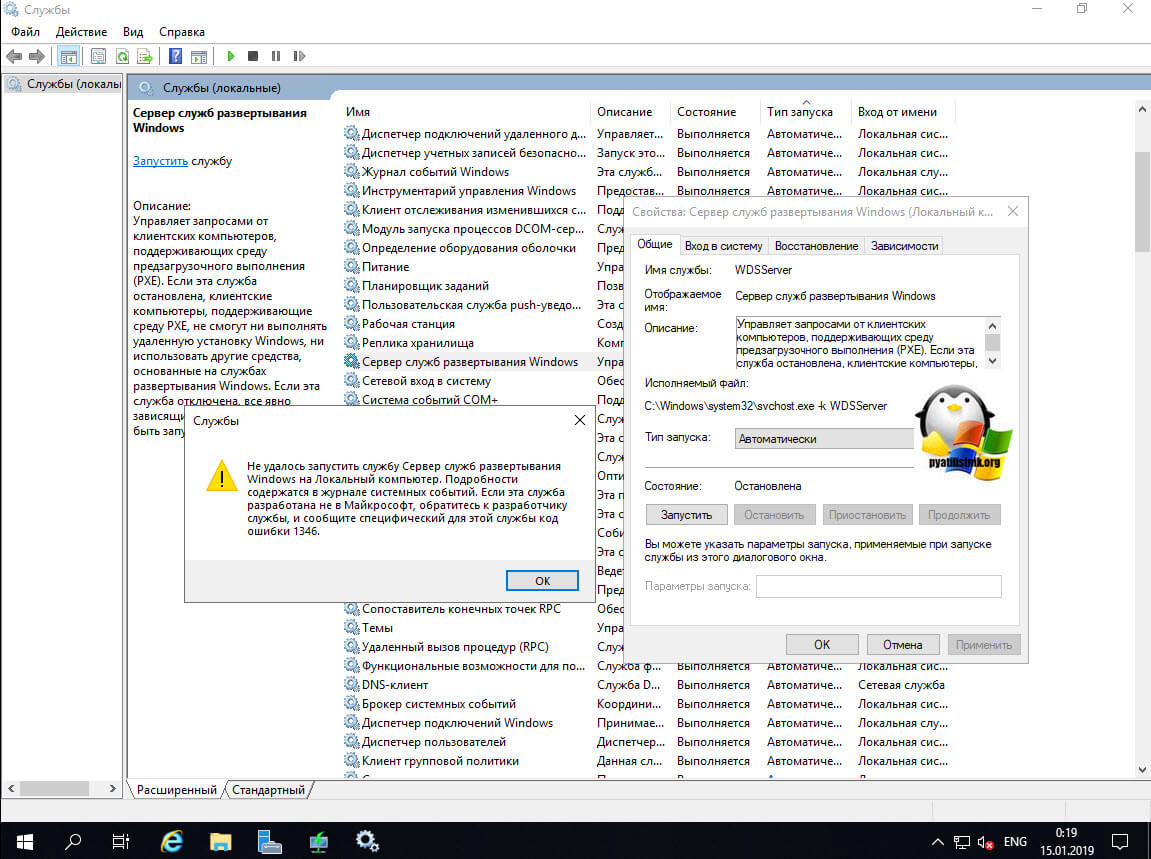
Находим тут службу «Сервер служб развертывания Windows», заходим в ее свойства и пробуем ее запустить, в моем случае я получил ошибку:
Не удалось запустить службу. Сервер служб развертывания Windows на Локальный компьютер. Подробности содержатся в журнале системных событий. Если эта служба разработана не в Майкрософт, обратитесь к разработчику службы, и сообщите специфический для этой службы код ошибка 1346
Эта ошибка похожа на случай, когда служба не ответила на запрос с кодом 1053. Там одно из решений было, запуск зависимых служб, тут я советую посмотреть их в первую очередь.
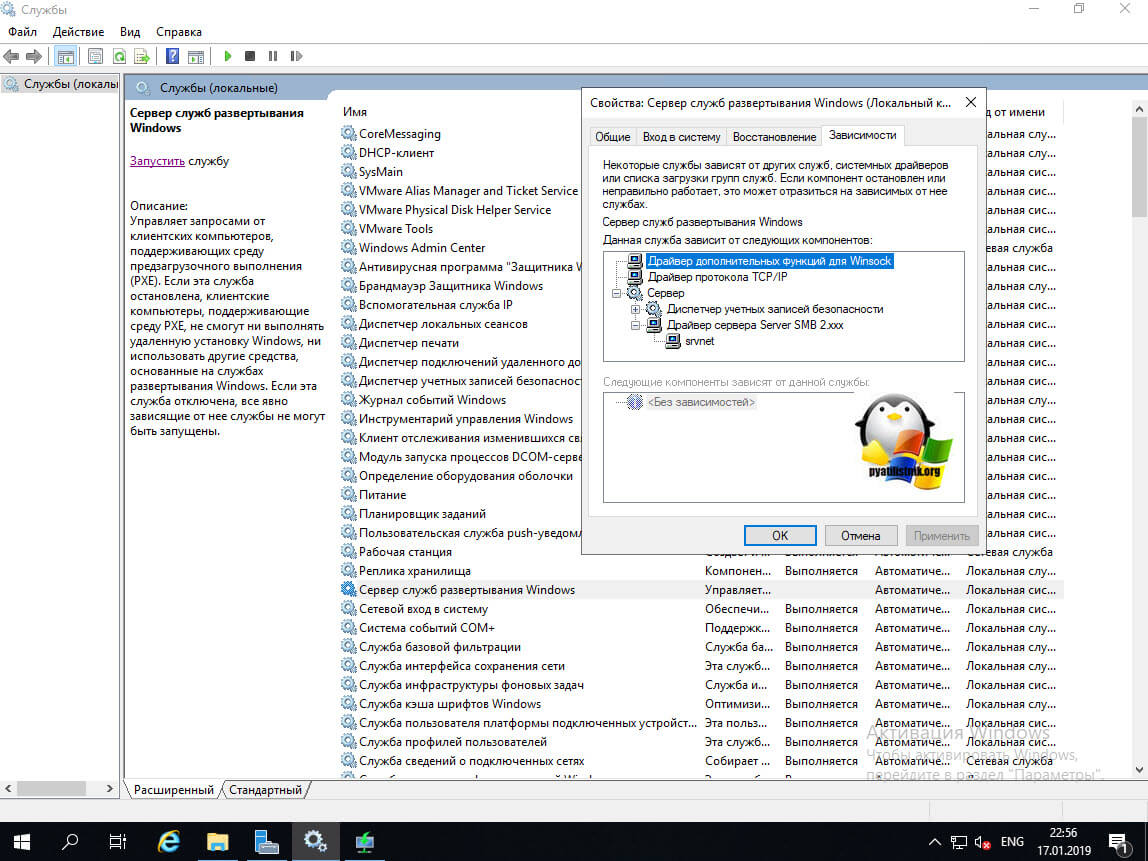
Для этого перейдите на вкладку «Зависимости» и посмотрите, что нужно для того, чтобы запустился WDS. Тут у вас будут:
- Драйвер дополнительных функций для Windows
- Драйвер протокола TCP/IP
- Сервер
- Диспетчер учетных записей безопасности
- Драйвер сервера Server SMB 2.xxx
- srvnet
Так, что проверьте, что все находится в статусе запуска.
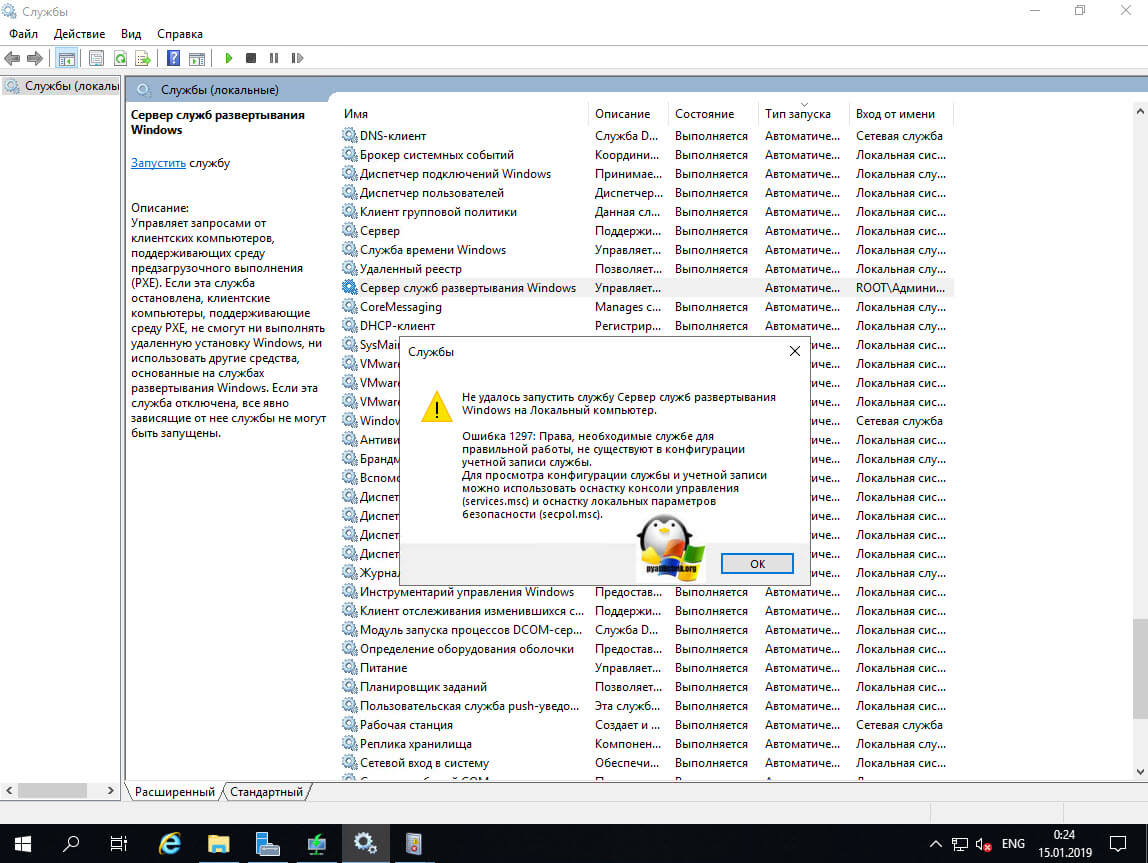
Попробовал еще раз запустить службу, я получил уже другую ошибку:
Не удалось запустить службу Сервер развертывания Windows на Локальный компьютер. Ошибка 1297: Права, необходимые для правильной работы, не существует в конфигурации учетной записи службы. Для просмотра конфигурации службы и учетной записи можно использовать оснастку консоли управления (services.msc) и оснастку локальных параметров безопасности (secpol.msc)
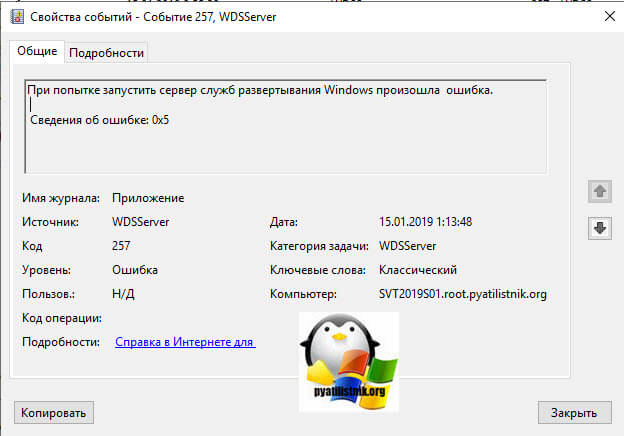
Откроем логи Windows и посмотрим, чем они нам могут помочь. Первое, что я обнаружил, это была ошибка 257.
При попытке запустить сервер служб развертывания Windows произошла ошибка.
Сведения об ошибке: 0x5 (an error occured while trying to start the windows seployment services server.
error information: 0x5)
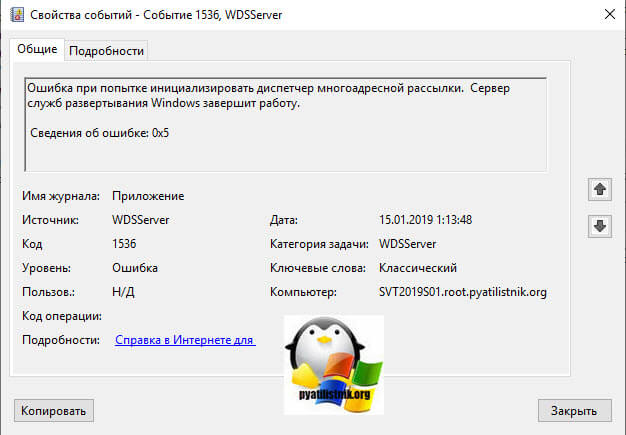
Далее увидел ошибку 1536.
Ошибка при попытке инициализировать диспетчер многоадресной рассылки. Сервер служб развертывания Windows завершит работу.
Сведения об ошибке: 0x5
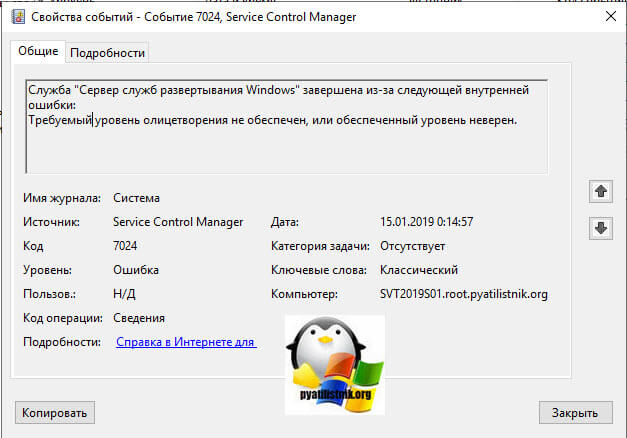
Так же было вот такое сообщение с кодом 7024:
Служба «Сервер служб развертывания Windows» завершена из-за следующей внутренней ошибки: Требуемый уровень олицетворения не обеспечен, или обеспеченный уровень неверен.
В первую очередь откройте оснастку Active Directory — Пользователи и компьютеры в режиме дополнительных компонентов.

Далее отыщите объект компьютера WDS-сервера, откройте его свойства и перейдите на вкладку «Безопасность». Найдите в списке ACL группу SELF и убедитесь, что у нее выставлены определенные права:
- Создать все дочерние объекты (Create All Child Objects)
- Удалить все дочерние объекты (Delete All Child Objects)
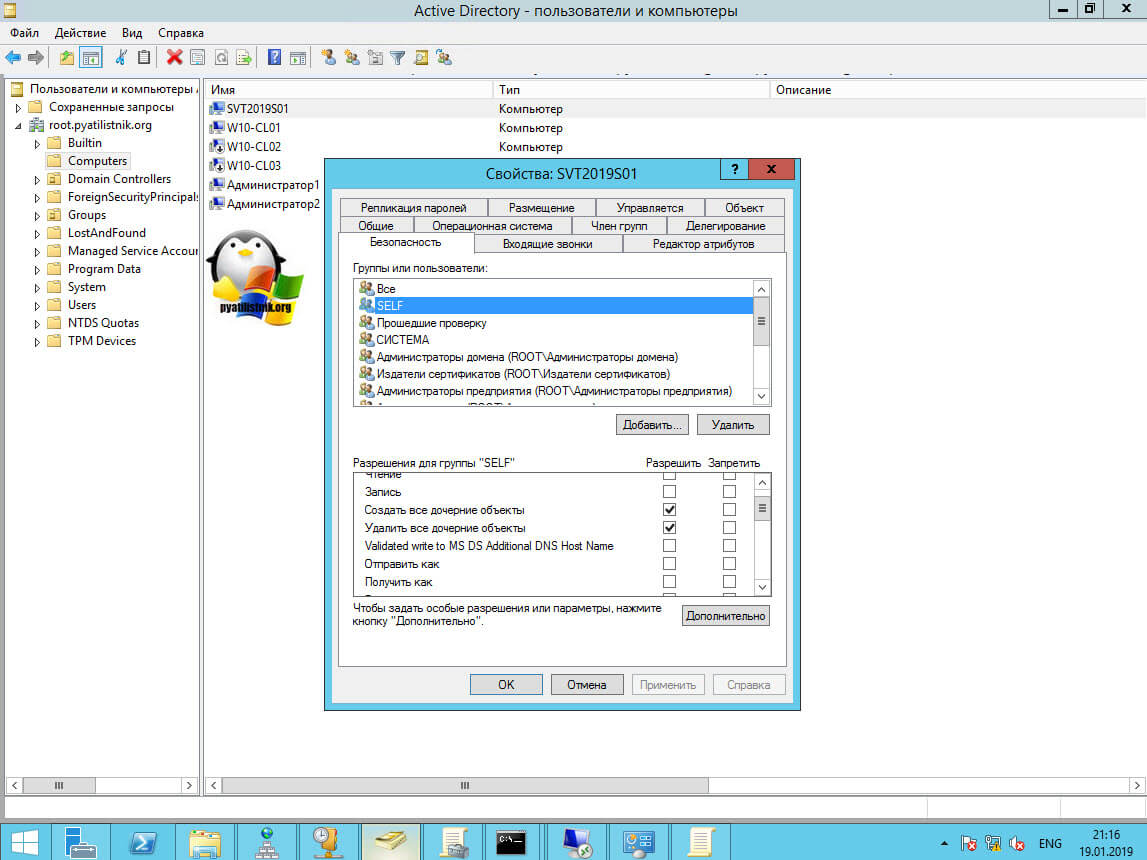
- Удостоверенная запись на узел с DNS-именем (Validated write to DNS host name)
- Удостоверенная запись на узел с именем субъекта-SPN (Validated write to service principal name)

- Чтение: личные сведения (Read Personal Information)
- Запись: личные сведения (Write Personal Information)

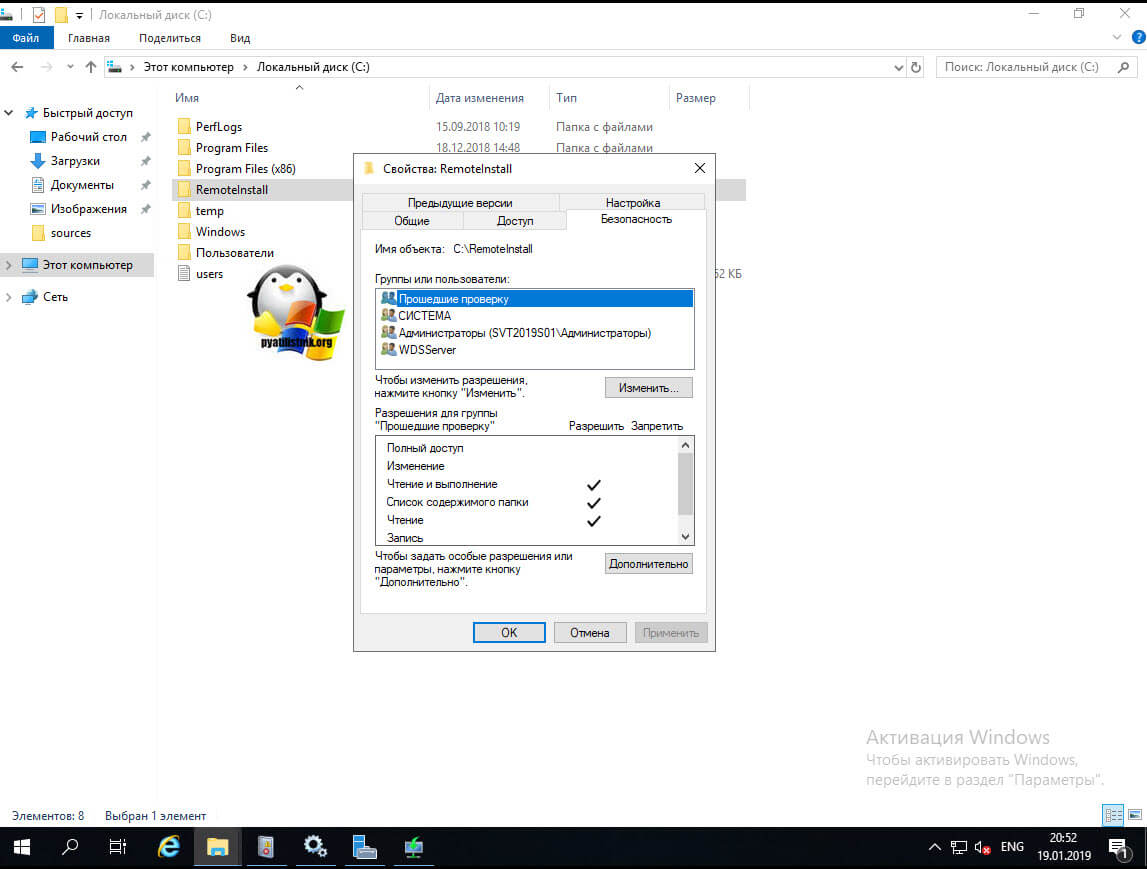
Что можно сделать еще, чтобы служба запустилась и исчезло предупреждение «Служба не ответила на запрос своевременно». Вам необходимо удостовериться, что у вас есть права на папку RemoteInstall. По умолчанию они идут такие:
- Группа прошедшие проверку — имеют права на чтение
- СИСТЕМА — имеет полные права
- Администраторы — имеют полные права
- WDSServer — имеет полные права
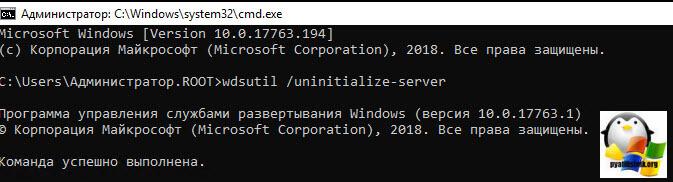
Если с правами все хорошо, то можно попробовать переинициализировать ваш WDS сервер. Для этого откройте командную строку с правами администратора. Открыть через командную строку утилиту wdsutil.
wdsutil /uninitialize-server — данная команда скажет, что WDS больше не инициализирован
wdsutil /initialize-server /reminst:C:RemoteInstall — Заново инициализирует службу развертывания Windows
Если получаете «На сервере уже была выполнена первоначальная установка служб развертывания Windows», то служба уже пронициализировалась.
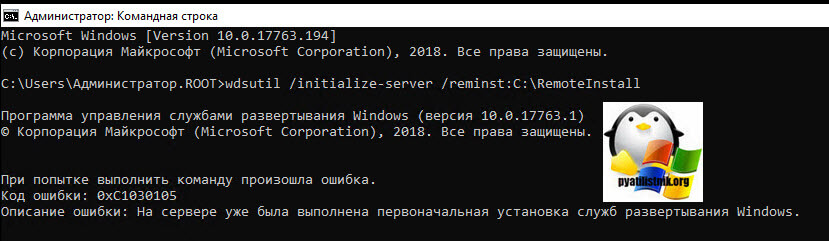
Как вариант, можно ее пронициализировать в режиме изолированного сервера
wdsutil /initialize-server /reminst:C:remoteinstall /standalone (https://support.microsoft.com/ru-ru/help/2971646/unable-to-initialize-standalone-windows-deployment-services-server)
Так же советую проверить ваш DHCP сервер на наличие двух опций 66 и 67. 66 опция должна содержать DNS-имя WDS сервера, а 67 bootx86wdsnbp.com, так же убедитесь, что в 60 так же присутствует имя сервера WDS.
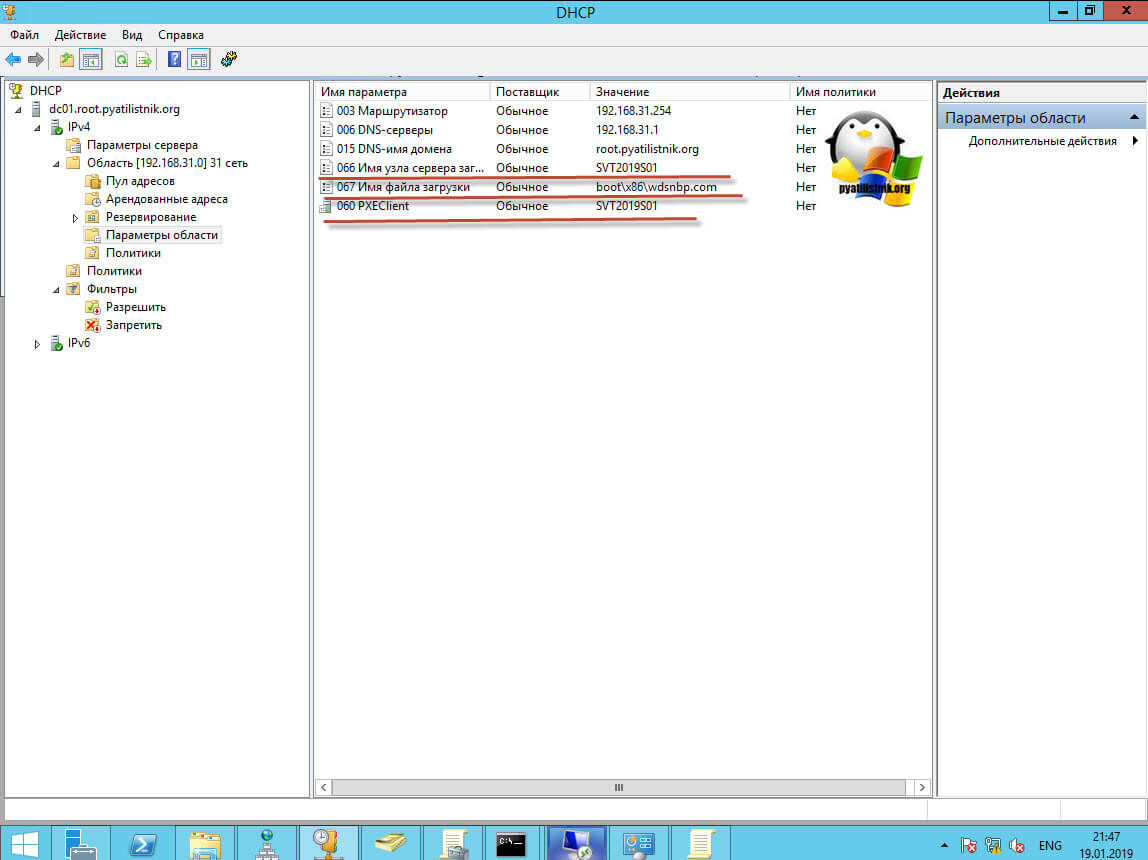
Еще можете попробовать выставить в свойствах служб развертывания на вкладке «Дополнительно», явно заданный контроллер домена и сервер глобального каталога.

Как удалить WDS через Power Shell
Если вам все это не помогло и у вас до сих пор не запускается служба WDS и вы видите событие с кодом ошибки ID 257, то переустановите данную роль. Откройте оболочку Power Shell и введите команду:
Remove-WindowsFeature WDS
Обратите внимание, что потребуется перезагрузка сервера.

После этих манипуляций, заново устанавливаете вашу службу развертывания Windows. Надеюсь, что у вас все получилось, с вами был Иван Семин, автор и создатель портала Pyatilistnik.org.
 |
Номер ошибки: | Ошибка 2741 |
| Название ошибки: | Microsoft Access Error 2741 | |
| Описание ошибки: | Your computer ran out of disk space while Microsoft Office Access was saving the changes you made to the | object.@For information on freeing disk space, search the Microsoft Windows Help index for ‘disk space, freeing’.@@1@@@1. | |
| Разработчик: | Microsoft Corporation | |
| Программное обеспечение: | Microsoft Access | |
| Относится к: | Windows XP, Vista, 7, 8, 10, 11 |
Сводка «Microsoft Access Error 2741
«Microsoft Access Error 2741» обычно называется формой «ошибки времени выполнения». Разработчики программного обеспечения, такие как Microsoft Corporation, обычно принимают Microsoft Access через несколько уровней отладки, чтобы сорвать эти ошибки перед выпуском для общественности. Ошибки, такие как ошибка 2741, иногда удаляются из отчетов, оставляя проблему остается нерешенной в программном обеспечении.
Пользователи Microsoft Access могут столкнуться с сообщением об ошибке после выполнения программы, например «Your computer ran out of disk space while Microsoft Office Access was saving the changes you made to the | object.@For information on freeing disk space, search the Microsoft Windows Help index for ‘disk space, freeing’.@@1@@@1.». Когда это происходит, конечные пользователи могут сообщить Microsoft Corporation о наличии ошибок «Microsoft Access Error 2741». Microsoft Corporation может устранить обнаруженные проблемы, а затем загрузить измененный файл исходного кода, позволяя пользователям обновлять свою версию. Если есть запрос на обновление Microsoft Access, это обычно обходной путь для устранения проблем, таких как ошибка 2741 и другие ошибки.
В чем причина ошибки 2741?
Ошибки выполнения при запуске Microsoft Access — это когда вы, скорее всего, столкнетесь с «Microsoft Access Error 2741». Вот три наиболее заметные причины ошибки ошибки 2741 во время выполнения происходят:
Ошибка 2741 Crash — это очень популярная ошибка выполнения ошибки 2741, которая приводит к завершению работы всей программы. Обычно это происходит, когда Microsoft Access не может обработать данные в удовлетворительной форме и поэтому не может получить ожидаемый результат.
Утечка памяти «Microsoft Access Error 2741» — если есть утечка памяти в Microsoft Access, это может привести к тому, что ОС будет выглядеть вялой. Повреждение памяти и другие потенциальные ошибки в коде могут произойти, когда память обрабатывается неправильно.
Ошибка 2741 Logic Error — «логическая ошибка», как говорят, генерируется, когда программное обеспечение получает правильный ввод, но генерирует неверный вывод. Неисправный исходный код Microsoft Corporation может привести к этим проблемам с обработкой ввода.
Как правило, ошибки Microsoft Access Error 2741 вызваны повреждением или отсутствием файла связанного Microsoft Access, а иногда — заражением вредоносным ПО. В большинстве случаев скачивание и замена файла Microsoft Corporation позволяет решить проблему. Если ошибка Microsoft Access Error 2741 возникла в результате его удаления по причине заражения вредоносным ПО, мы рекомендуем запустить сканирование реестра, чтобы очистить все недействительные ссылки на пути к файлам, созданные вредоносной программой.
Типичные ошибки Microsoft Access Error 2741
Наиболее распространенные ошибки Microsoft Access Error 2741, которые могут возникнуть на компьютере под управлением Windows, перечислены ниже:
- «Ошибка Microsoft Access Error 2741. «
- «Microsoft Access Error 2741 не является программой Win32. «
- «Извините, Microsoft Access Error 2741 столкнулся с проблемой. «
- «Не удается найти Microsoft Access Error 2741»
- «Microsoft Access Error 2741 не может быть найден. «
- «Проблема при запуске приложения: Microsoft Access Error 2741. «
- «Файл Microsoft Access Error 2741 не запущен.»
- «Microsoft Access Error 2741 выйти. «
- «Неверный путь к программе: Microsoft Access Error 2741. «
Проблемы Microsoft Access Error 2741 с участием Microsoft Accesss возникают во время установки, при запуске или завершении работы программного обеспечения, связанного с Microsoft Access Error 2741, или во время процесса установки Windows. При появлении ошибки Microsoft Access Error 2741 запишите вхождения для устранения неполадок Microsoft Access и чтобы HelpMicrosoft Corporation найти причину.
Создатели Microsoft Access Error 2741 Трудности
Проблемы Microsoft Access и Microsoft Access Error 2741 возникают из отсутствующих или поврежденных файлов, недействительных записей реестра Windows и вредоносных инфекций.
В частности, проблемы Microsoft Access Error 2741 возникают через:
- Поврежденная или недопустимая запись реестра Microsoft Access Error 2741.
- Файл Microsoft Access Error 2741 поврежден от вирусной инфекции.
- Microsoft Access Error 2741 ошибочно удален или злонамеренно программным обеспечением, не связанным с приложением Microsoft Access.
- Другое программное приложение, конфликтующее с Microsoft Access Error 2741.
- Поврежденная установка или загрузка Microsoft Access (Microsoft Access Error 2741).
Продукт Solvusoft
Загрузка
WinThruster 2022 — Проверьте свой компьютер на наличие ошибок.
Совместима с Windows 2000, XP, Vista, 7, 8, 10 и 11
Установить необязательные продукты — WinThruster (Solvusoft) | Лицензия | Политика защиты личных сведений | Условия | Удаление
В этой статье представлена ошибка с номером Ошибка 2741, известная как Ошибка Microsoft Access 2741, описанная как На вашем компьютере закончилось место на диске, когда Microsoft Office Access сохранял изменения, внесенные вами в | объект. @ Для получения информации об освобождении дискового пространства выполните поиск в справке Microsoft Windows по запросу «disk space, freeing». @@ 1 @@@ 1.
О программе Runtime Ошибка 2741
Время выполнения Ошибка 2741 происходит, когда Microsoft Access дает сбой или падает во время запуска, отсюда и название. Это не обязательно означает, что код был каким-то образом поврежден, просто он не сработал во время выполнения. Такая ошибка появляется на экране в виде раздражающего уведомления, если ее не устранить. Вот симптомы, причины и способы устранения проблемы.
Определения (Бета)
Здесь мы приводим некоторые определения слов, содержащихся в вашей ошибке, в попытке помочь вам понять вашу проблему. Эта работа продолжается, поэтому иногда мы можем неправильно определить слово, так что не стесняйтесь пропустить этот раздел!
- Доступ — НЕ ИСПОЛЬЗУЙТЕ этот тег для Microsoft Access, используйте вместо него [ms-access]
- Диск — все, что связано с дисковые носители, такие как жесткие диски, компакт-диски, DVD и т. д.
- Объект — объект — это любой объект, которым можно управлять с помощью команд на языке программирования
- Поиск — вопросы о механизме и реализации алгоритма поиска.
- Пробел — НЕ ИСПОЛЬЗУЙТЕ ЭТОТ ТЕГ! Это слишком неоднозначно, вместо этого используйте более конкретный тег, такой как разделение буквенным интервалом между буквами, пробелы между словами, поля на экране, макет или тег, зависящий от языка платформы, для макетов, не относящихся к веб-сайтам и т. Д.
- Windows — ОБЩАЯ ПОДДЕРЖКА WINDOWS НЕ ВОСПРИНИМАЕТСЯ
- Access — Microsoft Access, также известный как Microsoft Office Access, представляет собой систему управления базами данных от Microsoft. который обычно сочетает в себе реляционное ядро СУБД Microsoft JetACE с графическим пользовательским интерфейсом и инструментами разработки программного обеспечения.
- Сохранение — для хранения данных на компьютере или запоминающем устройстве.
- Microsoft Access — Microsoft Access, также известный как Microsoft Office Access, представляет собой систему управления базами данных от Microsoft, которая обычно сочетает в себе реляционный Microsoft JetACE Database Engine с графическим пользовательским интерфейсом и инструментами разработки программного обеспечения.
- Microsoft office — Microsoft Office — это закрытый набор настольных приложений. предназначен для использования специалистами по умственным трудам на компьютерах Windows и Macintosh.
Симптомы Ошибка 2741 — Ошибка Microsoft Access 2741
Ошибки времени выполнения происходят без предупреждения. Сообщение об ошибке может появиться на экране при любом запуске %программы%. Фактически, сообщение об ошибке или другое диалоговое окно может появляться снова и снова, если не принять меры на ранней стадии.
Возможны случаи удаления файлов или появления новых файлов. Хотя этот симптом в основном связан с заражением вирусом, его можно отнести к симптомам ошибки времени выполнения, поскольку заражение вирусом является одной из причин ошибки времени выполнения. Пользователь также может столкнуться с внезапным падением скорости интернет-соединения, но, опять же, это не всегда так.
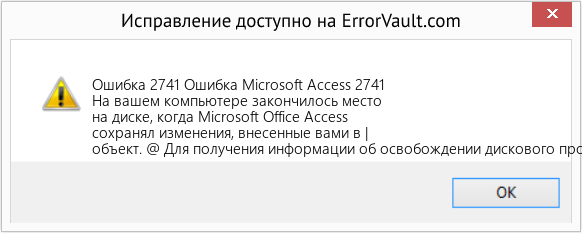
(Только для примера)
Причины Ошибка Microsoft Access 2741 — Ошибка 2741
При разработке программного обеспечения программисты составляют код, предвидя возникновение ошибок. Однако идеальных проектов не бывает, поскольку ошибки можно ожидать даже при самом лучшем дизайне программы. Глюки могут произойти во время выполнения программы, если определенная ошибка не была обнаружена и устранена во время проектирования и тестирования.
Ошибки во время выполнения обычно вызваны несовместимостью программ, запущенных в одно и то же время. Они также могут возникать из-за проблем с памятью, плохого графического драйвера или заражения вирусом. Каким бы ни был случай, проблему необходимо решить немедленно, чтобы избежать дальнейших проблем. Ниже приведены способы устранения ошибки.
Методы исправления
Ошибки времени выполнения могут быть раздражающими и постоянными, но это не совсем безнадежно, существует возможность ремонта. Вот способы сделать это.
Если метод ремонта вам подошел, пожалуйста, нажмите кнопку upvote слева от ответа, это позволит другим пользователям узнать, какой метод ремонта на данный момент работает лучше всего.
Обратите внимание: ни ErrorVault.com, ни его авторы не несут ответственности за результаты действий, предпринятых при использовании любого из методов ремонта, перечисленных на этой странице — вы выполняете эти шаги на свой страх и риск.
Метод 1 — Закройте конфликтующие программы
Когда вы получаете ошибку во время выполнения, имейте в виду, что это происходит из-за программ, которые конфликтуют друг с другом. Первое, что вы можете сделать, чтобы решить проблему, — это остановить эти конфликтующие программы.
- Откройте диспетчер задач, одновременно нажав Ctrl-Alt-Del. Это позволит вам увидеть список запущенных в данный момент программ.
- Перейдите на вкладку «Процессы» и остановите программы одну за другой, выделив каждую программу и нажав кнопку «Завершить процесс».
- Вам нужно будет следить за тем, будет ли сообщение об ошибке появляться каждый раз при остановке процесса.
- Как только вы определите, какая программа вызывает ошибку, вы можете перейти к следующему этапу устранения неполадок, переустановив приложение.
Метод 2 — Обновите / переустановите конфликтующие программы
Использование панели управления
- В Windows 7 нажмите кнопку «Пуск», затем нажмите «Панель управления», затем «Удалить программу».
- В Windows 8 нажмите кнопку «Пуск», затем прокрутите вниз и нажмите «Дополнительные настройки», затем нажмите «Панель управления»> «Удалить программу».
- Для Windows 10 просто введите «Панель управления» в поле поиска и щелкните результат, затем нажмите «Удалить программу».
- В разделе «Программы и компоненты» щелкните проблемную программу и нажмите «Обновить» или «Удалить».
- Если вы выбрали обновление, вам просто нужно будет следовать подсказке, чтобы завершить процесс, однако, если вы выбрали «Удалить», вы будете следовать подсказке, чтобы удалить, а затем повторно загрузить или использовать установочный диск приложения для переустановки. программа.
Использование других методов
- В Windows 7 список всех установленных программ можно найти, нажав кнопку «Пуск» и наведя указатель мыши на список, отображаемый на вкладке. Вы можете увидеть в этом списке утилиту для удаления программы. Вы можете продолжить и удалить с помощью утилит, доступных на этой вкладке.
- В Windows 10 вы можете нажать «Пуск», затем «Настройка», а затем — «Приложения».
- Прокрутите вниз, чтобы увидеть список приложений и функций, установленных на вашем компьютере.
- Щелкните программу, которая вызывает ошибку времени выполнения, затем вы можете удалить ее или щелкнуть Дополнительные параметры, чтобы сбросить приложение.
Метод 3 — Обновите программу защиты от вирусов или загрузите и установите последнюю версию Центра обновления Windows.
Заражение вирусом, вызывающее ошибку выполнения на вашем компьютере, необходимо немедленно предотвратить, поместить в карантин или удалить. Убедитесь, что вы обновили свою антивирусную программу и выполнили тщательное сканирование компьютера или запустите Центр обновления Windows, чтобы получить последние определения вирусов и исправить их.
Метод 4 — Переустановите библиотеки времени выполнения
Вы можете получить сообщение об ошибке из-за обновления, такого как пакет MS Visual C ++, который может быть установлен неправильно или полностью. Что вы можете сделать, так это удалить текущий пакет и установить новую копию.
- Удалите пакет, выбрав «Программы и компоненты», найдите и выделите распространяемый пакет Microsoft Visual C ++.
- Нажмите «Удалить» в верхней части списка и, когда это будет сделано, перезагрузите компьютер.
- Загрузите последний распространяемый пакет от Microsoft и установите его.
Метод 5 — Запустить очистку диска
Вы также можете столкнуться с ошибкой выполнения из-за очень нехватки свободного места на вашем компьютере.
- Вам следует подумать о резервном копировании файлов и освобождении места на жестком диске.
- Вы также можете очистить кеш и перезагрузить компьютер.
- Вы также можете запустить очистку диска, открыть окно проводника и щелкнуть правой кнопкой мыши по основному каталогу (обычно это C
- Щелкните «Свойства», а затем — «Очистка диска».
Метод 6 — Переустановите графический драйвер
Если ошибка связана с плохим графическим драйвером, вы можете сделать следующее:
- Откройте диспетчер устройств и найдите драйвер видеокарты.
- Щелкните правой кнопкой мыши драйвер видеокарты, затем нажмите «Удалить», затем перезагрузите компьютер.
Метод 7 — Ошибка выполнения, связанная с IE
Если полученная ошибка связана с Internet Explorer, вы можете сделать следующее:
- Сбросьте настройки браузера.
- В Windows 7 вы можете нажать «Пуск», перейти в «Панель управления» и нажать «Свойства обозревателя» слева. Затем вы можете перейти на вкладку «Дополнительно» и нажать кнопку «Сброс».
- Для Windows 8 и 10 вы можете нажать «Поиск» и ввести «Свойства обозревателя», затем перейти на вкладку «Дополнительно» и нажать «Сброс».
- Отключить отладку скриптов и уведомления об ошибках.
- В том же окне «Свойства обозревателя» можно перейти на вкладку «Дополнительно» и найти пункт «Отключить отладку сценария».
- Установите флажок в переключателе.
- Одновременно снимите флажок «Отображать уведомление о каждой ошибке сценария», затем нажмите «Применить» и «ОК», затем перезагрузите компьютер.
Если эти быстрые исправления не работают, вы всегда можете сделать резервную копию файлов и запустить восстановление на вашем компьютере. Однако вы можете сделать это позже, когда перечисленные здесь решения не сработают.
Другие языки:
How to fix Error 2741 (Microsoft Access Error 2741) — Your computer ran out of disk space while Microsoft Office Access was saving the changes you made to the | [email protected] information on freeing disk space, search the Microsoft Windows Help index for ‘disk space, freeing’[email protected]@[email protected]@@1.
Wie beheben Fehler 2741 (Microsoft Access-Fehler 2741) — Ihr Computer hatte keinen Speicherplatz mehr, während Microsoft Office Access die Änderungen speicherte, die Sie am | . vorgenommen haben [email protected] Informationen zum Freigeben von Speicherplatz finden Sie im Microsoft Windows-Hilfeindex nach ‘disk space, freeing’[email protected]@[email protected]@@1.
Come fissare Errore 2741 (Errore di Microsoft Access 2741) — Il tuo computer ha esaurito lo spazio su disco mentre Microsoft Office Access stava salvando le modifiche apportate al | [email protected] informazioni su come liberare spazio su disco, cercare ‘spazio su disco, liberando’ nell’indice della Guida di Microsoft [email protected]@[email protected]@@1.
Hoe maak je Fout 2741 (Microsoft Access-fout 2741) — Uw computer had onvoldoende schijfruimte terwijl Microsoft Office Access de wijzigingen opsloeg die u in de | . had aangebracht [email protected] informatie over het vrijmaken van schijfruimte zoekt u in de Microsoft Windows Help-index naar ‘schijfruimte, vrijmaken’[email protected]@[email protected]@@1.
Comment réparer Erreur 2741 (Erreur Microsoft Access 2741) — Votre ordinateur a manqué d’espace disque pendant que Microsoft Office Access enregistrait les modifications que vous avez apportées au | [email protected] plus d’informations sur la libération d’espace disque, recherchez « espace disque, libération » dans l’index de l’aide de Microsoft [email protected]@[email protected]@@1.
어떻게 고치는 지 오류 2741 (마이크로소프트 액세스 오류 2741) — Microsoft Office Access에서 변경 사항을 저장하는 동안 컴퓨터의 디스크 공간이 부족했습니다. | [email protected]디스크 공간 확보에 대한 정보는 Microsoft Windows 도움말 색인에서 ‘디스크 공간, 여유 공간 확보’를 검색하십시오[email protected]@[email protected]@@1.
Como corrigir o Erro 2741 (Erro 2741 do Microsoft Access) — Seu computador ficou sem espaço em disco enquanto o Microsoft Office Access salvava as alterações feitas no | objeto. @ Para obter informações sobre como liberar espaço em disco, pesquise no índice da Ajuda do Microsoft Windows por ‘espaço em disco, liberando’. @@ 1 @@@ 1.
Hur man åtgärdar Fel 2741 (Microsoft Access-fel 2741) — Datorn tog slut på diskutrymme medan Microsoft Office Access sparade ändringarna i | [email protected]ör information om hur du frigör diskutrymme, sök i Microsoft Windows Hjälpindex efter «diskutrymme, frigör». @@ 1 @@@ 1.
Jak naprawić Błąd 2741 (Błąd Microsoft Access 2741) — Na Twoim komputerze zabrakło miejsca na dysku, gdy program Microsoft Office Access zapisywał zmiany wprowadzone w | [email protected] uzyskać informacje na temat zwalniania miejsca na dysku, przeszukaj indeks pomocy Microsoft Windows pod kątem „miejsce na dysku, zwalnianie”[email protected]@[email protected]@@1.
Cómo arreglar Error 2741 (Error de Microsoft Access 2741) — Su computadora se quedó sin espacio en disco mientras Microsoft Office Access guardaba los cambios que realizó en el | objeto. @ Para obtener información sobre cómo liberar espacio en disco, busque en el índice de la Ayuda de Microsoft Windows ‘espacio en disco, liberando’. @@ 1 @@@ 1.
 Об авторе: Фил Харт является участником сообщества Microsoft с 2010 года. С текущим количеством баллов более 100 000 он внес более 3000 ответов на форумах Microsoft Support и создал почти 200 новых справочных статей в Technet Wiki.
Следуйте за нами: 


Рекомендуемый инструмент для ремонта:

Этот инструмент восстановления может устранить такие распространенные проблемы компьютера, как синие экраны, сбои и замораживание, отсутствующие DLL-файлы, а также устранить повреждения от вредоносных программ/вирусов и многое другое путем замены поврежденных и отсутствующих системных файлов.
ШАГ 1:
Нажмите здесь, чтобы скачать и установите средство восстановления Windows.
ШАГ 2:
Нажмите на Start Scan и позвольте ему проанализировать ваше устройство.
ШАГ 3:
Нажмите на Repair All, чтобы устранить все обнаруженные проблемы.
СКАЧАТЬ СЕЙЧАС
Совместимость

Требования
1 Ghz CPU, 512 MB RAM, 40 GB HDD
Эта загрузка предлагает неограниченное бесплатное сканирование ПК с Windows. Полное восстановление системы начинается от $19,95.
ID статьи: ACX06304RU
Применяется к: Windows 10, Windows 8.1, Windows 7, Windows Vista, Windows XP, Windows 2000
Совет по увеличению скорости #57
Проверка на наличие плохой памяти в Windows:
Диагностируйте проблему с плохой памятью (RAM) на вашем компьютере с помощью таких инструментов, как memtest86 и Prime95. ОЗУ — один из самых важных компонентов вашего ПК, и иногда он может выйти из строя. Регулярно тестируйте его, чтобы обнаруживать проблемы на ранней стадии.
Нажмите здесь, чтобы узнать о другом способе ускорения работы ПК под управлением Windows
- Remove From My Forums
-
Question
-
Hello,
I have two servers which were supposed to be identical but one is giving an error:
An error occurred while trying to create the UDP endpoint for WDSTFTP provider on interface 10.5.20.101:62121. This can happen if the network interface was disabled or changed, or some other application is already using the port. The provider  will not be able to receive requests on this interface.
 Error Information: 0x2741
where to look ?
Windows Server 2016 Standard.
This is happening on several port in the same range.
Log Name:      Application
Source:        WDSServer
Date:          1/28/2019 8:48:31 PM
Event ID:      772
Task Category: WDSServer
Level:         Error
Keywords:      Classic
User:          N/A
Computer:      SMHSCCMDP01.ad
Description:
An error occurred while trying to create the UDP endpoint for WDSTFTP provider on interface 10.5.20.101:62117. This can happen if the network interface was disabled or changed, or some other application is already using the port. The provider  will not be able to receive requests on this interface.

 Error Information: 0x2741
Thanks,
Dom
Security / System Center Configuration Manager Current Branch / SQL
-
Edited by
Tuesday, January 29, 2019 11:16 PM
-
Edited by
Answers
-
Hello Dom,
It would be helpful if you could provide some background information.
It is a PXE enabled DP with WDS installed in an SCCM environment, is it right?
It looks like a port issue. The PXE-enabled distribution point and the client in Windows PE select dynamically allocated high ports for TFTP transfers. These ports are defined by Microsoft between 49152 and 65535. For more information, see
Service overview and network port requirements for Windows and Trivial FTP (TFTP) Daemon.
Check firewall if you enable above ports.
Hope my answer could help you and look forward to your feedback.
Best Regards,
Ray
Please remembers to mark the replies as answers if they help.
If you have feedback for TechNet Subscriber Support, contact
tnmff@microsoft.com.-
Marked as answer by
Felyjos
Thursday, January 31, 2019 12:24 AM
-
Marked as answer by
Dan,
I think I may have found a solution to your problem while deploying MAX 2011 x64 in our office. I’ve noticed that when you install the latest version of BB 2008.1.1 on an x64 OS, there are a couple key changes from previous versions to the Backburner installation and configuration, one that was absolutely key to solving the error you’ve been receiving.
In our office we install BB to run as a service, and use a domain account (e.g. domainbackburner) as the service account. Previous versions of BB stored configuration information under c:program filesbackburnernetwork, however, the new versions places config info under the AppData folder for the service account (e.g. c:users(domain account)AppDataLocalbackburner, or C:WindowsSysWOW64configsystemprofileAppDataLocalbackburner if you leave the default Local System. These locations are important, because they contain the backburner.xml file which contains configuration information, as well as the backburnerserver.log.
When we left BB with default settings we noticed the following in the backburnerserver.log.
2010/12/31 22:00:01 INF Service started.
2010/12/31 22:00:06 ERR Error sending on UDP: The requested address is not valid in its context. (0x2741).
2010/12/31 22:00:06 ERR The given address (127.0.0.1) seems to be invalid
this occurred on all of our Win7 systems (oddly for whatever reason, the WinXP systems were fine.). The result was none of our Win7 systems registered in Manager, nor where they present in Monitor.
When I compared backburner.xml files between OS’s, I noticed one key difference. AutoSearch was defaulted to off in the x64 installations. Enabling AutoSearch allowed the client to find the manager. Here’s how it should appear in backburner.xml.
<AppDetails>
<ServerSettings>
<…
<AutoSearch>1</AutoSearch>
<…
<…
<…
</ServerSettings>
</AppDetails>
Setting AutoSearch back to 1, allowed our clients to find the manager. Alternately if you are in a single manager environment you can also hard set the manager hostname under <ManagerName>.
<AppDetails>
<ServerSettings>
<ManagerName>managerhostname</ManagerName>
Not sure why AutoSearch is off in x64 installations.
0x00002741 means the SVR record requested is invalid. Without a context to put that in, it just mean that a program is looking for a SVR record and not finding what it expected.
The most common reason to get this, as you have found, is when someone runs netdiag and the AD DC’s DNS entries aren’t registered correctly, a missing SVR record, or the A record it points to is missing, or one of them is corrupted, or something else entirely (such as the DNS server couldn’t be contacted).
Reference to MS’s unbelievably cryptic documentation.
I have changed SQL Server from default port to another port number. All appears fine. If SQL Server is restarted it is all fine, however, when the server is restarted SQL Server fails to start. If you then log into the server and manually start the services they start just fine. So, it appears that something blocks the port or uses the port upon server startup for a few seconds. The AV folks say that they are not blocking ports and that it AV service actually starts 15 seconds after the SQL start failure.
So, the question becomes is how can I track down what is blocking or using that port?
This is Win2012/SQL2014 CU3
Server failed to listen on xxxxx::xxxxxxxxxx <ipv6> xxxxx. Error: 0x2741. To proceed, notify your system administrator.
Server failed to listen on fe80::5efe:10.255.196.25%18 <ipv6> 14001. Error: 0x2741. To proceed, notify your system administrator.
TDSSNIClient initialization failed with error 0x2741, status code 0x1. Reason: Initialization failed with an infrastructure error. Check for previous errors. The requested address is not valid in its context.
Could not start the network library because of an internal error in the network library. To determine the cause, review the errors immediately preceding this one in the error log.
SQL Server could not spawn FRunCommunicationsManager thread. Check the SQL Server error log and the Windows event logs for information about possible related problems.
Perry Whittle
SSC Guru
Points: 233821
what port number have you selected?
To see a list of processes listening on the server use the following
netstat -abno -p TCP
————————————————————————————————————
«Ya can’t make an omelette without breaking just a few eggs» 😉
Summer90
SSC-Dedicated
Points: 32883
At the server teams direction we just changed the SQL Server services to AUTOMATIC (Delay) and restarted the server and it is all good. They are thinking that the port is simply not active when SQL attempts to start.
This is a brand new physical box and our first SQL2014. Not that that has anything to do with it.
spaghettidba
SSC Guru
Points: 105732
If IP All is set to No and if the IP addresses tab has some IP addresses that have ‘Enabled’ set to ‘Yes’ but the actual IP is no longer active on the system, SQL Server service fails to start with an error message like that.
— Gianluca Sartori
Summer90
SSC-Dedicated
Points: 32883
Understood. However, and I have checked and double checked all of the settings and they are all right. If any of those settings were wrong then SQL wouldn’t start at all though either. It starts fine except when the server restarts. We just put the Automatic delay and all is good.