
Связанные модели
ADS-2400N, ADS-2800W, ADS-3000N, ADS-3600W, DCP-130C, DCP-135C, DCP-145C, DCP-150C, DCP-1610WR, DCP-1612WR, DCP-1623WR, DCP-165C, DCP-195C, DCP-330C, DCP-350C, DCP-375CW, DCP-385C, DCP-540CN, DCP-6690CW, DCP-7030R, DCP-7040R, DCP-7045NR, DCP-7055R, DCP-7055WR, DCP-7057R, DCP-7057WR, DCP-7060DR, DCP-7065DNR, DCP-7070DWR, DCP-8070D, DCP-8085DN, DCP-8110DN, DCP-8250DN, DCP-9010CN, DCP-9020CDW, DCP-9040CN, DCP-9042CDN, DCP-J100, DCP-J105, DCP-J315W, DCP-J515W, DCP-J525W, DCP-J715W, DCP-L2500DR, DCP-L2520DWR, DCP-L2540DNR, DCP-L2551DN, DCP-L2560DWR, DCP-L3550CDW, DCP-L5500DN, DCP-L6600DW, DCP-L8410CDW, DCP-T300, DCP-T310, DCP-T500W, DCP-T510W, DCP-T700W, DCP-T710W, MFC-1912WR, MFC-235C, MFC-240C, MFC-250C, MFC-260C, MFC-465CN, MFC-7320R, MFC-7360NR, MFC-7440NR, MFC-7840WR, MFC-7860DWR, MFC-8370DN, MFC-8520DN, MFC-885CW, MFC-8880DN, MFC-8950DW, MFC-9120CN, MFC-9330CDW, MFC-9440CN, MFC-9450CDN, MFC-9465CDN, MFC-990CW, MFC-J200, MFC-J2310, MFC-J2320, MFC-J2510, MFC-J265W, MFC-J2720, MFC-J3520, MFC-J3530DW, MFC-J3720, MFC-J3930DW, MFC-J430W, MFC-J5910DW, MFC-J5945DW, MFC-J6510DW, MFC-J6910DW, MFC-J6945DW, MFC-J825DW, MFC-L2700DNR, MFC-L2700DWR, MFC-L2720DWR, MFC-L2740DWR, MFC-L2751DW, MFC-L3770CDW, MFC-L5700DN, MFC-L5750DW, MFC-L6800DW(T), MFC-L6900DW(T), MFC-L6950DW, MFC-L8650CDW, MFC-L8690CDW, MFC-L9550CDW(T), MFC-L9570CDW(T)
Чтобы помочь нам улучшить поддержку пользователей, просим вас поделиться своим мнением, ответив на вопросы ниже.
To resolve this issue and be able to scan again, follow the recommendations below:
The error message below appears for some reason.
For example: CC3-202-00000008, CC4-202-00000008
-
Make sure your Brother machine is connected to the computer:
Connection type Check USB - Make sure the cable is securely connected to both your Brother machine and the computer.
- If you are using a USB hub, remove it and connect your Brother machine directly to the computer.
- Make sure the cable between your Brother machine and the computer is 2 meters or less.
Wired Make sure the cable is securely connected to both your Brother machine and the router/access point. Wireless > Click here to verify the Brother machine connected to the Wireless Network. -
Check your Brother machine’s display (hereinafter called LCD):
- Make sure the date and time are displayed on the LCD.
- If the LCD displays an error message, see the Online User’s Guide for a solution.
- If you are using a firewall/security software, temporarily disable it.
-
Make sure the stisvc service is running in the background:
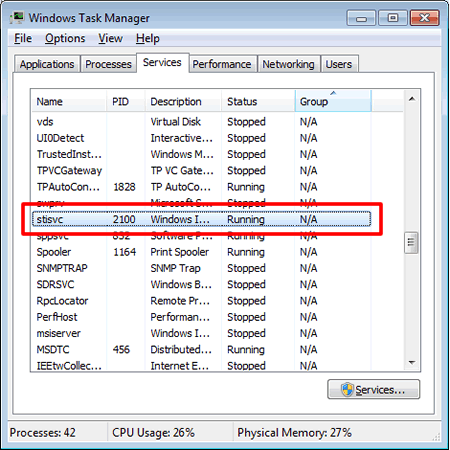
- Press the Ctrl, Alt and Del keys on the keyboard simultaneously.
- Click Task Manager.
- Click Services.
-
Make sure the Status of stisvc is Running.
If stisvc is Stopped, right click stisvc and click Start Service.
- Try to scan using another program such as MS Paint, Scanner and Camera Wizard, or Windows Photo Gallery.
- Restart the computer.
-
Reinstall your Brother machine’s software and drivers.
-
Uninstall the Brother software and drivers.
> Click here to see how to uninstall the drivers (For Windows). -
When finished, download and install the Full Driver & Software Package.
The installation instructions are available on the download page.
> Click here to download Full Driver & Software Package in the Downloads section.
-
Uninstall the Brother software and drivers.
Related Models
ADS-1000W, ADS-1500W, ADS-2000, ADS-2000e, ADS-2500W, ADS-2500We, MFC-3360C, MFC-5460CN, MFC-5860CN, MFC-7240
Content Feedback
To help us improve our support, please provide your feedback below.
На чтение 4 мин Просмотров 709
Автор Алексей Прохоров задал вопрос в разделе Железо
МФУ BROTHERS DCP7055R!Отказывается сканировать!Печатает и ксерит прекрасно и получил лучший ответ
Ответ от Дмитрий Бурлакин[новичек]
проблема не в сканере так как ксерокопии по вашим словам он делает, то рестарт ему не нужен!! ! а вот подключить его правильно нужно постараться, может в устройствах он несколько раз добавлен потому и не может правильно подключиться!
В общем около 3-х недель назад приобрел МФУ Brother DCP-7057R в магазине Мир компьютеров на ул. Сухонская.
Позже оказалось что устройство печаает и копирует, но не сканирует.
При попытке отсканировать объект получается следующее:
Нажимаю на устройстве кнопку Сканировать, далее устройство начинает сканировать, но вдруг останавливается и вылетает окно предупреждения с текстом:
Ошибка подключения к устройству.
-Если устройство выключено, включите устройство.
-Проверьте подключение кабелем I/M между устройством и компьютером.
Затем попробуйте отсканировать снова
[TW007]
Далее жму в этом окошке кнопку ОК
Вылетает второе окно предупреждения ControlCenter4, в котором указано:
Ошибка сканирования.
Попытайтесь отсканировать изображение снова. Если эта ошибка происходит снова,
перезапустите компьютер и попытайтесь отсканировать снова.
(CC4-205-00000012)
Если у вас есть возможность, помогите мне.
Спасибо.
У вас явная ошибка подключения устройства к компу, принтер здесь не виноват, при сканировании идет большой поток передачи данных при нехватки скорости или объема буфера, в том числе оперативной памяти, может выбрасывать. У меня на ноуте стояло 2 гига и при попытки сканировать в 1200х1200 на А4 так же входил в ступор.
- Date: 09/19/2018
- ID: faq00003183_000
When I try to scan using ControlCenter4 or ControlCenter3 for Windows, I receive the error message «Error CC3-202.», «Error CC4-202», «Error CC3-205» or «Error CC4-205.
To resolve this issue and be able to scan again, follow the recommendations below:
The error message below appears for some reason.
For example: CC3-202-00000008, CC4-202-00000008
- Make sure your Brother machine is connected to the computer:
- Make sure the cable is securely connected to both your Brother machine and the computer.
- If you are using a USB hub, remove it and connect your Brother machine directly to the computer.
- Make sure the cable between your Brother machine and the computer is 2 meters or less.
Wired
Make sure the cable is securely connected to both your Brother machine and the router/access point.
Wireless
> Click here to verify the Brother machine connected to the Wireless Network.
- Press the Ctrl, Alt and Del keys on the keyboard simultaneously.
- Click Task Manager.
- Click Services.
- Make sure the Status of stisvc is Running.
If stisvc is Stopped, right click stisvc and click Start Service.
> Click here to see how to uninstall the drivers (For Windows).
The installation instructions are available on the download page.
> Click here to download Full Driver & Software Package in the Downloads section.
При попытке сканирования (нажатии «Сканирование») компьютер выдаёт сообщение: «Не удаётся найти DCP-1510 series». И дальше даётся три рекомендации, которые вообще, в данной ситуации, ни к чему, т. к.:
1. Устройство уже включено.
2. Соединительный кабель между устройством и системным блоком есть и этот кабель исправен. Перед тем, как начать копирование, устройство успешно печатало документы.
3. Никакой другой задачи, кроме попытки копирования, нет.
Ниже, после трёх рекомендаций, в скобках отображён, вероятно, код ошибки (но что он означает, я нигде не нашёл):
(CC4-202-00000008)
Прошу пояснить, что мне делать? Одна надежда на вас, уважаемые ЗНАЮЩИЕ граждане!
Control Center 4 — это ПО, устанавливаемое на компьютеры и лаптопы, чтобы управлять сканированием и печатью принтеров Brother. Но пользователи иногда сталкиваются с ошибкой cc4 202 00000008 при попытке запустить Control Center 4. Эта ошибка означает, что программное обеспечение не может обнаружить сканер или принтер на компьютере. Если вы столкнулись с такой ошибкой, не отчаивайтесь — существуют несколько способов ее исправления.
В этой статье мы подробно рассмотрим возможные причины появления ошибки cc4 202 00000008 и предоставим шаги для ее устранения. Некоторые из предложенных решений потребуют базовых знаний о компьютерах и операционных системах, но не переживайте — мы постараемся объяснить все простыми и понятными словами.
Так что, если вы столкнулись с ошибкой cc4 202 00000008 при запуске Control Center 4, продолжайте читать — мы поможем вам решить эту проблему.
Содержание
- Причины возникновения ошибки cc4 202 00000008 в Control Center 4
- 1. Неправильно установленное ПО
- 2. Проблема с принтером
- 3. Проблема с функциональностью сканирования
- 4. Попытка печати больших размеров файлов
- 5. Неисправности компьютера
- Решение проблемы
- Шаг 1: Проверьте подключение устройства
- Шаг 2: Обновите драйвер принтера и Control Center 4
- Шаг 3: Отключите антивирусное программное обеспечение
- Шаг 4: Сканирование на вирусы
- Шаг 5: Свяжитесь с технической поддержкой производителя
- Вопрос-ответ
- Что означает ошибка cc4 202 00000008 в Control Center 4?
- Может ли проблема cc4 202 00000008 возникать на Mac?
- Почему после обновления драйвера принтера по-прежнему возникает ошибка cc4 202 00000008?
Причины возникновения ошибки cc4 202 00000008 в Control Center 4
1. Неправильно установленное ПО
Одной из причин ошибки cc4 202 00000008 может быть неправильно установленное программное обеспечение Control Center 4. Если при установке ПО была допущена ошибка, то в процессе работы возникает ошибка, которую показывает система.
2. Проблема с принтером
Если использовать принтер без необходимых обновлений драйверов, то это может вызвать ошибку cc4 202 00000008. Также неисправности принтера могут привести к появлению ошибки.
3. Проблема с функциональностью сканирования
Ошибка cc4 202 00000008 может возникнуть при работе сканера, если функциональность сканирования не выполняется должным образом. Также проблемы с настройками сканирования могут привести к появлению ошибки.
4. Попытка печати больших размеров файлов
Если в процессе работы с принтером генерируются большие по размеру файлы, это может вызвать ошибку cc4 202 00000008. Обычно эта ошибка возникает при попытке распечатать большой файл с высоким разрешением.
5. Неисправности компьютера
Помимо того, что ошибку cc4 202 00000008 может вызвать противоречивое ПО, это может свидетельствовать о наличии неисправностей в компьютере. Если устройство не работает правильно, то могут возникать различные ошибки.
Решение проблемы
Шаг 1: Проверьте подключение устройства
Первым шагом следует проверить, правильно ли подключено устройство. Если проблема связана с подключением к компьютеру, переподключите его. Убедитесь, что USB-кабель надежно подключен к порту USB компьютера и устройства. Если используется сетевое подключение, убедитесь, что Ethernet-кабель правильно подключен к порту Ethernet на маршрутизаторе или коммутаторе.
Шаг 2: Обновите драйвер принтера и Control Center 4
Если шаг 1 не помог исправить проблему, вам может потребоваться обновить драйвер принтера и утилиту Control Center 4. Для этого загрузите последнюю версию с официального сайта производителя. Установите его в соответствии с инструкциями на экране. Если вы уже использовали последнюю версию, можно попробовать установить старую версию драйвера и утилиты управления.
Шаг 3: Отключите антивирусное программное обеспечение
Иногда антивирусное программное обеспечение может вызывать проблемы с программами управления устройствами, включая Control Center 4. В этом случае попробуйте временно отключить антивирусное программное обеспечение и повторно запустить Control Center 4. Если проблема решена, убедитесь, что вы настроили антивирусное программное обеспечение для блокировки подозрительных файлов и процессов, а не приложений, которые будут использоваться для управления принтером.
Шаг 4: Сканирование на вирусы
Если после принятия всех рекомендуемых мер предположительная причина ошибки все еще не устранена, попробуйте провести сканирование вашего компьютера на наличие вирусов. Часто вирусы могут повредить установленные программы, включая Control Center 4. Запустите вашу антивирусную программу и выполните полное сканирование.
Шаг 5: Свяжитесь с технической поддержкой производителя
Если ни один из предыдущих шагов не решает проблему, свяжитесь с технической поддержкой компании-производителя вашего устройства. Они могут предложить дополнительные рекомендации и помощь в устранении проблемы.
Вопрос-ответ
Что означает ошибка cc4 202 00000008 в Control Center 4?
Ошибка cc4 202 00000008 в Control Center 4 возникает, когда принтер не может связаться с компьютером из-за несовместимости драйвера принтера и CC4.
Может ли проблема cc4 202 00000008 возникать на Mac?
Да, проблема cc4 202 00000008 может возникать на компьютерах Mac. Решение проблемы остается тем же — обновление драйвера принтера и переустановка CC4.
Почему после обновления драйвера принтера по-прежнему возникает ошибка cc4 202 00000008?
Это может быть связано с несовместимостью других программ на компьютере с CC4 и драйвером принтера. В этом случае решение может быть в удалении или временном отключении этих программ.