
Чтобы устранить эту проблему и иметь возможность сканировать, следуйте рекомендациям ниже.
Сообщение об ошибке, приведенное ниже, появляется по некоторым причинам.
Например: CC3-202-00000008, CC4-202-00000008
-
Убедитесь, что устройство Brother подключено к компьютеру:
Тип подключения Проверка USB - Убедитесь, что кабель надежно подключен к устройству Brother и к компьютеру.
- Если используется концентратор USB, удалите его и подключите устройство Brother напрямую к компьютеру.
- Убедитесь, что кабель между устройством Brother и компьютером имеет длину не более 2 метров.
Проводная сеть Убедитесь, что кабель надежно подключен к устройству Brother и маршрутизатору (или точке доступа). Беспроводная сеть > Нажмите здесь, чтобы проверить, подключено ли устройство Brother к беспроводной сети. -
Проверьте ЖК-дисплей устройства Brother:
- Убедитесь, что на ЖК-дисплее отображаются дата и время.
- Если на ЖК-дисплее отображается сообщение об ошибке, см. решение в Интерактивном руководстве пользователя.
- Если используется брандмауэр (или программное обеспечение безопасности), временно отключите его.
-
Убедитесь, что служба stisvc работает в фоновом режиме:
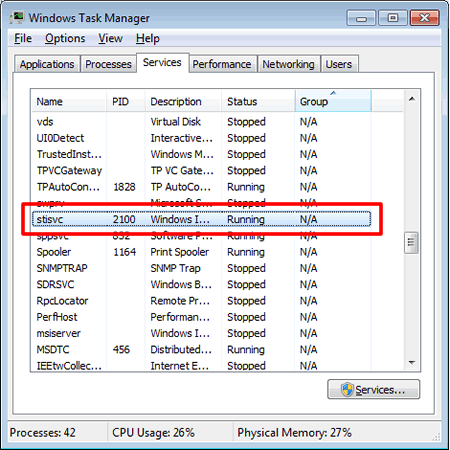
- Одновременно нажмите на клавиатуре клавиши Ctrl, Alt и Del.
- Нажмите Диспетчер задач.
- Нажмите Cлужбы.
-
Убедитесь, что для службы stisvc в столбце Состояние указано Выполняется.
Если служба «stisvc» Остановлена, щелкните правой кнопкой мыши по stisvc и выберите Запустить.
- Попробуйте выполнить сканирование с помощью другой программы, например MS Paint, Мастер работы со сканером или камерой или Фотоальбом Windows.
- Перезагрузите компьютер.
-
Переустановите программное обеспечение и драйверы устройства Brother.
-
Удалите программное обеспечение и драйверы Brother.
> Инструкции по удалению драйверов (для Windows) см. здесь. -
По завершении загрузите и установите Полный пакет драйверов и программного обеспечения.
Инструкции по установке доступны на странице загрузки.
> Нажмите здесь, чтобы загрузить Полный пакет драйверов и программного обеспечения из раздела Файлы.
-
Удалите программное обеспечение и драйверы Brother.
Связанные модели
ADS-2400N, ADS-2800W, ADS-3000N, ADS-3600W, DCP-130C, DCP-135C, DCP-145C, DCP-150C, DCP-1610WR, DCP-1612WR, DCP-1623WR, DCP-165C, DCP-195C, DCP-330C, DCP-350C, DCP-375CW, DCP-385C, DCP-540CN, DCP-6690CW, DCP-7030R, DCP-7040R, DCP-7045NR, DCP-7055R, DCP-7055WR, DCP-7057R, DCP-7057WR, DCP-7060DR, DCP-7065DNR, DCP-7070DWR, DCP-8070D, DCP-8085DN, DCP-8110DN, DCP-8250DN, DCP-9010CN, DCP-9020CDW, DCP-9040CN, DCP-9042CDN, DCP-J100, DCP-J105, DCP-J315W, DCP-J515W, DCP-J525W, DCP-J715W, DCP-L2500DR, DCP-L2520DWR, DCP-L2540DNR, DCP-L2551DN, DCP-L2560DWR, DCP-L3550CDW, DCP-L5500DN, DCP-L6600DW, DCP-L8410CDW, DCP-T300, DCP-T310, DCP-T500W, DCP-T510W, DCP-T700W, DCP-T710W, MFC-1912WR, MFC-235C, MFC-240C, MFC-250C, MFC-260C, MFC-465CN, MFC-7320R, MFC-7360NR, MFC-7440NR, MFC-7840WR, MFC-7860DWR, MFC-8370DN, MFC-8520DN, MFC-885CW, MFC-8880DN, MFC-8950DW, MFC-9120CN, MFC-9330CDW, MFC-9440CN, MFC-9450CDN, MFC-9465CDN, MFC-990CW, MFC-J200, MFC-J2310, MFC-J2320, MFC-J2510, MFC-J265W, MFC-J2720, MFC-J3520, MFC-J3530DW, MFC-J3720, MFC-J3930DW, MFC-J430W, MFC-J5910DW, MFC-J5945DW, MFC-J6510DW, MFC-J6910DW, MFC-J6945DW, MFC-J825DW, MFC-L2700DNR, MFC-L2700DWR, MFC-L2720DWR, MFC-L2740DWR, MFC-L2751DW, MFC-L3770CDW, MFC-L5700DN, MFC-L5750DW, MFC-L6800DW(T), MFC-L6900DW(T), MFC-L6950DW, MFC-L8650CDW, MFC-L8690CDW, MFC-L9550CDW(T), MFC-L9570CDW(T)
Отзывы о материалах
Чтобы помочь нам улучшить поддержку пользователей, просим вас поделиться своим мнением, ответив на вопросы ниже.
Связанные модели
ADS-2400N, ADS-2800W, ADS-3000N, ADS-3600W, DCP-130C, DCP-135C, DCP-145C, DCP-150C, DCP-1610WR, DCP-1612WR, DCP-1623WR, DCP-165C, DCP-195C, DCP-330C, DCP-350C, DCP-375CW, DCP-385C, DCP-540CN, DCP-6690CW, DCP-7030R, DCP-7040R, DCP-7045NR, DCP-7055R, DCP-7055WR, DCP-7057R, DCP-7057WR, DCP-7060DR, DCP-7065DNR, DCP-7070DWR, DCP-8070D, DCP-8085DN, DCP-8110DN, DCP-8250DN, DCP-9010CN, DCP-9020CDW, DCP-9040CN, DCP-9042CDN, DCP-J100, DCP-J105, DCP-J315W, DCP-J515W, DCP-J525W, DCP-J715W, DCP-L2500DR, DCP-L2520DWR, DCP-L2540DNR, DCP-L2551DN, DCP-L2560DWR, DCP-L3550CDW, DCP-L5500DN, DCP-L6600DW, DCP-L8410CDW, DCP-T300, DCP-T310, DCP-T500W, DCP-T510W, DCP-T700W, DCP-T710W, MFC-1912WR, MFC-235C, MFC-240C, MFC-250C, MFC-260C, MFC-465CN, MFC-7320R, MFC-7360NR, MFC-7440NR, MFC-7840WR, MFC-7860DWR, MFC-8370DN, MFC-8520DN, MFC-885CW, MFC-8880DN, MFC-8950DW, MFC-9120CN, MFC-9330CDW, MFC-9440CN, MFC-9450CDN, MFC-9465CDN, MFC-990CW, MFC-J200, MFC-J2310, MFC-J2320, MFC-J2510, MFC-J265W, MFC-J2720, MFC-J3520, MFC-J3530DW, MFC-J3720, MFC-J3930DW, MFC-J430W, MFC-J5910DW, MFC-J5945DW, MFC-J6510DW, MFC-J6910DW, MFC-J6945DW, MFC-J825DW, MFC-L2700DNR, MFC-L2700DWR, MFC-L2720DWR, MFC-L2740DWR, MFC-L2751DW, MFC-L3770CDW, MFC-L5700DN, MFC-L5750DW, MFC-L6800DW(T), MFC-L6900DW(T), MFC-L6950DW, MFC-L8650CDW, MFC-L8690CDW, MFC-L9550CDW(T), MFC-L9570CDW(T)
Чтобы помочь нам улучшить поддержку пользователей, просим вас поделиться своим мнением, ответив на вопросы ниже.
Связанные модели
ADS-2400N, ADS-2800W, ADS-3000N, ADS-3600W, DCP-130C, DCP-135C, DCP-145C, DCP-150C, DCP-1610WR, DCP-1612WR, DCP-1623WR, DCP-165C, DCP-195C, DCP-330C, DCP-350C, DCP-375CW, DCP-385C, DCP-540CN, DCP-6690CW, DCP-7030R, DCP-7040R, DCP-7045NR, DCP-7055R, DCP-7055WR, DCP-7057R, DCP-7057WR, DCP-7060DR, DCP-7065DNR, DCP-7070DWR, DCP-8070D, DCP-8085DN, DCP-8110DN, DCP-8250DN, DCP-9010CN, DCP-9020CDW, DCP-9040CN, DCP-9042CDN, DCP-J100, DCP-J105, DCP-J315W, DCP-J515W, DCP-J525W, DCP-J715W, DCP-L2500DR, DCP-L2520DWR, DCP-L2540DNR, DCP-L2551DN, DCP-L2560DWR, DCP-L3550CDW, DCP-L5500DN, DCP-L6600DW, DCP-L8410CDW, DCP-T300, DCP-T310, DCP-T500W, DCP-T510W, DCP-T700W, DCP-T710W, MFC-1912WR, MFC-235C, MFC-240C, MFC-250C, MFC-260C, MFC-465CN, MFC-7320R, MFC-7360NR, MFC-7440NR, MFC-7840WR, MFC-7860DWR, MFC-8370DN, MFC-8520DN, MFC-885CW, MFC-8880DN, MFC-8950DW, MFC-9120CN, MFC-9330CDW, MFC-9440CN, MFC-9450CDN, MFC-9465CDN, MFC-990CW, MFC-J200, MFC-J2310, MFC-J2320, MFC-J2510, MFC-J265W, MFC-J2720, MFC-J3520, MFC-J3530DW, MFC-J3720, MFC-J3930DW, MFC-J430W, MFC-J5910DW, MFC-J5945DW, MFC-J6510DW, MFC-J6910DW, MFC-J6945DW, MFC-J825DW, MFC-L2700DNR, MFC-L2700DWR, MFC-L2720DWR, MFC-L2740DWR, MFC-L2751DW, MFC-L3770CDW, MFC-L5700DN, MFC-L5750DW, MFC-L6800DW(T), MFC-L6900DW(T), MFC-L6950DW, MFC-L8650CDW, MFC-L8690CDW, MFC-L9550CDW(T), MFC-L9570CDW(T)
Чтобы помочь нам улучшить поддержку пользователей, просим вас поделиться своим мнением, ответив на вопросы ниже.
-
Офисная техника Brother
Brother -
Обслуживание и поддержка
-
DCP-1602R
-
Инструкции / Поиск и устранение неисправностей
- FAQ00003183_000
Часто задаваемые вопросы по категориям

Драйверы и загрузки
Последние версии драйверов и программного обеспечения для ваших устройств Brother
Просмотреть файлы

Руководства
Последние версии руководств для ваших устройств Brother
Просмотреть руководства
Расходные материалы
Широкий ассортимент оригинальных расходных материалов Brother для ваших устройст
Подобрать расходные материалы
На чтение 4 мин Просмотров 709
Автор Алексей Прохоров задал вопрос в разделе Железо
МФУ BROTHERS DCP7055R!Отказывается сканировать!Печатает и ксерит прекрасно и получил лучший ответ
Ответ от Дмитрий Бурлакин[новичек]
проблема не в сканере так как ксерокопии по вашим словам он делает, то рестарт ему не нужен!! ! а вот подключить его правильно нужно постараться, может в устройствах он несколько раз добавлен потому и не может правильно подключиться!
В общем около 3-х недель назад приобрел МФУ Brother DCP-7057R в магазине Мир компьютеров на ул. Сухонская.
Позже оказалось что устройство печаает и копирует, но не сканирует.
При попытке отсканировать объект получается следующее:
Нажимаю на устройстве кнопку Сканировать, далее устройство начинает сканировать, но вдруг останавливается и вылетает окно предупреждения с текстом:
Ошибка подключения к устройству.
-Если устройство выключено, включите устройство.
-Проверьте подключение кабелем I/M между устройством и компьютером.
Затем попробуйте отсканировать снова
[TW007]
Далее жму в этом окошке кнопку ОК
Вылетает второе окно предупреждения ControlCenter4, в котором указано:
Ошибка сканирования.
Попытайтесь отсканировать изображение снова. Если эта ошибка происходит снова,
перезапустите компьютер и попытайтесь отсканировать снова.
(CC4-205-00000012)
Если у вас есть возможность, помогите мне.
Спасибо.
У вас явная ошибка подключения устройства к компу, принтер здесь не виноват, при сканировании идет большой поток передачи данных при нехватки скорости или объема буфера, в том числе оперативной памяти, может выбрасывать. У меня на ноуте стояло 2 гига и при попытки сканировать в 1200х1200 на А4 так же входил в ступор.
- Date: 09/19/2018
- ID: faq00003183_000
When I try to scan using ControlCenter4 or ControlCenter3 for Windows, I receive the error message «Error CC3-202.», «Error CC4-202», «Error CC3-205» or «Error CC4-205.
To resolve this issue and be able to scan again, follow the recommendations below:
The error message below appears for some reason.
For example: CC3-202-00000008, CC4-202-00000008
- Make sure your Brother machine is connected to the computer:
- Make sure the cable is securely connected to both your Brother machine and the computer.
- If you are using a USB hub, remove it and connect your Brother machine directly to the computer.
- Make sure the cable between your Brother machine and the computer is 2 meters or less.
Wired
Make sure the cable is securely connected to both your Brother machine and the router/access point.
Wireless
> Click here to verify the Brother machine connected to the Wireless Network.
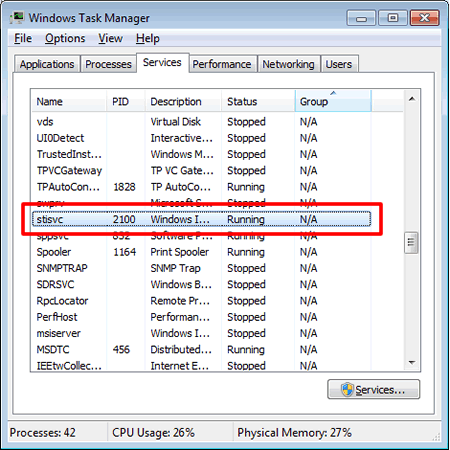
- Press the Ctrl, Alt and Del keys on the keyboard simultaneously.
- Click Task Manager.
- Click Services.
- Make sure the Status of stisvc is Running.
If stisvc is Stopped, right click stisvc and click Start Service.
> Click here to see how to uninstall the drivers (For Windows).
The installation instructions are available on the download page.
> Click here to download Full Driver & Software Package in the Downloads section.