
Содержание
- Способ 1: Установка библиотеки вручную
- Способ 2: Проверка карантина антивируса
- Способ 3: Проверка целостности игровых файлов
- Способ 4: Переустановка игры
- Вопросы и ответы
Библиотека dvm.dll – компонент физического движка игр серии Chronicles of Riddick, Risen, Sherlock Holmes vs. Jack the Ripper и ряда менее известных продуктов. Как правило, ошибка сообщает, что запуск программы невозможен, однако встречаются и другие варианты. Проблема характерна для версий Windows, которые поддерживают данные игры. Возникает сбой вследствие действий антивирусного ПО, вмешательства в систему со стороны пользователя или некорректной установки игры.
Способ 1: Установка библиотеки вручную
В этом случае вам предстоит самостоятельно скачать файл dvm.dll и закинуть его в соответствующую вашей ОС системную папку. Чаще всего это корневая директория игры (папка, в которой находится EXE-файл для ее запуска), реже файл нужно класть в одну из ее внутренних папок, обычно «bin», и еще реже библиотека нуждается в перемещении в «System32», расположенную в каталоге «Windows».
Скачать dvm.dll
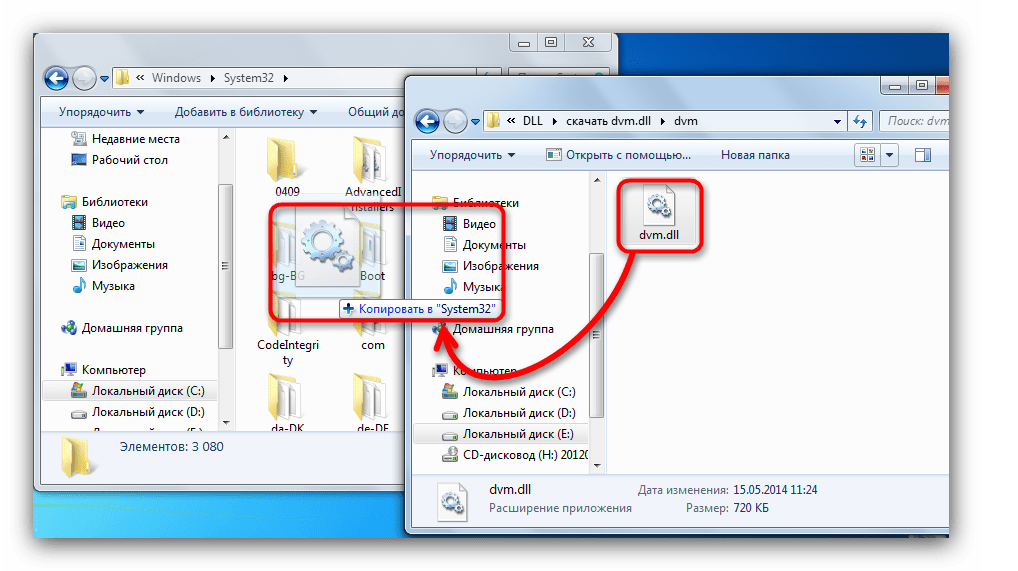
Скорее всего, после этой процедуры понадобится перезагрузить компьютер. Ошибка при запуске должна пропасть, но если этого не произошло, то нужно зарегистрировать DLL в системе.
Способ 2: Проверка карантина антивируса
Установленный вручную или встроенный в операционную систему антивирус может по ошибке блокировать добавление файла в систему, перенося его в карантин. В такой ситуации пользователю необходимо зайти в этот раздел защитного ПО и проверить наличие там dvm.dll. Если файл будет обнаружен, его остается восстановить и в целях предотвращения последующих блокировок при сканировании ОС добавить библиотеку или папку, в которой она находится, в список исключений.
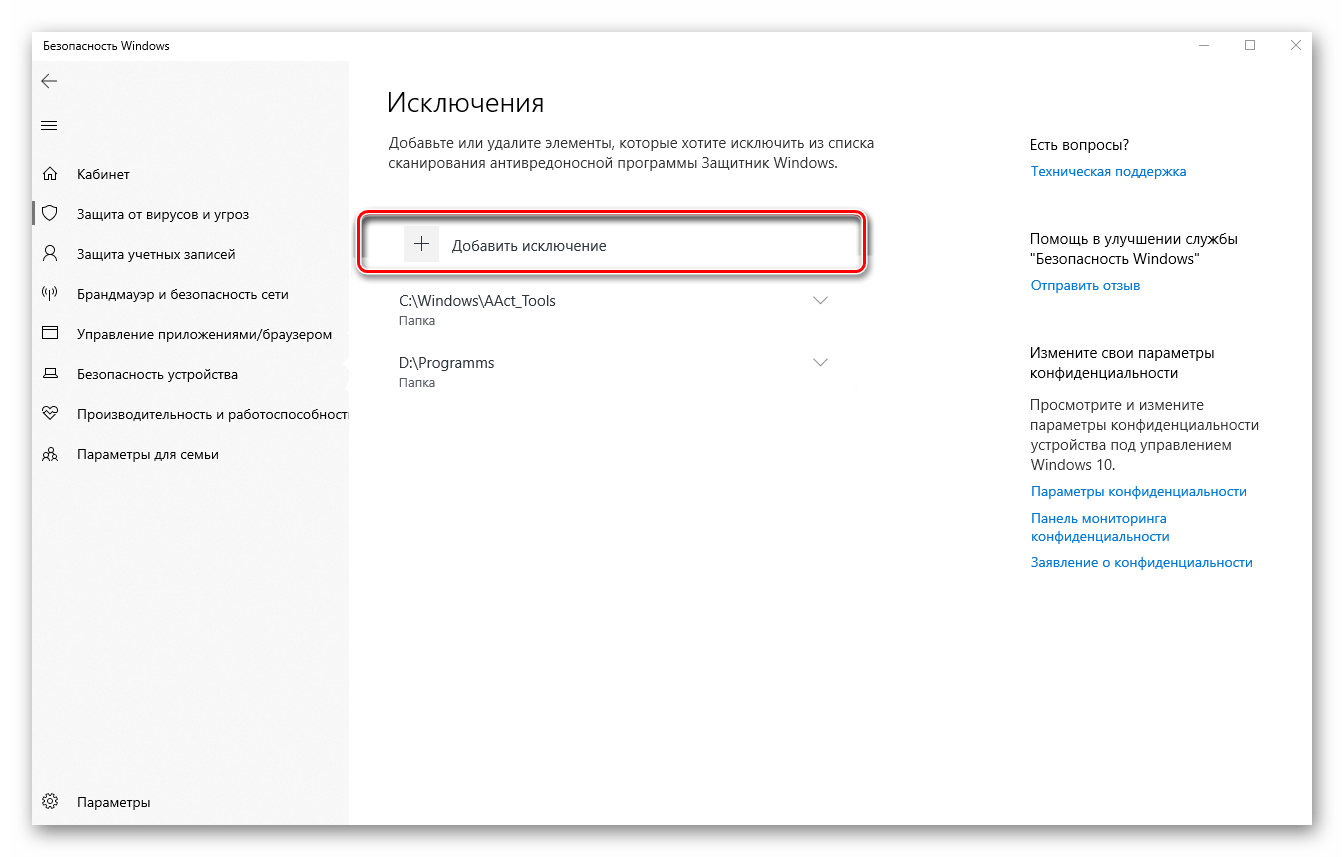
Подробнее: Как добавить файл в исключения антивируса
Способ 3: Проверка целостности игровых файлов
Иногда повреждения файлов вызывают ошибки с работой DLL, и в большинстве случаев пользователю нужно либо самому искать их рабочие версии, либо переустанавливать саму программу. Но если дело касается игровых клиентов, то есть и альтернативный вариант решения проблемы. Он заключается в сканировании файлов игры на целостность, что можно делать, например, в Стиме или Ориджине. Оба этих клиента позволяют восстановить отсутствующие или поврежденные составляющие игры, необходимые для ее запуска, путем проверки всей папки.
Steam
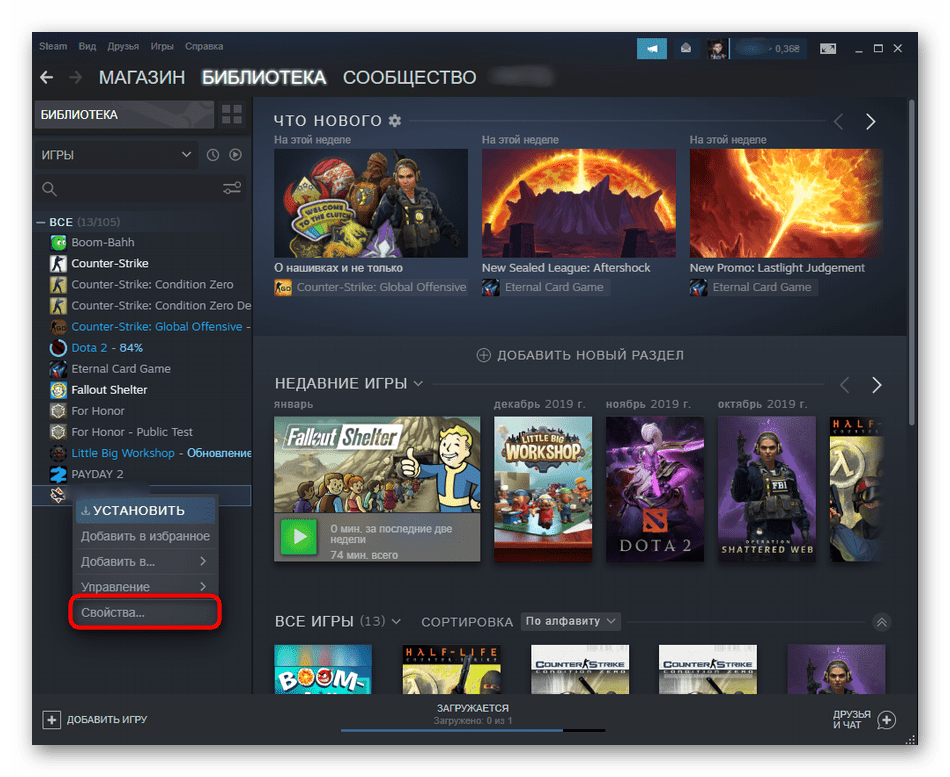
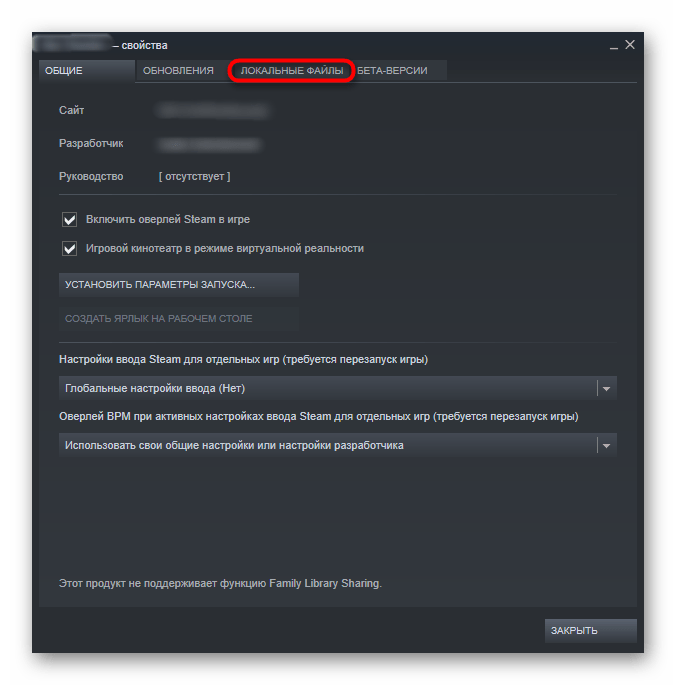
- Откройте игровой клиент, перейдите в «Библиотеку», найдите там игру, которая требует DLL, кликните по ней ПКМ и выберите «Свойства».
- Переключитесь на вкладку «Локальные файлы».
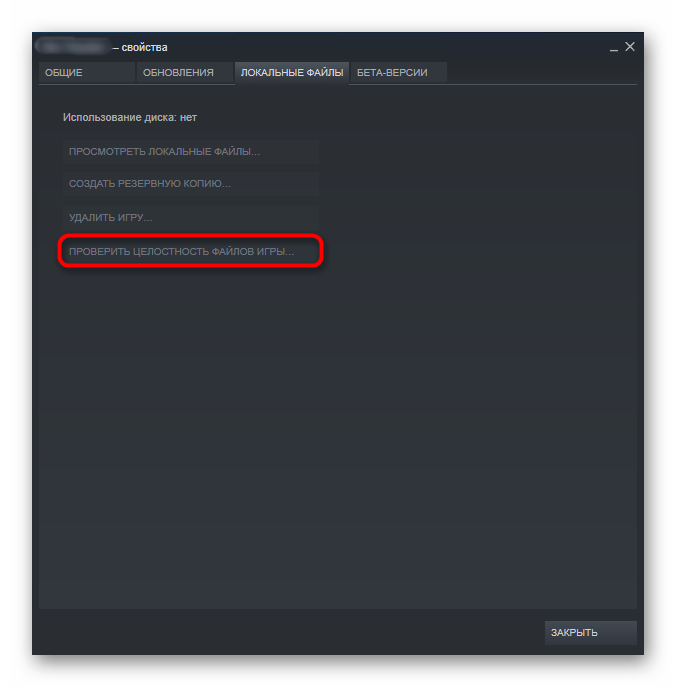
- Щелкните по «Проверить целостность файлов игры» и дождитесь результата сканирования с результатами.
Origin
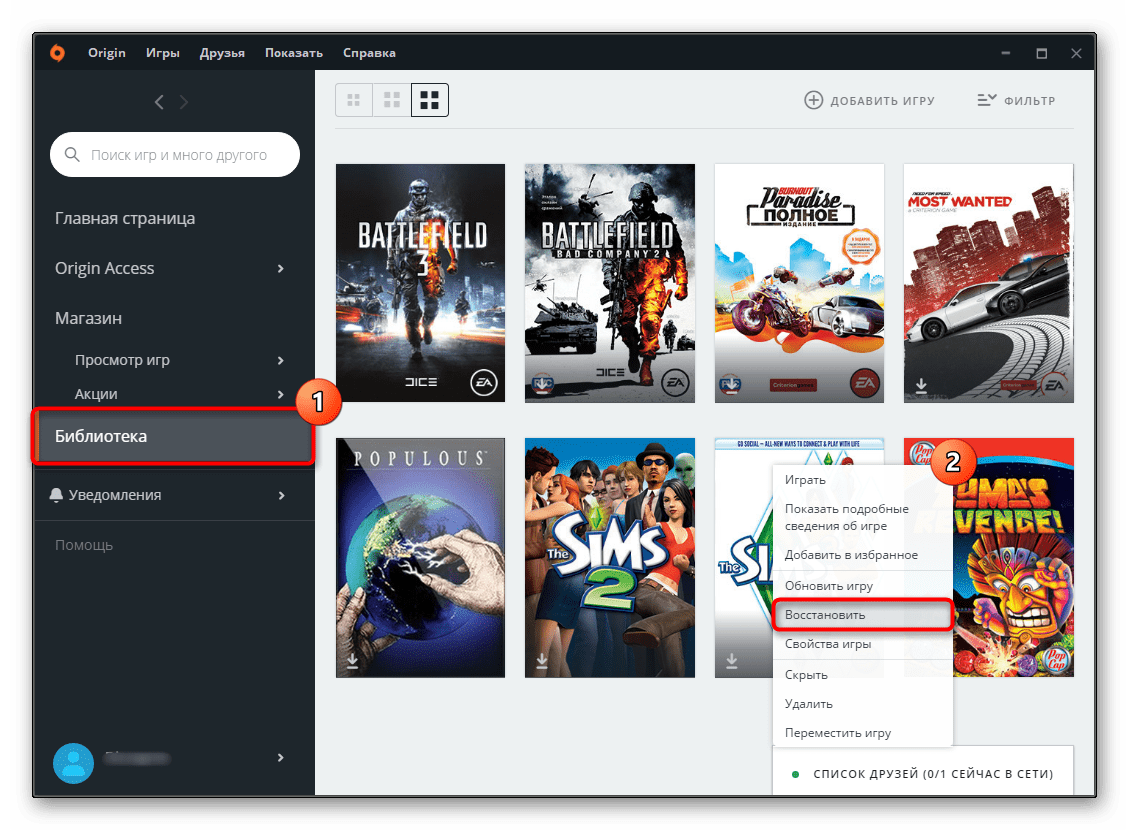
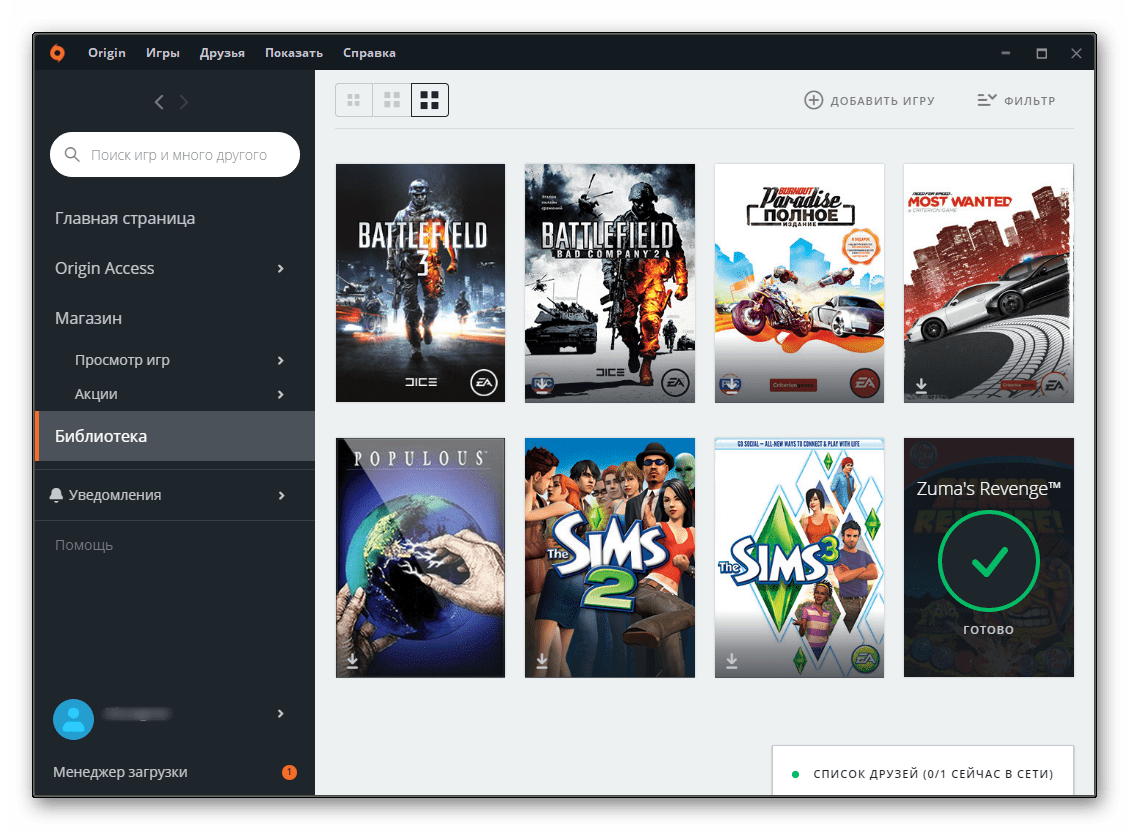
- Через «Библиотеку» найдите проблемную игру, правым кликом мыши вызовите контекстное меню, где нажмите «Восстановить».
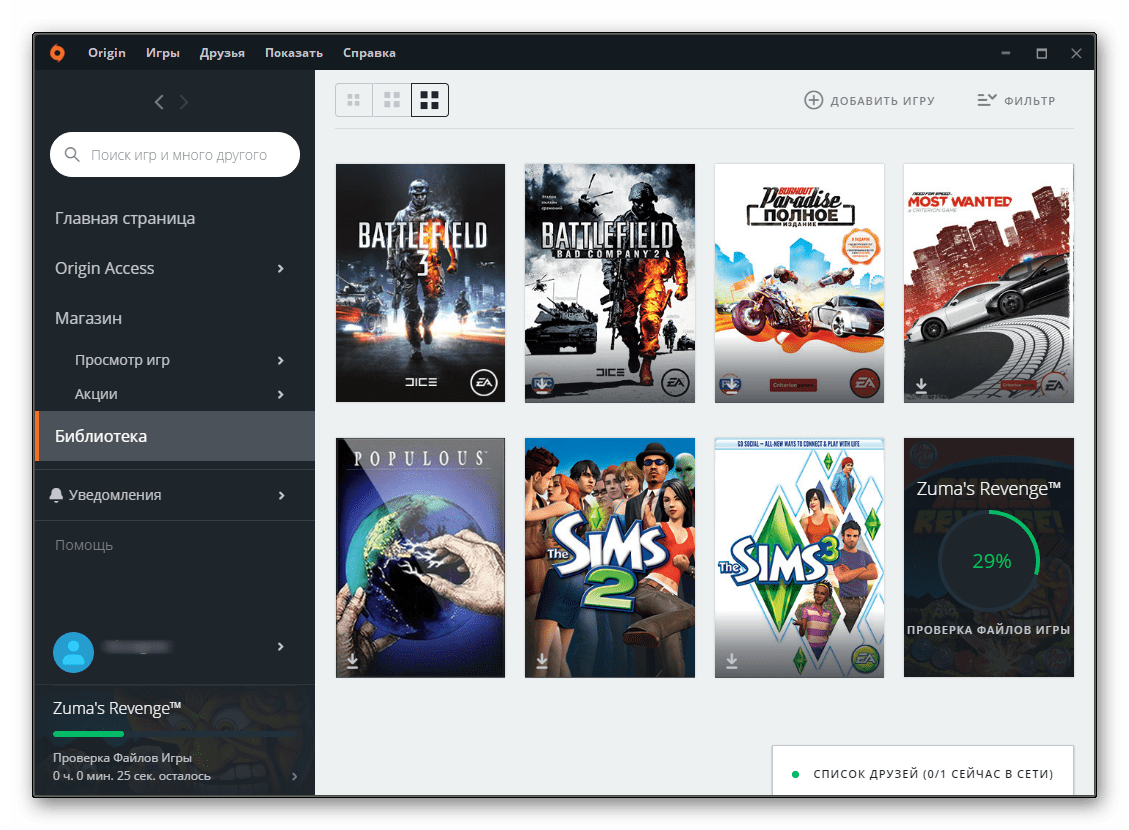
- Ожидайте, пока процедура завершится.
- В конце клиент уведомит вас о том, что игра готова к запуску.
Способ 4: Переустановка игры
Нередко происходит так, что файлы игры могут оказаться испорчены, например, антивирусом или установкой какой-либо модификации. В такой ситуации следует удалить игру, очистить реестр и установить её заново. Следуйте инструкции ниже.
- Удалите игру любым подходящим способом, описанным в этой статье. Если вы используете Steam или Origin, то нелишним будет ознакомиться со следующими материалами.
Подробнее:
Удаление игры в Стиме
Удаление игры в Origin - Следующий шаг – очистка реестра. Наиболее простой метод совершить такую процедуру описан в этой статье.
Читайте также: Чистка реестра с помощью CCleaner
- Установите вашу игру заново, следуя инструкциям инсталлятора. Настоятельно рекомендуем на время отключить антивирусное программное обеспечение, потому что оно может ошибочно расценивать dvm.dll как вирусный объект, блокируя его.
Подробнее: Как отключить работу антивируса
Настоятельно рекомендуем вам использовать только лицензионные версии игр, чтобы избежать этой и множества других неполадок!
Еще статьи по данной теме:
Помогла ли Вам статья?

Информация о системе:
На вашем ПК работает: …
В начале нужно понять, почему dvm.dll файл отсутствует и какова причина возникновения dvm.dll ошибки. Часто программное обеспечение попросту не может функционировать из-за недостатков в .dll-файлах.
Что означает DLL-файл? Почему возникают DLL-ошибки?
DLL (Dynamic-Link Libraries) являются общими библиотеками в Microsoft Windows, которые реализовала корпорация Microsoft. Известно, что файлы DLL так же важны, как и файлы с расширением EXE. Реализовать DLL-архивы, не используя утилиты с расширением .exe, нельзя.
Файлы DLL помогают разработчикам применять стандартный код с информаций, чтобы обновить функциональность программного обеспечения, не используя перекомпиляцию. Получается, файлы MSVCP100.dll содержат код с данными на разные программы. Одному DLL-файлу предоставили возможность быть использованным иным ПО, даже если отсутствует необходимость в этом. Как итог – нет нужно создавать копии одинаковой информации.
Когда стоит ожидать появление отсутствующей ошибки Dvm.dll?
Когда перед пользователем возникает данное сообщения, появляются неисправности с Dvm.dll
- Программа не может запуститься, так как Dvm.dll отсутствует на ПК.
- Dvm.dll пропал.
- Dvm.dll не найден.
- Dvm.dll пропал с ПК. Переустановите программу для исправления проблемы.
- «Это приложение невозможно запустить, так как Dvm.dll не найден. Переустановите приложения для исправления проблемы.»
Что делать, когда проблемы начинают появляться во время запуска программы? Это вызвано из-за неисправностей с Dvm.dll. Есть проверенные способы, как быстро избавиться от этой ошибки навсегда.
Метод 1: Скачать Dvm.dll для установки вручную
В первую очередь, необходимо скачать Dvm.dll на компьютер только с нашего сайта, на котором нет вирусов и хранятся тысячи бесплатных Dll-файлов.
- Копируем файл в директорию установки программы только тогда, когда программа пропустит DLL-файл.
- Также можно переместить файл DLL в директорию системы ПК (для 32-битной системы — C:WindowsSystem32, для 64-битной системы — C:WindowsSysWOW64).
- Теперь следует перезагрузить свой ПК.
Метод не помог и появляются сообщения — «dvm.dll Missing» или «dvm.dll Not Found»? Тогда воспользуйтесь следующим методом.
Dvm.dll Версии
Метод 2: Исправить Dvm.dll автоматически благодаря инструменту для исправления ошибок
Очень часто ошибка появляется из-за случайного удаления файла Dvm.dll, а это моментально вызывает аварийное завершение работы приложения. Программы с вирусами делают так, что Dvm.dll и остальные системные файлы повреждаются.
Исправить Dvm.dll автоматически можно благодаря инструмента, который исправляет все ошибки! Подобное устройство необходимо для процедуры восстановления всех поврежденных или удаленных файлов, которые находятся в папках Windows. Следует только установить инструмент, запустить его, а программа сама начнет исправлять найденные Dvm.dll проблемы.
Данный метод не смог помочь? Тогда переходите к следующему.
Метод 3: Устанавливаем/переустанавливаем пакет Microsoft Visual C ++ Redistributable Package
Ошибку Dvm.dll часто можно обнаружить, когда неправильно работает Microsoft Visual C++ Redistribtable Package. Следует проверить все обновления или переустановить ПО. Сперва воспользуйтесь поиском Windows Updates для поиска Microsoft Visual C++ Redistributable Package, чтобы обновить/удалить более раннюю версию на новую.
- Нажимаем клавишу с лого Windows для выбора Панель управления. Здесь смотрим на категории и нажимаем Uninstall.
- Проверяем версию Microsoft Visual C++ Redistributable и удаляем самую раннюю из них.
- Повторяем процедуру удаления с остальными частями Microsoft Visual C++ Redistributable.
- Также можно установить 3-ю версию редистрибутива 2015 года Visual C++ Redistribtable, воспользовавшись загрузочной ссылкой на официальном сайте Microsoft.
- Как только загрузка установочного файла завершится, запускаем и устанавливаем его на ПК.
- Перезагружаем ПК.
Данный метод не смог помочь? Тогда переходите к следующему.
Метод 4: Переустановка программы
Необходимая программа показывает сбои по причине отсутствия .DLL файла? Тогда переустанавливаем программу, чтобы безопасно решить неисправность.
Метод не сумел помочь? Перейдите к следующему.
Метод 5: Сканируйте систему на вредоносные ПО и вирусы
System File Checker (SFC) является утилитой в операционной системе Windows, которая позволяет проводить сканирование системных файлов Windows и выявлять повреждения, а также с целью восстановить файлы системы. Данное руководство предоставляет информацию о том, как верно запускать System File Checker (SFC.exe) для сканирования системных файлов и восстановления недостающих/поврежденных системных файлов, к примеру, .DLL. Когда файл Windows Resource Protection (WRP) имеет повреждения или попросту отсутствует, система Windows начинает вести себя неправильно и с проблемами. Часто определенные функции Windows перестают функционировать и компьютер выходит из строя. Опцию «sfc scannow» используют как один из специальных переключателей, которая доступна благодаря команды sfc, команды командной строки, которая используется на запуск System File Checker. Для ее запуска сперва необходимо открыть командную строку, после чего ввести «командную строку» в поле «Поиск». Теперь нажимаем правой кнопкой мыши на «Командная строка» и выбираем «Запуск от имени администратора». Необходимо обязательно запускать командную строку, чтобы сделать сканирование SFC.
- Запуск полного сканирования системы благодаря антивирусной программы. Не следует надеяться лишь на Windows Defender, а выбираем дополнительно проверенную антивирусную программу.
- Как только обнаружится угроза, нужно переустановить программу, которая показывает уведомление о заражении. Лучше сразу переустановить программу.
- Пробуем провести восстановление при запуске системы, но только тогда, когда вышеперечисленные методы не сработали.
- Если ничего не помогает, тогда переустанавливаем ОС Windows.
В окне командной строки нужно ввести команду «sfc /scannow» и нажать Enter. System File Checker начнет свою работу, которая продлится не более 15 минут. Ждем, пока сканирование завершится, после чего перезагружаем ПК. Теперь ошибка «Программа не может запуститься из-за ошибки Dvm.dll отсутствует на вашем компьютере не должна появляться.
Метод 6: Очиститель реестра
Registry Cleaner считается мощной утилитой для очищения ненужных файлов, исправления проблем реестра, выяснения причин замедленной работы ПК и устранения неисправностей. Утилита идеальна для всех компьютеров. Пользователь с правами администратора сможет быстрее проводить сканирование и последующее очищение реестра.
- Загрузка приложения в ОС Windows.
- Устанавливаем программу и запускаем ее – все процессы очистки и исправления проблем на ПК пройдут автоматически.
Метод не сумел помочь? Перейдите к следующему.
Часто задаваемые вопросы (FAQ)
— последняя версия dvm.dll, которая доступна для скачивания
dvm.dll обязательно нужно расположить в системной папке Windows
Самый простой метод – это использовать инструмент для исправления ошибок dll
Эта страница доступна на других языках:
English |
Deutsch |
Español |
Italiano |
Français |
Indonesia |
Nederlands |
Nynorsk |
Português |
Українська |
Türkçe |
Malay |
Dansk |
Polski |
Română |
Suomi |
Svenska |
Tiếng việt |
Čeština |
العربية |
ไทย |
日本語 |
简体中文 |
한국어
Содержание
- dvm.dll
- Помимо антивирусной программы, причиной ошибки может быть:
- Исправление ошибок dvm.dll на примере игры Risen.
- dvm dll
- Причины неисправности
- Установка
- Игра не запускается
- Игра тормозит и лагает
- Проблемы с модами
- Ошибки загрузки/обновления
- Вопросы по прохождению
- Что такое dvm.dll?
- Самые распространенные ошибки с dvm.dll файлом на Windows
- метод 1: Загрузить dvm.dll автоматически
- метод 2: Скачать dvm.dll и установить вручную
- DVM.DLL ВЕРСИИ
- Какая версия dvm.dll правильная?
- Where should you place dvm.dll?
- метод 3: Переустановить Visual C++ Redistributable for Visual Studio 2015
- Список некоторых исполняемых файлов библиотеки Visual C++
- метод 4: Запустить SFC сканирование (System File Checker)
- метод 5: Обновить Windows до последней версии
- метод 6: Переустановить нужное приложение
- 3 простых шага по исправлению ошибок DVM.DLL
- 1- Очистите мусорные файлы, чтобы исправить dvm.dll, которое перестало работать из-за ошибки.
- 2- Очистите реестр, чтобы исправить dvm.dll, которое перестало работать из-за ошибки.
- 3- Настройка Windows для исправления критических ошибок dvm.dll:
- Как вы поступите с файлом dvm.dll?
- Некоторые сообщения об ошибках, которые вы можете получить в связи с dvm.dll файлом
- DVM.DLL
- процессов:
dvm.dll
Защита приложений от взлома — одна из перспективнейших отраслей в программировании. Компания Solidshield Technologies Ltd занимается этим с 2003 года. Она защищает игры от хакеров с помощью специального метода запаковки, в котором используется библиотека dvm.dll. Конечно, пиратские версии игр всё также появляются в интернете, но они не всегда нормально работают. Популярная неполадка «отсутствует файл dvm.dll» чаще всего встречается в таких играх, как «Risen» и «Prison Break». Распространённая причина ошибки — антивирусная программа. Код, который хакеры используют для взлома защиты, рассматривается антивирусом, как вредоносный. Поэтому они могут удалить библиотеку dvm.dll или поместить её в карантин. 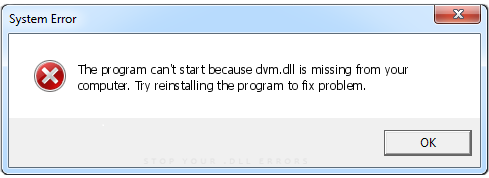
Во втором случае вернуть файл несложно. Нужно лишь вытащить его из карантина, используя интерфейс антивируса. Перед этим добавьте папку с файлом в исключения. Если библиотека удалена, то будет немного сложнее её восстановить.
Помимо антивирусной программы, причиной ошибки может быть:
При отключении электричества или неправильном выключении ПК, есть вероятность того, что будет повреждён один из файлов. Также иногда сам пользователь может удалить системную библиотеку, посчитав её ненужным хламом. Теперь, когда вы знаете, что за ошибка dvm.dll и почему она появляется, настало время узнать, как с ней бороться. Надо скачать dvm.dll и положить его в папку System32 в корневом каталоге Windows, если у вас 32х битная система. Для 64х разрядной ОС, найдите папку SysWOW64 в той же директории. Библиотеку dvm.dll скачать для risen и других игр вы можете на нашем сайте. Как только файл займёт своё место, произведите его регистрацию. Всё, ошибка больше вам не помешает.
Как установить DLL файл вы можете прочитать на страницы, в которой максимально подробно описан данный процесс.
Исправление ошибок dvm.dll на примере игры Risen.
Источник
dvm dll
Файл с расширением DLL входит в состав многих игр, в том числе Chronicles of Riddick, Risen и других. Утилита требуется для защиты от нелегального распространения.
dvm dll – компонент операционной системы Windows, представляющий собой динамически подключаемую библиотеку. Утилита входит в состав многих популярных игр и обеспечивает защиту от нелегального копирования, а также распространения. В случае отсутствия файла пользователи могут столкнуться с ошибкой при запуске.
Причины неисправности
Чаще всего проблемы с компонентом возникают по причине установки нелицензионных игр. При этом срабатывает встроенная система защиты, не дающая запустить исполняемый файл. Кроме того, утилита может быть повреждена в результате вирусной атаки. Также некоторые антивирусы расценивают данный компонент как подозрительный и помещают его на карантин.
Установка
В случае появления ошибки пользователю необходимо вручную скопировать файл с расширением DLL в системный каталог. В зависимости от разрядности ОС это может быть папка C:WindowsSystem32 или C:WindowsSysWOW64. Далее следует выполнить регистрацию библиотеки. Нужно запустить командную строку от имени администратора и ввести regsvr32 dvm.dll, а затем нажать клавишу Enter.
После успешного выполнения операции на экране появится соответствующее уведомление. Необходимо выполнить перезагрузку компьютера и попробовать вновь запустить игру. Кроме того, рекомендуется добавить библиотеку в исключения антивируса.
Источник
Глючит или не запускается Risen? Решение есть! Постоянные лаги и зависания — не проблема! После установки мода Risen начала глючить или НПС не реагируют на завершение задания? И на этот вопрос найдется ответ! На этой странице вы сможете найти решение для любых известных проблем с игрой и обсудить их на форуме.

Игра не запускается
Игра вылетает на рабочий стол без ошибок.
О: Скорее всего проблема в поврежденных файлах игры. В подобном случае рекомендуется переустановить игру, предварительно скопировав все сохранения. В случае если игра загружалась из официального магазина за сохранность прогресса можно не переживать.
Risen не работает на консоли.
О: Обновите ПО до актуальной версии, а так же проверьте стабильность подключения к интернету. Если полное обновление прошивки консоли и самой игры не решило проблему, то стоит заново загрузить игру, предварительно удалив с диска.
Ошибка 0xc000007b.

О: Есть два пути решения.
Первый — полная переустановка игры. В ряде случаев это устраняет проблему.
Второй состоит из двух этапов:
Ошибка 0xc0000142.

О: Чаще всего данная ошибка возникает из-за наличия кириллицы (русских букв) в одном из путей, по которым игра хранит свои файлы. Это может быть имя пользователя или сама папка в которой находится игра. Решением будет установка игры в другую папку, название которой написано английскими буквами или смена имени пользователя.
Ошибка 0xc0000906.

О: Данная ошибка связана с блокировкой одного или нескольких файлов игры антивирусом или “Защитником Windows”. Для её устранения необходимо добавить всю папку игры в исключени. Для каждого антивируса эта процедура индивидуально и следует обратиться к его справочной системе. Стоит отметить, что вы делаете это на свой страх и риск. Все мы любим репаки, но если вас часто мучает данная ошибка — стоит задуматься о покупке игр. Пусть даже и по скидкам, о которых можно узнать из новостей на нашем сайте.
Отсутствует msvcp 140.dll/msvcp 120.dll/msvcp 110.dll/msvcp 100.dll

О: Ошибка возникает в случае отсутствия на компьютере корректной версии пакета Microsoft Visual C++, в который и входит msvcp 140.dll (и подобные ему). Решением будет установка нужной версии пакета.
После загрузки и установки нового пакета ошибка должна пропасть. Если сообщение об отсутствии msvcp 140.dll (120, 110, 100) сохраняется необходимо сделать следующее:

Ошибка 0xc0000009a/0xc0000009b/0xc0000009f и другие
О: Все ошибки начинающиеся с индекса 0xc0000009 (например 0xc0000009a, где на месте “а” может находиться любая буква или цифра) можно отнести к одному семейству. Подобные ошибки являются следствием проблем с оперативной памятью или файлом подкачки.


Размер файла подкачки должен быть кратен 1024. Объём зависит от свободного места на выбранном локальном диске. Рекомендуем установить его равным объему ОЗУ.
Если ошибка 0xc0000009а сохранилась, необходимо проверить вашу оперативную память. Для этого нужно воспользоваться функциями таких программ как MemTest86, Acronis, Everest.
Игра тормозит и лагает
Скорее всего данная проблема носит аппаратный характер. Проверьте системные требования игры и установите корректные настройки качества графики. Подробнее об оптимизации игры можно почитать на форуме. Также загляните в раздел файлов, где найдутся программы для оптимизации Risen для работы на слабых ПК. Ниже рассмотрены исключительные случаи.
Появились тормоза в игре.
О: Проверьте компьютер на вирусы, отключите лишние фоновые процессы и неиспользуемые программы в диспетчере задач. Также стоит проверить состояние жесткого диска с помощью специализированных программ по типу Hard Drive Inspector. Проверьте температуру процессора и видеокарты —возможно пришла пора обслужить ваш компьютер.
Долгие загрузки в игре.
О: Проверьте состояние своего жесткого диска. Рекомендуется удалить лишние моды — они могут сильно влиять на продолжительность загрузок. Проверьте настройки антивируса и обязательно установите в нём “игровой режим” или его аналог.
Risen лагает.
О: Причинами периодических тормозов (фризов или лагов) в Risen могут быть запущенные в фоновом режиме приложения. Особое внимание следует уделить программам вроде Discord и Skype. Если лаги есть и в других играх, то рекомендуем проверить состояние жесткого диска — скорее всего пришла пора заменить его.
Проблемы с модами
Ошибки загрузки/обновления
Проверьте стабильность подключения к интернету, а также скорость загрузки. При слишком высоком пинге или низкой пропускной способности обновление может выдавать ошибки.
Если магазин или лончер Risen не завершает обновления или выдает ошибки, то переустановите саму программу. При этом все скачанные вами игры сохранятся.
Запустите проверку целостности данных игры.
Проверьте наличие свободного места на том диске, на котором установлена игра, а также на диске с операционной системой. И в том и в другом случае должно быть свободно места не меньше, чем занимает игра на текущий момент. В идеале всегда иметь запас около 100Гб.
Проверьте настройки антивируса и “Защитника Windows”, а также разрешения в брандмауэре. Вполне возможно они ограничивают подключение к интернету для ряда приложений. Данную проблему можно решить и полной переустановкой магазина или лончера т.к. большинство из них попросит предоставить доступ к интернету в процессе инсталляции.
О специфических ошибках связанных с последними обновлениями можно узнать на форуме игры.
Вопросы по прохождению
Ответы на все вопросы касающиеся прохождения Risen можно найти в соответствующих разделах Wiki, а также на нашем форуме. Не стесняйтесь задавать вопросы и делиться своими советами и решениями.
Источник
Пользователи часто недоумевают, потому что программы, которые только недавно работали, не запускаются. Например, были запущены Photoshop и Skype, но теперь появляется ошибка «Программа не запускается, потому что dvm.dll отсутствует на вашем компьютере.
Что мне делать? Как мне ее вернуть? Как и где скачать dvm.dll и куда ее положить? Ответы на все ваши вопросы здесь!
Что такое dvm.dll?
При появлении уведомления о пропущенном файле пользователи начинают поиск загрузки dvm.dll. Лучше делать это в проверенном месте, например на сайте DLL Kit, где нет ни угроз, ни вирусов.:
Самые распространенные ошибки с dvm.dll файлом на Windows
Другие распространенные Dvm.dll ошибки включают:
метод 1: Загрузить dvm.dll автоматически
Здесь вы можете осуществлять поиск по доступным версиям dvm.dll из списка ниже. Пользователи могут выбрать нужный файл и нажать ссылку «Скачать»
Не знаете, какая версия dvm.dll вам нужна? Не волнуйтесь; используйте автоматический метод для решения проблемы или просто прочитайте статью ниже.
метод 2: Скачать dvm.dll и установить вручную
Для этого метода скачайте dvm.dll по нашей ссылке и используйте командную строку, чтобы зарегистрировать отсутствующую dvm.dll:
DVM.DLL ВЕРСИИ
Какая версия dvm.dll правильная?
Посмотрите на описания в таблице, где можно выбрать нужный файл. Существуют версии для 64-битной или 32-битной Windows и используемые в них языки. Выберите те dll-файлы, язык которых идентичен языку самой программы. Загрузите последние версии dll-файлов для своей программы.
Where should you place dvm.dll?
Ошибка «dvm.dll пропущена» будет исправлена, если переместить файл в папку установки приложения или игры. Также можно переместить dvm.dll в системный каталог Windows.
Если этот метод не помогает, используйте следующий.
метод 3: Переустановить Visual C++ Redistributable for Visual Studio 2015
Мы рекомендуем переустановить переустановку дистрибутива Visual C++ для Visual Studio 2015. Пожалуйста, придерживайтесь рекомендаций Microsoft по правильной установке отсутствующих файлов.
Рекомендуется скачать программу с официального сайта Microsoft:
Если этот метод не помогает, используйте следующий.
Список некоторых исполняемых файлов библиотеки Visual C++
метод 4: Запустить SFC сканирование (System File Checker)
Если этот метод не помогает, используйте следующий.
метод 5: Обновить Windows до последней версии
Даже простое обновление Windows может помочь решить эту проблему. Обновляя операционную систему до последней версии, все ошибки dvm.dll могут исчезнуть:
Если этот метод не помогает, используйте следующий.
метод 6: Переустановить нужное приложение
Когда ни один из методов не может помочь, окончательным решением может быть переустановка приложения после его полной деинсталляции:
Если этот метод не помогает, используйте следующий.
Источник
3 простых шага по исправлению ошибок DVM.DLL
Файл dvm.dll из Unknown Company является частью unknown Product. dvm.dll, расположенный в e: WINDOWS system32 с размером файла 98304.00 байт, версия файла Unknown Version, подпись FB115EE4E73EE94F8776DBB05D00BA53.
В вашей системе запущено много процессов, которые потребляют ресурсы процессора и памяти. Некоторые из этих процессов, кажется, являются вредоносными файлами, атакующими ваш компьютер.
Чтобы исправить критические ошибки dvm.dll,скачайте программу Asmwsoft PC Optimizer и установите ее на своем компьютере
1- Очистите мусорные файлы, чтобы исправить dvm.dll, которое перестало работать из-за ошибки.
2- Очистите реестр, чтобы исправить dvm.dll, которое перестало работать из-за ошибки.

3- Настройка Windows для исправления критических ошибок dvm.dll:

Всего голосов ( 181 ), 115 говорят, что не будут удалять, а 66 говорят, что удалят его с компьютера.
Как вы поступите с файлом dvm.dll?
Некоторые сообщения об ошибках, которые вы можете получить в связи с dvm.dll файлом
(dvm.dll) столкнулся с проблемой и должен быть закрыт. Просим прощения за неудобство.
(dvm.dll) перестал работать.
dvm.dll. Эта программа не отвечает.
(dvm.dll) — Ошибка приложения: the instruction at 0xXXXXXX referenced memory error, the memory could not be read. Нажмитие OK, чтобы завершить программу.
(dvm.dll) не является ошибкой действительного windows-приложения.
(dvm.dll) отсутствует или не обнаружен.
DVM.DLL

Проверьте процессы, запущенные на вашем ПК, используя базу данных онлайн-безопасности. Можно использовать любой тип сканирования для проверки вашего ПК на вирусы, трояны, шпионские и другие вредоносные программы.
процессов:
Cookies help us deliver our services. By using our services, you agree to our use of cookies.
Источник
Содержание
- Причины возникновения ошибки dvm dll risen
- Способы решения ошибки dvm dll risen
- Вопрос-ответ
- Что такое ошибка dvm dll risen и как ее исправить?
- Почему при запуске игры Risen возникает ошибка dvm dll?
- Как проверить систему на наличие вирусов, если возникла ошибка dvm dll risen?
- Как выполнить чистку реестра, если возникла ошибка dvm dll risen?
- Что делать, если переустановка игры не помогает исправить ошибку dvm dll risen?
Ошибка dvm dll risen является одной из наиболее распространенных проблем, с которыми сталкиваются пользователи компьютеров. Эта ошибка возникает при запуске некоторых приложений, в частности, игр, и мешает успешно завершить установку или запуск программы.
Причины возникновения ошибки могут быть различными, но обычно это связано с повреждением файла dvm.dll, который является частью программного обеспечения и необходим для его правильной работы. Повреждение файла может быть вызвано некорректной установкой или удалением программ, а также вирусными атаками на компьютер.
Решение проблемы ошибки dvm dll risen может быть достаточно простым или, наоборот, требовать серьезных знаний и навыков. В зависимости от конкретной ситуации, можно попытаться восстановить поврежденный файл, переустановить приложение или даже переустановить операционную систему. Однако, для того чтобы действительно решить проблему, необходимо тщательно изучить причины возникновения ошибки и выбрать наиболее эффективный способ ее устранения.
В этой статье мы рассмотрим подробнее причины возникновения ошибки dvm dll risen и представим наиболее эффективные способы ее решения, которые сможет использовать даже начинающий пользователь.
Причины возникновения ошибки dvm dll risen
Ошибка dvm dll risen может возникать по различным причинам. Рассмотрим наиболее распространенные из них:
- Отсутствие или повреждение файла dvm.dll. Это может произойти в результате ошибок при установке игры либо при удалении этого файла вручную.
- Несоответствие версий библиотек. Если при запуске игры используется устаревшая версия файла dvm.dll, то может возникнуть ошибка.
- Конфликт с другими приложениями или программами. Иногда наличие на компьютере других приложений, которые также используют этот файл, может привести к ошибке.
Если вы столкнулись с ошибкой dvm dll risen, то прежде всего рекомендуется проверить наличие файла на компьютере и его целостность. Если файл отсутствует или поврежден, то можно попробовать исправить проблему путем переустановки игры либо скачивания этого файла из надежного источника.
Если же проблема не в отсутствии файла, то стоит обратить внимание на версию библиотеки dvm.dll и проверить ее наличие в системной папке. Если версия устарела, то следует обновить ее до последней доступной.
В случае, если переустановка игры и обновление библиотек не помогли, то может быть необходимо произвести проверку на наличие вредоносного ПО на компьютере, которое могло повлиять на работу игры.
Способы решения ошибки dvm dll risen
1. Переустановить игру Risen
В основном, ошибка dvm dll risen возникает в связи с проблемами, связанными с установкой игры Risen. Попробуйте переустановить игру и проверить, исчезла ли ошибка.
2. Обновить драйверы видеокарты
Обновление драйверов видеокарты может помочь в решении проблемы, возникающей при запуске игры Risen. Проверьте, имеете ли вы последнюю версию драйверов видеокарты и обновите их, если это возможно.
3. Заменить файл dvm dll
Возможно, файл dvm dll мог загрузиться неправильно, что привело к ошибке. Попробуйте найти и заменить файл dvm dll на рабочий экземпляр, если у вас есть резервная копия.
4. Очистить реестр от ошибок
Некоторые ошибки могут быть обусловлены проблемами с реестром Windows. Попробуйте очистить реестр от ошибок с помощью специальной программы, например, CCleaner.
5. Связаться с технической поддержкой
Если ни один из предыдущих методов не помог, то у вас остается только один вариант — связаться с технической поддержкой разработчиков игры Risen. Возможно, они смогут помочь решить проблему.
Вопрос-ответ
Что такое ошибка dvm dll risen и как ее исправить?
Ошибка dvm dll risen может возникать при запуске игры Risen и связана с проблемами в файле dvm.dll. Чтобы исправить эту ошибку, можно попробовать переустановить игру, обновить драйвера видеокарты, провести проверку системы на наличие вирусов, а также выполнить чистку реестра и диска.
Почему при запуске игры Risen возникает ошибка dvm dll?
Причины возникновения ошибки dvm dll risen могут быть разными. Это может быть связано с несовместимостью драйверов видеокарты, наличием вирусов на компьютере, ошибками в файле dvm.dll или проблемами с реестром операционной системы.
Как проверить систему на наличие вирусов, если возникла ошибка dvm dll risen?
Для проверки системы на наличие вирусов можно использовать антивирусные программы, например, Avast, Kaspersky, Norton или другие. Необходимо запустить установленный антивирус и провести полное сканирование системы в поисках вредоносных программ.
Как выполнить чистку реестра, если возникла ошибка dvm dll risen?
Для выполнения чистки реестра можно использовать специальные программы, например, CCleaner. Необходимо скачать и установить программу, запустить ее и выбрать опцию «Registry». После этого следует нажать на кнопку «Scan for Issues», дождаться завершения сканирования и нажать на «Fix selected Issues» для исправления найденных проблем.
Что делать, если переустановка игры не помогает исправить ошибку dvm dll risen?
Если переустановка игры не помогает исправить ошибку dvm dll risen, необходимо попробовать обновить драйверы видеокарты. Для этого нужно зайти на сайт производителя видеокарты, найти и скачать последнюю версию драйвера, установить ее и перезапустить компьютер.
Защита приложений от взлома — одна из перспективнейших отраслей в программировании. Компания Solidshield Technologies Ltd занимается этим с 2003 года. Она защищает игры от хакеров с помощью специального метода запаковки, в котором используется библиотека dvm.dll. Конечно, пиратские версии игр всё также появляются в интернете, но они не всегда нормально работают. Популярная неполадка «отсутствует файл dvm.dll» чаще всего встречается в таких играх, как «Risen» и «Prison Break». Распространённая причина ошибки — антивирусная программа. Код, который хакеры используют для взлома защиты, рассматривается антивирусом, как вредоносный. Поэтому они могут удалить библиотеку dvm.dll или поместить её в карантин. 
Во втором случае вернуть файл несложно. Нужно лишь вытащить его из карантина, используя интерфейс антивируса. Перед этим добавьте папку с файлом в исключения. Если библиотека удалена, то будет немного сложнее её восстановить.
Помимо антивирусной программы, причиной ошибки может быть:
- Резкое выключение компьютера из сети
- Удаление файлы пользователем
При отключении электричества или неправильном выключении ПК, есть вероятность того, что будет повреждён один из файлов. Также иногда сам пользователь может удалить системную библиотеку, посчитав её ненужным хламом. Теперь, когда вы знаете, что за ошибка dvm.dll и почему она появляется, настало время узнать, как с ней бороться. Надо скачать dvm.dll и положить его в папку System32 в корневом каталоге Windows, если у вас 32х битная система. Для 64х разрядной ОС, найдите папку SysWOW64 в той же директории. Библиотеку dvm.dll скачать для risen и других игр вы можете на нашем сайте. Как только файл займёт своё место, произведите его регистрацию. Всё, ошибка больше вам не помешает.
Как установить DLL файл вы можете прочитать на страницы, в которой максимально подробно описан данный процесс.
Исправление ошибок dvm.dll на примере игры Risen.
Скачать файл dvm.dll
Разработчик
DVM Library
ОС
Windows XP, Vista,7,8,10
Разрядность
32/64bit
Кол-во скачиваний
12189- Рейтинг
Поделиться файлом
Смотрите другие DLL-файлы
Разработчики «Solidshield Technologies Ltd» создали функциональную библиотеку dvm.dll, которая отвечает за сохранность данных и позволяет защитить лицензионные продукты от нелегального копирования. Данная dll-библиотека является важным компонентом системы и участвует в большом количестве процессов, обеспечивая корректную работу системы. В случая, когда какая-то программа повредила dvm.dll, часто пользователь решает скачать dvm.dll для Windows 7/8/10.
Данный способ является одним из вариантов исправления ошибки, но всего рекомендуется использовать два способа:
- Скачать dvm.dll отдельно
- Переустановка программы, которая сообщила об ошибке
Выбрав первый вариант для решения проблемы, нужно скачать файл х32-64 бит, поместить его в соответствующую системную папку (System32 или SysWOW64) и зарегистрировать его в соответствии с пошаговой инструкцией. В завершение перезагрузите компьютер.
Второй способ подразумевает переустановку той программы, которая сообщила о возникновении ошибки. Обычно данная программа содержит в своей системе файл dvm.dll и он автоматически установится в процессе переустановки. Данные способы решения проблемы помогут Вам устранить ошибку.
dvm.dll для 32 bit
Windows 7/8/10
Microsoft
20 Mb
dvm.dll для 64 bit
Windows 7/8/10
Microsoft
20 Mb
Добавить комментарий