
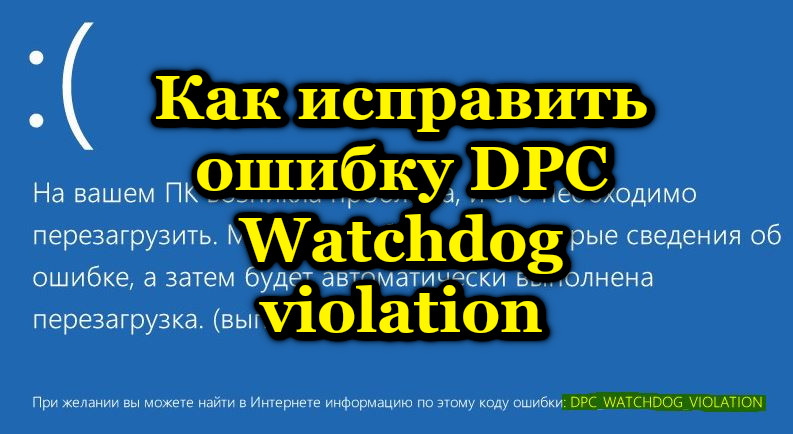
 Ошибка DPC WATCHDOG VIOLATION может появляться в процессе игры, просмотра видео и просто при работе в Windows 10, 8 и 8.1. При этом пользователь видит синий экран с сообщением «На вашем ПК возникла проблема, и его необходимо перезагрузить. При желании вы можете найти в Интернете информацию по этому коду ошибки DPC_WATCHDOG_VIOLATION».
В большинстве случаев появление ошибки бывает вызвано неправильной работой драйверов (превышено время ожидания вызова процедур драйверами — Deferred Procedure Call) оборудования ноутбука или компьютера и достаточно легко исправляется. В этой инструкции — подробно о том, как исправить ошибку DPC_WATCHDOG_VIOLATION в Windows 10 (способы подойдут и для 8-й версии) и о наиболее частых причинах ее появления.
Драйверы устройств
Как было отмечено выше, наиболее частой причиной ошибки DPC_WATCHDOG_VIOLATION в Windows 10 являются проблемы драйверов. При этом, наиболее часто речь идет о следующих драйверах.
- Драйверы SATA AHCI
- Драйверы видеокарты
- Драйверы USB (особенно 3.0)
- Драйверы LAN и Wi-Fi адаптера
Во всех случаях первое, что следует попробовать сделать — установить оригинальные драйверы с сайта производителя ноутбука (если это ноутбук) или материнской платы (если это ПК) вручную именно для вашей модели (для видеокарты при установке используйте опцию «чистая установка», если это драйверы NVidia или опцию удаления предыдущих драйверов, если речь идет о драйверах AMD).
Важно: сообщение диспетчера устройств о том, что драйверы работают нормально или не нуждаются в обновлении, не говорит о том, что это действительно так.
В ситуациях, когда проблема вызвана драйверами AHCI, а это, на вскидку, треть случаев ошибки DPC_WATCHDOG_VIOLATION обычно помогает следующий путь решения проблемы (даже без загрузки драйверов):
- Нажмите правой кнопкой мыши по кнопке «Пуск» и перейдите в «Диспетчер устройств».
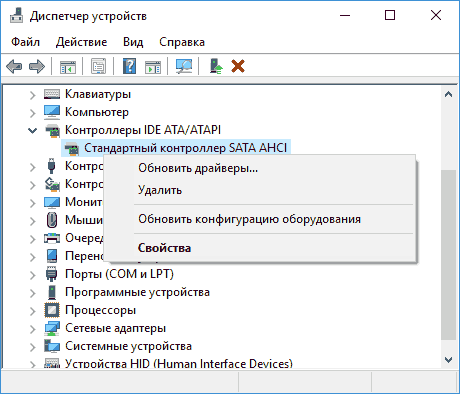
- Откройте раздел «Контроллеры IDE ATA/ATAPI», нажмите правой кнопкой мыши по контроллеру SATA AHCI (может иметь разные названия) и выберите пункт «Обновить драйверы».
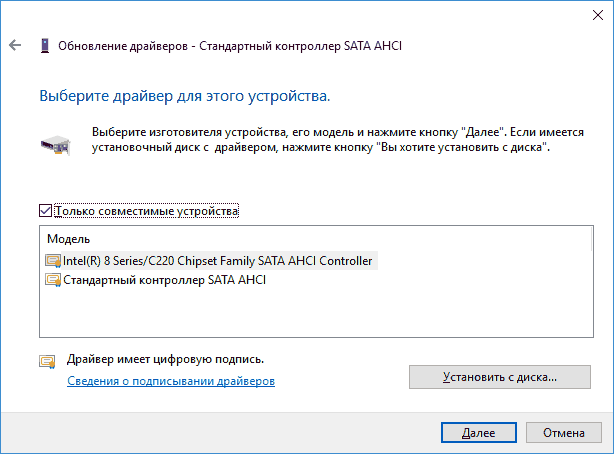
- Далее выберите «Выполнить поиск драйверов на этом компьютере» — «Выбрать драйвер из списка уже установленных драйверов» и обратите внимание, присутствует ли в списке совместимых драйверов драйвер, с названием отличным, от того, которое было указано на шаге 2. Если да, выберите его и нажмите «Далее».
- Дождитесь окончания установки драйвера.
Обычно, проблема решается, когда специфичный, загруженный из центра обновлений Windows драйвер SATA AHCI заменяется на Стандартный контроллер SATA AHCI (при условии, что причина была именно в этом).
В целом по данному пункту — правильным будет установить все оригинальные драйверы системных устройств, сетевых адаптеров и другие с сайта производителя (а не из драйвер-пака или полагаться на те драйверы, которые Windows установила сама).
Также, если в последнее время вы меняли драйверы устройств или устанавливали программы, создающие виртуальные устройства, обратите внимание на них — они тоже могут являться причиной проблемы.
Определяем, какой драйвер вызывает ошибку
Вы можете попробовать узнать, какой именно файл драйвера вызывает ошибку с помощью бесплатной программы BlueScreenView для анализа дампа памяти, а после этого найти в интернете, что это за файл и к какому драйверу относится (затем — заменить его оригинальным или обновленным драйвером). Иногда автоматическое создание дампа памяти бывает отключено в системе, в этом случае см. Как включить создание и сохранение дампа памяти при сбоях Windows 10.
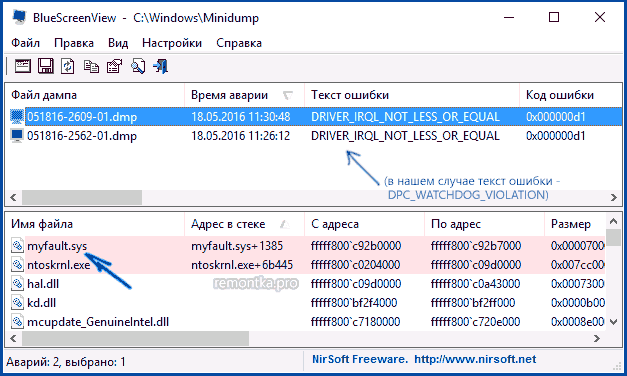
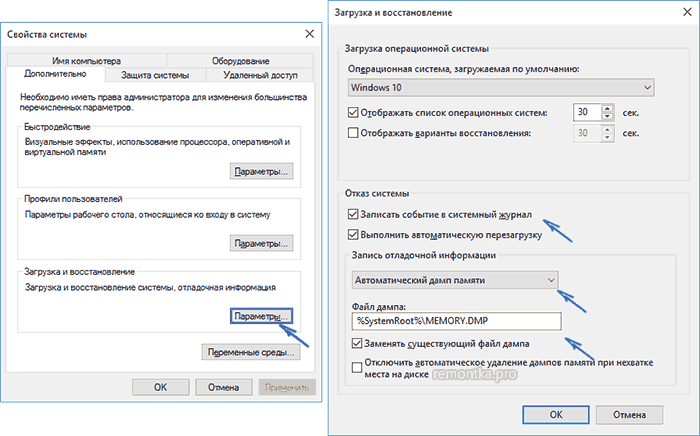
Для того, чтобы программа BlueScreenView могла прочитать дампы памяти, в системе должно быть включено их сохранение (а ваши программы для очистки компьютера, если такие присутствуют, не должны их очищать). Включить сохранение дампов памяти вы можете в меню правого клика по кнопке Пуск (вызываемое также по клавишам Win+X) — Система — Дополнительные параметры системы. На вкладке «Дополнительно» в разделе «Загрузка и восстановление» нажмите кнопку «Параметры», а затем отметьте пункты как на скриншоте ниже и дождитесь следующего появления ошибки.
Примечание: если после решения проблемы с драйверами ошибка исчезла, но через какое-то время стала снова проявлять себя, вполне возможно, что Windows 10 снова установила «свой» драйвер. Тут может оказаться применимой инструкция Как отключить автоматическое обновление драйверов Windows 10.
Ошибка DPC_WATCHDOG_VIOLATION и быстрый запуск Windows 10
Еще один часто срабатывающий способ исправить ошибку DPC_WATCHDOG_VIOLATION — отключение быстрого запуска Windows 10 или 8. Подробно о том, как отключить эту функцию в руководстве Быстрый запуск Windows 10 (то же самое и в «восьмерке»).
При этом, как правило, виноват не сам быстрый запуск (несмотря на то, что его отключение помогает), а неправильные или отсутствующие драйверы чипсета и управления электропитанием. И обычно, помимо отключения быстрого запуска, возможно исправление этих драйверов (подробнее о том, что это за драйверы в отдельной статье, которая написана в ином контексте, но причина та же самая — Не выключается Windows 10).
Дополнительные способы исправить ошибку
Если предложенные ранее способы исправить синий экран DPC WATCHDOG VIOLATION не помогли, то можно попробовать использовать дополнительные методы:
- Выполните проверку целостности системных файлов Windows.
- Выполните проверку жесткого диска с помощью CHKDSK.
- Если подключались новые USB устройства, попробуйте отключить их. Также можно попробовать переключить имеющиеся USB устройства в другие разъемы USB (желательно, 2.0 — те, которые не синего цвета).
- При наличии точек восстановления на дату, предшествующую появлению ошибки, используйте их. См. Точки восстановления Windows 10.
- Причиной могут оказаться недавно установленные антивирусы и программы для автоматического обновления драйверов.
- Выполните проверку компьютера на наличие нежелательного ПО (многое из которого не видят даже хорошие антивирусы), например, в AdwCleaner.
- В крайнем случае, можно выполнить сброс Windows 10 с сохранением данных.
На этом всё. Надеюсь, вам удалось решить проблему и компьютер в дальнейшем будет работать без появления рассмотренной ошибки.
Работа за компьютером или ноутбуком далеко не всегда оказывается безоблачной или беспроблемной. Иногда вылезают те или иные ошибки.
Но объективно самыми страшными и неприятными являются те, которые сопровождаются появлением BDOS. То есть синего экрана смерти.
К числу таких ошибок относится и DPC Watchdog violation. Вместе с ней на экране отображается код 0x00000133. Проблема серьёзная, и требует повышенного внимания. В противном случае последствия окажутся неутешительными.
Что это означает
Для начала нужно выяснить значение ошибки DPC Watchdog violation на ОС Windows 10 или Windows 8. Она одинаково характерна для всех операционных систем.
Эти слова скрывают в себе саму суть проблемы. Фактически ошибка сообщает пользователю о том, что наблюдается некорректная, чрезмерно длительная работа механизма DPS, который отвечает за отложенный вызов процедур. Проблема возникает на уровне DISPATCH или выше.
Но вряд ли такое пояснение даёт какую-то информацию обычному юзеру, который не сталкивался ни с чем подобным, и основную массу проблем привык решать через специалистов.
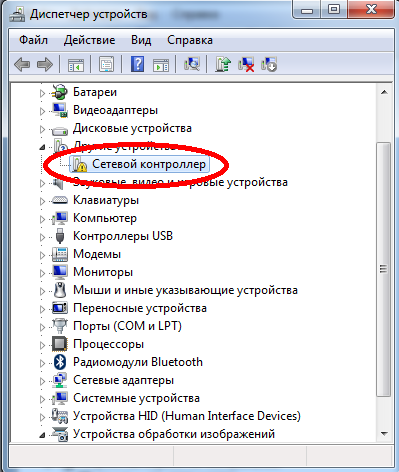
Если говорить простым языком, то в основном эта ошибка возникает из-за сбоя в том или ином драйвере. Он требует к себе повышенного внимания, чего при нормальных условиях работы быть не должно.
При возникновении таких ошибок есть риск безвозвратно потерять данные, либо столкнуться с выходом из строя компьютерного оборудования. Из-за этого операционная система принимает решение аварийно отключиться, выдав соответствующее сообщение на фоне синего экрана смерти.
Возможные причины
Перед тем как исправить ошибку типа DPC Watchdog violation на Windows 10 или иной версии ОС, нужно разобраться в том, почему она вообще возникает и как действовать дальше.
Довольно часто с синим экраном с надписью DPC Watchdog violation сталкиваются те, кто недавно перешёл с уже устаревшей Windows 7 или более актуальной Windows 8 на последнюю версию ОС в лице Windows 10. Либо же ошибка возникает после установки и подключения нового оборудования к ПК.
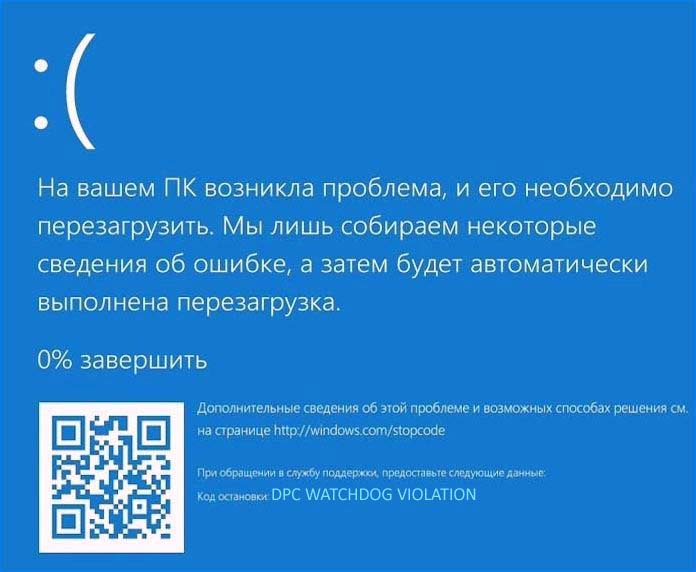
Но практика показывает, что код остановки с обозначением DPC Watchdog violation на компьютерах с Windows 10 и другими версиями ОС обычно возникает на экране совершенно спонтанно.
Специалисты выделяют несколько основных причин:
- Используемая версия операционной системы не поддерживает драйвер от того или иного устройства. Стоит вспомнить, работал ли компьютер нормально при использовании Windows 7 с этим драйвером. Если да, но при переходе на другую ОС ситуация изменилась, проблема в этом.
- Имеется повреждение драйвера подключённого к ПК устройства.
- Само оборудование вышло из строя, либо его прошивка сильно устарела.
- Работа оборудования осуществляется в нештатном режиме.
- В систему проникло вредоносное программное обеспечение. Всему виной вирусы.
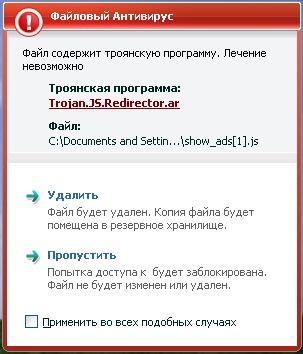
Установленная антивирусная утилита обычно сообщает о находящихся в исполняемых файлах троянов.
- Компоненты реестра, либо системные файлы повреждены.
- Неисправности со стороны модулей оперативной памяти.
- Появление многочисленных битых секторов на жёстком диске.

- Возникновение конфликта между программами и разными службами в операционной системе и пр.
Поскольку довольно часто синий экран с такой ошибкой появляется именно после подключения нового оборудования, стоит рассмотреть и этот вариант.
Чаще всего вина лежит на:
- жёстких дисках;
- твердотельных накопителях;
- картах памяти;
- внешних жёстких дисках;
- подключённых мобильных устройствах;
- видеокартах;
- сетевых адаптерах;
- периферийных устройствах, соединяемых с ПК через USB.
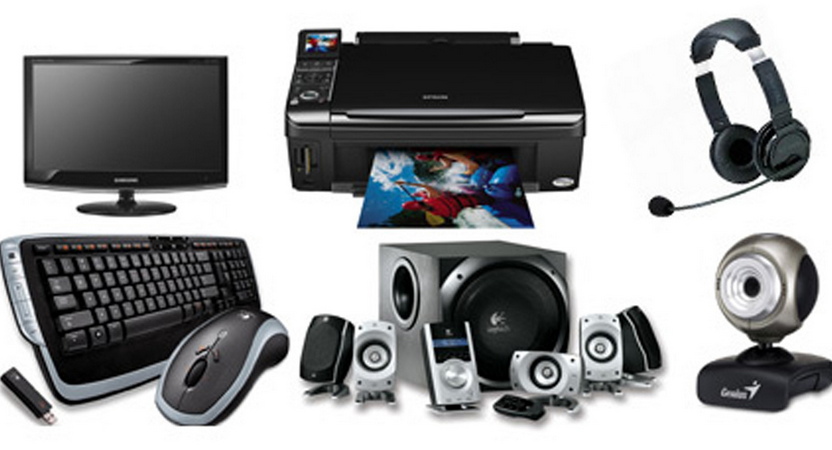
Увидев перед собой синий экран и надпись DPC Watchdog violation, пользователям Windows 8 и других версий ОС нужно попытаться устранить проблему.
Сделать это можно, соблюдая пошаговую инструкцию.
Пошаговое руководство
Чтобы устранить такую ошибку как DPC Watchdog violation, возникающую при установке новой версии ОС Windows 10 или при иных обстоятельствах, нужно найти причину и тем или иным способом справиться с ней.
Пошаговая инструкция предусматривает выполнение таких операций:
- загрузить систему в безопасном режиме;
- отключить быструю загрузку;
- обновить драйверы;
- проверить температуру;
- применить SFC;
- проверить жёсткий диск и дефрагментировать его;
- восстановить или переустановить ОС;
- протестировать и поменять модули RAM.
Теперь более подробно о каждом шаге.
Безопасный режим
Поскольку теперь на экране отображается BDOS и надпись DPC Watchdog violation, произошла критическая ошибка, из-за которой нормально операционная система загрузиться не сможет.
Чтобы её восстановить с минимальными последствиями, и отыскать причину, нужно загрузить ОС, но через безопасный режим.
Чтобы открыть доступ к ОС Windows 10 или Windows 8, когда произошла ошибка DPC Watchdog violation, необходимо:
- отправить компьютер на перезагрузку;
- после завершения теста BIOS нажать сочетание клавиш Shift и F8
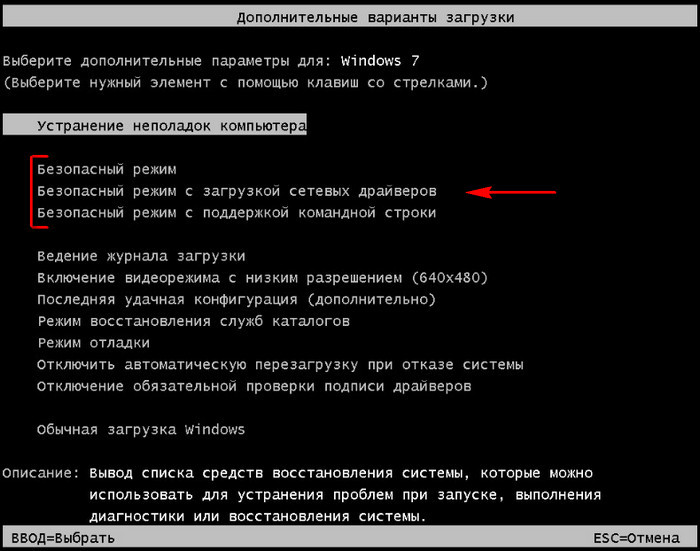
- дождаться загрузки системы в безопасном режиме;
- первым же делом запустить любую антивирусную программу для сканирования на предмет возможного заражения.
Если на этапе проверки антивирусом никаких угроз не было обнаружено, тогда можно переходить к следующему шагу.
Режим быстрой загрузки
Поскольку Windows 8 и 10 не могут похвастаться стабильной работоспособностью, нельзя исключать, что ошибка стала следствием установленного по умолчанию режима, обеспечивающего быструю загрузку операционной системы. Если остановка возникла именно из-за этого, отключение режима во многом поможет решить проблему.
Чтобы выключить быструю загрузку, от пользователя потребуется:
Остаётся только отправить компьютер на обычную перезагрузку и проверить, будет ли операционная система загружаться в нормальном режиме после этого.
Если проблема никуда не уходит, и ноутбук или ПК продолжает выдавать синий экран смерти, можно смело переходить к следующему пункту.
Драйверы
Довольно часто бывает так, что рассматриваемая ошибка возникает именно из-за некорректной работы драйверов того или иного интегрированного оборудования. То есть проблема находится со стороны управляющих файлов.
В этом случае можно дать следующие рекомендации:
Причём не обязательно это оборудование должно иметь восклицательные или вопросительные знаки. Но если проблема есть, чаще всего они присутствуют.
Поочерёдно обновив все драйвера, перезагрузите компьютер и проверьте, не ушла ли после этого ошибка.
Температурный режим
Некоторые пользователи сами провоцируют возникновение серьёзных проблем на своём компьютере. И зачастую это происходит в тех случаях, когда юзер пытается разогнать оборудование, поднять его производительность и эффективность. Но, в погоне за скоростью, многие забывают о важности сохранения стабильной температуры.
Помимо разгона модулей, также наблюдается плохая работа вентиляции, оборудование перегревается, что и ведёт к аварийным отключениям и разного рода ошибкам. В их числе и DPC Watchdog violation.
Чтобы убедиться или опровергнуть эту догадку, можно воспользоваться любой утилитой для проверки температурного режима оборудования. Особое внимание при сканировании нужно уделять процессору и видеокарте.
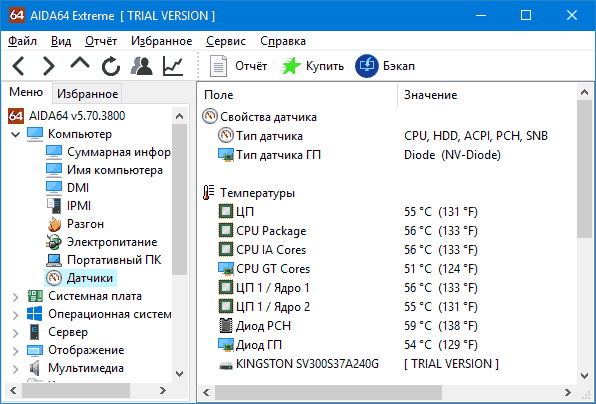
Если температура находится в пределах нормы, не выходит за рамки 40-45 градусов под нагрузкой, либо 30-35 в обычном режиме, тогда эту причину можно исключать. При наличии подтверждённого перегрева рекомендуется продуть систему, проверить работоспособность охлаждения, нивелировать выполненный разгон. Возможно, некоторые компоненты придётся заменить.
Использование SFC
Чтобы проверить факт неизменности системных файлов, можно задействовать встроенную в операционную систему утилиту под названием SFC. С её помощью сканируются разделы жёсткого диска. Более того, инструмент также восстанавливает большое количество нарушенных компонентов операционной системы.
Если причина наблюдается со стороны программных неисправностей, этот метод отлично помогает.
Для выполнения этой процедуры необходимо выполнить такие шаги:
Если и после этого ситуация не изменилась, двигайтесь дальше.
Проверка и дефрагментация
Когда на компьютере давно не проводилась дефрагментация, многочисленная фрагментация и образование большого количества битых секторов также способны спровоцировать рассматриваемую ошибку.
Здесь вовсе не обязательно использовать стороннее программное обеспечение. Вполне достаточно возможностей встроенных инструментов.
В этом случае рекомендуется сделать так:
Когда проверка завершится и восстановятся системные секторы, в той же вкладке, но уже в разделе «Оптимизация и дефрагментация», нужно нажать на кнопку Оптимизировать.
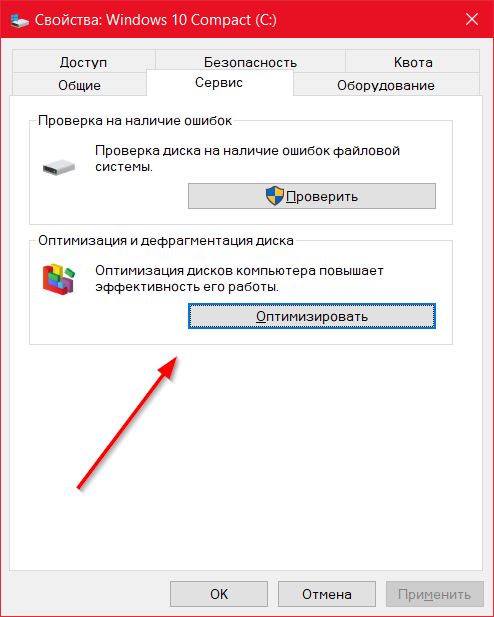
Процедура может занять достаточно много времени. Но наберитесь терпения и не отключайте анализ.
Откат системы или переустановка ОС
Если возник сбой после той или иной процедуры, установки драйверов и прочих действий, вполне закономерным действием станет откат системы до её рабочего состояния.
Для этого нужно зайти в режим восстановления и выбрать ту точку, в которой ОС функционировала нормально. Разумеется, для этого нужно периодически создавать точки восстановления.
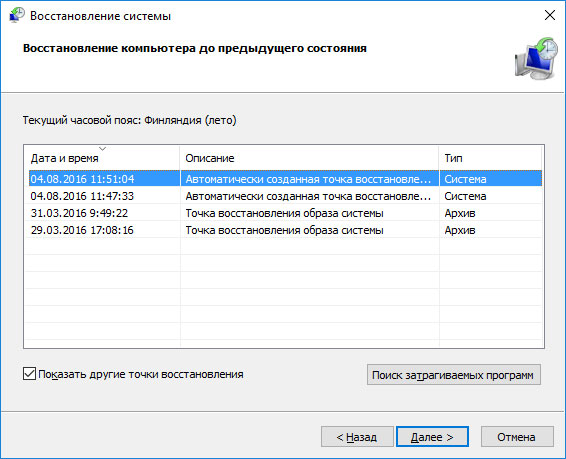
Если процедура с откатом операционной системы до рабочего состояния не дала положительного результата, тогда единственным решением остаётся полная переустановка ОС. Это точно устранит ошибку, если она была вызвана именно неполадками со стороны программной части.
Модули RAM
Нельзя исключать, что рассматриваемая ошибка стала результатом нарушения работоспособности модулей оперативной памяти. Как известно большинству пользователей, эти модули устанавливаются в специальные разъёмы на материнской плате. И на некоторых ПК их несколько.
Потому юзерам стоит попробовать поменять их местами. Либо же поочерёдно извлекайте каждый модуль и проверяйте, изменится ли ситуация после этого.
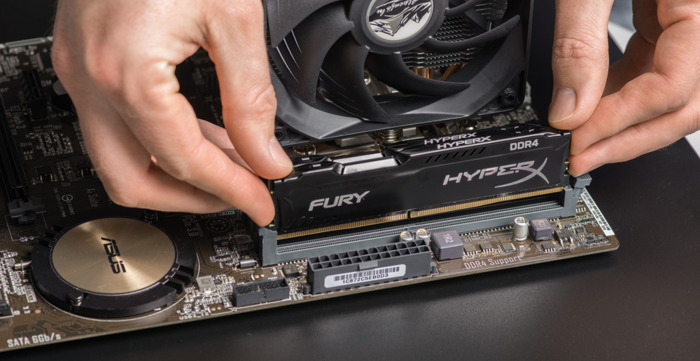
Если со стороны модулей ОЗУ наблюдаются физические неисправности, тогда ничем другим, помимо замены, помочь уже не получится.
Столкнуться с ошибкой DPC Watchdog violation может практически каждый. Хотя она считается серьёзной и опасной, пути её решения, причём самостоятельного, всё равно есть.
Предельно осторожно проводите разгон процессоров и видеокарты. Ведь именно из-за этого чаще всего страдает аппаратная часть. Плюс есть вероятность появления ошибки из-за программного сбоя, конфликтов оборудования, некорректно работающих драйверов и пр.
Рекомендуется начинать с самых простых возможных причин. Если ничего не удаётся сделать, лучше обратиться к проверенным квалифицированным специалистам. Особенно это касается аппаратных неисправностей, при которых требуется ремонт оборудования.
Подписывайтесь, оставляйте комментарии и задавайте актуальные вопросы!
Ошибка DPC_Watchdog_Violation — еще одна из этих страшных проблем BSOD. Некоторые пользователи связались с нами по поводу этой ошибки, возникающей в Windows 11.
В этой ОС ошибка Watchdog_Violation представляет собой черный экран смерти, что аналогично проблеме с синим экраном. Когда в Windows 11 возникает ошибка DPC_Watchdog_Violation, появляется черный экран с кодом остановки 0x00000133.
Ошибка может возникать совершенно случайно или когда пользователи используют определенное программное обеспечение. Как и любая ошибка BSOD, она заставляет ПК перезагружаться всякий раз, когда это происходит. Это именно то, что заявляли пользователи Windows 10, когда сталкивались с ошибкой DPC_Watchdog_Violation.
Если вы относитесь к числу тех, кому необходимо устранить эту ошибку в Windows 11, приведенные ниже потенциальные решения могут помочь вам исправить ее.
Каковы причины ошибки DPC_Watchdog_Violation?
Эта ошибка возникает, когда DPC (отложенный вызов процедуры) выполняется дольше, чем должно. Затем средству проверки ошибок Watchdog приходится слишком долго ждать ответа DPC, что вызывает ошибку BSOD DPC_Watchdog_Violation.
Эта проблема часто возникает на ПК с SSD-накопителем. Когда Microsoft впервые выпустила Windows 10, эта ошибка была широко распространена, поскольку производителям SSD-накопителей требовалось выпускать обновленные драйверы или микропрограммы для последней версии ОС. Так что неудивительно, что та же проблема теперь возникает для Windows 11.
Однако эта ошибка возникает не только на компьютерах с твердотельным накопителем. Это может быть связано с поврежденными системными файлами, несовместимым внешним оборудованием и конфликтами программного обеспечения.
Другой часто упоминаемой причиной является несовместимый файл драйвера SATA AHCI. Для получения более подробной информации ознакомьтесь с тем, что может вызвать синий экран смерти.
Как исправить ошибку DPC_Watchdog_Violation в Windows 11?
1. Отключите внешние аппаратные устройства.

Сначала попробуйте подключить любое второстепенное внешнее оборудование к компьютеру, например принтеры, игровые контроллеры и внешние USB-накопители. Вы можете оставить мышь и клавиатуру подключенными, но отключить все остальное.
Ошибка продолжает возникать после отключения внешнего оборудования? Если нет, возможно, одно из ранее подключенных периферийных устройств несовместимо с вашим ПК.
Попробуйте повторно подключить одно устройство за раз, чтобы узнать, какое из них несовместимо. Обновление драйвера внешнего устройства может исправить его совместимость с компьютером.
2. Запустите проверку системных файлов
- Откройте окно поиска, клавиша Windows + S.
- Чтобы найти командную строку , введите cmd в поле поиска .
- Щелкните правой кнопкой мыши результат поиска командной строки, чтобы выбрать пункт контекстного меню « Запуск от имени администратора ».
- Введите эту команду и нажмите Enter:
DISM.exe /Online /Cleanup-image /Restorehealth - Чтобы запустить сканирование файла, введите эту команду SFC и нажмите Enter:
sfc /scannow - Подождите, пока сканирование SFC не достигнет отметки 100 процентов и не отобразит результат в окне подсказки .
3. Запустите сканирование диска CHKDSK.
- Откройте командную строку, как описано в первых трех шагах первого решения.
- Введите эту команду и нажмите Enter:
chkdsk c: /f /r /x - Нажмите Yи Enterдля подтверждения.
- После этого выберите параметры « Питание и перезагрузка » в меню « Пуск » Windows 11 .
4. Замените файл драйвера устройства SATA AHCI
- Сначала щелкните правой кнопкой мыши значок панели задач меню « Пуск » и выберите ярлык диспетчера устройств .
- Дважды щелкните контроллеры IDE ATA/ATAPI , чтобы расширить эту категорию.
- Затем дважды щелкните « Стандартный контроллер SATA AHCI » и перейдите на вкладку «Драйвер» в окне .
- Нажмите кнопку « Сведения о водителе» .
- Если в окне « Сведения о файле драйвера» показано, что на устройстве есть файл iaStorA.sys , вам необходимо изменить его на файл Storahci.Sys. Нажмите OK , чтобы закрыть окно.
- Нажмите кнопку « Обновить драйвер» на вкладке « Драйвер ».
- Нажмите «Выполнить поиск драйверов на моем компьютере ».
- Выберите параметр « Позвольте мне выбрать из списка доступных драйверов ».
- Затем выберите стандартный контроллер SATA AHCI в поле выбора и нажмите кнопку « Далее ».
- После этого перезагрузите компьютер или ноутбук.
5. Обновите прошивку для SSD вашего ПК.
Если на вашем ПК есть твердотельный накопитель, попробуйте обновить его прошивку. Для этого откройте веб-сайт производителя вашего твердотельного накопителя. Затем загрузите последнюю версию микропрограммы для своего накопителя из раздела загрузки драйверов и микропрограмм на этом веб-сайте.
Чтобы найти сведения о модели вашего SSD-накопителя, просто откройте категорию “Диск” в диспетчере устройств. SSD-накопитель вашего ПК будет указан там с полным номером модели. Введите название модели вашего SSD в поле поиска на веб-сайте производителя, чтобы найти его там.
Кроме того, вы можете использовать стороннее программное обеспечение для обновления драйверов для обновления драйвера SDD, например DriverFix. Средство обновления драйверов просканирует устройства вашего ПК, чтобы показать, какие из них имеют устаревшие драйверы. Затем вы можете загрузить и установить новые драйверы, нажав соответствующую опцию.
6. Выберите подходящую точку восстановления
- Щелкните правой кнопкой мыши « Пуск » , чтобы выбрать ярлык запуска аксессуара.
- Введите этот текст в поле « Выполнить » « Открыть »:
rstrui - Нажмите « ОК », чтобы открыть «Восстановление системы» .
- Выберите параметр « Выбрать другую точку восстановления » и нажмите « Далее » , чтобы продолжить.
- Если доступен флажок Показать больше точек восстановления , выберите этот параметр.
- Выберите точку восстановления, которая восстановит Windows 11 до даты, предшествующей ошибке DPC_Watchdog_Violation на вашем компьютере. Или просто выберите дату самой старой доступной точки восстановления.
- Выберите « Далее » и « Готово» , чтобы откатить Windows 11 до выбранной точки восстановления.
Откат Windows 11 приведет к удалению программного обеспечения, установленного после выбранной даты. Программное обеспечение, которое удаляет это восстановление системы, могло вызывать ошибку DPC_Watchdog_Violation.
Вы можете проверить, какое программное обеспечение будет удалено, нажав кнопку “Сканирование уязвимых программ ” в программе “Восстановление системы”. Если вы не включили восстановление системы, попробуйте вручную удалить некоторые недавно установленные программы через “Программы и компоненты“.
7. Сбросить Windows 11
- Сначала нажмите « Пуск », чтобы открыть меню.
- Выберите закрепленный ярлык настроек .
- Щелкните параметр навигации « Восстановление ».
- Нажмите кнопку Reset PC , чтобы открыть его утилиту.
- Затем выберите параметр « Сохранить мои файлы » (если вы предпочитаете сохранить свои пользовательские файлы).
- Выберите либо загрузку из облака , либо вариант локальной переустановки .
- Нажмите кнопку « Далее » и нажмите « Сброс » для подтверждения.
Как устранить ошибки BSOD в безопасном режиме?
Если вы не можете войти в Windows 11 из-за ошибки DPC_Watchdog_Violation, попробуйте применить указанные выше решения в безопасном режиме. Это специальный режим устранения неполадок Windows, для которого включен только минимальный набор основных драйверов и системных служб.
Во-первых, вам нужно будет войти в WindowsRE (среду восстановления), выполнив жесткую загрузку компьютера три раза подряд во время запуска системы.
Нажмите и удерживайте Powerкнопку от пяти до 10 секунд на логотипе Windows для жесткой перезагрузки. Затем вы можете активировать безопасный режим в WindowsRE следующим образом:
- Сначала выберите устранение неполадок с помощью клавиатуры и нажмите Enter.
- Выберите « Дополнительные параметры », чтобы открыть это меню.
- Затем выберите « Восстановление при загрузке» в меню « Дополнительные параметры » .
- Нажмите кнопку Reset для перезагрузки.
- Выберите параметр « Перезагрузить ».
- После этого нажмите F5клавишу, чтобы выбрать безопасный режим с поддержкой сети .
Ошибка DPC_Watchdog_Violation — одна из наиболее часто встречающихся ошибок BSOD для Windows. Однако многие пользователи смогли решить эту проблему, применив приведенные выше потенциальные решения.
Тем не менее, мы не можем обещать, что этих решений будет достаточно для устранения ошибки DPC_Watchdog_Violation для всех пользователей. Те, кому все еще нужны дополнительные решения, могут проверить средство устранения неполадок синего экрана Microsoft. Эта веб-страница устранения неполадок содержит больше потенциальных исправлений ошибки DPC_Watchdog_Violation.
Вы также можете более подробно обсудить ошибку DPC_Watchdog_Violation в разделе комментариев ниже. Если вы обнаружили другой способ решения проблемы, который не указан выше, не стесняйтесь поделиться своим решением ниже.
This BSoD error is usually caused by corrupted files
by Matthew Adams
Matthew is a freelancer who has produced a variety of articles on various topics related to technology. His main focus is the Windows OS and all the things… read more
Updated on June 22, 2023
Reviewed by
Alex Serban

After moving away from the corporate work-style, Alex has found rewards in a lifestyle of constant analysis, team coordination and pestering his colleagues. Holding an MCSA Windows Server… read more
- The DPC_Watchdog_Violation Windows 11 BSOD error can occur because of incompatible hardware, iaStorA.sys driver files, and software conflicts between programs.
- Some users have fixed the problem by simply installing a Storahci.sys driver file or using disk-scanning command-line tools.
- Disconnecting incompatible hardware and removing conflicting software might also solve this Black Screen of Death error.
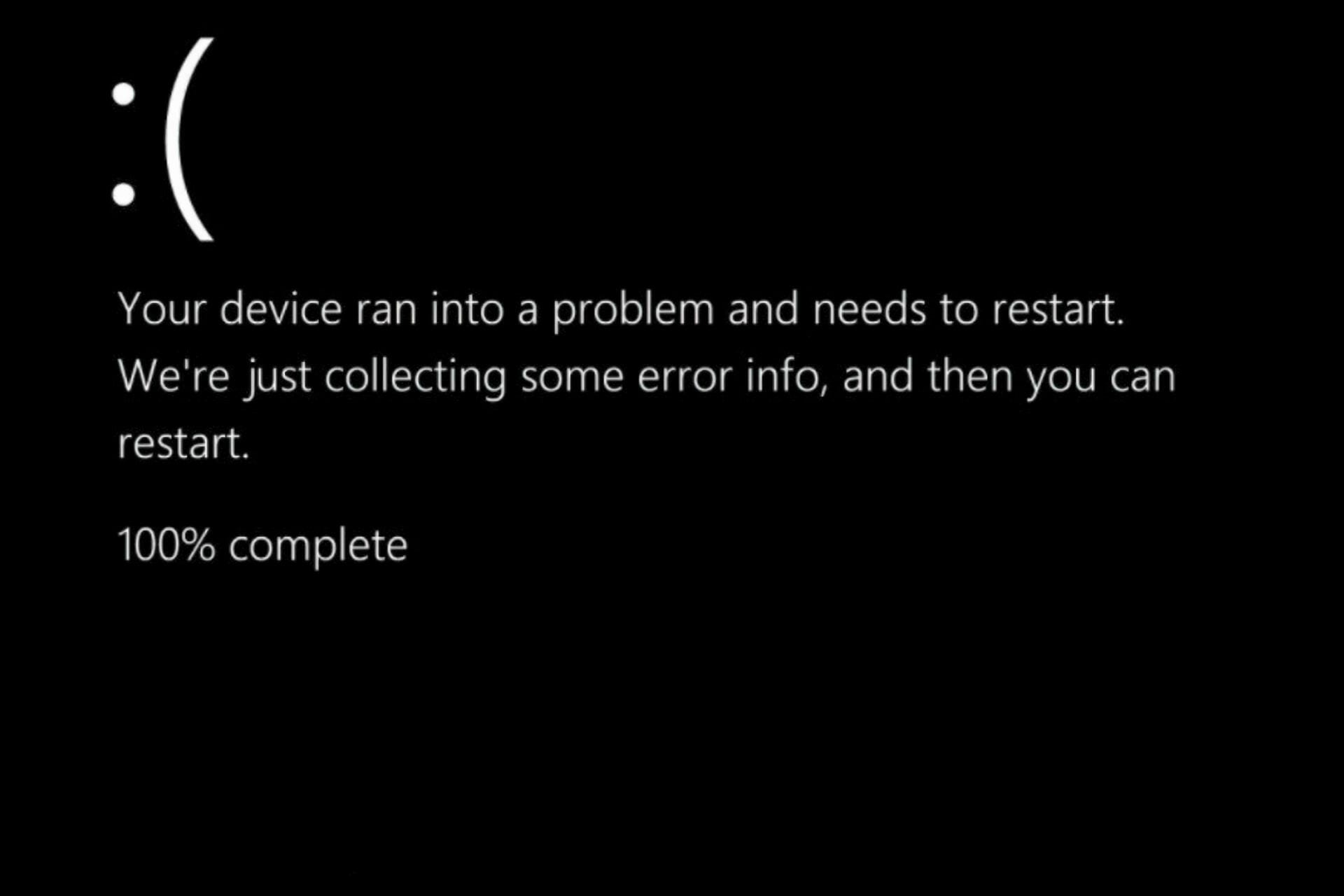
In Windows 11, the Watchdog_Violation error is a Black Screen of Death, the same as a blue screen issue. When the DPC_Watchdog_Violation error arises, a black screen appears with a 0x00000133 stop code.
The error can occur quite randomly or when users utilize certain software. Like any BSOD error, it forces PCs to restart whenever it happens. That’s precisely what users claimed when encountering the DPC_Watchdog_Violation error on Windows 10.
If you’re among those who need to resolve that error in Windows 11, the potential resolutions below might help you fix it.
What causes DPC watchdog violations?
This error occurs when the DPC (Deferred Procedure Call) runs longer than it should. Then the Watchdog bug checker has to wait too long for a DPC response, which triggers the above-mentioned BSOD error.
This issue often arises on PCs with SSD storage. When Microsoft first rolled out Windows 10, this error was prevalent because SSD drive manufacturers needed to release updated drivers or firmware for the latest OS. So, it’s not that surprising the same issue is now arising for Windows 11.
However, this error doesn’t just occur on computers with solid-state drive storage. It can be related to corrupted system files, incompatible external hardware, and software conflicts.
Another widely cited cause is an incompatible SATA AHCI driver file. For more details, check out what can cause a Blue Screen of Death.
How do I fix the DPC watchdog violation in Windows 11?
- What causes DPC watchdog violations?
- How do I fix the DPC watchdog violation in Windows 11?
- 1. Unplug external hardware devices
- 2. Run a System File Checker scan
- 3. Run a CHKDSK disk scan
- 4. Replace the SATA AHCI device’s driver file
- 5. Update the firmware for your PC’s SSD
- 6. Choose an appropriate restore point
- 7. Reset Windows 11
- How can I troubleshoot BSOD errors in Safe Mode?
1. Unplug external hardware devices
First, try plugging any non-essential external hardware from your PC, such as printers, game controllers, and external USB storage devices. You can keep your mouse and keyboard plugged in, but unplug anything else.
Does the error continue to occur when you’ve disconnected external hardware? If not, one of the previously connected peripheral devices is probably incompatible with your PC.
Try re-connecting one device at a time to discover which one is incompatible. Updating an external device’s driver might fix its compatibility with the computer.
2. Run a System File Checker scan
Using a SFC scan will diagnose your operating system and detect corrupted files, thus removing them from your Windows 11 PC. This is how to perform this task
1. Bring up the Windows search box using the handy Windows key + S hotkey.
2. Type cmd in the search box to find and open Command Prompt.
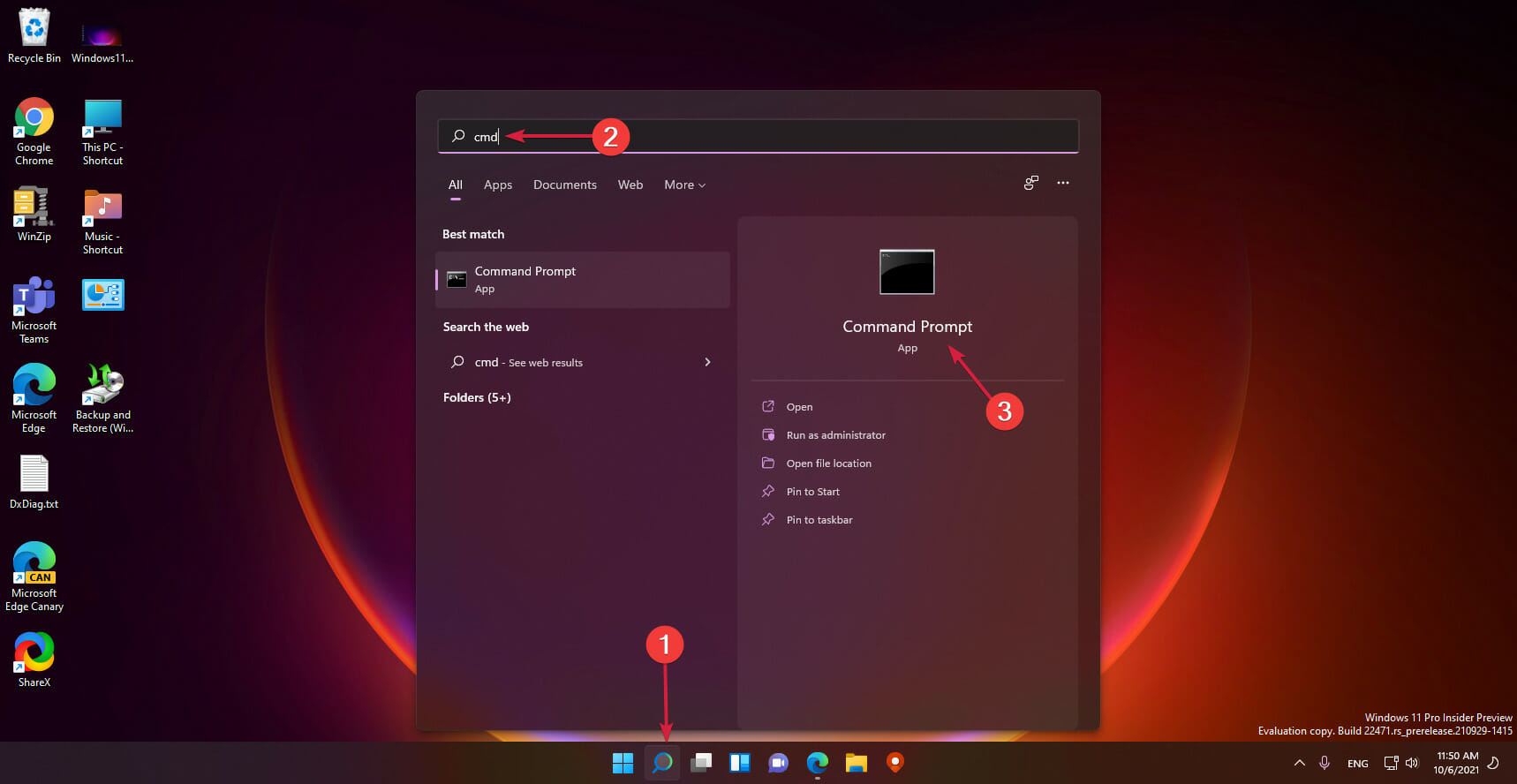
3. Right-click the Command Prompt search result to select a Run as administrator context menu option.
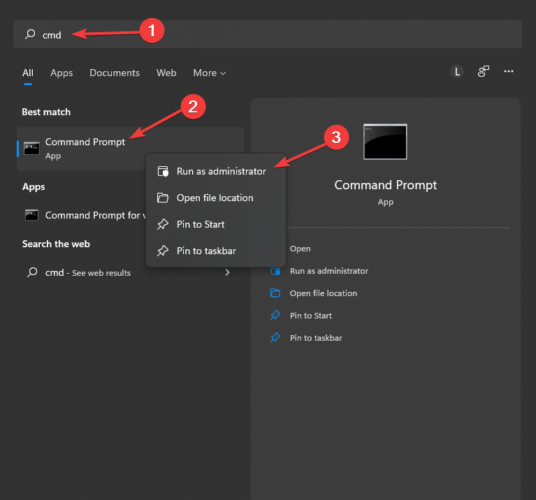
4. Input the following command in the Prompt’s window and press Enter: DISM.exe /Online /Cleanup-image /Restorehealth
Some PC issues are hard to tackle, especially when it comes to missing or corrupted system files and repositories of your Windows.
Be sure to use a dedicated tool, such as Fortect, which will scan and replace your broken files with their fresh versions from its repository.
5. Now, scan the system files in your PC. To run a file scan, enter the folllowing command and press Return: sfc /scannow
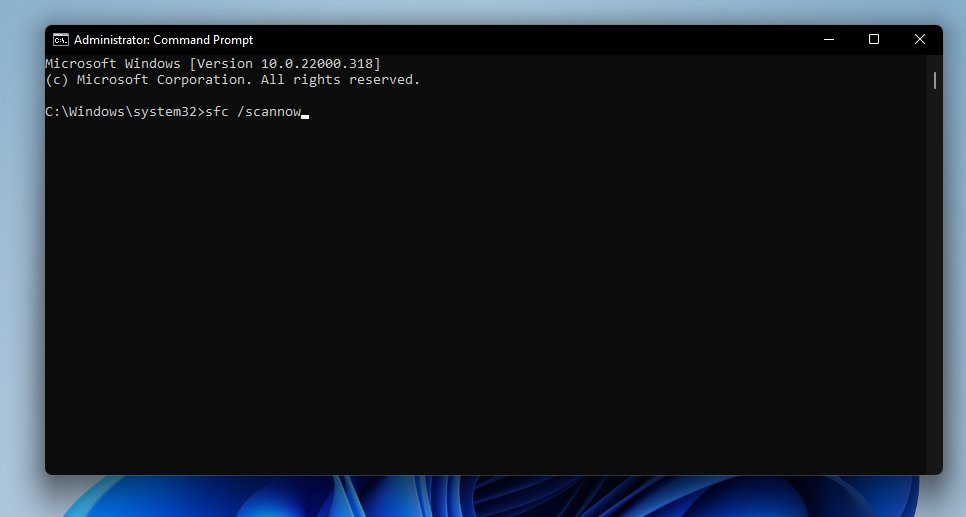
6. Wait until the SFC scan has reached the 100 percent mark and displayed an outcome within the Prompt’s window.
3. Run a CHKDSK disk scan
- Open the Command Prompt as outlined in the first three steps of the first resolution.
- Type in this command and press Enter:
chkdsk c: /f /r /x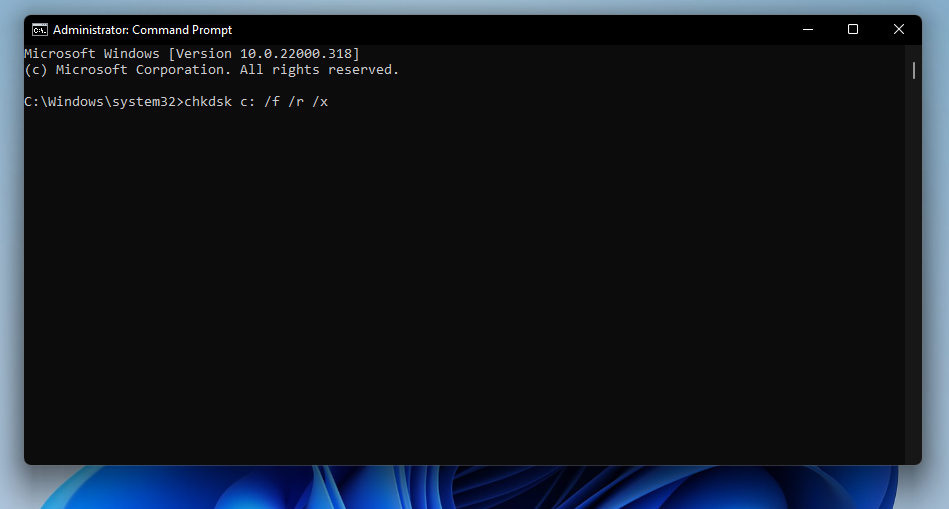
- Press Y and Enter to confirm.
- Thereafter, select the Power and Restart options on Windows 11’s Start menu.
4. Replace the SATA AHCI device’s driver file
- First, right-click the Start menu taskbar icon and select Device Manager’s shortcut.
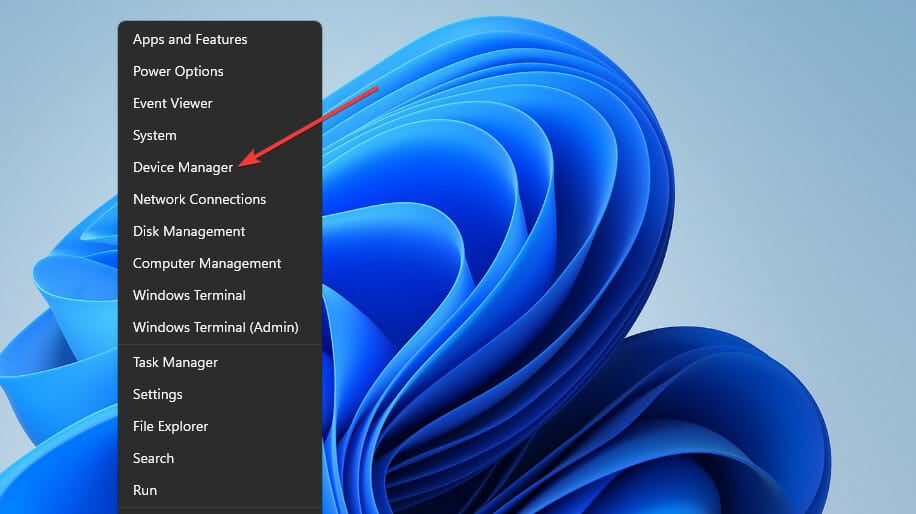
- Double-click IDE ATA/ATAPI controllers to extend that category.
- Then double-click Standard SATA AHCI Controller, and click the window’s Driver tab.
- Press the Driver Details button.
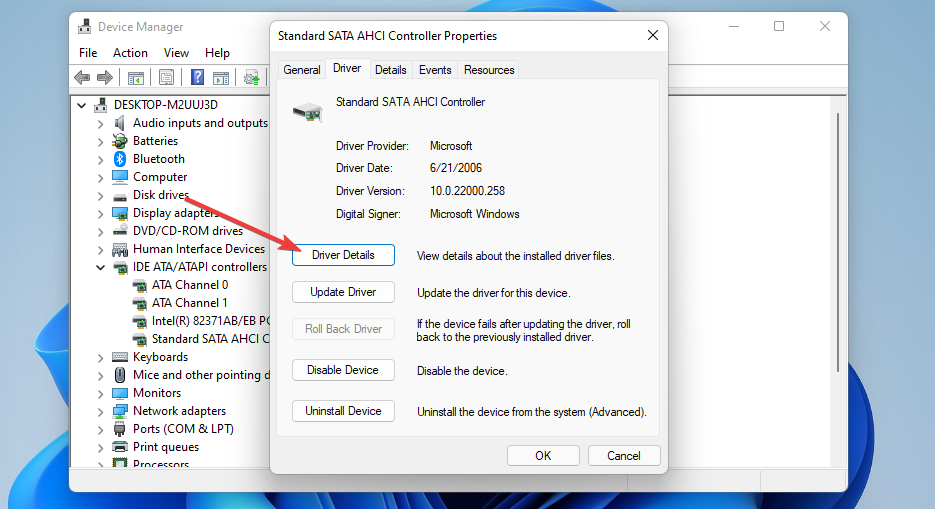
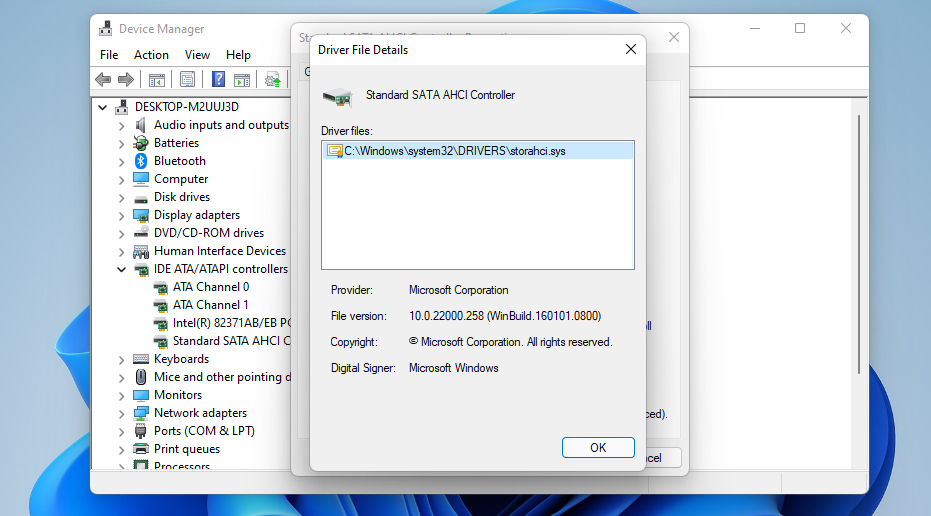
- If the Driver File Details window shows the device has an iaStorA.sys file, you’ll need to change than to a Storahci.Sys one. Click OK to close the window.
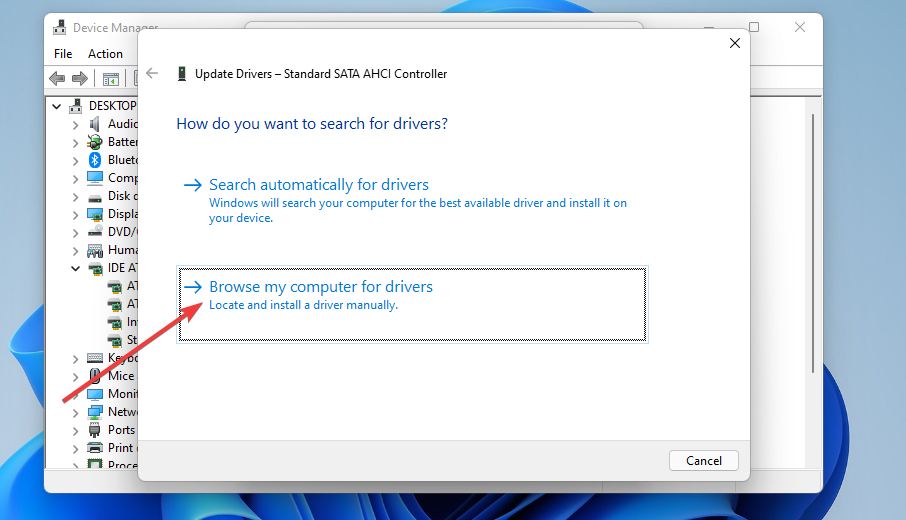
- Press the Update Driver button on the Driver tab.
- Click the Browse my computer for drivers option.
- Select the Let me pick from a list of available drivers option.
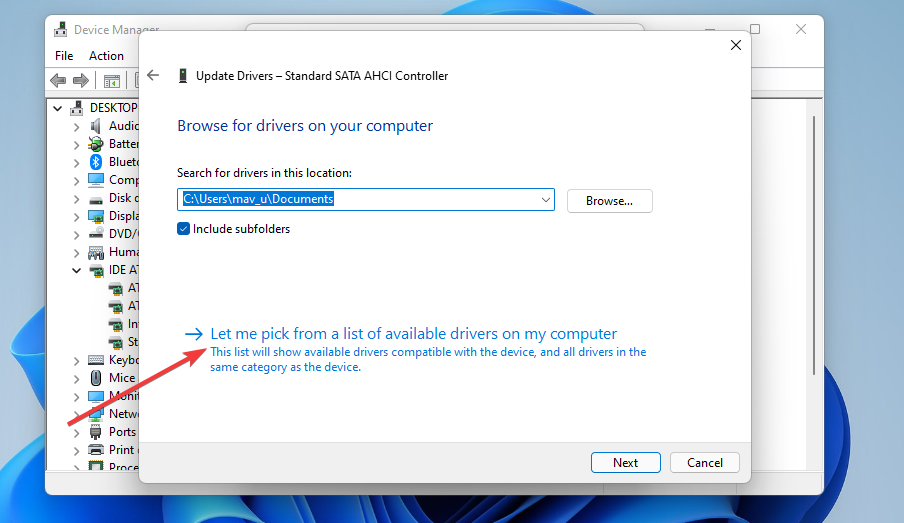
- Then select the Standard SATA AHCI Controller within the selection box, and click the Next button.
- Thereafter, restart your desktop or laptop.
5. Update the firmware for your PC’s SSD
If your PC has a solid-state drive, try updating its firmware. To do so, open the manufacturer’s website for your solid-state drive. Then download the latest firmware for your drive from the driver & firmware download section of that website.
To find model details for your SSD drive, simply open the Disk Drive category within Device Manager. Your PC’s SSD drive will be listed there with its full model number. Enter the model name for your SSD in the search box on its manufacturer’s website to find it there.
Alternatively, you can use third-party driver updater software to update an SDD’s driver like Outbyte Driver Updater.
This driver updater will scan your PC’s devices to show you which ones have outdated drivers. Then you can download and install new drivers by clicking the appropriate option.
6. Choose an appropriate restore point
- Right-click Start to select the Run accessory shortcut.
- Type this text in Run’s Open box:
rstrui - Click OK to bring up System Restore.
- Select the Choose a different restore point option, and click Next to continue.
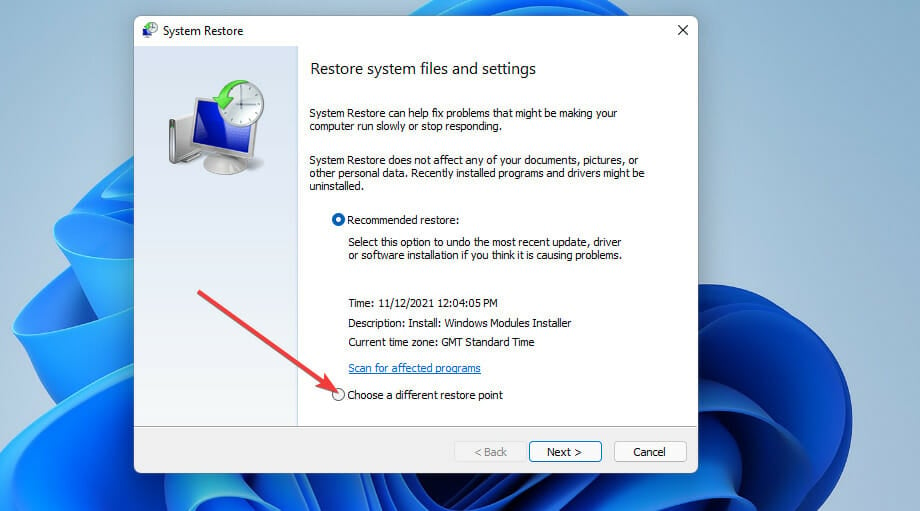
- If there’s a Show more restore points checkbox available, select that option.
- Choose a restore point that will restore Windows 11 to a date that predates the DPC_Watchdog_Violation error on your computer. Or simply select the oldest restore point date available.
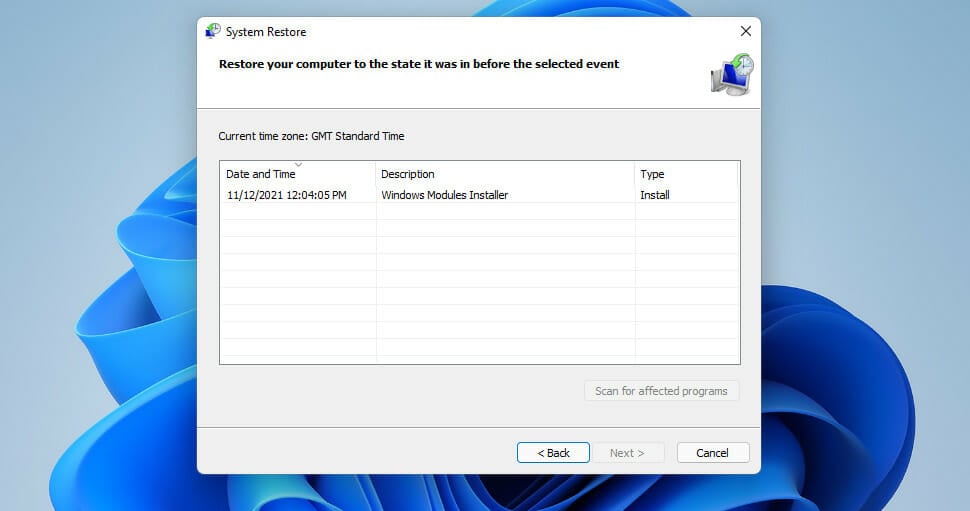
- Select Next and Finish to roll back Windows 11 to the chosen restoration point.
Rolling back Windows 11 will uninstall software installed after the chosen date. The software this system restoration removes might have been causing the DPC_Watchdog_Violation error.
You can check what software gets removed by clicking System Restore’s Scan for affected programs button. If you haven’t enabled System Restore, try manually uninstalling some recently installed software via Programs and Features.
7. Reset Windows 11

NOTE
Resetting Windows 11 will restore your PC to its default settings and remove all third-party software that didn’t come pre-installed with it. As you’ll need to reinstall software afterward, a system reset is recommended as a last-resort resolution.
- First, click Start to open the menu.
- Select the pinned Settings shortcut.
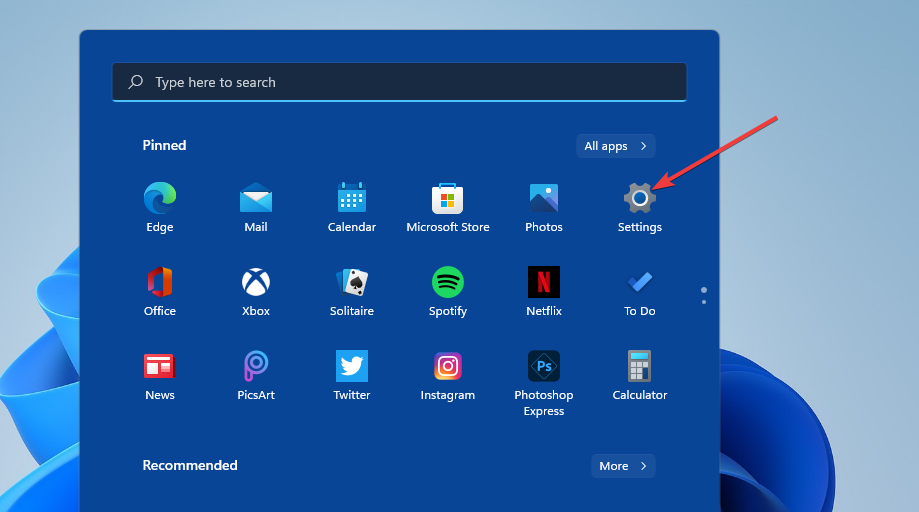
- Click the Recovery navigation option.
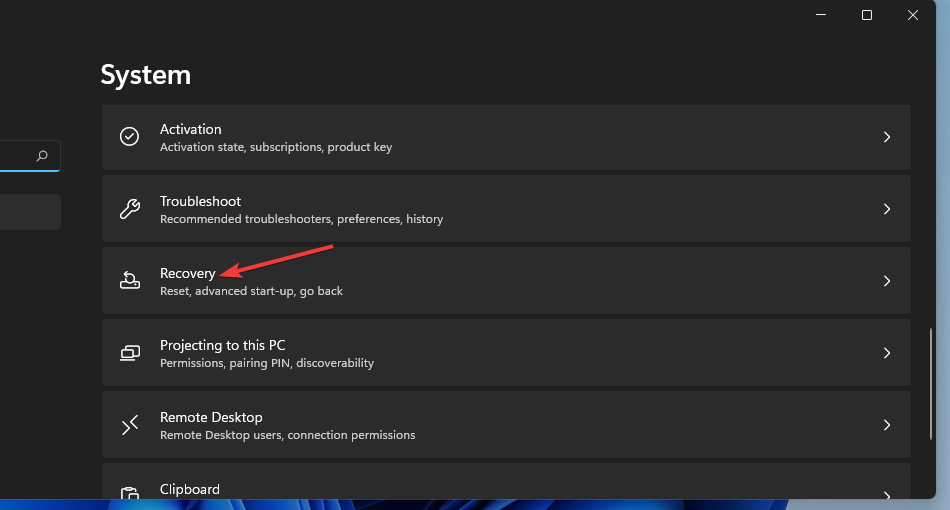
- Press the Reset PC button to open its utility.
- Next, select the Keep my Files option (if you prefer to retain your user files).
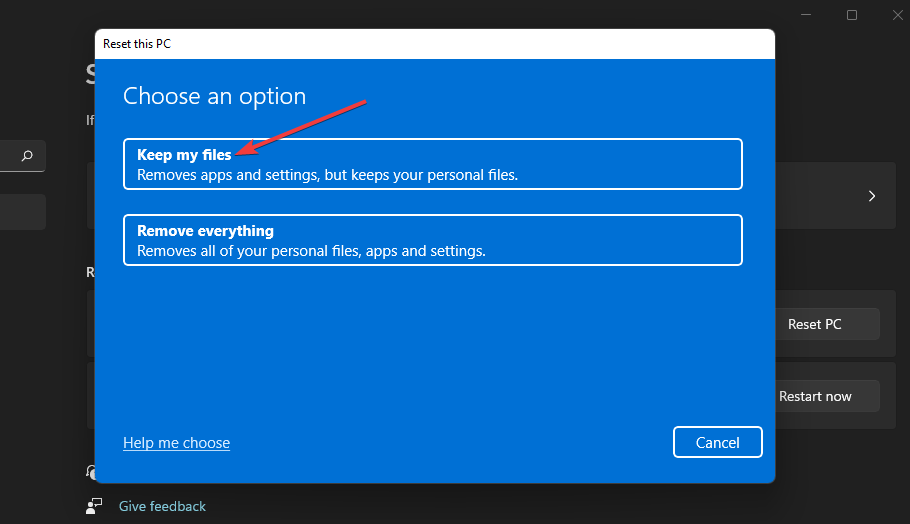
- Choose either the Cloud download or Local reinstall option.
- Press the Next button, and click Reset to confirm.
How can I troubleshoot BSOD errors in Safe Mode?
If you can’t log in to Windows 11 because of the DPC_Watchdog_Violation error, try applying the above resolutions in Safe Mode. That’s a special Windows-troubleshooting mode for which only a minimal set of essential drivers and system services are enabled.
First, you’ll need to enter WindowsRE (recovery environment) by hard-booting your PC three consecutive times during the system startup.
Press and hold the Power button for five to 10 seconds at the Windows logo to hard reboot. Then you can activate Safe Mode in WindowsRE as follows:
- First, select troubleshoot with your keyboard and press Enter.
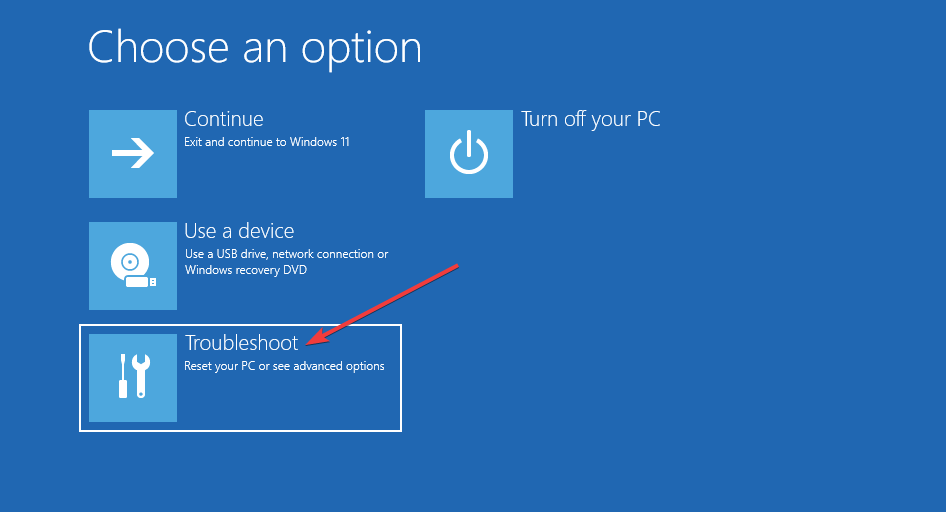
- Choose Advanced options to bring up that menu.
- Then select Start-up Repair on the Advanced options menu.
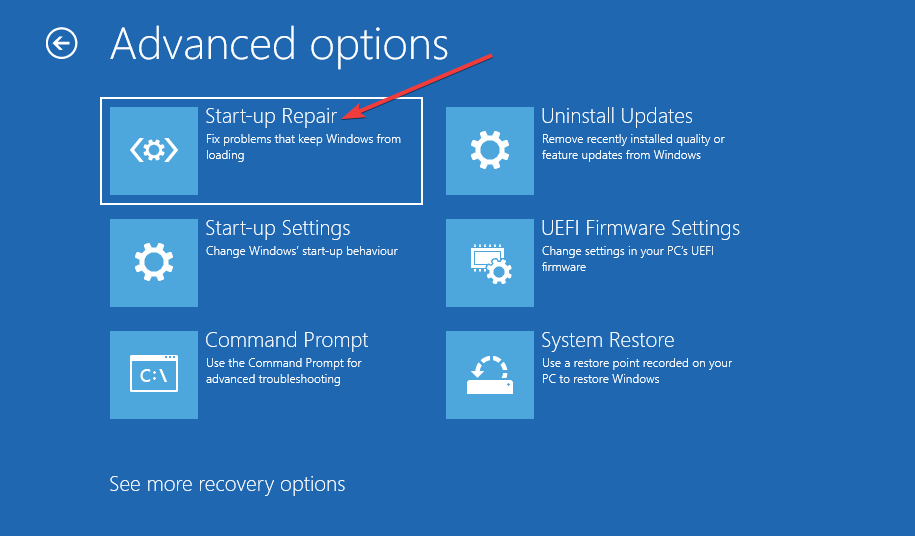
- Press the Reset button to reboot.
- Select the Restart option.
- Thereafter, press the F5 key to select Safe Mode with Networking.
The DPC_Watchdog_Violation error is one of the more commonly reported BSOD errors for Windows. However, many users have been able to fix that issue by applying the potential resolutions above.
Yet, we can’t promise those solutions will be enough to eliminate this error for all users. Those needing further resolutions can check out Microsoft’s blue screen troubleshooter. That troubleshooting webpage includes more potential fixes for the DPC_Watchdog_Violation error.
Even more, see this guide on how to fix laptop crashes when turning on Wi-Fi. This is related to the same error and the solutions detailed here may be applied by Windows 11 users as well.
You can also discuss the DPC_Watchdog_Violation error in more detail within the comments section below. If you’ve discovered another way to solve the issue, which isn’t cited above, feel free to share your resolution below.
Still experiencing issues?
SPONSORED
If the above suggestions have not solved your problem, your computer may experience more severe Windows troubles. We suggest choosing an all-in-one solution like Fortect to fix problems efficiently. After installation, just click the View&Fix button and then press Start Repair.

Получение любых ошибок BSOD (синий экран смерти) может быть очень неприятным и раздражающим, особенно если вы не знаете, как решить возникшую проблему. Во время обычной работы пользователи могут быть прерваны внезапным отключением, что приведет к появлению синего экрана. DPC_WATCHDOG_VIOLATION — это код ошибки, который появляется из-за несовместимости оборудования / программного обеспечения, поврежденных файлов и проблем с драйверами. Однако нет причин для беспокойства, поскольку мы поможем вам избавиться от этой проблемы в статье ниже.

Автоматическое восстановление
Скачать утилиту восстановления Windows
Скачать средство восстановления Windows

Существуют специальные утилиты для восстановления Windows, которые могут решить проблемы, связанные с повреждением реестра, неисправностью файловой системы, нестабильностью драйверов Windows. Мы рекомендуем вам использовать Advanced System Repair Pro, чтобы исправить ошибку «DPC_WATCHDOG_VIOLATION» в Windows 10.
1. Обновите драйвер контроллера SATA AHCI.
Контроллер SATA AHCI — это жизненно важный компонент, который определяет работу хост-контроллеров Serial ATA (SATA) на материнской плате. Проще говоря, он обеспечивает правильную связь между устройствами хранения и памяти. Таким образом, мы попробуем обновить его, выполнив следующие действия:
- Щелкните левой кнопкой мыши на Меню Пуск и выберите Диспетчер устройств.
- Теперь найдите и раскройте IDE ATA / ATAPI контроллеры.
- Щелкните правой кнопкой мыши по Контроллер SATA AHCI , а затем выбрать Обновить драйвер.
- В открывшемся окне выберите Приложения поиск драйверов на этом компьютере.
- Затем нажмите Выбрать драйвер из списка доступных драйверов на компьютере.
- Выберите Standard SATA AHCI Controller, нажмите Следующая и следуйте инструкциям на экране, чтобы завершить процесс.
После установки перезагрузите компьютер и проверьте, есть ли проблема.
2. Обновите драйверы
Если обновление контроллера SATA AHCI вам не помогло, вы можете попробовать обновить все доступные драйверы, поскольку они также могут быть устаревшими или неисправными и в результате вызывать следующую проблему. Вы можете скачать IObit Driver Booster для автоматического обновления, нажав на кнопку ниже.
Скачать Driver Booster
Однако, если вы хотите обновить их вручную, выполните действия, перечисленные ниже. Обратите внимание, что для этого потребуется гораздо больше времени по сравнению с автоматическим вариантом.
- Откройте Диспетчер устройств как мы это делали раньше.
- Если вы не знаете, какой драйвер вызывает проблему, обновите их один за другим. Щелкните на каждый из них правой кнопкой мыши и выберите Обновить драйвер. Иногда неисправные драйверы помечаются желтым треугольником.
- Позвольте Windows найти новые драйверы и загрузить их, следуя инструкциям на экране. Обратите внимание, что на этот раз вам следует выбрать Автоматический поиск обновленных драйверов для обновления драйвера вместо поиска доступных драйверов на вашем компьютере.
3. Поврежденные фрагменты диска
Иногда оборудование может быть повреждено сторонними программами, вредоносным ПО или по своей же ошибке. Поэтому, этот метод потребует сканирования локального диска на наличие имеющихся ошибок и их исправления. Для этого нам нужно будет загрузить консоль, как описано ниже.
- Арендовать Командная строка , введя
cmdв поле поиска. Затем щелкните правой кнопкой мыши и выберите Запуск от имени администратора. - В черной консоли вы должны вставить
chkdsk /f /r C:команду и нажмите Enter. При необходимости замените «C» буквой вашего жесткого диска. - Система выполнит сканирование на правильность конфигурации и физические ошибки, после чего автоматически исправит их.
4. Проверьте совместимость оборудования.
Редко, но внешние устройства, подключенные к вашему ПК, могут вызывать ту же проблему. Попробуйте отключить USB-устройства и перезагрузить компьютер, чтобы проверить, связана ли с этим проблема. Если да, возможно, вы нашли ту самую причину. Иногда, чтобы решить проблемы, связанные с устройством, вам просто нужно обновить драйверы USB через диспетчер устройств, как мы это делали ранее.
5. Сканирование на наличие вредоносных программ.
Вредоносное ПО также может стать причиной возникновения проблемы. Потенциально нежелательные программы способны изменять несколько настроек, поэтому влияют на некоторые процессы, что может привести к ошибкам BSOD, таким как «DPC_WATCHDOG_VIOLATION». Даже если вы считаете, что ваш компьютер не содержит вирусов, мы все равно рекомендуем вам загрузить Norton Antivirus, который найдет и удалит мошеннические приложения, которые, возможно, проникли в вашу систему. Помните, что вредоносное ПО может маскироваться под якобы полезные программы, которые тайно собирают ваши данные и продают их киберпреступникам.
Скачать антивирус Нортон
6. Запустите проверку системных файлов (SFC).
Наконец, отсутствие основных файлов или поврежденных сегментов также приводит к множественным ошибкам BSOD, возникающие неожиданно. Таким образом, вы можете легко просканировать свое устройство на наличие поврежденных или отсутствующих компонентов, выполнив следующие действия:
- Откройте Командная строка , введя
cmdво вкладку поиска рядом с Меню Пуск кнопку. - Щелкните правой кнопкой мыши по Командная строка , а затем выбрать Запуск от имени администратора.
- После открытия введите
sfc /scannowкоманду и нажмите Enter. - Когда процесс восстановления будет завершен, перезагрузите компьютер.
Ошибка «DPC_WATCHDOG_VIOLATION» очень похожа на проблему «DRIVER PNP WATCHDOG», которая ранее обсуждалась в нашем блоге. На самом деле, для решения всех проблем требуется примерно один и тот же подход, описанный выше представленном руководстве. Обязательно следите за своим компьютером, поддерживая его в чистоте и актуальном состоянии, чтобы продлить его жизнь и уменьшить количество возникающих ошибок.