
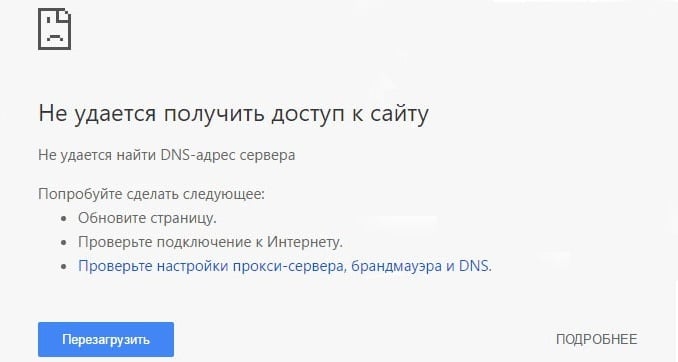
Множество раз за время пользования браузером Google Chrome, вы наверняка встречались с ошибкой «Не удается найти DNS-адрес сервера». В большинстве случаев, она возникает из-за медленного Интернет-соединения или из-за того, что в самом браузере возникла проблема, которая не дает ему присоединиться к хосту, что может происходить даже при высокоскоростном подключении.
Существует пара тройка методов, с помощью которых вы сможете избавиться от ошибки «Не удается найти DNS-адрес сервера» и их выполнение не займет много времени. Для начала мы попробуем скорректировать работу вашего браузера Google Chrome.
Содержание
- Методы решения
- Метод №1 Очистка DNS-кэша Google Chrome
- Метод №2 Изменение DNS-адресов для сетевого подключения
- Метод №3 Отключение параметра по ускорению загрузок страниц
- Метод №4 Сброс TCP/IP
Методы решения
Метод №1 Очистка DNS-кэша Google Chrome
Этот метод является одним из самых легких и полезных для решения сложившейся ситуации. Для его выполнения сделайте следующее:
- Копируйте chrome://net-incternals/#dns в адресную строку вашего браузера и нажмите Enter.
- В появившемся результате, нажмите на кнопку «Очистить кэш хоста».
После этого вы должны заметить, что ошибка «Не удается найти DNS-адрес сервера» исчезла. Однако, если этого не произошло, то можно попробовать кое-что другое.
Метод №2 Изменение DNS-адресов для сетевого подключения
- Нажмите одновременно кнопки Win+R.
- Копируйте в пустую строку ncpa.cpl и нажмите Enter.
- Кликните два раза на свое Интернет-подключение.
- Нажмите на «Свойства».
- Выберите пункт «Протокол Интернета версии 4 (TCP/IPv6)» и нажмите на «Свойства».
- Теперь поставьте галочку напротив пункта «Использовать следующие адреса DNS-серверов.
- Выставьте следующие параметры:
- Предпочтительный DNS-сервер: 8.8.8.8.
- Альтернативный DNS-сервер: 8.8.4.4.
- Подтвердите изменения.
Снова попробуйте запустить Google Chrome и посмотрите, выдает ли тот вам всю туже ошибку «Не удается найти DNS-адрес сервера».
Метод №3 Отключение параметра по ускорению загрузок страниц
- Пройдите в настройки Google Chrome.
- Опуститесь в самый конец страницы настроек и нажмите на ссылку «Показать дополнительные настройки».
- Теперь найдите пункт «Личные данные».
- Найдите параметр «Использовать подсказки для ускорения загрузки страниц» и уберите с него галочку.
- Перезагрузите свой браузер и проверьте, была ли исправлена ошибка «Не удается найти DNS-адрес сервера».
Метод №4 Сброс TCP/IP
- Нажмите правой кнопкой на Пуск и выберите из появившегося списка «Командная строка(администратор)».
- Затем друг за другом вписывайте в нее следующие команды и нажимайте Enter после каждой из них:
- ipconfig /release
- ipconfig /all
- ipconfig /flushdns
- ipconfig /renew
- netsh int ip set dns
- netsh winsock reset
Вы обязательно найдете что-то из вышеперечисленного, что поможет вам справиться с некорректно работающим Google Chrome. Если же нет, то напоследок можно посоветовать вам просто переустановить ваш браузер, так как этот шаг тоже является достаточно эффективным в борьбе с ошибкой «Не удается найти DNS-адрес сервера». По крайней мере, так утверждают некоторые пользователи в сети.
 Распространенная ошибка при открытии сайтов в Google Chrome — сообщение «Не удается получить доступ к сайту. Не удалось найти IP-адрес сервера.» и код ошибки DNS_PROBE_FINISHED_NXDOMAIN.
В этой инструкции подробно о том, что значит DNS PROBE FINISHED NXDOMAIN и как исправить эту ошибку Google Chrome в Windows 10, 8.1 и Windows 7, а также других ОС.
- Что значит эта ошибка
- Как исправить DNS PROBE FINISHED NXDOMAIN
- Дополнительные методы решения
- Видео инструкция
Что означает ошибка
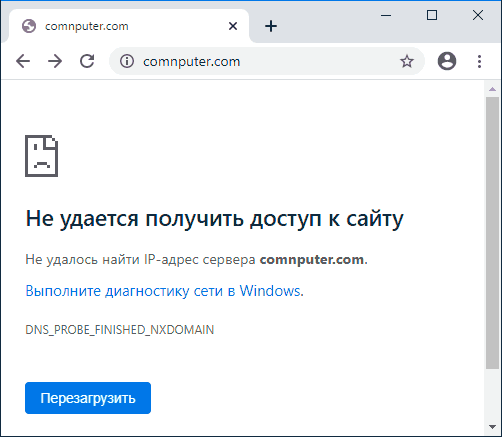
Сам код ошибки при отсутствии иных факторов означает что вы обратились к несуществующему домену, NXDOMAIN — это Non-Existing Domain (несуществующий домен). К сожалению, появление этой ошибки не всегда говорит о том, что дело именно в этой причине.
Как исправить DNS PROBE FINISHED NXDOMAIN
Прежде чем приступать к каким-либо методам исправления, прошу внимательно отнестись к следующим 4-м пунктам:
- Правильно ли введен адрес сайта? Очень простой метод получить ошибку DNS_PROBE_FINISHED_NXDOMAIN — ввести произвольный случайный адрес (но для некоторых систем в этом случае вы увидите иную ошибку: ERR_NAME_NOT_RESOLVED).
- Если не удается получить доступ лишь к одному сайту, причем с разных устройств (даже при других кодах ошибок на некоторых из устройств), причина вероятнее всего в самом сайте, и вы здесь вряд ли сможете что-либо изменить: можно лишь предположить, что всё будет исправлено, а сайт не был закрыт.
- Если об ошибке сообщают все сайты на разных устройствах через один роутер, то, возможно, проблема на стороне провайдера и будет решена со временем. Также попробуйте перезагрузить роутер (выключить питание и включить снова).
- Если это ваш собственный сайт, который вы только что зарегистрировали, либо внесли изменения NS-серверов при смене хостинга, учитывайте, что для изменения записей на DNS серверах занимает время и в течение этого времени (обычно не более нескольких часов) вы можете получать NXDOMAIN-ошибку при попытке открыть сайт.
Если все эти пункты не относятся к вашему случаю, а об ошибке DNS PROBE FINISHED NXDOMAIN сообщают многие сайты или только на одном единственном компьютере или ноутбуке, далее первоочередные способы исправить проблему.
Смена параметров DNS-серверов на компьютере, очистка кэша DNS и проверка службы DNS-клиент
Прежде всего попробуйте изменить параметры DNS-серверов вашего Интернет-подключения:
- Нажмите клавиши Win+R на клавиатуре, введите ncpa.cpl и нажмите Enter.
- Откроется список ваших сетевых подключений. Нажмите правой кнопкой мыши по активному Интернет-подключению и выберите пункт «Свойства».
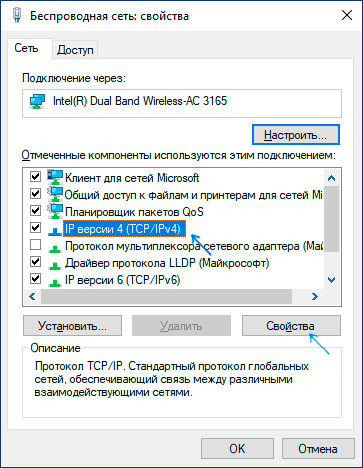
- В списке выберите IP версии 4 (TCP/IPv4) и нажмите кнопку «Свойства».
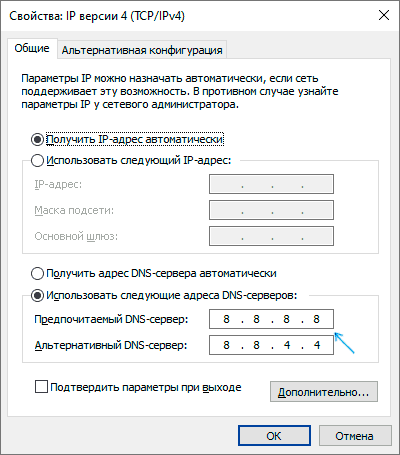
- Установите отметку «Использовать следующие адреса DNS-серверов» и укажите 8.8.8.8 и 8.8.4.4 (безопасные DNS-серверs Google). И нажмите Ок, применив настройки.
- Запустите командную строку от имени администратора, в ней введите ipconfig /flushdns и нажмите Enter.
- В адресной строке Google Chrome введите chrome://net-internals/#dns и нажмите кнопку «Clear host cache».
Дополнительно, зайдите в список служб Windows (Win+R, ввести services.msc) и проверьте, чтобы служба «DNS-клиент» была запущена, а тип её запуска был установлен в «Автоматически». Если это не так, подробно о включении службы в соответствующем разделе инструкции: Как исправить ошибку DNS_PROBE_FINISHED_NO_INTERNET.
По завершении этих действий проверьте, открывается ли сайт теперь или вновь сообщает об указанной ошибке.
Сброс Winsock и протокола TCP/IP
В ситуации, когда предыдущий метод не помог, попробуйте следующее: запустите командную строку от имени администратора и по порядку введите следующие 3 команды, нажимая Enter после каждой:
ipconfig /release
ipconfig /renew
netsh winsock reset
Если после выполнения этих трех команд и перезапуска Google Chrome ошибка не исчезла, используйте следующую команду:
netsh int ip reset
После неё закройте командную строку и обязательно перезагрузите ваш ПК или ноутбук, а лишь потом проверьте, была ли исправлена ошибка DNS PROBE FINOSHED NXDOMAIN.
Дополнительные методы исправить ошибку
Если предложенные способы не сработали, попробуйте также следующие шаги:
- Если на вашем компьютере установлена Windows 10, выполнить сброс параметров сети встроенными средствами системы.
- Отключите любые VPN, прокси (Как отключить Прокси-сервер), расширения анонимайзеры в Chrome, а также попробуйте отключить сторонние антивирусы и, при наличии, файрволлы. Также проверьте, будет ли появляться ошибка, если временно отключить брандмауэр Windows.
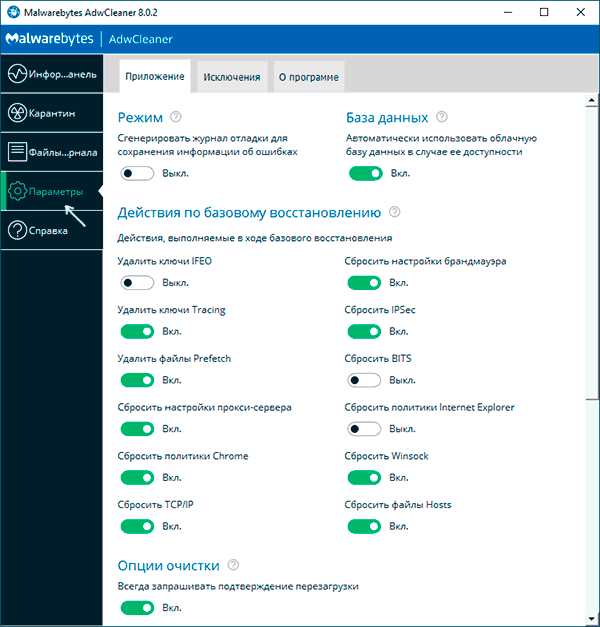
- Попробуйте загрузить AdwCleaner (специальное средство для удаления вредоносных программ) с официального сайта https://ru.malwarebytes.com/adwcleaner/ (если с компьютера не открылось с той же ошибкой, можно скачать на телефон, а потом по кабелю перенести на проблемный компьютер), затем в параметрах программы выставить параметры как на изображении ниже, после чего выполнить сканирование, очистку и перезагрузку компьютера.
- Если на компьютере есть точки восстановления, попробуйте использовать их, чтобы восстановить конфигурацию на дату до появления проблемы. Подробнее: Точки восстановления Windows 10 (подойдет и для предыдущих версий ОС).
- В диспетчере устройств (открыть его можно, нажав клавиши Win+R и введя devmgmt.msc) попробуйте удалить сетевой адаптер, использующийся для Интернет-подключения, а затем в меню выбрать «Действие» — «Обновить конфигурацию оборудования», дождаться повторной установки адаптера и посмотреть, была ли исправлена ошибка.
- Проверьте, не указан ли в настройках Интернет-подключения на Wi-Fi роутере DNS-сервер. Если указан, попробуйте отключить его (включить автоматическое получения адреса DNS-сервера).
Видео инструкция по решению DNS PROBE FINISHED NXDOMAIN в Chrome
Надеюсь, один из способов помог вам исправить DNS_PROBE_FINISHED_NXDOMAIN. Если же нет, еще раз прошу обратить внимание, на пункты из начала статьи, указывающие на то, что проблема может быть не с вашей стороны.
Множество раз за время пользования браузером Google Chrome, вы наверняка встречались с ошибкой «Не удается найти DNS-адрес сервера». В большинстве случаев, она возникает из-за медленного Интернет-соединения или из-за того, что в самом браузере возникла проблема, которая не дает ему присоединиться к хосту, что может происходить даже при высокоскоростном подключении.
Существует пара тройка методов, с помощью которых вы сможете избавиться от ошибки «Не удается найти DNS-адрес сервера» и их выполнение не займет много времени. Для начала мы попробуем скорректировать работу вашего браузера Google Chrome.
Содержание
- Методы решения
- Метод №1 Очистка DNS-кэша Google Chrome
- Метод №2 Изменение DNS-адресов для сетевого подключения
- Метод №3 Отключение параметра по ускорению загрузок страниц
- Метод №4 Сброс TCP/IP
Методы решения
Метод №1 Очистка DNS-кэша Google Chrome
Этот метод является одним из самых легких и полезных для решения сложившейся ситуации. Для его выполнения сделайте следующее:
- Копируйте chrome://net-incternals/#dns в адресную строку вашего браузера и нажмите Enter.
- В появившемся результате, нажмите на кнопку «Очистить кэш хоста».
После этого вы должны заметить, что ошибка «Не удается найти DNS-адрес сервера» исчезла. Однако, если этого не произошло, то можно попробовать кое-что другое.
Метод №2 Изменение DNS-адресов для сетевого подключения
- Нажмите одновременно кнопки Win+R.
- Копируйте в пустую строку ncpa.cpl и нажмите Enter.
- Кликните два раза на свое Интернет-подключение.
- Нажмите на «Свойства».
- Выберите пункт «Протокол Интернета версии 4 (TCP/IPv6)» и нажмите на «Свойства».
- Теперь поставьте галочку напротив пункта «Использовать следующие адреса DNS-серверов.
- Выставьте следующие параметры:
- Предпочтительный DNS-сервер: 8.8.8.8.
- Альтернативный DNS-сервер: 8.8.4.4.
- Подтвердите изменения.
Снова попробуйте запустить Google Chrome и посмотрите, выдает ли тот вам всю туже ошибку «Не удается найти DNS-адрес сервера».
Метод №3 Отключение параметра по ускорению загрузок страниц
- Пройдите в настройки Google Chrome.
- Опуститесь в самый конец страницы настроек и нажмите на ссылку «Показать дополнительные настройки».
- Теперь найдите пункт «Личные данные».
- Найдите параметр «Использовать подсказки для ускорения загрузки страниц» и уберите с него галочку.
- Перезагрузите свой браузер и проверьте, была ли исправлена ошибка «Не удается найти DNS-адрес сервера».
Метод №4 Сброс TCP/IP
- Нажмите правой кнопкой на Пуск и выберите из появившегося списка «Командная строка(администратор)».
- Затем друг за другом вписывайте в нее следующие команды и нажимайте Enter после каждой из них:
- ipconfig /release
- ipconfig /all
- ipconfig /flushdns
- ipconfig /renew
- netsh int ip set dns
- netsh winsock reset
Вы обязательно найдете что-то из вышеперечисленного, что поможет вам справиться с некорректно работающим Google Chrome. Если же нет, то напоследок можно посоветовать вам просто переустановить ваш браузер, так как этот шаг тоже является достаточно эффективным в борьбе с ошибкой «Не удается найти DNS-адрес сервера». По крайней мере, так утверждают некоторые пользователи в сети.
Вы когда-нибудь сталкивались с ошибкой поиска DNS в Google Chrome? Знаете ли вы, что это за ошибка и как ее исправить?
В настоящее время Microsoft Windows является популярной операционной системой, которая установлена и работает на миллиарде компьютеров и устройств.
Тем не менее, он также имеет несколько раздражающих ошибок, которые всегда повторяются снова и снова, таких как ошибки DNS или BSOD. В Google Chrome ошибка поиска DNS — одна из самых распространенных ошибок, наряду с Err_Connection_Reset или Err_Name_Not_Resolved.
Эта ошибка возникает из-за того, что что-то случилось с вашими DNS-серверами, например, время ожидания истекло или не удалось подключиться к DNS-серверам.
Иногда эта ошибка возникает из-за того, что ваш компьютер использует неверную информацию DNS. Кроме того, кэши с истекшим сроком действия могут также вызвать ошибку DNS Lookup Failed в вашем браузере Google Chrome.
Когда это происходит, вы не можете использовать браузер Chrome для загрузки любых веб-сайтов. Это очень досадная ошибка, верно?
Однако эту ошибку очень легко исправить с помощью нескольких простых шагов. В этой статье я покажу вам несколько простых решений, которые вы можете использовать, и исправьте ошибку DNS Lookup Failed в вашем браузере Google Chrome.
Узнайте, как исправить ошибку DNS Lookup
Как я уже говорил выше, при превышении времени ожидания DNS-серверов в браузере Chrome может появиться ошибка DNS Lookup Failed.
По умолчанию ПК с Windows (или любые другие операционные системы, такие как Mac OS или Linux) автоматически извлекают данные DNS непосредственно из ISP (интернет-провайдера) и используют их в качестве DNS-серверов по умолчанию.
Однако эти DNS-серверы нестабильны и всегда имеют время ожидания. По истечении этого времени это может привести к ошибкам DNS.
Чтобы это исправить, вам просто нужно заменить DNS-сервер по умолчанию на вашем компьютере сторонней службой DNS, такой как Google DNS или OpenDNS. Оба являются отличными альтернативными службами DNS-серверов, которые рекомендуются многими постоянными пользователями и экспертами.
Как изменить DNS-сервер по умолчанию на вашем компьютере
Чтобы изменить DNS-сервер по умолчанию на вашем компьютере Windows, откройте Центр управления сетями и общим доступом, щелкнув правой кнопкой мыши «Значок сети» в области уведомлений панели задач, а затем нажмите «Открыть центр управления сетями и общим доступом».
Затем нажмите на подключенный в данный момент сетевой адаптер и выберите Свойства.
На следующем шаге нажмите «Протокол Интернета версии 4 (TCP / IPv4»). Он покажет вам два поля для ввода DNS-серверов, которые вы хотите использовать. Посмотрите на изображение ниже.
Я часто пользуюсь службой DNS Google со следующими IP-адресами: 8.8.8.8 и 8.8.4.4. Просто заполните два поля с этими IP-адресами, и ошибка должна быть немедленно исправлена.
Этот метод также может помочь вам исправить многие другие ошибки DNS на вашем компьютере с Windows, включая Dns_Probe_Finished_Nxdomain и Dns_Probe_Finished_Bad_Config.
Если вы столкнулись с какими-либо ошибками DNS, вам также следует попробовать это решение.
Очистите кэш DNS на вашем компьютере, чтобы исправить ошибку поиска DNS
Если вы попробовали описанный выше способ, но ошибка не исчезла, вы можете попытаться удалить все DNS-кэши на вашем ПК с Windows с помощью простой команды в командной строке.
Как я упоминал выше, причиной этой ошибки DNS может быть неправильная информация DNS или просроченные кеши DNS. Поэтому, если вы хотите это исправить, просто очистите все DNS-кэши на вашем компьютере с Windows.
Чтобы удалить все кеши DNS:
- Нажмите на стартовый логотип.
- Введите cmd.exe в диалоговом окне «Выполнить».
- Щелкните правой кнопкой мыши на cmd.exe.
- Выберите «Запуск от имени администратора», чтобы открыть программу командной строки с правами администратора.
- В программе командной строки введите ipconfig / flushdns и нажмите Enter.
Это оно!
Чтобы увеличить процент успешного использования этого решения, вы также должны удалить все кэши и файлы cookie вашего браузера Google Chrome. Если вы не знаете, как это сделать, прочитайте эту статью.
Я надеюсь, что вы исправили ошибку DNS Lookup Failed в вашем браузере Chrome с помощью этих методов. Эти решения также помогут вам лучше понять ошибки DNS и решить другие проблемы DNS.
Если у вас есть какие-либо вопросы об этой ошибке или других ошибках DNS, не стесняйтесь спрашивать меня, оставив свой комментарий ниже.
Ошибка DNS_PROBE_FINISHED_NXDOMAIN в браузере Google Chrome может быть неприятной и запутанной для многих пользователей. Эта ошибка обычно появляется, когда пользователь пытается получить доступ к веб-сайту, но DNS-сервер не может разрешить доменное имя.
Ошибка браузера может быть вызвана несколькими причинами, такими как неправильно введенное доменное имя, сбой сервера веб-сайта или когда DNS-сервер не может разрешить доменное имя. В этой статье приведены несколько простых шагов, которые помогут пользователям исправить эту ошибку и вернуться к просмотру веб-страниц.
Что означает код ошибки DNS_PROBE_FINISHED_NXDOMAIN?
Ошибка DNS_PROBE_FINISHED_NXDOMAIN в Google Chrome указывает на то, что доменное имя не может быть найдено на DNS-сервере. Эта ошибка обычно появляется, когда вы пытаетесь получить доступ к веб-сайту, но DNS-сервер не может разрешить доменное имя.

Сервер DNS (система доменных имен) — это сервер, который переводит удобочитаемые доменные имена (например, example.com) в машиночитаемые IP-адреса (например, 192.0.2.1). Это позволяет пользователям получать доступ к веб-серверам и другим интернет-ресурсам, вводя легко запоминающиеся доменные имена вместо трудно запоминаемых IP-адресов.
Некоторые причины этой ошибки не зависят от вас, но в некоторых случаях вы можете решить проблему самостоятельно. Вот что вы можете сделать, чтобы систематически устранять неполадки.
1. Сбросьте подключение к Интернету
Попробуйте отключить и снова подключить маршрутизатор или модем, чтобы перезагрузить подключение к Интернету. Вот шаги, которые необходимо выполнить:

- Найдите маршрутизатор или модем и отключите его от розетки.
- Подождите несколько минут, затем снова подключите маршрутизатор или модем.
- Подождите, пока маршрутизатор или модем перезагрузится и установит подключение к Интернету.
- Наконец, попробуйте снова зайти на веб-сайт, чтобы узнать, устранена ли ошибка DNS_PROBE_FINISHED_NXDOMAIN.
Если вы используете соединение Wi-Fi, попробуйте переключиться на проводное соединение, чтобы увидеть, имеет ли это значение, или наоборот. Если конкретный адаптер вызывает эту проблему, вам может потребоваться выполнить «Сброс Netsh Winsock» или один из других распространенных советов по устранению неполадок сетевого адаптера.
2. Проверьте свой файл Localhosts
Возможно, вы использовали локальный файл hosts, чтобы указать, какие IP-адреса должны использовать определенные веб-сайты. Chrome всегда будет использовать настройки IP, указанные в файле localhosts, поэтому, если они неверны или устарели, он может выдать ошибку. Обратитесь к разделу Что такое Localhost и как его использовать? Подробнее о том, как проверить файл на наличие ошибок, см.
3. Отключите VPN, антивирус или брандмауэр (или измените их)
Если у вас есть активный брандмауэр (а вы должны!), временно отключите его, чтобы проверить, не виноват ли он. Проверьте его настройки, чтобы узнать, блокирует ли он определенные сайты или домены. То же самое касается антивирусного программного обеспечения, которое может мешать работе некоторых веб-сайтов. Если ваш антивирус блокирует определенный сайт, убедитесь, что этот сайт безопасен и что вы правильно вводите URL-адрес.
Вы также можете попробовать изменить свое местоположение VPN, если вы используете VPN. В качестве альтернативы полностью отключите VPN.

Когда вы используете VPN, ваш интернет-трафик направляется через VPN-сервер, прежде чем он достигнет пункта назначения. Иногда это может вызывать проблемы с DNS, такие как медленный поиск DNS или ошибки DNS.
Однако важно отметить, что отключение вашей VPN также отключит преимущества безопасности и конфиденциальности, которые она предоставляет. Предположим, вы используете VPN из соображений безопасности или конфиденциальности. В этом случае вам следует отключать его только в том случае, если вы уверены, что он вызывает проблему с разрешением DNS, и если вы готовы пожертвовать преимуществами безопасности и конфиденциальности, которые он предоставляет.
Кэш DNS — это временное хранилище на вашем компьютере, в котором хранится информация о недавно посещенных веб-сайтах. Очистка кеша DNS может помочь решить любые проблемы с поврежденной или устаревшей информацией, которые могут вызывать ошибку.
Чтобы использовать команду flushdns в Windows, выполните следующие действия:
- Откройте командную строку на своем компьютере. Нажмите кнопку «Пуск» и найдите «Командная строка» или «CMD».
- В окне командной строки введите: ipconfig /flushdns

- Нажмите «Ввод», чтобы очистить кеш DNS на вашем компьютере, удалить всю сохраненную информацию DNS и решить любые проблемы с DNS, которые могут возникнуть.
- Если команда flushdns выполнена успешно, вы должны увидеть сообщение «Успешно очищен кэш преобразователя DNS».
Вы можете закрыть окно командной строки, когда закончите.
Любые проблемы с DNS должны быть решены сейчас. Очистка кеша DNS не повлияет ни на какие активные подключения, но может вызвать временную задержку при доступе к веб-страницам или другим интернет-ресурсам в первый раз после очистки.
5. Используйте альтернативный DNS-сервер на своем маршрутизаторе
Ваш интернет-провайдер обычно предлагает свои DNS-серверы, но они могут различаться по качеству и надежности. Часто лучший способ исправить ошибки DNS_PROBE_FINISHED_NXDOMAIN — это вообще использовать другой набор серверов.
Следующие адреса DNS-серверов являются хорошей альтернативой, которую вы можете использовать:
- Общедоступный DNS-сервер Google: 8.8.8.8 и 8.8.4.4.
- Cloudflare DNS: 1.1.1.1 и 1.0.0.1
- OpenDNS: 208.67.222.222 и 208.67.220.220
- Quad9: 9.9.9.9 и 149.112.112.112
- Comodo Secure DNS: 8.26.56.26 и 8.20.247.20
- Norton ConnectSafe: 199.85.126.10 и 199.85.127.10
Эти DNS-серверы бесплатны и предлагают хороший баланс скорости, безопасности и надежности. Вы можете использовать любой из этих DNS-серверов в качестве альтернативы вашему текущему DNS-серверу. Однако важно отметить, что опыт каждого пользователя будет разным, поэтому вы можете попробовать несколько разных DNS-серверов, чтобы увидеть, какой из них лучше всего подходит для вас.
Чтобы изменить DNS-серверы на вашем маршрутизаторе, вы можете выполнить следующие действия:
- Откройте веб-браузер на своем компьютере и введите IP-адрес маршрутизатора в адресную строку. Обычно это что-то вроде 192.168.1.1 или 192.168.0.1, но точный адрес зависит от модели и настроек вашего маршрутизатора.
- При появлении запроса введите имя пользователя и пароль для вашего маршрутизатора. Вы можете найти эту информацию на наклейке внизу или сбоку маршрутизатора или в документации, прилагаемой к маршрутизатору.
- После входа в свой маршрутизатор найдите раздел «Настройки» или «Конфигурация». Обычно это называется «Дополнительно», «Настройки» или «Конфигурация», но точное название зависит от модели и настроек вашего маршрутизатора.
- В разделе настроек или конфигурации найдите параметр настроек DNS. Обычно это называется «DNS», «Сеть» или «Интернет», но точное название зависит от модели и настроек вашего маршрутизатора.
- В разделе настроек DNS или сети вы должны увидеть возможность указать DNS-сервер, который вы хотите использовать. Это может называться «Основной DNS» или «Предпочитаемый DNS», но точное название зависит от модели и настроек вашего маршрутизатора.
- Введите адреса DNS-серверов, которые вы хотите использовать, в соответствующие поля. Это может быть адрес одного DNS-сервера или несколько DNS-серверов.
Если вы просто хотите изменить настройки DNS-сервера для Windows, вот как это сделать:
- Откройте Панель управления > Сеть и Интернет > Центр управления сетями и общим доступом на своем компьютере. Вы можете найти это, открыв меню «Пуск» и выполнив поиск «Центр управления сетями и общим доступом».
- Выберите Изменить настройки адаптера в меню слева.

- Щелкните правой кнопкой мыши сетевой адаптер, для которого вы хотите изменить DNS-серверы, и выберите «Свойства» в меню.

- В окне свойств сетевого адаптера выберите Интернет-протокол версии 4 (TCP/IP v4) и нажмите кнопку Свойства.

- В окне «Свойства протокола Интернета версии 4 (TCP/IPv4)» выберите параметр «Использовать следующие адреса DNS-серверов».

- Введите адреса DNS-серверов, которые вы хотите использовать, в полях «Предпочитаемый DNS-сервер» и «Альтернативный DNS-сервер».
- Нажмите кнопку ОК, чтобы сохранить изменения.
- Закройте окно свойств сетевого адаптера и окно Центра управления сетями и общим доступом.
После выполнения этих шагов ваш компьютер будет использовать указанные DNS-серверы для разрешения доменных имен. Возможно, вам придется перезагрузить компьютер, чтобы изменения вступили в силу. Вы можете использовать Mozilla Firefox или Microsoft Edge в качестве альтернативных браузеров, пока не будут устранены ошибки, характерные для Chrome.
6. Сбросить флаги Chrome
Сброс «флагов» Chrome иногда устраняет ошибки DNS. Чтобы сбросить флаги Chrome до значений по умолчанию, выполните следующие действия:
- В адресной строке Chrome введите chrome://flags и нажмите Enter.
- На появившейся странице «Эксперименты» нажмите кнопку «Сбросить все» вверху.

- Это приведет к сбросу всех флагов Chrome до значений по умолчанию. Chrome может удалить некоторые флаги из списка, если они больше не доступны или были удалены из Chrome.
Флаги Chrome — это экспериментальные функции, которые не были полностью протестированы и могут содержать ошибки. Их сброс может помочь решить проблемы, с которыми вы можете столкнуться в Chrome, но может удалить функции, на которые вы полагаетесь. Просмотрите список флагов после их сброса. Флаги также присутствуют в версиях браузера для iOS и Android.
7. Свяжитесь со своим интернет-провайдером
У вашего интернет-провайдера может быть веб-сайт или панель управления пользователя, которую вы можете посетить, чтобы проверить, есть ли какие-либо известные проблемы в сети. Если вы получаете сообщение об ошибке при использовании одного интернет-соединения, но не другого, вероятно, проблема на стороне интернет-провайдера.
Если официальные каналы интернет-провайдера не упоминают о такой проблеме, зарегистрируйте запрос в службу поддержки, чтобы сообщить им о проблеме и получить непосредственную помощь.
Если Google DNS не работает, на это есть несколько причин, некоторые из которых можно решить самостоятельно и очень быстро. Google DNS — это публичные серверы:
с адресами 8.8.8.8 и 8.8.4.4 для IPv4;
с адресами 2001:4860:4860::8888 и 2001:4860:4860::8844 для IPv6.
Обычно их используют, когда есть какие-то проблемы с интернетом и с DNS-серверами провайдера, предоставляющего вам интернет. Представленные ДНС поддерживает компания Гугл, и они несут в своей работе несколько веских причин, почему их любят пользователи:
они бесплатные, быстрые и стабильно работающие, поэтому спасают в тех случаях, когда вы пользуетесь интернетом провайдера с «глючными» серверами и у вас стабильно и часто пропадает из-за этого интернет;
они позволяют обходить мелкие блокировки некоторых сайтов со стороны вашего провайдера, которые могут блокировать интернет-ресурсы, манипулируя DNS-серверами.
Google DNS не страдают блокировками и отказами в работе, поэтому десятки миллионов пользователей пользуются именно этими серверами, но, к сожалению, и они иногда не работают. С чем это может быть связано? Чуть ниже мы объясним.
Почему не работает Google DNS
Причин, почему не работает Google DNS, может быть несколько: начиная от неисправности оборудования и заканчивая блокировкой серверов Роскомнадзором. В любом случае если вы уверены, что у вас подключен именно Google DNS-сервер, и он не работает, то решение проблемы нужно начинать с самых простых вещей, а не искать в этом заговор «большого брата».
Что может вам помочь:
Если ваше интернет-соединение настроено через маршрутизатор, то первое, что нужно сделать, — это перезагрузить его. Для этого необходимо отключить питание от маршрутизатора (роутера, модема) минимум секунд на 30, а потом включить обратно. Вполне вероятно, что настройки ДНС сбились именно из-за вашего роутера.
Перезагрузите устройство для входа в сеть: компьютер, ноутбук, планшет, телефон. Очень часто проблема бывает на стороне вашего устройства, и его перезагрузка в этом случае обязательно поможет.
Вспомните, после каких действий вы обнаружили, что Google DNS не работает. Возможно, вы установили какую-то программу или сменили какие-либо настройки. Если это так, тогда верните все обратно.
Если ничего из перечисленного не работает, то остается вариант сменить ДНС-серверы. Можно поменять на любые другие публичные, например, от Яндекса, Comodo, OpenDNS и др. А можно попробовать использовать автоматический подбор DNS, тем самым установить ДНС-адреса от вашего провайдера.
Обычно смена ДНС-адресов на другие должна помочь, но бывает так, что и это не помогает. Многие пользователи среди причин, из-за которых не работает Google DNS, отмечают программу Avast. По своей специфике работы данный антивирусник очень плотно вмешивается в сетевые настройки операционной системы Windows, что провоцирует отказ DNS-серверов. Поэтому если у вас Windows и установлен Avast, то попробуйте отключить эту программу и проверить доступ к интернету. Если ничего из перечисленного не помогло, то тогда звоните вашему интернет-провайдеру и сообщайте об ошибке, потому что большая вероятность, что проблема кроется на их стороне.
Не работает Google DNS и Роскомнадзор, в чем может быть связь
Для многих пользователей рунета из России такой российский государственный орган, как Роскомнадзор, известен своими блокировками интернет-ресурсов и мессенджеров. Но на этом РКН не останавливается и тестирует блокировку публичных DNS.
Первые попытки осуществить отключение ДНС-серверов Гугла государством датируются декабрем 2015 года. На тот момент такая блокировка считалась «невозможной» со стороны государства, поэтому к этой версии относились не очень серьезно, списывая все на технические неполадки. Но особо опытные пользователи доказывали обратное, а именно, что отключение Google DNS было систематическим и у определенных провайдеров, а потому без вмешательства «старшего брата» оно явно не обошлось.
Время шло, к блокировкам со стороны РКН пользователи стали привыкать, начав искать пути их обхода. Однако Роскомнадзор тем временем только усиливал свои позиции и теперь обладает довольно мощным аппаратным обеспечением ТСПУ (техническое средство противодействию угрозам). Именно ТСПУ были использованы в последней блокировке открытых зарубежных DNS-серверов от компании Google и Cloudflare, которая произошла 08.09.2021. Во время блокировки в течение часа не были доступны:
DNS-серверы Cloudflare — 1.1.1.1 и 1.0.0.1;
ДНС-серверы Google — dns.google, 8.8.8.8 и 8.8.4.4;
сервис DoH Cisco — doh.opendns.com.
ДНС от компании Яндекс под эту блокировку не попали. По сети пробежалась волна критики, потому что в течение массовой блокировки пострадали многие крупные интернет-ресурсы, например: Avito, Twitch, FlashScore, игра World of Tanks, Bittorrent и др. При этом блокировка была не повсеместной, а у определенных крупных интернет-провайдеров, и некоторые пользователи жаловались, что продлилась она около двух часов. Представители РКН прокомментировали такую ситуацию, как «тестовую», с целью организации контроля трафика и контента, поступающего из-за рубежа.
То есть если вы заметили, что у вас не работает Google DNS, то причина этой ситуации может находиться далеко за пределами вашего влияния и понимания. Конкретно в последнем случае блокировки Google DNS могло помочь:
переключение на ДНС—серверы от Яндекса или вашего местного провайдера;
переключение на технологию IPv6, если ее поддерживает ваш провайдер, потому что она пока не подвержена блокировкам подобного рода.
Заключение
Одно дело, если вы обычный пользователь интернета и у вас не работает Google DNS. В этом случае вы можете предпринять ряд простых действий для решения проблемы, например, быстро поменять ДНС-адрес на другой и продолжать пользоваться интернетом. В крайнем случае вы можете просто подождать, пока Google DNS восстановят свою работу.
Но совсем другое дело, если вы владелец крупного интернет-ресурса, работа которого завязана на блокируемых ДНС-серверах. В этом случае нужно уже начинать заботиться о выходе из подобных ситуаций, например, можно развертывать несколько собственных DNS-серверов в Европе. В случае блокировки одного из них у вас всегда будет собственный резервный.
Распространенная ошибка при открытии сайтов в Google Chrome — сообщение «Не удается получить доступ к сайту. Не удалось найти IP-адрес сервера.» и код ошибки DNS_PROBE_FINISHED_NXDOMAIN.
В этой инструкции подробно о том, что значит DNS PROBE FINISHED NXDOMAIN и как исправить эту ошибку Google Chrome в Windows 10, 8.1 и Windows 7, а также других ОС.
- Что значит эта ошибка
- Как исправить DNS PROBE FINISHED NXDOMAIN
- Дополнительные методы решения
- Видео инструкция
Что означает ошибка
Сам код ошибки при отсутствии иных факторов означает что вы обратились к несуществующему домену, NXDOMAIN — это Non-Existing Domain (несуществующий домен). К сожалению, появление этой ошибки не всегда говорит о том, что дело именно в этой причине.
Как исправить DNS PROBE FINISHED NXDOMAIN
Прежде чем приступать к каким-либо методам исправления, прошу внимательно отнестись к следующим 4-м пунктам:
- Правильно ли введен адрес сайта? Очень простой метод получить ошибку DNS_PROBE_FINISHED_NXDOMAIN — ввести произвольный случайный адрес (но для некоторых систем в этом случае вы увидите иную ошибку: ERR_NAME_NOT_RESOLVED).
- Если не удается получить доступ лишь к одному сайту, причем с разных устройств (даже при других кодах ошибок на некоторых из устройств), причина вероятнее всего в самом сайте, и вы здесь вряд ли сможете что-либо изменить: можно лишь предположить, что всё будет исправлено, а сайт не был закрыт.
- Если об ошибке сообщают все сайты на разных устройствах через один роутер, то, возможно, проблема на стороне провайдера и будет решена со временем. Также попробуйте перезагрузить роутер (выключить питание и включить снова).
- Если это ваш собственный сайт, который вы только что зарегистрировали, либо внесли изменения NS-серверов при смене хостинга, учитывайте, что для изменения записей на DNS серверах занимает время и в течение этого времени (обычно не более нескольких часов) вы можете получать NXDOMAIN-ошибку при попытке открыть сайт.
Если все эти пункты не относятся к вашему случаю, а об ошибке DNS PROBE FINISHED NXDOMAIN сообщают многие сайты или только на одном единственном компьютере или ноутбуке, далее первоочередные способы исправить проблему.
Смена параметров DNS-серверов на компьютере, очистка кэша DNS и проверка службы DNS-клиент
Прежде всего попробуйте изменить параметры DNS-серверов вашего Интернет-подключения:
- Нажмите клавиши Win+R на клавиатуре, введите ncpa.cpl и нажмите Enter.
- Откроется список ваших сетевых подключений. Нажмите правой кнопкой мыши по активному Интернет-подключению и выберите пункт «Свойства».
- В списке выберите IP версии 4 (TCP/IPv4) и нажмите кнопку «Свойства».
- Установите отметку «Использовать следующие адреса DNS-серверов» и укажите 8.8.8.8 и 8.8.4.4 (безопасные DNS-серверs Google). И нажмите Ок, применив настройки.
- Запустите командную строку от имени администратора, в ней введите ipconfig /flushdns и нажмите Enter.
- В адресной строке Google Chrome введите chrome://net-internals/#dns и нажмите кнопку «Clear host cache».
Дополнительно, зайдите в список служб Windows (Win+R, ввести services.msc) и проверьте, чтобы служба «DNS-клиент» была запущена, а тип её запуска был установлен в «Автоматически». Если это не так, подробно о включении службы в соответствующем разделе инструкции: Как исправить ошибку DNS_PROBE_FINISHED_NO_INTERNET.
По завершении этих действий проверьте, открывается ли сайт теперь или вновь сообщает об указанной ошибке.
Сброс Winsock и протокола TCP/IP
В ситуации, когда предыдущий метод не помог, попробуйте следующее: запустите командную строку от имени администратора и по порядку введите следующие 3 команды, нажимая Enter после каждой:
ipconfig /release
ipconfig /renew
netsh winsock reset
Если после выполнения этих трех команд и перезапуска Google Chrome ошибка не исчезла, используйте следующую команду:
netsh int ip reset
После неё закройте командную строку и обязательно перезагрузите ваш ПК или ноутбук, а лишь потом проверьте, была ли исправлена ошибка DNS PROBE FINOSHED NXDOMAIN.
Дополнительные методы исправить ошибку
Если предложенные способы не сработали, попробуйте также следующие шаги:
- Если на вашем компьютере установлена Windows 10, выполнить сброс параметров сети встроенными средствами системы.
- Отключите любые VPN, прокси (Как отключить Прокси-сервер), расширения анонимайзеры в Chrome, а также попробуйте отключить сторонние антивирусы и, при наличии, файрволлы. Также проверьте, будет ли появляться ошибка, если временно отключить брандмауэр Windows.
- Попробуйте загрузить AdwCleaner (специальное средство для удаления вредоносных программ) с официального сайта https://ru.malwarebytes.com/adwcleaner/ (если с компьютера не открылось с той же ошибкой, можно скачать на телефон, а потом по кабелю перенести на проблемный компьютер), затем в параметрах программы выставить параметры как на изображении ниже, после чего выполнить сканирование, очистку и перезагрузку компьютера.
- Если на компьютере есть точки восстановления, попробуйте использовать их, чтобы восстановить конфигурацию на дату до появления проблемы. Подробнее: Точки восстановления Windows 10 (подойдет и для предыдущих версий ОС).
- В диспетчере устройств (открыть его можно, нажав клавиши Win+R и введя devmgmt.msc) попробуйте удалить сетевой адаптер, использующийся для Интернет-подключения, а затем в меню выбрать «Действие» — «Обновить конфигурацию оборудования», дождаться повторной установки адаптера и посмотреть, была ли исправлена ошибка.
- Проверьте, не указан ли в настройках Интернет-подключения на Wi-Fi роутере DNS-сервер. Если указан, попробуйте отключить его (включить автоматическое получения адреса DNS-сервера).
Видео инструкция по решению DNS PROBE FINISHED NXDOMAIN в Chrome
Надеюсь, один из способов помог вам исправить DNS_PROBE_FINISHED_NXDOMAIN. Если же нет, еще раз прошу обратить внимание, на пункты из начала статьи, указывающие на то, что проблема может быть не с вашей стороны.
Ошибки веб-браузера случаются со всеми пользователями, но большинство из них можно устранить с помощью нескольких простых шагов. Например, Google Chrome часто останавливается работает из-за различных проблем с преобразователем DNS, настройками подключения к Интернету или конфликтами с другими установленными программами.
Что означает DNS_PROBE_FINISHED_NXDOMAIN в Google Chrome?
Любые ошибки браузера, содержащие DNS , относятся к проблеме с преобразователем DNS, который отвечает за поиск веб-сайтов путем преобразования имени домена, которое вы вводите в адресной строке, в IP-адрес.
NXDOMAIN означает Несуществующий домен . Таким образом, объединение этих двух параметров означает, что DNS_PROBE_FINISHED_NXDOMAIN означает, что ваш преобразователь DNS не может идентифицировать веб-сайт, потому что его домен не существует.
Это распространенная ошибка, которая обычно возникает при попытке получить доступ к веб-сайтам, которые больше не существуют, потому что хост сервера в настоящее время находится на обслуживании или срок действия домена истек. Или, возможно, у вас есть опечатка в доменном имени.
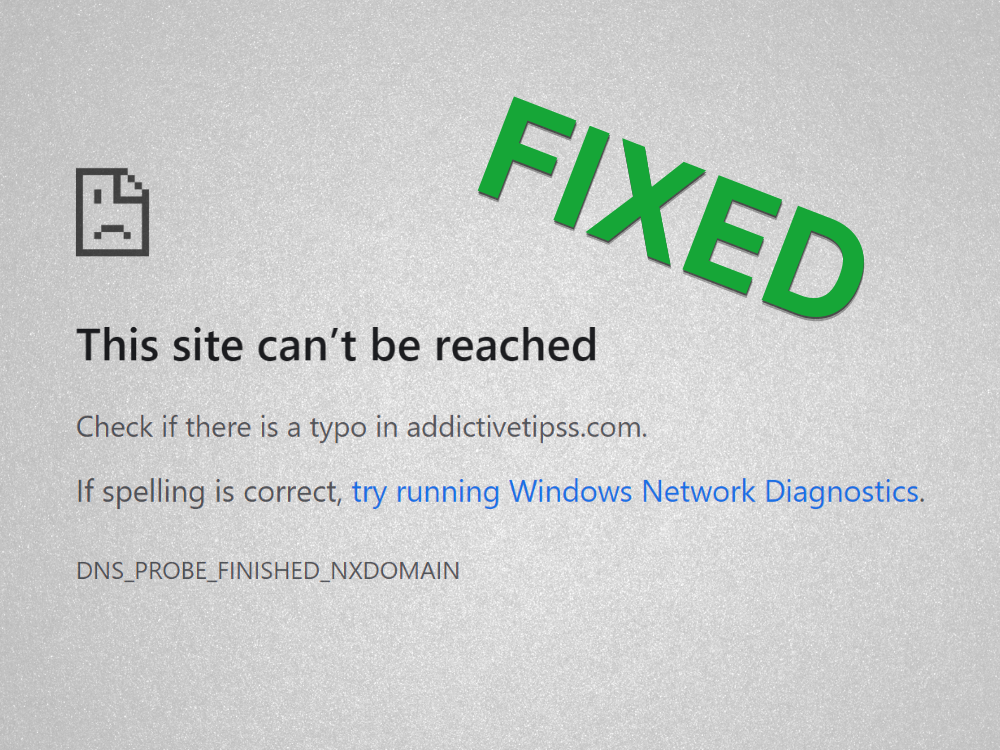
DNS_PROBE_FINISHED_NXDOMAIN сопровождается ошибкой Этот сайт недоступен , а также дополнительным сообщением, в котором рекомендуется проверить опечатку перед попыткой посещения веб-сайта. Он отображается только в браузерах на основе Chrome и Chromium, таких как Microsoft Edge или Opera.
В Firefox такое же сообщение об ошибке говорит: Хм. Нам не удается найти этот сайт .

Между тем Microsoft Edge показывает Хммм… не может открыть эту страницу
.

Safari сообщает, что Safari не может найти сервер . Ошибка DNS_PROBE_FINISHED_NXDOMAIN на Android возникает редко. Вместо этого вы можете увидеть ERR_NAME_NOT_RESOLVED сообщение.
Начните с устранения очевидного решения: проверки на наличие опечаток. Удалив его, убедитесь, что домен, к которому вы пытаетесь получить доступ, действительно существует.
Самый простой способ узнать это с помощью любой службы whois: найдите whois в Google, войдите на веб-сайт whois, введите имя домена, к которому вы пытаетесь получить доступ, и посмотрите, что результаты появляются. Обратите особое внимание на дату создания и срок годности.

Другая возможность заключается в том, что домен в настоящее время не работает, поэтому вам просто нужно дождаться его резервного копирования. Если вы безуспешно пытаетесь получить доступ к собственному веб-сайту, свяжитесь с хостом своего домена, чтобы узнать, что происходит.
Если вы все еще сталкиваетесь с сообщением об ошибке DNS_PROBE_FINISHED_NXDOMAIN в Google Chrome на этом этапе, выполните следующие решения.
1. Используйте другой веб-браузер
Мы не говорим, что вам следует отказаться от Google Chrome, если это ваш любимый браузер. Однако, если вы можете получить доступ к проблемному веб-сайту, перейдя в другой браузер, по крайней мере, вы будете знать, что с Chrome что-то не так. В этом случае вы можете сузить список возможных проблем и сосредоточиться на восстановлении Chrome.
2. Попробуйте получить доступ к другим веб-сайтам
Важно выяснить, есть ли у вас доступ к другим веб-сайтам, введя их доменные имена в адресную строку Chrome. Потому что, если все страницы отказываются загружаться, вы можете столкнуться с более серьезной проблемой, связанной с подключением к Интернету или настройками устройства.
3. Подключиться к другой сети
Возможно, подключение к Интернету, которое вы сейчас используете, больше не работает. Или, может быть, сигнал Wi-Fi слишком слабый для загрузки веб-сайтов. Если ваш маршрутизатор поддерживает двухдиапазонный режим, убедитесь, что вы подключены к сети Wi-Fi с частотой 5 ГГц, а не с частотой 2 ГГц, потому что сигнал лучше. Однако вам, возможно, придется подойти поближе к маршрутизатору.
С другой стороны, подключение к общедоступной незашифрованной сети Wi-Fi означает совместное использование пропускной способности со всеми, поэтому естественно ожидать медленного соединения, которое может даже вызвать такие ошибки браузера, как DNS_PROBE_FINISHED_NXDOMAIN.
Попробуйте подключиться к сотовой сети 3G/4G, если это возможно, поскольку соединение может быть лучше, чем сеть Wi-Fi. Или переключитесь из режима 3G/4G в режим Wi-Fi, если у вас закончилась пропускная способность.
4. Перезагрузите компьютер и маршрутизатор
Звучит достаточно просто, но обычно работает. Перезагрузки компьютера, ноутбука, смартфона или планшета может быть достаточно, чтобы избавиться от сообщения об ошибке DNS_PROBE_FINISHED_NXDOMAIN и снова получить доступ к любимым веб-сайтам.
При этом рекомендуется также перезагрузить маршрутизатор, чтобы очистить его кеш. Просто найдите небольшой переключатель на задней панели маршрутизатора, удерживайте его нажатым несколько секунд, затем отпустите и дождитесь восстановления подключения к Интернету.
5. Перезагрузите веб-браузер
Для восстановления доступа в Интернет может быть достаточно выключения и перезапуска Google Chrome. Просто не забудьте закрыть все процессы перед перезапуском приложения.
Как правильно перезапустить Chrome в Windows:
- Нажмите Ctrl + Shift + Esc , чтобы открыть Диспетчер задач .
- Оставайтесь на вкладке Процессы
- Найдите и выберите все дерево Google Chrome
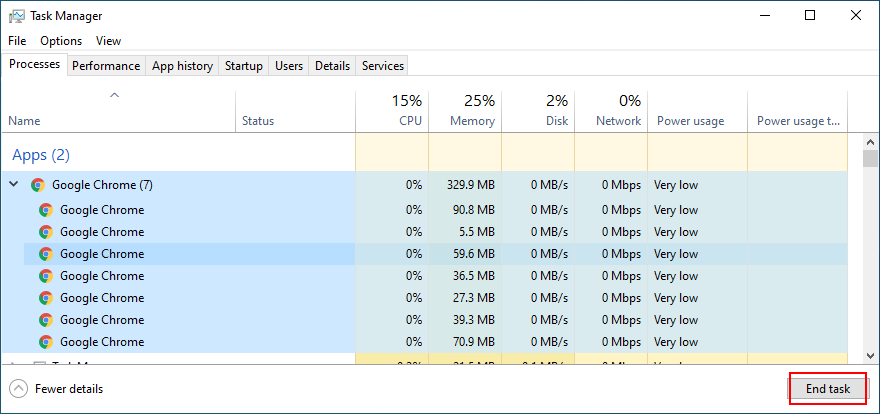
- Нажмите Завершить задачу .
- Снова откройте Chrome.
Как правильно перезапустить Chrome в macOS:
- Выберите окно Google Chrome .
- Откройте меню Apple в верхнем левом углу.
- Выберите Принудительный выход .
- Запустите Chrome снова.
Как правильно перезапустить Chrome на Android:
- На устройстве Android перейдите в раздел Настройки .
- Выберите Приложения и нажмите Chrome
- Нажмите Принудительная остановка .
- Вернитесь на главный экран и запустите приложение Chrome.
Как правильно перезапустить Chrome на iOS:
- Проведите вверх от нижней части экрана до середины.
- Проведите пальцем влево или вправо, чтобы выбрать Chrome
- Проведите вверх до предварительного просмотра приложения, чтобы закрыть его.
- Снова откройте приложение Chrome.
6. Обновите свой веб-браузер
Ваш веб-браузер по умолчанию должен автоматически проверять наличие обновлений каждый раз, когда вы его запускаете. Однако, если по какой-либо причине этого не произойдет, вы должны запустить обновление и ускорить работу браузера.
Как обновить Chrome в Windows и macOS:
- Запустите Chrome
- Откройте меню Еще в правом верхнем углу.
- Выберите Справка и нажмите О Google Chrome (или посетите
chrome://settings/help)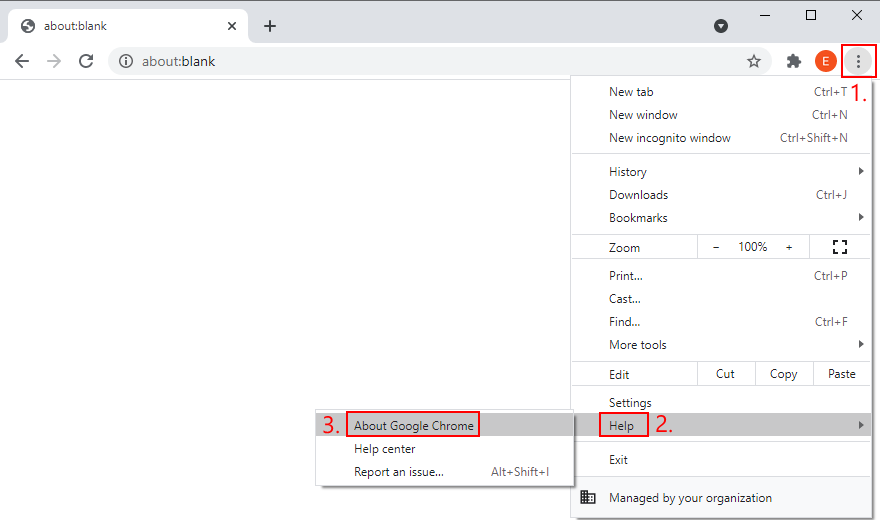
- Chrome проверяет и автоматически применяет все обновления
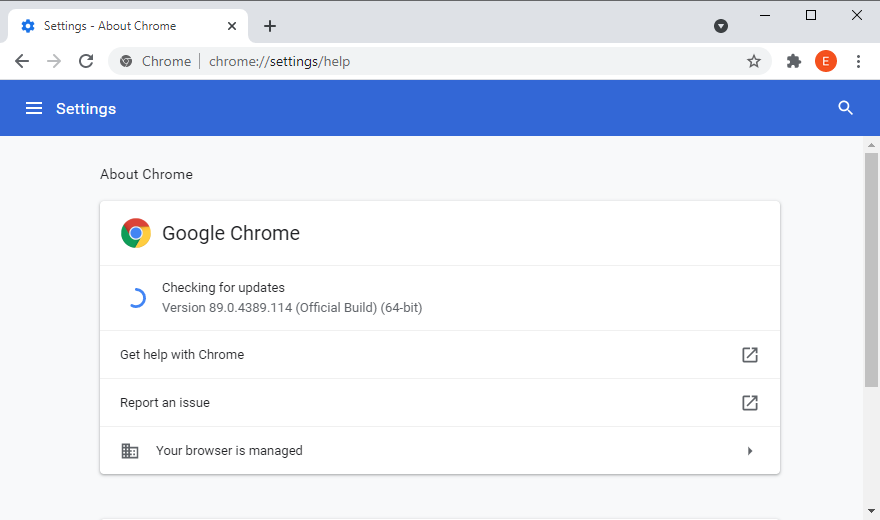
- По завершении перезапустите веб-браузер.
- Проверьте, есть ли у вас доступ к каким-либо страницам.
Как обновить Chrome на Android:
- Запустите приложение Play Маркет .
- Коснитесь своей учетной записи Google.
- Выберите Мои приложения и игры в меню.
- В Обновления найдите Chrome и нажмите Обновить
- Если вы не можете его найти, значит, Chrome уже обновлен.
- Откройте Chrome и проверьте наличие ошибок DNS.
Как обновить Chrome на iOS:
- Запустите App Store
- Найдите Chrome и нажмите Обновить
- Если вместо Обновлено указано Открыть , это означает, что приложение уже обновлено.
- Запустите Chrome сейчас и проверьте его на наличие проблем с DNS.
7. Очистить кеш браузера
Если кеш Chrome заполнен, это может вызвать проблемы с загрузкой страницы и даже ошибку DNS_PROBE_FINISHED_NXDOMAIN на вашем устройстве. Но вы можете решить эту проблему, очистив данные сайта Chrome. и кеш .
Как очистить кеш Chrome в Windows и macOS:
- Откройте Google Chrome
- Нажмите кнопку Еще и выберите Настройки
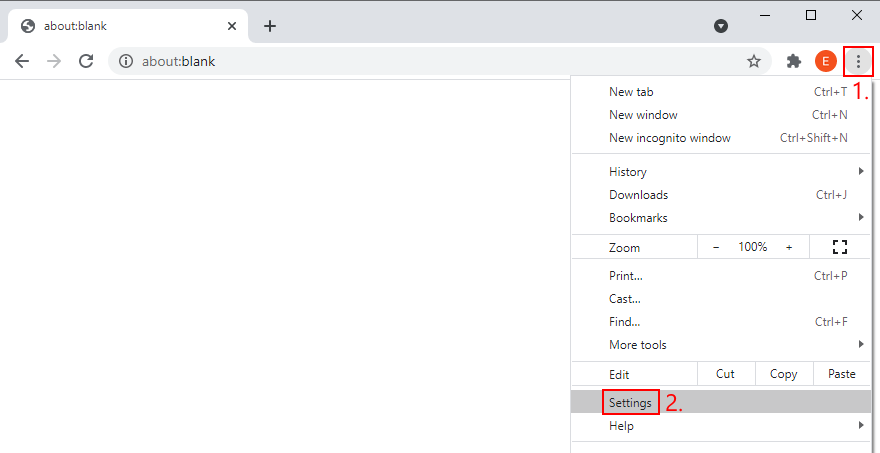
- Перейдите в Конфиденциальность и безопасность
- Нажмите Очистить данные просмотра (или посетите
chrome://settings/clearBrowserData)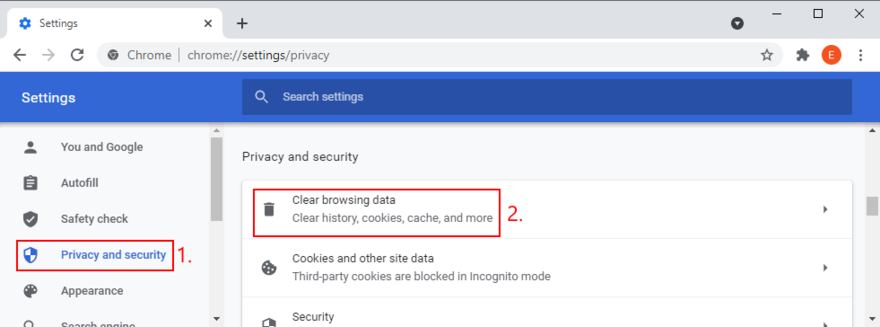
- На вкладке Основные установите для Диапазон времени значение За все время
- Проверьте следующие параметры:
- История просмотров
- Файлы cookie и другие данные сайтов
- Кэшированные изображения и файлы
- Нажмите Очистить данные
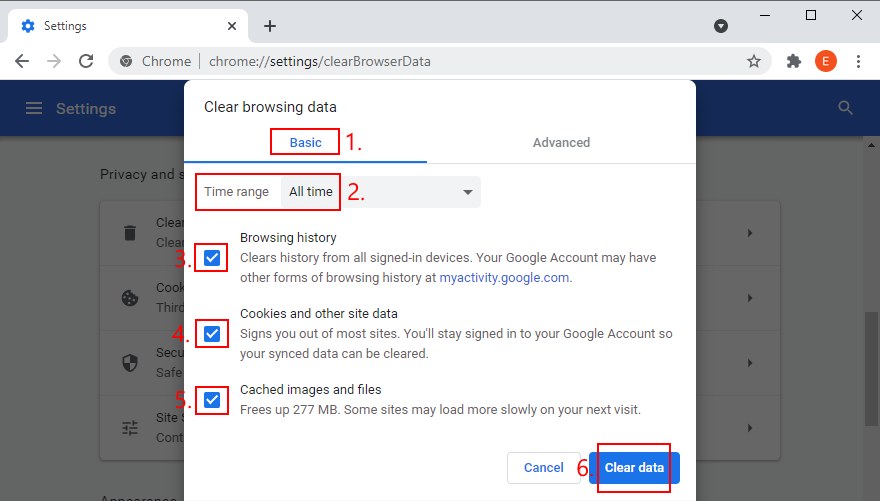
- Перезапустите Chrome.
.
Как очистить кеш Chrome на Android и iOS:
- Запустите приложение Chrome.
- Откройте меню Еще и перейдите в раздел История
- Выберите Очистить данные просмотра…
- Оставайтесь в области Базовая .
- Отметьте все варианты:
- История просмотров
- Файлы cookie и данные сайтов
- Кэшированные изображения и файлы
- Нажмите Очистить данные .
- Перезапустите приложение Chrome.
.
8. Сбросьте настройки DNS
Простой и эффективный способ сбросить конфигурацию DNS-это очистить кеш DNS-сервера . Это похоже на очистку кеша просмотра, которая может помочь избавиться от сообщений об ошибках, таких как DNS_PROBE_FINISHED_NXDOMAIN.
Как сбросить настройки DNS в Windows:
- Нажмите кнопку Пуск , найдите Командная строка и запустите это приложение.
- Напишите следующие команды (нажимайте Enter после каждой строки):
-
ipconfig/flushdns
-
ipconfig/registerdns
-
ipconfig/release
-
ipconfig/обновить
-
сброс netsh winsock
-
- Выйдите из CMD и перезагрузите компьютер.
- Запустите Chrome и проверьте наличие ошибок.
Как сбросить настройки DNS в macOS:
- Запустите приложение”Терминал”.
- Введите
sudo killall-HUP mDNSResponderи нажмите Возврат - При появлении запроса введите имя пользователя и пароль, связанные с вашей учетной записью администратора.
- Перезагрузите Mac.
- Откройте Chrome и попробуйте получить доступ к веб-сайтам сейчас.
.
Как сбросить настройки DNS на Android и iOS:
- Перейдите в раздел Настройки .
- Выберите Общие > Сброс
- Нажмите Сбросить настройки сети .
- Запустите Chrome и проверьте наличие ошибок.
.
Альтернативный способ обновить конфигурацию DNS на Android или iOS-перезагрузить устройство или переключить режим В самолете . Вы также можете открыть приложение Chrome, посетить chrome://net-internals/# dns и нажать кнопку Очистить кеш хоста .
9. Перезапустите службу DNS-клиента
Если DNS-сервер не отвечает, на вашем ПК с Windows вы можете перезапустить клиентскую службу DNS, отвечающую за разрешение и кеширование доменных имен. Это решение стоит попробовать, когда дело доходит до исправления ошибки DNS_PROBE_FINISHED_NXDOMAIN в Chrome и других веб-браузерах на основе Chromium.
Как перезапустить службу DNS-клиента:
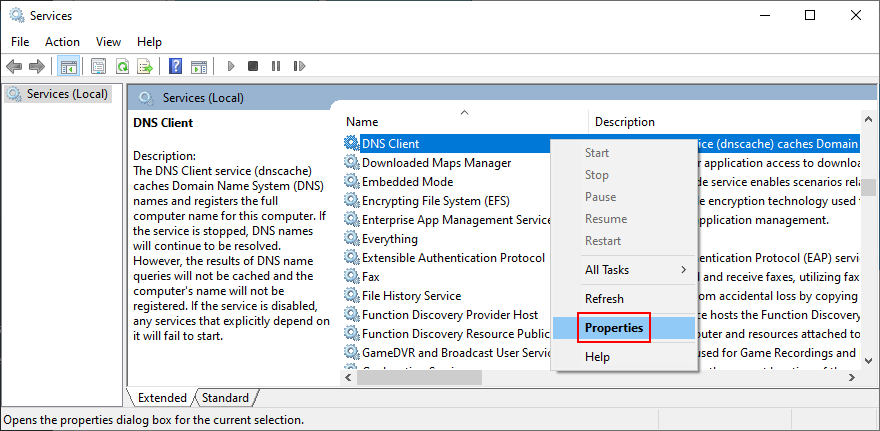
- Нажмите кнопку Пуск , найдите Службы и откройте это приложение.
- Найдите и дважды щелкните DNS-клиент , чтобы получить доступ к его свойствам
- Установите для Тип запуска значение Автоматически
- Если служба в настоящее время остановлена, нажмите Начать
- Нажмите Применить и выйдите.
- Запустите Chrome и проверьте результаты.
.
Если вы не можете нажимать кнопки DNS-клиента, воспользуйтесь следующим решением:
- Нажмите клавишу Windows , найдите Редактор реестра и запустите этот инструмент.
- Перейдите в следующее место, скопировав и вставив следующую строку:
Компьютер HKEY_LOCAL_MACHINE SYSTEM CurrentControlSet Services Dnscache
- В списке записей реестра дважды щелкните Пуск

- Установите Значение на 2 , а для Базы -на Шестнадцатеричный
.
- Нажмите ОК

- Закройте службы и перезапустите Chrome.
- Проверьте наличие дополнительных ошибок.
10. Измените свои DNS-серверы
Если очистка DNS-серверов и перезапуск службы DNS-клиента не помогли, возможно, ваш преобразователь DNS больше не работает правильно. В этом случае вам следует изменить свои DNS-серверы на что-нибудь более надежное.
Например, вы можете использовать DNS-серверы, предоставленные Google , так как они бесплатные, безопасные и быстрые.
Как использовать Google DNS в Windows 10:
- Щелкните правой кнопкой мыши кнопку Пуск и выберите Сетевые подключения
- В разделе Расширенные настройки сети нажмите Изменить параметры адаптера

- Щелкните правой кнопкой мыши свое Интернет-соединение и выберите Свойства (вам нужны права администратора)

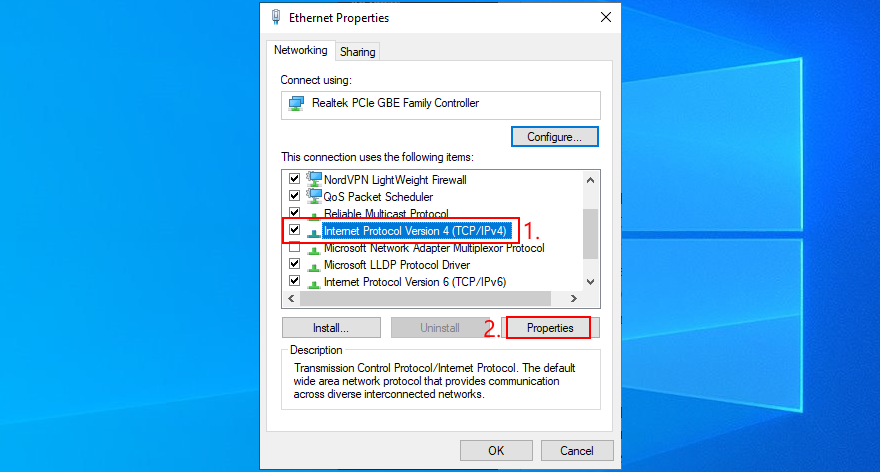
- На вкладке Сеть дважды щелкните Протокол Интернета версии 4 (TCP/IPv4) , чтобы получить доступ к его свойствам
- В области Общие выберите Использовать следующие адреса DNS-серверов
- В поле Предпочитаемый DNS-сервер введите 8.8.8.8
- Установите для Альтернативный DNS-сервер значение 8.8.4.4
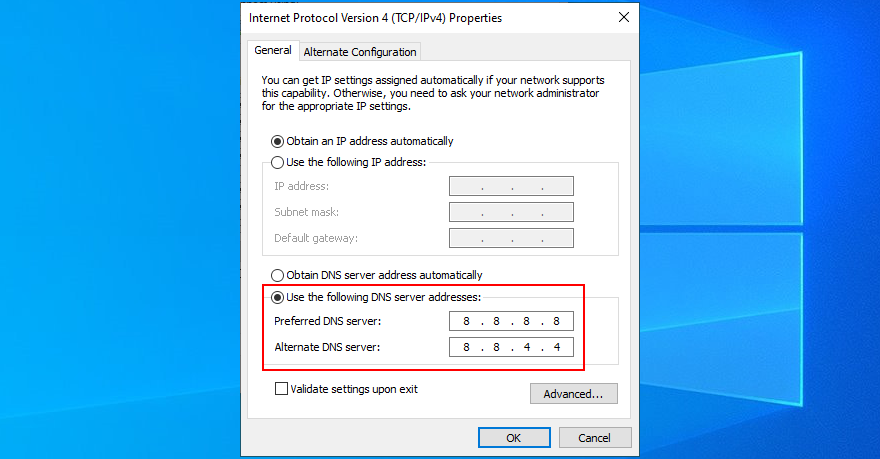
- Включите Проверять настройки при выходе и нажмите OK
- Запустите Chrome и проверьте наличие ошибок.
.
Как использовать Google DNS в macOS:
- Откройте меню Apple и перейдите в Системные настройки
- Выберите Сеть и нажмите Дополнительно
- Перейдите в область DNS .
- Нажмите + и напишите 8.8.8.8
- Нажмите еще раз, чтобы добавить 8.8.4.4
- Нажмите ОК и выйдите на рабочий стол.
- Запустите Chrome, чтобы проверить результаты.
Как использовать Google DNS на Android:
- На устройстве Android выберите Настройки
- Откройте Сеть и Интернет
- Нажмите Дополнительно > Частный DNS
- Выберите Настроить частный DNS .
- Введите dns.google и выйдите на главный экран.
- Откройте приложение Chrome и проверьте наличие ошибок DNS.
.
Как использовать Google DNS на iOS:
- На iPhone или iPad перейдите в Настройки
- Откройте Wi-Fi
- Найдите свою сеть и нажмите i , чтобы просмотреть свойства.
- Выберите DNS и введите 8.8.8.8, 8.8.4.4
- Выход на главный экран.
- Запустите приложение Chrome и проверьте наличие проблем.
11. Запустите средство устранения неполадок подключения к Интернету
Windows 10 поставляется со встроенным средством устранения неполадок для устранения распространенных проблем с подключением к Интернету. Стоит попробовать, если вы ищете быстрый и простой способ устранить ошибку DNS_PROBE_FINISHED_NXDOMAIN в веб-браузере на основе Chromium.
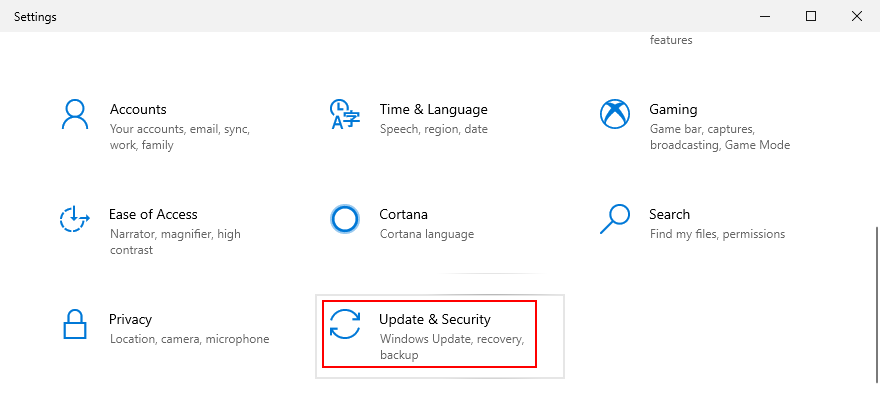
- Нажмите клавишу Win , найдите Настройки и откройте это приложение.
- Выберите Обновление и безопасность .
- Слева перейдите к Устранение неполадок
- Нажмите Дополнительные средства устранения неполадок

- Выберите Подключение к Интернету и нажмите Запустить средство устранения неполадок
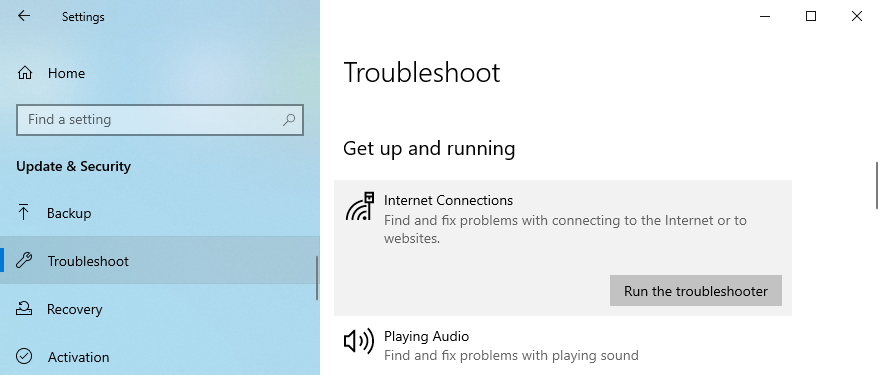
- Follow the on-screen steps and apply any fixes. You might be asked to restart your computer
- Open the web browser and try to access a domain
12. Turn off Chrome extensions
Some web browser extensions can interfere with the way Chrome or your DNS resolver works, preventing pages from loading properly. It’s one of the reasons why you might get error DNS_PROBE_FINISHED_NXDOMAIN.
To fix this problem, you should disable the guilty Chrome extensions. It can mean anything that controls your IP and DNS settings, like proxy and VPN extensions for Chrome.
How to disable Chrome extensions:
- Launch Google Chrome
- Open the More menu from the top-right corner
- Select More tools and click Extensions (or visit
chrome://extensions)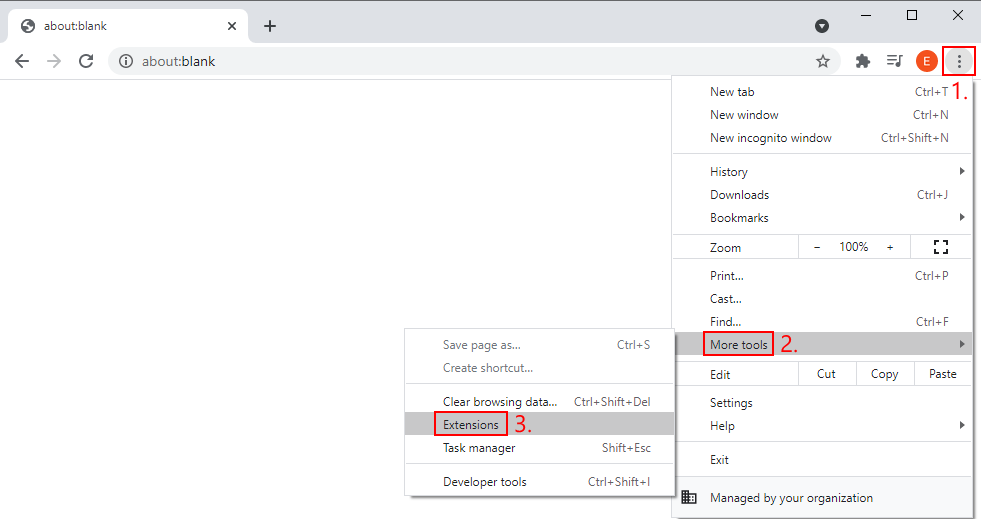
- Click the slider button to deactivate extensions
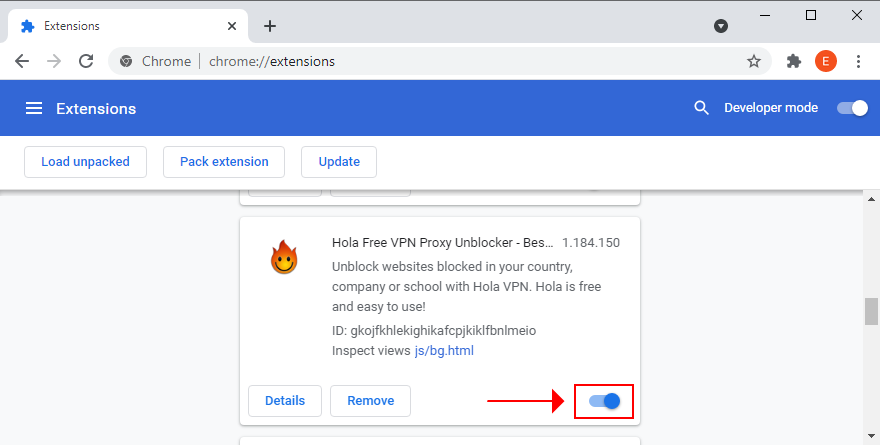
- Restart Chrome and check for DNS errors
13. Disable your VPN or proxy
Since we’re discussing software applications capable of changing your IP and DNS configuration, such as VPN and proxy tools, it’s a good idea to turn them off at the system level.
If you have dedicated apps installed on Windows 10, macOS, Android, or iOS, you just have to switch them off. However, if you’re using the built-in device settings for VPN or proxy, here’s what you need to do.
How to disable VPN and proxy on Windows 10:
- Right-click the Start button and go to Network Connections
- Jump to VPN on the left side
- Disconnect any active VPN connections
- Switch to the Proxy area on the left
- Turn off Automatically detect settings and Use setup script
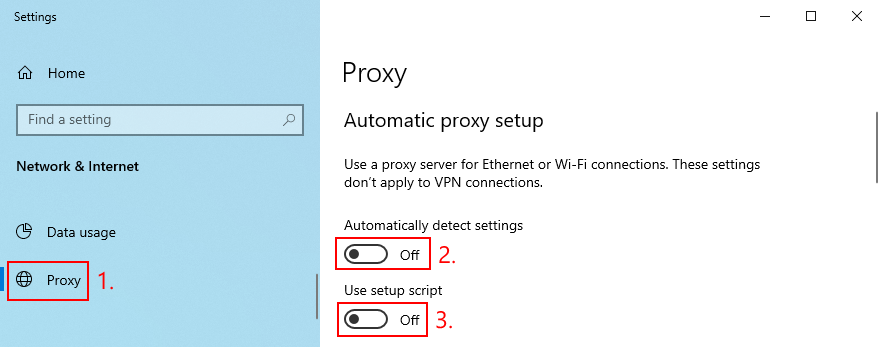
- At the bottom of the window, also disable Use a proxy server
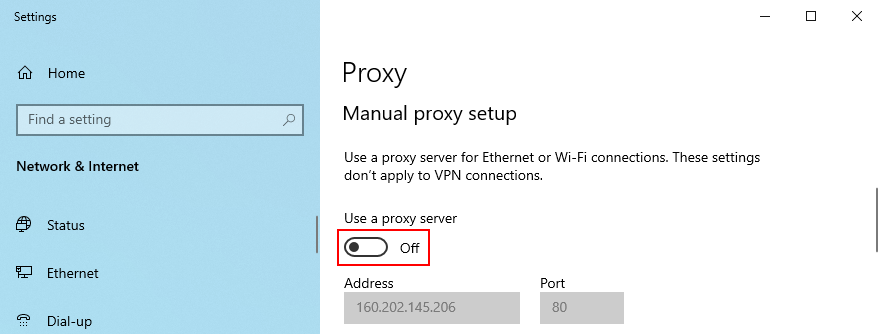
- Launch Chrome and check for DNS errors
How to disable VPN and proxy on macOS:
- Open the Apple menu and select System Preferences
- Go to Network > VPN
- Click Disconnect if you have any active VPN connections
- Select your Internet connection and click Advanced
- Go to the Proxies area and disable all proxy settings
- Click OK
- Fire up Chrome and inspect results
How to disable VPN and proxy on Android:
- On your Android device, open the Settings menu
- Go to Network > VPN
- Disconnect any VPN entries
- Tap and hold your Internet connection to pick Modify network
- Select Show advanced options
- At Proxy, select None
- Open the Chrome app and try to access a webpage
How to disable VPN and proxy on iOS:
- Open the Settings area
- Go to General > VPN
- Make sure to deactivate any VPN connections
- Select your Wi-Fi and access advanced settings
- At HTTP Proxy, select Off
- Launch the Chrome app and check for issues
14. Restore Chrome to default
Any number of customized browser settings can change the way Chrome connects to the Internet. Your safest bet is to restore the Chrome options to default.
How to reset Chrome on Windows and macOS:
- Launch the Chrome app and open the More menu
- Go to Settings > Advanced
- At Reset and clean up, click Restore settings to their original defaults (or visit
chrome://settings/reset)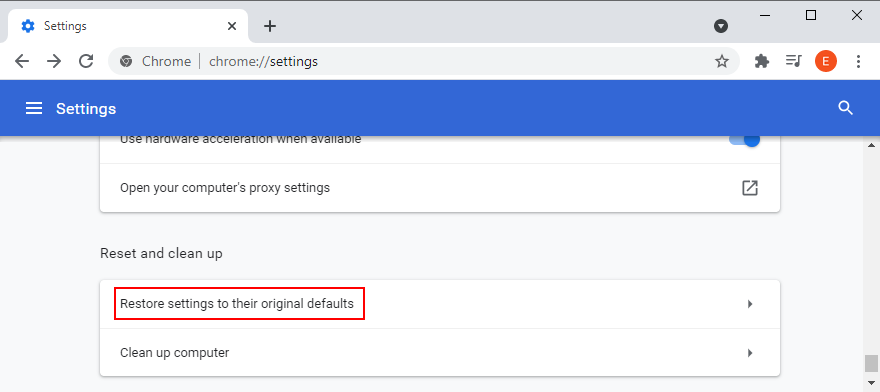
- Click Reset settings to confirm
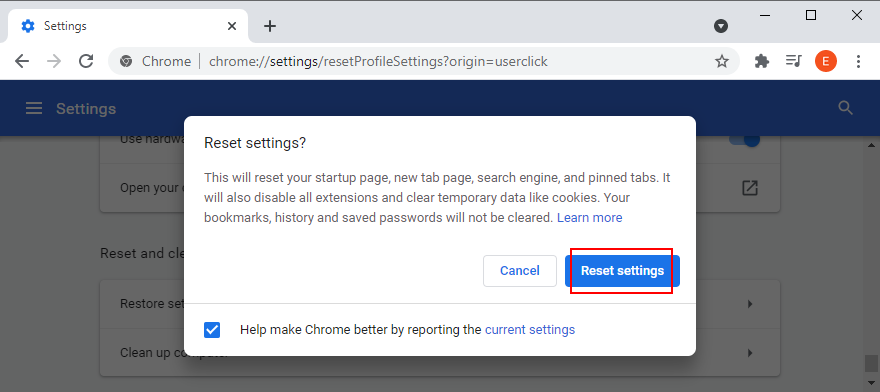
- Restart the browser and check for DNS errors
How to reset Chrome on Android:
- Open the Settings menu of your Android device
- Go to Apps
- Locate and select Chrome
- Tap Storage > Manage storage
- Tap Clear all data and OK to confirm
- Open the Chrome app and check for DNS issues
How to reset Chrome on iOS:
- Open the Chrome app on your iPhone or iPad
- Go to the Settings menu and tap Privacy
- Select Clear Browsing Data
- Choose all items from the list
- Tap Clear Browsing Data to confirm
- Restart the Chrome app and check for DNS errors
15. Reinstall Chrome
If restoring the Chrome settings to default won’t fix the DNS_PROBE_FINISHED_NXDOMAIN error on your device, you should reinstall the web browser.
How to reinstall Chrome on Windows 10:
- Press Ctrl + Shift + Esc to launch Task Manager
- In the Processes tab, select Chrome and click End task
- Right-click the Start button to select Apps and Features
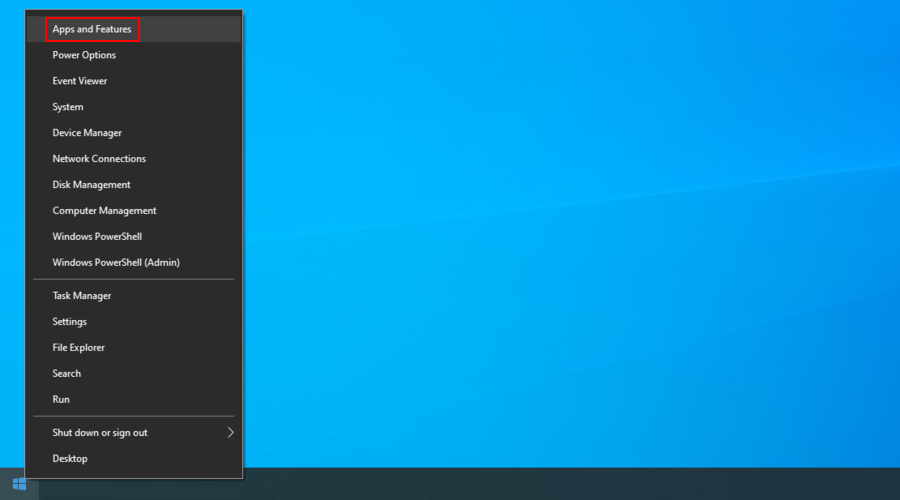
- Select Google Chrome and click Uninstall
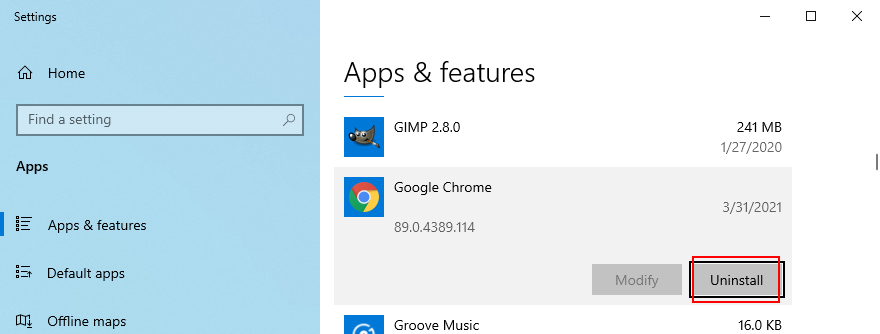
- Proceed with the removal steps
- Download Chrome from the official website
- Install Chrome as usual, launch it, and check for DNS errors
How to reinstall Chrome on macOS:
- Select the Google Chrome window
- Open the Apple menu and click Force Quit
- Using the Finder app, find Chrome and drag it to the Trash
- If asked, enter your admin username and password to confirm
- Select Empty Trash to eliminate Chrome from your Mac
- Download Chrome from the official website
- Set up the web browser and try to access webpages now
How to reinstall Chrome on Android:
- Open Play Store
- Locate Chrome and tap Uninstall
- Reboot your Android
- Using Play Store, find Chrome and tap Install
How to reinstall Chrome on iOS:
- On your home screen, tap and hold Chrome
- Select Remove App and then Delete App
- Tap Delete to confirm
- Using the App Store, locate Chrome and tap the cloud symbol to install it
16. Stick to the Chrome Stable channel
You can try many release channels of Chrome when using the application to navigate the Internet: Stable, Beta, Developer, and Canary. However, you should stick to the Stable channel if you don’t want unexpected surprises like error DNS_PROBE_FINISHED_NXDOMAIN.
Although the other release channels give you access to new and exciting features, they aren’t as reliable as the Stable channel. It’s the one officially available for download on the Google website.
On the other hand, you should know that it’s possible to also have the other versions of Chrome installed separately from the Stable version if you’re keen on testing the latest trends.
17. Downgrade Chrome
Older OS editions like Windows XP don’t officially support the latest Google Chrome update, so you should expect browsing issues and error codes like DNS_PROBE_FINISHED_NXDOMAIN when trying to go online.
In that cases, it’s safer to downgrade Chrome to an older version that still works with your obsolete operating system. Before doing so, however, it’s necessary to stop Chrome from automatically updating itself. Here are the complete steps for Windows.
How to disable Chrome auto-updates:
- Press Win key + R, type services.msc, and press Enter to open Services

- Find Google Update Service (gupdate) in the list of services
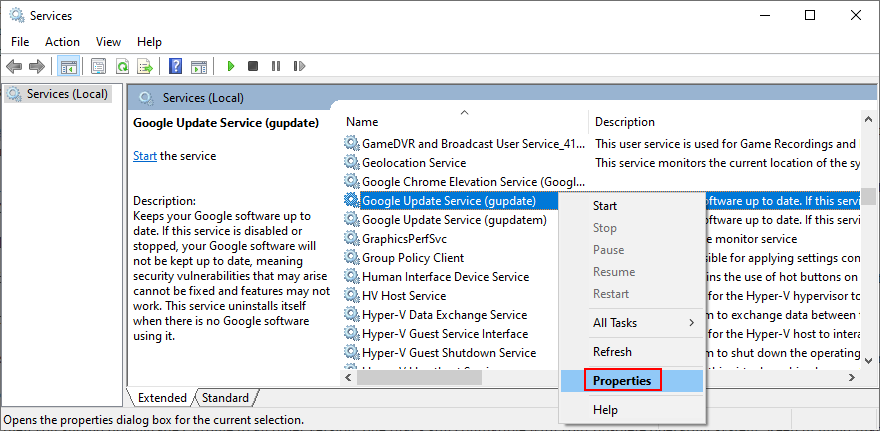
- Double-click this entry to view its properties
- Set Startup type to Disabled
- Click Apply and return to the main window

- Also locate and double-click Google Update Service (gupdatem) to access its properties

- Set Startup type to Disabled
- Click Apply and quit Services

How to uninstall Chrome:
- Press Win key + R, type appwiz.cpl, and press Enter to access Programs and Features (Add/Remove Programs) in Control Panel

- Find Google Chrome, right-click it, and select Uninstall
- Proceed with the uninstall wizard steps
How to install old Chrome:
Older versions of Chrome are not available for download on the official website since Google can’t guarantee the security of your computer. But you can track down old Chrome on mirror websites like SlimJet.
Be careful when downloading files from third-party, unknown sources because Google can’t guarantee their safety. Make sure that your computer’s security solution is up to date.
18. Check for malware
If your device was recently infected with malware, it’s possible that the attack damaged essential files used by the DNS resolver of Google Chrome. As a result, you keep seeing the DNS_PROBE_FINISHED_NXDOMAIN error code on your screen.
However, you can turn to Chrome’s built-in malware detection tool for help (previously known as Chrome Cleanup Tool).
How to remove malware with Chrome:
- Launch Google Chrome
- Open the More menu and go to Settings
- Scroll down to the bottom of the page and click Advanced
- At Reset and clean up, click Clean up computer (or visit
chrome://settings/cleanup)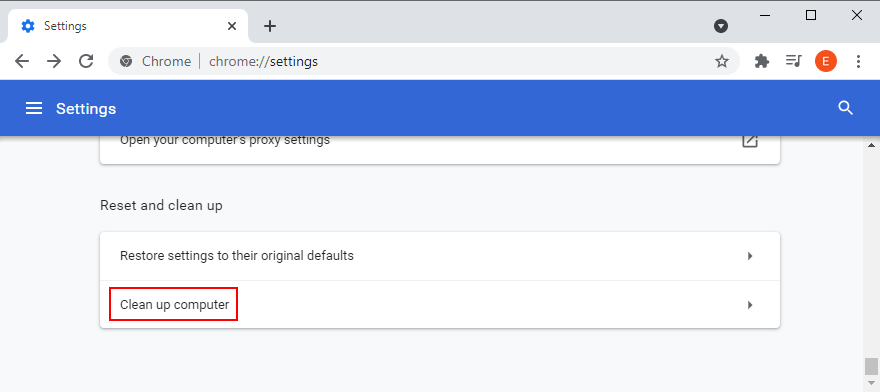
- At Find harmful software, click Find
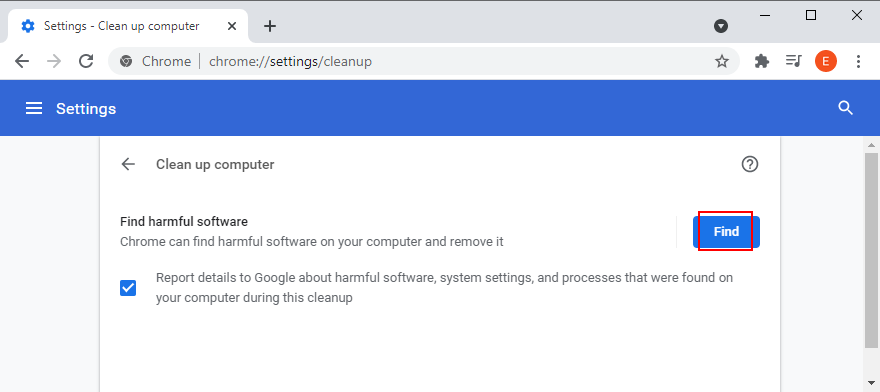
- Allow Chrome to find and remove any malware
- Restart the web browser and check for DNS errors
If Chrome’s integrated security tool doesn’t solve anything, you can turn to Windows Defender unless you have a third-party anti-malware application installed on your Windows 10 PC.
How to remove malware with Windows Defender:
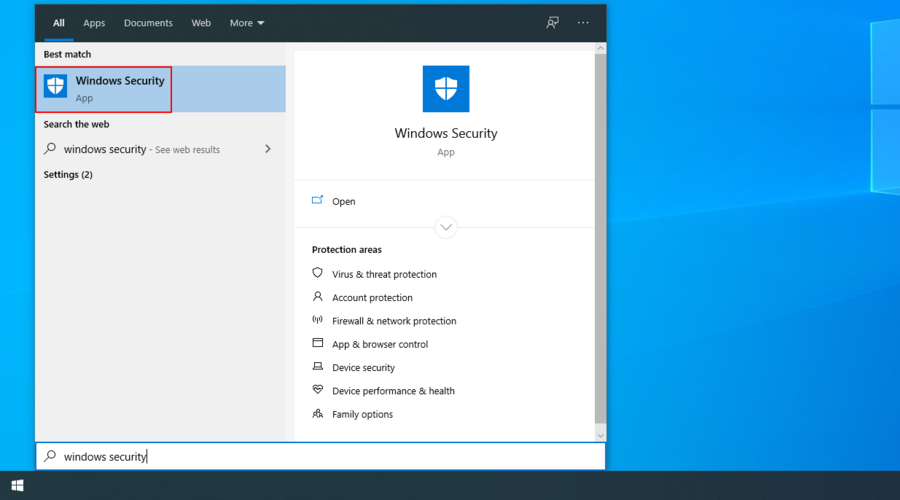
- Press the Win key, search for Windows Security, and launch this app
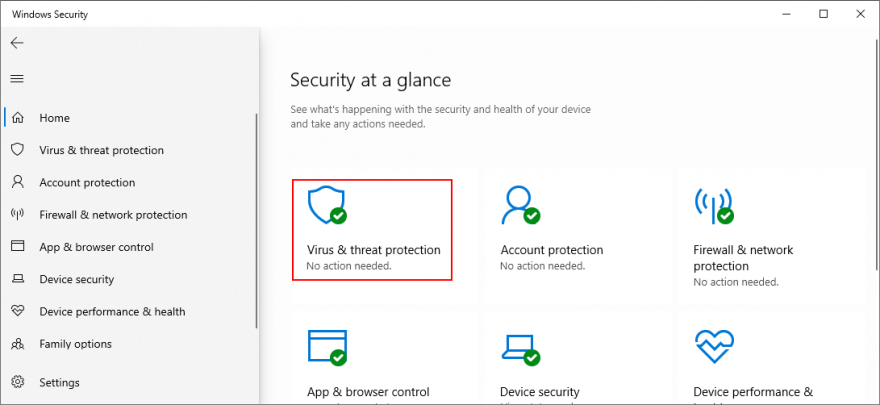
- Select Virus & threat protection
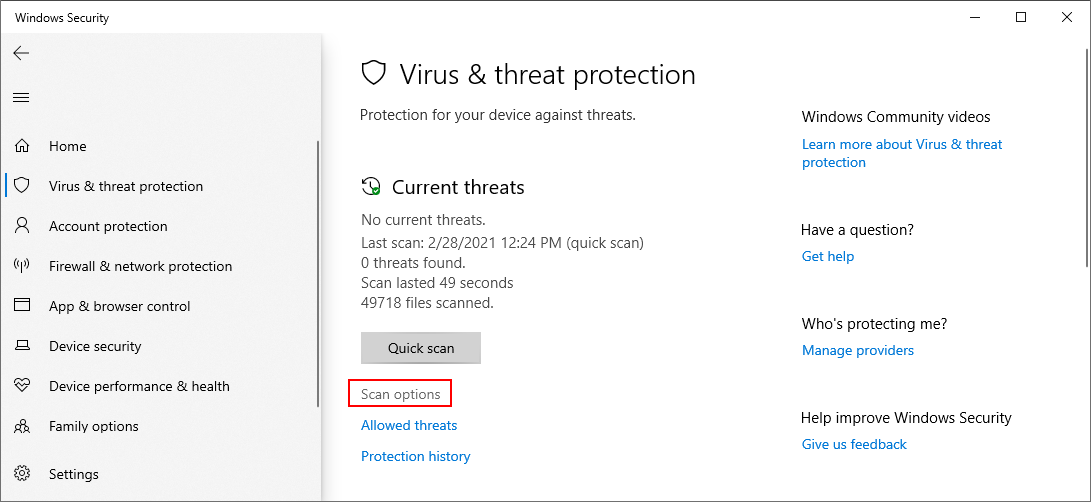
- Click Scan options
- Choose Quick scan and click Scan now
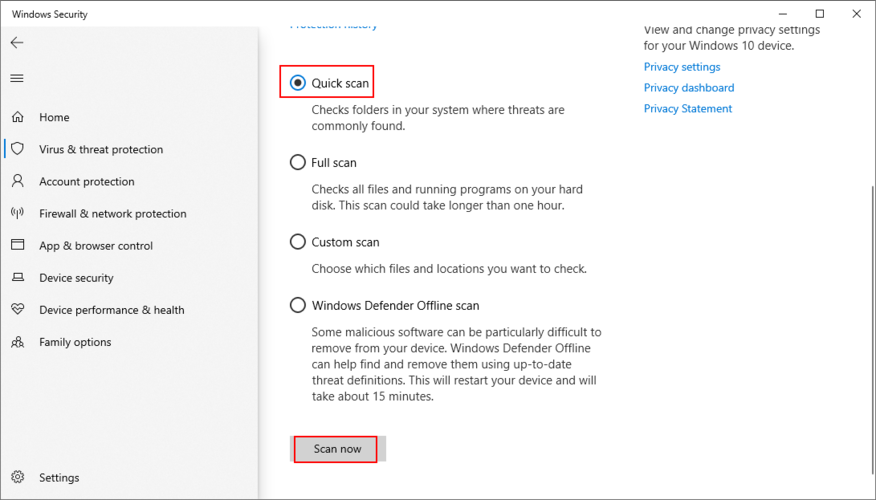
- If the malware search doesn’t return any results, run another scan using Windows Defender Offline scan mode
- Restart your PC
- Fire up Chrome and check for errors
On macOS, iOS, and Android, you have to use a third-party security solution to find and remove malicious threats.
19. Run a ping test
When trying to access a particular website using Google Chrome, you should run a ping test to check the connection strength between your computer and the remote server. It helps you find out if the Internet connection is too slow or doesn’t get established at all.
On Windows and macOS, it’s not necessary to install third-party ping tools since you can use the console environments. However, there’s no way to avoid this on Android or iOS. We’re using the Google website as an example below.
How to use the ping command on Windows 10:
- Press Win key + R, type cmd, and press Enter to launch Command Prompt
- To ping Google, type
ping google.comand hit Enter - Patiently wait while the ping test is carried out
- At Ping statistics, take note of the % loss

How to use the ping command on macOS:
- Go to Applications and select Utilities
- Open the Terminal app
- Type
ping.google.comand hit Return - After the ping test completes, take note of the packet loss (at Server ping statistics)
The amount of packet loss tells you everything there is to know about the Internet connection to the server. 0% packet loss means that the connection is perfect, while 100% packet loss indicates that your computer can’t reach the remote server at all. Anything lower than 100% packet loss tells you the the Internet connection works but isn’t at full capacity.
20. Check your Hosts file
The Hosts file contains TCP/IP information about how your computer communicates with other websites. If you can’t access a specific webpage in Chrome and get the DNS_PROBE_FINISHED_NXDOMAIN error instead, you should check if the page is blocked in Hosts.
In case it is, you just have to delete its line. Here’s how to make it happen on Windows PC:
- Open Windows Explorer (press Win key + E)
- Go to the next destination:
C:WindowsSystem32driversetc
- Select and copy the hosts file to create a backup of the current configuration
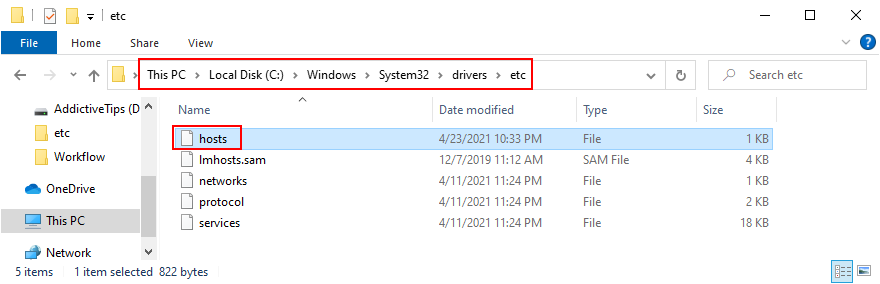
- Open the hosts file in a text editor with administrative rights (like Notepad)
- Locate any lines of text that mention the website you’re attempting to visit in Chrome. For example, if you can’t go to Google, look for any lines containing
google.com - Delete those lines and press Ctrl + S to save the new Hosts file
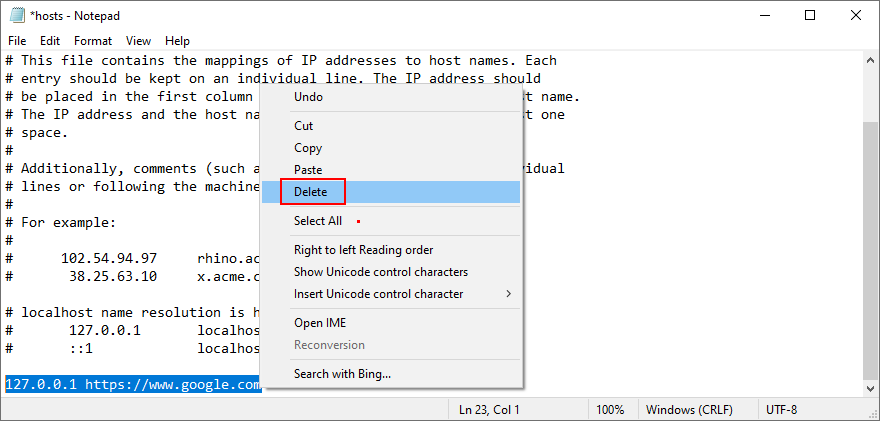
- Exit the text editor and launch Google Chrome
- Try to access that website now
21. Visit websites by IP address
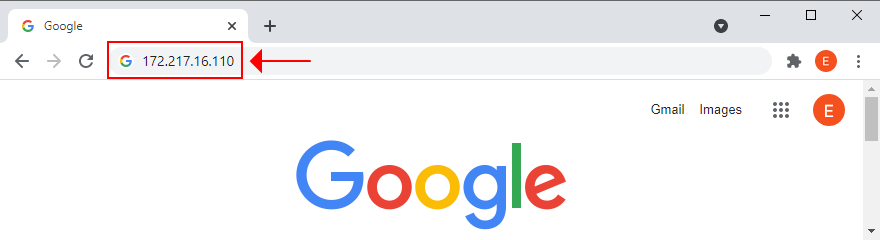
An alternative way to visit a website is by entering its IP address instead of domain. It’s an easy workaround for resolving the DNS_PROBE_FINISHED_NXDOMAIN error in Chrome if it was caused by a faulty DNS resolver.
However, you first need to discover the IP address of the domain. The easiest way to do this on Windows is by turning to Command Prompt and using the ping command. On macOS, you can use the ping command in the Terminal app to achieve the same results.
In the example below, we’re trying to find out the IP address of Google: ping google.com. As you can tell from the screenshot, Google’s IP address is revealed in square brackets.
The only condition is for the ping command to return anything below 100% packet loss (at Ping statistics). Otherwise, your PC won’t be able to tell you the IP address of a domain that’s currently down or doesn’t exist.
Next, copy the IP address by selecting it in Command Prompt and pressing Enter. You can now launch Google Chrome to paste the IP address in the address bar and hit the Enter key.
23. Disable third-party antivirus tools
If you have a third-party anti-malware solution installed, it might have an incorrect default configuration that conflicts with Google Chrome, resulting in error DNS_PROBE_FINISHED_NXDOMAIN. It usually applies to free security programs, which are mostly unreliable.
But you should be able to resolve this problem by temporarily turning off your antivirus application to check if Google Chrome works. If you can’t disable it, then we suggest removing the application from Apps and Features on Windows 10, or by dragging it to the Trash on macOS.
24. Check for system updates
An obsolete operating system can harm all your installed applications, including Google Chrome. If you haven’t updated Windows 10, macOS, iOS, or Android for a long time, you shouldn’t postpone it any longer since it could be the reason why you receive error DNS_PROBE_FINISHED_NXDOMAIN.
How to update Windows 10:
- Press the Win key, type Check for updates, and press Enter
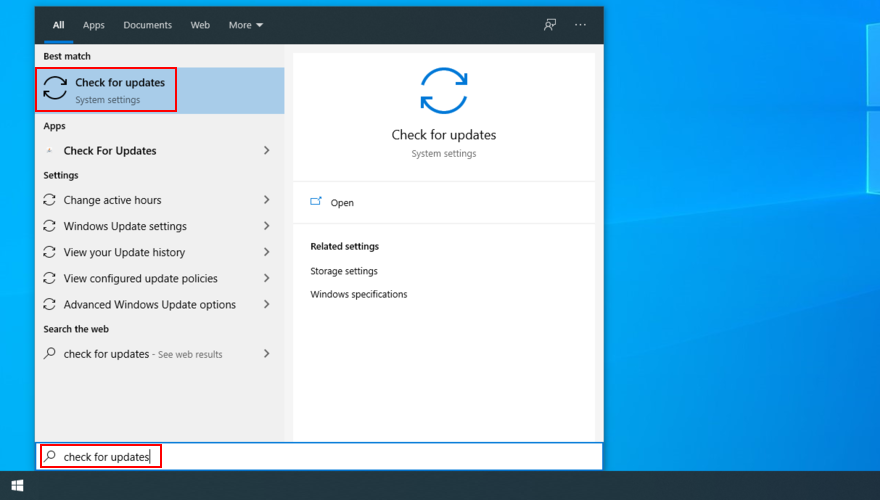
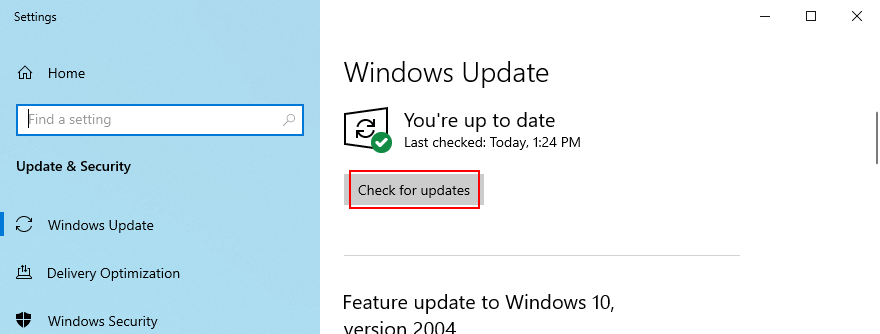
- Windows should start looking for updates automatically. If it doesn’t, click Check for updates
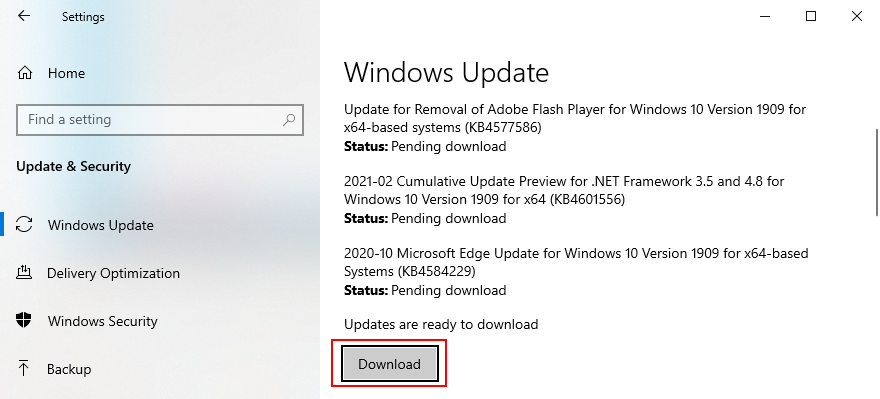
- If there are any pending updates that don’t start downloading right away, click Download
- Wait until your operating system updates itself. It might take a while
- Restart your computer and try to use Chrome now
How to update macOS:
- Open the Apple menu and select Software Update
- Mac will begin installing any system updates it finds
- When it’s done, restart the computer
- Open the Chrome app and see if it works now
How to update Android:
- Make sure that your Android device is charged
- Go to Settings > System > Advanced
- Tap System Update and wait
- Reboot your Android and try to use Chrome now
How to update iOS:
- Your iPhone or iPad should have a full battery
- Visit Settings > General > Software Update
- Tap Download and Install
- If there isn’t enough free disk space, iOS will ask for permission to temporarily remove some apps to make room. Tap Continue since the apps will be added back later
- Tap Install and authorize the update by using your passcode or fingerprint
- Restart iOS
- Start the Chrome app and check for DNS errors
25. Check the network drivers
Your network device might not be properly installed into your PC, especially if you’re using a new piece of hardware like a Wi-Fi adapter with plug-and-play features. But you can easily quickly reinstall the device to fix this issue.
How to reinstall the network device on Windows:
- Click the Start button, search for Device Manager, and open this app
- Extend the Network adapters group
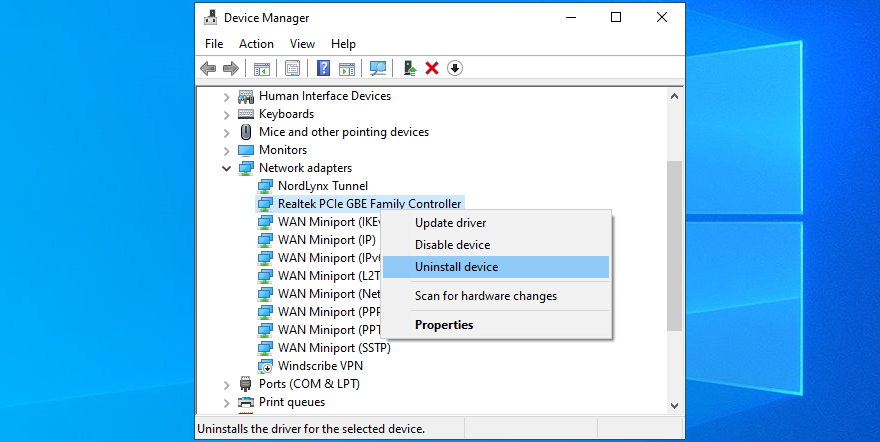
- Select your network interface, right-click it, and select Uninstall device
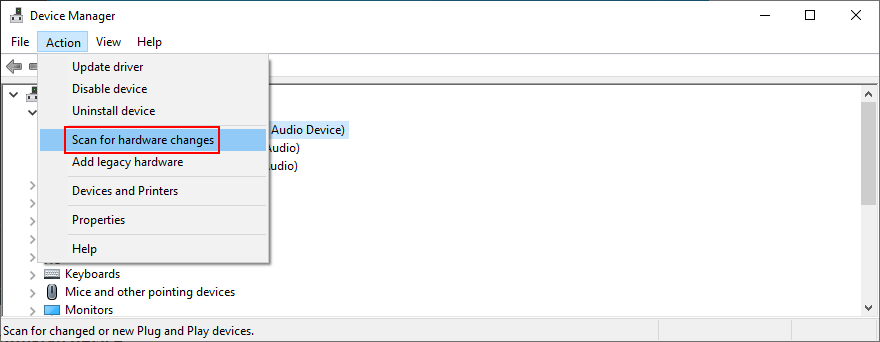
- Open the Action menu and click Scan for hardware changes
- Restart your PC. Windows will automatically reinstall the missing adapter
- Launch Chrome and try to access a webpage now
It’s also possible that your network driver is outdated, causing web browsing errors and hampering your Internet navigation experience overall.
How to update the network drivers on Windows:
- Return to Device Manager
- Right-click your network adapter and select Update driver
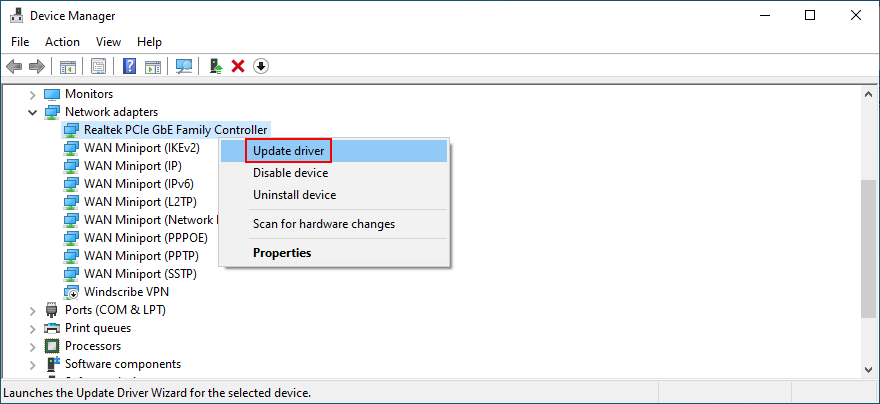
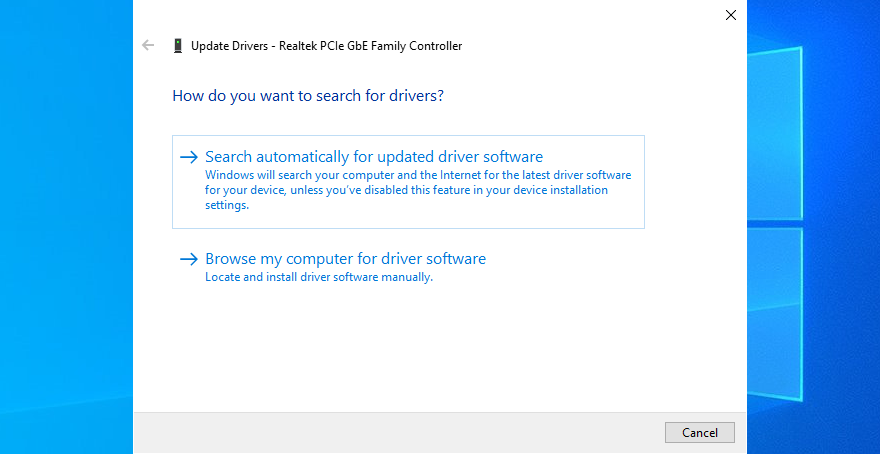
- Click Search automatically for updated driver software
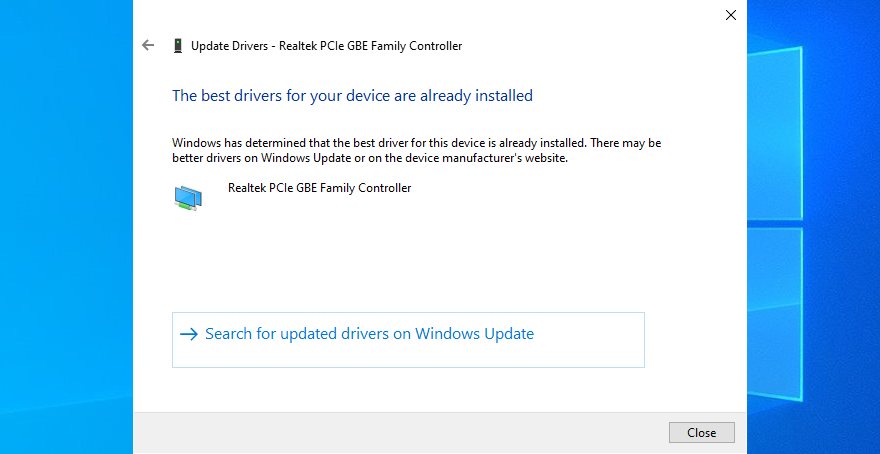
- If it doesn’t find anything, click Search for updated drivers on Windows Update. However, if you have already used Windows Update, then you can skip this step
- Follow the on-screen instructions
- Restart your PC and try to use Chrome now
Alternatively, you can manually download the latest network driver and install it on your PC. But, if you don’t want to risk getting an incompatible driver, you should turn to a driver update application. Besides, it can help you update all your drivers at once.
On macOS, just follow the steps in a previous solution we described to update the operating system.
If you have accidentally installed an incompatible network driver, then you should roll back to the previous version in order to avoid web browsing issues.
How to roll back the network driver on Windows:
- Go to Device Manager
- Right-click your network adapter and select Properties
- Switch to the Driver tab
- Click Roll Back Driver and follow the instructions. If the button’s greyed out, you can’t perform the rollback, so you might as well skip this step
- Restart your PC and check for DNS errors in Chrome
26. Check IPv4 and IPv6 connectivity
It’s a good idea to check the IPv4 and IPv6 settings of your computer. Some users have reported that, although their ISP doesn’t support IPv6 connections, having IPv6 mode enabled on their PC has caused network connectivity issues. So you should turn off IPv6 to stay on the safe side.
How to check IPv4 and IPv6 on Windows 10:
- Click the network icon in the system tray and select Network & Internet settings
- Click Change adapter options
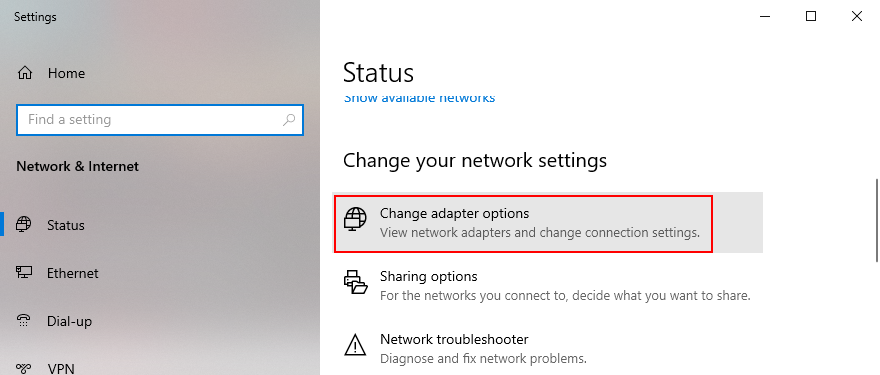
- Select your Internet connection, right-click it, and go to Properties (you need elevation rights)
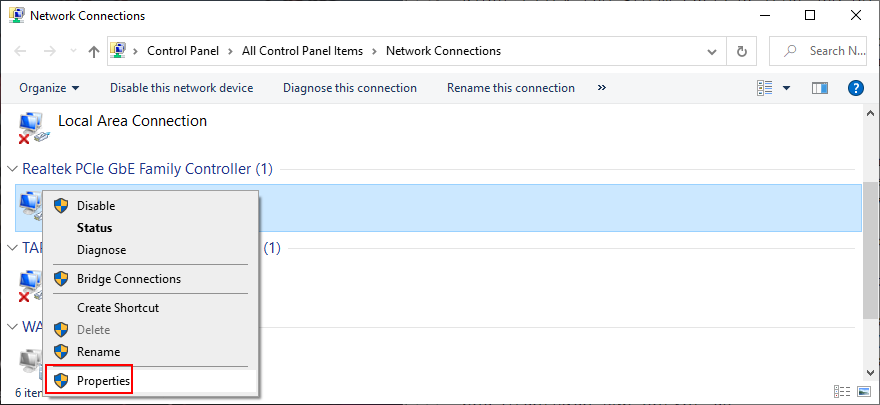
- Remain in the Networking tab
- Check the Internet Protocol Version 4 (TCP/IPv4) box
- Uncheck the Internet Protocol Version 6 (TCP/IPv6) box

- Click OK and exit
- Fire up Chrome and try to access a webpage now
27. More ways to improve your Internet connection
Here are some suggestions to help make your Internet connection faster and get rid of the DNS_PROBE_FINISHED_NXDOMAIN error in Google Chrome:
- Exit all applications with Internet access that you’re not currently using (except Chrome), such as torrenting clients, gaming platforms like Steam, and other web browsers like Mozilla Firefox or Microsoft Edge
- If your router has dual-band support, connect to the 5 Ghz Wi-Fi network
- Move your desktop, tablet, smartphone or tablet closer to the router to get a better signal
- Disconnect other devices from your Wi-Fi network
- On desktops and tablets, switch to wired mode
- On tablets and smartphones, toggle Wi-Fi and 4G mobile data mode
28. Use Google Translate
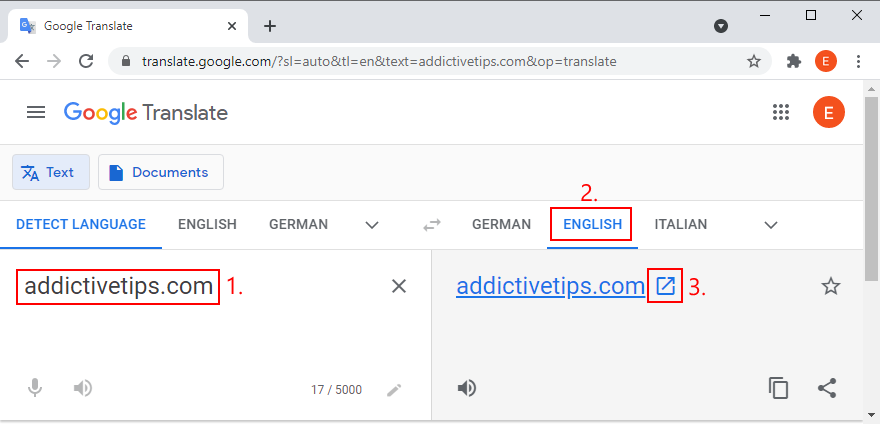
A nifty trick to access a website that’s blocking your connection due to your DNS resolver is to turn to Google Translate. The online service is capable of translating entire webpages. Since you’re using Google as a proxy to reach a specific domain, your IP won’t be blocked by that website anymore. Keep in mind that it only works if the website is not down.
Here’s an example:
- Go to Google Translate
- Type or paste the website you’re trying to access
- Set the preferred language in the translated area
- Click the button that opens a new tab
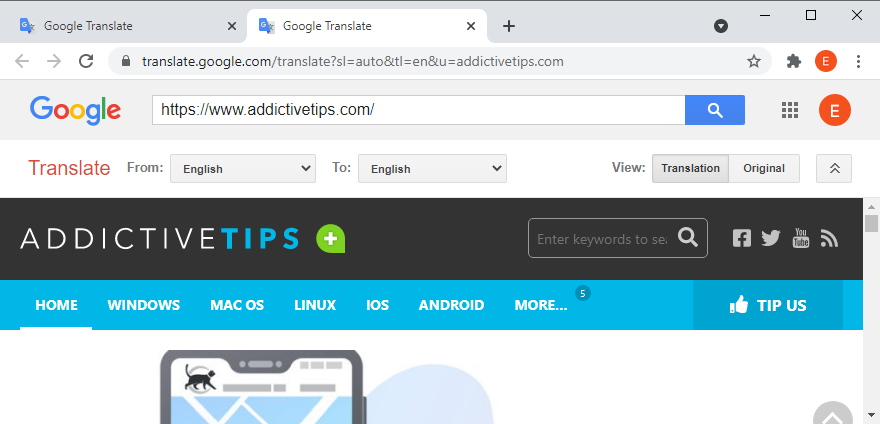
- View and navigate the website in Google Translate
29. Use a premium VPN service
We previously mentioned that you should disable your VPN service to get rid of the DNS_PROBE_FINISHED_NXDOMAIN error. However, that only applies to free applications that are poorly built and offer only basic protection. Using a premium VPN service is different, and we can’t think of a finer example than NordVPN. We think it’s the best VPN that checks all the boxes.

NordVPN has a built-in DNS resolver that speeds up your Internet connection, prevents your DNS queries from getting hijacked, and helps you access blocked websites. It also has support for custom DNS servers if you prefer using something else. However, keep in mind that its DNS resolver comes into effect only after connecting to a VPN server.
Furthermore, NordVPN is capable of unblocking streaming services like Netflix. It supports all popular platforms, including Windows, macOS, Linux, Android, and iOS. Plus, it allows up to six simultaneous connections. You can even set it up on your router to share VPN access and DNS features with all devices connected to your Wi-Fi network.
Lastly, a premium subscription comes with support for a Smart DNS service, which you can use to watch Netflix on devices without native VPN support, such as PS4, PS5 or Xbox One. You can read all about this awesome service in our NordVPN review.
DNS_PROBE_FINISHED_NXDOMAIN can be fixed
To review, DNS_PROBE_FINISHED_NXDOMAIN is an error message that pops on Chrome and other Chromium-based web browsers like Microsoft Edge or Opera. It can happen on any platform, including Windows, macOS, Android, and iOS. The error prevents your browser from accessing webpages due to DNS issues, but you can fix it.
For example, try accessing other websites, using another web browser, or connecting to a different network. You should also restart your device, router and browser application, update your operating system and web browser, clear browser cache, reset your DNS settings, and restart the DNS Client service.
It’s also a good idea to change your DNS servers, run the Internet Connections troubleshooter, disable Chrome extensions, VPN and proxy tools, restore Chrome to its default configuration, reinstall the web browser, use the Chrome stable channel, or downgrade Chrome if you’re running an obsolete Windows version.
Furthermore, you should check your device for malware, run a ping test, review your Hosts file, visit websites by IP address instead of domain, disable any third-party antivirus utilities, check the network driver, IPv4 and IPv6 connectivity, take additional steps toward speeding up your Internet connection, use Google Translate as a proxy, and use a premium VPN service with proprietary DNS servers like NordVPN.
Did these solutions help repair error DNS_PROBE_FINISHED_NXDOMAIN on your device? Did we miss anything important? Leave us a comment in the section below and tell us more.
Если вы не можете просматривать Интернет из-за ошибки «DNS-сервер не найден» в Google Chrome, тогда можно попробовать методы, описанные ниже, для устранения этой ошибки.
Содержание
- Коротко об ошибке Server DNS Address Could Not Be Found
- Очистка Host Cache
- Очистите DNS и обновите IP-адрес
- Отключите ‘настройки прокси-сервера’ и ‘автоматически определять настройки’
- Измените DNS-серверы
- Измените файл hosts
- Удалите или отключите расширения браузера
- Переустановите Google Chrome
 Коротко об ошибке Server DNS Address Could Not Be Found
Когда вы пытаетесь посетить какой-нибудь веб-сайт с помощью браузера Chrome, он сначала связывается с DNS-сервером, чтобы преобразовать имя веб-сайта в его IP-адрес или местоположение во всемирной паутине.
Однако, иногда DNS не получается найти, а сервер доменных имен (DNS) не может преобразовать веб-сайт в его IP-адрес.
Это не позволяет браузеру Chrome получить доступ к веб-сайту, и из-за этого появляется ошибка Server DNS Address Could Not Be Found.
В целом, ошибка адрес DNS-адрес не найден не блокирует доступ ко всем веб-сайтам. Сообщение об ошибке может появиться на некоторых веб-сайтах, при этом позволяя пользователю получить доступ к другим.
Прежде чем пробовать методы, приведенные ниже, чтобы устранить эту ошибку, убедитесь, что вы выполнили базовые шаги по устранению неполадок, такие как очистка кеша браузера и перезагрузка компьютера.
Очистка Host Cache
Одной из самых распространенных причин, по которой возникает ошибка Server DNS Address Could Not Be Found, является то, что Host Cache Chrome заполнен или поврежден. Ее можно устранить, очистив кэш хоста Chrome.
Откройте браузер Chrome на компьютере, введите chrome://net-internals/#dns в адресной строке и нажмите клавишу Enter.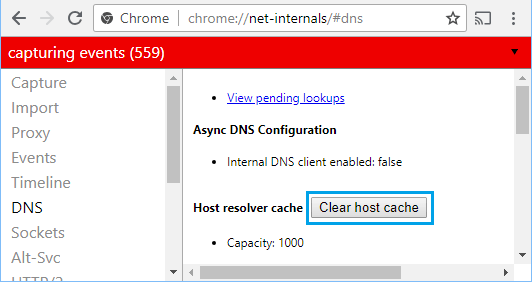
Затем нажмите кнопку Clear host cache.
Очистите DNS и обновите IP-адрес
Щелкните правой кнопкой мыши на кнопке Пуск > Командная строка (администратор) или Windows PowerShell (администратор).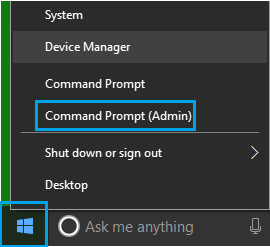
В окне командной строки введите следующие команды (в том же порядке) и нажмите клавишу ввода после каждой команды.
ipconfig /flushdns
ipconfig /registerdns
ipconfig /release
ipconfig /renew
netsh winsock reset catalog
netsh int ipv4 reset reset.log
netsh int ipv6 reset reset.log
Exit
Перезагрузите компьютер и проверьте, по-прежнему ли появляется ошибка DNS-сервер не отвечает.
Отключите ‘настройки прокси-сервера’ и ‘автоматически определять настройки’
Нажмите на значок меню в виде 3 точек в Chrome, расположенный в правом верхнем углу экрана, и нажмите Настройки в раскрывающемся меню.
На экране Настройки прокрутите вниз до нижней части страницы и нажмите Дополнительные.
Прокрутите страницу вниз, пока не дойдете до раздела Система и нажмите Настройки прокси-сервера.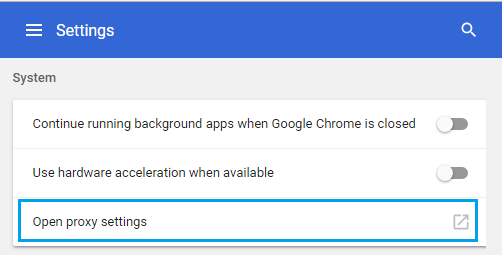
На следующем экране нажмите кнопку Настройка сети, расположенную в разделе Подключения.
На экране Настройка параметров локальной сети установите флажок Автоматическое определение параметров, снимите флажок Использовать прокси-сервер для локальных подключений и нажмите ОК.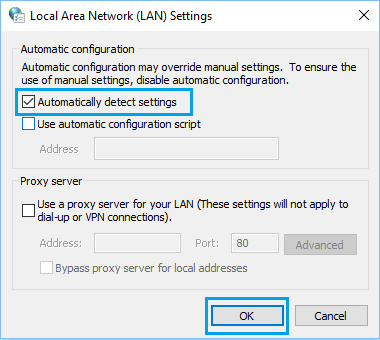
Перезагрузите компьютер для того, чтобы изменения вступили в силу и проверьте, не исчезла ли ошибка.
Измените DNS-серверы
Переход на общедоступную службу DNS Google может помочь, если проблема связана с тем, что DNS-серверы вашего интернет-провайдера испытывают проблемы или переполняются.
Нажмите кнопку Пуск > иконка Параметры > Сеть и Интернет.
На следующем экране нажмите ссылку Центр управления сетями и общим доступом.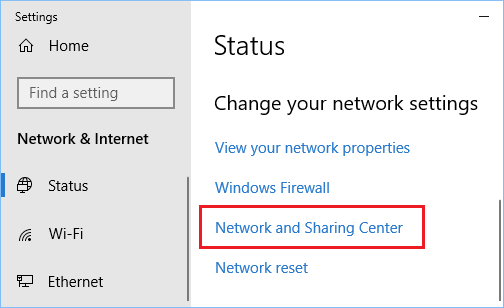
На экране Центр управления сетями и общим доступом щелкните по имени вашей сети.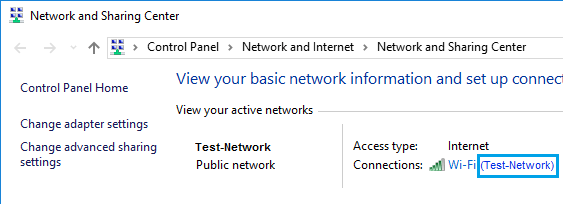
На следующем экране нажмите Свойства.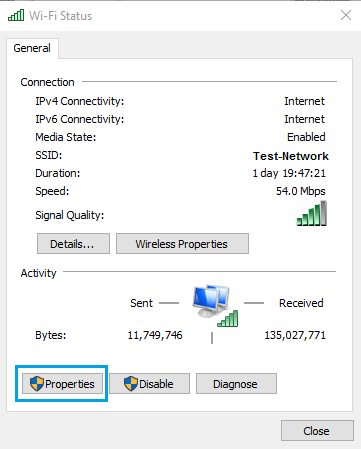
На экране свойств выберите IP версии 4 (TCP/IPv4) и нажмите кнопку Свойства.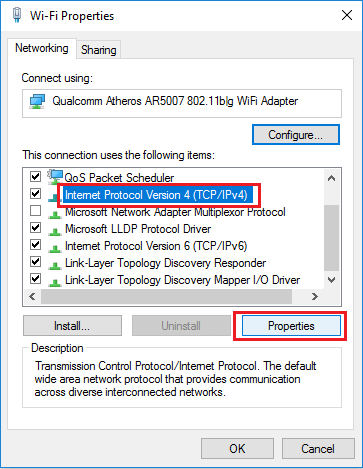
На следующем экране выберите Использовать следующие адреса DNS-серверов и введите 8.8.8.8 и 8.8.4.4 в качестве предпочитаемых и альтернативных DNS-серверов.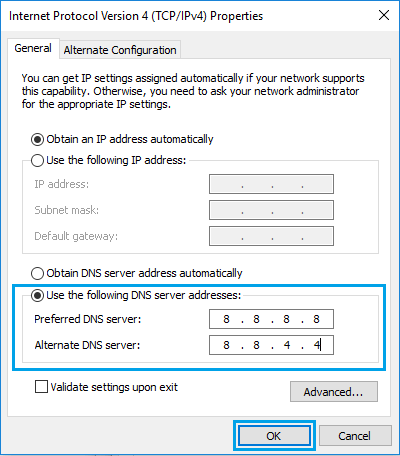
Нажмите ОК, чтобы сохранить новые настройки DNS-сервера.
Измените файл hosts
Файл hosts, расположенный в папке c:windowssystem32driversetc, может быть изменен, предотвращая доступ к определенным веб-сайтам.
Щелкните правой кнопкой мыши на кнопке Пуск и выберите Выполнить в появившемся меню.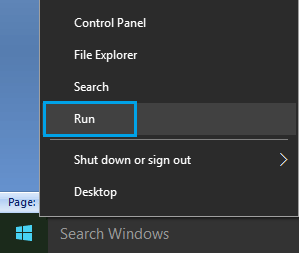
Введите c:windowssystem32driversetc в окне и нажмите OK.
На следующем экране дважды щелкните файл Hosts и выберите Блокнот в контекстном меню, чтобы открыть этот файл.
После открытия файла hosts в Блокноте прокрутите вниз и удалите все строки, содержащие 127.0.0.1 clients2.google.com, и сохраните файл.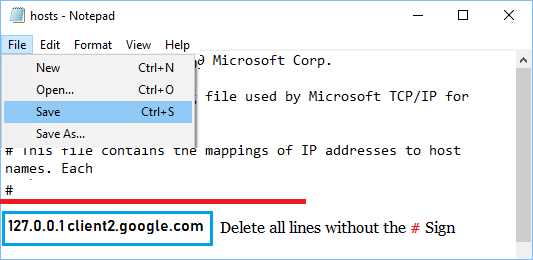
Если вы не можете найти никаких дополнительных записей в файле hosts, просто закройте окно редактирования, не сохраняя файл.
Удалите или отключите расширения браузера
Нажмите на значок меню Chrome в виде 3-х точек > Дополнительные инструменты > Расширения.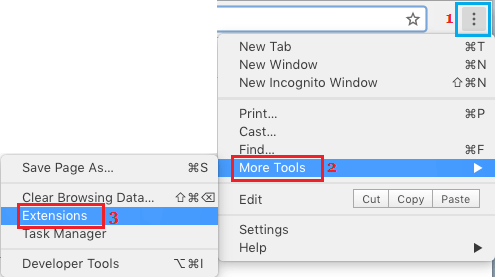
На следующем экране отключите все расширения, переместив переключатель в положение Выкл. Если расширение не нужно, нажмите Удалить, чтобы удалить расширение.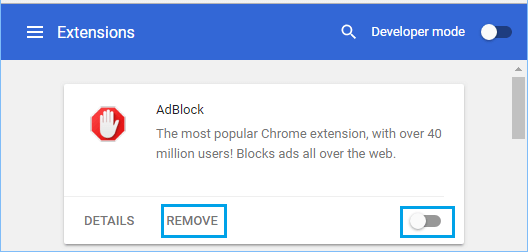
После отключения расширений (всех из них) перезапустите браузер Chrome и проверьте, не появляется ли сообщение «адрес DNS-сервера не найден».
Переустановите Google Chrome
Если вышеуказанные решения не помогли, проблема может быть связана с поврежденным профилем пользователя Chrome или повреждением браузера Chrome.
Нажмите кнопку Пуск > иконка Параметры.
На экране Параметры нажмите Приложения.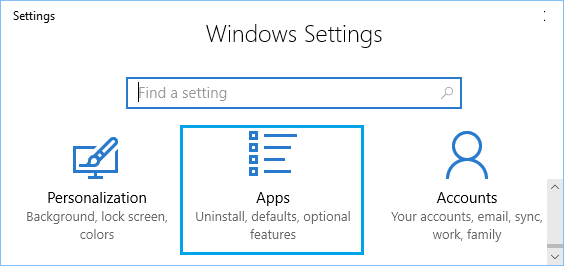
На экране Приложения нажмите Приложения и возможности в боковом меню; нажмите на Google Chrome в центре и нажмите кнопку Удалить.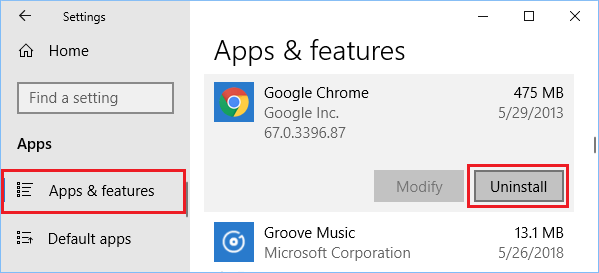
После удаления Google Chrome переустановите последнюю версию браузера Google Chrome на свой компьютер.
Ошибка DNS_PROBE_FINISHED_NXDOMAIN в браузере Google Chrome может быть неприятной и запутанной для многих пользователей. Эта ошибка обычно появляется, когда пользователь пытается получить доступ к веб-сайту, но DNS-сервер не может разрешить доменное имя.
Ошибка браузера может быть вызвана несколькими причинами, такими как неправильно введенное доменное имя, сбой сервера веб-сайта или когда DNS-сервер не может разрешить доменное имя. В этой статье приведены несколько простых шагов, которые помогут пользователям исправить эту ошибку и вернуться к просмотру веб-страниц.
Что означает код ошибки DNS_PROBE_FINISHED_NXDOMAIN?
Ошибка DNS_PROBE_FINISHED_NXDOMAIN в Google Chrome указывает на то, что доменное имя не может быть найдено на DNS-сервере. Эта ошибка обычно появляется, когда вы пытаетесь получить доступ к веб-сайту, но DNS-сервер не может разрешить доменное имя.

Сервер DNS (система доменных имен) — это сервер, который переводит удобочитаемые доменные имена (например, example.com) в машиночитаемые IP-адреса (например, 192.0.2.1). Это позволяет пользователям получать доступ к веб-серверам и другим интернет-ресурсам, вводя легко запоминающиеся доменные имена вместо трудно запоминаемых IP-адресов.
Некоторые причины этой ошибки не зависят от вас, но в некоторых случаях вы можете решить проблему самостоятельно. Вот что вы можете сделать, чтобы систематически устранять неполадки.
1. Сбросьте подключение к Интернету
Попробуйте отключить и снова подключить маршрутизатор или модем, чтобы перезагрузить подключение к Интернету. Вот шаги, которые необходимо выполнить:

- Найдите маршрутизатор или модем и отключите его от розетки.
- Подождите несколько минут, затем снова подключите маршрутизатор или модем.
- Подождите, пока маршрутизатор или модем перезагрузится и установит подключение к Интернету.
- Наконец, попробуйте снова зайти на веб-сайт, чтобы узнать, устранена ли ошибка DNS_PROBE_FINISHED_NXDOMAIN.
Если вы используете соединение Wi-Fi, попробуйте переключиться на проводное соединение, чтобы увидеть, имеет ли это значение, или наоборот. Если конкретный адаптер вызывает эту проблему, вам может потребоваться выполнить «Сброс Netsh Winsock» или один из других распространенных советов по устранению неполадок сетевого адаптера.
2. Проверьте свой файл Localhosts
Возможно, вы использовали локальный файл hosts, чтобы указать, какие IP-адреса должны использовать определенные веб-сайты. Chrome всегда будет использовать настройки IP, указанные в файле localhosts, поэтому, если они неверны или устарели, он может выдать ошибку. Обратитесь к разделу Что такое Localhost и как его использовать? Подробнее о том, как проверить файл на наличие ошибок, см.
3. Отключите VPN, антивирус или брандмауэр (или измените их)
Если у вас есть активный брандмауэр (а вы должны!), временно отключите его, чтобы проверить, не виноват ли он. Проверьте его настройки, чтобы узнать, блокирует ли он определенные сайты или домены. То же самое касается антивирусного программного обеспечения, которое может мешать работе некоторых веб-сайтов. Если ваш антивирус блокирует определенный сайт, убедитесь, что этот сайт безопасен и что вы правильно вводите URL-адрес.
Вы также можете попробовать изменить свое местоположение VPN, если вы используете VPN. В качестве альтернативы полностью отключите VPN.

Когда вы используете VPN, ваш интернет-трафик направляется через VPN-сервер, прежде чем он достигнет пункта назначения. Иногда это может вызывать проблемы с DNS, такие как медленный поиск DNS или ошибки DNS.
Однако важно отметить, что отключение вашей VPN также отключит преимущества безопасности и конфиденциальности, которые она предоставляет. Предположим, вы используете VPN из соображений безопасности или конфиденциальности. В этом случае вам следует отключать его только в том случае, если вы уверены, что он вызывает проблему с разрешением DNS, и если вы готовы пожертвовать преимуществами безопасности и конфиденциальности, которые он предоставляет.
4. Очистите кэш DNS
Кэш DNS — это временное хранилище на вашем компьютере, в котором хранится информация о недавно посещенных веб-сайтах. Очистка кеша DNS может помочь решить любые проблемы с поврежденной или устаревшей информацией, которые могут вызывать ошибку.
Чтобы использовать команду flushdns в Windows, выполните следующие действия:
- Откройте командную строку на своем компьютере. Нажмите кнопку «Пуск» и найдите «Командная строка» или «CMD».
- В окне командной строки введите: ipconfig /flushdns

- Нажмите «Ввод», чтобы очистить кеш DNS на вашем компьютере, удалить всю сохраненную информацию DNS и решить любые проблемы с DNS, которые могут возникнуть.
- Если команда flushdns выполнена успешно, вы должны увидеть сообщение «Успешно очищен кэш преобразователя DNS».
Вы можете закрыть окно командной строки, когда закончите.
Любые проблемы с DNS должны быть решены сейчас. Очистка кеша DNS не повлияет ни на какие активные подключения, но может вызвать временную задержку при доступе к веб-страницам или другим интернет-ресурсам в первый раз после очистки.
5. Используйте альтернативный DNS-сервер на своем маршрутизаторе
Ваш интернет-провайдер обычно предлагает свои DNS-серверы, но они могут различаться по качеству и надежности. Часто лучший способ исправить ошибки DNS_PROBE_FINISHED_NXDOMAIN — это вообще использовать другой набор серверов.
Следующие адреса DNS-серверов являются хорошей альтернативой, которую вы можете использовать:
- Общедоступный DNS-сервер Google: 8.8.8.8 и 8.8.4.4.
- Cloudflare DNS: 1.1.1.1 и 1.0.0.1
- OpenDNS: 208.67.222.222 и 208.67.220.220
- Quad9: 9.9.9.9 и 149.112.112.112
- Comodo Secure DNS: 8.26.56.26 и 8.20.247.20
- Norton ConnectSafe: 199.85.126.10 и 199.85.127.10
Эти DNS-серверы бесплатны и предлагают хороший баланс скорости, безопасности и надежности. Вы можете использовать любой из этих DNS-серверов в качестве альтернативы вашему текущему DNS-серверу. Однако важно отметить, что опыт каждого пользователя будет разным, поэтому вы можете попробовать несколько разных DNS-серверов, чтобы увидеть, какой из них лучше всего подходит для вас.
Чтобы изменить DNS-серверы на вашем маршрутизаторе, вы можете выполнить следующие действия:
- Откройте веб-браузер на своем компьютере и введите IP-адрес маршрутизатора в адресную строку. Обычно это что-то вроде 192.168.1.1 или 192.168.0.1, но точный адрес зависит от модели и настроек вашего маршрутизатора.
- При появлении запроса введите имя пользователя и пароль для вашего маршрутизатора. Вы можете найти эту информацию на наклейке внизу или сбоку маршрутизатора или в документации, прилагаемой к маршрутизатору.
- После входа в свой маршрутизатор найдите раздел «Настройки» или «Конфигурация». Обычно это называется «Дополнительно», «Настройки» или «Конфигурация», но точное название зависит от модели и настроек вашего маршрутизатора.
- В разделе настроек или конфигурации найдите параметр настроек DNS. Обычно это называется «DNS», «Сеть» или «Интернет», но точное название зависит от модели и настроек вашего маршрутизатора.
- В разделе настроек DNS или сети вы должны увидеть возможность указать DNS-сервер, который вы хотите использовать. Это может называться «Основной DNS» или «Предпочитаемый DNS», но точное название зависит от модели и настроек вашего маршрутизатора.
- Введите адреса DNS-серверов, которые вы хотите использовать, в соответствующие поля. Это может быть адрес одного DNS-сервера или несколько DNS-серверов.
Если вы просто хотите изменить настройки DNS-сервера для Windows, вот как это сделать:
- Откройте Панель управления > Сеть и Интернет > Центр управления сетями и общим доступом на своем компьютере. Вы можете найти это, открыв меню «Пуск» и выполнив поиск «Центр управления сетями и общим доступом».
- Выберите Изменить настройки адаптера в меню слева.

- Щелкните правой кнопкой мыши сетевой адаптер, для которого вы хотите изменить DNS-серверы, и выберите «Свойства» в меню.

- В окне свойств сетевого адаптера выберите Интернет-протокол версии 4 (TCP/IP v4) и нажмите кнопку Свойства.

- В окне «Свойства протокола Интернета версии 4 (TCP/IPv4)» выберите параметр «Использовать следующие адреса DNS-серверов».

- Введите адреса DNS-серверов, которые вы хотите использовать, в полях «Предпочитаемый DNS-сервер» и «Альтернативный DNS-сервер».
- Нажмите кнопку ОК, чтобы сохранить изменения.
- Закройте окно свойств сетевого адаптера и окно Центра управления сетями и общим доступом.
После выполнения этих шагов ваш компьютер будет использовать указанные DNS-серверы для разрешения доменных имен. Возможно, вам придется перезагрузить компьютер, чтобы изменения вступили в силу. Вы можете использовать Mozilla Firefox или Microsoft Edge в качестве альтернативных браузеров, пока не будут устранены ошибки, характерные для Chrome.
6. Сбросить флаги Chrome
Сброс «флагов» Chrome иногда устраняет ошибки DNS. Чтобы сбросить флаги Chrome до значений по умолчанию, выполните следующие действия:
- В адресной строке Chrome введите chrome://flags и нажмите Enter.
- На появившейся странице «Эксперименты» нажмите кнопку «Сбросить все» вверху.

- Это приведет к сбросу всех флагов Chrome до значений по умолчанию. Chrome может удалить некоторые флаги из списка, если они больше не доступны или были удалены из Chrome.
Флаги Chrome — это экспериментальные функции, которые не были полностью протестированы и могут содержать ошибки. Их сброс может помочь решить проблемы, с которыми вы можете столкнуться в Chrome, но может удалить функции, на которые вы полагаетесь. Просмотрите список флагов после их сброса. Флаги также присутствуют в версиях браузера для iOS и Android.
7. Свяжитесь со своим интернет-провайдером
У вашего интернет-провайдера может быть веб-сайт или панель управления пользователя, которую вы можете посетить, чтобы проверить, есть ли какие-либо известные проблемы в сети. Если вы получаете сообщение об ошибке при использовании одного интернет-соединения, но не другого, вероятно, проблема на стороне интернет-провайдера.
Если официальные каналы интернет-провайдера не упоминают о такой проблеме, зарегистрируйте запрос в службу поддержки, чтобы сообщить им о проблеме и получить непосредственную помощь.
Пользователи Windows 8, 8.1 и 10 могут иногда не иметь доступа к некоторым веб-сайтам в своих веб-браузерах. При доступе к некоторым веб-сайтам пользователю может быть представлено сообщение « DNS-адрес сервера не найден ».
Что именно означает «DNS-адрес сервера не найден»?
Каждый веб-сайт в Интернете имеет числовой IP-адрес, связанный с понятным человеку доменным именем, этот IP-адрес используется для пакетной связи, и если DNS (сервер), который действует как переводчик, не может получить IP-адрес сайт, который вы пытаетесь посетить, то возникает эта ошибка.
Как правило, эта проблема возникает, когда домен, к которому вы пытаетесь получить доступ, не работает, DNS-сервер не работает или ваш локальный кеш возвращает более старый IP-адрес, что обычно происходит после изменения IP-адреса на уровне сервера.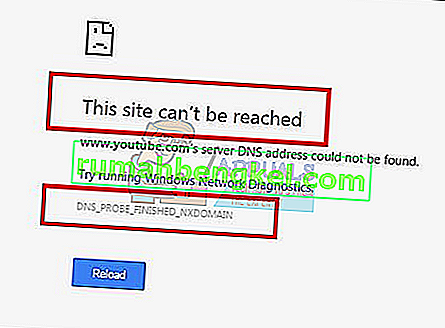
В этом руководстве я расскажу, как решить эту проблему, однако, если проблема связана с неправильной конфигурацией сервера сайта, который вы посещаете, эти методы не помогут.
Метод 1: очистить кеш хоста
Вы также можете очистить кеш хоста, что решит проблему, если она вызвана расширением . Чтобы очистить кеш, войдите в режим инкогнито в Chrome , нажав три вертикальные точки в правом верхнем углу страницы и нажав « Новое окно в режиме инкогнито ».
В строке URL введите chrome: // net-internals / # dns и нажмите Enter на клавиатуре. На экране найдите кнопку Очистить кэш хоста . Затем откройте командное окно, нажав кнопку « Пуск» и выбрав « Выполнить». В текстовом поле введите « cmd », а затем введите ipconfig / flushdns .
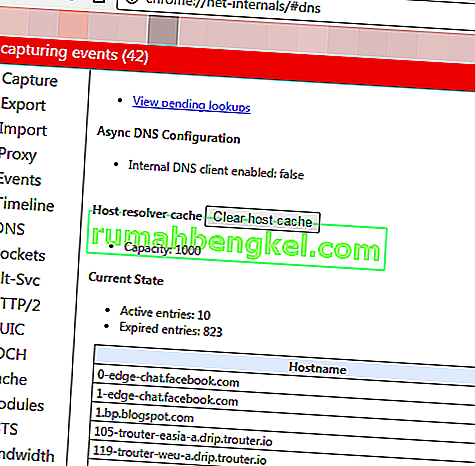
Метод 2: обновите DNS
Этот метод приобрел большую популярность, что предполагает, что пользователю следует обновить DNS-сервер до сервера Google, поскольку они более надежны.
Метод 3: найдите IP-адрес и добавьте его в файл Hosts
Этот метод может работать, а может и не работать, поскольку он по-прежнему требует использования DNS-серверов для запроса IP, но он может дать немного больше информации о проблеме — если вы все еще можете получить доступ к другим веб-сайтам, попробуйте открыть следующую ссылку
//www.whatsmydns.net/#A/ domain.com
Замените domain.com доменом, который вы не можете посетить, и запишите IP-адрес
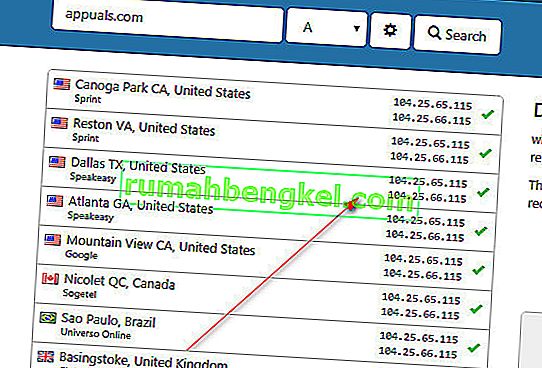
Как правило, все IP-адреса, которые вы видите, должны быть одинаковыми, но если это не так, то наиболее часто используемые IP-адреса являются правильными (скопируйте его).
- Нажмите Пуск или нажмите блокнот с клавишей Windows (щелкните правой кнопкой мыши) и выберите Запуск от имени администратора.
- Щелкните Файл -> Открыть и перейдите к
C: Windows System32 drivers и т. Д.
- Выберите «Все файлы», выберите «Хосты» и откройте его.
- Добавьте IP-адрес в конец файла в этом формате
- 127.0.0.1 domain.com
- Замените 127.0.0.1 IP-адресом, который вы скопировали ранее, а домен — доменом, который вы запросили по ссылке выше.
Сохраните файл и попытайтесь зайти на сайт. Это будет искать маршрут локально, прежде чем запрашивать ваш DNS, потому что мы уже указали домен на его IP-адрес. Если сайт по-прежнему не открывается, возможно, проблема связана с сайтом. Вы также можете попробовать открыть сайт со своего мобильного телефона, чтобы исключить возможность текущей конфигурации / кешей устройства, или ответьте в комментариях ниже, указав название сайта, и мы проверим его для вас. Кроме того, если они не работают, в крайнем случае попробуйте сбросить свой IP-адрес.
Метод 4: сбросить настройки сети
Возможно, ваш компьютер не был должным образом настроен для использования правильной комбинации сетевых конфигураций, из-за чего возникает ошибка при попытке просмотра Интернета с помощью Google Chrome. Поэтому на этом этапе мы полностью сбросим настройки сети. Для этого:
- Нажмите «Windows» + «R», чтобы запустить командную строку, и введите «cmd».
- Одновременно нажмите клавиши «Ctrl» + «shift» + «Enter», чтобы предоставить административные разрешения и запустить командную строку.
- В командной строке введите следующие команды одну за другой и нажимайте «Enter» после каждой, чтобы выполнить их.
netsh int ip reset netsh winsock reset ipconfig / release ipconfig / обновить ipconfig / flushdns
- После выполнения всех этих команд проверьте, сохраняется ли сообщение об ошибке.
Метод 5: перезапустите службу DNS
Возможно, что служба DNS могла дать сбой, когда вы пытались выйти в Интернет в браузере Chrome, и из-за этого на экране появилось сообщение об ошибке. Поэтому на этом этапе мы перезапустим службу DNS, а затем проверим, решит ли это проблему. Для этого:
- Нажмите кнопку «Windows» + «R» на клавиатуре, чтобы открыть окно « Выполнить».
- Введите «services.msc» и нажмите «Enter», чтобы открыть окно управления службами.
- В диспетчере служб прокрутите список служб и щелкните правой кнопкой мыши службу «DNS-клиент» .
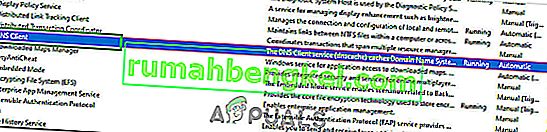
- Выберите из списка опцию «Перезапустить» и дождитесь перезапуска службы.
- После перезапуска службы проверьте, сохраняется ли проблема.
Решение 6. Переустановите Chrome
Иногда проблема может заключаться не в настройках вашей сети, а в самом браузере. Поэтому на этом этапе мы сначала удалим Chrome с нашего компьютера, а затем снова загрузим его с официального сайта и установим. Для этого:
- Обязательно закройте все вкладки и окна Chrome на вашем компьютере, прежде чем начать процесс удаления.
- Щелкните меню «Пуск» и выберите параметр настройки.
- Теперь щелкните приложения.
- В разделе «Приложения и функции» найдите и нажмите Google Chrome.
- Щелкните по кнопке удаления .
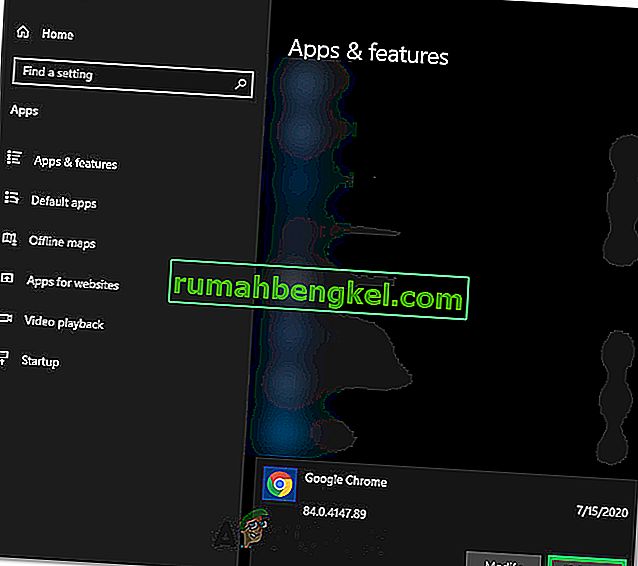
- Подтвердите это, снова нажав удалить
- Для удаления информации вашего профиля, такой как закладки или история, отметьте опцию «Также удалить ваши данные просмотра».
- В последнем окне нажмите «Удалить», и должен начаться процесс удаления браузера.
- Перед переустановкой убедитесь, что браузер полностью удален.
Теперь мы переустановим программное обеспечение, следуя приведенным ниже инструкциям.
- Загрузите установочный файл отсюда.
- В зависимости от вашего браузера вам может быть предложено выбрать опцию «Запустить или сохранить» , нажмите опцию «Сохранить» и запустите исполняемый файл, как только он будет загружен.
- Запустите Chrome и убедитесь, что он стал браузером по умолчанию, прежде чем начать серфить в Интернете, потому что он работает лучше, если он установлен по умолчанию.
- Проверьте, сохраняется ли проблема.
Решение 7. Настройка открытия новой страницы
В некоторых ситуациях вредоносное расширение браузера или какая-либо другая страница могла настроить ваш браузер на открытие определенного набора страниц при его запуске, из-за чего эта конкретная проблема может обнаружиться. Поэтому на этом этапе мы настроим Chrome так, чтобы при запуске открывалась только новая вкладка. Для этого:
- Щелкните «Три точки» в правом верхнем углу и выберите «Настройки».
- В настройках Chrome выберите параметр «Внешний вид» на левой панели.
- В настройках внешнего вида нажмите «Открыть страницу новой вкладки» под заголовком «При запуске» .
- Закройте Chrome и перезапустите его.
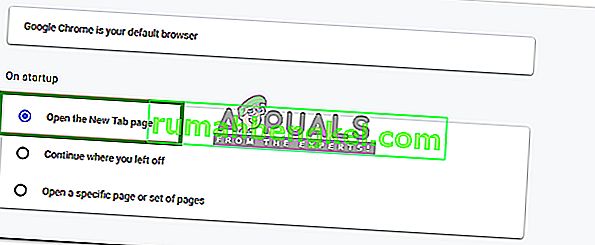
- Проверьте, помогли ли нам новые настройки исправить сообщение об ошибке.
Решение 8: удалите файлы из папки ETC
У некоторых людей ошибка вызвана тем, что некоторые дополнительные файлы присутствуют в самой важной папке операционной системы Windows. Если «и т. Д.» папка внутри папки System 32 содержит дополнительные файлы, может появиться сообщение об ошибке. Поэтому на этом этапе мы будем удалять эти файлы с нашего компьютера, но прежде чем продолжить, убедитесь, что вы сделали полную резервную копию всех своих файлов, потому что иногда это может происходить сбоку.
- Нажмите кнопки «Windows» + «E» на клавиатуре, чтобы запустить проводник.
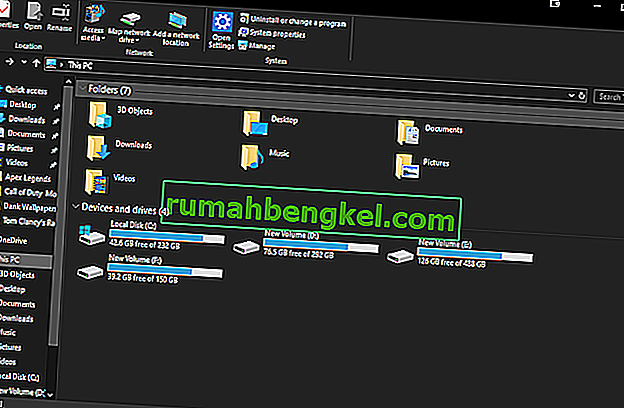
- В проводнике перейдите в следующее место.
C: Windows System32 drivers и т. Д.
- Нажмите «Ctrl» + «A», чтобы выбрать все файлы, находящиеся в папке, и нажмите «Shift» + «Удалить», чтобы удалить их с компьютера.
- Проверьте, решило ли удаление этих файлов проблему для нас.
Решение 9. Обновите сетевой адаптер и установите отсутствующие драйверы
Возможно, вы стали жертвой отсутствующего или устаревшего сетевого драйвера, из-за которого эта проблема возникает на вашем компьютере. Поэтому на этом этапе мы упростим вам задачу, загрузив приложение, которое автоматически сканирует ваш компьютер на наличие отсутствующего программного обеспечения драйвера, а затем автоматически устанавливает его для вас, если вы выберете вариант премиум (платный) или оно определит отсутствующее программное обеспечение. для вас, и вы можете установить его самостоятельно. Для этого:
- Сначала загрузите программное обеспечение DriverEasy и запустите исполняемый файл, чтобы установить его.
- Легко запустите драйвер и выберите « Сканировать сейчас», чтобы запустить сканирование на наличие дефектных, устаревших или отсутствующих драйверов на вашем компьютере.

- Затем нажмите кнопку обновления для отмеченного драйвера сетевого адаптера. Это автоматически загрузит правильную версию сетевого драйвера. После этого вы можете установить его вручную (используя бесплатную версию).
- Если вы выберете «Обновить все», программа автоматически загрузит и установит соответствующие и совпадающие версии всех драйверов, которые отсутствуют или устарели на вашем компьютере. Но для этого вам потребуется версия Pro. Вы получите уведомление об обновлении, как только выберете опцию «Обновить все».
- Теперь перезагрузите компьютер и проверьте, сохраняется ли ошибка.
Решение 10.Измените настройки DNS-сервера.
Неправильная конфигурация настроек DNS-сервера также может привести к недоступности Интернета. Поэтому вам необходимо иметь соответствующие настройки DNS-сервера, чтобы устранить эту ошибку. Выполните следующие действия для устранения этой проблемы:
- Одновременно нажмите кнопки « Windows» + « R» на клавиатуре.
- На вашем экране появится диалоговое окно запуска, введите «Панель управления» в пустом поле и нажмите «ОК».
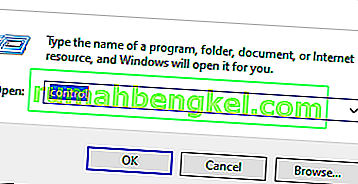
- Нажмите на опцию «Просмотр по:» и выберите «Маленькие значки» из списка. После этого нажмите «Центр управления сетями и общим доступом».
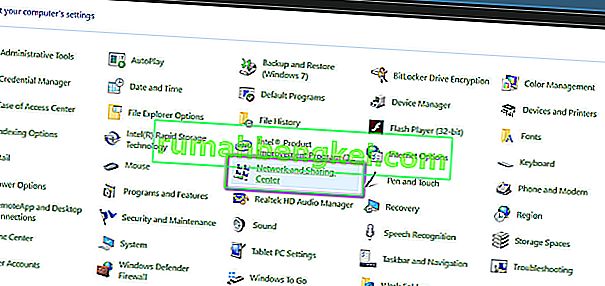
- Выберите «Изменить настройки адаптера».
- Выберите значок вашего конкретного подключения («Локальная область» или «Беспроводное подключение»), щелкните его правой кнопкой мыши и выберите «Свойства».
- Теперь щелкните « Протокол Интернета версии 4 (TCP / IPv4) », а затем щелкните значок «Свойства».
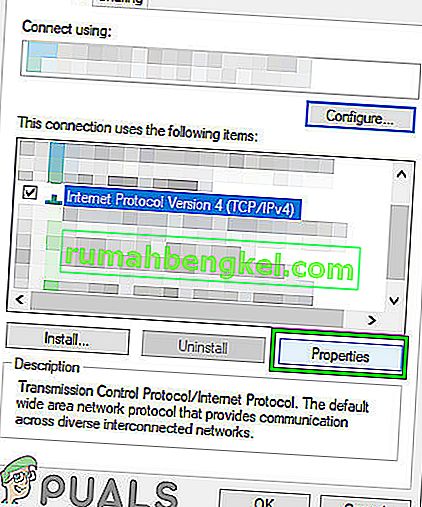
- Здесь автоматически следует установить флажок «Получить адрес DNS-сервера», если вы раньше не возились с этим параметром.
- Установите флажок «Использовать следующие адреса DNS», а затем введите «8.8.8.8» и «8.8.4.4». в адресах первичного и вторичного DNS-серверов соответственно.
- Сохраните изменения и закройте окно.
- Убедитесь, что внесение этого изменения устранило ошибку в Google Chrome.
Решение 11. Очистка кеша DNS
Когда вы посещаете веб-сайт, который требует, чтобы вы вошли в свою учетную запись, Windows автоматически сохраняет адреса всех IP-адресов, которые вы посещаете, чтобы при следующем посещении того же веб-сайта браузер мог самостоятельно ввести информацию о вашей учетной записи и открыть сайт в более быстром темпе. Но если конкретный кеш устареет или устареет, это может привести к сбоям в работе и может помешать вам получить доступ к Интернету. Поэтому на этом этапе мы очистим кеш DNS. Для этого:
- Одновременно нажмите кнопки «Windows» + «R» на клавиатуре.
- Затем введите «cmd» и одновременно нажмите «Ctrl» + «Shift» + «Enter», и на вашем экране появится командное окно администратора.
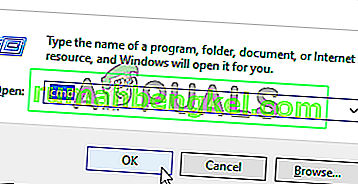
- Введите следующие команды одну за другой в определенном порядке и нажимайте «Enter» после каждой, чтобы выполнить их.
ipconfig / flushdns ipconfig / обновить ipconfig / registerdns
- Теперь, когда вы выполнили эти команды, проверьте, сохраняется ли проблема.
Решение 12. Попробуйте использовать VPN
Вы можете столкнуться с ошибкой «Не удалось найти адрес DNS-сервера» на некоторых веб-сайтах из-за проблем с расположением. Некоторые веб-сайты не позволяют пользователям определенных демографических групп получать доступ к своим веб-сайтам, из-за чего иногда возникает ошибка, и поэтому вы можете использовать VPN для доступа к этим веб-сайтам. Для этого вы должны использовать VPN с хорошей репутацией. Если вы не уверены, что можете использовать NordVPN. Чтобы использовать его, выполните следующие действия:
- Загрузите NordVPN на свой компьютер (вы также можете получить купоны на скидку и промокоды).
- Запустите NordVPN и откройте его.
- Теперь подключитесь к любому серверу в мире, выбрав страну, с которой вы хотите установить соединение.
- Скорее всего, это поможет в решении этой проблемы.
Решение 13: используйте команды Chrome
Неудивительно, что Chrome имеет собственное хранилище DNS-кеша, которое он использует для ускорения процесса серфинга в Интернете, но иногда может укусить пользователя, если он будет поврежден. Поэтому на этом этапе мы будем использовать внутренние команды Chrome, чтобы сбросить этот кеш, а затем проверить, исчезло ли сообщение об ошибке. Для этого:
- Запустите Chrome и откройте новую вкладку.
- На новой вкладке введите « Chrome: // net-internals / # dns » и нажмите «Enter».
- Нажмите кнопку « Очистить кеш хоста », чтобы очистить этот кеш.
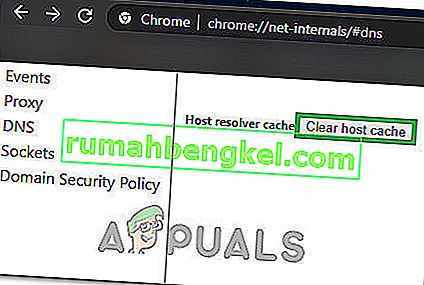
- Проверьте, сохраняется ли сообщение об ошибке после очистки этого кеша в Chrome.
Решение 14. Удаление службы прогнозирования
При вводе запроса в строке поиска Chrome фактически выдает пару рекомендаций, которые большинство людей ищут в Интернете. Эта функция, какой бы полезной она ни была, иногда может мешать работе браузера и вызывать ошибку, когда пользователь пытается использовать Chrome. Поэтому на этом этапе мы отключим эту функцию. Для этого:
- Нажмите «Три точки» в правом верхнем углу и выберите «Настройки».
- В настройках нажмите на опцию « Синхронизация и службы Google ».
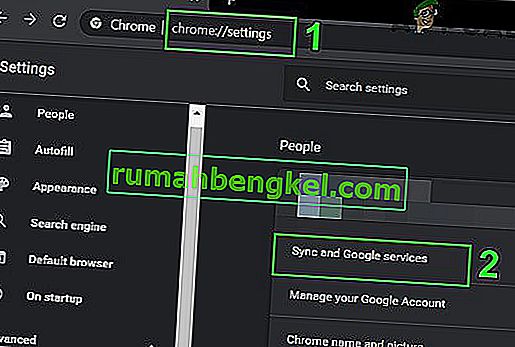
- В этом параметре нажмите на переключатель « Автозаполнение поисков и URL-адресов», чтобы отключить его.
- После отключения функции интеллектуального поиска проверьте, сохраняется ли проблема.
Решение 14. Запуск средства устранения неполадок сети
В некоторых случаях некоторые основные функции Windows могли не работать, из-за чего эта конкретная проблема вызывалась при поиске в Google Chrome. Поэтому на этом этапе мы запустим средство устранения неполадок сети, чтобы исправить это. Для этого:
- Нажмите «Windows» + «I», чтобы запустить настройки.
- Щелкните параметр «Обновление и безопасность», а затем нажмите кнопку «Устранение неполадок» в левой части окна.
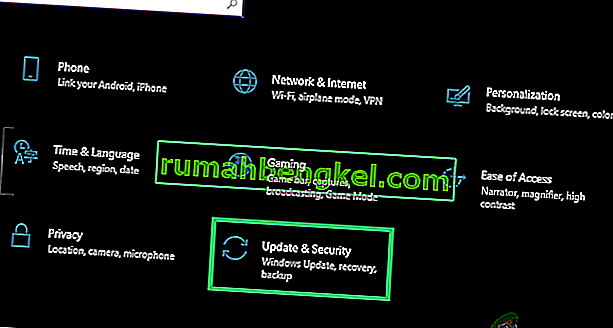
- Щелкните «Подключения к Интернету», а затем выберите «Запустить средство устранения неполадок» .
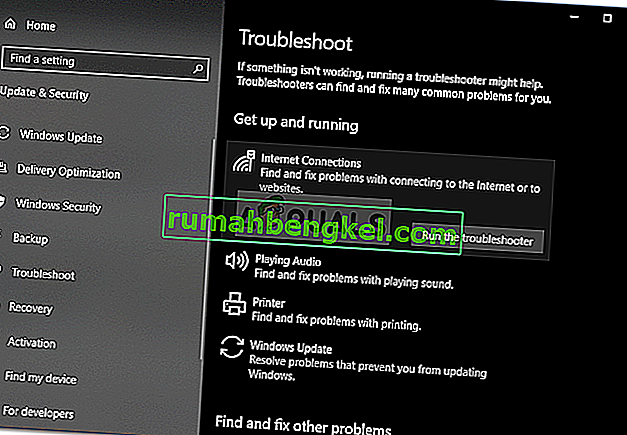
- Следуйте инструкциям на экране, чтобы полностью запустить средство устранения неполадок и проверить, сохраняется ли сообщение об ошибке после завершения работы средства устранения неполадок.
Решение 15. Переустановка сетевых драйверов
Иногда сетевые драйверы, используемые компьютером, могут быть неправильно оснащены для формирования стабильного интернет-соединения, из-за чего это сообщение об ошибке появляется в Google Chrome. Чтобы обойти эту проблему, мы удалим драйвер и установим его автоматически из Центра обновления Windows.
- Нажмите одновременно клавиши «Windows» + «R» на клавиатуре, чтобы открыть окно запуска.
- Введите «devmgmt.msc» в пустое поле и нажмите Enter.
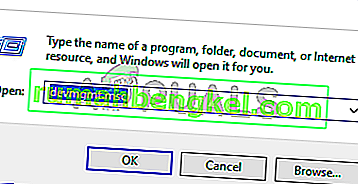
- На вашем экране откроется окно диспетчера устройств, разверните список «Сетевые адаптеры» и щелкните правой кнопкой мыши интернет-адаптер, используемый вашим компьютером.
- Нажмите кнопку «Удалить» , чтобы удалить драйвер с вашего компьютера.
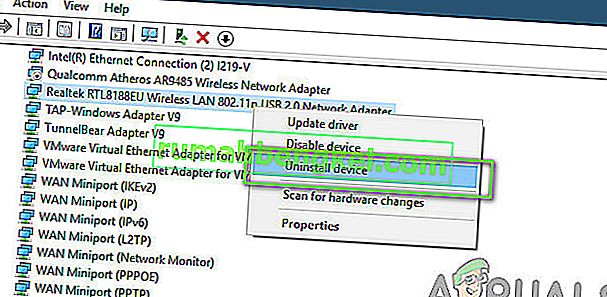
- Перезагрузите компьютер и проверьте, установлен ли драйвер автоматически.
- Если это не так, запустите средство Driver Easy, чтобы установить его снова, как описано выше.
Решение 16. Отключите настройки прокси
Вполне возможно, что ваш компьютер может быть настроен для запуска прокси-соединения, и из-за этого может возникнуть ошибка. Поэтому на этом этапе мы отключим настройки прокси-сервера, а затем проверим, устраняет ли это ошибку. Для этого:
- Одновременно нажмите клавиши Windows + R на клавиатуре.
- На экране появится диалоговое окно запуска, введите «MSConfig» в пустом поле и нажмите OK.
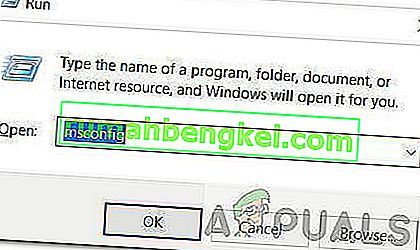
- Выберите параметр загрузки в окне конфигурации системы, а затем отметьте параметр «Безопасная загрузка» .
- Нажмите «Применить» и нажмите ОК.
- Перезагрузите компьютер сейчас, чтобы загрузиться в безопасном режиме.
- Снова нажмите те же клавиши «Windows» + «R» одновременно, введите «inetcpl.cpl» в диалоговом окне «Выполнить» и нажмите «Enter» для его выполнения.
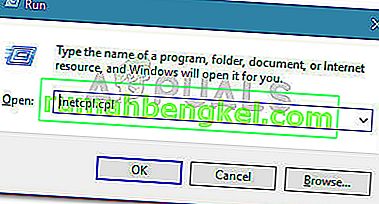
- На вашем экране появится диалоговое окно свойств Интернета, выберите там вкладку «Подключения» .
- Снимите флажок « Использовать прокси-сервер для вашей локальной сети » и нажмите «ОК».
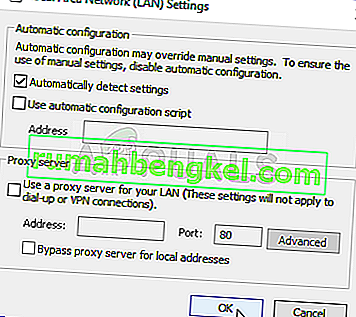
- Снова откройте MSConfig и на этот раз снимите флажок с опции безопасной загрузки, сохраните изменения и перезагрузите компьютер.
- Проверьте, сохраняется ли ошибка « DNS-адрес сервера не найден в Google Chrome ».
Решение 17. Сбросьте настройки Internet Explorer
Internet Explorer используется компьютером для связи с серверами Windows и в основном используется для всех задач операционной системой, которая включает подключение к Интернету, а также системными приложениями. Однако иногда он может давать сбой и вызывать эту проблему, которую мы будем решать, полностью сбросив ее.
- Одновременно нажмите клавиши Windows + R на клавиатуре, чтобы открыть диалоговое окно запуска.
- Введите «inetcpl.cpl» в это поле и нажмите «Enter», чтобы открыть его.
- Перейдите на вкладку «Дополнительно» и нажмите кнопку «Сброс» в нижней части окна.
- После сброса браузера Internet Explorer нам также придется сбросить браузер Chrome.
- Теперь откройте браузер Chrome и нажмите «Три точки» в правом верхнем углу.
- Прокрутите вниз и нажмите «Дополнительно» .
- Нажмите на опцию «Сбросить настройки до исходных значений по умолчанию» внизу экрана.
- После завершения сброса перезапустите Windows и проверьте, сохраняется ли сообщение об ошибке.