
На чтение 2 мин Просмотров 203 Опубликовано 7 ноября, 2022
Содержание
- Вот как исправить ошибку чтения диска в COD Modern Warfare 2
- Как исправить ошибку чтения диска в Modern Warfare 2
- Проверить Загруженные компоненты
- Переустановите MW2, чтобы исправить ошибку чтения диска
Вот как исправить ошибку чтения диска в COD Modern Warfare 2
Modern Warfare 2 имеет множество внутриигровых функций и ошибок, готовых к игроки, чтобы обнаружить. На данный момент игроки сталкивались практически со всеми видами ошибок, которые портили их опыт наложенного платежа. Недавно игроки сообщили об еще одной ошибке в Twitter и сообществе Infinity Ward. При этом игра выдавала Ошибку чтения диска.после завершения партийного матча. Как ни странно, с этой ошибкой столкнулись и игроки, у которых были цифровые копии Modern Warfare 2 на соответствующих консолях. Было бы досадно заходить в игру снова и снова из-за ошибки. Если вы один из тех игроков, которые столкнулись с этой проблемой, то эта статья — все, что вам нужно. Ознакомьтесь с этим руководством, в котором описаны действия по исправлению ошибки чтения диска в COD MW2.
Как исправить ошибку чтения диска в Modern Warfare 2

Согласно твиту пользователя Infinity Ward 29 октября они дали понять, что знают об этой проблеме. Через день они запустили небольшое обновление, запущенное разработчиками для исправления этой проблемы. Однако, если вы все еще сталкиваетесь с ошибкой чтения диска в MW2, вы можете использовать следующие обходные пути:
Проверить Загруженные компоненты

Проведя исследование, мы узнали, что с этой проблемой в основном сталкиваются игроки, у которых не были загружены все дополнения. Убедитесь, что все дополнения, включая Warzone 2.0, загружены на вашу PlayStation.
Переустановите MW2, чтобы исправить ошибку чтения диска
На данный момент большинство игроков использовали окончательное решение переустановить игру. Однако на этот раз убедитесь, что все необходимые игровые файлы загружены правильно.
Если вы все еще сталкиваетесь с проблемой, вы можете написать о ней на веб-сайте поддержки Activision. . Команда разработчиков скоро свяжется с вами и предоставит соответствующую информацию.
Это все, что вы можете сделать, чтобы исправить ошибку чтения диска в MW2. Если вы нашли эту статью полезной, обязательно ознакомьтесь с другими нашими руководствами по COD MW2 на Guideer.
Содержание
- Disk read error rus ui call of duty ghosts что делать
- Окно ошибки Call of Duty: Ghosts набито вопросами
- Как изменить угол обзора поля зрения (FOV) в Call of Duty: Ghosts?
- Выскакивает ошибка Menu_Content_Not_Available
- Call of Duty: Ghosts не устанавливается
- Мне не зачислились Squad Points после раунда в мультиплеере
- Ошибка disk read error 5.0 safehouse_main_tr.ff
- Исправление графических артефактов в Call of Duty: Ghosts
- Решение неполадок (описанное найдено опытным путем)
- Ошибка в игре CoD Ghosts
- «A disk read error occurred» — как исправить эту ошибку чтения диска (появилась сразу после включения компьютера)
- Что можно посоветовать для исправления ошибки чтения диска
- ШАГ 1
- ШАГ 2
- ШАГ 3 (если не определяется диск)
- ШАГ 4 (если диск определяется)
Disk read error rus ui call of duty ghosts что делать

Всю инфу взял с этого сайта.
А если у вас все равно не чего не получается но есть 4гб оперативки то ждите патч от разрабов в ближайшие дни.
Ошибки при запуске Call of Duty Ghosts
Если при попытке запустить COD Ghosts у вас появилась ошибка, мы поможем вам устранить её появление. Начнём.
1) Ошибка Fatal Error
Описание ошибки: Your system memory (RAM) does not meet the minimum specification for funning Call of Duty: Ghosts.
Данная ошибка может появиться у вас в том случае если вы пытаетесь запустить Call of Duty Ghosts на компьютере, где установлено меньше 6Гб оперативной памяти. Дело в том что в минимальных системных требованиях игры как раз значится 6 Гб, но никто не думал что всё будет так строго.
На данный момент самое верное решение докупить в магазине планки памяти RAM, а если вы обладатель ноутбука, тогда остаётся ждать патча от Infinity Ward, либо воспользоваться альтернативным решением — поставить RAMFix на игру.

2) Ошибка отсутствует MSCVR100.DLL и ошибка Runtime error
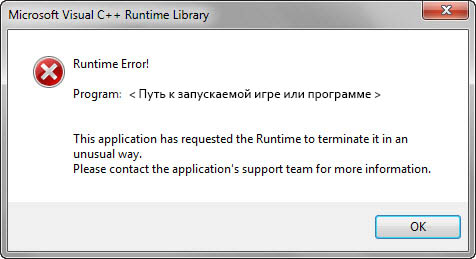
Помимо MSCVR100.DLL, возможны также другие вариации файла (MSCVP101.DLL, MSVCR101.DLL и тд).
Такого рода ошибки возникают из-за отсутствия или неполностью установленного компонента Microsoft Visual С++. Его повторная установка поможет решить проблему.
3) Ошибка directX, d3d11, d3d10, dx11 и подобные этим
Появление ошибок с такими словами обычно означает что пора установить DirectX, т.к. с вашим что-то не в порядке.
Ещё ошибка может появиться в том случае, если ваша видеокарта не поддерживает DirectX 11. Об этом в пункте 2, ниже.
4) Ошибка в названии иероглифы, вопросы
Ошибка появляется на русской версии игры. Поставьте в Steam, свойствах игры Англ и играйте.
Ещё окно с иероглифами в описании появляется из-за ошибки под номером 1, выше. Решать её точно также.
Не запускается Call of Duty Ghosts
Если в разделе выше вы не нашли ошибки которая появляется у вас при запуске COD Ghosts или у вас ошибки не появляется вовсе ну или способ выше не помог, тогда пункты ниже на странице дя вас.
Ниже мы начнём расписывать пункты, выполнение которых поможет вам запустить Call of Duty Ghosts на вашем компьютере.
1) Проверьте правильность времени на вашем компьютере
2) Убедитесь что вы запускаете Call of Duty Ghosts не на Windows XP или Windows Vista, поскольку согласно системным требованиям игры минимальная версия DirectX, который поддерживает игра — 11.0.
По этой самой причине у вас не получиться запустить COD Ghosts в том случае, если на вашем компьютере стоит видеокарта неподерживающая DirectX 11 (такое и вправду легко может быть). Проверить поддерживает ли ваша «видюха» DirectX требуемый игрой вы сможете с помощью этой программы.
Также обратите внимание что для игры нужна 64-битная ОС Windows 7 или Windows 8.
3) Установите/обновите драйвера и игровой софт на вашем ПК:
4) Проверьте что путь к игре не содержит русских символов и имя пользователя в системе также их не содержит.
5) Увеличьте файл подкачки на вашем ПК.
6) Убедитесь что диск на котором установлена игра ещё имеет свободное место.
7) Проверьте игру на сохранность файлов:
Проверить на целостность файлов (Steam)
Убедитесь что был выключен антивирусник во время установки.
Запускайте игру от имени системного администратора и с выключенным антивирусником.
9) По возможности выключите все сторонние программы чтобы избежать конфликтов ПО.
10) Возможно игра у вас не запускается из-за несоответствия вашего компьютера системным требованиям, заявленными разработчиками.
Окно ошибки Call of Duty: Ghosts набито вопросами
К сожалению, Call of Duty: Ghosts требуется не менее 6 гигабайт оперативной памяти. Об этом постоянно говорят разработчики. В настоящее время они готовят патч, уменьшающий данное требование. Также можно установить программу RAMFix, которая обманет игру и заставит ее думать, что в вашей системе намного больший объем ОЗУ.
Игра не дружит с кириллицей, так что вполне вероятно появление вот таких ошибок:

Ошибка с подобными «вопросиками» может возникать из-за того, что игра не поддерживает 32-х битные системы. Разработчики пока не планируют добавлять их поддержку.
Как изменить угол обзора поля зрения (FOV) в Call of Duty: Ghosts?
Его можно изменить с помощью соответствующего инструмента, однако, в настоящее время, за его применение могут забанить.
Выскакивает ошибка Menu_Content_Not_Available
Избежать некоторых ошибок поможет смена языка в свойствах игры с русского на английский. Наши локализаторы что-то намутили и пока они это не исправят, игра может глючить. Вы можете поменять язык, зайдя в БиблиотекаCall of Duty: GhostsСвойстваЯзык. Измените его на английский, но если игра уже на английском, то поставьте русский.
Call of Duty: Ghosts не устанавливается
Решение для лицензии: выйдите из клиента Steam и перезапустите его. Кроме того, проверьте целостность кэша игры.
Мне не зачислились Squad Points после раунда в мультиплеере
Ошибка disk read error 5.0 safehouse_main_tr.ff

Вуаля! Решил эту проблему.
1) Заходите в папку с игрой:
| мой компьютер/жёсткий диск (D,C,E,F, какой у вас там, у меня D) /Battle.net/Call of Duty Modern Warfare/Data/data |
( У меня такой путь: D:Battle.netCall of Duty Modern WarfareDatadata )
2) Выделяем и удаляем все файлы типа IDX.
.. После этого в Battle.net на странице с игрой и запуском появится полоса загрузки «проверка на отсутствие файлов» (как-то так), через минут 5-10 у вас перезакачается 100 ГБ (как говорил мой спаситель с английского форума — у каждого может быть по-разному, 93-98, у меня это 108 ГБ.)
Примечательно: файлы idx, которые вы удаляете — весят всего 2-5 мб, а перезакачка 108 ГБ. Сама игра 133 ГБ. Лоло )
Кто не понял, смотрим мой только что вышедший ролик в подробностях и деталях, с доп. информацией:
Исправление графических артефактов в Call of Duty: Ghosts
Решение неполадок (описанное найдено опытным путем)

5. Если мерцает вода то понизьте её качество в расширенных настройках видео.
мне не помогли это решения, но зато, как ни странно — запустив режим оптимальные настройки всё прошло.

у меня бф4 на высоких без проблем идет, а гоустс играю с 60 фпс на низких настройках с качество картинки экстра, а остальное все выключено.
тут больше всего фризит от теней
Проблемы с мультиплеером. При загрузке карты вылетает в главное меню с ошибкой «couldn’t connect server because the data is incompateble»
такая же проблема у меня лицензия.
Не могу понять почему начинает подлагивать когда целишься снайперкой?

Со снайпой вваще жесть ,как буд то рыбий глаз натягиваешь ,да ещё и с лагами. прошла неделя,ни кто и нешевелится,походу забили они на своё творение,зря только деньги потратил на память и игру((

Denwer
Глюк со снайперкой будет исправлен в первом же патче (С) тех-поддержка
Решение проблем со звуком.
Идём в папку players2/config.cfg и открываем блокнотом. Ищем следущие строчки и ставим как у меня.
seta snd_cinematicVolumeScale «0.42»
seta snd_enableEq «1»
seta snd_errorOnMissing «0»
seta snd_khz «48»
Источник
Ошибка в игре CoD Ghosts
Ошибки при запуске Call of Duty Ghosts
Если при попытке запустить COD Ghosts у вас появилась ошибка, мы поможем вам устранить её появление. Начнём.
1) Ошибка Fatal Error
Описание ошибки: Your system memory (RAM) does not meet the minimum specification for funning Call of Duty: Ghosts.
Данная ошибка может появиться у вас в том случае если вы пытаетесь запустить Call of Duty Ghosts на компьютере, где установлено меньше 6Гб оперативной памяти. Дело в том что в минимальных системных требованиях игры как раз значится 6 Гб, но никто не думал что всё будет так строго.
На данный момент самое верное решение докупить в магазине планки памяти RAM, а если вы обладатель ноутбука, тогда остаётся ждать патча от Infinity Ward, либо воспользоваться альтернативным решением — поставить RAMFix на игру.
2) Ошибка отсутствует MSCVR100.DLL и ошибка Runtime error vclredist
Помимо MSCVR100.DLL, возможны также другие вариации файла (MSCVP101.DLL, MSVCR101.DLL и тд).
Такого рода ошибки возникают из-за отсутствия или неполностью установленного компонента Microsoft Visual С++. Его повторная установка поможет решить проблему.
3) Ошибка directX, d3d11, d3d10, dx11 и подобные этим
Появление ошибок с такими словами обычно означает что пора установить DirectX, т. к. с вашим что-то не в порядке.
Ещё ошибка может появиться в том случае, если ваша видеокарта не поддерживает DirectX 11. Об этом в пункте 2, ниже.
4) Ошибка в названии иероглифы, вопросы
Ошибка появляется на русской версии игры. Поставьте в Steam, свойствах игры Англ и играйте.
Ещё окно с иероглифами в описании появляется из-за ошибки под номером 1, выше. Решать её точно также.
Не запускается Call of Duty Ghosts
Если в разделе выше вы не нашли ошибки которая появляется у вас при запуске COD Ghosts или у вас ошибки не появляется вовсе ну или способ выше не помог, тогда пункты ниже на странице дя вас.
Ниже мы начнём расписывать пункты, выполнение которых поможет вам запустить Call of Duty Ghosts на вашем компьютере.
1) Проверьте правильность времени на вашем компьютере
2) Убедитесь что вы запускаете Call of Duty Ghosts не на Windows XP или Windows Vista, поскольку согласно системным требованиям игры минимальная версия DirectX, который поддерживает игра — 11.0.
По этой самой причине у вас не получиться запустить COD Ghosts в том случае, если на вашем компьютере стоит видеокарта неподерживающая DirectX 11 (такое и вправду легко может быть). Проверить поддерживает ли ваша «видюха» DirectX требуемый игрой вы сможете с помощью этой программы.
Также обратите внимание что для игры нужна 64-битная ОС Windows 7 или Windows 8.
3) Установите/обновите драйвера и игровой софт на вашем ПК:
Драйвера для видеокарты
Microsoft Visual C++
4) Проверьте что путь к игре не содержит русских символов и имя пользователя в системе также их не содержит.
5) Увеличьте файл подкачки на вашем ПК.
6) Убедитесь что диск на котором установлена игра ещё имеет свободное место.
7) Проверьте игру на сохранность файлов:
Проверить на целостность файлов (Steam)
Убедитесь что был выключен антивирусник во время установки.
Запускайте игру от имени системного администратора и с выключенным антивирусником.
9) По возможности выключите все сторонние программы чтобы избежать конфликтов ПО.
10) Возможно игра у вас не запускается из-за несоответствия вашего компьютера системным требованиям, заявленными разработчиками.
Источник
«A disk read error occurred» — как исправить эту ошибку чтения диска (появилась сразу после включения компьютера)
Сегодня из ниоткуда на экране ПК появилась одна пакость: «A disk read error occurred. Press Ctrl+Alt+Del». С системой ничего не делал: не удалял, не обновлял, не устанавливал. и т.д.
Есть подозрение только на одно: я накануне часа 2 вечером копировал фильмы на флешки и DVD-диски. Может с диском что-то случилось? Подскажите, как это можно исправить.
Если перевести эту ошибку на русский (для более простого понимания широкой аудитории) — то она означает, что «Произошла ошибка чтения диска». Возникать она может не всегда из-за поломки диска (хватает и других причин: сбившиеся настройки BIOS; неправильное отключение, приведшее к ошибкам файловой системы и т.д.).
Ниже, постараюсь в пошаговом и простом «стиле» представить первичную диагностику. Думаю, большинство с ней справятся. 👌

Что можно посоветовать для исправления ошибки чтения диска
ШАГ 1
И так, первый совет банальный : проверьте и отключите от компьютера все флешки, CD/DVD-диски, внешние HDD, дискеты и т.д. (тем более, если вы накануне что-то записывали на эти типы накопителей).
Примечание: многие пользователи, скинув на внешний накопитель данные, забывают его в USB и выключают компьютер. А затем, при включении, ПК начинает искать загрузочные записи на этой самой флешке (например) — разумеется, их не находит и возникает ошибка*!
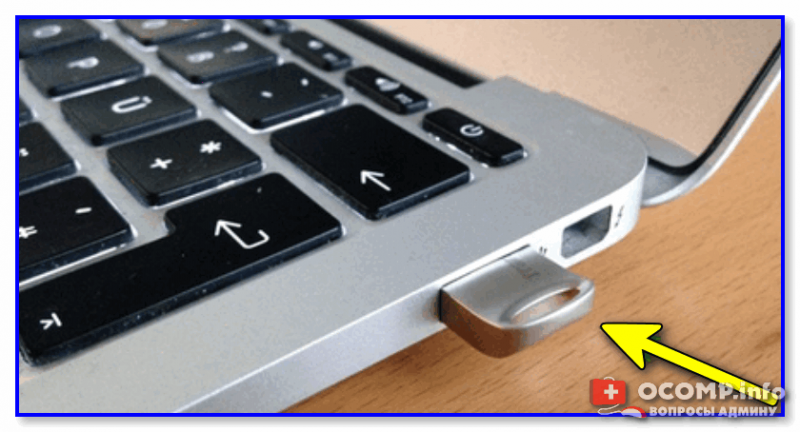
Флешка подключена к USB-порту!
👉 Дополнение: если к компьютеру подключен сканер, принтер, телефон и пр. периферийные устройства — отключите их также на время диагностики. Оставьте мышь, клавиатуру, монитор — т.е. самый «минимум».
Если накануне устанавливали доп. диски (HDD/SSD и пр.) — отключите их!
ШАГ 2
Если первый шаг не помог — следующее, что я порекомендую — это проверить настройки BIOS (UEFI) компьютера.
1) Как войти в БИОС (BIOS) на компьютере / ноутбуке.
👉 В первую очередь в BIOS нужно проверить 2 вещи:
- определяется ли диск (на котором установлена Windows). Видна ли его модель/размер? Если не определяется — см. шаг 3.
- стоит ли диск первым в очереди* загрузки ( примечание : в BIOS можно задавать приоритет накопителей: т.е., например, можно задать, чтобы компьютер сначала искал загрузочную флешку, а если ее нет, загружался с диска. Нам нужно сразу же указать диск. ).
Как правило, модель диска (если он определился) можно увидеть сразу же после входа в BIOS (на странице «Main»). Установлен ли этот диск первым по приоритету загрузки — см. раздел BOOT. Пример привел на фотографиях ниже. 👇
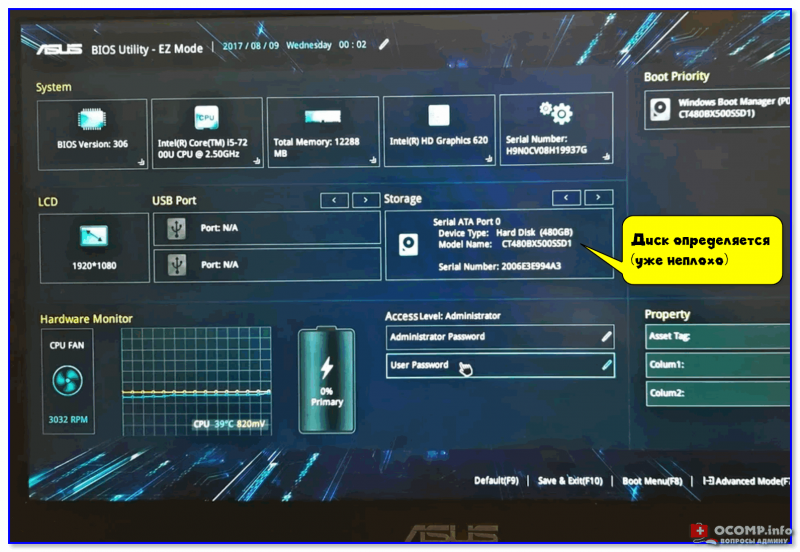
Диск определяется (уже неплохо)
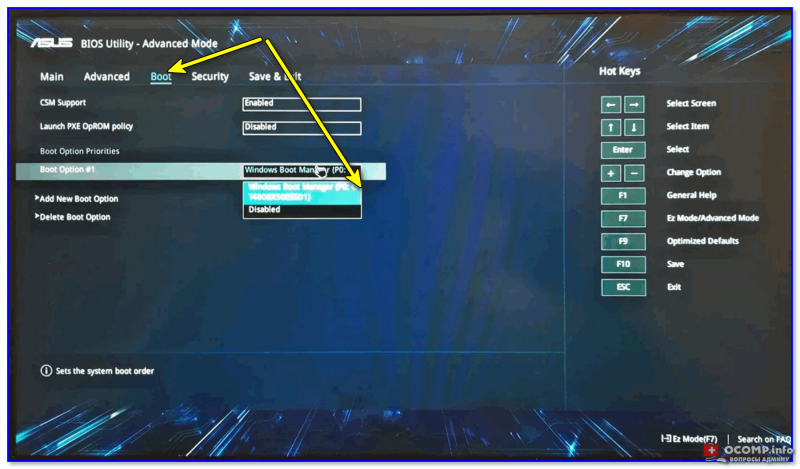
Boot Option #1 — указан диск с ОС Windows (настройки BIOS)
Примечание : после проведенных изменений в BIOS — не забудьте сохранить настройки. Как правило, для этого достаточно нажать клавишу F10.
ШАГ 3 (если не определяется диск)
Это явно указывает на какую-то аппаратную причину. (не всегда не определяющийся диск начал сыпаться и нуждается в замене).
Для начала я бы посоветовал отключить системный блок от питания и посмотреть, не отошел ли какой-нибудь шлейф от диска. Желательно попробовать подключить диск к другому разъему на мат. плате (благо на любой мат. плате есть по несколько SATA-портов).

Не отошли ли шлейфы.
Если диск компьютер так и не увидел, то первое в чем необходимо убедиться — исправен ли он вообще, не пришел ли в негодность. Для этого лучше всего диск подключить к другому компьютеру / ноутбуку. Если у вас есть спец. переходники — диск можно даже подключить к USB-порту (пару ссылок ниже о том, как это сделать).
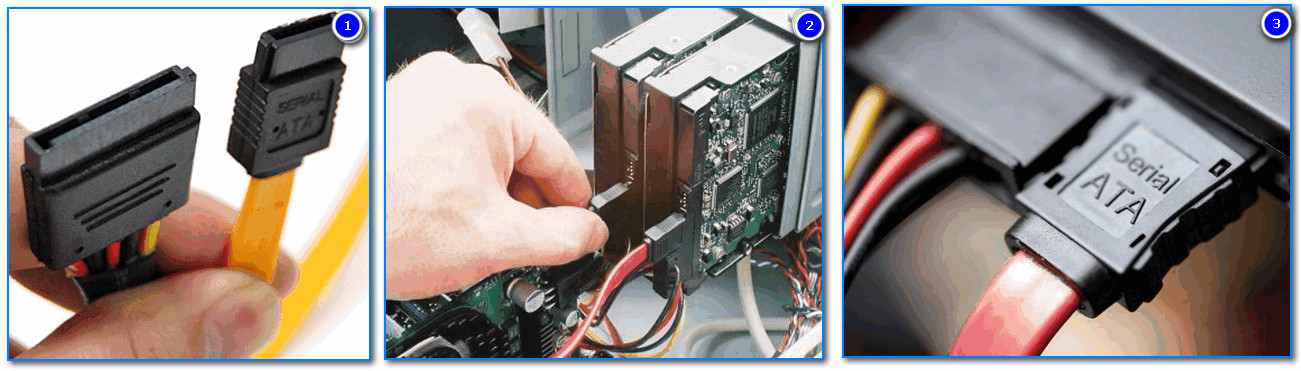
Подключение SATA и кабеля питания к диску
👉 Кстати!
Компьютер можно использовать даже без диска! Для этого вам понадобиться спец. подготовленная флешка (так называемый «живой» LiveCD) — Windows будет загружена прямо с нее (и она мало чем отличается от обычной ОС).
О том, где загрузить нужный ISO образ с LiveCD и как его правильно подготовить — можете узнать из этой статьи.
ШАГ 4 (если диск определяется)
И так, на этом этапе будем считать, что диск определяется в BIOS, он первый в приоритете загрузки, и с него раньше ПК благополучно загружался.
Для дальнейшей работы нам понадобиться 👉 LiveCD-флешка от Сергея Стрельца.
👉 Загрузившись с нее — необходимо открыть программу Victoria и проверить диск (оценить его состояние — не начал ли он сыпаться (из-за этого, кстати, «часть» диска могла перестать читаться и, как следствие, ошибка «A disk read error occurred»)).

Тестирование быстрое (Quick) — Victoria 5
👉 Если с самим диском всё в порядке — не лишним было бы проверить файловую систему на ошибки (делается также с LiveCD-флешки!).
Для этого необходимо будет открыть командную строку, ввести chkdsk C: /f /r и нажать Enter. 👇 В течении 5-15 мин. (в среднем) диск будет проверен, а ошибки исправлены.

👉 Если вышеприведенное не помогло, то как вариант, можно попробовать с помощью установочной флешки (с Windows) восстановить систему (загрузчик ОС). О том, как это сделать — см. эту заметку.

Восстановление системы (при установке ОС)
👉 Ну и как «последняя инстанция» возможно стоит переустановить систему, или лучше сказать установить вторую ОС в свободное место диска (благо, это можно сделать без затрагивания «старой» Windows, без потери данных и форматирования всего диска).
Источник
Ошибка чтения диска 6.154 (она же disc read error 6.154), судя по отзывам, чаще всего возникает на этапе запуска игры и/или на этапе выхода в лобби после завершения боя.
О причинах в описании ничего не сказано. Рекомендуется только обратиться в службу поддержки. Что несколько озадачивает.
Тем не менее проблема хоть в целом и неприятная, но решаемая. Так что, далее то том, что и как для этого надо сделать.
Значит по порядку:
#1 — ошибка чтения диска 6.154 в CoD Warzone — перезапускаем игру и лаунчер от имени администратора
Решение простое и, как показывает практика, в данном конкретном случае вполне может быть и окончательным. Поэтому, когда наблюдает ошибку с кодом 6.154 (а также с кодом 3.1, 5.0, 8.6 и пр.), то сначала делаем следующее:
- закрываем игру полностью (лучше через Диспетчер задач) и открываем папку игры;
- находим в ней файл ModernWarfare.exe, кликаем по названию правой кнопкой мыши и в открывшемся меню жмем «Свойства«;
- в окне свойств переходим во вкладку «Совместимость«;
- включаем опцию «Выполнять эту программу от имени администратора«, жмем «Принять» и «ОК«.
После этого аналогичную процедуру выполняем для файла Modern Warfare Launcher.exe.
Не пропустите: ПРОБЛЕМЫ CALL OF DUTY — ЧТО БЫВАЕТ, И КАК УСТРАНЯТЬ
#2 — ошибка чтения диска 6.154 в CoD Warzone — выполняем восстановление файлов
Открываем клиент Battle.net (если клиент покажет красную панель загрузки игры и затем напишет о завершении обновления, то это ОК) и запускаем процедуру восстановления файлов Warzone;
- кликаем по названию игры;
- в меню жмем «Свойства»;
- далее кликаем «Проверка и восстановление» и «Начать проверку».
Дожидаемся завершения процедуры.
#3 — ошибка чтения диска 6.154 в CoD Warzone — запускаем CHKDSK
Это на случай когда ошибка 6.154 возникла из-за какого-то сбоя в файловой системе Windows. Большинстве случаев эту и прочие проблемы аналогичного характера (ошибки диска) и помогает устранить встроенная утилита Check Disk (CHKDSK). Поэтому:
- открываем меню «Пуск»
- в строке поиска пишем cmd и жмем Enter
- в результатах выше жмем правой кнопкой мыши по «Командная строка» и далее в меню — «Запуск от имени администратора»
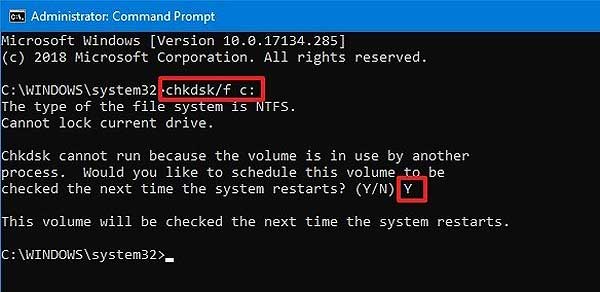
- теперь в командной строке вводим команду chkdsk/f c: и жмем Enter
- пишем Y и снова жмем Enter
- и перезагружаем комп:
Не пропустите: ЕСЛИ COD WARZONE ТРЕБУЕТСЯ ПРОВЕРКА УЧЕТНОЙ ЗАПИСИ: ЧТО ДЕЛАТЬ
#4 — ошибка чтения диска 6.154 в CoD Warzone — меняем параметры установки
Это еще одна стандартная, но в данной ситуации тоже крайне не лишняя процедура:
- открываем клиент Battle.net
- в списке игры выбираем Call of Duty Warzone;
- кликаем по значку настроек рядом с кнопкой играть;
- в открывшемся меню жмем «Изменить параметры установки«;
- в следующем окне снова жмем «Изменить параметры установки«
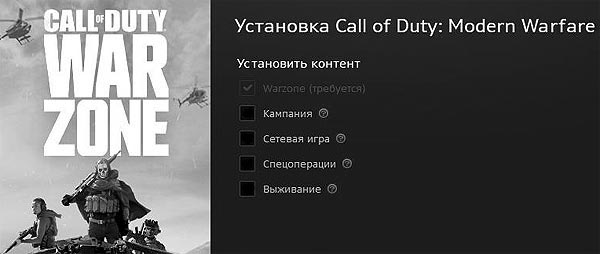
- далее, если в Modern Warfare не играем, то в списке опций можно снять флажки в чек-боксах Кампания, Сетевая игра, Спецоперация и Выживание;
- и жмем «Подтвердить«
#5 — ошибка чтения диска 6.154 в CoD Warzone — обновляем драйвер видеокарты
Если он давно не обновлялся или, наоборот, обновлялся накануне, и есть подозрения, что установился он «коряво», то обновить/переустановить (или даже откатить до предыдущей версии) надо в обязательном порядке.
Процедура тоже стандартная, потому расписывать её здесь мы не будем. Вся нужная инфа гуглится без проблем. Напомним только, что драйвер качать лучше с официального сайта производителя видеокарты, т.е. Nvidia или AMD.
Не пропустите: КАК УСТАНОВИТЬ ТОЛЬКО ДРАЙВЕР ДЛЯ ВИДЕОКАРТЫ NVIDIA БЕЗ ВСЕГО ОСТАЛЬНОГО
#6 — ошибка чтения диска 6.154 в CoD Warzone — отключаем Game Bar и Game Mode
… на случай когда проблема в CoD возникает из-за очередного сбоя в работе встроенного Режима игры Windows. Сбои такие, как известно, бывают частенько и ошибка 6.154 как раз является одним из показательных тому «симптомов». Следовательно:
- закрываем игру;
- жмем Win+I, далее «Игры» > «Игровой режим» и отключаем «Режим игры«;
- тут же кликаем «Игры» (в колонке слева), далее — «Xbox Game Bar» (справа) и отключаем игровую панель;
- возвращаемся в окно «Параметры» Windows, кликаем «Приложения«, в следующем окне прокручиваем список программ чуть вниз, находим «Xbox Game Bar«, жмем 3 точки и затем — «Дополнительные параметры«;
- в следующем окне в разделе «Разрешения фоновых приложений» выбираем «Никогда» и жмем «Остановить«.
#7 — ошибка чтения диска 6.154 в CoD Warzone — отключаем оверлей GeForce Experience
Call of Duty вообще не очень «любит» всякие оверлеи, так что ошибку 6.154, раз уж играть нормально она уже не даёт, тоже можно с уверенностью считать более чем серьезным поводом вырубить все лишнее, в том числе и оверлей GeForce Experience (который, к слову, может быть включен просто по умолчанию).
А для этого:
- открываем GeForce Experience и переходим в настройки;
- во вкладке «Общие» находим и отключаем функцию «Внутриигровой оверлей«.
#8 — ошибка чтения диска 6.154 в CoD Warzone — отключаем антивирус
Мера это, разумеется, временная, но нужная. Просто потому разные антивирусные проги могут (и регулярно это делают) помечать файлы игры, как подозрительные, и/или помещать их в «карантин».
У большинства популярных антивирусов предусмотрен так называемый «белый список», то есть список исключений. Туда надо сразу добавить как минимум exe-шник Warzone, а то и всю папку игры оптом. Поэтому смело добавляем, затем отключаем на время антивирусную защиту и перезапускаем игру.
Не пропустите: КАК СДЕЛАТЬ, ЧТОБЫ ЗАЩИТНИК WINDOWS НЕ ПРОВЕРЯЛ ОПРЕДЕЛЁННЫЕ ФАЙЛЫ ИЛИ ПАПКИ
#9 — ошибка чтения диска 6.154 в CoD Warzone — выполняем чистую загрузку Windows 10/11
Решение это необходимо в случае какого-либо конфликта между игрой и одной или сразу несколькими программами, установленными на компе. Так называемая чистая загрузка системы помогает быстро устранить такого рода проблемы и попутно освобождает некоторые системные ресурсы.
Производится чистая загрузка Windows 10/11 следующим образом:
- жмем Win+R, в строке «Выполнить» пишем msconfig и жмем Enter;
- теперь в окне «Конфигурация системы«:
-
- во вкладке «Общие» переключаемся на «Выборочный запуск» и отключаем опцию «Загружать элементы автозагрузки» (внизу);
-
- во вкладке «Службы» сначала включаем опцию «Не отображать службы Microsoft» (внизу), а затем жмем кнопку «Отключить все» под списком служб (отключение запуска сторонних служб при запуске ОС);
- кликаем «Применить» и «ОК» и после закрытия окна «Конфигурация системы» в диалоговом окне жмем «Перезагрузить» (либо перезагружаем комп вручную).
После перезагрузки запускаем игру и наблюдаем результат.
#10 — ошибка чтения диска 6.154 в CoD Warzone — отключаем Sonic Studio Virtual Mixer
Если эта прога на компе присутствует, то в случае ошибки с кодом 6.154 (а также с кодом 3.1, 5.0, 8.6 и пр.) её рекомендуется отключить. Сделать это можно так:
- кликаем правой кнопкой мыши по значку динамика в трее;
- в меню жмем «Звуки» и в открывшемся окне переходим во вкладку «Воспроизведение«;
- в списке устройств находим Sonic Studio Virtual Mixture;
- кликаем по названию правой кнопкой мыши и в меню жмем «Отключить«.
Не пропустите: ПРОБЛЕМЫ RESIDENT EVIL 2 REMAKE НА ПК: КАКИЕ БЫВАЮТ, И КАК ИХ УСТРАНЯТЬ
#11 — ошибка чтения диска 6.154 в CoD Warzone — переустанавливаем игру полностью
Если ни один из приведенных способов устранения ошибки так и не сработал, то, похоже, проще будет игру переустановить заново. Делается это, напомним, следующим образом:
- открываем клиент Battle.net
- в списке игры выбираем Call of Duty Warzone
- кликаем по значку настроек рядом с кнопкой играть;
- в открывшемся меню жмем «Удалить«;
- после успешного завершения процедуры удаления игры перезагружаем комп (рекомендуется);
- далее снова открываем клиент Battle.net, выбираем CoD Warzone и жмем «Установить«.
Похоже, что в Call of Duty: Modern Warfare 2 постоянно возникают проблемы с ошибками и ошибками даже через неделю после запуска. В то время как последующие патчи и хотфиксы решали большинство проблем в шутере, есть некоторые проблемы, которые, кажется, ускользнули от нас.
Одной из таких ошибок является ошибка «Чтение диска», с которой сталкиваются игроки, которые наслаждаются цифровым копия игры сталкивалась после каждого матча, который они заканчивали заранее подготовленной вечеринкой. Сообщение не появляется каждый раз, однако время от времени оно поднимает голову, заставляя игроков закрывать игру и перезагружать ее.
Ошибка «Чтение диска» — одна из самых раздражающих ошибок в Modern Warfare 2, поскольку она не имеет постоянного исправления. Обычно это происходит, если серверы шутера работают некорректно или в каталоге установки игры есть поврежденные файлы.
Хотя для этого нет постоянного решения, есть некоторые временные обходные пути, которые вы можете попробовать решить «Чтение диска». ” в Modern Warfare 2.
Исправление ошибки «Чтение диска» в Modern Warfare 2
1) Сканировать и исправить установленные файлы
Ошибка, кажется, в основном появляется, когда есть проблемы в каталоге установки шутера. Поврежденные файлы часто являются основной причиной, и способ исправить это — заменить их с помощью клиента Steam или Battle.net.
Чтобы начать процесс, вам сначала потребуется выбрать игру в клиенте, а затем перейти к параметрам настройки игры и нажать «сканировать и восстановить». Это запустит процесс, в котором клиент проверит все установленные файлы в каталоге, а затем автоматически восстановит те, которые могут быть повреждены.
2) Проверьте состояние сервера Modern Warfare 2
Похоже, что многие проблемы в шутере связаны с самими серверами. Вероятно, когда у вас выскочила ошибка, разработчики отключили серверы шутера на техническое обслуживание.
Техническое обслуживание и исправления будут происходить довольно часто в новой части франшизы, поскольку Activision постоянно ищет различные исправления и обновления для улучшения качества жизни игры. Таким образом, если серверы действительно отключены для проведения технического обслуживания, вам придется подождать, пока они снова не подключатся к сети.
3) Переустановите игру
Повторная установка Modern Warfare 2, похоже, решила проблему. проблема для большинства игроков в сообществе Call of Duty. Переустановка игры решит любые проблемы с поврежденными файлами, а также устранит любые другие ошибки и проблемы с производительностью в игре, кроме ошибки «Чтение диска».
4) Дождитесь исправления.
Поскольку многие игроки сталкиваются с ошибкой «Чтение диска» в Modern Warfare 2, весьма вероятно, что разработчики знают об этой проблеме и хотят выпустить патч или исправление для ее устранения.
Кроме того, вы даже можете отправить запрос на веб-сайт службы поддержки Activision и позволить команде непосредственно рассмотреть проблему.
Call of Duty: Modern Warfare 2 seems to be having recurring issues with bugs and errors even a week after its launch. While subsequent patches and hotfixes dealt with the majority of problems in the shooter, there are certain issues that seem to have slipped through the cracks.
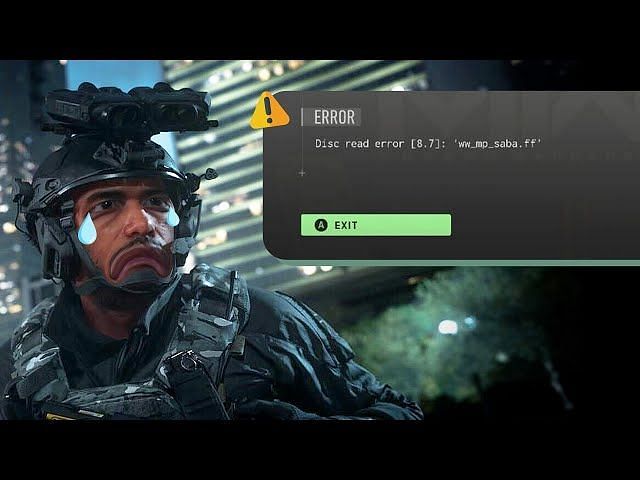
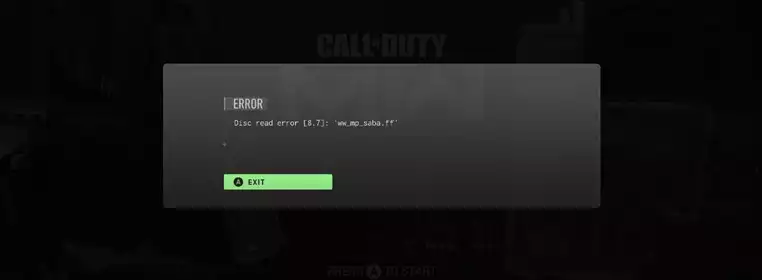
One such bug is the “Disc Read” error, which players who are enjoying the digital copy of the game have been facing after every match that they finish with a pre-made party. The message does not pop up every time, however, it does raise its head every now and then, forcing players to close the game and reboot it.

The “Disc Read” error is one of the more annoying bugs to deal with in Modern Warfare 2 since it does not have a permanent fix. It usually occurs if the shooter’s servers are acting up or if there are corrupt files in the game’s installation directory.
Although there is no permanent fix for it, there are some temporary workarounds that you can try to solve the “Disc Read” error in Modern Warfare 2.
Fixing the “Disc Read” error in Modern Warfare 2
1) Scan and fix the installed files
The error seems to mostly be popping up when there are issues in the shooter’s installation directory. Corrupt files are often the root cause, and the way to fix this is to replace them with the help of the Steam or Battle.net client.
To start the process, you will first be required to select the game from the client and then make your way to the game’s setting option and click on “scan and repair.” This will start a process where the client will check all the installed files in the directory and then automatically repair the ones that may be corrupted.
2) Check the Modern Warfare 2 server status
Many issues in the shooter seem to have stemmed from the servers themselves. It’s likely that when the error popped up for you, the developers had taken the shooter’s servers down for maintenance.
Maintenance and patching will occur quite a fair bit in the new franchise entry, since Activision is constantly looking to introduce various fixes and quality-of-life updates to the game. Hence, if the servers are actually down for maintenance, you will be required to wait until they are back online again.
3) Re-install the game
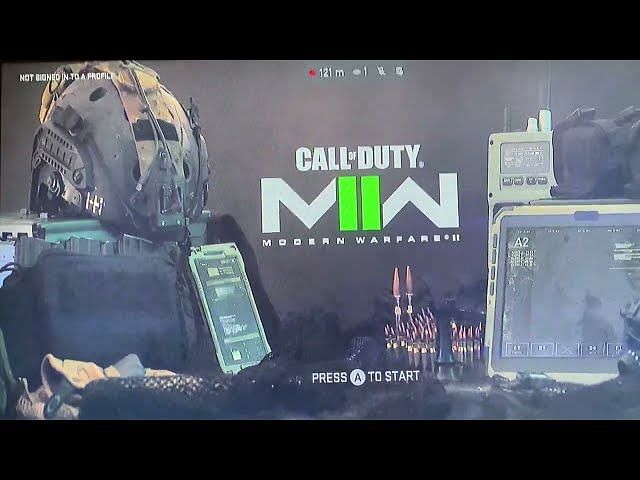
Re-installing Modern Warfare 2 seems to have solved the issue for the majority of players in the Call of Duty community. Re-installing the game will solve any issues with corrupt files and also deal with any other bugs and performance issues in the title apart from the “Disc Read” error.
4) Wait for a hotfix
As many players seem to be facing the “Disc Read” error in Modern Warfare 2, it’s highly likely that the developers are aware of the problem and looking to introduce a patch or hotfix to root it out.
Alternatively, you can even look to submit a ticket to the Activision Support website and allow the team to look at the problem directly.
Edited by Siddharth Satish
Thank You!
GIF
 Reply
Reply
❯
Images via Infinity Ward
Posted
8th Nov 2022 09:44
It seems at this point in Modern Warfare 2’s life span that there are more error codes than there are maps. More and more players are reporting new issues that are preventing them from playing, or are making their experience with the game harder than it should be. Out of all of them, this could possibly be one of the most irritating.
Some players have reported running into a disc read error, which proceeds to boot them from Modern Warfare 2 before forcing them to queue up and enter again. If you’re trying to settle in and play for the night, this can be a huge hurdle to overcome and may have you reaching for the off switch much earlier than you anticipated. Despite this roadblock, we do have a workaround that could help you avoid the disc read error in Modern Warfare 2.
- For other issues, we also have a Modern Warfare 2 fix if your data is corrupt.
How To Fix Disc Read Error In MW2
 Click to enlarge
This issue seems to primarily focus on players who are partying with their friends. Strangely, it also appears despite not having a disc for Modern Warfare 2 in your system, meaning digital owners are also receiving the disc read error whilst playing. Either way, these issues should help you circumnavigate it until a patch is released.
Avoid Playing In Parties
Unfortunately, the main cause of this issue seems to stem from partying up with your friends and playing online. At the end of the match, you may be greeted by a disc read error and forced to load into Modern Warfare 2 again. From our own tests, this error was only replicated when playing with friends online, meaning you may need to avoid doing so for the time being.
Infinity Ward has reached out to its community on social media and confirmed issues of players crashing when partying up. An update is expected to drop on October 30th, so it may be best to ride it out until then.
Thank you for your patience. We will be deploying a mitigation for party related crashes tomorrow morning (PDT). Update to follow. https://t.co/w9ab6BGk8h
— Infinity Ward (@InfinityWard) October 29, 2022
Ensure All Components Of MW2 Are Installed
Another possible workaround is ensuring every component of Modern Warfare 2 is installed. Again, from our own personal experience, the issue only affected a player who did not have the Warzone component installed, whilst everyone else had the complete package.
If you’re still running into this error, make sure you install each part of Modern Warfare 2. This can be done by managing your game and add-ons on your respective system and ensuring each part of the installation is ticked and installed. If not, simply tick it, and it should automatically install.
Until the next patch is out, it’s probably best to see how things pan out. After this, if you’re still running into issues, we’ll be sure to check and see if there are any new workarounds, but feel free to reach out to Activision Support in the meantime.
We also have a guide on how to fix the Puget Lakes error in MW2.
Trending
Best Lachmann 556 Warzone 2 loadout: Attachments, class & perks
Best Cronen Squall Warzone 2 loadout: Attachments, class & perks
Best MW2 guns: Most popular Modern Warfare 2 meta loadouts & tier list
How to get the CDL Champs Drops in MW2
Best ISO 45 Modern Warfare 2 loadout: Attachments, class & perks