
Ошибка Fatal JavaScript error occurred Discord – что делать? Такое уведомление чаще всего появляется во время установки программы на компьютер, и связано оно с некорректной работой операционной системы. Но столкнуться с неприятным сообщением возможно даже во время общения в мессенджере. Все объясняется тем, что на ПК попросту отсутствуют или повреждены необходимые для корректного функционирования приложения файлы. И для того, чтобы успешно устранить сбой, требуется провести небольшую чистку и переустановить программу.
Что это за ошибка и почему возникает?
Как можно понять по названию, неполадка «Fatal JavaScript error occurred» Discord связана с языком программирования JS, на котором пишутся многие приложения. И подобное уведомление свидетельствует о том, что во время выполнения одного из сценариев произошла ошибка, повлиявшая на работу программы. Если вы столкнулись со сбоем во время установки, то это указывает на повреждение или отсутствие необходимых файлов. А если во время использования мессенджера – на системную неполадку.

Но это лишь одна из причин, почему в Discord появилась ошибка JavaScript (Fatal error occurred), поэтому не стоит сразу отбрасывать и другие варианты:
- несовместимость установленных на компьютере приложений (так называемый конфликт компонентов ПО);
- наличие старых файлов в проводнике ПК, препятствующих корректному функционированию новой версии Дискорда;
- действие вирусов, мешающих работе всей системе в целом;
- устаревшая версия Discord.
И, как показывает практика, самостоятельно установить причину ошибки Fatal JavaScript error occurred практически невозможно. Но в большинстве случаев все связано с повреждением файла discord_voice, отвечающего за звук. Что касается вариантов решения проблемы, то их немного, поэтому переходите к следующей части статьи-инструкции.
Как исправить ошибку JavaScript в Дискорд?
Уже давно разработан способ решения проблемы, когда при запуске Дискорда появляется ошибка Java. И его суть заключается в том, чтобы сначала завершить все процессы, а после очистить папки с программой. Для наглядности нами была составлена пошаговая инструкция, поэтому настоятельно рекомендуем обратить на нее внимание:
- Перезагружаем компьютер. Если неполадка Fatal JavaScript error occurred осталась, то переходим к следующему шагу.
- Открываем стандартный диспетчер задач Windows. Кто не знает, то сделать это получится с помощью горячих клавиш Ctrl+Shift+Esc. Заходим во вкладку «Процессы» и принудительно завершаем задачи, связанные с приложением Discord. Для этого ЛКМ кликаем по пункту с названием программы, а после выбираем «Снять задачу».

- Запускаем окошко «Выполнить», воспользовавшись клавишами Win+R.
- Сначала вводим команду %localappdata%, а после – %appdata%. Такое действие приведет к автоматическому открытию скрытых папок в проводнике.


- Вам нужно отыскать все директории, связанные с Дискордом, а потом удалить их.

- Закрываем приложение и перезагружаем компьютер.
- Выполняем полное удаление программы с ПК, воспользовавшись панелью управления.
В результате несложных действий в Дискорд ошибка JS (Fatal JavaScript error occurred) успешно исчезнет. Вам останется только переустановить мессенджер и убедиться, что неполадка полностью устранена. Если этого не произошло, то значит причину нужно искать в самой операционной системе. Например, выполнив проверку на вирусы. Также убедитесь, что у вас загружена последняя версия Discord.
Таким образом, мы подробно рассмотрели, что делать, если Дискорд не запускается и появляется уведомление Fatal JavaScript error occurred. Вам потребуется всего лишь очистить скрытые папки от файлов, а после переустановить приложение. Остались дополнительные вопросы по теме материала? Тогда смело задавайте их в комментариях под статьей!
Рекомендуем:
На чтение 3 мин Просмотров 2.1к. Обновлено 03.07.2021
Discord отлично подходит для голосового общения, особенно во время игровых сессий. Программа стильно выглядит, не нагружает систему и работает очень стабильно. Но совсем в ней ошибок избежать, к сожалению, невозможно. Изредка пользователи сталкиваются с тем, что при запуске Дискорда ошибка в JavaScript. При появлении такого сбоя программа закрывается и отказывается запускаться. Что же делать в такой ситуации? Давайте разбираться.
Содержание
- Методы решения проблемы
- Обновление Discord до последней версии
- Полная переустановка
- Завершение
Методы решения проблемы
Самое простое решение любой компьютерной проблемы – банальная перезагрузка. Вполне возможно, что после этого Дискорд вернется к стабильной работе, и больше вы с таким не столкнетесь.
Но как поступить, если данный способ не сработал? Есть два действенных решения:
- Ручной запуск обновления программы.
- Полная переустановка с чисткой остаточных файлов.
Начинать нужно с первого, а если он не даст нужного результата, то переходить ко второму.
Обновление Discord до последней версии
Вообще программа должна обновляться автоматически, но при определенных условиях или системном сбое данная функция перестает работать. А значит, нужно запустить процедуру вручную. Сделать это можно без каких-либо проблем, ведь открывать Discord совсем не обязательно.
Просто следуйте такому алгоритму:
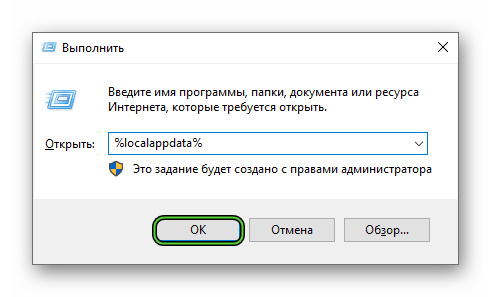
- Нажмите на клавиатуре клавиши Win + R, чтобы вызвать инструмент «Выполнить». Также это можно сделать из меню «Пуск», но вариант с горячими клавишами значительно удобнее.
- В текстовое поле введите команду
%localappdata%. Обратите внимание, что значок процентов должен находиться с обеих сторон, как это показано на картинке ниже. - Для продолжения нажмите на кнопку «ОК».
- В результате откроется Проводник Windows в определенном каталоге. Сразу же перейдите в папку Discord.
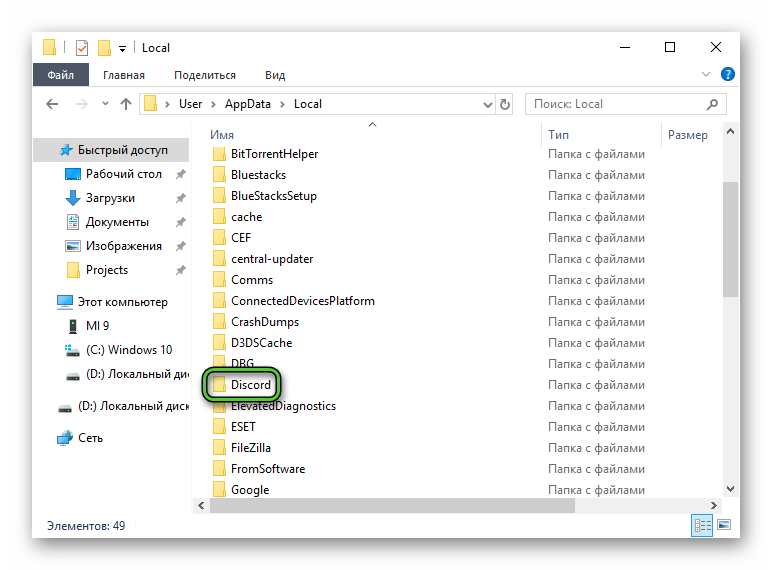
- Здесь запустите файл Update.exe.
- Подождите, пока не завершится процедура.
Попробуйте запустить Дискорд любым удобным способом. Ошибка JavaScript должна исчезнуть. А если это не так, то переходите к другому решению.
Полная переустановка
Скорее всего, были повреждены компоненты программы, например, из-за сбоя системы или неудачного обновления. Остается только полностью ее переустановить. Все ваши данные при этом будут сохранены, но придется заново входить в учетную запись.
Процедуру можно разделить на три шага: удаление Дискорда, чистка остаточных файлов и повторная установка. Рассмотрим каждый из них по отдельности.
Инструкция по удалению:
- Опять нажмите горячие клавиши Win + R.
- Но на этот раз запустите команду
appwiz.cpl.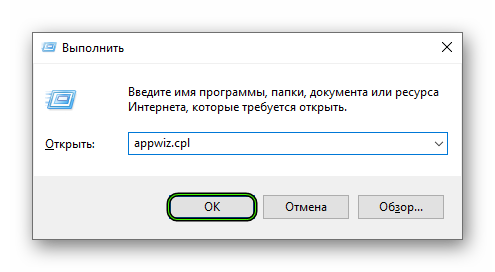
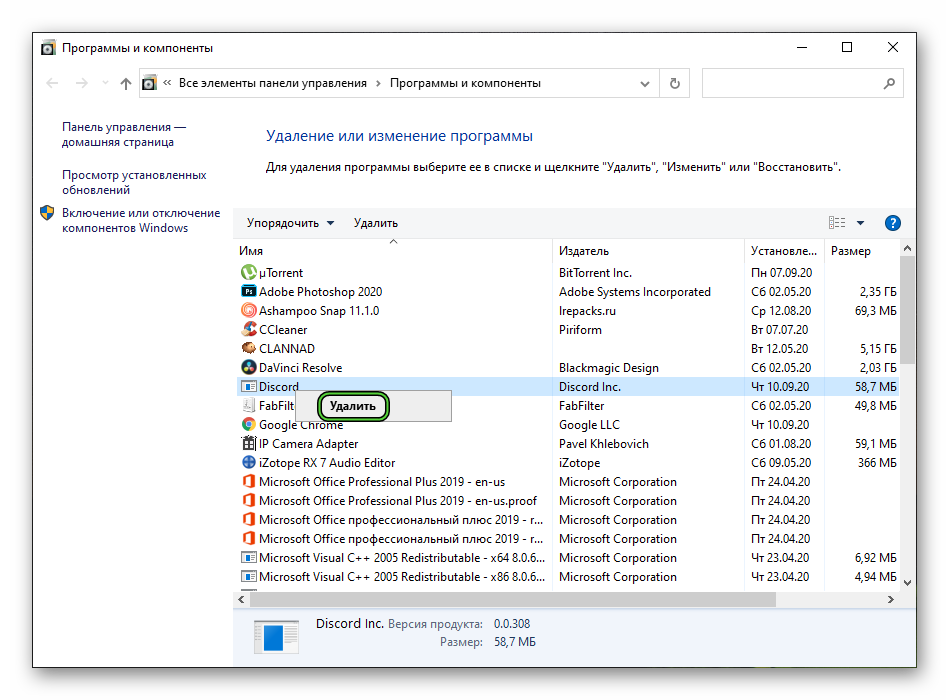
- Найдите в списке всех программ графу Discord.
- Кликните по ней правой клавишей мыши, чтобы вызвать контекстное меню.
- Выберите опцию удаления.
- Дождитесь завершения процедуры, пока графа не пропадет из списка.
- Закройте это окно.
Инструкция по чистке остаточных файлов:
- Опять нажмите Win + R и выполните команду
%localappdata%. - В Проводнике Windows удалите папку Discord.
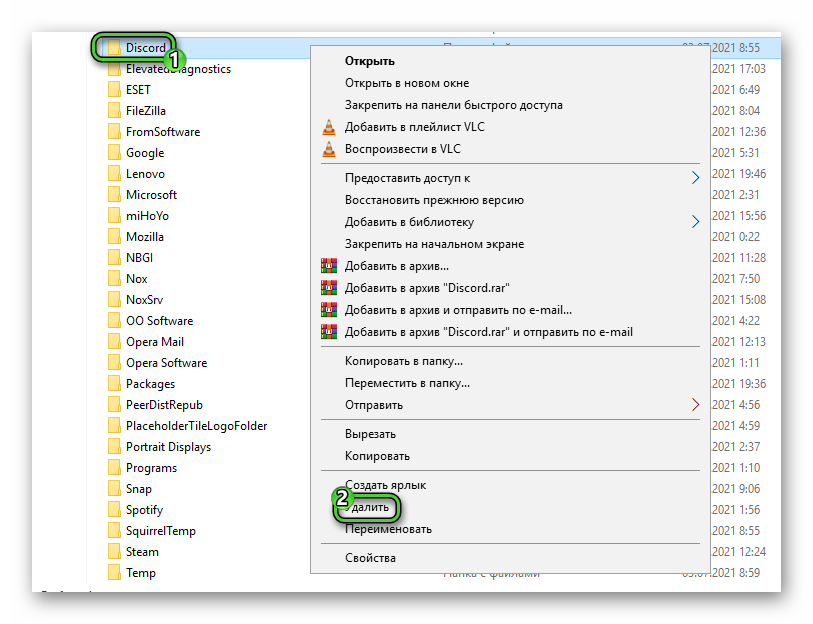
- И снова нажмите Win + R, но на этот раз выполните команду
%appdata%.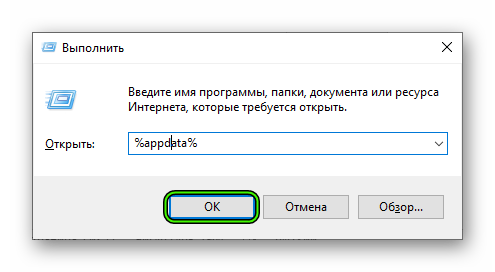
- Здесь тоже удалите папку Discord.
- На всякий случай перезагрузите компьютер.
Инструкция по повторной установке:
- Перейдите на сайт разработчика Дискорда.
- Нажмите на кнопку «Загрузить для Windows».
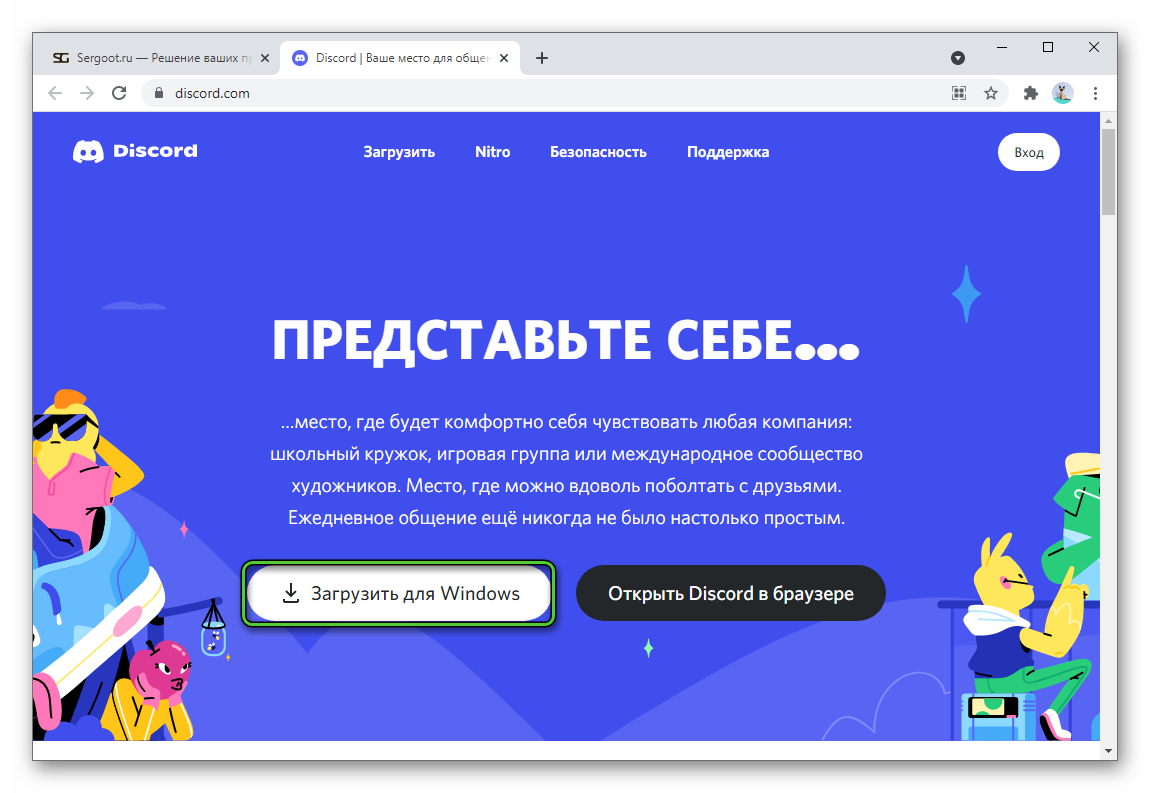
- Сохраните файл DiscordSetup.exe.
- А затем откройте его.
- Подождите несколько секунд, пока идет установка.
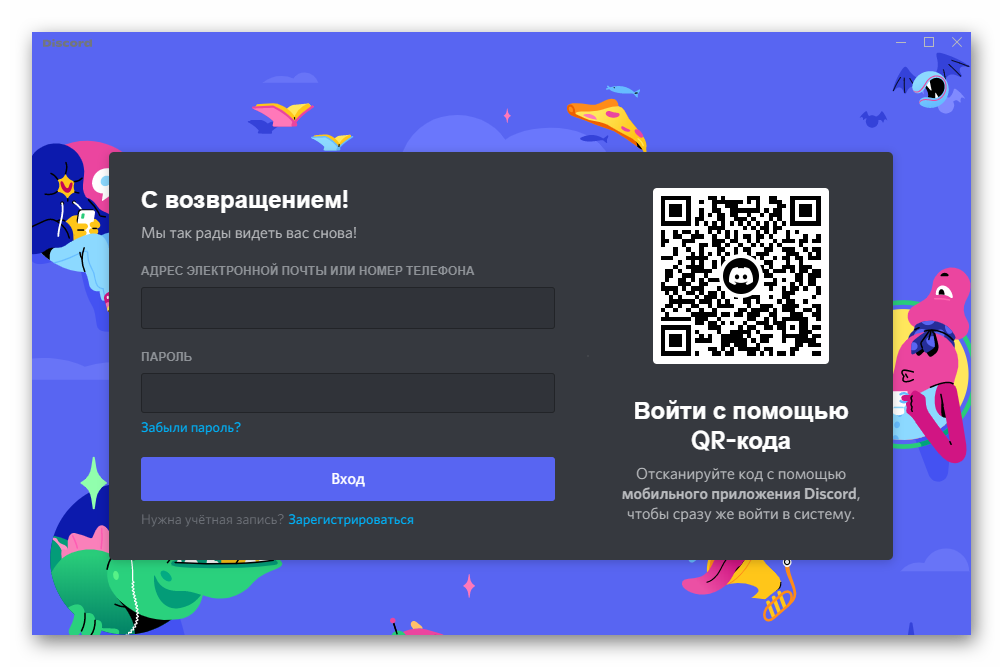
- Войдите в свою учетную запись.
Завершение
В большинстве случаев для решения ошибки «A fatal JavaScript error occurred» в Discord хватает первого способа, заключающегося в ручном обновлении программы. Но изредка все же требуется полная переустановка. К счастью, это предельно простая процедура, если знать правильный принцип действия.

Дискорд – один из самых популярных мессенджеров. Сервис позволяет общаться в текстовых и голосовых чатах, передает высокое качество звука и видео, а также имеет клиенты для смартфонов и компьютеров. Одной из распространенных ошибок программы Discord является «Fatal javascript error occurred». Она появляется в версии приложения для Windows и связана с «движком» программы.
По каким причинам появляется ошибка «Fatal javascript error occurred Discord»?
Дословно это сообщение переводится, как «Фатальная ошибка JavaScript». Приложение выдает такое сообщение, если необходимые для работы файлы повреждены или утеряны. Дело в том, Discord написан на языке верстки HTML5 и использует сценарии JS для обработки функций. Поэтому, при отсутствии этих скриптов в корневой папке Дискорда, клиент не открывается и выводит на экран окно с ошибкой.
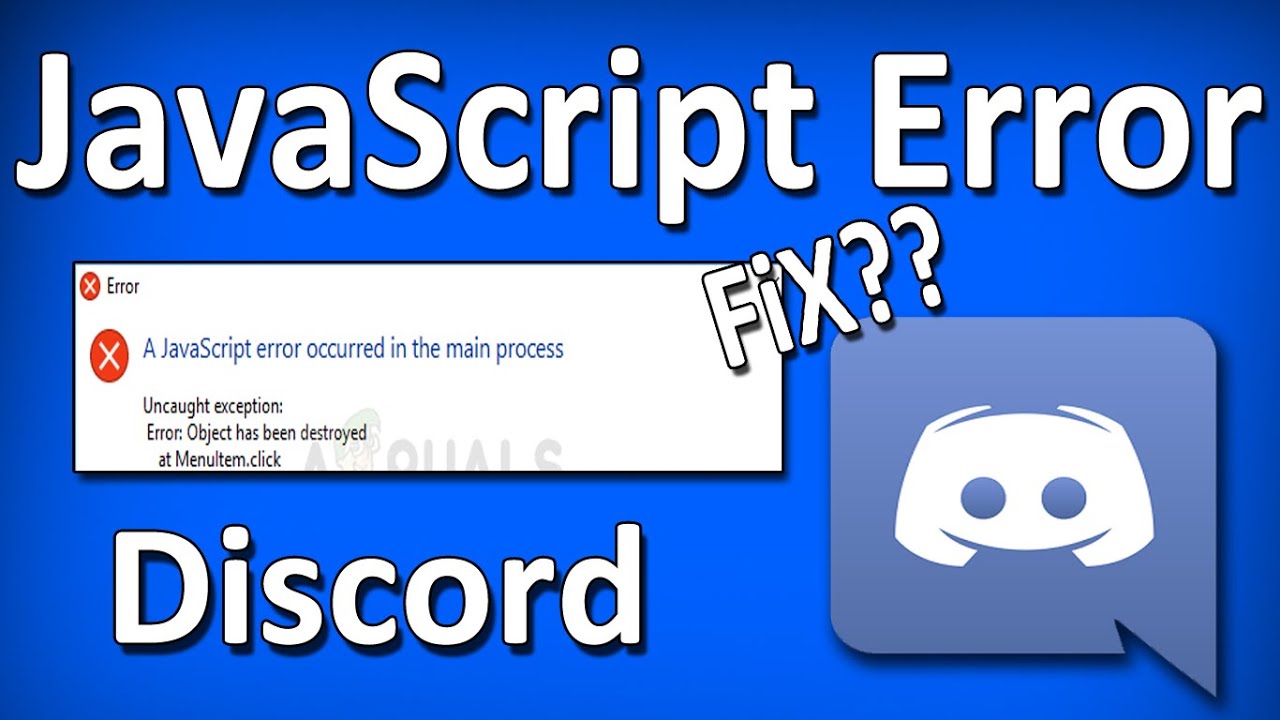
Отсутствие необходимых для работы файлов может быть вызвано разными причинами:
- неправильная установка;
- обновление клиента до новой версии прошло с ошибкой;
- конфликты программы с установленными утилитами;
- сбои в работе модификаций программы;
- экстренное завершение работы компьютера;
- вирусы и другие проблемы с операционной системой.
Внизу окна об ошибке загрузки могут быть указаны следующие параметры, указывающие на причину проблемы:
- «Cannot find module ‘Desktop_core’» — означает отсутствие модуля загрузчика приложения для Рабочего стола;
- «Uncaught exception» — программа не смогла автоматически определить проблему.
Также в этом тексте указывается расположение «проблемных» файлов.

Устранение проблемы
Первоначально стоит попробовать открыть Discord с правами Администратора:
- Нажать правой кнопкой мыши по ярлыку.
- В списке выбрать пункт «Запустить от имени Администратора».
- Нажать кнопку «Разрешить» в окне системы безопасности.

Если после этих действий ошибка JavaScript продолжает появляться — значит, возникли проблемы с чтением файлов из корневой директории. Неисправность может заключаться в том, что скриптам установлен атрибут «только для чтения». Изменить это можно в свойствах папки:
- Найти корневую папку «Discord».

- Открыть контекстное меню.
- Нажать на пункт «Свойства».
- Поставить галочку напротив надписи «Запись».
- Нажать на кнопку «Применить ко всем вложенным файлам».
- Подтвердить изменения (кнопка в правом нижнем углу).
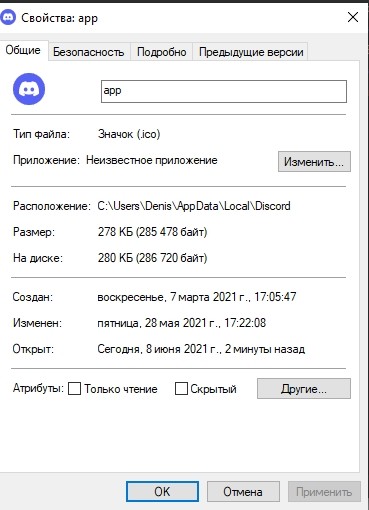
Если приложение все равно не запускается — возникли проблемы с автообновлением. В этом случае можно предпринять действия по ручному восстановлению работоспособности программы.
Обновление Дискорда
Программа может не запускаться и выводить сообщение «Fatal error», если отключена служба автоматического обновления. Это происходит из-за неправильных пользовательских настроек или проблем с реестром Windows. Избавиться от ошибки поможет обновление клиента «вручную».
- Откройте «Диспетчер задач», завершите дерево процессов Дискорда.

- Запустите утилиту «Выполнить» (сочетание клавиш «Win+R»).
- Перейдите в папку «%AppData%RoamingLocal».

- Найдите директорию «Discord».
- Запустите программу exe.
Этот способ поможет восстановить нужные для работы джава скрипта файлы. Если загрузка пакетов не началась автоматически, следует запустить .exe-файл «Update» от имени Администратора (соответствующий пункт находится в контекстном меню).
Переустановка приложения
Если вышеописанные способы не устранили ошибку, следует установить Discord заново. Однако до переустановки следует правильно удалить приложение: временные файлы предыдущей версии могут снова привести к появлению ошибки «Fatal javascript error» при запуске.
- Запустите процесс деинсталляции через Панель задач или специальную утилиту (например, CCleaner).
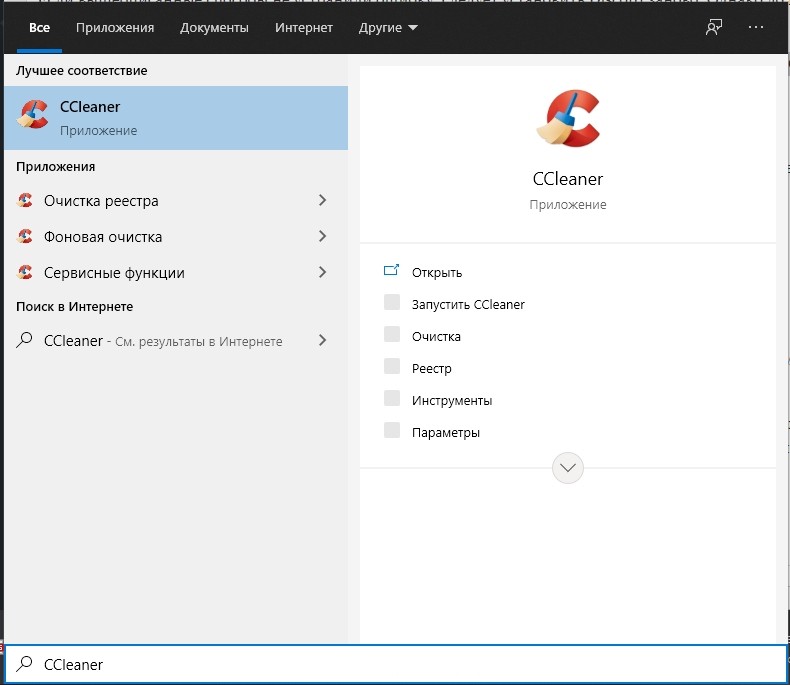
- Удалите папку «%AppData%RoamingLocalDiscord».
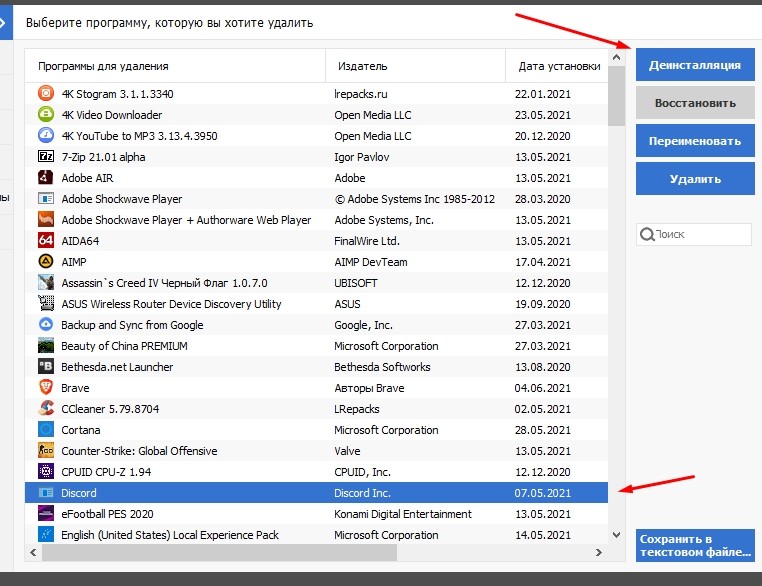
Важно! Если система пишет, что не может удалить файл(ы), так как они открыты в приложении, завершите все процесс «Discord» через Диспетчер задач (правой кнопкой по нужному пункту – «Завершить дерево процессов»).
Затем можно приступать к переустановке мессенджера. Для этого потребуется:
- Скачать .exe-файл с сайта discord.com.
- Запустить инсталлятор «с правами Администратора».
- Дождаться завершения установки.
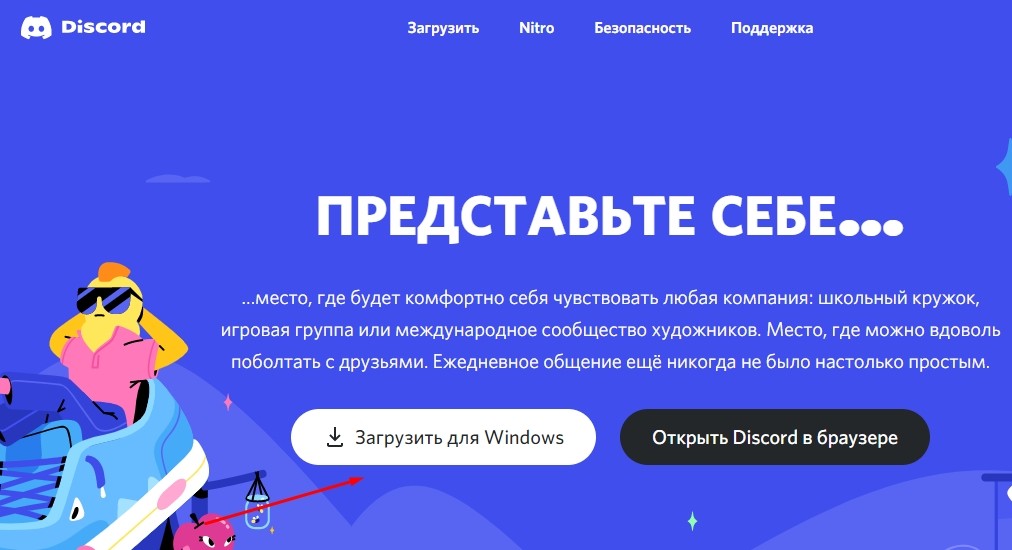
Этот способ должен исправить сообщения об ошибках. Если этого не произошло, следующим шагом нужно проверить компьютер антивирусом и загрузить последнее доступное обновление для ОС, а затем снова переустановить программу.
Если мессенджер все равно не открывается, рекомендуется создать заявку в сервисе технической поддержки support.discord.com. В форме нужно подробно описать проблему и приложить скриншот ошибки. Как правило, специалист отвечает в течение недели.
Are you getting a JavaScript error when trying to install or launch Discord? Don’t worry, you are not alone. Many Discord users are reporting this problem. It states “A Fatal Javascript error occurred. Error: EPERM: operation not permitted.” In this step-by-step guide, we’ll show you how to fix this error so that you can install and use Discord flawlessly.
How to fix the Fatal Javascript error on Discord
This error can occur for different reasons including corrupted Discord files, antivirus software blocking the application, the Quality Windows Audio Video Experience service not working, etc. Whatever the reason, here are some solutions that are proven to be effective in resolving this issue.
- Delete Temporary Discord Files
- Add Discord to the antivirus exception
- Edit Startup Type of the qWAVE Service
- Take away Admin Privileges from Discord
- Reinstall Discord
- Use Command Prompt
Fix 1 – Delete Temporary Discord Files
Like many programs, Discord continuously saves temporary data on your computer to make sure it runs as efficiently as possible. However, sometimes, those temporary files can become corrupt and cause errors. In this case, you need to delete these specific files to get rid of the problem.
Here’s how you do it:
1. Open the Task Manager via Ctrl-Shift-Esc and then close Discord.
2. Press Windows+R to open the Run dialog.
3. Type “%appdata%” into the text field and hit Enter.
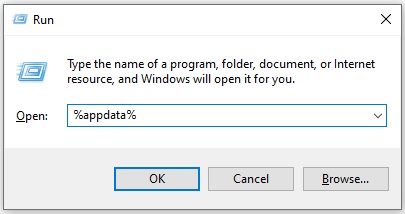
4. In the AppData/Roaming folder, locate the Discord folder, right-click on it and select Delete from the context menu.
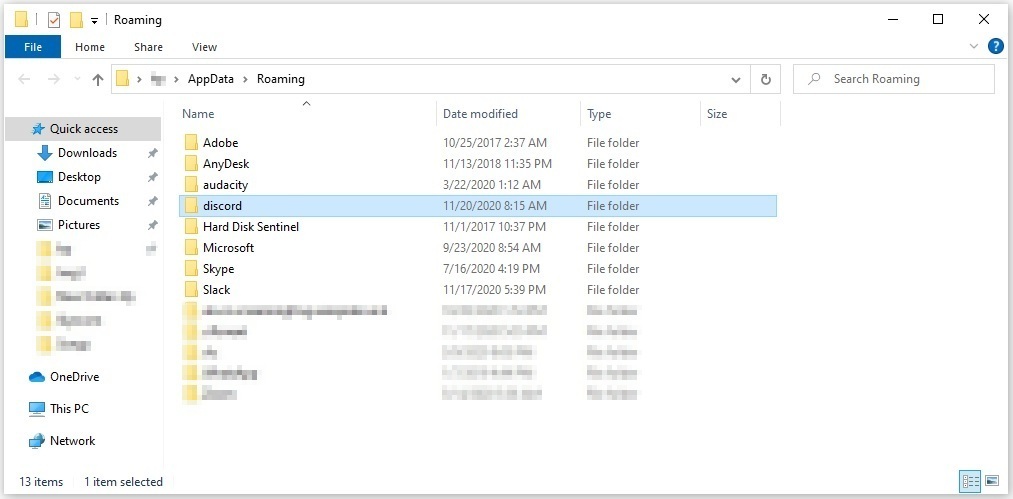
5. Once deleted, again open the Run dialog and this time, type “%Localappdata%” into the text field and hit Enter.
6. Once again, locate the Discord folder and delete as you did in the above step.
7. Now try to launch the Discord setup file and follow the steps provided to reinstall the software.
Check to see if this tweak helped you fix the JavaScript error. If not, move on to the next fix.
Fix 2 – Add Discord to the antivirus exception
Certain Antivirus apps are known to block specific Discord installation files during the install process. This results in Discord no longer being able to access the files to complete the process, thus giving the fatal JavaScript error message.
To ensure that the antivirus is not causing this error, add Discord to your antivirus software’s exception list. For details on how to create an exclusion, refer to your antivirus documentation.
Fix 3 – Edit Startup Type of the qWAVE Service
Reportedly, many players managed to get rid of this error by simply editing the Startup Type of the Quality Windows Audio Video Experience (qWAVE) Service. If you also want to give this trick a try, take the following steps:
1. Press Win+R keys to launch the Run dialog.
2. Type “services.msc” in the text field and hit Enter.
3. In the Services window, locate the Quality Windows Audio Video Experience service, then right-click on it and select Properties from the menu.
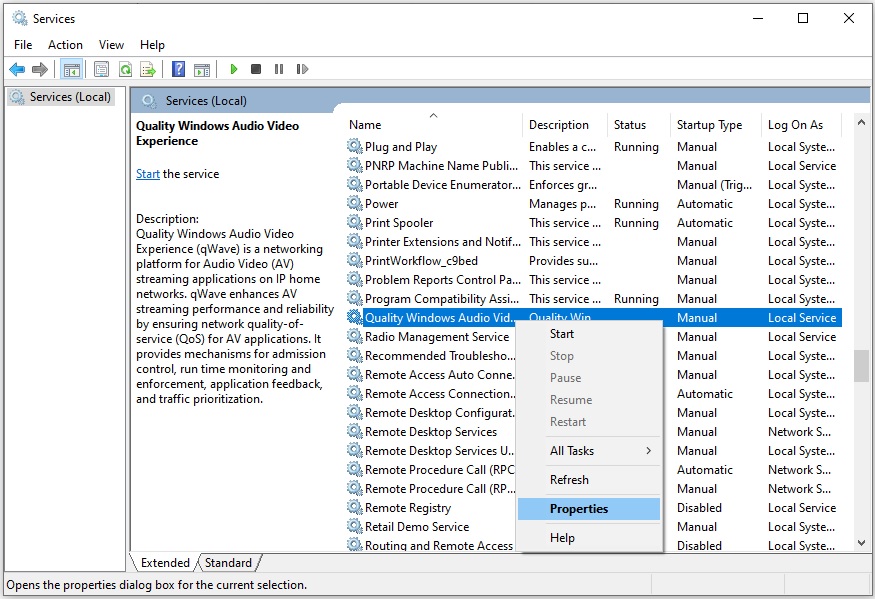
4. If the Service status is showing Started, click on the Stop button to stop the service.
5. Then click on the Start button to run it again.
6. Now, make sure the Startup type is Automatic. If it is not, click on the drop-down menu and select the Automatic option from the list.
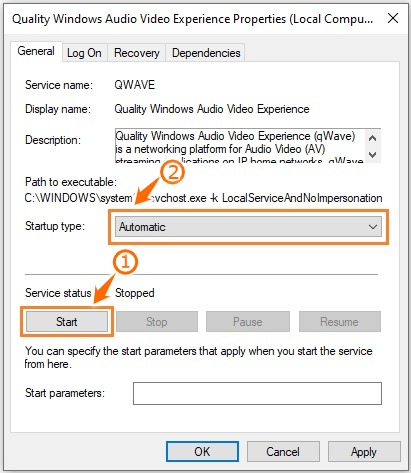
7. Click Apply > OK to save your changes.
Now restart your computer and check if the Discord error still appears. If it does, continue to the next solution.
Fix 4 – Take away Admin Privileges from Discord
Sometimes this JavaScript error occurs when you have granted administrator privileges to Discord. Hence, taking these admin privileges away from the software can solve your issue. Here are the steps:
1. Locate the Discord executable, right-click on it and select Properties from the menu.
2. Click the Compatibility tab and uncheck the box parallel to Run this program as an administrator.
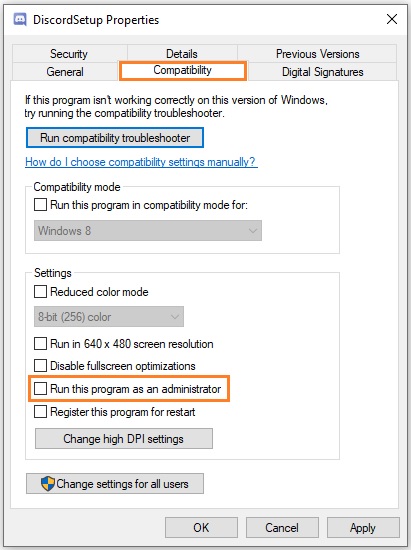
3. Click OK and restart your computer.
Fix 5 – Reinstall Discord
In some cases, even when you have installed Discord successfully, you still experience the JavaScript error. The best solution to this problem is to uninstall the program and then reinstall it.
You can do this by following these simple steps:
1. Type “Control Panel” in the Windows search bar and press Enter to open it.
2. Click on the Uninstall a program link under the Programs heading.
3. Locate Discord, then right-click on it and select Uninstall.
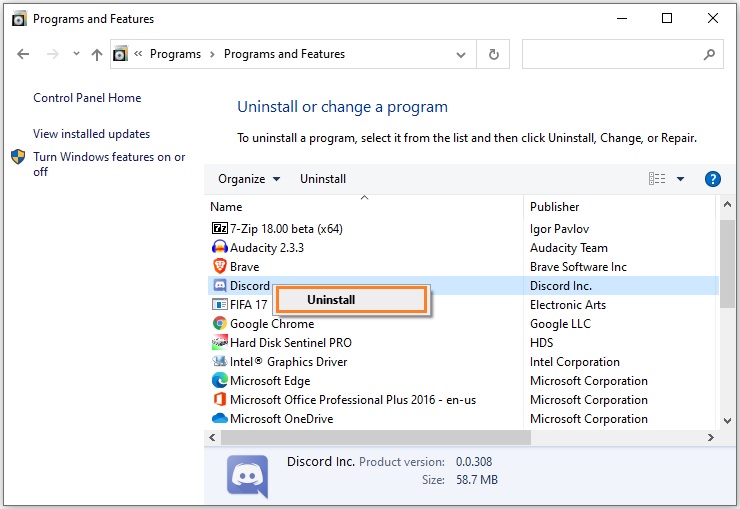
4. Once uninstalled, press Win+R keys to launch the Run utility.
5. Type “%appdata%” in the Run text field and hit Enter.
6. In the new window, locate the Discord folder and delete it.
7. Reopen the Run box, then type “%localappdata%” and hit Enter.
8. Once again, locate the Discord folder and delete it.
9. Now go to the Discord official website and download the latest and compatible version of Discord.
10. Once downloaded, run the executable file and follow the on-screen instructions to install the program.
Discord should now install and launch without any errors.
Fix 6 – Use Command Prompt
If the problem continues to appear even after applying the above workarounds, we recommend making some changes using the Command Prompt.
1. Press Win+R keys to open the Run dialog.
2. Type “taskmgr” in the text field and hit Enter.
3. In the Task Manager, select Discord from the list of running processes and click the End task button.
4. Now follow steps 1 to 8 from the Fix 5 to uninstall Discord as well as delete it from both of the Local Data and AppData folders.
5. After doing this, again press Win+R keys to bring up the Run dialog.
6. Type “cmd” into the box and then press Ctrl+Shift+Enter to open the Command Prompt as an administrator.
7. In the Command Prompt, type the following command and press Enter to execute it:
gpupdate /force
8. Wait until the process is completed, then close the Command Prompt.
9. Now, reinstall Discord and check to see if the issue still persists.
There you have it – 6 most common ways of fixing the fatal JavaScript error you sometimes encounter when using or trying to install Discord.
Be sure to hit us up in the comments if you have any specific questions. We will try to answer them as soon as we can!
READ NEXT
- Discord Overlay Not Working? Here’s The Fix!
- Discord Screen Share No Audio Fix 2020