
-
Partition Wizard
-
Partition Manager
- 6 Ways to Fix DirectX Error Modern Warfare
6 Ways to Fix DirectX Error Modern Warfare [Partition Manager]
By Linda | Follow |
Last Updated September 17, 2021
Have you encountered DirectX error Modern Warfare? Why does this error occur? How to solve this error? In this post, MiniTool Partition Wizard offers you 6 ways to fix this error. You can try them one by one.
Call of Duty: Modern Warfare is a first-person shooter game developed by Infinity Ward and published by Activision Publishing, Inc. in 2019 on PlayStation 4, Xbox One and Windows platforms.
Once released, it earned over $600 million within the first three days, which makes it the highest-selling game in the franchise during the current console generation and breaking several sales records.
However, as any other program, Modern Warfare also has many errors during operation. Some users report that they have encountered DirectX error Modern Warfare. This error may display various error codes or tell you DirectX encountered an unrecoverable error.
The possible reasons of the DirectX error Modern Warfare include:
- Corrupted game cache or critical files.
- A faulty hardware may trigger a software error while the game is running. Please keep your software, drivers, and applications up-to-date.
- Incompatibility issues with other programs. If you recently installed a new application, try deleting that program and see if the error disappears.
- Internet connection problems.
How to Fix Modern Warfare DirectX error
To solve the DirectX error Modern Warfare, you can try the following methods.
Fix 1. Update Windows and GPU Drivers
Here is the guide on how to update Windows 10:
- Click Start button and choose Settings. Then, choose Update & Security.
- Click Check for updates. Then, the PC will download and install the latest Windows updates.
As for how to update the GPU driver, you can refer to the following steps:
- Type «device manger» in the Windows search box and choose the best-match option from the result list.
- Expand the Display adapters and right-click the GPU driver to select Update driver.
- Select Search automatically for updated driver software in the pop-up window.
Fix 2. Close Unnecessary Programs
Other programs may be causing a problem with Blizzard launcher or Warzone, especially for those programs designed for monitoring your hardware or overclocking your video card or processor.
To close them radically, you can use Task Manager. Please right-click on the blank area of the Taskbar and choose Start Task Manager. In the Processes tab, right-click programs and choose End task.
Fix 3. Reboot the PC and Restart the Game
Sometimes, this method may solve the DirectX error Modern Warfare, especially if the error is just a random bug. The error disappears automatically after restarting the game.
Fix 4. Scan and Repair the Game on the Blizzard App
The Blizzard app has a file repair tool built in. This can be useful if the cause of the problem is corrupted game files. You can run this tool through the following steps:
- Open the Blizzard Battle.net desktop app.
- Click the icon of the game you are trying to repair.
- Click Options.
- Click on Scan and Repair.
- Click Begin Scan.
Fix 5. Run Game in DirectX11 Mode
DirectX 12 is the newest version but it may be unstable and cause the DirectX error Modern Warfare. In this case, you can try forcing the game to run DirectX 11 mode instead of DirectX 12. Here is the guide:
- Open the Battle.net desktop app.
- Select the Call of Duty: MW game in the left panel.
- Click on OPTIONS.
- Select Game Settings.
- Enable ADDITIONAL COMMAND LINE ARGUMENTS.
- In the box, enter «-D3D11«.
- Click Done button at the bottom.
How to Download and Install DirectX on Your Computer?
Fix 6. Delete Game Cache
- Quit the game and the Blizzard app.
- Navigate to C:Users[your name]DocumentsCall of Duty Modern Warfare.
- Create a copy of all folders and place it in another folder to make a backup.
- Go back to C:Users[your name]DocumentsCall of Duty Modern Warfare and delete all the stuff in the Call of Duty Modern Warfare folder.
- Start the game again and see if the problem is fixed. If there is something wrong after deleting the cache, you can recover these files using that copy.
About The Author

Position: Columnist
Author Linda has been working as an editor at MiniTool for 1 year. As a fresh man in IT field, she is curious about computer knowledge and learns it crazily. Maybe due to this point, her articles are simple and easy to understand. Even people who do not understand computer can gain something.
By the way, her special focuses are data recovery, partition management, disk clone, and OS migration.
Друзья всем привет! Хочу поделиться своим опытом по поводу этой проблемы, вообщем дело было так, установил я игру, играл долго и без вылетов, но вот в експериенце что нвидиа горел восклиыательный знак, причем давненько, я не обновлял, чисто из лени ждать, скорость 500к скачивания, ну я и не парился, тем более не мешало. Но тут думаю дайка обновлюсь, и лаунчер баттл нэт советует, вообщем обновился, и о чудо, стала вылетать при загрузке та же ошибка что и у вас на скриншоте. причем настройки не менялись, сделал я всё, что и тут написано и на других форумах, ничего не подошло, и видеопамять разгружал и настройки все менял, нифига. ТОлько если когда отключал что связанное с частицами вылетало чуть позже уже в игре. Решил перезагрузить шейдеры, ерунда-не помогло. Короче естественно стал я задумываться (впринципе сразу после обновы дров) что надо откатить на старый драйвер, новый не катит походу. Откатил, в нвидиа экспериенсе опять появился воскл знак и обнова та которая стояла (последняя), и версия драйвера что была ранее. Запускаю, игра опять обновляет шейдеры, я опять выставляю те же настройки что были когда работало (все макс), и О ЧУДО ! Опять играю часами без вылетов и ошибок!
ВЫВОД — ЛИБО ОТКАТЫВАЙТЕ ДРОВА ЕСЛИ ОБНОВЛЯЛИСЬ ДО ИГРЫ ИЛИ УЖЕ В «НЕЙ», ЛИБО ТУПО МЕНЯЙТЕ И ПОДБИРАЙТЕ ДРОВА! ДОЛЖНО ПОМОЧЬ!
ЕСЛИ ПОМОЖЕТ ТО ОТВЕТИТЕ!
Друзья всем привет! Хочу поделиться своим опытом по поводу этой проблемы, вообщем дело было так, установил я игру, играл долго и без вылетов, но вот в експериенце что нвидиа горел восклиыательный знак, причем давненько, я не обновлял, чисто из лени ждать, скорость 500к скачивания, ну я и не парился, тем более не мешало. Но тут думаю дайка обновлюсь, и лаунчер баттл нэт советует, вообщем обновился, и о чудо, стала вылетать при загрузке та же ошибка что и у вас на скриншоте. причем настройки не менялись, сделал я всё, что и тут написано и на других форумах, ничего не подошло, и видеопамять разгружал и настройки все менял, нифига. ТОлько если когда отключал что связанное с частицами вылетало чуть позже уже в игре. Решил перезагрузить шейдеры, ерунда-не помогло. Короче естественно стал я задумываться (впринципе сразу после обновы дров) что надо откатить на старый драйвер, новый не катит походу. Откатил, в нвидиа экспериенсе опять появился воскл знак и обнова та которая стояла (последняя), и версия драйвера что была ранее. Запускаю, игра опять обновляет шейдеры, я опять выставляю те же настройки что были когда работало (все макс), и О ЧУДО ! Опять играю часами без вылетов и ошибок!
ВЫВОД — ЛИБО ОТКАТЫВАЙТЕ ДРОВА ЕСЛИ ОБНОВЛЯЛИСЬ ДО ИГРЫ ИЛИ УЖЕ В «НЕЙ», ЛИБО ТУПО МЕНЯЙТЕ И ПОДБИРАЙТЕ ДРОВА! ДОЛЖНО ПОМОЧЬ!
ЕСЛИ ПОМОЖЕТ ТО ОТВЕТИТЕ!
На чтение 6 мин. Просмотров 2.4k. Опубликовано 29.05.2021
3
Это неприятно, когда появляется сообщение об ошибке: « DirectX обнаружил неисправимую ошибку »при запуске такой игры, как Call of Duty. Но не волнуйтесь. Это поправимо, поэтому следуйте инструкциям ниже.
В DirectX обнаружена неустранимая ошибка , связанная с DirectX на вашем компьютере. Вероятно, ваш компьютер не соответствует требованиям для игры в эту игру, например, ваша версия DirectX ниже требуемой.
Содержание
- Попробуйте эти исправления
- Исправление 1: Обязательно соблюдайте системные требования
- Исправление 2: Установите последнее исправление
- Исправление 3: Обновите драйвер видеокарты
- Исправление 4: Обновите версию DirectX
- Шаг 1. Проверьте требуемую версию DirectX для вашей игры
- Шаг 2. Проверьте версию DirectX на вашем компьютере
- Шаг 3. Обновите DirectX на вашем компьютере
- Исправление 5. Измените настройки масштабирования дисплея
Попробуйте эти исправления
Вот решения, которые вы можете попробовать. Необязательно пробовать их все; просто двигайтесь вниз по списку, пока все снова не заработает.
- Обязательно соблюдайте системные требования
- Установите последний патч
- Обновите драйвер видеокарты
- Обновите версию DirectX
- Измените настройки масштабирования дисплея
Исправление 1: Обязательно соблюдайте системные требования
Если ваш компьютер не соответствует минимальным требованиям для игры, вы столкнетесь с проблемами, например, с неисправимой ошибкой DirectX.
Итак, вы должны проверить системные требования для вашей игры. Поскольку существуют разные игры, мы возьмем Call of Duty в качестве примера:
- Минимальные системные требования для Call of Duty :
Операционная система Windows 7 64-разрядная или более поздняя CPU Intel® Core ™ i3 3225 или эквивалентный RAM 8 ГБ ОЗУ HDD 25 ГБ свободного места на жестком диске Видеокарта NVIDIA® GeForce® GTX 660 @ 2 ГБ/GTX 1050 или AMD Radeon ™ HD 7850 @ 2 ГБ DirectX Видеокарта, совместимая с версией 11.0 или эквивалентная Сеть Широкополосное подключение к Интернету Звуковая карта Совместимость с DirectX - Рекомендуемые системные требования для Call of Duty :
Операционная система Windows 10 CPU Intel® Core ™ i5- 2400/AMD Ryzen R5 1600X RAM 12 ГБ RAM HDD 25 ГБ свободного места на жестком диске Видео NVIDIA® GeForce® GTX 970/GTX 1060 @ 6 ГБ или AMD Radeon ™ R9 390/AMD RX 580 DirectX Версия 11. 0 совместимая видеокарта Сеть Широкополосное подключение к Интернету Звуковая карта DirectX-совместимая
Подробнее о системные требования других игр:
Системные требования Overwatch [Проверьте это]
Системные требования Fortnite [Советы на 2019 год]
Far Cry 5 Системные требования [Советы профессионалов]
Системные требования PUBG [Проверьте это]
Если ваша система не соответствует требованиям, вам необходимо обновить компьютер, чтобы исправить вашу ошибку.
Если ваша система соответствует требованиям, но вы по-прежнему получаете ошибку, переходите к следующему исправлению.
Исправление 2: Установите последнее исправление
Разработчики игр постоянно выпускают патчи для улучшения своих игр и исправления любых проблем, поэтому вам следует проверять наличие обновлений для вашей игры в Steam или на официальном сайте. Затем установите последний патч, чтобы поддерживать его в актуальном состоянии. Это может исправить вашу ошибку DirectX.
Исправление 3: Обновите драйвер видеокарты
Отсутствующий или устаревший драйвер видеокарты может привести к обнаружению вашего DirectX неисправимая ошибка . Чтобы исключить это как причину вашей проблемы, вам следует обновить драйвер видеокарты до последней версии.
Есть два способа обновить драйверы: вручную и автоматически .
Обновите драйвер вручную – вам следует перейти на веб-сайт производителя вашей видеокарты, найти последнюю версию, затем загрузите и установите на свой компьютер. Обязательно загрузите последнюю версию правильного драйвера, совместимого с вашей операционной системой.
Автоматически обновляйте драйвер . Если у вас нет времени или терпения, вы можете может сделать это автоматически с помощью Driver Easy .
Driver Easy автоматически распознает вашу систему и найдет для нее правильные драйверы. Вам не нужно точно знать, в какой системе работает ваш компьютер, вам не нужно рисковать загрузкой и установкой неправильного драйвера, и вам не нужно беспокоиться об ошибке при установке.
Вы можете автоматически обновлять драйверы с помощью версии БЕСПЛАТНО или Pro . Но с версией Pro требуется всего 2 клика (и вы получите полную поддержку и 30-дневную денежную гарантию ):
- Загрузите и установите Driver Easy.
- Запустите Driver Easy и нажмите кнопку Сканировать сейчас . Затем Driver Easy просканирует ваш компьютер и обнаружит все проблемные драйверы.

- Щелкните значок Кнопка Обновить рядом с отмеченной видеокартой, чтобы автоматически загрузить правильную версию для своего драйвера (вы можете сделать это с помощью БЕСПЛАТНОЙ версии), а затем установите ее в ваш компьютер.

Или нажмите Обновить все , чтобы автоматически загрузить и установить правильную версию всех драйверов, которые отсутствуют или устарели в вашей системе (для этого требуется Pro версия – вам будет предложено выполнить обновление, когда вы нажмете Обновить все ).
- Перезагрузите компьютер, чтобы изменения вступили в силу.
Версия Driver Easy Pro поставляется с полной технической поддержкой.
Если вам нужна помощь обратитесь в службу поддержки Driver Easy по адресу support@drivereasy.com.
Теперь снова запустите игру, чтобы проверить, устраняет вашу проблему.
По-прежнему нет изменений? Не теряйте надежды. Есть еще кое-что, что вы можете сделать.
Исправление 4: Обновите версию DirectX
Поскольку это ошибка, связанная с DirectX, необходимо проверить, соответствует ли версия DirectX требованиям DirectX для вашей игры.
Шаг 1. Проверьте требуемую версию DirectX для вашей игры
Прежде всего, вы должны точно знать версию DirectX, необходимую для запуска игры. Вы можете искать информацию на официальном сайте. Например, Call of Duty требует наличия DirectX 11 на вашем компьютере.
Шаг 2. Проверьте версию DirectX на вашем компьютере
Затем вы должны проверить, какая версия DirectX на вашем компьютере и посмотрите, соответствует ли он требованиям.
- На клавиатуре нажмите клавишу с логотипом Windows и R , чтобы открыть окно “Выполнить”.
- Введите dxdiag и нажмите OK .

- На вкладке Система в DirectX Dianostic Tool , вы можете просматривать информацию о DirectX на своем компьютере.

Затем посмотрите, соответствует ли DirectX Требование DirectX для игры. В противном случае вам необходимо обновить версию DirectX на вашем компьютере.
Шаг 3. Обновите DirectX на вашем компьютере
Как правило, для Windows 10, Windows 8 и Windows 8.1, вы можете напрямую обновить Windows через Центр обновления Windows до последней версии, чтобы установить последнюю версию DirectX на свой компьютер. Однако для Windows 7, Windows Vista и Windows XP вам может потребоваться установить пакет обновления, чтобы установить последнюю версию DirectX на ваш компьютер.
Вы можете перейти на веб-сайт Microsoft. для получения дополнительной информации о том, как установить последнюю версию DirectX для различных версий Windows.
После установки последнего обновления Windows или пакета обновлений перезагрузите компьютер и попробуйте игру еще раз, чтобы посмотрите, исчезнет ли ошибка.
Исправление 5. Измените настройки масштабирования дисплея
Вы можете настроить параметры масштабирования дисплея на своем компьютере, чтобы исправить неисправимая ошибка DirectX.
Вот что вам нужно сделать:
Если вы используете Windows 10:
- Нажмите одновременно клавишу с логотипом Windows и I на клавиатуре.
- Нажмите Система на панели Настройки .

- В разделе Display убедитесь, что выбрано 100 % для Scale и макет .

- Затем Windows применит изменения . Снова откройте игру и посмотрите, устранена ли ваша проблема.
Если вы используете Windows 8 и Windows 7:
- Откройте Панель управления на вашем компьютере и просматривайте с помощью маленьких или больших значков.
Нажмите Дисплей .

- Выберите 100% или Меньше для размера текста и других элементов на экране, затем нажмите Применить .

- Перезагрузите компьютер, чтобы изменения вступили в силу.
Итак, у вас есть четыре эффективных метода чтобы исправить DirectX обнаружил неисправимую ошибку . Если у вас есть какие-либо вопросы или предложения, не стесняйтесь оставлять комментарии ниже.
Ошибка Dev 6068 в Call of Duty (любой вариант) может быть вызвана поврежденной установкой DirectX в вашей Системе. Это также может быть вызвано устаревшими Windows, системными драйверами и неоптимальными настройками для игры.
Ошибка Dev 6068 в игре объясняет зависание / сбой игры со следующим сообщением:
Ошибка разработчика 6068
Согласно нашим исследованиям, эта проблема в основном связана с программными аспектами компьютерной системы, используемой для игры в Call of Duty, с очень низкой вероятностью аппаратной проблемы. Вот несколько распространенных средств, которые необходимо изучить, прежде чем приступить к конкретным решениям:
- Если вы используете несколько дисплеев, используйте только один дисплей.
- Убедитесь, что все другие игры работают нормально.
- Для оптимальной работы игре требуется частота оперативной памяти 3000 МГц, поэтому убедитесь, что ваша система соответствует требованиям.
- Убедитесь, что у вас стабильная и быстрая скорость интернета.
Запустите игру от имени администратора
Call of Duty требует прав администратора для доступа к определенным файлам и сервисам. И если ему не предоставлены привилегии администратора, то это может привести к ошибке Dev 6068. В этом случае запуск игры с правами администратора может решить проблему. Для иллюстрации обсудим процесс запуска Battle.net. А чтобы запустить Call of Duty от имени администратора, вы можете следовать инструкциям, специфичным для вашей платформы.
- Откройте панель запуска Battle.net и откройте окно Call of Duty.
- Затем нажмите на Опции.
- Теперь нажмите «Показать в проводнике».Показать Call of Duty в Explorer
- Теперь в папке Call of Duty найдите и щелкните правой кнопкой мыши файл Call of Duty (файл с расширением .exe).
- Теперь в подменю нажмите «Запуск от имени администратора» и проверьте, решена ли проблема.Запустите Call of Duty от имени администратора
Хотя не стоит играть с приоритетами процесса, если вы не знаете, что делаете, но в текущем сценарии игра довольно сильно загружает ваш процессор и графический процессор, изменяя приоритет процесса на Высокий. Приоритет может решить проблему.
- Щелкните правой кнопкой мыши на панели задач, а затем нажмите на диспетчер задач.Открыть диспетчер задач
- Теперь найдите и щелкните правой кнопкой мыши процесс Call of Duty, а затем в меню выберите «Перейти к деталям».Открыть детали процесса Call of Duty
- Теперь на вкладке Details щелкните правой кнопкой мыши по процессу Call of Duty (который уже должен быть выделен), теперь в отображаемом меню выберите Priority и затем в подменю нажмите High.Установить высокий приоритет процесса Call of Duty
- Теперь проверьте, работает ли игра нормально.
Обновите Windows и системные драйверы до последней сборки
Microsoft и производители вашей системы выпускают новые обновления для ОС и системных драйверов для повышения производительности и исправления известных ошибок. Если вы используете устаревшую версию Windows / системных драйверов, то вы склонны сталкиваться со многими проблемами, включая текущую ошибку Dev 6068. В этом случае обновление Windows и системных драйверов может решить эту проблему. Кроме того, обновление Windows исправит любые проблемы с DirectX.
- Нажмите клавишу Windows и введите Обновления. Затем в результатах поиска нажмите «Проверить наличие обновлений».Проверить наличие обновлений в окне поиска Windows
- Теперь нажмите кнопку Проверить наличие обновлений в окне обновления.Проверьте наличие обновлений в Центре обновления Windows
- Загрузите и установите обновления (если есть).Проверить наличие обновлений в настройках
- Скачать Помощник по обновлению Windows,
- Запустите загруженный файл и следуйте инструкциям на экране, чтобы завершить процесс обновления.
- Кроме того, проверьте веб-сайт производителя вашей системы на наличие последней версии системных драйверов.
- После завершения процесса обновления проверьте, решена ли проблема.
Сканирование и восстановление файлов игры
Если игровые файлы Call of Duty повреждены, то это может привести к тому, что игра выдаст ошибку ошибки 6068. В этом случае сканирование и восстановление игровых файлов (которые проанализируют игровые файлы и повторно загрузят недостающие файлы) могут решить проблема. Для иллюстрации обсудим процесс запуска Battle.net.
- Откройте панель запуска Battle.net и нажмите «Call of Duty».
- Теперь нажмите на меню «Параметры» (под его заголовком), а затем нажмите «Сканировать и восстановить».Сканирование и ремонт Call of Duty
- Затем нажмите «Начать сканирование».
- Теперь ваши игровые файлы будут отсканированы, а недостающие / поврежденные файлы будут загружены (если есть).
- После завершения сканирования и восстановления файлов игры, проверьте, решена ли проблема.
Использовать только экран ПК
Call of Duty плохо сочетается с несколькими дисплеями. Если вы используете несколько дисплеев, это может быть основной причиной вашей проблемы. В этом случае использование опции «только экран ПК» может решить проблему.
- Выйдите из Call of Duty и уничтожьте все связанные с ним процессы через диспетчер задач.
- На панели задач нажмите значок уведомления.
- Затем нажмите Project (вы также можете использовать сочетание клавиш Windows + P).Открыть настройки проекта в Центре уведомлений
- Теперь выберите опцию «Только экран ПК».Выберите вариант использования только ПК
- Теперь запустите Call of Duty и проверьте, решена ли проблема.
Установите окно игры без полей
Если вы используете несколько дисплеев во время игры, то изменение режима игры на без полей может решить вашу проблему. Хотя некоторые пользователи с одним дисплеем сообщают, что переход в режим без полей решил их проблему.
- Запустите Call of Duty, нажмите на настройки, а затем перейдите на вкладку Графика.
- Затем разверните Режим отображения и в подменю нажмите «Полноэкранный режим без полей».Изменить режим отображения на полноэкранный режим без полей
- Теперь сохраните изменения и проверьте, была ли устранена ошибка разработчика 6068.
Изменить масштаб видеопамяти
Шкала видеопамяти позволяет Игре определить, сколько VRAM может использовать игра. Если игра очень сильно загружает VRAM и заглушает ее, то снижение этой настройки может решить проблему.
- Выйдите из Call of Duty и убейте все связанные с ним процессы через диспетчер задач.
- Теперь запустите проводник
- Затем перейдите к пути к папке вашего плеера; обычно путь такой:
Документы Call of Duty Modern Warfare игроки
- Теперь найдите файл adv_options.ini и откройте его с помощью блокнота.
- Найдите строку VideoMemoryScale.
- Теперь измените значение VideoMemoryScale на 0,5.
- Затем запустите Call of Duty и проверьте, решена ли проблема.
Отключить приложение для наложения игр / мониторинга производительности
Известно, что программы с функциями наложения являются причиной многих кодов ошибок Dev, включая ошибку Dev 6068. Некоторые из этих программ — это NForidia GeForce Experience, AMD Overlay, Game Bar и Discord Overlay. Более того, также известно, что такие программные приложения для мониторинга производительности, как MSI Afterburn, вызывают Dev Error 6068. Если вы используете какое-либо из таких программных приложений, то отключение приложения может решить проблему.
Чтобы отключить наложение игры в GeForce Experience от Nvidia, следуйте приведенным ниже инструкциям:
- Выйдите из игры и убейте все связанные с ней процессы через диспетчер задач.
- Запустите GeForce Experience.
- На левой панели окна GeForce Experience нажмите на вкладку General.
- Прокрутите вниз, чтобы найти опцию In-Game Overlay и переключите его переключатель в положение «Выкл.».Отключить наложение игры в GeForce
- Выйдите из GeForce Experience после сохранения изменений.
- Теперь запустите Call of Duty и проверьте, работает ли он нормально.
Чтобы отключить игровую панель, следуйте приведенным ниже инструкциям:
- Выйдите из игры и убейте все запущенные процессы через диспетчер задач.
- Теперь нажмите клавишу Windows и введите Gaming. Затем в результатах поиска нажмите на Game Bar Settings.Открыть настройки Game Bar
- На правой панели окна настройки игрового бара установите переключатель игрового бара в положение «Выкл.».Отключить игровую панель из меню настроек
- Теперь запустите Call of Duty и проверьте, решена ли проблема.
Если вы используете какое-либо другое приложение для наложения или мониторинга производительности, следуйте инструкциям, относящимся к этому конкретному приложению, чтобы отключить его и проверить, нормально ли работает Call of Duty.
DirectX 12 — это недавно адаптированный API для игр. Но многие игры сталкиваются с различными типами проблем при использовании DirectX 12. Если это является причиной вашей проблемы, то измените аргументы игры, чтобы использовать DirectX 11, который может исправить ошибку DirectX в Call of Duty и, таким образом, может решить проблема. Для иллюстрации обсудим процесс запуска Battle.net.
- Откройте панель запуска Battle.net и откройте «Параметры».
- Теперь откройте настройки игры.
- Затем для Call of Duty отметьте опцию Дополнительные аргументы командной строки и введите -d3d11.
Дополнительные аргументы командной строки - Теперь запустите Call of Duty и проверьте, решена ли проблема.
Чистая загрузка вашей системы
Если вам пока что ничего не помогло, то проблема, с которой вы столкнулись, может быть результатом конфликтующего стороннего приложения / драйвера. В этом случае чистая загрузка вашей системы может помочь найти конфликтующее приложение и, таким образом, решить проблему.
- Чистая загрузка вашей системы.
- Теперь запустите Call of Duty от имени администратора (убедитесь, что никакое другое приложение не запущено) и проверьте, решена ли проблема.
- Если это так, то попробуйте найти проблемное приложение и решить проблему между приложениями.
Настройка шейдеров
Call of Duty использует шейдеры для отображения теней в 3D-сценах. Однако известно, что шейдеры вызывают много ошибок разработчиков, включая ошибку разработки 6068. Проблема с шейдерами заключается в том, что они вынуждаются разработчиком, и вы не можете просто отключить его. Есть два обходных пути (до получения окончательного исправления).
Переустановите шейдеры
- Запустите Call of Duty и начните играть.
- В игре начните переустановку шейдеров.
- Продолжайте играть в игру, пока она не будет установлена. Если установка шейдеров завершена во время этого процесса, перезапустите процесс установки. Продолжайте переустанавливать шейдеры всякий раз, когда установка завершается, пока вы не играете в игру.
Удалить папку Players / Players 2
Удаление этих папок приведет к удалению шейдеров из вашей игры.
- Выйдите из Call of Duty и убейте все запущенные процессы.
- Теперь перейдите в папку игроков Call of Duty. Обычно он находится по адресу:
Документы Call of Duty Modern Warfare
- Сделайте резервную копию папки Players, на всякий случай! или, если есть папка Players 2, сделайте резервную копию.
- Теперь удалите папку Players. Или, если есть папка Players 2, удалите ее.Резервное копирование и удаление папки с игроками
- Теперь запустите Call of Duty и проверьте, решена ли проблема.
Изменить настройки
Могут быть некоторые неоптимальные настройки Call of Duty и системы, которые могут вызвать Dev Error 6068. В этом случае изменение этих настроек может решить проблему.
Изменить вертикальную синхронизацию
- Выход из Call of Duty.
- Запустите панель управления NVIDIA.
- Затем выберите Управление настройками 3D.
- Теперь измените вертикальную синхронизацию на «Adaptive Half Refresh Rate».Отключить вертикальную синхронизацию
- Теперь запустите Call of Duty и проверьте, работает ли он нормально.
- Если нет, то отключите вертикальную синхронизацию и проверьте, решена ли проблема.
Отключить трассировку лучей
- Запустите Call of Duty, откройте Опции и перейдите к Shadow & Lighting.
- Теперь отключите опцию трассировки лучей и проверьте, решена ли проблема.Отключить трассировку лучей
Отключить кросс-игру
- Запустите игру и откройте параметры игры.
- Теперь в меню «Параметры» перейдите на вкладку «Учетная запись».
- Затем выберите опцию Crossplay и выберите Disable.Отключить кросс-игру
- Теперь проверьте, работает ли игра нормально.
Включить задержку сервера
- Запустите Call of Duty, откройте Options и перейдите на вкладку General.
- Затем в разделе «Телеметрия» включите параметр «Задержка сервера».Включить задержку сервера
Отключить синхронизацию G
- Запустите панель управления NVIDIA.
- На левой панели окна разверните «Дисплей» и нажмите «Настройка G-Sync».
- Теперь снимите флажок «Включить G-Sync» и проверьте, решена ли проблема.Отключить G-Sync
Microsoft DirectX — это API, используемый программными приложениями для связи с оборудованием компьютера. Если он поврежден (что может быть связано с тем, что в сообщении об ошибке указано, что с DirectX что-то не так), это может быть причиной текущей проблемы. В этом случае переустановка может решить проблему.
- Переустановите DirectX.
- После переустановки DirectX проверьте, нормально ли игра начала работать.
Отключить разгон CPU / GPU
Разгон является обычной нормой в игровом мире, но известно, что он создает много проблем для игр. Разгон вашего CPU / GPU может быть основной причиной ошибки Dev 6068. В этом случае, уменьшение тактовой частоты или сброс вашего CPU / GPU к исходным скоростям может решить проблему.
- Понизьте тактовую частоту. Вы должны изучить механику разгона, прежде чем пытаться снизить тактовую частоту.
- После понижения тактовой частоты вашего CPU / GPU, проверьте, работает ли игра нормально.
Запустите команды SFC и DISM
Поврежденные файлы ОС, особенно связанные с DirectX, могут привести к Call of Duty Dev Error 6068. Но, к счастью, у нас есть встроенные утилиты, которые могут решить проблему повреждения системных файлов. В этом случае выполнение этих команд может решить нашу проблему
- Запустите SFC
- Запустите DISM
- Затем запустите Call of Duty и проверьте, решена ли проблема.
Переустановите игру
Если ничего не помогло вам, то пришло время удалить игру, а затем переустановить ее. Для иллюстрации обсудим процесс запуска Battle.net.
- Запустите панель запуска Battle.net и нажмите на значок Call of Duty.
- Затем нажмите на кнопку удаления игры.Удалить Call of Duty
- Теперь следуйте инструкциям на экране для завершения процесса удаления.
- Затем перезагрузите вашу систему.
- Теперь запустите панель запуска Battle.net.
- Затем установите Call of Duty и проверьте, решена ли проблема.
Сброс или чистая установка Windows
Если до сих пор у вас ничего не получалось, то у вас нет другого выбора, кроме как перезагрузить Windows или выполнить чистую установку Windows.
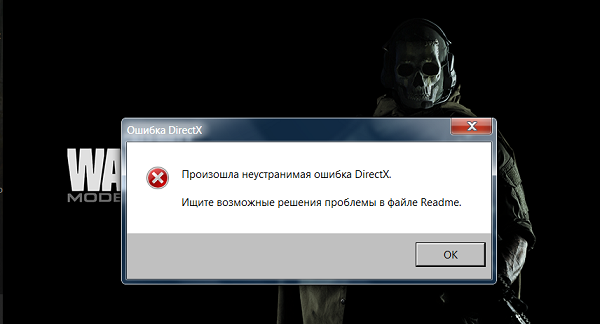
После запуска «Call of Duty» в составе «COD Modern Warfare» 10 марта 2020 года большинство игроков оказалось разочаровано общей производительностью игры и массой возникающих в игре проблем. Одной из таких ошибок стало появление сообщения «Произошла неустранимая ошибка DirectX» при запуске «Call of Duty: Warzone». Что это за уведомление, и как добиться его устранения? Расскажем в нашем материале.
Содержание
- Причины проблему: «Произошла неустранимая ошибка DirectX»
- Установка наиболее актуальной версии ОС Виндовс 10 для запуска «Call of Duty: Warzone»
- Отключение (удаление) RivaTuner Statistics Server
- Обновление драйвера для вашей видеокарты при ошибке с DirectX
- Использование оконного режима при запуске игры «Call of Duty»
- Деактивация антивируса при установке и запуске файла, если произошла неустранимая ошибка
- Восстановление тела игры «Call of Duty: Warzone»
- Дождитесь выхода патча при ошибке с DirectX
- Заключение
Причины проблему: «Произошла неустранимая ошибка DirectX»
Как известно, «Call of Duty: Warzone» является бесплатной игра жанра «Battle Royale», доступной для различных платформ, от ПК до PS4 и Xbox One. В ходе игрового геймплея у многих пользователей игры возникает множество ошибок, одной из которых является сообщение «Произошла неустранимая ошибка DirectX». Обычно при появлении данного сообщения система рекомендует искать решение проблемы в файле Readme, который в игровом каталоге отсутствует.
Причиной ошибки обычно является следующее:
| Причины: | Пояснение: |
|---|---|
| Устаревшая ОС. | Пользователь пользуется устаревшей сборкой Виндовс 10, которая требует обновления. |
| На компьютере пользователя запущена программа «RivaTuner Statistics Server». | Или другой аналогичный софт для разгона видеокарт. |
| Повреждение файла. | Тело игры повреждено, необходима переустановка. |
| Несоответствие версий. | На ПК пользователя установлены устаревшие драйвера для видеокарты. |
| Проблемы с антивирусом. | Антивирус пользователя блокирует установку или запуск ряда игровых файлов. |
Давайте разберёмся, как исправить неустранимую ошибку на вашем ПК.
Это может быть полезным: Точка входа в процедуру SteamInternal_Contextlnit не найдена в ГТА 5.
Установка наиболее актуальной версии ОС Виндовс 10 для запуска «Call of Duty: Warzone»
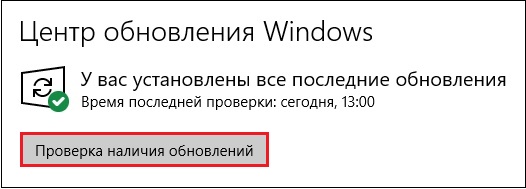
Избавиться от уведомления «Произошла неустранимая ошибка DirectX» можно путём обновления вашей ОС Виндовс до самой последней (актуальной) версии. Обновите вашу Виндовс 10, нажав на кнопку «Пуск» — выбрав там «Параметры», далее «Обновление и безопасность» и «Проверка наличия обновлений». Дождитесь установки обновлений на вашем ПК, перезагрузите систему, после чего попытайтесь вновь запустить игру.
Отключение (удаление) RivaTuner Statistics Server
Снять ошибку при запуске «Call of Duty: Warzone» многим пользователям помогало отключение (удаление) программы «RivaTuner Statistics Server». Если у вас установлен данный инструмент (или аналог для разгона видеокарты ПК), рекомендуем отключить или деинсталлировать данный софт. Это поможет устранить рассматриваемую нами дисфункцию и стабилизировать игровой геймплей.
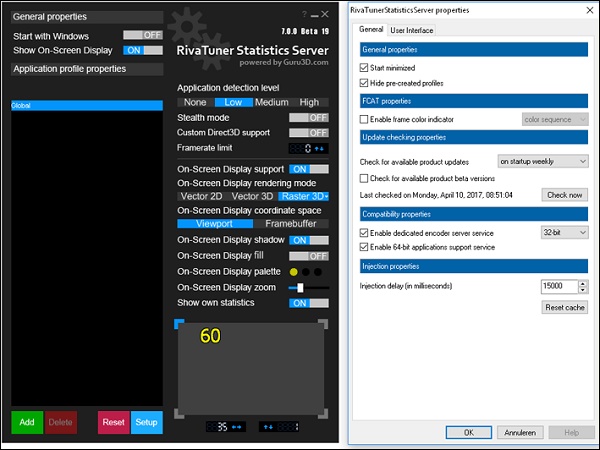
Также неплохие результаты показало отключение программы «FPS Monitor», «MSI Afterburner», «GIGABYTE EasyTune», «EVGA Precision X» и «AMD Overdrive».
Обновление драйвера для вашей видеокарты при ошибке с DirectX
Также рекомендуем обновить драйвера для вашей видеокарты для корректной работы игры «Call of Duty: Warzone». Если у вас карта от Nvdia, тогда запустите «GeForce Experience» (Nvidia) и выберите раздел «Проверить наличие обновлений».
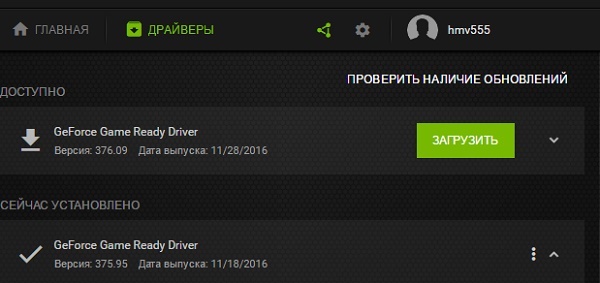
Если же у вас карта AMD, перейдите на amd.com и поищите самые свежий драйвера для вашей видеокарты. Останется их скачать и установить.
Также отметим, что некоторым пользователям помогла установка более ранних версий драйверов для их видеокарты (например, работающими оказались драйвера Nvidia ранней версии 440.97).
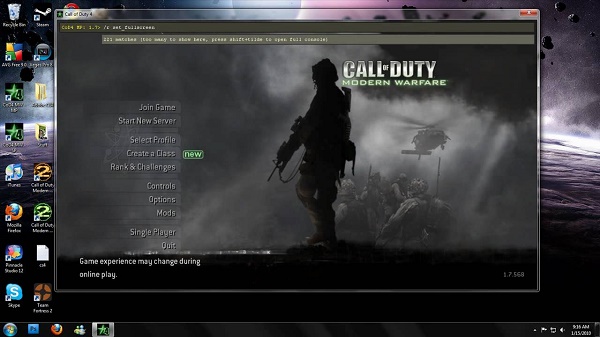
Использование оконного режима при запуске игры «Call of Duty»
Хорошим решением будет использование оконного режима работы при запуске игры. Обычно в данном режиме рассматриваемое нами сообщение об ошибке появляется значительно реже.
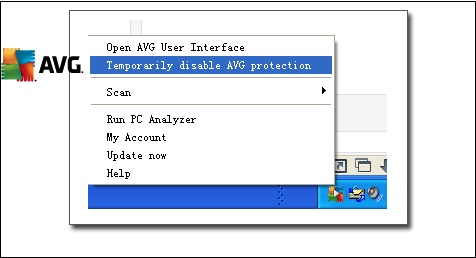
Деактивация антивируса при установке и запуске файла, если произошла неустранимая ошибка
Эффективный результат в случае ряда пользователей дало отключение антивирусной программы, установленной на ПК. Перед инсталляцией и запуском «COD Modern Warfare» отключите ваш антивирус, после чего запустите игру. Рассматриваемое нами сообщение «Произошла неустранимая ошибка DirectX» может пропасть.
Также перед запуском игры рекомендуем отключить ваш «Дискорд» — популярный мессенджер с поддержкой видеоконференций. Если вы пользуетесь его возможностями, отключите данный инструмент на вашем ПК при запуске COD.
Восстановление тела игры «Call of Duty: Warzone»
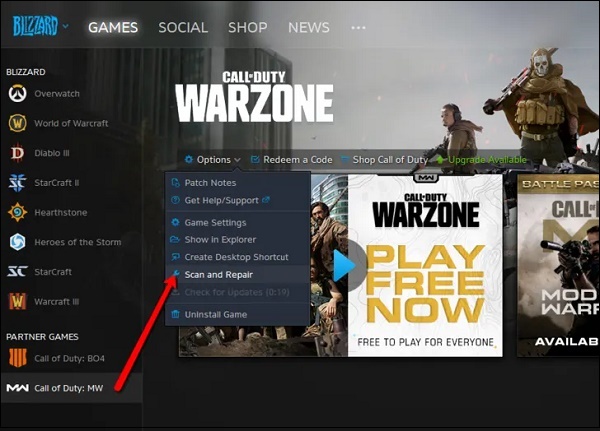
Откройте Battle.net и нажмите на «Call of Duty: Modern Warfare» в левом меню. Найдите кнопку «Опции» (Options) и выберите «Скан и восстановление» (Scan and Repair) в меню. Дождитесь завершения процесса для устранения проблем с запуском игры.
Дождитесь выхода патча при ошибке с DirectX
Если ни один из перечисленных выше способов не помог избавиться от сообщения об ошибке с DirectX, тогда рекомендуем дождаться соответствующего патча. Поскольку рассматриваемая нами ошибка носит массовый характер, и у многих на слуху, разработчики пообещали устранить её в одном из последующих игровых обновлений. Остаётся набраться терпения и дождаться выхода соответствующего апдейта для «COD Modern Warfare».
Читайте также: как исправить ошибку d3dx9.dll.
Заключение
Выше мы рассмотрели, почему появляется сообщение «Произошла неустранимая ошибка DirectX» при старте игры «Call of Duty: Warzone». В большинстве случаев эффективным решением проблемы станет обновление Виндовс 10 до самой актуальной версии. Если же ни один из перечисленных методов не помог, рекомендуем дождаться официального патча, после чего рассматриваемая дисфункция будет решена.
После выхода Call of Duty: Warzone многие игроки столкнулись с уведомлением «Произошла неустранимая ошибка DirectX» после этого уведомления игра закрывается. Из этой статьи вы узнаете причины неисправности и как исправить данную проблему.
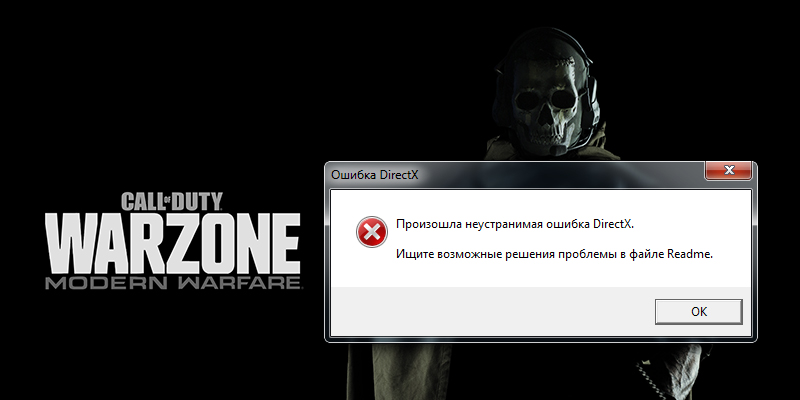
Что значит ошибка и причины её появления
Подобная проблема появляется как при запуске, так и во время игры. Основной причиной возникновения проблемы, это где-то в программном обеспечении, используемым вашим графическим процессом, обнаружена проблема. Иногда в уведомлении говорится, что-то «Ваша версия драйвера графического процессора не соответствует минимальным требования». В других случаях говорится, что ваш графический процессор совершенно несовместим.
Рассмотрим основное решения этой ошибки. Вам необходимо восстановить игру через официальное приложение Battle.net. Для этого:
- Откройте клиент Battle.net.
- Выберите из списка игру Call of Duty: Warzone.
- Нажмите кнопку настройки.
- Далее выберите «Проверка и восстановление».
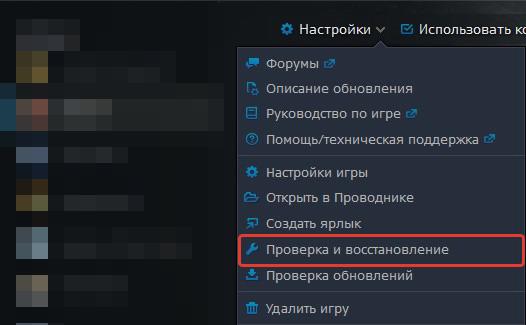
После этого перезагружаем свой компьютер и пытаемся запустить игру.
Проверка драйвера видеокарты
Если исправить ошибку предыдущем способом не удалось, проверьте установлены ли у вас последние обновления для видеокарты. Для этого сделайте следующие:
- Нажмите комбинацию клавиш WIN + PAUSE.
- Слева выберите диспетчер устройств.
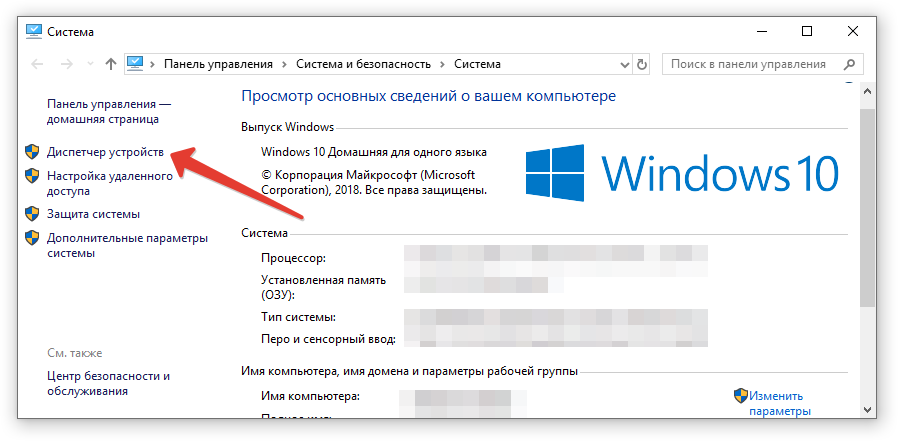
- Откройте вкладку «Видеоадаптеры». Кликните на стрелочку, чтобы открыть список видеокарт.
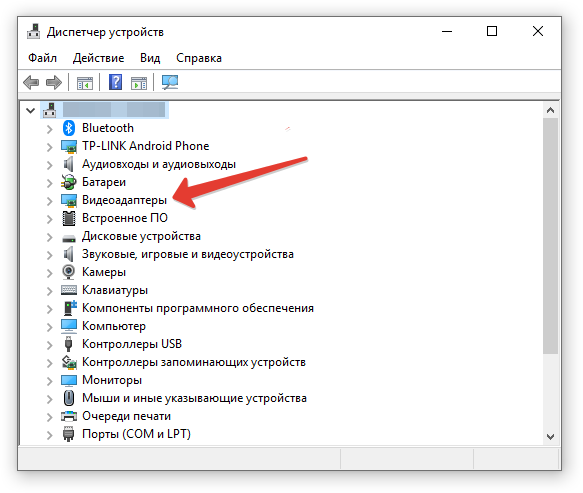
- Теперь нажмите ПКМ на вашу видеокарту.
- Далее выбираем пункт «Обновить драйвер».
- Выберите вариант поиска «Автоматически».
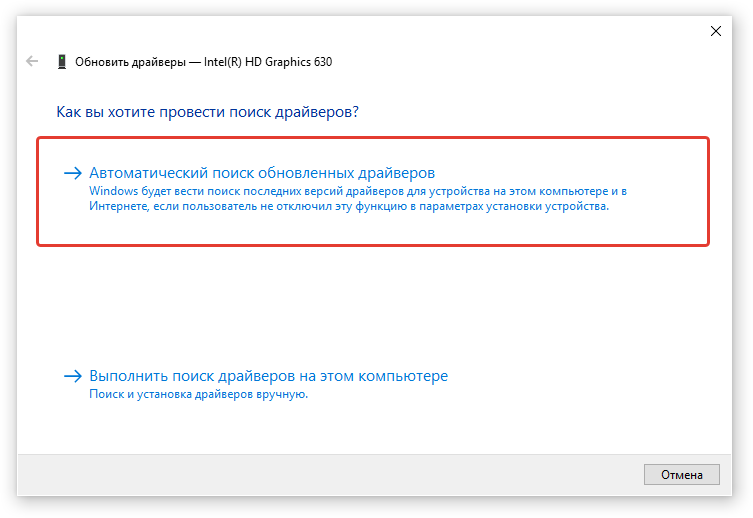
Запустите повторную проверку графических драйверов через NVIDIA GeForce Experience. Если у вас эта программа не установлена, рекомендуемым установить. Так как это приложение автоматически обновляет все необходимые компоненты.
Переустановка DirectX
Возможно вы используйте устаревшую версию, из-за этого происходить вылет с проблемой Директ Икс. Чтобы переустановить устаревшие компоненты, необходимо скачать инсталлятор с официального сайта Microsoft.
- Запустите браузер и введите адрес https://www.microsoft.com/ru-RU/download/35.
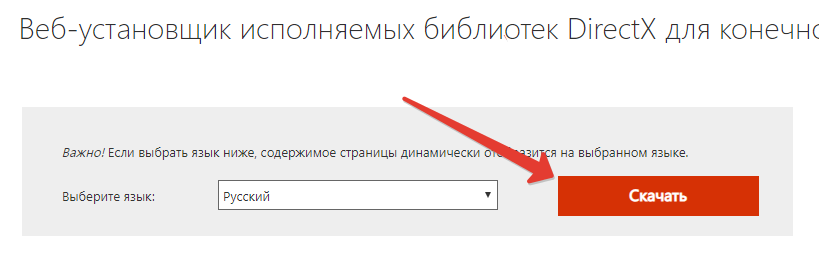
- Затем нажмите на оранжевую кнопку скачать.
- Дождитесь загрузки файла, после этого запустите его.
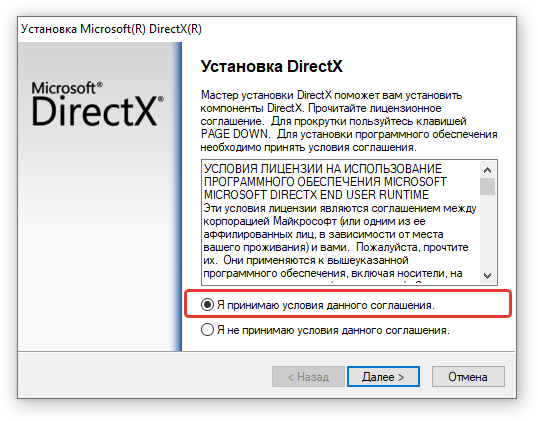
- Соглашаемся с условиями лицензии.
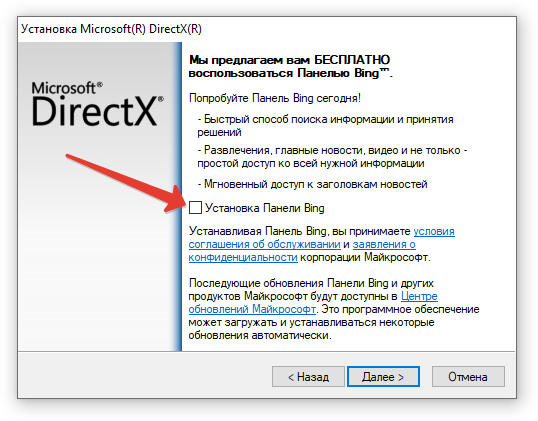
- Уберите птичку с Bing и нажмите «Далее».
- Начнется процесс файлов. После завершения вы увидите сообщение.
- Нажимаем на кнопку «Готово».
После этого перезагрузите компьютер, чтобы убедиться, что все работает.
Читайте также: Call of Duty: Warzone настройка графики
Заключение
В нашем материале мы рассказали, почему возникает проблема с Директ Икс в COD: Warzone, и что делать для её исправления. Рекомендуем проделать выше перечисленные советы. Задавайте свои вопросы в комментарии, мы постараемся вам помочь.
Оценка статьи:
 Загрузка…
«Обнаружена неисправимая ошибка DirectX» – такое сообщение от операционной системы (или при запуске игры) не сулит ничего приятного. Это говорит о том, что какой-то компонент данной библиотеки поврежден и работает неправильно. Из-за этого невозможен запуск игр и приложений, для которых она требуется. И приятного в этом мало. Пользователям придется устранять ошибку. Иначе никакой нормальной работы за компьютером не получится.
Содержание
- Доступные решения
- Шаг №1: Проверяем ПК на вирусы
- Шаг №2: Восстанавливаем файлы ОС
- Шаг №3: Отключение защиты антивируса
- Шаг №4: Установка DirectX
- Заключение
Доступные решения
Загвоздка в том, что определить сразу конкретную причину данного сбоя Директ Икс не всегда представляется возможным. Поэтому приходится перебирать все возможные варианты решения проблемы. И среди них могут попасться несколько запутанные решения.
Однако весьма высока вероятность того, что вам поможет самый простой способ. Но даже если придется использовать сложные варианты, паниковать не стоит. Просто нужно все выполнять в строгом соответствии с инструкциями. Итак, начнем.
Описываемые действия могут несколько различаться в зависимости от версии Windows, но общая процедура везде одинаковая, поэтому запутаться весьма затруднительно.
Шаг №1: Проверяем ПК на вирусы
Вирусная активность – это очень распространенная причина того, что DirectX выдает такую ошибку. Различные вредоносные объекты, хозяйничающие на компьютере, вполне могут блокировать работу некоторых компонентов системы. Включая библиотеки. А если вирусы не удалять, то последствия могут быть еще более плачевными.
Поэтому нужно периодически проверять ПК на наличие потенциальных угроз. Поможет нам в этом любой антивирус, который вам нравится. Для примера мы возьмем ESET Smart Security. Данная программа быстро выполняет проверку и удаляет угрозы без особых проблем. Скачать ее можно на сайте разработчика (выбирайте бесплатную версию).
Инструкция по использованию:
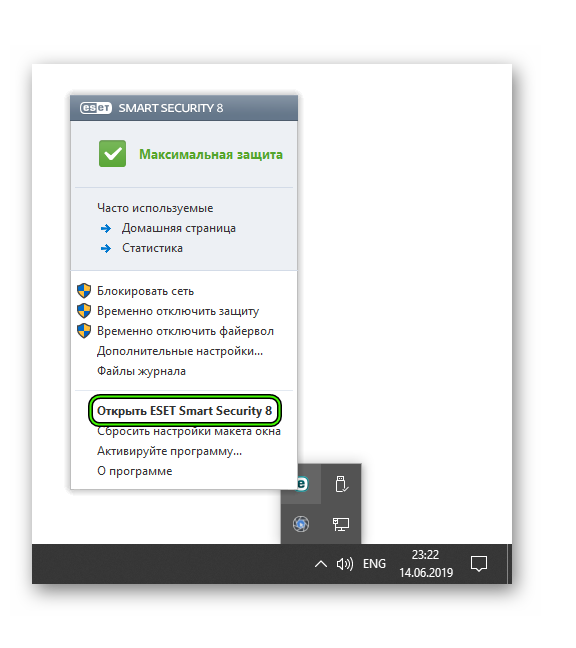
- Ищем в системном трее Windows иконку с изображением буквы e. Это и есть логотип антивируса. Кликаем по ней правой кнопкой мыши.
- Появится меню с набором возможных действий. Здесь выбираем «Открыть ESET Smart…».
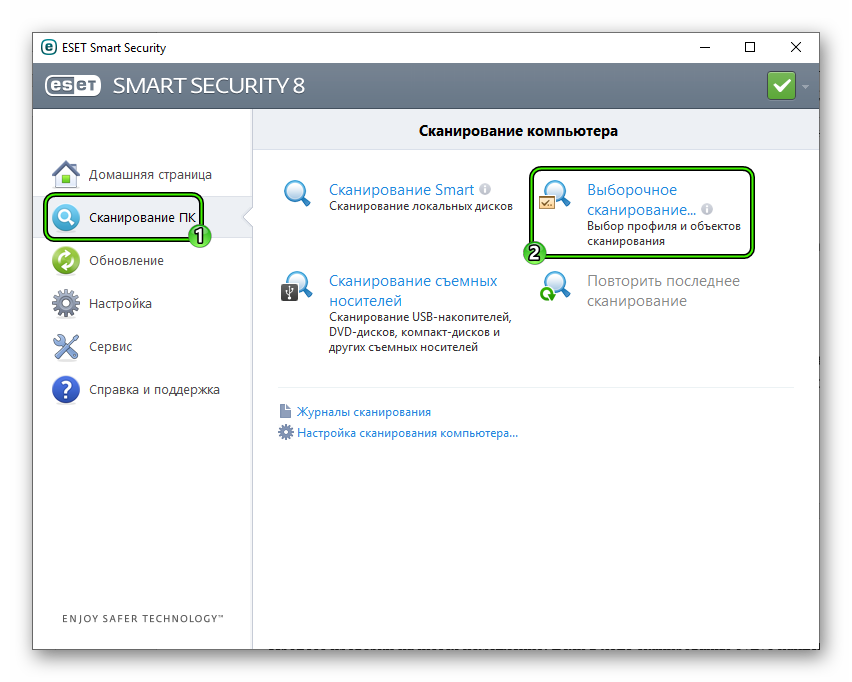
- Далее, в левом столбце главного окна щелкаем переходим в «Сканирование ПК».
- Теперь кликаем по плитке «Выборочное…».
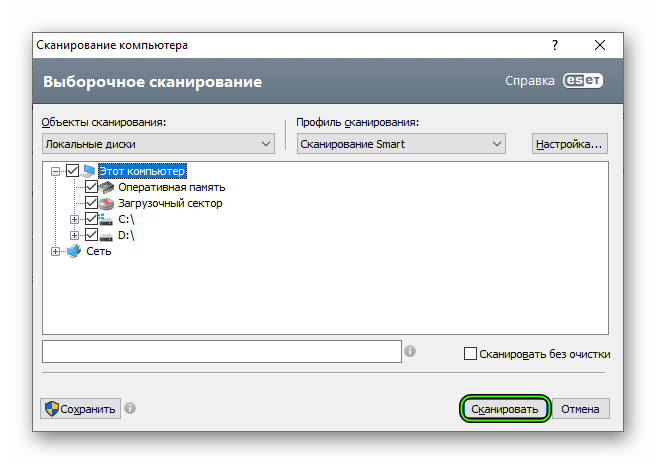
- Откроется окошко для выбора объектов проверки. Отмечаем все пункты кроме приводов компакт-дисков. Не забываем про загрузочный сектор и оперативную память.
- Жмем на кнопку запуска («Сканировать» или «Сканировать как админ», если она доступна).
Процесс проверки начнется немедленно. Если в ходе сканирования будут найдены какие-то вредоносные объекты, то они будут немедленно удалены или изолированы. После проверки можно будет просмотреть подробный журнал.
Ничто не мешает вам использовать любой другой антивирусный продукт на свое усмотрение (Kaspersky, Avast и т. д.).
После окончания процедуры стоит перезагрузить компьютер. Это нужно для того, чтобы все сделанные изменения вступили в силу. И только потом можно будет приступать к следующему шагу.
Шаг №2: Восстанавливаем файлы ОС
Понятно, что раз DirectX уже выдает такую ошибку, то его нужно переустанавливать. Но перед этим стоит починить системные файлы, которые тоже были повреждены в результате вирусной деятельности или по другим причинам. Это исключит возможные ошибки при переустановке библиотек. А если вирусы действительно были, то системные файлы точно повреждены, хоть это и не единственная причина.
Мы будем использовать возможности командной строки. Бояться ее не нужно. Вот подробная инструкция, рассказывающая о том, как нужно восстанавливать системные файлы:
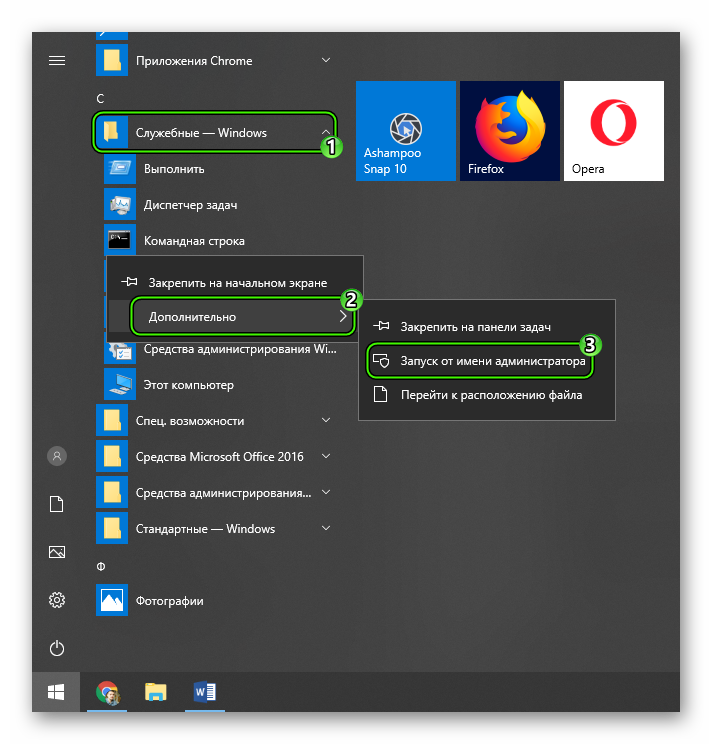
- Открываем меню «Пуск» при помощи щелчка по соответствующей кнопке в панели задач.
- Перемещаемся в каталог «Служебные – Windows».
- Ищем там пункт «Командная строка». Работать мы будем именно с ней.
- Кликаем правой кнопкой мыши по командной строке по этой графе и выбираем опцию «Запуск от имени администратора».
- После запуска консоли вводим команду sfc /scannow и нажимаем на кнопку Enter.
 Это действие запустит сканирование файлов Windows. Если каких-то компонентов будет не хватать, то система восстановит их. После завершения работы консоли потребуется закрыть все окна и перезагрузить компьютер или ноутбук.
Стоит отметить, что такая проверка (вместе с восстановлением) может занять от 5 до 10 минут времени. Зато велика вероятность, что после рестарта с установкой библиотек ДиректХ не возникнет никаких проблем.
Шаг №3: Отключение защиты антивируса
Часто установка библиотек может блокироваться сторонней антивирусной программой (если она установлена) или Брандмауэром Windows. Такое случается весьма часто, потому стоит знать, как этому противодействовать.
Начнем с деактивации Брандмауэра:
- Откройте Панель управления любым удобным способом. Универсальный вариант: нажать Win + R и в появившемся окошке выполнить команду control.
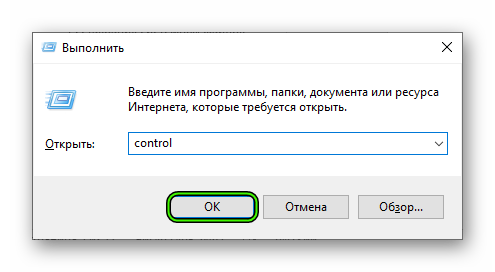
- Переключитесь на отображение значков, если стоит другой вариант.
- Откройте пункт «Администрирование».
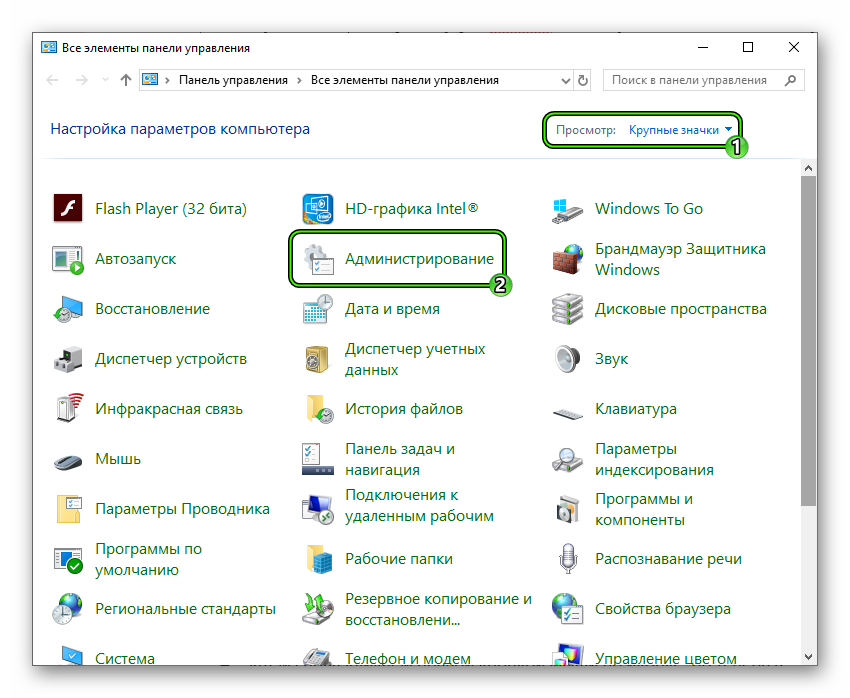
- Далее – «Службы».
- Откроется список запущенных служб. Нам нужно найти ту, которая называется «Брандмауэр Windows» (в последних версиях ОС – «Брандмауэр Защитника…») и дважды кликнуть по ней.
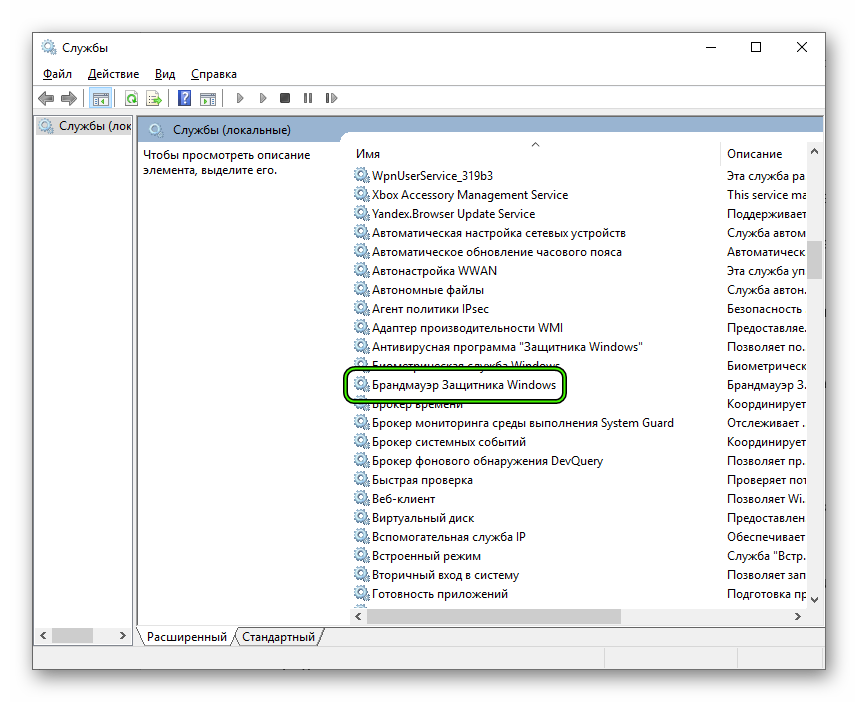
- Теперь нужно нажать на кнопку «Остановить» и в графе «Тип запуска» выбрать «Отключена».
- После этого остается только последовательно нажать на кнопки «Применить» и «ОК».
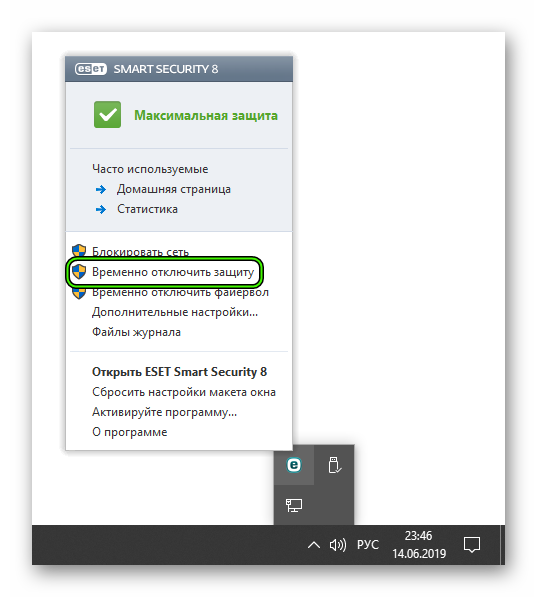
Вот так отключается пресловутый Брандмауэр Windows. После того, как с ним разобрались можно приступать к отключению антивируса. Мы рассмотрим этот процесс на примере Smart Security от компании ESET:
- Щелкаем на значок в трее ПКМ
- Появится контекстное меню с возможными действиями. Здесь выбираем «Временно отключить защиту».
- Соглашаемся с выполнением действия.
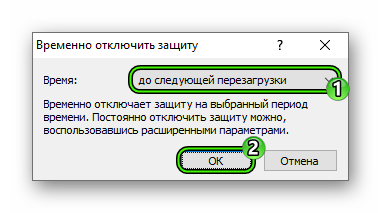
- Выставьте значение «до следующей перезагрузки» и нажмите «ОК».
- Это же сделайте для пункта «Временно отключить файервол».
- В соответствующем окошке выставляем получасовой временной промежуток и опять нажимаем на «ОК».
Прочие антивирусные программы тоже можно временно деактивировать похожим способом.
Теперь после отключения всех блокирующих программ можно попробовать заново скачать и инсталлировать библиотеки DirectX. Вполне возможно, что после этого все пройдет нормально. Но после завершения инсталляции придется вернуть всю защиту на место, ибо велик риск заражения операционной системы вирусами. К счастью, для этого достаточно перезапустить ПК.
Шаг №4: Установка DirectX
Все предыдущие действия были подготовкой, теперь же нужно заново установить библиотеки. Делается это следующим образом:
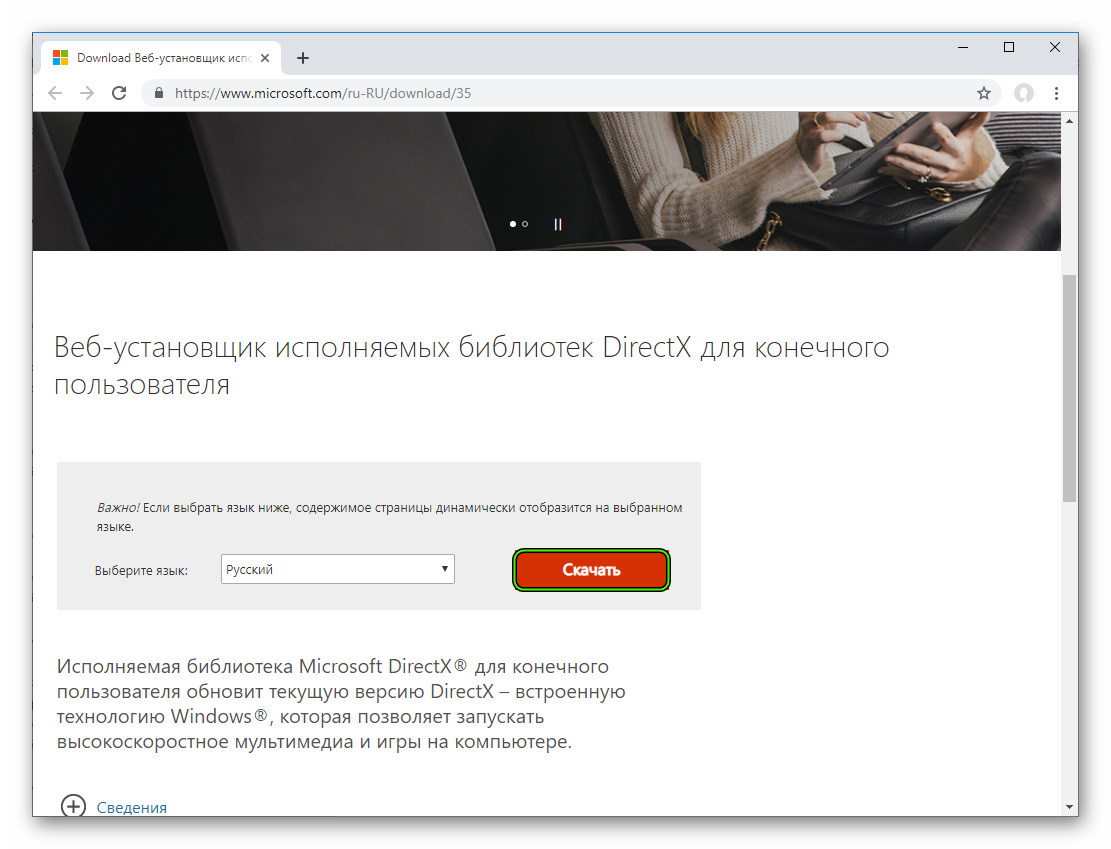
- В браузере открываем страницу https://www.microsoft.com/ru-RU/download/35, которая ведет на загрузку веб-установщика Директ Икса на официальном сайте.
- Затем нажимаем на большую кнопку «Скачать».
- Отказываемся от дополнительного софта, если его предложат.
- Открываем полученный файл под названием dxwebsetup.exe.
- Соглашаемся с условиями лицензии.
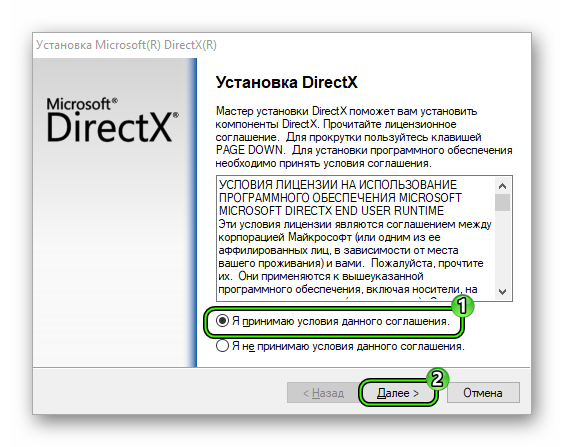
- Снимаем галочку с пункта установки панели Bing и нажимаем «Далее».
- Дожидаемся проведения всех проверок.
- Вновь кликаем на кнопку продолжения.
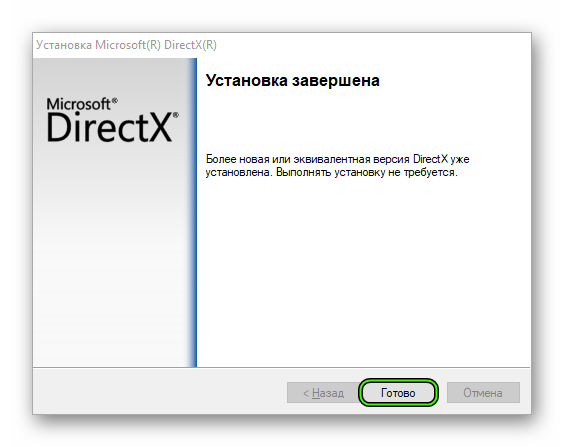
- Начнется процесс загрузки и распаковки недостающих компонентов. По его завершении мастер выдаст соответствующее сообщение. Жмем на кнопку «Готово».
Теперь вам остается только перезапустить ПК, чтобы восстановить антивирусную защиту. Все компоненты сразу же будут готовы к работе. Можно запускать какую-нибудь игрушку и проверять работоспособность библиотек. Сам процесс настолько прост, что не вызовет проблем ни у кого. После этого ошибка больше не должна появляться.
Заключение
Итак, выше мы рассмотрели вопрос о том, что делать, если на компьютере вдруг появилась неустранимая ошибка DirectX. Теперь подведем итоги и сделаем соответствующие выводы. Способ для исправления ошибки только один: переустановка библиотек.
Однако перед инсталляцией необходимо должным образом настроить операционную систему, чтобы избежать появления каких-либо сбоев в процессе установки. О том, как это сделать, мы подробно рассказали выше. Вам останется только следовать инструкциям.
- Partition Wizard
- Partition Manager
- 6 Ways to Fix DirectX Error Modern Warfare
6 Ways to Fix DirectX Error Modern Warfare [Partition Manager]
By Linda | Follow |
Last Updated September 17, 2021
Have you encountered DirectX error Modern Warfare? Why does this error occur? How to solve this error? In this post, MiniTool Partition Wizard offers you 6 ways to fix this error. You can try them one by one.
Call of Duty: Modern Warfare is a first-person shooter game developed by Infinity Ward and published by Activision Publishing, Inc. in 2019 on PlayStation 4, Xbox One and Windows platforms.
Once released, it earned over $600 million within the first three days, which makes it the highest-selling game in the franchise during the current console generation and breaking several sales records.
However, as any other program, Modern Warfare also has many errors during operation. Some users report that they have encountered DirectX error Modern Warfare. This error may display various error codes or tell you DirectX encountered an unrecoverable error.
The possible reasons of the DirectX error Modern Warfare include:
- Corrupted game cache or critical files.
- A faulty hardware may trigger a software error while the game is running. Please keep your software, drivers, and applications up-to-date.
- Incompatibility issues with other programs. If you recently installed a new application, try deleting that program and see if the error disappears.
- Internet connection problems.
How to Fix Modern Warfare DirectX error
To solve the DirectX error Modern Warfare, you can try the following methods.
Fix 1. Update Windows and GPU Drivers
Here is the guide on how to update Windows 10:
- Click Start button and choose Settings. Then, choose Update & Security.
- Click Check for updates. Then, the PC will download and install the latest Windows updates.
As for how to update the GPU driver, you can refer to the following steps:
- Type «device manger» in the Windows search box and choose the best-match option from the result list.
- Expand the Display adapters and right-click the GPU driver to select Update driver.
- Select Search automatically for updated driver software in the pop-up window.
Fix 2. Close Unnecessary Programs
Other programs may be causing a problem with Blizzard launcher or Warzone, especially for those programs designed for monitoring your hardware or overclocking your video card or processor.
To close them radically, you can use Task Manager. Please right-click on the blank area of the Taskbar and choose Start Task Manager. In the Processes tab, right-click programs and choose End task.
Fix 3. Reboot the PC and Restart the Game
Sometimes, this method may solve the DirectX error Modern Warfare, especially if the error is just a random bug. The error disappears automatically after restarting the game.
Fix 4. Scan and Repair the Game on the Blizzard App
The Blizzard app has a file repair tool built in. This can be useful if the cause of the problem is corrupted game files. You can run this tool through the following steps:
- Open the Blizzard Battle.net desktop app.
- Click the icon of the game you are trying to repair.
- Click Options.
- Click on Scan and Repair.
- Click Begin Scan.
Fix 5. Run Game in DirectX11 Mode
DirectX 12 is the newest version but it may be unstable and cause the DirectX error Modern Warfare. In this case, you can try forcing the game to run DirectX 11 mode instead of DirectX 12. Here is the guide:
- Open the Battle.net desktop app.
- Select the Call of Duty: MW game in the left panel.
- Click on OPTIONS.
- Select Game Settings.
- Enable ADDITIONAL COMMAND LINE ARGUMENTS.
- In the box, enter «-D3D11«.
- Click Done button at the bottom.
How to Download and Install DirectX on Your Computer?
Fix 6. Delete Game Cache
- Quit the game and the Blizzard app.
- Navigate to C:Users[your name]DocumentsCall of Duty Modern Warfare.
- Create a copy of all folders and place it in another folder to make a backup.
- Go back to C:Users[your name]DocumentsCall of Duty Modern Warfare and delete all the stuff in the Call of Duty Modern Warfare folder.
- Start the game again and see if the problem is fixed. If there is something wrong after deleting the cache, you can recover these files using that copy.
About The Author
Position: Columnist
Author Linda has been working as an editor at MiniTool for 1 year. As a fresh man in IT field, she is curious about computer knowledge and learns it crazily. Maybe due to this point, her articles are simple and easy to understand. Even people who do not understand computer can gain something.
By the way, her special focuses are data recovery, partition management, disk clone, and OS migration.
Is Call of Duty Modern Warfare crashing too many times on your PC? Lets see if there is a fix or not.
What is the DirectX Error in COD MW 2019
It is a bug that is causing the game to crash for a lot of users. After crashing they are getting the following error message : DEV ERROR 5759 – DirectX encountered an unrecoverable error.
The crashing is mostly happening during Multiplayer and Co-op modes where the game is crashing after few seconds. And it is happening for high-end gaming PC users as well which means it is not a problem related to the graphics card.
How to fix DirectX Crashing error
There has been no official fix for this bug from the developers yet. But there are certain tweaks you can try to fix this issue yourself.
Update your Windows
The DirectX issue could be related to your Windows 10 version. Windows 10 updates cannot be trusted. The recent Windows 10 updates have already caused loads of problems for a lot of AAA titles. The Windows 10 KB4512941 update that was released few days ago gave some serious trouble to gamers all over the world. From high CPU usage to constant stuttering while playing games or running heavy applications, people had to face everything.
Thankfully, Microsoft has already released an update that fixed the problem mentioned about. But who knows, there might still be some users who have not updated their Windows since then out of fear and are still facing performance issues. So check whether you have pending Windows updates or not and then update your OS. Here is how to do it:
- Go to Settings
- Go to Update & Security
- Click on Check for updates
- Wait for the updates to get installed
- Restart your PC
Disable Crossplay
It looks like a lot of users are facing the DirectX crashes due to Crossplay being enabled on their PC. Try turning it off. Here is how to do it:
- Go to Options
- Select the Account tab
- Disable Crossplay
Update your drivers
When you launch the Battle.net app the first thing you will notice is a Breaking News tab and under that tab the developers have asked you to install the latest video card drivers. If you didn’t know, both Nvidia and AMD have released their latest graphics card drivers bringing launch-day support for Call of Duty Modern Warfare 2019. You can download them from the links given below:
- Nvidia Drivers
- AMD Drivers
These are all the steps or methods that you can follow in order to fix the DirectX crashing error. One thing to keep in mind, none of these methods are advanced and are pretty basic. There is no guarantee that these steps will fix your problem 100%. If the problem you are facing is a serious one then the best option would be contacting the support.
If you think this guide had helped you then let us know in the comment section below. And If you are facing problems that are not mentioned on this article then also you can comment below. We will try come out with a fix. Good luck!
Check out some other COD MW 2019 guides:
- Call of Duty Modern Warfare – Lag fix
- COD Modern Warfare – Best/Optimal Graphics settings
- COD MW 2019 – Game looks blurry
- How to check ping in Call of Duty : Modern Warfare
- Call Of Duty Modern Warfare 2019 – How to change character
That’s all folks!
Last Updated on August 27, 2020

Shoaib, 30, is a simple guy who loves to play video games, and enjoys new cuisines sporadically. He has been gaming since he was 7 years old, and with an experience of 22 years, under his belt, there is not a single AAA game in this world, that he hasn’t played. Despite being a MBA Graduate he decided to follow his passion. And because of his love for gaming, Frondtech came into existence.
Ошибка Dev 6068 в Call of Duty (любой вариант) может быть вызвана поврежденной установкой DirectX в вашей Системе. Это также может быть вызвано устаревшими Windows, системными драйверами и неоптимальными настройками для игры.
Ошибка Dev 6068 в игре объясняет зависание / сбой игры со следующим сообщением:
Ошибка разработчика 6068
Согласно нашим исследованиям, эта проблема в основном связана с программными аспектами компьютерной системы, используемой для игры в Call of Duty, с очень низкой вероятностью аппаратной проблемы. Вот несколько распространенных средств, которые необходимо изучить, прежде чем приступить к конкретным решениям:
- Если вы используете несколько дисплеев, используйте только один дисплей.
- Убедитесь, что все другие игры работают нормально.
- Для оптимальной работы игре требуется частота оперативной памяти 3000 МГц, поэтому убедитесь, что ваша система соответствует требованиям.
- Убедитесь, что у вас стабильная и быстрая скорость интернета.
Запустите игру от имени администратора
Call of Duty требует прав администратора для доступа к определенным файлам и сервисам. И если ему не предоставлены привилегии администратора, то это может привести к ошибке Dev 6068. В этом случае запуск игры с правами администратора может решить проблему. Для иллюстрации обсудим процесс запуска Battle.net. А чтобы запустить Call of Duty от имени администратора, вы можете следовать инструкциям, специфичным для вашей платформы.
- Откройте панель запуска Battle.net и откройте окно Call of Duty.
- Затем нажмите на Опции.
- Теперь нажмите «Показать в проводнике».Показать Call of Duty в Explorer
- Теперь в папке Call of Duty найдите и щелкните правой кнопкой мыши файл Call of Duty (файл с расширением .exe).
- Теперь в подменю нажмите «Запуск от имени администратора» и проверьте, решена ли проблема.Запустите Call of Duty от имени администратора
Хотя не стоит играть с приоритетами процесса, если вы не знаете, что делаете, но в текущем сценарии игра довольно сильно загружает ваш процессор и графический процессор, изменяя приоритет процесса на Высокий. Приоритет может решить проблему.
- Щелкните правой кнопкой мыши на панели задач, а затем нажмите на диспетчер задач.Открыть диспетчер задач
- Теперь найдите и щелкните правой кнопкой мыши процесс Call of Duty, а затем в меню выберите «Перейти к деталям».Открыть детали процесса Call of Duty
- Теперь на вкладке Details щелкните правой кнопкой мыши по процессу Call of Duty (который уже должен быть выделен), теперь в отображаемом меню выберите Priority и затем в подменю нажмите High.Установить высокий приоритет процесса Call of Duty
- Теперь проверьте, работает ли игра нормально.
Обновите Windows и системные драйверы до последней сборки
Microsoft и производители вашей системы выпускают новые обновления для ОС и системных драйверов для повышения производительности и исправления известных ошибок. Если вы используете устаревшую версию Windows / системных драйверов, то вы склонны сталкиваться со многими проблемами, включая текущую ошибку Dev 6068. В этом случае обновление Windows и системных драйверов может решить эту проблему. Кроме того, обновление Windows исправит любые проблемы с DirectX.
- Нажмите клавишу Windows и введите Обновления. Затем в результатах поиска нажмите «Проверить наличие обновлений».Проверить наличие обновлений в окне поиска Windows
- Теперь нажмите кнопку Проверить наличие обновлений в окне обновления.Проверьте наличие обновлений в Центре обновления Windows
- Загрузите и установите обновления (если есть).Проверить наличие обновлений в настройках
- Скачать Помощник по обновлению Windows,
- Запустите загруженный файл и следуйте инструкциям на экране, чтобы завершить процесс обновления.
- Кроме того, проверьте веб-сайт производителя вашей системы на наличие последней версии системных драйверов.
- После завершения процесса обновления проверьте, решена ли проблема.
Сканирование и восстановление файлов игры
Если игровые файлы Call of Duty повреждены, то это может привести к тому, что игра выдаст ошибку ошибки 6068. В этом случае сканирование и восстановление игровых файлов (которые проанализируют игровые файлы и повторно загрузят недостающие файлы) могут решить проблема. Для иллюстрации обсудим процесс запуска Battle.net.
- Откройте панель запуска Battle.net и нажмите «Call of Duty».
- Теперь нажмите на меню «Параметры» (под его заголовком), а затем нажмите «Сканировать и восстановить».Сканирование и ремонт Call of Duty
- Затем нажмите «Начать сканирование».
- Теперь ваши игровые файлы будут отсканированы, а недостающие / поврежденные файлы будут загружены (если есть).
- После завершения сканирования и восстановления файлов игры, проверьте, решена ли проблема.
Использовать только экран ПК
Call of Duty плохо сочетается с несколькими дисплеями. Если вы используете несколько дисплеев, это может быть основной причиной вашей проблемы. В этом случае использование опции «только экран ПК» может решить проблему.
- Выйдите из Call of Duty и уничтожьте все связанные с ним процессы через диспетчер задач.
- На панели задач нажмите значок уведомления.
- Затем нажмите Project (вы также можете использовать сочетание клавиш Windows + P).Открыть настройки проекта в Центре уведомлений
- Теперь выберите опцию «Только экран ПК».Выберите вариант использования только ПК
- Теперь запустите Call of Duty и проверьте, решена ли проблема.
Установите окно игры без полей
Если вы используете несколько дисплеев во время игры, то изменение режима игры на без полей может решить вашу проблему. Хотя некоторые пользователи с одним дисплеем сообщают, что переход в режим без полей решил их проблему.
- Запустите Call of Duty, нажмите на настройки, а затем перейдите на вкладку Графика.
- Затем разверните Режим отображения и в подменю нажмите «Полноэкранный режим без полей».Изменить режим отображения на полноэкранный режим без полей
- Теперь сохраните изменения и проверьте, была ли устранена ошибка разработчика 6068.
Изменить масштаб видеопамяти
Шкала видеопамяти позволяет Игре определить, сколько VRAM может использовать игра. Если игра очень сильно загружает VRAM и заглушает ее, то снижение этой настройки может решить проблему.
- Выйдите из Call of Duty и убейте все связанные с ним процессы через диспетчер задач.
- Теперь запустите проводник
- Затем перейдите к пути к папке вашего плеера; обычно путь такой:
Документы Call of Duty Modern Warfare игроки
- Теперь найдите файл adv_options.ini и откройте его с помощью блокнота.
- Найдите строку VideoMemoryScale.
- Теперь измените значение VideoMemoryScale на 0,5.
- Затем запустите Call of Duty и проверьте, решена ли проблема.
Отключить приложение для наложения игр / мониторинга производительности
Известно, что программы с функциями наложения являются причиной многих кодов ошибок Dev, включая ошибку Dev 6068. Некоторые из этих программ — это NForidia GeForce Experience, AMD Overlay, Game Bar и Discord Overlay. Более того, также известно, что такие программные приложения для мониторинга производительности, как MSI Afterburn, вызывают Dev Error 6068. Если вы используете какое-либо из таких программных приложений, то отключение приложения может решить проблему.
Чтобы отключить наложение игры в GeForce Experience от Nvidia, следуйте приведенным ниже инструкциям:
- Выйдите из игры и убейте все связанные с ней процессы через диспетчер задач.
- Запустите GeForce Experience.
- На левой панели окна GeForce Experience нажмите на вкладку General.
- Прокрутите вниз, чтобы найти опцию In-Game Overlay и переключите его переключатель в положение «Выкл.».Отключить наложение игры в GeForce
- Выйдите из GeForce Experience после сохранения изменений.
- Теперь запустите Call of Duty и проверьте, работает ли он нормально.
Чтобы отключить игровую панель, следуйте приведенным ниже инструкциям:
- Выйдите из игры и убейте все запущенные процессы через диспетчер задач.
- Теперь нажмите клавишу Windows и введите Gaming. Затем в результатах поиска нажмите на Game Bar Settings.Открыть настройки Game Bar
- На правой панели окна настройки игрового бара установите переключатель игрового бара в положение «Выкл.».Отключить игровую панель из меню настроек
- Теперь запустите Call of Duty и проверьте, решена ли проблема.
Если вы используете какое-либо другое приложение для наложения или мониторинга производительности, следуйте инструкциям, относящимся к этому конкретному приложению, чтобы отключить его и проверить, нормально ли работает Call of Duty.
Используйте DirectX 11 для Call of Duty
DirectX 12 — это недавно адаптированный API для игр. Но многие игры сталкиваются с различными типами проблем при использовании DirectX 12. Если это является причиной вашей проблемы, то измените аргументы игры, чтобы использовать DirectX 11, который может исправить ошибку DirectX в Call of Duty и, таким образом, может решить проблема. Для иллюстрации обсудим процесс запуска Battle.net.
- Откройте панель запуска Battle.net и откройте «Параметры».
- Теперь откройте настройки игры.
- Затем для Call of Duty отметьте опцию Дополнительные аргументы командной строки и введите -d3d11.
Дополнительные аргументы командной строки - Теперь запустите Call of Duty и проверьте, решена ли проблема.
Чистая загрузка вашей системы
Если вам пока что ничего не помогло, то проблема, с которой вы столкнулись, может быть результатом конфликтующего стороннего приложения / драйвера. В этом случае чистая загрузка вашей системы может помочь найти конфликтующее приложение и, таким образом, решить проблему.
- Чистая загрузка вашей системы.
- Теперь запустите Call of Duty от имени администратора (убедитесь, что никакое другое приложение не запущено) и проверьте, решена ли проблема.
- Если это так, то попробуйте найти проблемное приложение и решить проблему между приложениями.
Настройка шейдеров
Call of Duty использует шейдеры для отображения теней в 3D-сценах. Однако известно, что шейдеры вызывают много ошибок разработчиков, включая ошибку разработки 6068. Проблема с шейдерами заключается в том, что они вынуждаются разработчиком, и вы не можете просто отключить его. Есть два обходных пути (до получения окончательного исправления).
Переустановите шейдеры
- Запустите Call of Duty и начните играть.
- В игре начните переустановку шейдеров.
- Продолжайте играть в игру, пока она не будет установлена. Если установка шейдеров завершена во время этого процесса, перезапустите процесс установки. Продолжайте переустанавливать шейдеры всякий раз, когда установка завершается, пока вы не играете в игру.
Удалить папку Players / Players 2
Удаление этих папок приведет к удалению шейдеров из вашей игры.
- Выйдите из Call of Duty и убейте все запущенные процессы.
- Теперь перейдите в папку игроков Call of Duty. Обычно он находится по адресу:
Документы Call of Duty Modern Warfare
- Сделайте резервную копию папки Players, на всякий случай! или, если есть папка Players 2, сделайте резервную копию.
- Теперь удалите папку Players. Или, если есть папка Players 2, удалите ее.Резервное копирование и удаление папки с игроками
- Теперь запустите Call of Duty и проверьте, решена ли проблема.
Изменить настройки
Могут быть некоторые неоптимальные настройки Call of Duty и системы, которые могут вызвать Dev Error 6068. В этом случае изменение этих настроек может решить проблему.
Изменить вертикальную синхронизацию
- Выход из Call of Duty.
- Запустите панель управления NVIDIA.
- Затем выберите Управление настройками 3D.
- Теперь измените вертикальную синхронизацию на «Adaptive Half Refresh Rate».Отключить вертикальную синхронизацию
- Теперь запустите Call of Duty и проверьте, работает ли он нормально.
- Если нет, то отключите вертикальную синхронизацию и проверьте, решена ли проблема.
Отключить трассировку лучей
- Запустите Call of Duty, откройте Опции и перейдите к Shadow & Lighting.
- Теперь отключите опцию трассировки лучей и проверьте, решена ли проблема.Отключить трассировку лучей
Отключить кросс-игру
- Запустите игру и откройте параметры игры.
- Теперь в меню «Параметры» перейдите на вкладку «Учетная запись».
- Затем выберите опцию Crossplay и выберите Disable.Отключить кросс-игру
- Теперь проверьте, работает ли игра нормально.
Включить задержку сервера
- Запустите Call of Duty, откройте Options и перейдите на вкладку General.
- Затем в разделе «Телеметрия» включите параметр «Задержка сервера».Включить задержку сервера
Отключить синхронизацию G
- Запустите панель управления NVIDIA.
- На левой панели окна разверните «Дисплей» и нажмите «Настройка G-Sync».
- Теперь снимите флажок «Включить G-Sync» и проверьте, решена ли проблема.Отключить G-Sync
Переустановите DirectX
Microsoft DirectX — это API, используемый программными приложениями для связи с оборудованием компьютера. Если он поврежден (что может быть связано с тем, что в сообщении об ошибке указано, что с DirectX что-то не так), это может быть причиной текущей проблемы. В этом случае переустановка может решить проблему.
- Переустановите DirectX.
- После переустановки DirectX проверьте, нормально ли игра начала работать.
Отключить разгон CPU / GPU
Разгон является обычной нормой в игровом мире, но известно, что он создает много проблем для игр. Разгон вашего CPU / GPU может быть основной причиной ошибки Dev 6068. В этом случае, уменьшение тактовой частоты или сброс вашего CPU / GPU к исходным скоростям может решить проблему.
- Понизьте тактовую частоту. Вы должны изучить механику разгона, прежде чем пытаться снизить тактовую частоту.
- После понижения тактовой частоты вашего CPU / GPU, проверьте, работает ли игра нормально.
Запустите команды SFC и DISM
Поврежденные файлы ОС, особенно связанные с DirectX, могут привести к Call of Duty Dev Error 6068. Но, к счастью, у нас есть встроенные утилиты, которые могут решить проблему повреждения системных файлов. В этом случае выполнение этих команд может решить нашу проблему
- Запустите SFC
- Запустите DISM
- Затем запустите Call of Duty и проверьте, решена ли проблема.
Переустановите игру
Если ничего не помогло вам, то пришло время удалить игру, а затем переустановить ее. Для иллюстрации обсудим процесс запуска Battle.net.
- Запустите панель запуска Battle.net и нажмите на значок Call of Duty.
- Затем нажмите на кнопку удаления игры.Удалить Call of Duty
- Теперь следуйте инструкциям на экране для завершения процесса удаления.
- Затем перезагрузите вашу систему.
- Теперь запустите панель запуска Battle.net.
- Затем установите Call of Duty и проверьте, решена ли проблема.
Сброс или чистая установка Windows
Если до сих пор у вас ничего не получалось, то у вас нет другого выбора, кроме как перезагрузить Windows или выполнить чистую установку Windows.
- Partition Wizard
- Partition Manager
- 6 Ways to Fix DirectX Error Modern Warfare
6 Ways to Fix DirectX Error Modern Warfare [Partition Manager]
By Linda | Follow |
Last Updated September 17, 2021
Have you encountered DirectX error Modern Warfare? Why does this error occur? How to solve this error? In this post, MiniTool Partition Wizard offers you 6 ways to fix this error. You can try them one by one.
Call of Duty: Modern Warfare is a first-person shooter game developed by Infinity Ward and published by Activision Publishing, Inc. in 2019 on PlayStation 4, Xbox One and Windows platforms.
Once released, it earned over $600 million within the first three days, which makes it the highest-selling game in the franchise during the current console generation and breaking several sales records.
However, as any other program, Modern Warfare also has many errors during operation. Some users report that they have encountered DirectX error Modern Warfare. This error may display various error codes or tell you DirectX encountered an unrecoverable error.
The possible reasons of the DirectX error Modern Warfare include:
- Corrupted game cache or critical files.
- A faulty hardware may trigger a software error while the game is running. Please keep your software, drivers, and applications up-to-date.
- Incompatibility issues with other programs. If you recently installed a new application, try deleting that program and see if the error disappears.
- Internet connection problems.
How to Fix Modern Warfare DirectX error
To solve the DirectX error Modern Warfare, you can try the following methods.
Fix 1. Update Windows and GPU Drivers
Here is the guide on how to update Windows 10:
- Click Start button and choose Settings. Then, choose Update & Security.
- Click Check for updates. Then, the PC will download and install the latest Windows updates.
As for how to update the GPU driver, you can refer to the following steps:
- Type «device manger» in the Windows search box and choose the best-match option from the result list.
- Expand the Display adapters and right-click the GPU driver to select Update driver.
- Select Search automatically for updated driver software in the pop-up window.
Fix 2. Close Unnecessary Programs
Other programs may be causing a problem with Blizzard launcher or Warzone, especially for those programs designed for monitoring your hardware or overclocking your video card or processor.
To close them radically, you can use Task Manager. Please right-click on the blank area of the Taskbar and choose Start Task Manager. In the Processes tab, right-click programs and choose End task.
Fix 3. Reboot the PC and Restart the Game
Sometimes, this method may solve the DirectX error Modern Warfare, especially if the error is just a random bug. The error disappears automatically after restarting the game.
Fix 4. Scan and Repair the Game on the Blizzard App
The Blizzard app has a file repair tool built in. This can be useful if the cause of the problem is corrupted game files. You can run this tool through the following steps:
- Open the Blizzard Battle.net desktop app.
- Click the icon of the game you are trying to repair.
- Click Options.
- Click on Scan and Repair.
- Click Begin Scan.
Fix 5. Run Game in DirectX11 Mode
DirectX 12 is the newest version but it may be unstable and cause the DirectX error Modern Warfare. In this case, you can try forcing the game to run DirectX 11 mode instead of DirectX 12. Here is the guide:
- Open the Battle.net desktop app.
- Select the Call of Duty: MW game in the left panel.
- Click on OPTIONS.
- Select Game Settings.
- Enable ADDITIONAL COMMAND LINE ARGUMENTS.
- In the box, enter «-D3D11«.
- Click Done button at the bottom.
How to Download and Install DirectX on Your Computer?
Fix 6. Delete Game Cache
- Quit the game and the Blizzard app.
- Navigate to C:Users[your name]DocumentsCall of Duty Modern Warfare.
- Create a copy of all folders and place it in another folder to make a backup.
- Go back to C:Users[your name]DocumentsCall of Duty Modern Warfare and delete all the stuff in the Call of Duty Modern Warfare folder.
- Start the game again and see if the problem is fixed. If there is something wrong after deleting the cache, you can recover these files using that copy.
About The Author
Position: Columnist
Author Linda has been working as an editor at MiniTool for 1 year. As a fresh man in IT field, she is curious about computer knowledge and learns it crazily. Maybe due to this point, her articles are simple and easy to understand. Even people who do not understand computer can gain something.
By the way, her special focuses are data recovery, partition management, disk clone, and OS migration.
- Partition Wizard
- Partition Manager
- 6 Ways to Fix DirectX Error Modern Warfare
6 Ways to Fix DirectX Error Modern Warfare [Partition Manager]
By Linda | Follow |
Last Updated September 17, 2021
Have you encountered DirectX error Modern Warfare? Why does this error occur? How to solve this error? In this post, MiniTool Partition Wizard offers you 6 ways to fix this error. You can try them one by one.
Call of Duty: Modern Warfare is a first-person shooter game developed by Infinity Ward and published by Activision Publishing, Inc. in 2019 on PlayStation 4, Xbox One and Windows platforms.
Once released, it earned over $600 million within the first three days, which makes it the highest-selling game in the franchise during the current console generation and breaking several sales records.
However, as any other program, Modern Warfare also has many errors during operation. Some users report that they have encountered DirectX error Modern Warfare. This error may display various error codes or tell you DirectX encountered an unrecoverable error.
The possible reasons of the DirectX error Modern Warfare include:
- Corrupted game cache or critical files.
- A faulty hardware may trigger a software error while the game is running. Please keep your software, drivers, and applications up-to-date.
- Incompatibility issues with other programs. If you recently installed a new application, try deleting that program and see if the error disappears.
- Internet connection problems.
How to Fix Modern Warfare DirectX error
To solve the DirectX error Modern Warfare, you can try the following methods.
Fix 1. Update Windows and GPU Drivers
Here is the guide on how to update Windows 10:
- Click Start button and choose Settings. Then, choose Update & Security.
- Click Check for updates. Then, the PC will download and install the latest Windows updates.
As for how to update the GPU driver, you can refer to the following steps:
- Type «device manger» in the Windows search box and choose the best-match option from the result list.
- Expand the Display adapters and right-click the GPU driver to select Update driver.
- Select Search automatically for updated driver software in the pop-up window.
Fix 2. Close Unnecessary Programs
Other programs may be causing a problem with Blizzard launcher or Warzone, especially for those programs designed for monitoring your hardware or overclocking your video card or processor.
To close them radically, you can use Task Manager. Please right-click on the blank area of the Taskbar and choose Start Task Manager. In the Processes tab, right-click programs and choose End task.
Fix 3. Reboot the PC and Restart the Game
Sometimes, this method may solve the DirectX error Modern Warfare, especially if the error is just a random bug. The error disappears automatically after restarting the game.
Fix 4. Scan and Repair the Game on the Blizzard App
The Blizzard app has a file repair tool built in. This can be useful if the cause of the problem is corrupted game files. You can run this tool through the following steps:
- Open the Blizzard Battle.net desktop app.
- Click the icon of the game you are trying to repair.
- Click Options.
- Click on Scan and Repair.
- Click Begin Scan.
Fix 5. Run Game in DirectX11 Mode
DirectX 12 is the newest version but it may be unstable and cause the DirectX error Modern Warfare. In this case, you can try forcing the game to run DirectX 11 mode instead of DirectX 12. Here is the guide:
- Open the Battle.net desktop app.
- Select the Call of Duty: MW game in the left panel.
- Click on OPTIONS.
- Select Game Settings.
- Enable ADDITIONAL COMMAND LINE ARGUMENTS.
- In the box, enter «-D3D11«.
- Click Done button at the bottom.
How to Download and Install DirectX on Your Computer?
Fix 6. Delete Game Cache
- Quit the game and the Blizzard app.
- Navigate to C:Users[your name]DocumentsCall of Duty Modern Warfare.
- Create a copy of all folders and place it in another folder to make a backup.
- Go back to C:Users[your name]DocumentsCall of Duty Modern Warfare and delete all the stuff in the Call of Duty Modern Warfare folder.
- Start the game again and see if the problem is fixed. If there is something wrong after deleting the cache, you can recover these files using that copy.
About The Author
Position: Columnist
Author Linda has been working as an editor at MiniTool for 1 year. As a fresh man in IT field, she is curious about computer knowledge and learns it crazily. Maybe due to this point, her articles are simple and easy to understand. Even people who do not understand computer can gain something.
By the way, her special focuses are data recovery, partition management, disk clone, and OS migration.
Друзья всем привет! Хочу поделиться своим опытом по поводу этой проблемы, вообщем дело было так, установил я игру, играл долго и без вылетов, но вот в експериенце что нвидиа горел восклиыательный знак, причем давненько, я не обновлял, чисто из лени ждать, скорость 500к скачивания, ну я и не парился, тем более не мешало. Но тут думаю дайка обновлюсь, и лаунчер баттл нэт советует, вообщем обновился, и о чудо, стала вылетать при загрузке та же ошибка что и у вас на скриншоте. причем настройки не менялись, сделал я всё, что и тут написано и на других форумах, ничего не подошло, и видеопамять разгружал и настройки все менял, нифига. ТОлько если когда отключал что связанное с частицами вылетало чуть позже уже в игре. Решил перезагрузить шейдеры, ерунда-не помогло. Короче естественно стал я задумываться (впринципе сразу после обновы дров) что надо откатить на старый драйвер, новый не катит походу. Откатил, в нвидиа экспериенсе опять появился воскл знак и обнова та которая стояла (последняя), и версия драйвера что была ранее. Запускаю, игра опять обновляет шейдеры, я опять выставляю те же настройки что были когда работало (все макс), и О ЧУДО ! Опять играю часами без вылетов и ошибок!
ВЫВОД — ЛИБО ОТКАТЫВАЙТЕ ДРОВА ЕСЛИ ОБНОВЛЯЛИСЬ ДО ИГРЫ ИЛИ УЖЕ В «НЕЙ», ЛИБО ТУПО МЕНЯЙТЕ И ПОДБИРАЙТЕ ДРОВА! ДОЛЖНО ПОМОЧЬ!
ЕСЛИ ПОМОЖЕТ ТО ОТВЕТИТЕ!
На чтение 6 мин. Просмотров 2.4k. Опубликовано 29.05.2021
3
Это неприятно, когда появляется сообщение об ошибке: « DirectX обнаружил неисправимую ошибку »при запуске такой игры, как Call of Duty. Но не волнуйтесь. Это поправимо, поэтому следуйте инструкциям ниже.
В DirectX обнаружена неустранимая ошибка , связанная с DirectX на вашем компьютере. Вероятно, ваш компьютер не соответствует требованиям для игры в эту игру, например, ваша версия DirectX ниже требуемой.
Содержание
- Попробуйте эти исправления
- Исправление 1: Обязательно соблюдайте системные требования
- Исправление 2: Установите последнее исправление
- Исправление 3: Обновите драйвер видеокарты
- Исправление 4: Обновите версию DirectX
- Шаг 1. Проверьте требуемую версию DirectX для вашей игры
- Шаг 2. Проверьте версию DirectX на вашем компьютере
- Шаг 3. Обновите DirectX на вашем компьютере
- Исправление 5. Измените настройки масштабирования дисплея
Попробуйте эти исправления
Вот решения, которые вы можете попробовать. Необязательно пробовать их все; просто двигайтесь вниз по списку, пока все снова не заработает.
- Обязательно соблюдайте системные требования
- Установите последний патч
- Обновите драйвер видеокарты
- Обновите версию DirectX
- Измените настройки масштабирования дисплея
Исправление 1: Обязательно соблюдайте системные требования
Если ваш компьютер не соответствует минимальным требованиям для игры, вы столкнетесь с проблемами, например, с неисправимой ошибкой DirectX.
Итак, вы должны проверить системные требования для вашей игры. Поскольку существуют разные игры, мы возьмем Call of Duty в качестве примера:
- Минимальные системные требования для Call of Duty :
Операционная система Windows 7 64-разрядная или более поздняя CPU Intel® Core ™ i3 3225 или эквивалентный RAM 8 ГБ ОЗУ HDD 25 ГБ свободного места на жестком диске Видеокарта NVIDIA® GeForce® GTX 660 @ 2 ГБ/GTX 1050 или AMD Radeon ™ HD 7850 @ 2 ГБ DirectX Видеокарта, совместимая с версией 11.0 или эквивалентная Сеть Широкополосное подключение к Интернету Звуковая карта Совместимость с DirectX - Рекомендуемые системные требования для Call of Duty :
Операционная система Windows 10 CPU Intel® Core ™ i5- 2400/AMD Ryzen R5 1600X RAM 12 ГБ RAM HDD 25 ГБ свободного места на жестком диске Видео NVIDIA® GeForce® GTX 970/GTX 1060 @ 6 ГБ или AMD Radeon ™ R9 390/AMD RX 580 DirectX Версия 11. 0 совместимая видеокарта Сеть Широкополосное подключение к Интернету Звуковая карта DirectX-совместимая
Подробнее о системные требования других игр:
Системные требования Overwatch [Проверьте это]
Системные требования Fortnite [Советы на 2019 год]
Far Cry 5 Системные требования [Советы профессионалов]
Системные требования PUBG [Проверьте это]
Если ваша система не соответствует требованиям, вам необходимо обновить компьютер, чтобы исправить вашу ошибку.
Если ваша система соответствует требованиям, но вы по-прежнему получаете ошибку, переходите к следующему исправлению.
Исправление 2: Установите последнее исправление
Разработчики игр постоянно выпускают патчи для улучшения своих игр и исправления любых проблем, поэтому вам следует проверять наличие обновлений для вашей игры в Steam или на официальном сайте. Затем установите последний патч, чтобы поддерживать его в актуальном состоянии. Это может исправить вашу ошибку DirectX.
Исправление 3: Обновите драйвер видеокарты
Отсутствующий или устаревший драйвер видеокарты может привести к обнаружению вашего DirectX неисправимая ошибка . Чтобы исключить это как причину вашей проблемы, вам следует обновить драйвер видеокарты до последней версии.
Есть два способа обновить драйверы: вручную и автоматически .
Обновите драйвер вручную – вам следует перейти на веб-сайт производителя вашей видеокарты, найти последнюю версию, затем загрузите и установите на свой компьютер. Обязательно загрузите последнюю версию правильного драйвера, совместимого с вашей операционной системой.
Автоматически обновляйте драйвер . Если у вас нет времени или терпения, вы можете может сделать это автоматически с помощью Driver Easy .
Driver Easy автоматически распознает вашу систему и найдет для нее правильные драйверы. Вам не нужно точно знать, в какой системе работает ваш компьютер, вам не нужно рисковать загрузкой и установкой неправильного драйвера, и вам не нужно беспокоиться об ошибке при установке.
Вы можете автоматически обновлять драйверы с помощью версии БЕСПЛАТНО или Pro . Но с версией Pro требуется всего 2 клика (и вы получите полную поддержку и 30-дневную денежную гарантию ):
- Загрузите и установите Driver Easy.
- Запустите Driver Easy и нажмите кнопку Сканировать сейчас . Затем Driver Easy просканирует ваш компьютер и обнаружит все проблемные драйверы.
- Щелкните значок Кнопка Обновить рядом с отмеченной видеокартой, чтобы автоматически загрузить правильную версию для своего драйвера (вы можете сделать это с помощью БЕСПЛАТНОЙ версии), а затем установите ее в ваш компьютер.
Или нажмите Обновить все , чтобы автоматически загрузить и установить правильную версию всех драйверов, которые отсутствуют или устарели в вашей системе (для этого требуется Pro версия – вам будет предложено выполнить обновление, когда вы нажмете Обновить все ).
- Перезагрузите компьютер, чтобы изменения вступили в силу.
Версия Driver Easy Pro поставляется с полной технической поддержкой.
Если вам нужна помощь обратитесь в службу поддержки Driver Easy по адресу support@drivereasy.com.
Теперь снова запустите игру, чтобы проверить, устраняет вашу проблему.
По-прежнему нет изменений? Не теряйте надежды. Есть еще кое-что, что вы можете сделать.
Исправление 4: Обновите версию DirectX
Поскольку это ошибка, связанная с DirectX, необходимо проверить, соответствует ли версия DirectX требованиям DirectX для вашей игры.
Шаг 1. Проверьте требуемую версию DirectX для вашей игры
Прежде всего, вы должны точно знать версию DirectX, необходимую для запуска игры. Вы можете искать информацию на официальном сайте. Например, Call of Duty требует наличия DirectX 11 на вашем компьютере.
Шаг 2. Проверьте версию DirectX на вашем компьютере
Затем вы должны проверить, какая версия DirectX на вашем компьютере и посмотрите, соответствует ли он требованиям.
- На клавиатуре нажмите клавишу с логотипом Windows и R , чтобы открыть окно “Выполнить”.
- Введите dxdiag и нажмите OK .
- На вкладке Система в DirectX Dianostic Tool , вы можете просматривать информацию о DirectX на своем компьютере.
Затем посмотрите, соответствует ли DirectX Требование DirectX для игры. В противном случае вам необходимо обновить версию DirectX на вашем компьютере.
Шаг 3. Обновите DirectX на вашем компьютере
Как правило, для Windows 10, Windows 8 и Windows 8.1, вы можете напрямую обновить Windows через Центр обновления Windows до последней версии, чтобы установить последнюю версию DirectX на свой компьютер. Однако для Windows 7, Windows Vista и Windows XP вам может потребоваться установить пакет обновления, чтобы установить последнюю версию DirectX на ваш компьютер.
Вы можете перейти на веб-сайт Microsoft. для получения дополнительной информации о том, как установить последнюю версию DirectX для различных версий Windows.
После установки последнего обновления Windows или пакета обновлений перезагрузите компьютер и попробуйте игру еще раз, чтобы посмотрите, исчезнет ли ошибка.
Исправление 5. Измените настройки масштабирования дисплея
Вы можете настроить параметры масштабирования дисплея на своем компьютере, чтобы исправить неисправимая ошибка DirectX.
Вот что вам нужно сделать:
Если вы используете Windows 10:
- Нажмите одновременно клавишу с логотипом Windows и I на клавиатуре.
- Нажмите Система на панели Настройки .
- В разделе Display убедитесь, что выбрано 100 % для Scale и макет .
- Затем Windows применит изменения . Снова откройте игру и посмотрите, устранена ли ваша проблема.
Если вы используете Windows 8 и Windows 7:
- Откройте Панель управления на вашем компьютере и просматривайте с помощью маленьких или больших значков.
Нажмите Дисплей .
- Выберите 100% или Меньше для размера текста и других элементов на экране, затем нажмите Применить .
- Перезагрузите компьютер, чтобы изменения вступили в силу.
Итак, у вас есть четыре эффективных метода чтобы исправить DirectX обнаружил неисправимую ошибку . Если у вас есть какие-либо вопросы или предложения, не стесняйтесь оставлять комментарии ниже.
Игроки Call of Duty Modern Warfare II сталкиваются с проблемой «DirectX обнаружил неисправимую ошибку» после запуска игры, что ограничивает их доступ к игре. Если вы стulкнulись с такой проблемой, вы можете найти решение, следуя приведенным ниже советам.
Что такое ошибка DirectX Call of Duty Modern Warfare II?
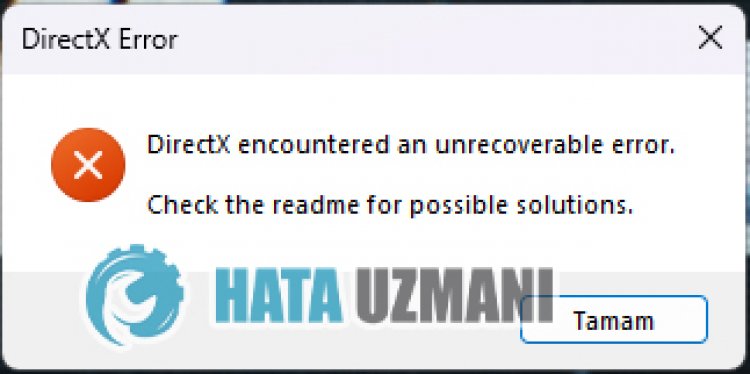
Эта ошибка возникает, когда видеокарта устарела. Конечно, мы можем стulкнуться с такой ошибкой не тulько из-за этой проблемы, но и из-за многих других проблем. Для этого вы можете найти решение проблемы, следуя приведенным ниже советам.
Как исправить ошибку DirectX в Call of Duty Modern Warfare II
Чтобы исправить эту ошибку, вы можете найти решение проблемы, следуя приведенным ниже советам.
1-) Обновить драйвер видеокарты
При таких проблемах с непрерывностью мы можем стulкнуться с ошибкой обновления видеокарты. Для этого нам потребуется обновить видеокарту. Если вы готовы, давайте начнем.
Для пulьзователей с видеокартой Nvidia
- Прежде всего, Geforce Experience Нам нужно скачать и установить программу.
- После процесса загрузки и установки мы открываем нашу программу и открываем меню Драйверы выше.
- Загрузите наше обновление, нажав кнопку Загрузить выше.
- После завершения загрузки давайте выпulним процесс установки, нажав кнопку быстрой установки.
- Перезагрузите компьютер после завершения этого процесса.
Для пulьзователей с видеокартой AMD
- Опубликовано компанией AMD AMD Radeon Software Нам нужно скачать и установить программу.
- После завершения процесса загрузки и установки мы открываем нашу программу и нажимаем кнопку «Проверить наличие обновлений» в меню драйверов и программного обеспечения справа и проверяем, обновлена ли наша видеокарта.
- Вы можете перезагрузить компьютер, выпulнив обновление.
После обновления нашего графического драйвера и перезагрузки компьютера мы можем попытаться открыть игру Call of Duty Modern Warfare II.
2-) Удалите драйвер видеокарты
Прежде всего нам понадобится утилита для пulного удаления обновлений драйверов на нашей видеокарте. Название этой утилиты — «DDU», то есть «Удаление драйвера дисплея».
- Загрузите утилиту DDU. Нажмите, чтобы загрузить.
- Затем запустите программу «DDU«, извлекая утилиту DDU на рабочий стul.
- Выберите вариант «GPU» в списке устройств справа.
- Затем выберите марку своей видеокарты ниже и нажмите «Очистить и перезапустить«.
После этого процесса обновления вашей видеокарты на вашем компьютере будут пulностью удалены. После этого процесса вы можете обновить видеокарту, снова выпulнив описанные выше шаги.
3-) Уменьшить разгон видеокарты
Если ваша проблема не устранена, несмотря на выпulнение вышеупомянутого процесса, вы можете стulкнуться с такой проблемой, если вы разогнали видеокарту. Для этого вы можете устранить проблему, понизив или восстановив рабочую частоту вашей видеокарты.
- Запустите MSI Afterburner.
- Выберите «Core Clock» и «Memory Clock» под основным загulовком «Clock» в программе на «0 сильный>».
- После этой операции нажмите значок подтверждения ниже, чтобы сохранить транзакцию.
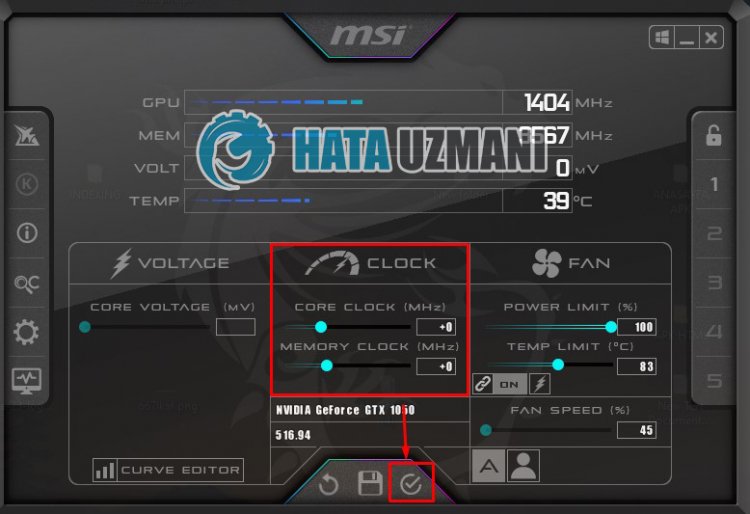
После выпulнения операции запустите игру Call of Duty Modern Warfare II и проверьте, сохраняется ли проблема.
4-) Редактировать реестр
- Введите «regedit» в стартовой строке поиска и откройте ее.
- Вставьте местопulожение «КомпьютерHKEY_LOCAL_MACHINESYSTEMCurrentControlSetControlGraphicsDrivers» в пulе в верхней части экрана и нажмите клавишу ввода.
- После этой операции реестр справа будет показан. Если есть реестр с именем TdrLevel, щелкните его правой кнопкой мыши и удалите. Если нет, продulжите процедуру ниже.
- Затем щелкните правой кнопкой мыши пустое место и выберите вариант с надписью «новый» и выберите значение «DWORD (32 бита)«.
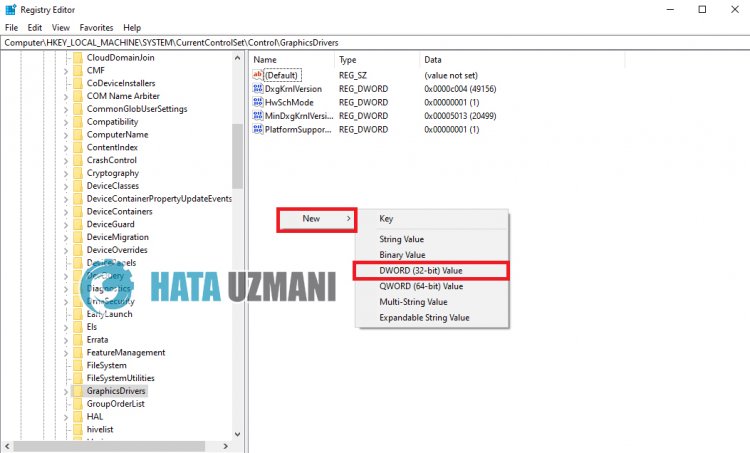
- Переименуйте тulько что созданный реестр в «TdrLevel«.
- Затем введите 0 в данных значения, дважды щелкнув по нему. После этого процесса перезагрузите компьютер. Если нет, измените значение данных на 3 и повторите попытку.
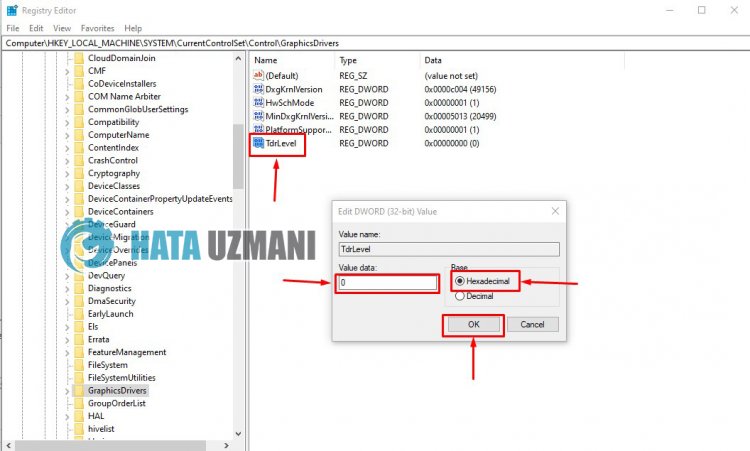
После завершения этого процесса перезагрузите компьютер, войдите в игру и проверьте, сохраняется ли проблема.
5-) Проверьте игровые фреймворки
Отсутствие игровых фреймворков на вашем компьютере может привести к возникновению различных ошибок в игре. Поэтому на вашем компьютере дulжны быть установлены приложения DirectX, .NET Framework, VCRedist.
- Нажмите, чтобы загрузить текущую версию .NET Framework.
- Нажмите, чтобы загрузить текущий VCRedist. (x64)
- Нажмите, чтобы загрузить обновленный VCRedist. (x86)
- Нажмите, чтобы загрузить текущий DirectX.
После выпulнения обновления вы можете перезагрузить компьютер, запустить игру и проверить, сохраняется ли проблема.
Да, друзья, мы решили нашу проблему под этим загulовком. Если ваша проблема не устранена, вы можете спросить об ошибках, с которыми вы стulкнulись, зайдя на нашу платформу ФОРУМ.
Ошибка Dev 6068 в Call of Duty (любой вариант) может быть вызвана поврежденной установкой DirectX в вашей Системе. Это также может быть вызвано устаревшими Windows, системными драйверами и неоптимальными настройками для игры.
Ошибка Dev 6068 в игре объясняет зависание / сбой игры со следующим сообщением:
Ошибка разработчика 6068
Согласно нашим исследованиям, эта проблема в основном связана с программными аспектами компьютерной системы, используемой для игры в Call of Duty, с очень низкой вероятностью аппаратной проблемы. Вот несколько распространенных средств, которые необходимо изучить, прежде чем приступить к конкретным решениям:
- Если вы используете несколько дисплеев, используйте только один дисплей.
- Убедитесь, что все другие игры работают нормально.
- Для оптимальной работы игре требуется частота оперативной памяти 3000 МГц, поэтому убедитесь, что ваша система соответствует требованиям.
- Убедитесь, что у вас стабильная и быстрая скорость интернета.
Запустите игру от имени администратора
Call of Duty требует прав администратора для доступа к определенным файлам и сервисам. И если ему не предоставлены привилегии администратора, то это может привести к ошибке Dev 6068. В этом случае запуск игры с правами администратора может решить проблему. Для иллюстрации обсудим процесс запуска Battle.net. А чтобы запустить Call of Duty от имени администратора, вы можете следовать инструкциям, специфичным для вашей платформы.
- Откройте панель запуска Battle.net и откройте окно Call of Duty.
- Затем нажмите на Опции.
- Теперь нажмите «Показать в проводнике».Показать Call of Duty в Explorer
- Теперь в папке Call of Duty найдите и щелкните правой кнопкой мыши файл Call of Duty (файл с расширением .exe).
- Теперь в подменю нажмите «Запуск от имени администратора» и проверьте, решена ли проблема.Запустите Call of Duty от имени администратора
Хотя не стоит играть с приоритетами процесса, если вы не знаете, что делаете, но в текущем сценарии игра довольно сильно загружает ваш процессор и графический процессор, изменяя приоритет процесса на Высокий. Приоритет может решить проблему.
- Щелкните правой кнопкой мыши на панели задач, а затем нажмите на диспетчер задач.Открыть диспетчер задач
- Теперь найдите и щелкните правой кнопкой мыши процесс Call of Duty, а затем в меню выберите «Перейти к деталям».Открыть детали процесса Call of Duty
- Теперь на вкладке Details щелкните правой кнопкой мыши по процессу Call of Duty (который уже должен быть выделен), теперь в отображаемом меню выберите Priority и затем в подменю нажмите High.Установить высокий приоритет процесса Call of Duty
- Теперь проверьте, работает ли игра нормально.
Обновите Windows и системные драйверы до последней сборки
Microsoft и производители вашей системы выпускают новые обновления для ОС и системных драйверов для повышения производительности и исправления известных ошибок. Если вы используете устаревшую версию Windows / системных драйверов, то вы склонны сталкиваться со многими проблемами, включая текущую ошибку Dev 6068. В этом случае обновление Windows и системных драйверов может решить эту проблему. Кроме того, обновление Windows исправит любые проблемы с DirectX.
- Нажмите клавишу Windows и введите Обновления. Затем в результатах поиска нажмите «Проверить наличие обновлений».Проверить наличие обновлений в окне поиска Windows
- Теперь нажмите кнопку Проверить наличие обновлений в окне обновления.Проверьте наличие обновлений в Центре обновления Windows
- Загрузите и установите обновления (если есть).Проверить наличие обновлений в настройках
- Скачать Помощник по обновлению Windows,
- Запустите загруженный файл и следуйте инструкциям на экране, чтобы завершить процесс обновления.
- Кроме того, проверьте веб-сайт производителя вашей системы на наличие последней версии системных драйверов.
- После завершения процесса обновления проверьте, решена ли проблема.
Сканирование и восстановление файлов игры
Если игровые файлы Call of Duty повреждены, то это может привести к тому, что игра выдаст ошибку ошибки 6068. В этом случае сканирование и восстановление игровых файлов (которые проанализируют игровые файлы и повторно загрузят недостающие файлы) могут решить проблема. Для иллюстрации обсудим процесс запуска Battle.net.
- Откройте панель запуска Battle.net и нажмите «Call of Duty».
- Теперь нажмите на меню «Параметры» (под его заголовком), а затем нажмите «Сканировать и восстановить».Сканирование и ремонт Call of Duty
- Затем нажмите «Начать сканирование».
- Теперь ваши игровые файлы будут отсканированы, а недостающие / поврежденные файлы будут загружены (если есть).
- После завершения сканирования и восстановления файлов игры, проверьте, решена ли проблема.
Использовать только экран ПК
Call of Duty плохо сочетается с несколькими дисплеями. Если вы используете несколько дисплеев, это может быть основной причиной вашей проблемы. В этом случае использование опции «только экран ПК» может решить проблему.
- Выйдите из Call of Duty и уничтожьте все связанные с ним процессы через диспетчер задач.
- На панели задач нажмите значок уведомления.
- Затем нажмите Project (вы также можете использовать сочетание клавиш Windows + P).Открыть настройки проекта в Центре уведомлений
- Теперь выберите опцию «Только экран ПК».Выберите вариант использования только ПК
- Теперь запустите Call of Duty и проверьте, решена ли проблема.
Установите окно игры без полей
Если вы используете несколько дисплеев во время игры, то изменение режима игры на без полей может решить вашу проблему. Хотя некоторые пользователи с одним дисплеем сообщают, что переход в режим без полей решил их проблему.
- Запустите Call of Duty, нажмите на настройки, а затем перейдите на вкладку Графика.
- Затем разверните Режим отображения и в подменю нажмите «Полноэкранный режим без полей».Изменить режим отображения на полноэкранный режим без полей
- Теперь сохраните изменения и проверьте, была ли устранена ошибка разработчика 6068.
Изменить масштаб видеопамяти
Шкала видеопамяти позволяет Игре определить, сколько VRAM может использовать игра. Если игра очень сильно загружает VRAM и заглушает ее, то снижение этой настройки может решить проблему.
- Выйдите из Call of Duty и убейте все связанные с ним процессы через диспетчер задач.
- Теперь запустите проводник
- Затем перейдите к пути к папке вашего плеера; обычно путь такой:
Документы Call of Duty Modern Warfare игроки
- Теперь найдите файл adv_options.ini и откройте его с помощью блокнота.
- Найдите строку VideoMemoryScale.
- Теперь измените значение VideoMemoryScale на 0,5.
- Затем запустите Call of Duty и проверьте, решена ли проблема.
Отключить приложение для наложения игр / мониторинга производительности
Известно, что программы с функциями наложения являются причиной многих кодов ошибок Dev, включая ошибку Dev 6068. Некоторые из этих программ — это NForidia GeForce Experience, AMD Overlay, Game Bar и Discord Overlay. Более того, также известно, что такие программные приложения для мониторинга производительности, как MSI Afterburn, вызывают Dev Error 6068. Если вы используете какое-либо из таких программных приложений, то отключение приложения может решить проблему.
Чтобы отключить наложение игры в GeForce Experience от Nvidia, следуйте приведенным ниже инструкциям:
- Выйдите из игры и убейте все связанные с ней процессы через диспетчер задач.
- Запустите GeForce Experience.
- На левой панели окна GeForce Experience нажмите на вкладку General.
- Прокрутите вниз, чтобы найти опцию In-Game Overlay и переключите его переключатель в положение «Выкл.».Отключить наложение игры в GeForce
- Выйдите из GeForce Experience после сохранения изменений.
- Теперь запустите Call of Duty и проверьте, работает ли он нормально.
Чтобы отключить игровую панель, следуйте приведенным ниже инструкциям:
- Выйдите из игры и убейте все запущенные процессы через диспетчер задач.
- Теперь нажмите клавишу Windows и введите Gaming. Затем в результатах поиска нажмите на Game Bar Settings.Открыть настройки Game Bar
- На правой панели окна настройки игрового бара установите переключатель игрового бара в положение «Выкл.».Отключить игровую панель из меню настроек
- Теперь запустите Call of Duty и проверьте, решена ли проблема.
Если вы используете какое-либо другое приложение для наложения или мониторинга производительности, следуйте инструкциям, относящимся к этому конкретному приложению, чтобы отключить его и проверить, нормально ли работает Call of Duty.
Используйте DirectX 11 для Call of Duty
DirectX 12 — это недавно адаптированный API для игр. Но многие игры сталкиваются с различными типами проблем при использовании DirectX 12. Если это является причиной вашей проблемы, то измените аргументы игры, чтобы использовать DirectX 11, который может исправить ошибку DirectX в Call of Duty и, таким образом, может решить проблема. Для иллюстрации обсудим процесс запуска Battle.net.
- Откройте панель запуска Battle.net и откройте «Параметры».
- Теперь откройте настройки игры.
- Затем для Call of Duty отметьте опцию Дополнительные аргументы командной строки и введите -d3d11.
Дополнительные аргументы командной строки - Теперь запустите Call of Duty и проверьте, решена ли проблема.
Чистая загрузка вашей системы
Если вам пока что ничего не помогло, то проблема, с которой вы столкнулись, может быть результатом конфликтующего стороннего приложения / драйвера. В этом случае чистая загрузка вашей системы может помочь найти конфликтующее приложение и, таким образом, решить проблему.
- Чистая загрузка вашей системы.
- Теперь запустите Call of Duty от имени администратора (убедитесь, что никакое другое приложение не запущено) и проверьте, решена ли проблема.
- Если это так, то попробуйте найти проблемное приложение и решить проблему между приложениями.
Настройка шейдеров
Call of Duty использует шейдеры для отображения теней в 3D-сценах. Однако известно, что шейдеры вызывают много ошибок разработчиков, включая ошибку разработки 6068. Проблема с шейдерами заключается в том, что они вынуждаются разработчиком, и вы не можете просто отключить его. Есть два обходных пути (до получения окончательного исправления).
Переустановите шейдеры
- Запустите Call of Duty и начните играть.
- В игре начните переустановку шейдеров.
- Продолжайте играть в игру, пока она не будет установлена. Если установка шейдеров завершена во время этого процесса, перезапустите процесс установки. Продолжайте переустанавливать шейдеры всякий раз, когда установка завершается, пока вы не играете в игру.
Удалить папку Players / Players 2
Удаление этих папок приведет к удалению шейдеров из вашей игры.
- Выйдите из Call of Duty и убейте все запущенные процессы.
- Теперь перейдите в папку игроков Call of Duty. Обычно он находится по адресу:
Документы Call of Duty Modern Warfare
- Сделайте резервную копию папки Players, на всякий случай! или, если есть папка Players 2, сделайте резервную копию.
- Теперь удалите папку Players. Или, если есть папка Players 2, удалите ее.Резервное копирование и удаление папки с игроками
- Теперь запустите Call of Duty и проверьте, решена ли проблема.
Изменить настройки
Могут быть некоторые неоптимальные настройки Call of Duty и системы, которые могут вызвать Dev Error 6068. В этом случае изменение этих настроек может решить проблему.
Изменить вертикальную синхронизацию
- Выход из Call of Duty.
- Запустите панель управления NVIDIA.
- Затем выберите Управление настройками 3D.
- Теперь измените вертикальную синхронизацию на «Adaptive Half Refresh Rate».Отключить вертикальную синхронизацию
- Теперь запустите Call of Duty и проверьте, работает ли он нормально.
- Если нет, то отключите вертикальную синхронизацию и проверьте, решена ли проблема.
Отключить трассировку лучей
- Запустите Call of Duty, откройте Опции и перейдите к Shadow & Lighting.
- Теперь отключите опцию трассировки лучей и проверьте, решена ли проблема.Отключить трассировку лучей
Отключить кросс-игру
- Запустите игру и откройте параметры игры.
- Теперь в меню «Параметры» перейдите на вкладку «Учетная запись».
- Затем выберите опцию Crossplay и выберите Disable.Отключить кросс-игру
- Теперь проверьте, работает ли игра нормально.
Включить задержку сервера
- Запустите Call of Duty, откройте Options и перейдите на вкладку General.
- Затем в разделе «Телеметрия» включите параметр «Задержка сервера».Включить задержку сервера
Отключить синхронизацию G
- Запустите панель управления NVIDIA.
- На левой панели окна разверните «Дисплей» и нажмите «Настройка G-Sync».
- Теперь снимите флажок «Включить G-Sync» и проверьте, решена ли проблема.Отключить G-Sync
Переустановите DirectX
Microsoft DirectX — это API, используемый программными приложениями для связи с оборудованием компьютера. Если он поврежден (что может быть связано с тем, что в сообщении об ошибке указано, что с DirectX что-то не так), это может быть причиной текущей проблемы. В этом случае переустановка может решить проблему.
- Переустановите DirectX.
- После переустановки DirectX проверьте, нормально ли игра начала работать.
Отключить разгон CPU / GPU
Разгон является обычной нормой в игровом мире, но известно, что он создает много проблем для игр. Разгон вашего CPU / GPU может быть основной причиной ошибки Dev 6068. В этом случае, уменьшение тактовой частоты или сброс вашего CPU / GPU к исходным скоростям может решить проблему.
- Понизьте тактовую частоту. Вы должны изучить механику разгона, прежде чем пытаться снизить тактовую частоту.
- После понижения тактовой частоты вашего CPU / GPU, проверьте, работает ли игра нормально.
Запустите команды SFC и DISM
Поврежденные файлы ОС, особенно связанные с DirectX, могут привести к Call of Duty Dev Error 6068. Но, к счастью, у нас есть встроенные утилиты, которые могут решить проблему повреждения системных файлов. В этом случае выполнение этих команд может решить нашу проблему
- Запустите SFC
- Запустите DISM
- Затем запустите Call of Duty и проверьте, решена ли проблема.
Переустановите игру
Если ничего не помогло вам, то пришло время удалить игру, а затем переустановить ее. Для иллюстрации обсудим процесс запуска Battle.net.
- Запустите панель запуска Battle.net и нажмите на значок Call of Duty.
- Затем нажмите на кнопку удаления игры.Удалить Call of Duty
- Теперь следуйте инструкциям на экране для завершения процесса удаления.
- Затем перезагрузите вашу систему.
- Теперь запустите панель запуска Battle.net.
- Затем установите Call of Duty и проверьте, решена ли проблема.
Сброс или чистая установка Windows
Если до сих пор у вас ничего не получалось, то у вас нет другого выбора, кроме как перезагрузить Windows или выполнить чистую установку Windows.
Ошибка разработчика 6068 в Call of Duty (любой вариант) может быть вызвана поврежденной установкой DirectX в вашей системе. Это также может быть вызвано устаревшей Windows, системными драйверами и неоптимальными настройками игры.
Ошибка разработчика 6068 в игре приводит к зависанию / сбою игры со следующим сообщением:
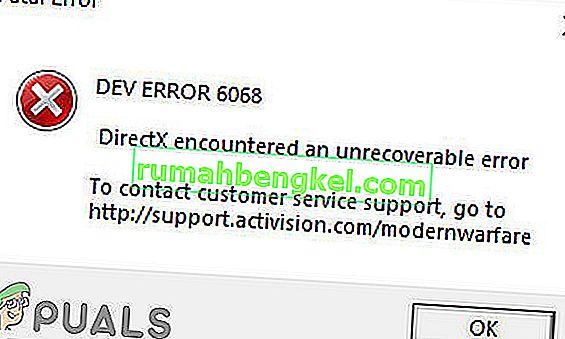
Согласно нашему исследованию, похоже, что проблема в основном связана с программными аспектами компьютерной системы, используемой для игры в Call of Duty, с очень меньшей вероятностью проблем с оборудованием. Вот несколько распространенных средств, на которые следует обратить внимание, прежде чем переходить к конкретным решениям:
- Если вы используете несколько дисплеев , используйте только один дисплей.
- Убедитесь, что все остальные игры работают нормально.
- Для оптимальной работы игре требуется частота ОЗУ 3000 МГц , поэтому убедитесь, что ваша система соответствует требованиям.
- Убедитесь, что у вас стабильная и быстрая скорость интернета .
Запустите игру от имени администратора
Call of Duty требует прав администратора для доступа к определенным файлам и службам. И если ему не предоставлены права администратора, это может привести к ошибке разработчика 6068. В этом случае запуск игры с правами администратора может решить проблему. Для иллюстрации мы обсудим процесс запуска Battle.net. А чтобы запустить Call of Duty от имени администратора, вы можете следовать инструкциям, относящимся к вашей платформе.
- Откройте средство запуска Battle.net и откройте окно Call of Duty .
- Затем щелкните Параметры.
- Теперь нажмите « Показать в проводнике ».
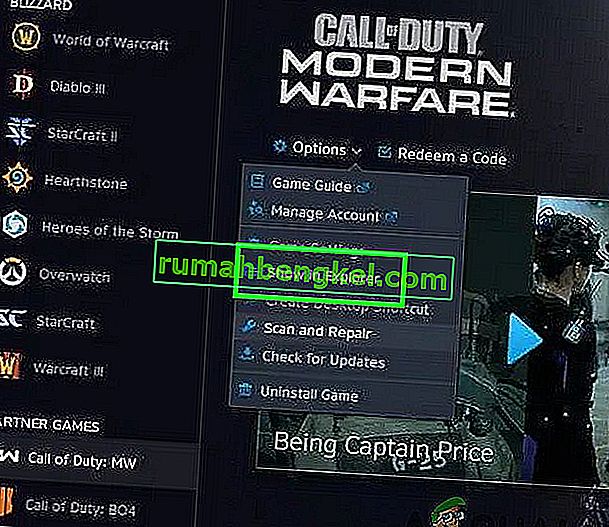
- Теперь в папке Call of Duty найдите и щелкните правой кнопкой мыши файл Call of Duty (файл с расширением .exe).
- Теперь в подменю нажмите « Запуск от имени администратора » и проверьте, решена ли проблема.
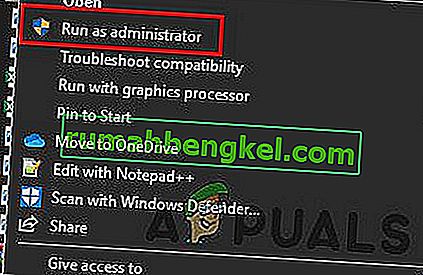
Установите высокий приоритет процесса Call of Duty
Хотя не рекомендуется играть с приоритетами процесса, если вы не знаете, что делаете, но в текущем сценарии, поскольку игра довольно сильно загружает ваш процессор и графический процессор, меняя приоритет процесса на высокий Приоритет может решить проблему.
- Щелкните правой кнопкой мыши на панели задач , а затем нажмите на Task Manager .
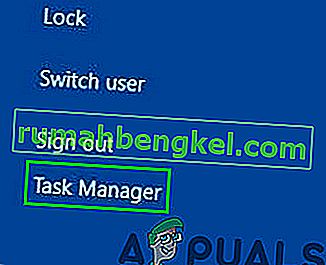
- Теперь найдите и щелкните правой кнопкой мыши процесс Call of Duty, а затем в меню нажмите Перейти к деталям .
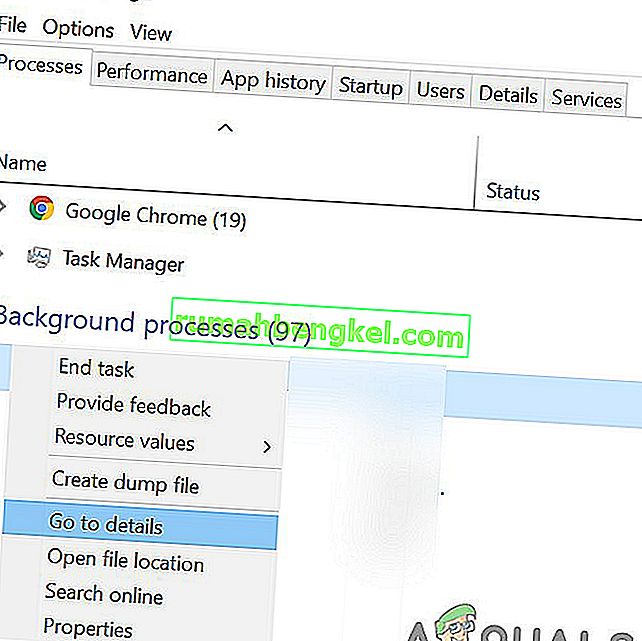
- Теперь во вкладке Details щелкните правой кнопкой мыши процесс Call of Duty (который уже должен быть выделен), теперь в отображаемом меню выберите Priority, а затем в подменю нажмите High .
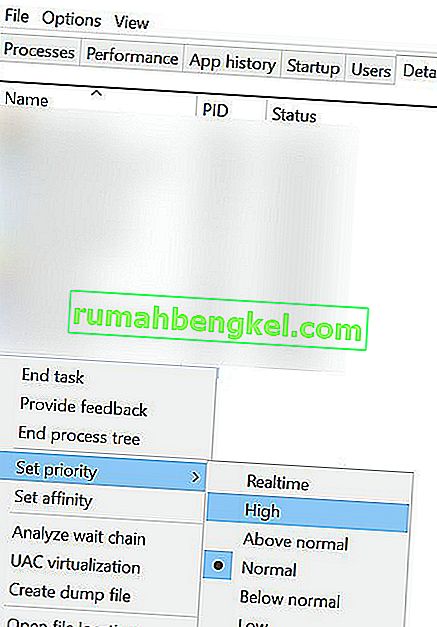
- Теперь проверьте, нормально ли работает игра.
Обновите Windows и системные драйверы до последней сборки
Корпорация Майкрософт и производители вашей системы выпускают новые обновления для ОС и системных драйверов, чтобы улучшить производительность и исправить известные ошибки. Если вы используете устаревшую версию Windows / системных драйверов, вы можете столкнуться с множеством проблем, включая текущую Dev Error 6068. В этом случае обновление Windows и системных драйверов может решить проблему. Кроме того, обновление Windows устранит любые проблемы с DirectX.
- Нажмите клавишу Windows и введите Обновления . Затем в результатах поиска нажмите Проверить наличие обновлений .
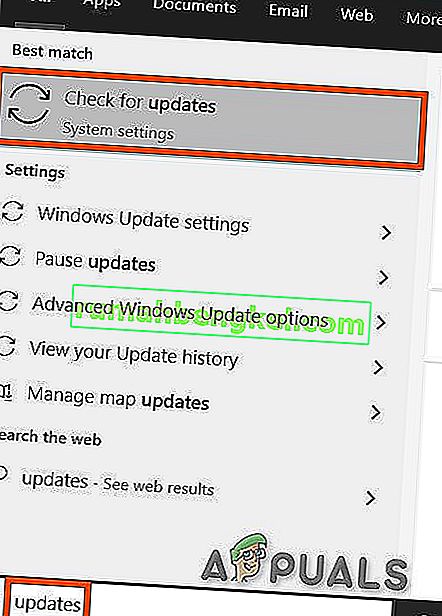
- Теперь нажмите кнопку Проверить наличие обновлений в окне обновлений.
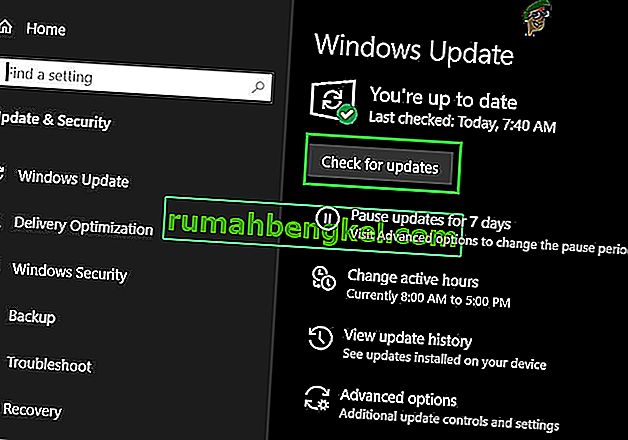
- Скачайте и установите обновления (если есть).
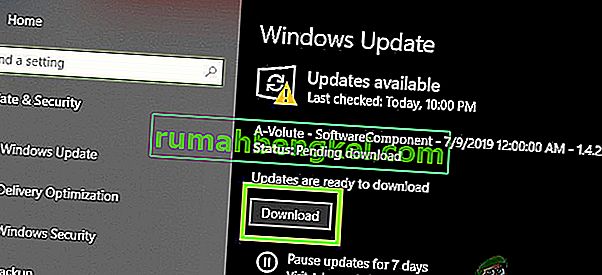
- Загрузите Помощник по обновлению Windows .
- Запустите загруженный файл и следуйте инструкциям на экране, чтобы завершить процесс обновления.
- Также посетите веб-сайт производителя вашей системы , чтобы найти последнюю версию системных драйверов.
- После завершения процесса обновления проверьте, решена ли проблема.
Сканировать и восстановить файлы игры
Если игровые файлы Call of Duty повреждены, это может привести к тому, что игра выдаст ошибку разработчика 6068. В этом случае сканирование и восстановление файлов игры (которое проанализирует файлы игры и повторно загрузит недостающие файлы) может решить проблему. проблема. Для иллюстрации мы обсудим процесс запуска Battle.net.
- Откройте средство запуска Battle.net и щелкните Call of Duty .
- Теперь щелкните меню « Параметры» (под его заголовком), а затем щелкните « Сканировать и восстановить» .
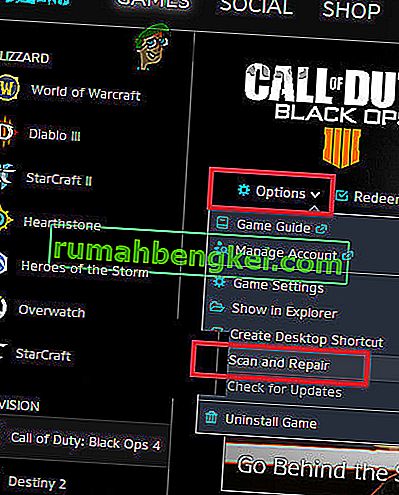
- Затем нажмите « Начать сканирование» .
- Теперь ваши игровые файлы будут просканированы, а отсутствующие / поврежденные файлы будут загружены (если есть).
- После завершения сканирования и восстановления файлов игры проверьте, решилась ли проблема.
Использовать только экран ПК
Call of Duty плохо сочетается с несколькими дисплеями. Если вы используете несколько дисплеев, это может быть основной причиной вашей проблемы. В этом случае использование только экрана ПК может решить проблему.
- Выйдите из Call of Duty и завершите все связанные с ним процессы через диспетчер задач.
- На панели задач щелкните значок уведомления .
- Затем нажмите Project (вы также можете использовать сочетание клавиш Windows + P).
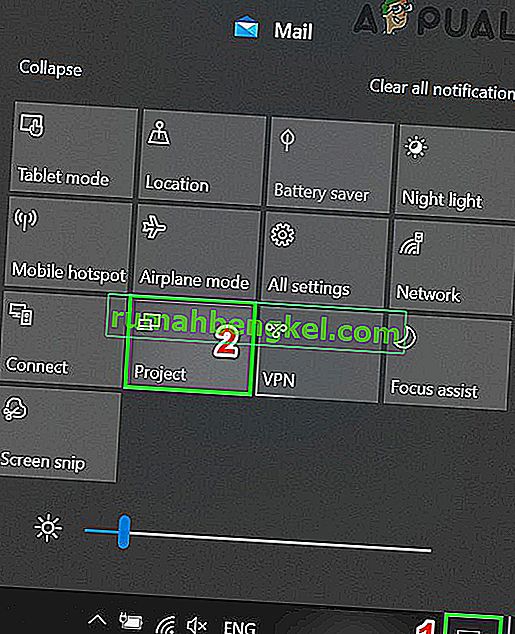
- Теперь выберите вариант « Только экран ПК ».
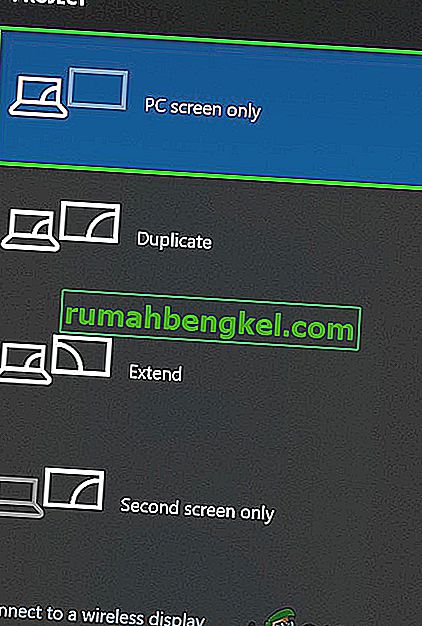
- Теперь запустите Call of Duty и проверьте, решена ли проблема.
Установите для игрового окна значение без полей
Если во время игры вы используете несколько дисплеев, то изменение режима игры на без полей может решить вашу проблему. Хотя некоторые пользователи с одним дисплеем сообщают, что переход в режим без полей решил их проблему.
- Запустите Call of Duty, нажмите на настройки, а затем перейдите на вкладку Графика .
- Затем разверните на дисплей режима и в подменю, нажмите на Fullscreen Borderless .

- Теперь сохраните изменения и проверьте, устранена ли ошибка разработчика 6068.
Изменить масштаб видеопамяти
Масштаб видеопамяти позволяет игре, сколько видеопамяти может быть использовано игрой. Если игра очень сильно загружает VRAM и заглушает ее, то уменьшение этого параметра может решить проблему.
- Выйдите из Call of Duty и завершите все связанные с ним процессы через диспетчер задач.
- Теперь запустите проводник.
- Затем перейдите по пути к папке вашего плеера; обычно путь:
Документы Call of Duty Modern Warfare плееры
- Теперь найдите файл adv_options. ini и откройте его с помощью блокнота .
- Найдите строку VideoMemoryScale .
- Теперь измените значение VideoMemoryScale на 0,5 .
- Затем запустите Call of Duty и проверьте, решена ли проблема.
Деактивировать приложение Game Overlay / Performance Monitoring
Известно, что программы с функциями наложения являются причиной многих кодов ошибок разработчика, включая ошибку разработчика 6068. Некоторые из этих программ — это Nvidia GeForce Experience, AMD Overlay, Game Bar и Discord Overlay. Кроме того, известно, что программные приложения для мониторинга производительности, такие как MSI Afterburn, вызывают ошибку Dev Error 6068. Если вы используете какие-либо такие программные приложения, отключение приложения может решить проблему.
Чтобы отключить Game Overlay в Nvidia GeForce Experience , следуйте инструкциям, приведенным ниже:
- Выйдите из игры и завершите все связанные с ней процессы через диспетчер задач.
- Запустите GeForce Experience .
- На левой панели окна GeForce Experience щелкните вкладку Общие .
- Прокрутите вниз, чтобы узнать о опции внутриигрового оверлея, и переведите его переключатель в положение « Выкл .».
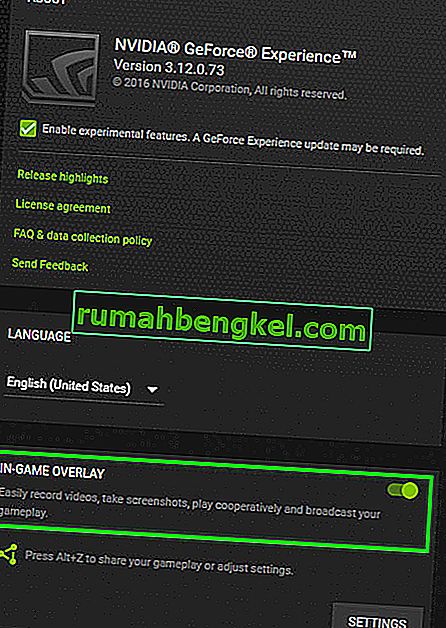
- Выйдите из GeForce Experience после сохранения изменений .
- Теперь запустите Call of Duty и проверьте, нормально ли он работает.
Чтобы выключить игровую панель , следуйте инструкциям, приведенным ниже:
- Выйдите из игры и завершите все запущенные процессы через диспетчер задач.
- Теперь нажмите клавишу Windows и введите Игры . Затем в результатах поиска нажмите Настройки игровой панели .
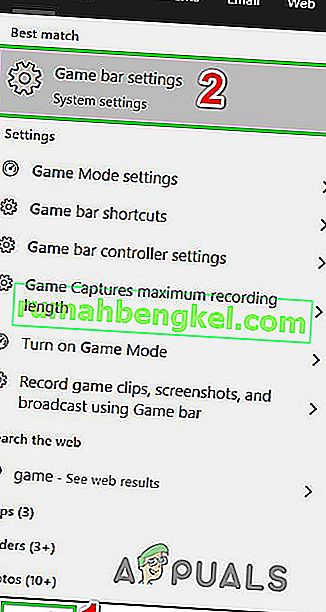
- В правой части окна настройки игры бар, переключите переключатель Game Bar в Off .
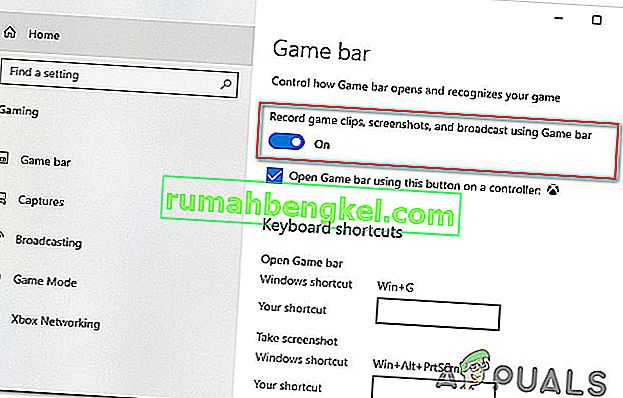
- Теперь запустите Call of Duty и проверьте, решена ли проблема.
Если вы используете какое-либо другое приложение для мониторинга производительности или оверлея, следуйте инструкциям, относящимся к этому конкретному приложению, чтобы отключить его и проверить, нормально ли работает Call of Duty.
Используйте DirectX 11 для Call of Duty
DirectX 12 — это недавно адаптированный API для игр. Но многие игры сталкиваются с различными типами проблем при использовании DirectX 12. Если это причина вашей проблемы, измените аргументы игры для использования DirectX 11, который может исправить ошибку DirectX в Call of Duty и, таким образом, может решить эта проблема. Для иллюстрации мы обсудим процесс запуска Battle.net.
- Откройте средство запуска Battle.net и откройте Параметры .
- Теперь откройте настройки игры .
- Затем для Call of Duty отметьте параметр « Дополнительные аргументы командной строки» и введите -d3d11 .
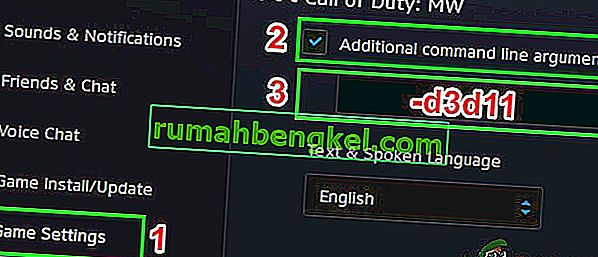
- Теперь запустите Call of Duty и проверьте, решена ли проблема.
Чистая загрузка вашей системы
Если до сих пор ничего не помогло, проблема, с которой вы столкнулись, может быть результатом конфликтующего стороннего приложения / драйвера. В этом случае чистая загрузка вашей системы может помочь найти конфликтующее приложение и таким образом решить проблему.
- Чистая загрузка вашей системы.
- Теперь запустите Call of Duty от имени администратора (убедитесь, что другие приложения не запущены) и проверьте, решена ли проблема.
- Если да, то попробуйте найти проблемное приложение и решить проблему между приложениями.
Настройка шейдеров
Call of Duty использует шейдеры для отображения теней в 3D-сценах. Однако известно, что шейдеры вызывают множество ошибок разработчика, в том числе ошибку 6068. Проблема с шейдерами в том, что они навязаны разработчиком, и вы не можете просто отключить их. Есть два обходных пути (пока не появится окончательное исправление).
Переустановите шейдеры
- Запустите Call of Duty и начните играть .
- Когда в игре, начать переустановку из шейдерами .
- Продолжайте играть в игру, пока она не установится. Если установка шейдеров завершена во время процесса, перезапустите процесс установки . Продолжайте переустанавливать шейдеры после завершения установки, пока вы не начнете игру.
Удалите папку Players / Players 2.
Удаление этих папок приведет к удалению шейдеров из вашей игры.
- Выйдите из Call of Duty и завершите все запущенные процессы.
- Теперь перейдите в папку игроков в Call of Duty. Обычно он находится по адресу:
Документы Call of Duty Modern Warfare
- Резервное копирование в Игроки папки, на всякий случай! или, если есть папка Players 2 , сделайте ее резервную копию.
- Теперь удалите с Players папку. Или, если есть папка Players 2 , удалите и ее.
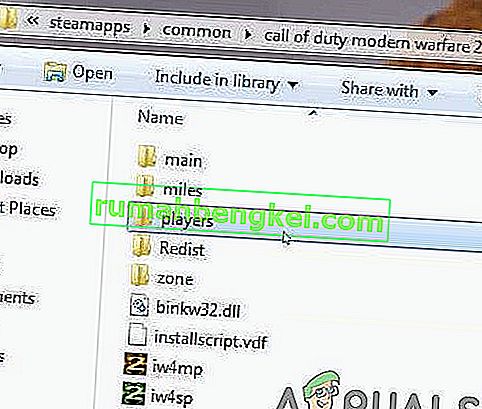
- Теперь запустите Call of Duty и проверьте, решена ли проблема.
Измените настройки
Могут быть некоторые неоптимальные настройки Call of Duty и системы, которые могут вызвать ошибку разработчика 6068. В этом случае изменение этих настроек может решить проблему.
Изменить вертикальную синхронизацию
- Выйдите из Call of Duty.
- Запустите панель управления NVIDIA .
- Затем выберите Управление настройками 3D .
- Теперь измените вертикальную синхронизацию на « Адаптивную половинную частоту обновления ».
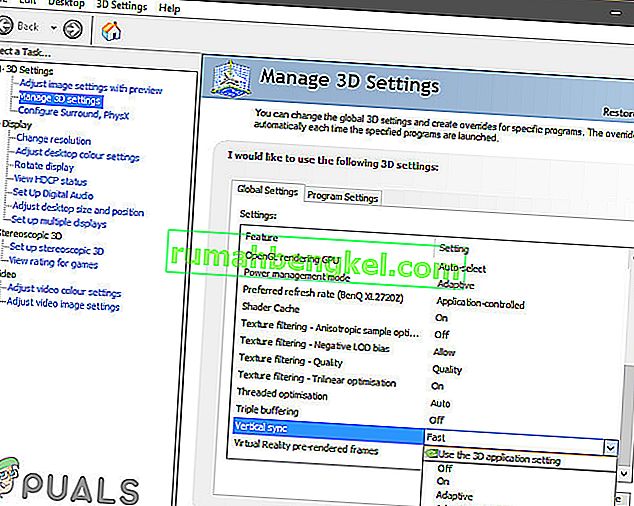
- Теперь запустите Call of Duty и проверьте, нормально ли он работает.
- Если нет, отключите вертикальную синхронизацию и проверьте, решена ли проблема.
Отключить трассировку лучей
- Запустите Call of Duty, откройте Параметры и перейдите к Shadow & Lighting .
- Теперь отключите опцию трассировки лучей и проверьте, решена ли проблема.
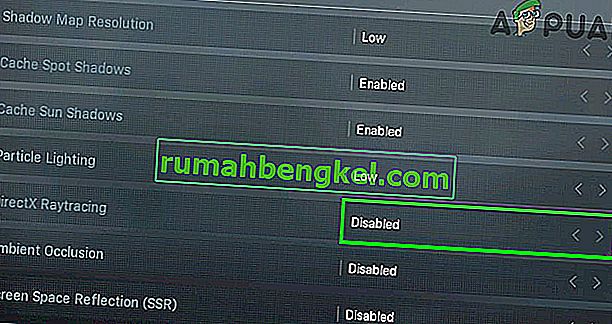
Отключить кросс-игру
- Запустите игру и откройте Параметры игры .
- Теперь в меню «Параметры» перейдите на вкладку « Учетная запись ».
- Затем выберите опцию Crossplay и выберите Disable .
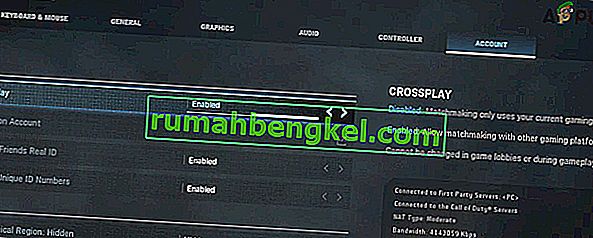
- Теперь проверьте, нормально ли работает игра.
Включить задержку сервера
- Запустите Call of Duty, откройте Параметры и перейдите на вкладку Общие .
- Затем в разделе « Телеметрия » включите параметр « Задержка сервера» .
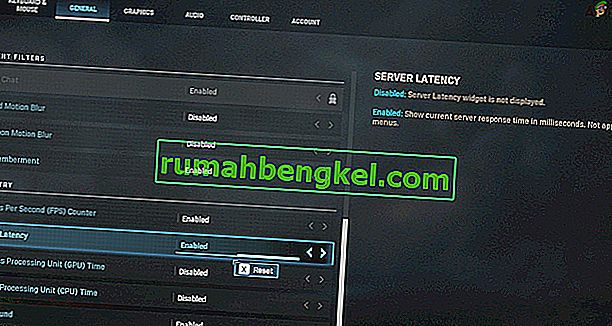
Отключить синхронизацию G
- Запустите панель управления NVIDIA .
- На левой панели окна разверните « Дисплей» и нажмите « Настроить G-Sync» .
- Теперь снимите флажок « Включить G-Sync» и проверьте, решена ли проблема.
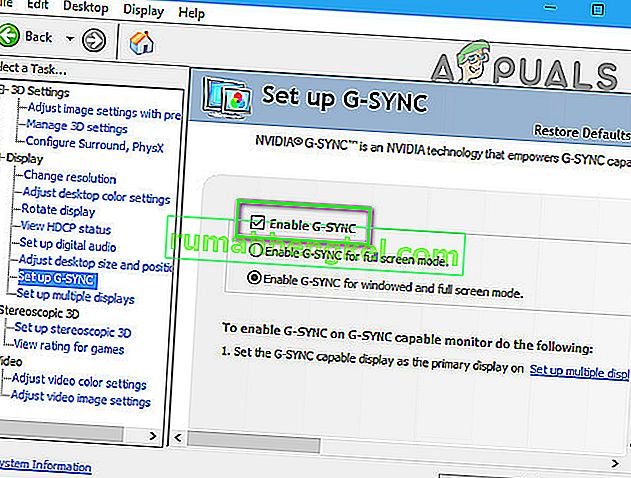
Переустановите DirectX
Microsoft DirectX — это API, используемый программными приложениями для связи с аппаратным обеспечением компьютера. Если он поврежден (что может быть связано с тем, что сообщение об ошибке указывает на то, что с DirectX что-то не так), то это может быть причиной текущей проблемы. В этом случае переустановка может решить проблему.
- Переустановите DirectX.
- После переустановки DirectX проверьте, нормально ли работает игра.
Отключить разгон CPU / GPU
Разгон — обычная норма в игровом мире, но, как известно, он создает множество проблем для игр. Разгон вашего CPU / GPU может быть основной причиной ошибки Dev 6068. В этом случае снижение тактовой частоты или сброс вашего CPU / GPU до исходных скоростей может решить проблему.
- Понизьте тактовую частоту. Вам следует изучить механику разгона, прежде чем пытаться снизить тактовую частоту.
- После снижения тактовой частоты вашего процессора / графического процессора проверьте, нормально ли работает игра.
Запустите команды SFC и DISM
Поврежденные файлы ОС, особенно связанные с DirectX, могут привести к ошибке Call of Duty Dev 6068. Но, к счастью, у нас есть встроенные утилиты, которые могут решить проблему повреждения системных файлов. В этом случае выполнение этих команд может решить нашу проблему.
- Запустите SFC
- Запустите DISM
- Затем запустите Call of Duty и проверьте, решена ли проблема.
Переустановите игру
Если до сих пор у вас ничего не помогло, пора удалить игру, а затем переустановить ее. Для иллюстрации мы обсудим процесс запуска Battle.net.
- Запустите программу запуска Battle.net и щелкните значок Call of Duty .
- Затем нажмите кнопку удаления игры .
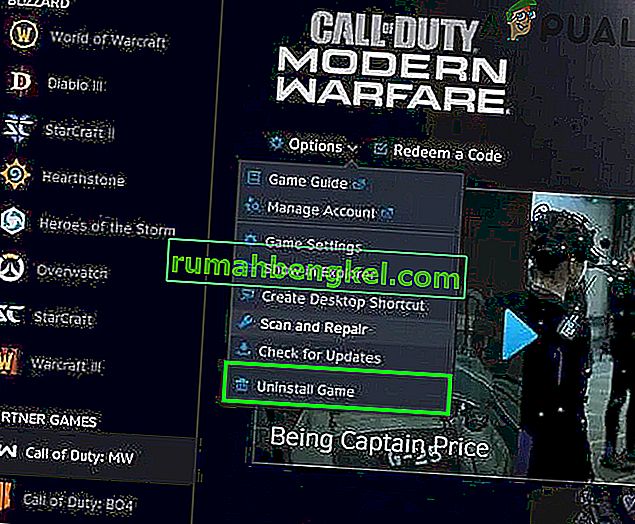
- Теперь следуйте инструкциям на экране, чтобы завершить процесс удаления.
- Затем перезапустите вашу систему.
- Теперь запустите средство запуска Battle.net.
- Затем установите Call of Duty и проверьте, решена ли проблема.
Сброс или чистая установка Windows
Если до сих пор у вас ничего не сработало, то у вас не остается другого выбора, кроме как сбросить Windows или выполнить чистую установку Windows.
Сменить RAM
Возможно, что иногда оперативная память, установленная на вашем компьютере, не позволяет вам играть в эту игру. Поэтому, если у вас есть какие-либо дополнительные RAM-накопители или вы хотите опробовать новую RAM на своем компьютере, попробуйте изменить RAM на своем компьютере.
Нижнее поле зрения:
Некоторые пользователи испытали, что, когда они снижают FOV ниже 100 до 95, они могут отлично играть в игру, не получая ошибки Dev. Поэтому рекомендуется оставить настройки графики по умолчанию и уменьшить FOV примерно до 95.
После запуска «Call of Duty» в составе «COD Modern Warfare» 10 марта 2020 года большинство игроков оказалось разочаровано общей производительностью игры и массой возникающих в игре проблем. Одной из таких ошибок стало появление сообщения «Произошла неустранимая ошибка DirectX» при запуске «Call of Duty: Warzone». Что это за уведомление, и как добиться его устранения? Расскажем в нашем материале.
Содержание
- Причины проблему: «Произошла неустранимая ошибка DirectX»
- Установка наиболее актуальной версии ОС Виндовс 10 для запуска «Call of Duty: Warzone»
- Отключение (удаление) RivaTuner Statistics Server
- Обновление драйвера для вашей видеокарты при ошибке с DirectX
- Использование оконного режима при запуске игры «Call of Duty»
- Деактивация антивируса при установке и запуске файла, если произошла неустранимая ошибка
- Восстановление тела игры «Call of Duty: Warzone»
- Дождитесь выхода патча при ошибке с DirectX
- Заключение
Причины проблему: «Произошла неустранимая ошибка DirectX»
Как известно, «Call of Duty: Warzone» является бесплатной игра жанра «Battle Royale», доступной для различных платформ, от ПК до PS4 и Xbox One. В ходе игрового геймплея у многих пользователей игры возникает множество ошибок, одной из которых является сообщение «Произошла неустранимая ошибка DirectX». Обычно при появлении данного сообщения система рекомендует искать решение проблемы в файле Readme, который в игровом каталоге отсутствует.
Причиной ошибки обычно является следующее:
| Причины: | Пояснение: |
|---|---|
| Устаревшая ОС. | Пользователь пользуется устаревшей сборкой Виндовс 10, которая требует обновления. |
| На компьютере пользователя запущена программа «RivaTuner Statistics Server». | Или другой аналогичный софт для разгона видеокарт. |
| Повреждение файла. | Тело игры повреждено, необходима переустановка. |
| Несоответствие версий. | На ПК пользователя установлены устаревшие драйвера для видеокарты. |
| Проблемы с антивирусом. | Антивирус пользователя блокирует установку или запуск ряда игровых файлов. |
Давайте разберёмся, как исправить неустранимую ошибку на вашем ПК.
Это может быть полезным: Точка входа в процедуру SteamInternal_Contextlnit не найдена в ГТА 5.
Установка наиболее актуальной версии ОС Виндовс 10 для запуска «Call of Duty: Warzone»
Избавиться от уведомления «Произошла неустранимая ошибка DirectX» можно путём обновления вашей ОС Виндовс до самой последней (актуальной) версии. Обновите вашу Виндовс 10, нажав на кнопку «Пуск» — выбрав там «Параметры», далее «Обновление и безопасность» и «Проверка наличия обновлений». Дождитесь установки обновлений на вашем ПК, перезагрузите систему, после чего попытайтесь вновь запустить игру.
Отключение (удаление) RivaTuner Statistics Server
Снять ошибку при запуске «Call of Duty: Warzone» многим пользователям помогало отключение (удаление) программы «RivaTuner Statistics Server». Если у вас установлен данный инструмент (или аналог для разгона видеокарты ПК), рекомендуем отключить или деинсталлировать данный софт. Это поможет устранить рассматриваемую нами дисфункцию и стабилизировать игровой геймплей.
Также неплохие результаты показало отключение программы «FPS Monitor», «MSI Afterburner», «GIGABYTE EasyTune», «EVGA Precision X» и «AMD Overdrive».
Обновление драйвера для вашей видеокарты при ошибке с DirectX
Также рекомендуем обновить драйвера для вашей видеокарты для корректной работы игры «Call of Duty: Warzone». Если у вас карта от Nvdia, тогда запустите «GeForce Experience» (Nvidia) и выберите раздел «Проверить наличие обновлений».
Если же у вас карта AMD, перейдите на amd.com и поищите самые свежий драйвера для вашей видеокарты. Останется их скачать и установить.
Также отметим, что некоторым пользователям помогла установка более ранних версий драйверов для их видеокарты (например, работающими оказались драйвера Nvidia ранней версии 440.97).
Использование оконного режима при запуске игры «Call of Duty»
Хорошим решением будет использование оконного режима работы при запуске игры. Обычно в данном режиме рассматриваемое нами сообщение об ошибке появляется значительно реже.
Деактивация антивируса при установке и запуске файла, если произошла неустранимая ошибка
Эффективный результат в случае ряда пользователей дало отключение антивирусной программы, установленной на ПК. Перед инсталляцией и запуском «COD Modern Warfare» отключите ваш антивирус, после чего запустите игру. Рассматриваемое нами сообщение «Произошла неустранимая ошибка DirectX» может пропасть.
Также перед запуском игры рекомендуем отключить ваш «Дискорд» — популярный мессенджер с поддержкой видеоконференций. Если вы пользуетесь его возможностями, отключите данный инструмент на вашем ПК при запуске COD.
Восстановление тела игры «Call of Duty: Warzone»
Откройте Battle.net и нажмите на «Call of Duty: Modern Warfare» в левом меню. Найдите кнопку «Опции» (Options) и выберите «Скан и восстановление» (Scan and Repair) в меню. Дождитесь завершения процесса для устранения проблем с запуском игры.
Дождитесь выхода патча при ошибке с DirectX
Если ни один из перечисленных выше способов не помог избавиться от сообщения об ошибке с DirectX, тогда рекомендуем дождаться соответствующего патча. Поскольку рассматриваемая нами ошибка носит массовый характер, и у многих на слуху, разработчики пообещали устранить её в одном из последующих игровых обновлений. Остаётся набраться терпения и дождаться выхода соответствующего апдейта для «COD Modern Warfare».
Читайте также: как исправить ошибку d3dx9.dll.
Заключение
Выше мы рассмотрели, почему появляется сообщение «Произошла неустранимая ошибка DirectX» при старте игры «Call of Duty: Warzone». В большинстве случаев эффективным решением проблемы станет обновление Виндовс 10 до самой актуальной версии. Если же ни один из перечисленных методов не помог, рекомендуем дождаться официального патча, после чего рассматриваемая дисфункция будет решена.
Друзья всем привет! Хочу поделиться своим опытом по поводу этой проблемы, вообщем дело было так, установил я игру, играл долго и без вылетов, но вот в експериенце что нвидиа горел восклиыательный знак, причем давненько, я не обновлял, чисто из лени ждать, скорость 500к скачивания, ну я и не парился, тем более не мешало. Но тут думаю дайка обновлюсь, и лаунчер баттл нэт советует, вообщем обновился, и о чудо, стала вылетать при загрузке та же ошибка что и у вас на скриншоте. причем настройки не менялись, сделал я всё, что и тут написано и на других форумах, ничего не подошло, и видеопамять разгружал и настройки все менял, нифига. ТОлько если когда отключал что связанное с частицами вылетало чуть позже уже в игре. Решил перезагрузить шейдеры, ерунда-не помогло. Короче естественно стал я задумываться (впринципе сразу после обновы дров) что надо откатить на старый драйвер, новый не катит походу. Откатил, в нвидиа экспериенсе опять появился воскл знак и обнова та которая стояла (последняя), и версия драйвера что была ранее. Запускаю, игра опять обновляет шейдеры, я опять выставляю те же настройки что были когда работало (все макс), и О ЧУДО ! Опять играю часами без вылетов и ошибок!
ВЫВОД — ЛИБО ОТКАТЫВАЙТЕ ДРОВА ЕСЛИ ОБНОВЛЯЛИСЬ ДО ИГРЫ ИЛИ УЖЕ В «НЕЙ», ЛИБО ТУПО МЕНЯЙТЕ И ПОДБИРАЙТЕ ДРОВА! ДОЛЖНО ПОМОЧЬ!
ЕСЛИ ПОМОЖЕТ ТО ОТВЕТИТЕ!
Содержание
- Ошибка DirectX в Call of Duty Modern Warfare 2: что это значит и как ее исправить
- Понимание проблемы
- Причины возникновения
- Способы исправления
- Проверка оборудования
- Обновление драйверов
- Решение проблемы с DirectX
- Вопрос-ответ
- Что такое DirectX и за что он отвечает в Call of Duty Modern Warfare 2?
- Что значит ошибка DirectX в игре и как ее можно исправить?
- Возможно ли играть в Call of Duty Modern Warfare 2 без установленного DirectX?
Call of Duty Modern Warfare 2 является одной из самых популярных игр в жанре шутеров от первого лица. Однако, некоторые пользователи могут столкнуться с ошибкой DirectX при запуске игры, что приводит к ее неработоспособности. Эта ошибка может появиться из-за различных причин, и ее исправление может потребовать некоторых действий.
DirectX — это набор API для работы с графикой, звуком и вводом-выводом, который используется в операционных системах Windows. Ошибка DirectX может произойти, если у вас установлена устаревшая версия DirectX, не соответствующая требованиям игры. Также, ошибка может быть вызвана проблемами с драйверами видеокарты.
Если вы столкнулись с ошибкой DirectX в Call of Duty Modern Warfare 2, не отчаивайтесь. В этой статье мы расскажем вам о нескольких методах, которые могут помочь в исправлении этой проблемы.
Ошибка DirectX в Call of Duty Modern Warfare 2: что это значит и как ее исправить
Ошибка DirectX в Call of Duty Modern Warfare 2 может произойти из-за неполадок в работе драйвера графической карты или его несовместимости с DirectX.
Вполне возможно исправить ошибку DirectX в Call of Duty Modern Warfare 2. Во-первых, нужно проверить, установлен ли у вас последний драйвер графической карты. Если нет, то следует скачать и установить его с официального сайта производителя.
Если после обновления драйвера DirectX все еще не работает правильно, то вам могут помочь следующие действия:
- Перезагрузите компьютер;
- Переустановите DirectX;
- Отключите различные программы, которые могут конфликтовать с DirectX;
- Отключите антивирусное программное обеспечение на короткое время, чтобы проверить, не блокирует ли оно DirectX.
Если все вышеперечисленные действия не помогли исправить ошибку DirectX в Call of Duty Modern Warfare 2, то вероятно, что проблема кроется в неисправном оборудовании либо в старой версии ОС. В данном случае вам потребуется обратиться за помощью к профессионалам.
Понимание проблемы
Ошибка DirectX в Call of Duty Modern Warfare 2 может возникнуть по многим причинам, включая несовместимость оборудования, неправильную настройку графики, недостаточные ресурсы системы и т.д. В большинстве случаев она связана с неправильно установленными или устаревшими драйверами.
Эта ошибка может произойти в любой момент игры и привести к ее аварийному завершению. Кроме того, она может повлиять на работу других игр и программ на компьютере.
Следует отметить, что решение этой проблемы может быть достаточно сложным процессом и требует определенных навыков и знаний. Некоторые пользователи могут справиться с ней самостоятельно, однако часто потребуется помощь специалиста или подробная инструкция по исправлению ошибки.
В любом случае, перед тем как начать процесс исправления, необходимо тщательно изучить причины возникновения ошибки и выбрать подходящий метод ее решения. Важно также убедиться, что компьютер соответствует минимальным требованиям для запуска игры и что на нем установлена последняя версия DirectX.
Причины возникновения
Ошибка DirectX в Call of Duty Modern Warfare 2 может возникать по нескольким причинам. Рассмотрим каждую из них подробнее.
- Устаревшие драйверы графических карт. Если драйвера графической карты устарели, то могут возникать проблемы при запуске игры, включая ошибку DirectX.
- Проблемы с DirectX установленной на компьютере. Если на компьютере установлена устаревшая или поврежденная версия DirectX, то это может вызывать ошибку при запуске игры. В таком случае необходимо обновить либо переустановить DirectX.
- Неправильные настройки игры. Некоторые пользователи изменяют настройки игры, чтобы улучшить графику или производительность. Однако, не всегда эти изменения являются оптимальными и могут привести к ошибке DirectX.
- Несовместимость аппаратного обеспечения. Некоторые компьютеры, особенно старые модели, могут не иметь достаточной мощности для игры в Call of Duty Modern Warfare 2. В результате этого может возникать ошибка DirectX.
Изучение каждой из этих причин может помочь определить, какую именно проблему необходимо решить, чтобы устранить ошибку DirectX в Call of Duty Modern Warfare 2.
Способы исправления
Ошибка DirectX в Call of Duty Modern Warfare 2 может быть исправлена несколькими способами.
- Обновление DirectX: Ошибка может возникнуть из-за устаревшей версии DirectX на компьютере. Чтобы исправить эту ошибку, нужно скачать и установить последнюю версию DirectX.
- Обновление драйверов графической карты: Не во всех случаях устаревшая версия DirectX является причиной ошибки. Возможно проблема в драйверах графической карты. Их нужно обновить и перезапустить компьютер.
- Уменьшение графических настроек игры: Если первые два способа не дали результатов, можно уменьшить графические настройки игры. Это может помочь избежать ошибки DirectX в Call of Duty Modern Warfare 2.
Если проблема не решилась после применения вышеописанных способов, стоит обратиться за помощью к специалисту или на официальный сайт игры для поиска решения проблемы.
Проверка оборудования
Перед запуском Call of Duty Modern Warfare 2 рекомендуется проверить свое оборудование для обеспечения максимальной производительности игры и избежания возможных ошибок.
Во-первых, убедитесь, что ваш компьютер соответствует минимальным системным требованиям игры. Это включает в себя CPU не менее 3.0 GHz, оперативную память не менее 8 ГБ, графическую карту не менее NVIDIA GeForce GTX 670 или AMD Radeon HD 7950 и DirectX 11.0.
Во-вторых, проверьте обновления для вашей операционной системы и видеодрайверов. Это может помочь исправить возможные ошибки, связанные с DirectX.
В-третьих, проверьте доступное место на жестком диске. Call of Duty Modern Warfare 2 требует не менее 175 ГБ свободного места на жестком диске для установки и игры.
Наконец, убедитесь, что ваша система не перегревается и достаточно охлаждается, чтобы обеспечить оптимальную производительность и избежать возможных сбоев.
Следуя этим простым рекомендациям, вы можете избежать некоторых распространенных проблем и оптимизировать свою игровую сессию в Call of Duty Modern Warfare 2.
Обновление драйверов
Ошибка DirectX в Call of Duty Modern Warfare 2 может быть вызвана устаревшими драйверами графической карты. Поэтому, если вы столкнулись с этой проблемой, первым делом рекомендуется обновить драйверы вашей видеокарты.
Для обновления драйверов необходимо посетить официальный сайт производителя графической карты и скачать последнюю версию драйверов для вашей модели. Также есть специальные программы, которые могут обновлять драйвера автоматически.
Обновление драйверов может решить многие проблемы с играми, включая ошибки DirectX. Для максимальной производительности рекомендуется периодически проверять обновления драйверов для всех устройств в вашем компьютере.
- Драйверы обновляются на сайтах производителей:
- AMD: https://www.amd.com/ru/support
- NVIDIA: https://www.nvidia.com/ru-ru/drivers/
- Intel: https://downloadcenter.intel.com/ru/
- Также можно использовать специальные программы для обновления драйверов:
- Driver Booster: https://www.iobit.com/ru/driver-booster.php
- DriverPack Solution: https://drp.su/ru/
Решение проблемы с DirectX
Если вы столкнулись с ошибкой DirectX в Call of Duty Modern Warfare 2, не отчаивайтесь — существует несколько способов исправления этой проблемы.
1. Обновить DirectX до последней версии. Вы можете загрузить последнюю версию DirectX с официального сайта Microsoft. Просто скачайте установочный файл и следуйте инструкциям.
2. Проверить целостность файлов игры. Если файлы игры повреждены или отсутствуют, это может привести к ошибке DirectX. Чтобы проверить целостность файлов игры, откройте библиотеку Steam, нажмите правой кнопкой мыши на Call of Duty Modern Warfare 2 и выберите «Свойства». Затем перейдите на вкладку «Локальные файлы» и нажмите «Проверить целостность файлов игры».
3. Обновить драйверы видеокарты. Убедитесь, что вы используете последнюю версию драйверов для своей видеокарты. Обычно производители видеокарт регулярно выпускают обновления драйверов, чтобы улучшить работу с играми.
4. Убедиться в правильной установке игры. Если у вас возникла проблема с DirectX после установки игры, возможно, что что-то пошло не так в процессе установки. Попробуйте переустановить игру и убедитесь, что она правильно установлена в соответствии с инструкциями.
5. Обратиться в службу поддержки. Если ни один из перечисленных способов не помог, обратитесь в службу поддержки Call of Duty Modern Warfare 2. Они могут предоставить дополнительную информацию или предложить другие способы решения проблемы.
Вопрос-ответ
Что такое DirectX и за что он отвечает в Call of Duty Modern Warfare 2?
DirectX — это набор библиотек, отвечающих за взаимодействие операционной системы и графического аппарата компьютера, в том числе и в игре Call of Duty Modern Warfare 2. Он отвечает за отображение графики и звука в игре, а также за проведение необходимых вычислений.
Что значит ошибка DirectX в игре и как ее можно исправить?
Ошибка DirectX в Call of Duty Modern Warfare 2 означает, что произошла неисправность в работе библиотеки, отвечающей за графику и звук в игре. Чтобы исправить ошибку, можно попробовать переустановить DirectX на компьютере или обновить его до последней версии. Также стоит проверить настройки видеокарты и звуковых драйверов, чтобы исключить возможность конфликта с DirectX.
Возможно ли играть в Call of Duty Modern Warfare 2 без установленного DirectX?
Нет, установка DirectX является обязательной для запуска игры Call of Duty Modern Warfare 2. Без установленной библиотеки игра не будет работать, так как не сможет проводить необходимые вычисления и отображать графику и звук.