
-
«
Список сообщений -
«
Предыдущая тема -
Следующая тема
»
-
Назад
-
- 1
- 2
- 3
-
Вперед
Изначальное сообщение
★★ Apprentice

Сентябрь
Постоянно вылетает ошибка — DirectX function «Dx12Renderer::waitOnSwapChain Gpu timeout detected» failed with DXGI_ERROR_DEVICE_HUNG.
Все виснет и приходится закрывать фифу.
Что может быть?
Сообщение 1 из 21
(1 751 просмотров)
Hero

Октябрь
@FoSFeNbl4 На сайте Нвидиа при скачивании есть выбор: Гейм реди или Студио драйвера. Я выбрал Студио. С ним не вылетает.
Я не работник ЕА. Ноутбуки не для игр.
Сообщение 17 из 21
(2 071 просмотров)
Community Manager

Сентябрь
Здравствуйте @BeriaBest
Попробуйте использовать советы из тем с похожей проблемой.
По возможности, напишите нам о результатах. Ждем обратной связи!

Сообщение 2 из 21
(1 702 просмотров)
★★ Apprentice
Сообщение 3 из 21
(1 654 просмотров)
Hero
Октябрь
@BeriaBest
Попробуй частоту видеочипа снизить на 50-100 МГц.
Я не работник ЕА. Ноутбуки не для игр.
Сообщение 4 из 21
(1 636 просмотров)
Hero
Октябрь
@BeriaBest
У меня на самом новом драйвере стало вылетать при открытии паков. Поставил 517,40 и норм всё.
Я не работник ЕА. Ноутбуки не для игр.
Сообщение 5 из 21
(1 611 просмотров)
★★ Expert

Октябрь
@Andros_Earth Спасибо что сообщили. У меня висит обновление драйвера, тогда не буду обновлять раз все работает.
Сообщение 6 из 21
(1 602 просмотров)
Community Manager

Октябрь
— последнее изменение
Октябрь
Здравствуйте @BeriaBest
Данная ошибка у вас появляется в любой момент в игре или только при открытии паков?
@Andros_Earth
Не подскажите, какая у вас видеокарта?

Сообщение 7 из 21
(1 590 просмотров)
Hero
Октябрь
1060.
Я не работник ЕА. Ноутбуки не для игр.
Сообщение 8 из 21
(1 581 просмотров)
★★★ Apprentice

Октябрь
У меня так же начала вылетать похожая ошибка «directx function getdeviceremovedreason failed with dxgi error device hung» при открытии паков. Каждый 3-й пак буквально. Видеокарта 1080-ti. Нужно откатить драйвер да?
Сообщение 9 из 21
(1 565 просмотров)
★★★ Apprentice
Октябрь
@fezake написал (-а):
У меня так же начала вылетать похожая ошибка «directx function getdeviceremovedreason failed with dxgi error device hung» при открытии паков. Каждый 3-й пак буквально. Видеокарта 1080-ti. Нужно откатить драйвер да?
Мда…После последней такой ошибки у меня пропали оставшиеся награды/паки(
Сообщение 10 из 21
(1 559 просмотров)
-
Назад
-
- 1
- 2
- 3
-
Вперед
-
«
Список сообщений -
«
Предыдущая тема -
Следующая тема
»


Защитите учетную запись FIFA
Включите подтверждение имени пользователя при входе в веб- приложение FUT, чтобы защитить свои данные.
Подробнее на сайте Справки ЕА
Download Windows Speedup Tool to fix errors and make PC run faster
This post features solutions to fix FIFA 23 DirectX Function Error Dx12Renderer/NvAPI_D3D12/DXGI Error Device Hung on your Windows PC. FIFA 23 is the 30th, and final installment of the football simulation video game FIFA, developed and published by EA Sports. But recently, many users have complained about the DirectX function error in FIFA 23. Fortunately, you can follow some simple methods to eliminate this issue. The error message reads:
DirectX function ‘Dx12Renderer:waitOnSwap Chain Gpu timeout detected’ failed with DXGILERROR DEVICE_HUNG (The GPU will not respond to more commands).
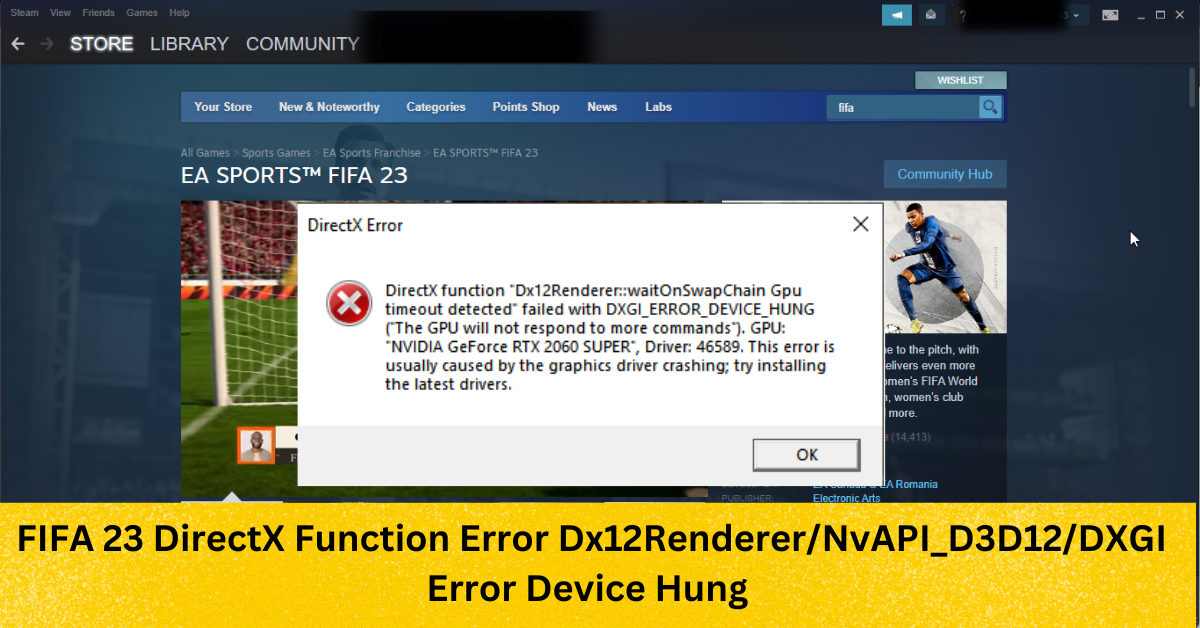
Follow these suggestions to fix FIFA 23 DirectX Function Error Dx12Renderer/NvAPI_D3D12/DXGI Error Device Hung:
- Check System Compatibility
- Verify Integrity of Game Files
- Troubleshoot in Clean Boot State
- Update DirectX to its latest version
- Update FIFA 23
1] Check System Compatibility
Before starting with different troubleshooting methods, check if your computer meets the minimum requirements to run the game. It’s possible your PC doesn’t meet the minimum requirements to run FIFA 23. The minimum requirements are:
- OS: Windows 11/10 64-bit
- Processor: Intel Core i5 6600k or AMD Ryzen 5 1600
- Memory: 8 GB RAM
- Graphics: NVIDIA GeForce GTX 1050 Ti or AMD Radeon RX 570
- DirectX: Version 12
- Network: Broadband Internet connection
- Storage: 100 GB available space
2] Verify the Integrity of Game Files
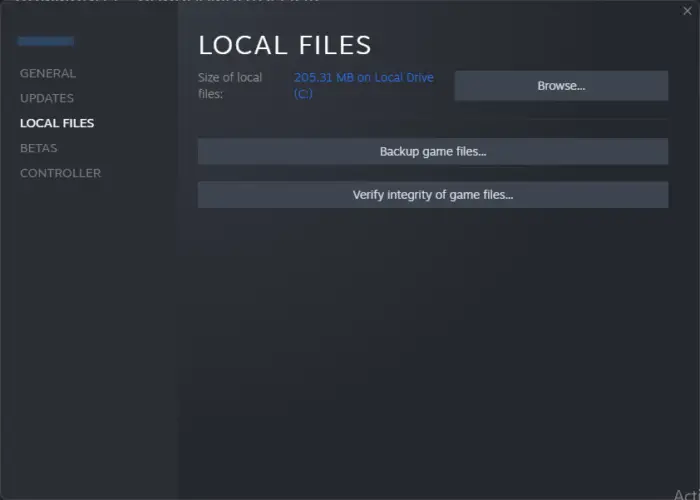
Sometimes game files can get corrupted due to a bug or a recent update. This could also be the reason why this issue is troubling you. Verify the integrity of game files on your PC using the Steam client and check if the problem is fixed. Here is how it’s done:
- Open Steam and click on Library.
- Right-click on EA SPORTS™ FIFA 23 from the list.
- Select Properties > Local Files
- Then click on Verify Integrity of Game Files.
3] Troubleshoot in Clean Boot State
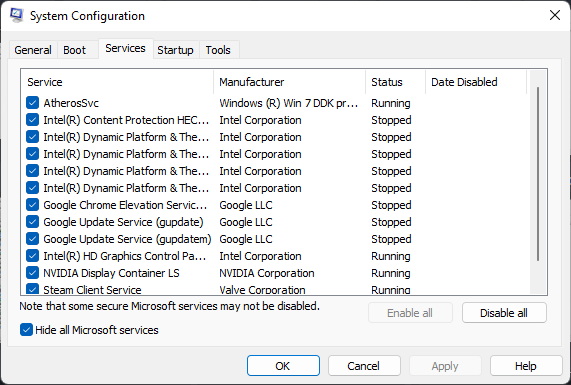
Third-party applications installed on your device can be responsible for DirectX Function Error Dx12Renderer/NvAPI_D3D12/DXGI Error Device Hung. Perform a Clean boot of your PC to restrict all third-party applications. Here is how you can do it:
- Press the Windows key + R to open the Run dialog box.
- Type msconfig and hit Enter.
- Navigate to the General tab, and check the Selective Startup option and Load System Services Option under it.
- Navigate to the Services tab and check the option Hide all Microsoft services.
- Click on Disable all at the bottom right corner and hit Apply, then Ok to save changes.
- If the error doesn’t appear in the Clean Boot State, you may need to manually enable one process after another and see who the culprit is. Once you’ve identified it, disable or uninstall the software.
4] Update DirectX to its latest version
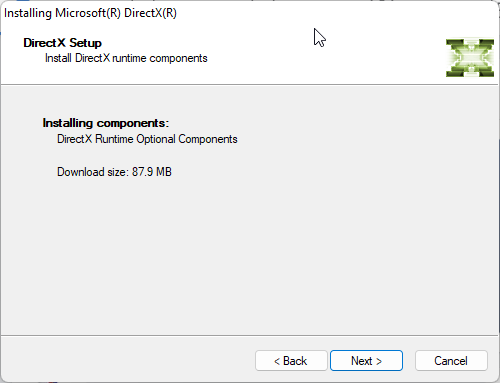
Microsoft DirectX is a collection of application programming interfaces that handle tasks related to game programming and video. If its files are corrupted, various bugs and errors can occur. Here is how you can install the latest version of DirectX.
- Download and install the DirectX End-User Runtime Web Installer.
- Launch the installer, accept the license agreement and click Next to begin the installation.
- It may take some time, depending on the version of DirectX already installed. The setup will exit without making changes if the device doesn’t miss any DirectX components.
- Restart your device once done and check if the error is fixed.
5] Update FIFA 23
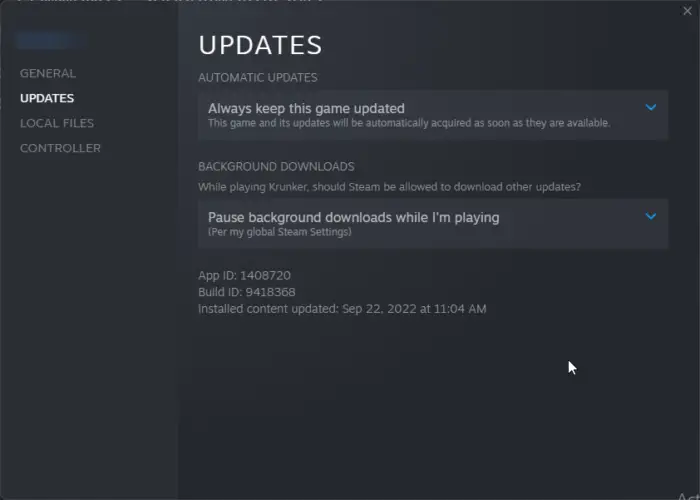
If none of the above methods could help you, update FIFA 23. Bugs and errors can occur if games aren’t updated to their latest version. Here’s how you can update FIFA 23 on Steam:
- Open Steam > Library and right-click on EA SPORTS™ FIFA 23.
- Select Properties > Updates > Always keep this game updated.
- The Steam client will now automatically install any new updates if this option is enabled.
Fix: FIFA 22 Stuttering, Freezing, Lagging, Crashing issues on PC
How do I fix the DirectX error on FIFA 22?
EA recommends updating or reinstalling graphics drivers if you experience a DirectX error on FIFA 22. However, verifying the integrity of game files can also help if using the Steam version of the game.
Why is FIFA lagging on PC?
FIFA game can lag on your PC due to outdated GPU drivers. The error can also occur if the game’s graphics are too high and the frame rate is not locked. However, users have reported updating the DirectX version has also helped fix this issue.
Does FIFA 23 support 4K?
Yes, FIFA 23 does support a 4K HDR display despite its price tag. This supports dynamic picture enhancement that’s designed to optimize color vibrancy automatically. This helps bring the game’s graphics to life.
Will FIFA 23 work on my PC?
To run FIFA 23 smoothly, you need to have Windows 10 64-bit, Intel Core i5 6600k or AMD Ryzen 5 1600, 8 GB RAM, NVIDIA GeForce GTX 1050 Ti or AMD Radeon RX 570, and DirectX Version 12 installed on your device.
Read: FIFA 22 FPS Drop and Increase FIFA Performance on Windows PC.
Shubham is a graduate in Information Technology who likes to write about Windows Troubleshooting as well as Gaming Tips. He’s always engaged with new tech and gadgets. When not writing, he enjoys reading books, watching movies, and exploring new technologies.
Ошибки DirectX в FIFA случаются довольно часто. И ничего удивительного в этом нет. Ведь данная игрушка была разработана компанией Electronic Arts. Неизвестно, что эти ребята делают со своими поделками, но ошибки с библиотеками у них случаются регулярно. Причем всегда разные. Вот что интереснее всего. Естественно, пользователям такое положение вещей не нравится. Поэтому они стараются как-то избавиться от багов раз и навсегда. Вот только не получается.
Содержание
- Доступные решения
- Обновление драйверов
- Откат драйверов
- Поиск и удаление различного вредоносного ПО
- Восстановление поврежденных файлов
- Отключение защиты ОС
- Заключение
Доступные решения
В данном материале мы расскажем о самых распространенных ошибках, которые случаются при попытке поиграть в замечательный спортивный симулятор FIFA. Это самая глючная игрушка от ЕА из всех существующих.
Ошибок в процессе игры появляется довольно много. Поэтому нужно знать все о том, как им противостоять. Мы попробуем рассказать вам о том, как бороться с самыми распространенными ошибками данного «шедевра». Начнем с самого простого.
Обновление драйверов
Если в процессе игры вы увидели ошибку «DirectX function device CreateBuffer» в FIFA, то налицо проблема с драйверами графического адаптера. Есть вероятность, что они устарели и не могут нормально работать с актуальной версией Директ Икс. Такое случается довольно часто. И не только в игрушках от ЕА.
Поэтому драйвера нужно обновить. Можно, конечно, скачать актуальную версию на официальном сайте и установить ее вручную. Но гораздо проще и безопаснее использовать для этих целей встроенные инструменты ОС Windows. Вот, что нужно делать для того, чтобы обновить драйверы с помощью ОС:
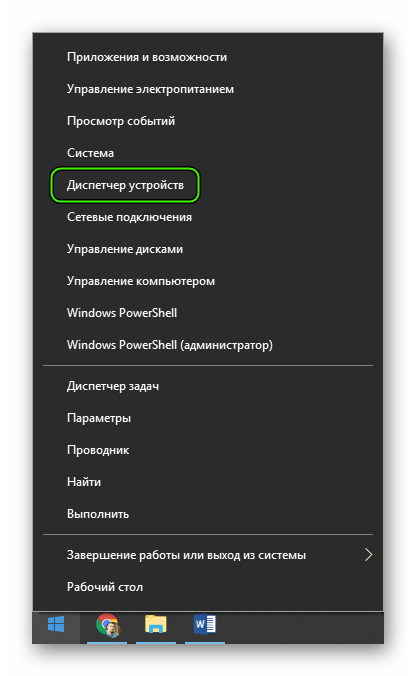
- Щелкаем по кнопке «Пуск» правой кнопкой мыши и дожидаемся появления контекстного меню.
- В меню ищем «Диспетчер устройств» и нажимаем на этот пункт.
- Появится окно со списком установленного оборудования. Ищем «Видеоадаптеры» и щелкаем по данной записи.
- Находим имя своей видеокарты и щелкаем по нему правой кнопкой мыши.
- В контекстном меню выбираем «Обновить…».
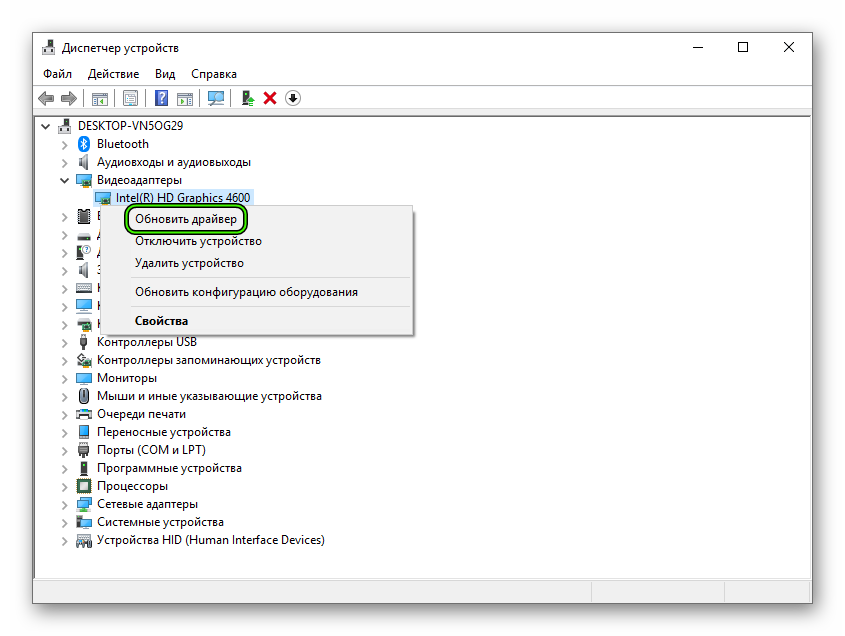
- Запустится мастер обновления. Необходимо щелкнуть по кнопке автоматического поиска.
После нажатия на данную кнопку начнется скачивание драйвера и его установка. Все будет происходить в полностью автоматическом режиме. Как только процесс будет завершен, нужно будет перезагрузить компьютер. И только после рестарта можно будет проверять работоспособность игрушки. Если все так же, то стоит обратить внимание на следующий пункт.
Откат драйверов
Если предыдущий способ не помог, то, возможно, все наоборот: новые версии драйверов имеют какой-то баг, не дающий игре работать нормально с библиотеками DirectX. Это тоже часто случается. Особенно, если видеокарта довольно старая. Такая проблема возникает у многих пользователей. И поэтому нужно знать, как с ней бороться.
Единственный выход: откат драйверов до предыдущей версии. Или же именно до той версии, которая была инсталлирована самой операционной системой. Для отката нужно будет воспользоваться инструментами Windows. Никаких дополнительных программ устанавливать не надо. Вот что нужно сделать.
- Вновь открываем окно Диспетчера устройств.
- Вы увидите окно со списком всего установленного оборудования. Нужно найти «Видеоадаптеры».
- Теперь необходимо найти имя нашей видеокарты и кликнуть по ней правой кнопкой мыши.
- В появившемся меню просто выбираем «Свойства».
- Перемещаемся на вкладку «Драйвер».
- Нажимаем на кнопку «Откатить».
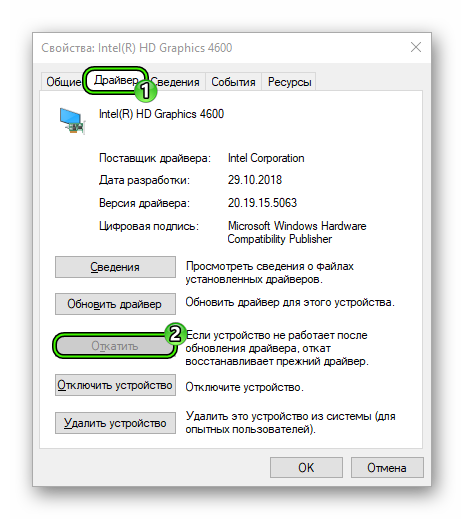
- Подтверждаем действие путем нажатия на кнопку «ОК».
После отката драйвера нужно обязательно перезагрузить компьютер. Иначе сделанные изменения не будут учтены. Только после рестарта можно проверять работоспособность нашей любимой игрушки. Если способ не помог, то у нас есть еще несколько вариантов, которые стоит попробовать. Возможно, они подойдут.
Поиск и удаление различного вредоносного ПО
Если появляется ошибка типа «DirectX function adapter EnumOutputs» в FIFA 18, то высока вероятность того, что на компьютере присутствуют вирусы. Они могут негативно влиять как на саму игрушку, так и на библиотеки вместе с драйверами. Возможны и более серьезные последствия. Вся система может работать нестабильно.
Для поиска и устранения вредоносных объектов могут использоваться различные антивирусные программы: Kaspersky, ESET, Avast и т. д. Выбирайте все на свое усмотрение.
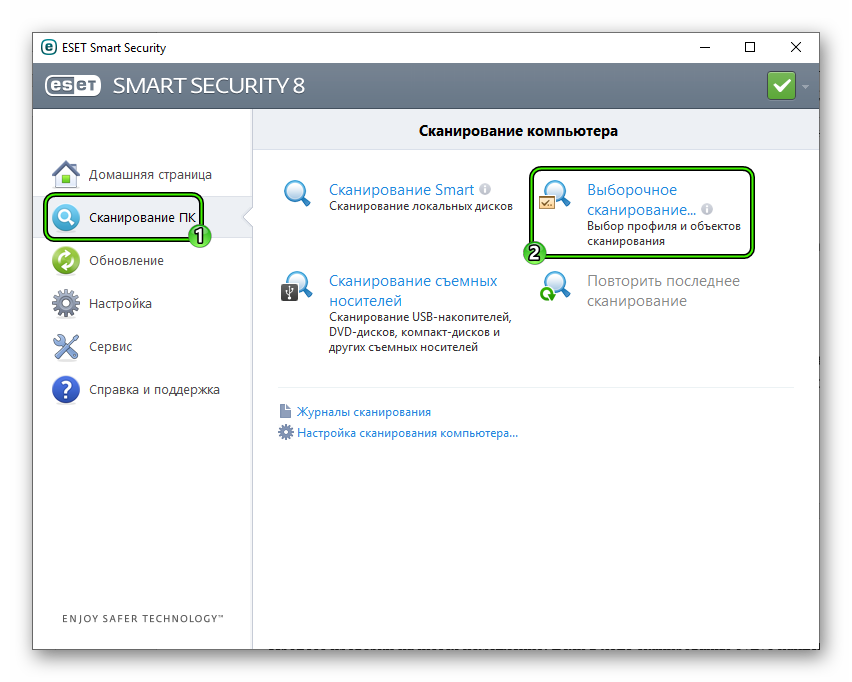
А мы рассмотрим инструкции на примере популярного и бесплатного ESET Smart Security:
- Перейдите к главному меню антивируса.
- В правом столбце щелкаем «Сканирование ПК».
- Затем выбираем пункт «Выборочное…».
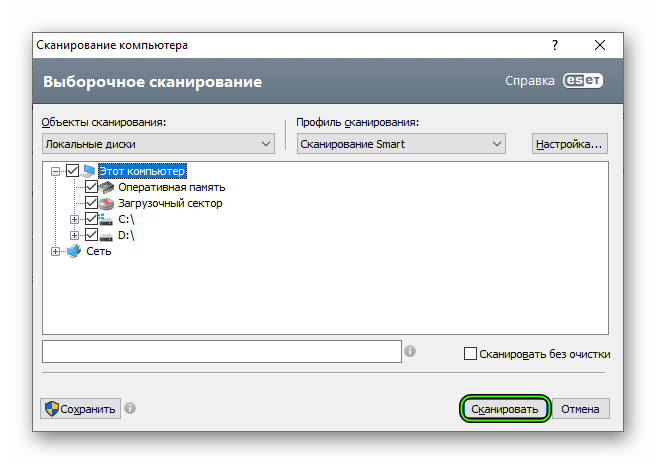
- Теперь нужно выбрать объекты для проверки. Нужно отметить галочками все разделы жесткого диска, оперативную память и загрузочный сектор.
- Щелкаем ЛКМ на кнопку пуска.
Сканирование будет происходить в автоматическом режиме. Оно может занять довольно продолжительное время. В зависимости от размера жесткого диска и количества файлов на нем. После проверки нужно перезапустить компьютер и только потом пробовать запускать ту или иную игрушку. Только после рестарта будут применены изменения.
Восстановление поврежденных файлов
Если на компьютере находились вирусы, то они могли существенно повредить файлы операционной системы, которые необходимы для нормального функционирования тех или иных программ. Высока вероятность того, что были также повреждены файлы, потребные для работы компонентов DirectX или самой игры.
Приятного в этом мало. Однако есть возможность восстановить нужные файлы без применения радикальных способов (вроде переустановки Windows). Для реставрации файловой системы мы будем использовать компоненты ОС. А конкретнее – командную строку. Бояться ее не стоит, так как вот подробная инструкция по ее использованию:
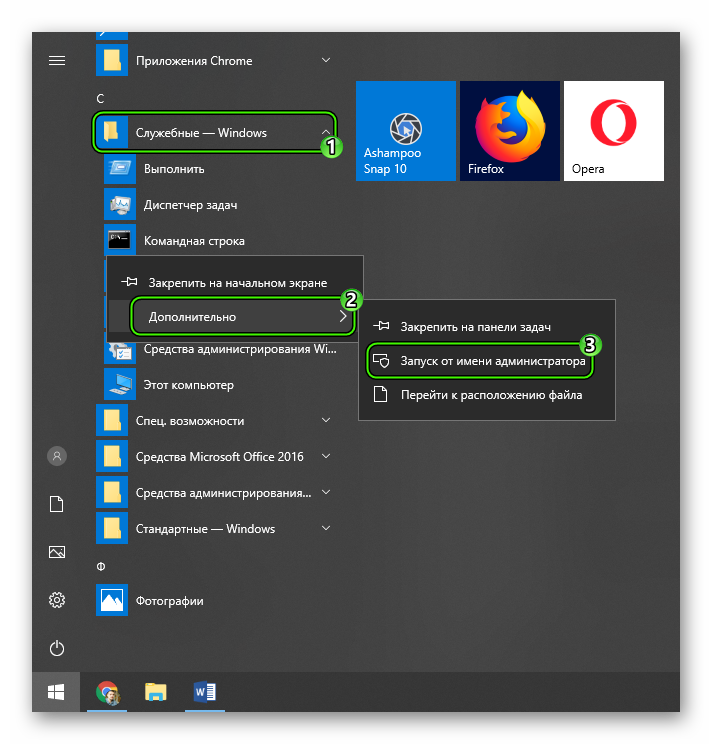
- Открываем меню «Пуск» при помощи соответствующей кнопки в панели задач.
- Далее щелкаем по папке «Служебные – Windows».
- Находим пункт «Командная строка» и кликаем по нему правой кнопкой мыши.
- Появится меню, в котором нужно выбрать «Дополнительно» и затем – «Запуск от имени администратора». Название пунктов может несколько различаться.
- В главном окне консоли вводим sfc /scannow и жмем на кнопку Enter.
 Начнется процесс анализа системных файлов и их восстановления. Он может занять от 5 до 15 минут. По завершении процесса необходимо закрыть все окна и перезагрузить компьютер. Только рестарт позволит учесть все изменения. Если проблема была в файлах, то FIFA 19 должна заработать нормально.
Отключение защиты ОС
Если возникает «DirectX error» в FIFA 19, то такое поведение может быть также связано с работой антивируса или системного брандмауэра. Эти программы любят блокировать все подряд. Даже несмотря на то, что перед ними вовсе не вредоносный объект. Вероятно, они блокируют и некоторые компоненты библиотек DirectX.
Самым правильным шагом будет временное отключение защиты. Причем как системной, так и сторонней. Только тогда можно будет понять, влияют ли программы, созданные для безопасности ОС на работу игры и DirectX. И сейчас мы расскажем все о том, как временно отключить пресловутую защиту:
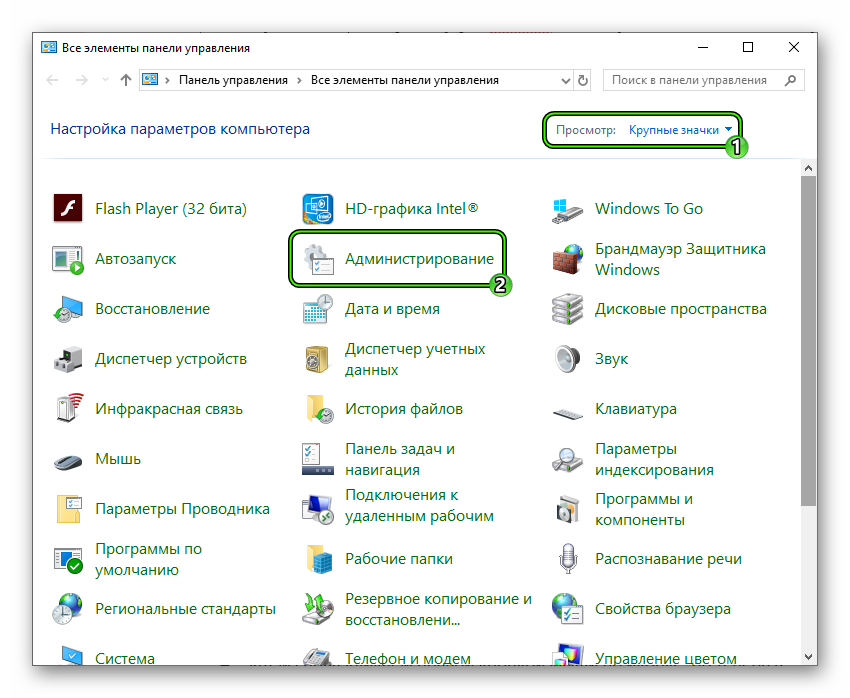
- Открываем главное окно Панели управления. Удобнее всего это сделать через поиск в меню «Пуск».
- Переключаемся на отображение значками.
- Кликаем по пункту «Администрирование».
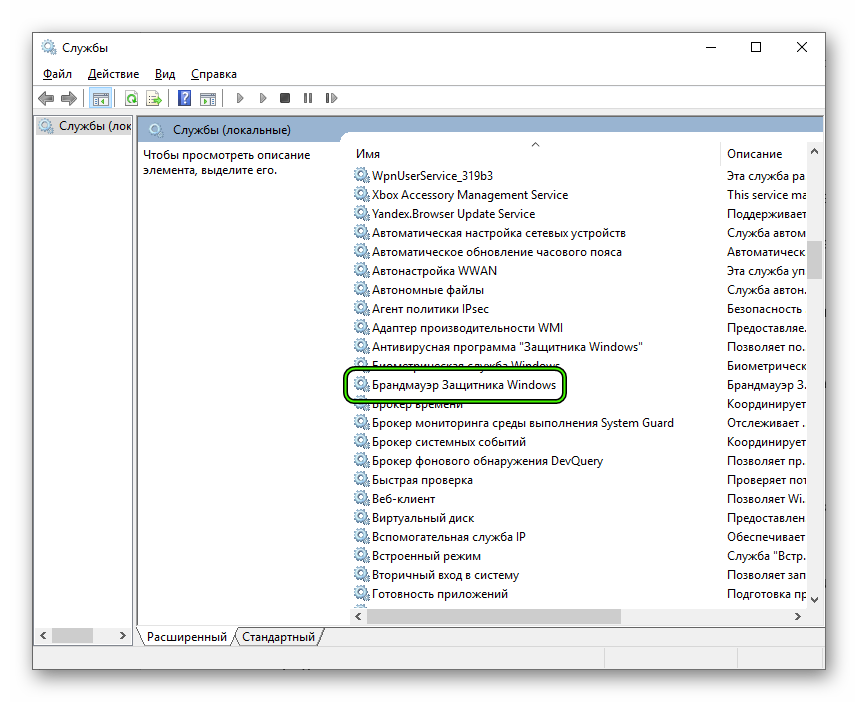
- Открываем язык под названием «Службы».
- В отобразившемся списке открываем пункт «Брандмауэр Защитника Windows». Он может называться несколько иначе.
- В следующем окошке нажимаем на «Остановить» и в графе «Тип запуска» выбираем «Отключена».
- Жмем на кнопку «Применить», а потом закрываем окошко настроек.
Вот так мы поработали с брандмауэром. Гораздо проще отключить его полностью, чем копаться в его многочисленных правилах и настройках. Теперь перейдем к антивирусу. В качестве примера рассмотрим программу Smart Security от компании ESET. Она является весьма популярным продуктом и тоже любит блокировать все подряд.
Инструкция по настройки:
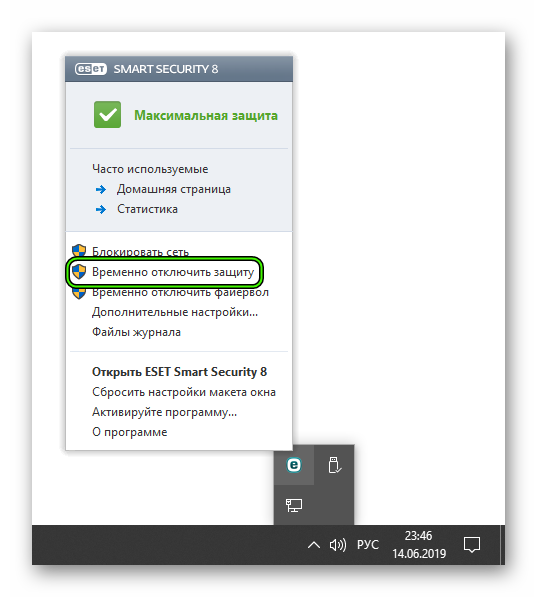
- Щелкаем ПКМ по значку антивируса в трее.
- В появившемся меню щелкаем по пункту «Временно отключить защиту».
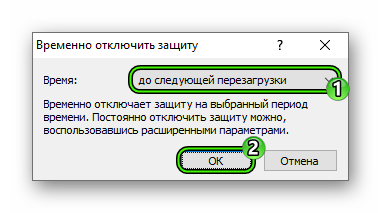
- Появится окошко, в котором нужно выбрать продолжительность отключения. Выставляем в соответствующей графе «до следующей перезагрузки» и жмем «ОК».
- Затем снова щелкаем по иконке антивируса и выбираем уже «Временно отключить файервол».
- Аналогичным образом деактивируем его до перезагрузки ПК.
После отключения всех защитных функций операционной системы можно приступать к тестированию работоспособности футбольного симулятора. Если ошибок больше не будет, то все дело было именно в блокировке. Придется править настройки антивируса и брандмауэра. Ведь защиту возвращать все равно придется.
Заключение
В данном материале мы поговорили о том, что делать, если появляется ошибка DirectX при запуске игры FIFA от компании Electronic Arts. Вообще, проблема носит массовый характер. Но у нее есть способы решения. Правда, в некоторых случаях придется перебрать их все, поскольку причины для появления ошибок могут быть разными.
Чаще всего помогает метод с обновлением драйверов или их откатом. Нестабильные драйверы – первая причина ошибок. Но даже если первые способы не помогли, то можно попробовать альтернативные. В них ничего сложного нет, ведь мы предоставили подробные инструкции, рассказывающие о том, как и что делать.
Содержание
- Ошибки FIFA 20 DirectX 12 Render Error Fix, Game Not Launching, Black Screen, Stuttering Fix, не запускается, логает, тормозит
- Черный экран FIFA 20, низкий FPS и исправления
- Игра Не Запускается, Сбой При Запуске Исправлен
- Аварии С DirectX, Совместимая С DirectX 12 Рендеринга Исправлена Ошибка
- «Ошибка рендеринга DirectX 12, ваша видеокарта физически удалена или ваш драйвер перестал работать.”
- Никаких Противников Найдено Не Было.
- Отсутствие предварительных заказов и бонусного контента
- Видит неправильный клуб FUT
- Рыночные листинги не исчезают
- Черный Экран При Запуске Исправить
- Низкий FPS, исправление заикания
- Различные ошибки DirectX
- Устранение неполадок
- DirectX function device CreateTexture2D
- Unable to create DirectX 11 device
- The Launcher cannot query DirectX
- DirectX function device createbuffer
- Не удается создать устройство DirectX
- DirectX encountered an unrecoverable error
- Your graphics card does not support DirectX 11 features
- Заключение
Ошибки FIFA 20 DirectX 12 Render Error Fix, Game Not Launching, Black Screen, Stuttering Fix, не запускается, логает, тормозит

Версия FIFA 20 PC сталкивается с ошибками и проблемами, такими как ошибка рендеринга DirectX 12, сбой при запуске, черный экран и многое другое. Здесь я составил список ошибок FIFA 20 вместе с их возможными исправлениями и обходными путями.
Черный экран FIFA 20, низкий FPS и исправления
FIFA 20-это последний титул в долгосрочной ежегодной футбольной франшизе. На этот раз в игру был включен режим Volta, который делает вещи более интересными. Однако FIFA 20 PC не является идеальным портом и сталкивается с ошибками и проблемами, такими как сбой при запуске, ошибка рендеринга DirectX 12 и многое другое.
Ниже приведены ошибки и проблемы, с которыми сталкиваются игроки, а также их исправления и обходные пути.
Игра Не Запускается, Сбой При Запуске Исправлен
Игроки сообщают, что когда они пытаются играть в FIFA 20, он не запускается, и нет никакой ошибки или черного экрана. Вот несколько исправлений, которые могут помочь вам с проблемой сбоя при запуске игры.
Возможно, вы используете более старую сборку Windows 10. Если да, то обновите свою Windows 10 до сборки 1903 года, и игра начнется.
Еще одной причиной сбоя игры является стороннее программное обеспечение для мониторинга, такое как GeForce Experience и MSI Afterburner. Отключите любое стороннее программное обеспечение для мониторинга, которое вы используете, и игра должна запуститься нормально.
Другой причиной может быть то, что FIFA 20 не имеет административных прав. Щелкните правой кнопкой мыши на exe-файле игры > свойства > совместимость > установите флажок «запускать эту программу от имени администратора». Примените это, и игра должна запуститься.
Если проблема сохраняется, то виновником может быть ваше антивирусное программное обеспечение или Защитник Windows, обнаруживающий exe-файл FIFA 20 как троян. Исправьте это, либо сделав исключение для FIFA 20 exe в вашем антивирусе, либо просто отключив ваш антивирус.
Аварии С DirectX, Совместимая С DirectX 12 Рендеринга Исправлена Ошибка
Игроки сообщают, что когда они играют в FIFA 20, он случайным образом крахсится со следующей ошибкой DirectX.
«Ошибка рендеринга DirectX 12, ваша видеокарта физически удалена или ваш драйвер перестал работать.”
Причина такого сбоя заключается в том, что игра работает на DirectX 12, и вам нужно изменить ее на Direct X 11.
Для этого перейдите в раздел C/Users/Username/Documents/FIFA 20 . Откройте fifasetup.ini и найдите “DIRECTX_SELECT = 1 “и измените его на”DIRECTX_SELECT = 0″. Это заставит игру использовать DirectX 11, и сбои исчезнут.
Никаких Противников Найдено Не Было.
Это еще одна проблема, с которой сталкиваются игроки PS4 во время игры в FIFA 20. Чтобы исправить это, заблокируйте свою вторичную учетную запись из основной учетной записи, а затем заблокируйте основную учетную запись из вторичной учетной записи.
Затем перезагрузите консоль и играйте в FIFA 20, и игра найдет для вас противников.
Отсутствие предварительных заказов и бонусного контента
Хотя прямого решения этой проблемы пока нет, Служба поддержки EA дала понять, что они изучают ее. Поэтому решение этой проблемы заключается в отправке по электронной почте их поддержки для получения ответов.
Видит неправильный клуб FUT
Это происходит, когда ваш клуб случайно заменяется клубом другого игрока из-за редкого и довольно обалденного сбоя задницы. Исправление этого заключается в простом запрете идентификатора этого игрока после повторного входа в ваш.
Рыночные листинги не исчезают
Люди справедливо обеспокоены тем, что вещь, которую они купили, все еще недоступна, подразумевая, что их деньги были потрачены впустую. Однако вопрос здесь просто во времени. Список исчезнет через некоторое время.
Черный Экран При Запуске Исправить
Классическая проблема для пользователей ПК, которая также пострадала от ошибки, и версия FIFA 20 PC не является исключением из правила.
Если вы испытываете черный экран во время воспроизведения звука в фоновом режиме, то исправить это очень просто. Запустите игру и, когда появится черный экран, нажмите «Alt+Enter», и игра перейдет в оконный режим. Теперь перейдите в настройки видео и установите правильное разрешение, и вы сможете играть в игру в полноэкранном режиме.
Если вы испытываете только черный экран без звука, то проблема может быть в вашем драйвере GPU. Обновите драйвер графического процессора, и проблема должна быть решена.
Низкий FPS, исправление заикания
Производительность является серьезной проблемой в портах ПК, и FIFA 20, несмотря на хорошую оптимизацию, не является исключением. Игроки испытывают низкий FPS и заикаются, играя в FIFS 20. Вот несколько вещей, которые могут помочь вам с заиканием и производительностью.
Во-первых, убедитесь, что ваш драйвер GPU обновлен, так как последние версии обеспечивают оптимизацию для конкретной игры. Кроме того, убедитесь, что нет запущенного фонового процесса, который использует слишком много вашего жесткого диска или процессора.
Что касается исправления заикания, откройте Панель управления Nvidia > управление 3d-настройками > настройки программы. Выберите игру и измените следующее.
Установите “режим управления питанием” в положение » предпочитаю максимальную производительность”
Установите для параметра «качество фильтрации текстур “значение”высокая производительность».
Это все для наших исправлений FIFA 20 для ошибок и проблем, таких как ошибка рендеринга DirectX 12, сбой при запуске, черный экран, заикание и многое другое.
Различные ошибки DirectX
Ошибка DirectX – далеко не редкое явление. Эти библиотеки весьма чувствительны к драйверам, настройкам операционной системы и прочим штукам. Поэтому сбои случаются довольно часто. И нужно знать все о том, как им противостоять. Рассмотрим самые популярные ситуации.
Устранение неполадок
В данном материале мы рассмотрим те сбои ДиректХ, которые встречаются чаще всего в повседневной жизни. Естественно, мы расскажем и о том, как их исправить. Но в тексте будет много сложного. Так что внимательно читайте инструкции.
DirectX function device CreateTexture2D
Если появляется ошибка «DirectX function device CreateTexture2D», то, вероятнее всего, виноваты драйвера видеокарты. Бывает так, что в старых драйверах не хватает куска кода, который требуется для нормальной работы видеокарты с той или иной версией библиотеки. Это случается из-за недосмотра разработчиков. Однако в новых версиях ПО ошибка может быть устранена.
Для обновления драйвера вовсе не обязательно посещать официальный сайт разработчика, скачивать нужную версию драйвера и устанавливать ее вручную. Гораздо проще и безопаснее использовать для обновления инструменты Windows.
Сейчас мы рассмотрим вариант обновления с помощью «Диспетчера устройств» Windows:
- Щелкаем по кнопке «Пуск» правой кнопкой мыши и дожидаемся появления контекстного меню.
- В меню ищем «Диспетчер устройств» и нажимаем на этот пункт.
- Появится окно со списком установленного оборудования. Ищем «Видеоадаптеры» и щелкаем по данной записи.
- Находим имя своей видеокарты и щелкаем по нему правой кнопкой мыши.
- В контекстном меню выбираем «Обновить драйвер».
- Запустится мастер обновления. Необходимо щелкнуть по кнопке «Автоматический поиск драйверов в сети».
По завершении обновления необходимо перезагрузить компьютер. Только после рестарта система сможет инициализировать новый драйвер и начать его использовать. После рестарта можно пробовать запускать проблемную игру. Если ошибка все еще остается, то стоит попробовать еще один вариант.
Unable to create DirectX 11 device
А вот ошибка «Unable to create DirectX 11 device», наоборот, может появиться после обновления драйвера, если в его коде есть какой-то баг. Если это сбой обнаружился только после обновления, то это значит, что в новой версии ПО присутствует какой-то баг, мешающий нормальной работе графического адаптера и системных библиотек.
Откат также осуществляется при помощи встроенных инструментов операционной системы Windows. Но для его осуществления требуются немного другие шаги, чем для обновления драйвера. Впрочем, мы в любом случае предоставим подробную инструкцию, рассказывающую о данном процессе. Вот она:
- Опять переходим раздел «Видеоадаптеры» в «Диспетчере задач».
- Теперь необходимо найти имя нашей графической карты и кликнуть по ней правой кнопкой мыши.
- В появившемся меню просто выбираем «Свойства».
- Перемещаемся на вкладку «Драйвер».
- Нажимаем на кнопку «Откатить».
- Подтверждаем действие путем нажатия на кнопку «ОК».
Как водится, после работы с драйверами обязательно нужно перезагрузить компьютер. Иначе система просто не увидит другой драйвер и попытается работать со старым, что приведет к падению ОС. После рестарта можно проверять игру на наличие ошибок. Если и этот вариант не помог, то у нас в запасе есть еще несколько.
The Launcher cannot query DirectX
Весьма часто в окошке с ошибкой появляется текст The Launcher cannot query DirectX в L.A Noire. Что делать в этом случае? Вероятнее всего, на компьютере хозяйничают вирусы. Именно из-за них может получиться такой казус. И это еще не предел. Огромное количество вирусов на компьютере вполне может повесить всю ОС. Так что стоит воспользоваться каким-либо антивирусом, чтобы проверить компьютер
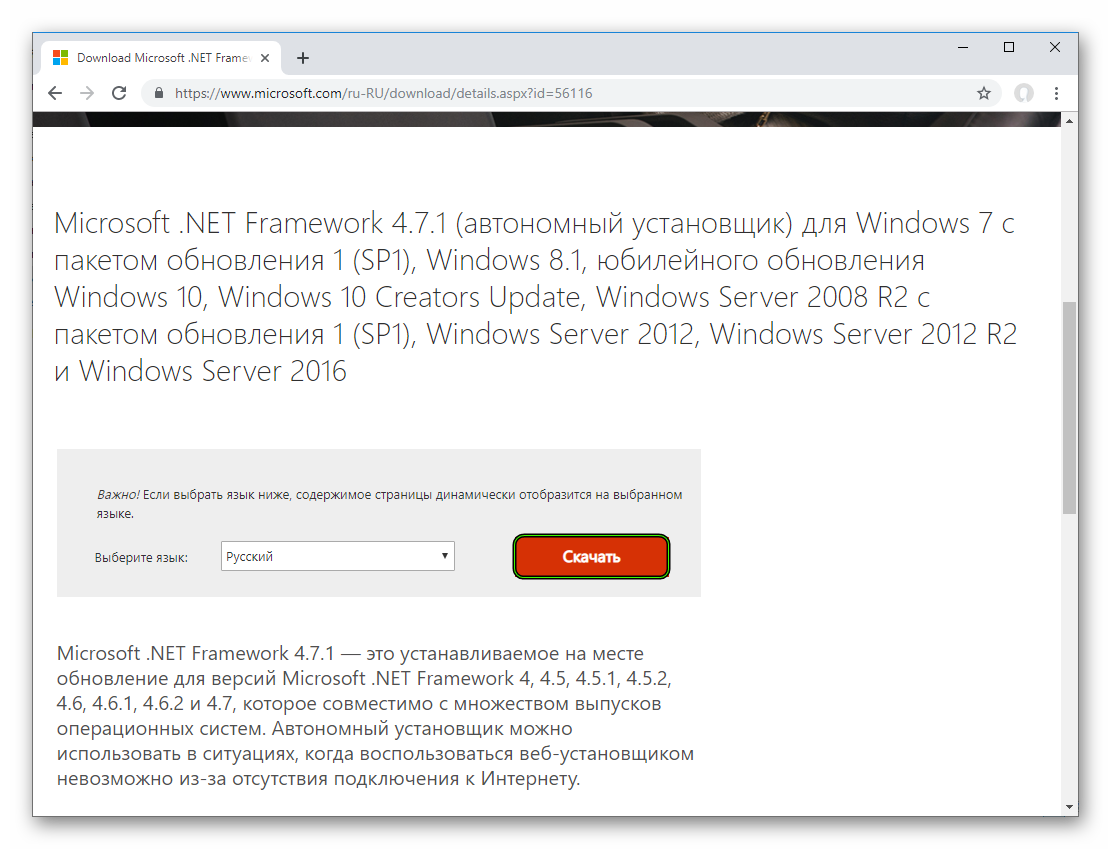
Еще одно решение – обновление компонента Microsoft .NET Framework до версии 4.7.1:
- Откройте эту ссылку.
- Кликните по кнопке «Скачать».
- Дождитесь завершения загрузки.
- Теперь запустите полученный файл.
- Выполните инсталляцию компонента.
DirectX function device createbuffer
Для появления ошибки «DirectX function device createbuffer» тоже имеется свое объяснение. Если на вашем компьютере находились полчища вирусов, то вполне вероятно, что они могли повредить некоторые системные файлы, ответственные за работу библиотек DirectX. Отсюда и постоянные ошибки при запуске той или иной игрушки. Также могут возникнуть конфликты в работе драйверов и компонентов библиотек.
Однако даже если файлы сильно повреждены, есть возможность вернуть все на круги своя. Для восстановления элементов даже не нужно никаких дополнительных программ. Достаточно командной строки. Бояться ее не стоит. Если все выполнять в строгом соответствии с инструкцией, то ничего страшного не случится. А вот и она:
- Открываем меню «Пуск» при помощи соответствующей кнопки в панели задач.
- Далее щелкаем по папке «Служебные».
- Находим пункт «Командная строка» и кликаем по нему правой кнопкой мыши.
- Появится меню, в котором нужно выбрать опцию «Запуск от имени администратора».
- В главном окне консоли вводим sfc /scannow и жмем на кнопку Enter.
Проверка файлов и их восстановление займет около 10-15 минут. Не забудьте, что после окончания проверки обязательно нужно будет перезагрузить компьютер. Иначе в восстановлении не будет никакого толку. После рестарта можно проверять работоспособность библиотек DirectX и любимой игрушки. Если это не помогло, то остается всего один вариант.
Не удается создать устройство DirectX
Если «Не удается создать устройство DirectX», то такое поведение может быть также связано с работой антивируса или системного брандмауэра. Эти программы любят блокировать все подряд. Даже несмотря на то, что перед ними вовсе не вредоносный объект. Вероятно, они блокируют и некоторые компоненты библиотек Директ Икс.
Самым правильным шагом будет временное отключение защиты. Достаточно это сделать для антивируса. Просто найдите его иконку в трее Windows, кликните по ней ПКМ и выберите соответствующую опцию.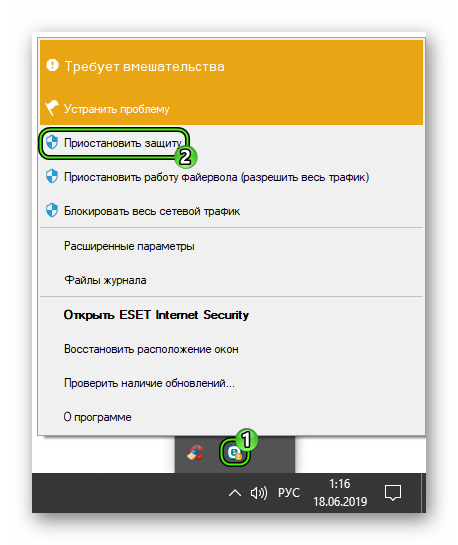
DirectX encountered an unrecoverable error
При появлении ошибки с текстом «DirectX encountered an unrecoverable error» остается только одно – переустановка. Ведь, вероятнее всего, вирусы повредили какие-то файлы самих библиотек. Поэтому и появляются ошибки такого типа. И именно поэтому видеокарта не может нормально работать с DirectX. Если это действительно так, то приятного в этом мало.
Здесь поможет только полная переустановка компонента. Данная процедура очень простая в исполнении, ведь от пользователя требуется просто скачать и запустить специальную утилиту. Подробности о ней изложены в отдельной статье, с которой мы и предлагаем вам ознакомиться. Это же действие нередко спасает и при сбое DirectX error 0x887a0004.
Your graphics card does not support DirectX 11 features
Некоторые ошибки указывают на аппаратную проблему. Да, именно на ту, которая связана с железом компьютера. И здесь мы вряд ли что-нибудь сможем сделать.
Ошибка с текстом Your graphics card does not support DirectX 11 features недвусмысленно говорит о том, что у вас слишком древний графический адаптер, который не поддерживает DirectX 11. И такое действительно случается. Под раздачу даже попадают видеокарты 2011 года выпуска. И неудивительно. Ведь они поддерживают только версию 10.1.
Решение проблемы простое. Нужно пойти в магазин и купить новую видеокарту. Есть еще один вариант: отказаться от идеи запуска той игры, которая выдала такую ошибку. Все равно ничего не получится до тех пор, пока вы не обновите свое оборудование. Эту ошибку исправить невозможно другими способами.
Заключение
В рамках данного материала мы поговорили о том, что делать, если вдруг возникла неустранимая ошибка DirectX. Если именно так написано в окне с ошибкой, то это еще ничего не значит. В большинстве случаев ее можно устранить. Если, конечно, она имеет программный характер, а не связана с аппаратными частями компьютера.
Для решения программных проблем существует много способов. Все они перечислены чуть выше. Некоторые из них могут показаться вам довольно сложными. Но не стоит паниковать. Нужно выполнять все в строгом соответствии с инструкцией. Только в этом случае можно надеяться, что проблема будет решена и библиотеки заработают так, как им положено. Кстати, если вы поняли, что проблема имеет аппаратный характер, то не пытайтесь ремонтировать видеокарту сами. Вы ее только убьете.
Попробуйте наш инструмент устранения неполадок
Выберите операционную систему
Выберите язык програмирования (опционально)
‘> 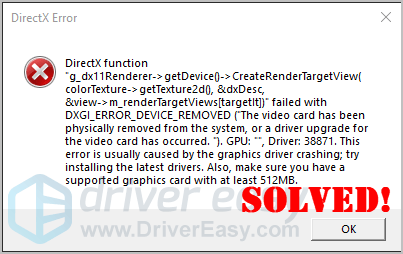
Играет ФИФА 19 и получил Directx сообщение об ошибке внезапно? Ты не одинок. Но не волнуйтесь — часто это совсем несложно…
Вот 3 исправления, которые помогли другим пользователям устранить ошибку DirectX в FIFA 19. Возможно, вам не придется пробовать их все; просто продвигайтесь вниз по списку, пока не найдете тот, который вам подходит.
- Обновите свой графический драйвер
- Обновите DirectX
- Проверьте, соответствует ли ваш компьютер системным требованиям для FIFA 19.
Исправление 1: обновите графический драйвер
Возможно, одна из наиболее частых причин ошибки DirectX в FIFA — это устаревший или поврежденный графический драйвер. Итак, вам следует обновить свою графику драйвер, чтобы увидеть, решит ли он вашу проблему. Если у вас нет времени, терпения или навыков для обновления драйвера вручную, вы можете сделать это автоматически с помощью Водитель Easy .
Driver Easy автоматически распознает вашу систему и найдет для нее подходящие драйверы. Вам не нужно точно знать, в какой системе работает ваш компьютер, вам не нужно беспокоиться о неправильном драйвере, который вы будете загружать, и вам не нужно беспокоиться об ошибке при установке. Driver Easy справится со всем этим.
Вы можете автоматически обновлять драйверы с помощью СВОБОДНЫЙ или Pro версия Driver Easy. Но с версией Pro требуется всего 2 шага (и вы получаете полную поддержку и 30-дневную гарантию возврата денег):
1) Скачать и установите Driver Easy.
2) Запустите Driver Easy и нажмите Сканировать сейчас кнопка. Driver Easy просканирует ваш компьютер и обнаружит проблемы с драйверами.

3) Нажмите Обновить все для автоматической загрузки и установки правильной версии ВСЕ драйверы, которые отсутствуют или устарели в вашей системе (для этого требуется Pro версия — вам будет предложено выполнить обновление, когда вы нажмете «Обновить все»).
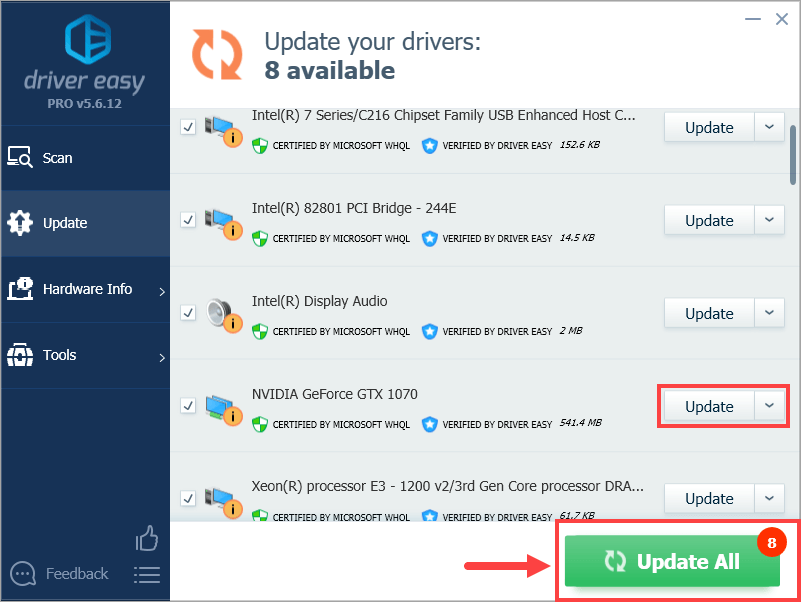
4) Перезагрузите компьютер, чтобы изменения вступили в силу.
5) Играйте в FIFA и проверьте, устранена ли ошибка DirectX. Если да, то отлично! Если это все еще происходит, перейдите к Исправить 2 , ниже.
Исправление 2: Обновите DirectX
DirectX — это набор компонентов в Windows, который позволяет тяжелым мультимедийным приложениям, таким как игры, взаимодействовать с вашими видео- и аудиокартами. Если вы используете старую версию DirectX, возможно, она не сможет справиться с задачами рендеринга и обработки графики, что может вызвать ошибку DirectX. Поэтому вам следует обновить DirectX до последней версии, чтобы увидеть, решит ли он проблему.
Если вы не знаете, какая версия DirectX установлена на вашем компьютере или как обновить DirectX, обратитесь к этой краткое руководство .
После обновления DirectX проверьте, исправлена ли проблема с ошибкой DirectX в игре FIFA. Если да, то отлично! Если это все еще не приносит радости, перейдите к Исправить 3 , ниже.
Исправление 3: проверьте, соответствует ли ваш компьютер системным требованиям для FIFA 19.
FIFA также может аварийно завершить работу с DirectX, если ваш компьютер не соответствует системным требованиям. Поэтому вам следует проверить характеристики своего ПК, чтобы убедиться, что он соответствует системным требованиям для FIFA 19.
Минимум:
| Операционная система: | Windows 7, Windows 8.1, Windows 10 |
| ПРОЦЕССОР: | Core i3-2100 с частотой 3,1 ГГц или AMD Phenom II X4 965 с частотой 3,4 ГГц |
| Видеокарта: | NVIDIA GeForce GTX 460, ATI Radeon HD 4850 или Intel HD Graphics 4400 |
| Объем памяти: | 8 ГБ |
| DirectX: | Версия 11 совместимый |
| Сеть: | Широкополосное подключение к Интернету |
| Жесткий диск: | Не менее 50 ГБ свободного места |
Рекомендуемые:
| Тип системы: | 64-битный |
| Операционная система: | Windows 10 |
| ПРОЦЕССОР: | Intel i3 6300T или аналогичный |
| Видеокарта: | NVIDIA GeForce GTX 670 или AMD Radeon R9 270X |
| Объем памяти: | 8 ГБ |
| DirectX: | Совместимость с DirectX 12 |
| Сеть: | Широкополосное подключение к Интернету |
Если вы не уверены, соответствует ли ваш компьютер системным требованиям FIFA 19 или нет, просто следуйте приведенным ниже инструкциям, чтобы проверить характеристики своего ПК:
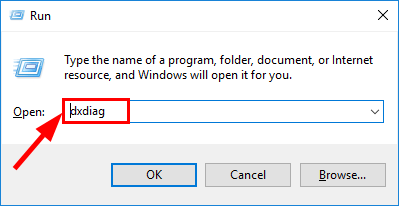
1) На клавиатуре нажмите кнопку Windows logo key и р в то же время, затем введите dxdiag и нажмите Войти .
2) Под Система вкладка, и вы можете проверить Операционная система и объем памяти информацию на вашем ПК.
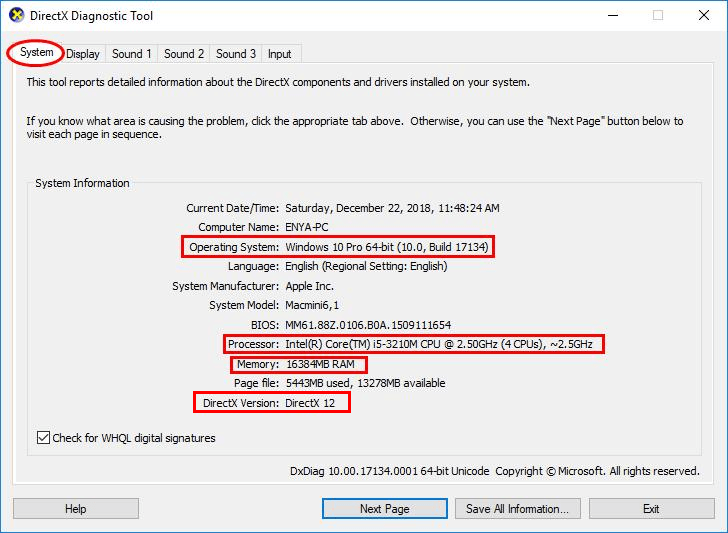
3) Щелкните значок Дисплей вкладка, и вы можете проверить, что видеокарта ваш компьютер использует.
4) Закройте DirectX.
Вам может потребоваться обновить оборудование вашего компьютера, если оно не соответствует системным требованиям FIFA 19.
Надеюсь, к настоящему времени вы успешно решили проблему с ошибкой FIFA 19 DirectX. Если у вас есть вопросы, идеи или предложения, дайте мне знать в комментариях. Спасибо за прочтение!