
Ошибка DirectX device creation error появляется, как правило, при открытии современных игр или программ. А говорит она о неполадках в системе или самой библиотеке. Многие пользователи жалуются на такую проблему, поэтому и нужно знать о том, как с ней разобраться. Именно об этом и пойдет речь в данной статье.
Содержание
- Подробности
- Случай №1: Обновление Директа
- Случай №2: Обязательное обновление драйвера
- Случай №3: Принудительный откат драйвера
- Случай №4: Отключение защиты ОС
- Случай №5: Очистка ПК от вирусов
- Случай №6: Восстанавливаем файлы ОС
- Заключение
Подробности
Как правило, такая ошибка указывает на проблемы в драйвере, настройках операционной системы или неправильную работу отдельных программ для защиты ОС. И в этом случае мы можем сделать многое.
В данном материале мы рассмотрим основные варианты решения проблемы. С самого начала речь пойдет о самых простых и доступных из них. Однако потом пойдут довольно сложные решения. Впрочем, если все делать в соответствии с инструкцией, то ничего страшного не случится.
Хотелось бы заметить, что в некоторых случаях сбой указывает на то, что ваша видеокарта не поддерживает нужную версию DirectX. И в этом случае что-то сделать программно невозможно. Придется приобретать новый графический адаптер.
Случай №1: Обновление Директа
Самый очевидный в данной ситуации шаг – обновление Директа до самой актуальной версии. Специально для этих целей разработчики библиотеки предусмотрели специальный инструмент – онлайн-установщик. Он загружает на компьютер недостающие компоненты с серверов Microsoft, а затем располагает их по нужным каталогам. Причем вся процедура происходит в автоматическом режиме, от пользователя требуется минимальное количество действий.
Обратитесь к нашей статье «Онлайн-установщик DirectX», чтобы загрузить последнюю версию библиотеки
Случай №2: Обязательное обновление драйвера
Это еще одно действие, которое стоит попробовать в том случае, если при запуске игры появляется вышеозначенная ошибка и ваша видеокарта точно поддерживает нужный DirectX. Вероятнее всего, вы используете старые драйверы для своего графического адаптера, которые не умеют работать с данной версией библиотек.
Поэтому нужно заняться обновлением программного обеспечения. Можно, конечно, посетить сайт производителя оборудования, скачать там нужную версию ПО и установить ее вручную. Но это несколько затруднительно. Гораздо проще использовать для обновления инструменты самой операционной системы. Вот как это можно сделать:
- Нажимаем комбинацию клавиш Win + R.
- Выполняем команду devmgmt.msc.
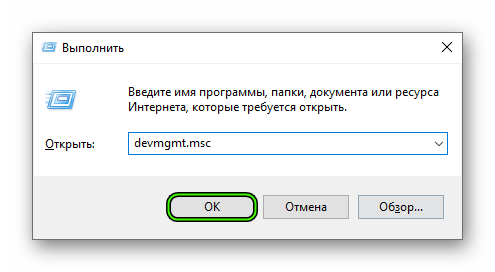 В результате откроется «Диспетчер устройств».
 - Теперь раскрываем раздел «Видеоадаптеры».
- Находим имя своей графической карты, а затем кликаем на эту графу правой кнопкой мыши.
- В отобразившемся списке вызываем функцию «Обновить драйвер».
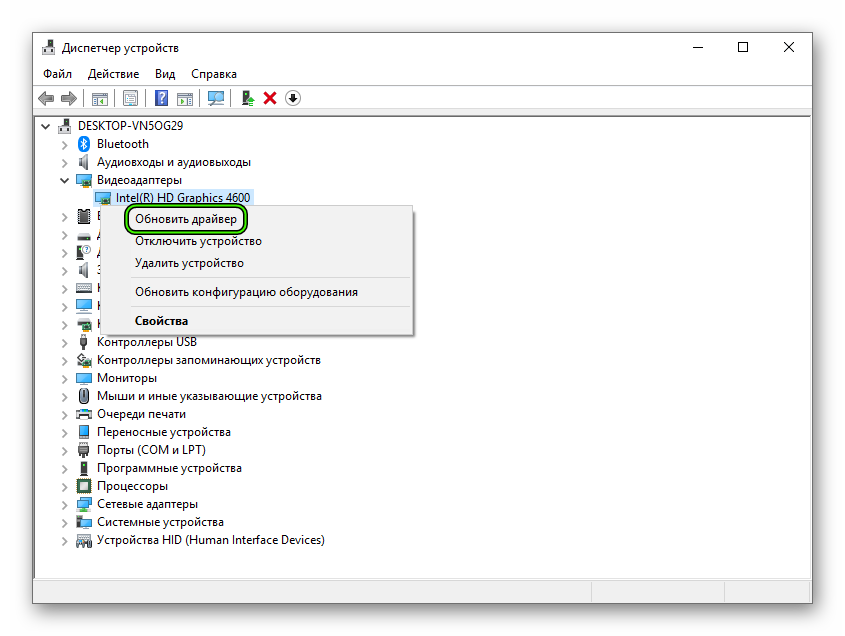
- Ждем запуска соответствующего инструмента. В нем выбираем опцию «Автоматический поиск…».
Не забудьте, что после обновления драйверов обязательно нужно перезагрузить компьютер. Иначе новая версия ПО просто не будет учтена системой. А уже затем стоит проверять работоспособность игры. Вдруг вам повезет и первый же вариант поможет? А если нет, то стоит перейти к следующему пункту нашего материала.
Случай №3: Принудительный откат драйвера
А еще может быть и совсем по-другому. К примеру, если эта ошибка начала появляться у вас после установки свежей версии драйвера с сайта производителя, то виновата именно она. Вероятно, в ней содержится какой-то баг, мешающий нормальной работе графического адаптера и вызывающий проблемы такого типа.
Поэтому самым правильным решением будет возврат прежней версии. Для этого не нужно искать ее на соответствующих ресурсах. Достаточно воспользоваться возможностями операционной системы Windows и ее инструментами. В этом случае нам опять поможет диспетчер устройств. Вот инструкция, рассказывающая о том, как и что делать:
- По аналогии с предыдущей инструкцией вызываем инструмент «Диспетчер устройств».
- Вновь находим графу с названием видеокарты. Но на этот раз дважды щелкаем по ней ЛКМ.
- Перемещаемся на вкладку «Драйвер».
- Нажимаем на кнопку «Откатить».
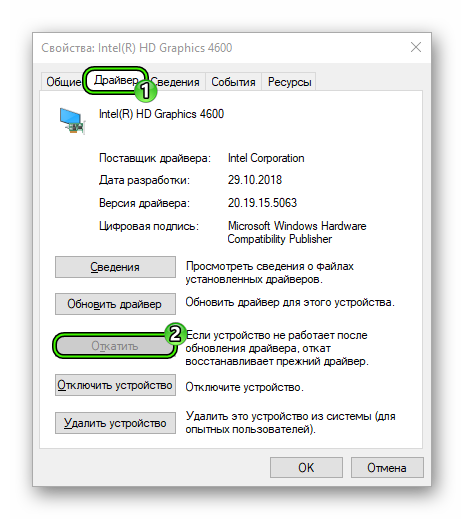
- Подтверждаем выполнение действия.
Теперь у вас установлена именно та версия ПО, которая использовалась до обновления. Однако учтите, что изменения вступят в силу только после перезагрузки компьютера. Рестарт необходим для учета всех изменений. А потом уже можно тестировать любимую игру на наличие ошибок. Если и это не помогло, то у нас есть еще несколько вариантов.
Случай №4: Отключение защиты ОС
Иногда различные антивирусные продукты находят в некоторых играх то, что им не нравится и всеми силами пытаются это заблокировать. Отсюда различные ошибки, нестабильная работа с библиотеками и прочие прелести. Конечно, приятного в этом мало. Особенно, если вы точно знаете, что с файлами игры все в полном порядке.
Такой паранойей обычно страдают брандмауэр Windows и разного рода антивирусы. Но если последняя еще умудряется как-то находить потенциальные угрозы, то брандмауэр во многих случаях оказывается совсем неэффективен. В любом случае, на время защиту нужно отключить для проверки нашей теории. Вот что нужно сделать для этого:
- Опять нажимаем Win + R.
- Вводим services.msc и кликаем по кнопке «ОК».
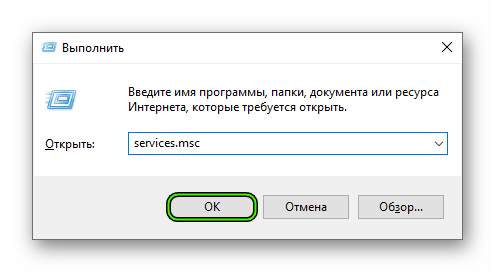
- В отобразившемся перечне служб находим пункт «Брандмауэр…» и кликаем по нему дважды ЛКМ.
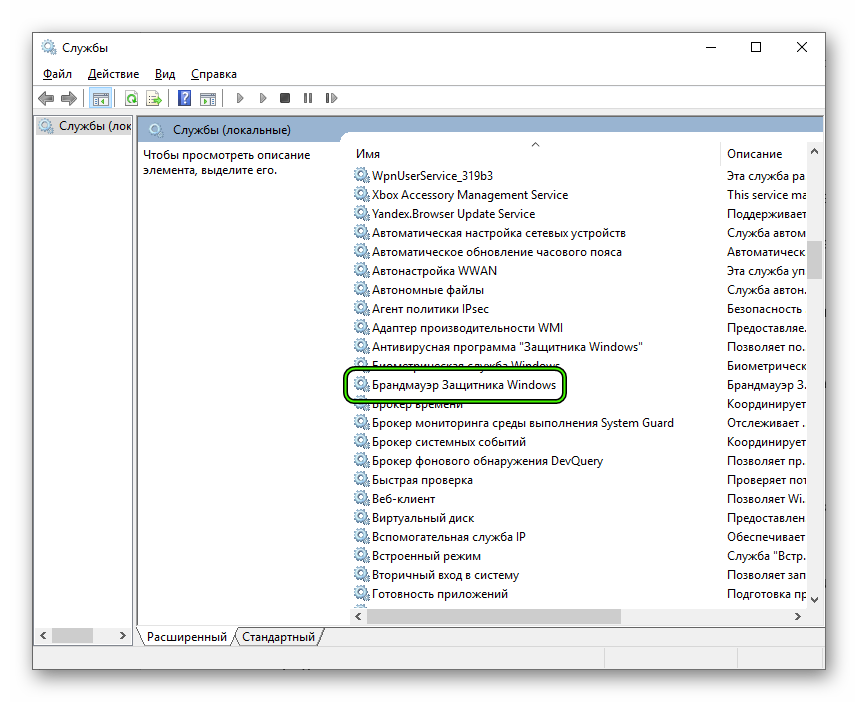
- Откроется окошко с параметрами. Нажимаем на кнопку «Остановить».
- А теперь кликаем «Применить».
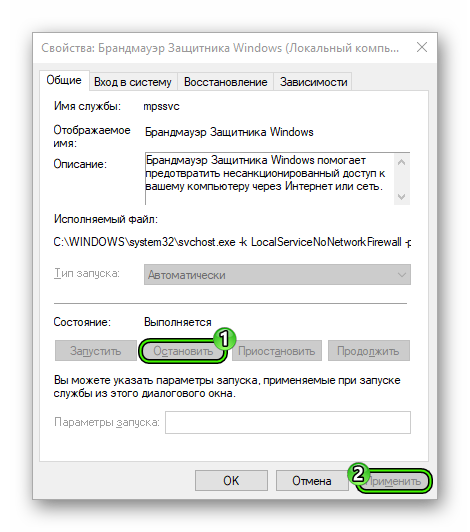
- Закрываем все окна.
Вот так отключается брандмауэр. Как вы могли заметить, мы не стали копаться в его настройках (все равно бесполезно), а поступили гораздо проще – отключили всю службу, хоть ее работа и будет восстановлена после перезагрузки ПК. Так проще и намного быстрее. Теперь же пришло время заняться вторым возможным источником проблем – антивирусом.
Деактивировать его можно следующим образом:
- Находим значок антивируса в трее Windows.
- Кликаем по нему ПКМ.
- Выбираем опцию временного отключения.
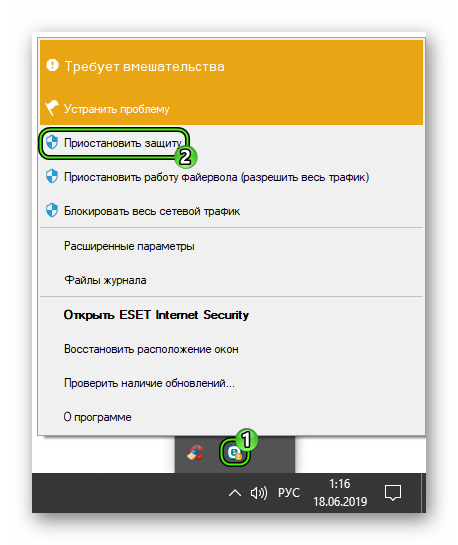
- Указываем временной промежуток (хватит нескольких минут).
- Подтверждаем выполнение действия.
Теперь, когда защита ОС полностью отключена, можно пробовать запускать игру. Если ошибка более не появляется, то это значит, что нужно править правила антивируса и файервола. Но если все осталось точно так же, как и было, то проблема в другом. А вот защиту в любом случае придется возвращать на место.
Случай №5: Очистка ПК от вирусов
Это закономерно. Если ничего из вышеперечисленного не помогает, то 99 шансов из 100 за то, что на компьютере пользователя поселились вирусы. Эти вредные объекты способны блокировать работу самых разных файлов. В том числе и Директа. Отсюда и различные ошибки. Более того, последствия могут быть еще печальнее (потеря важных данных, поломка ОС и т.д.), если ничего не предпринимать. Поэтому с вредоносными объектами следует бороться. Просканировать компьютер можно несколькими антивирусами. Используйте тот, который вам больше нравится.
А мы же остановимся на ESET Internet Security – это мощный продукт для борьбы с вирусами, который распространяется на платной основе, но также имеет бесплатную версию, доступную на протяжении месяца.
Инструкция по использованию программы:
- Перейдите к главному окошку Internet Security.
- Откройте раздел «Сканирование компьютера», расположенный в меню слева.
- Теперь активируйте пункт «Выборочное сканирование», предварительно нажав на «Расширенное…».
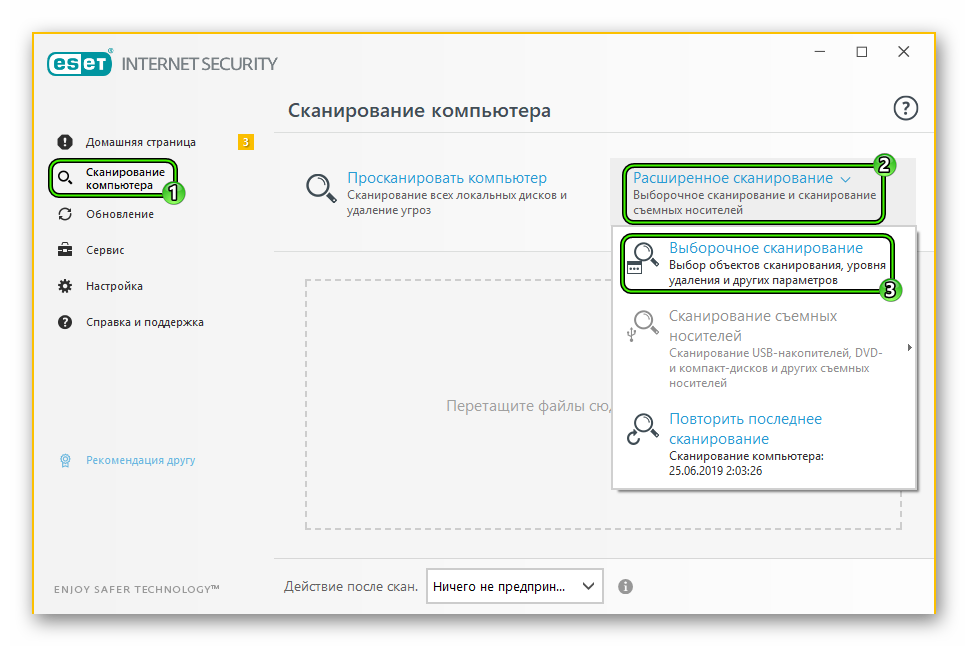
- Задайте все доступные местоположения для проверки.
- Кликните ЛКМ на кнопку «Сканировать как…».
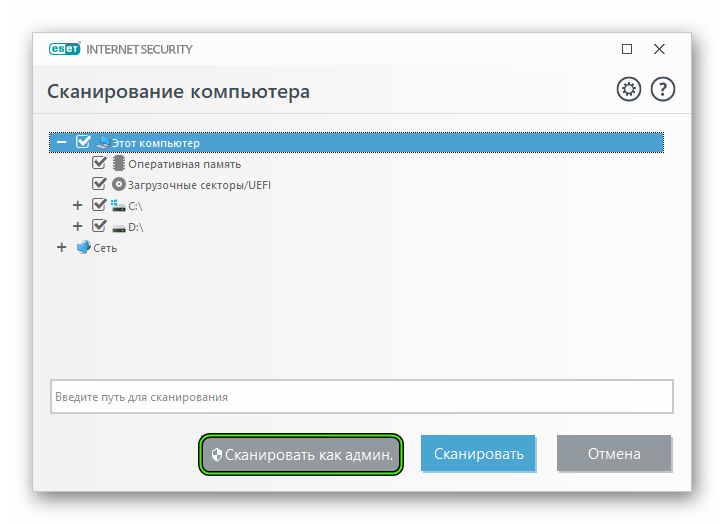
Остальная часть процедуры полностью автоматическая, так что от пользователя ничего не требуется. Не забудьте только перезагрузить компьютер, как только она будет окончена. А уже потом следует запустить проблемную игрушку и проверить ее работоспособность. Если это не помогло, то двигаемся дальше.
Случай №6: Восстанавливаем файлы ОС
Почему мы включили в инструкцию данный способ? Простая логика. Если на компьютере были вирусы, то резонно предположить, что они могли существенно повредить важные файлы операционной системы, которые требуются для нормальной работы библиотек DirectX. Отсюда и та ошибка, которая мешает нам запустить игру или программу.
К счастью, разработчики Windows предусмотрели такую ситуацию и встроили в ОС инструмент для ее исправления. Для восстановления файлов нам будет достаточно простой командной строки. Если делать все в строгом соответствии с инструкцией, то никаких неприятных казусов не будет. Итак, начнем:
- Открываем меню «Пуск.
- Затем ищем каталог «Служебные…» и кликаем по нему.
- Здесь нам нужен инструмент «Командная строка». Откройте ее с правами администратора, кликнув по соответствующей строке ПКМ и выбрав нужную опцию.
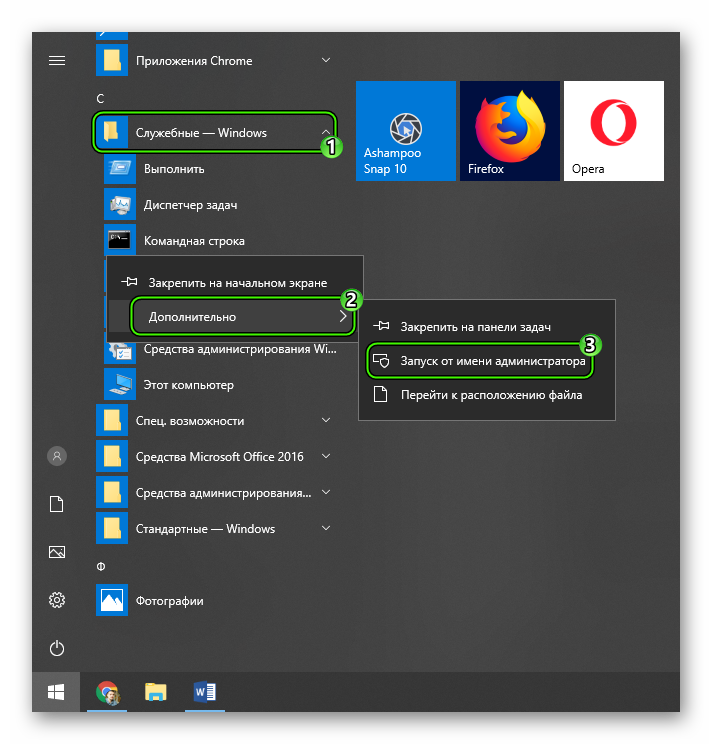
- В самой консоли введите sfc /scannow.
После нажатия на Enter начнется проверка целостности файлов и их восстановление в случае необходимости. Процесс займет от 5 до 15 минут. После того, как процедура будет завершена, обязательно перезагрузите компьютер. Иначе от этого восстановления не будет никакого толку. Проверять работоспособность игры нужно после рестарта.
Заключение
В рамках данного материала мы попытались ответить на вопрос о том, что делать если вдруг возникает ошибка «DirectX device creation error» при запуске какой-нибудь игры. Как правило, эта ошибка связана с какой-нибудь программной неполадкой в самих библиотеках, в драйвере графического адаптера или же в операционной системе.
Однако эта же ошибка может говорить и о том, что вам пора менять видеокарту, так как она уже не поддерживает данную версию DirectX. Именно поэтому пользователям приходится перебирать все способы устранения данной ошибки. Некоторые из них весьма сложны. Но если делать все в строгом соответствии с инструкцией, то ничего страшного не случится.
Без актуальной версии ДиректХ не будут работать современные игры и некоторые другие программы. Если соответствующего компонента нет в системе, то будут возникать разного рода ошибки. Нередко пользователи задаются вопросом: «Когда появляется сообщение “DirectX device creation error” — что делать?». Мы дадим на него развернутый и проверенный ответ.
Рекомендуем! MultiSetup
| Официальный дистрибутив DirectX | |
| Тихая установка без диалоговых окон | |
| Рекомендации по установке необходимых программ | |
| Пакетная установка нескольких программ |
Решение проблемы
Подобный сбой, увы, не является редким. В тексте ошибки, как правило, упоминается, что текущая конфигурация компьютера не поддерживается.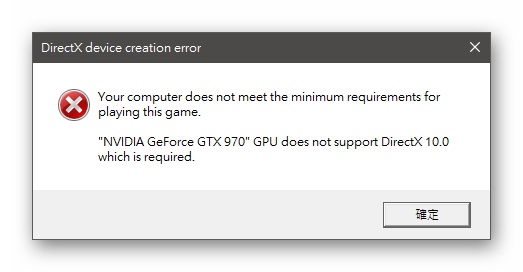 Там же пишется нужная для корректной работы приложения версия DirectX. Но это далеко не всегда значит, что «железо» ПК придется обновлять. Есть несколько важных нюансов:
- Если необходим ДиректХ 12, а у вас не Windows 10, то нужно установить именно эту версию ОС, поскольку только в ней поддерживается соответствующая библиотека.
- Иногда компоненты просто отсутствуют в системе, хоть и поддерживается текущей конфигурацией.
Именно второй случай заслуживает дальнейшего рассмотрения. Вам нужно выяснить модель видеокарты и версию Виндовс, чтобы узнать информацию о совместимости. Узнать ОС можно, открыв «Мой компьютер», кликнув ПКМ на свободную область и выбрав «Свойства». Здесь и отобразятся нужные сведения.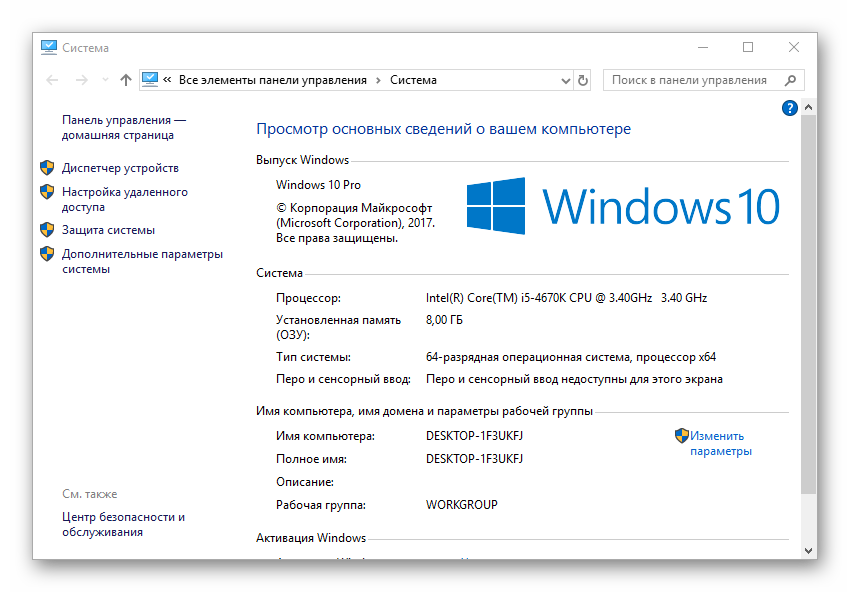
Чтобы определить модель графического устройства, из открытого окна перейдите в «Диспетчер устройств» и раскройте вкладку «Видеоадаптеры».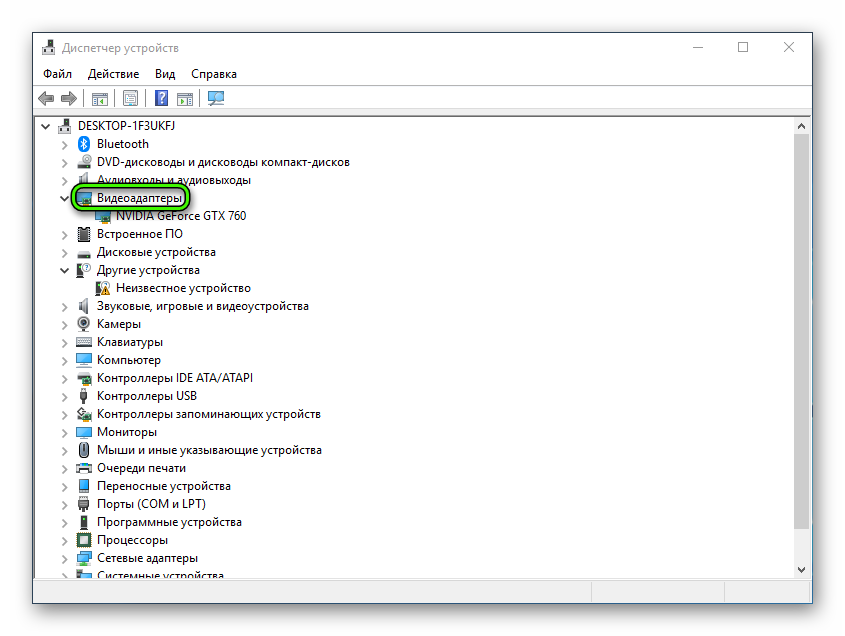 Далее, перейдите на сайт производителя и узнайте подробности о ней.
- Страница Nvidia — http://www.nvidia.ru/.
- Страница AMD — https://www.amd.com/ru/.
Про ОС стоит учитывать следующие факторы:
- DirectX 12 доступно только для «десятки».
- Одиннадцатая версия библиотеки совместима с Вистой и более поздними ОС от Microsoft.
- Десятая и младшие — на всех Windows.
Завершение
Если вы удостоверились, что ошибка DirectX device creation error, некорректна, то остается только загрузить нужную версию библиотеки с нашего сайта:
- DirectX 9
- DirectX 10
- DirectX 11
Содержание
- Код ошибки Directx в Battlefield 1: как исправить проблему?
- Что такое код ошибки Directx device creation error в Battlefield 1?
- Почему появляется ошибка Directx device creation error в Battlefield 1?
- Как исправить ошибку Directx device creation error в Battlefield 1 на ПК?
- Как исправить ошибку Directx device creation error в Battlefield 1 на Xbox One?
- Как исправить ошибку Directx device creation error в Battlefield 1 на PlayStation 4?
- Какие еще ошибки Directx могут возникнуть в Battlefield 1 и как их исправить?
- Вопрос-ответ
- Что такое ошибка «Directx device creation error» в Battlefield 1?
- Как я могу устранить ошибку «Directx device creation error» в Battlefield 1?
- Где можно скачать последнюю версию Directx 11?
- Как я могу проверить, соответствует ли мой компьютер минимальным требованиям Battlefield 1?
- Почему могу получать ошибку «Directx device creation error» в Battlefield 1 при наличии поддерживаемой видеокарты и установленном Directx 11?
Если вы играете в Battlefield 1 и внезапно столкнулись с ошибкой Directx device creation error, то вы не одни. Эта ошибка достаточно распространена у пользователей данной игры и может возникнуть по разным причинам. В этой статье мы рассмотрим причины появления ошибки и способы ее исправления.
Прежде всего, необходимо понимать, что ошибка Directx device creation error связана с неполадками в работе графического устройства. Она может возникнуть из-за несовместимости драйверов с вашей видеокартой или из-за недостатка памяти на видеокарте.
Однако, не стоит отчаиваться, так как существует несколько способов решения данной проблемы. Среди них можно выделить обновление драйверов видеокарты, установку необходимых компонентов Directx и изменение настроек параметров графики игры.
Мы рассмотрим все эти методы более подробно и подскажем, какие действия необходимо предпринять, чтобы успешно исправить ошибку Directx device creation error в Battlefield 1.
Код ошибки Directx в Battlefield 1: как исправить проблему?
Если вы столкнулись с ошибкой Directx при запуске игры Battlefield 1, не отчаивайтесь! Существует несколько методов решения этой проблемы.
Во-первых, убедитесь, что ваш компьютер соответствует минимальным требованиям для запуска игры. Проверьте, достаточно ли мощности вашего процессора, видеокарты и оперативной памяти. Если же недостаточно, то возможно вам стоит обновить или заменить оборудование.
Во-вторых, попробуйте обновить или переустановить драйверы для вашей видеокарты. Часто бывает так, что проблема с Directx возникает именно из-за неправильного или устаревшего драйвера. Для обновления драйверов можно воспользоваться официальным сайтом производителя вашей видеокарты.
Если вы уже обновили драйверы, но проблема с ошибкой Directx не исчезла, то попробуйте запустить игру в оконном режиме. Иногда это помогает решить проблему с Directx. Для этого зайдите в настройки игры и выберите режим окна, а не полноэкранный режим.
Если все вышеперечисленные методы не помогли, то последним способом может стать переустановка игры или сброс настроек Directx. Для этого можно использовать утилиту DirectX End-User Runtime Web Installer, которую можно скачать на официальном сайте Microsoft.
В итоге, проблема с ошибкой Directx в Battlefield 1 может быть решена несколькими способами. Но, прежде чем бегать за новым оборудованием, попробуйте пройти все вышеперечисленные этапы исправления проблемы.
Что такое код ошибки Directx device creation error в Battlefield 1?
Код ошибки Directx device creation error в Battlefield 1 указывает на проблемы совместимости видеокарты с игрой. Это ошибка связана с Directx, технологией, которую используют многие игры, чтобы обеспечить максимально возможную графическую производительность.
Когда игра Battlefield 1 не может создать Directx устройство, это означает, что видеокарта не соответствует требованиям игры или устройство не поставлено на правильное расположение в системе. В результате игроки могут столкнуться с проблемами, такими как тормоза, подвисания, или вылеты из игры.
Одной из причин возникновения данной проблемы может быть устаревший драйвер видеокарты, неправильный файл Directx, или настройки видеокарты, не соответствующие рекомендациям игры. В таком случае, необходимо обновить драйвер видеокарты, почистить устройство и настроить его на оптимальную работу приложения. Если причиной является несовместимость видеокарты с игрой, то необходимо обновить игру или приобрести новое устройство, которое соответствует требованиям Battlefield 1.
Почему появляется ошибка Directx device creation error в Battlefield 1?
Ошибка Directx device creation error в Battlefield 1 может возникать по нескольким причинам, связанным с настройками компьютера и установками игры. Одной из основных причин является несовместимость видеокарты с DirectX, требуемой для работы игры.
Также, проблему может вызывать неправильная установка или обновление DirectX, недостаточное количество оперативной памяти или слабый процессор.
Кроме того, ошибка может произойти в связи с отсутствием или повреждением необходимых игровых файлов, например, драйверов видеокарты или DirectX.
Чтобы решить проблему и избежать появления ошибки Directx device creation error в Battlefield 1, рекомендуется убедиться в совместимости видеокарты с DirectX и в корректности установки и обновления DirectX. Также стоит проверить наличие свежих драйверов для видеокарты и оперативной памяти. Если же проблема связана с поврежденными игровыми файлами, необходимо выполнить проверку целостности игры в Steam или Origin.
Как исправить ошибку Directx device creation error в Battlefield 1 на ПК?
Если у вас возникла ошибка Directx device creation error в Battlefield 1 на ПК, следуйте данной инструкции:
- Определите версию DirectX, установленной на вашем компьютере. Нажмите «Пуск», в поисковой строке введите «dxdiag» и нажмите Enter. В открывшемся окне найдите блок «Системная информация» и прочтите строку «Версия DirectX».
- Обновите драйверы для видеокарты. Перейдите на официальный сайт производителя вашей видеокарты, найдите там раздел «Скачать драйверы» и загрузите последнюю версию драйверов.
- Удалите и переустановите DirectX. Для этого нажмите «Пуск», выберите «Параметры» -> «Приложения» -> «Приложения и компоненты». Найдите в списке «Microsoft DirectX» и удалите его, затем перезагрузите компьютер и скачайте последнюю версию DirectX с официального сайта Microsoft.
- Настройте параметры графики в игре. Уменьшите разрешение экрана или снизьте качество графики в игре. Для этого зайдите в настройки игры и найдите блок настроек графики.
Если после выполнения вышеуказанных действий ошибка Directx device creation error в Battlefield 1 на ПК не исчезла, обратитесь к специалисту или в службу поддержки производителя вашей видеокарты.
Как исправить ошибку Directx device creation error в Battlefield 1 на Xbox One?
Ошибка Directx device creation error в Battlefield 1 на Xbox One может возникнуть из-за проблем с оборудованием или драйверами DirectX. Чтобы исправить эту ошибку, нужно выполнить несколько действий.
Во-первых, необходимо проверить, обновлен ли драйвер DirectX на вашей консоли. Если нет, то нужно скачать его с официального сайта Microsoft и установить на Xbox One.
Во-вторых, нужно проверить оборудование Xbox One на наличие неисправностей. Если обнаружатся проблемы, нужно обратиться в ремонтную службу Microsoft.
Кроме того, проблему с ошибкой Directx device creation error можно решить, обновив игру Battlefield 1 до последней версии. В новых версиях могут быть исправлены ошибки, которые могут привести к появлению данной ошибки.
Также, стоит заметить, что наличие множества приложений в фоновом режиме может привести к проблемам с игрой. Поэтому, перед запуском Battlefield 1 нужно закрыть все приложения в фоновом режиме.
В целом, если вы столкнулись с ошибкой Directx device creation error в Battlefield 1 на Xbox One, то сначала следует проверить драйвер DirectX и оборудование консоли. Если это не помогло, то можно попробовать обновить игру и закрывать все приложения в фоновом режиме перед запуском игры. Если это также не помогло, то, возможно, стоит обратиться за помощью к специалистам из ремонтной службы Microsoft.
Как исправить ошибку Directx device creation error в Battlefield 1 на PlayStation 4?
Если вы столкнулись с ошибкой Directx device creation error в Battlefield 1 на PlayStation 4, то значит ваша консоль не может создать Directx устройство для игры. Это может произойти по многим причинам, но существует несколько способов, которые могут помочь вам решить данную проблему.
Первым шагом стоит убедиться, что ваша игра и консоль обновлены до последней версии. Это можно сделать путем проверки наличия обновлений в меню игры или настройках системы. Если обновления доступны, скачайте их и проверьте, решит ли это проблему.
Если обновления не помогают, то следующим шагом стоит проверить наличие свободного места на жестком диске консоли. Недостаток места может привести к ошибке Directx device creation error. Попробуйте удалить ненужные файлы или приложения, чтобы освободить место.
Если ничего из вышеперечисленного не решает проблему, то стоит переустановить игру. Это может помочь, если игровые файлы были повреждены или не установлены правильно. Удалите игру и заново установите ее, затем проверьте, решается ли проблема.
Если все вышеперечисленные методы не решили проблему Directx device creation error, то стоит обратиться в службу технической поддержки PlayStation. Они могут помочь вам решить проблему или найти другое решение.
Какие еще ошибки Directx могут возникнуть в Battlefield 1 и как их исправить?
Бывают случаи, когда код ошибки Directx device creation error не решается стандартными методами. В Battlefield 1 могут возникать и другие ошибки, связанные с Directx. Рассмотрим несколько из них и способы их устранения.
1. Код ошибки DXGI_ERROR_DEVICE_HUNG.
Эта ошибка может возникнуть из-за сбоя драйвера графической карты. Чтобы ее исправить, нужно обновить драйвер или переустановить его. Кроме того, стоит проверить температуру видеокарты и, если она слишком высокая, почистить ее от пыли и увеличить производительность системы охлаждения.
2. Код ошибки DXGI_ERROR_DEVICE_REMOVED.
Эта ошибка возникает, когда Directx обнаруживает, что графическая карта была удалена из системы или драйвер перестал отвечать. Попробуйте обновить драйвер графической карты или переустановить его. Кроме того, следует проверить настройки управления питанием и отключить режим энергосбережения.
3. Код ошибки DXGI_ERROR_DEVICE_RESET.
Эта ошибка обычно возникает, когда произошел сбой в работе графической карты или драйвера. Чтобы ее исправить, нужно обновить драйвер или переустановить его, а также проверить настройки управления питанием. Кроме того, стоит убедиться, что система охлаждения работает исправно и установить более низкую версию Directx.
4. Код ошибки DXGI_ERROR_DEVICE_UNSPECIFIED.
Эта ошибка возникает, когда Directx захватывает графическую карту, которую другое приложение уже использует. Попробуйте закрыть все другие запущенные игры и программы, перезапустить компьютер или переустановить драйвер графической карты.
Исправление ошибок Directx в Battlefield 1 может быть сложным и требовать много времени и усилий. Однако, следуя приведенным рекомендациям, вы сможете справиться с проблемами и продолжить играть без перебоев и сбоев.
Вопрос-ответ
Что такое ошибка «Directx device creation error» в Battlefield 1?
«Directx device creation error» — это ошибка, которая возникает при попытке запустить игру Battlefield 1 на компьютере, который не поддерживает Directx 11 или не соответствует минимальным требованиям игры.
Как я могу устранить ошибку «Directx device creation error» в Battlefield 1?
Существует несколько способов решения проблемы «Directx device creation error» в Battlefield 1 в зависимости от причины. Проверьте, установлена ли на вашем компьютере последняя версия Directx 11, обновите драйверы вашей видеокарты, убедитесь, что система соответствует минимальным требованиям игры, а также проверьте память и запустите сканирование компьютера на наличие ошибок. Если ни один из этих методов не помог, обратитесь к разработчикам игры за поддержкой.
Где можно скачать последнюю версию Directx 11?
Последнюю версию Directx 11 можно скачать с официального сайта Microsoft. Для загрузки перейдите по ссылке https://www.microsoft.com/ru-ru/download/details.aspx?id=35 и выберите язык и версию, соответствующие вашей операционной системе.
Как я могу проверить, соответствует ли мой компьютер минимальным требованиям Battlefield 1?
Для проверки соответствия вашего компьютера минимальным требованиям Battlefield 1 перейдите на официальный сайт игры и ознакомьтесь с системными требованиями. Если ваш компьютер не соответствует минимальным требованиям, возможно, вам стоит обновить оборудование или выбрать другую игру, которая лучше подходит для вашего компьютера.
Почему могу получать ошибку «Directx device creation error» в Battlefield 1 при наличии поддерживаемой видеокарты и установленном Directx 11?
Одной из причин ошибки «Directx device creation error» может быть не работающая система защиты от копирования Denuvo Anti-Tamper Technology, которая шифрует игровые файлы. В этом случае необходимо отключить антивирус или добавить игровой процесс в список исключений.
Обновлено: 29.01.2023
Ошибка DirectX – далеко не редкое явление. Эти библиотеки весьма чувствительны к драйверам, настройкам операционной системы и прочим штукам. Поэтому сбои случаются довольно часто. И нужно знать все о том, как им противостоять. Рассмотрим самые популярные ситуации.
Подробности
Чаще всего проблемы случаются со старыми играми. Такими, как Warcraft III The Frozen Throne. Однако нередки такие проблемы и с вполне современными тайтлами (вроде GTA V). Поэтому возраст игрушки не важен.

Абсолютными рекордсменами по появлению различных ошибок считаются игрушки от Electronic Arts. Неизвестно, как эта контора клепает свои «шедевры», но по статистике, именно у них чаще всего случаются проблемы с DirectX.
В данном материале мы рассмотрим стандартные способы исправления ошибок разного типа. Как правило, в большинстве случаев достаточно самых простых вариантов. Они оказываются самыми действенными. Вот с них и начнем.
Обновление драйверов графического адаптера
Это первое, что нужно сделать. Вероятно, драйвер оборудования по какой-то причине дал сбой и отказался нормально работать с актуальной версией библиотек DirectX. Такое случается довольно часто. Ведь Windows – не Linux. В ОС от Microsoft драйвера не отличаются особенной стабильностью. Поэтому проблему нужно как-то решать.
Обновить драйвера можно несколькими способами. Однако мы выберем самый простой и безопасный. Так как копаться на сайте производителя в поисках новой версии, а потом еще и скачивать ее очень долго. Мы используем для обновления возможности самой операционной системы. Вот подробная инструкция по этому поводу:
После этого мастер начнет искать подходящее программное обеспечение на серверах компании Microsoft. Как только он его найдет, так сразу и установит. После инсталляции драйвера нужно будет перезагрузить компьютер. После рестарта можно тестировать игру. Есть вероятность, что с новым драйвером все заработает нормально. А если нет, то вот вам следующая глава.
Новая установка библиотек
К тому же, сделать это довольно просто. С этим процессом справится даже новичок. Установщик библиотек обладает очень простым интерфейсом и может похвастаться наличием русского языка. Ведь он сделан компанией Microsoft. Но на всякий случай мы предоставим подробную инструкцию, рассказывающую о том, как и что делать.

Вот и все. Перезапускать компьютер не нужно. Установленные компоненты сразу же готовы к работе. Можно проверять работоспособность той или иной игрушки. Однако стоит описать еще несколько вариантов просто на всякий случай. Ведь далеко не все собираются сразу переустанавливать библиотеки.
Отключение блокировки антивируса и брандмауэра
Иногда ошибки DirectX при запуске какой-нибудь игрушки могут случаться по причине блокировки каких-либо файлов антивирусом или системным брандмауэром. Последний и вовсе любит блокировать все подряд, не разбирая, вирус это или нет. Также и некоторые антивирусные продукты блокируют заведомо безопасные элементы.
Поэтому нужно на некоторое время отключить защиту и посмотреть, как будет работать игра с библиотеками после этого. Достаточно временно деактивировать работу антивирусной программы. Как правило, нужно открыть трей Windows, кликнуть ПКМ по ее иконке и выбрать соответствующую опцию. А потом настроить включение после перезагрузки ПК.
Поиск и устранение различных вирусов
Часто такое поведение игры и библиотек DirectX может быть связано с деятельностью различных вредоносных объектов. Вирусы различного типа могут негативно влиять как на саму игрушку, так и на библиотеки вместе с драйверами. Возможны и более серьезные последствия. Вся система может работать нестабильно.
Для поиска и устранения вредоносных объектов могут использоваться различные программы. Но мы рассмотрим распространенные случаи: Защитник Windows (актуально для «Десятки») и ESET Smart Security от компании. Мы предоставим подробные инструкции для каждой утилиты. И сначала разберемся с системным антивирусом от Майкрософт. Вот алгоритм действий:
После проверки все сведения о найденных и устраненных угрозах можно будет прочесть в журнале программы. Так мы искали вирусы при помощи стандартного Защитника Windows. Теперь же перейдем к сторонним продуктам. Лучше использовать именно их, поскольку Защитник не умеет нормально ловить вирусы.
Инструкция для Smart Security:
Сканирование будет происходить в автоматическом режиме. Оно может занять довольно продолжительное время. В зависимости от размера жесткого диска и количества файлов на нем. После проверки нужно перезапустить компьютер и только потом пробовать запускать ту или иную игрушку. Только после рестарта будут применены изменения.
Сканирование компьютера можно выполнить и с помощью другого антивируса.
Ошибка Директ Икс при запуске игры может появиться как раз тогда, когда ее совсем не ждешь. И хорошего в этом мало. Это значит, что библиотеки или драйвера оборудования вдруг стали работать некорректно. И тип ошибки не имеет никакого значения.
Заключение
В рамках данного материала мы поговорили о том, что делать, если вдруг возникла неустранимая ошибка DirectX. Если именно так написано в окне с ошибкой, то это еще ничего не значит. В большинстве случаев ее можно устранить. Если, конечно, она имеет программный характер, а не связана с аппаратными частями компьютера.
Для решения программных проблем существует много способов. Все они перечислены чуть выше. Некоторые из них могут показаться вам довольно сложными. Но не стоит паниковать. Нужно выполнять все в строгом соответствии с инструкцией. Только в этом случае можно надеяться, что проблема будет решена и библиотеки заработают так, как им положено. Кстати, если вы поняли, что проблема имеет аппаратный характер, то не пытайтесь ремонтировать видеокарту сами. Вы ее только убьете.
Заключение
Проблема лечится переустановкой драйверов или самих библиотек. Но в некоторых случаях придется произвести более сложные манипуляции. А вообще, проверять компьютер на вирусы нужно регулярно. Только тогда в нем все будет работать так, как положено. И не забывайте, что выполнять все действия нужно в строгом соответствии с инструкциями.

Здесь скрыта и другая информация: устаревший видеодрайвер также может препятствовать нормальному взаимодействию игры и видеокарты. Кроме того, при официальных обновлениях игры, некоторые компоненты DX могут перестать полноценно функционировать.
Поддержка DirectX
С каждым новым поколением видеоадаптеров повышается и максимальная версия поддерживаемого API DirectX. В нашем случае требуется редакция не ниже 10. У видеокарт NVIDIA это серия 8, например 8800GTX, 8500GT и т.д.
У «красных» поддержка необходимой версии 10.1 началась с серии HD3000, а для интегрированных графических ядер – с HD4000. Встроенные видеокарты Intel начали снабжаться десятой редакцией DX, начиная с чипсетов серии G (G35, G41, GL40 и так далее). Проверить, какую версию поддерживает видеоадаптер, можно двумя способами: при помощи программного обеспечения или на сайтах AMD, NVIDIA и Intel.
В статье представлена универсальная информация, а не только об одиннадцатом DirectX.
Видеодрайвер
Устаревшие «дрова» для графического адаптера также могут вызвать эту ошибку. Если Вы убедились в том, что карта поддерживает необходимый DX, то стоит обновить драйвер видеокарты.
Библиотеки DirectX
Несмотря на то, что все необходимые компоненты входят в комплект ОС Windows, не лишним будет убедиться в том, что они самые свежие.
Если у Вас установлена операционная система Windows 7 или Vista, то можно воспользоваться универсальным веб-установщиком. Программа проверит имеющуюся редакцию DX, и, если требуется, установит обновление.
Операционная система
Официальная поддержка DirectX 10 началась с Windows Vista, поэтому, если Вы до сих пор пользуетесь XP, то никакие ухищрения не помогут запустить вышеуказанные игры.
Заключение
При выборе игр внимательнее читайте системные требования, это поможет на начальном этапе определить, будет ли работать игра. Это сэкономит Вам массу времени и нервов. Если планируется приобретение видеокарты, то стоит обратить пристальное внимание на поддерживаемую версию DX.
Пользователям XP: не пытайтесь устанавливать пакеты библиотек с сомнительных сайтов, это ни к чему хорошему не приведет. Если очень хочется поиграть в новые игрушки, то придется перейти на более молодую операционную систему.

Мы рады, что смогли помочь Вам в решении проблемы.
Отблагодарите автора, поделитесь статьей в социальных сетях.
Опишите, что у вас не получилось. Наши специалисты постараются ответить максимально быстро.

Данный сбой чаще всего встречается при запуске игр, которые очень сильно нагружают железо компьютера, в частности, видеокарту. Во время игровой сессии внезапно появляется диалоговое окно с пугающим предупреждением.
Плохой контакт в слоте PCI-E
Это самый счастливый случай. После демонтажа просто протрите контакты на видеокарте ластиком или тампоном, смоченным в спирте. Имейте в виду, что причиной может быть налет оксида, поэтому тереть нужно сильно, но, вместе с тем, аккуратно.

Перегрев
Процессор, как центральный, так и графический, при перегреве может сбрасывать частоты, пропускать такты, в общем, вести себя не так, как положено. Это также может стать причиной сбоя в работе компонентов DirectX.
Блок питания
Как известно, игровая видеокарта требует для нормальной работы довольно много энергии, которую получает посредством дополнительного питания от БП и, частично, через слот PCI-E на материнской плате.

Как Вы уже, наверное, догадались, проблема заключается в блоке питания, который не способен подать на видеокарту достаточно энергии. В нагруженных игровых сценах, когда графический процессор трудится в полную силу, в один «прекрасный» момент, из-за просадки питания, может произойти крах игрового приложения или драйвера, поскольку видеокарта больше не может нормально выполнять свои функции. И это касается не только мощных ускорителей с дополнительными силовыми разъемами, но и с теми, которые питаются исключительно через слот.
Данная проблема может быть вызвана как недостаточной мощностью БП, так и его преклонным возрастом. Для проверки необходимо подключить другой блок достаточной мощности к компьютеру. Если проблема сохранилась, читаем дальше.
Цепи питания видеокарты
За электроснабжение графического процессора и видеопамяти отвечает не только БП, но и цепи питания, состоящие из мосфетов (транзисторов), дросселей (катушек) и конденсаторов. Если Вы пользуетесь престарелой видеокартой, то эти цепи вполне могут «устать» ввиду своего возраста и нагрузок, то есть, попросту выработать ресурс.

Как видим, мосфеты накрыты радиатором охлаждения, и это неспроста: наряду с графическим процессором они являются самыми высоко нагруженными частями видеокарты. Решение проблемы можно найти, обратившись в сервисный центр для диагностики. Возможно, в Вашем случае, карту можно реанимировать.
Заключение
Данная ошибка в играх говорит нам о том, что что-то не в порядке с видеокартой или системой питания компьютера. При выборе графического адаптера не в последнюю очередь стоит обратить внимание на мощность и возраст имеющегося БП, и при малейшем подозрении, что он не справится с нагрузкой, заменить его более мощным.
Мы рады, что смогли помочь Вам в решении проблемы.
Отблагодарите автора, поделитесь статьей в социальных сетях.
Опишите, что у вас не получилось. Наши специалисты постараются ответить максимально быстро.
Устранение неполадок
DirectX function device CreateTexture2D
Если появляется ошибка «DirectX function device CreateTexture2D», то, вероятнее всего, виноваты драйвера видеокарты. Бывает так, что в старых драйверах не хватает куска кода, который требуется для нормальной работы видеокарты с той или иной версией библиотеки. Это случается из-за недосмотра разработчиков. Однако в новых версиях ПО ошибка может быть устранена.
Для обновления драйвера вовсе не обязательно посещать официальный сайт разработчика, скачивать нужную версию драйвера и устанавливать ее вручную. Гораздо проще и безопаснее использовать для обновления инструменты Windows.
Также этот шаг помогает со сбоем Fatal DirectX Error.
Сейчас мы рассмотрим вариант обновления с помощью «Диспетчера устройств» Windows:
По завершении обновления необходимо перезагрузить компьютер. Только после рестарта система сможет инициализировать новый драйвер и начать его использовать. После рестарта можно пробовать запускать проблемную игру. Если ошибка все еще остается, то стоит попробовать еще один вариант.
Unable to create DirectX 11 device
А вот ошибка «Unable to create DirectX 11 device», наоборот, может появиться после обновления драйвера, если в его коде есть какой-то баг. Если это сбой обнаружился только после обновления, то это значит, что в новой версии ПО присутствует какой-то баг, мешающий нормальной работе графического адаптера и системных библиотек.
Откат также осуществляется при помощи встроенных инструментов операционной системы Windows. Но для его осуществления требуются немного другие шаги, чем для обновления драйвера. Впрочем, мы в любом случае предоставим подробную инструкцию, рассказывающую о данном процессе. Вот она:
Как водится, после работы с драйверами обязательно нужно перезагрузить компьютер. Иначе система просто не увидит другой драйвер и попытается работать со старым, что приведет к падению ОС. После рестарта можно проверять игру на наличие ошибок. Если и этот вариант не помог, то у нас в запасе есть еще несколько.
The Launcher cannot query DirectX
Весьма часто в окошке с ошибкой появляется текст The Launcher cannot query DirectX в L.A Noire. Что делать в этом случае? Вероятнее всего, на компьютере хозяйничают вирусы. Именно из-за них может получиться такой казус. И это еще не предел. Огромное количество вирусов на компьютере вполне может повесить всю ОС. Так что стоит воспользоваться каким-либо антивирусом, чтобы проверить компьютер
DirectX function device createbuffer
Для появления ошибки «DirectX function device createbuffer» тоже имеется свое объяснение. Если на вашем компьютере находились полчища вирусов, то вполне вероятно, что они могли повредить некоторые системные файлы, ответственные за работу библиотек DirectX. Отсюда и постоянные ошибки при запуске той или иной игрушки. Также могут возникнуть конфликты в работе драйверов и компонентов библиотек.
Однако даже если файлы сильно повреждены, есть возможность вернуть все на круги своя. Для восстановления элементов даже не нужно никаких дополнительных программ. Достаточно командной строки. Бояться ее не стоит. Если все выполнять в строгом соответствии с инструкцией, то ничего страшного не случится. А вот и она:
Проверка файлов и их восстановление займет около 10-15 минут. Не забудьте, что после окончания проверки обязательно нужно будет перезагрузить компьютер. Иначе в восстановлении не будет никакого толку. После рестарта можно проверять работоспособность библиотек DirectX и любимой игрушки. Если это не помогло, то остается всего один вариант.
Не удается создать устройство DirectX
Если «Не удается создать устройство DirectX», то такое поведение может быть также связано с работой антивируса или системного брандмауэра. Эти программы любят блокировать все подряд. Даже несмотря на то, что перед ними вовсе не вредоносный объект. Вероятно, они блокируют и некоторые компоненты библиотек Директ Икс.

Самым правильным шагом будет временное отключение защиты. Достаточно это сделать для антивируса. Просто найдите его иконку в трее Windows, кликните по ней ПКМ и выберите соответствующую опцию.
DirectX encountered an unrecoverable error
При появлении ошибки с текстом «DirectX encountered an unrecoverable error» остается только одно – переустановка. Ведь, вероятнее всего, вирусы повредили какие-то файлы самих библиотек. Поэтому и появляются ошибки такого типа. И именно поэтому видеокарта не может нормально работать с DirectX. Если это действительно так, то приятного в этом мало.
Здесь поможет только полная переустановка компонента. Данная процедура очень простая в исполнении, ведь от пользователя требуется просто скачать и запустить специальную утилиту. Подробности о ней изложены в отдельной статье, с которой мы и предлагаем вам ознакомиться. Это же действие нередко спасает и при сбое DirectX error 0x887a0004.
Your graphics card does not support DirectX 11 features
Некоторые ошибки указывают на аппаратную проблему. Да, именно на ту, которая связана с железом компьютера. И здесь мы вряд ли что-нибудь сможем сделать.
Ошибка с текстом Your graphics card does not support DirectX 11 features недвусмысленно говорит о том, что у вас слишком древний графический адаптер, который не поддерживает DirectX 11. И такое действительно случается. Под раздачу даже попадают видеокарты 2011 года выпуска. И неудивительно. Ведь они поддерживают только версию 10.1.
Читайте также:
- Сталкер золотой обоз 2 где найти чемодан в темной долине
- The elder scrolls online когда бесплатные выходные
- Как удалить жалобу с форума некст рп
- Duskwood как пропустить мини игры
- Cannot execute function dragon age что