
«Failed to create Dx11 render device» — это крайне серьезная проблема для игроков Dota 2. Ошибка может появляться как во время игрового процесса, так и при изначальном запуске игры. Сразу стоит отметить, что такие тривиальные решения, как перезагрузка ПК, обновление графических драйверов и переустановка игры не помогают в данном случае.
В сегодняшней статье мы поделимся с вами решениями, которые были проверены другими пользователями и которые действительно работают.
Решение «Failed to create Dx11 render device»
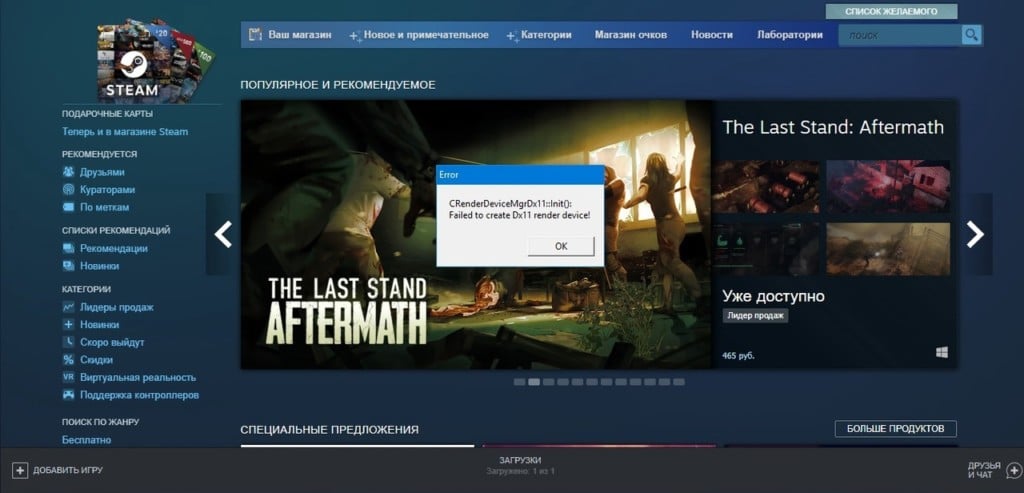
Решение №1 Прописать -dx11 в параметрах запуска
«Не удалось создать устройство визуализации DirectX 11» — один из вариантов перевода текста ошибки. Какие из этого можно сделать выводы? Возможно, Dota 2 пытается запуститься в режиме DirectX 11, но ей это не удается по тем или иным причинам. К счастью, эту проблему можно решить, вписав всего пять символов в параметры запуска игры. Попробуйте сделать следующее:
- запустите клиент Steam;
- перейдите в «Библиотеку» и найдите Dota 2;
- нажмите ПКМ на Dota 2 и выберите «Свойства»;
- найдите раздел «Параметры запуска»;
- вставьте в пустую строку значение -dx11;
- закройте все окошки и запустите Dota 2.
Решение №2 Переход на Vulkan API
Некоторые пользователи утверждают, что избавиться от «Failed to create Dx11 render device» можно, переключив игру на API Vulkan. Точно также откройте параметра запуска Dota 2, но вместо -dx11 впишите -vulkan. Ошибка в таком случае исчезнет практически наверняка. Кроме того, если у вас видеокарта от AMD, может повыситься внутриигровой FPS. Впрочем, ряд игроков жалуется, наоборот, на сниженный FPS.
Решение №2 Установка обновлений (для Windows 7)
Отдельно нужно поговорить об игроках, на компьютерах которых установлена Windows 7. По всей видимости, Dota 2 не будет нормально работать на «семерке», если на последней отсутствует определенное обновление. Перейдите по следующей ссылке и скачайте к себе на ПК файл Windows6.1-KB2670838-x64.msu. Кликните на скачанный файл ПКМ и выберите «Запуск от имени администратора».
Дождитесь окончания установки обновления и перезагрузите ПК. После такой несложной процедуры Dota 2 должна запускаться без ошибки «Failed to create Dx11 render device».
Нужно отметить, что Valve убрала для Dota 2 поддержку 32-битных ОС и DirectX 9. Другими словами, теперь для нормальной игры вам потребуется 64-битная Windows и видеокарта, поддерживающая DirectX 11.
Обновлено: 29.01.2023
How to Fix: unable to find a valid direct3d device dota 2 обновлено: September 14, 2015 автором: Вадим Сивак
(65 оценок, в среднем: 4.34 из 5)
Способы устранения проблемы
Самым правильным методом, к которому можно прибегнуть для устранения ошибки с d3d11.dll – это обновить программное обеспечение DirectX. Также можно загрузить требуемый файл вручную со специальных сайтов в интернете или воспользоваться программами, которые умеют скачивать нужные dll в автоматическом режиме. Рассмотрим каждый из возможных способов в подробностях.
Вариант №1: Обновление DirectX
Так как библиотека d3d11.dll входит в состав инсталляционного пакета DirectX, то обновив его, мы сможем избавиться от ошибки. Нам потребуется проделать следующие операции:

Выберите в Steam-клиенте правой кнопкой по строчке Left 4 Dead — свойства — параметры запуска (или параметры командной строки). Напишите там -w 1024 -h 768, нажмите ОК, закройте все эти маленькие окошки и потом запустите игру. Если получится, поменяйте цифры на более высокие (нужны стандартные комбинации типа 1280×1024, 1366х768, 1600х900, 1680×1050, 1920×1080 и т.д.! их можете посмотреть в свойствах разрешения экрана в Windows)
вот вам пример на подобии l4d
Выберите в Steam-клиенте правой кнопкой по строчке Left 4 Dead — свойства — параметры запуска (или параметры командной строки). Напишите там -w 1024 -h 768, нажмите ОК, закройте все эти маленькие окошки и потом запустите игру. Если получится, поменяйте цифры на более высокие (нужны стандартные комбинации типа 1280×1024, 1366х768, 1600х900, 1680×1050, 1920×1080 и т.д.! их можете посмотреть в свойствах разрешения экрана в Windows)
Если память не изменяет одна из первых ссылок . люди совсем обленились
У этого сайта нет рейтинга
(недостаточно голосов)
29 Responses
не помогло, прошу дайте второй способ
видео драйвера я уже переустанавливал и та же ошибка появлялась, а в первом способе после того как я всё что вы сказали сделал у меня появлялась новая ошибка: CRenderDeviceMgrDx11::Init(): Failed to create Dx11 render device
Стандартный VGA графический адаптер. От AMD вроде.
выяснить какая у меня видиокарта я сейчас не могу но перед тем как переустановить виндовс я играл в доту 400 часов и небыло никаких проблем а после переустановки у меня начала появлятся эта ошибка
Help ! the way you teach is not working . Do you have any idea for it?
failed to create dx11
I was having problems accessing the Internet with my netbook and was advised by a tech-friend to uninstall the adapter, turn off and restart the computer, and it would reinstall the adapter automatically, which might fix the problem. When I did that, the certificate error popped up, which he didn t know how to fix. Your article and those wonderful screenshots helped me and apparently so did my tech-friend because now everything is working perfectly. Thank you very much.
Поэтому если у вас не запускается игра на DX11 попробуйте проделать следующие шаги.
- Зайдите в Steam и нажмите на игру правой кнопкой мыши
- Затем найдите там кнопку «установить параметры запуска»
- Далее пропишите туда следующее -dx9
Нажимайте «ОК» и заходите в игру уже под управлением DirectX9.
Да, оптимизация конечно будет похуже чем у 11-й версии, но у вас будет возможность насладиться игрой, до тех пор пока Valve не исправит косяк, они в свою очередь обещали это сделать, так как произошло это из-за тестирования API Vullkan .
Некоторые люди пытались обновлять драйвера для видеокарт и даже переустанавливать программное обеспечение Windows, но всё это было без успеха. Поэтому остаётся только верить и ждать, когда сами сотрудники игры помогут пользователям.
Библиотека D3D11 – это один из компонентов инсталляционного пакета DirectX. Данное программное обеспечение отвечает за взаимодействие операционной системы с видеокартой компьютера. Чаще всего ошибка с этим файлом происходит при запуске игр или приложений, работающих с 3D графикой. В нашей короткой статье мы расскажем, как избавиться от этой проблемы.
Читайте также:
- Системные требования alien shooter
- Как убрать добыча обмен wow
- Как установить вдс graveyard keeper
- Как установить миссии на гта сан андреас
- Wet игра системные требования
Содержание
- Причины ошибки
- Способы исправления ошибки
- Как избежать ошибок в доте crenderdevicemgrdx11
- Вопрос-ответ
- Что такое ошибка crenderdevicemgrdx11 в Dota 2?
- Может ли ошибка crenderdevicemgrdx11 в Dota 2 быть связана с перегревом?
В игре Dota 2 иногда могут возникать различные ошибки, которые мешают комфортно играть. Одной из таких ошибок является crenderdevicemgrdx11.
Эта ошибка возникает, когда видеокарта не поддерживает DirectX 11, который используется в игре Dota 2. В данном случае, игроки видят соответствующее сообщение об ошибке и игра закрывается.
Однако, существует несколько способов исправить эту ошибку. В данной статье мы рассмотрим несколько возможных причин ошибки и как её исправить.
Причины ошибки
Ошибка в доте cRenderDeviceMgrDX11 может возникать по нескольким причинам. Одна из самых распространенных — проблемы с драйверами на видеокарту. Если драйвера не установлены, установка потенциально неправильного драйвера или же несовместимые драйвера — это может вызвать данную ошибку.
Проблема может возникнуть из-за наличия вирусов или других вредоносных программ на компьютере. Вирусы могут повлиять на работу вашего ПК и программ, включая Доту и способность её запуска. Поэтому имеет смысл проверить систему на наличие вирусов.
Другая причина — неправильные настройки параметров видео. Подобные настройки могут вызвать ошибку при запуске игры. Необходимо убедиться, что настройки видео соответствуют потребностям и характеристикам вашего компьютера.
Проблема может связана с физическим повреждением видеокарты. Это может произойти, если вы падали и ударяли свой компьютер или не обслуживаете его достаточно длительный период. В таком случае, возможно, понадобится замена видеокарты.
Проблема может возникнуть в результате ошибки или сбоя в игре. В таком случае, необходимо убедиться, что игра обновлена до последней версии и что вы используете последнюю версию исправлений и дополнений.
Способы исправления ошибки
Ошибка «crenderdevicemgrdx11» в доте возникает из-за проблем с графическим устройством, которые могут быть вызваны разной причиной. Чтобы исправить её, необходимо выполнить несколько действий.
- Обновите драйвера видеокарты: Скачайте последнюю версию драйверов для вашей видеокарты с сайта производителя. Установите их, после чего перезагрузите компьютер.
- Проверьте целостность файлов игры: Перейдите в свойства игры в Steam, выберите «Local files» и нажмите «Verify integrity of game files». Это способ проверить, нет ли поврежденных файлов игры, которые могут вызывать ошибки.
- Отключите антивирус: Если у вас установлен антивирус, проверьте, не блокирует ли он запуск игры. Попробуйте отключить антивирус на время игры и проверьте, появится ли ошибка.
- Измените настройки игры: Попробуйте изменить разрешение экрана в игре или установить настройки графики на минимальные. Это поможет уменьшить нагрузку на ваше графическое устройство.
- Переустановите игру: Если все вышеперечисленные способы не помогли, попробуйте переустановить игру. Сначала убедитесь, что у вас есть резервная копия сохраненных данных.
Если даже после всех этих действий ошибка «crenderdevicemgrdx11» в доте не исчезает, обратитесь за помощью к технической поддержке.
Как избежать ошибок в доте crenderdevicemgrdx11
Для начала, нам следует понимать, что данная ошибка связана с графическим драйвером и обычно проявляется при запуске игры. Для того чтобы избежать этой ошибки, необходимо следующее:
- Обновление графических драйверов;
- Перенастройка настроек видеокарты, уменьшение графических настроек в игре;
- Увеличение объема оперативной памяти компьютера;
- Выключение лишних процессов во время игры.
Также, возможно, что данная ошибка возникла из-за несовместимости версии игры с каким-то оборудованием компьютера. В таком случае, стоит обратиться к службе поддержки разработчиков игры.
Важно помнить, что частые ошибки в играх могут быть связаны с неправильной эксплуатацией компьютера, поэтому следует регулярно проводить диагностику и чистку компьютера, а также обновлять необходимое ПО.
Вопрос-ответ
Что такое ошибка crenderdevicemgrdx11 в Dota 2?
Ошибка crenderdevicemgrdx11 в Dota 2 происходит при невозможности запустить игру из-за проблем с графическим устройством. Данная ошибка может появиться из-за нескольких причин, включая несовместимость оборудования, проблемы с драйверами или настройками графики.
Может ли ошибка crenderdevicemgrdx11 в Dota 2 быть связана с перегревом?
Да, это возможно. Если ваша графическая карта перегревается, она может «выключаться» во время игры, что может вызывать ошибку crenderdevicemgrdx11. Рекомендуется проверить температуру компонентов с помощью специальных программ и установить дополнительные кулеры или очистить систему охлаждения, чтобы избежать проблем.
Игра Dota 2 является одной из самых популярных онлайн-игр на сегодняшний день. Однако, среди игроков иногда возникают различные проблемы, которые могут существенно повлиять на игровой процесс. Одной из таких проблем является ошибка crenderdevicemgrdx11.
Если вы столкнулись с этой ошибкой в Dota 2, то вы, скорее всего, уже обратились к различным источникам в поисках ее решения. Данный материал поможет вам разобраться в причинах возникновения ошибки и дать практические советы по ее устранению.
Важно понимать, что причины ошибки могут быть различными и решение на конкретном компьютере может отличаться от того, которое подходит на другом компьютере. Однако, в данной статье мы постараемся рассмотреть наиболее распространенные проблемы и предложить соответствующие решения.
Содержание
- Ошибка crenderdevicemgrdx11 в Dota 2
- Что это за ошибка и почему она возникает?
- Какие симптомы сопровождают ошибку crenderdevicemgrdx11?
- Как исправить проблему crenderdevicemgrdx11 в Dota 2?
- Шаги для решения проблемы crenderdevicemgrdx11
- Какие дополнительные действия могут помочь исправить ошибку crenderdevicemgrdx11 в Dota 2?
- Почему возникают проблемы с графикой в Dota 2 и как их избежать?
- Вопрос-ответ
- Что такое ошибка crenderdevicemgrdx11 в Dota 2?
- Почему возникает ошибка crenderdevicemgrdx11 в Dota 2?
- Как исправить ошибку crenderdevicemgrdx11 в Dota 2?
- Как проверить целостность файлов Dota 2?
- Может ли ошибка crenderdevicemgrdx11 возникать на компьютерах с AMD-графикой?
- Как изменить настройки графического драйвера?
Ошибка crenderdevicemgrdx11 в Dota 2
Ошибка crenderdevicemgrdx11 в Dota 2 может возникнуть при попытке запуска игры на устройствах с видеокартой, которые не поддерживают DirectX 11. При этом игра может выдавать сообщение о том, что не удается создать графическое устройство.
Чтобы исправить эту проблему, можно попробовать следующие решения:
- Обновить драйверы видеокарты до последней версии;
- Установить последнюю версию DirectX 11;
- Запустить игру в режиме совместимости с более старыми версиями DirectX;
- Изменить параметры запуска игры, указав явно требуемую версию DirectX.
Если ни одно из этих решений не помогло, возможно, вам придется обновить свою видеокарту или приобрести новое устройство, поддерживающее DirectX 11.
Ошибка crenderdevicemgrdx11 может быть довольно раздражающей, особенно если вы хотите играть в Dota 2. Но не отчаивайтесь – с помощью простых действий вы сможете исправить эту проблему и наслаждаться игрой в полной мере.
Что это за ошибка и почему она возникает?
Если вы играете в Dota 2 и столкнулись с ошибкой «crenderdevicemgrdx11», то вы не одиноки. Эта проблема возникает довольно часто, и ее можно обнаружить на Windows 10 и более ранних версиях ОС.
Эта ошибка связана с проблемами графического драйвера DirectX 11, который отвечает за обработку графических элементов в игре. Причиной могут быть различные факторы, включая устаревшие драйвера, неправильные настройки игры или несовместимость оборудования.
Кроме того, причиной может быть также высокая нагрузка на систему, нехватка оперативной памяти или неисправность некоторых системных файлов.
Если вы столкнулись с этой ошибкой, то есть несколько способов ее исправить. Они включают в себя обновление драйвера DirectX 11, настройку параметров игры и проверку оборудования на совместимость. Конкретный способ решения зависит от причины ошибки, поэтому возможно потребуется провести несколько действий, чтобы ее устранить.
Какие симптомы сопровождают ошибку crenderdevicemgrdx11?
Ошибка crenderdevicemgrdx11 в Dota 2 может привести к следующим проблемам:
- К игре невозможно подключиться или игровой клиент запускается некорректно;
- Вылеты из игры, причем это происходит с различной периодичностью: моментально после запуска игры или через некоторое время игрового процесса;
- Графика в игре взбалмошная, смазанная, с визуальными искажениями и артефактами;
- Появление сообщения об ошибке: «crenderdevicemgrdx11::present failed: DXGI_ERROR_DEVICE_REMOVED» или «crenderdevicemgrdx11::present failed: DXGI_ERROR_DEVICE_HUNG».
Заметив один или несколько из перечисленных симптомов, возможно, что ваша игра столкнулась с ошибкой crenderdevicemgrdx11. Чтобы решить эту проблему, необходимо выполнить соответствующие действия, которые можно найти в интернете или обратиться в техническую поддержку игры.
Как исправить проблему crenderdevicemgrdx11 в Dota 2?
Если вы столкнулись с ошибкой crenderdevicemgrdx11 при запуске Dota 2, не отчаивайтесь — эта проблема имеет решение. В этой статье мы подробно расскажем о методах, которые помогут вам исправить ошибку и вернуться к игре.
1. Обновить драйверы видеокарты
В большинстве случаев ошибка crenderdevicemgrdx11 происходит из-за устаревших драйверов видеокарты. В этом случае нужно обновить драйверы до последней версии, чтобы убедиться, что они полностью совместимы с вашей игрой.
2. Проверить целостность игровых файлов
Если обновление драйверов не помогло, попробуйте проверить целостность игровых файлов. Для этого перейдите в свойства игры в Steam, выберите вкладку «Локальные файлы» и нажмите кнопку «Проверить целостность игровых файлов».
3. Изменить режим совместимости
Если и это не помогает, попробуйте изменить режим совместимости игры. Найдите ярлык Dota 2 на рабочем столе, щелкните по нему правой кнопкой мыши, выберите «Свойства», перейдите на вкладку «Совместимость» и установите флажок напротив «Запустить программу в режиме совместимости с» и выберите Windows 7 или 8.
Надеемся, что эти решения помогут вам справиться с ошибкой crenderdevicemgrdx11 и вернуться к любимой игре. Если проблема сохраняется, обратитесь за помощью к технической поддержке Dota 2.
Шаги для решения проблемы crenderdevicemgrdx11
Если при запуске Dota 2 вы столкнулись с ошибкой crenderdevicemgrdx11, следуйте данным шагам, чтобы решить данный сбой:
- Проверьте наличие обновлений для DirectX
Скачайте и установите последнюю версию DirectX на официальном сайте Microsoft. - Проверьте наличие обновлений для драйверов видеокарты
Перейдите на официальный сайт производителя вашей видеокарты и загрузите последнюю версию драйверов. - Проверьте файлы игры на наличие ошибок
Откройте библиотеку Steam, найдите Dota 2, кликните правой кнопкой мыши и выберите «Свойства». Во вкладке «Локальные файлы» выберите «Проверить целостность игровых файлов». - Отключите борьбу с подделками Direct3D в настройках игры
Откройте игру и нажмите на «Настройки». В разделе «Графика» найдите пункт «Борьба с подделками Direct3D» и выключите его. - Измените настройки игры
Откройте игру и нажмите на «Настройки». В разделе «Графика» уменьшите параметры, такие как «Качество теней», «Качество текстур» и «Качество воды».
Какие дополнительные действия могут помочь исправить ошибку crenderdevicemgrdx11 в Dota 2?
1. Обновите драйверы графической карты.
Проверьте, что у вас установлена последняя версия драйверов для графической карты. Вы можете скачать их с официального сайта производителя карты или использовать программу-утилиту, которая проверяет обновления драйверов автоматически.
2. Измените параметры запуска игры.
Вы можете попробовать изменить параметры запуска игры, добавив команды в поле «запуска игры» в библиотеке Steam. Добавьте команду «-dx9» для использования DirectX 9, это может помочь в случае проблем с работой DirectX 11.
3. Удалите и переустановите игру.
Если ничего не помогло, попробуйте полностью удалить игру и переустановите ее. Некоторые игроки сообщали, что это помогло им при решении этой ошибки.
4. Свяжитесь с технической поддержкой.
Если вы все еще сталкиваетесь с ошибкой, обратитесь в техническую поддержку Valve. Они могут помочь вам с решением проблемы и предоставить инструкции по ее решению.
5. Обновите операционную систему.
Иногда проблема может быть связана с устаревшей операционной системой. Проверьте наличие обновлений и установите их, чтобы гарантировать, что ваша операционная система полностью совместима с игрой.
Почему возникают проблемы с графикой в Dota 2 и как их избежать?
Возможность играть в компьютерные игры с высококачественной графикой является одной из самых важных функций для многих геймеров. Однако, даже на самых мощных компьютерах, могут возникать проблемы связанные с передачей графики в дизайне игры Dota 2.
Несмотря на то, что разработчики постоянно работают над улучшением графической карты и задерживают выход новых обновлений, могут возникнуть проблемы, связанные с несовместимостью различных программ и программного обеспечения с операционной системой компьютера.
Чтобы избежать подобных неприятностей, существуют несколько простых советов. Во-первых, установите последнюю версию DirectX. Во-вторых, проверьте совместимость видеокарты с операционной системой, которую Вы используете. В-третьих, обновляйте драйверы для графической карты.
- Проверьте компьютер на предмет вирусов.
- Проверьте, достаточно ли памяти на жестком диске для запуска игры.
Если же проблема возникает после выпуска новых обновлений игры, возможно, стоит попробовать обновить драйвера на видеокарту с помощью специальных программ от производителей графических карт.
Будьте внимательны при выборе компонентов для улучшения своего компьютера, проверяйте совместимость и следуйте рекомендациям производителей оборудования.
Вопрос-ответ
Что такое ошибка crenderdevicemgrdx11 в Dota 2?
Это ошибка, связанная с графическим устройством DirectX 11, когда игра не может корректно определить настройки графики.
Почему возникает ошибка crenderdevicemgrdx11 в Dota 2?
Эта ошибка может возникать по разным причинам, включая несовместимость графического адаптера или драйверов с игрой, отсутствие необходимых файлов DirectX или проблемы с настройками графического драйвера.
Как исправить ошибку crenderdevicemgrdx11 в Dota 2?
Существует несколько способов исправления ошибки, включая обновление драйверов графической карты, переустановку DirectX, проверку целостности файлов игры, изменение настроек графических драйверов и т.д. Конкретный способ может зависеть от конкретной ситуации.
Как проверить целостность файлов Dota 2?
Для проверки целостности файлов Dota 2 можно воспользоваться встроенной функцией Steam. Для этого нужно выбрать Dota 2 в библиотеке игр, нажать правой кнопкой мыши и выбрать «Свойства». Затем необходимо выбрать вкладку «Локальные файлы» и нажать «Проверить целостность файлов».
Может ли ошибка crenderdevicemgrdx11 возникать на компьютерах с AMD-графикой?
Да, эта ошибка может возникать на компьютерах с графическими картами AMD, хотя проблема может быть более распространена на компьютерах с NVIDIA-графикой.
Как изменить настройки графического драйвера?
Для изменения настроек графического драйвера нужно найти соответствующее управление в настройках системы, которые могут отличаться в зависимости от производителя графической карты и версии драйвера. Обычно настройки графических драйверов можно изменить через меню настроек видеоадаптера или панель управления графическими настройками.