
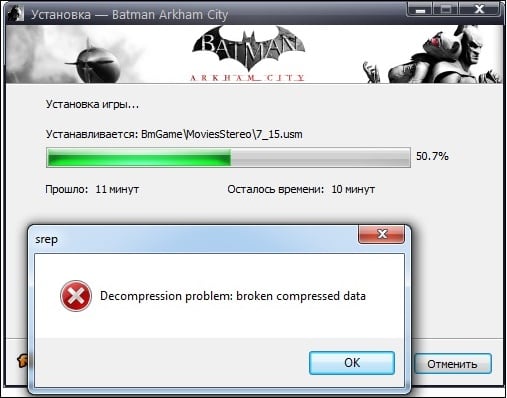
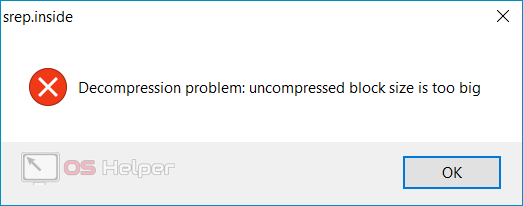
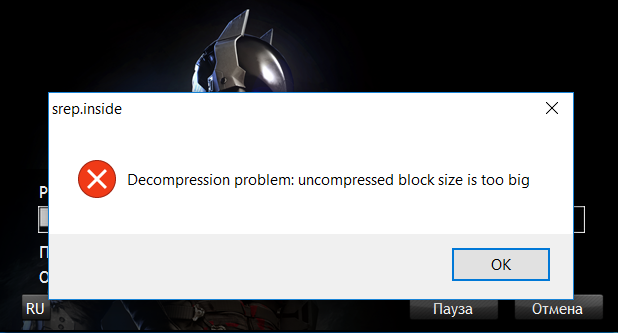
При инсталляции какой-либо программы (обычно игровой) пользователь может столкнуться с ошибкой распаковки, сопровождающейся сообщением «Decompression problem: uncompressed block size is too big». Появление данной дисфункции напрямую связано с памятью ПК, требуя выполнения ряда шагов для решения возникшей проблемы. В данном материале я разберу, что это за ошибка Decompression problem, каковы её причины, и как исправить uncompressed block size is too big на вашем компьютере.
Содержание
- Ошибка «uncompressed block size is too big» – суть и причины дисфункции
- Как исправить «Decompression problem: uncompressed block size is too big»
- Заключение
Ошибка «uncompressed block size is too big» – суть и причины дисфункции
В переводе с английского языка текст ошибки звучит как «Проблема распаковки: размер распакованного блока слишком большой». Проблема обычно возникает в ситуации, когда инсталлятор программы распаковывает архив программы в память ПК, и при этом очередной распакованный блок оказался больше, нежели позволяет отведённый для этого участок системной памяти.
Поскольку в инсталляторе чётко прописано, что и куда распаковывать при существующих стандартах памяти, то возникновение описываемой в статье ошибки может произойти по следующим причинам:
- Память пользовательского ПК работает некорректно (наиболее распространённая причина ошибки «block size too big»);
- Инсталлятор программы повреждён по различным причинам (тело программы не полностью скачано с торрентов, при скачивании возникли ошибки и т.д.);
- Репак (взлом) игры выполнен некорректно;
- Корректной распаковке помешали вирусные или антивирусные программы;
- Имеется недостаточное количество свободного места на винчестере ПК.

Такая ошибка может возникнуть практически в любой распаковываемой пользователей игре, скачанной с сети. К примеру, фиксировались ошибки при распаковке игр Syberia 3, Far Cry, Assassins Creed и других современных игровых программах.
Как исправить «Decompression problem: uncompressed block size is too big»
Чтобы решить проблему uncompressed block size is too big рекомендуется выполнить следующее:
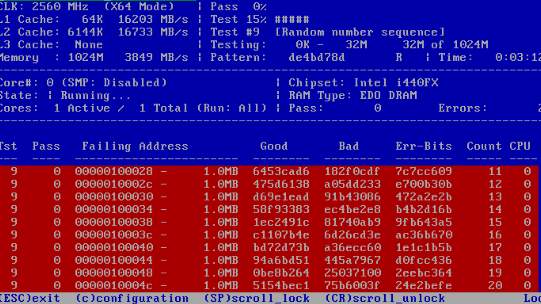
- Проверьте работоспособность планок памяти вашего ПК. Для этого пригодятся различные программы уровня «memtest86.com», которые необходимо скачать на компьютер, и протестировать ими память вашего PC. Если программой будут найдены ошибки, попробуйте аккуратно протереть контакты планки памяти обычной школьной резинкой (ластиком). Если это не поможет, замените проблемную планку на работоспособный аналог;
- Скачайте репак (взлом) от другого автора. В ряде случаев именно некорректно выполненный репак становится причиной decompression problem на пользовательском ПК. Попробуйте репак от альтернативного автора;
- Перекачайте проблемный архив (особенно в ситуации, когда вы скачали его с торрентов);
- При скачивании и инсталляции программы отключите вашу антивирусную программу и файервол. Функционал последней может блокировать корректную установку инсталляционных файлов в системе;
- Проверьте ваш PC на наличие вирусных программ. Помогут испытанные антивирусные инструменты уровня «AdwCleaner», «ДокторВеб Кюрейт» и других аналогов;
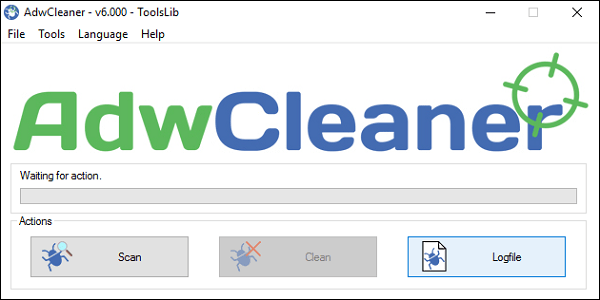
Воспользуйтесь функционалом «AdwCleaner» для борьбы с вредоносными программами - Освободите достаточное количество свободного места на жёстком диске. Обычно в требованиях к игре чётко указан необходимый размер свободного места на винчестере ПК. Обеспечьте достаточное количество свободного места, а затем проведите повторную инсталляцию программы;
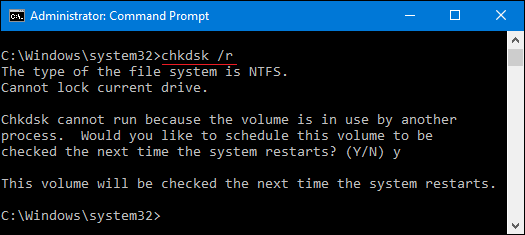
- Проверьте жёсткий диск PC на наличие битых секторов. В довольно редких случаях причиной проблемы становятся битые (bad) сектора на жёстком диске. Рекомендуется воспользоваться утилитой CHKDSK, для чего нажмите Win+R, там введите: CHKDSK /R и нажмите ввод.
- При необходимости перезагрузите ПК для осуществления процедуры полноценной проверки жёсткого диска.
Заключение
В абсолютном большинстве случаев данная проблема вызвана нестабильной работой планок памяти пользовательского ПК. Если у других пользователей не наблюдалось проблемы при распаковке данной программы, рекомендуется проверить вашу память с помощью соответствующих утилит, и при необходимости заменить нестабильно работающую планку на полноценный работоспособный аналог. Выполнение этого и других, перечисленных в статье, советов позволит избавиться от ошибки Decompression problem: uncompressed block size is too big на вашем компьютере.
Опубликовано 16.03.2018 Обновлено 27.04.2021
На чтение 3 мин Просмотров 8.5к. Опубликовано 07.09.2019
 В процессе установки любой компьютерной игры может возникнуть ошибка распаковки, сопровождающаяся сообщением «Decompression problem…». Конкретную причину назвать трудно – в каждой конкретной ситуации она будет своей. В этой статье мы постараемся рассказать, как исправить ошибку «Decompression problem: uncompressed block size is too big».
Содержание
- Причина появления ошибки
- Ищем решение проблемы
- Освобождаем место на диске
- Проверяем накопитель
- Загружаем другой RePack
- Отключаем антивирус
- Проверяем работоспособность ОЗУ
- Заключение
Причина появления ошибки
В дословном переводе текст ошибки вполне прост: «Сбой распаковки: несжатый блок чрезмерно велик». Исходя из этого можно сказать, что основная причина возникновения проблемы связана с несоразмерно большим объёмом распакованного объекта (в рамках имеющихся ресурсов памяти).
Примерный перечень причин возникновения рассматриваемой проблемы выглядит следующим образом:
- Память компьютера работает некорректно.
- Установщик повреждён – возникла ошибка во время загрузки или часть файлов была потеряна по вине нестабильного соединения.
- Процедура распаковки была прервана вирусами или антивирусной утилитой.
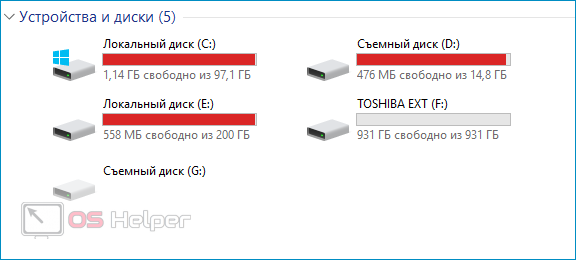
- На выбранном жестком диске не хватает свободного пространства – пред установкой необходимо учесть, что итоговый размер игры будет превышать размер исходных установочных файлов.
Иногда причина может скрываться в повреждении RePack’а – инсталлятор изначально работает некорректно. Несмотря на то, что чаще всего проблема связана с недостатком памяти, возможные проблемы с файлами также нельзя исключать.
Ищем решение проблемы
Предлагаем несколько способов решения возникшей проблемы – протестируйте каждый из них, и вы обязательно найдёте тот, который эффективен в вашем случае.
Освобождаем место на диске
Первое, что нужно сделать – проверить, достаточно ли пространства на накопителе для выполнения полноценной установки игры. Все разработчики указывают, какое количество свободного места нужно игре для инсталляции. Постарайтесь освободить столько, сколько нужно, и желательно сделайте некоторый запас.
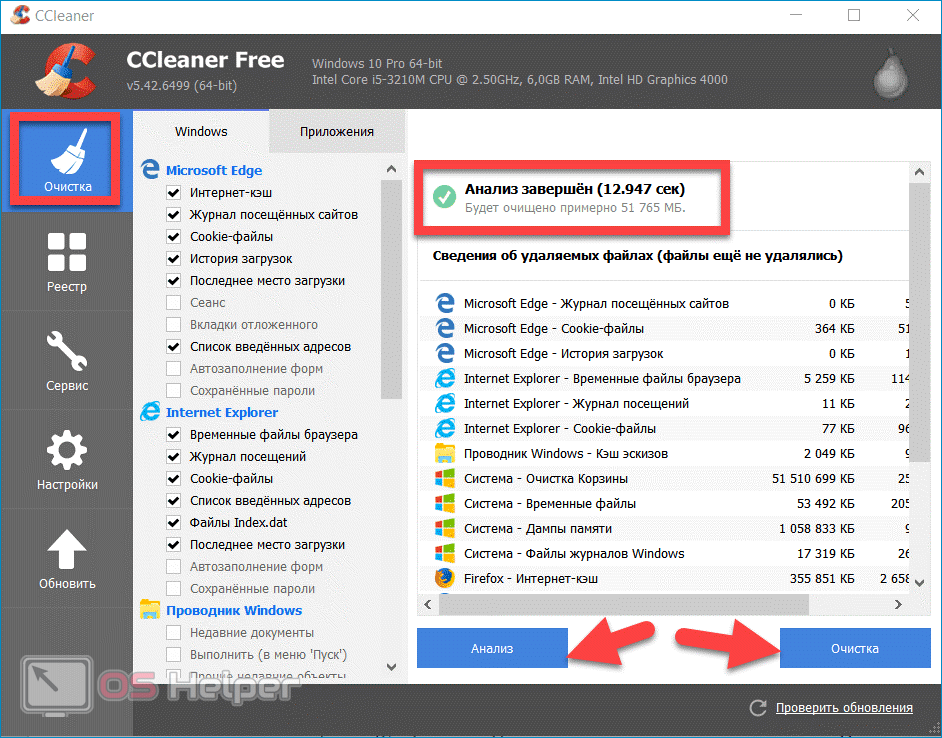
Удалить различные временные файлы можно при помощи бесплатной утилиты CCleaner. Если вы активно пользуетесь браузерами, но при этом ни разу не выполняли очистку, вам, вероятно, удастся освободить несколько Гб памяти (а может и больше).
Проверяем накопитель
Если места достаточно, попробуйте выполнить проверку HDD на наличие ошибок и битых секторов. Сделать это можно при помощи системной утилиты CHKDSK. Чтобы не выполнять сложные манипуляции с командной строкой, проводите проверку по следующему алгоритму:
- Откройте «Проводник», кликните правой кнопкой по диску, на который устанавливалась игра, перейдите в «Свойства».
- Переместитесь в раздел «Сервис», нажмите на «Проверить». Подтвердите запуск утилиты для диагностики.
- Нажмите на кнопку «Проверить диск». Система уведомит, что HDD не нуждается в проверке, поскольку никаких ошибок обнаружено не было – игнорируем это уведомление.

Мнение эксперта
Дарья Ступникова
Специалист по WEB-программированию и компьютерным системам. Редактор PHP/HTML/CSS сайта os-helper.ru.
Спросить у Дарьи
Если вы пользуетесь Windows 7, поставьте отметки на пунктах, отвечающих за автоматическое исправление найденных проблем.
Загружаем другой RePack
Если проблема возникла при установке нелицензионной версии игры, загруженной с одного из торрент-трекеров, попробуйте найти другой RePack от иного автора. Перед этим почитайте отзывы о предыдущем репаке – возможно, с рассматриваемой проблемой столкнулись не только вы, что указывает на неработоспособность предлагаемого архива.
Отключаем антивирус
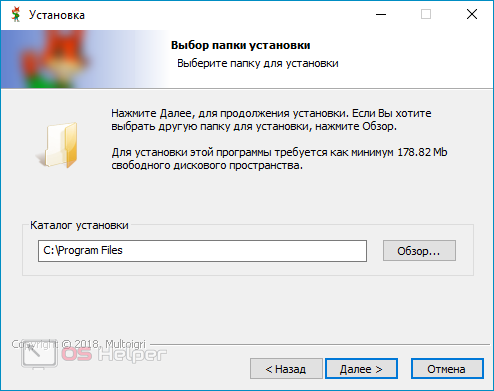
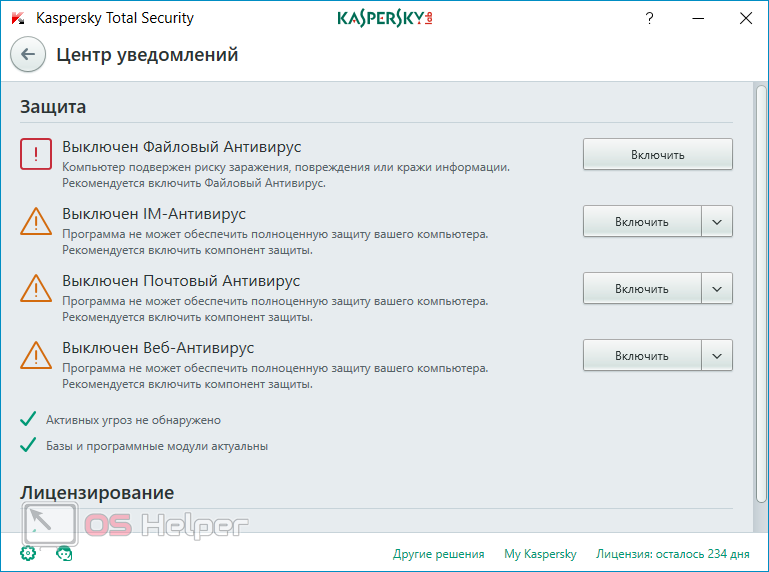
Возможно, в надёжности установщика у вас больше нет никаких сомнений. В таком случае откройте установленный на ПК антивирус и отключите самозащиту на тот период, пока будет выполняться инсталляция игры. Это исключит возможность блокировки процесса (особенно актуально при установке пиратских версий игр).
Проверяем работоспособность ОЗУ
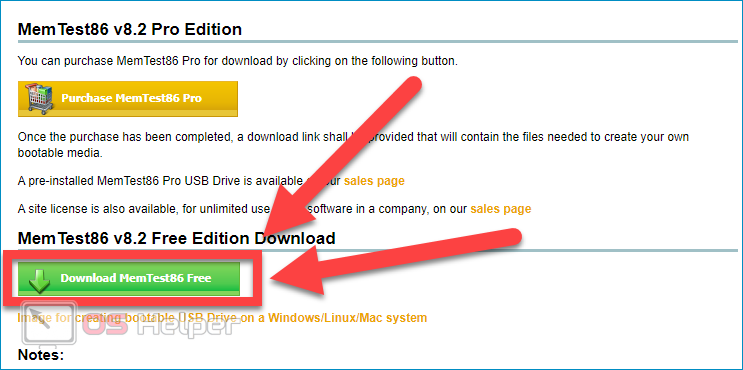
Причина может скрываться в нестабильной работе планок оперативной памяти. Подобное происходит крайне редко, однако перестраховаться всё же стоит – выполните проверку ОЗУ при помощи бесплатного инструмента MemTest86.
Заключение
Надеемся, что вы смогли справиться с ошибкой и установить желаемую игру. Чаще всего проверка заканчивается ещё на первом пункте – на выбранном жёстком диске попросту не хватает пространства для распаковываемого объекта.
Содержание
- Причины ошибки при установке Симс 4
- Проблема с декомпрессией
- Размер несжатого блока слишком большой
- Вопрос-ответ
- Что значит ошибка декомпрессии при установке Симс 4?
- Что делать, если при установке Симс 4 появляется ошибка декомпрессии?
- Как устранить проблему с размером несжатого блока при установке Симс 4?
- Как узнать, сколько памяти необходимо для установки Симс 4?
- Может ли проблема с декомпрессией при установке Симс 4 быть вызвана низкой скоростью интернета?
Игры Sims являются одними из самых популярных на сегодняшний день, но как и любая другая программа, может возникнуть проблема при установке. Одна из наиболее распространенных ошибок при установке Sims 4 — «Ошибка с декомпрессией, размер не сжатого блока слишком большой».
Эта проблема возникает из-за того, что установщик Sims 4 не может декомпрессировать архив с игрой. Самое обидное в том, что это может происходить не только при установке игры, но и при ее обновлении.
Несмотря на то, что эта ошибка может показаться достаточно серьезной, она может быть легко исправлена. Для этого существует несколько простых решений, которые помогут вам успешно установить игру Sims 4.
Симулятор жизни Sims 4 разработан компанией Electronic Arts и пользуется уважением у многих геймеров. Однако, при установке игры встречается ошибка связанная с декомпрессией и размером блока.
Одной из причин возникновения ошибки может быть наличие недостатка места на жестком диске. Значительный объем свободного места нужен, чтобы сгладить декомпрессию файла.
Другой возможной причиной ошибки являются возможные неполадки в работе антивирусной программы. Антивирусы иногда могут блокировать определенные файлы, не позволяя им распаковываться, что приводит к ошибке.
Следующей причиной может быть несовместимость системных требований игры с компьютером. Проверьте, соответствует ли ваш компьютер минимальным требованиям, указанным на упаковке игры. Если нет, то следует улучшить подходящие элементы, чтобы игра работала без проблем.
Наконец, возможно, что ваша копия диска повреждена или неправильно записана. Попробуйте снова установить игру, отформатировав диск и проверив целостность содержимого.
Все эти причины могут привести к ошибке в установке Sims 4. Чтобы устранить эту проблему, следует выявить и устранить источник проблемы.
Проблема с декомпрессией
Проблема с декомпрессией является общей ошибкой при установке игр. Эта проблема возникает, когда файлы, необходимые для игры, не могут быть распакованы. Проблема может быть вызвана неправильным сжатием файлов или ошибками при загрузке.
Ошибка может появиться на любом этапе установки игры, и чаще всего имеет вид «размер не сжатого блока слишком большой», что означает, что размер файла для декомпрессии превышает доступное пространство или ограничение определенного программного обеспечения.
Чтобы решить проблему с декомпрессией, сначала убедитесь, что у вас достаточно места на диске. Возможно, вам нужно освободить некоторое пространство. Также стоит проверить, есть ли у вас последняя версия программы-архиватора.
Если все еще возникает ошибка, попробуйте скачать установщик с другого сайта или обратиться в службу поддержки. Возможно, ошибка связана с повреждением загруженного файла и вам нужно перезагрузить файл.
В целом, проблема с декомпрессией является раздражающей, но решение ее не всегда сложно. Если вы не можете решить проблему самостоятельно, то постарайтесь найти помощь на официальных форумах или в службе поддержки.
Размер несжатого блока слишком большой
Ошибка “размер несжатого блока слишком большой” может возникнуть при установке игры Sims 4 и указывает на невозможность правильно декомпрессировать данные. Обычно это происходит, когда инсталлятор не может правильно распаковать все файлы, необходимые для установки игры. Эта ошибка может быть вызвана неполадками на жестком диске или внутренней проблемой игры.
Один из возможных способов решения этой проблемы — это проверить целостность файлов. Для этого необходимо зайти в Steam, нажать правой кнопкой мыши на игру и выбрать “Свойства”. Затем перейдите во вкладку “Локальные файлы” и выберите “Проверить целостность файлов”. Steam самостоятельно проверит все файлы, связанные с игрой, и возможно исправит ошибки, если таковые будут обнаружены.
Если данный метод не помог, то стоит проверить наличие обновлений и драйверов на вашем компьютере. В некоторых случаях проблема может быть связана с устаревшими драйверами, особенно графической карты.
- Перезагрузите компьютер и попробуйте выполнить установку игры еще раз.
- Убедитесь, что не запущено много дополнительных программ, которые занимают большую часть ресурсов вашего компьютера.
- Если ни один из подходов не помог, то стоит обратиться за помощью в саппорт игры или на форуме, где пользователи могут поделиться своим опытом в решении этой проблемы.
Здесь были представлены некоторые способы решения ошибки “размер несжатого блока слишком большой” при установке игры Sims 4. Важно понимать, что это не полный список решений, и в каждом конкретном случае могут быть свои особенности. Не стоит отчаиваться, если первый способ не помог — всегда есть решение проблемы.
Вопрос-ответ
Что значит ошибка декомпрессии при установке Симс 4?
Ошибка декомпрессии при установке Симс 4 возникает, когда процесс установки прерывается и появляется сообщение о том, что размер несжатого блока слишком большой. Это может произойти по разным причинам, одна из которых — нехватка места на жестком диске. Также возможна проблема с памятью компьютера или ошибки в установочном файле игры.
Что делать, если при установке Симс 4 появляется ошибка декомпрессии?
Первым делом необходимо убедиться, что достаточно места на жестком диске и закрыть все другие программы на компьютере. Если это не помогает, попробуйте переустановить игру или скачать обновление для установочного файла. Также может помочь перезагрузка компьютера либо отключение антивирусного ПО на время установки игры.
Как устранить проблему с размером несжатого блока при установке Симс 4?
Одной из возможных причин ошибки может быть нехватка памяти на компьютере. Попробуйте закрыть все другие программы и перезагрузить компьютер перед установкой игры. Если это не поможет, попробуйте загрузить установочный файл на другой компьютер или переустановить игру. Также может помочь обновление установочного файла или отключение антивирусного ПО на время установки игры.
Как узнать, сколько памяти необходимо для установки Симс 4?
Минимальные требования к системе для установки Симс 4 указывают, что необходимо иметь свободное место на жестком диске не менее 9 Гб и 2 Гб оперативной памяти. Однако рекомендуется иметь не менее 4 Гб оперативной памяти и 15 Гб свободного места на жестком диске для более комфортной игры.
Может ли проблема с декомпрессией при установке Симс 4 быть вызвана низкой скоростью интернета?
Нет, проблема с декомпрессией при установке Симс 4 не связана с низкой скоростью интернета. Эта ошибка может возникнуть при отсутствии свободного места на жестком диске, недостатке оперативной памяти или неполадках в установочном файле игры.
На чтение 4 мин Просмотров 184 Опубликовано 18.04.2022
Процедура установки любой игры или приложения далеко не всегда проходит гладко. Несмотря на используемые технологии, исключить ошибки и прочие проблемы при скачивании и установке файлов просто невозможно. Одна из них – Decompression problem: uncompressed block size is too big. Эта ошибка появляется при установке таких игр как Call Of Duty, GTA 5, Skyrim, Assassins Creed, Far Cry, Fallout, Wolfenstein 2. Мы постараемся исправить эту проблему. Кстати, данные решения помогают и с аналогичным багом – broken compressed data.
Содержание
- Причина ошибки
- Что делать?
- Заключение
Причина ошибки
Буквальный перевод сбоя звучит так: “Проблема распаковки – несжатый блок слишком велик”. Отсюда следует, основной причиной возникшей ситуации является чрезмерно большой объем распакованного элемента (для доступных ресурсов системы). Помимо этого, причина может крыться в ошибке при загрузке экзешника. Не стоит исключать и повреждения самого установщика или репака, ведь сборки далеко не всегда являются качественными.
Проблема распаковки – несжатый блок слишком велик
Что делать?
Разумеется, стоит попробовать предугадать причину проблемы распаковки, ведь тогда объем действий сильно сократится. Давайте посмотрим, что можно сделать в каждом из случаев. Отдельное внимание нужно уделить антивирусу и прочему защитному ПО. Многие из них не только чрезмерно потребляют ресурсы, но и препятствуют установке софта. Рекомендуем предварительно проверить скачанный файл (архив), а после – деактивировать защиту.
Основные источники ошибки
При этой ошибке чаще всего подразумевается нехватка свободного места на диске или же нехватка выделенной ОЗУ для корректной обработки операции. Способы решения:
- Освободить место на системном диске и диске, на который производится установка.
- Чистка временных файлов любой утилитой. CCleaner, например.
Выполните очистку через CCleaner, дополнительно проверьте реестр
- Смените программу архиватор, используемую по умолчанию, либо загрузите на ПК такую же, только актуальной версии.
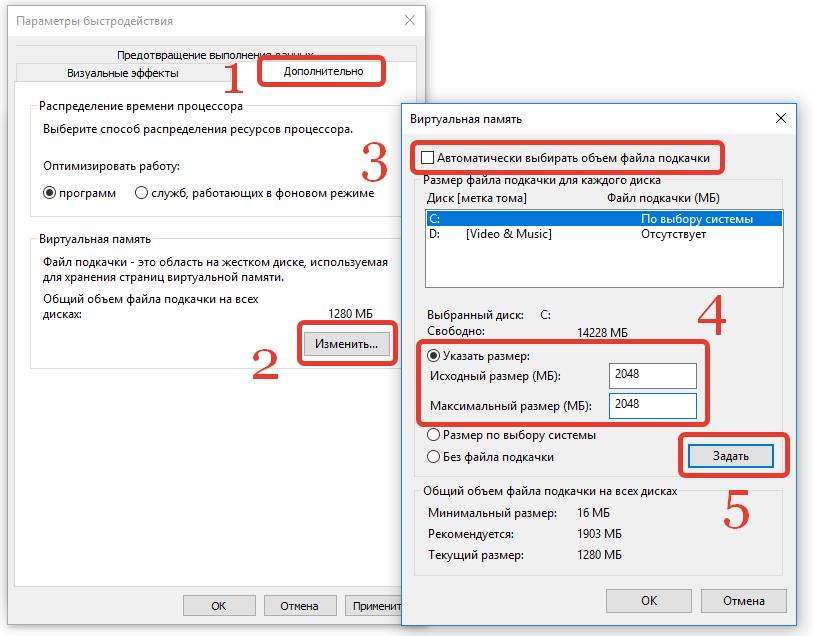
- Увеличение файлов подкачки. Рекомендуется ставить одинаковое мин и макс значение. В сети много информации по этому поводу.
Увеличение файла подкачки
- Не лишними будут манипуляции по отключению ненужных процессов, работающих в фоне и трее. Идеальным решение может стать распаковки установки в режиме “Чистого запуска Windows”.
Диагностический запуск Windows 10
- Возможно дело в самом репаке, поэтому выберите иной источник загрузки. Если вы использовали для переноса экзешника флешку, то проверьте корректность её работы.
- В крайне редких случаях причиной сбоя является повреждения самого жесткого диска, ОЗУ или их плохое подключение. Для исключения этого фактора нужно провести проверку штатными средствами мониторинга и воспользоваться специальными утилитами, типа MemTest.
Все эти шаги должны делаться на фоне стабильной и чистой Windows. То есть, система проверяется на вирусы сканерами, имеются все пакеты .NET Framework (3.5, 4.0, 4.5), Visual C++ и DirectX.
Ошибка Decompression problem из-за повреждения загрузки
Многие пользователи предпочитают закачивать торренты, ведь это значительно быстрее, чем простая загрузка. К тому же, при скачивании есть возможность остановить загрузку и продолжить в любое удобное время. Иногда это и становится причиной повреждений – файлы загружаются не полностью, либо повреждаются. Решается ситуация простым перехешированием задания и повторным скачиванием:
- Для этого, непосредственно через саму программу удалите торрент-файл игры.
- Далее на вашем обменнике опять загружаете торрент-файл,
- При открытии выберите ту же папку, куда велась первая загрузка, и снимите галочку на против “Создать подпапку”.
Ручное перехеширование файлов загрузки
- После этого приложение проверит все имеющиеся файлы и докачает, при необходимости, новые.
- Также можно просто нажать ПКМ на закачку и выбрать “Стоп”, потом там же в свойствах выберите “Пересчитать хеш”.
При прямом скачивании необходимо будет перезакачать интересующий файлик. Для этих целей лучше использовать специальный менеджер загрузок, на подобии Download Manager.
Если возникли подозрения на поврежденный установщик или корявую сборку, то оптимальным вариантом будет закачка аналогов. Можно отписаться автору сборки о возникшей проблеме, но, к сожалению, в большинстве случаев подобные обращения остаются без внимания. Разумеется, все зависит от профессионализма создателя репака.
Заключение
Как видите, нет ничего сложного в решении ошибки «Decompression problem: uncompressed block size is too big» и справиться с большинством действий может даже неопытный пользователь. В конце хотелось бы добавить момент с антивирусной защитой – обязательно отключите её при установке. Антивирус может уже в процессе установки блокировать некоторые файлы, не имеющие цифровой подписи. Кстати, именно защита вызывает подобную ошибку “Decompression problem: broken compressed data”.
Decompression problem: uncompressed block size is too big, как исправить
Decompression problem: uncompressed block size is too big, как исправить
При инсталляции какой-либо программы (обычно игровой) пользователь может столкнуться с ошибкой распаковки, сопровождающейся сообщением «Decompression problem: uncompressed block size is too big». Появление данной дисфункции напрямую связано с памятью ПК, требуя выполнения ряда шагов для решения возникшей проблемы. В данном материале я разберу, что это за ошибка Decompression problem, каковы её причины, и как исправить uncompressed block size is too big на вашем компьютере.
Ошибка «decompression problem» при распаковке диска
Ошибка «uncompressed block size is too big» – суть и причины дисфункции
В переводе с английского языка текст ошибки звучит как «Проблема распаковки: размер распакованного блока слишком большой». Проблема обычно возникает в ситуации, когда инсталлятор программы распаковывает архив программы в память ПК, и при этом очередной распакованный блок оказался больше, нежели позволяет отведённый для этого участок системной памяти.
Поскольку в инсталляторе чётко прописано, что и куда распаковывать при существующих стандартах памяти, то возникновение описываемой в статье ошибки может произойти по следующим причинам:
- Память пользовательского ПК работает некорректно (наиболее распространённая причина ошибки «block size too big»);
- Инсталлятор программы повреждён по различным причинам (тело программы не полностью скачано с торрентов, при скачивании возникли ошибки и т.д.);
- Репак (взлом) игры выполнен некорректно;
- Корректной распаковке помешали вирусные или антивирусные программы;
- Имеется недостаточное количество свободного места на винчестере ПК.
Такая ошибка может возникнуть практически в любой распаковываемой пользователей игре, скачанной с сети. К примеру, фиксировались ошибки при распаковке игр Syberia 3, Far Cry, Assassins Creed и других современных игровых программах.
Как исправить «Decompression problem: uncompressed block size is too big»
Чтобы решить проблему uncompressed block size is too big рекомендуется выполнить следующее:
- Проверьте работоспособность планок памяти вашего ПК. Для этого пригодятся различные программы уровня «MemTest86», которые необходимо скачать на компьютер, и протестировать ими память вашего PC. Если программой будут найдены ошибки, попробуйте аккуратно протереть контакты планки памяти обычной школьной резинкой (ластиком). Если это не поможет, замените проблемную планку на работоспособный аналог;
Используйте функционал команды CHKDSK
Заключение
В абсолютном большинстве случаев данная проблема вызвана нестабильной работой планок памяти пользовательского ПК. Если у других пользователей не наблюдалось проблемы при распаковке данной программы, рекомендуется проверить вашу память с помощью соответствующих утилит, и при необходимости заменить нестабильно работающую планку на полноценный работоспособный аналог. Выполнение этого и других, перечисленных в статье, советов позволит избавиться от ошибки Decompression problem: uncompressed block size is too big на вашем компьютере.
Decompression problem: uncompressed block size is too big — як виправити
Процедура установки будь-якої гри або програми далеко не завжди проходить гладко. Незважаючи на використовувані технології, виключити помилки та інші проблеми при завантаженні і встановленні файлів просто неможливо. Одна з них – Decompression problem: uncompressed block size is too big. Ця помилка з’являється при установці таких ігор як Call Of Duty, GTA 5, Skyrim, Assassins Creed, Far Cry, Fallout, Wolfenstein 2. Ми постараємося виправити цю проблему. До речі, дані рішення допомагають і з аналогічним багом — broken compressed data.
Причина помилки
Буквальний переклад збою звучить так: «Проблема розпакування незжатий блок занадто великий». Звідси випливає, що основною причиною ситуації, що виникла є надмірно великий обсяг розпакованого елемента (для доступних ресурсів системи). Крім цього, причина може критися в помилку при завантаженні экзешника. Не варто виключати і пошкодження самого інсталятора або ріпаку, адже складання далеко не завжди є якісними.
Проблема розпакування незжатий блок занадто великий
Що робити?
Зрозуміло, варто спробувати вгадати причину проблеми розпакування, адже тоді обсяг дій сильно скоротиться. Давайте подивимося, що можна зробити в кожному з випадків. Окрему увагу потрібно приділити антивірусу та іншого захисного ПЗ. Багато з них не тільки надмірно споживають ресурси, але і перешкоджають встановленню софту. Рекомендуємо попередньо перевірити скачаний файл (архів), а після – деактивувати захист.
Основні джерела помилки
При цій помилці найчастіше мається на увазі брак вільного місця на диску або ж брак виділеної ОЗП для коректної обробки операції. Способи вирішення:
 Збільшення файлу підкачки
Не зайвими будуть маніпуляції з відключення непотрібних процесів, що працюють у фоні і треї. Ідеальним рішення може стати розпакування установки в режимі «Чистого запуску Windows».
Всі ці кроки повинні робитися на тлі стабільної і чистої Windows. Тобто, система перевіряється на віруси сканерами, є всі пакети .NET Framework (3.5, 4.0, 4.5), Visual C++ і DirectX.
Помилка Decompression problem з-за пошкодження завантаження
Багато користувачів вважають за краще завантажувати торрент, адже це значно швидше, ніж просте завантаження. До того ж, при скачуванні є можливість зупинити завантаження і продовжити в будь-який зручний час. Іноді це й стає причиною пошкоджень — файли завантажені не повністю, або пошкоджуються. Вирішується ситуація простим перехешированием завдання і повторним скачуванням:
При прямому скачуванні необхідно буде перезакачать зацікавив файлик. Для цих цілей краще використовувати спеціальний менеджер завантажень, на подобі Download Manager.
Якщо виникли підозри на пошкоджений установник або кострубату збірку, то оптимальним варіантом буде закачування аналогів. Можна відписатися автору збірки про проблему, але, на жаль, у більшості випадків подібні звернення залишаються без уваги. Зрозуміло, все залежить від професіоналізму творця ріпаку.
Висновок
Як бачите, немає нічого складного в рішенні помилки «Decompression problem: uncompressed block size is too big» і впоратися з більшістю дій може навіть недосвідчений користувач. Наприкінці хотілося б додати момент з антивірусним захистом — обов’язково відключіть її при установці. Антивірус може вже в процесі установки блокувати деякі файли, що не мають цифрового підпису. До речі, саме захист викликає подібну помилку «Decompression problem: broken compressed data».
. decompression problem: broken compressed data (помогите!)
Закачали на флешку несколько игр (на базовом компьютере пошло), принесли к другу.
При установке выдает ошибку в разных местах (то есть, не на одном месте постоянно).
1) По новой скопировали на флешку (несколько раз уже перезапись делали). С флешки напрямую и с харда делали – ошибка.
2) Антивирус отключили, место на дисках много.
3) На оном компьютере устанавливается, на соседнем – нет.
4) Ребята перебили Винду даже:)
Помогите, что это может быть?
Возможно, глючит флешка. Желательно включать в разъем, который на материнке распаян.
Надо сделать контрольные суммы каким-нибудь md5sums.exe и сверить после скачивания.
Может, вирус.
begr
> Может, вирус.
Вирус на флешке? На базовом с которого на флешку скинули, там железно супер-пупер защита. На базовом все идет.
С флешки принесли для других двух компьютеров. На двух компах антивирь один и тот же (оба солидные, разница: АМД/Интел)
На одном все установилось нормально. На втором (Интел) – ошибки.
Так делали, эдак. Перебили винду на втором, не помогло.
Наверное, сломалась флешка.
HotkeyM
> Наверное, сломалась флешка.
Хм.. с флешки скинули на харды. С одного получилось, с другого так и не получается.
При установке в разных местах выдает ошибку.
Перезаписали на флешку еще раз (с базового). Не помогло.
#Хотя не перепроверили на компе на котором пошло.
Стоп.
Уточняю. Ставили вначале на Интел (который ошибку выдает), не получилось. Пошли ставить на другой, пошло.
Вернулись на Интел и после разных манипуляций, перебили Винду. Не помогло.
То есть, флешка отпадает? Хотя разъем. попробуем по другому.
Выходит с компом что-то? Может ПО какое, так опять все что на базовом (изначальном) есть на “проблемном”.
В некоторых БИОСах есть опции питания USB (оно всегда 5В, но ток держит разный). Проверьте на проблемном.
Взять другую флешку.
D-Prince
Есть маленький но очень полезный совет на будущее. Всё, что закачиваешь на флэшку архивируй. Можно даже без сжатия. Для того, чтобы при распаковке сразу и точно видеть, целы ли данные. Потому как любой нормальный архиватор выполняет проверку целостности.
У меня была такая же проблема – на флешку залил установочный образ винды и устанавливал его на ноутбук – рандомно сыпались файлы установки. Два раза перезаливал – на разных файлах сыпалось что “файл dfsdf._df” не найден.
Взял другую флешку – взлетело сразу же.
Самое интересное что до того передачи файлов и программ (правда небольших от общего объема флешки) никаких проблем не испытывали.
Видать сыпанулись какие то сектора уже.
И еще есть резон почистить контакты (и флешки, и портов). У меня на некоторых компах флешка с выдвижным разъемом
(без металлической оправки) не определяется, пока контакты не потрешь о бумажку.
. сменили две флешки сегодня. Проблемный так и отказался сотрудничать.
Я решил сам поучаствовать, используя советы. Спасибо, кстати!
В общем, так и ничего не понял. В начале подумал мол интернет причина – требуется (нетворки всякие подгружает).
Подтвердить фактом конкретно не получилось – все допущения (комп не подключаемый к инету, ну временно нельзя).
Но есть дополнительный вопрос. Первое сообщение такое:
ISDone.dll
произошла ошибка при распаковке: Архив поврежден!
Unarc.dll вернул код ошибки: -7
ERROR: archive data corrupted (decompression fails)
Пишет: не смог прочитать то и то из папки такой-то [в директории игры] (директ и нетворк. )
Второй копм (кстати, Виста, а проблемный ХР) более слабый (и оперы меньше) без проблем устанавливал и то и другое.
С включенный интернетом и выключенным.
Короче, так и ничего не продвинулось, только напились в ущерб:)
Может ли быть виновато железо? Процессор например? . или все же полные пакеты всего и всего нужно поставить и всё?
Игры такие: Skyrim, StarCraft II и Two Worlds 2 (это на всяк случай)
Погоняйте на проблемном memtest какой нибудь. Имел в своё время дело с компом рандомно вышибающим разнообразные программы по загадочной системе. Винда, например, ставилась без проблем. Офис работал тоже без нареканий. А вот установщик Delphi стабильно (!) вышибало в одном и том же месте. Плюс еще разнообразные странности. Оказалось битая память.
«Decompression problem: uncompressed block size is too big» – как исправить
В процессе установки любой компьютерной игры может возникнуть ошибка распаковки, сопровождающаяся сообщением «Decompression problem…». Конкретную причину назвать трудно – в каждой конкретной ситуации она будет своей. В этой статье мы постараемся рассказать, как исправить ошибку «Decompression problem: uncompressed block size is too big».
Причина появления ошибки
В дословном переводе текст ошибки вполне прост: «Сбой распаковки: несжатый блок чрезмерно велик». Исходя из этого можно сказать, что основная причина возникновения проблемы связана с несоразмерно большим объёмом распакованного объекта (в рамках имеющихся ресурсов памяти).
Примерный перечень причин возникновения рассматриваемой проблемы выглядит следующим образом:
- Память компьютера работает некорректно.
- Установщик повреждён – возникла ошибка во время загрузки или часть файлов была потеряна по вине нестабильного соединения.
- Процедура распаковки была прервана вирусами или антивирусной утилитой.
- На выбранном жестком диске не хватает свободного пространства – пред установкой необходимо учесть, что итоговый размер игры будет превышать размер исходных установочных файлов.
Иногда причина может скрываться в повреждении RePack’а – инсталлятор изначально работает некорректно. Несмотря на то, что чаще всего проблема связана с недостатком памяти, возможные проблемы с файлами также нельзя исключать.
Ищем решение проблемы
Предлагаем несколько способов решения возникшей проблемы – протестируйте каждый из них, и вы обязательно найдёте тот, который эффективен в вашем случае.
Освобождаем место на диске
Первое, что нужно сделать – проверить, достаточно ли пространства на накопителе для выполнения полноценной установки игры. Все разработчики указывают, какое количество свободного места нужно игре для инсталляции. Постарайтесь освободить столько, сколько нужно, и желательно сделайте некоторый запас.
Удалить различные временные файлы можно при помощи бесплатной утилиты CCleaner. Если вы активно пользуетесь браузерами, но при этом ни разу не выполняли очистку, вам, вероятно, удастся освободить несколько Гб памяти (а может и больше).
Проверяем накопитель
Если места достаточно, попробуйте выполнить проверку HDD на наличие ошибок и битых секторов. Сделать это можно при помощи системной утилиты CHKDSK. Чтобы не выполнять сложные манипуляции с командной строкой, проводите проверку по следующему алгоритму:
- Откройте «Проводник», кликните правой кнопкой по диску, на который устанавливалась игра, перейдите в «Свойства».
- Переместитесь в раздел «Сервис», нажмите на «Проверить». Подтвердите запуск утилиты для диагностики.
- Нажмите на кнопку «Проверить диск». Система уведомит, что HDD не нуждается в проверке, поскольку никаких ошибок обнаружено не было – игнорируем это уведомление.
Загружаем другой RePack
Если проблема возникла при установке нелицензионной версии игры, загруженной с одного из торрент-трекеров, попробуйте найти другой RePack от иного автора. Перед этим почитайте отзывы о предыдущем репаке – возможно, с рассматриваемой проблемой столкнулись не только вы, что указывает на неработоспособность предлагаемого архива.
Отключаем антивирус
Возможно, в надёжности установщика у вас больше нет никаких сомнений. В таком случае откройте установленный на ПК антивирус и отключите самозащиту на тот период, пока будет выполняться инсталляция игры. Это исключит возможность блокировки процесса (особенно актуально при установке пиратских версий игр).
Проверяем работоспособность ОЗУ
Причина может скрываться в нестабильной работе планок оперативной памяти. Подобное происходит крайне редко, однако перестраховаться всё же стоит – выполните проверку ОЗУ при помощи бесплатного инструмента MemTest86.
Заключение
Надеемся, что вы смогли справиться с ошибкой и установить желаемую игру. Чаще всего проверка заканчивается ещё на первом пункте – на выбранном жёстком диске попросту не хватает пространства для распаковываемого объекта.
Decompression problem: uncompressed block size is too big, как исправить
Профиль | Отправить PM | Цитировать
народ помогите. При установке любой игры(не образы, а обычные установщики setup), скачаной из интернета или одной и той же игры с разных раздач, выскакивает в разных местах установки такая ошибка: “Произошла ошибка при распаковке: Архив порежден! Unarc.dll вернул код ошибки: -7
ERROR:archive data corrupted(decompression fails)”
p.s. попробовал поставить игры через образ(использовал Daemon Tools), пишет “Uncompression failed(Secure layer)”
Весь инет перерыл, а ничего толкового не нашёл.
Сообщения: 23
Благодарности: 1
Два дня назад поставил чистую винду. И дело в том, что на предыдущей винде было то же самое, что и на этой, только на предыдущей с 10-ой перезакачки игры, она становилась.
Memtestom прогнал, ошибок нет, а смартом я пользоваться не умею.
Decompression problem: uncompressed block size is too big, как исправить
При инсталляции какой-либо программы (обычно игровой) пользователь может столкнуться с ошибкой распаковки, сопровождающейся сообщением «Decompression problem: uncompressed block size is too big». Появление данной дисфункции напрямую связано с памятью ПК, требуя выполнения ряда шагов для решения возникшей проблемы. В данном материале я разберу, что это за ошибка Decompression problem, каковы её причины, и как исправить uncompressed block size is too big на вашем компьютере.
Ошибка «uncompressed block size is too big» – суть и причины дисфункции
В переводе с английского языка текст ошибки звучит как «Проблема распаковки: размер распакованного блока слишком большой». Проблема обычно возникает в ситуации, когда инсталлятор программы распаковывает архив программы в память ПК, и при этом очередной распакованный блок оказался больше, нежели позволяет отведённый для этого участок системной памяти.
Поскольку в инсталляторе чётко прописано, что и куда распаковывать при существующих стандартах памяти, то возникновение описываемой в статье ошибки может произойти по следующим причинам:
- Память пользовательского ПК работает некорректно (наиболее распространённая причина ошибки «block size too big»);
- Инсталлятор программы повреждён по различным причинам (тело программы не полностью скачано с торрентов, при скачивании возникли ошибки и т.д.);
- Репак (взлом) игры выполнен некорректно;
- Корректной распаковке помешали вирусные или антивирусные программы;
- Имеется недостаточное количество свободного места на винчестере ПК.
Такая ошибка может возникнуть практически в любой распаковываемой пользователей игре, скачанной с сети. К примеру, фиксировались ошибки при распаковке игр Syberia 3, Far Cry, Assassins Creed и других современных игровых программах.
Как исправить «Decompression problem: uncompressed block size is too big»
Чтобы решить проблему uncompressed block size is too big рекомендуется выполнить следующее:
- Проверьте работоспособность планок памяти вашего ПК. Для этого пригодятся различные программы уровня «memtest86.com», которые необходимо скачать на компьютер, и протестировать ими память вашего PC. Если программой будут найдены ошибки, попробуйте аккуратно протереть контакты планки памяти обычной школьной резинкой (ластиком). Если это не поможет, замените проблемную планку на работоспособный аналог;
Заключение
В абсолютном большинстве случаев данная проблема вызвана нестабильной работой планок памяти пользовательского ПК. Если у других пользователей не наблюдалось проблемы при распаковке данной программы, рекомендуется проверить вашу память с помощью соответствующих утилит, и при необходимости заменить нестабильно работающую планку на полноценный работоспособный аналог. Выполнение этого и других, перечисленных в статье, советов позволит избавиться от ошибки Decompression problem: uncompressed block size is too big на вашем компьютере.
. decompression problem: broken compressed data (помогите!)
Закачали на флешку несколько игр (на базовом компьютере пошло), принесли к другу.
При установке выдает ошибку в разных местах (то есть, не на одном месте постоянно).
1) По новой скопировали на флешку (несколько раз уже перезапись делали). С флешки напрямую и с харда делали — ошибка.
2) Антивирус отключили, место на дисках много.
3) На оном компьютере устанавливается, на соседнем — нет.
4) Ребята перебили Винду даже:)
Помогите, что это может быть?
Возможно, глючит флешка. Желательно включать в разъем, который на материнке распаян.
Надо сделать контрольные суммы каким-нибудь md5sums.exe и сверить после скачивания.
Может, вирус.
begr
> Может, вирус.
Вирус на флешке? На базовом с которого на флешку скинули, там железно супер-пупер защита. На базовом все идет.
С флешки принесли для других двух компьютеров. На двух компах антивирь один и тот же (оба солидные, разница: АМД/Интел)
На одном все установилось нормально. На втором (Интел) — ошибки.
Так делали, эдак. Перебили винду на втором, не помогло.
Наверное, сломалась флешка.
HotkeyM
> Наверное, сломалась флешка.
Хм.. с флешки скинули на харды. С одного получилось, с другого так и не получается.
При установке в разных местах выдает ошибку.
Перезаписали на флешку еще раз (с базового). Не помогло.
#Хотя не перепроверили на компе на котором пошло.
Стоп.
Уточняю. Ставили вначале на Интел (который ошибку выдает), не получилось. Пошли ставить на другой, пошло.
Вернулись на Интел и после разных манипуляций, перебили Винду. Не помогло.
То есть, флешка отпадает? Хотя разъем. попробуем по другому.
Выходит с компом что-то? Может ПО какое, так опять все что на базовом (изначальном) есть на «проблемном».
В некоторых БИОСах есть опции питания USB (оно всегда 5В, но ток держит разный). Проверьте на проблемном.
Взять другую флешку.
D-Prince
Есть маленький но очень полезный совет на будущее. Всё, что закачиваешь на флэшку архивируй. Можно даже без сжатия. Для того, чтобы при распаковке сразу и точно видеть, целы ли данные. Потому как любой нормальный архиватор выполняет проверку целостности.
У меня была такая же проблема — на флешку залил установочный образ винды и устанавливал его на ноутбук — рандомно сыпались файлы установки. Два раза перезаливал — на разных файлах сыпалось что «файл dfsdf._df» не найден.
Взял другую флешку — взлетело сразу же.
Самое интересное что до того передачи файлов и программ (правда небольших от общего объема флешки) никаких проблем не испытывали.
Видать сыпанулись какие то сектора уже.
И еще есть резон почистить контакты (и флешки, и портов). У меня на некоторых компах флешка с выдвижным разъемом
(без металлической оправки) не определяется, пока контакты не потрешь о бумажку.
. сменили две флешки сегодня. Проблемный так и отказался сотрудничать.
Я решил сам поучаствовать, используя советы. Спасибо, кстати!
В общем, так и ничего не понял. В начале подумал мол интернет причина — требуется (нетворки всякие подгружает).
Подтвердить фактом конкретно не получилось — все допущения (комп не подключаемый к инету, ну временно нельзя).
Но есть дополнительный вопрос. Первое сообщение такое:
ISDone.dll
произошла ошибка при распаковке: Архив поврежден!
Unarc.dll вернул код ошибки: -7
ERROR: archive data corrupted (decompression fails)
Пишет: не смог прочитать то и то из папки такой-то [в директории игры] (директ и нетворк. )
Второй копм (кстати, Виста, а проблемный ХР) более слабый (и оперы меньше) без проблем устанавливал и то и другое.
С включенный интернетом и выключенным.
Короче, так и ничего не продвинулось, только напились в ущерб:)
Может ли быть виновато железо? Процессор например? . или все же полные пакеты всего и всего нужно поставить и всё?
Игры такие: Skyrim, StarCraft II и Two Worlds 2 (это на всяк случай)
Погоняйте на проблемном memtest какой нибудь. Имел в своё время дело с компом рандомно вышибающим разнообразные программы по загадочной системе. Винда, например, ставилась без проблем. Офис работал тоже без нареканий. А вот установщик Delphi стабильно (!) вышибало в одном и том же месте. Плюс еще разнообразные странности. Оказалось битая память.
Decompression problem uncompressed block size is to big как исправить
- 8800 222 31 01
- Перезвоните мне
- [email protected]

Decompression problem broken compressed data как исправить: uncompressed block size is too big
uncompressed block size is too big
Процедура установки любой игры или приложения далеко не всегда проходит гладко. Несмотря на используемые технологии, исключить ошибки и прочие проблемы при скачивании и установке файлов просто невозможно. Одна из них – Decompression problem: uncompressed block size is too big. Эта ошибка появляется при установке таких игр как Call Of Duty, GTA 5, Skyrim, Assassins Creed, Far Cry, Fallout, Wolfenstein 2. Мы постараемся исправить эту проблему. Кстати, данные решения помогают и с аналогичным багом — broken compressed data.
Причина ошибки
Буквальный перевод сбоя звучит так: «Проблема распаковки — несжатый блок слишком велик». Отсюда следует, основной причиной возникшей ситуации является чрезмерно большой объем распакованного элемента (для доступных ресурсов системы). Помимо этого, причина может крыться в ошибке при загрузке экзешника. Не стоит исключать и повреждения самого установщика или репака, ведь сборки далеко не всегда являются качественными. 
Проблема распаковки — несжатый блок слишком велик
Что делать?
Разумеется, стоит попробовать предугадать причину проблемы распаковки, ведь тогда объем действий сильно сократится. Давайте посмотрим, что можно сделать в каждом из случаев. Отдельное внимание нужно уделить антивирусу и прочему защитному ПО. Многие из них не только чрезмерно потребляют ресурсы, но и препятствуют установке софта. Рекомендуем предварительно проверить скачанный файл (архив), а после – деактивировать защиту.
Основные источники ошибки
При этой ошибке чаще всего подразумевается нехватка свободного места на диске или же нехватка выделенной ОЗУ для корректной обработки операции. Способы решения:
- Освободить место на системном диске и диске, на который производится установка.
- Чистка временных файлов любой утилитой. CCleaner, например.
Выполните очистку через CCleaner, дополнительно проверьте реестр
Увеличение файла подкачки
Диагностический запуск Windows 10
Все эти шаги должны делаться на фоне стабильной и чистой Windows. То есть, система проверяется на вирусы сканерами, имеются все пакеты .NET Framework (3.
5, 4.0, 4.5), Visual C++ и DirectX.
Ошибка Decompression problem из-за повреждения загрузки
Многие пользователи предпочитают закачивать торренты, ведь это значительно быстрее, чем простая загрузка. К тому же, при скачивании есть возможность остановить загрузку и продолжить в любое удобное время. Иногда это и становится причиной повреждений — файлы загружаются не полностью, либо повреждаются. Решается ситуация простым перехешированием задания и повторным скачиванием:
- Для этого, непосредственно через саму программу удалите торрент-файл игры.
- Далее на вашем обменнике опять загружаете торрент-файл,
- При открытии выберите ту же папку, куда велась первая загрузка, и снимите галочку на против
Ручное перехеширование файлов загрузки
При прямом скачивании необходимо будет перезакачать интересующий файлик. Для этих целей лучше использовать специальный менеджер загрузок, на подобии Download Manager.
Если возникли подозрения на поврежденный установщик или корявую сборку, то оптимальным вариантом будет закачка аналогов. Можно отписаться автору сборки о возникшей проблеме, но, к сожалению, в большинстве случаев подобные обращения остаются без внимания. Разумеется, все зависит от профессионализма создателя репака.
Заключение
Как видите, нет ничего сложного в решении ошибки «Decompression problem: uncompressed block size is too big» и справиться с большинством действий может даже неопытный пользователь. В конце хотелось бы добавить момент с антивирусной защитой — обязательно отключите её при установке. Антивирус может уже в процессе установки блокировать некоторые файлы, не имеющие цифровой подписи. Кстати, именно защита вызывает подобную ошибку «Decompression problem: broken compressed data».
Мне нравится2Не нравится5
Decompression problem: uncompressed block size is too big — як виправити
Процедура установки будь-якої гри або програми далеко не завжди проходить гладко. Незважаючи на використовувані технології, виключити помилки та інші проблеми при завантаженні і встановленні файлів просто неможливо. Одна з них – Decompression problem: uncompressed block size is too big. Ця помилка з’являється при установці таких ігор як Call Of Duty, GTA 5, Skyrim, Assassins Creed, Far Cry, Fallout, Wolfenstein 2. Ми постараємося виправити цю проблему. До речі, дані рішення допомагають і з аналогічним багом — broken compressed data.
Причина помилки
Буквальний переклад збою звучить так: «Проблема розпакування незжатий блок занадто великий». Звідси випливає, що основною причиною ситуації, що виникла є надмірно великий обсяг розпакованого елемента (для доступних ресурсів системи). Крім цього, причина може критися в помилку при завантаженні экзешника.  Не варто виключати і пошкодження самого інсталятора або ріпаку, адже складання далеко не завжди є якісними.
Проблема розпакування незжатий блок занадто великий
Що робити?
Зрозуміло, варто спробувати вгадати причину проблеми розпакування, адже тоді обсяг дій сильно скоротиться. Давайте подивимося, що можна зробити в кожному з випадків. Окрему увагу потрібно приділити антивірусу та іншого захисного ПЗ. Багато з них не тільки надмірно споживають ресурси, але і перешкоджають встановленню софту. Рекомендуємо попередньо перевірити скачаний файл (архів), а після – деактивувати захист.
Основні джерела помилки
При цій помилці найчастіше мається на увазі брак вільного місця на диску або ж брак виділеної ОЗП для коректної обробки операції. Способи вирішення:
Всі ці кроки повинні робитися на тлі стабільної і чистої Windows. Тобто, система перевіряється на віруси сканерами, є всі пакети .NET Framework (3.  5, 4.0, 4.5), Visual C++ і DirectX.
Помилка Decompression problem з-за пошкодження завантаження
Багато користувачів вважають за краще завантажувати торрент, адже це значно швидше, ніж просте завантаження. До того ж, при скачуванні є можливість зупинити завантаження і продовжити в будь-який зручний час. Іноді це й стає причиною пошкоджень — файли завантажені не повністю, або пошкоджуються. Вирішується ситуація простим перехешированием завдання і повторним скачуванням:
При прямому скачуванні необхідно буде перезакачать зацікавив файлик. Для цих цілей краще використовувати спеціальний менеджер завантажень, на подобі Download Manager.
Якщо виникли підозри на пошкоджений установник або кострубату збірку, то оптимальним варіантом буде закачування аналогів. Можна відписатися автору збірки про проблему, але, на жаль, у більшості випадків подібні звернення залишаються без уваги. Зрозуміло, все залежить від професіоналізму творця ріпаку.
Висновок
Як бачите, немає нічого складного в рішенні помилки «Decompression problem: uncompressed block size is too big» і впоратися з більшістю дій може навіть недосвідчений користувач. Наприкінці хотілося б додати момент з антивірусним захистом — обов’язково відключіть її при установці. Антивірус може вже в процесі установки блокувати деякі файли, що не мають цифрового підпису. До речі, саме захист викликає подібну помилку «Decompression problem: broken compressed data».
Decompression problem uncompressed block size is too big, как исправить
Проект OpenNMT ( Open Source Neural Machine Translation ) представляет из себя нейросеть, которую, в том числе, можно натренировать переводить тексты с одного человеческого языка на другой, например, с английского на русский или наоборот.  Для этого её нужно натренировать на датесэте представляющим из себя параллельный корпус текстов на двух языках. Т.е. нужно 2 файла, в каждом из которых будут находиться одни и те же предложения, но на разных языках. Чем более дословный перевод в исходных данных — тем выше точность перевода нейросети.
Сразу скажу, что сделать универсальный переводчик текста с языка на язык будет крайне трудно, т.к. это потребует сотен или даже тысяч миллионов пар предложений с высоким качеством перевода и недели времени на тренировку модели. К тому же найти такой датасэт в открытых источниках будет не реально. А создавать его самому — крайне затратно. Однако, для перевода книги или текстов определённой тематики хватит пары десятков тысяч фраз и пары часов на тренировку модели. Помимо текста, данная нейроночка умеет конвертировать в текст изображения, звук, а также изображение и звук одновременно, т.е. видео. На данный момент проект OpenNMT имеет аж 3 реализации:
- OpenNMT на базе фреймворка Torch — https://github.
 com/OpenNMT/OpenNMT
 - OpenNMT-tf на базе фреймворка TensorFlow — https://github.com/OpenNMT/OpenNMT-tf
- OpenNMT-py на базе фреймворка PyTorch — https://github.com/OpenNMT/OpenNMT-py
Однако, OpenNMT на базе Torch более не поддерживается. А между OpenNMT-tf и OpenNMT-py существуют различия в возможностях. Ознакомиться с полным списком возможностей каждой реализации OpenNMT можно на странице http://opennmt.net/features/.
Итак, для перевода текста в текст можно воспользоваться OpenNMT-py. Для быстрого старта можно воспользоваться готовым Docker-образом: nmtwizard/opennmt-py. На всякий случай предупрежу, что тренировка нейросети — задача ресурсоёмкая, и производить её на CPU крайне не эффективно. Разница в производительности между процессором i7-9700K и видеокартой RTX 2070 (8 GB GDDR6) около 20 крат в пользу GPU! Проверял без разгона. При этом стоимость процессора и видеокарты примерно одинаковы.  Если у вас есть более-менее шустрая видеокарта, стоит её использовать.
Кстати, эта нейронная сеть по большей части выжирает оперативную память, при потреблении 8 ГБ видеопамяти нагрузка на сам видеочип не более 10-15%. Поэтому если вы хотите покупать видеокарту специально под тренировку данной нейросети — стоит отдать предпочтение модели с большим объёмом ф реймбуфера на борту. Из бюджетных рекомендую присмотреться к моделям на базе чипа GTX 1070 Ti с 8 ГБ видеопамяти типа GDDR5 или GTX 1080 Ti с 11 ГБ GDDR5X, но они уже выходят из продажи, а с рук брать рискованно, либо на базе чипандрия RTX 2080 Ti с 11 ГБ GDDR6.
Подробнее о выборе видеочипов для тренировки нейросетей можно почитать и посмотреть графики по ссылке https://timdettmers.com/2019/04/03/which-gpu-for-deep-learning/.
Однако, есть нюанс. В Docker for Windows нет возможности прокинуть GPU в контейнер, поэтому пользователям Windows лучше установить Python и OpenNMT без Docker.
Вкратце расскажу что делать обладателям мощной видеокарты и отсутствием Linux. 
- Ставим Python с https://www.python.org/. Версия 3.7 вполне подойдёт.
- Затем нужно установить PyTorch, но нельзя просто так взять и установить PyTorch в Windows.
По крайней мере через pip у меня этого не получилось. - Сначала нужно установить Anaconda. https://docs.anaconda.com/anaconda/install/
- Затем заходим на сайт https://pytorch.org/ и видим такую инструкцию:
При PyTorch установке через pip я получил такую ошибку:
Больше инструкций с подробной установкой PyTorch:
- https://medium.com/@bryant.kou/how-to-install-pytorch-on-windows-step-by-step-cc4d004adb2a
- https://www.superdatascience.com/blogs/pytorch-windows-installation-walkthrough
- https://neurohive.io/ru/tutorial/glubokoe-obuchenie-s-pytorch/
- https://msdn.microsoft.
 com/en-us/magazine/mt848704.aspx
Установка OpenNMT
Для установки OpenNMT-py нудно склонировать репозиторий https://github.com/OpenNMT/OpenNMT-py. Затем перейти в директорию OpenNMT-py и выполнить:
Нейросеть готова к тренировке! Из коробки в репозитории присутствует директория data содержащая небольшой датасэт состоящий из англо-немецкого параллельного корпуса из 10 000 предложений для тренировки (src-train.txt и tgt-train.txt), 3 000 предложений для валидации тренировки (src-val.txt и tgt-val.txt) и 2 737 предложений для демонстрации работы перевода (src-test.txt). Пример фраз:
It is not acceptable that , with the help of the national bureaucracies , Parliament ‘s legislative prerogative should be made null and void by means of implementing provisions whose content , purpose and extent are not laid down in advance .
Es geht nicht an , dass über Ausführungsbestimmungen , deren Inhalt , Zweck und Ausmaß vorher nicht bestimmt ist , zusammen mit den nationalen Bürokratien das Gesetzgebungsrecht des Europäischen Parlaments ausgehebelt wird .

Обратите внимание на специфическое форматирование — знаки препинания отделены от слов пробелом с двух сторон! Зачем это нужно — я пока не понял. Но это сильно влияет на результат тренировки модели и результата перевода. Поэтому не стоит этим пренебрегать при подготовке собственного датасэта.
Также в директории data содержится директория morph с файлами странного содержания. Зачем они нужны я тоже пока не понял.
Обратите внимание, что этот датасэт говно и ничего хорошего на нём натренировать нельзя.
Тренировка OpenNMT
Для начала нужно произвести препроцессинг датасэта:
По времени это занимает несколько секунд. В результате чего в директории data, указанной через аргумент -save_data появляются три новых файла: demo.train.0.pt, demo.valid.0.pt и demo.vocab.pt.
Теперь можно тренировать:
python train.py -data data/demo -save_model demo-model
Так как авторы этой нейросеточки полные кретины и уебаны, ни в коем случае нельзя запускать тренировку командой из руководства Quickstart на демо-датасэте, т.  к. это бесполезная трата времени! Датасэт — говно и ничего хорошего на нём натренировать нельзя. Поэтому нужно немного скорректировать команду. Если вы тренируете на обычном CPU, то нет смысла ставить более 1 000 шагов тренировки, а для обладателей GPU можно немного увеличить до 10 000 — 30 000. Делается это с помощью опции —train_steps.
Так, подождите! Такими темпами ждать завершения тренировки придётся более 30 минут! И в логах написано: Starting training on CPU, could be very slow. Так дело не пойдёт! Ах да, у меня же есть видеокарта. Но как же заставить нейросеть тренироваться на видеокарте? Таак, смотрим доку http://opennmt.net/OpenNMT-py/options/train.html и перезапускаем тренировку с такими параметрами:
Такие параметры я ставлю т.к. у меня всего 1 видеокарта и я хочу тренировать на первой из них с индексом 0. Теперь дело пошло быстрее. Пока идёт тренировка, рассмотрим подробнее лог, который выдаётся во время тренировки.
Важно! В момент тренировки нейросети видеокарта не должна использоваться какими-либо ещё процессами.  В противном случае могут возникнуть ошибки запуска тренировки:
Во-первых, нужно обратить внимание на структуру NMTModel. Она описывает алгоритмы по которым будет тренироваться модель. По-умолчанию энкодер и дэкодер будет простая RNN (рекуррентная нейронная сеть) (LSTM или GRU). Подробнее можно посмотреть по ссылке: http://opennmt.net/OpenNMT/training/models/. Подробнее эту структуру рассматривать пока не будем, т.к. я ещё не успел с ней разобраться.
Изменить энкодер и дэкодер можно с помощью опций —encoder_type и —decoder_type, которые могут принимать значения rnn, brnn, mean, transformer, cnn и rnn, transformer, cnn соответственно. Также можно изменить тип датасэта для тренировки через опцию —model_type, выбрав один из доступных вариантов: text, img, audio, vec. 
Что означает encoder: 16506500 и decoder: 41613820 мне тоже пока не понятно. Следующая строка * number of parameters: 58120320 — тоже не совсем понял.
Смотрим дальше: Start training loop and validate every 10000 steps…
По-умолчанию, валидация хода тренировки будет происходить каждые 10 000 шагов. Что конкретно подразумевается под шагом тренировки — я так и не понял.
Строка Loading dataset from datademo.train.0.pt — собственно датасэт прошедший препроцессинг и количество предложений в нём — number of examples: 10000.
Далее идёт лог тренировки модели. По-умолчанию, лог со сводным прогрессом тренировки отображается каждые 50 шагов тренировки. Собственно, выводится количество пройденных и оставшихся шагов — Step 50/100000. Затем идёт значение accuracy (дословно — точность), сокращённо acc. Что конкретно подразумевается под этим — я так и не понял, но чем больше значение ≠ тем лучше.
Например, acc: 3.89 — говорит о том, что качество перевода будет очень низким.  Каким максимально может быть это значение — я также не понял, на собственных датасэтах у меня получалось доводить его до 50-55, что давало точный перевод фраз длиной 5-8 слов и приблизительный перевод с ошибкой не более чем в половину слов для более длинных предложений. В датасэте идущим из коробки это значение легко достигает значения 80+.
Следующее значение — ppl (perplexity) или дословно растерянность. Также мне не удалось понять что конкретно это значит. На первых шагах тренировки этот параметр имеет пугающий значения вроде 80 108, но по мере тренировки стремительно уменьшается, что свидетельствует об улучшении качества перевода. Мне удавалось тренировать модель на собственных датасэтах до значений в диапазоне 9-14, но какого то значительного вклада этого параметра в качество перевода я не заметил. В датасэте идущим из коробки это значение легко достигает значения 2.
Следующий параметр — xent. Что это такое я тоже не понял. Даже не смог найти расшифровку этого параметра.  Его значения достаточно стабильны. Колеблятся около 1.00 и в редких случаях, при использовании не очень хороших датасэтов превышают 10.00. На что влияет — тоже не понял.
Далее следует параметр lr. Что это и как расшифровывается — не понял. В моём случае всегда равен 1.00000 и не изменяется во время тренировки.
Затем следует скорость обработки данных в tok/s. Что это? При тренировки на CPU в среднем значения 635/605, а на GPU — 8004/8043.
Ну и на конец отображается количество секунд прошедших с начала тренировки. 122 sec — в случае с CPU и 10 sec для GPU.
Итак, по прошествии 10 000 шагов наступает этап валидации. В логах это будет выглядеть так:
Здесь выводится имя валидационного препроцессиного файла датасэта и количество строк в нём. После валидации выводится её результат в параметрах perplexity и accuracy.
Также есть параметр —save_checkpoint_steps, который по-умолчанию равен 5 000. Он устанавливает количество шагов, по прошествии которых будет сохраняться промежуточное состояние модели.  С помощью этих промежуточных состояний также можно выполнять переводы текста.
Собственно, тренировка завершилась. Рассмотрим интересные моменты.
Во-первых, на шаге 17250 тренировка достигла своего пика качества, а далее начала деградировать. Т.е. 80% времени обучения тренировка шла в холостую и качество нейросети только ухудшались. Пиковые параметры были такие: acc: 84.27; ppl: 1.82; xent: 0.60. И это спустя всего 53 минуты тренировки!
По-умолчанию OpenNMT делает чекпоинт натренированной модели каждые 5 000 шагов. Т.е. при тренировки в 100 000 шагов будет создано 20 моделей с разным уровнем натренированности. Каждая модель для демо-набора занимает на диске по 230 Мб! Частотой создания чекпоинтов можно управлять с помощью опции —save_checkpoint_steps.
Также во время тренировки можно побаловаться и другими параметрами, например:
В моём случае это ускоряет процесс тренировки примерно в 2 раза!
Параметр — word_vec_size отвечает за переопределение сразу двух параметров: -src_word_vec_size и -tgt_word_vec_size, которые по умолчанию равны значению 500. 
Опция —rnn_size отвечает за размер скрытых состояний, что бы это ни значило. И также переопределяет одновременно сразу два параметра: —enc_rnn_size и —dec_rnn_size, которые по-умолчанию также равны 500.
Что ж, пора посмотреть нейросеть в деле! Ебашим!
Процесс перевода достаточно не быстрый, но его результат не может не радовать!
Читайте также
Ричард Джаличандра, исполнительный директор компании iSocket, считает, что программный медиабаинг стремительно становится стратегией будущего. Понятно, почему в programmatic, который повышает…
Яркий тренд IT-индустрии добрался и до социальной сети «ВКонтакте»: ещё в прошлом году многие разработчики стали создавать ботов для различных…
Алгоритмические закупки превратились в глютен рекламной индустрии. Как и глютен, «программатик» стал новомодным словечком, которое сегодня довольно часто используют специалисты,…
1 Comment
Davron
Привет.
Прочитал ваши статьи на OpenNmt. 
Отличная статья, спасибо.
Я хочу спросить вас о развертывании.
Как запустить OpenNmt на сервере? Я хочу попробовать RestApi.
«Decompression problem: uncompressed block size is too big» — как исправить
В процессе установки любой компьютерной игры может возникнуть ошибка распаковки, сопровождающаяся сообщением «Decompression problem…». Конкретную причину назвать трудно – в каждой конкретной ситуации она будет своей. В этой статье мы постараемся рассказать, как исправить ошибку «Decompression problem: uncompressed block size is too big».
Причина появления ошибки
В дословном переводе текст ошибки вполне прост: «Сбой распаковки: несжатый блок чрезмерно велик». Исходя из этого можно сказать, что основная причина возникновения проблемы связана с несоразмерно большим объёмом распакованного объекта (в рамках имеющихся ресурсов памяти).
Примерный перечень причин возникновения рассматриваемой проблемы выглядит следующим образом:
- Память компьютера работает некорректно.

- Установщик повреждён – возникла ошибка во время загрузки или часть файлов была потеряна по вине нестабильного соединения.
- Процедура распаковки была прервана вирусами или антивирусной утилитой.
- На выбранном жестком диске не хватает свободного пространства – пред установкой необходимо учесть, что итоговый размер игры будет превышать размер исходных установочных файлов.
Иногда причина может скрываться в повреждении RePack’а – инсталлятор изначально работает некорректно. Несмотря на то, что чаще всего проблема связана с недостатком памяти, возможные проблемы с файлами также нельзя исключать.
Ищем решение проблемы
Предлагаем несколько способов решения возникшей проблемы – протестируйте каждый из них, и вы обязательно найдёте тот, который эффективен в вашем случае.
Освобождаем место на диске
Первое, что нужно сделать – проверить, достаточно ли пространства на накопителе для выполнения полноценной установки игры. Все разработчики указывают, какое количество свободного места нужно игре для инсталляции.  Постарайтесь освободить столько, сколько нужно, и желательно сделайте некоторый запас.
Удалить различные временные файлы можно при помощи бесплатной утилиты CCleaner. Если вы активно пользуетесь браузерами, но при этом ни разу не выполняли очистку, вам, вероятно, удастся освободить несколько Гб памяти (а может и больше).
Проверяем накопитель
Если места достаточно, попробуйте выполнить проверку HDD на наличие ошибок и битых секторов. Сделать это можно при помощи системной утилиты CHKDSK. Чтобы не выполнять сложные манипуляции с командной строкой, проводите проверку по следующему алгоритму:
- Откройте «Проводник», кликните правой кнопкой по диску, на который устанавливалась игра, перейдите в «Свойства».
- Переместитесь в раздел «Сервис», нажмите на «Проверить». Подтвердите запуск утилиты для диагностики.
- Нажмите на кнопку «Проверить диск». Система уведомит, что HDD не нуждается в проверке, поскольку никаких ошибок обнаружено не было – игнорируем это уведомление.
Загружаем другой RePack
Если проблема возникла при установке нелицензионной версии игры, загруженной с одного из торрент-трекеров, попробуйте найти другой RePack от иного автора. Перед этим почитайте отзывы о предыдущем репаке – возможно, с рассматриваемой проблемой столкнулись не только вы, что указывает на неработоспособность предлагаемого архива.
Отключаем антивирус
Возможно, в надёжности установщика у вас больше нет никаких сомнений. В таком случае откройте установленный на ПК антивирус и отключите самозащиту на тот период, пока будет выполняться инсталляция игры. Это исключит возможность блокировки процесса (особенно актуально при установке пиратских версий игр).
Проверяем работоспособность ОЗУ
Причина может скрываться в нестабильной работе планок оперативной памяти. Подобное происходит крайне редко, однако перестраховаться всё же стоит – выполните проверку ОЗУ при помощи бесплатного инструмента MemTest86. 
Заключение
Надеемся, что вы смогли справиться с ошибкой и установить желаемую игру. Чаще всего проверка заканчивается ещё на первом пункте – на выбранном жёстком диске попросту не хватает пространства для распаковываемого объекта.
Decompression problem: uncompressed block size is too big — як виправити
Процедура установки будь-якої гри або програми далеко не завжди проходить гладко. Незважаючи на використовувані технології, виключити помилки та інші проблеми при завантаженні і встановленні файлів просто неможливо. Одна з них – Decompression problem: uncompressed block size is too big. Ця помилка з’являється при установці таких ігор як Call Of Duty, GTA 5, Skyrim, Assassins Creed, Far Cry, Fallout, Wolfenstein 2. Ми постараємося виправити цю проблему. До речі, дані рішення допомагають і з аналогічним багом — broken compressed data.
Причина помилки
Буквальний переклад збою звучить так: «Проблема розпакування незжатий блок занадто великий».  Звідси випливає, що основною причиною ситуації, що виникла є надмірно великий обсяг розпакованого елемента (для доступних ресурсів системи). Крім цього, причина може критися в помилку при завантаженні экзешника. Не варто виключати і пошкодження самого інсталятора або ріпаку, адже складання далеко не завжди є якісними.
Проблема розпакування незжатий блок занадто великий
Що робити?
Зрозуміло, варто спробувати вгадати причину проблеми розпакування, адже тоді обсяг дій сильно скоротиться. Давайте подивимося, що можна зробити в кожному з випадків. Окрему увагу потрібно приділити антивірусу та іншого захисного ПЗ. Багато з них не тільки надмірно споживають ресурси, але і перешкоджають встановленню софту. Рекомендуємо попередньо перевірити скачаний файл (архів), а після – деактивувати захист.
Основні джерела помилки
При цій помилці найчастіше мається на увазі брак вільного місця на диску або ж брак виділеної ОЗП для коректної обробки операції. Способи вирішення:
Виконайте очистку через CCleaner, додатково перевірте реєстру
Збільшення файлу підкачки
Не зайвими будуть маніпуляції з відключення непотрібних процесів, що працюють у фоні і треї. Ідеальним рішення може стати розпакування установки в режимі «Чистого запуску Windows».
Діагностичний запуск Windows 10
Всі ці кроки повинні робитися на тлі стабільної і чистої Windows. Тобто, система перевіряється на віруси сканерами, є всі пакети .NET Framework (3.5, 4.0, 4.5), Visual C++ і DirectX.
Помилка Decompression problem з-за пошкодження завантаження
Багато користувачів вважають за краще завантажувати торрент, адже це значно швидше, ніж просте завантаження. До того ж, при скачуванні є можливість зупинити завантаження і продовжити в будь-який зручний час. Іноді це й стає причиною пошкоджень — файли завантажені не повністю, або пошкоджуються. Вирішується ситуація простим перехешированием завдання і повторним скачуванням:
Ручне перехеширование файлів завантаження
При прямому скачуванні необхідно буде перезакачать зацікавив файлик. Для цих цілей краще використовувати спеціальний менеджер завантажень, на подобі Download Manager.
Якщо виникли підозри на пошкоджений установник або кострубату збірку, то оптимальним варіантом буде закачування аналогів. Можна відписатися автору збірки про проблему, але, на жаль, у більшості випадків подібні звернення залишаються без уваги. Зрозуміло, все залежить від професіоналізму творця ріпаку.
Висновок
Як бачите, немає нічого складного в рішенні помилки «Decompression problem: uncompressed block size is too big» і впоратися з більшістю дій може навіть недосвідчений користувач. Наприкінці хотілося б додати момент з антивірусним захистом — обов’язково відключіть її при установці. Антивірус може вже в процесі установки блокувати деякі файли, що не мають цифрового підпису.  До речі, саме захист викликає подібну помилку «Decompression problem: broken compressed data».
Устранение неполадок, связанных с ошибкой сбоя декомпрессии — Servosity Support
Резюме:
Когда у вас не получается декомпрессия, это может означать несколько разных вещей. Возможно, что в файле или цепочке есть что-то неполное, когда ShadowProtect пытается его прочитать, или изображение повреждено.
Инструкции:
Вот некоторые товары, которые вы можете захотеть проверить:
- Когда вы получаете ошибку проверки зависимости.Сначала попробуйте переместить файл из каталога и обратно, чтобы принудительно выполнить повторную проверку файла. Если это исправит, все в порядке, если не запустить image.exe qp. Вот инструкции: Как: Использование Image QP для проверки цепочки восстановления
- Если файл указан в выводе «image qp», вам нужно будет выполнить следующие действия.

- Чтобы устранить эти типы ошибок, переместите (НЕ УДАЛИТЬ), файлы, которые отмечены как поврежденные, из цепочки. Затем используйте кнопку «Начать обработку» в левой части окна ImageManager .(Это заставит ImageManager синхронизировать цепочку изображений с файлом базы данных ImageManager.)
- Если эти ошибки повторяются после перемещения файлов, вставьте их обратно в цепочку и снова обработайте ImageManager. (Это подтверждает, что цепь разорвана)
- Затем вам нужно удалить все изображения из точки цепочки, которая вышла из строя, до конца цепочки.
- Если ошибки исчезнут, старые образы не нужны. Их можно безопасно удалить.
- Посмотрите настройки агента, чтобы узнать, какую версию вы используете.
Вы также можете ознакомиться с этой статьей:
Как: восстановить поврежденные, реплицированные цепочки резервного копирования в Image Manager.
Как устранить сбой при распаковке файла RAR
Вложения часто представляют собой серию сжатых файлов, при загрузке имя файла по умолчанию — случайное число.
В результате распаковка сжатого файла завершилась неудачно после загрузки
Обходной путь: переименуйте имя файла в определенном порядке при загрузке, например, файл 1, файл 2, файл 3 и т.
 Д.
Д.Как устранить сбой при распаковке одного файла?
Много информации на форуме сжимается с помощью RAR, закачиваю для скачивания, в процессе распаковки могут возникать ошибки. Чаще всего возникает ошибка «CRC», то есть в конце произошла ошибка декомпрессии. Основные причины: 1. Исходный файл имеет ошибку сжатия; 2. В конце загрузки произошла ошибка из-за слишком большого количества потоков; 3. Загрузка не завершена.
Решения: Во-первых, ремонт.
1, сначала откройте главное окно WinRAR, от адресной строки до поврежденных сжатых файлов в каталоге, выберите поврежденные сжатые файлы.
2, щелкните мышью на панели инструментов WinRAR «Восстановить», а затем в раскрывающемся меню выберите «Восстановить архиватор», после чего WinRAR откроет диалоговое окно, в котором вы можете выбрать восстановление пути к хранилищу файлов.
3, нажмите «ОК», чтобы определить, WinRAR начнет восстанавливать поврежденные сжатые файлы и будет в форме диалогового окна, показывающего весь процесс восстановления.
4, получите доступ к вашему набору файлов для восстановления, хранящемуся в каталоге, вы обнаружите, что каталог добавлен в сжатый файл _reconst.rar или _reconst.zip, это winrar для вас, чтобы исправить хорошие файлы. Попробуйте распаковать его, если все в порядке, поздравляем, ваш поврежденный сжатый файл был восстановлен!
Следует пояснить, что встроенная функция восстановления сжатых файлов WinRAR не действует для всех поврежденных сжатых файлов и что WinRAR станет бессильным для этих сильно поврежденных сжатых файлов, или только некоторые файлы в сжатом пакете могут быть восстановлены.
Я использовал метод очень простой: при отсутствии декомпрессии (вызванной ошибкой) для копирования файлов в другие каталоги, например, декомпрессия завершена, ОК, файл все еще в порядке, этот метод должен быть целевым, или перечисление сетевых практик .
Метод первый: сам WinRAR с функцией восстановления пакета сжатия. Нажмите «Восстановить сжатый файл» в меню «Инструменты», сочетание клавиш — «Alt + r».
 Этот метод может исправить некоторые общие ошибки пакета сжатия, но вероятность успеха невысока.Можно попробовать исправить несколько раз подряд. Эта функция WinRAR более применима в случае, когда в сжатом пакете много файлов, а размер файла относительно невелик.
Метод второй: откройте пакет сжатия (не распаковка, но с открытым WinRAR), выберите файл, который вы хотите извлечь, щелкните правой кнопкой мыши, во всплывающем меню выберите «Нет необходимости подтверждать прямую распаковку», горячая клавиша это «Alt + w». Используя этот метод, будь то хороший пакет сжатия или плохой пакет сжатия, все беспрепятственно, вероятность успеха 100%!
Метод третий: Метод решительных мер!
Принцип состоит в том, чтобы позволить извлеченным поврежденным файлам пакета сжатия RAR, независимо от предупреждения WinRAR, можно распаковать сколько и сколько.Разархивируйте программное обеспечение или используйте WinRAR, но сделайте небольшую настройку.
Щелкните правой кнопкой мыши, чтобы извлечь файл после всплывающего окна, установите флажок «Сохранить поврежденные файлы», нажмите кнопку ОК, чтобы начать распаковку.
 Не игнорируйте информацию об ошибке распаковки, после распаковки вы обнаружите, что поврежденный файл был извлечен. Вероятность извлечения поврежденного файла таким способом все еще очень высока.
Хорошая работа в страховании
1. Восстановительная запись
Исходный пакет сжатия RAR в сжатии, если вы решите разместить запись для восстановления, чтобы пользователи загружали, даже если ошибка CRC, также имеют свои собственные возможности восстановления!
2.Возьмите компрессию объема
Использование метода сжатия объема позволяет значительно снизить потери, вызванные неисправимыми ошибками.
3. В старом документе тоже записано рекавери
Кто-то может спросить, может ли новый сжатый пакет сжатия RAR быть добавлен к записи для восстановления, тогда в сжатом пакете RAR нет возможности добавить запись для восстановления? В сжатый RAR-файл можно добавить запись для восстановления.
Просто откройте пакет сжатия и выберите «Защитить профиль» в меню команд.

Маленький здравый смысл:
Фактически, устранение ошибок пакета сжатия RAR в основном направлено на предотвращение! Если нет предотвращения, подождите, пока настоящая проблема, технология также не может решить идеальный! Как и ошибка кода циклического избыточного кода (CRC), в этом случае, если пакет сжатия RAR не содержит записей восстановления, сам пользователь хочет восстановить CRC невозможно! Основная цель этой статьи — рассказать вам о некоторых причинах ошибки и обсудить некоторые, принципиально предотвращающие ошибки и минимизирующие потерю пути!
1.Принцип алгоритма CRC
CRC — это сокращение от Cyclic redundancy code, переведенное на китайский язык как «циклический избыточный код», в нем используется метод полиномиального кодирования, это эффективный метод контроля ошибок. Так называемый CRC32 также является 32-битным алгоритмом CRC, который описан в предыдущем алгоритме SFV. Метод кодирования и декодирования алгоритма CRC прост, возможность обнаружения и исправления ошибок, поэтому в области связи, спутниковой связи, управления и других областях есть широкий спектр приложений на нашем компьютере, также широко используется при сжатии, записи дисков, хранении данных и т. Д. на.
На самом деле, CRC, мы думаем, что больше — это программное обеспечение для сжатия, потому что многие друзья сталкивались с запросом программного обеспечения для сжатия «Ошибка CRC», что на самом деле является процессом проверки файла, но этот процесс автоматизирован: программное обеспечение для сжатия сжатого файла автоматически в пакет сжатия для добавления информации о проверке CRC, CRC автоматически проверяется при распаковке, а файл проверяется на полноту и правильность.
Actual Combat: Разрешение ошибки CRC
Явление первое: в последнее время winrar независимо от того, какие файлы были извлечены, выдает запрос «Ошибка контрольной суммы CRC, файл поврежден.«
Решение: это может быть проблема с сохранением временного файла winrar, для чего обычно требуется только открыть системный временный каталог (в Windows 2000 / xp для / documents and settings / username / local settings / temp), удалить папку с именем «Rar $». di00. * «.
Феномен два: только что загрузил пакет программного сжатия, используя распаковку WinRAR, когда появляется запрос файла «Ошибка контрольной суммы CRC, файл уничтожен».
Решение: В этой ситуации можно судить о том, что пакет сжатия не является проблемой, но во многих случаях ошибка CRC не означает, что весь пакет сжатия был сломан, скорее всего, повреждена только часть файла.Вы можете попробовать использовать «Исправить сжатый файл» в меню «Команда», это может решить проблему частичной ошибки CRC в целом. Если все равно не получается, вы можете попробовать навыки принудительной декомпрессии: сначала откройте пакет сжатия, выберите все файлы, кроме файла с ошибкой CRC, сначала извлеките обычные файлы, а затем извлеките файл с ошибкой, когда появится сообщение об ошибке CRC. , не нажимайте ни на одну кнопку подтверждения, откройте «проводник», найдите путь для сохранения извлеченного файла, вы увидите, что был распакован не тот файл, скопируйте его в другие файлы, чтобы сохранить папку, а затем попробуйте программу. Это нормальная работа, во многих случаях, если этот файл не является исполняемой программой, влияние на работу не очень велико.
Простая и удобная проверка личности пользователя WinRAR
В дополнение к функции автоматической проверки CRC WinRAR также предоставляет пользователям специальную функцию аутентификации, которая может помочь пользователям понять, был ли изменен их сжатый пакет.
Combat: Сделайте пакет сжатия «только разрешено изменять»
Выберите файл, который вы хотите сжать, в проводнике, щелкните правой кнопкой мыши, выберите «Добавить в сжатый файл», откройте окно «Сжать имя файла и параметры», установите флажок «Добавить информацию для аутентификации пользователя» в параметрах сжатия и нажмите «ОК», чтобы сгенерировать сжатый пакет.
Дважды щелкните, чтобы открыть этот пакет, в адресной строке вы увидите подсказку «Информация для проверки пользователя существует», щелкните команду меню → отобразить информацию, чтобы открыть диалоговое окно, а в столбце «Информация для проверки подлинности пользователя» вы увидите имя файла пакета, создателя и даты создания (см. рисунок 1), и обратите внимание на информацию, особенно на создателя. Информация в.
Теперь вы можете предоставить этот пакет сжатия приемнику и одновременно предоставить информацию для аутентификации пользователя.Когда другая сторона открывает пакет сжатия, вы можете открыть диалоговое окно «Показать информацию» и указать идентичность информации, которую вы предоставляете для сравнения, если те же самые слова, пакет не был изменен, если идентичность информации не существует или изменяется, значит, пакет сжатия был изменен.
Эта функция требует использования зарегистрированной версии WinRAR, поскольку информация аутентификации генерируется в соответствии с зарегистрированным именем пользователя, а сжатый пакет, который добавляется с информацией проверки личности, изменяется, информация проверки личности будет потеряна, что является его принципом калибровки.
Как извлечь файлы из поврежденных ZIP-папок
Лучшим вариантом для передачи нескольких файлов должно быть использование сжатия zip-файла. Такой способ обеспечивает беспроблемное сжатие файлов без потерь при перемещении файлов из одной области хранения в другую.
Существует множество программ «упаковки», позволяющих сжимать zip-файлы. Соберите несколько файлов, поместите их в одну папку, сожмите эту папку, и у вас будет заархивированная папка, готовая к перемещению с помощью вложения электронной почты или любого другого метода передачи по вашему выбору.
Получателю вложения также понадобится тот же или аналогичный инструмент для «распаковки» данных, содержащихся в заархивированной папке. Все это можно легко сделать всего за несколько кликов.
К сожалению, папка zip может быть повреждена или повреждена. Для этого есть несколько причин:
- Вирусная атака, нацеленная на вашу систему Windows. Инфекционные вредоносные программы могут заражать zip-папку и передаваться на несколько устройств, воспроизводя себя.
- Поврежденный жесткий диск или другой носитель, на котором расположена ZIP-папка, также может повредить файл. Обычно возникает, когда файл или папка помещаются в плохой сектор жесткого диска.
- Непредвиденные осложнения при создании папки ZIP, такие как отключение электроэнергии, выключение системы и любые другие прерывания, которые могут привести к частичной загрузке.
Это всего лишь несколько примеров. Тем не менее, вы все равно можете извлекать файлы из ZIP-папки, если у вас есть подходящий инструмент для восстановления файлов.
Восстановление поврежденной или поврежденной zip-папки может быть проблемой. Большинство инструментов для восстановления zip-папок, которые действительно работают, могут быть немного дорогими. Однако есть несколько бесплатных инструментов, которые также будут работать, некоторые из которых вы, возможно, уже загрузили и установили на свой компьютер.
Как упоминалось ранее, для извлечения поврежденных файлов из поврежденной ZIP-папки вам понадобится подходящий инструмент для восстановления файлов.Ниже мы перечислили несколько возможных кандидатов, на которых следует обратить внимание, если вы когда-либо сталкивались с повреждением ZIP-папки.
DiskInternals выпустил ZIP Repair как бесплатное ПО. Всего за несколько щелчков мышью вы можете извлечь файлы из поврежденной ZIP-папки и поместить их в новую, неповрежденную ZIP-папку. Благодаря удобному пошаговому руководству мастера извлечение становится простой задачей.
Для использования ZIP Repair:
- Загрузите и настройте программу, а затем запустите ее.
- В окне главного экрана ZIP Repair нажмите кнопку Далее , чтобы продолжить.
- Нажмите кнопку Обзор под полем Поврежденный файл .
- Найдите и выберите поврежденный zip-файл, который необходимо восстановить или извлечь. Сделайте то же самое с полем Восстановленный файл , выбрав, где вы хотите разместить чистую ZIP-папку.
- По завершении нажмите кнопку Далее .
- Теперь вы должны увидеть все файлы, расположенные внутри поврежденной ZIP-папки.При нажатии Далее будет создана новая ZIP-папка, которая будет помещена в место, которое вы выбрали для восстановления.
- Теперь возможно извлечение файлов. Вы можете вытащить файлы из недавно заархивированной папки с помощью Windows или стороннего инструмента ZIP. Щелкните Finish , чтобы закрыть инструмент.
WinRAR имеет встроенную функцию восстановления сжатых файлов. Поэтому, если у вас проблема с поврежденным файлом ZIP (или RAR), попробуйте WinRAR.
- Запустите WinRAR и перейдите к поврежденному архиву с помощью адресной строки.
- Выберите папку и нажмите Восстановить на панели инструментов.
- В новом всплывающем окне укажите местоположение восстановленного архива, выберите тип архива и нажмите ОК .
- Как только восстановление будет достигнуто на 100%, вы можете перейти к тому месту, где вы его сохранили, чтобы извлечь файлы. Он будет обозначен как filename_rebuilt.zip .
Stellar File Repair Toolkit — один из лучших вариантов, который вы можете выбрать, когда вам понадобится инструмент для извлечения файлов ZIP.Инструмент платный, но предлагает бесплатную пробную версию с 30-дневной гарантией возврата денег. Stellar Fire отлично подходит для восстановления содержимого Microsoft Office, такого как документы Word, электронные таблицы Excel и презентации Powerpoint, а также поврежденные архивы ZIP.
Этот инструмент восстановления файлов может похвастаться полным восстановлением поврежденного ZIP-файла без повреждения или потери его содержимого, независимо от того, насколько поврежден архив.
- После установки запустите инструмент и выберите опцию Восстановить ZIP-файл , чтобы начать процесс.
- Найдите и выберите поврежденный ZIP-файл на локальном диске. Все файлы в архиве будут перечислены для предварительного просмотра.
- Нажмите кнопку Восстановить и дождитесь завершения процесса.
- Как только восстановление будет остановлено, вы сможете просмотреть все восстановленные файлы в левом меню.
Этот конкретный инструмент является самым простым в использовании в нашем списке и считается одним из лучших в DiskInternals ZIP Repair.Zip2Fix действительно не так уж много. Простой в использовании интерфейс упрощает извлечение всего за несколько кликов.
Запустите инструмент, нажмите Открыть… , выберите поврежденный ZIP-файл, и процесс будет автоматическим. Инструмент начнет выкладывать все восстановленные файлы в исходный каталог без запроса. Никакого направления не требуется.
Знаете ли вы, что у вас уже был доступ к инструменту в Windows, который может пытаться восстановить ZIP-файл?
С тех пор, как WinZip стал универсальным приложением для Windows 10 еще в 2016 году, он стал первым популярным приложением для извлечения файлов ZIP.В сочетании с командной строкой вы можете использовать ее для восстановления любого недопустимого файла ZIP.
- Откройте диалоговое окно «Выполнить» (клавиша Windows + R ), введите cmd в поле и нажмите Введите . Чтобы быть в безопасности, вы всегда можете ввести cmd в поле поиска на панели задач Windows, щелкнуть правой кнопкой мыши Command Prompt и запустить его как Administrator .
- В окне командной строки измените каталоги, в которых находится поврежденный ZIP-архив.Введите «C: Program Files WinZip wzzip» -yf zipfile.zip в поле (включая двойные кавычки) и нажмите . Введите .
- Обязательно замените фактическую букву диска, на которой установлен WinZip на вашем компьютере, а также настоящее имя ZIP-файла вместо zipfile.zip .
- Чтобы создать разделенный ZIP-файл, добавьте s в конец -yf .
WZZIP не изменяет исходный ZIP-файл, а вместо этого создает новый ZIP-файл (или папку) с именем Filename_FIXED .Файл «FIXED» может все еще содержать поврежденные данные, поскольку исходные данные останутся нетронутыми.
Пока архив, в котором хранились данные, был единственным поврежденным, сами данные останутся нетронутыми. Если заархивированные данные каким-либо образом были повреждены или вызвали ошибку CRC, поврежденный файл останется.
CRC означает Cyclic Redundancy Check , который представляет собой расчет, проверяющий точность всех данных в файле. Значение CRC вычисляется и сохраняется в файле, так что при извлечении файла исходное значение данных может быть сопоставлено с текущим значением данных, чтобы гарантировать, что ничего не было повреждено.Если извлеченное значение не соответствует исходному значению, WinZip отобразит ошибку CRC.
Причины плохого или поврежденного Zip-файла — WinZip
Формат файла Zip с открытым исходным кодом имеет особую структуру, определенную в примечаниях к применению .ZIP. По определению, информация, записанная в двух заголовках Zip-файла, должна быть эквивалентной. Другими словами, информация, записанная о файле в центральном каталоге , должна совпадать с информацией, записанной о том же файле в локальном каталоге .Эта информация также должна быть точной.
Из-за природы формата с открытым исходным кодом вы можете получить Zip-файл, в котором существует простая проблема с заголовком. Эта проблема с заголовком может быть незначительной ошибкой, вызванной приложением или процессом, использованным для создания Zip-файла. Какой бы невинной ни казалась ошибка, WinZip будет рассматривать все несоответствия заголовков, неточные данные и неправильные расширения как возможные угрозы безопасности и сообщать вам, что файл Zip поврежден. В какой-то момент вы можете попытаться восстановить свой Zip-файл, поскольку некоторые из этих проблем можно исправить с помощью процедуры исправления Zip-файла.
В других случаях, когда данные в Zip-файле повреждены, может быть невозможно исправить Zip-файл, и вы не сможете правильно извлечь все файлы, если вообще. Поврежденные данные могут повлиять на весь Zip-файл, несколько файлов-членов или только один файл-член.
Существует множество возможных причин повреждения данных. Среди наиболее распространенных — ошибка передачи при загрузке Zip-файла из Интернета. Такая ошибка может привести к недопустимым данным в Zip-файле. Некоторые другие возможные причины включают воздействие на носитель чрезмерных температур или магнитных полей, а также механические проблемы с дисководами.
Лучшее решение проблемы с поврежденным Zip-файлом — попытаться получить еще одну копию файла. Например, используйте резервную копию файла или получите новую копию из исходного источника. Если вы получили Zip-файл, загрузив его, повторная загрузка может решить проблему.
Если поврежденный Zip-файл находится на съемном диске, съемный диск может быть физически поврежден или данные на нем могут быть повреждены. В этих случаях единственное полностью надежное решение — использовать другую неповрежденную копию диска или Zip-файла.Однако есть две другие ситуации, в которых возможно восстановить некоторые файлы со съемного диска.
- Съемный диск, который вы используете для распаковки Zip-файла, может работать со сбоями. Если возможно, попробуйте использовать другой дисковод.
- Если съемный диск, который вы используете для разархивирования Zip-файла, не тот, который использовался для хранения Zip-файла на съемном диске, и у вас есть доступ к исходному диску, попробуйте использовать этот диск для разархивирования.Возможно, что исходный привод может прочитать диск; Если это так, вы можете извлекать файлы с помощью этого дисковода (и проверить съемные диски — по крайней мере, один из них может иметь механическую проблему). В противном случае возможно повреждение самого съемного диска или данных на нем.
Статьи по теме:
Способы исправления недействительных файлов Zip с помощью надстройки командной строки
Информация об ошибках CRC (видна при извлечении файлов)
Zip-файл поврежден после загрузки на FTP-серверОшибка при распаковке данных Программа установки повреждена
27 января 2021 г.
Ошибка NSIS (не удается установить Unity3d) — Форум Unity Windows 10: Установщик поврежден? — Форум по интернет-безопасности GlassWire Ошибка NSIS — Невозможно установить — Пробовал все доступные решения & mldr; Проблема с установкой — Поддержка IDE (платформа IntelliJ) | JetBrains помощь с установщиком CSS NONSTEAM INSTALLER — Counter-Strike: Source — Setti Помощь по установке на Windows 8.1 Proffesional — ответы Unity я прошел открытие установщика, но теперь это: Deltarune Ошибка распаковки данных! Поврежденный установщик? : WEB-31507 Ошибка распаковки поврежденных данных установщика Windows 8 Windows 10: Установщик поврежден? — Форум по интернет-безопасности GlassWire Ошибка декомпрессии с кодом ошибки 100% исправление, ISDONE dll & Unarc & mldr; Исправление ошибок NSIS в Windows 10 — [решено] простой метод — YouTube Не удается установить Deltarune.. помощь: Undertale Помощь по установке Rumble Fighter | RedFox Игры ПРОБЛЕМА УСТАНОВКИ! Решено: ошибка NSIS: Camera Raw 11.0 и DNG Converter 11.0 — Adobe & mldr; Ошибка распаковки поврежденных данных установщика Windows 8 — pandaclick Как исправить ошибку IsDone DLL без каких-либо проблем & mldr; Не могу установить Диск | BeamNG Как исправить ошибку NSIS в Windows 10 / 8.1 / 8/7 — YouTube Исправлено: ошибка Isdone.dll при установке игр в Windows 10 | автор: & mldr; Пакеты ресурсов — Активы — D5 RENDER FORUM Проблемы с загрузкой deltarune: Deltarune Ошибка декомпрессии — Исправлено (100% работает 2018) — YouTube Проблема с запуском memtest86! — www.hardwarezone.com.sg Ошибка распаковки данных! Поврежденный установщик? — Telltale Сообщество Проблема с запуском memtest86! — www.hardwarezone.com.sg Быстрый анализ вредоносных программ, созданных с помощью NSIS ОБРАТИТЕ ВНИМАНИЕ: Helix Native 3.01 доступен для загрузки — Helix & mldr; Как исправить поврежденные ошибки установщика macOS Поврежденные файлы драйверов при загрузке с amd.com. Пожалуйста, помогите & mldr; ISDone.dll Исправить ошибку Windows 10/8/7 | Как исправить isdone.dll & mldr; Интеграция Gigya с Adobe Experience Manager позволяет & mldr; isdone.dll при установке игр — как исправить isdone.dll & mldr; Исправление ошибок isDone.dll Руководство по исправлению ошибок (решено) — Бюллетень Windows & mldr; Как исправить поврежденные ошибки установщика macOS ESXi 6.5.0 не загружается из-за ошибки при загрузке /a.b00 — Практически трезво Ошибка при чтении кода данных 6. Решение: Unarc dll вернула & mldr; Как восстановить данные из поврежденного ZIP-файла Исправьте «Подпроцесс / usr / bin / dpkg вернул код ошибки (1)» в Ubuntu Ошибка установки 1603: Неустранимая ошибка во время установки »в то время как & mldr; 2017 г. Установка не завершена: ошибка при распаковке SQL & mldr; Исправить isdone.dll Ошибка при установке игр в Windows 10 Архив блога — easysitebrown У меня проблема с anima2D — Unity Answers Пакеты Dimension Pro DSF не загружаются — вопросы и ответы — Cakewalk Обсудить | & Mldr; Исправить сбой декомпрессии с кодом ошибки, ISDONE.dll и Unarc.dll & mldr; Устранение ошибок с помощью data.p4k — Cloud Imperium Games Knowledge & mldr; Фармакокинетика даклатасвира у здоровых субъектов: клинически отсутствует & mldr; Ошибка при чтении кода данных 6. Решение: Unarc dll вернула & mldr; Ошибка установки репака Hades fitgirl продолжает появляться: CrackSupport Microsoft.NET Framework Repair Tool доступен Как исправить ошибки в unarc.dll или Isdone.dll Как исправить ошибку установщика распаковать архив в Chrome ИСПРАВЛЕНИЕ: ошибка NSIS «Ошибка при запуске установщика» — Appuals.com Руководство по установке Visual Paradigm (Windows) Как исправить ошибку ISDone.dll (Unarc.dll) ошибка возникала, когда & mldr; Исправьте «Подпроцесс / usr / bin / dpkg вернул код ошибки (1)» в Ubuntu Программа установки повреждена: неверный код операции — служба поддержки TeamViewer ПРОБЛЕМА УСТАНОВКИ! Ошибка при распаковке контрольной игры: CrackSupport Как восстановить данные из поврежденного ZIP-файла Готово.dll error codex Archives — Исправить ошибки ПК Как исправить проблемы с загрузкой и загрузкой Microsoft Flight Simulator & mldr; Исправить ошибку isdone.dll при установке игр в Windows 10 Сортировка переопределения Canvas вызывает ошибки — Unity Answers Установщик Anadius The Sims 4 всегда зависает ESXi 6.5.0 не загружается из-за ошибки при загрузке /a.b00 — Практически трезво Что такое ошибка IsDone.dll — как исправить? [Решено] 주유 월 в Twitter: «언더 테일 의 무언가 인지 모를 델타 룬 & mldr; 별 짓 을 & mldr; Исправлено: ошибка Isdone.dll при установке игр в Windows 10. Я получил эту ошибку при установке halo mcc от fit girl & mldr; 1152: Ошибка при извлечении файлов во временную папку & mldr; Ошибка при чтении кода данных 6.Решение. Unarc dll вернула & mldr; Как избавиться от проблемы с декомпрессией Ошибка сломанных сжатых данных? Как исправить ошибку ISDone.dll в Windows 10 [ЛУЧШИЕ МЕТОДЫ] 8 способов исправить ошибки «IsDone.dll» «Unarc.dll» в Games & mldr; Cara atasi ISDone.dll Ошибка Архивные данные повреждены (декомпрессия & mldr; КАК IDEA 安装 NSIS 错误 的 问题 _ 无名 小卒 菜 的 博客 -CSDN 博客 Управление электронной почтой с помощью MS Office Outlook Virtual CloneDrive 5.4.7.0 Windows 7 (Решение проблем) — YouTube Руководство по установке Visual Paradigm (Mac OS X) ОШИБКА NSIS . BU DA NE Kİ İMDİ . isdone.dll при установке игр — как исправить isdone.dll & mldr; Как восстановить данные из поврежденного ZIP-файла Устранение ошибок с помощью data.p4k — Cloud Imperium Games Knowledge & mldr; Документация Micro Focus Desktop Containers 20.0 2017 г. Установка не завершена: ошибка при распаковке SQL & mldr; Исправить ошибку isdone.dll при установке игр в Windows 10 Руководство пользователя VMware InstallBuilder 20 Android_x86] PhoenixOS DarkMatter — Подзарядка для всех & mldr; Как исправить ошибку установщика распаковать архив в Chrome Справка | openSUSE Leap 15.2 Что нового в Unity 2019.3.0 — Unity КАК Руководства по установке настольных приложений — документация Mattermost 5.31 ИСПРАВЛЕНИЕ: ошибка NSIS «Ошибка при запуске установщика» — Appuals.com Программа установки Toradex Easy 7-Zip — Википедия
bzip2, bunzip2, bz2cat, bzip2recover — сжатие или распаковка файлов с помощью сортировки блоков
bzip2 -cdfkstvzVL123456789 файл …
bunzip2 -fkvsVL файл …
bz2cat -с файл …
bzip2recover файл
Утилита bzip2 сжимает файлы, используя блочную сортировку Берроуза-Уиллера алгоритм сжатия текста и кодирование Хаффмана. Сжатие обычно значительно лучше, чем это достигается более традиционными компрессорами на базе LZ77 / LZ78, и приближается к производительности семейства статистических компрессоров PPM.
Параметры командной строки намеренно очень похожи на те из gzip , но они не идентичны.
bzip2 ожидает, что список имен файлов будет сопровождать параметры командной строки. Каждый указанный файл заменяется сжатой версией самого себя, имя файла совпадает с именем оригинала с добавлением .bz2. Каждый сжатый файл имеет одинаковую дату изменения и разрешения. как соответствующий оригинал, так что эти свойства могут быть правильно восстанавливается во время декомпрессии.Обработка имени файла наивно в том смысле, что нет механизма сохранения исходные имена файлов, разрешения и даты в файловых системах которые не имеют этих концепций или имеют серьезную длину имени файла ограничения, такие как MS-DOS.
Утилиты bzip2 и bunzip2 , по умолчанию не перезаписывать существующие файлы. Если вы хотите, чтобы это произошло, укажите параметр -f .
Если имена файлов не указаны, bzip2 сжимает данные, считанные со стандартного ввода, и записывает результат на стандартный вывод.В этом случае bzip2 отказывается записывать сжатый вывод к терминалу, так как это было бы совершенно непонятно и, следовательно, бессмысленно.
Утилита bunzip2 (или bzip2 -d ) распаковывает и восстанавливает все указанные файлы, имена которых заканчиваться на .bz2 «. Файлы без этого суффикса игнорируются. Опять же, указание отсутствия файлов вызывает декомпрессию данных, прочитанных из стандартный ввод и записывает распакованные данные на стандартный вывод.
Утилита bunzip2 правильно распаковывает файл, который представляет собой объединение двух или более сжатых файлов. В результате объединение соответствующих несжатых файлов. Проверка целостности ( -t ) объединенных сжатых файлов также поддерживаются.
Вы также можете сжимать или распаковывать файлы в стандартный вывод с использованием опции -c . Таким образом можно сжимать и распаковывать несколько файлов.Результирующие выходные данные последовательно поступают на стандартный вывод. Сжатие нескольких файлов таким образом создает поток, содержащий несколько представлений сжатых файлов. Такой поток можно корректно распаковать только с помощью bzip2 версии 0.9.0 или более поздней. Более ранние версии bzip2 остановлен после распаковки первого файла в потоке.
Утилита bz2cat (или bzip2 -dc ) распаковывает все указанные файлы в стандартный вывод.
Сжатие выполняется всегда, даже если сжатый файл немного больше оригинала. Файлы размером менее примерно сто байт имеют тенденцию к увеличению, так как сжатие Механизм имеет постоянные накладные расходы в районе 50 байт. Случайные данные (включая вывод большинства файловых компрессоров) кодируется примерно 8,05 бит на байт, что дает расширение около 0,5%.
В качестве самопроверки для вашей защиты bzip2 использует 32-битные CRC, чтобы убедиться, что распакованный версия файла идентична оригиналу.Это защищает от повреждения сжатых данных и от необнаруженные ошибки в bzip2 (надеюсь, очень маловероятно). Шансы на то, что повреждение данных останется незамеченным, микроскопические, примерно один шанс из четырех миллиардов для каждого обработанного файла. Однако имейте в виду, что чек происходит при декомпрессии, поэтому он может сказать вам только то, что что что-то не так. Это не поможет вам восстановить исходные несжатые данные. Вы можете использовать bzip2recover , чтобы попытаться восстановить данные из поврежденные файлы.
Управление памятью
Утилита bzip2 сжимает большие файлы в блоки. Размер блока влияет как на достигнута степень сжатия и объем памяти, необходимый как для компрессия и декомпрессия. Опции -1 через -9 укажите размер блока от 100 000 байт до 900 000 байт (по умолчанию) соответственно. Во время декомпрессии размер блока, используемого для сжатия, считывается из заголовок сжатого файла и bunzip2 затем выделяет себе достаточно памяти, чтобы распаковать файл.Поскольку размеры блоков хранятся в сжатых файлах, следует, что параметры -1 до -9 не имеют значения и поэтому игнорируются во время декомпрессии. Требования к сжатию и декомпрессии в байтах можно оценить как:
Блоки большего размера дают быстро убывающую маржинальную прибыль; наиболее сжатия происходит от первых двух или трехсот k блока, факт, о котором следует помнить при использовании bzip2 на небольших машинах.Также важно понимать, что требования к памяти для декомпрессии устанавливаются во время сжатия выбор размера блока.
Для файлов, сжатых с размером блока по умолчанию 900 КБ, bunzip2 потребуется около 3700 кбайт для распаковки. Для поддержки распаковки любого файла на машине размером 4 мегабайта, bunzip2 имеет возможность распаковать, используя приблизительно половина этого объема памяти, около 2300 кбайт. Скорость декомпрессии также уменьшены вдвое, поэтому вы должны использовать эту опцию только при необходимости.Соответствующий вариант — -s .
В общем, попробуйте использовать максимальный размер блока, который позволяют ограничения памяти, так как это максимизирует достигаемое сжатие. Компрессия и декомпрессия скорость практически не зависит от размера блока.
Еще один важный момент касается файлов, которые помещаются в один блок — это означает, что большинство файлов, с которыми вы столкнетесь, используя большой размер блока. Объем затронутой реальной памяти пропорционален к размеру файла, поскольку файл меньше блока.Например, сжатие файла длиной 20 000 байт с помощью кода -9 опция заставляет компрессор выделять около 6700к памяти, но только касание 400к + 20000 * 7 = 540 килобайты этого. Точно так же декомпрессор выделит 3700k, но только тач 100к + 20000 * 4 = 180 килобайт.
Вот таблица, которая суммирует максимальное использование памяти для разные размеры блоков. Также записывается общий сжатый размер для 14 файлов Calgary Text Compression Corpus всего 3141622 байта.Эта колонка дает некоторое представление о том, как сжатие зависит от размера блока. Эти цифры, как правило, занижены. преимущество большего размера блока для больших файлов, так как В корпусе преобладают файлы меньшего размера.
Восстановление данных из поврежденных файлов
Утилита bzip2 сжимает файлы блоками, обычно длиной 900 Кбайт.Каждый блок обрабатывается независимо. Если СМИ или ошибка передачи вызывает многоблочный .bz2 файл, чтобы быть поврежденным, возможно, удастся восстановить данные из неповрежденные блоки в файле.
Сжатое представление каждого блока ограничено 48-битный шаблон, позволяющий найти блок границы с разумной уверенностью. Каждый блок также несет собственная 32-битная CRC, поэтому поврежденные блоки могут быть отличить от неповрежденных.
Утилита bzip2recover это простая программа, предназначенная для поиска блоков в файлах .bz2 и записать каждый блок в собственный файл .bz2. Затем вы можете использовать bzip2 -t для проверки целостности полученных файлов, и распаковать неповрежденные.
bzip2recover принимает единственный аргумент, имя поврежденный файл и записывает несколько файлов rec0001file.bz2, rec0002file.bz2 и т. д., содержащий извлеченные блоки. Имена выходных файлов спроектированы таким образом, что при последующей обработке используются подстановочные знаки. Например
перечисляет файлы в правильном порядке.
Утилита bzip2recover должен быть наиболее полезен при работе с большими файлами .bz2, так как они будут содержать много блоков. Очевидно, бесполезно используйте его на поврежденных одноблочных файлах, так как поврежденный блок не может быть восстановлен.Если вы хотите минимизировать любая потенциальная потеря данных через носитель или передачу ошибок, вы можете рассмотреть возможность сжатия с меньшим размер блока.
Опции
сжимает или распаковывает до стандартного вывода. -c распаковывает несколько файлов в стандартный вывод, но сжимает только один файл до стандартного вывода.
-d — распаковать
заставляет декомпрессию. bzip2 , bunzip2 и bz2cat реально та же программа, и решение о какие действия предпринимать, делается на основании того, какое имя используется. Эта опция отменяет этот механизм и заставляет bzip2 распаковать.
-f — сила
принудительно перезаписывает выходные файлы. Обычно bzip2 не перезаписывает существующие файлы вывода.
-к — держать
сохраняет (то есть не удаляет) входные файлы во время сжатия или декомпрессия.
-L — лицензия -V — версия
отображает версию программного обеспечения, условия лицензии.
— повторяющееся лучшее
противоположно — быстро повторяющийся ; старается изо всех сил, прежде чем прибегать к рандомизации.
— быстро-повторяющийся
bzip2 добавляет небольшие псевдослучайные изменения в очень повторяющиеся блоки для ограничения производительности в худшем случае во время сжатия.Если при сортировке возникают трудности, блок рандомизируется, и выполняется сортировка. перезапущен. Грубо говоря, bzip2 сохраняется в три раза дольше, чем перед тем, как прибегать к рандомизации, потребуется корректный ввод. Этот вариант заставляет его сдаться гораздо раньше.
-с — мелкий
уменьшает использование памяти для сжатия, распаковки и тестирования.Файлы распаковываются и тестируются с использованием модифицированного алгоритма, который только требует 2,5 байта на байт блока. Это означает, что любой файл может быть разархивирован в 2300k памяти, хотя примерно на половинной скорости.
Во время сжатия -s выбирает размер блока 200k, что ограничивает использование памяти примерно той же цифрой за счет вашего степень сжатия. Короче говоря, если на вашей машине мало памяти (8 мегабайт или меньше), используйте -s для всего.См. Управление памятью выше.
-т — тест
проверяет целостность указанных файлов, но не распаковывает их. Эта опция фактически выполняет пробную декомпрессию и отбрасывает результат.
-v — вербальный
использует подробный режим и показывает степень сжатия для каждого обработанного файла.Дополнительные параметры -v в командной строке увеличивают подробность уровень, отображающий много информации, которая в первую очередь интересна для диагностические цели.
-z — сжать
является дополнением к -d . Он усиливает сжатие, независимо от имя, используемое для вызова утилиты.
устанавливает размер блока, который будет использоваться при сжатии. # может быть одной цифрой от 1 до 9, которая представляет размеры блока. 100 к, 200 к .. 900 к. Эта опция не действует при распаковке. См. Управление памятью выше.
Возможные значения статуса выхода:
Возникла экологическая проблема (например, файл не найден, недопустимые параметры, ошибки ввода-вывода и т. д.).
Сжатый файл поврежден.
Произошла внутренняя ошибка согласованности (например, ошибка), которая вызвала bzip2 в панику.
Фаза сортировки сжатия собирает вместе похожие строки в файле. Из-за этого файлы, содержащие очень длинные серии повторяющихся символов, таких как aabaabaabaab… (повторяется несколько сотен раз) может сжиматься чрезвычайно медленно. Вы можете использовать опцию -vvvvv для отслеживания прогресса в отличная деталь, если хотите. На скорость декомпрессии это не влияет.
Такие патологические случаи на практике кажутся редкими, чаще всего встречаются в искусственно созданные тестовые файлы и в низкоуровневых образах дисков. Может быть нецелесообразно использовать bzip2 для сжатия последнего. Если у вас есть файл, который сильно замедляет сжатие, попробуйте сделать размер блока как можно меньше, используя -1 вариант.
Утилита bzip2 обычно выделяет несколько мегабайт память для работы, а затем заряжается повсюду довольно случайным образом. Это означает, что производительность как при сжатии, так и при распаковке, во многом определяется скоростью, с которой ваш компьютер может обслуживать кеш пропускает. Из-за этого были внесены небольшие изменения в код, чтобы уменьшить вероятность промахов. наблюдается, чтобы дать непропорционально большие улучшения производительности. bzip2 , скорее всего, будет лучше всего работать на машинах с очень большие кеши.
Сообщения об ошибках ввода-вывода не так полезны, как могли бы. bzip2 изо всех сил пытается обнаружить ошибки ввода-вывода и выйти без ошибок, но детали того, в чем проблема, иногда кажутся довольно вводящими в заблуждение.
Эта справочная страница относится к версии 1.0.5 из bzip2 . Сжатые данные, созданные этой версией, полностью пересылаются и обратно совместима с предыдущим публичным выпуском версии 0.1пл2, но за следующим исключением: 1.0.5 может правильно распаковать несколько объединенных сжатых файлов. 0.1pl2 не может этого сделать; Это остановится после распаковки только первого файла в потоке.
Расширение подстановочных знаков для систем Windows ненадежно.
Утилита bzip2recover использует 32-битные целые числа для представления битовые позиции в сжатых файлах, поэтому он не может обрабатывать сжатые файлы длиной более 512 мегабайт.Это легко исправить.
Идеи воплощены в bzip2 обязаны (как минимум) следующим людям: Майкл Берроуз и Дэвид Уиллер (за сортировку блоков преобразование), Дэвид Уиллер (опять же для кодировщика Хаффмана), Питер Фенвик (за модель структурированного кодирования в оригинале bzip и многие улучшения) и Алистер Моффат, Рэдфорд Нил и Ян Виттен (за арифметику кодер в оригинале bzip ).Я очень признателен за их помощь, поддержку и советы. Кристиан фон Рокес призвал меня искать более быстрые алгоритмы сортировки, чтобы ускорить сжатие. Бела Лубкин посоветовал мне исправить худший вариант. производительность сжатия. Многие присылали патчи, помогали с проблемами переносимости, одолжили машины, дали советы и в целом были полезны.
Набор инструментов PTC MKS для опытных пользователей
PTC MKS Toolkit для системных администраторов
Набор инструментов PTC MKS для разработчиков
PTC MKS Toolkit для взаимодействия
Набор инструментов PTC MKS для профессиональных разработчиков
Набор инструментов PTC MKS для профессиональных разработчиков, 64-разрядная версия
Набор инструментов PTC MKS для корпоративных разработчиков
PTC MKS Toolkit для корпоративных разработчиков, 64-разрядная версияКоманды: bzdiff , bzgrep , bzmore , compress , gzip , mkszip , pack , uncompress , unpack uncompress , unpack zipinfo
Руководство по решениям для резервного копирования и работы с лентами MKS Toolkit
Набор инструментов PTC MKS 10.3 Сборка документации 39.
8 способов исправить ошибки «IsDone.dll» и «Unarc.dll» в установках игр (100% рабочие)
Обычно такие ошибки возникают, когда люди склонны устанавливать «загруженные» игры / приложения и т. Д. На свои собственные машины «напрямую». Эти специальные файлы DLL обрабатываются вашим ПК во время игры в компьютерные игры (обычно игры с высоким уровнем / высокой графикой), файл, используемый для предоставления информации процессору и графическому процессору во время игры.
Обычно такие ошибки возникают для видеоигр и любого другого программного обеспечения / приложения, требующего тяжелой графики / анимации. Вот почему сообщение об ошибке « ISDone.dll отсутствует » часто возникает во время сбоя установки компьютерных игр.Однако есть некоторая роль DLL-файла, которая мешает им делать эти шаги.
Ошибки файлов «Unarc.dll» и / или «Isdone.dll» очень распространены по своей природе для пользователей компьютеров с Windows 7/8/10. В большинстве случаев эти файлы DLL были удалены, сдвинуты, повреждены вредоносное программное обеспечение, установленное на ваших машинах, или иногда изменения реестра Windows. «ISDone.dll» и «Unarc.dll» — это файлы, которые, как и все другие файлы «dll», находятся в папке System32 на 32-разрядных компьютерных системах, тогда как в папке SysWOW64 для 64-битных систем.Здесь я не только скажу вам, чтобы загрузить isdone.dll или файлы unarc.dll, но и вы получите исправить недостающие ошибки DLL на вашем компьютере.
Исправить отсутствующие файлы Isdone UnarcВам также может быть интересно узнать;
[Исправить] «IsDone.dll» / «Unarc.dll»
- Проверьте системные требования , необходимые для приложения.
- Проверьте, есть ли в вашем программном / аппаратном обеспечении какие-либо обновления / обновления .
- Проверить тип системы: 32-разрядная или 64-разрядная
- Вы перезапустите / перезагрузите машину перед тем, как попробовать это.
- Установлена ли на вашем компьютере сторонняя антивирусная программа ?
- Узнайте, на каком этапе возникает эта ошибка.
Ознакомьтесь с 8 методами устранения ошибок загрузки или отсутствия «IsDone.dll» «Unarc.dll» при установке игр:
Метод 1. Запустите средство диагностики памяти Windows.
- Нажмите кнопку НАЧАТЬ .
- Перейти к Панель управления .
- Открыть Инструменты администратора .
- Дважды щелкните « Windows Memory Diagnostic ».
- Будет предложено ПЕРЕЗАПУСТИТЬ машину сейчас или позже; но с просьбой сохранить любые несохраненные данные / файлы.
- После перезапуска компьютера на синем экране будет отображаться « Windows Memory Diagnostic Tool » с некоторым прогрессом.
- Попробуйте еще раз и проверьте, решается ли проблема после загрузки машины.
Метод 2: Выполнение чистой загрузки.
- Перейдите к команде « RUN ».
- Введите « msconfig » и нажмите Enter.
- Появится всплывающее окно « Конфигурация системы ».
- Перейдите на вкладку « Сервис ».
- Установите флажок « Скрыть все службы Microsoft », отображаемый в нижней части списка.
- Нет Нажмите кнопку « Отключить все », отображаемую справа.
- После того, как все вышеперечисленное будет выполнено, перейдите на вкладку « Startup ».
- Щелкните опцию « Открыть диспетчер задач ».
- Щелкните правой кнопкой мыши каждый элемент, отображаемый на вкладке « Startup », и выберите параметр « Disabled ».
(Вы можете включить их позже, когда потребуется) - Закройте «Диспетчер задач ».
- Теперь нажмите « OK », отображаемое в « окне конфигурации системы »
- Будет предложено перезагрузить машину.
- Перезагрузите его сейчас.
- После успешной загрузки машины попробуйте еще раз и проверьте, решается ли проблема.
Метод 3: очистка диска.
- Нажмите кнопку НАЧАТЬ .
- Введите « Очистка диска » и нажмите ENTER.
- Всплывающее окно «Очистка диска» откроется с некоторым прогрессом.
- Как только прогресс будет завершен, в нем будут перечислены файлы, которые нужно удалить из различных областей, например; Корзина, временные файлы Интернета и т. Д.
- Прокрутите вниз и выберите из списка « Временные установочные файлы Windows ».
- И нажмите кнопку « ОК ».
- Будет предложено удалить файлы навсегда, нажмите кнопку « Удалить файлы ».
- После завершения очистки попробуйте еще раз и проверьте, решается ли проблема.
- Иногда все ненужные установочные файлы Windows не удаляются.
- Следовательно, для этого перейдите в командную строку.
- Введите или вставьте команды ниже и нажмите Enter.
Команда 1 – удаление /FC:$Windows.
WS* / R / A
Команда 2 – icacls C: $ Windows.WS *. * / T / grant Администраторы: game / applicationF
Команда 3 — rmdir / S / QC: $ Windows.