
При запуске:
D3D11CreateDeviceAndSwapChain FAILED whit error
(-2147024809).please check your Gpu is compatible with
DirectX 11.1 Also, if you’re under Windows 7, please check you’ve
installed the Windows Pltform Update
—————-
Пробовал для моей 64Bit :
Скачать и установить по «гениальным советам»Windows6.1-KB3020369-x64.msu / Windows6.1-KB3172605-x64.msu. Так после с трудом восстановил систему. Вообще винда не загружалась, нельзя стало выполнить вход в систему после обновления, не срабатывали безопасные режимы и проч. Помогли лишь танцы с бубнами с окольными путями восстановлением системы.
В шопу эту игру, слишком много заморочек, уже подумал было я…
***
Но: Установка Windows6.1-KB2670838-x64.msu решила проблему.
Обновление платформы для Windows 7:
Спойлер
Обновление платформы для Windows 7 предоставляет улучшенные функции, а также повышает производительность Windows 7 с пакетом обновления 1 (SP1) и Windows Server 2008 R2 с пакетом обновления 1 (SP1).
Сведения
Note:There are multiple files available for this download.Once you click on the «Download» button, you will be prompted to select the files you need.
Версия:
1.0
File Name:
Windows6.1-KB2670838-x64.msu
Windows6.1-KB2670838-x86.msu
Дата публикации:
11.02.2013
File Size:
11.3 MB
5.6 MB
Статьи базы знаний: KB2670838
Обновление платформы для Windows 7 предоставляет улучшенные функции, а также повышает производительность Windows 7 с пакетом обновления 1 (SP1) и Windows Server 2008 R2 с пакетом обновления 1 (SP1). Пакет включает обновления для следующих компонентов: Direct2D, DirectWrite, Direct3D, Компонент обработки изображений Windows (WIC), Расширенная платформа растеризации Windows (WARP — Windows Advanced Rasterization Platform), Диспетчер анимации Windows (WAM — Windows Animation Manager), API документов XPS , Видеодекодер H.264 и Кодек JPEG XR.
Требования к системе
Поддерживаемая операционная система
Windows 7 Service Pack 1; Windows Server 2008 R2 SP1
Windows 7 с пакетом обновления 1 (SP1) и Windows Server 2008 R2 с пакетом обновления 1 (SP1)
Инструкции по установке
1. Чтобы начать загрузку, нажмите кнопку «Загрузить» и выполните одно из следующих действий
o Чтобы начать установку немедленно, щелкните «Выполнить».
o Чтобы скопировать загружаемый файл на компьютер для последующей установки, щелкните «Сохранить».
Dishonored 2 оказалась неплохим продолжением оригинальной игры от Arkane Studios, а вот с технической точки зрения — это полный провал.
Проблем так много, что решить их своими силами очень сложно. Но мы попытались собрать все способы решения в одной статье.
Безусловно, новые технологии всегда лучше устаревших, но только не тогда, когда за них приходится расплачиваться производительностью в столь жутких пропорциях. Dishonored 2 предлагает немного более качественную картинку, но при этом системные требования возросли в разы, поэтому для того, чтобы насладиться видами Карнаки, потребуется довольно мощный компьютер.
Минимальные системные требования:
- ОС: Windows 7, Windows 8.1 или Windows 10 (только x64);
- Процессор: Intel Core i5-2400 3.1 ГГц | AMD FX-8320 3.5 ГГц;
- ОЗУ: 8 ГБ;
- Видеокарта: Nvidia GeForce GTX 660 2 ГБ | AMD Radeon HD 7970 3 ГБ;
- Жесткий диск: 60 ГБ;
Рекомендуемые системные требования:
- ОС: Windows 7 (только x64);
- Процессор: Intel Core i7-4770 3.4 ГГц | AMD FX-8350 4.0 ГГц;
- ОЗУ: 16 ГБ;
- Видеокарта: Nvidia GeForce GTX 1060 3 ГБ | AMD Radeon RX 480 4 ГБ;
- Жесткий диск: 50 ГБ;
Требования выросли по сравнению с оригиналом, однако нельзя сказать, что игра действительно будет работать на системе, которая им полностью соответствует. В первые дни после релиза Dishonored 2 запускали даже на гораздо более мощных системах, и на всех наблюдались проблемы с производительностью.
Файлы, драйверы и библиотеки
Прежде чем начать искать свою проблему, вам необходимо обновить до последней версии драйвер своей видеокарты:
- Скачать драйвер для видеокарты Nvidia GeForce.
- Скачать драйвер для видеокарты AMD Radeon.

Обязательным условием для успешного функционирования любой игры является наличие самых свежих драйверов для всех устройств в системе. Скачайте утилиту Driver Updater, чтобы легко и быстро загрузить последние версии драйверов и установить их одним щелчком мыши:
- загрузите Driver Updater и запустите программу;
- произведите сканирование системы (обычно оно занимает не более пяти минут);
- обновите устаревшие драйверы одним щелчком мыши.
Вполне возможно, что вам придется обновить вспомогательное программное обеспечение, вроде DirectX, Microsoft .NET Framework и Microsoft Visual C++:
- Скачать DirectX
- Скачать Microsoft .NET Framework 3.5
- Скачать Microsoft .NET Framework 4
Вспомогательные библиотеки DLL:
- Скачать Microsoft Visual C++ 2005 Service Pack 1
- Скачать Microsoft Visual C++ 2008 (32-бит) (Скачать Service Pack 1)
- Скачать Microsoft Visual C++ 2008 (64-бит) (Скачать Service Pack 1)
- Скачать Microsoft Visual C++ 2010 (32-бит) (Скачать Service Pack 1)
- Скачать Microsoft Visual C++ 2010 (64-бит) (Скачать Service Pack 1)
- Скачать Microsoft Visual C++ 2012 Update 4
- Скачать Microsoft Visual C++ 2013
Если вы все это сделали, а проблема осталась, то можете поискать ее в нижеследующем списке.
PC-версия новой игры от Arkane Studios разрабатывалась с учетом технических особенностей Windows 10. К сожалению, это привело к тому, что многие владельцы Windows 7 не смогли запустить игру после релиза. Игра может выдавать ошибку со следующим текстом:
«D3D11 Create Device and Swap Chain Failed with error (-2147024809). Please check your GPU is compatible with Direct X11.1 Also, if you’re under Windows 7, please check you’ve installed the Windows Platform Update.»
Разработчики позднее сообщили, что игра все же вполне работоспособна на этой ОС, но требует наличия всех последних обновлений. Если не хочется загружать большие дистрибутивы с сайта Microsoft, можно воспользоваться этой ссылкой. По ней можно загрузить именно то обновление, которое нужно для запуска игры.
Впрочем, если вы используете Windows 10, и игра у вас не запускается, то обновление тоже может помочь.
Dishonored 2 вылетает при запуске после заставки Void Engine. Решение
Частично данную проблему можно списать на то, что некоторые игроки пытаются запустить игру на устаревших процессорах. Действительно, Dishonored 2 не работает на старых процессорах AMD Phenom, а также на всех остальных, которые не имеют поддержки инструкций SSE 4.1.
Возможно, разработчики в дальнейшем выпустят специальный патч, добавляющий поддержку более ранних версий инструкции, но в данный момент Arkane Studios не комментируют ничего относительно этого.
Dishonored 2 тормозит, низкий FPS, периодически снижается фреймрейт. Решение
Это наиболее емкий раздел в этой статье, так как именно с проблемой низкой производительности столкнулись практически все, кто приобрел игру.
Если вы используете видеокарту от Nvidia, то откройте панель управления и перейдите на вкладку «Параметры 3D» и выберите опцию «Управление параметрами 3D». В открывшемся основном окне найдите опцию «Максимальное количество заранее подготовленных кадров» и выставите значение «1».
Теперь нужно установить лимит кадров в секунду. В зависимости от того, какую видеокарту вы используете, способ может быть различным. Так или иначе, ваша задача заключается в том, чтобы ограничить фреймрейт 61,8 кадрами. Не спрашивайте, почему, мы и сами не знаем, но так игра работает значительно лучше.
Если ваш процессор отвечает минимальным системным требованиям, можно также повысить производительность, выставив высокий приоритет процессу Dishonored2.exe. Для этого во время игры проделайте следующее:
- Во время игры нажать комбинацию клавиш Ctrl + Alt + Delete;
- На появившемся экране выбрать опцию «Диспетчер задач»;
- В списке процессов (не приложений!) найти Dishonored2.exe, нажать на него правой кнопкой мыши;
- В контекстном меню навести на опцию «Задать приоритет»;
- В появившемся списке выбрать опцию «Высокий приоритет».
Учтите, что делать это нужно каждый раз после запуска игры. И не ставьте «приоритет реального времени», это может негативно сказаться на работе системы.
Dishonored 2 зависает в режиме окне без рамки
После того, как некоторые игроки задействовали в игровых опциях так называемый режим «Borderless» (окно без рамки), игра стала регулярно зависать при запуске.
Понятное дело, чтобы избежать этого, нужно не выставлять эту опцию, но как же быть, если вы уже сделали это и теперь не можете играть?
На самом деле все не так уж и сложно: нужно просто вручную удалить конфигурационный файл игры. Найти его можно по такому адресу: Пользователи[ИМЯ_ПОЛЬЗОВАТЕЛЯ]Сохраненные игрыArkane Studiosdishonored2base. Удалите файл dishonored2config.cfg, и тогда настройки игры сбросятся и проблемы с запуском исчезнут.
В Dishonored 2 мышь ведет себя некорректно
Функция акселерации мыши задействована во многих играх и обычно не вызывает нареканий, однако в Dishonored 2 разработчики умудрились и здесь создать проблему на ровном месте.
Для того, чтобы сделать движение мыши более точным, как в интерфейсе Windows, можно воспользоваться двумя способами. Можно выключить сглаживание движений мыши в настройках игры и вместе с этим отключить вертикальную синхронизацию.
Но если вы очень не любите играть без VSync и наблюдать, как картинка “режется” на части, то можно поступить иначе: найти конфигурационный файл (Пользователи[ИМЯ_ПОЛЬЗОВАТЕЛЯ]Сохраненные игрыArkane Studiosdishonored2basedishonored2config.cfg), открыть его, найти параметр g_mousesmooth и выставить его значение на «0».
В Dishonored 2 не работает SLI и CrossFire
Если вы специально покупали две видеокарты, чтобы улучшить производительность в играх, то, увы, в Dishonored 2 добиться повышения частоты кадров не получится. А все потому, что сама по себе технологии SLI и CrossFire не поддерживаются игрой.
Возможно, позднее производители видеокарты все же выпустят обновления драйверов с поддержкой двух видеокарт, однако в данный момент об этом ничего неизвестно.
К слову все реже разработчики используют возможности CrossFire и SLI из-за того, что это усложняет процесс разработки и последующей отладки игры.
Dishonored выдает ошибку об отсутствии DLL-файла. Решение
Иногда игры отказываются запускаться, но дело вовсе не в ошибках, допущенных разработчиком в процессе подготовки релизного билда. Если Dishonored 2 выдает ошибку об отсутствии DLL-файла, то запишите его название и попробуйте поискать в сети.
Если же поиски не увенчались успехом, то можно воспользоваться программой DLL-fixer, она быстро найдет любые файлы и выдаст ссылку на скачивание из безопасных источников.
Если ваша проблема оказалась более специфической или же способ, изложенный в данной статье, не помог, то вы можете спросить у других пользователей в нашей рубрике «Вопросы и ответы». Они оперативно помогут вам!
Благодарим за внимание!
- Самые оптимизированные игры 2016 года для РС
- Игроки уже недовольны оптимизацией Dishonored 2
- Самые оптимизированные игры 2015 года для РС
Dishonored 2 ошибка D3D11 Create Device And Swap Chain FAILED
Всем доброго дня! Установил лицензионную версию игры, так что не обвинять меня в пиратке. Так вот, сделал все как требуется, выключил антивирус, запустил игрушку от имени администратора, но при запуске все равно выскакивает данная ошибка:
D3D11 CreateDeviceAndSwapChain FAILED with error (-2005270524).
Please chek your GPU is compatible with DirectX11.1. Also if you’re under Windows 7, please check you’ve installed the Windows Platform Update.
Если честно то я не очень силен в технических вопросах, по этому сразу же обратился вам, и надеюсь на вашу помощь, что вы предоставите мне решение данной проблемы.
13570 просмотров
больше 5 лет назад
 Dishonored 2
2 ответа
 0
0


Здравствуйте, рекомендую вам так же провести обновление операционной системы, в особенности это нужно сделать, если пакеты обновлений уже готовы к установке, и были загружены.
Как установить обновления ОС?
Для того чтобы выполнить эту операцию, вам нужно зайти в Мой компьютер, затем в Свойства системы, дальше в Диспетчер задач, там вы найдете раздел Обновления Windows, и от вас потребуется только установить все нужные обновления, после чего есть большая вероятность что игра заработает корректно, и проблема с которой вы к нам обратились будет решена.
Желаю вам удачи, сохраните наш сайт в закладках, чтобы не потерять на него ссылку. Если останутся ещё вопросы, пишите — всегда будем рады посоветовать вам что-нибудь ещё.
Ответ дан
больше 5 лет назад
0

Помогаю найти игру, исправить ошибки, вылеты, фризы, лаги и проседания FPS.

Здравствуйте, вы уже не первый кто обратился к нас данной проблемой, по этому сейчас я, и пользователи нашего портала, предоставят вам решения, которые зачастую помогают игрокам которые столкнулись с такой проблемой, решить вопрос.
Итак, первое что можно посоветовать сделать.
Скачайте обновление DirectX — https://www.microsoft.com/ru-ru/download/confirmation.aspx?id=35 по ссылке которую я вам предоставил. Там нет вирусов, и это бесплатно, к тому же ссылка ведет на официальный сайт. Установите компонент, и после этого пробуйте зайти в игру, должно работать.
Первая моя рекомендация на этом закончена, обязательно напишите какой будет результат, и справитесь ли вы с проблемой с которой вы к нам обратились. Советую вам сохранить наш сайт в закладках, чтобы не потерять на него ссылку, и всегда иметь возможность зайти за получением нужной и полезной информации.
Ответ дан
больше 5 лет назад
0
Увы, команде Arkane Studios не удалось довести PC-версию Dishonored 2 до идеального состояния. Даже с патчем первого дня игроки столкнулись с самыми разнообразными проблемами — в первую очередь это, конечно, неудовлетворительная оптимизация игры. Давайте посмотрим, чем мы сможем вам помочь.
Игра зависает в оконном режиме без рамки
Некоторые игроки сообщают, что после выбора в настройках игры «Запускать в оконном режиме без рамки» Dishonored 2 перестает запускаться вообще. Проблему можно решить простым удалением файла настроек — он называется dishonored2Config.cfg и находится в папке Пользователиимя пользователяСохраненный игрыArkane Studiosdishonored2base.
При запуске Dishonored 2 возникает ошибка D3D11 Create Device and Swap Chain Failed with error (-2147024809)
Эта ошибка обычно возникает у игроков с Windows 7. Устранить ее, к частью, очень просто: все, что вам нужно сделать, это скачать и установить специальное обновление от Microsoft. Взять его можно здесь.
Dishonored 2 тормозит или периодически лагает
Для начала установите актуальные драйвера Nvidia (брать здесь) или AMD (брать тут). Рекомендуется версия 16.11.3 для AMD и версия 375.70 для Nvidia.
Скорее всего, обновление драйверов вам не помогло — но нужно же было попытаться. Если вы играете на видеокарте Nvidia, то можно попробовать вот что: в панели управления Nvidia найдите параметр «Максимальное количество заранее подготовленных кадров» и выставите ему значение «1» — некоторым игрокам это помогло.
В остальном остается лишь надеяться на патч — на данный момент на оптимизацию Dishonored 2 жалуется огромное количество игроков.
Dishonored 2 запускается не на нужном мониторе
Если вы используете несколько мониторов, то игра всегда будет запускаться на мониторе номер 1. Исправить это можно в конфигурационном файле (Пользователиимя пользователяСохраненный игрыArkane Studiosdishonored2basedishonored2Config.cfg) — найдите параметр r_fullscreen, измените его значение на нужный номер монитора, сохраните файл и выставьте ему режим «только для чтения».
Мышь ведет себя как-то не так
У некоторых игроков управление ведет себя очень странно: чем быстрее вы двигаете мышь, тем медленнее движется камера. Если вы столкнулись с этой проблемой, то попытайтесь выключить сглаживание движения мыши в настройках игры и отключить вертикальную синхронизацию.
В крайнем случае откройте конфигурационный файл (Пользователиимя пользователяСохраненный игрыArkane Studiosdishonored2basedishonored2Config.cfg), найдите параметр g_mousesmooth и установите ему значение 0.
Игра не запускается на ноутбуке
Как это обычно и бывает, Dishonored 2 совершенно не дружит с интегрированной графикой. Убедитесь, что игра запускается именно на дискретной видеокарте — в крайнем случае этот режим можно принудительно включить в панели управления видеодрайвером.
Если вы случайно переключились на интегрированную графику и теперь игра вообще не запускается, то попробуйте удалить конфигурационный файл — он находится по адресу Пользователиимя пользователяСохраненный игрыArkane Studiosdishonored2base и называется dishonored2Config.cfg.
Игра вылетает сразу после заставки Void Engine
Вероятно, ваш процессор (AMD Phenom?) не поддерживает набор инструкций SSE 4.1. На данный момент с этим ничего сделать нельзя — возможно, в будущем разработчики выпустят патч для владельцев старых процессоров.
Поддержка SLI и CrossFire
К сожалению, на данный момент Dishonored 2 не поддерживает технологии Nvidia SLI и AMD CrossFire. Пока что разработчики ничего не говорили о реализации поддержки этих технологий в будущем.
Содержание
- Dishonored 2 не запускается, вылетает, висит — Решение
- Добавить комментарий Отменить ответ
- Dishonored 2 не запускается — причины и решение проблемы
- Почему Dishonored 2 не запускается?
- Список проблем и их устранение
- Проблема №1. Системные требования
- Проблема №2. Драйверы, библиотеки, файлы
- Проблема №3. Dishonored 2 не запускается, ошибка D3D11
- Проблема №4. Dishonored 2 вылетает при запуске после заставки VoidEngine
- Проблема №5. Dishonored 2 тормозит, низкий FPS, периодически снижается фреймрейт
- Проблема №6. Dishonored 2 зависает в режиме окне без рамки
- Проблема №7. В Dishonored 2 мышь лагает
- Решение проблем Dishonored 2: Не запускается? Тормозит? Низкий FPS? Вылетает? Зависает?
- Системные требования Dishonored 2
- Файлы, драйверы и библиотеки
- Dishonored 2 не запускается, ошибка D3D11 Create Device and Swap Chain Failed with error (-2147024809). Решение
- Dishonored 2 вылетает при запуске после заставки Void Engine. Решение
- Dishonored 2 тормозит, низкий FPS, периодически снижается фреймрейт. Решение
- Dishonored 2 зависает в режиме окне без рамки
- В Dishonored 2 мышь ведет себя некорректно
- В Dishonored 2 не работает SLI и CrossFire
- Dishonored выдает ошибку об отсутствии DLL-файла. Решение
- Решение проблем Dishonored 2: Не запускается? Тормозит? Низкий FPS? Вылетает? Зависает?
- Системные требования Dishonored 2
- Файлы, драйверы и библиотеки
- Dishonored 2 не запускается, ошибка D3D11 Create Device and Swap Chain Failed with error (-2147024809). Решение
- Dishonored 2 вылетает при запуске после заставки Void Engine. Решение
- Dishonored 2 тормозит, низкий FPS, периодически снижается фреймрейт. Решение
- Dishonored 2 зависает в режиме окне без рамки
- В Dishonored 2 мышь ведет себя некорректно
- В Dishonored 2 не работает SLI и CrossFire
- Dishonored выдает ошибку об отсутствии DLL-файла. Решение
- Игра не запускается
- Игра тормозит и лагает
- Проблемы с модами
- Ошибки загрузки/обновления
- Вопросы по прохождению
- Дополнение к игре Dishonored 2
Dishonored 2 не запускается, вылетает, висит — Решение
Как мы видим над оптимизацией в Dishonored 2 особо не работали. Поэтому часто Dishonored 2 не запускается, вылетает, висит, низкий fps и прочие проблемы не дают покоя игрокам.
Разработчики сами признались, что выпустили игру очень сырой и не оптимизированной под адекватную игру на минимальных системных требованиях к ПК.
Лично у меня игра всегда висла первые 5-10 минут, пока не разогрелась видеокарта. Для начала пройдёмся по минимальным системным требованиям и подготовке ПК к игре.
Минимальные системные требования для Dishonored 2

1) Независимо от проблемы, первым делом устанавливаем самую последнюю версию DirectX с официального сайта.
2) Также, позаботьтесь о наличии последней версии драйверов для вашей видеокарты. Иногда производители выпускают отдельный пакет драйверов прям под игру. Не советую ставить бета- версии драйверов, они не всегда будут работать как надо.
Драйвера под игру Dishonored 2:
Теперь разберём все проблемы, которые могут возникнуть с игрой.
Низкий FPS в Dishonored 2 зависает, лагает
1) Попробуйте уменьшить настройки графики в игре, но если с железом у вас всё в порядке приступайте к следующему пункту.
2) Закройте все лишние приложения, особенно Skype, Браузер, What’s App, Viber, можно выключить Антивирус.
3) В диспетчере задач поставьте для игры высокий приоритет, делается это во вкладке «процессы», кликнув по процессу с игрой правой кнопкой мыши.
4) Если игра до сих пор лагает и виснет, придётся поиграть с настройками видеокарты, выставив в управлении видеокартой все настройки на производительность.
Для видеокарты NVIDIA:
Для видеокарты AMD Radeon:
Dishonored 2 не запускается
1) Для начала проверьте целостность игры. Если у вас официальный клиент, то необходимо проверить целостность кэша в Steam. Как это сделать, заходим во вкладку «Библиотека», нажимаем на название игры левой кнопкой мыши и выбираем «проверить целостность кэша». Если у вас пиратская версия, то просто переустанове игру, предварительно освободив побольше места на жёстком диске и отключив антивирус.
2) Отследите путь до игры на жёстком диске. Убедитесь, что в пути до папке с игрой нет русских символов, например «игры» или «игрушки». Путь должен иметь такой вид: C:Program FilesSteamsteamappscommonDishonored2.
3) Запускайте игру от имени Администратора, кликнув по иконке с игрой правой кнопкой мыши. Также, в свойствах ярлыка попробуйте выставить совместимость.
4) Если по прежнему Dishonored 2 не запускается, причиной может стать устаревшая версия системы, для решения проблемы потребуется обновить Service pack, скачать его можно на официальном сайте Microsoft.

Dishonored 2 вылетает ошибка Void Engine или без неё
1) Если появляется ошибка Void Engine, то, к сожалению, у вас старая версия процессора, которая не поддерживает SSE 4.1 инструкции. Пока решение этой проблемы нет. Обновляйте процессор, если сильно хотите поиграть.
2) Если просто вылетает или Dishonored 2 вылетает с чёрным экраном, то проблема скорее всего в разрешении. Необходимо запустить игру в оконном режиме и выставить корректное расширение экрана.
3) Не помогло? Проблема в драйвере видеокарты или видеокарта не поддерживает игру совсем.
Dishonored 2 не запускается ошибка Create Device and Swap Chain Failed with error (-2147024809)
Данная ошибка возникает у игроков с операционной системой Windows 7. Происходит это по причине того, что игре требуются последние обновления системы. Если у вас устаревший Service pack, вы будите получать окно вот с такой ошибкой.
«D3D11 Create Device and Swap Chain Failed with error (-2147024809). Please check your GPU is compatible with Direct X11.1 Also, if you’re under Windows 7, please check you’ve installed the Windows Platform Update.»
Решается просто! Обновите свой Service pack на официальном сайте Microsoft.
Dishonored 2 проблемы с мышью
Вроде и fps хороший и всё работает, но игра виснет или мышь ведёт себя некорректно. Это может возникать из за того, что в игре стоит параметр плавность мыши. В настройках его можно отключить.
Dishonored 2 ошибка при установке, зависла на 95.7
Если Dishonored 2 не запускается с этими ошибками, это говорит о том, что в вашей системе не хватает файла из библиотеки Visual C++. Потребуется переустановить библиотеку, скачав с официального сайта Microsoft.
Dishonored 2 висит в процессах
Надеюсь, ты уже наслаждаешься рабочей игрой! Если ничего не помогло, пиши в комментариях свою проблему будем разбираться вместе.
Добавить комментарий Отменить ответ
Для отправки комментария вам необходимо авторизоваться.
Источник
Dishonored 2 не запускается — причины и решение проблемы
Почему Dishonored 2 не запускается?
Причин такой ситуации, может быть, великое множество, а виной всему чуть более чем полностью зафэйленная оптимизация. С точки зрения сухой технической оценки, проект ArkaneStudios вышел отвратительным, чему свидетельствуют низкие оценки пользователей. Как уже было сказано в начале статьи – проблем масса, а решение их может стать серьезным челленджем для простого пользователя, с учетом того, что если вы запускаете игру не на топовой машине за 100к рублей. Так, вашу производительность не ел никто, я гарантирую это!
Список проблем и их устранение
Проблема №1. Системные требования
Проверьте соответствие системным требованиям. Нет, ну а что? А вдруг? Когда игра только вышла на PC даже на машинах с железом гораздо мощнее указанного в рекомендуемых системных требованиях были проблемы с производительностью: просадки FPS в любых местах, лаги, фризы, вылеты и т.д.
Проблема №2. Драйверы, библиотеки, файлы
Поставьте драйверы последней версии с помощью соответствующих утилит или прямо с сайта производителя. Для этого вы можете использовать и автоматические программы для обновления драйверов, которых в интернете великое множество.
Вспомогательные библиотеки DLL:
Скачать MicrosoftVisual C++ 2008 (32-бит)
Скачать MicrosoftVisual C++ 2008 (64-бит)
Если игра все еще отказывается исполнять свое прямое назначение можете попытать счастья найдя решение проблемы в следующих пунктах.
Проблема №3. Dishonored 2 не запускается, ошибка D3D11
ПеКа версия D2 разрабатывалась под Windows10, а значит счастливому обладателю Win7 придется сыграть в лотерею и если он проиграет, то увидит ошибку и следующее сообщение:
«D3D11 CreateDeviceandSwapChainFailedwitherror (-2147024809). Pleasecheckyour GPU iscompatiblewithDirect X11.1 Also, ifyou’reunderWindows 7, pleasecheckyou’veinstalledtheWindowsPlatformUpdate.»
Позднее проблема стала решаться обновлением ОС до последней версии, включая «десятые окна». Это ответ на вопрос почему dishonored 2 не запускается на windows.
Проблема №4. Dishonored 2 вылетает при запуске после заставки VoidEngine
Здесь, скорее всего, виноват ваш старый процессор. Dishonored 2 не позволит себя запустить на старых процах AMDPhenom и других, не поддерживающих SSE 4.1.
Конечно, возможно, выйдет правящий эту проблему патч, но меня терзают смутные сомнения, и я не наделся бы на такой исход.
Проблема №5. Dishonored 2 тормозит, низкий FPS, периодически снижается фреймрейт
Вот здесь мы переходим к самой распространенной проблеме, пользователей PC связанной с Dishonored 2.
Вам повезло и вы гордый обладатель видюхи от Nvidia, то перейдите в панель управления, «Параметры 3D» и выберите опцию «Управление параметрами 3D». В открывшемся основном окне найдите опцию «Максимальное количество заранее подготовленных кадров» и выставите значение «1».
Самостоятельно вручную выставьте лимит кадр/секунда. Есть различные вариации соответственно с тем, какую видюху вы себе можете позволить. В любом случае вы должны будете согласно данной инструкции, ограничить фреймрейт 61,8 кадрами. Никто, вообще, не знает почему, но именно с этой частотой кадров, игра начинает работать гораздо лучше. Возможно, 618 в этой игре число бога.
Если ваш процессор отвечает минимальным системным требованиям, можно также повысить производительность, выставив высокий приоритет процессу Dishonored2.exe. Для этого во время игры проделайте следующее:
Учтите, что делать это нужно каждый раз после запуска игры. И не ставьте «приоритет реального времени», это может негативно сказаться на работе системы.
Проблема №6. Dishonored 2 зависает в режиме окне без рамки
После того как вы активировали в графических настройка режим «окно без рамки» игра стала наглухо виснуть? У нас есть решение для этой проблемы!
Вам придется вручную удалить конфигурационный файл игры. Найти его можно по такому адресу: Пользователи[ИМЯ_ПОЛЬЗОВАТЕЛЯ] /Сохраненные игры /ArkaneStudios/dishonored2base. Удалите файл dishonored2config.cfg, и тогда настройки игры обнулятся и проблемы с запуском исчезнут. Возможно, не навсегда, это же Dishonored 2, кто знает какой еще баг вы поймаете?
Проблема №7. В Dishonored 2 мышь лагает
Функция акселерации мыши задействована во многих играх и обычно не вызывает нареканий, однако, в Dishonored 2 разрабы создали проблему на ровном месте.
Чтобы мышь снова вела себя адекватно и перестала быть одержимой демоном хреновой оптимизации, можно воспользоваться двумя способами. Можно выключить сглаживание движений мыши в настройках игры и вместе с этим отключить вертикальную синхронизацию.
Но если отключить VSync для вас, вообще, не вариант, то можно поступить иначе: найти конфигурационный файл (Пользователи[ИМЯ_ПОЛЬЗОВАТЕЛЯ]/Сохраненные игры/ArkaneStudios/dishonored2/basedishonored2config.cfg), открыть его, найти параметр g_mousesmooth и выставить его значение на «0».
Источник
Решение проблем Dishonored 2: Не запускается? Тормозит? Низкий FPS? Вылетает? Зависает?

Dishonored 2 оказалась неплохим продолжением оригинальной игры от Arkane Studios, а вот с технической точки зрения — это полный провал.
Проблем так много, что решить их своими силами очень сложно. Но мы попытались собрать все способы решения в одной статье.
Безусловно, новые технологии всегда лучше устаревших, но только не тогда, когда за них приходится расплачиваться производительностью в столь жутких пропорциях. Dishonored 2 предлагает немного более качественную картинку, но при этом системные требования возросли в разы, поэтому для того, чтобы насладиться видами Карнаки, потребуется довольно мощный компьютер.
Системные требования Dishonored 2
Минимальные системные требования:
Рекомендуемые системные требования:
Требования выросли по сравнению с оригиналом, однако нельзя сказать, что игра действительно будет работать на системе, которая им полностью соответствует. В первые дни после релиза Dishonored 2 запускали даже на гораздо более мощных системах, и на всех наблюдались проблемы с производительностью.
Файлы, драйверы и библиотеки
Void Engine, которой «бегает» Dishonored 2, требует не только наличия мощной системной конфигурации, но и всяческих дополнительных файлов, драйверов и библиотек. Прежде всего это ПО для видеокарты. Вот ссылки на скачивание самых новых версий:
Не стоит забывать и про MS Visual C++, без которого запустить новые игры тоже весьма проблематично. Вот список на все актуальные версии, ставить их лучше всего по порядку:
Обновив драйверы, файлы и библиотеки, а также удостоверившись в том, что компьютер полностью соответствует системным требованиям, можно смело попробовать запустить игру.
Однако релиз Dishonored 2 оказался очень «сырым», нестабильным. Проблем очень много, и не все из них можно решить стандартными методами. Тем не менее, повысить производительность игры и избавиться от всяких неприятностей вполне реально, и далее по тексту вы можете узнать, как это сделать.
Dishonored 2 не запускается, ошибка D3D11 Create Device and Swap Chain Failed with error (-2147024809). Решение
PC-версия новой игры от Arkane Studios разрабатывалась с учетом технических особенностей Windows 10. К сожалению, это привело к тому, что многие владельцы Windows 7 не смогли запустить игру после релиза. Игра может выдавать ошибку со следующим текстом:
«D3D11 Create Device and Swap Chain Failed with error (-2147024809). Please check your GPU is compatible with Direct X11.1 Also, if you’re under Windows 7, please check you’ve installed the Windows Platform Update.»
Впрочем, если вы используете Windows 10, и игра у вас не запускается, то обновление тоже может помочь.
Dishonored 2 вылетает при запуске после заставки Void Engine. Решение
Частично данную проблему можно списать на то, что некоторые игроки пытаются запустить игру на устаревших процессорах. Действительно, Dishonored 2 не работает на старых процессорах AMD Phenom, а также на всех остальных, которые не имеют поддержки инструкций SSE 4.1.
Возможно, разработчики в дальнейшем выпустят специальный патч, добавляющий поддержку более ранних версий инструкции, но в данный момент Arkane Studios не комментируют ничего относительно этого.
Dishonored 2 тормозит, низкий FPS, периодически снижается фреймрейт. Решение
Это наиболее емкий раздел в этой статье, так как именно с проблемой низкой производительности столкнулись практически все, кто приобрел игру.
Если вы используете видеокарту от Nvidia, то откройте панель управления и перейдите на вкладку «Параметры 3D» и выберите опцию «Управление параметрами 3D». В открывшемся основном окне найдите опцию «Максимальное количество заранее подготовленных кадров» и выставите значение «1».
Теперь нужно установить лимит кадров в секунду. В зависимости от того, какую видеокарту вы используете, способ может быть различным. Так или иначе, ваша задача заключается в том, чтобы ограничить фреймрейт 61,8 кадрами. Не спрашивайте, почему, мы и сами не знаем, но так игра работает значительно лучше.
Если ваш процессор отвечает минимальным системным требованиям, можно также повысить производительность, выставив высокий приоритет процессу Dishonored2.exe. Для этого во время игры проделайте следующее:
Учтите, что делать это нужно каждый раз после запуска игры. И не ставьте «приоритет реального времени», это может негативно сказаться на работе системы.
Dishonored 2 зависает в режиме окне без рамки
После того, как некоторые игроки задействовали в игровых опциях так называемый режим «Borderless» (окно без рамки), игра стала регулярно зависать при запуске.
Понятное дело, чтобы избежать этого, нужно не выставлять эту опцию, но как же быть, если вы уже сделали это и теперь не можете играть?
На самом деле все не так уж и сложно: нужно просто вручную удалить конфигурационный файл игры. Найти его можно по такому адресу: Пользователи[ИМЯ_ПОЛЬЗОВАТЕЛЯ]Сохраненные игрыArkane Studiosdishonored2base. Удалите файл dishonored2config.cfg, и тогда настройки игры сбросятся и проблемы с запуском исчезнут.
В Dishonored 2 мышь ведет себя некорректно
Функция акселерации мыши задействована во многих играх и обычно не вызывает нареканий, однако в Dishonored 2 разработчики умудрились и здесь создать проблему на ровном месте.
Для того, чтобы сделать движение мыши более точным, как в интерфейсе Windows, можно воспользоваться двумя способами. Можно выключить сглаживание движений мыши в настройках игры и вместе с этим отключить вертикальную синхронизацию.
Но если вы очень не любите играть без VSync и наблюдать, как картинка “режется” на части, то можно поступить иначе: найти конфигурационный файл (Пользователи[ИМЯ_ПОЛЬЗОВАТЕЛЯ]Сохраненные игрыArkane Studiosdishonored2basedishonored2config.cfg), открыть его, найти параметр g_mousesmooth и выставить его значение на «0».
В Dishonored 2 не работает SLI и CrossFire
Если вы специально покупали две видеокарты, чтобы улучшить производительность в играх, то, увы, в Dishonored 2 добиться повышения частоты кадров не получится. А все потому, что сама по себе технологии SLI и CrossFire не поддерживаются игрой.
Возможно, позднее производители видеокарты все же выпустят обновления драйверов с поддержкой двух видеокарт, однако в данный момент об этом ничего неизвестно.
К слову все реже разработчики используют возможности CrossFire и SLI из-за того, что это усложняет процесс разработки и последующей отладки игры.
Dishonored выдает ошибку об отсутствии DLL-файла. Решение
Иногда игры отказываются запускаться, но дело вовсе не в ошибках, допущенных разработчиком в процессе подготовки релизного билда. Если Dishonored 2 выдает ошибку об отсутствии DLL-файла, то запишите его название и попробуйте поискать в сети.
Если ваша проблема оказалась более специфической или же способ, изложенный в данной статье, не помог, то вы можете спросить у других пользователей в нашей рубрике « Вопросы и ответы ». Они оперативно помогут вам!
Источник
Решение проблем Dishonored 2: Не запускается? Тормозит? Низкий FPS? Вылетает? Зависает?
Dishonored 2 оказалась неплохим продолжением оригинальной игры от Arkane Studios, а вот с технической точки зрения — это полный провал.
Проблем так много, что решить их своими силами очень сложно. Но мы попытались собрать все способы решения в одной статье.
Безусловно, новые технологии всегда лучше устаревших, но только не тогда, когда за них приходится расплачиваться производительностью в столь жутких пропорциях. Dishonored 2 предлагает немного более качественную картинку, но при этом системные требования возросли в разы, поэтому для того, чтобы насладиться видами Карнаки, потребуется довольно мощный компьютер.
Системные требования Dishonored 2
Файлы, драйверы и библиотеки
Dishonored 2 не запускается, ошибка D3D11 Create Device and Swap Chain Failed with error (-2147024809). Решение
PC-версия новой игры от Arkane Studios разрабатывалась с учетом технических особенностей Windows 10. К сожалению, это привело к тому, что многие владельцы Windows 7 не смогли запустить игру после релиза. Игра может выдавать ошибку со следующим текстом:
«D3D11 Create Device and Swap Chain Failed with error (-2147024809). Please check your GPU is compatible with Direct X11.1 Also, if you’re under Windows 7, please check you’ve installed the Windows Platform Update.»
Разработчики позднее сообщили, что игра все же вполне работоспособна на этой ОС, но требует наличия всех последних обновлений. Если не хочется загружать большие дистрибутивы с сайта Microsoft, можно воспользоваться этой ссылкой. По ней можно загрузить именно то обновление, которое нужно для запуска игры.
Впрочем, если вы используете Windows 10, и игра у вас не запускается, то обновление тоже может помочь.
Dishonored 2 вылетает при запуске после заставки Void Engine. Решение
Частично данную проблему можно списать на то, что некоторые игроки пытаются запустить игру на устаревших процессорах. Действительно, Dishonored 2 не работает на старых процессорах AMD Phenom, а также на всех остальных, которые не имеют поддержки инструкций SSE 4.1.
Возможно, разработчики в дальнейшем выпустят специальный патч, добавляющий поддержку более ранних версий инструкции, но в данный момент Arkane Studios не комментируют ничего относительно этого.
Dishonored 2 тормозит, низкий FPS, периодически снижается фреймрейт. Решение
Это наиболее емкий раздел в этой статье, так как именно с проблемой низкой производительности столкнулись практически все, кто приобрел игру.
Если вы используете видеокарту от Nvidia, то откройте панель управления и перейдите на вкладку «Параметры 3D» и выберите опцию «Управление параметрами 3D». В открывшемся основном окне найдите опцию «Максимальное количество заранее подготовленных кадров» и выставите значение «1».
Теперь нужно установить лимит кадров в секунду. В зависимости от того, какую видеокарту вы используете, способ может быть различным. Так или иначе, ваша задача заключается в том, чтобы ограничить фреймрейт 61,8 кадрами. Не спрашивайте, почему, мы и сами не знаем, но так игра работает значительно лучше.
Dishonored 2 зависает в режиме окне без рамки
После того, как некоторые игроки задействовали в игровых опциях так называемый режим «Borderless» (окно без рамки), игра стала регулярно зависать при запуске.
Понятное дело, чтобы избежать этого, нужно не выставлять эту опцию, но как же быть, если вы уже сделали это и теперь не можете играть?
На самом деле все не так уж и сложно: нужно просто вручную удалить конфигурационный файл игры. Найти его можно по такому адресу: Пользователи[ИМЯ_ПОЛЬЗОВАТЕЛЯ]Сохраненные игрыArkane Studiosdishonored2base. Удалите файл dishonored2config.cfg, и тогда настройки игры сбросятся и проблемы с запуском исчезнут.
В Dishonored 2 мышь ведет себя некорректно
Функция акселерации мыши задействована во многих играх и обычно не вызывает нареканий, однако в Dishonored 2 разработчики умудрились и здесь создать проблему на ровном месте.
Для того, чтобы сделать движение мыши более точным, как в интерфейсе Windows, можно воспользоваться двумя способами. Можно выключить сглаживание движений мыши в настройках игры и вместе с этим отключить вертикальную синхронизацию.
Но если вы очень не любите играть без VSync и наблюдать, как картинка “режется” на части, то можно поступить иначе: найти конфигурационный файл (Пользователи[ИМЯ_ПОЛЬЗОВАТЕЛЯ]Сохраненные игрыArkane Studiosdishonored2basedishonored2config.cfg), открыть его, найти параметр g_mousesmooth и выставить его значение на «0».
В Dishonored 2 не работает SLI и CrossFire
Если вы специально покупали две видеокарты, чтобы улучшить производительность в играх, то, увы, в Dishonored 2 добиться повышения частоты кадров не получится. А все потому, что сама по себе технологии SLI и CrossFire не поддерживаются игрой.
Возможно, позднее производители видеокарты все же выпустят обновления драйверов с поддержкой двух видеокарт, однако в данный момент об этом ничего неизвестно.
К слову все реже разработчики используют возможности CrossFire и SLI из-за того, что это усложняет процесс разработки и последующей отладки игры.
Dishonored выдает ошибку об отсутствии DLL-файла. Решение
Иногда игры отказываются запускаться, но дело вовсе не в ошибках, допущенных разработчиком в процессе подготовки релизного билда. Если Dishonored 2 выдает ошибку об отсутствии DLL-файла, то запишите его название и попробуйте поискать в сети.
Если же поиски не увенчались успехом, то можно воспользоваться программой DLL-fixer, она быстро найдет любые файлы и выдаст ссылку на скачивание из безопасных источников.
Если ваша проблема оказалась более специфической или же способ, изложенный в данной статье, не помог, то вы можете спросить у других пользователей в нашей рубрике «Вопросы и ответы». Они оперативно помогут вам!
Источник
Глючит или не запускается Dishonored 2? Решение есть! Постоянные лаги и зависания — не проблема! После установки мода Dishonored 2 начала глючить или НПС не реагируют на завершение задания? И на этот вопрос найдется ответ! На этой странице вы сможете найти решение для любых известных проблем с игрой и обсудить их на форуме.

Игра не запускается
Игра вылетает на рабочий стол без ошибок.
О: Скорее всего проблема в поврежденных файлах игры. В подобном случае рекомендуется переустановить игру, предварительно скопировав все сохранения. В случае если игра загружалась из официального магазина за сохранность прогресса можно не переживать.
Dishonored 2 не работает на консоли.
О: Обновите ПО до актуальной версии, а так же проверьте стабильность подключения к интернету. Если полное обновление прошивки консоли и самой игры не решило проблему, то стоит заново загрузить игру, предварительно удалив с диска.
Ошибка 0xc000007b.

О: Есть два пути решения.
Первый — полная переустановка игры. В ряде случаев это устраняет проблему.
Второй состоит из двух этапов:
Ошибка 0xc0000142.

О: Чаще всего данная ошибка возникает из-за наличия кириллицы (русских букв) в одном из путей, по которым игра хранит свои файлы. Это может быть имя пользователя или сама папка в которой находится игра. Решением будет установка игры в другую папку, название которой написано английскими буквами или смена имени пользователя.
Ошибка 0xc0000906.

О: Данная ошибка связана с блокировкой одного или нескольких файлов игры антивирусом или “Защитником Windows”. Для её устранения необходимо добавить всю папку игры в исключени. Для каждого антивируса эта процедура индивидуально и следует обратиться к его справочной системе. Стоит отметить, что вы делаете это на свой страх и риск. Все мы любим репаки, но если вас часто мучает данная ошибка — стоит задуматься о покупке игр. Пусть даже и по скидкам, о которых можно узнать из новостей на нашем сайте.
Отсутствует msvcp 140.dll/msvcp 120.dll/msvcp 110.dll/msvcp 100.dll

О: Ошибка возникает в случае отсутствия на компьютере корректной версии пакета Microsoft Visual C++, в который и входит msvcp 140.dll (и подобные ему). Решением будет установка нужной версии пакета.
После загрузки и установки нового пакета ошибка должна пропасть. Если сообщение об отсутствии msvcp 140.dll (120, 110, 100) сохраняется необходимо сделать следующее:

Ошибка 0xc0000009a/0xc0000009b/0xc0000009f и другие
О: Все ошибки начинающиеся с индекса 0xc0000009 (например 0xc0000009a, где на месте “а” может находиться любая буква или цифра) можно отнести к одному семейству. Подобные ошибки являются следствием проблем с оперативной памятью или файлом подкачки.


Размер файла подкачки должен быть кратен 1024. Объём зависит от свободного места на выбранном локальном диске. Рекомендуем установить его равным объему ОЗУ.
Если ошибка 0xc0000009а сохранилась, необходимо проверить вашу оперативную память. Для этого нужно воспользоваться функциями таких программ как MemTest86, Acronis, Everest.
Игра тормозит и лагает
Скорее всего данная проблема носит аппаратный характер. Проверьте системные требования игры и установите корректные настройки качества графики. Подробнее об оптимизации игры можно почитать на форуме. Также загляните в раздел файлов, где найдутся программы для оптимизации Dishonored 2 для работы на слабых ПК. Ниже рассмотрены исключительные случаи.
Появились тормоза в игре.
О: Проверьте компьютер на вирусы, отключите лишние фоновые процессы и неиспользуемые программы в диспетчере задач. Также стоит проверить состояние жесткого диска с помощью специализированных программ по типу Hard Drive Inspector. Проверьте температуру процессора и видеокарты —возможно пришла пора обслужить ваш компьютер.
Долгие загрузки в игре.
О: Проверьте состояние своего жесткого диска. Рекомендуется удалить лишние моды — они могут сильно влиять на продолжительность загрузок. Проверьте настройки антивируса и обязательно установите в нём “игровой режим” или его аналог.
Dishonored 2 лагает.
О: Причинами периодических тормозов (фризов или лагов) в Dishonored 2 могут быть запущенные в фоновом режиме приложения. Особое внимание следует уделить программам вроде Discord и Skype. Если лаги есть и в других играх, то рекомендуем проверить состояние жесткого диска — скорее всего пришла пора заменить его.
Проблемы с модами
Ошибки загрузки/обновления
Проверьте стабильность подключения к интернету, а также скорость загрузки. При слишком высоком пинге или низкой пропускной способности обновление может выдавать ошибки.
Если магазин или лончер Dishonored 2 не завершает обновления или выдает ошибки, то переустановите саму программу. При этом все скачанные вами игры сохранятся.
Запустите проверку целостности данных игры.
Проверьте наличие свободного места на том диске, на котором установлена игра, а также на диске с операционной системой. И в том и в другом случае должно быть свободно места не меньше, чем занимает игра на текущий момент. В идеале всегда иметь запас около 100Гб.
Проверьте настройки антивируса и “Защитника Windows”, а также разрешения в брандмауэре. Вполне возможно они ограничивают подключение к интернету для ряда приложений. Данную проблему можно решить и полной переустановкой магазина или лончера т.к. большинство из них попросит предоставить доступ к интернету в процессе инсталляции.
О специфических ошибках связанных с последними обновлениями можно узнать на форуме игры.
Вопросы по прохождению
Ответы на все вопросы касающиеся прохождения Dishonored 2 можно найти в соответствующих разделах Wiki, а также на нашем форуме. Не стесняйтесь задавать вопросы и делиться своими советами и решениями.
Дополнение к игре Dishonored 2
Решение большинства проблем связанных с DLC к игре Dishonored 2 аналогично основной игре, так что рекомендуем обратиться к соответствующим разделам выбрав интересующий в навигации. О любых “особенностях” и уникальных ошибках можно узнать на форуме игры.
Дополнение не устанавливается.
О: Большинство дополнений устанавливаются на конкретную версию игры узнать которую можно зайдя в Dishonored 2. Далее необходимо скорректировать версию вашей игры при помощи патчей найти которые можно в разделе “Файлы” на нашем сайте.
Игра перестала запускаться.
О: Виной тому могут быть моды установленные для основной игры. Рекомендуется полная переустановка как основной игры, так и дополнения.
Моды не работают.
О: Не все моды для Dishonored 2 совместимы с дополнениями. Необходимо заменить часть модификаций на другие версии. Найти их можно в файлах по игре. Задать вопрос о совместимости тех или иных модов с дополнением можно на форуме.
Источник
Dishonored 2 не запускается, вылетает, висит — Решение
Как мы видим над оптимизацией в Dishonored 2 особо не работали. Поэтому часто Dishonored 2 не запускается, вылетает, висит, низкий fps и прочие проблемы не дают покоя игрокам.
Разработчики сами признались, что выпустили игру очень сырой и не оптимизированной под адекватную игру на минимальных системных требованиях к ПК.
Лично у меня игра всегда висла первые 5-10 минут, пока не разогрелась видеокарта. Для начала пройдёмся по минимальным системным требованиям и подготовке ПК к игре.
Минимальные системные требования для Dishonored 2
- Операционная система: Windows 7, Windows 8.1 или Windows 10 (только x64);
- Процессор: Intel Core i5-2400 3.1 ГГц | AMD FX-8320 3.5 ГГц;
- Оперативная память: 8 ГБ;
- Видеокарта: Nvidia GeForce GTX 660 2 ГБ | AMD Radeon HD 7970 3 ГБ;
- Свободное место на жёстком диске: 60 ГБ.

1) Независимо от проблемы, первым делом устанавливаем самую последнюю версию DirectX с официального сайта.
2) Также, позаботьтесь о наличии последней версии драйверов для вашей видеокарты. Иногда производители выпускают отдельный пакет драйверов прям под игру. Не советую ставить бета- версии драйверов, они не всегда будут работать как надо.
Драйвера под игру Dishonored 2:
Теперь разберём все проблемы, которые могут возникнуть с игрой.
Низкий FPS в Dishonored 2 зависает, лагает
1) Попробуйте уменьшить настройки графики в игре, но если с железом у вас всё в порядке приступайте к следующему пункту.
2) Закройте все лишние приложения, особенно Skype, Браузер, What’s App, Viber, можно выключить Антивирус.
3) В диспетчере задач поставьте для игры высокий приоритет, делается это во вкладке «процессы», кликнув по процессу с игрой правой кнопкой мыши.
4) Если игра до сих пор лагает и виснет, придётся поиграть с настройками видеокарты, выставив в управлении видеокартой все настройки на производительность.
Для видеокарты NVIDIA:
Необходимо зайти в панель управления Nvidia и выбрать вкладку «Параметры 3D» -> «Управление параметрами 3D» максимальное количество заранее подготовленных кадров необходимо выставить на отметку 1. А максимальное количество кадров ограничим до 61,8 кадров в секунду.
Для видеокарты AMD Radeon:
Для радеон потребуется установить дополнительное ПО. Программа называется RadeonPro. После установки, необходимо добавить .exe файл игры, найти его можно в папке с игрой. Зайти в расширенные настройки и выставить Flip Queue Size аналогично как в инструкции к Nvidia.
Dishonored 2 не запускается
1) Для начала проверьте целостность игры. Если у вас официальный клиент, то необходимо проверить целостность кэша в Steam. Как это сделать, заходим во вкладку «Библиотека», нажимаем на название игры левой кнопкой мыши и выбираем «проверить целостность кэша». Если у вас пиратская версия, то просто переустанове игру, предварительно освободив побольше места на жёстком диске и отключив антивирус.
2) Отследите путь до игры на жёстком диске. Убедитесь, что в пути до папке с игрой нет русских символов, например «игры» или «игрушки». Путь должен иметь такой вид: C:Program FilesSteamsteamappscommonDishonored2.
3) Запускайте игру от имени Администратора, кликнув по иконке с игрой правой кнопкой мыши. Также, в свойствах ярлыка попробуйте выставить совместимость.
4) Если по прежнему Dishonored 2 не запускается, причиной может стать устаревшая версия системы, для решения проблемы потребуется обновить Service pack, скачать его можно на официальном сайте Microsoft.

Dishonored 2 вылетает ошибка Void Engine или без неё
1) Если появляется ошибка Void Engine, то, к сожалению, у вас старая версия процессора, которая не поддерживает SSE 4.1 инструкции. Пока решение этой проблемы нет. Обновляйте процессор, если сильно хотите поиграть.
2) Если просто вылетает или Dishonored 2 вылетает с чёрным экраном, то проблема скорее всего в разрешении. Необходимо запустить игру в оконном режиме и выставить корректное расширение экрана.
3) Не помогло? Проблема в драйвере видеокарты или видеокарта не поддерживает игру совсем.
Dishonored 2 не запускается ошибка Create Device and Swap Chain Failed with error (-2147024809)
Данная ошибка возникает у игроков с операционной системой Windows 7. Происходит это по причине того, что игре требуются последние обновления системы. Если у вас устаревший Service pack, вы будите получать окно вот с такой ошибкой.
«D3D11 Create Device and Swap Chain Failed with error (-2147024809). Please check your GPU is compatible with Direct X11.1 Also, if you’re under Windows 7, please check you’ve installed the Windows Platform Update.»
Решается просто! Обновите свой Service pack на официальном сайте Microsoft.
Dishonored 2 проблемы с мышью
Вроде и fps хороший и всё работает, но игра виснет или мышь ведёт себя некорректно. Это может возникать из за того, что в игре стоит параметр плавность мыши. В настройках его можно отключить.
Dishonored 2 ошибка при установке, зависла на 95.7
- Для официальной версии игры: Если установка зависла, то необходимо выставить приоритет. Заходим в диспетчер задач, нажав комбинацию «ctr+alt+delete», переходим во вкладку процессы, кликаем по steam.exe правой кнопкой мыши и ставим ему приоритет реального времени. Если не помогло, то переустанавливаем игру полностью, желательно переустановить steam.
- Для пиратской версии игры: Во- первых, отключаем все сторонние программы(антивирус, skype, браузер), нужно оставить только установку. Во- вторых, освобождаем как можно больше места на жёстком диске. Если не отвисает, пробуем установить ещё раз или качаем другой repack.
Dishonored 2 не запускается ошибка .dll
Если Dishonored 2 не запускается с этими ошибками, это говорит о том, что в вашей системе не хватает файла из библиотеки Visual C++. Потребуется переустановить библиотеку, скачав с официального сайта Microsoft.
Dishonored 2 висит в процессах
- Если вы используете пиратскую версию, то вам нужно установить Steam и зарегистрировать аккаунт, без установленного на ПК стима игра работать не будет! Также, запускайте игру от имени администратора.
- Если вы используете официальную версию игры, тут поможет переустановка. И попробуйте запускать игру именно .exe файлом, который находится в папке с игрой.
Надеюсь, ты уже наслаждаешься рабочей игрой! Если ничего не помогло, пиши в комментариях свою проблему будем разбираться вместе.
Добавить комментарий Отменить ответ
Для отправки комментария вам необходимо авторизоваться.
Источник
Dishonored 2 не запускается, вылетает — решение любых технических и геймплейных проблем.
Глючит или не запускается Dishonored 2? Решение есть! Постоянные лаги и зависания — не проблема! После установки мода Dishonored 2 начала глючить или НПС не реагируют на завершение задания? И на этот вопрос найдется ответ! На этой странице вы сможете найти решение для любых известных проблем с игрой и обсудить их на форуме.
Игра не запускается
Тут собраны ответы на самые распространённые ошибки. В случае если вы не нашли ничего подходящего для решения вашей проблемы — рекомендуем перейти на форум, где более детально можно ознакомиться с любой ошибкой встречающийся в Dishonored 2 .
Игра вылетает на рабочий стол без ошибок.
О: Скорее всего проблема в поврежденных файлах игры. В подобном случае рекомендуется переустановить игру, предварительно скопировав все сохранения. В случае если игра загружалась из официального магазина за сохранность прогресса можно не переживать.
Dishonored 2 не работает на консоли.
О: Обновите ПО до актуальной версии, а так же проверьте стабильность подключения к интернету. Если полное обновление прошивки консоли и самой игры не решило проблему, то стоит заново загрузить игру, предварительно удалив с диска.
Ошибка 0xc000007b.
О: Есть два пути решения.
Первый — полная переустановка игры. В ряде случаев это устраняет проблему.
Второй состоит из двух этапов:
- Полная переустановка (если установщик при первом запуске будет предлагать вариант удаления файлов — делаем это, а затем запускаем его заново для чистой установки) компонентов DirectX, Microsoft Visual C++ и Microsoft .NET Framework.
- Если не помогло, то потребуется проверка ярлыка игры приложением Dependency Walker (или аналогом). В результате работы приложения у вас будет список всех файлов необходимых для работы игры. Подробнее об этом можно узнать на форуме.
Ошибка 0xc0000142.
О: Чаще всего данная ошибка возникает из-за наличия кириллицы (русских букв) в одном из путей, по которым игра хранит свои файлы. Это может быть имя пользователя или сама папка в которой находится игра. Решением будет установка игры в другую папку, название которой написано английскими буквами или смена имени пользователя.
Ошибка 0xc0000906.
О: Данная ошибка связана с блокировкой одного или нескольких файлов игры антивирусом или “Защитником Windows”. Для её устранения необходимо добавить всю папку игры в исключени. Для каждого антивируса эта процедура индивидуально и следует обратиться к его справочной системе. Стоит отметить, что вы делаете это на свой страх и риск. Все мы любим репаки, но если вас часто мучает данная ошибка — стоит задуматься о покупке игр. Пусть даже и по скидкам, о которых можно узнать из новостей на нашем сайте.
Отсутствует msvcp 140.dll/msvcp 120.dll/msvcp 110.dll/msvcp 100.dll
О: Ошибка возникает в случае отсутствия на компьютере корректной версии пакета Microsoft Visual C++, в который и входит msvcp 140.dll (и подобные ему). Решением будет установка нужной версии пакета.
После загрузки и установки нового пакета ошибка должна пропасть. Если сообщение об отсутствии msvcp 140.dll (120, 110, 100) сохраняется необходимо сделать следующее:
- Нажимаем на Windows + R;
- Вводим команду“regsvrЗ2 msvcp140.dll”(без кавычек);
- Нажимаем “ОК”;
- Перезагружаем компьютер.
Ошибка 0xc0000009a/0xc0000009b/0xc0000009f и другие
О: Все ошибки начинающиеся с индекса 0xc0000009 (например 0xc0000009a, где на месте “а” может находиться любая буква или цифра) можно отнести к одному семейству. Подобные ошибки являются следствием проблем с оперативной памятью или файлом подкачки.
Перед началом выполнения следующих действий настоятельно рекомендуем отключить часть фоновых процессов и сторонних программ, после чего повторно попробовать запустить Dishonored 2 .
Увеличиваем размер файла подкачки:
- Клик правой кнопкой на значку компьютера, а далее: «Дополнительные параметры системы» — «Дополнительно» — «Быстродействие» — «Дополнительно» — «Виртуальная память» — «Изменить».
- Выбираем один диск, задаем одинаковый размер.
- Перезагружаемся.
Размер файла подкачки должен быть кратен 1024. Объём зависит от свободного места на выбранном локальном диске. Рекомендуем установить его равным объему ОЗУ.
Если ошибка 0xc0000009а сохранилась, необходимо проверить вашу оперативную память. Для этого нужно воспользоваться функциями таких программ как MemTest86, Acronis, Everest.
Игра тормозит и лагает
Скорее всего данная проблема носит аппаратный характер. Проверьте системные требования игры и установите корректные настройки качества графики. Подробнее об оптимизации игры можно почитать на форуме. Также загляните в раздел файлов, где найдутся программы для оптимизации Dishonored 2 для работы на слабых ПК. Ниже рассмотрены исключительные случаи.
Появились тормоза в игре.
О: Проверьте компьютер на вирусы, отключите лишние фоновые процессы и неиспользуемые программы в диспетчере задач. Также стоит проверить состояние жесткого диска с помощью специализированных программ по типу Hard Drive Inspector. Проверьте температуру процессора и видеокарты —возможно пришла пора обслужить ваш компьютер.
Долгие загрузки в игре.
О: Проверьте состояние своего жесткого диска. Рекомендуется удалить лишние моды — они могут сильно влиять на продолжительность загрузок. Проверьте настройки антивируса и обязательно установите в нём “игровой режим” или его аналог.
Dishonored 2 лагает.
О: Причинами периодических тормозов (фризов или лагов) в Dishonored 2 могут быть запущенные в фоновом режиме приложения. Особое внимание следует уделить программам вроде Discord и Skype. Если лаги есть и в других играх, то рекомендуем проверить состояние жесткого диска — скорее всего пришла пора заменить его.
Проблемы с модами
Многие модификации требует дополнительных программ для своего запуска или устанавливаются “поверх” других модов. Внимательно изучите инструкцию по установке и в точности выполните все действия. Все необходимые программы можно найти в разделе “файлы” нашего сайта. 
Перед запуском любых модификаций в обязательном порядке стоит Microsoft Visual C++ и Microsoft .NET Framework и Java Runtime Environment скачав их с официальных сайтов разработчиков. Обе данных платформы в той или иной степени задействуются для работы по созданию и запуску модификаций, особенно сложных.
Ошибки загрузки/обновления
Проверьте стабильность подключения к интернету, а также скорость загрузки. При слишком высоком пинге или низкой пропускной способности обновление может выдавать ошибки.
Если магазин или лончер Dishonored 2 не завершает обновления или выдает ошибки, то переустановите саму программу. При этом все скачанные вами игры сохранятся.
Запустите проверку целостности данных игры.
Проверьте наличие свободного места на том диске, на котором установлена игра, а также на диске с операционной системой. И в том и в другом случае должно быть свободно места не меньше, чем занимает игра на текущий момент. В идеале всегда иметь запас около 100Гб.
Проверьте настройки антивируса и “Защитника Windows”, а также разрешения в брандмауэре. Вполне возможно они ограничивают подключение к интернету для ряда приложений. Данную проблему можно решить и полной переустановкой магазина или лончера т.к. большинство из них попросит предоставить доступ к интернету в процессе инсталляции.
О специфических ошибках связанных с последними обновлениями можно узнать на форуме игры.
Вопросы по прохождению
Ответы на все вопросы касающиеся прохождения Dishonored 2 можно найти в соответствующих разделах Wiki, а также на нашем форуме. Не стесняйтесь задавать вопросы и делиться своими советами и решениями.
Дополнение к игре Dishonored 2
Решение большинства проблем связанных с DLC к игре Dishonored 2 аналогично основной игре, так что рекомендуем обратиться к соответствующим разделам выбрав интересующий в навигации. О любых “особенностях” и уникальных ошибках можно узнать на форуме игры.
Дополнение не устанавливается.
О: Большинство дополнений устанавливаются на конкретную версию игры узнать которую можно зайдя в Dishonored 2. Далее необходимо скорректировать версию вашей игры при помощи патчей найти которые можно в разделе “Файлы” на нашем сайте.
Игра перестала запускаться.
О: Виной тому могут быть моды установленные для основной игры. Рекомендуется полная переустановка как основной игры, так и дополнения.
Моды не работают.
О: Не все моды для Dishonored 2 совместимы с дополнениями. Необходимо заменить часть модификаций на другие версии. Найти их можно в файлах по игре. Задать вопрос о совместимости тех или иных модов с дополнением можно на форуме.
Источник
 В последнее время пользователи часто сталкиваются с ошибками, такими как D3D11 CreateDeviceAndSwapChain Failed, «Не удалось инициализировать DirectX 11», «Запуск программы невозможен, так как файл d3dx11.dll отсутствует на компьютере» и подобными. Чаще это происходит в Windows 7, но при некоторых условиях можно столкнуться с проблемой и в Windows 10.
Как видно из текста ошибки, проблема заключается в инициализации DirectX 11, а точнее, Direct3D 11, за что и отвечает файл d3d11.dll. При этом, несмотря на то, что, используя инструкции в Интернете, вы уже могли заглянуть в dxdiag и увидеть, что DX 11 (а то и DirectX 12) установлен, проблема может сохраняться. В этой инструкции — подробно о том, как исправить ошибку D3D11 CreateDeviceAndSwapChain Failed или d3dx11.dll отсутствует на компьютере.
Исправление ошибок D3D11
Причиной рассматриваемой ошибки могут быть различные факторы, самые распространенные из которых
- Ваша видеокарта не поддерживает DirectX 11 (при этом, нажав клавиши Win+R и введя dxdiag, вы можете там видеть, что установлена именно 11 или 12 версия. Однако, это ничего не говорит о том, что есть поддержка этой версии со стороны видеокарты — только о том, файлы данной версии установлены на компьютере).

- Не установлены последние оригинальные драйверы на видеокарту — при этом начинающие пользователи часто пробуют обновить драйверы, используя кнопку «Обновить» в диспетчере устройств, это неправильный метод: сообщение о том, что «Драйвер не нуждается в обновлении» при данном способе обычно мало что означает.
- Не установлены необходимые обновления для Windows 7, что может приводить к тому, что даже при наличии DX11, файла d3d11.dll и поддерживаемой видеокарты, игры, наподобие Dishonored 2 продолжают сообщать об ошибке.
Первые два пункта взаимосвязаны и в равной степени могут встречаться как у пользователей Windows 7, так и Windows 10.

Правильным порядком действий при ошибках в данном случае будет:
- Вручную скачать оригинальные драйверы видеокарты с официальных сайтов AMD, NVIDIA или Intel (см., например, Как установить драйверы NVIDIA в Windows 10) и установить их.
- Зайти в dxdiag (клавиши Win+R, ввести dxdiag и нажать Enter), открыть вкладку «Экран» и в разделе «Драйверы» обратить внимание на поле «DDI для Direct3D». При значениях 11.1 и выше ошибки D3D11 появляться не должны. При меньших — скорее всего дело в отсутствии поддержки со стороны видеокарты или ее драйверов. Либо, в случае Windows 7, в отсутствии необходимого обновления платформы, о чем — далее.

Также вы можете посмотреть отдельно установленную и поддерживаемую аппаратно версию DirectX в сторонних программах, например, в AIDA64 (см. Как узнать версию DirectX на компьютере).

В Windows 7 ошибки D3D11 и инициализации DirectX 11 при запуске современных игр могут появляться даже в тех случаях, когда необходимые драйверы установлены, а видеокарта не из старых. Исправить ситуацию можно следующим образом.
Как скачать D3D11.dll для Windows 7

В Windows 7 по умолчанию может не быть файла d3d11.dll, а в тех образах, где он присутствует, может не работать с новыми играми, вызывая ошибки инициализации D3D11.
Его можно скачать и установить (или обновить, если он уже есть на компьютере) с официального сайта Майкрософт в составе выпущенных для 7-ки обновлений. Скачивать этот файл отдельно, с каких-то сторонних сайтов (или брать с другого компьютера) не рекомендую, навряд ли это исправит ошибки d3d11.dll при запуске игр.
- Для правильной установки необходимо скачать Обновление платформы Windows 7 (для Windows 7 SP1) — https://www.microsoft.com/ru-ru/download/details.aspx?id=36805.

- После загрузки файла, запустите его, и подтвердите установку обновления KB2670838.

По завершении установки и после перезагрузки компьютера, рассматриваемая библиотека будет в нужном расположении (C: Windows System32 ), а ошибок, связанных с тем, что d3d11.dll или отсутствует на компьютере или D3D11 CreateDeviceAndSwapChain Failed, появляться не будет (при условии, что у вас достаточно современное оборудование).
Skip to content

В свое время Dishonored покорила сердца многих игроков. Вторую часть ждали. Dishonored 2 как и первая игра, вызвала массу положительных отзывов в Steam.
Однако не всем игрокам пришлось по душе, имея большой выбор способностей и оружия для устранения врагов, проходить игру аккуратно, что бы получить другую концовку.
Так же некоторые игроки указали на недостаточно хорошую оптимизацию экшена. Однако это дело поправили при помощи патчей.
В данной статье рассмотрены стандартные проблемы с игрой Dishonored 2 и способы их устранения. Но для начала стоит ознакомиться с системными требованиями игры.

Dishonored 2 не устанавливается
- Удостоверьтесь, что на Локальном диске
достаточно свободного места. Помните, что во время установки, игра требует
больше дискового пространства, чем весит сама; - В пути, куда устанавливается игра, не должно
быть русских букв.
Dishonored 2 не запускается
- Обновите драйвера на видеокарту;
- Ошибка D3D11 Create Device and Swap Chain Failed with error (-2147024809). Данная ошибка возникает на Windows 7. необходимо обновить ОС;
- Добавьте игру в список исключения для антивируса и брандмауэра;
- Проверьте целостность файлов игры;
- Если возникает ошибка об отсутствии какого либо файла.dll, то следует обновить DirectX и Visual C++ в зависимости от недостающего файла. Так же недостающий файл можно скачать из интернета и закинуть его в папку System32. Однако помните, что так вы можете заразить свою систему;
- Если возникает ошибка 0xc000007b, то воспользуйтесь рекомендациями из статьи Ошибка 0xc000007b в играх и других программах;
- В некоторых случаях причиной может оказаться утилита MSI Afterburner. Обновите его. Если не помогает, то отключите;
- Если при запуске стоит черный экран, но при этом есть звук, то попробуйте перевести игру в оконный режим (Alt+Enter). Так же можно задать параметр запуска игры –windowed или —w.

Dishonored 2 вылетает
- Обновите драйвера;
- Понизьте уровень графики в игре;
- Перед запуском отключите все ненужные программы,
включая антивирус; - Если игра вылетает в определенный момент, то
скорее всего это баг, который решается патчами; - Если игра вылетает в любой момент с определенной
ошибкой, то стоит сообщить о ней разработчикам. Скорее всего они дадут
разъяснение чем вызвана ошибка, как исправить. Если это окажется багом, то они
внесут изменения в патче; - Иногда причиной вылетов игры может послужить
перегрев системы.
Dishonored 2 тормозит
- Обновляем драйвера;
- Возможно ваш компьютер не подходит под системные требования. Понизьте уровень графики;
- Отключите все ненужные программы.
Нет звука
- Заходим в Управления устройствами
воспроизведения; - Выбираем активное в данный момент устройство и
нажимает кнопку Свойства; - Переходим во вкладку Дополнительно;
- Теперь играем с частотой. На какой то из них
должен появиться звук в игре.
Загрузка…
Гайд Dishonored 2: возможные ошибки и способы их устранения
Evernews 10 ноября 2016 года 32739 44
Увы, команде Arkane Studios не удалось довести PC-версию Dishonored 2 до идеального состояния. Даже с патчем первого дня игроки столкнулись с самыми разнообразными проблемами — в первую очередь это, конечно, неудовлетворительная оптимизация игры. Давайте посмотрим, чем мы сможем вам помочь.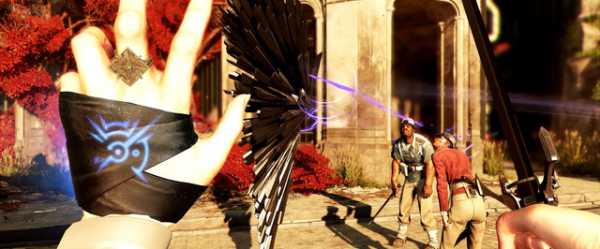 Некоторые игроки сообщают, что после выбора в настройках игры «Запускать в оконном режиме без рамки» Dishonored 2 перестает запускаться вообще. Проблему можно решить простым удалением файла настроек — он называется dishonored2Config.cfg и находится в папке Пользователиимя пользователяСохраненный игрыArkane Studiosdishonored2base.
При запуске Dishonored 2 возникает ошибка D3D11 Create Device and Swap Chain Failed with error (-2147024809)
Эта ошибка обычно возникает у игроков с windows 7. Устранить ее, к частью, очень просто: все, что вам нужно сделать, это скачать и установить специальное обновление от Microsoft. Взять его можно здесь.
Dishonored 2 тормозит или периодически лагает
Для начала установите актуальные драйвера Nvidia (брать здесь) или AMD (брать тут). Рекомендуется версия 16.11.3 для AMD и версия 375.70 для Nvidia. Скорее всего, обновление драйверов вам не помогло — но нужно же было попытаться. Если вы играете на видеокарте Nvidia, то можно попробовать вот что: в панели управления Nvidia найдите параметр «Максимальное количество заранее подготовленных кадров» и выставите ему значение «1» — некоторым игрокам это помогло.В остальном остается лишь надеяться на патч — на данный момент на оптимизацию Dishonored 2 жалуется огромное количество игроков.
Dishonored 2 запускается не на нужном мониторе
Если вы используете несколько мониторов, то игра всегда будет запускаться на мониторе номер 1. Исправить это можно в конфигурационном файле (Пользователиимя пользователяСохраненный игрыArkane Studiosdishonored2basedishonored2Config.cfg) — найдите параметр r_fullscreen, измените его значение на нужный номер монитора, сохраните файл и выставьте ему режим «только для чтения».
Мышь ведет себя как-то не так
У некоторых игроков управление ведет себя очень странно: чем быстрее вы двигаете мышь, тем медленнее движется камера. Если вы столкнулись с этой проблемой, то попытайтесь выключить сглаживание движения мыши в настройках игры и отключить вертикальную синхронизацию.В крайнем случае откройте конфигурационный файл (Пользователиимя пользователяСохраненный игрыArkane Studiosdishonored2basedishonored2Config.cfg), найдите параметр g_mousesmooth и установите ему значение 0.
Игра не запускается на ноутбуке
Как это обычно и бывает, Dishonored 2 совершенно не дружит с интегрированной графикой. Убедитесь, что игра запускается именно на дискретной видеокарте — в крайнем случае этот режим можно принудительно включить в панели управления видеодрайвером.Если вы случайно переключились на интегрированную графику и теперь игра вообще не запускается, то попробуйте удалить конфигурационный файл — он находится по адресу Пользователиимя пользователяСохраненный игрыArkane Studiosdishonored2base и называется dishonored2Config.cfg.
Игра вылетает сразу после заставки Void Engine
Вероятно, ваш процессор (AMD Phenom?) не поддерживает набор инструкций SSE 4.1. На данный момент с этим ничего сделать нельзя — возможно, в будущем разработчики выпустят патч для владельцев старых процессоров.
Поддержка SLI и CrossFire
К сожалению, на данный момент Dishonored 2 не поддерживает технологии Nvidia SLI и AMD CrossFire. Пока что разработчики ничего не говорили о реализации поддержки этих технологий в будущем. Теги: Dishonored 2, Игры, Гайд
evrl.to
Не запускается игра!!! :: Dishonored 2 General Discussions
Dishonored 2 > General Discussions > Topic Details
Не запускается игра!!!
Сразу после запуска ничего не происходит, нет даже загрузочного экрана. Сведений об ошибке тоже не появляется. Что делать?Комп соотвествует требованиям, windows10, все последние драйвера и обновления поставлены, процессор соотвествует рекомендованному с поддержкой всех инструкций, видюха Нвидиа 970.
Note: This is ONLY to be used to report spam, advertising, and problematic (harassment, fighting, or rude) posts.
steamcommunity.com
Dishonored 2 не устанавливается, не запускается, вылетает, зависает
Поклонники Dishonored 2 рано или поздно сталкиваются с различного рода проблемами. Среди наиболее часто возникающих такие проблемы, когда Dishonored 2 не устанавливается, не запускается, или зависает, тормозит, либо появляется черный экран, а также во время игры возникают другие проблемы, в частности, Dishonored 2 не сохраняется, не работает управление или отсутствует звук в игре, в этой статье мы подробно рассмотрим основные причины возникновения проблем и ошибок, а также способы их устранения.
Dishonored 2 не устанавливается
Системные требования Dishonored 2
Прежде, чем устанавливать Dishonored 2 на компьютер, следует проверить системные требования, предъявляемые разработчиками игры. Помните, что для корректной работы игры необходимо соблюдение хотя бы минимальных требований. Однако, в некоторых случаях даже минимальных настроек может не хватить. В таком случае либо придется отказаться от игры, либо увеличивать производительность вашего компьютера.
| Минимальные | Рекомендуемые | |
| ОС: | windows 7/8/10 64-bit | windows 10 64-bit |
| Процессор: | Intel Core i5-2400AMD FX-8320 | Intel Core i7-4770AMD FX-8350 |
| Видеокарта: |
nVidia GeForce GTX 660 2GbAMD Radeon HD 7970 3Gb |
nVidia GeForce GTX 1060 6GbAMD Radeon RX-480 8Gb |
| Оперативная память: | 8Gb | 16Gb |
| Свободное место на диске: | 60Gb | 60Gb |
Конечно, выбрасывать игру мы не будем, но над предварительными настройками поработаем. В связи с этим, проверим наш ПК на соответствие самым простейшим требованиям. Итак, если Dishonored 2 не устанавливается, посмотрим, а хватает ли свободного места на жестком диске для установки игры. Дистрибутив требует наличия свободного пространства на диске, поэтому несколько гигабайт лишнего места не помешают. Также, следует иметь ввиду, что различные игры требуют значительного объема свободного места, вплоть до 100 Гб и выше.
Установка Dishonored 2 блокируется антивирусной программой
Часто, антивирусные программы, в борьбе с вирусами, защищая наш компьютер от воздействия внешних угроз, в целях безопасности блокируют многочисленные процессы, выполняемые операционной системой. Иногда такая безопасность настолько сильна, что антивирус начинает закрывать доступ не только к вирусам, но и приостанавливает некоторые нормальные процессы, возможно по ошибке, считая их потенциально уязвимыми. Отсюда вывод: отключите антивирус на время установки Dishonored 2.
Очистка компьютера и перезагрузка
Иногда, простая перезагрузка системы может разом решить множество проблем, возникающих как при установке игр, так и их последующей работе. То же самое касается и различных программ, приложений. Причин, как уже сказано, множество: компьютер забит различного рода мусором, в числе которого переполнение системного кэша, предельно допустимое количество одновременно выполняющихся процессов, среди которых, возможно некоторые зависли и не выполняются, но нагрузку на систему оказывают и довольно-таки не плохую. В этом случае, очистка компьютера и его перезагрузка поможет исправить ситуацию.
Доступ к сети Интернет
Некоторые игровые клиенты в процессе установки требуют наличие доступа к сети Интернет, обеспечивая доступ к серверу инсталляции либо обновлений. В этом случае, необходимо убедиться в работоспособности интернета.
Dishonored 2 не запускается
Перед тем, как искать причины, почему Dishonored 2 не запускается, необходимо убедиться, что сама установка игры прошла успешно. Иначе, если в процессе инсталляции на компьютер, наблюдались какие-либо сбои или ошибки, но в то же время игра установилась, все же, с максимальной точностью гарантировать последующий запуск и работоспособность игры невозможно. Если игра запускается — повезло. Однако, что будет дальше — неизвестно.
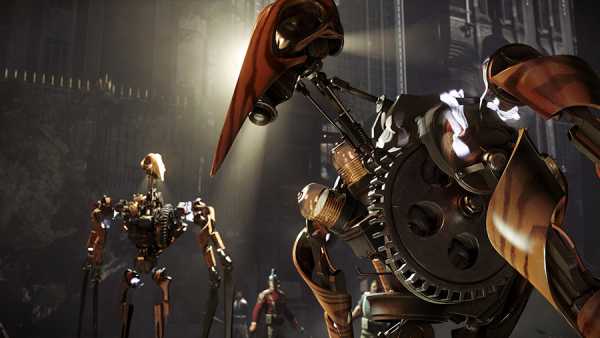
Переустановка игры
Наверняка, многие геймеры сталкивались с ситуацией или, как назвать, причиной, следствием, связанной с переустановкой игры. То есть, если игра установилась нормально, но запускаться не хочет, повторная установка может исправить проблему. С чем это связано, неизвестно, быть может антивирус или файервол в момент установки «съел» некоторые файлы либо что-то еще, но установив игру повторно, она становится вполне работоспособной. Таким образом, удалите игру и установите ее заново, обрашая внимание на каждые детали установки. Возможно в какой-то момент программа установки запросит какие-либо файлы и т.п.
Поиск информации по тексту ошибки
Еще один вариант, он не описывается в этой статье, но в качестве такого небольшого секрета, о котором знают все, добавим, что ошибка при запуске Dishonored 2, как правило, сопровождается соответствующим системным сообщением. Так вот, в этом случае, было бы верным задать в поиске текст такой ошибки, в результате чего вы получите наиболее развернутый ответ, и, более того, касающийся этой конкретной ошибки. Вот именно таким образом вы точно определите причину и, как следствие, найдете решение.
Компьютерные новости, обзоры, решение проблем с компьютером, компьютерными играми, драйверами и устройствами и другими компьютерными программами.’ title=’программы, драйверы, проблемы с компьютером, играми’ target=’_blank’>Компьютерная помощь, драйверы, программы, игры
Запуск Dishonored 2 от имени администратора
В качестве альтернативы можно воспользоваться запуском игры от имени администратора. То есть, в нашем случае, чтобы запустить Dishonored 2 от имени администратора, необходимо нажать правой кнопкой мыши на ярлыке игры и выбрать Запуск от имени администратора. Если этот способ помогает решить проблему, чтобы впоследствии ошибки не возникало, установите запуск от имени администратора по умолчанию для этой игры. Чтобы это сделать, откройте Свойства ярлыка, во вкладке Совместимость установите флажок Выполнять эту программу от имени администратора.
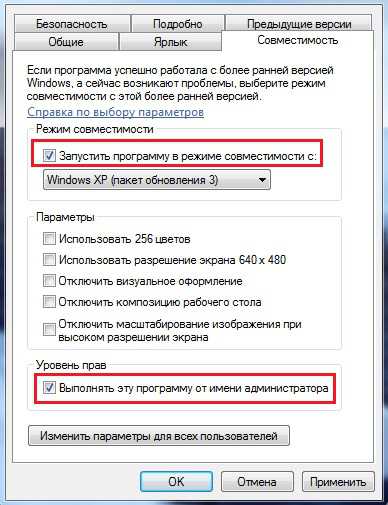
Проблема совместимости игры
Еще одним препятствием для запуска Dishonored 2 может служить несовместимость игры с вашей операционной системой. В таком случае, все там же, в Свойствах ярлыка, необходимо добавить флажок Запустить программу в режиме совместимости с:, а в раскрывающемся списке выбрать нужную ОС.
Наличие библиотек .NET Framework
Также, вполне серьезной проблемой запуска Dishonored 2 является отсутствие на компьютере установленной библиотеки .NET Framework, котрый обеспечивает запуск и поддерживает работоспособность практически всех программ и приложений, в том числе и игр. Это обязательное условие и Microsoft .NET Framework должен быть установлен. В то же время, следует иметь ввиду, что существуют различные версии библиотеки .NET Framework, а поэтому наличие на компьютере какой-то одной из них не может в достаточной степени гарантировать правильную работу игры.
Наличие DirectX
И, конечно же, пожалуй, самое главное условие, требование, которое необходимо абсолютно для всех игр, в том числе Dishonored 2, установленный DirectX. Без него ни одна игра работать не будет. В настоящее время, практически все дистрибутивы, которые так или иначе требуют наличия установленного DirectX, уже имеют в своем составе этот набор. Как правило, DirectX автоматически устанавливается вместе с игрой. Однако, если он отсутствует, его необходимо скачать и установить. Делать это необязательно до установки игры, можно и после установки, но наличие DirectX на компьютере просто необходимо.
Dishonored 2 зависает
Проблема с видеокартой в Dishonored 2
Причиной зависания многих компьютерных игр, в том числе Dishonored 2, является видеокарта, несоответствие ее минимальным требованиям. Для геймеров именно видеокарта является основным средством, основным успехом или разочарованием. Если ваша видеокарта слабая, то никакие обновления, никакие драйверы и тому подобное вам уже не помогут. Чтобы добиться максимального эффекта и получать удовольствие от игры, разумным средством было бы задуматься о приобретении более современной, более сильной видеокарты. Минусом данного способа могут быть значительные финансовые вложения, так как качественная графика и игра на максимальных настройках — удовольствие не из дешевых, а покупка хорошей видеокарты может вылиться в кругленькую сумму.
Установка и обновление драйвера видеокарты
Но не стоит отчаиваться. Чтобы игра более или менее хорошо шла на компьютере, можно решить проблему даже с обычной средней видеокартой, ее можно настроить, а также проверить все необходимые параметры компьютера для обеспечения комфортной игры. Если ваша видеокарта более или менее современная, в таком случае обязательным условием является наличие самых свежих драйверов. Благо, скачать и установить их можно совершенно бесплатно с официального сайта производителя. После установки драйверов, как правило, если у вас видеокарта AMD или nVidia, то вместе с ними загружается специальное программное обеспечение, которое устанавливается на компьютер, и благодаря которой, можно управлять различными настройками игры.
Dishonored 2 тормозит
Вернемся к вышеописанным проблемам, связанным, так сказать, с некачественной установкой игры. Если при этом были какие-то проблемы, вполне возможно, что игра в дальнейшем будет часто вызывать торможения, лаги и другие ошибки.
Dishonored 2 тормозит из-за лишних процессов
Если игра Dishonored 2 тормозит, также можно проверить загруженность операционной системы. Сама по себе любая игра требует значительных ресурсов для воспроизведения и корректной работы. Dishonored 2 не исключение. Если в данный момент, помимо игры в системе выполняются другие процессы, необходимо проверить их и определить, насколько они важны в данный момент. В качестве быстрого решения, закройте все ненужные процессы и оставьте только действительно самые необходимые. Здесь главное — не переусердствовать, иначе можно позакрывать все на свете так, что сам компьютер просто встанет.
Компьютерные новости, обзоры, решение проблем с компьютером, компьютерными играми, драйверами и устройствами и другими компьютерными программами.’ title=’программы, драйверы, проблемы с компьютером, играми’ target=’_blank’>Компьютерная помощь, драйверы, программы, игры
Dishonored 2 тормозит из-за слабого интернета
Еще одним моментом является доступ к интернету. Если игра требует хорошего скоростного интернета, то здесь конечно же проблема налицо и, в принципе, понятна. А по сему стоит задуматься о приобретении более мощного тарифа. Но бывают ситуации, когда даже с хорошим интернетом, Dishonored 2 тормозит. Например, в определенный момент началось обновление какого-либо приложения на компьютере, допустим, антивируса, уже не говоря о том, если вместе с игрой попутно качаются фильмы. А быть может вы просматривали видео, например о прохождении Dishonored 2, и одновременно играли в игру!? Таким образом, тормозить здесь будет все, что угодно. Решайте что-то одно: либо кино, либо игра. А если нужно и то и другое, то как минимум, компьютер должен обладать «термоядерными» свойствами. Вы понимаете, о чем мы!?
Dishonored 2 как повысить фпс
Настройка графики в Dishonored 2
Высокий фпс или fps — это то, чего так часто не хватает в игре. Если вы входите в число таких пользователей, в таком случае, использование максимальных графических настроек может сильно сказаться на фпс игры и справоцировать различные лаги, торможения, зависания. С другой же стороны, если максимально снизить настройки графики, можно существенно повысить фпс. К слову, управлять настройками графики можно не только в самой игре, но и в программном обеспечении вашей видеокарты.
Средства разгона видеокарты
Чтобы значительно повысить фпс Dishonored 2 многие пользователи используют средства для разгона. В сети их очень много и найти не составит особого труда. Например, чтобы разогнать видеокарту nVidia, можно воспользоваться утилитой MSI Afterburner.
Низкий фпс из-за перегрева
Низкий фпс в игре Dishonored 2 может быть как из-за перегрева центрального процессора, так и самой видеокарты. Вышеперечисленные средства способны устранить эту проблему, благодаря которым можно, например, выставить скорость кулера на максимум.
Dishonored 2 черный экран
Если случилось так, что Dishonored 2 выдает черный экран, налицо проблема, опять же, с видеокартой. Проверьте наличие драйверов, а именно, соответствие их самым новым. Если производитель выпустил более новую версию, не поленитесь потратить время — обновите драйвер видеокарты.
Dishonored 2 вылетает
Если игра Dishonored 2 вылетает на рабочий стол, в данном случае стоит проверить корректность установки как самой игры, так и обновлений, патчей и т.п. Возможно предыдущее обновление само по себе содержит в себе те или иные ошибки. Здесь уже мало, что зависит от геймера, все вопросы разработчикам игры. Если же существует возможность переустановить полученные обновления, сделайте это. В худшем случае — переустановка самой игры.
Dishonored 2 не сохраняется
Наверное самой частой причиной, по которой Dishonored 2 не сохраняется, является некорректный путь для сохранения игры. Что это значит? А означает это лишь одно — многие игры отказываются работать с кириллицей. Если папка на вашем компьютере с сохранениями игры имеет в своем пути кириллические знаки, то, возможно, Dishonored 2 будет выдавать ошибку при сохранении. Проще говоря, используйте путь до папки для сохранений Dishonored 2, только на латинице, без русских слов.
Большинство проблем с сохранением Dishonored 2 возникает по причине несовместимости игры с операционной системой. наиболее присущ этот факт операционной системе windows 7, но, возможно, и другим.
Dishonored 2 не работает управление
Проблема с клавиатурой или джойстиком
Если в Dishonored 2 не работает управление, существует много причин. Например, если кнопки управления вообще не реагируют, возможно возникли неполадки с контроллером или клавиатурой. Проверьте надежность подключения и, при необходимости, перезагрузите устройство. Иногда, для завершения этой процедуры требуется перезагрузка игры.
Залипание клавиш в игре
Часто проблема с управлением Dishonored 2 может возникать вследствие залипания клавиш. Когда одновременно зажимается несколько кнопок, система на это своеобразно реагирует. Какой вывод отсюда можно сделать? — используйте для игры джойстики.
Неправильные настройки управления
В то же время проблема с управлением может заключаться в настройках управления Dishonored 2. Внимательно проверьте клавиши управления и, при необходимости, замените на нужные вам.
Неверная раскладка клавиатуры
Как вариант, можно изменить раскладку клавиатуры. Сделать это можно сочетанием клавиш Schift + Alt. Дело в том, что управление в некоторых играх по какой-то причине работает только на английской раскладке или наоборот. Экспериментируйте.
Dishonored 2 нет звука
Настройка параметров громкости
Есть такой интересный момент: если вообще нет звука на компьютере, оно понятно, но бывают ситуации, когда звук на компьютере работает, а, допустим, в каком-либо приложении, например в браузере или игре, звука нет. Дело в том, что в настройках звуковой карты не установлены соответствующие параметры. Проще говоря, если в Dishonored 2 нет звука, необходимо открыть Параметры громкости и проверить все имеющиеся настройки, особое внимание, при этом, уделяя нашей игре.
Настройка звука в Dishonored 2
Если такого приложения в параметрах громкости нет, но звук в Dishonored 2 по-прежнему отсутствует, идем в настройки самой игры. Скорее всего, где-то отключено или изменено основное звуковое устройство. И еще. Очень часто, и возникает практически у всех — сбились звуковые настройки игры либо устройства воспроизведения не определены. Для того, чтобы решить проблему, перезагрузите игру, а если есть желание и немного времени, для большей уверенности, перезапустите систему. Во многих случаях этот способ помогает.
Это немногое из того, что можно сделать, на что обратить внимание при возникновении проблем с Dishonored 2. Возможно, что-то недосказано, что-то сказано не так. Если у вас возникают вопросы по игре, пожалуйста, задавайте их в комментариях. Либо, если вы уже сталкивались с различного рода проблемами, смогли их решить, поделитесь, пожалуйста. Возможно, у кого-то прямо сейчас аналогичная проблема, а ваше решение поможет исправить ситуацию. Удачи вам и хорошей игры!
winternete.ru
Dishonored 2 [Repack RUS/ENG] by xatab стр.2
|
09-06-2017 07:21 Dishonored 2 Скачать торрент ea6721495 писал(а): Напишите подробно как запускать,а то запускаю висит в диспетчере задач и нечего не происходит.Стим стоит на диске C,а игра на D железо лол. Спасибо зарание. От админа запусти. мне помоглоcore i-5 gtx1050tiram8g win10X64 |
|
09-06-2017 09:47 Dishonored 2 Скачать торрент tim498 писал(а): ea6721495 писал(а): Напишите подробно как запускать,а то запускаю висит в диспетчере задач и нечего не происходит.Стим стоит на диске C,а игра на D железо лол. Спасибо зарание. От админа запусти. мне помоглоcore i-5 gtx1050tiram8g win10X64 Пробывал и от админа тот же результат |
|
09-06-2017 10:17 Dishonored 2 Скачать торрент Ничего,тупо висит в диспетчере и всё. как выще уea6721495, и Хоть как запускай ничего!!! 7ка 64й |
|
09-06-2017 10:22 Dishonored 2 Скачать торрент Та же проблема… Игра висит в диспетчере… Запуск от админа, вкл/выкл стима или интернета не помогают… Каспер при скачивании, установке и запуске был отключен. На всякий случай проверила карантин, но там файлов игры не обнаружено… fx 8320 8 гб озуgtx 1060 win 7 Последний раз редактировалось: KillerKitty (2017-06-09 17:01), всего редактировалось 2 раз(а) |
|
09-06-2017 11:25 Dishonored 2 Скачать торрент Stig46rus писал(а): Ничего,тупо висит в диспетчере и всё. как выще уea6721495, и Хоть как запускай ничего!!! 7ка 64й Та же проблема… Игра висит в диспетчере… Запуск от админа, вкл/выкл стима или интернета не помогают… fx 8320 8 гб озуgtx 1060 win 7 Пробывал переустанавливать игру, дрова все новые.Также висит в диспетчере,а толку ноль.В чем может быть проблема?Подскажите плиз |
|
09-06-2017 16:09 Dishonored 2 Скачать торрент так как запустить то? тоже в диспетчере висит |
|
09-06-2017 18:50 Dishonored 2 Скачать торрент |
|
09-06-2017 20:04 Dishonored 2 Скачать торрент В диспетчере висит и всё.Отключал антивирус, интернет, запускал от админа. |
|
09-06-2017 20:54 Dishonored 2 Скачать торрент Layo писал(а): В диспетчере висит и всё.Отключал антивирус, интернет, запускал от админа. Переустановил, предварительно отключив антивирус и всё заработало) |
| CROSSOUT — это постапокалиптический MMO-экшн, в котором вы сможете собрать из десятков деталей бронемашину уникального дизайна, а затем сразиться на ней в жарких многопользовательских боях. 12+
Собери настоящего убийцу из самых разных деталей и разрывай врагов на поле боя! 18+ ☑ Вы еще не играете в Crossout? ☑ Вы многое потеряли! Хит этого лета. ☑ Огромный выбор вооружения!☑ Продвинутая модель повреждений!☑ Свобода тактики и стратегии в бою! 💥 ИГРАТЬ БЕСПЛАТНО 👉 СКАЧАТЬ! 👈
|
|
09-06-2017 21:03 Dishonored 2 Скачать торрент Мне помогло после запуска нажал «Alt» + «Enter» |
|
09-06-2017 21:30 Dishonored 2 Скачать торрент Парни помогите!!!Запуская,заходит в главное меню.обучалка работает.но когда пытаюсь компанию вк. то пишит не достаточно места,попробуйте удалить сейвы. Что делать?( |
|
09-06-2017 21:31 Dishonored 2 Скачать торрент |
|
10-06-2017 12:22 Dishonored 2 Скачать торрент Stig46rus писал(а): Ничего,тупо висит в диспетчере и всё. как выще уea6721495, и Хоть как запускай ничего!!! 7ка 64й Установки Прогу для удаленного доступа тим вьювер и напиши в личку код и пароль посмотрю |
|
10-06-2017 16:03 Dishonored 2 Скачать торрент DToretto777 писал(а): Stig46rus писал(а): Ничего,тупо висит в диспетчере и всё. как выще уea6721495, и Хоть как запускай ничего!!! 7ка 64й Установки Прогу для удаленного доступа тим вьювер и напиши в личку код и пароль посмотрюСбросил в личку |
|
11-06-2017 08:25 Dishonored 2 Скачать торрент ea6721495, Ну как помогло? |
|
11-06-2017 10:00 Dishonored 2 Скачать торрент KillerKitty писал(а): Та же проблема… Игра висит в диспетчере… Запуск от админа, вкл/выкл стима или интернета не помогают… Каспер при скачивании, установке и запуске был отключен. На всякий случай проверила карантин, но там файлов игры не обнаружено… fx 8320 8 гб озуgtx 1060 win 7 Проблему разрешила… Как оказалось примерно у 80% игроков с win 7 игра с этой таблеткой не работает. Т.е. для запуска игры нужна полностью обновленная 7-ка или ос выше, но мои попытки установить обновления на 7-ку заканчивались крахом системы и приходилось откатывать изменения. Промучавшись 2 дня, я установила windows 10 и вуаля… Игра запустилась вообще без танцев с бубнами с ПЕРВОГО раза… |
|
11-06-2017 10:52 Dishonored 2 Скачать торрент «Dishonored 2» даже взломанная — разочарование года. Ждал, надеялся, купил (заплатил разработчикам) и… Кстати, после этого Arcane Studios выпустили «Prey», чем частично реабилитировали себя от окончательного позора. Не пойму, что мешало сделать таким-же достойным и «Dishonored 2» ? |
| CROSSOUT — это постапокалиптический MMO-экшн, в котором вы сможете собрать из десятков деталей бронемашину уникального дизайна, а затем сразиться на ней в жарких многопользовательских боях. 12+
Собери настоящего убийцу из самых разных деталей и разрывай врагов на поле боя! 18+ ☑ Вы еще не играете в Crossout? ☑ Вы многое потеряли! Хит этого лета. ☑ Огромный выбор вооружения!☑ Продвинутая модель повреждений!☑ Свобода тактики и стратегии в бою! 💥 ИГРАТЬ БЕСПЛАТНО 👉 СКАЧАТЬ! 👈
|
|
11-06-2017 15:30 Dishonored 2 Скачать торрент Вот такая байда при запуске вылетает. |
|
12-06-2017 06:03 Dishonored 2 Скачать торрент |
|
12-06-2017 06:18 Dishonored 2 Скачать торрент В общем сделал две вещи и все пошло.1.Обновил винду до талого.2.(То что мне кажется самое главное)разрешил индексациюпапки C:Program Files (x86)Steam.мое мнение что игра не идет и нет сохранок у тех у кого выключена индексация диска Сwindows 7 x64 proPhenom 945 3Ghzозу 3GbGTX 560 1Gbподкачка 8Gb 60fps на низких настройках без фризов Последний раз редактировалось: Mihail(73) (2017-06-12 07:13), всего редактировалось 1 раз |
|
12-06-2017 06:53 Dishonored 2 Скачать торрент обновил виду и перезагрузил комп. запустилась. до этого в диспечере висела. винда восьмерка |
|
12-06-2017 07:27 Dishonored 2 Скачать торрент у меня так же висит с диспетчере и ничего более. что на этом, что на соседнем репаке = |
|
12-06-2017 07:32 Dishonored 2 Скачать торрент Из-за одной игры винду менять.Нет уж ! ! ! |
|
12-06-2017 10:56 Dishonored 2 Скачать торрент Stig46rus писал(а): Ничего,тупо висит в диспетчере и всё. как выще уea6721495, и Хоть как запускай ничего!!! 7ка 64й Ты мы не смотрели некогда было |
|
12-06-2017 14:14 Dishonored 2 Скачать торрент Всё отлично работает,единственное — первый запуск долгий был(показалось,что повисла).Никаких танцев с бубном не было,установил и включил. |
| CROSSOUT — это постапокалиптический MMO-экшн, в котором вы сможете собрать из десятков деталей бронемашину уникального дизайна, а затем сразиться на ней в жарких многопользовательских боях. 12+
Собери настоящего убийцу из самых разных деталей и разрывай врагов на поле боя! 18+ ☑ Вы еще не играете в Crossout? ☑ Вы многое потеряли! Хит этого лета. ☑ Огромный выбор вооружения!☑ Продвинутая модель повреждений!☑ Свобода тактики и стратегии в бою! 💥 ИГРАТЬ БЕСПЛАТНО 👉 СКАЧАТЬ! 👈
|
Дорогой пользователь! Огромная просьба, поблагодарите релизера, оцените раздачу и оставьте свои комментарий, если Вы скачали Dishonored 2 через торрент бесплатно! Внесите свою лепту в развитие PiratBit!
piratbit.ru
Dishonored 2 не запускается, тормозит, низкий fps, мерцает экран, зависает, ошибка решение в видео обзоре
Оригинальная игра Dishonored вышла 4 года назад и стала отличным приключением для всех любителей стелс-экшенов, с красивым проработанным дизайном и массой интересных способностей по устранению врагов.
Но вот уже подоспела вторая часть, которая хоть и получилась, по отзывам отличным продолжением оригинала, но игроки сталкиваются с тем, что Dishonored 2 может не запускаться, тормозить (с падениями и просадками fps), начинает мерцать экран, зависание и появление различных ошибок.
Основной проблемой пока является слабая оптимизация версий для ПК, но разработчики должны будут частично через патчи исправить данную ситуацию. А пока, в этой статье будут собраны всевозможные советы и рекомендации по тому, как правильно настроить и улучшить игру
Что делать, если Dishonored 2 не запускается, тормозит, мерцает экран, зависает или выдаёт ошибку
- Системные требования – именно с них всё начинается. Пройдёмся по ним (они заметно завышены): 1) ОС понятно, windows 7 Service Pack 1 и выше (только 64 бит); 2) Процессор, здесь дела неплохи, игру можно без проблем запустить на 4-х ядерном процессоре только, правда, с обязательной поддержкой им инструкций SSE 4.1 и выше; 3) Оперативной памяти заявлено 8 ГБ для минимальных, но, запустится, как минимум на 6, а то и 4-х с файлом подкачки; 4) Видеокарта тоже не критично, само – собой важно наличие DirectX 11, а так, думается, что GeForce GTX 560 и выше;
- Обновить драйвер на видеокарту – это крайне важно для любых новых игр, как минимум позволит избежать многих ошибок с игрой, как максимум ещё и значительно прибавит fps (хотя, бывают случаи, когда с новыми драйверами могут возникать проблемы, тогда нужно вернуться к каким-либо предыдущим стабильным);
- Не запускается – запуск стартового окна и вылет, скорей всего у вас процессор AMD Phenom, Intel Quad или другой без поддержки SSE 4.1, если так, то вам никак не запустить игру или разработчики добавят поддержку этих процессоров или нужен другой (кстати, ещё игры из последних, требующие SSE 4.1 – Mafia 3 и, другие);
- Запуск с правами администратора или установка совместимости с другими версиями windows (в свойствах ярлыка) – часто помогает или просто запустить игру или убрать часть проблем;
- Виснет, тормозит, проседает или падет fps (вплоть до 6) – это уже нашумевшая проблема игры, разработчики признали проблемы с оптимизацией и, обещали патчи, но советы, как настроить игру есть, в том числе и от разработчиков: 1) Пробуем играть в окне без рамки, помогает убрать фризы во многих современных играх; 2) Ставим или увеличиваем файл подкачки, он добавит мощность ПК; 3) Отключаем некоторые настройки графики – включить/отключить вертикальную синхронизацию, поставить адаптивное разрешение между 50% и 75%, отключить режим сглаживания TXAA, уменьшаем детализацию текстур;
- Ошибка D3D11CreateDeviceAndSwapChain Failed with error – говорит, что только функции Directx 11 барахлят, толи не хватает каких-то обновлений для windows 7. Советом будет – обновлять или наоборот возвращать старые драйвера, убедиться, что у вас ОС с Service Pack 1, возможно поможет переход на Win 8.1, ну и ждать патчи без них здесь никак;
- Мерцает экран при запуске – говорят проблема в драйверах, пробуйте устанавливать, какие есть, также ждём новых, плюс отмечают, что в данной игре GeForce Experience может неправильно выставлять настройки, отключите его и выставить настройки вручную в игре; Незабываем, что, если играете на ноутбуке, то оченьважно хотя бы раз в год проводить чистку ноутбука от пыли с заменой термопасты, так вы избавите его от перегрева и нестабильной работы, более того, чистка ноутбука от пыли помогает избежать технических поломок с ним;
- Чтобы уменьшить тормоза/вризы/падение fps разработчики рекомендуют:
(ОБНОВЛЕНО 12 НОЯБРЯ)
- Ошибка DirectX — часто возникает на windows 7 без необходимых обновлений, к примеру, на данный момент Dishonored 2 обычно ругается на то, что не хватает обновления КВ2670838 — выход или обновить ОС последними «обновами» или перейти на windows 8.1;
- Поддержки SLI пока нет, вроде должны добавить;
(ОБНОВЛЕНО 14 НОЯБРЯ)
- Бесконечное автосохранение — говорят переустановка игры не помогает, но помогает отключать антивирус или добавить игру к нему в исключения;
(ОБНОВЛЕНО 15 НОЯБРЯ)
- Мерцание экрана (первый раз запустили вроде норм, а потом началось) — решается нажатием клавиш alt+enter, правда сбивается разрешение экрана, но его можно поправить в настройках;
- Патч на ПК ожидается в четверг 17.11;
(ОБНОВЛЕНО 18 НОЯБРЯ)
- На подходе первый патч, описание:
(ОБНОВЛЕНО 7 ИЮНЯ 2017)
- Не запускается версия от Steampunks (неважно от кого Хаттаба или Фитгёрл) — игра висит в диспетчере и ноль движений, то просто у вас в системе не хватает этих обновлений для windows 7 64 бит:
windows6.1-KB3020369-x64.msu (KB3020369) windows6.1-KB3172605-x64.msu (KB3172605)
windows6.1-KB2670838-x64.msu (KB2670838)
Для windows 8 64 бит:
windows8.1-KB3172614-x64.msu (KB3172614)
Скачать эти обновы можно с официального сайта Microsoft, для этого просто напишите их нахвания в поисковике и добавьте «Скачать».
Тест Dishonored 2 (Steampunks) запуск на слабом ПК (4 ядра, 4 ОЗУ, GeForce GTX 550 Ti 1 Гб)
(ОБНОВЛЕНО 8 ИЮНЯ 2017)
- Убрать мыло в игре инструкция в этой статье;
- Тест Dishonored 2 (Steampunks) запуск на слабом ПК (2 ядра, 8 ОЗУ, GeForce GT 630 1 Гб).
Тест Dishonored 2 (Steampunks) запуск на слабом ПК (2 ядра, 8 ОЗУ, GeForce GT 630 1 Гб)
Эти и многие другие советы и рекомендации, которые ещё появятся в данной статье, смогут помочь игрокам быстрее и приятнее начать играть, а пока, к сожалению, многие сталкиваются с тем, что Dishonored 2 может не запускаться, тормозить (падение или просадки fps), мерцает экран, зависает или фризит, появляется ошибка — большинство ответов в данной статье.
Rempc.by
Извините! Но вы уже оставили свой голос.
- 11 ноября 2016
- Автор: Alex Rempc.by
rempc.by
Смотрите также
Dishonored 2 оказалась неплохим продолжением оригинальной игры от Arkane Studios, а вот с технической точки зрения — это полный провал.
Проблем так много, что решить их своими силами очень сложно. Но мы попытались собрать все способы решения в одной статье.
Безусловно, новые технологии всегда лучше устаревших, но только не тогда, когда за них приходится расплачиваться производительностью в столь жутких пропорциях. Dishonored 2 предлагает немного более качественную картинку, но при этом системные требования возросли в разы, поэтому для того, чтобы насладиться видами Карнаки, потребуется довольно мощный компьютер.
Минимальные системные требования:
- ОС: Windows 7, Windows 8.1 или Windows 10 (только x64);
- Процессор: Intel Core i5-2400 3.1 ГГц | AMD FX-8320 3.5 ГГц;
- ОЗУ: 8 ГБ;
- Видеокарта: Nvidia GeForce GTX 660 2 ГБ | AMD Radeon HD 7970 3 ГБ;
- Жесткий диск: 60 ГБ;
Рекомендуемые системные требования:
- ОС: Windows 7 (только x64);
- Процессор: Intel Core i7-4770 3.4 ГГц | AMD FX-8350 4.0 ГГц;
- ОЗУ: 16 ГБ;
- Видеокарта: Nvidia GeForce GTX 1060 3 ГБ | AMD Radeon RX 480 4 ГБ;
- Жесткий диск: 50 ГБ;
Требования выросли по сравнению с оригиналом, однако нельзя сказать, что игра действительно будет работать на системе, которая им полностью соответствует. В первые дни после релиза Dishonored 2 запускали даже на гораздо более мощных системах, и на всех наблюдались проблемы с производительностью.
Файлы, драйверы и библиотеки
Прежде чем начать искать свою проблему, вам необходимо обновить до последней версии драйвер своей видеокарты:

Обязательным условием для успешного функционирования любой игры является наличие самых свежих драйверов для всех устройств в системе. Скачайте утилиту Driver Updater, чтобы легко и быстро загрузить последние версии драйверов и установить их одним щелчком мыши:
- загрузите Driver Updater и запустите программу;
- произведите сканирование системы (обычно оно занимает не более пяти минут);
- обновите устаревшие драйверы одним щелчком мыши.
Вполне возможно, что вам придется обновить вспомогательное программное обеспечение, вроде DirectX, Microsoft .NET Framework и Microsoft Visual C++:
Вспомогательные библиотеки DLL:
Если вы все это сделали, а проблема осталась, то можете поискать ее в нижеследующем списке.
Dishonored 2 не запускается, ошибка D3D11 Create Device and Swap Chain Failed with error (-2147024809). Решение
PC-версия новой игры от Arkane Studios разрабатывалась с учетом технических особенностей Windows 10. К сожалению, это привело к тому, что многие владельцы Windows 7 не смогли запустить игру после релиза. Игра может выдавать ошибку со следующим текстом:
«D3D11 Create Device and Swap Chain Failed with error (-2147024809). Please check your GPU is compatible with Direct X11.1 Also, if you’re under Windows 7, please check you’ve installed the Windows Platform Update.»
Разработчики позднее сообщили, что игра все же вполне работоспособна на этой ОС, но требует наличия всех последних обновлений. Если не хочется загружать большие дистрибутивы с сайта Microsoft, можно воспользоваться этой ссылкой. По ней можно загрузить именно то обновление, которое нужно для запуска игры.
Впрочем, если вы используете Windows 10, и игра у вас не запускается, то обновление тоже может помочь.
Dishonored 2 вылетает при запуске после заставки Void Engine. Решение
Частично данную проблему можно списать на то, что некоторые игроки пытаются запустить игру на устаревших процессорах. Действительно, Dishonored 2 не работает на старых процессорах AMD Phenom, а также на всех остальных, которые не имеют поддержки инструкций SSE 4.1.
Возможно, разработчики в дальнейшем выпустят специальный патч, добавляющий поддержку более ранних версий инструкции, но в данный момент Arkane Studios не комментируют ничего относительно этого.
Dishonored 2 тормозит, низкий FPS, периодически снижается фреймрейт. Решение
Это наиболее емкий раздел в этой статье, так как именно с проблемой низкой производительности столкнулись практически все, кто приобрел игру.
Если вы используете видеокарту от Nvidia, то откройте панель управления и перейдите на вкладку «Параметры 3D» и выберите опцию «Управление параметрами 3D». В открывшемся основном окне найдите опцию «Максимальное количество заранее подготовленных кадров» и выставите значение «1».
Теперь нужно установить лимит кадров в секунду. В зависимости от того, какую видеокарту вы используете, способ может быть различным. Так или иначе, ваша задача заключается в том, чтобы ограничить фреймрейт 61,8 кадрами. Не спрашивайте, почему, мы и сами не знаем, но так игра работает значительно лучше.
Если ваш процессор отвечает минимальным системным требованиям, можно также повысить производительность, выставив высокий приоритет процессу Dishonored2.exe. Для этого во время игры проделайте следующее:
- Во время игры нажать комбинацию клавиш Ctrl + Alt + Delete;
- На появившемся экране выбрать опцию «Диспетчер задач»;
- В списке процессов (не приложений!) найти Dishonored2.exe, нажать на него правой кнопкой мыши;
- В контекстном меню навести на опцию «Задать приоритет»;
- В появившемся списке выбрать опцию «Высокий приоритет».
Учтите, что делать это нужно каждый раз после запуска игры. И не ставьте «приоритет реального времени», это может негативно сказаться на работе системы.
Dishonored 2 зависает в режиме окне без рамки
После того, как некоторые игроки задействовали в игровых опциях так называемый режим «Borderless» (окно без рамки), игра стала регулярно зависать при запуске.
Понятное дело, чтобы избежать этого, нужно не выставлять эту опцию, но как же быть, если вы уже сделали это и теперь не можете играть?
На самом деле все не так уж и сложно: нужно просто вручную удалить конфигурационный файл игры. Найти его можно по такому адресу: Пользователи[ИМЯ_ПОЛЬЗОВАТЕЛЯ]Сохраненные игрыArkane Studiosdishonored2base. Удалите файл dishonored2config.cfg, и тогда настройки игры сбросятся и проблемы с запуском исчезнут.
В Dishonored 2 мышь ведет себя некорректно
Функция акселерации мыши задействована во многих играх и обычно не вызывает нареканий, однако в Dishonored 2 разработчики умудрились и здесь создать проблему на ровном месте.
Для того, чтобы сделать движение мыши более точным, как в интерфейсе Windows, можно воспользоваться двумя способами. Можно выключить сглаживание движений мыши в настройках игры и вместе с этим отключить вертикальную синхронизацию.
Но если вы очень не любите играть без VSync и наблюдать, как картинка “режется” на части, то можно поступить иначе: найти конфигурационный файл (Пользователи[ИМЯ_ПОЛЬЗОВАТЕЛЯ]Сохраненные игрыArkane Studiosdishonored2basedishonored2config.cfg), открыть его, найти параметр g_mousesmooth и выставить его значение на «0».
В Dishonored 2 не работает SLI и CrossFire
Если вы специально покупали две видеокарты, чтобы улучшить производительность в играх, то, увы, в Dishonored 2 добиться повышения частоты кадров не получится. А все потому, что сама по себе технологии SLI и CrossFire не поддерживаются игрой.
Возможно, позднее производители видеокарты все же выпустят обновления драйверов с поддержкой двух видеокарт, однако в данный момент об этом ничего неизвестно.
К слову все реже разработчики используют возможности CrossFire и SLI из-за того, что это усложняет процесс разработки и последующей отладки игры.
Dishonored выдает ошибку об отсутствии DLL-файла. Решение
Иногда игры отказываются запускаться, но дело вовсе не в ошибках, допущенных разработчиком в процессе подготовки релизного билда. Если Dishonored 2 выдает ошибку об отсутствии DLL-файла, то запишите его название и попробуйте поискать в сети.
Если же поиски не увенчались успехом, то можно воспользоваться программой DLL-fixer, она быстро найдет любые файлы и выдаст ссылку на скачивание из безопасных источников.
Если ваша проблема оказалась более специфической или же способ, изложенный в данной статье, не помог, то вы можете спросить у других пользователей в нашей рубрике «Вопросы и ответы». Они оперативно помогут вам!
Благодарим за внимание!
- Самые оптимизированные игры 2016 года для РС
- Игроки уже недовольны оптимизацией Dishonored 2
- Самые оптимизированные игры 2015 года для РС
Увы, команде Arkane Studios не удалось довести PC-версию Dishonored 2 до идеального состояния. Даже с патчем первого дня игроки столкнулись с самыми разнообразными проблемами — в первую очередь это, конечно, неудовлетворительная оптимизация игры. Давайте посмотрим, чем мы сможем вам помочь.
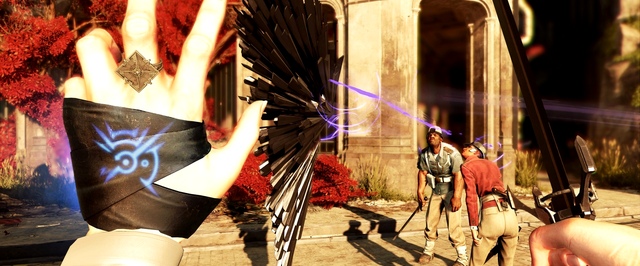
Игра зависает в оконном режиме без рамки
Некоторые игроки сообщают, что после выбора в настройках игры «Запускать в оконном режиме без рамки» Dishonored 2 перестает запускаться вообще. Проблему можно решить простым удалением файла настроек — он называется dishonored2Config.cfg и находится в папке Пользователиимя пользователяСохраненный игрыArkane Studiosdishonored2base.
При запуске Dishonored 2 возникает ошибка D3D11 Create Device and Swap Chain Failed with error (-2147024809)
Эта ошибка обычно возникает у игроков с Windows 7. Устранить ее, к частью, очень просто: все, что вам нужно сделать, это скачать и установить специальное обновление от Microsoft. Взять его можно здесь.
Dishonored 2 тормозит или периодически лагает
Для начала установите актуальные драйвера Nvidia (брать здесь) или AMD (брать тут). Рекомендуется версия 16.11.3 для AMD и версия 375.70 для Nvidia.
Скорее всего, обновление драйверов вам не помогло — но нужно же было попытаться. Если вы играете на видеокарте Nvidia, то можно попробовать вот что: в панели управления Nvidia найдите параметр «Максимальное количество заранее подготовленных кадров» и выставите ему значение «1» — некоторым игрокам это помогло.
В остальном остается лишь надеяться на патч — на данный момент на оптимизацию Dishonored 2 жалуется огромное количество игроков.
Dishonored 2 запускается не на нужном мониторе
Если вы используете несколько мониторов, то игра всегда будет запускаться на мониторе номер 1. Исправить это можно в конфигурационном файле (Пользователиимя пользователяСохраненный игрыArkane Studiosdishonored2basedishonored2Config.cfg) — найдите параметр r_fullscreen, измените его значение на нужный номер монитора, сохраните файл и выставьте ему режим «только для чтения».
Мышь ведет себя как-то не так
У некоторых игроков управление ведет себя очень странно: чем быстрее вы двигаете мышь, тем медленнее движется камера. Если вы столкнулись с этой проблемой, то попытайтесь выключить сглаживание движения мыши в настройках игры и отключить вертикальную синхронизацию.
В крайнем случае откройте конфигурационный файл (Пользователиимя пользователяСохраненный игрыArkane Studiosdishonored2basedishonored2Config.cfg), найдите параметр g_mousesmooth и установите ему значение 0.
Игра не запускается на ноутбуке
Как это обычно и бывает, Dishonored 2 совершенно не дружит с интегрированной графикой. Убедитесь, что игра запускается именно на дискретной видеокарте — в крайнем случае этот режим можно принудительно включить в панели управления видеодрайвером.
Если вы случайно переключились на интегрированную графику и теперь игра вообще не запускается, то попробуйте удалить конфигурационный файл — он находится по адресу Пользователиимя пользователяСохраненный игрыArkane Studiosdishonored2base и называется dishonored2Config.cfg.
Игра вылетает сразу после заставки Void Engine
Вероятно, ваш процессор (AMD Phenom?) не поддерживает набор инструкций SSE 4.1. На данный момент с этим ничего сделать нельзя — возможно, в будущем разработчики выпустят патч для владельцев старых процессоров.
Поддержка SLI и CrossFire
К сожалению, на данный момент Dishonored 2 не поддерживает технологии Nvidia SLI и AMD CrossFire. Пока что разработчики ничего не говорили о реализации поддержки этих технологий в будущем.
Как повысить производительность
Способ 1: Для видеокарты от Nvidia стоит зафиксировать максимальное число заранее подготовленных игрой кадров на единице.
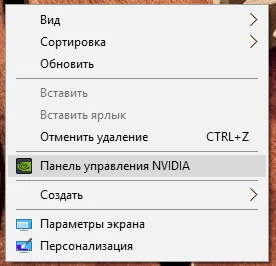
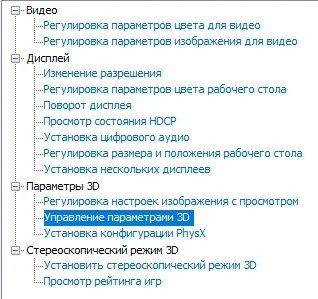
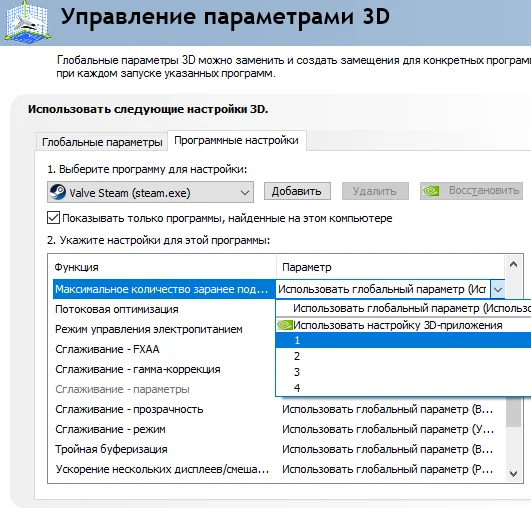
1. Открываем панель управления Nvidia.
2. Находим «Управление параметрами 3D»
3. В программах выбираем Dishonored 2, а в настройках находим пункт «Максимальное количество заранее подготовленных кадров» и выставляет ограничение на 1 кадр.
У обладателей видеокарты от AMD аналогичный софт называется RadeonPro, а описанная функция — Flip Queue Size.
Способ 2: Меняем приоритет использования ресурсов системы.
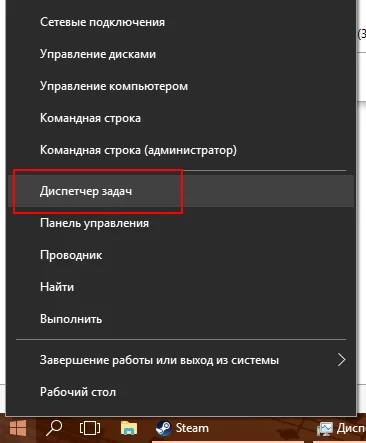
1. Сворачиваем игру и открываем диспетчер задач любым удобным способом.
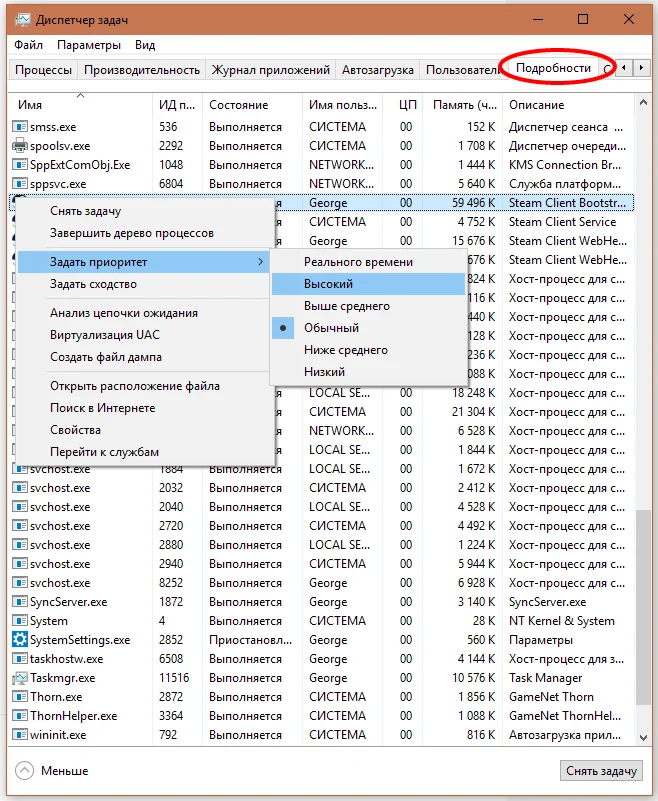
2. На вкладке «Подробности» находим процесс Dishonored2.exe и присваиваем ему высокий приоритет.
Если с высоким приоритетом игра отказывается нормально работать, то стоит понизить его до «Выше среднего». У этого способа есть огромный недостаток — приоритет будет возвращаться к обычному после каждого загрузочного экрана в игре. Чтобы не проделывать процедуру каждый раз заново (хотя, не так уж это и долго — меньше минуты), некоторые игроки автоматизируют этот процесс с помощью сторонней программы Process Lasso.
Избавляемся от ошибки D3D11
Для работы Dishonored 2 требуется видеокарта с поддержкой DirectX 11. Если это условие выполнено, но при запуске на Windows 7 игра выдает ошибку D3D11CreateDeviceAndSwapChain, это значит, что у вас не установлено обновление KB2670838 для Windows 7. Скачивайте его на официальном сайте Microsoft, а после установки перезагрузите компьютер.
Исправляем баг с чувствительностью мыши
Баг заключается в том, что чувствительность мыши меняется сама прямо посреди игры. Скорее всего это связано с ошибкой при портировании управления с консолей. В отличие от мыши, геймпадам нужна функция акселерации — это когда при отклонении стика скорость поворота камеры меняется в зависимости от угла наклона и времени удержания в одном положении. Но нас интересует не причина, а решение:
- Откройте файл dishonored2Config.cfg в блокноте или другом текстовом редакторе. Файл находится по адресу C:ПользователиИмя вашего пользователяSaved GamesArkane Studiosdishonored2base
- Найдите строку g_mouseSmooth и смените значение 1 на 0 и сохраните изменения.
- Щелкните по файлу правой кнопкой мыши, зайдите в свойства и присвойте ему атрибут «только для чтения».
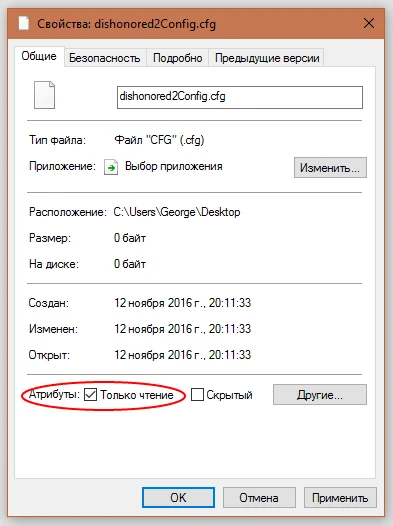
Увы, команде Arkane Studios не удалось довести PC-версию Dishonored 2 до идеального состояния. Даже с патчем первого дня игроки столкнулись с самыми разнообразными проблемами — в первую очередь это, конечно, неудовлетворительная оптимизация игры. Давайте посмотрим, чем мы сможем вам помочь.
Игра зависает в оконном режиме без рамки
Некоторые игроки сообщают, что после выбора в настройках игры «Запускать в оконном режиме без рамки» Dishonored 2 перестает запускаться вообще. Проблему можно решить простым удалением файла настроек — он называется dishonored2Config.cfg и находится в папке Пользователиимя пользователяСохраненный игрыArkane Studiosdishonored2base.
При запуске Dishonored 2 возникает ошибка D3D11 Create Device and Swap Chain Failed with error (-2147024809)
Эта ошибка обычно возникает у игроков с Windows 7. Устранить ее, к частью, очень просто: все, что вам нужно сделать, это скачать и установить специальное обновление от Microsoft. Взять его можно здесь.
Dishonored 2 тормозит или периодически лагает
Для начала установите актуальные драйвера Nvidia (брать здесь) или AMD (брать тут). Рекомендуется версия 16.11.3 для AMD и версия 375.70 для Nvidia.
Скорее всего, обновление драйверов вам не помогло — но нужно же было попытаться. Если вы играете на видеокарте Nvidia, то можно попробовать вот что: в панели управления Nvidia найдите параметр «Максимальное количество заранее подготовленных кадров» и выставите ему значение «1» — некоторым игрокам это помогло.
В остальном остается лишь надеяться на патч — на данный момент на оптимизацию Dishonored 2 жалуется огромное количество игроков.
Dishonored 2 запускается не на нужном мониторе
Если вы используете несколько мониторов, то игра всегда будет запускаться на мониторе номер 1. Исправить это можно в конфигурационном файле (Пользователиимя пользователяСохраненный игрыArkane Studiosdishonored2basedishonored2Config.cfg) — найдите параметр r_fullscreen, измените его значение на нужный номер монитора, сохраните файл и выставьте ему режим «только для чтения».
Мышь ведет себя как-то не так
У некоторых игроков управление ведет себя очень странно: чем быстрее вы двигаете мышь, тем медленнее движется камера. Если вы столкнулись с этой проблемой, то попытайтесь выключить сглаживание движения мыши в настройках игры и отключить вертикальную синхронизацию.
В крайнем случае откройте конфигурационный файл (Пользователиимя пользователяСохраненный игрыArkane Studiosdishonored2basedishonored2Config.cfg), найдите параметр g_mousesmooth и установите ему значение 0.
Игра не запускается на ноутбуке
Как это обычно и бывает, Dishonored 2 совершенно не дружит с интегрированной графикой. Убедитесь, что игра запускается именно на дискретной видеокарте — в крайнем случае этот режим можно принудительно включить в панели управления видеодрайвером.
Если вы случайно переключились на интегрированную графику и теперь игра вообще не запускается, то попробуйте удалить конфигурационный файл — он находится по адресу Пользователиимя пользователяСохраненный игрыArkane Studiosdishonored2base и называется dishonored2Config.cfg.
Игра вылетает сразу после заставки Void Engine
Вероятно, ваш процессор (AMD Phenom?) не поддерживает набор инструкций SSE 4.1. На данный момент с этим ничего сделать нельзя — возможно, в будущем разработчики выпустят патч для владельцев старых процессоров.
Поддержка SLI и CrossFire
К сожалению, на данный момент Dishonored 2 не поддерживает технологии Nvidia SLI и AMD CrossFire. Пока что разработчики ничего не говорили о реализации поддержки этих технологий в будущем.
Dishonored 2 оказалась неплохим продолжением оригинальной игры от Arkane Studios, а вот с технической точки зрения — это полный провал.
Проблем так много, что решить их своими силами очень сложно. Но мы попытались собрать все способы решения в одной статье.
Безусловно, новые технологии всегда лучше устаревших, но только не тогда, когда за них приходится расплачиваться производительностью в столь жутких пропорциях. Dishonored 2 предлагает немного более качественную картинку, но при этом системные требования возросли в разы, поэтому для того, чтобы насладиться видами Карнаки, потребуется довольно мощный компьютер.
Минимальные системные требования:
- ОС: Windows 7, Windows 8.1 или Windows 10 (только x64);
- Процессор: Intel Core i5-2400 3.1 ГГц | AMD FX-8320 3.5 ГГц;
- ОЗУ: 8 ГБ;
- Видеокарта: Nvidia GeForce GTX 660 2 ГБ | AMD Radeon HD 7970 3 ГБ;
- Жесткий диск: 60 ГБ;
Рекомендуемые системные требования:
- ОС: Windows 7 (только x64);
- Процессор: Intel Core i7-4770 3.4 ГГц | AMD FX-8350 4.0 ГГц;
- ОЗУ: 16 ГБ;
- Видеокарта: Nvidia GeForce GTX 1060 3 ГБ | AMD Radeon RX 480 4 ГБ;
- Жесткий диск: 50 ГБ;
Требования выросли по сравнению с оригиналом, однако нельзя сказать, что игра действительно будет работать на системе, которая им полностью соответствует. В первые дни после релиза Dishonored 2 запускали даже на гораздо более мощных системах, и на всех наблюдались проблемы с производительностью.
Файлы, драйверы и библиотеки
Прежде чем начать искать свою проблему, вам необходимо обновить до последней версии драйвер своей видеокарты:
Обязательным условием для успешного функционирования любой игры является наличие самых свежих драйверов для всех устройств в системе. Скачайте утилиту Driver Updater, чтобы легко и быстро загрузить последние версии драйверов и установить их одним щелчком мыши:
- загрузите Driver Updater и запустите программу;
- произведите сканирование системы (обычно оно занимает не более пяти минут);
- обновите устаревшие драйверы одним щелчком мыши.
Вполне возможно, что вам придется обновить вспомогательное программное обеспечение, вроде DirectX, Microsoft .NET Framework и Microsoft Visual C++:
Вспомогательные библиотеки DLL:
Если вы все это сделали, а проблема осталась, то можете поискать ее в нижеследующем списке.
Dishonored 2 не запускается, ошибка D3D11 Create Device and Swap Chain Failed with error (-2147024809). Решение
PC-версия новой игры от Arkane Studios разрабатывалась с учетом технических особенностей Windows 10. К сожалению, это привело к тому, что многие владельцы Windows 7 не смогли запустить игру после релиза. Игра может выдавать ошибку со следующим текстом:
«D3D11 Create Device and Swap Chain Failed with error (-2147024809). Please check your GPU is compatible with Direct X11.1 Also, if you’re under Windows 7, please check you’ve installed the Windows Platform Update.»
Разработчики позднее сообщили, что игра все же вполне работоспособна на этой ОС, но требует наличия всех последних обновлений. Если не хочется загружать большие дистрибутивы с сайта Microsoft, можно воспользоваться этой ссылкой. По ней можно загрузить именно то обновление, которое нужно для запуска игры.
Впрочем, если вы используете Windows 10, и игра у вас не запускается, то обновление тоже может помочь.
Dishonored 2 вылетает при запуске после заставки Void Engine. Решение
Частично данную проблему можно списать на то, что некоторые игроки пытаются запустить игру на устаревших процессорах. Действительно, Dishonored 2 не работает на старых процессорах AMD Phenom, а также на всех остальных, которые не имеют поддержки инструкций SSE 4.1.
Возможно, разработчики в дальнейшем выпустят специальный патч, добавляющий поддержку более ранних версий инструкции, но в данный момент Arkane Studios не комментируют ничего относительно этого.
Dishonored 2 тормозит, низкий FPS, периодически снижается фреймрейт. Решение
Это наиболее емкий раздел в этой статье, так как именно с проблемой низкой производительности столкнулись практически все, кто приобрел игру.
Если вы используете видеокарту от Nvidia, то откройте панель управления и перейдите на вкладку «Параметры 3D» и выберите опцию «Управление параметрами 3D». В открывшемся основном окне найдите опцию «Максимальное количество заранее подготовленных кадров» и выставите значение «1».
Теперь нужно установить лимит кадров в секунду. В зависимости от того, какую видеокарту вы используете, способ может быть различным. Так или иначе, ваша задача заключается в том, чтобы ограничить фреймрейт 61,8 кадрами. Не спрашивайте, почему, мы и сами не знаем, но так игра работает значительно лучше.
Если ваш процессор отвечает минимальным системным требованиям, можно также повысить производительность, выставив высокий приоритет процессу Dishonored2.exe. Для этого во время игры проделайте следующее:
- Во время игры нажать комбинацию клавиш Ctrl + Alt + Delete;
- На появившемся экране выбрать опцию «Диспетчер задач»;
- В списке процессов (не приложений!) найти Dishonored2.exe, нажать на него правой кнопкой мыши;
- В контекстном меню навести на опцию «Задать приоритет»;
- В появившемся списке выбрать опцию «Высокий приоритет».
Учтите, что делать это нужно каждый раз после запуска игры. И не ставьте «приоритет реального времени», это может негативно сказаться на работе системы.
Dishonored 2 зависает в режиме окне без рамки
После того, как некоторые игроки задействовали в игровых опциях так называемый режим «Borderless» (окно без рамки), игра стала регулярно зависать при запуске.
Понятное дело, чтобы избежать этого, нужно не выставлять эту опцию, но как же быть, если вы уже сделали это и теперь не можете играть?
На самом деле все не так уж и сложно: нужно просто вручную удалить конфигурационный файл игры. Найти его можно по такому адресу: Пользователи[ИМЯ_ПОЛЬЗОВАТЕЛЯ]Сохраненные игрыArkane Studiosdishonored2base. Удалите файл dishonored2config.cfg, и тогда настройки игры сбросятся и проблемы с запуском исчезнут.
В Dishonored 2 мышь ведет себя некорректно
Функция акселерации мыши задействована во многих играх и обычно не вызывает нареканий, однако в Dishonored 2 разработчики умудрились и здесь создать проблему на ровном месте.
Для того, чтобы сделать движение мыши более точным, как в интерфейсе Windows, можно воспользоваться двумя способами. Можно выключить сглаживание движений мыши в настройках игры и вместе с этим отключить вертикальную синхронизацию.
Но если вы очень не любите играть без VSync и наблюдать, как картинка “режется” на части, то можно поступить иначе: найти конфигурационный файл (Пользователи[ИМЯ_ПОЛЬЗОВАТЕЛЯ]Сохраненные игрыArkane Studiosdishonored2basedishonored2config.cfg), открыть его, найти параметр g_mousesmooth и выставить его значение на «0».
В Dishonored 2 не работает SLI и CrossFire
Если вы специально покупали две видеокарты, чтобы улучшить производительность в играх, то, увы, в Dishonored 2 добиться повышения частоты кадров не получится. А все потому, что сама по себе технологии SLI и CrossFire не поддерживаются игрой.
Возможно, позднее производители видеокарты все же выпустят обновления драйверов с поддержкой двух видеокарт, однако в данный момент об этом ничего неизвестно.
К слову все реже разработчики используют возможности CrossFire и SLI из-за того, что это усложняет процесс разработки и последующей отладки игры.
Dishonored выдает ошибку об отсутствии DLL-файла. Решение
Иногда игры отказываются запускаться, но дело вовсе не в ошибках, допущенных разработчиком в процессе подготовки релизного билда. Если Dishonored 2 выдает ошибку об отсутствии DLL-файла, то запишите его название и попробуйте поискать в сети.
Если же поиски не увенчались успехом, то можно воспользоваться программой DLL-fixer, она быстро найдет любые файлы и выдаст ссылку на скачивание из безопасных источников.
Если ваша проблема оказалась более специфической или же способ, изложенный в данной статье, не помог, то вы можете спросить у других пользователей в нашей рубрике «Вопросы и ответы». Они оперативно помогут вам!
Благодарим за внимание!
- Самые оптимизированные игры 2016 года для РС
- Игроки уже недовольны оптимизацией Dishonored 2
- Самые оптимизированные игры 2015 года для РС
Dishonored 2 ошибка D3D11 Create Device And Swap Chain FAILED
Всем доброго дня! Установил лицензионную версию игры, так что не обвинять меня в пиратке. Так вот, сделал все как требуется, выключил антивирус, запустил игрушку от имени администратора, но при запуске все равно выскакивает данная ошибка:
D3D11 CreateDeviceAndSwapChain FAILED with error (-2005270524).
Please chek your GPU is compatible with DirectX11.1. Also if you’re under Windows 7, please check you’ve installed the Windows Platform Update.
Если честно то я не очень силен в технических вопросах, по этому сразу же обратился вам, и надеюсь на вашу помощь, что вы предоставите мне решение данной проблемы.
13772 просмотра
больше 5 лет назад
Dishonored 2
2 ответа
0
Здравствуйте, рекомендую вам так же провести обновление операционной системы, в особенности это нужно сделать, если пакеты обновлений уже готовы к установке, и были загружены.
Как установить обновления ОС?
Для того чтобы выполнить эту операцию, вам нужно зайти в Мой компьютер, затем в Свойства системы, дальше в Диспетчер задач, там вы найдете раздел Обновления Windows, и от вас потребуется только установить все нужные обновления, после чего есть большая вероятность что игра заработает корректно, и проблема с которой вы к нам обратились будет решена.
Желаю вам удачи, сохраните наш сайт в закладках, чтобы не потерять на него ссылку. Если останутся ещё вопросы, пишите — всегда будем рады посоветовать вам что-нибудь ещё.
Ответ дан
больше 5 лет назад
0
Помогаю найти игру, исправить ошибки, вылеты, фризы, лаги и проседания FPS.
Здравствуйте, вы уже не первый кто обратился к нас данной проблемой, по этому сейчас я, и пользователи нашего портала, предоставят вам решения, которые зачастую помогают игрокам которые столкнулись с такой проблемой, решить вопрос.
Итак, первое что можно посоветовать сделать.
Скачайте обновление DirectX — https://www.microsoft.com/ru-ru/download/confirmation.aspx?id=35 по ссылке которую я вам предоставил. Там нет вирусов, и это бесплатно, к тому же ссылка ведет на официальный сайт. Установите компонент, и после этого пробуйте зайти в игру, должно работать.
Первая моя рекомендация на этом закончена, обязательно напишите какой будет результат, и справитесь ли вы с проблемой с которой вы к нам обратились. Советую вам сохранить наш сайт в закладках, чтобы не потерять на него ссылку, и всегда иметь возможность зайти за получением нужной и полезной информации.
Ответ дан
больше 5 лет назад
0
Введите ваш ответ


Символов нужно 2
При запуске:
D3D11CreateDeviceAndSwapChain FAILED whit error
(-2147024809).please check your Gpu is compatible with
DirectX 11.1 Also, if you’re under Windows 7, please check you’ve
installed the Windows Pltform Update
—————-
Пробовал для моей 64Bit :
Скачать и установить по «гениальным советам»Windows6.1-KB3020369-x64.msu / Windows6.1-KB3172605-x64.msu. Так после с трудом восстановил систему. Вообще винда не загружалась, нельзя стало выполнить вход в систему после обновления, не срабатывали безопасные режимы и проч. Помогли лишь танцы с бубнами с окольными путями восстановлением системы.
В шопу эту игру, слишком много заморочек, уже подумал было я…
***
Но: Установка Windows6.1-KB2670838-x64.msu решила проблему.
Обновление платформы для Windows 7:
Спойлер
Обновление платформы для Windows 7 предоставляет улучшенные функции, а также повышает производительность Windows 7 с пакетом обновления 1 (SP1) и Windows Server 2008 R2 с пакетом обновления 1 (SP1).
Сведения
Note:There are multiple files available for this download.Once you click on the «Download» button, you will be prompted to select the files you need.
Версия:
1.0
File Name:
Windows6.1-KB2670838-x64.msu
Windows6.1-KB2670838-x86.msu
Дата публикации:
11.02.2013
File Size:
11.3 MB
5.6 MB
Статьи базы знаний: KB2670838
Обновление платформы для Windows 7 предоставляет улучшенные функции, а также повышает производительность Windows 7 с пакетом обновления 1 (SP1) и Windows Server 2008 R2 с пакетом обновления 1 (SP1). Пакет включает обновления для следующих компонентов: Direct2D, DirectWrite, Direct3D, Компонент обработки изображений Windows (WIC), Расширенная платформа растеризации Windows (WARP — Windows Advanced Rasterization Platform), Диспетчер анимации Windows (WAM — Windows Animation Manager), API документов XPS , Видеодекодер H.264 и Кодек JPEG XR.
Требования к системе
Поддерживаемая операционная система
Windows 7 Service Pack 1; Windows Server 2008 R2 SP1
Windows 7 с пакетом обновления 1 (SP1) и Windows Server 2008 R2 с пакетом обновления 1 (SP1)
Инструкции по установке
1. Чтобы начать загрузку, нажмите кнопку «Загрузить» и выполните одно из следующих действий
o Чтобы начать установку немедленно, щелкните «Выполнить».
o Чтобы скопировать загружаемый файл на компьютер для последующей установки, щелкните «Сохранить».
Содержание
- Почему Dishonored 2 не запускается?
- Список проблем и их устранение
- Проблема №1. Системные требования
- Проблема №2. Драйверы, библиотеки, файлы
- Проблема №3. Dishonored 2 не запускается, ошибка D3D11
- Проблема №4. Dishonored 2 вылетает при запуске после заставки VoidEngine
- Проблема №5. Dishonored 2 тормозит, низкий FPS, периодически снижается фреймрейт
- Проблема №6. Dishonored 2 зависает в режиме окне без рамки
- Проблема №7. В Dishonored 2 мышь лагает
Почему Dishonored 2 не запускается?
Причин такой ситуации, может быть, великое множество, а виной всему чуть более чем полностью зафэйленная оптимизация. С точки зрения сухой технической оценки, проект ArkaneStudios вышел отвратительным, чему свидетельствуют низкие оценки пользователей. Как уже было сказано в начале статьи – проблем масса, а решение их может стать серьезным челленджем для простого пользователя, с учетом того, что если вы запускаете игру не на топовой машине за 100к рублей. Так, вашу производительность не ел никто, я гарантирую это!
Список проблем и их устранение
Проблема №1. Системные требования
Проверьте соответствие системным требованиям. Нет, ну а что? А вдруг? Когда игра только вышла на PC даже на машинах с железом гораздо мощнее указанного в рекомендуемых системных требованиях были проблемы с производительностью: просадки FPS в любых местах, лаги, фризы, вылеты и т.д.
Проблема №2. Драйверы, библиотеки, файлы
Поставьте драйверы последней версии с помощью соответствующих утилит или прямо с сайта производителя. Для этого вы можете использовать и автоматические программы для обновления драйверов, которых в интернете великое множество.
Скорее всего, вам нужно будет поставить обновленное ПО (особенно если вы зажали денежек, решили стать корсаром и скачали кривой репак) DirectX, Microsoft .NET Framework и MicrosoftVisual C++:
Скачать DirectX
Скачать Microsoft .NET Framework 3.5
Скачать Microsoft .NET Framework 4
Вспомогательные библиотеки DLL:
Скачать MicrosoftVisual C++ 2008 (32-бит)
Скачать MicrosoftVisual C++ 2008 (64-бит)
Скачать MicrosoftVisual C++ 2012 Update 4
Скачать MicrosoftVisual C++ 2013
Если игра все еще отказывается исполнять свое прямое назначение можете попытать счастья найдя решение проблемы в следующих пунктах.
Проблема №3. Dishonored 2 не запускается, ошибка D3D11
CreateDeviceandSwapChainFailedwitherror (-2147024809).
ПеКа версия D2 разрабатывалась под Windows10, а значит счастливому обладателю Win7 придется сыграть в лотерею и если он проиграет, то увидит ошибку и следующее сообщение:
«D3D11 CreateDeviceandSwapChainFailedwitherror (-2147024809). Pleasecheckyour GPU iscompatiblewithDirect X11.1 Also, ifyou’reunderWindows 7, pleasecheckyou’veinstalledtheWindowsPlatformUpdate.»
Позднее проблема стала решаться обновлением ОС до последней версии, включая «десятые окна». Это ответ на вопрос почему dishonored 2 не запускается на windows.
Проблема №4. Dishonored 2 вылетает при запуске после заставки VoidEngine
Здесь, скорее всего, виноват ваш старый процессор. Dishonored 2 не позволит себя запустить на старых процах AMDPhenom и других, не поддерживающих SSE 4.1.
Конечно, возможно, выйдет правящий эту проблему патч, но меня терзают смутные сомнения, и я не наделся бы на такой исход.
Проблема №5. Dishonored 2 тормозит, низкий FPS, периодически снижается фреймрейт
Вот здесь мы переходим к самой распространенной проблеме, пользователей PC связанной с Dishonored 2.
Вам повезло и вы гордый обладатель видюхи от Nvidia, то перейдите в панель управления, «Параметры 3D» и выберите опцию «Управление параметрами 3D». В открывшемся основном окне найдите опцию «Максимальное количество заранее подготовленных кадров» и выставите значение «1».
Самостоятельно вручную выставьте лимит кадр/секунда. Есть различные вариации соответственно с тем, какую видюху вы себе можете позволить. В любом случае вы должны будете согласно данной инструкции, ограничить фреймрейт 61,8 кадрами. Никто, вообще, не знает почему, но именно с этой частотой кадров, игра начинает работать гораздо лучше. Возможно, 618 в этой игре число бога.
Если ваш процессор отвечает минимальным системным требованиям, можно также повысить производительность, выставив высокий приоритет процессу Dishonored2.exe. Для этого во время игры проделайте следующее:
- Во время игры нажать комбинацию клавиш Ctrl + Alt + Delete.
- На появившемся экране выбрать опцию «Диспетчер задач».
- В списке процессов (не приложений!) найти Dishonored2.exe, нажать на него правой кнопкой мыши.
- В контекстном меню навести на опцию «Задать приоритет».
- В появившемся списке выбрать опцию «Высокий приоритет».
Учтите, что делать это нужно каждый раз после запуска игры. И не ставьте «приоритет реального времени», это может негативно сказаться на работе системы.
Проблема №6. Dishonored 2 зависает в режиме окне без рамки
После того как вы активировали в графических настройка режим «окно без рамки» игра стала наглухо виснуть? У нас есть решение для этой проблемы!
Вам придется вручную удалить конфигурационный файл игры. Найти его можно по такому адресу: Пользователи[ИМЯ_ПОЛЬЗОВАТЕЛЯ] /Сохраненные игры /ArkaneStudios/dishonored2base. Удалите файл dishonored2config.cfg, и тогда настройки игры обнулятся и проблемы с запуском исчезнут. Возможно, не навсегда, это же Dishonored 2, кто знает какой еще баг вы поймаете?
Проблема №7. В Dishonored 2 мышь лагает
Функция акселерации мыши задействована во многих играх и обычно не вызывает нареканий, однако, в Dishonored 2 разрабы создали проблему на ровном месте.
Чтобы мышь снова вела себя адекватно и перестала быть одержимой демоном хреновой оптимизации, можно воспользоваться двумя способами. Можно выключить сглаживание движений мыши в настройках игры и вместе с этим отключить вертикальную синхронизацию.
Но если отключить VSync для вас, вообще, не вариант, то можно поступить иначе: найти конфигурационный файл (Пользователи[ИМЯ_ПОЛЬЗОВАТЕЛЯ]/Сохраненные игры/ArkaneStudios/dishonored2/basedishonored2config.cfg), открыть его, найти параметр g_mousesmooth и выставить его значение на «0».
by Madalina Dinita
Madalina has been a Windows fan ever since she got her hands on her first Windows XP computer. She is interested in all things technology, especially emerging technologies… read more
Updated on November 2, 2018
XINSTALL BY CLICKING THE DOWNLOAD FILE
This software will keep your drivers up and running, thus keeping you safe from common computer errors and hardware failure. Check all your drivers now in 3 easy steps:
- Download DriverFix (verified download file).
- Click Start Scan to find all problematic drivers.
- Click Update Drivers to get new versions and avoid system malfunctionings.
- DriverFix has been downloaded by 0 readers this month.
Dishonored 2 is now out, allowing gamers to sharpen their killer instincts and execute targets as quick as possible. You can play either as Emily or as Corvo Attano and use your impressive array of supernatural powers to complete your missions and take back what’s rightfully yours.
Dishonored 2 was only recently launched but gamers are already complaining about various bugs. Bethesda, the game’s publisher, has already pushed out a large 9 GB day-one patch, but this update doesn’t fix all the issues currently affecting the game.
Here’s how to fix frequent Dishonored 2 issues
First of all, make sure that your computer meets the recommended system requirements necessary to run the game. Also, don’t forget to install the latest drivers available for Dishonored 2:
- Nvidia: 375.70
- AMD: 16.10.2
Dishonored 2 is blurry
To fix this issue, change Anti-Aliasing to FXAA rather than TXAA. Other players suggest that enabling reshade and setting your Lumasharpening to 1.20 also fixes this issue.
Dishonored 2 won’t start
This issue was first reported by Windows 7 users. If you get a black screen when you try to launch Dishonored 2, install the latest Platform Update for Windows 7. If you’re running Windows 10, make sure you download the latest updates for the OS.
Low FPS rate fix for Nvidia cards
Many Dishonored 2 players who had low FPS rate issues confirm the following workarounds really did the trick. If you’re also experiencing FPS rate issues and you’re using an NVIDIA graphics card, follow the steps listed below:
1. Go to NVIDIA’s control panel > Manage 3D Settings >Program Settings
2. Select Dishonored 2
3. Enable Maximum Pre-rendered Frames
After using the Nvidia control panel to change the program-specific settings for Dishonored 2, and changing the maximum pre-rendered frames to 1, my fps is now a constant 60-150, and it feels massively smoother even in the rooftop parts of Dunwall, etc. even on High graphics settings now!
4. The game automatically sets its process priority class to low. Although it’s set to normal/high in the menus, it then auto-sets it to low with every loading screen. As a result, Dishonored 2 is not getting the amount of CPU power it needs. This is actually the primary source of framerate drop.
You’ll need to set the process priority class to normal/high with every loading screen, unless you have a program that forces priority class options.
D3D11 Create Device and Swap Chain Failed with error (-2147024809)
If you get this error message, make sure your GPU is compatible with Direct X11. If this isn’t the case, upgrade your machine. If you’re playing Dishonored 2 on a computer running Windows 7, install the latest Platform Update. Some users confirmed this update solved the problem for them.
Fix mouse sensitivity issues
- Go to :C:UsersSaved GamesArkane Studiosdishonored2basedishonored2Config.cfg
- Open the Dishonored 2 config file with Notepad
- Press CTRL + F > type “Smooth“
- Change g_mousesmooth option from 1 to 0.
- Save the changes
- Right click the .ini file >make it read only >click on Apply.
If you’ve come across other workarounds to fix various Dishonored 2 issues, list the troubleshooting steps in the comment section below.
RELATED STORIES YOU NEED TO CHECK OUT:
- NVIDIA updates its GeForce drivers with support for Titanfall 2, Dishonored 2, Obduction
- Call of Duty: Modern Warfare Remastered crashes or freezes [FIX]
- How to fix common Call of Duty: Infinite Warfare issues on PC
Still having issues? Fix them with this tool:
SPONSORED
If the advices above haven’t solved your issue, your PC may experience deeper Windows problems. We recommend downloading this PC Repair tool (rated Great on TrustPilot.com) to easily address them. After installation, simply click the Start Scan button and then press on Repair All.

Newsletter
При запуске:
D3D11CreateDeviceAndSwapChain FAILED whit error
(-2147024809).please check your Gpu is compatible with
DirectX 11.1 Also, if you’re under Windows 7, please check you’ve
installed the Windows Pltform Update
—————-
Пробовал для моей 64Bit :
Скачать и установить по «гениальным советам»Windows6.1-KB3020369-x64.msu / Windows6.1-KB3172605-x64.msu. Так после с трудом восстановил систему. Вообще винда не загружалась, нельзя стало выполнить вход в систему после обновления, не срабатывали безопасные режимы и проч. Помогли лишь танцы с бубнами с окольными путями восстановлением системы.
В шопу эту игру, слишком много заморочек, уже подумал было я…
***
Но: Установка Windows6.1-KB2670838-x64.msu решила проблему.
Обновление платформы для Windows 7:
Спойлер
Обновление платформы для Windows 7 предоставляет улучшенные функции, а также повышает производительность Windows 7 с пакетом обновления 1 (SP1) и Windows Server 2008 R2 с пакетом обновления 1 (SP1).
Сведения
Note:There are multiple files available for this download.Once you click on the «Download» button, you will be prompted to select the files you need.
Версия:
1.0
File Name:
Windows6.1-KB2670838-x64.msu
Windows6.1-KB2670838-x86.msu
Дата публикации:
11.02.2013
File Size:
11.3 MB
5.6 MB
Статьи базы знаний: KB2670838
Обновление платформы для Windows 7 предоставляет улучшенные функции, а также повышает производительность Windows 7 с пакетом обновления 1 (SP1) и Windows Server 2008 R2 с пакетом обновления 1 (SP1). Пакет включает обновления для следующих компонентов: Direct2D, DirectWrite, Direct3D, Компонент обработки изображений Windows (WIC), Расширенная платформа растеризации Windows (WARP — Windows Advanced Rasterization Platform), Диспетчер анимации Windows (WAM — Windows Animation Manager), API документов XPS , Видеодекодер H.264 и Кодек JPEG XR.
Требования к системе
Поддерживаемая операционная система
Windows 7 Service Pack 1; Windows Server 2008 R2 SP1
Windows 7 с пакетом обновления 1 (SP1) и Windows Server 2008 R2 с пакетом обновления 1 (SP1)
Инструкции по установке
1. Чтобы начать загрузку, нажмите кнопку «Загрузить» и выполните одно из следующих действий
o Чтобы начать установку немедленно, щелкните «Выполнить».
o Чтобы скопировать загружаемый файл на компьютер для последующей установки, щелкните «Сохранить».