
- При запуске определенных игр, таких как Left 4 Dead 2, CS: GO, Borderlands или Rocket League, некоторые игроки сообщали об ошибке «Не удалось создать устройство D3D или D3D9».
- Если вы один из тех, кому не повезло с этой ошибкой, вам следует обновить графику и ОС своей системы и установить разрешение запуска для затронутых игр.
- Чтобы узнать больше о том, как исправить ошибки в играх, посетите нашу страницу, посвященную устранению неполадок в игре.
- Обзоры игр, руководства и исправления можно найти в нашем разделе игр. Мы охватываем большинство игр и программ запуска игр, поэтому вы найдете там решения для большинства ошибок.
Ошибки при запуске — слишком привычное явление для геймеров, как будто игра чувствует наше желание играть и отказывается дать нам то, что мы ищем. Так обстоит дело с Failed to create D3D device или менее распространенным, но не менее раздражающим Failed to create D3D9 device error .
Обе эти ошибки сообщают игроки, запускающие игры через Steam, и, похоже, они касаются только нескольких игр:
- Left 4 Dead 2
- CS: GO
- Borderlands 1 и 2
- Портал
- Ракетная лига
К счастью, для исправления ошибок D3D и D3D9 необходимо выбрать один и тот же путь, поскольку они имеют общую причину. Основная причина связана с графикой, в частности с драйвером видеокарты.
Мы предпримем обычные шаги по устранению неполадок, когда вы увидите эти ошибки.
1. Перезагрузите компьютер.
- Перейдите в Пуск> Питание> Перезагрузка.
Вы пробовали выключить и снова включить? Есть причина, по которой айтишники говорят это все время. При большинстве ошибок первое, что вы должны сделать, это перезагрузить устройство.
Это очистит память и даст вашей системе возможность перезагрузить все файлы, необходимые для работы.
Процесс перезагрузки стирает текущее состояние программного обеспечения, что во многих случаях является всем, что нужно для устранения ошибок.
2. Проверьте целостность файлов игры.
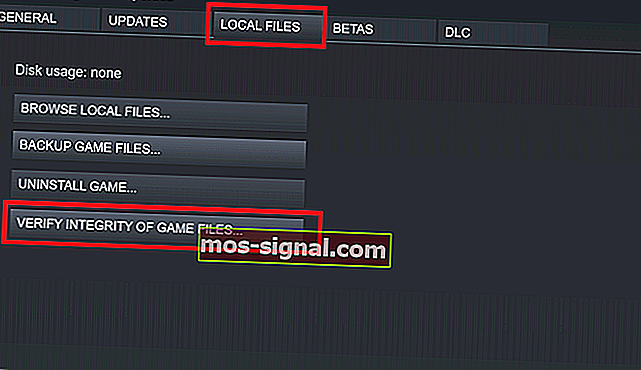
- Щелкните правой кнопкой мыши проблемную игру
- Перейти к свойствам
- Перейдите на вкладку Local Files.
- Нажмите на Проверить целостность файлов игры.
Valve любезно добавила в Steam возможность проверять, не были ли файлы вашей игры каким-либо образом повреждены или что-то отсутствует в каталоге установки игры.
Это может помочь, если ваше антивирусное или антивредоносное программное обеспечение решило заблокировать файл или поместить его в карантин.
Если ошибка « Не удалось создать устройство D3D» или «Устройство D3D9» было вызвано ошибкой графического драйвера, перезапуск системы может решить проблему.
Steam не отвечает на вашем ПК? Попробуйте эти простые решения
3. Обновите Windows до последней версии.
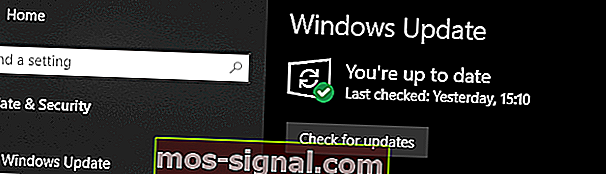
- Откройте настройки (сочетание клавиш Win + i)
- Перейти к обновлению и безопасности
- Нажмите Проверить наличие обновлений
Постоянное обновление вашей операционной системы Windows важно, потому что вы извлекаете выгоду из последних исправлений ошибок и обновлений безопасности.
Иногда эти обновления включают исправления совместимости, которые могут исправить такие ошибки, как « Не удалось создать устройство D3D» или « Ошибка создания устройства D3D9» .
4. Обновите графические драйверы.

Для видеокарт nVidia:
- Открыть GeForce Experience
- Перейдите на вкладку Драйверы
- Нажмите на проверки обновлений с
- Как только новый драйвер будет найден, нажмите Экспресс-установка или Выборочная установка.
- Перезагрузите компьютер
Для видеокарт AMD:
- Щелкните правой кнопкой мыши на рабочем столе
- Выберите программное обеспечение AMD Radeon
- В разделе «Драйверы и программное обеспечение» нажмите » Проверить наличие обновлений».
- Установите новый драйвер и перезагрузитесь
Один из лучших способов исправить ошибку «Не удалось создать устройство D3D или D3D9» — это обновить драйвер видеокарты.
Эти ошибки вызваны проблемой с видеокартой или ее драйвером, поэтому в большинстве случаев решением будет обновление драйвера.
Чтобы сделать еще один шаг вперед, мы настоятельно рекомендуем выполнить чистую установку графического драйвера или использовать такую утилиту, как DDU, для полного удаления графического драйвера перед установкой нового.
Примечание. Если вы используете DDU для удаления графического драйвера, вам необходимо перейти на веб-сайт производителя видеокарты и вручную загрузить драйвер или графическое программное обеспечение (GeForce Experience или AMD Adrenalin).
Не знаете, как использовать DDU? Нет проблем, у нас есть руководство, чтобы показать вам.
5. Установите параметры запуска игры.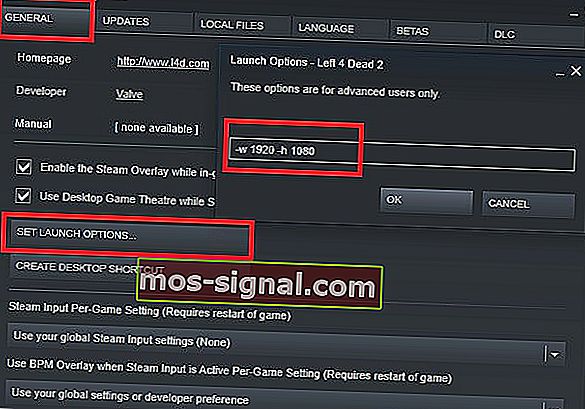
- Открыть Steam
- Щелкните игру правой кнопкой мыши
- Выбрать свойства
- На вкладке «Общие» выберите « Установить параметры запуска».
- Тип -w 1920 -h 1080
- Нажмите ОК > Закрыть
- Запустить игру
Примечание: вместо 1920 и 1080 используйте собственное разрешение вашего монитора.
Это заставит игру запуститься с указанным разрешением. Поскольку некоторые из этих игр немного старше, они не всегда работают с новым оборудованием и более высокими разрешениями.
Это может вызвать проблему, когда игра пытается запустить с низким разрешением, поэтому вам нужно будет принудительно установить желаемое разрешение.
6. Запускаем игру в режиме совместимости.
- Перейдите в папку с установкой игры (щелкните игру правой кнопкой мыши в Steam> Управление> Обзор локальных файлов )
- Щелкните правой кнопкой мыши исполняемый файл
- Выбрать свойства
- Перейдите на вкладку » Совместимость».
- Либо запустите средство устранения неполадок совместимости, либо установите флажок и вручную выберите старую версию Windows для запуска игры.
После того, как вы включили режим совместимости, вы сможете запустить игру, и это должно очистить ошибку Failed to create D3D or D3D9 device .
7. Включите службы для исправления ошибки «Не удалось создать устройство D3D».
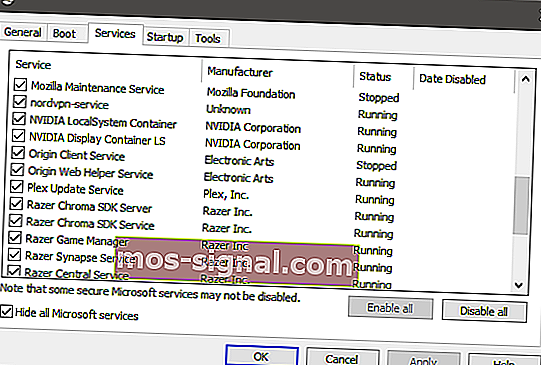
Откройте окно запуска (сочетание клавиш Win + R)
- Введите msconfig
- Перейдите на вкладку Services
- Убедитесь, что все сервисы nVidia или AMD включены
- Примечание. Если вы не знаете, какие это службы, нажмите « Включить все».
- Перезагрузите компьютер
В погоне за большей производительностью некоторые пользователи отключают определенные службы, которые они считают несущественными, но мы не можем не подчеркнуть этого достаточно: вы никогда не должны отключать их, если вы не вносите 100% изменений, поскольку это может привести к сбоям игры или даже хуже того, нестабильность системы.
Эти исправления помогут вам исправить ошибки «Не удалось создать устройство D3D» и «Не удалось создать устройство D3D9» при запуске игр в Steam.
Если у вас возникнут другие проблемы с играми Steam, сообщите нам об этом в разделе комментариев ниже.
FAQ: Проблемы с устройством D3D или D3D9
- Что такое ошибка устройства D3D?
D3D (Direct 3D) — это компонент DirectX API, который ваша система использует для визуализации графики. Если у вас возникли проблемы с D3D, это руководство покажет вам, как их исправить. Для получения дополнительной информации о Direct3D ознакомьтесь с нашей подробной статьей.
- Что означает ошибка D3D?
Когда вы получаете сообщение об ошибке D3D, это означает, что у вас проблема с графическим адаптером. Чтобы узнать, как ее исправить, выполните действия, перечисленные выше.
- Как исправить ошибку D3D CSGO?
Обновите графический драйвер до последней версии, затем следуйте инструкциям из этого руководства.
Содержание
- Unreal Engine is exiting due to D3D device being lost — как исправить ошибку
- Способы исправить ошибку D3D device being lost
- Как исправить ошибку 0x887A0006 при запуске игр на Windows?
- Причины ошибки 0x887A0006
- Методы решения ошибки 0x887A0006
- Метод №1 Запуск лаунчера Origin от Администратора
- Метод №2 Модификация реестра (Apex Legends)
- Метод №3 Восстановление игры Origin
- Метод №4 Откат видеодрайвера
- Метод №5 Сброс разгона видеокарты
- Как исправить ошибку 0x887a0005 в Windows?
- Как исправить ошибку 0x887a0005 в играх?
- Исправление ошибки 0x887a0005 в приложении Фотографии
- Как скачать d3d11.dll и исправить ошибки D3D11 при запуске игр
- Исправление ошибок D3D11
- Как скачать D3D11.dll для Windows 7
Unreal Engine is exiting due to D3D device being lost — как исправить ошибку
 Одна из самых распространённых ошибок в играх, созданных с использованием Unreal Engine — сообщение об ошибке An Unreal process has crashed с сообщением Unreal Engine is exiting due to D3D device being lost и, как правило — указанием кода 0x887A0006 HUNG в информации о сбое.
В этой инструкции подробно о том, как исправить ошибку D3D device being lost в играх на Windows 11 или Windows 10, и, попутно — о том, чем она может быть вызвана.
Способы исправить ошибку D3D device being lost

Текст рассматриваемой ошибки сообщает о том, что игровой движок Unreal Engine прекращает свою работу в связи с тем, что было потеряно устройство D3D (Direct 3D). Что это значит? — как правило, это означает, что видеоадаптер по какой-либо причине не ответил в отведённое время. Причины могут быть разными: часто — работа драйверов, иногда — влияние сторонних программ, разгон видеокарты и другие. Что можно попробовать, чтобы исправить ошибку:
- Если вы включали разгон GPU, экспериментировали с настройками в MSI Afterburner — попробуйте вернуть исходные настройки.
- Проверьте, исчезнет ли ошибка, если в панели управления NVIDIA включить «Режим отладки» (включается в главном меню в разделе «Справка»). В режиме откладки отключается в том числе и заводской разгон видеокарты.
- Зайдите в панель управления NVIDIA (можно использовать поиск в панели задач Windows 10 и Windows 11: просто начните вводить NVIDIA Control Panel) и в разделе «Дисплей» попробуйте отключить G-Sync (или оставить функцию включенной только для полноэкранных приложений), примените настройки и перезапустите игру.
- Вручную скачайте с официального сайта доступные драйверы NVIDIA (используйте отметку «чистая установка» при установке), AMD и, обязательно, — драйверы интегрированного видео при его наличии, например — Intel HD Graphics. Затем, используя утилиту DDU (Display Driver Uninstaller) и отключившись от Интернета, удалите имеющиеся драйверы, а после удаления — установите ранее скачанные драйверы. В случае NVIDIA рекомендую не устанавливать NVIDIA GeForce Experience, пока не будет ясно — исчезла ли ошибка.
- В панели управления NVIDIA можно в разделе «Управление параметрами 3D» — «Программные настройки» можно вручную задать, какой графический процессор использовать для игры: установить вместо «Автовыбор» опцию «Высокопроизводительный процессор NVIDIA». А если в этом случае ошибка сохраняется, а игра не требует серьёзных мощностей GPU, попробуйте, наоборот, выбрать «Интегрированное графическое оборудование».

- Согласно некоторым отзывам, ошибка может возникать, когда в Windows включено масштабирование, отличное от 100%. Подтвердить не могу, но проверить стоит (масштабирование меняется в параметрах экрана, там же где разрешение экрана).
- В случае ноутбуков, когда ошибка возникает из-за проблем с переключением графики, иногда может сработать установка старых драйверов дискретного и интегрированного видео с сайта производителя ноутбука для вашей модели.
- При использовании разгона оперативной памяти на вашем компьютере, попробуйте отключить его.
- Для игровых ноутбуков возможна ситуация, когда ошибка возникает при пиковых нагрузках и работе от батареи или при недостаточной мощности блока питания (особенно если он менялся на аналог).
- В некоторых случаях на ноутбуках наблюдается следующее поведение: ошибка D3D device being lost присутствует при использовании встроенного дисплея (который физически подключен к интегрированному видео), но исчезает при подключении внешнего монитора через HDMI (при условии, что аппаратно — это выход дискретной видеокарты).
И ещё один возможный метод исправления ошибки An Unreal process has crashed, Unreal Engine is exiting due to D3D device being lost — изменить параметр TdrDelay, отвечающий за время ожидания видеокарты:
- Нажмите клавиши Win+R, введите regedit и нажмите Enter для запуска редактора реестра.
- В редакторе реестра перейдите в раздел
- Нажмите правой кнопкой мыши в правой панели редактора реестра, выберите Создать — Параметр DWORD.
- Задайте имя параметра TdrDelay затем дважды нажмите по параметру и установите значение 10 в десятичной системе счисления.

- Закройте редактор реестра, перезагрузите компьютер.
И, если какой-то из способов вам помог или есть собственные находки на тему решения рассмотренной проблемы, я и другие читатели будут рады вашему комментарию к статье.
Источник
Как исправить ошибку 0x887A0006 при запуске игр на Windows?
Ошибка 0x887A0006 является типичной проблемой для многих геймеров на компьютерах с Windows. Интересный факт: наиболее часто с ней сталкиваются игроки Apex Legends. Однако появление подобного кода возможно и во многих других играх.
Как правило, с этой ошибкой приходится бороться владельцам видеокарт от Nvidia. В сообщении ошибки содержится следующая информация:
0x887A0006 – DXGI_ERROR_DEVICE_HUNG The application’s device failed due to badly formed commands sent by the application. This is an desing-time issue that should be investigated and fixed.
Проще говоря, система сообщаем, что ваша видеокарта работает не совсем корректно с запускаемым приложением. Ниже вы сможете найти причины ошибки 0x887A0006 и методы для ее решения.
Причины ошибки 0x887A0006
- Лаунчер Origin не имеет прав администратора.
- В реестре системы отсутствует определенный ключ.
- Поврежденные файлы игры.
- Нестабильные бета-драйвер видеокарты.
- Нестабильный разгон видеокарты.
Методы решения ошибки 0x887A0006

Метод №1 Запуск лаунчера Origin от Администратора
Некоторые пользователи сообщили, что им удалось избавиться от ошибки 0x887A0006, запустив клиент лаунчера Origin от имени Администратора. Зайдите в корневую папку лаунчера и найдите исполнительный файл Origin.exe. Нажмите на него ПКМ и выберите «Запуск от имени администратора».
Проверяем, исчезла ли ошибка. Разумеется, подобное решение сработает только в том случае, если вы запускаете что-то из Origin, тем не менее мы рекомендуем запустить от админа и саму игрушку. Сделайте все точно также, как и показано выше, но только с исполнительным файлом (.exe) игры.
Оказывается, конкретно эта ошибка может быть вызвана конфликтом между недавно выпущенными драйверами для видеокарты и движком Apex Legends. Не хотите делать откат видеодрайвера? Тогда вам потребуется немного «пошаманить» в редакторе реестра Windows.
Нажмите на клавиатуре Windows+R, чтобы вызвать перед собой окошко «Выполнить». Далее пропишите в пустой строчке окна notepad и нажмите Enter. Оказавшись в Блокноте, вставьте в него следующие значения:
- Windows Registry Editor Version 5.00
[HKEY_LOCAL_MACHINESYSTEMCurrentControlSetControlGraphicsDrivers] “TdrDelay”=hex(b):08,00,00,00,00,00,00,00
Если же у вас на компьютере стоит все еще 32-битная Windows, то вставьте в Блокнот эти значения:
- Windows Registry Editor Version 5.00
[HKEY_LOCAL_MACHINESYSTEMCurrentControlSetControlGraphicsDrivers] “TdrDelay”=dword:00000008
Теперь нажмите на пункт «Файл» в строке меню и выберите «Сохранить как…». Назвать файл можно как угодно — это не имеет значения, но убедитесь, что его расширение было изменено с .txt на .reg.
Как только reg-файл будет создан, запустите его и подтвердите свои намерения в появившемся диалоговом окошке. После добавления ключей и значений в реестр системы перезагрузите компьютер и попытайтесь запустить Apex Legends. Ошибка 0x887A0006 не должна вас больше беспокоить.
Метод №3 Восстановление игры Origin
Возможно, файлы запускаемой вами игры в Origin были каким-то образом повреждены. В таком случае вам необходимо воспользоваться функцией восстановления. Откройте лаунчер Origin и перейдите в свою библиотеку игр.
Кликните на значок нужной вам игрушки ПКМ и выберите опцию «Восстановить». Теперь вам следует просто ожидать завершения процесса восстановления, что может занять около часа-полтора, в зависимости от железа вашего компьютера.
Метод №4 Откат видеодрайвера
Еще один довольно эффективный метод — отказ драйвера для графического ускорителя. Возможно, новая версия драйвера крайне нестабильно работает с запускаемой вами игрой. Итак, нажмите Windows+R, после чего пропишите devmgmt.msc и нажмите Enter. Открыв перед собой Диспетчер устройств, раскройте раздел «Видеоадаптеры».
Нажмите ПКМ на свою видеокарту и перейдите в свойства устройства. Теперь переключитесь на вкладку «Драйвер» и нажмите на кнопку «Откатить». Далее просто следуйте инструкциям на экране для отката видеодрайвера к предыдущей версии. Проверьте, исчезла ли ошибка 0x887A0006.
Метод №5 Сброс разгона видеокарты
У некоторых пользователей ошибка 0x887A0006 возникла из-за не самого удачного разгона своей видеокарты. Они просто сбросили значение частот на базовый уровень — и проблема была разрешена. Перед появлением проблемы пытались немного подразогнать свою видеокарту? Сбросьте разгон и ошибка 0x887A0006 должна исчезнуть.
Источник
Как исправить ошибку 0x887a0005 в Windows?
Ошибка с кодом 0x887a0005 может появляться при разных обстоятельствах. Одни пользователи сообщают о ней при попытке запустить видео в программе «Фото». При чем сообщение с кодом может всплывать на определенном отрезке ролика или через некоторое время просмотра. Есть также много пользователей, которых выкидывает из игры с такой же ошибкой. 0x887a0005 замечена в Apex Legends, Armored Warfare. Хоть код в обеих случаях и одинаков, способы исправления отличаются. По этой причине мы разделили руководство на 2 части: для приложения Фото и для игр.
Как исправить ошибку 0x887a0005 в играх?
Мы не будем подробно останавливаться на способах реализации исправлений, так как практически все они просто выполняются и скорее всего вы сможете это сделать сами.
Способы исправления ошибки 0x887a0005 в Apex, Armored Warfare и др:
- Установить более старую версию графических драйверов. В большинстве случаев проблема именно в видеодрайверах и появляется или усугубляется после очередного обновления. Стоит поискать архивные версии программного обеспечения на несколько версий ниже, удалить текущий драйвер и установить новый. Альтернатива – попробовать откатить его через «Диспетчер устройств».
- Подкорректировать реестр. Некоторым помогает изменение или добавление одного параметра. В редакторе реестра идем по пути PCHKEY_LOCAL_MACHINESYSTEMCurrentControlSetControlGraphicsDrivers и создаем параметр TdrLevel. Устанавливаем ему значение 0 и перезагружаем компьютер.
- Изменить параметры энергопотребления. Особенно часто эта проблема наблюдается у видеокарт MSI, а для них есть специальный софт MSI Afterburner. Что нужно сделать: запускаем игру (обычно ошибка отображается не сразу) и играем пару минут, затем заходим в MSI Afterburne и смотрим потребление энергии. Если оно составляет 100%, нужно выставить в положение 70-80%. В результате мы предотвращаем Nvidia BOOST.
- Выставить настройки в игре. Один из пользователей указал, что ему помогло изменение некоторых параметров: переключение оповещения об уроне с 3D на 2D, изменение стиля подсказок на компактный и отключение передачи сведений на сервера игры.
Исправление ошибки 0x887a0005 в приложении Фотографии
В данном случае ошибка сопровождается сообщением «Обновите драйвер для экспорта видео». Сами разработчики указывают, что проблема в драйверах, но это не всегда так.
Вот, что может помочь:
- Обновить или откат драйверов.
- Очистить кеш Microsoft Store. Самый простой способ это сделать – вставить в командную строку запись wsreset.exe и нажать Enter.
- Запустить средство исправления неполадок с приложениями в магазине. Подобный пункт есть в параметрах системы на вкладке «Устранение неполадок».
- Восстановить или сбросить приложение. В разделе «Параметры» есть вкладка с приложениями, где нужно найти Microsoft Фото. После нажатия на 3 точки в «Дополнительных параметрах» выбираем «Сброс» или «Восстановить».
- Отключить кодирование видео. Есть одна настройка в приложении, которая называется «Использовать кодирование видео с аппаратным ускорением, когда доступно». Ее нужно отключить.
- Переустановить приложение. Все можно сделать одной командой get-appxpackage *Microsoft.Windows.Photos* | remove-appxpackage и этого будет достаточно.
К сожалению, ошибка 0x887a0005 в играх может быть связана с недоработкой разработчиков. Нередко у них просто плохо реализована поддержка новых драйверов видеокарты для некоторых моделей. Если вы сделали все, что могли из нашего списка, скорее всего дело в самой игре. В случае с ошибкой 0x887a0005 в приложении Фото, шансы на успех максимальные. Какой-то этап из алгоритма исправления должен сработать.
Источник
Как скачать d3d11.dll и исправить ошибки D3D11 при запуске игр
 В последнее время пользователи часто сталкиваются с ошибками, такими как D3D11 CreateDeviceAndSwapChain Failed, «Не удалось инициализировать DirectX 11», «Запуск программы невозможен, так как файл d3dx11.dll отсутствует на компьютере» и подобными. Чаще это происходит в Windows 7, но при некоторых условиях можно столкнуться с проблемой и в Windows 10.
Как видно из текста ошибки, проблема заключается в инициализации DirectX 11, а точнее, Direct3D 11, за что и отвечает файл d3d11.dll. При этом, несмотря на то, что, используя инструкции в Интернете, вы уже могли заглянуть в dxdiag и увидеть, что DX 11 (а то и DirectX 12) установлен, проблема может сохраняться. В этой инструкции — подробно о том, как исправить ошибку D3D11 CreateDeviceAndSwapChain Failed или d3dx11.dll отсутствует на компьютере.
Исправление ошибок D3D11
Причиной рассматриваемой ошибки могут быть различные факторы, самые распространенные из которых
- Ваша видеокарта не поддерживает DirectX 11 (при этом, нажав клавиши Win+R и введя dxdiag, вы можете там видеть, что установлена именно 11 или 12 версия. Однако, это ничего не говорит о том, что есть поддержка этой версии со стороны видеокарты — только о том, файлы данной версии установлены на компьютере).

- Не установлены последние оригинальные драйверы на видеокарту — при этом начинающие пользователи часто пробуют обновить драйверы, используя кнопку «Обновить» в диспетчере устройств, это неправильный метод: сообщение о том, что «Драйвер не нуждается в обновлении» при данном способе обычно мало что означает.
- Не установлены необходимые обновления для Windows 7, что может приводить к тому, что даже при наличии DX11, файла d3d11.dll и поддерживаемой видеокарты, игры, наподобие Dishonored 2 продолжают сообщать об ошибке.
Первые два пункта взаимосвязаны и в равной степени могут встречаться как у пользователей Windows 7, так и Windows 10.

Правильным порядком действий при ошибках в данном случае будет:
- Вручную скачать оригинальные драйверы видеокарты с официальных сайтов AMD, NVIDIA или Intel (см., например, Как установить драйверы NVIDIA в Windows 10) и установить их.
- Зайти в dxdiag (клавиши Win+R, ввести dxdiag и нажать Enter), открыть вкладку «Экран» и в разделе «Драйверы» обратить внимание на поле «DDI для Direct3D». При значениях 11.1 и выше ошибки D3D11 появляться не должны. При меньших — скорее всего дело в отсутствии поддержки со стороны видеокарты или ее драйверов. Либо, в случае Windows 7, в отсутствии необходимого обновления платформы, о чем — далее.

Также вы можете посмотреть отдельно установленную и поддерживаемую аппаратно версию DirectX в сторонних программах, например, в AIDA64 (см. Как узнать версию DirectX на компьютере).

В Windows 7 ошибки D3D11 и инициализации DirectX 11 при запуске современных игр могут появляться даже в тех случаях, когда необходимые драйверы установлены, а видеокарта не из старых. Исправить ситуацию можно следующим образом.
Как скачать D3D11.dll для Windows 7

В Windows 7 по умолчанию может не быть файла d3d11.dll, а в тех образах, где он присутствует, может не работать с новыми играми, вызывая ошибки инициализации D3D11.
Его можно скачать и установить (или обновить, если он уже есть на компьютере) с официального сайта Майкрософт в составе выпущенных для 7-ки обновлений. Скачивать этот файл отдельно, с каких-то сторонних сайтов (или брать с другого компьютера) не рекомендую, навряд ли это исправит ошибки d3d11.dll при запуске игр.
- Для правильной установки необходимо скачать Обновление платформы Windows 7 (для Windows 7 SP1) — https://www.microsoft.com/ru-ru/download/details.aspx?id=36805.

- После загрузки файла, запустите его, и подтвердите установку обновления KB2670838.

По завершении установки и после перезагрузки компьютера, рассматриваемая библиотека будет в нужном расположении (C: Windows System32 ), а ошибок, связанных с тем, что d3d11.dll или отсутствует на компьютере или D3D11 CreateDeviceAndSwapChain Failed, появляться не будет (при условии, что у вас достаточно современное оборудование).
Источник
Виснет, лагает и вылетает, ошибка D3D12 с DXGI_ERROR_DEVICE_HUNG, не хватает d3d12core.dll и MSVCP120.dll — об этих и прочих «радостях» новой Forspoken, которая давеча вышла в эксклюзивных версиях для PS5 и ПК, будем сейчас рассказывать.
Итак,..
проблемы Forspoken — D3D12 Error с DXGI_ERROR_DEVICE_HUNG
Когда игра вылетает или не запускается, и система выдает ошибку D3D12, в малопонятном описании которой отчетливо наблюдается DXGI_ERROR_DEVICE_HUNG (0x887a006), то причиной тому может быть всякое.
Во-первых, если играем с разрешением от 1440p и выше, может засбоить видеопамять. Устраняется это пока (минимум до следующего большого обновления) только путем понижения детализации текстур до «Высоких» в настройках графики игры.
Без сбоев и ошибки DXGI_ERROR_DEVICE_HUNG Forspoken тянут только видеокарты с объемом видеопамяти от 12 GB и больше.
Не пропустите: СПИСОК ИГР ДЛЯ PS5, В КОТОРЫХ ПОДДЕРЖИВАЕТСЯ ТРАССИРОВКА ЛУЧЕЙ [ДОПОЛНЕНО]
Во-вторых, если если с видеопамятью все ОК, но видеокарта разогнана, а игра стабильно вылетает с ошибкой D3D12 DXGI ERROR DEVICE HUNG, значит сначала тоже пробуем понизить самые ресурсоемкие параметры графики и хотя бы немного снизить нагрузку. А если не помогает, то переключаем видяху в штатный режим работа (с заводской частотой).
Кроме того, и это в-третьих, пробуем подкорректировать частоту в настройках видеокарты. А для этого:
- открываем «Панель управления Nvidia«, жмем «Управление параметрами 3D», переходим во вкладку «Программные настройки» (в справа) и выбираем Forspoken в меню программ;
- далее, чуть ниже в списке параметров находим «Макс. частота кадров»
- устанавливаем для него значение 30 кадров в секунду либо же, если есть желание поэкспериментировать, то ставим сначала на четверть от рабочей частоты монитора, перезапускаем игру и наблюдаем результат;
- если снова вылетает, то точно таким же образом снижаем частоту видеокарты на 1/3 от рабочей частоты монитора (или даже в половину, то есть до 1/2).
проблемы Forspoken — Видеодрайвер перестал отвечать и был восстановлен
В таком случае первым делом обновляем или полностью переустанавливаем драйвер видеокарты. Если и после этого проблема никуда не делась, то тогда отключаем DLSS в игре.
Опять же, если видеокарта разогнана, то возвращаем её в штатный режим работы. Плюс, также ограничиваем максимальною частоту кадров в настройках видеокарты (см. выше).
проблемы Forspoken — как запустить игру на Linux без ошибки d3d12core.dll
… через Proton, конечно. А если комп (консоль) пишет, что не хватает d3d12core.dll, то тогда в параметрах запуска игры (Steam > пкм по названию Forspoken > Свойства) прописываем следующую команду (и потом жмем ОК):
PROTON_ENABLE_NVAPI=1 VKD3D_CONFIG=dxr11 VKD3D_FEATURE_LEVEL=12_1 SteamDeck=1 %command%
Теперь Forspoken на Linux запустится. А вот если разрешение картинки слишком низкое, то это, скорее всего, еще один баг игры.
Не пропустите: STEAM DECK: КАК ПОМЕНЯТЬ ВЕРСИЮ PROTON DB ДЛЯ КОНКРЕТНОЙ ИГРЫ
проблемы Forspoken — ошибка MSVCP120.dll
Если игра никак не запускается, а система вместо этого жалуется на отсутствие файла MSVCP120.dll, то «лечится» это самым что ни есть стандартным методом. А именно, установкой пакета Visual C++, притом обязательно обоих в версиях — и x86, и x64.
Однако прежде чем приступать к установке Visual C++ попробуйте на всякий случай запустить проверку и восстановление файлов системы, т.е:
- открываем командную строку от имени администратора (в поиске Windows пишем cmd, в выдаче кликаем по названию правой кнопкой мыши и жмем «Запуск от имени администратора«);
- в окне Командной строки вводим команду sfc /scannow и жмем Enter;
- после завершения процедуры проверки запускаем игру (тоже от имени администратора).
Если не помогло, то тогда переустанавливаем Visual C++ (лучше сразу с официального сайта службы поддержки Microsoft — вот линк) — подробнее о том, как это делается, см. [ЗДЕСЬ].
Не пропустите: ПРОБЛЕМА С VCRUNTIME140.DLL В VALORANT ПОСЛЕ ОБНОВЛЕНИЯ: КАК УСТРАНИТЬ
проблемы Forspoken — вылетает
Так как случается такое тоже по разными причинам, поэтому для начала стандартно:
- проверяем и обновляем драйвер видеокарты (пишут, что в большинстве случаев этим проблемка и решается), однако категорически рекомендуется выполнить так называемую чистую установку драйвера (Nvidia, напомним, её по умолчанию предлагает в качестве опции на этапе обновления драйвера «видяхи»);
- перед запуском игры открываем Диспетчер задач и закрываем все ненужные программы и процессы, в том числе и те, которые остаются работать в фоновом режиме (кроме системных);
- на время отключаем утилиты вроде MSI Afterburner, RGB Software и пр (если таковые установлены и работают), а также оверлеи Discord, Steam, GeForce Experience прочих прог;
- добавляем exe-шник Forspoken в список исключений антивируса (либо же на время отключаем антивирус и наблюдаем, как будет себя вести игра).
ОДНАКО, если Forspoken успешно запускается, но вылетает после первого же клика мышкой, то в таком случае действуем следующим образом:
- открываем GeForce Experience и выбираем Forspoken
- переходим в пользовательские настройки (кнопочка справа от зеленой кнопки «Оптимизировать«);
- двигаем слайдер вправо на «Производительность» и жмем применить;
- теперь кликаем зеленую кнопку «Оптимизировать» и пробуем запустить игру — Forspoken должна заработать нормально, тем не менее, ставить слишком высокие настройки графики все равно не стоит.
Не пропустите: MAX FRAME RATE — КАК НАСТРОИТЬ МАКСИМАЛЬНЫЙ FPS ДЛЯ ЛЮБОЙ ИГРЫ [АРХИВ]
проблемы Forspoken — Файл поврежден. Попробуйте переустановить
Вероятнее всего, данная ошибка вызвана разгоном процессора компа (даже когда это как бы штатный режим авторазгона, который для определенных процессоров включается в BIOS).
Следовательно, переключаем проц на заводскую частоту (или отключаем авторазгон в BIOS), запускам процедуру восстановления файлов игры, затем перезагружаем комп и запускаем Forspoken от имени администратора.
проблемы Forspoken — постоянно лагает
Перепроверяем характеристики компа. Если не самый новый и не самый мощный, то делаем выводы и/или идем в настройки графики игры, ставим все на минималки и потом аккуратно и по очереди повышаем самые ресурсоемкие до приемлемого уровня (если получится). Это во-первых.
Во-вторых, проверяем и обновляем драйвер видеокарты, далее открываем Диспетчер задач и вырубаем все не нужные на время игры проги и процессы (в т.ч. и те, которые работают в фоновом режиме, но кроме системных) и затем перезапускаем Forspoken.
В-третьих, также не помешает немного подрегулировать и другие параметры системной графики. Потому еще раз открываем Панель управления Nvidia > Управление параметрами 3D > вкладка «Программные настройки» > Forspoken… и далее проставляем следующее значение для этих параметров:
- Сглаживание гамма-коррекция — Выкл
- Сглаживание режим — Управление от приложения
- Сглаживание прозрачность — Выкл
- CUDA графические процессоры — Использовать глобальные параметры (Все)
- Режим низкой задержки — Ультра
- Режим управления электропитанием — Предпочтителен режим максимальной производительности
- Кэширование шейдеров — Вкл (если игра установлена на HDD, для SSD — оставляем Выкл)
- Фильтрация текстур — Качество — Высока производительность
- Потоковая оптимизация — Выкл
- Тройная буферизация — Выкл
После этого жмем кнопку «Применить«, перезагружаем комп и перезапускаем игру.
Содержание
- Описание
- Что за ошибка
- Решение
Описание
В Counter Strike Global Offensive у пользователей могут возникать различные ошибки, которые им предстоит решать. Одна из них — d3d device.
Что за ошибка
D3D Device — ошибка, которая говорит пользователю о том, что его программное обеспечение, установленное на компьютере, могло устареть. Причем ошибка может возникать и при отсутствии драйверов, например, на видеокарту, процессор.
Решение
Для того, чтобы решить ошибку d3d device, пользователь в самом начале должен посетить центр обновления своей операционной системы. Необходимо удостовериться в том, что пользователь установил все нужное программное обеспечение. Особенно стоит обратить внимание на установку последней версии Net Framework.
Также необходимо обновить драйвера видеокарты до последней версии. Скачать их можно с официального сайта производителя. Например, с сайта nVidia или AMD.
Нужно проверить и установку Directx. Она автоматически устанавливается при первом запуске Counter Strike Global Offensive, но в некоторых случаях с ней возникают ошибки из-за которых пользователь получает горстку проблем. Скачивать этот драйвер также можно с официально сайта разработчика.
Если же пользователь обновил все необходимые драйвера, но игра до сих пор показывает эту ошибку, то вероятнее всего, появился сбой. В таком случае нужно перезагрузить компьютер, после чего все ошибки должны исчезнуть.

Если же этого не произошло, то решить ошибку можно еще следующим образом:
- Необходимо зайти в Steam, авторизоваться с помощью своих данных;
- Перейти в пункт «библиотека»;
- Найти Counter Strike Global Offensive и нажать на нее правой кнопкой мыши;
- Нужно выбрать пункт «свойства»;
- В них необходимо нажать на «установить параметры запуска»;
В появившемся окне нужно написать «-dxlevel 81».
После этого ошибка должна исчезнуть.
Вы, наконец, завершаете выходные поиграть на своем новом компьютере, только чтобы получить сообщение «Не удалось создать ошибку устройства D3D». Что это за ошибка? Почему это происходит на вашем компьютере?
Вообще говоря, эта ошибка представляет собой проблему с вашим компьютером, инициализирующим графические возможности видеокарты вашего компьютера. Существует множество возможных причин этой проблемы: от отсутствия драйверов и неправильных настроек запуска до отключенных графических служб. Вот как вы справляетесь с этими проблемами и исправляете эту ошибку.

Включить графические службы
Самая распространенная причина получения ошибки «Не удалось создать устройство D3D» — это если ваши графические сервисы не работают. Это может быть из-за неправильной конфигурации или ручной ошибки.
- Чтобы решить эту проблему, введите конфигурацию системы (ранее известную как msconfig) в поле поиска на панели задач Windows.
- Приложение настройки системы откроется в новом окне. По умолчанию он запускается на вкладке «Общие». Щелкните «Службы», чтобы перейти на эту вкладку.
- Здесь вы можете увидеть список всех служб автозагрузки на вашем компьютере. То, что вы ищете, — это услуги, связанные с вашим графическим процессором. В зависимости от марки, используемой на вашем ПК, это может быть NVIDIA, AMD, Intel или что-то в этом роде.
- Как только вы найдете графические сервисы своего устройства, убедитесь, что для них установлен флажок. Если у вас возникли проблемы с поиском нужной службы, вы можете просто включить все для запуска каждой службы. Нажмите ОК, чтобы сохранить изменения.
- Поскольку службы являются частью параметров запуска, вам необходимо перезагрузить компьютер, чтобы включить их.
Переустановите графические драйверы
Другой распространенной причиной ошибки «не удалось создать устройство D3D» является отсутствие или устаревание графических драйверов. Часто мы забываем переустановить графические драйверы после восстановления заводских настроек или новой установки Windows. Или вы использовали устаревшие драйверы и вам необходимо их обновить.
Большинство руководств посоветуют вам удалить драйверы вашего устройства и пусть Windows переустановит их для вас. Но мы бы не рекомендовали этот метод как временную меру.
Лучше всего зайти на сайт производителя и загрузить драйверы для вашей модели. Эти драйверы гарантированно оптимизированы для вашей машины и обеспечат максимальную производительность.
- Сначала перейдите на страницу загрузки драйвера производителя вашего ПК. Это может быть Dell, HP, Lenovo и т.д. Мы собираемся продемонстрировать ноутбук Acer.
- Вам необходимо ввести номер модели вашего компьютера или загрузить небольшое приложение для его обнаружения. Вы попадете на страницу загрузки драйверов, адаптированных для вашего конкретного устройства.
- Прокрутите список драйверов, чтобы найти драйверы VGA или GPU. Для машин с дискретной видеокартой будет два набора драйверов. Загрузите драйверы для основного графического процессора, который вы используете для игр.
- После завершения загрузки запустите приложение установки графического драйвера.
- Программа установки установит для вас драйверы поверх текущих драйверов. Во время процесса дисплей может мигать.
- После завершения установки все, что вам нужно, это перезагрузить компьютер, чтобы увидеть изменения. Теперь ваша игра должна работать отлично, если вы получали ошибку «Не удалось создать устройство d3d» из-за отсутствия драйверов.
Путем отмены недавних изменений
Иногда вы можете получить ошибку «Не удалось создать устройство d3d» из-за конфликтов с недавно установленным приложением. Это может быть связано с тем, что приложение работает в фоновом режиме, или потому, что оно внесло изменения в настройки графики вашего компьютера.
В таких ситуациях можно попробовать отменить эти недавние изменения и попробовать перезапустить игру. Если вы не получили сообщение об ошибке, значит, проблема заключалась в изменении.
- Чтобы удалить недавно установленные приложения на вашем ПК, вы можете использовать утилиту «Установка и удаление программ». Просто введите его в поле поиска на панели задач Windows, чтобы найти.
- Часть настроек вашей системы. Добавление и удаление программ позволяет просматривать все приложения, установленные на вашем компьютере, в одном месте.
- По умолчанию приложения отсортированы по названиям в алфавитном порядке. Измените его на Дата установки, чтобы вывести последние дополнения наверх.
- Удалить приложение просто: выберите его из списка и нажмите кнопку «Удалить».
Если приложение не удается удалить с помощью этого метода, вам нужно будет попробовать другие способы, чтобы правильно удалить его.
Измените параметры запуска вашей игры
Если все на вашем компьютере настроено идеально — ваши графические службы включены, ваши драйверы установлены и обновлены — тогда ваши игровые настройки могут быть проблемой.
Последние игры AAA часто требуют очень требовательной графики, и ваше оборудование может не справиться с этой задачей. Тем не менее, вы можете попробовать уменьшить параметры запуска вашей игры, чтобы иметь возможность играть в нее.
- Чтобы настроить параметры запуска игры, запустите ее средство запуска. У большинства игр есть свои пусковые установки, в то время как выпуски Steam также можно изменять из пусковой установки Steam.
- Нажмите на опцию «Настроить», чтобы открыть настройки запуска. В Steam вы можете щелкнуть правой кнопкой мыши нужную игру и выбрать «Свойства»> «УСТАНОВИТЬ ОПЦИИ ЗАПУСКА».
- Обычно приложение сканирует ваш компьютер и автоматически определяет оптимальные настройки для вашего оборудования.
- Если это не сработает, вам следует изменить настройки видео и установить для большинства значений значение «Низкое». Это снижает нагрузку на вашу видеокарту и может помочь игре работать на более слабом оборудовании.
Если ваше оборудование вообще может запускать игру, она должна запуститься сейчас. Обратите внимание, что у Steam есть много собственных потенциальных проблем, которые могут помешать запуску игры.
Ошибка «Не удалось создать устройство D3D» возникает из-за невозможности взаимодействия видеокарты с DirectX. Причины разные. Отсутствие драйверов, приостановленные графические сервисы, конфликтующее приложение или даже чрезвычайно высокие графические настройки игры.
У всех этих проблем есть простые решения. Просто следуйте инструкциям, описанным выше, чтобы решить проблему и быстро запустить игру.
Критическая ошибка D3D в Resident Evil 4 Remake напрягает прежде всего тем, что категорически не понятно, откуда она берется. В смысле, в чем причина, не ясно (и в описании ошибки об этом не ничего не сказано), потому не ясно, и как проблему устранять.
Впрочем, RE4 Remake — далеко не первая игра (и очевидно, не последняя), которая пугает пользователя критической D3D. Так что, кое-какая инфа относительно того, как эту неприятность урегулировать, у нас таки имеется.
Тем не менее, понять, почему комп выдает эту ошибку, вот так сразу и не поймешь. Следовательно, перепробовать, как всегда в таких «мутных» случаях, придется более одного способа. Но пока так.
Не пропустите: ОШИБКА 88500201 В RE4 REMAKE: ЕСЛИ ЧТО-ТО ПОШЛО НЕ ТАК
В общем, начинаем с первого. Если он не сработал, то переходим ко второму и так далее, в порядке очередности. Поехали:
#1 — ошибка D3D в RE4 Remake — отключаем трассировку лучей
Возможно, есть проблема в самой игре. Она только вышла, с оптимизацией все не лучшим образом и до первого большого апдейта технических проблем, как водится, вылезет еще много всяких.
Поэтому запускаем игру, идем в настройки графики и отключаем пока опцию «Трассировка лучей«. К слову, никакого ухудшения визуальных эффектов не случится, поскольку в RE4 Remake трассировка лучей работает только на отражениях.
Не пропустите: ПО 100K ЗА РАЗ: ФАРМИМ ПЕСЕТЫ В RESIDENT EVIL 4 ГРАМОТНО
#2 — ошибка D3D в RE4 Remake — обновляем драйвер видеокарты
Если и без трассировки игра снова вылетает с ошибкой D3D, то следующим шагом в обязательном порядке перепроверяем версию «дров». В особенности, когда драйвер не обновлялся уже давненько.
По отзывам юзеров, после апдейта драйвера видяхи до v.531.41 (с последующей перезагрузкой компа и перезапуском игры) ошибка D3D больше не появляется. Однако, напомним, в таких ситуациях лучше выполнять так называемую чистую установку драйвера, чтобы настройки предыдущей версии не мешали новой.
#3 — ошибка D3D в RE4 Remake — видеопамять и детализация
Критическая D3D часто является симптомом проблем с видеопамятью. Проще говоря, графику с таким уровнем качества комп не тянет — не хватает VRAM. О чем должен свидетельствовать и цвет индикатора «Требуемая память видеокарты» (внизу экрана): если он оранжевый или красный, то памяти точно не хватает.
В таком случае рекомендуется привести качество картинки в игре в соответствие с возможностями компьютера. То бишь, графику надо понизить, иначе нормально играть не получится.
Не пропустите: ЕСЛИ RE4 REMAKE ВЫЛЕТАЕТ ПОСТОЯННО И ЧАСТО
Поэтому перезапускаем игру, открываем настройки графики и для начала ставим качество текстур на «Низкое» (0 Гб), чтобы индикатор показывал объем видеопамяти в диапазоне 2-3 Гб, не больше. Кроме этого также про запас не лишним будет понизить или отключить и другие параметры графики, в частности:
- Качество теней
- Кэш теней (снижает производительность, когда отключен)
- Рассеянное затенение
- Качество объемного освещения
- Детализация волос
- Детализация окружения
- Дисторсия линзы
Не пропустите: ПРОБЛЕМЫ RESIDENT EVIL 3 REMAKE: ПОПУЛЯРНЫЕ И НЕ ОЧЕНЬ, И КАК ИХ УСТРАНЯТЬ
#4 — ошибка D3D в RE4 Remake — отключаем разгон
«Fatal D3D» также может означать проблему с разгоном видеокарты. Так что, если играем в RE4 Remake на компе с разогнанной видеокартой и игра раз за разом вылетает, то пробуем вернуть видяху к базовым параметрам (если же GPU с заводским разгоном, то понизить скорость можно с помощью утилиты MSI Afterburner).
Если же видеокарта с заводским разгоном, то тогда открываем Панель управления Nvidia, жмем «Справка» (сверху) и в открывшемся меню кликаем «Режим отладки«.
#5 — ошибка D3D в RE4 Remake — перезапускаем в режиме совместимости
А для этого:
- закрываем игру полностью;
- открываем клиент Steam;
- кликаем правой кнопкой мыши по названию Resident Evil 4 Remake в Библиотеке;
- в открывшемся меню жмем «Управление» и затем — «Просмотреть локальные файлы«;
- жмем правой кнопкой по exe-файлу и потом — «Свойства» в меню;
- в окне свойств переходим во вкладку «Совместимость»
- включаем (ставим флажок в чек-боксе) опцию «Запустить программу в режиме совместимости с« и в меню ниже выбираем «Windows 8«;
- жмем «Применить», «ОК« и пробуем запустить игру.
Если и после этого ошибка D3D все равно появляется, то тогда снова закрываем игру полностью (и проверяем через Диспетчер задач), открываем свойства exe-шника (см. выше), переходим во вкладку «Совместимость» и жмем кнопку «Запуск средства устранения проблем с совместимостью«. После завершения проверки запускаем RE4 Remake заново. Теперь должна заработать нормально.
В ГТА 4 критическая ошибка разного рода может возникнуть в самый неподходящий момент. Это случается при запуске, на втором входе в игру или даже вовсе после открытия ярлыка. Для игроков это является большим расстройством, ведь они не могут окунуться в любимый игровой мир, когда есть свободное время.
Чтобы разобраться в самых частых критических ошибках и найти для себя решение следует прочесть данный материал. Здесь описано большинство способов, как устранить проблемы, дабы иметь возможность наслаждаться в виртуальном Либерти-Сити.
НАИБОЛЕЕ ЧАСТЫЙ ВАРИАНТ
Пользователи часто не знают, что делать, если ГТА 4 не запускается, теряются в догадках или забрасывают игру. Делать этого не стоит, ведь решение можно всегда найти. Например, часто возникает ошибка с тем, что некоторые файлы с библиотек .dll неправильно зарегистрированы в системе. Об этом написано в сообщение ошибки с текстом «Client. Framework. XLiveServices».
 Ошибка XLiveServices
Обычному пользователю это ни о чём не говорит, но решение существует. Игроку просто необходимо через «Пуск» найти консоль «Выполнить» и прописать там две команды. Первая regsvr32 msxml.dll, а вторая regsvr32 msxml3.dl. Каждая команда регистрируется отдельно, после нажатия клавиши «выполнить» должна появиться надпись об успешной регистрации. Если же после запуска ГТА 4 пишет ошибку, но уже другого формата, то следует продолжать поиски решения.
ПРОБЛЕМЫ ФОРМАТА D3D
Каждому пользователю следует смириться с тем фактом, что далеко не редкость, когда возникает в ГТА 4 критическая ошибка. Что делать при этом, нужно особенно знать владельцам пиратской версии, которая часто не совместима с какими-то параметрами системы. Среди всех проблем следует отдельно выделить те, которые имеют окончание D3D. Они возникают по разным причинам, и каждый вариант следует рассматривать отдельно.
Например, в ГТА 4 критическая ошибка D3D DD3D10 решается простой перезагрузкой компьютера, а для решения DD3D20 придется переустановить сначала программное обеспечение DirectX, а после этого сам клиент игры. У владельцев старых компьютеров может возникнуть сообщение с надписью DD3D60.
Это означает отсутствие поддержки Shader Model версии 3.0. Решить такое можно только апгрейдом собственного ПК. В ГТА 4 ошибка D3D не является приговором. Наиболее частая схема решения заключается в перезагрузке компьютера, установке новых драйверов и обновлении DirectX. Это решает около 90% всех проблем, которые связаны именно с этим направлением. Если это не помогло, то следует попытаться переустановить игровой клиент. На самом деле ошибки формата D3D лишь помогают устранить неполадки, которые также были бы видны в других играх, а потому от них больше пользы, нежели вреда.
ОШИБКИ С ДОПОЛНИТЕЛЬНЫМИ ПРИЛОЖЕНИЯМИ
Часто бывает трудно разобраться с тем, что делать, если при запуске ГТА 4 вылезает окошко с критической ошибкой. Проще всего избежать большинства проблем покупкой лицензионной версии, но даже с ней иногда возникают непредвиденные обстоятельства, а потому следует держать под рукой данный материал. Во-первых, кроме всех вышеописанных действий игроку следует при столкновении с проблемой проверить, установлена ли последняя версия сервиса Rockstar Social Club.
Часто бывает так, что версия лаунчера ГТА 4 не совпадает с той, которая в приложении. Из-за этого возникает сбой и запуск становиться невозможным. Во-вторых, владельцам старых пиратских клиентов следует обязательно проверить наличие всех библиотек Game for Windows Live. Ранее эта утилита обеспечивала корректную связь с Xbox Live. Если без этого приложения игра не работает, тогда следует удалить софт и установить последнюю версию заново.
 Ошибка в GTA 4
Лучше всего игрокам с пиратской версией искать клиент, где поддержка этой утилиты не требуется. От нее достаточно давно отказались, а потому найти такой релиз не составит большого труда. Этим вы сможете обезопасить себя от одного потенциального варианта почему, критическая ошибка при запуске GTA 4 возникает на экране.
ВАРИАЦИИ С СОФТОМ
Если в ГТА 4 пишет критическая ошибка с дальнейшим шифром, то искать решение придется долго. Вышеописанные способы решения являются только частью всех возможных вариаций. Далеко не редко возникают проблемы из-за приложения .NET Framework. Наверняка об этом сложно сказать, но лучше обезопасить себя. Если на запуске наблюдается проблема, то следует закрыть все программы, после чего перезагрузить своё устройство.
Дальше пользователь должен проследовать на официальный сайт компании Microsoft, где нужно скачать последнюю версию утилиты. Последним шагом станет установка и очередная попытка запуска игры, делать это всегда рекомендуется от имени администратора. Если после этого продолжает появляться в GTA 4 критическая ошибка, что делать пользователь поймет с продолжение материала.

Запуск от имени администратора GTA 4
Очередным вариантом действий будет удаление всех библиотек Xlive.dll. Они находятся в папке с операционной системой, каталоге System32. Владельцам 64-х разрядной версии придется полностью очистить файлы по адресу SysWOW64. Дальше нужно очистить корзину, чтобы файлы автоматически не были установлены. Затем игрок должен скачать ту версию DirectX, которую могут потянуть мощности персонального компьютера.
ЕЩЁ РЯД ВАРИАНТОВ
Бывает, что при первом запуске GTA 4 пишет критическая ошибка и необходимо искать решение, а оно часто скрыто в уже не раз упомянутых библиотеках .dll. Чтобы раз и навсегда себя обезопасить от подобных проблем игрок может с надежного источника скачать модуль XNetStartup, в котором есть проблемные файлы. Их необходимо заменить по адресу EFLC в папке с установленным клиентом.
После этого выполните чистку ОС, а в особенности реестра. Только после этого следует нажимать на ярлык, но это не гарантия того, что при запуске ГТА 4 критическая ошибка другого рода не возникнет. Например, код AE10 сообщает, что в данный момент на компьютере недостаточно виртуальной памяти. Пользователь должен закрыть другие приложения, после чего заново сделать запуск клиента.
Часто бывает так, что GTA 4 пишет ошибку, а иногда о проблемах можно узнать уже внутри игры. Так бывает с защитой от модификаций, которая присутствует в некоторых версиях. Для исправления игроку следует скачать патчи и обновить клиент. Здесь следует быть аккуратным и пользоваться только проверенными источниками. Иначе, пользователь рискует с поисков того, что делать, если ГТА 4 лагает перейти к проблематике вирусов внутри операционной системы.
ПОСЛЕДНИЕ НАСТАВЛЕНИЯ
Чтобы вопросы по типу «что делать, если вылетает ГТА 4», «не запускается» или «лагает» не возникали, лучше купить лицензионную версию. На нее действуют частые скидки из-за огромной популярности старшего брата в лице пятой части. Наличие официального контента поможет избежать большинства проблем. Владельцам пиратской версии следует перед поиском релиза внимательно ознакомиться с авторством, актуальностью таблетки и читать обязательно комментарии других людей. Также предварительно следует ознакомиться с системными требованиями и обновиться компьютер при необходимости.
Оптимизация в ГТА 4 далеко не самая лучшая. Разработчики особенно на выходе в 2008 году пытались всячески с этим бороться. Сейчас для многих людей вопрос железа для проекта десятилетней давности не стоит, но в сети сообщения по типу, что делать, если ГТА 4 лагает продолжают появляться. На самом деле все вышеупомянутые советы охватывают 90% вариантов того, почему появляются критические ошибки. Пользователям же в свою очередь не следует забывать, регулярно проводить проверки на вирусы, чистку и исправление ошибок в реестре, дефрагментацию дисков, а также прочие стандартные процедуры.
В ГТА 4 критическая ошибка разного рода может возникнуть в самый неподходящий момент. Это случается при запуске, на втором входе в игру или даже вовсе после открытия ярлыка. Для игроков это является большим расстройством, ведь они не могут окунуться в любимый игровой мир, когда есть свободное время.
Чтобы разобраться в самых частых критических ошибках и найти для себя решение следует прочесть данный материал. Здесь описано большинство способов, как устранить проблемы, дабы иметь возможность наслаждаться в виртуальном Либерти-Сити.
Наиболее частый вариант
Пользователи часто не знают, что делать, если ГТА 4 не запускается, теряются в догадках или забрасывают игру. Делать этого не стоит, ведь решение можно всегда найти. Например, часто возникает ошибка с тем, что некоторые файлы с библиотек .dll неправильно зарегистрированы в системе. Об этом написано в сообщение ошибки с текстом «Client. Framework. XLiveServices».

Обычному пользователю это ни о чём не говорит, но решение существует. Игроку просто необходимо через «Пуск» найти консоль «Выполнить» и прописать там две команды. Первая regsvr32 msxml.dll, а вторая regsvr32 msxml3.dl. Каждая команда регистрируется отдельно, после нажатия клавиши «выполнить» должна появиться надпись об успешной регистрации. Если же после запуска ГТА 4 пишет ошибку, но уже другого формата, то следует продолжать поиски решения.
Проблемы формата D3D
Каждому пользователю следует смириться с тем фактом, что далеко не редкость, когда возникает в ГТА 4 критическая ошибка. Что делать при этом, нужно особенно знать владельцам пиратской версии, которая часто не совместима с какими-то параметрами системы. Среди всех проблем следует отдельно выделить те, которые имеют окончание D3D. Они возникают по разным причинам, и каждый вариант следует рассматривать отдельно.
Например, в ГТА 4 критическая ошибка D3D DD3D10 решается простой перезагрузкой компьютера, а для решения DD3D20 придется переустановить сначала программное обеспечение DirectX, а после этого сам клиент игры. У владельцев старых компьютеров может возникнуть сообщение с надписью DD3D60.
Это означает отсутствие поддержки Shader Model версии 3.0. Решить такое можно только апгрейдом собственного ПК. В ГТА 4 ошибка D3D не является приговором. Наиболее частая схема решения заключается в перезагрузке компьютера, установке новых драйверов и обновлении DirectX. Это решает около 90% всех проблем, которые связаны именно с этим направлением. Если это не помогло, то следует попытаться переустановить игровой клиент. На самом деле ошибки формата D3D лишь помогают устранить неполадки, которые также были бы видны в других играх, а потому от них больше пользы, нежели вреда.
Ошибки с дополнительными приложениями
Часто бывает трудно разобраться с тем, что делать, если при запуске ГТА 4 вылезает окошко с критической ошибкой. Проще всего избежать большинства проблем покупкой лицензионной версии, но даже с ней иногда возникают непредвиденные обстоятельства, а потому следует держать под рукой данный материал. Во-первых, кроме всех вышеописанных действий игроку следует при столкновении с проблемой проверить, установлена ли последняя версия сервиса Rockstar Social Club.
Часто бывает так, что версия лаунчера ГТА 4 не совпадает с той, которая в приложении. Из-за этого возникает сбой и запуск становиться невозможным. Во-вторых, владельцам старых пиратских клиентов следует обязательно проверить наличие всех библиотек Game for Windows Live. Ранее эта утилита обеспечивала корректную связь с Xbox Live. Если без этого приложения игра не работает, тогда следует удалить софт и установить последнюю версию заново.
Лучше всего игрокам с пиратской версией искать клиент, где поддержка этой утилиты не требуется. От нее достаточно давно отказались, а потому найти такой релиз не составит большого труда. Этим вы сможете обезопасить себя от одного потенциального варианта почему, критическая ошибка при запуске GTA 4 возникает на экране.
Вариации с софтом
Если в ГТА 4 пишет критическая ошибка с дальнейшим шифром, то искать решение придется долго. Вышеописанные способы решения являются только частью всех возможных вариаций. Далеко не редко возникают проблемы из-за приложения .NET Framework. Наверняка об этом сложно сказать, но лучше обезопасить себя. Если на запуске наблюдается проблема, то следует закрыть все программы, после чего перезагрузить своё устройство.
Дальше пользователь должен проследовать на официальный сайт компании Microsoft, где нужно скачать последнюю версию утилиты. Последним шагом станет установка и очередная попытка запуска игры, делать это всегда рекомендуется от имени администратора. Если после этого продолжает появляться в GTA 4 критическая ошибка, что делать пользователь поймет с продолжение материала.
Запуск от имени администратора GTA 4
Очередным вариантом действий будет удаление всех библиотек Xlive.dll. Они находятся в папке с операционной системой, каталоге System32. Владельцам 64-х разрядной версии придется полностью очистить файлы по адресу SysWOW64. Дальше нужно очистить корзину, чтобы файлы автоматически не были установлены. Затем игрок должен скачать ту версию DirectX, которую могут потянуть мощности персонального компьютера.
Ещё ряд вариантов
Бывает, что при первом запуске GTA 4 пишет критическая ошибка и необходимо искать решение, а оно часто скрыто в уже не раз упомянутых библиотеках .dll. Чтобы раз и навсегда себя обезопасить от подобных проблем игрок может с надежного источника скачать модуль XNetStartup, в котором есть проблемные файлы. Их необходимо заменить по адресу EFLC в папке с установленным клиентом.
После этого выполните чистку ОС, а в особенности реестра. Только после этого следует нажимать на ярлык, но это не гарантия того, что при запуске ГТА 4 критическая ошибка другого рода не возникнет. Например, код AE10 сообщает, что в данный момент на компьютере недостаточно виртуальной памяти. Пользователь должен закрыть другие приложения, после чего заново сделать запуск клиента.
Часто бывает так, что GTA 4 пишет ошибку, а иногда о проблемах можно узнать уже внутри игры. Так бывает с защитой от модификаций, которая присутствует в некоторых версиях. Для исправления игроку следует скачать патчи и обновить клиент. Здесь следует быть аккуратным и пользоваться только проверенными источниками. Иначе, пользователь рискует с поисков того, что делать, если ГТА 4 лагает перейти к проблематике вирусов внутри операционной системы.
Последние наставления
Чтобы вопросы по типу “что делать, если вылетает ГТА 4”, “не запускается” или “лагает” не возникали, лучше купить лицензионную версию. На нее действуют частые скидки из-за огромной популярности старшего брата в лице пятой части. Наличие официального контента поможет избежать большинства проблем. Владельцам пиратской версии следует перед поиском релиза внимательно ознакомиться с авторством, актуальностью таблетки и читать обязательно комментарии других людей. Также предварительно следует ознакомиться с системными требованиями и обновиться компьютер при необходимости.
Оптимизация в ГТА 4 далеко не самая лучшая. Разработчики особенно на выходе в 2008 году пытались всячески с этим бороться. Сейчас для многих людей вопрос железа для проекта десятилетней давности не стоит, но в сети сообщения по типу, что делать, если ГТА 4 лагает продолжают появляться. На самом деле все вышеупомянутые советы охватывают 90% вариантов того, почему появляются критические ошибки. Пользователям же в свою очередь не следует забывать, регулярно проводить проверки на вирусы, чистку и исправление ошибок в реестре, дефрагментацию дисков, а также прочие стандартные процедуры.

Описание
ГТА 4 по праву является самой проблемной и плохо оптимизированной в серии Grand Theft Auto. Именно по GTA IV чаще всего люди получают неожиданные ошибки при запуске и в самой игре, после чего начинают искать, в чем же проблема задавая куча вопросов в гугле. Ошибок достаточно много и мы постарались собрать здесь основные и наиболее популярные.
Важно! Для избегания возможных проблем, у вас должна быть корректно установлена GTA IV со всем дополнительным софтом прилагающимся для её правильной работы.
Так же ваш компьютер должен соответствовать минимальным требованиям игры!
Как исправить ошибку в ГТА 4 при запуске?
И так игра требует:
1. Библиотеку DirectX
3. Приложение Games For Windows Live
После установки этих компонентов у вас отпадёт большинство ошибок в GTA 4!
Теперь пройдемся по основным ошибкам:
– Все что относится к “d3dx9****” – это результат отсутствия необходимого пакета DirectX (ссылка выше, ставим себе)

– “Microsoft Visual C++” – некорректно установленная библиотека Микрософт Вижуал. Скачиваем ее (пункт 2), устанавливаем, перезагружаем ПК и пробуем запускать игру.
– FATAL ERROR: RESC10 и аналогичны ей – нехватка видеопамяти, которая активно используется в игре. Для начала попробуйте снизить настройки графики, это должно помочь. Если проблема останется значит ваша видеокарта не подходит под минимальные требования игры и тогда нужно создавать файл commandline.txt и приписывать там команды для еще более сильного снижения качества графики.
– Проблемы с xlive говорят о неправильно установленном или отсутствующим Games For Windows Live. Решение: скачать и установить его (пункт 3)
– SecuLauncher: failed to start application. [2000] – нехватка нужно софта для запуска ГТА4.
Подробные решения: смотрите по ссылке.